










・
【ノーコードで実現】freee会計の請求書一覧を定期的に自動取得する方法

「freee会計から請求書の一覧を定期的にExcelにまとめる作業、もっと楽にならないかな…」
「毎月、請求書のステータスを確認するためにfreee会計を開いて一覧を出力するのが手間で、他の業務が進まない…」
このように、freee会計での請求書管理に関する手作業に、時間や手間を取られていませんか?
もし、指定した日時になると自動でfreee会計から請求書の一覧情報を取得し、お使いのMicrosoft Excelなどのスプレッドシートに自動で追加してくれる仕組みがあれば、こうした定型業務から解放され、より重要な分析業務や月次決算の準備などに集中できる貴重な時間を確保できます!
今回ご紹介する自動化の設定は、ノーコードで簡単に設定できて、手間や時間もかからないので、ぜひ自動化を導入して作業をもっと楽にしましょう!
とにかく早く試したい方へ
Yoomにはfreee会計から請求書一覧の情報を自動で取得する業務フロー自動化のテンプレートが用意されているので、「まずは試してみたい!」という方は、以下のバナーをクリックして、すぐに自動化を体験してみましょう!


- freee会計とMicrosoft Excelを用いた請求書管理を手作業で行っている経理担当者の方
- 指定日時に請求書データを自動で集計し、チームの生産性を高めたいと考えている方
- 請求書管理の定型業務を自動化し、コア業務へ集中できる環境を構築したい方
- 指定日時にfreee会計から自動で請求書一覧を取得するため、これまで手作業で行っていたデータ集計の時間を短縮できます。
- 手作業によるデータの転記が減るため、入力ミスや計上漏れといったヒューマンエラーのリスク軽減に繋がります。
- はじめに、Microsoft Excelとfreee会計をYoomと連携します。
- 次に、トリガーでスケジュールトリガーを選択し、このフローボットを起動したい日時を設定します。
- 次に、オペレーションでfreee会計の「請求書一覧の取得」アクションを設定します。
- 次に、取得した請求書一覧のデータをもとに、後続の処理を繰り返す設定をします。
- 繰り返しの処理の中で、個別の請求書情報を取得するためにfreee会計の「請求書情報の取得」アクションを設定します。
- 最後に、オペレーションでMicrosoft Excelの「レコードを追加する」アクションを設定し、取得した請求書情報をシートに追加します。
- freee会計で請求書一覧を取得する際に、対象となる任意の事業所IDを設定してください。
- Microsoft Excelにレコードを追加するアクションでは、事前に作成したMicrosoft Excelシートが格納されている保存場所を設定してください。
- freee会計、Microsoft ExcelのそれぞれとYoomを連携してください。
- 「同じ処理を繰り返す」オペレーション間の操作は、パーソナルプラン以上でご利用いただけるアプリとなっております。フリープランの場合は設定しているフローボットのオペレーションやデータコネクトはエラーとなりますので、ご注意ください。
- パーソナルプランなどの有料プランは、2週間の無料トライアルを行うことが可能です。無料トライアル中には制限対象のアプリや機能(オペレーション)を使用することができます。詳しくは、料金プランのページをご参照ください。
- Microsoft365(旧Office365)には、家庭向けプランと一般法人向けプラン(Microsoft365 Business)があり、一般法人向けプランに加入していない場合には認証に失敗する可能性があります。
- Microsoft Excelのデータベースを操作するオペレーションの設定に関しては「【Excel】データベースを操作するオペレーションの設定に関して」をご参照ください。
指定日時にfreee会計から請求書一覧を取得するフローを作ってみよう
それではここから代表的な例として、指定した日時になると自動でfreee会計から請求書の一覧を取得し、Microsoft Excelに自動で追加するフローを解説していきます!
ここではYoomを使用してノーコードで設定をしていくので、もしまだYoomのアカウントをお持ちでない場合は、こちらの登録フォームからアカウントを発行しておきましょう。
※今回連携するアプリの公式サイト:freee会計/Microsoft Excel
[Yoomとは]
フローの作成方法
今回は大きく分けて以下のプロセスで作成します。
- freee会計とMicrosoft Excelのマイアプリ連携
- テンプレートをコピー
- スケジュールトリガーと各アプリのアクション設定
- トリガーをONにし、フローが起動するかを確認
- freee会計とMicrosoft Excelを用いた請求書管理を手作業で行っている経理担当者の方
- 指定日時に請求書データを自動で集計し、チームの生産性を高めたいと考えている方
- 請求書管理の定型業務を自動化し、コア業務へ集中できる環境を構築したい方
- 指定日時にfreee会計から自動で請求書一覧を取得するため、これまで手作業で行っていたデータ集計の時間を短縮できます。
- 手作業によるデータの転記が減るため、入力ミスや計上漏れといったヒューマンエラーのリスク軽減に繋がります。
- はじめに、Microsoft Excelとfreee会計をYoomと連携します。
- 次に、トリガーでスケジュールトリガーを選択し、このフローボットを起動したい日時を設定します。
- 次に、オペレーションでfreee会計の「請求書一覧の取得」アクションを設定します。
- 次に、取得した請求書一覧のデータをもとに、後続の処理を繰り返す設定をします。
- 繰り返しの処理の中で、個別の請求書情報を取得するためにfreee会計の「請求書情報の取得」アクションを設定します。
- 最後に、オペレーションでMicrosoft Excelの「レコードを追加する」アクションを設定し、取得した請求書情報をシートに追加します。
- freee会計で請求書一覧を取得する際に、対象となる任意の事業所IDを設定してください。
- Microsoft Excelにレコードを追加するアクションでは、事前に作成したMicrosoft Excelシートが格納されている保存場所を設定してください。
- freee会計、Microsoft ExcelのそれぞれとYoomを連携してください。
- 「同じ処理を繰り返す」オペレーション間の操作は、パーソナルプラン以上でご利用いただけるアプリとなっております。フリープランの場合は設定しているフローボットのオペレーションやデータコネクトはエラーとなりますので、ご注意ください。
- パーソナルプランなどの有料プランは、2週間の無料トライアルを行うことが可能です。無料トライアル中には制限対象のアプリや機能(オペレーション)を使用することができます。詳しくは、料金プランのページをご参照ください。
- Microsoft365(旧Office365)には、家庭向けプランと一般法人向けプラン(Microsoft365 Business)があり、一般法人向けプランに加入していない場合には認証に失敗する可能性があります。
- Microsoft Excelのデータベースを操作するオペレーションの設定に関しては「【Excel】データベースを操作するオペレーションの設定に関して」をご参照ください。
ステップ1:freee会計とMicrosoft Excelをマイアプリ連携
freee会計
Yoomのアカウントにログインしたら、「マイアプリ」をクリックし、「新規接続」を選択してください。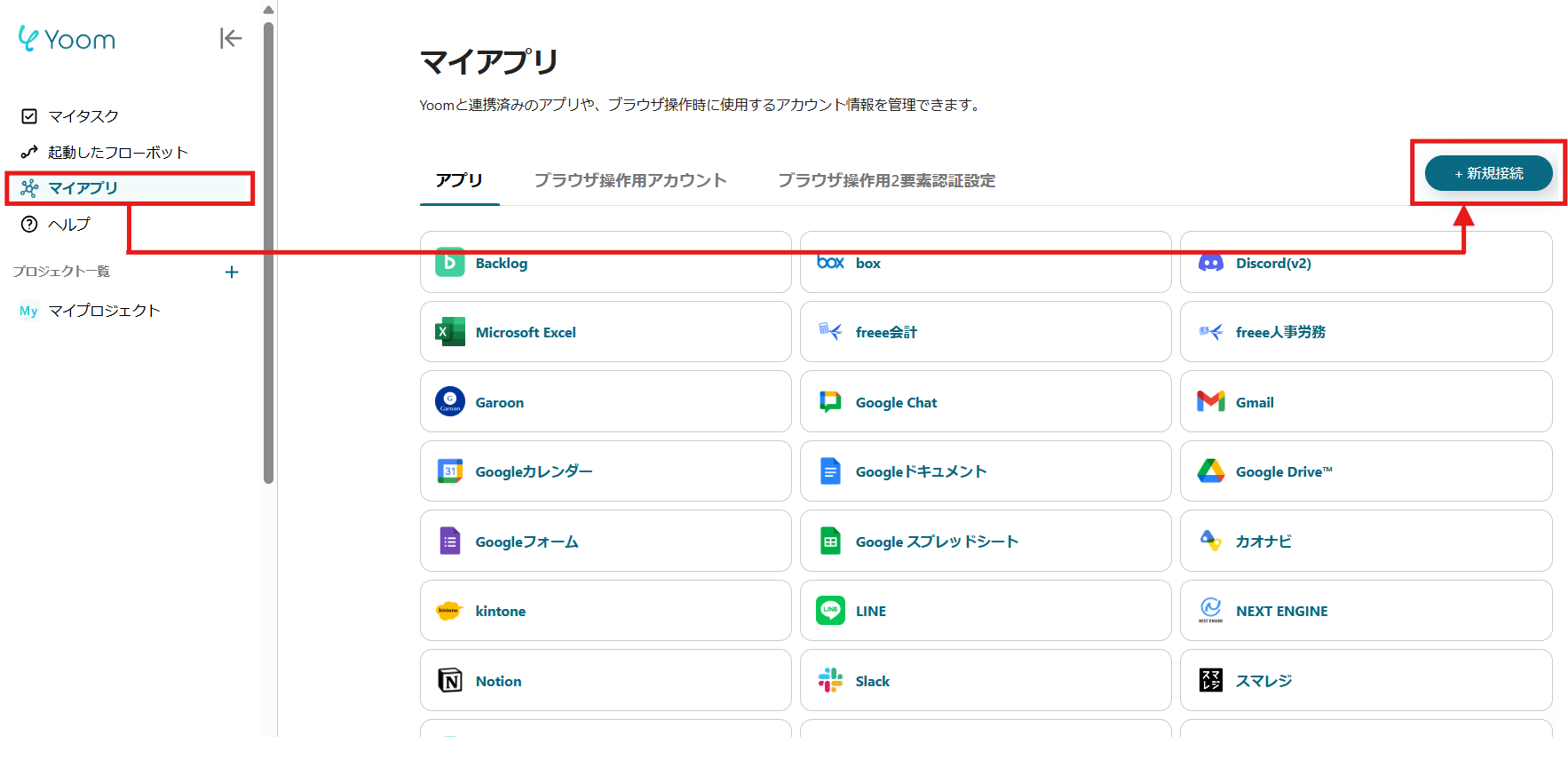
右上の検索窓からfreee会計を検索してください。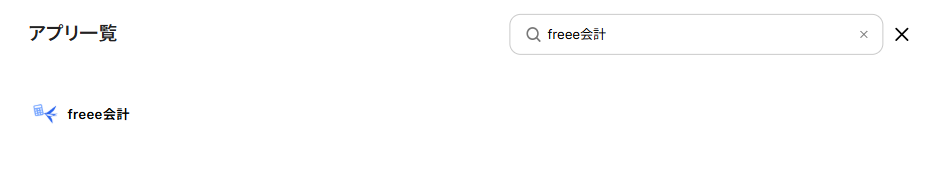
ログイン画面になったら、連携したいアカウントでログインします。
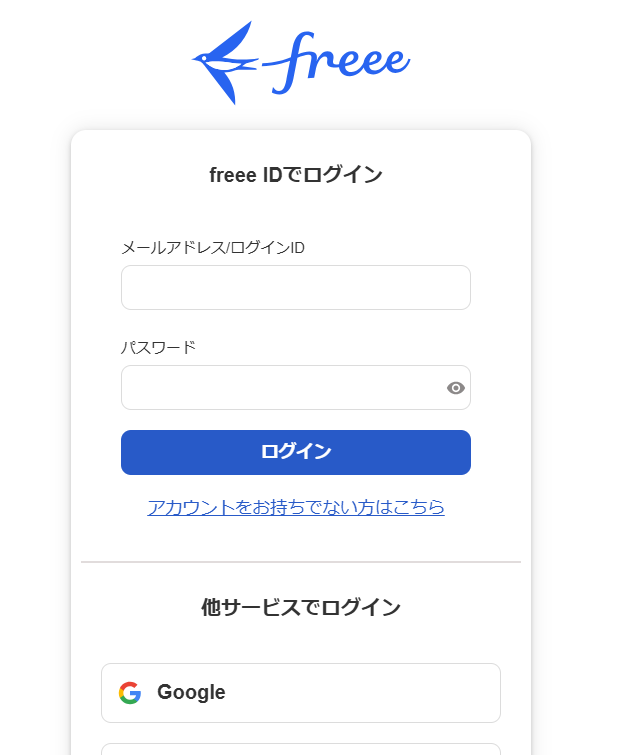
「アプリの連携開始」の内容を確認して末尾にある「許可する」をクリックしましょう。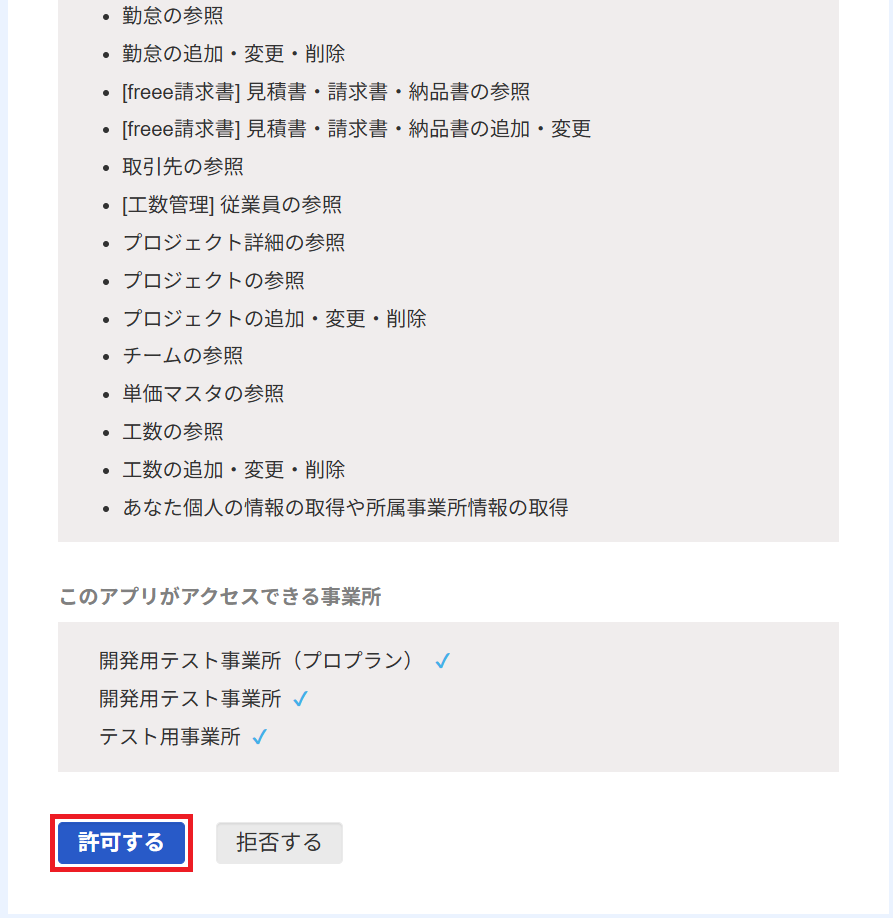
Microsoft Excel
Microsoft Excelのマイアプリ連携は、以下のナビ動画を参考にしながら設定してください。
※なお、「Microsoft 365(旧Office 365)」には、個人向けと法人向けプラン(Microsoft 365 Business)があります。
※法人向けプランを契約していない場合、Yoomからの認証がうまくいかない可能性があるのでご注意ください。
ステップ2:テンプレートをコピーする
続いてYoomのテンプレートをコピーします。
以下のバナーの「試してみる」をクリックします。
- freee会計とMicrosoft Excelを用いた請求書管理を手作業で行っている経理担当者の方
- 指定日時に請求書データを自動で集計し、チームの生産性を高めたいと考えている方
- 請求書管理の定型業務を自動化し、コア業務へ集中できる環境を構築したい方
- 指定日時にfreee会計から自動で請求書一覧を取得するため、これまで手作業で行っていたデータ集計の時間を短縮できます。
- 手作業によるデータの転記が減るため、入力ミスや計上漏れといったヒューマンエラーのリスク軽減に繋がります。
- はじめに、Microsoft Excelとfreee会計をYoomと連携します。
- 次に、トリガーでスケジュールトリガーを選択し、このフローボットを起動したい日時を設定します。
- 次に、オペレーションでfreee会計の「請求書一覧の取得」アクションを設定します。
- 次に、取得した請求書一覧のデータをもとに、後続の処理を繰り返す設定をします。
- 繰り返しの処理の中で、個別の請求書情報を取得するためにfreee会計の「請求書情報の取得」アクションを設定します。
- 最後に、オペレーションでMicrosoft Excelの「レコードを追加する」アクションを設定し、取得した請求書情報をシートに追加します。
- freee会計で請求書一覧を取得する際に、対象となる任意の事業所IDを設定してください。
- Microsoft Excelにレコードを追加するアクションでは、事前に作成したMicrosoft Excelシートが格納されている保存場所を設定してください。
- freee会計、Microsoft ExcelのそれぞれとYoomを連携してください。
- 「同じ処理を繰り返す」オペレーション間の操作は、パーソナルプラン以上でご利用いただけるアプリとなっております。フリープランの場合は設定しているフローボットのオペレーションやデータコネクトはエラーとなりますので、ご注意ください。
- パーソナルプランなどの有料プランは、2週間の無料トライアルを行うことが可能です。無料トライアル中には制限対象のアプリや機能(オペレーション)を使用することができます。詳しくは、料金プランのページをご参照ください。
- Microsoft365(旧Office365)には、家庭向けプランと一般法人向けプラン(Microsoft365 Business)があり、一般法人向けプランに加入していない場合には認証に失敗する可能性があります。
- Microsoft Excelのデータベースを操作するオペレーションの設定に関しては「【Excel】データベースを操作するオペレーションの設定に関して」をご参照ください。
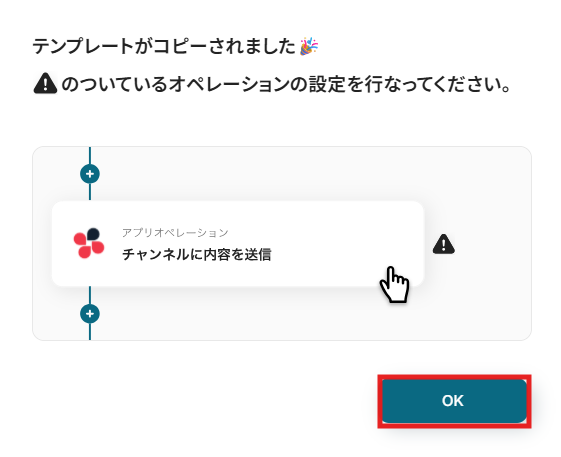
以下の画像のような画面が表示されたらテンプレートのコピーができているので、「OK」をクリックします。
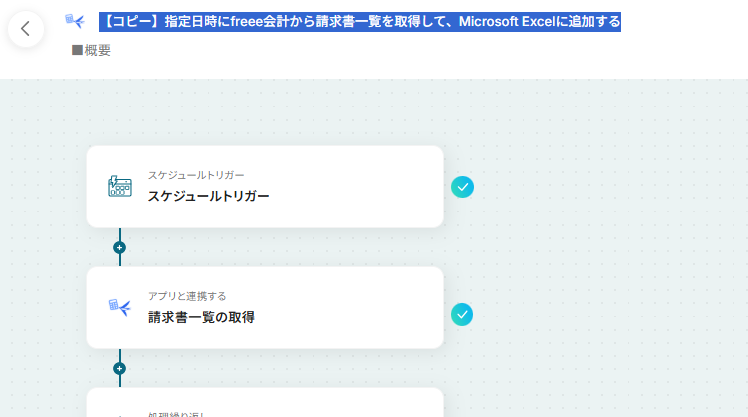
タイトルや詳細はクリックすることで編集可能です。
また、コピーしたテンプレートはマイプロジェクトに保存されているので、マイプロジェクトからも開くことができます。
ステップ3:スケジュールトリガー設定
まずは「スケジュールトリガー」をクリックしてみましょう!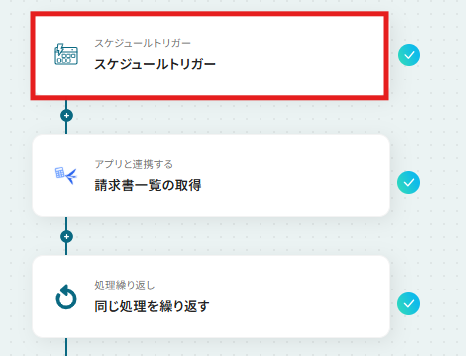
あらかじめ毎月30日の9時に起動される設定になっています。
日付指定やCron設定をすることもできます。希望にあわせて設定してください。
詳しい設定方法はスケジュールトリガーの設定方法をご確認ください。入力が完了したら、「完了」をクリックします。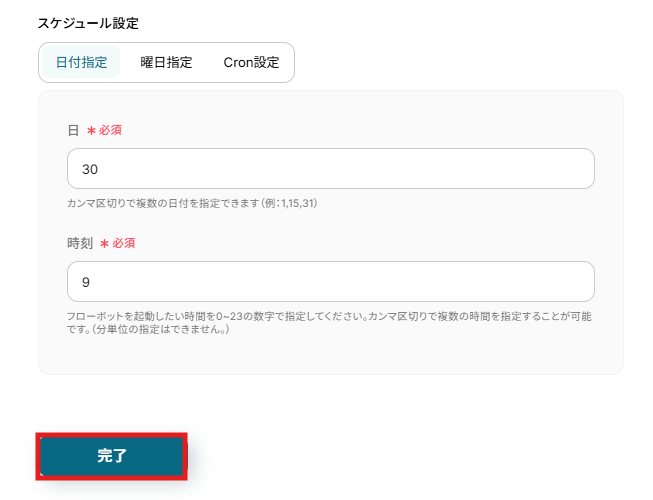
ステップ4:請求書の一覧を取得するアクション設定
フローに戻り、「請求書一覧の取得」のアイコンをクリックします。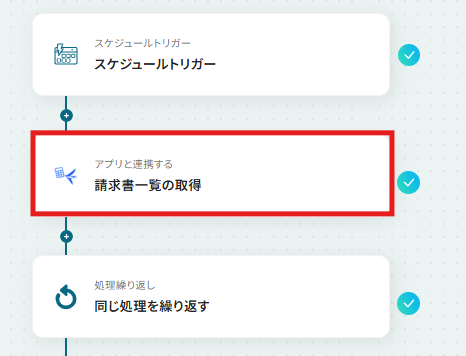
アクションは変更せず、アカウント情報がマイアプリ連携をしたアカウントと一致することを確認したら、「次へ」をクリックします。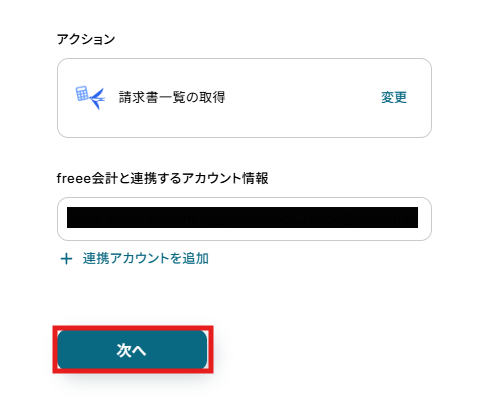
事業所IDはボックスをクリックすると連携済みのIDが表示されるので候補から選択してください。
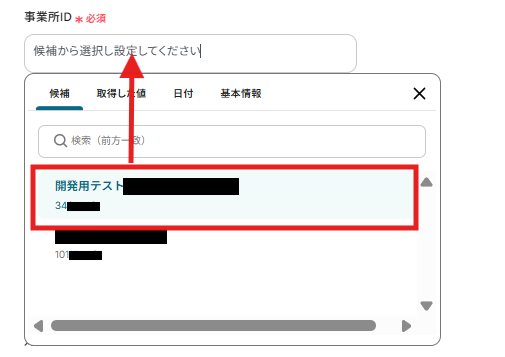
請求書ステータスは「送信待ち」に設定しています。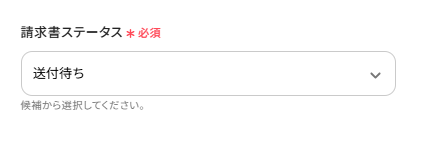
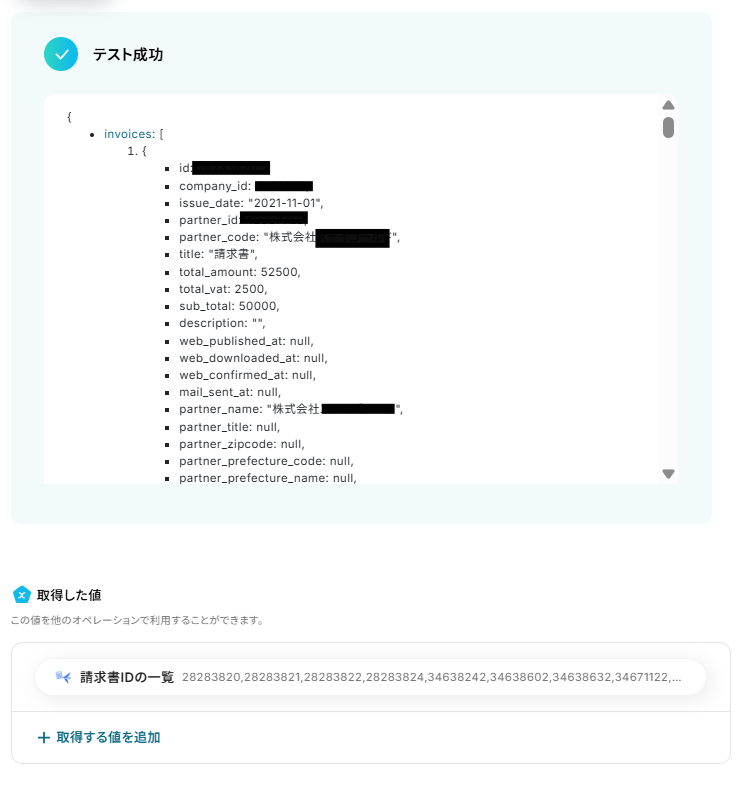
設定ができたら、「テスト」をクリックします。
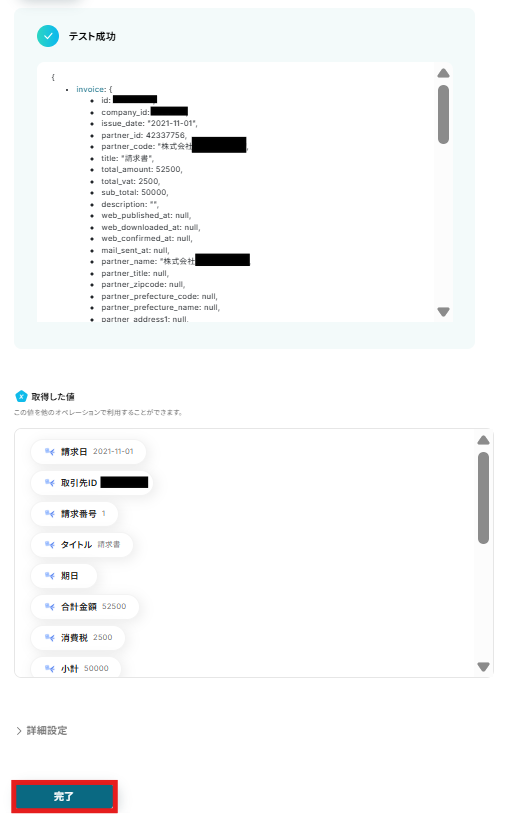
テストに成功すると、取得した値に取得した情報が追加されます。取得した値の内容が確認できたら、「完了」をクリックしてください。
なお、この取得した値はのちのフローで使用できます。
ステップ5:同じ処理を繰り返すアクション設定
フローに戻り、「同じ処理を繰り返す」のアイコンをクリックします。
※なお、「同じ処理を繰り返す」オペレーションを使う場合は、チームプランまたはサクセスプランが必要です。フリープラン・ミニプランだと、そのオペレーションやデータコネクトを設定してもエラーになってしまうのでご注意ください。
※チームプランやサクセスプランなどの有料プランには、2週間の無料トライアルがついています。トライアル期間中は、通常は制限されるアプリや機能(オペレーション)も問題なく使えるので、この機会にぜひお試しくださいね。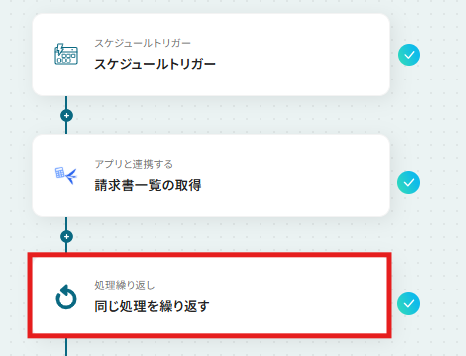
オペレーションと取得した値を設定します。
ここでは、請求書IDの一覧を繰り返し取得するように設定します。
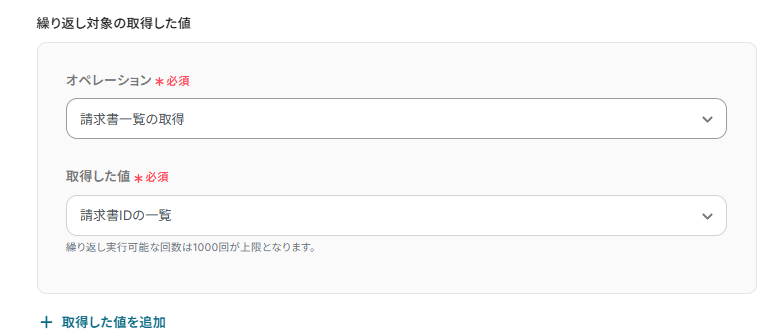
設定内容の確認ができたら、「完了」をクリックします。
ステップ6:請求書の情報を取得するアクション設定
フローに戻り、「請求書情報の取得」のアイコンをクリックします。
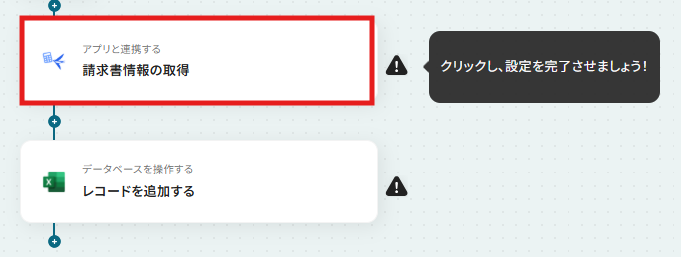
アクションは変更せず、アカウント情報がマイアプリ連携をしたアカウントと一致することを確認したら、「次へ」をクリックします。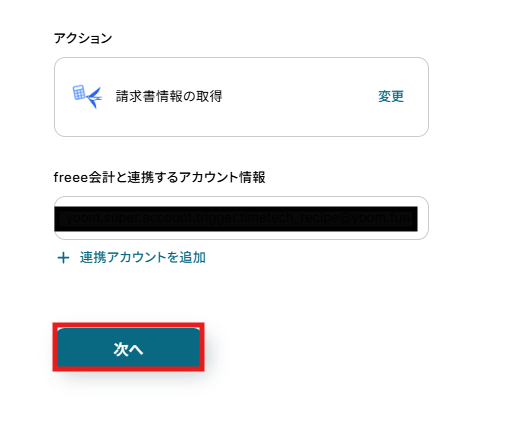
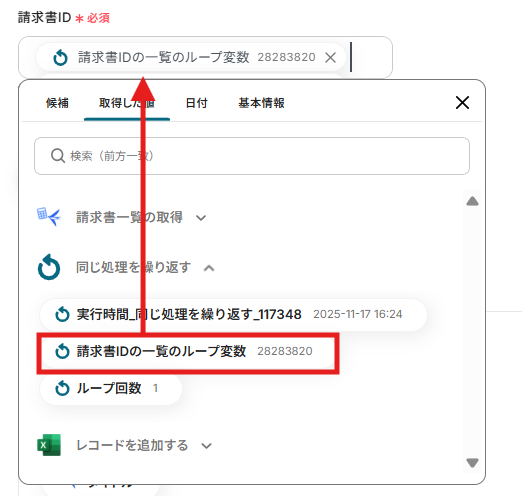
事業所ID先ほどと同様に候補から選択します。請求書IDは以下のように取得した値から設定しています。
今回は既存のフローのため、すでに設定してありますが、「←トリガーのアウトプットを設定してください」などの矢印以降の補足は削除して設定してください。
ステップ7:レコードを追加する設定
フローに戻り、「レコードを追加する」のアイコンをクリックします。
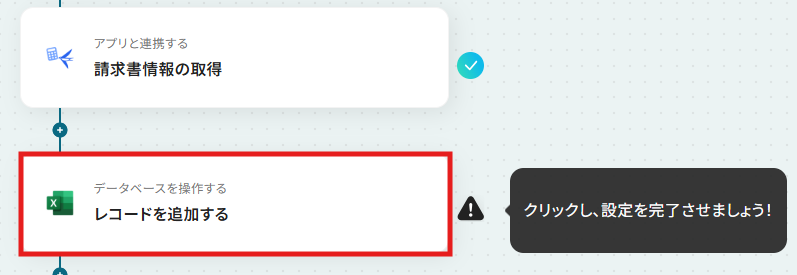
なお、今回は以下のようなMicrosoft Excelデータベースを使用します。
事前にデータベースを準備しておいてください。
まず、ファイルの保存場所をOneDriveかMicrosoft SharePointのどちらか選択してください。
続いてドライブIDとアイテムID、シート名を入力します。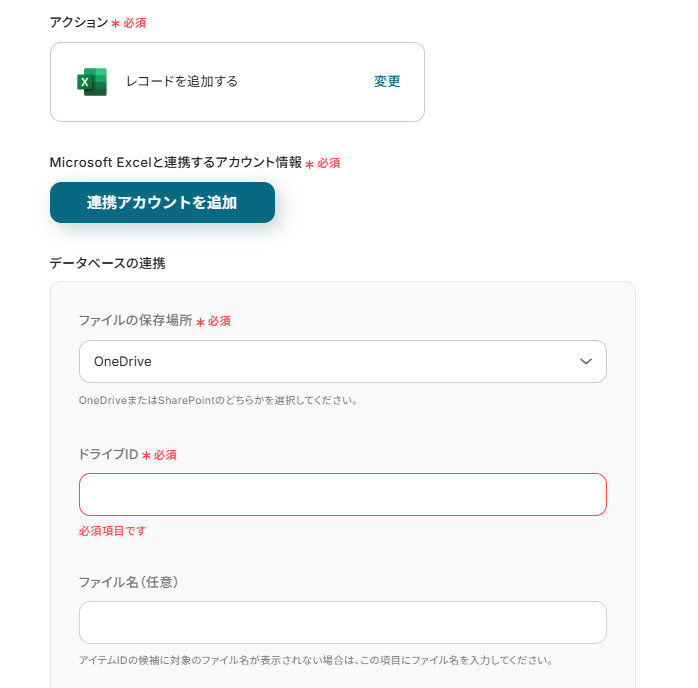
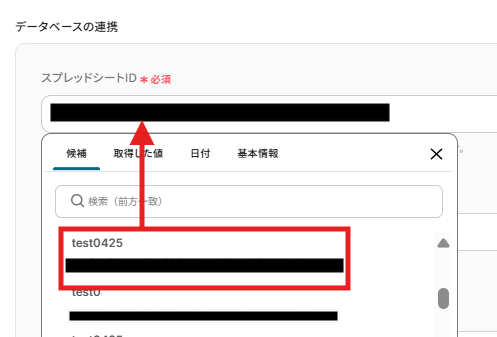
ドライブIDとファイル名はボックスをクリックすると連携済みのIDが表示されるので候補から選択してください。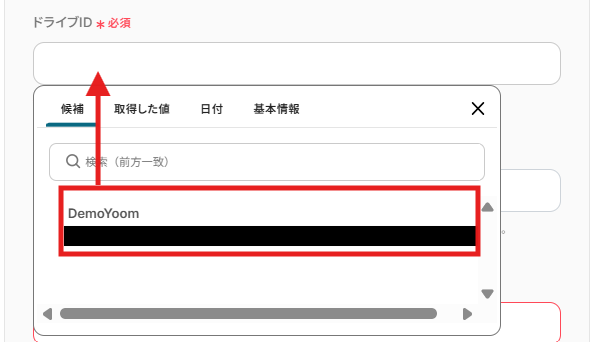
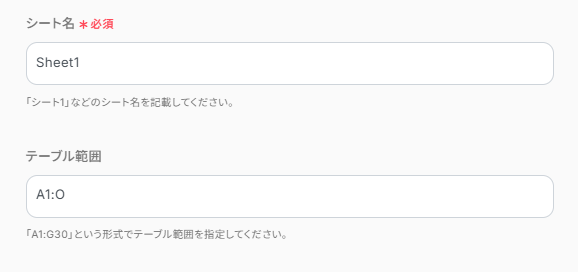
シート名も同様にボックスをクリックすると対象のシートが表示されるので候補から選択してください。
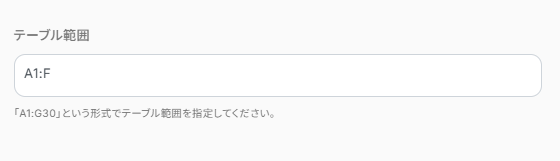
テーブル範囲は以下のように設定しました。設定できたら、「次へ」をクリック。
テーブル範囲は以下のように設定しました。設定できたら、「次へ」をクリック。
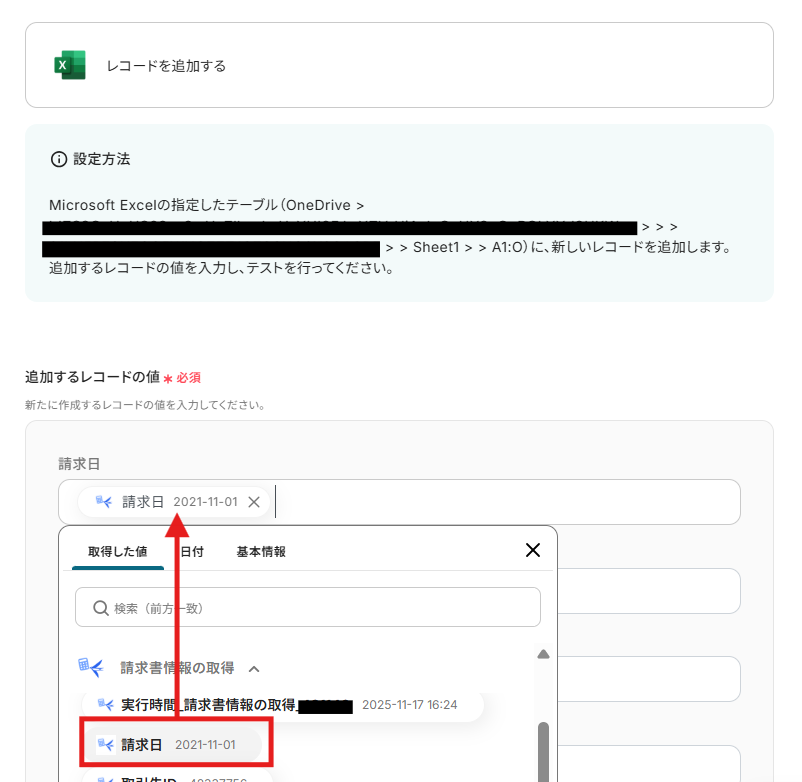
追加するレコードの値は取得した値からそれぞれ設定します。
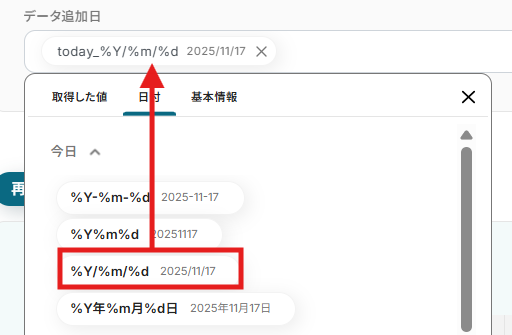
データの追加日は日付から設定しました。
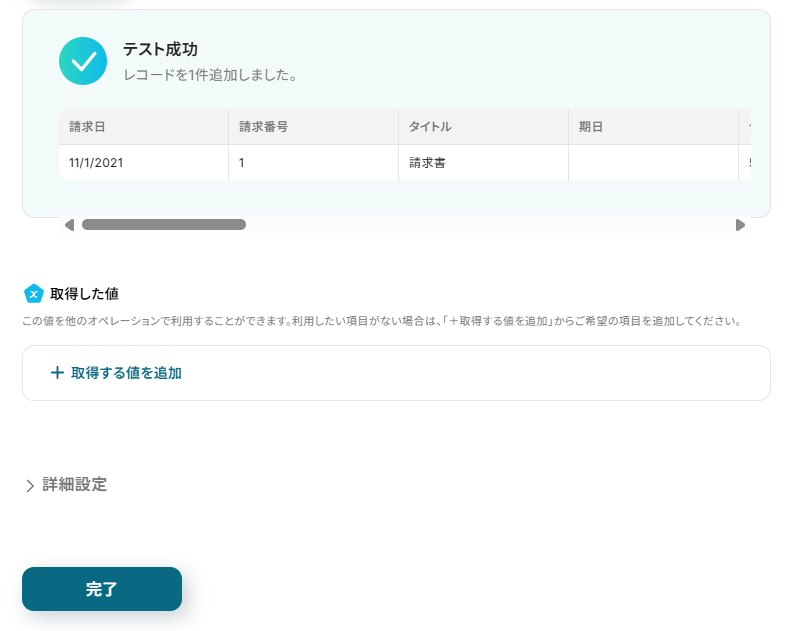
コピー先のMicrosoft Excelを確認すると、しっかりデータがコピーされていました!
これでフローは完了です!
ステップ8:トリガーをONにしてフローの動作確認
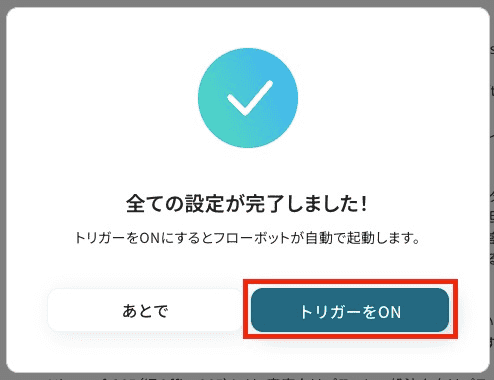
設定が完了すると、以下のような表示が出てくるので、「トリガーをON」をクリックします。
フローボットを起動し、正しく動作するか確認してください。
freee会計を使ったその他の自動化例
今回ご紹介した連携以外でも、freee会計のAPIを活用してさまざまな業務を自動化することが可能です。
経費や請求関連の情報が作成・承認・受信・更新されたら、自動で通知したりデータ登録をおこなえる仕組みです。
入力作業や確認の手間を削減し、漏れや遅延を防ぎながら業務全体をスムーズに進められるでしょう。

- freee会計での申請承認後の連絡を手作業で行っている経理や総務担当者の方
- Microsoft Teamsをチーム内の主要な連絡ツールとして活用している方
- 申請の承認状況をスムーズに把握し、業務の停滞を防ぎたいと考えている方
- freee会計で申請が承認されると自動で通知が作成されるため、これまで手作業での連絡に費やしていた時間を短縮することが可能です。
- 通知の送り忘れや宛先の間違いといったヒューマンエラーを防ぎ、関係者へのスムーズな情報共有を実現します。
- はじめに、freee会計とMicrosoft TeamsをYoomと連携します。
- 次に、トリガーでfreee会計を選択し、「各種申請が承認されたら」というアクションを設定します。
- 続いて、オペレーションでfreee会計の「申請内容の詳細を取得する」アクションを設定し、承認された申請の情報を取得します。
- 最後に、オペレーションでMicrosoft Teamsの「チャネルにメッセージを送る」アクションを設定し、取得した申請情報を指定のチャネルに通知します。
■このワークフローのカスタムポイント
- Microsoft Teamsにメッセージを送るアクションでは、通知を送りたいチャネルやチームを任意で設定してください。
- 通知メッセージの本文も自由にカスタマイズが可能です。freee会計から取得した申請内容などの情報を含めることで、より分かりやすい通知を作成できます。
- freee会計、Microsoft TeamsのそれぞれとYoomを連携してください。
- Microsoft365(旧Office365)には、家庭向けプランと一般法人向けプラン(Microsoft365 Business)があり、一般法人向けプランに加入していない場合には認証に失敗する可能性があります。

■このテンプレートをおすすめする方
- freee会計での経費申請の確認や通知を手作業で行っている経理担当者の方
- 部下からの経費申請を迅速に把握し、承認プロセスを円滑に進めたいマネージャーの方
- 経費精算フローのDXを推進し、バックオフィス業務を効率化したいと考えている方
■このテンプレートを使うメリット
- freee会計への申請と同時にGmailで自動通知されるため、都度メールを作成して送信する手間と時間を削減することができます。
- 手作業による通知の送信漏れや宛先間違いを防ぎ、確実な情報伝達によって経費精算プロセスを円滑にします。
■フローボットの流れ
- はじめに、freee会計とGmailをYoomと連携します
- 次に、トリガーでfreee会計を選択し、「経費申請が作成されたら」というアクションを設定します
- 最後に、オペレーションでGmailの「メールを送信する」アクションを設定し、申請内容を通知するメールが自動送信されるように構成します
■このワークフローのカスタムポイント
- Gmailでメールを送信するアクションでは、通知先のメールアドレスを任意のアドレスに設定することが可能です。
- メールの件名や本文には、固定のテキストを設定できるだけでなく、トリガーで取得したfreee会計の申請者名や金額などの情報を埋め込み、動的に作成することが可能です。
■注意事項
- freee会計、GmailのそれぞれとYoomを連携してください。
- トリガーは5分、10分、15分、30分、60分の間隔で起動間隔を選択できます。
- プランによって最短の起動間隔が異なりますので、ご注意ください。

■概要
freee会計で経費申請が承認された後、その内容をkintoneのデータベースに手作業で転記するのは手間がかかり、入力ミスも起こりがちではないでしょうか。このワークフローを活用すれば、freee会計で経費申請が承認されると、自動でkintoneにレコードが追加されるため、手作業によるデータ入力の手間やヒューマンエラーといった課題を解消し、経費管理の効率化を実現します。
■このテンプレートをおすすめする方
- freee会計とkintoneを利用し、経費データの転記作業に手間を感じている経理担当者の方
- 経費申請の承認フローを効率化し、手作業による入力ミスをなくしたいと考えている方
- バックオフィス業務のDXを推進しており、具体的な自動化事例を探している情報システム部の方
■このテンプレートを使うメリット
- freee会計で経費申請が承認されると自動でkintoneにデータが追加されるため、これまで手作業で行っていた転記作業の時間を短縮できます。
- 手作業によるデータの入力間違いや転記漏れといったヒューマンエラーを防ぎ、経費データの正確性を向上させることができます。
■フローボットの流れ
- はじめに、freee会計とkintoneをYoomと連携します。
- 次に、トリガーでfreee会計を選択し、「経費申請・各種申請・支払い依頼が承認されたら」というアクションを設定します。
- 次に、オペレーションでfreee会計の「特定の経費申請の詳細情報を取得」アクションを設定し、トリガーで取得した情報をもとに詳細を取得します。
- 最後に、オペレーションでkintoneの「レコードを追加する」アクションを設定し、freee会計から取得した情報をkintoneの各項目に紐付けます。
※「トリガー」:フロー起動のきっかけとなるアクション、「オペレーション」:トリガー起動後、フロー内で処理を行うアクション
■このワークフローのカスタムポイント
- freee会計のトリガー設定では、Webhookイベントを受信するための設定が可能です。
- freee会計の「特定の経費申請の詳細情報を取得」では、対象となる事業所IDと経費申請IDを任意で指定できます。
- kintoneの「レコードを追加する」では、レコードを追加したいアプリのIDを設定し、追加するレコードの値を任意で指定できます。
■注意事項
- freee会計、kintoneそれぞれとYoomを連携してください。

- freee会計で未決済取引の管理を手作業で行っている経理担当者の方
- 支払い漏れのリスクを減らし、債権管理を効率化したいと考えているマネージャーの方
- Slackを活用して、チーム内での情報共有をより迅速に行いたいと考えている方
- 毎月自動でfreee会計の情報を取得してSlackに通知が届くため、これまで手作業で行っていた確認業務の時間を短縮できます。
- 支払い期日超過の確認漏れや見落としといったヒューマンエラーを防ぎ、確実な債権管理体制の構築に繋がります。
- はじめに、freee会計とSlackをYoomと連携します。
- 次に、トリガーでスケジュールトリガーを選択し、「毎月9時に起動」するよう設定します。
- 次に、オペレーションでfreee会計の「支払い期日が過ぎた未決済取引のIDを一覧で取得」アクションを設定します。
- 最後に、オペレーションでSlackの「Slackに通知する」アクションを設定し、取得した取引情報を指定のチャンネルに通知します。
■このワークフローのカスタムポイント
- スケジュールトリガーは、ユーザーの業務に合わせて任意の日時で起動するように設定が可能です。
- Slackに通知を送るチャンネルやメッセージ本文は、運用に合わせて自由に設定できます。
- freee会計、SlackのそれぞれとYoomを連携してください。
- Yoomデータベースとfreee請求書を併用し、請求書作成業務に手間を感じている経理担当者の方
- 手作業での請求書作成による入力ミスを減らし、業務の正確性を高めたいと考えている方
- 請求書作成のフローを自動化することで、ノンコア業務の時間を削減したいと考えている方
- Yoomデータベースからレコードを選択するだけでfreee請求書に請求書が自動作成されるため、手作業での情報転記にかかる時間を削減できます。
- 手作業でのデータ入力を減らすことで、転記ミスや入力漏れといったヒューマンエラーの発生を防ぎ、請求業務の正確性を向上させます。
- はじめに、freee請求書をYoomと連携します。
- 次に、トリガーでYoomデータベーストリガーを選択し、「レコードを選択して起動」アクションを設定します。
- 次に、オペレーションでfreee請求書を選択し、「取引先を検索」アクションを設定し、Yoomデータベースの情報から該当の取引先を特定します。
- 最後に、オペレーションで再度freee請求書を選択し、「請求書の作成(明細行をリストで指定)」アクションを設定し、Yoomデータベースの情報を元に請求書を作成します。
■このワークフローのカスタムポイント
- トリガー設定で、請求書作成の元データとなるYoomデータベースのテーブルを任意で指定してください。
- freee請求書で請求書を作成する際に、Yoomデータベースのどの情報を請求書のどの項目に連携させるかを任意で設定可能です。
- freee請求書のそれぞれとYoomを連携してください。
■このテンプレートをおすすめする方
- freee会計を利用しており、メールで届く請求書の処理を自動化したい経理担当者の方
- 請求書の目視確認や手入力による転記ミスをなくし、業務の正確性を高めたい方
- AI-OCRを活用して請求書情報をデータ化し、ペーパーレス化を推進したいと考えている方
■このテンプレートを使うメリット
- メール受信からfreee会計への取引登録までが自動化されるため、請求書処理にかかる時間を短縮できます。
- 手作業でのデータ転記が不要になることで、入力金額や支払期日の間違いといったヒューマンエラーの防止に繋がります。
■フローボットの流れ
- はじめに、freee会計をYoomと連携します。
- トリガーでメール機能を選択し、「メールを受信したら」というアクションを設定し、請求書が添付されているメールの条件を指定します。
- 次に、オペレーションでOCR機能を選択し、受信メールの添付ファイルから請求書情報を読み取るように設定します。
- 続けて、オペレーションで「担当者に対応依頼」を設定し、AIが読み取った内容の確認依頼などを担当者に通知します。
- その後、オペレーションでfreee会計の「ファイルボックスに証憑ファイルをアップロード」を設定し、請求書ファイルを保存します。
- さらに、freee会計の「取引先の検索」アクションで、請求書情報をもとに該当する取引先を特定します。
- 最後に、freee会計の「未決済取引の登録」アクションを設定し、OCRで読み取った情報を元に取引を登録します。
■このワークフローのカスタムポイント
- メール機能のトリガーでは、特定の件名や送信元アドレスなど、請求書メールを識別するための条件を任意で設定してください。
- OCR機能では、請求書の中から読み取りたい項目(請求金額、支払期日、取引先名など)を任意で指定することが可能です。
- 担当者への対応依頼では、通知先の担当者や依頼メッセージの内容、確認項目などを業務フローに合わせて自由に設定できます。
- freee会計の各アクションでは、登録対象となる事業所IDや勘定科目、品目などをユーザーの環境に合わせて設定してください。
■注意事項
- freee会計とYoomを連携してください。
- OCRデータは6,500文字以上のデータや文字が小さい場合などは読み取れない場合があるので、ご注意ください。
- ダウンロード可能なファイル容量は最大300MBまでです。アプリの仕様によっては300MB未満になる可能性があるので、ご注意ください。
- トリガー、各オペレーションでの取り扱い可能なファイル容量の詳細は「ファイルの容量制限について」をご参照ください。

■概要
Stripeで支払いが作成されたら、freee会計に自動的に売上取引を登録します。
freee会計の取引は未決済取引として登録されます。
Stripeの顧客がfreee会計に登録されていない場合、新たにfreee会計に取引先として登録します。
■注意事項
・Stripe、freee会計それぞれとYoomを連携してください。
・Stripeはチームプラン・サクセスプランでのみご利用いただけるアプリとなっております。フリープラン・ミニプランの場合は設定しているフローボットのオペレーションやデータコネクトはエラーとなりますので、ご注意ください。
・チームプランやサクセスプランなどの有料プランは、2週間の無料トライアルを行うことが可能です。無料トライアル中には制限対象のアプリを使用することができます。

- freee会計を利用しており、メールで届く請求書の処理を自動化したい経理担当者の方
- 請求書のダウンロードや手入力作業に時間を取られ、コア業務に集中したい方
- 手作業による請求書の登録漏れや入力ミスなどのヒューマンエラーを防ぎたいと考えている方
- メール受信をきっかけに請求書の保管から取引登録までが自動処理されるため、手作業の時間を短縮することができます。
- 手動でのファイルアップロードやデータ転記が減ることで、登録漏れや入力ミスといったヒューマンエラーの防止に繋がります。
- はじめに、freee会計をYoomと連携します。
- 次に、トリガーでメールトリガーを選択し、「件名に「請求書」を含むメールを受信したら」というアクションを設定します。
- 次に、オペレーションでOCR機能を設定し、メールに添付された請求書ファイルから文字情報を読み取ります。
- 続いて、オペレーションでfreee会計の「ファイルボックスに証憑ファイルをアップロード」アクションを設定し、請求書ファイルを保管します。
- さらに、オペレーションでfreee会計の「取引先の検索」アクションを設定し、OCRで読み取った情報をもとに取引先を特定します。
- 最後に、freee会計の「未決済取引の登録」アクションを設定し、読み取った情報をもとに取引を登録します。
■このワークフローのカスタムポイント
- メールトリガーでは、請求書を検知するメールの件名や送信元アドレス、本文のキーワードなどを任意で設定できます。
- freee会計に取引を登録する際、OCR機能で読み取った情報の中からどの項目(日付、金額、取引先など)を連携させるか任意で設定が可能です。
- freee会計のそれぞれとYoomを連携してください。
- ダウンロード可能なファイル容量は最大300MBまでです。アプリの仕様によっては300MB未満になる可能性があるので、ご注意ください。
- トリガー、各オペレーションでの取り扱い可能なファイル容量の詳細は「ファイルの容量制限について」をご参照ください。

■このテンプレートをおすすめする方
- 入力フォームからの情報をもとに、freee請求書で見積書を手動で作成している営業担当者の方
- 見積書作成後のSlackでの共有を手作業で行っており、通知漏れや遅延に課題を感じている方
- 見積もり発行プロセス全体を自動化し、顧客対応の迅速化と業務効率の向上を図りたい方
■このテンプレートを使うメリット
- フォームに入力された情報をもとに、freee請求書での見積書作成からSlack通知までが自動化されるため、一連の作業に費やしていた時間を短縮できます。
- 手作業による情報の転記が不要になるため、入力ミスや項目漏れなどのヒューマンエラーを防ぎ、正確な見積書発行業務に繋がります。
■フローボットの流れ
- はじめに、freee請求書、Slack、freee会計をYoomと連携します
- 次に、トリガーでフォームトリガー機能を選択し、「フォームが送信されたら」というアクションを設定します
- 次に、オペレーションでfreee会計の「取引先の検索」を設定し、フォームで取得した情報をもとに取引先を検索します
- 次に、オペレーションでfreee請求書の「見積書の作成」を設定し、検索した取引先情報やフォーム内容をもとに見積書を作成します
- 最後に、オペレーションでSlackの「チャンネルにメッセージを送る」を設定し、見積書が作成された旨を関係者に通知します
■このワークフローのカスタムポイント
- Yoomのフォームトリガー機能では、見積もり依頼に必要な情報(会社名、担当者名、品目、数量など)を取得するための項目を自由にカスタマイズできます。
- freee会計やfreee請求書に情報を登録する際に、フォームで取得した情報をどの項目に連携するかを任意で設定したり、固定の値を設定したりすることが可能です。
- Slackへの通知先チャンネルは任意で設定できるほか、メッセージ本文にフォームで取得した会社名や見積書URLなどの情報を含めて、状況が分かりやすい通知内容にカスタマイズできます。
■注意事項
- freee請求書、Slack、freee会計のそれぞれとYoomを連携してください。

■このテンプレートをおすすめする方
- Salesforceとfreee会計を併用し、受注後の取引先登録を手作業で行っている方
- Salesforceからfreee会計へのデータ転記ミスや登録漏れを防止したい経理担当の方
- 営業から経理への情報連携を自動化し、バックオフィス業務全体を効率化したい方
■このテンプレートを使うメリット
- Salesforceの商談が受注になると自動でfreee会計に取引先が登録されるため、これまで手作業に費やしていた時間を短縮できます。
- 手作業でのデータ転記が不要になることで、入力間違いや登録漏れといったヒューマンエラーのリスクを軽減し、データの正確性を保ちます。
■フローボットの流れ
- はじめに、freee会計とSalesforceをYoomに連携します。
- 次に、トリガーでSalesforceを選択し、「商談オブジェクトにレコードが登録または更新されたら」というアクションを設定します。
- オペレーションでSalesforceの「レコードを取得する」を設定し、トリガーとなった商談に紐づく取引先情報を取得します。
- 次に、オペレーションの分岐機能を設定し、商談のフェーズが「受注」になった場合のみ後続のアクションが実行されるよう条件を設定します。
- 最後に、オペレーションでfreee会計の「取引先の作成」を選択し、取得した情報を基に取引先を登録するよう設定します。
■このワークフローのカスタムポイント
- Salesforceを連携する際、ご利用の環境に合わせたマイドメインURLを設定してください。
- Salesforceのトリガー設定では、特定の条件に合致したレコードのみを対象とするようカスタマイズが可能です。
- 分岐機能では、商談のフェーズを条件にするだけでなく、前段で取得した他の情報を利用して後続のオペレーションを分岐させる条件を任意で設定できます。
- freee会計に登録する項目は、固定値やSalesforceから取得した情報を変数として利用し、任意で設定することが可能です。
■注意事項
- Salesforce、freee会計のそれぞれとYoomを連携してください。
- Salesforceはチームプラン・サクセスプランでのみご利用いただけるアプリとなっております。フリープラン・ミニプランの場合は設定しているフローボットのオペレーションやデータコネクトはエラーとなりますので、ご注意ください。
- チームプランやサクセスプランなどの有料プランは、2週間の無料トライアルを行うことが可能です。無料トライアル中には制限対象のアプリを使用することができます。
- トリガーは5分、10分、15分、30分、60分の間隔で起動間隔を選択できます。
- プランによって最短の起動間隔が異なりますので、ご注意ください。
- 分岐はミニプラン以上のプランでご利用いただける機能(オペレーション)となっております。フリープランの場合は設定しているフローボットのオペレーションはエラーとなりますので、ご注意ください。
- ミニプランなどの有料プランは、2週間の無料トライアルを行うことが可能です。無料トライアル中には制限対象のアプリや機能(オペレーション)を使用することができます。
まとめ
freee会計と他のツールを連携して請求書一覧の取得を自動化することで、これまで手作業で行っていたデータの抽出や転記作業の手間をまるごと削減し、入力ミスなどのヒューマンエラーを防ぐことができます。これにより、経理担当者は毎月のルーティンワークから解放され、月次決算の早期化や経営分析といった、より付加価値の高いコア業務に集中できる環境が整います!
今回ご紹介したような業務自動化を実現できるノーコードツール「Yoom」を使えば、プログラミングの知識がない方でも、画面上の操作だけで直感的に業務フローを構築できるので、もし自動化に少しでも興味を持っていただけたなら、ぜひこちらから無料登録して、Yoomによる業務効率化を体験してみてください!
よくあるご質問
Q:自動取得のスケジュールは細かく設定できますか?
A:
はい、可能です。
今回は毎月30日の9時でしたが、日付指定やCron設定ですることも可能です。業務フローにあわせて設定してみてください。
Q:請求書のどの項目を取得できますか?
A:
請求日、取引先、金額、ステータスなどが取得できます。取得した値に含まれていない場合は、「取得する値」を追加する方法 をご確認いただき、追加してください。
Q:Excel以外のツールにも連携できますか?
A:
はい、可能です。今回はフローを修正する場合は、Microsoft Excelのアクションを削除し、「+」からご利用のアプリを追加・連携してください。連携できるアプリの詳細は連携可能なアプリからご確認ください。
プログラミング知識なしで手軽に構築できます。










