










・
【簡単設定】特定の条件で受信したメールを自動で転送する方法

「この問い合わせは営業担当へ、こっちの技術的な質問は開発チームへ…」
「重要なクライアントからのメールは、必ず上司にも共有しないと…」
このように、受信したメールの内容に応じて、手作業で担当者や関係者に転送する業務に追われていませんか?
もし、Gmailで特定のラベルが付いたメールを受信した際に、指定した担当者へ自動で転送する仕組みがあれば、このような手作業による情報共有の手間から解放され、対応漏れや遅延を防ぎ、よりスムーズな連携体制を構築できます!
今回ご紹介する自動化は、ノーコードで簡単に設定できて、手間や時間もかからないので、ぜひ自動化を導入して作業をもっと楽にしましょう!
とにかく早く試したい方へ
Yoomには受信したメールを自動で転送する業務フロー自動化のテンプレートが用意されているので、「まずは試してみたい!」という方は、以下のバナーをクリックして、すぐに自動化を体験してみましょう!
■概要Gmailで受信する特定メールの確認や担当者への転送作業に、手間や時間を取られていませんか?手作業での対応は、重要な連絡の見落としや共有漏れにつながる可能性もあります。このワークフローを活用すれば、Gmailで特定のラベルが付いたメールをトリガーに、設定した担当者へ自動でメールを転送できます。Gmailを使った定型的な転送作業を自動化し、コミュニケーションの迅速化と効率化を実現します。
■このテンプレートをおすすめする方- Gmailで受信する特定メールの確認と転送作業を自動化したいと考えている方
- チーム内でのGmailを使った情報共有を効率化し、対応漏れを防ぎたい担当者の方
- Gmailのラベル機能を活用して、日々のメール対応業務を効率化したい方
■このテンプレートを使うメリット- Gmailで特定のラベルが付いたメールを自動転送するため、これまで手作業に費やしていた確認や転送の時間を短縮することができます。
- システムが自動で処理を実行するため、転送忘れや宛先の間違いといったヒューマンエラーを防ぎ、確実な情報伝達を実現します。
■フローボットの流れ- はじめに、GmailをYoomと連携します。
- 次に、トリガーでGmailを選択し、「特定のラベルのメールを受信したら」というアクションを設定し、自動化の起点としたいラベルを指定します。
- 最後に、オペレーションでGmailの「メールを送る」アクションを設定し、転送先のメールアドレスや件名、本文などを指定します。
※「トリガー」:フロー起動のきっかけとなるアクション、「オペレーション」:トリガー起動後、フロー内で処理を行うアクション
■このワークフローのカスタムポイント- Gmailのトリガー設定では、自動化の対象としたいメールのラベルを任意でカスタマイズしてください。
- Gmailのメール送信設定では、任意の宛先や件名、メッセージ内容を設定できます。また、前段のトリガーで取得したメール情報を変数として利用することも可能です。
■注意事項- GmailとYoomを連携してください。
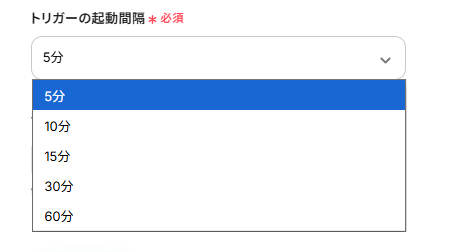
- トリガーは5分、10分、15分、30分、60分の間隔で起動間隔を選択できます。
- プランによって最短の起動間隔が異なりますので、ご注意ください。

■このテンプレートをおすすめする方
- Gmailで受信する特定メールの確認と転送作業を自動化したいと考えている方
- チーム内でのGmailを使った情報共有を効率化し、対応漏れを防ぎたい担当者の方
- Gmailのラベル機能を活用して、日々のメール対応業務を効率化したい方
■このテンプレートを使うメリット
- Gmailで特定のラベルが付いたメールを自動転送するため、これまで手作業に費やしていた確認や転送の時間を短縮することができます。
- システムが自動で処理を実行するため、転送忘れや宛先の間違いといったヒューマンエラーを防ぎ、確実な情報伝達を実現します。
■フローボットの流れ
- はじめに、GmailをYoomと連携します。
- 次に、トリガーでGmailを選択し、「特定のラベルのメールを受信したら」というアクションを設定し、自動化の起点としたいラベルを指定します。
- 最後に、オペレーションでGmailの「メールを送る」アクションを設定し、転送先のメールアドレスや件名、本文などを指定します。
■このワークフローのカスタムポイント
- Gmailのトリガー設定では、自動化の対象としたいメールのラベルを任意でカスタマイズしてください。
- Gmailのメール送信設定では、任意の宛先や件名、メッセージ内容を設定できます。また、前段のトリガーで取得したメール情報を変数として利用することも可能です。
■注意事項
- GmailとYoomを連携してください。
- トリガーは5分、10分、15分、30分、60分の間隔で起動間隔を選択できます。
- プランによって最短の起動間隔が異なりますので、ご注意ください。
Gmailで受信した特定メールを自動転送するフローを作ってみよう
それではここから代表的な例として、Gmailで特定ラベルのメールを受信した際に、担当者に自動で転送するフローを解説していきます!ここではYoomを使用してノーコードで設定をしていくので、もしまだYoomのアカウントをお持ちでない場合は、こちらの登録フォームからアカウントを発行しておきましょう。
※今回連携するアプリの公式サイト:[Gmail]
[Yoomとは]
フローの作成方法
今回は大きく分けて以下のプロセスで作成します。- Gmailのマイアプリ連携
- テンプレートをコピー
- Gmailのトリガー設定とアクション設定
- トリガーをONにし、フローが起動するかを確認
■概要Gmailで受信する特定メールの確認や担当者への転送作業に、手間や時間を取られていませんか?手作業での対応は、重要な連絡の見落としや共有漏れにつながる可能性もあります。このワークフローを活用すれば、Gmailで特定のラベルが付いたメールをトリガーに、設定した担当者へ自動でメールを転送できます。Gmailを使った定型的な転送作業を自動化し、コミュニケーションの迅速化と効率化を実現します。
■このテンプレートをおすすめする方- Gmailで受信する特定メールの確認と転送作業を自動化したいと考えている方
- チーム内でのGmailを使った情報共有を効率化し、対応漏れを防ぎたい担当者の方
- Gmailのラベル機能を活用して、日々のメール対応業務を効率化したい方
■このテンプレートを使うメリット- Gmailで特定のラベルが付いたメールを自動転送するため、これまで手作業に費やしていた確認や転送の時間を短縮することができます。
- システムが自動で処理を実行するため、転送忘れや宛先の間違いといったヒューマンエラーを防ぎ、確実な情報伝達を実現します。
■フローボットの流れ- はじめに、GmailをYoomと連携します。
- 次に、トリガーでGmailを選択し、「特定のラベルのメールを受信したら」というアクションを設定し、自動化の起点としたいラベルを指定します。
- 最後に、オペレーションでGmailの「メールを送る」アクションを設定し、転送先のメールアドレスや件名、本文などを指定します。
※「トリガー」:フロー起動のきっかけとなるアクション、「オペレーション」:トリガー起動後、フロー内で処理を行うアクション
■このワークフローのカスタムポイント- Gmailのトリガー設定では、自動化の対象としたいメールのラベルを任意でカスタマイズしてください。
- Gmailのメール送信設定では、任意の宛先や件名、メッセージ内容を設定できます。また、前段のトリガーで取得したメール情報を変数として利用することも可能です。
■注意事項- GmailとYoomを連携してください。
- トリガーは5分、10分、15分、30分、60分の間隔で起動間隔を選択できます。
- プランによって最短の起動間隔が異なりますので、ご注意ください。
■このテンプレートをおすすめする方
- Gmailで受信する特定メールの確認と転送作業を自動化したいと考えている方
- チーム内でのGmailを使った情報共有を効率化し、対応漏れを防ぎたい担当者の方
- Gmailのラベル機能を活用して、日々のメール対応業務を効率化したい方
■このテンプレートを使うメリット
- Gmailで特定のラベルが付いたメールを自動転送するため、これまで手作業に費やしていた確認や転送の時間を短縮することができます。
- システムが自動で処理を実行するため、転送忘れや宛先の間違いといったヒューマンエラーを防ぎ、確実な情報伝達を実現します。
■フローボットの流れ
- はじめに、GmailをYoomと連携します。
- 次に、トリガーでGmailを選択し、「特定のラベルのメールを受信したら」というアクションを設定し、自動化の起点としたいラベルを指定します。
- 最後に、オペレーションでGmailの「メールを送る」アクションを設定し、転送先のメールアドレスや件名、本文などを指定します。
■このワークフローのカスタムポイント
- Gmailのトリガー設定では、自動化の対象としたいメールのラベルを任意でカスタマイズしてください。
- Gmailのメール送信設定では、任意の宛先や件名、メッセージ内容を設定できます。また、前段のトリガーで取得したメール情報を変数として利用することも可能です。
■注意事項
- GmailとYoomを連携してください。
- トリガーは5分、10分、15分、30分、60分の間隔で起動間隔を選択できます。
- プランによって最短の起動間隔が異なりますので、ご注意ください。
ステップ1:GmailとYoomをマイアプリ連携
ここでは、YoomとGmailを連携して、操作が行えるようにしていきます。
【Gmailのマイアプリ登録】
以下のナビ動画を参考に設定してください。
ステップ2:テンプレートをコピーする
続いてYoomのテンプレートをコピーします。以下のバナーの「試してみる」をクリックします。
■概要Gmailで受信する特定メールの確認や担当者への転送作業に、手間や時間を取られていませんか?手作業での対応は、重要な連絡の見落としや共有漏れにつながる可能性もあります。このワークフローを活用すれば、Gmailで特定のラベルが付いたメールをトリガーに、設定した担当者へ自動でメールを転送できます。Gmailを使った定型的な転送作業を自動化し、コミュニケーションの迅速化と効率化を実現します。
■このテンプレートをおすすめする方- Gmailで受信する特定メールの確認と転送作業を自動化したいと考えている方
- チーム内でのGmailを使った情報共有を効率化し、対応漏れを防ぎたい担当者の方
- Gmailのラベル機能を活用して、日々のメール対応業務を効率化したい方
■このテンプレートを使うメリット- Gmailで特定のラベルが付いたメールを自動転送するため、これまで手作業に費やしていた確認や転送の時間を短縮することができます。
- システムが自動で処理を実行するため、転送忘れや宛先の間違いといったヒューマンエラーを防ぎ、確実な情報伝達を実現します。
■フローボットの流れ- はじめに、GmailをYoomと連携します。
- 次に、トリガーでGmailを選択し、「特定のラベルのメールを受信したら」というアクションを設定し、自動化の起点としたいラベルを指定します。
- 最後に、オペレーションでGmailの「メールを送る」アクションを設定し、転送先のメールアドレスや件名、本文などを指定します。
※「トリガー」:フロー起動のきっかけとなるアクション、「オペレーション」:トリガー起動後、フロー内で処理を行うアクション
■このワークフローのカスタムポイント- Gmailのトリガー設定では、自動化の対象としたいメールのラベルを任意でカスタマイズしてください。
- Gmailのメール送信設定では、任意の宛先や件名、メッセージ内容を設定できます。また、前段のトリガーで取得したメール情報を変数として利用することも可能です。
■注意事項- GmailとYoomを連携してください。
- トリガーは5分、10分、15分、30分、60分の間隔で起動間隔を選択できます。
- プランによって最短の起動間隔が異なりますので、ご注意ください。
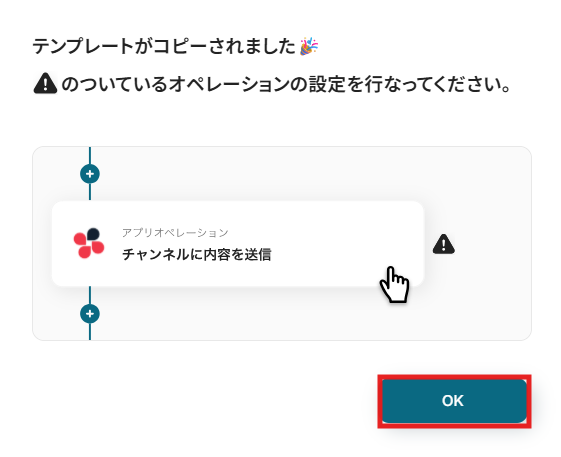
以下の画像のような画面が表示されたらテンプレートのコピーができているので、「OK」をクリックします。■このテンプレートをおすすめする方
- Gmailで受信する特定メールの確認と転送作業を自動化したいと考えている方
- チーム内でのGmailを使った情報共有を効率化し、対応漏れを防ぎたい担当者の方
- Gmailのラベル機能を活用して、日々のメール対応業務を効率化したい方
■このテンプレートを使うメリット
- Gmailで特定のラベルが付いたメールを自動転送するため、これまで手作業に費やしていた確認や転送の時間を短縮することができます。
- システムが自動で処理を実行するため、転送忘れや宛先の間違いといったヒューマンエラーを防ぎ、確実な情報伝達を実現します。
■フローボットの流れ
- はじめに、GmailをYoomと連携します。
- 次に、トリガーでGmailを選択し、「特定のラベルのメールを受信したら」というアクションを設定し、自動化の起点としたいラベルを指定します。
- 最後に、オペレーションでGmailの「メールを送る」アクションを設定し、転送先のメールアドレスや件名、本文などを指定します。
■このワークフローのカスタムポイント
- Gmailのトリガー設定では、自動化の対象としたいメールのラベルを任意でカスタマイズしてください。
- Gmailのメール送信設定では、任意の宛先や件名、メッセージ内容を設定できます。また、前段のトリガーで取得したメール情報を変数として利用することも可能です。
■注意事項
- GmailとYoomを連携してください。
- トリガーは5分、10分、15分、30分、60分の間隔で起動間隔を選択できます。
- プランによって最短の起動間隔が異なりますので、ご注意ください。
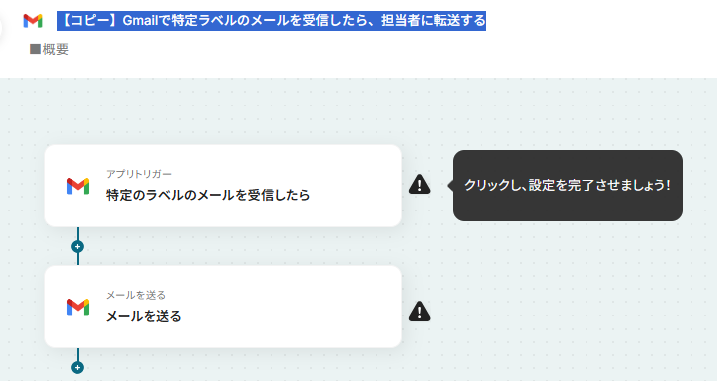
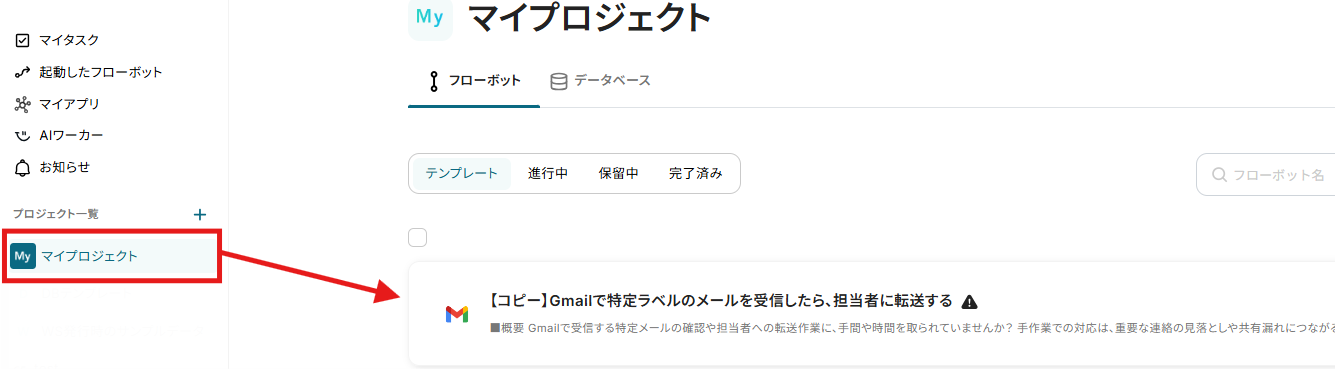
ステップ3:Gmailのトリガー設定
まずは「特定のラベルのメールを受信したら」をクリックしてみましょう!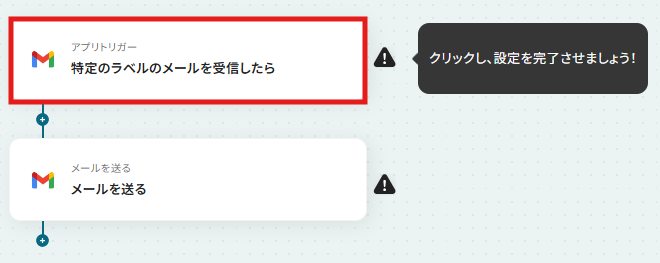
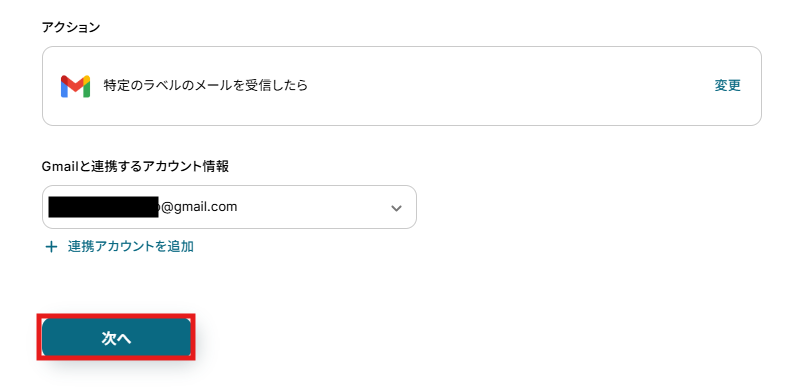
アクションは変更せず、アカウント情報がマイアプリ連携をしたアカウントと一致することを確認したら、「次へ」をクリック。
トリガーの起動間隔を選択します。
トリガーの起動間隔は契約プランに応じて異なります。
各プランの機能制限や使用上限の一覧からご自身のプランの内容を確認してください。
特にこだわりがなければ、使用しているプランの最短時間の選択をおすすめします!
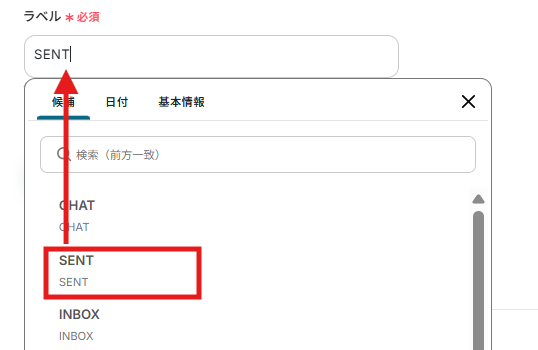
設定できたら、「テスト」をクリックします。
テストに成功すると、「取得した値」に情報が追加されます。
なお、この「取得した値」は後続のフローで変動値として使用できます。
テストの重要性:「取得した値」のテスト値についてもあわせてご確認ください。
取得した値の内容が確認できたら、「完了」をクリックします。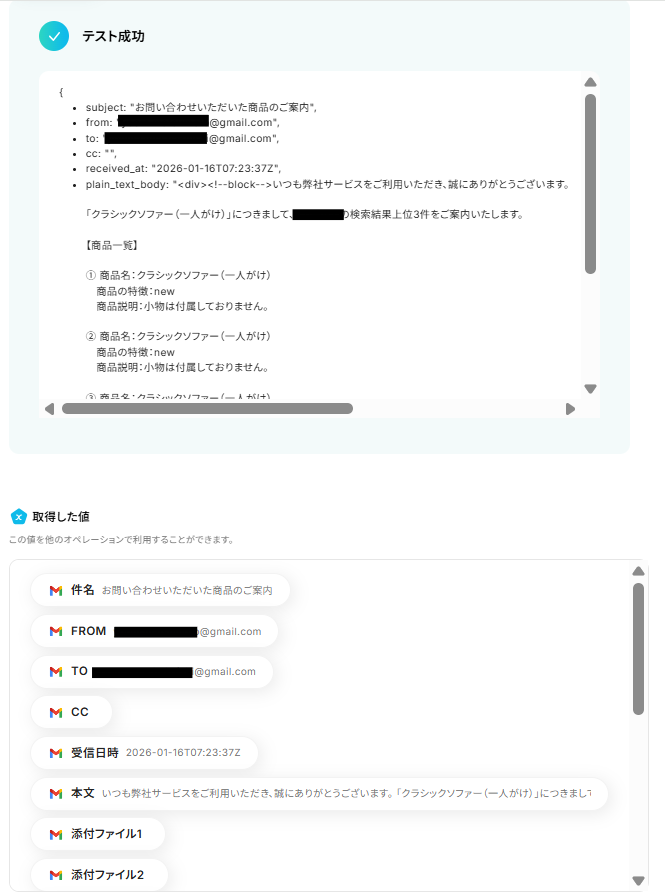
ステップ4:メッセージを送信する設定
フローに戻り、「メールを送る」をクリックします。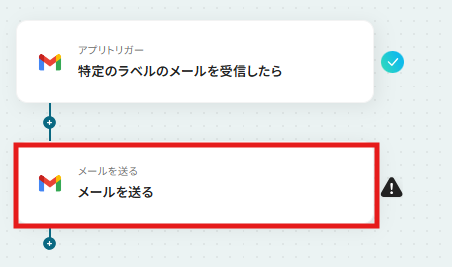
アクションは変更せず、アカウント情報がマイアプリ連携をしたアカウントと一致することを確認したら、メール内容を設定します。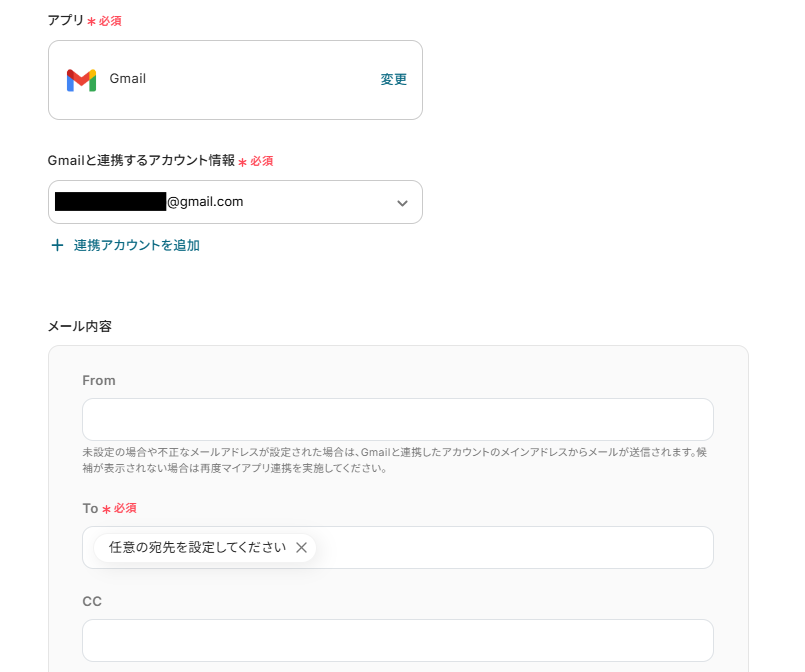
To(送信先)や件名、本文を設定してください。
※送信先にはテストメールが実際に送信されるので、ご注意ください。
必要に応じて日付や取得した値を設定できます。
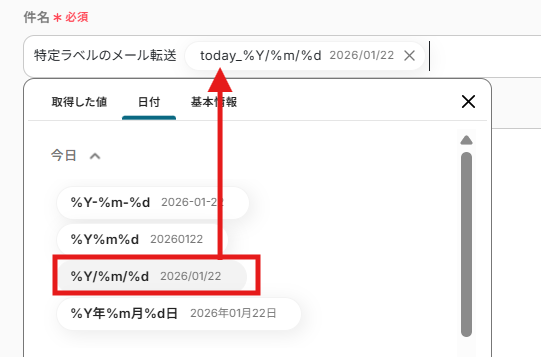
本文にはすでに以下のように取得した値を活用した例文が設定してありますが、「←Gmailのアウトプットを設定してください」は削除してください。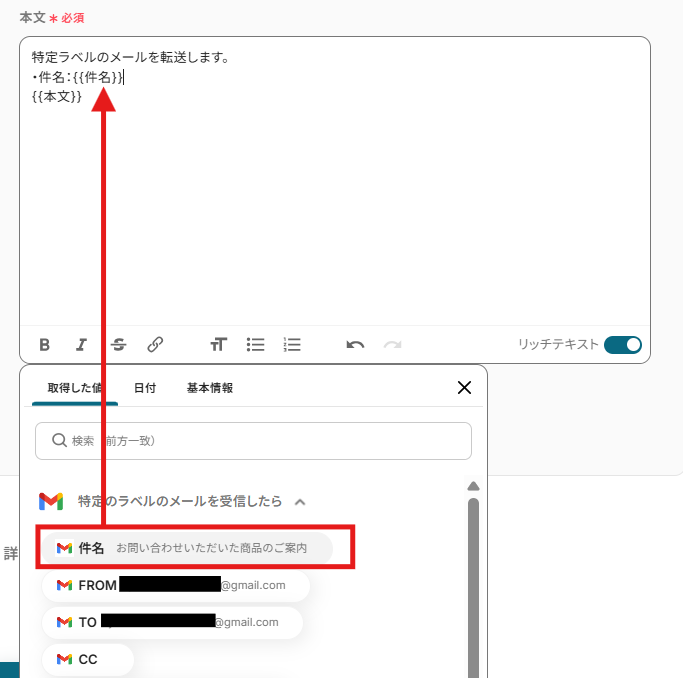
設定できたら、「次へ」をクリック。
内容に問題なければ、「テスト」をクリックします。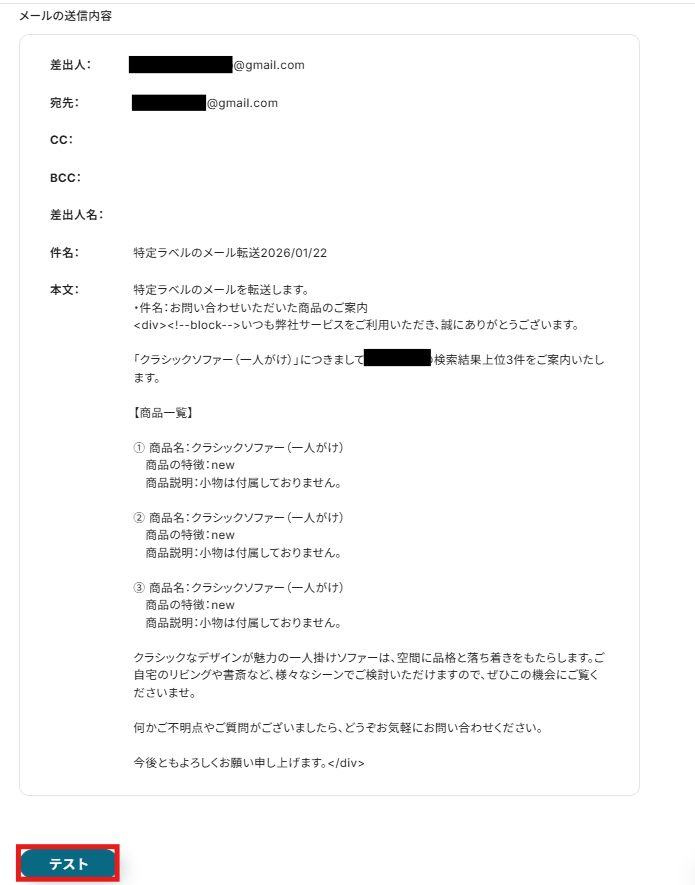
テストが成功したら、送信先のGmailを確認しましょう!
Gmailを確認するとメールが届いていました!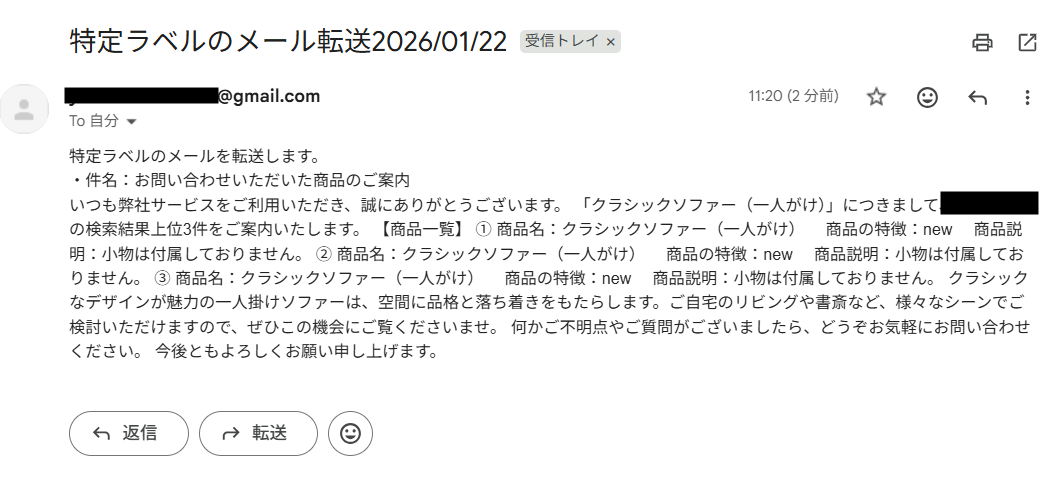
Yoomに戻って「完了」をクリックします。
これでフローの設定は完了です!
ステップ5:トリガーをONにしてフローの動作確認
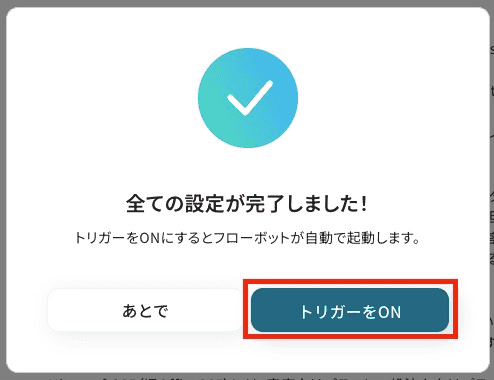
設定が完了すると、以下のような表示が出てくるので、「トリガーをON」をクリックします。フローボットを起動し、正しく動作するか確認してください。
Gmailを使ったその他の自動化例
今回ご紹介した連携以外でも、GmailのAPIを活用してさまざまな業務を自動化することが可能です。
例えば、メール受信や各種イベントを起点に、内容の記録・要約・タスク化・通知などの作業を自動化できます。
これにより、問い合わせ対応やフォロー連絡を効率化し、対応漏れを防げるでしょう。
■概要Gmailに届くお問い合わせやシステムからの重要な通知など、チームで共有したいメールを手作業で転送していませんか?手作業での転送は手間がかかるうえ、対応漏れや共有忘れの原因にもなりかねません。このワークフローを活用すれば、Gmailに特定のメールが届いた際に、その内容を自動でDiscordの指定チャンネルへ転送し、チーム内の情報共有を円滑にします。
■このテンプレートをおすすめする方- Gmailに届く特定メールをDiscordで共有しており、手作業での転送に手間を感じている方
- チームへの情報共有を迅速化し、メールの見落としや対応漏れを防ぎたいと考えている方
- Discordをチームのコミュニケーションハブとして活用し、情報集約を効率化したい方
■このテンプレートを使うメリット- 特定のGmailメッセージを自動でDiscordに転送するため、これまで手作業で行っていたコピー&ペーストや転送の手間を省くことができます。
- 手動での情報共有による転送漏れや遅延を防ぎ、チーム全体でリアルタイムに必要な情報を把握することが可能になります。
■フローボットの流れ- はじめに、DiscordをYoomと連携します。
- 次に、トリガーで「メールトリガー機能」を選択し、Yoomが発行する専用メールアドレスでメールを受信したらフローが起動するように設定します。
- 最後に、オペレーションでDiscordの「テキストチャンネルにメッセージを送信」アクションを設定し、受信したメールの内容を指定のチャンネルに送信します。
※「トリガー」:フロー起動のきっかけとなるアクション、「オペレーション」:トリガー起動後、フロー内で処理を行うアクション
■このワークフローのカスタムポイント- メールトリガー機能では、Yoomが発行する専用メールアドレスの文字列を任意にカスタマイズできます。また、特定の件名や本文を含むメールのみを対象とするなど、受信条件を細かく設定することも可能です。
- Discordへメッセージを送信するアクションでは、送信先のチャンネルを任意で指定できます。また、メッセージ本文には、受信したメールの件名や本文といった情報を組み込んで送信内容をカスタマイズできます。
■注意事項- DiscordとYoomを連携してください。
■概要Gmailで受信したお客様からの問い合わせや注文メールの内容を、手作業でNotionのデータベースに転記していませんか。この作業は時間がかかる上に、コピー&ペーストのミスや転記漏れが発生しやすい業務の一つです。このワークフローを活用すれば、特定のGmailを受信するだけで、AIが自動で内容を解析しNotionへ追加するため、情報集約の手間を減らし、正確なデータ管理を実現します。■このテンプレートをおすすめする方- Gmailで受信した情報をNotionで管理しており、手入力に手間を感じている方
- メールからの情報転記ミスを減らし、データ管理の正確性を向上させたいチームの方
- 問い合わせ対応やタスク管理の初動を自動化し、コア業務に集中したい方
■このテンプレートを使うメリット- 特定のGmailを受信するだけでNotionに情報が自動で追加されるため、これまで手作業での転記に費やしていた時間を短縮することができます。
- 手作業による転記作業がなくなることで、入力間違いや重要な情報の転記漏れといったヒューマンエラーの防止に繋がります。
■フローボットの流れ- はじめに、GmailとNotionをYoomと連携します。
- 次に、トリガーでGmailを選択し、「特定のラベルのメールを受信したら」というアクションを設定します。
- 次に、オペレーションでAI機能を選択し、「テキストからデータを抽出する」アクションを設定して、受信メール本文から必要な情報を抽出します。
- 最後に、オペレーションでNotionの「レコードを追加する」アクションを設定し、抽出したデータを指定のデータベースに追加します。
※「トリガー」:フロー起動のきっかけとなるアクション、「オペレーション」:トリガー起動後、フロー内で処理を行うアクション■このワークフローのカスタムポイント- AI機能の「テキストからデータを抽出する」では、受信したメール本文から「会社名」「担当者名」「問い合わせ内容」など、どのような情報を抽出するかを任意で設定してください。
- Notionの「レコードを追加する」では、追加するデータベースや各項目に設定する値を任意で設定できます。固定のテキストを設定したり、前段のAI機能で抽出したデータを動的な値として設定することが可能です。
■注意事項- Gmail、NotionのそれぞれとYoomを連携してください。
- トリガーは5分、10分、15分、30分、60分の間隔で起動間隔を選択できます。
- プランによって最短の起動間隔が異なりますので、ご注意ください。
- Microsoft365(旧Office365)には、家庭向けプランと一般法人向けプラン(Microsoft365 Business)があり、一般法人向けプランに加入していない場合には認証に失敗する可能性があります。
■概要Gmailで受信するお問い合わせの管理に、手間や時間を取られていませんか。手作業でAirtableなどの管理ツールに情報を転記していると、入力ミスや対応漏れのリスクも伴います。このワークフローを活用すれば、Gmailで特定のお問い合わせメールを受信するだけで、AIが自動で内容を解析し、Airtableのデータベースへ情報を登録します。手作業による転記作業から解放され、顧客対応の迅速化と管理業務の効率化を実現します。
■このテンプレートをおすすめする方- Gmailで受信したお問い合わせ情報をAirtableへ手動で転記しているご担当者の方
- お問い合わせ管理の自動化によって、対応漏れなどのヒューマンエラーを防ぎたいチームリーダーの方
- 顧客対応の初動を早め、データ管理を一元化したいと考えている方
■このテンプレートを使うメリット- Gmailでメールを受信すると自動でAirtableへ情報が登録されるため、これまで手作業で行っていた転記業務の時間を短縮できます。
- 手作業での転記が不要になるため、コピー&ペーストのミスや登録漏れといったヒューマンエラーの防止に繋がります。
■フローボットの流れ- はじめに、GmailとAirtableをYoomと連携します。
- トリガーでGmailを選択し、「特定のラベルのメールを受信したら」を設定します。
- 次に、オペレーションでAI機能を設定し、受信したメール本文から氏名や会社名、お問い合わせ内容などの必要な情報を抽出します。
- 最後に、Airtableの「レコードを作成」アクションを設定し、AI機能で抽出した情報をもとに新しいレコードを作成します。
※「トリガー」:フロー起動のきっかけとなるアクション、「オペレーション」:トリガー起動後、フロー内で処理を行うアクション
■このワークフローのカスタムポイント- Gmailのトリガー設定では、自動化の対象とするメールを識別するためのラベルを任意で設定してください。
- AI機能のテキスト抽出では、受信したメールの本文や件名などから、抽出したい項目(例:氏名、会社名、連絡先など)を任意で設定可能です。
- Airtableにレコードを作成する際、どのフィールドにどの情報を登録するかを自由に設定できます。AI機能で抽出した値を、対応するフィールドに割り当ててください。
■注意事項- Gmail、AirtableのそれぞれとYoomを連携してください。
- トリガーは5分、10分、15分、30分、60分の間隔で起動間隔を選択できます。
- プランによって最短の起動間隔が異なりますので、ご注意ください。
■概要Gmailで受信した依頼メールなどを、都度Todoistに手作業で登録していませんか?この作業は単純ですが、件数が増えると時間がかかり、転記漏れや入力ミスが発生する原因にもなります。
このワークフローを活用すれば、Gmailで特定のメールを受信した際に内容をAIで解析して、Todoistにタスクを登録できます。これにより、タスク管理に関する一連の手間を省き、業務の効率化を実現します。■このテンプレートをおすすめする方- Gmailで業務連絡を受け、Todoistでタスク管理をしている方
- メールの内容をTodoistに手動で転記する作業に手間を感じている方
- タスクの登録漏れを防ぎ、より抜け漏れのないタスク管理を実現したい方
■このテンプレートを使うメリット- Gmailで受信した内容をTodoistに自動でタスク作成するため、これまで手作業で行っていた転記の時間を短縮できます。
- 手作業によるタスクの登録漏れや内容の入力ミスを防ぎ、タスク管理の正確性を向上させます。
■フローボットの流れ- はじめに、GmailとTodoistをYoomと連携します。
- 次に、トリガーでGmailを選択し、「特定のキーワードに一致するメールを受信したら」というアクションを設定します。
- 続けて、オペレーションでAI機能の「テキストからデータを抽出する」アクションを設定し、メール本文からタスク名や期日などの情報を抽出します。
- 最後に、オペレーションでTodoistの「タスクを作成」アクションを設定し、AIで抽出した情報を元にタスクを作成します。
※「トリガー」:フロー起動のきっかけとなるアクション、「オペレーション」:トリガー起動後、フロー内で処理を行うアクション■このワークフローのカスタムポイント- Gmailのトリガー設定では、「依頼」や「要対応」など、タスク化したいメールに含まれる特定のキーワードを設定してください。
- AI機能のテキスト抽出では、タスク名や期限など、メール本文からどの情報を抽出するかを具体的に指示することが可能です。
- Todoistでタスクを作成する際に、AI機能で抽出したデータを元に、タスクのタイトルや説明、期日などを自由にマッピングしてください。
■注意事項- Todoist、GmailのそれぞれとYoomを連携してください。
- トリガーは5分、10分、15分、30分、60分の間隔で起動間隔を選択できます。
- プランによって最短の起動間隔が異なりますので、ご注意ください。
■概要
日々大量に届くメールのチェックに追われ、重要な情報を見逃してしまったり、長文の内容を把握するのに時間がかかったりしていませんか?
このワークフローを活用すれば、Gmailで受信した特定のメール内容をAIが自動で要約し、指定の宛先に通知できます。
メールチェックにかかる時間を短縮し、重要な情報を素早く、かつ正確に把握することが可能です。
■このテンプレートをおすすめする方
- 大量のメールを受信しており、情報収集の効率化に課題を感じている方
- 海外からのニュースレターなど、長文メールの内容を短時間で把握したい方
- AIを活用した情報収集の自動化に関心がある全てのビジネスパーソン
■このテンプレートを使うメリット
- AIがメール本文を自動で要約するため、長文メールを読む手間を省き、情報収集にかかる時間を短縮することができます。
- 重要なメールの見落としや、要点の把握漏れといったヒューマンエラーを防ぎ、情報収集の精度向上に繋がります。
■フローボットの流れ
- はじめに、GmailをYoomと連携します。
- 次に、トリガーでGmailを選択し、「特定のキーワードに一致するメールを受信したら」というアクションを設定します。
- 続いて、オペレーションでYoomの「要約する」アクションを選択し、受信したメールの本文を要約するように設定します。
- 最後に、オペレーションでGmailの「メールを送る」アクションを設定し、要約したテキストを指定の宛先に送信します。
※「トリガー」:フロー起動のきっかけとなるアクション、「オペレーション」:トリガー起動後、フロー内で処理を行うアクション
■このワークフローのカスタムポイント
- Gmailのトリガー設定では、要約したいメールを特定するためのキーワードを任意で設定してください。送信元のアドレスや件名に含まれる単語などで指定が可能です。
- 要約機能のアクションでは、要約対象のテキストや文字数、箇条書きなどの要約条件、出力したい言語などを任意で設定できます。
- Gmailでメールを送信するアクションでは、要約結果を通知したいメールアドレスや件名、本文の内容などを自由にカスタマイズしてください。
■注意事項
- GmailとYoomを連携してください。
- トリガーは5分、10分、15分、30分、60分の間隔で起動間隔を選択できます。
- プランによって最短の起動間隔が異なりますので、ご注意ください。
■概要
Boxのフォルダにファイルがアップロードされたら、Gmailにメールを送付するフローです。
■このテンプレートをおすすめする方
1.タスクや情報伝達を安易に共有したいと考える方
・数字の目標管理などを行う営業部門のご担当者
・支店を多く持つ企業の統括部門のご担当者
・顧問契約をしている社会保険労務士や税理士など士業の方
2.Gmailを主なコミュニケーションツールとして使用している方
・社内のコミュニケーションとして使用している各部門長の方
・取引先企業とのやりとりを担当している営業アシスタント
3.手入力の作業を減らし、自動化したいと考えている方
・業務自動化を目指している中小企業の経営者
・データの正確性を高めたい事務職員
■このテンプレートを使うメリット
・Boxのフォルダにファイルがアップロードされたら、Gmailにメールを送付するので、ファイル連携を迅速に行うことができます。
・ファイルアップロードの通知を自動化することで、業務の効率化を図ることができます。
■注意事項
・Gmail、BoxのそれぞれとYoomを連携してください。
■概要
Stripeで支払いが行われたらGmailでサンクスメールを送信するフローです。
■このテンプレートをおすすめする方
1.Stripeで決済を受け付けている事業者
・Stripeで支払いが完了したら直ぐに顧客にサンクスメールを送信したい方
・手作業でサンクスメールを送信する手間を省いて業務効率を向上させたい方
2.Stripeの決済情報に基づいて顧客対応を行いたい方
・顧客ごとにパーソナライズされたサンクスメールを送信したい方
・サンクスメールを通じてクーポンやキャンペーン情報などを提供したい方
■このテンプレートを使うメリット
Stripeはオンライン決済が簡単できるツールですが、支払いが行われるたびに手動でサンクスメールを送信するのは顧客対応の遅れに繋がる可能性もあります。
このフローを活用すれば、Stripeで支払いが行われるとGmailから自動的にサンクスメールが送信されます。
このことによって顧客は支払いが完了したことを直ぐに確認することができ安心感と満足度向上に繋がります。
■注意事項
・Stripe、GmailのそれぞれとYoomを連携させてください。
・Stripeはチームプラン・サクセスプランでのみご利用いただけるアプリとなっております。フリープラン・ミニプランの場合は設定しているフローボットのオペレーションやデータコネクトはエラーとなりますので、ご注意ください。
・チームプランやサクセスプランなどの有料プランは、2週間の無料トライアルを行うことが可能です。無料トライアル中には制限対象のアプリを使用することができます。
■概要Zoomウェビナーの開催は効果的なリード獲得手段ですが、終了後のフォローメールの送信に手間がかかっていると感じることはありませんか。参加者一人ひとりへの手作業でのメール送信は時間がかかる上、送信漏れなどのミスも起こりがちです。このワークフローを活用すれば、Zoomウェビナーの終了をきっかけに、参加者リストの取得からGmailでのフォローメール送信までの一連の流れを自動化し、迅速かつ確実なフォローアップを実現します。
■このテンプレートをおすすめする方- Zoomウェビナー後のフォローメール作成や送信を手作業で行い、非効率だと感じている方
- ウェビナー参加者への迅速なアプローチで、エンゲージメントを高めたいと考えている方
- 手作業によるメールの送信漏れや宛先間違いなどのヒューマンエラーをなくしたい方
■このテンプレートを使うメリット- ウェビナー終了後に参加者情報を自動で取得しGmailでメールを送信するため、これまで手作業に費やしていた時間を削減できます。
- 手動での宛先設定や情報転記が不要になるため、送信漏れや誤送信といったヒューマンエラーの防止に繋がります。
■フローボットの流れ- はじめに、ZoomとGmailをYoomと連携します
- 次に、トリガーでZoomを選択し、「ミーティングが終了したら」というアクションを設定します
- 続いて、オペレーションでZoomの「ウェビナー登録者の一覧を取得」アクションを設定します
- 次に、取得した登録者リストのデータをもとに、後続の処理を繰り返すため「ループ機能」を設定します
- 最後に、ループ処理の中でGmailの「メールを送る」アクションを設定し、各参加者にフォローメールを送信します
※「トリガー」:フロー起動のきっかけとなるアクション、「オペレーション」:トリガー起動後、フロー内で処理を行うアクション
■このワークフローのカスタムポイント- Zoomのトリガー設定では、フローボットを起動したいウェビナーが開催されるアカウントのメールアドレスを任意で設定してください。
- ループ機能では、前段のZoomアクションで取得した参加者リストなど、繰り返し処理を行いたい値を任意で設定します。
- Gmailのメール送信アクションでは、通知先のメールアドレスを任意で設定でき、本文には固定のテキストだけでなく、前段で取得した参加者の氏名などの情報を変数として埋め込むことも可能です。
■注意事項- Zoom、GmailのそれぞれとYoomを連携してください。
- トリガーは5分、10分、15分、30分、60分の間隔で起動間隔を選択できます。
- プランによって最短の起動間隔が異なりますので、ご注意ください。
- Zoomのプランによって利用できるアクションとそうでないアクションがあるため、ご注意ください。
- 現時点では以下のアクションはZoomの有料プランのみ利用可能です。
- ミーティングが終了したら
- ミーティングのレコーディング情報を取得する(クラウド上に存在するレコーディングのみ取得可能なため)
- 詳細は「Zoomでミーティングのレコーディング情報を取得する際の注意点」をご参照ください。
■概要
Calendlyで日程調整が完了した後、関係者への通知やリマインドを都度Gmailで作成・送信する作業に手間を感じていませんか。
手作業での対応は、送信漏れや宛先間違いといったミスにも繋がりかねません。
このワークフローは、Calendlyで新しい予定が登録されると、その情報を基にGmailで指定した宛先へ自動でメールを送信します。このCalendlyとGmailの連携により、日程調整後の通知プロセスを自動化し、業務の効率化を実現します。
■このテンプレートをおすすめする方
- CalendlyとGmailを日常的に利用しており、通知作業の自動化に関心がある方
- 日程調整後の共有漏れや遅延を防ぎ、スムーズな連携を実現したいと考えている方
- 手作業によるメール送信の手間を削減し、コア業務に集中できる時間を確保したい方
■このテンプレートを使うメリット
- Calendlyで予定が登録されると自動でGmailから通知が飛ぶため、これまで手作業でのメール作成・送信に費やしていた時間を短縮することができます
- 手動での情報伝達時に発生しがちな、通知の漏れや内容の誤りといったヒューマンエラーを防ぎ、確実な情報共有を実現します
■フローボットの流れ
- はじめに、CalendlyとGmailをYoomと連携します
- 次に、トリガーでCalendlyを選択し、「予定が登録されたら(webhook起動)」というアクションを設定します
- 最後に、オペレーションでGmailを選択し、「メールを送る」アクションを設定して、通知したい内容のメールが送信されるように設定します
※「トリガー」:フロー起動のきっかけとなるアクション、「オペレーション」:トリガー起動後、フロー内で処理を行うアクション
■このワークフローのカスタムポイント
- Gmailでメールを送信するアクションでは、件名や本文の内容を自由にカスタマイズ可能です。Calendlyのトリガーから取得した「予約者の氏名」や「予約日時」などの情報を本文に差し込むことで、よりパーソナライズされた通知を自動で送信できます
■注意事項
- Calendly、GmailのそれぞれとYoomを連携してください。
■概要
Garoonでカレンダーに予定が登録されたら参加者にGmailでメールを送信するフローです。
Yoomではプログラミング不要でアプリ間の連携ができるため、簡単にこのフローを実現することができます。
■このテンプレートをおすすめする方
1. Garoonをスケジュール管理に利用している方
・カレンダーに追加された予定をスピーディーに把握したい方
・参加者への連絡作業を手間に感じている方
2. Gmailを使った情報共有を行っている方
・参加する予定の詳細をGmailで受け取りたい方
■このテンプレートを使うメリット
Garoonのカレンダー機能は、チームや部署全体のスケジュール管理に役立ちます。しかし、予定をGaroonで頻繁に確認していると、他の業務に集中できない恐れがあります。
このフローを導入することで、Garoonのカレンダーに予定が登録された際、参加者にGmailで自動通知できます。チームメンバーは参加する予定の情報をすぐ受け取れるため、こまめにGaroonをチェックする必要がありません。また、自動通知により情報共有がスムーズになり、転記ミスや連絡漏れの発生を抑えることができます。
■注意事項
・Garoon、GmailのそれぞれとYoomを連携してください。
・トリガーは5分、10分、15分、30分、60分の間隔で起動間隔を選択できます。
・プランによって最短の起動間隔が異なりますので、ご注意ください。

■このテンプレートをおすすめする方
- Gmailに届く特定メールをDiscordで共有しており、手作業での転送に手間を感じている方
- チームへの情報共有を迅速化し、メールの見落としや対応漏れを防ぎたいと考えている方
- Discordをチームのコミュニケーションハブとして活用し、情報集約を効率化したい方
■このテンプレートを使うメリット
- 特定のGmailメッセージを自動でDiscordに転送するため、これまで手作業で行っていたコピー&ペーストや転送の手間を省くことができます。
- 手動での情報共有による転送漏れや遅延を防ぎ、チーム全体でリアルタイムに必要な情報を把握することが可能になります。
■フローボットの流れ
- はじめに、DiscordをYoomと連携します。
- 次に、トリガーで「メールトリガー機能」を選択し、Yoomが発行する専用メールアドレスでメールを受信したらフローが起動するように設定します。
- 最後に、オペレーションでDiscordの「テキストチャンネルにメッセージを送信」アクションを設定し、受信したメールの内容を指定のチャンネルに送信します。
■このワークフローのカスタムポイント
- メールトリガー機能では、Yoomが発行する専用メールアドレスの文字列を任意にカスタマイズできます。また、特定の件名や本文を含むメールのみを対象とするなど、受信条件を細かく設定することも可能です。
- Discordへメッセージを送信するアクションでは、送信先のチャンネルを任意で指定できます。また、メッセージ本文には、受信したメールの件名や本文といった情報を組み込んで送信内容をカスタマイズできます。
■注意事項
- DiscordとYoomを連携してください。

- Gmailで受信した情報をNotionで管理しており、手入力に手間を感じている方
- メールからの情報転記ミスを減らし、データ管理の正確性を向上させたいチームの方
- 問い合わせ対応やタスク管理の初動を自動化し、コア業務に集中したい方
- 特定のGmailを受信するだけでNotionに情報が自動で追加されるため、これまで手作業での転記に費やしていた時間を短縮することができます。
- 手作業による転記作業がなくなることで、入力間違いや重要な情報の転記漏れといったヒューマンエラーの防止に繋がります。
- はじめに、GmailとNotionをYoomと連携します。
- 次に、トリガーでGmailを選択し、「特定のラベルのメールを受信したら」というアクションを設定します。
- 次に、オペレーションでAI機能を選択し、「テキストからデータを抽出する」アクションを設定して、受信メール本文から必要な情報を抽出します。
- 最後に、オペレーションでNotionの「レコードを追加する」アクションを設定し、抽出したデータを指定のデータベースに追加します。
- AI機能の「テキストからデータを抽出する」では、受信したメール本文から「会社名」「担当者名」「問い合わせ内容」など、どのような情報を抽出するかを任意で設定してください。
- Notionの「レコードを追加する」では、追加するデータベースや各項目に設定する値を任意で設定できます。固定のテキストを設定したり、前段のAI機能で抽出したデータを動的な値として設定することが可能です。
- Gmail、NotionのそれぞれとYoomを連携してください。
- トリガーは5分、10分、15分、30分、60分の間隔で起動間隔を選択できます。
- プランによって最短の起動間隔が異なりますので、ご注意ください。
- Microsoft365(旧Office365)には、家庭向けプランと一般法人向けプラン(Microsoft365 Business)があり、一般法人向けプランに加入していない場合には認証に失敗する可能性があります。

■このテンプレートをおすすめする方
- Gmailで受信したお問い合わせ情報をAirtableへ手動で転記しているご担当者の方
- お問い合わせ管理の自動化によって、対応漏れなどのヒューマンエラーを防ぎたいチームリーダーの方
- 顧客対応の初動を早め、データ管理を一元化したいと考えている方
■このテンプレートを使うメリット
- Gmailでメールを受信すると自動でAirtableへ情報が登録されるため、これまで手作業で行っていた転記業務の時間を短縮できます。
- 手作業での転記が不要になるため、コピー&ペーストのミスや登録漏れといったヒューマンエラーの防止に繋がります。
■フローボットの流れ
- はじめに、GmailとAirtableをYoomと連携します。
- トリガーでGmailを選択し、「特定のラベルのメールを受信したら」を設定します。
- 次に、オペレーションでAI機能を設定し、受信したメール本文から氏名や会社名、お問い合わせ内容などの必要な情報を抽出します。
- 最後に、Airtableの「レコードを作成」アクションを設定し、AI機能で抽出した情報をもとに新しいレコードを作成します。
■このワークフローのカスタムポイント
- Gmailのトリガー設定では、自動化の対象とするメールを識別するためのラベルを任意で設定してください。
- AI機能のテキスト抽出では、受信したメールの本文や件名などから、抽出したい項目(例:氏名、会社名、連絡先など)を任意で設定可能です。
- Airtableにレコードを作成する際、どのフィールドにどの情報を登録するかを自由に設定できます。AI機能で抽出した値を、対応するフィールドに割り当ててください。
■注意事項
- Gmail、AirtableのそれぞれとYoomを連携してください。
- トリガーは5分、10分、15分、30分、60分の間隔で起動間隔を選択できます。
- プランによって最短の起動間隔が異なりますので、ご注意ください。

このワークフローを活用すれば、Gmailで特定のメールを受信した際に内容をAIで解析して、Todoistにタスクを登録できます。これにより、タスク管理に関する一連の手間を省き、業務の効率化を実現します。
- Gmailで業務連絡を受け、Todoistでタスク管理をしている方
- メールの内容をTodoistに手動で転記する作業に手間を感じている方
- タスクの登録漏れを防ぎ、より抜け漏れのないタスク管理を実現したい方
- Gmailで受信した内容をTodoistに自動でタスク作成するため、これまで手作業で行っていた転記の時間を短縮できます。
- 手作業によるタスクの登録漏れや内容の入力ミスを防ぎ、タスク管理の正確性を向上させます。
- はじめに、GmailとTodoistをYoomと連携します。
- 次に、トリガーでGmailを選択し、「特定のキーワードに一致するメールを受信したら」というアクションを設定します。
- 続けて、オペレーションでAI機能の「テキストからデータを抽出する」アクションを設定し、メール本文からタスク名や期日などの情報を抽出します。
- 最後に、オペレーションでTodoistの「タスクを作成」アクションを設定し、AIで抽出した情報を元にタスクを作成します。
- Gmailのトリガー設定では、「依頼」や「要対応」など、タスク化したいメールに含まれる特定のキーワードを設定してください。
- AI機能のテキスト抽出では、タスク名や期限など、メール本文からどの情報を抽出するかを具体的に指示することが可能です。
- Todoistでタスクを作成する際に、AI機能で抽出したデータを元に、タスクのタイトルや説明、期日などを自由にマッピングしてください。
- Todoist、GmailのそれぞれとYoomを連携してください。
- トリガーは5分、10分、15分、30分、60分の間隔で起動間隔を選択できます。
- プランによって最短の起動間隔が異なりますので、ご注意ください。
■概要
日々大量に届くメールのチェックに追われ、重要な情報を見逃してしまったり、長文の内容を把握するのに時間がかかったりしていませんか?
このワークフローを活用すれば、Gmailで受信した特定のメール内容をAIが自動で要約し、指定の宛先に通知できます。
メールチェックにかかる時間を短縮し、重要な情報を素早く、かつ正確に把握することが可能です。
■このテンプレートをおすすめする方
- 大量のメールを受信しており、情報収集の効率化に課題を感じている方
- 海外からのニュースレターなど、長文メールの内容を短時間で把握したい方
- AIを活用した情報収集の自動化に関心がある全てのビジネスパーソン
■このテンプレートを使うメリット
- AIがメール本文を自動で要約するため、長文メールを読む手間を省き、情報収集にかかる時間を短縮することができます。
- 重要なメールの見落としや、要点の把握漏れといったヒューマンエラーを防ぎ、情報収集の精度向上に繋がります。
■フローボットの流れ
- はじめに、GmailをYoomと連携します。
- 次に、トリガーでGmailを選択し、「特定のキーワードに一致するメールを受信したら」というアクションを設定します。
- 続いて、オペレーションでYoomの「要約する」アクションを選択し、受信したメールの本文を要約するように設定します。
- 最後に、オペレーションでGmailの「メールを送る」アクションを設定し、要約したテキストを指定の宛先に送信します。
※「トリガー」:フロー起動のきっかけとなるアクション、「オペレーション」:トリガー起動後、フロー内で処理を行うアクション
■このワークフローのカスタムポイント
- Gmailのトリガー設定では、要約したいメールを特定するためのキーワードを任意で設定してください。送信元のアドレスや件名に含まれる単語などで指定が可能です。
- 要約機能のアクションでは、要約対象のテキストや文字数、箇条書きなどの要約条件、出力したい言語などを任意で設定できます。
- Gmailでメールを送信するアクションでは、要約結果を通知したいメールアドレスや件名、本文の内容などを自由にカスタマイズしてください。
■注意事項
- GmailとYoomを連携してください。
- トリガーは5分、10分、15分、30分、60分の間隔で起動間隔を選択できます。
- プランによって最短の起動間隔が異なりますので、ご注意ください。

■概要
Boxのフォルダにファイルがアップロードされたら、Gmailにメールを送付するフローです。
■このテンプレートをおすすめする方
1.タスクや情報伝達を安易に共有したいと考える方
・数字の目標管理などを行う営業部門のご担当者
・支店を多く持つ企業の統括部門のご担当者
・顧問契約をしている社会保険労務士や税理士など士業の方
2.Gmailを主なコミュニケーションツールとして使用している方
・社内のコミュニケーションとして使用している各部門長の方
・取引先企業とのやりとりを担当している営業アシスタント
3.手入力の作業を減らし、自動化したいと考えている方
・業務自動化を目指している中小企業の経営者
・データの正確性を高めたい事務職員
■このテンプレートを使うメリット
・Boxのフォルダにファイルがアップロードされたら、Gmailにメールを送付するので、ファイル連携を迅速に行うことができます。
・ファイルアップロードの通知を自動化することで、業務の効率化を図ることができます。
■注意事項
・Gmail、BoxのそれぞれとYoomを連携してください。

■概要
Stripeで支払いが行われたらGmailでサンクスメールを送信するフローです。
■このテンプレートをおすすめする方
1.Stripeで決済を受け付けている事業者
・Stripeで支払いが完了したら直ぐに顧客にサンクスメールを送信したい方
・手作業でサンクスメールを送信する手間を省いて業務効率を向上させたい方
2.Stripeの決済情報に基づいて顧客対応を行いたい方
・顧客ごとにパーソナライズされたサンクスメールを送信したい方
・サンクスメールを通じてクーポンやキャンペーン情報などを提供したい方
■このテンプレートを使うメリット
Stripeはオンライン決済が簡単できるツールですが、支払いが行われるたびに手動でサンクスメールを送信するのは顧客対応の遅れに繋がる可能性もあります。
このフローを活用すれば、Stripeで支払いが行われるとGmailから自動的にサンクスメールが送信されます。
このことによって顧客は支払いが完了したことを直ぐに確認することができ安心感と満足度向上に繋がります。
■注意事項
・Stripe、GmailのそれぞれとYoomを連携させてください。
・Stripeはチームプラン・サクセスプランでのみご利用いただけるアプリとなっております。フリープラン・ミニプランの場合は設定しているフローボットのオペレーションやデータコネクトはエラーとなりますので、ご注意ください。
・チームプランやサクセスプランなどの有料プランは、2週間の無料トライアルを行うことが可能です。無料トライアル中には制限対象のアプリを使用することができます。

■このテンプレートをおすすめする方
- Zoomウェビナー後のフォローメール作成や送信を手作業で行い、非効率だと感じている方
- ウェビナー参加者への迅速なアプローチで、エンゲージメントを高めたいと考えている方
- 手作業によるメールの送信漏れや宛先間違いなどのヒューマンエラーをなくしたい方
■このテンプレートを使うメリット
- ウェビナー終了後に参加者情報を自動で取得しGmailでメールを送信するため、これまで手作業に費やしていた時間を削減できます。
- 手動での宛先設定や情報転記が不要になるため、送信漏れや誤送信といったヒューマンエラーの防止に繋がります。
■フローボットの流れ
- はじめに、ZoomとGmailをYoomと連携します
- 次に、トリガーでZoomを選択し、「ミーティングが終了したら」というアクションを設定します
- 続いて、オペレーションでZoomの「ウェビナー登録者の一覧を取得」アクションを設定します
- 次に、取得した登録者リストのデータをもとに、後続の処理を繰り返すため「ループ機能」を設定します
- 最後に、ループ処理の中でGmailの「メールを送る」アクションを設定し、各参加者にフォローメールを送信します
■このワークフローのカスタムポイント
- Zoomのトリガー設定では、フローボットを起動したいウェビナーが開催されるアカウントのメールアドレスを任意で設定してください。
- ループ機能では、前段のZoomアクションで取得した参加者リストなど、繰り返し処理を行いたい値を任意で設定します。
- Gmailのメール送信アクションでは、通知先のメールアドレスを任意で設定でき、本文には固定のテキストだけでなく、前段で取得した参加者の氏名などの情報を変数として埋め込むことも可能です。
■注意事項
- Zoom、GmailのそれぞれとYoomを連携してください。
- トリガーは5分、10分、15分、30分、60分の間隔で起動間隔を選択できます。
- プランによって最短の起動間隔が異なりますので、ご注意ください。
- Zoomのプランによって利用できるアクションとそうでないアクションがあるため、ご注意ください。
- 現時点では以下のアクションはZoomの有料プランのみ利用可能です。
- ミーティングが終了したら
- ミーティングのレコーディング情報を取得する(クラウド上に存在するレコーディングのみ取得可能なため)
- 詳細は「Zoomでミーティングのレコーディング情報を取得する際の注意点」をご参照ください。

■概要
Calendlyで日程調整が完了した後、関係者への通知やリマインドを都度Gmailで作成・送信する作業に手間を感じていませんか。
手作業での対応は、送信漏れや宛先間違いといったミスにも繋がりかねません。
このワークフローは、Calendlyで新しい予定が登録されると、その情報を基にGmailで指定した宛先へ自動でメールを送信します。このCalendlyとGmailの連携により、日程調整後の通知プロセスを自動化し、業務の効率化を実現します。
■このテンプレートをおすすめする方
- CalendlyとGmailを日常的に利用しており、通知作業の自動化に関心がある方
- 日程調整後の共有漏れや遅延を防ぎ、スムーズな連携を実現したいと考えている方
- 手作業によるメール送信の手間を削減し、コア業務に集中できる時間を確保したい方
■このテンプレートを使うメリット
- Calendlyで予定が登録されると自動でGmailから通知が飛ぶため、これまで手作業でのメール作成・送信に費やしていた時間を短縮することができます
- 手動での情報伝達時に発生しがちな、通知の漏れや内容の誤りといったヒューマンエラーを防ぎ、確実な情報共有を実現します
■フローボットの流れ
- はじめに、CalendlyとGmailをYoomと連携します
- 次に、トリガーでCalendlyを選択し、「予定が登録されたら(webhook起動)」というアクションを設定します
- 最後に、オペレーションでGmailを選択し、「メールを送る」アクションを設定して、通知したい内容のメールが送信されるように設定します
※「トリガー」:フロー起動のきっかけとなるアクション、「オペレーション」:トリガー起動後、フロー内で処理を行うアクション
■このワークフローのカスタムポイント
- Gmailでメールを送信するアクションでは、件名や本文の内容を自由にカスタマイズ可能です。Calendlyのトリガーから取得した「予約者の氏名」や「予約日時」などの情報を本文に差し込むことで、よりパーソナライズされた通知を自動で送信できます
■注意事項
- Calendly、GmailのそれぞれとYoomを連携してください。

■概要
Garoonでカレンダーに予定が登録されたら参加者にGmailでメールを送信するフローです。
Yoomではプログラミング不要でアプリ間の連携ができるため、簡単にこのフローを実現することができます。
■このテンプレートをおすすめする方
1. Garoonをスケジュール管理に利用している方
・カレンダーに追加された予定をスピーディーに把握したい方
・参加者への連絡作業を手間に感じている方
2. Gmailを使った情報共有を行っている方
・参加する予定の詳細をGmailで受け取りたい方
■このテンプレートを使うメリット
Garoonのカレンダー機能は、チームや部署全体のスケジュール管理に役立ちます。しかし、予定をGaroonで頻繁に確認していると、他の業務に集中できない恐れがあります。
このフローを導入することで、Garoonのカレンダーに予定が登録された際、参加者にGmailで自動通知できます。チームメンバーは参加する予定の情報をすぐ受け取れるため、こまめにGaroonをチェックする必要がありません。また、自動通知により情報共有がスムーズになり、転記ミスや連絡漏れの発生を抑えることができます。
■注意事項
・Garoon、GmailのそれぞれとYoomを連携してください。
・トリガーは5分、10分、15分、30分、60分の間隔で起動間隔を選択できます。
・プランによって最短の起動間隔が異なりますので、ご注意ください。
まとめ
メールの自動転送を設定することで、これまで手作業で行っていたメールの仕分けや転送業務の手間を削減し、ヒューマンエラーによる対応漏れや遅延を防ぐことができます。
これにより、担当者は迅速に情報を受け取って次のアクションに移ることができ、チーム全体のコミュニケーションと業務スピードの向上に繋がります!
今回ご紹介したような業務自動化を実現できるノーコードツールYoomを使えば、プログラミングの知識がない方でも、画面の指示に従って操作するだけで直感的に業務フローを構築できます。
もし自動化に少しでも興味を持っていただけたなら、ぜひ無料登録して、Yoomによる業務効率化を体験してみてください!
よくあるご質問
Q:複数の宛先に同時に転送できますか?
A:
はい、可能です。
ステップ4でメールの送信先を設定する際に複数のアドレスを設定してください。
Q:メールの添付ファイルも一緒に転送されますか?
A:
はい、可能です。
ステップ3の取得した値で添付画像が取得できていれば、ステップ4のメール本文の下にある「+添付ファイルを追加」から追加できます。
Q:転送と同時にSlack通知もできますか?
A:
はい、可能です。
「+」からSlackを追加・連携し、チャンネルにメッセージを送るアクションを追加していただくことができます。
Slackの他にも様々なツールと連携していますので、ぜひご活用ください。
連携できるアプリの詳細は連携可能なアプリ(https://lp.yoom.fun/apps)からご確認ください。
プログラミング知識なしで手軽に構築できます。










