









・
【ノーコードで実現】従業員情報をもとに雇用契約書を自動で生成する方法

「新入社員が入社するたびに、雇用契約書の作成に追われている…」
「従業員情報を手作業で転記しているので、入力ミスが起きないかいつも不安…」
このように、雇用契約書の作成業務に時間と手間がかかり、本来の業務に集中できないと感じていませんか?
もし、人事労務ツールに従業員情報が登録されたら、その情報をもとに雇用契約書を自動で作成できる仕組みがあれば、これらの悩みから解放され、採用活動や制度設計といった、より重要な人事業務に時間を使うことができます!
今回ご紹介する自動化の設定は、ノーコードで簡単に設定できて、手間や時間もかからないので、ぜひ自動化を導入して作業をもっと楽にしましょう!
とにかく早く試したい方へ
Yoomには従業員情報をもとに雇用契約書を自動生成する業務フロー自動化のテンプレートが用意されているので、「まずは試してみたい!」という方は、以下のバナーをクリックして、すぐに自動化を体験してみましょう!
■概要
新しい従業員が入社する際の雇用契約書の作成業務に、手間や時間を要していることはないでしょうか。freee人事労務の情報を手作業で転記して書類を作成する場合、入力ミスなどのヒューマンエラーが発生する可能性もあります。このワークフローを活用すれば、freee人事労務に従業員情報が登録されると、Google スプレッドシートを雛形にした雇用契約書が自動で生成されるため、こうした課題を円滑に解消します。
■このテンプレートをおすすめする方
- freee人事労務を利用し、雇用契約書の作成を手作業で行っている人事労務担当者の方
- 従業員情報の転記ミスを防ぎ、正確な雇用契約書を自動で生成したいと考えている方
- 入社手続き全体の効率化を進め、コア業務により集中したいバックオフィス責任者の方
■このテンプレートを使うメリット
- freee人事労務への情報登録を起点に雇用契約書が自動生成されるため、書類作成にかかっていた時間を短縮し、他の重要な業務に注力できます。
- 手作業による情報転記のプロセスがなくなることで、従業員情報の入力間違いや記載漏れといったヒューマンエラーの発生を防ぎます。
■フローボットの流れ
- はじめに、freee人事労務とGoogle スプレッドシートをYoomと連携します。
- 次に、トリガーでfreee人事労務を選択し、「従業員が登録されたら」というアクションを設定します。
- 続いて、オペレーションでfreee人事労務の「従業員情報の取得」アクションを設定し、登録された従業員の詳細情報を取得します。
- 最後に、オペレーションでGoogle スプレッドシートの「書類を発行する」アクションを設定し、取得した従業員情報を元に雇用契約書を作成します。
※「トリガー」:フロー起動のきっかけとなるアクション、「オペレーション」:トリガー起動後、フロー内で処理を行うアクション
■このワークフローのカスタムポイント
- 書類を発行するオペレーションでは、雇用契約書の雛形として、あらかじめ用意した任意のGoogle スプレッドシートのファイルを設定できます。
- Google スプレッドシートの雛形に対し、freee人事労務から取得した従業員名や住所といった情報をどのセルに出力するかを自由に指定できます。
- 契約日など、毎回同じ情報を記載する項目については、固定値を設定することも可能です。
■注意事項
- Google スプレッドシート、freee人事労務とYoomを連携してください。
- 「書類を発行する」アクションでは、任意のGoogle Driveの格納先を設定可能です。


■概要
新しい従業員が入社する際の雇用契約書の作成業務に、手間や時間を要していることはないでしょうか。freee人事労務の情報を手作業で転記して書類を作成する場合、入力ミスなどのヒューマンエラーが発生する可能性もあります。このワークフローを活用すれば、freee人事労務に従業員情報が登録されると、Google スプレッドシートを雛形にした雇用契約書が自動で生成されるため、こうした課題を円滑に解消します。
■このテンプレートをおすすめする方
- freee人事労務を利用し、雇用契約書の作成を手作業で行っている人事労務担当者の方
- 従業員情報の転記ミスを防ぎ、正確な雇用契約書を自動で生成したいと考えている方
- 入社手続き全体の効率化を進め、コア業務により集中したいバックオフィス責任者の方
■このテンプレートを使うメリット
- freee人事労務への情報登録を起点に雇用契約書が自動生成されるため、書類作成にかかっていた時間を短縮し、他の重要な業務に注力できます。
- 手作業による情報転記のプロセスがなくなることで、従業員情報の入力間違いや記載漏れといったヒューマンエラーの発生を防ぎます。
■フローボットの流れ
- はじめに、freee人事労務とGoogle スプレッドシートをYoomと連携します。
- 次に、トリガーでfreee人事労務を選択し、「従業員が登録されたら」というアクションを設定します。
- 続いて、オペレーションでfreee人事労務の「従業員情報の取得」アクションを設定し、登録された従業員の詳細情報を取得します。
- 最後に、オペレーションでGoogle スプレッドシートの「書類を発行する」アクションを設定し、取得した従業員情報を元に雇用契約書を作成します。
※「トリガー」:フロー起動のきっかけとなるアクション、「オペレーション」:トリガー起動後、フロー内で処理を行うアクション
■このワークフローのカスタムポイント
- 書類を発行するオペレーションでは、雇用契約書の雛形として、あらかじめ用意した任意のGoogle スプレッドシートのファイルを設定できます。
- Google スプレッドシートの雛形に対し、freee人事労務から取得した従業員名や住所といった情報をどのセルに出力するかを自由に指定できます。
- 契約日など、毎回同じ情報を記載する項目については、固定値を設定することも可能です。
■注意事項
- Google スプレッドシート、freee人事労務とYoomを連携してください。
- 「書類を発行する」アクションでは、任意のGoogle Driveの格納先を設定可能です。
freee人事労務とGoogle スプレッドシートを連携して雇用契約書を自動作成するフローを作ってみよう
それでは例として、freee人事労務に従業員情報が作成された際に、その情報をもとにGoogle スプレッドシートで雇用契約書を自動で作成するフローを解説していきます!
ここではYoomを使用してノーコードで設定をしていくので、もしまだYoomのアカウントをお持ちでない場合は、こちらの登録フォームからアカウントを発行しておきましょう。
※今回連携するアプリの公式サイト:[Google スプレッドシート]
[Yoomとは]
フローの作成方法
今回は大きく分けて以下のプロセスで作成します。
- freee人事労務とGoogle スプレッドシートのマイアプリ連携
- テンプレートをコピー
- freee人事労務のトリガー設定とGoogle スプレッドシートのアクション設定
- トリガーをONにし、フローが起動するかを確認
■概要
新しい従業員が入社する際の雇用契約書の作成業務に、手間や時間を要していることはないでしょうか。freee人事労務の情報を手作業で転記して書類を作成する場合、入力ミスなどのヒューマンエラーが発生する可能性もあります。このワークフローを活用すれば、freee人事労務に従業員情報が登録されると、Google スプレッドシートを雛形にした雇用契約書が自動で生成されるため、こうした課題を円滑に解消します。
■このテンプレートをおすすめする方
- freee人事労務を利用し、雇用契約書の作成を手作業で行っている人事労務担当者の方
- 従業員情報の転記ミスを防ぎ、正確な雇用契約書を自動で生成したいと考えている方
- 入社手続き全体の効率化を進め、コア業務により集中したいバックオフィス責任者の方
■このテンプレートを使うメリット
- freee人事労務への情報登録を起点に雇用契約書が自動生成されるため、書類作成にかかっていた時間を短縮し、他の重要な業務に注力できます。
- 手作業による情報転記のプロセスがなくなることで、従業員情報の入力間違いや記載漏れといったヒューマンエラーの発生を防ぎます。
■フローボットの流れ
- はじめに、freee人事労務とGoogle スプレッドシートをYoomと連携します。
- 次に、トリガーでfreee人事労務を選択し、「従業員が登録されたら」というアクションを設定します。
- 続いて、オペレーションでfreee人事労務の「従業員情報の取得」アクションを設定し、登録された従業員の詳細情報を取得します。
- 最後に、オペレーションでGoogle スプレッドシートの「書類を発行する」アクションを設定し、取得した従業員情報を元に雇用契約書を作成します。
※「トリガー」:フロー起動のきっかけとなるアクション、「オペレーション」:トリガー起動後、フロー内で処理を行うアクション
■このワークフローのカスタムポイント
- 書類を発行するオペレーションでは、雇用契約書の雛形として、あらかじめ用意した任意のGoogle スプレッドシートのファイルを設定できます。
- Google スプレッドシートの雛形に対し、freee人事労務から取得した従業員名や住所といった情報をどのセルに出力するかを自由に指定できます。
- 契約日など、毎回同じ情報を記載する項目については、固定値を設定することも可能です。
■注意事項
- Google スプレッドシート、freee人事労務とYoomを連携してください。
- 「書類を発行する」アクションでは、任意のGoogle Driveの格納先を設定可能です。
■概要
新しい従業員が入社する際の雇用契約書の作成業務に、手間や時間を要していることはないでしょうか。freee人事労務の情報を手作業で転記して書類を作成する場合、入力ミスなどのヒューマンエラーが発生する可能性もあります。このワークフローを活用すれば、freee人事労務に従業員情報が登録されると、Google スプレッドシートを雛形にした雇用契約書が自動で生成されるため、こうした課題を円滑に解消します。
■このテンプレートをおすすめする方
- freee人事労務を利用し、雇用契約書の作成を手作業で行っている人事労務担当者の方
- 従業員情報の転記ミスを防ぎ、正確な雇用契約書を自動で生成したいと考えている方
- 入社手続き全体の効率化を進め、コア業務により集中したいバックオフィス責任者の方
■このテンプレートを使うメリット
- freee人事労務への情報登録を起点に雇用契約書が自動生成されるため、書類作成にかかっていた時間を短縮し、他の重要な業務に注力できます。
- 手作業による情報転記のプロセスがなくなることで、従業員情報の入力間違いや記載漏れといったヒューマンエラーの発生を防ぎます。
■フローボットの流れ
- はじめに、freee人事労務とGoogle スプレッドシートをYoomと連携します。
- 次に、トリガーでfreee人事労務を選択し、「従業員が登録されたら」というアクションを設定します。
- 続いて、オペレーションでfreee人事労務の「従業員情報の取得」アクションを設定し、登録された従業員の詳細情報を取得します。
- 最後に、オペレーションでGoogle スプレッドシートの「書類を発行する」アクションを設定し、取得した従業員情報を元に雇用契約書を作成します。
※「トリガー」:フロー起動のきっかけとなるアクション、「オペレーション」:トリガー起動後、フロー内で処理を行うアクション
■このワークフローのカスタムポイント
- 書類を発行するオペレーションでは、雇用契約書の雛形として、あらかじめ用意した任意のGoogle スプレッドシートのファイルを設定できます。
- Google スプレッドシートの雛形に対し、freee人事労務から取得した従業員名や住所といった情報をどのセルに出力するかを自由に指定できます。
- 契約日など、毎回同じ情報を記載する項目については、固定値を設定することも可能です。
■注意事項
- Google スプレッドシート、freee人事労務とYoomを連携してください。
- 「書類を発行する」アクションでは、任意のGoogle Driveの格納先を設定可能です。
ステップ1:freee人事労務とGoogle スプレッドシートをマイアプリ連携
ここでは、Yoomとそれぞれのアプリを連携して、操作が行えるようにしていきます。
まずは基本的な設定方法を解説しているナビをご覧ください!
freee人事労務とYoomのマイアプリ登録
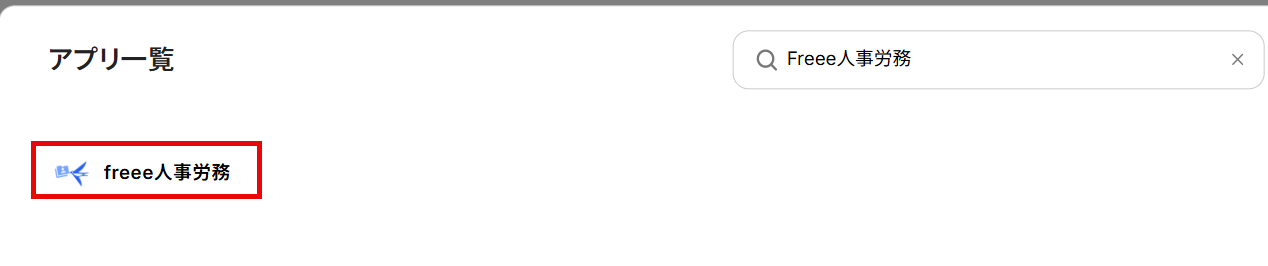
マイアプリから「新規接続」を押した後、freee人事労務を検索し、クリックしてください。
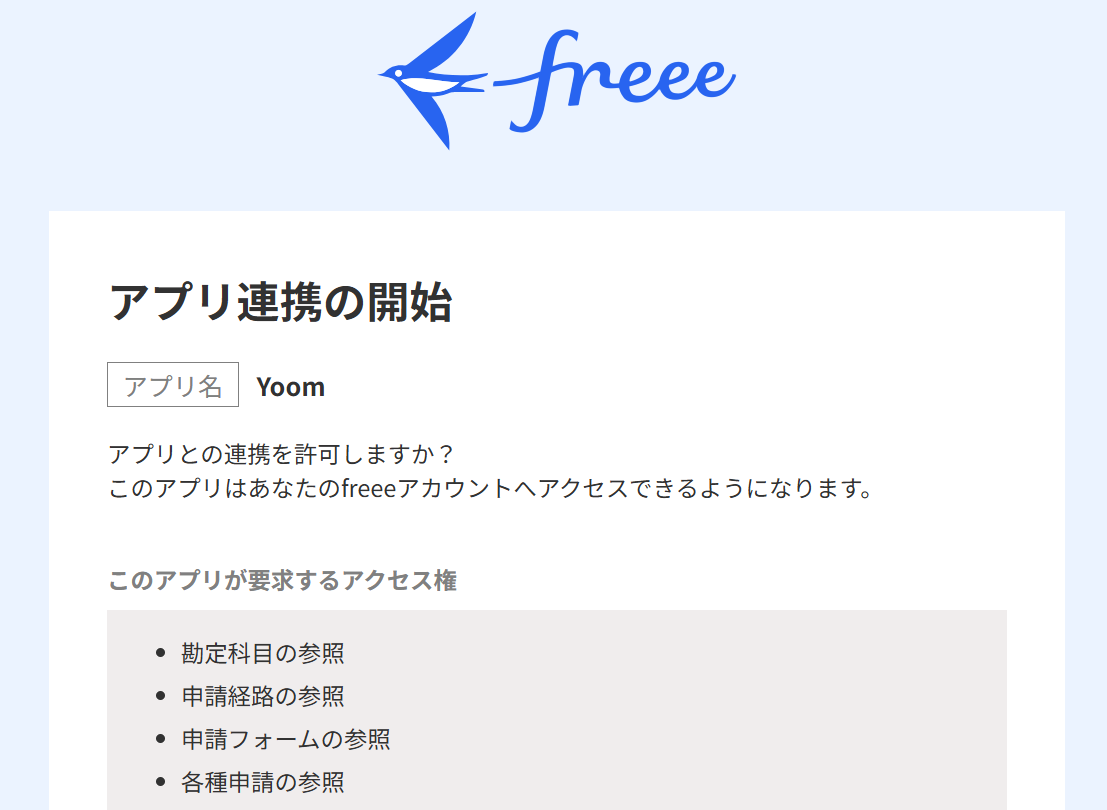
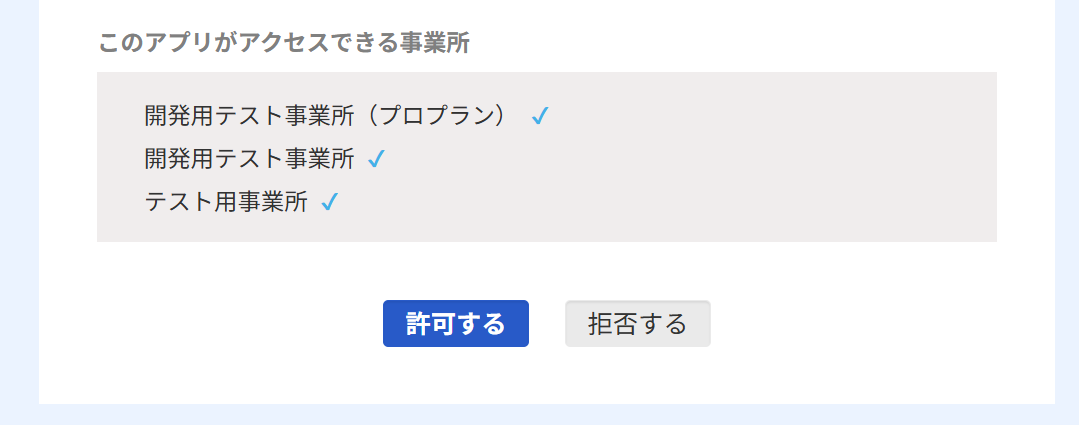
以下の画面を下にスクロールし、「許可する」をクリックします。
これでアプリ登録は完了です!
Google スプレッドシートとYoomのマイアプリ登録
以下の手順をご参照ください。
ステップ2:テンプレートをコピーする
続いてYoomのテンプレートをコピーします。
以下バナーの「試してみる」をクリックします。
■概要
新しい従業員が入社する際の雇用契約書の作成業務に、手間や時間を要していることはないでしょうか。freee人事労務の情報を手作業で転記して書類を作成する場合、入力ミスなどのヒューマンエラーが発生する可能性もあります。このワークフローを活用すれば、freee人事労務に従業員情報が登録されると、Google スプレッドシートを雛形にした雇用契約書が自動で生成されるため、こうした課題を円滑に解消します。
■このテンプレートをおすすめする方
- freee人事労務を利用し、雇用契約書の作成を手作業で行っている人事労務担当者の方
- 従業員情報の転記ミスを防ぎ、正確な雇用契約書を自動で生成したいと考えている方
- 入社手続き全体の効率化を進め、コア業務により集中したいバックオフィス責任者の方
■このテンプレートを使うメリット
- freee人事労務への情報登録を起点に雇用契約書が自動生成されるため、書類作成にかかっていた時間を短縮し、他の重要な業務に注力できます。
- 手作業による情報転記のプロセスがなくなることで、従業員情報の入力間違いや記載漏れといったヒューマンエラーの発生を防ぎます。
■フローボットの流れ
- はじめに、freee人事労務とGoogle スプレッドシートをYoomと連携します。
- 次に、トリガーでfreee人事労務を選択し、「従業員が登録されたら」というアクションを設定します。
- 続いて、オペレーションでfreee人事労務の「従業員情報の取得」アクションを設定し、登録された従業員の詳細情報を取得します。
- 最後に、オペレーションでGoogle スプレッドシートの「書類を発行する」アクションを設定し、取得した従業員情報を元に雇用契約書を作成します。
※「トリガー」:フロー起動のきっかけとなるアクション、「オペレーション」:トリガー起動後、フロー内で処理を行うアクション
■このワークフローのカスタムポイント
- 書類を発行するオペレーションでは、雇用契約書の雛形として、あらかじめ用意した任意のGoogle スプレッドシートのファイルを設定できます。
- Google スプレッドシートの雛形に対し、freee人事労務から取得した従業員名や住所といった情報をどのセルに出力するかを自由に指定できます。
- 契約日など、毎回同じ情報を記載する項目については、固定値を設定することも可能です。
■注意事項
- Google スプレッドシート、freee人事労務とYoomを連携してください。
- 「書類を発行する」アクションでは、任意のGoogle Driveの格納先を設定可能です。
■概要
新しい従業員が入社する際の雇用契約書の作成業務に、手間や時間を要していることはないでしょうか。freee人事労務の情報を手作業で転記して書類を作成する場合、入力ミスなどのヒューマンエラーが発生する可能性もあります。このワークフローを活用すれば、freee人事労務に従業員情報が登録されると、Google スプレッドシートを雛形にした雇用契約書が自動で生成されるため、こうした課題を円滑に解消します。
■このテンプレートをおすすめする方
- freee人事労務を利用し、雇用契約書の作成を手作業で行っている人事労務担当者の方
- 従業員情報の転記ミスを防ぎ、正確な雇用契約書を自動で生成したいと考えている方
- 入社手続き全体の効率化を進め、コア業務により集中したいバックオフィス責任者の方
■このテンプレートを使うメリット
- freee人事労務への情報登録を起点に雇用契約書が自動生成されるため、書類作成にかかっていた時間を短縮し、他の重要な業務に注力できます。
- 手作業による情報転記のプロセスがなくなることで、従業員情報の入力間違いや記載漏れといったヒューマンエラーの発生を防ぎます。
■フローボットの流れ
- はじめに、freee人事労務とGoogle スプレッドシートをYoomと連携します。
- 次に、トリガーでfreee人事労務を選択し、「従業員が登録されたら」というアクションを設定します。
- 続いて、オペレーションでfreee人事労務の「従業員情報の取得」アクションを設定し、登録された従業員の詳細情報を取得します。
- 最後に、オペレーションでGoogle スプレッドシートの「書類を発行する」アクションを設定し、取得した従業員情報を元に雇用契約書を作成します。
※「トリガー」:フロー起動のきっかけとなるアクション、「オペレーション」:トリガー起動後、フロー内で処理を行うアクション
■このワークフローのカスタムポイント
- 書類を発行するオペレーションでは、雇用契約書の雛形として、あらかじめ用意した任意のGoogle スプレッドシートのファイルを設定できます。
- Google スプレッドシートの雛形に対し、freee人事労務から取得した従業員名や住所といった情報をどのセルに出力するかを自由に指定できます。
- 契約日など、毎回同じ情報を記載する項目については、固定値を設定することも可能です。
■注意事項
- Google スプレッドシート、freee人事労務とYoomを連携してください。
- 「書類を発行する」アクションでは、任意のGoogle Driveの格納先を設定可能です。
以下のポップアップが表示されたらOKをクリックし設定をはじめましょう!
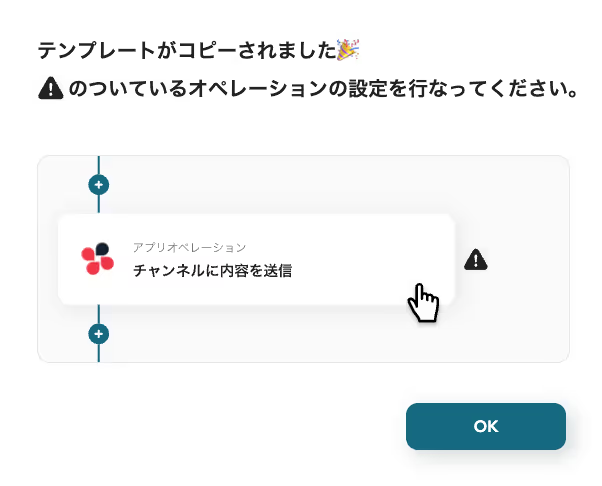
コピーしたテンプレートはマイプロジェクトに追加されます。
マイプロジェクトは左のメニューバーから確認できます。
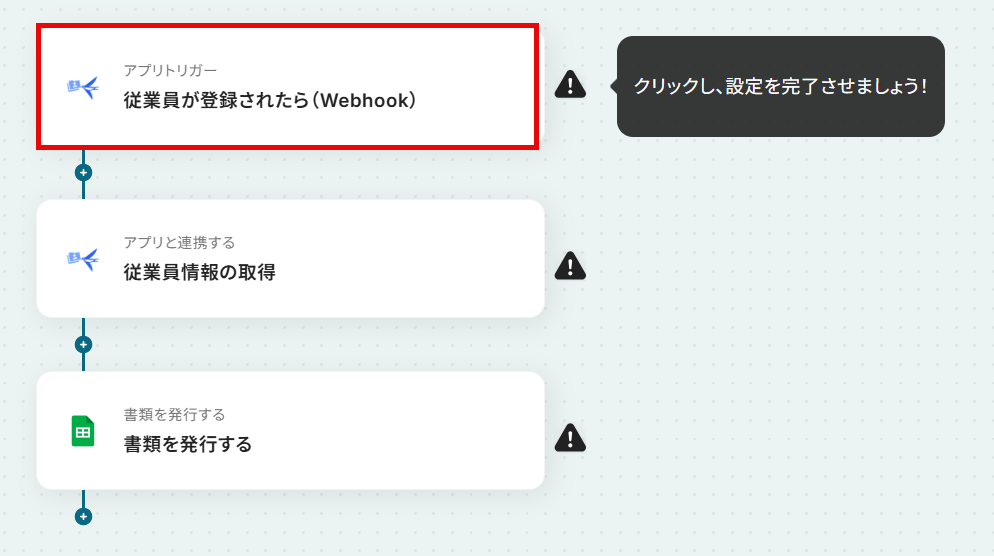
ステップ3:freee人事労務のトリガー設定
Yoomのフローボットを動かす引き金となるアクションのことを「アプリトリガー」と呼びます。
ここではfreee人事労務で従業員が登録されたらフローボットが起動する設定をしていきましょう。
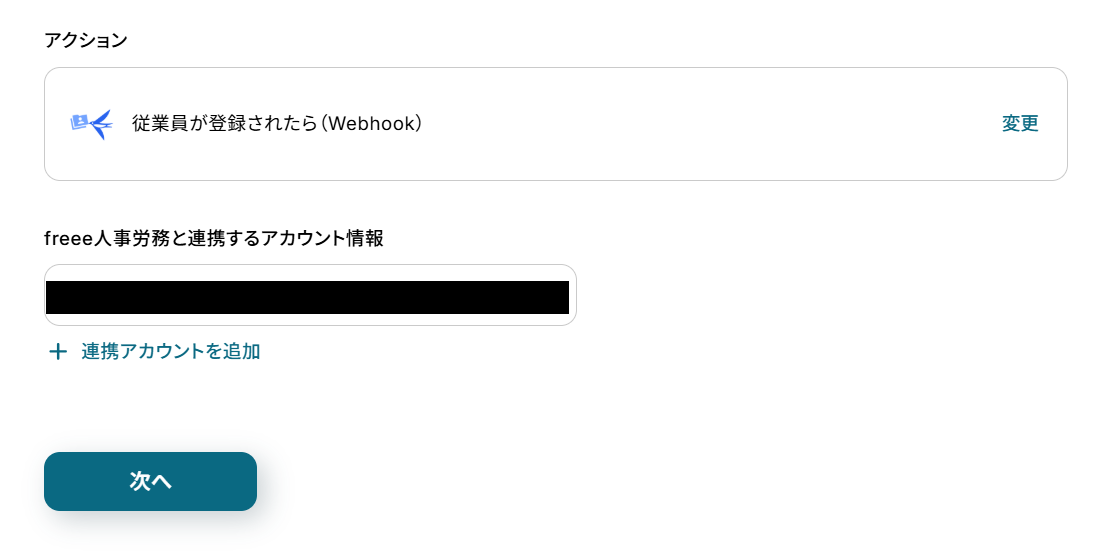
この画面では、以下の項目がすでに設定されているため「次へ」をクリックして進みましょう。
- アクション:従業員が登録されたら起動します。
- freee人事労務と連携するアカウント情報:マイアプリ連携したアカウントが記載されています。
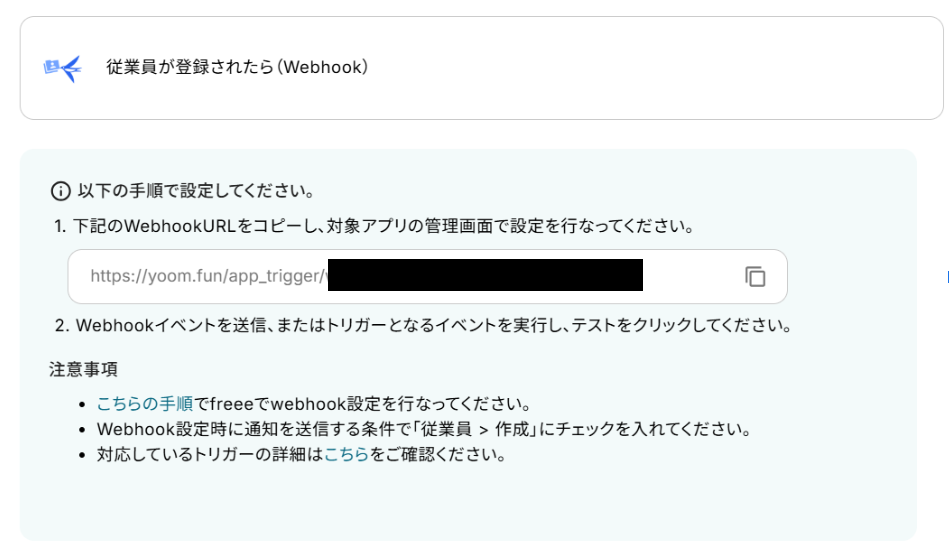
Webhookイベントの設定を行います。
詳しくは以下のヘルプページをご参照ください。
freeeでWebhook設定を行う
以下のように、Webhookを設定した後に、テスト用に従業員を登録しました。
Webhookイベントを実行したら「テスト」をクリックしましょう。

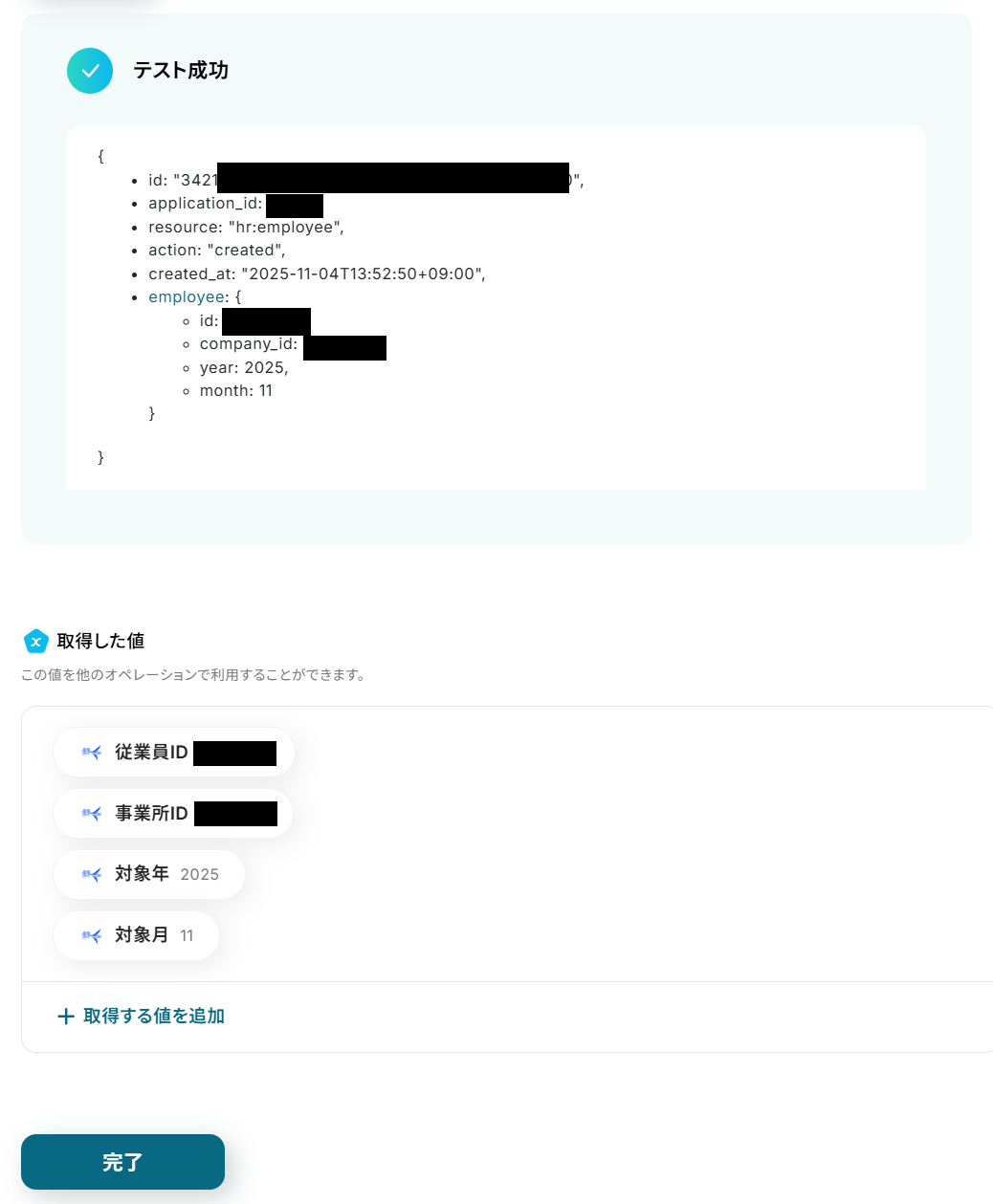
テストに成功すると以下のように表示され、取得した値が出力されます。
取得した値についてはヘルプページのテストの重要性:「取得した値」のテスト値についてもご参照ください。
確認し、「完了」をクリックしましょう。
ステップ4:従業員情報を取得
次に2つ目の工程をクリックします。
ここでは、前項で取得した値から、freee人事労務から従業員情報を取得する設定を行いますよ。
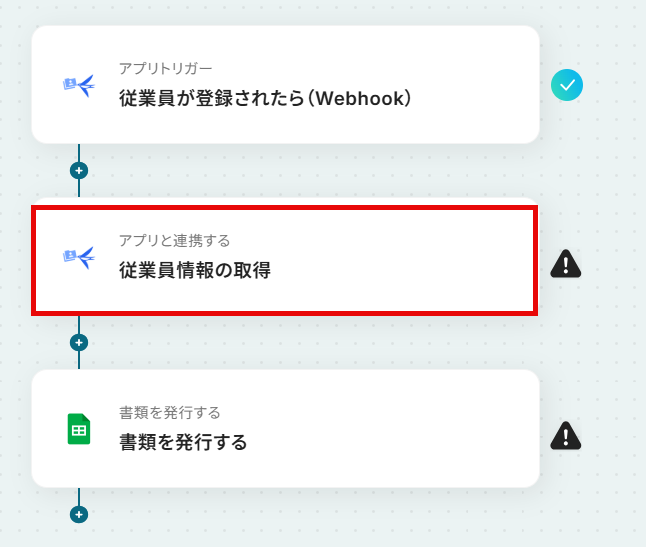
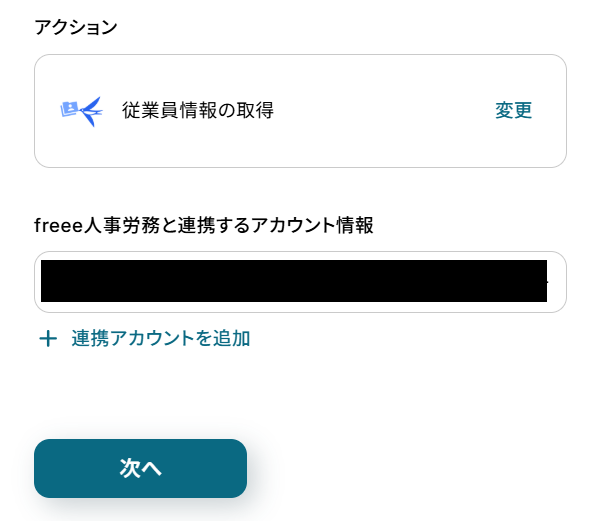
先ほどと同様に、必要な項目はすでに設定されているため、内容を確認してそのまま「次へ」をクリックしましょう。
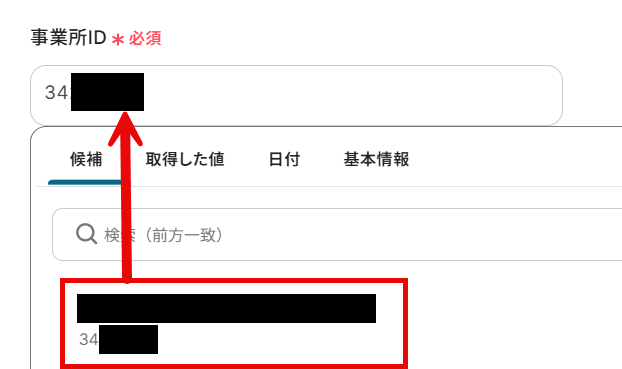
事業所IDを候補から選択しましょう。
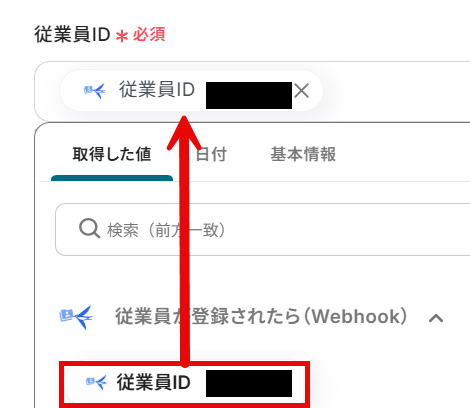
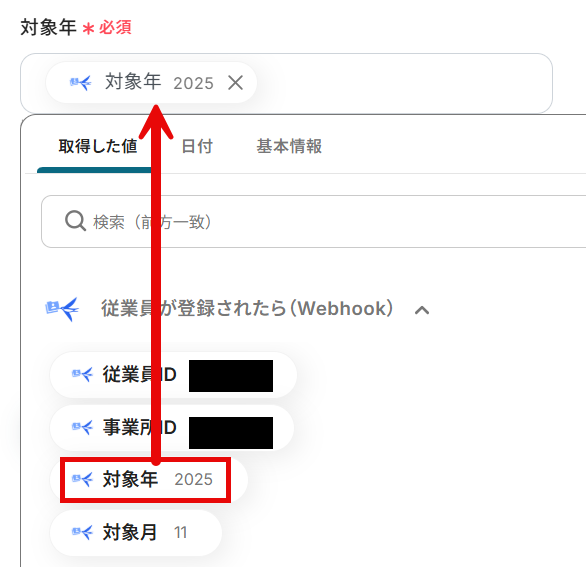
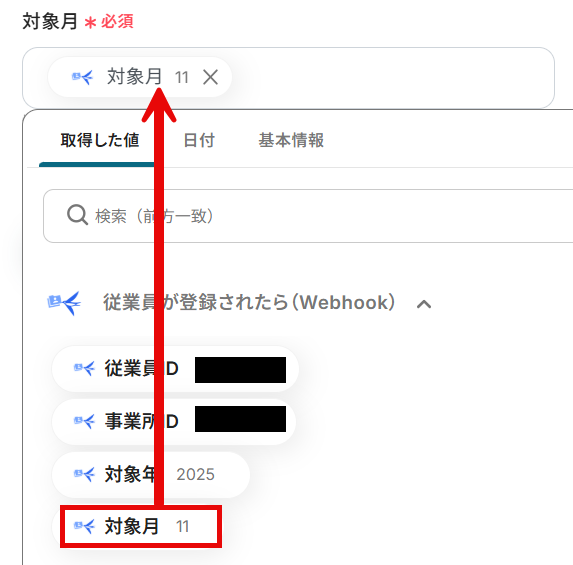
従業員IDと対象年と対象月は、それぞれ以下のように取得した値から選択してください。
取得した値を使用することで、値が固定化されず、フローボットが起動するたびに新しい情報が反映されますよ。
この時、「←freee人事労務のアウトプットを設定してください」というテキストは削除しましょう。
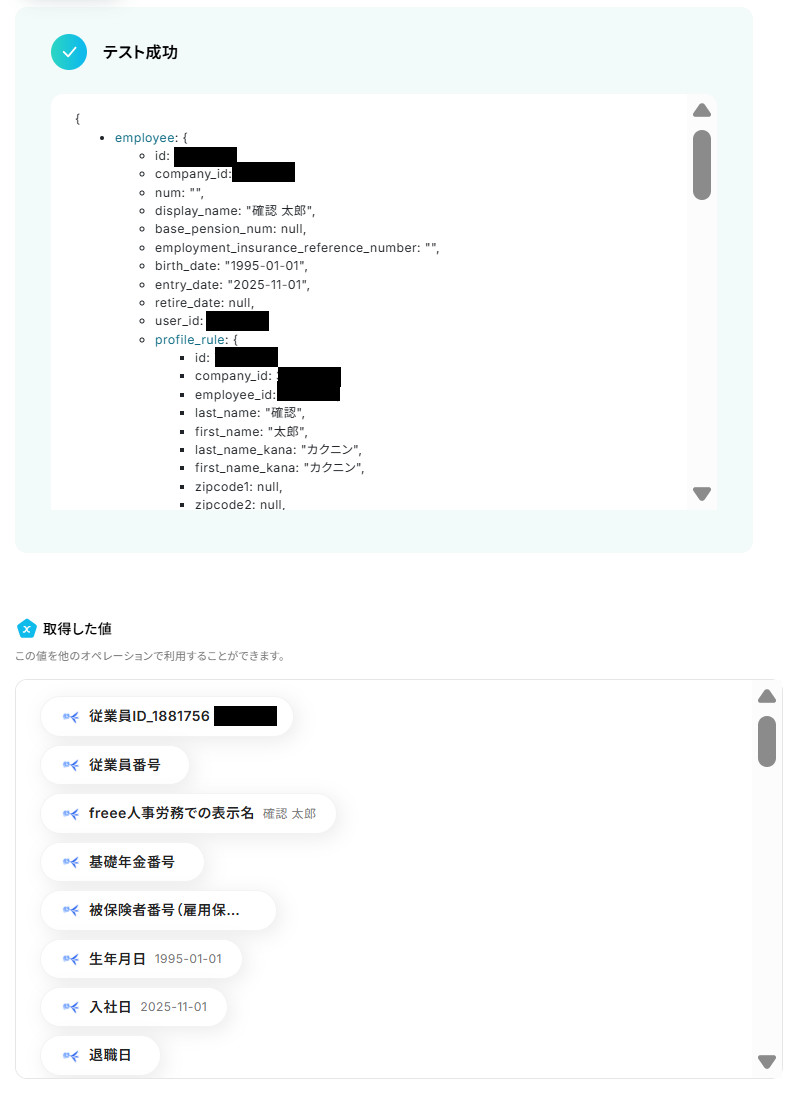
選択したら「テスト」をクリックします。
テストに成功すると、以下のように表示されます。
従業員情報が取得されていますね!
確認し「完了」をクリックしてください。
ステップ5:書類を発行する
次に3つ目の工程をクリックします。
ここでは、前項で取得した値から、Google スプレッドシートで書類を発行する設定を行いますよ!
詳細は📄「書類を発行する」の設定方法 | Yoomヘルプセンターもあわせてご確認ください。
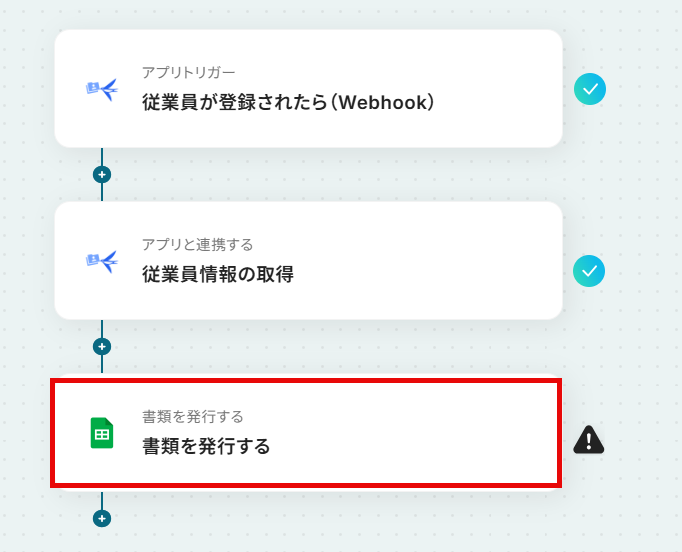
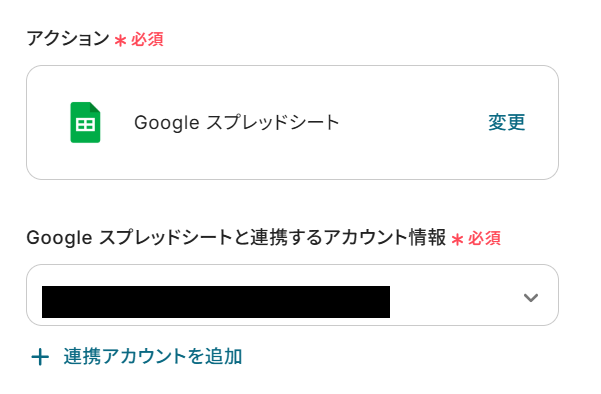
先ほどと同様に、必要な項目はすでに設定されているため、内容を確認してそのまま下の項目を設定しましょう。
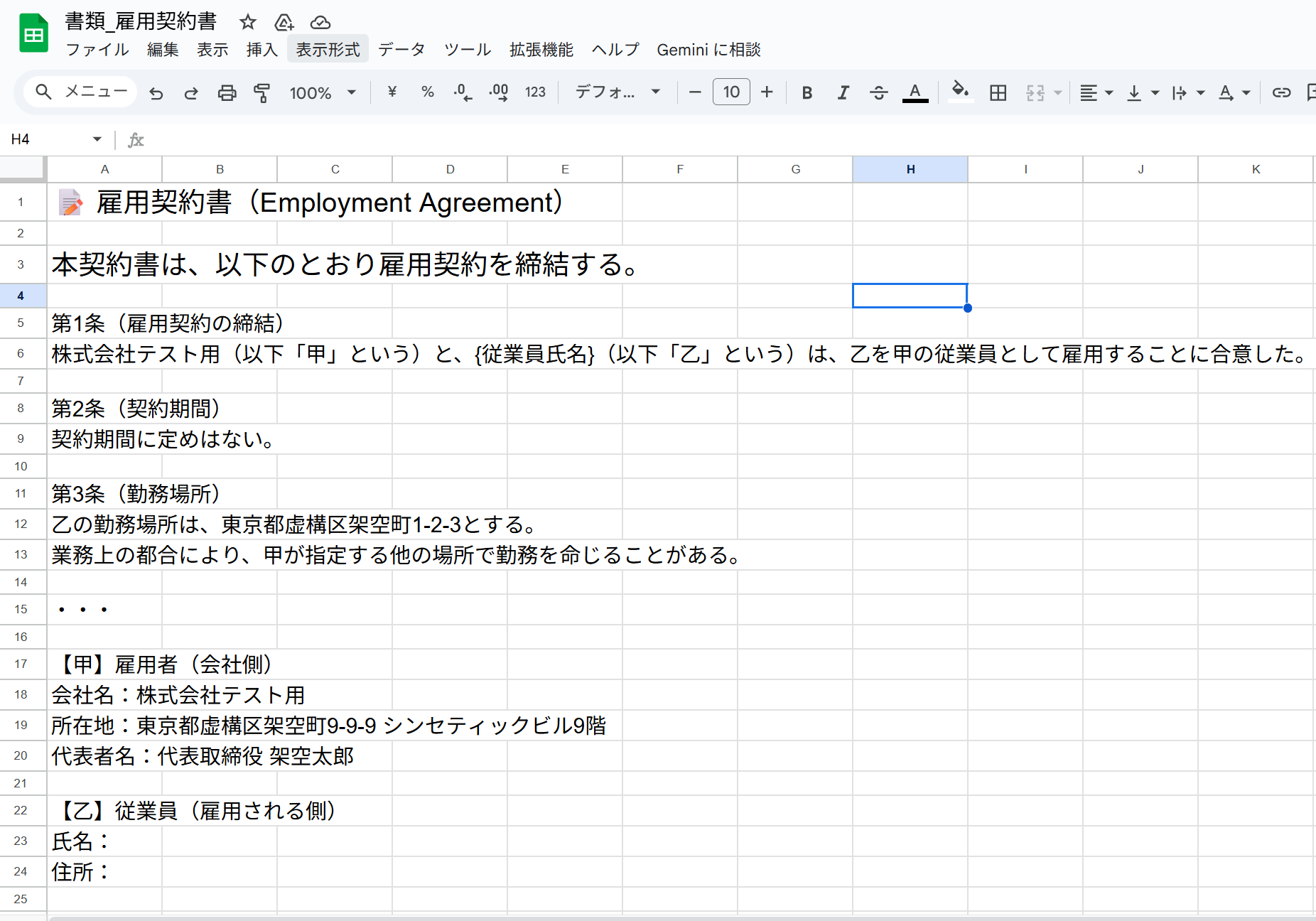
以下のように、雛型となるGoogle スプレッドシートを準備します。
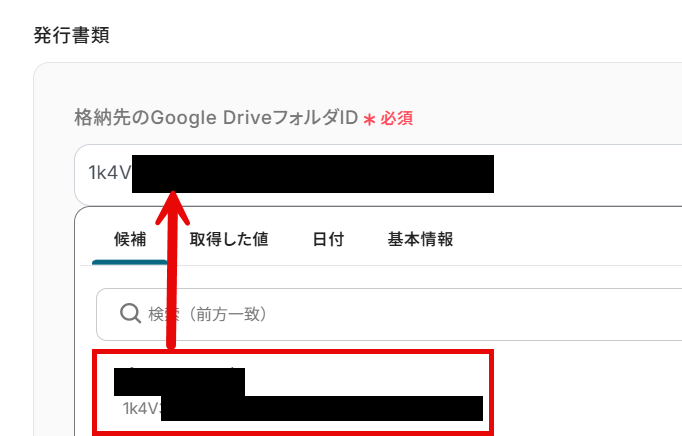
スプレッドシートのファイルIDと格納先のGoogle DriveフォルダIDは候補から選択しましょう。
スプレッドシートのファイルIDは、雛型のGoogle スプレッドシートのファイルIDです。
格納先のGoogle DriveフォルダIDは、発行した書類を格納するファイルIDを選択してください。
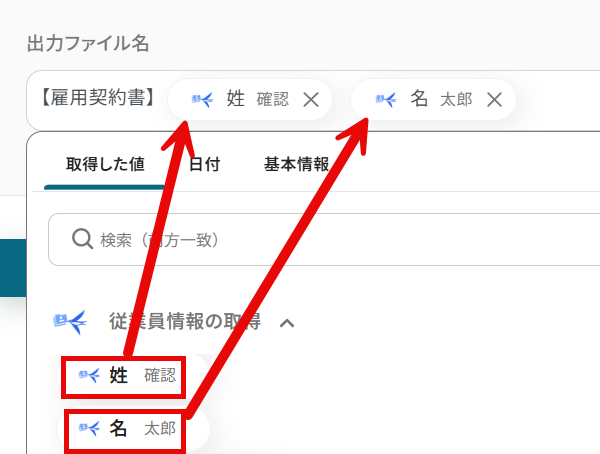
出力ファイル名は、前項で取得した値から「姓」「名」を選択します。
取得した値を使用することで、ファイル名が固定化されず、フローボットが起動する度に新しい値を反映することができますよ。
設定したら「次へ」をクリックします。
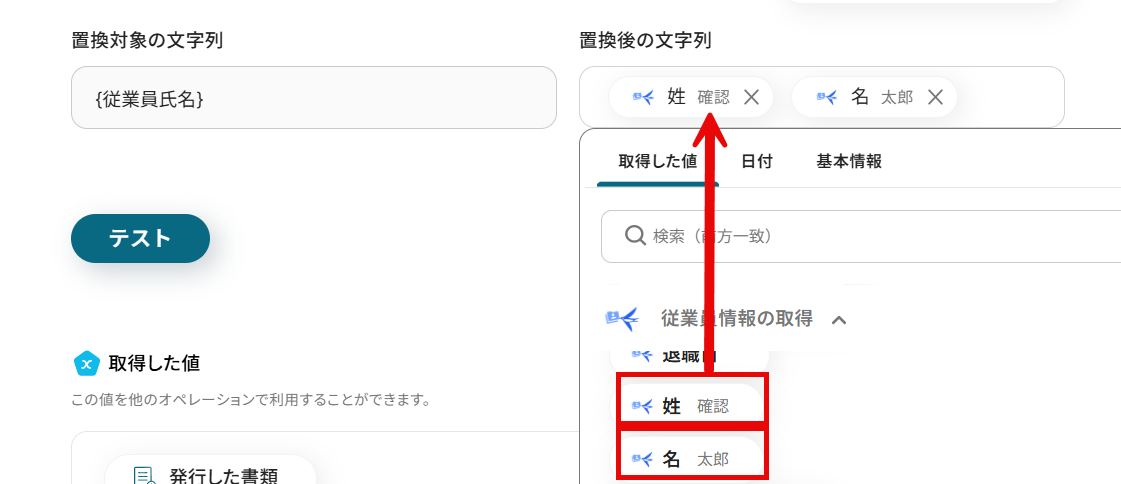
置換対象の文字列と置換後の文字列を設定します。
今回の例では、雛型ファイルの{従業員氏名}の文字列が更新されるように設定します。
置換後の文字列には、前項で取得した値から「姓」「名」を選択しましょう。
取得した値を使用することで、値が固定化されず、フローボットが起動する度に新しい値を反映することができます。
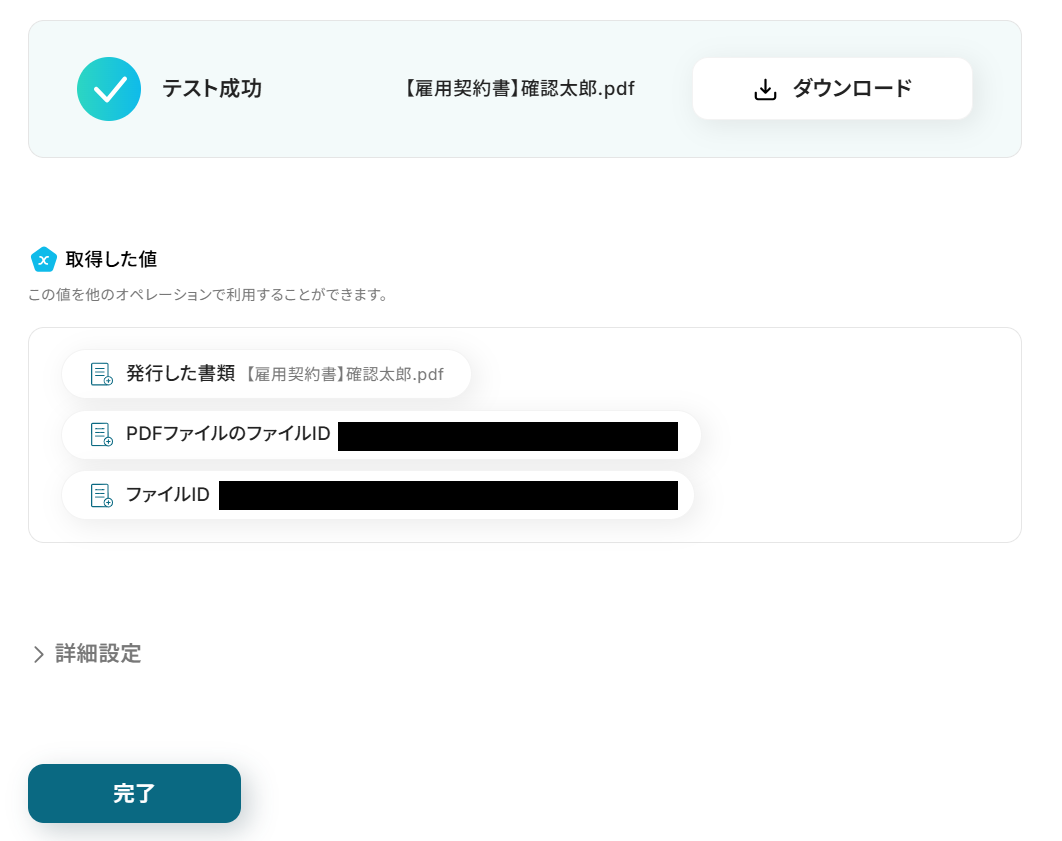
テストに成功すると以下のように表示されます。確認し「完了」をクリックしましょう。
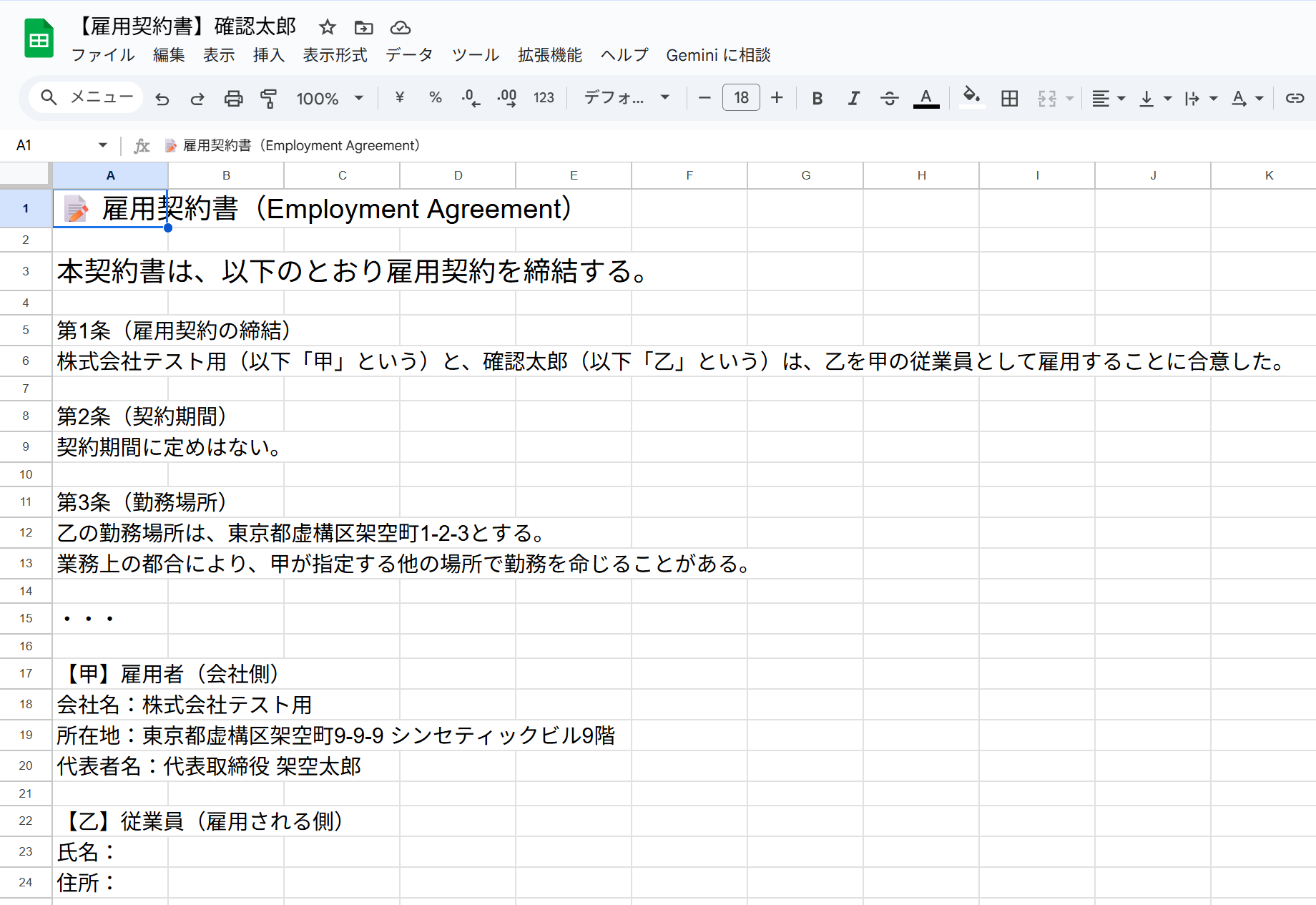
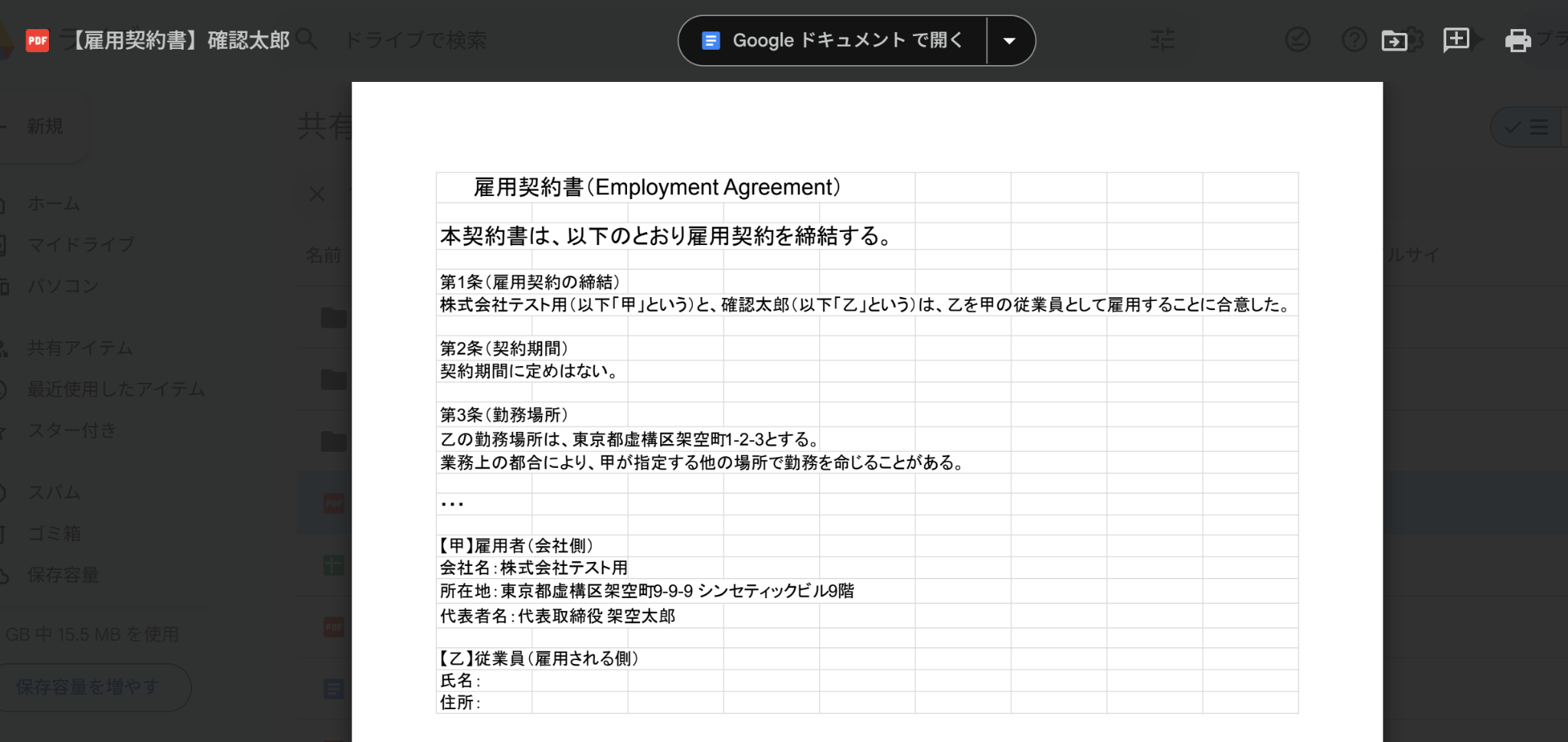
格納先のGoogle Driveを確認すると、Google スプレッドシートには会社名と氏名が追加され、PDFが作成されました。
ステップ6(最終):アプリトリガーをONにする
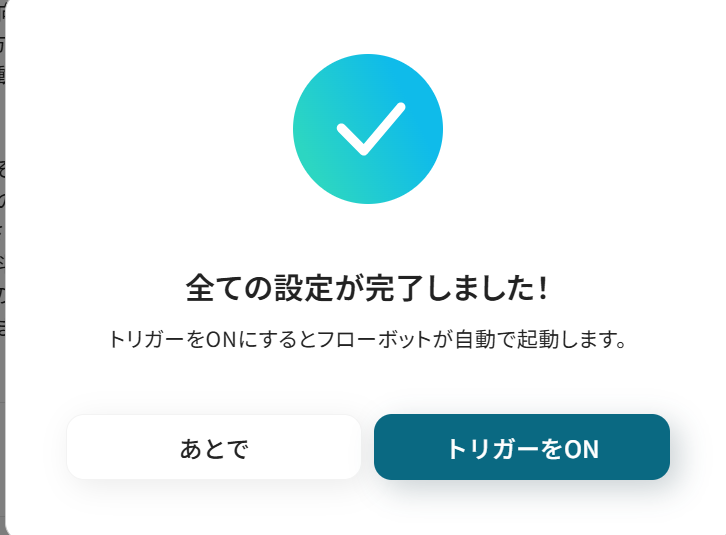
すべての設定が完了すると、以下のコンプリート画面が表示されます。
トリガーをONにして、フローボットを起動しましょう。
これですべての設定が完了しました!
freee人事労務に従業員情報が作成された際に、その情報をもとにGoogle スプレッドシートで雇用契約書を自動で作成する方法は以上です。
Google スプレッドシートを活用したその他の自動化例
Yoomでは、Google スプレッドシートを活用した様々な自動化を実現できます。 ここでは、Google スプレッドシートに関連する他のテンプレートをいくつかご紹介します。
広告レポート、リード情報、経費データなどの自動収集から、AIによる情報要約、DocuSignでの契約書作成、勤怠管理、サポートチケット作成、そして通知までをGoogle スプレッドシートをハブに連携が可能です。
これにより、データ入力と連携にかかる手作業を劇的に削減し、業務のボトルネックを解消します。
■概要毎日のGoogle Adsのレポート確認、手動でのダウンロードやGoogle スプレッドシートへの転記に時間を取られていませんか。日々の繰り返し作業でありながら、重要なデータのためミスが許されず、負担に感じている方もいるかもしれません。このワークフローを活用すれば、指定した時間に前日のGoogle Adsレポートを自動で取得し、Google スプレッドシートへ記載する一連の流れを自動化できます。定型的なレポート作成業務から解放され、より戦略的な分析業務に集中することが可能になります。■このテンプレートをおすすめする方- 毎日Google Adsの管理画面からレポートを手動で作成している広告運用担当者の方
- 広告レポートをGoogle スプレッドシートで管理しており、転記作業を効率化したい方
- 日々のレポート作成業務を自動化し、チームの生産性を高めたいマーケティング責任者の方
■このテンプレートを使うメリット- 毎日のレポート取得とGoogle スプレッドシートへの転記作業が自動化されるため、これまで手作業に費やしていた時間を短縮できます。
- 手作業でのデータ転記がなくなることで、コピー&ペーストによるミスや入力漏れといったヒューマンエラーの発生を防ぎます。
■フローボットの流れ- はじめに、Google AdsとGoogle スプレッドシートをYoomと連携します。
- 次に、トリガーでスケジュールトリガーを選択し、毎日フローボットを起動したい任意の時間を設定します。
- 次に、オペレーションでGoogle Adsの「アカウントレポートの取得」アクションを設定し、前日のレポートを取得するように設定します。
- 次に、取得したレポートの値を加工するため、オペレーションで計算(四則演算)機能を設定します。
- 最後に、オペレーションでGoogle スプレッドシートの「レコードを追加する」アクションを設定し、加工したデータを指定のシートに行として追加します。
※「トリガー」:フロー起動のきっかけとなるアクション、「オペレーション」:トリガー起動後、フロー内で処理を行うアクション
■このワークフローのカスタムポイント- スケジュールトリガーでは、レポートを取得したい時間を任意で設定してください。例えば、毎朝9時に設定することが可能です。
- Google Adsでレポートを取得する際、対象となる広告アカウントIDやレポートの集計期間を任意で設定してください。
- レポートの数値を元にクリック率(CTR)などを算出したい場合、計算機能で任意の計算式を設定できます。
- Google スプレッドシートにデータを記載する際、出力先となるスプレッドシートIDやタブ名を任意で設定してください。
■注意事項- Google Ads、Google スプレッドシートのそれぞれとYoomを連携してください。
■概要
Meta広告(Facebook)でリード情報が登録されたら、Google スプレッドシートに追加するフローです。
■このテンプレートをおすすめする方
1.マーケティング担当者
・Meta広告(Facebook)の成果をGoogleスプレッドシートのデータと連携させて分析したい方
・Google スプレッドシートでリード情報を可視化してチームで共有したい方
2.営業担当者
・Meta広告(Facebook)から獲得したリード情報に対してGoogle スプレッドシートのデータベースで迅速に対応したい方
・Google スプレッドシート上でリードの進捗状況を一元管理したい方
■このテンプレートを使うメリット
Meta広告(Facebook)で獲得したリード情報を適切に管理して活用するためには、他のシステムとの連携が不可欠です。リード情報をGoogle スプレッドシートに自動的に追加する仕組みがあれば、手作業によるデータ入力の手間を省くことができ、より効率的なマーケティング活動が可能になります。
このフローを活用することで、Meta広告(Facebook)から取得したリード情報を自動的にGoogle スプレッドシートに転送するため、手作業によるデータ入力作業などが不要になります。
これにより、業務効率が大幅に向上してヒューマンエラーの軽減にも繋がります。
■概要マネーフォワード クラウド経費で経費申請がされるたびに、その内容をGoogle スプレッドシートに手作業で転記していませんか?この作業は手間がかかるだけでなく、転記ミスなどのヒューマンエラーの原因にもなり得ます。このワークフローを活用すれば、マネーフォワード クラウド経費で経費が申請されると、自動でGoogle スプレッドシートに申請内容が追加されるため、こうした課題をスムーズに解消できます。■このテンプレートをおすすめする方- マネーフォワード クラウド経費の申請内容を手作業で転記している経理担当者の方
- Google スプレッドシートでの経費管理を効率化したいと考えているチームリーダーの方
- 経費申請から管理までの一連のフローを自動化し、業務を効率化したいと考えている方
■このテンプレートを使うメリット- マネーフォワード クラウド経費での申請を起点に、自動でGoogle スプレッドシートへデータが追加されるため、これまで手作業に費やしていた時間を短縮できます。
- 手作業でのデータ転記が不要になることで、入力間違いや漏れといったヒューマンエラーのリスク軽減に繋がります。
■フローボットの流れ- はじめに、マネーフォワード クラウド経費とGoogle スプレッドシートをYoomと連携します。
- 次に、トリガーでマネーフォワード クラウド経費を選択し、「経費申請が申請されたら」というアクションを設定します。
- 最後に、オペレーションでGoogle スプレッドシートの「レコードを追加する」アクションを設定し、マネーフォワード クラウド経費から取得した申請内容の情報を紐付けます。
※「トリガー」:フロー起動のきっかけとなるアクション、「オペレーション」:トリガー起動後、フロー内で処理を行うアクション
■このワークフローのカスタムポイント- マネーフォワード クラウド経費のトリガー設定では、起動対象としたい事業者IDを任意で設定してください。
- Google スプレッドシートでレコードを追加するアクションを設定する際に、連携先のシートIDやタブ名を任意で設定してください。
■注意事項- マネーフォワードクラウド経費、Google スプレッドシートのそれぞれとYoomを連携してください。
- トリガーは5分、10分、15分、30分、60分の間隔で起動間隔を選択できます。
- プランによって最短の起動間隔が異なりますので、ご注意ください。
■概要Google スプレッドシートに蓄積した議事録やWeb記事のテキスト情報を、後から手作業で要約・整理するのは手間がかかるのではないでしょうか。このワークフローを活用すれば、Google スプレッドシートに行が追加されるだけで、Difyが内容を自動で要約し、指定のセルに追記します。情報収集後の整理・要約作業を自動化し、業務を効率化できます。
■このテンプレートをおすすめする方- Google スプレッドシートで議事録や情報収集を管理し、要約作業に時間を要している方
- Difyを活用して、スプレッドシート上の情報を効率的に要約・分析したいと考えている方
- 手作業でのコピー&ペーストによる情報整理を自動化し、ヒューマンエラーを減らしたい方
■このテンプレートを使うメリット- Google スプレッドシートに行が追加されると自動でDifyが要約・追記するため、手作業での要約や転記に費やしていた時間を短縮できます。
- 手作業による要約内容のばらつきや転記時のミスを防ぎ、業務品質の安定化に繋がります。
■フローボットの流れ- はじめに、Google スプレッドシートとDifyをYoomと連携します。
- 次に、トリガーでGoogle スプレッドシートを選択し、「行が追加されたら」というアクションを設定します。
- 続いて、オペレーションでDifyを選択し、「チャットメッセージを送信」アクションで、追加された行の要約したいテキストをDifyに送信するよう設定します。
- 最後に、オペレーションでGoogle スプレッドシートの「レコードを更新する」アクションを設定し、Difyから返された要約結果を元の行に追記します。
※「トリガー」:フロー起動のきっかけとなるアクション、「オペレーション」:トリガー起動後、フロー内で処理を行うアクション
■このワークフローのカスタムポイント- Google スプレッドシートのトリガー設定では、自動化の対象としたいスプレッドシートとシート名を任意で設定してください。
- Difyに要約を依頼するオペレーションでは、どのような要約を行いたいかに合わせて、送信するプロンプト(query)の内容を任意で設定してください。
■注意事項- Google スプレッドシート、DifyのそれぞれとYoomを連携してください。
- Difyのマイアプリ連携方法は下記をご参照ください。
- Difyのマイアプリ連携方法
- Google スプレッドシートをアプリトリガーとして使用する際の注意事項は「【アプリトリガー】Google スプレッドシートのトリガーにおける注意事項」を参照してください。
■概要Google スプレッドシートに蓄積した情報を手作業で要約したり、内容を補完したりする業務に手間を感じていませんか?Perplexityの便利な使い方として、このようなチャット補完のような作業を自動化したいと考える方も多いはずです。 このワークフローを活用すれば、Google スプレッドシートの特定のシートに行を追加するだけで、Perplexityが自動でテキストを生成し、同じ行の指定した列に内容を更新するため、情報のリサーチや整理といった業務を効率化できます。■このテンプレートをおすすめする方- Perplexityのより実践的な使い方を模索し、情報収集や要約作業を自動化したい方
- Google スプレッドシートでのデータ管理において、チャット補完のようなAI活用を検討している方
- 手作業でのテキスト要約や転記業務に時間がかかり、コア業務に集中したいと考えている方
■このテンプレートを使うメリット- Google スプレッドシートに行を追加するだけで自動でPerplexityがテキストを生成するため、手作業でのコピー&ペーストの時間を短縮できます。
- 手作業による転記ミスや指示のばらつきを防ぎ、チャット補完などテキスト生成の品質を均一化し、ヒューマンエラーのリスクを軽減します。
■フローボットの流れ- はじめに、Google スプレッドシートとPerplexityをYoomと連携します。
- 次に、トリガーでGoogle スプレッドシートを選択し、「行が追加されたら」というアクションを設定します。
- 次に、オペレーションでPerplexityの「テキストを生成」アクションを設定し、追加された行の情報をもとにテキストを生成するよう指示します。
- 最後に、Google スプレッドシートの「レコードを更新する」アクションを設定し、生成されたテキストを追加された行の特定の列に更新します。
※「トリガー」:フロー起動のきっかけとなるアクション、「オペレーション」:トリガー起動後、フロー内で処理を行うアクション
■このワークフローのカスタムポイント- Perplexityにテキスト生成を依頼する際の指示内容(プロンプト)は、「この文章を要約して」や「このキーワードでブログの構成案を作成して」など、目的に応じて任意で設定可能です。
- フローボットが起動するきっかけとなるGoogle スプレッドシートのファイルやシート、またPerplexityが生成したテキストを更新する列も任意で指定できます。
■注意事項- Google スプレッドシート、PerplexityのそれぞれとYoomを連携してください。
- トリガーは5分、10分、15分、30分、60分の間隔で起動間隔を選択できます。
- プランによって最短の起動間隔が異なりますので、ご注意ください。
- Googleスプレッドシートをアプリトリガーとして使用する際の注意事項は「【アプリトリガー】Googleスプレッドシートのトリガーにおける注意事項」を参照してください。
■概要
Google スプレッドシートで従業員情報が更新されたらHRMOS勤怠も更新するフローです。
■このテンプレートをおすすめする方
1.Google スプレッドシートを業務で活用している方
・外出先でもデータの編集をすぐに行いたいフィールドワーカー
・シートの同時編集で作業効率を上げたい部門長
2.HRMOS勤怠を活用し、人事管理を行う企業
・従業員の勤務形態管理を行う部門長
・休暇の管理などを担当する人事担当者
■このテンプレートを使うメリット
Google スプレッドシートは情報の更新が即座に反映されるため、チーム内で共有するデータを常に最新に保つことができるツールです。
しかし、Google スプレッドシートで更新されたデータを手作業でHRMOS勤怠に反映することは、情報の伝達ミスを招くリスクがあります。
手作業によるヒューマンエラーを減らし業務効率化をしたいと考えている方にこのフローは有効的です。
Google スプレッドシートで情報の更新があったら、自動でHRMOS勤怠の内容も編集するため、手作業によるミスを防ぎ情報の精度を保ちます。
また自動化によって手作業でかかっていた時間を省き、他の業務を進めることができます。
■注意事項
・Google スプレッドシート、HRMOS勤怠のそれぞれとYoomを連携してください。
■概要ミーティングの日程調整が完了した後、手動でGoogle Meetの会議スペースを作成し、そのURLをGoogle スプレッドシートに転記する作業に手間を感じていませんか?このワークフローを活用すれば、Google スプレッドシートの行が追加されるだけで、Google Meetの会議スペース作成とURLの記録が自動で完結するため、こうした会議設定に関する一連の業務を効率化できます。
■このテンプレートをおすすめする方- Google スプレッドシートとGoogle Meetを使い、頻繁に会議設定を行う営業やカスタマーサクセスの方
- 複数メンバーとの会議調整が多く、URL発行と共有の手間を削減したいプロジェクトマネージャーの方
- 手作業による会議URLの発行漏れや共有ミスを防ぎたいと考えているすべての方
■このテンプレートを使うメリット- Google スプレッドシートへの情報追加を起点に、会議スペースが自動で作成されるため、これまで手作業に費やしていた時間を短縮できます。
- 手作業によるURLの転記ミスや、会議参加者への共有漏れといったヒューマンエラーの発生を防ぐことに繋がります。
■フローボットの流れ- はじめに、Google スプレッドシートとGoogle MeetをYoomと連携します。
- 次に、トリガーでGoogle スプレッドシートを選択し、「行が追加されたら」というアクションを設定します。
- 次に、オペレーションでGoogle Meetの「会議スペースを作成」アクションを設定し、スプレッドシートの情報をもとに会議を作成します。
- 最後に、オペレーションでGoogle スプレッドシートの「レコードを更新する」アクションを設定し、作成された会議URLなどの情報を該当の行に書き戻します。
※「トリガー」:フロー起動のきっかけとなるアクション、「オペレーション」:トリガー起動後、フロー内で処理を行うアクション
■このワークフローのカスタムポイント- Google スプレッドシートのトリガー設定やレコードを更新するアクションでは、自動化の対象としたいスプレッドシートIDやタブ名を任意で設定してください。
■注意事項- Google スプレッドシート、Google MeetのそれぞれとYoomを連携してください。
- トリガーは5分、10分、15分、30分、60分の間隔で起動間隔を選択できます。
- プランによって最短の起動間隔が異なりますので、ご注意ください。
- Google スプレッドシートをアプリトリガーとして使用する際の注意事項は「【アプリトリガー】Google スプレッドシートのトリガーにおける注意事項」を参照してください。
■概要
Google スプレッドシートで問い合わせなどを管理しており、その内容を手作業でZendeskへ起票する作業に手間を感じたり、転記ミスが発生したりしていませんか?このワークフローを活用すれば、Google スプレッドシートに行が追加されるだけでZendeskに自動でチケットが作成されるため、対応漏れや入力ミスといった課題を解消して顧客対応の迅速化に貢献します。
■このテンプレートをおすすめする方
- Google スプレッドシートとZendesk間の手作業での情報連携に課題を感じている方
- 顧客からの問い合わせ対応のプロセスを効率化し、対応品質を向上させたいと考えている方
- 手作業によるチケットの作成漏れや、入力ミスなどのヒューマンエラーを防止したい方
■このテンプレートを使うメリット
- Google スプレッドシートへの行追加をトリガーにZendeskのチケットが自動で作成されるため、これまで手作業に費やしていた時間を削減できます。
- 手動でのデータ転記が不要になるため、入力内容の間違いやチケットの作成漏れといったヒューマンエラーの防止に繋がります。
■フローボットの流れ
- はじめに、Google スプレッドシートとZendeskをYoomと連携します。
- 次に、トリガーでGoogle スプレッドシートを選択し「行が追加されたら」というトリガーアクションを設定します。
- 続いて、オペレーションでZendeskの「チケットを作成」アクションを設定し、スプレッドシートの情報をもとにチケットを作成します。
- 最後に、オペレーションでGoogle スプレッドシートの「レコードを更新する」アクションを設定し、チケット作成済みの行に対応状況などを記録します。
※「トリガー」:フロー起動のきっかけとなるアクション、「オペレーション」:トリガー起動後、フロー内で処理を行うアクション
■このワークフローのカスタムポイント
- Google スプレッドシートのトリガー設定では、自動化の対象としたいファイルやシートを任意で指定してください。
- Zendeskのチケット作成アクションでは、件名や本文の内容・担当者など、Google スプレッドシートから取得した情報をもとに自由にカスタマイズ可能です。
- Google スプレッドシートのレコード更新アクションでは、チケット作成後にステータスを書き込むセルなどを任意で指定できます。
■注意事項
- Google スプレッドシート、ZendeskのそれぞれとYoomを連携してください。
- トリガーは5分、10分、15分、30分、60分の間隔で起動間隔を選択できます。
- プランによって最短の起動間隔が異なりますので、ご注意ください。
- Zendeskはチームプラン・サクセスプランでのみご利用いただけるアプリとなっております。フリープラン・ミニプランの場合は設定しているフローボットのオペレーションやデータコネクトはエラーとなりますので、ご注意ください。
- チームプランやサクセスプランなどの有料プランは、2週間の無料トライアルを行うことが可能です。無料トライアル中には制限対象のアプリを使用することができます。
■概要Google スプレッドシートで管理している顧客情報をもとに、一件ずつDocuSignで契約書を作成・送信する作業は手間がかかる上に、転記ミスなどのヒューマンエラーも起こりがちではないでしょうか。このワークフローを活用することで、Google スプレッドシートの特定の行が更新されると、その情報をもとにDocuSignのテンプレートからエンベロープを自動で作成し、送信までを完結させることが可能になり、契約業務の効率化を実現します。
■このテンプレートをおすすめする方- Google スプレッドシートとDocuSignを用いた契約業務に手間を感じている法務・営業担当者の方
- 手作業による契約書の作成や送信業務を自動化し、ヒューマンエラーを削減したいと考えている方
- 契約締結までのリードタイムを短縮し、より迅速な業務プロセスを構築したいチームリーダーの方
■このテンプレートを使うメリット- Google スプレッドシートの更新を起点に、DocuSignでのエンベロープ作成・送信が自動化されるため、これまで手作業に費やしていた時間を短縮できます。
- 手作業による情報の転記ミスや送信先の間違いといったヒューマンエラーを防ぎ、契約業務の正確性を高めることに繋がります。
■フローボットの流れ- はじめに、Google スプレッドシートとDocuSignをYoomと連携します
- 次に、トリガーでGoogle スプレッドシートを選択し、「行が更新されたら」というアクションを設定します
- 最後に、オペレーションでDocuSignを選択し、「テンプレートからエンベロープを作成・送信」アクションを設定します
※「トリガー」:フロー起動のきっかけとなるアクション、「オペレーション」:トリガー起動後、フロー内で処理を行うアクション
■このワークフローのカスタムポイント- Google スプレッドシートのトリガー設定で、監視対象とするスプレッドシートやシートを任意で設定してください。
- DocuSignに連携する情報は、スプレッドシートのどの列のデータをエンベロープの宛先や件名、本文などに反映させるか、任意で設定することが可能です。
■注意事項- Google スプレッドシート、DocusignのそれぞれとYoomを連携してください。
- トリガーは5分、10分、15分、30分、60分の間隔で起動間隔を選択できます。
- プランによって最短の起動間隔が異なりますので、ご注意ください。
- Googleスプレッドシートをアプリトリガーとして使用する際の注意事項は「【アプリトリガー】Googleスプレッドシートのトリガーにおける注意事項」を参照してください。
■概要Google スプレッドシートで管理している情報を更新するたびに、手作業でSlackへ通知をしていませんか?このような定型的な報告業務は、手間がかかるだけでなく、通知の遅れや漏れといったミスに繋がる可能性もあります。このワークフローを活用すれば、Google スプレッドシートの行追加をトリガーとして、指定したSlackチャンネルへ自動でメッセージを送信し、情報共有の効率化を実現します。
■このテンプレートをおすすめする方- Google スプレッドシートでの情報更新を、都度Slackでチームに報告している方
- 手作業による通知のタイムラグや、報告漏れなどのヒューマンエラーを防ぎたい方
- チームや部署内の情報共有プロセスを自動化し、業務効率を改善したいと考えている方
■このテンプレートを使うメリット- Google スプレッドシートに行が追加されると自動でSlackに通知されるため、これまで手作業での報告に費やしていた時間を他の業務に充てることができます
- 手作業による通知漏れやコピー&ペーストの間違いといったヒューマンエラーを防ぎ、正確でスムーズな情報共有を実現します
■フローボットの流れ- はじめに、Google スプレッドシートとSlackをYoomと連携します
- 次に、トリガーでGoogle スプレッドシートを選択し、「行が追加されたら」というアクションを設定します
- 最後に、オペレーションでSlackを選択し、「チャンネルにメッセージを送る」アクションを設定し、任意のチャンネルにメッセージを送信します
※「トリガー」:フロー起動のきっかけとなるアクション、「オペレーション」:トリガー起動後、フロー内で処理を行うアクション
■このワークフローのカスタムポイント- Google スプレッドシートのトリガー設定では、監視の対象としたいスプレッドシート、シート、およびテーブルの範囲を任意で指定することが可能です
- Slackへの通知メッセージは、固定のテキストだけでなく、トリガーで取得したGoogle スプレッドシートの各列のデータを変数として埋め込み、カスタマイズできます
- Slackへの通知先は、プロジェクトやチームごとなど、任意のパブリックチャンネルやプライベートチャンネルに設定できます
■注意事項- Google スプレッドシート、SlackのそれぞれとYoomを連携してください。
- Google スプレッドシートをアプリトリガーとして使用する際の注意事項は「【アプリトリガー】Google スプレッドシートのトリガーにおける注意事項」を参照してください。
- トリガーは5分、10分、15分、30分、60分の間隔で起動間隔を選択できます。
- プランによって最短の起動間隔が異なりますので、ご注意ください。

- 毎日Google Adsの管理画面からレポートを手動で作成している広告運用担当者の方
- 広告レポートをGoogle スプレッドシートで管理しており、転記作業を効率化したい方
- 日々のレポート作成業務を自動化し、チームの生産性を高めたいマーケティング責任者の方
- 毎日のレポート取得とGoogle スプレッドシートへの転記作業が自動化されるため、これまで手作業に費やしていた時間を短縮できます。
- 手作業でのデータ転記がなくなることで、コピー&ペーストによるミスや入力漏れといったヒューマンエラーの発生を防ぎます。
- はじめに、Google AdsとGoogle スプレッドシートをYoomと連携します。
- 次に、トリガーでスケジュールトリガーを選択し、毎日フローボットを起動したい任意の時間を設定します。
- 次に、オペレーションでGoogle Adsの「アカウントレポートの取得」アクションを設定し、前日のレポートを取得するように設定します。
- 次に、取得したレポートの値を加工するため、オペレーションで計算(四則演算)機能を設定します。
- 最後に、オペレーションでGoogle スプレッドシートの「レコードを追加する」アクションを設定し、加工したデータを指定のシートに行として追加します。
■このワークフローのカスタムポイント
- スケジュールトリガーでは、レポートを取得したい時間を任意で設定してください。例えば、毎朝9時に設定することが可能です。
- Google Adsでレポートを取得する際、対象となる広告アカウントIDやレポートの集計期間を任意で設定してください。
- レポートの数値を元にクリック率(CTR)などを算出したい場合、計算機能で任意の計算式を設定できます。
- Google スプレッドシートにデータを記載する際、出力先となるスプレッドシートIDやタブ名を任意で設定してください。
- Google Ads、Google スプレッドシートのそれぞれとYoomを連携してください。

■概要
Meta広告(Facebook)でリード情報が登録されたら、Google スプレッドシートに追加するフローです。
■このテンプレートをおすすめする方
1.マーケティング担当者
・Meta広告(Facebook)の成果をGoogleスプレッドシートのデータと連携させて分析したい方
・Google スプレッドシートでリード情報を可視化してチームで共有したい方
2.営業担当者
・Meta広告(Facebook)から獲得したリード情報に対してGoogle スプレッドシートのデータベースで迅速に対応したい方
・Google スプレッドシート上でリードの進捗状況を一元管理したい方
■このテンプレートを使うメリット
Meta広告(Facebook)で獲得したリード情報を適切に管理して活用するためには、他のシステムとの連携が不可欠です。リード情報をGoogle スプレッドシートに自動的に追加する仕組みがあれば、手作業によるデータ入力の手間を省くことができ、より効率的なマーケティング活動が可能になります。
このフローを活用することで、Meta広告(Facebook)から取得したリード情報を自動的にGoogle スプレッドシートに転送するため、手作業によるデータ入力作業などが不要になります。
これにより、業務効率が大幅に向上してヒューマンエラーの軽減にも繋がります。

- マネーフォワード クラウド経費の申請内容を手作業で転記している経理担当者の方
- Google スプレッドシートでの経費管理を効率化したいと考えているチームリーダーの方
- 経費申請から管理までの一連のフローを自動化し、業務を効率化したいと考えている方
- マネーフォワード クラウド経費での申請を起点に、自動でGoogle スプレッドシートへデータが追加されるため、これまで手作業に費やしていた時間を短縮できます。
- 手作業でのデータ転記が不要になることで、入力間違いや漏れといったヒューマンエラーのリスク軽減に繋がります。
- はじめに、マネーフォワード クラウド経費とGoogle スプレッドシートをYoomと連携します。
- 次に、トリガーでマネーフォワード クラウド経費を選択し、「経費申請が申請されたら」というアクションを設定します。
- 最後に、オペレーションでGoogle スプレッドシートの「レコードを追加する」アクションを設定し、マネーフォワード クラウド経費から取得した申請内容の情報を紐付けます。
■このワークフローのカスタムポイント
- マネーフォワード クラウド経費のトリガー設定では、起動対象としたい事業者IDを任意で設定してください。
- Google スプレッドシートでレコードを追加するアクションを設定する際に、連携先のシートIDやタブ名を任意で設定してください。
- マネーフォワードクラウド経費、Google スプレッドシートのそれぞれとYoomを連携してください。
- トリガーは5分、10分、15分、30分、60分の間隔で起動間隔を選択できます。
- プランによって最短の起動間隔が異なりますので、ご注意ください。

■このテンプレートをおすすめする方
- Google スプレッドシートで議事録や情報収集を管理し、要約作業に時間を要している方
- Difyを活用して、スプレッドシート上の情報を効率的に要約・分析したいと考えている方
- 手作業でのコピー&ペーストによる情報整理を自動化し、ヒューマンエラーを減らしたい方
■このテンプレートを使うメリット
- Google スプレッドシートに行が追加されると自動でDifyが要約・追記するため、手作業での要約や転記に費やしていた時間を短縮できます。
- 手作業による要約内容のばらつきや転記時のミスを防ぎ、業務品質の安定化に繋がります。
■フローボットの流れ
- はじめに、Google スプレッドシートとDifyをYoomと連携します。
- 次に、トリガーでGoogle スプレッドシートを選択し、「行が追加されたら」というアクションを設定します。
- 続いて、オペレーションでDifyを選択し、「チャットメッセージを送信」アクションで、追加された行の要約したいテキストをDifyに送信するよう設定します。
- 最後に、オペレーションでGoogle スプレッドシートの「レコードを更新する」アクションを設定し、Difyから返された要約結果を元の行に追記します。
■このワークフローのカスタムポイント
- Google スプレッドシートのトリガー設定では、自動化の対象としたいスプレッドシートとシート名を任意で設定してください。
- Difyに要約を依頼するオペレーションでは、どのような要約を行いたいかに合わせて、送信するプロンプト(query)の内容を任意で設定してください。
■注意事項
- Google スプレッドシート、DifyのそれぞれとYoomを連携してください。
- Difyのマイアプリ連携方法は下記をご参照ください。
- Difyのマイアプリ連携方法
- Google スプレッドシートをアプリトリガーとして使用する際の注意事項は「【アプリトリガー】Google スプレッドシートのトリガーにおける注意事項」を参照してください。

- Perplexityのより実践的な使い方を模索し、情報収集や要約作業を自動化したい方
- Google スプレッドシートでのデータ管理において、チャット補完のようなAI活用を検討している方
- 手作業でのテキスト要約や転記業務に時間がかかり、コア業務に集中したいと考えている方
- Google スプレッドシートに行を追加するだけで自動でPerplexityがテキストを生成するため、手作業でのコピー&ペーストの時間を短縮できます。
- 手作業による転記ミスや指示のばらつきを防ぎ、チャット補完などテキスト生成の品質を均一化し、ヒューマンエラーのリスクを軽減します。
- はじめに、Google スプレッドシートとPerplexityをYoomと連携します。
- 次に、トリガーでGoogle スプレッドシートを選択し、「行が追加されたら」というアクションを設定します。
- 次に、オペレーションでPerplexityの「テキストを生成」アクションを設定し、追加された行の情報をもとにテキストを生成するよう指示します。
- 最後に、Google スプレッドシートの「レコードを更新する」アクションを設定し、生成されたテキストを追加された行の特定の列に更新します。
■このワークフローのカスタムポイント
- Perplexityにテキスト生成を依頼する際の指示内容(プロンプト)は、「この文章を要約して」や「このキーワードでブログの構成案を作成して」など、目的に応じて任意で設定可能です。
- フローボットが起動するきっかけとなるGoogle スプレッドシートのファイルやシート、またPerplexityが生成したテキストを更新する列も任意で指定できます。
- Google スプレッドシート、PerplexityのそれぞれとYoomを連携してください。
- トリガーは5分、10分、15分、30分、60分の間隔で起動間隔を選択できます。
- プランによって最短の起動間隔が異なりますので、ご注意ください。
- Googleスプレッドシートをアプリトリガーとして使用する際の注意事項は「【アプリトリガー】Googleスプレッドシートのトリガーにおける注意事項」を参照してください。

■概要
Google スプレッドシートで従業員情報が更新されたらHRMOS勤怠も更新するフローです。
■このテンプレートをおすすめする方
1.Google スプレッドシートを業務で活用している方
・外出先でもデータの編集をすぐに行いたいフィールドワーカー
・シートの同時編集で作業効率を上げたい部門長
2.HRMOS勤怠を活用し、人事管理を行う企業
・従業員の勤務形態管理を行う部門長
・休暇の管理などを担当する人事担当者
■このテンプレートを使うメリット
Google スプレッドシートは情報の更新が即座に反映されるため、チーム内で共有するデータを常に最新に保つことができるツールです。
しかし、Google スプレッドシートで更新されたデータを手作業でHRMOS勤怠に反映することは、情報の伝達ミスを招くリスクがあります。
手作業によるヒューマンエラーを減らし業務効率化をしたいと考えている方にこのフローは有効的です。
Google スプレッドシートで情報の更新があったら、自動でHRMOS勤怠の内容も編集するため、手作業によるミスを防ぎ情報の精度を保ちます。
また自動化によって手作業でかかっていた時間を省き、他の業務を進めることができます。
■注意事項
・Google スプレッドシート、HRMOS勤怠のそれぞれとYoomを連携してください。

■このテンプレートをおすすめする方
- Google スプレッドシートとGoogle Meetを使い、頻繁に会議設定を行う営業やカスタマーサクセスの方
- 複数メンバーとの会議調整が多く、URL発行と共有の手間を削減したいプロジェクトマネージャーの方
- 手作業による会議URLの発行漏れや共有ミスを防ぎたいと考えているすべての方
■このテンプレートを使うメリット
- Google スプレッドシートへの情報追加を起点に、会議スペースが自動で作成されるため、これまで手作業に費やしていた時間を短縮できます。
- 手作業によるURLの転記ミスや、会議参加者への共有漏れといったヒューマンエラーの発生を防ぐことに繋がります。
■フローボットの流れ
- はじめに、Google スプレッドシートとGoogle MeetをYoomと連携します。
- 次に、トリガーでGoogle スプレッドシートを選択し、「行が追加されたら」というアクションを設定します。
- 次に、オペレーションでGoogle Meetの「会議スペースを作成」アクションを設定し、スプレッドシートの情報をもとに会議を作成します。
- 最後に、オペレーションでGoogle スプレッドシートの「レコードを更新する」アクションを設定し、作成された会議URLなどの情報を該当の行に書き戻します。
■このワークフローのカスタムポイント
- Google スプレッドシートのトリガー設定やレコードを更新するアクションでは、自動化の対象としたいスプレッドシートIDやタブ名を任意で設定してください。
■注意事項
- Google スプレッドシート、Google MeetのそれぞれとYoomを連携してください。
- トリガーは5分、10分、15分、30分、60分の間隔で起動間隔を選択できます。
- プランによって最短の起動間隔が異なりますので、ご注意ください。
- Google スプレッドシートをアプリトリガーとして使用する際の注意事項は「【アプリトリガー】Google スプレッドシートのトリガーにおける注意事項」を参照してください。

■概要
Google スプレッドシートで問い合わせなどを管理しており、その内容を手作業でZendeskへ起票する作業に手間を感じたり、転記ミスが発生したりしていませんか?このワークフローを活用すれば、Google スプレッドシートに行が追加されるだけでZendeskに自動でチケットが作成されるため、対応漏れや入力ミスといった課題を解消して顧客対応の迅速化に貢献します。
■このテンプレートをおすすめする方
- Google スプレッドシートとZendesk間の手作業での情報連携に課題を感じている方
- 顧客からの問い合わせ対応のプロセスを効率化し、対応品質を向上させたいと考えている方
- 手作業によるチケットの作成漏れや、入力ミスなどのヒューマンエラーを防止したい方
■このテンプレートを使うメリット
- Google スプレッドシートへの行追加をトリガーにZendeskのチケットが自動で作成されるため、これまで手作業に費やしていた時間を削減できます。
- 手動でのデータ転記が不要になるため、入力内容の間違いやチケットの作成漏れといったヒューマンエラーの防止に繋がります。
■フローボットの流れ
- はじめに、Google スプレッドシートとZendeskをYoomと連携します。
- 次に、トリガーでGoogle スプレッドシートを選択し「行が追加されたら」というトリガーアクションを設定します。
- 続いて、オペレーションでZendeskの「チケットを作成」アクションを設定し、スプレッドシートの情報をもとにチケットを作成します。
- 最後に、オペレーションでGoogle スプレッドシートの「レコードを更新する」アクションを設定し、チケット作成済みの行に対応状況などを記録します。
※「トリガー」:フロー起動のきっかけとなるアクション、「オペレーション」:トリガー起動後、フロー内で処理を行うアクション
■このワークフローのカスタムポイント
- Google スプレッドシートのトリガー設定では、自動化の対象としたいファイルやシートを任意で指定してください。
- Zendeskのチケット作成アクションでは、件名や本文の内容・担当者など、Google スプレッドシートから取得した情報をもとに自由にカスタマイズ可能です。
- Google スプレッドシートのレコード更新アクションでは、チケット作成後にステータスを書き込むセルなどを任意で指定できます。
■注意事項
- Google スプレッドシート、ZendeskのそれぞれとYoomを連携してください。
- トリガーは5分、10分、15分、30分、60分の間隔で起動間隔を選択できます。
- プランによって最短の起動間隔が異なりますので、ご注意ください。
- Zendeskはチームプラン・サクセスプランでのみご利用いただけるアプリとなっております。フリープラン・ミニプランの場合は設定しているフローボットのオペレーションやデータコネクトはエラーとなりますので、ご注意ください。
- チームプランやサクセスプランなどの有料プランは、2週間の無料トライアルを行うことが可能です。無料トライアル中には制限対象のアプリを使用することができます。

- Google スプレッドシートとDocuSignを用いた契約業務に手間を感じている法務・営業担当者の方
- 手作業による契約書の作成や送信業務を自動化し、ヒューマンエラーを削減したいと考えている方
- 契約締結までのリードタイムを短縮し、より迅速な業務プロセスを構築したいチームリーダーの方
- Google スプレッドシートの更新を起点に、DocuSignでのエンベロープ作成・送信が自動化されるため、これまで手作業に費やしていた時間を短縮できます。
- 手作業による情報の転記ミスや送信先の間違いといったヒューマンエラーを防ぎ、契約業務の正確性を高めることに繋がります。
- はじめに、Google スプレッドシートとDocuSignをYoomと連携します
- 次に、トリガーでGoogle スプレッドシートを選択し、「行が更新されたら」というアクションを設定します
- 最後に、オペレーションでDocuSignを選択し、「テンプレートからエンベロープを作成・送信」アクションを設定します
■このワークフローのカスタムポイント
- Google スプレッドシートのトリガー設定で、監視対象とするスプレッドシートやシートを任意で設定してください。
- DocuSignに連携する情報は、スプレッドシートのどの列のデータをエンベロープの宛先や件名、本文などに反映させるか、任意で設定することが可能です。
- Google スプレッドシート、DocusignのそれぞれとYoomを連携してください。
- トリガーは5分、10分、15分、30分、60分の間隔で起動間隔を選択できます。
- プランによって最短の起動間隔が異なりますので、ご注意ください。
- Googleスプレッドシートをアプリトリガーとして使用する際の注意事項は「【アプリトリガー】Googleスプレッドシートのトリガーにおける注意事項」を参照してください。

■このテンプレートをおすすめする方
- Google スプレッドシートでの情報更新を、都度Slackでチームに報告している方
- 手作業による通知のタイムラグや、報告漏れなどのヒューマンエラーを防ぎたい方
- チームや部署内の情報共有プロセスを自動化し、業務効率を改善したいと考えている方
■このテンプレートを使うメリット
- Google スプレッドシートに行が追加されると自動でSlackに通知されるため、これまで手作業での報告に費やしていた時間を他の業務に充てることができます
- 手作業による通知漏れやコピー&ペーストの間違いといったヒューマンエラーを防ぎ、正確でスムーズな情報共有を実現します
■フローボットの流れ
- はじめに、Google スプレッドシートとSlackをYoomと連携します
- 次に、トリガーでGoogle スプレッドシートを選択し、「行が追加されたら」というアクションを設定します
- 最後に、オペレーションでSlackを選択し、「チャンネルにメッセージを送る」アクションを設定し、任意のチャンネルにメッセージを送信します
■このワークフローのカスタムポイント
- Google スプレッドシートのトリガー設定では、監視の対象としたいスプレッドシート、シート、およびテーブルの範囲を任意で指定することが可能です
- Slackへの通知メッセージは、固定のテキストだけでなく、トリガーで取得したGoogle スプレッドシートの各列のデータを変数として埋め込み、カスタマイズできます
- Slackへの通知先は、プロジェクトやチームごとなど、任意のパブリックチャンネルやプライベートチャンネルに設定できます
■注意事項
- Google スプレッドシート、SlackのそれぞれとYoomを連携してください。
- Google スプレッドシートをアプリトリガーとして使用する際の注意事項は「【アプリトリガー】Google スプレッドシートのトリガーにおける注意事項」を参照してください。
- トリガーは5分、10分、15分、30分、60分の間隔で起動間隔を選択できます。
- プランによって最短の起動間隔が異なりますので、ご注意ください。
まとめ
雇用契約書の作成を自動化することで、これまで手作業で行っていた従業員情報の転記作業や書類作成の手間を減らし、入力ミスなどのヒューマンエラーを防ぐことができます。
これにより、入社手続きを素早く正確に進められるようになり、採用活動や組織開発といったコア業務に集中できる環境が整います!
今回ご紹介したような業務自動化を実現できるノーコードツール「Yoom」を使えば、プログラミングの知識がない方でも、直感的な操作で簡単に業務フローを構築できます。
もし自動化に少しでも興味を持っていただけたなら、ぜひこちらから無料登録して、Yoomによる業務効率化を体験してみてください!
よくあるご質問
Q:freee人事労務以外のツール(SmartHRなど)でも自動化できますか?
A:
はい、SmartHRなどとも連携可能です。
その場合は、トリガーアクションを一旦削除し、「+」からSmartHRを追加後、アプリ連携し、トリガーアクションを再設定してください。
連携できるアプリの詳細は連携可能なアプリからご確認ください。
Q:Google スプレッドシートの代わりにGoogleドキュメントで作成できますか?
A:
はい、可能です。
その場合は、Google スプレッドシートのアクションを削除し、「+」からGoogleドキュメントを追加後アプリ連携して、Googleドキュメントの「書類を発行する」アクションを再設定してください。
Q:フローが途中で失敗した場合、どのように対処すればよいですか?
A:
連携に失敗した場合は、フローボット内でエラーとして記録されます。
通知設定をしておけばチャットツールなどに自動通知されます。
なお、自動での再実行は行われないため、エラー発生時は手動で再実行が必要です。
認証切れなどが原因の場合は、マイアプリから再連携を試み、上書きすることで復旧可能です。
ヘルプページで解決しない場合は、サポート窓口を利用することもできます。
プログラミング知識なしで手軽に構築できます。










