










・
【ノーコードで実現】AIでFAQを自動作成して情報を活用する方法

■概要Outlookで受信する顧客からの問い合わせメール、その都度内容を確認しFAQを作成・更新する作業に手間を感じていませんか。また、手作業でのFAQ作成は時間がかかるだけでなく、情報の抜け漏れやFAQの質のばらつきも課題となりがちです。このワークフローを活用すれば、Outlookで受信した問い合わせメールの内容をもとに、AIがFAQを自動で作成しMicrosoft Excelへ追加するため、これらの課題をスムーズに解消できます。
■このテンプレートをおすすめする方- Outlookでの顧客対応が多く、FAQ作成・更新に手間を感じているカスタマーサポート担当者の方
- AIを活用してFAQ作成業務の効率化や質の向上を目指している業務改善担当者の方
- Microsoft ExcelでFAQを管理しており、手動での追加や更新作業を自動化したいと考えている情報システム部門の方
■このテンプレートを使うメリット- Outlookでのメール受信からMicrosoft ExcelへのFAQ情報追加までの一連の作業が自動化されるため、手作業に費やしていた時間を削減することができます。
- AIによるFAQの質問・回答文の生成とMicrosoft Excelへの自動記録により、手作業によるFAQ内容の質のばらつきや転記ミスといったヒューマンエラーのリスクを軽減します。
■フローボットの流れ- はじめに、OutlookとMicrosoft ExcelをYoomと連携させます。
- 次に、トリガーとしてOutlookを選択し、「特定の件名のメールを受信したら」というアクションを設定し、FAQ作成の対象としたいメールの条件を指定します。
- 続いて、オペレーションのAI機能で「テキストからデータを抽出する」アクションを設定し、受信メールの本文からFAQ作成に必要な情報を抽出します。
- さらに、オペレーションのAI機能で「テキストを生成する」アクションを設定し、抽出した情報をもとにFAQの質問文を作成します。
- 次に、もう一度オペレーションのAI機能で「テキストを生成する」アクションを設定し、作成した質問文に対する回答文を生成します。
- 最後に、オペレーションでMicrosoft Excelの「レコードを追加する」アクションを設定し、生成されたFAQの質問と回答を指定のファイル、シートに追加します。
※「トリガー」:フロー起動のきっかけとなるアクション、「オペレーション」:トリガー起動後、フロー内で処理を行うアクション
■このワークフローのカスタムポイント- AI機能の「テキストからデータを抽出する」アクションでは、Outlookの受信メールからどのような内容(例:問い合わせ本文、顧客情報など)を抽出するかをプロンプトで具体的に指示することが可能です。
- 1回目のAI機能の「テキストを生成する」アクションでは、抽出した問い合わせ内容などをプロンプトに含めることで、より文脈に沿ったFAQの質問文を作成できるように調整できます。
- 2回目のAI機能の「テキストを生成する」アクションでは、1回目のAI機能で生成した質問文をプロンプトに組み込み、それに対する適切な回答文を生成するように指示内容を調整できます。
- Microsoft Excelの「レコードを追加する」アクションでは、FAQの質問と回答をどの列に追加するかを指定したり、受付日などの固定値や前段のオペレーションで取得した情報を動的な値としてMicrosoft Excelの各ヘッダに結びつけたりするなどのカスタムが可能です。
■注意事項- Outlook、Microsoft ExcelのそれぞれとYoomを連携してください。
- トリガーは5分、10分、15分、30分、60分の間隔で起動間隔を選択できます。プランによって最短の起動間隔が異なりますので、ご注意ください。
- Microsoft365(旧Office365)には、家庭向けプランと一般法人向けプラン(Microsoft365 Business)があり、一般法人向けプランに加入していない場合には認証に失敗する可能性があります。
- Microsoft Excelのデータベースを操作するオペレーションの設定に関しては「【Excel】データベースを操作するオペレーションの設定に関して」をご参照ください。


■このテンプレートをおすすめする方
- Outlookでの顧客対応が多く、FAQ作成・更新に手間を感じているカスタマーサポート担当者の方
- AIを活用してFAQ作成業務の効率化や質の向上を目指している業務改善担当者の方
- Microsoft ExcelでFAQを管理しており、手動での追加や更新作業を自動化したいと考えている情報システム部門の方
■このテンプレートを使うメリット
- Outlookでのメール受信からMicrosoft ExcelへのFAQ情報追加までの一連の作業が自動化されるため、手作業に費やしていた時間を削減することができます。
- AIによるFAQの質問・回答文の生成とMicrosoft Excelへの自動記録により、手作業によるFAQ内容の質のばらつきや転記ミスといったヒューマンエラーのリスクを軽減します。
■フローボットの流れ
- はじめに、OutlookとMicrosoft ExcelをYoomと連携させます。
- 次に、トリガーとしてOutlookを選択し、「特定の件名のメールを受信したら」というアクションを設定し、FAQ作成の対象としたいメールの条件を指定します。
- 続いて、オペレーションのAI機能で「テキストからデータを抽出する」アクションを設定し、受信メールの本文からFAQ作成に必要な情報を抽出します。
- さらに、オペレーションのAI機能で「テキストを生成する」アクションを設定し、抽出した情報をもとにFAQの質問文を作成します。
- 次に、もう一度オペレーションのAI機能で「テキストを生成する」アクションを設定し、作成した質問文に対する回答文を生成します。
- 最後に、オペレーションでMicrosoft Excelの「レコードを追加する」アクションを設定し、生成されたFAQの質問と回答を指定のファイル、シートに追加します。
■このワークフローのカスタムポイント
- AI機能の「テキストからデータを抽出する」アクションでは、Outlookの受信メールからどのような内容(例:問い合わせ本文、顧客情報など)を抽出するかをプロンプトで具体的に指示することが可能です。
- 1回目のAI機能の「テキストを生成する」アクションでは、抽出した問い合わせ内容などをプロンプトに含めることで、より文脈に沿ったFAQの質問文を作成できるように調整できます。
- 2回目のAI機能の「テキストを生成する」アクションでは、1回目のAI機能で生成した質問文をプロンプトに組み込み、それに対する適切な回答文を生成するように指示内容を調整できます。
- Microsoft Excelの「レコードを追加する」アクションでは、FAQの質問と回答をどの列に追加するかを指定したり、受付日などの固定値や前段のオペレーションで取得した情報を動的な値としてMicrosoft Excelの各ヘッダに結びつけたりするなどのカスタムが可能です。
■注意事項
- Outlook、Microsoft ExcelのそれぞれとYoomを連携してください。
- トリガーは5分、10分、15分、30分、60分の間隔で起動間隔を選択できます。プランによって最短の起動間隔が異なりますので、ご注意ください。
- Microsoft365(旧Office365)には、家庭向けプランと一般法人向けプラン(Microsoft365 Business)があり、一般法人向けプランに加入していない場合には認証に失敗する可能性があります。
- Microsoft Excelのデータベースを操作するオペレーションの設定に関しては「【Excel】データベースを操作するオペレーションの設定に関して」をご参照ください。
「日々の問い合わせ対応に追われ、FAQの作成や更新がなかなか進まない…。」
手作業でFAQを管理していると、入力や更新に時間がかかり、情報の抜け漏れや古い内容が残ってしまうことも少なくありません。このようなFAQ作成・管理に関する課題を感じていませんか?
もし、AIが問い合わせ内容をもとにFAQを自動で作成し、整理された形で記録する仕組みがあれば、こうした悩みから解放され、顧客満足度の向上や社内のナレッジ共有をスムーズに進めながら、より重要な業務に集中する時間を生み出せます。
今回ご紹介する自動化の設定は、ノーコードで簡単に導入できるため、すぐに作業の効率化を始められます。
とにかく早く試したい方へ
YoomにはFAQをAIで作成しMicrosoft Excelでデータを管理する業務フロー自動化のテンプレートが用意されています。
「まずは試してみたい!」という方は、以下のバナーをクリックして、すぐに自動化を体験してみましょう!
■概要Outlookで受信する顧客からの問い合わせメール、その都度内容を確認しFAQを作成・更新する作業に手間を感じていませんか。また、手作業でのFAQ作成は時間がかかるだけでなく、情報の抜け漏れやFAQの質のばらつきも課題となりがちです。このワークフローを活用すれば、Outlookで受信した問い合わせメールの内容をもとに、AIがFAQを自動で作成しMicrosoft Excelへ追加するため、これらの課題をスムーズに解消できます。
■このテンプレートをおすすめする方- Outlookでの顧客対応が多く、FAQ作成・更新に手間を感じているカスタマーサポート担当者の方
- AIを活用してFAQ作成業務の効率化や質の向上を目指している業務改善担当者の方
- Microsoft ExcelでFAQを管理しており、手動での追加や更新作業を自動化したいと考えている情報システム部門の方
■このテンプレートを使うメリット- Outlookでのメール受信からMicrosoft ExcelへのFAQ情報追加までの一連の作業が自動化されるため、手作業に費やしていた時間を削減することができます。
- AIによるFAQの質問・回答文の生成とMicrosoft Excelへの自動記録により、手作業によるFAQ内容の質のばらつきや転記ミスといったヒューマンエラーのリスクを軽減します。
■フローボットの流れ- はじめに、OutlookとMicrosoft ExcelをYoomと連携させます。
- 次に、トリガーとしてOutlookを選択し、「特定の件名のメールを受信したら」というアクションを設定し、FAQ作成の対象としたいメールの条件を指定します。
- 続いて、オペレーションのAI機能で「テキストからデータを抽出する」アクションを設定し、受信メールの本文からFAQ作成に必要な情報を抽出します。
- さらに、オペレーションのAI機能で「テキストを生成する」アクションを設定し、抽出した情報をもとにFAQの質問文を作成します。
- 次に、もう一度オペレーションのAI機能で「テキストを生成する」アクションを設定し、作成した質問文に対する回答文を生成します。
- 最後に、オペレーションでMicrosoft Excelの「レコードを追加する」アクションを設定し、生成されたFAQの質問と回答を指定のファイル、シートに追加します。
※「トリガー」:フロー起動のきっかけとなるアクション、「オペレーション」:トリガー起動後、フロー内で処理を行うアクション
■このワークフローのカスタムポイント- AI機能の「テキストからデータを抽出する」アクションでは、Outlookの受信メールからどのような内容(例:問い合わせ本文、顧客情報など)を抽出するかをプロンプトで具体的に指示することが可能です。
- 1回目のAI機能の「テキストを生成する」アクションでは、抽出した問い合わせ内容などをプロンプトに含めることで、より文脈に沿ったFAQの質問文を作成できるように調整できます。
- 2回目のAI機能の「テキストを生成する」アクションでは、1回目のAI機能で生成した質問文をプロンプトに組み込み、それに対する適切な回答文を生成するように指示内容を調整できます。
- Microsoft Excelの「レコードを追加する」アクションでは、FAQの質問と回答をどの列に追加するかを指定したり、受付日などの固定値や前段のオペレーションで取得した情報を動的な値としてMicrosoft Excelの各ヘッダに結びつけたりするなどのカスタムが可能です。
■注意事項- Outlook、Microsoft ExcelのそれぞれとYoomを連携してください。
- トリガーは5分、10分、15分、30分、60分の間隔で起動間隔を選択できます。プランによって最短の起動間隔が異なりますので、ご注意ください。
- Microsoft365(旧Office365)には、家庭向けプランと一般法人向けプラン(Microsoft365 Business)があり、一般法人向けプランに加入していない場合には認証に失敗する可能性があります。
- Microsoft Excelのデータベースを操作するオペレーションの設定に関しては「【Excel】データベースを操作するオペレーションの設定に関して」をご参照ください。
■このテンプレートをおすすめする方
- Outlookでの顧客対応が多く、FAQ作成・更新に手間を感じているカスタマーサポート担当者の方
- AIを活用してFAQ作成業務の効率化や質の向上を目指している業務改善担当者の方
- Microsoft ExcelでFAQを管理しており、手動での追加や更新作業を自動化したいと考えている情報システム部門の方
■このテンプレートを使うメリット
- Outlookでのメール受信からMicrosoft ExcelへのFAQ情報追加までの一連の作業が自動化されるため、手作業に費やしていた時間を削減することができます。
- AIによるFAQの質問・回答文の生成とMicrosoft Excelへの自動記録により、手作業によるFAQ内容の質のばらつきや転記ミスといったヒューマンエラーのリスクを軽減します。
■フローボットの流れ
- はじめに、OutlookとMicrosoft ExcelをYoomと連携させます。
- 次に、トリガーとしてOutlookを選択し、「特定の件名のメールを受信したら」というアクションを設定し、FAQ作成の対象としたいメールの条件を指定します。
- 続いて、オペレーションのAI機能で「テキストからデータを抽出する」アクションを設定し、受信メールの本文からFAQ作成に必要な情報を抽出します。
- さらに、オペレーションのAI機能で「テキストを生成する」アクションを設定し、抽出した情報をもとにFAQの質問文を作成します。
- 次に、もう一度オペレーションのAI機能で「テキストを生成する」アクションを設定し、作成した質問文に対する回答文を生成します。
- 最後に、オペレーションでMicrosoft Excelの「レコードを追加する」アクションを設定し、生成されたFAQの質問と回答を指定のファイル、シートに追加します。
■このワークフローのカスタムポイント
- AI機能の「テキストからデータを抽出する」アクションでは、Outlookの受信メールからどのような内容(例:問い合わせ本文、顧客情報など)を抽出するかをプロンプトで具体的に指示することが可能です。
- 1回目のAI機能の「テキストを生成する」アクションでは、抽出した問い合わせ内容などをプロンプトに含めることで、より文脈に沿ったFAQの質問文を作成できるように調整できます。
- 2回目のAI機能の「テキストを生成する」アクションでは、1回目のAI機能で生成した質問文をプロンプトに組み込み、それに対する適切な回答文を生成するように指示内容を調整できます。
- Microsoft Excelの「レコードを追加する」アクションでは、FAQの質問と回答をどの列に追加するかを指定したり、受付日などの固定値や前段のオペレーションで取得した情報を動的な値としてMicrosoft Excelの各ヘッダに結びつけたりするなどのカスタムが可能です。
■注意事項
- Outlook、Microsoft ExcelのそれぞれとYoomを連携してください。
- トリガーは5分、10分、15分、30分、60分の間隔で起動間隔を選択できます。プランによって最短の起動間隔が異なりますので、ご注意ください。
- Microsoft365(旧Office365)には、家庭向けプランと一般法人向けプラン(Microsoft365 Business)があり、一般法人向けプランに加入していない場合には認証に失敗する可能性があります。
- Microsoft Excelのデータベースを操作するオペレーションの設定に関しては「【Excel】データベースを操作するオペレーションの設定に関して」をご参照ください。
FAQをAIで作成し様々なツールに連携する方法
AIを活用してFAQを自動作成し、Microsoft Excelをはじめとする様々なツールに連携・記録する具体的な方法を、Yoomの自動化テンプレートを使ってご紹介します!
テンプレートを活用することで、FAQの作成や更新がスムーズになり、問い合わせ対応の質を向上させることができます。気になる内容があれば、ぜひクリックしてみてください!
メールツールで受信した情報をもとにAIでFAQを作成する
Outlookなどのメールツールで受信した問い合わせ内容をAIが解析し、FAQとしてMicrosoft Excelに自動で追加するフローです。
問い合わせ対応とFAQ作成・更新の手間を大幅に削減し、常に最新の情報を共有できます。
■概要Outlookで受信する顧客からの問い合わせメール、その都度内容を確認しFAQを作成・更新する作業に手間を感じていませんか。また、手作業でのFAQ作成は時間がかかるだけでなく、情報の抜け漏れやFAQの質のばらつきも課題となりがちです。このワークフローを活用すれば、Outlookで受信した問い合わせメールの内容をもとに、AIがFAQを自動で作成しMicrosoft Excelへ追加するため、これらの課題をスムーズに解消できます。
■このテンプレートをおすすめする方- Outlookでの顧客対応が多く、FAQ作成・更新に手間を感じているカスタマーサポート担当者の方
- AIを活用してFAQ作成業務の効率化や質の向上を目指している業務改善担当者の方
- Microsoft ExcelでFAQを管理しており、手動での追加や更新作業を自動化したいと考えている情報システム部門の方
■このテンプレートを使うメリット- Outlookでのメール受信からMicrosoft ExcelへのFAQ情報追加までの一連の作業が自動化されるため、手作業に費やしていた時間を削減することができます。
- AIによるFAQの質問・回答文の生成とMicrosoft Excelへの自動記録により、手作業によるFAQ内容の質のばらつきや転記ミスといったヒューマンエラーのリスクを軽減します。
■フローボットの流れ- はじめに、OutlookとMicrosoft ExcelをYoomと連携させます。
- 次に、トリガーとしてOutlookを選択し、「特定の件名のメールを受信したら」というアクションを設定し、FAQ作成の対象としたいメールの条件を指定します。
- 続いて、オペレーションのAI機能で「テキストからデータを抽出する」アクションを設定し、受信メールの本文からFAQ作成に必要な情報を抽出します。
- さらに、オペレーションのAI機能で「テキストを生成する」アクションを設定し、抽出した情報をもとにFAQの質問文を作成します。
- 次に、もう一度オペレーションのAI機能で「テキストを生成する」アクションを設定し、作成した質問文に対する回答文を生成します。
- 最後に、オペレーションでMicrosoft Excelの「レコードを追加する」アクションを設定し、生成されたFAQの質問と回答を指定のファイル、シートに追加します。
※「トリガー」:フロー起動のきっかけとなるアクション、「オペレーション」:トリガー起動後、フロー内で処理を行うアクション
■このワークフローのカスタムポイント- AI機能の「テキストからデータを抽出する」アクションでは、Outlookの受信メールからどのような内容(例:問い合わせ本文、顧客情報など)を抽出するかをプロンプトで具体的に指示することが可能です。
- 1回目のAI機能の「テキストを生成する」アクションでは、抽出した問い合わせ内容などをプロンプトに含めることで、より文脈に沿ったFAQの質問文を作成できるように調整できます。
- 2回目のAI機能の「テキストを生成する」アクションでは、1回目のAI機能で生成した質問文をプロンプトに組み込み、それに対する適切な回答文を生成するように指示内容を調整できます。
- Microsoft Excelの「レコードを追加する」アクションでは、FAQの質問と回答をどの列に追加するかを指定したり、受付日などの固定値や前段のオペレーションで取得した情報を動的な値としてMicrosoft Excelの各ヘッダに結びつけたりするなどのカスタムが可能です。
■注意事項- Outlook、Microsoft ExcelのそれぞれとYoomを連携してください。
- トリガーは5分、10分、15分、30分、60分の間隔で起動間隔を選択できます。プランによって最短の起動間隔が異なりますので、ご注意ください。
- Microsoft365(旧Office365)には、家庭向けプランと一般法人向けプラン(Microsoft365 Business)があり、一般法人向けプランに加入していない場合には認証に失敗する可能性があります。
- Microsoft Excelのデータベースを操作するオペレーションの設定に関しては「【Excel】データベースを操作するオペレーションの設定に関して」をご参照ください。
■このテンプレートをおすすめする方
- Outlookでの顧客対応が多く、FAQ作成・更新に手間を感じているカスタマーサポート担当者の方
- AIを活用してFAQ作成業務の効率化や質の向上を目指している業務改善担当者の方
- Microsoft ExcelでFAQを管理しており、手動での追加や更新作業を自動化したいと考えている情報システム部門の方
■このテンプレートを使うメリット
- Outlookでのメール受信からMicrosoft ExcelへのFAQ情報追加までの一連の作業が自動化されるため、手作業に費やしていた時間を削減することができます。
- AIによるFAQの質問・回答文の生成とMicrosoft Excelへの自動記録により、手作業によるFAQ内容の質のばらつきや転記ミスといったヒューマンエラーのリスクを軽減します。
■フローボットの流れ
- はじめに、OutlookとMicrosoft ExcelをYoomと連携させます。
- 次に、トリガーとしてOutlookを選択し、「特定の件名のメールを受信したら」というアクションを設定し、FAQ作成の対象としたいメールの条件を指定します。
- 続いて、オペレーションのAI機能で「テキストからデータを抽出する」アクションを設定し、受信メールの本文からFAQ作成に必要な情報を抽出します。
- さらに、オペレーションのAI機能で「テキストを生成する」アクションを設定し、抽出した情報をもとにFAQの質問文を作成します。
- 次に、もう一度オペレーションのAI機能で「テキストを生成する」アクションを設定し、作成した質問文に対する回答文を生成します。
- 最後に、オペレーションでMicrosoft Excelの「レコードを追加する」アクションを設定し、生成されたFAQの質問と回答を指定のファイル、シートに追加します。
■このワークフローのカスタムポイント
- AI機能の「テキストからデータを抽出する」アクションでは、Outlookの受信メールからどのような内容(例:問い合わせ本文、顧客情報など)を抽出するかをプロンプトで具体的に指示することが可能です。
- 1回目のAI機能の「テキストを生成する」アクションでは、抽出した問い合わせ内容などをプロンプトに含めることで、より文脈に沿ったFAQの質問文を作成できるように調整できます。
- 2回目のAI機能の「テキストを生成する」アクションでは、1回目のAI機能で生成した質問文をプロンプトに組み込み、それに対する適切な回答文を生成するように指示内容を調整できます。
- Microsoft Excelの「レコードを追加する」アクションでは、FAQの質問と回答をどの列に追加するかを指定したり、受付日などの固定値や前段のオペレーションで取得した情報を動的な値としてMicrosoft Excelの各ヘッダに結びつけたりするなどのカスタムが可能です。
■注意事項
- Outlook、Microsoft ExcelのそれぞれとYoomを連携してください。
- トリガーは5分、10分、15分、30分、60分の間隔で起動間隔を選択できます。プランによって最短の起動間隔が異なりますので、ご注意ください。
- Microsoft365(旧Office365)には、家庭向けプランと一般法人向けプラン(Microsoft365 Business)があり、一般法人向けプランに加入していない場合には認証に失敗する可能性があります。
- Microsoft Excelのデータベースを操作するオペレーションの設定に関しては「【Excel】データベースを操作するオペレーションの設定に関して」をご参照ください。
フォームで受け付けた情報をもとにAIでFAQを作成する
入力フォームから送信された問い合わせ内容をAIが解析し、FAQとしてGoogle スプレッドシートなどの表計算ソフトに自動で追加することができます。
顧客からのフィードバックを効率的にFAQ化し、サービス改善やサポート品質の向上につなげられます。
■概要フォームから寄せられるお問い合わせへの対応や、それらを元にしたFAQの作成・更新は、手間や時間がかかる業務ではないでしょうか。特に、問い合わせが増えるにつれて、情報の整理や共有が追いつかず、対応の属人化や回答のばらつきに繋がることもあります。このワークフローを活用すれば、フォームの問い合わせ内容をトリガーとしてAIがFAQを自動生成し、Google スプレッドシートへスムーズに追加するため、こうした課題の解消に貢献します。
■このテンプレートをおすすめする方- フォームからの問い合わせ対応とFAQ作成に多くの時間を費やしている担当者
- 問い合わせ情報を基にした社内ナレッジの蓄積と共有を効率化したいチームの方
- AIを活用してFAQ作成プロセスを自動化し、業務の質と速度を向上させたい方
■このテンプレートを使うメリット- フォームの問い合わせ内容からAIがFAQを自動で生成しGoogle スプレッドシートへ追加するため、手作業でのFAQ作成や転記にかかる時間を短縮することができます。
- FAQ作成プロセスが自動化されることで業務の属人化を防ぎ、問い合わせ内容とAIが生成したFAQが一元的にGoogle スプレッドシートに蓄積されるため、データ管理が効率化されます。
■フローボットの流れ- はじめに、Google スプレッドシートをYoomと連携します。
- 次に、トリガーでフォームトリガー機能を選択し、「フォームが送信されたら」というアクションを設定し、問い合わせフォームと連携させます。
- 次に、オペレーションでAI機能を選択し、「テキストを生成する(FAQ_質問)」アクションを設定し、フォームから受け取った問い合わせ内容を基にFAQの質問文を生成します。
- 続けて、オペレーションで再度AI機能を選択し、「テキストを生成する(FAQ_回答)」アクションを設定し、前のステップで生成した質問文に対するFAQの回答文を生成します。
- 最後に、オペレーションでGoogle スプレッドシートの「レコードを追加する」アクションを設定し、生成されたFAQの質問と回答を指定のスプレッドシートの新しい行に追加します。
※「トリガー」:フロー起動のきっかけとなるアクション、「オペレーション」:トリガー起動後、フロー内で処理を行うアクション
■このワークフローのカスタムポイント- AI機能の「テキストを生成する(FAQ_質問)」アクションでは、FAQの質問を生成する際のプロンプト(指示文)に、固定のテキストを加えたり、フォームから受け取った情報を変数として組み込んだりすることが可能です。
- 同様に、AI機能の「テキストを生成する(FAQ_回答)」アクションでも、FAQの回答を生成するためのプロンプトを自由に調整でき、前段で生成した質問文などの情報を変数として活用できます。
- Google スプレッドシートへレコードを追加するアクションでは、FAQの質問や回答をスプレッドシートのどの列に記録するかを指定したり、固定の値を入力したり、前段のAI機能で生成したテキストを変数として設定したりすることができます。
■注意事項- Google スプレッドシートとYoomを連携してください。
- フォーム機能はミニプラン以上でご利用いただけるアプリとなっております。フリープラン・パーソナルプランの場合は設定しているフローボットのオペレーションやデータコネクトはエラーとなりますので、ご注意ください。
- パーソナルプラン・ミニプラン・チームプラン・サクセスプランなどの有料プランは、2週間の無料トライアルを行うことが可能です。無料トライアル中には制限対象のアプリを使用することができます。

■このテンプレートをおすすめする方
- フォームからの問い合わせ対応とFAQ作成に多くの時間を費やしている担当者
- 問い合わせ情報を基にした社内ナレッジの蓄積と共有を効率化したいチームの方
- AIを活用してFAQ作成プロセスを自動化し、業務の質と速度を向上させたい方
■このテンプレートを使うメリット
- フォームの問い合わせ内容からAIがFAQを自動で生成しGoogle スプレッドシートへ追加するため、手作業でのFAQ作成や転記にかかる時間を短縮することができます。
- FAQ作成プロセスが自動化されることで業務の属人化を防ぎ、問い合わせ内容とAIが生成したFAQが一元的にGoogle スプレッドシートに蓄積されるため、データ管理が効率化されます。
■フローボットの流れ
- はじめに、Google スプレッドシートをYoomと連携します。
- 次に、トリガーでフォームトリガー機能を選択し、「フォームが送信されたら」というアクションを設定し、問い合わせフォームと連携させます。
- 次に、オペレーションでAI機能を選択し、「テキストを生成する(FAQ_質問)」アクションを設定し、フォームから受け取った問い合わせ内容を基にFAQの質問文を生成します。
- 続けて、オペレーションで再度AI機能を選択し、「テキストを生成する(FAQ_回答)」アクションを設定し、前のステップで生成した質問文に対するFAQの回答文を生成します。
- 最後に、オペレーションでGoogle スプレッドシートの「レコードを追加する」アクションを設定し、生成されたFAQの質問と回答を指定のスプレッドシートの新しい行に追加します。
■このワークフローのカスタムポイント
- AI機能の「テキストを生成する(FAQ_質問)」アクションでは、FAQの質問を生成する際のプロンプト(指示文)に、固定のテキストを加えたり、フォームから受け取った情報を変数として組み込んだりすることが可能です。
- 同様に、AI機能の「テキストを生成する(FAQ_回答)」アクションでも、FAQの回答を生成するためのプロンプトを自由に調整でき、前段で生成した質問文などの情報を変数として活用できます。
- Google スプレッドシートへレコードを追加するアクションでは、FAQの質問や回答をスプレッドシートのどの列に記録するかを指定したり、固定の値を入力したり、前段のAI機能で生成したテキストを変数として設定したりすることができます。
■注意事項
- Google スプレッドシートとYoomを連携してください。
- フォーム機能はミニプラン以上でご利用いただけるアプリとなっております。フリープラン・パーソナルプランの場合は設定しているフローボットのオペレーションやデータコネクトはエラーとなりますので、ご注意ください。
- パーソナルプラン・ミニプラン・チームプラン・サクセスプランなどの有料プランは、2週間の無料トライアルを行うことが可能です。無料トライアル中には制限対象のアプリを使用することができます。
ストレージサービス上のファイルをもとにAIでFAQを作成する
Boxなどのストレージサービスにアップロードされたドキュメントや資料をAIが読み込み、FAQコンテンツ案を生成してNotionなどのドキュメント管理ツールに自動で整理することができます。
社内に散在する情報を元にしたFAQ作成も効率化し、ナレッジ共有を促進します。
■概要
Boxに新しいファイルがアップロードされるたびに、その内容を確認し、FAQコンテンツを作成してNotionに手作業で追加する業務に時間を取られていませんか?
また、手作業による情報入力では、抜け漏れや表記揺れといったミスも気になるところです。
このワークフローを活用すれば、Boxへのファイルアップロードをトリガーに、AIがFAQコンテンツ案を自動生成しNotionへ追加するため、これらの課題をスムーズに解消できます。
■このテンプレートをおすすめする方
- BoxとNotionを利用し、FAQ作成やナレッジ共有の効率化を考えている方
- AIを活用して、コンテンツ生成業務の手間を削減したいと考えている方
- 手作業による情報転記や入力ミスを減らし、業務品質を高めたい方
■このテンプレートを使うメリット
- Boxにファイルが追加されると、FAQコンテンツ案の生成からNotionへの追加までが自動化され、これまで手作業に費やしていた時間を短縮できます。
- 手作業による情報抽出や転記がなくなるため、入力ミスや情報の欠落といったヒューマンエラーのリスク軽減に繋がります。
■フローボットの流れ
- はじめに、BoxとNotionをYoomと連携します。
- 次に、トリガーでBoxを選択し、「フォルダにファイルがアップロードされたら」というアクションを設定します。
- 次に、オペレーションでBoxの「ファイルをダウンロード」アクションを設定し、アップロードされたファイルを取得します。
- 続いて、オペレーションでOCR機能の「画像・PDFから文字を読み取る」アクションを設定し、ダウンロードしたファイルからテキスト情報を抽出します。
- 次に、オペレーションでテキスト生成機能の「テキストを生成する」アクションを設定し、抽出したテキストを元にAIがFAQコンテンツ案を作成します。
- 最後に、オペレーションでNotionの「レコードを追加する」アクションを設定し、生成されたFAQコンテンツ案を指定のデータベースに追加します。
※「トリガー」:フロー起動のきっかけとなるアクション、「オペレーション」:トリガー起動後、フロー内で処理を行うアクション
■このワークフローのカスタムポイント
- Boxのトリガー設定では、FAQの元となるファイルがアップロードされる対象フォルダのコンテンツIDを任意で設定してください。
- OCR機能のアクション設定では、読み取るファイルの文字数に応じたアクションの選択、抽出したい項目、使用するAIモデル、読み取る言語を任意で設定してください。
- テキスト生成機能のアクション設定では、生成するFAQコンテンツの文字数に応じたアクションの選択、FAQ作成に適したプロンプトの内容、出力したい言語を任意で設定してください。
- Notionでレコードを追加するアクション設定では、FAQコンテンツ案を追加する先のデータベースIDや、各プロパティに設定する値を任意で設定してください。
■注意事項
- Box、NotionのそれぞれとYoomを連携してください。
- OCRのAIオペレーションはチームプラン・サクセスプランでのみご利用いただける機能となっております。フリープラン・ミニプランの場合は設定しているフローボットのオペレーションはエラーとなりますので、ご注意ください。
- チームプランやサクセスプランなどの有料プランは、2週間の無料トライアルを行うことが可能です。無料トライアル中には制限対象のアプリや機能(オペレーション)を使用することができます。
- OCRデータは6,500文字以上のデータや文字が小さい場合などは読み取れない場合があるので、ご注意ください。
- ダウンロード可能なファイル容量は最大300MBまでです。アプリの仕様によっては300MB未満になる可能性があるので、ご注意ください。
- トリガー、各オペレーションでの取り扱い可能なファイル容量の詳細は下記をご参照ください。


■概要
Boxに新しいファイルがアップロードされるたびに、その内容を確認し、FAQコンテンツを作成してNotionに手作業で追加する業務に時間を取られていませんか?
また、手作業による情報入力では、抜け漏れや表記揺れといったミスも気になるところです。
このワークフローを活用すれば、Boxへのファイルアップロードをトリガーに、AIがFAQコンテンツ案を自動生成しNotionへ追加するため、これらの課題をスムーズに解消できます。
■このテンプレートをおすすめする方
- BoxとNotionを利用し、FAQ作成やナレッジ共有の効率化を考えている方
- AIを活用して、コンテンツ生成業務の手間を削減したいと考えている方
- 手作業による情報転記や入力ミスを減らし、業務品質を高めたい方
■このテンプレートを使うメリット
- Boxにファイルが追加されると、FAQコンテンツ案の生成からNotionへの追加までが自動化され、これまで手作業に費やしていた時間を短縮できます。
- 手作業による情報抽出や転記がなくなるため、入力ミスや情報の欠落といったヒューマンエラーのリスク軽減に繋がります。
■フローボットの流れ
- はじめに、BoxとNotionをYoomと連携します。
- 次に、トリガーでBoxを選択し、「フォルダにファイルがアップロードされたら」というアクションを設定します。
- 次に、オペレーションでBoxの「ファイルをダウンロード」アクションを設定し、アップロードされたファイルを取得します。
- 続いて、オペレーションでOCR機能の「画像・PDFから文字を読み取る」アクションを設定し、ダウンロードしたファイルからテキスト情報を抽出します。
- 次に、オペレーションでテキスト生成機能の「テキストを生成する」アクションを設定し、抽出したテキストを元にAIがFAQコンテンツ案を作成します。
- 最後に、オペレーションでNotionの「レコードを追加する」アクションを設定し、生成されたFAQコンテンツ案を指定のデータベースに追加します。
※「トリガー」:フロー起動のきっかけとなるアクション、「オペレーション」:トリガー起動後、フロー内で処理を行うアクション
■このワークフローのカスタムポイント
- Boxのトリガー設定では、FAQの元となるファイルがアップロードされる対象フォルダのコンテンツIDを任意で設定してください。
- OCR機能のアクション設定では、読み取るファイルの文字数に応じたアクションの選択、抽出したい項目、使用するAIモデル、読み取る言語を任意で設定してください。
- テキスト生成機能のアクション設定では、生成するFAQコンテンツの文字数に応じたアクションの選択、FAQ作成に適したプロンプトの内容、出力したい言語を任意で設定してください。
- Notionでレコードを追加するアクション設定では、FAQコンテンツ案を追加する先のデータベースIDや、各プロパティに設定する値を任意で設定してください。
■注意事項
- Box、NotionのそれぞれとYoomを連携してください。
- OCRのAIオペレーションはチームプラン・サクセスプランでのみご利用いただける機能となっております。フリープラン・ミニプランの場合は設定しているフローボットのオペレーションはエラーとなりますので、ご注意ください。
- チームプランやサクセスプランなどの有料プランは、2週間の無料トライアルを行うことが可能です。無料トライアル中には制限対象のアプリや機能(オペレーション)を使用することができます。
- OCRデータは6,500文字以上のデータや文字が小さい場合などは読み取れない場合があるので、ご注意ください。
- ダウンロード可能なファイル容量は最大300MBまでです。アプリの仕様によっては300MB未満になる可能性があるので、ご注意ください。
- トリガー、各オペレーションでの取り扱い可能なファイル容量の詳細は下記をご参照ください。
メールの情報からAIでFAQを作成・記録するフローを作ってみよう
それではここから代表的な例として、Outlookで受信した問い合わせメールの内容をもとに、AIがFAQを自動で作成し、その結果をMicrosoft Excelの指定したシートに記録する業務自動化フローを解説していきます!
ここではYoomを使用してノーコードで設定をしていきます。まだアカウントをお持ちでない場合は、こちらの登録フォームからアカウントを発行しておきましょう。
[Yoomとは]
フローの作成方法
フローは大きく分けて、以下の手順で作成していきます。
- OutlookとMicrosoft Excelをマイアプリ連携
- テンプレートをコピーする
- Outlookのトリガー設定と各アクション設定
- トリガーをONにして、フローの動作確認をする
■概要Outlookで受信する顧客からの問い合わせメール、その都度内容を確認しFAQを作成・更新する作業に手間を感じていませんか。また、手作業でのFAQ作成は時間がかかるだけでなく、情報の抜け漏れやFAQの質のばらつきも課題となりがちです。このワークフローを活用すれば、Outlookで受信した問い合わせメールの内容をもとに、AIがFAQを自動で作成しMicrosoft Excelへ追加するため、これらの課題をスムーズに解消できます。
■このテンプレートをおすすめする方- Outlookでの顧客対応が多く、FAQ作成・更新に手間を感じているカスタマーサポート担当者の方
- AIを活用してFAQ作成業務の効率化や質の向上を目指している業務改善担当者の方
- Microsoft ExcelでFAQを管理しており、手動での追加や更新作業を自動化したいと考えている情報システム部門の方
■このテンプレートを使うメリット- Outlookでのメール受信からMicrosoft ExcelへのFAQ情報追加までの一連の作業が自動化されるため、手作業に費やしていた時間を削減することができます。
- AIによるFAQの質問・回答文の生成とMicrosoft Excelへの自動記録により、手作業によるFAQ内容の質のばらつきや転記ミスといったヒューマンエラーのリスクを軽減します。
■フローボットの流れ- はじめに、OutlookとMicrosoft ExcelをYoomと連携させます。
- 次に、トリガーとしてOutlookを選択し、「特定の件名のメールを受信したら」というアクションを設定し、FAQ作成の対象としたいメールの条件を指定します。
- 続いて、オペレーションのAI機能で「テキストからデータを抽出する」アクションを設定し、受信メールの本文からFAQ作成に必要な情報を抽出します。
- さらに、オペレーションのAI機能で「テキストを生成する」アクションを設定し、抽出した情報をもとにFAQの質問文を作成します。
- 次に、もう一度オペレーションのAI機能で「テキストを生成する」アクションを設定し、作成した質問文に対する回答文を生成します。
- 最後に、オペレーションでMicrosoft Excelの「レコードを追加する」アクションを設定し、生成されたFAQの質問と回答を指定のファイル、シートに追加します。
※「トリガー」:フロー起動のきっかけとなるアクション、「オペレーション」:トリガー起動後、フロー内で処理を行うアクション
■このワークフローのカスタムポイント- AI機能の「テキストからデータを抽出する」アクションでは、Outlookの受信メールからどのような内容(例:問い合わせ本文、顧客情報など)を抽出するかをプロンプトで具体的に指示することが可能です。
- 1回目のAI機能の「テキストを生成する」アクションでは、抽出した問い合わせ内容などをプロンプトに含めることで、より文脈に沿ったFAQの質問文を作成できるように調整できます。
- 2回目のAI機能の「テキストを生成する」アクションでは、1回目のAI機能で生成した質問文をプロンプトに組み込み、それに対する適切な回答文を生成するように指示内容を調整できます。
- Microsoft Excelの「レコードを追加する」アクションでは、FAQの質問と回答をどの列に追加するかを指定したり、受付日などの固定値や前段のオペレーションで取得した情報を動的な値としてMicrosoft Excelの各ヘッダに結びつけたりするなどのカスタムが可能です。
■注意事項- Outlook、Microsoft ExcelのそれぞれとYoomを連携してください。
- トリガーは5分、10分、15分、30分、60分の間隔で起動間隔を選択できます。プランによって最短の起動間隔が異なりますので、ご注意ください。
- Microsoft365(旧Office365)には、家庭向けプランと一般法人向けプラン(Microsoft365 Business)があり、一般法人向けプランに加入していない場合には認証に失敗する可能性があります。
- Microsoft Excelのデータベースを操作するオペレーションの設定に関しては「【Excel】データベースを操作するオペレーションの設定に関して」をご参照ください。
■このテンプレートをおすすめする方
- Outlookでの顧客対応が多く、FAQ作成・更新に手間を感じているカスタマーサポート担当者の方
- AIを活用してFAQ作成業務の効率化や質の向上を目指している業務改善担当者の方
- Microsoft ExcelでFAQを管理しており、手動での追加や更新作業を自動化したいと考えている情報システム部門の方
■このテンプレートを使うメリット
- Outlookでのメール受信からMicrosoft ExcelへのFAQ情報追加までの一連の作業が自動化されるため、手作業に費やしていた時間を削減することができます。
- AIによるFAQの質問・回答文の生成とMicrosoft Excelへの自動記録により、手作業によるFAQ内容の質のばらつきや転記ミスといったヒューマンエラーのリスクを軽減します。
■フローボットの流れ
- はじめに、OutlookとMicrosoft ExcelをYoomと連携させます。
- 次に、トリガーとしてOutlookを選択し、「特定の件名のメールを受信したら」というアクションを設定し、FAQ作成の対象としたいメールの条件を指定します。
- 続いて、オペレーションのAI機能で「テキストからデータを抽出する」アクションを設定し、受信メールの本文からFAQ作成に必要な情報を抽出します。
- さらに、オペレーションのAI機能で「テキストを生成する」アクションを設定し、抽出した情報をもとにFAQの質問文を作成します。
- 次に、もう一度オペレーションのAI機能で「テキストを生成する」アクションを設定し、作成した質問文に対する回答文を生成します。
- 最後に、オペレーションでMicrosoft Excelの「レコードを追加する」アクションを設定し、生成されたFAQの質問と回答を指定のファイル、シートに追加します。
■このワークフローのカスタムポイント
- AI機能の「テキストからデータを抽出する」アクションでは、Outlookの受信メールからどのような内容(例:問い合わせ本文、顧客情報など)を抽出するかをプロンプトで具体的に指示することが可能です。
- 1回目のAI機能の「テキストを生成する」アクションでは、抽出した問い合わせ内容などをプロンプトに含めることで、より文脈に沿ったFAQの質問文を作成できるように調整できます。
- 2回目のAI機能の「テキストを生成する」アクションでは、1回目のAI機能で生成した質問文をプロンプトに組み込み、それに対する適切な回答文を生成するように指示内容を調整できます。
- Microsoft Excelの「レコードを追加する」アクションでは、FAQの質問と回答をどの列に追加するかを指定したり、受付日などの固定値や前段のオペレーションで取得した情報を動的な値としてMicrosoft Excelの各ヘッダに結びつけたりするなどのカスタムが可能です。
■注意事項
- Outlook、Microsoft ExcelのそれぞれとYoomを連携してください。
- トリガーは5分、10分、15分、30分、60分の間隔で起動間隔を選択できます。プランによって最短の起動間隔が異なりますので、ご注意ください。
- Microsoft365(旧Office365)には、家庭向けプランと一般法人向けプラン(Microsoft365 Business)があり、一般法人向けプランに加入していない場合には認証に失敗する可能性があります。
- Microsoft Excelのデータベースを操作するオペレーションの設定に関しては「【Excel】データベースを操作するオペレーションの設定に関して」をご参照ください。
ステップ1:OutlookとMicrosoft Excelをマイアプリ連携
はじめに、OutlookとMicrosoft ExcelをYoomに接続するためのマイアプリ登録を行いましょう。
事前にマイアプリ登録を済ませておくと、自動化フローの設定がスムーズに進められますよ!
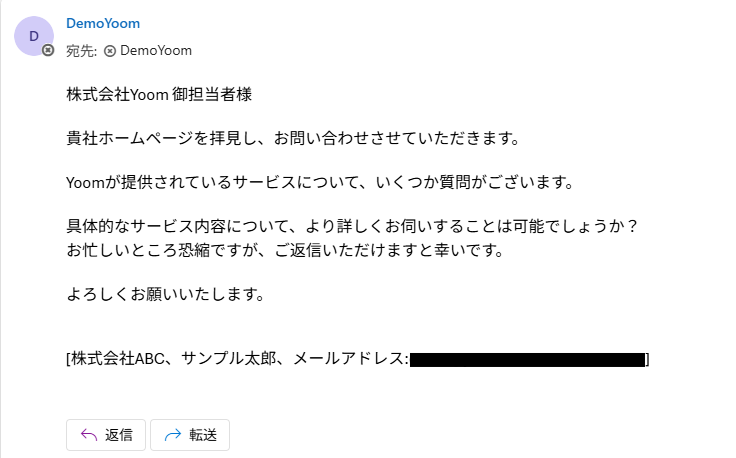
フローの作成を始める前に、あらかじめYoomと連携するOutlookに、問い合わせメールを送信しておきましょう!
※後続のOutlookのトリガー設定時のテストで必要になります。
今回は下図のようなメールを送信してみました。
テスト用のため、内容は架空の情報(「株式会社test」や「テスト太郎」など)でOKです!
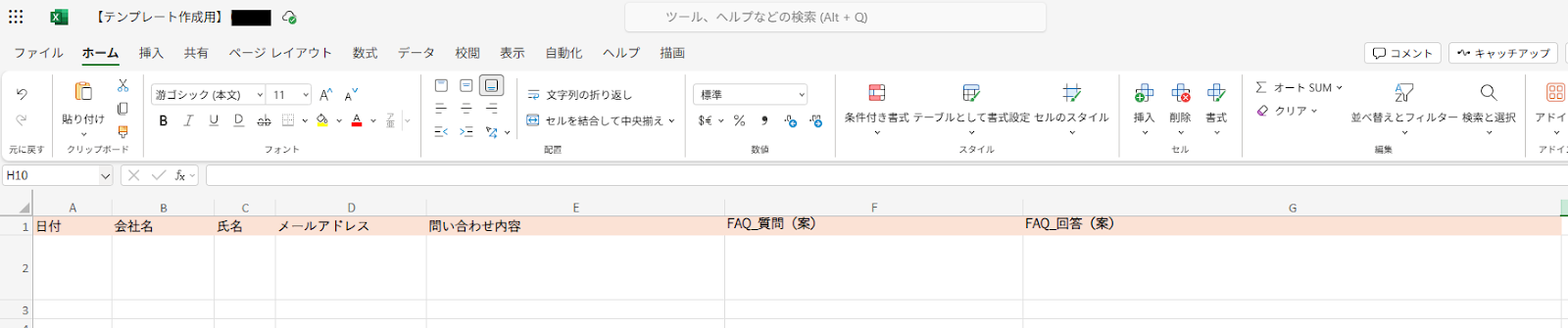
また、Microsoft Excelで、FAQを追加するデータベースを作成しておきましょう。
下図のようなデータベースを作成しました。
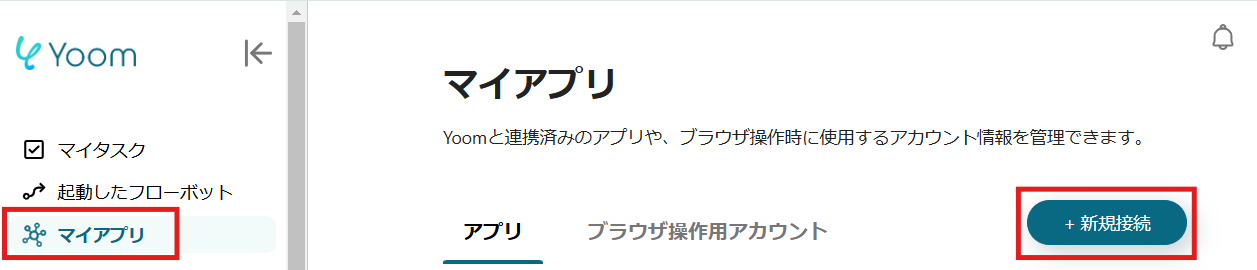
1.Yoomページ画面左側のマイアプリをクリックし、「新規接続」を選択します。
右上の検索窓に「Outlook」と入力し、検索結果からアイコンを選択しましょう。
※「Microsoft 365(旧Office 365)」には個人向けと法人向けプラン(Microsoft 365 Business)があります。法人向けプランを契約していない場合、Yoomからの認証がうまくいかない可能性があるのでご注意ください。
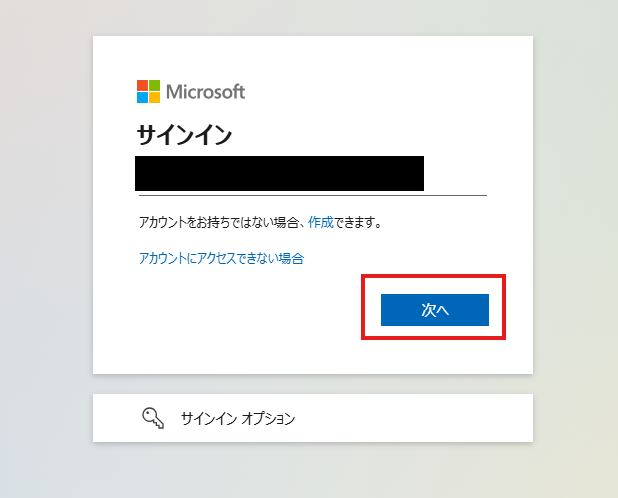
2.表示された画面で、メールアドレスを入力し、「次へ」をクリックしましょう。
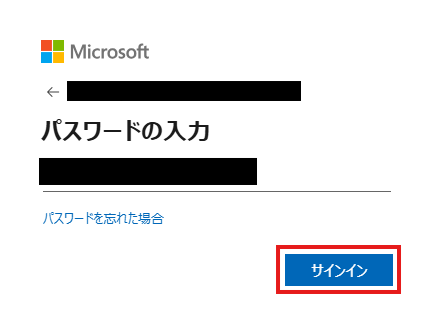
3.次の画面で、パスワードを入力し、「サインイン」をクリックしてください。
4.続いてMicrosoft Excelをマイアプリ登録します。
先ほどと同様に、連携可能なアプリ一覧からMicrosoft Excelを検索します。
以降の登録方法は、先ほどのOutlookと同じ手順で進めてください。
マイアプリにOutlookとMicrosoft Excelが表示されていれば、登録完了です。
ステップ2:テンプレートをコピーする
ここから、実際にフローを作っていきましょう!
簡単に設定できるようテンプレートを利用します。以下のバナーの「試してみる」をクリックして、テンプレートをコピーしてください。
■概要Outlookで受信する顧客からの問い合わせメール、その都度内容を確認しFAQを作成・更新する作業に手間を感じていませんか。また、手作業でのFAQ作成は時間がかかるだけでなく、情報の抜け漏れやFAQの質のばらつきも課題となりがちです。このワークフローを活用すれば、Outlookで受信した問い合わせメールの内容をもとに、AIがFAQを自動で作成しMicrosoft Excelへ追加するため、これらの課題をスムーズに解消できます。
■このテンプレートをおすすめする方- Outlookでの顧客対応が多く、FAQ作成・更新に手間を感じているカスタマーサポート担当者の方
- AIを活用してFAQ作成業務の効率化や質の向上を目指している業務改善担当者の方
- Microsoft ExcelでFAQを管理しており、手動での追加や更新作業を自動化したいと考えている情報システム部門の方
■このテンプレートを使うメリット- Outlookでのメール受信からMicrosoft ExcelへのFAQ情報追加までの一連の作業が自動化されるため、手作業に費やしていた時間を削減することができます。
- AIによるFAQの質問・回答文の生成とMicrosoft Excelへの自動記録により、手作業によるFAQ内容の質のばらつきや転記ミスといったヒューマンエラーのリスクを軽減します。
■フローボットの流れ- はじめに、OutlookとMicrosoft ExcelをYoomと連携させます。
- 次に、トリガーとしてOutlookを選択し、「特定の件名のメールを受信したら」というアクションを設定し、FAQ作成の対象としたいメールの条件を指定します。
- 続いて、オペレーションのAI機能で「テキストからデータを抽出する」アクションを設定し、受信メールの本文からFAQ作成に必要な情報を抽出します。
- さらに、オペレーションのAI機能で「テキストを生成する」アクションを設定し、抽出した情報をもとにFAQの質問文を作成します。
- 次に、もう一度オペレーションのAI機能で「テキストを生成する」アクションを設定し、作成した質問文に対する回答文を生成します。
- 最後に、オペレーションでMicrosoft Excelの「レコードを追加する」アクションを設定し、生成されたFAQの質問と回答を指定のファイル、シートに追加します。
※「トリガー」:フロー起動のきっかけとなるアクション、「オペレーション」:トリガー起動後、フロー内で処理を行うアクション
■このワークフローのカスタムポイント- AI機能の「テキストからデータを抽出する」アクションでは、Outlookの受信メールからどのような内容(例:問い合わせ本文、顧客情報など)を抽出するかをプロンプトで具体的に指示することが可能です。
- 1回目のAI機能の「テキストを生成する」アクションでは、抽出した問い合わせ内容などをプロンプトに含めることで、より文脈に沿ったFAQの質問文を作成できるように調整できます。
- 2回目のAI機能の「テキストを生成する」アクションでは、1回目のAI機能で生成した質問文をプロンプトに組み込み、それに対する適切な回答文を生成するように指示内容を調整できます。
- Microsoft Excelの「レコードを追加する」アクションでは、FAQの質問と回答をどの列に追加するかを指定したり、受付日などの固定値や前段のオペレーションで取得した情報を動的な値としてMicrosoft Excelの各ヘッダに結びつけたりするなどのカスタムが可能です。
■注意事項- Outlook、Microsoft ExcelのそれぞれとYoomを連携してください。
- トリガーは5分、10分、15分、30分、60分の間隔で起動間隔を選択できます。プランによって最短の起動間隔が異なりますので、ご注意ください。
- Microsoft365(旧Office365)には、家庭向けプランと一般法人向けプラン(Microsoft365 Business)があり、一般法人向けプランに加入していない場合には認証に失敗する可能性があります。
- Microsoft Excelのデータベースを操作するオペレーションの設定に関しては「【Excel】データベースを操作するオペレーションの設定に関して」をご参照ください。
■このテンプレートをおすすめする方
- Outlookでの顧客対応が多く、FAQ作成・更新に手間を感じているカスタマーサポート担当者の方
- AIを活用してFAQ作成業務の効率化や質の向上を目指している業務改善担当者の方
- Microsoft ExcelでFAQを管理しており、手動での追加や更新作業を自動化したいと考えている情報システム部門の方
■このテンプレートを使うメリット
- Outlookでのメール受信からMicrosoft ExcelへのFAQ情報追加までの一連の作業が自動化されるため、手作業に費やしていた時間を削減することができます。
- AIによるFAQの質問・回答文の生成とMicrosoft Excelへの自動記録により、手作業によるFAQ内容の質のばらつきや転記ミスといったヒューマンエラーのリスクを軽減します。
■フローボットの流れ
- はじめに、OutlookとMicrosoft ExcelをYoomと連携させます。
- 次に、トリガーとしてOutlookを選択し、「特定の件名のメールを受信したら」というアクションを設定し、FAQ作成の対象としたいメールの条件を指定します。
- 続いて、オペレーションのAI機能で「テキストからデータを抽出する」アクションを設定し、受信メールの本文からFAQ作成に必要な情報を抽出します。
- さらに、オペレーションのAI機能で「テキストを生成する」アクションを設定し、抽出した情報をもとにFAQの質問文を作成します。
- 次に、もう一度オペレーションのAI機能で「テキストを生成する」アクションを設定し、作成した質問文に対する回答文を生成します。
- 最後に、オペレーションでMicrosoft Excelの「レコードを追加する」アクションを設定し、生成されたFAQの質問と回答を指定のファイル、シートに追加します。
■このワークフローのカスタムポイント
- AI機能の「テキストからデータを抽出する」アクションでは、Outlookの受信メールからどのような内容(例:問い合わせ本文、顧客情報など)を抽出するかをプロンプトで具体的に指示することが可能です。
- 1回目のAI機能の「テキストを生成する」アクションでは、抽出した問い合わせ内容などをプロンプトに含めることで、より文脈に沿ったFAQの質問文を作成できるように調整できます。
- 2回目のAI機能の「テキストを生成する」アクションでは、1回目のAI機能で生成した質問文をプロンプトに組み込み、それに対する適切な回答文を生成するように指示内容を調整できます。
- Microsoft Excelの「レコードを追加する」アクションでは、FAQの質問と回答をどの列に追加するかを指定したり、受付日などの固定値や前段のオペレーションで取得した情報を動的な値としてMicrosoft Excelの各ヘッダに結びつけたりするなどのカスタムが可能です。
■注意事項
- Outlook、Microsoft ExcelのそれぞれとYoomを連携してください。
- トリガーは5分、10分、15分、30分、60分の間隔で起動間隔を選択できます。プランによって最短の起動間隔が異なりますので、ご注意ください。
- Microsoft365(旧Office365)には、家庭向けプランと一般法人向けプラン(Microsoft365 Business)があり、一般法人向けプランに加入していない場合には認証に失敗する可能性があります。
- Microsoft Excelのデータベースを操作するオペレーションの設定に関しては「【Excel】データベースを操作するオペレーションの設定に関して」をご参照ください。
クリックすると、テンプレートがお使いのYoom画面に自動的にコピーされます。
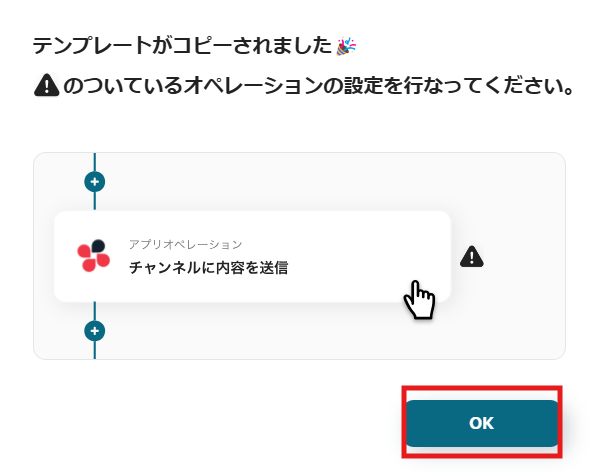
そのあと「OK」をクリックして、設定を進めましょう!
ステップ3:Outlookのトリガー設定
※コピーしたテンプレートは、「マイプロジェクト」内の「フローボット」に、「【コピー】Outlookで受信した問い合わせメールをもとに、FAQをAIで作成してMicrosoft Excelに追加する」という名前で格納されています。
「あれ?テンプレートどこいった?」となった際には、マイプロジェクトから確認してみてくださいね!
1.まずは、アプリトリガー設定です。
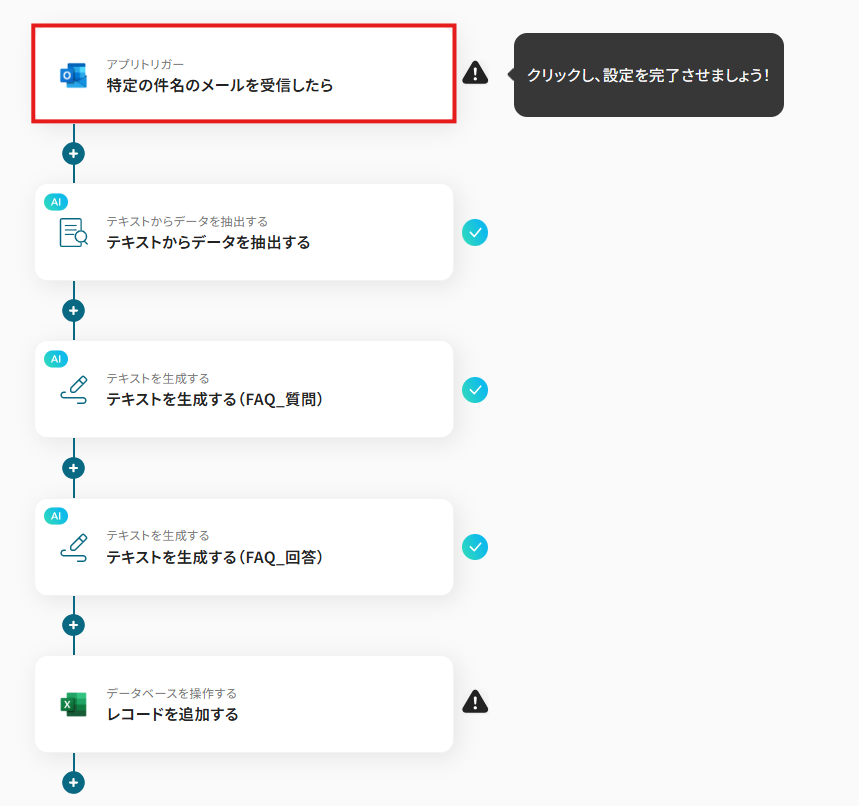
先ほどの画面で「OK」をクリックして、表示された画面のアプリトリガー「特定の件名のメールを受信したら」をクリックしましょう。
2.連携アカウントとアカウント選択画面が表示されるので、設定内容を確認しましょう。
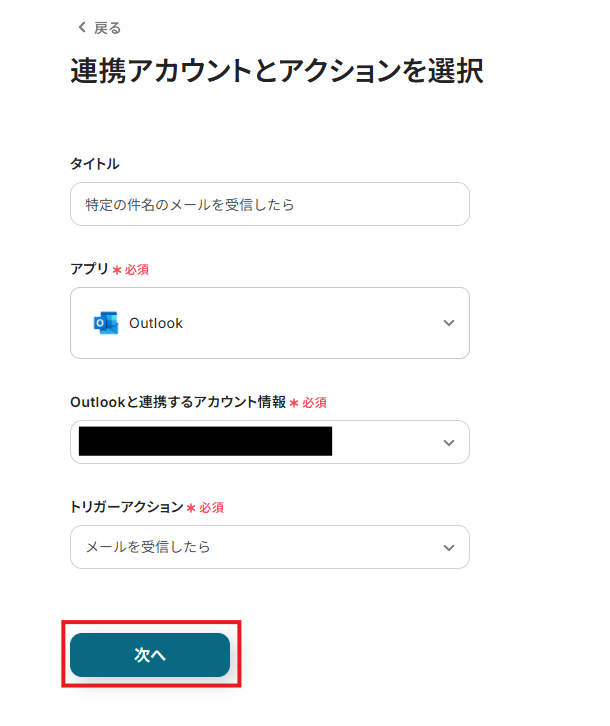
連携するアカウント情報には、ステップ1で連携したアカウント情報が反映されています。トリガーアクションはそのままにして、「次へ」をクリックしてください。
3.表示された画面で、詳細を設定します。
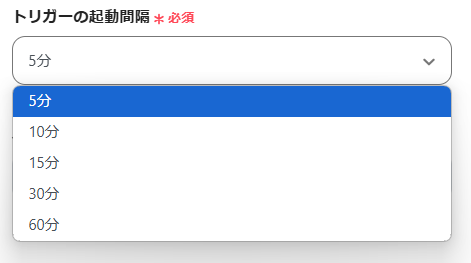
「トリガーの起動間隔」を選択してください。基本的には、最短の起動時間で設定することをおすすめします。
※トリガーは5分、10分、15分、30分、60分の間隔で起動間隔を選択できます。プランによって最短の起動間隔が異なりますので、ご注意ください。
※Yoomプランの詳しい説明は、こちらを参照してみてください。
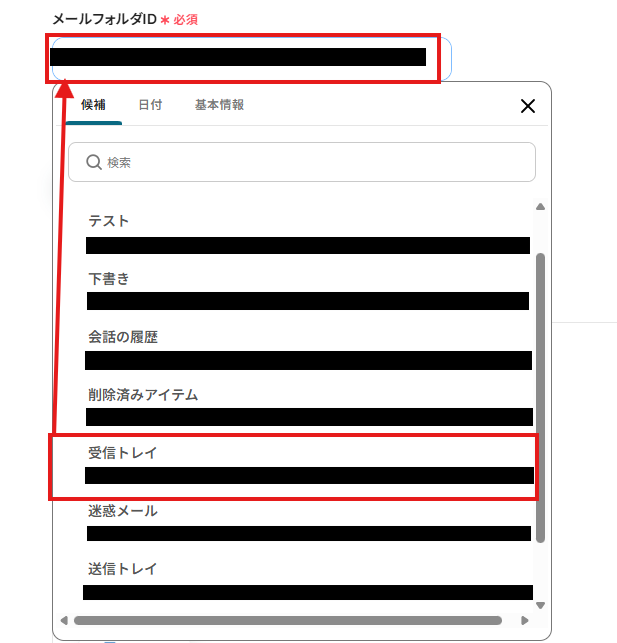
4.「メールフォルダID」は、入力欄をクリックして表示される候補から選択してください。
候補は、連携しているアカウントに紐づいて表示されます。
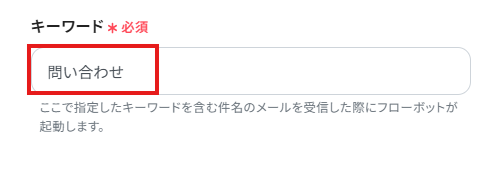
「キーワード」は、事前に送信したメールの件名を入力しましょう。
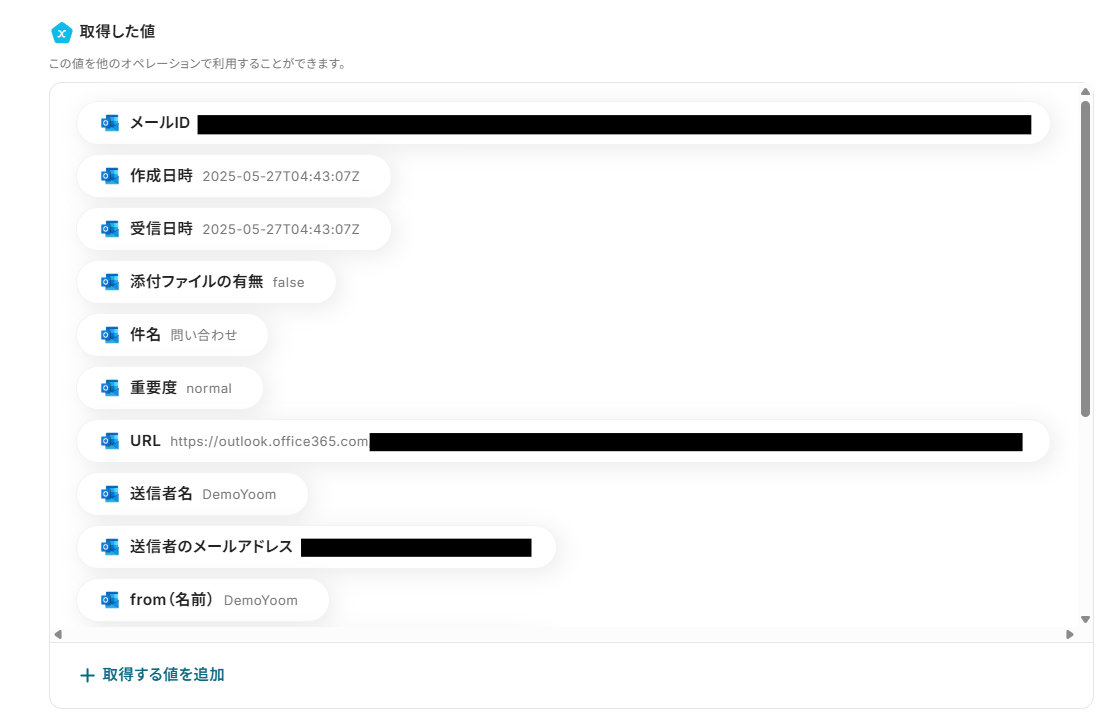
5.入力を終えたら「テスト」をクリックし、「取得した値」にアウトプットとしてデータが抽出されていることを確認してください。
確認したら「保存する」をクリックしましょう。
取得したアウトプットは、後続の設定で活用できます!
※アウトプットとは?
アウトプットとは、トリガーやオペレーション設定時に、「テスト」を実行して取得した値のことを指します。
取得したアウトプットは、後続のオペレーション設定時の値としてご利用いただくことができ、フローボットを起動する度に、変動した値となります。
※詳しくは、こちらをご参照ください。
ステップ4:テキストからデータを抽出する設定
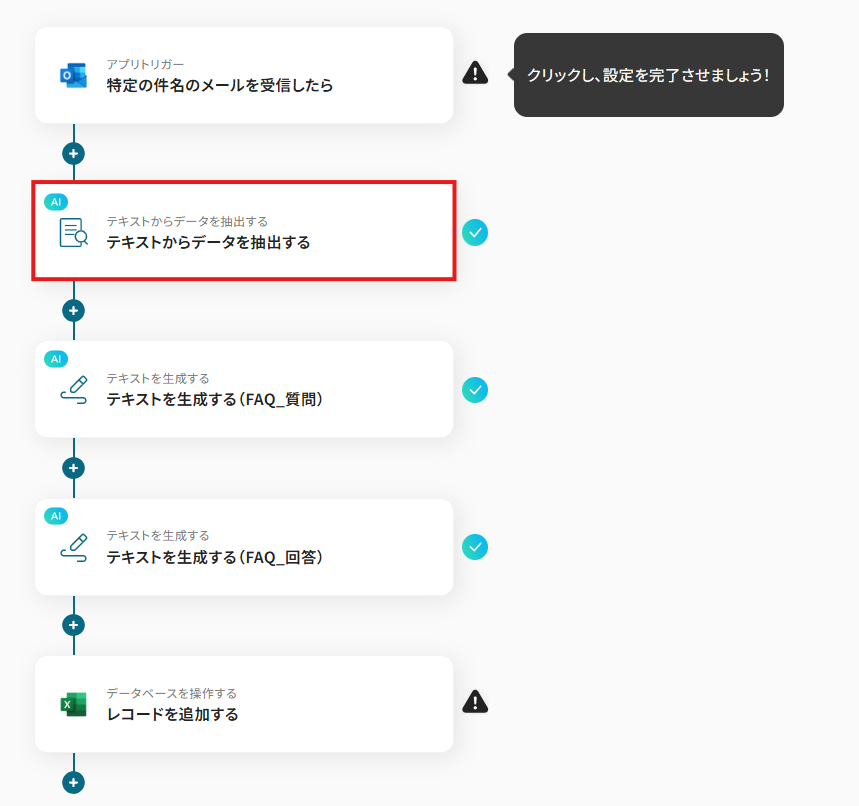
1.続いて、AI技術を使って、テキストからデータを抽出する設定を行います。
「テキストからデータを抽出する」をクリックしましょう。
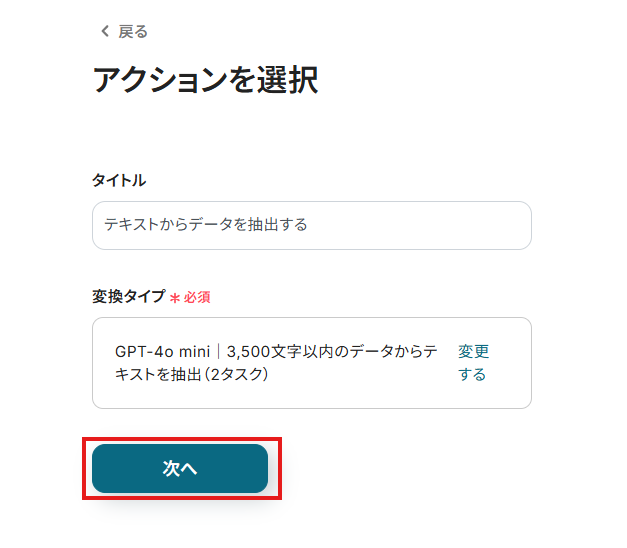
2.アクション選択設定は、テンプレートを使用しているためデフォルトで完了しています。
変換タイプは文字数やタスク数を参考に変更できるので、選択をしてから次へ進みましょう。
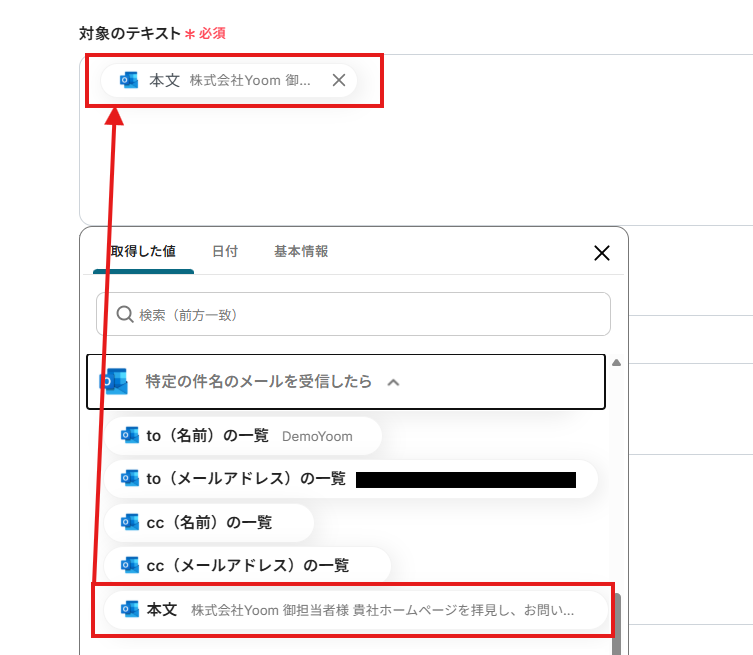
3.詳細設定を行います。
「対象のテキスト」は、入力欄をクリックして表示されるアウトプット(取得した値)から選択してください。
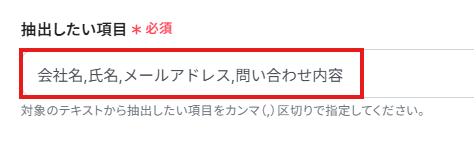
「抽出したい項目」は、データから抽出したい項目を設定します。
ここで抽出したテキストデータを用いて、後続の設定をするため、設定で使用する項目を全て設定するようにしましょう。
複数の項目を設定する場合、カンマ(,)区切りで入力してくださいね!今回はテンプレートを活用して、以下画像のように入力しています。
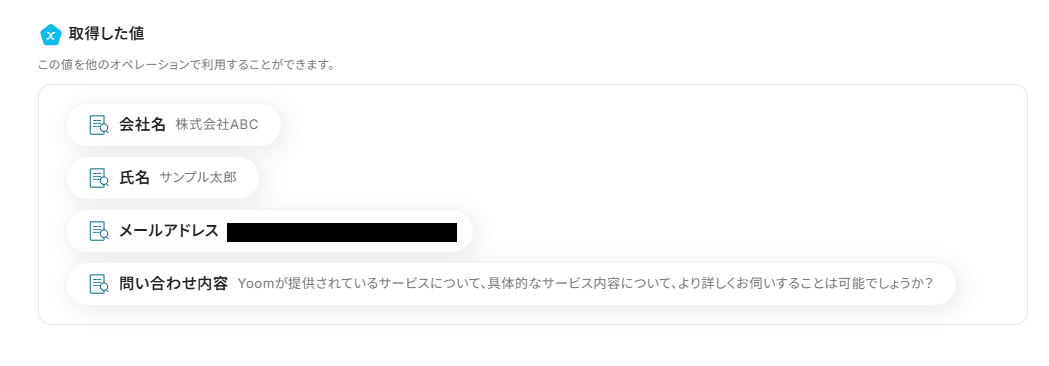
入力が完了したら「テスト」を実行し、正しくテキストが抽出されていることを確認しましょう。確認後、「保存する」をクリックします。
ステップ5:テキストを生成する(FAQ_質問)設定
1.続いて、AI技術を使って、テキストを生成する設定を行います。
「テキストを生成する(FAQ_質問)」をクリックしましょう。
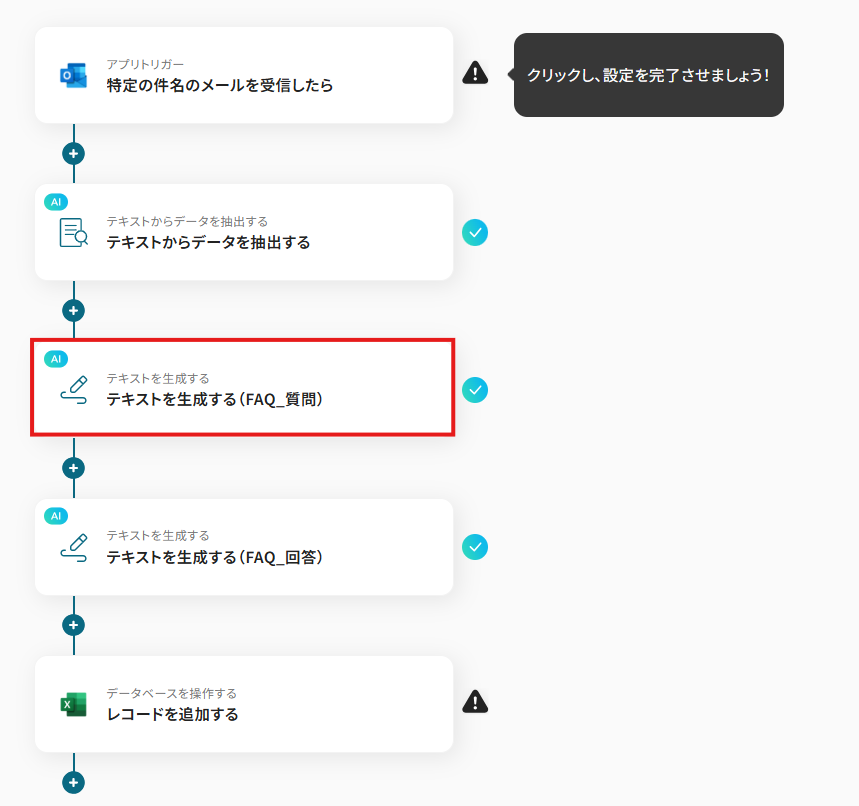
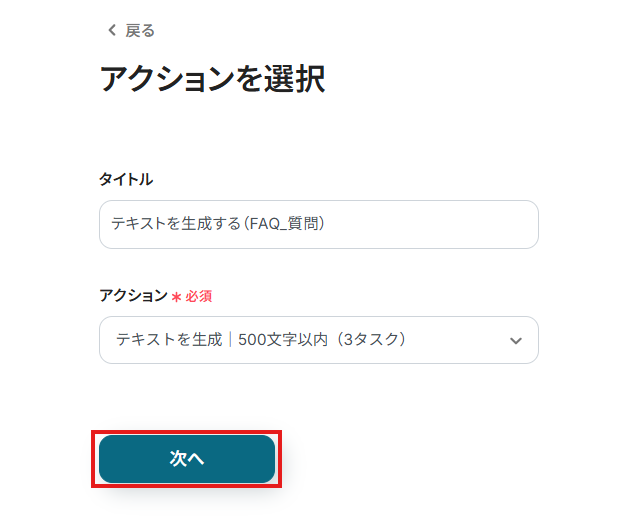
2.設定内容を確認し、次へ進みましょう。
3.詳細設定を行います。
「プロンプト」は、AIへの指示内容を入力します。入力欄をクリックして表示されるアウトプット(取得した値)から選択してください。
「言語」は、出力したい言語を入力しましょう。
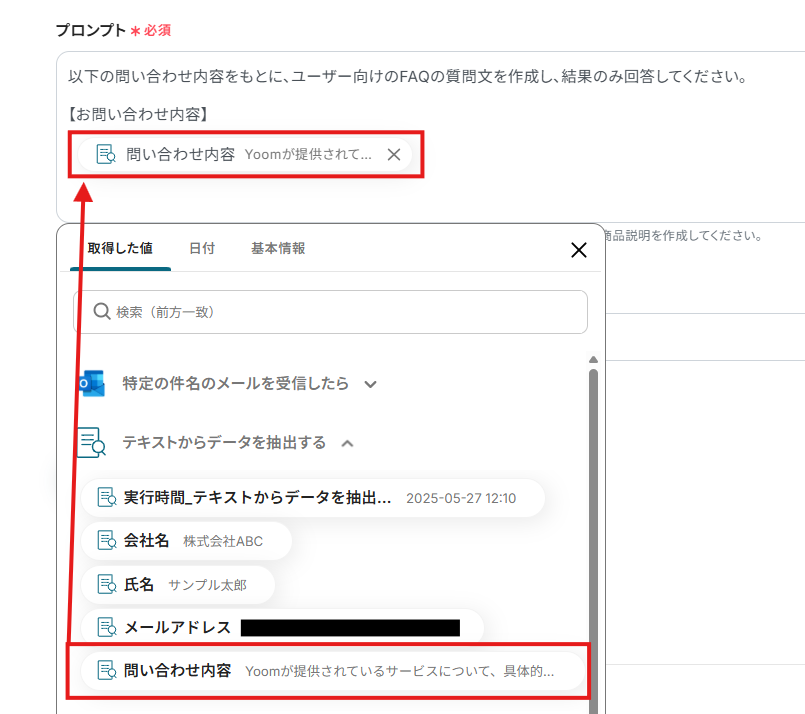
入力が完了したら「テスト」を実行し、正しくテキストが生成されていることを確認しましょう。確認後、「保存する」をクリックします。
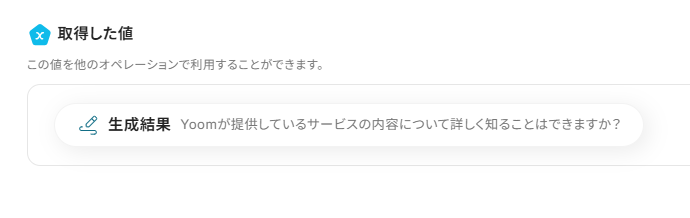
ステップ6:テキストを生成する(FAQ_回答)設定
1.「テキストを生成する(FAQ_回答)」をクリックしましょう。
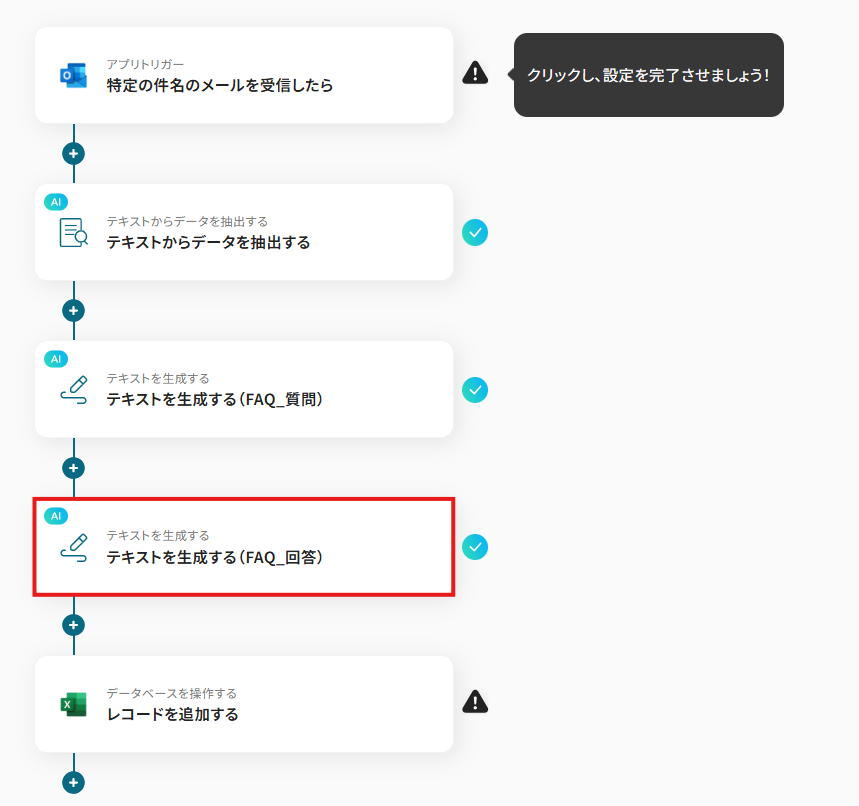
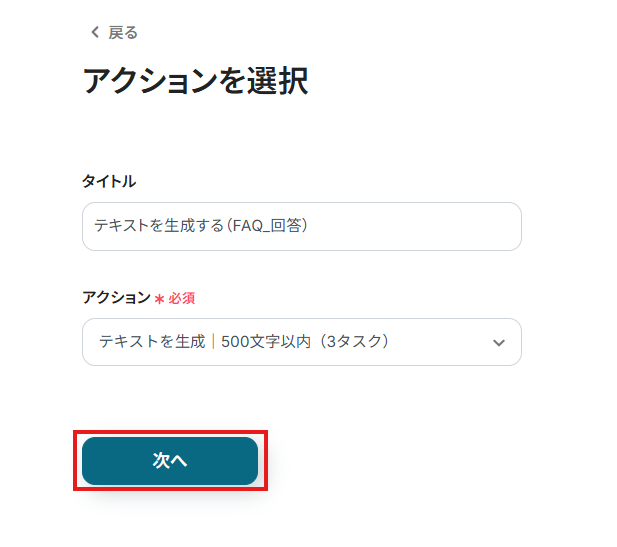
2.先ほどと同様に、アクションを文字数・タスク数を参考に選択してください。
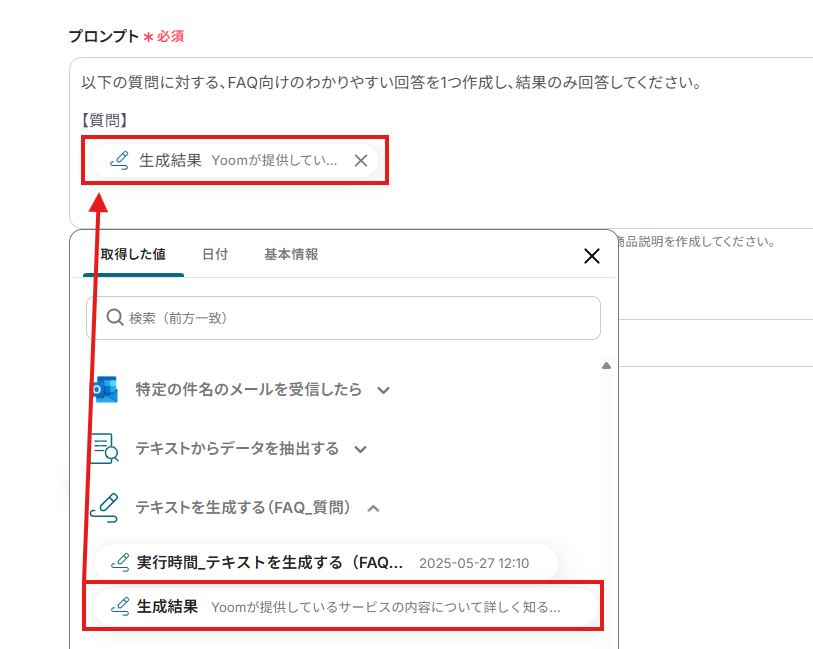
3.次に、回答を生成するための設定です。
「プロンプト」は、AIへの指示内容を設定します。入力欄をクリックして表示されるアウトプット(取得した値)から選択してください。
「言語」は、出力したい言語を入力しましょう。
入力が完了したら「テスト」を実行し、正しくテキストが生成されていることを確認しましょう。確認後、「保存する」をクリックします。

ステップ7:データベースの設定
1.データベースを操作する「レコードを追加する」をクリックしましょう。
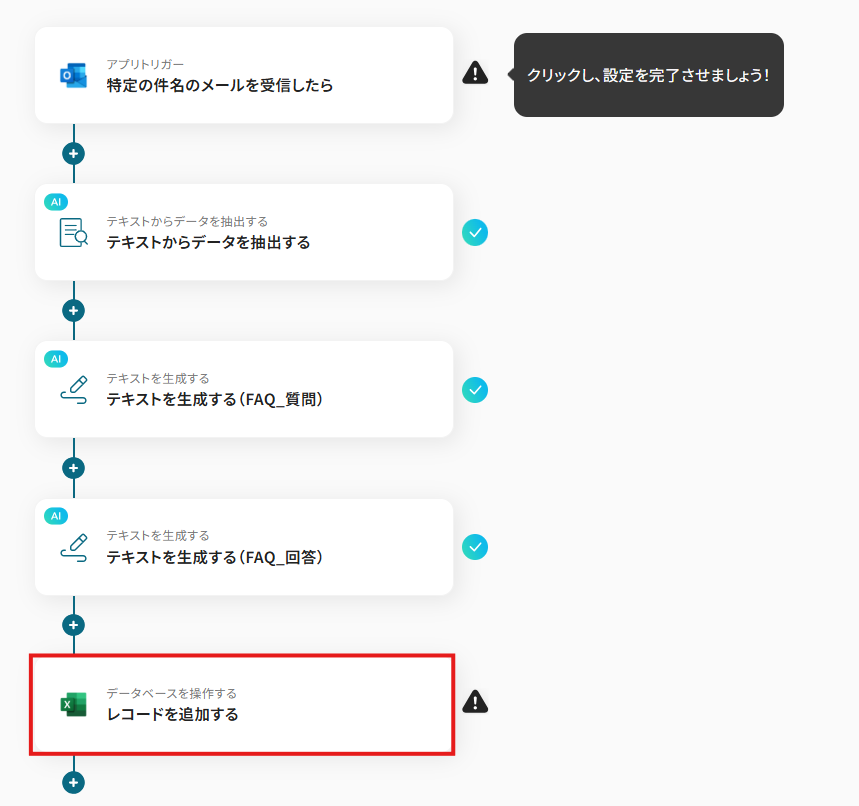
「データベースの連携」の各項目を設定していきます。
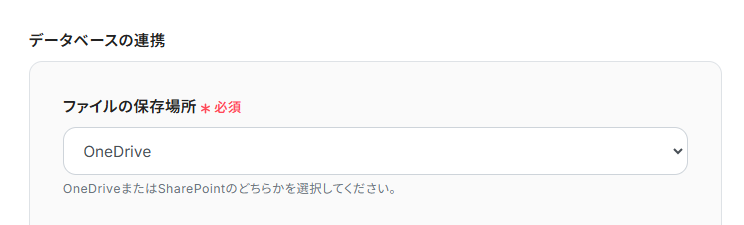
「ファイルの保存場所」は、プルダウンから、OneDriveまたはSharePointのどちらかを選択してください。
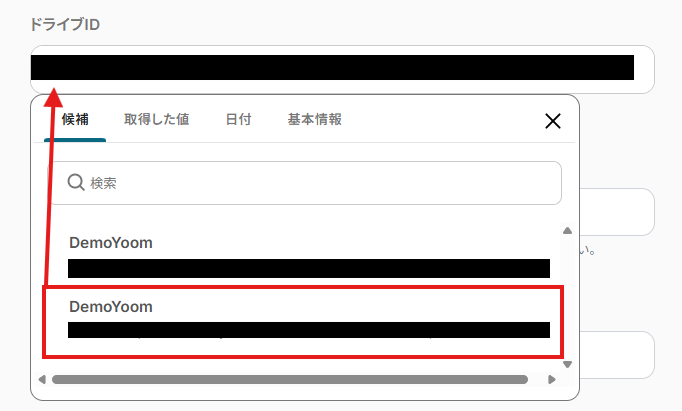
「ドライブID」は、入力欄をクリックして表示される候補から選択するか、入力欄下の説明に従って、入力してください。
候補は、連携しているアカウントに紐づいて表示されます。
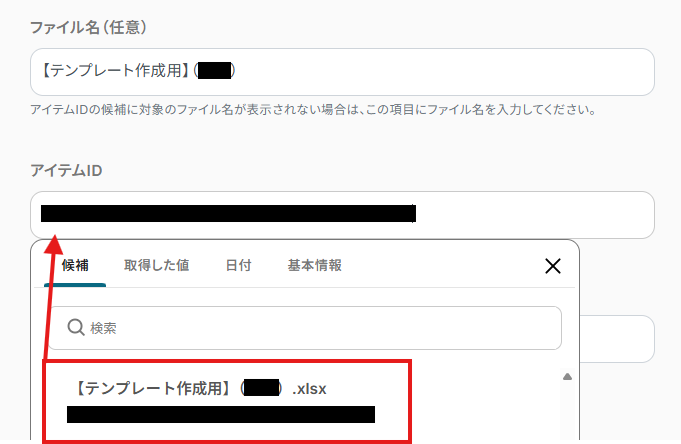
「ファイル名(任意)」は、事前に作成したMicrosoft Excelのファイル名を入力してください。
「アイテムID」は、入力欄をクリックして表示される候補から選択してください。
「シート名」は、入力欄をクリックして表示される候補から選択してください。
各項目を入力・確認し、「次へ」をクリックします。
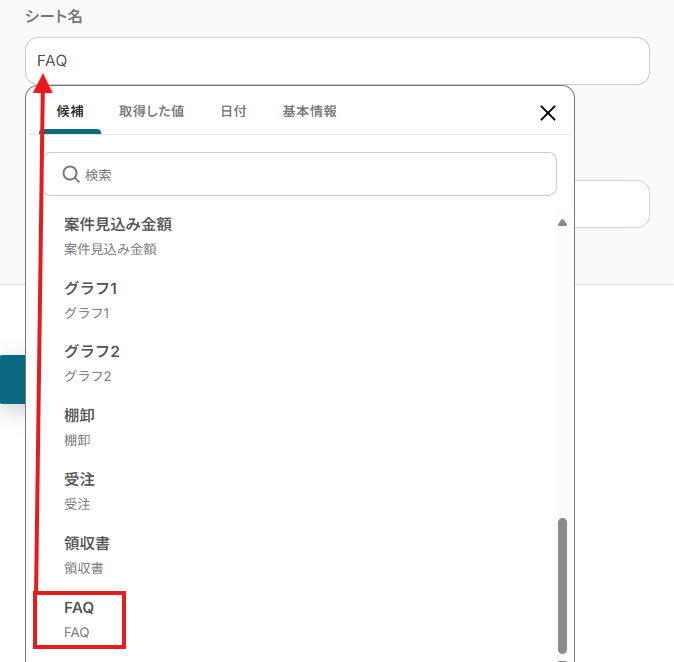
2.詳細設定を行います。
「追加するレコードの値」の各項目は、入力欄をクリックして表示されるアウトプット(取得した値)から選択してください。
※各項目は、事前に作成したMicrosoft Excel内の項目が表示されます。
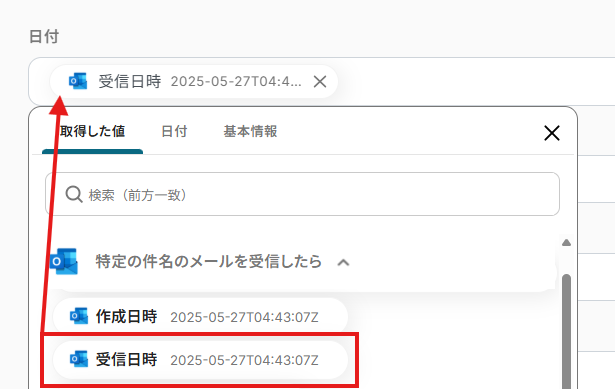
各項目は、以下画像のように設定しました。
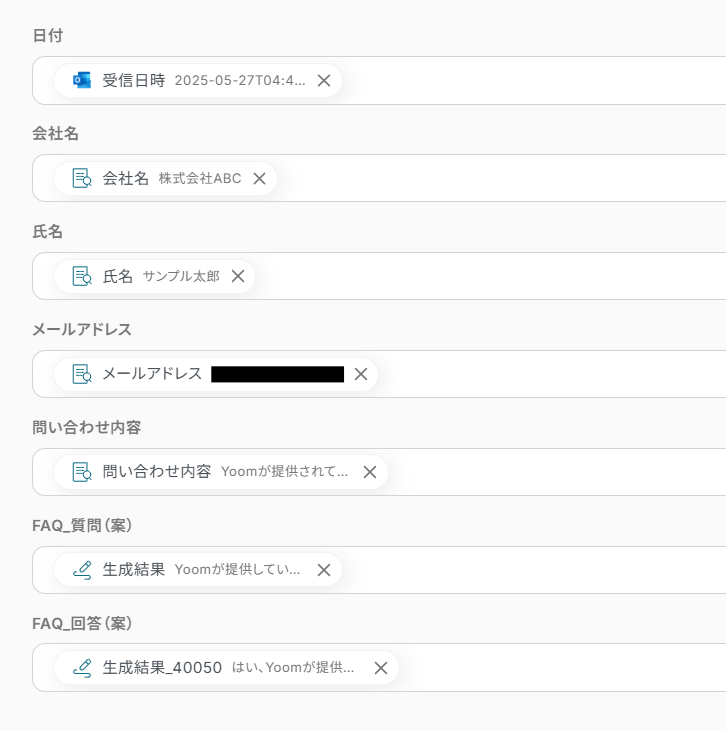
設定完了後は「テスト」を行い、実際にMicrosoft Excelにデータが追加されることを確認してください。

確認後、保存しましょう。
ステップ8:トリガーボタンをONにして、フローの動作確認をする
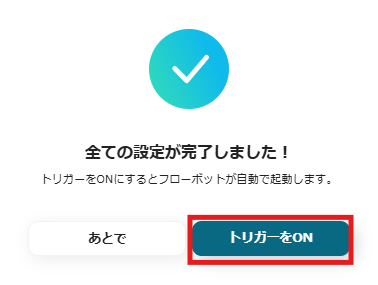
全ての設定が完了すると、下図のようなポップアップが表示されます。赤枠部分の「トリガーをON」をクリックすると、設定したフローボットが起動するので動作確認をしましょう!
FAQ作成を効率化させるその他の自動化例
問い合わせ対応の手間を軽減し、FAQの整備・活用をスムーズに進めたい方に向けて、AIを活用したFAQ自動作成テンプレートを紹介します。
GoogleフォームやZoho Formsなどのフォームツールで受け取った回答内容をもとに、AIがFAQを自動生成し、Google スプレッドシートやNotion、Slack、Gmailなどに自動で記録・通知することができます。
ナレッジの蓄積や共有が手間なく進み、対応品質の向上にもつながります。
■概要FAQとして掲載する質問・回答を整理し、管理用のデータベースへ登録する作業は、手間や時間がかかるものです。特に、質問と回答をFAQとして読みやすい形に整え、管理先へ転記する作業は負担になりがちです。
このワークフローでは、Googleフォームから送信された質問・回答などの情報をAIがFAQ形式に整理し、Google スプレッドシートへ自動で追加します。FAQ作成から登録までの作業を自動化することで、手作業の負担を減らし、FAQを効率的に整備できます。
■このテンプレートをおすすめする方- 手作業でFAQを作成している担当者の方
- AIを活用してFAQ作成の効率化を図りたいと考えているカスタマーサポート部門の方
- Google スプレッドシートでのFAQ管理をよりスムーズに行いたいと考えているチームの方
■このテンプレートを使うメリット- Googleフォームから質問・回答を送信するだけで、FAQ形式への整理からGoogle スプレッドシートへの追加までを自動化でき、手作業の時間を削減できます。
- AIによるFAQ生成と自動転記により、人為的な入力ミスやFAQの品質のばらつきといったリスクの軽減に繋がります。
■フローボットの流れ- はじめに、GoogleフォームとGoogle スプレッドシートをYoomと連携します。
- 次に、トリガーでGoogleフォームを選択し、「フォームに回答が送信されたら」というアクションを設定します。
- 次に、オペレーションでAI機能の「テキスト抽出」を設定し、フォーム送信された内容をもとに、FAQの質問文と回答文を要約するよう設定します。
- 最後に、オペレーションでGoogle スプレッドシートの「レコードを追加する」アクションを設定し、生成されたFAQの質問と回答を指定のシートに追加します。
※「トリガー」:フロー起動のきっかけとなるアクション、「オペレーション」:トリガー起動後、フロー内で処理を行うアクション
■このワークフローのカスタムポイント- Googleフォームのトリガー設定では、FAQ生成の対象としたい任意のフォームを指定することが可能です。
- AI機能のオペレーションでは、Googleフォームから取得した情報のうち、どの項目をFAQの質問や回答の生成に使用するか、またどのような指示(プロンプト)でAIにFAQを生成させるかなど、要件に合わせて柔軟に設定できます。
- Google スプレッドシートのオペレーションでは、FAQを追加する任意のスプレッドシートおよびシートを指定できます。また、どの列にAIが生成した質問を、どの列に回答を割り当てるか、あるいは固定値を入力するかなどを細かく設定可能です。
■注意事項- Googleフォーム、Google スプレッドシートのそれぞれとYoomを連携してください。
- Googleフォームをトリガーとして使用した際の回答内容を取得する方法は「Googleフォームトリガーで、回答内容を取得する方法」を参照ください。
- トリガーは5分、10分、15分、30分、60分の間隔で起動間隔を選択できます。
- プランによって最短の起動間隔が異なりますので、ご注意ください。
■概要Googleフォームに寄せられたお問い合わせや質問からFAQを作成してNotionで管理する際、手作業での転記や要約に手間を感じていませんか?また、その過程での抜け漏れや、FAQの質のばらつきも課題となりがちです。このワークフローを活用すれば、Googleフォームへの回答送信をトリガーにAIが質問と回答を要約し、Notionへ自動でFAQとして追加するため、これらの課題を解消し情報共有の効率を高めることができます。
■このテンプレートをおすすめする方- GoogleフォームとNotionを利用してFAQ管理を行っているカスタマーサポート担当者
- 手作業でのFAQ作成と更新に多くの時間を費やし、非効率を感じているチームリーダー
- FAQ作成プロセスの自動化により、属人化を防ぎつつ情報共有を円滑にしたい方
■このテンプレートを使うメリット- Googleフォームへの回答内容を元にしたFAQ作成とNotionへの追加が自動化され、手作業にかかっていた時間を削減し、他の業務に集中できます。
- AIによる要約と自動転記により、人為的な入力ミスや情報の抜け漏れを防ぎ、FAQの品質維持に貢献します。
■フローボットの流れ- はじめに、GoogleフォームとNotionをYoomと連携します。
- 次に、トリガーでGoogleフォームを選択し、「フォームに回答が送信されたら」というアクションを設定します。
- 続いて、オペレーションでAI機能を選択し、「質問内容の要約」アクションでGoogleフォームから受け取った質問内容を要約するよう設定します。
- さらに、オペレーションでAI機能を再度選択し、「回答内容の要約」アクションでGoogleフォームから受け取った回答内容を要約するよう設定します。
- 最後に、オペレーションでNotionを選択し、「レコードを追加する」アクションを設定し、要約された質問と回答をFAQとしてNotionの指定データベースに追加します。
※「トリガー」:フロー起動のきっかけとなるアクション、「オペレーション」:トリガー起動後、フロー内で処理を行うアクション
■このワークフローのカスタムポイント- AI機能の設定では、質問や回答を要約する際の条件(例:重要なポイントを抽出、簡潔にまとめるなど)や、生成されるテキストの文字数、使用言語(日本語、英語など)を任意で指定できます。
- Notionにレコードを追加するアクションでは、FAQのタイトルやプロパティに固定のテキスト情報を入力したり、前のステップでAIが要約した質問内容や回答内容を変数として埋め込むなど、柔軟な設定が可能です。
■注意事項- Googleフォーム、NotionのそれぞれとYoomを連携してください。
- Googleフォームをトリガーとして使用した際の回答内容を取得する方法は「Googleフォームトリガーで、回答内容を取得する方法」を参照ください。
- トリガーは5分、10分、15分、30分、60分の間隔で起動間隔を選択できます。
- プランによって最短の起動間隔が異なりますので、ご注意ください。
■概要FAQの作成に手間を感じていませんか?手作業でのFAQ作成は時間がかかり、抜け漏れが発生しがちです。このワークフローを活用すれば、フォームの回答内容をAIが自動でFAQ形式に要約し、指定したSlackチャンネルへ通知するため、これらの課題をスムーズに削減できます。■このテンプレートをおすすめする方- 手作業でFAQを作成している担当者の方
- AIを活用してFAQ生成を効率化し、顧客対応の質を向上させたいと考えている方
- フォームの回答内容をSlackで迅速にチーム共有したいと考えている方
■このテンプレートを使うメリット- フォーム回答からFAQ生成、Slack通知までを自動化することで、手作業による情報整理や共有にかかっていた時間を短縮できます。
- AIによるFAQ生成と自動通知により、情報の抜け漏れや共有遅延といったヒューマンエラーのリスク軽減に繋がります。
■フローボットの流れ- はじめに、SlackをYoomと連携します。
- 次に、トリガーでフォームトリガー機能を選択し、「フォームトリガー」アクションで、FAQ生成の元となるフォームを設定します。
- 次に、オペレーションでAI機能の「要約する」アクションを設定し、フォームの回答内容から質問を要約します。
- さらに、オペレーションでAI機能の「要約する」アクションを再度設定し、フォームの回答内容から回答を要約します。
- 最後に、オペレーションでSlackの「チャンネルにメッセージを送る」アクションを設定し、生成されたFAQを指定のチャンネルに通知します。
※「トリガー」:フロー起動のきっかけとなるアクション、「オペレーション」:トリガー起動後、フロー内で処理を行うアクション■このワークフローのカスタムポイント- フォームトリガー機能では、FAQ生成の対象とするフォーム項目を任意で設定してください。例えば、問い合わせ内容と担当者の回答といった項目を選択できます。
- AI機能の「要約する」アクションでは、フォームから取得した情報のうち、どの項目をどのように要約するか(例:質問形式に変換、箇条書きにするなど)を任意の条件で設定できます。
- Slackへの通知設定では、通知先のチャンネルを任意で選択でき、通知メッセージの本文には、フォームの回答内容やAIが生成したFAQを変数として埋め込んだり、固定のテキストを追加したりするなどのカスタムが可能です。
■注意事項- SlackとYoomを連携してください。
■概要FAQを作成する作業に手間を感じていませんか。手作業でのFAQ作成には時間がかかり、抜け漏れのリスクも伴います。このワークフローを活用すれば、Zoho Formsへの回答をトリガーにAIがFAQを自動生成し、Gmailで指定した宛先に通知するまでの一連の流れを自動化でき、これらの課題を解消します。■このテンプレートをおすすめする方- Zoho Formsに投稿した情報を元に、FAQを自動で作成したい方
- FAQ作成や関係者への通知業務の効率化を目指しているチームリーダーの方
- AIを活用して、顧客からの問い合わせ対応の質と速度を向上させたいと考えている方
■このテンプレートを使うメリット- Zoho Formsへの回答内容からFAQ生成、Gmailでの通知までを自動化するため、手作業にかかっていた時間を削減し、より重要な業務に集中できます。
- 手作業によるFAQ内容の誤記や、関係者への通知漏れといったヒューマンエラーを防ぎ、業務の正確性を高めることに繋がります。
■フローボットの流れ- はじめに、Zoho FormsとGmailをYoomと連携します。
- 次に、トリガーでZoho Formsを選択し、「フォームが送信されたら」というアクションを設定します。
- 次に、オペレーションでAI機能の「要約する」アクションを設定し、Zoho Formsで取得した情報からFAQの質問部分を要約するように設定します。
- さらに、オペレーションでAI機能の「要約する」アクションを再度設定し、同様にZoho Formsの情報を元にFAQの回答部分を要約するように設定します。
- 最後に、オペレーションでGmailの「メールを送る」アクションを設定し、生成されたFAQを指定した宛先にメールで通知します。
※「トリガー」:フロー起動のきっかけとなるアクション、「オペレーション」:トリガー起動後、フロー内で処理を行うアクション■このワークフローのカスタムポイント- Zoho Formsのトリガー設定では、FAQ生成の対象としたいフォームを任意で指定してください。
- 各AI機能の「要約する」アクションでは、Zoho Formsの回答データの中からFAQの質問や回答として参照する項目や、要約の仕方(例:箇条書きにする、簡潔にまとめるなど)を任意で設定できます。
- Gmailでメールを送信するアクションでは、通知先のメールアドレス、メールの件名や本文を自由に設定可能です。本文には、AI機能で生成したFAQの内容を変数として組み込むことができます。
■注意事項- Zoho Forms、GmailのそれぞれとYoomを連携してください。

このワークフローでは、Googleフォームから送信された質問・回答などの情報をAIがFAQ形式に整理し、Google スプレッドシートへ自動で追加します。FAQ作成から登録までの作業を自動化することで、手作業の負担を減らし、FAQを効率的に整備できます。
- 手作業でFAQを作成している担当者の方
- AIを活用してFAQ作成の効率化を図りたいと考えているカスタマーサポート部門の方
- Google スプレッドシートでのFAQ管理をよりスムーズに行いたいと考えているチームの方
- Googleフォームから質問・回答を送信するだけで、FAQ形式への整理からGoogle スプレッドシートへの追加までを自動化でき、手作業の時間を削減できます。
- AIによるFAQ生成と自動転記により、人為的な入力ミスやFAQの品質のばらつきといったリスクの軽減に繋がります。
- はじめに、GoogleフォームとGoogle スプレッドシートをYoomと連携します。
- 次に、トリガーでGoogleフォームを選択し、「フォームに回答が送信されたら」というアクションを設定します。
- 次に、オペレーションでAI機能の「テキスト抽出」を設定し、フォーム送信された内容をもとに、FAQの質問文と回答文を要約するよう設定します。
- 最後に、オペレーションでGoogle スプレッドシートの「レコードを追加する」アクションを設定し、生成されたFAQの質問と回答を指定のシートに追加します。
- Googleフォームのトリガー設定では、FAQ生成の対象としたい任意のフォームを指定することが可能です。
- AI機能のオペレーションでは、Googleフォームから取得した情報のうち、どの項目をFAQの質問や回答の生成に使用するか、またどのような指示(プロンプト)でAIにFAQを生成させるかなど、要件に合わせて柔軟に設定できます。
- Google スプレッドシートのオペレーションでは、FAQを追加する任意のスプレッドシートおよびシートを指定できます。また、どの列にAIが生成した質問を、どの列に回答を割り当てるか、あるいは固定値を入力するかなどを細かく設定可能です。
- Googleフォーム、Google スプレッドシートのそれぞれとYoomを連携してください。
- Googleフォームをトリガーとして使用した際の回答内容を取得する方法は「Googleフォームトリガーで、回答内容を取得する方法」を参照ください。
- トリガーは5分、10分、15分、30分、60分の間隔で起動間隔を選択できます。
- プランによって最短の起動間隔が異なりますので、ご注意ください。
■このテンプレートをおすすめする方
- GoogleフォームとNotionを利用してFAQ管理を行っているカスタマーサポート担当者
- 手作業でのFAQ作成と更新に多くの時間を費やし、非効率を感じているチームリーダー
- FAQ作成プロセスの自動化により、属人化を防ぎつつ情報共有を円滑にしたい方
■このテンプレートを使うメリット
- Googleフォームへの回答内容を元にしたFAQ作成とNotionへの追加が自動化され、手作業にかかっていた時間を削減し、他の業務に集中できます。
- AIによる要約と自動転記により、人為的な入力ミスや情報の抜け漏れを防ぎ、FAQの品質維持に貢献します。
■フローボットの流れ
- はじめに、GoogleフォームとNotionをYoomと連携します。
- 次に、トリガーでGoogleフォームを選択し、「フォームに回答が送信されたら」というアクションを設定します。
- 続いて、オペレーションでAI機能を選択し、「質問内容の要約」アクションでGoogleフォームから受け取った質問内容を要約するよう設定します。
- さらに、オペレーションでAI機能を再度選択し、「回答内容の要約」アクションでGoogleフォームから受け取った回答内容を要約するよう設定します。
- 最後に、オペレーションでNotionを選択し、「レコードを追加する」アクションを設定し、要約された質問と回答をFAQとしてNotionの指定データベースに追加します。
■このワークフローのカスタムポイント
- AI機能の設定では、質問や回答を要約する際の条件(例:重要なポイントを抽出、簡潔にまとめるなど)や、生成されるテキストの文字数、使用言語(日本語、英語など)を任意で指定できます。
- Notionにレコードを追加するアクションでは、FAQのタイトルやプロパティに固定のテキスト情報を入力したり、前のステップでAIが要約した質問内容や回答内容を変数として埋め込むなど、柔軟な設定が可能です。
■注意事項
- Googleフォーム、NotionのそれぞれとYoomを連携してください。
- Googleフォームをトリガーとして使用した際の回答内容を取得する方法は「Googleフォームトリガーで、回答内容を取得する方法」を参照ください。
- トリガーは5分、10分、15分、30分、60分の間隔で起動間隔を選択できます。
- プランによって最短の起動間隔が異なりますので、ご注意ください。

- 手作業でFAQを作成している担当者の方
- AIを活用してFAQ生成を効率化し、顧客対応の質を向上させたいと考えている方
- フォームの回答内容をSlackで迅速にチーム共有したいと考えている方
- フォーム回答からFAQ生成、Slack通知までを自動化することで、手作業による情報整理や共有にかかっていた時間を短縮できます。
- AIによるFAQ生成と自動通知により、情報の抜け漏れや共有遅延といったヒューマンエラーのリスク軽減に繋がります。
- はじめに、SlackをYoomと連携します。
- 次に、トリガーでフォームトリガー機能を選択し、「フォームトリガー」アクションで、FAQ生成の元となるフォームを設定します。
- 次に、オペレーションでAI機能の「要約する」アクションを設定し、フォームの回答内容から質問を要約します。
- さらに、オペレーションでAI機能の「要約する」アクションを再度設定し、フォームの回答内容から回答を要約します。
- 最後に、オペレーションでSlackの「チャンネルにメッセージを送る」アクションを設定し、生成されたFAQを指定のチャンネルに通知します。
- フォームトリガー機能では、FAQ生成の対象とするフォーム項目を任意で設定してください。例えば、問い合わせ内容と担当者の回答といった項目を選択できます。
- AI機能の「要約する」アクションでは、フォームから取得した情報のうち、どの項目をどのように要約するか(例:質問形式に変換、箇条書きにするなど)を任意の条件で設定できます。
- Slackへの通知設定では、通知先のチャンネルを任意で選択でき、通知メッセージの本文には、フォームの回答内容やAIが生成したFAQを変数として埋め込んだり、固定のテキストを追加したりするなどのカスタムが可能です。
- SlackとYoomを連携してください。


- Zoho Formsに投稿した情報を元に、FAQを自動で作成したい方
- FAQ作成や関係者への通知業務の効率化を目指しているチームリーダーの方
- AIを活用して、顧客からの問い合わせ対応の質と速度を向上させたいと考えている方
- Zoho Formsへの回答内容からFAQ生成、Gmailでの通知までを自動化するため、手作業にかかっていた時間を削減し、より重要な業務に集中できます。
- 手作業によるFAQ内容の誤記や、関係者への通知漏れといったヒューマンエラーを防ぎ、業務の正確性を高めることに繋がります。
- はじめに、Zoho FormsとGmailをYoomと連携します。
- 次に、トリガーでZoho Formsを選択し、「フォームが送信されたら」というアクションを設定します。
- 次に、オペレーションでAI機能の「要約する」アクションを設定し、Zoho Formsで取得した情報からFAQの質問部分を要約するように設定します。
- さらに、オペレーションでAI機能の「要約する」アクションを再度設定し、同様にZoho Formsの情報を元にFAQの回答部分を要約するように設定します。
- 最後に、オペレーションでGmailの「メールを送る」アクションを設定し、生成されたFAQを指定した宛先にメールで通知します。
- Zoho Formsのトリガー設定では、FAQ生成の対象としたいフォームを任意で指定してください。
- 各AI機能の「要約する」アクションでは、Zoho Formsの回答データの中からFAQの質問や回答として参照する項目や、要約の仕方(例:箇条書きにする、簡潔にまとめるなど)を任意で設定できます。
- Gmailでメールを送信するアクションでは、通知先のメールアドレス、メールの件名や本文を自由に設定可能です。本文には、AI機能で生成したFAQの内容を変数として組み込むことができます。
- Zoho Forms、GmailのそれぞれとYoomを連携してください。
まとめ
FAQ作成をAIで自動化し、その結果をMicrosoft Excelに集約することで、これまで手作業で行っていた問い合わせ内容の分析やFAQ項目作成、Microsoft Excelへの転記といった一連の作業にかかる時間と手間を大幅に削減し、ヒューマンエラーも防ぐことができます。
これにより、担当者はより迅速かつ正確に最新のFAQを社内や顧客に提供できるようになり、問い合わせ対応の質の向上、従業員の自己解決能力の向上、そして顧客満足度の向上にも繋がり、ビジネス全体の情報活用が促進されます!
今回ご紹介したような業務自動化を実現できるノーコードツール「Yoom」を使えば、プログラミングの知識がない方でも、直感的な操作で簡単に業務フローを構築できます。もしFAQ作成やデータ管理の自動化に少しでも興味を持っていただけたなら、ぜひこちらから無料登録して、Yoomによる業務効率化を体験してみてください!
プログラミング知識なしで手軽に構築できます。










