









・
【プログラミング不要】テキスト情報をもとにPerplexityで画像を自動生成する方法

「ブログ記事に合う画像を毎回探したり、生成AIに指示を出したりするのが面倒…」
「SNS投稿用に画像を準備したいけど、一つ一つ作るのは時間がかかりすぎる…」
このように、コンテンツ制作における画像生成の手作業に、多くの時間と労力を費やしていませんか?
もし、Google スプレッドシートなどにまとめたテキスト情報から、Perplexityが自動で画像を生成してくれる仕組みがあれば、こうした悩みから解放されますよね。
そうすれば、企画や文章作成といったより創造的なコア業務に集中できる時間を生み出すことができます!
今回ご紹介する自動化の設定は、プログラミングの知識がなくても簡単に設定できて、手間や時間もかかりません。ぜひ自動化を導入して作業をもっと楽にしましょう!
とにかく早く試したい方へ
Yoomにはテキスト情報をもとにAIで画像を生成する業務フロー自動化のテンプレートが用意されています。「まずは試してみたい!」という方は、以下のバナーをクリックして、すぐに自動化を体験してみましょう!
■概要ブログやSNSなどの画像を準備する際に、毎回プロンプトを考えてAIツールを操作するのは手間がかかる作業です。このワークフローは、Google スプレッドシートにキーワードを入力するだけで、Perplexityが最適なプロンプトを考案し、OpenAIが画像を生成するプロセスを自動化します。手作業による画像生成の手間を省き、コンテンツ制作の効率を高めます。
■このテンプレートをおすすめする方- Perplexityを活用した画像生成のプロセスを自動化したいコンテンツ制作者の方
- Google スプレッドシートで管理する情報をもとに、効率的に画像を準備したいチームリーダーの方
- 複数のAIツールを連携させ、クリエイティブ制作の定型業務を効率化したいと考えている方
■このテンプレートを使うメリット- スプレッドシートの更新だけで画像が自動生成されるため、プロンプトの考案やツールの操作にかかる時間を短縮できます。
- Perplexityによるプロンプト生成を挟むことで、生成される画像の品質が安定し、クリエイティブ業務の属人化を防ぎます。
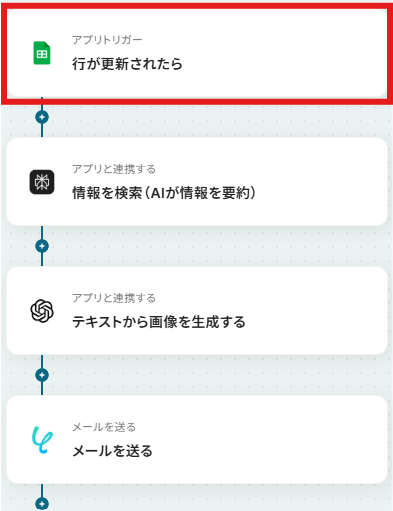
■フローボットの流れ- はじめに、Google スプレッドシート、OpenAI、PerplexityをYoomと連携します。
- 次に、トリガーでGoogle スプレッドシートを選択し、「行が更新されたら」というアクションを設定します。
- 次に、オペレーションでPerplexityの「情報を検索(AIが情報を要約)」アクションを設定し、 Google スプレッドシートの情報から画像生成用のプロンプトを作成します。
- 続いて、オペレーションでOpenAIの「テキストから画像を生成する」アクションを設定し、作成されたプロンプトをもとに画像を生成します。
- 最後に、オペレーションでYoomの「メールを送る」アクションを設定し、生成された画像を任意の宛先に送付します。
※「トリガー」:フロー起動のきっかけとなるアクション、「オペレーション」:トリガー起動後、フロー内で処理を行うアクション
■このワークフローのカスタムポイント- Google スプレッドシートのトリガー設定では、対象としたい任意のスプレッドシートIDとシートのタブ名を設定してください。
- Perplexityの設定では、生成するプロンプトの質を調整するため、任意のモデル名、システムプロンプト、ユーザープロンプトを設定してください。
- OpenAIの「テキストから画像を生成する」アクションでは、生成枚数や画像サイズを任意の価に設定してください。
- メール機能の設定では、宛先や件名に任意の値を設定し、本文には事前のアクションで取得した値や任意のテキストを活用して設定してください。
■注意事項- Google スプレッドシート、Perplexity、OpenAIのそれぞれとYoomを連携してください。
- Google スプレッドシートをアプリトリガーとして使用する際の注意事項は「【アプリトリガー】Google スプレッドシートのトリガーにおける注意事項」を参照してください。
- トリガーは5分、10分、15分、30分、60分の間隔で起動間隔を選択できます。
- プランによって最短の起動間隔が異なりますので、ご注意ください。
- ChatGPT(OpenAI)のアクションを実行するには、OpenAIのAPI有料プランの契約が必要です。(APIが使用されたときに支払いができる状態)詳しくは、「OpenAIの料金ページ」をご参照ください。


■このテンプレートをおすすめする方
- Perplexityを活用した画像生成のプロセスを自動化したいコンテンツ制作者の方
- Google スプレッドシートで管理する情報をもとに、効率的に画像を準備したいチームリーダーの方
- 複数のAIツールを連携させ、クリエイティブ制作の定型業務を効率化したいと考えている方
■このテンプレートを使うメリット
- スプレッドシートの更新だけで画像が自動生成されるため、プロンプトの考案やツールの操作にかかる時間を短縮できます。
- Perplexityによるプロンプト生成を挟むことで、生成される画像の品質が安定し、クリエイティブ業務の属人化を防ぎます。
■フローボットの流れ
- はじめに、Google スプレッドシート、OpenAI、PerplexityをYoomと連携します。
- 次に、トリガーでGoogle スプレッドシートを選択し、「行が更新されたら」というアクションを設定します。
- 次に、オペレーションでPerplexityの「情報を検索(AIが情報を要約)」アクションを設定し、 Google スプレッドシートの情報から画像生成用のプロンプトを作成します。
- 続いて、オペレーションでOpenAIの「テキストから画像を生成する」アクションを設定し、作成されたプロンプトをもとに画像を生成します。
- 最後に、オペレーションでYoomの「メールを送る」アクションを設定し、生成された画像を任意の宛先に送付します。
■このワークフローのカスタムポイント
- Google スプレッドシートのトリガー設定では、対象としたい任意のスプレッドシートIDとシートのタブ名を設定してください。
- Perplexityの設定では、生成するプロンプトの質を調整するため、任意のモデル名、システムプロンプト、ユーザープロンプトを設定してください。
- OpenAIの「テキストから画像を生成する」アクションでは、生成枚数や画像サイズを任意の価に設定してください。
- メール機能の設定では、宛先や件名に任意の値を設定し、本文には事前のアクションで取得した値や任意のテキストを活用して設定してください。
■注意事項
- Google スプレッドシート、Perplexity、OpenAIのそれぞれとYoomを連携してください。
- Google スプレッドシートをアプリトリガーとして使用する際の注意事項は「【アプリトリガー】Google スプレッドシートのトリガーにおける注意事項」を参照してください。
- トリガーは5分、10分、15分、30分、60分の間隔で起動間隔を選択できます。
- プランによって最短の起動間隔が異なりますので、ご注意ください。
- ChatGPT(OpenAI)のアクションを実行するには、OpenAIのAPI有料プランの契約が必要です。(APIが使用されたときに支払いができる状態)詳しくは、「OpenAIの料金ページ」をご参照ください。
Google スプレッドシートの情報からPerplexityで画像を生成するフローを作ってみよう
それではここから代表的な例として、Google スプレッドシートに記載された情報をトリガーに、PerplexityとOpenAIを活用して画像を自動生成するフローを解説していきます!ここではYoomを使用してノーコードで設定をしていくので、もしまだYoomのアカウントをお持ちでない場合は、こちらの登録フォームからアカウントを発行しておきましょう。
※今回連携するアプリの公式サイト:Google スプレッドシート/ Perplexity /OpenAI
※ChatGPT(OpenAI)を使ったアクションを動かすには、OpenAIのAPI有料プランに契約しておく必要があります。APIの利用料金が発生した時にスムーズに支払いができるよう、契約内容を整えておきましょう。
詳しくはOpenAIのAPI料金ページをご確認ください。
[Yoomとは]
フローの作成方法
今回は大きく分けて以下のプロセスで作成します。- Google スプレッドシート、Perplexity、OpenAIのマイアプリ連携
- テンプレートをコピー
- トリガーとアクションの設定
- フローをONにし、正常に起動するかを確認
■概要ブログやSNSなどの画像を準備する際に、毎回プロンプトを考えてAIツールを操作するのは手間がかかる作業です。このワークフローは、Google スプレッドシートにキーワードを入力するだけで、Perplexityが最適なプロンプトを考案し、OpenAIが画像を生成するプロセスを自動化します。手作業による画像生成の手間を省き、コンテンツ制作の効率を高めます。
■このテンプレートをおすすめする方- Perplexityを活用した画像生成のプロセスを自動化したいコンテンツ制作者の方
- Google スプレッドシートで管理する情報をもとに、効率的に画像を準備したいチームリーダーの方
- 複数のAIツールを連携させ、クリエイティブ制作の定型業務を効率化したいと考えている方
■このテンプレートを使うメリット- スプレッドシートの更新だけで画像が自動生成されるため、プロンプトの考案やツールの操作にかかる時間を短縮できます。
- Perplexityによるプロンプト生成を挟むことで、生成される画像の品質が安定し、クリエイティブ業務の属人化を防ぎます。
■フローボットの流れ- はじめに、Google スプレッドシート、OpenAI、PerplexityをYoomと連携します。
- 次に、トリガーでGoogle スプレッドシートを選択し、「行が更新されたら」というアクションを設定します。
- 次に、オペレーションでPerplexityの「情報を検索(AIが情報を要約)」アクションを設定し、 Google スプレッドシートの情報から画像生成用のプロンプトを作成します。
- 続いて、オペレーションでOpenAIの「テキストから画像を生成する」アクションを設定し、作成されたプロンプトをもとに画像を生成します。
- 最後に、オペレーションでYoomの「メールを送る」アクションを設定し、生成された画像を任意の宛先に送付します。
※「トリガー」:フロー起動のきっかけとなるアクション、「オペレーション」:トリガー起動後、フロー内で処理を行うアクション
■このワークフローのカスタムポイント- Google スプレッドシートのトリガー設定では、対象としたい任意のスプレッドシートIDとシートのタブ名を設定してください。
- Perplexityの設定では、生成するプロンプトの質を調整するため、任意のモデル名、システムプロンプト、ユーザープロンプトを設定してください。
- OpenAIの「テキストから画像を生成する」アクションでは、生成枚数や画像サイズを任意の価に設定してください。
- メール機能の設定では、宛先や件名に任意の値を設定し、本文には事前のアクションで取得した値や任意のテキストを活用して設定してください。
■注意事項- Google スプレッドシート、Perplexity、OpenAIのそれぞれとYoomを連携してください。
- Google スプレッドシートをアプリトリガーとして使用する際の注意事項は「【アプリトリガー】Google スプレッドシートのトリガーにおける注意事項」を参照してください。
- トリガーは5分、10分、15分、30分、60分の間隔で起動間隔を選択できます。
- プランによって最短の起動間隔が異なりますので、ご注意ください。
- ChatGPT(OpenAI)のアクションを実行するには、OpenAIのAPI有料プランの契約が必要です。(APIが使用されたときに支払いができる状態)詳しくは、「OpenAIの料金ページ」をご参照ください。
■このテンプレートをおすすめする方
- Perplexityを活用した画像生成のプロセスを自動化したいコンテンツ制作者の方
- Google スプレッドシートで管理する情報をもとに、効率的に画像を準備したいチームリーダーの方
- 複数のAIツールを連携させ、クリエイティブ制作の定型業務を効率化したいと考えている方
■このテンプレートを使うメリット
- スプレッドシートの更新だけで画像が自動生成されるため、プロンプトの考案やツールの操作にかかる時間を短縮できます。
- Perplexityによるプロンプト生成を挟むことで、生成される画像の品質が安定し、クリエイティブ業務の属人化を防ぎます。
■フローボットの流れ
- はじめに、Google スプレッドシート、OpenAI、PerplexityをYoomと連携します。
- 次に、トリガーでGoogle スプレッドシートを選択し、「行が更新されたら」というアクションを設定します。
- 次に、オペレーションでPerplexityの「情報を検索(AIが情報を要約)」アクションを設定し、 Google スプレッドシートの情報から画像生成用のプロンプトを作成します。
- 続いて、オペレーションでOpenAIの「テキストから画像を生成する」アクションを設定し、作成されたプロンプトをもとに画像を生成します。
- 最後に、オペレーションでYoomの「メールを送る」アクションを設定し、生成された画像を任意の宛先に送付します。
■このワークフローのカスタムポイント
- Google スプレッドシートのトリガー設定では、対象としたい任意のスプレッドシートIDとシートのタブ名を設定してください。
- Perplexityの設定では、生成するプロンプトの質を調整するため、任意のモデル名、システムプロンプト、ユーザープロンプトを設定してください。
- OpenAIの「テキストから画像を生成する」アクションでは、生成枚数や画像サイズを任意の価に設定してください。
- メール機能の設定では、宛先や件名に任意の値を設定し、本文には事前のアクションで取得した値や任意のテキストを活用して設定してください。
■注意事項
- Google スプレッドシート、Perplexity、OpenAIのそれぞれとYoomを連携してください。
- Google スプレッドシートをアプリトリガーとして使用する際の注意事項は「【アプリトリガー】Google スプレッドシートのトリガーにおける注意事項」を参照してください。
- トリガーは5分、10分、15分、30分、60分の間隔で起動間隔を選択できます。
- プランによって最短の起動間隔が異なりますので、ご注意ください。
- ChatGPT(OpenAI)のアクションを実行するには、OpenAIのAPI有料プランの契約が必要です。(APIが使用されたときに支払いができる状態)詳しくは、「OpenAIの料金ページ」をご参照ください。
ステップ1:Google スプレッドシート、Perplexity、OpenAIをマイアプリ連携
まずは、Yoomとそれぞれのアプリを連携して、操作が行えるようにしていきます。基本的な設定方法を解説している、以下のナビ動画をご覧ください!
Google スプレッドシートのマイアプリ連携
以下をご確認ください。
Perplexityのマイアプリ連携
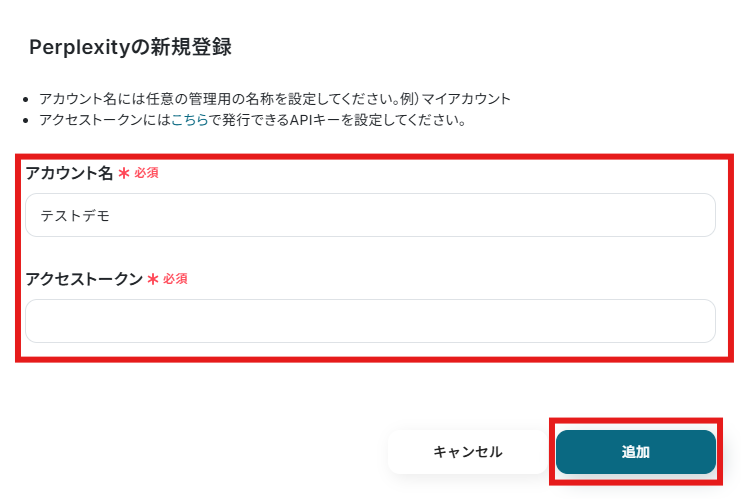
マイアプリ>新規接続の画面から「Perplexity」を検索し、クリックしてください。マイアプリ連携画面に遷移しますので、「アカウント名」は任意の値を、アクセストークンは画面注釈に沿ってAPIキーを発行し入力を行います。
入力し終わったら「追加」をクリックしましょう。
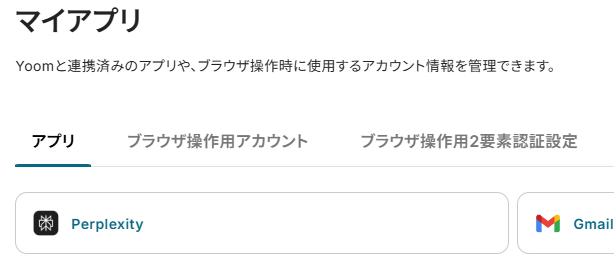
以下のようにマイアプリにPerplexityが追加されれば、連携は完了します。
OpenAIのマイアプリ連携
以下をご確認ください。
ステップ2:テンプレートをコピーする
続いてYoomのテンプレートをコピーします。以下バナーの「試してみる」をクリックしましょう。
■概要ブログやSNSなどの画像を準備する際に、毎回プロンプトを考えてAIツールを操作するのは手間がかかる作業です。このワークフローは、Google スプレッドシートにキーワードを入力するだけで、Perplexityが最適なプロンプトを考案し、OpenAIが画像を生成するプロセスを自動化します。手作業による画像生成の手間を省き、コンテンツ制作の効率を高めます。
■このテンプレートをおすすめする方- Perplexityを活用した画像生成のプロセスを自動化したいコンテンツ制作者の方
- Google スプレッドシートで管理する情報をもとに、効率的に画像を準備したいチームリーダーの方
- 複数のAIツールを連携させ、クリエイティブ制作の定型業務を効率化したいと考えている方
■このテンプレートを使うメリット- スプレッドシートの更新だけで画像が自動生成されるため、プロンプトの考案やツールの操作にかかる時間を短縮できます。
- Perplexityによるプロンプト生成を挟むことで、生成される画像の品質が安定し、クリエイティブ業務の属人化を防ぎます。
■フローボットの流れ- はじめに、Google スプレッドシート、OpenAI、PerplexityをYoomと連携します。
- 次に、トリガーでGoogle スプレッドシートを選択し、「行が更新されたら」というアクションを設定します。
- 次に、オペレーションでPerplexityの「情報を検索(AIが情報を要約)」アクションを設定し、 Google スプレッドシートの情報から画像生成用のプロンプトを作成します。
- 続いて、オペレーションでOpenAIの「テキストから画像を生成する」アクションを設定し、作成されたプロンプトをもとに画像を生成します。
- 最後に、オペレーションでYoomの「メールを送る」アクションを設定し、生成された画像を任意の宛先に送付します。
※「トリガー」:フロー起動のきっかけとなるアクション、「オペレーション」:トリガー起動後、フロー内で処理を行うアクション
■このワークフローのカスタムポイント- Google スプレッドシートのトリガー設定では、対象としたい任意のスプレッドシートIDとシートのタブ名を設定してください。
- Perplexityの設定では、生成するプロンプトの質を調整するため、任意のモデル名、システムプロンプト、ユーザープロンプトを設定してください。
- OpenAIの「テキストから画像を生成する」アクションでは、生成枚数や画像サイズを任意の価に設定してください。
- メール機能の設定では、宛先や件名に任意の値を設定し、本文には事前のアクションで取得した値や任意のテキストを活用して設定してください。
■注意事項- Google スプレッドシート、Perplexity、OpenAIのそれぞれとYoomを連携してください。
- Google スプレッドシートをアプリトリガーとして使用する際の注意事項は「【アプリトリガー】Google スプレッドシートのトリガーにおける注意事項」を参照してください。
- トリガーは5分、10分、15分、30分、60分の間隔で起動間隔を選択できます。
- プランによって最短の起動間隔が異なりますので、ご注意ください。
- ChatGPT(OpenAI)のアクションを実行するには、OpenAIのAPI有料プランの契約が必要です。(APIが使用されたときに支払いができる状態)詳しくは、「OpenAIの料金ページ」をご参照ください。
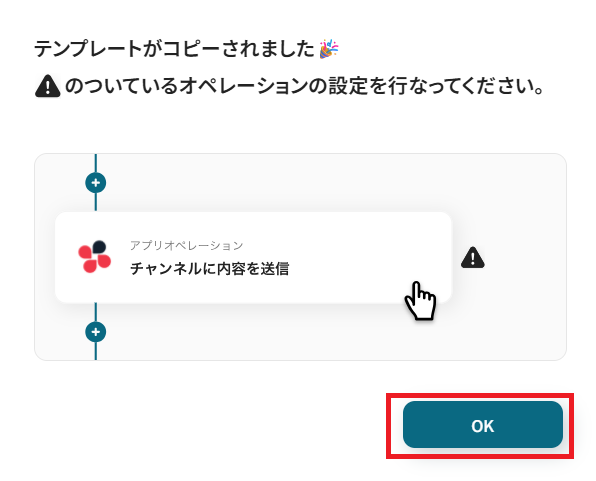
以下のような画面が表示されたらテンプレートのコピーは完了です。OKをクリックして設定を進めましょう。■このテンプレートをおすすめする方
- Perplexityを活用した画像生成のプロセスを自動化したいコンテンツ制作者の方
- Google スプレッドシートで管理する情報をもとに、効率的に画像を準備したいチームリーダーの方
- 複数のAIツールを連携させ、クリエイティブ制作の定型業務を効率化したいと考えている方
■このテンプレートを使うメリット
- スプレッドシートの更新だけで画像が自動生成されるため、プロンプトの考案やツールの操作にかかる時間を短縮できます。
- Perplexityによるプロンプト生成を挟むことで、生成される画像の品質が安定し、クリエイティブ業務の属人化を防ぎます。
■フローボットの流れ
- はじめに、Google スプレッドシート、OpenAI、PerplexityをYoomと連携します。
- 次に、トリガーでGoogle スプレッドシートを選択し、「行が更新されたら」というアクションを設定します。
- 次に、オペレーションでPerplexityの「情報を検索(AIが情報を要約)」アクションを設定し、 Google スプレッドシートの情報から画像生成用のプロンプトを作成します。
- 続いて、オペレーションでOpenAIの「テキストから画像を生成する」アクションを設定し、作成されたプロンプトをもとに画像を生成します。
- 最後に、オペレーションでYoomの「メールを送る」アクションを設定し、生成された画像を任意の宛先に送付します。
■このワークフローのカスタムポイント
- Google スプレッドシートのトリガー設定では、対象としたい任意のスプレッドシートIDとシートのタブ名を設定してください。
- Perplexityの設定では、生成するプロンプトの質を調整するため、任意のモデル名、システムプロンプト、ユーザープロンプトを設定してください。
- OpenAIの「テキストから画像を生成する」アクションでは、生成枚数や画像サイズを任意の価に設定してください。
- メール機能の設定では、宛先や件名に任意の値を設定し、本文には事前のアクションで取得した値や任意のテキストを活用して設定してください。
■注意事項
- Google スプレッドシート、Perplexity、OpenAIのそれぞれとYoomを連携してください。
- Google スプレッドシートをアプリトリガーとして使用する際の注意事項は「【アプリトリガー】Google スプレッドシートのトリガーにおける注意事項」を参照してください。
- トリガーは5分、10分、15分、30分、60分の間隔で起動間隔を選択できます。
- プランによって最短の起動間隔が異なりますので、ご注意ください。
- ChatGPT(OpenAI)のアクションを実行するには、OpenAIのAPI有料プランの契約が必要です。(APIが使用されたときに支払いができる状態)詳しくは、「OpenAIの料金ページ」をご参照ください。
ステップ3:Google スプレッドシートのトリガー設定を行う
まず、フローの第一段階であるアプリトリガーの設定を行います。フローボットの「行が更新されたら」をクリックしてください。
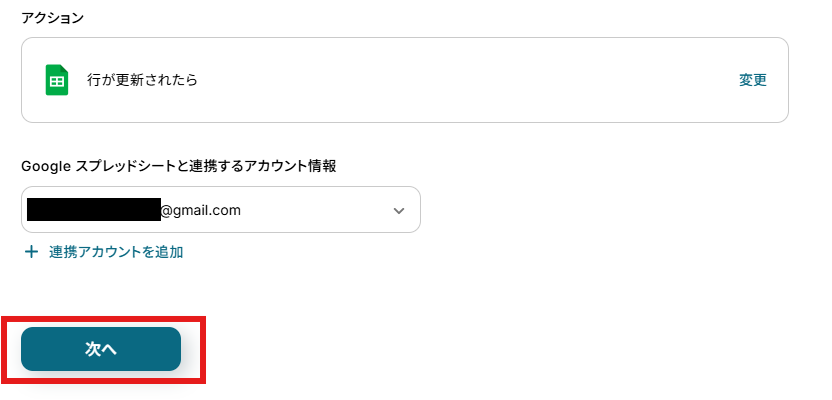
アクションと連携アカウントを確認していきます。
アクションはデフォルト設定のまま、アカウント情報は、連携したいアカウントが選択されているか確認してください。確認出来たら「次へ」をクリックしましょう。
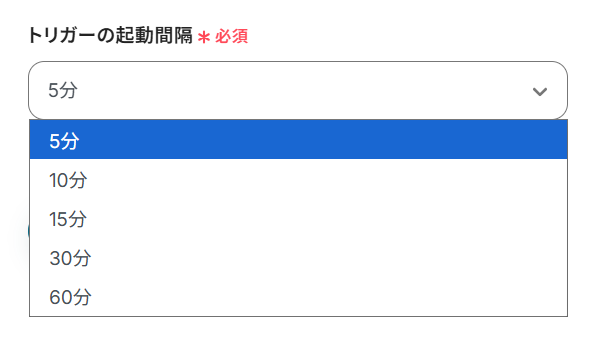
トリガーの起動間隔を設定していきましょう。プルダウンをクリックして、任意のタイミングを選んでください。
トリガーの起動タイミングは、5分、10分、15分、30分、60分のいずれかで設定できます。
ご利用プランによって、設定できるトリガーの最短間隔が違うので、その点は要チェックです。
なお、基本的にはそのプランの最短の起動間隔にしてお使いいただくことをおすすめします。
詳しくは以下もご確認ください。
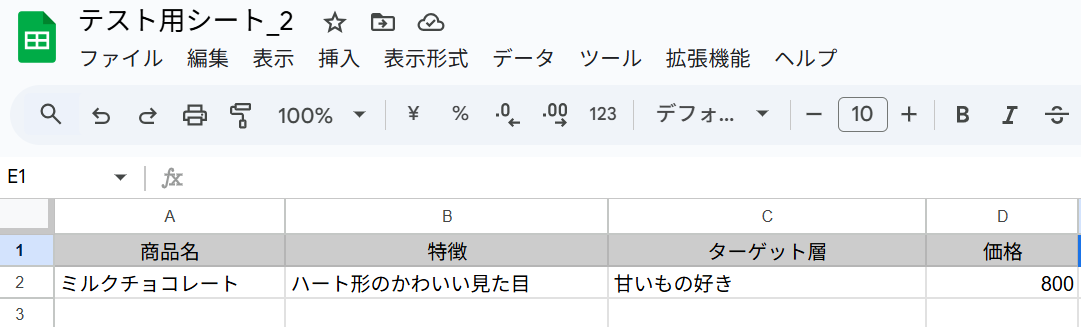
ここで画像作成のための下準備として、Google スプレッドシートで作成します。作成したい画像の詳細を入力した以下のようなシートを用意しました。
上記で作成した「スプレッドシートID」を候補から入力していきます。
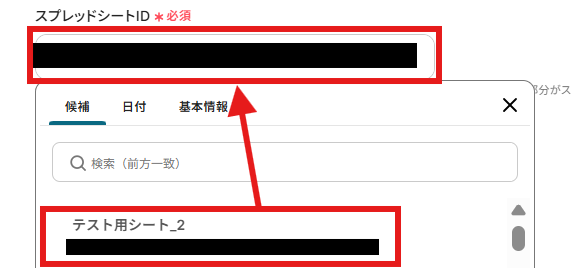
シートIDも同様に候補から入力しましょう。
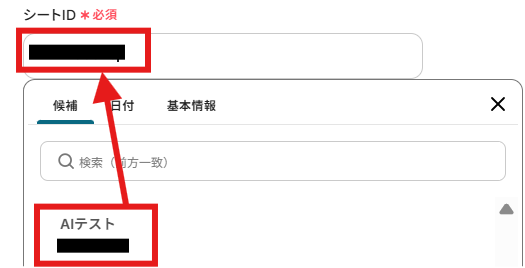
「テーブル範囲の始まり・終わり」はGoogle スプレッドシート上で値が入っている範囲を指定します。
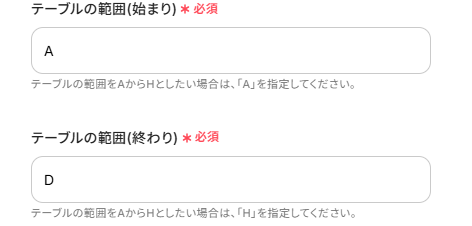
「一意の値が入った列」は他と重複しない値が入った列としてBを、「更新を検知したい列」は今回はAとしています。
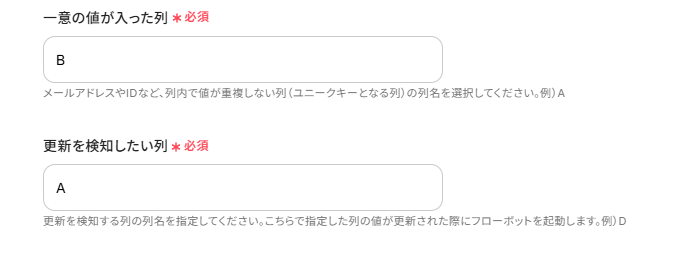
上記の設定が完了したらテストボタンをクリックしてください。
テストが成功すると、Google スプレッドシートから取得した値が入ります。
※取得した値とは?
取得した値とは、トリガーやオペレーション設定時に、「テスト」を実行して取得した値のことを指します。
取得した値は、後続のオペレーション設定時の値として利用でき、フローボットを起動する度に、変動した値となります。詳しくは以下をご覧ください。
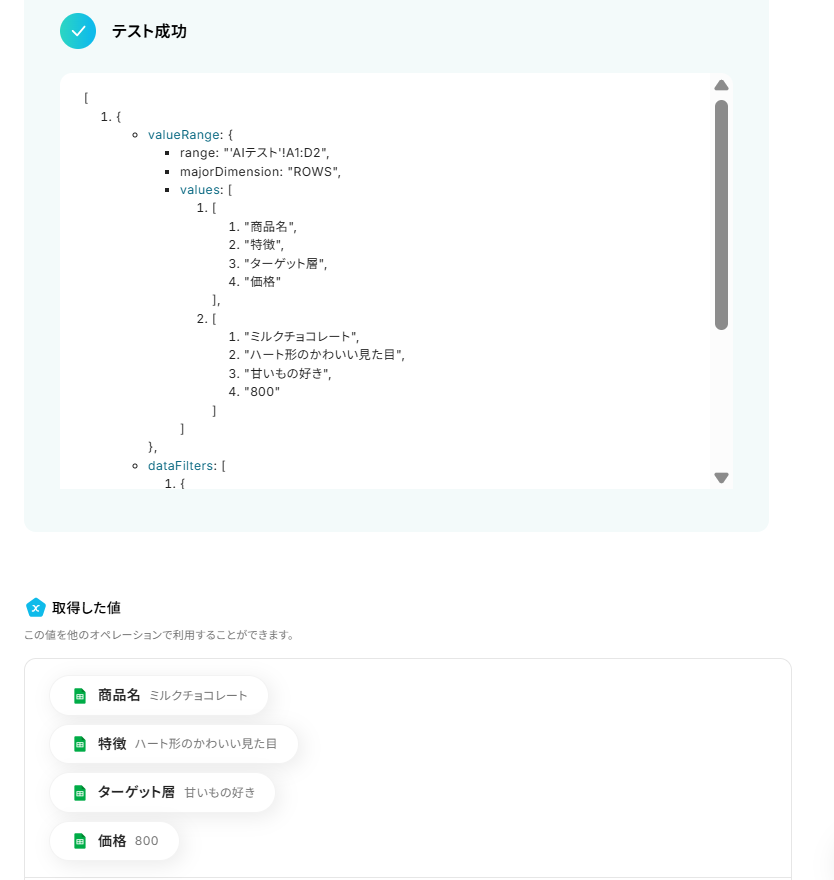
「完了」ボタンをクリックして次に進みます。

ステップ4:Perplexityで情報を要約する
次に、Perplexityで情報を要約します。「情報を検索(AIが情報を要約)」をクリックしてください。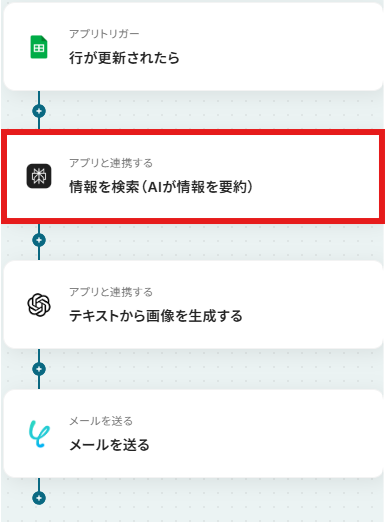
アクションと連携アカウントを確認していきます。
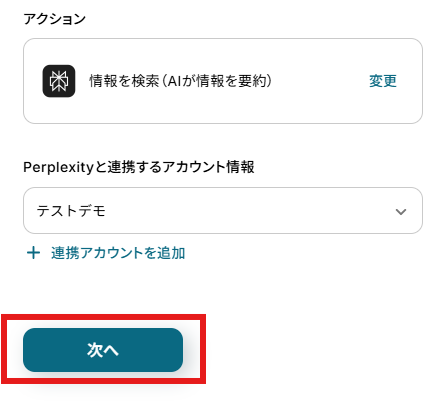
アクションはデフォルト設定のまま、アカウント情報は、連携したいアカウントが選択されているか確認してください。確認出来たら「次へ」をクリックしましょう。
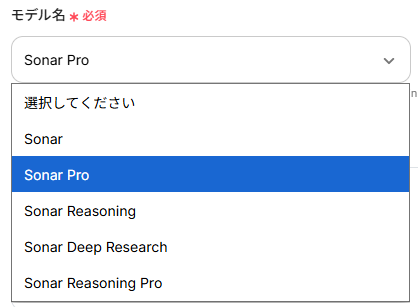
要約するAIのモデル名を指定します。今回は「Sonar Pro」にしましたが、お好みのものをお使いください。
システムプロンプトは今回、注釈に沿って以下のように入力しました。
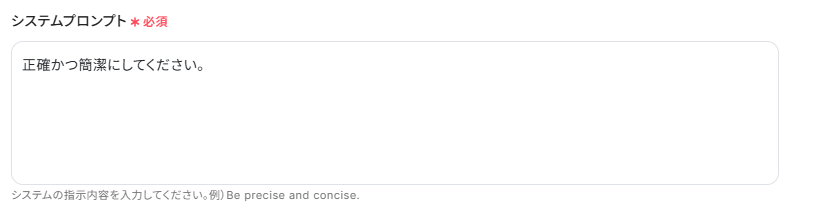
ユーザープロンプトは取得した値を用いて、以下のように入力しました。
取得した値を活用することで、固定値ではなく、トリガーが実行されるたびに最新の情報が反映できます。
- 以下の情報を基に魅力的な商品説明やサービス説明を英語で生成してください。
- 取得した値より【商品名】【特徴】【ターゲット層】【価格】
※英語出力を指示することで、OpenAIの画像生成の精度が向上する可能性がありますので、英語で生成する指示を含んでください。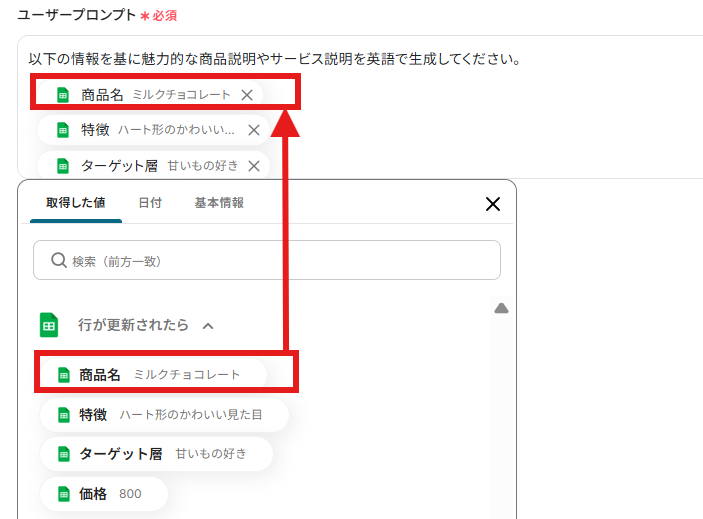
この画面内には他にもAI指示出しについて細かく設定できる項目がありますので、任意で設定を行ってください。
必須項目を入力し終わったらテストボタンをクリックしましょう。テストが成功し、要約結果などの取得した値が入ります。
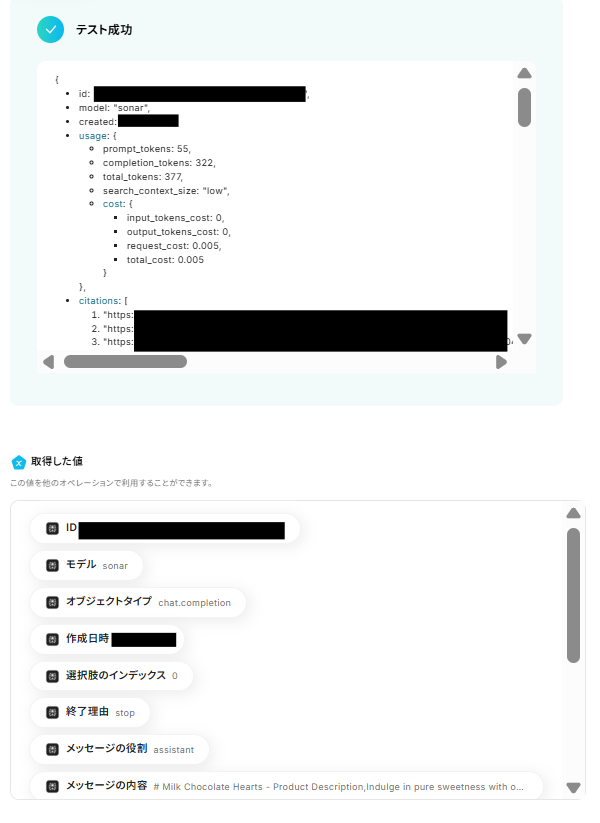
「完了」ボタンをクリックして次に進みます。

ステップ5:要約した内容をOpenAIで画像化する
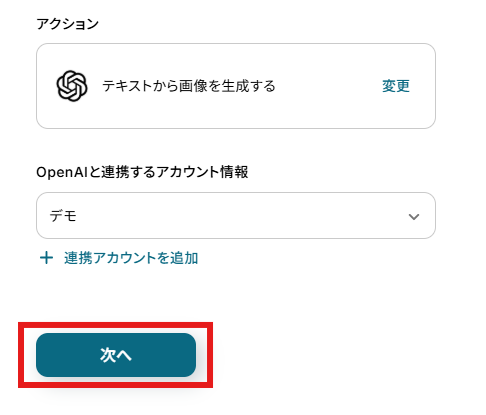
要約した内容をOpenAIで画像化していきます。「テキストから画像を生成する」をクリックしてください。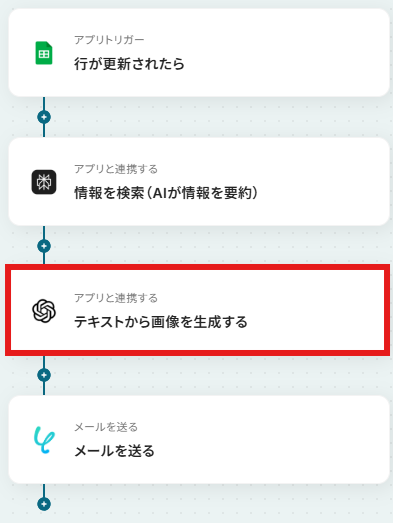
アクションと連携アカウントを確認していきます。
アクションはデフォルト設定のまま、アカウント情報は、連携したいアカウントが選択されているか確認してください。
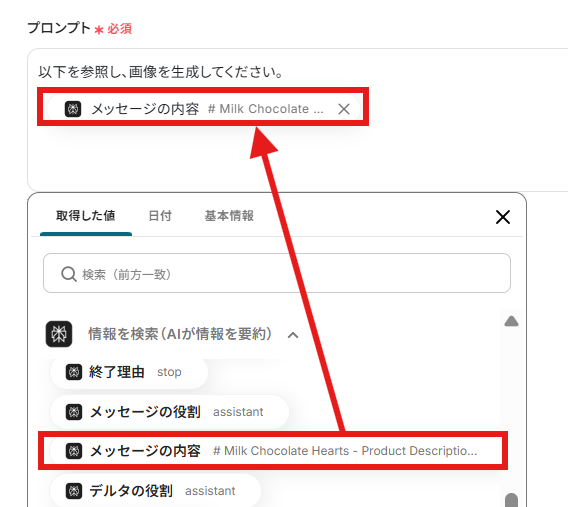
プロンプトはデフォルトで入っているものを参考に、以下のように設定しました。
前ステップで要約した際の「取得した値」を使って入力してください。
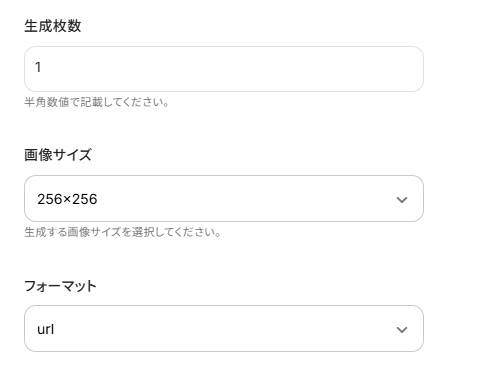
画像の生成枚数、画像サイズ、フォーマットがプルダウンから選べますので、今回は以下のように入力しました。こちらは用途によって適宜変更してください。
ここまで設定したらテストボタンをクリックしてください。テストが成功すると画像URLが生成されます。
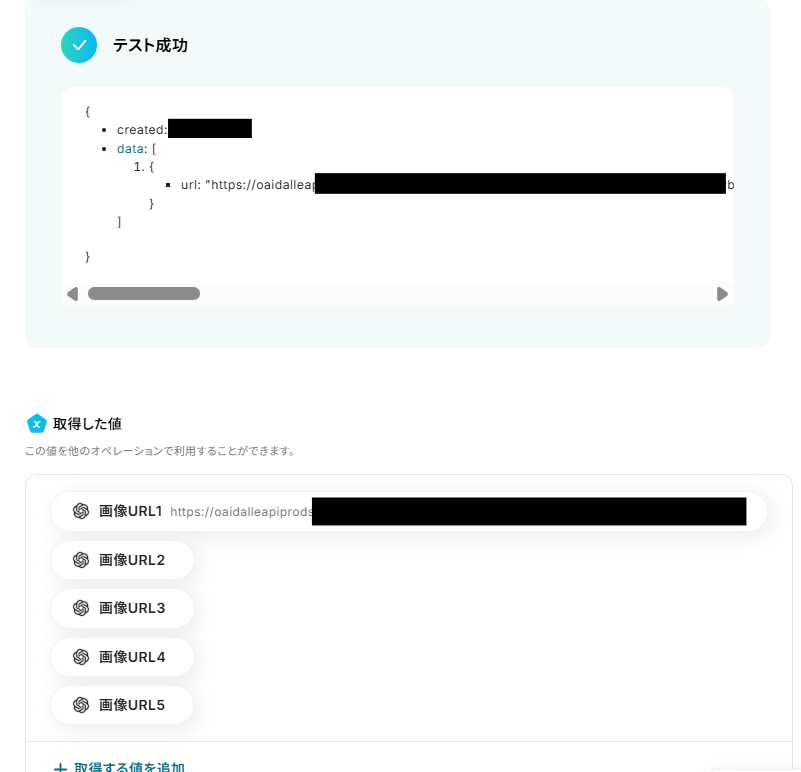
画像URLをコピーしてブラウザにペーストすると、画像も確認できますのでお試しください。
うまく生成できていなければ、プロンプトを足すなどして再度生成をお試しください。
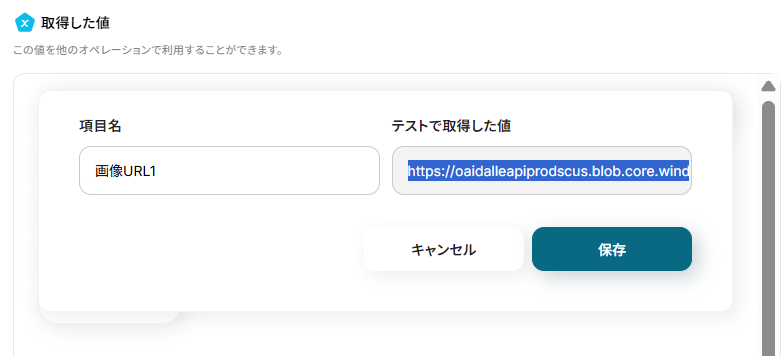
問題なければ「完了」ボタンをクリックして次に進みます。

ステップ6:OpenAIで生成した画像をメール送信する
最後に、OpenAIで生成した画像をメール送信していきます。「メールを送る」をクリックしてください。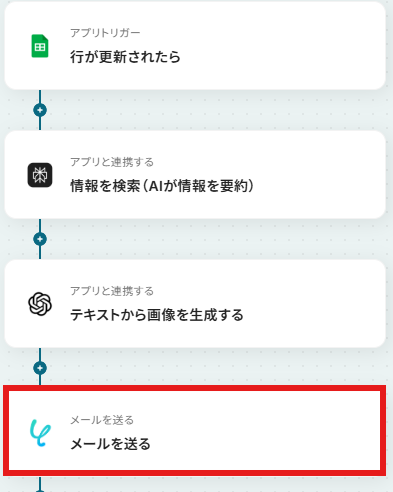
Toには「生成した画像を送信したいメールアドレス」を入力しましょう。
FromやCc、Bccや差出人の名前などは必要に応じて設定してください。
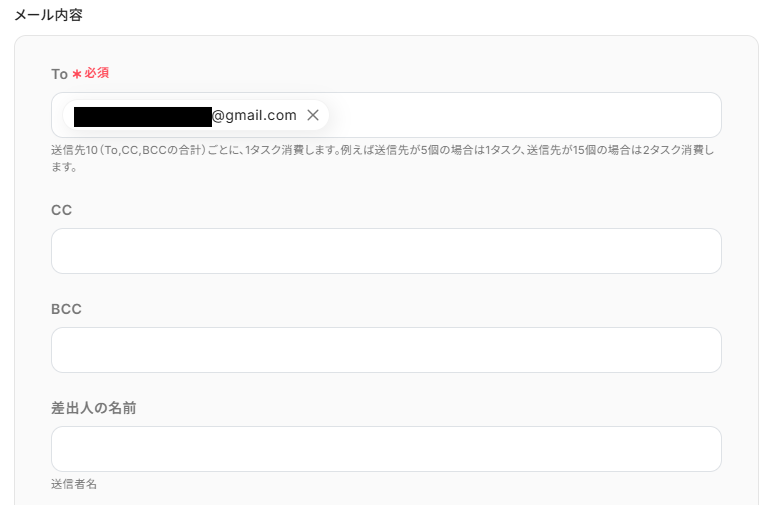
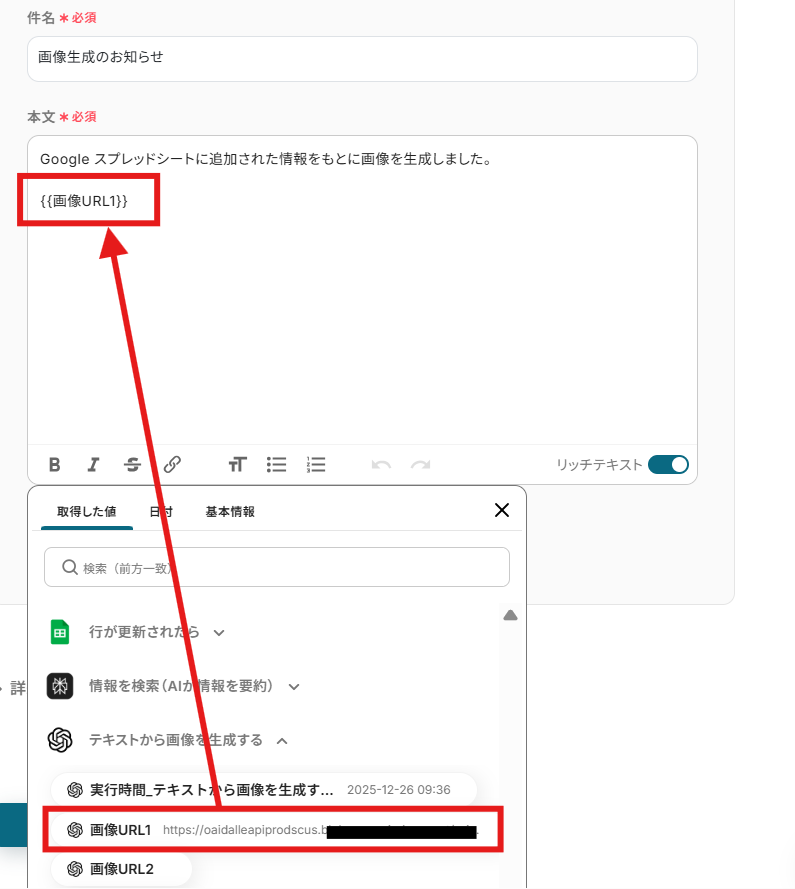
件名、本文はデフォルトで入力されていた例文を元に、以下のように入力しました。
取得した値も使えますので、わかりやすく設定してください。
ここまで終わったら「次へ」ボタンをクリックしてください。
メールのプレビューページに移行するので、内容に問題がなければテストボタンをクリックします。
※テストボタンをクリックすると実際にメールが送信されます。送信先には注意してください。
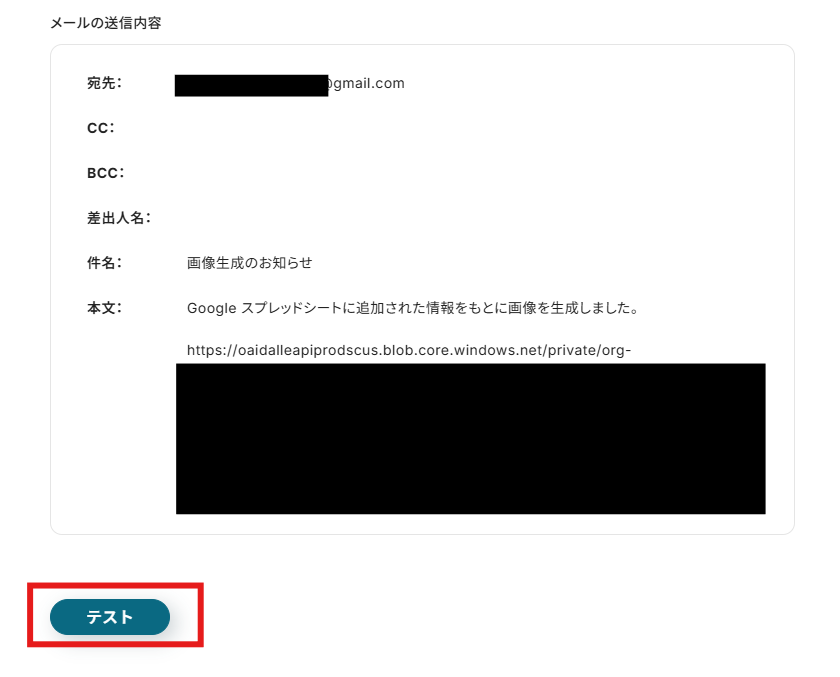
テストが成功すればOKです。宛先のメールアドレスに、該当のメールが送信されていることも確認しましょう。
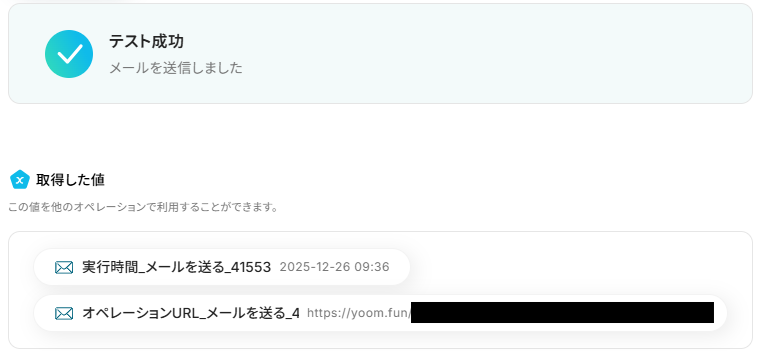
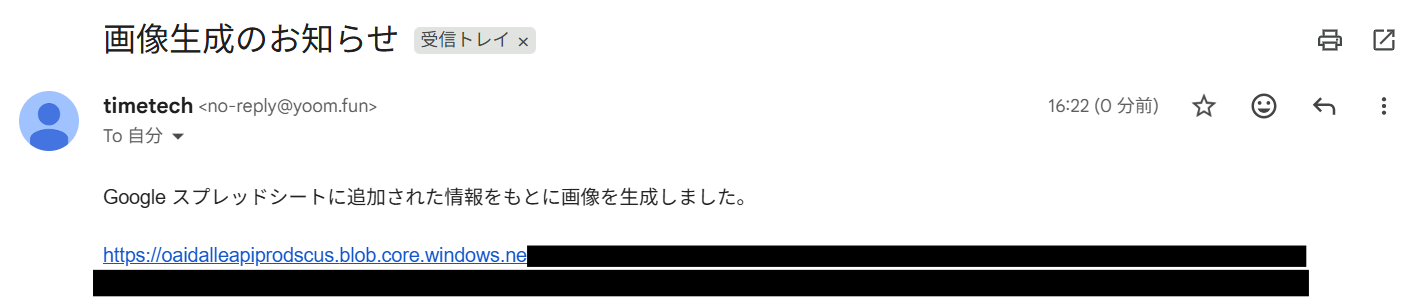
確認出来たら「完了」ボタンをクリックしましょう。

ステップ7:トリガーをONにして動作確認
お疲れ様でした!これですべての設定が完了です。設定が完了すると以下のようなメニューが表示されるので、トリガーをONにします。
動作確認をしてみましょう。
Perplexityを使ったその他の自動化例
今回ご紹介した連携以外でも、PerplexityのAPIを活用してさまざまな業務を自動化することが可能です。例えば、営業メールの作成や、タスク説明補完、音声の文字起こしと要約、文書解析、記事生成など自動化できます。
これにより、日々の情報処理やコンテンツ作成を省力化し、品質を保ちながら業務スピードを向上できるでしょう。
■概要Salesforceに新しいリードが登録されるたびに、初回アプローチのメール文面を手作業で作成することに手間を感じていませんか? このワークフローを活用すれば、Salesforceへのリード登録をきっかけに、Perplexityがリード情報に基づいた最適な初回メールを自動で作成するため、こうした定型業務の負担を軽減できます。リードへの迅速かつ質の高いアプローチを実現し、営業活動の初動を円滑にします。■このテンプレートをおすすめする方- Salesforceを活用しており、Perplexityで初回メール作成を自動化したい営業担当者の方
- リードへのアプローチ速度と質を向上させたいインサイドセールスやマーケティング部門の方
- 手作業によるメール作成業務を効率化し、より戦略的な業務に時間を充てたいと考えている方
■このテンプレートを使うメリット- Salesforceへのリード登録からメール文面の作成までが自動化されるため、これまで手作業に費やしていた時間を短縮し、迅速なアプローチが可能になります。
- Perplexityが生成するため、担当者によるメール文面の品質のばらつきがなくなり、アプローチの質を標準化することで属人化の解消に繋がります。
■フローボットの流れ- はじめに、PerplexityとSalesforceをYoomと連携します
- 次に、トリガーでSalesforceを選択し、「リードオブジェクトに新規レコードが登録されたら」というアクションを設定します
- 次に、オペレーションでPerplexityの「テキストを生成」を設定し、Salesforceのリード情報を基にメール文面を作成するよう指定します
- 最後に、オペレーションでデータベース機能の「レコードを追加する」を設定し、生成されたメール文面などの情報をYoomのデータベースに保存します
※「トリガー」:フロー起動のきっかけとなるアクション、「オペレーション」:トリガー起動後、フロー内で処理を行うアクション
■このワークフローのカスタムポイント- Salesforceとの連携設定を行う際に、ご利用の環境に応じた任意のマイドメインURLを設定してください。
- Perplexityのプロンプトは、固定のテキストやSalesforceで取得した値の変数を使って自由にカスタマイズ可能です。
■注意事項- Salesforce、PerplexityのそれぞれとYoomを連携してください。
- トリガーは5分、10分、15分、30分、60分の間隔で起動間隔を選択できます。
- プランによって最短の起動間隔が異なりますので、ご注意ください。
- 【Salesforce】はチームプラン・サクセスプランでのみご利用いただけるアプリとなっております。フリープラン・ミニプランの場合は設定しているフローボットのオペレーションやデータコネクトはエラーとなりますので、ご注意ください。
- チームプランやサクセスプランなどの有料プランは、2週間の無料トライアルを行うことが可能です。無料トライアル中には制限対象のアプリを使用することができます。
■概要Asanaでタスクを作成する際、関連情報のリサーチや詳細な説明文の作成に時間を要していませんか。特に複数のタスクを並行して管理する場合、こうした付随業務が大きな負担になることもあります。このワークフローを活用すれば、Asanaにタスクが作成されると、Perplexityがタスク名に応じた詳細な説明を自動で生成し、コメントとして追加します。情報収集や入力の手間を省き、タスク管理をより円滑に進めることが可能です。
■このテンプレートをおすすめする方- Asanaでのタスク管理において、詳細な説明文の作成に手間を感じている方
- PerplexityなどのAIを活用して、情報収集や文章作成を効率化したい方
- チームへのタスク共有をより明確にし、円滑なプロジェクト進行を目指す方
■このテンプレートを使うメリット- Asanaのタスク作成後、Perplexityが自動で説明文を生成・追記するため、情報収集や文章作成にかかる時間を短縮できます。
- タスク説明の品質が標準化されることで、担当者による内容のばらつきや、重要な情報の記載漏れを防ぐことに繋がります。
■フローボットの流れ- はじめに、AsanaとPerplexityをYoomと連携します。
- 次に、トリガーでAsanaを選択し、「特定のプロジェクトにタスクが追加されたら」といったアクションを設定します。
- オペレーションでPerplexityを選択し、トリガーで取得したタスク情報をもとに詳細な説明文を生成するよう設定します。
- 最後に、オペレーションでAsanaを選択し、Perplexityで生成されたテキストを対象タスクにコメントとして追加するよう設定します。
※「トリガー」:フロー起動のきっかけとなるアクション、「オペレーション」:トリガー起動後、フロー内で処理を行うアクション
■このワークフローのカスタムポイント- Asanaのトリガー設定では、自動化の対象としたいワークスペースIDやプロジェクトIDを任意で設定してください。
- Perplexityのオペレーション設定では、使用するモデルの指定や、AIへの役割付けを行うシステムプロンプト、具体的な指示を出すユーザープロンプトを自由にカスタマイズできます。
- Asanaにコメントを追加するオペレーションでは、コメントを追加するタスクIDや、生成されたテキストをどのように反映させるかを設定できます。
■注意事項- Asana、PerplexityのそれぞれとYoomを連携してください。
- トリガーは5分、10分、15分、30分、60分の間隔で起動間隔を選択できます。
- プランによって最短の起動間隔が異なりますので、ご注意ください。
■概要
会議の議事録作成やインタビューの記録など、音声ファイルの扱いは手間がかかる業務の一つではないでしょうか。ファイルを手動で文字起こしツールにかけ、さらに要約を作成してNotionにまとめる作業は、時間も集中力も必要とします。このワークフローを活用すれば、Boxに音声ファイルがアップロードされるだけで、文字起こしからPerplexityによる要約、そしてNotionへの記録までが自動で完結するため、こうした定型業務を効率化できます。
■このテンプレートをおすすめする方
- Boxに保存した会議録音から、手作業で議事録を作成しているマーケターや営業担当者の方
- インタビュー音声の文字起こしと要約、Notionへの情報集約を効率化したいメディア担当者の方
- Perplexityを活用して、音声コンテンツの要約作成プロセスを自動化したいと考えている方
■このテンプレートを使うメリット
- Boxへのファイル追加を起点に、文字起こしから要約、Notionへの追加までが自動化され、手作業にかかっていた時間を短縮することができます。
- 手動でのコピー&ペースト作業が不要になるため、転記ミスや要約の抜け漏れといったヒューマンエラーを防ぎ、情報の正確性を保ちます。
■フローボットの流れ
- はじめに、Box、Perplexity、NotionをYoomと連携します。
- 次に、トリガーでBoxを選択し、「フォルダにファイルがアップロードされたら」というアクションを設定します。
- 続いて、オペレーションでBoxの「ファイルをダウンロード」アクションを設定し、トリガーでアップロードされたファイルを取得します。
- 次に、オペレーションでYoomの「音声データを文字起こしする」機能を選択し、ダウンロードした音声ファイルをテキスト化します。
- その後、オペレーションでPerplexityの「テキストを生成」アクションを設定し、文字起こしされたテキストを要約します。
- 最後に、オペレーションでNotionの「レコードを追加する」アクションを設定し、生成された要約などを指定のデータベースに追加します。
※「トリガー」:フロー起動のきっかけとなるアクション、「オペレーション」:トリガー起動後、フロー内で処理を行うアクション
■このワークフローのカスタムポイント
- Boxのトリガー設定では、音声ファイルをアップロードする特定のフォルダを任意で指定してください。
- Perplexityでの要約生成では、プロンプトを自由にカスタマイズできるため、「以下のテキストを箇条書きで要約してください」のように、出力形式の指定も可能です。
- Notionへの追加アクションでは、どのデータベースに追加するかを選択し、タイトルや本文などの各プロパティに、Perplexityで生成した要約などを割り当てることができます。
■注意事項
- Notion、Perplexity、BoxのそれぞれとYoomを連携してください。
- トリガーは5分、10分、15分、30分、60分の間隔で起動間隔を選択できます。
- プランによって最短の起動間隔が異なりますので、ご注意ください。
- 文字起こしオペレーションはチームプラン・サクセスプランでのみご利用いただける機能となっております。フリープラン・ミニプランの場合は設定しているフローボットのオペレーションはエラーとなりますので、ご注意ください。
- チームプランやサクセスプランなどの有料プランは、2週間の無料トライアルを行うことが可能です。無料トライアル中には制限対象のアプリやAI機能(オペレーション)を使用することができます。
■概要ブログやSNSなどの画像を準備する際に、毎回プロンプトを考えてAIツールを操作するのは手間がかかる作業です。このワークフローは、Google スプレッドシートにキーワードを入力するだけで、Perplexityが最適なプロンプトを考案し、OpenAIが画像を生成するプロセスを自動化します。手作業による画像生成の手間を省き、コンテンツ制作の効率を高めます。
■このテンプレートをおすすめする方- Perplexityを活用した画像生成のプロセスを自動化したいコンテンツ制作者の方
- Google スプレッドシートで管理する情報をもとに、効率的に画像を準備したいチームリーダーの方
- 複数のAIツールを連携させ、クリエイティブ制作の定型業務を効率化したいと考えている方
■このテンプレートを使うメリット- スプレッドシートの更新だけで画像が自動生成されるため、プロンプトの考案やツールの操作にかかる時間を短縮できます。
- Perplexityによるプロンプト生成を挟むことで、生成される画像の品質が安定し、クリエイティブ業務の属人化を防ぎます。
■フローボットの流れ- はじめに、Google スプレッドシート、OpenAI、PerplexityをYoomと連携します。
- 次に、トリガーでGoogle スプレッドシートを選択し、「行が更新されたら」というアクションを設定します。
- 次に、オペレーションでPerplexityの「情報を検索(AIが情報を要約)」アクションを設定し、 Google スプレッドシートの情報から画像生成用のプロンプトを作成します。
- 続いて、オペレーションでOpenAIの「テキストから画像を生成する」アクションを設定し、作成されたプロンプトをもとに画像を生成します。
- 最後に、オペレーションでYoomの「メールを送る」アクションを設定し、生成された画像を任意の宛先に送付します。
※「トリガー」:フロー起動のきっかけとなるアクション、「オペレーション」:トリガー起動後、フロー内で処理を行うアクション
■このワークフローのカスタムポイント- Google スプレッドシートのトリガー設定では、対象としたい任意のスプレッドシートIDとシートのタブ名を設定してください。
- Perplexityの設定では、生成するプロンプトの質を調整するため、任意のモデル名、システムプロンプト、ユーザープロンプトを設定してください。
- OpenAIの「テキストから画像を生成する」アクションでは、生成枚数や画像サイズを任意の価に設定してください。
- メール機能の設定では、宛先や件名に任意の値を設定し、本文には事前のアクションで取得した値や任意のテキストを活用して設定してください。
■注意事項- Google スプレッドシート、Perplexity、OpenAIのそれぞれとYoomを連携してください。
- Google スプレッドシートをアプリトリガーとして使用する際の注意事項は「【アプリトリガー】Google スプレッドシートのトリガーにおける注意事項」を参照してください。
- トリガーは5分、10分、15分、30分、60分の間隔で起動間隔を選択できます。
- プランによって最短の起動間隔が異なりますので、ご注意ください。
- ChatGPT(OpenAI)のアクションを実行するには、OpenAIのAPI有料プランの契約が必要です。(APIが使用されたときに支払いができる状態)詳しくは、「OpenAIの料金ページ」をご参照ください。
■概要Googleドキュメントに蓄積された議事録やレポートの内容を、手作業で要約・転記する作業に時間を要していませんか。また、手作業であるがゆえに、情報の抜け漏れや解釈のズレといった課題を感じることもあるかもしれません。このワークフローを活用すれば、フォームにURLを入力するだけで、Perplexityがドキュメント内容を自動で解析し、新しいGoogleドキュメントの自動生成までを一気通貫で行うため、これらの課題を解消できます。■このテンプレートをおすすめする方- Googleドキュメントで作成した議事録や資料の要約作業に手間を感じている方
- PerplexityなどのAIを活用して、効率的なGoogleドキュメントの自動生成を実現したい方
- リサーチ情報などをまとめるドキュメント作成業務を、よりスムーズに進めたいと考えている方
■このテンプレートを使うメリット- ドキュメントの内容取得からAIによる解析、新規ドキュメントへの転記までを自動化し、情報収集や要約作成にかかる時間を短縮します。
- 手作業による情報の転記ミスや要約の抜け漏れを防ぎ、Googleドキュメントの自動生成における品質を安定させることができます。
■フローボットの流れ- はじめに、GoogleドキュメントとPerplexityをYoomと連携します。
- 次に、トリガーでフォームトリガーを選択し、解析したいGoogleドキュメントのURLなどを入力するためのフォームを設定します。
- 次に、オペレーションでGoogleドキュメントの「ドキュメントのコンテンツを取得」を設定し、フォームで受け取ったURLのドキュメント情報を取得します。
- 次に、オペレーションでPerplexityの「情報を検索(AIが情報を要約)」を設定し、取得したドキュメントのコンテンツを解析・要約します。
- 次に、オペレーションでGoogleドキュメントの「新しいドキュメントを作成する」を設定し、解析結果を保存するための新規ドキュメントを作成します。
- 最後に、オペレーションでGoogleドキュメントの「文末にテキストを追加」を設定し、作成した新規ドキュメントにPerplexityの解析結果を追記します。
※「トリガー」:フロー起動のきっかけとなるアクション、「オペレーション」:トリガー起動後、フロー内で処理を行うアクション■このワークフローのカスタムポイント- フォームトリガーでは、解析したいドキュメントのURLを受け取るためのフォームのタイトルや質問項目を、運用に合わせて任意で編集することができます。
- Perplexityで情報を検索するアクションでは、使用するAIモデルや、AIへの指示(プロンプト)内容を任意で設定し、アウトプットを調整することが可能です。
■注意事項- Perplexity、GoogleドキュメントのそれぞれとYoomを連携してください。
■概要
ブログ記事のネタ探しや下書き作成に多くの時間を費やしていませんか。日々の情報収集から手作業で記事を作成するプロセスは、手間がかかる上に本来のコア業務を圧迫することもあります。このワークフローを活用すれば、Gmailで特定のキーワードを含むメールを受信するだけで、Perplexityが自動でブログ記事を生成し、Slackへ通知します。コンテンツ作成の初動を自動化し、業務効率の向上を実現します。
■このテンプレートをおすすめする方
- コンテンツ制作を担当しており、AIを活用して記事作成の工数を削減したい方
- Gmailで収集した情報を基に、Perplexityで効率的にブログ記事を生成したい方
- 手作業での情報収集や記事作成プロセスに課題を感じ、自動化を検討している方
■このテンプレートを使うメリット
- Gmailでの情報収集から記事生成までが自動化されるため、これまで手作業に費やしていた時間を短縮し、より創造的な業務に集中できます。
- 手動での対応によるネタの見逃しや転記ミスといったヒューマンエラーを防ぎ、安定した品質でのコンテンツ作成プロセスの構築に繋がります。
■フローボットの流れ
- はじめに、Gmail、Perplexity、SlackをYoomと連携します。
- 次に、トリガーでGmailを選択し、「特定のキーワードに一致するメールを受信したら」というアクションを設定します。
- 続いて、オペレーションでPerplexityを選択し、「テキストを生成」アクションを設定し、受信したメールの内容を基に記事を生成するように設定します。
- 最後に、オペレーションでSlackの「チャンネルにメッセージを送る」アクションを設定し、生成された記事を指定のチャンネルに通知します。
※「トリガー」:フロー起動のきっかけとなるアクション、「オペレーション」:トリガー起動後、フロー内で処理を行うアクション
■このワークフローのカスタムポイント
- Gmailのトリガー設定では、フローボットを起動するきっかけとなるメールを特定するためのキーワードを任意で設定してください。
- Slackの「チャンネルにメッセージを送る」アクションでは、生成されたブログ記事を通知するチャンネルや、メッセージの内容を自由に設定できます。
■注意事項
- Gmail、Perplexity、SlackをYoomと連携してください。
- トリガーは5分、10分、15分、30分、60分の間隔で起動間隔を選択できます。
- プランによって最短の起動間隔が異なりますので、ご注意ください。
■概要海外からのメール対応に時間を取られていませんか?内容を翻訳して手作業で転記する業務は、手間がかかる上にミスも起こりがちです。このワークフローを活用すれば、メール受信をきっかけにPerplexityが内容を自動で翻訳し、Google スプレッドシートへスムーズに記録します。PerplexityとGoogle スプレッドシートを連携させることで、多言語コミュニケーションの効率化を実現し、本来の業務に集中できる環境を構築できます。
■このテンプレートをおすすめする方- 海外からの問い合わせメールを手動で翻訳・転記しているカスタマーサポート担当の方
- PerplexityとGoogle スプレッドシートを活用して、情報収集や管理業務を効率化したい方
- 最新のAIツールを組み合わせて、定型的なメール対応業務を自動化したいと考えている方
■このテンプレートを使うメリット- メール受信から翻訳、Google スプレッドシートへの記録までが自動化されるため、手作業に費やしていた時間を短縮することができます。
- 手動での翻訳作業やデータ転記が不要になることで、翻訳ミスや入力漏れといったヒューマンエラーの発生を防ぎます。
■フローボットの流れ- はじめに、PerplexityとGoogle スプレッドシートをYoomと連携します。
- 次に、トリガーでメールトリガー機能を設定し、特定のメールアドレスでメールを受信したらフローが起動するようにします。
- 次に、オペレーションでPerplexityの「テキストを生成」アクションを設定し、受信したメール本文を翻訳するように指示します。
- 最後に、オペレーションでGoogle スプレッドシートの「レコードを追加する」アクションを設定し、Perplexityが生成した翻訳結果を指定のシートに記録します。
※「トリガー」:フロー起動のきっかけとなるアクション、「オペレーション」:トリガー起動後、フロー内で処理を行うアクション
■このワークフローのカスタムポイント- メールトリガー機能では、フローを起動させるYoomのメールアドレスを任意に設定できます。
- Perplexityにテキスト生成を依頼するプロンプトは自由にカスタマイズが可能であり、「日本語に翻訳してください」といった指示に加え、受信したメールの件名や送信元アドレスといった情報を変数として組み込むこともできます。
- Google スプレッドシートでは、記録先のファイルやシート、データを書き込む範囲などを任意で指定できます。
■注意事項- Perplexity、Google スプレッドシートのそれぞれとYoomを連携してください。
■概要契約書や利用規約などの文書をメールで受け取るたび、内容のコンプライアンスチェックに時間と手間がかかっていませんか。目視での確認は、見落としのリスクや担当者による判断のばらつきも懸念されます。このワークフローは、Outlookで受信した文書をトリガーに、AI(Perplexity)によるコンプライアンスチェックを自動で実行し、結果を通知するもので、こうした確認作業の効率化を実現します。■このテンプレートをおすすめする方- 契約書等のリーガルチェック業務を効率化したい法務・コンプライアンス担当者の方
- Perplexityを活用したコンプライアンスチェックの自動化に関心があるDX推進担当者の方
- 文書確認の属人化を防ぎ、チェック体制を標準化したいと考えている管理職の方
■このテンプレートを使うメリット- Outlookでのメール受信を起点に一連のチェックと通知が自動で完結するため、手作業による確認業務の時間を短縮できます。
- AIが一定の基準でチェックを行うため、人による確認漏れや判断の揺らぎといったヒューマンエラーの防止に繋がります。
■フローボットの流れ- はじめに、PerplexityとOutlookをYoomと連携します。
- 次に、トリガーでOutlookを選択し、「特定の件名のメールを受信したら」というアクションを設定して、チェック対象のメールを特定します。
- 次に、オペレーションでOCR機能を設定し、受信したメールに添付されたファイルからテキスト情報を抽出します。
- 続いて、オペレーションでPerplexityの「テキストを生成」アクションを設定し、抽出したテキストを基にコンプライアンスチェックを実行します。
- 最後に、オペレーションでOutlookの「メールを送る」アクションを設定し、Perplexityによるチェック結果を担当者へメールで通知します。
※「トリガー」:フロー起動のきっかけとなるアクション、「オペレーション」:トリガー起動後、フロー内で処理を行うアクション
■このワークフローのカスタムポイント- Perplexityのオペレーションでは、チェックの用途や求める精度に応じて、利用するモデル名やプロンプトを任意で設定することが可能です。
- Outlookのメール送信オペレーションでは、通知先のメールアドレスを自由に指定できるほか、本文に固定テキストを入れたり、前段の処理で取得したチェック結果を変数として埋め込んだりといったカスタムが可能です。
■注意事項- Outlook、PerplexityのそれぞれとYoomを連携してください。
- トリガーは5分、10分、15分、30分、60分の間隔で起動間隔を選択できます。
- プランによって最短の起動間隔が異なりますので、ご注意ください。
- OCRまたは音声を文字起こしするAIオペレーションはチームプラン・サクセスプランでのみご利用いただける機能となっております。フリープラン・ミニプランの場合は設定しているフローボットのオペレーションはエラーとなりますので、ご注意ください。
- チームプランやサクセスプランなどの有料プランは、2週間の無料トライアルを行うことが可能です。無料トライアル中には制限対象のアプリやAI機能(オペレーション)を使用することができます。
- OCRデータは6,500文字以上のデータや文字が小さい場合などは読み取れない場合があるので、ご注意ください。
- ダウンロード可能なファイル容量は最大300MBまでです。アプリの仕様によっては300MB未満になる可能性があるので、ご注意ください。
- トリガー、各オペレーションでの取り扱い可能なファイル容量の詳細は「ファイルの容量制限について」をご参照ください。
- Microsoft365(旧Office365)には、家庭向けプランと一般法人向けプラン(Microsoft365 Business)があり、一般法人向けプランに加入していない場合には認証に失敗する可能性があります。
■概要日々のSEO記事作成において、情報収集や執筆、投稿作業に多くの時間を要していませんか?最新情報を反映した質の高いコンテンツを継続的に提供することは、決して簡単ではありません。このワークフローを活用すれば、指定したスケジュールでPerplexityがWeb上の最新情報を検索し、その結果を基にChatGPTがSEO記事を自動で作成、さらにWordPress.orgへ下書きとして自動で保存までを行うため、コンテンツ制作のプロセスを効率化できます。
■このテンプレートをおすすめする方- 日々の記事作成や情報収集に多くの時間を費やしているコンテンツマーケティング担当者の方
- ChatGPTやPerplexityを活用して、SEO記事作成のプロセスを自動化したいと考えている方
- WordPress.orgへの投稿作業を効率化し、コンテンツの生産性を高めたいメディア運営者の方
■このテンプレートを使うメリット- スケジュールに合わせて一連の作業が自動で実行されるため、情報収集から記事作成、WordPress.orgへの入稿までにかかる時間を短縮できます
- 記事生成のプロンプトをあらかじめ設定しておくことで、記事のトーンや品質を一定に保つことができ、コンテンツ作成業務の標準化に繋がります
■フローボットの流れ- はじめに、Perplexity、ChatGPT、WordPress.orgをYoomと連携します
- 次に、トリガーでスケジュールトリガーを選択し、毎日、毎週などフローを起動したい日時を設定します
- 続いて、オペレーションでPerplexityの「情報を検索する」アクションを設定し、記事のテーマとなるキーワードなどを指定します
- 次に、オペレーションでChatGPTの「テキストを生成する」アクションを設定し、Perplexityで取得した情報を基に記事を作成するようプロンプトを組みます
- 最後に、オペレーションでWordPress.orgの「新規投稿を作成する」アクションを設定し、生成されたタイトルや本文をWordPress.orgに下書きとして保存します
※「トリガー」:フロー起動のきっかけとなるアクション、「オペレーション」:トリガー起動後、フロー内で処理を行うアクション
■このワークフローのカスタムポイント- スケジュールトリガー機能では、フローボットを実行したい日時や頻度を任意で設定してください
- Perplexityでの検索時には、固定のキーワードだけでなく、他のアプリから取得した情報などを変数として設定することも可能です
- ChatGPTで記事を生成するためのプロンプトは自由にカスタマイズでき、Perplexityの検索結果を変数として利用することで、より文脈に沿った記事を作成できます
- WordPress.orgへの投稿設定では、タイトルや本文、カテゴリーといった各項目に、前段のオペレーションで取得した情報を変数として設定できます
■注意事項- Perplexity、ChatGPT、WordPress.orgのそれぞれとYoomを連携してください。
- ChatGPT(OpenAI)のアクションを実行するには、OpenAIのAPI有料プランの契約が必要です。(APIが使用されたときに支払いができる状態)
- ChatGPTのAPI利用はOpenAI社が有料で提供しており、API疎通時のトークンにより従量課金される仕組みとなっています。そのため、API使用時にお支払いが行える状況でない場合エラーが発生しますのでご注意ください。詳しくは、「OpenAIの料金ページ」をご参照ください。
■概要フォームで受け付けた情報をもとに、手作業でリサーチを行い、その結果をデータベースにまとめる作業に手間を感じていませんか? このワークフローを活用することで、フォームが送信されると自動でPerplexityが情報を検索し、その結果をSmartsheetのシートに行として追加する一連の流れを自動化できます。Perplexity APIを活用した情報収集の自動化により、リサーチ業務の効率化を実現します。■このテンプレートをおすすめする方- Perplexity APIを利用して、情報収集やリサーチ業務の自動化を検討している方
- フォームで受け付けた内容をもとにSmartsheetでタスクや情報を管理している方
- 手作業での情報検索とデータ入力の時間を削減し、ヒューマンエラーを防止したい方
■このテンプレートを使うメリット- フォーム送信を起点に情報検索からSmartsheetへのデータ追加までが自動化され、これまで手作業に費やしていたリサーチ業務の時間を短縮できます。
- 手作業での情報転記が不要になるため、入力ミスや転記漏れといったヒューマンエラーの発生を防ぎ、データの正確性を保つことに繋がります。
■フローボットの流れ- はじめに、PerplexityとSmartsheetをYoomと連携します。
- 次に、トリガーで、フォームトリガーの「フォーム」アクションを設定します。
- 次に、オペレーションで、Perplexityの「情報を検索」アクションを設定し、フォームで受け取った情報を検索内容として指定します。
- 次に、オペレーションで、「同じ処理を繰り返す」アクションを設定し、Perplexityの検索結果を一つずつ処理できるようにします。
- 最後に、オペレーションで、Smartsheetの「行を追加」アクションを設定し、検索結果を任意のシートに追加します。
※「トリガー」:フロー起動のきっかけとなるアクション、「オペレーション」:トリガー起動後、フロー内で処理を行うアクション
■このワークフローのカスタムポイント- フォームトリガー設定では、収集したい情報に合わせてタイトルや質問内容を任意で編集してください。
- Smartsheetで行を追加するアクションを設定する際に、情報を記録したい任意のシートIDを設定してください。
■注意事項- Perplexity、SmartsheetのそれぞれとYoomを連携してください。


- Salesforceを活用しており、Perplexityで初回メール作成を自動化したい営業担当者の方
- リードへのアプローチ速度と質を向上させたいインサイドセールスやマーケティング部門の方
- 手作業によるメール作成業務を効率化し、より戦略的な業務に時間を充てたいと考えている方
- Salesforceへのリード登録からメール文面の作成までが自動化されるため、これまで手作業に費やしていた時間を短縮し、迅速なアプローチが可能になります。
- Perplexityが生成するため、担当者によるメール文面の品質のばらつきがなくなり、アプローチの質を標準化することで属人化の解消に繋がります。
- はじめに、PerplexityとSalesforceをYoomと連携します
- 次に、トリガーでSalesforceを選択し、「リードオブジェクトに新規レコードが登録されたら」というアクションを設定します
- 次に、オペレーションでPerplexityの「テキストを生成」を設定し、Salesforceのリード情報を基にメール文面を作成するよう指定します
- 最後に、オペレーションでデータベース機能の「レコードを追加する」を設定し、生成されたメール文面などの情報をYoomのデータベースに保存します
■このワークフローのカスタムポイント
- Salesforceとの連携設定を行う際に、ご利用の環境に応じた任意のマイドメインURLを設定してください。
- Perplexityのプロンプトは、固定のテキストやSalesforceで取得した値の変数を使って自由にカスタマイズ可能です。
- Salesforce、PerplexityのそれぞれとYoomを連携してください。
- トリガーは5分、10分、15分、30分、60分の間隔で起動間隔を選択できます。
- プランによって最短の起動間隔が異なりますので、ご注意ください。
- 【Salesforce】はチームプラン・サクセスプランでのみご利用いただけるアプリとなっております。フリープラン・ミニプランの場合は設定しているフローボットのオペレーションやデータコネクトはエラーとなりますので、ご注意ください。
- チームプランやサクセスプランなどの有料プランは、2週間の無料トライアルを行うことが可能です。無料トライアル中には制限対象のアプリを使用することができます。

■このテンプレートをおすすめする方
- Asanaでのタスク管理において、詳細な説明文の作成に手間を感じている方
- PerplexityなどのAIを活用して、情報収集や文章作成を効率化したい方
- チームへのタスク共有をより明確にし、円滑なプロジェクト進行を目指す方
■このテンプレートを使うメリット
- Asanaのタスク作成後、Perplexityが自動で説明文を生成・追記するため、情報収集や文章作成にかかる時間を短縮できます。
- タスク説明の品質が標準化されることで、担当者による内容のばらつきや、重要な情報の記載漏れを防ぐことに繋がります。
■フローボットの流れ
- はじめに、AsanaとPerplexityをYoomと連携します。
- 次に、トリガーでAsanaを選択し、「特定のプロジェクトにタスクが追加されたら」といったアクションを設定します。
- オペレーションでPerplexityを選択し、トリガーで取得したタスク情報をもとに詳細な説明文を生成するよう設定します。
- 最後に、オペレーションでAsanaを選択し、Perplexityで生成されたテキストを対象タスクにコメントとして追加するよう設定します。
■このワークフローのカスタムポイント
- Asanaのトリガー設定では、自動化の対象としたいワークスペースIDやプロジェクトIDを任意で設定してください。
- Perplexityのオペレーション設定では、使用するモデルの指定や、AIへの役割付けを行うシステムプロンプト、具体的な指示を出すユーザープロンプトを自由にカスタマイズできます。
- Asanaにコメントを追加するオペレーションでは、コメントを追加するタスクIDや、生成されたテキストをどのように反映させるかを設定できます。
■注意事項
- Asana、PerplexityのそれぞれとYoomを連携してください。
- トリガーは5分、10分、15分、30分、60分の間隔で起動間隔を選択できます。
- プランによって最短の起動間隔が異なりますので、ご注意ください。

■概要
会議の議事録作成やインタビューの記録など、音声ファイルの扱いは手間がかかる業務の一つではないでしょうか。ファイルを手動で文字起こしツールにかけ、さらに要約を作成してNotionにまとめる作業は、時間も集中力も必要とします。このワークフローを活用すれば、Boxに音声ファイルがアップロードされるだけで、文字起こしからPerplexityによる要約、そしてNotionへの記録までが自動で完結するため、こうした定型業務を効率化できます。
■このテンプレートをおすすめする方
- Boxに保存した会議録音から、手作業で議事録を作成しているマーケターや営業担当者の方
- インタビュー音声の文字起こしと要約、Notionへの情報集約を効率化したいメディア担当者の方
- Perplexityを活用して、音声コンテンツの要約作成プロセスを自動化したいと考えている方
■このテンプレートを使うメリット
- Boxへのファイル追加を起点に、文字起こしから要約、Notionへの追加までが自動化され、手作業にかかっていた時間を短縮することができます。
- 手動でのコピー&ペースト作業が不要になるため、転記ミスや要約の抜け漏れといったヒューマンエラーを防ぎ、情報の正確性を保ちます。
■フローボットの流れ
- はじめに、Box、Perplexity、NotionをYoomと連携します。
- 次に、トリガーでBoxを選択し、「フォルダにファイルがアップロードされたら」というアクションを設定します。
- 続いて、オペレーションでBoxの「ファイルをダウンロード」アクションを設定し、トリガーでアップロードされたファイルを取得します。
- 次に、オペレーションでYoomの「音声データを文字起こしする」機能を選択し、ダウンロードした音声ファイルをテキスト化します。
- その後、オペレーションでPerplexityの「テキストを生成」アクションを設定し、文字起こしされたテキストを要約します。
- 最後に、オペレーションでNotionの「レコードを追加する」アクションを設定し、生成された要約などを指定のデータベースに追加します。
※「トリガー」:フロー起動のきっかけとなるアクション、「オペレーション」:トリガー起動後、フロー内で処理を行うアクション
■このワークフローのカスタムポイント
- Boxのトリガー設定では、音声ファイルをアップロードする特定のフォルダを任意で指定してください。
- Perplexityでの要約生成では、プロンプトを自由にカスタマイズできるため、「以下のテキストを箇条書きで要約してください」のように、出力形式の指定も可能です。
- Notionへの追加アクションでは、どのデータベースに追加するかを選択し、タイトルや本文などの各プロパティに、Perplexityで生成した要約などを割り当てることができます。
■注意事項
- Notion、Perplexity、BoxのそれぞれとYoomを連携してください。
- トリガーは5分、10分、15分、30分、60分の間隔で起動間隔を選択できます。
- プランによって最短の起動間隔が異なりますので、ご注意ください。
- 文字起こしオペレーションはチームプラン・サクセスプランでのみご利用いただける機能となっております。フリープラン・ミニプランの場合は設定しているフローボットのオペレーションはエラーとなりますので、ご注意ください。
- チームプランやサクセスプランなどの有料プランは、2週間の無料トライアルを行うことが可能です。無料トライアル中には制限対象のアプリやAI機能(オペレーション)を使用することができます。
■このテンプレートをおすすめする方
- Perplexityを活用した画像生成のプロセスを自動化したいコンテンツ制作者の方
- Google スプレッドシートで管理する情報をもとに、効率的に画像を準備したいチームリーダーの方
- 複数のAIツールを連携させ、クリエイティブ制作の定型業務を効率化したいと考えている方
■このテンプレートを使うメリット
- スプレッドシートの更新だけで画像が自動生成されるため、プロンプトの考案やツールの操作にかかる時間を短縮できます。
- Perplexityによるプロンプト生成を挟むことで、生成される画像の品質が安定し、クリエイティブ業務の属人化を防ぎます。
■フローボットの流れ
- はじめに、Google スプレッドシート、OpenAI、PerplexityをYoomと連携します。
- 次に、トリガーでGoogle スプレッドシートを選択し、「行が更新されたら」というアクションを設定します。
- 次に、オペレーションでPerplexityの「情報を検索(AIが情報を要約)」アクションを設定し、 Google スプレッドシートの情報から画像生成用のプロンプトを作成します。
- 続いて、オペレーションでOpenAIの「テキストから画像を生成する」アクションを設定し、作成されたプロンプトをもとに画像を生成します。
- 最後に、オペレーションでYoomの「メールを送る」アクションを設定し、生成された画像を任意の宛先に送付します。
■このワークフローのカスタムポイント
- Google スプレッドシートのトリガー設定では、対象としたい任意のスプレッドシートIDとシートのタブ名を設定してください。
- Perplexityの設定では、生成するプロンプトの質を調整するため、任意のモデル名、システムプロンプト、ユーザープロンプトを設定してください。
- OpenAIの「テキストから画像を生成する」アクションでは、生成枚数や画像サイズを任意の価に設定してください。
- メール機能の設定では、宛先や件名に任意の値を設定し、本文には事前のアクションで取得した値や任意のテキストを活用して設定してください。
■注意事項
- Google スプレッドシート、Perplexity、OpenAIのそれぞれとYoomを連携してください。
- Google スプレッドシートをアプリトリガーとして使用する際の注意事項は「【アプリトリガー】Google スプレッドシートのトリガーにおける注意事項」を参照してください。
- トリガーは5分、10分、15分、30分、60分の間隔で起動間隔を選択できます。
- プランによって最短の起動間隔が異なりますので、ご注意ください。
- ChatGPT(OpenAI)のアクションを実行するには、OpenAIのAPI有料プランの契約が必要です。(APIが使用されたときに支払いができる状態)詳しくは、「OpenAIの料金ページ」をご参照ください。

- Googleドキュメントで作成した議事録や資料の要約作業に手間を感じている方
- PerplexityなどのAIを活用して、効率的なGoogleドキュメントの自動生成を実現したい方
- リサーチ情報などをまとめるドキュメント作成業務を、よりスムーズに進めたいと考えている方
- ドキュメントの内容取得からAIによる解析、新規ドキュメントへの転記までを自動化し、情報収集や要約作成にかかる時間を短縮します。
- 手作業による情報の転記ミスや要約の抜け漏れを防ぎ、Googleドキュメントの自動生成における品質を安定させることができます。
- はじめに、GoogleドキュメントとPerplexityをYoomと連携します。
- 次に、トリガーでフォームトリガーを選択し、解析したいGoogleドキュメントのURLなどを入力するためのフォームを設定します。
- 次に、オペレーションでGoogleドキュメントの「ドキュメントのコンテンツを取得」を設定し、フォームで受け取ったURLのドキュメント情報を取得します。
- 次に、オペレーションでPerplexityの「情報を検索(AIが情報を要約)」を設定し、取得したドキュメントのコンテンツを解析・要約します。
- 次に、オペレーションでGoogleドキュメントの「新しいドキュメントを作成する」を設定し、解析結果を保存するための新規ドキュメントを作成します。
- 最後に、オペレーションでGoogleドキュメントの「文末にテキストを追加」を設定し、作成した新規ドキュメントにPerplexityの解析結果を追記します。
- フォームトリガーでは、解析したいドキュメントのURLを受け取るためのフォームのタイトルや質問項目を、運用に合わせて任意で編集することができます。
- Perplexityで情報を検索するアクションでは、使用するAIモデルや、AIへの指示(プロンプト)内容を任意で設定し、アウトプットを調整することが可能です。
- Perplexity、GoogleドキュメントのそれぞれとYoomを連携してください。

■概要
ブログ記事のネタ探しや下書き作成に多くの時間を費やしていませんか。日々の情報収集から手作業で記事を作成するプロセスは、手間がかかる上に本来のコア業務を圧迫することもあります。このワークフローを活用すれば、Gmailで特定のキーワードを含むメールを受信するだけで、Perplexityが自動でブログ記事を生成し、Slackへ通知します。コンテンツ作成の初動を自動化し、業務効率の向上を実現します。
■このテンプレートをおすすめする方
- コンテンツ制作を担当しており、AIを活用して記事作成の工数を削減したい方
- Gmailで収集した情報を基に、Perplexityで効率的にブログ記事を生成したい方
- 手作業での情報収集や記事作成プロセスに課題を感じ、自動化を検討している方
■このテンプレートを使うメリット
- Gmailでの情報収集から記事生成までが自動化されるため、これまで手作業に費やしていた時間を短縮し、より創造的な業務に集中できます。
- 手動での対応によるネタの見逃しや転記ミスといったヒューマンエラーを防ぎ、安定した品質でのコンテンツ作成プロセスの構築に繋がります。
■フローボットの流れ
- はじめに、Gmail、Perplexity、SlackをYoomと連携します。
- 次に、トリガーでGmailを選択し、「特定のキーワードに一致するメールを受信したら」というアクションを設定します。
- 続いて、オペレーションでPerplexityを選択し、「テキストを生成」アクションを設定し、受信したメールの内容を基に記事を生成するように設定します。
- 最後に、オペレーションでSlackの「チャンネルにメッセージを送る」アクションを設定し、生成された記事を指定のチャンネルに通知します。
※「トリガー」:フロー起動のきっかけとなるアクション、「オペレーション」:トリガー起動後、フロー内で処理を行うアクション
■このワークフローのカスタムポイント
- Gmailのトリガー設定では、フローボットを起動するきっかけとなるメールを特定するためのキーワードを任意で設定してください。
- Slackの「チャンネルにメッセージを送る」アクションでは、生成されたブログ記事を通知するチャンネルや、メッセージの内容を自由に設定できます。
■注意事項
- Gmail、Perplexity、SlackをYoomと連携してください。
- トリガーは5分、10分、15分、30分、60分の間隔で起動間隔を選択できます。
- プランによって最短の起動間隔が異なりますので、ご注意ください。
■このテンプレートをおすすめする方
- 海外からの問い合わせメールを手動で翻訳・転記しているカスタマーサポート担当の方
- PerplexityとGoogle スプレッドシートを活用して、情報収集や管理業務を効率化したい方
- 最新のAIツールを組み合わせて、定型的なメール対応業務を自動化したいと考えている方
■このテンプレートを使うメリット
- メール受信から翻訳、Google スプレッドシートへの記録までが自動化されるため、手作業に費やしていた時間を短縮することができます。
- 手動での翻訳作業やデータ転記が不要になることで、翻訳ミスや入力漏れといったヒューマンエラーの発生を防ぎます。
■フローボットの流れ
- はじめに、PerplexityとGoogle スプレッドシートをYoomと連携します。
- 次に、トリガーでメールトリガー機能を設定し、特定のメールアドレスでメールを受信したらフローが起動するようにします。
- 次に、オペレーションでPerplexityの「テキストを生成」アクションを設定し、受信したメール本文を翻訳するように指示します。
- 最後に、オペレーションでGoogle スプレッドシートの「レコードを追加する」アクションを設定し、Perplexityが生成した翻訳結果を指定のシートに記録します。
■このワークフローのカスタムポイント
- メールトリガー機能では、フローを起動させるYoomのメールアドレスを任意に設定できます。
- Perplexityにテキスト生成を依頼するプロンプトは自由にカスタマイズが可能であり、「日本語に翻訳してください」といった指示に加え、受信したメールの件名や送信元アドレスといった情報を変数として組み込むこともできます。
- Google スプレッドシートでは、記録先のファイルやシート、データを書き込む範囲などを任意で指定できます。
■注意事項
- Perplexity、Google スプレッドシートのそれぞれとYoomを連携してください。

- 契約書等のリーガルチェック業務を効率化したい法務・コンプライアンス担当者の方
- Perplexityを活用したコンプライアンスチェックの自動化に関心があるDX推進担当者の方
- 文書確認の属人化を防ぎ、チェック体制を標準化したいと考えている管理職の方
- Outlookでのメール受信を起点に一連のチェックと通知が自動で完結するため、手作業による確認業務の時間を短縮できます。
- AIが一定の基準でチェックを行うため、人による確認漏れや判断の揺らぎといったヒューマンエラーの防止に繋がります。
- はじめに、PerplexityとOutlookをYoomと連携します。
- 次に、トリガーでOutlookを選択し、「特定の件名のメールを受信したら」というアクションを設定して、チェック対象のメールを特定します。
- 次に、オペレーションでOCR機能を設定し、受信したメールに添付されたファイルからテキスト情報を抽出します。
- 続いて、オペレーションでPerplexityの「テキストを生成」アクションを設定し、抽出したテキストを基にコンプライアンスチェックを実行します。
- 最後に、オペレーションでOutlookの「メールを送る」アクションを設定し、Perplexityによるチェック結果を担当者へメールで通知します。
■このワークフローのカスタムポイント
- Perplexityのオペレーションでは、チェックの用途や求める精度に応じて、利用するモデル名やプロンプトを任意で設定することが可能です。
- Outlookのメール送信オペレーションでは、通知先のメールアドレスを自由に指定できるほか、本文に固定テキストを入れたり、前段の処理で取得したチェック結果を変数として埋め込んだりといったカスタムが可能です。
- Outlook、PerplexityのそれぞれとYoomを連携してください。
- トリガーは5分、10分、15分、30分、60分の間隔で起動間隔を選択できます。
- プランによって最短の起動間隔が異なりますので、ご注意ください。
- OCRまたは音声を文字起こしするAIオペレーションはチームプラン・サクセスプランでのみご利用いただける機能となっております。フリープラン・ミニプランの場合は設定しているフローボットのオペレーションはエラーとなりますので、ご注意ください。
- チームプランやサクセスプランなどの有料プランは、2週間の無料トライアルを行うことが可能です。無料トライアル中には制限対象のアプリやAI機能(オペレーション)を使用することができます。
- OCRデータは6,500文字以上のデータや文字が小さい場合などは読み取れない場合があるので、ご注意ください。
- ダウンロード可能なファイル容量は最大300MBまでです。アプリの仕様によっては300MB未満になる可能性があるので、ご注意ください。
- トリガー、各オペレーションでの取り扱い可能なファイル容量の詳細は「ファイルの容量制限について」をご参照ください。
- Microsoft365(旧Office365)には、家庭向けプランと一般法人向けプラン(Microsoft365 Business)があり、一般法人向けプランに加入していない場合には認証に失敗する可能性があります。

■このテンプレートをおすすめする方
- 日々の記事作成や情報収集に多くの時間を費やしているコンテンツマーケティング担当者の方
- ChatGPTやPerplexityを活用して、SEO記事作成のプロセスを自動化したいと考えている方
- WordPress.orgへの投稿作業を効率化し、コンテンツの生産性を高めたいメディア運営者の方
■このテンプレートを使うメリット
- スケジュールに合わせて一連の作業が自動で実行されるため、情報収集から記事作成、WordPress.orgへの入稿までにかかる時間を短縮できます
- 記事生成のプロンプトをあらかじめ設定しておくことで、記事のトーンや品質を一定に保つことができ、コンテンツ作成業務の標準化に繋がります
■フローボットの流れ
- はじめに、Perplexity、ChatGPT、WordPress.orgをYoomと連携します
- 次に、トリガーでスケジュールトリガーを選択し、毎日、毎週などフローを起動したい日時を設定します
- 続いて、オペレーションでPerplexityの「情報を検索する」アクションを設定し、記事のテーマとなるキーワードなどを指定します
- 次に、オペレーションでChatGPTの「テキストを生成する」アクションを設定し、Perplexityで取得した情報を基に記事を作成するようプロンプトを組みます
- 最後に、オペレーションでWordPress.orgの「新規投稿を作成する」アクションを設定し、生成されたタイトルや本文をWordPress.orgに下書きとして保存します
■このワークフローのカスタムポイント
- スケジュールトリガー機能では、フローボットを実行したい日時や頻度を任意で設定してください
- Perplexityでの検索時には、固定のキーワードだけでなく、他のアプリから取得した情報などを変数として設定することも可能です
- ChatGPTで記事を生成するためのプロンプトは自由にカスタマイズでき、Perplexityの検索結果を変数として利用することで、より文脈に沿った記事を作成できます
- WordPress.orgへの投稿設定では、タイトルや本文、カテゴリーといった各項目に、前段のオペレーションで取得した情報を変数として設定できます
■注意事項
- Perplexity、ChatGPT、WordPress.orgのそれぞれとYoomを連携してください。
- ChatGPT(OpenAI)のアクションを実行するには、OpenAIのAPI有料プランの契約が必要です。(APIが使用されたときに支払いができる状態)
- ChatGPTのAPI利用はOpenAI社が有料で提供しており、API疎通時のトークンにより従量課金される仕組みとなっています。そのため、API使用時にお支払いが行える状況でない場合エラーが発生しますのでご注意ください。詳しくは、「OpenAIの料金ページ」をご参照ください。

- Perplexity APIを利用して、情報収集やリサーチ業務の自動化を検討している方
- フォームで受け付けた内容をもとにSmartsheetでタスクや情報を管理している方
- 手作業での情報検索とデータ入力の時間を削減し、ヒューマンエラーを防止したい方
- フォーム送信を起点に情報検索からSmartsheetへのデータ追加までが自動化され、これまで手作業に費やしていたリサーチ業務の時間を短縮できます。
- 手作業での情報転記が不要になるため、入力ミスや転記漏れといったヒューマンエラーの発生を防ぎ、データの正確性を保つことに繋がります。
- はじめに、PerplexityとSmartsheetをYoomと連携します。
- 次に、トリガーで、フォームトリガーの「フォーム」アクションを設定します。
- 次に、オペレーションで、Perplexityの「情報を検索」アクションを設定し、フォームで受け取った情報を検索内容として指定します。
- 次に、オペレーションで、「同じ処理を繰り返す」アクションを設定し、Perplexityの検索結果を一つずつ処理できるようにします。
- 最後に、オペレーションで、Smartsheetの「行を追加」アクションを設定し、検索結果を任意のシートに追加します。
■このワークフローのカスタムポイント
- フォームトリガー設定では、収集したい情報に合わせてタイトルや質問内容を任意で編集してください。
- Smartsheetで行を追加するアクションを設定する際に、情報を記録したい任意のシートIDを設定してください。
- Perplexity、SmartsheetのそれぞれとYoomを連携してください。
まとめ
Google スプレッドシートとPerplexityを連携し画像生成を自動化することで、これまで一つ一つ手作業で行っていたプロンプトの入力や生成作業の手間を削減し、コンテンツ制作のスピードを向上させることができます。これにより、単純な繰り返し作業から解放され、企画の立案や品質向上といった、より付加価値の高い業務に集中できる環境整備が可能です!
今回ご紹介したような業務自動化を実現できるノーコードツールYoomを使えば、プログラミングの知識がない方でも、画面の指示に従って操作するだけで直感的に業務フローを構築できます。
もし自動化に少しでも興味を持っていただけたなら、ぜひ会員登録フォームから無料登録して、Yoomによる業務効率化を体験してみてください!
よくあるご質問
Q:生成画像のクオリティを調整するコツはありますか?
A:
生成画像のクオリティを上げるには、プロンプトの整理がポイントです。
まず「何を描くか」と「どう見せたいか」を分けて書き、被写体だけでなく光や質感、雰囲気まで言語化します。
画質や表現レベルも「自然光」「やわらかい影」「落ち着いたトーン」など言葉で方向性を示すのがおすすめです。
また、フロー説明にも書きましたが、英語出力を指示することで、OpenAIの画像生成の精度が向上する可能性がありますので、指示を英語で行うのもおすすめです。
Q:生成画像の著作権や商用利用は可能ですか?
A:
OpenAIの利用規約上、商用利用が可能で、生成した画像の権利はユーザーにありますが、「第三者の権利(著作権、肖像権など)を侵害しない」という大前提と、生成物が既存作品と類似していないかを確認する自己責任が伴います。詳しくはOpenAIのページをご確認ください。
Q:画像生成に失敗した場合、どうなりますか?
A:
フロー上で画像生成に失敗するなどのエラーが起きている場合、メールでその旨の通知が行われます。
また、自動での再実行(リトライ)は行われないため、エラー発生時は手動で再実行が必要です。詳しくは、以下のヘルプページをご参照ください。
もし、それでも解決しない場合は以下お問い合わせ窓口よりご連絡ください。
プログラミング知識なしで手軽に構築できます。









