・
【ノーコードで実現】Google スプレッドシートから請求書を自動で生成する方法

「毎月の請求書発行、Google スプレッドシートの情報をもとに手作業で作成するのが大変…」
「シートから情報をコピー&ペーストする際に、金額や宛名を間違えてしまった経験がある…」
このように、請求書発行業務における手作業での対応に、手間やヒューマンエラーのリスクを感じていませんか?
もし、Google スプレッドシートの行を更新するだけで、自動的に請求書が生成される仕組みがあれば、このような面倒な作業から解放されて月末の請求業務をミスなく迅速に完了させ、より重要な業務に集中するための時間を確保することが期待できます!
今回ご紹介する自動化の設定は、プログラミングの知識がなくても簡単に設定できるので、ぜひこの記事を参考に、請求書発行業務をもっと楽にしましょう!
とにかく早く試したい方へ
YoomにはGoogle スプレッドシートのデータをもとに請求書を自動で生成する業務フロー自動化のテンプレートが用意されているので、「まずは試してみたい!」という方は、以下のバナーをクリックして、すぐに自動化を体験してみましょう!
■概要Google スプレッドシートで請求管理を行っているものの、行が更新されるたびに手動で請求書を作成し、保存する作業に手間を感じていませんか?このような定型業務は、入力ミスなどのヒューマンエラーにも繋がりかねません。このワークフローを活用すれば、Google スプレッドシートを用いて、行の更新をトリガーとして請求書の発行からGoogle Driveへの保存までを自動化し、請求書発行業務を効率化できます。
■このテンプレートをおすすめする方- Google スプレッドシートを用いて請求書発行業務を行っている経理担当者の方
- Google スプレッドシートの請求管理データベースと雛形をinvoice generatorとして活用し、手作業をなくしたいと考えている方
- 請求書発行から保存までの一連の流れを自動化し、業務の属人化を防ぎたい方
■このテンプレートを使うメリット- Google スプレッドシートの更新だけで請求書が自動発行されるため、これまで手作業に費やしていた時間を短縮できます。
- 手作業による転記が不要になるため、金額の入力間違いや請求漏れといったヒューマンエラーの発生を防ぐことに繋がります。
■ワークフローの流れ- はじめに、Google スプレッドシートをYoomと連携します。
- 次に、トリガーでGoogle スプレッドシートを選択し、「行が更新されたら」というアクションを設定します。
- 続いて、オペレーションでYoomの書類発行機能を選択し、「Google スプレッドシートで書類を発行する」アクションを設定し、請求書の雛形とスプレッドシートのデータを紐付けて発行し、任意のGoogle Driveに保存します。
- 最後に、オペレーションでGoogle スプレッドシートを選択し、「レコードを更新する」アクションを設定し、発行済みであるステータスなどを書き込みます。
※「トリガー」:フロー起動のきっかけとなるアクション、「オペレーション」:トリガー起動後、フロー内で処理を行うアクション
■このワークフローのカスタムポイント- Google スプレッドシートのトリガー設定では、対象としたい任意のスプレッドシートやシートをIDで指定してください。
- 書類発行のオペレーションでは、ご利用の請求書雛形に、Google スプレッドシートから取得した値を埋め込む箇所を任意で設定できます。
- 発行する請求書のファイル名や、Google Drive内の保存先フォルダも自由に設定可能です。
■注意事項 - Google スプレッドシートとYoomを連携してください。
- トリガーは5分、10分、15分、30分、60分の間隔で起動間隔を選択できます。
- プランによって最短の起動間隔が異なりますので、ご注意ください。
- Googleスプレッドシートをアプリトリガーとして使用する際の注意事項は「【アプリトリガー】Googleスプレッドシートのトリガーにおける注意事項」を参照してください。
- 事前に書類の雛形を作成しておいてください。作成方法の詳細については「『書類を発行する』の設定方法」をご参照ください。

■このテンプレートをおすすめする方
- Google スプレッドシートを用いて請求書発行業務を行っている経理担当者の方
- Google スプレッドシートの請求管理データベースと雛形をinvoice generatorとして活用し、手作業をなくしたいと考えている方
- 請求書発行から保存までの一連の流れを自動化し、業務の属人化を防ぎたい方
■このテンプレートを使うメリット
- Google スプレッドシートの更新だけで請求書が自動発行されるため、これまで手作業に費やしていた時間を短縮できます。
- 手作業による転記が不要になるため、金額の入力間違いや請求漏れといったヒューマンエラーの発生を防ぐことに繋がります。
■ワークフローの流れ
- はじめに、Google スプレッドシートをYoomと連携します。
- 次に、トリガーでGoogle スプレッドシートを選択し、「行が更新されたら」というアクションを設定します。
- 続いて、オペレーションでYoomの書類発行機能を選択し、「Google スプレッドシートで書類を発行する」アクションを設定し、請求書の雛形とスプレッドシートのデータを紐付けて発行し、任意のGoogle Driveに保存します。
- 最後に、オペレーションでGoogle スプレッドシートを選択し、「レコードを更新する」アクションを設定し、発行済みであるステータスなどを書き込みます。
■このワークフローのカスタムポイント
- Google スプレッドシートのトリガー設定では、対象としたい任意のスプレッドシートやシートをIDで指定してください。
- 書類発行のオペレーションでは、ご利用の請求書雛形に、Google スプレッドシートから取得した値を埋め込む箇所を任意で設定できます。
- 発行する請求書のファイル名や、Google Drive内の保存先フォルダも自由に設定可能です。
■注意事項
- Google スプレッドシートとYoomを連携してください。
- トリガーは5分、10分、15分、30分、60分の間隔で起動間隔を選択できます。
- プランによって最短の起動間隔が異なりますので、ご注意ください。
- Googleスプレッドシートをアプリトリガーとして使用する際の注意事項は「【アプリトリガー】Googleスプレッドシートのトリガーにおける注意事項」を参照してください。
- 事前に書類の雛形を作成しておいてください。作成方法の詳細については「『書類を発行する』の設定方法」をご参照ください。
Google スプレッドシートから請求書を自動発行するフローを作ってみよう
それではここから代表的な例として、Google スプレッドシートの行が更新された際に、その情報をもとに請求書を自動で発行するフローを解説していきます!
ここではYoomを使用してノーコードで設定をしていくので、もしまだYoomのアカウントをお持ちでない場合は、こちらの登録フォームからアカウントを発行しておきましょう。
※今回連携するアプリの公式サイト:Google スプレッドシート
[Yoomとは]
フローの作成方法
今回は大きく分けて以下のプロセスで作成します。
- Google スプレッドシートのマイアプリ連携
- テンプレートをコピー
- Google スプレッドシートのトリガー設定と各種アクション設定
- トリガーをONにし、フローが起動するかを確認
■概要Google スプレッドシートで請求管理を行っているものの、行が更新されるたびに手動で請求書を作成し、保存する作業に手間を感じていませんか?このような定型業務は、入力ミスなどのヒューマンエラーにも繋がりかねません。このワークフローを活用すれば、Google スプレッドシートを用いて、行の更新をトリガーとして請求書の発行からGoogle Driveへの保存までを自動化し、請求書発行業務を効率化できます。
■このテンプレートをおすすめする方- Google スプレッドシートを用いて請求書発行業務を行っている経理担当者の方
- Google スプレッドシートの請求管理データベースと雛形をinvoice generatorとして活用し、手作業をなくしたいと考えている方
- 請求書発行から保存までの一連の流れを自動化し、業務の属人化を防ぎたい方
■このテンプレートを使うメリット- Google スプレッドシートの更新だけで請求書が自動発行されるため、これまで手作業に費やしていた時間を短縮できます。
- 手作業による転記が不要になるため、金額の入力間違いや請求漏れといったヒューマンエラーの発生を防ぐことに繋がります。
■ワークフローの流れ- はじめに、Google スプレッドシートをYoomと連携します。
- 次に、トリガーでGoogle スプレッドシートを選択し、「行が更新されたら」というアクションを設定します。
- 続いて、オペレーションでYoomの書類発行機能を選択し、「Google スプレッドシートで書類を発行する」アクションを設定し、請求書の雛形とスプレッドシートのデータを紐付けて発行し、任意のGoogle Driveに保存します。
- 最後に、オペレーションでGoogle スプレッドシートを選択し、「レコードを更新する」アクションを設定し、発行済みであるステータスなどを書き込みます。
※「トリガー」:フロー起動のきっかけとなるアクション、「オペレーション」:トリガー起動後、フロー内で処理を行うアクション
■このワークフローのカスタムポイント- Google スプレッドシートのトリガー設定では、対象としたい任意のスプレッドシートやシートをIDで指定してください。
- 書類発行のオペレーションでは、ご利用の請求書雛形に、Google スプレッドシートから取得した値を埋め込む箇所を任意で設定できます。
- 発行する請求書のファイル名や、Google Drive内の保存先フォルダも自由に設定可能です。
■注意事項 - Google スプレッドシートとYoomを連携してください。
- トリガーは5分、10分、15分、30分、60分の間隔で起動間隔を選択できます。
- プランによって最短の起動間隔が異なりますので、ご注意ください。
- Googleスプレッドシートをアプリトリガーとして使用する際の注意事項は「【アプリトリガー】Googleスプレッドシートのトリガーにおける注意事項」を参照してください。
- 事前に書類の雛形を作成しておいてください。作成方法の詳細については「『書類を発行する』の設定方法」をご参照ください。
■このテンプレートをおすすめする方
- Google スプレッドシートを用いて請求書発行業務を行っている経理担当者の方
- Google スプレッドシートの請求管理データベースと雛形をinvoice generatorとして活用し、手作業をなくしたいと考えている方
- 請求書発行から保存までの一連の流れを自動化し、業務の属人化を防ぎたい方
■このテンプレートを使うメリット
- Google スプレッドシートの更新だけで請求書が自動発行されるため、これまで手作業に費やしていた時間を短縮できます。
- 手作業による転記が不要になるため、金額の入力間違いや請求漏れといったヒューマンエラーの発生を防ぐことに繋がります。
■ワークフローの流れ
- はじめに、Google スプレッドシートをYoomと連携します。
- 次に、トリガーでGoogle スプレッドシートを選択し、「行が更新されたら」というアクションを設定します。
- 続いて、オペレーションでYoomの書類発行機能を選択し、「Google スプレッドシートで書類を発行する」アクションを設定し、請求書の雛形とスプレッドシートのデータを紐付けて発行し、任意のGoogle Driveに保存します。
- 最後に、オペレーションでGoogle スプレッドシートを選択し、「レコードを更新する」アクションを設定し、発行済みであるステータスなどを書き込みます。
■このワークフローのカスタムポイント
- Google スプレッドシートのトリガー設定では、対象としたい任意のスプレッドシートやシートをIDで指定してください。
- 書類発行のオペレーションでは、ご利用の請求書雛形に、Google スプレッドシートから取得した値を埋め込む箇所を任意で設定できます。
- 発行する請求書のファイル名や、Google Drive内の保存先フォルダも自由に設定可能です。
■注意事項
- Google スプレッドシートとYoomを連携してください。
- トリガーは5分、10分、15分、30分、60分の間隔で起動間隔を選択できます。
- プランによって最短の起動間隔が異なりますので、ご注意ください。
- Googleスプレッドシートをアプリトリガーとして使用する際の注意事項は「【アプリトリガー】Googleスプレッドシートのトリガーにおける注意事項」を参照してください。
- 事前に書類の雛形を作成しておいてください。作成方法の詳細については「『書類を発行する』の設定方法」をご参照ください。
ステップ1:Google スプレッドシートのマイアプリ連携
まず、Yoomとそれぞれのアプリを連携して、操作が行えるようにしていきます。
以下のナビでは、基本的な設定方法を紹介しています。
Google スプレッドシート、Google Driveも同じ手順で行えますので、ナビを参照してマイアプリ連携を行ってください。
ステップ2:テンプレートをコピーする
続いてYoomのテンプレートをコピーします。
以下バナーの「試してみる」をクリックしましょう。
■概要Google スプレッドシートで請求管理を行っているものの、行が更新されるたびに手動で請求書を作成し、保存する作業に手間を感じていませんか?このような定型業務は、入力ミスなどのヒューマンエラーにも繋がりかねません。このワークフローを活用すれば、Google スプレッドシートを用いて、行の更新をトリガーとして請求書の発行からGoogle Driveへの保存までを自動化し、請求書発行業務を効率化できます。
■このテンプレートをおすすめする方- Google スプレッドシートを用いて請求書発行業務を行っている経理担当者の方
- Google スプレッドシートの請求管理データベースと雛形をinvoice generatorとして活用し、手作業をなくしたいと考えている方
- 請求書発行から保存までの一連の流れを自動化し、業務の属人化を防ぎたい方
■このテンプレートを使うメリット- Google スプレッドシートの更新だけで請求書が自動発行されるため、これまで手作業に費やしていた時間を短縮できます。
- 手作業による転記が不要になるため、金額の入力間違いや請求漏れといったヒューマンエラーの発生を防ぐことに繋がります。
■ワークフローの流れ- はじめに、Google スプレッドシートをYoomと連携します。
- 次に、トリガーでGoogle スプレッドシートを選択し、「行が更新されたら」というアクションを設定します。
- 続いて、オペレーションでYoomの書類発行機能を選択し、「Google スプレッドシートで書類を発行する」アクションを設定し、請求書の雛形とスプレッドシートのデータを紐付けて発行し、任意のGoogle Driveに保存します。
- 最後に、オペレーションでGoogle スプレッドシートを選択し、「レコードを更新する」アクションを設定し、発行済みであるステータスなどを書き込みます。
※「トリガー」:フロー起動のきっかけとなるアクション、「オペレーション」:トリガー起動後、フロー内で処理を行うアクション
■このワークフローのカスタムポイント- Google スプレッドシートのトリガー設定では、対象としたい任意のスプレッドシートやシートをIDで指定してください。
- 書類発行のオペレーションでは、ご利用の請求書雛形に、Google スプレッドシートから取得した値を埋め込む箇所を任意で設定できます。
- 発行する請求書のファイル名や、Google Drive内の保存先フォルダも自由に設定可能です。
■注意事項 - Google スプレッドシートとYoomを連携してください。
- トリガーは5分、10分、15分、30分、60分の間隔で起動間隔を選択できます。
- プランによって最短の起動間隔が異なりますので、ご注意ください。
- Googleスプレッドシートをアプリトリガーとして使用する際の注意事項は「【アプリトリガー】Googleスプレッドシートのトリガーにおける注意事項」を参照してください。
- 事前に書類の雛形を作成しておいてください。作成方法の詳細については「『書類を発行する』の設定方法」をご参照ください。
■このテンプレートをおすすめする方
- Google スプレッドシートを用いて請求書発行業務を行っている経理担当者の方
- Google スプレッドシートの請求管理データベースと雛形をinvoice generatorとして活用し、手作業をなくしたいと考えている方
- 請求書発行から保存までの一連の流れを自動化し、業務の属人化を防ぎたい方
■このテンプレートを使うメリット
- Google スプレッドシートの更新だけで請求書が自動発行されるため、これまで手作業に費やしていた時間を短縮できます。
- 手作業による転記が不要になるため、金額の入力間違いや請求漏れといったヒューマンエラーの発生を防ぐことに繋がります。
■ワークフローの流れ
- はじめに、Google スプレッドシートをYoomと連携します。
- 次に、トリガーでGoogle スプレッドシートを選択し、「行が更新されたら」というアクションを設定します。
- 続いて、オペレーションでYoomの書類発行機能を選択し、「Google スプレッドシートで書類を発行する」アクションを設定し、請求書の雛形とスプレッドシートのデータを紐付けて発行し、任意のGoogle Driveに保存します。
- 最後に、オペレーションでGoogle スプレッドシートを選択し、「レコードを更新する」アクションを設定し、発行済みであるステータスなどを書き込みます。
■このワークフローのカスタムポイント
- Google スプレッドシートのトリガー設定では、対象としたい任意のスプレッドシートやシートをIDで指定してください。
- 書類発行のオペレーションでは、ご利用の請求書雛形に、Google スプレッドシートから取得した値を埋め込む箇所を任意で設定できます。
- 発行する請求書のファイル名や、Google Drive内の保存先フォルダも自由に設定可能です。
■注意事項
- Google スプレッドシートとYoomを連携してください。
- トリガーは5分、10分、15分、30分、60分の間隔で起動間隔を選択できます。
- プランによって最短の起動間隔が異なりますので、ご注意ください。
- Googleスプレッドシートをアプリトリガーとして使用する際の注意事項は「【アプリトリガー】Googleスプレッドシートのトリガーにおける注意事項」を参照してください。
- 事前に書類の雛形を作成しておいてください。作成方法の詳細については「『書類を発行する』の設定方法」をご参照ください。
以下の画像のような画面が表示されたらテンプレートのコピーは完了です。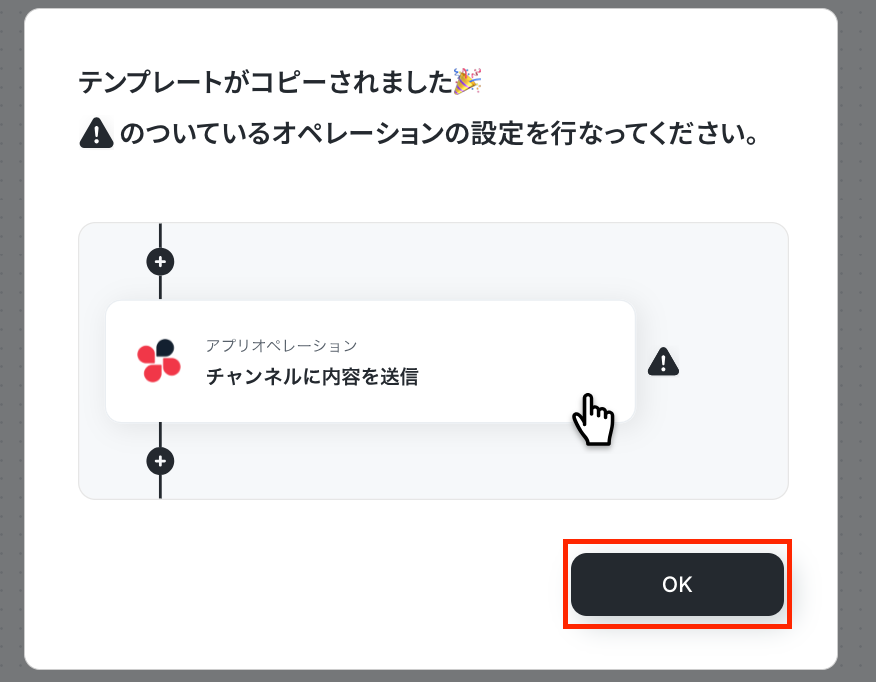
ステップ3:Google スプレッドシートのトリガー設定
最初の設定です!赤枠をクリックしましょう!
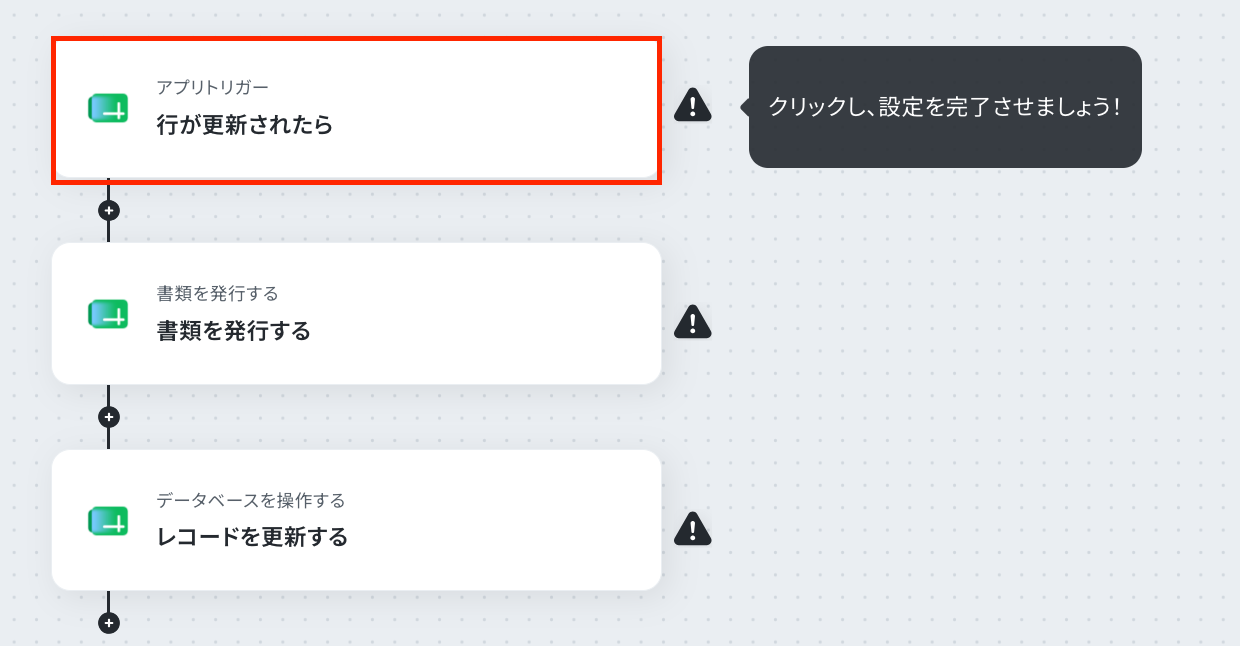
アクションはそのままで、アカウント情報が間違っていないか確認します。
「次へ」をクリックしましょう!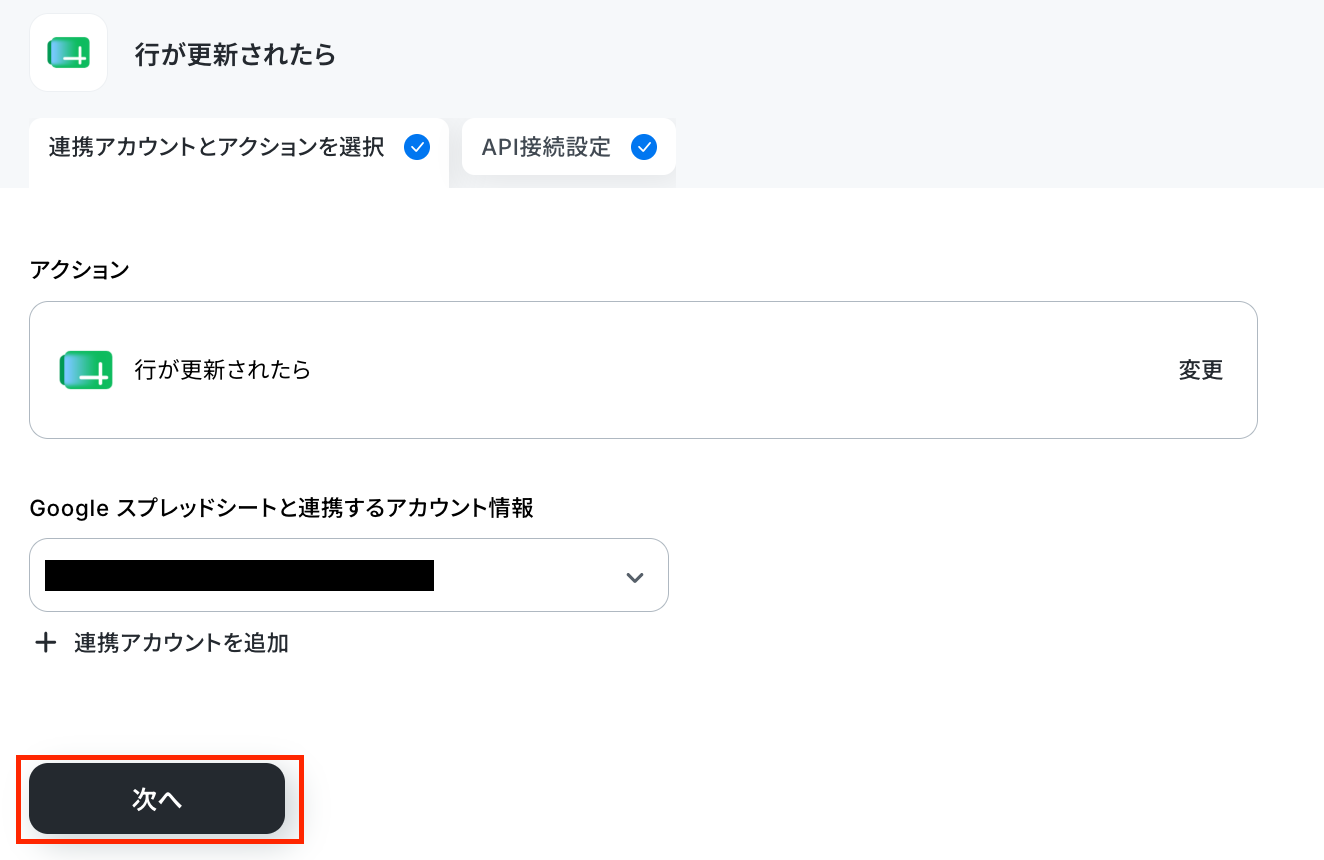
次の画面で、必須項目を入力していきます。
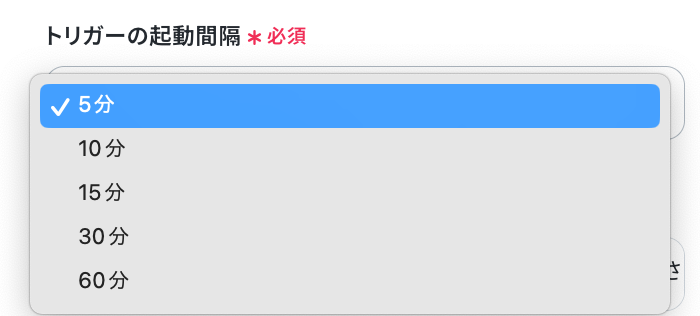
- トリガーの起動間隔:5分、10分、15分、30分、60分から選択できます。
基本的には契約プランの最短起動間隔がおすすめです!
プランによって最短の起動間隔が異なりますので、ご注意ください。
- スプレッドシートID・シートID:入力欄をクリックして表示される「候補」から選択してください。
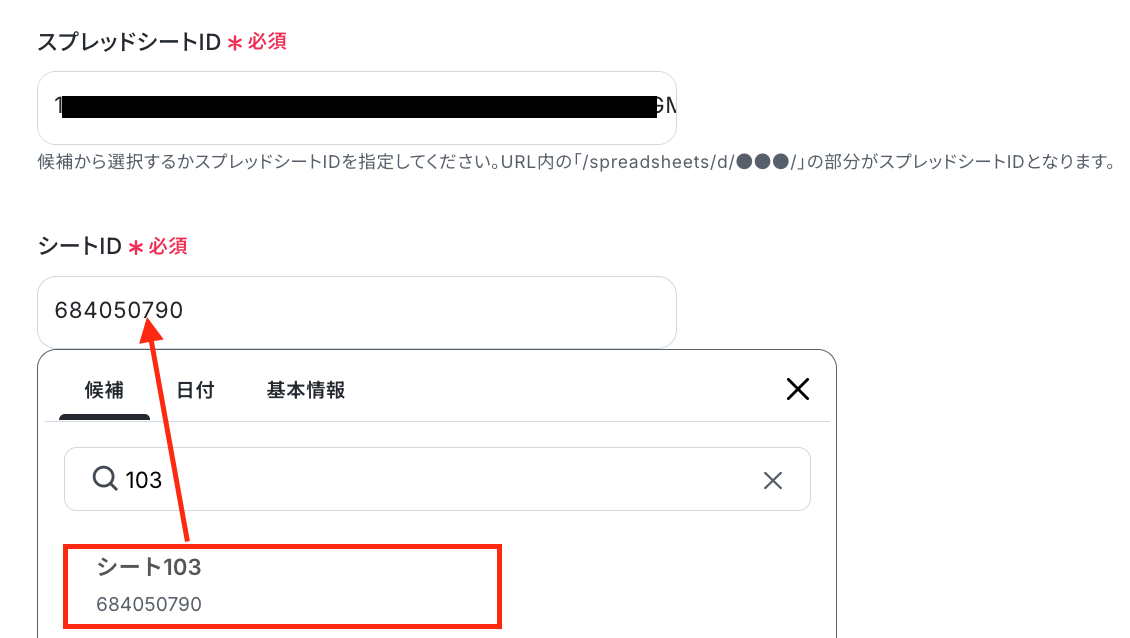
ここで、Google スプレッドシートの画面に移り、今回使用するシートを確認します。
以下の注意事項を読んで、シートの確認を行ってください。
※次のステップで、請求書の雛形を活用して請求書を発行するため、使用するシートのヘッダーは雛形書類の内容に沿って、設定してください。
※シート内に「書類発行ステータス」・「書類ファイルID」を設定しておくことで、書類が発行された際にGoogle スプレッドシート上で確認できます。
また、最後のステップで必要になるので設定しておいてください。
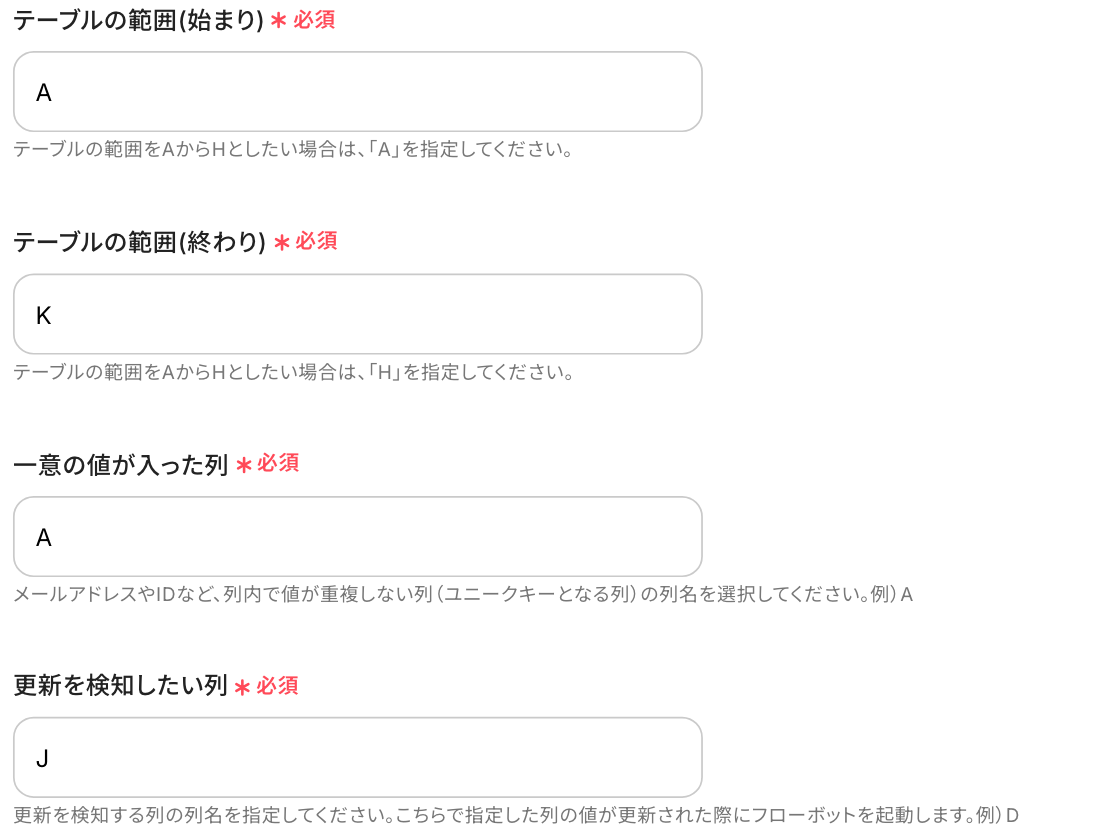
Yoomの画面に戻り、テーブル範囲などを設定してください。
- テーブル範囲の始まり:今回の場合はA
- テーブル範囲の終わり:今回の場合はL
- 一意の値が入った列:列内で値が重複しない列を選択。今回はA。
※必ず値が重複しない列を選んでください! - 更新を検知したい列:ここで指定した列の値が更新された際にフローボットを起動。今回はK。
設定が完了したら、テストを行いましょう!
テストに成功すると、取得した値を取得できます。
※取得した値とは?
トリガーやオペレーション設定時に、「テスト」を実行して取得した値のことを指します。
後続のオペレーション設定時の値として利用でき、フローボットを起動する度に変動した値となります。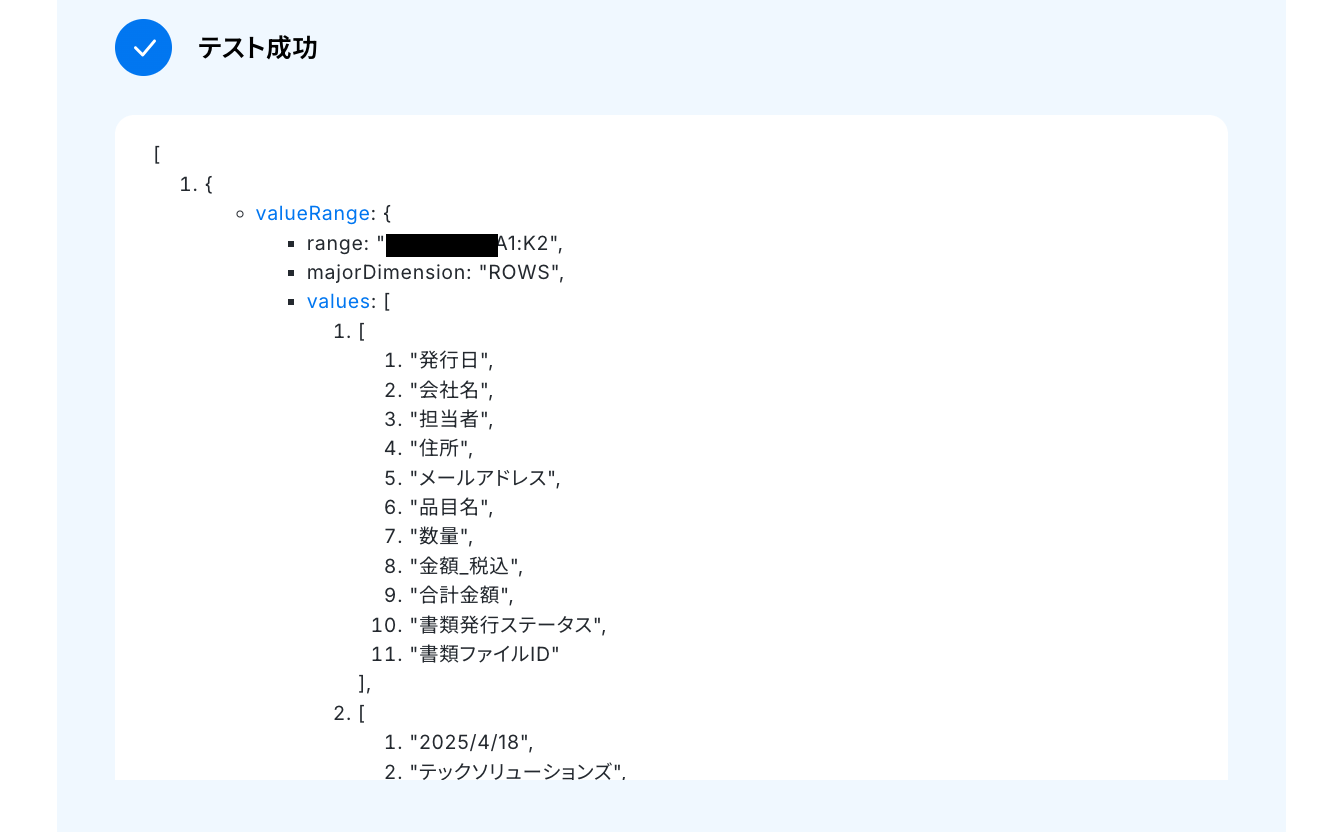
最後に「完了」をクリックしてください。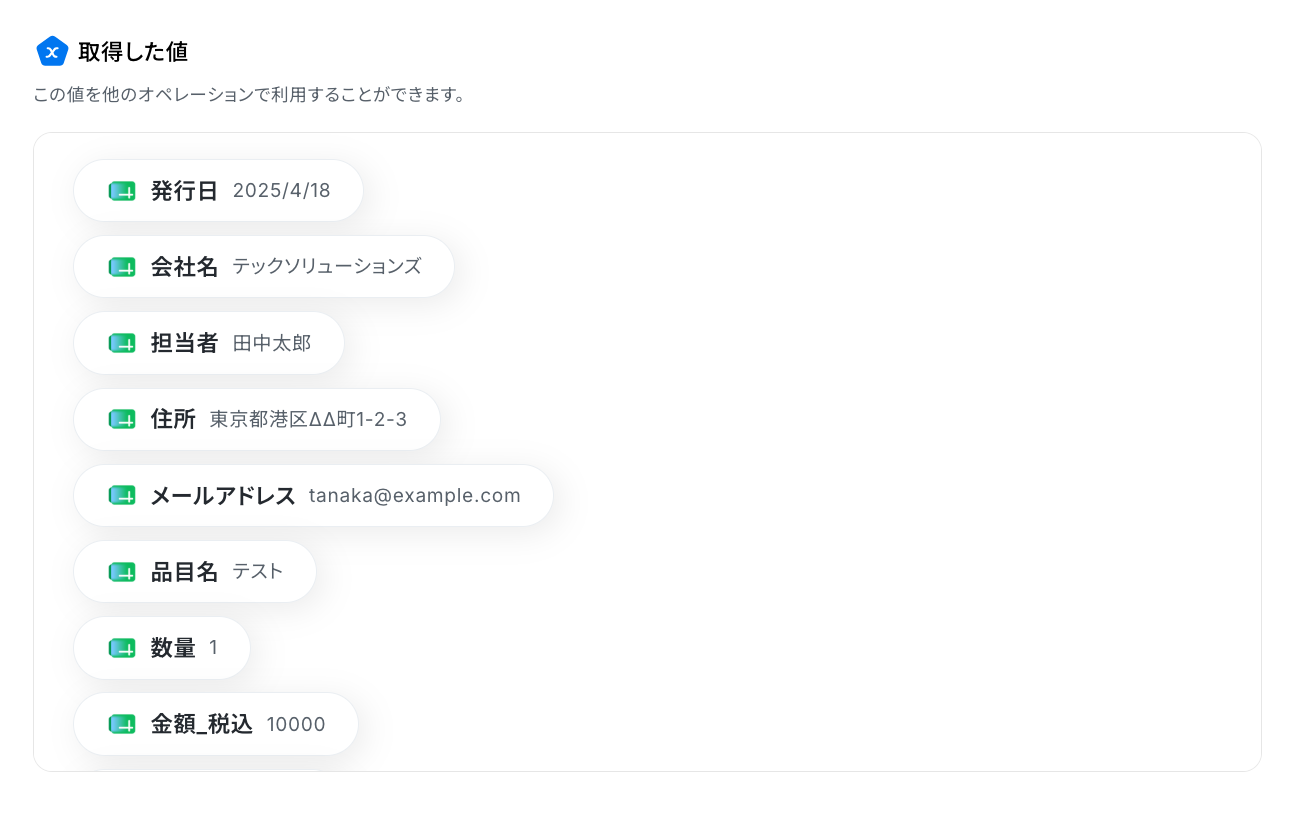
ステップ4:書類を発行する設定
Google スプレッドシートで書類を発行する設定です。
赤枠部分をクリックしてください。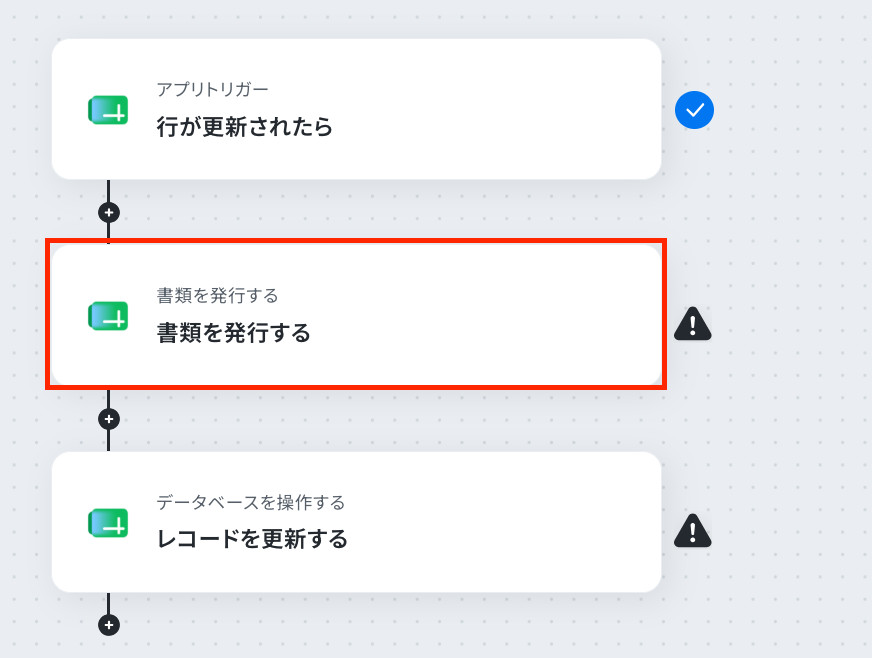
アクションはそのままで、連携するアカウント情報を確認します。
確認後、画面を下にスクロールしましょう。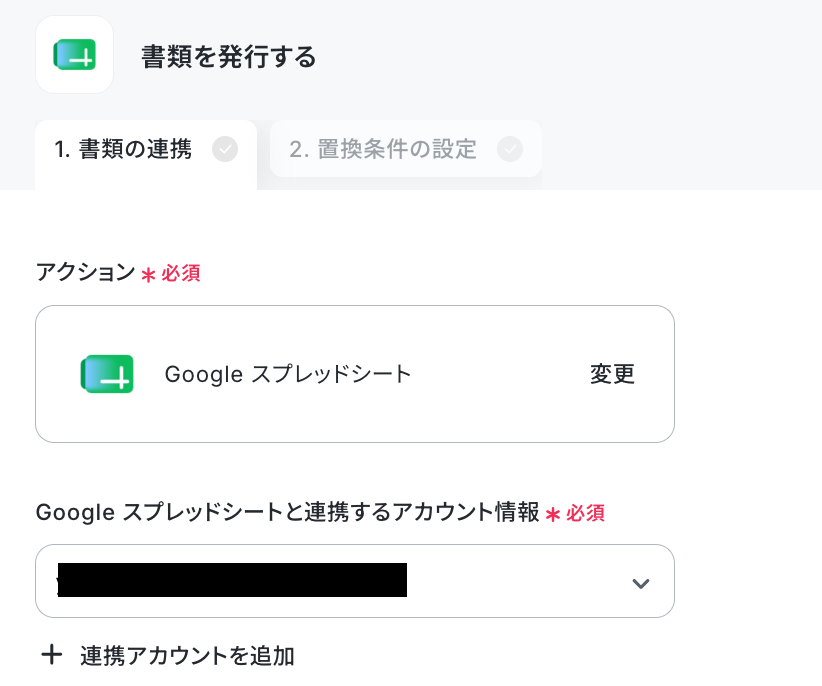
まずは、「書類を発行する」の設定方法を参考にして、雛形書類を事前に作成しましょう。
今回は以下のような雛形を用意しました。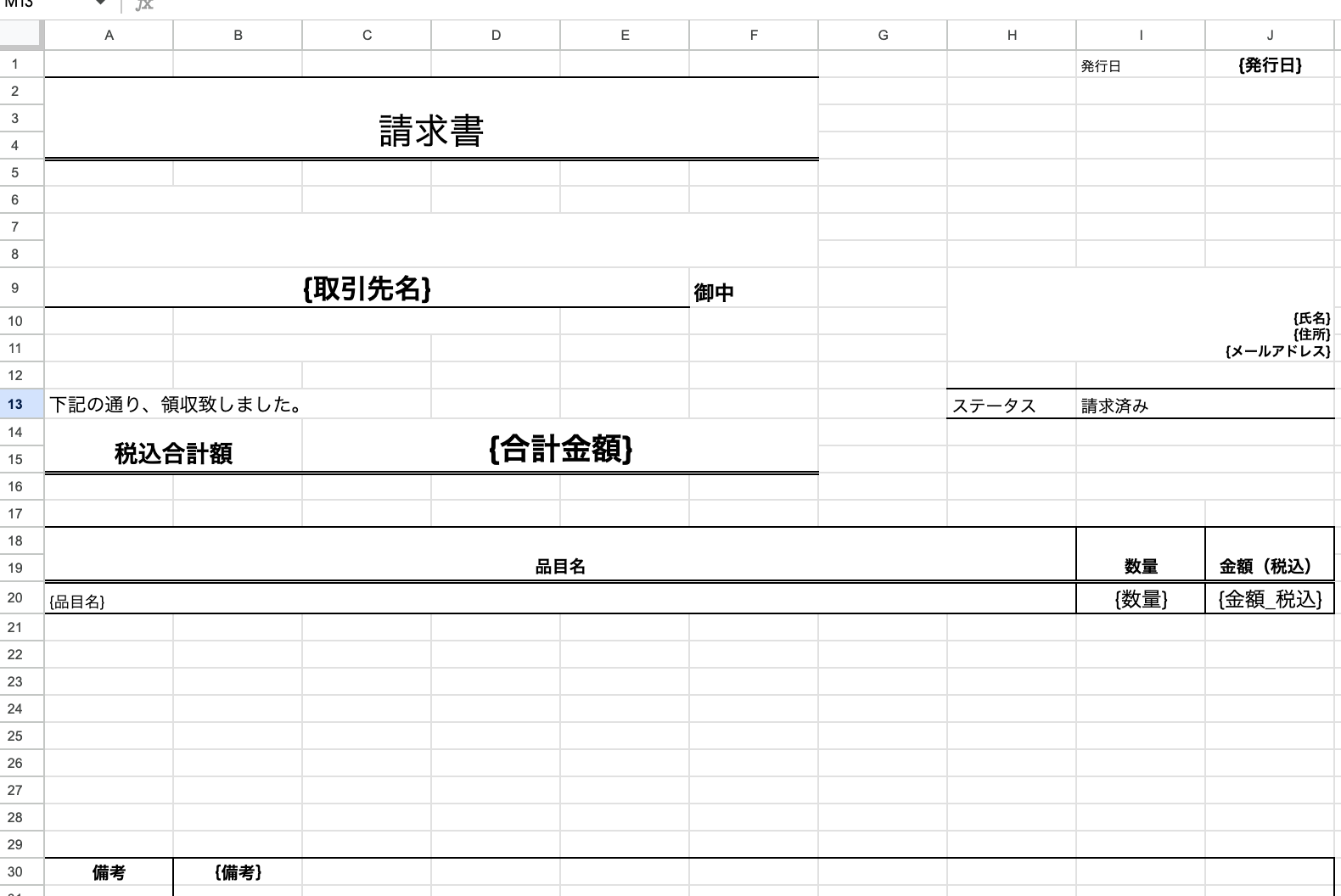
作成が完了したら、Yoomの画面で「スプレッドシートのファイルID」を設定します。
入力欄をクリックして表示される「候補」から、先ほど作成した書類の雛形を選択しましょう。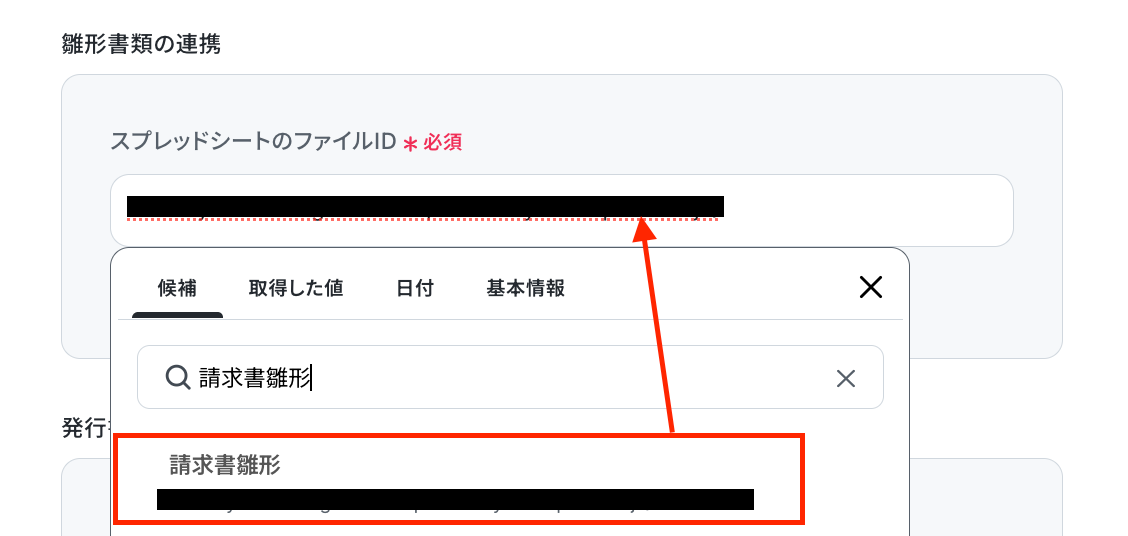
続いて、「格納先のGoogle DriveフォルダID」を設定します。
入力欄をクリックして表示される候補から選択してください。
ここで指定したフォルダに書類が保存されます。
「出力ファイル名」は他のファイル名と被らないように設定してください。
下図のように入力欄をクリックして表示される取得した値を引用した設定が可能です。
※直接入力も可能ですが、固定値として設定されてしまうので注意が必要です。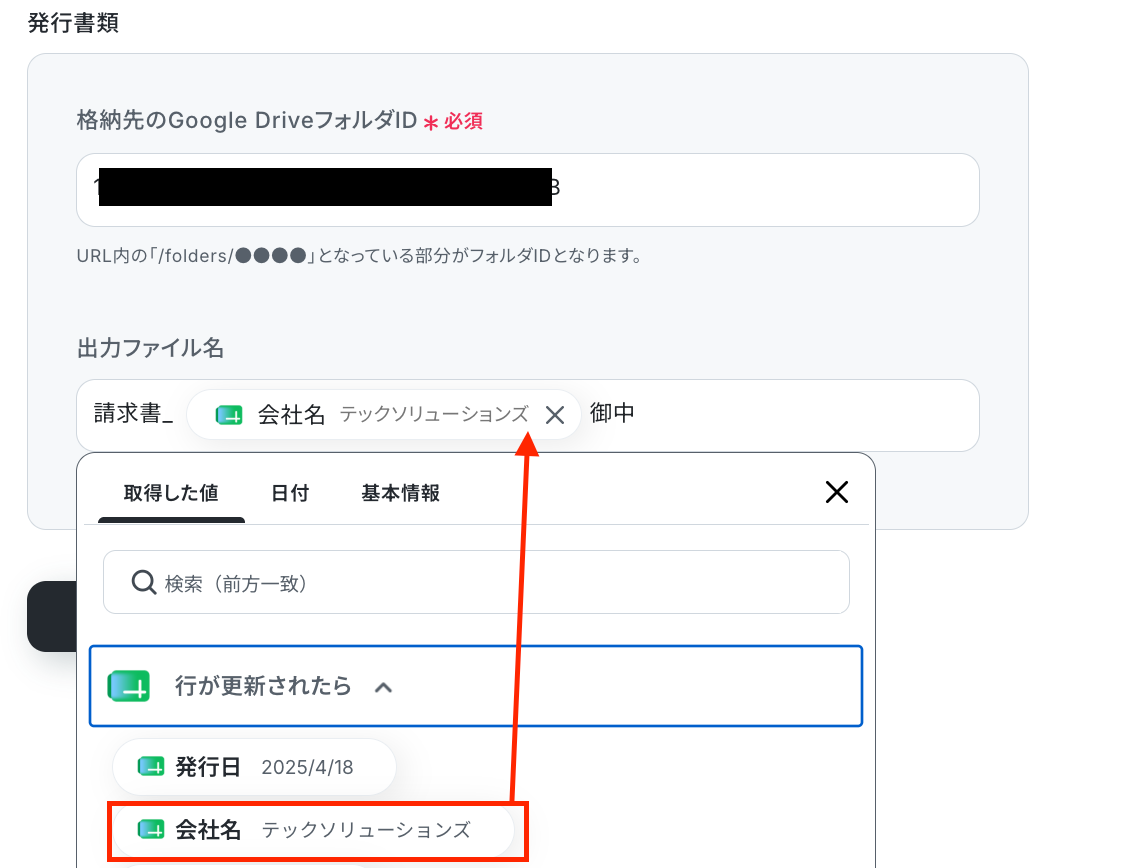
次の画面で、置換条件を設定していきます。
設定方法をご確認のうえ、赤枠の「置換条件の取得」をクリックしましょう。
クリックすると、「置換対象の文字列」が表示されます。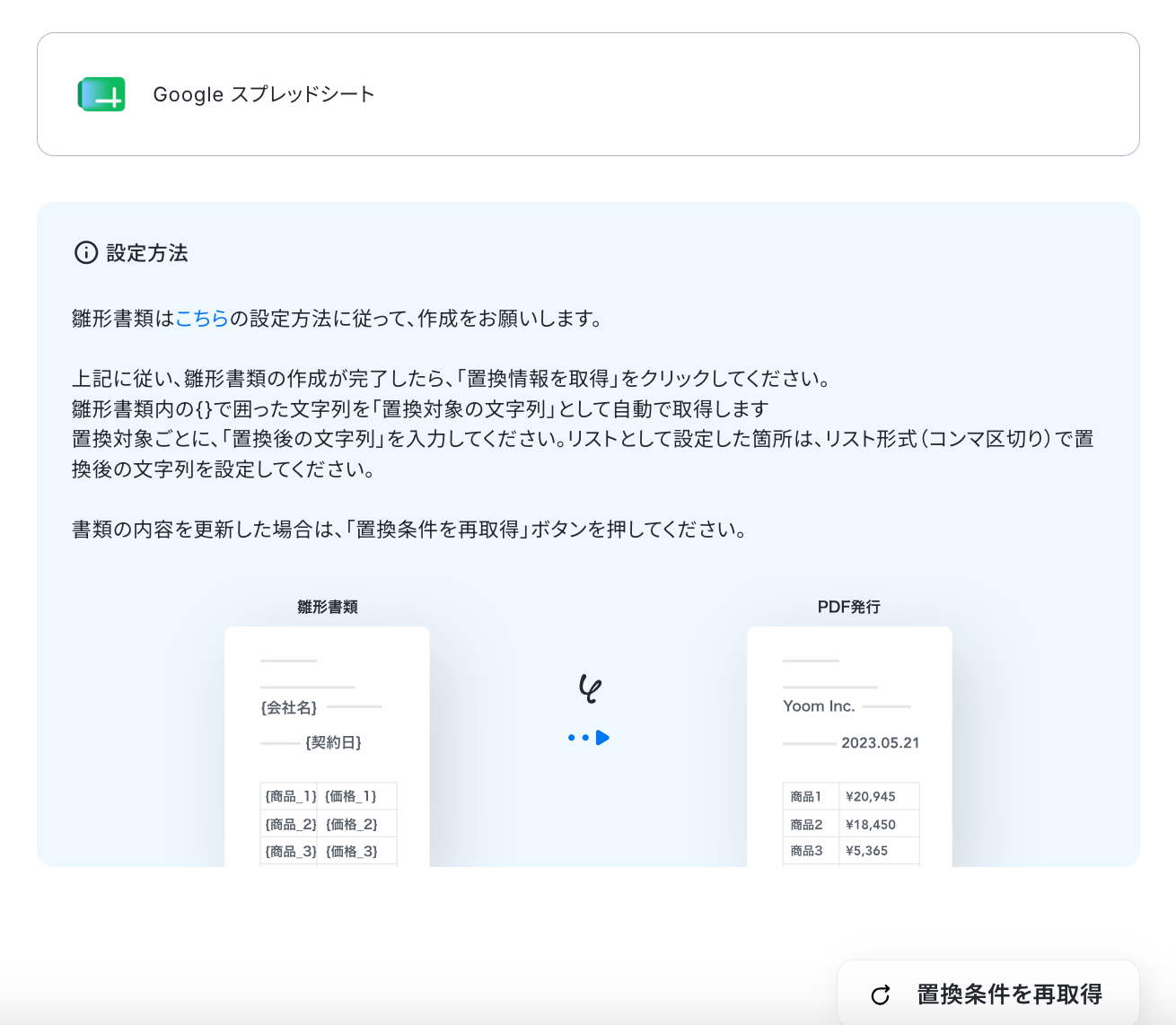
「置換後の文字列」に該当する値を設定していきます。
ここでは、先ほどのステップで取得した値を引用して設定してください。
取得した値は入力欄をクリックすると表示されます。
すべての項目を設定後、「テスト」をクリックしましょう!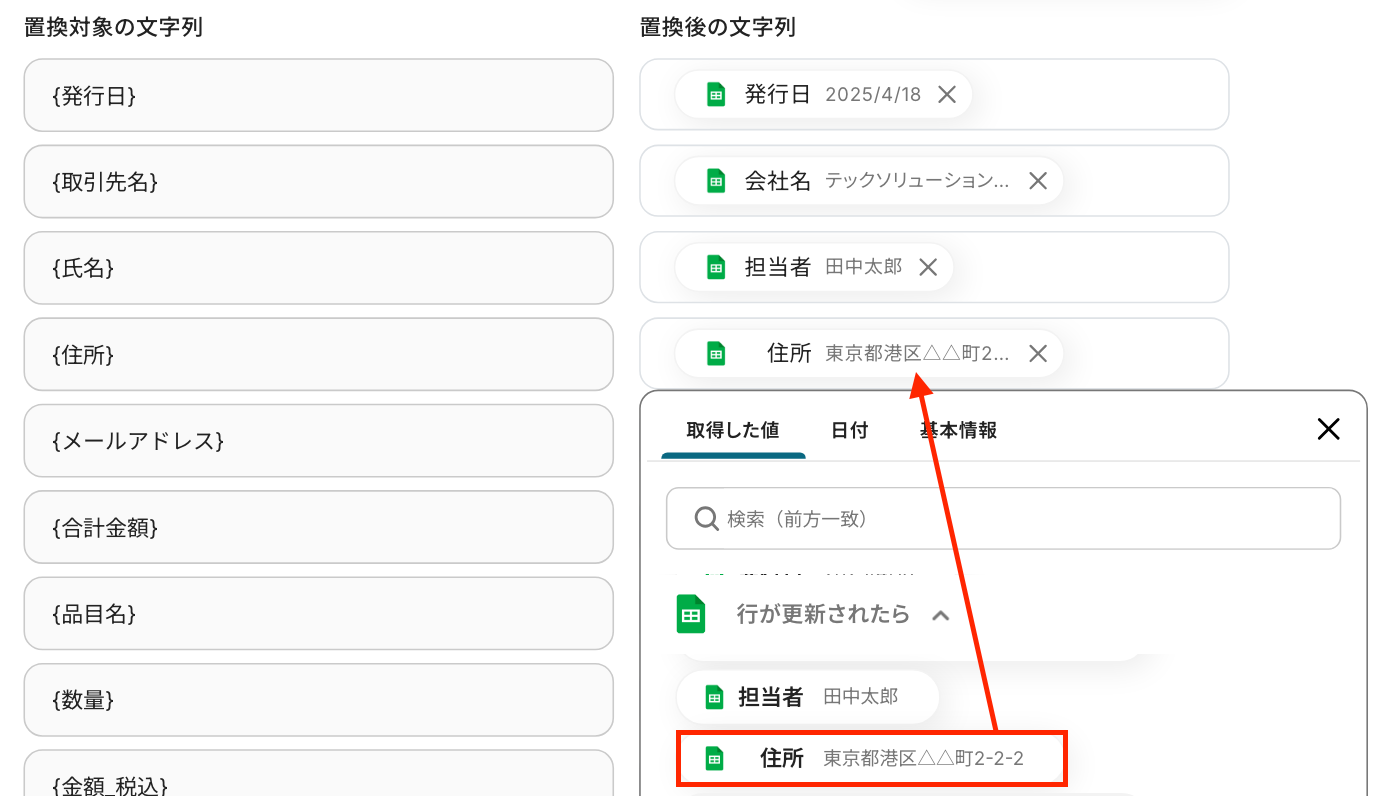
テストに成功すると、取得した値が表示されます。
また、先ほど指定したGoogle Driveのフォルダに書類が保存されます。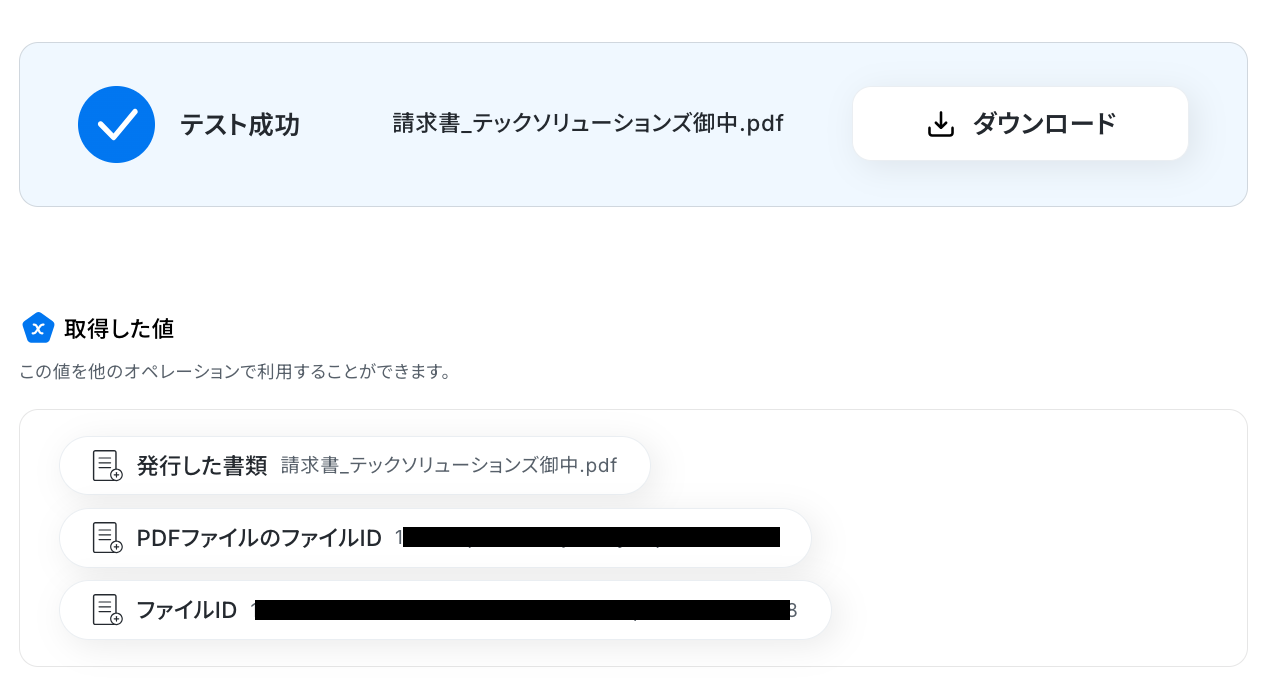
「ダウンロードボタン」をクリックすると発行された書類を確認することができます。
確認できましたね。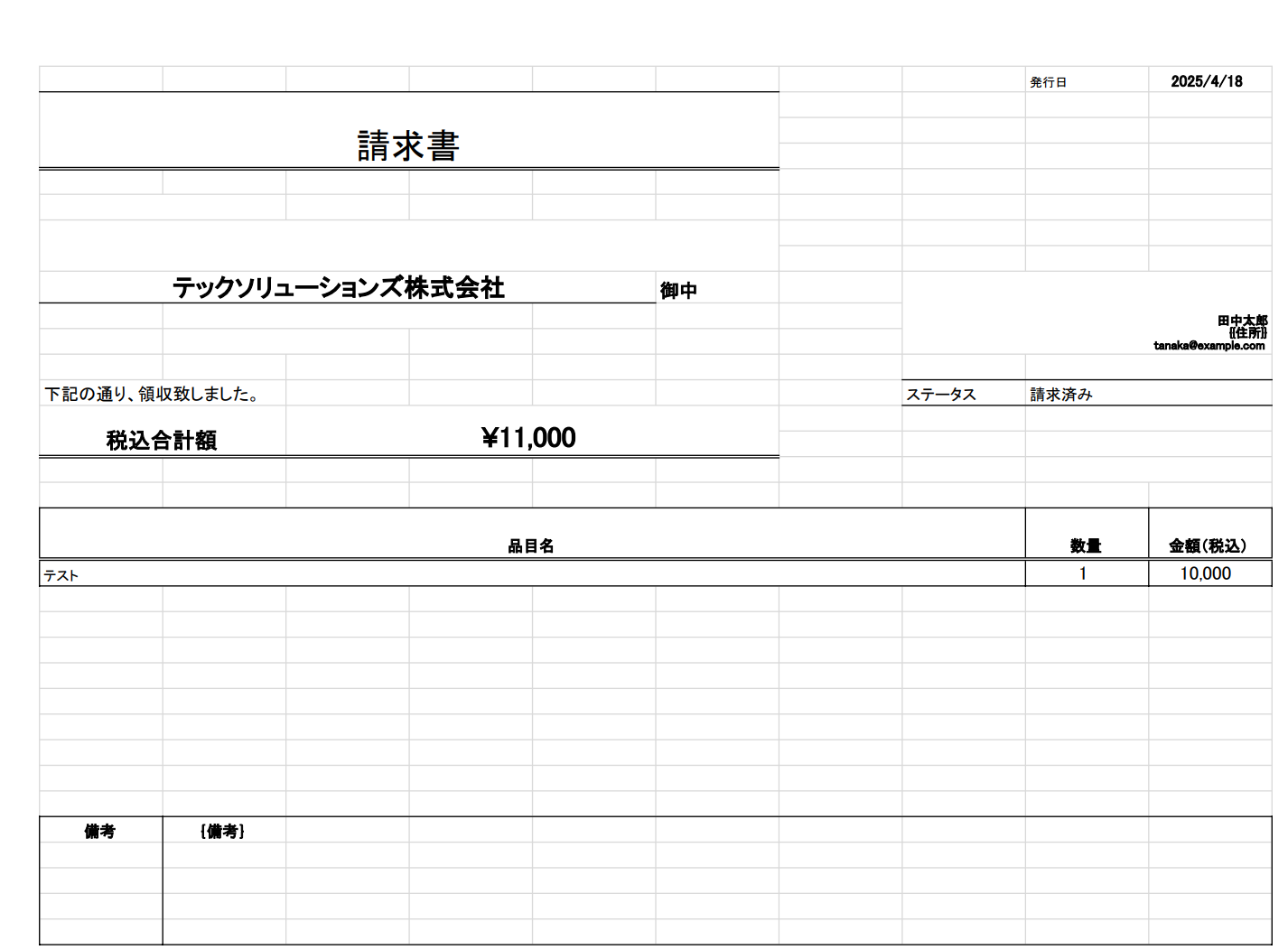
確認ができたら、Yoomの画面で「完了」をクリックしてください!
ステップ5:Google スプレッドシートのレコードを更新する設定
いよいよ最後の設定です!
ここでは、書類が発行されたことやファイルIDをGoogle スプレッドシート上で確認できるように設定をしていきます。
赤枠をクリックしましょう!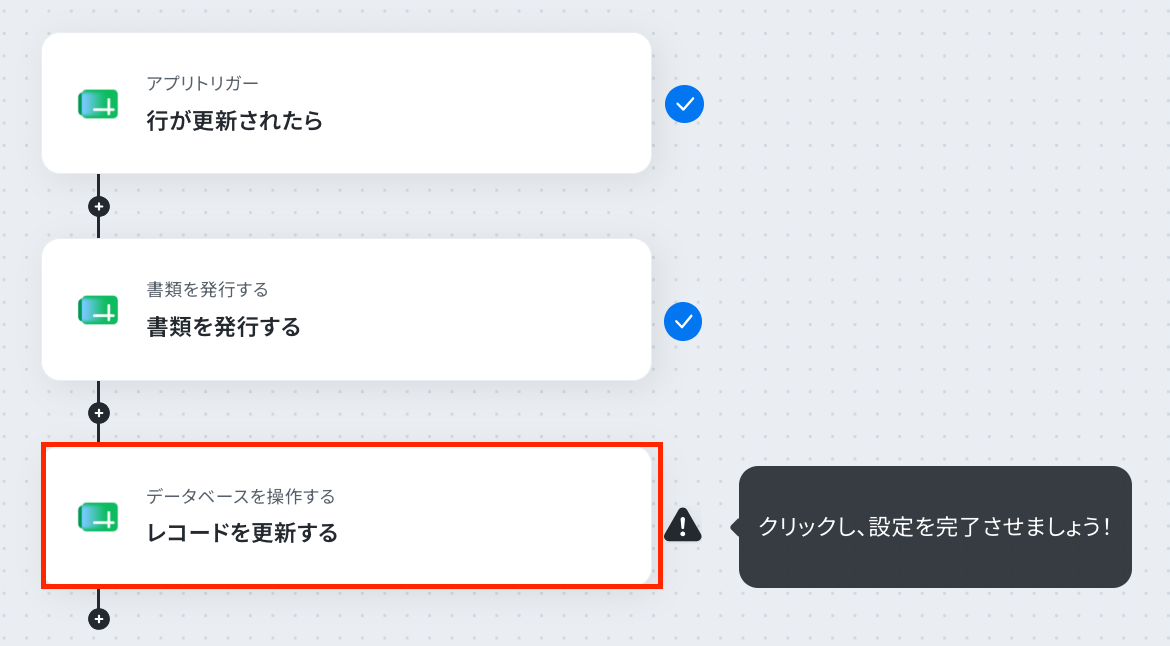
アクションはそのままで、連携するアカウント情報を確認します。
確認後、画面を下にスクロールしましょう!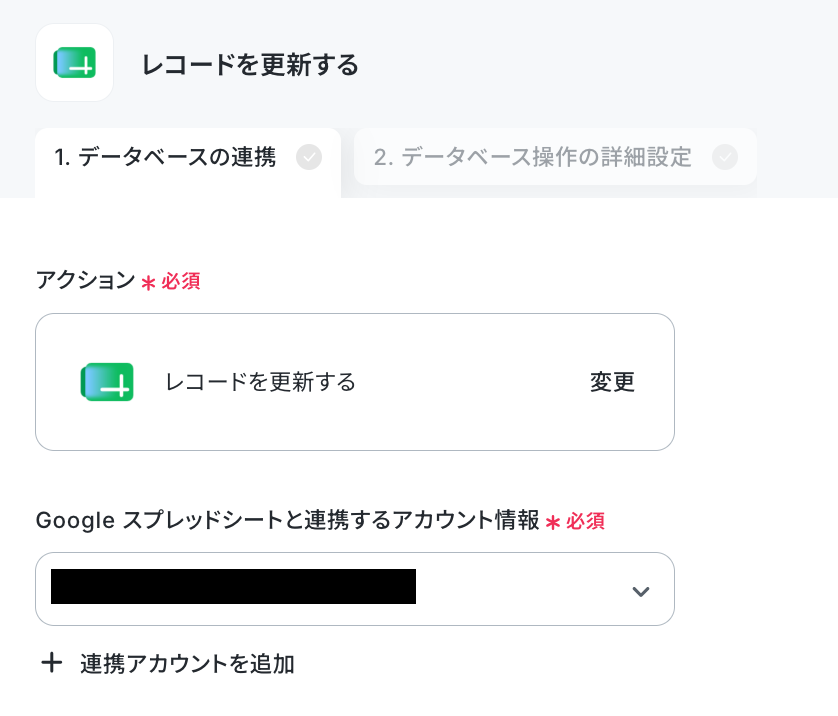
次の画面で、以下の項目を設定していきます!
- 「スプレッドシートID」:入力欄をクリックして表示される候補から選択します。
ステップ3で使用したシートが格納されているスプレッドシートIDを選択してください。 - 「スプレッドシートのタブ名」:ステップ3で使用したシートを選択します。
候補から選択してください。 - テーブル範囲:今回は以下のシートを使用するため、テーブル範囲は「A1:N」になります。
※ヘッダーがテーブル範囲内に含まれるように設定しましょう。
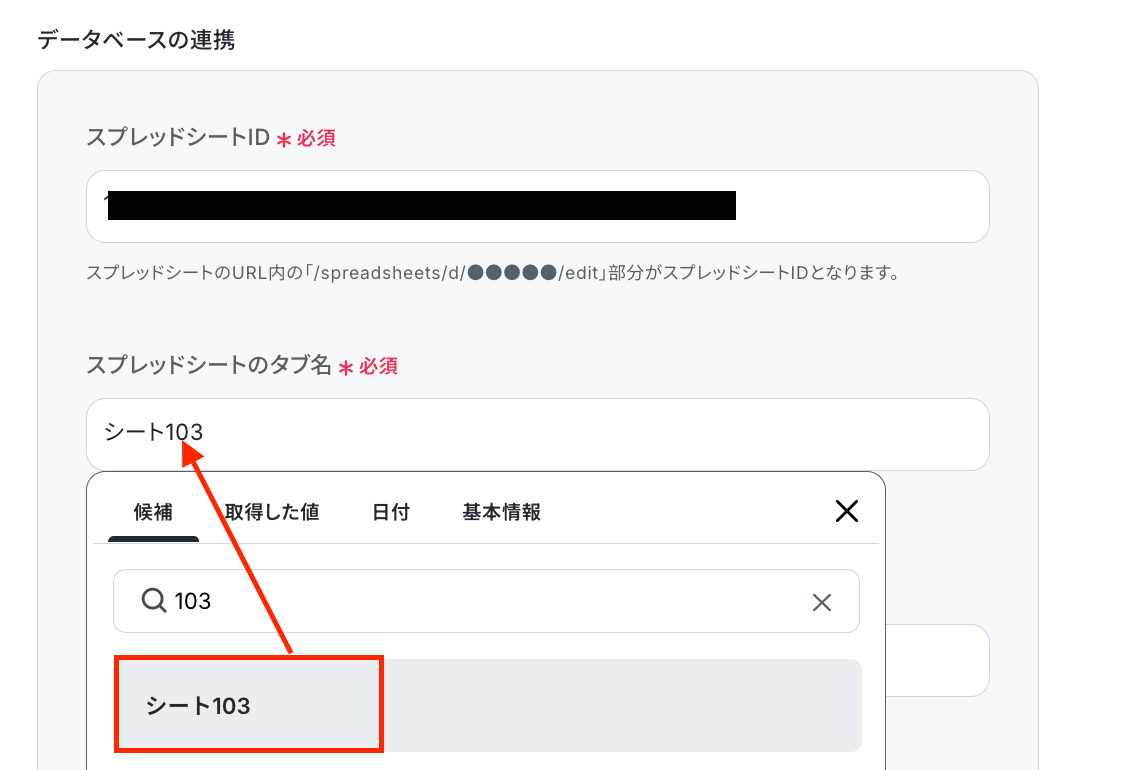
設定後、「次へ」のボタンをクリックしてください。
続いて、データベース操作の詳細設定画面に遷移します。
まずは「更新したいレコードの条件」を設定しましょう!
ここで指定した条件に合致したレコードが更新されます。
今回は「書類発行ステータス」が「未発行」の場合に、レコードを更新するよう設定しました。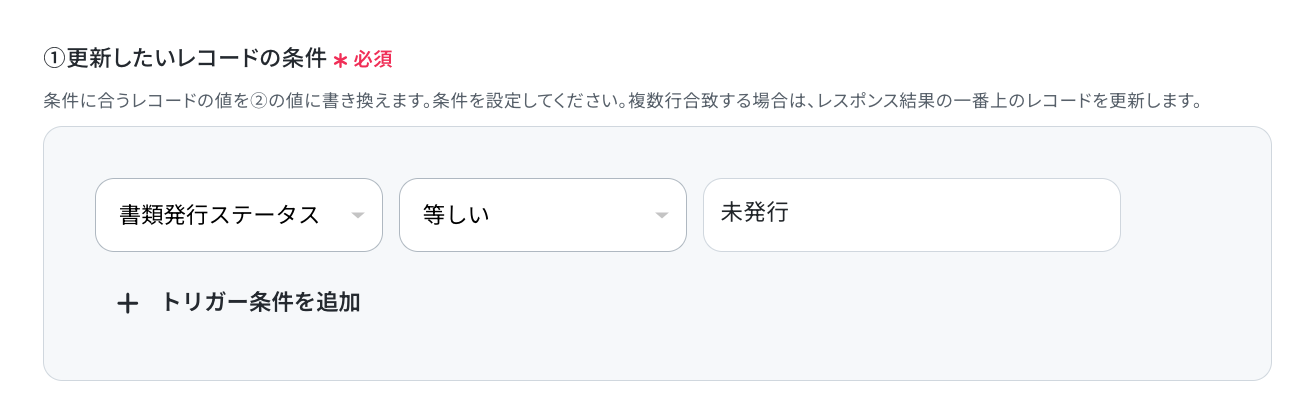
続いて、「更新後のレコードの値」を設定しましょう。
「書類発行ステータス」には「発行済み」と入力してください。
「書類ファイルID」は入力欄をクリックして表示される取得した値を活用して設定します。
他の項目は更新する必要がないので空欄でOKです。
「テスト」をクリックします。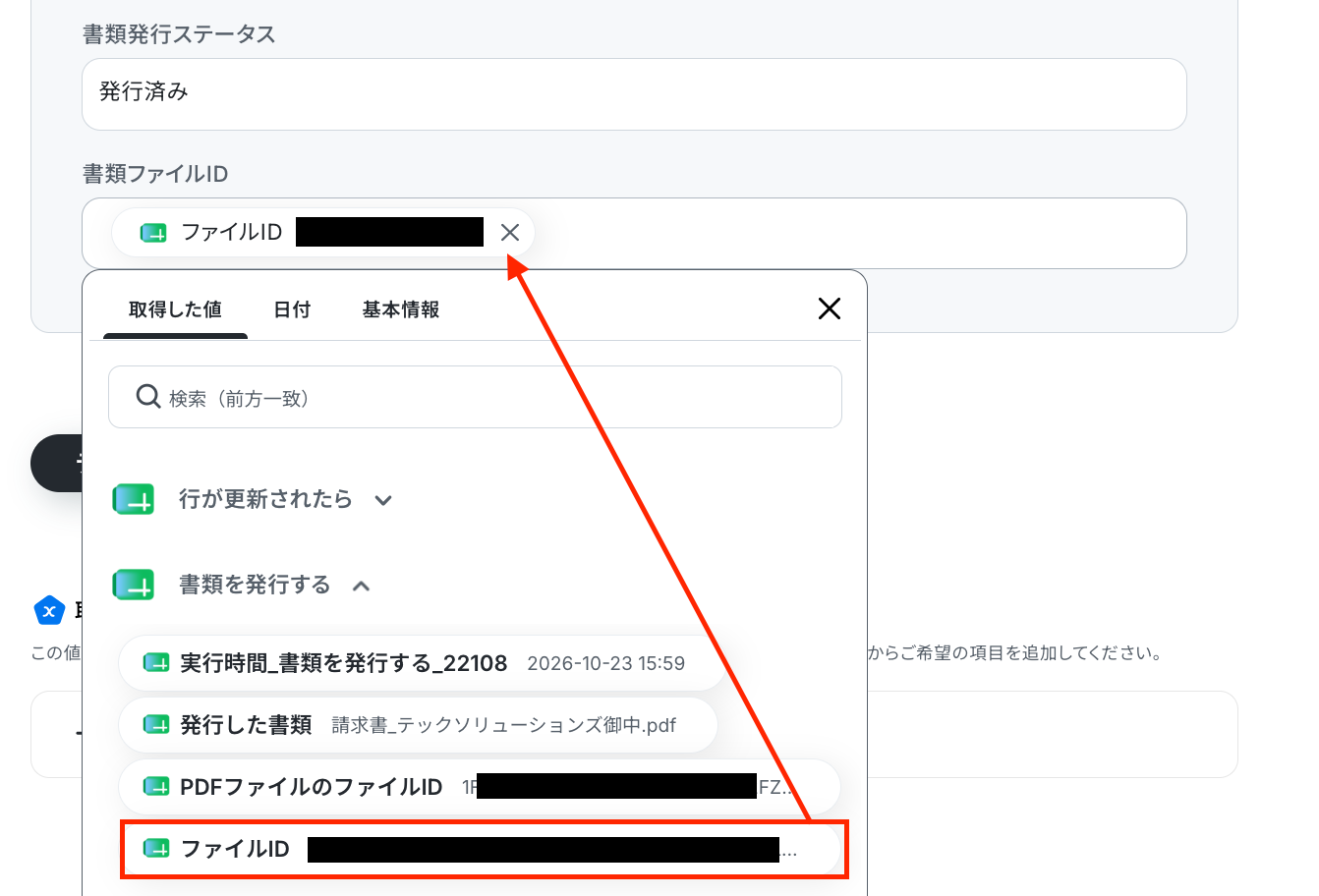
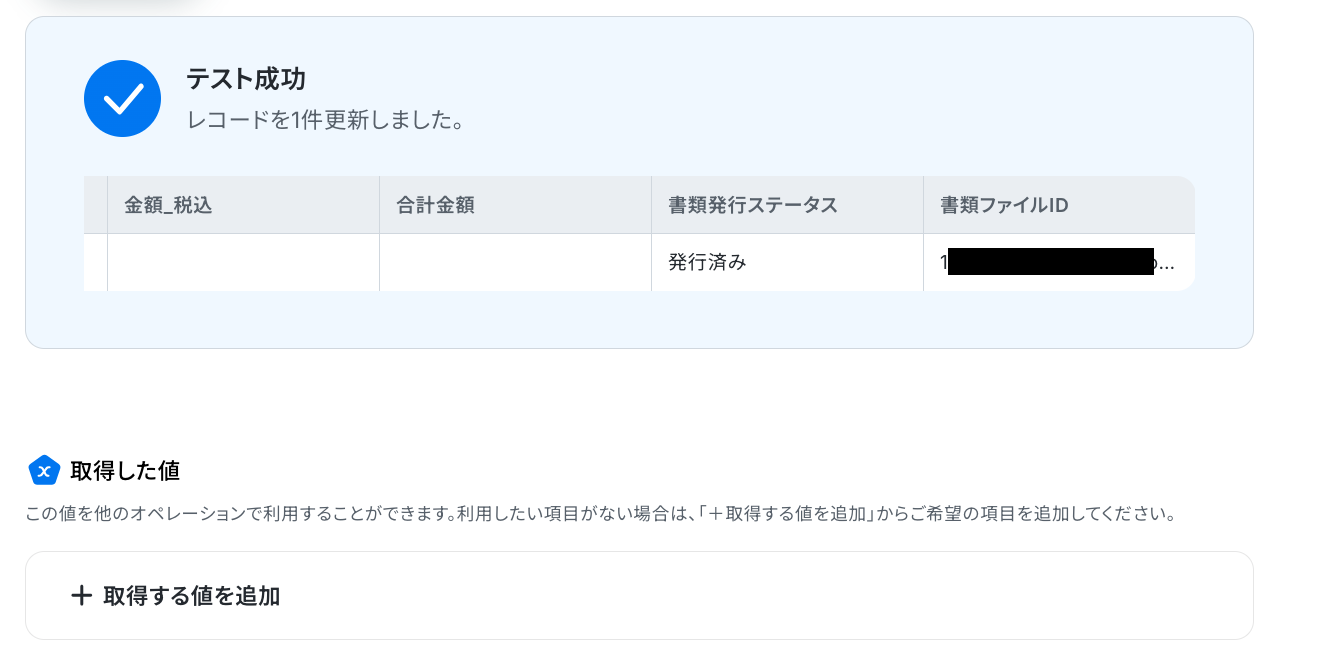
ここで、Google スプレッドシートの画面に移り、レコードが更新されたか確認をしましょう。
無事に更新されましたね!これで、すべての設定が完了です。
ステップ6:フロー稼働の準備完了
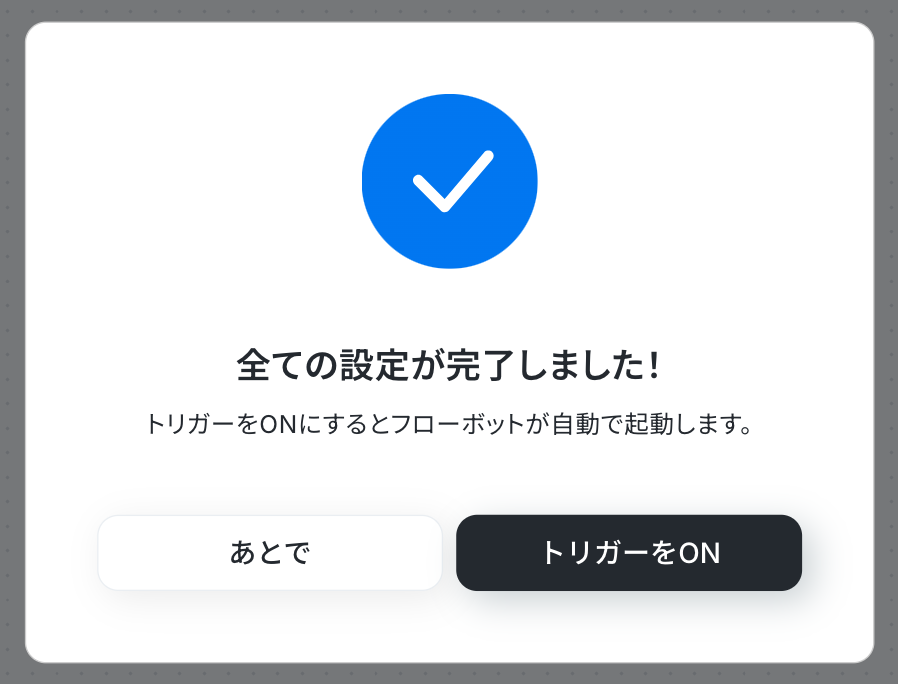
フロー画面に戻り、以下のようなメニューが表示されていればOKです!
早速フローを起動させる場合は、「トリガーをON」をクリックしましょう。
Google スプレッドシートを活用したその他の自動化例
Yoomでは、Google スプレッドシートを活用した様々な自動化ができます。ここでは、Google スプレッドシートに関連する他のテンプレートをいくつかご紹介します。Zoho Mail、Stripe、ecforce、フォームなどからの多様なデータを自動でスプレッドシートに集約・分析します。
集約データは、ecforce顧客情報やHRMOSの住所変更に活用され、Medium投稿やHubSpot製品作成も自動化できます。
データ収集から活用までを自動化し、データドリブンな業務効率の向上が見込めます。
■概要Googleフォームで収集した回答をGoogle スプレッドシートに転記した後、手動で数式をコピー&ペーストする作業に手間を感じていませんか? このワークフローを活用すれば、フォームの回答をトリガーに、指定した数式を含んだ行をGoogle スプレッドシートへ自動で挿入(insert row with formulas)できます。手作業によるデータ加工の手間を省き、集計や分析業務を円滑に進めることが可能です。
■このテンプレートをおすすめする方- Googleフォームの回答を基に、数式を含む行をGoogle スプレッドシートへ自動で追加したい方
- 手作業でのデータ転記や数式のコピー&ペーストに手間を感じているマーケティングや営業担当の方
- アンケートや申し込みフォームの回答データを効率的に集計、管理したいと考えている方
■このテンプレートを使うメリット- フォーム回答ごとに発生していた数式のコピー&ペースト作業が自動化され、データ集計にかかる時間を短縮することができます。
- 手作業による数式の入力ミスやコピー漏れを防ぎ、データの正確性を保つことでヒューマンエラーのリスクを軽減します。
■ワークフローの流れ- はじめに、GoogleフォームとGoogle スプレッドシートをYoomと連携します。
- 次に、トリガーでGoogleフォームを選択し、「フォームに回答が送信されたら」というアクションを設定します。
- 次に、オペレーションでGoogle スプレッドシートの「レコードを取得する」アクションを設定し、数式の計算に利用する値などを取得します。
- 最後に、別のオペレーションでGoogle スプレッドシートの「レコードを追加する」を設定し、フォームの回答内容と任意の数式を特定の列に追加します。
※「トリガー」:フロー起動のきっかけとなるアクション、「オペレーション」:トリガー起動後、フロー内で処理を行うアクション
■このワークフローのカスタムポイント- トリガーに設定するGoogleフォームは、連携したい任意のフォームIDを指定してください。
- Google スプレッドシートの各オペレーションでは、データの追加先となるスプレッドシートやシートを任意で指定可能です。
- 「レコードを取得する」のアクションでは、フォームの回答内容を基に、計算に必要な特定のセルの値などを取得できます。
- 「レコードを追加する」のアクションでは、固定値や前段で取得した値を活用し、任意の数式を埋め込むなどのカスタムが可能です。
■注意事項- Googleフォーム、Google スプレッドシートのそれぞれとYoomを連携してください。
- トリガーは5分、10分、15分、30分、60分の間隔で起動間隔を選択できます。
- プランによって最短の起動間隔が異なりますので、ご注意ください。
- Googleフォームをトリガーとして使用した際の回答内容を取得する方法は「Googleフォームトリガーで、回答内容を取得する方法」を参照ください。
- Google スプレッドシートの「レコードを追加する」「セルに値を入力」「範囲に値を入力」などのアクション内での関数使用はYoomのサポート対象外ですのでご注意ください。
■概要
Zoho Mailで受信する重要なお問い合わせや注文メールなどを、一件ずつ確認してGoogle スプレッドシートに手作業で転記していませんか?このような定型業務は時間がかかるだけでなく、コピー&ペーストのミスも起こりがちです。このワークフローを活用すれば、Zoho Mailで特定のキーワードを含むメールを受信した際に、内容を自動でGoogle スプレッドシートへ追加でき、こうした課題を解消できます。
■このテンプレートをおすすめする方
- Zoho Mailで受信した特定メールの内容を、手動でGoogle スプレッドシートへ転記している方
- メールからのデータ転記作業における入力ミスや漏れを防ぎ、業務品質を高めたい方
- 日々の定型業務を自動化し、より生産性の高いコア業務に集中したいと考えている方
■このテンプレートを使うメリット
- Zoho Mailでメールを受信するだけで自動でGoogle スプレッドシートに記録されるため、これまで手作業での転記に費やしていた時間を短縮できます。
- 手作業によるコピー&ペーストが不要になるため、転記ミスや記載漏れといったヒューマンエラーの発生を防ぎ、データの正確性を保つことに繋がります。
■ワークフローの流れ
- はじめに、Zoho MailとGoogle スプレッドシートをYoomと連携します。
- 次に、トリガーでZoho Mailを選択し、「特定のワードを含むメールが届いたら」というアクションを設定し、検知したいキーワードを指定します。
- 次に、Zoho Mailの「メール内容の取得」アクションを設定し、トリガーで検知したメールから本文などの情報を取得します。
- 最後に、Google スプレッドシートの「レコードを追加する」アクションを設定し、取得したメール情報を指定のスプレッドシートに追加します。
※「トリガー」:フロー起動のきっかけとなるアクション、「オペレーション」:トリガー起動後、フロー内で処理を行うアクション
■このワークフローのカスタムポイント
- Zoho Mailのトリガー設定で、検知対象とするメールのキーワード(「問い合わせ」「注文」など)を任意で指定してください。
- Google スプレッドシートに追加する情報は、Zoho Mailから取得したメールの件名や本文、送信元アドレスなど、必要なデータを選択して自由に設定できます。
■注意事項
- Zoho MailとNotionのそれぞれとYoomを連携してください。
- トリガーは5分、10分、15分、30分、60分の間隔で起動間隔を選択できます。
- プランによって最短の起動間隔が異なりますので、ご注意ください。
■概要
Stripeで支払いが行われたらGoogle スプレッドシートに追加するフローです。
Yoomではプログラミング不要でアプリ間の連携ができるため、簡単にこのフローを実現することができます。
■このテンプレートをおすすめする方
1. 決済処理にStripeを利用している企業
・Stripeで支払い完了した決済データを他のアプリでも活用したい方
・手作業でデータを転記する手間を省きたい方
2. Google スプレッドシートを業務に利用している方
・決済データをGoogle スプレッドシートで管理している方
・決済後の事務処理や決済データを活用した分析業務を迅速化したい方
■このテンプレートを使うメリット
Stripeは多様な決済処理に対応する便利なツールです。しかし、決済データを他のシステムやアプリで活用する場合、支払い完了のたびに手動で転記すると作業効率が低下する可能性があります。
このフローを導入すれば、決済データをGoogle スプレッドシートに自動反映でき、情報共有や後続処理をスムーズに進められます。また、金額や顧客情報などの転記ミスを防ぐこともできます。
■注意事項
・Stripe、Google スプレッドシートのそれぞれとYoomを連携してください。
・Stripeはチームプラン・サクセスプランでのみご利用いただけるアプリとなっております。フリープラン・ミニプランの場合は設定しているワークフローのオペレーションやデータコネクトはエラーとなりますので、ご注意ください。
・チームプランやサクセスプランなどの有料プランは、2週間の無料トライアルを行うことが可能です。無料トライアル中には制限対象のアプリを使用することができます。
■概要Jotformで収集した情報を元にしたリサーチ業務で、手作業での検索や転記に時間を取られていませんか?一つ一つの作業は単純でも、件数が増えると大きな負担になりがちであり、入力ミスが発生する可能性もあります。このワークフローを活用すれば、Jotformへの入力内容をトリガーに、SerpApiでGoogle検索を自動で行い、その結果をGoogle スプレッドシートへ出力する一連の流れを自動化し、リサーチ業務を効率化できます。
■このテンプレートをおすすめする方- Jotformで収集したデータを元に、手動で検索やリスト作成を行っている方
- SerpApiを活用して、Web上の情報収集を自動化したいと考えているマーケターやリサーチャーの方
- Google スプレッドシートへのデータ転記作業をなくし、業務を効率化したい方
■このテンプレートを使うメリット- Jotformにフォームが送信されると、Google検索からGoogle スプレッドシートへの出力までが自動で実行されるため、手作業でのリサーチやデータ入力の時間を短縮できます。
- 手作業による検索キーワードの入力ミスや、スプレッドシートへの転記ミスといったヒューマンエラーを防ぎ、データの正確性を保つことに繋がります。
■ワークフローの流れ- はじめに、Google スプレッドシート、Jotform、SerpApiをYoomと連携します。
- 次に、トリガーでJotformを選択し、「フォームが送信されたら」を設定して、フォームの送信を検知します。
- オペレーションで、Jotformの「最新の回答を取得する」アクションを設定し、フォームの入力内容を取得します。
- 続いて、取得した情報を元に、SerpApiの「Google検索の結果を取得」アクションを設定します。
- 次に、SerpApiで取得した複数の検索結果を一つずつ処理するため、「同じ処理を繰り返す」アクションを設定します。
- 最後に、繰り返し処理の中で、Google スプレッドシートの「レコードを追加する」アクションを設定し、検索結果を一行ずつシートに出力します。
※「トリガー」:フロー起動のきっかけとなるアクション、「オペレーション」:トリガー起動後、フロー内で処理を行うアクション
■このワークフローのカスタムポイント- Jotformのトリガー設定では、連携の対象としたいフォームのIDを任意で設定してください。
- SerpApiでの検索設定では、検索キーワードなどの各項目に、固定値やJotformから取得した情報を変数として設定することが可能です。
- 繰り返し処理の設定では、SerpApiで取得した検索結果の一覧データなどを変数として設定し、処理の条件をカスタマイズできます。
- Google スプレッドシートへの出力設定では、出力先のスプレッドシート、シート、テーブル範囲などを任意で設定してください。
■注意事項- Google スプレッドシート、Jotform、SerpApiのそれぞれとYoomを連携してください。
- JotformのWebhook設定および回答取得の方法は「JotformのWebhook設定と最新回答取得方法について」をご参照ください。
- 検索の際は複数のキーワードを組み合わせることで、比較的正確な情報を取得することが可能です。
- 「同じ処理を繰り返す」オペレーション間の操作は、パーソナルプラン以上でご利用いただける機能となっております。フリープランの場合は設定しているワークフローのオペレーションやデータコネクトはエラーとなりますので、ご注意ください。
- パーソナルプランなどの有料プランは、2週間の無料トライアルを行うことが可能です。無料トライアル中には制限対象のアプリや機能(オペレーション)を使用することができます。
■概要Googleフォームで集めたアンケートや問い合わせの回答を、一つひとつ確認して分析するのは手間がかかる作業ではないでしょうか。また、手作業での集計や転記は、ミスや漏れが発生する原因にもなり得ます。このワークフローを活用すれば、Googleフォームに回答が送信されると、その内容をDeepSeekが自動で分析し、結果をGoogle スプレッドシートに記録するため、こうした課題をスムーズに削減できます。■このテンプレートをおすすめする方- Googleフォームで収集した回答の分析や転記作業に、手間や時間を要しているご担当者の方
- アンケートや顧客フィードバックの分析をAIで自動化し、業務効率化を図りたいと考えている方
- 手作業によるデータの転記ミスなどを減らし、正確なデータ管理を実現したいと考えている方
■このテンプレートを使うメリット- フォームへの回答送信を起点に、AIによる内容分析からスプレッドシートへの記録までが自動化されるため、これまで手作業に費やしていた時間を短縮することができます。
- 手作業による転記ミスや分析内容のばらつきといったヒューマンエラーを防ぎ、データ管理の正確性向上に繋がります。
■ワークフローの流れ- はじめに、Googleフォーム、DeepSeek、Google スプレッドシートをYoomと連携します。
- 次に、トリガーでGoogleフォームを選択し、「フォームに回答が送信されたら」というアクションを設定します。
- 次に、DeepSeekを選択し、「テキストを生成」アクションを設定し、フォームの回答内容を分析するように指定します。
- 最後に、Google スプレッドシートの「レコードを追加する」アクションを設定し、元の回答とDeepSeekによる分析結果を指定のシートに行として追加します。
※「トリガー」:フロー起動のきっかけとなるアクション、「オペレーション」:トリガー起動後、フロー内で処理を行うアクション■このワークフローのカスタムポイント- DeepSeekでテキストを生成するアクションでは、プロンプトを自由にカスタマイズすることが可能です。例えば、フォームの回答内容の要約、ポジティブ・ネガティブ判定、内容に応じたタグ付けなど、目的に応じた分析を指示できます。
■注意事項- Googleフォーム、Google スプレッドシート、DeepSeekをそれぞれYoomと連携させてください。
- Googleフォームをトリガーとして使用した際の回答内容を取得する方法は「Googleフォームトリガーで、回答内容を取得する方法」を参照ください。
- トリガーは5分、10分、15分、30分、60分の間隔で起動間隔を選択できます。
- プランによって最短の起動間隔が異なりますので、ご注意ください。
■概要ecforceで管理している広告URLの詳細情報を、毎日手作業で取得しGoogle スプレッドシートに転記する作業は、手間がかかる上にミスも起こりがちではないでしょうか。特に、扱うURLの数が多いほど、その負担は大きくなります。 このワークフローを活用すれば、毎日決まった時間にecforceから広告URLの詳細情報を自動で取得し、指定のGoogle スプレッドシートへ一括で同期することが可能になり、こうした課題を減らします。■このテンプレートをおすすめする方- ecforceの広告運用を担当しており、広告URLの情報を手作業で取得している方
- Google スプレッドシートで広告効果を管理しており、データ入力の自動化を検討している方
- ecforceに関連する定型業務の時間を削減し、分析などコア業務に集中したい方
■このテンプレートを使うメリット- 毎日定時にecforceから広告URLの詳細情報が自動で取得されるため、これまで手作業に費やしていたデータ収集の時間を削減できます。
- 手作業によるコピー&ペーストが減るため、情報の転記ミスや取得漏れといったヒューマンエラーの防止に繋がります。
■ワークフローの流れ- はじめに、Google スプレッドシートとecforceをYoomと連携します。
- 次に、トリガーでスケジュールトリガーを選択し、フローを起動したい日時を設定します。
- 次に、オペレーションでGoogle スプレッドシートの「複数のレコードを取得する」アクションを設定し、対象のURLリストを取得します。
- 次に、繰り返し機能を用いて、取得したURL情報1件ごとに処理を進めるように設定します。
- 続いて、 オペレーションで ecforceの「広告URLの詳細情報を取得」アクションを設定してURLごとの情報を取得します。
- 最後に、Google スプレッドシートの「レコードを更新する」アクションを設定し、取得した詳細情報を Google スプレッドシートに同期します。
※「トリガー」:フロー起動のきっかけとなるアクション、「オペレーション」:トリガー起動後、フロー内で処理を行うアクション
■このワークフローのカスタムポイント- スケジュールトリガーでは、業務に合わせてフローを起動する時間帯を任意で設定できます。
- Google スプレッドシートのオペレーションでは、レコードを取得したり更新したりする対象のシートや列を任意で指定してください。
■注意事項- Google スプレッドシートとecforceのそれぞれとYoomを連携してください。
- ecforceはチームプラン・サクセスプランでのみご利用いただけるアプリとなっております。フリープラン・ミニプランの場合は設定しているワークフローのオペレーションやデータコネクトはエラーとなりますので、ご注意ください。
- チームプランやサクセスプランなどの有料プランは、2週間の無料トライアルを行うことが可能です。無料トライアル中には制限対象のアプリを使用することができます。
- 「同じ処理を繰り返す」オペレーションは、チームプラン・サクセスプランでのみご利用いただける機能となっております。フリープラン・ミニプランの場合は設定しているワークフローのオペレーションやデータコネクトはエラーとなりますので、ご注意ください。
- チームプランやサクセスプランなどの有料プランは、2週間の無料トライアルを行うことが可能です。無料トライアル中には制限対象のアプリや機能(オペレーション)を使用することができます。
■概要ecforceで管理している顧客情報を更新する際、リストを都度用意してインポートしたり、一件ずつ手作業で情報を修正したりする業務に手間を感じていませんか? このワークフローを活用すれば、Google スプレッドシートにまとめた情報をもとに、ecforceの顧客情報を定期的に一括更新する作業を自動化できます。手作業による更新の手間やミスをなくし、より効率的な顧客管理を実現します。■このテンプレートをおすすめする方- ecforceで管理する顧客情報の一括更新を手作業で行っており、業務を効率化したい方
- Google スプレッドシートで管理している顧客リストを、ecforceへ自動で反映させたい方
- 定期的な顧客情報の更新作業における、入力ミスや作業漏れなどのリスクを軽減したい方
■このテンプレートを使うメリット- 指定したスケジュールでecforceの顧客情報が自動で一括更新されるため、これまで手作業での対応にかかっていた時間を削減できます。
- システムが自動で処理を行うため、手作業による情報の入力ミスや更新漏れといったヒューマンエラーの防止に繋がります。
■ワークフローの流れ- はじめに、Google スプレッドシートとecforceをYoomと連携します。
- 次に、トリガーでスケジュールトリガーを選択し、このワークフローを起動したい日時や間隔を設定します。
- 次に、オペレーションでGoogle スプレッドシートの「複数のレコードを取得する」アクションを設定し、更新対象の顧客情報が記載されたシートからデータを取得します。
- 次に、繰り返し機能を設定し、取得した顧客情報1件ずつに対して後続の処理を実行するようにします。
- 繰り返し処理の中で、ecforceの「顧客情報を更新」アクションを設定し、スプレッドシートの情報を紐付けます。
- 最後に、オペレーションで「メールを送る」アクションを設定し、処理が完了したことを担当者へ通知します。
■このワークフローのカスタムポイント- Google スプレッドシートのオペレーションでは、レコードを取得するファイルやシートを任意で設定可能です。
- ecforceに顧客情報を更新する際、Google スプレッドシートのどの列の情報をecforceのどの項目に連携させるかを任意でマッピング設定できます。
- フローの最後に設定されている「メールを送る」オペレーションでは、通知の宛先や件名、本文の内容を自由にカスタマイズできます。
※「トリガー」:フロー起動のきっかけとなるアクション、「オペレーション」:トリガー起動後、フロー内で処理を行うアクション ■注意事項- Google スプレッドシートとecforceのそれぞれとYoomを連携してください。
- ecforceはチームプラン・サクセスプランでのみご利用いただけるアプリとなっております。フリープラン・ミニプランの場合は設定しているワークフローのオペレーションやデータコネクトはエラーとなりますので、ご注意ください。
- チームプランやサクセスプランなどの有料プランは、2週間の無料トライアルを行うことが可能です。無料トライアル中には制限対象のアプリを使用することができます。
- 「同じ処理を繰り返す」オペレーションは、チームプラン・サクセスプランでのみご利用いただける機能となっております。フリープラン・ミニプランの場合は設定しているワークフローのオペレーションやデータコネクトはエラーとなりますので、ご注意ください。
- チームプランやサクセスプランなどの有料プランは、2週間の無料トライアルを行うことが可能です。無料トライアル中には制限対象のアプリや機能(オペレーション)を使用することができます。
■概要従業員の住所変更手続きは、人事部門にとって頻繁に発生する重要な業務ですが、手作業での情報更新は手間がかかるものです。特に、Google スプレッドシートとHRMOSで従業員情報を管理している場合、二重入力や転記ミスが発生しやすくなります。このワークフローを活用すれば、Google スプレッドシートの情報が更新されると、HRMOSの住所変更が自動で実行されるため、こうした定型業務を効率化し、情報の正確性を保つことができます。■このテンプレートをおすすめする方- HRMOSとGoogle スプレッドシートを用いて従業員の住所情報を管理している人事担当者の方
- 従業員の住所変更を手作業で対応しており、自動化によって業務効率を改善したい方
- 人事関連の定型業務から解放され、より戦略的なコア業務に時間を活用したい方
■このテンプレートを使うメリット- Google スプレッドシートの情報更新をきっかけにHRMOSの住所が自動で変更されるため、手作業での更新にかかる時間を短縮できます
- システムが自動で処理を行うことで、手作業による転記ミスや更新漏れといったヒューマンエラーを防ぎ、データの正確性を維持します
■ワークフローの流れ- はじめに、Google スプレッドシートとHRMOSをYoomと連携します
- 次に、トリガーでGoogle スプレッドシートを選択し、「行が更新されたら」というアクションを設定し、対象のスプレッドシートやシートを指定します
- 最後に、オペレーションでHRMOSを選択し、「社員の住所・通勤経路を更新」アクションを設定します。ここでは、トリガーで取得した情報をマッピングします
※「トリガー」:フロー起動のきっかけとなるアクション、「オペレーション」:トリガー起動後、フロー内で処理を行うアクション
■このワークフローのカスタムポイント- HRMOSの「社員の住所・通勤経路を更新」アクションでは、更新する情報を設定します
- Google スプレッドシートから取得した従業員IDや新しい住所などの値を、対応するHRMOSの項目に変数として設定してください
- 特定の項目に常に同じ値を入れたい場合は、固定値として直接テキストを入力することも可能です
■注意事項- Google スプレッドシート、HRMOSのそれぞれとYoomを連携してください。
- Google スプレッドシートをアプリトリガーとして使用する際の注意事項は「【アプリトリガー】Google スプレッドシートのトリガーにおける注意事項」を参照してください。
- トリガーは5分、10分、15分、30分、60分の間隔で起動間隔を選択できます。
- プランによって最短の起動間隔が異なりますので、ご注意ください。
■概要HubSpotで製品情報を管理する際、リストをGoogle スプレッドシートで作成してから手作業で転記する手間や、入力ミスに課題を感じていませんか。このワークフローは、そうしたGoogle スプレッドシートとHubSpot間でのデータ登録に関する課題を削減します。Google スプレッドシートに特定の製品情報が追加されるだけで、HubSpotに自動で製品が作成されるため、手作業による手間やヒューマンエラーを減らし、効率的な製品管理を実現します。■このテンプレートをおすすめする方- Google スプレッドシートで管理している製品情報をHubSpotに手動で登録している方
- HubSpotの製品登録における入力ミスや転記漏れを防止し、作業を自動化したい方
- マーケティングや営業活動で扱う製品情報の管理を、より効率化したいと考えている担当者の方
■このテンプレートを使うメリット- Google スプレッドシートに行が追加されると自動でHubSpotに製品が作成されるため、これまで手作業での転記に費やしていた時間を短縮できます。
- 手動でのデータ入力作業が減ることで、入力ミスや登録漏れといったヒューマンエラーのリスクを軽減し、データの正確性を保つことに繋がります。
■ワークフローの流れ- はじめに、Google スプレッドシートとHubSpotをYoomと連携します。
- 次に、トリガーでGoogle スプレッドシートを選択し、「行が追加されたら」というアクションを設定します。
- 次に、オペレーションで分岐機能を設定し、特定の条件を満たした場合のみ後続の処理が実行されるようにします。
- 最後に、オペレーションでHubSpotの「製品を作成」アクションを設定し、Google スプレッドシートから取得した情報をもとに製品を作成します。
※「トリガー」:フロー起動のきっかけとなるアクション、「オペレーション」:トリガー起動後、フロー内で処理を行うアクション■このワークフローのカスタムポイント- Google スプレッドシートのトリガー設定では、連携の対象としたい任意のスプレッドシートID、シートIDを設定してください。
- 分岐機能では、例えば「特定の列に『登録対象』と入力された場合のみ」といったように、HubSpotへ製品を作成する条件を任意で設定できます。
■注意事項- Google スプレッドシート、HubSpotのそれぞれとYoomを連携してください。
- トリガーは5分、10分、15分、30分、60分の間隔で起動間隔を選択できます。
- プランによって最短の起動間隔が異なりますので、ご注意ください。
- Googleスプレッドシートをアプリトリガーとして使用する際の注意事項は「【アプリトリガー】Googleスプレッドシートのトリガーにおける注意事項」を参照してください。
- 分岐はパーソナルプラン以上のプランでご利用いただける機能(オペレーション)となっております。フリープランの場合は設定しているワークフローのオペレーションはエラーとなりますので、ご注意ください。
- パーソナルプランなどの有料プランは、2週間の無料トライアルを行うことが可能です。無料トライアル中には制限対象のアプリや機能(オペレーション)を使用することができます。詳しくは、料金プランのページをご参照ください。
■概要Google スプレッドシートで管理している記事のアイデアや下書きを、手作業でMediumに投稿する際に手間を感じていませんか。コンテンツが増えるほどコピー&ペーストの時間は増え、転記ミスなどのヒューマンエラーも起こりやすくなります。このワークフローを活用すれば、Google スプレッドシートに行を追加するだけでMediumにPostを自動で作成し、コンテンツ投稿のプロセスを円滑に進めることが可能です。
■このテンプレートをおすすめする方- Google スプレッドシートでコンテンツ管理を行い、Mediumへ手動で投稿している方
- コンテンツ投稿におけるコピー&ペーストの手間や転記ミスをなくしたいと考えている担当者の方
- 情報発信のプロセスを自動化し、本来のコンテンツ制作業務に集中したいと考えている方
■このテンプレートを使うメリット- Google スプレッドシートに行を追加するだけでMediumへのPostが自動作成されるため、これまで手作業で行っていた投稿作業の時間を短縮できます。
- 手作業でのデータ転記が不要になることで、タイトルや本文の入力間違いや投稿漏れといったヒューマンエラーの発生を防ぎます。
■ワークフローの流れ- はじめに、Google スプレッドシートとMediumをYoomと連携します。
- 次に、トリガーでGoogle スプレッドシートを選択し、「行が追加されたら」というアクションを設定し、対象のスプレッドシートとシートを指定します。
- 最後に、オペレーションでMediumを選択し、「Create Post」アクションを設定します。トリガーで取得したスプレッドシートの情報を、投稿のタイトルや本文などに設定します。
※「トリガー」:フロー起動のきっかけとなるアクション、「オペレーション」:トリガー起動後、フロー内で処理を行うアクション
■このワークフローのカスタムポイント- Mediumの「Create Post」アクションでは、投稿するタイトルや本文(Content)などを任意で設定できます。Google スプレッドシートの特定の列から取得した情報を変数として埋め込んだり、定型文を固定値として入力したりすることが可能です。
■注意事項- Google スプレッドシートとMediumのそれぞれとYoomを連携してください。
- トリガーは5分、10分、15分、30分、60分の間隔で起動間隔を選択できます。
- プランによって最短の起動間隔が異なりますので、ご注意ください。
- Google スプレッドシートをアプリトリガーとして使用する際の注意事項は「【アプリトリガー】Google スプレッドシートのトリガーにおける注意事項」を参照してください。

■このテンプレートをおすすめする方
- Googleフォームの回答を基に、数式を含む行をGoogle スプレッドシートへ自動で追加したい方
- 手作業でのデータ転記や数式のコピー&ペーストに手間を感じているマーケティングや営業担当の方
- アンケートや申し込みフォームの回答データを効率的に集計、管理したいと考えている方
■このテンプレートを使うメリット
- フォーム回答ごとに発生していた数式のコピー&ペースト作業が自動化され、データ集計にかかる時間を短縮することができます。
- 手作業による数式の入力ミスやコピー漏れを防ぎ、データの正確性を保つことでヒューマンエラーのリスクを軽減します。
■ワークフローの流れ
- はじめに、GoogleフォームとGoogle スプレッドシートをYoomと連携します。
- 次に、トリガーでGoogleフォームを選択し、「フォームに回答が送信されたら」というアクションを設定します。
- 次に、オペレーションでGoogle スプレッドシートの「レコードを取得する」アクションを設定し、数式の計算に利用する値などを取得します。
- 最後に、別のオペレーションでGoogle スプレッドシートの「レコードを追加する」を設定し、フォームの回答内容と任意の数式を特定の列に追加します。
■このワークフローのカスタムポイント
- トリガーに設定するGoogleフォームは、連携したい任意のフォームIDを指定してください。
- Google スプレッドシートの各オペレーションでは、データの追加先となるスプレッドシートやシートを任意で指定可能です。
- 「レコードを取得する」のアクションでは、フォームの回答内容を基に、計算に必要な特定のセルの値などを取得できます。
- 「レコードを追加する」のアクションでは、固定値や前段で取得した値を活用し、任意の数式を埋め込むなどのカスタムが可能です。
■注意事項
- Googleフォーム、Google スプレッドシートのそれぞれとYoomを連携してください。
- トリガーは5分、10分、15分、30分、60分の間隔で起動間隔を選択できます。
- プランによって最短の起動間隔が異なりますので、ご注意ください。
- Googleフォームをトリガーとして使用した際の回答内容を取得する方法は「Googleフォームトリガーで、回答内容を取得する方法」を参照ください。
- Google スプレッドシートの「レコードを追加する」「セルに値を入力」「範囲に値を入力」などのアクション内での関数使用はYoomのサポート対象外ですのでご注意ください。

■概要
Zoho Mailで受信する重要なお問い合わせや注文メールなどを、一件ずつ確認してGoogle スプレッドシートに手作業で転記していませんか?このような定型業務は時間がかかるだけでなく、コピー&ペーストのミスも起こりがちです。このワークフローを活用すれば、Zoho Mailで特定のキーワードを含むメールを受信した際に、内容を自動でGoogle スプレッドシートへ追加でき、こうした課題を解消できます。
■このテンプレートをおすすめする方
- Zoho Mailで受信した特定メールの内容を、手動でGoogle スプレッドシートへ転記している方
- メールからのデータ転記作業における入力ミスや漏れを防ぎ、業務品質を高めたい方
- 日々の定型業務を自動化し、より生産性の高いコア業務に集中したいと考えている方
■このテンプレートを使うメリット
- Zoho Mailでメールを受信するだけで自動でGoogle スプレッドシートに記録されるため、これまで手作業での転記に費やしていた時間を短縮できます。
- 手作業によるコピー&ペーストが不要になるため、転記ミスや記載漏れといったヒューマンエラーの発生を防ぎ、データの正確性を保つことに繋がります。
■ワークフローの流れ
- はじめに、Zoho MailとGoogle スプレッドシートをYoomと連携します。
- 次に、トリガーでZoho Mailを選択し、「特定のワードを含むメールが届いたら」というアクションを設定し、検知したいキーワードを指定します。
- 次に、Zoho Mailの「メール内容の取得」アクションを設定し、トリガーで検知したメールから本文などの情報を取得します。
- 最後に、Google スプレッドシートの「レコードを追加する」アクションを設定し、取得したメール情報を指定のスプレッドシートに追加します。
※「トリガー」:フロー起動のきっかけとなるアクション、「オペレーション」:トリガー起動後、フロー内で処理を行うアクション
■このワークフローのカスタムポイント
- Zoho Mailのトリガー設定で、検知対象とするメールのキーワード(「問い合わせ」「注文」など)を任意で指定してください。
- Google スプレッドシートに追加する情報は、Zoho Mailから取得したメールの件名や本文、送信元アドレスなど、必要なデータを選択して自由に設定できます。
■注意事項
- Zoho MailとNotionのそれぞれとYoomを連携してください。
- トリガーは5分、10分、15分、30分、60分の間隔で起動間隔を選択できます。
- プランによって最短の起動間隔が異なりますので、ご注意ください。

■概要
Stripeで支払いが行われたらGoogle スプレッドシートに追加するフローです。
Yoomではプログラミング不要でアプリ間の連携ができるため、簡単にこのフローを実現することができます。
■このテンプレートをおすすめする方
1. 決済処理にStripeを利用している企業
・Stripeで支払い完了した決済データを他のアプリでも活用したい方
・手作業でデータを転記する手間を省きたい方
2. Google スプレッドシートを業務に利用している方
・決済データをGoogle スプレッドシートで管理している方
・決済後の事務処理や決済データを活用した分析業務を迅速化したい方
■このテンプレートを使うメリット
Stripeは多様な決済処理に対応する便利なツールです。しかし、決済データを他のシステムやアプリで活用する場合、支払い完了のたびに手動で転記すると作業効率が低下する可能性があります。
このフローを導入すれば、決済データをGoogle スプレッドシートに自動反映でき、情報共有や後続処理をスムーズに進められます。また、金額や顧客情報などの転記ミスを防ぐこともできます。
■注意事項
・Stripe、Google スプレッドシートのそれぞれとYoomを連携してください。
・Stripeはチームプラン・サクセスプランでのみご利用いただけるアプリとなっております。フリープラン・ミニプランの場合は設定しているワークフローのオペレーションやデータコネクトはエラーとなりますので、ご注意ください。
・チームプランやサクセスプランなどの有料プランは、2週間の無料トライアルを行うことが可能です。無料トライアル中には制限対象のアプリを使用することができます。

■このテンプレートをおすすめする方
- Jotformで収集したデータを元に、手動で検索やリスト作成を行っている方
- SerpApiを活用して、Web上の情報収集を自動化したいと考えているマーケターやリサーチャーの方
- Google スプレッドシートへのデータ転記作業をなくし、業務を効率化したい方
■このテンプレートを使うメリット
- Jotformにフォームが送信されると、Google検索からGoogle スプレッドシートへの出力までが自動で実行されるため、手作業でのリサーチやデータ入力の時間を短縮できます。
- 手作業による検索キーワードの入力ミスや、スプレッドシートへの転記ミスといったヒューマンエラーを防ぎ、データの正確性を保つことに繋がります。
■ワークフローの流れ
- はじめに、Google スプレッドシート、Jotform、SerpApiをYoomと連携します。
- 次に、トリガーでJotformを選択し、「フォームが送信されたら」を設定して、フォームの送信を検知します。
- オペレーションで、Jotformの「最新の回答を取得する」アクションを設定し、フォームの入力内容を取得します。
- 続いて、取得した情報を元に、SerpApiの「Google検索の結果を取得」アクションを設定します。
- 次に、SerpApiで取得した複数の検索結果を一つずつ処理するため、「同じ処理を繰り返す」アクションを設定します。
- 最後に、繰り返し処理の中で、Google スプレッドシートの「レコードを追加する」アクションを設定し、検索結果を一行ずつシートに出力します。
■このワークフローのカスタムポイント
- Jotformのトリガー設定では、連携の対象としたいフォームのIDを任意で設定してください。
- SerpApiでの検索設定では、検索キーワードなどの各項目に、固定値やJotformから取得した情報を変数として設定することが可能です。
- 繰り返し処理の設定では、SerpApiで取得した検索結果の一覧データなどを変数として設定し、処理の条件をカスタマイズできます。
- Google スプレッドシートへの出力設定では、出力先のスプレッドシート、シート、テーブル範囲などを任意で設定してください。
■注意事項
- Google スプレッドシート、Jotform、SerpApiのそれぞれとYoomを連携してください。
- JotformのWebhook設定および回答取得の方法は「JotformのWebhook設定と最新回答取得方法について」をご参照ください。
- 検索の際は複数のキーワードを組み合わせることで、比較的正確な情報を取得することが可能です。
- 「同じ処理を繰り返す」オペレーション間の操作は、パーソナルプラン以上でご利用いただける機能となっております。フリープランの場合は設定しているワークフローのオペレーションやデータコネクトはエラーとなりますので、ご注意ください。
- パーソナルプランなどの有料プランは、2週間の無料トライアルを行うことが可能です。無料トライアル中には制限対象のアプリや機能(オペレーション)を使用することができます。

- Googleフォームで収集した回答の分析や転記作業に、手間や時間を要しているご担当者の方
- アンケートや顧客フィードバックの分析をAIで自動化し、業務効率化を図りたいと考えている方
- 手作業によるデータの転記ミスなどを減らし、正確なデータ管理を実現したいと考えている方
- フォームへの回答送信を起点に、AIによる内容分析からスプレッドシートへの記録までが自動化されるため、これまで手作業に費やしていた時間を短縮することができます。
- 手作業による転記ミスや分析内容のばらつきといったヒューマンエラーを防ぎ、データ管理の正確性向上に繋がります。
- はじめに、Googleフォーム、DeepSeek、Google スプレッドシートをYoomと連携します。
- 次に、トリガーでGoogleフォームを選択し、「フォームに回答が送信されたら」というアクションを設定します。
- 次に、DeepSeekを選択し、「テキストを生成」アクションを設定し、フォームの回答内容を分析するように指定します。
- 最後に、Google スプレッドシートの「レコードを追加する」アクションを設定し、元の回答とDeepSeekによる分析結果を指定のシートに行として追加します。
- DeepSeekでテキストを生成するアクションでは、プロンプトを自由にカスタマイズすることが可能です。例えば、フォームの回答内容の要約、ポジティブ・ネガティブ判定、内容に応じたタグ付けなど、目的に応じた分析を指示できます。
- Googleフォーム、Google スプレッドシート、DeepSeekをそれぞれYoomと連携させてください。
- Googleフォームをトリガーとして使用した際の回答内容を取得する方法は「Googleフォームトリガーで、回答内容を取得する方法」を参照ください。
- トリガーは5分、10分、15分、30分、60分の間隔で起動間隔を選択できます。
- プランによって最短の起動間隔が異なりますので、ご注意ください。

- ecforceの広告運用を担当しており、広告URLの情報を手作業で取得している方
- Google スプレッドシートで広告効果を管理しており、データ入力の自動化を検討している方
- ecforceに関連する定型業務の時間を削減し、分析などコア業務に集中したい方
- 毎日定時にecforceから広告URLの詳細情報が自動で取得されるため、これまで手作業に費やしていたデータ収集の時間を削減できます。
- 手作業によるコピー&ペーストが減るため、情報の転記ミスや取得漏れといったヒューマンエラーの防止に繋がります。
- はじめに、Google スプレッドシートとecforceをYoomと連携します。
- 次に、トリガーでスケジュールトリガーを選択し、フローを起動したい日時を設定します。
- 次に、オペレーションでGoogle スプレッドシートの「複数のレコードを取得する」アクションを設定し、対象のURLリストを取得します。
- 次に、繰り返し機能を用いて、取得したURL情報1件ごとに処理を進めるように設定します。
- 続いて、 オペレーションで ecforceの「広告URLの詳細情報を取得」アクションを設定してURLごとの情報を取得します。
- 最後に、Google スプレッドシートの「レコードを更新する」アクションを設定し、取得した詳細情報を Google スプレッドシートに同期します。
■このワークフローのカスタムポイント
- スケジュールトリガーでは、業務に合わせてフローを起動する時間帯を任意で設定できます。
- Google スプレッドシートのオペレーションでは、レコードを取得したり更新したりする対象のシートや列を任意で指定してください。
- Google スプレッドシートとecforceのそれぞれとYoomを連携してください。
- ecforceはチームプラン・サクセスプランでのみご利用いただけるアプリとなっております。フリープラン・ミニプランの場合は設定しているワークフローのオペレーションやデータコネクトはエラーとなりますので、ご注意ください。
- チームプランやサクセスプランなどの有料プランは、2週間の無料トライアルを行うことが可能です。無料トライアル中には制限対象のアプリを使用することができます。
- 「同じ処理を繰り返す」オペレーションは、チームプラン・サクセスプランでのみご利用いただける機能となっております。フリープラン・ミニプランの場合は設定しているワークフローのオペレーションやデータコネクトはエラーとなりますので、ご注意ください。
- チームプランやサクセスプランなどの有料プランは、2週間の無料トライアルを行うことが可能です。無料トライアル中には制限対象のアプリや機能(オペレーション)を使用することができます。
- ecforceで管理する顧客情報の一括更新を手作業で行っており、業務を効率化したい方
- Google スプレッドシートで管理している顧客リストを、ecforceへ自動で反映させたい方
- 定期的な顧客情報の更新作業における、入力ミスや作業漏れなどのリスクを軽減したい方
- 指定したスケジュールでecforceの顧客情報が自動で一括更新されるため、これまで手作業での対応にかかっていた時間を削減できます。
- システムが自動で処理を行うため、手作業による情報の入力ミスや更新漏れといったヒューマンエラーの防止に繋がります。
- はじめに、Google スプレッドシートとecforceをYoomと連携します。
- 次に、トリガーでスケジュールトリガーを選択し、このワークフローを起動したい日時や間隔を設定します。
- 次に、オペレーションでGoogle スプレッドシートの「複数のレコードを取得する」アクションを設定し、更新対象の顧客情報が記載されたシートからデータを取得します。
- 次に、繰り返し機能を設定し、取得した顧客情報1件ずつに対して後続の処理を実行するようにします。
- 繰り返し処理の中で、ecforceの「顧客情報を更新」アクションを設定し、スプレッドシートの情報を紐付けます。
- 最後に、オペレーションで「メールを送る」アクションを設定し、処理が完了したことを担当者へ通知します。
- Google スプレッドシートのオペレーションでは、レコードを取得するファイルやシートを任意で設定可能です。
- ecforceに顧客情報を更新する際、Google スプレッドシートのどの列の情報をecforceのどの項目に連携させるかを任意でマッピング設定できます。
- フローの最後に設定されている「メールを送る」オペレーションでは、通知の宛先や件名、本文の内容を自由にカスタマイズできます。
- Google スプレッドシートとecforceのそれぞれとYoomを連携してください。
- ecforceはチームプラン・サクセスプランでのみご利用いただけるアプリとなっております。フリープラン・ミニプランの場合は設定しているワークフローのオペレーションやデータコネクトはエラーとなりますので、ご注意ください。
- チームプランやサクセスプランなどの有料プランは、2週間の無料トライアルを行うことが可能です。無料トライアル中には制限対象のアプリを使用することができます。
- 「同じ処理を繰り返す」オペレーションは、チームプラン・サクセスプランでのみご利用いただける機能となっております。フリープラン・ミニプランの場合は設定しているワークフローのオペレーションやデータコネクトはエラーとなりますので、ご注意ください。
- チームプランやサクセスプランなどの有料プランは、2週間の無料トライアルを行うことが可能です。無料トライアル中には制限対象のアプリや機能(オペレーション)を使用することができます。

- HRMOSとGoogle スプレッドシートを用いて従業員の住所情報を管理している人事担当者の方
- 従業員の住所変更を手作業で対応しており、自動化によって業務効率を改善したい方
- 人事関連の定型業務から解放され、より戦略的なコア業務に時間を活用したい方
- Google スプレッドシートの情報更新をきっかけにHRMOSの住所が自動で変更されるため、手作業での更新にかかる時間を短縮できます
- システムが自動で処理を行うことで、手作業による転記ミスや更新漏れといったヒューマンエラーを防ぎ、データの正確性を維持します
- はじめに、Google スプレッドシートとHRMOSをYoomと連携します
- 次に、トリガーでGoogle スプレッドシートを選択し、「行が更新されたら」というアクションを設定し、対象のスプレッドシートやシートを指定します
- 最後に、オペレーションでHRMOSを選択し、「社員の住所・通勤経路を更新」アクションを設定します。ここでは、トリガーで取得した情報をマッピングします
■このワークフローのカスタムポイント
- HRMOSの「社員の住所・通勤経路を更新」アクションでは、更新する情報を設定します
- Google スプレッドシートから取得した従業員IDや新しい住所などの値を、対応するHRMOSの項目に変数として設定してください
- 特定の項目に常に同じ値を入れたい場合は、固定値として直接テキストを入力することも可能です
- Google スプレッドシート、HRMOSのそれぞれとYoomを連携してください。
- Google スプレッドシートをアプリトリガーとして使用する際の注意事項は「【アプリトリガー】Google スプレッドシートのトリガーにおける注意事項」を参照してください。
- トリガーは5分、10分、15分、30分、60分の間隔で起動間隔を選択できます。
- プランによって最短の起動間隔が異なりますので、ご注意ください。

- Google スプレッドシートで管理している製品情報をHubSpotに手動で登録している方
- HubSpotの製品登録における入力ミスや転記漏れを防止し、作業を自動化したい方
- マーケティングや営業活動で扱う製品情報の管理を、より効率化したいと考えている担当者の方
- Google スプレッドシートに行が追加されると自動でHubSpotに製品が作成されるため、これまで手作業での転記に費やしていた時間を短縮できます。
- 手動でのデータ入力作業が減ることで、入力ミスや登録漏れといったヒューマンエラーのリスクを軽減し、データの正確性を保つことに繋がります。
- はじめに、Google スプレッドシートとHubSpotをYoomと連携します。
- 次に、トリガーでGoogle スプレッドシートを選択し、「行が追加されたら」というアクションを設定します。
- 次に、オペレーションで分岐機能を設定し、特定の条件を満たした場合のみ後続の処理が実行されるようにします。
- 最後に、オペレーションでHubSpotの「製品を作成」アクションを設定し、Google スプレッドシートから取得した情報をもとに製品を作成します。
- Google スプレッドシートのトリガー設定では、連携の対象としたい任意のスプレッドシートID、シートIDを設定してください。
- 分岐機能では、例えば「特定の列に『登録対象』と入力された場合のみ」といったように、HubSpotへ製品を作成する条件を任意で設定できます。
- Google スプレッドシート、HubSpotのそれぞれとYoomを連携してください。
- トリガーは5分、10分、15分、30分、60分の間隔で起動間隔を選択できます。
- プランによって最短の起動間隔が異なりますので、ご注意ください。
- Googleスプレッドシートをアプリトリガーとして使用する際の注意事項は「【アプリトリガー】Googleスプレッドシートのトリガーにおける注意事項」を参照してください。
- 分岐はパーソナルプラン以上のプランでご利用いただける機能(オペレーション)となっております。フリープランの場合は設定しているワークフローのオペレーションはエラーとなりますので、ご注意ください。
- パーソナルプランなどの有料プランは、2週間の無料トライアルを行うことが可能です。無料トライアル中には制限対象のアプリや機能(オペレーション)を使用することができます。詳しくは、料金プランのページをご参照ください。

■このテンプレートをおすすめする方
- Google スプレッドシートでコンテンツ管理を行い、Mediumへ手動で投稿している方
- コンテンツ投稿におけるコピー&ペーストの手間や転記ミスをなくしたいと考えている担当者の方
- 情報発信のプロセスを自動化し、本来のコンテンツ制作業務に集中したいと考えている方
■このテンプレートを使うメリット
- Google スプレッドシートに行を追加するだけでMediumへのPostが自動作成されるため、これまで手作業で行っていた投稿作業の時間を短縮できます。
- 手作業でのデータ転記が不要になることで、タイトルや本文の入力間違いや投稿漏れといったヒューマンエラーの発生を防ぎます。
■ワークフローの流れ
- はじめに、Google スプレッドシートとMediumをYoomと連携します。
- 次に、トリガーでGoogle スプレッドシートを選択し、「行が追加されたら」というアクションを設定し、対象のスプレッドシートとシートを指定します。
- 最後に、オペレーションでMediumを選択し、「Create Post」アクションを設定します。トリガーで取得したスプレッドシートの情報を、投稿のタイトルや本文などに設定します。
■このワークフローのカスタムポイント
- Mediumの「Create Post」アクションでは、投稿するタイトルや本文(Content)などを任意で設定できます。Google スプレッドシートの特定の列から取得した情報を変数として埋め込んだり、定型文を固定値として入力したりすることが可能です。
■注意事項
- Google スプレッドシートとMediumのそれぞれとYoomを連携してください。
- トリガーは5分、10分、15分、30分、60分の間隔で起動間隔を選択できます。
- プランによって最短の起動間隔が異なりますので、ご注意ください。
- Google スプレッドシートをアプリトリガーとして使用する際の注意事項は「【アプリトリガー】Google スプレッドシートのトリガーにおける注意事項」を参照してください。
まとめ
Google スプレッドシートからの請求書発行を自動化することで、毎月発生する定型的な請求業務から解放され、入力ミスや送付漏れといったヒューマンエラーを防ぐことができます。
これにより、経理担当者は月末の繁忙期でも余裕を持って業務に取り組め、より戦略的な業務に時間を使うことが可能になるでしょう!
今回ご紹介したような請求書発行の自動化を実現できるノーコードツール「Yoom」を使えば、プログラミングの知識がない方でも、画面の指示に従って操作するだけで直感的に業務フローを構築できるので、もし請求業務の自動化に少しでも興味を持っていただけたなら、ぜひ登録フォームから無料登録して、Yoomによる業務効率化を体験してみてください!
よくあるご質問
Q:書類発行が失敗した時に通知を受け取れますか?
A:
はい、可能です。
書類発行が失敗し、エラーになった場合、Yoomのアカウント作成時に登録したメールアドレスに通知が届きます。
通知内容に掲載されているリンクからエラーの原因を確認することができます。
また、通知設定をしておけばSlackやChatworkへ自動通知が可能です。
エラー時の対応方法については以下をご確認ください。
Q:freeeなど会計ソフトと連携できますか?
A:
はい、可能です。Yoomでは、様々なアプリと連携可能です。
連携できるアプリについて、詳しくは以下をご覧ください。
Q:生成した請求書を顧客に自動送付できますか?
A:
はい、可能です。Yoomでは、発行した書類をGmailなどのツールで自動送付することができます。
フローボット下部の青丸の「+」をクリックし、オペレーションを追加することでフローボットを構築することができます。
プログラミング知識なしで手軽に構築できます。