









・
【ノーコードで実現】ChatGPTでパーソナライズされたメールコンテンツを自動生成する方法

「顧客一人ひとりに合わせたメールを送りたいけど、一件ずつ内容を考えるのは時間がかかりすぎる…」
「もっとエンゲージメントを高めたいのに、結局は画一的な内容のメールしか送れていない…」
このように、効果的だとわかっていながらも、パーソナライズされたメールマーケティングの実践に難しさを感じていませんか?
もし、登録されている顧客情報をもとに、ChatGPTが自動でその顧客にパーソナライズされたメールコンテンツを作成し、送信まで行ってくれる仕組みがあれば、これらの悩みから解放されるでしょう。
さらに、顧客との関係性を深めながら、より戦略的なマーケティング活動に注力できるようになるはず!
今回ご紹介する自動化は、ノーコードで簡単に設定できて、手間や時間もかかりません。
ぜひ自動化を導入して作業をもっと楽にしましょう!
とにかく早く試したい方へ
YoomにはCRMの顧客情報からパーソナライズされたメールコンテンツを生成する業務フロー自動化のテンプレートが用意されています。
「まずは試してみたい!」という方は、以下のバナーをクリックして、すぐに自動化を体験してみましょう!
■概要Zoho CRMで管理する見込み客へのアプローチにおいて、一人ひとりに合わせたメール作成に時間を要していませんか?手作業でのメール作成は手間がかかるだけでなく、内容の質にばらつきが生じることもあります。 このワークフローを活用すれば、Zoho CRMに見込み客が作成されると、その情報を基にChatGPTがパーソナライズされたメールコンテンツを自動で生成し、Gmailから送信するため、見込み客への初回アプローチを迅速かつ質の高いものにすることが可能です。■このテンプレートをおすすめする方- Zoho CRMで見込み客管理を行い、初回アプローチのメール作成に課題を感じている営業担当者の方
- ChatGPTを活用し、パーソナライズされたメールコンテンツの作成を自動化したいマーケティング担当者の方
- 見込み客への対応速度とメールの質を両立させ、エンゲージメント向上を目指しているチームリーダーの方
■このテンプレートを使うメリット- Zoho CRMに見込み客が追加されると、ChatGPTによるメールコンテンツ生成から送信までが自動化されるため、手作業の時間を削減できます。
- 担当者による文面の質のばらつきを防ぎ、パーソナライズされた質の高いメールアプローチを実現し、業務の標準化に繋がります。
■フローボットの流れ- はじめに、Zoho CRM、ChatGPT、GmailをYoomと連携します。
- 次に、トリガーでZoho CRMを選択し、「見込み客が作成されたら」というアクションを設定します。
- 続いて、オペレーションでZoho CRMの「見込み客情報を取得する」アクションを設定し、作成された見込み客の詳細情報を取得します。
- 次に、オペレーションでChatGPTの「テキストを生成する」アクションを設定し、取得した見込み客情報をもとにメール本文を作成します。
- 最後に、オペレーションでGmailの「メールを送る」アクションを設定し、生成されたテキストを本文としてメールを送信します。
※「トリガー」:フロー起動のきっかけとなるアクション、「オペレーション」:トリガー起動後、フロー内で処理を行うアクション
■このワークフローのカスタムポイント- ChatGPTの「テキストを生成する」オペレーションでは、どのようなメールコンテンツを生成させたいか、指示内容(プロンプト)を任意で設定してください。
- Gmailの「メールを送る」オペレーションでは、Zoho CRMから取得した情報や生成した文章を用いて宛先、件名、本文を任意で設定できます。
■注意事項- Zoho CRM、ChatGPT、GmailのそれぞれとYoomを連携してください。
- ChatGPT(OpenAI)のアクションを実行するには、OpenAIのAPI有料プランの契約が必要です。(APIが使用されたときに支払いができる状態)
- ChatGPTのAPI利用はOpenAI社が有料で提供しており、API疎通時のトークンにより従量課金される仕組みとなっています。そのため、API使用時にお支払いが行える状況でない場合エラーが発生しますのでご注意ください。


- Zoho CRMで見込み客管理を行い、初回アプローチのメール作成に課題を感じている営業担当者の方
- ChatGPTを活用し、パーソナライズされたメールコンテンツの作成を自動化したいマーケティング担当者の方
- 見込み客への対応速度とメールの質を両立させ、エンゲージメント向上を目指しているチームリーダーの方
- Zoho CRMに見込み客が追加されると、ChatGPTによるメールコンテンツ生成から送信までが自動化されるため、手作業の時間を削減できます。
- 担当者による文面の質のばらつきを防ぎ、パーソナライズされた質の高いメールアプローチを実現し、業務の標準化に繋がります。
- はじめに、Zoho CRM、ChatGPT、GmailをYoomと連携します。
- 次に、トリガーでZoho CRMを選択し、「見込み客が作成されたら」というアクションを設定します。
- 続いて、オペレーションでZoho CRMの「見込み客情報を取得する」アクションを設定し、作成された見込み客の詳細情報を取得します。
- 次に、オペレーションでChatGPTの「テキストを生成する」アクションを設定し、取得した見込み客情報をもとにメール本文を作成します。
- 最後に、オペレーションでGmailの「メールを送る」アクションを設定し、生成されたテキストを本文としてメールを送信します。
■このワークフローのカスタムポイント
- ChatGPTの「テキストを生成する」オペレーションでは、どのようなメールコンテンツを生成させたいか、指示内容(プロンプト)を任意で設定してください。
- Gmailの「メールを送る」オペレーションでは、Zoho CRMから取得した情報や生成した文章を用いて宛先、件名、本文を任意で設定できます。
- Zoho CRM、ChatGPT、GmailのそれぞれとYoomを連携してください。
- ChatGPT(OpenAI)のアクションを実行するには、OpenAIのAPI有料プランの契約が必要です。(APIが使用されたときに支払いができる状態)
- ChatGPTのAPI利用はOpenAI社が有料で提供しており、API疎通時のトークンにより従量課金される仕組みとなっています。そのため、API使用時にお支払いが行える状況でない場合エラーが発生しますのでご注意ください。
Zoho CRMの顧客情報からChatGPTでパーソナライズメールを自動生成するフローを作ってみよう
それではここから代表的な例として、Zoho CRMで見込み客が作成された際に、その顧客情報をもとにChatGPTでパーソナライズされたメールを自動で作成・送信するフローを解説していきます!
ここではYoomを使用してノーコードで設定をしていきます。
もしまだYoomのアカウントをお持ちでない場合は、登録フォームからアカウントを発行しておきましょう。
※今回連携するアプリの公式サイト:Zoho CRM/ChatGPT/Gmail
[Yoomとは]
フローの作成方法
今回は大きく分けて以下のプロセスで作成します。
- Zoho CRM、ChatGPT、Gmailのマイアプリ連携
- テンプレートをコピー
- Zoho CRMのトリガーおよびアクション設定とChatGPT、Gmailのアクション設定
- トリガーをONにし、フローが起動するかを確認
■概要Zoho CRMで管理する見込み客へのアプローチにおいて、一人ひとりに合わせたメール作成に時間を要していませんか?手作業でのメール作成は手間がかかるだけでなく、内容の質にばらつきが生じることもあります。 このワークフローを活用すれば、Zoho CRMに見込み客が作成されると、その情報を基にChatGPTがパーソナライズされたメールコンテンツを自動で生成し、Gmailから送信するため、見込み客への初回アプローチを迅速かつ質の高いものにすることが可能です。■このテンプレートをおすすめする方- Zoho CRMで見込み客管理を行い、初回アプローチのメール作成に課題を感じている営業担当者の方
- ChatGPTを活用し、パーソナライズされたメールコンテンツの作成を自動化したいマーケティング担当者の方
- 見込み客への対応速度とメールの質を両立させ、エンゲージメント向上を目指しているチームリーダーの方
■このテンプレートを使うメリット- Zoho CRMに見込み客が追加されると、ChatGPTによるメールコンテンツ生成から送信までが自動化されるため、手作業の時間を削減できます。
- 担当者による文面の質のばらつきを防ぎ、パーソナライズされた質の高いメールアプローチを実現し、業務の標準化に繋がります。
■フローボットの流れ- はじめに、Zoho CRM、ChatGPT、GmailをYoomと連携します。
- 次に、トリガーでZoho CRMを選択し、「見込み客が作成されたら」というアクションを設定します。
- 続いて、オペレーションでZoho CRMの「見込み客情報を取得する」アクションを設定し、作成された見込み客の詳細情報を取得します。
- 次に、オペレーションでChatGPTの「テキストを生成する」アクションを設定し、取得した見込み客情報をもとにメール本文を作成します。
- 最後に、オペレーションでGmailの「メールを送る」アクションを設定し、生成されたテキストを本文としてメールを送信します。
※「トリガー」:フロー起動のきっかけとなるアクション、「オペレーション」:トリガー起動後、フロー内で処理を行うアクション
■このワークフローのカスタムポイント- ChatGPTの「テキストを生成する」オペレーションでは、どのようなメールコンテンツを生成させたいか、指示内容(プロンプト)を任意で設定してください。
- Gmailの「メールを送る」オペレーションでは、Zoho CRMから取得した情報や生成した文章を用いて宛先、件名、本文を任意で設定できます。
■注意事項- Zoho CRM、ChatGPT、GmailのそれぞれとYoomを連携してください。
- ChatGPT(OpenAI)のアクションを実行するには、OpenAIのAPI有料プランの契約が必要です。(APIが使用されたときに支払いができる状態)
- ChatGPTのAPI利用はOpenAI社が有料で提供しており、API疎通時のトークンにより従量課金される仕組みとなっています。そのため、API使用時にお支払いが行える状況でない場合エラーが発生しますのでご注意ください。
- Zoho CRMで見込み客管理を行い、初回アプローチのメール作成に課題を感じている営業担当者の方
- ChatGPTを活用し、パーソナライズされたメールコンテンツの作成を自動化したいマーケティング担当者の方
- 見込み客への対応速度とメールの質を両立させ、エンゲージメント向上を目指しているチームリーダーの方
- Zoho CRMに見込み客が追加されると、ChatGPTによるメールコンテンツ生成から送信までが自動化されるため、手作業の時間を削減できます。
- 担当者による文面の質のばらつきを防ぎ、パーソナライズされた質の高いメールアプローチを実現し、業務の標準化に繋がります。
- はじめに、Zoho CRM、ChatGPT、GmailをYoomと連携します。
- 次に、トリガーでZoho CRMを選択し、「見込み客が作成されたら」というアクションを設定します。
- 続いて、オペレーションでZoho CRMの「見込み客情報を取得する」アクションを設定し、作成された見込み客の詳細情報を取得します。
- 次に、オペレーションでChatGPTの「テキストを生成する」アクションを設定し、取得した見込み客情報をもとにメール本文を作成します。
- 最後に、オペレーションでGmailの「メールを送る」アクションを設定し、生成されたテキストを本文としてメールを送信します。
■このワークフローのカスタムポイント
- ChatGPTの「テキストを生成する」オペレーションでは、どのようなメールコンテンツを生成させたいか、指示内容(プロンプト)を任意で設定してください。
- Gmailの「メールを送る」オペレーションでは、Zoho CRMから取得した情報や生成した文章を用いて宛先、件名、本文を任意で設定できます。
- Zoho CRM、ChatGPT、GmailのそれぞれとYoomを連携してください。
- ChatGPT(OpenAI)のアクションを実行するには、OpenAIのAPI有料プランの契約が必要です。(APIが使用されたときに支払いができる状態)
- ChatGPTのAPI利用はOpenAI社が有料で提供しており、API疎通時のトークンにより従量課金される仕組みとなっています。そのため、API使用時にお支払いが行える状況でない場合エラーが発生しますのでご注意ください。
ステップ1:Zoho CRM、ChatGPT、Gmailをマイアプリ連携
ここでは、Yoomとそれぞれのアプリを連携して、操作が行えるようにしていきます。
基本的な設定方法を解説しているナビがありますので、まずはこちらをご覧ください。
今回のフローで使用するChatGPTのマイアプリ登録方法についてもナビ内で解説しているので、こちらを参考にYoomとの連携を進めてみてくださいね!
Gmailも、Google スプレッドシートの手順で連携できます。
※ChatGPT(OpenAI)を使ったアクションを動かすには、OpenAIのAPI有料プランに契約しておく必要があります。APIの利用料金が発生した時にスムーズに支払いができるよう、契約内容を整えておきましょう。
Zoho CRMとYoomのマイアプリ連携
以下の手順をご参照ください。
以上でマイアプリ登録は完了です!
ステップ2:テンプレートをコピーする
続いてYoomのテンプレートをコピーします。
以下バナーの「試してみる」をクリックしましょう。
■概要Zoho CRMで管理する見込み客へのアプローチにおいて、一人ひとりに合わせたメール作成に時間を要していませんか?手作業でのメール作成は手間がかかるだけでなく、内容の質にばらつきが生じることもあります。 このワークフローを活用すれば、Zoho CRMに見込み客が作成されると、その情報を基にChatGPTがパーソナライズされたメールコンテンツを自動で生成し、Gmailから送信するため、見込み客への初回アプローチを迅速かつ質の高いものにすることが可能です。■このテンプレートをおすすめする方- Zoho CRMで見込み客管理を行い、初回アプローチのメール作成に課題を感じている営業担当者の方
- ChatGPTを活用し、パーソナライズされたメールコンテンツの作成を自動化したいマーケティング担当者の方
- 見込み客への対応速度とメールの質を両立させ、エンゲージメント向上を目指しているチームリーダーの方
■このテンプレートを使うメリット- Zoho CRMに見込み客が追加されると、ChatGPTによるメールコンテンツ生成から送信までが自動化されるため、手作業の時間を削減できます。
- 担当者による文面の質のばらつきを防ぎ、パーソナライズされた質の高いメールアプローチを実現し、業務の標準化に繋がります。
■フローボットの流れ- はじめに、Zoho CRM、ChatGPT、GmailをYoomと連携します。
- 次に、トリガーでZoho CRMを選択し、「見込み客が作成されたら」というアクションを設定します。
- 続いて、オペレーションでZoho CRMの「見込み客情報を取得する」アクションを設定し、作成された見込み客の詳細情報を取得します。
- 次に、オペレーションでChatGPTの「テキストを生成する」アクションを設定し、取得した見込み客情報をもとにメール本文を作成します。
- 最後に、オペレーションでGmailの「メールを送る」アクションを設定し、生成されたテキストを本文としてメールを送信します。
※「トリガー」:フロー起動のきっかけとなるアクション、「オペレーション」:トリガー起動後、フロー内で処理を行うアクション
■このワークフローのカスタムポイント- ChatGPTの「テキストを生成する」オペレーションでは、どのようなメールコンテンツを生成させたいか、指示内容(プロンプト)を任意で設定してください。
- Gmailの「メールを送る」オペレーションでは、Zoho CRMから取得した情報や生成した文章を用いて宛先、件名、本文を任意で設定できます。
■注意事項- Zoho CRM、ChatGPT、GmailのそれぞれとYoomを連携してください。
- ChatGPT(OpenAI)のアクションを実行するには、OpenAIのAPI有料プランの契約が必要です。(APIが使用されたときに支払いができる状態)
- ChatGPTのAPI利用はOpenAI社が有料で提供しており、API疎通時のトークンにより従量課金される仕組みとなっています。そのため、API使用時にお支払いが行える状況でない場合エラーが発生しますのでご注意ください。
- Zoho CRMで見込み客管理を行い、初回アプローチのメール作成に課題を感じている営業担当者の方
- ChatGPTを活用し、パーソナライズされたメールコンテンツの作成を自動化したいマーケティング担当者の方
- 見込み客への対応速度とメールの質を両立させ、エンゲージメント向上を目指しているチームリーダーの方
- Zoho CRMに見込み客が追加されると、ChatGPTによるメールコンテンツ生成から送信までが自動化されるため、手作業の時間を削減できます。
- 担当者による文面の質のばらつきを防ぎ、パーソナライズされた質の高いメールアプローチを実現し、業務の標準化に繋がります。
- はじめに、Zoho CRM、ChatGPT、GmailをYoomと連携します。
- 次に、トリガーでZoho CRMを選択し、「見込み客が作成されたら」というアクションを設定します。
- 続いて、オペレーションでZoho CRMの「見込み客情報を取得する」アクションを設定し、作成された見込み客の詳細情報を取得します。
- 次に、オペレーションでChatGPTの「テキストを生成する」アクションを設定し、取得した見込み客情報をもとにメール本文を作成します。
- 最後に、オペレーションでGmailの「メールを送る」アクションを設定し、生成されたテキストを本文としてメールを送信します。
■このワークフローのカスタムポイント
- ChatGPTの「テキストを生成する」オペレーションでは、どのようなメールコンテンツを生成させたいか、指示内容(プロンプト)を任意で設定してください。
- Gmailの「メールを送る」オペレーションでは、Zoho CRMから取得した情報や生成した文章を用いて宛先、件名、本文を任意で設定できます。
- Zoho CRM、ChatGPT、GmailのそれぞれとYoomを連携してください。
- ChatGPT(OpenAI)のアクションを実行するには、OpenAIのAPI有料プランの契約が必要です。(APIが使用されたときに支払いができる状態)
- ChatGPTのAPI利用はOpenAI社が有料で提供しており、API疎通時のトークンにより従量課金される仕組みとなっています。そのため、API使用時にお支払いが行える状況でない場合エラーが発生しますのでご注意ください。
以下の画像のような画面が表示されたらテンプレートのコピーは完了です。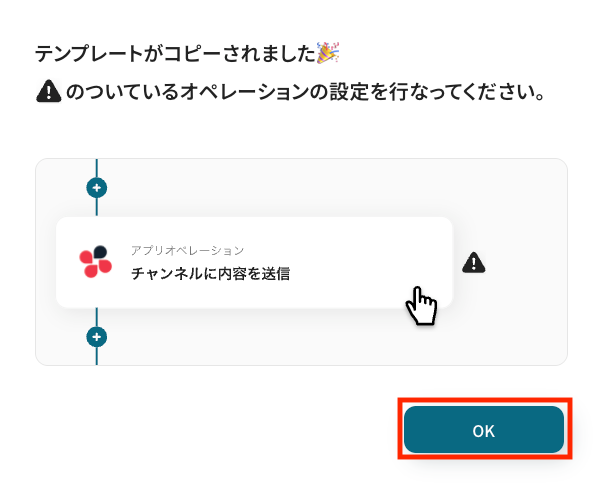
ステップ3:Zoho CRMのトリガー設定
それでは、ここから設定を進めていきましょう。
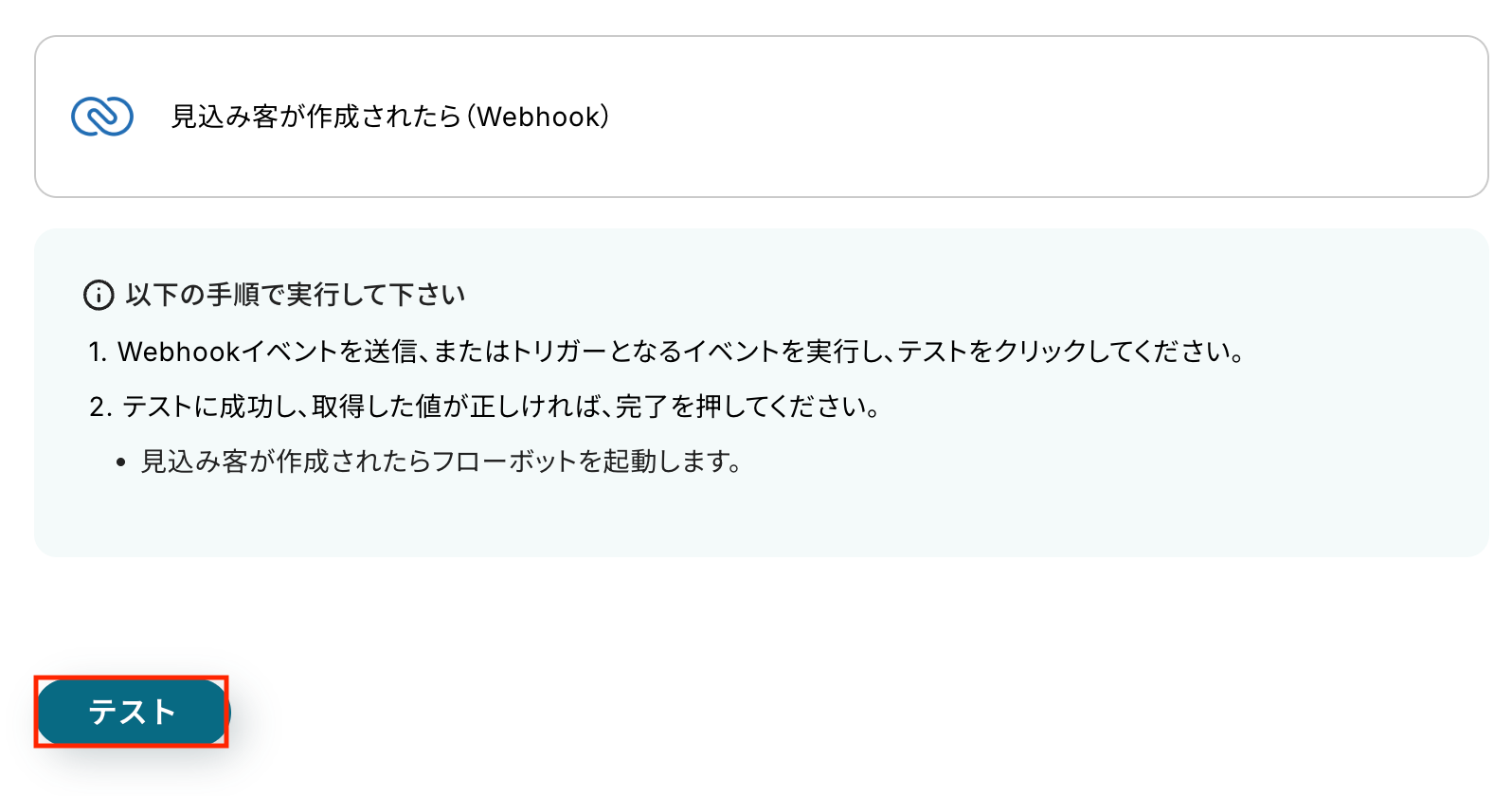
「見込み客が作成されたら(Webhook)をクリックします。
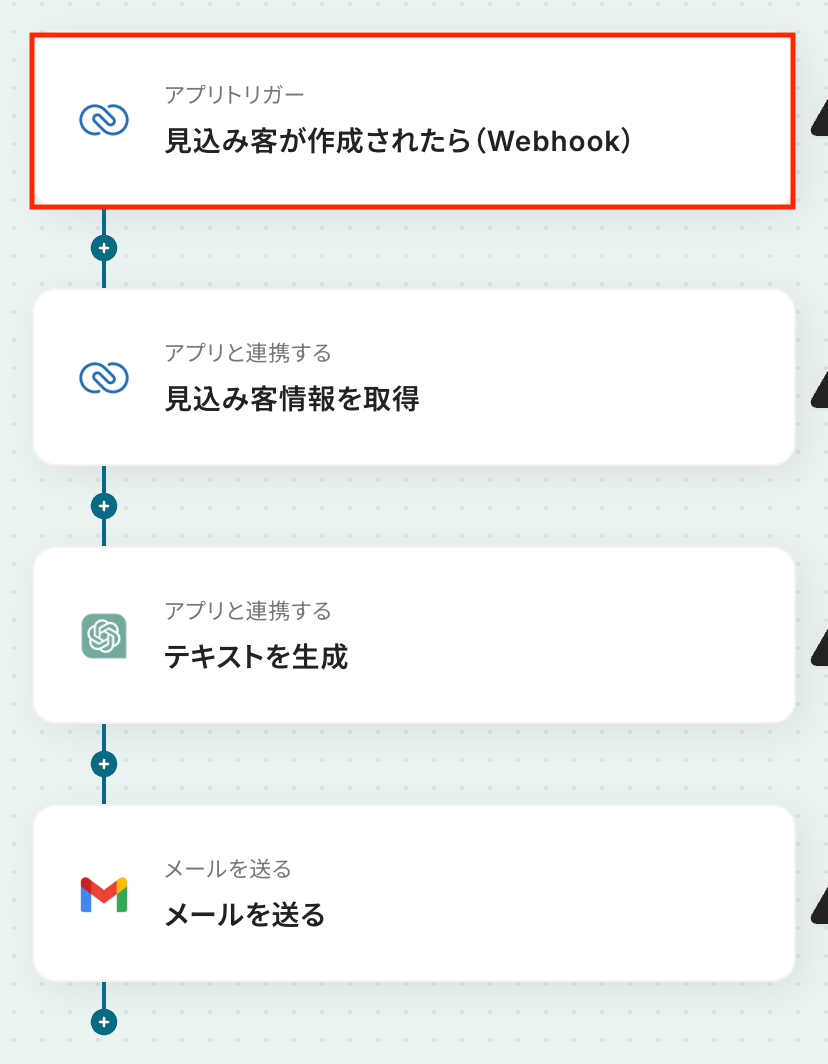
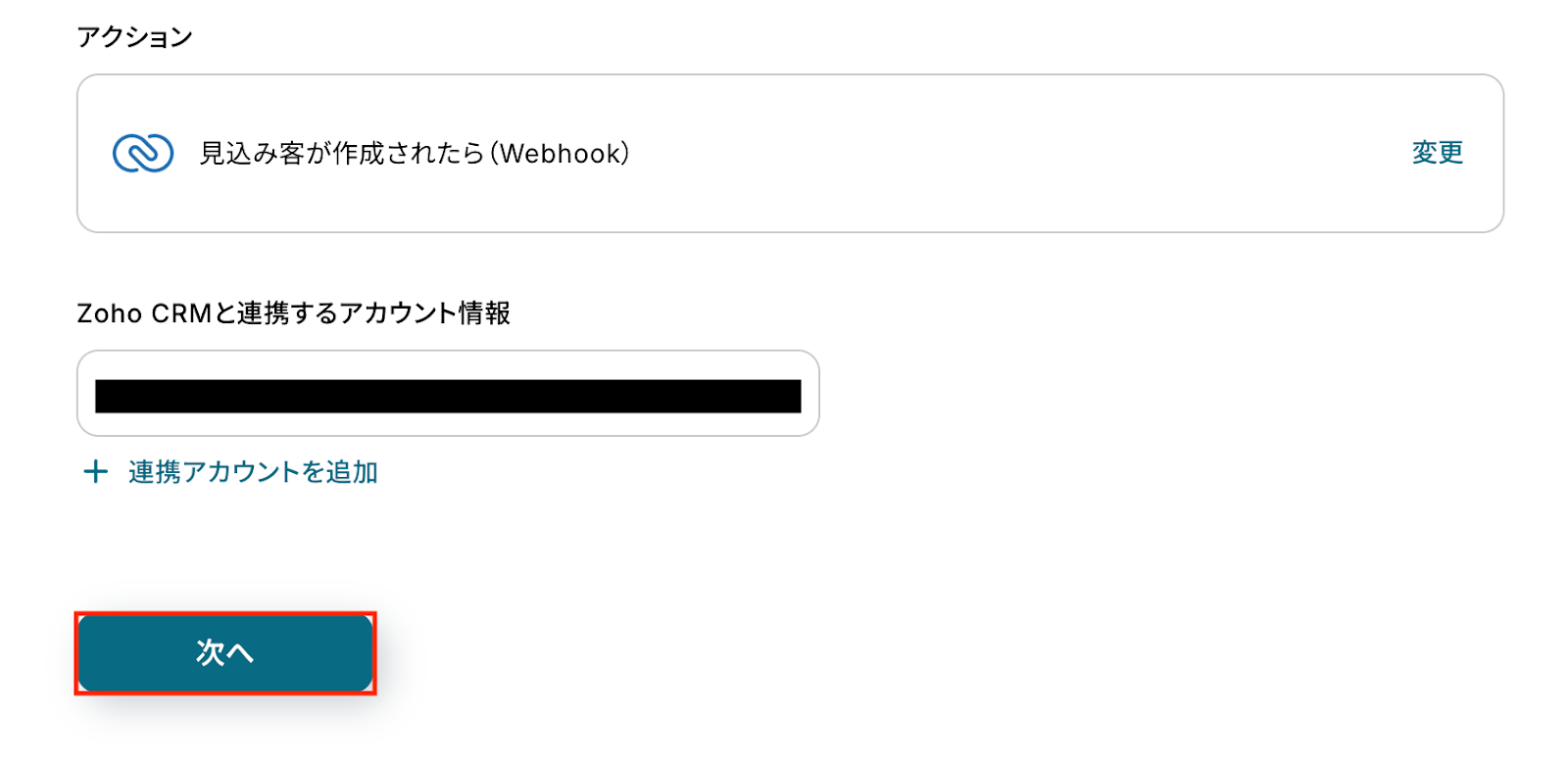
アクションはあらかじめ設定されているため、そのまま内容を確認してください。
Zoho CRMと連携するアカウント情報に問題がなければ、「次へ」をクリックします。
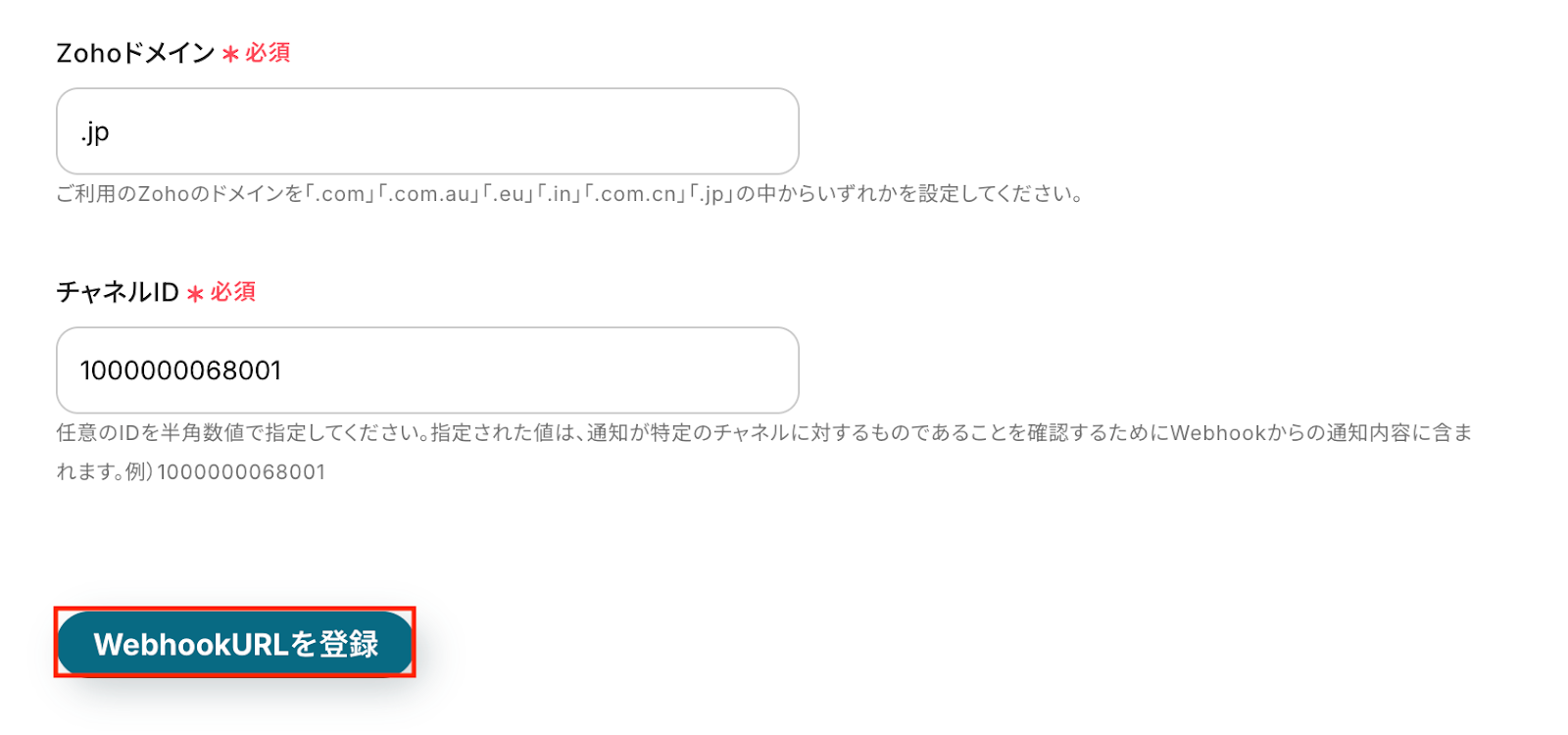
Zohoドメイン
チャネルID
それぞれ注釈に沿って入力してください。
Zoho CRMでWebhook連携を開始するため、まずは接続確認を行います。
「WebhookURLを登録」をクリックして、YoomがZoho CRMからWebhookを正しく受け取れるか確認しましょう。
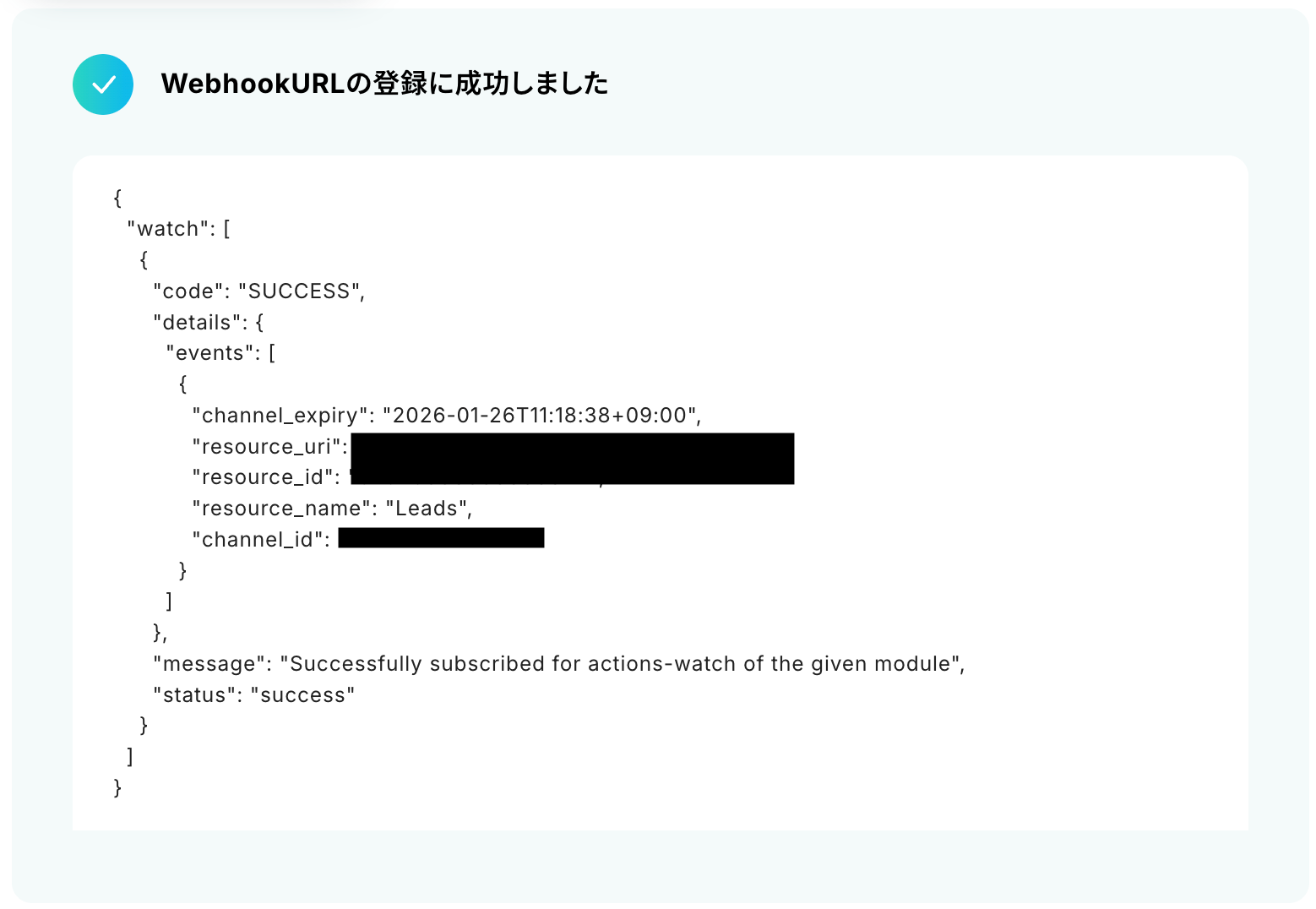
Zoho CRMとYoomのWebhook接続に問題なければ、以下のように「WebhookURLの登録に成功しました」のメッセージが表示されます。
確認できたら「次へ」をクリックしましょう。
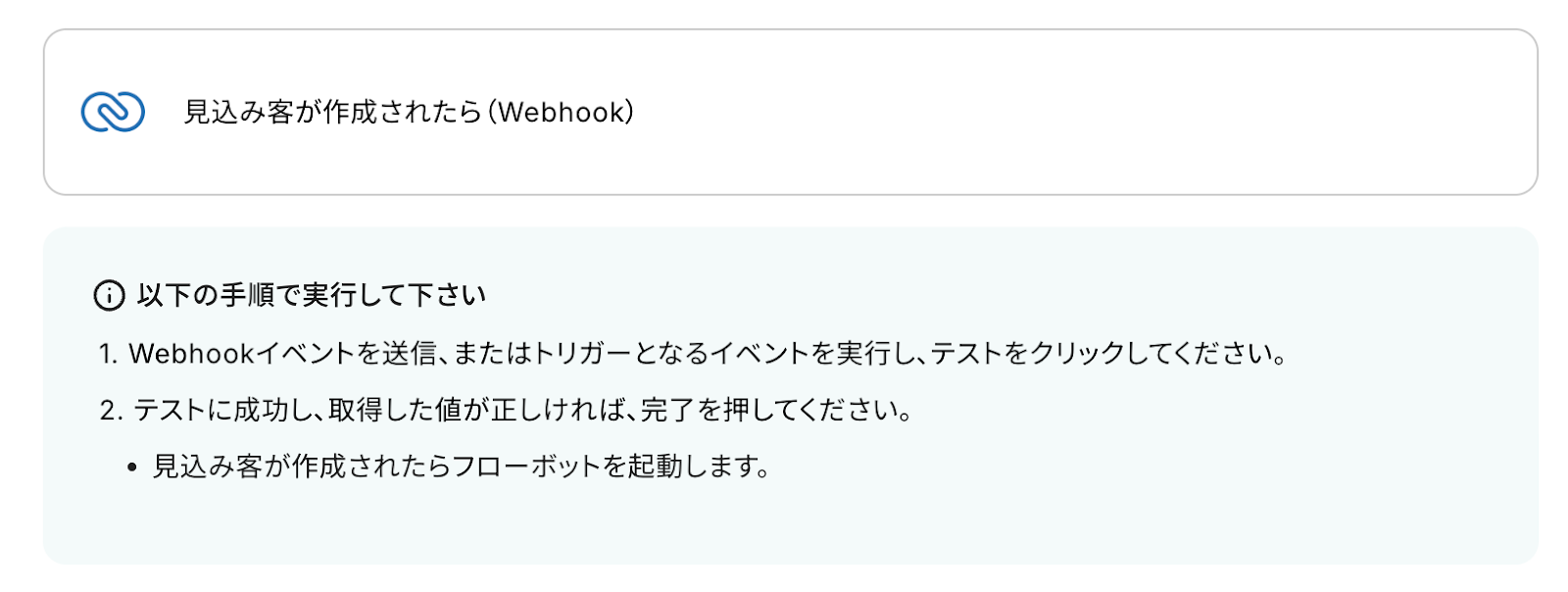
接続確認ができたら、次は実際にWebhookを起動させるための事前準備を行います。
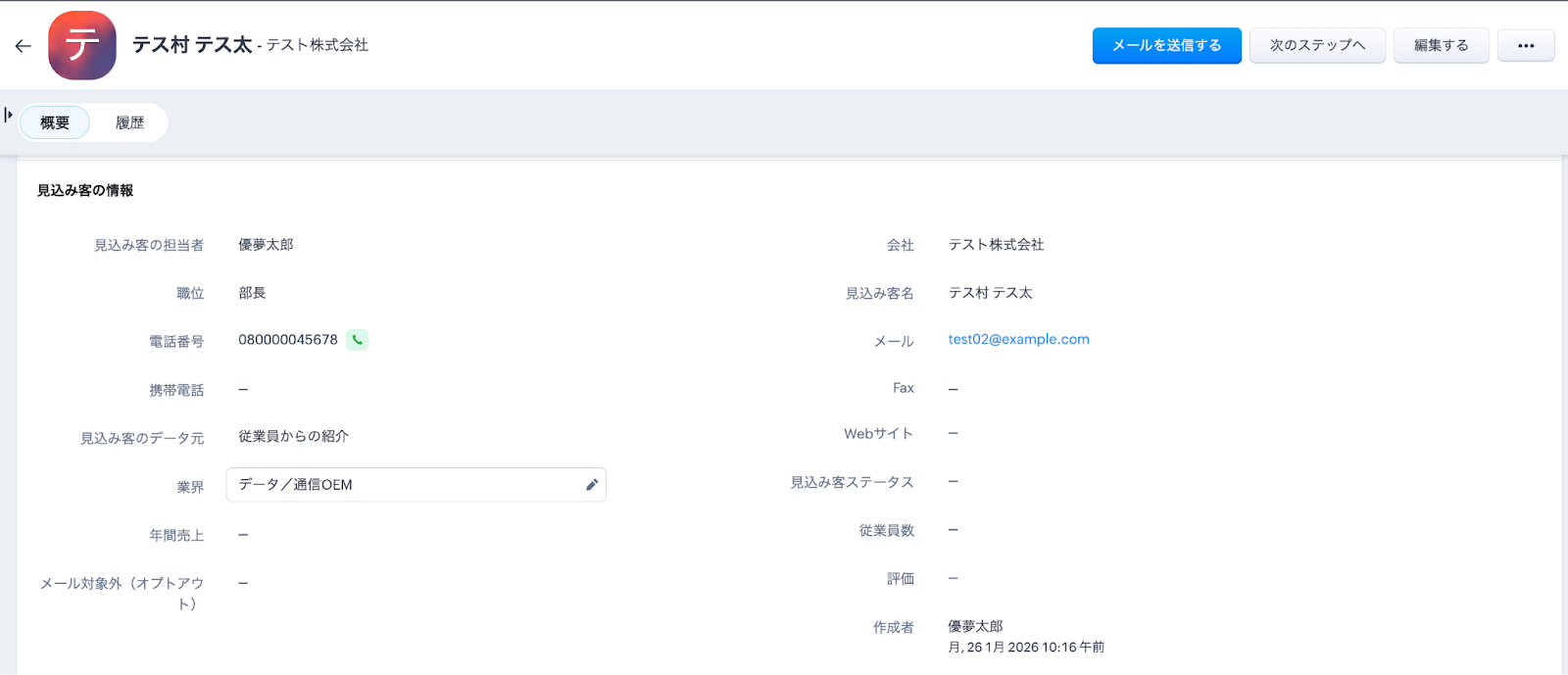
テスト用に、Zoho CRMで見込み客を作成しておきましょう。
今回は以下の内容で作成しました。
Yoomの操作画面に戻ります。
Zoho CRMで見込み客が作成されると、その情報が事前に設定したWebhookURLに送信され、Yoomがそのイベントをトリガーとして自動処理を開始します。
先ほど作成した見込み客の情報が正しく受信されるかを確認するため、「テスト」をクリックします。
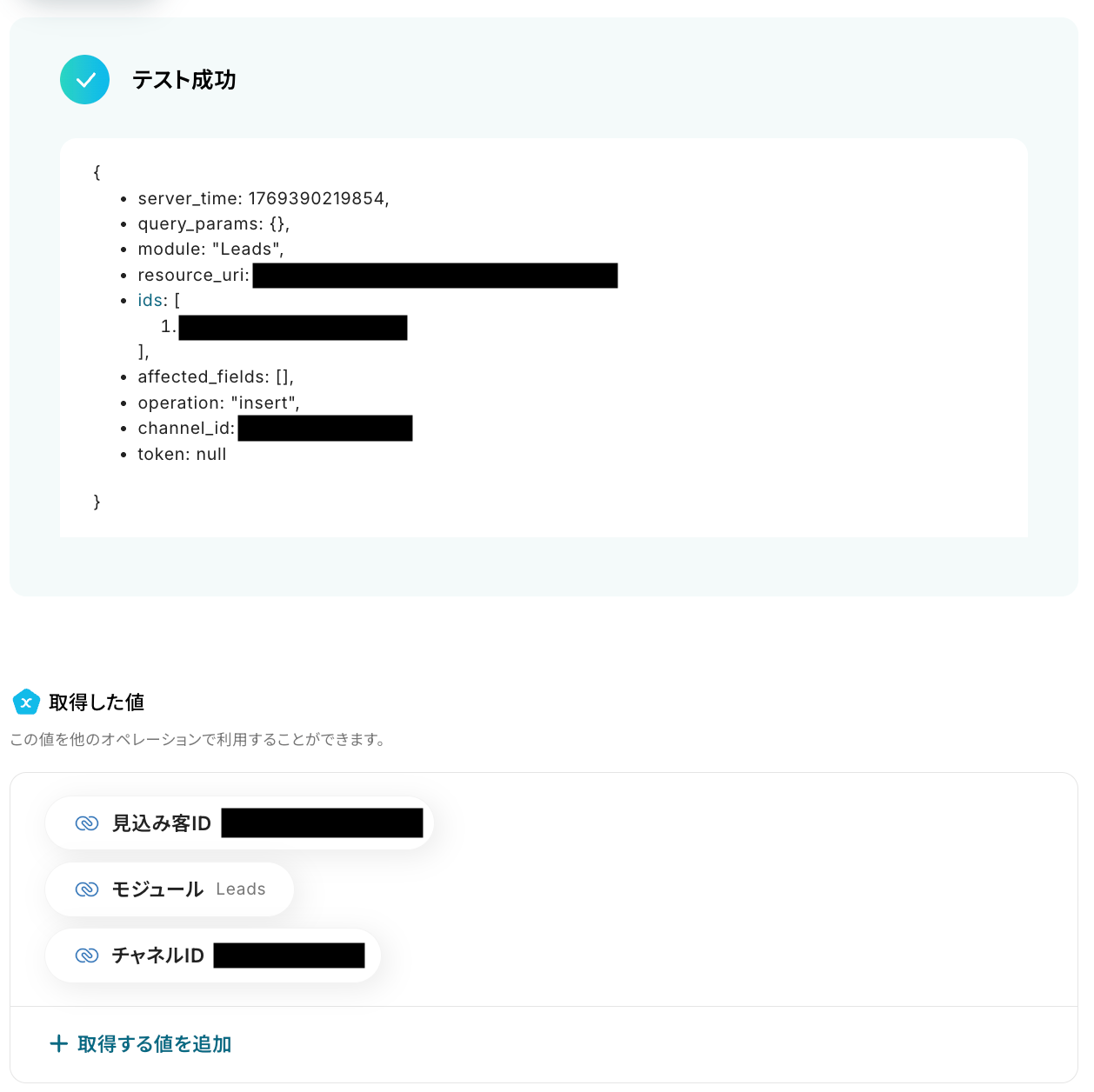
テストに成功すると、Zoho CRMに作成された見込み客に関する情報が表示されます。
以下の取得した値はこの後のステップで利用できます。
※取得した値とは?
トリガーやオペレーション設定時に、「テスト」を実行して取得した値のことを指します。
後続のオペレーション設定時の値として利用でき、フローボットを起動するたびに変動した値となります。
内容を確認し、「完了」をクリックします。
ステップ4:Zoho CRMで見込み客情報を取得
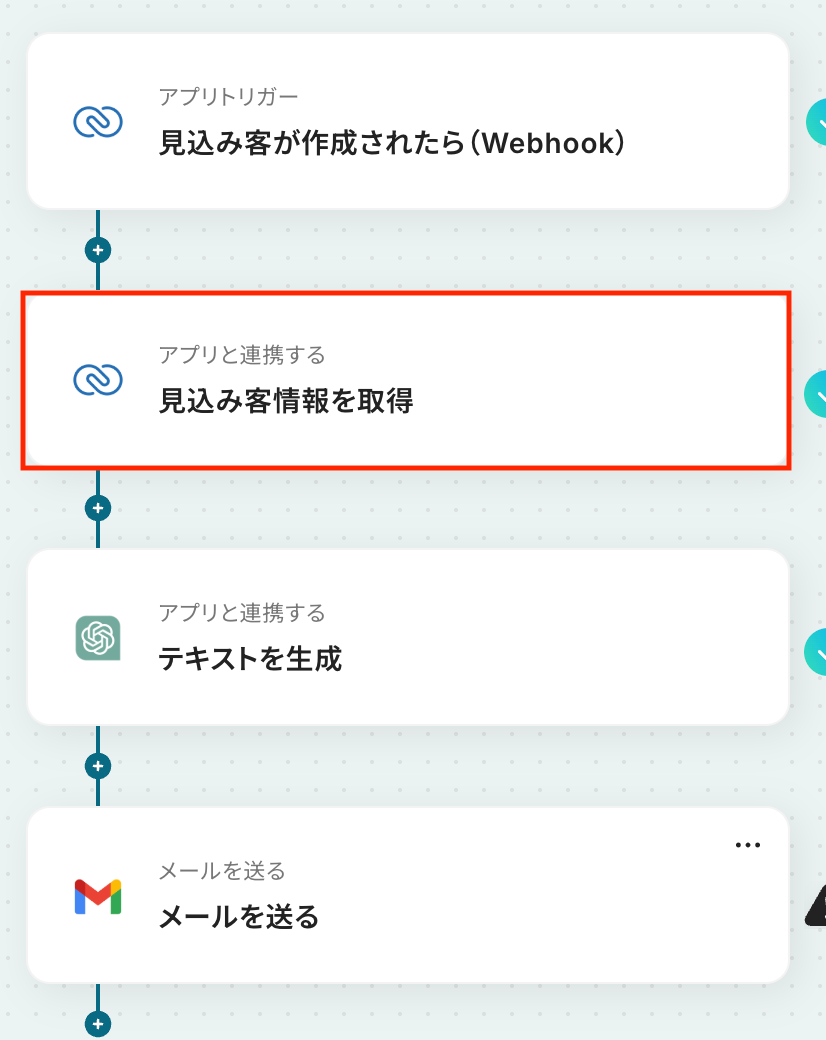
続いて、トリガーのステップで取得した見込み客をもとに、見込み客の詳細情報を取得する設定を行いましょう。
「見込み客情報を取得」をクリックします。
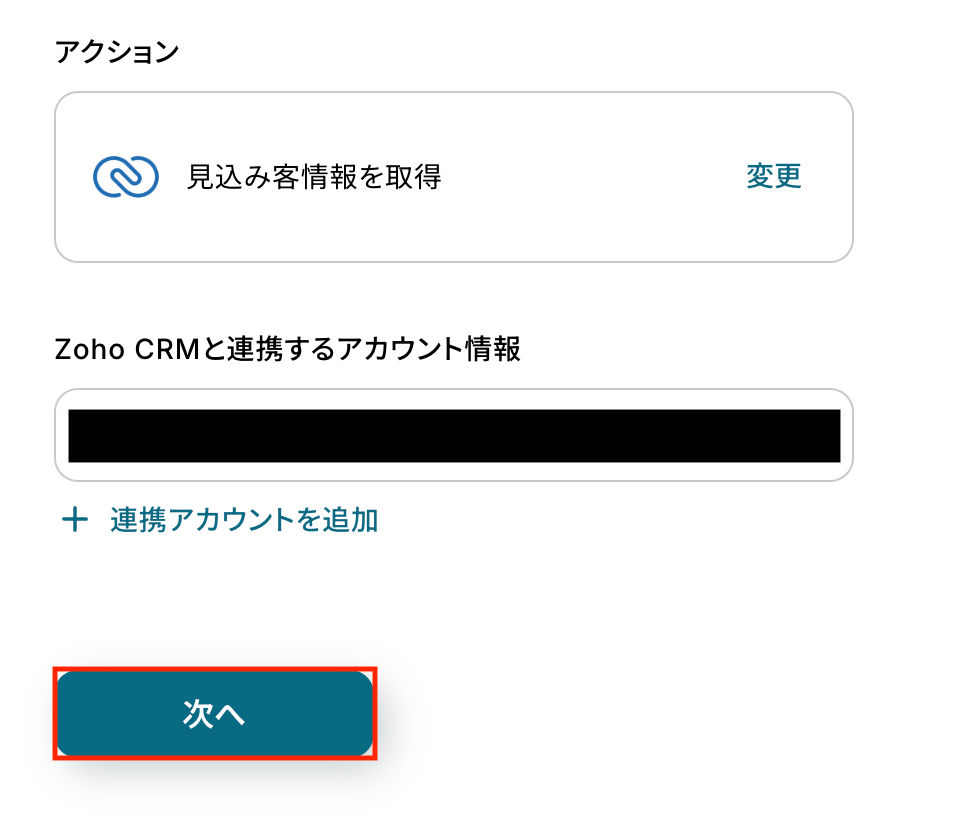
アクションはあらかじめ設定されているため、そのまま内容を確認してください。
Zoho CRMと連携するアカウント情報に問題がなければ、「次へ」をクリックします。
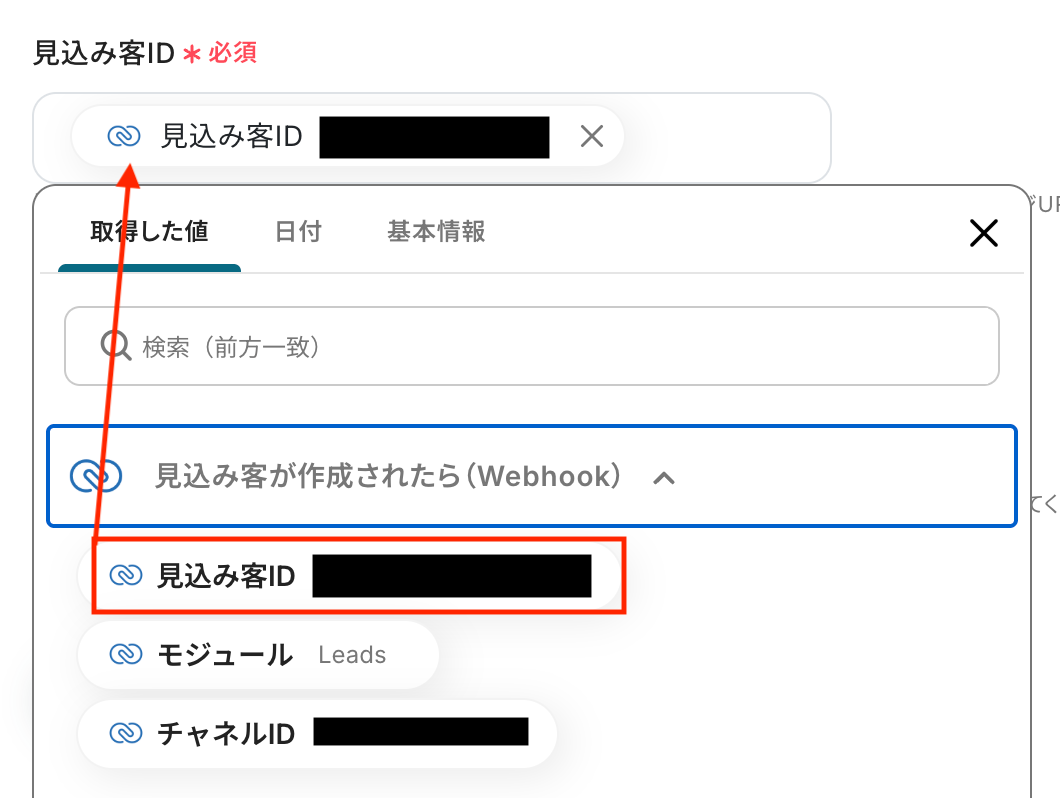
見込み客ID
入力欄をクリックすると、前のステップでZoho CRMから取得した値が表示されるので、選択して入力しましょう。
取得した値を活用することで値が固定化されず、フローボットを起動するたびに最新の情報を自動で反映できます。
なお、テキストを直接入力した部分は固定値とされるため、取得した値を活用せず設定を行うと毎回同じデータがZoho CRMから取得されてしまうので注意が必要です。
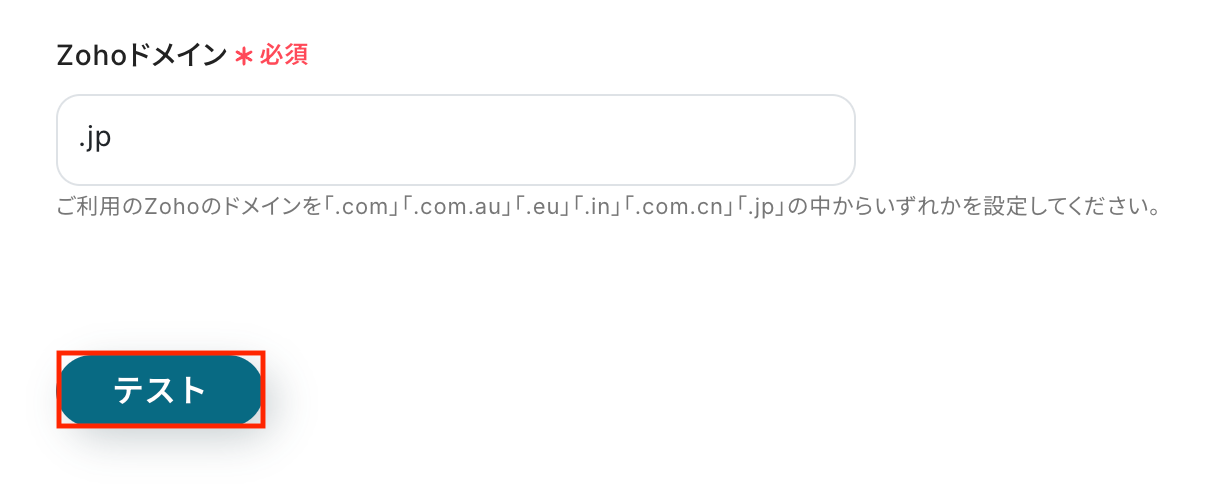
Zohoドメイン
注釈に沿って入力してください。
入力が完了したら「テスト」をクリックして、設定した見込み客の詳細情報が正しく取得されるか確認しましょう。
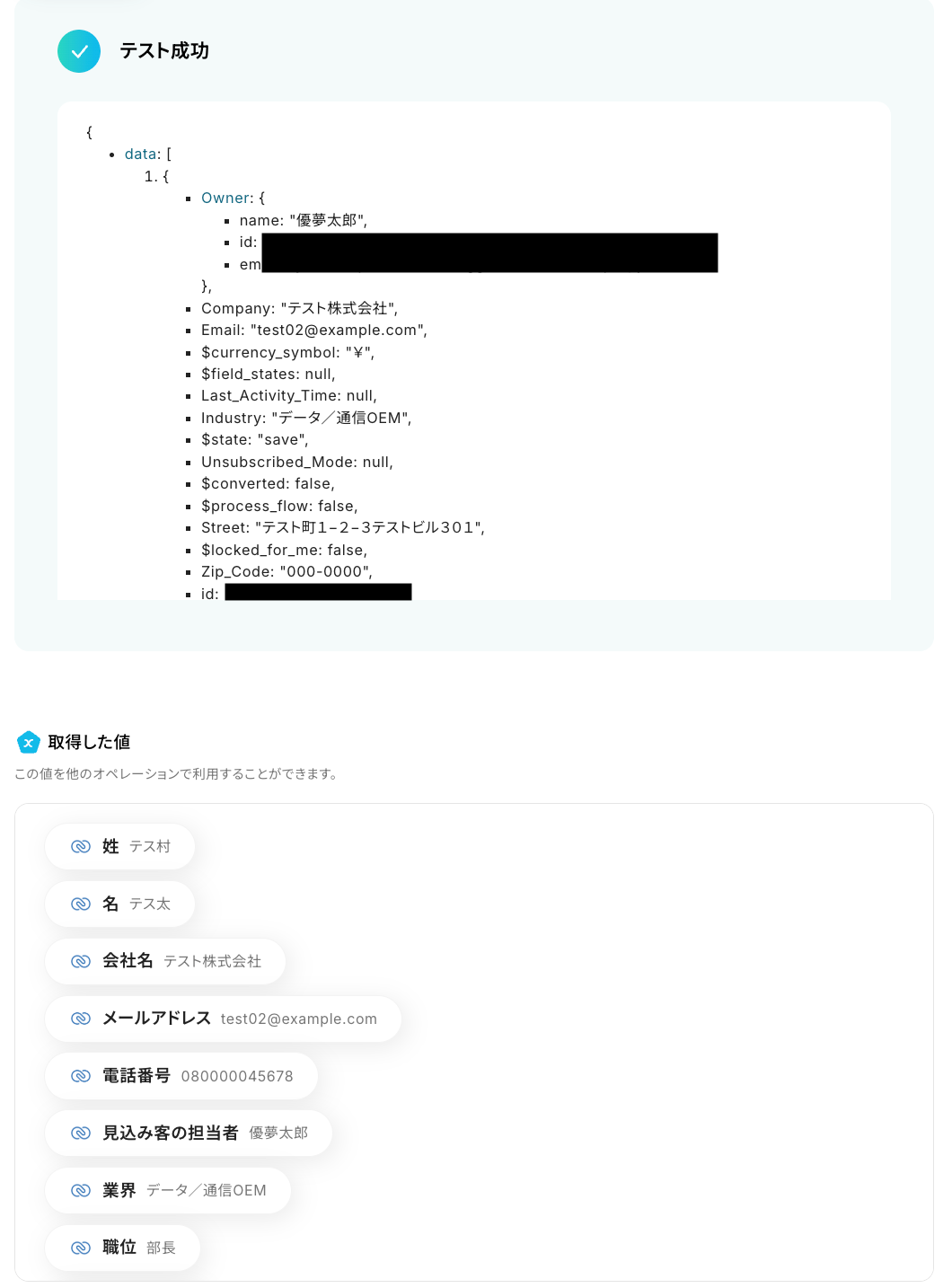
テストに成功すると、トリガーのステップで取得した見込み客に関する詳細情報が表示されます。
以下の取得した値はこの後のステップで利用できます。
内容を確認し、「完了」をクリックしましょう。
ステップ5:ChatGPTでテキスト生成
続いて、前のステップでZoho CRMから取得した見込み客情報を利用して、ChatGPTでメール送信用のテキスト生成を行いましょう。
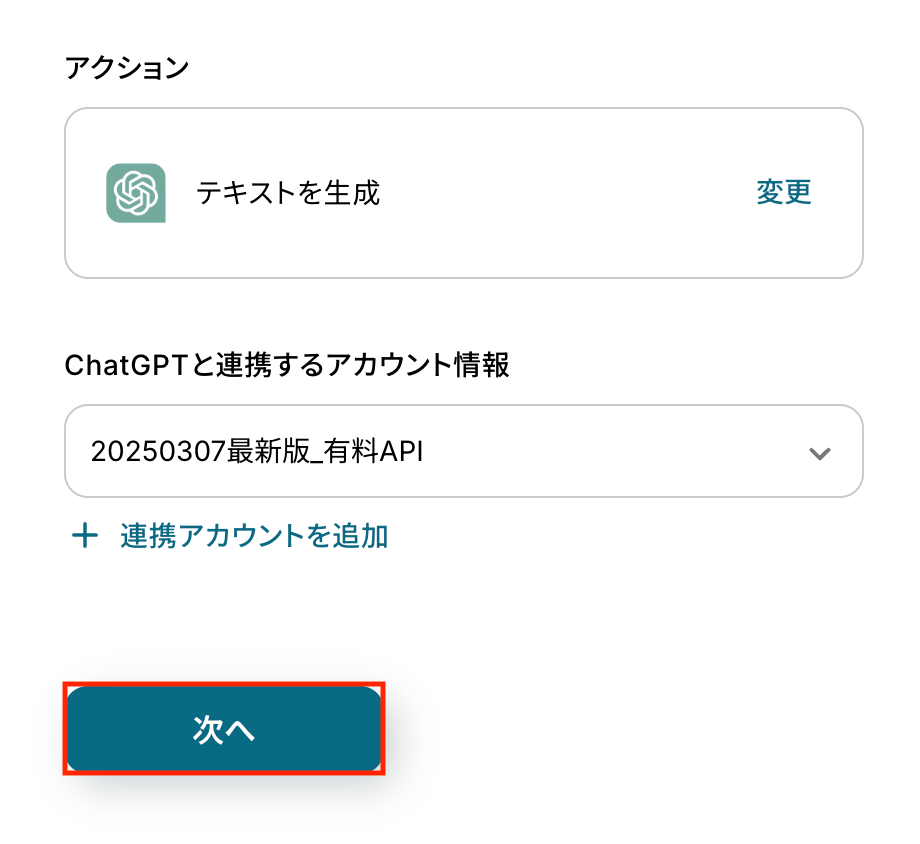
「テキストを生成」をクリックします。
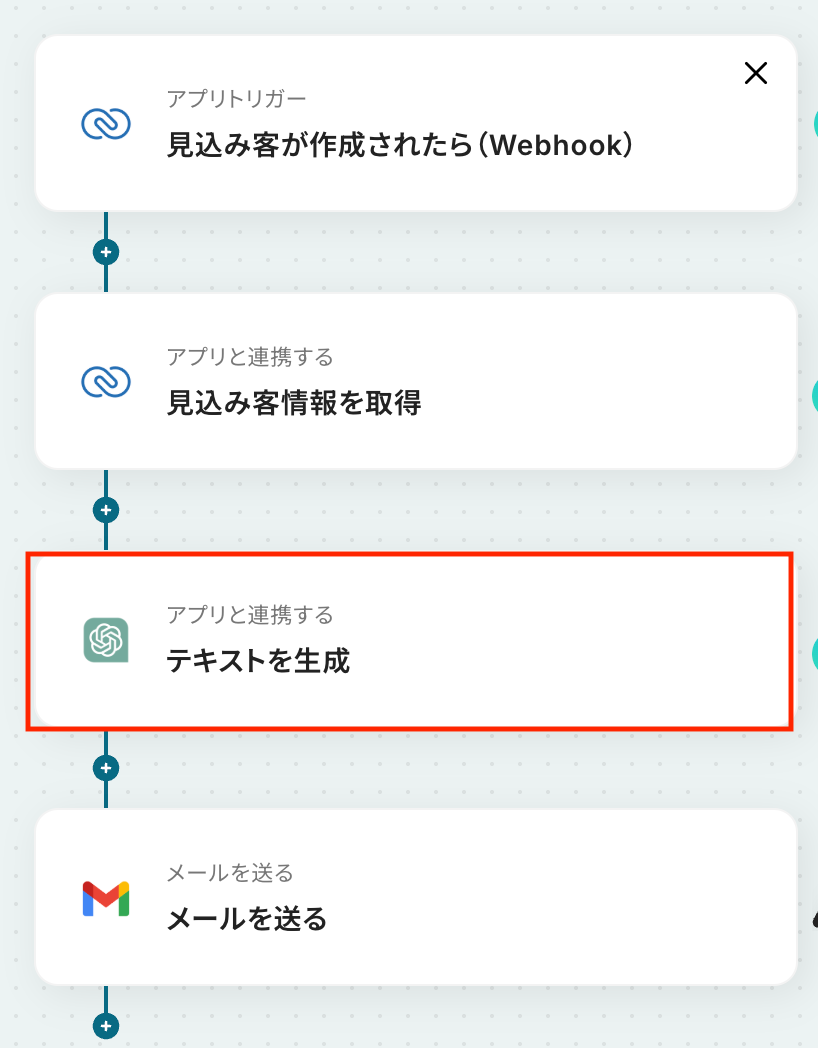
アクションはあらかじめ設定されているため、そのまま内容を確認してください。
ChatGPTと連携するアカウント情報に問題がなければ、「次へ」をクリックします。
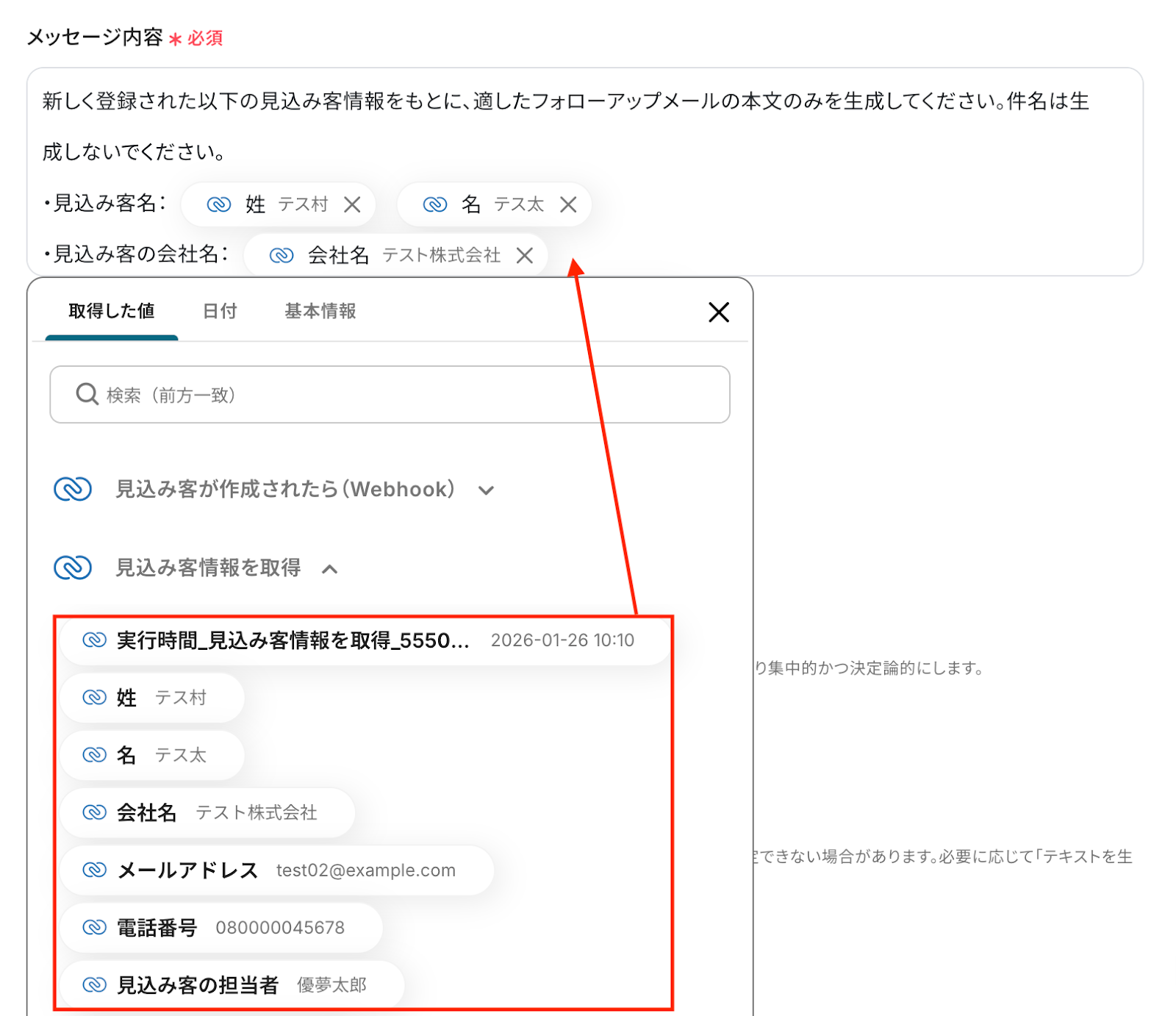
生成するテキストの内容を設定します。
入力欄をクリックすると、前のステップでZoho CRMから取得した値が表示されるので、選択して入力しましょう。
また、今回はZoho CRMの見込み客情報をもとに、見込み客にパーソナライズした初回アプローチ用のメール文を作成するため、デフォルトのプロンプトを設定しました。
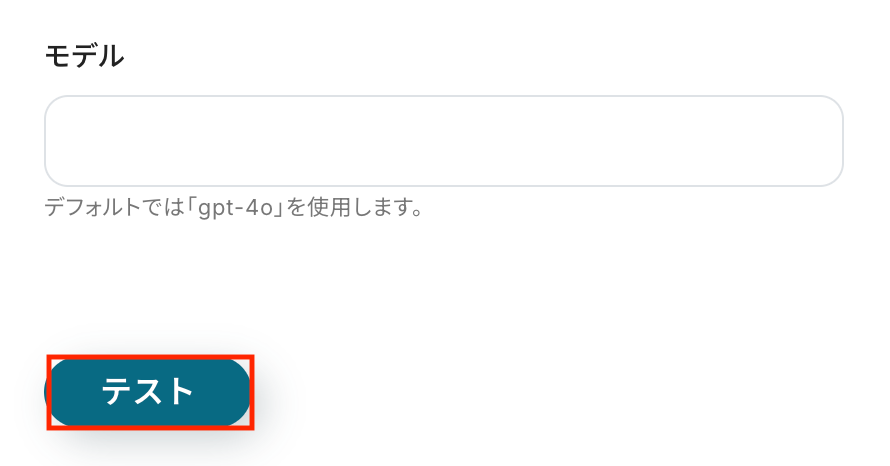
その他の項目もお好みで設定可能です。
注釈を参考に、必要に応じて設定してみてくださいね。
入力が完了したら「テスト」をクリックして、設定した内容でテキストが正しく生成されるか確認しましょう。
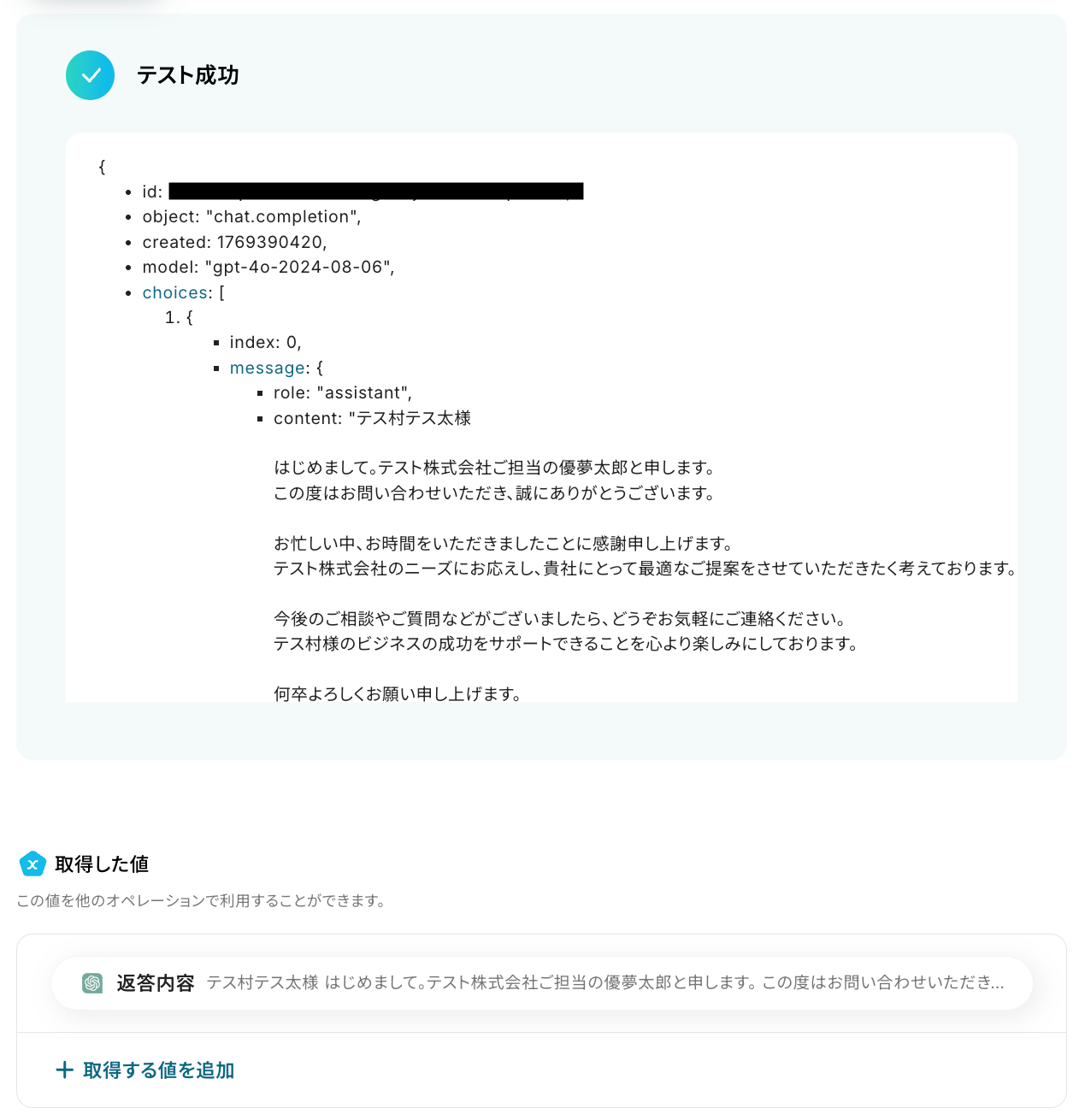
テストに成功すると、生成されたテキストに関する情報が一覧で表示されます。
以下の取得した値(返答内容)を利用して、この後のステップでGmailからメールの送信が可能です。
内容を確認し、「完了」をクリックします。
ステップ6:Gmailでメールを送る
いよいよ最後のステップです!
前のステップでChatGPTが生成したテキストを利用して、Gmailで初回アプローチのメールを送信しましょう。
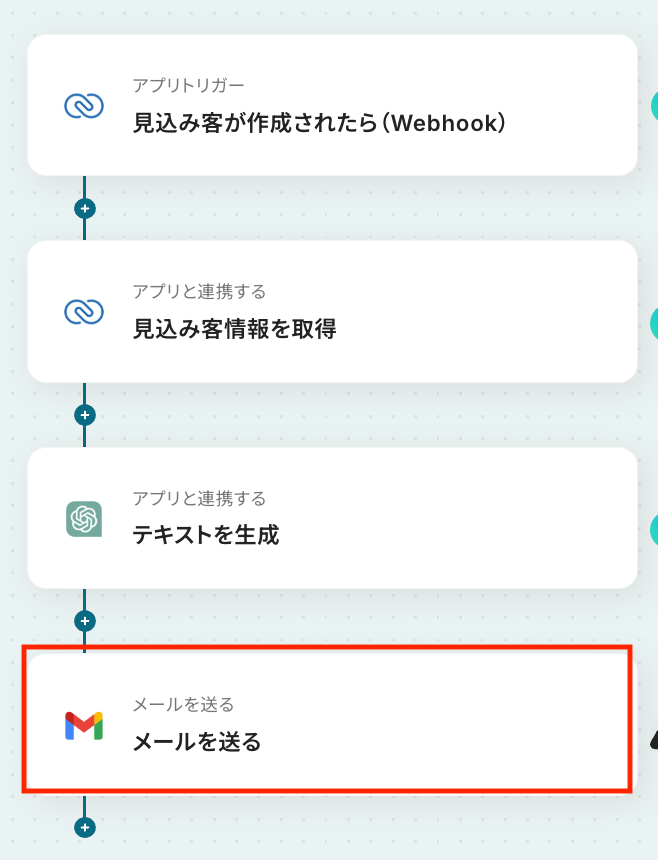
「メールを送る」をクリックします。
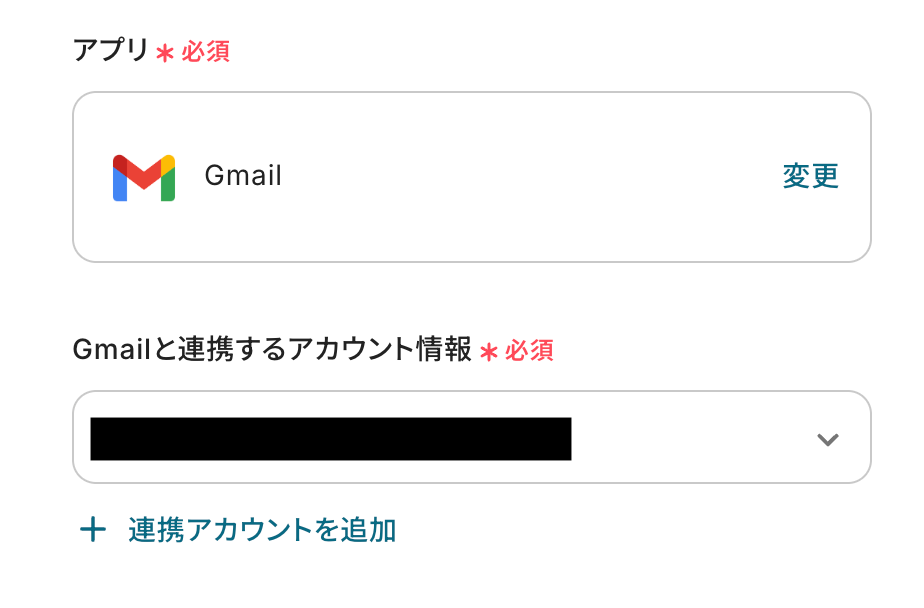
Gmailと連携するアカウント情報に問題がないか確認しましょう。
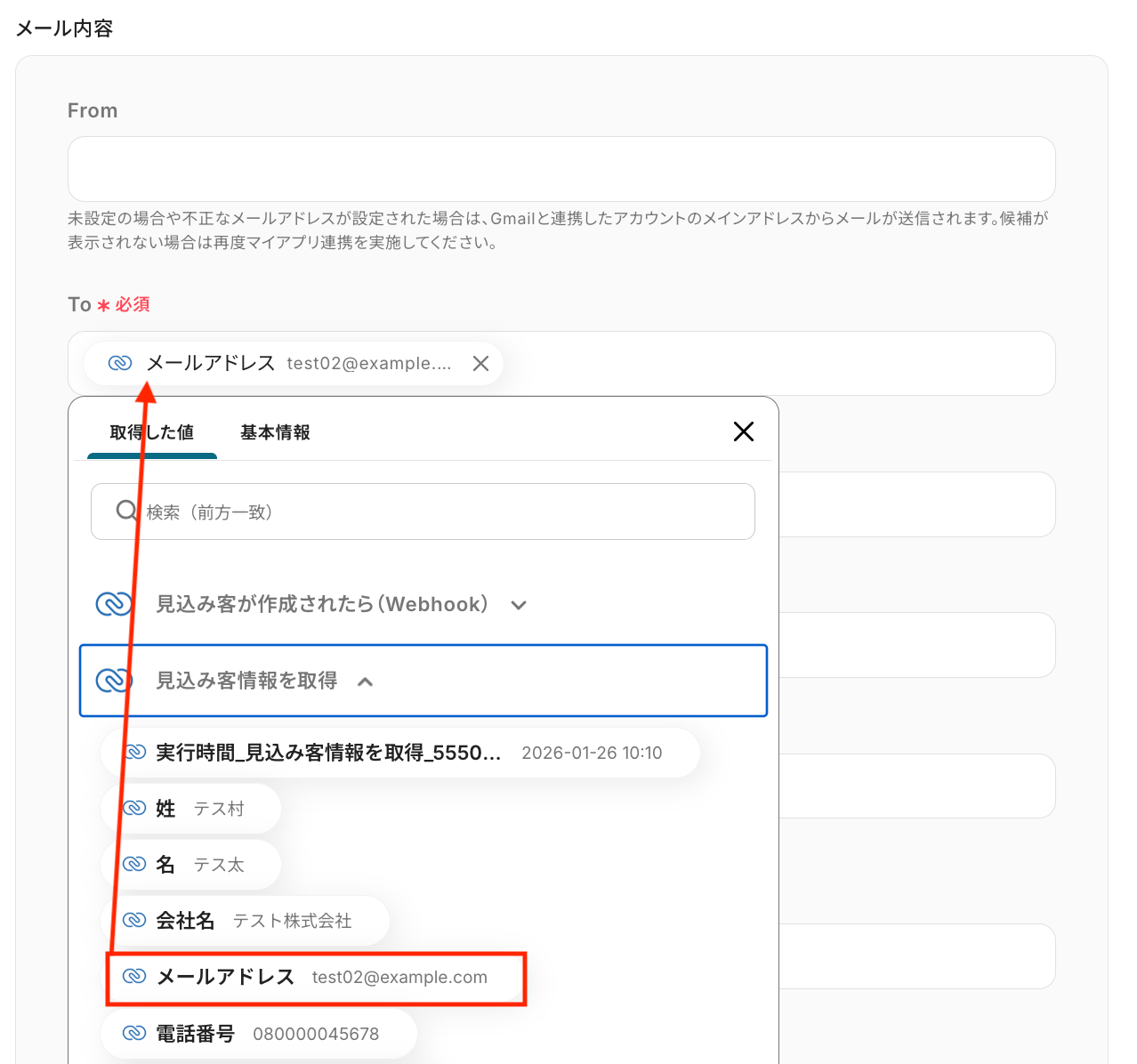
To
メールの送り先を設定しましょう。
入力欄をクリックすると、前のステップでZoho CRMから取得した値が表示されるので、選択して入力しましょう。
この後のテストでは、設定した宛先に実際にメールが送信されます。
そのため、受信確認ができるご自身のメールアドレスなどを宛先として1件追加しておきましょう。
また、第三者のメールアドレスを使用する場合は、事前に共有しておくか、テスト専用のメールアドレスを利用することをおすすめします。
件名
任意の内容で設定してください。

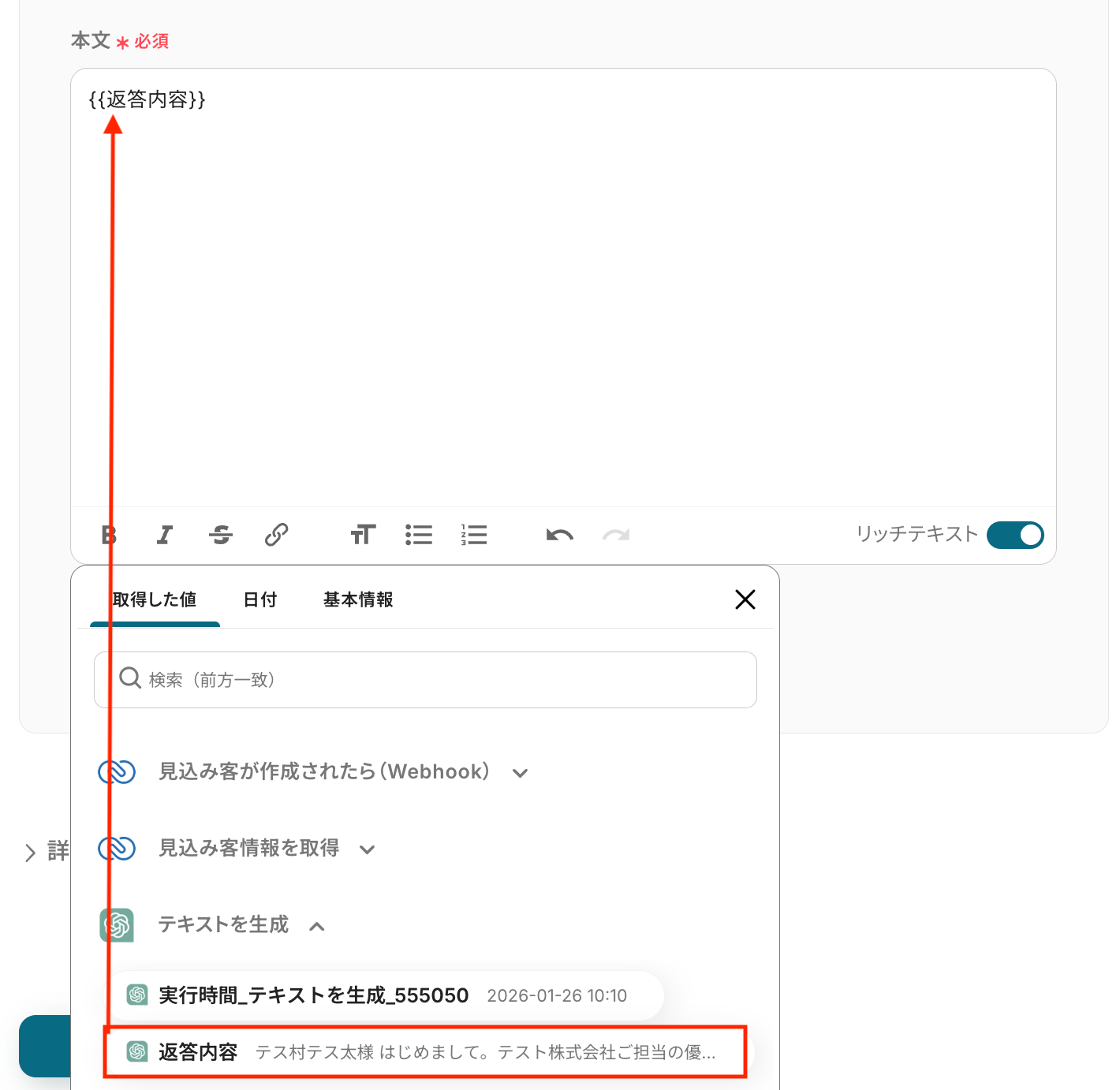
本文
送信するメールの本文を設定しましょう。
入力欄をクリックすると、前のステップでChatGPTから取得した値が表示されるので、選択して入力しましょう。
入力が完了したら、「次へ」をクリックします。
送信先・件名・本文などが正しく設定されているか確認したら「テスト」をクリックして、実際に設定した内容でメールが届くかを確認しましょう。
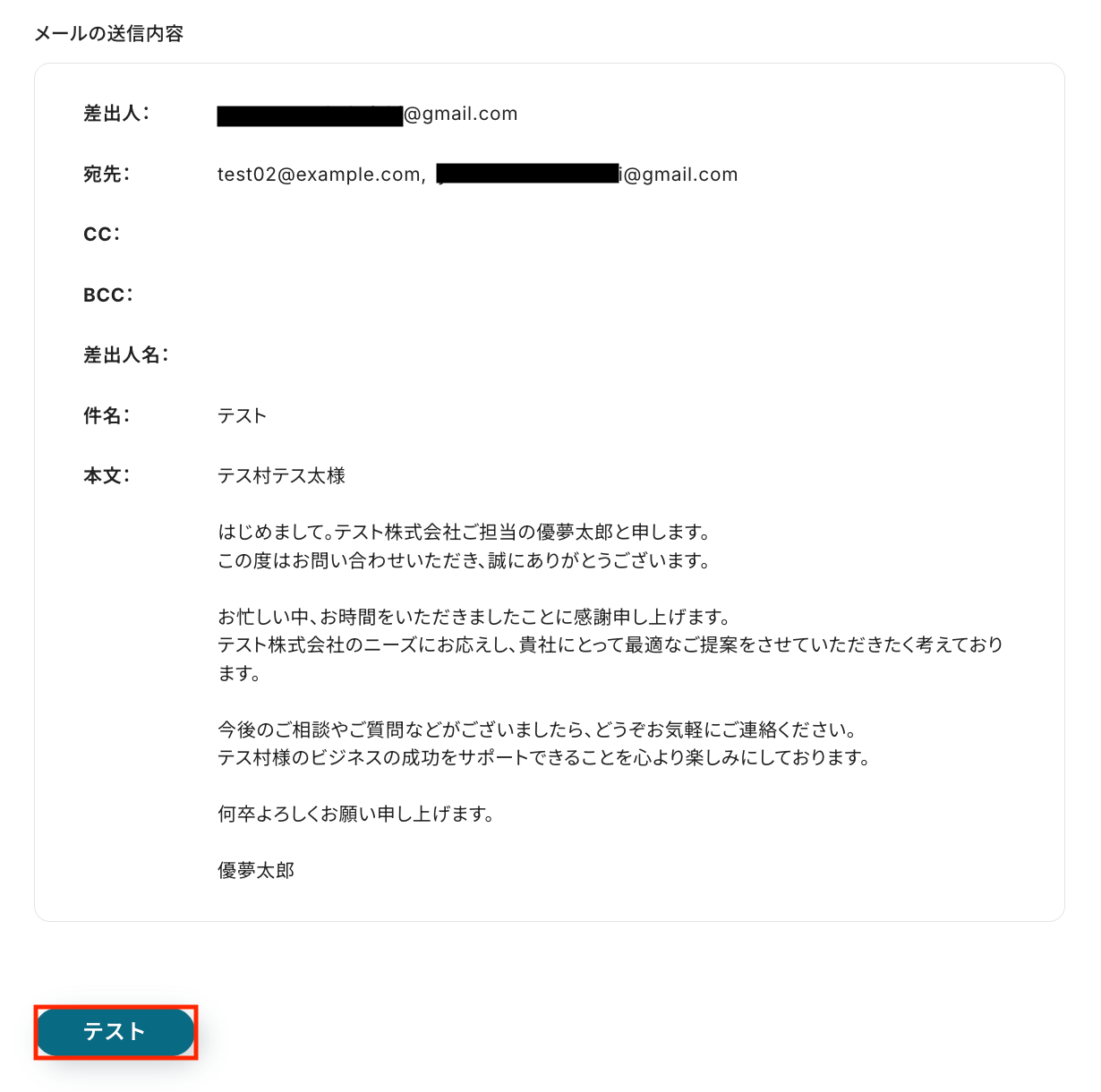
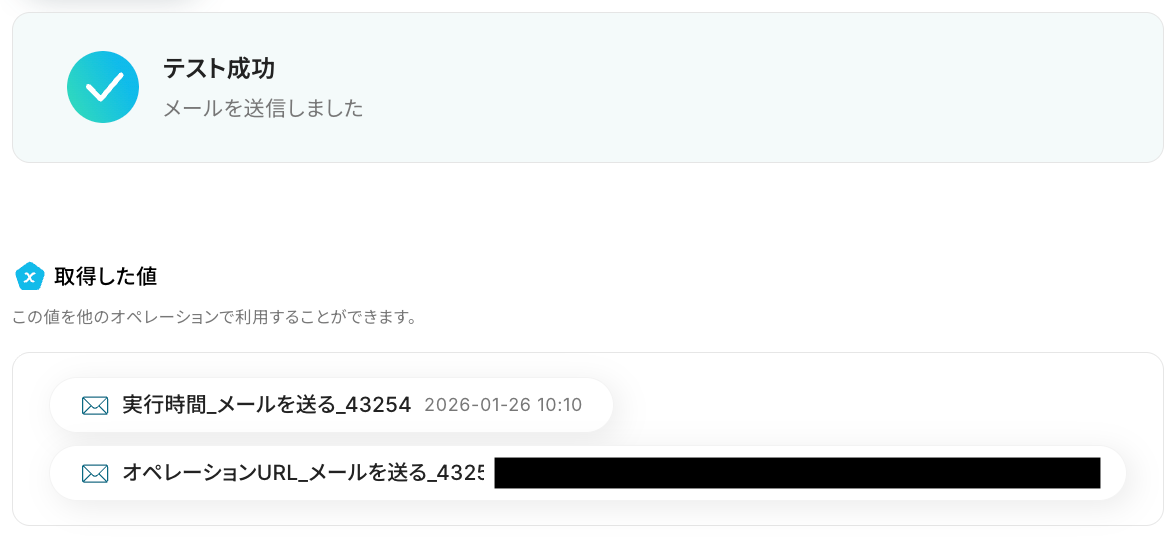
テストが成功すると、画面上にテスト成功と表示されます。
あわせて設定した送信先の受信フォルダを開き、初回アプローチメールが届いているか確認しましょう。
今回は下記の通り正常に届いていました。

問題がなければYoomの操作画面に戻り、「完了」をクリックします。
以上ですべての設定が完了しました!
ステップ7:トリガーをONにし、フローが起動するかを確認
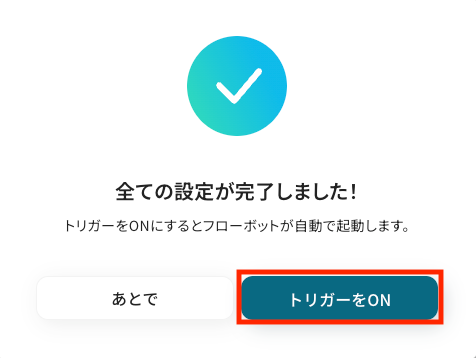
設定が完了すると、画面上に以下のようなメニューが表示されます。
トリガーをONにすることで、Zoho CRMに新しい見込み客が作成されたタイミングで、その情報をもとにChatGPTがパーソナライズされたメール文面を自動で生成し、Gmailでメールを送信できるようになります。
実際に見込み客を作成し、メール本文が正しく生成・送信されるかを確認してみましょう。
ChatGPTを使った自動化例
情報の集約やメールの返信案作成、契約書の草案作成といった「考える作業」をChatGPTがサポートします。
チャットツールでの自動返答や、ブログの要約、開発コードの概要生成など、あらゆるワークフローにAIを組み込むことが可能です。
■概要Notionに日々蓄積される情報を手動で確認し、要点をまとめる作業に時間を取られていませんか。このワークフローを活用すれば、毎日決まった時間にNotionのデータベースから最新情報を自動で取得し、その内容をChatGPTが要約、指定のSlackチャンネルへ通知する一連の流れを自動化できます。日々の情報収集にかかる手間を削減し、重要な更新の見落としを防ぎます。
■このテンプレートをおすすめする方- Notionに蓄積したナレッジや情報の確認作業を効率化したいと考えている方
- チームで利用するNotionの更新情報を、効率的にメンバーへ共有したい方
- ChatGPTを活用して、定型的な情報収集や文章要約を自動化したい方
■このテンプレートを使うメリット- 毎日決まった時間にNotionの最新情報を自動で取得・要約するため、これまで手作業で行っていた情報収集や確認に費やす時間を短縮できます。
- 手動での確認による情報の見落としや共有漏れといったリスクを軽減し、チーム全体で重要な更新を均一に把握することが可能になります。
■フローボットの流れ- はじめに、Notion、ChatGPT、SlackをYoomと連携する
- 次に、トリガーでスケジュールトリガーを選択し、「指定したスケジュールになったら」というアクションでフローを起動したい日時を設定する
- 次に、オペレーションでNotionの「複数のレコードを取得する(最大100件)」アクションを設定し、対象のデータベースから最新情報を取得する
- 続いて、オペレーションでChatGPTの「テキストを生成」アクションを設定し、取得した情報を要約するようにプロンプト(指示)を設定する
- 最後に、オペレーションでSlackの「チャンネルにメッセージを送る」アクションを設定し、ChatGPTが生成した要約文を指定のチャンネルに送信する
※「トリガー」:フロー起動のきっかけとなるアクション、「オペレーション」:トリガー起動後、フロー内で処理を行うアクション
■このワークフローのカスタムポイント- スケジュールトリガーの設定では、情報を取得・通知したいタイミングに合わせて、実行する日付・曜日・時刻を任意で設定できます。
- Slackに送信するメッセージは、本文の内容に加えて、通知先のチャンネルや特定のメンバーへのメンションなどを自由に設定することが可能です。
■注意事項- Notion・ChatGPT・SlackそれぞれとYoomを連携してください。
- Notionにあらかじめ要約を記載する項目をつくっておく必要があります。
- ChatGPT(OpenAI)のアクションを実行するには、OpenAIのAPI有料プランの契約が必要です。(APIが使用されたときに支払いができる状態)
- ChatGPTのAPI利用はOpenAI社が有料で提供しており、API疎通時のトークンにより従量課金される仕組みとなっています。そのため、API使用時にお支払いが行える状況でない場合エラーが発生しますのでご注意ください。
■概要
Salesforceで獲得した新規リードへの迅速な初期対応は重要ですが、一件ごとにメールを作成するのは手間がかかる作業ではないでしょうか。このワークフローを活用すれば、Salesforceにリードが追加されると、ChatGPTが自動でメール文面を下書きし、Google スプレッドシートに保存します。手作業でのメール作成の手間を省き、迅速なアプローチを実現します。
■このテンプレートをおすすめする方
- Salesforceでのリード管理において、初期対応の工数を削減したい営業やマーケティング担当者の方
- ChatGPTを活用し、パーソナライズされたメール文面の作成を効率化したいと考えている方
- リードへのアプローチ速度を上げ、機会損失を減らしたいと考えているチームリーダーやマネージャーの方
■このテンプレートを使うメリット
- Salesforceへのリード登録を起点にChatGPTがメール文面を自動作成するため、ゼロから考える時間を削減できます。
- 担当者によらず一定の品質でメールの下書きが生成されるため、対応品質のばらつきを防ぎ、業務の属人化を解消します。
■フローボットの流れ
- はじめに、Salesforce、ChatGPT、Google スプレッドシートをYoomと連携します。
- 次に、トリガーでSalesforceを選択し、新規リードが作成された際にフローが起動するように設定します。
- 次に、オペレーションでChatGPTを設定し、Salesforceから取得したリード情報を基に自動返信メールの文面を作成させます。
- 最後に、オペレーションでGoogle スプレッドシートを設定し、ChatGPTが生成したメール文面を指定のシートに出力します。
※「トリガー」:フロー起動のきっかけとなるアクション、「オペレーション」:トリガー起動後、フロー内で処理を行うアクション
■このワークフローのカスタムポイント
- Salesforceのトリガー設定では、フローを起動する間隔や、ユーザー自身のマイドメインURLを任意で設定してください。
- ChatGPTにメール文面を作成させる際のプロンプト(指示文)は自由に編集できるため、目的やターゲットに応じたテキストを生成させることが可能です。
- Google スプレッドシートのオペレーションでは、下書きを保存したいスプレッドシートのIDや、データを書き込むテーブルの範囲を任意で指定してください。
■注意事項
- Salesforce・ChatGPT・Google スプレッドシートをそれぞれYoomに連携する必要があります。
- トリガーは5分、10分、15分、30分、60分の間隔で起動間隔を選択できます。
- プランによって最短の起動間隔が異なりますので、ご注意ください。
- ChatGPT(OpenAI)のアクションを実行するには、OpenAIのAPI有料プランの契約が必要です。(APIが使用されたときに支払いができる状態)
https://openai.com/ja-JP/api/pricing/
- ChatGPTのAPI利用はOpenAI社が有料で提供しており、API疎通時のトークンにより従量課金される仕組みとなっています。そのため、API使用時にお支払いが行える状況でない場合エラーが発生しますのでご注意ください。
■概要Microsoft Teamsでの社内からの問い合わせ対応に時間がかかり、特定の担当者に業務が集中していませんか?定型的な質問への一次対応に追われ、本来の業務に集中できないという課題は少なくありません。このワークフローを活用すれば、Microsoft Teamsの特定チャンネルへの投稿に対して、ChatGPTが自動で返信する仕組みを構築できます。これにより、問い合わせ対応の工数を削減し、担当者の負担を軽減します。
■このテンプレートをおすすめする方- Microsoft Teamsでの定型的な問い合わせ対応を自動化したいと考えている総務や情シス担当の方
- ChatGPTを活用して社内のナレッジ共有や問い合わせ対応の効率化を進めたいチームリーダーの方
- 担当者不在時でも一次対応ができる体制を整え、業務の属人化を防ぎたいと考えている方
■このテンプレートを使うメリット- Microsoft Teams上の特定の質問にChatGPTが自動で回答するため、担当者が一次対応に費やしていた時間を他のコア業務に充てることができます。
- 担当者のスキルや知識に依存せず、ChatGPTが一次対応を行うことで、回答の属人化を防ぎ、対応品質の平準化に繋がります。
■フローボットの流れ- はじめに、ChatGPTとMicrosoft TeamsをYoomと連携します
- 次に、トリガーでMicrosoft Teamsを選択し、「チャンネルに質問があったら」というアクションを設定します
- 次に、オペレーションで、特定の条件を設定するための「分岐」を配置します
- 次に、オペレーションでChatGPTを選択し、「質問の内容の回答」アクションを設定し、Microsoft Teamsで受け取った投稿内容を連携します
- 最後に、オペレーションでMicrosoft Teamsの「チャンネルに回答する」アクションを設定し、ChatGPTが生成した回答を投稿します
※「トリガー」:フロー起動のきっかけとなるアクション、「オペレーション」:トリガー起動後、フロー内で処理を行うアクション
■このワークフローのカスタムポイント- Microsoft Teamsのトリガー設定で、どのチームのどのチャンネルでの投稿を自動返信の対象にするか、ご利用の環境に合わせてチームIDとチャネルIDを候補から選択してください。
■注意事項- Microsoft Teams、ChatGPTのそれぞれとYoomを連携してください。
- トリガーは5分、10分、15分、30分、60分の間隔で起動間隔を選択できます。
- プランによって最短の起動間隔が異なりますので、ご注意ください。
- ChatGPTのAPI利用はOpenAI社が有料で提供しており、API疎通時のトークンにより従量課金される仕組みとなっています。そのため、API使用時にお支払いが行える状況でない場合エラーが発生しますのでご注意ください。
- ChatGPT(OpenAI)のアクションを実行するには、OpenAIのAPI有料プランの契約が必要です。
- (APIが使用されたときに支払いができる状態) https://openai.com/ja-JP/api/pricing/
- 分岐はパーソナルプラン以上のプランでご利用いただける機能(オペレーション)となっております。フリープランの場合は設定しているフローボットのオペレーションはエラーとなりますので、ご注意ください。
- パーソナルプランなどの有料プランは、2週間の無料トライアルを行うことが可能です。無料トライアル中には制限対象のアプリや機能(オペレーション)を使用することができます。
■概要契約書作成の依頼メールを確認し、内容をChatGPTにコピー&ペーストして草案を作成、それをさらにメールに貼り付けて送信する、といった一連の作業に手間を感じていませんか。この手作業は時間がかかるだけでなく、情報の転記ミスなどのリスクも伴います。このワークフローを活用すれば、Outlookでのメール受信をトリガーに、AIがメール内容から情報を抽出し、ChatGPTが契約書の草案を作成、担当者へ送信するまでの一連の流れを自動化できます。
■このテンプレートをおすすめする方- Outlookで受けた依頼をもとにChatGPTで契約書を作成している法務・営業担当者の方
- 契約書作成における手作業でのコピー&ペーストや情報転記に手間を感じている方
- 定型的な契約書作成業務を自動化し、コア業務に集中したいと考えているすべての方
■このテンプレートを使うメリット- メール受信から契約書草案の作成、担当者への送付までが自動化され、これまで手作業に費やしていた時間を短縮し、業務の迅速化に繋がります。
- 手作業による情報の転記やプロンプト入力が不要になるため、入力間違いや指示の漏れといったヒューマンエラーのリスクを軽減できます。
■フローボットの流れ- はじめに、OutlookとChatGPTをYoomと連携します。
- 次に、トリガーでOutlookを選択し、「特定の件名のメールを受信したら」というアクションを設定し、フローボットを起動したいメールの件名(例:「契約書作成依頼」など)を指定します。
- 続いて、オペレーションでAI機能の「テキストからデータを抽出する」を設定し、受信したメール本文から契約に必要な情報(会社名、契約期間など)を抽出します。
- オペレーションでChatGPTの「テキストを生成」を設定し、抽出したデータを用いて契約書の草案を作成するよう指示します。
- 最後に、オペレーションでOutlookの「メールを送る」を設定し、生成された契約書草案を担当者宛に送信します。
※「トリガー」:フロー起動のきっかけとなるアクション、「オペレーション」:トリガー起動後、フロー内で処理を行うアクション
■このワークフローのカスタムポイント- AI機能の「テキストからデータを抽出する」では、受信メールの本文から抽出したい項目(例:会社名、契約金額、担当者名など)を任意で設定できます。
- ChatGPTでテキストを生成するアクションでは、生成する契約書の雛形や指示内容(プロンプト)を自由にカスタムし、前段のオペレーションで抽出した情報を変数として埋め込めます。
- Outlookでメールを送信するアクションでは、送信先のメールアドレスを任意で設定でき、件名や本文にもChatGPTが生成した草案などを変数として埋め込めます。
■注意事項- Outlook、ChatGPTのそれぞれとYoomを連携してください。
- Microsoft365(旧Office365)には、家庭向けプランと一般法人向けプラン(Microsoft365 Business)があり、一般法人向けプランに加入していない場合には認証に失敗する可能性があります。
- ChatGPT(OpenAI)のアクションを実行するには、OpenAIのAPI有料プランの契約(APIが使用されたときに支払いができる状態)が必要です。
- ChatGPTのAPI利用はOpenAI社が有料で提供しており、API疎通時のトークンにより従量課金される仕組みとなっています。そのため、API使用時にお支払いが行える状況でない場合エラーが発生しますのでご注意ください。
- トリガーは5分、10分、15分、30分、60分の間隔で起動間隔を選択できます。
- プランによって最短の起動間隔が異なりますので、ご注意ください。
■概要LINE公式アカウントでの顧客対応や、外出先で思いついたアイデアをLINEにメモする際に、文章を手作業でリライト・校正するのは手間がかかる作業ではないでしょうか。このワークフローを活用すれば、LINE公式アカウントにメッセージを送信するだけで、ChatGPTが自動でテキストをリライト・校正し、返信まで行います。文章作成の品質を保ちながら、作業の効率化を実現できます。
■このテンプレートをおすすめする方- LINE公式アカウントでの顧客対応で、返信文の作成に時間を要しているご担当者の方
- 外出先などで思いついたアイデアや文章をLINEにメモし、後から清書している方
- ChatGPTを活用して、文章作成の品質向上と時間短縮を両立したいと考えている方
■このテンプレートを使うメリット- LINEで受け取った文章が自動でChatGPTに送られ処理されるため、手作業での転記やリライトの時間を短縮できます。
- ChatGPTが設定した指示に基づき文章を生成するため、担当者による表現のばらつきをなくし、文章品質の安定化に繋がります。
■フローボットの流れ- はじめに、LINE公式アカウントとChatGPTをYoomと連携します。
- 次に、トリガーでLINE公式アカウントを選択し、「ユーザーからメッセージを受けとったら」というアクションを設定します。
- 次に、オペレーションでChatGPTを選択し、「テキストを生成」アクションを設定して、受け取ったメッセージのリライトや校正を指示します。
- 最後に、オペレーションでLINE公式アカウントの「テキストメッセージを送信」アクションを設定し、ChatGPTが生成したテキストを返信します。
※「トリガー」:フロー起動のきっかけとなるアクション、「オペレーション」:トリガー起動後、フロー内で処理を行うアクション
■このワークフローのカスタムポイント- LINE公式アカウントのトリガー「ユーザーからメッセージを受けとったら」では、Webhookの受信設定を任意で変更できます。
- ChatGPTの「テキストを生成」アクションでは、「丁寧なビジネスメールに変換」や「要点を3つにまとめて」など、目的に応じてメッセージ内容(プロンプト)を自由に設定できます。
- LINE公式アカウントの「テキストメッセージを送信」アクションでは、送信先のユーザーIDや、ChatGPTが生成した文章の前後に加える定型文などを任意で指定できます。
■注意事項- LINE公式アカウント、ChatGPTのそれぞれとYoomを連携してください。
- ChatGPT(OpenAI)のアクションを実行するには、OpenAIのAPI有料プランの契約が必要です。(APIが使用されたときに支払いができる状態)詳細はOpenAIの価格設定をご参照ください。
- ChatGPTのAPI利用はOpenAI社が有料で提供しており、API疎通時のトークンにより従量課金される仕組みとなっています。そのため、API使用時にお支払いが行える状況でない場合エラーが発生しますのでご注意ください。
■概要GitHubでのプルリクエストレビューは、コードの品質を保つ上で不可欠ですが、変更内容の把握に時間がかかり、開発のスピードを妨げる一因になることもあります。このワークフローを活用すれば、プルリクエストが作成されると同時にChatGPTがその概要を自動で生成しコメントとして追加するため、レビュー担当者は変更点を素早く理解でき、開発プロセス全体の効率化に繋がります。
■このテンプレートをおすすめする方- プルリクエストの内容確認とレビューに多くの時間を費やしている開発チームのリーダーやメンバーの方
- GitHubとChatGPTを連携させて、日々の開発業務をより効率的に進めたいと考えている方
- 開発チーム全体の生産性を向上させるための具体的な自動化手法を探しているプロジェクトマネージャーの方
■このテンプレートを使うメリット- プルリクエストの概要が自動で生成されるため、レビュー担当者が変更内容を把握する時間を短縮し、迅速なレビューを実現します。
- 誰がレビューを担当してもAIによる客観的な概要が提供されるため、レビュープロセスの標準化と属人化の解消に繋がります。
■フローボットの流れ- はじめに、GitHubとChatGPTをYoomと連携します。
- トリガーでGitHubを選択し、「プルリクエストが作成されたら」というアクションを設定して、対象のリポジトリを指定します。
- オペレーションでChatGPTの「テキストを生成」アクションを設定し、トリガーで取得したプルリクエストの差分情報などを基に概要を生成するよう設定します。
- 最後に、オペレーションでGitHubの「Issue・Pull Requestにコメントを追加」アクションを設定し、生成された概要を該当のプルリクエストにコメントとして投稿します。
※「トリガー」:フロー起動のきっかけとなるアクション、「オペレーション」:トリガー起動後、フロー内で処理を行うアクション
■このワークフローのカスタムポイント- このワークフローでChatGPTのアクションを利用するには、OpenAIのAPIキーが必要であり、APIが使用量に応じて支払い可能な有料プランを契約している必要があります。
- ChatGPTのAPI利用は、OpenAI社が提供する従量課金制のサービスです。そのため、API利用時に支払いが行える状態でないとエラーが発生しますのでご注意ください。
■注意事項- GitHubとChatGPTのそれぞれとYoomを連携してください。
- トリガーは5分、10分、15分、30分、60分の間隔で起動間隔を選択できます。
- プランによって最短の起動間隔が異なりますので、ご注意ください。
- ChatGPT(OpenAI)のアクションを実行するには、OpenAIのAPI有料プランの契約が必要です。(APIが使用されたときに支払いができる状態)
- ChatGPTのAPI利用はOpenAI社が有料で提供しており、API疎通時のトークンにより従量課金される仕組みとなっています。そのため、API使用時にお支払いが行える状況でない場合エラーが発生しますのでご注意ください。
■概要WordPress.orgで新しい記事を公開するたびに、SNS投稿用や記事冒頭のリード文として要約を作成する作業は、手間がかかるものです。このワークフローを活用すれば、WordPress.orgへの新規投稿をきっかけに、ChatGPTが自動で記事内容を要約し、その要約文を該当の投稿に追記することが可能になり、コンテンツ作成・更新のプロセスを効率化します。■このテンプレートをおすすめする方- WordPress.orgでの記事公開後、要約文の作成に手間を感じているメディア運営担当者の方
- ChatGPTを活用して、ブログコンテンツの作成・更新業務を効率化したいと考えている方
- 複数人でメディアを運営しており、記事の要約作業を標準化したいと考えているチームの方
■このテンプレートを使うメリット- WordPress.orgへの投稿後、ChatGPTが自動で要約文を生成するため、これまで手作業で行っていた要約作成の時間を短縮することができます。
- 手動でのコピー&ペーストや要約文の追記作業が不要になるため、転記ミスや更新漏れといったヒューマンエラーの防止に繋がります。
■フローボットの流れ- はじめに、WordPress.orgとChatGPTをYoomと連携します。
- 次に、トリガーでWordPress.orgを選択し、「投稿が公開されたら」というアクションを設定し、公開された投稿の情報を取得します。
- 続いて、オペレーションでChatGPTを選択し、「テキストを生成」アクションで、トリガーで取得した投稿内容を要約するよう設定します。
- 最後に、オペレーションでWordPress.orgを選択し、「投稿を更新」アクションで、ChatGPTが生成した要約文を元の投稿に追記するよう設定します。
※「トリガー」:フロー起動のきっかけとなるアクション、「オペレーション」:トリガー起動後、フロー内で処理を行うアクション■このワークフローのカスタムポイント- ChatGPTへの指示内容は運用環境に合わせて任意でカスタム可能です。
- Wordpress.orgで投稿を更新後の公開・コメントのステータスなどは任意で設定可能です。
■注意事項- WordPress.org、ChatGPTのそれぞれとYoomを連携してください。
- トリガーは5分、10分、15分、30分、60分の間隔で起動間隔を選択できます。
- プランによって最短の起動間隔が異なりますので、ご注意ください。
■概要kintoneに登録した顧客情報や日報データをもとに、毎回手作業で報告書やお礼メールの文章を作成する業務に手間を感じていませんか。このような定型的なテキスト作成は、時間もかかり、担当者によって内容にばらつきが生じることもあります。このワークフローを活用すれば、kintoneへのレコード追加をきっかけに、ChatGPTが指示内容に沿ったテキストを自動で生成するため、こうした課題を円滑に削減できます。
■このテンプレートをおすすめする方- kintoneを日常的に利用し、データ入力後のテキスト作成業務に手間を感じている方
- ChatGPTを活用して、定型的な文章作成などの業務を効率化したいと考えている方
- kintoneに蓄積されたデータを活用し、新たなコンテンツ生成を自動化したいと考えている方
■このテンプレートを使うメリット- kintoneへのデータ登録を起点にChatGPTが自動でテキストを生成するため、これまで手作業で行っていた文章作成の時間を短縮できます。
- 生成AIを活用することで担当者による文章の質のばらつきを防ぎ、一定の品質を保ったテキストを安定して生成できます。
■フローボットの流れ- はじめに、kintoneとChatGPTをYoomと連携します。
- 次に、トリガーでkintoneを選択し、「レコードが登録されたら」というアクションを設定します。
- 続いて、オペレーションでkintoneの「登録されたレコード情報を取得」を設定し、トリガーで検知したレコードの情報を取得します。
- 次に、取得した情報をもとに、ChatGPTで「テキストを生成」するアクションを設定します。
- 最後に、並列処理を用いて、生成したテキストをkintoneの別アプリに「レコードを追加する」アクションと、Google スプレッドシートに「レコードを追加する」アクションをそれぞれ設定します。
※「トリガー」:フロー起動のきっかけとなるアクション、「オペレーション」:トリガー起動後、フロー内で処理を行うアクション
■このワークフローのカスタムポイント- kintoneのトリガー設定では、フローボットを起動するきっかけとしたいアプリを任意で設定してください。
- ChatGPTのオペレーション設定では、生成したい文章の用途に合わせて、プロンプト(指示内容)を自由にカスタマイズすることが可能です。
- 生成したテキストの保存先として、kintoneやGoogle スプレッドシートの特定のアプリやシート、また保存する内容も任意で設定できます。
■注意事項- kintone、ChatGPTのそれぞれとYoomを連携してください。
- ChatGPT(OpenAI)のアクションを実行するには、OpenAIのAPI有料プランの契約が必要です。(APIが使用されたときに支払いができる状態)
- 詳しくはOpenAIの「API料金」ページをご確認ください。
- ChatGPTのAPI利用はOpenAI社が有料で提供しており、API疎通時のトークンにより従量課金される仕組みとなっています。そのため、API使用時にお支払いが行える状況でない場合エラーが発生しますのでご注意ください。
- 「並列で進行する」オペレーションは、パーソナルプラン以上のプランでのみご利用いただけます。フリープラン・ミニプランの場合は、設定中のフローボットやデータコネクトがエラーとなってしまうのでご注意ください。
- パーソナルプランなどの有料プランは、2週間の無料トライアルが可能です。無料トライアル期間中は、通常は制限対象となっているアプリや機能(オペレーション)も自由にお試しいただけます。ぜひこの機会に、有料プランならではの便利な機能を実感してみてください。
- kintoneはミニプラン以上でご利用いただけるアプリとなっております。フリープラン・パーソナルプランの場合は設定しているフローボットのオペレーションやデータコネクトはエラーとなりますので、ご注意ください。
- パーソナルプラン・ミニプラン・チームプラン・サクセスプランなどの有料プランは、2週間の無料トライアルを行うことが可能です。無料トライアル中には制限対象のアプリを使用することができます。
■概要フォームからの問い合わせやアンケートの回答内容は、一つひとつ確認して内容を把握するのに手間がかかります。また、都度関係者に共有するのも面倒ではないでしょうか?このワークフローを活用すれば、フォームに回答が送信されるとChatGPTが自動で内容を要約し、その結果をLINE公式アカウントに通知できます。これにより、内容の把握や情報共有がスムーズになります。
■このテンプレートをおすすめする方- フォームからの問い合わせ対応を効率化したいカスタマーサポート担当者の方
- アンケートの回答内容をスムーズに把握し、関係者と共有したいマーケティング担当者の方
- 手作業での情報共有に課題を感じ、自動化による業務改善を目指すチームリーダーの方
■このテンプレートを使うメリット- フォームの回答内容を都度確認し要約する手間を省き、これまで手作業に費やしていた時間を短縮することができます。
- 手作業による要約の抜け漏れや、関係者への情報共有漏れといったヒューマンエラーを防ぎます。
■フローボットの流れ- はじめに、ChatGPTとLINE公式アカウントをYoomと連携します。
- 次に、トリガーでフォームトリガー機能を選択し、「フォームが送信されたら」というアクションを設定します。
- 次に、オペレーションでChatGPTを選択し、「テキストを生成」アクションでフォームの回答内容を要約するよう設定します。
- 最後に、オペレーションでLINE公式アカウントを選択し、「テキストメッセージを送信」アクションで、ChatGPTが生成した要約を指定の宛先に送信するよう設定します。
※「トリガー」:フロー起動のきっかけとなるアクション、「オペレーション」:トリガー起動後、フロー内で処理を行うアクション
■このワークフローのカスタムポイント- フォームトリガーでは、質問項目やデザインなどを任意の内容で作成・編集してください。
- ChatGPTのプロンプト(指示文)は任意で設定が可能です。前段のフォームで取得した回答内容を変数として埋め込むことで、回答内容に沿った要約ができます。
- LINE公式アカウントの通知先や通知本文は任意で設定できます。本文に固定のテキストを追加したり、ChatGPTが生成した要約を変数として埋め込むことも可能です。
■注意事項- ChatGPT、LINE公式アカウントのそれぞれとYoomを連携してください。
- ChatGPT(OpenAI)のアクションを実行するには、OpenAIのAPI有料プランの契約が必要です。(APIが使用されたときに支払いができる状態)
https://openai.com/ja-JP/api/pricing/ - ChatGPTのAPI利用はOpenAI社が有料で提供しており、API疎通時のトークンにより従量課金される仕組みとなっています。そのため、API使用時にお支払いが行える状況でない場合エラーが発生しますのでご注意ください。
- フォームはミニプラン以上でご利用いただけるアプリとなっております。フリープラン・パーソナルプランの場合は設定しているフローボットのオペレーションやデータコネクトはエラーとなりますので、ご注意ください。
- ミニプラン・チームプラン・サクセスプランなどの有料プランは、2週間の無料トライアルを行うことが可能です。無料トライアル中には制限対象のアプリを使用することができます。
■概要Google スプレッドシートに蓄積した議事録やアンケート結果などの長文テキストについて、内容を都度確認し要約を作成する作業は手間がかかるものではないでしょうか。このワークフローを活用すれば、Google スプレッドシートの特定のシートに行が追加されるだけで、ChatGPTがその内容を自動で要約し、指定のセルに結果を追記することが可能です。これまで手作業で行っていた情報収集と要約作成を自動化し、業務の効率化を実現します。
■このテンプレートをおすすめする方- Google スプレッドシートに蓄積されたテキスト情報の要約作業に時間を要している方
- ChatGPTを活用して、定型的なテキスト要約業務を自動化したいと考えている方
- 手作業でのコピー&ペーストによる情報転記のミスをなくし、精度を高めたい方
■このテンプレートを使うメリット- Google スプレッドシートへの行追加をトリガーに、ChatGPTが自動で要約を作成・追記するため、手作業で行っていた時間を短縮できます。
- テキストのコピー&ペーストや要約結果の転記ミスといった、手作業によるヒューマンエラーのリスクを軽減し、業務の正確性を高めます。
■フローボットの流れ- はじめに、Google スプレッドシートとChatGPTをYoomと連携します。
- 次に、トリガーでGoogle スプレッドシートを選択し、「行が追加されたら」というアクションを設定します。
- 次に、オペレーションでChatGPTを選択し、「テキストを生成」アクションを設定し、追加された行のテキストを要約するように指示します。
- 最後に、再びオペレーションでGoogle スプレッドシートを選択し、「レコードを更新する」アクションを設定して、生成された要約テキストを指定のセルに追記します。
※「トリガー」:フロー起動のきっかけとなるアクション、「オペレーション」:トリガー起動後、フロー内で処理を行うアクション
■このワークフローのカスタムポイント- Google スプレッドシートのトリガー設定およびオペレーション設定では、対象としたい任意のスプレッドシートIDやシートIDを設定してください。
- ChatGPTのオペレーションでは、要約の精度や形式を調整するため、プロンプトの内容や使用するモデルなどを任意で設定できます。
■注意事項- Google スプレッドシート、ChatGPTのそれぞれとYoomを連携してください。
- トリガーは5分、10分、15分、30分、60分の間隔で起動間隔を選択できます。
- プランによって最短の起動間隔が異なりますので、ご注意ください。
- ChatGPT(OpenAI)のアクションを実行するには、OpenAIのAPI有料プランの契約が必要です。(APIが使用されたときに支払いができる状態)
- ChatGPTのAPI利用はOpenAI社が有料で提供しており、API疎通時のトークンにより従量課金される仕組みとなっています。そのため、API使用時にお支払いが行える状況でない場合エラーが発生しますのでご注意ください。
- Google スプレッドシートをアプリトリガーとして使用する際の注意事項は「【アプリトリガー】Google スプレッドシートのトリガーにおける注意事項」を参照してください。

■このテンプレートをおすすめする方
- Notionに蓄積したナレッジや情報の確認作業を効率化したいと考えている方
- チームで利用するNotionの更新情報を、効率的にメンバーへ共有したい方
- ChatGPTを活用して、定型的な情報収集や文章要約を自動化したい方
■このテンプレートを使うメリット
- 毎日決まった時間にNotionの最新情報を自動で取得・要約するため、これまで手作業で行っていた情報収集や確認に費やす時間を短縮できます。
- 手動での確認による情報の見落としや共有漏れといったリスクを軽減し、チーム全体で重要な更新を均一に把握することが可能になります。
■フローボットの流れ
- はじめに、Notion、ChatGPT、SlackをYoomと連携する
- 次に、トリガーでスケジュールトリガーを選択し、「指定したスケジュールになったら」というアクションでフローを起動したい日時を設定する
- 次に、オペレーションでNotionの「複数のレコードを取得する(最大100件)」アクションを設定し、対象のデータベースから最新情報を取得する
- 続いて、オペレーションでChatGPTの「テキストを生成」アクションを設定し、取得した情報を要約するようにプロンプト(指示)を設定する
- 最後に、オペレーションでSlackの「チャンネルにメッセージを送る」アクションを設定し、ChatGPTが生成した要約文を指定のチャンネルに送信する
■このワークフローのカスタムポイント
- スケジュールトリガーの設定では、情報を取得・通知したいタイミングに合わせて、実行する日付・曜日・時刻を任意で設定できます。
- Slackに送信するメッセージは、本文の内容に加えて、通知先のチャンネルや特定のメンバーへのメンションなどを自由に設定することが可能です。
■注意事項
- Notion・ChatGPT・SlackそれぞれとYoomを連携してください。
- Notionにあらかじめ要約を記載する項目をつくっておく必要があります。
- ChatGPT(OpenAI)のアクションを実行するには、OpenAIのAPI有料プランの契約が必要です。(APIが使用されたときに支払いができる状態)
- ChatGPTのAPI利用はOpenAI社が有料で提供しており、API疎通時のトークンにより従量課金される仕組みとなっています。そのため、API使用時にお支払いが行える状況でない場合エラーが発生しますのでご注意ください。

■概要
Salesforceで獲得した新規リードへの迅速な初期対応は重要ですが、一件ごとにメールを作成するのは手間がかかる作業ではないでしょうか。このワークフローを活用すれば、Salesforceにリードが追加されると、ChatGPTが自動でメール文面を下書きし、Google スプレッドシートに保存します。手作業でのメール作成の手間を省き、迅速なアプローチを実現します。
■このテンプレートをおすすめする方
- Salesforceでのリード管理において、初期対応の工数を削減したい営業やマーケティング担当者の方
- ChatGPTを活用し、パーソナライズされたメール文面の作成を効率化したいと考えている方
- リードへのアプローチ速度を上げ、機会損失を減らしたいと考えているチームリーダーやマネージャーの方
■このテンプレートを使うメリット
- Salesforceへのリード登録を起点にChatGPTがメール文面を自動作成するため、ゼロから考える時間を削減できます。
- 担当者によらず一定の品質でメールの下書きが生成されるため、対応品質のばらつきを防ぎ、業務の属人化を解消します。
■フローボットの流れ
- はじめに、Salesforce、ChatGPT、Google スプレッドシートをYoomと連携します。
- 次に、トリガーでSalesforceを選択し、新規リードが作成された際にフローが起動するように設定します。
- 次に、オペレーションでChatGPTを設定し、Salesforceから取得したリード情報を基に自動返信メールの文面を作成させます。
- 最後に、オペレーションでGoogle スプレッドシートを設定し、ChatGPTが生成したメール文面を指定のシートに出力します。
※「トリガー」:フロー起動のきっかけとなるアクション、「オペレーション」:トリガー起動後、フロー内で処理を行うアクション
■このワークフローのカスタムポイント
- Salesforceのトリガー設定では、フローを起動する間隔や、ユーザー自身のマイドメインURLを任意で設定してください。
- ChatGPTにメール文面を作成させる際のプロンプト(指示文)は自由に編集できるため、目的やターゲットに応じたテキストを生成させることが可能です。
- Google スプレッドシートのオペレーションでは、下書きを保存したいスプレッドシートのIDや、データを書き込むテーブルの範囲を任意で指定してください。
■注意事項
- Salesforce・ChatGPT・Google スプレッドシートをそれぞれYoomに連携する必要があります。
- トリガーは5分、10分、15分、30分、60分の間隔で起動間隔を選択できます。
- プランによって最短の起動間隔が異なりますので、ご注意ください。
- ChatGPT(OpenAI)のアクションを実行するには、OpenAIのAPI有料プランの契約が必要です。(APIが使用されたときに支払いができる状態)
https://openai.com/ja-JP/api/pricing/
- ChatGPTのAPI利用はOpenAI社が有料で提供しており、API疎通時のトークンにより従量課金される仕組みとなっています。そのため、API使用時にお支払いが行える状況でない場合エラーが発生しますのでご注意ください。

- Microsoft Teamsでの定型的な問い合わせ対応を自動化したいと考えている総務や情シス担当の方
- ChatGPTを活用して社内のナレッジ共有や問い合わせ対応の効率化を進めたいチームリーダーの方
- 担当者不在時でも一次対応ができる体制を整え、業務の属人化を防ぎたいと考えている方
- Microsoft Teams上の特定の質問にChatGPTが自動で回答するため、担当者が一次対応に費やしていた時間を他のコア業務に充てることができます。
- 担当者のスキルや知識に依存せず、ChatGPTが一次対応を行うことで、回答の属人化を防ぎ、対応品質の平準化に繋がります。
- はじめに、ChatGPTとMicrosoft TeamsをYoomと連携します
- 次に、トリガーでMicrosoft Teamsを選択し、「チャンネルに質問があったら」というアクションを設定します
- 次に、オペレーションで、特定の条件を設定するための「分岐」を配置します
- 次に、オペレーションでChatGPTを選択し、「質問の内容の回答」アクションを設定し、Microsoft Teamsで受け取った投稿内容を連携します
- 最後に、オペレーションでMicrosoft Teamsの「チャンネルに回答する」アクションを設定し、ChatGPTが生成した回答を投稿します
■このワークフローのカスタムポイント
- Microsoft Teamsのトリガー設定で、どのチームのどのチャンネルでの投稿を自動返信の対象にするか、ご利用の環境に合わせてチームIDとチャネルIDを候補から選択してください。
- Microsoft Teams、ChatGPTのそれぞれとYoomを連携してください。
- トリガーは5分、10分、15分、30分、60分の間隔で起動間隔を選択できます。
- プランによって最短の起動間隔が異なりますので、ご注意ください。
- ChatGPTのAPI利用はOpenAI社が有料で提供しており、API疎通時のトークンにより従量課金される仕組みとなっています。そのため、API使用時にお支払いが行える状況でない場合エラーが発生しますのでご注意ください。
- ChatGPT(OpenAI)のアクションを実行するには、OpenAIのAPI有料プランの契約が必要です。
- (APIが使用されたときに支払いができる状態) https://openai.com/ja-JP/api/pricing/
- 分岐はパーソナルプラン以上のプランでご利用いただける機能(オペレーション)となっております。フリープランの場合は設定しているフローボットのオペレーションはエラーとなりますので、ご注意ください。
- パーソナルプランなどの有料プランは、2週間の無料トライアルを行うことが可能です。無料トライアル中には制限対象のアプリや機能(オペレーション)を使用することができます。
■このテンプレートをおすすめする方
- Outlookで受けた依頼をもとにChatGPTで契約書を作成している法務・営業担当者の方
- 契約書作成における手作業でのコピー&ペーストや情報転記に手間を感じている方
- 定型的な契約書作成業務を自動化し、コア業務に集中したいと考えているすべての方
■このテンプレートを使うメリット
- メール受信から契約書草案の作成、担当者への送付までが自動化され、これまで手作業に費やしていた時間を短縮し、業務の迅速化に繋がります。
- 手作業による情報の転記やプロンプト入力が不要になるため、入力間違いや指示の漏れといったヒューマンエラーのリスクを軽減できます。
■フローボットの流れ
- はじめに、OutlookとChatGPTをYoomと連携します。
- 次に、トリガーでOutlookを選択し、「特定の件名のメールを受信したら」というアクションを設定し、フローボットを起動したいメールの件名(例:「契約書作成依頼」など)を指定します。
- 続いて、オペレーションでAI機能の「テキストからデータを抽出する」を設定し、受信したメール本文から契約に必要な情報(会社名、契約期間など)を抽出します。
- オペレーションでChatGPTの「テキストを生成」を設定し、抽出したデータを用いて契約書の草案を作成するよう指示します。
- 最後に、オペレーションでOutlookの「メールを送る」を設定し、生成された契約書草案を担当者宛に送信します。
■このワークフローのカスタムポイント
- AI機能の「テキストからデータを抽出する」では、受信メールの本文から抽出したい項目(例:会社名、契約金額、担当者名など)を任意で設定できます。
- ChatGPTでテキストを生成するアクションでは、生成する契約書の雛形や指示内容(プロンプト)を自由にカスタムし、前段のオペレーションで抽出した情報を変数として埋め込めます。
- Outlookでメールを送信するアクションでは、送信先のメールアドレスを任意で設定でき、件名や本文にもChatGPTが生成した草案などを変数として埋め込めます。
■注意事項
- Outlook、ChatGPTのそれぞれとYoomを連携してください。
- Microsoft365(旧Office365)には、家庭向けプランと一般法人向けプラン(Microsoft365 Business)があり、一般法人向けプランに加入していない場合には認証に失敗する可能性があります。
- ChatGPT(OpenAI)のアクションを実行するには、OpenAIのAPI有料プランの契約(APIが使用されたときに支払いができる状態)が必要です。
- ChatGPTのAPI利用はOpenAI社が有料で提供しており、API疎通時のトークンにより従量課金される仕組みとなっています。そのため、API使用時にお支払いが行える状況でない場合エラーが発生しますのでご注意ください。
- トリガーは5分、10分、15分、30分、60分の間隔で起動間隔を選択できます。
- プランによって最短の起動間隔が異なりますので、ご注意ください。

■このテンプレートをおすすめする方
- LINE公式アカウントでの顧客対応で、返信文の作成に時間を要しているご担当者の方
- 外出先などで思いついたアイデアや文章をLINEにメモし、後から清書している方
- ChatGPTを活用して、文章作成の品質向上と時間短縮を両立したいと考えている方
■このテンプレートを使うメリット
- LINEで受け取った文章が自動でChatGPTに送られ処理されるため、手作業での転記やリライトの時間を短縮できます。
- ChatGPTが設定した指示に基づき文章を生成するため、担当者による表現のばらつきをなくし、文章品質の安定化に繋がります。
■フローボットの流れ
- はじめに、LINE公式アカウントとChatGPTをYoomと連携します。
- 次に、トリガーでLINE公式アカウントを選択し、「ユーザーからメッセージを受けとったら」というアクションを設定します。
- 次に、オペレーションでChatGPTを選択し、「テキストを生成」アクションを設定して、受け取ったメッセージのリライトや校正を指示します。
- 最後に、オペレーションでLINE公式アカウントの「テキストメッセージを送信」アクションを設定し、ChatGPTが生成したテキストを返信します。
■このワークフローのカスタムポイント
- LINE公式アカウントのトリガー「ユーザーからメッセージを受けとったら」では、Webhookの受信設定を任意で変更できます。
- ChatGPTの「テキストを生成」アクションでは、「丁寧なビジネスメールに変換」や「要点を3つにまとめて」など、目的に応じてメッセージ内容(プロンプト)を自由に設定できます。
- LINE公式アカウントの「テキストメッセージを送信」アクションでは、送信先のユーザーIDや、ChatGPTが生成した文章の前後に加える定型文などを任意で指定できます。
■注意事項
- LINE公式アカウント、ChatGPTのそれぞれとYoomを連携してください。
- ChatGPT(OpenAI)のアクションを実行するには、OpenAIのAPI有料プランの契約が必要です。(APIが使用されたときに支払いができる状態)詳細はOpenAIの価格設定をご参照ください。
- ChatGPTのAPI利用はOpenAI社が有料で提供しており、API疎通時のトークンにより従量課金される仕組みとなっています。そのため、API使用時にお支払いが行える状況でない場合エラーが発生しますのでご注意ください。

■このテンプレートをおすすめする方
- プルリクエストの内容確認とレビューに多くの時間を費やしている開発チームのリーダーやメンバーの方
- GitHubとChatGPTを連携させて、日々の開発業務をより効率的に進めたいと考えている方
- 開発チーム全体の生産性を向上させるための具体的な自動化手法を探しているプロジェクトマネージャーの方
■このテンプレートを使うメリット
- プルリクエストの概要が自動で生成されるため、レビュー担当者が変更内容を把握する時間を短縮し、迅速なレビューを実現します。
- 誰がレビューを担当してもAIによる客観的な概要が提供されるため、レビュープロセスの標準化と属人化の解消に繋がります。
■フローボットの流れ
- はじめに、GitHubとChatGPTをYoomと連携します。
- トリガーでGitHubを選択し、「プルリクエストが作成されたら」というアクションを設定して、対象のリポジトリを指定します。
- オペレーションでChatGPTの「テキストを生成」アクションを設定し、トリガーで取得したプルリクエストの差分情報などを基に概要を生成するよう設定します。
- 最後に、オペレーションでGitHubの「Issue・Pull Requestにコメントを追加」アクションを設定し、生成された概要を該当のプルリクエストにコメントとして投稿します。
■このワークフローのカスタムポイント
- このワークフローでChatGPTのアクションを利用するには、OpenAIのAPIキーが必要であり、APIが使用量に応じて支払い可能な有料プランを契約している必要があります。
- ChatGPTのAPI利用は、OpenAI社が提供する従量課金制のサービスです。そのため、API利用時に支払いが行える状態でないとエラーが発生しますのでご注意ください。
■注意事項
- GitHubとChatGPTのそれぞれとYoomを連携してください。
- トリガーは5分、10分、15分、30分、60分の間隔で起動間隔を選択できます。
- プランによって最短の起動間隔が異なりますので、ご注意ください。
- ChatGPT(OpenAI)のアクションを実行するには、OpenAIのAPI有料プランの契約が必要です。(APIが使用されたときに支払いができる状態)
- ChatGPTのAPI利用はOpenAI社が有料で提供しており、API疎通時のトークンにより従量課金される仕組みとなっています。そのため、API使用時にお支払いが行える状況でない場合エラーが発生しますのでご注意ください。

- WordPress.orgでの記事公開後、要約文の作成に手間を感じているメディア運営担当者の方
- ChatGPTを活用して、ブログコンテンツの作成・更新業務を効率化したいと考えている方
- 複数人でメディアを運営しており、記事の要約作業を標準化したいと考えているチームの方
- WordPress.orgへの投稿後、ChatGPTが自動で要約文を生成するため、これまで手作業で行っていた要約作成の時間を短縮することができます。
- 手動でのコピー&ペーストや要約文の追記作業が不要になるため、転記ミスや更新漏れといったヒューマンエラーの防止に繋がります。
- はじめに、WordPress.orgとChatGPTをYoomと連携します。
- 次に、トリガーでWordPress.orgを選択し、「投稿が公開されたら」というアクションを設定し、公開された投稿の情報を取得します。
- 続いて、オペレーションでChatGPTを選択し、「テキストを生成」アクションで、トリガーで取得した投稿内容を要約するよう設定します。
- 最後に、オペレーションでWordPress.orgを選択し、「投稿を更新」アクションで、ChatGPTが生成した要約文を元の投稿に追記するよう設定します。
- ChatGPTへの指示内容は運用環境に合わせて任意でカスタム可能です。
- Wordpress.orgで投稿を更新後の公開・コメントのステータスなどは任意で設定可能です。
- WordPress.org、ChatGPTのそれぞれとYoomを連携してください。
- トリガーは5分、10分、15分、30分、60分の間隔で起動間隔を選択できます。
- プランによって最短の起動間隔が異なりますので、ご注意ください。

- kintoneを日常的に利用し、データ入力後のテキスト作成業務に手間を感じている方
- ChatGPTを活用して、定型的な文章作成などの業務を効率化したいと考えている方
- kintoneに蓄積されたデータを活用し、新たなコンテンツ生成を自動化したいと考えている方
- kintoneへのデータ登録を起点にChatGPTが自動でテキストを生成するため、これまで手作業で行っていた文章作成の時間を短縮できます。
- 生成AIを活用することで担当者による文章の質のばらつきを防ぎ、一定の品質を保ったテキストを安定して生成できます。
- はじめに、kintoneとChatGPTをYoomと連携します。
- 次に、トリガーでkintoneを選択し、「レコードが登録されたら」というアクションを設定します。
- 続いて、オペレーションでkintoneの「登録されたレコード情報を取得」を設定し、トリガーで検知したレコードの情報を取得します。
- 次に、取得した情報をもとに、ChatGPTで「テキストを生成」するアクションを設定します。
- 最後に、並列処理を用いて、生成したテキストをkintoneの別アプリに「レコードを追加する」アクションと、Google スプレッドシートに「レコードを追加する」アクションをそれぞれ設定します。
■このワークフローのカスタムポイント
- kintoneのトリガー設定では、フローボットを起動するきっかけとしたいアプリを任意で設定してください。
- ChatGPTのオペレーション設定では、生成したい文章の用途に合わせて、プロンプト(指示内容)を自由にカスタマイズすることが可能です。
- 生成したテキストの保存先として、kintoneやGoogle スプレッドシートの特定のアプリやシート、また保存する内容も任意で設定できます。
- kintone、ChatGPTのそれぞれとYoomを連携してください。
- ChatGPT(OpenAI)のアクションを実行するには、OpenAIのAPI有料プランの契約が必要です。(APIが使用されたときに支払いができる状態)
- 詳しくはOpenAIの「API料金」ページをご確認ください。
- ChatGPTのAPI利用はOpenAI社が有料で提供しており、API疎通時のトークンにより従量課金される仕組みとなっています。そのため、API使用時にお支払いが行える状況でない場合エラーが発生しますのでご注意ください。
- 「並列で進行する」オペレーションは、パーソナルプラン以上のプランでのみご利用いただけます。フリープラン・ミニプランの場合は、設定中のフローボットやデータコネクトがエラーとなってしまうのでご注意ください。
- パーソナルプランなどの有料プランは、2週間の無料トライアルが可能です。無料トライアル期間中は、通常は制限対象となっているアプリや機能(オペレーション)も自由にお試しいただけます。ぜひこの機会に、有料プランならではの便利な機能を実感してみてください。
- kintoneはミニプラン以上でご利用いただけるアプリとなっております。フリープラン・パーソナルプランの場合は設定しているフローボットのオペレーションやデータコネクトはエラーとなりますので、ご注意ください。
- パーソナルプラン・ミニプラン・チームプラン・サクセスプランなどの有料プランは、2週間の無料トライアルを行うことが可能です。無料トライアル中には制限対象のアプリを使用することができます。
■このテンプレートをおすすめする方
- フォームからの問い合わせ対応を効率化したいカスタマーサポート担当者の方
- アンケートの回答内容をスムーズに把握し、関係者と共有したいマーケティング担当者の方
- 手作業での情報共有に課題を感じ、自動化による業務改善を目指すチームリーダーの方
■このテンプレートを使うメリット
- フォームの回答内容を都度確認し要約する手間を省き、これまで手作業に費やしていた時間を短縮することができます。
- 手作業による要約の抜け漏れや、関係者への情報共有漏れといったヒューマンエラーを防ぎます。
■フローボットの流れ
- はじめに、ChatGPTとLINE公式アカウントをYoomと連携します。
- 次に、トリガーでフォームトリガー機能を選択し、「フォームが送信されたら」というアクションを設定します。
- 次に、オペレーションでChatGPTを選択し、「テキストを生成」アクションでフォームの回答内容を要約するよう設定します。
- 最後に、オペレーションでLINE公式アカウントを選択し、「テキストメッセージを送信」アクションで、ChatGPTが生成した要約を指定の宛先に送信するよう設定します。
■このワークフローのカスタムポイント
- フォームトリガーでは、質問項目やデザインなどを任意の内容で作成・編集してください。
- ChatGPTのプロンプト(指示文)は任意で設定が可能です。前段のフォームで取得した回答内容を変数として埋め込むことで、回答内容に沿った要約ができます。
- LINE公式アカウントの通知先や通知本文は任意で設定できます。本文に固定のテキストを追加したり、ChatGPTが生成した要約を変数として埋め込むことも可能です。
■注意事項
- ChatGPT、LINE公式アカウントのそれぞれとYoomを連携してください。
- ChatGPT(OpenAI)のアクションを実行するには、OpenAIのAPI有料プランの契約が必要です。(APIが使用されたときに支払いができる状態)
https://openai.com/ja-JP/api/pricing/ - ChatGPTのAPI利用はOpenAI社が有料で提供しており、API疎通時のトークンにより従量課金される仕組みとなっています。そのため、API使用時にお支払いが行える状況でない場合エラーが発生しますのでご注意ください。
- フォームはミニプラン以上でご利用いただけるアプリとなっております。フリープラン・パーソナルプランの場合は設定しているフローボットのオペレーションやデータコネクトはエラーとなりますので、ご注意ください。
- ミニプラン・チームプラン・サクセスプランなどの有料プランは、2週間の無料トライアルを行うことが可能です。無料トライアル中には制限対象のアプリを使用することができます。

■このテンプレートをおすすめする方
- Google スプレッドシートに蓄積されたテキスト情報の要約作業に時間を要している方
- ChatGPTを活用して、定型的なテキスト要約業務を自動化したいと考えている方
- 手作業でのコピー&ペーストによる情報転記のミスをなくし、精度を高めたい方
■このテンプレートを使うメリット
- Google スプレッドシートへの行追加をトリガーに、ChatGPTが自動で要約を作成・追記するため、手作業で行っていた時間を短縮できます。
- テキストのコピー&ペーストや要約結果の転記ミスといった、手作業によるヒューマンエラーのリスクを軽減し、業務の正確性を高めます。
■フローボットの流れ
- はじめに、Google スプレッドシートとChatGPTをYoomと連携します。
- 次に、トリガーでGoogle スプレッドシートを選択し、「行が追加されたら」というアクションを設定します。
- 次に、オペレーションでChatGPTを選択し、「テキストを生成」アクションを設定し、追加された行のテキストを要約するように指示します。
- 最後に、再びオペレーションでGoogle スプレッドシートを選択し、「レコードを更新する」アクションを設定して、生成された要約テキストを指定のセルに追記します。
■このワークフローのカスタムポイント
- Google スプレッドシートのトリガー設定およびオペレーション設定では、対象としたい任意のスプレッドシートIDやシートIDを設定してください。
- ChatGPTのオペレーションでは、要約の精度や形式を調整するため、プロンプトの内容や使用するモデルなどを任意で設定できます。
■注意事項
- Google スプレッドシート、ChatGPTのそれぞれとYoomを連携してください。
- トリガーは5分、10分、15分、30分、60分の間隔で起動間隔を選択できます。
- プランによって最短の起動間隔が異なりますので、ご注意ください。
- ChatGPT(OpenAI)のアクションを実行するには、OpenAIのAPI有料プランの契約が必要です。(APIが使用されたときに支払いができる状態)
- ChatGPTのAPI利用はOpenAI社が有料で提供しており、API疎通時のトークンにより従量課金される仕組みとなっています。そのため、API使用時にお支払いが行える状況でない場合エラーが発生しますのでご注意ください。
- Google スプレッドシートをアプリトリガーとして使用する際の注意事項は「【アプリトリガー】Google スプレッドシートのトリガーにおける注意事項」を参照してください。
まとめ
Zoho CRMとChatGPTの連携を自動化することで、これまで手作業で行っていた顧客一人ひとりへのメール文面作成の手間を削減し、ヒューマンエラーを防ぎながら、最適化されたアプローチを迅速に行うことができます。
これにより、マーケティングや営業の担当者は、煩雑な作業から解放され、顧客との関係構築や戦略立案といった、より本質的な業務に集中できる環境が整うでしょう!
今回ご紹介したような業務自動化を実現できるノーコードツール「Yoom」を使えば、プログラミングの知識がない方でも、直感的な操作で簡単に業務フローを構築できます。
もし自動化に少しでも興味を持っていただけたなら、ぜひ登録フォームから無料登録して、Yoomによる業務効率化を体験してみてください!
よくあるご質問
Q:Zoho CRM以外でも同じ自動化は可能ですか?
A:
はい、可能です。
トリガーを変更することで、Salesforceやkintone、Outlookなど、さまざまなツールを起点として同様の自動化を行えます。
このように、利用しているシステムに応じて柔軟にトリガーを切り替えられるため、特定のツールに依存せず自動化を展開できます。
Q:送信前に人間が内容をチェックできますか?
A:
はい、可能です。
フロー内で「担当者依頼」または「承認依頼」オペレーションを挟むことで、アクションを一旦保留し、確認や承認を得てから実行する仕組みを作れます。
Q:連携が失敗した場合の対処法は?
A:
Yoomに登録する際に設定したメールアドレスに通知が送られます。
通知先は、メールの他にSlackやChatworkも設定できます。
通知メールには、エラーが起きている該当のオペレーションや詳細のリンクが記載されているので、まずは通知内容を確認しましょう。
再実行は自動で行われないため、エラー修正後手動で再実行してください。
ヘルプページで解決しない場合は、サポート窓口を利用することもできます。
プログラミング知識なしで手軽に構築できます。









