










・
【ノーコードで実現】プレスリリースの下書きを自動作成する方法

「プレスリリースの作成に毎回多くの時間を費やしている…」
「何から書き始めればいいか分からず、なかなか筆が進まない…」
このように、プレスリリースの作成に課題を感じていませんか?
もし伝えたいサービスの要点やキーワードなどをもとに、OpenAIが自動でプレスリリースの構成案を作成してくれる仕組みがあれば、これらの悩みから解放されますね。
その結果、より戦略的な広報活動やメディアリレーションズの構築といったコア業務に集中する時間を生み出すことができるでしょう。
今回ご紹介する自動化フローはノーコードで簡単に設定できます。
手間や時間もかからないので、ぜひ導入して作業をもっと楽にしましょう!
とにかく早く試したい方へ
YoomにはOpenAIを活用してプレスリリース案を作成する業務フロー自動化のテンプレートが用意されています。
「まずは試してみたい!」という方は、以下のバナーをクリックしてすぐに自動化を体験してみましょう!
■概要プレスリリースの作成は広報活動の要ですが、アイデア出しから執筆までのプロセスに多くの時間を要し、本来注力すべき業務を圧迫していませんか?効果的なプレスリリースの作成方法を模索しているものの、日々のタスクに追われがちになることも少なくありません。 このワークフローを活用すれば、Trelloで管理しているカードを特定のリストに移動させるだけで、OpenAIがプレスリリースのドラフトを自動で作成し、Googleドキュメントに保存します。一連の作成フローを自動化することで、業務効率を改善します。
■このテンプレートをおすすめする方- 効率的なプレスリリース作成の方法を探している広報・PR・マーケティング担当者の方
- Trelloで広報関連のタスクを管理しており、作成プロセスを自動化したいと考えている方
- OpenAIなどの生成AIを活用して、コンテンツ作成業務の効率化を目指している方
■このテンプレートを使うメリット- Trelloのカード移動を起点に、プレスリリースのドラフト作成からドキュメント化までを自動化し、手作業の時間を削減します。
- OpenAIへの指示をあらかじめ設定しておくことで、プレスリリースの構成や品質のばらつきを抑え、作成方法の属人化を防ぎます。
■フローボットの流れ- はじめに、Trello、OpenAI、GoogleドキュメントをYoomと連携します。
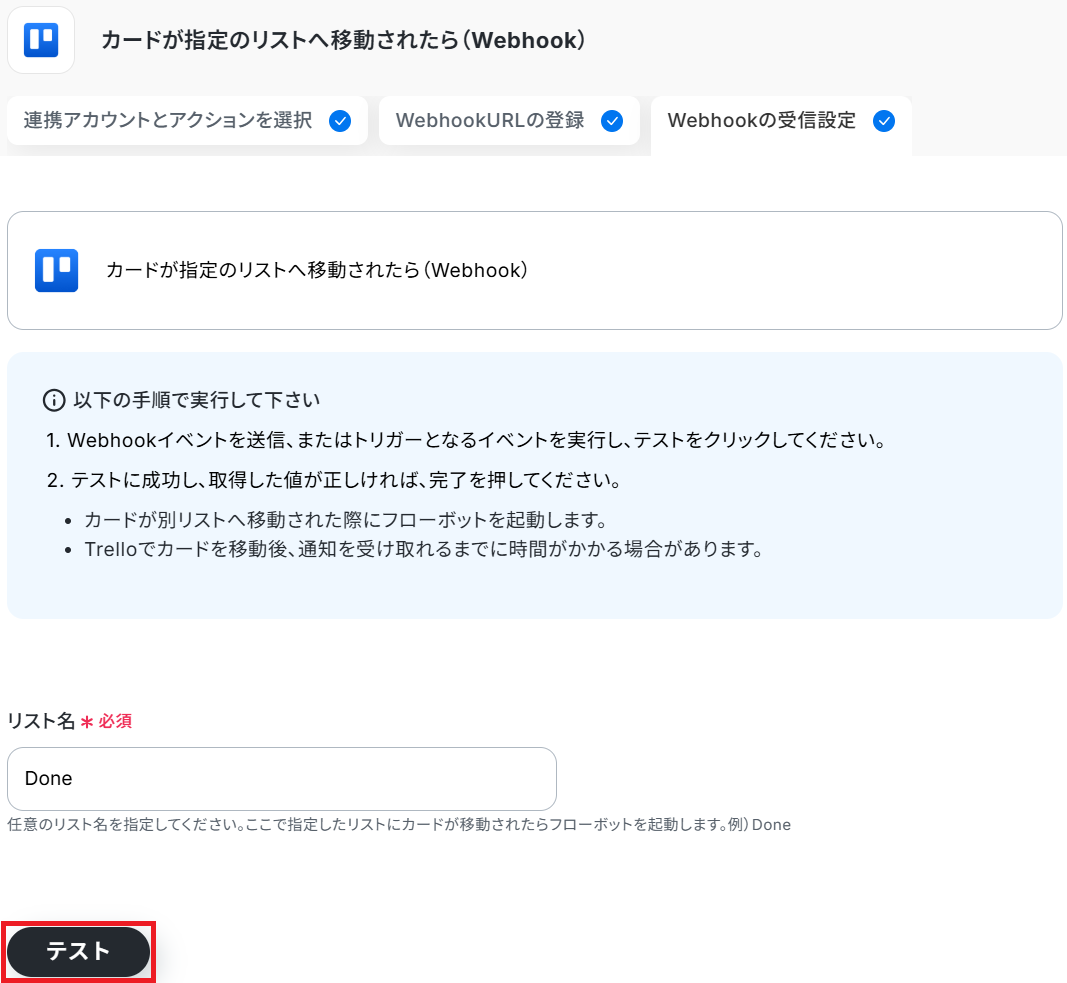
- 次に、トリガーでTrelloを選択し、「カードが指定のリストへ移動されたら」というアクションを設定します。
- 次に、オペレーションでTrelloの「カードの情報を取得」アクションを設定し、移動したカードの詳細情報を取得します。
- 次に、オペレーションでOpenAIの「テキストの生成」アクションを設定し、取得したカード情報を基にプレスリリースのドラフトを作成します。
- 次に、オペレーションでGoogleドキュメントの「新しいドキュメントを作成する」アクションを設定します。
- 最後に、オペレーションでGoogleドキュメントの「文末にテキストを追加」アクションを設定し、生成されたプレスリリース案をドキュメントに追加します。
※「トリガー」:フロー起動のきっかけとなるアクション、「オペレーション」:トリガー起動後、フロー内で処理を行うアクション
■このワークフローのカスタムポイント- Trelloのトリガー設定では、自動化の対象としたいボードIDやリストを任意で設定してください。
- OpenAIのオペレーションでは、生成したいプレスリリースの内容に合わせて、指示内容(メッセージコンテンツ)や利用するモデルを任意で設定可能です。
- Googleドキュメントのオペレーションでは、作成されるドキュメントのタイトルを、Trelloのカード名などを用いて任意に設定できます。
■注意事項- Trello、OpenAI、GoogleドキュメントのそれぞれとYoomを連携してください。
- OpenAIのアクションを実行するには、OpenAIのAPI有料プランの契約が必要です。(APIが使用されたときに支払いができる状態)


■このテンプレートをおすすめする方
- 効率的なプレスリリース作成の方法を探している広報・PR・マーケティング担当者の方
- Trelloで広報関連のタスクを管理しており、作成プロセスを自動化したいと考えている方
- OpenAIなどの生成AIを活用して、コンテンツ作成業務の効率化を目指している方
■このテンプレートを使うメリット
- Trelloのカード移動を起点に、プレスリリースのドラフト作成からドキュメント化までを自動化し、手作業の時間を削減します。
- OpenAIへの指示をあらかじめ設定しておくことで、プレスリリースの構成や品質のばらつきを抑え、作成方法の属人化を防ぎます。
■フローボットの流れ
- はじめに、Trello、OpenAI、GoogleドキュメントをYoomと連携します。
- 次に、トリガーでTrelloを選択し、「カードが指定のリストへ移動されたら」というアクションを設定します。
- 次に、オペレーションでTrelloの「カードの情報を取得」アクションを設定し、移動したカードの詳細情報を取得します。
- 次に、オペレーションでOpenAIの「テキストの生成」アクションを設定し、取得したカード情報を基にプレスリリースのドラフトを作成します。
- 次に、オペレーションでGoogleドキュメントの「新しいドキュメントを作成する」アクションを設定します。
- 最後に、オペレーションでGoogleドキュメントの「文末にテキストを追加」アクションを設定し、生成されたプレスリリース案をドキュメントに追加します。
■このワークフローのカスタムポイント
- Trelloのトリガー設定では、自動化の対象としたいボードIDやリストを任意で設定してください。
- OpenAIのオペレーションでは、生成したいプレスリリースの内容に合わせて、指示内容(メッセージコンテンツ)や利用するモデルを任意で設定可能です。
- Googleドキュメントのオペレーションでは、作成されるドキュメントのタイトルを、Trelloのカード名などを用いて任意に設定できます。
■注意事項
- Trello、OpenAI、GoogleドキュメントのそれぞれとYoomを連携してください。
- OpenAIのアクションを実行するには、OpenAIのAPI有料プランの契約が必要です。(APIが使用されたときに支払いができる状態)
Trelloのタスク情報からOpenAIでプレスリリースを作成するフローを作ってみよう
それではここから代表的な例として、Trelloでカードが指定のリストに移動されたら、OpenAIでプレスリリース案を作成し、Googleドキュメントに追加するフローを解説していきます!
ここではYoomを使用してノーコードで設定していくので、もしまだYoomのアカウントをお持ちでない場合はこちらの登録フォームからアカウントを発行しておきましょう。
※今回連携するアプリの公式サイト:Trello/OpenAI/Google ドキュメント
[Yoomとは]
フローの作成方法
今回は大きく分けて以下のプロセスで作成します。
- Trello・OpenAI・Googleドキュメントのマイアプリ連携
- テンプレートをコピー
- Trelloのトリガー設定、Trello・OpenAI・Google ドキュメントのアクション設定
- トリガーをONにし、フローが起動するかを確認
※オペレーション数が5つを越えるフローボットは、ミニプラン以上のプランで作成いただけます。
フリープランの場合はフローボットが起動しないためご注意ください。
■概要プレスリリースの作成は広報活動の要ですが、アイデア出しから執筆までのプロセスに多くの時間を要し、本来注力すべき業務を圧迫していませんか?効果的なプレスリリースの作成方法を模索しているものの、日々のタスクに追われがちになることも少なくありません。 このワークフローを活用すれば、Trelloで管理しているカードを特定のリストに移動させるだけで、OpenAIがプレスリリースのドラフトを自動で作成し、Googleドキュメントに保存します。一連の作成フローを自動化することで、業務効率を改善します。
■このテンプレートをおすすめする方- 効率的なプレスリリース作成の方法を探している広報・PR・マーケティング担当者の方
- Trelloで広報関連のタスクを管理しており、作成プロセスを自動化したいと考えている方
- OpenAIなどの生成AIを活用して、コンテンツ作成業務の効率化を目指している方
■このテンプレートを使うメリット- Trelloのカード移動を起点に、プレスリリースのドラフト作成からドキュメント化までを自動化し、手作業の時間を削減します。
- OpenAIへの指示をあらかじめ設定しておくことで、プレスリリースの構成や品質のばらつきを抑え、作成方法の属人化を防ぎます。
■フローボットの流れ- はじめに、Trello、OpenAI、GoogleドキュメントをYoomと連携します。
- 次に、トリガーでTrelloを選択し、「カードが指定のリストへ移動されたら」というアクションを設定します。
- 次に、オペレーションでTrelloの「カードの情報を取得」アクションを設定し、移動したカードの詳細情報を取得します。
- 次に、オペレーションでOpenAIの「テキストの生成」アクションを設定し、取得したカード情報を基にプレスリリースのドラフトを作成します。
- 次に、オペレーションでGoogleドキュメントの「新しいドキュメントを作成する」アクションを設定します。
- 最後に、オペレーションでGoogleドキュメントの「文末にテキストを追加」アクションを設定し、生成されたプレスリリース案をドキュメントに追加します。
※「トリガー」:フロー起動のきっかけとなるアクション、「オペレーション」:トリガー起動後、フロー内で処理を行うアクション
■このワークフローのカスタムポイント- Trelloのトリガー設定では、自動化の対象としたいボードIDやリストを任意で設定してください。
- OpenAIのオペレーションでは、生成したいプレスリリースの内容に合わせて、指示内容(メッセージコンテンツ)や利用するモデルを任意で設定可能です。
- Googleドキュメントのオペレーションでは、作成されるドキュメントのタイトルを、Trelloのカード名などを用いて任意に設定できます。
■注意事項- Trello、OpenAI、GoogleドキュメントのそれぞれとYoomを連携してください。
- OpenAIのアクションを実行するには、OpenAIのAPI有料プランの契約が必要です。(APIが使用されたときに支払いができる状態)
■このテンプレートをおすすめする方
- 効率的なプレスリリース作成の方法を探している広報・PR・マーケティング担当者の方
- Trelloで広報関連のタスクを管理しており、作成プロセスを自動化したいと考えている方
- OpenAIなどの生成AIを活用して、コンテンツ作成業務の効率化を目指している方
■このテンプレートを使うメリット
- Trelloのカード移動を起点に、プレスリリースのドラフト作成からドキュメント化までを自動化し、手作業の時間を削減します。
- OpenAIへの指示をあらかじめ設定しておくことで、プレスリリースの構成や品質のばらつきを抑え、作成方法の属人化を防ぎます。
■フローボットの流れ
- はじめに、Trello、OpenAI、GoogleドキュメントをYoomと連携します。
- 次に、トリガーでTrelloを選択し、「カードが指定のリストへ移動されたら」というアクションを設定します。
- 次に、オペレーションでTrelloの「カードの情報を取得」アクションを設定し、移動したカードの詳細情報を取得します。
- 次に、オペレーションでOpenAIの「テキストの生成」アクションを設定し、取得したカード情報を基にプレスリリースのドラフトを作成します。
- 次に、オペレーションでGoogleドキュメントの「新しいドキュメントを作成する」アクションを設定します。
- 最後に、オペレーションでGoogleドキュメントの「文末にテキストを追加」アクションを設定し、生成されたプレスリリース案をドキュメントに追加します。
■このワークフローのカスタムポイント
- Trelloのトリガー設定では、自動化の対象としたいボードIDやリストを任意で設定してください。
- OpenAIのオペレーションでは、生成したいプレスリリースの内容に合わせて、指示内容(メッセージコンテンツ)や利用するモデルを任意で設定可能です。
- Googleドキュメントのオペレーションでは、作成されるドキュメントのタイトルを、Trelloのカード名などを用いて任意に設定できます。
■注意事項
- Trello、OpenAI、GoogleドキュメントのそれぞれとYoomを連携してください。
- OpenAIのアクションを実行するには、OpenAIのAPI有料プランの契約が必要です。(APIが使用されたときに支払いができる状態)
ステップ1:Trello・OpenAI・Googleドキュメントのマイアプリ連携
ここではYoomとそれぞれのアプリを連携して、操作できるようにしていきます。
OpenAIとGoogleドキュメントについては以下の手順で連携可能です。
※ChatGPT(OpenAI)を使ったアクションを動かすには、OpenAIのAPI有料プランに契約しておく必要があります。
APIの利用料金が発生した時にスムーズに支払いができるよう、契約内容を整えておきましょう。
Trelloとの連携方法
以下の手順をご参照ください。ステップ2:テンプレートをコピー
Yoomにログインし、以下バナーの「試してみる」をクリックしてください。
■概要プレスリリースの作成は広報活動の要ですが、アイデア出しから執筆までのプロセスに多くの時間を要し、本来注力すべき業務を圧迫していませんか?効果的なプレスリリースの作成方法を模索しているものの、日々のタスクに追われがちになることも少なくありません。 このワークフローを活用すれば、Trelloで管理しているカードを特定のリストに移動させるだけで、OpenAIがプレスリリースのドラフトを自動で作成し、Googleドキュメントに保存します。一連の作成フローを自動化することで、業務効率を改善します。
■このテンプレートをおすすめする方- 効率的なプレスリリース作成の方法を探している広報・PR・マーケティング担当者の方
- Trelloで広報関連のタスクを管理しており、作成プロセスを自動化したいと考えている方
- OpenAIなどの生成AIを活用して、コンテンツ作成業務の効率化を目指している方
■このテンプレートを使うメリット- Trelloのカード移動を起点に、プレスリリースのドラフト作成からドキュメント化までを自動化し、手作業の時間を削減します。
- OpenAIへの指示をあらかじめ設定しておくことで、プレスリリースの構成や品質のばらつきを抑え、作成方法の属人化を防ぎます。
■フローボットの流れ- はじめに、Trello、OpenAI、GoogleドキュメントをYoomと連携します。
- 次に、トリガーでTrelloを選択し、「カードが指定のリストへ移動されたら」というアクションを設定します。
- 次に、オペレーションでTrelloの「カードの情報を取得」アクションを設定し、移動したカードの詳細情報を取得します。
- 次に、オペレーションでOpenAIの「テキストの生成」アクションを設定し、取得したカード情報を基にプレスリリースのドラフトを作成します。
- 次に、オペレーションでGoogleドキュメントの「新しいドキュメントを作成する」アクションを設定します。
- 最後に、オペレーションでGoogleドキュメントの「文末にテキストを追加」アクションを設定し、生成されたプレスリリース案をドキュメントに追加します。
※「トリガー」:フロー起動のきっかけとなるアクション、「オペレーション」:トリガー起動後、フロー内で処理を行うアクション
■このワークフローのカスタムポイント- Trelloのトリガー設定では、自動化の対象としたいボードIDやリストを任意で設定してください。
- OpenAIのオペレーションでは、生成したいプレスリリースの内容に合わせて、指示内容(メッセージコンテンツ)や利用するモデルを任意で設定可能です。
- Googleドキュメントのオペレーションでは、作成されるドキュメントのタイトルを、Trelloのカード名などを用いて任意に設定できます。
■注意事項- Trello、OpenAI、GoogleドキュメントのそれぞれとYoomを連携してください。
- OpenAIのアクションを実行するには、OpenAIのAPI有料プランの契約が必要です。(APIが使用されたときに支払いができる状態)
■このテンプレートをおすすめする方
- 効率的なプレスリリース作成の方法を探している広報・PR・マーケティング担当者の方
- Trelloで広報関連のタスクを管理しており、作成プロセスを自動化したいと考えている方
- OpenAIなどの生成AIを活用して、コンテンツ作成業務の効率化を目指している方
■このテンプレートを使うメリット
- Trelloのカード移動を起点に、プレスリリースのドラフト作成からドキュメント化までを自動化し、手作業の時間を削減します。
- OpenAIへの指示をあらかじめ設定しておくことで、プレスリリースの構成や品質のばらつきを抑え、作成方法の属人化を防ぎます。
■フローボットの流れ
- はじめに、Trello、OpenAI、GoogleドキュメントをYoomと連携します。
- 次に、トリガーでTrelloを選択し、「カードが指定のリストへ移動されたら」というアクションを設定します。
- 次に、オペレーションでTrelloの「カードの情報を取得」アクションを設定し、移動したカードの詳細情報を取得します。
- 次に、オペレーションでOpenAIの「テキストの生成」アクションを設定し、取得したカード情報を基にプレスリリースのドラフトを作成します。
- 次に、オペレーションでGoogleドキュメントの「新しいドキュメントを作成する」アクションを設定します。
- 最後に、オペレーションでGoogleドキュメントの「文末にテキストを追加」アクションを設定し、生成されたプレスリリース案をドキュメントに追加します。
■このワークフローのカスタムポイント
- Trelloのトリガー設定では、自動化の対象としたいボードIDやリストを任意で設定してください。
- OpenAIのオペレーションでは、生成したいプレスリリースの内容に合わせて、指示内容(メッセージコンテンツ)や利用するモデルを任意で設定可能です。
- Googleドキュメントのオペレーションでは、作成されるドキュメントのタイトルを、Trelloのカード名などを用いて任意に設定できます。
■注意事項
- Trello、OpenAI、GoogleドキュメントのそれぞれとYoomを連携してください。
- OpenAIのアクションを実行するには、OpenAIのAPI有料プランの契約が必要です。(APIが使用されたときに支払いができる状態)
「テンプレートがコピーされました」と表示されるので「OK」をクリックします。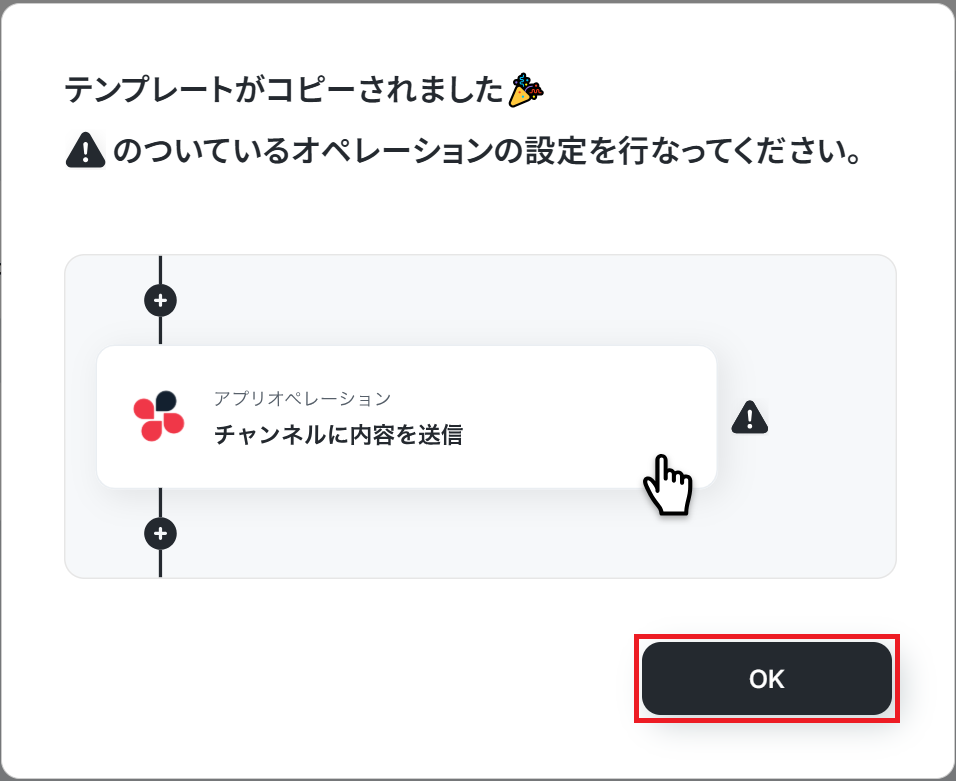
ステップ3:Trelloのトリガー設定
「カードが指定のリストへ移動されたら(Webhook)」をクリックしましょう。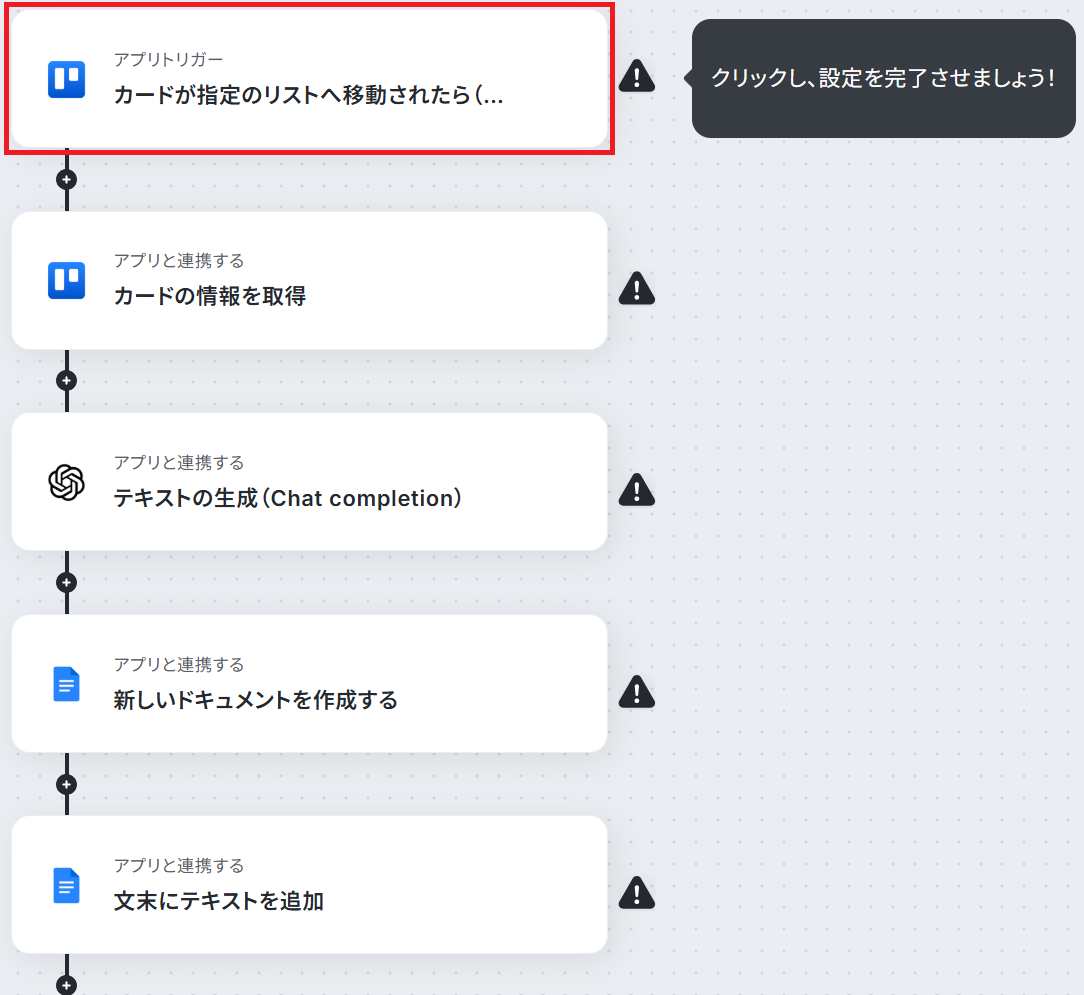
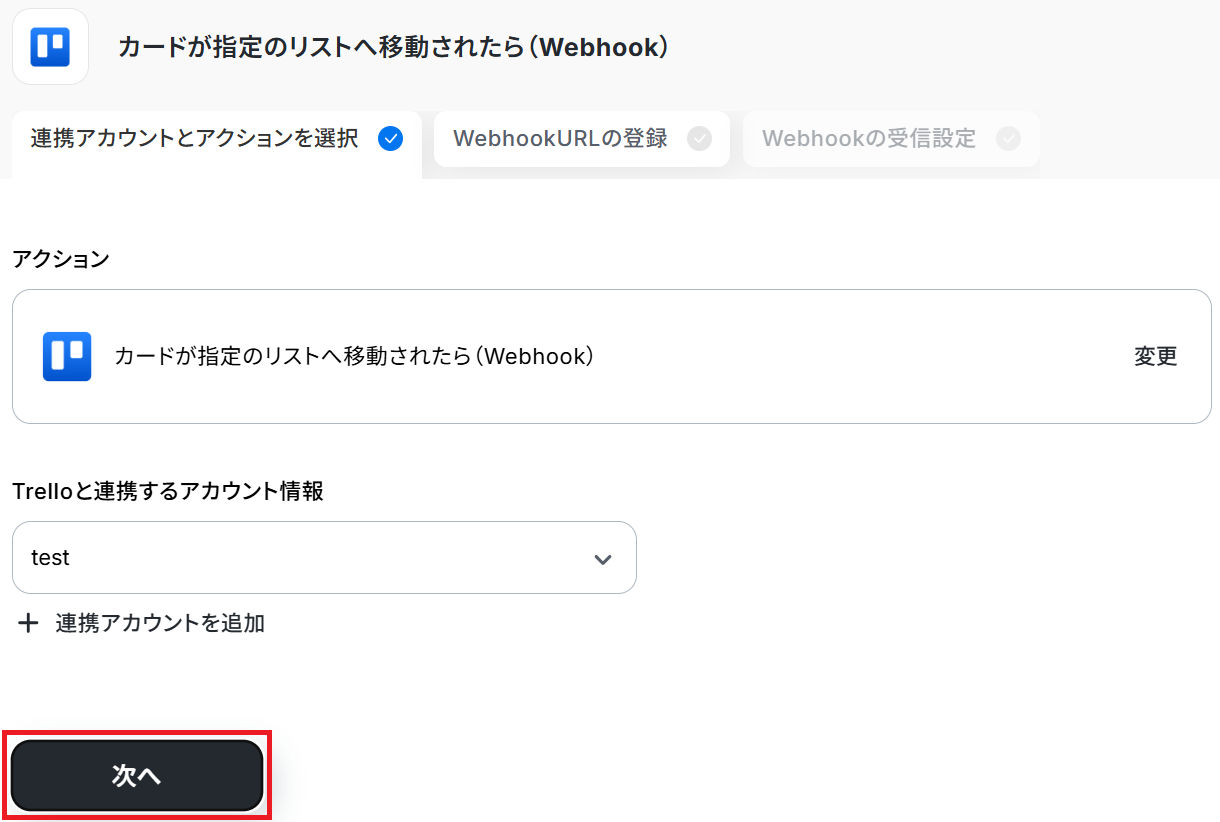
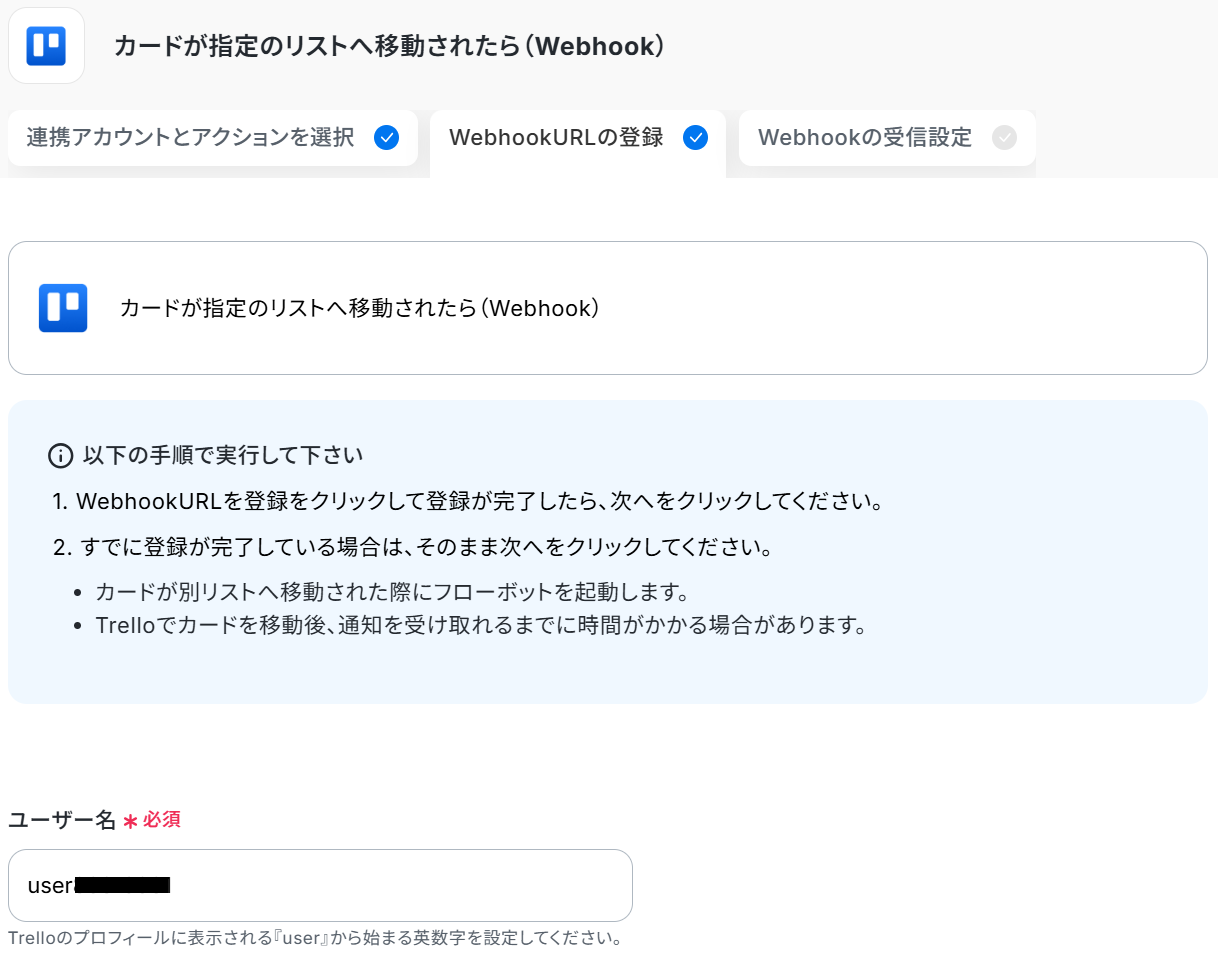
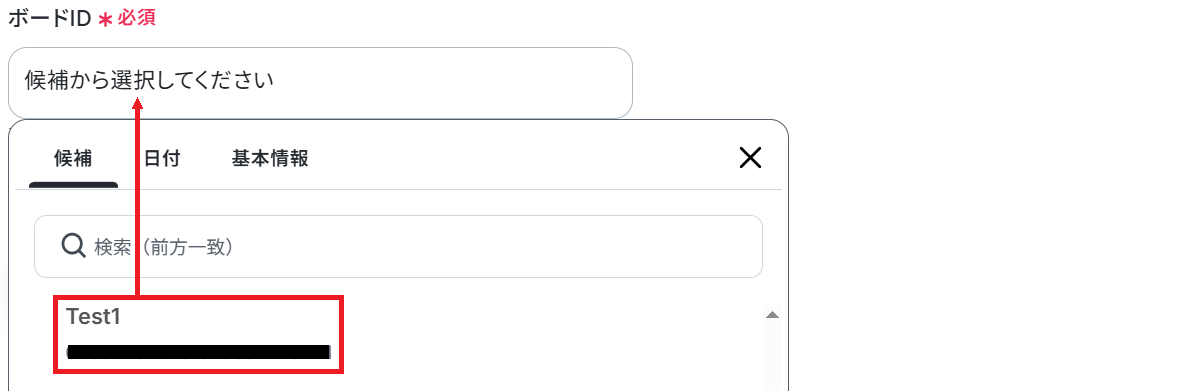
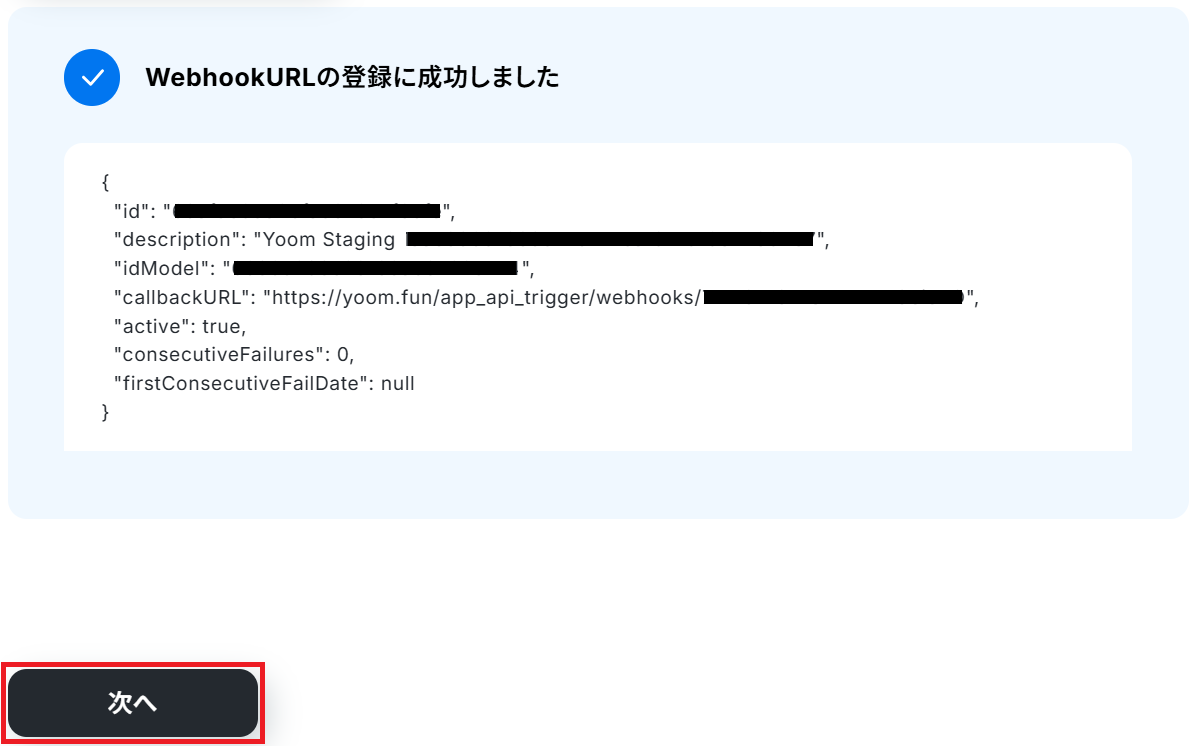
今回は例として、以下のカードを「未着手」リストから「Done」リストに移しました。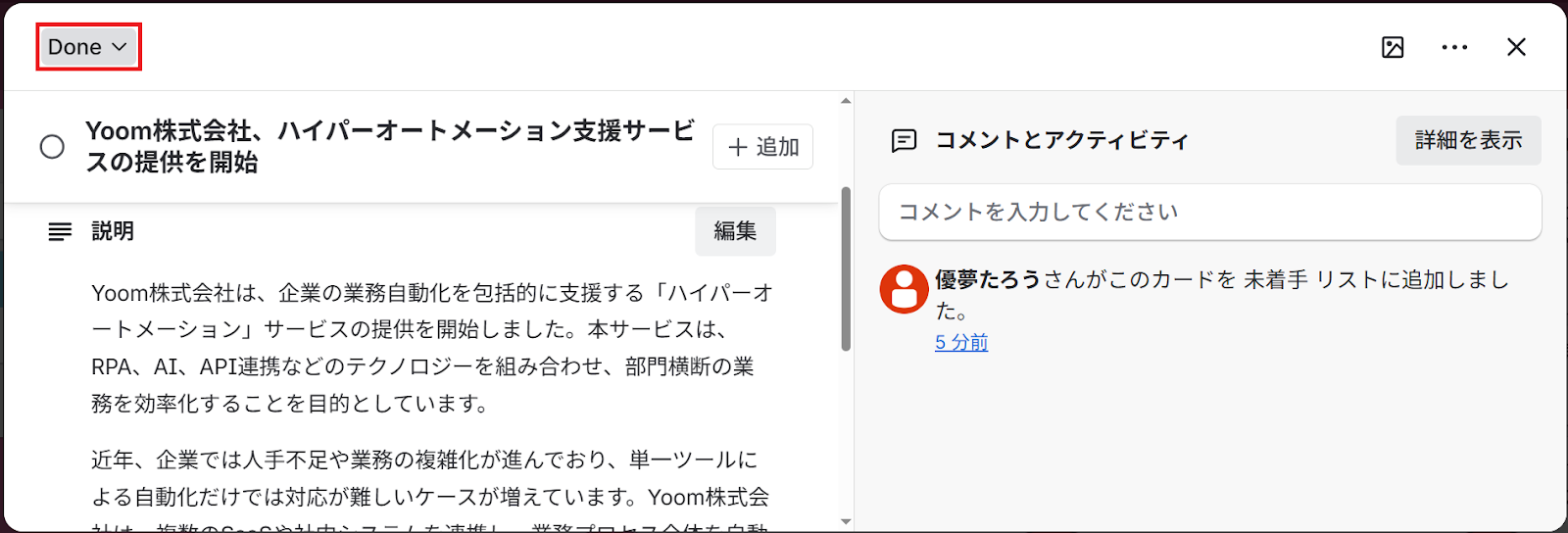
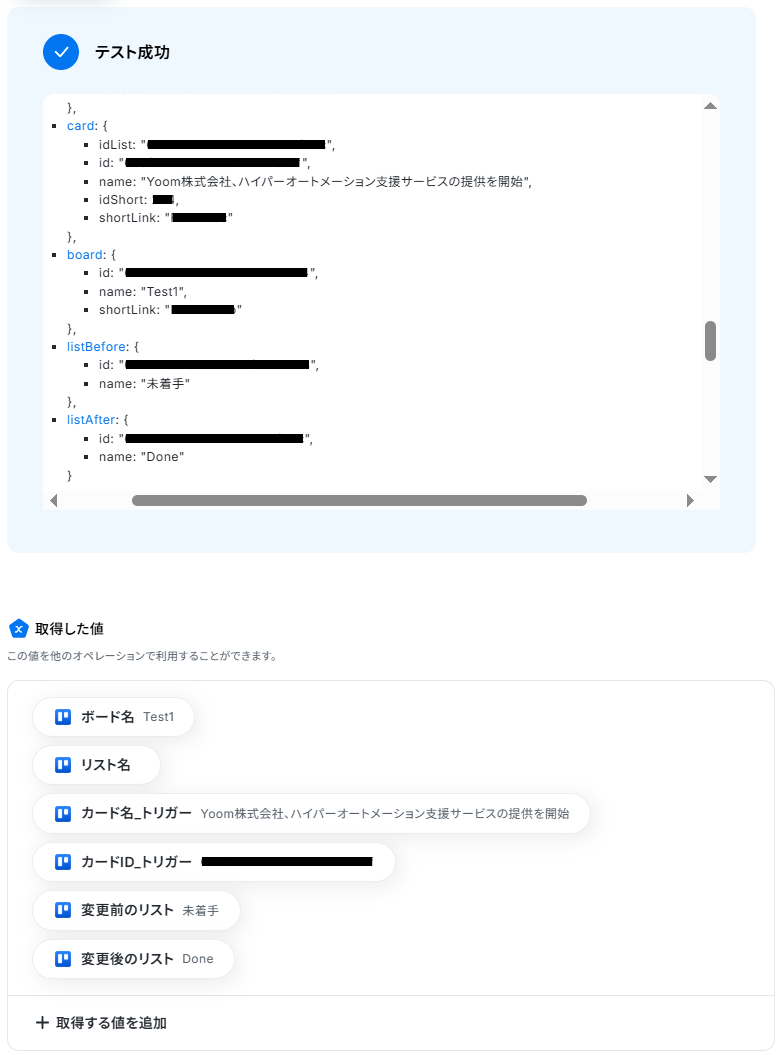
※取得した値とは?
トリガーやオペレーション設定時に、「テスト」を実行して取得した値のことを指します。
後続のオペレーション設定時の値として利用でき、フローボットを起動する度に変動した値となります。
ステップ4:Trelloのアクション設定
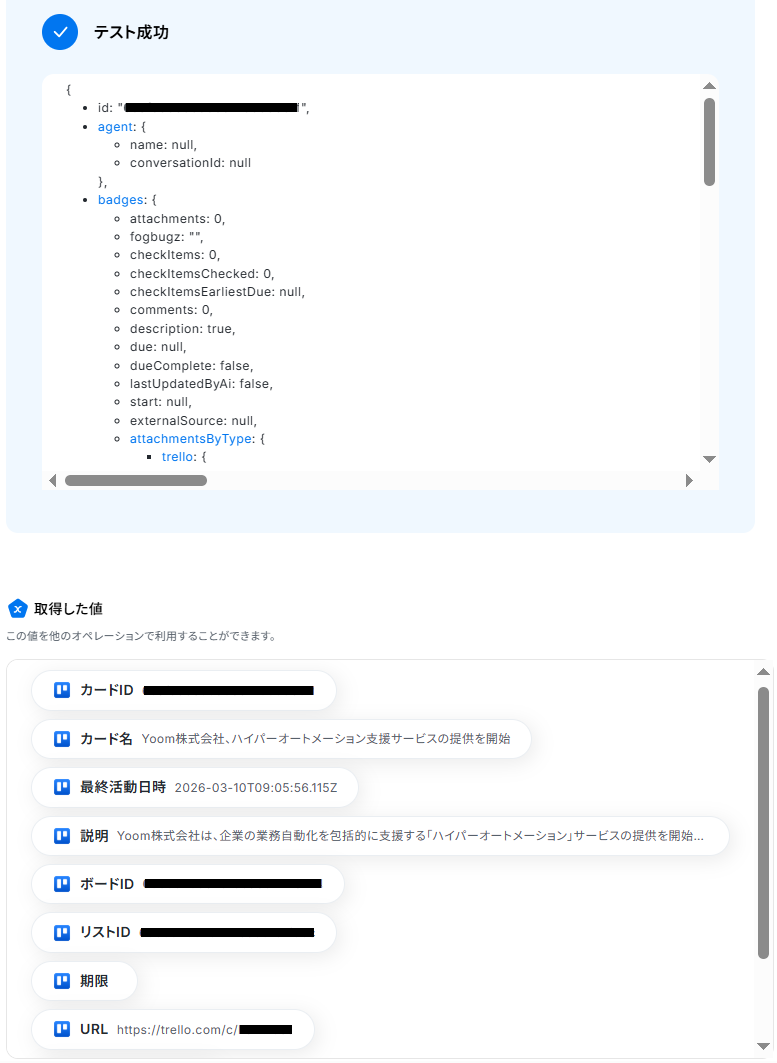
先ほど検知したカードの詳細情報を取得します。「カードの情報を取得」をクリックしましょう。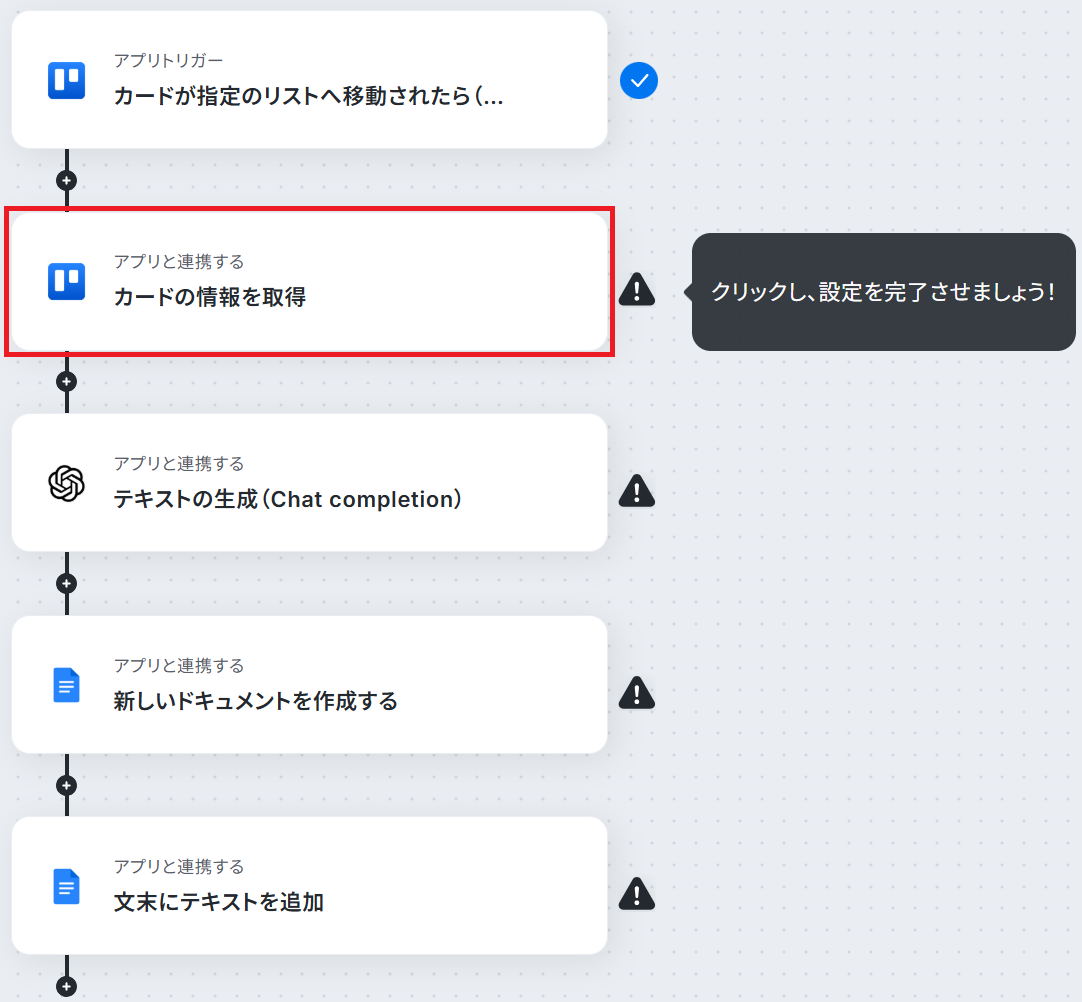
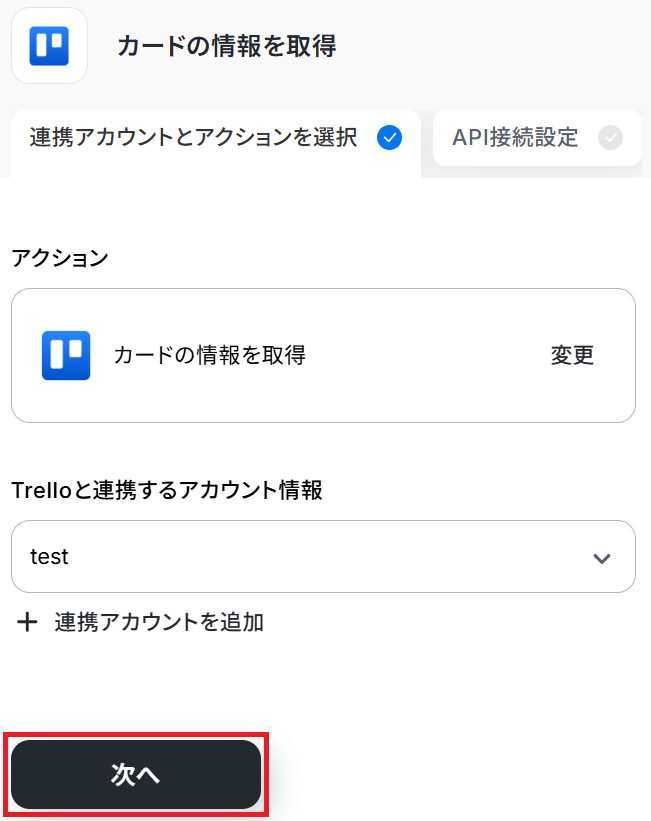
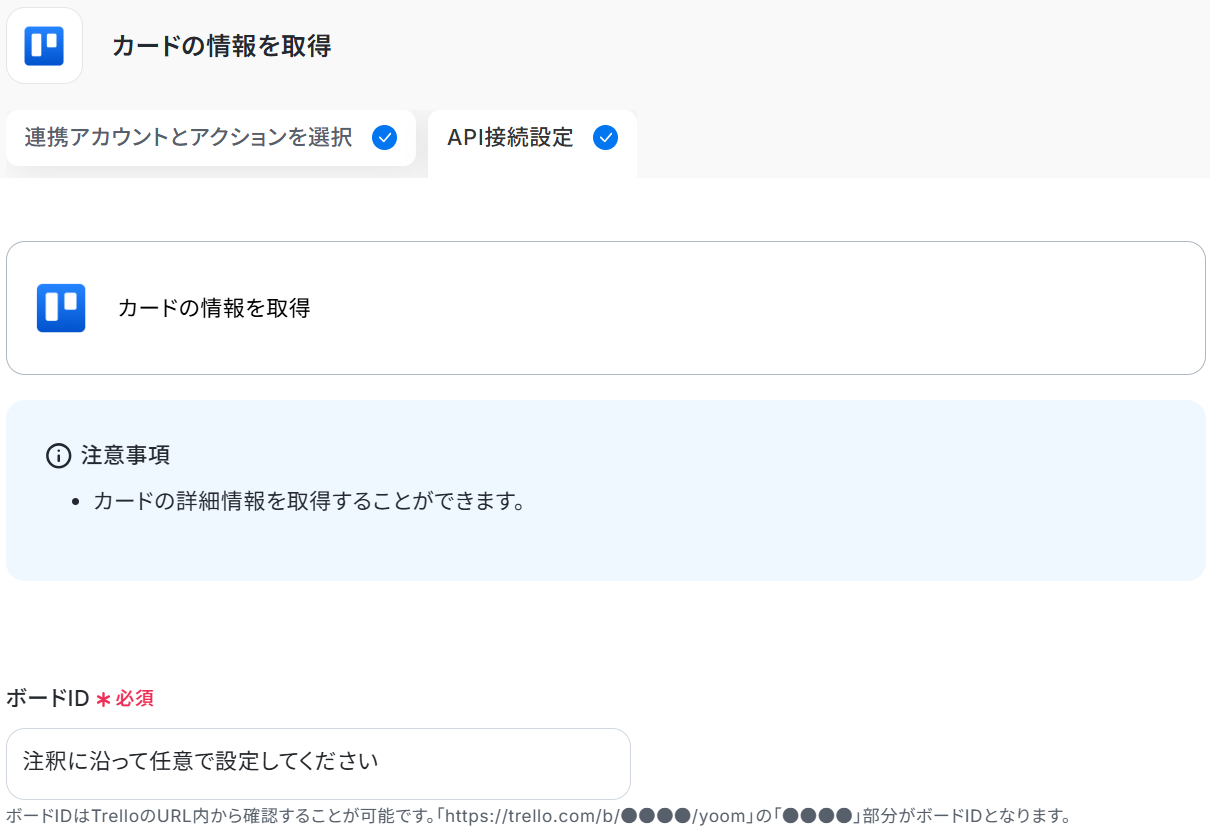
※以下のように取得した値を設定することで、トリガーが実行されるたびに最新のカード情報を反映できます。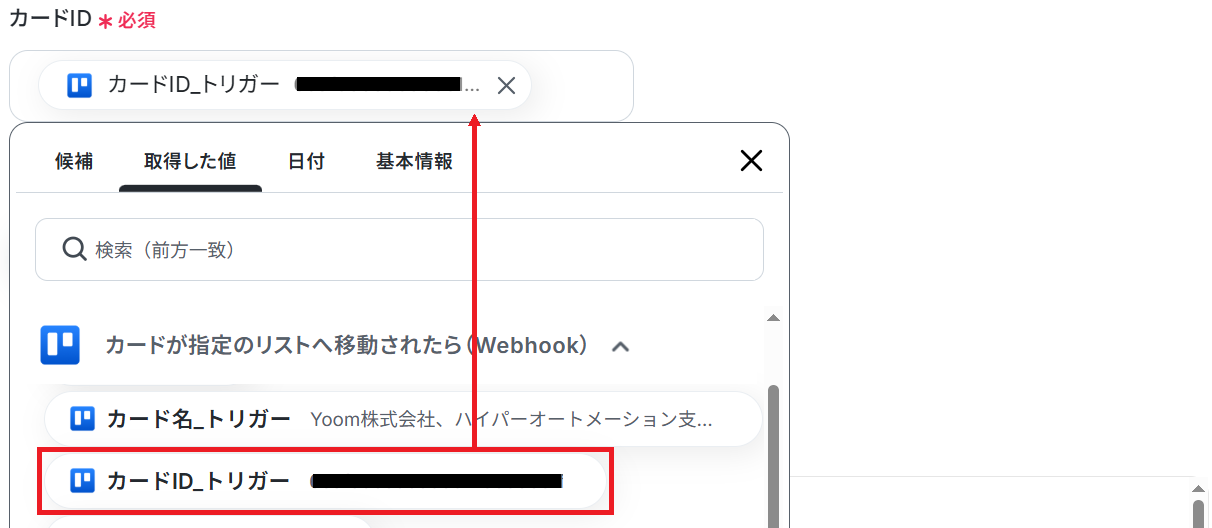
ステップ5:OpenAIのアクション設定
先ほど取得した詳細情報をもとに、OpenAIでプレスリリース案を生成します。
「テキストの生成(Chat completion)」をクリックしましょう。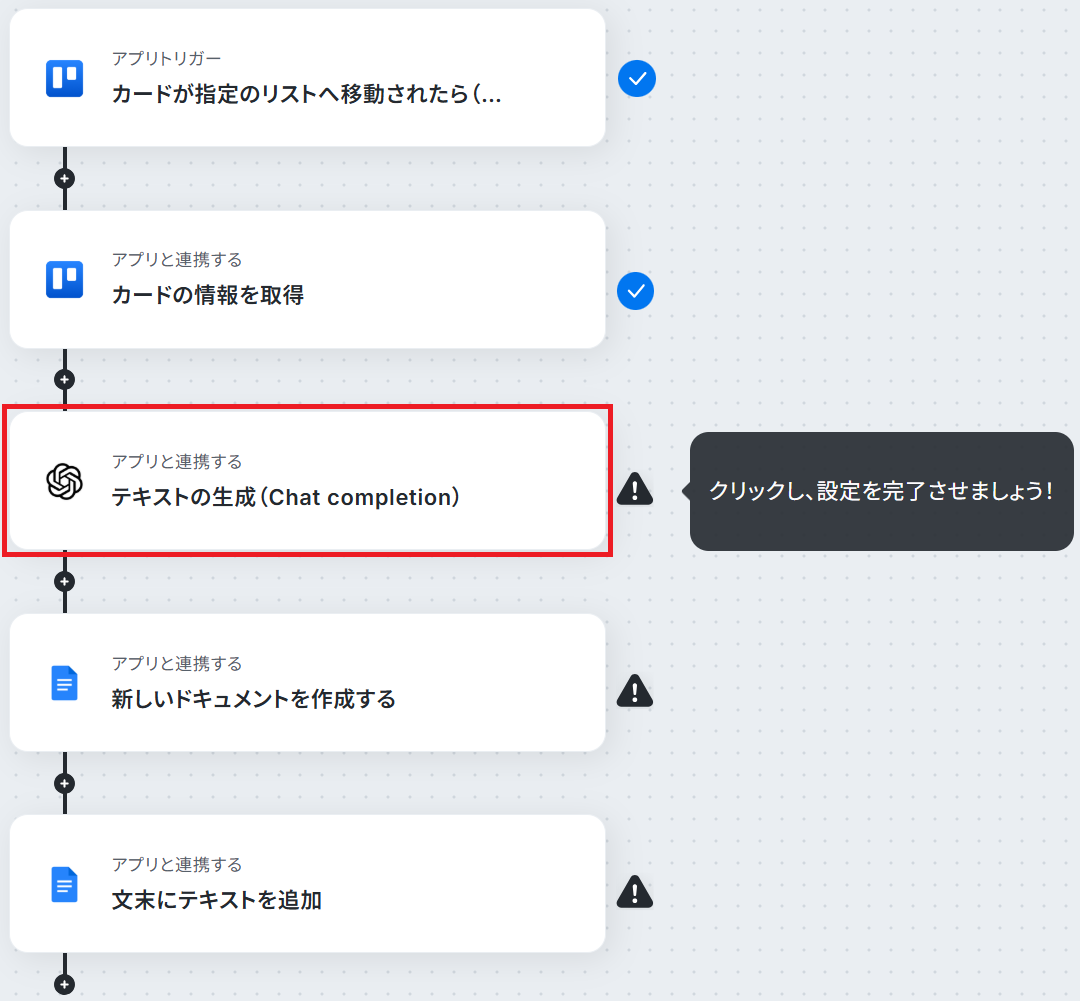
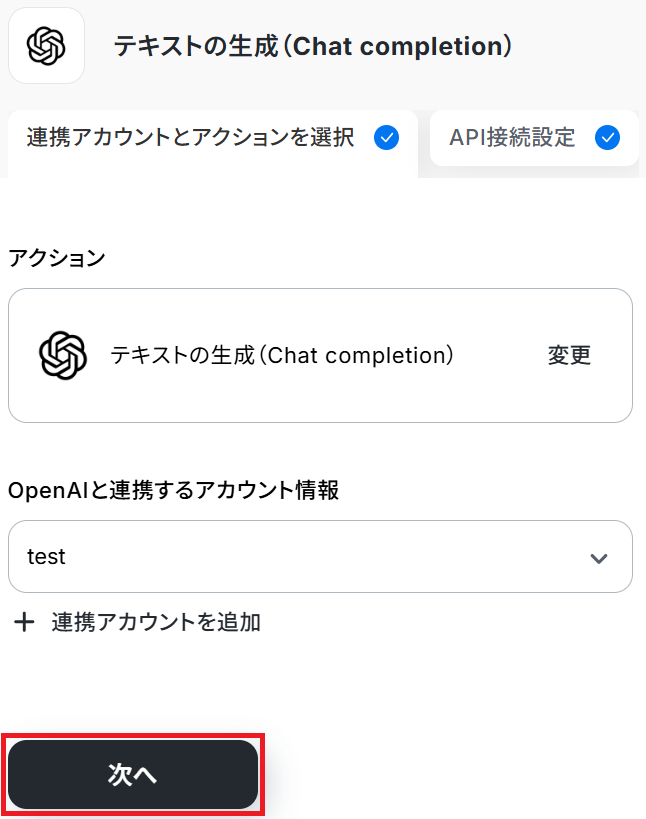
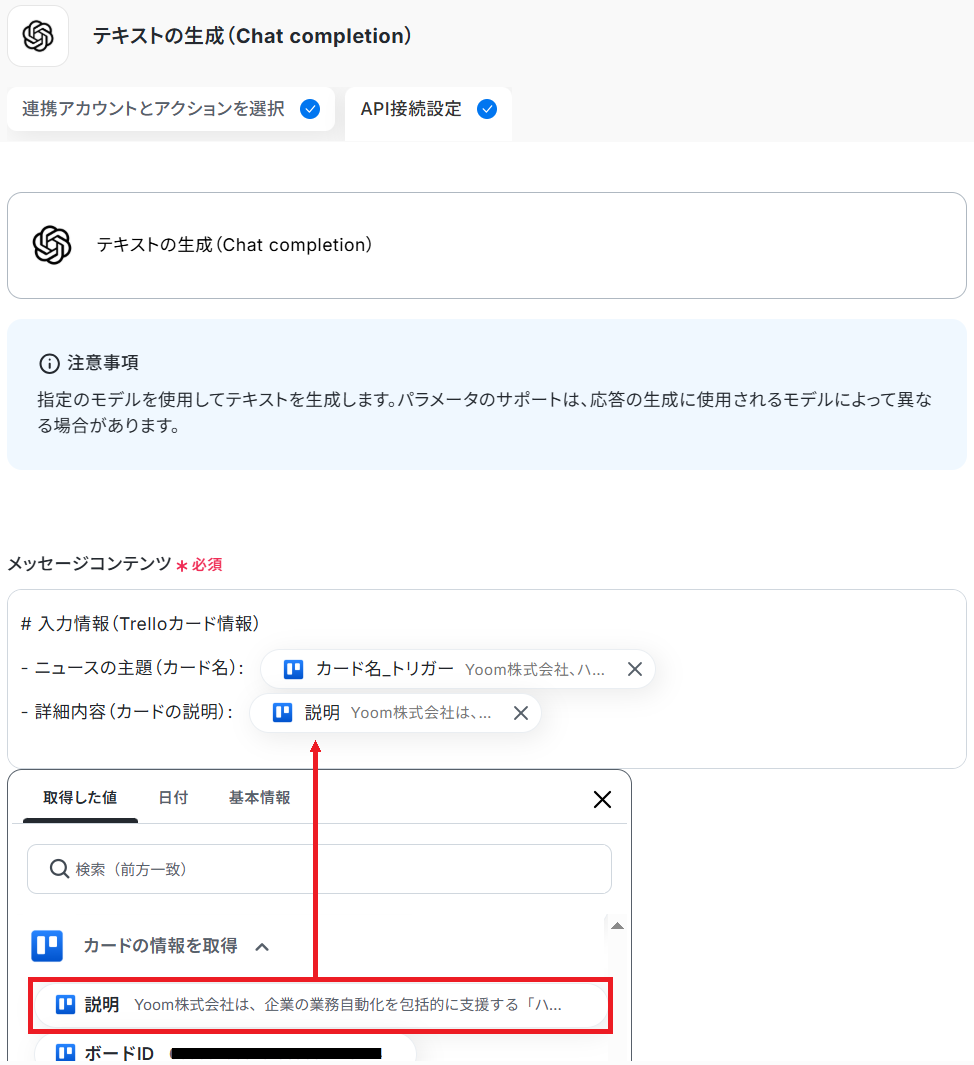
この値や固定の文章を組み合わせて、自社の対応方針に沿ったプロンプトを作成してください。
今回は例として以下のようなプロンプトを使用しました。
{}で囲った部分は取得した値を用いています。
---------------------------------------------------------------------
# 役割
あなたはプロの広報担当者およびPRコンサルタントです。提供された情報をもとに、メディアの目を引く高品質なプレスリリースを作成してください。
# 目的
Trelloで管理されているプロジェクトの完了または更新内容を、公式なプレスリリース形式の文章にまとめる。
# 入力情報(Trelloカード情報)
- ニュースの主題(カード名): {カード名_トリガー}
- 詳細内容(カードの説明): {説明}
# 出力構成
以下の構成で作成してください。
1. 【タイトル】(30文字以内で、インパクトのあるもの)
2. 【リード文】(いつ、誰が、何を、なぜ行ったのかの要約)
3. 【背景・目的】(このプロジェクトや製品アップデートが必要だった理由)
4. 【主な特徴・メリット】(箇条書きで3点ほど)
5. 【今後の展望】(この取り組みが今後どのように展開するか)
# 文体・トーン
- 社会的に信頼される、誠実かつ前向きなトーン。
- 「です・ます」調の敬体を使用。
- 専門用語はなるべく避け、一般の人にも分かりやすい表現にする。
# ■注意事項
- 執筆するのはプレスリリースの本文のみとしてください。
- 文頭に「承知いたしました」などの挨拶は不要です。
- 会社名や問い合わせ先などの定型情報は、後ほど手動で追記するため、今回は「[貴社名を入力]」などのプレースホルダー(置き換え文字)を適宜使用してください。
---------------------------------------------------------------------
- ロール…「ユーザーと対話する際にOpenAIがどのような立場から回答を出力するか」という役割
- 推論努力…推論モデルに対する努力度合い
など、必要に応じて設定しテストしましょう。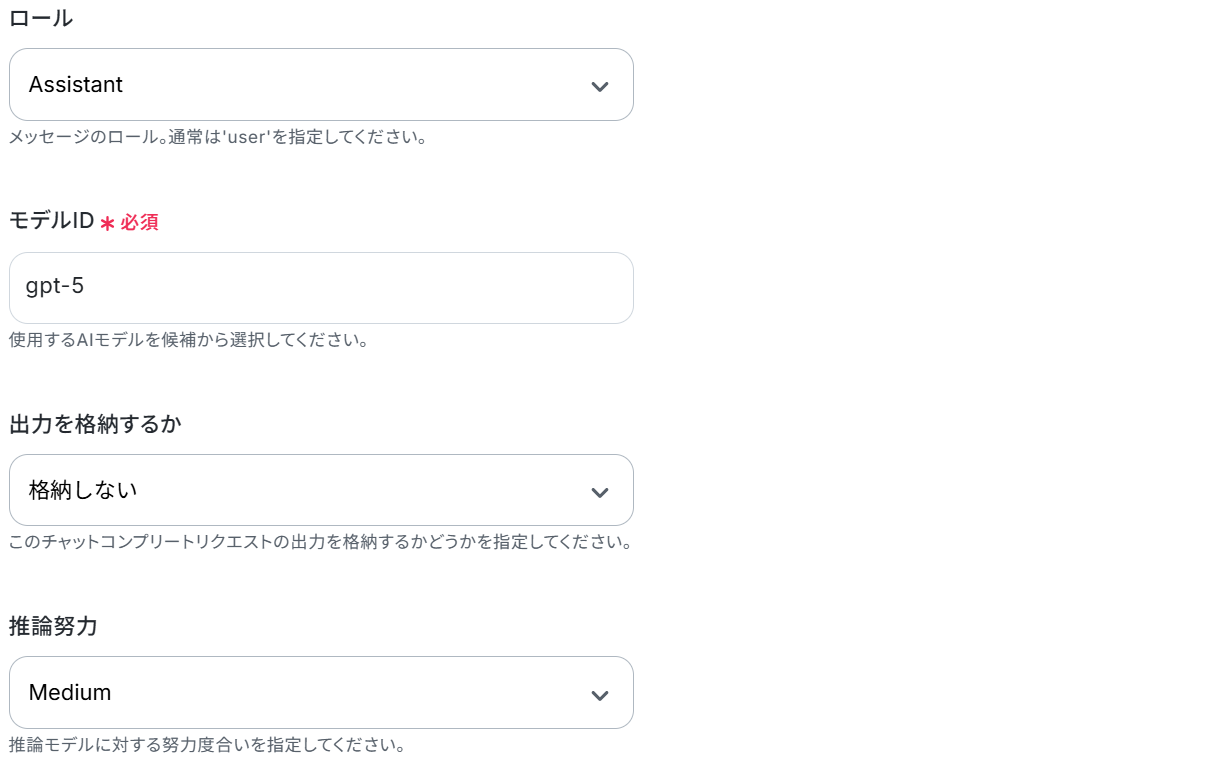
Trelloのカード情報をもとに、OpenAIがプレスリリース案を生成してくれました!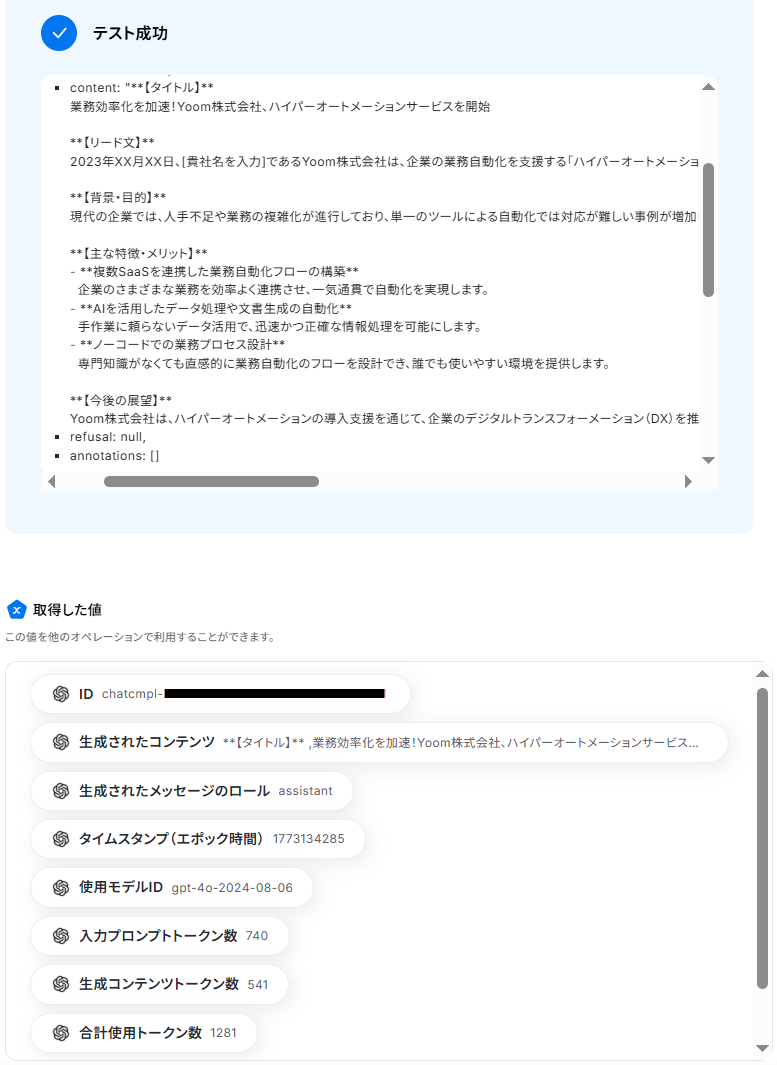
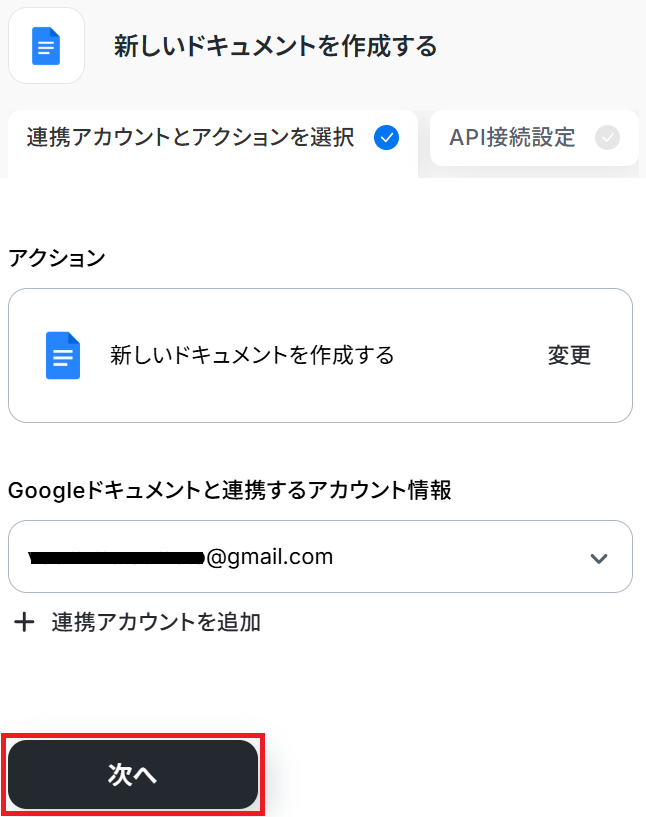
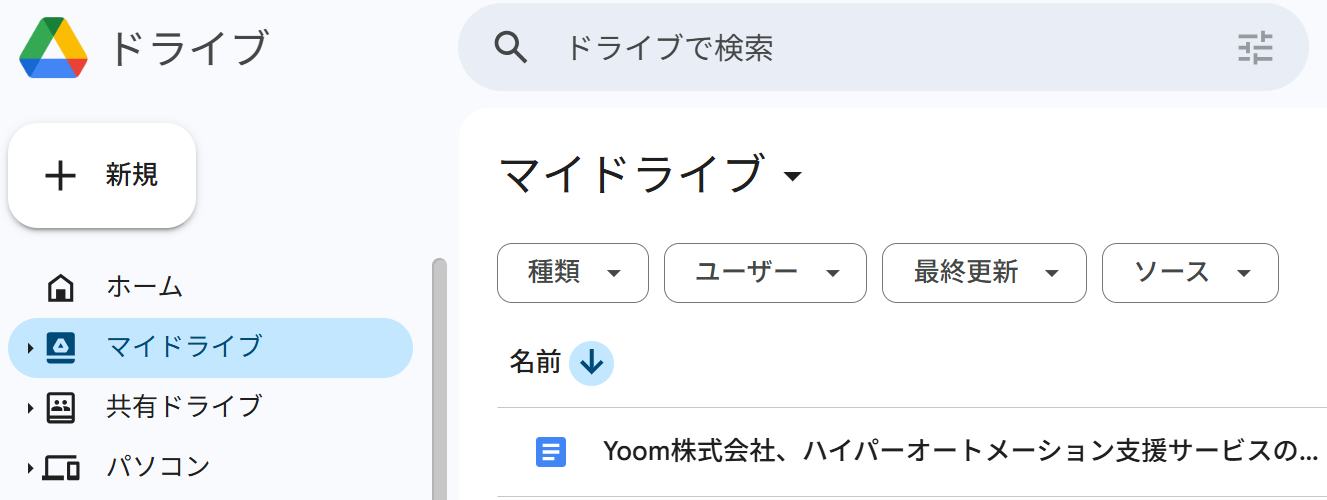
ステップ6:Googleドキュメントで新規ドキュメントを作成する設定
先ほど生成したプレスリリース案を記録するためのドキュメントを新規作成します。
「新しいドキュメントを作成する」をクリックしましょう。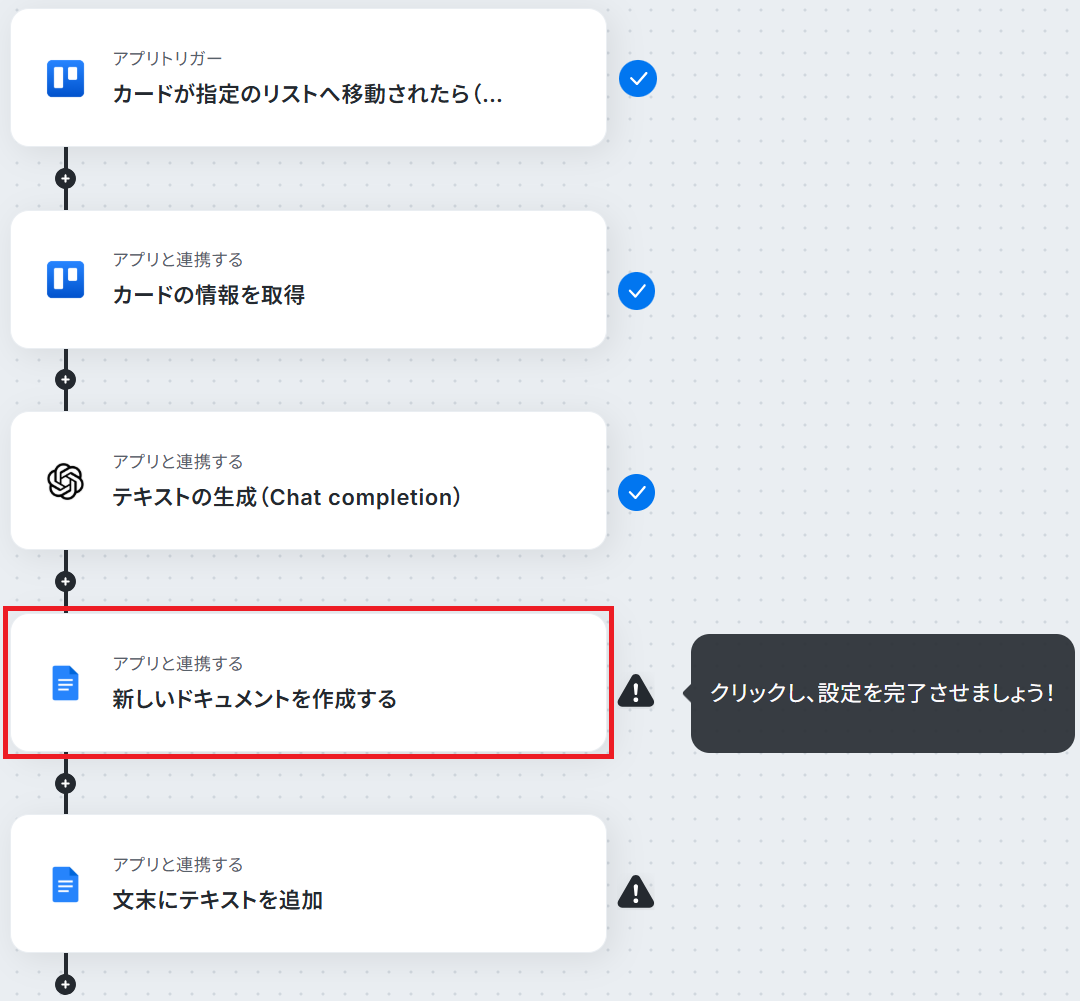
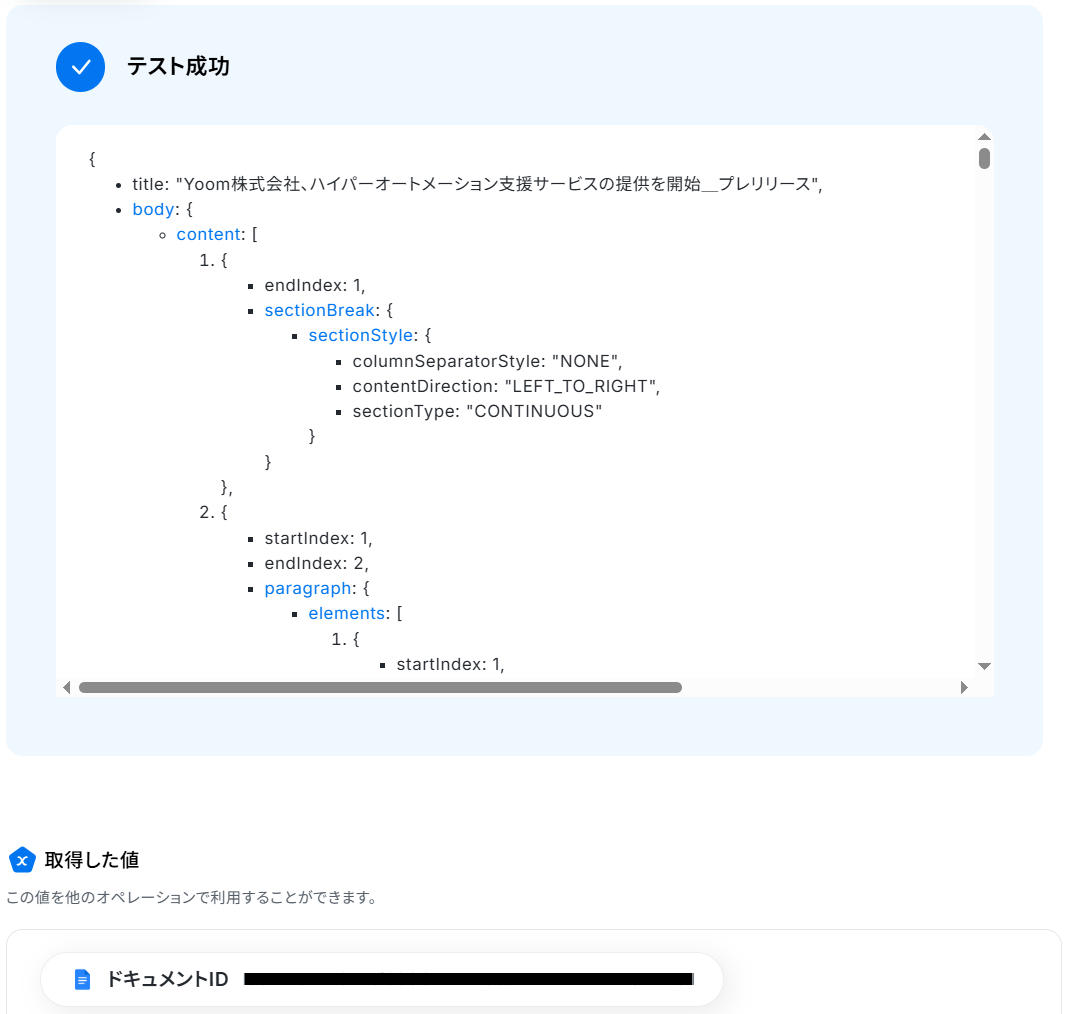
これまでのステップと同じく、Trelloから取得した値や固定のテキストを組み合わせて自由にカスタマイズできます。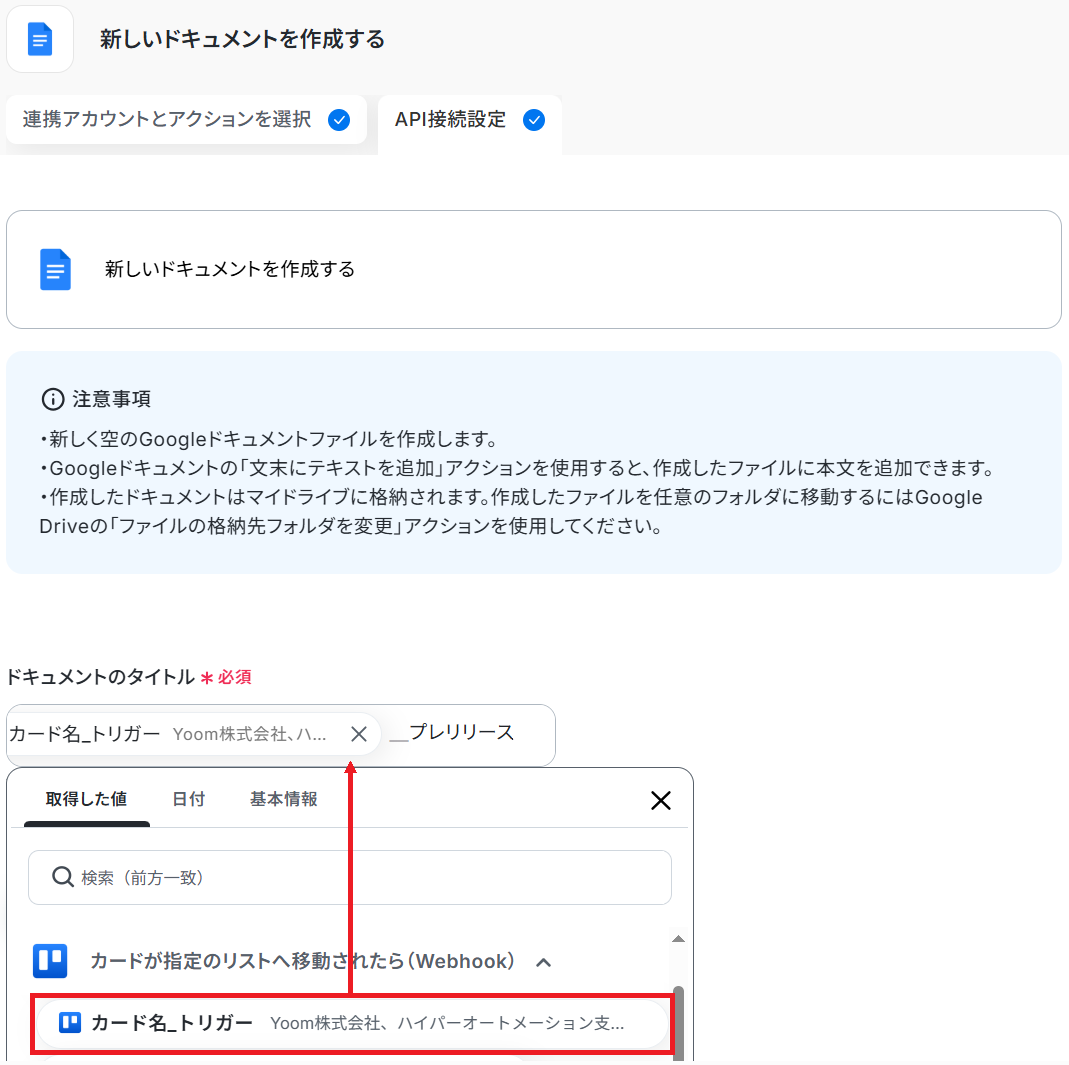
ステップ7:Googleドキュメントにテキストを記録する設定
あと少しです!先ほど作成したドキュメントに、ChatGPTによるプレスリリース案を記録します。
「文末にテキストを追加」をクリックしてください。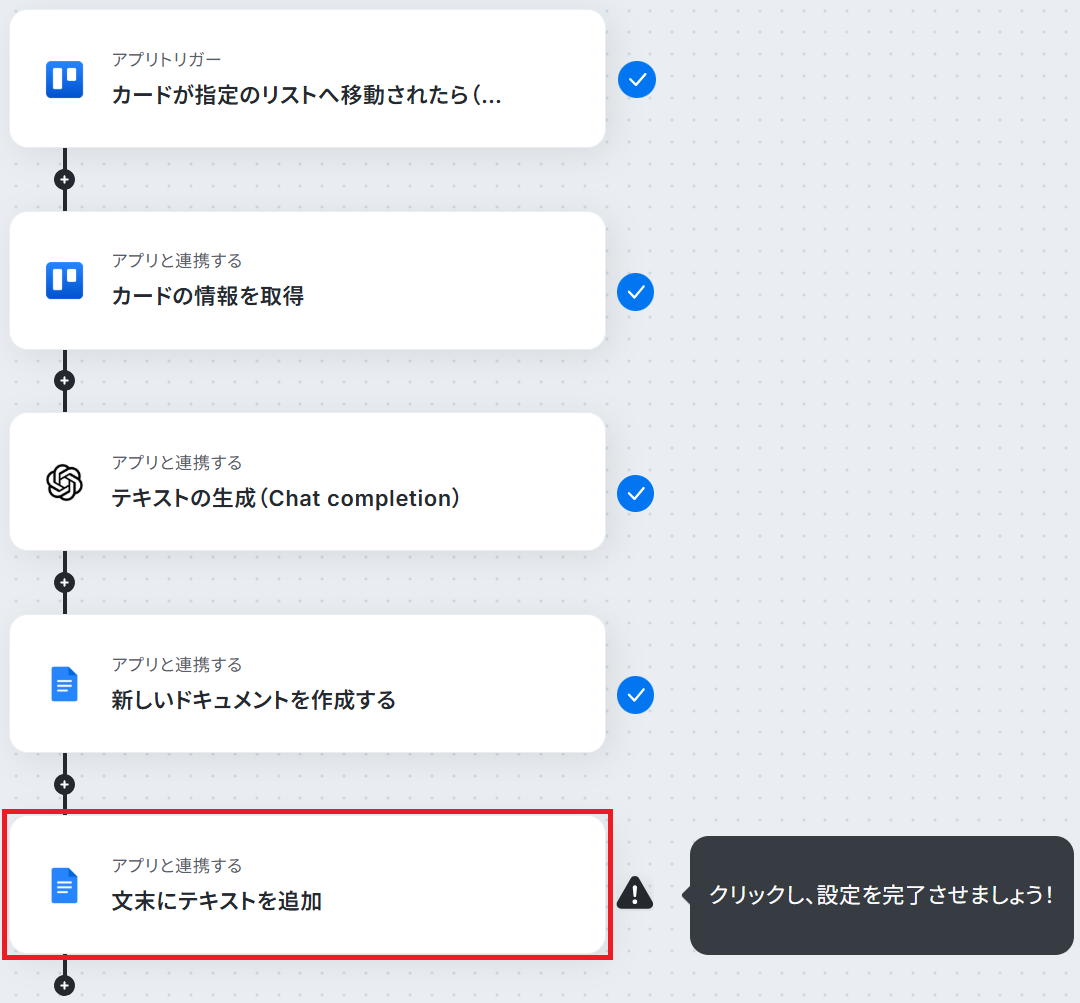
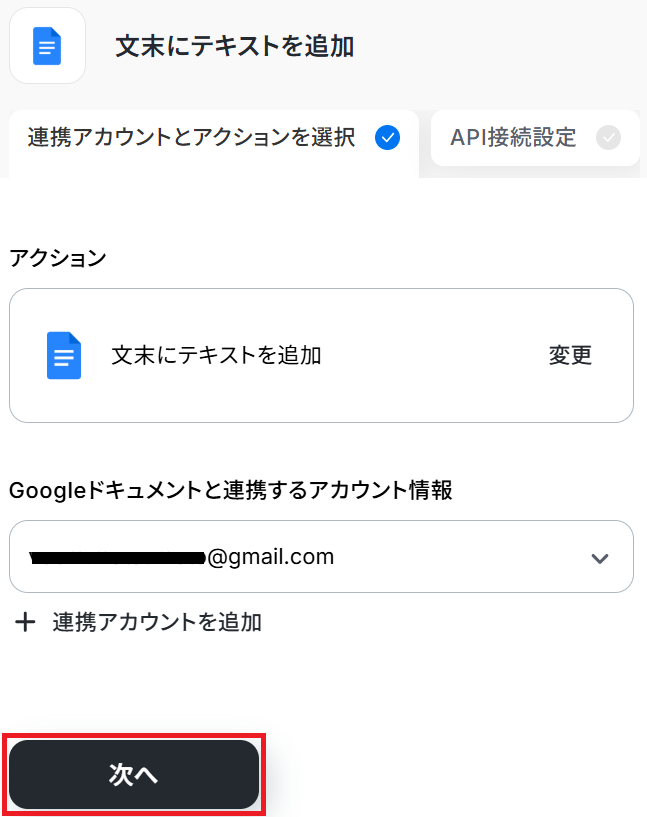
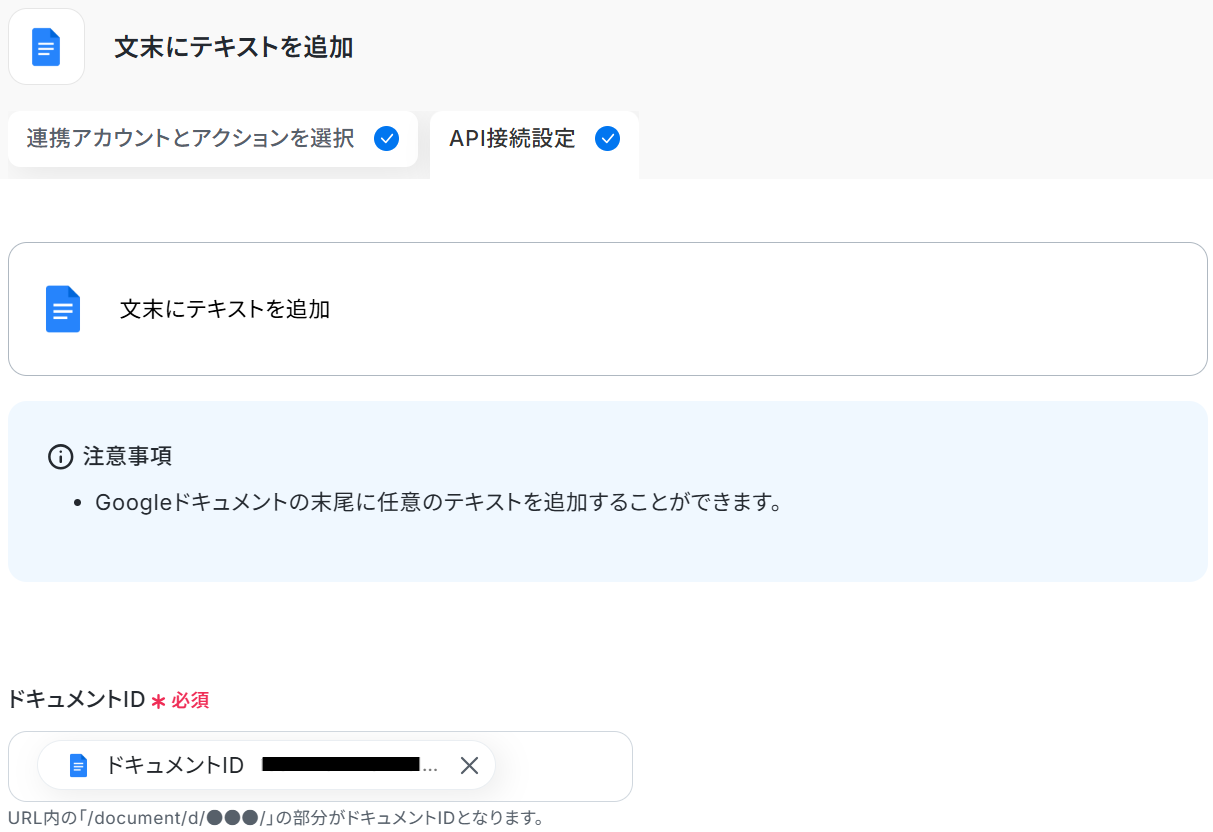
設定が完了したらテストしましょう。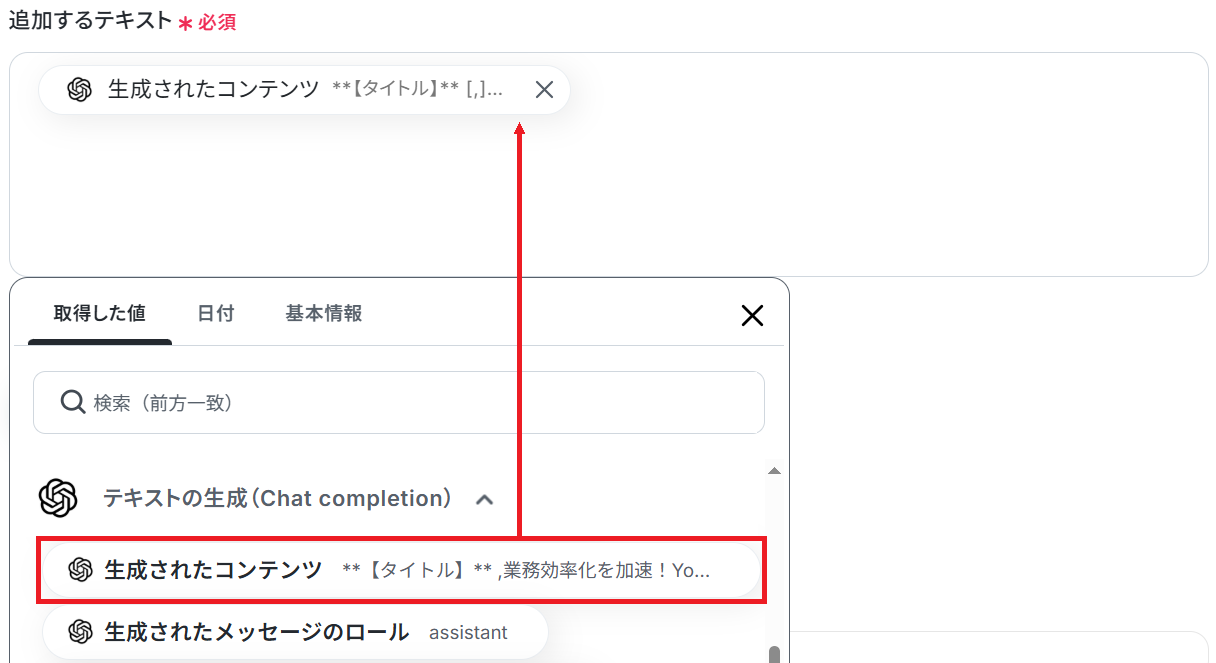
成功したら保存してください。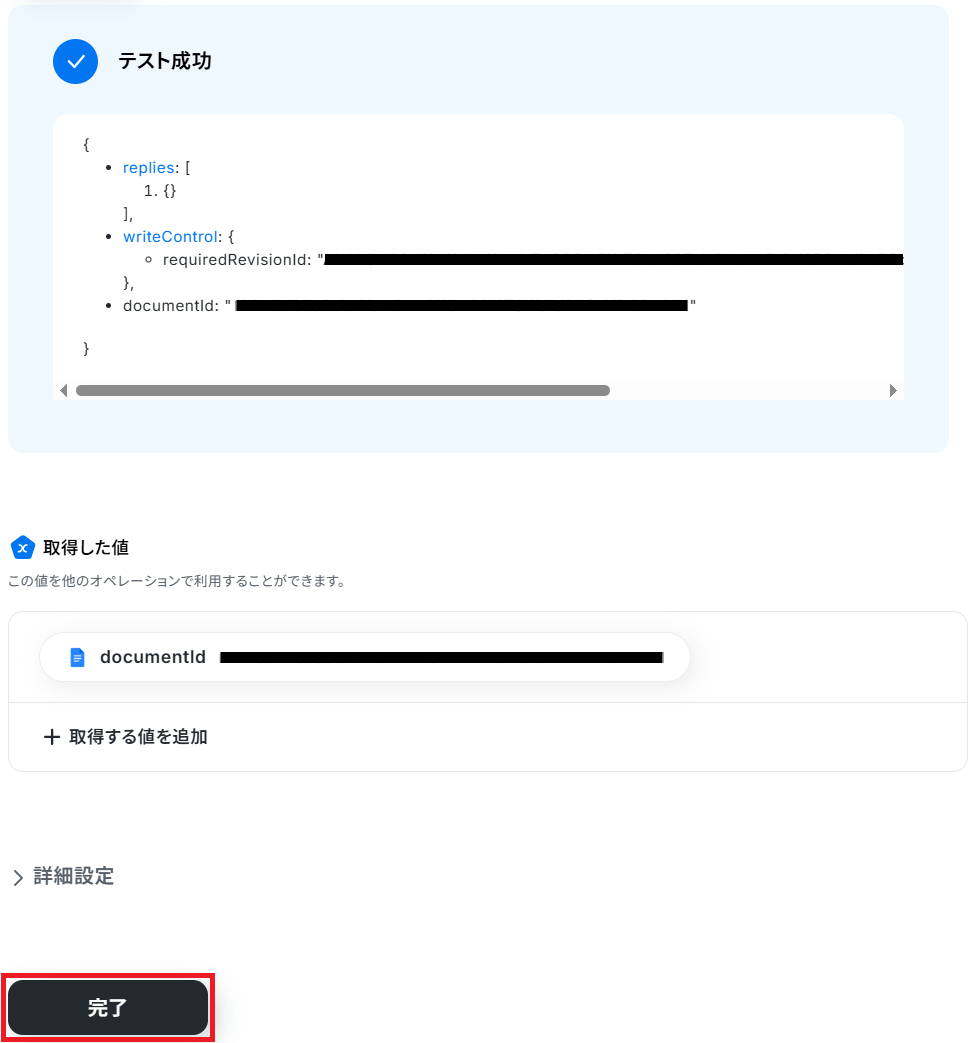
今回は入れていませんが、改行したい場合はOpenAIへのプロンプトに
「改行は<br>を使ってください」と指示することも可能です。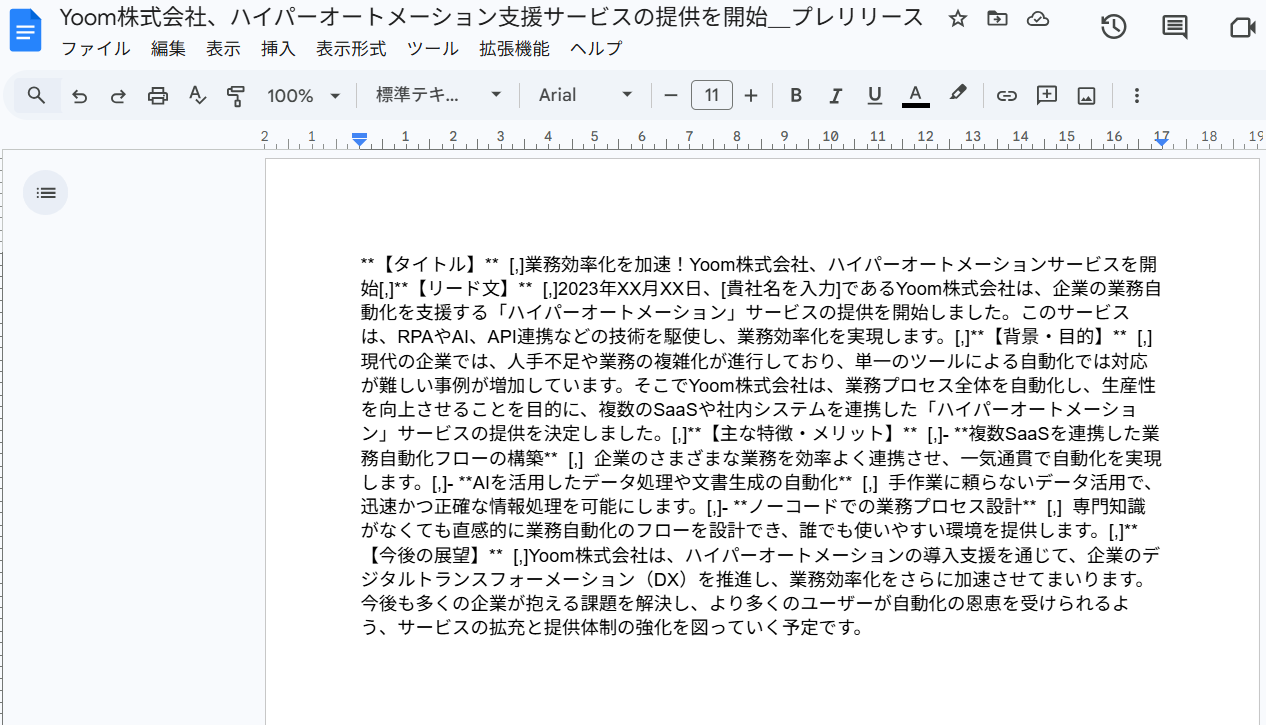
ステップ8:トリガーをONにして起動準備完了
最後に「トリガーをON」をクリックしたら、自動化の設定は完了です。
正しくフローボットが起動するか確認しましょう。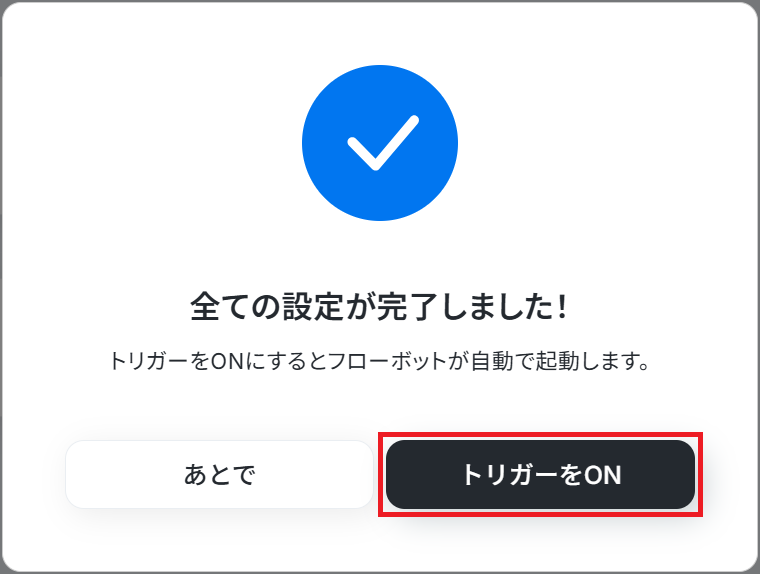
OpenAIを使った自動化例
フォームやメールからの情報をAIで解析し、自動で回答や返信草案を生成し、チャットやメールで通知します。また、CRMやデータベース、ECに情報が追加されたら、AIで分析や要約、任意の情報を生成してレコードを自動更新することも可能です。
手動での情報処理や文書作成の手間がなくなり、業務の生産性と対応品質が向上します。
■概要お問い合わせフォームなどから寄せられた内容に対し、一件ずつ返信を作成するのは手間がかかる作業ではないでしょうか。特に、内容の要約や一次回答の作成に時間を取られ、本来の業務が圧迫されることも少なくありません。
このワークフローを活用すれば、Yoomのフォームで受け付けた内容をトリガーに、OpenAIが自動で回答文を生成し、Slackへ通知します。これにより、問い合わせ対応の初動を自動化し、業務の効率化を促進します。■このテンプレートをおすすめする方- フォームからの問い合わせ対応に多くの時間を割いている方
- OpenAIを活用して、顧客からの質問に対する回答文の生成を自動化したいと考えている方
- Slackでの確認作業を効率化し、チーム全体の対応速度を向上させたいと考えている方
■このテンプレートを使うメリット- フォームで受け付けた内容を基にOpenAIが回答案を自動生成するため、手作業での文章作成にかかる時間を短縮できます。
- 担当者による回答の質のばらつきを防ぎ、AIによる一次回答をベースにすることで、対応品質の標準化と属人化の解消に繋がります。
■フローボットの流れ- はじめに、OpenAIとSlackをYoomと連携します。
- 次に、フォームトリガー機能を設定し、運用に沿ったフォームを作成します。
- 続けて、オペレーションでOpenAIの「テキストの生成(Chat completion)」アクションを設定し、フォームで受け付けた内容を基に回答文を生成します。
- 最後に、オペレーションでSlackの「チャンネルにメッセージを送る」アクションを設定し、生成された回答文を指定のチャンネルに通知します。
※「トリガー」:フロー起動のきっかけとなるアクション、「オペレーション」:トリガー起動後、フロー内で処理を行うアクション■このワークフローのカスタムポイント- Slackへメッセージを送るアクションでは、通知先のチャンネルを任意で設定できます。
- メッセージの本文は、固定のテキストだけでなく、フォームから取得した値やOpenAIで生成したテキストなどを変数として引用可能です。
■注意事項- OpenAI、SlackのそれぞれとYoomを連携してください。
- ChatGPT(OpenAI)のアクションを実行するには、OpenAIのAPI有料プランの契約が必要です。(APIが使用されたときに支払いができる状態)
- 詳しくはOpenAIの「API料金」ページをご確認ください。
- ChatGPTのAPI利用はOpenAI社が有料で提供しており、API疎通時のトークンにより従量課金される仕組みとなっています。そのため、API使用時にお支払いが行える状況でない場合エラーが発生しますのでご注意ください。
■概要フォームからの問い合わせや申し込みの内容を一件ずつ確認して、返信を作成する業務は手間がかかりますよね。
特に、定型的な質問への回答や一次対応のメール作成に多くの時間を費やしているケースも少なくありません。
このワークフローを活用すれば、フォームから送られてきた内容に対してOpenAIが回答を自動で生成し、メールで送信までを完結させることができます。
問い合わせ対応に伴う課題を解消して、業務の効率化を実現しましょう。
■このテンプレートをおすすめする方- フォームからの問い合わせ対応に時間がかかり、迅速な一次返信に課題を感じている方
- OpenAIを活用して、定型的なメール返信業務を自動化したいと考えている担当者の方
- 手作業でのメール作成による対応漏れや、返信の遅れを防ぎたいと考えている方
■このテンプレートを使うメリット- フォーム回答からメール送信までが自動化されるため、手作業での返信作成にかかる時間を短縮し、より重要な業務に集中できます。
- 自動で一次対応が完了するため、手動対応による返信漏れや遅延といったヒューマンエラーのリスクを軽減することに繋がります。
■フローボットの流れ- はじめに、OpenAIをYoomと連携します。
- 次に、トリガーでフォームトリガー機能を選択し、「フォームが送信されたら」というアクションを設定します。
- 続いて、オペレーションでOpenAIを選択し、「テキストの生成(Chat completion)」アクションを設定します。
メッセージコンテンツにはフォームの回答内容を元にしたプロンプトを入力します。 - 最後に、オペレーションでメール機能を選択し、「メールを送る」アクションを設定します。
宛先にはフォームのメールアドレスを、本文にはOpenAIが生成したテキストを指定して送信します。
※「トリガー」:フロー起動のきっかけとなるアクション、「オペレーション」:トリガー起動後、フロー内で処理を行うアクション
■このワークフローのカスタムポイント- フォームトリガーで設定する質問項目(氏名、会社名、問い合わせ内容など)は、業務に合わせて自由に作成、変更することが可能です。
- OpenAIのプロンプトは、フォームで受け取った情報を変数として埋め込み、より状況に適した回答を生成するように自由にカスタマイズできます。
- 送信するメールの宛先や件名、本文は任意で設定でき、フォームの回答内容やOpenAIが生成したテキストなどを変数として組み合わせて挿入できます。
■注意事項- OpenAIとYoomを連携してください。
- ChatGPT(OpenAI)のアクションを実行するには、OpenAIのAPI有料プランの契約が必要です。(APIが使用されたときに支払いができる状態)
- フォーム機能はミニプラン以上でご利用いただけるアプリとなっております。フリープラン・パーソナルプランの場合は設定しているフローボットのオペレーションやデータコネクトはエラーとなりますので、ご注意ください。
- パーソナルプラン・ミニプラン・チームプラン・サクセスプランなどの有料プランは、2週間の無料トライアルを行うことが可能です。無料トライアル中には制限対象のアプリを使用することができます。
■概要日々の問い合わせ対応など、大量のメール処理に追われて業務時間が圧迫されていませんか。
特に定型的な内容への返信作成は、手間がかかる一方で重要な業務です。このワークフローを活用すれば、Outlookで受信したメールの内容をOpenAIが自動で解析し、返信文の草案を作成して担当者へ送信する一連の流れを自動化できます。OpenAIを活用したメール業務の自動化によって、返信作成の手間を省き、スムーズな顧客対応を実現します。■このテンプレートをおすすめする方- OpenAIを活用して、日々のメール対応を効率化したいと考えているカスタマーサポート担当者の方
- Outlookでの問い合わせ対応にかかる時間を短縮し、定型的な返信作成を自動化したい方
- AIによる文章生成を導入し、メール返信の品質を均一化させたいチームリーダーの方
■このテンプレートを使うメリット- Outlookで受信したメールをもとにOpenAIが自動で返信文案を作成するため、メールの一次対応にかかる時間を短縮でき、より重要な業務に集中できます。
- AIが一定の品質で返信文案を生成するため、担当者による対応のばらつきを防ぎ、業務の標準化と属人化の解消に繋がります。
■フローボットの流れ- はじめに、OutlookとOpenAIをYoomと連携します。
- 次に、トリガーでOutlookを選択し、「特定の件名のメールを受信したら」というアクションを設定し、フローボットを起動する条件を指定します。
- 次に、オペレーションでOpenAIの「テキストの生成(Chat completion)」アクションを設定し、トリガーで受信したメール内容を元に返信文案を作成させます。
- 最後に、オペレーションでOutlookの「メールを送る」アクションを設定し、OpenAIが生成したテキストを本文に含めたメールを担当者へ送信します。
※「トリガー」:フロー起動のきっかけとなるアクション、「オペレーション」:トリガー起動後、フロー内で処理を行うアクション■このワークフローのカスタムポイント- Outlookのトリガー設定では、自動化の対象としたいメールの受信フォルダや、件名・本文に含まれる特定のキーワードを任意で設定できます。
- OpenAIでのテキスト生成アクションでは、プロンプト(指示文)を自由にカスタマイズすることが可能であり、トリガーで受信したメールの件名や本文といった情報を変数としてプロンプトに組み込めます。
- 最後のOutlookでメールを送信するアクションでは、送信先のメールアドレスや件名、本文を任意に設定でき、OpenAIが生成した返信文案などを変数として利用することが可能です。
■注意事項- OpenAI、OutlookのそれぞれとYoomを連携してください。
- ChatGPT(OpenAI)のアクションを実行するには、OpenAIのAPI有料プランの契約が必要です。(APIが使用されたときに支払いができる状態)
- ChatGPTのAPI利用はOpenAI社が有料で提供しており、API疎通時のトークンにより従量課金される仕組みとなっています。そのため、API使用時にお支払いが行える状況でない場合エラーが発生しますのでご注意ください。
- トリガーは5分、10分、15分、30分、60分の間隔で起動間隔を選択できます。
- プランによって最短の起動間隔が異なりますので、ご注意ください。
- Microsoft365(旧Office365)には、家庭向けプランと一般法人向けプラン(Microsoft365 Business)があり、一般法人向けプランに加入していない場合には認証に失敗する可能性があります。
■概要Typeformで収集したアンケートや問い合わせの回答を、一つひとつ確認して内容を把握するのは手間がかかる作業ではないでしょうか。さらにその内容をGoogle スプレッドシートへ手作業で転記していると、時間もかかり入力ミスも発生しやすくなります。
このワークフローを活用すれば、Typeformにフォームが送信されるとChatGPTが自動で内容を要約し、その結果をGoogle スプレッドシートへ追加できます。TypeformとChatGPTを連携させることで、これまで手動だった作業を自動化し、データの集計・管理業務を効率化します。■このテンプレートをおすすめする方- Typeformで収集したアンケートや顧客の声の集計、分析に時間を要している方
- Typeformの回答内容をChatGPTを用いて要約し、情報整理を効率化したい方
- 手作業でのデータ転記による入力ミスや、対応漏れなどの課題を削減したい方
■このテンプレートを使うメリット- Typeformに回答が送信されると、ChatGPTによる要約からGoogle スプレッドシートへの記録までが自動で実行されるため、手作業の時間を短縮できます。
- 手動での転記作業が不要になることで、入力内容の間違いや転記漏れといったヒューマンエラーを防ぎ、データの正確性を維持することに繋がります。
■フローボットの流れ- はじめに、Typeform、ChatGPT、Google スプレッドシートをYoomと連携します。
- 次に、トリガーでTypeformを選択し、「フォームが送信されたら」というアクションを設定します。
- 続いて、オペレーションでChatGPTを選択し、Typeformで取得した回答内容を要約するよう「テキストを生成」アクションを設定します。
- 最後に、オペレーションでGoogle スプレッドシートを選択し、ChatGPTが生成した要約テキストなどを指定のシートに書き込むよう「レコードを追加する」アクションを設定します。
■このワークフローのカスタムポイント- Google スプレッドシートにレコードを追加するアクションでは、どの情報をどの列に追加するかを自由に設定できます。例えば、Typeformから取得した回答者の情報や、ChatGPTによって要約されたテキストなど、前段のオペレーションで得られたアウトプットを変数として指定のセルに埋め込むことが可能です。
※「トリガー」:フロー起動のきっかけとなるアクション、「オペレーション」:トリガー起動後、フロー内で処理を行うアクション
■注意事項- Typeform、ChatGPT、Google スプレッドシートのそれぞれとYoomを連携してください。
- Typeformの回答内容を取得する方法は「『取得する値』を追加する方法」をご参照ください。
- ChatGPT(OpenAI)のアクションを実行するには、OpenAIのAPI有料プランの契約が必要です。(APIが使用されたときに支払いができる状態)
- 詳しくはOpenAIの「API料金」ページをご確認ください。
- ChatGPTのAPI利用はOpenAI社が有料で提供しており、API疎通時のトークンにより従量課金される仕組みとなっています。そのため、API使用時にお支払いが行える状況でない場合エラーが発生しますのでご注意ください。
■概要Googleフォームで受け付けた問い合わせやアンケートに対して、一件ずつ内容を確認し返信メールを作成する作業は、手間がかかり対応の遅れに繋がることも少なくありません。このワークフローを活用すれば、Googleフォームに回答が送信された際に、その内容を基にOpenAIが最適な回答文を自動で生成し、メールで送信までを完結させることができ、こうした課題をスムーズに解消します。
■このテンプレートをおすすめする方- Googleフォームでの問い合わせ対応において、返信作成業務を効率化したいと考えている方
- OpenAIを活用して、顧客への回答文生成を自動化し、対応品質の向上を目指す担当者の方
- 手作業でのメール返信による対応漏れや遅延を防ぎ、業務の確実性を高めたい方
■このテンプレートを使うメリット- Googleフォームへの回答をトリガーにOpenAIが回答文を生成しメール送信までを自動化するため、返信作成に費やしていた時間を短縮できます。
- OpenAIが設定されたプロンプトに基づき回答を生成するため、担当者による回答の質のばらつきを防ぎ、対応品質を均一化できます。
■フローボットの流れ- はじめに、GoogleフォームとOpenAIをYoomと連携します。
- 次に、トリガーでGoogleフォームを選択し、「フォームに回答が送信されたら」というアクションを設定して、対象のフォームを指定します。
- 次に、オペレーションでOpenAIを選択し、「テキストの生成(Chat completion)」アクションを設定し、フォームの回答内容を基に回答文を生成するようプロンプトを記述します。
- 最後に、オペレーションでYoomの「メールを送る」アクションを設定し、フォーム回答者のメールアドレスを宛先に、OpenAIが生成したテキストを本文に設定して送信します。
※「トリガー」:フロー起動のきっかけとなるアクション、「オペレーション」:トリガー起動後、フロー内で処理を行うアクション
■このワークフローのカスタムポイント- OpenAIの「テキストの生成」アクションでは、生成したい文章の指示(プロンプト)を自由にカスタムできます。Googleフォームの回答内容を変数として組み込むことで、より個別最適化された文章を生成できます。
- Yoomの「メールを送る」アクションでは、宛先や件名、本文などを設定します。前段のGoogleフォームで取得した情報やOpenAIで生成したテキストなどを変数として利用でき、固定の文章と組み合わせることも可能です。
■注意事項- OpenAI、GoogleフォームのそれぞれとYoomを連携してください。
- トリガーは5分、10分、15分、30分、60分の間隔で起動間隔を選択できます。
- プランによって最短の起動間隔が異なりますので、ご注意ください。
- ChatGPT(OpenAI)のアクションを実行するには、OpenAIのAPI有料プランの契約が必要です。(APIが使用されたときに支払いができる状態)
- Googleフォームをトリガーとして使用した際の回答内容を取得する方法は「Googleフォームトリガーで、回答内容を取得する方法」を参照ください。
■概要
「Salesforceに新規リードが追加されたら、OpenAIでフォローアップメールを生成し、Gmailで送信する」フローは、リード獲得からフォローアップまでを自動化する業務ワークフローです。
Salesforceに新しいリードが登録されるたびに、AIが最適なフォローアップメールを自動で作成し、Gmailを通じて送信します。これにより、営業活動の効率化と迅速な対応が実現します。
■このテンプレートをおすすめする方
- Salesforceでリード管理を行っている営業担当者
- フォローアップメールの作成に時間を取られているビジネスチーム
- AIを活用して業務プロセスを効率化したい企業の経営者
- リードへの対応スピードを向上させたいマーケティング担当者
■このテンプレートを使うメリット
- 営業効率の向上:新規リードへの迅速なフォローアップが可能となり、商談成立率を高めます。
- 時間の節約:メール作成作業が自動化され、他の重要業務に集中できます。
- コミュニケーションの一貫性:AIが生成するメールは統一された品質とトーンを保ち、ブランドイメージを向上させます。
■概要Notionに蓄積した議事録や顧客情報などを、手作業で要約したり分類したりする作業に手間を感じていませんか。このワークフローを活用すれば、Notionのデータソースに新しいページが追加されると、その内容をOpenAIが自動で分析し、結果を対象のページに反映させることが可能です。NotionとOpenAIを連携させることで、これまで手作業で行っていた情報整理や分析業務の負担を軽減し、より効率的なデータ活用を実現します。■このテンプレートをおすすめする方- Notionで管理しているテキスト情報を、OpenAIを活用して自動で分析・要約したい方
- NotionとOpenAIをそれぞれ利用しており、手作業での情報転記に手間を感じている方
- 情報整理やデータ分類の作業を自動化し、業務の効率化を目指している方
■このテンプレートを使うメリット- Notionへの情報追加をきっかけに、OpenAIによる分析とレコードの更新が自動で実行されるため、手作業に費やしていた時間を短縮できます
- 手作業による転記ミスや更新漏れといったヒューマンエラーを防ぎ、Notion上で管理するデータの正確性を維持することに繋がります
■フローボットの流れ- はじめに、NotionとOpenAIをYoomと連携します
- 次に、トリガーでNotionを選択し、「特定のデータソースのページが作成されたら」というアクションを設定します
- 次に、オペレーションで分岐機能を設定し、特定の条件を満たした場合のみ後続の処理が実行されるようにします
- 次に、オペレーションでNotionの「レコードを取得する」アクションを設定し、更新されたページの詳細情報を取得します
- 次に、取得した情報をもとに、OpenAIの「テキストの生成」アクションで内容の分析や要約などを行います
- 最後に、オペレーションでNotionの「レコードを更新する」アクションを設定し、OpenAIが生成したテキストで対象のレコードを更新します
※「トリガー」:フロー起動のきっかけとなるアクション、「オペレーション」:トリガー起動後、フロー内で処理を行うアクション■このワークフローのカスタムポイント- OpenAIでテキストを生成するアクションでは、プロンプトを自由に設定できます。Notionから取得した情報(変数)を埋め込み、「この文章を要約して」「ポジティブかネガティブか判定して」といった指示を出すことが可能です
- Notionのレコードを更新するアクションでは、更新対象のページやプロパティを任意で指定できます。OpenAIが生成したテキストを、特定のプロパティに反映させるように設定してください
■注意事項- Notion、OpenAIのそれぞれとYoomを連携してください。
- トリガーは5分、10分、15分、30分、60分の間隔で起動間隔を選択できます。
- プランによって最短の起動間隔が異なりますので、ご注意ください。
- ChatGPT(OpenAI)のアクションを実行するには、OpenAIのAPI有料プランの契約が必要です。(APIが使用されたときに支払いができる状態)
- ChatGPTのAPI利用はOpenAI社が有料で提供しており、API疎通時のトークンにより従量課金される仕組みとなっています。そのため、API使用時にお支払いが行える状況でない場合エラーが発生しますのでご注意ください。
- 分岐はパーソナルプラン以上のプランでご利用いただける機能(オペレーション)となっております。フリープランの場合は設定しているフローボットのオペレーションはエラーとなりますので、ご注意ください。
- パーソナルプランなどの有料プランは、2週間の無料トライアルを行うことが可能です。無料トライアル中には制限対象のアプリや機能(オペレーション)を使用することができます。詳しくは、料金プランのページをご参照ください。
■概要Airtableに顧客からの問い合わせや議事録などのテキスト情報を蓄積しているものの、その内容を都度確認し、手作業で要約や転記を行うことに手間を感じていませんか?
このワークフローを活用すれば、AirtableとOpenAIを連携させ、レコード登録をトリガーに内容の要約から記録までを自動化できます。煩雑なテキスト処理業務を効率化し、データの活用を促進します。■このテンプレートをおすすめする方- Airtableに蓄積されたテキストデータの要約や転記作業に時間を要している方
- AirtableとOpenAIを連携させて、情報管理や分析業務を効率化したいと考えている方
- 手作業によるコピー&ペーストでのミスをなくし、業務の正確性を高めたい方
■このテンプレートを使うメリット- Airtableにレコードが登録されると、OpenAIによる要約と記録が自動で実行されるため、これまで手作業に費やしていた時間を短縮できます
- 人の手を介さずにテキストの要約とデータ転記が完結するため、コピー&ペーストのミスや内容の確認漏れといったヒューマンエラーの防止に繋がります
■フローボットの流れ- はじめに、Airtable、OpenAI、をYoomと連携します
- 次に、トリガーでAirtableを選択し、「レコードが登録されたら」というアクションを設定します
- 次に、オペレーションでOpenAIの「テキストの生成」アクションを設定し、Airtableから取得したテキスト情報を要約するようにプロンプトを組みます
- 最後に、オペレーションでAirtableの「レコードを更新する」アクションを設定し、OpenAIが生成した要約テキストを特定のレコードに追加します
※「トリガー」:フロー起動のきっかけとなるアクション、「オペレーション」:トリガー起動後、フロー内で処理を行うアクション■このワークフローのカスタムポイント- Airtableのトリガー設定では、連携の起点としたいベースID、テーブルIDまたは名前、および要約の対象となるテキスト情報が格納されたフィールドを任意で設定してください
■注意事項- Airtable、OpenAIのそれぞれとYoomを連携してください。
- トリガーは5分、10分、15分、30分、60分の間隔で起動間隔を選択できます。
- プランによって最短の起動間隔が異なりますので、ご注意ください。
- Airtableのアウトプットの取得方法は「「取得する値」を追加する方法」を参考にしてください。
- ChatGPT(OpenAI)のアクションを実行するには、OpenAIのAPI有料プランの契約が必要です。(APIが使用されたときに支払いができる状態)
- ChatGPTのAPI利用はOpenAI社が有料で提供しており、API疎通時のトークンにより従量課金される仕組みとなっています。そのため、API使用時にお支払いが行える状況でない場合エラーが発生しますのでご注意ください。
■概要
Shopifyで新しい商品を登録する際、魅力的な商品説明文やSEOを意識したテキストの作成に時間がかかっていませんか。このワークフローは、ShopifyとOpenAIを連携させることで、こうした課題を解決します。Shopifyで新しい商品情報が作成されると、その情報を基にOpenAIが自動でテキストを生成し、商品情報を更新するため、手作業でのコピーライティング業務を効率化できます。
■このテンプレートをおすすめする方
- Shopifyでの商品登録作業を効率化したいECサイトの運営担当者の方
- OpenAIを活用して、商品の魅力を引き出す説明文を自動生成したい方
- 手作業による情報更新の手間を省き、コア業務に集中したいと考えている方
■このテンプレートを使うメリット
- Shopifyで商品が作成されると、OpenAIが商品説明文などを自動で生成し更新するため、コンテンツ作成にかかる時間を短縮できます
- 手作業によるテキストの入力ミスや更新漏れを防ぎ、ヒューマンエラーのリスクを軽減することに繋がります
■フローボットの流れ
- はじめに、ShopifyとOpenAIをYoomと連携します
- 次に、トリガーでShopifyを選択し、「商品情報が作成されたら」を設定します
- 次に、オペレーションでOpenAIの「テキストの生成」アクションを設定し、トリガーで取得した情報を基に商品説明文などを生成します
- 最後に、オペレーションでShopifyの「商品情報を更新」アクションを設定し、OpenAIで生成したテキストを商品の該当項目に反映させます
※「トリガー」:フロー起動のきっかけとなるアクション、「オペレーション」:トリガー起動後、フロー内で処理を行うアクション
■このワークフローのカスタムポイント
- OpenAIのアクションでは、前段のShopifyで取得したアウトプットを基に、生成したい文章のプロンプトを自由に設定できます。
- Shopifyに商品を追加するアクションでは、各項目に固定の値を設定したり、前段のOpenAIで生成した情報を変数として設定したりすることができます。
■注意事項
- Shopify、OpenAIのそれぞれとYoomを連携してください。
- Shopifyはチームプラン・サクセスプランでのみご利用いただけるアプリとなっております。フリープラン・ミニプランの場合は設定しているフローボットのオペレーションやデータコネクトはエラーとなりますので、ご注意ください。
- チームプランやサクセスプランなどの有料プランは、2週間の無料トライアルを行うことが可能です。無料トライアル中には制限対象のアプリを使用することができます。
- ChatGPT(OpenAI)のアクションを実行するには、OpenAIのAPI有料プランの契約が必要です。(APIが使用されたときに支払いができる状態)
https://openai.com/ja-JP/api/pricing/ - ChatGPTのAPI利用はOpenAI社が有料で提供しており、API疎通時のトークンにより従量課金される仕組みとなっています。そのため、API使用時にお支払いが行える状況でない場合エラーが発生しますのでご注意ください。
■概要Google Chatでの問い合わせ対応に、多くの時間を費やしていませんか?同じような質問に繰り返し回答するのは、担当者にとって大きな負担となります。このワークフローを活用すれば、Google ChatでFAQボットを簡単に構築し、メンション付きの質問に対してOpenAIが自動で回答を作成・返信するため、こうした問い合わせ対応業務の効率化を実現できます。■このテンプレートをおすすめする方- Google Chatでの社内問い合わせ対応に、日々多くの時間を割いている情報システムや総務担当者の方
- Google ChatでFAQボットを構築し、社内のナレッジ共有や問い合わせ対応を効率化したいと考えている方
- OpenAIを活用して定型的な質問への回答を自動化し、業務効率を改善したいと考えているDX推進担当者の方
■このテンプレートを使うメリット- Google ChatでのFAQボット運用により、定型的な質問への回答を自動化でき、担当者が本来のコア業務に集中できる時間を創出します。
- 担当者によって回答内容がばらつくといった課題を削減し、OpenAIが生成する回答によって対応品質の標準化を図ることができます。
■フローボットの流れ- はじめに、Google ChatとOpenAIをYoomと連携します。
- 次に、トリガーでGoogle Chatを選択し、「ボットにメンション付きのメッセージを送信したら」というアクションを設定します。
- 続いて、オペレーションでOpenAIの「スレッドを作成」アクションを設定し、会話のスレッドを開始します。
- 次に、OpenAIの「スレッドにメッセージを追加」アクションで、Google Chatで受信した質問内容を追加します。
- 続いて、OpenAIの「アシスタントを実行」アクションで、追加されたメッセージに対する回答生成を指示します。
- 回答の生成には時間がかかる場合があるため、「待機する」アクションを挟み、処理が完了するまで待ちます。
- 次に、OpenAIの「スレッドの最新の会話を取得」アクションで、生成された回答を取得します。
- 最後に、Google Chatの「スレッドにメッセージを送信」アクションを設定し、取得した回答を元のスレッドに返信します。
※「トリガー」:フロー起動のきっかけとなるアクション、「オペレーション」:トリガー起動後、フロー内で処理を行うアクション■このワークフローのカスタムポイント- Google Chatで回答を返信するアクションでは、メッセージを送信するスペース(スレッド)を任意で設定できます。
- 返信するメッセージ本文は、OpenAIが生成した回答を変数として埋め込むだけでなく、「回答はAIによって生成されています」などの固定テキストを追加するカスタムも可能です。
■注意事項- Google Chat、OpenAIのそれぞれとYoomを連携してください。
- Google Chatとの連携はGoogle Workspaceの場合のみ可能です。詳細は「Google Chatでスペースにメッセージを送る方法」を参照ください。
- ChatGPT(OpenAI)のアクションを実行するには、OpenAIのAPI有料プランの契約が必要です。(APIが使用されたときに支払いができる状態)
- 詳しくはOpenAIの「API料金」ページをご確認ください。
- ChatGPTのAPI利用はOpenAI社が有料で提供しており、API疎通時のトークンにより従量課金される仕組みとなっています。そのため、API使用時にお支払いが行える状況でない場合エラーが発生しますのでご注意ください。
- 「待機する」オペレーション間の操作は、パーソナルプラン以上でご利用いただけるアプリとなっております。フリープランの場合は設定しているフローボットのオペレーションやデータコネクトはエラーとなりますので、ご注意ください。
- パーソナルプランなどの有料プランは、2週間の無料トライアルを行うことが可能です。無料トライアル中には制限対象のアプリや機能(オペレーション)を使用することができます。詳しくは、料金プランのページをご参照ください。
- オペレーション数が5つを越えるフローボットは、パーソナルプラン以上のプランで作成可能です。フリープランの場合はフローボットが起動しないため、ご注意ください。

このワークフローを活用すれば、Yoomのフォームで受け付けた内容をトリガーに、OpenAIが自動で回答文を生成し、Slackへ通知します。これにより、問い合わせ対応の初動を自動化し、業務の効率化を促進します。
- フォームからの問い合わせ対応に多くの時間を割いている方
- OpenAIを活用して、顧客からの質問に対する回答文の生成を自動化したいと考えている方
- Slackでの確認作業を効率化し、チーム全体の対応速度を向上させたいと考えている方
- フォームで受け付けた内容を基にOpenAIが回答案を自動生成するため、手作業での文章作成にかかる時間を短縮できます。
- 担当者による回答の質のばらつきを防ぎ、AIによる一次回答をベースにすることで、対応品質の標準化と属人化の解消に繋がります。
- はじめに、OpenAIとSlackをYoomと連携します。
- 次に、フォームトリガー機能を設定し、運用に沿ったフォームを作成します。
- 続けて、オペレーションでOpenAIの「テキストの生成(Chat completion)」アクションを設定し、フォームで受け付けた内容を基に回答文を生成します。
- 最後に、オペレーションでSlackの「チャンネルにメッセージを送る」アクションを設定し、生成された回答文を指定のチャンネルに通知します。
- Slackへメッセージを送るアクションでは、通知先のチャンネルを任意で設定できます。
- メッセージの本文は、固定のテキストだけでなく、フォームから取得した値やOpenAIで生成したテキストなどを変数として引用可能です。
- OpenAI、SlackのそれぞれとYoomを連携してください。
- ChatGPT(OpenAI)のアクションを実行するには、OpenAIのAPI有料プランの契約が必要です。(APIが使用されたときに支払いができる状態)
- 詳しくはOpenAIの「API料金」ページをご確認ください。
- ChatGPTのAPI利用はOpenAI社が有料で提供しており、API疎通時のトークンにより従量課金される仕組みとなっています。そのため、API使用時にお支払いが行える状況でない場合エラーが発生しますのでご注意ください。
特に、定型的な質問への回答や一次対応のメール作成に多くの時間を費やしているケースも少なくありません。
このワークフローを活用すれば、フォームから送られてきた内容に対してOpenAIが回答を自動で生成し、メールで送信までを完結させることができます。
問い合わせ対応に伴う課題を解消して、業務の効率化を実現しましょう。
■このテンプレートをおすすめする方
- フォームからの問い合わせ対応に時間がかかり、迅速な一次返信に課題を感じている方
- OpenAIを活用して、定型的なメール返信業務を自動化したいと考えている担当者の方
- 手作業でのメール作成による対応漏れや、返信の遅れを防ぎたいと考えている方
■このテンプレートを使うメリット
- フォーム回答からメール送信までが自動化されるため、手作業での返信作成にかかる時間を短縮し、より重要な業務に集中できます。
- 自動で一次対応が完了するため、手動対応による返信漏れや遅延といったヒューマンエラーのリスクを軽減することに繋がります。
■フローボットの流れ
- はじめに、OpenAIをYoomと連携します。
- 次に、トリガーでフォームトリガー機能を選択し、「フォームが送信されたら」というアクションを設定します。
- 続いて、オペレーションでOpenAIを選択し、「テキストの生成(Chat completion)」アクションを設定します。
メッセージコンテンツにはフォームの回答内容を元にしたプロンプトを入力します。 - 最後に、オペレーションでメール機能を選択し、「メールを送る」アクションを設定します。
宛先にはフォームのメールアドレスを、本文にはOpenAIが生成したテキストを指定して送信します。
■このワークフローのカスタムポイント
- フォームトリガーで設定する質問項目(氏名、会社名、問い合わせ内容など)は、業務に合わせて自由に作成、変更することが可能です。
- OpenAIのプロンプトは、フォームで受け取った情報を変数として埋め込み、より状況に適した回答を生成するように自由にカスタマイズできます。
- 送信するメールの宛先や件名、本文は任意で設定でき、フォームの回答内容やOpenAIが生成したテキストなどを変数として組み合わせて挿入できます。
■注意事項
- OpenAIとYoomを連携してください。
- ChatGPT(OpenAI)のアクションを実行するには、OpenAIのAPI有料プランの契約が必要です。(APIが使用されたときに支払いができる状態)
- フォーム機能はミニプラン以上でご利用いただけるアプリとなっております。フリープラン・パーソナルプランの場合は設定しているフローボットのオペレーションやデータコネクトはエラーとなりますので、ご注意ください。
- パーソナルプラン・ミニプラン・チームプラン・サクセスプランなどの有料プランは、2週間の無料トライアルを行うことが可能です。無料トライアル中には制限対象のアプリを使用することができます。

特に定型的な内容への返信作成は、手間がかかる一方で重要な業務です。このワークフローを活用すれば、Outlookで受信したメールの内容をOpenAIが自動で解析し、返信文の草案を作成して担当者へ送信する一連の流れを自動化できます。OpenAIを活用したメール業務の自動化によって、返信作成の手間を省き、スムーズな顧客対応を実現します。
- OpenAIを活用して、日々のメール対応を効率化したいと考えているカスタマーサポート担当者の方
- Outlookでの問い合わせ対応にかかる時間を短縮し、定型的な返信作成を自動化したい方
- AIによる文章生成を導入し、メール返信の品質を均一化させたいチームリーダーの方
- Outlookで受信したメールをもとにOpenAIが自動で返信文案を作成するため、メールの一次対応にかかる時間を短縮でき、より重要な業務に集中できます。
- AIが一定の品質で返信文案を生成するため、担当者による対応のばらつきを防ぎ、業務の標準化と属人化の解消に繋がります。
- はじめに、OutlookとOpenAIをYoomと連携します。
- 次に、トリガーでOutlookを選択し、「特定の件名のメールを受信したら」というアクションを設定し、フローボットを起動する条件を指定します。
- 次に、オペレーションでOpenAIの「テキストの生成(Chat completion)」アクションを設定し、トリガーで受信したメール内容を元に返信文案を作成させます。
- 最後に、オペレーションでOutlookの「メールを送る」アクションを設定し、OpenAIが生成したテキストを本文に含めたメールを担当者へ送信します。
- Outlookのトリガー設定では、自動化の対象としたいメールの受信フォルダや、件名・本文に含まれる特定のキーワードを任意で設定できます。
- OpenAIでのテキスト生成アクションでは、プロンプト(指示文)を自由にカスタマイズすることが可能であり、トリガーで受信したメールの件名や本文といった情報を変数としてプロンプトに組み込めます。
- 最後のOutlookでメールを送信するアクションでは、送信先のメールアドレスや件名、本文を任意に設定でき、OpenAIが生成した返信文案などを変数として利用することが可能です。
- OpenAI、OutlookのそれぞれとYoomを連携してください。
- ChatGPT(OpenAI)のアクションを実行するには、OpenAIのAPI有料プランの契約が必要です。(APIが使用されたときに支払いができる状態)
- ChatGPTのAPI利用はOpenAI社が有料で提供しており、API疎通時のトークンにより従量課金される仕組みとなっています。そのため、API使用時にお支払いが行える状況でない場合エラーが発生しますのでご注意ください。
- トリガーは5分、10分、15分、30分、60分の間隔で起動間隔を選択できます。
- プランによって最短の起動間隔が異なりますので、ご注意ください。
- Microsoft365(旧Office365)には、家庭向けプランと一般法人向けプラン(Microsoft365 Business)があり、一般法人向けプランに加入していない場合には認証に失敗する可能性があります。


このワークフローを活用すれば、Typeformにフォームが送信されるとChatGPTが自動で内容を要約し、その結果をGoogle スプレッドシートへ追加できます。TypeformとChatGPTを連携させることで、これまで手動だった作業を自動化し、データの集計・管理業務を効率化します。
- Typeformで収集したアンケートや顧客の声の集計、分析に時間を要している方
- Typeformの回答内容をChatGPTを用いて要約し、情報整理を効率化したい方
- 手作業でのデータ転記による入力ミスや、対応漏れなどの課題を削減したい方
- Typeformに回答が送信されると、ChatGPTによる要約からGoogle スプレッドシートへの記録までが自動で実行されるため、手作業の時間を短縮できます。
- 手動での転記作業が不要になることで、入力内容の間違いや転記漏れといったヒューマンエラーを防ぎ、データの正確性を維持することに繋がります。
- はじめに、Typeform、ChatGPT、Google スプレッドシートをYoomと連携します。
- 次に、トリガーでTypeformを選択し、「フォームが送信されたら」というアクションを設定します。
- 続いて、オペレーションでChatGPTを選択し、Typeformで取得した回答内容を要約するよう「テキストを生成」アクションを設定します。
- 最後に、オペレーションでGoogle スプレッドシートを選択し、ChatGPTが生成した要約テキストなどを指定のシートに書き込むよう「レコードを追加する」アクションを設定します。
- Google スプレッドシートにレコードを追加するアクションでは、どの情報をどの列に追加するかを自由に設定できます。例えば、Typeformから取得した回答者の情報や、ChatGPTによって要約されたテキストなど、前段のオペレーションで得られたアウトプットを変数として指定のセルに埋め込むことが可能です。
- Typeform、ChatGPT、Google スプレッドシートのそれぞれとYoomを連携してください。
- Typeformの回答内容を取得する方法は「『取得する値』を追加する方法」をご参照ください。
- ChatGPT(OpenAI)のアクションを実行するには、OpenAIのAPI有料プランの契約が必要です。(APIが使用されたときに支払いができる状態)
- 詳しくはOpenAIの「API料金」ページをご確認ください。
- ChatGPTのAPI利用はOpenAI社が有料で提供しており、API疎通時のトークンにより従量課金される仕組みとなっています。そのため、API使用時にお支払いが行える状況でない場合エラーが発生しますのでご注意ください。

■このテンプレートをおすすめする方
- Googleフォームでの問い合わせ対応において、返信作成業務を効率化したいと考えている方
- OpenAIを活用して、顧客への回答文生成を自動化し、対応品質の向上を目指す担当者の方
- 手作業でのメール返信による対応漏れや遅延を防ぎ、業務の確実性を高めたい方
■このテンプレートを使うメリット
- Googleフォームへの回答をトリガーにOpenAIが回答文を生成しメール送信までを自動化するため、返信作成に費やしていた時間を短縮できます。
- OpenAIが設定されたプロンプトに基づき回答を生成するため、担当者による回答の質のばらつきを防ぎ、対応品質を均一化できます。
■フローボットの流れ
- はじめに、GoogleフォームとOpenAIをYoomと連携します。
- 次に、トリガーでGoogleフォームを選択し、「フォームに回答が送信されたら」というアクションを設定して、対象のフォームを指定します。
- 次に、オペレーションでOpenAIを選択し、「テキストの生成(Chat completion)」アクションを設定し、フォームの回答内容を基に回答文を生成するようプロンプトを記述します。
- 最後に、オペレーションでYoomの「メールを送る」アクションを設定し、フォーム回答者のメールアドレスを宛先に、OpenAIが生成したテキストを本文に設定して送信します。
■このワークフローのカスタムポイント
- OpenAIの「テキストの生成」アクションでは、生成したい文章の指示(プロンプト)を自由にカスタムできます。Googleフォームの回答内容を変数として組み込むことで、より個別最適化された文章を生成できます。
- Yoomの「メールを送る」アクションでは、宛先や件名、本文などを設定します。前段のGoogleフォームで取得した情報やOpenAIで生成したテキストなどを変数として利用でき、固定の文章と組み合わせることも可能です。
- OpenAI、GoogleフォームのそれぞれとYoomを連携してください。
- トリガーは5分、10分、15分、30分、60分の間隔で起動間隔を選択できます。
- プランによって最短の起動間隔が異なりますので、ご注意ください。
- ChatGPT(OpenAI)のアクションを実行するには、OpenAIのAPI有料プランの契約が必要です。(APIが使用されたときに支払いができる状態)
- Googleフォームをトリガーとして使用した際の回答内容を取得する方法は「Googleフォームトリガーで、回答内容を取得する方法」を参照ください。

■概要
「Salesforceに新規リードが追加されたら、OpenAIでフォローアップメールを生成し、Gmailで送信する」フローは、リード獲得からフォローアップまでを自動化する業務ワークフローです。
Salesforceに新しいリードが登録されるたびに、AIが最適なフォローアップメールを自動で作成し、Gmailを通じて送信します。これにより、営業活動の効率化と迅速な対応が実現します。
■このテンプレートをおすすめする方
- Salesforceでリード管理を行っている営業担当者
- フォローアップメールの作成に時間を取られているビジネスチーム
- AIを活用して業務プロセスを効率化したい企業の経営者
- リードへの対応スピードを向上させたいマーケティング担当者
■このテンプレートを使うメリット
- 営業効率の向上:新規リードへの迅速なフォローアップが可能となり、商談成立率を高めます。
- 時間の節約:メール作成作業が自動化され、他の重要業務に集中できます。
- コミュニケーションの一貫性:AIが生成するメールは統一された品質とトーンを保ち、ブランドイメージを向上させます。

- Notionで管理しているテキスト情報を、OpenAIを活用して自動で分析・要約したい方
- NotionとOpenAIをそれぞれ利用しており、手作業での情報転記に手間を感じている方
- 情報整理やデータ分類の作業を自動化し、業務の効率化を目指している方
- Notionへの情報追加をきっかけに、OpenAIによる分析とレコードの更新が自動で実行されるため、手作業に費やしていた時間を短縮できます
- 手作業による転記ミスや更新漏れといったヒューマンエラーを防ぎ、Notion上で管理するデータの正確性を維持することに繋がります
- はじめに、NotionとOpenAIをYoomと連携します
- 次に、トリガーでNotionを選択し、「特定のデータソースのページが作成されたら」というアクションを設定します
- 次に、オペレーションで分岐機能を設定し、特定の条件を満たした場合のみ後続の処理が実行されるようにします
- 次に、オペレーションでNotionの「レコードを取得する」アクションを設定し、更新されたページの詳細情報を取得します
- 次に、取得した情報をもとに、OpenAIの「テキストの生成」アクションで内容の分析や要約などを行います
- 最後に、オペレーションでNotionの「レコードを更新する」アクションを設定し、OpenAIが生成したテキストで対象のレコードを更新します
- OpenAIでテキストを生成するアクションでは、プロンプトを自由に設定できます。Notionから取得した情報(変数)を埋め込み、「この文章を要約して」「ポジティブかネガティブか判定して」といった指示を出すことが可能です
- Notionのレコードを更新するアクションでは、更新対象のページやプロパティを任意で指定できます。OpenAIが生成したテキストを、特定のプロパティに反映させるように設定してください
- Notion、OpenAIのそれぞれとYoomを連携してください。
- トリガーは5分、10分、15分、30分、60分の間隔で起動間隔を選択できます。
- プランによって最短の起動間隔が異なりますので、ご注意ください。
- ChatGPT(OpenAI)のアクションを実行するには、OpenAIのAPI有料プランの契約が必要です。(APIが使用されたときに支払いができる状態)
- ChatGPTのAPI利用はOpenAI社が有料で提供しており、API疎通時のトークンにより従量課金される仕組みとなっています。そのため、API使用時にお支払いが行える状況でない場合エラーが発生しますのでご注意ください。
- 分岐はパーソナルプラン以上のプランでご利用いただける機能(オペレーション)となっております。フリープランの場合は設定しているフローボットのオペレーションはエラーとなりますので、ご注意ください。
- パーソナルプランなどの有料プランは、2週間の無料トライアルを行うことが可能です。無料トライアル中には制限対象のアプリや機能(オペレーション)を使用することができます。詳しくは、料金プランのページをご参照ください。

このワークフローを活用すれば、AirtableとOpenAIを連携させ、レコード登録をトリガーに内容の要約から記録までを自動化できます。煩雑なテキスト処理業務を効率化し、データの活用を促進します。
- Airtableに蓄積されたテキストデータの要約や転記作業に時間を要している方
- AirtableとOpenAIを連携させて、情報管理や分析業務を効率化したいと考えている方
- 手作業によるコピー&ペーストでのミスをなくし、業務の正確性を高めたい方
- Airtableにレコードが登録されると、OpenAIによる要約と記録が自動で実行されるため、これまで手作業に費やしていた時間を短縮できます
- 人の手を介さずにテキストの要約とデータ転記が完結するため、コピー&ペーストのミスや内容の確認漏れといったヒューマンエラーの防止に繋がります
- はじめに、Airtable、OpenAI、をYoomと連携します
- 次に、トリガーでAirtableを選択し、「レコードが登録されたら」というアクションを設定します
- 次に、オペレーションでOpenAIの「テキストの生成」アクションを設定し、Airtableから取得したテキスト情報を要約するようにプロンプトを組みます
- 最後に、オペレーションでAirtableの「レコードを更新する」アクションを設定し、OpenAIが生成した要約テキストを特定のレコードに追加します
- Airtableのトリガー設定では、連携の起点としたいベースID、テーブルIDまたは名前、および要約の対象となるテキスト情報が格納されたフィールドを任意で設定してください
- Airtable、OpenAIのそれぞれとYoomを連携してください。
- トリガーは5分、10分、15分、30分、60分の間隔で起動間隔を選択できます。
- プランによって最短の起動間隔が異なりますので、ご注意ください。
- Airtableのアウトプットの取得方法は「「取得する値」を追加する方法」を参考にしてください。
- ChatGPT(OpenAI)のアクションを実行するには、OpenAIのAPI有料プランの契約が必要です。(APIが使用されたときに支払いができる状態)
- ChatGPTのAPI利用はOpenAI社が有料で提供しており、API疎通時のトークンにより従量課金される仕組みとなっています。そのため、API使用時にお支払いが行える状況でない場合エラーが発生しますのでご注意ください。

■概要
Shopifyで新しい商品を登録する際、魅力的な商品説明文やSEOを意識したテキストの作成に時間がかかっていませんか。このワークフローは、ShopifyとOpenAIを連携させることで、こうした課題を解決します。Shopifyで新しい商品情報が作成されると、その情報を基にOpenAIが自動でテキストを生成し、商品情報を更新するため、手作業でのコピーライティング業務を効率化できます。
■このテンプレートをおすすめする方
- Shopifyでの商品登録作業を効率化したいECサイトの運営担当者の方
- OpenAIを活用して、商品の魅力を引き出す説明文を自動生成したい方
- 手作業による情報更新の手間を省き、コア業務に集中したいと考えている方
■このテンプレートを使うメリット
- Shopifyで商品が作成されると、OpenAIが商品説明文などを自動で生成し更新するため、コンテンツ作成にかかる時間を短縮できます
- 手作業によるテキストの入力ミスや更新漏れを防ぎ、ヒューマンエラーのリスクを軽減することに繋がります
■フローボットの流れ
- はじめに、ShopifyとOpenAIをYoomと連携します
- 次に、トリガーでShopifyを選択し、「商品情報が作成されたら」を設定します
- 次に、オペレーションでOpenAIの「テキストの生成」アクションを設定し、トリガーで取得した情報を基に商品説明文などを生成します
- 最後に、オペレーションでShopifyの「商品情報を更新」アクションを設定し、OpenAIで生成したテキストを商品の該当項目に反映させます
※「トリガー」:フロー起動のきっかけとなるアクション、「オペレーション」:トリガー起動後、フロー内で処理を行うアクション
■このワークフローのカスタムポイント
- OpenAIのアクションでは、前段のShopifyで取得したアウトプットを基に、生成したい文章のプロンプトを自由に設定できます。
- Shopifyに商品を追加するアクションでは、各項目に固定の値を設定したり、前段のOpenAIで生成した情報を変数として設定したりすることができます。
■注意事項
- Shopify、OpenAIのそれぞれとYoomを連携してください。
- Shopifyはチームプラン・サクセスプランでのみご利用いただけるアプリとなっております。フリープラン・ミニプランの場合は設定しているフローボットのオペレーションやデータコネクトはエラーとなりますので、ご注意ください。
- チームプランやサクセスプランなどの有料プランは、2週間の無料トライアルを行うことが可能です。無料トライアル中には制限対象のアプリを使用することができます。
- ChatGPT(OpenAI)のアクションを実行するには、OpenAIのAPI有料プランの契約が必要です。(APIが使用されたときに支払いができる状態)
https://openai.com/ja-JP/api/pricing/ - ChatGPTのAPI利用はOpenAI社が有料で提供しており、API疎通時のトークンにより従量課金される仕組みとなっています。そのため、API使用時にお支払いが行える状況でない場合エラーが発生しますのでご注意ください。

- Google Chatでの社内問い合わせ対応に、日々多くの時間を割いている情報システムや総務担当者の方
- Google ChatでFAQボットを構築し、社内のナレッジ共有や問い合わせ対応を効率化したいと考えている方
- OpenAIを活用して定型的な質問への回答を自動化し、業務効率を改善したいと考えているDX推進担当者の方
- Google ChatでのFAQボット運用により、定型的な質問への回答を自動化でき、担当者が本来のコア業務に集中できる時間を創出します。
- 担当者によって回答内容がばらつくといった課題を削減し、OpenAIが生成する回答によって対応品質の標準化を図ることができます。
- はじめに、Google ChatとOpenAIをYoomと連携します。
- 次に、トリガーでGoogle Chatを選択し、「ボットにメンション付きのメッセージを送信したら」というアクションを設定します。
- 続いて、オペレーションでOpenAIの「スレッドを作成」アクションを設定し、会話のスレッドを開始します。
- 次に、OpenAIの「スレッドにメッセージを追加」アクションで、Google Chatで受信した質問内容を追加します。
- 続いて、OpenAIの「アシスタントを実行」アクションで、追加されたメッセージに対する回答生成を指示します。
- 回答の生成には時間がかかる場合があるため、「待機する」アクションを挟み、処理が完了するまで待ちます。
- 次に、OpenAIの「スレッドの最新の会話を取得」アクションで、生成された回答を取得します。
- 最後に、Google Chatの「スレッドにメッセージを送信」アクションを設定し、取得した回答を元のスレッドに返信します。
- Google Chatで回答を返信するアクションでは、メッセージを送信するスペース(スレッド)を任意で設定できます。
- 返信するメッセージ本文は、OpenAIが生成した回答を変数として埋め込むだけでなく、「回答はAIによって生成されています」などの固定テキストを追加するカスタムも可能です。
- Google Chat、OpenAIのそれぞれとYoomを連携してください。
- Google Chatとの連携はGoogle Workspaceの場合のみ可能です。詳細は「Google Chatでスペースにメッセージを送る方法」を参照ください。
- ChatGPT(OpenAI)のアクションを実行するには、OpenAIのAPI有料プランの契約が必要です。(APIが使用されたときに支払いができる状態)
- 詳しくはOpenAIの「API料金」ページをご確認ください。
- ChatGPTのAPI利用はOpenAI社が有料で提供しており、API疎通時のトークンにより従量課金される仕組みとなっています。そのため、API使用時にお支払いが行える状況でない場合エラーが発生しますのでご注意ください。
- 「待機する」オペレーション間の操作は、パーソナルプラン以上でご利用いただけるアプリとなっております。フリープランの場合は設定しているフローボットのオペレーションやデータコネクトはエラーとなりますので、ご注意ください。
- パーソナルプランなどの有料プランは、2週間の無料トライアルを行うことが可能です。無料トライアル中には制限対象のアプリや機能(オペレーション)を使用することができます。詳しくは、料金プランのページをご参照ください。
- オペレーション数が5つを越えるフローボットは、パーソナルプラン以上のプランで作成可能です。フリープランの場合はフローボットが起動しないため、ご注意ください。
まとめ
OpenAIを活用してプレスリリースの作成を自動化することで、これまで文章の構成や表現に悩んでいた時間を削減し、誤字脱字などのヒューマンエラーを防ぐことができます。
これにより広報担当者はより迅速に情報発信できるようになり、メディアリレーションズの構築や効果測定といった戦略的な業務に集中できる環境が整いますね!
今回ご紹介したような業務自動化を実現できるノーコードツールYoomを使えば、プログラミングの知識がない方でも直感的な操作で簡単に業務フローを構築できます。
もし自動化に少しでも興味を持っていただけたら、ぜひ登録フォームから無料登録してYoomによる業務効率化を体験してみてください!
よくあるご質問
Q:特定のキーワードを含むカード名の場合のみ連携できますか?
A:
「分岐する」オペレーションを追加することで可能です。
※分岐はミニプラン以上のプランでご利用いただける機能(オペレーション)となっております。フリープランの場合は設定しているフローボットのオペレーションがエラーとなりますので注意しましょう。
ミニプランなどの有料プランは、2週間の無料トライアルを行うことが可能です。無料トライアル中には制限対象のアプリや機能(オペレーション)を使用することができます。
Q:より良い文章を生成させるプロンプトのコツはありますか?
A:
何を・どの形式で・どの粒度で出力させたいかを明示するのがコツです。
例えば「1000字以内で生成」「要点を3つ箇条書き」「関連キーワードをカンマ区切りで出力」など、項目名と形式を具体的に指定してください。
Q:生成された内容を人が承認できますか?
A:
「承認を依頼」アクションを追加することで可能です。
承認者や承認内容の詳細を設定しましょう。
プログラミング知識なしで手軽に構築できます。










