









・
【ノーコードで実現】Google スプレッドシートの情報をもとにSlackへの投稿を自動生成する方法

「Google スプレッドシートにまとめた情報を、毎回Slackに手作業でコピペして投稿するのが面倒…」
「日報や週報など、定型的な報告を手作業で作成するのに時間がかかってしまう…」
このように、Google スプレッドシートの情報をSlackへ共有する際の繰り返し作業に、手間や負担を感じていませんか?
もし、Google スプレッドシートに情報を追記するだけで、指定した日時にSlackへの投稿内容が自動で生成され、投稿まで完了する仕組みがあれば、こうした日々の定型業務から解放され、本来注力すべきコア業務に集中するための時間を創出できます!
今回ご紹介する自動化は、プログラミングの知識がなくても簡単に設定できるので、ぜひこの機会に導入して、情報共有のプロセスをもっと効率化しましょう!
とにかく早く試したい方へ
Yoomにはスプレッドシートの情報を基に投稿内容を自動生成する業務フロー自動化のテンプレートが用意されているので、「まずは試してみたい!」という方は、以下のバナーをクリックして、すぐに自動化を体験してみましょう!
■概要日々のSNS投稿のアイデア出しや投稿文の作成に、多くの時間を費やしていませんか。特に複数のプラットフォームを運用している場合、その管理や投稿作業は大きな負担となりがちです。このワークフローを活用すれば、Google スプレッドシートにまとめた情報をもとに、PerplexityやChatGPTが投稿文を自動で生成し、Slackへ通知する一連の流れを自動化できます。これにより、投稿作成業務の効率化を実現します。■このテンプレートをおすすめする方- 日々のSNS投稿のネタ出しや文章作成に課題を感じているマーケティング・広報担当者の方
- Google スプレッドシートとSlackを活用し、投稿内容の生成から確認までのフローを自動化したい方
- AIを業務に取り入れ、情報発信に関する手作業を削減し、より創造的な業務に集中したい方
■このテンプレートを使うメリット- Google スプレッドシートの情報をもとにAIが投稿文案を自動で生成するため、コンテンツ作成にかかる時間を短縮することが可能です。
- 手作業によるコピー&ペーストや転記が削減されるため、投稿内容の間違いや共有漏れといったヒューマンエラーの防止に繋がります。
■フローボットの流れ- はじめに、Google スプレッドシート、Perplexity、ChatGPT、SlackをYoomと連携します。
- 次に、トリガーでスケジュールトリガーを選択し、任意の日時でフローが起動するよう設定します。
- 次に、オペレーションでGoogle スプレッドシートの「複数のレコードを取得する」アクションを設定し、過去の投稿情報などを取得します。
- 次に、取得した情報をもとに、PerplexityやChatGPTの「テキストを生成」アクションで投稿文案を作成します。
- 次に、オペレーションでGoogle スプレッドシートの「レコードを追加する」アクションを設定し、生成した投稿文をシートに記録します。
- 最後に、オペレーションでSlackの「チャンネルにメッセージを送る」アクションを設定し、生成された投稿文案を指定のチャンネルに通知します。
※「トリガー」:フロー起動のきっかけとなるアクション、「オペレーション」:トリガー起動後、フロー内で処理を行うアクション
■このワークフローのカスタムポイント- スケジュールトリガーでは、フローを起動させたい曜日や時間帯を任意で設定してください。
- Google スプレッドシートのオペレーションでは、過去の投稿を取得したり生成した投稿文を記録したりするシートを任意で設定可能です。
- PerplexityやChatGPTへの指示内容(プロンプト)は、生成したい投稿文のテイストに合わせて任意の内容に設定してください。
- Slackへの通知オペレーションでは、通知先のチャンネルやメッセージ本文を任意の内容に設定することが可能です。
■注意事項- Google スプレッドシート、Perplexity、ChatGPT、SlackのそれぞれとYoomを連携してください。
- ChatGPT(OpenAI)のアクションを実行するには、OpenAIのAPI有料プランの契約が必要です。(APIが使用されたときに支払いができる状態)
- 詳しくはOpenAIの「API料金」ページをご確認ください。
- ChatGPTのAPI利用はOpenAI社が有料で提供しており、API疎通時のトークンにより従量課金される仕組みとなっています。そのため、API使用時にお支払いが行える状況でない場合エラーが発生しますのでご注意ください。


- 日々のSNS投稿のネタ出しや文章作成に課題を感じているマーケティング・広報担当者の方
- Google スプレッドシートとSlackを活用し、投稿内容の生成から確認までのフローを自動化したい方
- AIを業務に取り入れ、情報発信に関する手作業を削減し、より創造的な業務に集中したい方
- Google スプレッドシートの情報をもとにAIが投稿文案を自動で生成するため、コンテンツ作成にかかる時間を短縮することが可能です。
- 手作業によるコピー&ペーストや転記が削減されるため、投稿内容の間違いや共有漏れといったヒューマンエラーの防止に繋がります。
- はじめに、Google スプレッドシート、Perplexity、ChatGPT、SlackをYoomと連携します。
- 次に、トリガーでスケジュールトリガーを選択し、任意の日時でフローが起動するよう設定します。
- 次に、オペレーションでGoogle スプレッドシートの「複数のレコードを取得する」アクションを設定し、過去の投稿情報などを取得します。
- 次に、取得した情報をもとに、PerplexityやChatGPTの「テキストを生成」アクションで投稿文案を作成します。
- 次に、オペレーションでGoogle スプレッドシートの「レコードを追加する」アクションを設定し、生成した投稿文をシートに記録します。
- 最後に、オペレーションでSlackの「チャンネルにメッセージを送る」アクションを設定し、生成された投稿文案を指定のチャンネルに通知します。
■このワークフローのカスタムポイント
- スケジュールトリガーでは、フローを起動させたい曜日や時間帯を任意で設定してください。
- Google スプレッドシートのオペレーションでは、過去の投稿を取得したり生成した投稿文を記録したりするシートを任意で設定可能です。
- PerplexityやChatGPTへの指示内容(プロンプト)は、生成したい投稿文のテイストに合わせて任意の内容に設定してください。
- Slackへの通知オペレーションでは、通知先のチャンネルやメッセージ本文を任意の内容に設定することが可能です。
- Google スプレッドシート、Perplexity、ChatGPT、SlackのそれぞれとYoomを連携してください。
- ChatGPT(OpenAI)のアクションを実行するには、OpenAIのAPI有料プランの契約が必要です。(APIが使用されたときに支払いができる状態)
- 詳しくはOpenAIの「API料金」ページをご確認ください。
- ChatGPTのAPI利用はOpenAI社が有料で提供しており、API疎通時のトークンにより従量課金される仕組みとなっています。そのため、API使用時にお支払いが行える状況でない場合エラーが発生しますのでご注意ください。
Google スプレッドシートの情報をもとにSlackへの投稿を自動生成するフローを作ってみよう
それではここから代表的な例として、定期的にGoogle スプレッドシートの情報をもとにAIがSNS投稿を生成し、Slackに自動で投稿するフローを解説していきます!
ここではYoomを使用してノーコードで設定をしていくので、もしまだYoomのアカウントをお持ちでない場合は、こちらの登録フォームからアカウントを発行しておきましょう。
※今回連携するアプリの公式サイト:Google スプレッドシート/ Perplexity / ChatGPT/Slack
[Yoomとは]
フローの作成方法
今回は大きく分けて以下のプロセスで作成します。
- Google スプレッドシート、Perplexity、ChatGPT、Slackのマイアプリ連携
- テンプレートをコピー
- スケジュールトリガーとGoogle スプレッドシート、Perplexity、ChatGPT、Slackのアクション設定
- フローをONにし、正常に起動するかを確認
■概要日々のSNS投稿のアイデア出しや投稿文の作成に、多くの時間を費やしていませんか。特に複数のプラットフォームを運用している場合、その管理や投稿作業は大きな負担となりがちです。このワークフローを活用すれば、Google スプレッドシートにまとめた情報をもとに、PerplexityやChatGPTが投稿文を自動で生成し、Slackへ通知する一連の流れを自動化できます。これにより、投稿作成業務の効率化を実現します。■このテンプレートをおすすめする方- 日々のSNS投稿のネタ出しや文章作成に課題を感じているマーケティング・広報担当者の方
- Google スプレッドシートとSlackを活用し、投稿内容の生成から確認までのフローを自動化したい方
- AIを業務に取り入れ、情報発信に関する手作業を削減し、より創造的な業務に集中したい方
■このテンプレートを使うメリット- Google スプレッドシートの情報をもとにAIが投稿文案を自動で生成するため、コンテンツ作成にかかる時間を短縮することが可能です。
- 手作業によるコピー&ペーストや転記が削減されるため、投稿内容の間違いや共有漏れといったヒューマンエラーの防止に繋がります。
■フローボットの流れ- はじめに、Google スプレッドシート、Perplexity、ChatGPT、SlackをYoomと連携します。
- 次に、トリガーでスケジュールトリガーを選択し、任意の日時でフローが起動するよう設定します。
- 次に、オペレーションでGoogle スプレッドシートの「複数のレコードを取得する」アクションを設定し、過去の投稿情報などを取得します。
- 次に、取得した情報をもとに、PerplexityやChatGPTの「テキストを生成」アクションで投稿文案を作成します。
- 次に、オペレーションでGoogle スプレッドシートの「レコードを追加する」アクションを設定し、生成した投稿文をシートに記録します。
- 最後に、オペレーションでSlackの「チャンネルにメッセージを送る」アクションを設定し、生成された投稿文案を指定のチャンネルに通知します。
※「トリガー」:フロー起動のきっかけとなるアクション、「オペレーション」:トリガー起動後、フロー内で処理を行うアクション
■このワークフローのカスタムポイント- スケジュールトリガーでは、フローを起動させたい曜日や時間帯を任意で設定してください。
- Google スプレッドシートのオペレーションでは、過去の投稿を取得したり生成した投稿文を記録したりするシートを任意で設定可能です。
- PerplexityやChatGPTへの指示内容(プロンプト)は、生成したい投稿文のテイストに合わせて任意の内容に設定してください。
- Slackへの通知オペレーションでは、通知先のチャンネルやメッセージ本文を任意の内容に設定することが可能です。
■注意事項- Google スプレッドシート、Perplexity、ChatGPT、SlackのそれぞれとYoomを連携してください。
- ChatGPT(OpenAI)のアクションを実行するには、OpenAIのAPI有料プランの契約が必要です。(APIが使用されたときに支払いができる状態)
- 詳しくはOpenAIの「API料金」ページをご確認ください。
- ChatGPTのAPI利用はOpenAI社が有料で提供しており、API疎通時のトークンにより従量課金される仕組みとなっています。そのため、API使用時にお支払いが行える状況でない場合エラーが発生しますのでご注意ください。
- 日々のSNS投稿のネタ出しや文章作成に課題を感じているマーケティング・広報担当者の方
- Google スプレッドシートとSlackを活用し、投稿内容の生成から確認までのフローを自動化したい方
- AIを業務に取り入れ、情報発信に関する手作業を削減し、より創造的な業務に集中したい方
- Google スプレッドシートの情報をもとにAIが投稿文案を自動で生成するため、コンテンツ作成にかかる時間を短縮することが可能です。
- 手作業によるコピー&ペーストや転記が削減されるため、投稿内容の間違いや共有漏れといったヒューマンエラーの防止に繋がります。
- はじめに、Google スプレッドシート、Perplexity、ChatGPT、SlackをYoomと連携します。
- 次に、トリガーでスケジュールトリガーを選択し、任意の日時でフローが起動するよう設定します。
- 次に、オペレーションでGoogle スプレッドシートの「複数のレコードを取得する」アクションを設定し、過去の投稿情報などを取得します。
- 次に、取得した情報をもとに、PerplexityやChatGPTの「テキストを生成」アクションで投稿文案を作成します。
- 次に、オペレーションでGoogle スプレッドシートの「レコードを追加する」アクションを設定し、生成した投稿文をシートに記録します。
- 最後に、オペレーションでSlackの「チャンネルにメッセージを送る」アクションを設定し、生成された投稿文案を指定のチャンネルに通知します。
■このワークフローのカスタムポイント
- スケジュールトリガーでは、フローを起動させたい曜日や時間帯を任意で設定してください。
- Google スプレッドシートのオペレーションでは、過去の投稿を取得したり生成した投稿文を記録したりするシートを任意で設定可能です。
- PerplexityやChatGPTへの指示内容(プロンプト)は、生成したい投稿文のテイストに合わせて任意の内容に設定してください。
- Slackへの通知オペレーションでは、通知先のチャンネルやメッセージ本文を任意の内容に設定することが可能です。
- Google スプレッドシート、Perplexity、ChatGPT、SlackのそれぞれとYoomを連携してください。
- ChatGPT(OpenAI)のアクションを実行するには、OpenAIのAPI有料プランの契約が必要です。(APIが使用されたときに支払いができる状態)
- 詳しくはOpenAIの「API料金」ページをご確認ください。
- ChatGPTのAPI利用はOpenAI社が有料で提供しており、API疎通時のトークンにより従量課金される仕組みとなっています。そのため、API使用時にお支払いが行える状況でない場合エラーが発生しますのでご注意ください。
ステップ1:Google スプレッドシート、ChatGPT、Perplexity、Slackのマイアプリ連携
ここでは、Yoomとそれぞれのアプリを連携して、操作が行えるようにしていきます。
まずは基本的な設定方法を解説しているナビをご覧ください!
以下のナビ内では、Google スプレッドシートのマイアプリ連携方法を解説しています。
【Perplexityのマイアプリ連携】
Perplexityも同じように検索して、アイコンをクリックします。
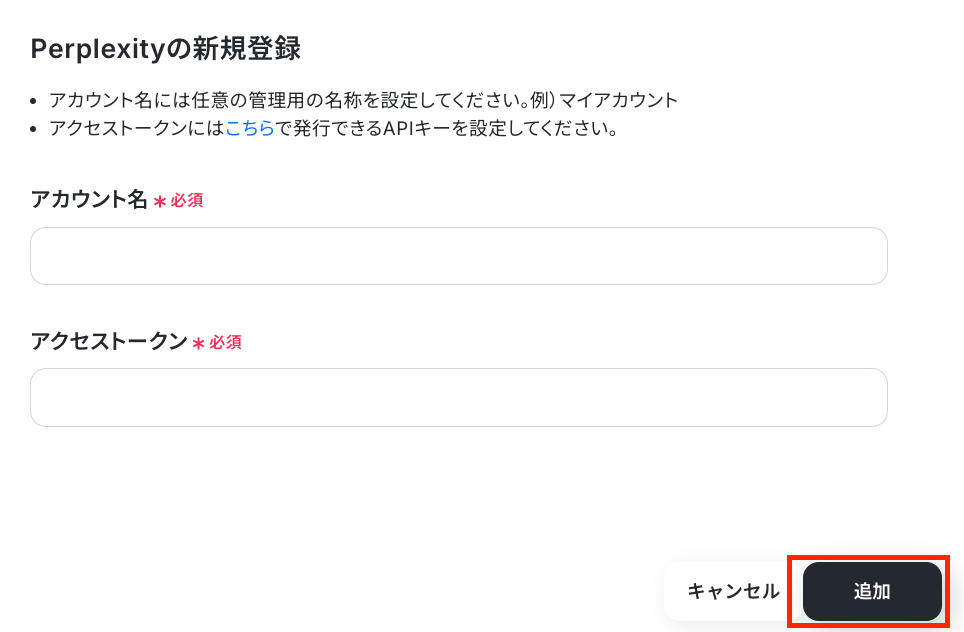
以下のような画面が表示されますので、アカウント名は任意の名前を自由に入力してください。
アクセストークンは以下のリンクから取得できます。
Perplexityの「API管理ページ」
以下の記事も参考にしながら設定してみてくださいね。
PerplexityのAPI設定について
【ChatGPTのマイアプリ連携】
以下のナビと注意事項をご参照ください。
※ ChatGPT(OpenAI)を使ったアクションを動かすには、OpenAIのAPI有料プランに契約しておく必要があります。APIの利用料金が発生した時にスムーズに支払いができるよう、契約内容を整えておきましょう。 詳しくはOpenAIの「API料金」ページをご確認ください。
※アカウント名とアクセストークンの取得方法は下記のサイトをご参照ください。
ChatGPTのマイアプリ登録方法
【Slackのマイアプリ連携】
以下のナビを参照してください。
ステップ2:テンプレートをコピーする
続いてYoomのテンプレートをコピーします。
以下バナーの「試してみる」をクリックしましょう。
■概要日々のSNS投稿のアイデア出しや投稿文の作成に、多くの時間を費やしていませんか。特に複数のプラットフォームを運用している場合、その管理や投稿作業は大きな負担となりがちです。このワークフローを活用すれば、Google スプレッドシートにまとめた情報をもとに、PerplexityやChatGPTが投稿文を自動で生成し、Slackへ通知する一連の流れを自動化できます。これにより、投稿作成業務の効率化を実現します。■このテンプレートをおすすめする方- 日々のSNS投稿のネタ出しや文章作成に課題を感じているマーケティング・広報担当者の方
- Google スプレッドシートとSlackを活用し、投稿内容の生成から確認までのフローを自動化したい方
- AIを業務に取り入れ、情報発信に関する手作業を削減し、より創造的な業務に集中したい方
■このテンプレートを使うメリット- Google スプレッドシートの情報をもとにAIが投稿文案を自動で生成するため、コンテンツ作成にかかる時間を短縮することが可能です。
- 手作業によるコピー&ペーストや転記が削減されるため、投稿内容の間違いや共有漏れといったヒューマンエラーの防止に繋がります。
■フローボットの流れ- はじめに、Google スプレッドシート、Perplexity、ChatGPT、SlackをYoomと連携します。
- 次に、トリガーでスケジュールトリガーを選択し、任意の日時でフローが起動するよう設定します。
- 次に、オペレーションでGoogle スプレッドシートの「複数のレコードを取得する」アクションを設定し、過去の投稿情報などを取得します。
- 次に、取得した情報をもとに、PerplexityやChatGPTの「テキストを生成」アクションで投稿文案を作成します。
- 次に、オペレーションでGoogle スプレッドシートの「レコードを追加する」アクションを設定し、生成した投稿文をシートに記録します。
- 最後に、オペレーションでSlackの「チャンネルにメッセージを送る」アクションを設定し、生成された投稿文案を指定のチャンネルに通知します。
※「トリガー」:フロー起動のきっかけとなるアクション、「オペレーション」:トリガー起動後、フロー内で処理を行うアクション
■このワークフローのカスタムポイント- スケジュールトリガーでは、フローを起動させたい曜日や時間帯を任意で設定してください。
- Google スプレッドシートのオペレーションでは、過去の投稿を取得したり生成した投稿文を記録したりするシートを任意で設定可能です。
- PerplexityやChatGPTへの指示内容(プロンプト)は、生成したい投稿文のテイストに合わせて任意の内容に設定してください。
- Slackへの通知オペレーションでは、通知先のチャンネルやメッセージ本文を任意の内容に設定することが可能です。
■注意事項- Google スプレッドシート、Perplexity、ChatGPT、SlackのそれぞれとYoomを連携してください。
- ChatGPT(OpenAI)のアクションを実行するには、OpenAIのAPI有料プランの契約が必要です。(APIが使用されたときに支払いができる状態)
- 詳しくはOpenAIの「API料金」ページをご確認ください。
- ChatGPTのAPI利用はOpenAI社が有料で提供しており、API疎通時のトークンにより従量課金される仕組みとなっています。そのため、API使用時にお支払いが行える状況でない場合エラーが発生しますのでご注意ください。
- 日々のSNS投稿のネタ出しや文章作成に課題を感じているマーケティング・広報担当者の方
- Google スプレッドシートとSlackを活用し、投稿内容の生成から確認までのフローを自動化したい方
- AIを業務に取り入れ、情報発信に関する手作業を削減し、より創造的な業務に集中したい方
- Google スプレッドシートの情報をもとにAIが投稿文案を自動で生成するため、コンテンツ作成にかかる時間を短縮することが可能です。
- 手作業によるコピー&ペーストや転記が削減されるため、投稿内容の間違いや共有漏れといったヒューマンエラーの防止に繋がります。
- はじめに、Google スプレッドシート、Perplexity、ChatGPT、SlackをYoomと連携します。
- 次に、トリガーでスケジュールトリガーを選択し、任意の日時でフローが起動するよう設定します。
- 次に、オペレーションでGoogle スプレッドシートの「複数のレコードを取得する」アクションを設定し、過去の投稿情報などを取得します。
- 次に、取得した情報をもとに、PerplexityやChatGPTの「テキストを生成」アクションで投稿文案を作成します。
- 次に、オペレーションでGoogle スプレッドシートの「レコードを追加する」アクションを設定し、生成した投稿文をシートに記録します。
- 最後に、オペレーションでSlackの「チャンネルにメッセージを送る」アクションを設定し、生成された投稿文案を指定のチャンネルに通知します。
■このワークフローのカスタムポイント
- スケジュールトリガーでは、フローを起動させたい曜日や時間帯を任意で設定してください。
- Google スプレッドシートのオペレーションでは、過去の投稿を取得したり生成した投稿文を記録したりするシートを任意で設定可能です。
- PerplexityやChatGPTへの指示内容(プロンプト)は、生成したい投稿文のテイストに合わせて任意の内容に設定してください。
- Slackへの通知オペレーションでは、通知先のチャンネルやメッセージ本文を任意の内容に設定することが可能です。
- Google スプレッドシート、Perplexity、ChatGPT、SlackのそれぞれとYoomを連携してください。
- ChatGPT(OpenAI)のアクションを実行するには、OpenAIのAPI有料プランの契約が必要です。(APIが使用されたときに支払いができる状態)
- 詳しくはOpenAIの「API料金」ページをご確認ください。
- ChatGPTのAPI利用はOpenAI社が有料で提供しており、API疎通時のトークンにより従量課金される仕組みとなっています。そのため、API使用時にお支払いが行える状況でない場合エラーが発生しますのでご注意ください。
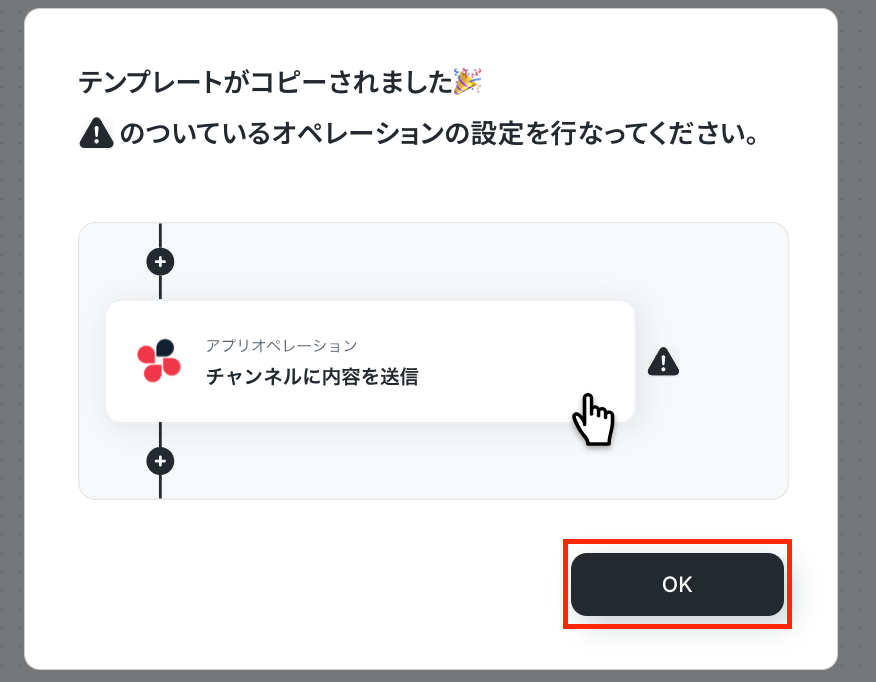
ワークスペースに自動的にテンプレートがコピーされるので、次に表示された画面で「OK」をクリックしてください。
ステップ3:スケジュールトリガーの設定
最初の設定です。
ここから「定期的にAIとGoogle スプレッドシートでSNSへの投稿を自動生成する」フローの設定をしていきます!
まずは赤枠をクリックしましょう!
詳細については、スケジュールトリガーの設定方法を参考にしてください。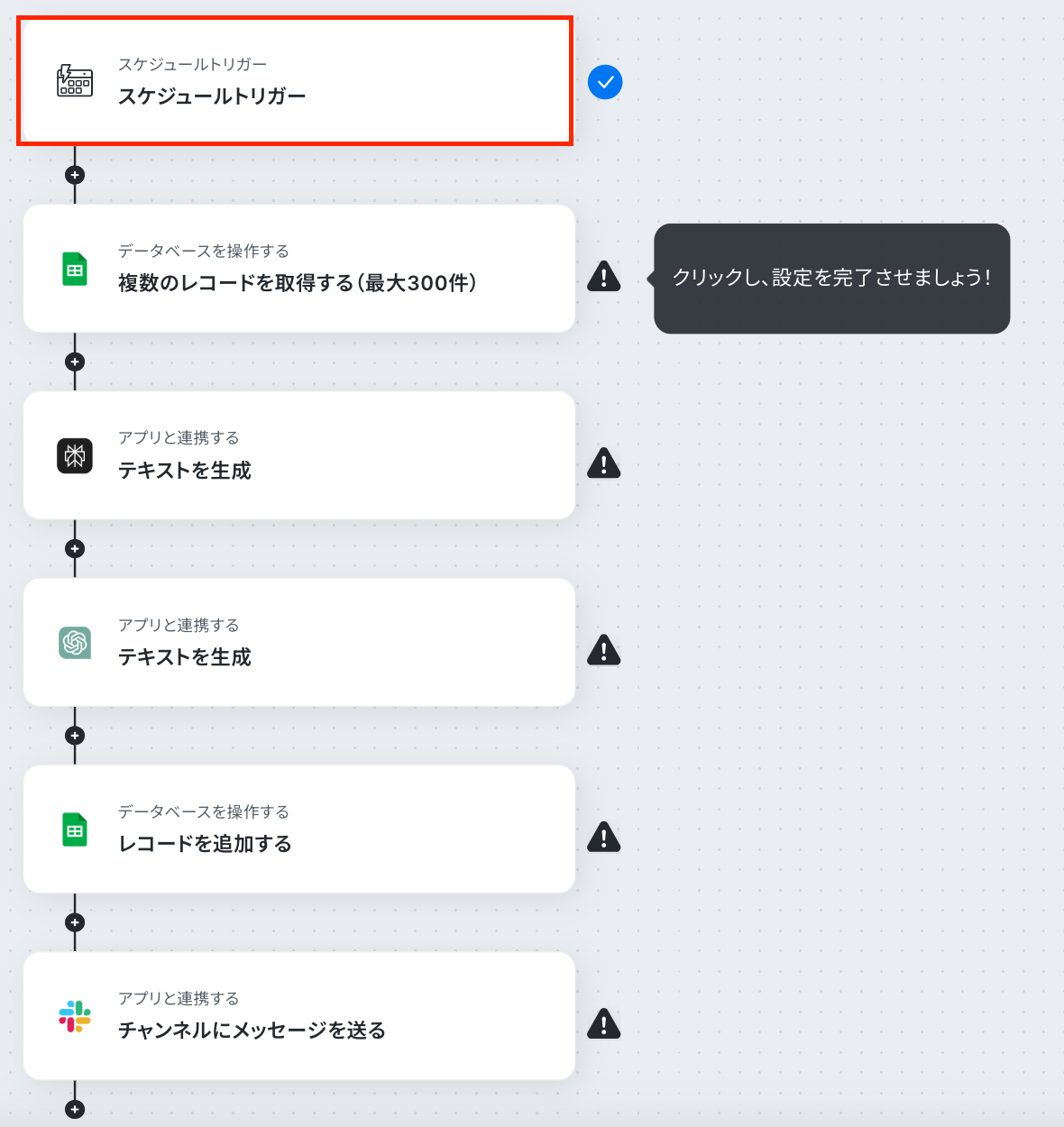
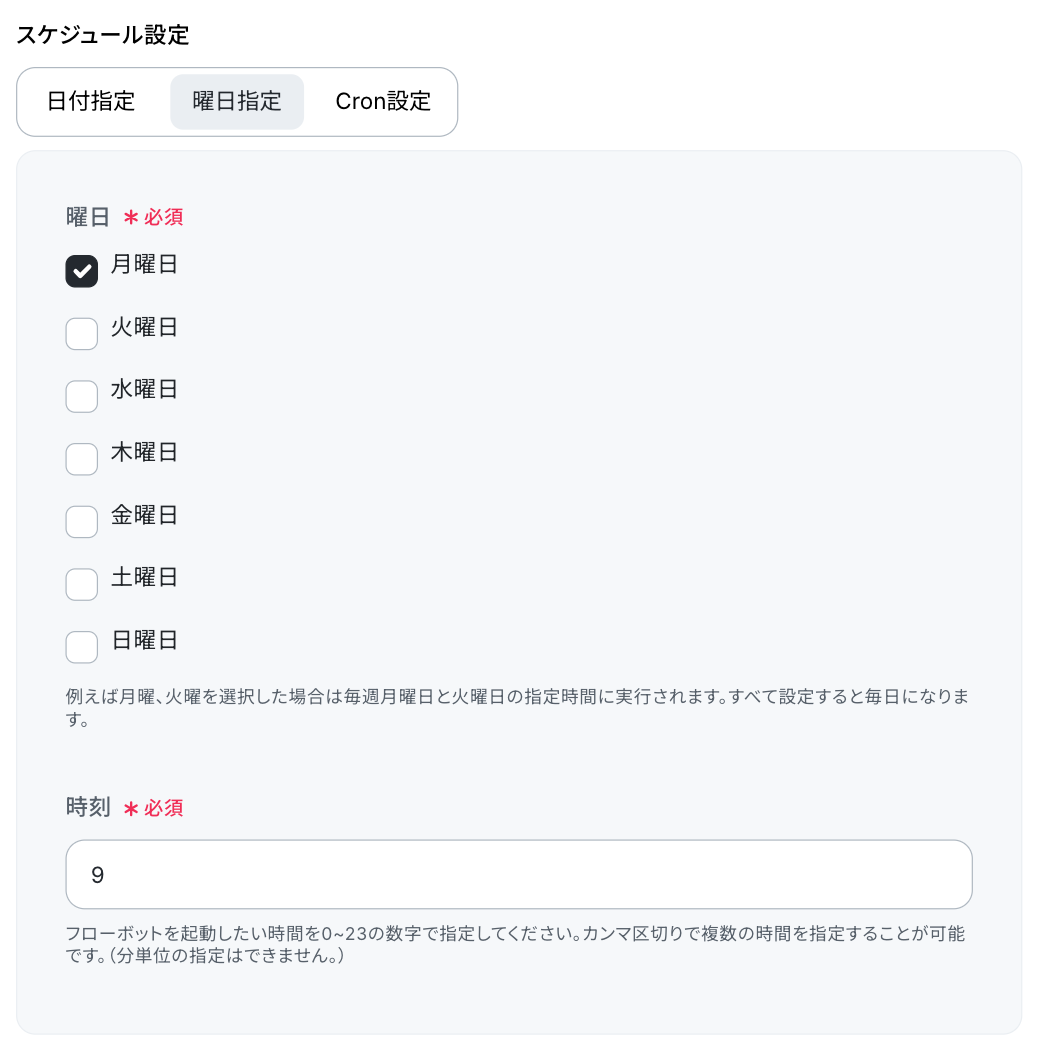
「スケジュール設定」では、フローボットを起動したい日付や時刻を設定します。
今回は以下の設定にしましたが、自由に設定してOKです。
設定を終えたら「完了」をクリックしましょう!
ステップ4:複数のレコードを取得する設定
赤枠をクリックしてください。
ここでは、Google スプレッドシートの複数のレコードを取得する設定を行います。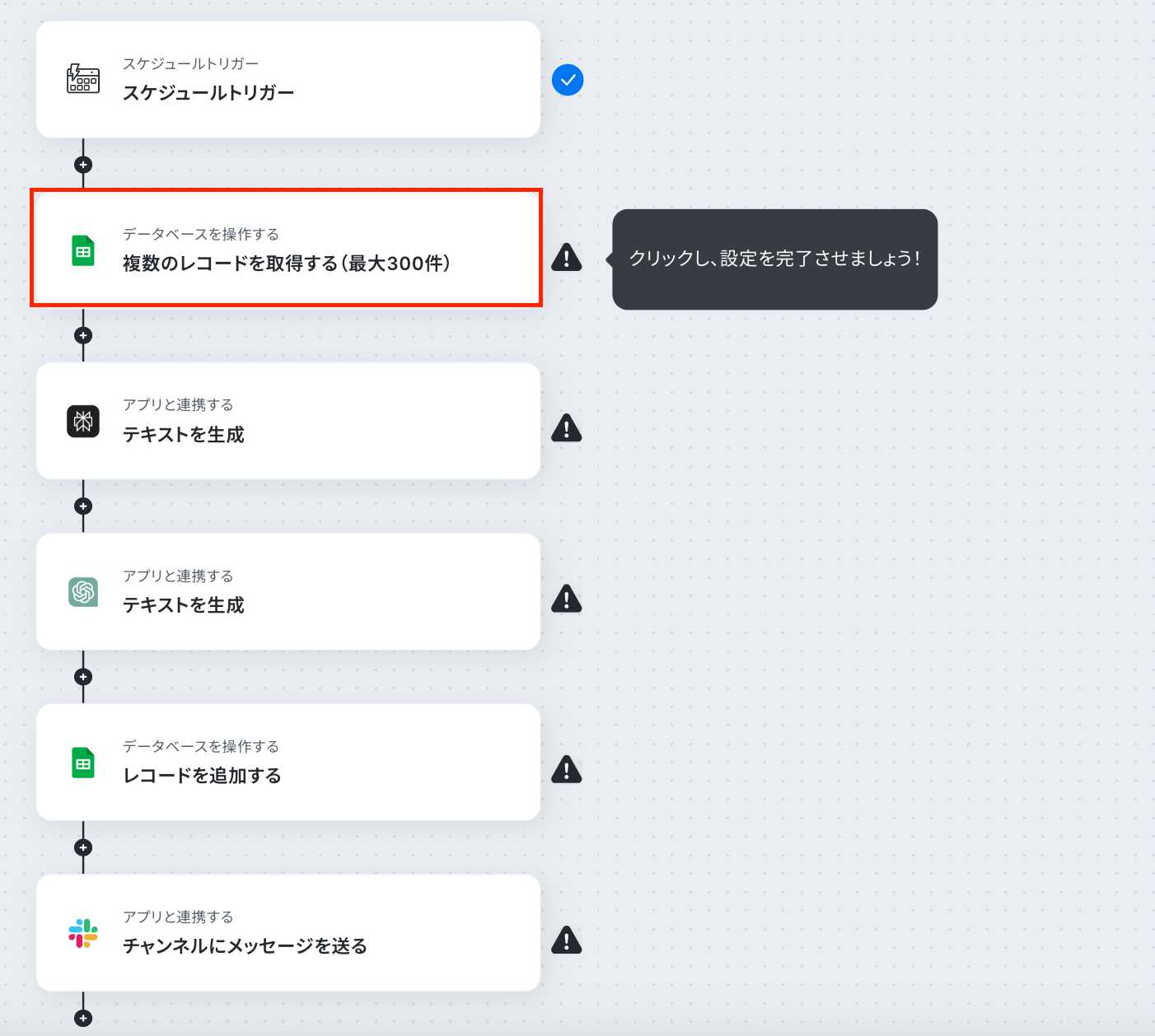
アクションはそのままで、連携するアカウント情報を確認します。
確認後、画面を下にスクロールしましょう!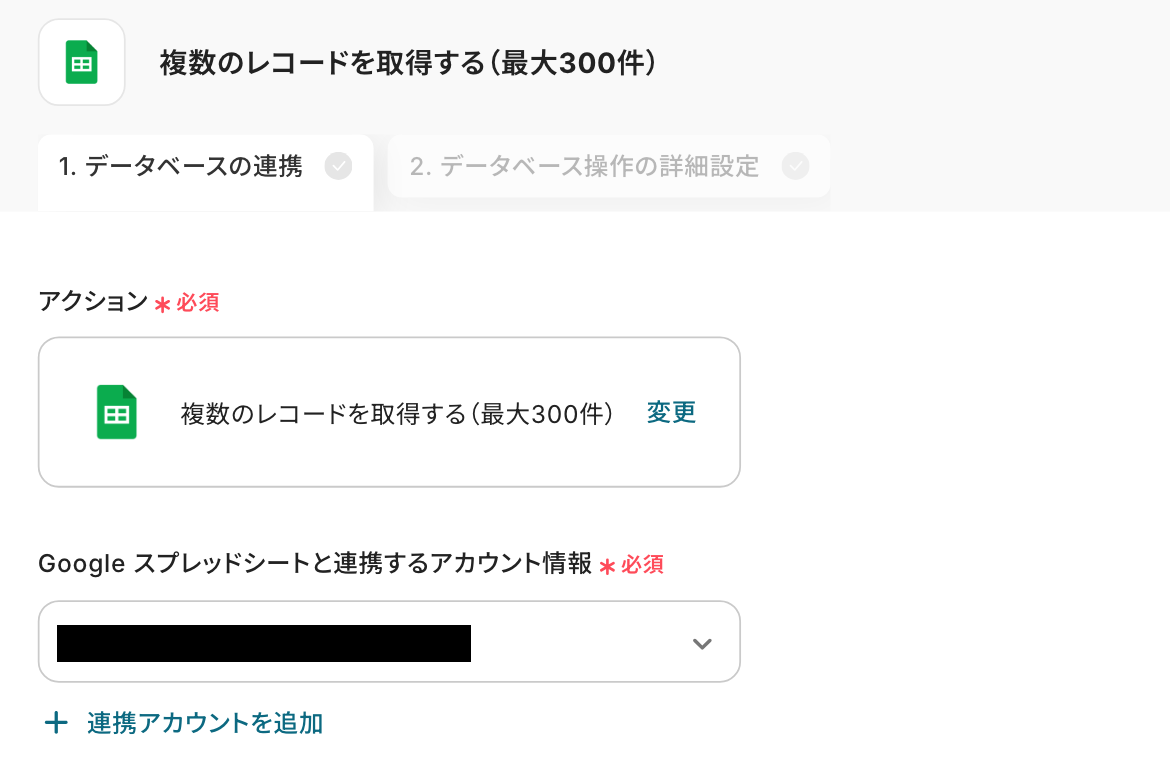
スプレッドシートIDとスプレッドシートのタブ名を設定します。
入力欄をクリックして表示される「候補」から、ステップ5で作成したシートを選択しましょう。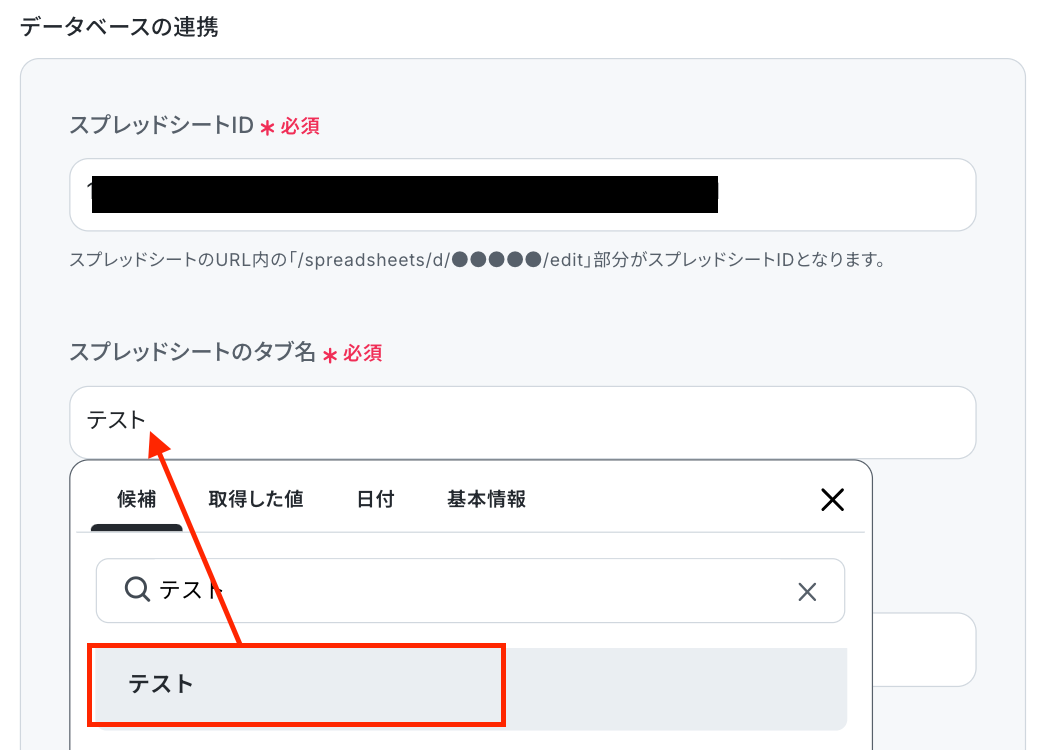
テーブル範囲は、Google スプレッドシートの対象となる範囲を英字で設定してください。
以下のシートを使用するため、「A1:C」です。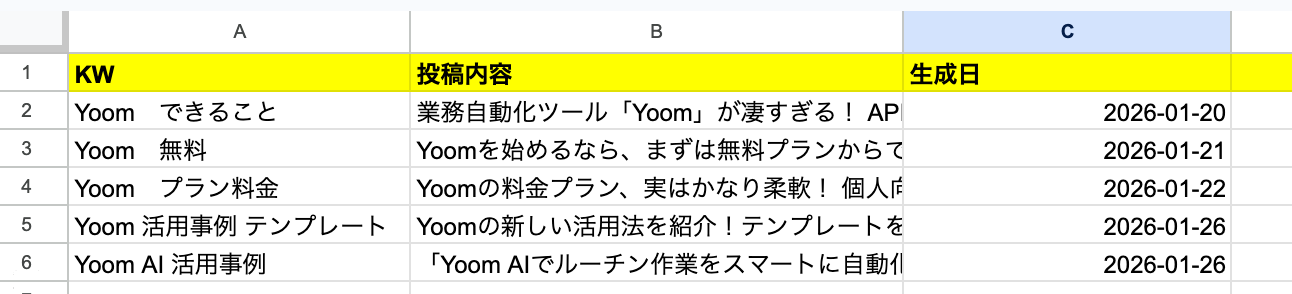
次に進むと、「取得したいレコードの条件」を設定する画面に遷移します。
今回は「 KW」が「空でない」レコードを取得するように設定しました。
テストボタンをクリックしましょう!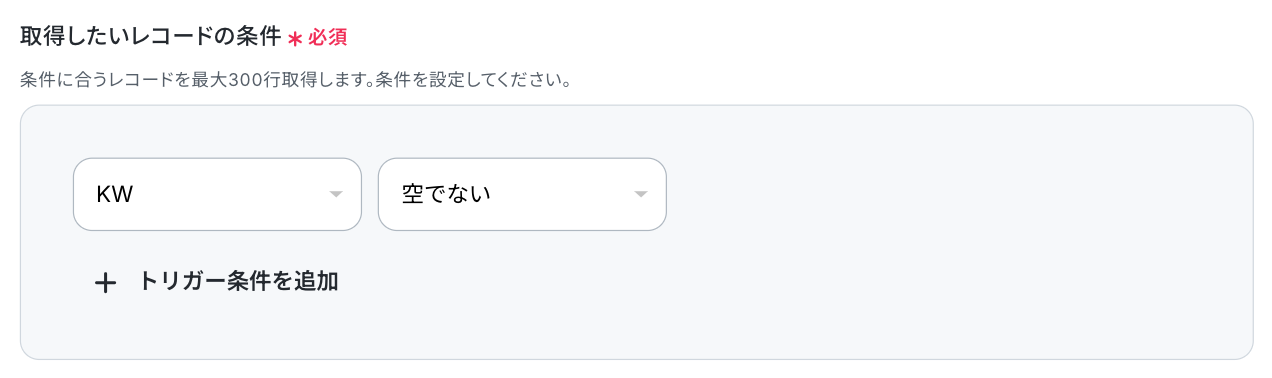
取得した値を確認できたら「完了」をクリックしてください!
※取得した値とは?
トリガーやオペレーション設定時に、「テスト」を実行して取得した値のことを指します。
後続のオペレーション設定時の値として利用でき、フローボットを起動する度に変動した値となります。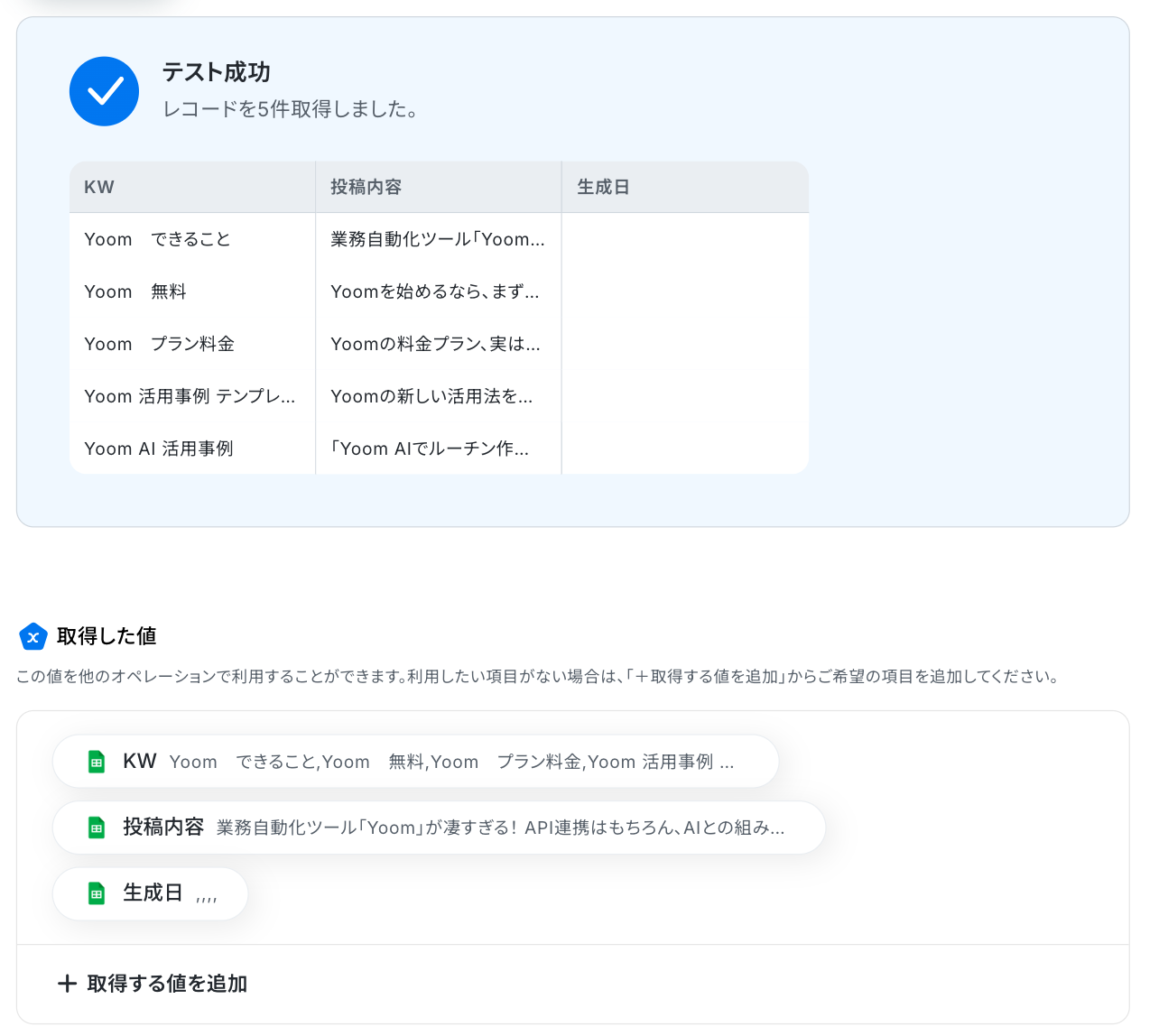
ステップ5:Perplexityでテキスト生成する設定
次にPerplexityを使用して、投稿テーマをリサーチする設定を行っていきます!
赤枠部分をクリックしてください。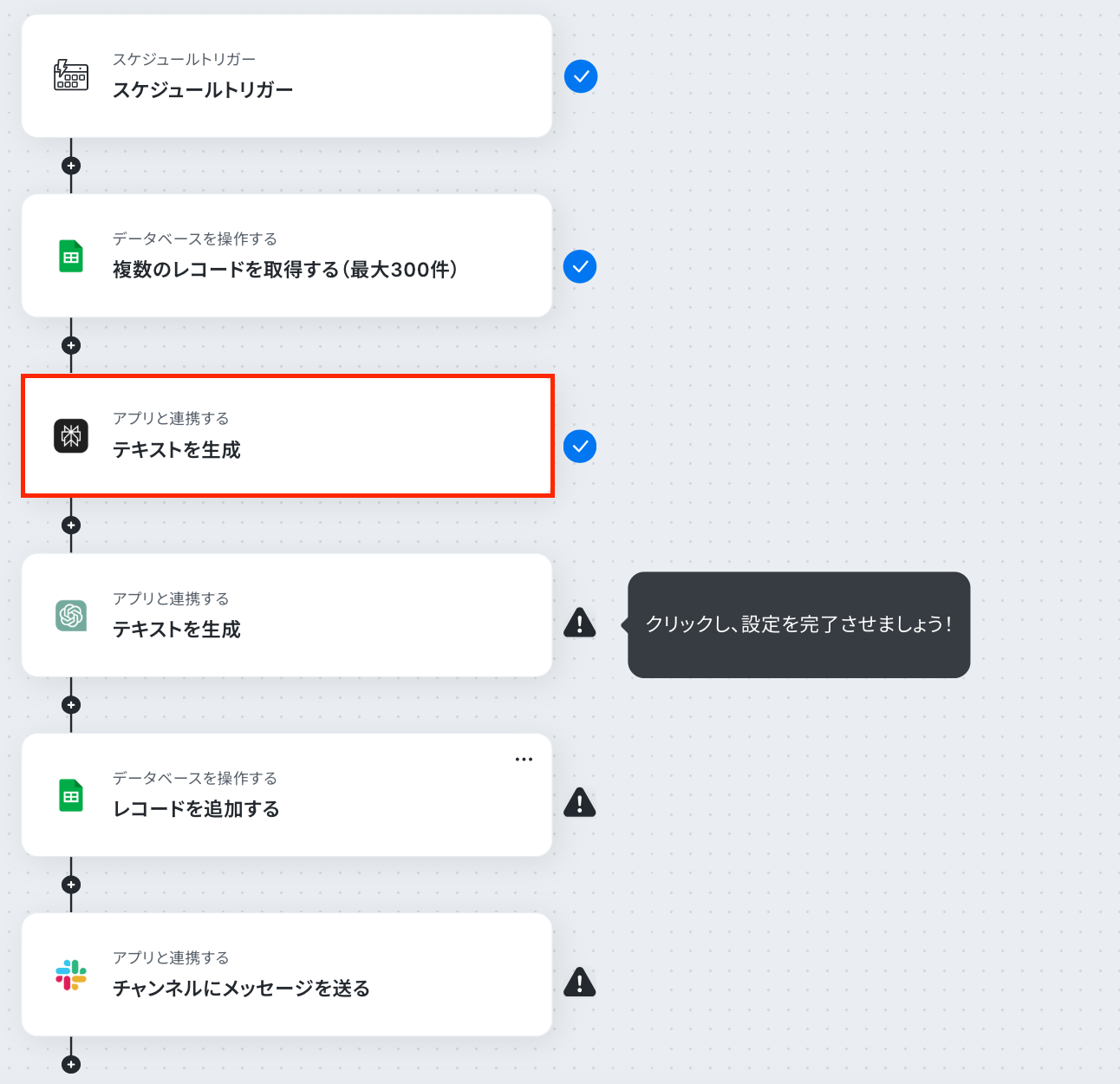
アクションはそのままで、連携するアカウント情報を確認します。
確認したら、次に進みましょう!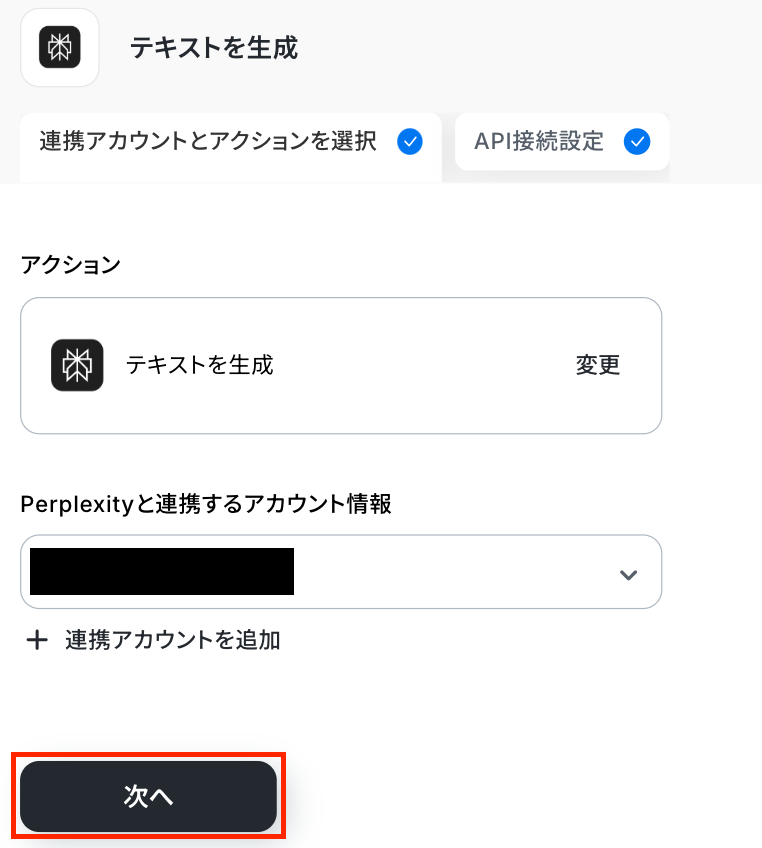
次の画面で、必須項目を入力します。
「モデル名」は、入力欄下の注釈を参照して、プルダウンから選択しましょう。
「ロール」は、プルダウンから選択しましょう。
「内容」には、Perplexityへの指示内容を入力します。
Google スプレッドシートのオペレーションで取得した値を選択しましょう!
【Tips】
取得した値を活用することで、フローボットを起動する度に変動する値として反映されます。
これにより、毎回変動する情報を手動で入力する必要がなくなり、効率的に連携できます!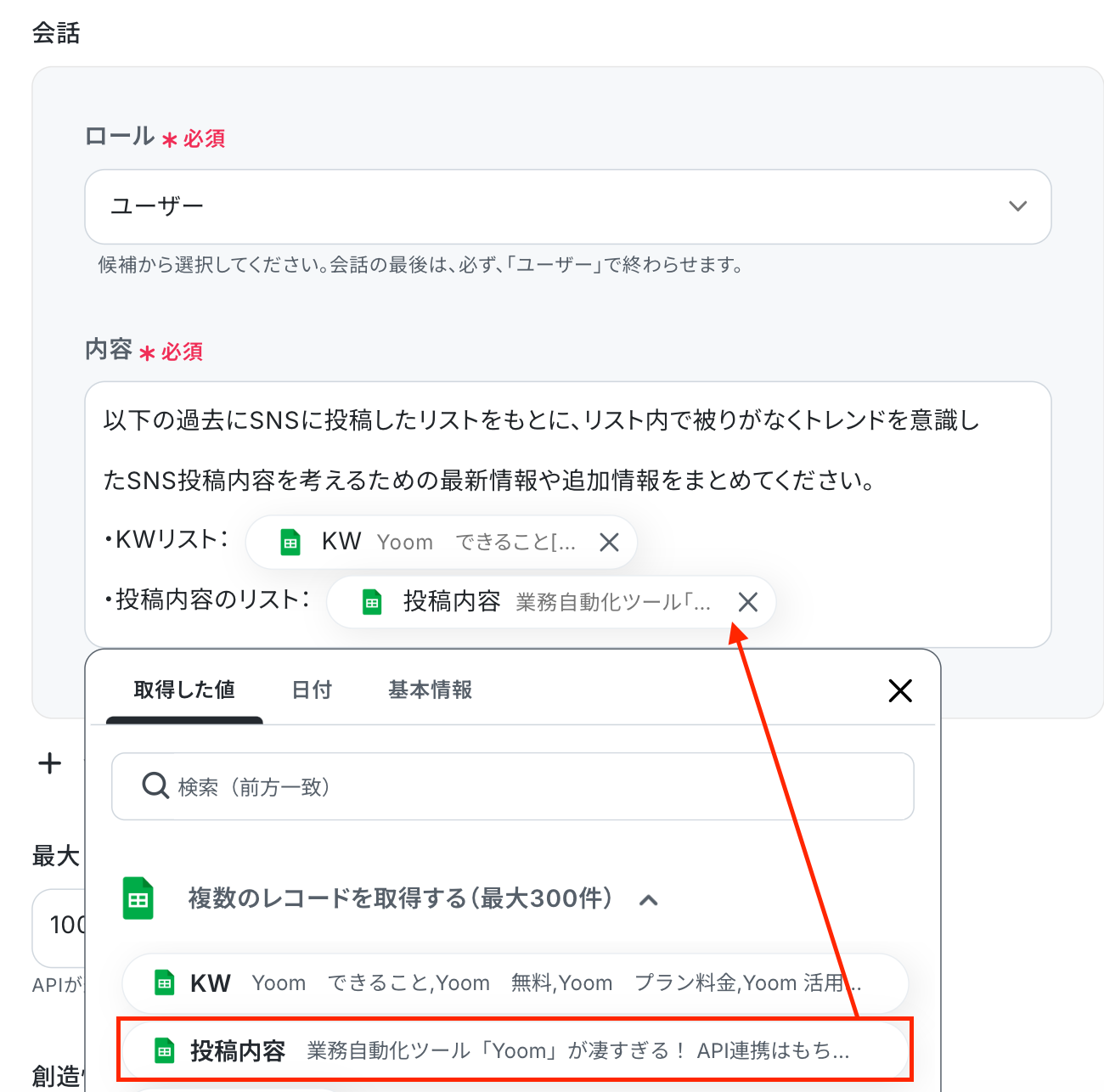
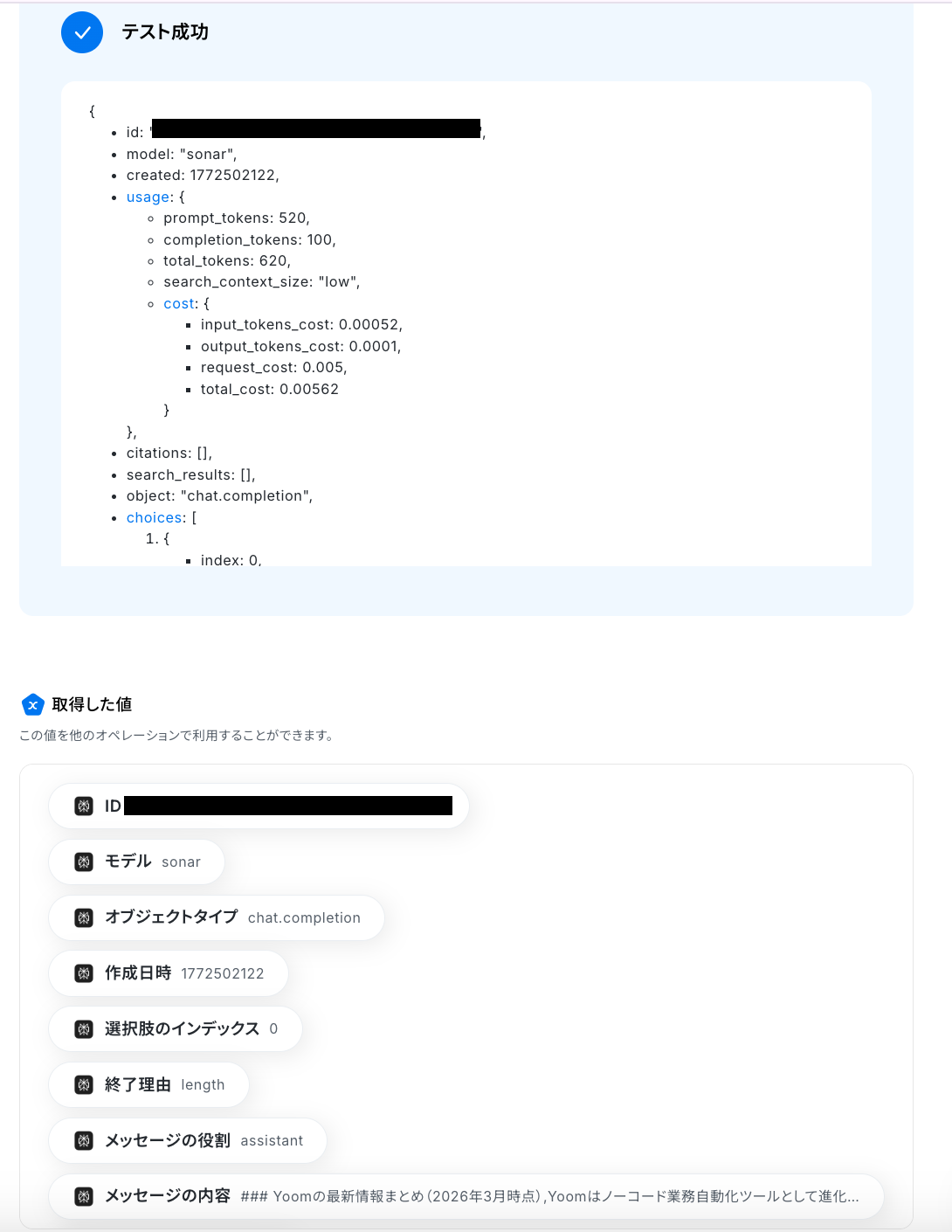
「テスト」→「完了」をクリックしてください。
ステップ6:ChatGPTでテキスト生成する設定
次にChatGPTを使用して、SNSへの投稿内容を作成する設定を行っていきます!
赤枠部分をクリックしてください。
※OpenAIは利用方法により、OpenAI社側への支払いが発生する可能性があります。
詳しくは以下をご確認ください。
ChatGPT/OpenAIと連携してできること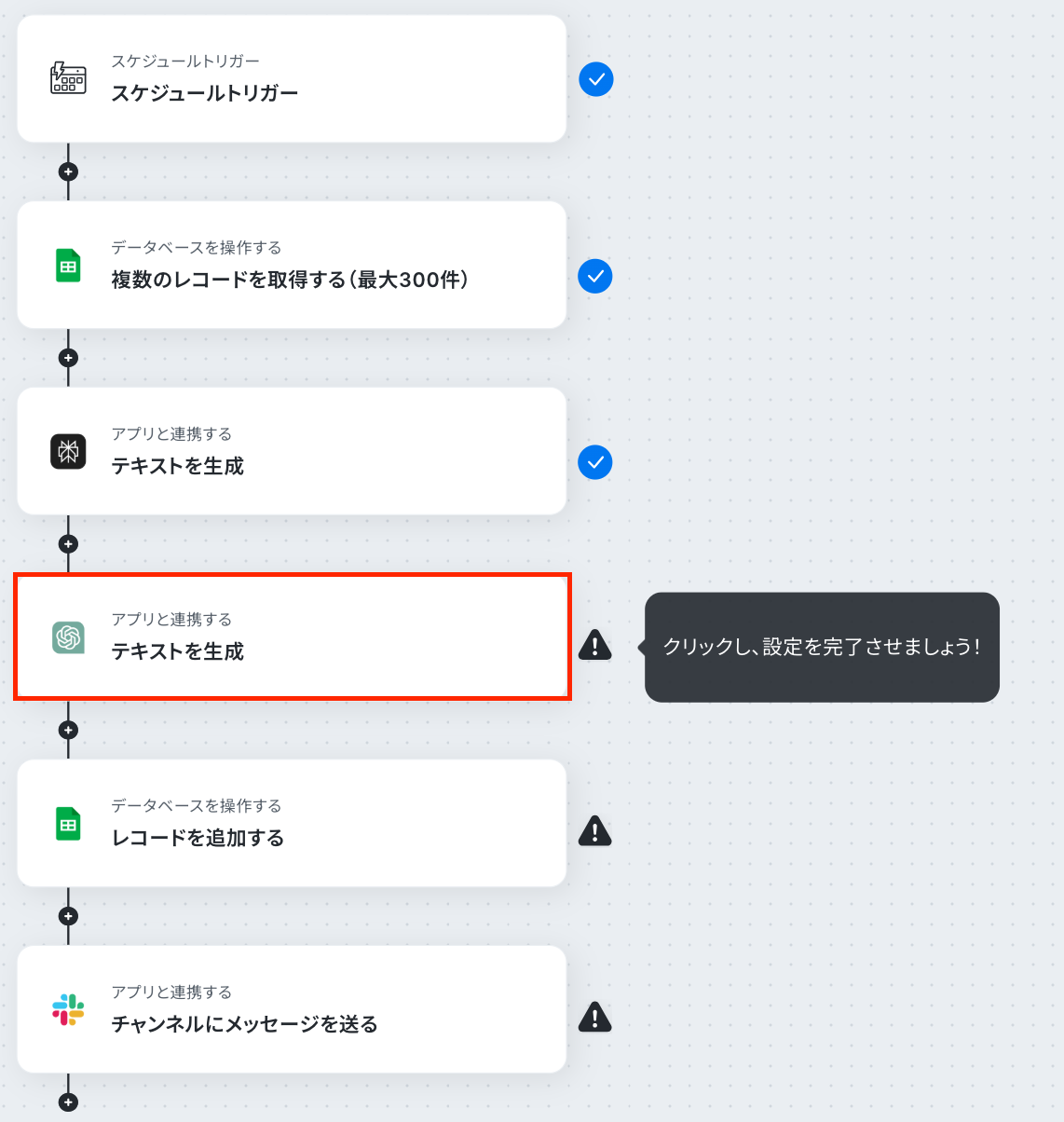
アクションはそのままで、連携するアカウント情報を確認します。
確認したら、次に進みましょう!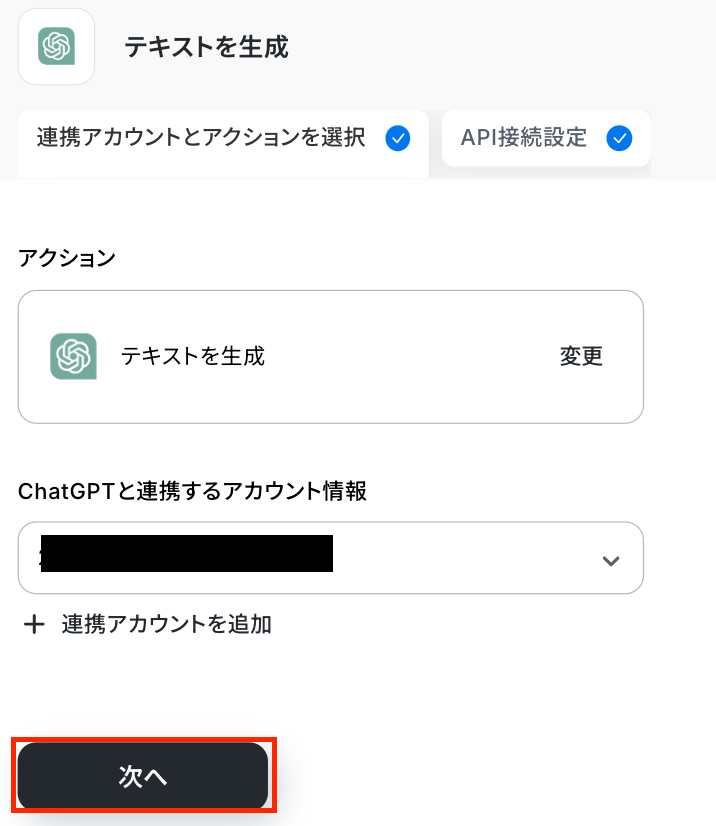
次の画面で、必須項目を入力します。
「メッセージ内容」には、ChatGPTへの指示内容を入力します。
テンプレートを使用しているため既に設定されていますが、自由に設定してもOKです!
PerplexityやGoogle スプレッドシートのオペレーションで取得した値を選択してください。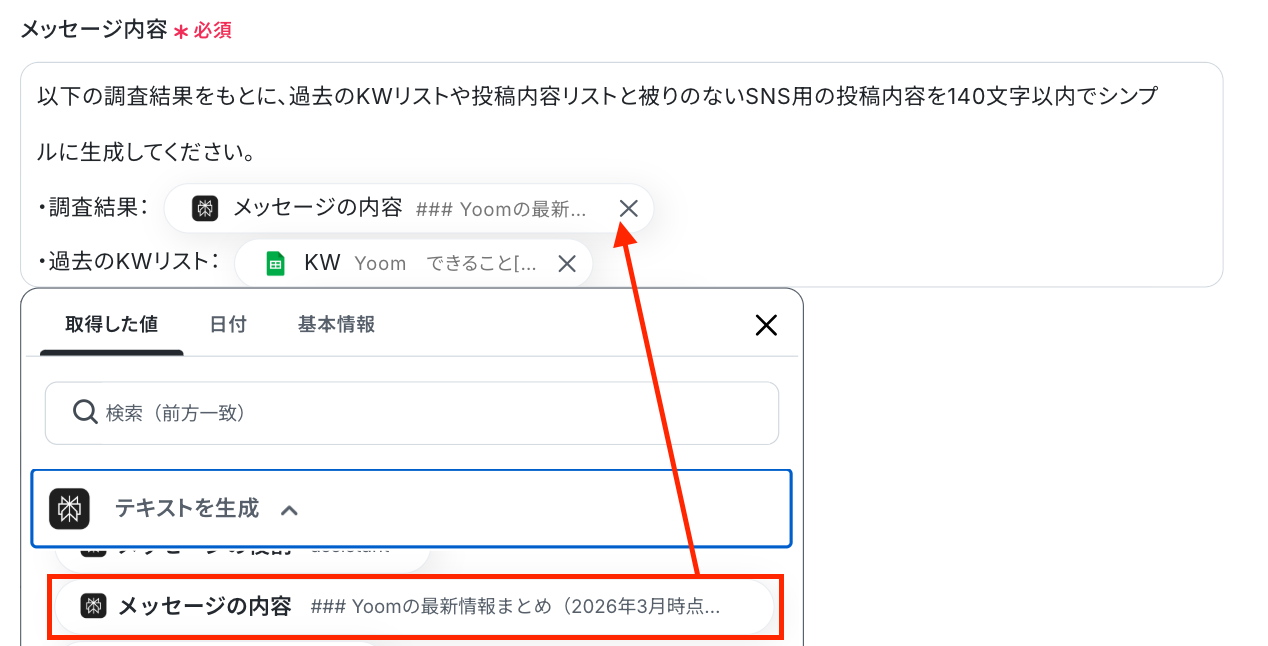
他の項目を任意で設定します。
「テスト」→「完了」をクリックしてください。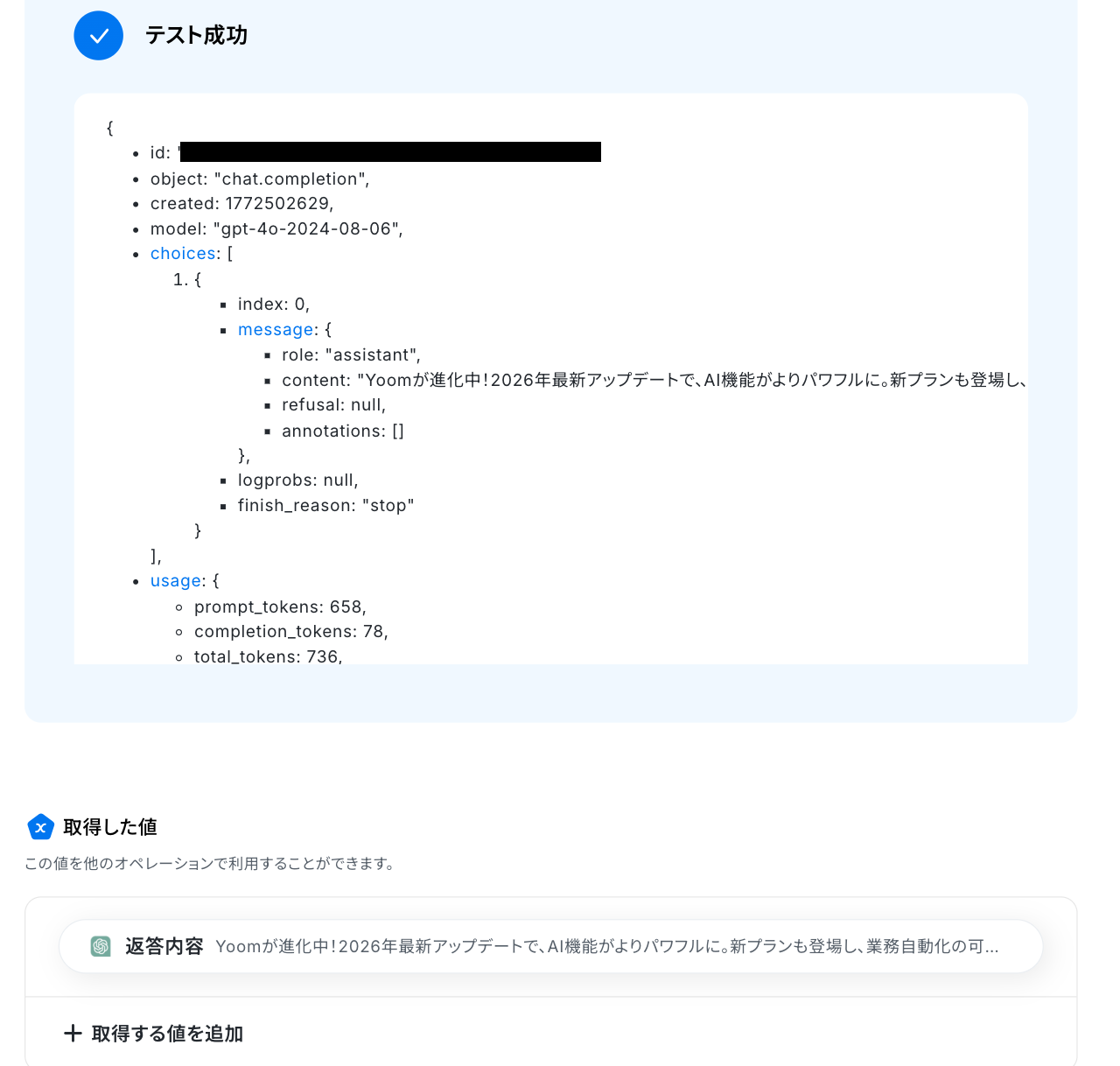
ステップ7:Google スプレッドシートのアクション設定
Google スプレッドシートにレコードを追加する設定を行います。
それでは、赤枠をクリックしましょう!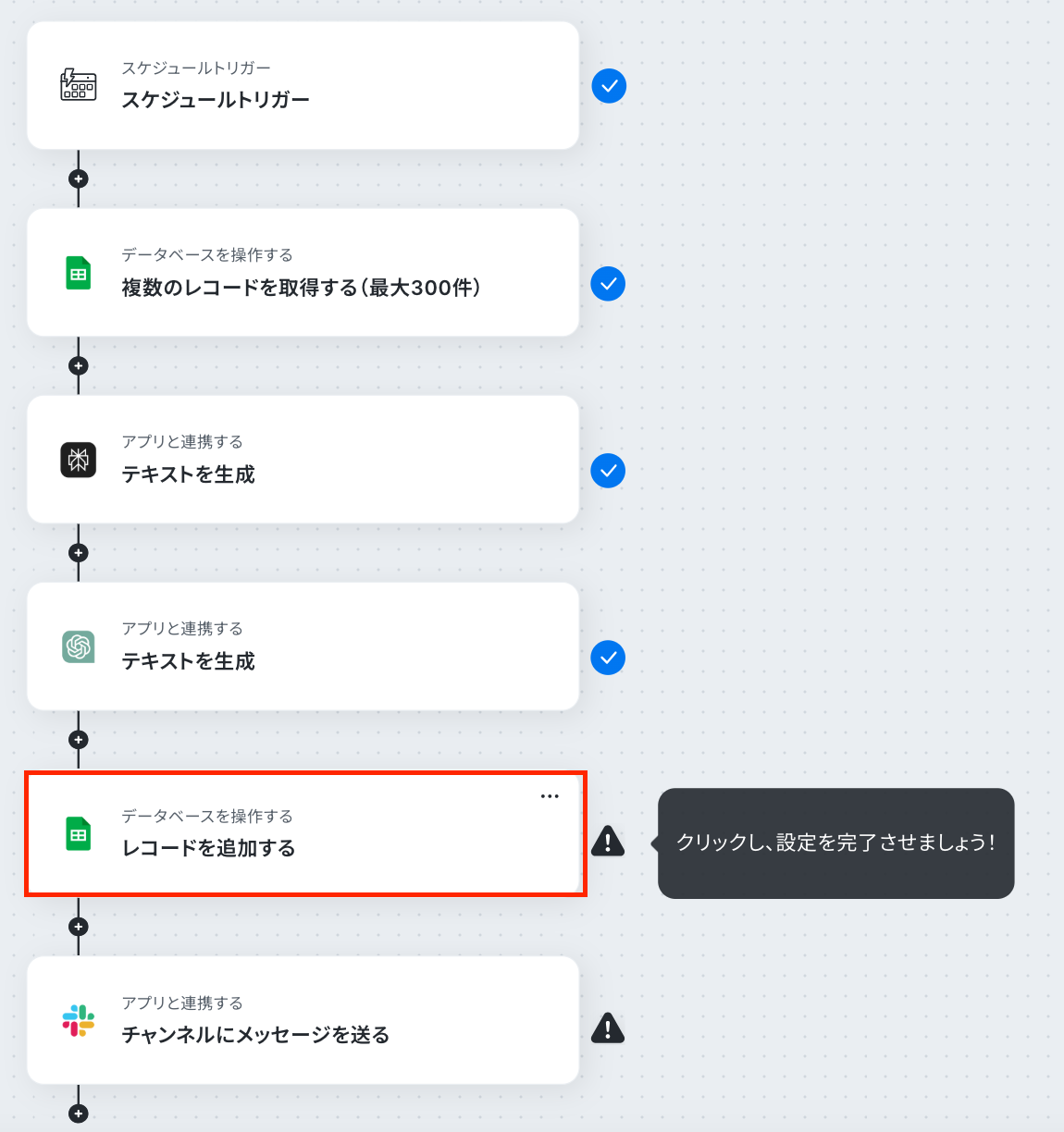
アクションはそのままで、連携するアカウント情報を確認します。
確認後、画面を下にスクロールしましょう!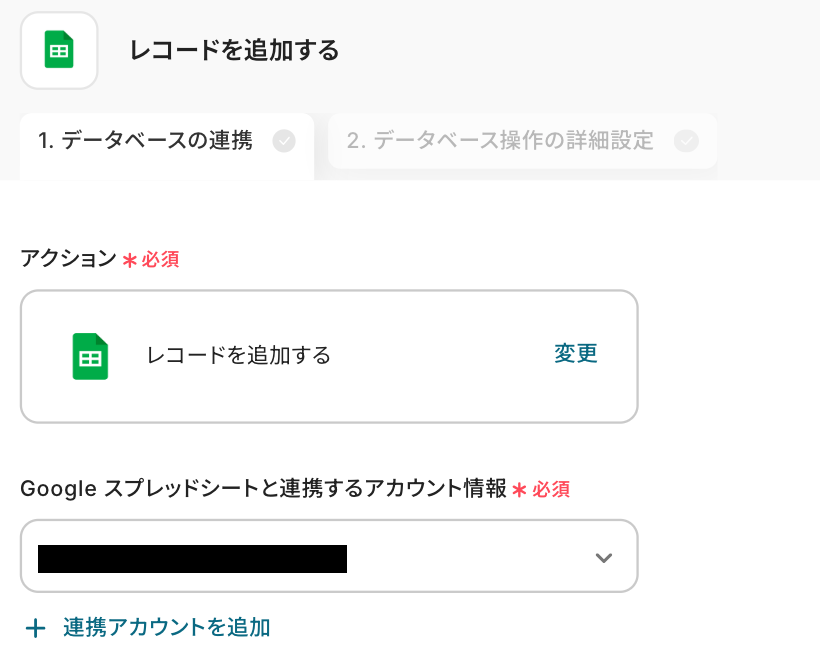
次の画面で、レコードを追加したいスプレッドシートIDとタブ名を設定していきます!
ステップ4で使用したシートを「候補」から選択してください。
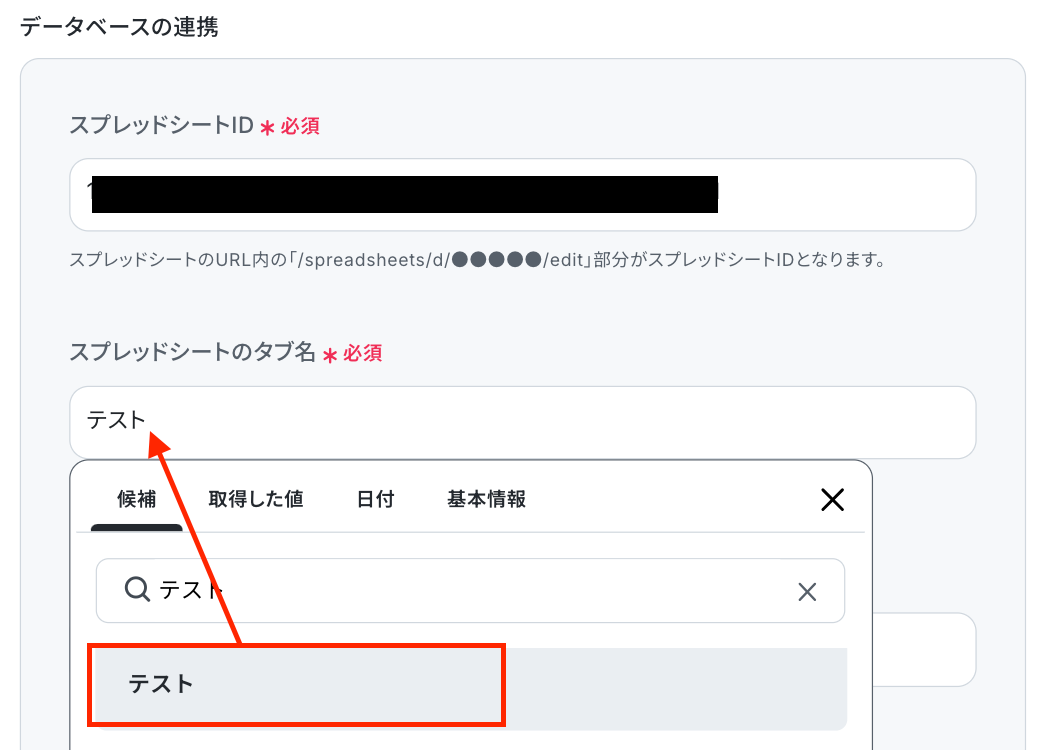
以下のシートを使用するため「A1:C」と設定しました。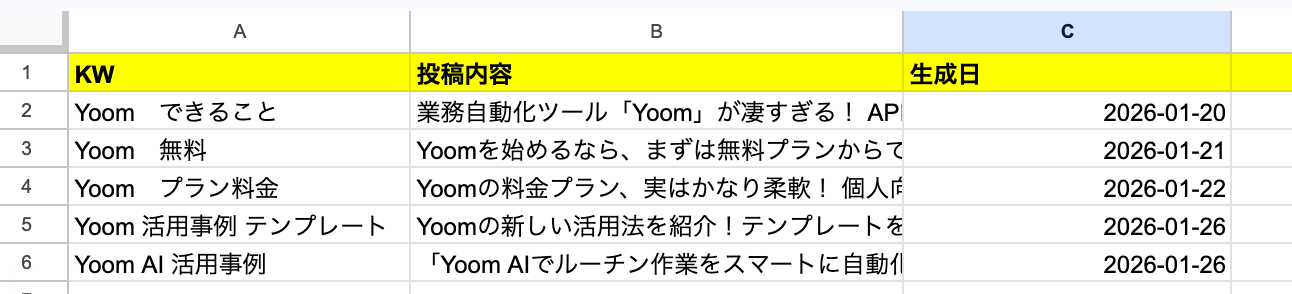
次の画面で「追加するレコードの値」を設定します。
「KW」には、Perplexityのオペレーションで取得した値から設定してください。
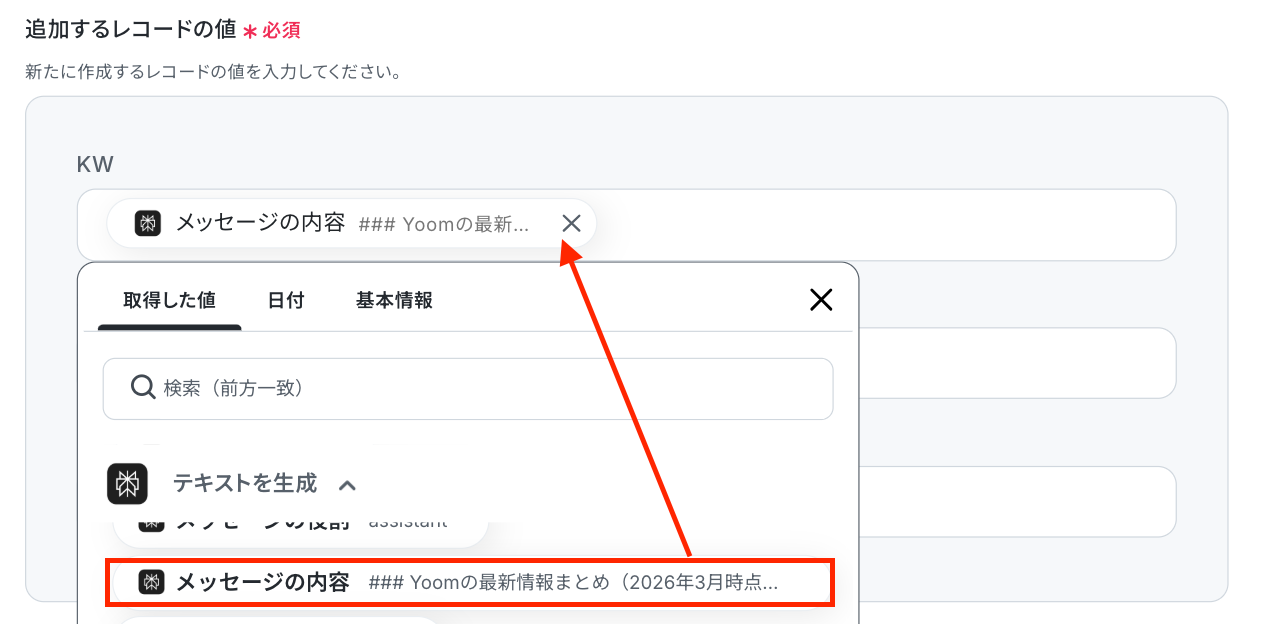
「投稿内容」には、ChatGPTのオペレーションで取得した値を設定します。
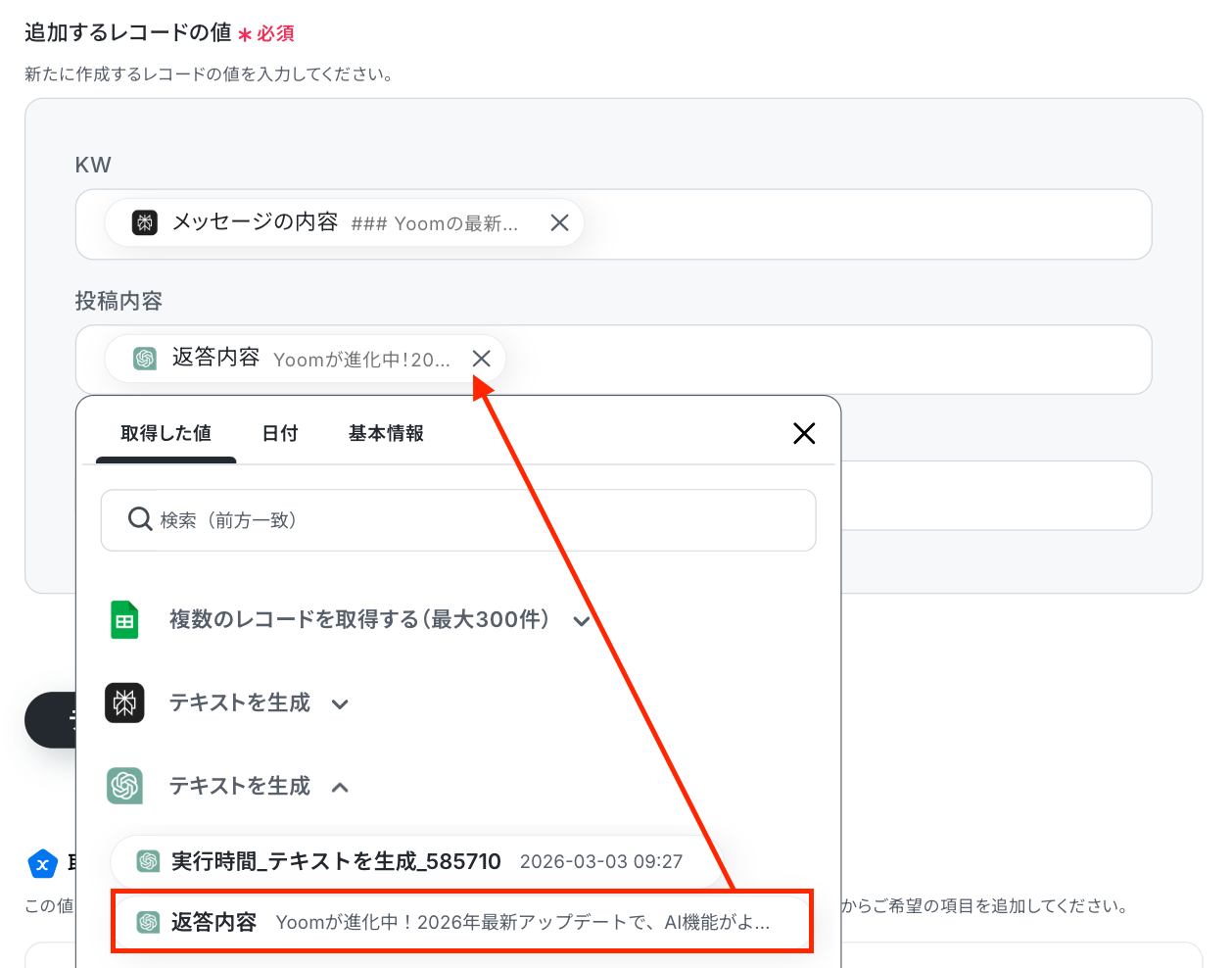
「日付」には、日付変数を使用して設定しましょう。
日付変数を設定することで、フローボットを起動した日時が自動で反映されます。
日付変数について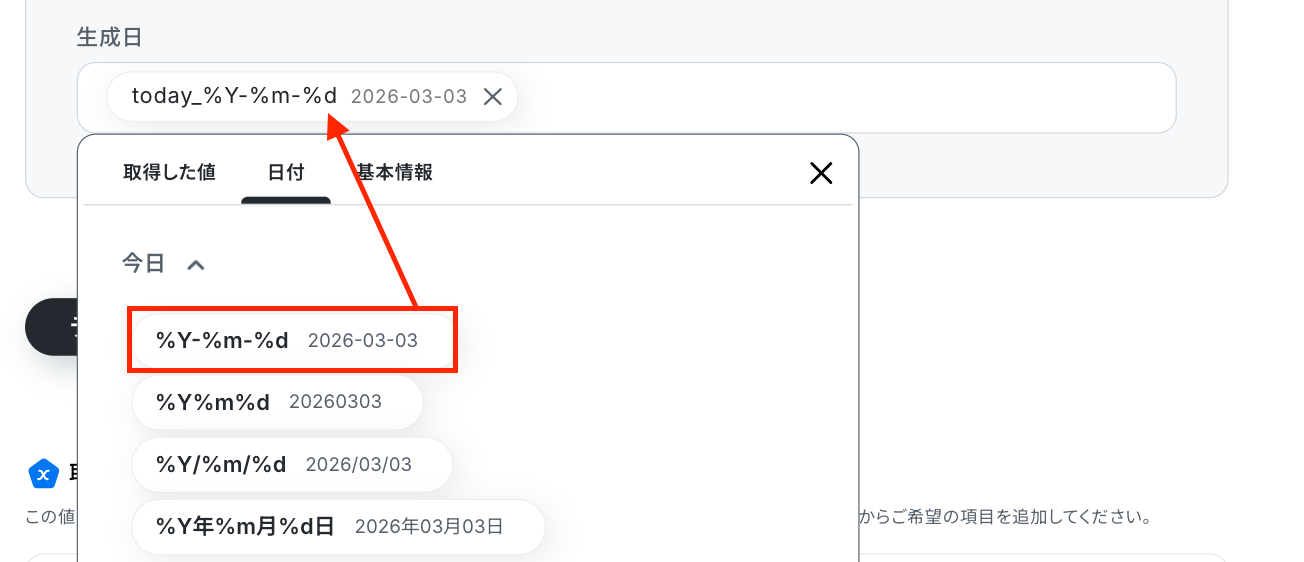
テスト成功の表示を確認し、「完了」をクリックします。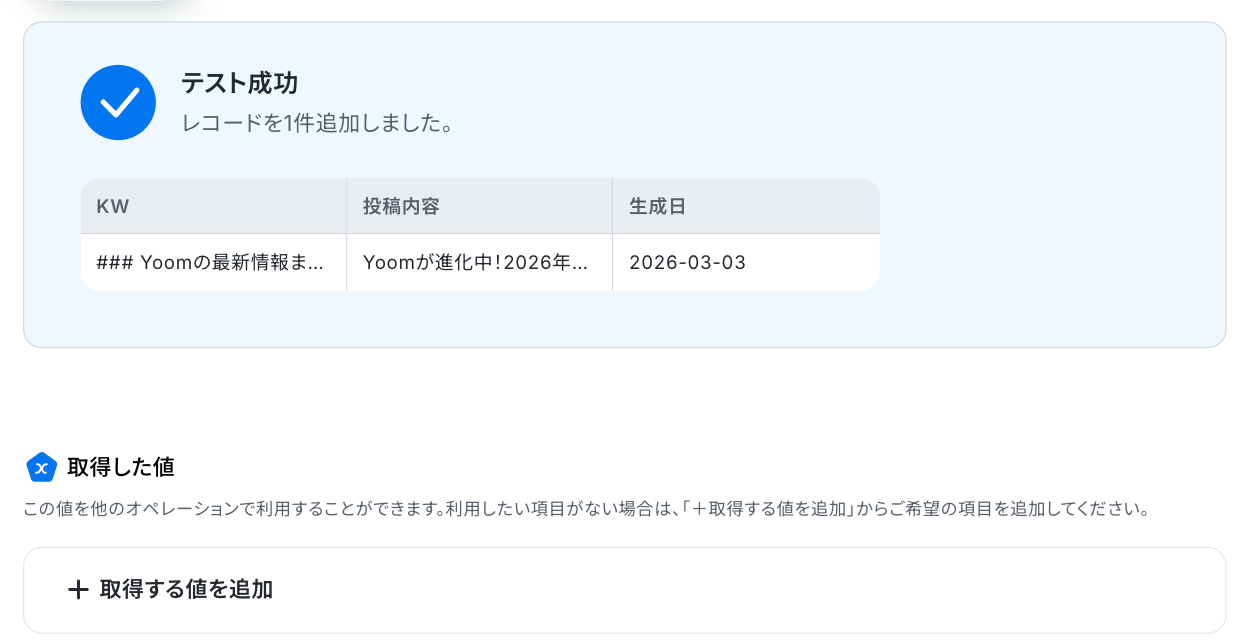
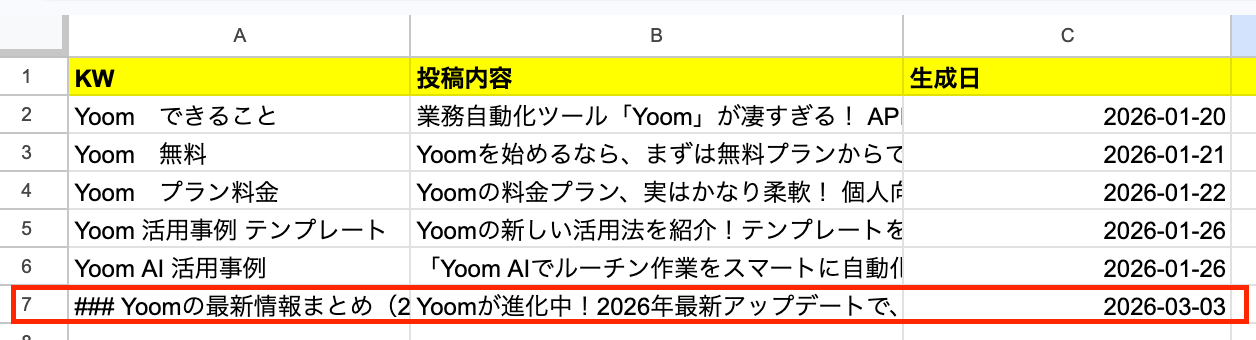
Google スプレッドシートの画面に移り、レコードが追加されているか確認をしましょう!
追加されましたね。
ステップ8:Slackのアクション設定
最後の設定です!ここでは、Slackに通知する設定を行います。
赤枠をクリックしましょう!
※Slackで任意のチャンネルにメッセージを送信する場合、該当のチャンネルにYoomアプリを事前にインストールしておく必要があります。該当チャンネルの「インテグレーション」からYoomを追加しておいてください。詳しい設定方法については、下記をご参照ください。
SlackチャンネルにYoomアプリをインストールする方法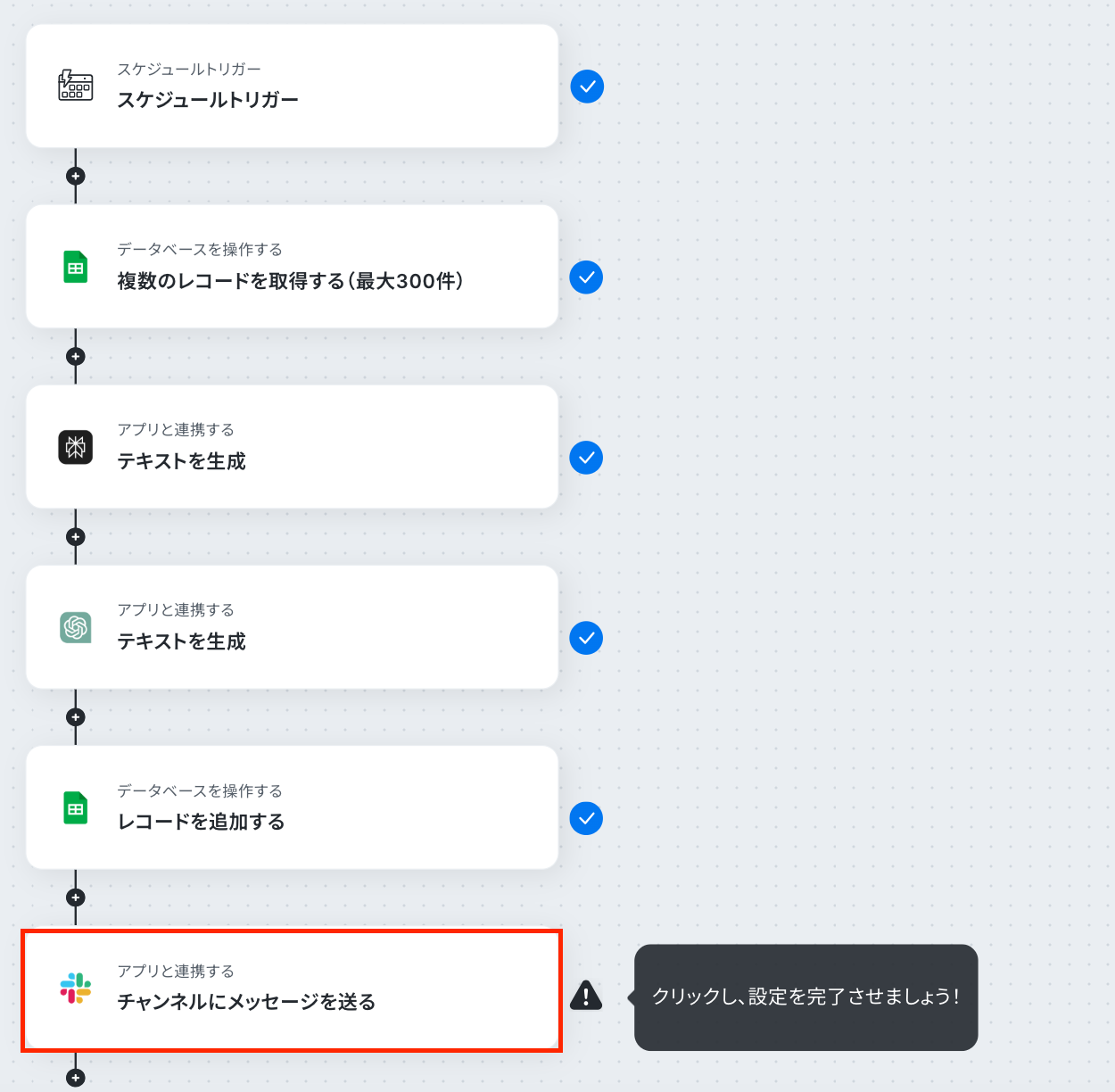
アクションはそのままで、連携するアカウントが間違っていないか確認をします。
「次へ」をクリックし、進みましょう!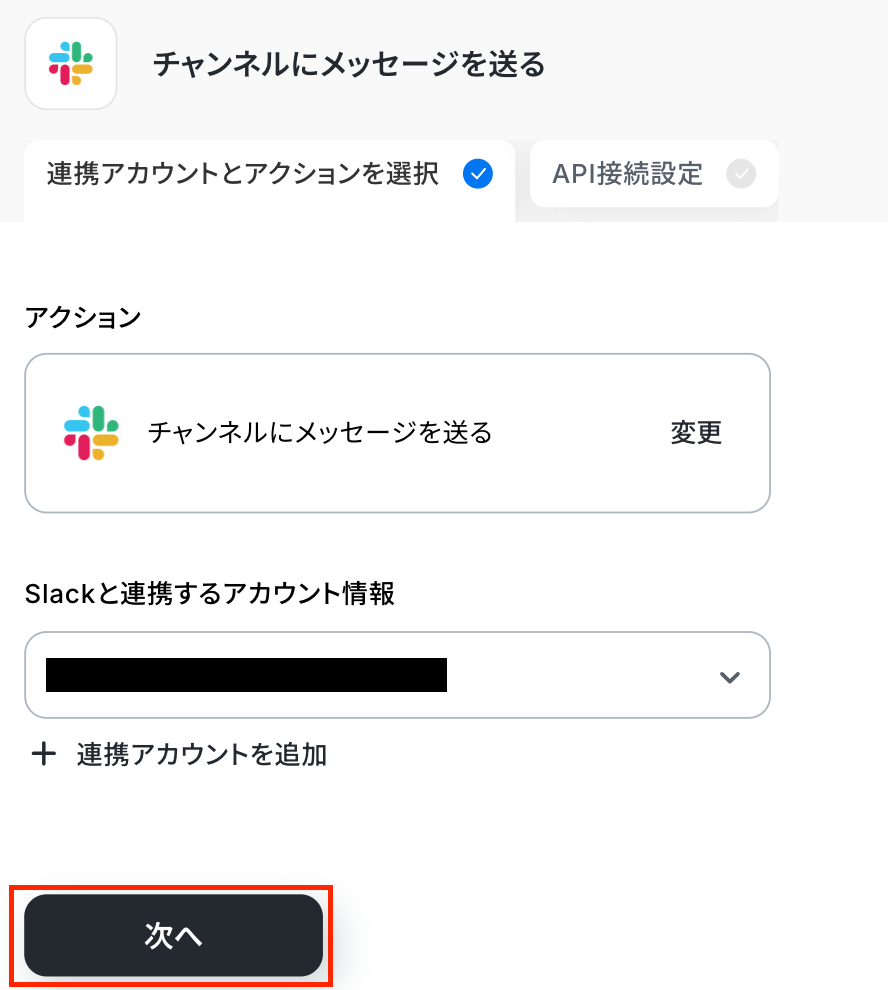
次のAPI接続設定の画面では、注意事項を読んだあと必須項目を設定しましょう!
「投稿先のチャンネルID」は、「候補」から選択してください。
ここで指定したチャンネルにメッセージが送信されます。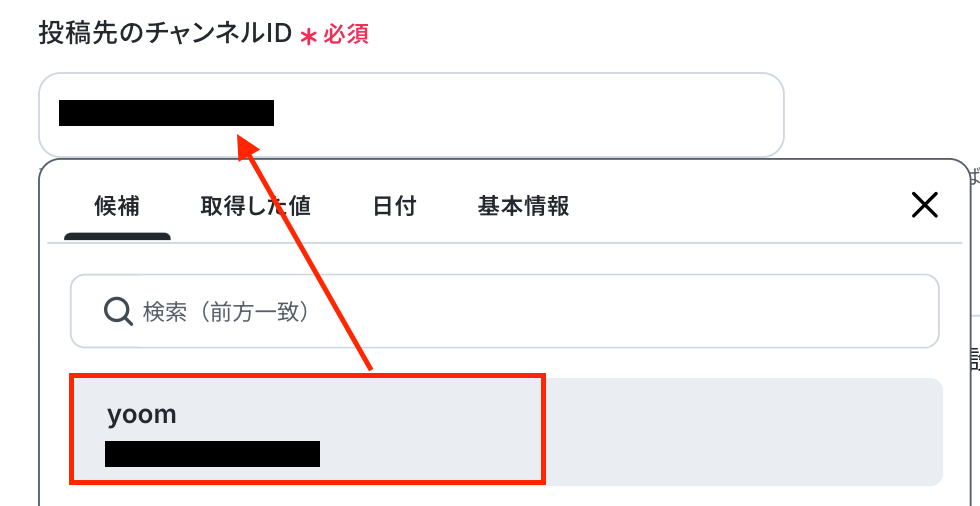
次に、「メッセージ」を入力します。
以下のように、ChatGPTのオペレーションで取得した値を引用して設定しましょう。
自由に設定してOKです!
※「Slackでメンション付きのメッセージを送りたい場合は<@メンバーID> と記載してください。その他、グループメンションやチャンネル全体へのメンションも可能です。
詳しくは以下のリンクをご確認ください。
Slackでメンション付きのメッセージを送る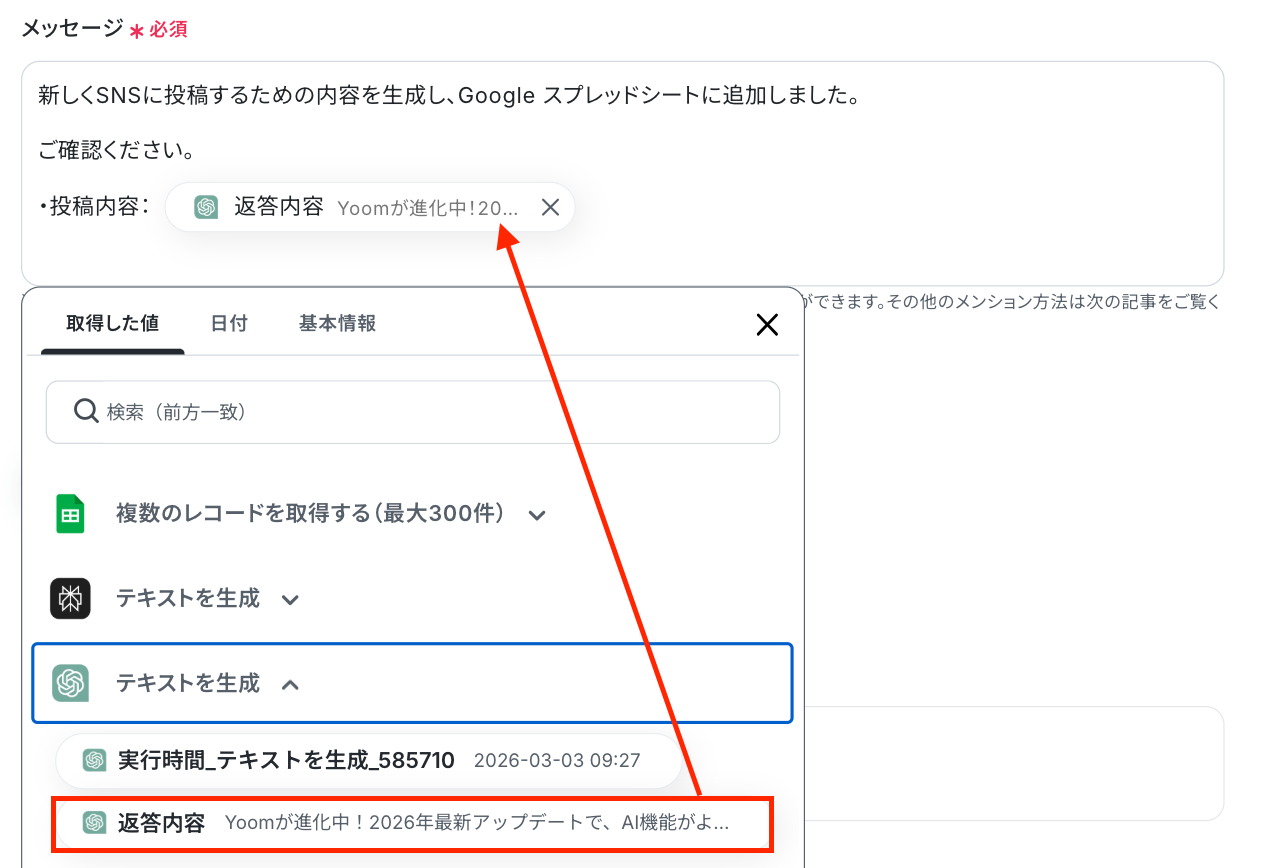
テストをクリックします。
「テスト成功」の表示を確認し、Slackに通知されているか確認しましょう!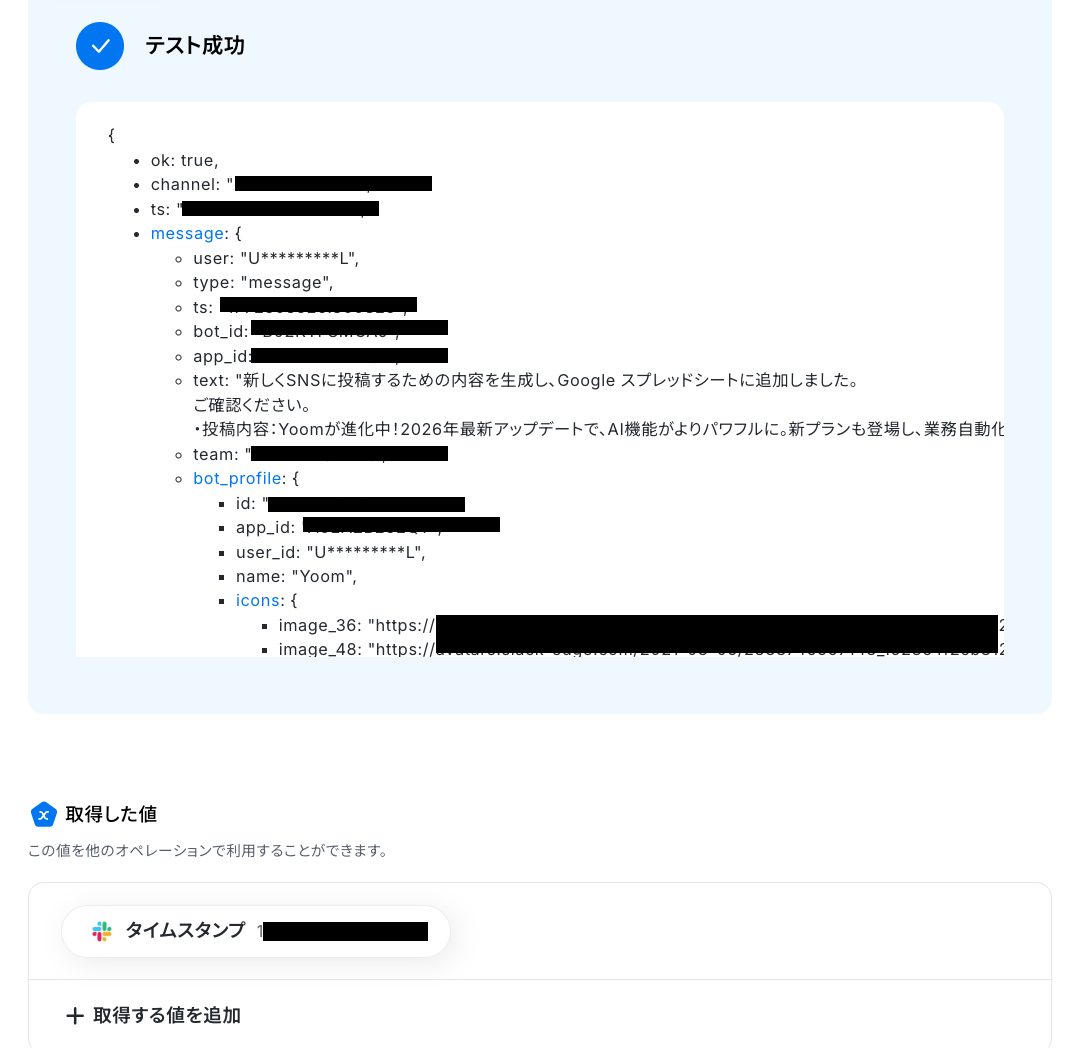
通知されましたね!Yoomの画面に戻って「完了」をクリックします。
以上で、フローボットの完成です!お疲れ様でした。
ステップ9:フロー稼働の準備完了
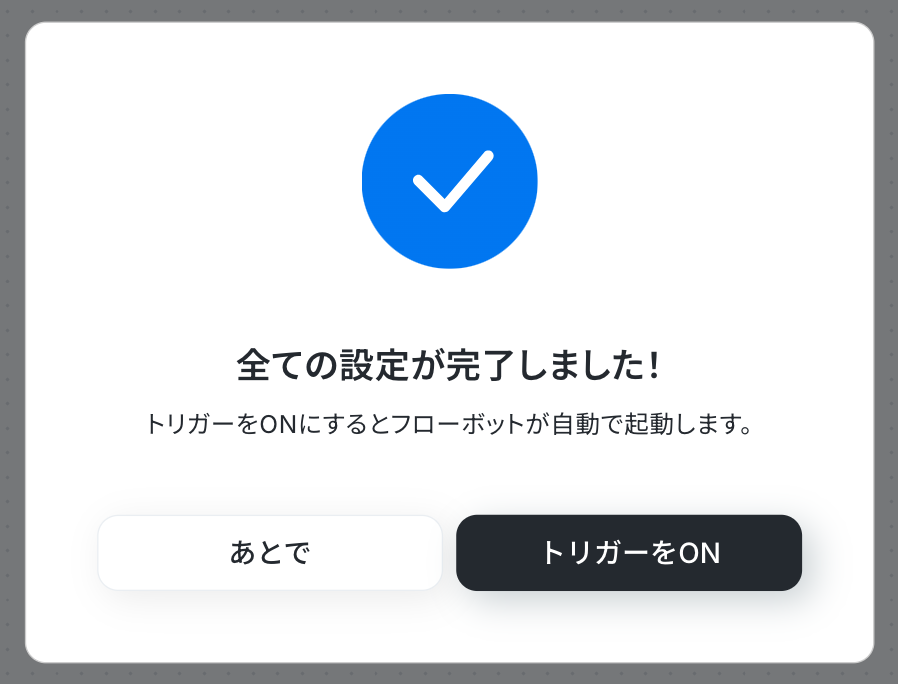
フロー画面に戻り、以下のようなメニューが表示されていればOKです!
早速フローを起動させる場合は、「トリガーをON」をクリックしましょう。
Google スプレッドシートやSlackのAPIを使ったその他の自動化例
Google スプレッドシートやSlackのAPIを活用することで、様々な自動化の実現が可能になります。
Google スプレッドシートを使った自動化例
Google スプレッドシートへ行が追加された際に、Google Meetの会議スペースやGoogle Driveのフォルダを自動で作成可能です。メールや他アプリから取得した情報を自動でGoogle スプレッドシートへ同期・集約したりできます。OCRと連携して翻訳結果をGoogle スプレッドシートへ反映するなど、データの蓄積と加工を行うことが可能です。
■概要ミーティングの日程調整が完了した後、手動でGoogle Meetの会議スペースを作成し、そのURLをGoogle スプレッドシートに転記する作業に手間を感じていませんか?このワークフローを活用すれば、Google スプレッドシートの行が追加されるだけで、Google Meetの会議スペース作成とURLの記録が自動で完結するため、こうした会議設定に関する一連の業務を効率化できます。
■このテンプレートをおすすめする方- Google スプレッドシートとGoogle Meetを使い、頻繁に会議設定を行う営業やカスタマーサクセスの方
- 複数メンバーとの会議調整が多く、URL発行と共有の手間を削減したいプロジェクトマネージャーの方
- 手作業による会議URLの発行漏れや共有ミスを防ぎたいと考えているすべての方
■このテンプレートを使うメリット- Google スプレッドシートへの情報追加を起点に、会議スペースが自動で作成されるため、これまで手作業に費やしていた時間を短縮できます。
- 手作業によるURLの転記ミスや、会議参加者への共有漏れといったヒューマンエラーの発生を防ぐことに繋がります。
■フローボットの流れ- はじめに、Google スプレッドシートとGoogle MeetをYoomと連携します。
- 次に、トリガーでGoogle スプレッドシートを選択し、「行が追加されたら」というアクションを設定します。
- 次に、オペレーションでGoogle Meetの「会議スペースを作成」アクションを設定し、スプレッドシートの情報をもとに会議を作成します。
- 最後に、オペレーションでGoogle スプレッドシートの「レコードを更新する」アクションを設定し、作成された会議URLなどの情報を該当の行に書き戻します。
※「トリガー」:フロー起動のきっかけとなるアクション、「オペレーション」:トリガー起動後、フロー内で処理を行うアクション
■このワークフローのカスタムポイント- Google スプレッドシートのトリガー設定やレコードを更新するアクションでは、自動化の対象としたいスプレッドシートIDやタブ名を任意で設定してください。
■注意事項- Google スプレッドシート、Google MeetのそれぞれとYoomを連携してください。
- トリガーは5分、10分、15分、30分、60分の間隔で起動間隔を選択できます。
- プランによって最短の起動間隔が異なりますので、ご注意ください。
- Google スプレッドシートをアプリトリガーとして使用する際の注意事項は「【アプリトリガー】Google スプレッドシートのトリガーにおける注意事項」を参照してください。
■概要Google スプレッドシートで案件や顧客リストを管理する際、新しい情報が追加されるたびにGoogle Driveに手動でフォルダを作成していませんか?この作業は単純ですが、件数が増えると手間がかかり、フォルダの作成漏れや命名ミスといったヒューマンエラーの原因にもなります。このワークフローを活用すれば、Google スプレッドシートに行が追加されるだけで、指定したGoogle Drive内にフォルダが自動で作成され、こうした課題を円滑に削減します。
■このテンプレートをおすすめする方- Google スプレッドシートでの情報管理と連携して、Google Driveのフォルダ作成を手作業で行っている方
- フォルダの作成漏れや命名規則の不統一といった、手作業によるミスを減らしたいと考えている方
- 定型的なファイル管理業務から解放され、本来のコア業務に集中したいと考えているビジネスパーソン
■このテンプレートを使うメリット- Google スプレッドシートに行が追加されると自動でフォルダが作成されるため、手作業でのフォルダ作成にかかる時間を短縮することができます。
- 手作業によるフォルダの作成漏れや、命名ルールの間違いといったヒューマンエラーを防止し、管理体制の標準化に繋がります。
■フローボットの流れ- はじめに、Google スプレッドシートとGoogle DriveをYoomと連携します。
- 次に、トリガーでGoogle スプレッドシートを選択し、「行が追加されたら」というアクションを設定します。
- 続いて、オペレーションでGoogle Driveを選択し、「フォルダを作成する」アクションを設定します。フォルダ名はトリガーで取得したスプレッドシートの情報を活用できます。
- 最後に、再度オペレーションでGoogle スプレッドシートを選択し、「レコードを更新する」アクションを設定して、作成したフォルダのURLなどを元のシートに書き戻します。
※「トリガー」:フロー起動のきっかけとなるアクション、「オペレーション」:トリガー起動後、フロー内で処理を行うアクション
■このワークフローのカスタムポイント- トリガーとなるGoogle スプレッドシートのアクションでは、対象のスプレッドシート、シート名、監視するテーブルの範囲を任意で設定してください。
- Google スプレッドシートのレコードを更新するアクションでは、どの列を更新するか、また前段で取得したどの情報を割り当てるかなどを自由にカスタマイズできます。
■注意事項- Google スプレッドシートとGoogle DriveのそれぞれとYoomを連携してください。
- トリガーは5分、10分、15分、30分、60分の間隔で起動間隔を選択できます。
- プランによって最短の起動間隔が異なりますので、ご注意ください。
- Googleスプレッドシートをアプリトリガーとして使用する際の注意事項は「【アプリトリガー】Googleスプレッドシートのトリガーにおける注意事項」を参照してください。
■概要
Google スプレッドシートをもとに、手作業でFrontから個別にメッセージを送信する業務に手間を感じていませんか。こういった作業は単純な半面、コピー&ペーストによるミスや送信漏れのリスクが伴います。しかし、このワークフローを活用すれば、Google スプレッドシートに行が追加されるだけでFrontから新規メッセージを自動送信できるため、定型業務の負担を解消し、より重要な業務に集中できます。
■このテンプレートをおすすめする方
- Google スプレッドシートとFrontを連携させ、顧客対応を効率化したいと考えている方
- 手作業によるメッセージ送信での入力ミスや、対応漏れなどの課題を感じているチームリーダーの方
- 定型的な連絡業務から解放され、より生産性の高いコア業務に時間を活用したい方
■このテンプレートを使うメリット
- Google スプレッドシートに行を追加するだけで自動でFrontからメッセージが送信されるため、これまで手作業に費やしていた時間を短縮できます。
- 手動での転記作業や宛先設定が不要になるため、入力間違いや送信漏れといったヒューマンエラーの防止に繋がります。
■フローボットの流れ
- はじめに、Google スプレッドシートとFrontをYoomと連携します。
- 次に、トリガーでGoogle スプレッドシートを選択し、「行が追加されたら」というアクションを設定して、対象のスプレッドシートとシートを指定します。
- 次に、オペレーションでFrontを選択し、「Send New Message」アクションを設定して、宛先や件名、本文などを設定します。
- 最後に、オペレーションでGoogle スプレッドシートの「レコードを更新する」アクションを設定し、送信が完了した行にステータスなどを追記します。
※「トリガー」:フロー起動のきっかけとなるアクション、「オペレーション」:トリガー起動後、フロー内で処理を行うアクション
■このワークフローのカスタムポイント
- Frontでメッセージを送信するアクションでは、本文や件名にGoogle スプレッドシートから取得した情報を組み込むなど、柔軟にカスタマイズしてください。
- Google スプレッドシートのレコードを更新するアクションでは、更新対象の行を特定する条件や、更新する列にどのような情報を書き込むかを任意で設定可能です。
■注意事項
- Google スプレッドシートとFrontのそれぞれとYoomを連携してください。
- トリガーは5分、10分、15分、30分、60分の間隔で起動間隔を選択できます。
- プランによって最短の起動間隔が異なりますので、ご注意ください。
■概要
Google スプレッドシートに行が追加されたら、boardに顧客を登録するフローです。
■このテンプレートをおすすめする方
1.Google スプレッドシートで顧客管理をしている方
・顧客情報の入力を行っている営業部門の方
・Google スプレッドシートとboardを連携して効率化を図りたい方
2.管理業務でboardを利用している方
・日常的にboardへの顧客登録を担当している方
・boardへの顧客登録の作業を効率化したい方
■このテンプレートを使うメリット
Google スプレッドシートは情報管理に適したツールです。
しかし、Google スプレッドシートに追加した顧客情報をboardに手動で登録している場合、時間がかかり手間です。
このテンプレートは、Google スプレッドシートで顧客情報が追加されると自動でboardに追加することができます。
boardでの顧客情報をスピーディーに管理できるようになるため、業務スピードが向上し、効率化を図ることができます。
また、部門間で利用ツールが異なる場合でも情報連携を円滑にすることができるため、業務進行をスムーズにすることが可能です。
■注意事項
・Google スプレッドシート、boardのそれぞれとYoomを連携してください。
・boardのマイアプリ連携方法はこちらをご参照ください。
・トリガーは5分、10分、15分、30分、60分の間隔で起動間隔を選択できます。
・プランによって最短の起動間隔が異なりますので、ご注意ください。
■概要Google スプレッドシートで管理している情報をもとに、Canvaで作成したデザインの共有リンクを手作業で一つひとつ貼り付けていませんか。この作業は単純ですが、件数が増えると手間がかかり、リンクの貼り間違いといったミスも起こりがちです。このワークフローを活用すれば、Google スプレッドシートの行更新をトリガーに、Canvaのデザインのエクスポートとダウンロードリンクの取得・転記が自動で完結するため、こうした課題を解消できます。■このテンプレートをおすすめする方- Google スプレッドシートとCanvaを日常的に利用し、手作業での連携に手間を感じている方
- デザインの共有や管理プロセスを自動化し、作業の抜け漏れを防ぎたいデザイナーやディレクターの方
- 手作業によるリンクの貼り間違いなどのヒューマンエラーをなくし、業務品質を向上させたい方
■このテンプレートを使うメリット- スプレッドシート更新時にCanvaのリンク取得と転記が自動実行され、手作業の時間を短縮することができます。
- 手作業によるリンクの貼り間違いや、更新漏れといったヒューマンエラーのリスク軽減に繋がります。
■フローボットの流れ- はじめに、Google スプレッドシートとCanvaをYoomと連携します。
- トリガーでGoogle スプレッドシートを選択し、「行が更新されたら」というアクションを設定します。
- オペレーションでCanvaの「デザインをエキスポートするジョブを作成」アクションを設定し、トリガーで取得した情報をもとにエクスポートするデザインを指定します。
- Canvaの「デザインのダウンロードリンクを取得」アクションで、先ほど作成したジョブIDを基にリンクを取得します。
- 最後に、Google スプレッドシートの「レコードを更新する」アクションを設定し、取得したダウンロードリンクを更新された行の特定のセルに書き込みます。
※「トリガー」:フロー起動のきっかけとなるアクション、「オペレーション」:トリガー起動後、フロー内で処理を行うアクション■このワークフローのカスタムポイント- ご利用の前に、お使いのGoogle スプレッドシートとCanvaのアカウントを、それぞれYoomと連携させてください。
- Google スプレッドシートのトリガー設定では、どのファイルのどのシートの行更新を検知するかを任意で指定する必要があります。
- Canvaのオペレーションでは、スプレッドシートのどの列にある情報(デザインIDなど)を基にエクスポートするかを設定してください。
- 最後のGoogle スプレッドシートへの書き込み設定では、取得したダウンロードリンクをどの列に更新するかを指定します。
■注意事項- Google スプレッドシートとCanvaをそれぞれYoomと連携させる必要があります。
- トリガーは5分、10分、15分、30分、60分の間隔で起動間隔を選択できます。
- プランによって最短の起動間隔が異なりますので、ご注意ください。
- Googleスプレッドシートをアプリトリガーとして使用する際の注意事項は「【アプリトリガー】Googleスプレッドシートのトリガーにおける注意事項」を参照してください。
■概要
海外の取引先からメールで届く見積書は、内容の確認や翻訳、手動でのデータ入力に手間がかかるのではないでしょうか。特に、言語の壁や手作業による転記ミスは、業務の遅延やトラブルのもとになりやすいものです。このワークフローを活用すれば、メール受信をきっかけに、添付された見積書をOCRで読み取り、DeepLで翻訳し、その内容を自動でGoogle スプレッドシートへ追加でき、こうした課題をスムーズに解消できます。
■このテンプレートをおすすめする方
- 海外との取引が多く、届いた見積書の内容確認や管理に手間を感じている方
- DeepLとGoogle スプレッドシートを使い、手作業で見積書情報を翻訳・転記している方
- 見積書処理のヒューマンエラーを減らし、業務の標準化を進めたい担当者の方
■このテンプレートを使うメリット
- メール受信から翻訳、転記までの一連の作業が自動化されるため、これまで手作業に費やしていた時間を短縮し、コア業務に集中できます。
- 手作業による翻訳漏れや、スプレッドシートへの転記ミスといったヒューマンエラーを防ぎ、見積書データを正確に管理することができます。
■フローボットの流れ
- はじめに、DeepLとGoogle スプレッドシートをYoomと連携します。
- トリガーとして「メール受信」を設定し、特定条件のメール受信時にフローが起動するようにします。
- OCR機能で、メールに添付された見積書ファイルからテキストを抽出します。
- 抽出されたテキストをDeepLで翻訳します(「テキストを翻訳」アクションを使用)。
- 翻訳された内容を、Google スプレッドシートの指定シートに自動で追加します。
※「トリガー」:フロー起動のきっかけとなるアクション、「オペレーション」:トリガー起動後、フロー内で処理を行うアクション
■このワークフローのカスタムポイント
- メールトリガーの設定では、件名に含まれる特定の文字列や送信元メールアドレスを条件として指定し、意図したメールのみでフローを起動させることが可能です。
- OCR機能の設定では、読み取るファイルの指定方法の変更や、見積金額や納期など、特定の項目のみを抽出するようカスタムできます。
- DeepLの設定では、翻訳先の言語や、文章のトーン(フォーマル/インフォーマルなど)を任意で選択することが可能です。
- Google スプレッドシートの設定では、データを出力するスプレッドシートやシートを指定し、どの列にどの情報を反映させるかを自由にカスタムできます。
■注意事項
- DeepL、Google スプレッドシートのそれぞれとYoomを連携してください。
- OCRまたは音声を文字起こしするAIオペレーションはチームプラン・サクセスプランでのみご利用いただける機能となっております。フリープラン・ミニプランの場合は設定しているフローボットのオペレーションはエラーとなりますので、ご注意ください。
- チームプランやサクセスプランなどの有料プランは、2週間の無料トライアルを行うことが可能です。無料トライアル中には制限対象のアプリやAI機能(オペレーション)を使用することができます。
■概要
マネーフォワード 掛け払いで与信枠審査が完了したらGoogle スプレッドシートに追加するフローです。
■このテンプレートをおすすめする方
1.マネーフォワード 掛け払いを業務に活用している方
・与信枠審査を行いこれから開始する取引のリスクを確認している企業
・取引企業の信用度を確認することで安心して取引を行いたい方
2.Google スプレッドシートで情報管理している企業
・案件ごとに詳細情報を登録してチームで共有している方
■このテンプレートを使うメリット
マネーフォワード 掛け払いは与信枠審査をスムーズに行い、取引を円滑に開始するために活用できるツールです。
同時にGoogle スプレッドシートで関連情報を一元管理し蓄積していくことで、チーム内の情報共有を円滑します。
しかしマネーフォワード 掛け払いの与信枠審査の結果を毎回Google スプレッドシートに手入力するのは、情報共有の円滑さを阻害する可能性があります。
このフローを活用すると、マネーフォワード 掛け払いで与信枠審査が完了したら自動でGoogle スプレッドシートに情報を追加し、スムーズな情報共有を行います。
手作業による手間や時間を省き、重要度の高い業務に注力できるため生産性の向上に繋げます。
■注意事項
・マネーフォワード 掛け払い、Google スプレッドシートのそれぞれとYoomを連携してください。
■概要
「Boxフォルダ内のファイル一覧を定期的にGoogle スプレッドシートに同期する」ワークフローは、ファイル管理を効率化し、最新の情報を常にスプレッドシートで確認できる業務ワークフローです。
Boxを利用していると、フォルダ内のファイル管理や更新情報の追跡が煩雑になることがあります。
特に、多数のファイルが頻繁に追加・更新される環境では、手動で情報を整理するのは大変です。
このワークフローを活用すれば、BoxとGoogle スプレッドシートの連携を自動化し、常に最新のファイル一覧を手軽に確認できるようになります。
■このテンプレートをおすすめする方
- Boxを活用して大量のファイルを管理しており、最新情報をスプレッドシートで一元管理したい方
- 手動でのファイル一覧更新に時間を取られている業務担当者の方
- BoxとGoogle スプレッドシートを連携させて、効率的なデータ管理を目指しているチームリーダーの方
- 定期的にファイル状況を確認し、チーム内で共有したいと考えている経営者の方
■このテンプレートを使うメリット
Boxフォルダ内のファイル一覧を定期的にGoogle スプレッドシートに同期するBoxからスプレッドシートへの同期を自動化することで、手作業の更新作業を削減できます。
また、ファイルの追加や変更がGoogleスプレッドシートに反映されるため、常に最新の状態を把握できます。
自動化によって、複数のファイル情報を一つのスプレッドシートで管理でき、情報共有がスムーズになります。
■概要
Backlogで課題が登録されたらGoogle スプレッドシートにも追加するフローです。
■このテンプレートをおすすめする方
1.課題管理をBacklogで行っている方
・プロジェクトの課題をBacklogで管理しているチーム
・Backlogでプロジェクトの課題を一元管理している方
2.情報共有のツールとしてGoogle スプレッドシートを使用している方
・Google スプレッドシートを使用して社内外の関係者と情報共有を行う方
・プロジェクトの課題状況をGoogle スプレッドシートで分析している方
■このテンプレートを使うメリット
Backlogはプロジェクトの課題を可視化できるため、管理業務を効率化できるツールです。
しかし、Google スプレッドシートを使用してプロジェクトの課題状況を共有する場合、都度Backlogの情報をGoogle スプレッドシートに転記する必要があり、非効率的だと感じているかもしれません。
このテンプレートは、Backlogで追加された課題をGoogle スプレッドシートに自動で追加することができるため、手動による作業が不要になります。
Google スプレッドシートへの課題追加を自動化することで、共有資料の作成を効率化することができるため、業務の効率化を図ることができます。
また、異なるチーム間での課題共有もスピーディーに行うことができ、進捗状況や課題分析をスムーズに行うことが可能です。
■注意事項
・Backlog、Google スプレッドシートのそれぞれとYoomを連携してください。
■概要Asanaで管理しているタスクの進捗状況を、報告などのためにGoogle スプレッドシートへ手作業で転記していませんか。この作業は手間がかかるだけでなく、情報の更新漏れや入力ミスが発生する原因にもなり得ます。このワークフローを活用すれば、Asanaでタスクが作成・更新されると、その情報が自動でGoogle スプレッドシートに同期されるため、タスク管理を一元化し、より効率的な運用を実現します。
■このテンプレートをおすすめする方- AsanaとGoogle スプレッドシートを併用し、タスクの手動転記に手間を感じている方
- Asanaのタスク情報をリアルタイムで関係者に共有する仕組みを構築したいプロジェクト管理者の方
- 二重入力によるミスをなくし、タスクデータを一元管理したいチームリーダーの方
■このテンプレートを使うメリット- Asanaでタスクが追加・更新されるたびに自動で同期されるため、手動での転記作業にかかる時間を削減できます。
- 手作業による情報の転記が不要になることで、入力ミスや更新漏れといったヒューマンエラーを防ぎます。
■フローボットの流れ- はじめに、AsanaとGoogle スプレッドシートをYoomに連携します。
- 次に、トリガーでAsanaを選択し、「特定のプロジェクトでタスクが作成・更新されたら」を設定します。
- 次に、オペレーションでGoogle スプレッドシートの「すでに登録されているタスクを検索」を設定します。
- 最後に、検索結果に応じて、新規タスクの場合は「シートにタスクを追加」を、既存タスクの場合は「タスクを更新」を実行するよう設定します。
※「トリガー」:フロー起動のきっかけとなるアクション、「オペレーション」:トリガー起動後、フロー内で処理を行うアクション
■このワークフローのカスタムポイント- Asanaのトリガー設定では、同期の対象としたいワークスペースIDやプロジェクトIDを任意で設定してください。
- Google スプレッドシートの各オペレーションでは、同期先のシートIDやタブ名を任意で指定してください。
- 新規タスクの追加と既存タスクの更新を振り分ける分岐の条件は、運用に合わせて自由にカスタマイズが可能です。
■注意事項- Google スプレッドシート、AsanaのそれぞれとYoomを連携してください。
- トリガーは5分、10分、15分、30分、60分の間隔で起動間隔を選択できます。プランによって最短の起動間隔が異なりますので、ご注意ください。
- 分岐はパーソナルプラン以上のプランでご利用いただける機能(オペレーション)となっております。フリープランの場合は設定しているフローボットのオペレーションはエラーとなりますので、ご注意ください。
- パーソナルプランなどの有料プランは、2週間の無料トライアルを行うことが可能です。無料トライアル中には制限対象のアプリや機能(オペレーション)を使用することができます。詳しくは、料金プランのページをご参照ください。

■このテンプレートをおすすめする方
- Google スプレッドシートとGoogle Meetを使い、頻繁に会議設定を行う営業やカスタマーサクセスの方
- 複数メンバーとの会議調整が多く、URL発行と共有の手間を削減したいプロジェクトマネージャーの方
- 手作業による会議URLの発行漏れや共有ミスを防ぎたいと考えているすべての方
■このテンプレートを使うメリット
- Google スプレッドシートへの情報追加を起点に、会議スペースが自動で作成されるため、これまで手作業に費やしていた時間を短縮できます。
- 手作業によるURLの転記ミスや、会議参加者への共有漏れといったヒューマンエラーの発生を防ぐことに繋がります。
■フローボットの流れ
- はじめに、Google スプレッドシートとGoogle MeetをYoomと連携します。
- 次に、トリガーでGoogle スプレッドシートを選択し、「行が追加されたら」というアクションを設定します。
- 次に、オペレーションでGoogle Meetの「会議スペースを作成」アクションを設定し、スプレッドシートの情報をもとに会議を作成します。
- 最後に、オペレーションでGoogle スプレッドシートの「レコードを更新する」アクションを設定し、作成された会議URLなどの情報を該当の行に書き戻します。
■このワークフローのカスタムポイント
- Google スプレッドシートのトリガー設定やレコードを更新するアクションでは、自動化の対象としたいスプレッドシートIDやタブ名を任意で設定してください。
■注意事項
- Google スプレッドシート、Google MeetのそれぞれとYoomを連携してください。
- トリガーは5分、10分、15分、30分、60分の間隔で起動間隔を選択できます。
- プランによって最短の起動間隔が異なりますので、ご注意ください。
- Google スプレッドシートをアプリトリガーとして使用する際の注意事項は「【アプリトリガー】Google スプレッドシートのトリガーにおける注意事項」を参照してください。

- Google スプレッドシートでの情報管理と連携して、Google Driveのフォルダ作成を手作業で行っている方
- フォルダの作成漏れや命名規則の不統一といった、手作業によるミスを減らしたいと考えている方
- 定型的なファイル管理業務から解放され、本来のコア業務に集中したいと考えているビジネスパーソン
- Google スプレッドシートに行が追加されると自動でフォルダが作成されるため、手作業でのフォルダ作成にかかる時間を短縮することができます。
- 手作業によるフォルダの作成漏れや、命名ルールの間違いといったヒューマンエラーを防止し、管理体制の標準化に繋がります。
- はじめに、Google スプレッドシートとGoogle DriveをYoomと連携します。
- 次に、トリガーでGoogle スプレッドシートを選択し、「行が追加されたら」というアクションを設定します。
- 続いて、オペレーションでGoogle Driveを選択し、「フォルダを作成する」アクションを設定します。フォルダ名はトリガーで取得したスプレッドシートの情報を活用できます。
- 最後に、再度オペレーションでGoogle スプレッドシートを選択し、「レコードを更新する」アクションを設定して、作成したフォルダのURLなどを元のシートに書き戻します。
- トリガーとなるGoogle スプレッドシートのアクションでは、対象のスプレッドシート、シート名、監視するテーブルの範囲を任意で設定してください。
- Google スプレッドシートのレコードを更新するアクションでは、どの列を更新するか、また前段で取得したどの情報を割り当てるかなどを自由にカスタマイズできます。
- Google スプレッドシートとGoogle DriveのそれぞれとYoomを連携してください。
- トリガーは5分、10分、15分、30分、60分の間隔で起動間隔を選択できます。
- プランによって最短の起動間隔が異なりますので、ご注意ください。
- Googleスプレッドシートをアプリトリガーとして使用する際の注意事項は「【アプリトリガー】Googleスプレッドシートのトリガーにおける注意事項」を参照してください。

■概要
Google スプレッドシートをもとに、手作業でFrontから個別にメッセージを送信する業務に手間を感じていませんか。こういった作業は単純な半面、コピー&ペーストによるミスや送信漏れのリスクが伴います。しかし、このワークフローを活用すれば、Google スプレッドシートに行が追加されるだけでFrontから新規メッセージを自動送信できるため、定型業務の負担を解消し、より重要な業務に集中できます。
■このテンプレートをおすすめする方
- Google スプレッドシートとFrontを連携させ、顧客対応を効率化したいと考えている方
- 手作業によるメッセージ送信での入力ミスや、対応漏れなどの課題を感じているチームリーダーの方
- 定型的な連絡業務から解放され、より生産性の高いコア業務に時間を活用したい方
■このテンプレートを使うメリット
- Google スプレッドシートに行を追加するだけで自動でFrontからメッセージが送信されるため、これまで手作業に費やしていた時間を短縮できます。
- 手動での転記作業や宛先設定が不要になるため、入力間違いや送信漏れといったヒューマンエラーの防止に繋がります。
■フローボットの流れ
- はじめに、Google スプレッドシートとFrontをYoomと連携します。
- 次に、トリガーでGoogle スプレッドシートを選択し、「行が追加されたら」というアクションを設定して、対象のスプレッドシートとシートを指定します。
- 次に、オペレーションでFrontを選択し、「Send New Message」アクションを設定して、宛先や件名、本文などを設定します。
- 最後に、オペレーションでGoogle スプレッドシートの「レコードを更新する」アクションを設定し、送信が完了した行にステータスなどを追記します。
※「トリガー」:フロー起動のきっかけとなるアクション、「オペレーション」:トリガー起動後、フロー内で処理を行うアクション
■このワークフローのカスタムポイント
- Frontでメッセージを送信するアクションでは、本文や件名にGoogle スプレッドシートから取得した情報を組み込むなど、柔軟にカスタマイズしてください。
- Google スプレッドシートのレコードを更新するアクションでは、更新対象の行を特定する条件や、更新する列にどのような情報を書き込むかを任意で設定可能です。
■注意事項
- Google スプレッドシートとFrontのそれぞれとYoomを連携してください。
- トリガーは5分、10分、15分、30分、60分の間隔で起動間隔を選択できます。
- プランによって最短の起動間隔が異なりますので、ご注意ください。

■概要
Google スプレッドシートに行が追加されたら、boardに顧客を登録するフローです。
■このテンプレートをおすすめする方
1.Google スプレッドシートで顧客管理をしている方
・顧客情報の入力を行っている営業部門の方
・Google スプレッドシートとboardを連携して効率化を図りたい方
2.管理業務でboardを利用している方
・日常的にboardへの顧客登録を担当している方
・boardへの顧客登録の作業を効率化したい方
■このテンプレートを使うメリット
Google スプレッドシートは情報管理に適したツールです。
しかし、Google スプレッドシートに追加した顧客情報をboardに手動で登録している場合、時間がかかり手間です。
このテンプレートは、Google スプレッドシートで顧客情報が追加されると自動でboardに追加することができます。
boardでの顧客情報をスピーディーに管理できるようになるため、業務スピードが向上し、効率化を図ることができます。
また、部門間で利用ツールが異なる場合でも情報連携を円滑にすることができるため、業務進行をスムーズにすることが可能です。
■注意事項
・Google スプレッドシート、boardのそれぞれとYoomを連携してください。
・boardのマイアプリ連携方法はこちらをご参照ください。
・トリガーは5分、10分、15分、30分、60分の間隔で起動間隔を選択できます。
・プランによって最短の起動間隔が異なりますので、ご注意ください。

- Google スプレッドシートとCanvaを日常的に利用し、手作業での連携に手間を感じている方
- デザインの共有や管理プロセスを自動化し、作業の抜け漏れを防ぎたいデザイナーやディレクターの方
- 手作業によるリンクの貼り間違いなどのヒューマンエラーをなくし、業務品質を向上させたい方
- スプレッドシート更新時にCanvaのリンク取得と転記が自動実行され、手作業の時間を短縮することができます。
- 手作業によるリンクの貼り間違いや、更新漏れといったヒューマンエラーのリスク軽減に繋がります。
- はじめに、Google スプレッドシートとCanvaをYoomと連携します。
- トリガーでGoogle スプレッドシートを選択し、「行が更新されたら」というアクションを設定します。
- オペレーションでCanvaの「デザインをエキスポートするジョブを作成」アクションを設定し、トリガーで取得した情報をもとにエクスポートするデザインを指定します。
- Canvaの「デザインのダウンロードリンクを取得」アクションで、先ほど作成したジョブIDを基にリンクを取得します。
- 最後に、Google スプレッドシートの「レコードを更新する」アクションを設定し、取得したダウンロードリンクを更新された行の特定のセルに書き込みます。
- ご利用の前に、お使いのGoogle スプレッドシートとCanvaのアカウントを、それぞれYoomと連携させてください。
- Google スプレッドシートのトリガー設定では、どのファイルのどのシートの行更新を検知するかを任意で指定する必要があります。
- Canvaのオペレーションでは、スプレッドシートのどの列にある情報(デザインIDなど)を基にエクスポートするかを設定してください。
- 最後のGoogle スプレッドシートへの書き込み設定では、取得したダウンロードリンクをどの列に更新するかを指定します。
- Google スプレッドシートとCanvaをそれぞれYoomと連携させる必要があります。
- トリガーは5分、10分、15分、30分、60分の間隔で起動間隔を選択できます。
- プランによって最短の起動間隔が異なりますので、ご注意ください。
- Googleスプレッドシートをアプリトリガーとして使用する際の注意事項は「【アプリトリガー】Googleスプレッドシートのトリガーにおける注意事項」を参照してください。

■概要
海外の取引先からメールで届く見積書は、内容の確認や翻訳、手動でのデータ入力に手間がかかるのではないでしょうか。特に、言語の壁や手作業による転記ミスは、業務の遅延やトラブルのもとになりやすいものです。このワークフローを活用すれば、メール受信をきっかけに、添付された見積書をOCRで読み取り、DeepLで翻訳し、その内容を自動でGoogle スプレッドシートへ追加でき、こうした課題をスムーズに解消できます。
■このテンプレートをおすすめする方
- 海外との取引が多く、届いた見積書の内容確認や管理に手間を感じている方
- DeepLとGoogle スプレッドシートを使い、手作業で見積書情報を翻訳・転記している方
- 見積書処理のヒューマンエラーを減らし、業務の標準化を進めたい担当者の方
■このテンプレートを使うメリット
- メール受信から翻訳、転記までの一連の作業が自動化されるため、これまで手作業に費やしていた時間を短縮し、コア業務に集中できます。
- 手作業による翻訳漏れや、スプレッドシートへの転記ミスといったヒューマンエラーを防ぎ、見積書データを正確に管理することができます。
■フローボットの流れ
- はじめに、DeepLとGoogle スプレッドシートをYoomと連携します。
- トリガーとして「メール受信」を設定し、特定条件のメール受信時にフローが起動するようにします。
- OCR機能で、メールに添付された見積書ファイルからテキストを抽出します。
- 抽出されたテキストをDeepLで翻訳します(「テキストを翻訳」アクションを使用)。
- 翻訳された内容を、Google スプレッドシートの指定シートに自動で追加します。
※「トリガー」:フロー起動のきっかけとなるアクション、「オペレーション」:トリガー起動後、フロー内で処理を行うアクション
■このワークフローのカスタムポイント
- メールトリガーの設定では、件名に含まれる特定の文字列や送信元メールアドレスを条件として指定し、意図したメールのみでフローを起動させることが可能です。
- OCR機能の設定では、読み取るファイルの指定方法の変更や、見積金額や納期など、特定の項目のみを抽出するようカスタムできます。
- DeepLの設定では、翻訳先の言語や、文章のトーン(フォーマル/インフォーマルなど)を任意で選択することが可能です。
- Google スプレッドシートの設定では、データを出力するスプレッドシートやシートを指定し、どの列にどの情報を反映させるかを自由にカスタムできます。
■注意事項
- DeepL、Google スプレッドシートのそれぞれとYoomを連携してください。
- OCRまたは音声を文字起こしするAIオペレーションはチームプラン・サクセスプランでのみご利用いただける機能となっております。フリープラン・ミニプランの場合は設定しているフローボットのオペレーションはエラーとなりますので、ご注意ください。
- チームプランやサクセスプランなどの有料プランは、2週間の無料トライアルを行うことが可能です。無料トライアル中には制限対象のアプリやAI機能(オペレーション)を使用することができます。

■概要
マネーフォワード 掛け払いで与信枠審査が完了したらGoogle スプレッドシートに追加するフローです。
■このテンプレートをおすすめする方
1.マネーフォワード 掛け払いを業務に活用している方
・与信枠審査を行いこれから開始する取引のリスクを確認している企業
・取引企業の信用度を確認することで安心して取引を行いたい方
2.Google スプレッドシートで情報管理している企業
・案件ごとに詳細情報を登録してチームで共有している方
■このテンプレートを使うメリット
マネーフォワード 掛け払いは与信枠審査をスムーズに行い、取引を円滑に開始するために活用できるツールです。
同時にGoogle スプレッドシートで関連情報を一元管理し蓄積していくことで、チーム内の情報共有を円滑します。
しかしマネーフォワード 掛け払いの与信枠審査の結果を毎回Google スプレッドシートに手入力するのは、情報共有の円滑さを阻害する可能性があります。
このフローを活用すると、マネーフォワード 掛け払いで与信枠審査が完了したら自動でGoogle スプレッドシートに情報を追加し、スムーズな情報共有を行います。
手作業による手間や時間を省き、重要度の高い業務に注力できるため生産性の向上に繋げます。
■注意事項
・マネーフォワード 掛け払い、Google スプレッドシートのそれぞれとYoomを連携してください。

■概要
「Boxフォルダ内のファイル一覧を定期的にGoogle スプレッドシートに同期する」ワークフローは、ファイル管理を効率化し、最新の情報を常にスプレッドシートで確認できる業務ワークフローです。
Boxを利用していると、フォルダ内のファイル管理や更新情報の追跡が煩雑になることがあります。
特に、多数のファイルが頻繁に追加・更新される環境では、手動で情報を整理するのは大変です。
このワークフローを活用すれば、BoxとGoogle スプレッドシートの連携を自動化し、常に最新のファイル一覧を手軽に確認できるようになります。
■このテンプレートをおすすめする方
- Boxを活用して大量のファイルを管理しており、最新情報をスプレッドシートで一元管理したい方
- 手動でのファイル一覧更新に時間を取られている業務担当者の方
- BoxとGoogle スプレッドシートを連携させて、効率的なデータ管理を目指しているチームリーダーの方
- 定期的にファイル状況を確認し、チーム内で共有したいと考えている経営者の方
■このテンプレートを使うメリット
Boxフォルダ内のファイル一覧を定期的にGoogle スプレッドシートに同期するBoxからスプレッドシートへの同期を自動化することで、手作業の更新作業を削減できます。
また、ファイルの追加や変更がGoogleスプレッドシートに反映されるため、常に最新の状態を把握できます。
自動化によって、複数のファイル情報を一つのスプレッドシートで管理でき、情報共有がスムーズになります。

■概要
Backlogで課題が登録されたらGoogle スプレッドシートにも追加するフローです。
■このテンプレートをおすすめする方
1.課題管理をBacklogで行っている方
・プロジェクトの課題をBacklogで管理しているチーム
・Backlogでプロジェクトの課題を一元管理している方
2.情報共有のツールとしてGoogle スプレッドシートを使用している方
・Google スプレッドシートを使用して社内外の関係者と情報共有を行う方
・プロジェクトの課題状況をGoogle スプレッドシートで分析している方
■このテンプレートを使うメリット
Backlogはプロジェクトの課題を可視化できるため、管理業務を効率化できるツールです。
しかし、Google スプレッドシートを使用してプロジェクトの課題状況を共有する場合、都度Backlogの情報をGoogle スプレッドシートに転記する必要があり、非効率的だと感じているかもしれません。
このテンプレートは、Backlogで追加された課題をGoogle スプレッドシートに自動で追加することができるため、手動による作業が不要になります。
Google スプレッドシートへの課題追加を自動化することで、共有資料の作成を効率化することができるため、業務の効率化を図ることができます。
また、異なるチーム間での課題共有もスピーディーに行うことができ、進捗状況や課題分析をスムーズに行うことが可能です。
■注意事項
・Backlog、Google スプレッドシートのそれぞれとYoomを連携してください。

■このテンプレートをおすすめする方
- AsanaとGoogle スプレッドシートを併用し、タスクの手動転記に手間を感じている方
- Asanaのタスク情報をリアルタイムで関係者に共有する仕組みを構築したいプロジェクト管理者の方
- 二重入力によるミスをなくし、タスクデータを一元管理したいチームリーダーの方
■このテンプレートを使うメリット
- Asanaでタスクが追加・更新されるたびに自動で同期されるため、手動での転記作業にかかる時間を削減できます。
- 手作業による情報の転記が不要になることで、入力ミスや更新漏れといったヒューマンエラーを防ぎます。
■フローボットの流れ
- はじめに、AsanaとGoogle スプレッドシートをYoomに連携します。
- 次に、トリガーでAsanaを選択し、「特定のプロジェクトでタスクが作成・更新されたら」を設定します。
- 次に、オペレーションでGoogle スプレッドシートの「すでに登録されているタスクを検索」を設定します。
- 最後に、検索結果に応じて、新規タスクの場合は「シートにタスクを追加」を、既存タスクの場合は「タスクを更新」を実行するよう設定します。
■このワークフローのカスタムポイント
- Asanaのトリガー設定では、同期の対象としたいワークスペースIDやプロジェクトIDを任意で設定してください。
- Google スプレッドシートの各オペレーションでは、同期先のシートIDやタブ名を任意で指定してください。
- 新規タスクの追加と既存タスクの更新を振り分ける分岐の条件は、運用に合わせて自由にカスタマイズが可能です。
■注意事項
- Google スプレッドシート、AsanaのそれぞれとYoomを連携してください。
- トリガーは5分、10分、15分、30分、60分の間隔で起動間隔を選択できます。プランによって最短の起動間隔が異なりますので、ご注意ください。
- 分岐はパーソナルプラン以上のプランでご利用いただける機能(オペレーション)となっております。フリープランの場合は設定しているフローボットのオペレーションはエラーとなりますので、ご注意ください。
- パーソナルプランなどの有料プランは、2週間の無料トライアルを行うことが可能です。無料トライアル中には制限対象のアプリや機能(オペレーション)を使用することができます。詳しくは、料金プランのページをご参照ください。
Slackを使った自動化例
メッセージの投稿をトリガーにDiscordやX(Twitter)へ情報を連携したり、投稿されたファイルをAIで読み取ってZoho CRMへ顧客登録したりできます。また、Notionでページが作成・更新された際にSlackで通知するなど、チーム内の情報共有を集約することが可能です。
■概要社内外のコミュニケーションでSlackとDiscordを併用していると、情報の確認や共有が煩雑になりがちではないでしょうか。特に重要なメッセージを見逃さないために、手作業で内容を転記するのは手間がかかり、共有漏れのリスクも伴います。このワークフローを活用すれば、Slackの特定チャンネルへの投稿を自動でDiscordへ通知できるため、こうした二重管理の手間を解消し、スムーズな情報共有を実現します。
■このテンプレートをおすすめする方- SlackとDiscordを併用し、情報共有の効率化を図りたいと考えている方
- 特定のSlackチャンネルの投稿を、Discordメンバーにもれなく通知したい方
- コミュニケーションツールの手作業による情報転記を自動化したいと考えている方
■このテンプレートを使うメリット- Slackの特定チャンネルへの投稿を検知し、自動でDiscordに通知するため、これまで手作業で行っていた情報共有の時間を短縮できます。
- 手作業での転記による通知漏れや内容の誤りといったヒューマンエラーを防ぎ、重要な情報を確実に関係者へ共有することが可能になります。
■フローボットの流れ- はじめに、DiscordとSlackをYoomと連携します。
- 次に、トリガーでSlackを選択し、「メッセージがチャンネルに投稿されたら」というアクションを設定します。
- 最後に、オペレーションでDiscordの「メッセージを送信」アクションを設定し、Slackで取得した情報を基に通知内容を作成します。
※「トリガー」:フロー起動のきっかけとなるアクション、「オペレーション」:トリガー起動後、フロー内で処理を行うアクション
■このワークフローのカスタムポイント- Slackのトリガー設定では、通知のきっかけとしたいチャンネルを任意で設定してください。
- Discordへの通知設定では、通知先のチャンネルを自由に選択できます。また、通知するメッセージの本文は、固定のテキストを設定したり、Slackの投稿内容を変数として埋め込んだりするなど、柔軟なカスタマイズが可能です。
■注意事項- Slack、DiscordのそれぞれとYoomを連携してください。
- トリガーは5分、10分、15分、30分、60分の間隔で起動間隔を選択できます。
- プランによって最短の起動間隔が異なりますので、ご注意ください。
■概要Slackでの連絡と、X(Twitter)での情報発信を別々に行うことに手間を感じていませんか。特に、社内共有と外部への告知内容が近い場合、二度手間になったり投稿を忘れたりすることがあります。このワークフローを活用すれば、Slackの特定チャンネルにメッセージを投稿するだけで、自動でX(Twitter)へポストされるため、情報発信のプロセスを効率化し、より迅速な情報展開を支援します。
■このテンプレートをおすすめする方- Slackで共有したプレスリリースやイベント情報を、すぐにX(Twitter)でも発信したい広報・マーケティング担当者の方
- SlackでのアナウンスをX(Twitter)でも同時に行い、情報周知を徹底したいコミュニティマネージャーの方
- 定型的なSNSへの手動投稿を自動化し、情報発信プロセスを効率化したいと考えているビジネスパーソンの方
■このテンプレートを使うメリット- Slackの特定チャンネルへの投稿が自動でX(Twitter)に反映されるため、二重投稿の手間が省け、情報発信にかかる時間を短縮できます。
- 手作業による投稿忘れや、コピー&ペースト時の内容間違いといったヒューマンエラーを防ぎ、確実な情報発信を実現します。
■フローボットの流れ- はじめに、SlackとX(Twitter)をYoomと連携します。
- 次に、トリガーでSlackを選択し、「新しいメッセージがチャンネルに投稿されたら」というアクションを設定します。
- 最後に、オペレーションでX(Twitter)の「ポストを投稿」アクションを設定し、投稿内容の欄に、トリガーとなったSlackのメッセージ情報を設定します。
※「トリガー」:フロー起動のきっかけとなるアクション、「オペレーション」:トリガー起動後、フロー内で処理を行うアクション
■このワークフローのカスタムポイント- Slackのトリガー設定では、投稿を検知する対象のチャンネルを任意で設定してください。広報用チャンネルなど、特定のチャンネルを指定することが可能です。
- X(Twitter)に投稿するオペレーションでは、投稿するテキストを自由にカスタマイズできます。Slackのメッセージ内容に加えて、ハッシュタグなどの固定文言を追加することも可能です。
- このワークフローの利用には、SlackおよびX(Twitter)のアカウントとYoomとの連携が必須です。利用したいアカウントをそれぞれ設定してください。
■注意事項- Slack、X(Twitter)のそれぞれとYoomを連携してください。
■概要Slack上で取引先の情報が共有された際、都度ブラウザを開いて法人情報を検索する作業に手間を感じていませんか。手作業での検索は時間がかかるだけでなく、コピー&ペーストのミスも起こり得ます。このワークフローを活用すれば、Slackの特定メッセージをきっかけに、gBizINFO(経済産業省)から法人情報を自動で検索し、結果をSlackに返信することが可能になり、こうした情報収集業務を効率化できます。■このテンプレートをおすすめする方- Slack上で取引先の情報を確認し、法人情報を検索する機会が多い営業や管理部門の方
- gBizINFO(経済産業省)を用いた企業調査を手作業で行っており、業務を効率化したい方
- 定型的な情報収集作業を自動化し、より重要なコア業務に時間を充てたいと考えている方
■このテンプレートを使うメリット- Slack上の投稿を起点に法人情報の検索から結果の返信までが自動化されるため、手作業での検索や情報共有にかかる時間を短縮できます。
- 手動での検索や情報の転記に伴う、検索間違いやコピー&ペーストのミスといったヒューマンエラーを防ぎ、情報の正確性を高めます。
■フローボットの流れ- はじめに、SlackとgBizINFO(経済産業省)をYoomと連携します。
- 次に、トリガーでSlackを選択し、「新しいメッセージがチャンネルに投稿されたら」というアクションを設定します。
- 次に、オペレーションで「分岐機能」を設定し、特定のキーワードを含むメッセージの場合のみ、後続の処理に進むように設定します。
- 次に、オペレーションで「データ抽出機能」を設定し、正規表現を用いてメッセージ内から法人番号を抽出します。
- 次に、オペレーションでgBizINFO(経済産業省)を選択し、「法人番号から法人情報を検索」アクションで、抽出した番号をもとに情報を検索します。
- 最後に、Slackの「チャンネルにメッセージを送る」アクションを設定し、取得した法人情報を指定のチャンネルに送信します。
※「トリガー」:フロー起動のきっかけとなるアクション、「オペレーション」:トリガー起動後、フロー内で処理を行うアクション
■このワークフローのカスタムポイント- Slackのトリガーでは、監視対象のチャンネルを任意で設定可能です。
- データ抽出オペレーションでは、Slackのメッセージから法人番号を抽出するための正規表現を任意に設定できます。
- Slackの通知先チャンネルは任意で設定できます。メッセージは固定テキストだけでなく、gBizINFO(経済産業省)で取得した法人情報を変数として埋め込むなど、自由にカスタマイズすることが可能です。
■注意事項- Slack、gBizINFO(経済産業省)とYoomを連携してください。
- 分岐はミニプラン以上のプランでご利用いただける機能(オペレーション)となっております。フリープランの場合は設定しているフローボットのオペレーションはエラーとなりますので、ご注意ください。
- ミニプランなどの有料プランは、2週間の無料トライアルを行うことが可能です。無料トライアル中には制限対象のアプリや機能(オペレーション)を使用することができます。
- トリガーは5分、10分、15分、30分、60分の間隔で起動間隔を選択できます。
- プランによって最短の起動間隔が異なりますので、ご注意ください。
■概要PandaDocで契約が締結されるたびに、関係部署に手作業でSlack通知をしていませんか?
この作業は重要な情報共有である一方、対応が遅れたり通知を忘れてしまうリスクも伴います。
このワークフローを活用すれば、PandaDocでの契約完了をトリガーに、指定したSlackチャンネルへ自動で通知できます。
手作業による連絡の手間やヒューマンエラーをなくし、迅速な情報共有を実現しましょう。
■このテンプレートをおすすめする方- PandaDocで締結された契約情報を、手動でSlackに共有している営業担当者の方
- 契約締結後のスムーズな情報連携を実現し、業務を効率化したいと考えている法務担当者の方
- 契約管理プロセスにおける連絡漏れを防ぎ、チーム全体の情報共有を円滑にしたいマネージャーの方
■このテンプレートを使うメリット- 契約締結と同時にSlackへ自動通知されるため、手動での確認や連絡作業に費やしていた時間を短縮し、コア業務に集中できます。
- 手作業による通知の遅延や連絡漏れといったヒューマンエラーを防ぎ、関係者への確実な情報共有を実現します。
■フローボットの流れ- はじめに、PandaDocとSlackをYoomと連携します。
- 次に、トリガーでPandaDocを選択し、「Document Completed」というアクションを設定し、契約が完了した際にフローが起動するようにします。
- 最後に、オペレーションでSlackの「チャンネルにメッセージを送る」アクションを設定し、契約締結の情報を任意のチャンネルに通知するように設定します。
※「トリガー」:フロー起動のきっかけとなるアクション、「オペレーション」:トリガー起動後、フロー内で処理を行うアクション
■このワークフローのカスタムポイント- Slackへの通知アクションでは、通知先のチャンネルを任意で設定することが可能です。
通知するメッセージの本文も自由に編集でき、PandaDocのトリガーから取得した契約名や締結日といった変数を埋め込むことで具体的な内容を通知できます。
■注意事項- PandaDoc、SlackのそれぞれとYoomを連携してください。
■概要Outlookに届く重要な問い合わせや通知を、Slackなど別のツールで共有するために手作業で転送していませんか?この作業は手間がかかるだけでなく、迅速な情報共有の妨げや共有忘れの原因にもなり得ます。このワークフローを活用すれば、Outlookで特定のメールを受信した際に、その内容を自動でSlackの指定チャンネルへ通知できます。これにより、チーム全体での情報共有を円滑にし、対応速度の向上に繋がります。
■このテンプレートをおすすめする方- Outlookで受信したメールをSlackで共有しており、手作業での転記に手間を感じている方
- 重要なメールの見落としを防ぎ、チーム内での迅速な情報共有を実現したいと考えている方
- メール対応の属人化を防ぎ、業務の標準化を進めたいチームのリーダーやマネージャーの方
■このテンプレートを使うメリット- Outlookでのメール受信をトリガーに、自動でSlackへメッセージが送信されるため、これまで手作業で行っていた共有の手間を省くことができます。
- 手動での転送作業が減ることで、共有漏れや遅延といったヒューマンエラーを防ぎ、重要な情報を確実に伝達できます。
■フローボットの流れ- はじめに、OutlookとSlackをYoomと連携します。
- 次に、トリガーでOutlookを選択し、「メールを受信したら」というアクションを設定します。
- 最後に、オペレーションでSlackの「チャンネルにメッセージを送る」アクションを設定し、受信したメールの内容を通知するように設定します。
※「トリガー」:フロー起動のきっかけとなるアクション、「オペレーション」:トリガー起動後、フロー内で処理を行うアクション
■このワークフローのカスタムポイント- Outlookのトリガー設定では、全ての受信トレイではなく、特定のフォルダを指定してワークフローを起動させることが可能です。
- Slackに通知するメッセージは、受信したメールの件名や本文、送信者アドレスなど、連携したい情報を自由にカスタマイズして設定できます。
■注意事項- Outlook、SlackのそれぞれとYoomを連携してください。
- トリガーは5分、10分、15分、30分、60分の間隔で起動間隔を選択できます。
- プランによって最短の起動間隔が異なりますので、ご注意ください。
- Microsoft365(旧Office365)には、家庭向けプランと一般法人向けプラン(Microsoft365 Business)があり、一般法人向けプランに加入していない場合には認証に失敗する可能性があります。
■概要Notionで作成した議事録やドキュメントの更新情報を、チームメンバーに都度手作業で共有していませんか?この情報共有のひと手間が積み重なると、本来の業務を圧迫するだけでなく、共有漏れや伝達の遅れに繋がることもあります。このワークフローを活用すれば、Notionのページ作成や更新をトリガーにして、Slackへ自動で通知を送ることが可能です。これにより、チーム内の情報共有を円滑にし、スムーズな連携を実現します。■このテンプレートをおすすめする方- Notionを情報共有のハブとして利用し、Slackでコミュニケーションを取っている方
- Notionの更新を手動でSlackに通知しており、手間や共有漏れに課題を感じている方
- チーム内の情報共有を自動化し、見逃しを防ぎたいと考えているすべてのビジネスパーソン
■このテンプレートを使うメリット- Notionでのページ作成・更新と同時にSlackへ自動で通知が飛ぶため、手作業での共有にかかっていた時間を削減し、コア業務に集中できます。
- 通知プロセスが自動化されることで、重要な更新情報の共有漏れや伝達の遅延を防ぎ、チーム内のスムーズな情報連携を促進します。
■フローボットの流れ- はじめに、NotionとSlackをYoomと連携します。
- 次に、トリガーでNotionを選択し、「ページが作成または更新されたら」というアクションを設定します。
- 最後に、オペレーションでSlackを選択し、「チャンネルにメッセージを送る」アクションを設定して、Notionの更新情報を任意のチャンネルに通知します。
※「トリガー」:フロー起動のきっかけとなるアクション、「オペレーション」:トリガー起動後、フロー内で処理を行うアクション
■このワークフローのカスタムポイント- Slackに通知を送るオペレーションでは、通知先のチャンネルやメンション、通知本文を任意の内容で設定することが可能です。プロジェクトやチームに合わせて、最適な通知内容にカスタマイズしてください。
■注意事項- Notion、SlackのそれぞれとYoomを連携してください。
- トリガーは5分、10分、15分、30分、60分の間隔で起動間隔を選択できます。
- プランによって最短の起動間隔が異なりますので、ご注意ください。
■概要
Google Driveにアップロードされる契約書や議事録などのファイル内容を確認し、要約してチームに共有する作業は、一つ一つは些細でも積み重なると大きな手間になります。このワークフローを活用すれば、Google Driveへのファイル格納をトリガーに、OCRによる文字情報の抽出から、Groqによる内容の要約、Slackへの通知までを自動で完結させ、情報共有の円滑化と効率化を実現します。
■このテンプレートをおすすめする方
- Google Driveで管理するファイルの確認や共有をもっと効率化したいと考えている方
- 請求書や議事D録など、定型書類の要約と共有の作業に多くの時間を費やしている方
- GroqやOCRといったAI技術を活用した業務自動化の具体的な事例を探している方
■このテンプレートを使うメリット
- ファイル確認から要約、共有までの一連の作業が自動化されるため、手作業に費やしていた時間を短縮し、より重要な業務に集中できます。
- 手作業による情報の転記ミスや要約の抜け漏れ、関係者への共有忘れといったヒューマンエラーを防ぎ、正確な情報伝達を実現します。
■フローボットの流れ
- はじめに、Google Drive、Groq、SlackをYoomと連携します。
- 次に、トリガーでGoogle Driveを選択し、「特定のフォルダ内に新しくファイル・フォルダが作成されたら」というアクションを設定します。
- 続いて、でGoogle Driveの「ファイルをダウンロードする」アクションを設定し、トリガーで検知したファイルをダウンロードします。
- 次に、AIの「画像・PDFから文字を読み取る」アクションを設定し、ダウンロードしたファイルからテキストデータを抽出します。
- 次に、Groqの「テキストを生成」アクションを設定し、抽出したテキストを指定の条件で要約します。
- 最後に、Slackの「チャンネルにメッセージを送る」アクションを設定し、生成された要約を指定のチャンネルに通知します。
※「トリガー」:フロー起動のきっかけとなるアクション、「オペレーション」:トリガー起動後、フロー内で処理を行うアクション
■このワークフローのカスタムポイント
- AIの「画像・PDFから文字を読み取る」アクションでは、読み取り対象とするファイルや抽出したい情報の条件などを任意で設定できます。
- Groqの「テキストを生成」アクションでは、要約のスタイルや文字数といった、生成するテキストの条件をプロンプトで細かく指定することが可能です。
- Slackへの通知メッセージは、通知先のチャンネルを任意で設定できるほか、本文に固定テキストや前段のフローで取得したファイル名、要約内容などを組み込めます。
■注意事項
- Google Drive、Groq、SlackのそれぞれとYoomを連携してください。
- OCRのAIオペレーションはチームプラン・サクセスプランでのみご利用いただける機能となっております。フリープラン・ミニプランの場合は設定しているフローボットのオペレーションはエラーとなりますので、ご注意ください。
- チームプランやサクセスプランなどの有料プランは、2週間の無料トライアルを行うことが可能です。無料トライアル中には制限対象のアプリやAI機能(オペレーション)を使用することができます。
- トリガーは5分、10分、15分、30分、60分の間隔で起動間隔を選択できます。
- プランによって最短の起動間隔が異なりますので、ご注意ください。
- ダウンロード可能なファイル容量は最大300MBまでです。アプリの仕様によっては300MB未満になる可能性があるので、ご注意ください。
- トリガー、各オペレーションでの取り扱い可能なファイル容量の詳細は下記をご参照ください。
https://intercom.help/yoom/ja/articles/9413924 - OCRデータは6,500文字以上のデータや文字が小さい場合などは読み取れない場合があるので、ご注意ください。


■このテンプレートをおすすめする方
- SlackとDiscordを併用し、情報共有の効率化を図りたいと考えている方
- 特定のSlackチャンネルの投稿を、Discordメンバーにもれなく通知したい方
- コミュニケーションツールの手作業による情報転記を自動化したいと考えている方
■このテンプレートを使うメリット
- Slackの特定チャンネルへの投稿を検知し、自動でDiscordに通知するため、これまで手作業で行っていた情報共有の時間を短縮できます。
- 手作業での転記による通知漏れや内容の誤りといったヒューマンエラーを防ぎ、重要な情報を確実に関係者へ共有することが可能になります。
■フローボットの流れ
- はじめに、DiscordとSlackをYoomと連携します。
- 次に、トリガーでSlackを選択し、「メッセージがチャンネルに投稿されたら」というアクションを設定します。
- 最後に、オペレーションでDiscordの「メッセージを送信」アクションを設定し、Slackで取得した情報を基に通知内容を作成します。
■このワークフローのカスタムポイント
- Slackのトリガー設定では、通知のきっかけとしたいチャンネルを任意で設定してください。
- Discordへの通知設定では、通知先のチャンネルを自由に選択できます。また、通知するメッセージの本文は、固定のテキストを設定したり、Slackの投稿内容を変数として埋め込んだりするなど、柔軟なカスタマイズが可能です。
■注意事項
- Slack、DiscordのそれぞれとYoomを連携してください。
- トリガーは5分、10分、15分、30分、60分の間隔で起動間隔を選択できます。
- プランによって最短の起動間隔が異なりますので、ご注意ください。

■このテンプレートをおすすめする方
- Slackで共有したプレスリリースやイベント情報を、すぐにX(Twitter)でも発信したい広報・マーケティング担当者の方
- SlackでのアナウンスをX(Twitter)でも同時に行い、情報周知を徹底したいコミュニティマネージャーの方
- 定型的なSNSへの手動投稿を自動化し、情報発信プロセスを効率化したいと考えているビジネスパーソンの方
■このテンプレートを使うメリット
- Slackの特定チャンネルへの投稿が自動でX(Twitter)に反映されるため、二重投稿の手間が省け、情報発信にかかる時間を短縮できます。
- 手作業による投稿忘れや、コピー&ペースト時の内容間違いといったヒューマンエラーを防ぎ、確実な情報発信を実現します。
■フローボットの流れ
- はじめに、SlackとX(Twitter)をYoomと連携します。
- 次に、トリガーでSlackを選択し、「新しいメッセージがチャンネルに投稿されたら」というアクションを設定します。
- 最後に、オペレーションでX(Twitter)の「ポストを投稿」アクションを設定し、投稿内容の欄に、トリガーとなったSlackのメッセージ情報を設定します。
■このワークフローのカスタムポイント
- Slackのトリガー設定では、投稿を検知する対象のチャンネルを任意で設定してください。広報用チャンネルなど、特定のチャンネルを指定することが可能です。
- X(Twitter)に投稿するオペレーションでは、投稿するテキストを自由にカスタマイズできます。Slackのメッセージ内容に加えて、ハッシュタグなどの固定文言を追加することも可能です。
- このワークフローの利用には、SlackおよびX(Twitter)のアカウントとYoomとの連携が必須です。利用したいアカウントをそれぞれ設定してください。
■注意事項
- Slack、X(Twitter)のそれぞれとYoomを連携してください。

- Slack上で取引先の情報を確認し、法人情報を検索する機会が多い営業や管理部門の方
- gBizINFO(経済産業省)を用いた企業調査を手作業で行っており、業務を効率化したい方
- 定型的な情報収集作業を自動化し、より重要なコア業務に時間を充てたいと考えている方
- Slack上の投稿を起点に法人情報の検索から結果の返信までが自動化されるため、手作業での検索や情報共有にかかる時間を短縮できます。
- 手動での検索や情報の転記に伴う、検索間違いやコピー&ペーストのミスといったヒューマンエラーを防ぎ、情報の正確性を高めます。
- はじめに、SlackとgBizINFO(経済産業省)をYoomと連携します。
- 次に、トリガーでSlackを選択し、「新しいメッセージがチャンネルに投稿されたら」というアクションを設定します。
- 次に、オペレーションで「分岐機能」を設定し、特定のキーワードを含むメッセージの場合のみ、後続の処理に進むように設定します。
- 次に、オペレーションで「データ抽出機能」を設定し、正規表現を用いてメッセージ内から法人番号を抽出します。
- 次に、オペレーションでgBizINFO(経済産業省)を選択し、「法人番号から法人情報を検索」アクションで、抽出した番号をもとに情報を検索します。
- 最後に、Slackの「チャンネルにメッセージを送る」アクションを設定し、取得した法人情報を指定のチャンネルに送信します。
■このワークフローのカスタムポイント
- Slackのトリガーでは、監視対象のチャンネルを任意で設定可能です。
- データ抽出オペレーションでは、Slackのメッセージから法人番号を抽出するための正規表現を任意に設定できます。
- Slackの通知先チャンネルは任意で設定できます。メッセージは固定テキストだけでなく、gBizINFO(経済産業省)で取得した法人情報を変数として埋め込むなど、自由にカスタマイズすることが可能です。
- Slack、gBizINFO(経済産業省)とYoomを連携してください。
- 分岐はミニプラン以上のプランでご利用いただける機能(オペレーション)となっております。フリープランの場合は設定しているフローボットのオペレーションはエラーとなりますので、ご注意ください。
- ミニプランなどの有料プランは、2週間の無料トライアルを行うことが可能です。無料トライアル中には制限対象のアプリや機能(オペレーション)を使用することができます。
- トリガーは5分、10分、15分、30分、60分の間隔で起動間隔を選択できます。
- プランによって最短の起動間隔が異なりますので、ご注意ください。

この作業は重要な情報共有である一方、対応が遅れたり通知を忘れてしまうリスクも伴います。
このワークフローを活用すれば、PandaDocでの契約完了をトリガーに、指定したSlackチャンネルへ自動で通知できます。
手作業による連絡の手間やヒューマンエラーをなくし、迅速な情報共有を実現しましょう。
■このテンプレートをおすすめする方
- PandaDocで締結された契約情報を、手動でSlackに共有している営業担当者の方
- 契約締結後のスムーズな情報連携を実現し、業務を効率化したいと考えている法務担当者の方
- 契約管理プロセスにおける連絡漏れを防ぎ、チーム全体の情報共有を円滑にしたいマネージャーの方
■このテンプレートを使うメリット
- 契約締結と同時にSlackへ自動通知されるため、手動での確認や連絡作業に費やしていた時間を短縮し、コア業務に集中できます。
- 手作業による通知の遅延や連絡漏れといったヒューマンエラーを防ぎ、関係者への確実な情報共有を実現します。
■フローボットの流れ
- はじめに、PandaDocとSlackをYoomと連携します。
- 次に、トリガーでPandaDocを選択し、「Document Completed」というアクションを設定し、契約が完了した際にフローが起動するようにします。
- 最後に、オペレーションでSlackの「チャンネルにメッセージを送る」アクションを設定し、契約締結の情報を任意のチャンネルに通知するように設定します。
■このワークフローのカスタムポイント
- Slackへの通知アクションでは、通知先のチャンネルを任意で設定することが可能です。
通知するメッセージの本文も自由に編集でき、PandaDocのトリガーから取得した契約名や締結日といった変数を埋め込むことで具体的な内容を通知できます。
■注意事項
- PandaDoc、SlackのそれぞれとYoomを連携してください。

- Outlookで受信したメールをSlackで共有しており、手作業での転記に手間を感じている方
- 重要なメールの見落としを防ぎ、チーム内での迅速な情報共有を実現したいと考えている方
- メール対応の属人化を防ぎ、業務の標準化を進めたいチームのリーダーやマネージャーの方
- Outlookでのメール受信をトリガーに、自動でSlackへメッセージが送信されるため、これまで手作業で行っていた共有の手間を省くことができます。
- 手動での転送作業が減ることで、共有漏れや遅延といったヒューマンエラーを防ぎ、重要な情報を確実に伝達できます。
- はじめに、OutlookとSlackをYoomと連携します。
- 次に、トリガーでOutlookを選択し、「メールを受信したら」というアクションを設定します。
- 最後に、オペレーションでSlackの「チャンネルにメッセージを送る」アクションを設定し、受信したメールの内容を通知するように設定します。
- Outlookのトリガー設定では、全ての受信トレイではなく、特定のフォルダを指定してワークフローを起動させることが可能です。
- Slackに通知するメッセージは、受信したメールの件名や本文、送信者アドレスなど、連携したい情報を自由にカスタマイズして設定できます。
- Outlook、SlackのそれぞれとYoomを連携してください。
- トリガーは5分、10分、15分、30分、60分の間隔で起動間隔を選択できます。
- プランによって最短の起動間隔が異なりますので、ご注意ください。
- Microsoft365(旧Office365)には、家庭向けプランと一般法人向けプラン(Microsoft365 Business)があり、一般法人向けプランに加入していない場合には認証に失敗する可能性があります。

- Notionを情報共有のハブとして利用し、Slackでコミュニケーションを取っている方
- Notionの更新を手動でSlackに通知しており、手間や共有漏れに課題を感じている方
- チーム内の情報共有を自動化し、見逃しを防ぎたいと考えているすべてのビジネスパーソン
- Notionでのページ作成・更新と同時にSlackへ自動で通知が飛ぶため、手作業での共有にかかっていた時間を削減し、コア業務に集中できます。
- 通知プロセスが自動化されることで、重要な更新情報の共有漏れや伝達の遅延を防ぎ、チーム内のスムーズな情報連携を促進します。
- はじめに、NotionとSlackをYoomと連携します。
- 次に、トリガーでNotionを選択し、「ページが作成または更新されたら」というアクションを設定します。
- 最後に、オペレーションでSlackを選択し、「チャンネルにメッセージを送る」アクションを設定して、Notionの更新情報を任意のチャンネルに通知します。
■このワークフローのカスタムポイント
- Slackに通知を送るオペレーションでは、通知先のチャンネルやメンション、通知本文を任意の内容で設定することが可能です。プロジェクトやチームに合わせて、最適な通知内容にカスタマイズしてください。
- Notion、SlackのそれぞれとYoomを連携してください。
- トリガーは5分、10分、15分、30分、60分の間隔で起動間隔を選択できます。
- プランによって最短の起動間隔が異なりますので、ご注意ください。

■概要
Google Driveにアップロードされる契約書や議事録などのファイル内容を確認し、要約してチームに共有する作業は、一つ一つは些細でも積み重なると大きな手間になります。このワークフローを活用すれば、Google Driveへのファイル格納をトリガーに、OCRによる文字情報の抽出から、Groqによる内容の要約、Slackへの通知までを自動で完結させ、情報共有の円滑化と効率化を実現します。
■このテンプレートをおすすめする方
- Google Driveで管理するファイルの確認や共有をもっと効率化したいと考えている方
- 請求書や議事D録など、定型書類の要約と共有の作業に多くの時間を費やしている方
- GroqやOCRといったAI技術を活用した業務自動化の具体的な事例を探している方
■このテンプレートを使うメリット
- ファイル確認から要約、共有までの一連の作業が自動化されるため、手作業に費やしていた時間を短縮し、より重要な業務に集中できます。
- 手作業による情報の転記ミスや要約の抜け漏れ、関係者への共有忘れといったヒューマンエラーを防ぎ、正確な情報伝達を実現します。
■フローボットの流れ
- はじめに、Google Drive、Groq、SlackをYoomと連携します。
- 次に、トリガーでGoogle Driveを選択し、「特定のフォルダ内に新しくファイル・フォルダが作成されたら」というアクションを設定します。
- 続いて、でGoogle Driveの「ファイルをダウンロードする」アクションを設定し、トリガーで検知したファイルをダウンロードします。
- 次に、AIの「画像・PDFから文字を読み取る」アクションを設定し、ダウンロードしたファイルからテキストデータを抽出します。
- 次に、Groqの「テキストを生成」アクションを設定し、抽出したテキストを指定の条件で要約します。
- 最後に、Slackの「チャンネルにメッセージを送る」アクションを設定し、生成された要約を指定のチャンネルに通知します。
※「トリガー」:フロー起動のきっかけとなるアクション、「オペレーション」:トリガー起動後、フロー内で処理を行うアクション
■このワークフローのカスタムポイント
- AIの「画像・PDFから文字を読み取る」アクションでは、読み取り対象とするファイルや抽出したい情報の条件などを任意で設定できます。
- Groqの「テキストを生成」アクションでは、要約のスタイルや文字数といった、生成するテキストの条件をプロンプトで細かく指定することが可能です。
- Slackへの通知メッセージは、通知先のチャンネルを任意で設定できるほか、本文に固定テキストや前段のフローで取得したファイル名、要約内容などを組み込めます。
■注意事項
- Google Drive、Groq、SlackのそれぞれとYoomを連携してください。
- OCRのAIオペレーションはチームプラン・サクセスプランでのみご利用いただける機能となっております。フリープラン・ミニプランの場合は設定しているフローボットのオペレーションはエラーとなりますので、ご注意ください。
- チームプランやサクセスプランなどの有料プランは、2週間の無料トライアルを行うことが可能です。無料トライアル中には制限対象のアプリやAI機能(オペレーション)を使用することができます。
- トリガーは5分、10分、15分、30分、60分の間隔で起動間隔を選択できます。
- プランによって最短の起動間隔が異なりますので、ご注意ください。
- ダウンロード可能なファイル容量は最大300MBまでです。アプリの仕様によっては300MB未満になる可能性があるので、ご注意ください。
- トリガー、各オペレーションでの取り扱い可能なファイル容量の詳細は下記をご参照ください。
https://intercom.help/yoom/ja/articles/9413924 - OCRデータは6,500文字以上のデータや文字が小さい場合などは読み取れない場合があるので、ご注意ください。
まとめ
Google スプレッドシートとSlackの連携を自動化することで、これまで手作業で行っていた定型的な投稿作成や転記作業の手間を削減し、ヒューマンエラーを未然に防ぐことができます。
これにより、チーム内での迅速かつ正確な情報共有が実現し、担当者は本来時間を割くべき創造的な業務に一層集中できる環境が整います!
今回ご紹介したような業務自動化を実現できるノーコードツール「Yoom」を使えば、プログラミングの知識がない方でも、画面の指示に従って操作するだけで直感的に業務フローの構築が可能です。
もし自動化に少しでも興味を持っていただけたなら、ぜひ登録フォームから無料登録して、Yoomによる業務効率化を体験してみてください!
よくあるご質問
Q:途中でエラーが起きたらフローはどうなりますか?
A:
エラーが発生した場合は、Yoomのアカウント作成時に登録したメールアドレスに通知が届きます。
通知内容に掲載されているリンクからエラーの原因を確認することが可能です。
また、通知設定をしておけばSlackやChatworkへ自動的に通知できます。
Slack・Chatworkへの通知設定
エラー時の対応方法については以下をご確認ください。
エラー時の対応方法について
Q:決まった時間ではなく、Google スプレッドシート更新時に自動投稿できますか?
A:
はい、可能です。
フローボット編集画面のトリガーをGoogle スプレッドシートの「行が更新されたら」に変更することで、行が更新されたことをきっかけにフローボットを起動させることができます。
Q:AIが生成した投稿内容を、人が確認・承認してからSlackに投稿できますか?
A:
はい、可能です。
フローボット内に「承認を依頼する」オペレーションを組み込むことで、特定の人が承認してからSlackに投稿できます。
「承認を依頼する」の設定方法
プログラミング知識なしで手軽に構築できます。









