「SNS投稿やブログ記事で使う、気の利いた引用文を考えるのが大変…」
「毎回オリジナリティのある引用文をひねり出すのに時間がかかって、コンテンツ作成が進まない…」
引用文の作成というクリエイティブながらも時間のかかる作業に、頭を悩ませていませんか?
もし、キーワードやテーマを入力するだけで、ChatGPTが文脈に合った魅力的な引用文を複数パターン自動で生成してくれて、いつでも参照できるようにリスト化してくれる仕組み があったら嬉しいですよね!
コンテンツ作成の時間を短縮できるだけでなく、より質の高いコンテンツを生み出すための戦略的な業務に集中できるようになるかもしれません。
今回ご紹介する自動化の設定は、ノーコードで簡単に設定できて手間や時間もかからない方法です!
ぜひ自動化を導入して作業をもっとラクにしましょう!
とにかく早く試したい方へ
YoomにはAIを活用して引用文を自動生成する業務フロー自動化のテンプレート が用意されているので、「まずは試してみたい!」という方は、以下のバナーをクリックして、すぐに自動化を体験してみましょう!
フォームで回答が送信されたら、ChatGPTで引用文を生成してGoogle スプレッドシートに追加する
試してみる
■概要
フォームに入力された内容を基に引用文を作成し、Google スプレッドシートへ自動で追加したいものの、毎回ChatGPTで文章を生成してスプレッドシートへ転記する流れは手間がかかりがちであり、作業量の割にミスも起こりやすいと感じる場面があるはずで、このワークフローはフォーム送信をきっかけにChatGPTで引用文を生成し、Google スプレッドシートへ記録するまでを一連で処理できるため、引用文作成の業務がスムーズになります。
■このテンプレートをおすすめする方
フォーム送信内容を基に引用文を作り、手動で管理している担当者の方 ChatGPTで生成した文章をGoogle スプレッドシートへ転記しており効率化したい方 日常的に引用文生成業務を扱うチームの方 ■このテンプレートを使うメリット
フォーム送信を起点に引用文が自動生成されGoogle スプレッドシートへ追加されるため、手入力や作業の抜け漏れを抑えつつ時間を確保できます。 文章生成と記録の流れが標準化することで、属人化の解消に繋がります。 ■フローボットの流れ
はじめに、ChatGPTとGoogle スプレッドシートをYoomと連携する 次に、トリガーでフォームトリガーを選択し「フォーム送信」を起点に設定する 次に、オペレーションでChatGPTの「テキスト生成」を設定し、フォーム内容から引用文を生成する 最後に、Google スプレッドシートの「レコードを追加する」を設定し、生成された引用文を任意のシートに書き込む ※「トリガー」:フロー起動のきっかけとなるアクション、「オペレーション」:トリガー起動後、フロー内で処理を行うアクション■このワークフローのカスタムポイント
Google スプレッドシートで使用するスプレッドシートIDを任意の管理ファイルへ変更できます。 書き込み先のシートIDも自由に設定可能で、用途に応じて管理シートを使い分けられます。 ■注意事項
ChatGPT、Google スプレッドシートのそれぞれとYoomを連携してください。 ChatGPT(OpenAI)のアクションを実行するには、OpenAIのAPI有料プランの契約が必要です。(APIが使用されたときに支払いができる状態) ChatGPTのAPI利用はOpenAI社が有料で提供しており、API疎通時のトークンにより従量課金される仕組みとなっています。そのため、API使用時にお支払いが行える状況でない場合エラーが発生しますのでご注意ください。詳しくは、「OpenAIの料金ページ 」をご参照ください。 フォーム機能はミニプラン以上でご利用いただけるアプリとなっております。フリープラン・パーソナルプランの場合は設定しているフローボットのオペレーションやデータコネクトはエラーとなりますので、ご注意ください。 パーソナルプラン・ミニプラン・チームプラン・サクセスプランなどの有料プランは、2週間の無料トライアルを行うことが可能です。無料トライアル中には制限対象のアプリを使用することができます。詳しくは、「料金プランのページ 」をご参照ください。
ChatGPTで引用文を自動生成し、スプレッドシートに記録するフローを作ってみよう
それではここから代表的な例として、フォームで回答が送信されたら、その内容をもとにChatGPTが引用文を生成してGoogle スプレッドシートに自動で追加するフロー を解説していきます!
ここではYoomを使用してノーコードで設定をしていくので、もしまだYoomのアカウントをお持ちでない場合は、こちらの登録フォーム
※今回連携するアプリの公式サイト:ChatGPT Google スプレッドシート
[Yoomとは]
フローの作成方法
今回は大きく分けて以下のプロセスで作成します。
Yoomフォームのトリガー設定 ChatGPTのアクション設定 Google スプレッドシートのアクション設定 フローをONにし、動作を確認 ※ChatGPTのアクションを実行するには、OpenAIのAPI有料プラン
※ChatGPTのAPI利用はOpenAI社が有料で提供しており、API疎通時のトークンにより従量課金される仕組みとなっています。そのため、API使用時にお支払いが行える状況でない場合エラーが発生してしまうのでご注意ください。
ステップ1:ChatGPTとGoogle スプレッドシートをマイアプリ連携
ここでは、Yoomとそれぞれのアプリを連携して、操作が行えるようにしていきます。
ChatGPTとYoomの連携方法
ChatGPTの連携方法は、以下の手順をご参照ください。
Google スプレッドシートとYoomの連携方法
Google スプレッドシートの連携方法は、以下の手順をご参照ください。
ステップ2:テンプレートをコピーする
次に、今回使用するテンプレートをコピーします。
下のバナーの「試してみる」を押す。 Yoomの登録がまだの場合は、登録を行う。 ※すでに登録が完了している場合は、ログインしてください。
フォームで回答が送信されたら、ChatGPTで引用文を生成してGoogle スプレッドシートに追加する
試してみる
■概要
フォームに入力された内容を基に引用文を作成し、Google スプレッドシートへ自動で追加したいものの、毎回ChatGPTで文章を生成してスプレッドシートへ転記する流れは手間がかかりがちであり、作業量の割にミスも起こりやすいと感じる場面があるはずで、このワークフローはフォーム送信をきっかけにChatGPTで引用文を生成し、Google スプレッドシートへ記録するまでを一連で処理できるため、引用文作成の業務がスムーズになります。
■このテンプレートをおすすめする方
フォーム送信内容を基に引用文を作り、手動で管理している担当者の方 ChatGPTで生成した文章をGoogle スプレッドシートへ転記しており効率化したい方 日常的に引用文生成業務を扱うチームの方 ■このテンプレートを使うメリット
フォーム送信を起点に引用文が自動生成されGoogle スプレッドシートへ追加されるため、手入力や作業の抜け漏れを抑えつつ時間を確保できます。 文章生成と記録の流れが標準化することで、属人化の解消に繋がります。 ■フローボットの流れ
はじめに、ChatGPTとGoogle スプレッドシートをYoomと連携する 次に、トリガーでフォームトリガーを選択し「フォーム送信」を起点に設定する 次に、オペレーションでChatGPTの「テキスト生成」を設定し、フォーム内容から引用文を生成する 最後に、Google スプレッドシートの「レコードを追加する」を設定し、生成された引用文を任意のシートに書き込む ※「トリガー」:フロー起動のきっかけとなるアクション、「オペレーション」:トリガー起動後、フロー内で処理を行うアクション■このワークフローのカスタムポイント
Google スプレッドシートで使用するスプレッドシートIDを任意の管理ファイルへ変更できます。 書き込み先のシートIDも自由に設定可能で、用途に応じて管理シートを使い分けられます。 ■注意事項
ChatGPT、Google スプレッドシートのそれぞれとYoomを連携してください。 ChatGPT(OpenAI)のアクションを実行するには、OpenAIのAPI有料プランの契約が必要です。(APIが使用されたときに支払いができる状態) ChatGPTのAPI利用はOpenAI社が有料で提供しており、API疎通時のトークンにより従量課金される仕組みとなっています。そのため、API使用時にお支払いが行える状況でない場合エラーが発生しますのでご注意ください。詳しくは、「OpenAIの料金ページ 」をご参照ください。 フォーム機能はミニプラン以上でご利用いただけるアプリとなっております。フリープラン・パーソナルプランの場合は設定しているフローボットのオペレーションやデータコネクトはエラーとなりますので、ご注意ください。 パーソナルプラン・ミニプラン・チームプラン・サクセスプランなどの有料プランは、2週間の無料トライアルを行うことが可能です。無料トライアル中には制限対象のアプリを使用することができます。詳しくは、「料金プランのページ 」をご参照ください。
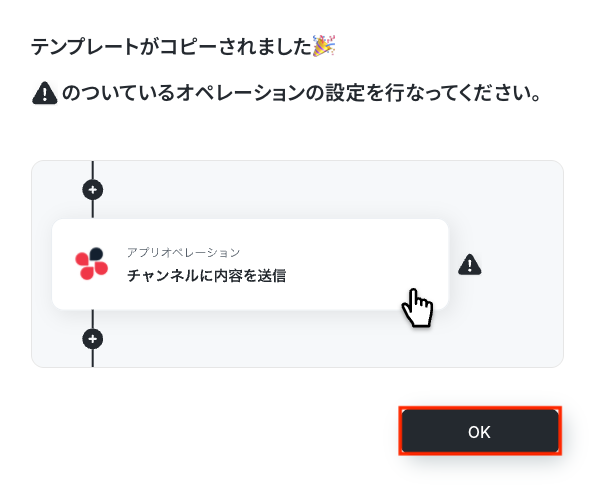
テンプレートが「マイプロジェクト」にコピーされると、このような画面が表示されます。
ステップ3:フォームトリガーの設定
左側にあるメニューの「ワークフロー」をクリックし、「マイプロジェクト」からコピーしたテンプレートを開きます。
(※テンプレートをコピー後、すぐに設定する場合はテンプレートを開く操作は必要ありません。設定を中断した際は「マイプロジェクト」からテンプレートを開いて設定を再開してください!)
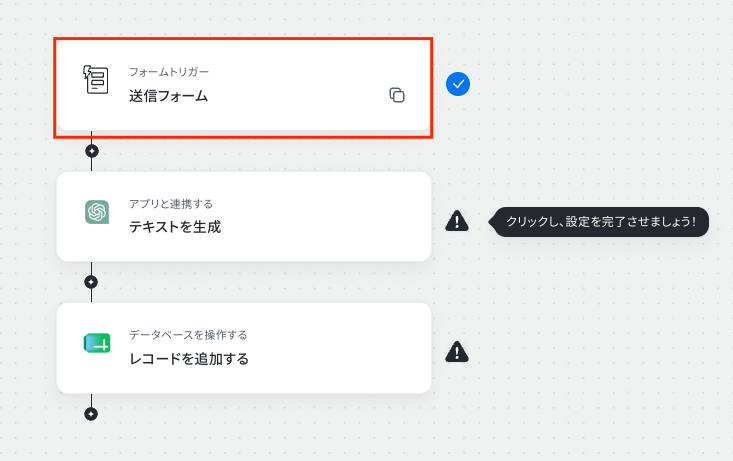
「送信フォーム」をクリックします。
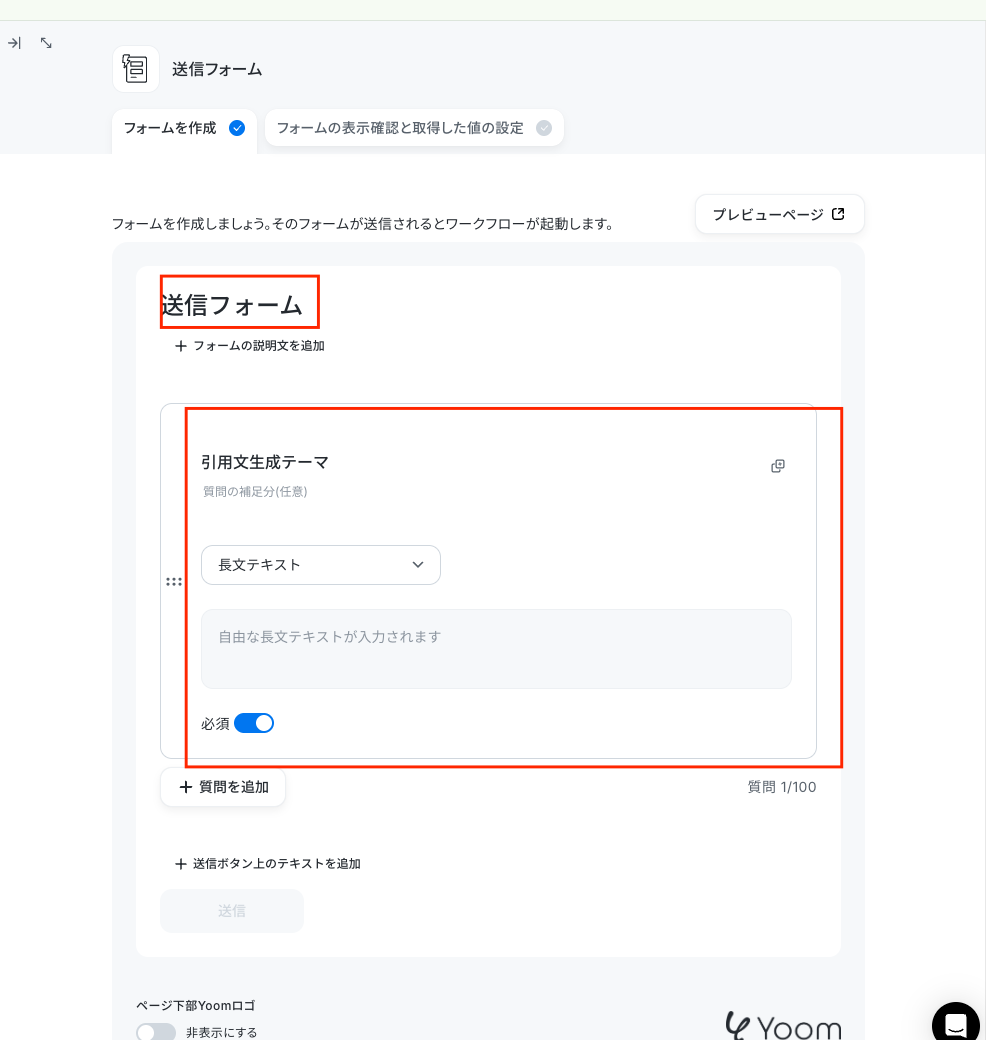
まずは送信フォームを作成します!
すでにデフォルトで送信フォームが設定されていますが、業務に合わせて自由に変更可能です。
今回はテストなので、デフォルトの送信フォームを活用したいと思います!
※有料プランでのみ設定が可能な項目もあるので、詳しくはフォームの基本設定・オプション設定について
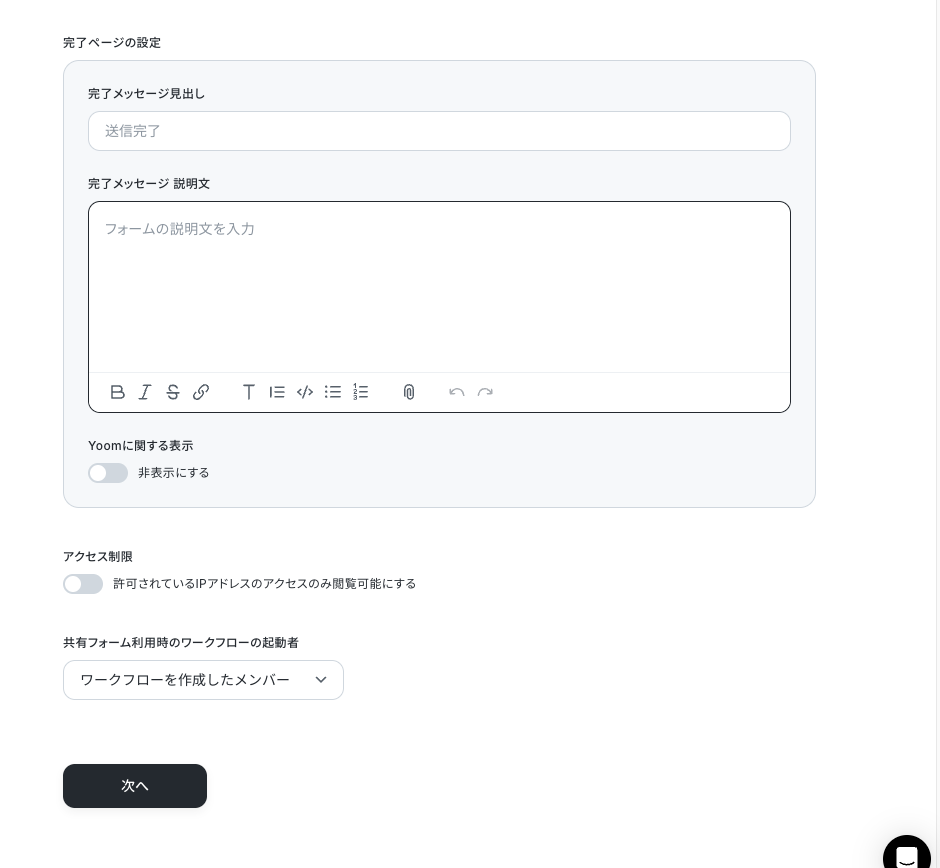
次に「完了ページの設定」を行いましょう。
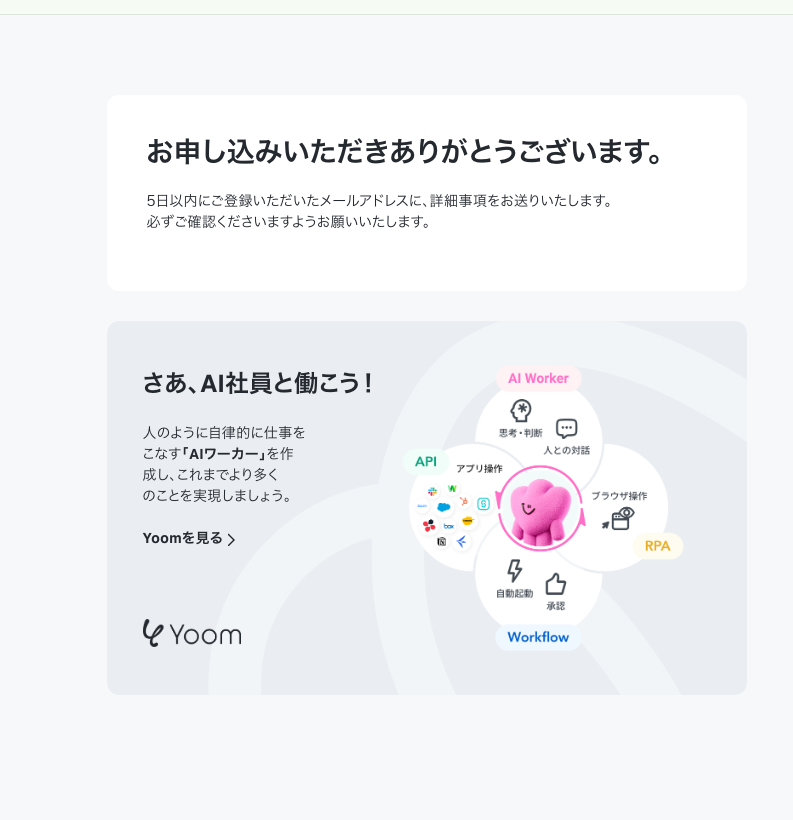
完了ページとは、フォームに入力後に送信ボタンを押した後に表示させるページです。
完了ページのイメージ画像はこちらです。
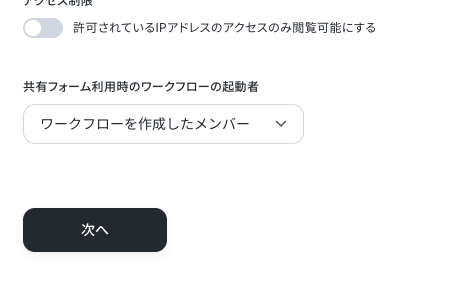
「共有フォーム利用時のフローボットの起動者」も選択します。
ここまで入力が完了したら「次へ」を押します。
※詳しい内容はフォームの基本設定・オプション設定について
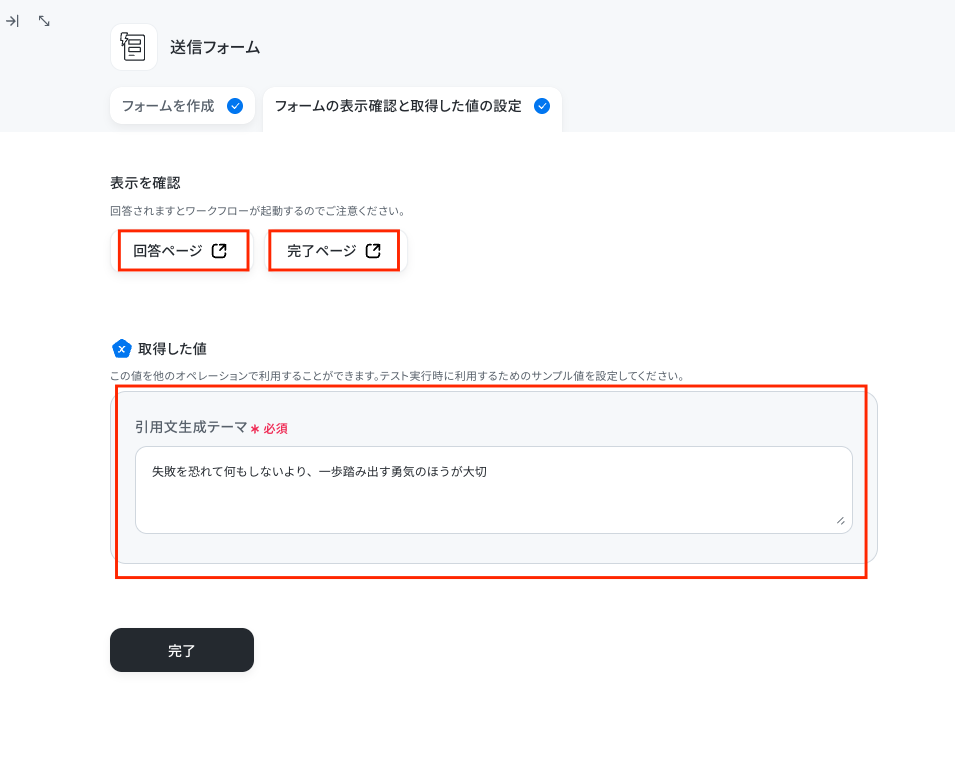
「回答ページ」と「完了ページ」を確認します。
問題なければ、入力フォームの回答のサンプルを設定して「完了」を押しましょう。
(今回は画像のような内容にしてみました!)
ステップ4:ChatGPTのアクション設定
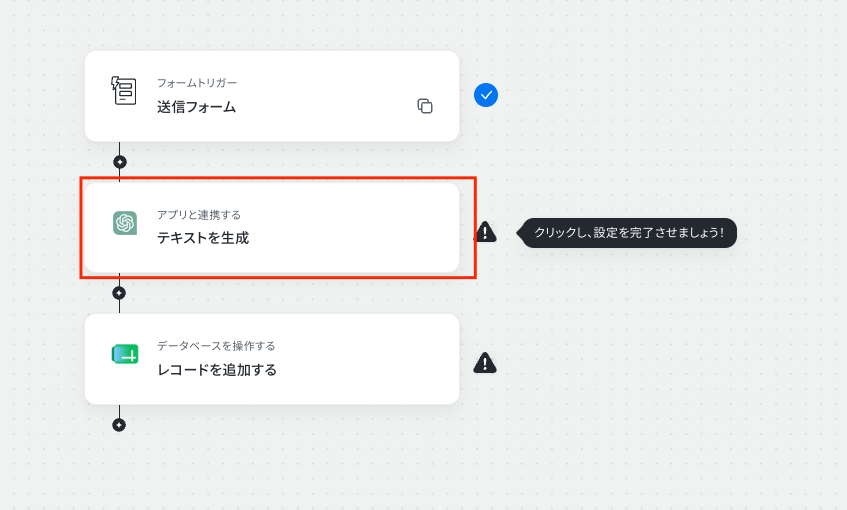
「テキストを生成」をクリックします。
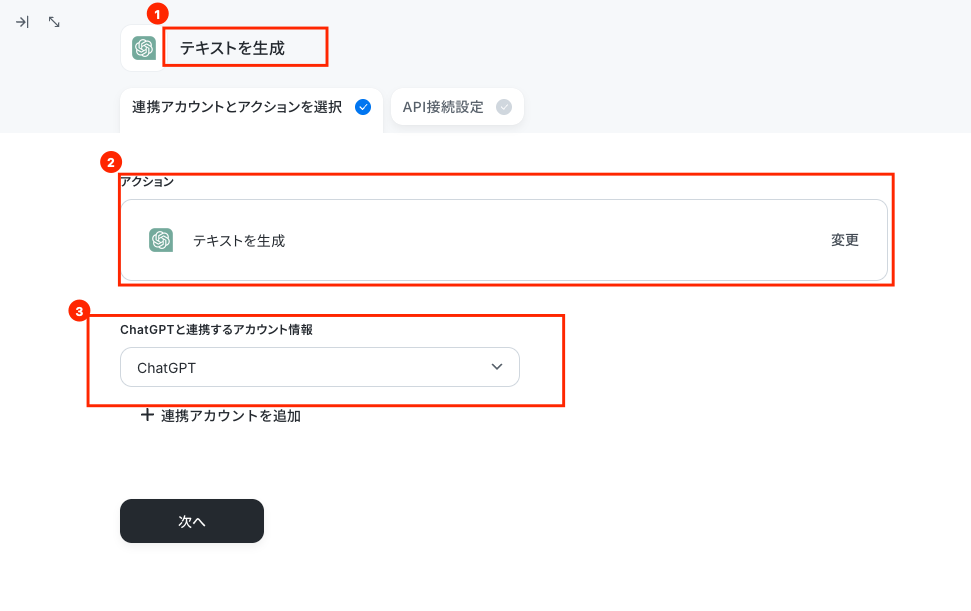
必要箇所を入力していきます。
①タイトル:必要に応じて変更可能です。分かりやすい名前に修正してもOK!
②アクション:デフォルトで「テキストを生成」が選択されているのでそのままでOK!
③ChatGPTと連携するアカウント情報:ステップ1で連携したアカウントが表示されていることを確認しましょう。
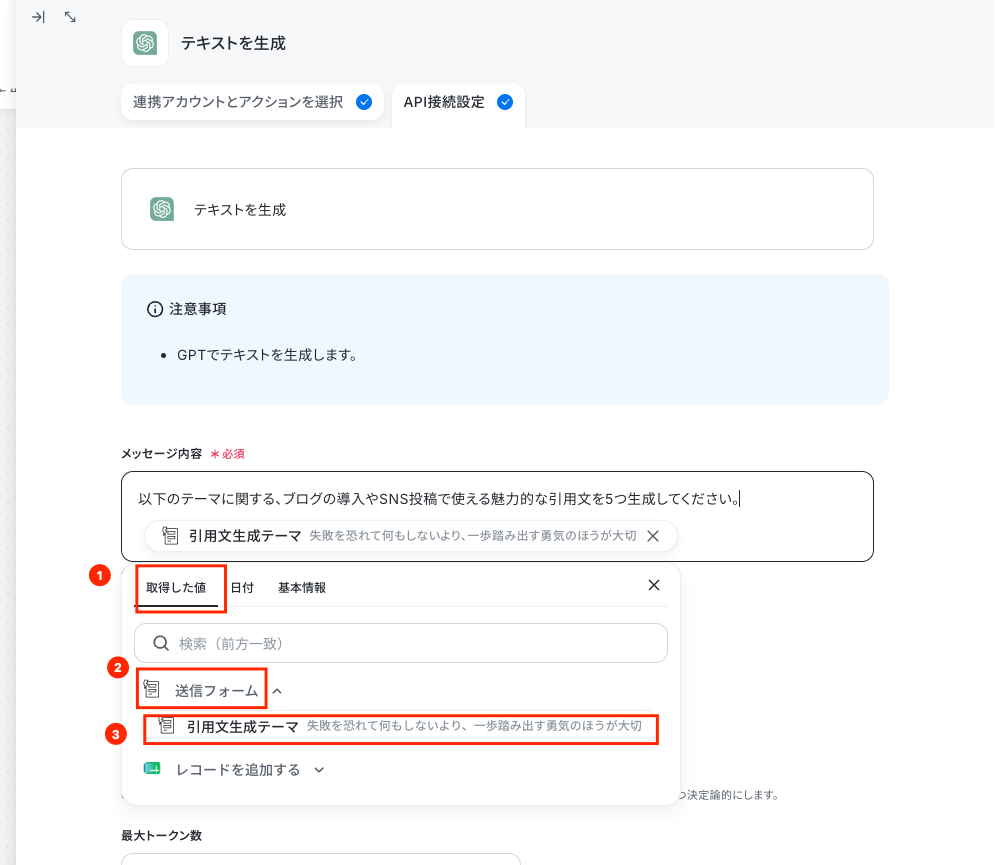
テキストを生成するための「メッセージ内容」を設定していきます。
任意で設定することもできますが、デフォルトですでに入力されているので参考にするのがオススメです!
また、ステップ3で設定したフォームの回答内容を埋め込みましょう。
埋め込まずに手入力してしまうと、手入力した内容が毎回反映されてしまうので、必ず埋め込んでくださいね。
※詳しくはアウトプットについて
【取得した値の活用方法】
①入力欄をクリックして「取得した値」を表示
②「送信フォーム」をクリック
③「引用文生成テーマ(項目名)」選択
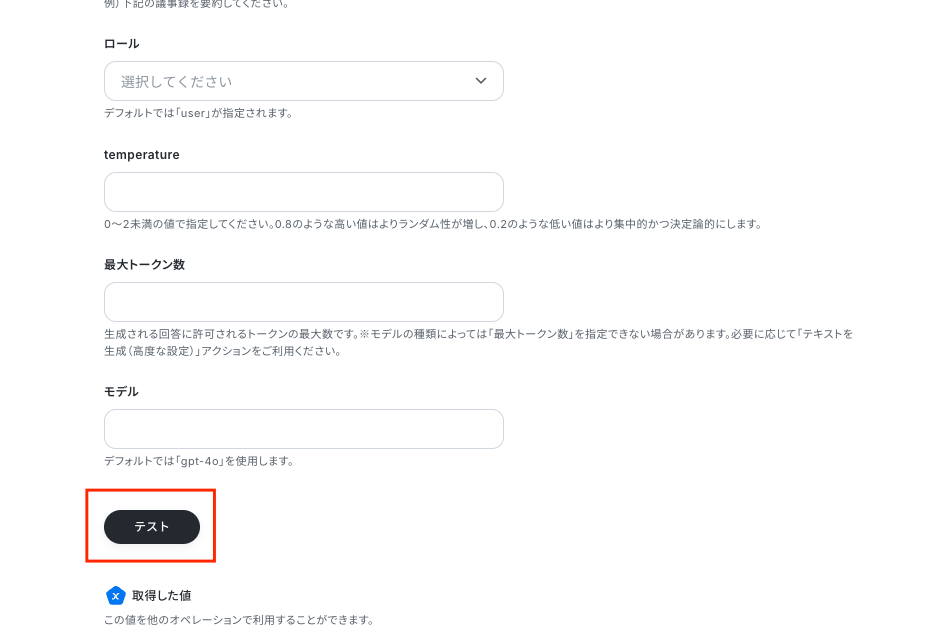
「メッセージ内容」以外の項目は任意項目です。
必要に応じて設定して、設定が完了したら「テスト」を押します。
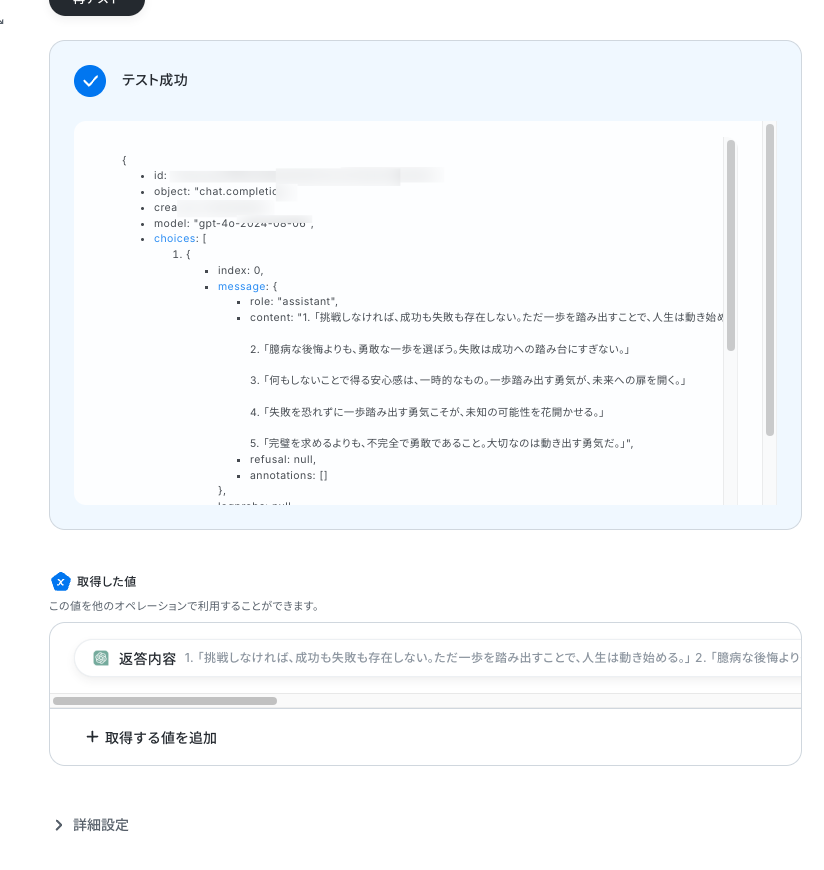
テストに成功すると、テキスト生成された内容が反映されるので内容を確認して問題なければ「完了」を押しましょう。
ステップ5:Google スプレッドシートのアクション設定
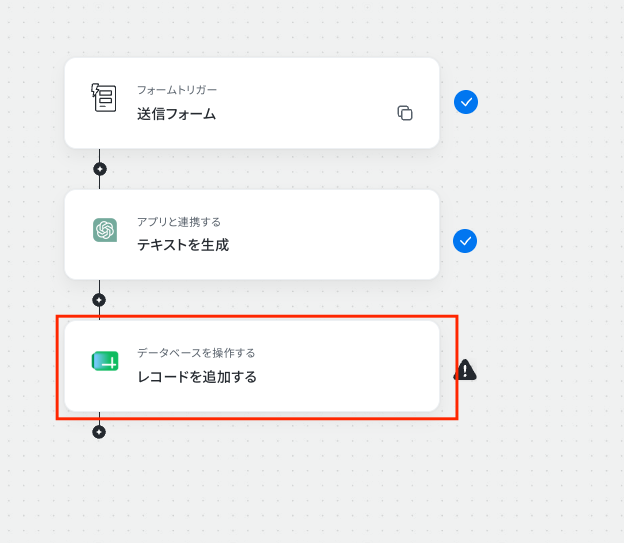
「レコードを追加する」をクリックします。
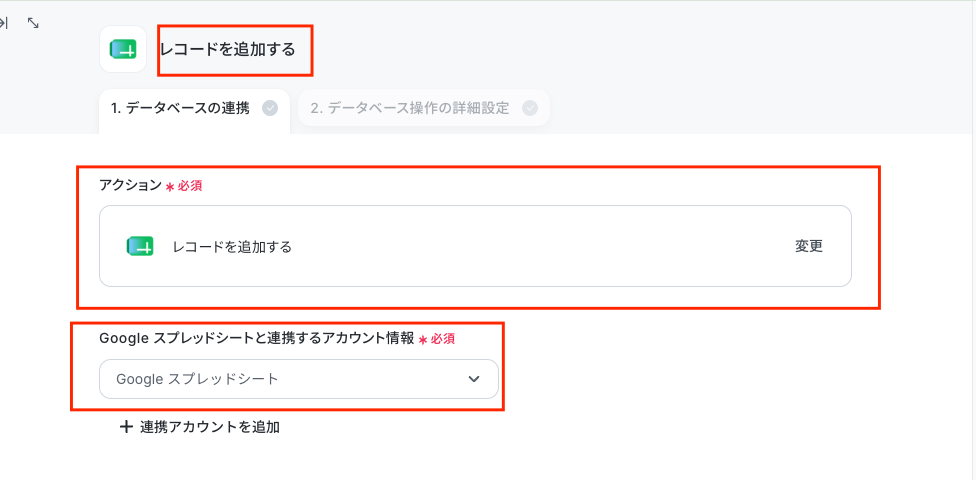
まずは、アクションや連携するアカウント情報が正しいか確認します。
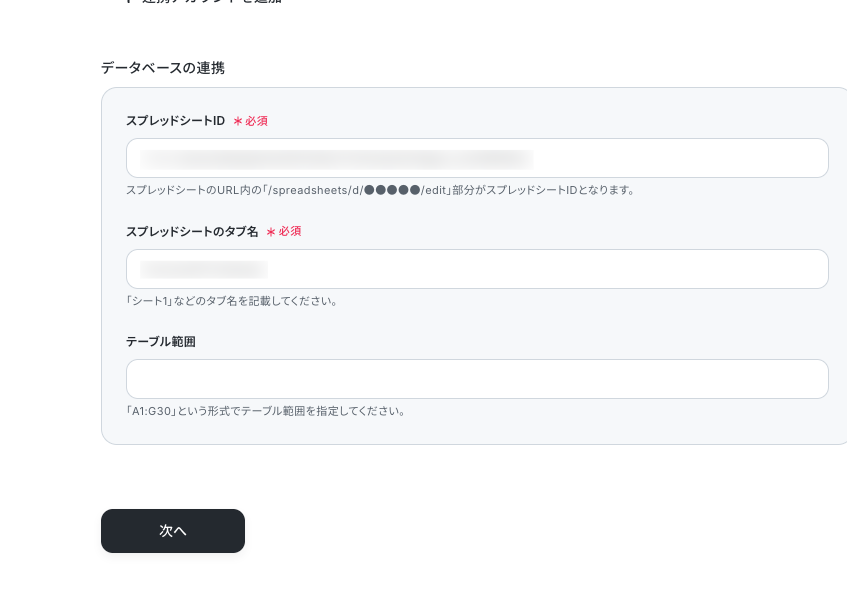
次に連携するGoogle スプレッドシートの情報を設定します。
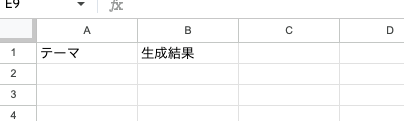
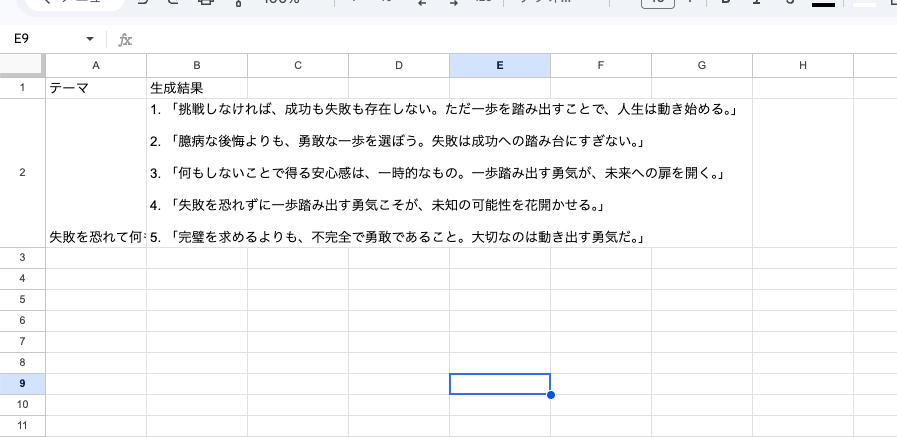
まだ、連携するGoogle スプレッドシートの準備ができていない場合は、この段階で準備しておきましょう!
今回は画像のようなシートを準備しました。
「スプレッドシートID」と「タブ名」は入力欄をクリックすると候補一覧が表示されるので、連携するシートを選んでください!
最後に「テーブル範囲」をGoogle スプレッドシートに合わせて設定します。
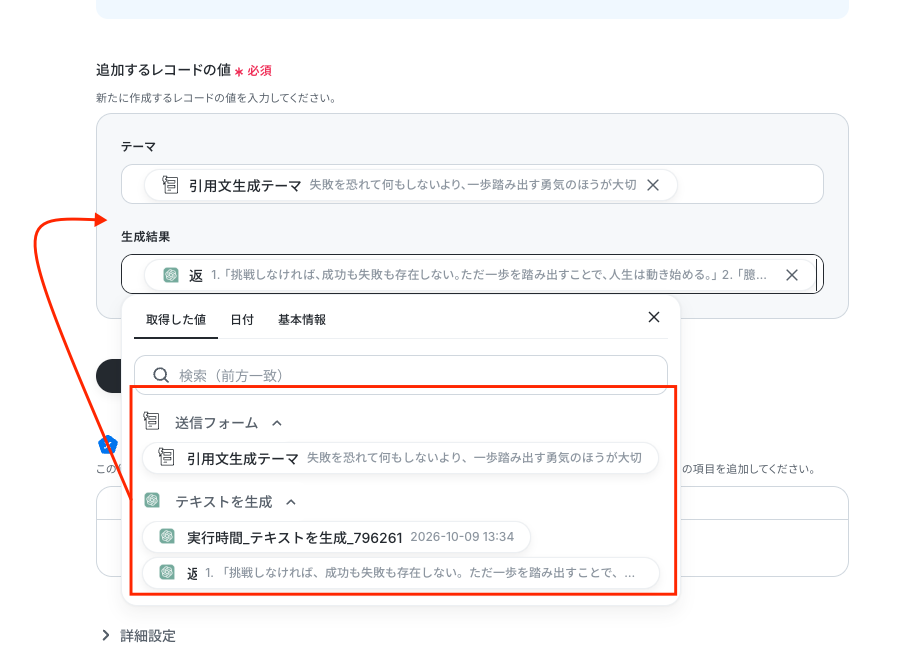
「次へ」を押すと「追加するレコードの値」としてGoogle スプレッドシートの項目が
表示されます。
項目ごとに、取得した値を埋め込んでいきましょう!
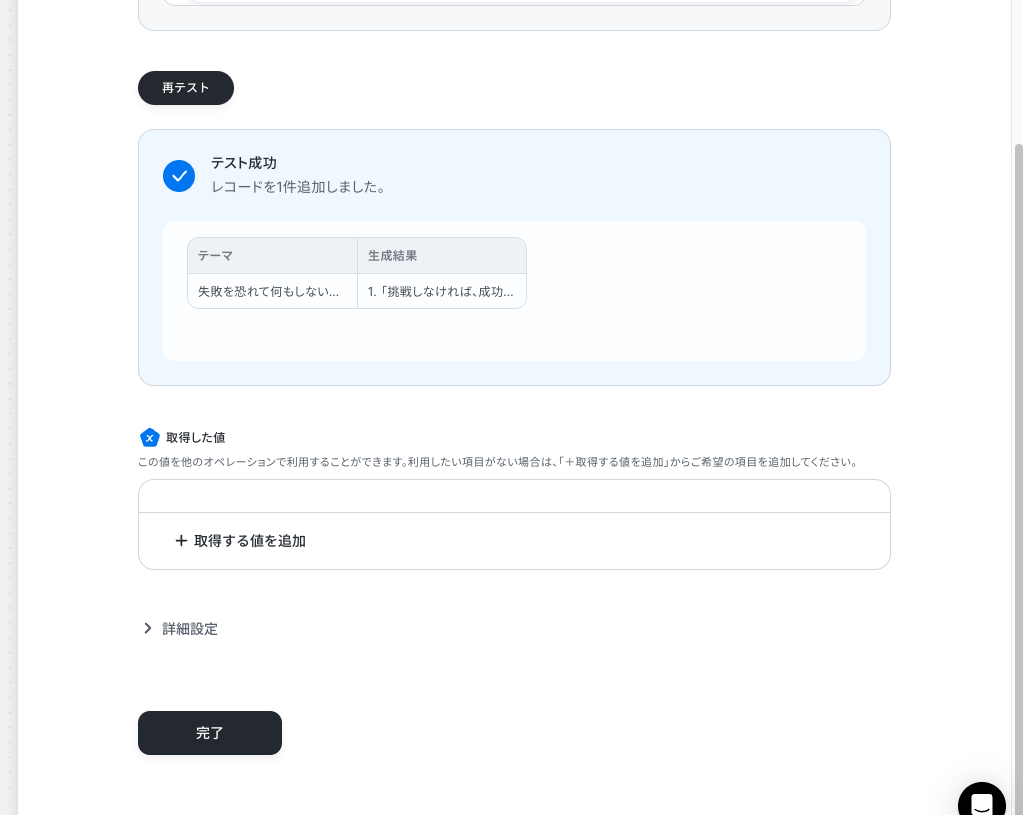
設定が完了したら「テスト」をクリックして、テストに成功したらOKです!
実際にGoogle スプレッドシートも確認して反映されていればYoomの画面に戻って「完了」を押してください。
ステップ6:トリガーをONにして動作を確認
最後に「トリガーをON」をクリックして、自動化の設定は終了です。
正しく、フローボットが起動するか確認しましょう。
設定、お疲れ様でした!
以上が、フォームで回答が送信されたら、ChatGPTで引用文を生成してGoogle スプレッドシートに追加する連携手順になります!
ChatGPTを活用した便利な自動化例
Yoomでは、ChatGPTと連携して日々のルーティンワークや顧客対応を高度に自動化するテンプレートを多数ご用意しています。問い合わせへの自動返信や商談後の書類下書き作成、さらには日々のタスク要約まで、AIを「実務のアシスタント」として活用することで、コア業務に集中できる時間を創出可能です。
フォーム回答をChatGPTで分析し、Microsoft SharePointのリストにアイテムを追加する
試してみる
■概要
フォームで収集したアンケート回答や問い合わせ内容の分析、そしてMicrosoft SharePointへの登録に手間を感じていませんか?手作業での転記や要約は時間もかかり、本来注力すべき分析業務を圧迫してしまいます。
■このテンプレートをおすすめする方
Microsoft SharePointへのフォーム回答の手入力やコピー&ペーストに手間を感じている方 ChatGPTを活用してアンケートや問い合わせ内容の分析を効率化したいと考えている方 Microsoft SharePointと各種フォームの連携をスムーズに行い、情報集約を自動化したい方 ■このテンプレートを使うメリット
フォーム回答の受信からChatGPTによる分析、Microsoft SharePointへの登録までが自動化されるため、データ処理にかかる時間を短縮できます 手作業による転記ミスや要約の抜け漏れといったヒューマンエラーを防ぎ、Microsoft SharePointに蓄積されるデータの質を向上させます ■フローボットの流れ
はじめに、ChatGPTとMicrosoft SharePointをYoomと連携します 次に、トリガーでフォームトリガー機能を選択し、「フォームが送信されたら」というアクションを設定します 次に、オペレーションでChatGPTの「テキストを生成」アクションを設定し、フォームの回答内容を分析・要約するよう指示します 最後に、オペレーションでMicrosoft SharePointの「リストにアイテムを追加する」アクションを設定し、フォームの回答やChatGPTの分析結果をアイテムとして追加します ※「トリガー」:フロー起動のきっかけとなるアクション、「オペレーション」:トリガー起動後、フロー内で処理を行うアクション
■このワークフローのカスタムポイント
トリガーとなるフォームでは、収集したい情報に合わせて質問項目や回答形式を任意で設定できます ChatGPTへの指示(プロンプト)は自由にカスタマイズが可能です。「回答内容を要約して」「感情を分析して」など、目的に応じたテキスト生成を指示できます Microsoft SharePointでは、アイテムを追加するリストを任意で選択できます。また、リストの各フィールドにフォームの回答やChatGPTの生成結果などを動的に割り当てることが可能です ■注意事項
ChatGPT、Microsoft SharePointのそれぞれとYoomを連携してください。 ChatGPT(OpenAI)のアクションを実行するには、OpenAIのAPI有料プラン の契約(APIが使用されたときに支払いができる状態)が必要です。 Microsoft365(旧Office365)には、家庭向けプランと一般法人向けプラン(Microsoft365 Business)があり、一般法人向けプランに加入していない場合には認証に失敗する可能性があります。
Googleフォームの回答をChatGPTで分析してメール送信する
試してみる
■概要
Googleフォームで収集したアンケートや問い合わせの回答を、一件ずつ確認し分析するのは手間がかかる作業ではないでしょうか。ChatGPTを活用して内容を要約する際も、手作業での転記には限界があり非効率です。
■このテンプレートをおすすめする方
Googleフォームの回答確認や、ChatGPTを使った分析に多くの時間を費やしている方 フォームの回答内容の要約や分類といった定型業務を自動化したいと考えている方 フォーム回答後の顧客対応や社内連携の初動を迅速にしたいマーケティングや営業担当の方 ■このテンプレートを使うメリット
Googleフォームに回答が送信されると、ChatGPTによる分析からメール通知までが自動で実行されるため、手作業で対応していた時間を短縮できます。 回答内容のコピー&ペーストやメール作成が自動化されることで、転記ミスや通知漏れなどのヒューマンエラーを防ぎ、対応品質の安定化に繋がります。 ■フローボットの流れ
はじめに、GoogleフォームとChatGPTをYoomと連携します。 トリガーでGoogleフォームを選択し、「フォームに回答が送信されたら」というアクションを設定します。 次に、オペレーションでChatGPTを選択し、「テキストを生成」アクションでフォームの回答内容を分析・要約するよう設定します。 最後に、オペレーションでYoomの「メールを送る」アクションを設定し、ChatGPTが生成したテキストを含んだメールを送信します。 ※「トリガー」:フロー起動のきっかけとなるアクション、「オペレーション」:トリガー起動後、フロー内で処理を行うアクション
■このワークフローのカスタムポイント
トリガーとなるGoogleフォームは、お使いの任意のフォームIDを指定して設定してください。 ChatGPTに実行させるプロンプトは自由にカスタマイズできます。フォームの回答内容を要約する、ポジティブ・ネガティブを判定する、返信文案を作成するなど、目的に応じた指示を設定することが可能です。 通知先のメールアドレスは任意で設定でき、件名や本文には、フォームの回答内容やChatGPTの生成結果といった動的な情報を変数として埋め込めます。 ■注意事項
Googleフォーム、ChatGPTのそれぞれとYoomを連携してください。 ChatGPT(OpenAI)のアクションを実行するには、OpenAIのAPI有料プラン の契約(APIが使用されたときに支払いができる状態)が必要です。 ChatGPTのAPI利用はOpenAI社が有料で提供しており、API疎通時のトークンにより従量課金される仕組みとなっています。そのため、API使用時にお支払いが行える状況でない場合エラーが発生しますのでご注意ください。 トリガーは5分、10分、15分、30分、60分の間隔で起動間隔を選択できます。 プランによって最短の起動間隔が異なりますので、ご注意ください。 Googleフォームをトリガーとして使用した際の回答内容を取得する方法は「Googleフォームトリガーで、回答内容を取得する方法 」を参照ください。
Zendeskで新しいチケットが作成されたら、ChatGPT(Web検索対応)でテキストを生成してコメントを追加する
試してみる
■概要
Zendeskに届くお客様からの問い合わせ対応で、関連情報の検索や回答内容の作成に時間を要していませんか?特に、内容を調査し適切な文面を考える作業は、担当者の負担になりがちです。 このワークフローは、ChatGPTを活用した自動化により、Zendeskに新しいチケットが作成されると、自動で関連情報の収集・要約や回答案の生成を行い、コメントとして追加します。これにより、問い合わせ対応の初動を効率化し、より迅速な顧客サポートを実現できます。
■このテンプレートをおすすめする方
Zendeskでの問い合わせ対応を効率化したいカスタマーサポート担当者の方 ChatGPTを活用した業務の自動化方法を探している方 問い合わせへの一次回答を自動化し、対応品質の均一化を図りたい方 ■このテンプレートを使うメリット
チケット作成後、迅速にChatGPTが情報収集や回答案の生成を自動で行うため、担当者が情報を検索したりゼロから文面を考えたりする時間を削減し、迅速な対応が可能になります AIによる回答案の生成は、担当者ごとの知識や表現のばらつきを抑え、顧客対応業務の標準化と品質の安定化に繋がります ■フローボットの流れ
はじめに、ChatGPTとZendeskをYoomと連携します 次に、トリガーでZendeskを選択し、「新しいチケットが作成されたら」というアクションを設定します その後、オペレーションでChatGPTの「テキストを生成(Web検索対応)」アクションを設定し、チケットの内容に基づいた情報収集・要約や回答案生成を行います 最後に、Zendeskの「既存チケットへコメントを追加」アクションを設定し、前段で生成したテキストを該当のチケットに追加します ※「トリガー」:フロー起動のきっかけとなるアクション、「オペレーション」:トリガー起動後、フロー内で処理を行うアクション■このワークフローのカスタムポイント
Zendeskと連携する際には、ご利用の環境に応じたサブドメインを正しく設定してください。これにより、特定のZendeskアカウントのチケットを対象にワークフローを起動できます ChatGPTにテキスト生成を指示するプロンプトは、問い合わせ内容に基づいた関連情報の収集、回答案の作成、社内共有用の要約作成など、目的に応じて自由にカスタマイズが可能です ■注意事項
Zendesk、ChatGPTのそれぞれとYoomを連携してください。 ChatGPT(OpenAI)のアクションを実行するには、OpenAIのAPI有料プラン の契約が必要です。(APIが使用されたときに支払いができる状態) ChatGPTのAPI利用はOpenAI社が有料で提供しており、API疎通時のトークンにより従量課金される仕組みとなっています。そのため、API使用時にお支払いが行える状況でない場合エラーが発生しますのでご注意ください。 Zendeskはチームプラン・サクセスプランでのみご利用いただけるアプリとなっております。フリープラン・ミニプランの場合は設定しているフローボットのオペレーションやデータコネクトはエラーとなりますので、ご注意ください。 チームプランやサクセスプランなどの有料プランは、2週間の無料トライアルを行うことが可能です。無料トライアル中には制限対象のアプリを使用することができます。 ChatGPTのアウトプットはJSONPathから取得可能です。取得方法は「『取得する値』を追加する方法 」をご参照ください。
問い合わせメールへの返信内容をChatGPTで生成し、Gmailで返信する
試してみる
■概要
日々多くの問い合わせメールが届き、一件ずつ内容を確認して返信する作業に時間を取られていませんか?定型的な問い合わせへの返信は、手間がかかる一方で迅速な対応が求められます。このワークフローは、特定のメール受信をきっかけにChatGPTが返信文案を自動で生成し、Gmailから返信するまでの一連の流れを自動化するため、こうした課題をスムーズに解消します。
■このテンプレートをおすすめする方
ChatGPTを活用して、問い合わせメールへの一次対応を効率化したい方 Gmailでの返信作成や送信の手作業を減らし、対応漏れを防ぎたい方 定型的なメール対応業務から解放され、より重要な業務に集中したい方 ■このテンプレートを使うメリット
ChatGPTがメール内容に基づいた返信文案を自動生成するため、返信作成にかかる時間を短縮し、迅速な顧客対応を実現します。 手動でのコピー&ペーストや宛先設定のミスを防ぎ、メールの誤送信といったヒューマンエラーのリスク軽減に繋がります。 ■フローボットの流れ
はじめに、ChatGPTとGmailをYoomと連携します。 次に、トリガーでメールトリガー機能を選択し、「メールが届いたら」というアクションを設定して、フローを起動させたいメールアドレスを指定します。 次に、オペレーションでChatGPTを選択し、受信したメール内容を基に「返信メールを作成」するアクションを設定します。 最後に、オペレーションでGmailを選択し、「返信メールを送る」アクションを設定し、ChatGPTが生成したテキストを本文に含めて送信します。 ※「トリガー」:フロー起動のきっかけとなるアクション、「オペレーション」:トリガー起動後、フロー内で処理を行うアクション
■このワークフローのカスタムポイント
Gmailでメールを返信するアクションでは、本文や件名などを自由に設定できます。トリガーで受信したメールの情報や、前段のChatGPTで生成したテキストなどを変数として埋め込むことで、より柔軟な返信内容の作成が可能です。 ■注意事項
ChatGPTとGmailそれぞれとYoomを連携してください。 ChatGPT(OpenAI)のアクションを実行するには、OpenAIのAPI有料プランの契約が必要です。(APIが使用されたときに支払いができる状態) 詳しくはOpenAIの「API料金 」ページをご確認ください。 ChatGPTのAPI利用はOpenAI社が有料で提供しており、API疎通時のトークンにより従量課金される仕組みとなっています。そのため、API使用時にお支払いが行える状況でない場合エラーが発生しますのでご注意ください。
Salesforceで商談が成立したら、ChatGPTで請求書の草案を作成する
試してみる
■概要
Salesforceで商談が成立するたびに、請求書の内容を一から手作業で作成するのは手間がかかる作業ではないでしょうか。このワークフローは、Salesforceの商談情報を基にChatGPTが請求書の草案を自動で作成し、担当者へメールで通知します。手作業による作成の手間を省き、請求書発行業務を効率化することが可能です。
■このテンプレートをおすすめする方
Salesforceを導入しており、商談成立後の請求書作成に手間を感じている営業担当者の方 ChatGPTのようなAIを活用して請求書作成を効率化したい方 手作業による請求書作成プロセスを自動化し、コア業務に集中したいと考えている方 ■このテンプレートを使うメリット
Salesforceの商談成立を起点に請求書の草案が自動で作成されるため、これまで手作業に費やしていた時間を短縮することができます Salesforceのデータを基にChatGPTがテキストを生成するため、手作業による転記ミスや記載漏れなどのヒューマンエラーを防ぎます ■フローボットの流れ
はじめに、ChatGPTとSalesforceをYoomと連携します 次に、トリガーでSalesforceを選択し、「商談オブジェクトにレコードが登録または更新されたら」を設定します 次に、オペレーションで分岐機能を設定し、商談が成立した場合のみ後続の処理に進むよう設定します 続いて、Salesforceの「レコードを取得する」アクションで、商談に関連する詳細情報を取得します 次に、取得した情報を基に、ChatGPTの「テキストを生成」アクションで請求書の草案を作成します 最後に、メール機能の「メールを送る」アクションで、生成された請求書草案を担当者宛に送付します ※「トリガー」:フロー起動のきっかけとなるアクション、「オペレーション」:トリガー起動後、フロー内で処理を行うアクション
■このワークフローのカスタムポイント
Salesforceとの連携設定において、ご利用の環境に応じた任意のマイドメインURLを設定してください Salesforceトリガーで設定する商談成立の条件や、取得するレコードの内容は、実際の業務に合わせて適宜変更してください ChatGPTにテキストを生成させる際のプロンプト(指示文)は、自社の請求書フォーマットに合わせて自由にカスタマイズが可能です 担当者へ通知するメールの宛先や件名、本文も任意で設定できます ■注意事項
Salesforce、ChatGPTのそれぞれとYoomを連携してください。 トリガーは5分、10分、15分、30分、60分の間隔で起動間隔を選択できます。 プランによって最短の起動間隔が異なりますので、ご注意ください。 【Salesforce】はチームプラン・サクセスプランでのみご利用いただけるアプリとなっております。フリープラン・ミニプランの場合は設定しているフローボットのオペレーションやデータコネクトはエラーとなりますので、ご注意ください。 チームプランやサクセスプランなどの有料プランは、2週間の無料トライアルを行うことが可能です。無料トライアル中には制限対象のアプリを使用することができます。 ChatGPT(OpenAI)のアクションを実行するには、OpenAIのAPI有料プラン の契約が必要です。(APIが使用されたときに支払いができる状態) ChatGPTのAPI利用はOpenAI社が有料で提供しており、API疎通時のトークンにより従量課金される仕組みとなっています。そのため、API使用時にお支払いが行える状況でない場合エラーが発生しますのでご注意ください。 分岐はミニプラン以上のプランでご利用いただける機能(オペレーション)となっております。フリープランの場合は設定しているフローボットのオペレーションはエラーとなりますので、ご注意ください。 ミニプランなどの有料プランは、2週間の無料トライアルを行うことが可能です。無料トライアル中には制限対象のアプリや機能(オペレーション)を使用することができます。
毎日ChatGPTでWeb検索とSEO記事を作成し、WordPress.orgに下書きの新規投稿を作成する
試してみる
■概要
Web検索を元にしたSEO記事の作成とWordPress.orgへの投稿は、手間と時間がかかる作業ではないでしょうか。特に、ChatGPTを活用した記事の自動生成や、その内容をWordPress.orgへ手動で投稿する作業は、担当者の負担となりがちです。このワークフローは、指定したスケジュールでChatGPTによるWeb検索と記事作成を行い、WordPress.orgへ下書きとして自動で投稿するプロセスを効率化するため、AI検索エンジンに関心のある方にもおすすめです。
■このテンプレートをおすすめする方
ChatGPTを活用した記事の自動生成に関心があるコンテンツ担当者の方 Web検索を元にしたSEO記事の作成とWordPress.orgへの投稿作業を効率化したい方 定期的なコンテンツ更新の工数を削減し、より戦略的な業務に集中したいマーケターの方 ■このテンプレートを使うメリット
スケジュールに合わせて記事作成からWordPress.orgへの投稿までが自動生成されるため、これまで手作業に費やしていた時間を短縮できます プロンプトを統一することで記事の品質を一定に保ち、属人化しがちなコンテンツ作成業務の標準化と安定した運用を実現します ■フローボットの流れ
はじめに、ChatGPTとWordPress.orgをYoomと連携します 次に、トリガーでスケジュールトリガー機能を選択し、フローボットを起動したい日時を設定します 次に、オペレーションでChatGPTを選択し、「テキストを生成(Web検索対応)」アクションで記事を作成するためのプロンプトを設定します 最後に、オペレーションでWordPress.orgを選択し、「新規投稿を作成」アクションで、ChatGPTが生成したテキストを下書きとして投稿する設定をします ※「トリガー」:フロー起動のきっかけとなるアクション、「オペレーション」:トリガー起動後、フロー内で処理を行うアクション
■このワークフローのカスタムポイント
スケジュールトリガー機能では、記事を自動生成したい曜日や時間などを任意で設定してください ChatGPTのアクションでは、生成したい記事の内容に合わせて、使用するモデルやプロンプトを自由にカスタマイズしてください WordPress.orgへの投稿設定では、ChatGPTが生成したタイトルや本文などを、投稿の各項目に変数として設定してください。カテゴリーやタグなども任意で指定できます ■注意事項
ChatGPT、WordPressのそれぞれとYoomを連携してください。 ChatGPT(OpenAI)のアクションを実行するには、OpenAIのAPI有料プランの契約 が必要です。(APIが使用されたときに支払いができる状態) ChatGPTのAPI利用はOpenAI社が有料で提供しており、API疎通時のトークンにより従量課金される仕組みとなっています。そのため、API使用時にお支払いが行える状況でない場合エラーが発生しますのでご注意ください。 ChatGPTのアウトプットはJSONPathから取得可能です。取得方法は「『取得する値』を追加する方法 」をご参照ください。
Google Driveに追加された画像ファイルをChatGPTで自動翻訳し、結果を新規ドキュメントに追加する
試してみる
■概要
海外の取引先から送られてくる画像形式の資料など、外国語のテキストが含まれるファイルの翻訳に手間を感じていませんか。手作業での翻訳や内容の転記は時間がかかるだけでなく、抜け漏れのリスクも伴います。このワークフローを活用すれば、Google Driveに画像ファイルが追加されるだけで、OCRがテキストを読み取り、ChatGPTが自動で翻訳、その結果をGoogle ドキュメントに保存するため、一連の作業を効率化できます。
■このテンプレートをおすすめする方
海外の取引先と、画像ファイルで資料のやり取りをすることが多い方 外国語で記載された画像資料の内容を、迅速かつ正確に把握したい方 Google DriveやChatGPTを活用し、翻訳や資料作成業務を自動化したい方 ■このテンプレートを使うメリット
ファイル追加から翻訳、ドキュメントへの保存までが自動化され、手作業での翻訳や転記に費やしていた時間を短縮できます。 人の手によるコピー&ペースト作業が不要になるため、翻訳漏れや転記ミスといったヒューマンエラーの防止に繋がります。 ■フローボットの流れ
はじめに、Google Drive、ChatGPT、Google ドキュメントをYoomと連携します。 次に、トリガーでGoogle Driveを選択し、「特定のフォルダ内に新しくファイル・フォルダが作成されたら」というアクションを設定します。 オペレーションでGoogle Driveの「ファイルをダウンロードする」アクションを設定し、トリガーで検知したファイルを指定します。 続いて、OCR機能の「任意の画像やPDFを読み取る」アクションで、ダウンロードしたファイルからテキストを抽出します。 ChatGPTの「テキストを生成」アクションで、抽出したテキストを翻訳するよう指示します。 オペレーションでGoogle ドキュメントの「新しいドキュメントを作成する」アクションを設定します。 最後に、Google ドキュメントの「文末にテキストを追加」アクションで、ChatGPTが生成した翻訳結果をドキュメントに追加します。 ※「トリガー」:フロー起動のきっかけとなるアクション、「オペレーション」:トリガー起動後、フロー内で処理を行うアクション
■このワークフローのカスタムポイント
OCR機能のアクションでは、画像ファイルの中からテキストを抽出したい範囲などを任意で設定できます。 ChatGPTにテキスト生成を依頼する際、翻訳言語の指定や要約の追加指示など、プロンプトの内容を自由にカスタマイズできます。 Google ドキュメントで新規作成するドキュメントのタイトルは、元のファイル名や日付などを用いて任意の内容に設定が可能です。 Google ドキュメントに追加するテキストは、ChatGPTの翻訳結果だけでなく、固定の文言などを組み合わせて自由に設定できます。 ■注意事項
Google Drive、ChatGPT、Google ドキュメントのそれぞれとYoomを連携してください。 ChatGPT(OpenAI)のアクションを実行するには、OpenAIのAPI有料プランの契約が必要です。(APIが使用されたときに支払いができる状態)詳細はOpenAIの価格設定 をご参照ください。 ChatGPTのAPI利用はOpenAI社が有料で提供しており、API疎通時のトークンにより従量課金される仕組みとなっています。そのため、API使用時にお支払いが行える状況でない場合エラーが発生しますのでご注意ください。 ダウンロード可能なファイル容量は最大300MBまでです。アプリの仕様によっては300MB未満になる可能性があるので、ご注意ください。 トリガー、各オペレーションでの取り扱い可能なファイル容量の詳細は「ファイルの容量制限について 」をご参照ください。 OCRデータは6,500文字以上のデータや文字が小さい場合などは読み取れない場合があるので、ご注意ください。
Google Chatでスペースにメッセージが送信されたら、ChatGPTで要約する
試してみる
■概要
Google Chatでの活発な議論は重要ですが、すべてのメッセージを追いかけるのは負担に感じることはないでしょうか。 重要な情報を見逃したり、後から会話の要点を把握するのに時間がかかったりするのは非効率です。このワークフローは、Google Chatの特定スペースのメッセージをChatGPTが自動で要約し、指定のメールアドレスに送信するものであり、ChatGPTを活用した自動化によって、情報収集の効率を高めます。
■このテンプレートをおすすめする方
Google Chatでの情報共有が活発で、すべての内容を把握するのに課題を感じている方 ChatGPTを用いた業務の自動化によって、情報収集の時間を短縮したい方 チーム内の重要な議論の要点を、関係者へ漏れなく共有したいマネージャーやリーダーの方 ■このテンプレートを使うメリット
指定したスペースの会話が自動で要約されるため、手動でログを遡って確認する手間を省き、時間を有効活用できます 手作業での情報共有で起こりがちな、重要なポイントの見落としや伝達ミスを防ぎ、確実な情報連携を実現します ■フローボットの流れ
はじめに、ChatGPTとGoogle ChatをYoomと連携します 次に、トリガーでGoogle Chatを選択し、「スペースにメッセージが送信されたら」というアクションを設定します 続いて、オペレーションでChatGPTの「テキストを生成」アクションを設定し、トリガーで取得したメッセージ内容を要約するよう指示します 最後に、オペレーションでメール機能の「メールを送る」アクションを設定し、生成された要約テキストを指定のメールアドレスに送信します ※「トリガー」:フロー起動のきっかけとなるアクション、「オペレーション」:トリガー起動後、フロー内で処理を行うアクション■このワークフローのカスタムポイント
Google Chatのトリガー設定では、要約の対象としたいスペースのリソース名を任意で設定してください。これにより、特定のプロジェクトやチームの会話のみを自動化の対象にできます ChatGPTのテキスト生成オペレーションでは、「箇条書きで要約して」や「重要な決定事項を抽出して」など、目的に応じてプロンプト(指示文)を任意の内容に設定してください メール送信オペレーションでは、要約を送付したい宛先メールアドレスや件名を任意で設定可能です ■注意事項
Google Chat、ChatGPTのそれぞれとYoomを連携してください。 トリガーは5分、10分、15分、30分、60分の間隔で起動間隔を選択できます。 プランによって最短の起動間隔が異なりますので、ご注意ください Google Chatとの連携はGoogle Workspaceの場合のみ可能です。詳細は「Google Chatでスペースにメッセージを送る方法」 を参照ください。 ChatGPT(OpenAI)のアクションを実行するには、OpenAIのAPI有料プラン の契約が必要です。(APIが使用されたときに支払いができる状態) ChatGPTのAPI利用はOpenAI社が有料で提供しており、API疎通時のトークンにより従量課金される仕組みとなっています。そのため、API使用時にお支払いが行える状況でない場合エラーが発生しますのでご注意ください。
Asanaで期日が今日までのタスクを取得したら、ChatGPTで作成したメッセージをSlackに通知する
試してみる
■概要
Asanaでのタスク管理において、毎日期日を確認しチームにリマインドする作業に手間を感じていませんか?手作業での通知は、対応漏れや遅延の原因になることもあります。このワークフローを活用すれば、毎日決まった時間にAsanaから期日を迎えたタスクを自動で取得し、ChatGPTが作成したメッセージをSlackに通知する一連の流れを自動化できます。タスク管理とチームへの情報共有を円滑に進めることが可能です。
■このテンプレートをおすすめする方
Asanaで多数のタスクを管理しており、期日のリマインドに手間を感じている方 毎日のタスク確認漏れを防ぎ、チームへの情報共有を自動化したいプロジェクトリーダーの方 ChatGPTを活用し、リマインド通知などの定型的な文章作成を効率化したい方
■このテンプレートを使うメリット
毎日決まった時間にAsanaのタスクを自動で確認しSlackへ通知するため、これまで手作業で行っていたリマインド業務の時間を短縮できます。 手作業によるタスクの見落としや通知漏れを防ぎ、チームメンバーへ期日情報を正確に共有することでヒューマンエラーのリスクを軽減します。
■フローボットの流れ
はじめに、Asana、ChatGPT、SlackをYoomと連携します。 次に、トリガーでスケジュールトリガーを選択し、毎日決まった時間などにフローが起動するよう設定します。 次に、オペレーションでAsanaの「特定のプロジェクトで期日を過ぎたタスクの一覧を取得」アクションを設定します。 次に、オペレーションでChatGPTの「テキストを生成」アクションを設定し、取得したタスク情報を元にSlackへ通知するメッセージを作成します。 最後に、オペレーションでSlackの「チャンネルにメッセージを送る」アクションを設定し、生成したメッセージを指定のチャンネルに送信します。 ※「トリガー」:フロー起動のきっかけとなるアクション、「オペレーション」:トリガー起動後、フロー内で処理を行うアクション■このワークフローのカスタムポイント
スケジュールトリガーは、フローを起動したい曜日や時間などを任意で設定してください。 Asanaでタスクを取得するアクションでは、対象としたいワークスペースIDやプロジェクトIDを任意で設定可能です。 ChatGPTでテキストを生成するアクションでは、生成したいメッセージの指示となるプロンプトや、使用するモデルなどを任意で設定できます。 Slackへメッセージを送信するアクションでは、通知先のチャンネルやメッセージ内容を任意で設定してください。
■注意事項
Asana、ChatGPT、SlackそれぞれとYoomのアカウント連携が必要です。 ChatGPT(OpenAI)のアクションを実行するには、OpenAIのAPI有料プラン の契約が必要です。(APIが使用されたときに支払いができる状態) ChatGPTのAPI利用はOpenAI社が有料で提供しており、API疎通時のトークンにより従量課金される仕組みとなっています。そのため、API使用時にお支払いが行える状況でない場合エラーが発生しますのでご注意ください。
毎日、Googleカレンダーの1日の予定をChatGPTで整理して通知する
試してみる
■概要
毎朝、その日の予定をGoogleカレンダーで確認し、頭の中でタスクを整理する作業に時間を取られていませんか?特に予定が立て込んでいる日は、重要なタスクを見落としてしまうリスクもあります。このワークフローを活用すれば、毎朝指定した時間にGoogleカレンダーからその日の予定を自動で取得し、ChatGPTが内容を整理・要約してSlackに通知します。日々のタスク管理を自動化し、スムーズな業務開始をサポートします。
■このテンプレートをおすすめする方
Googleカレンダーで多くの予定を管理しており、毎朝の確認や整理に時間を要している方 ChatGPTを活用して、日々のタスク管理や情報整理といった業務を効率化したいと考えている方 Slackをチームの情報共有ハブとして活用し、個々の生産性をさらに高めたいマネージャーの方
■このテンプレートを使うメリット
毎朝自動でその日の予定が整理されて通知されるため、手作業での確認や要約にかかる時間を短縮できます。 ChatGPTが客観的に予定を整理して通知するため、重要なアポイントの見落としといったヒューマンエラーを防ぐことに繋がります。
■フローボットの流れ
はじめに、Googleカレンダー、ChatGPT、SlackをYoomと連携します。 次に、トリガーでスケジュールトリガーを選択し、「指定したスケジュールになったら」アクションで毎朝の実行時間を設定します。 次に、オペレーションでGoogleカレンダーの「予定の一覧を取得する」アクションを設定し、その日の予定情報を取得します。 次に、オペレーションでChatGPTの「テキストを生成」アクションを設定し、取得した予定を整理・要約するように指示します。 最後に、オペレーションでSlackの「チャンネルにメッセージを送る」アクションを設定し、ChatGPTが生成した内容を指定のチャンネルに通知します。 ※「トリガー」:フロー起動のきっかけとなるアクション、「オペレーション」:トリガー起動後、フロー内で処理を行うアクション
■このワークフローのカスタムポイント
スケジュールトリガーの実行時間は、業務開始前の時間帯など、通知を受け取りたい任意の時刻に設定してください。 Googleカレンダーから取得する予定の期間は、「今日」「今週」など、必要に応じて自由に変更することが可能です。 ChatGPTへの指示内容は、「箇条書きで要約」「緊急度順に並び替え」など、目的に合わせて自由にカスタマイズしてください。 Slackに通知するチャンネルやメッセージのフォーマットは、個人用のチャンネルやチームのチャンネルなど、用途に合わせて設定してください。
■注意事項
Googleカレンダー、ChatGPT、SlackのそれぞれとYoomを連携してください。 ChatGPT(OpenAI)のアクションを実行するには、OpenAIのAPI有料プランの契約が必要です。(APIが使用されたときに支払いができる状態) 詳しくはOpenAIの「API料金 」ページをご確認ください。 ChatGPTのAPI利用はOpenAI社が有料で提供しており、API疎通時のトークンにより従量課金される仕組みとなっています。そのため、API使用時にお支払いが行える状況でない場合エラーが発生しますのでご注意ください。
まとめ
いかがでしたか?
ChatGPTを活用して引用文の生成を自動化することで、これまで引用文の考案や手作業でのリスト管理にかけていた時間を削減できるだけでなく、転記ミスなどのヒューマンエラーを防ぐことにも繋がります。
悩む時間から解放されることで、よりクリエイティブで戦略的な業務に集中できる環境も整うかもしれませんね!
今回ご紹介したような業務自動化を実現できるノーコードツール「Yoom」を使えば、プログラミングの知識がない方でも直感的な操作で簡単に業務フローを構築できるようになるはずです!
もし自動化に少しでも興味を持っていただけたなら、ぜひ登録フォーム
よくあるご質問
Q:生成される引用文の質を高めるプロンプトのコツは?
A:
指示を「具体的」にするのがコツです!
Q:日本語以外の言語(英語など)でも生成できますか?
A:
はい、可能です!
Q:生成した引用文を直接SNSに自動投稿できますか?
A:
はい、SNSに自動投稿することもできます!
例えば、今回ご紹介したテンプレートにXも追加して連携したい場合は、一番下の+ボタンをクリックして検索して「ポストを投稿」を追加しましょう。
Xに限らずYoomでは数多くのアプリと連携が可能なので、業務に合わせて自由にカスタムしてください。