









・
【簡単設定】BASEのデータをWordPress.orgに自動的に連携する方法

「BASEとWordPress.orgを使っていて、それぞれのデータを連携したい!」
「BASEに登録された情報をWordPress.orgに手動で登録しており、実際に手間がかかっている...」
このように、BASEとWordPress.org間での手作業によるデータ連携に限界を感じていませんか?
ECサイト運営とコンテンツマーケティングを両立する上で商品情報やブログ記事の同期は重要ですよね。
でも、これを手作業で行うと時間がかかるだけでなく、入力ミスや更新漏れといったヒューマンエラーの原因にもなりがちです。
もし、BASEの商品情報が更新された際に自動的にWordPress.orgに投稿を作成したり、その逆の連携が実現できる仕組みがあれば、これらの悩みから解放され、情報更新の迅速化、入力ミスの削減、そして何よりも貴重な時間をより戦略的な業務に集中できる環境を生み出すことができます!
今回ご紹介する自動化の設定は、プログラミングの知識がなくても簡単に設定できて、日々の運用にかかる手間や時間も大幅に削減できるので、ぜひ自動化を導入してBASEとWordPress.orgの連携をもっとスムーズにしましょう!
とにかく早く試したい方へ
YoomにはBASEとWordPress.orgを連携するためのテンプレートが用意されているので、今すぐ試したい方は以下よりバナーをクリックしてスタートしましょう!
■概要BASEで新しい商品を追加したり既存の商品情報を更新したりする際、その都度WordPress.orgにも情報を手入力するのは手間がかかり、更新漏れのリスクも伴うのではないでしょうか。ECサイトとコンテンツサイトの情報連携は重要ですが、手作業では負担が大きくなりがちです。このワークフローを活用すれば、BASEで商品が作成・更新されたタイミングを検知し自動でWordPress.orgに新規投稿を作成できるため、こうした課題をスムーズに解消できます。■このテンプレートをおすすめする方- BASEでECサイトを運営し、WordPress.orgで情報発信を行っている方
- BASEの商品情報をWordPress.orgへ手動で転記する作業に手間を感じている方
- 商品情報の更新が多く、WordPress.orgへのタイムリーな反映と漏れ防止をしたい方
■このテンプレートを使うメリット- BASEでの商品作成・更新時に、自動でWordPress.orgへ投稿が作成されるため、これまで手作業に費やしていた時間を短縮できます。
- 手作業による情報の転記ミスや、WordPress.orgへの投稿漏れといったヒューマンエラーのリスク軽減に繋がります。
■フローボットの流れ- はじめに、BASEとWordPress.orgをYoomと連携します。
- 次に、トリガーでBASEを選択し、「商品が作成・更新されたら」というアクションを設定します。この設定により、BASEで商品情報に変更があった際にフローが起動します。
- 最後に、オペレーションでWordPress.orgを選択し、「新規投稿を作成」アクションを設定します。ここで、BASEから取得した商品名や詳細情報などをWordPress.orgの投稿内容としてマッピングします。
※「トリガー」:フロー起動のきっかけとなるアクション、「オペレーション」:トリガー起動後、フロー内で処理を行うアクション■このワークフローのカスタムポイント- WordPress.orgの「新規投稿を作成」アクションでは、投稿のタイトルや本文に、トリガーで取得したBASEの商品名、商品説明、価格といった動的な値を埋め込めます。
- その他、WordPress.orgの投稿カテゴリーやタグ、公開ステータスなどを固定値として設定したり、特定の条件に基づいて変更したりすることも可能です。
■注意事項- BASE、WordPress.orgのそれぞれとYoomを連携してください。
- トリガーは5分、10分、15分、30分、60分の間隔で起動間隔を選択できます。
- プランによって最短の起動間隔が異なりますので、ご注意ください。


- BASEでECサイトを運営し、WordPress.orgで情報発信を行っている方
- BASEの商品情報をWordPress.orgへ手動で転記する作業に手間を感じている方
- 商品情報の更新が多く、WordPress.orgへのタイムリーな反映と漏れ防止をしたい方
- BASEでの商品作成・更新時に、自動でWordPress.orgへ投稿が作成されるため、これまで手作業に費やしていた時間を短縮できます。
- 手作業による情報の転記ミスや、WordPress.orgへの投稿漏れといったヒューマンエラーのリスク軽減に繋がります。
- はじめに、BASEとWordPress.orgをYoomと連携します。
- 次に、トリガーでBASEを選択し、「商品が作成・更新されたら」というアクションを設定します。この設定により、BASEで商品情報に変更があった際にフローが起動します。
- 最後に、オペレーションでWordPress.orgを選択し、「新規投稿を作成」アクションを設定します。ここで、BASEから取得した商品名や詳細情報などをWordPress.orgの投稿内容としてマッピングします。
- WordPress.orgの「新規投稿を作成」アクションでは、投稿のタイトルや本文に、トリガーで取得したBASEの商品名、商品説明、価格といった動的な値を埋め込めます。
- その他、WordPress.orgの投稿カテゴリーやタグ、公開ステータスなどを固定値として設定したり、特定の条件に基づいて変更したりすることも可能です。
- BASE、WordPress.orgのそれぞれとYoomを連携してください。
- トリガーは5分、10分、15分、30分、60分の間隔で起動間隔を選択できます。
- プランによって最短の起動間隔が異なりますので、ご注意ください。
BASEとWordPress.orgを連携してできること
BASEとWordPress.orgのAPIを連携すれば、BASEの商品情報が更新された際にWordPress.orgへ自動で投稿を作成したり、逆にWordPress.orgの記事公開をトリガーにBASEへ商品情報を登録するなど、双方のプラットフォーム間でのデータ連携を自動化することが可能になります!
これにより、手作業による情報移管の手間やミスを削減し、常に最新の情報を両プラットフォームで同期させることができるため、EC運営とコンテンツマーケティングの効率を大幅に向上させます。
気になる自動化例の「試してみる」をクリックしてアカウント登録するだけで、すぐにBASEとWordPress.orgの連携を実際に体験できます。
登録はたったの30秒で完了するので、ぜひ気軽にお試しください!気になる内容があれば、ぜひクリックしてみてください!
BASEで商品が作成・更新されたら、WordPress.orgに新規投稿を作成する
BASEで新しい商品を追加したり、既存の商品情報を更新したりするたびに、手動でWordPress.orgにも同様の内容を投稿するのは手間がかかります。
この自動連携を設定すれば、BASEの商品情報(商品名、価格、画像など)を基にWordPress.orgへ自動的に新規投稿が作成されるため、商品登録と同時にブログ記事や商品紹介ページを効率的に生成し、情報発信のスピードアップと作業工数の削減を実現します。
この連携は、BASEの商品データをWordPress.orgへ直接連携し、投稿を自動作成する仕組みです。
■概要BASEで新しい商品を追加したり既存の商品情報を更新したりする際、その都度WordPress.orgにも情報を手入力するのは手間がかかり、更新漏れのリスクも伴うのではないでしょうか。ECサイトとコンテンツサイトの情報連携は重要ですが、手作業では負担が大きくなりがちです。このワークフローを活用すれば、BASEで商品が作成・更新されたタイミングを検知し自動でWordPress.orgに新規投稿を作成できるため、こうした課題をスムーズに解消できます。■このテンプレートをおすすめする方- BASEでECサイトを運営し、WordPress.orgで情報発信を行っている方
- BASEの商品情報をWordPress.orgへ手動で転記する作業に手間を感じている方
- 商品情報の更新が多く、WordPress.orgへのタイムリーな反映と漏れ防止をしたい方
■このテンプレートを使うメリット- BASEでの商品作成・更新時に、自動でWordPress.orgへ投稿が作成されるため、これまで手作業に費やしていた時間を短縮できます。
- 手作業による情報の転記ミスや、WordPress.orgへの投稿漏れといったヒューマンエラーのリスク軽減に繋がります。
■フローボットの流れ- はじめに、BASEとWordPress.orgをYoomと連携します。
- 次に、トリガーでBASEを選択し、「商品が作成・更新されたら」というアクションを設定します。この設定により、BASEで商品情報に変更があった際にフローが起動します。
- 最後に、オペレーションでWordPress.orgを選択し、「新規投稿を作成」アクションを設定します。ここで、BASEから取得した商品名や詳細情報などをWordPress.orgの投稿内容としてマッピングします。
※「トリガー」:フロー起動のきっかけとなるアクション、「オペレーション」:トリガー起動後、フロー内で処理を行うアクション■このワークフローのカスタムポイント- WordPress.orgの「新規投稿を作成」アクションでは、投稿のタイトルや本文に、トリガーで取得したBASEの商品名、商品説明、価格といった動的な値を埋め込めます。
- その他、WordPress.orgの投稿カテゴリーやタグ、公開ステータスなどを固定値として設定したり、特定の条件に基づいて変更したりすることも可能です。
■注意事項- BASE、WordPress.orgのそれぞれとYoomを連携してください。
- トリガーは5分、10分、15分、30分、60分の間隔で起動間隔を選択できます。
- プランによって最短の起動間隔が異なりますので、ご注意ください。
- BASEでECサイトを運営し、WordPress.orgで情報発信を行っている方
- BASEの商品情報をWordPress.orgへ手動で転記する作業に手間を感じている方
- 商品情報の更新が多く、WordPress.orgへのタイムリーな反映と漏れ防止をしたい方
- BASEでの商品作成・更新時に、自動でWordPress.orgへ投稿が作成されるため、これまで手作業に費やしていた時間を短縮できます。
- 手作業による情報の転記ミスや、WordPress.orgへの投稿漏れといったヒューマンエラーのリスク軽減に繋がります。
- はじめに、BASEとWordPress.orgをYoomと連携します。
- 次に、トリガーでBASEを選択し、「商品が作成・更新されたら」というアクションを設定します。この設定により、BASEで商品情報に変更があった際にフローが起動します。
- 最後に、オペレーションでWordPress.orgを選択し、「新規投稿を作成」アクションを設定します。ここで、BASEから取得した商品名や詳細情報などをWordPress.orgの投稿内容としてマッピングします。
- WordPress.orgの「新規投稿を作成」アクションでは、投稿のタイトルや本文に、トリガーで取得したBASEの商品名、商品説明、価格といった動的な値を埋め込めます。
- その他、WordPress.orgの投稿カテゴリーやタグ、公開ステータスなどを固定値として設定したり、特定の条件に基づいて変更したりすることも可能です。
- BASE、WordPress.orgのそれぞれとYoomを連携してください。
- トリガーは5分、10分、15分、30分、60分の間隔で起動間隔を選択できます。
- プランによって最短の起動間隔が異なりますので、ご注意ください。
BASEで商品が作成・更新されたら、商品説明を要約してWordPress.orgに新規投稿を作成する
BASEの商品説明文は詳細である一方、WordPress.orgのブログ記事としては少し長すぎたり、テイストが合わない場合がありませんか。
この自動連携では、BASEで商品が作成・更新された際に商品説明文をAIが自動で要約し、その要約された内容を基にWordPress.orgへ新規投稿を作成できます。
これにより、コンテンツの再利用性を高めつつ、各プラットフォームに最適化された情報発信を手間なく行えて、魅力的な商品紹介コンテンツを効率的に展開できます。
■概要ネットショップ運営において、BASEで新しい商品を追加したり情報を更新したりするたびにその内容をWordPress.orgにも手作業で投稿するのは手間がかかる作業ではないでしょうか。特に商品説明の要約や転記作業は、時間も労力も要し、他の重要な業務を圧迫することもあります。 このワークフローを活用すれば、BASEでの商品作成・更新をきっかけに商品説明をAI機能が自動で要約し、WordPress.orgへ新規投稿として作成するため、これらの課題をスムーズに解消できます。■このテンプレートをおすすめする方- BASEでネットショップを運営し、WordPress.orgも活用して情報発信を行っている方
- 商品の情報更新やブログ記事作成における手作業が多く、効率化を考えている担当者の方
- 商品説明の要約やコンテンツ作成にかかる時間を削減し、他の業務に集中したい方
■このテンプレートを使うメリット- BASEの商品情報が更新されると、商品説明の要約からWordPress.orgへの投稿までが自動化されるため、手作業に費やしていた時間を短縮することができます。
- 手作業による情報の転記ミスや、要約内容のブレといったヒューマンエラーのリスク軽減に繋がり、コンテンツの品質維持に貢献します。
■フローボットの流れ- 1.はじめに、BASEとWordPress.orgをYoomと連携します。
- 2.次に、トリガーでBASEを選択し、「商品が作成・更新されたら」というアクションを設定し、監視したい商品情報を指定します。
- 3.次に、オペレーションでAI機能を選択し、「要約する」アクションを設定して、BASEから取得した商品説明を連携します。
- 4.最後に、オペレーションでWordPress.orgを選択し、「新規投稿を作成」アクションを設定し、AI機能で要約された商品説明やその他の商品情報を投稿内容として設定します。
※「トリガー」:フロー起動のきっかけとなるアクション、「オペレーション」:トリガー起動後、フロー内で処理を行うアクション■このワークフローのカスタムポイント- AI機能の「要約する」アクションでは、プロンプトを編集することで、商品説明をどのような視点で、どの程度の文字数に要約するかを自由に設定可能です。
- WordPress.orgの「新規投稿を作成」アクションでは、投稿のタイトルや本文に、BASEの商品名や価格といった動的なデータを埋め込んだり、固定のテキストを追加したりするなど、柔軟なカスタマイズが可能です。また、投稿のカテゴリーやタグ、公開状態なども任意で設定できます。
■注意事項- BASE、WordPress.orgのそれぞれとYoomを連携してください。
- トリガーは5分、10分、15分、30分、60分の間隔で起動間隔を選択できます。
- プランによって最短の起動間隔が異なりますので、ご注意ください。
- BASEでネットショップを運営し、WordPress.orgも活用して情報発信を行っている方
- 商品の情報更新やブログ記事作成における手作業が多く、効率化を考えている担当者の方
- 商品説明の要約やコンテンツ作成にかかる時間を削減し、他の業務に集中したい方
- BASEの商品情報が更新されると、商品説明の要約からWordPress.orgへの投稿までが自動化されるため、手作業に費やしていた時間を短縮することができます。
- 手作業による情報の転記ミスや、要約内容のブレといったヒューマンエラーのリスク軽減に繋がり、コンテンツの品質維持に貢献します。
- 1.はじめに、BASEとWordPress.orgをYoomと連携します。
- 2.次に、トリガーでBASEを選択し、「商品が作成・更新されたら」というアクションを設定し、監視したい商品情報を指定します。
- 3.次に、オペレーションでAI機能を選択し、「要約する」アクションを設定して、BASEから取得した商品説明を連携します。
- 4.最後に、オペレーションでWordPress.orgを選択し、「新規投稿を作成」アクションを設定し、AI機能で要約された商品説明やその他の商品情報を投稿内容として設定します。
- AI機能の「要約する」アクションでは、プロンプトを編集することで、商品説明をどのような視点で、どの程度の文字数に要約するかを自由に設定可能です。
- WordPress.orgの「新規投稿を作成」アクションでは、投稿のタイトルや本文に、BASEの商品名や価格といった動的なデータを埋め込んだり、固定のテキストを追加したりするなど、柔軟なカスタマイズが可能です。また、投稿のカテゴリーやタグ、公開状態なども任意で設定できます。
- BASE、WordPress.orgのそれぞれとYoomを連携してください。
- トリガーは5分、10分、15分、30分、60分の間隔で起動間隔を選択できます。
- プランによって最短の起動間隔が異なりますので、ご注意ください。
BASEとWordPress.orgの連携フローを作ってみよう
それでは、さっそく実際にBASEとWordPress.orgを連携したフローを作成してみましょう!
今回はYoomを使用して、ノーコードでBASEとWordPress.orgの連携を進めていきますので、もしまだYoomのアカウントをお持ちでない場合は、こちらの登録フォームからアカウントを発行しておきましょう。
[Yoomとは]
フローの作成方法
今回はBASEで商品が作成・更新されたら、WordPress.orgに新規投稿を作成するフローを作成していきます!
作成の流れは大きく分けて以下です。
- BASEとWordPress.orgをマイアプリ連携
- 該当のテンプレートをコピー
- BASEのトリガー設定およびWordPress.orgのアクション設定
- トリガーをONにし、フローが起動するかを確認
■概要BASEで新しい商品を追加したり既存の商品情報を更新したりする際、その都度WordPress.orgにも情報を手入力するのは手間がかかり、更新漏れのリスクも伴うのではないでしょうか。ECサイトとコンテンツサイトの情報連携は重要ですが、手作業では負担が大きくなりがちです。このワークフローを活用すれば、BASEで商品が作成・更新されたタイミングを検知し自動でWordPress.orgに新規投稿を作成できるため、こうした課題をスムーズに解消できます。■このテンプレートをおすすめする方- BASEでECサイトを運営し、WordPress.orgで情報発信を行っている方
- BASEの商品情報をWordPress.orgへ手動で転記する作業に手間を感じている方
- 商品情報の更新が多く、WordPress.orgへのタイムリーな反映と漏れ防止をしたい方
■このテンプレートを使うメリット- BASEでの商品作成・更新時に、自動でWordPress.orgへ投稿が作成されるため、これまで手作業に費やしていた時間を短縮できます。
- 手作業による情報の転記ミスや、WordPress.orgへの投稿漏れといったヒューマンエラーのリスク軽減に繋がります。
■フローボットの流れ- はじめに、BASEとWordPress.orgをYoomと連携します。
- 次に、トリガーでBASEを選択し、「商品が作成・更新されたら」というアクションを設定します。この設定により、BASEで商品情報に変更があった際にフローが起動します。
- 最後に、オペレーションでWordPress.orgを選択し、「新規投稿を作成」アクションを設定します。ここで、BASEから取得した商品名や詳細情報などをWordPress.orgの投稿内容としてマッピングします。
※「トリガー」:フロー起動のきっかけとなるアクション、「オペレーション」:トリガー起動後、フロー内で処理を行うアクション■このワークフローのカスタムポイント- WordPress.orgの「新規投稿を作成」アクションでは、投稿のタイトルや本文に、トリガーで取得したBASEの商品名、商品説明、価格といった動的な値を埋め込めます。
- その他、WordPress.orgの投稿カテゴリーやタグ、公開ステータスなどを固定値として設定したり、特定の条件に基づいて変更したりすることも可能です。
■注意事項- BASE、WordPress.orgのそれぞれとYoomを連携してください。
- トリガーは5分、10分、15分、30分、60分の間隔で起動間隔を選択できます。
- プランによって最短の起動間隔が異なりますので、ご注意ください。
- BASEでECサイトを運営し、WordPress.orgで情報発信を行っている方
- BASEの商品情報をWordPress.orgへ手動で転記する作業に手間を感じている方
- 商品情報の更新が多く、WordPress.orgへのタイムリーな反映と漏れ防止をしたい方
- BASEでの商品作成・更新時に、自動でWordPress.orgへ投稿が作成されるため、これまで手作業に費やしていた時間を短縮できます。
- 手作業による情報の転記ミスや、WordPress.orgへの投稿漏れといったヒューマンエラーのリスク軽減に繋がります。
- はじめに、BASEとWordPress.orgをYoomと連携します。
- 次に、トリガーでBASEを選択し、「商品が作成・更新されたら」というアクションを設定します。この設定により、BASEで商品情報に変更があった際にフローが起動します。
- 最後に、オペレーションでWordPress.orgを選択し、「新規投稿を作成」アクションを設定します。ここで、BASEから取得した商品名や詳細情報などをWordPress.orgの投稿内容としてマッピングします。
- WordPress.orgの「新規投稿を作成」アクションでは、投稿のタイトルや本文に、トリガーで取得したBASEの商品名、商品説明、価格といった動的な値を埋め込めます。
- その他、WordPress.orgの投稿カテゴリーやタグ、公開ステータスなどを固定値として設定したり、特定の条件に基づいて変更したりすることも可能です。
- BASE、WordPress.orgのそれぞれとYoomを連携してください。
- トリガーは5分、10分、15分、30分、60分の間隔で起動間隔を選択できます。
- プランによって最短の起動間隔が異なりますので、ご注意ください。
ステップ1:BASEとWordPress.orgをマイアプリ連携
今回使用するアプリをYoomのマイアプリに登録しましょう!
先にマイアプリ登録を行っておくと、後の設定がスムーズになります。
1.BASEのマイアプリ登録
「マイアプリ」をクリックし、画面右側の「新規接続」を選択しましょう。

検索欄にBASEと入力し、表示された候補をクリックしましょう。
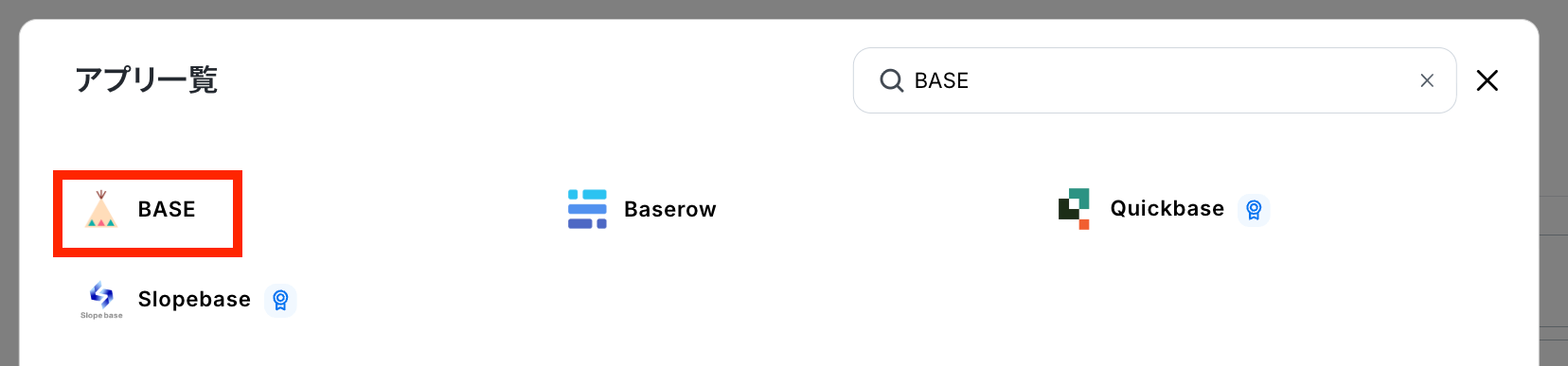
以下の画像のような画面が表示されますので、BASEのアカウントでログインを行いましょう。
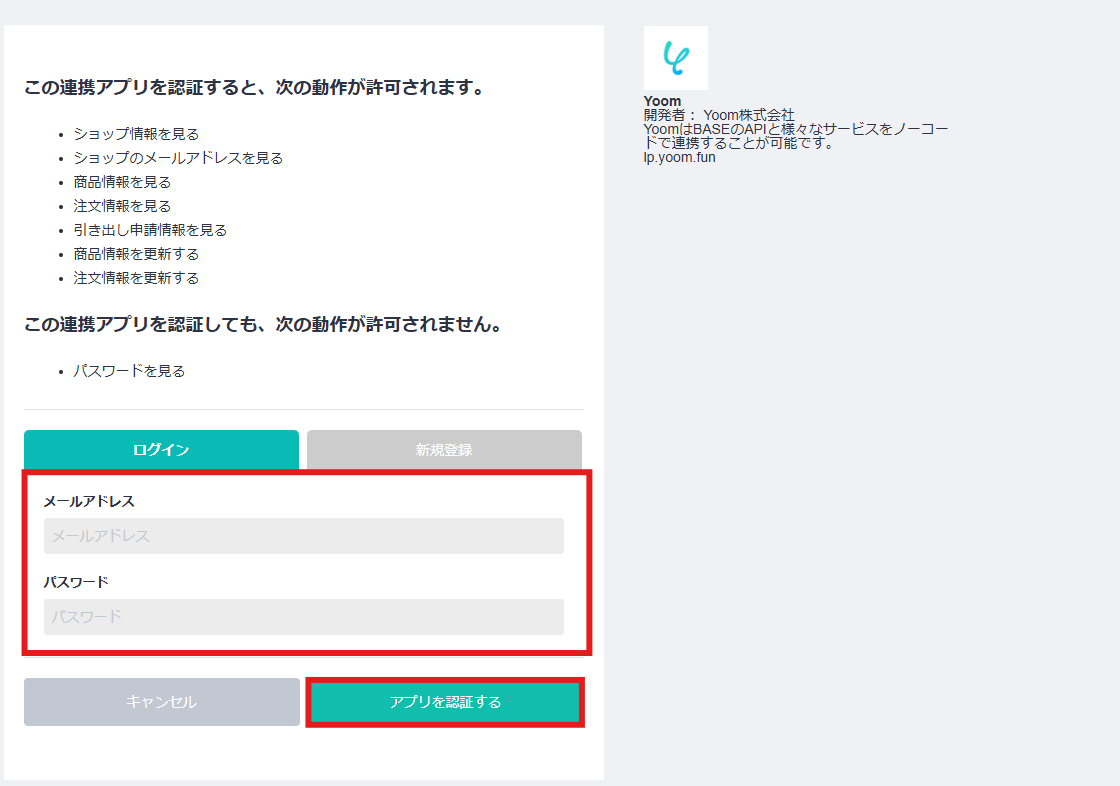
マイアプリにBASEが表示されればマイアプリ登録完了です。
2.WordPress.orgのマイアプリ登録
「マイアプリ」をクリックし、画面右側の「新規接続」を選択しましょう。

検索欄にWordPress.orgと入力し、表示された候補をクリックしましょう。

以下の画面が表示されるので、注釈に従って入力し、入力後「追加」をクリックします。
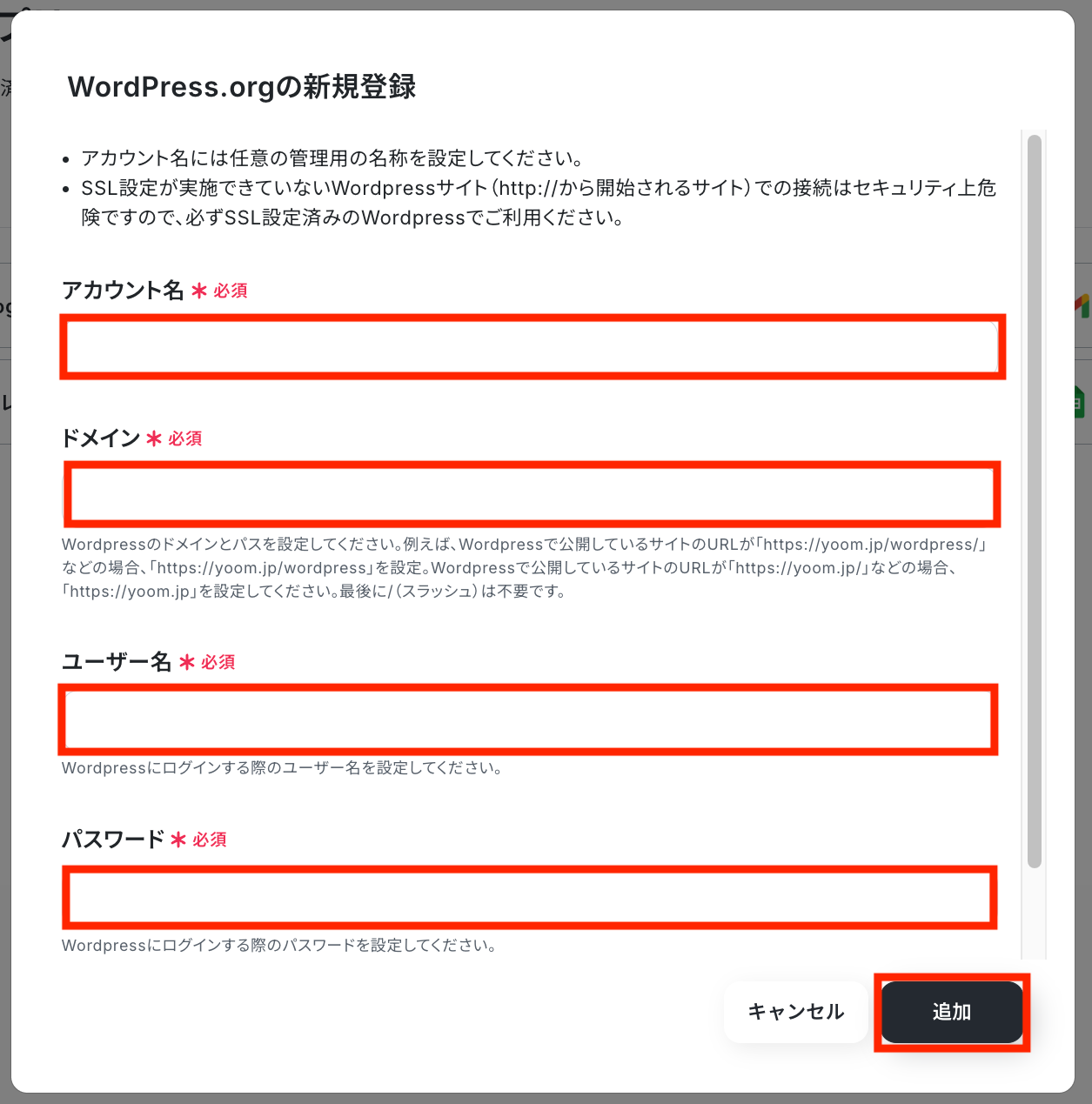
マイアプリにWordPress.orgが表示されていれば、マイアプリ登録完了です。
ステップ2:テンプレートをコピーする
続いてYoomのテンプレートをコピーします。
以下バナーのテンプレートの「このテンプレートを試してみる」のアイコンをクリックします。
■概要BASEで新しい商品を追加したり既存の商品情報を更新したりする際、その都度WordPress.orgにも情報を手入力するのは手間がかかり、更新漏れのリスクも伴うのではないでしょうか。ECサイトとコンテンツサイトの情報連携は重要ですが、手作業では負担が大きくなりがちです。このワークフローを活用すれば、BASEで商品が作成・更新されたタイミングを検知し自動でWordPress.orgに新規投稿を作成できるため、こうした課題をスムーズに解消できます。■このテンプレートをおすすめする方- BASEでECサイトを運営し、WordPress.orgで情報発信を行っている方
- BASEの商品情報をWordPress.orgへ手動で転記する作業に手間を感じている方
- 商品情報の更新が多く、WordPress.orgへのタイムリーな反映と漏れ防止をしたい方
■このテンプレートを使うメリット- BASEでの商品作成・更新時に、自動でWordPress.orgへ投稿が作成されるため、これまで手作業に費やしていた時間を短縮できます。
- 手作業による情報の転記ミスや、WordPress.orgへの投稿漏れといったヒューマンエラーのリスク軽減に繋がります。
■フローボットの流れ- はじめに、BASEとWordPress.orgをYoomと連携します。
- 次に、トリガーでBASEを選択し、「商品が作成・更新されたら」というアクションを設定します。この設定により、BASEで商品情報に変更があった際にフローが起動します。
- 最後に、オペレーションでWordPress.orgを選択し、「新規投稿を作成」アクションを設定します。ここで、BASEから取得した商品名や詳細情報などをWordPress.orgの投稿内容としてマッピングします。
※「トリガー」:フロー起動のきっかけとなるアクション、「オペレーション」:トリガー起動後、フロー内で処理を行うアクション■このワークフローのカスタムポイント- WordPress.orgの「新規投稿を作成」アクションでは、投稿のタイトルや本文に、トリガーで取得したBASEの商品名、商品説明、価格といった動的な値を埋め込めます。
- その他、WordPress.orgの投稿カテゴリーやタグ、公開ステータスなどを固定値として設定したり、特定の条件に基づいて変更したりすることも可能です。
■注意事項- BASE、WordPress.orgのそれぞれとYoomを連携してください。
- トリガーは5分、10分、15分、30分、60分の間隔で起動間隔を選択できます。
- プランによって最短の起動間隔が異なりますので、ご注意ください。
- BASEでECサイトを運営し、WordPress.orgで情報発信を行っている方
- BASEの商品情報をWordPress.orgへ手動で転記する作業に手間を感じている方
- 商品情報の更新が多く、WordPress.orgへのタイムリーな反映と漏れ防止をしたい方
- BASEでの商品作成・更新時に、自動でWordPress.orgへ投稿が作成されるため、これまで手作業に費やしていた時間を短縮できます。
- 手作業による情報の転記ミスや、WordPress.orgへの投稿漏れといったヒューマンエラーのリスク軽減に繋がります。
- はじめに、BASEとWordPress.orgをYoomと連携します。
- 次に、トリガーでBASEを選択し、「商品が作成・更新されたら」というアクションを設定します。この設定により、BASEで商品情報に変更があった際にフローが起動します。
- 最後に、オペレーションでWordPress.orgを選択し、「新規投稿を作成」アクションを設定します。ここで、BASEから取得した商品名や詳細情報などをWordPress.orgの投稿内容としてマッピングします。
- WordPress.orgの「新規投稿を作成」アクションでは、投稿のタイトルや本文に、トリガーで取得したBASEの商品名、商品説明、価格といった動的な値を埋め込めます。
- その他、WordPress.orgの投稿カテゴリーやタグ、公開ステータスなどを固定値として設定したり、特定の条件に基づいて変更したりすることも可能です。
- BASE、WordPress.orgのそれぞれとYoomを連携してください。
- トリガーは5分、10分、15分、30分、60分の間隔で起動間隔を選択できます。
- プランによって最短の起動間隔が異なりますので、ご注意ください。
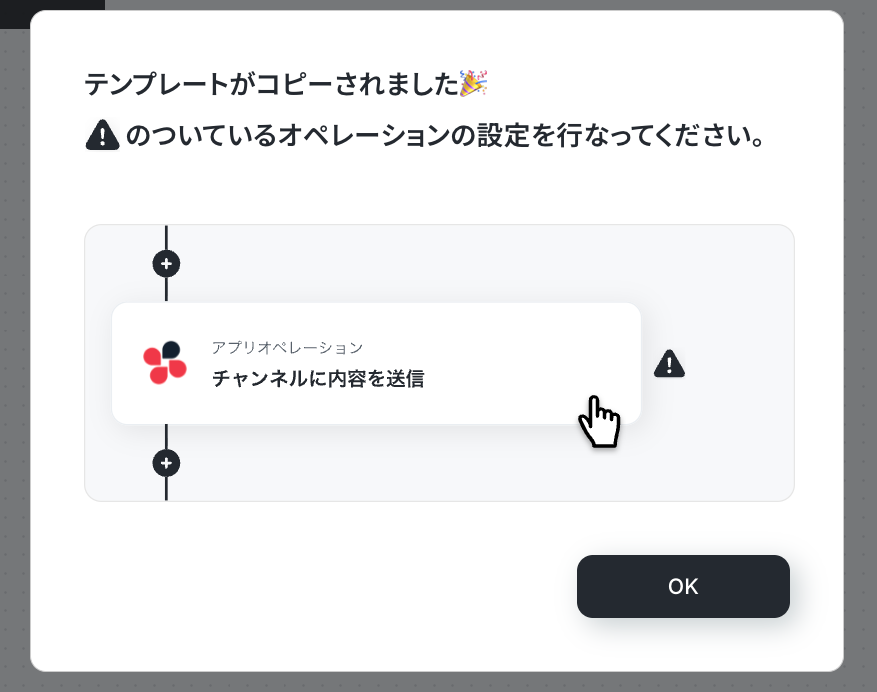
以下の画像のような画面が表示されたらテンプレートのコピーは完了です。
ステップ3:トリガーとなるBASEの設定
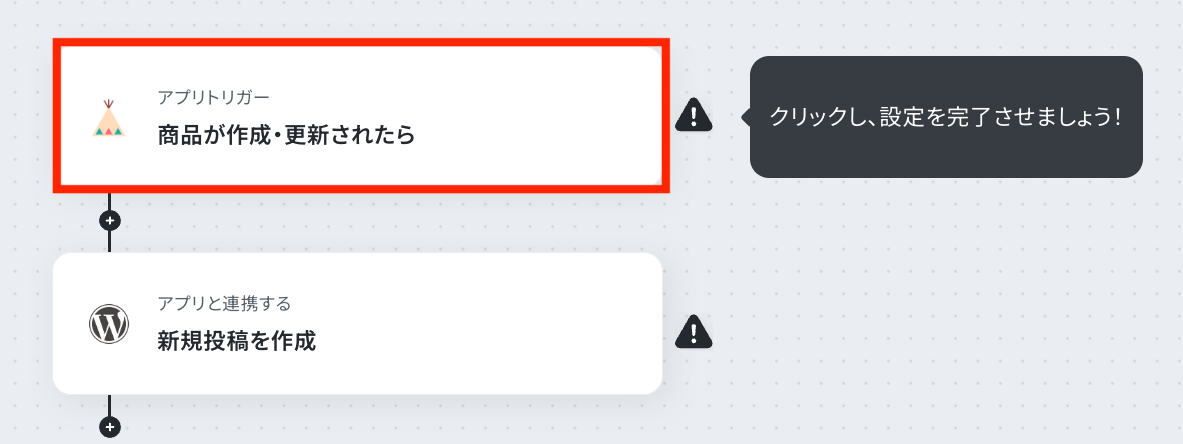
BASEで商品情報が作成・更新されたことを自動化のトリガー(起点)にするための設定を行います。
以下の赤枠をクリックし、設定を開始させましょう。
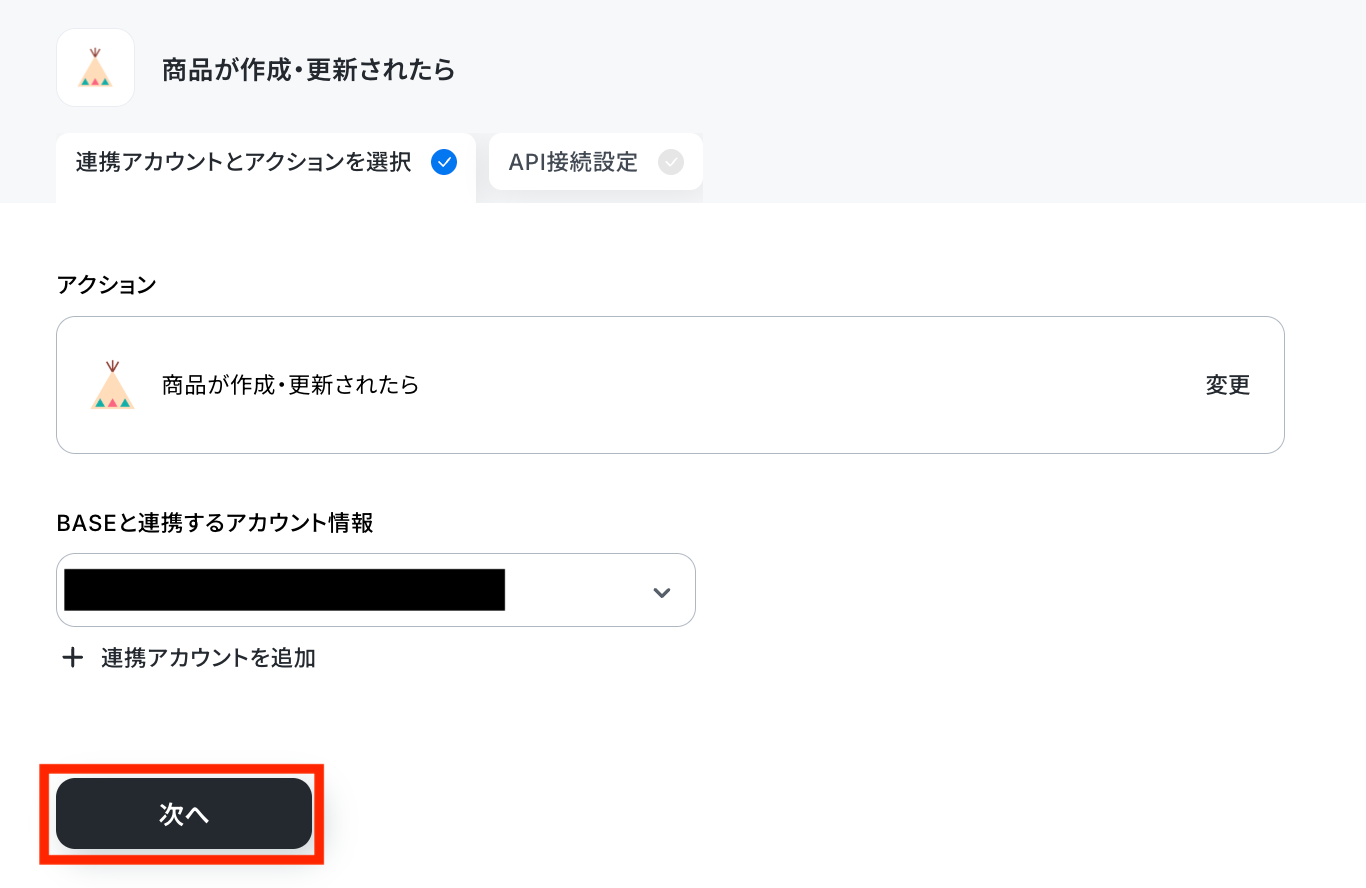
連携アカウントとアクションを選択する画面が表示されるので、今回連携するBASEのアカウントを確認し「次へ」をクリックします。
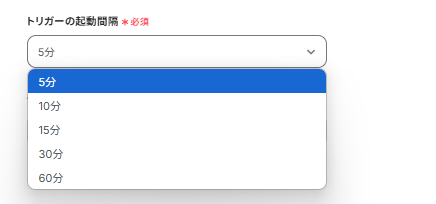
アプリトリガーのAPI接続設定が表示されるので、設定を進めていきましょう!
トリガーの起動間隔は5分・10分・15分・30分・60分から選択できます。
※ご利用プランによって、設定できるトリガーの最短間隔が違うので、その点は要チェックです。
※なお、基本的にはそのプランの最短の起動間隔にしてお使いいただくことをおすすめします。
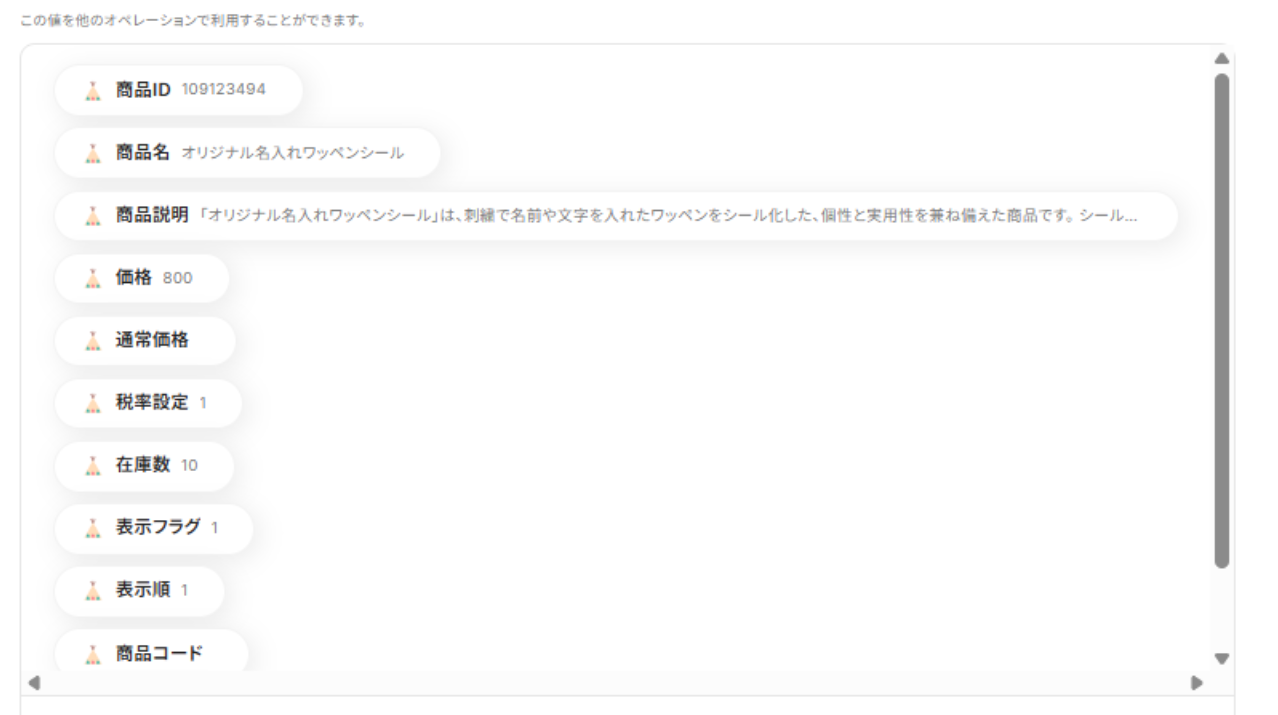
BASEで実際に商品の登録・変更を行い「テスト」をクリックしましょう。
この後「取得した値」の内容を入力に使用することができます。
テスト成功後「完了」をクリックしましょう。
※取得した値とは?
トリガーやオペレーション設定時に、「テスト」を実行して取得した値のことを指します。後続のオペレーション設定時の値として利用でき、フローボットを起動する度に変動した値となります。
ステップ4:WordPress.orgのアクション設定
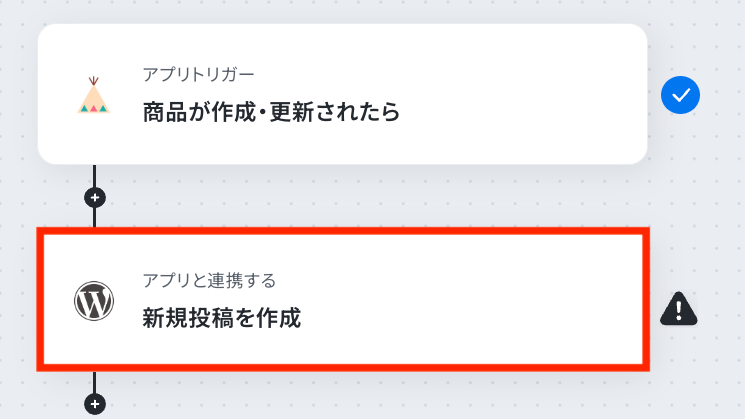
BASEで商品情報が作成・更新されたらWordPress.orgに新規投稿を作成するための設定を行います。
以下の赤枠をクリックしましょう。
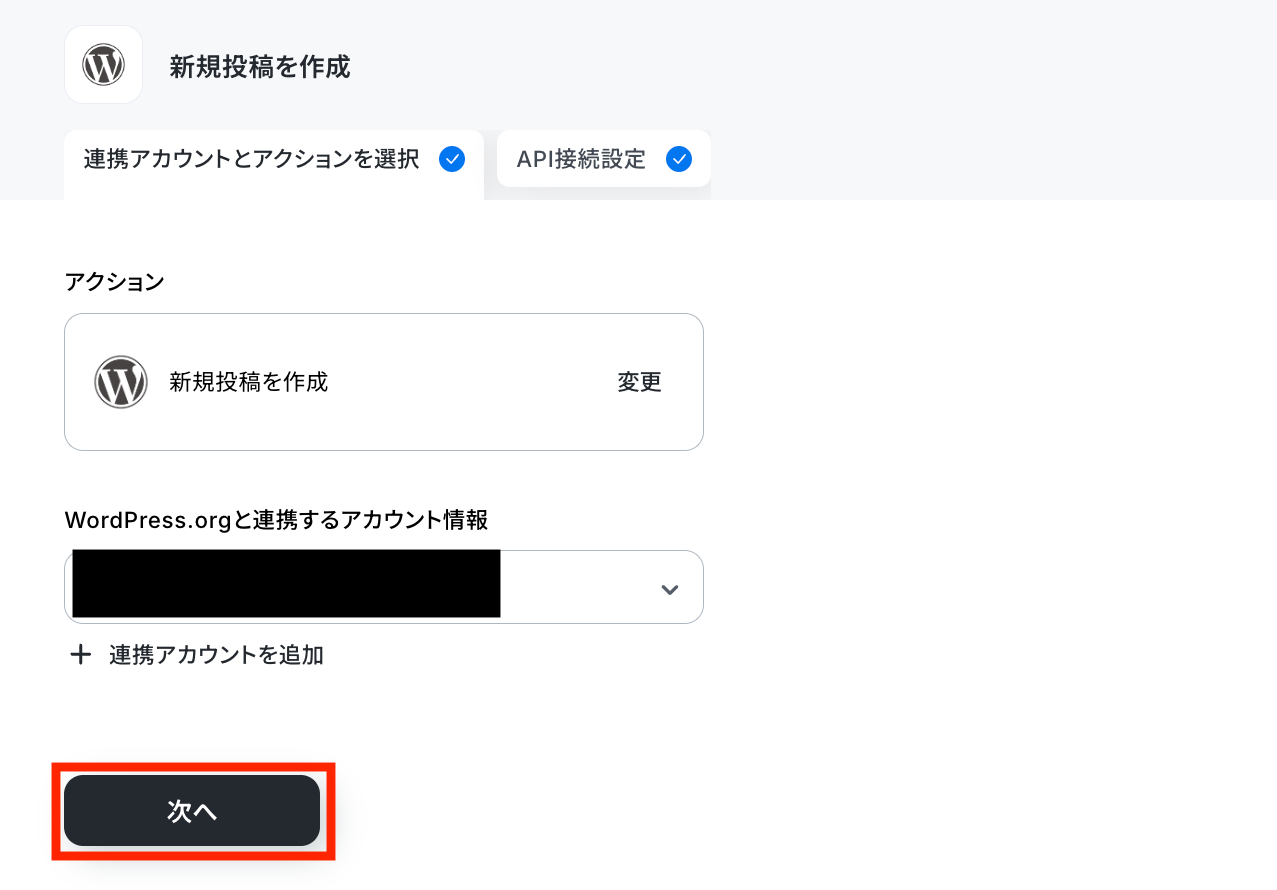
連携アカウントとアクションを選択する画面が表示されるので、今回連携するWordPress.orgのアカウントを確認し「次へ」をクリックします。
以下の画面が表示されるので、内容に従ってWordPress.orgの情報を入力しましょう。
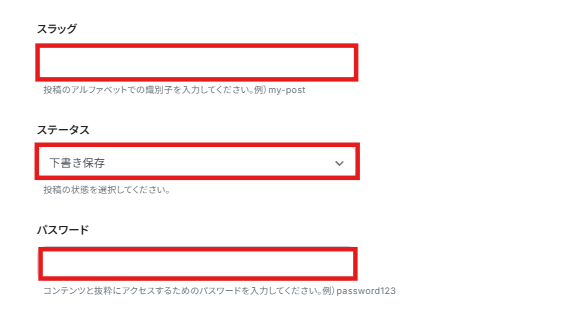
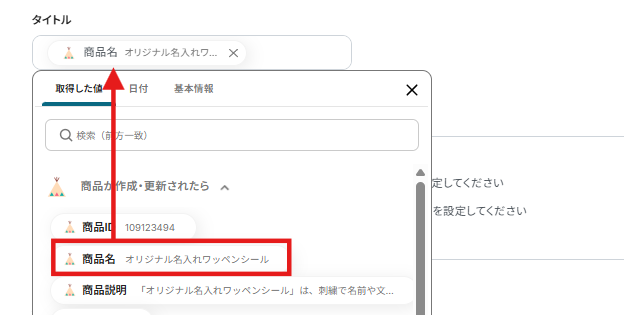
タイトルには今回、BASEから取得した値より「商品名」を選択しました。
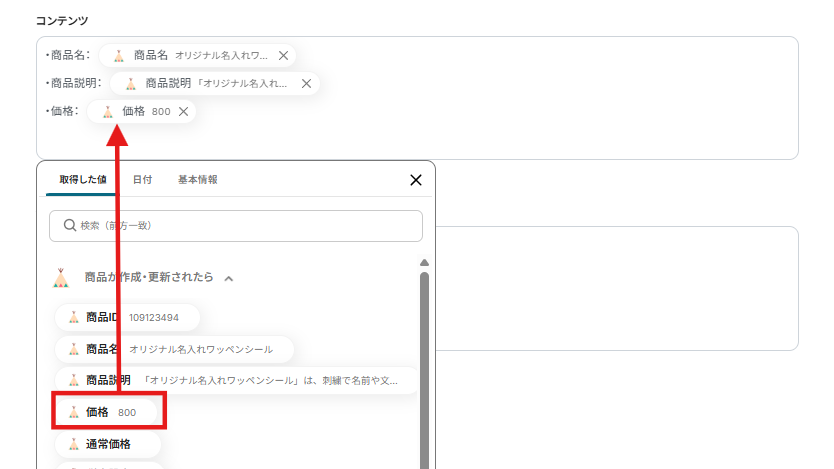
コンテンツの箇所にはWordPress.orgに入稿したい内容を入力しましょう。
今回は以下のように「商品名」「商品説明」「価格」はBASEから取得した内容を入力しました。
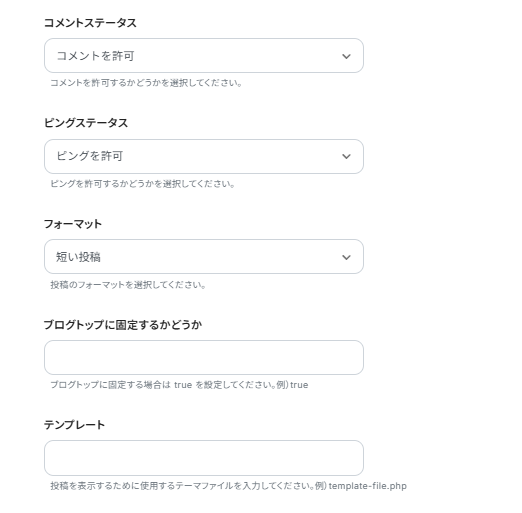
続く項目についても内容を入力を進めましょう。
入力後、「テスト」をクリックし、実際にWordPress.orgに新規投稿ができているか確認しましょう。
確認後、Yoomに戻り「保存する」をクリックします。
ステップ5:トリガーをONに設定しフロー稼働の準備完了
以下の画面の赤枠部分「トリガーをON」をクリックすることで、フローボットが自動で起動します。
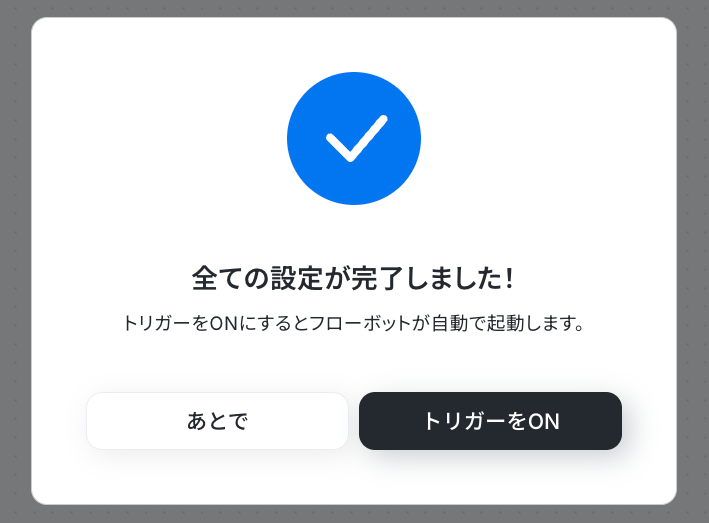
設定お疲れ様でした!
WordPress.orgのデータをBASEに連携したい場合
今回はBASEからWordPress.orgへデータを連携する方法をご紹介しましたが、逆にWordPress.orgの記事コンテンツをBASEの商品情報として活用したい場合など、WordPress.orgからBASEへのデータ連携を実施したい場合は、下記のテンプレートも併せてご利用ください。
これにより、コンテンツマーケティングで作成した記事を効率的に商品化したり、関連情報をECサイトにスムーズに反映させることができ、より多角的な販売戦略を展開できます。
WordPress.orgに記事が公開されたら、BASEに商品情報の登録をする
WordPress.orgで新しい記事を公開した際に、その内容に関連する商品をBASEで販売したい場合、手動で商品登録を行うのは二度手間になりますが、この自動連携を利用すれば、WordPress.orgの記事が公開されると、記事タイトルや本文などから必要な情報を抽出し、BASEに新しい商品として自動で登録できます。
そのため、コンテンツとEコマースの連携を強化し、記事を読んだユーザーをシームレスに商品購入へ誘導することが可能です。
この連携は、WordPress.orgの記事から特定の情報をAIや正規表現で抽出し、必要に応じて内容を調整してBASEの商品情報として登録する仕組みです。
■概要WordPress.orgで新しい記事を公開した後、ECサイトのBASEへ商品情報を手作業で登録するのは手間がかかり、時には入力ミスや漏れも発生しがちではないでしょうか。特に記事と連動した商品をタイムリーに展開したい場合、この作業の遅れは機会損失にも繋がりかねません。このワークフローを活用すれば、WordPress.orgでの記事公開をトリガーとしてAI機能が記事内容から必要な情報を抽出し、BASEへ自動で商品情報を登録するため、こうした課題をスムーズに解消できます。■このテンプレートをおすすめする方- WordPress.orgとBASEを利用し、記事公開と商品登録の連携に課題を感じているEC運営担当者の方
- 手作業による情報登録の時間を削減し、コンテンツ作成など他の業務に集中したい方
- 商品情報の入力ミスや登録漏れを防ぎ、業務の正確性を向上させたいと考えている方
■このテンプレートを使うメリット- WordPress.orgで記事を公開するだけで、BASEへの商品情報登録が自動化されるため、これまで手作業に費やしていた時間を短縮できます。
- AI機能が記事から情報を抽出して登録するため、手作業による転記ミスや項目漏れといったヒューマンエラーのリスク軽減に繋がります。
■フローボットの流れ- はじめに、WordPress.orgとBASEをYoomと連携します。
- 次に、トリガーでWordPress.orgを選択し、「投稿が公開されたら」というアクションを設定します。
- 次に、オペレーションでAI機能の「テキストからデータを抽出する」アクションを設定し、公開されたWordPress.orgの記事内容から商品名や説明文などを抽出します。
- 最後に、オペレーションでBASEの「商品情報の登録」アクションを設定し、AI機能で抽出した情報や事前に設定した価格などを元に商品を登録します。
※「トリガー」:フロー起動のきっかけとなるアクション、「オペレーション」:トリガー起動後、フロー内で処理を行うアクション■このワークフローのカスタムポイント- AI機能の「テキストからデータを抽出する」オペレーションでは、WordPress.orgの記事からどのような項目(例:商品名、キャッチコピー、価格帯など)を抽出するか、プロンプトを任意で設定して調整することが可能です。
- BASEの「商品情報の登録」オペレーションでは、商品名や商品説明、価格などの各項目に対して、固定の値を設定したり、前段のAI機能で抽出したデータを動的な値として埋め込んだりするなど、柔軟なカスタムが可能です。
■注意事項- WordPress.org、BASEのそれぞれとYoomを連携してください。
- トリガーは5分、10分、15分、30分、60分の間隔で起動間隔を選択できます。
- プランによって最短の起動間隔が異なりますので、ご注意ください。
- WordPress.orgとBASEを利用し、記事公開と商品登録の連携に課題を感じているEC運営担当者の方
- 手作業による情報登録の時間を削減し、コンテンツ作成など他の業務に集中したい方
- 商品情報の入力ミスや登録漏れを防ぎ、業務の正確性を向上させたいと考えている方
- WordPress.orgで記事を公開するだけで、BASEへの商品情報登録が自動化されるため、これまで手作業に費やしていた時間を短縮できます。
- AI機能が記事から情報を抽出して登録するため、手作業による転記ミスや項目漏れといったヒューマンエラーのリスク軽減に繋がります。
- はじめに、WordPress.orgとBASEをYoomと連携します。
- 次に、トリガーでWordPress.orgを選択し、「投稿が公開されたら」というアクションを設定します。
- 次に、オペレーションでAI機能の「テキストからデータを抽出する」アクションを設定し、公開されたWordPress.orgの記事内容から商品名や説明文などを抽出します。
- 最後に、オペレーションでBASEの「商品情報の登録」アクションを設定し、AI機能で抽出した情報や事前に設定した価格などを元に商品を登録します。
- AI機能の「テキストからデータを抽出する」オペレーションでは、WordPress.orgの記事からどのような項目(例:商品名、キャッチコピー、価格帯など)を抽出するか、プロンプトを任意で設定して調整することが可能です。
- BASEの「商品情報の登録」オペレーションでは、商品名や商品説明、価格などの各項目に対して、固定の値を設定したり、前段のAI機能で抽出したデータを動的な値として埋め込んだりするなど、柔軟なカスタムが可能です。
- WordPress.org、BASEのそれぞれとYoomを連携してください。
- トリガーは5分、10分、15分、30分、60分の間隔で起動間隔を選択できます。
- プランによって最短の起動間隔が異なりますので、ご注意ください。
WordPress.orgに記事が公開されたら、商品説明を要約してBASEに商品情報の登録をする
WordPress.orgに投稿した詳細な記事内容をそのままBASEの商品説明として使うには長すぎる場合や、より簡潔な説明が求められる場合にこの自動連携が役立ちます。
WordPress.orgで記事が公開されるとAIが記事本文を解析し、適切な長さに要約した上でBASEの商品説明として自動登録するため、各プラットフォームに最適化された情報提示を効率的に行い、コンバージョン率の向上に貢献します。
■概要WordPress.orgで新しい記事を公開するたびに、その内容を元にBASEで販売する商品の説明文を手作業で作成し登録するのは時間がかかり、また商品説明の質を維持するのも大変な作業です。このワークフローを活用すれば、WordPress.orgの記事公開をトリガーに、AIが商品説明を自動で生成・要約し、BASEへ商品情報を登録するプロセスを自動化でき、これらの課題をスムーズに解消できます。■このテンプレートをおすすめする方- WordPress.orgでブログ記事を頻繁に更新し、BASEで商品を販売している運営者の方
- 新商品の情報を手作業でBASEに登録しており、作業の効率化を考えているご担当者の方
- 商品説明の作成や要約にかかる時間を短縮し、他の業務に集中したいと考えている方
■このテンプレートを使うメリット- WordPress.orgの記事公開後、AIによる商品説明の生成とBASEへの商品登録が自動化され、手作業にかかる時間を削減できます。
- 手動での情報入力や要約に伴う誤字脱字、内容の不備といったヒューマンエラーを防ぎ、情報の一貫性を保つことに繋がります。
■フローボットの流れ- はじめに、WordPress.orgとBASEをYoomと連携します。
- 次に、トリガーでWordPress.orgを選択し、「投稿が公開されたら」というアクションを設定し、記事の公開を検知します。
- 次に、オペレーションでAI機能の「テキストからデータを抽出する」アクションを設定し、公開されたWordPress.orgの記事内容から商品説明に必要な情報を抽出します。
- 続いて、オペレーションでAI機能の「要約する」アクションを設定し、抽出した情報や記事本文を元に、BASEに適した商品説明文を生成・要約します。
- 最後に、オペレーションでBASEの「商品情報の登録」アクションを設定し、AIによって生成・要約された商品説明や関連情報を元に、BASEへ自動で商品情報を登録します。
※「トリガー」:フロー起動のきっかけとなるアクション、「オペレーション」:トリガー起動後、フロー内で処理を行うアクション■このワークフローのカスタムポイント- AI機能の「テキストからデータを抽出する」アクションでは、WordPress.orgの記事本文の中から、どの部分を商品説明の元データとして抽出するかをプロンプトで詳細に設定することが可能です。
- AI機能の「要約する」アクションでは、商品説明文をどのようなスタイルで要約し、目標とする文字数をどの程度にするかなど、具体的な指示をプロンプトを通じて設定できます。
- BASEの「商品情報の登録」アクションでは、商品名、価格、在庫数といった各項目に対して、固定の値を入力したり、前段のAI機能で生成されたテキストなどの動的な情報を組み込んだりする柔軟な設定が可能です。
■注意事項- WordPress.org、BASEのそれぞれとYoomを連携してください。
- トリガーは5分、10分、15分、30分、60分の間隔で起動間隔を選択できます。
- プランによって最短の起動間隔が異なりますので、ご注意ください。
- WordPress.orgでブログ記事を頻繁に更新し、BASEで商品を販売している運営者の方
- 新商品の情報を手作業でBASEに登録しており、作業の効率化を考えているご担当者の方
- 商品説明の作成や要約にかかる時間を短縮し、他の業務に集中したいと考えている方
- WordPress.orgの記事公開後、AIによる商品説明の生成とBASEへの商品登録が自動化され、手作業にかかる時間を削減できます。
- 手動での情報入力や要約に伴う誤字脱字、内容の不備といったヒューマンエラーを防ぎ、情報の一貫性を保つことに繋がります。
- はじめに、WordPress.orgとBASEをYoomと連携します。
- 次に、トリガーでWordPress.orgを選択し、「投稿が公開されたら」というアクションを設定し、記事の公開を検知します。
- 次に、オペレーションでAI機能の「テキストからデータを抽出する」アクションを設定し、公開されたWordPress.orgの記事内容から商品説明に必要な情報を抽出します。
- 続いて、オペレーションでAI機能の「要約する」アクションを設定し、抽出した情報や記事本文を元に、BASEに適した商品説明文を生成・要約します。
- 最後に、オペレーションでBASEの「商品情報の登録」アクションを設定し、AIによって生成・要約された商品説明や関連情報を元に、BASEへ自動で商品情報を登録します。
- AI機能の「テキストからデータを抽出する」アクションでは、WordPress.orgの記事本文の中から、どの部分を商品説明の元データとして抽出するかをプロンプトで詳細に設定することが可能です。
- AI機能の「要約する」アクションでは、商品説明文をどのようなスタイルで要約し、目標とする文字数をどの程度にするかなど、具体的な指示をプロンプトを通じて設定できます。
- BASEの「商品情報の登録」アクションでは、商品名、価格、在庫数といった各項目に対して、固定の値を入力したり、前段のAI機能で生成されたテキストなどの動的な情報を組み込んだりする柔軟な設定が可能です。
- WordPress.org、BASEのそれぞれとYoomを連携してください。
- トリガーは5分、10分、15分、30分、60分の間隔で起動間隔を選択できます。
- プランによって最短の起動間隔が異なりますので、ご注意ください。
BASEやWordPress.orgを使ったその他の自動化例
今回ご紹介した連携以外でも、BASEやWordPress.orgのAPIを活用してさまざまな業務を自動化することが可能です。
もし気になるものがあれば、こちらも試してみてください!
BASEを使った便利な自動化例
BASEで商品が登録された際に、Twitter(X)に自動で投稿することができます。
また、BASEで注文が発生した際に、Microsoft TeamsやDiscordに通知することも可能です。
さらに、Googleスプレッドシートで新しい行が追加されると、BASEに商品情報を登録することができます。
■概要BASEに新商品を登録した際、その都度X(Twitter)で告知投稿を行うのは手間がかかる作業ではないでしょうか。手作業では投稿漏れが発生したり、情報を転記する際にミスが起きる可能性もあります。このワークフローを活用すれば、BASEで商品が作成・更新されると、その情報を元にX(Twitter)へ自動でポストを投稿するため、こうした課題をスムーズに解消できます。
■このテンプレートをおすすめする方- BASEで運営するECサイトの集客・販促をX(Twitter)で行っているご担当者様
- 新商品や更新情報を手作業で投稿しており、作業の効率化やミスの削減をしたい方
- SNS投稿を自動化し、商品開発や顧客対応など他のコア業務に集中したい方
■このテンプレートを使うメリット- BASEでの商品作成・更新をトリガーに自動でX(Twitter)へ投稿されるため、これまで手作業に費やしていた時間を短縮できます
- 手作業での情報転記が不要になるため、商品情報の入力間違いや投稿漏れといったヒューマンエラーの発生を防ぎます
■フローボットの流れ- はじめに、BASEとX(Twitter)をYoomと連携します
- 次に、トリガーでBASEを選択し、「商品が作成・更新されたら」というアクションを設定します
- 最後に、オペレーションでX(Twitter)の「ポストを投稿」アクションを設定し、トリガーで取得した商品情報をもとに投稿内容を作成します
※「トリガー」:フロー起動のきっかけとなるアクション、「オペレーション」:トリガー起動後、フロー内で処理を行うアクション
■このワークフローのカスタムポイント- X(Twitter)の投稿アクションでは、投稿するテキスト内容を自由に設定できます
- 例えば、「新商品のお知らせ」などの固定のテキストと、BASEのトリガーで取得した商品名やURLなどの情報を組み合わせて、オリジナルの投稿文を作成することが可能です
■注意事項- BASE、X(Twitter)のそれぞれとYoomを連携してください。
- トリガーは5分、10分、15分、30分、60分の間隔で起動間隔を選択できます。
- プランによって最短の起動間隔が異なりますので、ご注意ください。
■概要ECサイトを運営する中で、BASEへの新商品の登録作業に時間がかかっていませんか?特にGoogle スプレッドシートで商品情報を管理している場合、手作業での転記は手間がかかる上に、入力ミスといったヒューマンエラーの原因にもなります。このワークフローを活用すれば、Google スプレッドシートに商品情報の行を追加するだけで、BASEへの商品登録を自動化できるため、こうした課題をスムーズに解消できます。
■このテンプレートをおすすめする方- BASEでECサイトを運営しており、商品登録の手作業を効率化したい方
- Google スプレッドシートで商品マスタを管理し、BASEへ自動登録したい方
- 手作業での商品情報登録による入力ミスや登録漏れを防止したい方
■このテンプレートを使うメリット- Google スプレッドシートに行を追加するだけでBASEへ商品情報が自動登録されるため、これまで手作業に費やしていた時間を短縮できます。
- 手作業でのデータ転記が不要になるため、商品情報の入力間違いや登録漏れといったヒューマンエラーのリスク軽減に繋がります。
■フローボットの流れ- はじめに、BASEとGoogle スプレッドシートをYoomと連携します。
- 次に、トリガーでGoogle スプレッドシートを選択し、「行が追加されたら」というアクションを設定します。この設定で、指定したシートに行が追加されたことを検知します。
- 最後に、オペレーションでBASEを選択し、「商品情報の登録」アクションを設定します。トリガーで取得したGoogle スプレッドシートの情報を、登録したい商品の各項目に設定します。
※「トリガー」:フロー起動のきっかけとなるアクション、「オペレーション」:トリガー起動後、フロー内で処理を行うアクション
■このワークフローのカスタムポイント- Google スプレッドシートのトリガー設定では、連携したいスプレッドシートやシート名、データを取得したいテーブルの範囲などを任意で設定してください。
- BASEで商品情報を登録する際、商品名や価格、説明文などの各項目に、トリガーで取得したGoogle スプレッドシートのどの列の情報を割り当てるか、変数として自由に設定が可能です。また、固定の値を入力することもできます。
■注意事項- BASE、Google スプレッドシートのそれぞれとYoomを連携してください。
- Google スプレッドシートをアプリトリガーとして使用する際の注意事項は「【アプリトリガー】Google スプレッドシートのトリガーにおける注意事項」を参照してください。
- トリガーは5分、10分、15分、30分、60分の間隔で起動間隔を選択できます。
- プランによって最短の起動間隔が異なりますので、ご注意ください。
■概要ネットショップの運営において、BASEで新しい注文が入るたびに内容を確認し、社内へ共有する作業に手間を感じていませんか?手作業での共有は時間がかかるだけでなく、通知の遅れや漏れにつながる可能性もあります。このワークフローを活用すれば、BASEで注文が発生した際に、注文情報をMicrosoft Teamsの指定チャネルへ自動で通知できるため、こうした情報共有に関する課題を削減し、業務を円滑に進めることが可能です。
■このテンプレートをおすすめする方- BASEを利用してECサイトを運営おり、注文対応を担当されている方
- Microsoft Teamsを社内の主要なコミュニケーションツールとして活用しているチーム
- 注文情報の共有を自動化し、より迅速な顧客対応を実現したいと考えている方
■このテンプレートを使うメリット- BASEで注文が発生すると自動で通知が飛ぶため、手動で確認や連絡を行う手間を減らし、時間を有効活用できます。
- システムが自動で通知することで、連絡漏れや共有の遅延といったヒューマンエラーを防ぎ、情報共有を実現します。
■フローボットの流れ- はじめに、BASEとMicrosoft TeamsをYoomと連携します
- 次に、トリガーでBASEを選択し、「注文が発生したら」というアクションを設定します
- 最後に、オペレーションでMicrosoft Teamsの「チャネルにメッセージを送る」アクションを設定し、通知したい内容を登録します
※「トリガー」:フロー起動のきっかけとなるアクション、「オペレーション」:トリガー起動後、フロー内で処理を行うアクション
■このワークフローのカスタムポイント- Microsoft Teamsのオペレーション設定で、通知を送信したいチャネルを任意で選択してください。
- 通知メッセージの本文は、注文内容などを盛り込みながら自由にカスタマイズすることが可能です。
■注意事項- BASE、Microsoft TeamsのそれぞれとYoomを連携してください。
- トリガーは5分、10分、15分、30分、60分の間隔で起動間隔を選択できます。
- プランによって最短の起動間隔が異なりますので、ご注意ください。
- Microsoft365(旧Office365)には、家庭向けプランと一般法人向けプラン(Microsoft365 Business)があり、一般法人向けプランに加入していない場合には認証に失敗する可能性があります。
■概要ネットショップBASEで新しい注文が入るたびに、手動で確認してチームに共有するのは手間がかかっていませんか?特に、注文情報を迅速にチーム全体で把握したい場合、手作業ではタイムラグや伝達漏れが発生しがちです。このワークフローを活用すれば、BASEで注文が発生したタイミングで、自動でDiscordに必要な情報を通知でき、注文状況の把握と、迅速な対応が可能になります。
■このテンプレートをおすすめする方- BASEでECサイトを運営しており、注文発生時のチームへの共有を効率化したい方
- Discordを活用して、注文情報をスムーズにメンバーと共有したいと考えている方
- 手作業による注文確認や通知作業でのタイムラグや漏れを減らしたい運営担当者の方
■このテンプレートを使うメリット- BASEで注文が発生すると自動でDiscordに通知が飛ぶため、手動での確認や共有作業にかかっていた時間を短縮できます。
- 手作業での情報伝達による通知漏れやタイムラグを防ぎ、チーム全体で迅速に注文情報を把握することが可能になります。
■フローボットの流れ- はじめに、BASEとDiscordをYoomと連携します。
- 次に、トリガーでBASEを選択し、「注文が発生したら」というアクションを設定します。
- 最後に、オペレーションでDiscordの「メッセージを送信」アクションを設定し、BASEから取得した注文情報を通知するように設定します。
※「トリガー」:フロー起動のきっかけとなるアクション、「オペレーション」:トリガー起動後、フロー内で処理を行うアクション
■このワークフローのカスタムポイント- Discordにメッセージを送信する設定において、通知を送りたいチャンネルをご自身の環境に合わせて任意で設定してください。
- 通知するメッセージの本文も自由に編集が可能なため、必要な情報が伝わるように内容をカスタマイズしてください。
■注意事項- BASE、DiscordのそれぞれとYoomを連携してください。
- トリガーは5分、10分、15分、30分、60分の間隔で起動間隔を選択できます。
- プランによって最短の起動間隔が異なりますので、ご注意ください。
■概要BASEで運営するECサイトの在庫管理、特に売り切れ商品の把握に手間がかかっていませんか?手動での確認は時間がかかり、対応が遅れると販売機会の損失にも繋がりかねません。このワークフローを活用すれば、定期的にBASEの商品在庫を自動でチェックし、売り切れが発生した際にSlackへ通知を送ることが可能です。在庫状況を速やかに把握し、迅速な補充対応を実現します。
■このテンプレートをおすすめする方- BASEでECサイトを運営しており、在庫管理の効率化を考えている方
- Slackをチームの連絡手段として活用し、重要な情報を集約したい方
- 商品の売り切れによる機会損失を防ぎ、迅速な在庫補充を行いたい担当者の方
■このテンプレートを使うメリット- 定期的にBASEの商品在庫を自動でチェックするため、これまで手作業での確認に費やしていた時間を短縮できます。
- 売り切れ情報をシステムが自動で検知しSlackへ通知するため、確認漏れを防ぎ、販売機会の損失リスクを軽減します。
■フローボットの流れ- はじめに、BASEとSlackをYoomと連携します。
- 次に、トリガーでスケジュール機能を選択し、「指定したスケジュールになったら」アクションで在庫を確認したい時刻を設定します。
- 次に、オペレーションでBASEの「商品を検索」アクションを設定し、在庫を確認したい商品を検索します。
- 続いて、オペレーションのループ機能で、検索した商品情報を一つずつ処理するように設定します。
- ループ処理の中で、BASEの「商品情報を取得」アクションを設定し、個別の商品在庫情報を取得します。
- 次に、分岐機能を用いて、取得した在庫情報が「売り切れ」の場合のみ後続の処理に進むよう条件を設定します。
- 最後に、オペレーションでSlackの「チャンネルにメッセージを送る」アクションを設定し、売り切れ商品の情報を指定のチャンネルに通知します。
※「トリガー」:フロー起動のきっかけとなるアクション、「オペレーション」:トリガー起動後、フロー内で処理を行うアクション
■このワークフローのカスタムポイント- スケジュール機能のトリガーでは、在庫チェックを実行する頻度や時間を任意で設定してください。
- BASEで商品を検索するアクションでは、在庫を監視したい特定の商品のキーワードやIDなどを設定できます。
- ループ機能では、前段のBASEで検索した商品リストの中から、繰り返し処理を行いたい対象データを任意で設定してください。
- 分岐機能では、在庫数を判定する条件(例:在庫数が0と等しいなど)を運用に合わせてカスタマイズ可能です。
- Slackへの通知アクションでは、通知先のチャンネルやメンション先、メッセージ内容などを自由に設定できます。
■注意事項- BASE、SlackのそれぞれとYoomを連携してください。
- 分岐および「同じ処理を繰り返す」オペレーション間の操作は、パーソナルプラン以上でご利用いただける機能となっております。フリープランの場合は設定しているフローボットのオペレーションやデータコネクトはエラーとなりますので、ご注意ください。
- パーソナルプランなどの有料プランは、2週間の無料トライアルを行うことが可能です。無料トライアル中には制限対象のアプリや機能(オペレーション)を使用することができます。詳しくは、料金プランのページをご参照ください。

■このテンプレートをおすすめする方
- BASEで運営するECサイトの集客・販促をX(Twitter)で行っているご担当者様
- 新商品や更新情報を手作業で投稿しており、作業の効率化やミスの削減をしたい方
- SNS投稿を自動化し、商品開発や顧客対応など他のコア業務に集中したい方
■このテンプレートを使うメリット
- BASEでの商品作成・更新をトリガーに自動でX(Twitter)へ投稿されるため、これまで手作業に費やしていた時間を短縮できます
- 手作業での情報転記が不要になるため、商品情報の入力間違いや投稿漏れといったヒューマンエラーの発生を防ぎます
■フローボットの流れ
- はじめに、BASEとX(Twitter)をYoomと連携します
- 次に、トリガーでBASEを選択し、「商品が作成・更新されたら」というアクションを設定します
- 最後に、オペレーションでX(Twitter)の「ポストを投稿」アクションを設定し、トリガーで取得した商品情報をもとに投稿内容を作成します
■このワークフローのカスタムポイント
- X(Twitter)の投稿アクションでは、投稿するテキスト内容を自由に設定できます
- 例えば、「新商品のお知らせ」などの固定のテキストと、BASEのトリガーで取得した商品名やURLなどの情報を組み合わせて、オリジナルの投稿文を作成することが可能です
■注意事項
- BASE、X(Twitter)のそれぞれとYoomを連携してください。
- トリガーは5分、10分、15分、30分、60分の間隔で起動間隔を選択できます。
- プランによって最短の起動間隔が異なりますので、ご注意ください。

■このテンプレートをおすすめする方
- BASEでECサイトを運営しており、商品登録の手作業を効率化したい方
- Google スプレッドシートで商品マスタを管理し、BASEへ自動登録したい方
- 手作業での商品情報登録による入力ミスや登録漏れを防止したい方
■このテンプレートを使うメリット
- Google スプレッドシートに行を追加するだけでBASEへ商品情報が自動登録されるため、これまで手作業に費やしていた時間を短縮できます。
- 手作業でのデータ転記が不要になるため、商品情報の入力間違いや登録漏れといったヒューマンエラーのリスク軽減に繋がります。
■フローボットの流れ
- はじめに、BASEとGoogle スプレッドシートをYoomと連携します。
- 次に、トリガーでGoogle スプレッドシートを選択し、「行が追加されたら」というアクションを設定します。この設定で、指定したシートに行が追加されたことを検知します。
- 最後に、オペレーションでBASEを選択し、「商品情報の登録」アクションを設定します。トリガーで取得したGoogle スプレッドシートの情報を、登録したい商品の各項目に設定します。
■このワークフローのカスタムポイント
- Google スプレッドシートのトリガー設定では、連携したいスプレッドシートやシート名、データを取得したいテーブルの範囲などを任意で設定してください。
- BASEで商品情報を登録する際、商品名や価格、説明文などの各項目に、トリガーで取得したGoogle スプレッドシートのどの列の情報を割り当てるか、変数として自由に設定が可能です。また、固定の値を入力することもできます。
■注意事項
- BASE、Google スプレッドシートのそれぞれとYoomを連携してください。
- Google スプレッドシートをアプリトリガーとして使用する際の注意事項は「【アプリトリガー】Google スプレッドシートのトリガーにおける注意事項」を参照してください。
- トリガーは5分、10分、15分、30分、60分の間隔で起動間隔を選択できます。
- プランによって最短の起動間隔が異なりますので、ご注意ください。

- BASEを利用してECサイトを運営おり、注文対応を担当されている方
- Microsoft Teamsを社内の主要なコミュニケーションツールとして活用しているチーム
- 注文情報の共有を自動化し、より迅速な顧客対応を実現したいと考えている方
- BASEで注文が発生すると自動で通知が飛ぶため、手動で確認や連絡を行う手間を減らし、時間を有効活用できます。
- システムが自動で通知することで、連絡漏れや共有の遅延といったヒューマンエラーを防ぎ、情報共有を実現します。
- はじめに、BASEとMicrosoft TeamsをYoomと連携します
- 次に、トリガーでBASEを選択し、「注文が発生したら」というアクションを設定します
- 最後に、オペレーションでMicrosoft Teamsの「チャネルにメッセージを送る」アクションを設定し、通知したい内容を登録します
- Microsoft Teamsのオペレーション設定で、通知を送信したいチャネルを任意で選択してください。
- 通知メッセージの本文は、注文内容などを盛り込みながら自由にカスタマイズすることが可能です。
- BASE、Microsoft TeamsのそれぞれとYoomを連携してください。
- トリガーは5分、10分、15分、30分、60分の間隔で起動間隔を選択できます。
- プランによって最短の起動間隔が異なりますので、ご注意ください。
- Microsoft365(旧Office365)には、家庭向けプランと一般法人向けプラン(Microsoft365 Business)があり、一般法人向けプランに加入していない場合には認証に失敗する可能性があります。

- BASEでECサイトを運営しており、注文発生時のチームへの共有を効率化したい方
- Discordを活用して、注文情報をスムーズにメンバーと共有したいと考えている方
- 手作業による注文確認や通知作業でのタイムラグや漏れを減らしたい運営担当者の方
- BASEで注文が発生すると自動でDiscordに通知が飛ぶため、手動での確認や共有作業にかかっていた時間を短縮できます。
- 手作業での情報伝達による通知漏れやタイムラグを防ぎ、チーム全体で迅速に注文情報を把握することが可能になります。
- はじめに、BASEとDiscordをYoomと連携します。
- 次に、トリガーでBASEを選択し、「注文が発生したら」というアクションを設定します。
- 最後に、オペレーションでDiscordの「メッセージを送信」アクションを設定し、BASEから取得した注文情報を通知するように設定します。
- Discordにメッセージを送信する設定において、通知を送りたいチャンネルをご自身の環境に合わせて任意で設定してください。
- 通知するメッセージの本文も自由に編集が可能なため、必要な情報が伝わるように内容をカスタマイズしてください。
- BASE、DiscordのそれぞれとYoomを連携してください。
- トリガーは5分、10分、15分、30分、60分の間隔で起動間隔を選択できます。
- プランによって最短の起動間隔が異なりますので、ご注意ください。

■このテンプレートをおすすめする方
- BASEでECサイトを運営しており、在庫管理の効率化を考えている方
- Slackをチームの連絡手段として活用し、重要な情報を集約したい方
- 商品の売り切れによる機会損失を防ぎ、迅速な在庫補充を行いたい担当者の方
■このテンプレートを使うメリット
- 定期的にBASEの商品在庫を自動でチェックするため、これまで手作業での確認に費やしていた時間を短縮できます。
- 売り切れ情報をシステムが自動で検知しSlackへ通知するため、確認漏れを防ぎ、販売機会の損失リスクを軽減します。
■フローボットの流れ
- はじめに、BASEとSlackをYoomと連携します。
- 次に、トリガーでスケジュール機能を選択し、「指定したスケジュールになったら」アクションで在庫を確認したい時刻を設定します。
- 次に、オペレーションでBASEの「商品を検索」アクションを設定し、在庫を確認したい商品を検索します。
- 続いて、オペレーションのループ機能で、検索した商品情報を一つずつ処理するように設定します。
- ループ処理の中で、BASEの「商品情報を取得」アクションを設定し、個別の商品在庫情報を取得します。
- 次に、分岐機能を用いて、取得した在庫情報が「売り切れ」の場合のみ後続の処理に進むよう条件を設定します。
- 最後に、オペレーションでSlackの「チャンネルにメッセージを送る」アクションを設定し、売り切れ商品の情報を指定のチャンネルに通知します。
■このワークフローのカスタムポイント
- スケジュール機能のトリガーでは、在庫チェックを実行する頻度や時間を任意で設定してください。
- BASEで商品を検索するアクションでは、在庫を監視したい特定の商品のキーワードやIDなどを設定できます。
- ループ機能では、前段のBASEで検索した商品リストの中から、繰り返し処理を行いたい対象データを任意で設定してください。
- 分岐機能では、在庫数を判定する条件(例:在庫数が0と等しいなど)を運用に合わせてカスタマイズ可能です。
- Slackへの通知アクションでは、通知先のチャンネルやメンション先、メッセージ内容などを自由に設定できます。
■注意事項
- BASE、SlackのそれぞれとYoomを連携してください。
- 分岐および「同じ処理を繰り返す」オペレーション間の操作は、パーソナルプラン以上でご利用いただける機能となっております。フリープランの場合は設定しているフローボットのオペレーションやデータコネクトはエラーとなりますので、ご注意ください。
- パーソナルプランなどの有料プランは、2週間の無料トライアルを行うことが可能です。無料トライアル中には制限対象のアプリや機能(オペレーション)を使用することができます。詳しくは、料金プランのページをご参照ください。
WordPress.orgを使った便利な自動化例
WordPress.orgでの投稿公開をトリガーに、さまざまなアクションを自動化できます。
例えば、投稿が公開されるとGmailやOutlookに通知が届いたり、Googleスプレッドシートに自動でデータが追加される仕組みを構築することができます。
■概要WordPress.orgで新しい記事を公開した後、関係者への共有連絡を手作業で行っていませんか?毎回メールを作成して送信する作業は手間がかかるだけでなく、共有漏れのリスクも伴います。このワークフローを活用すれば、WordPress.orgで投稿が公開されると同時に、Gmailで関係者へ自動で通知を送信できます。これにより、共有作業の効率化と確実な情報伝達を実現し、コンテンツ運用を円滑に進めることが可能です。
■このテンプレートをおすすめする方- WordPress.orgでの記事公開後、関係者への共有作業に手間を感じているWeb担当者の方
- 複数人でメディアを運営しており、投稿の公開を即座にチームへ共有したい編集者の方
- 手作業による通知漏れを防ぎ、コンテンツ公開のプロセスを効率化したいマーケティング担当の方
■このテンプレートを使うメリット- WordPress.orgで投稿が公開されると自動でGmailから通知が送信されるため、これまで手作業で行っていた共有連絡の時間を短縮できます。
- 手動での通知作業が不要になることで、宛先の間違いや連絡漏れといったヒューマンエラーのリスクを軽減し、確実な情報共有を実現します。
■フローボットの流れ- はじめに、WordPress.orgとGmailをYoomと連携します。
- 次に、トリガーでWordPress.orgを選択し、「投稿が公開されたら」というアクションを設定します。
- 最後に、オペレーションでGmailの「メールを送る」アクションを設定し、通知内容を記載して送信先などを指定します。
※「トリガー」:フロー起動のきっかけとなるアクション、「オペレーション」:トリガー起動後、フロー内で処理を行うアクション
■このワークフローのカスタムポイント- Gmailでメールを送信するアクションでは、通知を送る宛先(To, Cc, Bcc)を任意で設定することが可能です。
- メールの件名や本文は、固定のテキストだけでなく、WordPress.orgのトリガーで取得した投稿タイトルやURLなどの情報を含めて動的に作成できます。
■注意事項- WordPress.org、GmailのそれぞれとYoomを連携してください。
- トリガーは5分、10分、15分、30分、60分の間隔で起動間隔を選択できます。
- プランによって最短の起動間隔が異なりますので、ご注意ください。
■概要WordPress.orgで新しい記事を公開するたびに、投稿リストなどを手作業でGoogle スプレッドシートに転記していませんか?こうした手作業は手間がかかるだけでなく、情報の更新漏れや入力ミスが発生する原因にもなりかねません。このワークフローを活用すれば、WordPress.orgで投稿が公開されると、自動でGoogle スプレッドシートに投稿情報が追加されるため、コンテンツ管理業務を効率化し、情報管理を実現します。
■このテンプレートをおすすめする方- WordPress.orgで公開した記事情報をGoogle スプレッドシートで手動管理しているメディア担当者の方
- 複数メンバーの投稿状況を一覧で管理しており、転記作業に手間を感じている編集長の方
- 手作業による更新を減らし、コンテンツの投稿管理を自動化したいと考えている方
■このテンプレートを使うメリット- WordPress.orgでの投稿公開後、自動でGoogle スプレッドシートに情報が追加されるため、手作業での転記に費やしていた時間を短縮できます。
- 手作業によるデータの転記漏れや入力ミスといったヒューマンエラーを防ぎ、投稿管理の正確性を高めることに繋がります。
■フローボットの流れ- はじめに、Wordpress.orgとGoogle スプレッドシートをYoomと連携します。
- 次に、トリガーでWordpress.orgを選択し、「投稿が公開されたら」というアクションを設定します。
- 最後に、オペレーションでGoogle スプレッドシートの「レコードを追加する」アクションを設定し、公開された投稿の情報を指定のスプレッドシートに追加します。
※「トリガー」:フロー起動のきっかけとなるアクション、「オペレーション」:トリガー起動後、フロー内で処理を行うアクション
■このワークフローのカスタムポイント- Google スプレッドシートのオペレーション設定で、レコードを追加する対象のスプレッドシートやシートは任意で指定可能です。
- WordPress.orgから取得した投稿のタイトルやURL、公開日といった情報を、Google スプレッドシートのどの列に追加するかも自由に設定できます。
■注意事項- Wordpress.org、Google スプレッドシートのそれぞれとYoomを連携してください。
- トリガーは5分、10分、15分、30分、60分の間隔で起動間隔を選択できます。
- プランによって最短の起動間隔が異なりますので、ご注意ください。
■概要WordPress.orgで新しい投稿を公開するたびに、関係者へ手作業でメール通知をしていませんか?この作業は時間がかかるだけでなく、連絡漏れなどのミスが発生する可能性もあります。このワークフローを活用すれば、WordPress.orgで投稿が公開されたことをトリガーに、Outlookから関係者へメール通知を自動で送信できます。手作業による連絡の手間をなくし、迅速かつ正確な情報共有を実現します。
■このテンプレートをおすすめする方- WordPress.orgでコンテンツを公開しており、関係者への共有を効率化したいWeb担当者の方
- 投稿公開後の手動でのメール連絡に手間を感じており、通知の自動化を検討している方
- 手作業による連絡で通知漏れや遅延が発生しており、確実な情報共有の仕組みを構築したい方
■このテンプレートを使うメリット- WordPress.orgで投稿を公開すると自動でメールが送信されるため、これまで手作業での通知に費やしていた時間を削減できます。
- 手動での連絡作業がなくなることで、宛先間違いや通知漏れなどのヒューマンエラーを防ぎ、確実な情報共有に繋がります。
■フローボットの流れ- はじめに、WordPress.orgとOutlookをYoomと連携します。
- 次に、トリガーでWordPress.orgを選択し、「投稿が公開されたら」というアクションを設定します。
- 最後に、オペレーションでOutlookの「メールを送る」アクションを設定し、通知したい内容を記載します。
※「トリガー」:フロー起動のきっかけとなるアクション、「オペレーション」:トリガー起動後、フロー内で処理を行うアクション
■このワークフローのカスタムポイント- Outlookでメールを送信するアクションでは、送信先(To, Cc, Bcc)を任意のアドレスに設定できます。
- メールの件名や本文には、固定のテキストだけでなく、WordPress.orgの投稿タイトルやURLなど、トリガーで取得した情報を変数として埋め込むことが可能です。
■注意事項- WordPress.org、OutlookのそれぞれとYoomを連携してください。
- トリガーは5分、10分、15分、30分、60分の間隔で起動間隔を選択できます。
- プランによって最短の起動間隔が異なりますので、ご注意ください。
- Microsoft365(旧Office365)には、家庭向けプランと一般法人向けプラン(Microsoft365 Business)があり、一般法人向けプランに加入していない場合には認証に失敗する可能性があります。
■概要Googleフォームで収集したアンケートの回答やコンテンツの下書きなどを、手作業でWordPress.orgに転記していませんか?この作業は単純ですが、件数が多くなると時間もかかり、コピー&ペーストのミスも起こりがちです。このワークフローを活用すれば、Googleフォームに新しい回答が送信されると、その内容を元にWordPress.orgの記事が自動で作成されるため、コンテンツ投稿に関する一連の業務を効率化できます。
■このテンプレートをおすすめする方- Googleフォームで集めた情報をWordPress.orgへ手動で投稿しているWebサイト担当者の方
- コンテンツマーケティングで、記事投稿のプロセスを自動化したいと考えているマーケターの方
- 手作業による転記ミスや投稿漏れをなくし、サイト運営の品質を向上させたい方
■このテンプレートを使うメリット- Googleフォームへの回答送信を起点に、記事投稿が自動化されるため、手作業でのコピー&ペーストにかかっていた時間を短縮できます。
- 手作業による情報の転記がなくなることで、内容の入力間違いや投稿漏れといったヒューマンエラーの防止に繋がります。
■フローボットの流れ- はじめに、GoogleフォームとWordPress.orgをYoomと連携します。
- 次に、トリガーでGoogleフォームを選択し、「フォームに回答が送信されたら」というアクションを設定します。
- 最後に、オペレーションでWordPress.orgを選択し、「新規投稿を作成」アクションを設定し、フォームの回答内容を記事のタイトルや本文に紐付けます。
※「トリガー」:フロー起動のきっかけとなるアクション、「オペレーション」:トリガー起動後、フロー内で処理を行うアクション
■このワークフローのカスタムポイント- WordPress.orgで新規投稿を作成する際に、投稿のタイトルや本文、カテゴリー、タグなどを自由に設定できます。Googleフォームで取得した回答内容を変数として埋め込んだり、特定の値を固定で設定したりといった柔軟なカスタマイズが可能です。
■注意事項- Googleフォーム、WordPress.orgのそれぞれとYoomを連携してください。
- トリガーは5分、10分、15分、30分、60分の間隔で起動間隔を選択できます。
- プランによって最短の起動間隔が異なりますので、ご注意ください。
- Googleフォームをトリガーとして使用した際の回答内容を取得する方法は「Googleフォームトリガーで、回答内容を取得する方法」を参照ください。
■概要WordPress.orgで運営しているサイトに新しいコメントが投稿された際、管理画面を都度確認したり、メール通知を見逃してしまったりすることはないでしょうか。コメントへの迅速な対応は、読者とのエンゲージメントを高める上で重要ですが、手動での確認作業は手間がかかるものです。このワークフローを活用すれば、WordPress.orgに新しいコメントが投稿されると、その内容を自動でSlackに通知することが可能です。これにより、コメントの見逃しを防ぎ、チーム内での情報共有を円滑にします。
■このテンプレートをおすすめする方- WordPress.orgで構築したWebサイトやブログを運営している担当者の方
- サイトへのコメントをチームで管理しており、共有や対応の漏れを防ぎたい方
- コメントへの返信速度を向上させ、ユーザーエンゲージメントを高めたいと考えている方
■このテンプレートを使うメリット- コメントが投稿されると即座にSlackへ通知が届くため、管理画面を確認する手間を減らし、迅速な対応が可能になります。
- 通知がSlackに集約されることで、コメントの見落としや対応漏れといったヒューマンエラーを防ぎ、機会損失のリスクを軽減します。
■フローボットの流れ- はじめに、WordPress.orgとSlackをYoomと連携します。
- 次に、トリガーでWordPress.orgを選択し、「コメントが投稿されたら」というアクションを設定します。
- 最後に、オペレーションでSlackの「チャンネルにメッセージを送る」アクションを設定し、指定したチャンネルにコメント内容を通知します。
※「トリガー」:フロー起動のきっかけとなるアクション、「オペレーション」:トリガー起動後、フロー内で処理を行うアクション
■このワークフローのカスタムポイント- Slackへの通知先は、任意のパブリックチャンネルやプライベートチャンネル、またはダイレクトメッセージに設定できます。
- 通知するメッセージの本文は自由に編集が可能です。WordPress.orgから取得した投稿者名やコメント内容などの情報を含めて、分かりやすい通知内容にカスタマイズしてください。
■注意事項- WordPress.org、SlackのそれぞれとYoomを連携してください。
- トリガーは5分、10分、15分、30分、60分の間隔で起動間隔を選択できます。
- プランによって最短の起動間隔が異なりますので、ご注意ください。

■このテンプレートをおすすめする方
- WordPress.orgでの記事公開後、関係者への共有作業に手間を感じているWeb担当者の方
- 複数人でメディアを運営しており、投稿の公開を即座にチームへ共有したい編集者の方
- 手作業による通知漏れを防ぎ、コンテンツ公開のプロセスを効率化したいマーケティング担当の方
■このテンプレートを使うメリット
- WordPress.orgで投稿が公開されると自動でGmailから通知が送信されるため、これまで手作業で行っていた共有連絡の時間を短縮できます。
- 手動での通知作業が不要になることで、宛先の間違いや連絡漏れといったヒューマンエラーのリスクを軽減し、確実な情報共有を実現します。
■フローボットの流れ
- はじめに、WordPress.orgとGmailをYoomと連携します。
- 次に、トリガーでWordPress.orgを選択し、「投稿が公開されたら」というアクションを設定します。
- 最後に、オペレーションでGmailの「メールを送る」アクションを設定し、通知内容を記載して送信先などを指定します。
■このワークフローのカスタムポイント
- Gmailでメールを送信するアクションでは、通知を送る宛先(To, Cc, Bcc)を任意で設定することが可能です。
- メールの件名や本文は、固定のテキストだけでなく、WordPress.orgのトリガーで取得した投稿タイトルやURLなどの情報を含めて動的に作成できます。
■注意事項
- WordPress.org、GmailのそれぞれとYoomを連携してください。
- トリガーは5分、10分、15分、30分、60分の間隔で起動間隔を選択できます。
- プランによって最短の起動間隔が異なりますので、ご注意ください。
- WordPress.orgで公開した記事情報をGoogle スプレッドシートで手動管理しているメディア担当者の方
- 複数メンバーの投稿状況を一覧で管理しており、転記作業に手間を感じている編集長の方
- 手作業による更新を減らし、コンテンツの投稿管理を自動化したいと考えている方
- WordPress.orgでの投稿公開後、自動でGoogle スプレッドシートに情報が追加されるため、手作業での転記に費やしていた時間を短縮できます。
- 手作業によるデータの転記漏れや入力ミスといったヒューマンエラーを防ぎ、投稿管理の正確性を高めることに繋がります。
- はじめに、Wordpress.orgとGoogle スプレッドシートをYoomと連携します。
- 次に、トリガーでWordpress.orgを選択し、「投稿が公開されたら」というアクションを設定します。
- 最後に、オペレーションでGoogle スプレッドシートの「レコードを追加する」アクションを設定し、公開された投稿の情報を指定のスプレッドシートに追加します。
■このワークフローのカスタムポイント
- Google スプレッドシートのオペレーション設定で、レコードを追加する対象のスプレッドシートやシートは任意で指定可能です。
- WordPress.orgから取得した投稿のタイトルやURL、公開日といった情報を、Google スプレッドシートのどの列に追加するかも自由に設定できます。
- Wordpress.org、Google スプレッドシートのそれぞれとYoomを連携してください。
- トリガーは5分、10分、15分、30分、60分の間隔で起動間隔を選択できます。
- プランによって最短の起動間隔が異なりますので、ご注意ください。

■このテンプレートをおすすめする方
- WordPress.orgでコンテンツを公開しており、関係者への共有を効率化したいWeb担当者の方
- 投稿公開後の手動でのメール連絡に手間を感じており、通知の自動化を検討している方
- 手作業による連絡で通知漏れや遅延が発生しており、確実な情報共有の仕組みを構築したい方
■このテンプレートを使うメリット
- WordPress.orgで投稿を公開すると自動でメールが送信されるため、これまで手作業での通知に費やしていた時間を削減できます。
- 手動での連絡作業がなくなることで、宛先間違いや通知漏れなどのヒューマンエラーを防ぎ、確実な情報共有に繋がります。
■フローボットの流れ
- はじめに、WordPress.orgとOutlookをYoomと連携します。
- 次に、トリガーでWordPress.orgを選択し、「投稿が公開されたら」というアクションを設定します。
- 最後に、オペレーションでOutlookの「メールを送る」アクションを設定し、通知したい内容を記載します。
■このワークフローのカスタムポイント
- Outlookでメールを送信するアクションでは、送信先(To, Cc, Bcc)を任意のアドレスに設定できます。
- メールの件名や本文には、固定のテキストだけでなく、WordPress.orgの投稿タイトルやURLなど、トリガーで取得した情報を変数として埋め込むことが可能です。
■注意事項
- WordPress.org、OutlookのそれぞれとYoomを連携してください。
- トリガーは5分、10分、15分、30分、60分の間隔で起動間隔を選択できます。
- プランによって最短の起動間隔が異なりますので、ご注意ください。
- Microsoft365(旧Office365)には、家庭向けプランと一般法人向けプラン(Microsoft365 Business)があり、一般法人向けプランに加入していない場合には認証に失敗する可能性があります。

■このテンプレートをおすすめする方
- Googleフォームで集めた情報をWordPress.orgへ手動で投稿しているWebサイト担当者の方
- コンテンツマーケティングで、記事投稿のプロセスを自動化したいと考えているマーケターの方
- 手作業による転記ミスや投稿漏れをなくし、サイト運営の品質を向上させたい方
■このテンプレートを使うメリット
- Googleフォームへの回答送信を起点に、記事投稿が自動化されるため、手作業でのコピー&ペーストにかかっていた時間を短縮できます。
- 手作業による情報の転記がなくなることで、内容の入力間違いや投稿漏れといったヒューマンエラーの防止に繋がります。
■フローボットの流れ
- はじめに、GoogleフォームとWordPress.orgをYoomと連携します。
- 次に、トリガーでGoogleフォームを選択し、「フォームに回答が送信されたら」というアクションを設定します。
- 最後に、オペレーションでWordPress.orgを選択し、「新規投稿を作成」アクションを設定し、フォームの回答内容を記事のタイトルや本文に紐付けます。
■このワークフローのカスタムポイント
- WordPress.orgで新規投稿を作成する際に、投稿のタイトルや本文、カテゴリー、タグなどを自由に設定できます。Googleフォームで取得した回答内容を変数として埋め込んだり、特定の値を固定で設定したりといった柔軟なカスタマイズが可能です。
■注意事項
- Googleフォーム、WordPress.orgのそれぞれとYoomを連携してください。
- トリガーは5分、10分、15分、30分、60分の間隔で起動間隔を選択できます。
- プランによって最短の起動間隔が異なりますので、ご注意ください。
- Googleフォームをトリガーとして使用した際の回答内容を取得する方法は「Googleフォームトリガーで、回答内容を取得する方法」を参照ください。
- WordPress.orgで構築したWebサイトやブログを運営している担当者の方
- サイトへのコメントをチームで管理しており、共有や対応の漏れを防ぎたい方
- コメントへの返信速度を向上させ、ユーザーエンゲージメントを高めたいと考えている方
- コメントが投稿されると即座にSlackへ通知が届くため、管理画面を確認する手間を減らし、迅速な対応が可能になります。
- 通知がSlackに集約されることで、コメントの見落としや対応漏れといったヒューマンエラーを防ぎ、機会損失のリスクを軽減します。
- はじめに、WordPress.orgとSlackをYoomと連携します。
- 次に、トリガーでWordPress.orgを選択し、「コメントが投稿されたら」というアクションを設定します。
- 最後に、オペレーションでSlackの「チャンネルにメッセージを送る」アクションを設定し、指定したチャンネルにコメント内容を通知します。
■このワークフローのカスタムポイント
- Slackへの通知先は、任意のパブリックチャンネルやプライベートチャンネル、またはダイレクトメッセージに設定できます。
- 通知するメッセージの本文は自由に編集が可能です。WordPress.orgから取得した投稿者名やコメント内容などの情報を含めて、分かりやすい通知内容にカスタマイズしてください。
- WordPress.org、SlackのそれぞれとYoomを連携してください。
- トリガーは5分、10分、15分、30分、60分の間隔で起動間隔を選択できます。
- プランによって最短の起動間隔が異なりますので、ご注意ください。
まとめ
BASEとWordPress.orgの連携を自動化することで、これまで手作業で行っていた商品情報の登録やブログ記事作成といったデータ転記作業の手間を大幅に削減し、入力ミスや更新漏れといったヒューマンエラーを防ぐことができます。
これにより、ECサイト運営者は商品管理やマーケティング活動における情報の一貫性を保ちながら、より迅速に正確な情報に基づいて業務を進められ、本来注力すべき新商品の企画や顧客対応、コンテンツ戦略の立案といったコア業務に集中できる環境が整います!
今回ご紹介したような業務自動化を実現できるノーコードツール「Yoom」を使えば、プログラミングの知識がない方でも直感的な操作で簡単にこのような連携フローを構築できます。
もしBASEとWordPress.orgの連携作業の効率化や、日々の定型業務の自動化に少しでも興味を持っていただけたなら、ぜひこちらの登録フォームから無料登録して、Yoomによる業務効率化を体験してみてください!
プログラミング知識なしで手軽に構築できます。









