「Google DriveとMicrosoft SharePoint、両方使っているけどファイルの管理が大変…」
もし、Google Driveにファイルが追加されたら、自動的にMicrosoft SharePointにも同じファイルが格納される仕組み があれば、こうした二重管理の手間やアップロード漏れといったミスから解放されます!
そして、より創造的で重要な業務に集中できる貴重な時間を生み出すことが可能です。ノーコードでの簡単な自動化設定 を導入して、日々のファイル管理業務をもっと楽にしましょう!
とにかく早く試したい方へ
YoomにはGoogle DriveとMicrosoft SharePointを連携するためのテンプレート が用意されているので、今すぐ試したい方は以下よりバナーをクリックしてスタートしましょう!
Google DriveにアップロードされたファイルをMicrosoft SharePointに格納する
試してみる
■概要
社内でGoogle DriveとMicrosoft SharePointを併用しているとファイルを双方に手動でアップロードし管理する手間が発生しがちです。
■このテンプレートをおすすめする方
Google DriveとMicrosoft SharePointを併用し、ファイル管理を行っている方 手作業によるファイル移動の手間や格納漏れなどのミスをなくしたいと考えている方 ファイル共有のプロセスを自動化し、業務の属人化を解消したい方 ■このテンプレートを使うメリット
Google Driveへのファイル追加を検知し自動で格納するため、これまで手作業で行っていたファイル移動の時間を短縮することが可能です。 手動でのファイル転記が不要になることで、格納漏れやファイルバージョンの間違いといったヒューマンエラーの防止に繋がります。 ■フローボットの流れ
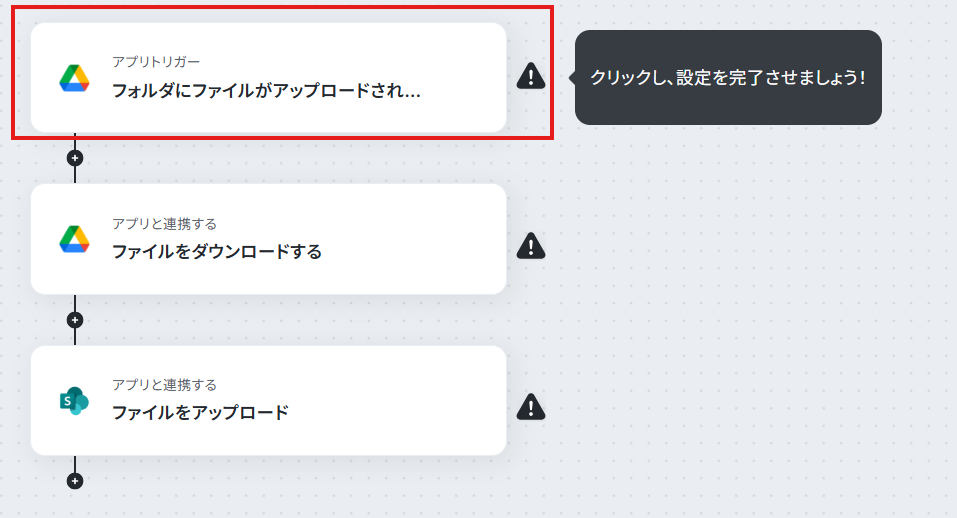
はじめに、Google DriveとMicrosoft SharePointをYoomと連携します。 次に、トリガーでGoogle Driveの「フォルダにファイルがアップロードされたら」というアクションを設定し、対象のフォルダを指定します。 続けて、オペレーションでGoogle Driveの「ファイルをダウンロードする」アクションを設定し、トリガーで検知したファイルを取得します。 最後に、Microsoft SharePointの「ファイルをアップロード」アクションを設定し、前段でダウンロードしたファイルを指定の場所に格納します。 ※「トリガー」:フロー起動のきっかけとなるアクション、「オペレーション」:トリガー起動後、フロー内で処理を行うアクション
■このワークフローのカスタムポイント
「ファイルをアップロード」では、前段のステップで取得した情報を変数として埋め込む形で柔軟に設定できます。 ■注意事項
Google Drive、Microsoft SharePointのそれぞれとYoomを連携してください。 Microsoft365(旧Office365)には、家庭向けプランと一般法人向けプラン(Microsoft365 Business)があり、一般法人向けプランに加入していない場合には認証に失敗する可能性があります。 トリガーは5分、10分、15分、30分、60分の間隔で起動間隔を選択できます。 プランによって最短の起動間隔が異なりますので、ご注意ください。 ダウンロード可能なファイル容量は最大300MBまでです。アプリの仕様によっては300MB未満になる可能性があるので、ご注意ください。 トリガー、各オペレーションでの取り扱い可能なファイル容量の詳細は下記をご参照ください。https://intercom.help/yoom/ja/articles/9413924
Google DriveとMicrosoft SharePointを連携してできること
Google DriveとMicrosoft SharePointのAPIを連携させることで、これまで手作業で行っていたファイル転送や同期作業を自動化し、業務効率の向上に繋がります。
Yoomでは、具体的な自動化テンプレートを多数用意しており、アカウント登録後すぐに試すことができるので、気になる内容があれば、ぜひクリックしてみてください!
Google DriveにアップロードされたファイルをMicrosoft SharePointに格納する
Google Driveの特定のフォルダにファイルが追加されるたびに、手動でMicrosoft SharePointの対応するフォルダへアップロードし直す作業は、時間がかかるだけでなく、アップロード漏れやバージョンの不一致といったミスの原因にもなりがちです。
この連携を自動化することでファイル管理の手間を排除し、両方のストレージ間で情報を同期させることができます。
Google DriveにアップロードされたファイルをMicrosoft SharePointに格納する
試してみる
■概要
社内でGoogle DriveとMicrosoft SharePointを併用しているとファイルを双方に手動でアップロードし管理する手間が発生しがちです。
■このテンプレートをおすすめする方
Google DriveとMicrosoft SharePointを併用し、ファイル管理を行っている方 手作業によるファイル移動の手間や格納漏れなどのミスをなくしたいと考えている方 ファイル共有のプロセスを自動化し、業務の属人化を解消したい方 ■このテンプレートを使うメリット
Google Driveへのファイル追加を検知し自動で格納するため、これまで手作業で行っていたファイル移動の時間を短縮することが可能です。 手動でのファイル転記が不要になることで、格納漏れやファイルバージョンの間違いといったヒューマンエラーの防止に繋がります。 ■フローボットの流れ
はじめに、Google DriveとMicrosoft SharePointをYoomと連携します。 次に、トリガーでGoogle Driveの「フォルダにファイルがアップロードされたら」というアクションを設定し、対象のフォルダを指定します。 続けて、オペレーションでGoogle Driveの「ファイルをダウンロードする」アクションを設定し、トリガーで検知したファイルを取得します。 最後に、Microsoft SharePointの「ファイルをアップロード」アクションを設定し、前段でダウンロードしたファイルを指定の場所に格納します。 ※「トリガー」:フロー起動のきっかけとなるアクション、「オペレーション」:トリガー起動後、フロー内で処理を行うアクション
■このワークフローのカスタムポイント
「ファイルをアップロード」では、前段のステップで取得した情報を変数として埋め込む形で柔軟に設定できます。 ■注意事項
Google Drive、Microsoft SharePointのそれぞれとYoomを連携してください。 Microsoft365(旧Office365)には、家庭向けプランと一般法人向けプラン(Microsoft365 Business)があり、一般法人向けプランに加入していない場合には認証に失敗する可能性があります。 トリガーは5分、10分、15分、30分、60分の間隔で起動間隔を選択できます。 プランによって最短の起動間隔が異なりますので、ご注意ください。 ダウンロード可能なファイル容量は最大300MBまでです。アプリの仕様によっては300MB未満になる可能性があるので、ご注意ください。 トリガー、各オペレーションでの取り扱い可能なファイル容量の詳細は下記をご参照ください。https://intercom.help/yoom/ja/articles/9413924
Google Driveに特定のファイルがアップロードされたら、Microsoft SharePointに格納する
全てのファイルを同期するのではなく、「請求書」や「レポート」といった特定のキーワードを含むファイル名や、特定のフォルダにアップロードされたファイルだけをMicrosoft SharePointに連携したい場合、手作業での選別とアップロードは面倒です。
この連携は条件分岐を用いることで、必要なファイルのみを自動で選別してMicrosoft SharePointに格納できるため、ストレージの効率的な利用と整理されたファイル管理を実現 したいときにおすすめです。
Google Driveに特定のファイルがアップロードされたら、Microsoft SharePointに格納する
試してみる
■概要
Google DriveとMicrosoft SharePointを併用しているものの、ファイルを手作業で移行しており、手間や時間がかかっていると感じることはありませんか。
■このテンプレートをおすすめする方
Google DriveとMicrosoft SharePointを併用し、ファイル管理を効率化したい方 手作業でのファイル転送による格納ミスや対応漏れなどのリスクをなくしたい方 クラウドストレージ間のデータ連携を自動化し、より重要な業務に集中したい方 ■このテンプレートを使うメリット
Google Driveにファイルがアップロードされると自動でMicrosoft SharePointへ格納されるため、これまで手作業に費やしていた時間を短縮できます 手作業でのファイル転送時に発生しがちな、格納先の指定間違いや格納漏れといったヒューマンエラーの防止に繋がります ■フローボットの流れ
はじめに、Google DriveとMicrosoft SharePointをYoomと連携します 次に、トリガーでGoogle Driveを選択し、「特定のフォルダ内に新しくファイル・フォルダが作成されたら」というアクションを設定します 次に、オペレーションの分岐機能で、特定の条件に合致した場合に後続のアクションを実行するよう設定します 次に、オペレーションでGoogle Driveの「ファイルをダウンロードする」アクションを設定します 最後に、オペレーションでMicrosoft SharePointの「ファイルをアップロード」アクションを設定し、ダウンロードしたファイルを指定の場所に格納します ※「トリガー」:フロー起動のきっかけとなるアクション、「オペレーション」:トリガー起動後、フロー内で処理を行うアクション
■このワークフローのカスタムポイント
Google Driveのトリガー設定では、監視対象としたいフォルダのIDを任意で設定してください 分岐機能では、ファイル名や種類など、前のステップで取得した情報をもとに後続のオペレーションを分岐させる条件を任意にカスタマイズできます Google Driveのファイルダウンロード設定では、トリガーで取得したファイルIDなどの情報を変数として設定し、対象ファイルを指定します Microsoft SharePointへのファイルアップロード設定では、格納先のフォルダやファイル名などを、固定値や前段で取得した情報を変数として任意に設定できます ■注意事項
Google Drive、Microsoft SharePointのそれぞれとYoomを連携してください。 トリガーは5分、10分、15分、30分、60分の間隔で起動間隔を選択できます。 プランによって最短の起動間隔が異なりますので、ご注意ください。 分岐はミニプラン以上のプランでご利用いただける機能(オペレーション)となっております。フリープランの場合は設定しているフローボットのオペレーションはエラーとなりますので、ご注意ください。 ミニプランなどの有料プランは、2週間の無料トライアルを行うことが可能です。無料トライアル中には制限対象のアプリや機能(オペレーション)を使用することができます。 ダウンロード可能なファイル容量は最大300MBまでです。アプリの仕様によっては300MB未満になる可能性があるので、ご注意ください。 トリガー、各オペレーションでの取り扱い可能なファイル容量の詳細は下記をご参照ください。https://intercom.help/yoom/ja/articles/9413924 Microsoft365(旧Office365)には、家庭向けプランと一般法人向けプラン(Microsoft365 Business)があり、一般法人向けプランに加入していない場合には認証に失敗する可能性があります。
Google DriveとMicrosoft SharePointの連携フローを作ってみよう
それでは、実際にGoogle DriveとMicrosoft SharePointを連携したフローを作成してみましょう!登録フォーム
※今回連携するアプリの公式サイト:Google Drive Microsoft SharePoint
[Yoomとは]
フローの作成方法
今回はGoogle DriveにアップロードされたファイルをMicrosoft SharePointに格納するフロー を作成していきます!
Google DriveとMicrosoft SharePointをマイアプリ連携 該当のテンプレートをコピー Google Driveのトリガーとアクション設定およびMicrosoft SharePointのアクション設定 トリガーをONにし、フローが起動するかを確認
Google DriveにアップロードされたファイルをMicrosoft SharePointに格納する
試してみる
■概要
社内でGoogle DriveとMicrosoft SharePointを併用しているとファイルを双方に手動でアップロードし管理する手間が発生しがちです。
■このテンプレートをおすすめする方
Google DriveとMicrosoft SharePointを併用し、ファイル管理を行っている方 手作業によるファイル移動の手間や格納漏れなどのミスをなくしたいと考えている方 ファイル共有のプロセスを自動化し、業務の属人化を解消したい方 ■このテンプレートを使うメリット
Google Driveへのファイル追加を検知し自動で格納するため、これまで手作業で行っていたファイル移動の時間を短縮することが可能です。 手動でのファイル転記が不要になることで、格納漏れやファイルバージョンの間違いといったヒューマンエラーの防止に繋がります。 ■フローボットの流れ
はじめに、Google DriveとMicrosoft SharePointをYoomと連携します。 次に、トリガーでGoogle Driveの「フォルダにファイルがアップロードされたら」というアクションを設定し、対象のフォルダを指定します。 続けて、オペレーションでGoogle Driveの「ファイルをダウンロードする」アクションを設定し、トリガーで検知したファイルを取得します。 最後に、Microsoft SharePointの「ファイルをアップロード」アクションを設定し、前段でダウンロードしたファイルを指定の場所に格納します。 ※「トリガー」:フロー起動のきっかけとなるアクション、「オペレーション」:トリガー起動後、フロー内で処理を行うアクション
■このワークフローのカスタムポイント
「ファイルをアップロード」では、前段のステップで取得した情報を変数として埋め込む形で柔軟に設定できます。 ■注意事項
Google Drive、Microsoft SharePointのそれぞれとYoomを連携してください。 Microsoft365(旧Office365)には、家庭向けプランと一般法人向けプラン(Microsoft365 Business)があり、一般法人向けプランに加入していない場合には認証に失敗する可能性があります。 トリガーは5分、10分、15分、30分、60分の間隔で起動間隔を選択できます。 プランによって最短の起動間隔が異なりますので、ご注意ください。 ダウンロード可能なファイル容量は最大300MBまでです。アプリの仕様によっては300MB未満になる可能性があるので、ご注意ください。 トリガー、各オペレーションでの取り扱い可能なファイル容量の詳細は下記をご参照ください。https://intercom.help/yoom/ja/articles/9413924
ステップ1:Google DriveとMicrosoft SharePointをマイアプリ連携する
ここでは、Yoomとそれぞれのアプリを連携して、操作が行えるようにしていきます。
それではここから今回のフローで使用するアプリのマイアプリ登録方法を解説します。
Google Driveの場合
上記のナビのGoogle スプレッドシートと同様の手順でマイアプリ連携可能です!
Microsoft SharePointの場合
【注意事項】
「Microsoft 365(旧Office 365)」には個人向けと法人向けプラン(Microsoft 365 Business)があります。法人向けプランを契約していない場合、Yoomからの認証がうまくいかない可能性があるのでご注意ください。 「新規接続」を選択すると「アプリ一覧」が表示されます。
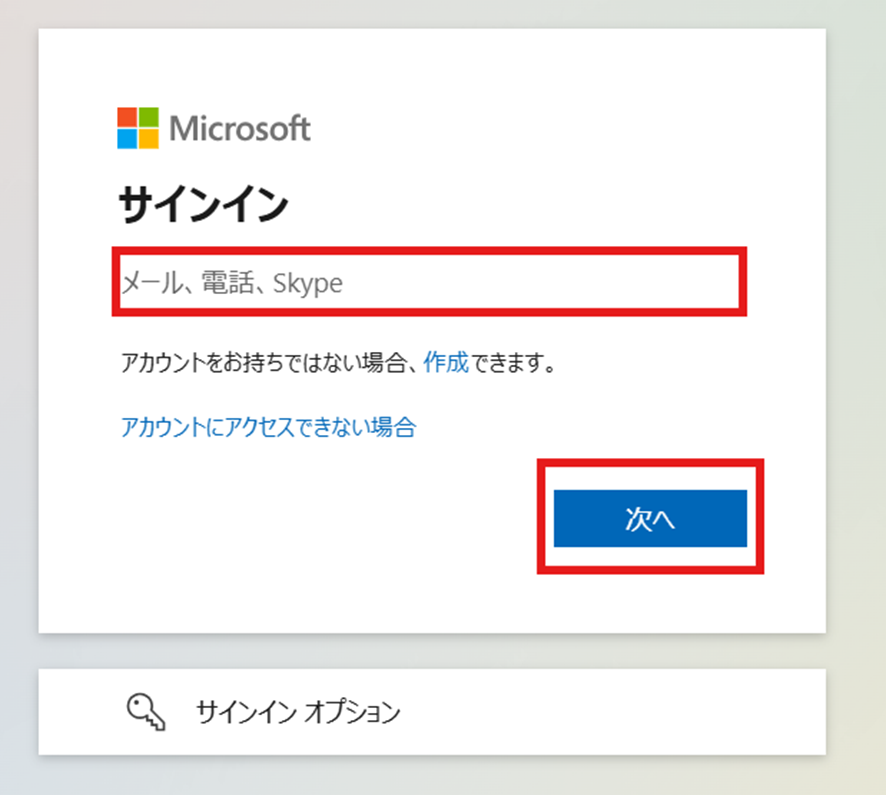
Yoomと連携したいアカウント情報を入力しましょう。
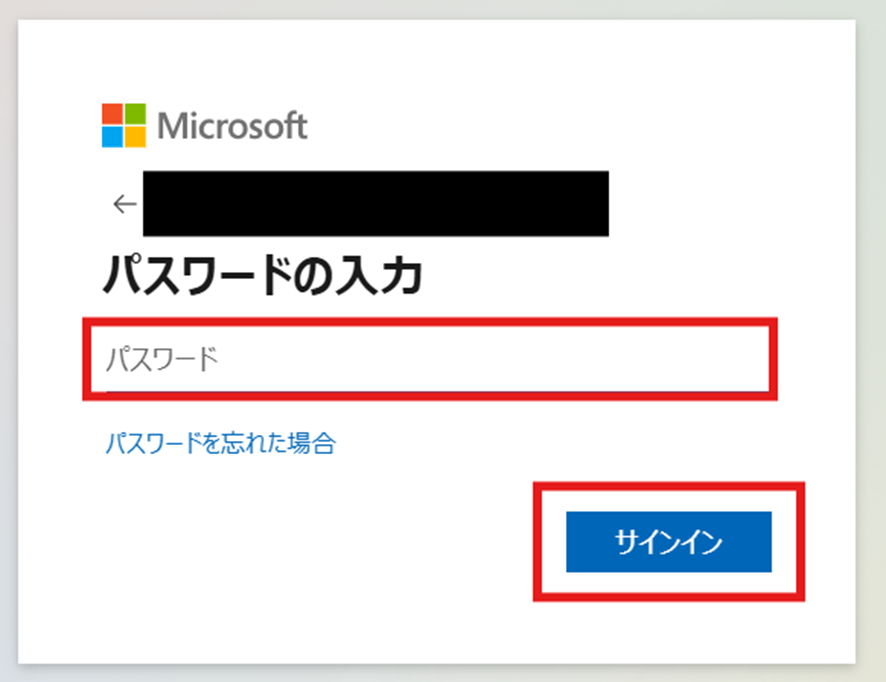
「パスワード」を入力して「サインイン」しましょう。
「マイアプリ」にMicrosoft SharePointが表示されていれば連携完了です!
ステップ2:テンプレートをコピー
テンプレートをコピーして、フローを作っていきましょう。
Google DriveにアップロードされたファイルをMicrosoft SharePointに格納する
試してみる
■概要
社内でGoogle DriveとMicrosoft SharePointを併用しているとファイルを双方に手動でアップロードし管理する手間が発生しがちです。
■このテンプレートをおすすめする方
Google DriveとMicrosoft SharePointを併用し、ファイル管理を行っている方 手作業によるファイル移動の手間や格納漏れなどのミスをなくしたいと考えている方 ファイル共有のプロセスを自動化し、業務の属人化を解消したい方 ■このテンプレートを使うメリット
Google Driveへのファイル追加を検知し自動で格納するため、これまで手作業で行っていたファイル移動の時間を短縮することが可能です。 手動でのファイル転記が不要になることで、格納漏れやファイルバージョンの間違いといったヒューマンエラーの防止に繋がります。 ■フローボットの流れ
はじめに、Google DriveとMicrosoft SharePointをYoomと連携します。 次に、トリガーでGoogle Driveの「フォルダにファイルがアップロードされたら」というアクションを設定し、対象のフォルダを指定します。 続けて、オペレーションでGoogle Driveの「ファイルをダウンロードする」アクションを設定し、トリガーで検知したファイルを取得します。 最後に、Microsoft SharePointの「ファイルをアップロード」アクションを設定し、前段でダウンロードしたファイルを指定の場所に格納します。 ※「トリガー」:フロー起動のきっかけとなるアクション、「オペレーション」:トリガー起動後、フロー内で処理を行うアクション
■このワークフローのカスタムポイント
「ファイルをアップロード」では、前段のステップで取得した情報を変数として埋め込む形で柔軟に設定できます。 ■注意事項
Google Drive、Microsoft SharePointのそれぞれとYoomを連携してください。 Microsoft365(旧Office365)には、家庭向けプランと一般法人向けプラン(Microsoft365 Business)があり、一般法人向けプランに加入していない場合には認証に失敗する可能性があります。 トリガーは5分、10分、15分、30分、60分の間隔で起動間隔を選択できます。 プランによって最短の起動間隔が異なりますので、ご注意ください。 ダウンロード可能なファイル容量は最大300MBまでです。アプリの仕様によっては300MB未満になる可能性があるので、ご注意ください。 トリガー、各オペレーションでの取り扱い可能なファイル容量の詳細は下記をご参照ください。https://intercom.help/yoom/ja/articles/9413924
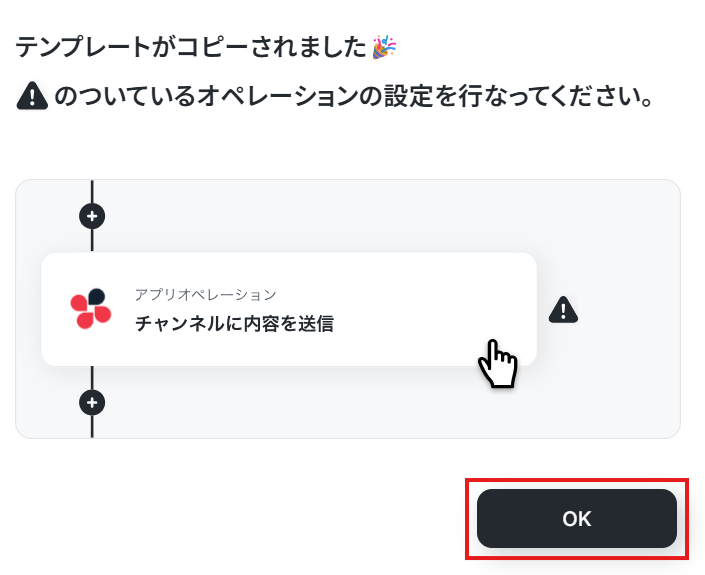
テンプレートがコピーされました。「OK」を選択します。
ステップ3:Google Driveでフォルダにファイルがアップロードされたら起動する設定
「フォルダにファイルがアップロードされたら」を選択します。
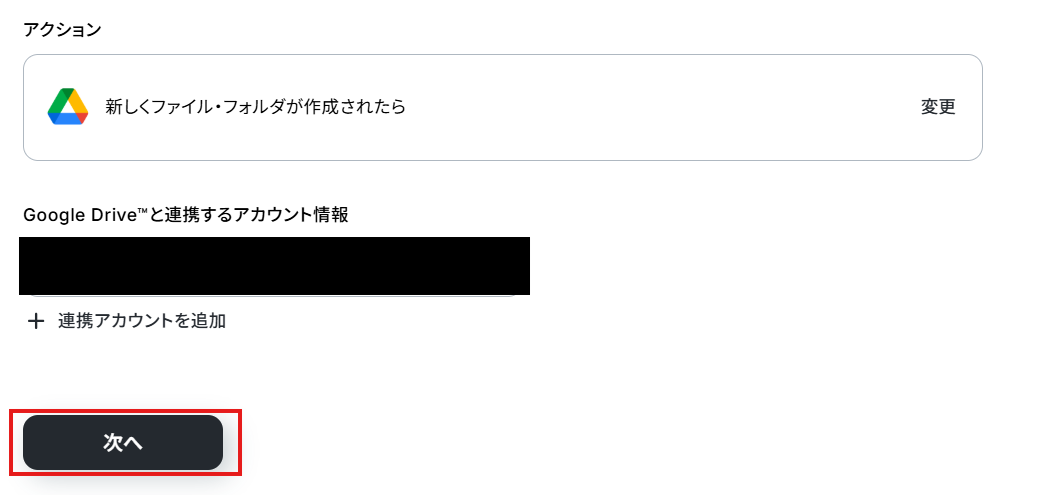
Google Driveと連携するアカウント情報を確認し、アクションはテンプレート通りのまま「次へ」をクリックして進んでください。
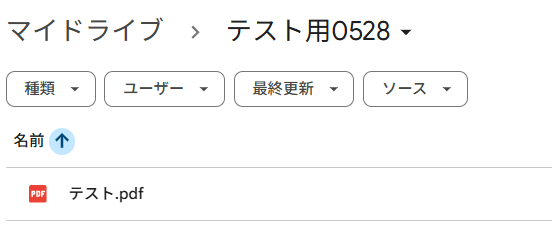
Google Driveに新しくファイルを作成していない方は、このタイミングで作成しましょう。
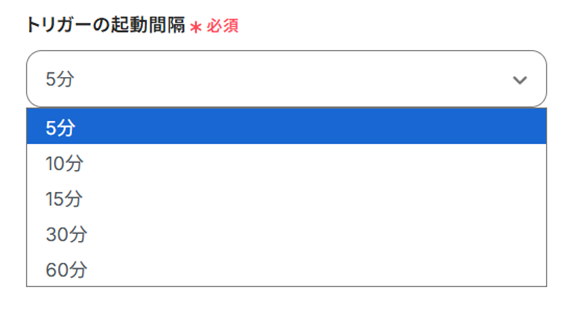
トリガーの起動間隔を設定します。
【注意】
トリガーの起動タイミングは、5分、10分、15分、30分、60分のいずれかで設定できます。ご利用プラン
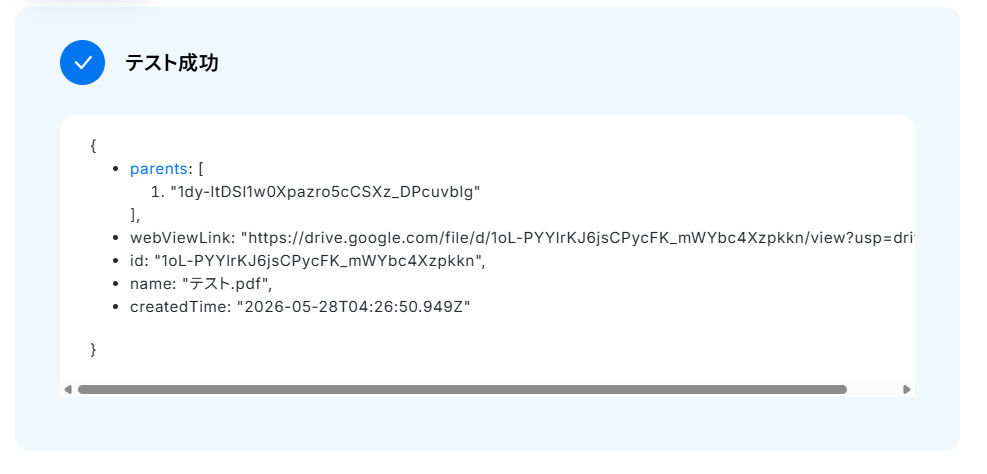
設定できたらテストを行いましょう。
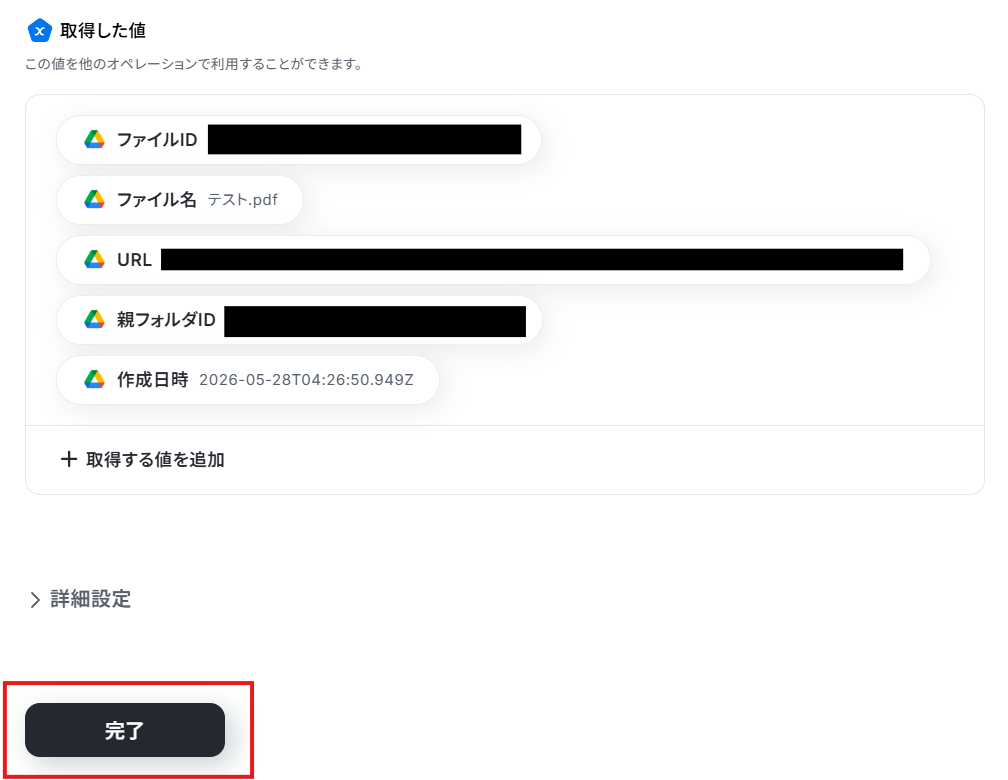
※取得した値 とは?
テストの重要性:「取得した値」のテスト値について
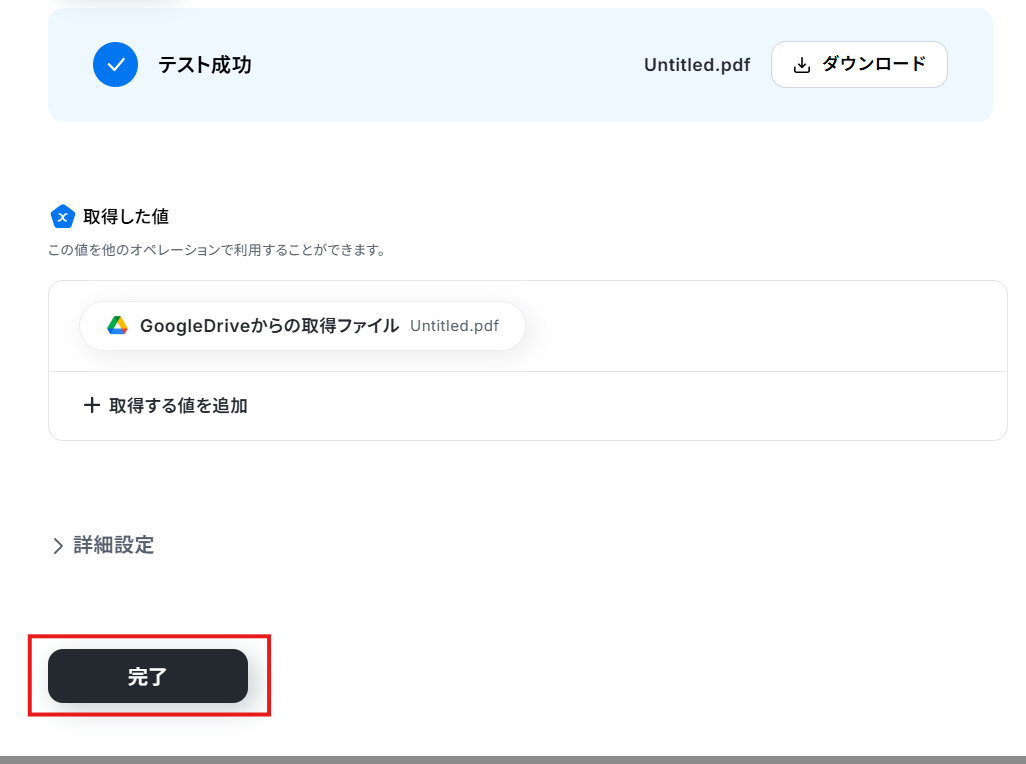
完了を選択しましょう。
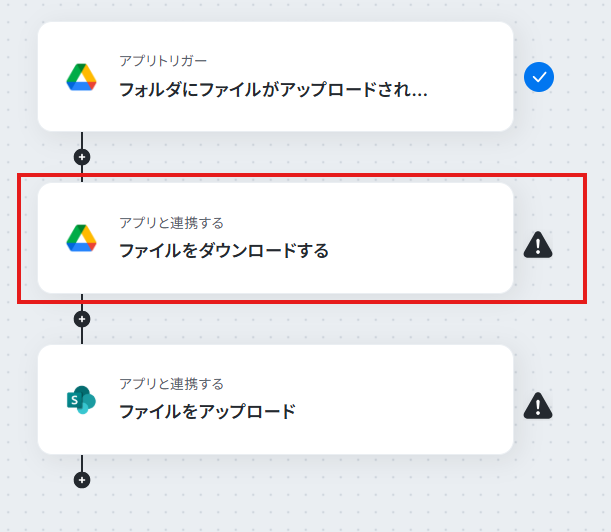
ステップ4:Google Driveからファイルをダウンロードする設定
【注意】
ダウンロードできるファイルの容量は最大300MBです。ただし、アプリの仕様によっては300MB未満になることがあるので、音声ファイルなどの容量が大きいファイルを扱う場合はご注意ください。ファイルの容量制限について 「ファイルをダウンロードする」を選択します。
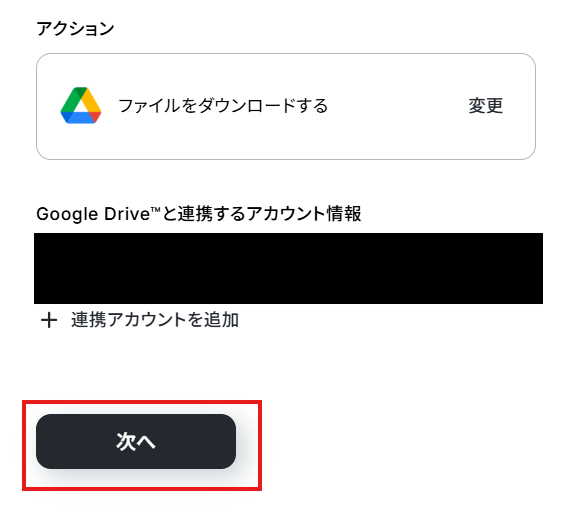
Google Driveと連携するアカウント情報を確認し、アクションはテンプレート通りのまま「次へ」をクリックして進んでください。
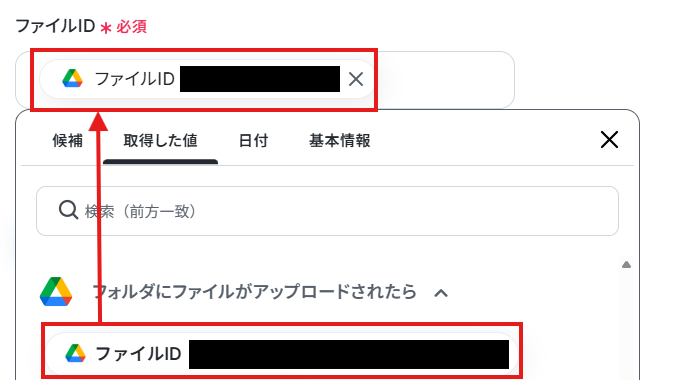
「ファイルID」を「取得した値」から設定しましょう。
設定できたら「テスト」を行いましょう。
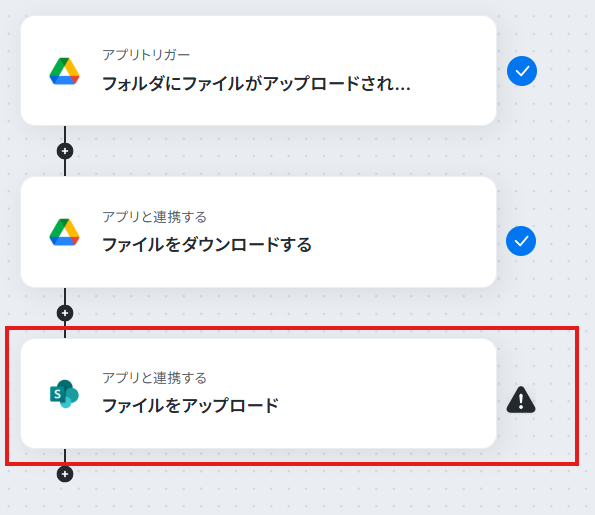
ステップ5:Microsoft SharePointにファイルをアップロードする設定
「ファイルをアップロード」を選択します。
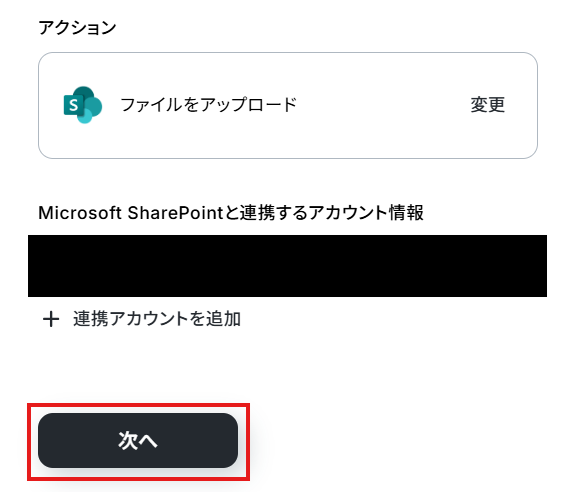
連携するアカウント情報を確認し、アクションはテンプレート通りのまま「次へ」をクリックして進んでください。
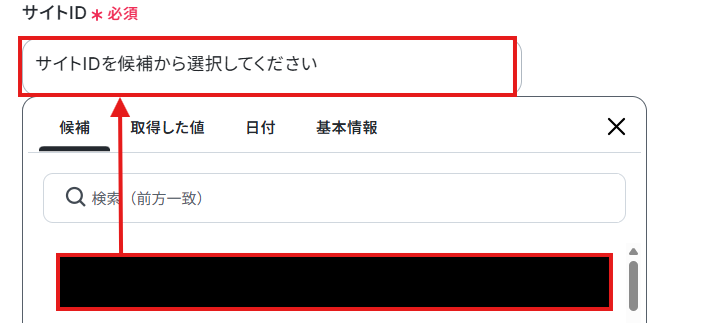
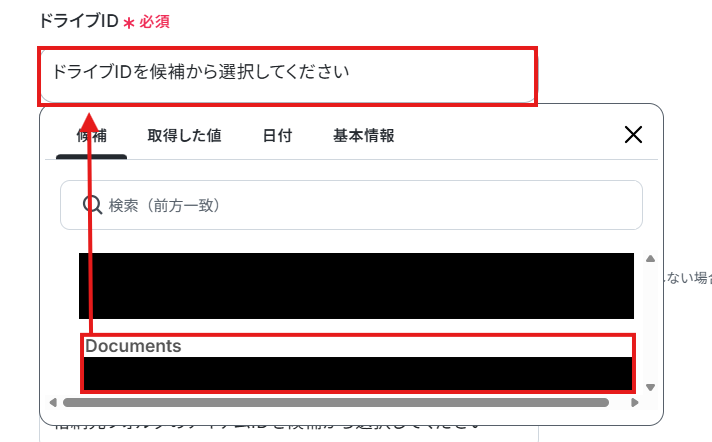
「サイトID」を候補から選択します。
「格納先フォルダ名」を注釈に沿って手動で入力します。
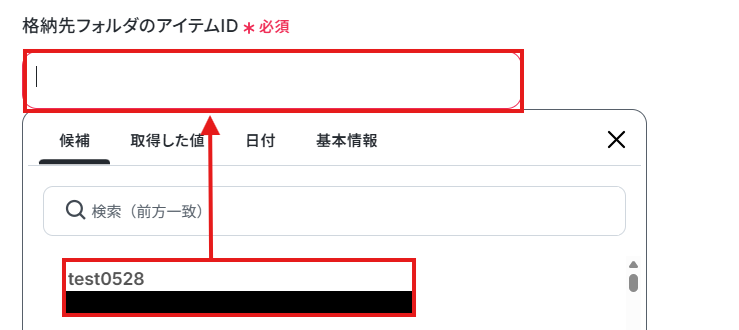
「格納先フォルダのアイテムID」を候補から選択しましょう。
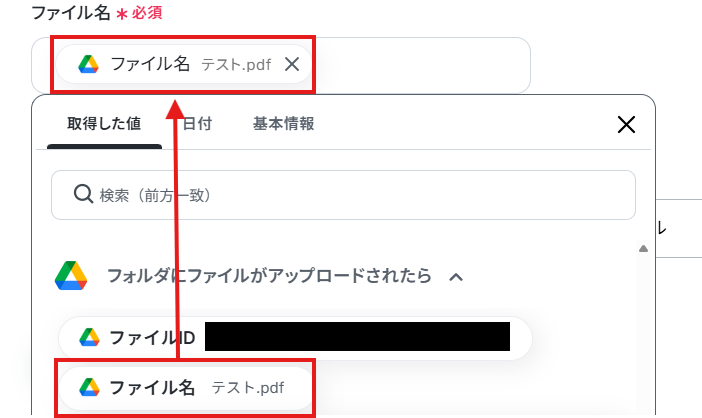
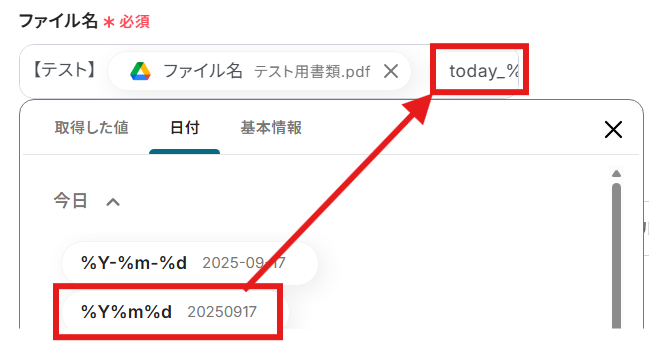
「ファイル名」を注釈に沿って設定します。
「ファイルの添付方法」が「取得した値を使用」に、「ファイル」が「Google Driveからの取得ファイル」に設定されていることを確認しましょう。
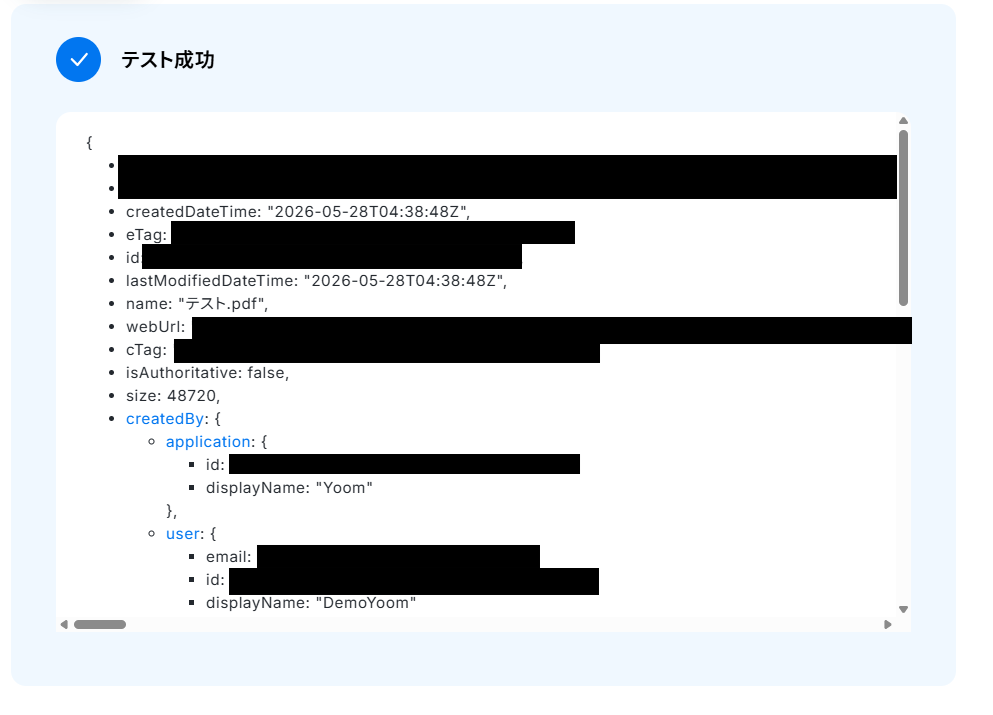
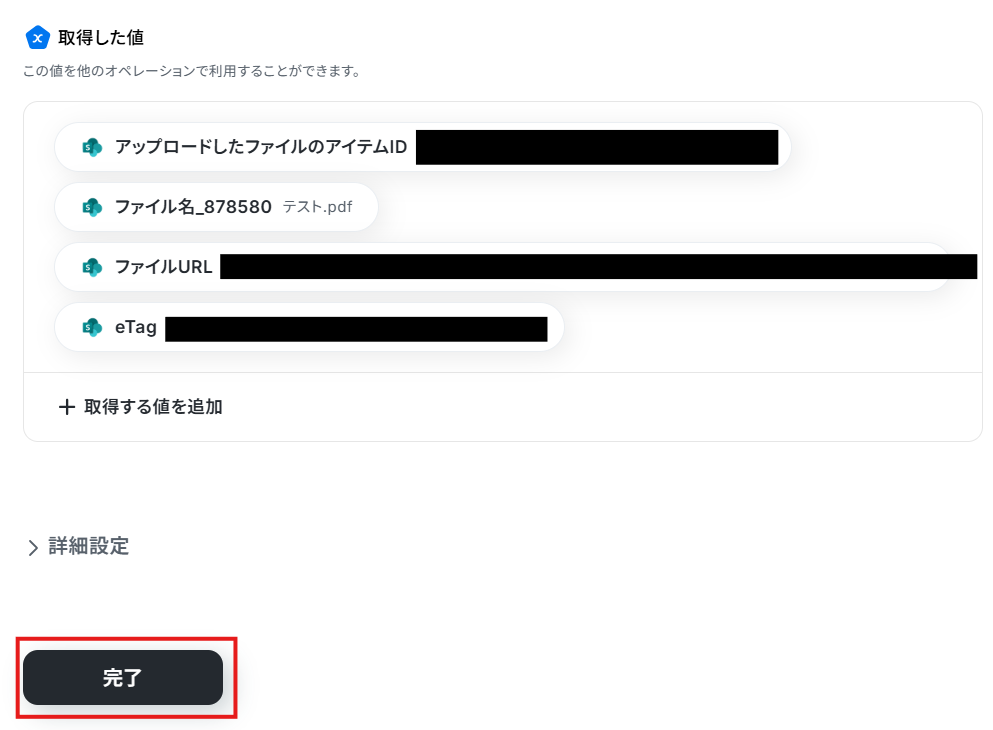
設定できたら「テスト」を行いましょう。
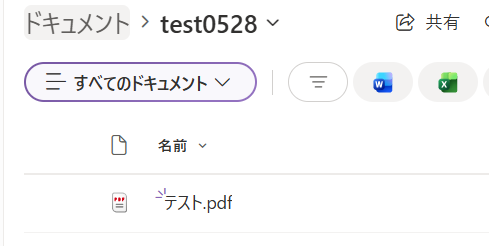
Microsoft SharePointにファイルがアップロードされました!
ステップ6:トリガーをONにする
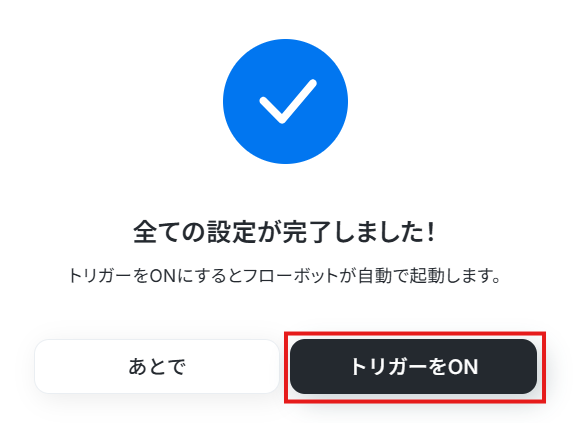
設定完了です!
Microsoft SharePointのデータをGoogle Driveに連携したい場合
今回はGoogle DriveからMicrosoft SharePointへデータを連携する方法をご紹介しましたが、逆にMicrosoft SharePointからGoogle Driveへのデータ連携を実施したい場合は、下記のテンプレートも併せてご利用ください。
Microsoft SharePointにファイルが格納されたら、Google Driveにも格納する
社内の公式なファイルサーバーとしてMicrosoft SharePointを利用しているものの、外部パートナーとの共有にはGoogle Driveを使いたいといった場合に、Microsoft SharePointに格納されたファイルを都度ダウンロードしてGoogle Driveにアップロードし直すのは手間がかかります。
この自動化によりMicrosoft SharePointへのファイル格納をトリガーに自動でGoogle Driveにもファイルが同期され、用途に応じた柔軟なファイル共有とデータのバックアップを両立できます。
Microsoft SharePointにファイルが格納されたら、Google Driveにも格納する
試してみる
■概要
Microsoft SharePointとGoogle Driveを併用する中で、それぞれのストレージに手動でファイルをアップロードする作業に手間を感じていませんか。こうした二重の作業は時間がかかるだけでなく、更新漏れなどのミスにも繋がりかねません。このワークフローは、sharepoint apiなどを利用した連携をノーコードで実現し、Microsoft SharePointにファイルが格納されると、自動でGoogle Driveにも同じファイルを格納します。ファイル管理の非効率を解消し、業務を円滑に進めることが可能です。
■このテンプレートをおすすめする方
Microsoft SharePointとGoogle Driveを併用し、手作業でのファイル同期に時間を取られている方 sharepoint apiを利用した業務自動化に関心があるものの、専門知識がなくお困りの方 ファイルの二重管理による更新漏れやミスを防ぎ、部署間での情報共有を円滑にしたい方 ■このテンプレートを使うメリット
Microsoft SharePointへのファイル格納をトリガーに自動でGoogle Driveへ同期されるため、これまで手作業に費やしていた時間を短縮できます。 手作業でのファイル転記が不要になるため、アップロード漏れや格納ミスといったヒューマンエラーのリスクを軽減し、正確なファイル管理を実現します。 ■フローボットの流れ
はじめに、Yoomと連携させるアプリとして「Microsoft SharePoint」と「Google Drive」をマイアプリに登録します 次に、トリガーでMicrosoft SharePointを選択し、「サイト内の指定フォルダにファイルが作成または更新されたら」を設定します 次に、オペレーションで分岐機能を設定し、特定の条件(例:ファイルが作成された場合のみ)に合致した場合に、後続の処理に進むよう設定します 続いて、オペレーションでMicrosoft SharePointの「ファイルをダウンロード」アクションを設定し、トリガーで検知したファイルを取得します 最後に、オペレーションでGoogle Driveの「ファイルをアップロードする」アクションを設定し、ダウンロードしたファイルを指定のフォルダに格納します ※「トリガー」:フロー起動のきっかけとなるアクション、「オペレーション」:トリガー起動後、フロー内で処理を行うアクション
■このワークフローのカスタムポイント
Microsoft SharePointのトリガー設定では、どのサイトやフォルダを監視対象にするかを任意で設定してください。 Google Driveにファイルをアップロードする際に、格納先のフォルダを指定できるほか、ファイル名を任意の値やトリガー情報をもとに動的に設定することも可能です。 ■注意事項
Microsoft SharePoint、Google DriveのそれぞれとYoomを連携してください。 トリガーは5分、10分、15分、30分、60分の間隔で起動間隔を選択できます。 プランによって最短の起動間隔が異なりますので、ご注意ください。 Microsoft365(旧Office365)には、家庭向けプランと一般法人向けプラン(Microsoft365 Business)があり、一般法人向けプランに加入していない場合には認証に失敗する可能性があります。 分岐はミニプラン以上のプランでご利用いただける機能(オペレーション)となっております。フリープランの場合は設定しているフローボットのオペレーションはエラーとなりますので、ご注意ください。 ミニプランなどの有料プランは、2週間の無料トライアルを行うことが可能です。無料トライアル中には制限対象のアプリや機能(オペレーション)を使用することができます。 アプリの仕様上、ファイルの作成日時と最終更新日時が同一にならない場合があり、正しく分岐しない可能性があるのでご了承ください。 ■注意事項
Microsoft SharePoint、Google DriveのそれぞれとYoomを連携してください。 トリガーは5分、10分、15分、30分、60分の間隔で起動間隔を選択できます。 プランによって最短の起動間隔が異なりますので、ご注意ください。 Microsoft365(旧Office365)には、家庭向けプランと一般法人向けプラン(Microsoft365 Business)があり、一般法人向けプランに加入していない場合には認証に失敗する可能性があります。 分岐はミニプラン以上のプランでご利用いただける機能(オペレーション)となっております。フリープランの場合は設定しているフローボットのオペレーションはエラーとなりますので、ご注意ください。 ミニプランなどの有料プランは、2週間の無料トライアルを行うことが可能です。無料トライアル中には制限対象のアプリや機能(オペレーション)を使用することができます。 アプリの仕様上、ファイルの作成日時と最終更新日時が同一にならない場合があり、正しく分岐しない可能性があるのでご了承ください。 ダウンロード可能なファイル容量は最大300MBまでです。アプリの仕様によっては300MB未満になる可能性があるので、ご注意ください。 トリガー、各オペレーションでの取り扱い可能なファイル容量の詳細は下記をご参照ください。https://intercom.help/yoom/ja/articles/9413924
Microsoft SharePointにファイルが格納されたら、OCRを行い結果と元のファイルをGoogle Driveに格納する
Microsoft SharePointにアップロードされた請求書や契約書などのPDF・画像ファイルの内容を自動で確認し、Google Driveに連携することが可能です。
抽出したテキストデータと元のファイルをセットでGoogle Driveに自動で格納するため、面倒なデータ入力作業から解放され、検索性の高いドキュメントアーカイブを構築 できるはずです。
Microsoft SharePointにファイルが格納されたら、OCRを行い結果と元のファイルをGoogle Driveに格納する
試してみる
■概要
Microsoft SharePointに保存された請求書などのファイルを、内容を確認しながら手作業でGoogle Driveに移動させていませんか。こうしたファイル管理は手間がかかるだけでなく、転記ミスといったヒューマンエラーも起こりやすくなります。このワークフローを活用すれば、Microsoft SharePointとGoogle Driveをスムーズに連携させることが可能です。SharePointにファイルが追加されると、自動でOCRが内容を読み取り、その結果と元のファイルをGoogle Driveに格納するため、手作業によるファイル管理の課題を解消します。
■このテンプレートをおすすめする方
Microsoft SharePointとGoogle Driveを併用しており、手作業でのファイル管理に手間を感じている方 SharePointに保存した請求書などの内容をOCRで読み取り、業務を自動化したいと考えている方 部門間のファイル共有を円滑にし、情報連携の効率化を目指すチームリーダーや管理者の方 ■このテンプレートを使うメリット
Microsoft SharePointへのファイル格納を起点に、OCR処理とGoogle Driveへの自動保存までが一貫して行われるため、手作業の時間を削減できます。 人の手によるファイルの移動や内容の転記作業がなくなることで、格納漏れや入力ミスといったヒューマンエラーの防止に繋がります。 ■フローボットの流れ
はじめに、Microsoft SharePointとGoogle DriveをYoomと連携します。 次に、トリガーでMicrosoft SharePointを選択し、「サイト内の指定フォルダにファイルが作成または更新されたら」というアクションを設定します。 続けて、オペレーションで分岐機能を設定し、特定の条件に基づいて後続の処理を分岐させます。 次に、Microsoft SharePointの「ファイルをダウンロード」アクションを設定します。 次に、OCR機能の「任意の画像やPDFを読み取る」アクションを設定し、ファイルからテキストを抽出します。 次に、書類発行機能の「Google スプレッドシートで書類を発行する」アクションで、抽出したテキストを元に書類を作成します。 最後に、Google Driveの「ファイルをアップロードする」アクションで、元のファイルをアップロードします。 ※「トリガー」:フロー起動のきっかけとなるアクション、「オペレーション」:トリガー起動後、フロー内で処理を行うアクション
■このワークフローのカスタムポイント
Microsoft SharePointのトリガー設定では、対象のサイトIDやフォルダIDを任意で指定してください。 分岐機能では、ファイル名などの前段で取得した情報をもとに、後続の処理を実行する条件を自由にカスタマイズできます。 OCR機能では、書類の中からテキストとして抽出したい項目を任意で設定することが可能です。 書類発行機能では、ベースとなるGoogle スプレッドシートのテンプレートを指定し、抽出した情報をどのセルに出力するかなどを自由に設定できます。 Google Driveへのアップロード設定では、保存先のフォルダやファイル名を、固定値や取得した情報を用いて任意に設定できます。 ■注意事項
Microsoft SharePoint、Google Drive、Google スプレッドシートのそれぞれとYoomを連携してください。 トリガーは5分、10分、15分、30分、60分の間隔で起動間隔を選択できます。 プランによって最短の起動間隔が異なりますので、ご注意ください。 Microsoft365(旧Office365)には、家庭向けプランと一般法人向けプラン(Microsoft365 Business)があり、一般法人向けプランに加入していない場合には認証に失敗する可能性があります。 分岐はミニプラン以上のプランでご利用いただける機能(オペレーション)となっております。フリープランの場合は設定しているフローボットのオペレーションはエラーとなりますので、ご注意ください。 ミニプランなどの有料プランは、2週間の無料トライアルを行うことが可能です。無料トライアル中には制限対象のアプリや機能(オペレーション)を使用することができます。 アプリの仕様上、ファイルの作成日時と最終更新日時が同一にならない場合があり、正しく分岐しない可能性があるのでご了承ください。 OCRまたは音声を文字起こしするAIオペレーションはチームプラン・サクセスプランでのみご利用いただける機能となっております。フリープラン・ミニプランの場合は設定しているフローボットのオペレーションはエラーとなりますので、ご注意ください。 チームプランやサクセスプランなどの有料プランは、2週間の無料トライアルを行うことが可能です。無料トライアル中には制限対象のアプリやAI機能(オペレーション)を使用することができます。 OCRデータは6,500文字以上のデータや文字が小さい場合などは読み取れない場合があるので、ご注意ください。 オペレーション数が5つを越えるフローボットを作成する際は、ミニプラン以上のプランで設定可能です。フリープランの場合はフローボットが起動しないため、ご注意ください。 「書類を発行する」アクションでは、任意のGoogle Driveの格納先を設定可能です。 ダウンロード可能なファイル容量は最大300MBまでです。アプリの仕様によっては300MB未満になる可能性があるので、ご注意ください。 トリガー、各オペレーションでの取り扱い可能なファイル容量の詳細は下記をご参照ください。https://intercom.help/yoom/ja/articles/9413924
Google DriveやMicrosoft SharePointを使ったその他の自動化例
Google DriveやMicrosoft SharePointのAPIを使用することで、さまざまな業務を自動化することができます。
Google Driveを使った便利な自動化例
Salesforceなどと連携することで、レコードが追加されたらGoogle Driveにフォルダを自動で作成できます。テンプレートの設定だけで、手動でのフォルダ作業が削減されるため、作成ミスや作成漏れといった人為的ミスを削減 したいときにおすすめです。
Salesforceで取引先が登録されたらGoogle Driveにフォルダを作成する
試してみる
■概要
Salesforceで取引先が登録されたらGoogle Driveにフォルダを作成するフローです。
■このテンプレートをおすすめする方
1.Salesforceを顧客情報の一元管理場所として使用している企業
・取引先ごと情報管理を行う業務担当
・リード管理を行い、関連情報を蓄積する業務の方
・案件ごとに状況を登録してチームで共有している方
2.Google Driveを活用してファイル管理をしている方
・担当企業ごとのフォルダを作成している方
・管理するデータをわかりやすく共有したい方
■このテンプレートを使うメリット
Google Driveはファイルの一元管理に適したツールです。
チーム全体の業務進行をよりスムーズにしたいと考える方にこのフローは適しています。
■注意事項
・Salesforce、Google DriveのそれぞれとYoomを連携してください。
・Salesforceはチームプラン・サクセスプランでのみご利用いただけるアプリとなっております。フリープラン・ミニプランの場合は設定しているフローボットのオペレーションやデータコネクトはエラーとなりますので、ご注意ください。
・チームプランやサクセスプランなどの有料プランは、2週間の無料トライアルを行うことが可能です。無料トライアル中には制限対象のアプリを使用することができます。
Gmailで受信した添付ファイルをGoogle Driveにアップロードする
試してみる
■概要
Gmailで受信した請求書や重要書類の添付ファイルを、手動でGoogle Driveに保存する作業に手間を感じていませんか?
■このテンプレートをおすすめする方
Gmailで受信する添付ファイルのダウンロードや整理に時間を要している方 取引先からの請求書などをGoogle Driveで一元的に管理したい経理担当者の方 手作業によるファイルの保存漏れや、格納場所の間違いなどのミスを防ぎたい方 ■このテンプレートを使うメリット
Gmailでメールを受信するだけで添付ファイルが自動保存されるため、手作業でのファイル管理にかかる時間を削減できます。 手動でのアップロード作業がなくなることで、ファイルの保存漏れや格納フォルダの間違いといったヒューマンエラーを防止します。 ■フローボットの流れ
はじめに、GmailとGoogle DriveをYoomと連携します。 トリガーでGmailを選択し、「特定のラベルのメールを受信したら」アクションを設定します。 次に、オペレーションで分岐機能を設定し、メールに添付ファイルがある場合のみ後続の処理に進むよう設定します。 最後に、オペレーションでGoogle Driveの「ファイルをアップロードする」アクションを設定し、受信した添付ファイルを指定のフォルダにアップロードします。 ※「トリガー」:フロー起動のきっかけとなるアクション、「オペレーション」:トリガー起動後、フロー内で処理を行うアクション
■このワークフローのカスタムポイント
Gmailのトリガー設定で、自動化の対象とするメールを識別するためのラベルを任意で設定してください。 添付ファイルの有無で処理を分ける分岐の条件は、必要に応じて任意の内容に設定することが可能です。 Google Driveにファイルをアップロードする際、保存先のフォルダIDやファイル名を任意で設定してください。 ■注意事項
Gmail、Google DriveのそれぞれとYoomを連携してください。 トリガーは5分、10分、15分、30分、60分の間隔で起動間隔を選択できます。 プランによって最短の起動間隔が異なりますので、ご注意ください。 分岐はパーソナルプラン以上のプランでご利用いただける機能(オペレーション)となっております。フリープランの場合は設定しているフローボットのオペレーションはエラーとなりますので、ご注意ください。 パーソナルプランなどの有料プランは、2週間の無料トライアルを行うことが可能です。無料トライアル中には制限対象のアプリや機能(オペレーション)を使用することができます。 ダウンロード可能なファイル容量は最大300MBまでです。アプリの仕様によっては300MB未満になる可能性があるので、ご注意ください。 トリガー、各オペレーションでの取り扱い可能なファイル容量の詳細は「ファイルの容量制限について 」をご参照ください。
クラウドサイン雇用契約書の締結後にGoogle Driveにファイル格納
試してみる
■概要
クラウドサインで締結した雇用契約書、手動でGoogle Driveに格納していませんか?締結済みの書類が増えるにつれて、ダウンロードやフォルダへの格納作業が手間になったり、格納漏れが発生したりするケースも少なくありません。このワークフローを活用することで、クラウドサインで雇用契約書の締結が完了した際に、自動でGoogle Driveの指定フォルダへファイルが格納されるため、こうした管理業務を効率化し、ミスを防ぎます。
■このテンプレートをおすすめする方
クラウドサインで締結した契約書を手作業でGoogle Driveに格納している人事・労務担当の方 重要な契約書の格納漏れや管理ミスを防ぎ、コンプライアンスを強化したいと考えている方 電子契約後のファイル管理プロセスを自動化し、業務効率を向上させたいと考えている方
■このテンプレートを使うメリット
クラウドサインでの締結完了後、自動でGoogle Driveにファイルが格納されるため、手作業でのダウンロードやアップロードにかかる時間を削減できます。 手動での作業で起こりがちなファイルの格納漏れや、誤ったフォルダへの保存といったヒューマンエラーを防ぎ、契約書の管理をスムーズにします。
■フローボットの流れ
はじめに、クラウドサインとGoogle DriveをYoomと連携します。 トリガーでクラウドサインを選択し、「書類の締結が完了したら」フローが起動するように設定します。 オペレーションで分岐機能を設定し、書類タイトルに「雇用契約書」が含まれる場合のみ処理を実行するようにします。 クラウドサインのオペレーションで、締結完了した書類に添付されているファイルを取得します。 Google Driveのオペレーションで、取得したファイルを任意のフォルダにアップロードします。 最後に、Yoomデータベースのレコードを更新し、処理が完了したことを記録します。 ※「トリガー」:フロー起動のきっかけとなるアクション、「オペレーション」:トリガー起動後、フロー内で処理を行うアクション
■このワークフローのカスタムポイント
ご利用の前に、お使いのクラウドサイン、Google DriveのアカウントとYoomをそれぞれ連携してください。 このワークフローで使用している分岐機能は、ミニプラン以上のプランで利用可能なオペレーションです。フリープランではエラーとなりますのでご注意ください。 有料プランには2週間の無料トライアルがあり、期間中は分岐機能を含む全ての機能をお試しいただけます。 Yoomでダウンロード可能なファイル容量は最大300MBです。アプリの仕様によっては上限が300MB未満になる場合がありますのでご留意ください。 ファイル容量の制限に関する詳細は、ヘルプページをご確認ください。
■注意事項
クラウドサイン、Google DriveのそれぞれとYoomを連携してください。 ダウンロード可能なファイル容量は最大300MBまでです。アプリの仕様によっては300MB未満になる可能性があるので、ご注意ください。 トリガー、各オペレーションでの取り扱い可能なファイル容量の詳細は「ファイルの容量制限について 」をご参照ください。 分岐はパーソナルプラン以上のプランでご利用いただける機能(オペレーション)となっております。フリープランの場合は設定しているフローボットのオペレーションはエラーとなりますので、ご注意ください。 パーソナルプランなどの有料プランは、2週間の無料トライアルを行うことが可能です。無料トライアル中には制限対象のアプリや機能(オペレーション)を使用することができます。詳しくは、料金プラン のページをご参照ください。 クラウドサインはミニプラン以上でご利用いただけるアプリとなっております。フリープラン・パーソナルプランの場合は設定しているフローボットのオペレーションやデータコネクトはエラーとなりますので、ご注意ください。 ミニプラン・チームプラン・サクセスプランなどの有料プランは、2週間の無料トライアルを行うことが可能です。無料トライアル中には制限対象のアプリを使用することができます。 詳しくは、料金プラン のページをご参照ください。
Google Driveに格納されたPDFデータをOCRして、内容確認およびYoomDBへ追加し、LINE WORKSへその旨を通知する
試してみる
■概要
Google Driveに保存される請求書や申込書などのPDFファイルの内容を手作業で確認し、データベースに入力する作業は手間がかかり、入力ミスも起こりがちではないでしょうか。このワークフローを活用すれば、Google Driveへのファイル格納をトリガーに、OCR機能でPDFからテキストを自動で抽出し、内容確認の依頼からデータベースへの登録、関係者への通知までの一連の流れを自動化できるため、こうした課題をスムーズに解消します。
■このテンプレートをおすすめする方
Google Driveで受け取るPDF書類のデータ入力に手間を感じている経理や営業事務の方 OCRツールを導入しているが、その後の確認や通知作業が手動で行われている方 紙やPDFで届く書類の管理を効率化し、ペーパーレス化を推進したいと考えている方 ■このテンプレートを使うメリット
PDFが格納されると自動でOCR処理が実行され、手作業での転記が不要になるため、データ入力にかかる時間を短縮できます。 手作業でのデータ転記による、入力間違いや項目漏れといったヒューマンエラーのリスクを軽減し、データの正確性を高めます。 ■フローボットの流れ
はじめに、Google DriveとLINE WORKSをYoomと連携します。 次に、トリガーでGoogle Driveを選択し、「特定のフォルダ内に新しくファイル・フォルダが作成されたら」を設定します。 続いて、オペレーションでGoogle Driveの「ファイルをダウンロードする」を設定し、トリガーで取得したファイルを指定します。 次に、OCR機能の「任意の画像やPDFを読み取る」で、ダウンロードしたファイルからテキストデータを抽出します。 次に、「担当者に対応依頼」を設定し、抽出したデータの内容確認とYoomのデータベースへの登録を依頼します。 最後に、LINE WORKSの「指定のトークルームに通知する」を設定し、処理が完了した旨を関係者に通知します。 ※「トリガー」:フロー起動のきっかけとなるアクション、「オペレーション」:トリガー起動後、フロー内で処理を行うアクション■このワークフローのカスタムポイント
Google Driveのトリガー設定では、監視対象としたいフォルダのIDを任意で設定してください。 OCR機能では、読み取りたいPDFのフォーマットに合わせて、抽出するテキスト項目を任意で設定できます。 担当者への対応依頼では、依頼する担当者や確認・登録を依頼する内容などを自由にカスタマイズしてください。 Yoomのデータベースは、管理したい項目に合わせて任意のプロジェクトやデータベースを設定することが可能です。 LINE WORKSへの通知では、通知先のトークルームや送信するメッセージ内容を任意で設定してください。
■注意事項
Google Drive、LINE WORKSのそれぞれとYoomを連携してください。 トリガーは5分、10分、15分、30分、60分の間隔で起動間隔を選択できます。 プランによって最短の起動間隔が異なりますので、ご注意ください。 OCRデータは6,500文字以上のデータや文字が小さい場合などは読み取れない場合があるので、ご注意ください。 ダウンロード可能なファイル容量は最大300MBまでです。アプリの仕様によっては300MB未満になる可能性があるので、ご注意ください。 トリガー、各オペレーションでの取り扱い可能なファイル容量の詳細は「ファイルの容量制限について 」をご参照ください。 LINE WORKSのマイアプリ登録方法の詳細は、「LINE WORKS(API2.0)のマイアプリ登録方法 」をご覧ください。
Google DriveにPDFファイルが投稿されたらBoxにもファイルを連携する
試してみる
■概要
Google DriveとBoxを併用する中で、同じファイルを両方のストレージに手作業でアップロードする手間を感じていませんか。手作業でのファイル管理は、更新漏れや二重管理といった課題にも繋がります。このワークフローを活用することで、Google Driveの特定フォルダにファイルが追加されると、自動でBoxにもファイルが連携されるため、こうしたファイル管理の課題を解消できます。
■このテンプレートをおすすめする方
Google DriveとBoxを併用し、手作業でのファイル連携に手間を感じている方 Google Driveにアップロードした重要なファイルを、Boxへ自動でバックアップしたい方 ストレージ間のファイル管理を自動化し、更新漏れなどのミスを防ぎたいチームリーダーの方 ■このテンプレートを使うメリット
Google DriveにファイルをアップロードするだけでBoxにも自動連携されるため、手作業でファイルを二重に管理する時間を削減できます。 手作業によるアップロード漏れや更新忘れといったヒューマンエラーを防ぎ、ファイル管理の正確性を高めることに繋がります。 ■フローボットの流れ
はじめに、BoxとGoogle DriveをYoomと連携します。 次に、トリガーでGoogle Driveを選択し、「特定のフォルダ内に新しくファイル・フォルダが作成されたら」というアクションを設定します。 次に、オペレーションでGoogle Driveの「ファイルをダウンロードする」アクションを設定します。 最後に、オペレーションでBoxの「ファイルをアップロード」アクションを設定し、ダウンロードしたファイルを指定します。 ※「トリガー」:フロー起動のきっかけとなるアクション、「オペレーション」:トリガー起動後、フロー内で処理を行うアクション■このワークフローのカスタムポイント
Google Driveのトリガー設定では、連携の起点としたいフォルダを任意で指定してください。 Google Driveでファイルをダウンロードする際は、トリガーで取得したファイルのIDを変数として設定します。 Boxへのアップロード設定では、アップロード先のフォルダを任意で指定したり、ファイル名を固定の値やGoogle Driveから取得した情報をもとに設定したりすることが可能です。 ■注意事項
Google Drive、BoxのそれぞれとYoomを連携してください。 トリガーは5分、10分、15分、30分、60分の間隔で起動間隔を選択できます。 プランによって最短の起動間隔が異なりますので、ご注意ください。 ダウンロード可能なファイル容量は最大300MBまでです。アプリの仕様によっては300MB未満になる可能性があるので、ご注意ください。 トリガー、各オペレーションでファイルを使用する際は、「ファイルの容量制限について 」をご参照ください。
Microsoft SharePointを使った便利な自動化例
フォームアプリと連携することで、送信されたファイルを自動でMicrosoft SharePointに保存できます。手動での保存作業を削減できるため、効率的なファイル管理体制を実現 したいときに利用してみてください。
Googleフォームで送信されたファイルをMicrosoft SharePointにアップロードする
試してみる
■概要
Googleフォームでファイルを受け付ける際、その都度ファイルをダウンロードしてMicrosoft SharePointに手動でアップロードする作業は、件数が増えるほど大きな手間となります。また、手作業によるアップロード漏れやファイル名の付け間違いといったミスも発生しがちです。このワークフローを活用すれば、Googleフォームへの回答送信をきっかけに、添付されたファイルが自動でMicrosoft SharePointにアップロードされるため、こうした定型業務の負担を軽減し、正確なファイル管理を実現します。
■このテンプレートをおすすめする方
Googleフォームで受け付けたファイルを、手作業でMicrosoft SharePointに保存している方 ファイル管理における定型業務を自動化し、ヒューマンエラーをなくしたいと考えている担当者の方 SaaS間のデータ連携を自動化し、より重要なコア業務に集中できる環境を整えたい方 ■このテンプレートを使うメリット
フォームへの回答送信からファイルアップロードまでが自動処理されるため、これまで手作業で行っていたファイル管理業務の時間を短縮することができます。 手作業によるファイルの保存漏れや、ファイル名の付け間違いといったヒューマンエラーを防ぎ、業務の正確性を向上させることが可能です。 ■フローボットの流れ
はじめに、Googleフォーム、Google Drive、Microsoft SharePointをYoomと連携します。 次に、トリガーでGoogleフォームを選択し、「フォームに回答が送信されたら」というアクションを設定します。 次に、オペレーションでGoogle Driveの「ファイルをダウンロードする」アクションを設定し、フォームの回答に紐づくファイルを指定します。 最後に、オペレーションでMicrosoft SharePointの「ファイルをアップロード」アクションを設定し、ダウンロードしたファイルを指定の場所にアップロードします。 ※「トリガー」:フロー起動のきっかけとなるアクション、「オペレーション」:トリガー起動後、フロー内で処理を行うアクション
■このワークフローのカスタムポイント
トリガーとなるGoogleフォームは、連携しているアカウントの中から任意のフォームを選択して設定してください。 Microsoft SharePointにファイルをアップロードする際、保存先のサイトやフォルダは任意で指定することが可能です。 アップロードする際のファイル名は、固定のテキストだけでなく、フォームの回答内容(例:回答者の名前や受付番号など)を変数として組み合わせて設定できます。 ■注意事項
Googleフォーム、Google Drive、Microsoft SharePointのそれぞれとYoomを連携してください。 トリガーは5分、10分、15分、30分、60分の間隔で起動間隔を選択できます。 プラン によって最短の起動間隔が異なりますので、ご注意ください。Googleフォームをトリガーとして使用した際の回答内容を取得する方法はこちら を参照ください。
DocuSignでエンベロープ(締結)が完了したら、ファイルをMicrosoft SharePointに格納する
試してみる
■概要
DocuSignでの電子契約は便利ですが、締結が完了した後の契約書の管理に手間を感じてはいないでしょうか。締結済みのファイルを都度ダウンロードし、Microsoft SharePointへ手動で格納する作業は、件数が増えるほど負担になり、格納漏れなどのミスも起こりがちです。このワークフローを活用すれば、DocuSignでエンベロープの締結が完了したタイミングをトリガーにして、契約ファイルと証明書を自動でMicrosoft SharePointに格納でき、契約管理業務を効率化します。
■このテンプレートをおすすめする方
DocuSignとMicrosoft SharePointを使い、手作業で契約書管理を行っている方 契約締結後のファイルのダウンロードや格納作業を自動化し、工数を削減したい方 手作業によるファイルの格納忘れや、誤った場所への保存などのミスを防ぎたい方 ■このテンプレートを使うメリット
DocuSignでの締結完了後、自動でMicrosoft SharePointにファイルが格納されるため、これまで手作業に費やしていた時間を削減できます。 手作業によるファイルの格納漏れや、誤ったフォルダへの保存といったヒューマンエラーを防ぎ、契約管理の確実性を向上させます。 ■フローボットの流れ
はじめに、DocuSignとMicrosoft SharePointをYoomと連携します。 次に、トリガーでDocuSignを選択し、「エンベロープが完了したら」というアクションを設定します。 次に、オペレーションで、DocuSignの「証明書をダウンロード」アクションを設定し、締結が完了したファイルの証明書を取得します。 最後に、オペレーションでMicrosoft SharePointの「ファイルをアップロード」アクションを設定し、取得したファイルを指定の場所に格納します。 ※「トリガー」:フロー起動のきっかけとなるアクション、「オペレーション」:トリガー起動後、フロー内で処理を行うアクション■このワークフローのカスタムポイント
DocuSignのトリガー設定では、通知の対象とするアカウントIDやエンベロープIDを任意で設定してください。 Microsoft SharePointでファイルをアップロードする際に、格納先のサイトやフォルダ、ファイル名などを任意で設定してください。 ■注意事項
DocuSign、Microsoft SharePointのそれぞれとYoomを連携してください。 ダウンロード可能なファイル容量は最大300MBまでです。アプリの仕様によっては300MB未満になる可能性があるので、ご注意ください。 トリガー、各オペレーションでの取り扱い可能なファイル容量の詳細は「ファイルの容量制限について 」をご参照ください。 Microsoft365(旧Office365)には、家庭向けプランと一般法人向けプラン(Microsoft365 Business)があり、一般法人向けプランに加入していない場合には認証に失敗する可能性があります。 Microsoft SharePointはミニプラン以上でご利用いただけるアプリとなっております。フリープラン・パーソナルプランの場合は設定しているフローボットのオペレーションやデータコネクトはエラーとなりますので、ご注意ください。 パーソナルプラン・ミニプラン・チームプラン・サクセスプランなどの有料プランは、2週間の無料トライアルを行うことが可能です。無料トライアル中には制限対象のアプリを使用することができます。
Microsoft SharePointに格納されたファイルをOCRしてkintoneに追加する
試してみる
■概要
Microsoft SharePointに保管した請求書や申込書などのファイル内容を、手作業でkintoneに転記する作業に手間を感じていませんか?手作業での入力は時間がかかるだけでなく、確認漏れや入力ミスといったヒューマンエラーの原因にもなります。このワークフローを活用すれば、Microsoft SharePointへのファイル格納をきっかけに、AIがファイル内の文字情報を自動で読み取りkintoneへ追加するため、こうした定型業務を効率化できます。
■このテンプレートをおすすめする方
Microsoft SharePointとkintoneを連携させ、手作業でのデータ転記をなくしたい方 請求書や申込書などの書類をOCR処理し、効率的にデータ化したいと考えている方 定期的に発生するデータ入力業務の工数を削減し、コア業務に集中したい方 ■このテンプレートを使うメリット
ファイルが追加されると自動でOCR処理されkintoneに登録されるため、データ入力の手間を省き、作業時間を短縮できます。 手作業での転記が不要になるため、入力ミスや確認漏れといったヒューマンエラーを防ぎ、データの正確性を高めることに繋がります。 ■フローボットの流れ
はじめに、Microsoft SharePointとkintoneをYoomと連携します。 次に、トリガーでMicrosoft SharePointを選択し、「サイト内の指定フォルダにファイルが作成または更新されたら」を設定します。 続いて、オペレーションでMicrosoft SharePointの「ファイルをダウンロードする」アクションを設定し、トリガーで検知したファイルを取得します。 次に、オペレーションでAI機能の「画像・PDFから文字を読み取る」を設定し、ダウンロードしたファイルからテキストデータを抽出します。 最後に、オペレーションでkintoneの「レコードを追加する」アクションを設定し、OCRで読み取った情報をkintoneの各フィールドに追加します。 ※「トリガー」:フロー起動のきっかけとなるアクション、「オペレーション」:トリガー起動後、フロー内で処理を行うアクション
■このワークフローのカスタムポイント
Microsoft SharePointのトリガー設定では、監視対象としたいサイトやフォルダを任意で指定してください。 kintoneにレコードを追加する際、どのアプリに追加するかを任意で選択し、OCR機能で読み取った情報をどのフィールドに登録するかを設定してください。 ■注意事項
Microsoft SharePointとkintoneのそれぞれとYoomを連携してください。 トリガーは5分、10分、15分、30分、60分の間隔で起動間隔を選択できます。 プランによって最短の起動間隔が異なりますので、ご注意ください。 Microsoft365(旧Office365)には、家庭向けプランと一般法人向けプラン(Microsoft365 Business)があり、一般法人向けプランに加入していない場合には認証に失敗する可能性があります。 OCRはAIオペレーションはチームプラン・サクセスプランでのみご利用いただける機能となっております。フリープラン・ミニプランの場合は設定しているフローボットのオペレーションはエラーとなりますので、ご注意ください。 チームプランやサクセスプランなどの有料プランは、2週間の無料トライアルを行うことが可能です。無料トライアル中には制限対象のアプリやAI機能(オペレーション)を使用することができます。
Microsoft SharePointでリストにアイテムが追加・更新されたら、Microsoft Teamsに通知する
試してみる
■概要
Microsoft SharePointのリストを更新するたびに、手動でMicrosoft Teamsに連絡するのは手間がかかり、共有漏れのリスクも伴います。特に、複数人が関わるプロジェクトでは、素早く正確な情報共有が不可欠です。このワークフローを活用すれば、Microsoft SharePointのリストにアイテムが追加されると、自動でMicrosoft Teamsの指定チャネルに通知できます。これにより、情報共有のプロセスが自動化され、チームの連携が円滑になります。
■このテンプレートをおすすめする方
Microsoft SharePointでの情報更新を、手作業でチームに共有している方 Microsoft Teamsを使い、プロジェクトの進捗やタスクを管理している方 手作業による情報伝達の漏れや遅延をなくし、業務の正確性を高めたい方
■このテンプレートを使うメリット
Microsoft SharePointへのアイテム追加を起点に自動で通知が飛ぶため、これまで手作業での確認や連絡に費やしていた時間を削減できます。 システムが自動で通知処理を行うため、連絡漏れや内容の誤りといったヒューマンエラーを防ぎ、確実な情報共有を実現します。
■フローボットの流れ
はじめに、Microsoft SharePointとMicrosoft TeamsをYoomと連携します。 次に、トリガーでMicrosoft SharePointを選択し、「リストにアイテムが追加・更新されたら」というアクションを設定します。 最後に、オペレーションでMicrosoft Teamsを選択し、「チャネルにメッセージを送る」アクションを設定して、通知内容を作成します。 ※「トリガー」:フロー起動のきっかけとなるアクション、「オペレーション」:トリガー起動後、フロー内で処理を行うアクション
■このワークフローのカスタムポイント
Microsoft Teamsへの通知先は、任意のチャネルや個人に設定することが可能です。 通知するメッセージの本文は、固定のテキストだけでなく、Microsoft SharePointのリストから取得したアイテム名などの情報を動的に埋め込めます。
■注意事項
Microsoft SharePoint、Microsoft TeamsのそれぞれとYoomを連携してください。 「Microsoft 365(旧Office 365)」には個人向けと法人向けプラン(Microsoft 365 Business)があります。法人向けプランを契約していない場合、Yoomからの認証がうまくいかない可能性があるのでご注意ください。 Microsoft SharePointはミニプラン以上でご利用いただけるアプリとなっております。フリープラン・パーソナルプランの場合は設定しているフローボットのオペレーションやデータコネクトはエラーとなりますので、ご注意ください。 ミニプラン・チームプラン・サクセスプランなどの有料プランは、2週間の無料トライアルを行うことが可能です。無料トライアル中には制限対象のアプリを使用することができます。詳しくは、料金プランのページ
まとめ
Google DriveとMicrosoft SharePointの連携を自動化することで、これまで手作業で行っていたファイルの手動アップロードや二重管理といった作業の手間を削減し、アップロード漏れなどのヒューマンエラーを防ぐことができます。
これにより、担当者はファイル管理業務に時間を割かれることなく、整理されたデータに基づいて業務を進められ、本来注力すべきコア業務に集中できる環境が整うはずです!
今回ご紹介したような業務自動化を実現できるノーコードツール「Yoom」を使えば、プログラミングの知識がない方でも、直感的な操作で簡単に業務フローを構築可能です! もし自動化に少しでも興味を持っていただけたなら、ぜひこちら
よくあるご質問
Q:ファイル名をカスタマイズできますか?
A:可能です!
Q:特定のファイルのみ連携できるように絞り込めますか?
A: はい、可能です!パーソナルプラン以上で利用可能な分岐オペレーションを活用することで、条件分岐が可能です。詳しくは「分岐」の設定方法
Q:連携が失敗した場合の通知や対処法はありますか?
A:進行中のフローボットがエラーで停止された場合、Yoomに登録したメールアドレス宛てに通知が届きます。