とにかく早く試したい方へ
YoomにはOneDriveとTrelloを連携して、作成したファイルデータに基づいたタスクカードを自動作成するためのテンプレート が用意されています。
今すぐ試したい方は以下よりバナーをクリックしてスタートしましょう。
OneDriveでファイルが作成されたら、Trelloにカードを作成する
試してみる
■概要
日常的なファイル共有とタスク管理で、OneDriveとTrelloを利用しているものの、手作業での情報連携に手間を感じていませんか?
■このテンプレートをおすすめする方
TrelloとOneDriveを併用し、ファイル共有とタスク管理を行っている方 OneDriveへのファイルアップロード後、手動でのカード作成に手間を感じている方 ファイル共有とタスク作成の連携を自動化し、情報共有の漏れを防ぎたいチームの方 ■このテンプレートを使うメリット
OneDriveにファイルが追加されると自動でTrelloにカードが作成されるため、これまで手作業に費やしていた時間を短縮できます 手動での転記作業が不要になるため、カードの作成漏れやファイル情報の入力ミスといったヒューマンエラーのリスク軽減に繋がります ■フローボットの流れ
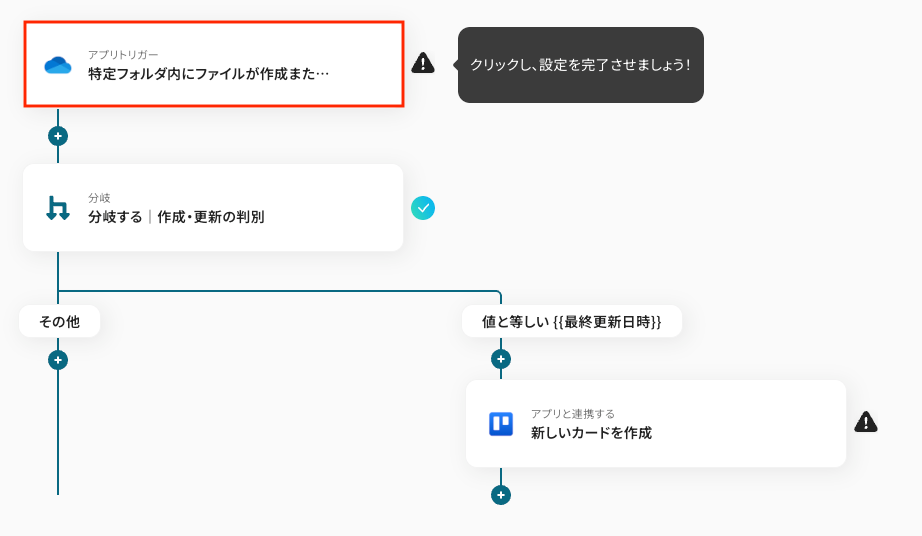
はじめに、OneDriveとTrelloをYoomと連携します 次に、トリガーでOneDriveを選択し、「特定フォルダ内にファイルが作成または更新されたら」というアクションを設定します 次に、オペレーションで分岐機能を設定し、新規ファイル作成時のみ後続の処理に進むようにします 最後に、オペレーションでTrelloの「新しいカードを作成」アクションを設定します ※「トリガー」:フロー起動のきっかけとなるアクション、「オペレーション」:トリガー起動後、フロー内で処理を行うアクション
■このワークフローのカスタムポイント
OneDriveのトリガー設定では、ファイルの作成や更新を検知する対象フォルダを任意で設定することが可能です Trelloでカードを作成するオペレーションでは、カードを追加したいボードやリストを任意で設定できます。また、カードのタイトルや説明に固定のテキストを入力したり、OneDriveから取得したファイル名などの情報を変数として埋め込んだりすることも可能です ■注意事項
OneDrive、TrelloのそれぞれとYoomを連携してください。 Microsoft365(旧Office365)には、家庭向けプランと一般法人向けプラン(Microsoft365 Business)があり、一般法人向けプランに加入していない場合には認証に失敗する可能性があります。 分岐はパーソナルプラン以上のプランでご利用いただける機能(オペレーション)となっております。フリープランの場合は設定しているフローボットのオペレーションはエラーとなりますので、ご注意ください。 パーソナルプランなどの有料プランは、2週間の無料トライアルを行うことが可能です。無料トライアル中には制限対象のアプリや機能(オペレーション)を使用することができます。詳しくは、「料金プランのページ 」をご参照ください。 トリガーは5分、10分、15分、30分、60分の間隔で起動間隔を選択できます。プランによって最短の起動間隔が異なりますので、ご注意ください。
「OneDriveにファイルを保存するたび、Trelloにタスクカードを手動で作成している…」
もし、OneDriveに新しいファイルが追加されたら、その情報をもとにTrelloでカードが自動作成される仕組み があれば、こうした定型業務から解放され、タスク作成の遅延といったミスを防ぐことが可能です。
今回ご紹介する自動化の設定は、プログラミングの知識がなくてもノーコードで簡単に実現 できますので、ぜひこの記事を参考に自動化を導入してみましょう!
連携の自動化を実現するためには
情報を連携しつつ複数のツールで業務を遂行する際、ZapierやPower Automateなどの自動化プラットフォームを使えば自動化フローが実現します。ノーコード自動化ツール「Yoom」 なら実務に近いフローを構築できる可能性があります。
OneDriveとTrelloを連携してできること
OneDriveとTrelloのAPIを連携させることで、手作業での情報共有を自動化できます。
OneDriveでファイルが作成されたら、Trelloにカードを作成する
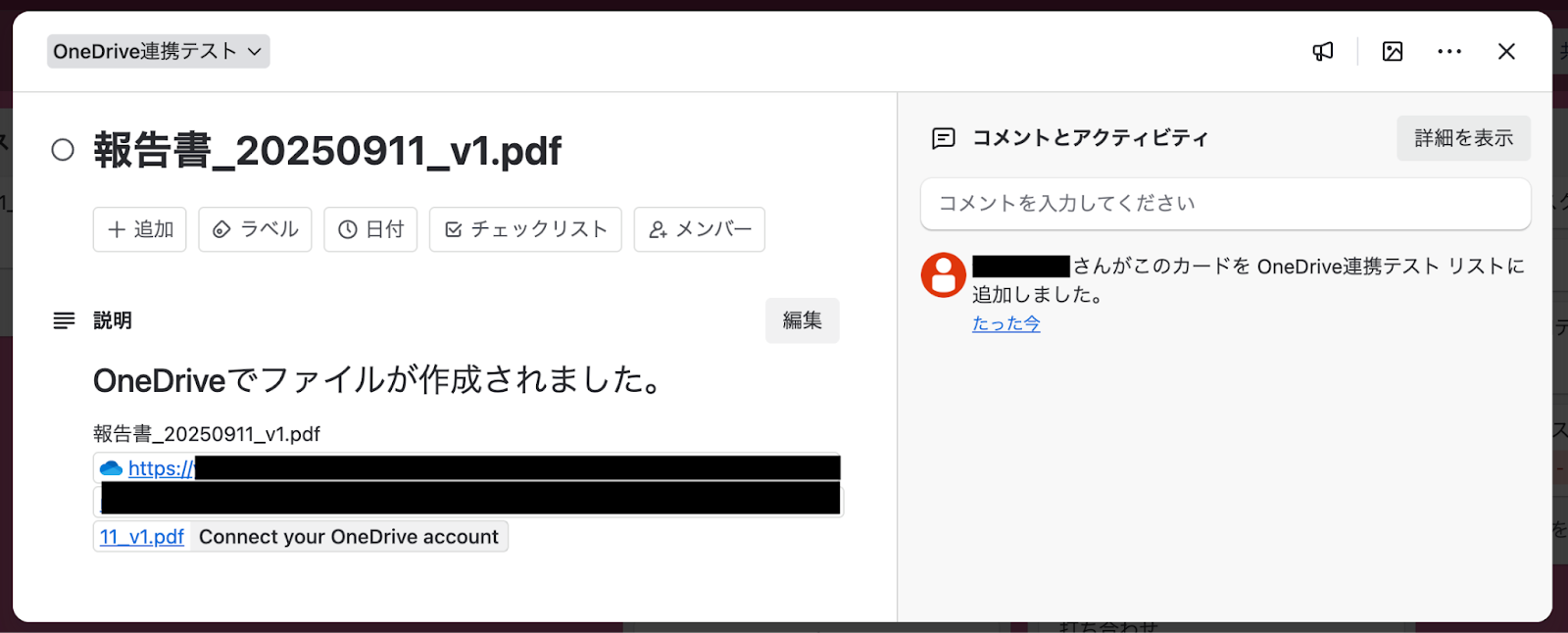
OneDriveに新しいファイルが作成された際、そのファイル名やリンク情報を含んだカードをTrelloに自動で作成します。
ファイルアップロード後のタスク作成といった手作業が不要になり、タスクの起票漏れを防ぐ ことが可能です。
OneDriveでファイルが作成されたら、Trelloにカードを作成する
試してみる
■概要
日常的なファイル共有とタスク管理で、OneDriveとTrelloを利用しているものの、手作業での情報連携に手間を感じていませんか?
■このテンプレートをおすすめする方
TrelloとOneDriveを併用し、ファイル共有とタスク管理を行っている方 OneDriveへのファイルアップロード後、手動でのカード作成に手間を感じている方 ファイル共有とタスク作成の連携を自動化し、情報共有の漏れを防ぎたいチームの方 ■このテンプレートを使うメリット
OneDriveにファイルが追加されると自動でTrelloにカードが作成されるため、これまで手作業に費やしていた時間を短縮できます 手動での転記作業が不要になるため、カードの作成漏れやファイル情報の入力ミスといったヒューマンエラーのリスク軽減に繋がります ■フローボットの流れ
はじめに、OneDriveとTrelloをYoomと連携します 次に、トリガーでOneDriveを選択し、「特定フォルダ内にファイルが作成または更新されたら」というアクションを設定します 次に、オペレーションで分岐機能を設定し、新規ファイル作成時のみ後続の処理に進むようにします 最後に、オペレーションでTrelloの「新しいカードを作成」アクションを設定します ※「トリガー」:フロー起動のきっかけとなるアクション、「オペレーション」:トリガー起動後、フロー内で処理を行うアクション
■このワークフローのカスタムポイント
OneDriveのトリガー設定では、ファイルの作成や更新を検知する対象フォルダを任意で設定することが可能です Trelloでカードを作成するオペレーションでは、カードを追加したいボードやリストを任意で設定できます。また、カードのタイトルや説明に固定のテキストを入力したり、OneDriveから取得したファイル名などの情報を変数として埋め込んだりすることも可能です ■注意事項
OneDrive、TrelloのそれぞれとYoomを連携してください。 Microsoft365(旧Office365)には、家庭向けプランと一般法人向けプラン(Microsoft365 Business)があり、一般法人向けプランに加入していない場合には認証に失敗する可能性があります。 分岐はパーソナルプラン以上のプランでご利用いただける機能(オペレーション)となっております。フリープランの場合は設定しているフローボットのオペレーションはエラーとなりますので、ご注意ください。 パーソナルプランなどの有料プランは、2週間の無料トライアルを行うことが可能です。無料トライアル中には制限対象のアプリや機能(オペレーション)を使用することができます。詳しくは、「料金プランのページ 」をご参照ください。 トリガーは5分、10分、15分、30分、60分の間隔で起動間隔を選択できます。プランによって最短の起動間隔が異なりますので、ご注意ください。
OneDriveでファイルが作成されたら、OCRで読み取りTrelloにカードを作成する
OneDriveに請求書や契約書などのPDFファイルが保存された際、OCR機能がファイル内のテキスト情報を自動で読み取り、その内容(取引先名、金額、日付など)をTrelloのカードに記載して作成する連携です。
書類の内容を確認して手入力する手間がなくなり、入力ミスを削減しながらスムーズなタスク処理を実現 できます。
OneDriveでファイルが作成されたら、OCRで読み取りTrelloにカードを作成する
試してみる
■概要
OneDriveにアップロードされた請求書や申込書などのファイル情報を、手作業でTrelloのカードに転記する業務は手間がかかるだけでなく、入力ミスなどのヒューマンエラーが発生しやすいのではないでしょうか。このワークフローを活用すれば、OneDriveとTrelloを連携し、特定フォルダへのファイルアップロードをきっかけに、OCR機能がファイル内容を自動で読み取りTrelloへカードを作成するため、こうした課題をスムーズに解消できます。
■このテンプレートをおすすめする方
OneDriveとTrelloを活用したタスク管理で、情報転記の手間に課題を感じている方 OneDriveで管理する書類の内容をもとに、Trelloでタスクを起票している方 手作業によるファイルの内容確認や転記作業を自動化し、業務効率を改善したい方 ■このテンプレートを使うメリット
OneDriveへのファイル保存からTrelloへのカード作成までが自動化されるため、これまで手作業に費やしていた時間を短縮できます。 手作業による転記作業が不要になるので、入力間違いやカードの作成漏れといったヒューマンエラーの防止に繋がります。 ■フローボットの流れ
はじめに、OneDriveとTrelloをYoomと連携します。 次に、トリガーでOneDriveを選択し、「特定フォルダ内にファイルが作成または更新されたら」というアクションを設定します。 次に、オペレーションで分岐機能を設定し、特定の条件に応じて後続の処理を分岐させます。 次に、オペレーションでOneDriveの「ファイルをダウンロード」アクションを設定します。 次に、オペレーションでOCR機能の「任意の画像やPDFを読み取る」アクションを設定し、ダウンロードしたファイルからテキスト情報を抽出します。 最後に、オペレーションでTrelloの「新しいカードを作成」アクションを設定し、OCRで読み取った情報を元にカードを作成します。 ※「トリガー」:フロー起動のきっかけとなるアクション、「オペレーション」:トリガー起動後、フロー内で処理を行うアクション
■このワークフローのカスタムポイント
OneDriveのトリガー設定では、ファイルのアップロードを検知する対象のフォルダを任意で設定できます。 OCR機能では、読み取り対象のファイルから抽出したい項目を自由にカスタムすることが可能です。 Trelloへのカード作成時には、対象のボードやリストを任意で設定でき、カードのタイトルや説明に固定のテキストやOCRで読み取った情報を変数として埋め込むなどのカスタムが可能です。 ■注意事項
OneDrive、TrelloのそれぞれとYoomを連携してください。 Microsoft365(旧Office365)には、家庭向けプランと一般法人向けプラン(Microsoft365 Business)があり、一般法人向けプランに加入していない場合には認証に失敗する可能性があります。 分岐するオペレーションはミニプラン以上、OCRのAIオペレーションはチームプラン・サクセスプランでのみご利用いただける機能となっております。その他のプランの場合は設定しているフローボットのオペレーションはエラーとなりますので、ご注意ください。 ミニプランなどの有料プランは、2週間の無料トライアルを行うことが可能です。無料トライアル中には制限対象の機能(オペレーション)やアプリを使用することができます。 トリガーは5分、10分、15分、30分、60分の間隔で起動間隔を選択できます。 プランによって最短の起動間隔が異なりますので、ご注意ください。 OCRデータは6,500文字以上のデータや文字が小さい場合などは読み取れない場合があるので、ご注意ください。 ダウンロード可能なファイル容量は最大300MBまでです。アプリの仕様によっては300MB未満になる可能性があるので、ご注意ください。 トリガー、各オペレーションでの取り扱い可能なファイル容量の詳細は下記をご参照ください。https://intercom.help/yoom/ja/articles/9413924
OneDriveとTrelloの連携フローを作ってみよう
それでは、OneDriveとTrelloの連携フローを作成してみましょう!登録フォーム
※今回連携するアプリの公式サイト:OneDrive Trello
[Yoomとは]
フローの作成方法
今回は「OneDriveでファイルが作成されたら、Trelloにカードを作成する 」フローを作成していきます!
OneDriveとTrelloのマイアプリ連携
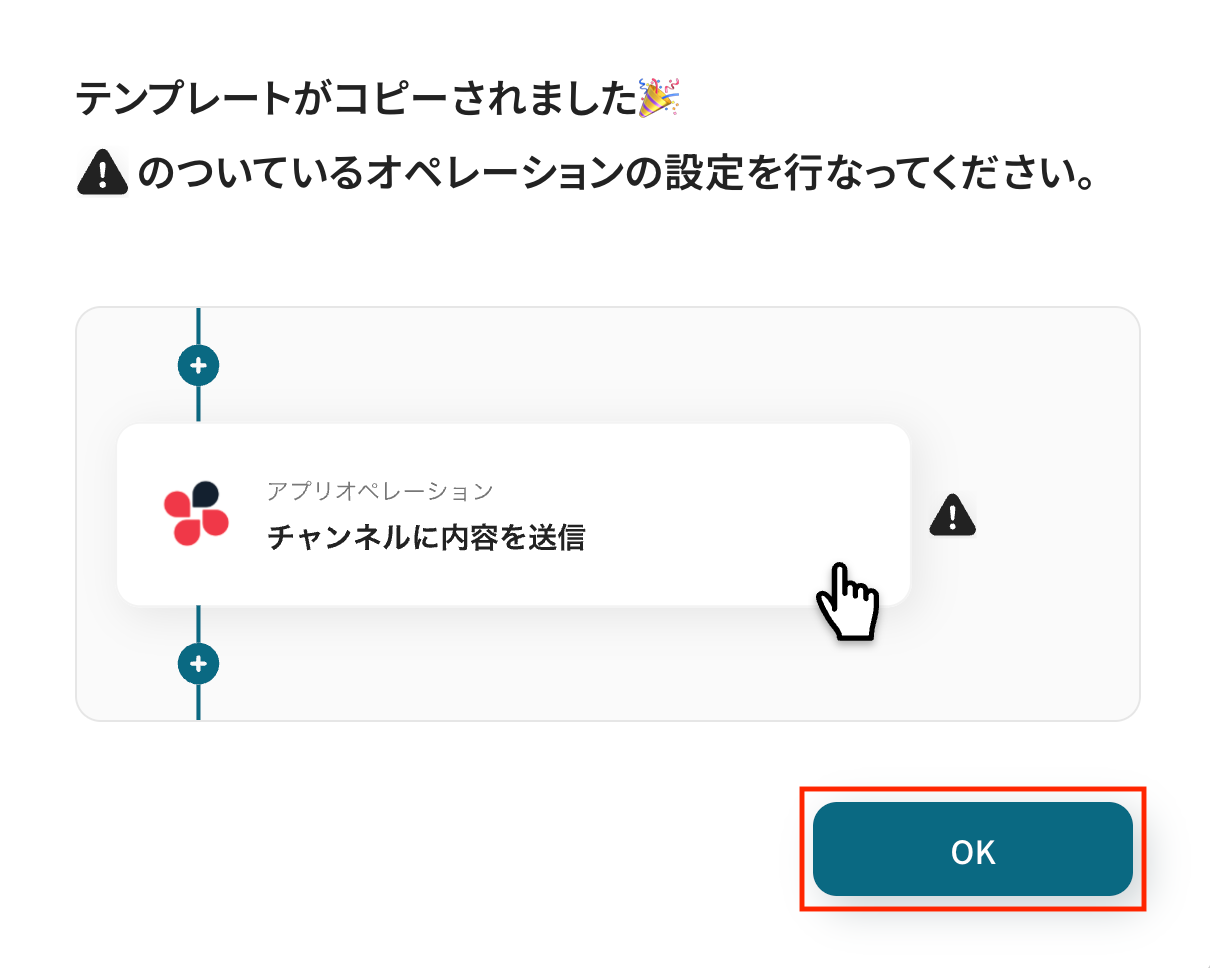
テンプレートをコピー
OneDriveのトリガー設定および分岐とTrelloのアクション設定
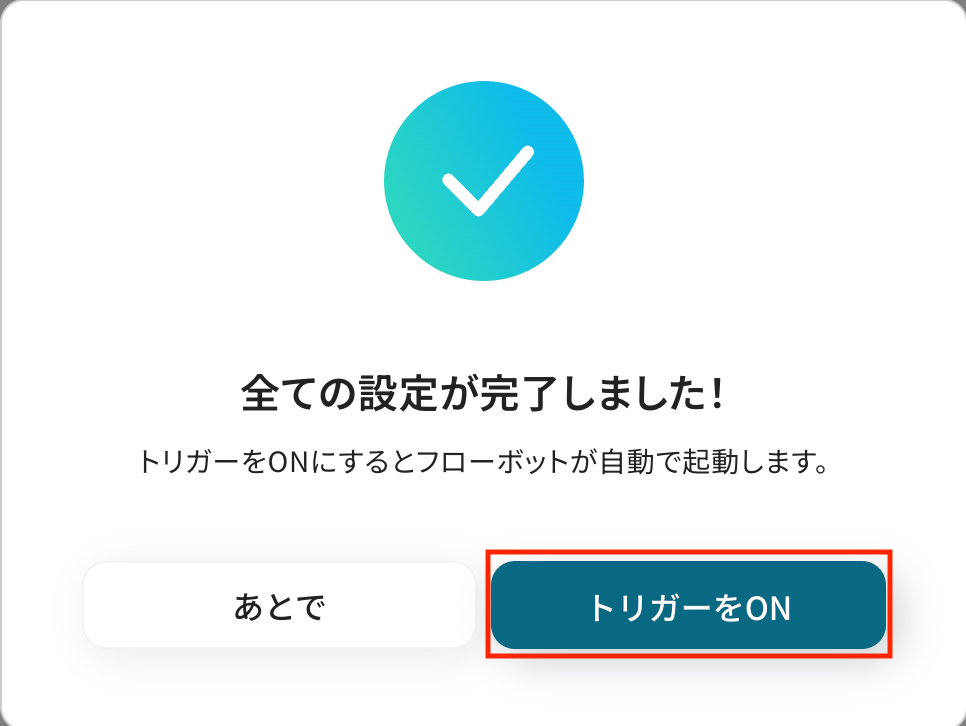
トリガーをONにし、フローが起動するかを確認
OneDriveでファイルが作成されたら、Trelloにカードを作成する
試してみる
■概要
日常的なファイル共有とタスク管理で、OneDriveとTrelloを利用しているものの、手作業での情報連携に手間を感じていませんか?
■このテンプレートをおすすめする方
TrelloとOneDriveを併用し、ファイル共有とタスク管理を行っている方 OneDriveへのファイルアップロード後、手動でのカード作成に手間を感じている方 ファイル共有とタスク作成の連携を自動化し、情報共有の漏れを防ぎたいチームの方 ■このテンプレートを使うメリット
OneDriveにファイルが追加されると自動でTrelloにカードが作成されるため、これまで手作業に費やしていた時間を短縮できます 手動での転記作業が不要になるため、カードの作成漏れやファイル情報の入力ミスといったヒューマンエラーのリスク軽減に繋がります ■フローボットの流れ
はじめに、OneDriveとTrelloをYoomと連携します 次に、トリガーでOneDriveを選択し、「特定フォルダ内にファイルが作成または更新されたら」というアクションを設定します 次に、オペレーションで分岐機能を設定し、新規ファイル作成時のみ後続の処理に進むようにします 最後に、オペレーションでTrelloの「新しいカードを作成」アクションを設定します ※「トリガー」:フロー起動のきっかけとなるアクション、「オペレーション」:トリガー起動後、フロー内で処理を行うアクション
■このワークフローのカスタムポイント
OneDriveのトリガー設定では、ファイルの作成や更新を検知する対象フォルダを任意で設定することが可能です Trelloでカードを作成するオペレーションでは、カードを追加したいボードやリストを任意で設定できます。また、カードのタイトルや説明に固定のテキストを入力したり、OneDriveから取得したファイル名などの情報を変数として埋め込んだりすることも可能です ■注意事項
OneDrive、TrelloのそれぞれとYoomを連携してください。 Microsoft365(旧Office365)には、家庭向けプランと一般法人向けプラン(Microsoft365 Business)があり、一般法人向けプランに加入していない場合には認証に失敗する可能性があります。 分岐はパーソナルプラン以上のプランでご利用いただける機能(オペレーション)となっております。フリープランの場合は設定しているフローボットのオペレーションはエラーとなりますので、ご注意ください。 パーソナルプランなどの有料プランは、2週間の無料トライアルを行うことが可能です。無料トライアル中には制限対象のアプリや機能(オペレーション)を使用することができます。詳しくは、「料金プランのページ 」をご参照ください。 トリガーは5分、10分、15分、30分、60分の間隔で起動間隔を選択できます。プランによって最短の起動間隔が異なりますので、ご注意ください。
ステップ1:OneDriveとTrelloのマイアプリ連携
ここでは、Yoomとそれぞれのアプリを連携し、操作が行えるようにします。
それでは、今回のフローで使用する各アプリとYoomの連携を進めていきましょう。以下の解説を参考に登録を行いましょう。
【要確認】Microsoft 365(旧Office 365)について
Trelloのマイアプリ登録方法
ステップ2:テンプレートをコピー
OneDriveでファイルが作成されたら、Trelloにカードを作成する
試してみる
■概要
日常的なファイル共有とタスク管理で、OneDriveとTrelloを利用しているものの、手作業での情報連携に手間を感じていませんか?
■このテンプレートをおすすめする方
TrelloとOneDriveを併用し、ファイル共有とタスク管理を行っている方 OneDriveへのファイルアップロード後、手動でのカード作成に手間を感じている方 ファイル共有とタスク作成の連携を自動化し、情報共有の漏れを防ぎたいチームの方 ■このテンプレートを使うメリット
OneDriveにファイルが追加されると自動でTrelloにカードが作成されるため、これまで手作業に費やしていた時間を短縮できます 手動での転記作業が不要になるため、カードの作成漏れやファイル情報の入力ミスといったヒューマンエラーのリスク軽減に繋がります ■フローボットの流れ
はじめに、OneDriveとTrelloをYoomと連携します 次に、トリガーでOneDriveを選択し、「特定フォルダ内にファイルが作成または更新されたら」というアクションを設定します 次に、オペレーションで分岐機能を設定し、新規ファイル作成時のみ後続の処理に進むようにします 最後に、オペレーションでTrelloの「新しいカードを作成」アクションを設定します ※「トリガー」:フロー起動のきっかけとなるアクション、「オペレーション」:トリガー起動後、フロー内で処理を行うアクション
■このワークフローのカスタムポイント
OneDriveのトリガー設定では、ファイルの作成や更新を検知する対象フォルダを任意で設定することが可能です Trelloでカードを作成するオペレーションでは、カードを追加したいボードやリストを任意で設定できます。また、カードのタイトルや説明に固定のテキストを入力したり、OneDriveから取得したファイル名などの情報を変数として埋め込んだりすることも可能です ■注意事項
OneDrive、TrelloのそれぞれとYoomを連携してください。 Microsoft365(旧Office365)には、家庭向けプランと一般法人向けプラン(Microsoft365 Business)があり、一般法人向けプランに加入していない場合には認証に失敗する可能性があります。 分岐はパーソナルプラン以上のプランでご利用いただける機能(オペレーション)となっております。フリープランの場合は設定しているフローボットのオペレーションはエラーとなりますので、ご注意ください。 パーソナルプランなどの有料プランは、2週間の無料トライアルを行うことが可能です。無料トライアル中には制限対象のアプリや機能(オペレーション)を使用することができます。詳しくは、「料金プランのページ 」をご参照ください。 トリガーは5分、10分、15分、30分、60分の間隔で起動間隔を選択できます。プランによって最短の起動間隔が異なりますので、ご注意ください。
ステップ3:OneDriveのトリガー設定
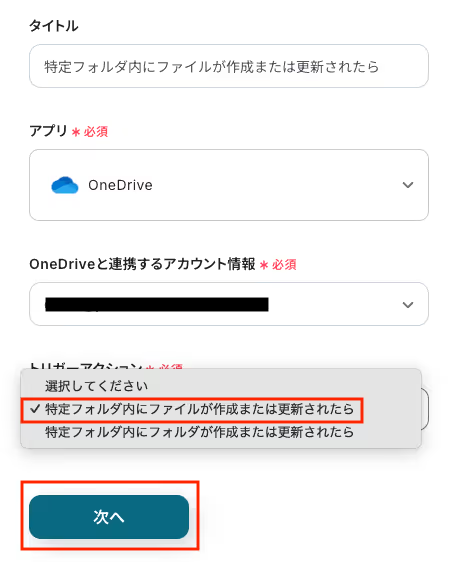
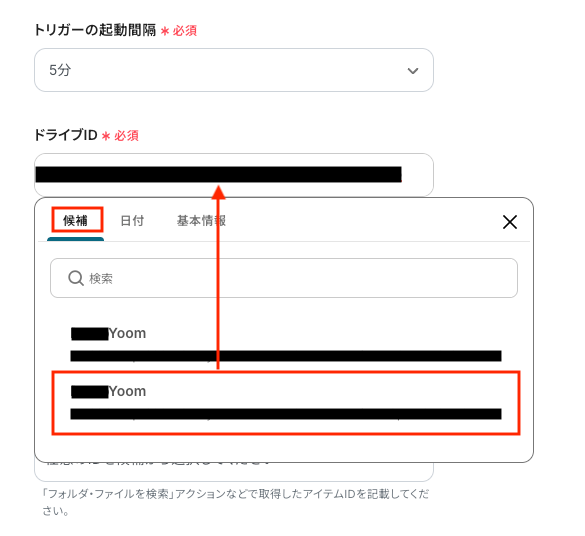
連携アカウントとアクションを選択 に進みます。
タイトル:任意設定
トリガーアクション:「特定フォルダ内にファイルが作成または更新されたら」を選択
次に、アプリトリガーのAPI接続設定 です。
【要確認】トリガーの起動間隔について
トリガーの起動タイミングは、5分、10分、15分、30分、60分のいずれかで設定できます。 ご利用のプラン
【要確認】テストを行う際の注意点
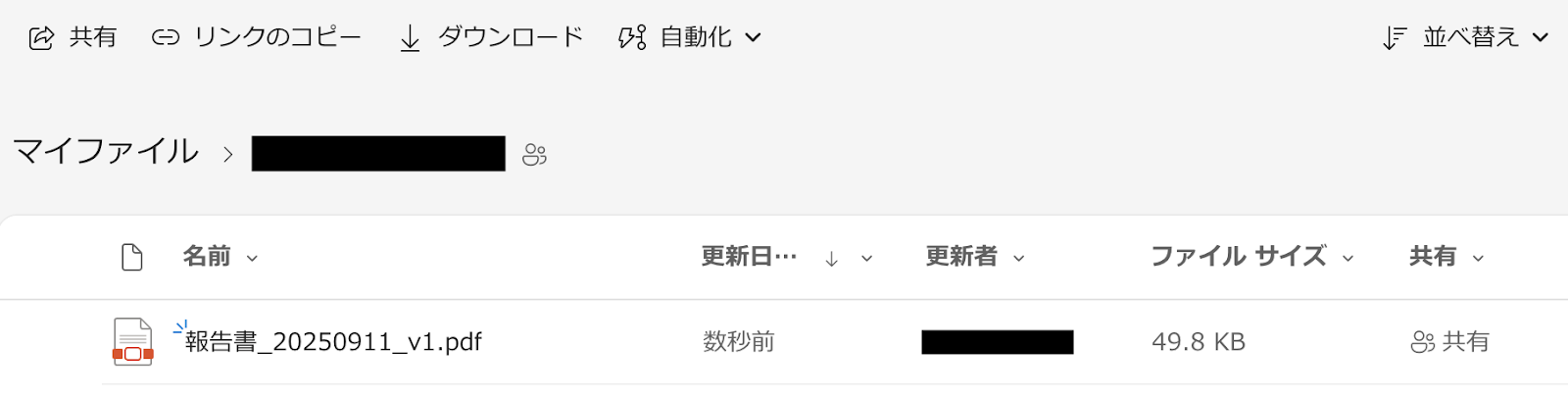
テストを行う際は、トリガーとなるファイルの作成が必要です。
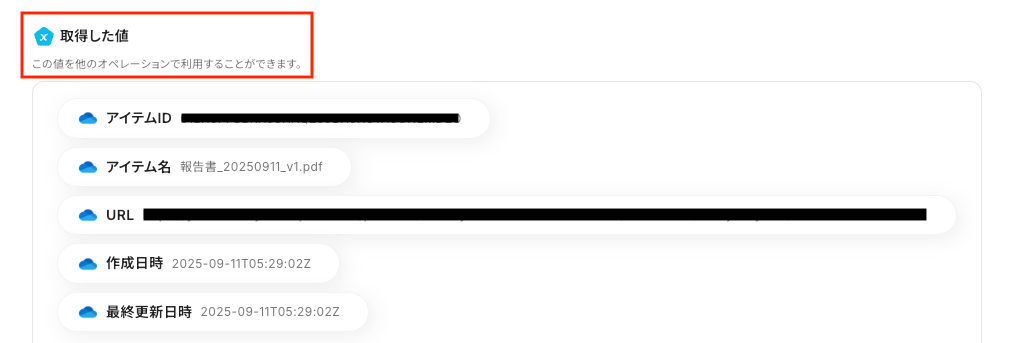
テストが成功すると、以下のように「取得した値
「アイテム名」などが正しく反映されているかを確認し、「保存する」をクリックしましょう。
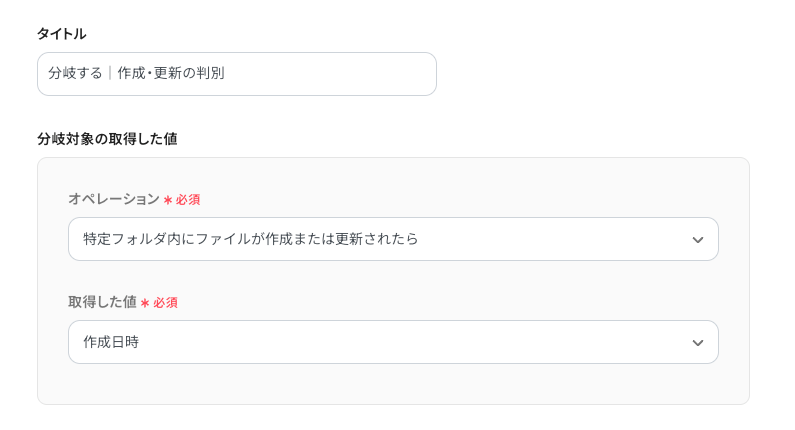
ステップ4:分岐設定
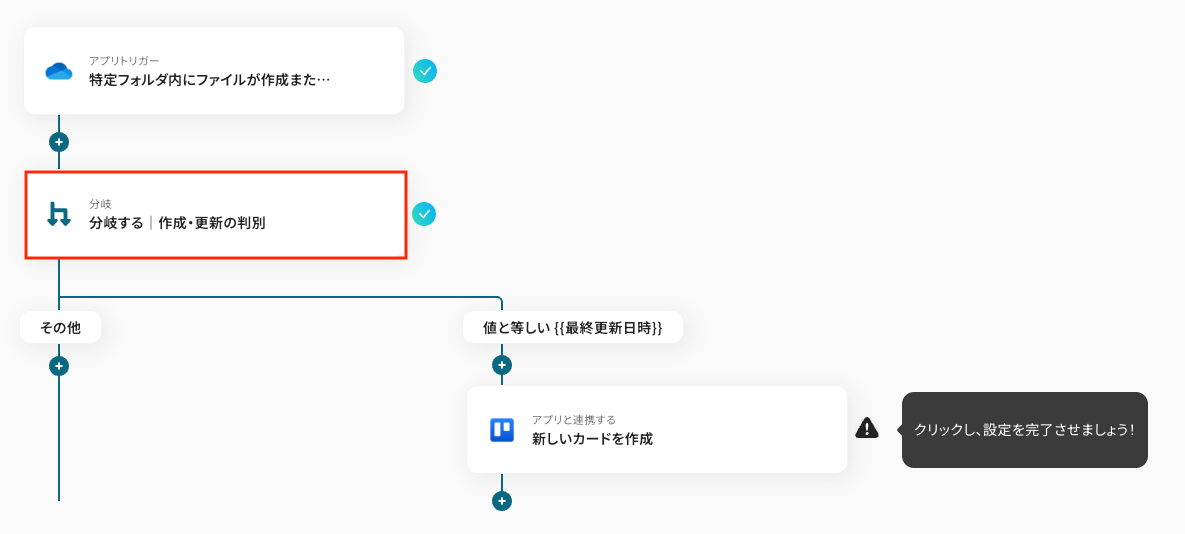
OneDriveのトリガーから、条件を指定するための設定をします。
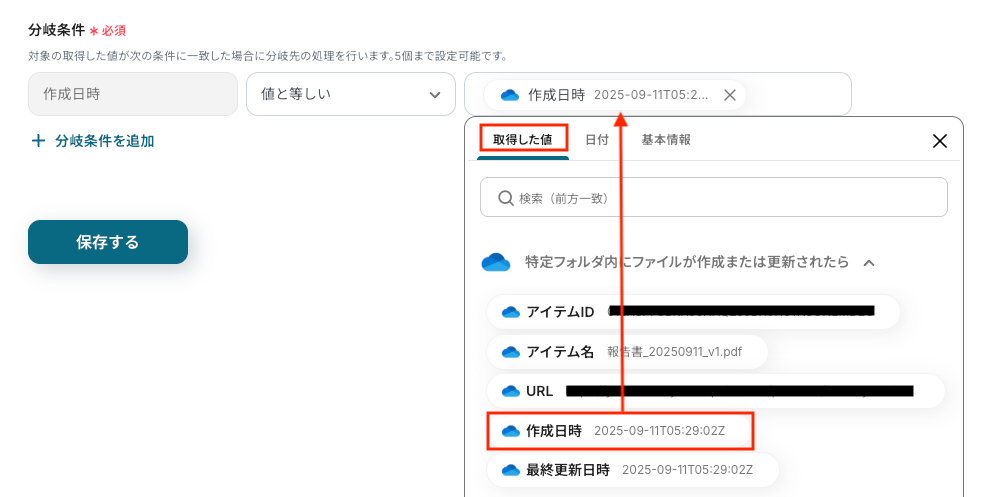
続いて、分岐条件を指定 に進みます。
※「分岐」の設定方法
【要確認】分岐設定について
分岐は、ミニプラン以上でご利用いただけます。フリープランで利用するとエラーになってしまうため、ご注意ください。
「分岐条件」は、指定したい要件を入力します(ここでは「作成日時」を指定)。
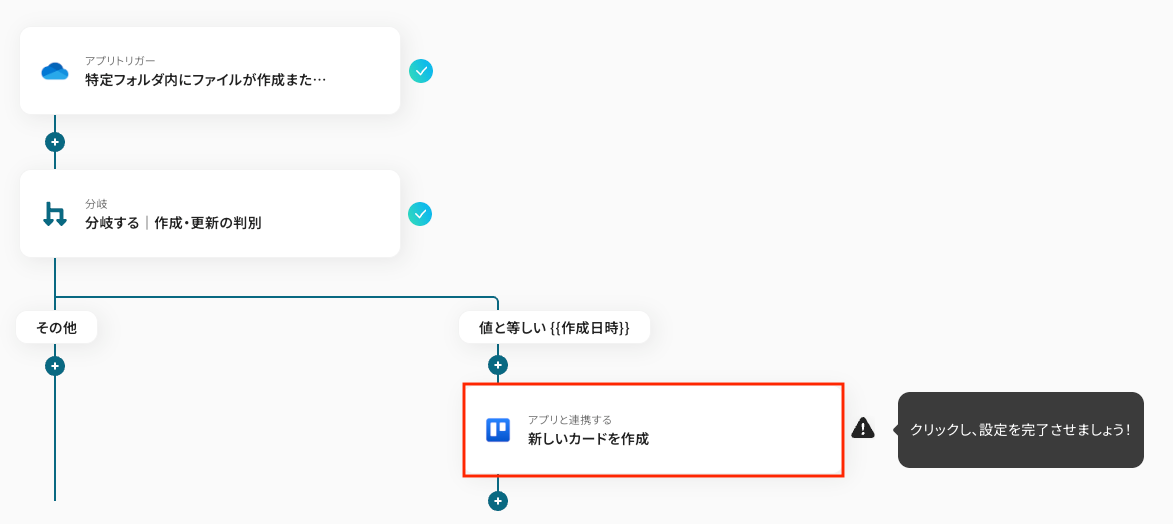
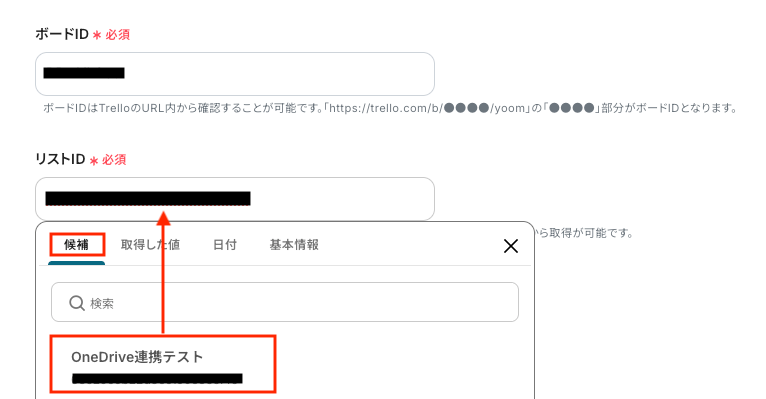
ステップ5:Trelloのアクション設定
OneDriveでファイルが作成された際に、Trelloでカードを作成するための設定をします。
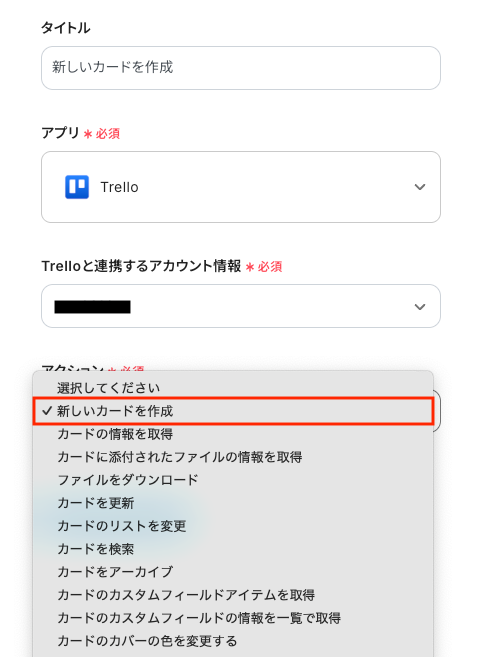
続いて、連携アカウントとアクションを選択 に進みます。
次に、API接続設定 です。
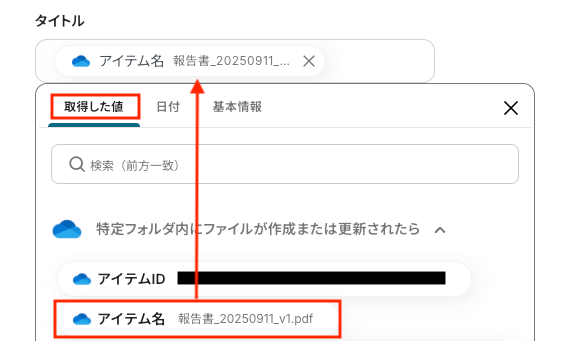
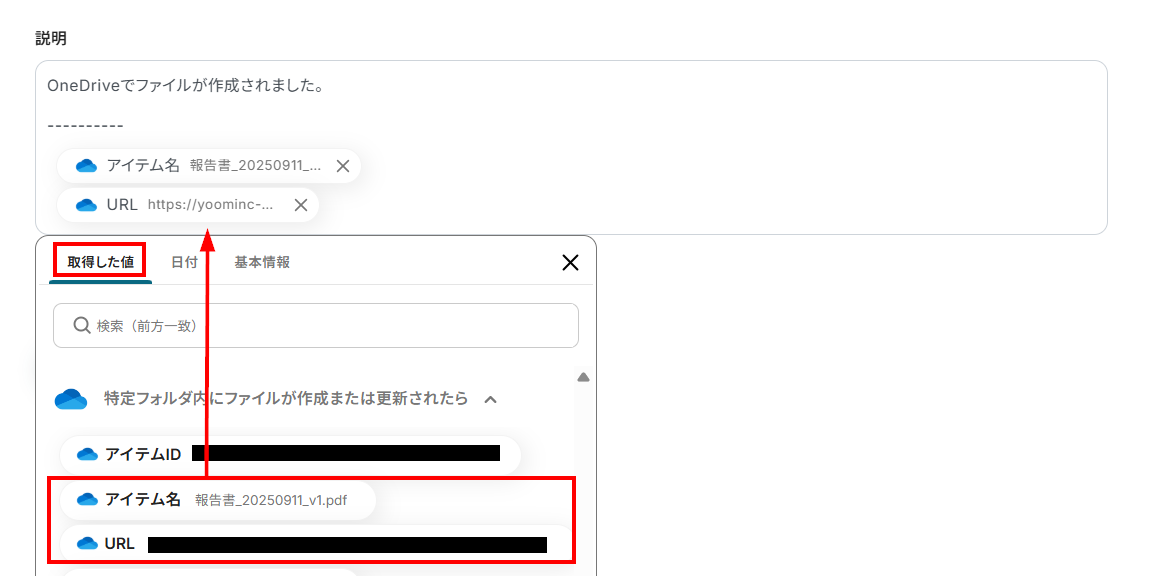
以降は任意ですが、この記事では以下のように設定しています。
任意設定1.タイトル 取得した値を使用し、作成されたファイル名を明記します。
任意設定2.追加位置
任意設定3.説明
設定したらテストを行いましょう。
ステップ6:トリガーをONにし、フローが起動するかを確認
最後にトリガーをONにして、作成したフローボットが正常に動作するか確認しておきましょう。
TrelloのデータをOneDriveに連携したい場合
今回はOneDriveからTrelloへデータを連携する方法をご紹介しましたが、逆にTrelloからOneDriveへのデータ連携を実施したい場合は、下記のテンプレートもあわせてご利用ください。
Trelloでカードが作成されたら、OneDriveでフォルダを作成する
Trelloで新しいプロジェクトやタスクのカードが作成されたタイミングで、そのカード名に対応したフォルダをOneDriveに自動で作成します。
プロジェクト開始時に手動で関連フォルダを作成する手間が省け、ファイル管理のルールを統一できる ため、効率的なフォルダ作成を実現したいときにおすすめです。
Trelloでカードが作成されたら、OneDriveでフォルダを作成する
試してみる
■概要
Trelloで新しいタスクが発生した際、関連資料を保管するためにOneDriveで都度フォルダを作成する作業に手間を感じていませんか。手作業ではフォルダの作成忘れや命名ルールの不徹底も起こりがちです。このワークフローを活用すれば、Trelloでカードを作成するだけでOneDriveに自動でフォルダが作成され、ファイル管理を効率化し、抜け漏れを防ぐことができます。
■このテンプレートをおすすめする方
TrelloとOneDriveを利用し、タスクとファイル管理の連携を手作業で行っている方 プロジェクトごとにTrelloのカードと連動したOneDriveのフォルダを自動で作成したい方 ファイル管理のルールを統一し、チーム全体の業務効率を改善したいと考えている方 ■このテンプレートを使うメリット
Trelloでのカード作成をトリガーにOneDriveへ自動でフォルダが作成されるため、これまで手作業に費やしていた時間を短縮できます 手作業によるフォルダの作成漏れや命名規則の誤りといったヒューマンエラーを防ぎ、ファイル管理の精度を高めることに繋がります ■フローボットの流れ
はじめに、TrelloとOneDriveをYoomと連携します 次に、トリガーでTrelloを選択し、「カードが新たに作成されたら(Webhook)」というアクションを設定します 最後に、オペレーションでOneDriveの「フォルダを作成」アクションを設定します ※「トリガー」:フロー起動のきっかけとなるアクション、「オペレーション」:トリガー起動後、フロー内で処理を行うアクション
■このワークフローのカスタムポイント
Trelloのトリガー設定では、自動化の対象としたいボードを任意で設定してください OneDriveでフォルダを作成するアクションでは、保存先の親フォルダを任意で指定できます。また、作成するフォルダ名は固定値のほか、Trelloのカード名などを変数として設定することも可能です ■注意事項
Trello、OneDriveのそれぞれとYoomを連携してください。 Microsoft365(旧Office365)には、家庭向けプランと一般法人向けプラン(Microsoft365 Business)があり、一般法人向けプランに加入していない場合には認証に失敗する可能性があります。
Trelloでカードが指定のリストへ移動されたら、添付ファイルをOneDriveへ保存する
Trelloボード上のカードが「完了」や「承認済み」といった特定のリストに移動された際、そのカードに添付されているファイルを自動でOneDriveの指定フォルダに保存します。
完了したタスクの成果物や関連資料を自動でバックアップ・整理できる ため、手作業によるファイルの移動や保存漏れを防ぐことが可能です。
Trelloでカードが指定のリストへ移動されたら、添付ファイルをOneDriveへ保存する
試してみる
■概要
Trelloで管理しているタスクに添付されたファイルを、手動でOneDriveに保存する作業に手間を感じていませんか。このワークフローを活用すれば、Trelloのカードが特定のリストに移動されたタイミングをトリガーにして、添付されているファイルを自動でOneDriveの指定フォルダへ保存できます。TrelloとOneDrive間でのファイル管理を自動化し、手作業による手間やファイルの保存漏れといった課題を解消します。
■このテンプレートをおすすめする方
TrelloとOneDriveを連携させ、ファイル管理業務を効率化したいと考えている方 Trelloを用いたプロジェクト管理で、成果物の提出や管理を担当されている方 手作業によるファイルの移動や保存に時間がかかり、コア業務に集中できていない方 ■このテンプレートを使うメリット
Trelloのカードを移動させるだけでOneDriveにファイルが自動保存されるため、これまで手作業に費やしていた時間を短縮できます。 ファイルの保存忘れや、誤ったフォルダへの保存といったヒューマンエラーの発生を防ぎ、正確なファイル管理を実現します。 ■フローボットの流れ
はじめに、TrelloとOneDriveをYoomに連携します。 次に、トリガーでTrelloを選択し、「カードが指定のリストへ移動されたら」というアクションを設定します。 続いて、オペレーションでTrelloの「カードに添付されたファイルの情報を取得」アクションを設定し、対象となるファイル情報を特定します。 次に、同じくTrelloの「ファイルをダウンロード」アクションを設定し、前のステップで取得した情報を基にファイルをダウンロードします。 最後に、オペレーションでOneDriveの「ファイルをアップロード」アクションを設定し、ダウンロードしたファイルを指定のフォルダにアップロードします。 ※「トリガー」:フロー起動のきっかけとなるアクション、「オペレーション」:トリガー起動後、フロー内で処理を行うアクション
■このワークフローのカスタムポイント
Trelloのトリガー設定では、自動化の対象としたいボードやリストを任意で設定してください。 OneDriveへのファイルアップロード設定では、ファイルの保存先フォルダやファイル名を任意で指定することが可能です。 ■注意事項
Trello、OneDriveのそれぞれとYoomを連携してください。 Microsoft365(旧Office365)には、家庭向けプランと一般法人向けプラン(Microsoft365 Business)があり、一般法人向けプランに加入していない場合には認証に失敗する可能性があります。 ダウンロード可能なファイル容量は、オペレーションやアプリの仕様によって異なります。トリガー、各オペレーションでの取り扱い可能なファイル容量の詳細は「ファイルの容量制限について 」をご参照ください。
OneDriveやTrelloを使ったその他の自動化例
OneDriveやTrelloのAPIを使用することで、さまざまな業務を自動化することができます。
OneDriveを使った便利な自動化例
メールツールと連携することで、受信したファイルをOneDriveに自動で保存できます。手動で添付ファイルを保存する作業を削減できるため、業務を効率化 したいときに利用してみてください。
メールで届いた添付ファイルをOneDriveに自動でアップロードしMicrosoft Teamsに通知する
試してみる
■概要
取引先からメールで届く請求書や報告書などの添付ファイルを、都度手動でダウンロードしてクラウドストレージに保存し、さらにチャットで共有する作業は手間がかかるのではないでしょうか。この一連の作業は、対応漏れや共有忘れといったミスの原因にもなり得ます。このワークフローを活用すれば、特定のメールに添付されたファイルを自動でOneDriveにアップロードし、その旨をMicrosoft Teamsに通知できるため、こうしたファイル管理の課題を削減します。
■このテンプレートをおすすめする方
メールの添付ファイルを手動でOneDriveに保存、管理している方 Microsoft Teamsでファイル共有を行っており、通知の手間を削減したいと考えている方 定型的なファイル管理業務を自動化し、より重要な業務に時間を充てたい方
■このテンプレートを使うメリット
特定のメール受信をきっかけにファイル保存と共有通知が実行されるため、これまで手作業に費やしていた時間を短縮できます。 手作業によるファイルの保存漏れや、関係者への共有忘れといったヒューマンエラーの防止に繋がります。
■フローボットの流れ
はじめに、OneDriveとMicrosoft TeamsをYoomと連携します 次に、トリガーでメールトリガーを選択し、「メールが届いたら」というアクションを設定します 次に、オペレーションでOneDriveを選択し、「ファイルをアップロードする」アクションを設定します 最後に、オペレーションでMicrosoft Teamsの「Microsoft Teamsに通知する」アクションを設定し、ファイルがアップロードされた旨を指定のチームやチャネルに通知します ※「トリガー」:フロー起動のきっかけとなるアクション、「オペレーション」:トリガー起動後、フロー内で処理を行うアクション■このワークフローのカスタムポイント
メールトリガーでは、特定の送信元アドレスや件名など、自動化の対象とするメールの条件を任意で設定してください。 OneDriveにファイルをアップロードする際、格納先のフォルダは任意のフォルダIDを指定することが可能です。 Microsoft Teamsへの通知内容は、ファイル名や保存先URLなどを含めて自由にカスタマイズできます。
■注意事項
OneDrive、Microsoft TeamsのそれぞれとYoomを連携してください。 Microsoft365(旧Office365)には、家庭向けプランと一般法人向けプラン(Microsoft365 Business)があり、一般法人向けプランに加入していない場合には認証に失敗する可能性があります。 ダウンロード可能なファイル容量は最大300MBまでです。アプリの仕様によっては300MB未満になる可能性があるので、ご注意ください。 トリガー、各オペレーションでの取り扱い可能なファイル容量の詳細は「ファイルの容量制限について 」をご参照ください。
Docusignで書類が締結したら、書類をOneDriveに格納する
試してみる
■概要
DocuSignで電子契約が完了した後、締結済みの書類を都度ダウンロードし、手作業でOneDriveに格納していませんか?この作業は件数が増えるほど手間がかかるだけでなく、保存漏れや格納先の間違いといった人的ミスの原因にもなりかねません。このワークフローを活用すれば、DocuSignでの書類締結をトリガーにして、締結済み書類と証明書が自動でOneDriveに格納されるため、こうした書類管理の課題をスムーズに削減できます。
■このテンプレートをおすすめする方
DocuSignで締結した書類をOneDriveで管理しており、手作業での格納に手間を感じている方 電子契約書の管理プロセスを自動化し、人的ミスを減らしたい法務・営業担当の方 契約関連の定型業務を効率化して、よりコアな業務に集中したいと考えている方
■このテンプレートを使うメリット
DocuSignでの締結完了後、自動でOneDriveへ書類が格納されるため、手作業でのファイル保存にかかっていた時間を短縮できます。 手作業でのファイル移動が減ることで、保存漏れや格納先の間違いといったヒューマンエラーの発生を防ぎ、書類管理を実現します。
■フローボットの流れ
はじめに、DocuSignとOneDriveをYoomに連携します。 次に、トリガーでDocuSignを選択し、「エンベロープが完了したら」というアクションを設定します。 続いて、オペレーションでDocuSignの「証明書をダウンロードする」アクションを設定し、締結の証明書を取得します。 最後に、オペレーションでOneDriveの「ファイルをOneDriveに格納する」アクションを設定し、トリガーで取得した締結済み書類と証明書を格納します。 ※「トリガー」:フロー起動のきっかけとなるアクション、「オペレーション」:トリガー起動後、フロー内で処理を行うアクション■このワークフローのカスタムポイント
OneDriveへのファイル格納アクションで、保存先のフォルダを任意で指定することが可能です。取引先や案件ごとに特定のフォルダに自動で整理・格納するよう設定できます。
■注意事項
Docusign、OneDriveのそれぞれとYoomを連携してください。 Microsoft365(旧Office365)には、家庭向けプランと一般法人向けプラン(Microsoft365 Business)があり、一般法人向けプランに加入していない場合には認証に失敗する可能性があります。 ダウンロード可能なファイル容量は最大300MBまでです。アプリの仕様によっては300MB未満になる可能性があるので、ご注意ください。 トリガー、各オペレーションでの取り扱い可能なファイル容量の詳細は「ファイルの容量制限について 」をご参照ください。
Microsoft Teamsでメッセージが投稿されたら、メッセージ内容をもとにOneDriveにフォルダを作成する
試してみる
■概要
Microsoft Teamsの特定チャネルに投稿されるプロジェクトや案件の情報を、手作業でOneDriveにフォルダとして作成し管理していませんか。こうした定型的な作業は手間がかかるだけでなく、フォルダの命名規則を誤るなどのミスにも繋がりがちです。このワークフローを活用すれば、Microsoft Teamsへのメッセージ投稿をトリガーに、内容をAIが読み取り、OneDriveに自動でフォルダが作成されるため、これらの課題を解消し、よりスムーズな情報管理を実現します。
■このテンプレートをおすすめする方
Microsoft TeamsとOneDriveを連携させ、情報管理の効率化を図りたいと考えている方 特定のメッセージをもとに、手作業でOneDriveにフォルダを作成しているチームリーダーや担当者の方 定型的なフォルダ作成作業を自動化し、命名ミスなどのヒューマンエラーを防止したい方 ■このテンプレートを使うメリット
Microsoft Teamsへのメッセージ投稿だけでフォルダが自動生成されるため、これまで手作業での作成に費やしていた時間を短縮できます。 AIがメッセージからフォルダ名を正確に抽出して作成するため、手作業による命名規則の間違いや作成漏れといったヒューマンエラーの防止に繋がります。 ■フローボットの流れ
はじめに、Microsoft TeamsとOneDriveをYoomと連携します。 次に、トリガーでMicrosoft Teamsを選択し、「チャネルにメッセージが送信されたら」というアクションを設定します。 続いて、オペレーションでAI機能の「テキストからデータを抽出する」を設定し、投稿されたメッセージ本文からフォルダ名として利用したい情報を抽出します。 最後に、オペレーションでOneDriveの「フォルダを作成」アクションを設定し、AI機能で抽出した情報をもとにフォルダを自動で作成します。 ※「トリガー」:フロー起動のきっかけとなるアクション、「オペレーション」:トリガー起動後、フロー内で処理を行うアクション
■このワークフローのカスタムポイント
AI機能によるテキスト抽出の設定では、トリガーで取得したMicrosoft Teamsのメッセージ内容を変数として利用し、フォルダ名として抽出したい項目を任意に指定することが可能です。これにより、独自の命名規則に沿ったフォルダを自動で作成できます。 注意事項
Microsoft TeamsとOneDriveのそれぞれとYoomを連携してください。 トリガーは5分、10分、15分、30分、60分の間隔で起動間隔を選択できます。 プランによって最短の起動間隔が異なりますので、ご注意ください。 Microsoft365(旧Office365)には、家庭向けプランと一般法人向けプラン(Microsoft365 Business)があり、一般法人向けプランに加入していない場合には認証に失敗する可能性があります。
OneDriveにファイルが格納されたら、Discordに通知する
試してみる
■概要
OneDriveに保存したファイルをチームメンバーに共有する際、都度Discordで通知するのは手間ではないでしょうか。手動での通知は、連絡漏れや遅延の原因になることもあります。このワークフローを活用すれば、OneDriveの特定フォルダにファイルが格納されると自動でDiscordにメッセージが送信されるため、こうした共有作業を効率化し、情報伝達の迅速化を実現します。
■このテンプレートをおすすめする方
OneDriveとDiscordを日常業務で利用し、手作業での通知に手間を感じている方 ファイル共有の連絡を自動化し、チームへの情報伝達の漏れや遅延を防ぎたい方 定型的な通知作業をなくし、より重要な業務に集中できる時間を確保したい方 ■このテンプレートを使うメリット
OneDriveへのファイル格納をトリガーに自動で通知が作成されるため、これまで手作業で行っていた共有連絡の時間を短縮することができます。 手動での通知作業が不要になるため、連絡のし忘れや宛先の間違いといったヒューマンエラーのリスク軽減に繋がります。 ■フローボットの流れ
はじめに、OneDriveとDiscordをYoomと連携する 次に、トリガーでOneDriveを選択し、「特定フォルダ内にファイルが作成または更新されたら」アクションを設定する 最後に、オペレーションでDiscordの「メッセージを送信」アクションを設定し、任意のチャンネルへの通知内容を作成する ※「トリガー」:フロー起動のきっかけとなるアクション、「オペレーション」:トリガー起動後、フロー内で処理を行うアクション
■このワークフローのカスタムポイント
OneDriveのトリガー設定では、通知の起動対象としたい任意のフォルダを指定することが可能です。 Discordの通知先は任意のチャンネルを設定できます。また、通知するメッセージ本文は、固定テキストのほか、前のステップで取得したファイル名などの動的な情報を組み込んで自由に作成できます。 ■注意事項
OneDriveとDiscordのそれぞれとYoomを連携してください。 トリガーは5分、10分、15分、30分、60分の間隔で起動間隔を選択できます。 プランによって最短の起動間隔が異なりますので、ご注意ください。 Microsoft365(旧Office365)には、家庭向けプランと一般法人向けプラン(Microsoft365 Business)があり、一般法人向けプランに加入していない場合には認証に失敗する可能性があります。
OneDriveに格納されたファイルをDropboxにも格納する
試してみる
■概要
複数のクラウドストレージを利用していると、同じファイルをそれぞれの場所に手動でアップロードする作業が発生し、手間がかかるのではないでしょうか。
■このテンプレートをおすすめする方
OneDriveとDropboxを併用しているなかで、手作業でのファイル同期に課題を感じている方 ファイルのバックアップや共有のために両ストレージを利用している方 ファイル管理のフローを自動化し、ヒューマンエラーをなくしたいと考えている方 ■このテンプレートを使うメリット
OneDriveにファイルを格納するだけでDropboxにも自動で格納されるため、これまで手作業でのアップロードに費やしていた時間を短縮できます。 手作業によるファイルのアップロード漏れなどのヒューマンエラーの防止に繋がります。 ■フローボットの流れ
はじめに、OneDriveとDropboxをYoomと連携します。 トリガーでOneDriveの「特定フォルダ内にファイルが作成または更新されたら」というアクションを設定します。 次に、オペレーションで分岐機能を設定し、ファイル作成時のみ後続のアクションが実行されるよう条件を指定します。 続いて、オペレーションでOneDriveの「ファイルをダウンロード」アクションを設定し、トリガーで検知したファイルを取得します。 最後に、Dropboxの「ファイルをアップロード」アクションを設定し、前のステップでダウンロードしたファイルを指定の場所にアップロードします。 ※「トリガー」:フロー起動のきっかけとなるアクション、「オペレーション」:トリガー起動後、フロー内で処理を行うアクション
■このワークフローのカスタムポイント
OneDriveのトリガーでは、監視対象としたいフォルダを任意で設定可能です。 Dropboxのファイルアップロード設定では、トリガーで取得した情報を変数として埋め込み、動的にファイル名を変更するといった設定も可能です。 ■注意事項
OneDrive、DropboxのそれぞれとYoomを連携してください。 Microsoft365(旧Office365)には、家庭向けプランと一般法人向けプラン(Microsoft365 Business)があり、一般法人向けプランに加入していない場合には認証に失敗する可能性があります。 分岐はミニプラン以上のプランでご利用いただける機能(オペレーション)となっております。フリープランの場合は設定しているフローボットのオペレーションはエラーとなりますので、ご注意ください。 ミニプランなどの有料プランは、2週間の無料トライアルを行うことが可能です。無料トライアル中には制限対象のアプリや機能(オペレーション)を使用することができます。 アプリの仕様上、ファイルの作成日時と最終更新日時が同一にならない場合があり、正しく分岐しない可能性があるのでご了承ください。 トリガー、各オペレーションでの取り扱い可能なファイル容量の詳細はこちら をご参照ください。 ダウンロード可能なファイル容量は最大300MBまでです。アプリの仕様によっては300MB未満になる可能性があるので、ご注意ください。 トリガーは5分、10分、15分、30分、60分の間隔で起動間隔を選択できます。 プランによって最短の起動間隔が異なりますので、ご注意ください。
Trelloを使った便利な自動化例
カスタマーサポートツールと連携することで、チケットが作成されたらTrelloにカードを自動作成できます。テンプレートを設定するだけで、タスクの登録漏れや転記ミスといった人為的ミスを防げるため、業務精度の向上 を図りたいときにおすすめです。
Chat Plusでチケットが作成されたらTrelloにチケット情報を追加する
試してみる
■概要
Chat Plusでチケットが作成されたらTrelloにチケット情報を追加するフローです。
■このテンプレートをおすすめする方
1.Chat Plusを利用して顧客サポート業務を行っている方
・Chat Plusを使って顧客とのチャット対応をしているが、対応内容を逐一記録するのが手間と感じている方
・顧客対応の履歴をすぐに参照できるようにして、効率的にサポート業務を行いたい方
2.Trelloを活用してタスク管理を行っている企業
・Trelloを使ってタスク管理をしているが、手動でのタスク登録に時間がかかっている方
・Trelloに自動でタスクが追加されるようにして、業務効率を高めたいと考えている方
■このテンプレートを使うメリット
Chat PlusとTrelloを連携させることで、チケットが作成された時点で自動的にTrelloにもチケット情報が追加されるという利点があります。
また、関係者全員が同じ情報を確認できるため、メンバー間の連携が強化されます。
■注意事項
・Chat PlusとTrelloのそれぞれとYoomを連携してください。
・Chat Plusのトリガー設定方法はこちら をご参照ください。
Gmailで問い合わせを受信したら、DeepLで自動翻訳しTrelloにカードを追加する
試してみる
■概要
海外からの問い合わせメールがGmailに届くたび、手作業で翻訳し、タスク管理ツールに入力していませんか。この一連の作業は時間がかかるだけでなく、コピー&ペーストのミスや対応漏れの原因にもなりがちです。このワークフローを活用すれば、Gmailで特定のメールを受信するだけでDeepLでの自動翻訳、Trelloへのカード追加までを自動化できます。迅速かつ正確な多言語対応によって、業務の効率化を実現しましょう。
■このテンプレートをおすすめする方
Gmailで受信する海外からの問い合わせ対応に、時間や手間を感じている方 DeepLでの翻訳結果をTrelloに手作業で転記し、タスク管理を行っている方 多言語での顧客対応を効率化し、チームでの情報共有を円滑にしたい方 ■このテンプレートを使うメリット
Gmailでのメール受信から翻訳、Trelloへのカード作成までが自動化されるため、これまで手作業に費やしていた時間を短縮できます。 手動でのコピー&ペーストや情報転記が不要になるため、翻訳ミスや入力漏れといったヒューマンエラーのリスク軽減に繋がります。 ■フローボットの流れ
Gmail、DeepL、TrelloをYoomと連携します。 トリガーでGmailを選択し、「特定のラベルのメールを受信したら」というアクションを設定します。 オペレーションでDeepLを選択し、「テキストを翻訳」のアクションを設定して、受信したメール本文などを翻訳します。 オペレーションでTrelloを選択し、「新しいカードを作成」のアクションを設定し、翻訳したテキスト情報をもとにカードを追加します。 ※「トリガー」:フロー起動のきっかけとなるアクション、「オペレーション」:トリガー起動後、フロー内で処理を行うアクション
■このワークフローのカスタムポイント
Gmailでのトリガー設定では、フローボットを起動するトリガーとなるメールのラベルを設定してください。 DeepLのテキスト翻訳では、翻訳元・翻訳先の言語をそれぞれ設定することが可能です。 Trelloでのカード作成では、カードを作成するリストを指定してください。 ■注意事項
Gmail、DeepL、TrelloのそれぞれとYoomを連携してください。 トリガーは5分、10分、15分、30分、60分の間隔で起動間隔を選択できます。 プランによって最短の起動間隔が異なりますので、ご注意ください。
Trelloでカードが登録されたらMicrosoft Excelにレコードを追加する
試してみる
■概要
Trelloでプロジェクトのタスクを管理する際、進捗や実績を分析するためにMicrosoft Excelへ手作業で情報を転記していませんか?この作業は時間がかかるだけでなく、入力漏れやミスの原因にもなり得ます。このワークフローを活用すれば、Trelloで新しいカードが登録されると、自動でMicrosoft Excelにレコードを追加する連携が実現可能です。手作業によるデータ入力をなくし、タスク管理とデータ集計を効率化します。
■このテンプレートをおすすめする方
Trelloのカード情報をMicrosoft Excelに手作業で転記しているプロジェクト担当者の方 TrelloとMicrosoft Excelの連携を自動化し、タスク管理の効率を向上させたいチームリーダーの方 複数のツール間でのデータ入力の手間をなくし、業務の正確性を高めたいと考えている方 ■このテンプレートを使うメリット
Trelloへのカード登録をトリガーに、Microsoft Excelへ自動でレコードが追加されるため、これまで手作業での転記に費やしていた時間を短縮できます。 手作業でのデータ入力が不要になることで、転記ミスや入力漏れといったヒューマンエラーを防ぎ、データの正確性を維持することに繋がります。 ■フローボットの流れ
はじめに、TrelloとMicrosoft ExcelをそれぞれYoomと連携します。 次に、トリガーでTrelloを選択し、「 カードが新たに作成されたら(Webhook) 」というアクションを設定して、対象のボードなどを指定します。 最後に、オペレーションでMicrosoft Excelを選択し、「レコードを追加する」アクションを設定し、対象のファイルやシート、追加するレコード情報を指定します。 ※「トリガー」:フロー起動のきっかけとなるアクション、「オペレーション」:トリガー起動後、フロー内で処理を行うアクション■このワークフローのカスタムポイント
Trelloのトリガー設定では、自動化の対象としたいユーザー名やボードIDを任意で設定することが可能です。 Microsoft Excelへのレコード追加オペレーションでは、Trelloから取得したどの情報をどの列に記録するかを自由にマッピングでき、固定値を入力することもできます。 ■注意事項
Microsoft Excel、TrelloのそれぞれとYoomを連携してください。 Microsoft365(旧Office365)には、家庭向けプランと一般法人向けプラン(Microsoft365 Business)があり、一般法人向けプランに加入していない場合には認証に失敗する可能性があります。 Microsoft Excelのデータベースを操作するオペレーションの設定に関しては「【Excel】データベースを操作するオペレーションの設定に関して 」をご参照ください。
Trelloでカードが登録されたらGitHubに追加する
試してみる
■概要
プロジェクト管理でTrello、開発タスク管理でGitHubを利用しているものの、情報が分断されていませんか?Trelloで新しいタスクが発生するたびに、手作業でGitHubにIssueを起票するのは手間がかかり、転記ミスや対応漏れの原因にもなり得ます。このワークフローを活用すれば、TrelloとGitHubをスムーズに連携し、カードの作成をトリガーにGitHubのIssueを自動で追加できるため、タスク管理の二度手間を削減します。
■このテンプレートをおすすめする方
TrelloとGitHubを併用しており、手作業での情報連携に課題を感じている方 開発タスクの起票漏れや、タスクの二重管理を防ぎたいプロジェクト管理者の方 ツール間の情報連携を自動化して、開発プロセス全体の効率を改善したい方
■このテンプレートを使うメリット
Trelloにカードが追加されるとGitHubにIssueが自動で作成されるため、これまで手作業での転記に費やしていた時間を削減できます。 手作業での情報連携が減ることで、Issueの作成漏れや内容の入力間違いといったヒューマンエラーを防ぐことに繋がります。
■フローボットの流れ
はじめに、TrelloとGitHubをYoomに連携します。 次に、トリガーでTrelloを選択し、「カードが新たに作成されたら」というアクションを設定します。 続けて、オペレーションでTrelloの「カードの情報を取得」アクションを設定し、トリガーで検知したカードの詳細情報を取得します。 最後に、オペレーションでGitHubの「Issueの作成」アクションを設定し、取得したカード情報を元にIssueを作成します。 ※「トリガー」:フロー起動のきっかけとなるアクション、「オペレーション」:トリガー起動後、フロー内で処理を行うアクション■このワークフローのカスタムポイント
Trelloのトリガー設定では、自動化の対象とするボードIDを任意で指定してください。 GitHubでIssueを作成する際に、Trelloから取得したどの情報(カード名、説明文など)をIssueのタイトルや本文に反映させるか、任意で設定できます。
■注意事項
Trello、GitHubのそれぞれとYoomを連携してください。
Trelloに新しいカードが追加されたら、Outlookにメールを送信する
試してみる
■概要
Trelloでのタスク管理は便利ですが、新しいカードが追加されるたびに手動で関係者に連絡するのは手間がかかる作業ではないでしょうか。また、重要なタスクの共有が漏れてしまうといったリスクも考えられます。このワークフローを活用すれば、Trelloに新しいカードが追加されたことをトリガーに、Outlookから指定の宛先へ自動でメールを送信し、タスク共有の効率化と連絡漏れの防止を実現します。
■このテンプレートをおすすめする方
Trelloでプロジェクト管理を行っており、タスクの更新通知を効率化したい方 Outlookを主要な連絡手段としており、Trelloとの連携を模索している方 タスクの共有漏れを防ぎ、チームの連携をより円滑にしたいプロジェクトマネージャーの方
■このテンプレートを使うメリット
Trelloにカードが追加されると自動でメールが送信されるため、手動で通知を作成・送信する手間や時間を削減することができます。 システムが自動で通知を行うことで、重要なタスク追加の連絡漏れといったヒューマンエラーを防ぎ、情報共有を可能にします。
■フローボットの流れ
はじめに、TrelloとOutlookをYoomと連携します。 次に、トリガーでTrelloを選択し、「カードが新たに作成されたら(Webhook)」というアクションを設定します。 最後に、オペレーションでOutlookの「メールを送信する」アクションを設定し、件名や本文にTrelloから取得した情報を組み込みます。 ※「トリガー」:フロー起動のきっかけとなるアクション、「オペレーション」:トリガー起動後、フロー内で処理を行うアクション■このワークフローのカスタムポイント
Trelloのトリガー設定では、通知の対象としたいボードIDを任意で設定してください。 Outlookで送信するメールの件名や本文、宛先には、Trelloのカード名や担当者などの情報を自由に組み込んで設定できます。
■注意事項
Trello、OutlookのそれぞれとYoomを連携してください。 Microsoft365(旧Office365)には、家庭向けプランと一般法人向けプラン(Microsoft365 Business)があり、一般法人向けプランに加入していない場合には認証に失敗する可能性があります。
まとめ
OneDriveとTrelloの連携を自動化することで、情報共有の遅延やタスクの作成漏れを心配することなく、スムーズかつ正確に業務を進められるようになります。
これにより、プロジェクトメンバーは正確な情報を基にタスクに着手できるため、本来注力すべきコア業務に集中できる環境が整うはずです。
今回ご紹介したノーコードツール「Yoom」を使えば、プログラミングの知識がない方でも簡単に業務フローを構築できます ので、ぜひこちら
関連記事: Outlookと連携したフローを紹介した記事
よくあるご質問
Q:チームで利用する場合、誰のOneDrive/Trelloアカウントで連携設定するのがおすすめですか?
A:
利用しやすいアカウントでの連携をおすすめします。
・ Yoomを安心してお使いいただくための機能について
Q:ファイル名に特定の文字列が含まれる場合のみ、カードを作成するような条件設定は可能ですか?
A:
はい、可能です。分岐設定
Q:何らかの理由で連携が失敗した場合、エラーに気づくための通知機能はありますか?
A:
自動化フローでエラーが発生した場合、フローボット内でエラーとして記録されます。エラー時の対応方法について