









・
【簡単設定】TrelloのデータをTrelloに自動的に連携する方法

■概要
Trelloでのタスク管理において、カードを特定のリストに移動させた後、毎回同じような情報を手入力していませんか?こうした手作業は時間もかかり、入力ミスも発生しがちです。このワークフローを活用すれば、Trelloのカード移動をトリガーとして、AIが自動でテキストを生成し、カード情報を更新することが可能です。Trelloで行う定型的なカード更新作業を自動化し、業務効率を改善します。
■このテンプレートをおすすめする方
- Trelloを活用したプロジェクト管理で、カードの更新作業を効率化したい方
- チームでTrelloを利用しており、カード情報の記載ルールを徹底したいチームリーダーの方
- Trelloのカード操作を起点に、定型的なテキスト入力を自動化したいと考えている方
■このテンプレートを使うメリット
- Trelloでカードを移動させるだけでAIがテキストを生成し自動更新するため、手作業での入力時間を短縮できます。
- 定型的なカード更新を自動化することで、入力ミスや記載漏れを防ぎ、業務品質の均一化に繋がります。
■フローボットの流れ
- はじめに、TrelloをYoomと連携します。
- 次に、トリガーでTrelloを選択し、「カードが指定のリストへ移動されたら」というアクションを設定します。
- 続いて、オペレーションでTrelloの「カードの情報を取得する」アクションを設定し、トリガーで反応したカードの情報を取得します。
- 次に、オペレーションでAI機能の「テキストを生成する」アクションを設定し、カード情報をもとに任意のテキストを生成させます。
- 最後に、オペレーションでTrelloの「カードを更新する」アクションを設定し、生成したテキストでカード情報を更新します。
※「トリガー」:フロー起動のきっかけとなるアクション、「オペレーション」:トリガー起動後、フロー内で処理を行うアクション
■このワークフローのカスタムポイント
- AI機能でのテキスト生成において、どのような内容を生成させるかをプロンプトで任意に設定してください。例えば、タスクのチェックリストや定型的なコメントなどを指定できます。
- Trelloのカード更新オペレーションで、AIが生成したテキストをカードのどの項目(説明文やコメントなど)に反映させるかを任意で設定してください。
■注意事項
- TrelloとYoomを連携してください。

■概要
Trelloでのタスク管理において、カードを特定のリストに移動させた後、毎回同じような情報を手入力していませんか?こうした手作業は時間もかかり、入力ミスも発生しがちです。このワークフローを活用すれば、Trelloのカード移動をトリガーとして、AIが自動でテキストを生成し、カード情報を更新することが可能です。Trelloで行う定型的なカード更新作業を自動化し、業務効率を改善します。
■このテンプレートをおすすめする方
- Trelloを活用したプロジェクト管理で、カードの更新作業を効率化したい方
- チームでTrelloを利用しており、カード情報の記載ルールを徹底したいチームリーダーの方
- Trelloのカード操作を起点に、定型的なテキスト入力を自動化したいと考えている方
■このテンプレートを使うメリット
- Trelloでカードを移動させるだけでAIがテキストを生成し自動更新するため、手作業での入力時間を短縮できます。
- 定型的なカード更新を自動化することで、入力ミスや記載漏れを防ぎ、業務品質の均一化に繋がります。
■フローボットの流れ
- はじめに、TrelloをYoomと連携します。
- 次に、トリガーでTrelloを選択し、「カードが指定のリストへ移動されたら」というアクションを設定します。
- 続いて、オペレーションでTrelloの「カードの情報を取得する」アクションを設定し、トリガーで反応したカードの情報を取得します。
- 次に、オペレーションでAI機能の「テキストを生成する」アクションを設定し、カード情報をもとに任意のテキストを生成させます。
- 最後に、オペレーションでTrelloの「カードを更新する」アクションを設定し、生成したテキストでカード情報を更新します。
※「トリガー」:フロー起動のきっかけとなるアクション、「オペレーション」:トリガー起動後、フロー内で処理を行うアクション
■このワークフローのカスタムポイント
- AI機能でのテキスト生成において、どのような内容を生成させるかをプロンプトで任意に設定してください。例えば、タスクのチェックリストや定型的なコメントなどを指定できます。
- Trelloのカード更新オペレーションで、AIが生成したテキストをカードのどの項目(説明文やコメントなど)に反映させるかを任意で設定してください。
■注意事項
- TrelloとYoomを連携してください。
「Trelloのカードを移動したとき、毎回同じ内容をコメントに追記している…」
「カードに添付したファイルの内容を、説明欄に転記するのが面倒…」
このように、Trello内でのタスク管理に手間を感じていませんか?
もし、Trello内での操作をきっかけに、別の操作を自動的に実行する仕組みがあれば、これらの悩みから解放されます。
今回ご紹介する自動化は、プログラミングの知識がなくてもノーコードで簡単に設定できるので、ぜひこの機会に導入してみてください。
とにかく早く試したい方へ
YoomにはTrello内での操作を連携するためのテンプレートが用意されています。今すぐ試したい方は以下よりバナーをクリックしてスタートしましょう!
■概要
Trelloでのタスク管理において、カードを特定のリストに移動させた後、毎回同じような情報を手入力していませんか?こうした手作業は時間もかかり、入力ミスも発生しがちです。このワークフローを活用すれば、Trelloのカード移動をトリガーとして、AIが自動でテキストを生成し、カード情報を更新することが可能です。Trelloで行う定型的なカード更新作業を自動化し、業務効率を改善します。
■このテンプレートをおすすめする方
- Trelloを活用したプロジェクト管理で、カードの更新作業を効率化したい方
- チームでTrelloを利用しており、カード情報の記載ルールを徹底したいチームリーダーの方
- Trelloのカード操作を起点に、定型的なテキスト入力を自動化したいと考えている方
■このテンプレートを使うメリット
- Trelloでカードを移動させるだけでAIがテキストを生成し自動更新するため、手作業での入力時間を短縮できます。
- 定型的なカード更新を自動化することで、入力ミスや記載漏れを防ぎ、業務品質の均一化に繋がります。
■フローボットの流れ
- はじめに、TrelloをYoomと連携します。
- 次に、トリガーでTrelloを選択し、「カードが指定のリストへ移動されたら」というアクションを設定します。
- 続いて、オペレーションでTrelloの「カードの情報を取得する」アクションを設定し、トリガーで反応したカードの情報を取得します。
- 次に、オペレーションでAI機能の「テキストを生成する」アクションを設定し、カード情報をもとに任意のテキストを生成させます。
- 最後に、オペレーションでTrelloの「カードを更新する」アクションを設定し、生成したテキストでカード情報を更新します。
※「トリガー」:フロー起動のきっかけとなるアクション、「オペレーション」:トリガー起動後、フロー内で処理を行うアクション
■このワークフローのカスタムポイント
- AI機能でのテキスト生成において、どのような内容を生成させるかをプロンプトで任意に設定してください。例えば、タスクのチェックリストや定型的なコメントなどを指定できます。
- Trelloのカード更新オペレーションで、AIが生成したテキストをカードのどの項目(説明文やコメントなど)に反映させるかを任意で設定してください。
■注意事項
- TrelloとYoomを連携してください。
■概要
Trelloでのタスク管理において、カードを特定のリストに移動させた後、毎回同じような情報を手入力していませんか?こうした手作業は時間もかかり、入力ミスも発生しがちです。このワークフローを活用すれば、Trelloのカード移動をトリガーとして、AIが自動でテキストを生成し、カード情報を更新することが可能です。Trelloで行う定型的なカード更新作業を自動化し、業務効率を改善します。
■このテンプレートをおすすめする方
- Trelloを活用したプロジェクト管理で、カードの更新作業を効率化したい方
- チームでTrelloを利用しており、カード情報の記載ルールを徹底したいチームリーダーの方
- Trelloのカード操作を起点に、定型的なテキスト入力を自動化したいと考えている方
■このテンプレートを使うメリット
- Trelloでカードを移動させるだけでAIがテキストを生成し自動更新するため、手作業での入力時間を短縮できます。
- 定型的なカード更新を自動化することで、入力ミスや記載漏れを防ぎ、業務品質の均一化に繋がります。
■フローボットの流れ
- はじめに、TrelloをYoomと連携します。
- 次に、トリガーでTrelloを選択し、「カードが指定のリストへ移動されたら」というアクションを設定します。
- 続いて、オペレーションでTrelloの「カードの情報を取得する」アクションを設定し、トリガーで反応したカードの情報を取得します。
- 次に、オペレーションでAI機能の「テキストを生成する」アクションを設定し、カード情報をもとに任意のテキストを生成させます。
- 最後に、オペレーションでTrelloの「カードを更新する」アクションを設定し、生成したテキストでカード情報を更新します。
※「トリガー」:フロー起動のきっかけとなるアクション、「オペレーション」:トリガー起動後、フロー内で処理を行うアクション
■このワークフローのカスタムポイント
- AI機能でのテキスト生成において、どのような内容を生成させるかをプロンプトで任意に設定してください。例えば、タスクのチェックリストや定型的なコメントなどを指定できます。
- Trelloのカード更新オペレーションで、AIが生成したテキストをカードのどの項目(説明文やコメントなど)に反映させるかを任意で設定してください。
■注意事項
- TrelloとYoomを連携してください。
Trelloを連携してできること
TrelloのAPIを連携すれば、Trello内での特定の操作をトリガーとして、別のカード情報の更新などを自動的に実行することが可能になります。
様々な自動化をご紹介しますので、気になるものがあれば、ぜひチェックしてみてください!
Trelloのカードが指定のリストへ移動されたら、AIでテキストを生成してカード情報を更新する
Trelloでカードを「レビュー依頼」や「完了」といった特定のリストに移動させた後、手動でカードにサマリーを追記したり、次のアクションをコメントしたりする作業を自動化できます。
AIがカード情報を元にテキストを自動生成し更新するため、手作業での文章作成時間を減らすとともに、記載内容の標準化にもつながるでしょう。
■概要
Trelloでのタスク管理において、カードを特定のリストに移動させた後、毎回同じような情報を手入力していませんか?こうした手作業は時間もかかり、入力ミスも発生しがちです。このワークフローを活用すれば、Trelloのカード移動をトリガーとして、AIが自動でテキストを生成し、カード情報を更新することが可能です。Trelloで行う定型的なカード更新作業を自動化し、業務効率を改善します。
■このテンプレートをおすすめする方
- Trelloを活用したプロジェクト管理で、カードの更新作業を効率化したい方
- チームでTrelloを利用しており、カード情報の記載ルールを徹底したいチームリーダーの方
- Trelloのカード操作を起点に、定型的なテキスト入力を自動化したいと考えている方
■このテンプレートを使うメリット
- Trelloでカードを移動させるだけでAIがテキストを生成し自動更新するため、手作業での入力時間を短縮できます。
- 定型的なカード更新を自動化することで、入力ミスや記載漏れを防ぎ、業務品質の均一化に繋がります。
■フローボットの流れ
- はじめに、TrelloをYoomと連携します。
- 次に、トリガーでTrelloを選択し、「カードが指定のリストへ移動されたら」というアクションを設定します。
- 続いて、オペレーションでTrelloの「カードの情報を取得する」アクションを設定し、トリガーで反応したカードの情報を取得します。
- 次に、オペレーションでAI機能の「テキストを生成する」アクションを設定し、カード情報をもとに任意のテキストを生成させます。
- 最後に、オペレーションでTrelloの「カードを更新する」アクションを設定し、生成したテキストでカード情報を更新します。
※「トリガー」:フロー起動のきっかけとなるアクション、「オペレーション」:トリガー起動後、フロー内で処理を行うアクション
■このワークフローのカスタムポイント
- AI機能でのテキスト生成において、どのような内容を生成させるかをプロンプトで任意に設定してください。例えば、タスクのチェックリストや定型的なコメントなどを指定できます。
- Trelloのカード更新オペレーションで、AIが生成したテキストをカードのどの項目(説明文やコメントなど)に反映させるかを任意で設定してください。
■注意事項
- TrelloとYoomを連携してください。
■概要
Trelloでのタスク管理において、カードを特定のリストに移動させた後、毎回同じような情報を手入力していませんか?こうした手作業は時間もかかり、入力ミスも発生しがちです。このワークフローを活用すれば、Trelloのカード移動をトリガーとして、AIが自動でテキストを生成し、カード情報を更新することが可能です。Trelloで行う定型的なカード更新作業を自動化し、業務効率を改善します。
■このテンプレートをおすすめする方
- Trelloを活用したプロジェクト管理で、カードの更新作業を効率化したい方
- チームでTrelloを利用しており、カード情報の記載ルールを徹底したいチームリーダーの方
- Trelloのカード操作を起点に、定型的なテキスト入力を自動化したいと考えている方
■このテンプレートを使うメリット
- Trelloでカードを移動させるだけでAIがテキストを生成し自動更新するため、手作業での入力時間を短縮できます。
- 定型的なカード更新を自動化することで、入力ミスや記載漏れを防ぎ、業務品質の均一化に繋がります。
■フローボットの流れ
- はじめに、TrelloをYoomと連携します。
- 次に、トリガーでTrelloを選択し、「カードが指定のリストへ移動されたら」というアクションを設定します。
- 続いて、オペレーションでTrelloの「カードの情報を取得する」アクションを設定し、トリガーで反応したカードの情報を取得します。
- 次に、オペレーションでAI機能の「テキストを生成する」アクションを設定し、カード情報をもとに任意のテキストを生成させます。
- 最後に、オペレーションでTrelloの「カードを更新する」アクションを設定し、生成したテキストでカード情報を更新します。
※「トリガー」:フロー起動のきっかけとなるアクション、「オペレーション」:トリガー起動後、フロー内で処理を行うアクション
■このワークフローのカスタムポイント
- AI機能でのテキスト生成において、どのような内容を生成させるかをプロンプトで任意に設定してください。例えば、タスクのチェックリストや定型的なコメントなどを指定できます。
- Trelloのカード更新オペレーションで、AIが生成したテキストをカードのどの項目(説明文やコメントなど)に反映させるかを任意で設定してください。
■注意事項
- TrelloとYoomを連携してください。
Trelloのカードにファイルが追加されたら、OCRしてカード情報を更新する
Trelloのカードに請求書や名刺などの画像ファイルを添付した際、その内容を自動でテキスト化し、カードの説明欄やコメントに転記する連携です。
OCR機能によってファイル内の文字情報を自動で読み取るため、手作業での文字起こし作業が不要になり、転記ミスを防ぐことができます。
■概要
Trelloでタスク管理を行う中で、カードに添付された請求書や申込書などのファイル内容を確認し、手作業でカード情報を更新する業務に手間を感じていませんか。このワークフローを活用すれば、Trelloのカードにファイルが追加されるだけで、AI機能のOCRが自動で文字情報を読み取り、その内容を元にカード情報を更新するため、手作業による転記の手間や入力ミスをなくし、業務を効率化できます。
■このテンプレートをおすすめする方
- Trelloで請求書などの書類を管理しており、手作業での転記に時間を要している方
- Trelloを活用したプロジェクト管理において、添付ファイル情報のカードへの反映を自動化したい方
- Trelloを使った業務フローの効率化や自動化の具体的な方法を探している方
■このテンプレートを使うメリット
- Trelloのカードにファイルを添付するだけで、文字情報の抽出からカードの更新までが自動で実行されるため、手作業の時間を削減できます。
- 手動でのデータ転記作業が不要になるので、入力ミスや確認漏れといったヒューマンエラーを防ぎ、情報の正確性を高めることに繋がります。
■フローボットの流れ
- はじめに、TrelloをYoomと連携します
- 次に、トリガーでTrelloを選択し、「カードにファイルが追加されたら(Webhook)」というアクションを設定します
- 次に、オペレーションでTrelloの「カードに添付されたファイルの情報を取得」アクションを設定します
- 続けて、オペレーションでTrelloの「ファイルをダウンロード」アクションを設定します
- 次に、オペレーションでAI機能の「OCRで文字を抽出」アクションを設定し、ダウンロードしたファイルから文字情報を抽出します
- 最後に、オペレーションでTrelloの「カードを更新」アクションを設定し、抽出した情報を元にカード情報を更新します
※「トリガー」:フロー起動のきっかけとなるアクション、「オペレーション」:トリガー起動後、フロー内で処理を行うアクション
■このワークフローのカスタムポイント
- OCRで文字を抽出する際に、ファイル内のどの情報を抽出対象とするかを任意で設定してください。
- Trelloのカードを更新するアクションで、抽出した情報をカードのどの項目(説明、カスタムフィールドなど)に反映させるかを任意で設定してください。
■注意事項
- TrelloとYoomを連携してください。
- OCRのオペレーションはチームプラン・サクセスプランでのみご利用いただける機能となっております。フリープラン・ミニプランの場合は設定しているフローボットのオペレーションはエラーとなりますので、ご注意ください。
- チームプランやサクセスプランなどの有料プランは、2週間の無料トライアルを行うことが可能です。無料トライアル中には制限対象のアプリやAI機能(オペレーション)を使用することができます。
- OCRデータは6,500文字以上のデータや文字が小さい場合などは読み取れない場合があるので、ご注意ください。
- ダウンロード可能なファイル容量は最大300MBまでです。アプリの仕様によっては300MB未満になる可能性があるので、ご注意ください。
- トリガー、各オペレーションでの取り扱い可能なファイル容量の詳細はこちらをご覧ください。
■概要
Trelloでタスク管理を行う中で、カードに添付された請求書や申込書などのファイル内容を確認し、手作業でカード情報を更新する業務に手間を感じていませんか。このワークフローを活用すれば、Trelloのカードにファイルが追加されるだけで、AI機能のOCRが自動で文字情報を読み取り、その内容を元にカード情報を更新するため、手作業による転記の手間や入力ミスをなくし、業務を効率化できます。
■このテンプレートをおすすめする方
- Trelloで請求書などの書類を管理しており、手作業での転記に時間を要している方
- Trelloを活用したプロジェクト管理において、添付ファイル情報のカードへの反映を自動化したい方
- Trelloを使った業務フローの効率化や自動化の具体的な方法を探している方
■このテンプレートを使うメリット
- Trelloのカードにファイルを添付するだけで、文字情報の抽出からカードの更新までが自動で実行されるため、手作業の時間を削減できます。
- 手動でのデータ転記作業が不要になるので、入力ミスや確認漏れといったヒューマンエラーを防ぎ、情報の正確性を高めることに繋がります。
■フローボットの流れ
- はじめに、TrelloをYoomと連携します
- 次に、トリガーでTrelloを選択し、「カードにファイルが追加されたら(Webhook)」というアクションを設定します
- 次に、オペレーションでTrelloの「カードに添付されたファイルの情報を取得」アクションを設定します
- 続けて、オペレーションでTrelloの「ファイルをダウンロード」アクションを設定します
- 次に、オペレーションでAI機能の「OCRで文字を抽出」アクションを設定し、ダウンロードしたファイルから文字情報を抽出します
- 最後に、オペレーションでTrelloの「カードを更新」アクションを設定し、抽出した情報を元にカード情報を更新します
※「トリガー」:フロー起動のきっかけとなるアクション、「オペレーション」:トリガー起動後、フロー内で処理を行うアクション
■このワークフローのカスタムポイント
- OCRで文字を抽出する際に、ファイル内のどの情報を抽出対象とするかを任意で設定してください。
- Trelloのカードを更新するアクションで、抽出した情報をカードのどの項目(説明、カスタムフィールドなど)に反映させるかを任意で設定してください。
■注意事項
- TrelloとYoomを連携してください。
- OCRのオペレーションはチームプラン・サクセスプランでのみご利用いただける機能となっております。フリープラン・ミニプランの場合は設定しているフローボットのオペレーションはエラーとなりますので、ご注意ください。
- チームプランやサクセスプランなどの有料プランは、2週間の無料トライアルを行うことが可能です。無料トライアル中には制限対象のアプリやAI機能(オペレーション)を使用することができます。
- OCRデータは6,500文字以上のデータや文字が小さい場合などは読み取れない場合があるので、ご注意ください。
- ダウンロード可能なファイル容量は最大300MBまでです。アプリの仕様によっては300MB未満になる可能性があるので、ご注意ください。
- トリガー、各オペレーションでの取り扱い可能なファイル容量の詳細はこちらをご覧ください。
Trello内での連携フローを作ってみよう
それでは、実際にTrelloを連携したフローを作成してみましょう!
今回はYoomを使用して連携を進めていきますので、もしまだYoomのアカウントをお持ちでない場合は、こちらの登録フォームからアカウントを発行しておきましょう。
※今回連携するアプリの公式サイト:Trello
[Yoomとは]
フローの作成方法
今回は「Trelloのカードが指定のリストへ移動されたら、AIでテキストを生成してカード情報を更新する」フローを作成していきます!
作成の流れは大きく分けて以下のとおりです。
- Trelloのマイアプリ連携
- テンプレートをコピー
- Trelloのトリガー設定とアクション設定、AIによるテキスト生成設定
- トリガーをONにし、フローが起動するかを確認
■概要
Trelloでのタスク管理において、カードを特定のリストに移動させた後、毎回同じような情報を手入力していませんか?こうした手作業は時間もかかり、入力ミスも発生しがちです。このワークフローを活用すれば、Trelloのカード移動をトリガーとして、AIが自動でテキストを生成し、カード情報を更新することが可能です。Trelloで行う定型的なカード更新作業を自動化し、業務効率を改善します。
■このテンプレートをおすすめする方
- Trelloを活用したプロジェクト管理で、カードの更新作業を効率化したい方
- チームでTrelloを利用しており、カード情報の記載ルールを徹底したいチームリーダーの方
- Trelloのカード操作を起点に、定型的なテキスト入力を自動化したいと考えている方
■このテンプレートを使うメリット
- Trelloでカードを移動させるだけでAIがテキストを生成し自動更新するため、手作業での入力時間を短縮できます。
- 定型的なカード更新を自動化することで、入力ミスや記載漏れを防ぎ、業務品質の均一化に繋がります。
■フローボットの流れ
- はじめに、TrelloをYoomと連携します。
- 次に、トリガーでTrelloを選択し、「カードが指定のリストへ移動されたら」というアクションを設定します。
- 続いて、オペレーションでTrelloの「カードの情報を取得する」アクションを設定し、トリガーで反応したカードの情報を取得します。
- 次に、オペレーションでAI機能の「テキストを生成する」アクションを設定し、カード情報をもとに任意のテキストを生成させます。
- 最後に、オペレーションでTrelloの「カードを更新する」アクションを設定し、生成したテキストでカード情報を更新します。
※「トリガー」:フロー起動のきっかけとなるアクション、「オペレーション」:トリガー起動後、フロー内で処理を行うアクション
■このワークフローのカスタムポイント
- AI機能でのテキスト生成において、どのような内容を生成させるかをプロンプトで任意に設定してください。例えば、タスクのチェックリストや定型的なコメントなどを指定できます。
- Trelloのカード更新オペレーションで、AIが生成したテキストをカードのどの項目(説明文やコメントなど)に反映させるかを任意で設定してください。
■注意事項
- TrelloとYoomを連携してください。
■概要
Trelloでのタスク管理において、カードを特定のリストに移動させた後、毎回同じような情報を手入力していませんか?こうした手作業は時間もかかり、入力ミスも発生しがちです。このワークフローを活用すれば、Trelloのカード移動をトリガーとして、AIが自動でテキストを生成し、カード情報を更新することが可能です。Trelloで行う定型的なカード更新作業を自動化し、業務効率を改善します。
■このテンプレートをおすすめする方
- Trelloを活用したプロジェクト管理で、カードの更新作業を効率化したい方
- チームでTrelloを利用しており、カード情報の記載ルールを徹底したいチームリーダーの方
- Trelloのカード操作を起点に、定型的なテキスト入力を自動化したいと考えている方
■このテンプレートを使うメリット
- Trelloでカードを移動させるだけでAIがテキストを生成し自動更新するため、手作業での入力時間を短縮できます。
- 定型的なカード更新を自動化することで、入力ミスや記載漏れを防ぎ、業務品質の均一化に繋がります。
■フローボットの流れ
- はじめに、TrelloをYoomと連携します。
- 次に、トリガーでTrelloを選択し、「カードが指定のリストへ移動されたら」というアクションを設定します。
- 続いて、オペレーションでTrelloの「カードの情報を取得する」アクションを設定し、トリガーで反応したカードの情報を取得します。
- 次に、オペレーションでAI機能の「テキストを生成する」アクションを設定し、カード情報をもとに任意のテキストを生成させます。
- 最後に、オペレーションでTrelloの「カードを更新する」アクションを設定し、生成したテキストでカード情報を更新します。
※「トリガー」:フロー起動のきっかけとなるアクション、「オペレーション」:トリガー起動後、フロー内で処理を行うアクション
■このワークフローのカスタムポイント
- AI機能でのテキスト生成において、どのような内容を生成させるかをプロンプトで任意に設定してください。例えば、タスクのチェックリストや定型的なコメントなどを指定できます。
- Trelloのカード更新オペレーションで、AIが生成したテキストをカードのどの項目(説明文やコメントなど)に反映させるかを任意で設定してください。
■注意事項
- TrelloとYoomを連携してください。
ステップ1:Trelloのマイアプリ連携
ここでは、YoomとTrelloのアプリを連携し、操作が行えるようにします。
設定方法を解説しているナビを見ながら、マイアプリ登録を進めましょう。
ステップ2:テンプレートをコピー
使用するテンプレートを選び、「このテンプレートを試す」をクリックします。
■概要
Trelloでのタスク管理において、カードを特定のリストに移動させた後、毎回同じような情報を手入力していませんか?こうした手作業は時間もかかり、入力ミスも発生しがちです。このワークフローを活用すれば、Trelloのカード移動をトリガーとして、AIが自動でテキストを生成し、カード情報を更新することが可能です。Trelloで行う定型的なカード更新作業を自動化し、業務効率を改善します。
■このテンプレートをおすすめする方
- Trelloを活用したプロジェクト管理で、カードの更新作業を効率化したい方
- チームでTrelloを利用しており、カード情報の記載ルールを徹底したいチームリーダーの方
- Trelloのカード操作を起点に、定型的なテキスト入力を自動化したいと考えている方
■このテンプレートを使うメリット
- Trelloでカードを移動させるだけでAIがテキストを生成し自動更新するため、手作業での入力時間を短縮できます。
- 定型的なカード更新を自動化することで、入力ミスや記載漏れを防ぎ、業務品質の均一化に繋がります。
■フローボットの流れ
- はじめに、TrelloをYoomと連携します。
- 次に、トリガーでTrelloを選択し、「カードが指定のリストへ移動されたら」というアクションを設定します。
- 続いて、オペレーションでTrelloの「カードの情報を取得する」アクションを設定し、トリガーで反応したカードの情報を取得します。
- 次に、オペレーションでAI機能の「テキストを生成する」アクションを設定し、カード情報をもとに任意のテキストを生成させます。
- 最後に、オペレーションでTrelloの「カードを更新する」アクションを設定し、生成したテキストでカード情報を更新します。
※「トリガー」:フロー起動のきっかけとなるアクション、「オペレーション」:トリガー起動後、フロー内で処理を行うアクション
■このワークフローのカスタムポイント
- AI機能でのテキスト生成において、どのような内容を生成させるかをプロンプトで任意に設定してください。例えば、タスクのチェックリストや定型的なコメントなどを指定できます。
- Trelloのカード更新オペレーションで、AIが生成したテキストをカードのどの項目(説明文やコメントなど)に反映させるかを任意で設定してください。
■注意事項
- TrelloとYoomを連携してください。
■概要
Trelloでのタスク管理において、カードを特定のリストに移動させた後、毎回同じような情報を手入力していませんか?こうした手作業は時間もかかり、入力ミスも発生しがちです。このワークフローを活用すれば、Trelloのカード移動をトリガーとして、AIが自動でテキストを生成し、カード情報を更新することが可能です。Trelloで行う定型的なカード更新作業を自動化し、業務効率を改善します。
■このテンプレートをおすすめする方
- Trelloを活用したプロジェクト管理で、カードの更新作業を効率化したい方
- チームでTrelloを利用しており、カード情報の記載ルールを徹底したいチームリーダーの方
- Trelloのカード操作を起点に、定型的なテキスト入力を自動化したいと考えている方
■このテンプレートを使うメリット
- Trelloでカードを移動させるだけでAIがテキストを生成し自動更新するため、手作業での入力時間を短縮できます。
- 定型的なカード更新を自動化することで、入力ミスや記載漏れを防ぎ、業務品質の均一化に繋がります。
■フローボットの流れ
- はじめに、TrelloをYoomと連携します。
- 次に、トリガーでTrelloを選択し、「カードが指定のリストへ移動されたら」というアクションを設定します。
- 続いて、オペレーションでTrelloの「カードの情報を取得する」アクションを設定し、トリガーで反応したカードの情報を取得します。
- 次に、オペレーションでAI機能の「テキストを生成する」アクションを設定し、カード情報をもとに任意のテキストを生成させます。
- 最後に、オペレーションでTrelloの「カードを更新する」アクションを設定し、生成したテキストでカード情報を更新します。
※「トリガー」:フロー起動のきっかけとなるアクション、「オペレーション」:トリガー起動後、フロー内で処理を行うアクション
■このワークフローのカスタムポイント
- AI機能でのテキスト生成において、どのような内容を生成させるかをプロンプトで任意に設定してください。例えば、タスクのチェックリストや定型的なコメントなどを指定できます。
- Trelloのカード更新オペレーションで、AIが生成したテキストをカードのどの項目(説明文やコメントなど)に反映させるかを任意で設定してください。
■注意事項
- TrelloとYoomを連携してください。
自動化フローの設定画面(フローボット)が開き、「テンプレートがコピーされました」と表示されるので「OK」をクリックしてください。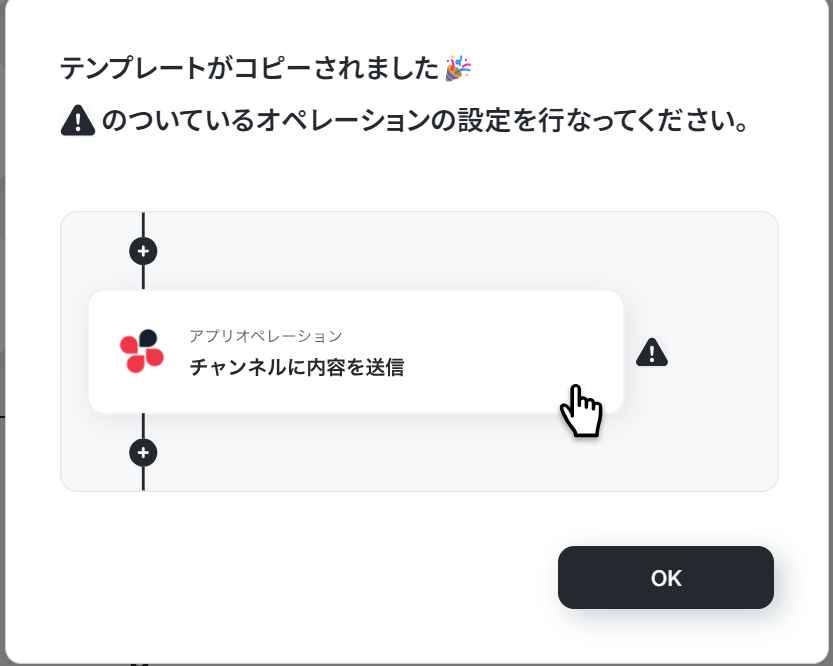
※以降、コピーしたフローボットは、管理画面内プロジェクト一覧の「マイプロジェクト」からアクセスできます。
ステップ3:Trelloのトリガー設定
ここからは、フローの起点となるトリガーアクションの設定です。
一つ目のオペレーションにある、「カードが指定のリストへ移動されたら(Webhook)」をクリックしてください。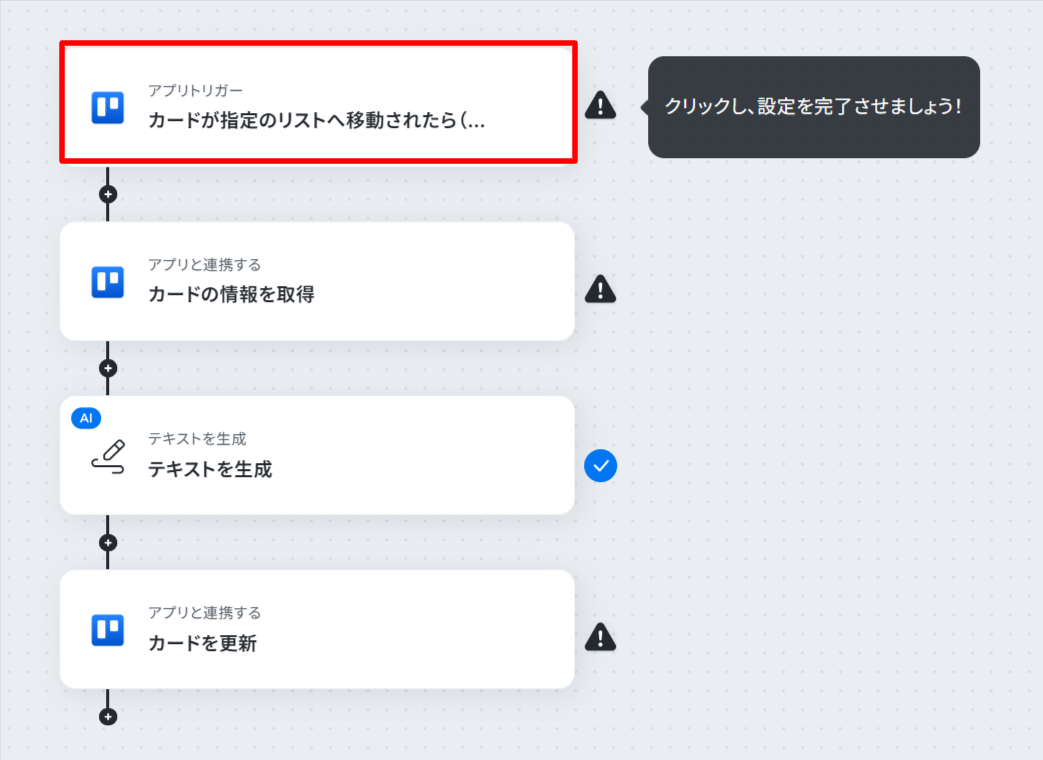
続いて、連携アカウントとアクションを選択に進みます。
各項目の確認・入力をし、次に進みましょう!
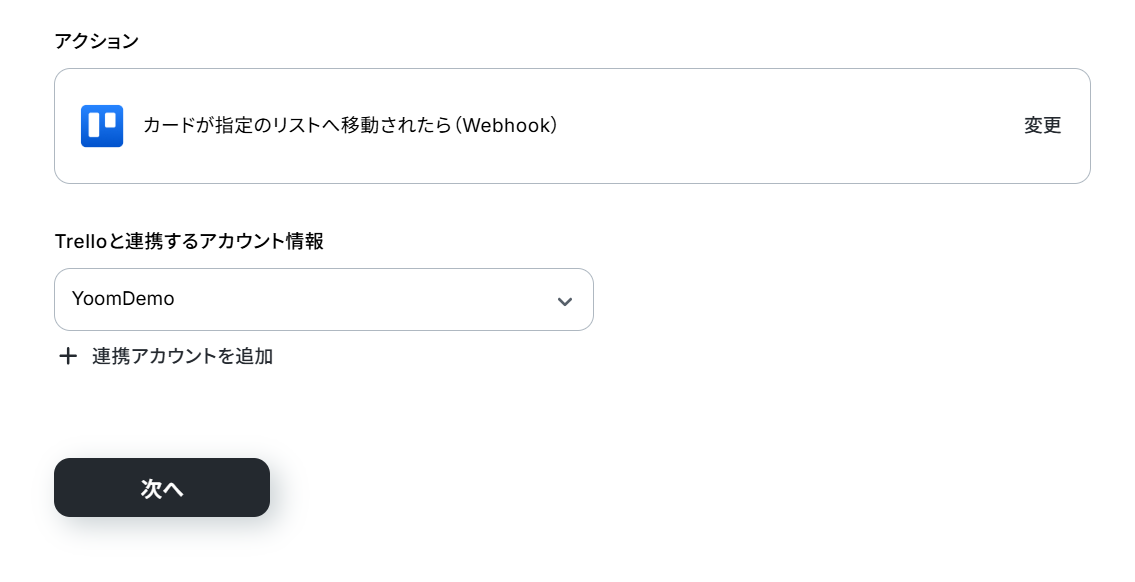
- タイトル:任意設定
- トリガーアクション:「カードが指定のリストへ移動されたら(Webhook)」を選択
次に、アプリトリガーのAPI接続設定です。
ここでは、Webhook(ウェブフック)の設定が正常に機能するかどうかのテストを行います。
「ユーザー名」を手動で入力し、「ボードID」は候補から選択してください。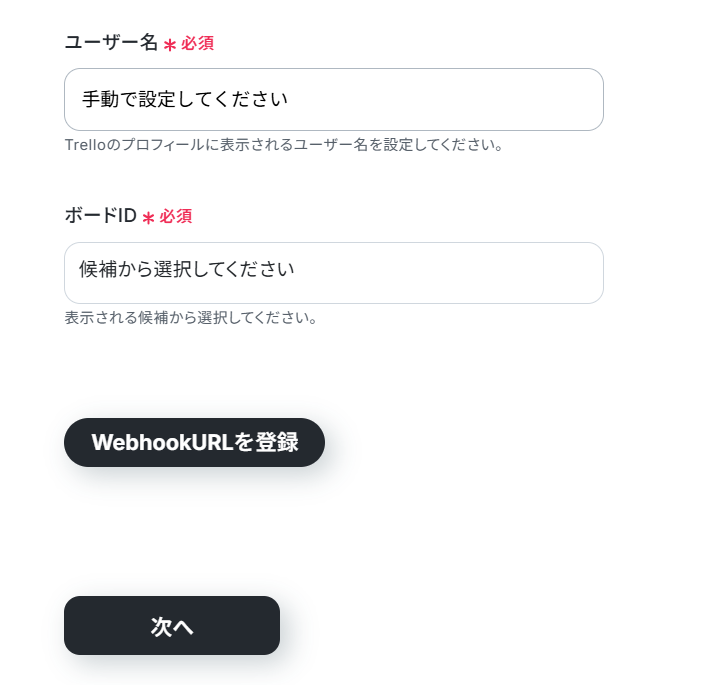
設定後、「WebhookURLを登録」をクリックしましょう。
テストが成功すると、以下のように表示されます。
確認後、「次へ」をクリックしてください。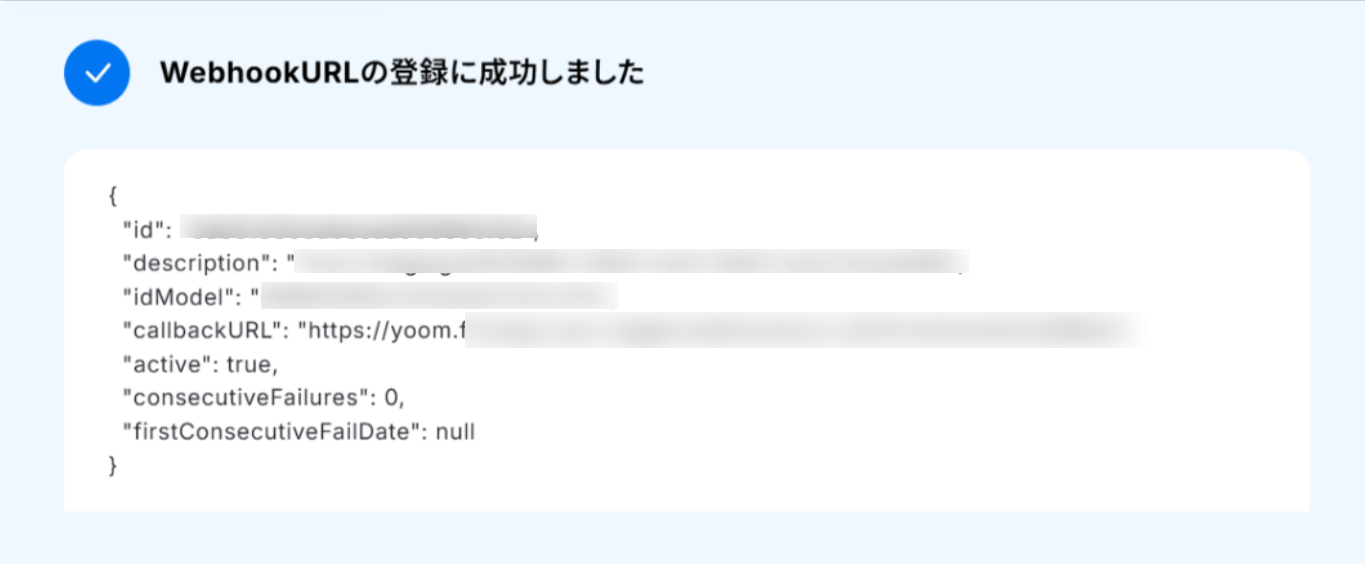
次の画面も再び、アプリトリガーのAPI接続設定です。
トリガーのテスト(=カードが指定のリストへ移動されたら)を実行するにあたって、トリガーとなるカードが必要なため、以下のようにリストとカードを作成してみてください。
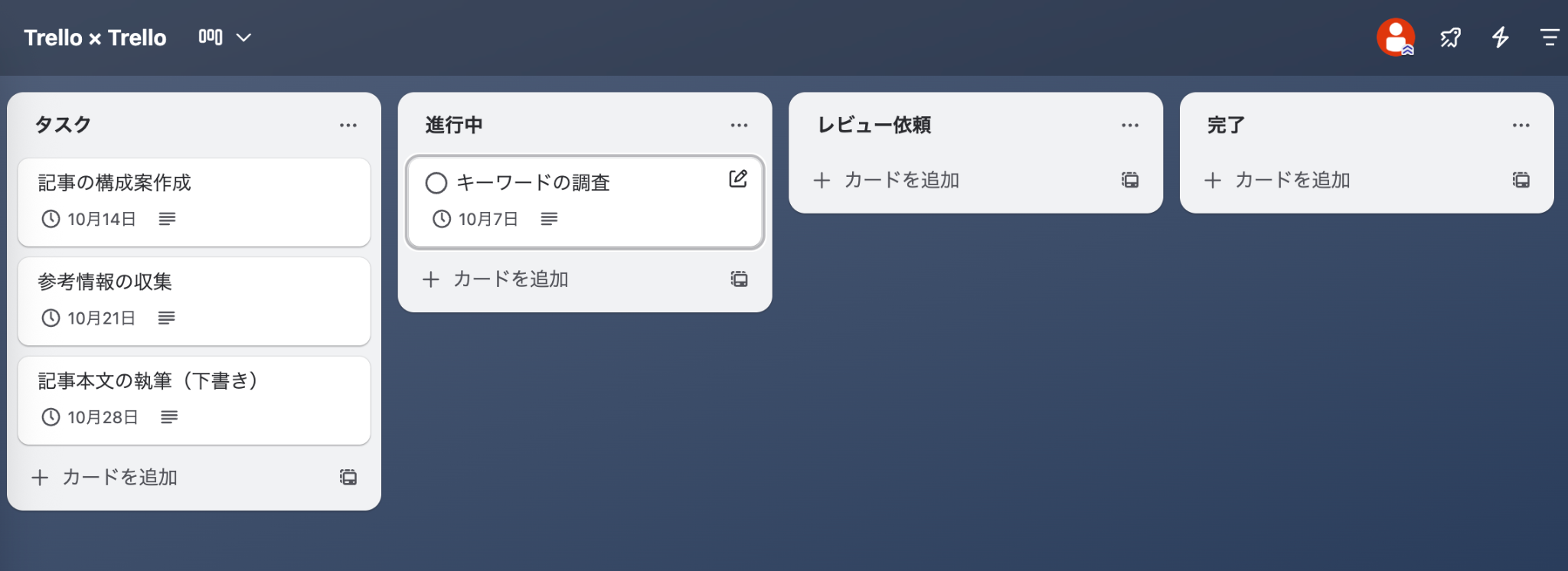
トリガーに指定したい「リスト名」を手動で設定します。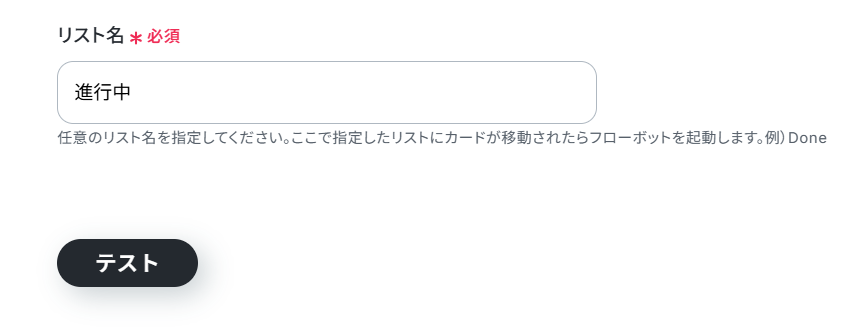
テストが成功すると、以下のように「取得した値」が表示されます。
「取得した値」は、後のフローで使用します。
「ボード名」などが正しく反映されているかを確認し、「完了」をクリックしましょう。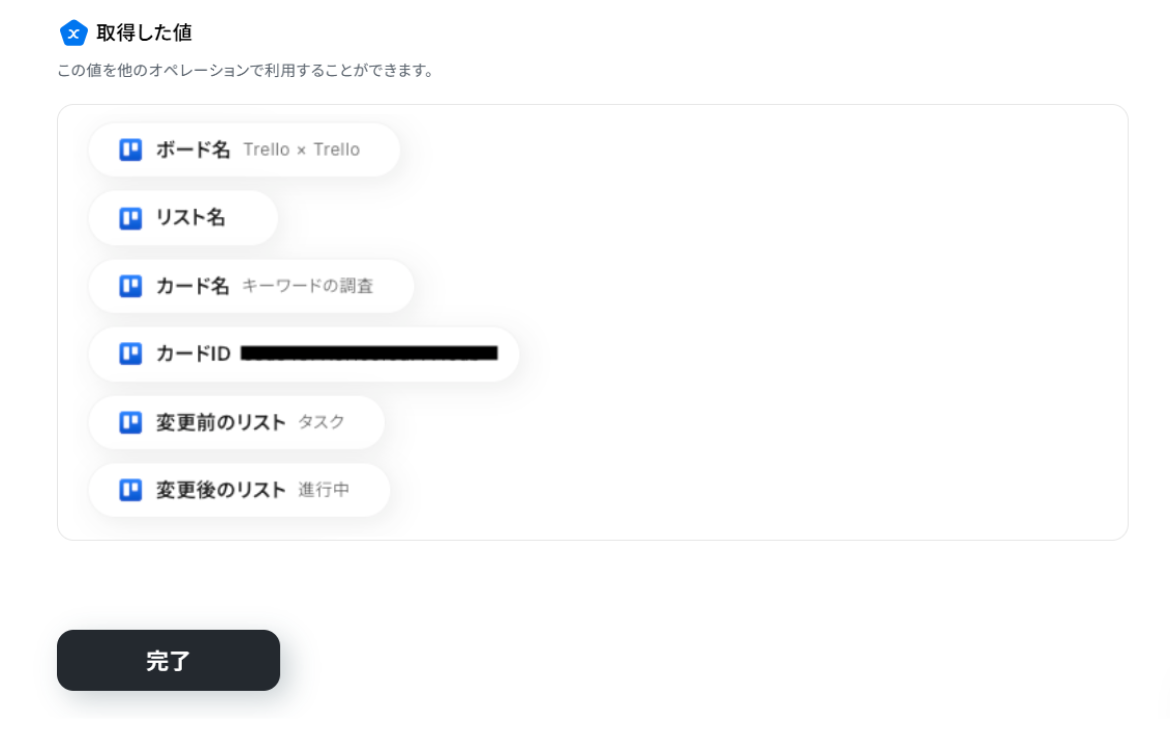
ステップ4:カード情報の取得設定
Trelloで作成されたカードから、詳細情報を取得するための設定をします。
二つ目のオペレーションにある、「カードの情報を取得」をクリックしてください。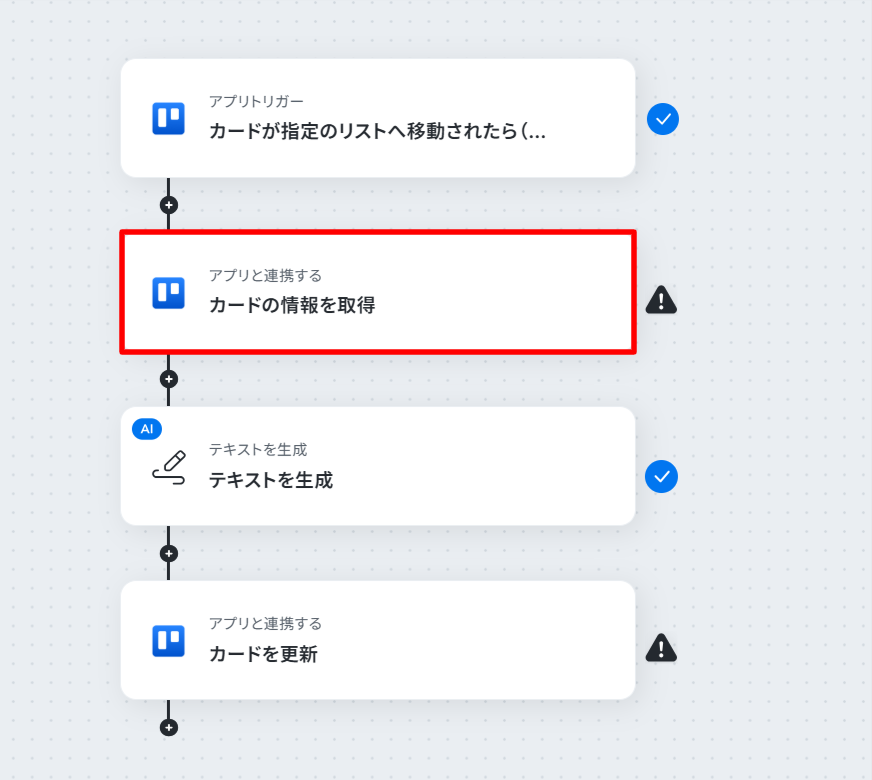
続いて、連携アカウントとアクションを選択に進みます。
各項目を確認し、「次へ」をクリックしましょう。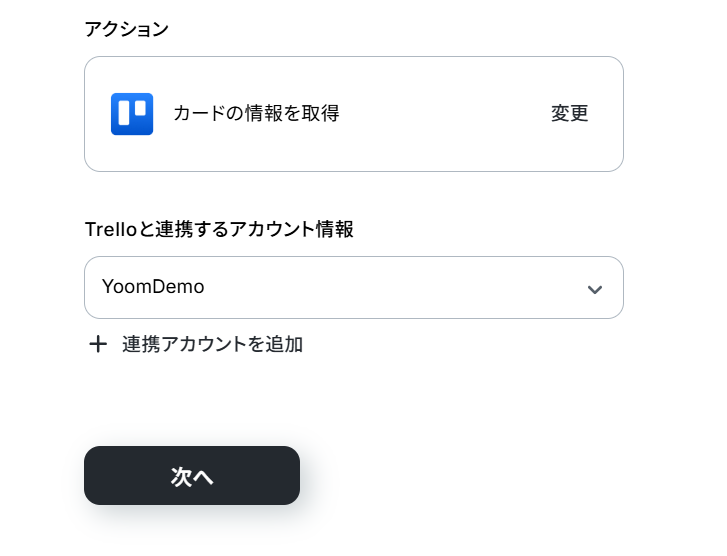
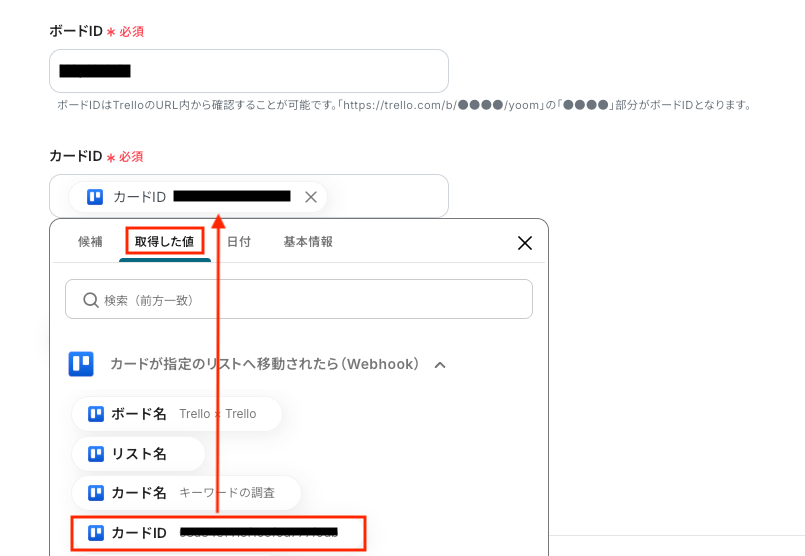
次に、API接続設定です。
「ボードID」を手動で入力し、「カードID」は取得した値から選択します。
※取得した値を使用することで、毎回最新の情報が反映されます。
手入力すると、ずっと同じカードIDが指定されてしまうため、注意してください。
入力が完了したら、「テスト」をクリック。
テストが成功すると、以下のように表示されます。
「説明」や「期限」などが正しく反映されているかを確認し、「保存する」をクリックしましょう。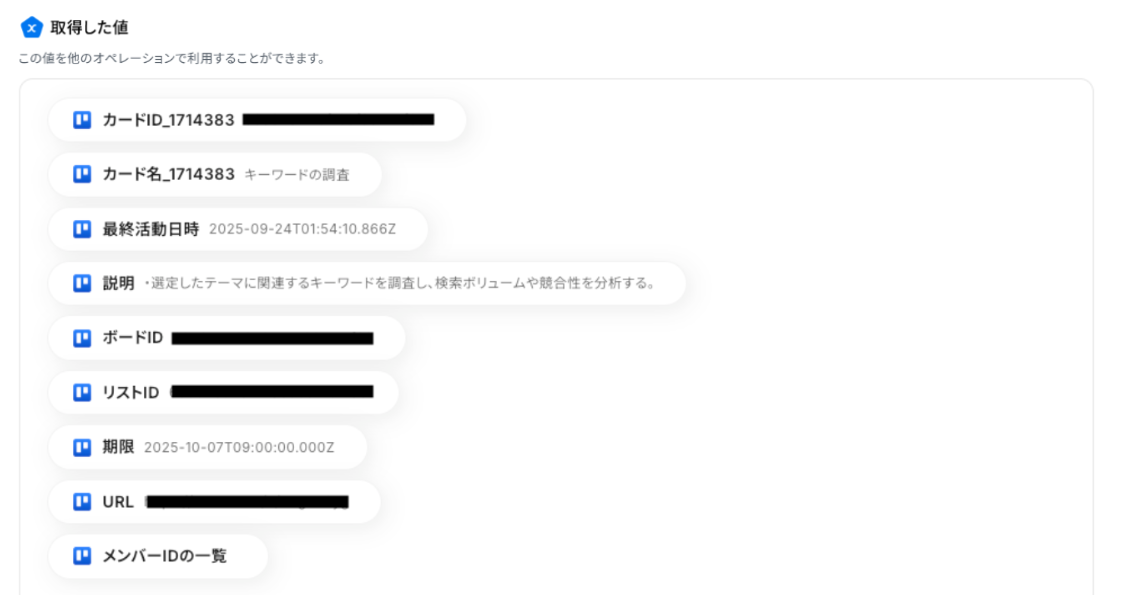
ステップ5:テキストの生成設定
詳細情報を取得したカードから、テキストを作成するための設定をします。
三つ目のオペレーションにある、「テキストを生成」をクリックしてください。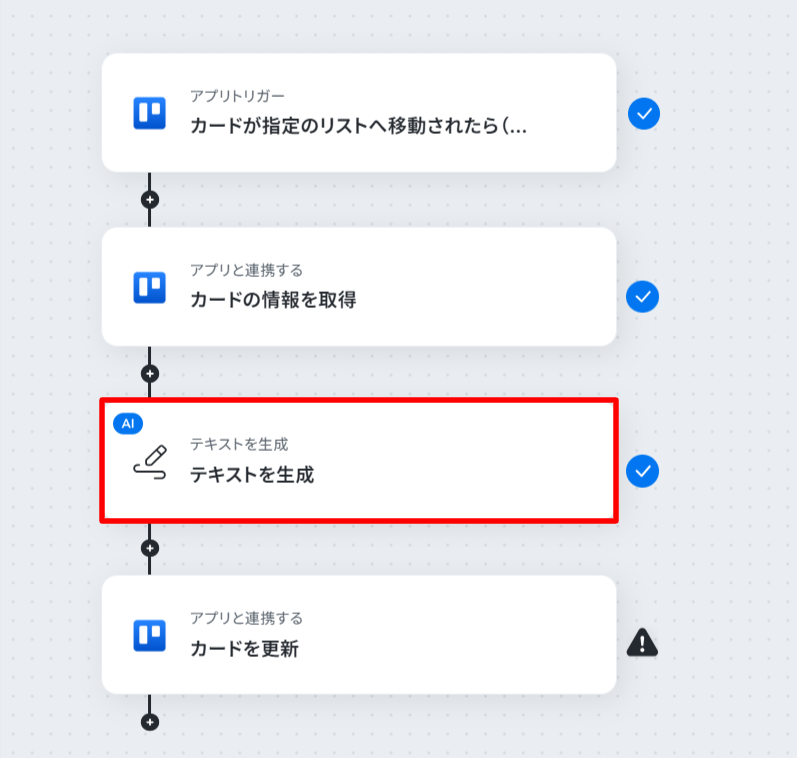
次に、詳細を設定へ移ります。
以下を参考に、「プロンプト」を設定しましょう。
固定値であるテキストと、変動値である「取得した値」を活用して、お好きにカスタマイズしてください。
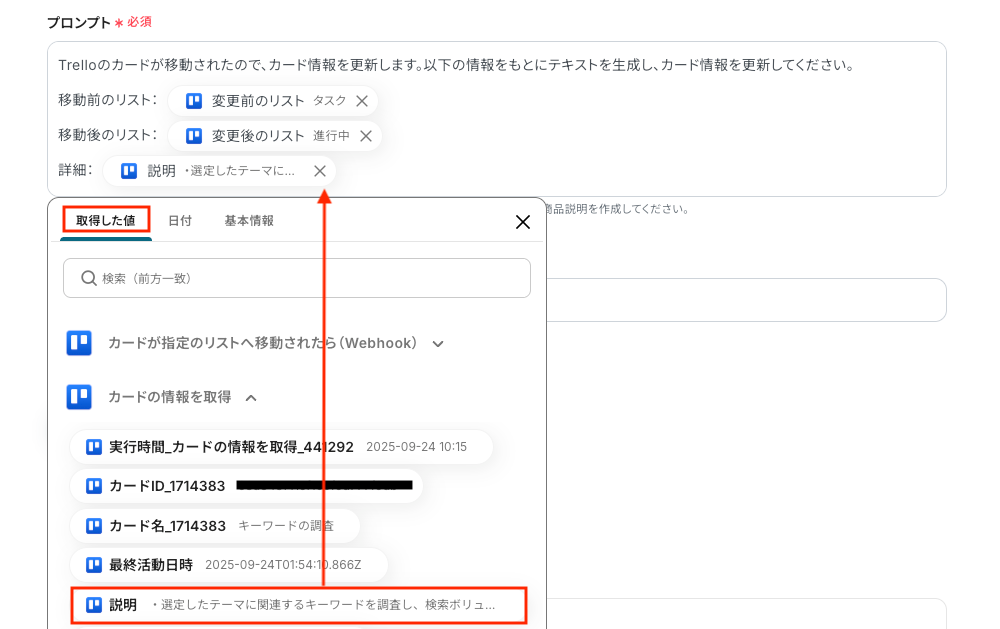
テストの成功を確認し、「完了」をクリックしましょう。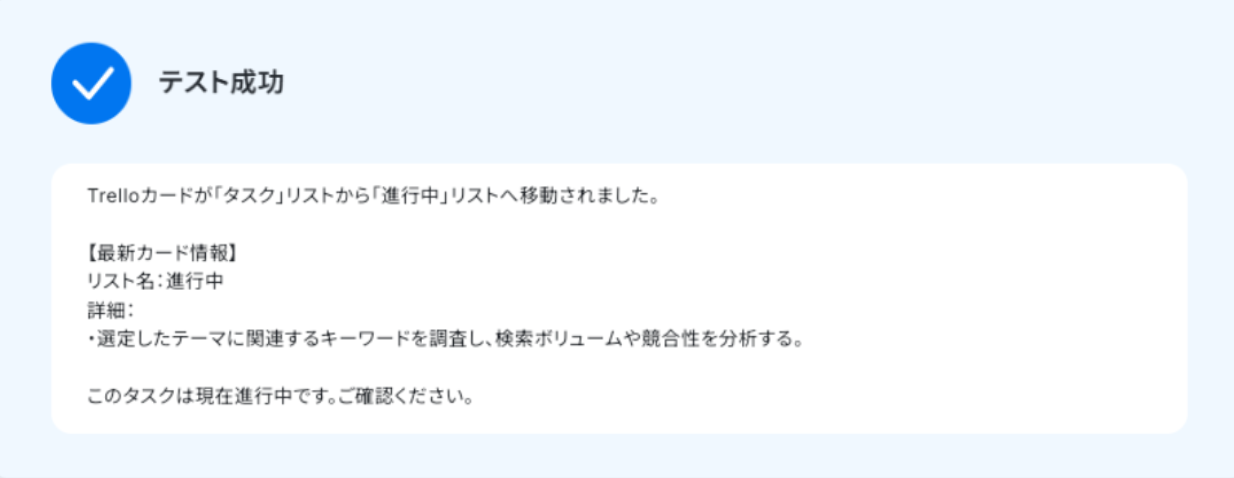
ステップ6:カード更新のアクション設定
指定のリストへ移動されたカードの更新設定をします。
最後のオペレーションにある、「カードを更新」をクリックしてください。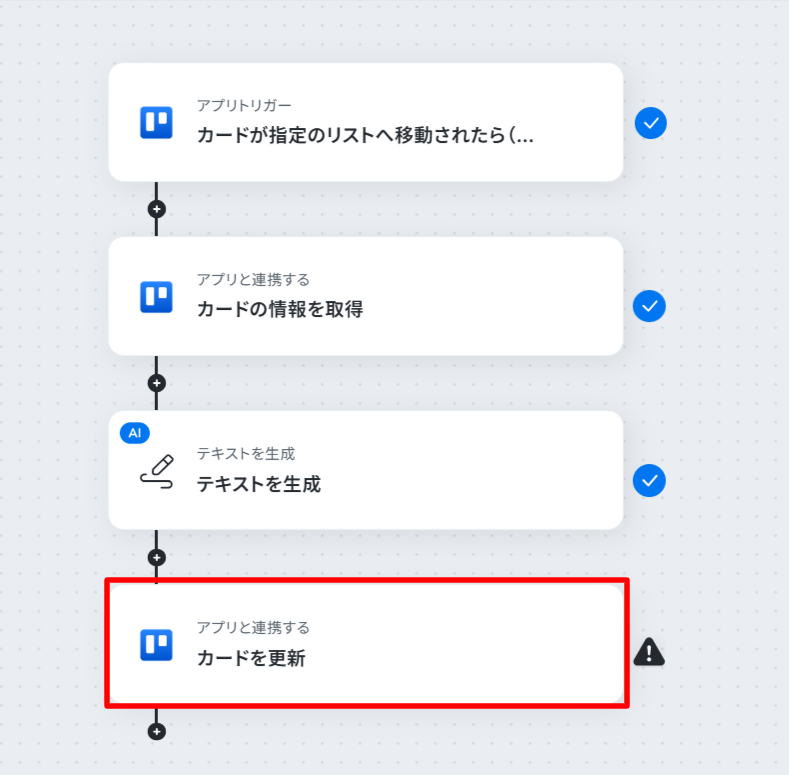
続いて、連携アカウントとアクションを選択に進みます。各項目を確認し、「次へ」をクリックしましょう。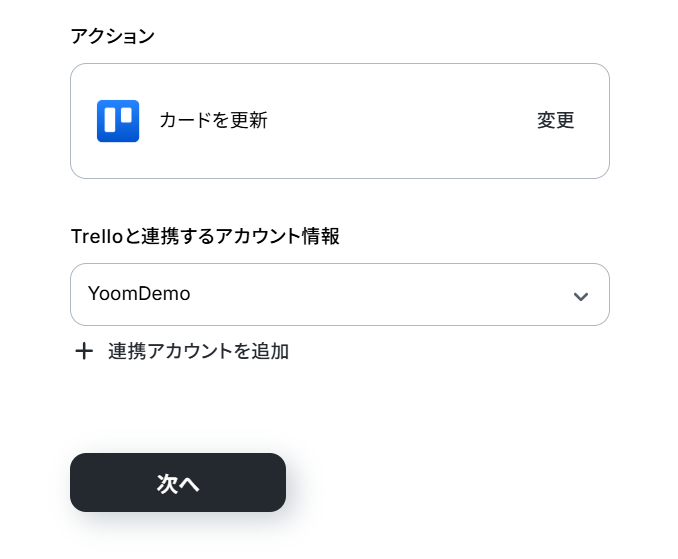
次に、API接続設定です。
「ワークスペースID」を手動で入力し、「カードID」は取得した値から選択します。
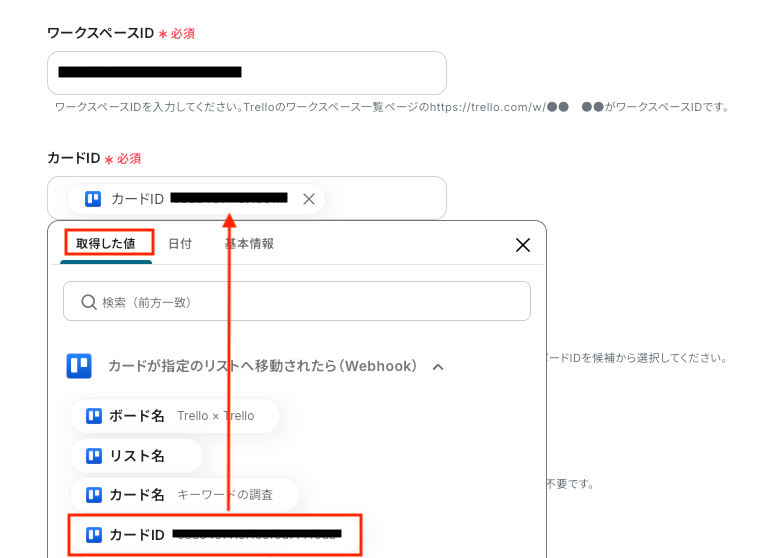
「ボードGID」を手動で入力し、以降の項目は必要に応じて設定してください。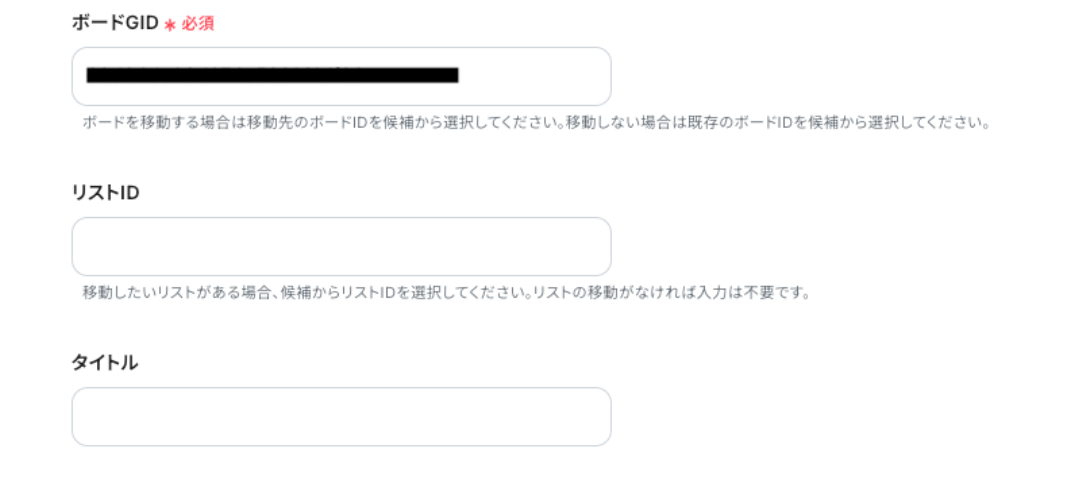
「説明」は、以下を参考に設定しましょう。
運用内容に合わせ、取得した値を活用しながら設定してください。
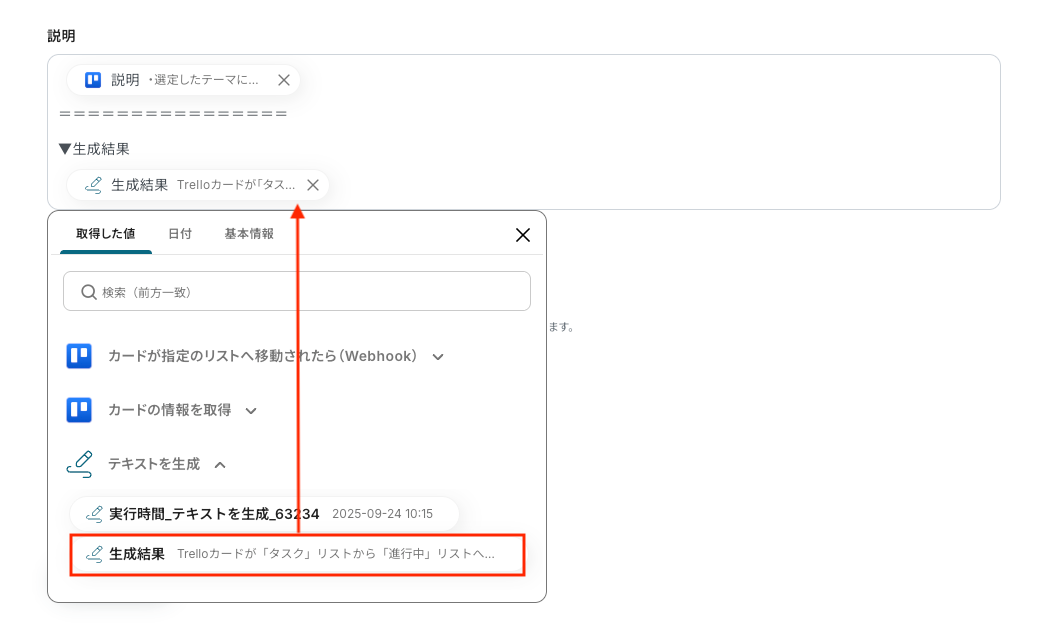
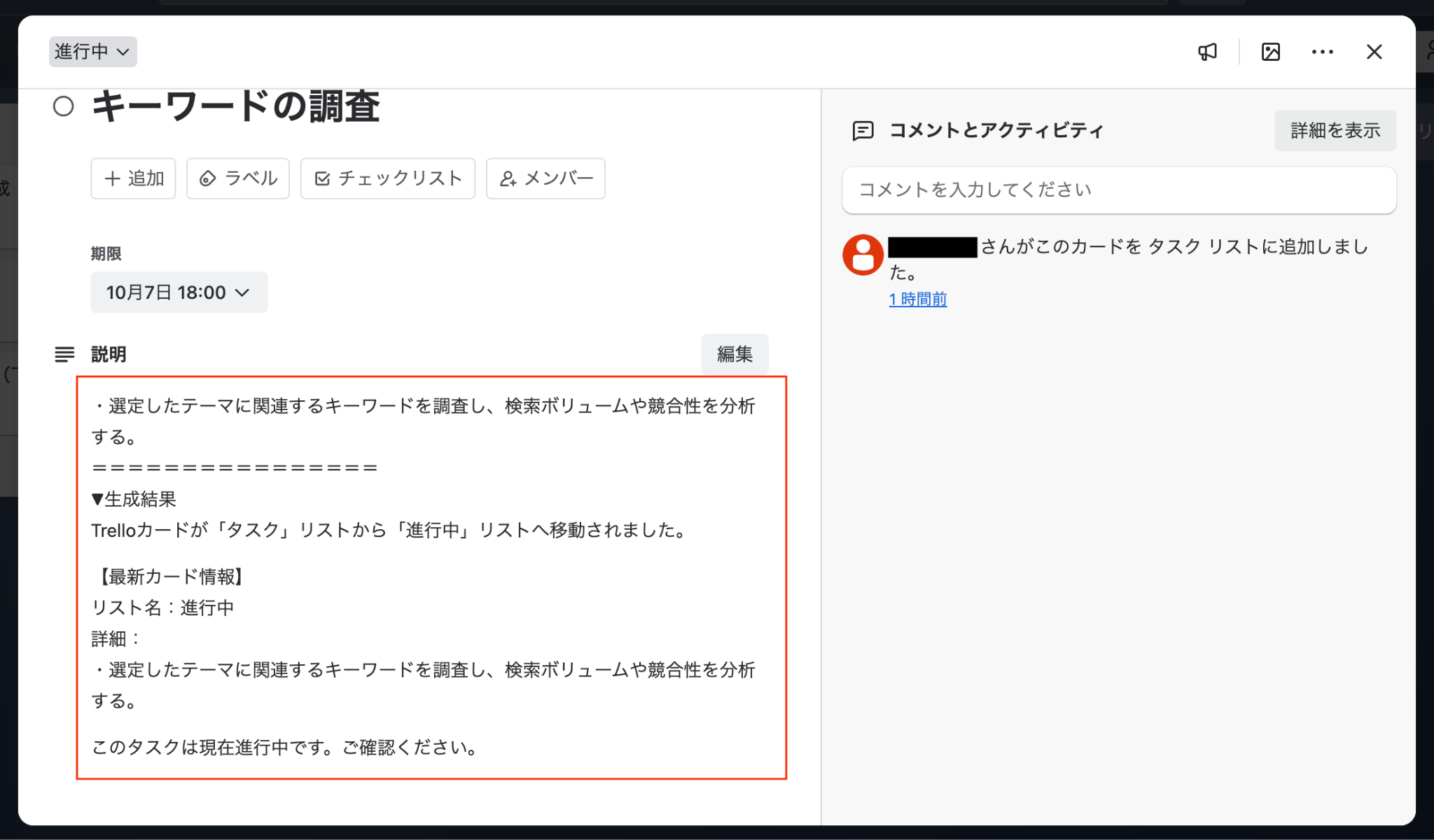
テストを実行し、Trelloのカードに更新情報が追記されていれば、設定完了です。
確認後、Yoom画面に戻って「保存する」をクリックしてください。
ステップ7:トリガーをONにし、フローが起動するかを確認
最後にトリガーをONにして、作成したフローボットが正常に動作するか確認しておきましょう。
Trelloを使ったその他の自動化例
今回ご紹介した連携以外でも、TrelloのAPIを活用してさまざまな業務を自動化することが可能です。
例えば、Trelloで新規カードが作成された際に、GitHubへの登録やGoogleカレンダーでの予定作成、さらにはMicrosoft Teamsへの通知など、自動化により業務の流れを効率化できます。
複数のツールを連携させることで、データの転記や管理の負担を軽減し、チーム全体の生産性向上が期待できるでしょう。
■概要Trelloでタスク管理を行いつつ、Microsoft Teamsでコミュニケーションを取っていると、新しいタスクの共有が遅れてしまうことはありませんか?手動での通知は手間がかかる上に、共有漏れのリスクも伴います。このワークフローを活用すれば、Trelloで新しいカードが作成された際に、その情報をMicrosoft Teamsへ自動で通知することが可能になり、チーム内の情報共有を円滑に進めることができます。
■このテンプレートをおすすめする方- Trelloでのタスク更新を、手作業でMicrosoft Teamsに通知している方
- タスクの共有漏れや確認の遅延を防ぎ、チームの生産性を高めたいと考えている方
- 複数のツールを跨いだ情報共有のプロセスを効率化したいプロジェクトマネージャーの方
■このテンプレートを使うメリット- Trelloでカードが作成されると自動でMicrosoft Teamsに通知が飛ぶため、これまで手動で共有していた時間を削減できます。
- 手作業による通知の漏れや遅れがなくなり、タスクの発生をリアルタイムでチームに共有することで、対応の迅速化に繋がります。
■フローボットの流れ- はじめに、TrelloとMicrosoft TeamsをYoomと連携します。
- 次に、トリガーでTrelloを選択し、「カードが新たに作成されたら」というアクションを設定します。
- 最後に、オペレーションでMicrosoft Teamsを選択し、「チャネルにメッセージを送る」アクションを設定し、通知内容を組み立てます。
※「トリガー」:フロー起動のきっかけとなるアクション、「オペレーション」:トリガー起動後、フロー内で処理を行うアクション
■このワークフローのカスタムポイント- Trelloのトリガー設定では、通知対象としたいボードIDを任意で指定することが可能です。これにより、特定のプロジェクトに関するタスクのみを通知対象とすることができます。
- Microsoft Teamsへの通知設定では、メッセージを送るチームやチャネルを自由に設定できます。また、本文には固定のメッセージだけでなく、Trelloから取得したカード名などの情報を変数として埋め込むことも可能です。
■注意事項Trello、Microsoft TeamsのそれぞれとYoomを連携してください。Microsoft365(旧Office365)には、家庭向けプランと一般法人向けプラン(Microsoft365 Business)があり、一般法人向けプランに加入していない場合には認証に失敗する可能性があります。
■概要プロジェクト管理でTrello、開発タスク管理でGitHubを利用しているものの、情報が分断されていませんか?Trelloで新しいタスクが発生するたびに、手作業でGitHubにIssueを起票するのは手間がかかり、転記ミスや対応漏れの原因にもなり得ます。このワークフローを活用すれば、TrelloとGitHubをスムーズに連携し、カードの作成をトリガーにGitHubのIssueを自動で追加できるため、タスク管理の二度手間を削減します。
■このテンプレートをおすすめする方- TrelloとGitHubを併用しており、手作業での情報連携に課題を感じている方
- 開発タスクの起票漏れや、タスクの二重管理を防ぎたいプロジェクト管理者の方
- ツール間の情報連携を自動化して、開発プロセス全体の効率を改善したい方
■このテンプレートを使うメリット- Trelloにカードが追加されるとGitHubにIssueが自動で作成されるため、これまで手作業での転記に費やしていた時間を削減できます。
- 手作業での情報連携が減ることで、Issueの作成漏れや内容の入力間違いといったヒューマンエラーを防ぐことに繋がります。
■フローボットの流れ- はじめに、TrelloとGitHubをYoomに連携します。
- 次に、トリガーでTrelloを選択し、「カードが新たに作成されたら」というアクションを設定します。
- 続けて、オペレーションでTrelloの「カードの情報を取得」アクションを設定し、トリガーで検知したカードの詳細情報を取得します。
- 最後に、オペレーションでGitHubの「Issueの作成」アクションを設定し、取得したカード情報を元にIssueを作成します。
※「トリガー」:フロー起動のきっかけとなるアクション、「オペレーション」:トリガー起動後、フロー内で処理を行うアクション
■このワークフローのカスタムポイント- Trelloのトリガー設定では、自動化の対象とするボードIDを任意で指定してください。
- GitHubでIssueを作成する際に、Trelloから取得したどの情報(カード名、説明文など)をIssueのタイトルや本文に反映させるか、任意で設定できます。
■注意事項- Trello、GitHubのそれぞれとYoomを連携してください。
■概要Trelloでタスク管理はできているものの、Googleカレンダーへの予定登録を手作業で行うのは手間がかかり、登録漏れの原因にもなりがちではないでしょうか。タスクとスケジュールが分断されていると、全体像の把握も難しくなります。このワークフローを活用すれば、Trelloでカードが作成されたタイミングをトリガーに、Googleカレンダーへ自動で予定を作成できるため、タスクとスケジュールの連携をスムーズに実現し、管理業務を効率化します。
■このテンプレートをおすすめする方- TrelloとGoogleカレンダーを併用し、手作業での二重入力に手間を感じている方
- Trelloのカード情報を元に、Googleカレンダーへ自動で予定を作成し、抜け漏れを防ぎたいチームリーダーの方
- タスクのスケジュール登録を自動化し、プロジェクト管理の精度を高めたいと考えている方
■このテンプレートを使うメリット- Trelloでカードを作成するだけで、Googleカレンダーへの予定登録が自動で完了するため、これまで転記作業に費やしていた時間を削減できます。
- 手作業による予定の登録漏れや、日時や内容の入力ミスといったヒューマンエラーを防ぎ、タスクのスケジュール管理を正確に行えます。
■フローボットの流れ- はじめに、TrelloとGoogleカレンダーをYoomと連携します。
- 次に、トリガーでTrelloを選択し、「カードが新たに作成されたら(Webhook)」というアクションを設定します。
- 次に、オペレーションでTrelloの「カードの情報を取得」アクションを設定し、トリガーで受け取った情報を元に、カードの詳細情報を取得します。
- 最後に、オペレーションでGoogleカレンダーの「予定を作成」アクションを設定し、Trelloから取得したカード情報を紐づけて予定を作成します。
※「トリガー」:フロー起動のきっかけとなるアクション、「オペレーション」:トリガー起動後、フロー内で処理を行うアクション
■このワークフローのカスタムポイント- Trelloのトリガー設定では、自動化の対象としたいボードIDなどを任意で設定してください。
- Googleカレンダーに予定を作成するオペレーションでは、Trelloから取得したカードのタイトルや説明、期限などの情報を、カレンダーのどの項目(タイトル、説明、開始・終了日時など)に割り当てるか、自由にカスタマイズが可能です。
■注意事項- Googleカレンダー、TrelloのそれぞれとYoomを連携してください。
■概要
Chat Plusでチケットが作成されたらTrelloにチケット情報を追加するフローです。
Yoomを利用すると、プログラミング不要で簡単にアプリ同士の連携が行えます。
■このテンプレートをおすすめする方
1.Chat Plusを利用して顧客サポート業務を行っている方
・Chat Plusを使って顧客とのチャット対応をしているが、対応内容を逐一記録するのが手間と感じている方
・顧客対応の履歴をすぐに参照できるようにして、効率的にサポート業務を行いたい方
2.Trelloを活用してタスク管理を行っている企業
・Trelloを使ってタスク管理をしているが、手動でのタスク登録に時間がかかっている方
・Trelloに自動でタスクが追加されるようにして、業務効率を高めたいと考えている方
■このテンプレートを使うメリット
Chat PlusとTrelloを連携させることで、チケットが作成された時点で自動的にTrelloにもチケット情報が追加されるという利点があります。
これにより、タスクの見逃しや情報の伝達漏れを防ぐことができます。
リアルタイムで情報が共有されるため、対応が迅速になり、業務の効率化が図れます。
また、関係者全員が同じ情報を確認できるため、メンバー間の連携が強化されます。
例えば、開発チームが顧客からの要望を参照したい場合、Trello上から顧客対応の情報を確認でき、カスタマーサポートチームと議論することができます。
■注意事項
・Chat PlusとTrelloのそれぞれとYoomを連携してください。
・Chat Plusのトリガー設定方法はこちらをご参照ください。
■概要海外からの問い合わせメールがGmailに届くたび、手作業で翻訳し、タスク管理ツールに入力していませんか。この一連の作業は時間がかかるだけでなく、コピー&ペーストのミスや対応漏れの原因にもなりがちです。このワークフローを活用すれば、Gmailで特定のメールを受信するだけでDeepLでの自動翻訳、Trelloへのカード追加までを自動化できます。迅速かつ正確な多言語対応によって、業務の効率化を実現しましょう。
■このテンプレートをおすすめする方- Gmailで受信する海外からの問い合わせ対応に、時間や手間を感じている方
- DeepLでの翻訳結果をTrelloに手作業で転記し、タスク管理を行っている方
- 多言語での顧客対応を効率化し、チームでの情報共有を円滑にしたい方
■このテンプレートを使うメリット- Gmailでのメール受信から翻訳、Trelloへのカード作成までが自動化されるため、これまで手作業に費やしていた時間を短縮できます。
- 手動でのコピー&ペーストや情報転記が不要になるため、翻訳ミスや入力漏れといったヒューマンエラーのリスク軽減に繋がります。
■フローボットの流れ- Gmail、DeepL、TrelloをYoomと連携します。
- トリガーでGmailを選択し、「特定のラベルのメールを受信したら」というアクションを設定します。
- オペレーションでDeepLを選択し、「テキストを翻訳」のアクションを設定して、受信したメール本文などを翻訳します。
- オペレーションでTrelloを選択し、「新しいカードを作成」のアクションを設定し、翻訳したテキスト情報をもとにカードを追加します。
※「トリガー」:フロー起動のきっかけとなるアクション、「オペレーション」:トリガー起動後、フロー内で処理を行うアクション
■このワークフローのカスタムポイント- Gmailでのトリガー設定では、フローボットを起動するトリガーとなるメールのラベルを設定してください。
- DeepLのテキスト翻訳では、翻訳元・翻訳先の言語をそれぞれ設定することが可能です。
- Trelloでのカード作成では、カードを作成するリストを指定してください。
また、カードのタイトルや期日、説明などには、GmailやDeepLで取得した値を埋め込むことが可能です。
■注意事項- Gmail、DeepL、TrelloのそれぞれとYoomを連携してください。
- トリガーは5分、10分、15分、30分、60分の間隔で起動間隔を選択できます。
- プランによって最短の起動間隔が異なりますので、ご注意ください。

■このテンプレートをおすすめする方
- Trelloでのタスク更新を、手作業でMicrosoft Teamsに通知している方
- タスクの共有漏れや確認の遅延を防ぎ、チームの生産性を高めたいと考えている方
- 複数のツールを跨いだ情報共有のプロセスを効率化したいプロジェクトマネージャーの方
■このテンプレートを使うメリット
- Trelloでカードが作成されると自動でMicrosoft Teamsに通知が飛ぶため、これまで手動で共有していた時間を削減できます。
- 手作業による通知の漏れや遅れがなくなり、タスクの発生をリアルタイムでチームに共有することで、対応の迅速化に繋がります。
■フローボットの流れ
- はじめに、TrelloとMicrosoft TeamsをYoomと連携します。
- 次に、トリガーでTrelloを選択し、「カードが新たに作成されたら」というアクションを設定します。
- 最後に、オペレーションでMicrosoft Teamsを選択し、「チャネルにメッセージを送る」アクションを設定し、通知内容を組み立てます。
■このワークフローのカスタムポイント
- Trelloのトリガー設定では、通知対象としたいボードIDを任意で指定することが可能です。これにより、特定のプロジェクトに関するタスクのみを通知対象とすることができます。
- Microsoft Teamsへの通知設定では、メッセージを送るチームやチャネルを自由に設定できます。また、本文には固定のメッセージだけでなく、Trelloから取得したカード名などの情報を変数として埋め込むことも可能です。
■注意事項

- TrelloとGitHubを併用しており、手作業での情報連携に課題を感じている方
- 開発タスクの起票漏れや、タスクの二重管理を防ぎたいプロジェクト管理者の方
- ツール間の情報連携を自動化して、開発プロセス全体の効率を改善したい方
- Trelloにカードが追加されるとGitHubにIssueが自動で作成されるため、これまで手作業での転記に費やしていた時間を削減できます。
- 手作業での情報連携が減ることで、Issueの作成漏れや内容の入力間違いといったヒューマンエラーを防ぐことに繋がります。
- はじめに、TrelloとGitHubをYoomに連携します。
- 次に、トリガーでTrelloを選択し、「カードが新たに作成されたら」というアクションを設定します。
- 続けて、オペレーションでTrelloの「カードの情報を取得」アクションを設定し、トリガーで検知したカードの詳細情報を取得します。
- 最後に、オペレーションでGitHubの「Issueの作成」アクションを設定し、取得したカード情報を元にIssueを作成します。
■このワークフローのカスタムポイント
- Trelloのトリガー設定では、自動化の対象とするボードIDを任意で指定してください。
- GitHubでIssueを作成する際に、Trelloから取得したどの情報(カード名、説明文など)をIssueのタイトルや本文に反映させるか、任意で設定できます。
- Trello、GitHubのそれぞれとYoomを連携してください。

■このテンプレートをおすすめする方
- TrelloとGoogleカレンダーを併用し、手作業での二重入力に手間を感じている方
- Trelloのカード情報を元に、Googleカレンダーへ自動で予定を作成し、抜け漏れを防ぎたいチームリーダーの方
- タスクのスケジュール登録を自動化し、プロジェクト管理の精度を高めたいと考えている方
■このテンプレートを使うメリット
- Trelloでカードを作成するだけで、Googleカレンダーへの予定登録が自動で完了するため、これまで転記作業に費やしていた時間を削減できます。
- 手作業による予定の登録漏れや、日時や内容の入力ミスといったヒューマンエラーを防ぎ、タスクのスケジュール管理を正確に行えます。
■フローボットの流れ
- はじめに、TrelloとGoogleカレンダーをYoomと連携します。
- 次に、トリガーでTrelloを選択し、「カードが新たに作成されたら(Webhook)」というアクションを設定します。
- 次に、オペレーションでTrelloの「カードの情報を取得」アクションを設定し、トリガーで受け取った情報を元に、カードの詳細情報を取得します。
- 最後に、オペレーションでGoogleカレンダーの「予定を作成」アクションを設定し、Trelloから取得したカード情報を紐づけて予定を作成します。
■このワークフローのカスタムポイント
- Trelloのトリガー設定では、自動化の対象としたいボードIDなどを任意で設定してください。
- Googleカレンダーに予定を作成するオペレーションでは、Trelloから取得したカードのタイトルや説明、期限などの情報を、カレンダーのどの項目(タイトル、説明、開始・終了日時など)に割り当てるか、自由にカスタマイズが可能です。
■注意事項
- Googleカレンダー、TrelloのそれぞれとYoomを連携してください。

■概要
Chat Plusでチケットが作成されたらTrelloにチケット情報を追加するフローです。
Yoomを利用すると、プログラミング不要で簡単にアプリ同士の連携が行えます。
■このテンプレートをおすすめする方
1.Chat Plusを利用して顧客サポート業務を行っている方
・Chat Plusを使って顧客とのチャット対応をしているが、対応内容を逐一記録するのが手間と感じている方
・顧客対応の履歴をすぐに参照できるようにして、効率的にサポート業務を行いたい方
2.Trelloを活用してタスク管理を行っている企業
・Trelloを使ってタスク管理をしているが、手動でのタスク登録に時間がかかっている方
・Trelloに自動でタスクが追加されるようにして、業務効率を高めたいと考えている方
■このテンプレートを使うメリット
Chat PlusとTrelloを連携させることで、チケットが作成された時点で自動的にTrelloにもチケット情報が追加されるという利点があります。
これにより、タスクの見逃しや情報の伝達漏れを防ぐことができます。
リアルタイムで情報が共有されるため、対応が迅速になり、業務の効率化が図れます。
また、関係者全員が同じ情報を確認できるため、メンバー間の連携が強化されます。
例えば、開発チームが顧客からの要望を参照したい場合、Trello上から顧客対応の情報を確認でき、カスタマーサポートチームと議論することができます。
■注意事項
・Chat PlusとTrelloのそれぞれとYoomを連携してください。
・Chat Plusのトリガー設定方法はこちらをご参照ください。


■このテンプレートをおすすめする方
- Gmailで受信する海外からの問い合わせ対応に、時間や手間を感じている方
- DeepLでの翻訳結果をTrelloに手作業で転記し、タスク管理を行っている方
- 多言語での顧客対応を効率化し、チームでの情報共有を円滑にしたい方
■このテンプレートを使うメリット
- Gmailでのメール受信から翻訳、Trelloへのカード作成までが自動化されるため、これまで手作業に費やしていた時間を短縮できます。
- 手動でのコピー&ペーストや情報転記が不要になるため、翻訳ミスや入力漏れといったヒューマンエラーのリスク軽減に繋がります。
■フローボットの流れ
- Gmail、DeepL、TrelloをYoomと連携します。
- トリガーでGmailを選択し、「特定のラベルのメールを受信したら」というアクションを設定します。
- オペレーションでDeepLを選択し、「テキストを翻訳」のアクションを設定して、受信したメール本文などを翻訳します。
- オペレーションでTrelloを選択し、「新しいカードを作成」のアクションを設定し、翻訳したテキスト情報をもとにカードを追加します。
■このワークフローのカスタムポイント
- Gmailでのトリガー設定では、フローボットを起動するトリガーとなるメールのラベルを設定してください。
- DeepLのテキスト翻訳では、翻訳元・翻訳先の言語をそれぞれ設定することが可能です。
- Trelloでのカード作成では、カードを作成するリストを指定してください。
また、カードのタイトルや期日、説明などには、GmailやDeepLで取得した値を埋め込むことが可能です。
■注意事項
- Gmail、DeepL、TrelloのそれぞれとYoomを連携してください。
- トリガーは5分、10分、15分、30分、60分の間隔で起動間隔を選択できます。
- プランによって最短の起動間隔が異なりますので、ご注意ください。
まとめ
TrelloとTrelloの連携を自動化することで、カード間の情報更新や定型的なテキスト作成の手間を削減し、ヒューマンエラーを防ぐことができます。
これにより、転記作業に費やしていた時間を削減し、より付加価値の高いコア業務に集中できる環境が整います!
今回ご紹介したような業務自動化を実現できるノーコードツール「Yoom」を使えば、直感的な操作で簡単に業務フローを構築できます。
ぜひこちらから無料登録して、Yoomによる業務効率化を体験してみてください!
よくあるご質問
Q:他にどんな操作を自動化のきっかけにできますか?
A:この記事では、「カードが指定のリストへ移動されたら」をトリガーにしていますが、他にも以下のようなトリガーアクションを設定できます。
なお、Trelloを使ったテンプレートや、その他のオペレーションについては、TrelloのAPIと今すぐ連携をご覧ください。
Q:TrelloからSlackやGoogle スプレッドシートへの連携も可能ですか?
A:はい、可能です。
例えば、以下のようなテンプレートを活用して、SlackやGoogle スプレッドシートとの業務フローを構築してみてください。
■概要Trelloでのタスク管理とSlackでのコミュニケーションを連携させる際、カードの更新を手作業で通知していませんか?重要な更新の見逃しや、都度の連絡の手間は業務のボトルネックになりがちです。
このワークフローを活用すれば、Trelloでカードが更新された際に、指定したSlackチャンネルへ自動で通知を送ることができ、チームの情報共有を円滑にします。■このテンプレートをおすすめする方- SlackとTrelloを日常的に利用し、手動での情報共有に非効率を感じている方
- タスクの進捗更新をチームで共有し、確認漏れを防ぎたいプロジェクトマネージャーの方
- SlackとTrelloの連携を自動化することで、コミュニケーションコストの削減を目指している方
■このテンプレートを使うメリット- Trelloのカードが更新されると自動でSlackに通知が飛ぶため、手動で報告する手間や時間を削減できます
- 更新内容がリアルタイムでチームに共有されるため、連絡漏れや確認漏れといったコミュニケーションエラーの防止に繋がります
■フローボットの流れ- はじめに、SlackとTrelloをYoomと連携します
- 次に、トリガーでTrelloを選択し、「カード情報が更新されたら(Webhook)」というアクションを設定します
- 次に、オペレーションでTrelloの「カードの情報を取得」アクションを設定し、更新されたカードの詳細情報を取得します
- 最後に、オペレーションでSlackの「チャンネルにメッセージを送る」アクションを設定し、取得したカード情報を含んだメッセージを送信します
※「トリガー」:フロー起動のきっかけとなるアクション、「オペレーション」:トリガー起動後、フロー内で処理を行うアクション■このワークフローのカスタムポイント- Trelloのトリガー設定では、通知の対象としたいボードIDやユーザー名を任意で設定してください
- Slackの通知設定では、通知先のチャンネルを自由に指定することが可能です。また、通知メッセージの本文には、固定のテキストだけでなく、Trelloから取得したカード名などの情報を変数として埋め込むことができます
■注意事項- Trello、SlackのそれぞれとYoomを連携してください。
■概要SlackでのコミュニケーションとTrelloでのタスク管理を連携させたいものの、手作業での情報転記に手間を感じていませんか?重要な依頼や報告を見逃したり、コピー&ペーストのミスが発生したりすることもあるかもしれません。このワークフローを活用すれば、Slackに特定のキーワードを含むメッセージが投稿されると、AIが内容を整理・生成し、自動でTrelloにカードを作成するため、タスク管理の効率化を実現します。■このテンプレートをおすすめする方- Slackでの依頼や報告をTrelloのタスクに手作業で転記している方
- SlackとTrelloを連携させ、タスクの登録漏れや遅延を防ぎたいと考えているチームリーダーの方
- プロジェクトに関するコミュニケーションとタスク管理をよりスムーズにしたい方
■このテンプレートを使うメリット- Slackにメッセージが投稿されると自動でTrelloにカードが作成されるため、これまで手作業で行っていた転記業務の時間を短縮できます
- 手作業によるコピー&ペーストのミスや、タスクの登録漏れといったヒューマンエラーを防ぎ、確実なタスク管理を実現します
■フローボットの流れ- はじめに、SlackとTrelloをYoomと連携します
- 次に、トリガーでSlackを選択し、「指定のテキストを含むメッセージがチャンネルに投稿されたら」というアクションを設定します
- 次に、オペレーションでAI機能を選択し、「テキストからデータを抽出する」アクションを設定し、トリガーで取得したメッセージ内容を処理します
- 続けて、オペレーションでAI機能の「テキストを生成する」アクションを設定し、Trelloカード用のタイトルや説明文を作成します
- 最後に、オペレーションでTrelloの「新しいカードを作成」アクションを設定し、AIが生成した情報を基にカードを作成します
※「トリガー」:フロー起動のきっかけとなるアクション、「オペレーション」:トリガー起動後、フロー内で処理を行うアクション■このワークフローのカスタムポイント- Slackのトリガー設定では、監視対象とするチャンネルや、フローを起動させるための特定のキーワードを任意の内容にカスタマイズしてください
- AI機能のテキスト抽出では、Slackのメッセージ本文など、前段のステップで取得した情報から抽出したい項目を自由に設定できます
- AI機能のテキスト生成では、Trelloカードのタイトルや説明文を生成するためのプロンプトを自由にカスタマイズでき、定型文や抽出した情報を組み込むことが可能です
- Trelloのカード作成アクションでは、カードを作成するボードやリスト、タイトル、説明文などに固定値や前段のステップで取得した情報を変数として設定できます
■注意事項- Slack、TrelloのそれぞれとYoomを連携してください。
- トリガーは5分、10分、15分、30分、60分の間隔で起動間隔を選択できます。
- プランによって最短の起動間隔が異なりますので、ご注意ください。
■概要
Trelloでタスクの進捗管理を行いつつ、その内容をGoogle スプレッドシートに転記してまとめている方も多いのではないでしょうか。しかし、カードが更新されるたびに手作業で情報を写すのは手間がかかり、情報の反映漏れや入力ミスも起こりがちです。このワークフローを活用すれば、Trelloでカードが更新されると、指定したGoogle スプレッドシートの情報が自動で更新されるため、こうした課題をスムーズに解消できます。
■このテンプレートをおすすめする方
- TrelloとGoogle スプレッドシートを併用し、タスクの進捗を手作業で転記している方
- 複数プロジェクトの状況を一覧で管理しており、情報更新の効率化を考えている担当者の方
- 手作業による転記ミスや反映漏れを防ぎ、常に正確な情報共有を実現したいチームの方
■このテンプレートを使うメリット
- Trelloでカード情報が更新されると自動でGoogle スプレッドシートに反映されるため、これまで手作業での転記に費やしていた時間を短縮できます。
- 人の手による二重入力やコピー&ペースト作業がなくなることで、入力間違いや更新漏れといったヒューマンエラーの発生を防ぎます。
■フローボットの流れ
- はじめに、TrelloとGoogle スプレッドシートをYoomと連携します。
- 次に、トリガーでTrelloを選択し、「カードが更新されたら」というアクションを設定します。
- 最後に、オペレーションでGoogle スプレッドシートを選択し、「行を更新する」などのアクションで、更新されたTrelloカードの情報をどのセルに反映するかを設定します。
※「トリガー」:フロー起動のきっかけとなるアクション、「オペレーション」:トリガー起動後、フロー内で処理を行うアクション
■このワークフローのカスタムポイント
- Trelloのトリガー設定では、特定のボードやリスト内のカードのみを対象にするなど、更新を検知する条件を任意でフィルタリングすることが可能です。
- Google スプレッドシートへの反映設定では、更新する行を特定するための条件や、どの列にTrelloのどの情報を割り当てるかなどを自由にカスタマイズできます。
■注意事項
- Trello、Google スプレッドシートのそれぞれとYoomを連携してください。
■概要Google スプレッドシートでタスクを管理し、その内容をTrelloに手作業で転記していませんか?この作業は単純ですが手間がかかる上に、転記漏れや入力ミスといったヒューマンエラーの原因にもなりがちです。このワークフローを活用すれば、Google スプレッドシートに行が追加されるだけでTrelloにカードが自動で作成されるため、タスク管理の二度手間を解消し、業務を効率化できます。
■このテンプレートをおすすめする方- Google スプレッドシートでのタスク管理とTrelloへの情報反映に手間を感じている方
- 複数メンバー間でのタスク共有を効率化し、抜け漏れをなくしたいプロジェクトマネージャーの方
- 定期的に発生するタスクの登録作業を自動化し、本来のコア業務に集中したいと考えている方
■このテンプレートを使うメリット- Google スプレッドシートへの行追加をトリガーにTrelloへカードが自動作成されるため、これまで手作業で行っていた転記作業の時間を短縮します。
- 手作業によるデータ転記が不要になることで、タスクの登録漏れや内容の間違いといったヒューマンエラーのリスクを軽減できます。
■フローボットの流れ- はじめに、Google スプレッドシートとTrelloをYoomに連携します。
- 次に、トリガーでGoogle スプレッドシートを選択し、「行が追加されたら」というアクションを設定します。
- 次に、オペレーションでTrelloを選択し、「新しいカードを作成する」アクションを設定して、トリガーで取得した情報を基にカードを作成します。
- 最後に、オペレーションで再度Google スプレッドシートを選択し、「レコードを更新する」アクションを設定して、Trelloへの連携が完了したことを元のシートに記録します。
※「トリガー」:フロー起動のきっかけとなるアクション、「オペレーション」:トリガー起動後、フロー内で処理を行うアクション
■このワークフローのカスタムポイント- Google スプレッドシートのトリガー設定では、連携の対象としたいスプレッドシート、シート、そしてデータが入力されているテーブルの範囲を任意で指定してください。
- Trelloでカードを作成するアクションでは、カード名や説明欄などに、Google スプレッドシートから取得したどの情報を反映させるか任意で設定が可能です。
- 最後のGoogle スプレッドシートを更新するアクションでは、連携ステータスなどを書き込む対象のシートやセルを任意で指定してください。
■注意事項- Google スプレッドシート、TrelloのそれぞれとYoomを連携してください。
- トリガーは5分、10分、15分、30分、60分の間隔で起動間隔を選択できます。
- プランによって最短の起動間隔が異なりますので、ご注意ください。
- Google スプレッドシートをアプリトリガーとして使用する際の注意事項は「【アプリトリガー】Google スプレッドシートのトリガーにおける注意事項」を参照してください。

このワークフローを活用すれば、Trelloでカードが更新された際に、指定したSlackチャンネルへ自動で通知を送ることができ、チームの情報共有を円滑にします。
- SlackとTrelloを日常的に利用し、手動での情報共有に非効率を感じている方
- タスクの進捗更新をチームで共有し、確認漏れを防ぎたいプロジェクトマネージャーの方
- SlackとTrelloの連携を自動化することで、コミュニケーションコストの削減を目指している方
- Trelloのカードが更新されると自動でSlackに通知が飛ぶため、手動で報告する手間や時間を削減できます
- 更新内容がリアルタイムでチームに共有されるため、連絡漏れや確認漏れといったコミュニケーションエラーの防止に繋がります
- はじめに、SlackとTrelloをYoomと連携します
- 次に、トリガーでTrelloを選択し、「カード情報が更新されたら(Webhook)」というアクションを設定します
- 次に、オペレーションでTrelloの「カードの情報を取得」アクションを設定し、更新されたカードの詳細情報を取得します
- 最後に、オペレーションでSlackの「チャンネルにメッセージを送る」アクションを設定し、取得したカード情報を含んだメッセージを送信します
- Trelloのトリガー設定では、通知の対象としたいボードIDやユーザー名を任意で設定してください
- Slackの通知設定では、通知先のチャンネルを自由に指定することが可能です。また、通知メッセージの本文には、固定のテキストだけでなく、Trelloから取得したカード名などの情報を変数として埋め込むことができます
- Trello、SlackのそれぞれとYoomを連携してください。
- Slackでの依頼や報告をTrelloのタスクに手作業で転記している方
- SlackとTrelloを連携させ、タスクの登録漏れや遅延を防ぎたいと考えているチームリーダーの方
- プロジェクトに関するコミュニケーションとタスク管理をよりスムーズにしたい方
- Slackにメッセージが投稿されると自動でTrelloにカードが作成されるため、これまで手作業で行っていた転記業務の時間を短縮できます
- 手作業によるコピー&ペーストのミスや、タスクの登録漏れといったヒューマンエラーを防ぎ、確実なタスク管理を実現します
- はじめに、SlackとTrelloをYoomと連携します
- 次に、トリガーでSlackを選択し、「指定のテキストを含むメッセージがチャンネルに投稿されたら」というアクションを設定します
- 次に、オペレーションでAI機能を選択し、「テキストからデータを抽出する」アクションを設定し、トリガーで取得したメッセージ内容を処理します
- 続けて、オペレーションでAI機能の「テキストを生成する」アクションを設定し、Trelloカード用のタイトルや説明文を作成します
- 最後に、オペレーションでTrelloの「新しいカードを作成」アクションを設定し、AIが生成した情報を基にカードを作成します
- Slackのトリガー設定では、監視対象とするチャンネルや、フローを起動させるための特定のキーワードを任意の内容にカスタマイズしてください
- AI機能のテキスト抽出では、Slackのメッセージ本文など、前段のステップで取得した情報から抽出したい項目を自由に設定できます
- AI機能のテキスト生成では、Trelloカードのタイトルや説明文を生成するためのプロンプトを自由にカスタマイズでき、定型文や抽出した情報を組み込むことが可能です
- Trelloのカード作成アクションでは、カードを作成するボードやリスト、タイトル、説明文などに固定値や前段のステップで取得した情報を変数として設定できます
- Slack、TrelloのそれぞれとYoomを連携してください。
- トリガーは5分、10分、15分、30分、60分の間隔で起動間隔を選択できます。
- プランによって最短の起動間隔が異なりますので、ご注意ください。

■概要
Trelloでタスクの進捗管理を行いつつ、その内容をGoogle スプレッドシートに転記してまとめている方も多いのではないでしょうか。しかし、カードが更新されるたびに手作業で情報を写すのは手間がかかり、情報の反映漏れや入力ミスも起こりがちです。このワークフローを活用すれば、Trelloでカードが更新されると、指定したGoogle スプレッドシートの情報が自動で更新されるため、こうした課題をスムーズに解消できます。
■このテンプレートをおすすめする方
- TrelloとGoogle スプレッドシートを併用し、タスクの進捗を手作業で転記している方
- 複数プロジェクトの状況を一覧で管理しており、情報更新の効率化を考えている担当者の方
- 手作業による転記ミスや反映漏れを防ぎ、常に正確な情報共有を実現したいチームの方
■このテンプレートを使うメリット
- Trelloでカード情報が更新されると自動でGoogle スプレッドシートに反映されるため、これまで手作業での転記に費やしていた時間を短縮できます。
- 人の手による二重入力やコピー&ペースト作業がなくなることで、入力間違いや更新漏れといったヒューマンエラーの発生を防ぎます。
■フローボットの流れ
- はじめに、TrelloとGoogle スプレッドシートをYoomと連携します。
- 次に、トリガーでTrelloを選択し、「カードが更新されたら」というアクションを設定します。
- 最後に、オペレーションでGoogle スプレッドシートを選択し、「行を更新する」などのアクションで、更新されたTrelloカードの情報をどのセルに反映するかを設定します。
※「トリガー」:フロー起動のきっかけとなるアクション、「オペレーション」:トリガー起動後、フロー内で処理を行うアクション
■このワークフローのカスタムポイント
- Trelloのトリガー設定では、特定のボードやリスト内のカードのみを対象にするなど、更新を検知する条件を任意でフィルタリングすることが可能です。
- Google スプレッドシートへの反映設定では、更新する行を特定するための条件や、どの列にTrelloのどの情報を割り当てるかなどを自由にカスタマイズできます。
■注意事項
- Trello、Google スプレッドシートのそれぞれとYoomを連携してください。
■このテンプレートをおすすめする方
- Google スプレッドシートでのタスク管理とTrelloへの情報反映に手間を感じている方
- 複数メンバー間でのタスク共有を効率化し、抜け漏れをなくしたいプロジェクトマネージャーの方
- 定期的に発生するタスクの登録作業を自動化し、本来のコア業務に集中したいと考えている方
■このテンプレートを使うメリット
- Google スプレッドシートへの行追加をトリガーにTrelloへカードが自動作成されるため、これまで手作業で行っていた転記作業の時間を短縮します。
- 手作業によるデータ転記が不要になることで、タスクの登録漏れや内容の間違いといったヒューマンエラーのリスクを軽減できます。
■フローボットの流れ
- はじめに、Google スプレッドシートとTrelloをYoomに連携します。
- 次に、トリガーでGoogle スプレッドシートを選択し、「行が追加されたら」というアクションを設定します。
- 次に、オペレーションでTrelloを選択し、「新しいカードを作成する」アクションを設定して、トリガーで取得した情報を基にカードを作成します。
- 最後に、オペレーションで再度Google スプレッドシートを選択し、「レコードを更新する」アクションを設定して、Trelloへの連携が完了したことを元のシートに記録します。
■このワークフローのカスタムポイント
- Google スプレッドシートのトリガー設定では、連携の対象としたいスプレッドシート、シート、そしてデータが入力されているテーブルの範囲を任意で指定してください。
- Trelloでカードを作成するアクションでは、カード名や説明欄などに、Google スプレッドシートから取得したどの情報を反映させるか任意で設定が可能です。
- 最後のGoogle スプレッドシートを更新するアクションでは、連携ステータスなどを書き込む対象のシートやセルを任意で指定してください。
■注意事項
- Google スプレッドシート、TrelloのそれぞれとYoomを連携してください。
- トリガーは5分、10分、15分、30分、60分の間隔で起動間隔を選択できます。
- プランによって最短の起動間隔が異なりますので、ご注意ください。
- Google スプレッドシートをアプリトリガーとして使用する際の注意事項は「【アプリトリガー】Google スプレッドシートのトリガーにおける注意事項」を参照してください。
Q:もし自動連携が途中で失敗したらどうなりますか?
A:自動化フローでエラーが発生した場合、フローボット内でエラーとして記録され、通知設定をしておくとメールなどで自動通知されます。
なお、自動での再実行(リトライ)は行われないため、エラー発生時は手動での再実行が必要です。
プログラミング知識なしで手軽に構築できます。










