・
【ノーコードで実現】Webhookで受信した情報をNotionに自動で連携する方法

「ECサイトで商品が追加されるたびに、Notionの商品マスタに手動で登録するのが面倒…」
「様々なツールからの通知を、全部Notionに集約したいけど、いちいちコピペするのは時間がかかる…」
このように、 複数のアプリケーションからの情報をNotionに手作業で集約する業務に、負担を感じていませんか?
そんな課題の解消には、ECサイトで新しい商品が登録された際にその情報を自動でNotionのデータベースに追加したり、フォームに新しい回答が送信されたらタイムリーにNotionに記録したりできる仕組みがオススメ!
この仕組みを活用すれば、情報集約にかかる手間を減らせます。そして、浮いた時間を、より戦略的な業務に回せるようになります。今回ご紹介する自動化の設定は、プログラミングの知識がなくても簡単にできる方法です。ぜひこの機会に、日々の業務に自動化を取り入れて、情報管理業務をもっと効率化させましょう!
とにかく早く試したい方へ
YoomにはWebhookで受信した情報をNotionに連携する業務フローを自動化するテンプレートがすでに用意されています。
「まずは試してみたい!」という方は、以下のバナーをクリックして、さっそく自動化を体験してみましょう!
■概要Shopifyで新しい商品を登録する際、Notionの管理データベースにも手作業で情報をコピー&ペーストしていませんか?この単純作業は手間がかかるだけでなく、情報の転記ミスや更新漏れの原因にもなりかねません。このワークフローを活用すれば、Shopifyで商品情報が作成されたのをきっかけに、自動でNotionにレコードが追加されるため、こうした日々の入力作業を効率化し、ヒューマンエラーを解消できます。■このテンプレートをおすすめする方- Shopifyの商品情報をNotionへ手作業で入力しているストア運営者の方
- 商品情報の転記作業で発生する入力ミスや漏れを防止したいEC担当者の方
- ShopifyとNotionを連携させ、商品情報の一元管理を効率化したいと考えている方
■このテンプレートを使うメリット- Shopifyでの商品作成をトリガーにNotionへ自動でレコードが追加され、これまで手作業での転記に費やしていた時間を短縮することができます。
- 手作業で情報を転記する際に起こりがちな、入力ミスや情報更新の漏れといったヒューマンエラーの発生を防ぎます。
■フローボットの流れ- はじめに、ShopifyとNotionをYoomと連携します。
- 次に、トリガーでShopifyを選択し、「商品情報が作成されたら」というアクションを設定します。
- その後、オペレーションでShopifyの「商品情報を取得する」アクションを設定し、トリガーをきっかけに取得した商品IDをもとに詳細な商品情報を取得します。
- 最後に、オペレーションでNotionの「レコードを追加する」アクションを設定し、取得した商品情報をNotionのデータベースに追加します。
※「トリガー」:フロー起動のきっかけとなるアクション、「オペレーション」:トリガー起動後、フロー内で処理を行うアクション■このワークフローのカスタムポイント- Shopifyの「商品情報を取得する」オペレーションでは、基本項目に加えてNotionに追加したい情報があれば、取得フィールドを指定して設定できます。
- Notionの「レコードを追加する」オペレーションでは、レコードを追加したいデータベースIDを指定し、どのプロパティにどの商品情報を登録するかを任意で設定してください。
■注意事項- Shopify、NotionのそれぞれとYoomを連携してください。
- Shopifyはチームプラン・サクセスプランでのみご利用いただけるアプリとなっております。フリープラン・ミニプランの場合は設定しているフローボットのオペレーションやデータコネクトはエラーとなりますので、ご注意ください。
- チームプランやサクセスプランなどの有料プランは、2週間の無料トライアルを行うことが可能です。無料トライアル中には制限対象のアプリや機能(オペレーション)を使用することができます。

- Shopifyの商品情報をNotionへ手作業で入力しているストア運営者の方
- 商品情報の転記作業で発生する入力ミスや漏れを防止したいEC担当者の方
- ShopifyとNotionを連携させ、商品情報の一元管理を効率化したいと考えている方
- Shopifyでの商品作成をトリガーにNotionへ自動でレコードが追加され、これまで手作業での転記に費やしていた時間を短縮することができます。
- 手作業で情報を転記する際に起こりがちな、入力ミスや情報更新の漏れといったヒューマンエラーの発生を防ぎます。
- はじめに、ShopifyとNotionをYoomと連携します。
- 次に、トリガーでShopifyを選択し、「商品情報が作成されたら」というアクションを設定します。
- その後、オペレーションでShopifyの「商品情報を取得する」アクションを設定し、トリガーをきっかけに取得した商品IDをもとに詳細な商品情報を取得します。
- 最後に、オペレーションでNotionの「レコードを追加する」アクションを設定し、取得した商品情報をNotionのデータベースに追加します。
- Shopifyの「商品情報を取得する」オペレーションでは、基本項目に加えてNotionに追加したい情報があれば、取得フィールドを指定して設定できます。
- Notionの「レコードを追加する」オペレーションでは、レコードを追加したいデータベースIDを指定し、どのプロパティにどの商品情報を登録するかを任意で設定してください。
- Shopify、NotionのそれぞれとYoomを連携してください。
- Shopifyはチームプラン・サクセスプランでのみご利用いただけるアプリとなっております。フリープラン・ミニプランの場合は設定しているフローボットのオペレーションやデータコネクトはエラーとなりますので、ご注意ください。
- チームプランやサクセスプランなどの有料プランは、2週間の無料トライアルを行うことが可能です。無料トライアル中には制限対象のアプリや機能(オペレーション)を使用することができます。
ShopifyとNotionをWebhookで連携するフローを作ってみよう
それではここから代表的な例として、「Shopifyで商品情報が作成された際に、その情報をNotionのデータベースに自動でレコード追加する」フローの設定手順を解説していきます!
自動化を取り入れることで、手作業による商品情報の転記ミスや登録漏れを防ぎ、最新の情報をチームで共有できるようになるでしょう。
ここではYoomを使用してノーコードで設定をしていくので、もしまだYoomのアカウントをお持ちでない場合は、こちらの登録フォームからアカウントを作成しておきましょう。
また、「まだYoomを1度も使ったことがない!」という方は、初めてのYoomもチェックしてみてくださいね!
※今回連携するアプリの公式サイト:Notion/Shopify
[Yoomとは]
フローの作成方法
今回は大きく分けて以下のプロセスで作成します。
- NotionとShopifyのマイアプリ登録
- テンプレートをコピー
- Shopifyのトリガー設定と各アクション設定
- トリガーをONにしてフローの動作確認
《参考》基本的なフローボットの作成方法
■概要Shopifyで新しい商品を登録する際、Notionの管理データベースにも手作業で情報をコピー&ペーストしていませんか?この単純作業は手間がかかるだけでなく、情報の転記ミスや更新漏れの原因にもなりかねません。このワークフローを活用すれば、Shopifyで商品情報が作成されたのをきっかけに、自動でNotionにレコードが追加されるため、こうした日々の入力作業を効率化し、ヒューマンエラーを解消できます。■このテンプレートをおすすめする方- Shopifyの商品情報をNotionへ手作業で入力しているストア運営者の方
- 商品情報の転記作業で発生する入力ミスや漏れを防止したいEC担当者の方
- ShopifyとNotionを連携させ、商品情報の一元管理を効率化したいと考えている方
■このテンプレートを使うメリット- Shopifyでの商品作成をトリガーにNotionへ自動でレコードが追加され、これまで手作業での転記に費やしていた時間を短縮することができます。
- 手作業で情報を転記する際に起こりがちな、入力ミスや情報更新の漏れといったヒューマンエラーの発生を防ぎます。
■フローボットの流れ- はじめに、ShopifyとNotionをYoomと連携します。
- 次に、トリガーでShopifyを選択し、「商品情報が作成されたら」というアクションを設定します。
- その後、オペレーションでShopifyの「商品情報を取得する」アクションを設定し、トリガーをきっかけに取得した商品IDをもとに詳細な商品情報を取得します。
- 最後に、オペレーションでNotionの「レコードを追加する」アクションを設定し、取得した商品情報をNotionのデータベースに追加します。
※「トリガー」:フロー起動のきっかけとなるアクション、「オペレーション」:トリガー起動後、フロー内で処理を行うアクション■このワークフローのカスタムポイント- Shopifyの「商品情報を取得する」オペレーションでは、基本項目に加えてNotionに追加したい情報があれば、取得フィールドを指定して設定できます。
- Notionの「レコードを追加する」オペレーションでは、レコードを追加したいデータベースIDを指定し、どのプロパティにどの商品情報を登録するかを任意で設定してください。
■注意事項- Shopify、NotionのそれぞれとYoomを連携してください。
- Shopifyはチームプラン・サクセスプランでのみご利用いただけるアプリとなっております。フリープラン・ミニプランの場合は設定しているフローボットのオペレーションやデータコネクトはエラーとなりますので、ご注意ください。
- チームプランやサクセスプランなどの有料プランは、2週間の無料トライアルを行うことが可能です。無料トライアル中には制限対象のアプリや機能(オペレーション)を使用することができます。
- Shopifyの商品情報をNotionへ手作業で入力しているストア運営者の方
- 商品情報の転記作業で発生する入力ミスや漏れを防止したいEC担当者の方
- ShopifyとNotionを連携させ、商品情報の一元管理を効率化したいと考えている方
- Shopifyでの商品作成をトリガーにNotionへ自動でレコードが追加され、これまで手作業での転記に費やしていた時間を短縮することができます。
- 手作業で情報を転記する際に起こりがちな、入力ミスや情報更新の漏れといったヒューマンエラーの発生を防ぎます。
- はじめに、ShopifyとNotionをYoomと連携します。
- 次に、トリガーでShopifyを選択し、「商品情報が作成されたら」というアクションを設定します。
- その後、オペレーションでShopifyの「商品情報を取得する」アクションを設定し、トリガーをきっかけに取得した商品IDをもとに詳細な商品情報を取得します。
- 最後に、オペレーションでNotionの「レコードを追加する」アクションを設定し、取得した商品情報をNotionのデータベースに追加します。
- Shopifyの「商品情報を取得する」オペレーションでは、基本項目に加えてNotionに追加したい情報があれば、取得フィールドを指定して設定できます。
- Notionの「レコードを追加する」オペレーションでは、レコードを追加したいデータベースIDを指定し、どのプロパティにどの商品情報を登録するかを任意で設定してください。
- Shopify、NotionのそれぞれとYoomを連携してください。
- Shopifyはチームプラン・サクセスプランでのみご利用いただけるアプリとなっております。フリープラン・ミニプランの場合は設定しているフローボットのオペレーションやデータコネクトはエラーとなりますので、ご注意ください。
- チームプランやサクセスプランなどの有料プランは、2週間の無料トライアルを行うことが可能です。無料トライアル中には制限対象のアプリや機能(オペレーション)を使用することができます。
ステップ1:NotionとShopifyのマイアプリ登録
はじめに、フローで使用するアプリとYoomを連携するための「マイアプリ登録」を行います。Yoomと各アプリを連携すると、フロー内でアプリ操作ができるようになります。事前にマイアプリ登録を済ませておくと、後続の設定がスムーズですよ!
Notion
以下に手順を解説したナビがあるので、こちらをご覧になりながら進めてみてくださいね!
*要確認*
マイアプリ登録をする前に、フローで使用するデータベースを作成しておきましょう。
マイアプリ登録後にフローで使用するデータベースを作成した場合は、再度マイアプリ登録を行い、改めてデータベースを連携する必要があるため、ご注意ください。
Shopify
こちらも同様に解説ナビがあるので、確認しながらマイアプリ登録を進めていきましょう。
【注意事項】
Shopifyは、ミニプラン以上をご利用の方向けのアプリです。フリープランやパーソナルプランで使うと、フローボットのオペレーションやデータコネクトがエラーになってしまうのでご注意ください。
有料プラン(パーソナルプラン・ミニプラン・チームプラン・サクセスプラン)には2週間の無料トライアルがあります。トライアル期間中なら、普段は制限されているShopifyも問題なくお試しいただけます。
詳細は料金プランのページで紹介しているので、ぜひこの機会にいろいろと体験してみてくださいね。
《参考》Shopifyのマイアプリ登録方法
ステップ2:テンプレートをコピー
続いて、今回作成するフローボットのテンプレートをコピーします。
Yoomにはさまざまな業務シーンを想定した自動化フローのテンプレートが豊富にあり、テンプレートを使用することで簡単に設定が完了するのも魅力ですよね!
さっそく以下バナーの「試してみる」をクリックし、設定を進めていきましょう。
【Tips】テンプレートのコピー手順
- 以下バナーの右側にある「試してみる」をクリック
- Yoomのアカウントにログイン
※Yoomのアカウントをまだ作成していない方は、アカウント登録をしましょう! - コピーしたテンプレートを格納するワークスペースを選択
■概要Shopifyで新しい商品を登録する際、Notionの管理データベースにも手作業で情報をコピー&ペーストしていませんか?この単純作業は手間がかかるだけでなく、情報の転記ミスや更新漏れの原因にもなりかねません。このワークフローを活用すれば、Shopifyで商品情報が作成されたのをきっかけに、自動でNotionにレコードが追加されるため、こうした日々の入力作業を効率化し、ヒューマンエラーを解消できます。■このテンプレートをおすすめする方- Shopifyの商品情報をNotionへ手作業で入力しているストア運営者の方
- 商品情報の転記作業で発生する入力ミスや漏れを防止したいEC担当者の方
- ShopifyとNotionを連携させ、商品情報の一元管理を効率化したいと考えている方
■このテンプレートを使うメリット- Shopifyでの商品作成をトリガーにNotionへ自動でレコードが追加され、これまで手作業での転記に費やしていた時間を短縮することができます。
- 手作業で情報を転記する際に起こりがちな、入力ミスや情報更新の漏れといったヒューマンエラーの発生を防ぎます。
■フローボットの流れ- はじめに、ShopifyとNotionをYoomと連携します。
- 次に、トリガーでShopifyを選択し、「商品情報が作成されたら」というアクションを設定します。
- その後、オペレーションでShopifyの「商品情報を取得する」アクションを設定し、トリガーをきっかけに取得した商品IDをもとに詳細な商品情報を取得します。
- 最後に、オペレーションでNotionの「レコードを追加する」アクションを設定し、取得した商品情報をNotionのデータベースに追加します。
※「トリガー」:フロー起動のきっかけとなるアクション、「オペレーション」:トリガー起動後、フロー内で処理を行うアクション■このワークフローのカスタムポイント- Shopifyの「商品情報を取得する」オペレーションでは、基本項目に加えてNotionに追加したい情報があれば、取得フィールドを指定して設定できます。
- Notionの「レコードを追加する」オペレーションでは、レコードを追加したいデータベースIDを指定し、どのプロパティにどの商品情報を登録するかを任意で設定してください。
■注意事項- Shopify、NotionのそれぞれとYoomを連携してください。
- Shopifyはチームプラン・サクセスプランでのみご利用いただけるアプリとなっております。フリープラン・ミニプランの場合は設定しているフローボットのオペレーションやデータコネクトはエラーとなりますので、ご注意ください。
- チームプランやサクセスプランなどの有料プランは、2週間の無料トライアルを行うことが可能です。無料トライアル中には制限対象のアプリや機能(オペレーション)を使用することができます。
- Shopifyの商品情報をNotionへ手作業で入力しているストア運営者の方
- 商品情報の転記作業で発生する入力ミスや漏れを防止したいEC担当者の方
- ShopifyとNotionを連携させ、商品情報の一元管理を効率化したいと考えている方
- Shopifyでの商品作成をトリガーにNotionへ自動でレコードが追加され、これまで手作業での転記に費やしていた時間を短縮することができます。
- 手作業で情報を転記する際に起こりがちな、入力ミスや情報更新の漏れといったヒューマンエラーの発生を防ぎます。
- はじめに、ShopifyとNotionをYoomと連携します。
- 次に、トリガーでShopifyを選択し、「商品情報が作成されたら」というアクションを設定します。
- その後、オペレーションでShopifyの「商品情報を取得する」アクションを設定し、トリガーをきっかけに取得した商品IDをもとに詳細な商品情報を取得します。
- 最後に、オペレーションでNotionの「レコードを追加する」アクションを設定し、取得した商品情報をNotionのデータベースに追加します。
- Shopifyの「商品情報を取得する」オペレーションでは、基本項目に加えてNotionに追加したい情報があれば、取得フィールドを指定して設定できます。
- Notionの「レコードを追加する」オペレーションでは、レコードを追加したいデータベースIDを指定し、どのプロパティにどの商品情報を登録するかを任意で設定してください。
- Shopify、NotionのそれぞれとYoomを連携してください。
- Shopifyはチームプラン・サクセスプランでのみご利用いただけるアプリとなっております。フリープラン・ミニプランの場合は設定しているフローボットのオペレーションやデータコネクトはエラーとなりますので、ご注意ください。
- チームプランやサクセスプランなどの有料プランは、2週間の無料トライアルを行うことが可能です。無料トライアル中には制限対象のアプリや機能(オペレーション)を使用することができます。
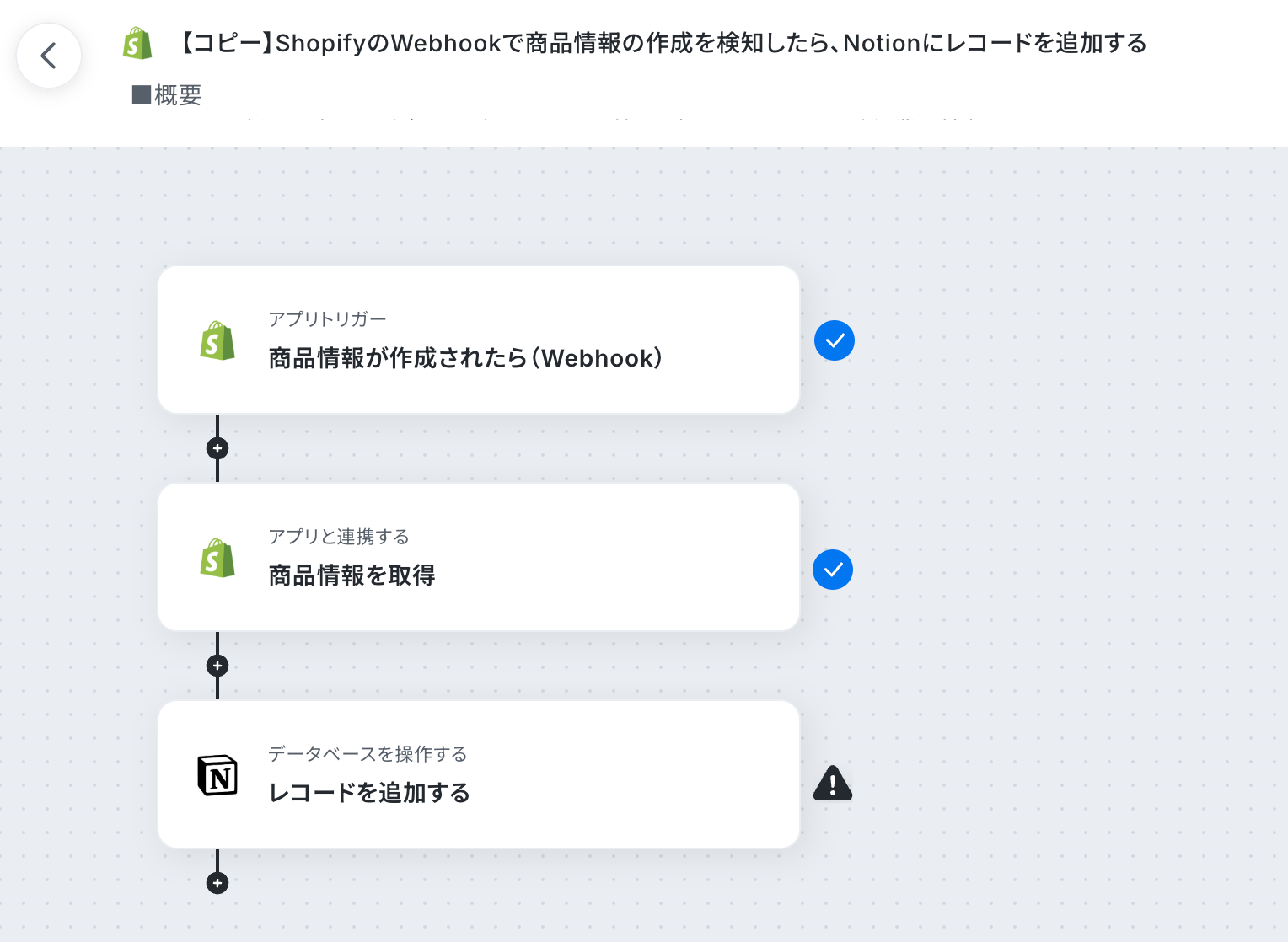
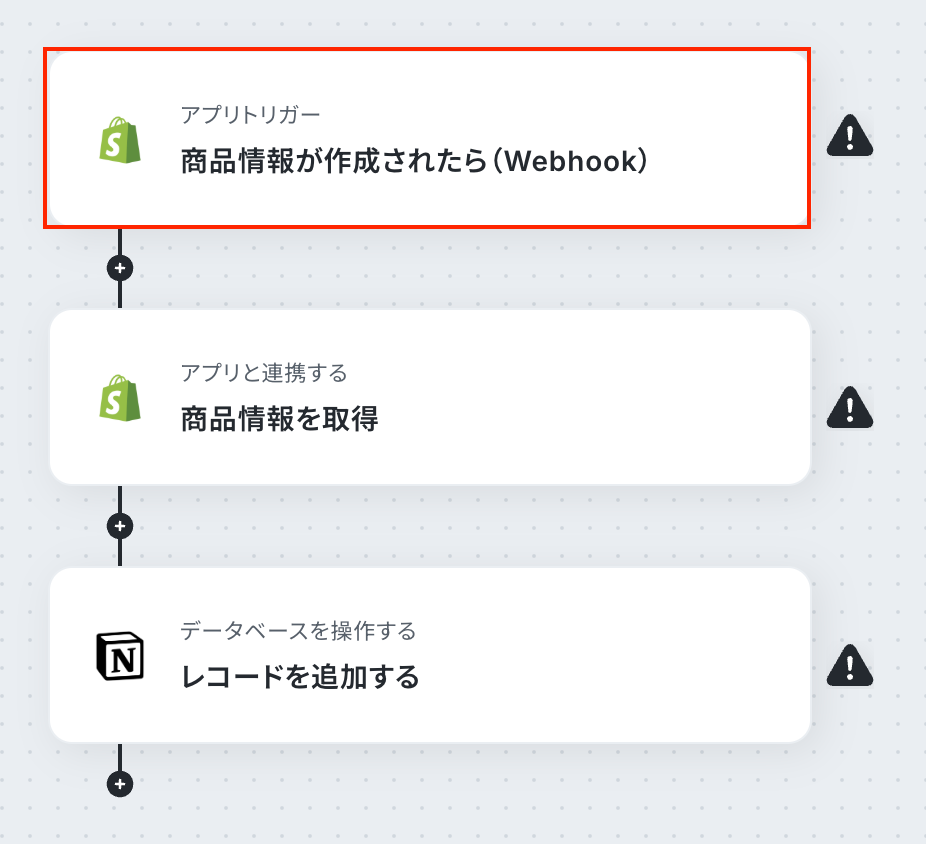
コピーが完了すると、下図のように自動化フローの大枠が構築された状態の設定画面に切り替わります。
まずは、Shopifyのアプリトリガーの設定から始めていきましょう!
【Tips】コピーしたテンプレートが見つからない場合
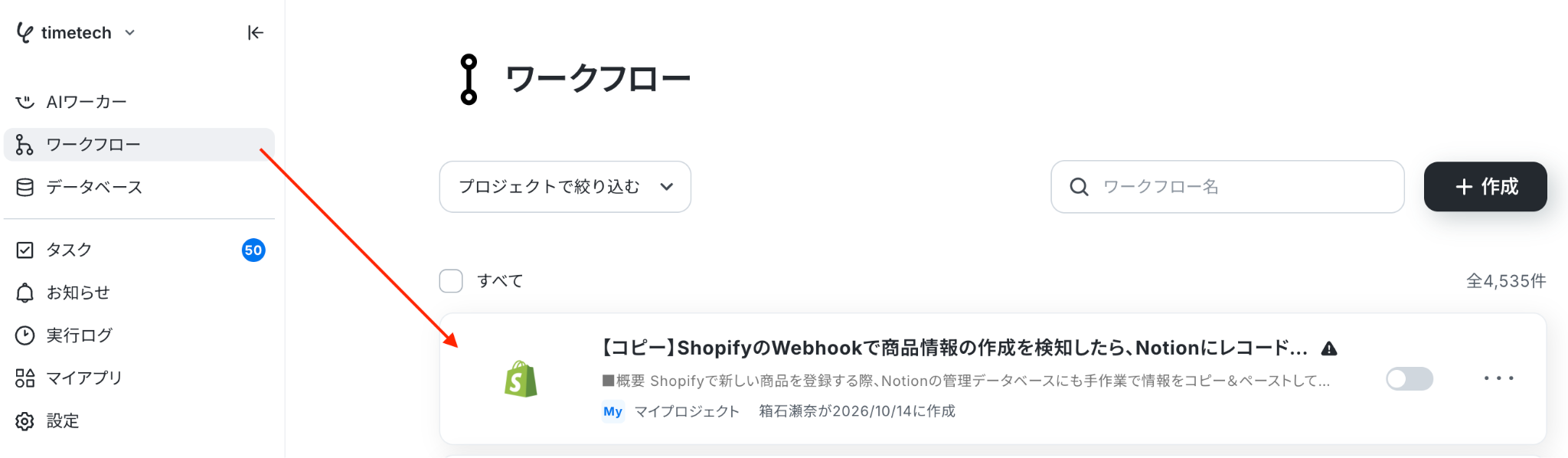
コピーしたテンプレートは、初めは基本的に「マイプロジェクト」に格納されています。
Yoomの画面左側にあるメニュー欄から「マイプロジェクト」にアクセスし、「フローボット」を選択してください。「【コピー】ShopifyのWebhookで商品情報の作成を検知したら、Notionにレコードを追加する」という名前で格納されているはずです。
ステップ3:Shopifyのトリガー設定
最初の設定です!
まずはフローが起動するきっかけとなる、アプリトリガーの設定を行います。
設定項目の選択
今回は、Shopifyで商品情報が作成されたら、フローが起動するように設定していきますよ!
設定項目1つ目の「商品情報が作成されたら(Webhook)」をクリックしてください。
連携アカウントとアクションを選択
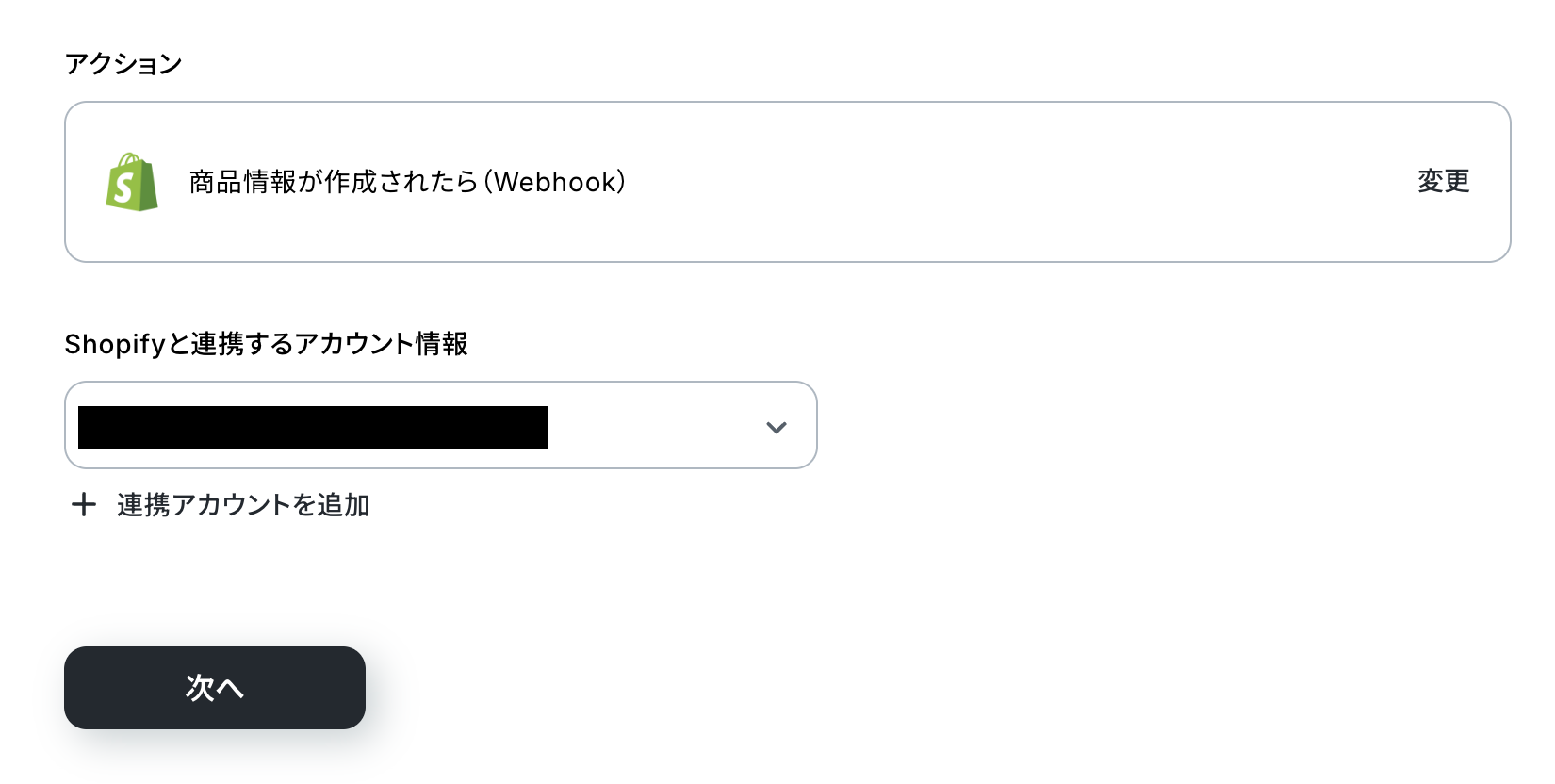
次に、フローと連携するShopifyアカウントと、起動対象として検知するアクションを選択していきましょう。
連携するアカウント情報には、基本的にステップ1でYoomと連携したアカウント情報が反映されています。
もし反映されているアカウントとは別のものを使用したい場合は、「+連携アカウントを追加」をクリックし、該当のアカウントを連携してくださいね!
(連携方法は、ステップ1でご紹介した手順と同様です)
アクションは「商品情報が作成されたら(Webhook)」のままでOKです!
設定内容を確認したら、「次へ」を押してください。
API接続設定
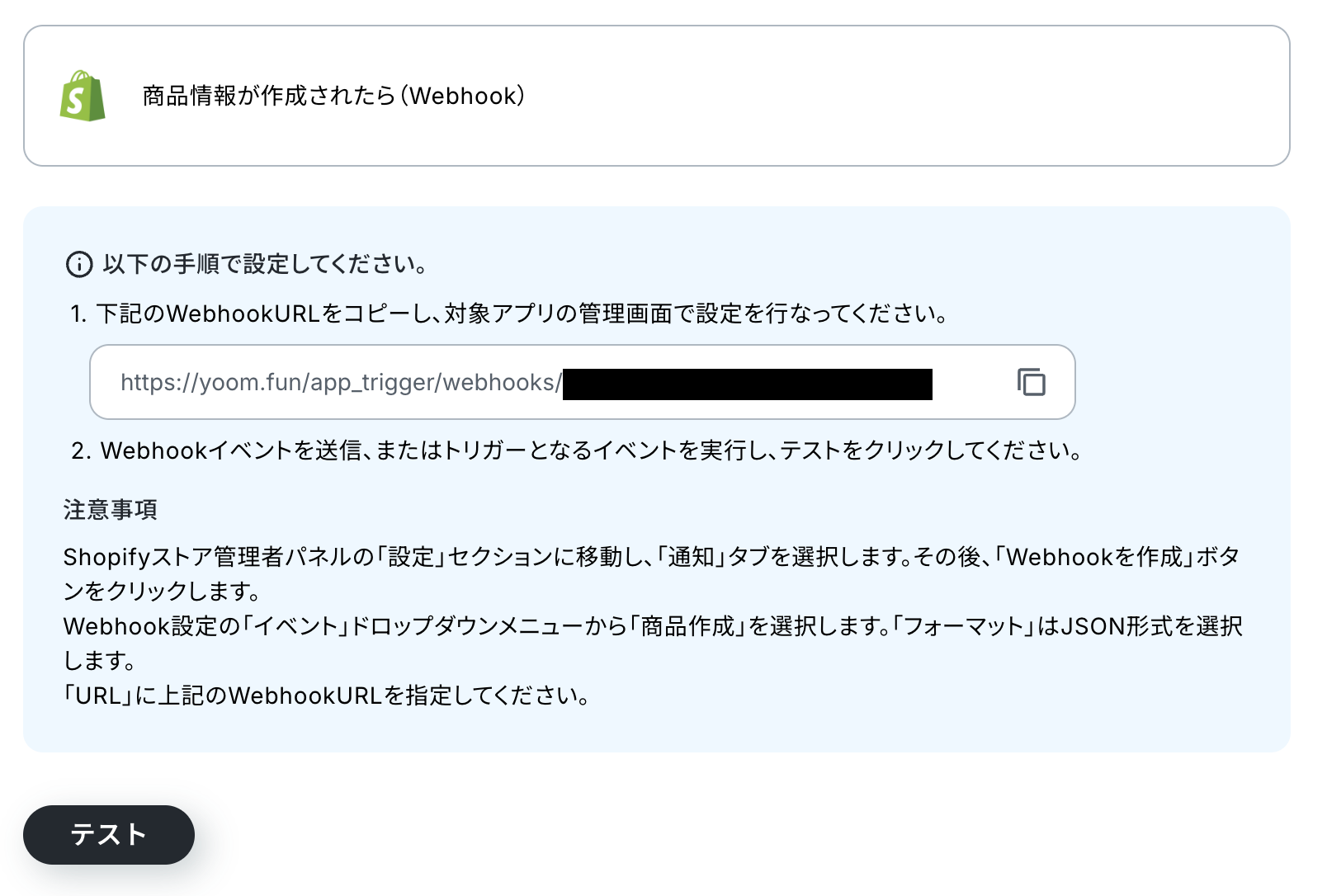
ここではWebhookの設定を行います。
この設定はShopifyの画面で行いますので、下図のURLをコピーしておき、Shopifyの画面に移動しましょう。
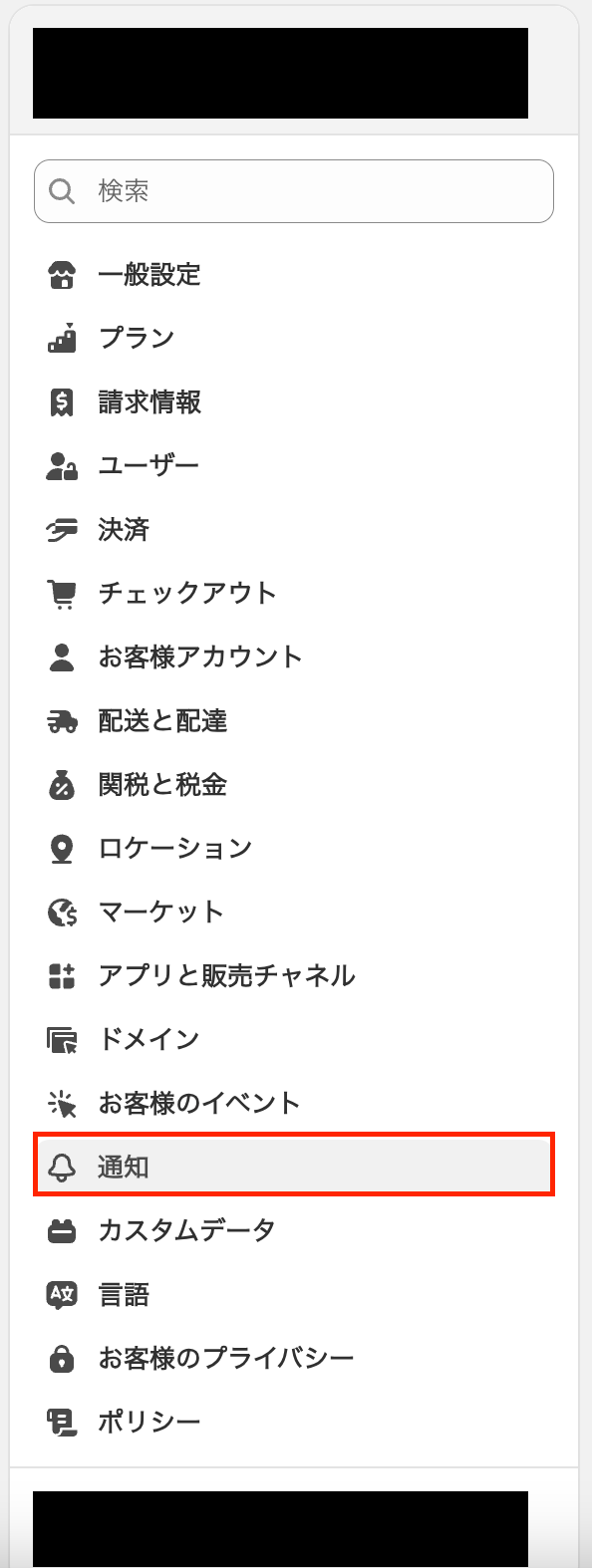
Shopifyに移動したら「設定」ページにアクセスし、「通知」を選択します。
通知設定の中にある「Webhook」をクリックしてください。
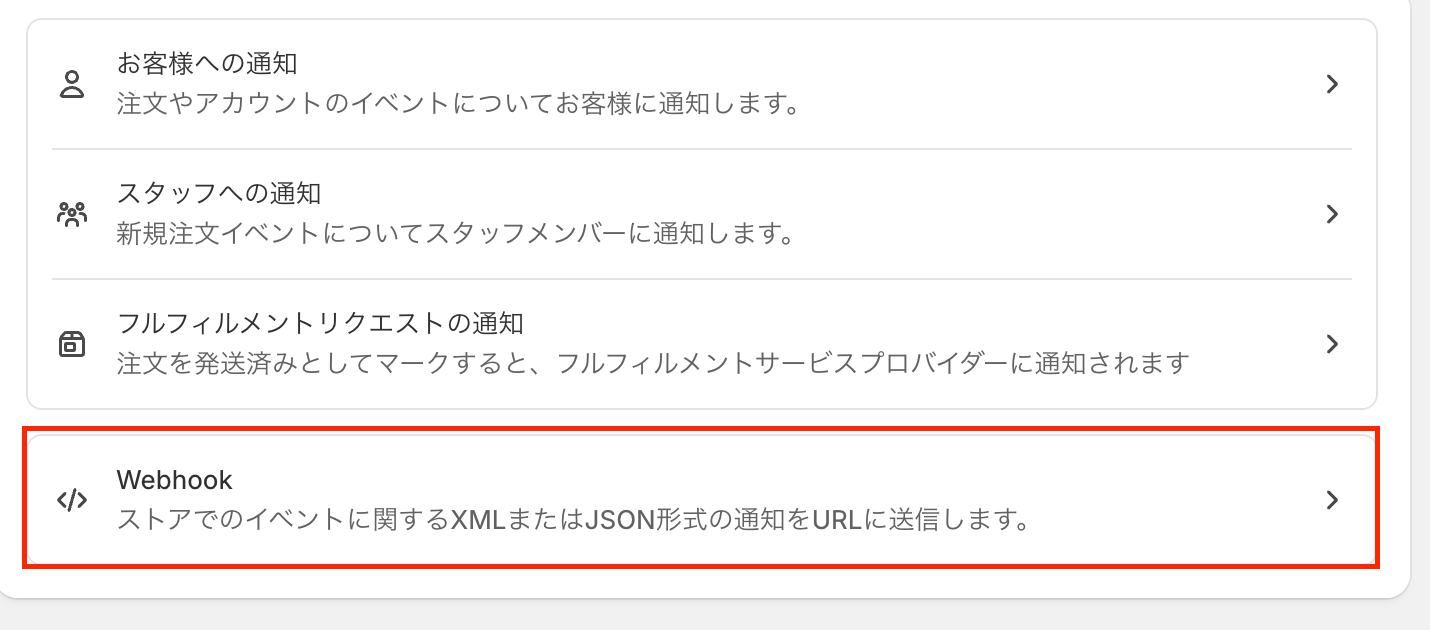
「Webhookを作成」を押して下記のように設定を行ったら、Webhookの設定は完了です!URLはYoomの画面でコピーしておいたもの貼り付けてください。

設定が完了したら動作確認のためにテストを行いますので、Shopifyに商品情報を作成してください。

作成後はYoomの画面に戻り、「テスト」をクリックします。
テストが成功すると、先ほど作成した商品の情報が「取得した値」に追加されるので、内容を確認しましょう。
ここで取得した値は後続のオペレーション設定時に引用でき、フローを起動するたびに変動する値となります。
テストを行わないと、後続の設定でエラーになることがあります。さらに、どこで詰まっているのか原因が追いづらくなります。可能な限り、各設定画面でテストを実施するのがおすすめです。
《参考》テストの重要性:「取得した値」のテスト値について
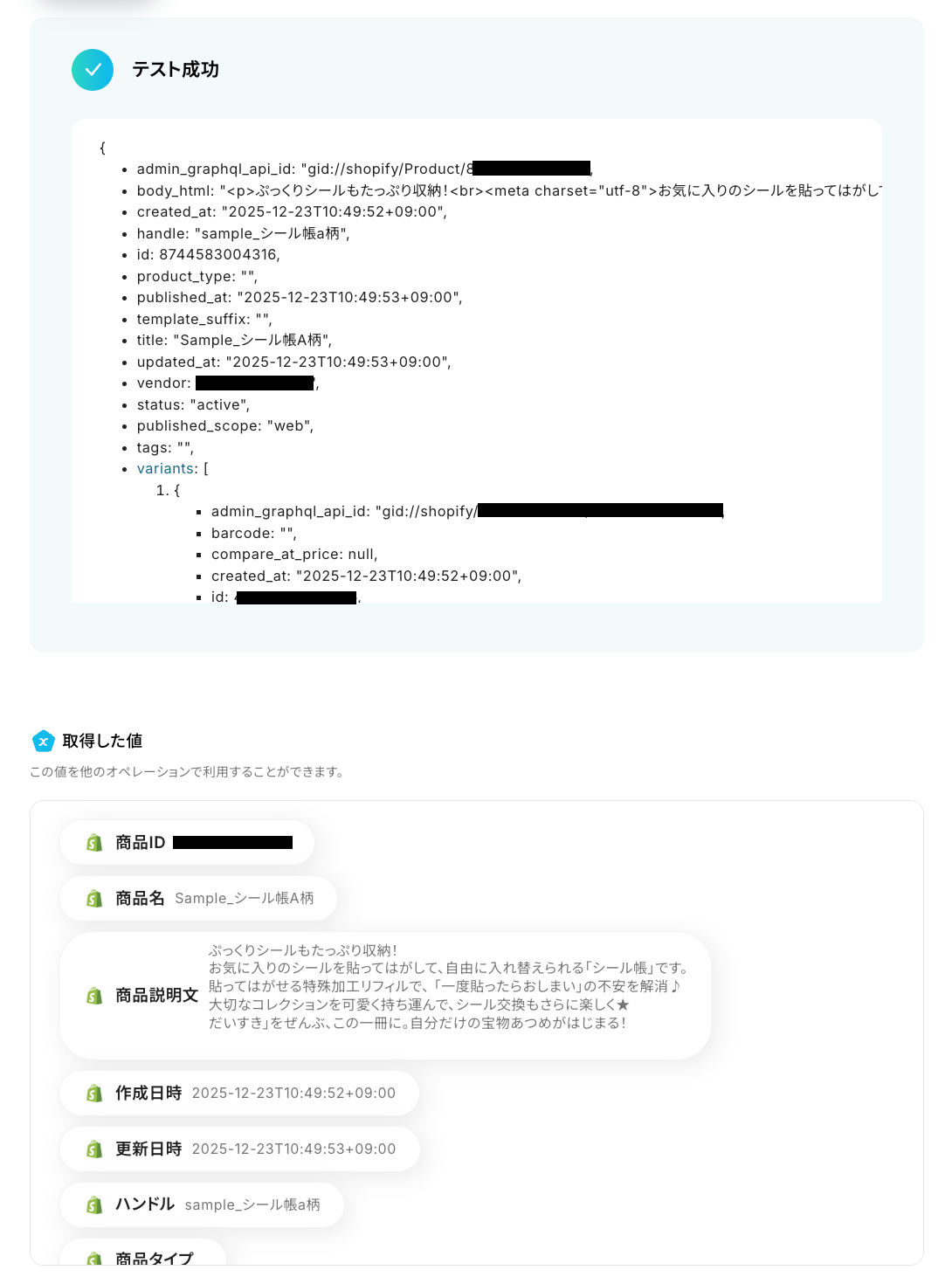
テストが成功し、取得した値が正しく追加されていることを確認したら「完了」を押して、次のステップに進みましょう!
ステップ4:Shopifyの商品情報取得設定
続いて、トリガーで検知したShopifyの商品情報の詳細を取得する設定を行います。
設定項目の選択
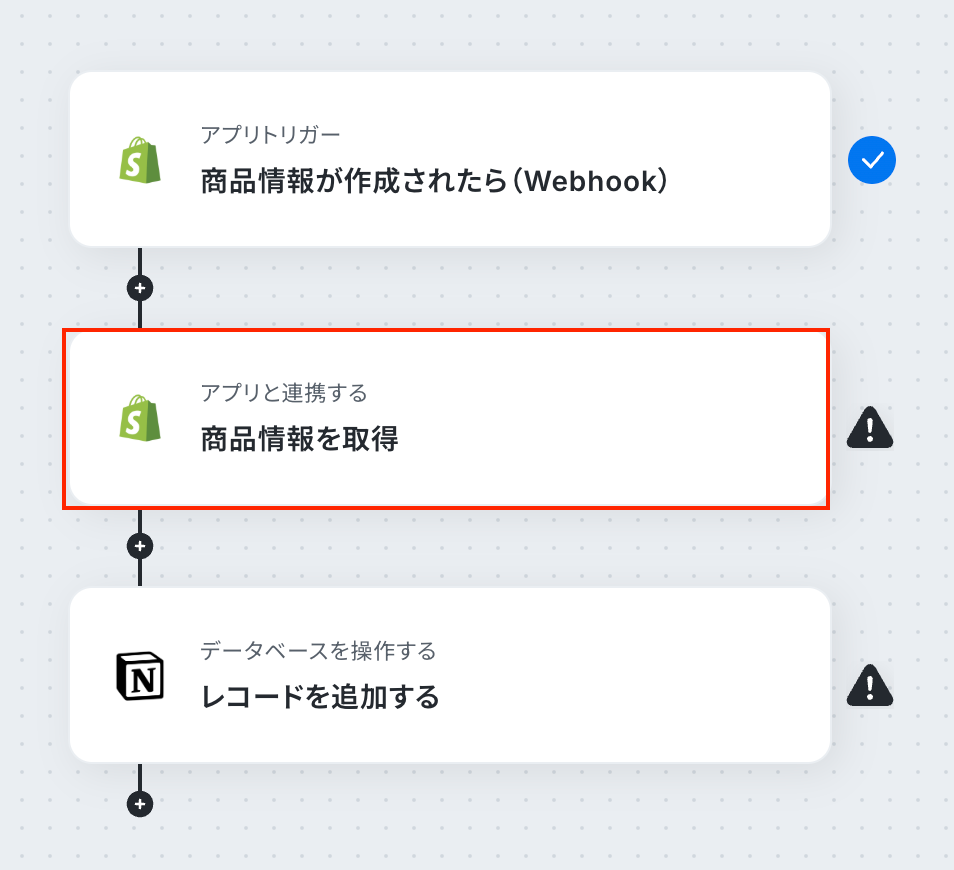
設定項目2つ目の「商品情報を取得」をクリックしてください。
連携アカウントとアクションを選択
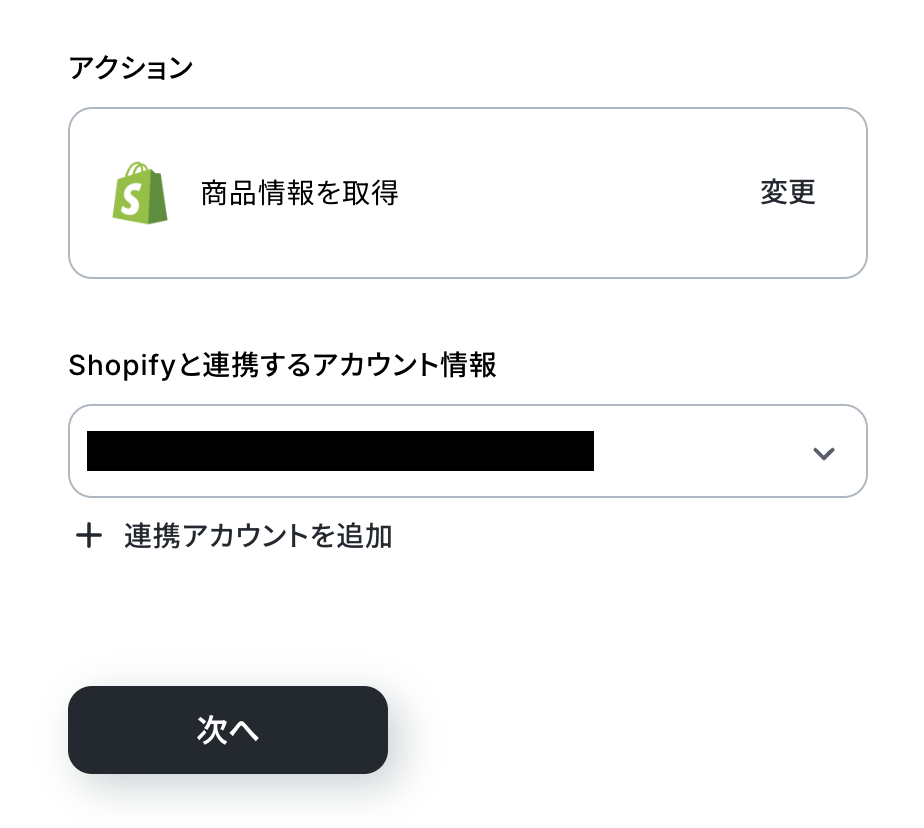
ステップ3と同じ要領で、連携するアカウントと実行アクションの設定内容を確認し、「次へ」を押しましょう。
API接続設定
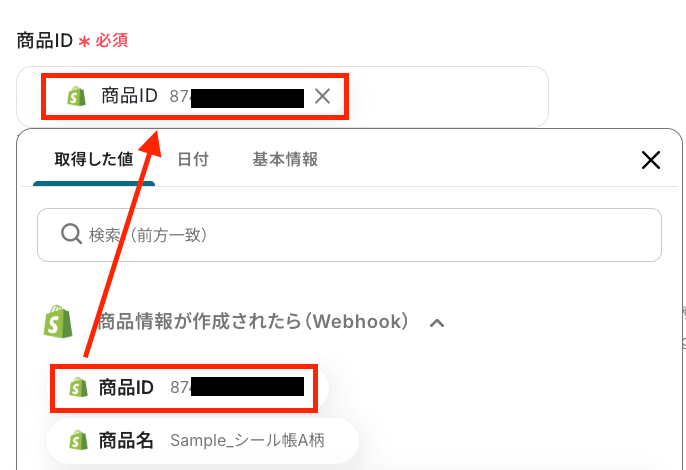
次に、詳細情報を取得する該当の商品を指定する設定です。ここでは、商品IDを下図のように「取得した値」を使って設定します。
このように「取得した値」を引用することで、フローが起動するたびに最新の商品情報の詳細を取得できるようになりますよ!
なお、「取得した値」を使わずに直接値を入力した場合は”固定値”となり、毎回同じ商品情報を繰り返し取得することになるため、必ず「取得した値」を使って設定するようにしましょう。
設定が完了したら「テスト」をクリックし、該当商品の詳細情報が「取得した値」に抽出されることを確認してください。
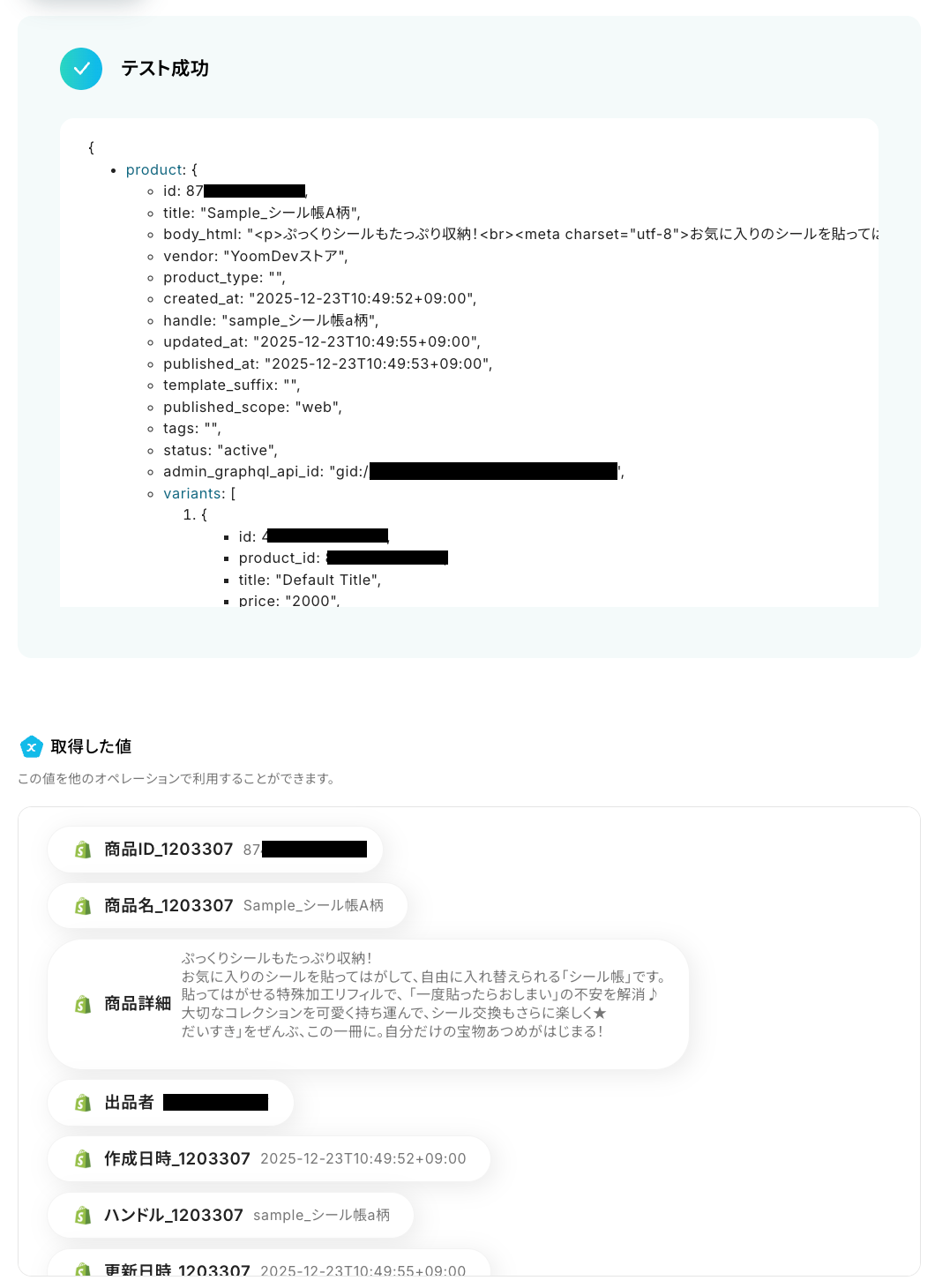
商品の詳細情報が取得できることを確認したら「完了」を押し、次のステップに進みます。
ステップ5:Notionのレコード追加設定
いよいよ最後のステップです!ステップ4で取得した商品の詳細情報を、Notionに追加する設定をしていきます。
設定項目の選択
設定項目3つ目の「レコードを追加する」をクリックしてください。
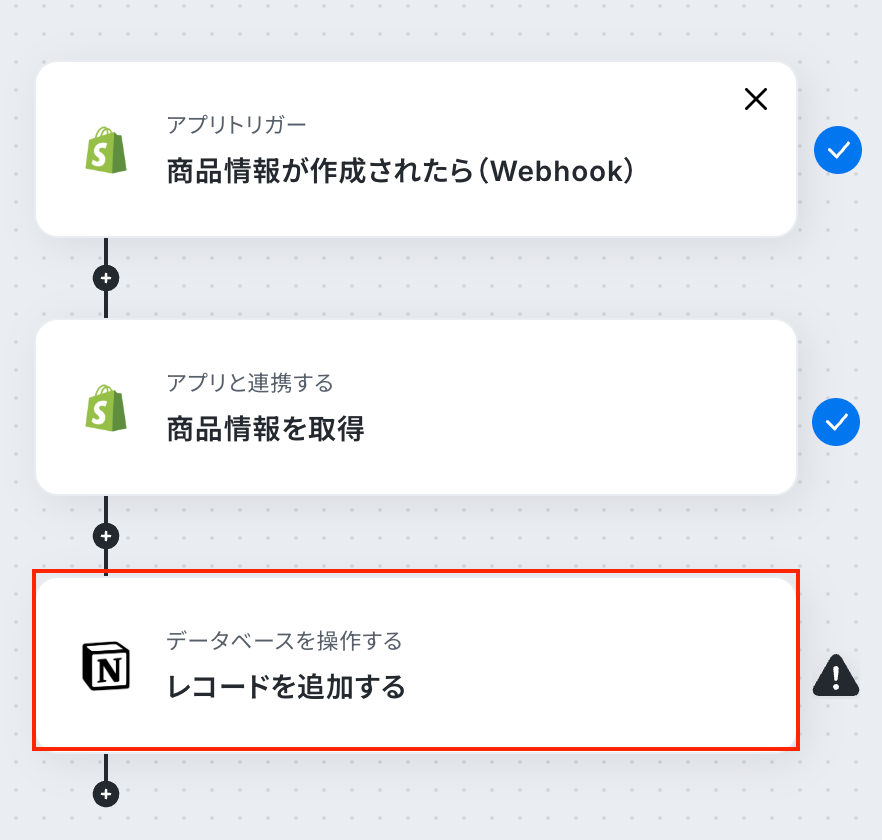
データベースの連携
これまでのステップ同様に、連携アカウントと実行するアクションの設定内容を確認し、データベースの連携設定に進みます。
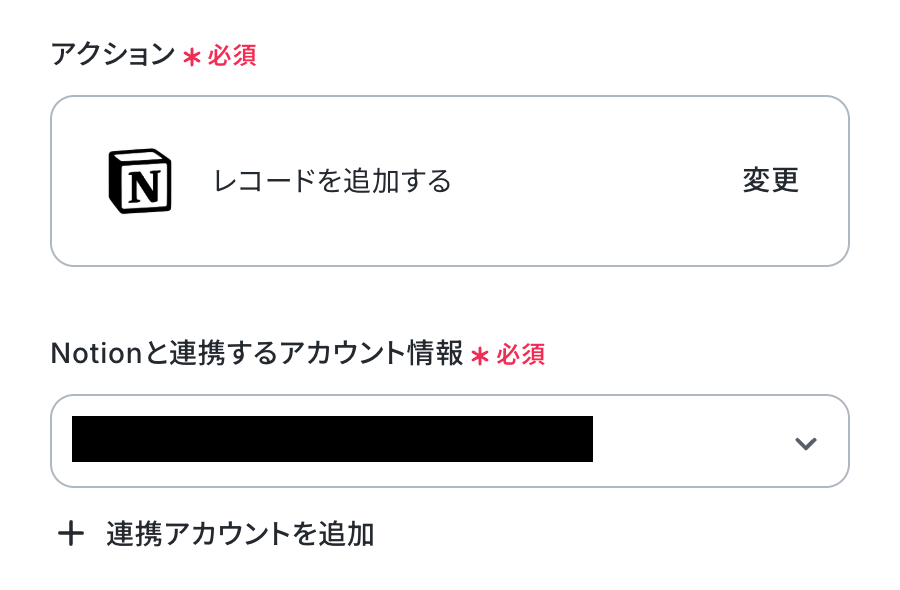
データベースの連携
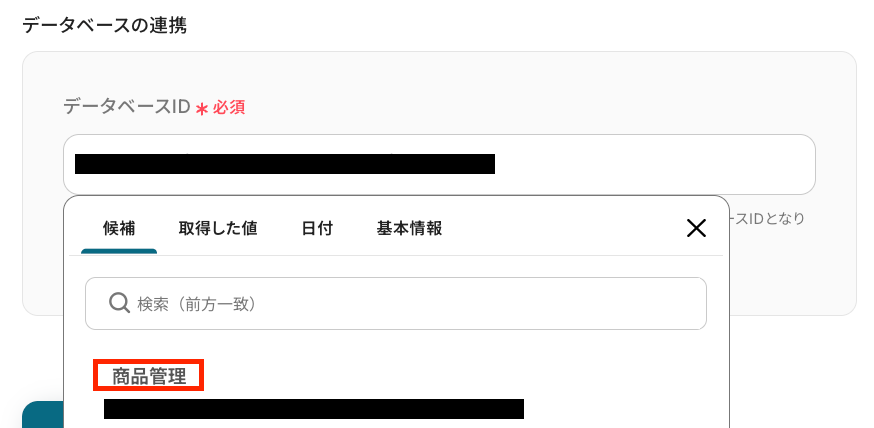
「データベースID」欄をクリックすると、Yoomと連携しているNotionアカウントに紐づいた候補が表示されます。
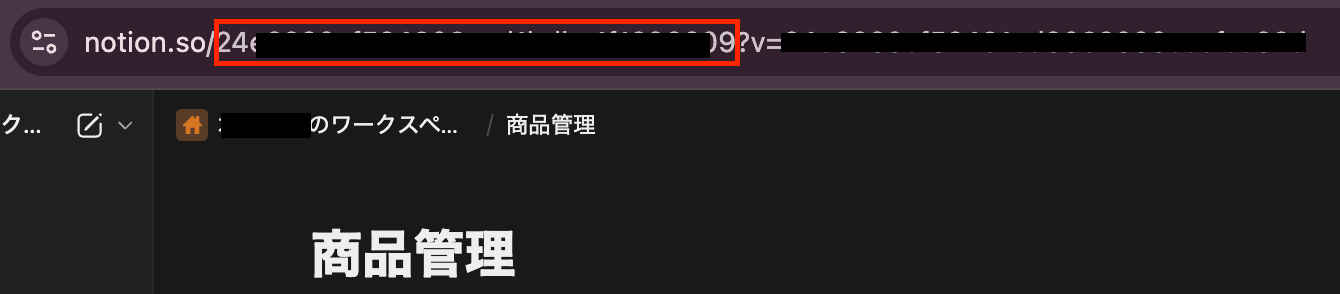
候補の中から該当のものを選択するか、入力欄下の注釈を参考にし、NotionのURLから値を確認して入力してくださいね!
▼Notion URL内のデータベースID 該当箇所▼
データベースの操作の詳細設定
ここでは、先ほどデータベース連携を行なったシートの各項目に、どの値を追加するかを指定していきます。
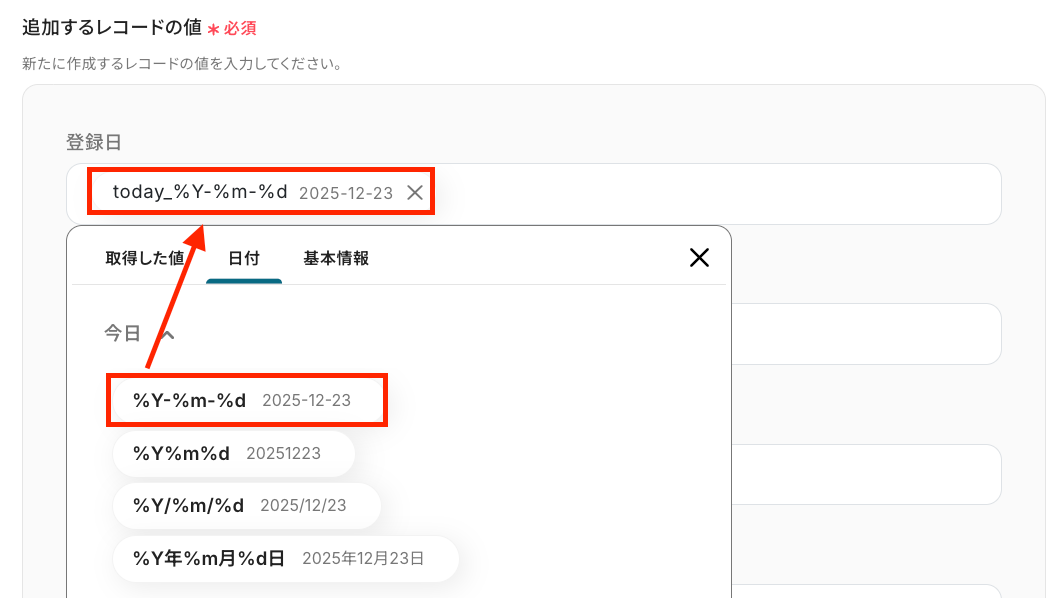
「追加するレコードの値」の各項目に、「取得した値」や「日付」を活用して、それぞれ適切な値を設定していきましょう。
たとえば「登録日」には、「日付」タブから「今日」を設定します。
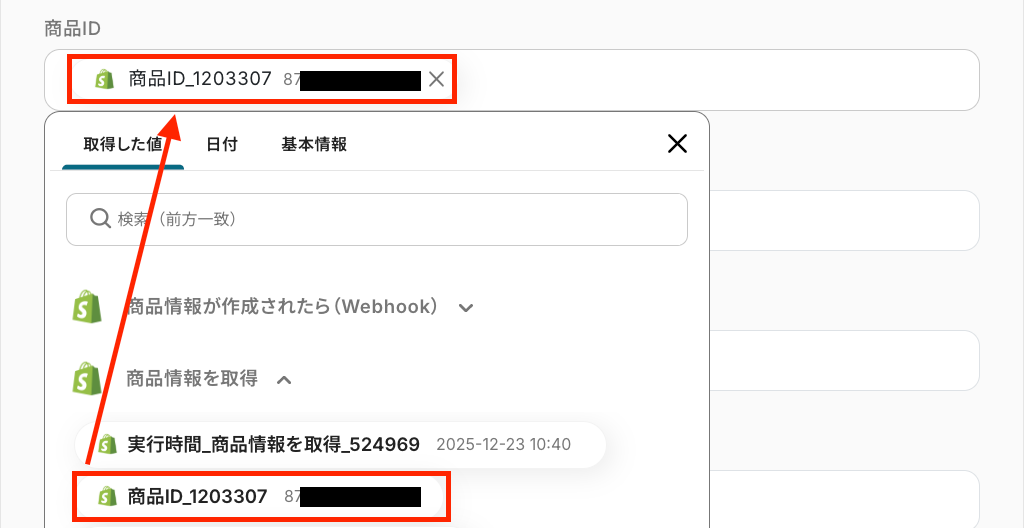
「商品ID」には、「取得した値」の「商品情報を取得」内にある、「商品ID」を設定しましょう。
同じ要領でその他の項目にも、適切な値を設定してみてくださいね!
【Tips】
「追加するレコードの値」の各項目は、データベースの連携設定時に連携したNotionのページに紐づいて表示されています。
項目を修正したい場合はNotion側を修正し、再度連携するようにしてください。
また、「取得した値」を使わずに直接値を入力した場合、フローが起動する度に同じ値が繰り返し追加されてしまうため、ご注意ください。
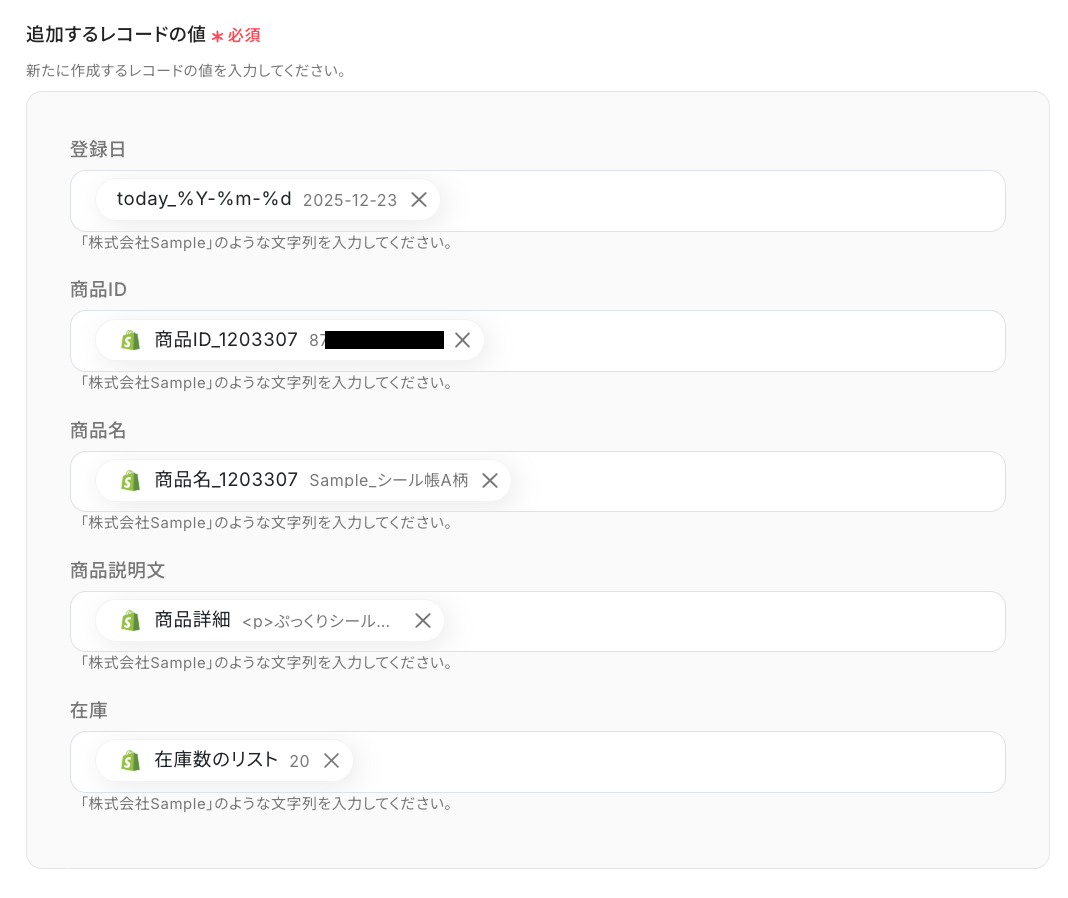
設定が完了したら「テスト」をクリックし、データ連携が正常に行われるかを確認しましょう。
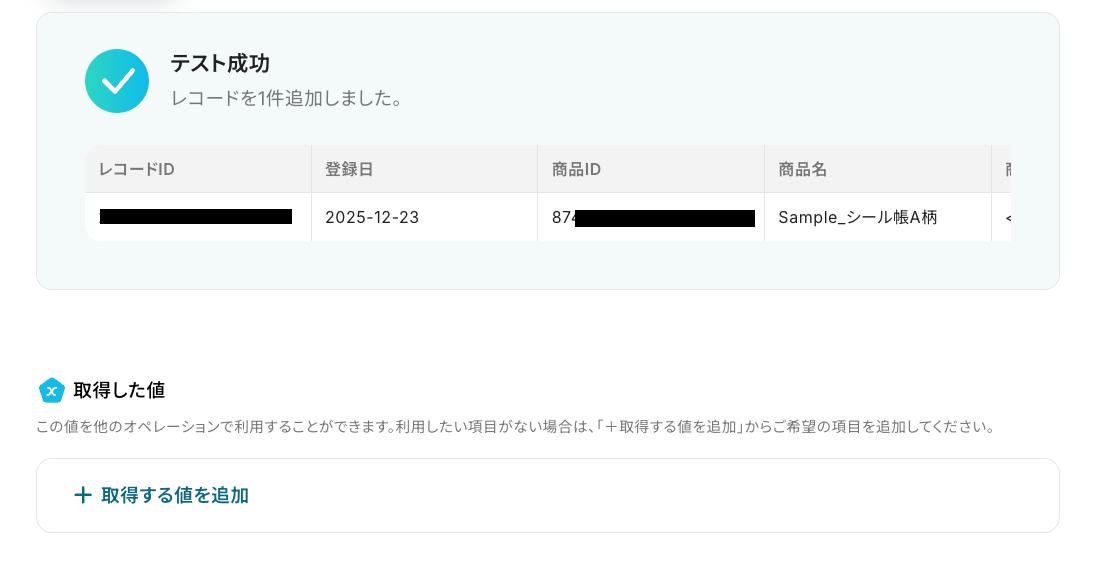
「テスト成功」と表示されると、先ほど「追加するレコードの値」の各項目に設定したそれぞれの値がNotionに追加されているはずなので、確認してみてくださいね!
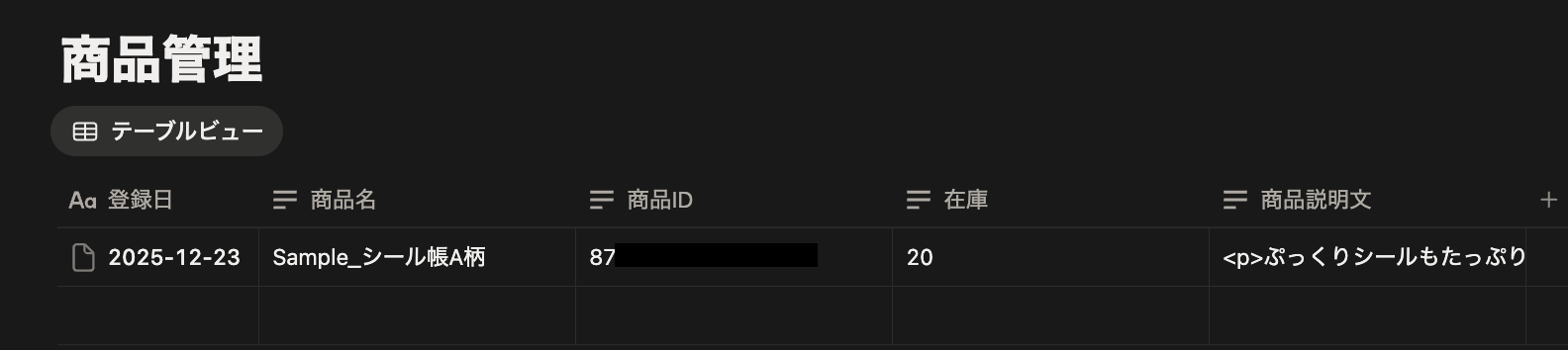
正しくデータ連携が行われていることを確認したら「完了」を押し、設定完了です!
ステップ6:トリガーをONにしてフローの動作確認
ここまで設定お疲れ様でした!
これで今回のフローの設定はすべて完了になります。
すべての設定が完了すると下図のようなポップアップが表示されるので、「トリガーをON」にして、フローの動作確認をしておくと安心です。
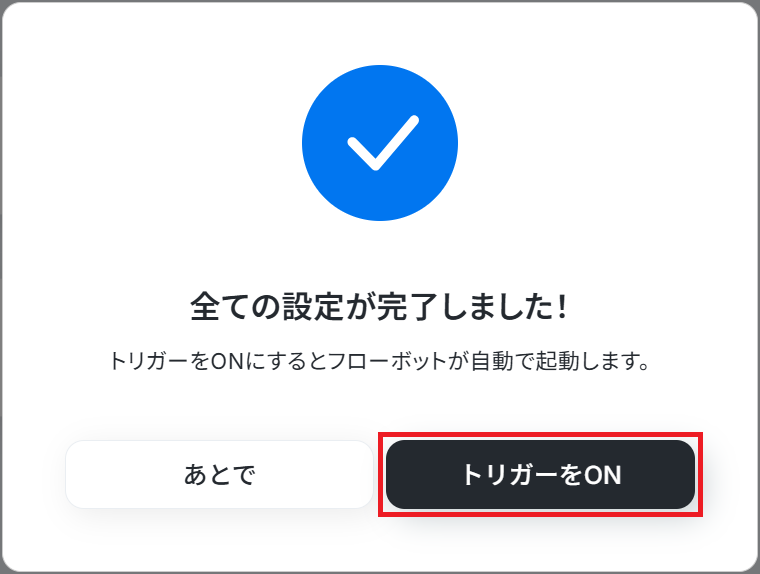
「フローを実際に動かすのは、あとでにしたい!」という場合もありますよね!
その場合は「あとで」を選択し、フローの設定画面右上にある「トリガーON/OFF」のトグルボタンからON・OFFを切り替えてご利用ください。
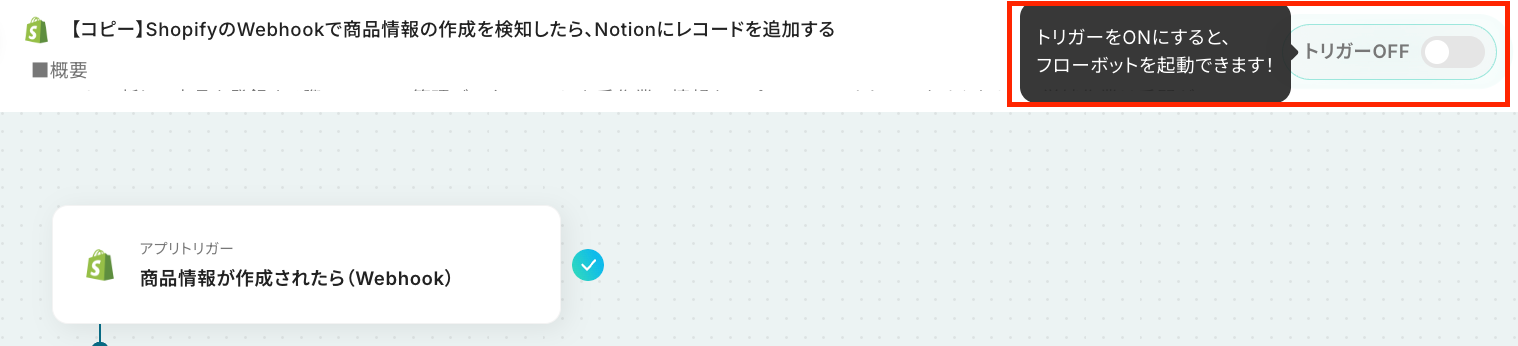
以上が「Shopifyで商品情報が作成された際に、その情報をNotionのデータベースに自動でレコード追加する」フローの設定手順でした!
Notionを活用したその他の自動化例
Yoomでは、Notionに対応した自動化を簡単に実現できます。ここでは、Notionに関連する自動化テンプレートをいくつかご紹介します。
たとえば、各ツールで発生した情報をNotionに集約しつつ、SlackやMicrosoft Teamsへ通知までつなげられるため、情報の転記漏れを防ぎながら、チーム共有までスムーズに進められます。


- Microsoft Teamsでの議論をNotionで管理しており、手作業での転記に手間を感じている方
- Microsoft Teams上のタスク依頼や重要事項の抜け漏れを防ぎ、情報共有を円滑にしたい方
- 複数のツールを横断した業務フローを自動化し、チーム全体の生産性を向上させたい方
- Microsoft Teamsへのメッセージ投稿と同時にNotionへページが自動作成されるため、これまで手作業での転記に費やしていた時間を短縮できます。
- 手作業による情報の転記ミスや、重要なメッセージの見落としといったヒューマンエラーを防ぎ、確実な情報ストックを実現します。
- はじめに、Microsoft TeamsとNotionをYoomと連携します
- 次に、トリガーでMicrosoft Teamsを選択し、「チャネルにメッセージが送信されたら」というアクションを設定します
- 次に、オペレーションでAI機能の「テキスト抽出」を設定し、トリガーで取得したメッセージから必要な情報を抽出します
- 最後に、オペレーションでNotionの「ページを作成」アクションを設定し、抽出した情報を元にページを作成します
■このワークフローのカスタムポイント
- Microsoft Teamsのトリガー設定では、通知の対象としたいチームIDやチャネルIDを任意で設定してください。また、特定の文言が含まれるメッセージのみをトリガーにすることも可能です。
- AIによるテキスト抽出では、Microsoft Teamsのメッセージ本文から抽出したい項目(例:「タスク名」「担当者」「期日」など)を任意で設定できます。
- Notionのページ作成では、前段のAI機能で抽出した値を、ページのタイトルや各プロパティに自由に紐づけて設定できます。
- Microsoft Teams、NotionのそれぞれとYoomを連携してください。
- トリガーは5分、10分、15分、30分、60分の間隔で起動間隔を選択できます。
- プランによって最短の起動間隔が異なりますので、ご注意ください。
- Microsoft365(旧Office365)には、家庭向けプランと一般法人向けプラン(Microsoft365 Business)があり、一般法人向けプランに加入していない場合には認証に失敗する可能性があります。

■概要
新しい従業員の入社に伴う情報管理、特にクラウド人事労務ソフトのSmartHRへ登録した後、他のツールにも同じ情報を手入力する作業は負担に感じませんか。この手作業は時間がかかるだけでなく、入力ミスや共有漏れといったヒューマンエラーの原因にもなり得ます。このワークフローを活用することで、SmartHRに従業員情報が登録されると、その情報を基に自動でNotionへデータを追加し、Slackへ通知する一連の流れを構築できます。
■このテンプレートをおすすめする方
- SmartHRでの入社手続き後、関連部署への情報共有に手間を感じている人事担当者の方
- SmartHRとNotionで従業員情報を管理しており、手作業による転記をなくしたい方
- 従業員情報の登録漏れや共有の遅れを防ぎ、スムーズな業務連携を実現したい方
■このテンプレートを使うメリット
- SmartHRに従業員を登録するだけでNotionへのデータ追加が自動で行われるため、これまで手作業での転記に費やしていた時間を短縮します。
- システムが自動で処理を行うので、情報の入力間違いや関係者への共有漏れといったヒューマンエラーを防ぎ、業務の正確性を高めます。
■フローボットの流れ
- はじめに、SmartHR、Notion、SlackをYoomと連携します。
- 次に、トリガーでSmartHRを選択し、「従業員が新たに登録されたら」というアクションを設定して、フローが開始されるようにします。
- 次に、オペレーションでNotionを選択し、「レコードを追加する」アクションを設定し、SmartHRから取得した従業員情報を任意のデータベースに追加します。
- 最後に、オペレーションでSlackの「チャンネルにメッセージを送る」アクションを設定し、処理が完了した旨を任意のチャンネルに通知します。
※「トリガー」:フロー起動のきっかけとなるアクション、「オペレーション」:トリガー起動後、フロー内で処理を行うアクション
■このワークフローのカスタムポイント
- SmartHRのトリガー設定では、予約IDを指定することで、特定の条件に合致した従業員登録のみをフローの起動対象として設定することが可能です。
- Notionの「レコードを追加する」アクションでは、どのデータベースに追加するかを選択し、各プロパティ(項目)にSmartHRから取得したどの情報を割り当てるかを柔軟に設定できます。
- Slackへの通知アクションでは、メッセージを送るチャンネルやメンション先を任意で設定できるほか、本文に固定のテキストとSmartHRから取得した従業員名などの変数を組み合わせて、自由な内容を作成できます。
■注意事項
- SmartHR、Notion、SlackのそれぞれとYoomを連携してください。
- トリガーは5分、10分、15分、30分、60分の間隔で起動間隔を選択できます。
- プランによって最短の起動間隔が異なりますので、ご注意ください。

■このテンプレートをおすすめする方
- Airtableのステータス変更をトリガーに、Notionへ手動で情報共有している方
- 複数のツールを跨いだタスク管理で、情報の二重入力や更新漏れに悩んでいる方
- 手作業による情報連携をなくし、より重要なコア業務に集中したいと考えている方
■このテンプレートを使うメリット
- Airtableの情報が更新されると自動でNotionにデータが追加されるため、これまで手作業に費やしていたデータ転記の時間を短縮することができます。
- 手作業による転記がなくなることで、入力間違いや更新漏れといったヒューマンエラーのリスクを軽減し、情報の正確性を保つことに繋がります。
■フローボットの流れ
- はじめに、AirtableとNotionをYoomと連携します。
- 次に、トリガーでAirtableを選択し、「レコードが更新されたら」アクションを設定し、更新を検知したいテーブルやビューを指定します。
- 続いて、オペレーションで分岐機能を設定し、特定の条件(例:「ステータス」が「完了」になった場合など)を満たした時のみ、後続の処理が実行されるようにします。
- 最後に、オペレーションでNotionの「レコードを追加する」アクションを設定し、Airtableから取得した情報を元にNotionのデータベースへレコードを追加します。
■このワークフローのカスタムポイント
- 分岐機能を設定する際に、Airtableのどのフィールドが、どのような値になったらNotionへデータを追加するのか、といった条件を自由に設定してください。
- 例えば、「ステータス」フィールドが「完了」に変更された場合のみ後続の処理を実行する、といった具体的な条件分岐が可能です。
■注意事項
- AirtableとNotionのそれぞれとYoomを連携してください。
- トリガーは5分、10分、15分、30分、60分の間隔で起動間隔を選択できます。
- プランによって最短の起動間隔が異なりますので、ご注意ください。
- 分岐はパーソナルプラン以上のプランでご利用いただける機能(オペレーション)となっております。フリープランの場合は設定しているフローボットのオペレーションはエラーとなりますので、ご注意ください。
- パーソナルプランなどの有料プランは、2週間の無料トライアルを行うことが可能です。無料トライアル中には制限対象のアプリや機能(オペレーション)を使用することができます。
- AirtableのアウトプットはJSONPathから取得可能です。取得方法は「『取得する値』を追加する方法」をご参照ください。

- Zendeskで定期的に件名を指定してチケットを検索し、報告業務を行っている方
- ZendeskとNotionを併用しており、手作業での情報転記に課題を感じている方
- 顧客サポートに関する定型業務を自動化し、チームの生産性を向上させたい方
- 指定日時にZendeskのチケット検索からNotionへの記録までを自動で行うため、手作業に費やしていた時間を短縮できます
- 手作業による検索漏れや、Notionへの転記ミスといったヒューマンエラーのリスクを軽減し、正確な情報管理に繋がります
- はじめに、NotionとZendeskをYoomと連携します
- 次に、トリガーでスケジュールトリガー機能を選択し、「指定の日時になったら」というアクションを設定します
- 次に、オペレーションでZendeskの「チケットを検索(件名部分一致)」アクションを設定し、特定のキーワードを含むチケットを検索します
- 次に、取得した複数のチケット情報に対して、繰り返し処理機能で1件ずつ処理を実行するように設定します
- 最後に、オペレーションでNotionの「レコードを追加する」アクションを設定し、各チケット情報をデータベースに記録します
■このワークフローのカスタムポイント
- スケジュールトリガー機能の設定では、このワークフローを起動させたい日時を任意で設定してください
- Zendeskでチケットを検索するアクションでは、お使いのZendeskのサブドメインや、検索したい件名のキーワードを任意で設定してください
- 繰り返し処理機能では、Zendeskで取得したチケット情報の一覧データを変数として、繰り返し処理の条件をカスタマイズしてください
- Notionにレコードを追加するアクションでは、対象のデータベースや各項目に、Zendeskから取得したどの情報を記録するかを任意で設定してください
- Notion、ZendeskのそれぞれとYoomを連携してください。
- Zendesk、 「同じ処理を繰り返す」オペレーション間の操 はチームプラン・サクセスプランでのみご利用いただけるアプリとなっております。フリープラン・ミニプランの場合は設定しているフローボットのオペレーションやデータコネクトはエラーとなりますので、ご注意ください。
- チームプランやサクセスプランなどの有料プランは、2週間の無料トライアルを行うことが可能です。無料トライアル中には制限対象のアプリを使用することができます。

■このテンプレートをおすすめする方
- Googleビジネスプロフィールの口コミを手動で管理している店舗運営者やマーケティング担当者の方
- Notionを活用して、顧客からのフィードバックを一元的に管理したいと考えているチームの方
- 口コミへの迅速な対応体制を整え、サービス品質の向上につなげたいと考えている方
■このテンプレートを使うメリット
- Googleビジネスプロフィールに口コミが投稿されると自動でNotionに集約されるため、手作業による確認や転記の時間を削減できます。
- 手動でのデータ入力に伴う転記漏れや入力ミスといったヒューマンエラーを防ぎ、正確な口コミ情報をデータベースに蓄積することが可能です。
■フローボットの流れ
- はじめに、GoogleビジネスプロフィールとNotionをYoomと連携します。
- 次に、トリガーでGoogleビジネスプロフィールを選択し、「口コミが投稿・更新されたら」というアクションを設定します。
- 次に、オペレーションで分岐機能を設定し、取得した口コミの評価などに基づいて、後続の処理を分岐させる条件を定めます。
- 最後に、オペレーションでNotionの「レコードを追加する」アクションを設定し、トリガーで取得した口コミ情報を指定のデータベースに追加します。
■このワークフローのカスタムポイント
- 分岐機能では、トリガーで取得した口コミの星評価や本文の内容といった情報をもとに、後続の処理を実行する条件を自由に設定できます。
- Notionにレコードを追加する際には、対象のデータベースや、口コミの投稿者名、評価、本文などをどのプロパティにマッピングするかを任意で設定してください。
■注意事項
- Googleビジネスプロフィール、NotionのそれぞれとYoomを連携してください。
- トリガーは5分、10分、15分、30分、60分の間隔で起動間隔を選択できます。
- プランによって最短の起動間隔が異なりますので、ご注意ください。
- 分岐はパーソナルプラン以上のプランでご利用いただける機能(オペレーション)となっております。フリープランの場合は設定しているフローボットのオペレーションはエラーとなりますので、ご注意ください。
- パーソナルプランなどの有料プランは、2週間の無料トライアルを行うことが可能です。無料トライアル中には制限対象のアプリや機能(オペレーション)を使用することができます。

■このテンプレートをおすすめする方
- Notionで議事録を作成しており、AIを活用した要約作業の自動化に関心がある方
- 会議後の情報共有プロセスを迅速化し、チーム全体の生産性を向上させたい方
- 手作業による議事録の要約や共有の手間を省き、コア業務に集中したい方
■このテンプレートを使うメリット
- Notionへの議事録作成をきっかけにDeepSeekが自動で要約を生成するため、手作業で要約を作成していた時間の短縮が期待できます。
- AIが一貫した基準で要約を行うため、手作業で起こりがちな要点の抜け漏れや解釈のブレを防ぎ、共有の質を高めることに繋がります。
■フローボットの流れ
- はじめに、NotionとDeepSeekをYoomと連携します。
- 次に、トリガーでNotionを選択し、「特定のデータソースのページが作成・更新されたら」を設定し、議事録データベースを指定します。
- オペレーションで分岐機能を設定し、ページの作成か更新かで後続の処理が分岐するようにします。
- 次に、オペレーションでNotionの「レコードを取得する(ID検索)」を設定し、トリガーとなった議事録ページの内容を取得します。
- その後、オペレーションでDeepSeekの「テキストを生成」を設定し、取得した議事録内容を要約するよう指示します。
- 最後に、オペレーションでYoomの「メールを送る」を設定し、生成された要約を指定の宛先に送付します。
■このワークフローのカスタムポイント
- Notionのトリガー設定では、議事録を管理している任意のデータソースを指定してください。
- DeepSeekのアクションでは、生成したい要約の形式に合わせてプロンプトを自由にカスタマイズでき、Notionから取得したページ内容などの動的な情報を変数として組み込めます。
- Yoomのメール送信アクションでは、宛先を自由に設定できるほか、件名や本文にDeepSeekが生成した要約などの情報を変数として差し込むことが可能です。
■注意事項
- DeepSeek、NotionのそれぞれとYoomを連携してください。
- トリガーは5分、10分、15分、30分、60分の間隔で起動間隔を選択できます。
- プランによって最短の起動間隔が異なりますので、ご注意ください。
- 分岐はパーソナルプラン以上のプランでご利用いただける機能(オペレーション)となっております。フリープランの場合は設定しているフローボットのオペレーションはエラーとなりますので、ご注意ください。
- パーソナルプランなどの有料プランは、2週間の無料トライアルを行うことが可能です。無料トライアル中には制限対象のアプリや機能(オペレーション)を使用することができます。

- Notionとオープンロジを利用し、商品登録を手作業で行っているEC・物流担当者の方
- オープンロジのAPIなどを活用した業務自動化を検討しているものの、具体的な方法がわからない方
- 商品登録の転記ミスをなくし、正確な在庫・物流管理の基盤を構築したいと考えている方
- Notionに商品情報を追加するだけでオープンロジへの登録が自動で実行されるため、これまで手作業で行っていた登録業務の時間を短縮できます。
- 手動でのデータ転記作業がなくなることで、入力ミスや登録漏れといったヒューマンエラーを防ぎ、データ精度の向上に繋がります。
- はじめに、NotionとオープンロジをYoomと連携します。
- 次に、トリガーでNotionを選択し、「特定のデータソースのページが作成・更新されたら」というアクションを設定します。
- オペレーションとして分岐機能を設定し、特定の条件を満たした場合のみ後続の処理に進むよう設定します。
- 続いて、オペレーションでNotionの「レコードを取得する(ID検索)」を設定し、トリガーとなったページの詳細情報を取得します。
- 次に、オペレーションでオープンロジの「商品を登録」を設定し、前段のNotionから取得した情報を紐付けます。
- 最後に、Notionの「レコードを更新する(ID検索)」を設定し、オープンロジへの登録が完了したことがわかるようにステータスなどを更新します。
- Notionのトリガー設定では、連携対象としたいデータソースのIDを任意で設定してください。
- 分岐機能では、Notionから取得した情報(例:特定のステータス)をもとに、後続のオペレーションを動かすための条件を柔軟に設定できます。
- Notionのレコード取得や更新のアクションでは、検索・更新対象のレコードを指定する項目を、固定値や前段で取得した情報を用いて設定可能です。
- オープンロジに商品を登録する際、商品名やコードなどの各項目に、Notionから取得したどの情報を割り当てるかを自由にカスタマイズできます。
- Notion、オープンロジのそれぞれとYoomを連携してください。
- トリガーは5分、10分、15分、30分、60分の間隔で起動間隔を選択できます。
- プランによって最短の起動間隔が異なりますので、ご注意ください。
- 分岐はミニプラン以上のプランでご利用いただける機能(オペレーション)となっております。フリープランの場合は設定しているフローボットのオペレーションはエラーとなりますので、ご注意ください。
- ミニプランなどの有料プランは、2週間の無料トライアルを行うことが可能です。無料トライアル中には制限対象のアプリや機能(オペレーション)を使用することができます。

- NotionとGoogle Driveを連携させ、ファイル管理を効率化したいと考えている方
- Notionの情報更新に伴う、Google Driveのファイル名変更作業に手間を感じている方
- 手作業によるファイル名の更新漏れや、命名規則の不統一を防ぎたいチームの担当者の方
- Notionのページが更新されると、関連するファイル名が自動で変更されるため、これまで手作業に費やしていた時間を短縮することができます。
- 手作業によるファイル名の変更漏れや入力間違いといったヒューマンエラーを防ぎ、情報の整合性を保ちます。
- はじめに、NotionとGoogle DriveをYoomと連携します。
- 次に、トリガーでNotionを選択し、「ページが更新されたら」といったアクションを設定し、対象のデータソースなどを指定します。
- 次に、オペレーションでNotionのアクションを選択し、更新されたページのタイトルやプロパティなど、ファイル名に使用したい情報を取得します。
- 最後に、オペレーションでGoogle Driveの「ファイル名を変更する」アクションを設定し、Notionから取得した情報をもとに変更後のファイル名を指定します。
- Notionのトリガー設定では、更新されたページ内容や特定のフィールド(プロパティ)の変更を条件として、ワークフローを起動させることが可能です。
- Google Driveのアクション設定では、Notionから取得した情報をもとに、変更するファイル名のルールやパターンを自由にカスタマイズできます。
- NotionとGoogle DriveのそれぞれとYoomを連携してください。
- トリガーは5分、10分、15分、30分、60分の間隔で起動間隔を選択できます。
- プランによって最短の起動間隔が異なりますので、ご注意ください。

■このテンプレートをおすすめする方
- NotionとMicrosoft Excelを併用し、データの二重入力に手間を感じている方
- NotionとExcel間で発生する、手作業での転記ミスや更新漏れをなくしたい方
- プロジェクトやタスクの進捗管理を、より正確かつ効率的に行いたいと考えている方
■このテンプレートを使うメリット
- Notionのページ更新をトリガーにMicrosoft Excelへ自動で情報が反映されるため、これまで手作業に費やしていたデータ転記の時間を短縮できます
- 手作業によるデータの転記が不要になるため、入力ミスや更新漏れといったヒューマンエラーを防ぎ、データの正確性を維持することに繋がります
■フローボットの流れ
- はじめに、NotionとMicrosoft ExcelをYoomと連携します
- 次に、トリガーでNotionを選択し、「特定のデータソースのページが作成・更新されたら」というアクションを設定します
- 次に、オペレーションで分岐機能を設定し、特定の条件に合致した場合のみ後続の処理が実行されるようにします
- 次に、オペレーションでNotionの「レコードを取得する(ID検索)」を設定し、更新されたページの詳細情報を取得します
- 最後に、オペレーションでMicrosoft Excelの「レコードを更新する」アクションを設定し、取得した情報をもとに対応するレコードを更新します
■このワークフローのカスタムポイント
- Microsoft Excelの「レコードを更新する」アクションでは、更新対象のレコードを任意に設定できます
- 更新する項目には、固定のテキストを入力したり、前段のオペレーションで取得したNotionのページ情報を変数として埋め込んだりするなど、柔軟なカスタムが可能です
■注意事項
- Notion、Microsoft ExcelのそれぞれとYoomを連携してください。
- Microsoft365(旧Office365)には、家庭向けプランと一般法人向けプラン(Microsoft365 Business)があり、一般法人向けプランに加入していない場合には認証に失敗する可能性があります。
- トリガーは5分、10分、15分、30分、60分の間隔で起動間隔を選択できます。
- プランによって最短の起動間隔が異なりますので、ご注意ください。
- Microsoft Excelでデータベースを操作するオペレーションの設定方法は「【Excel】データベースを操作するオペレーションの設定に関して」を参照してください。
- 分岐はパーソナルプラン以上のプランでご利用いただける機能(オペレーション)となっております。フリープランの場合は設定しているフローボットのオペレーションはエラーとなりますので、ご注意ください。
- パーソナルプランなどの有料プランは、2週間の無料トライアルを行うことが可能です。無料トライアル中には制限対象のアプリや機能(オペレーション)を使用することができます。

- Notionで管理している情報をもとに、手作業で請求書を作成している方
- 請求書の発行漏れや送付遅延といったミスをなくし、業務の精度を高めたい方
- SaaS間の連携を自動化し、請求書発行のような定型業務から解放されたい方
- Notionのステータス更新を起点に請求書の発行から送付までが自動処理されるため、手作業による工数を削減し、コア業務に集中できます。
- 手動でのデータ転記が不要になることで、請求先や金額の間違いといったヒューマンエラーを防ぎ、請求業務の正確性を向上させます。
- はじめに、Notionと請求管理ロボをYoomと連携します。
- トリガーでNotionを選択し、「特定のデータソースのページが作成・更新されたら」を設定し、監視したいデータソースを指定します。
- オペレーションでNotionの「レコードを取得する」アクションを設定し、トリガーで検知したページの情報を取得します。
- 分岐機能を設定し、取得したページのステータスが「請求書発行」など特定の値の場合のみ、後続の処理に進むよう条件を設定します。
- オペレーションで請求管理ロボの「請求書を発行」アクションを設定し、Notionから取得した情報をマッピングします。
- 最後に、オペレーションで請求管理ロボの「請求書をメールで送付」アクションを設定し、請求書を送付します。
- 請求管理ロボで請求書を発行するアクションで、請求先の企業名や金額などの各項目に、Notionから取得したどの情報を割り当てるかを任意で設定してください。
- 分岐機能では、後続のオペレーションに進むための条件を任意で設定できます。Notionで管理しているステータス名などに合わせて条件を変更してください。
- Notion、請求管理ロボのそれぞれとYoomを連携してください。
- 分岐はミニプラン以上、AIオペレーションはチームプラン・サクセスプランでのみご利用いただける機能となっております。その他のプランでは設定したフローボットのオペレーションはエラーとなりますので、ご注意ください。
- ミニプランなどの有料プランは、2週間の無料トライアルを行うことが可能です。無料トライアル中には制限対象のアプリや機能(オペレーション)を使用することができます。
- トリガーは5分、10分、15分、30分、60分の間隔で起動間隔を選択できます。
- プランによって最短の起動間隔が異なりますので、ご注意ください。
まとめ
いかがでしたか?
Webhookを活用して各種アプリケーションとNotionを連携させることで、これまで手作業で行っていた情報転記の手間を削減し、タイムリーな情報共有が可能になります。
これにより、情報の登録漏れやヒューマンエラーを防ぎ、正確なデータに基づいた業務進行を実現できるでしょう。
今回ご紹介したような業務自動化フローの構築は、ノーコードツールYoomを使えば直感的な操作のみで実現できるので、プログラミングの知識は一切不要!
「自動化するなんて、難しそう…」「コードとか分からないし…」といった方でも、簡単に自動化を導入できるのは魅力ですよね!
また、フローは自由にカスタマイズできるので、アイデア次第で活用方法は多岐にわたります。
自社の業務に合った最適なフローを構築し、日々の業務をもっとラクに、もっと効率的にしませんか?
もし少しでも興味を持っていただけたなら、ぜひアカウントを作成し、Yoomによる業務効率化を体験してみてくださいね!
👉 今すぐ無料でアカウントを発行する
よくあるご質問
Q:Shopify以外のアプリとも連携できますか?
A:
はい、Shopify以外にも、Yoomを使って連携可能なアプリであれば連携できます。
Yoomと連携可能なアプリは多数にあり、さまざまなアクションをきっかけにデータの自動連携を実現できますよ!
連携できるアプリについての詳細は【連携アプリ一覧】をご確認ください。
Q:Webhookで受信した情報の一部だけを連携できますか?
A:
はい、可能です。検知した情報の全てを必ずしも連携する必要はなく、ご自身の必要な項目だけを選択してご利用いただけます。
フローを活用する業務内容に合わせて、Notionの「レコードを追加する」設定時に、必要な情報のみを選択して連携してみてくださいね!
プログラミング知識なしで手軽に構築できます。