・
【ノーコードで実現】WooCommerceの顧客データを様々なアプリに自動で連携する方法

「WooCommerceで新規注文が入るたびに、手作業で顧客情報をCRMに入力したり、会計ソフトに売上を記録したりする作業に追われている…」
「注文情報の転記ミスや対応漏れが発生し、顧客満足度の低下に繋がっていないか不安になる…」
このように、ECサイト運営における手作業でのデータ連携に限界を感じていませんか?
もし、WooCommerceの注文情報をトリガーに、他ツールに自動でデータを連携できる仕組みがあれば、こうした定型業務から解放され、マーケティング施策の立案や顧客サポートの質の向上といった、より付加価値の高い業務に集中できる時間を生み出せるでしょう!
今回ご紹介する自動化は、プログラミングの知識がなくても簡単に設定できます。
ぜひこの機会に導入して、ECサイト運営をさらに効率化しましょう!
とにかく早く試したい方へ
YoomにはWooCommerceの注文情報を自動で処理する業務フロー自動化のテンプレートが用意されています。
「まずは試してみたい!」という方は、以下のバナーをクリックして、すぐに自動化を体験してみましょう!
■概要WooCommerceで新しい注文が入るたびに、手作業でSalesforceに顧客情報を登録するのは手間がかかる作業ではないでしょうか。
また、手入力による情報の転記ミスは、その後の顧客対応にも影響を与えかねません。このワークフローを活用すれば、WooCommerceの注文情報をトリガーに、Salesforceへのレコード追加を自動化できます。こうした自動化を実現することで、ECサイト運営における顧客管理の課題をスムーズに解消します。■このテンプレートをおすすめする方- WooCommerceとSalesforceを併用し、手作業でのデータ連携に手間を感じているEC担当者の方
- WooCommerceの自動化に関心があり、顧客管理の精度とスピードを向上させたいと考えている方
- 注文情報をSalesforceに集約し、営業やマーケティング活動へ迅速に繋げたいと考えている方
■このテンプレートを使うメリット- WooCommerceで注文が作成されると、自動でSalesforceへレコードが追加されるため、これまで手作業に費やしていた時間を短縮できます。
- 手作業でのデータ転記がなくなるため、入力間違いや登録漏れといったヒューマンエラーを防ぎ、データの正確性を保つことに繋がります。
■フローボットの流れ- はじめに、WooCommerceとSalesforceをYoomと連携します。
- 次に、トリガーでWooCommerceを選択し、「注文が作成されたら」というアクションを設定します。
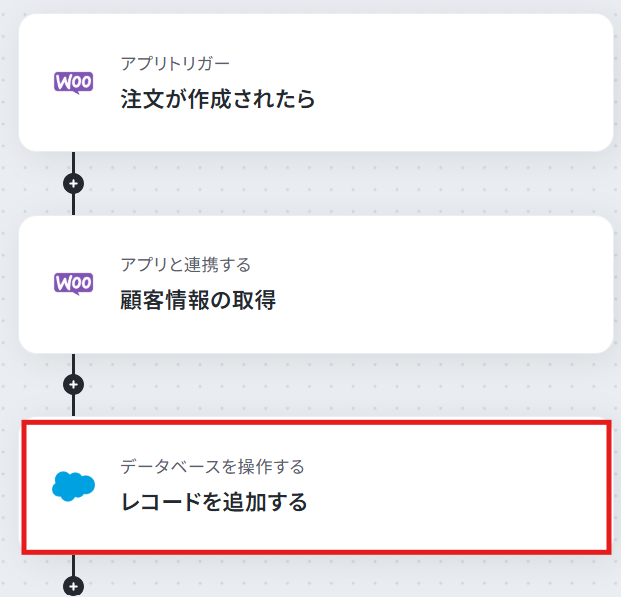
- 次に、オペレーションでWooCommerceの「顧客情報の取得」アクションを設定し、注文に紐づく顧客情報を取得します。
- 最後に、オペレーションでSalesforceの「レコードを追加する」アクションを設定し、取得した顧客情報を指定のオブジェクトに追加します。
※「トリガー」:フロー起動のきっかけとなるアクション、「オペレーション」:トリガー起動後、フロー内で処理を行うアクション■このワークフローのカスタムポイント- WooCommerceをYoomと連携する際に、ご自身のECサイトのTOPページURLを任意で設定してください。
- Salesforceでレコードを追加するアクションでは、ご自身のSalesforce環境のマイドメインURLや、データを追加したいオブジェクトのAPI参照名を任意で設定してください。
■注意事項- WooCommerce、SalesforceのそれぞれとYoomを連携してください。
- Salesforceはミニプラン以上でご利用いただけるアプリとなっております。フリープラン・パーソナルプランの場合は設定しているフローボットのオペレーションやデータコネクトはエラーとなりますので、ご注意ください。
- ミニプラン・チームプラン・サクセスプランなどの有料プランは、2週間の無料トライアルを行うことが可能です。無料トライアル中には制限対象のアプリを使用することができます。 詳しくは、料金プランのページをご参照ください。


また、手入力による情報の転記ミスは、その後の顧客対応にも影響を与えかねません。このワークフローを活用すれば、WooCommerceの注文情報をトリガーに、Salesforceへのレコード追加を自動化できます。こうした自動化を実現することで、ECサイト運営における顧客管理の課題をスムーズに解消します。
- WooCommerceとSalesforceを併用し、手作業でのデータ連携に手間を感じているEC担当者の方
- WooCommerceの自動化に関心があり、顧客管理の精度とスピードを向上させたいと考えている方
- 注文情報をSalesforceに集約し、営業やマーケティング活動へ迅速に繋げたいと考えている方
- WooCommerceで注文が作成されると、自動でSalesforceへレコードが追加されるため、これまで手作業に費やしていた時間を短縮できます。
- 手作業でのデータ転記がなくなるため、入力間違いや登録漏れといったヒューマンエラーを防ぎ、データの正確性を保つことに繋がります。
- はじめに、WooCommerceとSalesforceをYoomと連携します。
- 次に、トリガーでWooCommerceを選択し、「注文が作成されたら」というアクションを設定します。
- 次に、オペレーションでWooCommerceの「顧客情報の取得」アクションを設定し、注文に紐づく顧客情報を取得します。
- 最後に、オペレーションでSalesforceの「レコードを追加する」アクションを設定し、取得した顧客情報を指定のオブジェクトに追加します。
- WooCommerceをYoomと連携する際に、ご自身のECサイトのTOPページURLを任意で設定してください。
- Salesforceでレコードを追加するアクションでは、ご自身のSalesforce環境のマイドメインURLや、データを追加したいオブジェクトのAPI参照名を任意で設定してください。
- WooCommerce、SalesforceのそれぞれとYoomを連携してください。
- Salesforceはミニプラン以上でご利用いただけるアプリとなっております。フリープラン・パーソナルプランの場合は設定しているフローボットのオペレーションやデータコネクトはエラーとなりますので、ご注意ください。
- ミニプラン・チームプラン・サクセスプランなどの有料プランは、2週間の無料トライアルを行うことが可能です。無料トライアル中には制限対象のアプリを使用することができます。 詳しくは、料金プランのページをご参照ください。
WooCommerceとSalesforceを連携するフローを作ってみよう
それではここから代表的な例として、WooCommerceで注文が作成された際に、Salesforceにレコードとして自動で追加するフローを解説していきます!
ここではYoomを使用してノーコードで設定をしていくので、もしまだYoomのアカウントをお持ちでない場合は、こちらの登録フォームからアカウントを発行しておきましょう。
※今回連携するアプリの公式サイト:WooCommerce / Salesforce
[Yoomとは]
フローの作成方法
今回は大きく分けて以下のプロセスで作成します。
- WooCommerceとSalesforceのマイアプリ連携
- テンプレートをコピー
- WooCommerceのトリガー設定とSalesforceのアクション設定
- トリガーをONにし、フローが起動するかを確認
■概要WooCommerceで新しい注文が入るたびに、手作業でSalesforceに顧客情報を登録するのは手間がかかる作業ではないでしょうか。
また、手入力による情報の転記ミスは、その後の顧客対応にも影響を与えかねません。このワークフローを活用すれば、WooCommerceの注文情報をトリガーに、Salesforceへのレコード追加を自動化できます。こうした自動化を実現することで、ECサイト運営における顧客管理の課題をスムーズに解消します。■このテンプレートをおすすめする方- WooCommerceとSalesforceを併用し、手作業でのデータ連携に手間を感じているEC担当者の方
- WooCommerceの自動化に関心があり、顧客管理の精度とスピードを向上させたいと考えている方
- 注文情報をSalesforceに集約し、営業やマーケティング活動へ迅速に繋げたいと考えている方
■このテンプレートを使うメリット- WooCommerceで注文が作成されると、自動でSalesforceへレコードが追加されるため、これまで手作業に費やしていた時間を短縮できます。
- 手作業でのデータ転記がなくなるため、入力間違いや登録漏れといったヒューマンエラーを防ぎ、データの正確性を保つことに繋がります。
■フローボットの流れ- はじめに、WooCommerceとSalesforceをYoomと連携します。
- 次に、トリガーでWooCommerceを選択し、「注文が作成されたら」というアクションを設定します。
- 次に、オペレーションでWooCommerceの「顧客情報の取得」アクションを設定し、注文に紐づく顧客情報を取得します。
- 最後に、オペレーションでSalesforceの「レコードを追加する」アクションを設定し、取得した顧客情報を指定のオブジェクトに追加します。
※「トリガー」:フロー起動のきっかけとなるアクション、「オペレーション」:トリガー起動後、フロー内で処理を行うアクション■このワークフローのカスタムポイント- WooCommerceをYoomと連携する際に、ご自身のECサイトのTOPページURLを任意で設定してください。
- Salesforceでレコードを追加するアクションでは、ご自身のSalesforce環境のマイドメインURLや、データを追加したいオブジェクトのAPI参照名を任意で設定してください。
■注意事項- WooCommerce、SalesforceのそれぞれとYoomを連携してください。
- Salesforceはミニプラン以上でご利用いただけるアプリとなっております。フリープラン・パーソナルプランの場合は設定しているフローボットのオペレーションやデータコネクトはエラーとなりますので、ご注意ください。
- ミニプラン・チームプラン・サクセスプランなどの有料プランは、2週間の無料トライアルを行うことが可能です。無料トライアル中には制限対象のアプリを使用することができます。 詳しくは、料金プランのページをご参照ください。
また、手入力による情報の転記ミスは、その後の顧客対応にも影響を与えかねません。このワークフローを活用すれば、WooCommerceの注文情報をトリガーに、Salesforceへのレコード追加を自動化できます。こうした自動化を実現することで、ECサイト運営における顧客管理の課題をスムーズに解消します。
- WooCommerceとSalesforceを併用し、手作業でのデータ連携に手間を感じているEC担当者の方
- WooCommerceの自動化に関心があり、顧客管理の精度とスピードを向上させたいと考えている方
- 注文情報をSalesforceに集約し、営業やマーケティング活動へ迅速に繋げたいと考えている方
- WooCommerceで注文が作成されると、自動でSalesforceへレコードが追加されるため、これまで手作業に費やしていた時間を短縮できます。
- 手作業でのデータ転記がなくなるため、入力間違いや登録漏れといったヒューマンエラーを防ぎ、データの正確性を保つことに繋がります。
- はじめに、WooCommerceとSalesforceをYoomと連携します。
- 次に、トリガーでWooCommerceを選択し、「注文が作成されたら」というアクションを設定します。
- 次に、オペレーションでWooCommerceの「顧客情報の取得」アクションを設定し、注文に紐づく顧客情報を取得します。
- 最後に、オペレーションでSalesforceの「レコードを追加する」アクションを設定し、取得した顧客情報を指定のオブジェクトに追加します。
- WooCommerceをYoomと連携する際に、ご自身のECサイトのTOPページURLを任意で設定してください。
- Salesforceでレコードを追加するアクションでは、ご自身のSalesforce環境のマイドメインURLや、データを追加したいオブジェクトのAPI参照名を任意で設定してください。
- WooCommerce、SalesforceのそれぞれとYoomを連携してください。
- Salesforceはミニプラン以上でご利用いただけるアプリとなっております。フリープラン・パーソナルプランの場合は設定しているフローボットのオペレーションやデータコネクトはエラーとなりますので、ご注意ください。
- ミニプラン・チームプラン・サクセスプランなどの有料プランは、2週間の無料トライアルを行うことが可能です。無料トライアル中には制限対象のアプリを使用することができます。 詳しくは、料金プランのページをご参照ください。
ステップ1:WooCommerceとSalesforceをマイアプリ連携
ここでは、Yoomとそれぞれのアプリを連携して、操作が行えるようにしていきます。まずは基本的な設定方法を解説しているナビをご覧ください!
WooCommerceと連携
以下の画面で必須項目を設定してください。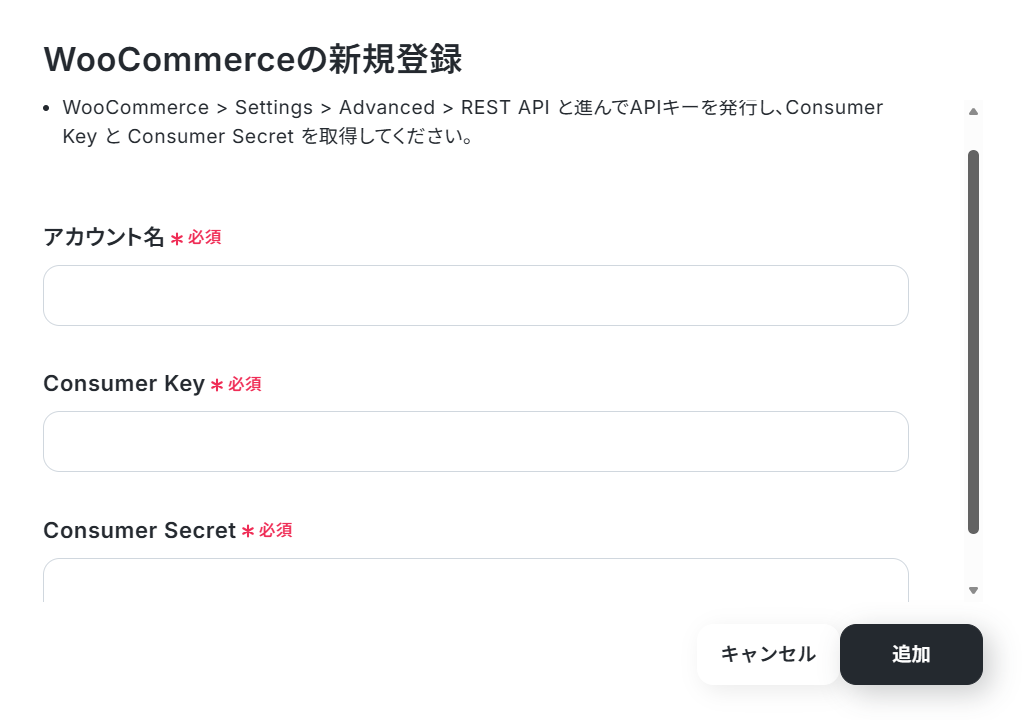
Salesforceと連携
以下のナビをご覧ください。
※Salesforceは、ミニプラン以上をご利用の方向けのアプリです。フリープランやパーソナルプランで使うと、フローボットのオペレーションやデータコネクトがエラーになってしまうのでご注意ください。
※パーソナルプランなどの有料プランは2週間の無料トライアルが可能です。無料トライアル中なら、普段制限されているアプリや機能も自由にお試しいただけますよ。詳細は料金プランのページで紹介しているので、ぜひ活用してみてください。
ステップ2:テンプレートをコピーする
続いてYoomのテンプレートをコピーします。以下バナーの「試してみる」をクリックしましょう。
■概要WooCommerceで新しい注文が入るたびに、手作業でSalesforceに顧客情報を登録するのは手間がかかる作業ではないでしょうか。
また、手入力による情報の転記ミスは、その後の顧客対応にも影響を与えかねません。このワークフローを活用すれば、WooCommerceの注文情報をトリガーに、Salesforceへのレコード追加を自動化できます。こうした自動化を実現することで、ECサイト運営における顧客管理の課題をスムーズに解消します。■このテンプレートをおすすめする方- WooCommerceとSalesforceを併用し、手作業でのデータ連携に手間を感じているEC担当者の方
- WooCommerceの自動化に関心があり、顧客管理の精度とスピードを向上させたいと考えている方
- 注文情報をSalesforceに集約し、営業やマーケティング活動へ迅速に繋げたいと考えている方
■このテンプレートを使うメリット- WooCommerceで注文が作成されると、自動でSalesforceへレコードが追加されるため、これまで手作業に費やしていた時間を短縮できます。
- 手作業でのデータ転記がなくなるため、入力間違いや登録漏れといったヒューマンエラーを防ぎ、データの正確性を保つことに繋がります。
■フローボットの流れ- はじめに、WooCommerceとSalesforceをYoomと連携します。
- 次に、トリガーでWooCommerceを選択し、「注文が作成されたら」というアクションを設定します。
- 次に、オペレーションでWooCommerceの「顧客情報の取得」アクションを設定し、注文に紐づく顧客情報を取得します。
- 最後に、オペレーションでSalesforceの「レコードを追加する」アクションを設定し、取得した顧客情報を指定のオブジェクトに追加します。
※「トリガー」:フロー起動のきっかけとなるアクション、「オペレーション」:トリガー起動後、フロー内で処理を行うアクション■このワークフローのカスタムポイント- WooCommerceをYoomと連携する際に、ご自身のECサイトのTOPページURLを任意で設定してください。
- Salesforceでレコードを追加するアクションでは、ご自身のSalesforce環境のマイドメインURLや、データを追加したいオブジェクトのAPI参照名を任意で設定してください。
■注意事項- WooCommerce、SalesforceのそれぞれとYoomを連携してください。
- Salesforceはミニプラン以上でご利用いただけるアプリとなっております。フリープラン・パーソナルプランの場合は設定しているフローボットのオペレーションやデータコネクトはエラーとなりますので、ご注意ください。
- ミニプラン・チームプラン・サクセスプランなどの有料プランは、2週間の無料トライアルを行うことが可能です。無料トライアル中には制限対象のアプリを使用することができます。 詳しくは、料金プランのページをご参照ください。
また、手入力による情報の転記ミスは、その後の顧客対応にも影響を与えかねません。このワークフローを活用すれば、WooCommerceの注文情報をトリガーに、Salesforceへのレコード追加を自動化できます。こうした自動化を実現することで、ECサイト運営における顧客管理の課題をスムーズに解消します。
- WooCommerceとSalesforceを併用し、手作業でのデータ連携に手間を感じているEC担当者の方
- WooCommerceの自動化に関心があり、顧客管理の精度とスピードを向上させたいと考えている方
- 注文情報をSalesforceに集約し、営業やマーケティング活動へ迅速に繋げたいと考えている方
- WooCommerceで注文が作成されると、自動でSalesforceへレコードが追加されるため、これまで手作業に費やしていた時間を短縮できます。
- 手作業でのデータ転記がなくなるため、入力間違いや登録漏れといったヒューマンエラーを防ぎ、データの正確性を保つことに繋がります。
- はじめに、WooCommerceとSalesforceをYoomと連携します。
- 次に、トリガーでWooCommerceを選択し、「注文が作成されたら」というアクションを設定します。
- 次に、オペレーションでWooCommerceの「顧客情報の取得」アクションを設定し、注文に紐づく顧客情報を取得します。
- 最後に、オペレーションでSalesforceの「レコードを追加する」アクションを設定し、取得した顧客情報を指定のオブジェクトに追加します。
- WooCommerceをYoomと連携する際に、ご自身のECサイトのTOPページURLを任意で設定してください。
- Salesforceでレコードを追加するアクションでは、ご自身のSalesforce環境のマイドメインURLや、データを追加したいオブジェクトのAPI参照名を任意で設定してください。
- WooCommerce、SalesforceのそれぞれとYoomを連携してください。
- Salesforceはミニプラン以上でご利用いただけるアプリとなっております。フリープラン・パーソナルプランの場合は設定しているフローボットのオペレーションやデータコネクトはエラーとなりますので、ご注意ください。
- ミニプラン・チームプラン・サクセスプランなどの有料プランは、2週間の無料トライアルを行うことが可能です。無料トライアル中には制限対象のアプリを使用することができます。 詳しくは、料金プランのページをご参照ください。
下記の画面が表示されたらテンプレートのコピーは完了です。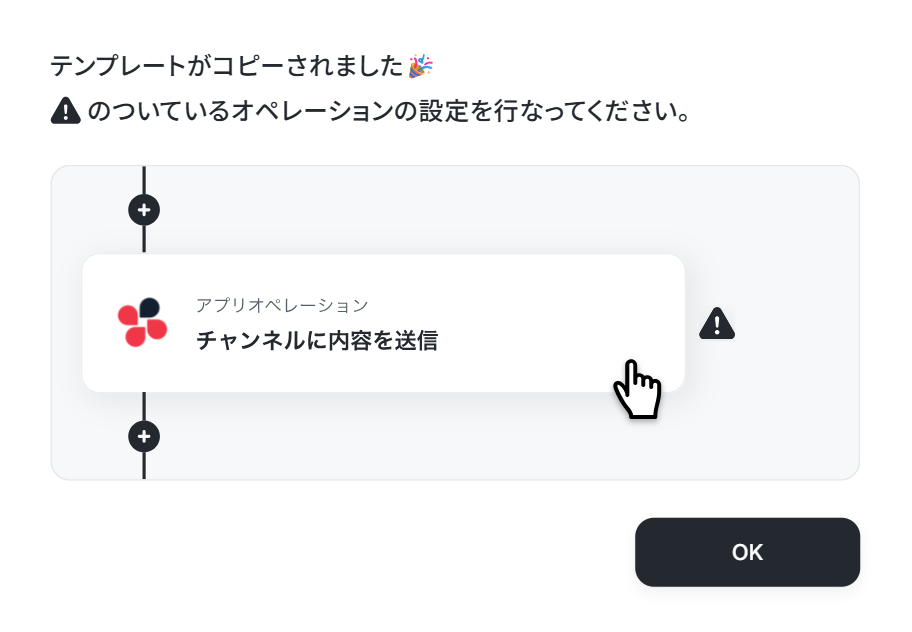
ステップ3:WooCommerceのトリガー設定
まずは「注文が作成されたら」をクリックしてください。
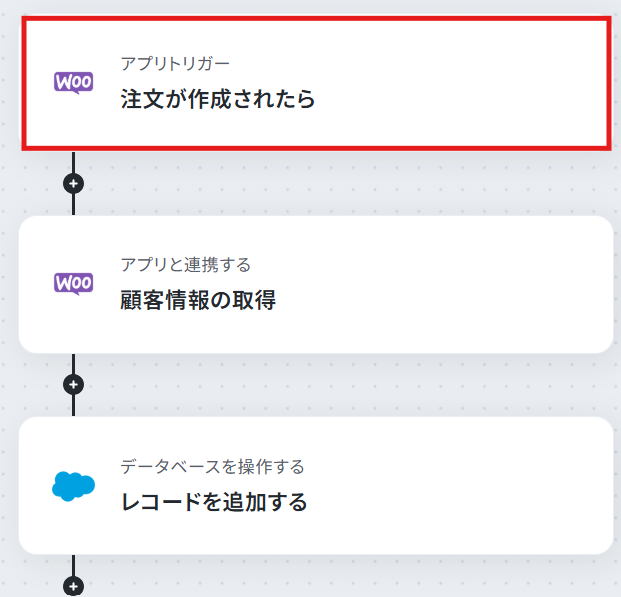
連携するアカウント情報を確認し、アクションはテンプレート通りのまま「次へ」をクリックして進んでください。
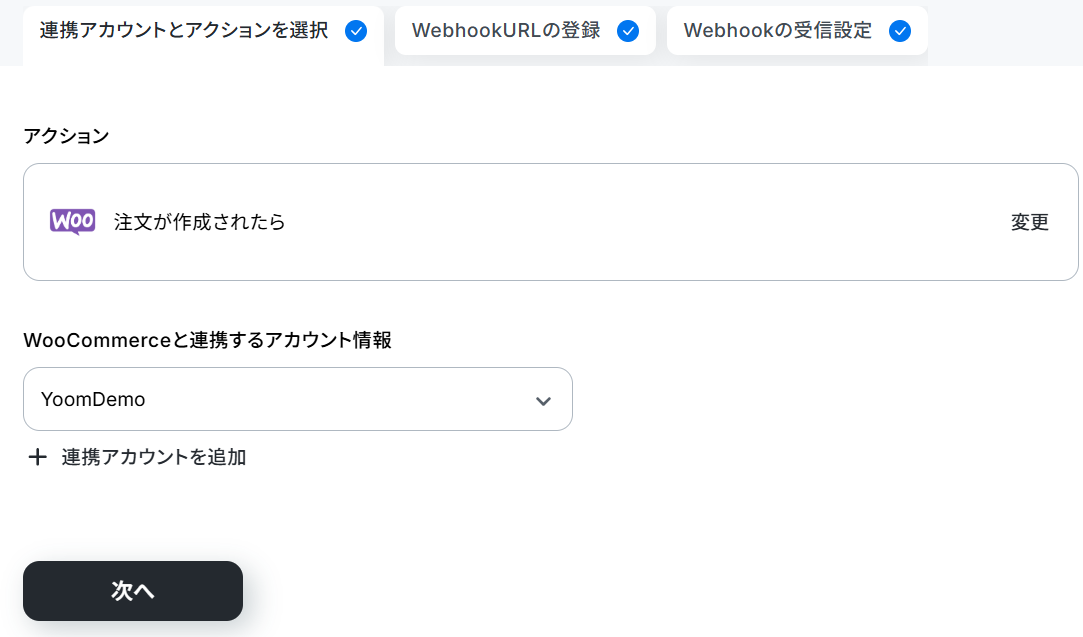
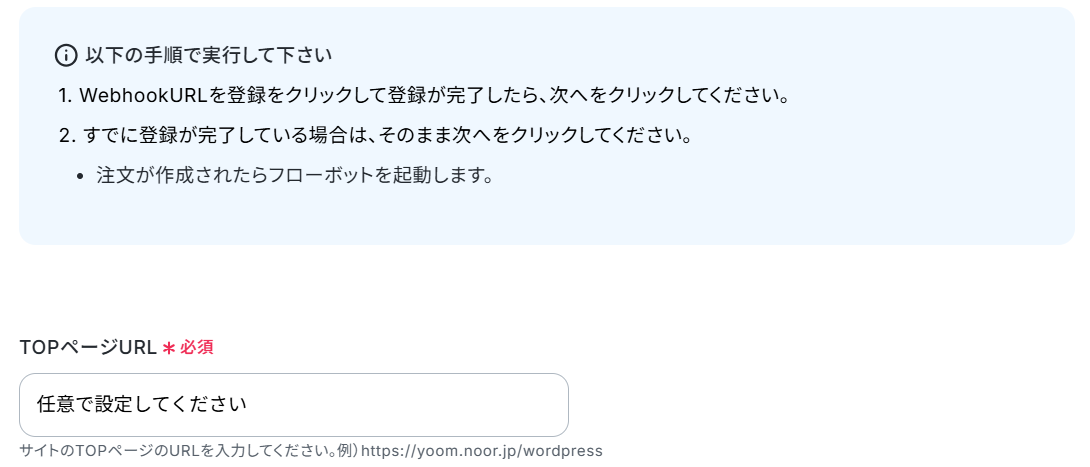
注意事項を確認し、TOPページURLを設定してください。
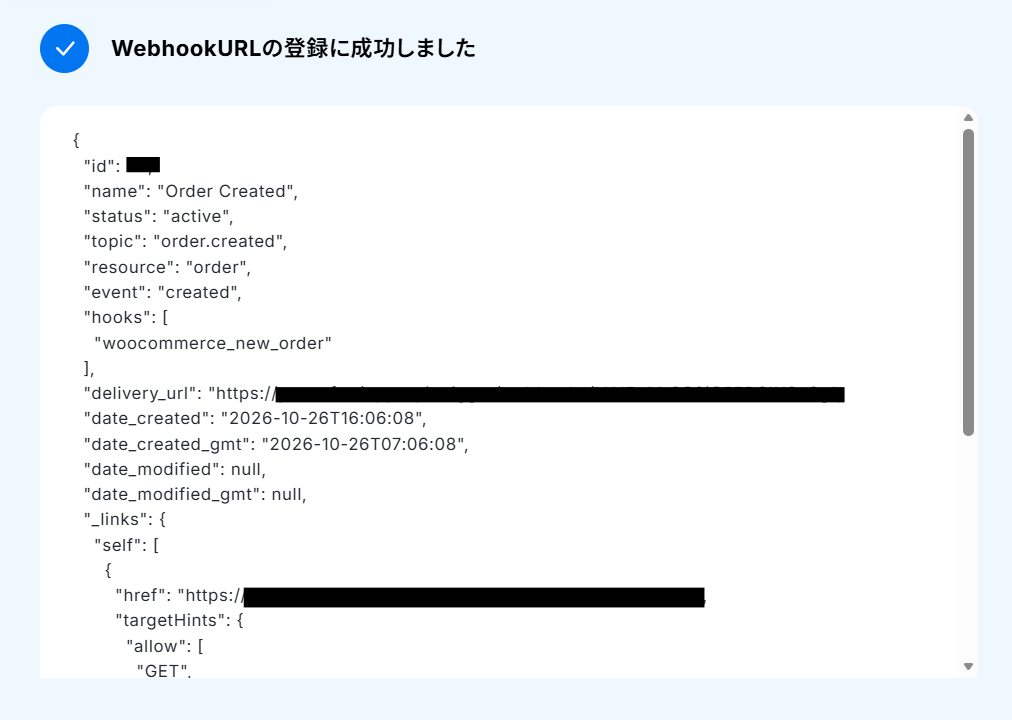
成功したら次に進みます。
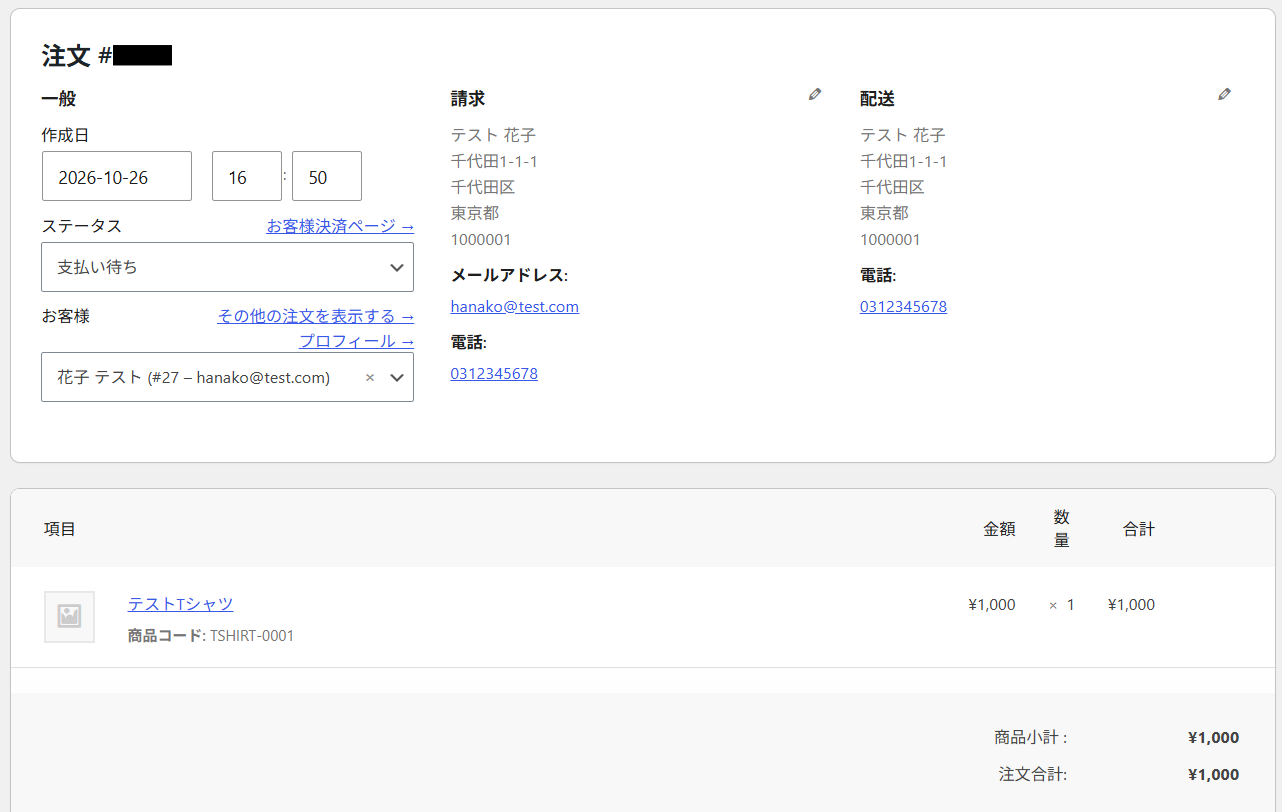
ここでテスト注文を作成します。
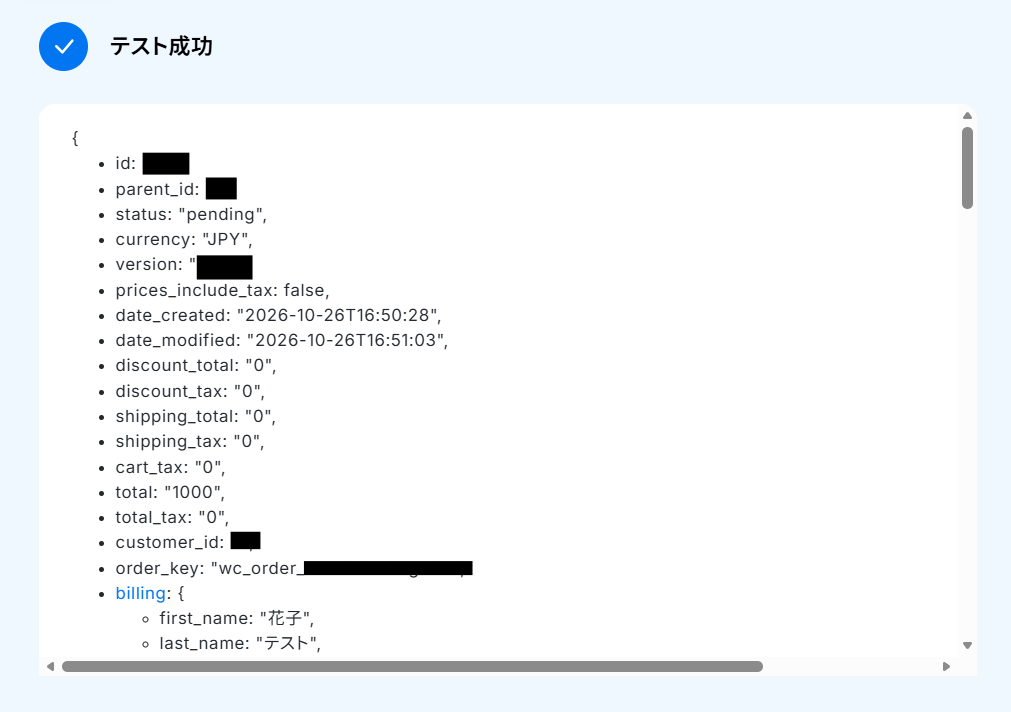
フローに戻りテストし、成功したら完了をクリックしましょう。
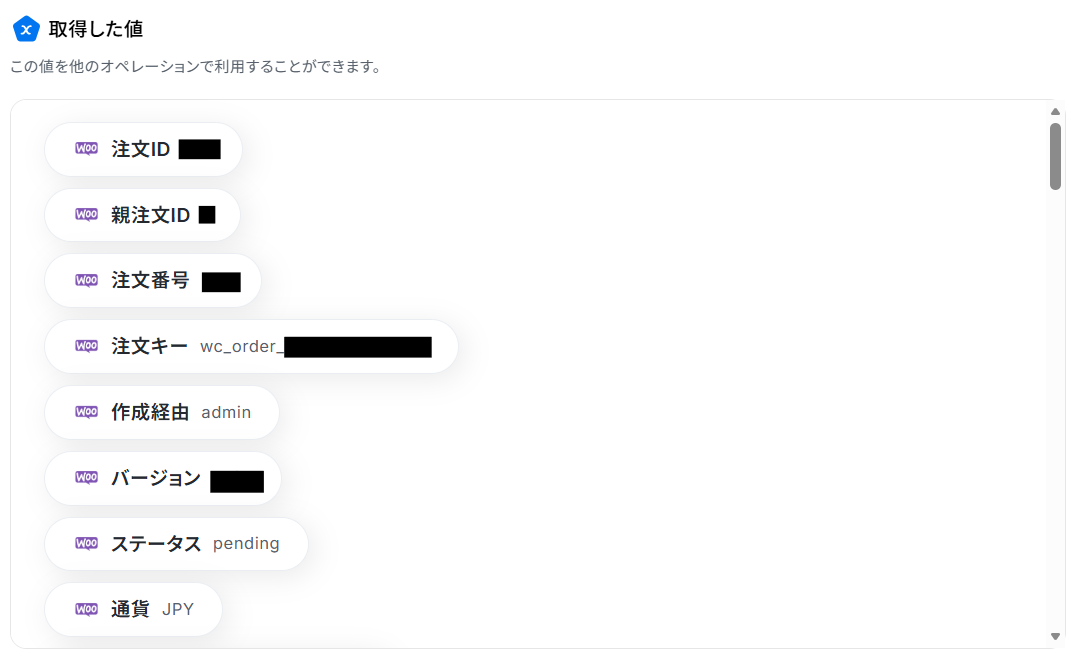
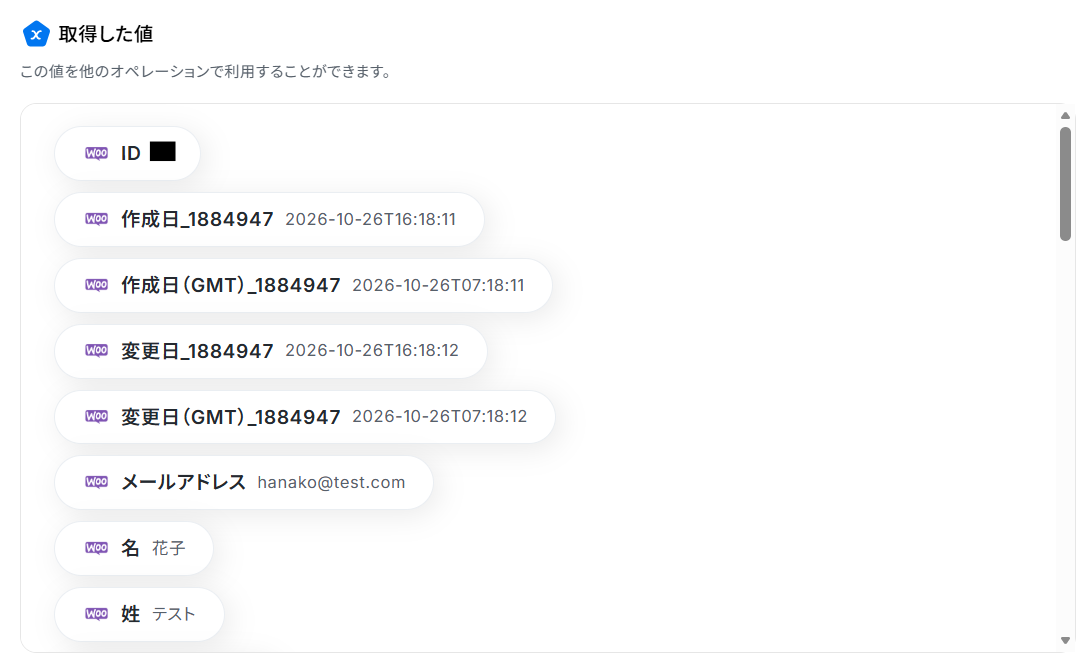
※取得した値とは?
トリガーやオペレーション設定時に、「テスト」を実行して取得した値のことを指します。
後続のオペレーション設定時の値として利用でき、フローボットを起動する度に変動した値となります。
ステップ4:顧客情報を取得する設定
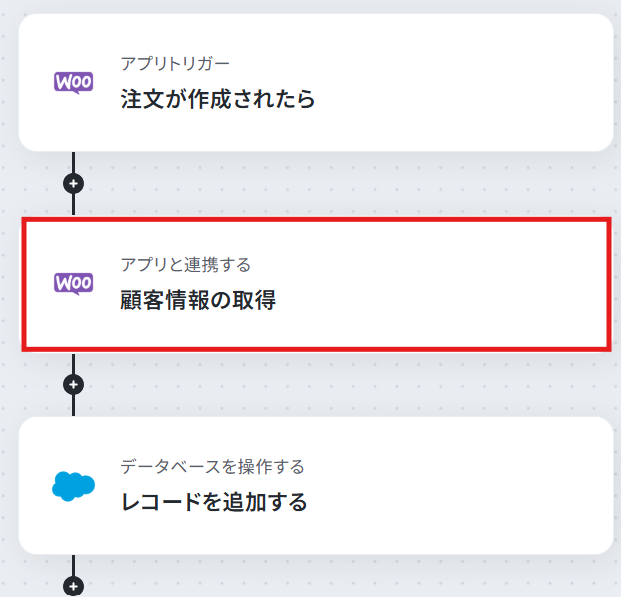
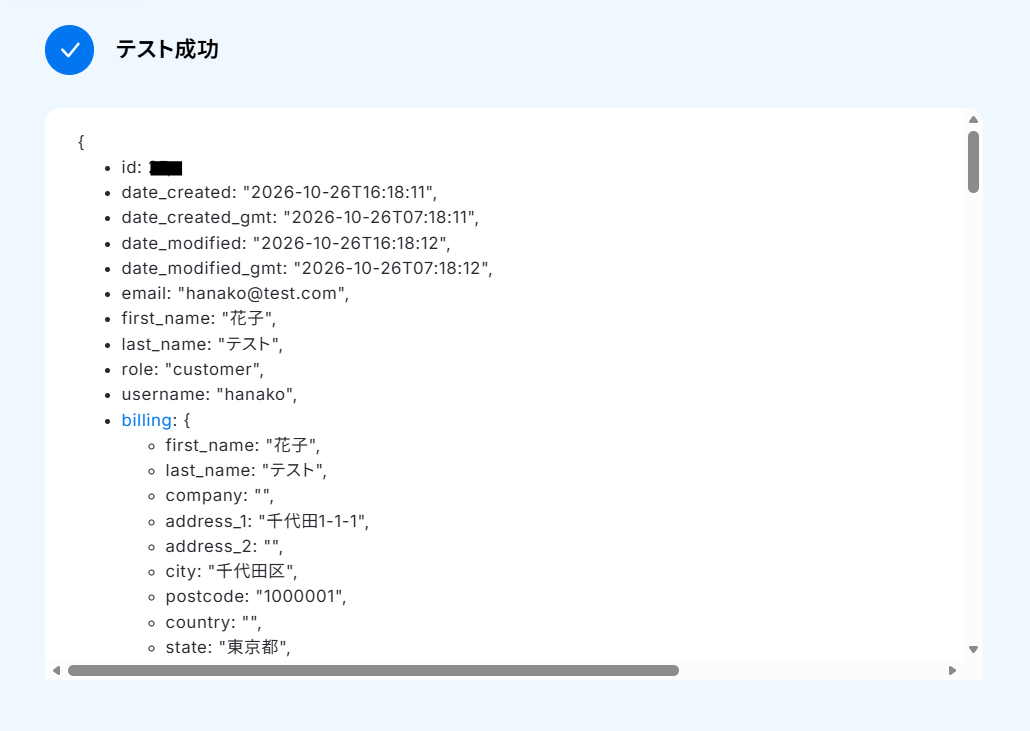
注文に紐づく顧客情報を取得します。
「顧客情報の取得」をクリックしてください。
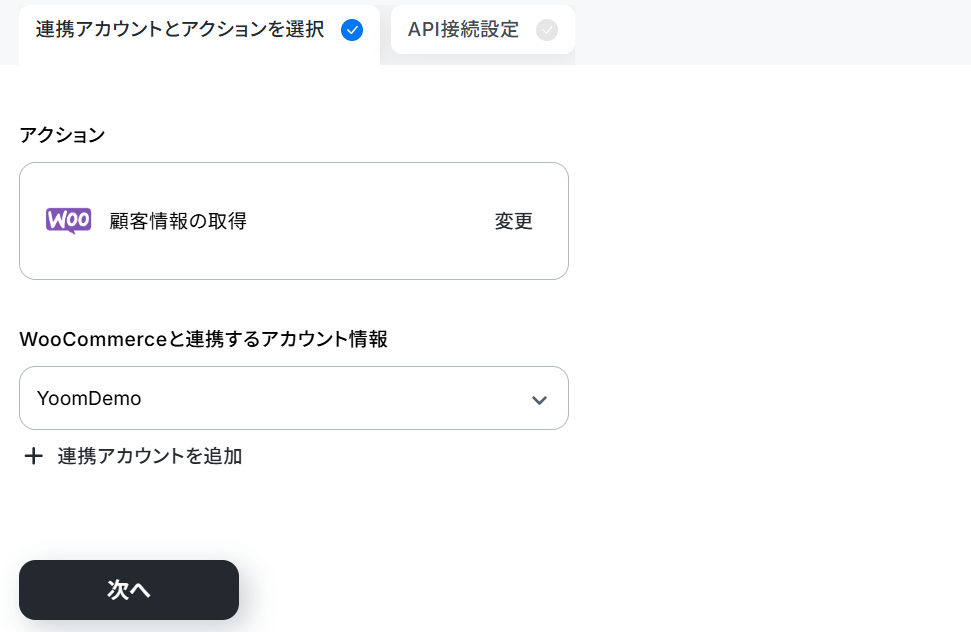
連携するアカウント情報を確認し、アクションはテンプレート通りのまま「次へ」をクリックして進んでください。
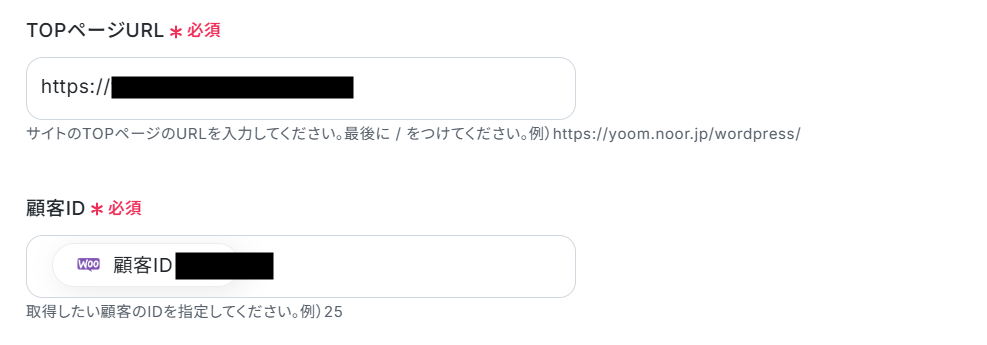
必須項目を設定してください。
こちらもテストし、成功したら完了をクリックしてください。
ステップ5:レコードを追加する設定
取得した顧客情報を指定のオブジェクトに追加します。
「レコードを追加する」をクリックしてください。
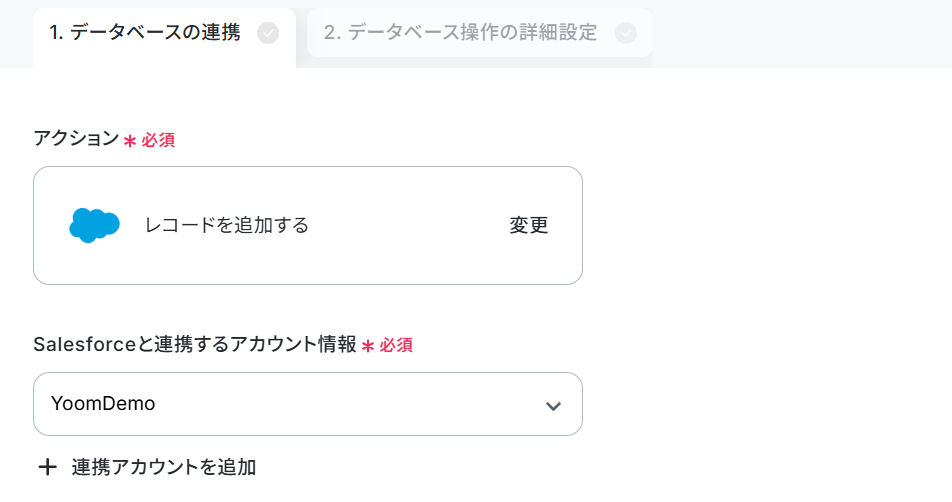
連携するアカウントを確認します。
マイドメインURLを入力し、オブジェクトのAPI参照名は候補から選択してください。
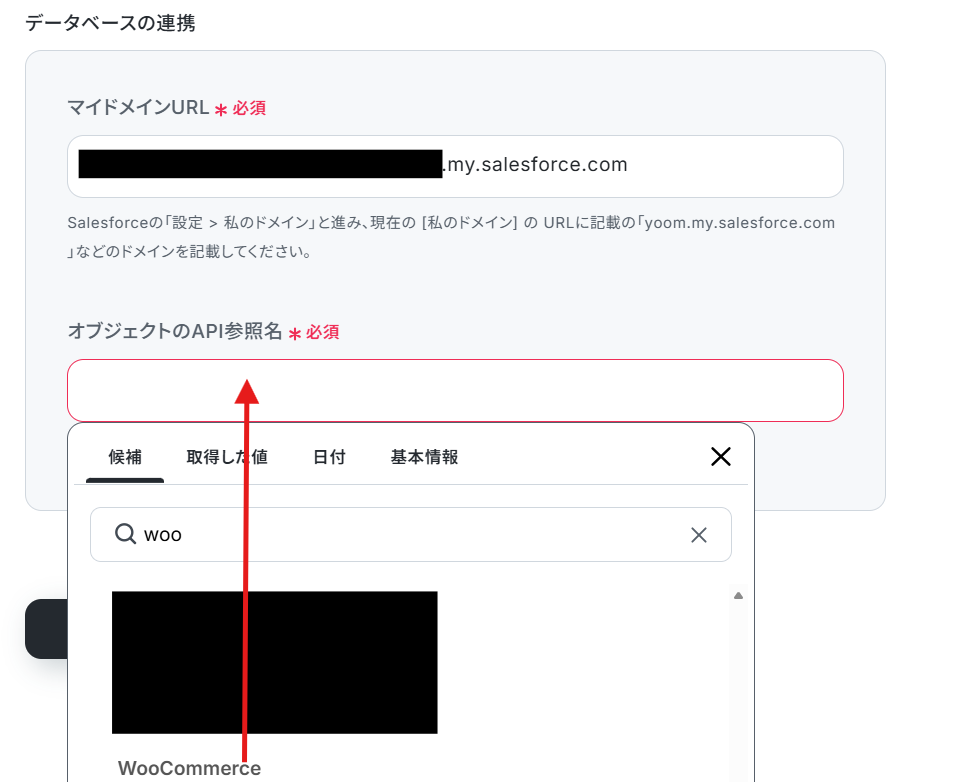
次に進み、追加するレコードの値を取得した値から設定します。
取得した値を利用することで、トリガーが起動するたびに最新の値を自動で引用できます。
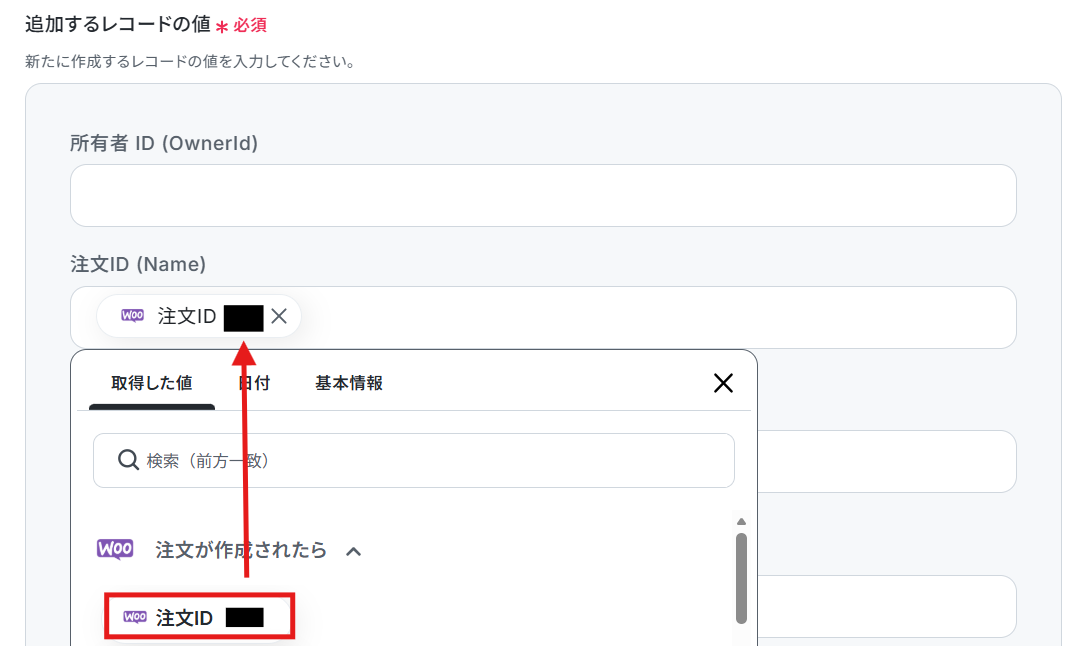
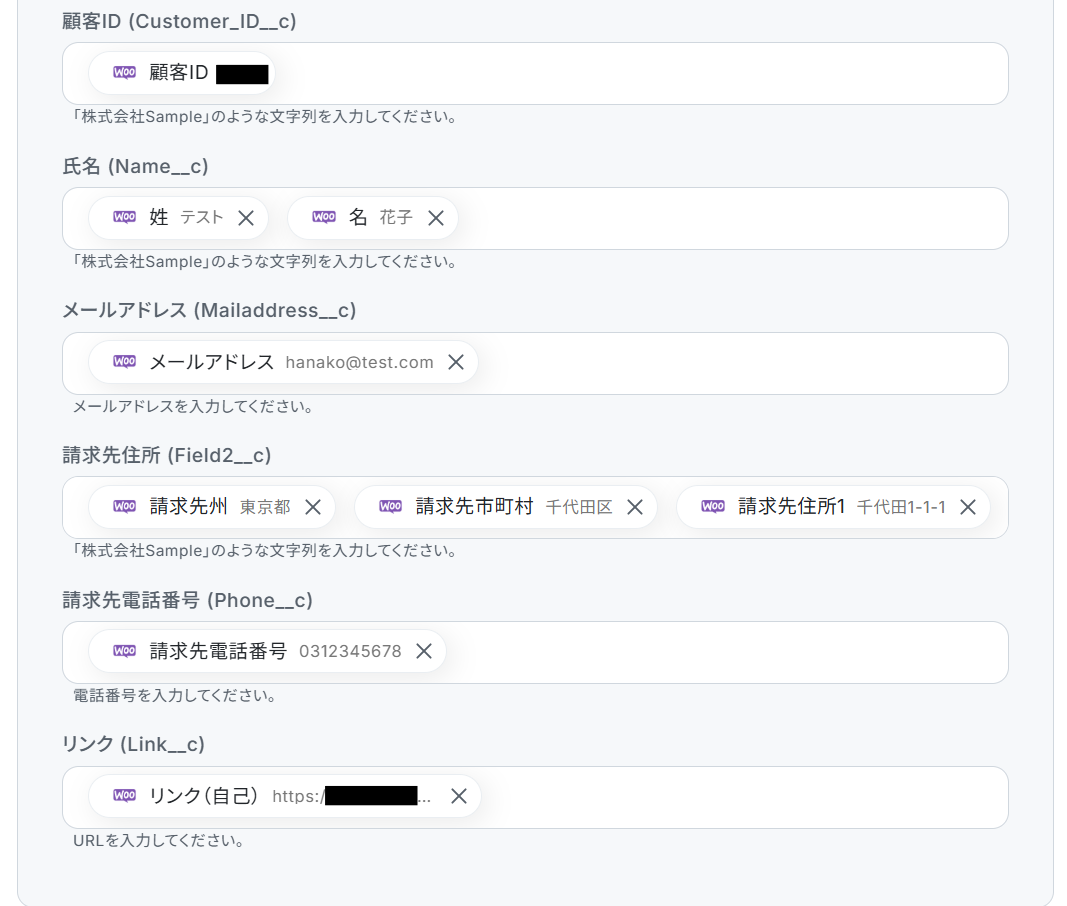
その他の項目も同様に設定しましょう。
こちらもテストし、成功したら完了をクリックしてください。
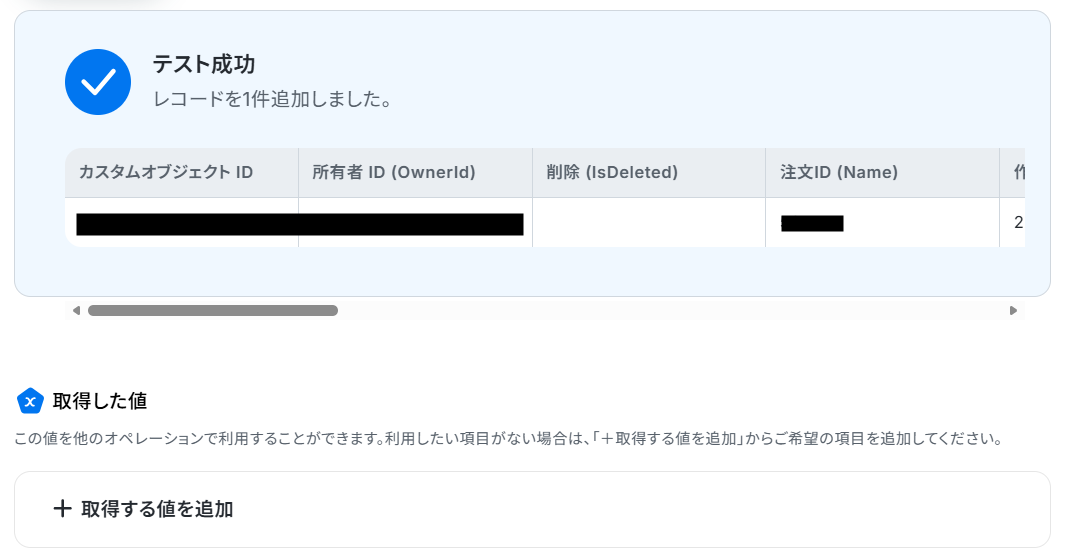
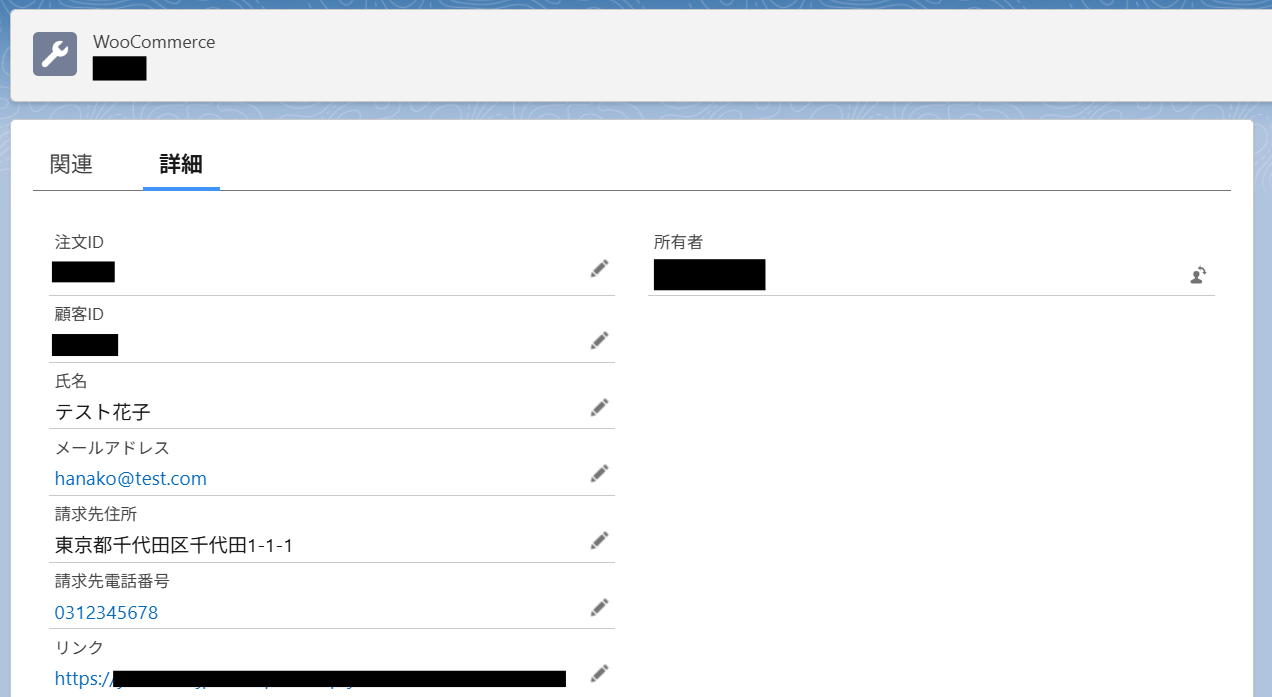
▼作成されたレコード
ステップ6:フロー稼働の準備完了
フロー画面に戻り、以下のようなメニューが表示されていればOKです!早速フローを起動させる場合は、「トリガーをON」をクリックしましょう。
WooCommerceを活用した自動化例
商品情報や在庫の自動更新、新規注文時のチャットツールへの通知、顧客データのCRM連携まで幅広く対応できます。ノーコードツールYoomを使えば、散らばりがちな注文情報を集約し、入力漏れや転記ミスを防ぎながらストア運営の効率化が期待できます。
■概要Airtableで管理している商品情報を、ECサイトのWooCommerceへ手作業で登録する業務に手間を感じていませんか?この作業は単純ですが、入力ミスや登録漏れが発生しやすく、ECサイトの運営において見過ごせない課題となることもあります。このワークフローを活用すれば、Airtableに新しい商品情報を登録するだけで、WooCommerceへも自動で商品が追加されるため、こうした二重入力の手間やヒューマンエラーを解消できます。
■このテンプレートをおすすめする方- AirtableとWooCommerceを活用し、ECサイトの商品管理を手作業で行っている方
- 商品情報の登録にかかる時間を削減し、より戦略的な業務に集中したいECサイトの運営担当者の方
- 手作業によるデータ入力ミスをなくし、商品情報管理の正確性を高めたいと考えている方
■このテンプレートを使うメリット- Airtableに商品情報を登録すると自動でWooCommerceにも反映されるため、これまで手作業に費やしていた時間を短縮できます。
- 手作業でのデータ転記が不要になることで、商品名や価格の入力間違い、登録漏れといったヒューマンエラーの防止に繋がります。
■フローボットの流れ- はじめに、AirtableとWooCommerceをYoomと連携します
- 次に、トリガーでAirtableを選択し、「レコードが登録されたら」というアクションを設定します
- 最後に、オペレーションでWooCommerceを選択し、「商品を作成」というアクションを設定します
※「トリガー」:フロー起動のきっかけとなるアクション、「オペレーション」:トリガー起動後、フロー内で処理を行うアクション
■このワークフローのカスタムポイント- Airtableのトリガー設定では、連携対象となるベースID、テーブルID、および新規作成を検知するためのCreated Timeのフィールド名を任意で設定してください。
- WooCommerceで商品を作成するアクションでは、商品名や価格などの各項目に、固定値を入力したり、Airtableから取得した情報を変数として設定したりすることが可能です。
■注意事項- Airtable、WooCommerceのそれぞれとYoomを連携してください。
- トリガーは5分、10分、15分、30分、60分の間隔で起動間隔を選択できます。
- プランによって最短の起動間隔が異なりますので、ご注意ください。
- AirtableのアウトプットはJSONPathから取得可能です。
■概要WooCommerceでのECサイト運営において、取り扱う商品が増えるにつれて手作業での商品登録が負担になっていませんか? 特にGoogle スプレッドシートで商品情報を管理している場合、一つずつ情報を転記する作業は時間がかかるうえ、入力ミスの原因にもなります。 このワークフローを活用すれば、Google スプレッドシートに新しい商品情報を追加するだけで、WooCommerceへの商品登録を自動化し、こうした課題をスムーズに解消できます。
■このテンプレートをおすすめする方- WooCommerceでECサイトを運営しており、商品登録の手間を削減したい方
- Google スプレッドシートで管理している商品情報を、手作業で登録している方
- 商品登録の作業時間を短縮し、より戦略的な業務に集中したいと考えている方
■このテンプレートを使うメリット- Google スプレッドシートに行を追加するだけで商品が自動で作成されるため、これまで手作業で行っていた登録業務の時間を短縮できます
- 手作業でのデータ転記がなくなることで、商品情報や価格の入力間違いといったヒューマンエラーの発生を防ぎます
■フローボットの流れ- はじめに、Google スプレッドシートとWooCommerceをYoomと連携します
- 次に、トリガーでGoogle スプレッドシートを選択し、「行が追加されたら」というアクションを設定します
- 続いて、オペレーションでWooCommerceの「商品を作成」アクションを設定し、スプレッドシートから取得した情報を各項目に設定します
- 最後に、オペレーションでGoogle スプレッドシートの「レコードを更新する」アクションを設定し、処理が完了した行にステータスなどを追記します
※「トリガー」:フロー起動のきっかけとなるアクション、「オペレーション」:トリガー起動後、フロー内で処理を行うアクション
■このワークフローのカスタムポイント- Google スプレッドシートのトリガー設定では、連携対象としたい任意のスプレッドシートIDやシート名を設定してください
- WooCommerceで商品を作成するアクションでは、Google スプレッドシートから取得した商品名や価格などの値を引用し、各フィールドに任意で設定してください
■注意事項- Google スプレッドシート、WooCommerceのそれぞれとYoomを連携してください
- トリガーは5分、10分、15分、30分、60分の間隔で起動間隔を選択できます
- プランによって最短の起動間隔が異なりますので、ご注意ください
- Google スプレッドシートをアプリトリガーとして使用する際の注意事項は「【アプリトリガー】Google スプレッドシートのトリガーにおける注意事項」を参照してください。
■概要ECサイトを複数運営している場合、BASEとWooCommerceそれぞれに新しい商品情報を登録する作業は手間がかかるものではないでしょうか。同じ情報を何度も手入力することで、ミスが発生したり、本来注力すべき業務の時間が圧迫されたりすることもあります。このワークフローを活用すれば、BASEで商品を作成するだけでWooCommerceにも商品情報が自動で作成されるため、ECサイトの運営業務を効率化し、よりスムーズな商品管理を実現します。
■このテンプレートをおすすめする方- BASEとWooCommerceでECサイトを運営し、商品登録の手作業に課題を感じている方
- 複数のECサイト間での商品情報の入力ミスや登録漏れをなくしたいと考えている方
- BASEへの登録をトリガーに、WooCommerceの商品情報を自動で同期させたい方
■このテンプレートを使うメリット- BASEに商品情報が追加されると自動でWooCommerceにも登録されるため、二重入力の手間を省き、作業時間を短縮することができます
- 手作業による商品情報の転記がなくなることで、価格や商品説明などの入力ミスや登録漏れといったヒューマンエラーの防止に繋がります
■フローボットの流れ- はじめに、BASEとWooCommerceをYoomと連携します
- 次に、トリガーでBASEを選択し、「商品が作成・更新されたら」というアクションを設定します
- 最後に、オペレーションでWooCommerceの「商品を作成」アクションを設定し、BASEで取得した商品情報を紐付けます
※「トリガー」:フロー起動のきっかけとなるアクション、「オペレーション」:トリガー起動後、フロー内で処理を行うアクション
■このワークフローのカスタムポイント- WooCommerceで商品を作成するオペレーションでは、トリガーで取得したBASEの商品情報を活用できます
- 具体的には、WooCommerceの商品名や商品説明の項目に、前段のBASEから取得した値を動的な変数として埋め込むことで、情報をそのまま反映させることが可能です
■注意事項- BASE、WooCommerceのそれぞれとYoomを連携してください。
- トリガーは5分、10分、15分、30分、60分の間隔で起動間隔を選択できます。
- プランによって最短の起動間隔が異なりますので、ご注意ください。
■概要
kintoneの商品情報をWooCommerceに追加するフローです。
Yoomではプログラミング不要でアプリ間の連携ができるため、簡単にこのフローを実現することができます。
■このテンプレートをおすすめする方
1.kintoneで商品情報を管理する方
・企業の商品管理部門の方
・商品名や価格といった情報をkintoneで一元管理している方
2. オンラインショップを運営している方
・WooCommerceを利用してオンラインショップを構築している企業
・kintoneの商品情報をWooCommerceに手動で連携している方
■このテンプレートを使うメリット
WooCommerceへの商品情報の作成を逐一kintoneの情報を確認しながら転記するのは時間がかかり非効率的です。
また、登録する商品名や価格等、入力項目が多い場合はデータ入力におけるミスが発生しやすくサイト運営に支障をきたす恐れがあります。
このフローでは、kintoneで商品情報が追加されるとWooCommerceへの追加を自動化できるため、手動による転記作業を効率化します。
kintoneとWooCommerceの商品情報が常に同期された状態となるため、顧客への誤った情報の提供や商品情報の追加漏れを防止することが可能です。
WooCommerceへ登録する商品数が多い場合でも、商品情報の追加をタイムリーに行えるため、業務運営もスムーズになります。
■注意事項
・kintone、WooCommerceのそれぞれとYoomを連携してください。
■概要WooCommerceで取り扱う多数の商品の価格改定や情報修正を手作業で行うのは、手間がかかりミスも発生しがちではないでしょうか。このワークフローを活用すれば、Google スプレッドシートに記載された情報を元に、WooCommerceの商品情報を自動更新できます。定期的な更新作業などを自動化し、ECサイトの運営を効率的なものにします。■このテンプレートをおすすめする方- Google スプレッドシートで管理する情報をもとに、手作業でWooCommerceを更新している方
- セール時など、WooCommerceの商品価格を更新する作業を効率化したいEC担当者の方
- 商品情報の更新作業における入力ミスを減らし、正確なサイト運営を実現したい方
■このテンプレートを使うメリット- Google スプレッドシートの情報を元に商品情報が自動で更新されるため、WooCommerceの商品を一括更新する手作業の時間を削減できます
- 手作業による転記が減ることで、価格設定の間違いや情報の更新漏れといったヒューマンエラーの防止に繋がります
■フローボットの流れ- はじめに、Google スプレッドシートとWooCommerceをYoomと連携します
- 次に、トリガーでスケジュールトリガーを選択し、フローボットを起動するスケジュールを設定します
- 次に、オペレーションでGoogle スプレッドシートを選択し、「複数のレコードを取得する」アクションで更新対象の商品リストを取得します
- 取得した商品データそれぞれに対して処理を行うため、繰り返し処理を設定します
- 繰り返し処理の中で、WooCommerceの「商品を更新」アクションを設定し、スプレッドシートの情報をもとに商品情報を更新します
- 次に、Google スプレッドシートの「レコードを更新する」アクションを設定し、更新が完了したレコードにステータスなどを追記します
- 最後に、メール機能の「メールを送る」アクションで、担当者へ処理完了の通知を行います
■このワークフローのカスタムポイント- スケジュールトリガーの設定で、このワークフローを実行したい任意の頻度(毎日、毎週など)や日時を設定してください
- Google スプレッドシートの各アクションで、商品情報を管理している対象のスプレッドシートIDとシート名を設定してください
- WooCommerceのアクションで、商品を更新したいサイトのTOPページURLを任意で設定してください
- メール機能の設定では、通知先のメールアドレスや件名、本文を任意の値で設定してください。本文には、更新した商品名など、それまでのアクションで取得した情報を含めることも可能です
※「トリガー」:フロー起動のきっかけとなるアクション、「オペレーション」:トリガー起動後、フロー内で処理を行うアクション■注意事項- WooCommerce、Google スプレッドシートのそれぞれとYoomを連携してください。
- 「同じ処理を繰り返す」オペレーション間の操作は、パーソナルプラン以上でご利用いただけるアプリとなっております。フリープランの場合は設定しているフローボットのオペレーションやデータコネクトはエラーとなりますので、ご注意ください。
- パーソナルプランなどの有料プランは、2週間の無料トライアルを行うことが可能です。無料トライアル中には制限対象のアプリや機能(オペレーション)を使用することができます。詳しくは、料金プランのページをご参照ください。
- オペレーション数が5つを越えるフローボットは、パーソナルプラン以上のプランで作成可能です。フリープランの場合はフローボットが起動しないため、ご注意ください。
■概要Googleフォームで受け付けた情報を、一つひとつ手作業でWooCommerceに商品登録していませんか?この作業は件数が増えるほど時間もかかり、コピー&ペーストによる入力ミスも起こりがちです。このワークフローを活用すれば、Googleフォームへの回答送信をきっかけに、WooCommerceへの商品作成を自動化できます。このようなWooCommerceの自動化を実現し、手作業による登録の手間やヒューマンエラーを削減します。■このテンプレートをおすすめする方- GoogleフォームとWooCommerceを用いて、手作業で商品登録を行っているEC担当者の方
- WooCommerceの自動化に関心があり、商品登録業務の効率化を目指している方
- 商品情報の入力ミスを減らし、スムーズなデータ管理を実現したいと考えているチームリーダーの方
■このテンプレートを使うメリット- Googleフォームへの回答をもとに商品情報が自動でWooCommerceに登録されるため、これまで手作業で行っていた登録作業の時間を短縮できます。
- 手作業での情報転記が不要になるため、商品名や価格の入力間違いといったヒューマンエラーの発生を防ぎ、正確な商品登録を実現します。
■フローボットの流れ- はじめに、WooCommerceとGoogleフォームをYoomと連携します。
- 次に、トリガーでGoogleフォームを選択し、「フォームに回答が送信されたら」というアクションを設定します。
- 最後に、オペレーションでWooCommerceを選択し、「商品を作成」アクションを設定します。フォームの回答内容と商品情報の各項目を紐付けます。
※「トリガー」:フロー起動のきっかけとなるアクション、「オペレーション」:トリガー起動後、フロー内で処理を行うアクション■このワークフローのカスタムポイント- Googleフォームのトリガー設定では、連携の対象としたいフォームのIDを任意で設定してください。
- WooCommerceのオペレーション設定では、連携対象となるサイトのTOPページURLを任意で設定してください。
■注意事項- Googleフォーム、WooCommerceのそれぞれとYoomを連携してください。
- トリガーは5分、10分、15分、30分、60分の間隔で起動間隔を選択できます。
- プランによって最短の起動間隔が異なりますので、ご注意ください。
- Googleフォームをトリガーとして使用した際の回答内容を取得する方法は「Googleフォームトリガーで、回答内容を取得する方法」を参照ください。
■概要WooCommerceでの注文管理に手間を感じていませんか?ECサイトの運営において、注文が発生するたびに手作業でGoogle スプレッドシートへ情報を転記するのは時間がかかり、入力ミスや対応漏れの原因にもなりかねません。このワークフローを活用すれば、WooCommerceで新規注文が作成されると、自動で注文情報がGoogle スプレッドシートに追加されるため、こうした注文管理に関する課題をスムーズに解消できます。
■このテンプレートをおすすめする方- WooCommerceの注文情報を手作業でGoogle スプレッドシートに転記している方
- 注文データの入力ミスや転記漏れを防ぎ、管理業務を効率化したいEC担当者の方
- リアルタイムでの売上や注文状況の把握を自動化したいと考えているストア運営者の方
■このテンプレートを使うメリット- WooCommerceで注文が発生すると自動で情報が追加されるため、これまで手作業での転記に費やしていた時間を短縮できます。
- 手作業によるデータ転記がなくなることで、入力間違いや記載漏れといったヒューマンエラーのリスクを軽減します。
■フローボットの流れ- はじめに、WooCommerceとGoogle スプレッドシートをYoomと連携します。
- 次に、トリガーでWooCommerceを選択し、「注文が作成されたら」というアクションを設定します。
- 最後に、オペレーションでGoogle スプレッドシートの「レコードを追加する」アクションを設定し、WooCommerceから取得した注文情報を指定のスプレッドシートに追加するように設定します。
※「トリガー」:フロー起動のきっかけとなるアクション、「オペレーション」:トリガー起動後、フロー内で処理を行うアクション
■このワークフローのカスタムポイント- Google スプレッドシートでレコードを追加するアクションを設定する際に、情報を追加したい任意のスプレッドシートIDとシート名(タブ名)を指定してください。
■注意事項- WooCommerce、Google スプレッドシートのそれぞれとYoomを連携してください。
■概要WooCommerceで構築したECサイトで新しい注文が入るたびに、手動で内容を確認し、関係者に連絡するのは手間がかかる作業ではないでしょうか。重要な注文情報を見落としたり、顧客への対応が遅れたりするリスクも伴います。このワークフローを活用すれば、WooCommerceで注文が作成されると同時に、その詳細情報が自動でSlackに通知されるため、こうした課題を解消し、迅速な受注処理を実現できます。
■このテンプレートをおすすめする方- WooCommerceで構築したECサイトの注文情報を、迅速にチームで共有したい方
- 手動での注文確認やSlackへの転記作業に、時間や手間を感じているEC担当者の方
- 注文の見落としや対応漏れを防ぎ、顧客対応の質を向上させたいと考えている方
■このテンプレートを使うメリット- WooCommerceで注文が作成されると自動でSlackへ通知されるため、手動での確認や連絡にかかる時間を短縮することができます。
- 注文情報の転記ミスや通知漏れといったヒューマンエラーを防ぎ、確実な情報共有を実現することで、スムーズな受注処理に繋がります。
■フローボットの流れ- はじめに、WooCommerceとSlackをYoomと連携します。
- 次に、トリガーでWooCommerceを選択し、「注文が作成されたら」というアクションを設定します。
- 最後に、Slackの「チャンネルにメッセージを送る」アクションを設定し、トリガーで取得した注文情報を指定のチャンネルに通知します。
※「トリガー」:フロー起動のきっかけとなるアクション、「オペレーション」:トリガー起動後、フロー内で処理を行うアクション
■このワークフローのカスタムポイント- WooCommerceのトリガー設定では、特定の製品や顧客、合計金額など、通知の対象としたい注文の条件を細かく設定することが可能です。
- Slackへの通知メッセージは、通知先のチャンネルを任意で設定できるほか、本文に注文番号や顧客名などの情報を変数として埋め込めます。
■注意事項- WooCommerce、SlackのそれぞれとYoomを連携してください。
■概要
ShopifyとWooCommerce、複数のECプラットフォームを運営していると、新商品の登録作業が二重に発生し、手間や時間がかかるという課題はありませんか。また、手作業による情報の転記は、入力ミスなどのヒューマンエラーを引き起こす原因にもなりかねません。このワークフローを活用すれば、Shopifyに商品情報を登録するだけで、WooCommerceにも自動で商品が作成されます。ECサイト間の商品登録を自動化し、より効率的なストア運営を実現しましょう。
■このテンプレートをおすすめする方
- ShopifyとWooCommerceの両方でECサイトを運営し、商品登録に手間を感じている方
- 複数のECプラットフォーム間での手作業による商品情報の転記ミスをなくしたい運営担当者の方
- WooCommerceとShopifyの連携を自動化し、商品管理の効率化を図りたいと考えている方
■このテンプレートを使うメリット
- Shopifyに商品情報を登録するだけで、WooCommerceへも自動で商品が作成されるため、これまで手作業で行っていた登録作業の時間を短縮できます。
- 手作業でのデータ転記が不要になるため、商品情報や価格の入力間違いや登録漏れといったヒューマンエラーのリスク軽減に繋がります。
■フローボットの流れ
- はじめに、ShopifyとWooCommerceをYoomと連携します。
- 次に、トリガーでShopifyを選択し、「商品情報が作成されたら(Webhook)」というアクションを設定します。
- 最後に、オペレーションでWooCommerceの「商品を作成」アクションを設定し、トリガーで取得した商品情報を各項目に設定します。
※「トリガー」:フロー起動のきっかけとなるアクション、「オペレーション」:トリガー起動後、フロー内で処理を行うアクション
■このワークフローのカスタムポイント
- WooCommerceで商品を作成するアクションでは、連携したいサイトのURLを任意で設定してください。
- WooCommerceに登録する商品名や価格などの各項目に、Shopifyから取得した情報を変数として設定したり、固定値を入力したりといった柔軟なカスタムが可能です。
■注意事項
- Shopify、WooCommerceのそれぞれとYoomを連携してください。
- Shopifyはチームプラン・サクセスプランでのみご利用いただけるアプリとなっております。フリープラン・ミニプランの場合は設定しているフローボットのオペレーションやデータコネクトはエラーとなりますので、ご注意ください。
- チームプランやサクセスプランなどの有料プランは、2週間の無料トライアルを行うことが可能です。無料トライアル中には制限対象のアプリを使用することができます。
■概要WooCommerceでオンラインストアを運営しているものの、特定商品の在庫数を定期的に確認し、少なくなってきたら手動で通知する作業に手間を感じていませんか?また、確認漏れや通知の遅れで、販売機会を逃してしまうこともあるかもしれません。このワークフローを活用すれば、WooCommerceから定期的に特定商品の在庫情報を自動で取得し、設定した在庫数を下回った場合にGmailで担当者に通知することが可能になり、こうした課題を解決に導きます。■このテンプレートをおすすめする方- WooCommerceで商品の在庫管理を手作業で行い、手間を感じているEC担当者
- 在庫数の確認漏れや通知遅延による販売機会の損失を防ぎたいと考えている方
- 定期的な在庫チェックとアラート通知業務を自動化し、他の業務に集中したい方
■このテンプレートを使うメリット- WooCommerceの在庫情報をスケジュールに合わせて自動取得し通知するため、手作業による確認・連絡業務の時間を削減できます。
- システムが自動で在庫数をチェックし通知するので、確認漏れや連絡ミスといったヒューマンエラーの防止に繋がります。
■フローボットの流れ- はじめに、WooCommerceとGmailをYoomと連携します。
- 次に、トリガーでスケジュールトリガー機能を設定し、在庫情報を取得したい日時を指定します。
- 次に、オペレーションでWooCommerceの「商品を取得」アクションを設定し、在庫を確認したい特定の商品情報を取得します。
- 続いて、オペレーションで分岐機能を設定し、取得した在庫数が事前に定めた閾値(例えば在庫10個以下など)を満たすかどうかを判定します。
- 最後に、オペレーションでGmailの「メールを送る」アクションを設定し、在庫数が閾値以下の場合に、指定した宛先にアラートメールを送信します。
※「トリガー」:フロー起動のきっかけとなるアクション、「オペレーション」:トリガー起動後、フロー内で処理を行うアクション■このワークフローのカスタムポイント- スケジュールトリガー機能では、在庫を確認する日にち(毎日、毎週特定曜日など)や実行時刻を任意に設定してください。
- WooCommerceの「商品を取得」アクションでは、在庫を監視したい特定の商品を指定してください。
- 分岐機能では、通知のトリガーとなる在庫数の閾値(例:在庫数が5以下の場合など)を任意に設定することが可能です。
- Gmailの「メールを送る」アクションでは、通知メールの宛先(担当者のメールアドレスなど)、件名、本文を自由に設定できます。件名と本文にはWooCommerceから取得した商品名や現在の在庫数といった情報を変数として組み込むことも可能です。
■注意事項- WooCommerce、GmailのそれぞれとYoomを連携してください。
- 分岐はパーソナルプラン以上のプランでご利用いただける機能(オペレーション)となっております。フリープランの場合は設定しているフローボットのオペレーションはエラーとなりますので、ご注意ください。
- パーソナルプランなどの有料プランは、2週間の無料トライアルを行うことが可能です。無料トライアル中には制限対象のアプリや機能(オペレーション)を使用することができます。詳しくは、料金プランのページをご参照ください。

■このテンプレートをおすすめする方
- AirtableとWooCommerceを活用し、ECサイトの商品管理を手作業で行っている方
- 商品情報の登録にかかる時間を削減し、より戦略的な業務に集中したいECサイトの運営担当者の方
- 手作業によるデータ入力ミスをなくし、商品情報管理の正確性を高めたいと考えている方
■このテンプレートを使うメリット
- Airtableに商品情報を登録すると自動でWooCommerceにも反映されるため、これまで手作業に費やしていた時間を短縮できます。
- 手作業でのデータ転記が不要になることで、商品名や価格の入力間違い、登録漏れといったヒューマンエラーの防止に繋がります。
■フローボットの流れ
- はじめに、AirtableとWooCommerceをYoomと連携します
- 次に、トリガーでAirtableを選択し、「レコードが登録されたら」というアクションを設定します
- 最後に、オペレーションでWooCommerceを選択し、「商品を作成」というアクションを設定します
■このワークフローのカスタムポイント
- Airtableのトリガー設定では、連携対象となるベースID、テーブルID、および新規作成を検知するためのCreated Timeのフィールド名を任意で設定してください。
- WooCommerceで商品を作成するアクションでは、商品名や価格などの各項目に、固定値を入力したり、Airtableから取得した情報を変数として設定したりすることが可能です。
■注意事項
- Airtable、WooCommerceのそれぞれとYoomを連携してください。
- トリガーは5分、10分、15分、30分、60分の間隔で起動間隔を選択できます。
- プランによって最短の起動間隔が異なりますので、ご注意ください。
- AirtableのアウトプットはJSONPathから取得可能です。

■このテンプレートをおすすめする方
- WooCommerceでECサイトを運営しており、商品登録の手間を削減したい方
- Google スプレッドシートで管理している商品情報を、手作業で登録している方
- 商品登録の作業時間を短縮し、より戦略的な業務に集中したいと考えている方
■このテンプレートを使うメリット
- Google スプレッドシートに行を追加するだけで商品が自動で作成されるため、これまで手作業で行っていた登録業務の時間を短縮できます
- 手作業でのデータ転記がなくなることで、商品情報や価格の入力間違いといったヒューマンエラーの発生を防ぎます
■フローボットの流れ
- はじめに、Google スプレッドシートとWooCommerceをYoomと連携します
- 次に、トリガーでGoogle スプレッドシートを選択し、「行が追加されたら」というアクションを設定します
- 続いて、オペレーションでWooCommerceの「商品を作成」アクションを設定し、スプレッドシートから取得した情報を各項目に設定します
- 最後に、オペレーションでGoogle スプレッドシートの「レコードを更新する」アクションを設定し、処理が完了した行にステータスなどを追記します
■このワークフローのカスタムポイント
- Google スプレッドシートのトリガー設定では、連携対象としたい任意のスプレッドシートIDやシート名を設定してください
- WooCommerceで商品を作成するアクションでは、Google スプレッドシートから取得した商品名や価格などの値を引用し、各フィールドに任意で設定してください
■注意事項
- Google スプレッドシート、WooCommerceのそれぞれとYoomを連携してください
- トリガーは5分、10分、15分、30分、60分の間隔で起動間隔を選択できます
- プランによって最短の起動間隔が異なりますので、ご注意ください
- Google スプレッドシートをアプリトリガーとして使用する際の注意事項は「【アプリトリガー】Google スプレッドシートのトリガーにおける注意事項」を参照してください。

■このテンプレートをおすすめする方
- BASEとWooCommerceでECサイトを運営し、商品登録の手作業に課題を感じている方
- 複数のECサイト間での商品情報の入力ミスや登録漏れをなくしたいと考えている方
- BASEへの登録をトリガーに、WooCommerceの商品情報を自動で同期させたい方
■このテンプレートを使うメリット
- BASEに商品情報が追加されると自動でWooCommerceにも登録されるため、二重入力の手間を省き、作業時間を短縮することができます
- 手作業による商品情報の転記がなくなることで、価格や商品説明などの入力ミスや登録漏れといったヒューマンエラーの防止に繋がります
■フローボットの流れ
- はじめに、BASEとWooCommerceをYoomと連携します
- 次に、トリガーでBASEを選択し、「商品が作成・更新されたら」というアクションを設定します
- 最後に、オペレーションでWooCommerceの「商品を作成」アクションを設定し、BASEで取得した商品情報を紐付けます
■このワークフローのカスタムポイント
- WooCommerceで商品を作成するオペレーションでは、トリガーで取得したBASEの商品情報を活用できます
- 具体的には、WooCommerceの商品名や商品説明の項目に、前段のBASEから取得した値を動的な変数として埋め込むことで、情報をそのまま反映させることが可能です
■注意事項
- BASE、WooCommerceのそれぞれとYoomを連携してください。
- トリガーは5分、10分、15分、30分、60分の間隔で起動間隔を選択できます。
- プランによって最短の起動間隔が異なりますので、ご注意ください。

■概要
kintoneの商品情報をWooCommerceに追加するフローです。
Yoomではプログラミング不要でアプリ間の連携ができるため、簡単にこのフローを実現することができます。
■このテンプレートをおすすめする方
1.kintoneで商品情報を管理する方
・企業の商品管理部門の方
・商品名や価格といった情報をkintoneで一元管理している方
2. オンラインショップを運営している方
・WooCommerceを利用してオンラインショップを構築している企業
・kintoneの商品情報をWooCommerceに手動で連携している方
■このテンプレートを使うメリット
WooCommerceへの商品情報の作成を逐一kintoneの情報を確認しながら転記するのは時間がかかり非効率的です。
また、登録する商品名や価格等、入力項目が多い場合はデータ入力におけるミスが発生しやすくサイト運営に支障をきたす恐れがあります。
このフローでは、kintoneで商品情報が追加されるとWooCommerceへの追加を自動化できるため、手動による転記作業を効率化します。
kintoneとWooCommerceの商品情報が常に同期された状態となるため、顧客への誤った情報の提供や商品情報の追加漏れを防止することが可能です。
WooCommerceへ登録する商品数が多い場合でも、商品情報の追加をタイムリーに行えるため、業務運営もスムーズになります。
■注意事項
・kintone、WooCommerceのそれぞれとYoomを連携してください。
- Google スプレッドシートで管理する情報をもとに、手作業でWooCommerceを更新している方
- セール時など、WooCommerceの商品価格を更新する作業を効率化したいEC担当者の方
- 商品情報の更新作業における入力ミスを減らし、正確なサイト運営を実現したい方
- Google スプレッドシートの情報を元に商品情報が自動で更新されるため、WooCommerceの商品を一括更新する手作業の時間を削減できます
- 手作業による転記が減ることで、価格設定の間違いや情報の更新漏れといったヒューマンエラーの防止に繋がります
- はじめに、Google スプレッドシートとWooCommerceをYoomと連携します
- 次に、トリガーでスケジュールトリガーを選択し、フローボットを起動するスケジュールを設定します
- 次に、オペレーションでGoogle スプレッドシートを選択し、「複数のレコードを取得する」アクションで更新対象の商品リストを取得します
- 取得した商品データそれぞれに対して処理を行うため、繰り返し処理を設定します
- 繰り返し処理の中で、WooCommerceの「商品を更新」アクションを設定し、スプレッドシートの情報をもとに商品情報を更新します
- 次に、Google スプレッドシートの「レコードを更新する」アクションを設定し、更新が完了したレコードにステータスなどを追記します
- 最後に、メール機能の「メールを送る」アクションで、担当者へ処理完了の通知を行います
- スケジュールトリガーの設定で、このワークフローを実行したい任意の頻度(毎日、毎週など)や日時を設定してください
- Google スプレッドシートの各アクションで、商品情報を管理している対象のスプレッドシートIDとシート名を設定してください
- WooCommerceのアクションで、商品を更新したいサイトのTOPページURLを任意で設定してください
- メール機能の設定では、通知先のメールアドレスや件名、本文を任意の値で設定してください。本文には、更新した商品名など、それまでのアクションで取得した情報を含めることも可能です
- WooCommerce、Google スプレッドシートのそれぞれとYoomを連携してください。
- 「同じ処理を繰り返す」オペレーション間の操作は、パーソナルプラン以上でご利用いただけるアプリとなっております。フリープランの場合は設定しているフローボットのオペレーションやデータコネクトはエラーとなりますので、ご注意ください。
- パーソナルプランなどの有料プランは、2週間の無料トライアルを行うことが可能です。無料トライアル中には制限対象のアプリや機能(オペレーション)を使用することができます。詳しくは、料金プランのページをご参照ください。
- オペレーション数が5つを越えるフローボットは、パーソナルプラン以上のプランで作成可能です。フリープランの場合はフローボットが起動しないため、ご注意ください。

- GoogleフォームとWooCommerceを用いて、手作業で商品登録を行っているEC担当者の方
- WooCommerceの自動化に関心があり、商品登録業務の効率化を目指している方
- 商品情報の入力ミスを減らし、スムーズなデータ管理を実現したいと考えているチームリーダーの方
- Googleフォームへの回答をもとに商品情報が自動でWooCommerceに登録されるため、これまで手作業で行っていた登録作業の時間を短縮できます。
- 手作業での情報転記が不要になるため、商品名や価格の入力間違いといったヒューマンエラーの発生を防ぎ、正確な商品登録を実現します。
- はじめに、WooCommerceとGoogleフォームをYoomと連携します。
- 次に、トリガーでGoogleフォームを選択し、「フォームに回答が送信されたら」というアクションを設定します。
- 最後に、オペレーションでWooCommerceを選択し、「商品を作成」アクションを設定します。フォームの回答内容と商品情報の各項目を紐付けます。
- Googleフォームのトリガー設定では、連携の対象としたいフォームのIDを任意で設定してください。
- WooCommerceのオペレーション設定では、連携対象となるサイトのTOPページURLを任意で設定してください。
- Googleフォーム、WooCommerceのそれぞれとYoomを連携してください。
- トリガーは5分、10分、15分、30分、60分の間隔で起動間隔を選択できます。
- プランによって最短の起動間隔が異なりますので、ご注意ください。
- Googleフォームをトリガーとして使用した際の回答内容を取得する方法は「Googleフォームトリガーで、回答内容を取得する方法」を参照ください。
■このテンプレートをおすすめする方
- WooCommerceの注文情報を手作業でGoogle スプレッドシートに転記している方
- 注文データの入力ミスや転記漏れを防ぎ、管理業務を効率化したいEC担当者の方
- リアルタイムでの売上や注文状況の把握を自動化したいと考えているストア運営者の方
■このテンプレートを使うメリット
- WooCommerceで注文が発生すると自動で情報が追加されるため、これまで手作業での転記に費やしていた時間を短縮できます。
- 手作業によるデータ転記がなくなることで、入力間違いや記載漏れといったヒューマンエラーのリスクを軽減します。
■フローボットの流れ
- はじめに、WooCommerceとGoogle スプレッドシートをYoomと連携します。
- 次に、トリガーでWooCommerceを選択し、「注文が作成されたら」というアクションを設定します。
- 最後に、オペレーションでGoogle スプレッドシートの「レコードを追加する」アクションを設定し、WooCommerceから取得した注文情報を指定のスプレッドシートに追加するように設定します。
■このワークフローのカスタムポイント
- Google スプレッドシートでレコードを追加するアクションを設定する際に、情報を追加したい任意のスプレッドシートIDとシート名(タブ名)を指定してください。
■注意事項
- WooCommerce、Google スプレッドシートのそれぞれとYoomを連携してください。

■このテンプレートをおすすめする方
- WooCommerceで構築したECサイトの注文情報を、迅速にチームで共有したい方
- 手動での注文確認やSlackへの転記作業に、時間や手間を感じているEC担当者の方
- 注文の見落としや対応漏れを防ぎ、顧客対応の質を向上させたいと考えている方
■このテンプレートを使うメリット
- WooCommerceで注文が作成されると自動でSlackへ通知されるため、手動での確認や連絡にかかる時間を短縮することができます。
- 注文情報の転記ミスや通知漏れといったヒューマンエラーを防ぎ、確実な情報共有を実現することで、スムーズな受注処理に繋がります。
■フローボットの流れ
- はじめに、WooCommerceとSlackをYoomと連携します。
- 次に、トリガーでWooCommerceを選択し、「注文が作成されたら」というアクションを設定します。
- 最後に、Slackの「チャンネルにメッセージを送る」アクションを設定し、トリガーで取得した注文情報を指定のチャンネルに通知します。
■このワークフローのカスタムポイント
- WooCommerceのトリガー設定では、特定の製品や顧客、合計金額など、通知の対象としたい注文の条件を細かく設定することが可能です。
- Slackへの通知メッセージは、通知先のチャンネルを任意で設定できるほか、本文に注文番号や顧客名などの情報を変数として埋め込めます。
■注意事項
- WooCommerce、SlackのそれぞれとYoomを連携してください。

■概要
ShopifyとWooCommerce、複数のECプラットフォームを運営していると、新商品の登録作業が二重に発生し、手間や時間がかかるという課題はありませんか。また、手作業による情報の転記は、入力ミスなどのヒューマンエラーを引き起こす原因にもなりかねません。このワークフローを活用すれば、Shopifyに商品情報を登録するだけで、WooCommerceにも自動で商品が作成されます。ECサイト間の商品登録を自動化し、より効率的なストア運営を実現しましょう。
■このテンプレートをおすすめする方
- ShopifyとWooCommerceの両方でECサイトを運営し、商品登録に手間を感じている方
- 複数のECプラットフォーム間での手作業による商品情報の転記ミスをなくしたい運営担当者の方
- WooCommerceとShopifyの連携を自動化し、商品管理の効率化を図りたいと考えている方
■このテンプレートを使うメリット
- Shopifyに商品情報を登録するだけで、WooCommerceへも自動で商品が作成されるため、これまで手作業で行っていた登録作業の時間を短縮できます。
- 手作業でのデータ転記が不要になるため、商品情報や価格の入力間違いや登録漏れといったヒューマンエラーのリスク軽減に繋がります。
■フローボットの流れ
- はじめに、ShopifyとWooCommerceをYoomと連携します。
- 次に、トリガーでShopifyを選択し、「商品情報が作成されたら(Webhook)」というアクションを設定します。
- 最後に、オペレーションでWooCommerceの「商品を作成」アクションを設定し、トリガーで取得した商品情報を各項目に設定します。
※「トリガー」:フロー起動のきっかけとなるアクション、「オペレーション」:トリガー起動後、フロー内で処理を行うアクション
■このワークフローのカスタムポイント
- WooCommerceで商品を作成するアクションでは、連携したいサイトのURLを任意で設定してください。
- WooCommerceに登録する商品名や価格などの各項目に、Shopifyから取得した情報を変数として設定したり、固定値を入力したりといった柔軟なカスタムが可能です。
■注意事項
- Shopify、WooCommerceのそれぞれとYoomを連携してください。
- Shopifyはチームプラン・サクセスプランでのみご利用いただけるアプリとなっております。フリープラン・ミニプランの場合は設定しているフローボットのオペレーションやデータコネクトはエラーとなりますので、ご注意ください。
- チームプランやサクセスプランなどの有料プランは、2週間の無料トライアルを行うことが可能です。無料トライアル中には制限対象のアプリを使用することができます。

- WooCommerceで商品の在庫管理を手作業で行い、手間を感じているEC担当者
- 在庫数の確認漏れや通知遅延による販売機会の損失を防ぎたいと考えている方
- 定期的な在庫チェックとアラート通知業務を自動化し、他の業務に集中したい方
- WooCommerceの在庫情報をスケジュールに合わせて自動取得し通知するため、手作業による確認・連絡業務の時間を削減できます。
- システムが自動で在庫数をチェックし通知するので、確認漏れや連絡ミスといったヒューマンエラーの防止に繋がります。
- はじめに、WooCommerceとGmailをYoomと連携します。
- 次に、トリガーでスケジュールトリガー機能を設定し、在庫情報を取得したい日時を指定します。
- 次に、オペレーションでWooCommerceの「商品を取得」アクションを設定し、在庫を確認したい特定の商品情報を取得します。
- 続いて、オペレーションで分岐機能を設定し、取得した在庫数が事前に定めた閾値(例えば在庫10個以下など)を満たすかどうかを判定します。
- 最後に、オペレーションでGmailの「メールを送る」アクションを設定し、在庫数が閾値以下の場合に、指定した宛先にアラートメールを送信します。
- スケジュールトリガー機能では、在庫を確認する日にち(毎日、毎週特定曜日など)や実行時刻を任意に設定してください。
- WooCommerceの「商品を取得」アクションでは、在庫を監視したい特定の商品を指定してください。
- 分岐機能では、通知のトリガーとなる在庫数の閾値(例:在庫数が5以下の場合など)を任意に設定することが可能です。
- Gmailの「メールを送る」アクションでは、通知メールの宛先(担当者のメールアドレスなど)、件名、本文を自由に設定できます。件名と本文にはWooCommerceから取得した商品名や現在の在庫数といった情報を変数として組み込むことも可能です。
- WooCommerce、GmailのそれぞれとYoomを連携してください。
- 分岐はパーソナルプラン以上のプランでご利用いただける機能(オペレーション)となっております。フリープランの場合は設定しているフローボットのオペレーションはエラーとなりますので、ご注意ください。
- パーソナルプランなどの有料プランは、2週間の無料トライアルを行うことが可能です。無料トライアル中には制限対象のアプリや機能(オペレーション)を使用することができます。詳しくは、料金プランのページをご参照ください。
まとめ
WooCommerceの注文処理を自動化することで、これまで手作業で行っていた顧客情報登録といった転記作業の手間を削減し、入力ミスなどのヒューマンエラーを防ぐことができます。
これにより、担当者は注文処理に関する定型業務から解放され、在庫管理の最適化やマーケティング戦略の立案といった、より事業成長に直結するコア業務に集中できる環境が整うでしょう。
今回ご紹介したような業務自動化を実現できるノーコードツール「Yoom」を使えば、プログラミングの知識がない方でも、直感的な操作で簡単に業務フローを構築できます。
もしECサイト運営の自動化に少しでも興味を持っていただけたなら、ぜひこちらの登録フォームから無料登録して、Yoomによる業務効率化を体験してみてください!
よくあるご質問
Q:購入した注文明細・商品情報もSalesforceへ同期できる?
A:
はい、できます。
Salesforceに登録できるように該当の項目を追加しておき、「レコードを追加」アクションで今回のフローと同様にマッピングしてください。
Q:注文完了時に顧客へ自動でサンクスメールを送れますか?
A:
はい、できます。
フローの最後に「メールを送る」アクションを追加し、必要項目を設定してください。
Q:新規注文が入った際に対応担当者のチャットへ自動通知できますか?
A:
はい、できます。
こちらもフローの最後にチャットツールのアクションを追加し、必要項目を設定してください。
プログラミング知識なしで手軽に構築できます。