









・
【簡単設定】AirtableのデータをGoogleドキュメントに自動的に連携する方法

■概要Airtableに蓄積した情報を基に、手作業でGoogle ドキュメントの議事録やレポートを作成する業務に手間を感じていませんか。このワークフローは、そうした定型的なドキュメント作成業務を自動化するために設計されています。この設定を活用することで、AirtableとGoogleドキュメント間の連携がスムーズになり、レコードの追加をきっかけに自動でドキュメントが生成されるため、手作業による転記の手間や入力ミスを減らし、業務の効率化を実現します。■このテンプレートをおすすめする方- AirtableとGoogleドキュメントを連携させ、文書作成業務を効率化したいと考えている方
- Airtableの情報を基に、定型的なレポートや議事録などを手作業で作成している方
- 手作業による情報転記を減らし、本来のコア業務に集中できる時間を確保したい方
■このテンプレートを使うメリット- Airtableにレコードを追加するだけで、指定した内容のGoogle ドキュメントが自動で作成されるため、これまで文書作成に費やしていた時間を短縮できます。
- 手作業によるデータ転記がなくなることで、情報の入力間違いや作成漏れといったヒューマンエラーを防ぎ、ドキュメントの品質維持に繋がります。
■フローボットの流れ- はじめに、AirtableとGoogle ドキュメントをYoomと連携します。
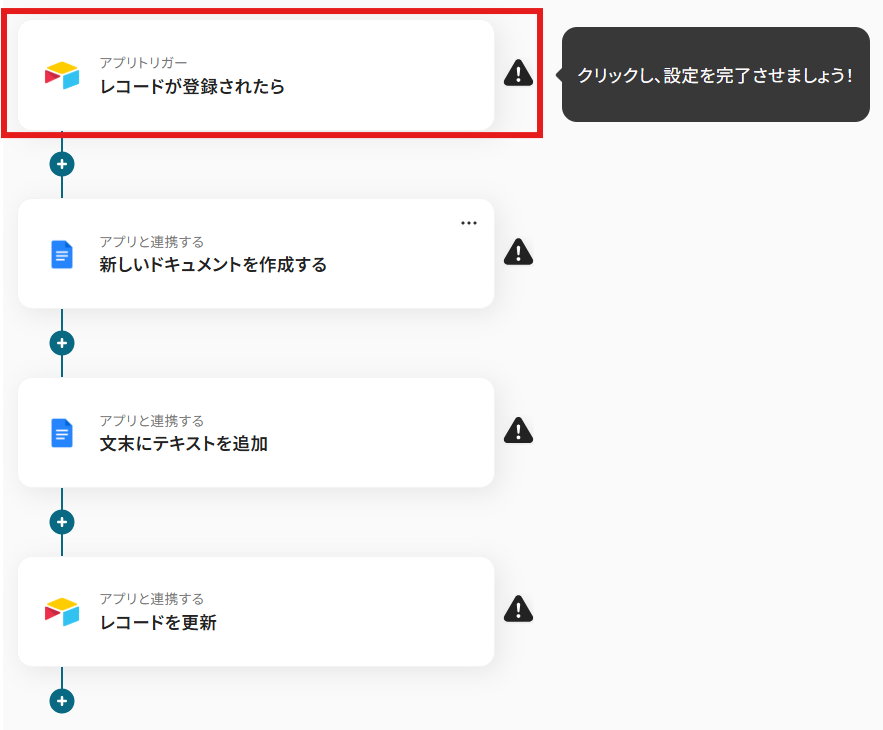
- 次に、トリガーでAirtableを選択し、「レコードが登録されたら」というアクションを設定します。
- 続いて、オペレーションでGoogle ドキュメントの「新しいドキュメントを作成する」アクションを設定します。
- 次に、Google ドキュメントの「文末にテキストを追加」アクションで、Airtableから取得した情報を本文に挿入するよう設定します。
- 最後に、Airtableの「レコードを更新」アクションを設定し、作成したGoogle ドキュメントのURLを元のレコードに記録します。
※「トリガー」:フロー起動のきっかけとなるアクション、「オペレーション」:トリガー起動後、フロー内で処理を行うアクション■このワークフローのカスタムポイント- Google ドキュメントを作成する際に、ドキュメントのタイトルとして使用するAirtableの項目(例:レコード名)を任意で設定してください。
- ドキュメントの本文に追加するテキスト情報を、Airtableのどの項目から引用するか、またどのような形式で記載するかを自由にカスタマイズしてください。
- Airtableのレコードを更新する際に、作成したGoogle ドキュメントのURLをどのフィールドに書き戻すかを指定してください。
■注意事項- AirtableとGoolge ドキュメントのそれぞれとYoomを連携してください。
- トリガーは5分、10分、15分、30分、60分の間隔で起動間隔を選択できます。
- プランによって最短の起動間隔が異なりますので、ご注意ください。
- AirtableのアウトプットはJSONPathから取得可能です。取得方法は「『取得する値』を追加する方法」をご参照ください。


- AirtableとGoogleドキュメントを連携させ、文書作成業務を効率化したいと考えている方
- Airtableの情報を基に、定型的なレポートや議事録などを手作業で作成している方
- 手作業による情報転記を減らし、本来のコア業務に集中できる時間を確保したい方
- Airtableにレコードを追加するだけで、指定した内容のGoogle ドキュメントが自動で作成されるため、これまで文書作成に費やしていた時間を短縮できます。
- 手作業によるデータ転記がなくなることで、情報の入力間違いや作成漏れといったヒューマンエラーを防ぎ、ドキュメントの品質維持に繋がります。
- はじめに、AirtableとGoogle ドキュメントをYoomと連携します。
- 次に、トリガーでAirtableを選択し、「レコードが登録されたら」というアクションを設定します。
- 続いて、オペレーションでGoogle ドキュメントの「新しいドキュメントを作成する」アクションを設定します。
- 次に、Google ドキュメントの「文末にテキストを追加」アクションで、Airtableから取得した情報を本文に挿入するよう設定します。
- 最後に、Airtableの「レコードを更新」アクションを設定し、作成したGoogle ドキュメントのURLを元のレコードに記録します。
- Google ドキュメントを作成する際に、ドキュメントのタイトルとして使用するAirtableの項目(例:レコード名)を任意で設定してください。
- ドキュメントの本文に追加するテキスト情報を、Airtableのどの項目から引用するか、またどのような形式で記載するかを自由にカスタマイズしてください。
- Airtableのレコードを更新する際に、作成したGoogle ドキュメントのURLをどのフィールドに書き戻すかを指定してください。
- AirtableとGoolge ドキュメントのそれぞれとYoomを連携してください。
- トリガーは5分、10分、15分、30分、60分の間隔で起動間隔を選択できます。
- プランによって最短の起動間隔が異なりますので、ご注意ください。
- AirtableのアウトプットはJSONPathから取得可能です。取得方法は「『取得する値』を追加する方法」をご参照ください。
「AirtableとGoogleドキュメントを使っていて、それぞれのデータを連携したい!」
「Airtableに登録された情報をGoogleドキュメントに手動で転記しており、手間がかかっているしミスも怖い…」
このように、AirtableとGoogleドキュメント間の手作業でのデータ連携に、限界や非効率さを感じていませんか?
もし、Airtableにレコードが追加されるたびに、その情報が反映されたGoogleドキュメントが自動で作成される仕組みがあれば、これらの煩わしい悩みから解放されます!より重要なコア業務に集中できる貴重な時間を生み出せるかもしれません!
今回ご紹介する自動化の設定は、プログラミングの知識がなくても簡単に設定できます。
日々の定型業務を効率化できるので、ぜひこの機会に導入して作業をもっと楽にしましょう!
とにかく早く試したい方へ
YoomにはAirtableとGoogleドキュメントを連携するためのテンプレートが用意されているので、今すぐ試したい方は以下よりバナーをクリックしてスタートしましょう!
■概要Airtableに蓄積した情報を基に、手作業でGoogle ドキュメントの議事録やレポートを作成する業務に手間を感じていませんか。このワークフローは、そうした定型的なドキュメント作成業務を自動化するために設計されています。この設定を活用することで、AirtableとGoogleドキュメント間の連携がスムーズになり、レコードの追加をきっかけに自動でドキュメントが生成されるため、手作業による転記の手間や入力ミスを減らし、業務の効率化を実現します。■このテンプレートをおすすめする方- AirtableとGoogleドキュメントを連携させ、文書作成業務を効率化したいと考えている方
- Airtableの情報を基に、定型的なレポートや議事録などを手作業で作成している方
- 手作業による情報転記を減らし、本来のコア業務に集中できる時間を確保したい方
■このテンプレートを使うメリット- Airtableにレコードを追加するだけで、指定した内容のGoogle ドキュメントが自動で作成されるため、これまで文書作成に費やしていた時間を短縮できます。
- 手作業によるデータ転記がなくなることで、情報の入力間違いや作成漏れといったヒューマンエラーを防ぎ、ドキュメントの品質維持に繋がります。
■フローボットの流れ- はじめに、AirtableとGoogle ドキュメントをYoomと連携します。
- 次に、トリガーでAirtableを選択し、「レコードが登録されたら」というアクションを設定します。
- 続いて、オペレーションでGoogle ドキュメントの「新しいドキュメントを作成する」アクションを設定します。
- 次に、Google ドキュメントの「文末にテキストを追加」アクションで、Airtableから取得した情報を本文に挿入するよう設定します。
- 最後に、Airtableの「レコードを更新」アクションを設定し、作成したGoogle ドキュメントのURLを元のレコードに記録します。
※「トリガー」:フロー起動のきっかけとなるアクション、「オペレーション」:トリガー起動後、フロー内で処理を行うアクション■このワークフローのカスタムポイント- Google ドキュメントを作成する際に、ドキュメントのタイトルとして使用するAirtableの項目(例:レコード名)を任意で設定してください。
- ドキュメントの本文に追加するテキスト情報を、Airtableのどの項目から引用するか、またどのような形式で記載するかを自由にカスタマイズしてください。
- Airtableのレコードを更新する際に、作成したGoogle ドキュメントのURLをどのフィールドに書き戻すかを指定してください。
■注意事項- AirtableとGoolge ドキュメントのそれぞれとYoomを連携してください。
- トリガーは5分、10分、15分、30分、60分の間隔で起動間隔を選択できます。
- プランによって最短の起動間隔が異なりますので、ご注意ください。
- AirtableのアウトプットはJSONPathから取得可能です。取得方法は「『取得する値』を追加する方法」をご参照ください。
- AirtableとGoogleドキュメントを連携させ、文書作成業務を効率化したいと考えている方
- Airtableの情報を基に、定型的なレポートや議事録などを手作業で作成している方
- 手作業による情報転記を減らし、本来のコア業務に集中できる時間を確保したい方
- Airtableにレコードを追加するだけで、指定した内容のGoogle ドキュメントが自動で作成されるため、これまで文書作成に費やしていた時間を短縮できます。
- 手作業によるデータ転記がなくなることで、情報の入力間違いや作成漏れといったヒューマンエラーを防ぎ、ドキュメントの品質維持に繋がります。
- はじめに、AirtableとGoogle ドキュメントをYoomと連携します。
- 次に、トリガーでAirtableを選択し、「レコードが登録されたら」というアクションを設定します。
- 続いて、オペレーションでGoogle ドキュメントの「新しいドキュメントを作成する」アクションを設定します。
- 次に、Google ドキュメントの「文末にテキストを追加」アクションで、Airtableから取得した情報を本文に挿入するよう設定します。
- 最後に、Airtableの「レコードを更新」アクションを設定し、作成したGoogle ドキュメントのURLを元のレコードに記録します。
- Google ドキュメントを作成する際に、ドキュメントのタイトルとして使用するAirtableの項目(例:レコード名)を任意で設定してください。
- ドキュメントの本文に追加するテキスト情報を、Airtableのどの項目から引用するか、またどのような形式で記載するかを自由にカスタマイズしてください。
- Airtableのレコードを更新する際に、作成したGoogle ドキュメントのURLをどのフィールドに書き戻すかを指定してください。
- AirtableとGoolge ドキュメントのそれぞれとYoomを連携してください。
- トリガーは5分、10分、15分、30分、60分の間隔で起動間隔を選択できます。
- プランによって最短の起動間隔が異なりますので、ご注意ください。
- AirtableのアウトプットはJSONPathから取得可能です。取得方法は「『取得する値』を追加する方法」をご参照ください。
AirtableとGoogleドキュメントを連携してできること
AirtableとGoogleドキュメントのAPIを連携させることで、これまで手作業で行っていたレコードの転記やドキュメント作成といった一連の業務を自動化できます。
これにより、作業時間を削減し、ヒューマンエラーのリスクをなくすことが可能になるので、以下でご紹介する具体的な自動化例の中から、気になる内容があれば、ぜひクリックしてみてください!
Airtableにレコードが追加されたら、Googleドキュメントで新しいドキュメントを作成する
Airtableに新しいレコード(例えば、顧客情報やプロジェクトの進捗、議事録の元データなど)が追加されたタイミングをトリガーにして、そのレコード情報を含んだGoogleドキュメントを自動で新規作成します。
この連携は、レコードが追加されるたびに手動でドキュメントを作成する手間を減らし、作成漏れや転記ミスを防ぐのに役立ちます。
■概要Airtableに蓄積した情報を基に、手作業でGoogle ドキュメントの議事録やレポートを作成する業務に手間を感じていませんか。このワークフローは、そうした定型的なドキュメント作成業務を自動化するために設計されています。この設定を活用することで、AirtableとGoogleドキュメント間の連携がスムーズになり、レコードの追加をきっかけに自動でドキュメントが生成されるため、手作業による転記の手間や入力ミスを減らし、業務の効率化を実現します。■このテンプレートをおすすめする方- AirtableとGoogleドキュメントを連携させ、文書作成業務を効率化したいと考えている方
- Airtableの情報を基に、定型的なレポートや議事録などを手作業で作成している方
- 手作業による情報転記を減らし、本来のコア業務に集中できる時間を確保したい方
■このテンプレートを使うメリット- Airtableにレコードを追加するだけで、指定した内容のGoogle ドキュメントが自動で作成されるため、これまで文書作成に費やしていた時間を短縮できます。
- 手作業によるデータ転記がなくなることで、情報の入力間違いや作成漏れといったヒューマンエラーを防ぎ、ドキュメントの品質維持に繋がります。
■フローボットの流れ- はじめに、AirtableとGoogle ドキュメントをYoomと連携します。
- 次に、トリガーでAirtableを選択し、「レコードが登録されたら」というアクションを設定します。
- 続いて、オペレーションでGoogle ドキュメントの「新しいドキュメントを作成する」アクションを設定します。
- 次に、Google ドキュメントの「文末にテキストを追加」アクションで、Airtableから取得した情報を本文に挿入するよう設定します。
- 最後に、Airtableの「レコードを更新」アクションを設定し、作成したGoogle ドキュメントのURLを元のレコードに記録します。
※「トリガー」:フロー起動のきっかけとなるアクション、「オペレーション」:トリガー起動後、フロー内で処理を行うアクション■このワークフローのカスタムポイント- Google ドキュメントを作成する際に、ドキュメントのタイトルとして使用するAirtableの項目(例:レコード名)を任意で設定してください。
- ドキュメントの本文に追加するテキスト情報を、Airtableのどの項目から引用するか、またどのような形式で記載するかを自由にカスタマイズしてください。
- Airtableのレコードを更新する際に、作成したGoogle ドキュメントのURLをどのフィールドに書き戻すかを指定してください。
■注意事項- AirtableとGoolge ドキュメントのそれぞれとYoomを連携してください。
- トリガーは5分、10分、15分、30分、60分の間隔で起動間隔を選択できます。
- プランによって最短の起動間隔が異なりますので、ご注意ください。
- AirtableのアウトプットはJSONPathから取得可能です。取得方法は「『取得する値』を追加する方法」をご参照ください。
- AirtableとGoogleドキュメントを連携させ、文書作成業務を効率化したいと考えている方
- Airtableの情報を基に、定型的なレポートや議事録などを手作業で作成している方
- 手作業による情報転記を減らし、本来のコア業務に集中できる時間を確保したい方
- Airtableにレコードを追加するだけで、指定した内容のGoogle ドキュメントが自動で作成されるため、これまで文書作成に費やしていた時間を短縮できます。
- 手作業によるデータ転記がなくなることで、情報の入力間違いや作成漏れといったヒューマンエラーを防ぎ、ドキュメントの品質維持に繋がります。
- はじめに、AirtableとGoogle ドキュメントをYoomと連携します。
- 次に、トリガーでAirtableを選択し、「レコードが登録されたら」というアクションを設定します。
- 続いて、オペレーションでGoogle ドキュメントの「新しいドキュメントを作成する」アクションを設定します。
- 次に、Google ドキュメントの「文末にテキストを追加」アクションで、Airtableから取得した情報を本文に挿入するよう設定します。
- 最後に、Airtableの「レコードを更新」アクションを設定し、作成したGoogle ドキュメントのURLを元のレコードに記録します。
- Google ドキュメントを作成する際に、ドキュメントのタイトルとして使用するAirtableの項目(例:レコード名)を任意で設定してください。
- ドキュメントの本文に追加するテキスト情報を、Airtableのどの項目から引用するか、またどのような形式で記載するかを自由にカスタマイズしてください。
- Airtableのレコードを更新する際に、作成したGoogle ドキュメントのURLをどのフィールドに書き戻すかを指定してください。
- AirtableとGoolge ドキュメントのそれぞれとYoomを連携してください。
- トリガーは5分、10分、15分、30分、60分の間隔で起動間隔を選択できます。
- プランによって最短の起動間隔が異なりますので、ご注意ください。
- AirtableのアウトプットはJSONPathから取得可能です。取得方法は「『取得する値』を追加する方法」をご参照ください。
Airtableでレコードが追加されたら、AIで要約してGoogleドキュメントにテキストを追加する
Airtableに登録された長文のテキスト情報(例えば、ユーザーからのフィードバックや調査レポートの原文など)をAIが自動で要約し、その要点を既存または新規のGoogleドキュメントに追記します。
この連携は、大量のテキスト情報を手動で読み解き、要約を作成する時間を短縮できるだけでなく、AIによる要約処理をフローに組み込むことで、より付加価値の高いドキュメント作成を実現します。
■概要Airtableに蓄積した情報を、Googleドキュメントに手作業で転記し、要約してまとめる作業に手間を感じていませんか。こうした定型的な業務は、時間がかかるだけでなく、転記ミスなどのヒューマンエラーも起こりがちです。
このワークフローを活用すれば、Airtableに新しいレコードが追加されるだけで、AIがその内容を自動で要約し、指定のGoogleドキュメントにテキストを追加します。AirtableとGoogleドキュメントを連携させ、面倒な手作業が削減されます。■このテンプレートをおすすめする方- AirtableとGoogleドキュメントを併用し、情報転記や要約を手作業で行っている方
- AIを活用して、Airtableに集約した情報のドキュメント化を自動化したいと考えている方
- 手作業による転記ミスや要約内容のばらつきといった課題を減らしたいチームリーダーの方
■このテンプレートを使うメリット- Airtableへのレコード追加を起点に、AIによる要約とGoogleドキュメントへの追記が自動で実行され、これまで手作業に費やしていた時間を短縮できます
- 手作業での転記や要約が減ることで、入力間違いや記載漏れといったヒューマンエラーを防ぎ、情報の正確性を保ちます
■フローボットの流れ- はじめに、AirtableとGoogleドキュメントをYoomと連携します
- 次に、トリガーでAirtableを選択し、「レコードが登録されたら」というアクションを設定します
- 次に、オペレーションでAI機能の「要約する」アクションを設定し、Airtableから取得した情報を要約します
- 最後に、オペレーションでGoogleドキュメントの「文末にテキストを追加」アクションを設定し、要約したテキストを指定のドキュメントに追加します
※「トリガー」:フロー起動のきっかけとなるアクション、「オペレーション」:トリガー起動後、フロー内で処理を行うアクション■このワークフローのカスタムポイント- AI機能で要約する際に、用途に応じて出力後の文字数を任意で設定することが可能です
- Googleドキュメントに追加するテキスト情報は、Airtableから取得した情報やAIが要約した内容などを組み合わせて、任意で設定できます
■注意事項- AirtableとGoolgeドキュメントのそれぞれとYoomを連携してください。
- トリガーは5分、10分、15分、30分、60分の間隔で起動間隔を選択できます。
- プランによって最短の起動間隔が異なりますので、ご注意ください。
- AirtableのアウトプットはJSONPathから取得可能です。取得方法は「『取得する値』を追加する方法」をご参照ください。
このワークフローを活用すれば、Airtableに新しいレコードが追加されるだけで、AIがその内容を自動で要約し、指定のGoogleドキュメントにテキストを追加します。AirtableとGoogleドキュメントを連携させ、面倒な手作業が削減されます。
- AirtableとGoogleドキュメントを併用し、情報転記や要約を手作業で行っている方
- AIを活用して、Airtableに集約した情報のドキュメント化を自動化したいと考えている方
- 手作業による転記ミスや要約内容のばらつきといった課題を減らしたいチームリーダーの方
- Airtableへのレコード追加を起点に、AIによる要約とGoogleドキュメントへの追記が自動で実行され、これまで手作業に費やしていた時間を短縮できます
- 手作業での転記や要約が減ることで、入力間違いや記載漏れといったヒューマンエラーを防ぎ、情報の正確性を保ちます
- はじめに、AirtableとGoogleドキュメントをYoomと連携します
- 次に、トリガーでAirtableを選択し、「レコードが登録されたら」というアクションを設定します
- 次に、オペレーションでAI機能の「要約する」アクションを設定し、Airtableから取得した情報を要約します
- 最後に、オペレーションでGoogleドキュメントの「文末にテキストを追加」アクションを設定し、要約したテキストを指定のドキュメントに追加します
- AI機能で要約する際に、用途に応じて出力後の文字数を任意で設定することが可能です
- Googleドキュメントに追加するテキスト情報は、Airtableから取得した情報やAIが要約した内容などを組み合わせて、任意で設定できます
- AirtableとGoolgeドキュメントのそれぞれとYoomを連携してください。
- トリガーは5分、10分、15分、30分、60分の間隔で起動間隔を選択できます。
- プランによって最短の起動間隔が異なりますので、ご注意ください。
- AirtableのアウトプットはJSONPathから取得可能です。取得方法は「『取得する値』を追加する方法」をご参照ください。
AirtableとGoogleドキュメントの連携フローを作ってみよう
それでは、さっそく実際にAirtableとGoogleドキュメントを連携したフローを作成してみましょう!
今回はYoomを使用して、ノーコードでAirtableとGoogleドキュメントの連携を進めていきますので、もしまだYoomのアカウントをお持ちでない場合は、こちらの登録フォームからアカウントを発行しておきましょう。
※今回連携するアプリの公式サイト:Airtable/Googleドキュメント
[Yoomとは]
フローの作成方法
今回は「Airtableにレコードが追加されたら、Googleドキュメントで新しいドキュメントを作成する」フローを作成していきます!
作成の流れは大きく分けて以下です。
- AirtableとGoogleドキュメントをマイアプリ連携
- 該当のテンプレートをコピー
- Airtableのトリガー設定およびGoogleドキュメントのアクション設定
- トリガーをONにし、フローが起動するかを確認
■概要Airtableに蓄積した情報を基に、手作業でGoogle ドキュメントの議事録やレポートを作成する業務に手間を感じていませんか。このワークフローは、そうした定型的なドキュメント作成業務を自動化するために設計されています。この設定を活用することで、AirtableとGoogleドキュメント間の連携がスムーズになり、レコードの追加をきっかけに自動でドキュメントが生成されるため、手作業による転記の手間や入力ミスを減らし、業務の効率化を実現します。■このテンプレートをおすすめする方- AirtableとGoogleドキュメントを連携させ、文書作成業務を効率化したいと考えている方
- Airtableの情報を基に、定型的なレポートや議事録などを手作業で作成している方
- 手作業による情報転記を減らし、本来のコア業務に集中できる時間を確保したい方
■このテンプレートを使うメリット- Airtableにレコードを追加するだけで、指定した内容のGoogle ドキュメントが自動で作成されるため、これまで文書作成に費やしていた時間を短縮できます。
- 手作業によるデータ転記がなくなることで、情報の入力間違いや作成漏れといったヒューマンエラーを防ぎ、ドキュメントの品質維持に繋がります。
■フローボットの流れ- はじめに、AirtableとGoogle ドキュメントをYoomと連携します。
- 次に、トリガーでAirtableを選択し、「レコードが登録されたら」というアクションを設定します。
- 続いて、オペレーションでGoogle ドキュメントの「新しいドキュメントを作成する」アクションを設定します。
- 次に、Google ドキュメントの「文末にテキストを追加」アクションで、Airtableから取得した情報を本文に挿入するよう設定します。
- 最後に、Airtableの「レコードを更新」アクションを設定し、作成したGoogle ドキュメントのURLを元のレコードに記録します。
※「トリガー」:フロー起動のきっかけとなるアクション、「オペレーション」:トリガー起動後、フロー内で処理を行うアクション■このワークフローのカスタムポイント- Google ドキュメントを作成する際に、ドキュメントのタイトルとして使用するAirtableの項目(例:レコード名)を任意で設定してください。
- ドキュメントの本文に追加するテキスト情報を、Airtableのどの項目から引用するか、またどのような形式で記載するかを自由にカスタマイズしてください。
- Airtableのレコードを更新する際に、作成したGoogle ドキュメントのURLをどのフィールドに書き戻すかを指定してください。
■注意事項- AirtableとGoolge ドキュメントのそれぞれとYoomを連携してください。
- トリガーは5分、10分、15分、30分、60分の間隔で起動間隔を選択できます。
- プランによって最短の起動間隔が異なりますので、ご注意ください。
- AirtableのアウトプットはJSONPathから取得可能です。取得方法は「『取得する値』を追加する方法」をご参照ください。
- AirtableとGoogleドキュメントを連携させ、文書作成業務を効率化したいと考えている方
- Airtableの情報を基に、定型的なレポートや議事録などを手作業で作成している方
- 手作業による情報転記を減らし、本来のコア業務に集中できる時間を確保したい方
- Airtableにレコードを追加するだけで、指定した内容のGoogle ドキュメントが自動で作成されるため、これまで文書作成に費やしていた時間を短縮できます。
- 手作業によるデータ転記がなくなることで、情報の入力間違いや作成漏れといったヒューマンエラーを防ぎ、ドキュメントの品質維持に繋がります。
- はじめに、AirtableとGoogle ドキュメントをYoomと連携します。
- 次に、トリガーでAirtableを選択し、「レコードが登録されたら」というアクションを設定します。
- 続いて、オペレーションでGoogle ドキュメントの「新しいドキュメントを作成する」アクションを設定します。
- 次に、Google ドキュメントの「文末にテキストを追加」アクションで、Airtableから取得した情報を本文に挿入するよう設定します。
- 最後に、Airtableの「レコードを更新」アクションを設定し、作成したGoogle ドキュメントのURLを元のレコードに記録します。
- Google ドキュメントを作成する際に、ドキュメントのタイトルとして使用するAirtableの項目(例:レコード名)を任意で設定してください。
- ドキュメントの本文に追加するテキスト情報を、Airtableのどの項目から引用するか、またどのような形式で記載するかを自由にカスタマイズしてください。
- Airtableのレコードを更新する際に、作成したGoogle ドキュメントのURLをどのフィールドに書き戻すかを指定してください。
- AirtableとGoolge ドキュメントのそれぞれとYoomを連携してください。
- トリガーは5分、10分、15分、30分、60分の間隔で起動間隔を選択できます。
- プランによって最短の起動間隔が異なりますので、ご注意ください。
- AirtableのアウトプットはJSONPathから取得可能です。取得方法は「『取得する値』を追加する方法」をご参照ください。
ステップ1:AirtableとGoogleドキュメントをマイアプリ連携する
ここでは、Yoomとそれぞれのアプリを連携して、操作が行えるようにしていきます。
まずは基本的な設定方法を解説しているナビをご覧ください!
Airtableの場合
「新規接続」を選択すると「アプリ一覧」が表示されます。
Airtableを検索して選択しましょう。

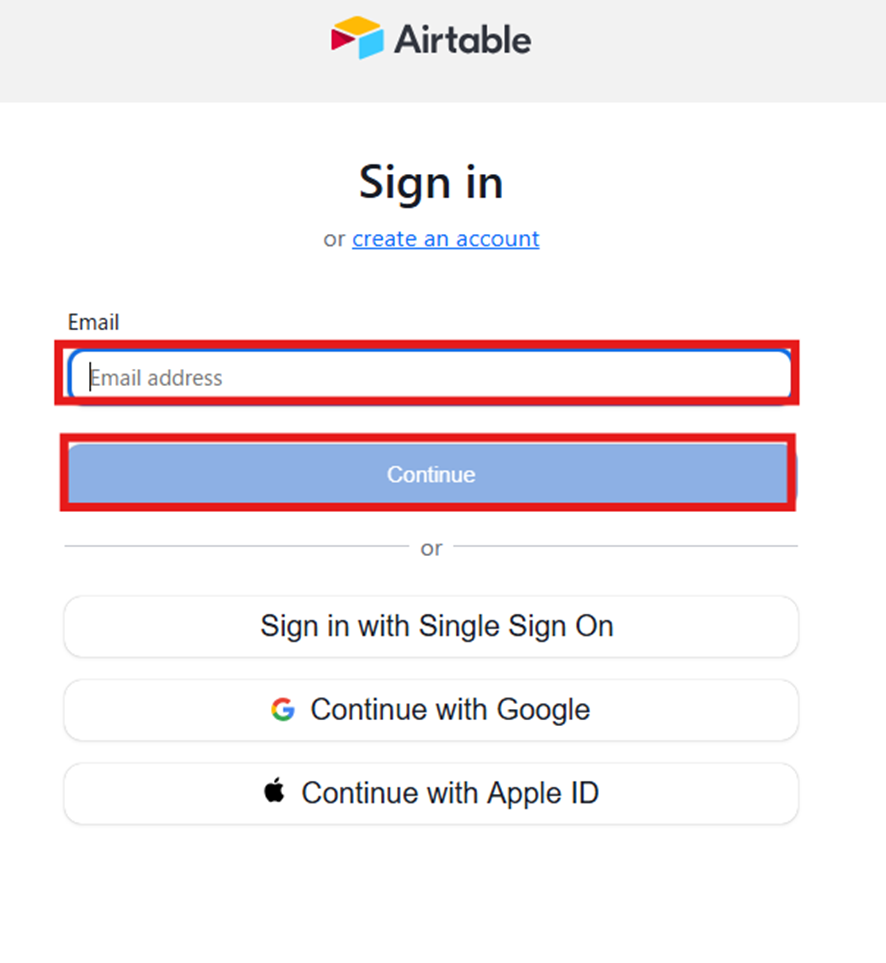
Airtableにサインインします。
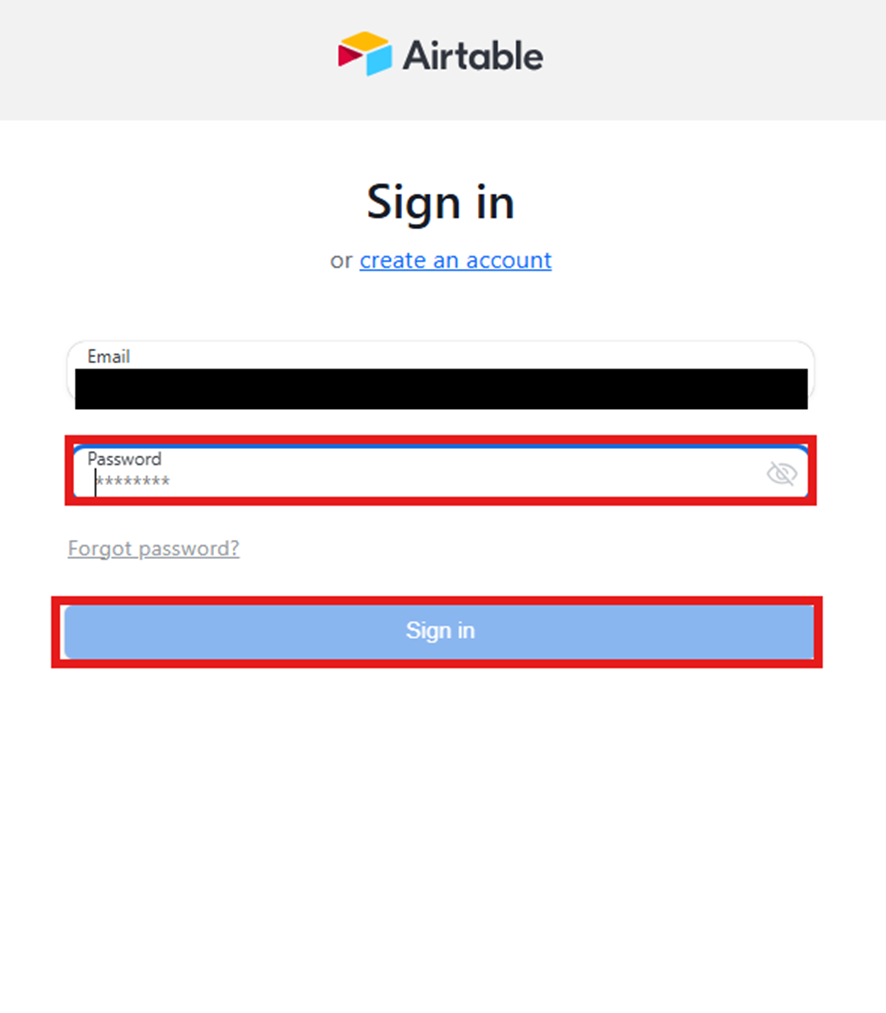
「パスワード」を入力しましょう。
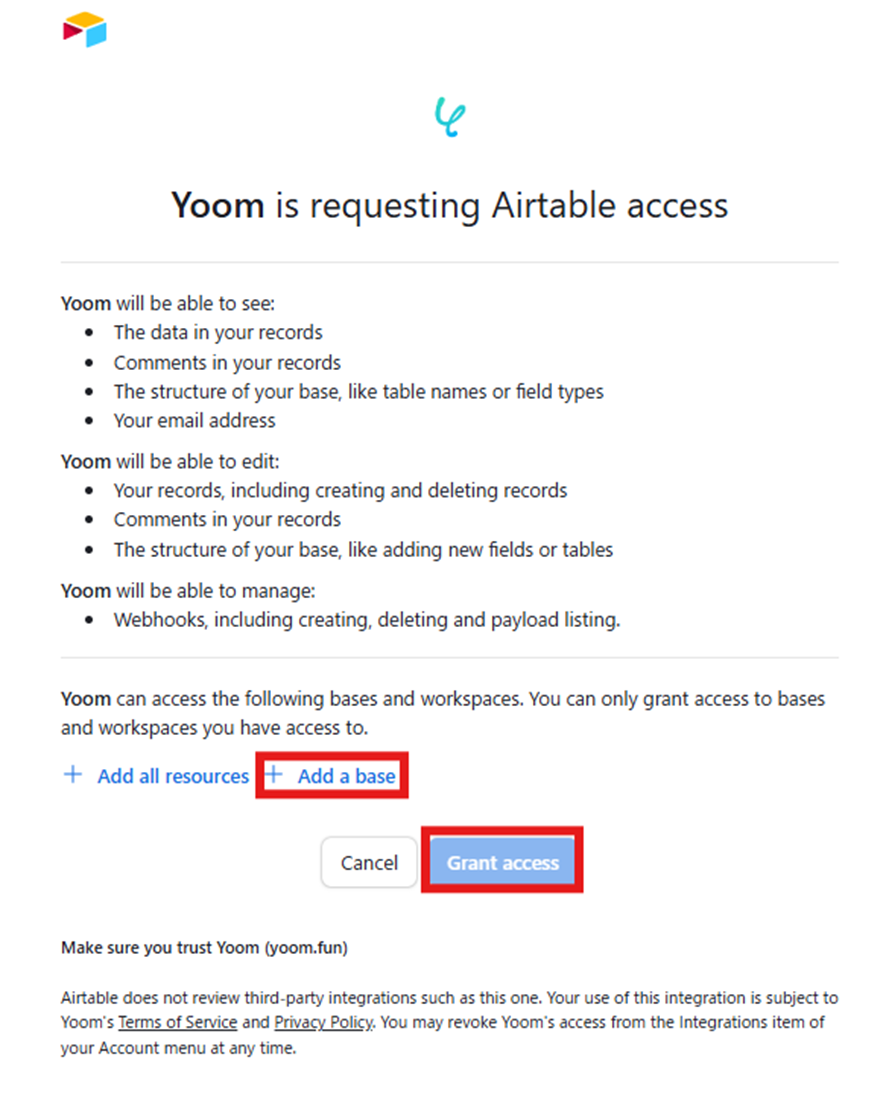
「+Add a base」からベースを追加し、「Grant access」を選択してください。
「マイアプリ」にAirtableが表示されていれば連携完了です。
Googleドキュメントの場合
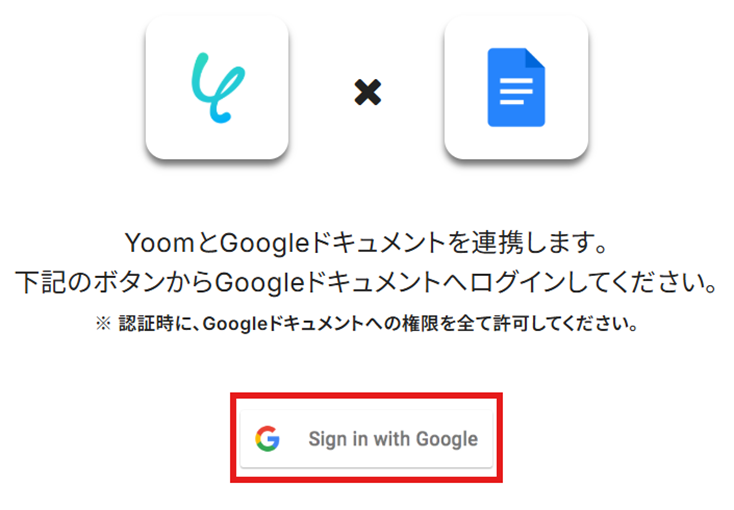
「新規接続」を選択すると「アプリ一覧」が表示されます。Googleドキュメントを検索して選択しましょう。

「Sign in with Google」を選択します。
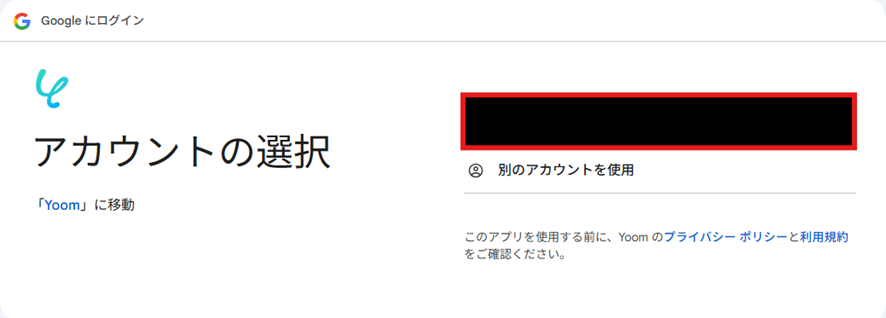
Yoomと連携するアカウントを選択します。
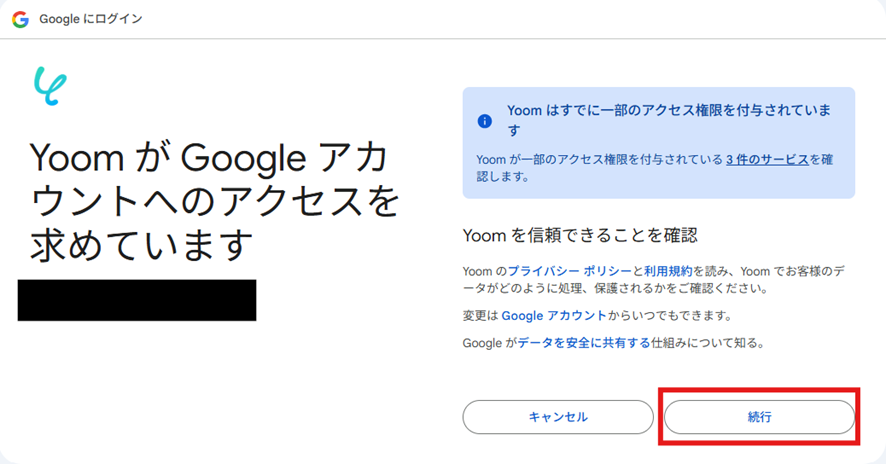
アクセス権限について確認して「続行」を選択しましょう。
「マイアプリ」にGoogleドキュメントが表示されていることを確認しましょう。連携完了です。
ステップ2:テンプレートをコピー
テンプレートをコピーして、フローを作っていきましょう。
バナーの「試してみる」を選択してください。
■概要Airtableに蓄積した情報を基に、手作業でGoogle ドキュメントの議事録やレポートを作成する業務に手間を感じていませんか。このワークフローは、そうした定型的なドキュメント作成業務を自動化するために設計されています。この設定を活用することで、AirtableとGoogleドキュメント間の連携がスムーズになり、レコードの追加をきっかけに自動でドキュメントが生成されるため、手作業による転記の手間や入力ミスを減らし、業務の効率化を実現します。■このテンプレートをおすすめする方- AirtableとGoogleドキュメントを連携させ、文書作成業務を効率化したいと考えている方
- Airtableの情報を基に、定型的なレポートや議事録などを手作業で作成している方
- 手作業による情報転記を減らし、本来のコア業務に集中できる時間を確保したい方
■このテンプレートを使うメリット- Airtableにレコードを追加するだけで、指定した内容のGoogle ドキュメントが自動で作成されるため、これまで文書作成に費やしていた時間を短縮できます。
- 手作業によるデータ転記がなくなることで、情報の入力間違いや作成漏れといったヒューマンエラーを防ぎ、ドキュメントの品質維持に繋がります。
■フローボットの流れ- はじめに、AirtableとGoogle ドキュメントをYoomと連携します。
- 次に、トリガーでAirtableを選択し、「レコードが登録されたら」というアクションを設定します。
- 続いて、オペレーションでGoogle ドキュメントの「新しいドキュメントを作成する」アクションを設定します。
- 次に、Google ドキュメントの「文末にテキストを追加」アクションで、Airtableから取得した情報を本文に挿入するよう設定します。
- 最後に、Airtableの「レコードを更新」アクションを設定し、作成したGoogle ドキュメントのURLを元のレコードに記録します。
※「トリガー」:フロー起動のきっかけとなるアクション、「オペレーション」:トリガー起動後、フロー内で処理を行うアクション■このワークフローのカスタムポイント- Google ドキュメントを作成する際に、ドキュメントのタイトルとして使用するAirtableの項目(例:レコード名)を任意で設定してください。
- ドキュメントの本文に追加するテキスト情報を、Airtableのどの項目から引用するか、またどのような形式で記載するかを自由にカスタマイズしてください。
- Airtableのレコードを更新する際に、作成したGoogle ドキュメントのURLをどのフィールドに書き戻すかを指定してください。
■注意事項- AirtableとGoolge ドキュメントのそれぞれとYoomを連携してください。
- トリガーは5分、10分、15分、30分、60分の間隔で起動間隔を選択できます。
- プランによって最短の起動間隔が異なりますので、ご注意ください。
- AirtableのアウトプットはJSONPathから取得可能です。取得方法は「『取得する値』を追加する方法」をご参照ください。
- AirtableとGoogleドキュメントを連携させ、文書作成業務を効率化したいと考えている方
- Airtableの情報を基に、定型的なレポートや議事録などを手作業で作成している方
- 手作業による情報転記を減らし、本来のコア業務に集中できる時間を確保したい方
- Airtableにレコードを追加するだけで、指定した内容のGoogle ドキュメントが自動で作成されるため、これまで文書作成に費やしていた時間を短縮できます。
- 手作業によるデータ転記がなくなることで、情報の入力間違いや作成漏れといったヒューマンエラーを防ぎ、ドキュメントの品質維持に繋がります。
- はじめに、AirtableとGoogle ドキュメントをYoomと連携します。
- 次に、トリガーでAirtableを選択し、「レコードが登録されたら」というアクションを設定します。
- 続いて、オペレーションでGoogle ドキュメントの「新しいドキュメントを作成する」アクションを設定します。
- 次に、Google ドキュメントの「文末にテキストを追加」アクションで、Airtableから取得した情報を本文に挿入するよう設定します。
- 最後に、Airtableの「レコードを更新」アクションを設定し、作成したGoogle ドキュメントのURLを元のレコードに記録します。
- Google ドキュメントを作成する際に、ドキュメントのタイトルとして使用するAirtableの項目(例:レコード名)を任意で設定してください。
- ドキュメントの本文に追加するテキスト情報を、Airtableのどの項目から引用するか、またどのような形式で記載するかを自由にカスタマイズしてください。
- Airtableのレコードを更新する際に、作成したGoogle ドキュメントのURLをどのフィールドに書き戻すかを指定してください。
- AirtableとGoolge ドキュメントのそれぞれとYoomを連携してください。
- トリガーは5分、10分、15分、30分、60分の間隔で起動間隔を選択できます。
- プランによって最短の起動間隔が異なりますので、ご注意ください。
- AirtableのアウトプットはJSONPathから取得可能です。取得方法は「『取得する値』を追加する方法」をご参照ください。
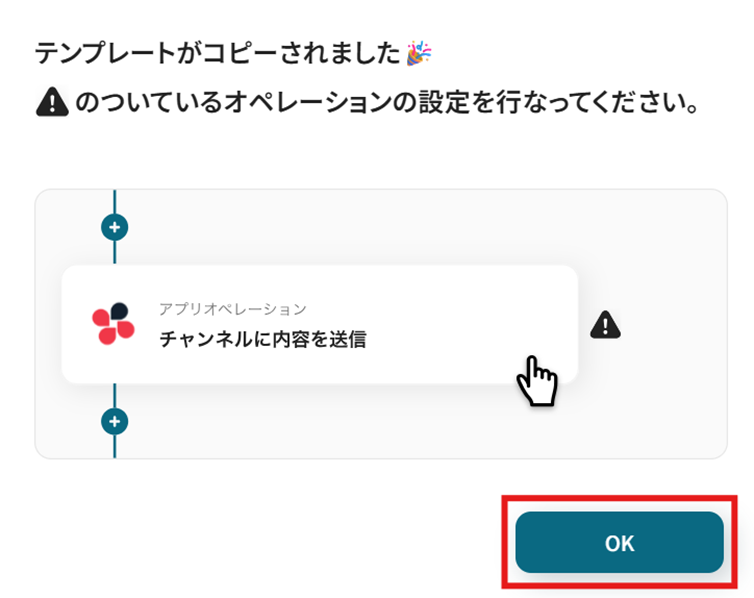
テンプレートがコピーされました。「OK」を選択します。
次のステップから設定していきましょう。
ステップ3:Airtableのトリガー設定(レコードが登録されたら)
「レコードが登録されたら」を選択します。
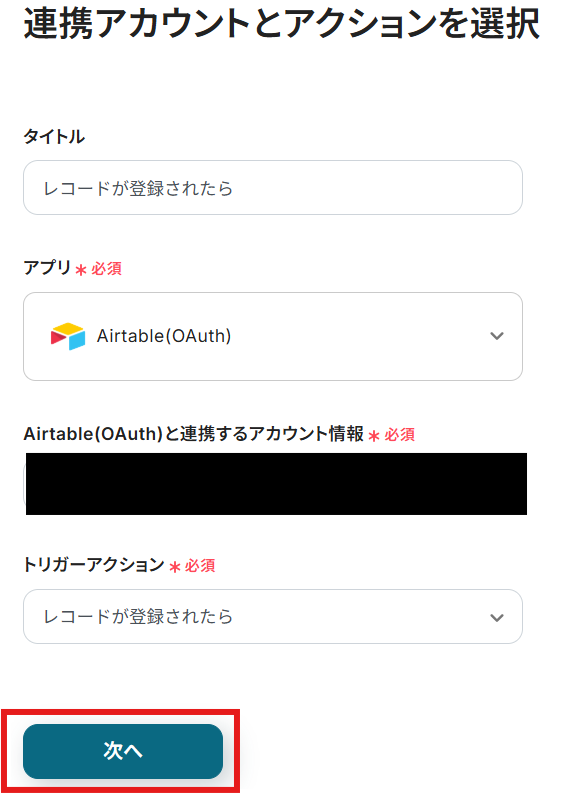
タイトルと連携するアカウント情報を確認し、アクションはテンプレート通りのまま「次へ」をクリックして進んでください。
Airtableでテーブルの作成がまだの方はこのタイミングで作成しましょう。
今回はフィールドに「Created time」が設定されていることが必須になっているので、忘れずに作成しておいてくださいね。

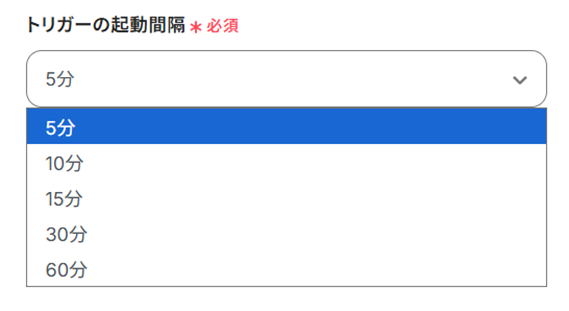
トリガーの起動間隔を設定します。
【注意】
- トリガーの起動タイミングは、5分、10分、15分、30分、60分のいずれかで設定できます。
ご利用プランによって、設定できるトリガーの最短間隔が違うので、その点は要チェックです。
なお、基本的にはそのプランの最短の起動間隔にしてお使いいただくことをおすすめします。
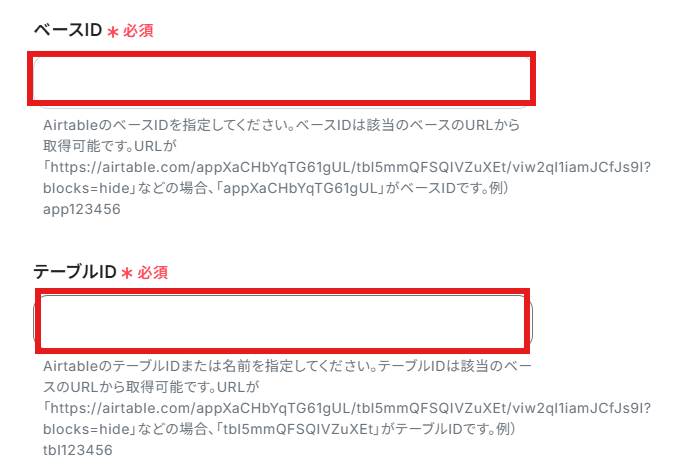
「ベースID」と「テーブルID」を注釈に沿って設定しましょう。
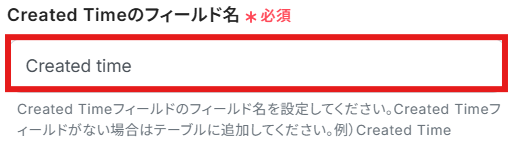
「Created Timeのフィールド名」を設定しましょう。
今回は例としてテーブルで「Created time」と設定していたので、以下のように設定しました。
すべて設定できたら「テスト」を行いましょう。
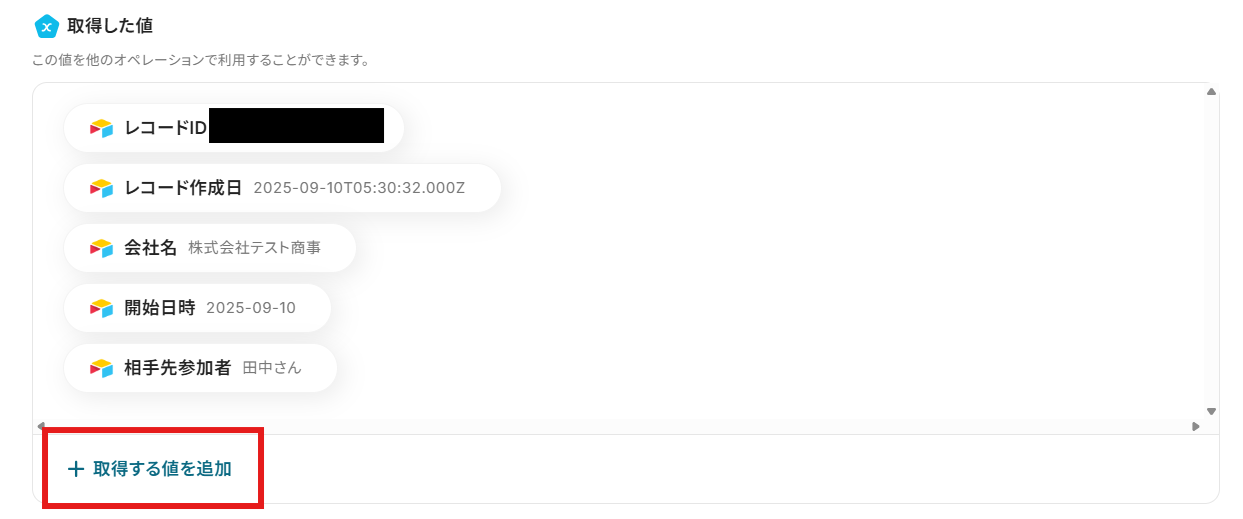
テストに成功すると「取得した値」に反映されます。
※取得した値とは?
トリガーやオペレーション設定時に、「テスト」を実行して取得した値のことを指します。
後続のオペレーション設定時の値として利用でき、フローボットを起動する度に変動した値となります。
任意の値が「取得した値」に反映されていない場合は手動で取得する必要があります。
「+取得する値を追加」から追加していきましょう。
手動で追加できたら「保存する」を選択しましょう。
ステップ4:Googleドキュメントで新しいドキュメントを作成する
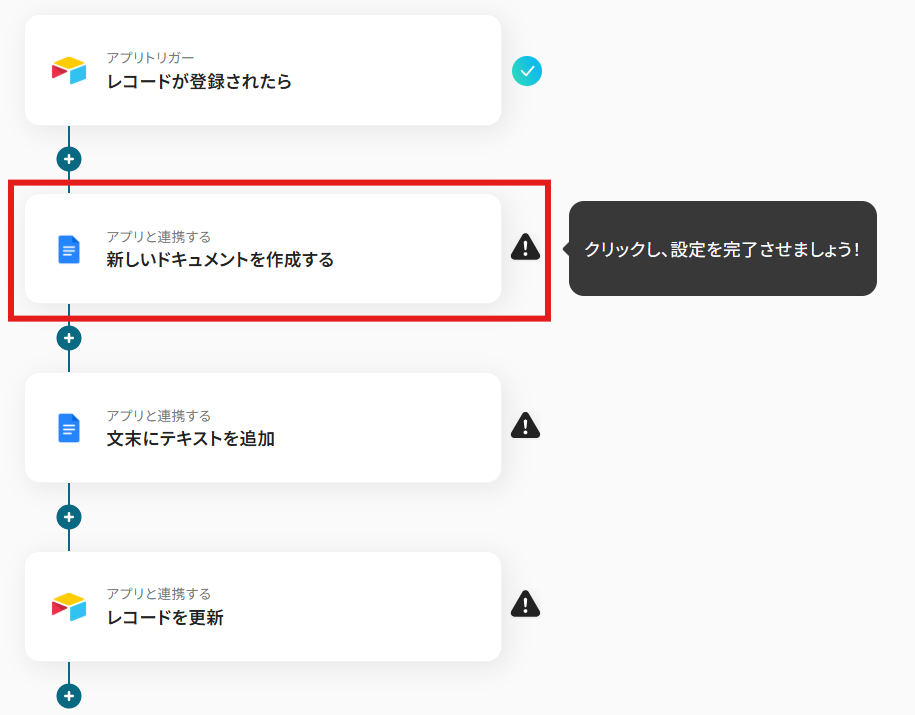
「新しいドキュメントを作成する」を選択します。
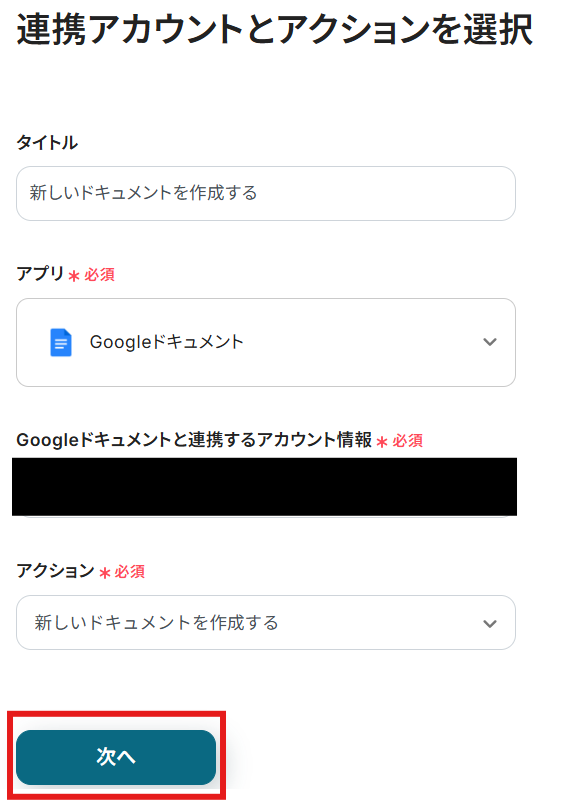
タイトルと連携するアカウント情報を確認し、アクションはテンプレート通りのまま「次へ」をクリックして進んでください。
「ドキュメントのタイトル」を設定しましょう。
「取得した値」は変数となるため、Airtableでレコードが登録される度に最新の値を活用できます!
【議事録用】など、どのドキュメントにも反映させたいものは固定値で入力しましょう。
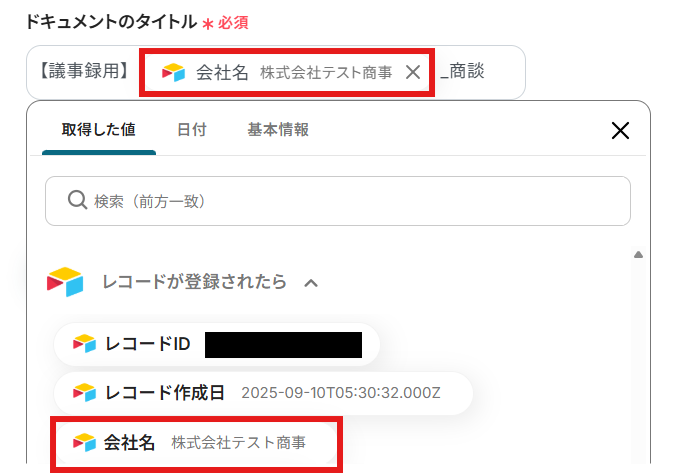
設定できたら「テスト」を行いましょう。
テストに成功すると「取得した値」に反映されます。
「保存する」を選択しましょう。
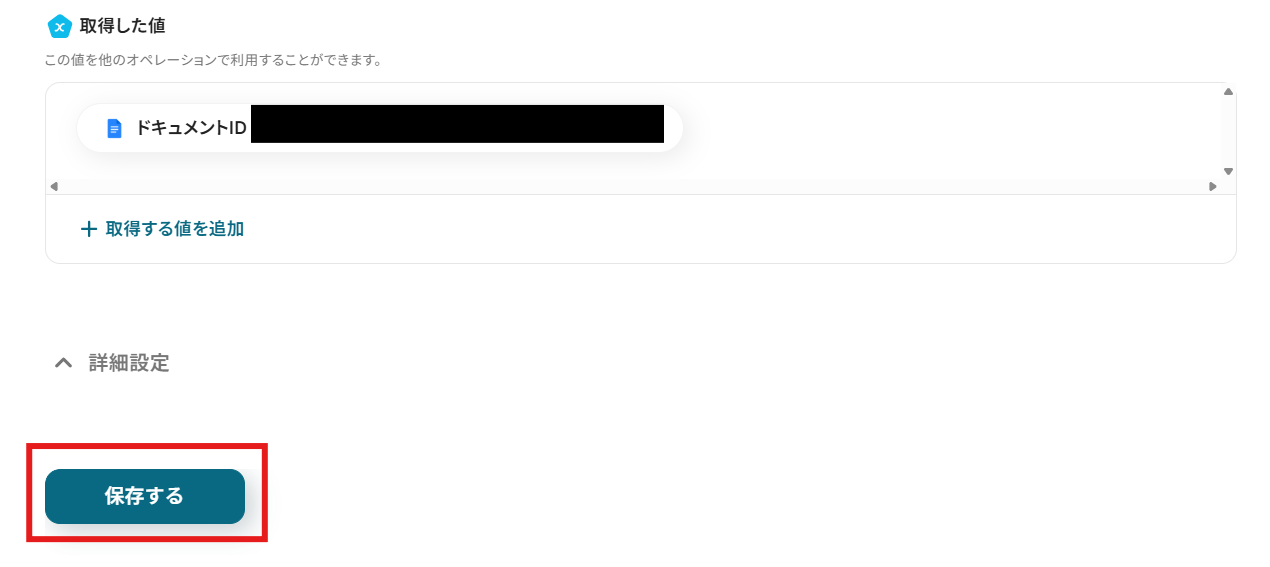
Googleドキュメントに新しいドキュメントが作成されました!

ステップ5:Googleドキュメントで文末にテキストを追加する
「文末にテキストを追加」を選択します。
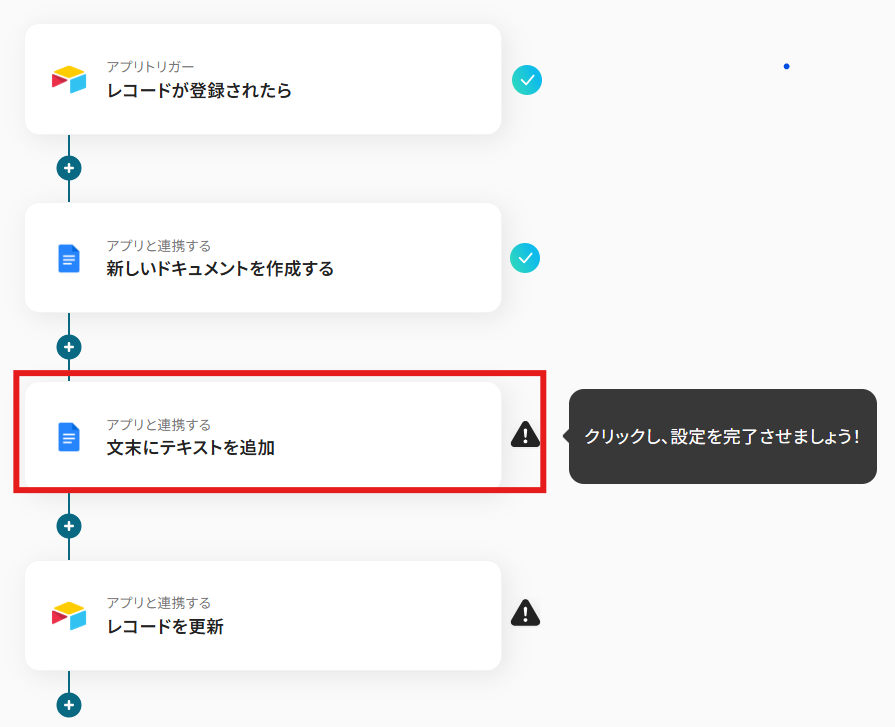
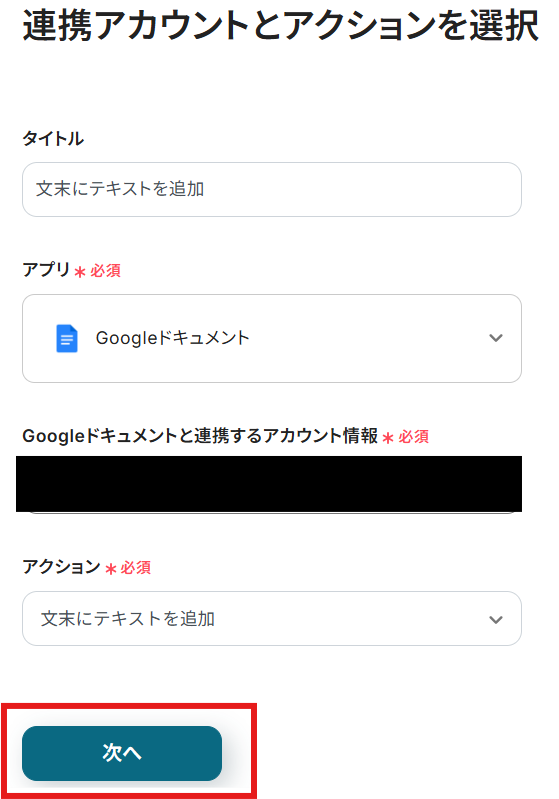
タイトルと連携するアカウント情報を確認し、アクションはテンプレート通りのまま「次へ」をクリックして進んでください。
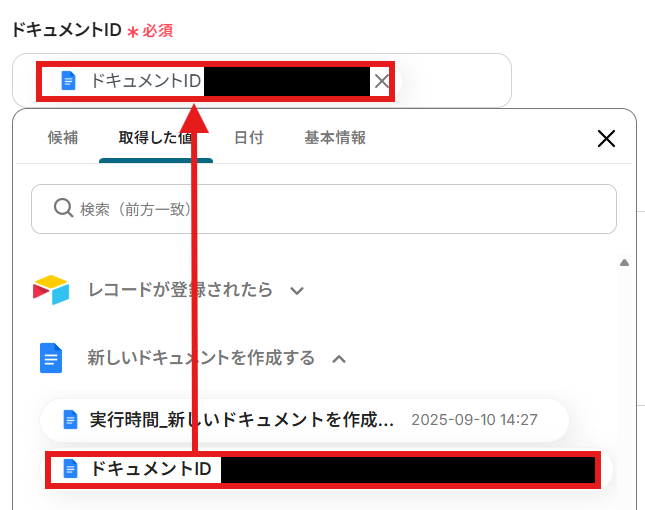
「ドキュメントID」を「取得した値」から選択しましょう。
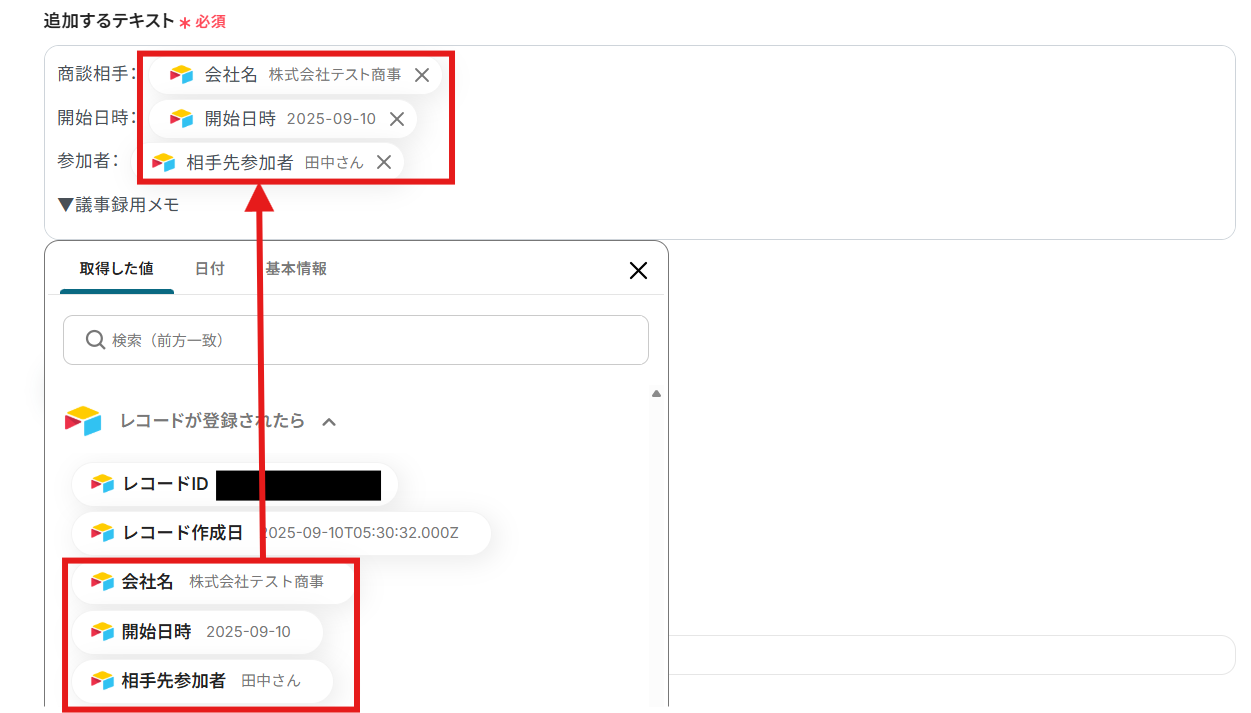
「追加するテキスト」を、取得した値などを利用して設定しましょう。
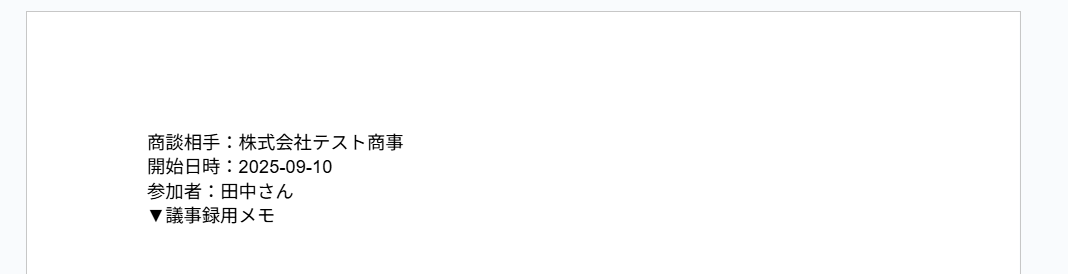
ここで設定したテキストがGoogleドキュメントに追加されます。
以下は例として作成しているので、必要に応じてカスタマイズしてくださいね。
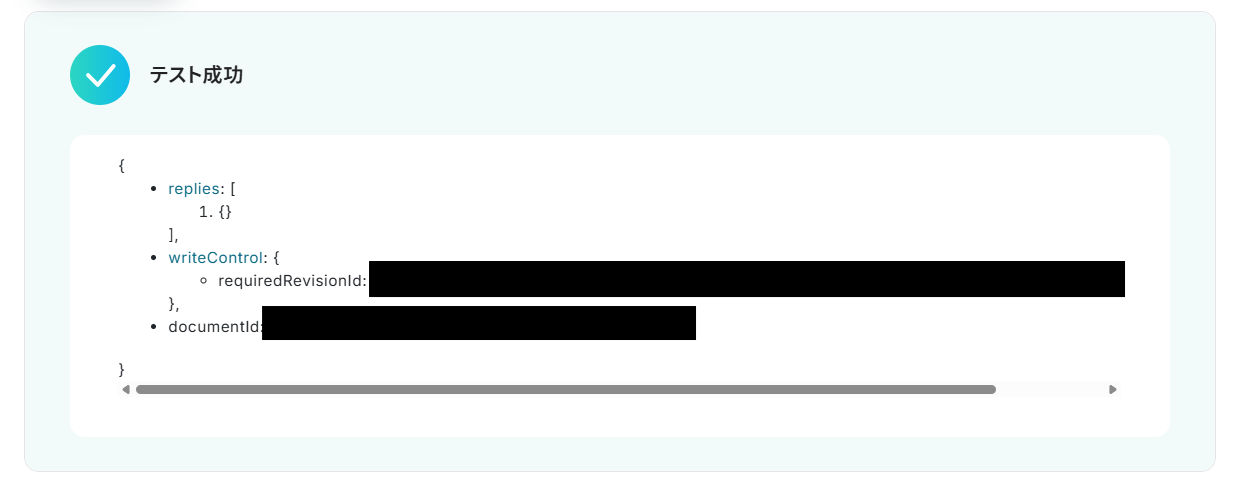
すべて設定できたら「テスト」を行いましょう。
テストに成功すると、以下のような画面が表示されます。
「保存する」を選択しましょう。
Googleドキュメントの文末にテキストが追加されました!
ステップ6:Airtableでレコードを更新する
「レコードを更新」を選択します。
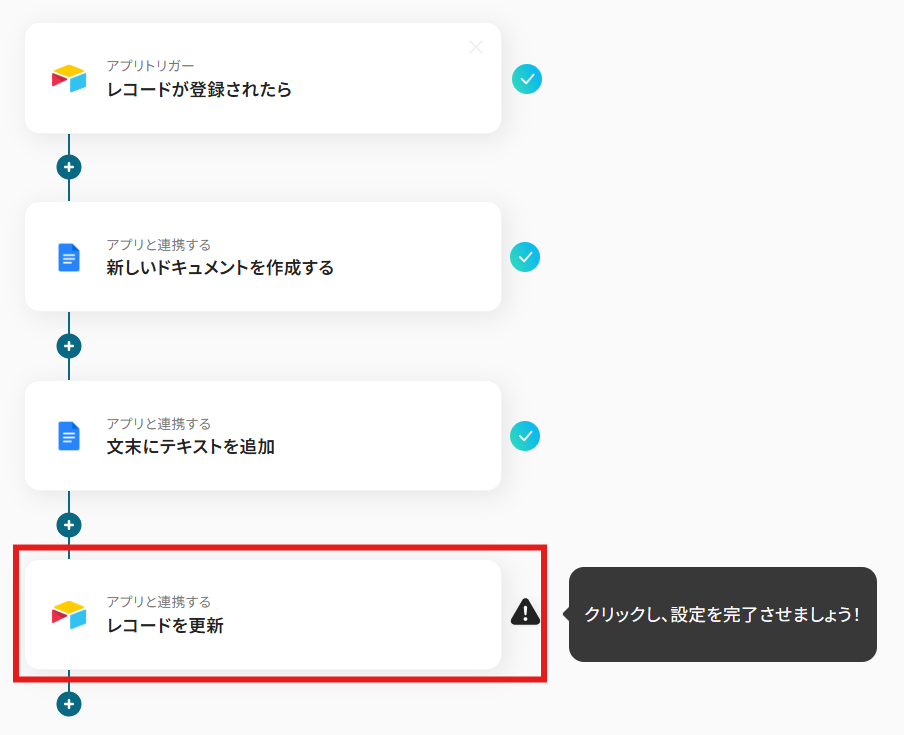
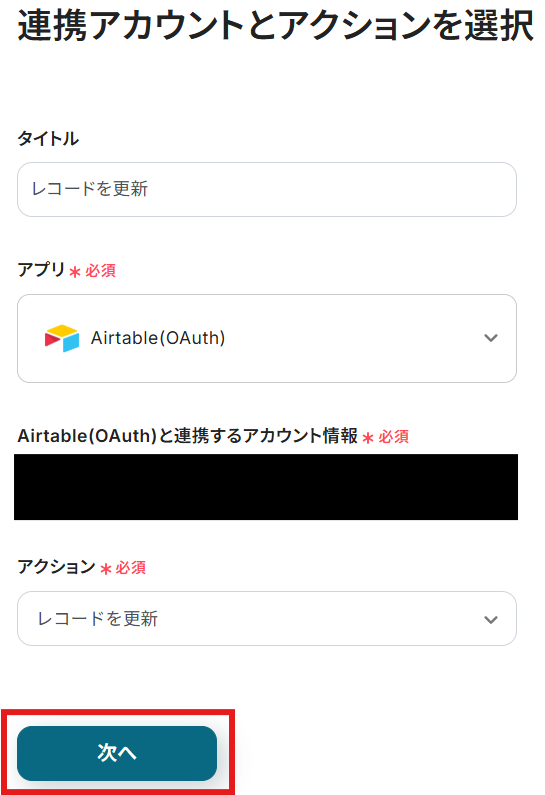
タイトルと連携するアカウント情報を確認し、アクションはテンプレート通りのまま「次へ」をクリックして進んでください。
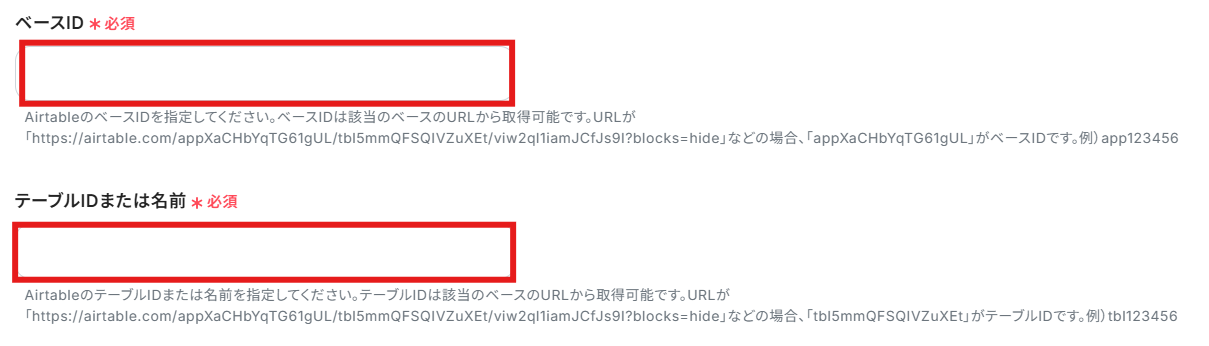
「ベースID」と「テーブルIDまたは名前」はステップ3と同じものを設定しましょう。
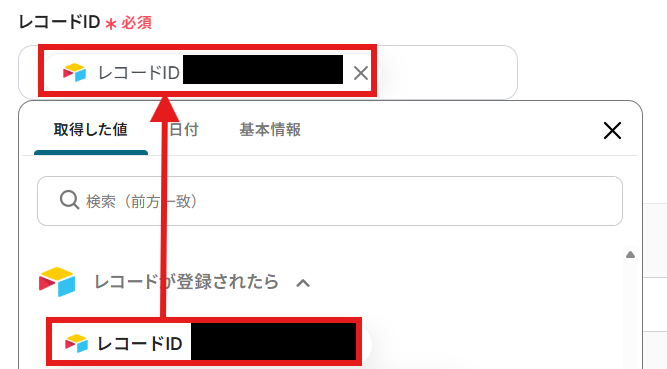
「レコードID」を「取得した値」から設定します。
「フィールド情報」を設定しましょう。
今回は、例としてAirtableのテーブルの「議事録用リンク」の列に新しく作成されたGoogleドキュメントのURLを値として入れるようにしたいので、以下のように設定しました!
「フィールド名」は手動で入力しています。
「値」は手動での入力と「取得した値」の利用で設定しています。
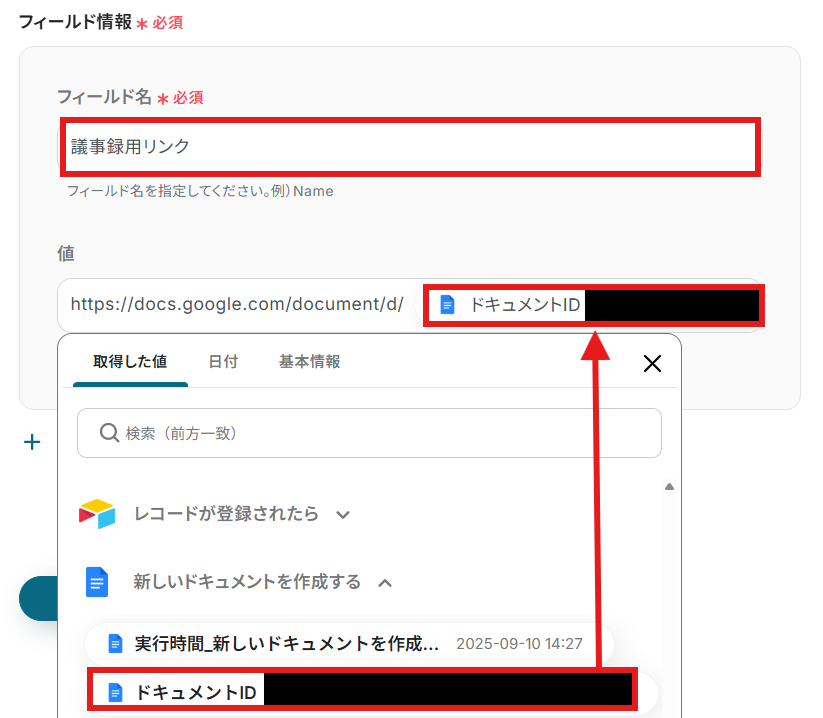
すべて設定できたら「テスト」を行いましょう。
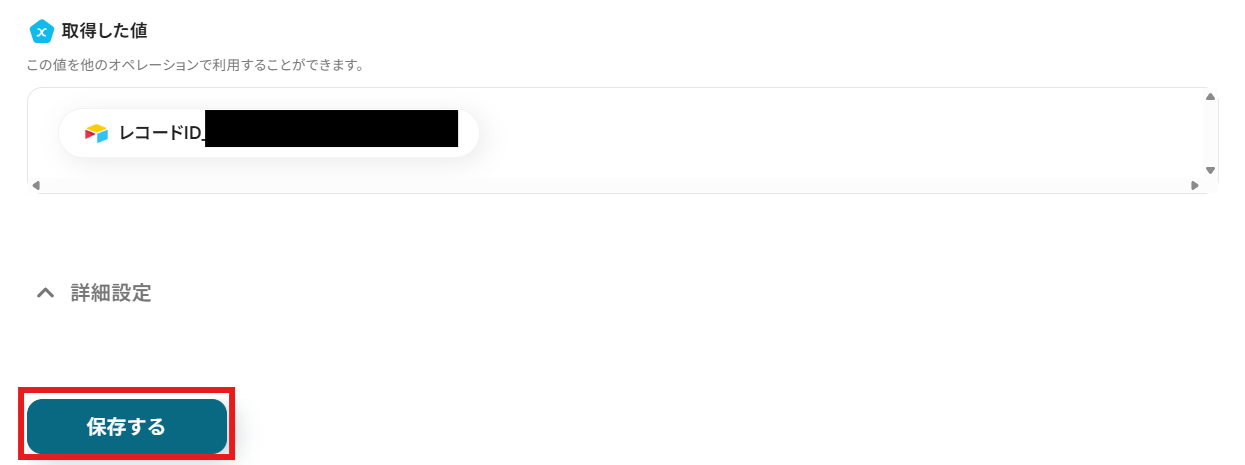
テストに成功すると、「取得した値」に反映されます。
「保存する」を選択しましょう。
Airtableのテーブルでレコードが更新されました!

ステップ7:トリガーをONにする
設定完了です!
トリガーをONにすると、フローボットが起動します。
AirtableやGoogleドキュメントを使ったその他の自動化例
今回ご紹介した連携以外でも、AirtableやGoogleドキュメントのAPIを活用してさまざまな業務を自動化することが可能です。
もし気になるものがあればぜひこちらもお試しになってみてください!
Airtableを使った自動化例
取引先やレコードなどの登録や更新をトリガーに、顧客管理、人事管理、プロジェクト管理など、様々な外部ツールへ情報をシームレスに連携。
また、他のアプリのデータをAirtableに集約することで、データの一元管理を促進します。
これにより、手作業によるデータ入力や転記の手間をなくし、情報共有のスピードと正確性も向上するでしょう。
■概要Airtableに新しいデータを登録した後、都度Google スプレッドシートで特定のシートをコピーして作業を開始するといった定型業務に手間を感じていませんか。手作業ではコピー漏れや誤ったシートをコピーしてしまうといったミスも起こりがちです。このワークフローを活用すれば、Airtableへのレコード登録をきっかけに、指定したGoogle スプレッドシートのシートを自動でコピーするため、こうした手作業の手間やミスをなくし、業務を効率化できます。
■このテンプレートをおすすめする方- AirtableとGoogle スプレッドシートを連携させてデータ管理を行っている方
- Airtableへのレコード登録後、手作業でスプレッドシートをコピーしている方
- データ入力後の後続タスクを自動化し、業務の抜け漏れを防ぎたいと考えている方
■このテンプレートを使うメリット- Airtableにレコードが登録されると自動でシートがコピーされるため、手作業での対応時間を短縮し、コア業務に集中できます。
- 手作業によるシートのコピー漏れや、誤ったテンプレートをコピーしてしまうといったヒューマンエラーの発生を防ぎます。
■フローボットの流れ- はじめに、AirtableとGoogle スプレッドシートをYoomと連携します。
- 次に、トリガーでAirtableを選択し、「レコードが登録されたら」というアクションを設定します。
- 最後に、オペレーションでGoogle スプレッドシートを選択し、「シート(タブ)をコピーする」アクションを設定して、コピー対象のシートを指定します。
※「トリガー」:フロー起動のきっかけとなるアクション、「オペレーション」:トリガー起動後、フロー内で処理を行うアクション
■このワークフローのカスタムポイント- Airtableのトリガー設定では、対象のベースIDやテーブルIDを任意で設定できます。また、特定のフィールド名を指定してフローボットを起動させることも可能です。
■注意事項- Google スプレッドシート、AirtableのそれぞれとYoomを連携してください。
- トリガーは5分、10分、15分、30分、60分の間隔で起動間隔を選択できます。
- プランによって最短の起動間隔が異なりますので、ご注意ください。
- AirtableのアウトプットはJSONPathから取得可能です。取得方法は「『取得する値』を追加する方法」をご参照ください。
■概要
SmartHRで従業員情報が更新されたらAirtableの従業員管理台帳を更新するフローです。
■このテンプレートをおすすめする方
1.従業員情報の管理でSmartHRを利用している方
・自社の従業員情報の管理でSmartHRを活用している人事部門の方
・従業員情報をAirtableにも連携して管理している方
2.管理業務でAirtableを活用している方
・Airtableへの従業員情報の更新を手動で行っている方
・SmartHRとAirtableの連携を自動化したい方
■このテンプレートを使うメリット
SmartHRは従業員情報をクラウドで管理でき、人事労務に関わる業務を効率化できるのがメリットです。
しかし、SmartHRで管理している従業員情報をAirtableに手動で連携している場合、時間がかかり非効率的です。
このテンプレートは、SmartHRで従業員情報が更新されるとAirtableの従業員管理台帳も自動で更新することができます。
部門間で異なるツールを使用している場合でも、シームレスに従業員情報の同期を図ることができるため、管理業務をスムーズに進めることが可能です。
また、チャットツールと連携することで従業員情報の更新内容をチームメンバーと共有することもできます。
■注意事項
・SmartHR、AirtableのそれぞれとYoomを連携してください。
■概要Airtableで管理しているタスクやプロジェクトの進捗を、都度Notionに手作業で転記していませんか。この作業は手間がかかるだけでなく、情報の更新漏れや入力ミスの原因にもなりがちです。このワークフローを活用すれば、Airtableで特定のレコードが更新された際に、自動でNotionのデータベースに新しいレコードを追加できます。手作業による二重入力をなくし、スムーズな情報連携を実現します。
■このテンプレートをおすすめする方- Airtableのステータス変更をトリガーに、Notionへ手動で情報共有している方
- 複数のツールを跨いだタスク管理で、情報の二重入力や更新漏れに悩んでいる方
- 手作業による情報連携をなくし、より重要なコア業務に集中したいと考えている方
■このテンプレートを使うメリット- Airtableの情報が更新されると自動でNotionにデータが追加されるため、これまで手作業に費やしていたデータ転記の時間を短縮することができます。
- 手作業による転記がなくなることで、入力間違いや更新漏れといったヒューマンエラーのリスクを軽減し、情報の正確性を保つことに繋がります。
■フローボットの流れ- はじめに、AirtableとNotionをYoomと連携します。
- 次に、トリガーでAirtableを選択し、「レコードが更新されたら」アクションを設定し、更新を検知したいテーブルやビューを指定します。
- 続いて、オペレーションで分岐機能を設定し、特定の条件(例:「ステータス」が「完了」になった場合など)を満たした時のみ、後続の処理が実行されるようにします。
- 最後に、オペレーションでNotionの「レコードを追加する」アクションを設定し、Airtableから取得した情報を元にNotionのデータベースへレコードを追加します。
※「トリガー」:フロー起動のきっかけとなるアクション、「オペレーション」:トリガー起動後、フロー内で処理を行うアクション
■このワークフローのカスタムポイント- 分岐機能を設定する際に、Airtableのどのフィールドが、どのような値になったらNotionへデータを追加するのか、といった条件を自由に設定してください。
- 例えば、「ステータス」フィールドが「完了」に変更された場合のみ後続の処理を実行する、といった具体的な条件分岐が可能です。
■注意事項- AirtableとNotionのそれぞれとYoomを連携してください。
- トリガーは5分、10分、15分、30分、60分の間隔で起動間隔を選択できます。
- プランによって最短の起動間隔が異なりますので、ご注意ください。
- 分岐はパーソナルプラン以上のプランでご利用いただける機能(オペレーション)となっております。フリープランの場合は設定しているフローボットのオペレーションはエラーとなりますので、ご注意ください。
- パーソナルプランなどの有料プランは、2週間の無料トライアルを行うことが可能です。無料トライアル中には制限対象のアプリや機能(オペレーション)を使用することができます。
- AirtableのアウトプットはJSONPathから取得可能です。取得方法は「『取得する値』を追加する方法」をご参照ください。
■概要SquarespaceでECサイトを運営する中で、新しい注文が入るたびに注文者情報を手作業でAirtableなどの別ツールに転記していませんか?このような手作業は、時間がかかるだけでなく、入力ミスといったヒューマンエラーの原因にもなり得ます。このワークフローを活用すれば、Squarespaceで新しい注文情報が作成されると、自動でAirtableに注文者情報が登録されるため、こうした課題を円滑に解消できます。
■このテンプレートをおすすめする方- Squarespaceの注文情報を手作業でAirtableに転記しているECサイト担当者の方
- 顧客管理や受注管理のプロセスを自動化し、作業効率を高めたいと考えている方
- 注文情報の転記ミスを防ぎ、正確なデータ管理を実現したいチームリーダーの方
■このテンプレートを使うメリット- Squarespaceで注文が作成されると、自動でAirtableに情報が登録されるため、これまで手作業で行っていた転記時間を短縮できます。
- 手作業によるデータの転記がなくなることで、入力間違いや登録漏れといったヒューマンエラーのリスク軽減に繋がります。
■フローボットの流れ- はじめに、SquarespaceとAirtableをYoomと連携します。
- 次に、トリガーでSquarespaceを選択し、「注文情報作成・更新されたら」というアクションを設定します。
- 次に、オペレーションで「分岐する」アクションを設定し、分岐機能で作成の場合のみ後続アクションに進むように「作成日時=更新日時」という条件を設定します。この分岐がないと、更新の場合も次のアクションに進みます。
- 最後に、オペレーションでAirtableの「レコードを作成する」アクションを設定し、トリガーで取得した注文者情報を連携します。
※「トリガー」:フロー起動のきっかけとなるアクション、「オペレーション」:トリガー起動後、フロー内で処理を行うアクション
■このワークフローのカスタムポイント- Airtableにレコードを作成する際、Squarespaceから取得した注文情報(注文者名、メールアドレスなど)を、Airtable側のどのフィールドに登録するかを自由に設定してください。
- 特定のテキストを固定値として入力したり、取得した情報を組み合わせて特定のフィールドに登録することも可能です。
■注意事項- SquarespaceとAirtableのそれぞれとYoomを連携してください。
- トリガーは5分、10分、15分、30分、60分の間隔で起動間隔を選択できます。
- プランによって最短の起動間隔が異なりますので、ご注意ください。
- Squarespaceはミニプラン以上でご利用いただけるアプリとなっております。フリープラン・パーソナルプランの場合は設定しているフローボットのオペレーションやデータコネクトはエラーとなりますので、ご注意ください。
- パーソナルプラン・ミニプラン・チームプラン・サクセスプランなどの有料プランは、2週間の無料トライアルを行うことが可能です。無料トライアル中には制限対象のアプリを使用することができます。
- 分岐はパーソナルプラン以上のプランでご利用いただける機能(オペレーション)となっております。フリープランの場合は設定しているフローボットのオペレーションはエラーとなりますので、ご注意ください。
- パーソナルプランなどの有料プランは、2週間の無料トライアルを行うことが可能です。無料トライアル中には制限対象のアプリや機能(オペレーション)を使用することができます。詳しくは、料金プランのページをご参照ください。
■概要
タスク管理ツールのTrelloで新しいカードを作成した際、プロジェクト管理DBであるAirtableにも同じ内容を手で入力していませんか?
こうした二重入力は手間がかかるだけでなく、転記ミスや更新漏れの原因にもなり得ます。
このワークフローを活用すれば、Trelloにカードが登録されると、その情報が自動でAirtableのレコードとして追加されるため、手作業による情報連携の手間やミスをなくせるかもしれません。
■このテンプレートをおすすめする方
- TrelloとAirtableを併用し、タスクとプロジェクト情報を管理している方
- ツール間の手作業でのデータ転記に時間と手間がかかっている方
- データ入力のミスや漏れを防ぎ、情報の正確性を高めたいと考えている方
■このテンプレートを使うメリット
- Trelloへのカード登録のみでAirtableへ自動でレコードが作成されるため、これまで手作業に費やしていたデータ入力の時間を短縮することができます。
- 手作業による転記がなくなることで、入力間違いや項目漏れといったヒューマンエラーを防ぎ、データの信頼性を維持することに繋がります。
■フローボットの流れ
- はじめに、TrelloとAirtableをYoomと連携します。
- トリガーでTrelloの「カードが新たに作成されたら(Webhook)」というアクションを設定します。
- 次に、オペレーションでTrelloの「カードの情報を取得」を設定し、トリガーとなったカードの詳細情報を取得します。
- 最後に、オペレーションでAirtableの「レコードを作成」を設定し、取得したTrelloのカード情報を元にレコードを自動で作成します。
※「トリガー」:フロー起動のきっかけとなるアクション、「オペレーション」:トリガー起動後、フロー内で処理を行うアクション
■このワークフローのカスタムポイント
- 「レコードを作成」では、前のオペレーションで取得したTrelloの情報をAirtableの対応するフィールドに変数として埋め込んでください。
■注意事項
- TrelloとAirtableをYoomと連携してください。

■このテンプレートをおすすめする方
- AirtableとGoogle スプレッドシートを連携させてデータ管理を行っている方
- Airtableへのレコード登録後、手作業でスプレッドシートをコピーしている方
- データ入力後の後続タスクを自動化し、業務の抜け漏れを防ぎたいと考えている方
■このテンプレートを使うメリット
- Airtableにレコードが登録されると自動でシートがコピーされるため、手作業での対応時間を短縮し、コア業務に集中できます。
- 手作業によるシートのコピー漏れや、誤ったテンプレートをコピーしてしまうといったヒューマンエラーの発生を防ぎます。
■フローボットの流れ
- はじめに、AirtableとGoogle スプレッドシートをYoomと連携します。
- 次に、トリガーでAirtableを選択し、「レコードが登録されたら」というアクションを設定します。
- 最後に、オペレーションでGoogle スプレッドシートを選択し、「シート(タブ)をコピーする」アクションを設定して、コピー対象のシートを指定します。
■このワークフローのカスタムポイント
- Airtableのトリガー設定では、対象のベースIDやテーブルIDを任意で設定できます。また、特定のフィールド名を指定してフローボットを起動させることも可能です。
- Google スプレッドシート、AirtableのそれぞれとYoomを連携してください。
- トリガーは5分、10分、15分、30分、60分の間隔で起動間隔を選択できます。
- プランによって最短の起動間隔が異なりますので、ご注意ください。
- AirtableのアウトプットはJSONPathから取得可能です。取得方法は「『取得する値』を追加する方法」をご参照ください。

■概要
SmartHRで従業員情報が更新されたらAirtableの従業員管理台帳を更新するフローです。
■このテンプレートをおすすめする方
1.従業員情報の管理でSmartHRを利用している方
・自社の従業員情報の管理でSmartHRを活用している人事部門の方
・従業員情報をAirtableにも連携して管理している方
2.管理業務でAirtableを活用している方
・Airtableへの従業員情報の更新を手動で行っている方
・SmartHRとAirtableの連携を自動化したい方
■このテンプレートを使うメリット
SmartHRは従業員情報をクラウドで管理でき、人事労務に関わる業務を効率化できるのがメリットです。
しかし、SmartHRで管理している従業員情報をAirtableに手動で連携している場合、時間がかかり非効率的です。
このテンプレートは、SmartHRで従業員情報が更新されるとAirtableの従業員管理台帳も自動で更新することができます。
部門間で異なるツールを使用している場合でも、シームレスに従業員情報の同期を図ることができるため、管理業務をスムーズに進めることが可能です。
また、チャットツールと連携することで従業員情報の更新内容をチームメンバーと共有することもできます。
■注意事項
・SmartHR、AirtableのそれぞれとYoomを連携してください。

■このテンプレートをおすすめする方
- Airtableのステータス変更をトリガーに、Notionへ手動で情報共有している方
- 複数のツールを跨いだタスク管理で、情報の二重入力や更新漏れに悩んでいる方
- 手作業による情報連携をなくし、より重要なコア業務に集中したいと考えている方
■このテンプレートを使うメリット
- Airtableの情報が更新されると自動でNotionにデータが追加されるため、これまで手作業に費やしていたデータ転記の時間を短縮することができます。
- 手作業による転記がなくなることで、入力間違いや更新漏れといったヒューマンエラーのリスクを軽減し、情報の正確性を保つことに繋がります。
■フローボットの流れ
- はじめに、AirtableとNotionをYoomと連携します。
- 次に、トリガーでAirtableを選択し、「レコードが更新されたら」アクションを設定し、更新を検知したいテーブルやビューを指定します。
- 続いて、オペレーションで分岐機能を設定し、特定の条件(例:「ステータス」が「完了」になった場合など)を満たした時のみ、後続の処理が実行されるようにします。
- 最後に、オペレーションでNotionの「レコードを追加する」アクションを設定し、Airtableから取得した情報を元にNotionのデータベースへレコードを追加します。
■このワークフローのカスタムポイント
- 分岐機能を設定する際に、Airtableのどのフィールドが、どのような値になったらNotionへデータを追加するのか、といった条件を自由に設定してください。
- 例えば、「ステータス」フィールドが「完了」に変更された場合のみ後続の処理を実行する、といった具体的な条件分岐が可能です。
■注意事項
- AirtableとNotionのそれぞれとYoomを連携してください。
- トリガーは5分、10分、15分、30分、60分の間隔で起動間隔を選択できます。
- プランによって最短の起動間隔が異なりますので、ご注意ください。
- 分岐はパーソナルプラン以上のプランでご利用いただける機能(オペレーション)となっております。フリープランの場合は設定しているフローボットのオペレーションはエラーとなりますので、ご注意ください。
- パーソナルプランなどの有料プランは、2週間の無料トライアルを行うことが可能です。無料トライアル中には制限対象のアプリや機能(オペレーション)を使用することができます。
- AirtableのアウトプットはJSONPathから取得可能です。取得方法は「『取得する値』を追加する方法」をご参照ください。

- Squarespaceの注文情報を手作業でAirtableに転記しているECサイト担当者の方
- 顧客管理や受注管理のプロセスを自動化し、作業効率を高めたいと考えている方
- 注文情報の転記ミスを防ぎ、正確なデータ管理を実現したいチームリーダーの方
- Squarespaceで注文が作成されると、自動でAirtableに情報が登録されるため、これまで手作業で行っていた転記時間を短縮できます。
- 手作業によるデータの転記がなくなることで、入力間違いや登録漏れといったヒューマンエラーのリスク軽減に繋がります。
- はじめに、SquarespaceとAirtableをYoomと連携します。
- 次に、トリガーでSquarespaceを選択し、「注文情報作成・更新されたら」というアクションを設定します。
- 次に、オペレーションで「分岐する」アクションを設定し、分岐機能で作成の場合のみ後続アクションに進むように「作成日時=更新日時」という条件を設定します。この分岐がないと、更新の場合も次のアクションに進みます。
- 最後に、オペレーションでAirtableの「レコードを作成する」アクションを設定し、トリガーで取得した注文者情報を連携します。
■このワークフローのカスタムポイント
- Airtableにレコードを作成する際、Squarespaceから取得した注文情報(注文者名、メールアドレスなど)を、Airtable側のどのフィールドに登録するかを自由に設定してください。
- 特定のテキストを固定値として入力したり、取得した情報を組み合わせて特定のフィールドに登録することも可能です。
- SquarespaceとAirtableのそれぞれとYoomを連携してください。
- トリガーは5分、10分、15分、30分、60分の間隔で起動間隔を選択できます。
- プランによって最短の起動間隔が異なりますので、ご注意ください。
- Squarespaceはミニプラン以上でご利用いただけるアプリとなっております。フリープラン・パーソナルプランの場合は設定しているフローボットのオペレーションやデータコネクトはエラーとなりますので、ご注意ください。
- パーソナルプラン・ミニプラン・チームプラン・サクセスプランなどの有料プランは、2週間の無料トライアルを行うことが可能です。無料トライアル中には制限対象のアプリを使用することができます。
- 分岐はパーソナルプラン以上のプランでご利用いただける機能(オペレーション)となっております。フリープランの場合は設定しているフローボットのオペレーションはエラーとなりますので、ご注意ください。
- パーソナルプランなどの有料プランは、2週間の無料トライアルを行うことが可能です。無料トライアル中には制限対象のアプリや機能(オペレーション)を使用することができます。詳しくは、料金プランのページをご参照ください。

■概要
タスク管理ツールのTrelloで新しいカードを作成した際、プロジェクト管理DBであるAirtableにも同じ内容を手で入力していませんか?
こうした二重入力は手間がかかるだけでなく、転記ミスや更新漏れの原因にもなり得ます。
このワークフローを活用すれば、Trelloにカードが登録されると、その情報が自動でAirtableのレコードとして追加されるため、手作業による情報連携の手間やミスをなくせるかもしれません。
■このテンプレートをおすすめする方
- TrelloとAirtableを併用し、タスクとプロジェクト情報を管理している方
- ツール間の手作業でのデータ転記に時間と手間がかかっている方
- データ入力のミスや漏れを防ぎ、情報の正確性を高めたいと考えている方
■このテンプレートを使うメリット
- Trelloへのカード登録のみでAirtableへ自動でレコードが作成されるため、これまで手作業に費やしていたデータ入力の時間を短縮することができます。
- 手作業による転記がなくなることで、入力間違いや項目漏れといったヒューマンエラーを防ぎ、データの信頼性を維持することに繋がります。
■フローボットの流れ
- はじめに、TrelloとAirtableをYoomと連携します。
- トリガーでTrelloの「カードが新たに作成されたら(Webhook)」というアクションを設定します。
- 次に、オペレーションでTrelloの「カードの情報を取得」を設定し、トリガーとなったカードの詳細情報を取得します。
- 最後に、オペレーションでAirtableの「レコードを作成」を設定し、取得したTrelloのカード情報を元にレコードを自動で作成します。
※「トリガー」:フロー起動のきっかけとなるアクション、「オペレーション」:トリガー起動後、フロー内で処理を行うアクション
■このワークフローのカスタムポイント
- 「レコードを作成」では、前のオペレーションで取得したTrelloの情報をAirtableの対応するフィールドに変数として埋め込んでください。
■注意事項
- TrelloとAirtableをYoomと連携してください。
Googleドキュメントの自動化例
チャットツールや開発管理ツールで発生した情報をトリガーに、ドキュメントの自動作成を実現。
さらに、チャットツールからの投稿をAIで要約して追記したり、受信した画像からテキストを抽出して記録したりすることも可能です。
これにより、手動での情報転記や議事録作成の手間を削減し、ナレッジの一元管理を促進できそうです。
■概要顧客からの問い合わせ対応は迅速さが求められますが、Intercomでの会話後に手作業でGoogleドキュメントへ記録を作成するのは手間がかかりますよね。特に、問い合わせ内容を正確に転記し、ドキュメントを整理する作業は時間もかかり、他の業務を圧迫することもあります。 このワークフローを活用すれば、Intercomで新しい会話が作成されると同時に、Googleドキュメントが自動で作成され、会話内容の記録・管理に関する課題をスムーズに解消できます。■このテンプレートをおすすめする方- Intercomで顧客対応を行い、その内容を手作業でGoogleドキュメントに記録している方
- 顧客からの問い合わせ記録の作成や管理業務を効率化したいと考えているチームの担当者の方
- SaaS間の連携による業務自動化に関心があり、具体的な活用方法を探しているビジネスパーソンの方
■このテンプレートを使うメリット- Intercomで新しい会話が作成されると、自動でGoogleドキュメントが作成されるため、これまで手作業での記録作成に費やしていた時間を短縮することができます。
- 手作業による情報の転記ミスや記録漏れといったヒューマンエラーのリスク軽減に繋がり、対応記録の正確性を高めることができます。
■フローボットの流れ- はじめに、IntercomとGoogleドキュメントをYoomと連携します。
- 次に、トリガーでIntercomを選択し、「新しく会話が作成されたら」というアクションを設定します。
- 続いて、オペレーションでGoogleドキュメントの「新しいドキュメントを作成する」アクションを設定します。
- 最後に、オペレーションでGoogleドキュメントの「文末にテキストを追加」アクションを設定し、Intercomの会話内容などを指定したドキュメントに追記します。
※「トリガー」:フロー起動のきっかけとなるアクション、「オペレーション」:トリガー起動後、フロー内で処理を行うアクション■このワークフローのカスタムポイント- Googleドキュメントで「新しいドキュメントを作成する」アクションを設定する際に、作成されるドキュメントのタイトルを任意で指定してください。例えば、問い合わせ管理番号や顧客名などをタイトルに含めることが可能です。
- Googleドキュメントで「文末にテキストを追加」アクションを設定する際に、どのドキュメントIDに対して、どのようなテキスト(Intercomの会話内容や担当者名など)を追加するかを具体的に指定してください。
■注意事項- Intercom、GoogleドキュメントのそれぞれとYoomを連携してください。
- トリガーは5分、10分、15分、30分、60分の間隔で起動間隔を選択できます。
- プランによって最短の起動間隔が異なりますので、ご注意ください。
- Intercomのマイアプリ連携方法はこちらをご参照ください。
■概要GitHubのIssueを起票した後に、その内容をGoogleドキュメントで作成した議事録や仕様書に手作業で転記する、といった業務に手間を感じていませんか。このワークフローは、GitHubとGoogleドキュメントを連携させることで、こうした定型的な転記作業を自動化します。GitHubで新しいIssueが作成されると、指定したGoogleドキュメントにその内容が自動で追記されるため、面倒なコピー&ペースト作業が削減され、より重要な業務に集中できます。■このテンプレートをおすすめする方- GitHubのIssue管理とGoogleドキュメントでの資料作成を頻繁に行う開発チームの方
- 手作業による情報転記に課題を感じ、github google docsの効率的な連携方法を探している方
- Issueの内容の転記漏れなどを防ぎ、ドキュメントの正確性を保ちたいプロジェクトマネージャーの方
■このテンプレートを使うメリット- GitHubにIssueが作成されると、自動でGoogleドキュメントへ内容が追加されるため、これまで手作業に費やしていた時間を短縮できます
- 手作業でのコピー&ペーストによる、転記ミスや記載漏れといったヒューマンエラーを防ぎ、ドキュメント管理の精度を高めます
■フローボットの流れ- はじめに、GitHubとGoogleドキュメントをYoomと連携します
- 次に、トリガーでGitHubを選択し、「Issueが新しく作成されたら」というアクションを設定します
- 最後に、オペレーションでGoogleドキュメントの「文末にテキストを追加」アクションを設定し、トリガーで取得したIssueの情報を任意のドキュメントに追加します
※「トリガー」:フロー起動のきっかけとなるアクション、「オペレーション」:トリガー起動後、フロー内で処理を行うアクション■このワークフローのカスタムポイント- Googleドキュメントのオペレーション設定では、テキストを追加したいドキュメントのIDを任意で指定してください
- ドキュメントに追加するテキストの内容は、GitHubのIssueから取得したタイトル、本文、URL、担当者名など、必要な情報を自由に組み合わせて設定することが可能です
■注意事項- GitHubとGoogleドキュメントのそれぞれとYoomを連携してください。
- トリガーは5分、10分、15分、30分、60分の間隔で起動間隔を選択できます。
- プランによって最短の起動間隔が異なりますので、ご注意ください。
■概要Microsoft Teamsのチャネルには日々多くの情報が投稿されますが、重要な議論や決定事項を見逃さず、後から参照できるように管理するのは一苦労ではないでしょうか。特に、これらの内容を議事録としてGoogleドキュメントに手作業で転記・要約するのは、時間がかかる上に抜け漏れのリスクも伴います。
このワークフローを活用すれば、Microsoft Teamsの投稿内容をAIが自動で要約し、指定したGoogleドキュメントに自動で追加することが可能です。これにより、情報集約の手間を減らし、チーム内の情報共有を円滑に進めることができます。■このテンプレートをおすすめする方- Microsoft Teamsでの議論をGoogleドキュメントにまとめ、情報共有を効率化したい方
- チャネルの投稿を手作業で議事録やレポートに転記する手間を減らしたいと考えている方
- チーム内の情報資産を有効活用し、ナレッジマネジメントを推進したいと考えている方
■このテンプレートを使うメリット- Microsoft Teamsの投稿をAIが自動で要約しGoogleドキュメントに追記するため、情報収集や議事録作成にかかる時間を短縮できます
- 重要な議論や決定事項の転記漏れを防ぎ、常に最新の情報がGoogleドキュメントに集約されるため、情報共有の質が向上します
■フローボットの流れ- はじめに、Microsoft TeamsとGoogleドキュメントをYoomと連携します
- 次に、トリガーでMicrosoft Teamsを選択し、「チャネルにメッセージが送信されたら」というアクションを設定します
- 続いて、オペレーションでAI機能を選択し、「要約する」アクションでトリガーで取得したメッセージ内容を要約します
- 最後に、オペレーションでGoogleドキュメントの「文末にテキストを追加」アクションを設定し、AIが要約したテキストを指定のドキュメントに追加します
※「トリガー」:フロー起動のきっかけとなるアクション、「オペレーション」:トリガー起動後、フロー内で処理を行うアクション■このワークフローのカスタムポイント- AI機能の「要約する」アクションでは、要約後の文字数を任意で設定できます。用途に応じて適切な長さに調整してください
- Googleドキュメントに追加するテキスト情報は、AIの要約結果だけでなく、投稿日時や投稿者名などMicrosoft Teamsのトリガーから取得した情報も組み合わせて自由に設定可能です
■注意事項- Microsoft TeamsとGoogleドキュメントのそれぞれとYoomを連携してください。
- トリガーは5分、10分、15分、30分、60分の間隔で起動間隔を選択できます。
- プランによって最短の起動間隔が異なりますので、ご注意ください。
- Microsoft365(旧Office365)には、家庭向けプランと一般法人向けプラン(Microsoft365 Business)があり、一般法人向けプランに加入していない場合には認証に失敗する可能性があります。
■概要Discordでの活発な議論や情報共有は有益ですが、後から内容を追いかけたり、重要な情報をGoogleドキュメントに手作業でまとめたりする業務に手間を感じてはいないでしょうか。このワークフローを活用すれば、Discordの特定チャンネルへの投稿をトリガーに、AIが自動で内容を要約し、指定のGoogleドキュメントへテキストを追加します。これにより、議事録作成やナレッジ共有にかかる工数を削減し、情報資産の蓄積を円滑に進めることが可能です。■このテンプレートをおすすめする方- Discordの議論をGoogleドキュメントで議事録として管理しているコミュニティマネージャーの方
- Discordでの情報共有が多く、内容の要約と整理に時間をかけているプロジェクトリーダーの方
- DiscordとGoogleドキュメントを連携させて、情報ストックの自動化を実現したいと考えている方
■このテンプレートを使うメリット- Discordへの投稿が自動で要約されGoogleドキュメントに記録されるため、手作業での転記やまとめ作業にかかる時間を短縮することができます
- 手作業による情報の転記漏れや、要約時の重要なポイントの見落としといったヒューマンエラーを防ぎ、情報の正確性を保つことに繋がります
■フローボットの流れ- はじめに、DiscordとGoogleドキュメントをYoomと連携します
- 次に、トリガーでDiscordを選択し、「チャンネルでメッセージが送信されたら」というアクションを設定し、対象のチャンネルを指定します
- 次に、オペレーションでAI機能の「テキスト抽出」アクションを設定し、Discordの投稿メッセージを取得します
- 続けて、オペレーションでAI機能の「要約する」アクションを設定し、抽出したテキストを要約します
- 最後に、オペレーションでGoogleドキュメントの「文末にテキストを追加」アクションを設定し、要約したテキストを指定のドキュメントに追加します
※「トリガー」:フロー起動のきっかけとなるアクション、「オペレーション」:トリガー起動後、フロー内で処理を行うアクション■このワークフローのカスタムポイント- Googleドキュメントに追加するテキストは、AIの要約結果だけでなく、Discordの投稿者名や投稿日時など、トリガーで取得した情報を自由に組み合わせて設定してください
- AI機能で要約するアクションでは、要約後の文字数を任意で指定することが可能です。用途に応じて適切な文字数に調整してください
■注意事項- DiscordとGoogleドキュメントのそれぞれとYoomを連携してください。
- トリガーは5分、10分、15分、30分、60分の間隔で起動間隔を選択できます。
- プランによって最短の起動間隔が異なりますので、ご注意ください。
■概要Gmailで受信した請求書やメモなどの画像に含まれるテキスト情報を、手作業でGoogleドキュメントに転記していませんか?この作業は時間がかかるだけでなく、入力ミスが発生する可能性もあります。このワークフローを活用すれば、Gmailで受信した画像ファイルからOCR機能でテキストを自動で抽出し、指定のGoogleドキュメントに追記することが可能になり、こうした課題を解消できます。
■このテンプレートをおすすめする方- Gmailに届く画像ファイルの情報を手作業で文字起こししている方
- 画像化されたアンケートや書類の内容をGoogleドキュメントにまとめている方
- 日々の定型的な転記作業を自動化し、業務効率を改善したいと考えている方
■このテンプレートを使うメリット- Gmailの受信をきっかけに文字起こしから転記までが自動実行されるため、これまで手作業に費やしていた時間を短縮することができます。
- システムが自動で処理を行うため、手作業による転記ミスや入力漏れといったヒューマンエラーの防止に繋がります。
■フローボットの流れ- はじめに、GmailとGoogleドキュメントをYoomと連携します。
- 次に、トリガーでGmailを選択し「特定のラベルのメールを受信したら」というトリガーアクションを設定します。
- 続いて、オペレーションでOCR機能の「画像・PDFから文字を読み取る」アクションを設定し、トリガーで受信したメールの添付ファイルからテキストを抽出します。
- 最後に、オペレーションでGoogleドキュメントの「文末にテキストを追加」アクションを設定し、OCR機能で読み取ったテキストを任意のドキュメントに追加します。
※「トリガー」:フロー起動のきっかけとなるアクション、「オペレーション」:トリガー起動後、フロー内で処理を行うアクション
■このワークフローのカスタムポイント- Gmailのトリガー設定では、処理を自動化したいメールのアドレスや、特定のラベルを任意で設定してください。
- OCR機能では、対象ファイルの抽出項目を任意で設定可能です。
- Googleドキュメントのアクション設定では、抽出したテキストをどのドキュメントに追加するかを自由に指定することができます。
■注意事項- GmailとGoogleドキュメントのそれぞれとYoomを連携してください。
- トリガーは5分、10分、15分、30分、60分の間隔で起動間隔を選択できます。
- プランによって最短の起動間隔が異なりますので、ご注意ください。
- OCRデータは6,500文字以上のデータや文字が小さい場合などは読み取れない場合があるので、ご注意ください。
- ダウンロード可能なファイル容量は最大300MBまでです。アプリの仕様によっては300MB未満になる可能性があるので、ご注意ください。
- トリガー、各オペレーションでの取り扱い可能なファイル容量の詳細は「ファイルの容量制限について」をご参照ください。

- Intercomで顧客対応を行い、その内容を手作業でGoogleドキュメントに記録している方
- 顧客からの問い合わせ記録の作成や管理業務を効率化したいと考えているチームの担当者の方
- SaaS間の連携による業務自動化に関心があり、具体的な活用方法を探しているビジネスパーソンの方
- Intercomで新しい会話が作成されると、自動でGoogleドキュメントが作成されるため、これまで手作業での記録作成に費やしていた時間を短縮することができます。
- 手作業による情報の転記ミスや記録漏れといったヒューマンエラーのリスク軽減に繋がり、対応記録の正確性を高めることができます。
- はじめに、IntercomとGoogleドキュメントをYoomと連携します。
- 次に、トリガーでIntercomを選択し、「新しく会話が作成されたら」というアクションを設定します。
- 続いて、オペレーションでGoogleドキュメントの「新しいドキュメントを作成する」アクションを設定します。
- 最後に、オペレーションでGoogleドキュメントの「文末にテキストを追加」アクションを設定し、Intercomの会話内容などを指定したドキュメントに追記します。
- Googleドキュメントで「新しいドキュメントを作成する」アクションを設定する際に、作成されるドキュメントのタイトルを任意で指定してください。例えば、問い合わせ管理番号や顧客名などをタイトルに含めることが可能です。
- Googleドキュメントで「文末にテキストを追加」アクションを設定する際に、どのドキュメントIDに対して、どのようなテキスト(Intercomの会話内容や担当者名など)を追加するかを具体的に指定してください。
- Intercom、GoogleドキュメントのそれぞれとYoomを連携してください。
- トリガーは5分、10分、15分、30分、60分の間隔で起動間隔を選択できます。
- プランによって最短の起動間隔が異なりますので、ご注意ください。
- Intercomのマイアプリ連携方法はこちらをご参照ください。

- GitHubのIssue管理とGoogleドキュメントでの資料作成を頻繁に行う開発チームの方
- 手作業による情報転記に課題を感じ、github google docsの効率的な連携方法を探している方
- Issueの内容の転記漏れなどを防ぎ、ドキュメントの正確性を保ちたいプロジェクトマネージャーの方
- GitHubにIssueが作成されると、自動でGoogleドキュメントへ内容が追加されるため、これまで手作業に費やしていた時間を短縮できます
- 手作業でのコピー&ペーストによる、転記ミスや記載漏れといったヒューマンエラーを防ぎ、ドキュメント管理の精度を高めます
- はじめに、GitHubとGoogleドキュメントをYoomと連携します
- 次に、トリガーでGitHubを選択し、「Issueが新しく作成されたら」というアクションを設定します
- 最後に、オペレーションでGoogleドキュメントの「文末にテキストを追加」アクションを設定し、トリガーで取得したIssueの情報を任意のドキュメントに追加します
- Googleドキュメントのオペレーション設定では、テキストを追加したいドキュメントのIDを任意で指定してください
- ドキュメントに追加するテキストの内容は、GitHubのIssueから取得したタイトル、本文、URL、担当者名など、必要な情報を自由に組み合わせて設定することが可能です
- GitHubとGoogleドキュメントのそれぞれとYoomを連携してください。
- トリガーは5分、10分、15分、30分、60分の間隔で起動間隔を選択できます。
- プランによって最短の起動間隔が異なりますので、ご注意ください。

このワークフローを活用すれば、Microsoft Teamsの投稿内容をAIが自動で要約し、指定したGoogleドキュメントに自動で追加することが可能です。これにより、情報集約の手間を減らし、チーム内の情報共有を円滑に進めることができます。
- Microsoft Teamsでの議論をGoogleドキュメントにまとめ、情報共有を効率化したい方
- チャネルの投稿を手作業で議事録やレポートに転記する手間を減らしたいと考えている方
- チーム内の情報資産を有効活用し、ナレッジマネジメントを推進したいと考えている方
- Microsoft Teamsの投稿をAIが自動で要約しGoogleドキュメントに追記するため、情報収集や議事録作成にかかる時間を短縮できます
- 重要な議論や決定事項の転記漏れを防ぎ、常に最新の情報がGoogleドキュメントに集約されるため、情報共有の質が向上します
- はじめに、Microsoft TeamsとGoogleドキュメントをYoomと連携します
- 次に、トリガーでMicrosoft Teamsを選択し、「チャネルにメッセージが送信されたら」というアクションを設定します
- 続いて、オペレーションでAI機能を選択し、「要約する」アクションでトリガーで取得したメッセージ内容を要約します
- 最後に、オペレーションでGoogleドキュメントの「文末にテキストを追加」アクションを設定し、AIが要約したテキストを指定のドキュメントに追加します
- AI機能の「要約する」アクションでは、要約後の文字数を任意で設定できます。用途に応じて適切な長さに調整してください
- Googleドキュメントに追加するテキスト情報は、AIの要約結果だけでなく、投稿日時や投稿者名などMicrosoft Teamsのトリガーから取得した情報も組み合わせて自由に設定可能です
- Microsoft TeamsとGoogleドキュメントのそれぞれとYoomを連携してください。
- トリガーは5分、10分、15分、30分、60分の間隔で起動間隔を選択できます。
- プランによって最短の起動間隔が異なりますので、ご注意ください。
- Microsoft365(旧Office365)には、家庭向けプランと一般法人向けプラン(Microsoft365 Business)があり、一般法人向けプランに加入していない場合には認証に失敗する可能性があります。

- Discordの議論をGoogleドキュメントで議事録として管理しているコミュニティマネージャーの方
- Discordでの情報共有が多く、内容の要約と整理に時間をかけているプロジェクトリーダーの方
- DiscordとGoogleドキュメントを連携させて、情報ストックの自動化を実現したいと考えている方
- Discordへの投稿が自動で要約されGoogleドキュメントに記録されるため、手作業での転記やまとめ作業にかかる時間を短縮することができます
- 手作業による情報の転記漏れや、要約時の重要なポイントの見落としといったヒューマンエラーを防ぎ、情報の正確性を保つことに繋がります
- はじめに、DiscordとGoogleドキュメントをYoomと連携します
- 次に、トリガーでDiscordを選択し、「チャンネルでメッセージが送信されたら」というアクションを設定し、対象のチャンネルを指定します
- 次に、オペレーションでAI機能の「テキスト抽出」アクションを設定し、Discordの投稿メッセージを取得します
- 続けて、オペレーションでAI機能の「要約する」アクションを設定し、抽出したテキストを要約します
- 最後に、オペレーションでGoogleドキュメントの「文末にテキストを追加」アクションを設定し、要約したテキストを指定のドキュメントに追加します
- Googleドキュメントに追加するテキストは、AIの要約結果だけでなく、Discordの投稿者名や投稿日時など、トリガーで取得した情報を自由に組み合わせて設定してください
- AI機能で要約するアクションでは、要約後の文字数を任意で指定することが可能です。用途に応じて適切な文字数に調整してください
- DiscordとGoogleドキュメントのそれぞれとYoomを連携してください。
- トリガーは5分、10分、15分、30分、60分の間隔で起動間隔を選択できます。
- プランによって最短の起動間隔が異なりますので、ご注意ください。

■このテンプレートをおすすめする方
- Gmailに届く画像ファイルの情報を手作業で文字起こししている方
- 画像化されたアンケートや書類の内容をGoogleドキュメントにまとめている方
- 日々の定型的な転記作業を自動化し、業務効率を改善したいと考えている方
■このテンプレートを使うメリット
- Gmailの受信をきっかけに文字起こしから転記までが自動実行されるため、これまで手作業に費やしていた時間を短縮することができます。
- システムが自動で処理を行うため、手作業による転記ミスや入力漏れといったヒューマンエラーの防止に繋がります。
■フローボットの流れ
- はじめに、GmailとGoogleドキュメントをYoomと連携します。
- 次に、トリガーでGmailを選択し「特定のラベルのメールを受信したら」というトリガーアクションを設定します。
- 続いて、オペレーションでOCR機能の「画像・PDFから文字を読み取る」アクションを設定し、トリガーで受信したメールの添付ファイルからテキストを抽出します。
- 最後に、オペレーションでGoogleドキュメントの「文末にテキストを追加」アクションを設定し、OCR機能で読み取ったテキストを任意のドキュメントに追加します。
■このワークフローのカスタムポイント
- Gmailのトリガー設定では、処理を自動化したいメールのアドレスや、特定のラベルを任意で設定してください。
- OCR機能では、対象ファイルの抽出項目を任意で設定可能です。
- Googleドキュメントのアクション設定では、抽出したテキストをどのドキュメントに追加するかを自由に指定することができます。
■注意事項
- GmailとGoogleドキュメントのそれぞれとYoomを連携してください。
- トリガーは5分、10分、15分、30分、60分の間隔で起動間隔を選択できます。
- プランによって最短の起動間隔が異なりますので、ご注意ください。
- OCRデータは6,500文字以上のデータや文字が小さい場合などは読み取れない場合があるので、ご注意ください。
- ダウンロード可能なファイル容量は最大300MBまでです。アプリの仕様によっては300MB未満になる可能性があるので、ご注意ください。
- トリガー、各オペレーションでの取り扱い可能なファイル容量の詳細は「ファイルの容量制限について」をご参照ください。
まとめ
AirtableとGoogleドキュメントの連携を自動化することで、これまで手作業で行っていたレコード情報の転記やドキュメントの新規作成といった定型業務から解放され、ヒューマンエラーをなくすことができます。
これにより、正確な情報に基づいたドキュメントを迅速に作成・共有できるため、チーム全体の業務効率が向上し、本来注力すべき創造的な業務に集中できる環境が整うでしょう!
今回ご紹介したような業務自動化を実現できるノーコードツール「Yoom」を使えば、プログラミングの知識がない方でも、直感的な操作で簡単に業務フローを構築可能です!
もし自動化に少しでも興味を持っていただけたなら、ぜひこちらから無料登録して、Yoomによる業務効率化を体験してみてください!
よくあるご質問
Q:連携が途中で失敗した場合の対処法はありますか?(エラー通知や再実行の仕組みなど)
A:進行中のフローボットがエラーで停止された場合、Yoomに登録したメールアドレス宛てに通知が届きます。
エラーの原因として、設定内容・フローボット起動時の取得した値の誤りやアプリの接続切れなどが挙げられます。エラー時の対応方法については以下をご覧ください。
ヘルプページで解決しない場合は、サポート窓口を利用することもできます。
Q:新規作成されたAirtableレコードを指定のGoogleドキュメントに都度追加方式でまとめることはできますか?
A:はい、できます。
今回はAirtableでレコードが登録されると、Googleドキュメントで新しいドキュメントを作成しましたが、元々作成しておいた指定のGoogleドキュメントにまとめることも可能です。
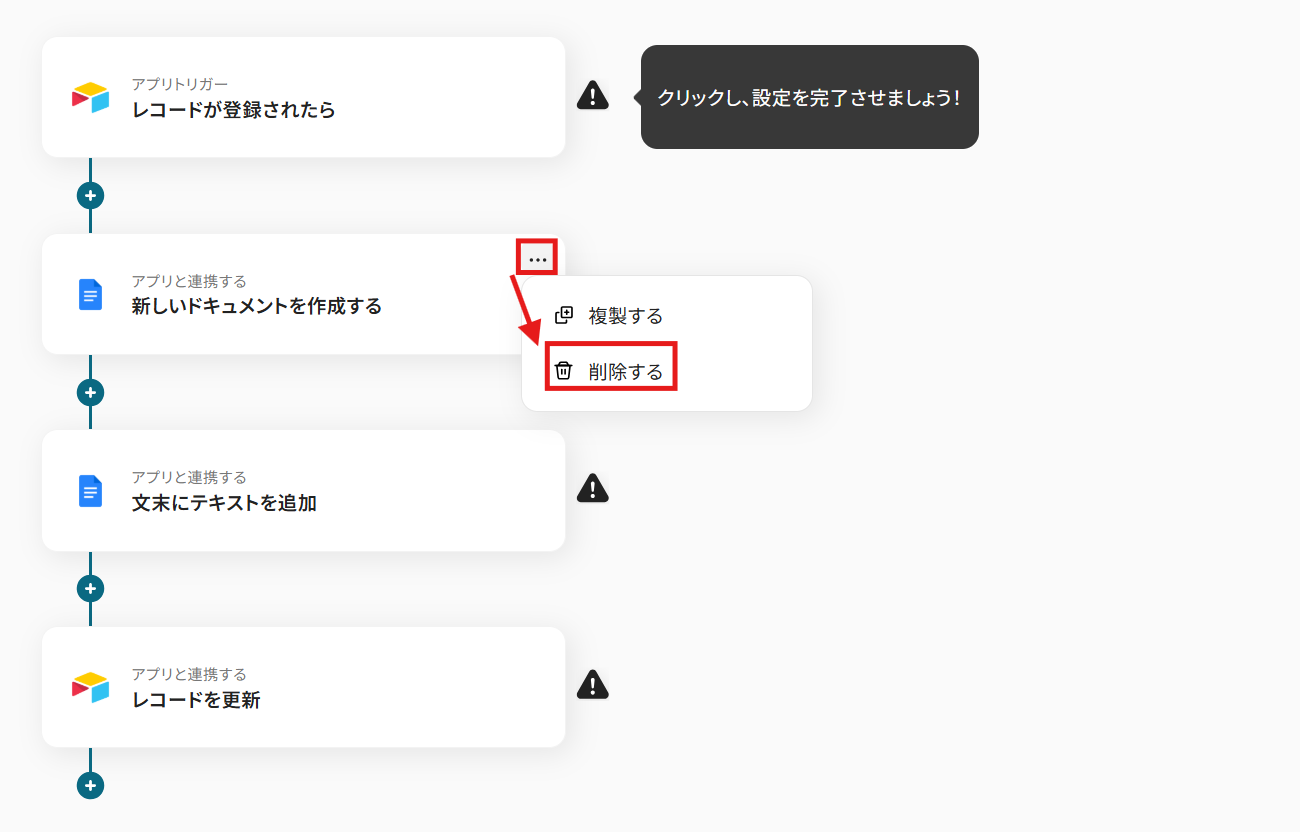
今回のテンプレートをもう一度コピーし、下記のように「新しいドキュメントを作成する」オペレーションを削除すると作成が楽です。
その後、「文末にテキストを追加」アクションの「ドキュメントID」を設定する際に、あらかじめ用意しておいたGoogleドキュメントを候補から選択すれば実現可能です。
Q:この連携は無料プランでどこまで利用できますか?(タスク実行数やトリガーの実行間隔の制限など)
A:AirtableとGoogleドキュメントはフリープランから連携できるアプリです。
フリープランでは毎月100タスクまで利用可能です。
今回のフローは
- 新しいドキュメントを作成する(1タスク)
- 文末にテキストを追加(1タスク)
- レコードを更新(1タスク)
の計3タスク消費します。
月30件以上レコード登録する見込みの場合、有料プランをおすすめします。
まずはYoomを使って操作してみたいという方は、フリープランからお試しできます。
Yoomでは2週間の無料トライアルも提供しており、期間中は制限のあるアプリや機能を使用することができるので、ぜひこの機会にどの機能がご自身の業務に役立つかを確認してみてください!
プログラミング知識なしで手軽に構築できます。









