









・
【簡単設定】WixのデータをGoogleドキュメントに自動的に連携する方法

「Wixのフォームに回答があったら、その内容をGoogleドキュメントに転記したい」
「手作業でコピー&ペーストしているけど、正直面倒だしミスも怖い…」
このように、問い合わせ内容の記録や申し込み情報のリスト化など、重要な業務でありながらも単純作業であるため、もっと効率化したいと考えている方も多いはずです。
もし、Wixのフォームに回答が送信された瞬間に、その内容が自動で指定のGoogleドキュメントに追記される仕組みがあればいいなと思いますよね。
そうすればこうした日々の定型業務から解放され、入力ミスや転記漏れといったヒューマンエラーを防ぎながら、より付加価値の高いコア業務に集中できる時間を創出できます。
今回ご紹介する自動化は、専門的な知識がなくてもノーコードで簡単に設定でき、これまで自動化ツールに触れたことがない方でもすぐに実践できます。
ぜひこの機会に、面倒な手作業をなくし、業務をさらに効率化させましょう!
とにかく早く試したい方へ
YoomにはWixとGoogleドキュメントを連携するためのテンプレートが用意されています。今すぐ試したい方は以下よりバナーをクリックしてスタートしましょう!
■概要Wixで作成したフォームへの回答を、手作業でGoogleドキュメントに転記していませんか?この作業はコピー&ペーストによる手間がかかるだけでなく、転記ミスや対応漏れといったヒューマンエラーが発生しやすい業務の一つです。このワークフローを活用すれば、WixのフォームとGoogleドキュメントの連携を自動化し、フォームに新しい回答があるたびに、指定したドキュメントへ内容を自動で追記するため、こうした課題を円滑に解消します。■このテンプレートをおすすめする方- Wixフォームの回答を手作業でGoogleドキュメントに転記している方
- WixとGoogleドキュメントを連携させ、問い合わせ管理を効率化したいWeb担当者の方
- フォームからの申し込み記録などを、ミスなく迅速にドキュメント化したい方
■このテンプレートを使うメリット- Wixフォームに回答が送信されると、自動でGoogleドキュメントに連携されるため、手作業での転記時間を削減できます。
- システムが自動で処理を行うため、手作業で発生しがちなコピー&ペーストのミスや、転記漏れなどのヒューマンエラーを防ぎます。
■フローボットの流れ- はじめに、GoogleドキュメントとWixをYoomと連携します。
- 次に、トリガーでWixを選択し、「フォームが送信されたら」というアクションを設定します。
- 最後に、オペレーションでGoogleドキュメントの「文末にテキストを追加」アクションを設定し、Wixフォームから受け取った回答内容を追記するように設定します。
※「トリガー」:フロー起動のきっかけとなるアクション、「オペレーション」:トリガー起動後、フロー内で処理を行うアクション
■このワークフローのカスタムポイント- オペレーションでGoogleドキュメントの「文末にテキストを追加」を設定する際に、テキストの追記先となる任意のドキュメントIDを設定してください。追加テキストは、トリガーで取得した値の変数や固定の値を使用して自由にカスタマイズできます。
■注意事項- Wix、GoogleドキュメントのそれぞれとYoomを連携してください。
- WixのアウトプットはJSONPathから取得可能です。取得方法は「『取得する値』を追加する方法」をご参照ください。


- Wixフォームの回答を手作業でGoogleドキュメントに転記している方
- WixとGoogleドキュメントを連携させ、問い合わせ管理を効率化したいWeb担当者の方
- フォームからの申し込み記録などを、ミスなく迅速にドキュメント化したい方
- Wixフォームに回答が送信されると、自動でGoogleドキュメントに連携されるため、手作業での転記時間を削減できます。
- システムが自動で処理を行うため、手作業で発生しがちなコピー&ペーストのミスや、転記漏れなどのヒューマンエラーを防ぎます。
- はじめに、GoogleドキュメントとWixをYoomと連携します。
- 次に、トリガーでWixを選択し、「フォームが送信されたら」というアクションを設定します。
- 最後に、オペレーションでGoogleドキュメントの「文末にテキストを追加」アクションを設定し、Wixフォームから受け取った回答内容を追記するように設定します。
■このワークフローのカスタムポイント
- オペレーションでGoogleドキュメントの「文末にテキストを追加」を設定する際に、テキストの追記先となる任意のドキュメントIDを設定してください。追加テキストは、トリガーで取得した値の変数や固定の値を使用して自由にカスタマイズできます。
- Wix、GoogleドキュメントのそれぞれとYoomを連携してください。
- WixのアウトプットはJSONPathから取得可能です。取得方法は「『取得する値』を追加する方法」をご参照ください。
WixとGoogle ドキュメントの連携フローを作ってみよう
それでは、さっそく実際にWixとGoogleドキュメントを連携したフローを作成してみましょう!今回はYoomを使用して、ノーコードでWixとGoogleドキュメントの連携を進めていきますので、もしまだYoomのアカウントをお持ちでない場合は、こちらの登録フォームからアカウントを発行しておきましょう。
※今回連携するアプリの公式サイト:Wix/Googleドキュメント
[Yoomとは]
フローの作成方法
今回は「Wixでフォームに回答があったら、Googleドキュメントにテキストを追加する」フローを作成していきます!作成の流れは大きく分けて以下です。
- WixとGoogleドキュメントをマイアプリ連携
- 該当のテンプレートをコピー
- Wixのトリガー設定およびGoogleドキュメントのアクション設定
- トリガーをONにし、フローが起動するかを確認
■概要Wixで作成したフォームへの回答を、手作業でGoogleドキュメントに転記していませんか?この作業はコピー&ペーストによる手間がかかるだけでなく、転記ミスや対応漏れといったヒューマンエラーが発生しやすい業務の一つです。このワークフローを活用すれば、WixのフォームとGoogleドキュメントの連携を自動化し、フォームに新しい回答があるたびに、指定したドキュメントへ内容を自動で追記するため、こうした課題を円滑に解消します。■このテンプレートをおすすめする方- Wixフォームの回答を手作業でGoogleドキュメントに転記している方
- WixとGoogleドキュメントを連携させ、問い合わせ管理を効率化したいWeb担当者の方
- フォームからの申し込み記録などを、ミスなく迅速にドキュメント化したい方
■このテンプレートを使うメリット- Wixフォームに回答が送信されると、自動でGoogleドキュメントに連携されるため、手作業での転記時間を削減できます。
- システムが自動で処理を行うため、手作業で発生しがちなコピー&ペーストのミスや、転記漏れなどのヒューマンエラーを防ぎます。
■フローボットの流れ- はじめに、GoogleドキュメントとWixをYoomと連携します。
- 次に、トリガーでWixを選択し、「フォームが送信されたら」というアクションを設定します。
- 最後に、オペレーションでGoogleドキュメントの「文末にテキストを追加」アクションを設定し、Wixフォームから受け取った回答内容を追記するように設定します。
※「トリガー」:フロー起動のきっかけとなるアクション、「オペレーション」:トリガー起動後、フロー内で処理を行うアクション
■このワークフローのカスタムポイント- オペレーションでGoogleドキュメントの「文末にテキストを追加」を設定する際に、テキストの追記先となる任意のドキュメントIDを設定してください。追加テキストは、トリガーで取得した値の変数や固定の値を使用して自由にカスタマイズできます。
■注意事項- Wix、GoogleドキュメントのそれぞれとYoomを連携してください。
- WixのアウトプットはJSONPathから取得可能です。取得方法は「『取得する値』を追加する方法」をご参照ください。
- Wixフォームの回答を手作業でGoogleドキュメントに転記している方
- WixとGoogleドキュメントを連携させ、問い合わせ管理を効率化したいWeb担当者の方
- フォームからの申し込み記録などを、ミスなく迅速にドキュメント化したい方
- Wixフォームに回答が送信されると、自動でGoogleドキュメントに連携されるため、手作業での転記時間を削減できます。
- システムが自動で処理を行うため、手作業で発生しがちなコピー&ペーストのミスや、転記漏れなどのヒューマンエラーを防ぎます。
- はじめに、GoogleドキュメントとWixをYoomと連携します。
- 次に、トリガーでWixを選択し、「フォームが送信されたら」というアクションを設定します。
- 最後に、オペレーションでGoogleドキュメントの「文末にテキストを追加」アクションを設定し、Wixフォームから受け取った回答内容を追記するように設定します。
■このワークフローのカスタムポイント
- オペレーションでGoogleドキュメントの「文末にテキストを追加」を設定する際に、テキストの追記先となる任意のドキュメントIDを設定してください。追加テキストは、トリガーで取得した値の変数や固定の値を使用して自由にカスタマイズできます。
- Wix、GoogleドキュメントのそれぞれとYoomを連携してください。
- WixのアウトプットはJSONPathから取得可能です。取得方法は「『取得する値』を追加する方法」をご参照ください。
ステップ1:WixとGoogleドキュメントをマイアプリ連携
ここでは、Yoomとそれぞれのアプリを連携して、操作が行えるようにしていきます。まずは基本的な設定方法を解説しているナビをご覧ください!
Wixのマイアプリ連携
以下をご確認ください。
Googleドキュメントのマイアプリ連携
マイアプリ>新規接続よりGoogleドキュメントを検索し、クリックします。
Googleドキュメントへの連携確認ページが出るので、サインインのボタンをクリックします。
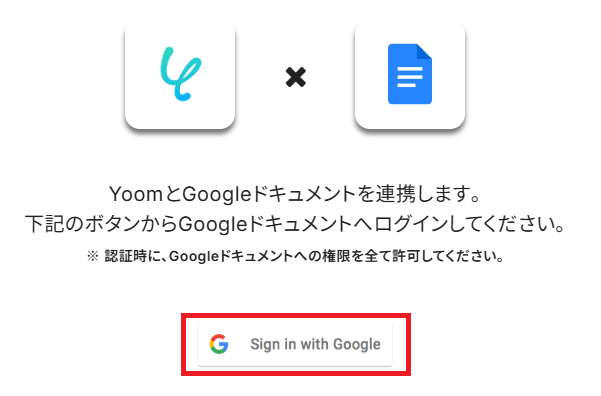
任意のアカウントを選択し、ログインを行っていきます。
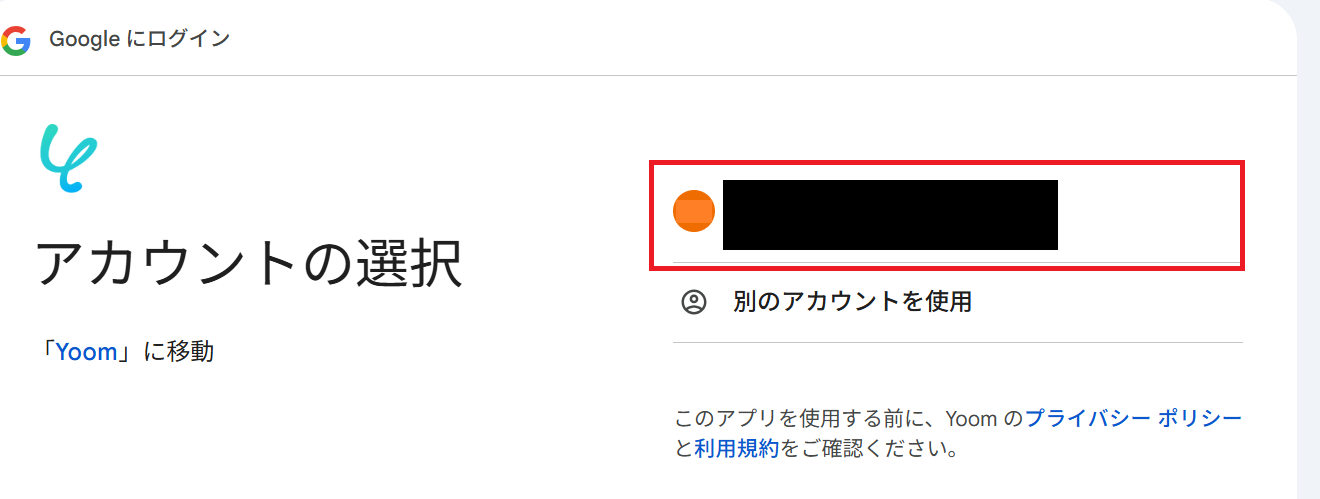
ログインが完了するとマイアプリ連携が完了します。
ステップ2:テンプレートをコピーする
続いてYoomのテンプレートをコピーします。以下バナーの「試してみる」をクリックしましょう。
■概要Wixで作成したフォームへの回答を、手作業でGoogleドキュメントに転記していませんか?この作業はコピー&ペーストによる手間がかかるだけでなく、転記ミスや対応漏れといったヒューマンエラーが発生しやすい業務の一つです。このワークフローを活用すれば、WixのフォームとGoogleドキュメントの連携を自動化し、フォームに新しい回答があるたびに、指定したドキュメントへ内容を自動で追記するため、こうした課題を円滑に解消します。■このテンプレートをおすすめする方- Wixフォームの回答を手作業でGoogleドキュメントに転記している方
- WixとGoogleドキュメントを連携させ、問い合わせ管理を効率化したいWeb担当者の方
- フォームからの申し込み記録などを、ミスなく迅速にドキュメント化したい方
■このテンプレートを使うメリット- Wixフォームに回答が送信されると、自動でGoogleドキュメントに連携されるため、手作業での転記時間を削減できます。
- システムが自動で処理を行うため、手作業で発生しがちなコピー&ペーストのミスや、転記漏れなどのヒューマンエラーを防ぎます。
■フローボットの流れ- はじめに、GoogleドキュメントとWixをYoomと連携します。
- 次に、トリガーでWixを選択し、「フォームが送信されたら」というアクションを設定します。
- 最後に、オペレーションでGoogleドキュメントの「文末にテキストを追加」アクションを設定し、Wixフォームから受け取った回答内容を追記するように設定します。
※「トリガー」:フロー起動のきっかけとなるアクション、「オペレーション」:トリガー起動後、フロー内で処理を行うアクション
■このワークフローのカスタムポイント- オペレーションでGoogleドキュメントの「文末にテキストを追加」を設定する際に、テキストの追記先となる任意のドキュメントIDを設定してください。追加テキストは、トリガーで取得した値の変数や固定の値を使用して自由にカスタマイズできます。
■注意事項- Wix、GoogleドキュメントのそれぞれとYoomを連携してください。
- WixのアウトプットはJSONPathから取得可能です。取得方法は「『取得する値』を追加する方法」をご参照ください。
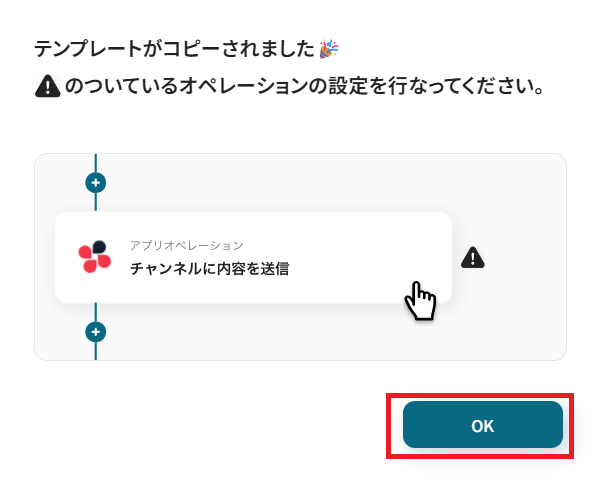
以下の画像のような画面が表示されたらテンプレートのコピーは完了です。- Wixフォームの回答を手作業でGoogleドキュメントに転記している方
- WixとGoogleドキュメントを連携させ、問い合わせ管理を効率化したいWeb担当者の方
- フォームからの申し込み記録などを、ミスなく迅速にドキュメント化したい方
- Wixフォームに回答が送信されると、自動でGoogleドキュメントに連携されるため、手作業での転記時間を削減できます。
- システムが自動で処理を行うため、手作業で発生しがちなコピー&ペーストのミスや、転記漏れなどのヒューマンエラーを防ぎます。
- はじめに、GoogleドキュメントとWixをYoomと連携します。
- 次に、トリガーでWixを選択し、「フォームが送信されたら」というアクションを設定します。
- 最後に、オペレーションでGoogleドキュメントの「文末にテキストを追加」アクションを設定し、Wixフォームから受け取った回答内容を追記するように設定します。
■このワークフローのカスタムポイント
- オペレーションでGoogleドキュメントの「文末にテキストを追加」を設定する際に、テキストの追記先となる任意のドキュメントIDを設定してください。追加テキストは、トリガーで取得した値の変数や固定の値を使用して自由にカスタマイズできます。
- Wix、GoogleドキュメントのそれぞれとYoomを連携してください。
- WixのアウトプットはJSONPathから取得可能です。取得方法は「『取得する値』を追加する方法」をご参照ください。
ステップ3:Wixのトリガー設定をする
Yoomのフローボットを動かす引き金となるアクションのことを「アプリトリガー」と呼びます。
まずはこのフローボットでトリガーになっている、「フォームが送信されたら」を設定していきましょう。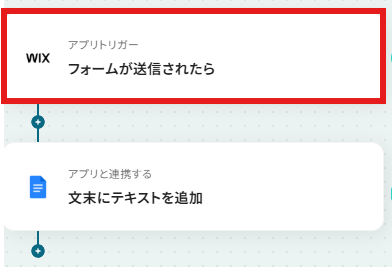
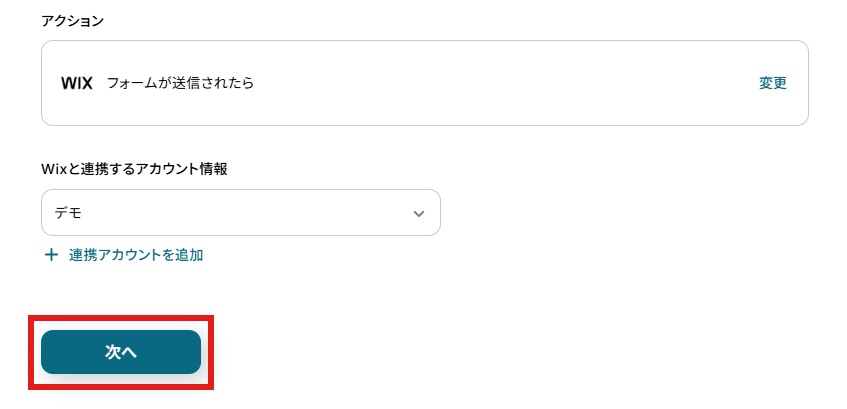
アクションと連携アカウントを確認していきます。
アクションはデフォルト設定のまま、アカウント情報は、連携したいアカウントが選択されているか確認してください。確認出来たら「次へ」をクリックしましょう。
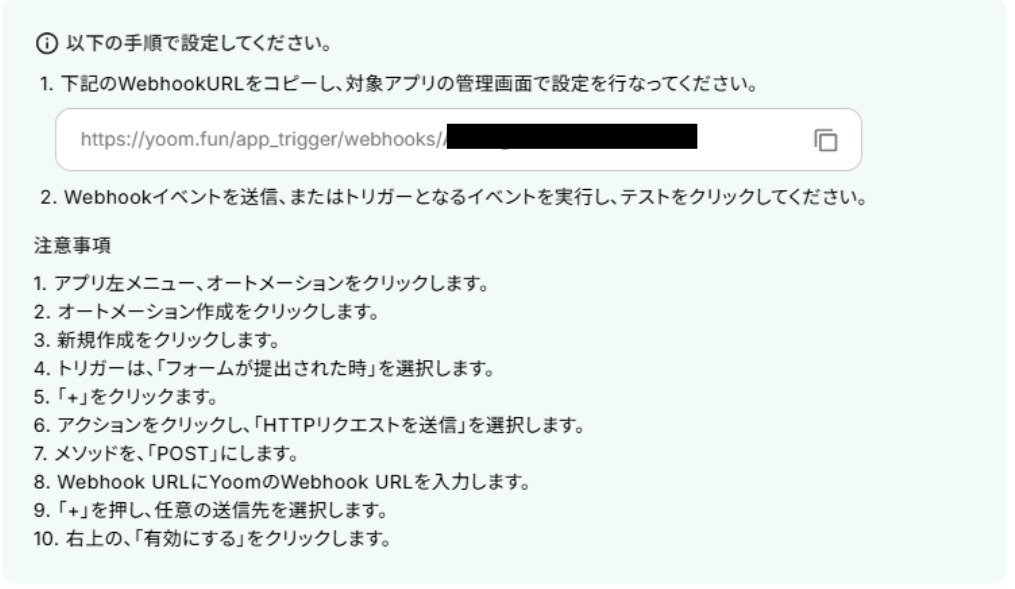
設定画面の注釈通りWebhookの設定を行ってください。
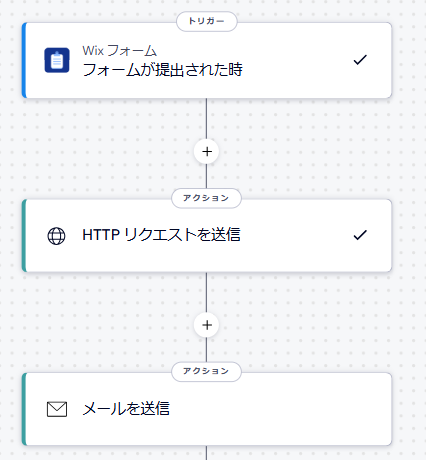
Wix上のフローは以下のようになります。
ここまで設定したら、Wixのフォームで回答を行い、テストボタンをクリックしてください。
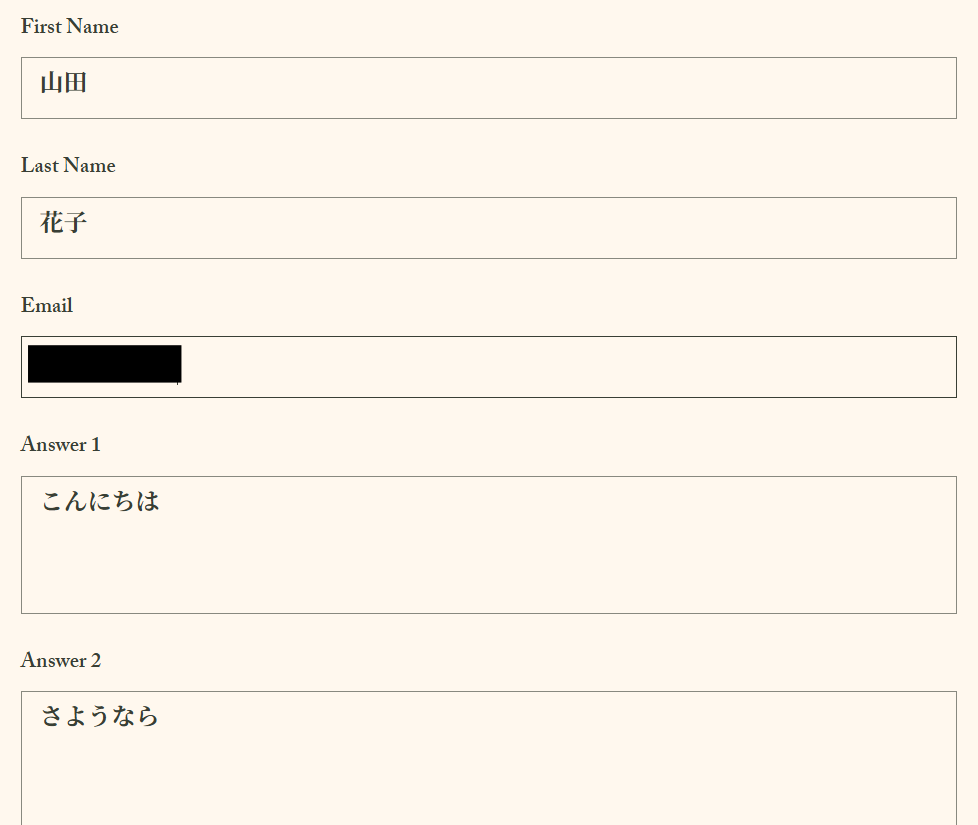
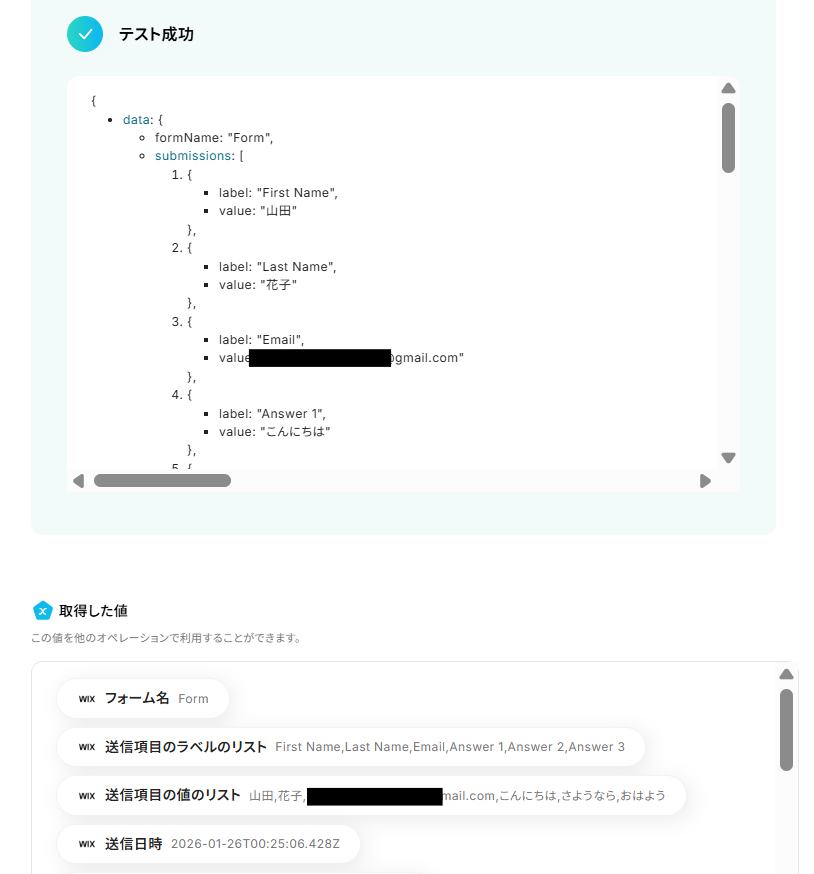
テストが成功し、取得した値にフォームの回答が入ればOKです。
※取得した値とは?
取得した値とは、トリガーやオペレーション設定時に、「テスト」を実行して取得した値のことを指します。
取得した値は、後続のオペレーション設定時の値として利用でき、フローボットを起動する度に、変動した値となります。詳しくは以下をご覧ください。
「完了」ボタンをクリックして次に進みます。

ステップ4:Googleドキュメントにテキストを追加する
次にGoogleドキュメントにテキストを追加していきます。「文末にテキストを追加」をクリックしてください。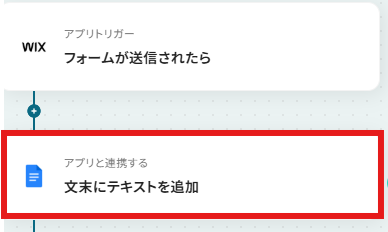
アクションと連携アカウントを確認していきます。
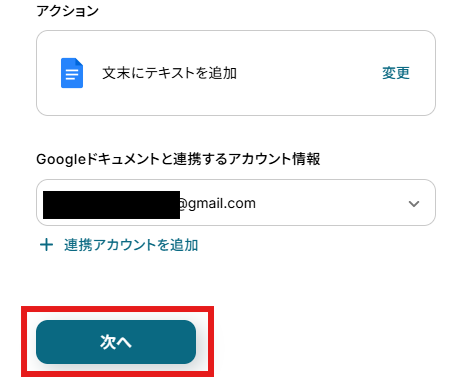
アクションはデフォルト設定のまま、アカウント情報は、連携したいアカウントが選択されているか確認してください。確認出来たら「次へ」をクリックしましょう。
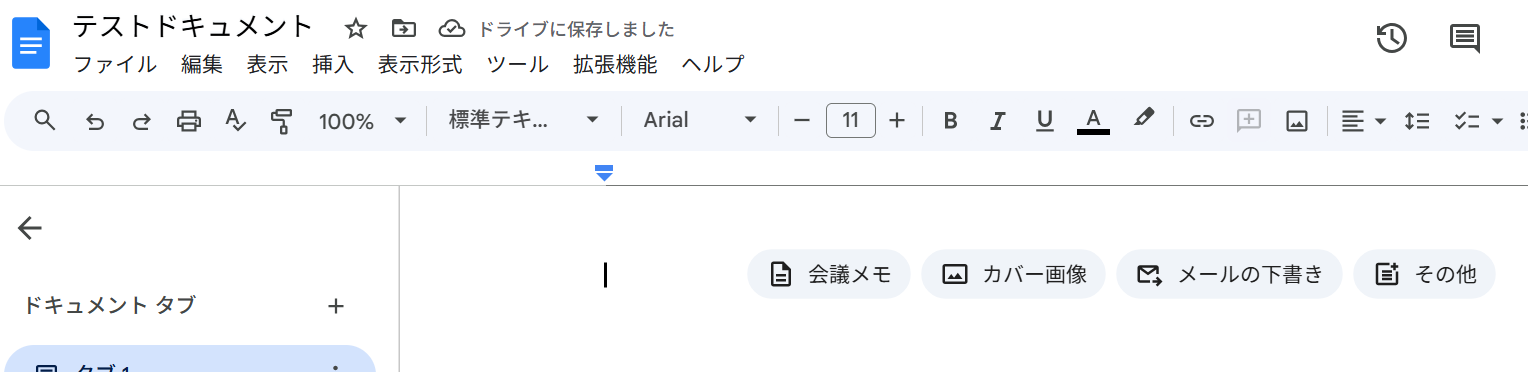
今回は以下のようなテキスト追加用のシートを用意しました。あらかじめ内容を入力する必要は特にありません!
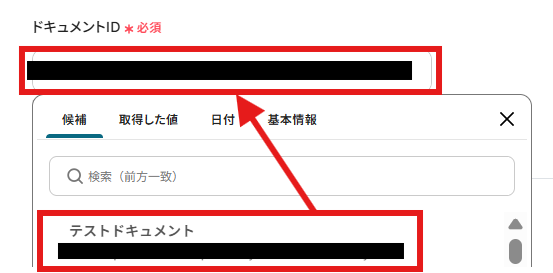
ドキュメントIDを入力する際、上記Googleドキュメントのシートを候補から選択します。
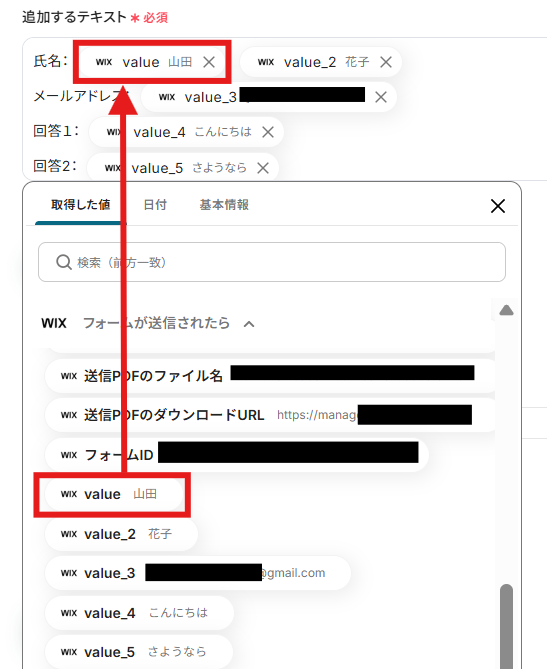
追加するテキストはデフォルトで入力されている例文に倣い、取得した値を使って以下のように入力しています。
取得した値を活用することで、固定値ではなく、トリガーが実行されるたびに最新の情報が反映できます。
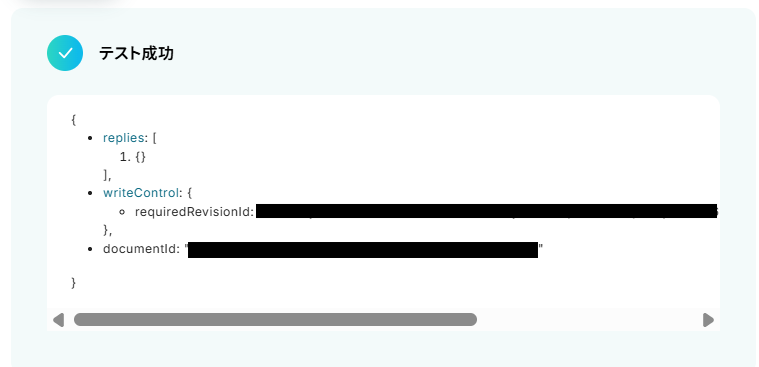
ここまで終わったらテストボタンをクリックしましょう。テストが成功します。
該当のGoogleドキュメントも確認し、テキストが追加されていればOKです。
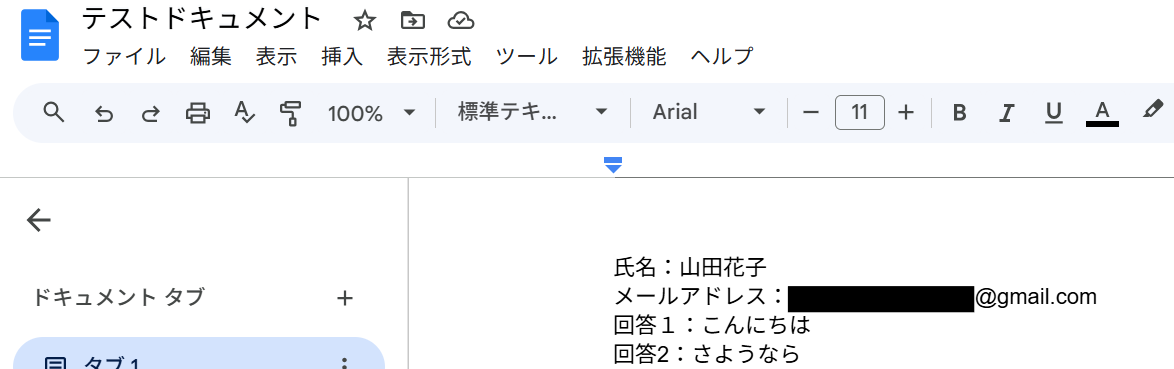
確認が完了したら「完了」ボタンをクリックしましょう。

ステップ5:トリガーをONにして動作確認
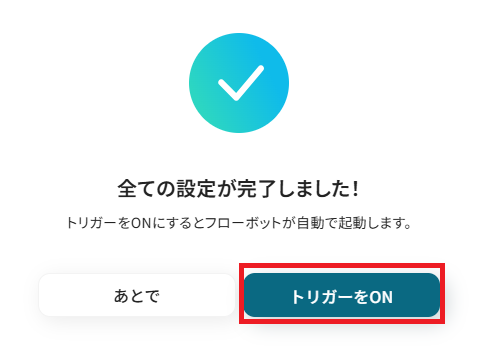
お疲れ様でした!これですべての設定が完了です。
設定が完了すると以下のようなメニューが表示されるので、トリガーをONにします。
動作確認をしてみましょう。
WixやGoogleドキュメントを活用したその他の自動化テンプレート
Wixのフォーム回答を起点にした業務は、記録や整理、共有といった作業が意外と増えがちです。ここでは、WixやGoogleドキュメントを活用して、情報管理の手間を減らし、業務を効率化できる自動化テンプレートをご紹介します。
Wixを使った便利な自動化例
Wixのフォームや連絡先情報を手作業で管理していると、転記ミスや情報の分散が起こりやすくなります。Yoomを使えば、フォーム送信やステータスの変化をきっかけに、必要な情報を整理された形で他ツールへ自動的にまとめることができ、日々の管理業務をスムーズに進められます。

このワークフローを活用すれば、Wixのフォーム送信をトリガーとして、自動でGoogle スプレッドシートに情報を追加できるため、こうしたデータ管理の課題をスムーズに削減できます。
- Wixで作成したフォームの回答を、手作業で転記しているWebサイトの運用担当者の方
- WixとGoogle スプレッドシートを連携させ、顧客リストや問い合わせ管理を効率化したい方
- フォームからのデータ転記作業における入力ミスや対応漏れを防ぎたいと考えている方
- Wixのフォームが送信されると自動でGoogle スプレッドシートにデータが追加されるため、これまで手作業に費やしていた時間を削減できます。
- 手作業によるコピー&ペーストが不要になることで、入力間違いや転記漏れといったヒューマンエラーの防止に繋がります。
- はじめに、WixとGoogle スプレッドシートをYoomと連携します。
- 次に、トリガーでWixを選択し、「フォームが送信されたら」というアクションを設定します。
- 最後に、オペレーションでGoogle スプレッドシートの「レコードを追加する」アクションを設定し、Wixのフォームから取得した情報をどの列に追加するかを指定します。
- Google スプレッドシートのオペレーションでは、データを追加する対象のスプレッドシートと、その中のシートを任意で選択できます。
- また、Wixフォームから取得したどの情報を、スプレッドシートのどの列に追加するかといったマッピングも自由に設定可能です。
- Wix、Google スプレッドシートのそれぞれとYoomを連携してください。
- AirtableのアウトプットはJSONPathから取得可能です。取得方法は「『取得する値』を追加する方法」をご参照ください。
このワークフローを活用すれば、Wixフォームが送信されると、AIが自動で内容を要約しGoogle スプレッドシートへ追加するため、WixとGoogle スプレッドシートを連携させたスムーズな情報管理を実現します。
■このテンプレートをおすすめする方
- Wixでサイトを運営しており、フォームからの問い合わせ管理を効率化したい担当者の方
- Google スプレッドシートで顧客情報を管理しており、手入力の手間やミスをなくしたい方
- WixとGoogle スプレッドシートの連携に加えて、AIによる情報整理にも関心がある方
■このテンプレートを使うメリット
- Wixフォームの送信をトリガーに、内容の要約からGoogle スプレッドシートへの追加までが自動化されるため、これまで手作業に費やしていた時間を短縮できます
- 手作業でのデータ転記がなくなることで、入力間違いや項目漏れといったヒューマンエラーを防ぎ、データの正確性を保ちます
■フローボットの流れ
- はじめに、WixとGoogle スプレッドシートをYoomと連携します
- 次に、トリガーでWixを選択し、「フォームが送信されたら」というアクションを設定します
- 次に、オペレーションでAI機能の「要約する」アクションを設定し、トリガーで取得したフォームの情報を要約するよう指定します
- 最後に、オペレーションでGoogle スプレッドシートの「レコードを追加する」アクションを設定し、要約した内容などを指定のシートに追加します
■このワークフローのカスタムポイント
- AI機能による要約では、Wixフォームから取得したどの情報を要約対象とするか自由に選択でき、「箇条書きで要約」といった条件も任意で設定可能です
- Google スプレッドシートへの追加アクションでは、書き込み先のファイルやシート、入力するセルの範囲などを任意で指定できます
■注意事項
- Wix、Google スプレッドシートのそれぞれとYoomを連携してください。
- WixのアウトプットはJSONPathから取得可能です。取得方法は「「取得する値」を追加する方法」をご参照ください。
- 要約機能はミニプラン以上でご利用いただけるアプリとなっております。フリープラン・パーソナルプランの場合は設定しているフローボットのオペレーションやデータコネクトはエラーとなりますので、ご注意ください。
- パーソナルプラン・ミニプラン・チームプラン・サクセスプランなどの有料プランは、2週間の無料トライアルを行うことが可能です。無料トライアル中には制限対象のアプリを使用することができます。詳しくは、「料金プランのページ」をご参照ください。

- Wixのフォームで得た情報をNotionで管理しており、手入力の手間を減らしたいWeb担当者の方
- WixとNotion間のデータ転記作業で発生する、入力ミスや情報更新の漏れを防ぎたい方
- Webサイトからのリード情報をNotionデータベースに集約し、管理を効率化したいと考えている方
- Wixのフォームが送信されると自動でNotionにレコードが追加されるため、これまで手作業に費やしていた転記業務の時間を短縮することができます。
- 手作業でのデータ転記が減ることで、入力ミスや更新漏れといったヒューマンエラーの発生を防ぎ、データの正確性を保つことに繋がります。
- はじめに、WixとNotionをYoomと連携します。
- 次に、トリガーでWixを選択し、「フォームが送信されたら」というアクションを設定します。
- 次に、オペレーションで分岐機能を設定し、特定のフォーム情報をもとに後続の処理を分岐させます。
- 最後に、オペレーションでNotionの「レコードを追加する」アクションを設定し、Wixフォームから取得した情報をNotionのデータベースに追加します。
- Wixのトリガー設定では、Yoomが発行するWebhookURLをWixのフォームに登録してください。
- 分岐機能では、Wixのフォームから取得した情報をもとに「特定の回答があった場合のみ処理を実行する」といった条件を自由に設定できます。
- Notionにレコードを追加する際、Wixフォームのどの項目をNotionデータベースのどのフィールドに紐付けるか、任意で設定してください。
- Wix、NotionのそれぞれとYoomを連携してください。
- 分岐はパーソナルプラン以上のプランでご利用いただける機能(オペレーション)となっております。フリープランの場合は設定しているフローボットのオペレーションはエラーとなりますので、ご注意ください。
- パーソナルプランなどの有料プランは、2週間の無料トライアルを行うことが可能です。無料トライアル中には制限対象のアプリや機能(オペレーション)を使用することができます。詳しくは、料金プランのページをご参照ください。

■このテンプレートをおすすめする方
- Wixのフォームで得た情報を手作業でMicrosoft Excelに転記しているWebサイト担当者の方
- 顧客情報や問い合わせ管理をMicrosoft Excelで行っており、入力作業を効率化したい方
- データ転記作業を自動化し、より重要なコア業務に集中したいと考えているすべての方
■このテンプレートを使うメリット
- Wixのフォームが送信されると自動でMicrosoft Excelに行が追加されるため、手作業での転記に費やしていた時間を短縮できます。
- システムが自動で処理を行うことで、手作業による入力間違いや転記漏れといったヒューマンエラーの防止に繋がります。
■フローボットの流れ
- はじめに、WixとMicrosoft ExcelをYoomと連携します。
- 次に、トリガーでWixを選択し、「フォームが送信されたら」というアクションを設定します。
- 最後に、オペレーションでMicrosoft Excelの「レコードを追加する」アクションを設定し、Wixのフォームから取得した情報を紐付けます。
■このワークフローのカスタムポイント
- Microsoft Excelにレコードを追加する際、どの列にどの情報を追加するかを任意に設定できます。Wixのフォームで取得した氏名やメールアドレスなどの情報を、Excelの対応する列に紐付けてください。
- 特定の列には、フォームから取得した情報ではなく、常に同じ値(固定値)を設定することも可能です。例えば、フォームの送信元を識別するためのラベルなどを自動で入力できます。
■注意事項
- Wix、Microsoft ExcelのそれぞれとYoomを連携してください。
- WixのアウトプットはJSONPathから取得可能です。
- Microsoft365(旧Office365)には、家庭向けプランと一般法人向けプラン(Microsoft365 Business)があり、一般法人向けプランに加入していない場合には認証に失敗する可能性があります。
- Microsoft Excelのデータベースを操作するオペレーションの設定に関しては「【Excel】データベースを操作するオペレーションの設定に関して」をご参照ください。

- WixとGoogle Driveを利用し、顧客ごとのフォルダを手作業で作成している方
- 顧客情報の追加に伴う定型業務を自動化し、業務効率を改善したいと考えているチーム
- 手作業によるフォルダの作成漏れや命名ミスを防ぎ、管理体制を整えたい方
- Wixに連絡先が追加されると自動でGoogle Driveにフォルダが作成されるため、これまで手作業に費やしていた時間を他の業務に充てることができます
- 手動でのフォルダ作成時に発生しがちな、命名規則の間違いや作成漏れといったヒューマンエラーを防ぎ、データ管理の品質を保ちます
- はじめに、ご利用のWixアカウントとGoogle DriveアカウントをYoomと連携します
- 次に、トリガーでWixを選択し、「連絡先がセグメントに追加されたら」というアクションを設定し、対象のセグメントを指定します
- 最後に、オペレーションでGoogle Driveの「フォルダを作成する」アクションを設定し、作成先の親フォルダやフォルダの命名規則などを指定します
- Google Driveでフォルダを作成する際、フォルダ名は固定のテキストを設定するだけでなく、トリガーであるWixのアクションで取得した情報を活用できます
- 例えば、Wixの連絡先情報から「氏名」や「会社名」などを変数として設定し、「【株式会社〇〇】様_資料」のように、顧客情報に応じたフォルダ名を自動で設定することが可能です
- Wix、Googele DriveのそれぞれとYoomを連携してください。
Googleドキュメントを使った便利な自動化例
Googleドキュメントは議事録や各種書類の管理に便利ですが、情報を集めてまとめる作業に手間がかかることもあります。フォームの回答内容や会議の記録、PDF資料などを自動でドキュメントに整理することで、情報管理の負担を減らし、あとから内容を確認しやすい環境を整えられます。

このワークフローを活用すれば、Googleフォームの送信を起点に、Googleドキュメントに自動で回答内容を保存することが可能になります。ドキュメント作成の手間とミスを減らして、日々の業務を効率化しましょう。
- Googleフォームで収集した顧客の声やアンケート結果をドキュメントにまとめている方
- フォームからの申し込み情報をGoogleドキュメントで管理しており、転記作業に手間を感じている方
- 手作業による情報転記のミスを減らし、正確なデータ管理を実現したいと考えている方
- Googleフォームに回答が送信されると自動でドキュメントが作成されるため、転記やファイル作成にかかる時間を短縮できます。
- システムが自動で処理を行うことで、手作業による入力のミスや漏れといったヒューマンエラーの防止できます。
- はじめに、GoogleフォームとGoogleドキュメントをYoomと連携します。
- 次に、トリガーでGoogleフォームの「フォームに回答が送信されたら」というアクションを設定します。
- 続いて、オペレーションでGoogleドキュメントの「新しいドキュメントを作成する」を設定します。
- 最後に、同じくオペレーションでGoogleドキュメントの「文末にテキストを追加」を設定し、フォームの回答内容を追加するドキュメントに組み込みます。
- Googleフォームのトリガー設定では、自動化の対象としたいフォームを指定してください。
- Googleドキュメントのドキュメント作成では、フォームの回答内容などを用いて動的なタイトルを設定できます。
- Googleドキュメントのテキスト追加では、フォームから取得した回答内容を、どのように追加するかを自由に設定できます。
- Googleフォーム、GoogleドキュメントのそれぞれとYoomを連携してください。
- トリガーは5分、10分、15分、30分、60分の間隔で起動間隔を選択できます。
プランによって最短の起動間隔が異なりますので、ご注意ください。 - Googleフォームをトリガーとして使用した際の回答内容を取得する方法は「Googleフォームトリガーで、回答内容を取得する方法」を参照ください。
■このテンプレートをおすすめする方
- メールで受信するPDF帳票の内容を、目視で確認し手入力している経理や営業事務の方
- 縦書き書類のテキスト抽出を自動化し、データの利活用を促進したいと考えている方
- 手作業による転記ミスをなくし、業務の正確性を向上させたいと考えているチームリーダーの方
■このテンプレートを使うメリット
- メール受信からPDFのテキスト抽出、Googleドキュメントへの転記までが自動化され、これまで手作業に費やしていた時間を削減できます。
- 目視での確認や手入力が不要になるため、転記漏れや入力間違いといったヒューマンエラーの防止に繋がります。
■フローボットの流れ
- はじめに、GoogleドキュメントをYoomと連携します。
- 次に、トリガーで「メール機能」を選択し、「メールを受信したら」というアクションを設定します。
- 次に、オペレーションで「OCR機能」を選択し、「任意の画像やPDFを読み取る」アクションを設定して、メールに添付されたPDFファイルを指定します。
- 最後に、オペレーションで「書類発行機能」を選択し、「書類を発行する」アクションを設定し、OCR機能で抽出したテキストをGoogleドキュメントに転記します。
■このワークフローのカスタムポイント
- メール機能のトリガー設定では、Yoomが発行する特定のメールアドレスで受信するほか、件名や送信元アドレスなどで起動する条件を任意に設定できます。
- OCR機能では、読み取りたいPDFのどの部分のテキストを抽出するか、項目を任意で設定することが可能です。
- 書類を発行する機能では、転記先となるGoogleドキュメントの雛形や、発行する書類のファイル名・保存先などを任意で設定できます。
■注意事項
- GoogleドキュメントとYoomを連携してください。
- OCRデータは6,500文字以上のデータや文字が小さい場合などは読み取れない場合があるので、ご注意ください。
- ダウンロード可能なファイル容量は最大300MBまでです。アプリの仕様によっては300MB未満になる可能性があるので、ご注意ください。
- トリガー、各オペレーションでの取り扱い可能なファイル容量の詳細は「ファイルの容量制限について」をご参照ください。

重要な情報が流れてしまい、探すのに時間がかかることもあります。
このワークフローを活用すれば、Slackの特定チャンネルへの投稿をトリガーに、Geminiが自動で内容を解析・要約し、Googleドキュメントに追記します。情報整理の手間を削減し、ナレッジの蓄積を円滑に進めることが可能です。
- Slackでの情報共有が多く、内容の振り返りや整理に課題を感じている方
- Geminiを活用して、チャットの内容から要約やタスクの抽出を自動化したい方
- 手作業での情報転記を減らし、議事録作成などの業務を効率化したいマネージャーの方
- Slackの投稿を自動で解析しGoogleドキュメントに記録するため、手作業での転記や要約に費やしていた時間を短縮できます。
- 手動でのコピー&ペーストによる転記漏れや、内容の抜け漏れといったヒューマンエラーの発生を防ぎ、情報の正確性を保ちます。
- はじめに、Slack、Gemini、GoogleドキュメントをYoomと連携します。
- 次に、トリガーでSlackを選択し、「メッセージがチャンネルに投稿されたら」というアクションを設定します。
- 次に、オペレーションでGeminiを選択し、「コンテンツを生成」アクションでSlackの投稿内容を解析・要約するよう設定します。
- 最後に、オペレーションでGoogleドキュメントを選択し、「文末にテキストを追加」アクションで、Geminiが生成した内容を指定のドキュメントに追記するよう設定します。
- Slackのトリガー設定では、自動化の対象としたいチャンネルを任意で選択してください。
- Geminiのオペレーション設定では、「この内容を要約して」「アクションアイテムを抽出して」など、目的に応じてプロンプトを自由にカスタマイズしてください。
- Googleドキュメントのオペレーション設定では、解析結果を追記したいドキュメントを任意で選択してください。
- Gemini、Googleドキュメント、SlackのそれぞれとYoomを連携してください。
- トリガーは5分、10分、15分、30分、60分の間隔で起動間隔を選択できます。
- プランによって最短の起動間隔が異なりますので、ご注意ください。

- ZoomでのWeb会議が多く、議事録作成の負担を軽減したいと考えている方
- 会議の文字起こしを手作業で行っており、入力ミスや抜け漏れを防ぎたい方
- 会議内容の記録と共有を自動化し、チームの生産性を高めたいマネージャーの方
- Zoomミーティング終了後、文字起こしからドキュメント保存までが自動で実行されるため、議事録作成にかかる時間を短縮できます。
- 手作業による文字起こしで発生しがちな聞き間違いやタイピングミスを防ぎ、会議の議論内容をより正確に記録として残すことに繋がります。
- はじめに、ZoomとGoogleドキュメントをYoomと連携します。
- 次に、トリガーでZoomを選択し、「ミーティングが終了したら」というアクションを設定します。
- 次に、オペレーションでZoomの「ミーティングのレコーディング情報を取得」アクションを設定し、続いて「ミーティングのレコーディングファイルをダウンロード」アクションを設定します。
- 次に、オペレーションの「音声文字起こし」で、ダウンロードした音声データをテキストに変換します。
- 次に、オペレーションでGoogleドキュメントの「新しいドキュメントを作成する」アクションを設定します。
- 最後に、Googleドキュメントのオペレーションで、作成したドキュメントに文字起こししたデータを記載するように設定します。
■このワークフローのカスタムポイント
- Zoomのトリガー設定では、自動化の対象としたいミーティングホストのメールアドレスを任意で設定することが可能です。
- Googleドキュメントでドキュメントを作成する際に、ファイル名は任意の値で設定してください。
- Zoom、GoogleドキュメントのそれぞれとYoomを連携してください。
- トリガーは5分、10分、15分、30分、60分の間隔で起動間隔を選択できます。
- プランによって最短の起動間隔が異なりますので、ご注意ください。
- Zoomのプランによって利用できるアクションとそうでないアクションがあるため、ご注意ください。
- 現時点では以下のアクションはZoomの有料プランのみ利用可能です。
- ミーティングが終了したら
- ミーティングのレコーディング情報を取得する(クラウド上に存在するレコーディングのみ取得可能なため)
- 詳細は「Zoomでミーティングのレコーディング情報を取得する際の注意点」をご参照ください。
- ダウンロード可能なファイル容量は最大300MBまでです。アプリの仕様によっては300MB未満になる可能性があるので、ご注意ください。
- トリガー、各オペレーションでの取り扱い可能なファイル容量の詳細は「ファイルの容量制限について」をご参照ください。
- Zoho Formsで受け付けた内容をもとに、手作業で書類を作成している方
- GoogleドキュメントとGoogle Driveを活用した書類管理を効率化したい方
- フォーム回答後の定型業務を自動化し、コア業務に集中したいと考えている方
- Zoho Formsへの回答と同時に書類が自動で発行、保存されるため、これまで手作業に費やしていた時間を短縮することができます。
- 手作業でのデータ転記がなくなることで、入力間違いや保存先の指定ミスといったヒューマンエラーの防止に繋がります。
- はじめに、Zoho Forms、Googleドキュメント、Google DriveをYoomと連携します
- 次に、トリガーでZoho Formsを選択し、「フォームが送信されたら」というアクションを設定します
- 次に、オペレーションでGoogleドキュメントの「書類を発行する」アクションを設定し、Zoho Formsの回答内容を反映させます
- 最後に、オペレーションでGoogle Driveの「ファイルをアップロードする」アクションを設定し、発行した書類を任意のフォルダに格納します
- Googleドキュメントで書類を発行する際に、元となる雛形書類や、発行する書類の詳細(タイトルや差し込む情報など)を任意で設定してください。
- Google Driveへのファイルアップロードでは、格納先のフォルダや保存する際のファイル名を任意で設定することが可能です。
- Zoho Forms、Googleドキュメント、Google DriveのそれぞれとYoomを連携してください。
- Zoho FormsのWebhook設定の方法は「Zoho FormsのWebhook設定方法」をご参照ください。
まとめ
WixとGoogleドキュメントの連携を自動化することで、これまで手作業で行っていたフォーム回答内容の転記作業から解放され、ヒューマンエラーの心配なく情報を一元管理できます。この仕組みを導入すれば、担当者は単純なデータ入力作業に時間を費やす必要がなくなり、問い合わせへの迅速な対応や、収集したデータを活用した分析など、本来注力すべきコア業務に集中できる環境整備が可能です!
今回ご紹介したような業務自動化を実現できるノーコードツール「Yoom」を使えば、プログラミングの知識がない方でも、画面の指示に従って操作するだけで直感的に業務フローを構築できます。もし自動化に少しでも興味を持っていただけたなら、ぜひ会員登録フォームから無料登録して、Yoomによる業務効率化を体験してみてください!
よくあるご質問
Q:回答ごとに新しいGoogleドキュメントを作成できますか?
A:
はい、可能です。その場合には「文末にテキストを追加」のアクションのひとつ前に「新しいドキュメントを作成する」のアクションを挟んでお試しください。
GoogleドキュメントとYoomの連携に関しては、下記のページもご参照ください。
Q:フォームの特定の条件を満たす回答だけを条件に連携できますか?
A:
Q:連携がうまくいかない場合、どこを確認すればよいですか?
A:
連携が一時的に失敗した際など、うまくいかない場合はメールでその旨の通知が行われます。
また、自動での再実行(リトライ)は行われないため、エラー発生時は手動で再実行が必要です。詳しくは、以下のヘルプページをご参照ください。
もし、それでも解決しない場合は以下お問い合わせ窓口よりご連絡ください。
プログラミング知識なしで手軽に構築できます。









