









・
【簡単設定】AsanaのデータをSmartsheetに自動的に連携する方法

■概要
プロジェクト管理ツールのAsanaとSmartsheetを併用しているものの、情報の転記作業に手間を感じていませんか。タスク管理はAsana、進捗の全体像はSmartsheetで管理する場合、手作業での二重入力は非効率であり、更新漏れのリスクも伴います。
このワークフローは、smartsheet asana間の連携を自動化し、Asanaのプロジェクトにタスクが追加されると、自動でSmartsheetに行が追加されるため、こうした課題を円滑に解消します。
■このテンプレートをおすすめする方
- AsanaとSmartsheetを使い分けており、情報の二重入力に課題を感じている方
- Smartsheet Asana間のデータ連携を自動化し、プロジェクト管理を効率化したい方
- 手作業によるタスクの更新漏れを防ぎ、リアルタイムな進捗把握を実現したいチームリーダーの方
■このテンプレートを使うメリット
- Asanaにタスクが追加されると、自動でSmartsheetにも情報が反映されるため、手作業での転記に費やしていた時間を短縮することができます。
- 手動でのデータ入力による転記ミスや更新漏れなどのヒューマンエラーを防ぎ、データの正確性を維持することに繋がります。
■フローボットの流れ
- はじめに、AsanaとSmartsheetをYoomと連携します。
- 次に、トリガーでAsanaを選択し、「特定のプロジェクトに新しいタスクが追加されたら」というアクションを設定します。
- 最後に、オペレーションでSmartsheetの「行を追加」アクションを設定し、Asanaのトリガーから取得したタスク情報を紐付けます。
※「トリガー」:フロー起動のきっかけとなるアクション、「オペレーション」:トリガー起動後、フロー内で処理を行うアクション
■このワークフローのカスタムポイント
- Asanaのトリガー設定では、連携の対象としたいプロジェクトを任意で指定してください。
- Smartsheetに行を追加するオペレーションでは、Asanaから取得したタスク名、担当者、期日など、どの情報をどの列に追加するかを自由に設定することができます。
■注意事項
- SmartsheetとAsanaのそれぞれとYoomを連携してください。
- トリガーは5分、10分、15分、30分、60分の間隔で起動間隔を選択できます。
- プランによって最短の起動間隔が異なりますので、ご注意ください。


■概要
プロジェクト管理ツールのAsanaとSmartsheetを併用しているものの、情報の転記作業に手間を感じていませんか。タスク管理はAsana、進捗の全体像はSmartsheetで管理する場合、手作業での二重入力は非効率であり、更新漏れのリスクも伴います。
このワークフローは、smartsheet asana間の連携を自動化し、Asanaのプロジェクトにタスクが追加されると、自動でSmartsheetに行が追加されるため、こうした課題を円滑に解消します。
■このテンプレートをおすすめする方
- AsanaとSmartsheetを使い分けており、情報の二重入力に課題を感じている方
- Smartsheet Asana間のデータ連携を自動化し、プロジェクト管理を効率化したい方
- 手作業によるタスクの更新漏れを防ぎ、リアルタイムな進捗把握を実現したいチームリーダーの方
■このテンプレートを使うメリット
- Asanaにタスクが追加されると、自動でSmartsheetにも情報が反映されるため、手作業での転記に費やしていた時間を短縮することができます。
- 手動でのデータ入力による転記ミスや更新漏れなどのヒューマンエラーを防ぎ、データの正確性を維持することに繋がります。
■フローボットの流れ
- はじめに、AsanaとSmartsheetをYoomと連携します。
- 次に、トリガーでAsanaを選択し、「特定のプロジェクトに新しいタスクが追加されたら」というアクションを設定します。
- 最後に、オペレーションでSmartsheetの「行を追加」アクションを設定し、Asanaのトリガーから取得したタスク情報を紐付けます。
※「トリガー」:フロー起動のきっかけとなるアクション、「オペレーション」:トリガー起動後、フロー内で処理を行うアクション
■このワークフローのカスタムポイント
- Asanaのトリガー設定では、連携の対象としたいプロジェクトを任意で指定してください。
- Smartsheetに行を追加するオペレーションでは、Asanaから取得したタスク名、担当者、期日など、どの情報をどの列に追加するかを自由に設定することができます。
■注意事項
- SmartsheetとAsanaのそれぞれとYoomを連携してください。
- トリガーは5分、10分、15分、30分、60分の間隔で起動間隔を選択できます。
- プランによって最短の起動間隔が異なりますので、ご注意ください。
「Asanaに新しいタスクを追加したら、Smartsheetの管理表にも手入力で反映させている…」
「プロジェクト管理でAsanaとSmartsheetを併用しているけど、二重入力が手間で、情報の更新漏れや入力ミスも気になる…」
このように、複数のツール間での手作業によるデータ連携に、非効率さやストレスを感じてはいませんか?
もし、Asanaにタスクを追加するだけで、その内容が自動的にSmartsheetに登録される仕組みがあれば、こうした日々の面倒な作業から解放され、入力ミスによる手戻りの心配もなくなり、本来集中すべきより重要な業務に時間を使うことができます。
今回ご紹介する自動化の設定は、プログラミングの知識がなくても驚くほど簡単に設定できるため、これまで自動化に触れたことがない方でもすぐに実践可能です。ぜひこの機会に導入し、日々の業務をさらに効率化させましょう!
とにかく早く試したい方へ
YoomにはAsanaとSmartsheetを連携するためのテンプレートが用意されているので、今すぐ試したい方は以下よりバナーをクリックしてスタートしましょう!
■概要
プロジェクト管理ツールのAsanaとSmartsheetを併用しているものの、情報の転記作業に手間を感じていませんか。タスク管理はAsana、進捗の全体像はSmartsheetで管理する場合、手作業での二重入力は非効率であり、更新漏れのリスクも伴います。
このワークフローは、smartsheet asana間の連携を自動化し、Asanaのプロジェクトにタスクが追加されると、自動でSmartsheetに行が追加されるため、こうした課題を円滑に解消します。
■このテンプレートをおすすめする方
- AsanaとSmartsheetを使い分けており、情報の二重入力に課題を感じている方
- Smartsheet Asana間のデータ連携を自動化し、プロジェクト管理を効率化したい方
- 手作業によるタスクの更新漏れを防ぎ、リアルタイムな進捗把握を実現したいチームリーダーの方
■このテンプレートを使うメリット
- Asanaにタスクが追加されると、自動でSmartsheetにも情報が反映されるため、手作業での転記に費やしていた時間を短縮することができます。
- 手動でのデータ入力による転記ミスや更新漏れなどのヒューマンエラーを防ぎ、データの正確性を維持することに繋がります。
■フローボットの流れ
- はじめに、AsanaとSmartsheetをYoomと連携します。
- 次に、トリガーでAsanaを選択し、「特定のプロジェクトに新しいタスクが追加されたら」というアクションを設定します。
- 最後に、オペレーションでSmartsheetの「行を追加」アクションを設定し、Asanaのトリガーから取得したタスク情報を紐付けます。
※「トリガー」:フロー起動のきっかけとなるアクション、「オペレーション」:トリガー起動後、フロー内で処理を行うアクション
■このワークフローのカスタムポイント
- Asanaのトリガー設定では、連携の対象としたいプロジェクトを任意で指定してください。
- Smartsheetに行を追加するオペレーションでは、Asanaから取得したタスク名、担当者、期日など、どの情報をどの列に追加するかを自由に設定することができます。
■注意事項
- SmartsheetとAsanaのそれぞれとYoomを連携してください。
- トリガーは5分、10分、15分、30分、60分の間隔で起動間隔を選択できます。
- プランによって最短の起動間隔が異なりますので、ご注意ください。
■概要
プロジェクト管理ツールのAsanaとSmartsheetを併用しているものの、情報の転記作業に手間を感じていませんか。タスク管理はAsana、進捗の全体像はSmartsheetで管理する場合、手作業での二重入力は非効率であり、更新漏れのリスクも伴います。
このワークフローは、smartsheet asana間の連携を自動化し、Asanaのプロジェクトにタスクが追加されると、自動でSmartsheetに行が追加されるため、こうした課題を円滑に解消します。
■このテンプレートをおすすめする方
- AsanaとSmartsheetを使い分けており、情報の二重入力に課題を感じている方
- Smartsheet Asana間のデータ連携を自動化し、プロジェクト管理を効率化したい方
- 手作業によるタスクの更新漏れを防ぎ、リアルタイムな進捗把握を実現したいチームリーダーの方
■このテンプレートを使うメリット
- Asanaにタスクが追加されると、自動でSmartsheetにも情報が反映されるため、手作業での転記に費やしていた時間を短縮することができます。
- 手動でのデータ入力による転記ミスや更新漏れなどのヒューマンエラーを防ぎ、データの正確性を維持することに繋がります。
■フローボットの流れ
- はじめに、AsanaとSmartsheetをYoomと連携します。
- 次に、トリガーでAsanaを選択し、「特定のプロジェクトに新しいタスクが追加されたら」というアクションを設定します。
- 最後に、オペレーションでSmartsheetの「行を追加」アクションを設定し、Asanaのトリガーから取得したタスク情報を紐付けます。
※「トリガー」:フロー起動のきっかけとなるアクション、「オペレーション」:トリガー起動後、フロー内で処理を行うアクション
■このワークフローのカスタムポイント
- Asanaのトリガー設定では、連携の対象としたいプロジェクトを任意で指定してください。
- Smartsheetに行を追加するオペレーションでは、Asanaから取得したタスク名、担当者、期日など、どの情報をどの列に追加するかを自由に設定することができます。
■注意事項
- SmartsheetとAsanaのそれぞれとYoomを連携してください。
- トリガーは5分、10分、15分、30分、60分の間隔で起動間隔を選択できます。
- プランによって最短の起動間隔が異なりますので、ご注意ください。
AsanaとSmartsheetを連携してできること
AsanaとSmartsheetのAPIを連携させることで、これまで手作業で行っていたアプリケーション間のデータ入力を自動化できます。
これにより、タスク管理とプロジェクト管理の情報が常に同期され、業務の正確性とスピードが格段に向上します。
ここでは、具体的な自動化の例をいくつかご紹介しますので、ご自身の業務に近いものや、気になる内容があればぜひクリックしてみてください!
Asanaのプロジェクトにタスクが追加されたら、Smartsheetに行を追加する
Asanaで新しいタスクを作成するたびに、そのタスク名や担当者、期日などの情報を手動でSmartsheetに転記する作業は、時間がかかるだけでなく入力ミスの原因にもなります。
このフローはAsanaにタスクが追加されると、その情報が自動的にSmartsheetの指定したシートに行として追加されるため、転記作業の手間を減らし、素早い情報同期を実現します。
■概要
プロジェクト管理ツールのAsanaとSmartsheetを併用しているものの、情報の転記作業に手間を感じていませんか。タスク管理はAsana、進捗の全体像はSmartsheetで管理する場合、手作業での二重入力は非効率であり、更新漏れのリスクも伴います。
このワークフローは、smartsheet asana間の連携を自動化し、Asanaのプロジェクトにタスクが追加されると、自動でSmartsheetに行が追加されるため、こうした課題を円滑に解消します。
■このテンプレートをおすすめする方
- AsanaとSmartsheetを使い分けており、情報の二重入力に課題を感じている方
- Smartsheet Asana間のデータ連携を自動化し、プロジェクト管理を効率化したい方
- 手作業によるタスクの更新漏れを防ぎ、リアルタイムな進捗把握を実現したいチームリーダーの方
■このテンプレートを使うメリット
- Asanaにタスクが追加されると、自動でSmartsheetにも情報が反映されるため、手作業での転記に費やしていた時間を短縮することができます。
- 手動でのデータ入力による転記ミスや更新漏れなどのヒューマンエラーを防ぎ、データの正確性を維持することに繋がります。
■フローボットの流れ
- はじめに、AsanaとSmartsheetをYoomと連携します。
- 次に、トリガーでAsanaを選択し、「特定のプロジェクトに新しいタスクが追加されたら」というアクションを設定します。
- 最後に、オペレーションでSmartsheetの「行を追加」アクションを設定し、Asanaのトリガーから取得したタスク情報を紐付けます。
※「トリガー」:フロー起動のきっかけとなるアクション、「オペレーション」:トリガー起動後、フロー内で処理を行うアクション
■このワークフローのカスタムポイント
- Asanaのトリガー設定では、連携の対象としたいプロジェクトを任意で指定してください。
- Smartsheetに行を追加するオペレーションでは、Asanaから取得したタスク名、担当者、期日など、どの情報をどの列に追加するかを自由に設定することができます。
■注意事項
- SmartsheetとAsanaのそれぞれとYoomを連携してください。
- トリガーは5分、10分、15分、30分、60分の間隔で起動間隔を選択できます。
- プランによって最短の起動間隔が異なりますので、ご注意ください。
■概要
プロジェクト管理ツールのAsanaとSmartsheetを併用しているものの、情報の転記作業に手間を感じていませんか。タスク管理はAsana、進捗の全体像はSmartsheetで管理する場合、手作業での二重入力は非効率であり、更新漏れのリスクも伴います。
このワークフローは、smartsheet asana間の連携を自動化し、Asanaのプロジェクトにタスクが追加されると、自動でSmartsheetに行が追加されるため、こうした課題を円滑に解消します。
■このテンプレートをおすすめする方
- AsanaとSmartsheetを使い分けており、情報の二重入力に課題を感じている方
- Smartsheet Asana間のデータ連携を自動化し、プロジェクト管理を効率化したい方
- 手作業によるタスクの更新漏れを防ぎ、リアルタイムな進捗把握を実現したいチームリーダーの方
■このテンプレートを使うメリット
- Asanaにタスクが追加されると、自動でSmartsheetにも情報が反映されるため、手作業での転記に費やしていた時間を短縮することができます。
- 手動でのデータ入力による転記ミスや更新漏れなどのヒューマンエラーを防ぎ、データの正確性を維持することに繋がります。
■フローボットの流れ
- はじめに、AsanaとSmartsheetをYoomと連携します。
- 次に、トリガーでAsanaを選択し、「特定のプロジェクトに新しいタスクが追加されたら」というアクションを設定します。
- 最後に、オペレーションでSmartsheetの「行を追加」アクションを設定し、Asanaのトリガーから取得したタスク情報を紐付けます。
※「トリガー」:フロー起動のきっかけとなるアクション、「オペレーション」:トリガー起動後、フロー内で処理を行うアクション
■このワークフローのカスタムポイント
- Asanaのトリガー設定では、連携の対象としたいプロジェクトを任意で指定してください。
- Smartsheetに行を追加するオペレーションでは、Asanaから取得したタスク名、担当者、期日など、どの情報をどの列に追加するかを自由に設定することができます。
■注意事項
- SmartsheetとAsanaのそれぞれとYoomを連携してください。
- トリガーは5分、10分、15分、30分、60分の間隔で起動間隔を選択できます。
- プランによって最短の起動間隔が異なりますので、ご注意ください。
Asanaのプロジェクトに特定条件に合うタスクが追加されたら、Smartsheetに行を追加する
「特定の担当者に割り当てられたタスクだけ」「優先度が『高』のタスクだけ」など、Asana上のすべてのタスクではなく、特定の条件に合うタスクのみをSmartsheetで管理したいケースもあるかと思います。
この連携を活用することで、設定した条件(担当者、タグ、期日など)に合致するタスクだけをSmartsheetに自動で連携できるため、必要な情報のみを効率的に集約し、管理表をすっきりと保つことが可能です。
■概要
プロジェクト管理ツールのAsanaとSmartsheetを併用しているものの、タスク情報を手動で転記する作業に手間を感じていませんか。こうした手作業は入力漏れやミスの原因となり、正確な進捗管理の妨げになることもあります。
このワークフローを活用すれば、AsanaとSmartsheetをスムーズに連携させることが可能です。Asanaに特定のタスクが追加されると、自動でSmartsheetに行が追加されるため、転記作業の手間やミスをなくし、より効率的なプロジェクト管理を実現します。
■このテンプレートをおすすめする方
- AsanaとSmartsheetを併用し、プロジェクト情報の二重入力に手間を感じている方
- smartsheet asana間のデータ連携を手作業で行っており、入力ミスや反映漏れを防ぎたい方
- タスク管理と進捗管理を一元化し、チーム全体の業務効率を向上させたいと考えている方
■このテンプレートを使うメリット
- Asanaにタスクが追加されると、自動でSmartsheetに行が連携されるため、手作業での転記に費やしていた時間を短縮できます
- smartsheetとasana間での手動連携が不要となり、入力間違いや更新漏れといったヒューマンエラーのリスク軽減に繋がります
■フローボットの流れ
- はじめに、AsanaとSmartsheetをYoomと連携します
- 次に、トリガーでAsanaを選択し、「特定のプロジェクトに新しいタスクが追加されたら」というアクションを設定します
- 次に、オペレーションで分岐機能を設定し、Smartsheetに追加したいタスクの条件を指定します
- 最後に、オペレーションでSmartsheetの「行を追加」アクションを設定し、Asanaから取得したタスク情報が自動で追加されるように設定します
※「トリガー」:フロー起動のきっかけとなるアクション、「オペレーション」:トリガー起動後、フロー内で処理を行うアクション
■このワークフローのカスタムポイント
- 分岐機能の設定で、Smartsheetに連携したいタスクの条件を任意で設定してください。例えば、特定の担当者が割り当てられたタスクや、特定のタグがついたタスクのみを対象とすることが可能です
- Smartsheetに行を追加するアクションで、どの列に何の情報を追加するかを任意に設定してください。Asanaのタスク名や担当者、期日などの情報を、Smartsheetの対応する列に自動で入力できます
■注意事項
- SmartsheetとAsanaのそれぞれとYoomを連携してください。
- トリガーは5分、10分、15分、30分、60分の間隔で起動間隔を選択できます。
- プランによって最短の起動間隔が異なりますので、ご注意ください。
- 分岐はミニプラン以上のプランでご利用いただける機能(オペレーション)となっております。フリープランの場合は設定しているフローボットのオペレーションはエラーとなりますので、ご注意ください。
- ミニプランなどの有料プランは、2週間の無料トライアルを行うことが可能です。無料トライアル中には制限対象のアプリや機能(オペレーション)を使用することができます。
■概要
プロジェクト管理ツールのAsanaとSmartsheetを併用しているものの、タスク情報を手動で転記する作業に手間を感じていませんか。こうした手作業は入力漏れやミスの原因となり、正確な進捗管理の妨げになることもあります。
このワークフローを活用すれば、AsanaとSmartsheetをスムーズに連携させることが可能です。Asanaに特定のタスクが追加されると、自動でSmartsheetに行が追加されるため、転記作業の手間やミスをなくし、より効率的なプロジェクト管理を実現します。
■このテンプレートをおすすめする方
- AsanaとSmartsheetを併用し、プロジェクト情報の二重入力に手間を感じている方
- smartsheet asana間のデータ連携を手作業で行っており、入力ミスや反映漏れを防ぎたい方
- タスク管理と進捗管理を一元化し、チーム全体の業務効率を向上させたいと考えている方
■このテンプレートを使うメリット
- Asanaにタスクが追加されると、自動でSmartsheetに行が連携されるため、手作業での転記に費やしていた時間を短縮できます
- smartsheetとasana間での手動連携が不要となり、入力間違いや更新漏れといったヒューマンエラーのリスク軽減に繋がります
■フローボットの流れ
- はじめに、AsanaとSmartsheetをYoomと連携します
- 次に、トリガーでAsanaを選択し、「特定のプロジェクトに新しいタスクが追加されたら」というアクションを設定します
- 次に、オペレーションで分岐機能を設定し、Smartsheetに追加したいタスクの条件を指定します
- 最後に、オペレーションでSmartsheetの「行を追加」アクションを設定し、Asanaから取得したタスク情報が自動で追加されるように設定します
※「トリガー」:フロー起動のきっかけとなるアクション、「オペレーション」:トリガー起動後、フロー内で処理を行うアクション
■このワークフローのカスタムポイント
- 分岐機能の設定で、Smartsheetに連携したいタスクの条件を任意で設定してください。例えば、特定の担当者が割り当てられたタスクや、特定のタグがついたタスクのみを対象とすることが可能です
- Smartsheetに行を追加するアクションで、どの列に何の情報を追加するかを任意に設定してください。Asanaのタスク名や担当者、期日などの情報を、Smartsheetの対応する列に自動で入力できます
■注意事項
- SmartsheetとAsanaのそれぞれとYoomを連携してください。
- トリガーは5分、10分、15分、30分、60分の間隔で起動間隔を選択できます。
- プランによって最短の起動間隔が異なりますので、ご注意ください。
- 分岐はミニプラン以上のプランでご利用いただける機能(オペレーション)となっております。フリープランの場合は設定しているフローボットのオペレーションはエラーとなりますので、ご注意ください。
- ミニプランなどの有料プランは、2週間の無料トライアルを行うことが可能です。無料トライアル中には制限対象のアプリや機能(オペレーション)を使用することができます。
AsanaとSmartsheetの連携フローを作ってみよう
それでは、実際にAsanaとSmartsheetを連携したフローを作成する手順をご紹介します。今回は、業務自動化ツールのYoomを使い、プログラミング不要で設定を進めていきます。
もしまだYoomのアカウントをお持ちでない場合は、こちらの登録フォームからアカウントを発行しておきましょう。
[Yoomとは]
フローの作成方法
今回は、「Asanaのプロジェクトにタスクが追加されたら、Smartsheetに行を追加する」フローを作成していきます!
作成の流れは大きく分けて以下の通りです。
- AsanaとSmartsheetをマイアプリ連携
- 該当のテンプレートをコピー
- Asanaのトリガー設定およびSmartsheetのアクション設定
- トリガーをONにし、フローが起動するかを確認
■概要
プロジェクト管理ツールのAsanaとSmartsheetを併用しているものの、情報の転記作業に手間を感じていませんか。タスク管理はAsana、進捗の全体像はSmartsheetで管理する場合、手作業での二重入力は非効率であり、更新漏れのリスクも伴います。
このワークフローは、smartsheet asana間の連携を自動化し、Asanaのプロジェクトにタスクが追加されると、自動でSmartsheetに行が追加されるため、こうした課題を円滑に解消します。
■このテンプレートをおすすめする方
- AsanaとSmartsheetを使い分けており、情報の二重入力に課題を感じている方
- Smartsheet Asana間のデータ連携を自動化し、プロジェクト管理を効率化したい方
- 手作業によるタスクの更新漏れを防ぎ、リアルタイムな進捗把握を実現したいチームリーダーの方
■このテンプレートを使うメリット
- Asanaにタスクが追加されると、自動でSmartsheetにも情報が反映されるため、手作業での転記に費やしていた時間を短縮することができます。
- 手動でのデータ入力による転記ミスや更新漏れなどのヒューマンエラーを防ぎ、データの正確性を維持することに繋がります。
■フローボットの流れ
- はじめに、AsanaとSmartsheetをYoomと連携します。
- 次に、トリガーでAsanaを選択し、「特定のプロジェクトに新しいタスクが追加されたら」というアクションを設定します。
- 最後に、オペレーションでSmartsheetの「行を追加」アクションを設定し、Asanaのトリガーから取得したタスク情報を紐付けます。
※「トリガー」:フロー起動のきっかけとなるアクション、「オペレーション」:トリガー起動後、フロー内で処理を行うアクション
■このワークフローのカスタムポイント
- Asanaのトリガー設定では、連携の対象としたいプロジェクトを任意で指定してください。
- Smartsheetに行を追加するオペレーションでは、Asanaから取得したタスク名、担当者、期日など、どの情報をどの列に追加するかを自由に設定することができます。
■注意事項
- SmartsheetとAsanaのそれぞれとYoomを連携してください。
- トリガーは5分、10分、15分、30分、60分の間隔で起動間隔を選択できます。
- プランによって最短の起動間隔が異なりますので、ご注意ください。
■概要
プロジェクト管理ツールのAsanaとSmartsheetを併用しているものの、情報の転記作業に手間を感じていませんか。タスク管理はAsana、進捗の全体像はSmartsheetで管理する場合、手作業での二重入力は非効率であり、更新漏れのリスクも伴います。
このワークフローは、smartsheet asana間の連携を自動化し、Asanaのプロジェクトにタスクが追加されると、自動でSmartsheetに行が追加されるため、こうした課題を円滑に解消します。
■このテンプレートをおすすめする方
- AsanaとSmartsheetを使い分けており、情報の二重入力に課題を感じている方
- Smartsheet Asana間のデータ連携を自動化し、プロジェクト管理を効率化したい方
- 手作業によるタスクの更新漏れを防ぎ、リアルタイムな進捗把握を実現したいチームリーダーの方
■このテンプレートを使うメリット
- Asanaにタスクが追加されると、自動でSmartsheetにも情報が反映されるため、手作業での転記に費やしていた時間を短縮することができます。
- 手動でのデータ入力による転記ミスや更新漏れなどのヒューマンエラーを防ぎ、データの正確性を維持することに繋がります。
■フローボットの流れ
- はじめに、AsanaとSmartsheetをYoomと連携します。
- 次に、トリガーでAsanaを選択し、「特定のプロジェクトに新しいタスクが追加されたら」というアクションを設定します。
- 最後に、オペレーションでSmartsheetの「行を追加」アクションを設定し、Asanaのトリガーから取得したタスク情報を紐付けます。
※「トリガー」:フロー起動のきっかけとなるアクション、「オペレーション」:トリガー起動後、フロー内で処理を行うアクション
■このワークフローのカスタムポイント
- Asanaのトリガー設定では、連携の対象としたいプロジェクトを任意で指定してください。
- Smartsheetに行を追加するオペレーションでは、Asanaから取得したタスク名、担当者、期日など、どの情報をどの列に追加するかを自由に設定することができます。
■注意事項
- SmartsheetとAsanaのそれぞれとYoomを連携してください。
- トリガーは5分、10分、15分、30分、60分の間隔で起動間隔を選択できます。
- プランによって最短の起動間隔が異なりますので、ご注意ください。
ステップ1:マイアプリ連携
ここでは、Yoomとそれぞれのアプリを連携して、操作が行えるようにしていきます。
まず、Yoomにログインしたあと左メニューにあるマイアプリを押し、右の新規接続というボタンを押します。

Asanaの連携
検索ボックスにAsanaと入力し、対象のアイコンをクリックします。

すると、サインイン画面が表示されるので、連携したいアカウントにサインインしましょう。
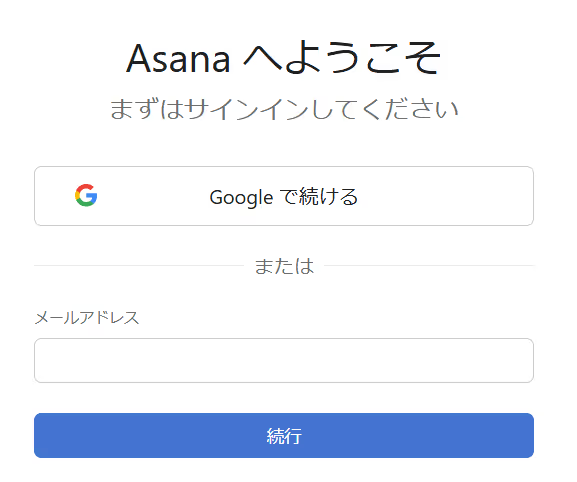
下記のような画面になったら、Yoomへの権限の付与を許可してください。
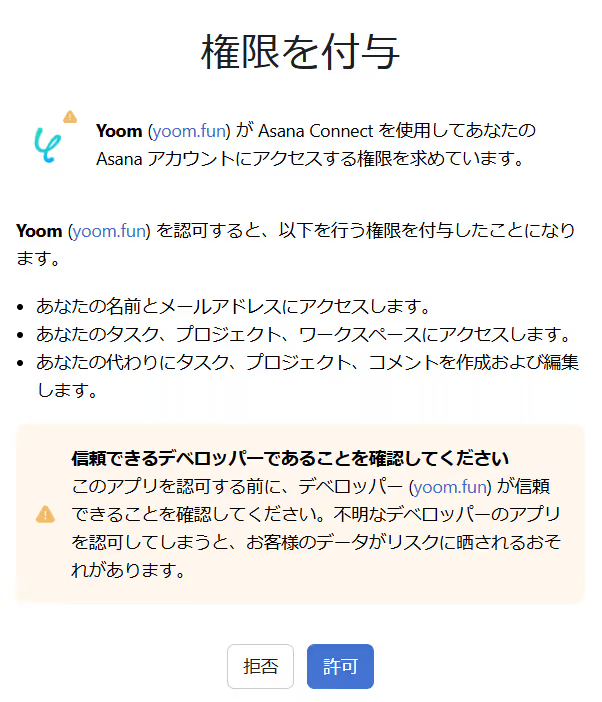
Yoomの画面に戻り、下記の表示が出たら連携完了です!

Smartsheetの連携
検索ボックスにSmartsheetと入力し、対象のアイコンをクリックします。

下記のような画面になるので、任意の方法でサインインしてください。
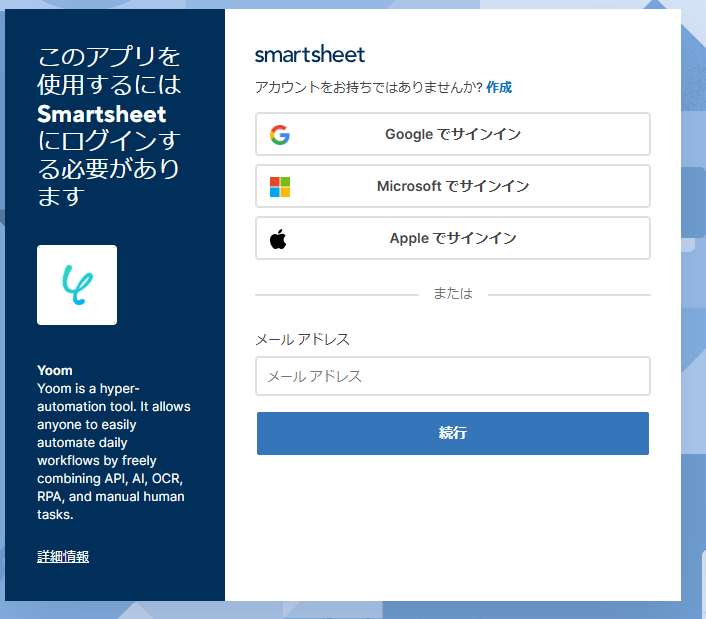
すると、アクセスの許可を求められるので「許可」をクリックします。
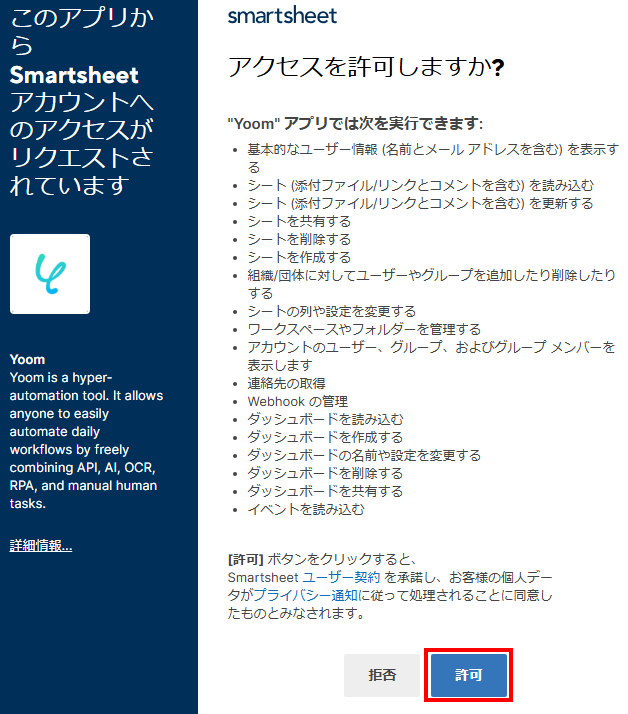
Yoomの画面に戻り、下記の表示が出たら連携完了です!

ステップ2:テンプレートをコピー
ここからいよいよフローを作っていきます!簡単に設定できるようテンプレートがありますので、まずはこちらをコピーしましょう。
Yoomにログインし、以下バナーの「試してみる」をクリックしてください。
■概要
プロジェクト管理ツールのAsanaとSmartsheetを併用しているものの、情報の転記作業に手間を感じていませんか。タスク管理はAsana、進捗の全体像はSmartsheetで管理する場合、手作業での二重入力は非効率であり、更新漏れのリスクも伴います。
このワークフローは、smartsheet asana間の連携を自動化し、Asanaのプロジェクトにタスクが追加されると、自動でSmartsheetに行が追加されるため、こうした課題を円滑に解消します。
■このテンプレートをおすすめする方
- AsanaとSmartsheetを使い分けており、情報の二重入力に課題を感じている方
- Smartsheet Asana間のデータ連携を自動化し、プロジェクト管理を効率化したい方
- 手作業によるタスクの更新漏れを防ぎ、リアルタイムな進捗把握を実現したいチームリーダーの方
■このテンプレートを使うメリット
- Asanaにタスクが追加されると、自動でSmartsheetにも情報が反映されるため、手作業での転記に費やしていた時間を短縮することができます。
- 手動でのデータ入力による転記ミスや更新漏れなどのヒューマンエラーを防ぎ、データの正確性を維持することに繋がります。
■フローボットの流れ
- はじめに、AsanaとSmartsheetをYoomと連携します。
- 次に、トリガーでAsanaを選択し、「特定のプロジェクトに新しいタスクが追加されたら」というアクションを設定します。
- 最後に、オペレーションでSmartsheetの「行を追加」アクションを設定し、Asanaのトリガーから取得したタスク情報を紐付けます。
※「トリガー」:フロー起動のきっかけとなるアクション、「オペレーション」:トリガー起動後、フロー内で処理を行うアクション
■このワークフローのカスタムポイント
- Asanaのトリガー設定では、連携の対象としたいプロジェクトを任意で指定してください。
- Smartsheetに行を追加するオペレーションでは、Asanaから取得したタスク名、担当者、期日など、どの情報をどの列に追加するかを自由に設定することができます。
■注意事項
- SmartsheetとAsanaのそれぞれとYoomを連携してください。
- トリガーは5分、10分、15分、30分、60分の間隔で起動間隔を選択できます。
- プランによって最短の起動間隔が異なりますので、ご注意ください。
■概要
プロジェクト管理ツールのAsanaとSmartsheetを併用しているものの、情報の転記作業に手間を感じていませんか。タスク管理はAsana、進捗の全体像はSmartsheetで管理する場合、手作業での二重入力は非効率であり、更新漏れのリスクも伴います。
このワークフローは、smartsheet asana間の連携を自動化し、Asanaのプロジェクトにタスクが追加されると、自動でSmartsheetに行が追加されるため、こうした課題を円滑に解消します。
■このテンプレートをおすすめする方
- AsanaとSmartsheetを使い分けており、情報の二重入力に課題を感じている方
- Smartsheet Asana間のデータ連携を自動化し、プロジェクト管理を効率化したい方
- 手作業によるタスクの更新漏れを防ぎ、リアルタイムな進捗把握を実現したいチームリーダーの方
■このテンプレートを使うメリット
- Asanaにタスクが追加されると、自動でSmartsheetにも情報が反映されるため、手作業での転記に費やしていた時間を短縮することができます。
- 手動でのデータ入力による転記ミスや更新漏れなどのヒューマンエラーを防ぎ、データの正確性を維持することに繋がります。
■フローボットの流れ
- はじめに、AsanaとSmartsheetをYoomと連携します。
- 次に、トリガーでAsanaを選択し、「特定のプロジェクトに新しいタスクが追加されたら」というアクションを設定します。
- 最後に、オペレーションでSmartsheetの「行を追加」アクションを設定し、Asanaのトリガーから取得したタスク情報を紐付けます。
※「トリガー」:フロー起動のきっかけとなるアクション、「オペレーション」:トリガー起動後、フロー内で処理を行うアクション
■このワークフローのカスタムポイント
- Asanaのトリガー設定では、連携の対象としたいプロジェクトを任意で指定してください。
- Smartsheetに行を追加するオペレーションでは、Asanaから取得したタスク名、担当者、期日など、どの情報をどの列に追加するかを自由に設定することができます。
■注意事項
- SmartsheetとAsanaのそれぞれとYoomを連携してください。
- トリガーは5分、10分、15分、30分、60分の間隔で起動間隔を選択できます。
- プランによって最短の起動間隔が異なりますので、ご注意ください。
1.上記バナーの「詳細を見る」をクリック
2.画面が切り替わったら「このテンプレートを試してみる」をクリック
3.Yoomの登録がまだの場合は、登録を行う
※既に登録が完了している場合はログイン画面が表示されるので、ログイン情報を入力してください。
4.下記のようにお使いのYoom管理画面にテンプレートがコピーされるので、OKを押して設定を進めていきます。
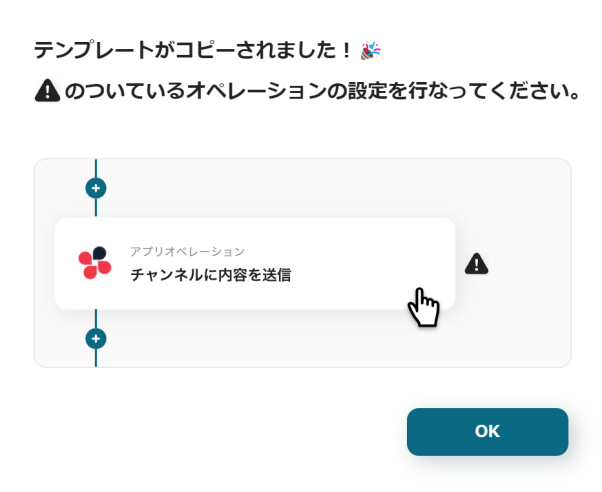
ステップ3:Asanaのトリガー設定
それでは、最初の設定を始めましょう!まずは、下の赤枠をクリックしてくださいね。
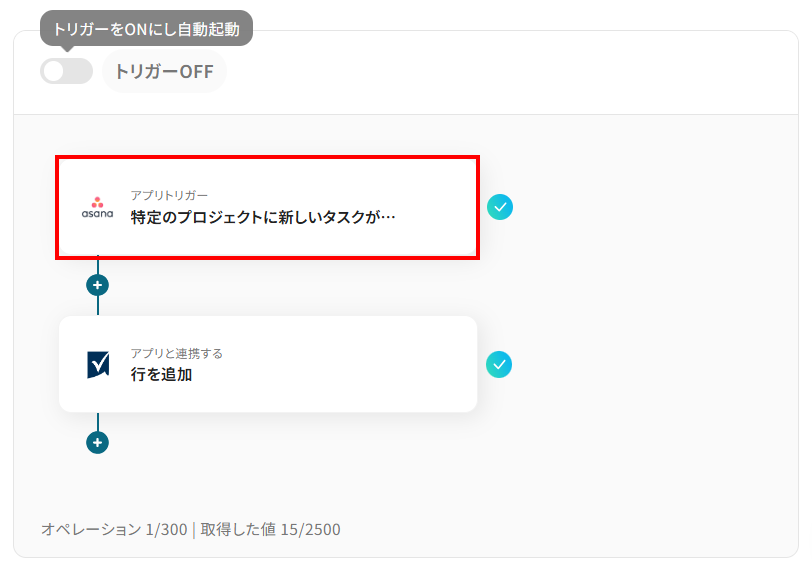
次に、連携アカウントとアクションを設定しましょう。
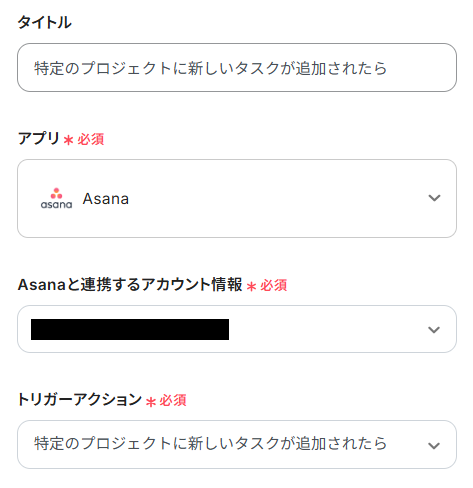
タイトルとアカウント情報はステップ1で設定した内容が入力されています。なお、タイトルは任意でわかりやすい名前に変更可能です。
アクションは、テンプレート通りに「特定のプロジェクトに新しいタスクが追加されたら」のままで大丈夫です。
設定が完了したら「次へ」を押してください。
アプリトリガーのAPI接続設定画面になるので、ここではAsanaのどのプロジェクトに新しいタスクを追加するか設定します。
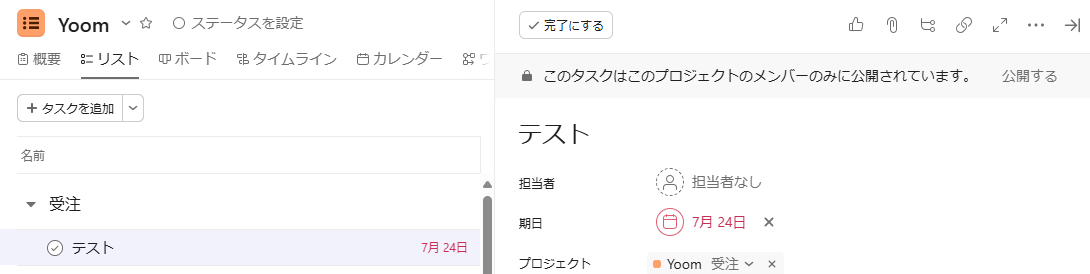
この後のテスト操作で、新しいタスクの追加が必要なので、Asanaにタスクを追加しておきましょう。
追加するタスクの内容は、架空の情報(「テスト株式会社」や「テスト太郎」など)でOKです。
今回は、下記のようなプロジェクトに新しいタスクを準備しました。
Asanaの準備ができたらYoom画面に戻りましょう。下記を参考にそれぞれの項目を入力してください。
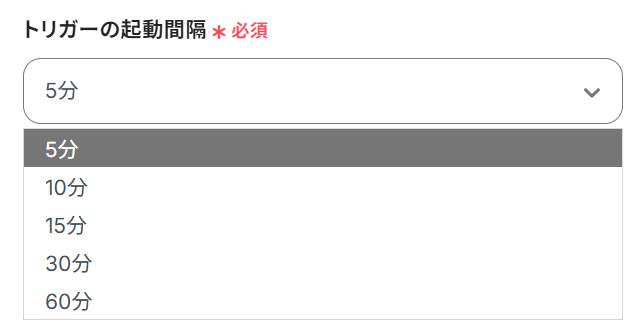
- トリガーの起動間隔:プルダウンメニューから選択しましょう。
5分、10分、15分、30分、60分の間隔から選択できます。特にこだわりがなければ、最短の起動間隔を選ぶのがおすすめです!
※料金プランについての詳細はこちらのヘルプページをご覧ください。
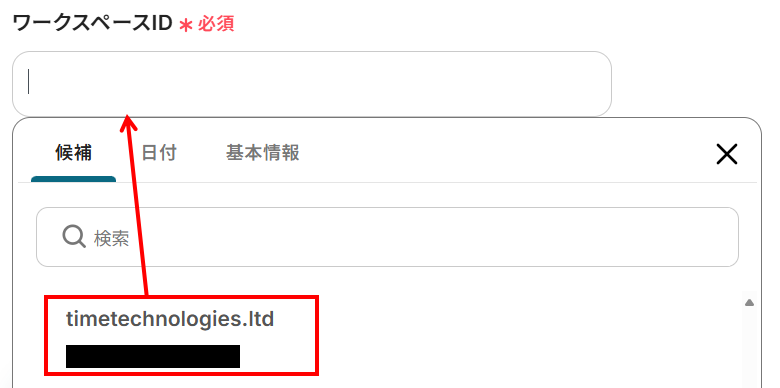
- ワークスペースID:入力欄をクリックすると、下記のように候補が表示されます。
先ほどタスクを作成したワークスペースを選択してください。
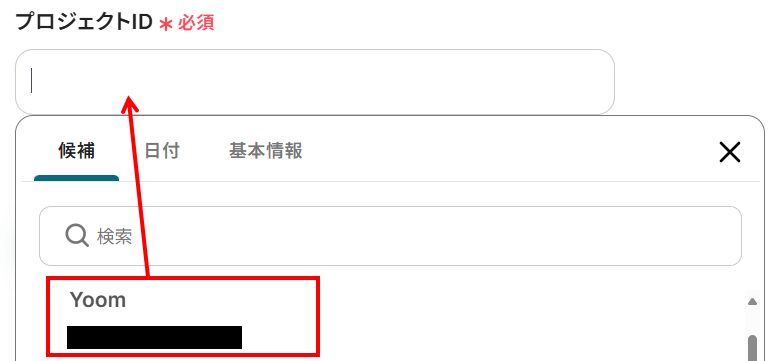
- プロジェクトID:先ほどと同じように候補から対象のプロジェクトを選びましょう。
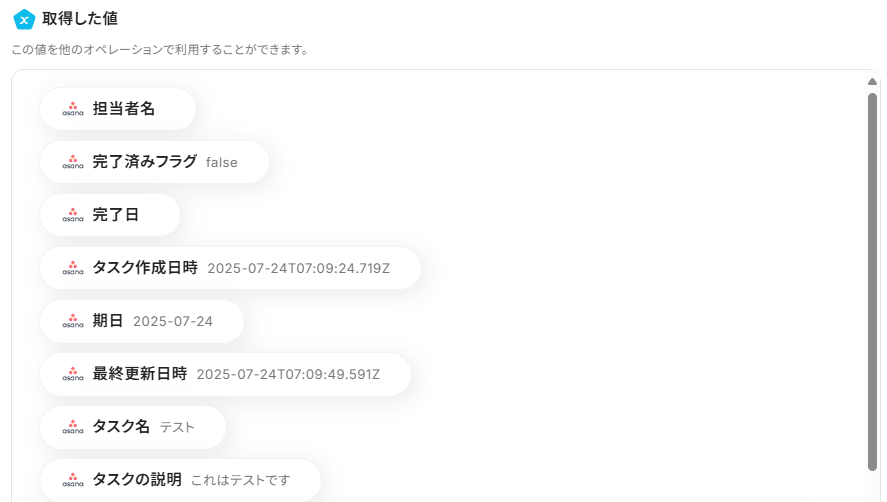
入力が完了したら、「テスト」を実行してみましょう。成功すると下記のようなアウトプットが表示されるので、Asanaで作成したタスクの情報が反映していればOKです!
最後に、「保存する」を押して次のステップへ進みましょう。
ステップ4:Smartsheetのアクション設定
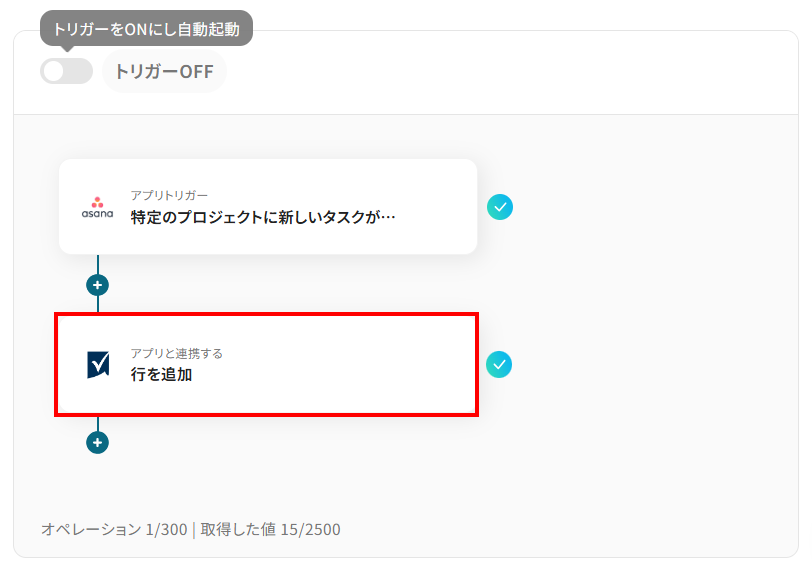
先ほど抽出したデータをSmartsheetに追加する設定をしましょう。まずは、下記の赤枠をクリックしてください。
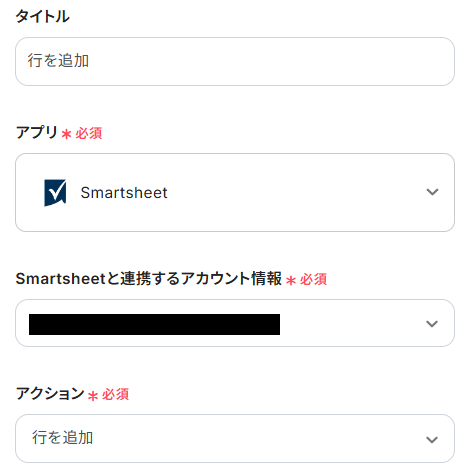
連携アカウントとアクションを選択する画面になるので、タイトルは前のステップと同様に修正・確認をし、「次へ」を押して進みましょう。
API接続設定の画面になったら、Smartsheetに追加したい行を具体的に設定していきます。
まだ、追加したいSmartsheetのシート準備ができていない場合はこのタイミングで作成しましょう。
下記のようなシートを作成したので、こちらにデータを反映させていきたいと思います!

Smartsheetの準備ができたら、Yoom画面に戻りましょう。
下記を参考にそれぞれの項目を入力してください。
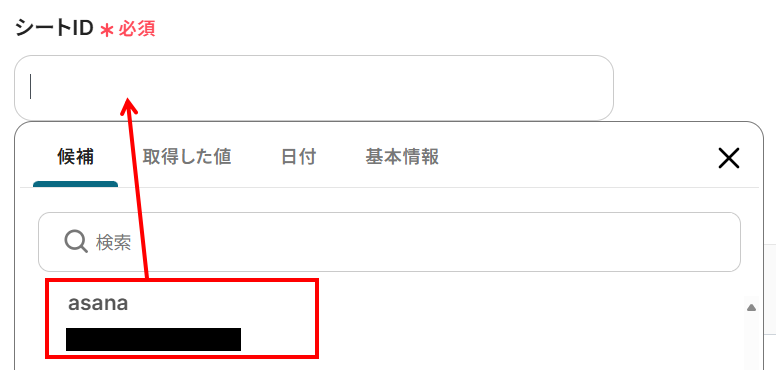
- シートID:入力欄をクリックし、候補から選択しましょう。
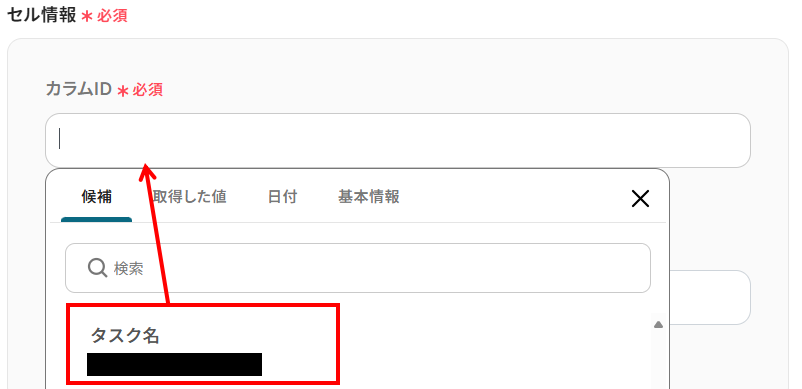
- カラムID:こちらも入力欄をクリックし、候補からデータを反映させたいカラムを選んでください。
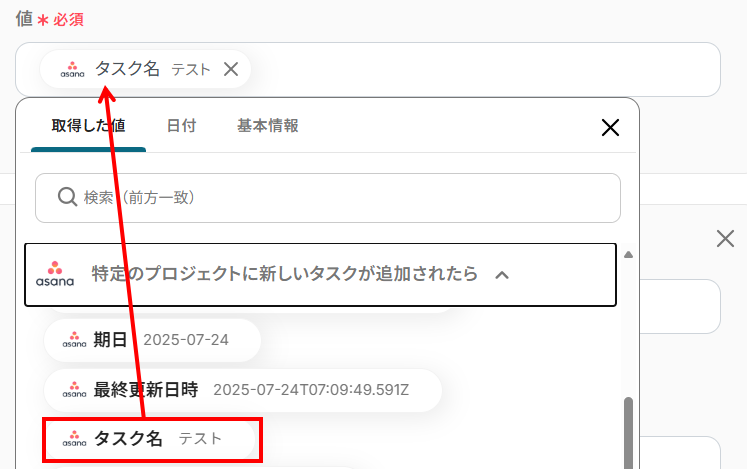
- 値:入力欄を選択し、前のステップで取得したアウトプットを選びましょう。
※アウトプットについて詳しくはこちらをご覧ください。
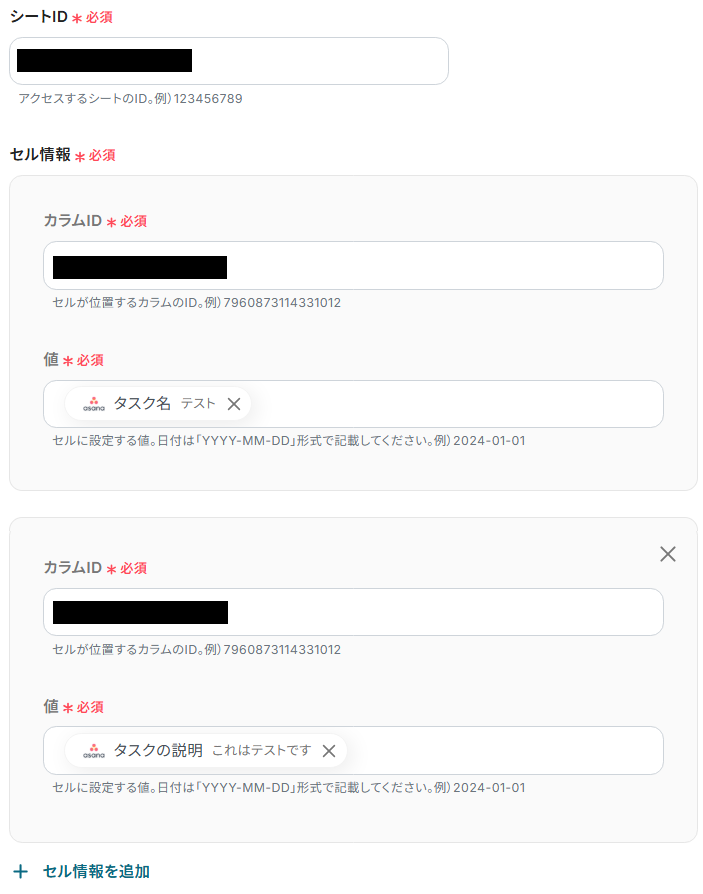
セルに反映させたい情報の数だけ、カムラIDと値を入力しましょう。(ページ最下部の「セル情報を追加」を押せば、入力欄を増やすことが出来ます)
今回は、下記のように反映したい情報を入力しました。
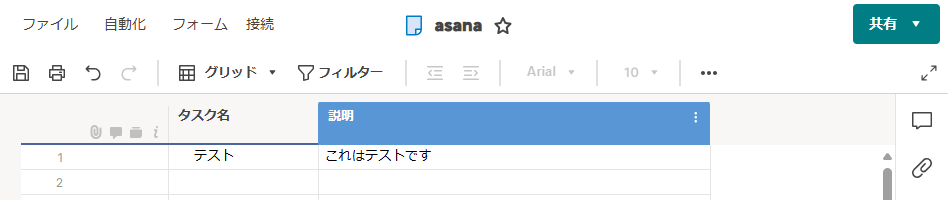
入力が完了したら、「テスト」を実行してみましょう。成功すると、Smartsheetにデータが反映しているはずなので確認してみてください。下記のように設定したデータが反映していればOKです!
最後に、Yoom画面に戻り「保存する」を押して次のステップへ進みましょう。
ステップ5:トリガーをONにして動作確認
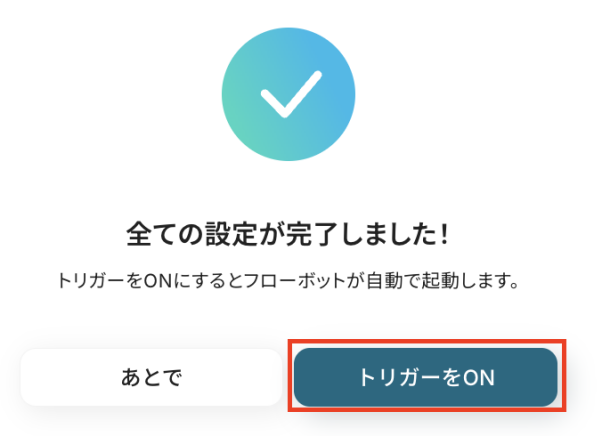
お疲れ様でした!これですべての設定が完了です。設定が完了すると以下のようなメニューが表示されるので、トリガーをONにします。
これですべての設定が完了したので、動作確認をしてみましょう!
SmartsheetのデータをAsanaに連携したい場合
今回はAsanaからSmartsheetへデータを連携する方法をご紹介しましたが、逆にSmartsheetからAsanaへのデータ連携を自動化することも可能です。
もしこちらの連携に興味がある場合は、下記のテンプレートも併せてご利用ください。
Smartsheetで行が追加されたら、Asanaにタスクを作成する
Smartsheetでプロジェクト計画を立て、新しい行を追加した際に、その内容を元にAsanaに具体的なタスクを手動で作成している場合、この連携が有効です。
Smartsheetに行が追加されると、その行の情報(項目名、担当者、期日など)を基にAsanaのタスクが自動で作成されるため、計画から実行へのプロセスがスムーズになり、タスクの作成漏れを防ぎます。
■概要
Smartsheetでプロジェクト情報を管理し、そこから発生するタスクをAsanaで管理しているものの、ツール間の情報連携を手作業で行うことに手間を感じていないでしょうか。また、手作業によるタスクの作成漏れや転記ミスが発生することもあるかもしれません。このワークフローは、Smartsheetで行が追加されると、その情報を基にAsanaへ自動でタスクを作成します。SmartsheetとAsanaの連携を自動化し、プロジェクト管理とタスク管理をより円滑に進めることが可能です。
■このテンプレートをおすすめする方
- SmartsheetとAsanaを併用し、プロジェクトとタスクの管理を手作業で行っている方
- Smartsheetへの情報追加をきっかけに、Asanaでのタスク作成を自動化したい方
- ツール間のデータ連携における入力ミスや漏れを防ぎ、業務の正確性を高めたい方
■このテンプレートを使うメリット
- Smartsheetに行が追加されると自動でAsanaにタスクが作成されるため、手作業での転記に費やしていた時間を短縮します
- 手作業によるタスクの作成漏れや内容の転記ミスを防ぎ、ヒューマンエラーのリスクを軽減することに繋がります
■フローボットの流れ
- はじめに、SmartsheetとAsanaをYoomと連携します
- 次に、トリガーでSmartsheetを選択し、「行が作成されたら」というアクションを設定します
- 最後に、オペレーションでAsanaの「タスクを追加」アクションを設定し、Smartsheetから取得した情報を元に作成したいタスクの内容を設定します
■このワークフローのカスタムポイント
- Smartsheetのトリガー設定では、どのシートの行追加を検知の対象とするか、シートIDを任意で設定してください
- Asanaでタスクを作成する際に、タスクのタイトルや説明文にSmartsheetのどの列の情報を反映させるかを自由に設定してください。また、どのプロジェクトにタスクを追加するかや、担当者の割り当ても任意で設定が可能です
※「トリガー」:フロー起動のきっかけとなるアクション、「オペレーション」:トリガー起動後、フロー内で処理を行うアクション
■注意事項
- SmartsheetとAsanaのそれぞれとYoomを連携してください。
- トリガーは5分、10分、15分、30分、60分の間隔で起動間隔を選択できます。
- プランによって最短の起動間隔が異なりますので、ご注意ください。
■概要
Smartsheetでプロジェクト情報を管理し、そこから発生するタスクをAsanaで管理しているものの、ツール間の情報連携を手作業で行うことに手間を感じていないでしょうか。また、手作業によるタスクの作成漏れや転記ミスが発生することもあるかもしれません。このワークフローは、Smartsheetで行が追加されると、その情報を基にAsanaへ自動でタスクを作成します。SmartsheetとAsanaの連携を自動化し、プロジェクト管理とタスク管理をより円滑に進めることが可能です。
■このテンプレートをおすすめする方
- SmartsheetとAsanaを併用し、プロジェクトとタスクの管理を手作業で行っている方
- Smartsheetへの情報追加をきっかけに、Asanaでのタスク作成を自動化したい方
- ツール間のデータ連携における入力ミスや漏れを防ぎ、業務の正確性を高めたい方
■このテンプレートを使うメリット
- Smartsheetに行が追加されると自動でAsanaにタスクが作成されるため、手作業での転記に費やしていた時間を短縮します
- 手作業によるタスクの作成漏れや内容の転記ミスを防ぎ、ヒューマンエラーのリスクを軽減することに繋がります
■フローボットの流れ
- はじめに、SmartsheetとAsanaをYoomと連携します
- 次に、トリガーでSmartsheetを選択し、「行が作成されたら」というアクションを設定します
- 最後に、オペレーションでAsanaの「タスクを追加」アクションを設定し、Smartsheetから取得した情報を元に作成したいタスクの内容を設定します
■このワークフローのカスタムポイント
- Smartsheetのトリガー設定では、どのシートの行追加を検知の対象とするか、シートIDを任意で設定してください
- Asanaでタスクを作成する際に、タスクのタイトルや説明文にSmartsheetのどの列の情報を反映させるかを自由に設定してください。また、どのプロジェクトにタスクを追加するかや、担当者の割り当ても任意で設定が可能です
※「トリガー」:フロー起動のきっかけとなるアクション、「オペレーション」:トリガー起動後、フロー内で処理を行うアクション
■注意事項
- SmartsheetとAsanaのそれぞれとYoomを連携してください。
- トリガーは5分、10分、15分、30分、60分の間隔で起動間隔を選択できます。
- プランによって最短の起動間隔が異なりますので、ご注意ください。
Smartsheetで特定条件に合う行が追加されたらAsanaにタスクを作成する
Smartsheet上で管理している項目の中から、特定の条件を満たしたものだけをAsanaのタスクとして起票したい、というより高度なニーズにも対応できます。
例えば、「ステータス」列が「要対応」に変更された行や、特定の担当者が割り当てられた行のみをトリガーとして、Asanaに必要なタスクを自動で作成することが可能です。
これにより、アクションが必要なタイミングを逃さず、タスク管理の精度を高めることができます。
■概要
プロジェクト管理でSmartsheetを、タスク管理でAsanaを利用しているものの、それぞれの情報を手作業で転記する作業に手間を感じていませんか。手作業による更新は、対応の遅れや入力ミスを招く原因にもなりかねません。
このワークフローは、SmartsheetとAsanaの連携を自動化するものであり、Smartsheetで特定の条件に合致する行が追加された際に、Asanaへ自動でタスクを作成します。これにより、二重入力の手間をなくし、スムーズな情報共有を実現します。
■このテンプレートをおすすめする方
- SmartsheetとAsanaを併用しており、タスクの二重入力の手間を解消したい方
- Smartsheetで管理しているプロジェクトのタスクを、漏れなくAsanaに起票したいチームリーダーの方
- smartsheet asana間の連携を手作業で行っており、ミスの発生や作業の属人化に課題を感じている方
■このテンプレートを使うメリット
- Smartsheetに行が追加されると自動でAsanaにタスクが作成されるため、これまで手作業に費やしていた時間を短縮することができます
- 手作業によるタスクの作成漏れや、情報の転記ミスといったヒューマンエラーを防ぎ、業務の正確性を高めることに繋がります
■フローボットの流れ
- はじめに、SmartsheetとAsanaをYoomと連携します
- 次に、トリガーでSmartsheetを選択し、「行が作成されたら」というアクションを設定して、対象のシートを指定します
- 最後に、オペレーションでAsanaの「タスクを追加」アクションを設定し、Smartsheetから取得した情報をもとに、Asanaで作成するタスクのプロジェクトや担当者、タスク名などを指定します
※「トリガー」:フロー起動のきっかけとなるアクション、「オペレーション」:トリガー起動後、フロー内で処理を行うアクション
■このワークフローのカスタムポイント
- Yoomの分岐機能を利用することで、Smartsheetで作成された行が特定の条件(例:特定の列の値が「対応依頼」である場合など)に一致する場合にのみ、後続の処理を実行するよう設定が可能です
- Asanaで作成するタスクのタイトルや説明、担当者、期日などの各項目に、トリガーで取得したSmartsheetのどの列の情報を割り当てるかを任意でカスタマイズできます
■注意事項
- SmartsheetとAsanaのそれぞれとYoomを連携してください。
- トリガーは5分、10分、15分、30分、60分の間隔で起動間隔を選択できます。
- プランによって最短の起動間隔が異なりますので、ご注意ください。
- 分岐はミニプラン以上のプランでご利用いただける機能(オペレーション)となっております。フリープランの場合は設定しているフローボットのオペレーションはエラーとなりますので、ご注意ください。
- ミニプランなどの有料プランは、2週間の無料トライアルを行うことが可能です。無料トライアル中には制限対象のアプリや機能(オペレーション)を使用することができます。
■概要
プロジェクト管理でSmartsheetを、タスク管理でAsanaを利用しているものの、それぞれの情報を手作業で転記する作業に手間を感じていませんか。手作業による更新は、対応の遅れや入力ミスを招く原因にもなりかねません。
このワークフローは、SmartsheetとAsanaの連携を自動化するものであり、Smartsheetで特定の条件に合致する行が追加された際に、Asanaへ自動でタスクを作成します。これにより、二重入力の手間をなくし、スムーズな情報共有を実現します。
■このテンプレートをおすすめする方
- SmartsheetとAsanaを併用しており、タスクの二重入力の手間を解消したい方
- Smartsheetで管理しているプロジェクトのタスクを、漏れなくAsanaに起票したいチームリーダーの方
- smartsheet asana間の連携を手作業で行っており、ミスの発生や作業の属人化に課題を感じている方
■このテンプレートを使うメリット
- Smartsheetに行が追加されると自動でAsanaにタスクが作成されるため、これまで手作業に費やしていた時間を短縮することができます
- 手作業によるタスクの作成漏れや、情報の転記ミスといったヒューマンエラーを防ぎ、業務の正確性を高めることに繋がります
■フローボットの流れ
- はじめに、SmartsheetとAsanaをYoomと連携します
- 次に、トリガーでSmartsheetを選択し、「行が作成されたら」というアクションを設定して、対象のシートを指定します
- 最後に、オペレーションでAsanaの「タスクを追加」アクションを設定し、Smartsheetから取得した情報をもとに、Asanaで作成するタスクのプロジェクトや担当者、タスク名などを指定します
※「トリガー」:フロー起動のきっかけとなるアクション、「オペレーション」:トリガー起動後、フロー内で処理を行うアクション
■このワークフローのカスタムポイント
- Yoomの分岐機能を利用することで、Smartsheetで作成された行が特定の条件(例:特定の列の値が「対応依頼」である場合など)に一致する場合にのみ、後続の処理を実行するよう設定が可能です
- Asanaで作成するタスクのタイトルや説明、担当者、期日などの各項目に、トリガーで取得したSmartsheetのどの列の情報を割り当てるかを任意でカスタマイズできます
■注意事項
- SmartsheetとAsanaのそれぞれとYoomを連携してください。
- トリガーは5分、10分、15分、30分、60分の間隔で起動間隔を選択できます。
- プランによって最短の起動間隔が異なりますので、ご注意ください。
- 分岐はミニプラン以上のプランでご利用いただける機能(オペレーション)となっております。フリープランの場合は設定しているフローボットのオペレーションはエラーとなりますので、ご注意ください。
- ミニプランなどの有料プランは、2週間の無料トライアルを行うことが可能です。無料トライアル中には制限対象のアプリや機能(オペレーション)を使用することができます。
AsanaとSmartsheetのAPIを使ったその他の自動化例
今回ご紹介した連携以外にも、AsanaとSmartsheetを活用することで、タスク管理や顧客対応、情報整理といった業務を効率化できます。
複数のツールを横断する業務において、自動化によって作業負担を軽減し、業務スピードを向上できるかもしれません。
Asanaを使った便利な自動化例
ビジネスの様々なプロセスを自動化し、異なるプラットフォーム間の連携をシームレスにします。
手作業によるデータ転記や通知の手間を減らすことで、業務効率を向上させ、貴重な時間を創出するでしょう。
情報のサイロ化を防ぎ、タイムリーなデータ同期を実現することで、重要な情報が埋もれるリスクを最小限に抑え、迅速な意思決定を支援します。
■概要
プロジェクト管理でAsanaをご利用の際、開発チームへの連携としてGitHubに手動でIssueを登録していませんか。この作業は二重入力の手間がかかるだけでなく、情報の転記ミスや対応漏れといったヒューマンエラーの原因にもなり得ます。このワークフローを活用すれば、Asanaで新しいタスクが作成されたタイミングで、GitHubのIssueを自動で作成し、開発連携のプロセスを円滑に進めることが可能です。
■このテンプレートをおすすめする方
- Asanaでタスクを管理し、開発チームにGitHubで依頼しているプロジェクトマネージャーの方
- AsanaとGitHub間の情報連携を手作業で行っており、入力の手間や漏れをなくしたい方
- 開発チームのタスク管理プロセスを自動化し、生産性の向上を目指している方
■このテンプレートを使うメリット
- Asanaでタスクが作成されると自動でGitHubにIssueが作成されるため、これまで手作業で行っていた情報連携の時間を短縮できます。
- 手作業での情報転記が不要になることで、タスク名の入力ミスや依頼内容の記載漏れといったヒューマンエラーの発生を防ぎます。
■フローボットの流れ
- はじめに、AsanaとGitHubをYoomと連携します。
- 次に、トリガーでAsanaを選択し、「特定のプロジェクトに新しいタスクが追加されたら」というアクションを設定します。
- 最後に、オペレーションでGitHubを選択し、「Issueを作成」アクションを設定して、Asanaのタスク情報を基にIssueが作成されるようにします。
※「トリガー」:フロー起動のきっかけとなるアクション、「オペレーション」:トリガー起動後、フロー内で処理を行うアクション
■このワークフローのカスタムポイント
- Asanaのトリガー設定では、どのプロジェクトで作成されたタスクを自動化の対象にするか、ご自身のワークスペースIDおよびプロジェクトIDを候補から選択してください。
- GitHubでIssueを作成するアクションでは、対象リポジトリのオーナー名とリポジトリ名を設定し、Asanaのタスク情報を基にIssueのタイトルや本文などを自由に設定します。
■注意事項
- Asana、GitHubのそれぞれとYoomを連携してください。
- トリガーは5分、10分、15分、30分、60分の間隔で起動間隔を選択できます。
- プランによって最短の起動間隔が異なりますので、ご注意ください。
■概要
Asanaで新しいタスクを管理する際、関連するクリエイティブを保管するためにCanvaで都度フォルダを作成する作業は手間がかかるものです。この繰り返し作業は、本来の業務時間を圧迫するだけでなく、フォルダの作成漏れといったミスを引き起こす原因にもなります。このワークフローを活用すれば、Asanaでタスクが登録されると同時に、Canvaに指定したフォルダが自動で作成されるため、こうした課題を解消し、クリエイティブ制作を円滑に開始できます。
■このテンプレートをおすすめする方
- AsanaとCanvaを併用し、クリエイティブ管理を効率化したいと考えている方
- タスクとデザインアセットの紐付け作業に手間を感じているチームリーダーの方
- 手作業によるフォルダの作成漏れや、命名規則の不統一を防ぎたい方
■このテンプレートを使うメリット
- Asanaへのタスク登録を起点にCanvaのフォルダが自動作成されるため、これまで手作業で行っていた時間を短縮し、より重要な業務に時間を充てられます。
- 手作業によるフォルダの作成漏れや命名ミスといったヒューマンエラーを防ぎ、クリエイティブアセットの管理を正確に行うことができます。
■フローボットの流れ
- はじめに、AsanaとCanvaをYoomと連携します。
- 次に、トリガーでAsanaを選択し、「特定のプロジェクトに新しいタスクが追加されたら」というアクションを設定します。
- 最後に、オペレーションでCanvaの「フォルダの作成」アクションを設定し、Asanaのタスク情報を基にフォルダが作成されるようにします。
※「トリガー」:フロー起動のきっかけとなるアクション、「オペレーション」:トリガー起動後、フロー内で処理を行うアクション
■このワークフローのカスタムポイント
- Asanaのトリガー設定では、対象のワークスペースIDやプロジェクトIDを任意で指定できるほか、フローが起動する間隔も設定可能です。
- Canvaでフォルダを作成するアクションでは、Asanaのタスク名などを変数として利用してフォルダ名を指定したり、特定の親フォルダID配下に作成したりできます。
■注意事項
- AsanaとCanvaのそれぞれとYoomを連携してください。
- トリガーは5分、10分、15分、30分、60分の間隔で起動間隔を選択できます。
- プランによって最短の起動間隔が異なりますので、ご注意ください。
■概要
Salesforceで獲得した新規リードの情報を、都度Asanaに転記してタスクを作成していませんか?この手作業は時間がかかるだけでなく、入力ミスや対応漏れの原因にもなりかねません。このワークフローを活用すれば、Salesforceに新しいリードが登録されると同時に、Asanaに関連タスクを自動で作成できるため、こうした課題をスムーズに解消できます。
■このテンプレートをおすすめする方
- Salesforceのリード情報を手作業でAsanaに転記している営業担当者の方
- リードの対応漏れを防ぎ、営業チームの業務効率を改善したいマネージャーの方
- SFAとタスク管理ツールを連携させ、営業プロセスの自動化を進めたい方
■このテンプレートを使うメリット
- Salesforceへのリード登録を起点にAsanaへ自動でタスクが作成されるため、これまで手作業に費やしていた時間を短縮できます。
- 手作業による情報の転記が不要になるため、入力間違いや対応漏れといったヒューマンエラーのリスクを軽減できます。
■フローボットの流れ
- はじめに、SalesforceとAsanaをYoomと連携します。
- 次に、トリガーでSalesforceを選択し、「リードオブジェクトに新規レコードが登録されたら」というアクションを設定します。
- 最後に、オペレーションでAsanaの「タスクを追加」アクションを設定し、Salesforceから取得したリード情報を基にタスクを作成します。
※「トリガー」:フロー起動のきっかけとなるアクション、「オペレーション」:トリガー起動後、フロー内で処理を行うアクション
■このワークフローのカスタムポイント
- Salesforceのトリガー設定では、フローボットが起動する間隔や、ご自身のSalesforce環境のマイドメインURLを任意で設定してください。
- Asanaでタスクを追加するアクションでは、タスク名や説明に加え、どのプロジェクトやセクションに追加するか、いつまでに対応するかの期日などを任意で設定できます。
■注意事項
- Salesforce、AsanaのそれぞれとYoomを連携してください。
- Salesforceはチームプラン・サクセスプランでのみご利用いただけるアプリとなっております。フリープラン・ミニプランの場合は設定しているフローボットのオペレーションやデータコネクトはエラーとなりますので、ご注意ください。
- チームプランやサクセスプランなどの有料プランは、2週間の無料トライアルを行うことが可能です。無料トライアル中には制限対象のアプリを使用することができます。
- トリガーは5分、10分、15分、30分、60分の間隔で起動間隔を選択できます。
- プランによって最短の起動間隔が異なりますので、ご注意ください。
■概要
Redditでの情報収集は有益ですが、関連する投稿を常に監視し、その内容をAsanaに手動でタスク化する作業は手間がかかるのではないでしょうか。このワークフローを活用すれば、Redditで特定のキーワードを含む投稿がされた際に、内容をAIが解析し、Asanaへ自動でタスクを追加します。情報収集からタスク管理までを円滑にし、見落としや対応漏れを防ぎます。
■このテンプレートをおすすめする方
- Redditで自社や競合の評判などを収集し、Asanaで管理しているマーケティング担当者の方
- Reddit上のユーザーフィードバックや技術的な質問を、Asanaでタスク化しているプロダクト開発チームの方
- 情報収集とタスク登録のプロセスを自動化し、チームの業務効率を改善したいと考えているマネージャーの方
■このテンプレートを使うメリット
- Redditの投稿を常時監視し、Asanaへタスクを自動で追加するため、これまで手作業に費やしていた情報収集と入力の時間を短縮できます。
- 手作業による情報の転記ミスや、重要な投稿の見落としといったヒューマンエラーのリスクを軽減し、対応の正確性を高めます。
■フローボットの流れ
- はじめに、RedditとAsanaをYoomと連携します。
- 次に、トリガーでRedditを選択し、「キーワードにマッチする投稿が行われたら」というアクションを設定します。
- 次に、オペレーションでAI機能を選択し、「テキストからデータを抽出する」アクションで、投稿のタイトルや本文から必要な情報を抜き出します。
- 最後に、オペレーションでAsanaの「タスクを追加」アクションを設定し、前のステップで抽出した情報を基にタスクを作成します。
※「トリガー」:フロー起動のきっかけとなるアクション、「オペレーション」:トリガー起動後、フロー内で処理を行うアクション
■このワークフローのカスタムポイント
- Redditのトリガー設定では、監視したいキーワードを任意で指定することが可能です。
- AI機能のオペレーションでは、Redditの投稿情報の中から、タスク作成に利用したい項目を任意で設定して抽出できます。
- Asanaのオペレーションでは、タスクを追加するプロジェクトを指定し、抽出した情報をタスク名や詳細説明など任意の項目に設定できます。固定値の設定も可能です。
■注意事項
- RedditとAsanaのそれぞれとYoomを連携してください。
- トリガーは5分、10分、15分、30分、60分の間隔で起動間隔を選択できます。
- プランによって最短の起動間隔が異なりますので、ご注意ください。
■概要HubSpotで商談が受注となった後、Asanaへプロジェクトのタスクを手作業で登録する業務に手間を感じていませんか。営業部門からプロジェクト管理部門への情報連携が遅れたり、転記ミスが発生したりすると、円滑な業務遂行の妨げになることもあります。このワークフローを活用すれば、HubSpotで商談が受注ステージに更新されるだけでAsanaにタスクが自動で登録されるため、こうした連携の手間やミスを削減し、スムーズなプロジェクトの立ち上がりを支援します。■このテンプレートをおすすめする方- HubSpotの商談受注後、Asanaへのタスク登録を手作業で行っている営業担当者の方
- 営業チームからプロジェクトチームへのスムーズな情報連携を実現したいマネージャーの方
- HubSpotとAsanaを活用した、定型業務の自動化や効率化を検討している方
■このテンプレートを使うメリット- HubSpotで商談が受注になるとAsanaにタスクが自動で登録されるため、情報連携やタスク作成の手間を省き、時間の短縮に繋がります。
- 手作業での情報転記が不要になることで、タスクの登録漏れや内容の間違いといったヒューマンエラーを防ぎ、確実な引き継ぎが期待できます。
■フローボットの流れ- はじめに、HubSpotとAsanaをYoomと連携します。
- 次に、トリガーでHubSpotを選択し、「取引が指定のステージに更新されたら」というアクションを設定します。
- 最後に、オペレーションでAsanaの「タスクを追加」アクションを設定し、HubSpotから取得した情報を基にタスクを作成します。
※「トリガー」:フロー起動のきっかけとなるアクション、「オペレーション」:トリガー起動後、フロー内で処理を行うアクション■このワークフローのカスタムポイント- HubSpotのトリガー設定では、通知のきっかけとしたいパイプラインと取引ステージを任意で設定してください。
- Asanaでタスクを追加する際に、タスク名や説明などにHubSpotから取得した会社名といった情報を動的に設定できます。また、固定のテキストを追加することも可能です。
■注意事項- HubSpot、AsanaのそれぞれとYoomを連携してください。
- トリガーは5分、10分、15分、30分、60分の間隔で起動間隔を選択できます。
- プランによって最短の起動間隔が異なりますので、ご注意ください。

■概要
プロジェクト管理でAsanaをご利用の際、開発チームへの連携としてGitHubに手動でIssueを登録していませんか。この作業は二重入力の手間がかかるだけでなく、情報の転記ミスや対応漏れといったヒューマンエラーの原因にもなり得ます。このワークフローを活用すれば、Asanaで新しいタスクが作成されたタイミングで、GitHubのIssueを自動で作成し、開発連携のプロセスを円滑に進めることが可能です。
■このテンプレートをおすすめする方
- Asanaでタスクを管理し、開発チームにGitHubで依頼しているプロジェクトマネージャーの方
- AsanaとGitHub間の情報連携を手作業で行っており、入力の手間や漏れをなくしたい方
- 開発チームのタスク管理プロセスを自動化し、生産性の向上を目指している方
■このテンプレートを使うメリット
- Asanaでタスクが作成されると自動でGitHubにIssueが作成されるため、これまで手作業で行っていた情報連携の時間を短縮できます。
- 手作業での情報転記が不要になることで、タスク名の入力ミスや依頼内容の記載漏れといったヒューマンエラーの発生を防ぎます。
■フローボットの流れ
- はじめに、AsanaとGitHubをYoomと連携します。
- 次に、トリガーでAsanaを選択し、「特定のプロジェクトに新しいタスクが追加されたら」というアクションを設定します。
- 最後に、オペレーションでGitHubを選択し、「Issueを作成」アクションを設定して、Asanaのタスク情報を基にIssueが作成されるようにします。
※「トリガー」:フロー起動のきっかけとなるアクション、「オペレーション」:トリガー起動後、フロー内で処理を行うアクション
■このワークフローのカスタムポイント
- Asanaのトリガー設定では、どのプロジェクトで作成されたタスクを自動化の対象にするか、ご自身のワークスペースIDおよびプロジェクトIDを候補から選択してください。
- GitHubでIssueを作成するアクションでは、対象リポジトリのオーナー名とリポジトリ名を設定し、Asanaのタスク情報を基にIssueのタイトルや本文などを自由に設定します。
■注意事項
- Asana、GitHubのそれぞれとYoomを連携してください。
- トリガーは5分、10分、15分、30分、60分の間隔で起動間隔を選択できます。
- プランによって最短の起動間隔が異なりますので、ご注意ください。

■概要
Asanaで新しいタスクを管理する際、関連するクリエイティブを保管するためにCanvaで都度フォルダを作成する作業は手間がかかるものです。この繰り返し作業は、本来の業務時間を圧迫するだけでなく、フォルダの作成漏れといったミスを引き起こす原因にもなります。このワークフローを活用すれば、Asanaでタスクが登録されると同時に、Canvaに指定したフォルダが自動で作成されるため、こうした課題を解消し、クリエイティブ制作を円滑に開始できます。
■このテンプレートをおすすめする方
- AsanaとCanvaを併用し、クリエイティブ管理を効率化したいと考えている方
- タスクとデザインアセットの紐付け作業に手間を感じているチームリーダーの方
- 手作業によるフォルダの作成漏れや、命名規則の不統一を防ぎたい方
■このテンプレートを使うメリット
- Asanaへのタスク登録を起点にCanvaのフォルダが自動作成されるため、これまで手作業で行っていた時間を短縮し、より重要な業務に時間を充てられます。
- 手作業によるフォルダの作成漏れや命名ミスといったヒューマンエラーを防ぎ、クリエイティブアセットの管理を正確に行うことができます。
■フローボットの流れ
- はじめに、AsanaとCanvaをYoomと連携します。
- 次に、トリガーでAsanaを選択し、「特定のプロジェクトに新しいタスクが追加されたら」というアクションを設定します。
- 最後に、オペレーションでCanvaの「フォルダの作成」アクションを設定し、Asanaのタスク情報を基にフォルダが作成されるようにします。
※「トリガー」:フロー起動のきっかけとなるアクション、「オペレーション」:トリガー起動後、フロー内で処理を行うアクション
■このワークフローのカスタムポイント
- Asanaのトリガー設定では、対象のワークスペースIDやプロジェクトIDを任意で指定できるほか、フローが起動する間隔も設定可能です。
- Canvaでフォルダを作成するアクションでは、Asanaのタスク名などを変数として利用してフォルダ名を指定したり、特定の親フォルダID配下に作成したりできます。
■注意事項
- AsanaとCanvaのそれぞれとYoomを連携してください。
- トリガーは5分、10分、15分、30分、60分の間隔で起動間隔を選択できます。
- プランによって最短の起動間隔が異なりますので、ご注意ください。

■概要
Salesforceで獲得した新規リードの情報を、都度Asanaに転記してタスクを作成していませんか?この手作業は時間がかかるだけでなく、入力ミスや対応漏れの原因にもなりかねません。このワークフローを活用すれば、Salesforceに新しいリードが登録されると同時に、Asanaに関連タスクを自動で作成できるため、こうした課題をスムーズに解消できます。
■このテンプレートをおすすめする方
- Salesforceのリード情報を手作業でAsanaに転記している営業担当者の方
- リードの対応漏れを防ぎ、営業チームの業務効率を改善したいマネージャーの方
- SFAとタスク管理ツールを連携させ、営業プロセスの自動化を進めたい方
■このテンプレートを使うメリット
- Salesforceへのリード登録を起点にAsanaへ自動でタスクが作成されるため、これまで手作業に費やしていた時間を短縮できます。
- 手作業による情報の転記が不要になるため、入力間違いや対応漏れといったヒューマンエラーのリスクを軽減できます。
■フローボットの流れ
- はじめに、SalesforceとAsanaをYoomと連携します。
- 次に、トリガーでSalesforceを選択し、「リードオブジェクトに新規レコードが登録されたら」というアクションを設定します。
- 最後に、オペレーションでAsanaの「タスクを追加」アクションを設定し、Salesforceから取得したリード情報を基にタスクを作成します。
※「トリガー」:フロー起動のきっかけとなるアクション、「オペレーション」:トリガー起動後、フロー内で処理を行うアクション
■このワークフローのカスタムポイント
- Salesforceのトリガー設定では、フローボットが起動する間隔や、ご自身のSalesforce環境のマイドメインURLを任意で設定してください。
- Asanaでタスクを追加するアクションでは、タスク名や説明に加え、どのプロジェクトやセクションに追加するか、いつまでに対応するかの期日などを任意で設定できます。
■注意事項
- Salesforce、AsanaのそれぞれとYoomを連携してください。
- Salesforceはチームプラン・サクセスプランでのみご利用いただけるアプリとなっております。フリープラン・ミニプランの場合は設定しているフローボットのオペレーションやデータコネクトはエラーとなりますので、ご注意ください。
- チームプランやサクセスプランなどの有料プランは、2週間の無料トライアルを行うことが可能です。無料トライアル中には制限対象のアプリを使用することができます。
- トリガーは5分、10分、15分、30分、60分の間隔で起動間隔を選択できます。
- プランによって最短の起動間隔が異なりますので、ご注意ください。

■概要
Redditでの情報収集は有益ですが、関連する投稿を常に監視し、その内容をAsanaに手動でタスク化する作業は手間がかかるのではないでしょうか。このワークフローを活用すれば、Redditで特定のキーワードを含む投稿がされた際に、内容をAIが解析し、Asanaへ自動でタスクを追加します。情報収集からタスク管理までを円滑にし、見落としや対応漏れを防ぎます。
■このテンプレートをおすすめする方
- Redditで自社や競合の評判などを収集し、Asanaで管理しているマーケティング担当者の方
- Reddit上のユーザーフィードバックや技術的な質問を、Asanaでタスク化しているプロダクト開発チームの方
- 情報収集とタスク登録のプロセスを自動化し、チームの業務効率を改善したいと考えているマネージャーの方
■このテンプレートを使うメリット
- Redditの投稿を常時監視し、Asanaへタスクを自動で追加するため、これまで手作業に費やしていた情報収集と入力の時間を短縮できます。
- 手作業による情報の転記ミスや、重要な投稿の見落としといったヒューマンエラーのリスクを軽減し、対応の正確性を高めます。
■フローボットの流れ
- はじめに、RedditとAsanaをYoomと連携します。
- 次に、トリガーでRedditを選択し、「キーワードにマッチする投稿が行われたら」というアクションを設定します。
- 次に、オペレーションでAI機能を選択し、「テキストからデータを抽出する」アクションで、投稿のタイトルや本文から必要な情報を抜き出します。
- 最後に、オペレーションでAsanaの「タスクを追加」アクションを設定し、前のステップで抽出した情報を基にタスクを作成します。
※「トリガー」:フロー起動のきっかけとなるアクション、「オペレーション」:トリガー起動後、フロー内で処理を行うアクション
■このワークフローのカスタムポイント
- Redditのトリガー設定では、監視したいキーワードを任意で指定することが可能です。
- AI機能のオペレーションでは、Redditの投稿情報の中から、タスク作成に利用したい項目を任意で設定して抽出できます。
- Asanaのオペレーションでは、タスクを追加するプロジェクトを指定し、抽出した情報をタスク名や詳細説明など任意の項目に設定できます。固定値の設定も可能です。
■注意事項
- RedditとAsanaのそれぞれとYoomを連携してください。
- トリガーは5分、10分、15分、30分、60分の間隔で起動間隔を選択できます。
- プランによって最短の起動間隔が異なりますので、ご注意ください。

- HubSpotの商談受注後、Asanaへのタスク登録を手作業で行っている営業担当者の方
- 営業チームからプロジェクトチームへのスムーズな情報連携を実現したいマネージャーの方
- HubSpotとAsanaを活用した、定型業務の自動化や効率化を検討している方
- HubSpotで商談が受注になるとAsanaにタスクが自動で登録されるため、情報連携やタスク作成の手間を省き、時間の短縮に繋がります。
- 手作業での情報転記が不要になることで、タスクの登録漏れや内容の間違いといったヒューマンエラーを防ぎ、確実な引き継ぎが期待できます。
- はじめに、HubSpotとAsanaをYoomと連携します。
- 次に、トリガーでHubSpotを選択し、「取引が指定のステージに更新されたら」というアクションを設定します。
- 最後に、オペレーションでAsanaの「タスクを追加」アクションを設定し、HubSpotから取得した情報を基にタスクを作成します。
- HubSpotのトリガー設定では、通知のきっかけとしたいパイプラインと取引ステージを任意で設定してください。
- Asanaでタスクを追加する際に、タスク名や説明などにHubSpotから取得した会社名といった情報を動的に設定できます。また、固定のテキストを追加することも可能です。
- HubSpot、AsanaのそれぞれとYoomを連携してください。
- トリガーは5分、10分、15分、30分、60分の間隔で起動間隔を選択できます。
- プランによって最短の起動間隔が異なりますので、ご注意ください。
Smartsheetを使った便利な自動化例
異なるサービス間の連携を自動化し、業務効率を向上させます。
手動でのデータ入力や通知の手間をなくし、生産性をアップ。
情報の一元管理やタイムリーな連携が可能になり、重要な情報を見逃すリスクを軽減します。
作業時間を短縮し、より戦略的な業務に集中しましょう。
■概要
Smartsheetでプロジェクトの進捗やタスクを管理しているものの、更新があるたびに手動でSlackに通知するのは手間ではないでしょうか。このワークフローを活用すれば、Smartsheetに新しい行が追加された際に、指定したSlackチャンネルへ自動で通知できます。これにより、確認漏れを防ぎ、チーム全体の情報共有を円滑にします。
■このテンプレートをおすすめする方
- Smartsheetでの更新内容の共有に、手間や時間をかけているプロジェクト管理者の方
- Smartsheetの重要な更新をリアルタイムで把握し、迅速な対応をしたいと考えている方
- チーム内の情報共有を自動化し、コミュニケーションの漏れをなくしたいと考えている方
■このテンプレートを使うメリット
- Smartsheetに行が追加されると自動で通知が飛ぶため、手動での共有作業や確認の手間を省き、本来の業務に集中できます。
- システムが自動で通知を行うことで、重要な更新の共有漏れや確認忘れといったヒューマンエラーを防ぎ、確実な情報伝達を実現します。
■フローボットの流れ
- はじめに、SmartsheetとSlackをYoomと連携します。
- 次に、トリガーでSmartsheetを選択し、「新しい行が追加されたら」というアクションで、通知のきっかけとなるシートを設定します。
- 最後に、オペレーションでSlackを選択し、「チャンネルにメッセージを投稿する」アクションを設定して、通知内容を作成します。
※「トリガー」:フロー起動のきっかけとなるアクション、「オペレーション」:トリガー起動後、フロー内で処理を行うアクション
■このワークフローのカスタムポイント
- Smartsheetのトリガー設定では、行が追加されたことを検知するシートを任意で指定できます。
- Slackへの通知は、送信先のチャンネルやメッセージ本文を自由にカスタマイズ可能です。Smartsheetで追加された行のデータを含めて通知することもできます。
■注意事項
- Smartsheet、SlackのそれぞれとYoomを連携してください。
- トリガーは5分、10分、15分、30分、60分の間隔で起動間隔を選択できます。
- プランによって最短の起動間隔が異なりますので、ご注意ください。
■概要
Google スプレッドシートに新しいプロジェクトや顧客情報を追加するたびに、Smartsheetで関連フォルダを手動で作成していませんか?この繰り返し作業は時間がかかるだけでなく、フォルダの作成漏れや命名ミスといったヒューマンエラーの原因にもなりがちです。このワークフローを活用すれば、Google スプレッドシートに行が追加されるだけでSmartsheetにフォルダが自動で作成されるため、こうした定型業務を効率化し、業務の正確性を高めることができます。
■このテンプレートをおすすめする方
- Google スプレッドシートとSmartsheetを併用し、プロジェクト管理を行っている方
- 手作業によるフォルダ作成に時間を取られ、本来の業務に集中できていないと感じる方
- 単純作業におけるヒューマンエラーをなくし、業務プロセスの標準化を目指している方
■このテンプレートを使うメリット
- Google スプレッドシートへの行追加をトリガーにフォルダ作成が自動化され、これまで手作業に費やしていた時間を他のコア業務に充てることが可能になります。
- 手動での繰り返し作業がなくなることで、フォルダの作成漏れや命名ミスといったヒューマンエラーのリスク軽減に繋がります。
■フローボットの流れ
- はじめに、Google スプレッドシートとSmartsheetをYoomと連携します。
- 次に、トリガーでGoogle スプレッドシートを選択し、「行が追加されたら」というアクションを設定し、監視対象のシートを指定します。
- 続いて、オペレーションでSmartsheetを選択し、「フォルダを作成する」アクションを設定します。この際、スプレッドシートの情報を元にフォルダ名などを動的に設定することが可能です。
- 最後に、オペレーションでGoogle スプレッドシートの「レコードを更新する」アクションを設定し、処理が完了した行にステータスなどを追記します。
※「トリガー」:フロー起動のきっかけとなるアクション、「オペレーション」:トリガー起動後、フロー内で処理を行うアクション
■このワークフローのカスタムポイント
- Google スプレッドシートのトリガー設定では、フローボットを起動させたいスプレッドシートのIDおよびシートIDを任意のものに設定してください。
- Google スプレッドシートの「レコードを更新する」アクションでは、どの行を更新するかの条件や、セルに書き込む値を任意で設定してください。
■注意事項
- Google スプレッドシート、SmartsheeとYoomを連携してください。
- トリガーは5分、10分、15分、30分、60分の間隔で起動間隔を選択できます。
- プランによって最短の起動間隔が異なりますので、ご注意ください。
■概要
Googleフォームで収集したアンケート回答や問い合わせ情報を、Smartsheetに一件ずつ手作業で転記していませんか?この定型的な作業は時間がかかるだけでなく、入力ミスや対応漏れといったヒューマンエラーの原因にもなり得ます。このワークフローを活用すれば、Googleフォームに回答が送信されたタイミングで、その内容を自動的にSmartsheetへ登録し、こうした課題をスムーズに解消できます。
■このテンプレートをおすすめする方
- Googleフォームで集めた回答をSmartsheetに手作業で入力している担当者の方
- フォーム回答の転記作業に時間がかかり、本来の業務に集中できていない方
- 手作業による入力ミスや対応漏れを防ぎ、データ管理の精度を高めたい方
■このテンプレートを使うメリット
- Googleフォームへの回答送信をトリガーに、自動でSmartsheetに行が追加されるため、これまで手作業で行っていた転記業務の時間を短縮します。
- システムが自動で処理を行うため、手作業による入力間違いや転記漏れといったヒューマンエラーのリスクを軽減し、データの正確性を保ちます。
■フローボットの流れ
- はじめに、GoogleフォームとSmartsheetをYoomと連携します。
- 次に、トリガーでGoogleフォームを選択し、「フォームに回答が送信されたら」というアクションを設定し、自動化の起点となるフォームを指定します。
- 最後に、オペレーションでSmartsheetの「行を追加」アクションを設定し、トリガーで取得したフォームの回答内容を指定のシートに追加するように設定します。
※「トリガー」:フロー起動のきっかけとなるアクション、「オペレーション」:トリガー起動後、フロー内で処理を行うアクション
■このワークフローのカスタムポイント
- Googleフォームのトリガー設定では、自動化の対象としたい任意のフォームを指定してください。
- Smartsheetに行を追加する設定では、登録先のシートはもちろん、どの列にGoogleフォームのどの回答内容を反映させるかを自由に設定できます。また、特定のテキストを固定値として入力することも可能です。
■注意事項
- Googleフォーム、SmartsheetのそれぞれとYoomを連携してください。
- トリガーは5分、10分、15分、30分、60分の間隔で起動間隔を選択できます。
- プランによって最短の起動間隔が異なりますので、ご注意ください。
- Googleフォームをトリガーとして使用した際の回答内容を取得する方法は下記を参照ください。
https://intercom.help/yoom/ja/articles/6807133
■概要
Google Workspaceに新しいユーザーを登録する際、Smartsheetにも同じ情報を手作業で入力するのは手間がかかる作業です。また、手作業による二重入力は、入力ミスや更新漏れといったヒューマンエラーの原因にもなり得ます。このワークフローを活用すれば、Google Workspaceへのユーザー登録をきっかけに、Smartsheetへも自動でユーザー情報が追加されるため、こうした情報管理の課題を解消できます。
■このテンプレートをおすすめする方
- Google WorkspaceとSmartsheetでユーザー情報を個別に管理している方
- 手作業によるアカウント情報の登録作業で、入力ミスや対応漏れを防ぎたい方
- 新メンバーのオンボーディングプロセスを効率化したいと考えている管理者の方
■このテンプレートを使うメリット
- Google Workspaceへのユーザー登録だけでSmartsheetへ自動で情報が追加されるため、これまで手作業で行っていた登録業務の時間を短縮することができます。
- 手作業によるデータ転記が不要になることで、担当者による入力間違いや登録漏れなどのヒューマンエラーの発生を防ぎ、正確な情報管理を実現します。
■フローボットの流れ
- はじめに、Google WorkspaceとSmartsheetをYoomと連携します。
- 次に、トリガーでGoogle Workspaceを選択し、「ユーザーが登録されたら」というアクションを設定して、フローが起動するきっかけを作ります。
- 続いて、オペレーションでGoogle Workspaceの「ユーザーを検索」アクションを設定し、登録されたユーザーの詳細情報を取得します。
- 次に、AI機能の「テキストからデータを抽出する」アクションを設定し、取得した情報の中からSmartsheetの項目に必要なデータを整形します。
- 最後に、オSmartsheetの「ユーザーを追加」アクションを設定し、整形したデータを基にユーザーを追加します。
※「トリガー」:フロー起動のきっかけとなるアクション、「オペレーション」:トリガー起動後、フロー内で処理を行うアクション
■このワークフローのカスタムポイント
- AI機能の「テキストからデータを抽出する」アクションでは、Smartsheetに追加したい情報に合わせて、抽出する条件や項目を自由に設定することが可能です。
- 例えば、Google Workspaceのユーザー情報に含まれる氏名から「姓」と「名」を分割して抽出したり、メールアドレスからドメイン部分を除外したりといったカスタマイズ可能です。
■注意事項
- Google Workspace、SmartsheetのそれぞれとYoomを連携してください。
- Google Workspaceはチームプラン・サクセスプランでのみご利用いただけるアプリとなっております。フリープラン・ミニプランの場合は設定しているフローボットのオペレーションやデータコネクトはエラーとなりますので、ご注意ください。
- チームプランやサクセスプランなどの有料プランは、2週間の無料トライアルを行うことが可能です。無料トライアル中には制限対象のアプリを使用することができます。
■概要
Meta広告で獲得したリード情報を、一件ずつSmartsheetに手作業で入力するのは時間がかかり、対応の遅れや入力ミスにつながる可能性があります。このワークフローを活用すれば、Meta広告(Facebook)で新しいリードが登録されると、自動でSmartsheetの指定したシートに行が追加されます。手作業によるデータ転記の手間を省き、迅速かつ正確なリード管理を実現します。
■このテンプレートをおすすめする方
- Meta広告(Facebook)で獲得したリード情報を手作業で管理しているマーケティング担当者の方
- Smartsheetを顧客管理やタスク管理に利用しており、入力作業を自動化したいと考えている方
- リード獲得から次のアクションまでの時間を短縮し、営業機会の損失を防ぎたいと考えている方
■このテンプレートを使うメリット
- Meta広告(Facebook)でのリード獲得からSmartsheetへの情報反映が自動化されるため、これまでデータ入力に費やしていた時間を短縮できます。
- 手作業によるコピー&ペーストが不要になるため、入力ミスや転記漏れといったヒューマンエラーを防ぎ、データの正確性を保つことにつながります。
■フローボットの流れ
- はじめに、Meta広告(Facebook)とSmartsheetをYoomと連携します。
- 次に、トリガーでMeta広告(Facebook)を選択し、「リード情報が作成されたら」というアクションを設定します。
- 最後に、オペレーションでSmartsheetの「行を追加」アクションを設定し、トリガーで取得したリード情報を任意のシートに追加するように設定します。
※「トリガー」:フロー起動のきっかけとなるアクション、「オペレーション」:トリガー起動後、フロー内で処理を行うアクション
■このワークフローのカスタムポイント
- Smartsheetの「行を追加」アクションを設定する際、どのシートにリード情報を追加するかを指定するために、対象となるシートのIDを任意で設定してください。
■注意事項
・Meta広告(Facebook)、SmartsheetのそれぞれとYoomを連携してください。
・トリガーは5分、10分、15分、30分、60分の間隔で起動間隔を選択できます。
・プランによって最短の起動間隔が異なりますので、ご注意ください。

■概要
Smartsheetでプロジェクトの進捗やタスクを管理しているものの、更新があるたびに手動でSlackに通知するのは手間ではないでしょうか。このワークフローを活用すれば、Smartsheetに新しい行が追加された際に、指定したSlackチャンネルへ自動で通知できます。これにより、確認漏れを防ぎ、チーム全体の情報共有を円滑にします。
■このテンプレートをおすすめする方
- Smartsheetでの更新内容の共有に、手間や時間をかけているプロジェクト管理者の方
- Smartsheetの重要な更新をリアルタイムで把握し、迅速な対応をしたいと考えている方
- チーム内の情報共有を自動化し、コミュニケーションの漏れをなくしたいと考えている方
■このテンプレートを使うメリット
- Smartsheetに行が追加されると自動で通知が飛ぶため、手動での共有作業や確認の手間を省き、本来の業務に集中できます。
- システムが自動で通知を行うことで、重要な更新の共有漏れや確認忘れといったヒューマンエラーを防ぎ、確実な情報伝達を実現します。
■フローボットの流れ
- はじめに、SmartsheetとSlackをYoomと連携します。
- 次に、トリガーでSmartsheetを選択し、「新しい行が追加されたら」というアクションで、通知のきっかけとなるシートを設定します。
- 最後に、オペレーションでSlackを選択し、「チャンネルにメッセージを投稿する」アクションを設定して、通知内容を作成します。
※「トリガー」:フロー起動のきっかけとなるアクション、「オペレーション」:トリガー起動後、フロー内で処理を行うアクション
■このワークフローのカスタムポイント
- Smartsheetのトリガー設定では、行が追加されたことを検知するシートを任意で指定できます。
- Slackへの通知は、送信先のチャンネルやメッセージ本文を自由にカスタマイズ可能です。Smartsheetで追加された行のデータを含めて通知することもできます。
■注意事項
- Smartsheet、SlackのそれぞれとYoomを連携してください。
- トリガーは5分、10分、15分、30分、60分の間隔で起動間隔を選択できます。
- プランによって最短の起動間隔が異なりますので、ご注意ください。

■概要
Google スプレッドシートに新しいプロジェクトや顧客情報を追加するたびに、Smartsheetで関連フォルダを手動で作成していませんか?この繰り返し作業は時間がかかるだけでなく、フォルダの作成漏れや命名ミスといったヒューマンエラーの原因にもなりがちです。このワークフローを活用すれば、Google スプレッドシートに行が追加されるだけでSmartsheetにフォルダが自動で作成されるため、こうした定型業務を効率化し、業務の正確性を高めることができます。
■このテンプレートをおすすめする方
- Google スプレッドシートとSmartsheetを併用し、プロジェクト管理を行っている方
- 手作業によるフォルダ作成に時間を取られ、本来の業務に集中できていないと感じる方
- 単純作業におけるヒューマンエラーをなくし、業務プロセスの標準化を目指している方
■このテンプレートを使うメリット
- Google スプレッドシートへの行追加をトリガーにフォルダ作成が自動化され、これまで手作業に費やしていた時間を他のコア業務に充てることが可能になります。
- 手動での繰り返し作業がなくなることで、フォルダの作成漏れや命名ミスといったヒューマンエラーのリスク軽減に繋がります。
■フローボットの流れ
- はじめに、Google スプレッドシートとSmartsheetをYoomと連携します。
- 次に、トリガーでGoogle スプレッドシートを選択し、「行が追加されたら」というアクションを設定し、監視対象のシートを指定します。
- 続いて、オペレーションでSmartsheetを選択し、「フォルダを作成する」アクションを設定します。この際、スプレッドシートの情報を元にフォルダ名などを動的に設定することが可能です。
- 最後に、オペレーションでGoogle スプレッドシートの「レコードを更新する」アクションを設定し、処理が完了した行にステータスなどを追記します。
※「トリガー」:フロー起動のきっかけとなるアクション、「オペレーション」:トリガー起動後、フロー内で処理を行うアクション
■このワークフローのカスタムポイント
- Google スプレッドシートのトリガー設定では、フローボットを起動させたいスプレッドシートのIDおよびシートIDを任意のものに設定してください。
- Google スプレッドシートの「レコードを更新する」アクションでは、どの行を更新するかの条件や、セルに書き込む値を任意で設定してください。
■注意事項
- Google スプレッドシート、SmartsheeとYoomを連携してください。
- トリガーは5分、10分、15分、30分、60分の間隔で起動間隔を選択できます。
- プランによって最短の起動間隔が異なりますので、ご注意ください。

■概要
Googleフォームで収集したアンケート回答や問い合わせ情報を、Smartsheetに一件ずつ手作業で転記していませんか?この定型的な作業は時間がかかるだけでなく、入力ミスや対応漏れといったヒューマンエラーの原因にもなり得ます。このワークフローを活用すれば、Googleフォームに回答が送信されたタイミングで、その内容を自動的にSmartsheetへ登録し、こうした課題をスムーズに解消できます。
■このテンプレートをおすすめする方
- Googleフォームで集めた回答をSmartsheetに手作業で入力している担当者の方
- フォーム回答の転記作業に時間がかかり、本来の業務に集中できていない方
- 手作業による入力ミスや対応漏れを防ぎ、データ管理の精度を高めたい方
■このテンプレートを使うメリット
- Googleフォームへの回答送信をトリガーに、自動でSmartsheetに行が追加されるため、これまで手作業で行っていた転記業務の時間を短縮します。
- システムが自動で処理を行うため、手作業による入力間違いや転記漏れといったヒューマンエラーのリスクを軽減し、データの正確性を保ちます。
■フローボットの流れ
- はじめに、GoogleフォームとSmartsheetをYoomと連携します。
- 次に、トリガーでGoogleフォームを選択し、「フォームに回答が送信されたら」というアクションを設定し、自動化の起点となるフォームを指定します。
- 最後に、オペレーションでSmartsheetの「行を追加」アクションを設定し、トリガーで取得したフォームの回答内容を指定のシートに追加するように設定します。
※「トリガー」:フロー起動のきっかけとなるアクション、「オペレーション」:トリガー起動後、フロー内で処理を行うアクション
■このワークフローのカスタムポイント
- Googleフォームのトリガー設定では、自動化の対象としたい任意のフォームを指定してください。
- Smartsheetに行を追加する設定では、登録先のシートはもちろん、どの列にGoogleフォームのどの回答内容を反映させるかを自由に設定できます。また、特定のテキストを固定値として入力することも可能です。
■注意事項
- Googleフォーム、SmartsheetのそれぞれとYoomを連携してください。
- トリガーは5分、10分、15分、30分、60分の間隔で起動間隔を選択できます。
- プランによって最短の起動間隔が異なりますので、ご注意ください。
- Googleフォームをトリガーとして使用した際の回答内容を取得する方法は下記を参照ください。
https://intercom.help/yoom/ja/articles/6807133

■概要
Google Workspaceに新しいユーザーを登録する際、Smartsheetにも同じ情報を手作業で入力するのは手間がかかる作業です。また、手作業による二重入力は、入力ミスや更新漏れといったヒューマンエラーの原因にもなり得ます。このワークフローを活用すれば、Google Workspaceへのユーザー登録をきっかけに、Smartsheetへも自動でユーザー情報が追加されるため、こうした情報管理の課題を解消できます。
■このテンプレートをおすすめする方
- Google WorkspaceとSmartsheetでユーザー情報を個別に管理している方
- 手作業によるアカウント情報の登録作業で、入力ミスや対応漏れを防ぎたい方
- 新メンバーのオンボーディングプロセスを効率化したいと考えている管理者の方
■このテンプレートを使うメリット
- Google Workspaceへのユーザー登録だけでSmartsheetへ自動で情報が追加されるため、これまで手作業で行っていた登録業務の時間を短縮することができます。
- 手作業によるデータ転記が不要になることで、担当者による入力間違いや登録漏れなどのヒューマンエラーの発生を防ぎ、正確な情報管理を実現します。
■フローボットの流れ
- はじめに、Google WorkspaceとSmartsheetをYoomと連携します。
- 次に、トリガーでGoogle Workspaceを選択し、「ユーザーが登録されたら」というアクションを設定して、フローが起動するきっかけを作ります。
- 続いて、オペレーションでGoogle Workspaceの「ユーザーを検索」アクションを設定し、登録されたユーザーの詳細情報を取得します。
- 次に、AI機能の「テキストからデータを抽出する」アクションを設定し、取得した情報の中からSmartsheetの項目に必要なデータを整形します。
- 最後に、オSmartsheetの「ユーザーを追加」アクションを設定し、整形したデータを基にユーザーを追加します。
※「トリガー」:フロー起動のきっかけとなるアクション、「オペレーション」:トリガー起動後、フロー内で処理を行うアクション
■このワークフローのカスタムポイント
- AI機能の「テキストからデータを抽出する」アクションでは、Smartsheetに追加したい情報に合わせて、抽出する条件や項目を自由に設定することが可能です。
- 例えば、Google Workspaceのユーザー情報に含まれる氏名から「姓」と「名」を分割して抽出したり、メールアドレスからドメイン部分を除外したりといったカスタマイズ可能です。
■注意事項
- Google Workspace、SmartsheetのそれぞれとYoomを連携してください。
- Google Workspaceはチームプラン・サクセスプランでのみご利用いただけるアプリとなっております。フリープラン・ミニプランの場合は設定しているフローボットのオペレーションやデータコネクトはエラーとなりますので、ご注意ください。
- チームプランやサクセスプランなどの有料プランは、2週間の無料トライアルを行うことが可能です。無料トライアル中には制限対象のアプリを使用することができます。

■概要
Meta広告で獲得したリード情報を、一件ずつSmartsheetに手作業で入力するのは時間がかかり、対応の遅れや入力ミスにつながる可能性があります。このワークフローを活用すれば、Meta広告(Facebook)で新しいリードが登録されると、自動でSmartsheetの指定したシートに行が追加されます。手作業によるデータ転記の手間を省き、迅速かつ正確なリード管理を実現します。
■このテンプレートをおすすめする方
- Meta広告(Facebook)で獲得したリード情報を手作業で管理しているマーケティング担当者の方
- Smartsheetを顧客管理やタスク管理に利用しており、入力作業を自動化したいと考えている方
- リード獲得から次のアクションまでの時間を短縮し、営業機会の損失を防ぎたいと考えている方
■このテンプレートを使うメリット
- Meta広告(Facebook)でのリード獲得からSmartsheetへの情報反映が自動化されるため、これまでデータ入力に費やしていた時間を短縮できます。
- 手作業によるコピー&ペーストが不要になるため、入力ミスや転記漏れといったヒューマンエラーを防ぎ、データの正確性を保つことにつながります。
■フローボットの流れ
- はじめに、Meta広告(Facebook)とSmartsheetをYoomと連携します。
- 次に、トリガーでMeta広告(Facebook)を選択し、「リード情報が作成されたら」というアクションを設定します。
- 最後に、オペレーションでSmartsheetの「行を追加」アクションを設定し、トリガーで取得したリード情報を任意のシートに追加するように設定します。
※「トリガー」:フロー起動のきっかけとなるアクション、「オペレーション」:トリガー起動後、フロー内で処理を行うアクション
■このワークフローのカスタムポイント
- Smartsheetの「行を追加」アクションを設定する際、どのシートにリード情報を追加するかを指定するために、対象となるシートのIDを任意で設定してください。
■注意事項
・Meta広告(Facebook)、SmartsheetのそれぞれとYoomを連携してください。
・トリガーは5分、10分、15分、30分、60分の間隔で起動間隔を選択できます。
・プランによって最短の起動間隔が異なりますので、ご注意ください。
まとめ
連携を自動化することで、これまで手作業で行っていたAsanaとSmartsheet間のデータ転記作業から解放され、入力ミスや更新漏れといったヒューマンエラーを根本からなくすことができそうです。
これにより、担当者は常に正確な情報に基づいて業務を進められるようになり、日々の単純作業に費やしていた時間を、より創造的で付加価値の高いコア業務に充てることができるでしょう。
今回ご紹介したような業務の自動化は、ノーコード連携ツール「Yoom」を活用すれば、プログラミングの知識が一切ない方でも、画面上のアイコンを繋ぎ合わせるような直感的な操作で簡単に構築できます。もし、日々の業務の自動化や効率化に少しでも興味を持っていただけたなら、ぜひこちらから無料登録して、Yoomがもたらす新しい働き方を体験してみてください!
プログラミング知識なしで手軽に構築できます。










