









・
【簡単設定】AsanaのデータをTickTickに自動的に連携する方法

■概要
プロジェクト管理ツールのAsanaでタスクが割り振られた際、個人のタスク管理ツールであるTickTickへ手動で転記する作業に手間を感じていませんか。
このワークフローは、AsanaとTickTickを連携させ、特定のプロジェクトに新しいタスクが追加されると、自動でTickTickにもタスクを作成します。二重入力の手間を省き、タスクの転記漏れといったミスを防ぐことで、日々のタスク管理を効率化します。
■このテンプレートをおすすめする方
- AsanaとTickTickを併用しており、タスクの二重入力の手間をなくしたい方
- チームのAsanaで管理されているタスクを、個人のTickTickに漏れなく反映させたい方
- TickTickとAsanaの連携によるタスク管理の自動化で、本来の業務に集中したい方
■このテンプレートを使うメリット
- Asanaにタスクが追加されると自動でTickTickにもタスクが作成されるため、手作業での転記業務に費やしていた時間を短縮できます
- 手動での転記作業が不要になることで、入力ミスやタスクの登録漏れといったヒューマンエラーを防ぎ、より正確なタスク管理を実現します
■フローボットの流れ
- はじめに、AsanaとTickTickをYoomと連携します
- 次に、トリガーでAsanaを選択し、「特定のプロジェクトに新しいタスクが追加されたら」というアクションを設定します
- 最後に、オペレーションでTickTickの「タスクを作成」アクションを設定し、Asanaから取得したタスク情報を連携します
※「トリガー」:フロー起動のきっかけとなるアクション、「オペレーション」:トリガー起動後、フロー内で処理を行うアクション
■このワークフローのカスタムポイント
- Asanaのトリガー設定では、任意のプロジェクトIDを設定してください
- TickTickでタスクを作成するオペレーションでは、タスクのタイトルや内容、期限などを任意に設定できます。Asanaのタスク情報を変数として設定することで、動的なタスク作成が可能です
■注意事項
- Asana、TickTickのそれぞれとYoomを連携してください。
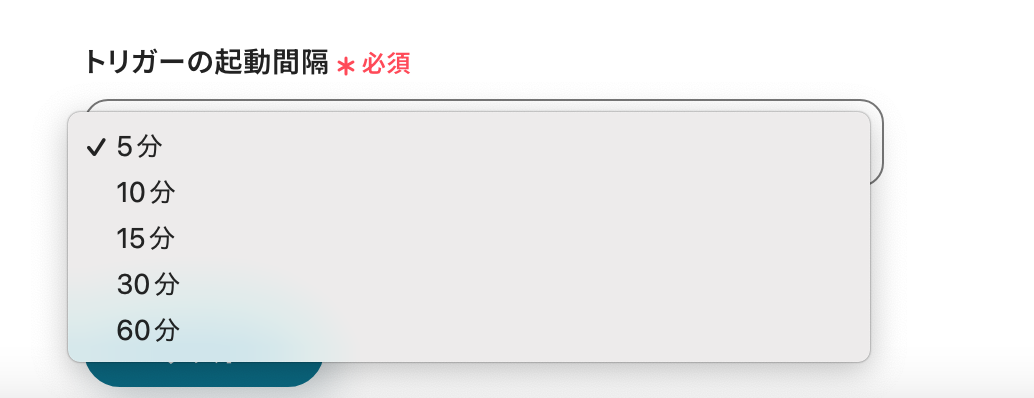
- トリガーは5分、10分、15分、30分、60分の間隔で起動間隔を選択できます。
- プランによって最短の起動間隔が異なりますので、ご注意ください。


■概要
プロジェクト管理ツールのAsanaでタスクが割り振られた際、個人のタスク管理ツールであるTickTickへ手動で転記する作業に手間を感じていませんか。
このワークフローは、AsanaとTickTickを連携させ、特定のプロジェクトに新しいタスクが追加されると、自動でTickTickにもタスクを作成します。二重入力の手間を省き、タスクの転記漏れといったミスを防ぐことで、日々のタスク管理を効率化します。
■このテンプレートをおすすめする方
- AsanaとTickTickを併用しており、タスクの二重入力の手間をなくしたい方
- チームのAsanaで管理されているタスクを、個人のTickTickに漏れなく反映させたい方
- TickTickとAsanaの連携によるタスク管理の自動化で、本来の業務に集中したい方
■このテンプレートを使うメリット
- Asanaにタスクが追加されると自動でTickTickにもタスクが作成されるため、手作業での転記業務に費やしていた時間を短縮できます
- 手動での転記作業が不要になることで、入力ミスやタスクの登録漏れといったヒューマンエラーを防ぎ、より正確なタスク管理を実現します
■フローボットの流れ
- はじめに、AsanaとTickTickをYoomと連携します
- 次に、トリガーでAsanaを選択し、「特定のプロジェクトに新しいタスクが追加されたら」というアクションを設定します
- 最後に、オペレーションでTickTickの「タスクを作成」アクションを設定し、Asanaから取得したタスク情報を連携します
※「トリガー」:フロー起動のきっかけとなるアクション、「オペレーション」:トリガー起動後、フロー内で処理を行うアクション
■このワークフローのカスタムポイント
- Asanaのトリガー設定では、任意のプロジェクトIDを設定してください
- TickTickでタスクを作成するオペレーションでは、タスクのタイトルや内容、期限などを任意に設定できます。Asanaのタスク情報を変数として設定することで、動的なタスク作成が可能です
■注意事項
- Asana、TickTickのそれぞれとYoomを連携してください。
- トリガーは5分、10分、15分、30分、60分の間隔で起動間隔を選択できます。
- プランによって最短の起動間隔が異なりますので、ご注意ください。
「チームで使っているAsanaのタスクを、個人のTickTickにも登録したい!」
「Asanaに新しいタスクが追加されるたびに、手動でTickTickに転記するのが手間で、更新漏れも発生してしまう…」
このように、プロジェクト管理ツールのAsanaと個人のタスク管理ツールであるTickTickを併用する中で、手作業でのデータ連携に限界を感じていませんか?
もし、Asanaのタスク情報を自動的にTickTickに連携する仕組みがあれば、こうした二度手間のストレスや転記ミスによるタスクの抜け漏れといった悩みから解放され、より重要な業務に集中できる貴重な時間を生み出せるかもしれません。
今回ご紹介する自動化の設定は、プログラミングの知識がなくてもノーコードで簡単に設定できます。
ぜひこの機会に導入して、日々のタスク管理をもっと楽にしましょう!
とにかく早く試したい方へ
YoomにはAsanaとTickTickを連携するためのテンプレートが用意されているので、今すぐ試したい方は以下よりバナーをクリックしてスタートしましょう!
■概要
プロジェクト管理ツールのAsanaでタスクが割り振られた際、個人のタスク管理ツールであるTickTickへ手動で転記する作業に手間を感じていませんか。
このワークフローは、AsanaとTickTickを連携させ、特定のプロジェクトに新しいタスクが追加されると、自動でTickTickにもタスクを作成します。二重入力の手間を省き、タスクの転記漏れといったミスを防ぐことで、日々のタスク管理を効率化します。
■このテンプレートをおすすめする方
- AsanaとTickTickを併用しており、タスクの二重入力の手間をなくしたい方
- チームのAsanaで管理されているタスクを、個人のTickTickに漏れなく反映させたい方
- TickTickとAsanaの連携によるタスク管理の自動化で、本来の業務に集中したい方
■このテンプレートを使うメリット
- Asanaにタスクが追加されると自動でTickTickにもタスクが作成されるため、手作業での転記業務に費やしていた時間を短縮できます
- 手動での転記作業が不要になることで、入力ミスやタスクの登録漏れといったヒューマンエラーを防ぎ、より正確なタスク管理を実現します
■フローボットの流れ
- はじめに、AsanaとTickTickをYoomと連携します
- 次に、トリガーでAsanaを選択し、「特定のプロジェクトに新しいタスクが追加されたら」というアクションを設定します
- 最後に、オペレーションでTickTickの「タスクを作成」アクションを設定し、Asanaから取得したタスク情報を連携します
※「トリガー」:フロー起動のきっかけとなるアクション、「オペレーション」:トリガー起動後、フロー内で処理を行うアクション
■このワークフローのカスタムポイント
- Asanaのトリガー設定では、任意のプロジェクトIDを設定してください
- TickTickでタスクを作成するオペレーションでは、タスクのタイトルや内容、期限などを任意に設定できます。Asanaのタスク情報を変数として設定することで、動的なタスク作成が可能です
■注意事項
- Asana、TickTickのそれぞれとYoomを連携してください。
- トリガーは5分、10分、15分、30分、60分の間隔で起動間隔を選択できます。
- プランによって最短の起動間隔が異なりますので、ご注意ください。
■概要
プロジェクト管理ツールのAsanaでタスクが割り振られた際、個人のタスク管理ツールであるTickTickへ手動で転記する作業に手間を感じていませんか。
このワークフローは、AsanaとTickTickを連携させ、特定のプロジェクトに新しいタスクが追加されると、自動でTickTickにもタスクを作成します。二重入力の手間を省き、タスクの転記漏れといったミスを防ぐことで、日々のタスク管理を効率化します。
■このテンプレートをおすすめする方
- AsanaとTickTickを併用しており、タスクの二重入力の手間をなくしたい方
- チームのAsanaで管理されているタスクを、個人のTickTickに漏れなく反映させたい方
- TickTickとAsanaの連携によるタスク管理の自動化で、本来の業務に集中したい方
■このテンプレートを使うメリット
- Asanaにタスクが追加されると自動でTickTickにもタスクが作成されるため、手作業での転記業務に費やしていた時間を短縮できます
- 手動での転記作業が不要になることで、入力ミスやタスクの登録漏れといったヒューマンエラーを防ぎ、より正確なタスク管理を実現します
■フローボットの流れ
- はじめに、AsanaとTickTickをYoomと連携します
- 次に、トリガーでAsanaを選択し、「特定のプロジェクトに新しいタスクが追加されたら」というアクションを設定します
- 最後に、オペレーションでTickTickの「タスクを作成」アクションを設定し、Asanaから取得したタスク情報を連携します
※「トリガー」:フロー起動のきっかけとなるアクション、「オペレーション」:トリガー起動後、フロー内で処理を行うアクション
■このワークフローのカスタムポイント
- Asanaのトリガー設定では、任意のプロジェクトIDを設定してください
- TickTickでタスクを作成するオペレーションでは、タスクのタイトルや内容、期限などを任意に設定できます。Asanaのタスク情報を変数として設定することで、動的なタスク作成が可能です
■注意事項
- Asana、TickTickのそれぞれとYoomを連携してください。
- トリガーは5分、10分、15分、30分、60分の間隔で起動間隔を選択できます。
- プランによって最短の起動間隔が異なりますので、ご注意ください。
AsanaとTickTickを連携してできること
AsanaとTickTickのAPIを連携すれば、これまで手動で行っていた二つのツール間の情報共有を自動化し、業務効率を向上させることが可能になります。
例えば、Asanaに新しいタスクが追加された際に自動でTickTickにもタスクを作成したり、Asanaのタスクステータスの変更をTickTickに迅速に反映させることができます。
ここでは、具体的な自動化の例を複数ご紹介しますので、気になる内容があれば、ぜひクリックしてみてください!
Asanaの特定プロジェクトに新しいタスクが追加されたら、TickTickでタスクを作成する
チームのAsanaで割り当てられたタスクを、個人のTickTickに手動で転記する際に発生しがちな入力ミスや登録忘れを防ぎ、Asanaに新しいタスクが追加されると同時に、その内容をTickTickに自動でタスクとして作成します。
この連携は、Asanaでのアクションをトリガーに直接TickTickへデータを連携するシンプルな構成のため、タスクの二重管理の手間をなくし、抜け漏れなく個人のタスクリストに反映させることができます。
■概要
プロジェクト管理ツールのAsanaでタスクが割り振られた際、個人のタスク管理ツールであるTickTickへ手動で転記する作業に手間を感じていませんか。
このワークフローは、AsanaとTickTickを連携させ、特定のプロジェクトに新しいタスクが追加されると、自動でTickTickにもタスクを作成します。二重入力の手間を省き、タスクの転記漏れといったミスを防ぐことで、日々のタスク管理を効率化します。
■このテンプレートをおすすめする方
- AsanaとTickTickを併用しており、タスクの二重入力の手間をなくしたい方
- チームのAsanaで管理されているタスクを、個人のTickTickに漏れなく反映させたい方
- TickTickとAsanaの連携によるタスク管理の自動化で、本来の業務に集中したい方
■このテンプレートを使うメリット
- Asanaにタスクが追加されると自動でTickTickにもタスクが作成されるため、手作業での転記業務に費やしていた時間を短縮できます
- 手動での転記作業が不要になることで、入力ミスやタスクの登録漏れといったヒューマンエラーを防ぎ、より正確なタスク管理を実現します
■フローボットの流れ
- はじめに、AsanaとTickTickをYoomと連携します
- 次に、トリガーでAsanaを選択し、「特定のプロジェクトに新しいタスクが追加されたら」というアクションを設定します
- 最後に、オペレーションでTickTickの「タスクを作成」アクションを設定し、Asanaから取得したタスク情報を連携します
※「トリガー」:フロー起動のきっかけとなるアクション、「オペレーション」:トリガー起動後、フロー内で処理を行うアクション
■このワークフローのカスタムポイント
- Asanaのトリガー設定では、任意のプロジェクトIDを設定してください
- TickTickでタスクを作成するオペレーションでは、タスクのタイトルや内容、期限などを任意に設定できます。Asanaのタスク情報を変数として設定することで、動的なタスク作成が可能です
■注意事項
- Asana、TickTickのそれぞれとYoomを連携してください。
- トリガーは5分、10分、15分、30分、60分の間隔で起動間隔を選択できます。
- プランによって最短の起動間隔が異なりますので、ご注意ください。
■概要
プロジェクト管理ツールのAsanaでタスクが割り振られた際、個人のタスク管理ツールであるTickTickへ手動で転記する作業に手間を感じていませんか。
このワークフローは、AsanaとTickTickを連携させ、特定のプロジェクトに新しいタスクが追加されると、自動でTickTickにもタスクを作成します。二重入力の手間を省き、タスクの転記漏れといったミスを防ぐことで、日々のタスク管理を効率化します。
■このテンプレートをおすすめする方
- AsanaとTickTickを併用しており、タスクの二重入力の手間をなくしたい方
- チームのAsanaで管理されているタスクを、個人のTickTickに漏れなく反映させたい方
- TickTickとAsanaの連携によるタスク管理の自動化で、本来の業務に集中したい方
■このテンプレートを使うメリット
- Asanaにタスクが追加されると自動でTickTickにもタスクが作成されるため、手作業での転記業務に費やしていた時間を短縮できます
- 手動での転記作業が不要になることで、入力ミスやタスクの登録漏れといったヒューマンエラーを防ぎ、より正確なタスク管理を実現します
■フローボットの流れ
- はじめに、AsanaとTickTickをYoomと連携します
- 次に、トリガーでAsanaを選択し、「特定のプロジェクトに新しいタスクが追加されたら」というアクションを設定します
- 最後に、オペレーションでTickTickの「タスクを作成」アクションを設定し、Asanaから取得したタスク情報を連携します
※「トリガー」:フロー起動のきっかけとなるアクション、「オペレーション」:トリガー起動後、フロー内で処理を行うアクション
■このワークフローのカスタムポイント
- Asanaのトリガー設定では、任意のプロジェクトIDを設定してください
- TickTickでタスクを作成するオペレーションでは、タスクのタイトルや内容、期限などを任意に設定できます。Asanaのタスク情報を変数として設定することで、動的なタスク作成が可能です
■注意事項
- Asana、TickTickのそれぞれとYoomを連携してください。
- トリガーは5分、10分、15分、30分、60分の間隔で起動間隔を選択できます。
- プランによって最短の起動間隔が異なりますので、ご注意ください。
Asanaで特定プロジェクトのタスクが完了したら、TickTickのタスクも完了にする
Asana上でタスクのステータスを「完了」に変更したにもかかわらず、TickTick上では未完了のまま残ってしまい、タスクの進捗状況に齟齬が生まれるといった課題を解決するため、Asanaで特定のタスクが完了になったことを検知し、対応するTickTickのタスクも自動で完了ステータスに変更します。
この自動化により、常に両ツールのステータスが同期されるため、タスク管理の正確性が向上し、進捗の確認もスムーズになります。
■概要
プロジェクト管理ツールのAsanaとタスク管理ツールのTickTickを併用しているものの、片方のタスクを完了させた後、もう片方でも手動で更新する作業に手間を感じていないでしょうか。この二重管理は、更新漏れによるタスク状況の把握ミスにも繋がりかねません。
このワークフローを活用すれば、AsanaとTickTickをスムーズに連携させ、Asanaでタスクが完了すると自動でTickTickの関連タスクも完了処理ができます。手作業での更新をなくし、より正確で効率的なタスク管理を実現します。
■このテンプレートをおすすめする方
- AsanaとTickTickを併用しており、タスクステータスの同期を自動化したいと考えている方
- TickTickとAsana間の手作業による情報更新に手間や非効率を感じている担当者の方
- 複数ツール間のタスク更新漏れを防ぎ、管理精度を向上させたいチームリーダーの方
■このテンプレートを使うメリット
- Asanaでタスクを完了するだけでTickTickのタスクも自動で完了するため、これまで手作業での更新に費やしていた時間を短縮できます
- 手動でのステータス変更に伴う更新漏れや間違いといったヒューマンエラーを防ぎ、タスク管理の正確性を高めることに繋がります
■フローボットの流れ
- はじめに、AsanaとTickTickをYoomと連携します
- 次に、トリガーでAsanaを選択し、「特定のプロジェクトのタスクが完了したら」というアクションを設定します
- 次に、オペレーションでAI機能を設定し、完了したAsanaのタスク情報からテキストデータを抽出します
- 最後に、オペレーションでTickTickを選択し、抽出したデータをもとに該当するタスクを完了させるアクションを設定します
※「トリガー」:フロー起動のきっかけとなるアクション、「オペレーション」:トリガー起動後、フロー内で処理を行うアクション
■このワークフローのカスタムポイント
- Asanaのトリガー設定では、自動化の対象としたいプロジェクトを任意で設定してください
- TickTickのオペレーション設定では、タスクを完了させたい対象のプロジェクトを任意で設定してください
■注意事項
- Asana、TickTickのそれぞれとYoomを連携してください。
- トリガーは5分、10分、15分、30分、60分の間隔で起動間隔を選択できます。
- プランによって最短の起動間隔が異なりますので、ご注意ください。
- Asanaのタスクに、対応するTickTickのタスクIDが記載されている必要があります。
■概要
プロジェクト管理ツールのAsanaとタスク管理ツールのTickTickを併用しているものの、片方のタスクを完了させた後、もう片方でも手動で更新する作業に手間を感じていないでしょうか。この二重管理は、更新漏れによるタスク状況の把握ミスにも繋がりかねません。
このワークフローを活用すれば、AsanaとTickTickをスムーズに連携させ、Asanaでタスクが完了すると自動でTickTickの関連タスクも完了処理ができます。手作業での更新をなくし、より正確で効率的なタスク管理を実現します。
■このテンプレートをおすすめする方
- AsanaとTickTickを併用しており、タスクステータスの同期を自動化したいと考えている方
- TickTickとAsana間の手作業による情報更新に手間や非効率を感じている担当者の方
- 複数ツール間のタスク更新漏れを防ぎ、管理精度を向上させたいチームリーダーの方
■このテンプレートを使うメリット
- Asanaでタスクを完了するだけでTickTickのタスクも自動で完了するため、これまで手作業での更新に費やしていた時間を短縮できます
- 手動でのステータス変更に伴う更新漏れや間違いといったヒューマンエラーを防ぎ、タスク管理の正確性を高めることに繋がります
■フローボットの流れ
- はじめに、AsanaとTickTickをYoomと連携します
- 次に、トリガーでAsanaを選択し、「特定のプロジェクトのタスクが完了したら」というアクションを設定します
- 次に、オペレーションでAI機能を設定し、完了したAsanaのタスク情報からテキストデータを抽出します
- 最後に、オペレーションでTickTickを選択し、抽出したデータをもとに該当するタスクを完了させるアクションを設定します
※「トリガー」:フロー起動のきっかけとなるアクション、「オペレーション」:トリガー起動後、フロー内で処理を行うアクション
■このワークフローのカスタムポイント
- Asanaのトリガー設定では、自動化の対象としたいプロジェクトを任意で設定してください
- TickTickのオペレーション設定では、タスクを完了させたい対象のプロジェクトを任意で設定してください
■注意事項
- Asana、TickTickのそれぞれとYoomを連携してください。
- トリガーは5分、10分、15分、30分、60分の間隔で起動間隔を選択できます。
- プランによって最短の起動間隔が異なりますので、ご注意ください。
- Asanaのタスクに、対応するTickTickのタスクIDが記載されている必要があります。
AsanaとTickTickの連携フローを作ってみよう
それでは、さっそく実際にAsanaとTickTickを連携したフローを作成してみましょう!
今回はYoomを使用して、ノーコードでAsanaとTickTickの連携を進めていきますので、もしまだYoomのアカウントをお持ちでない場合は、こちらの登録フォームからアカウントを発行しておきましょう。
[Yoomとは]
フローの作成方法
今回は「Asanaの特定プロジェクトに新しいタスクが追加されたら、TickTickでタスクを作成する」フローを作成していきます!
作成の流れは大きく分けて以下です。
- AsanaとTickTickをマイアプリ連携
- テンプレートをコピー
- Asanaのトリガー設定およびTickTickのアクション設定
- トリガーをONにし、フローが起動するかを確認
■概要
プロジェクト管理ツールのAsanaでタスクが割り振られた際、個人のタスク管理ツールであるTickTickへ手動で転記する作業に手間を感じていませんか。
このワークフローは、AsanaとTickTickを連携させ、特定のプロジェクトに新しいタスクが追加されると、自動でTickTickにもタスクを作成します。二重入力の手間を省き、タスクの転記漏れといったミスを防ぐことで、日々のタスク管理を効率化します。
■このテンプレートをおすすめする方
- AsanaとTickTickを併用しており、タスクの二重入力の手間をなくしたい方
- チームのAsanaで管理されているタスクを、個人のTickTickに漏れなく反映させたい方
- TickTickとAsanaの連携によるタスク管理の自動化で、本来の業務に集中したい方
■このテンプレートを使うメリット
- Asanaにタスクが追加されると自動でTickTickにもタスクが作成されるため、手作業での転記業務に費やしていた時間を短縮できます
- 手動での転記作業が不要になることで、入力ミスやタスクの登録漏れといったヒューマンエラーを防ぎ、より正確なタスク管理を実現します
■フローボットの流れ
- はじめに、AsanaとTickTickをYoomと連携します
- 次に、トリガーでAsanaを選択し、「特定のプロジェクトに新しいタスクが追加されたら」というアクションを設定します
- 最後に、オペレーションでTickTickの「タスクを作成」アクションを設定し、Asanaから取得したタスク情報を連携します
※「トリガー」:フロー起動のきっかけとなるアクション、「オペレーション」:トリガー起動後、フロー内で処理を行うアクション
■このワークフローのカスタムポイント
- Asanaのトリガー設定では、任意のプロジェクトIDを設定してください
- TickTickでタスクを作成するオペレーションでは、タスクのタイトルや内容、期限などを任意に設定できます。Asanaのタスク情報を変数として設定することで、動的なタスク作成が可能です
■注意事項
- Asana、TickTickのそれぞれとYoomを連携してください。
- トリガーは5分、10分、15分、30分、60分の間隔で起動間隔を選択できます。
- プランによって最短の起動間隔が異なりますので、ご注意ください。
■概要
プロジェクト管理ツールのAsanaでタスクが割り振られた際、個人のタスク管理ツールであるTickTickへ手動で転記する作業に手間を感じていませんか。
このワークフローは、AsanaとTickTickを連携させ、特定のプロジェクトに新しいタスクが追加されると、自動でTickTickにもタスクを作成します。二重入力の手間を省き、タスクの転記漏れといったミスを防ぐことで、日々のタスク管理を効率化します。
■このテンプレートをおすすめする方
- AsanaとTickTickを併用しており、タスクの二重入力の手間をなくしたい方
- チームのAsanaで管理されているタスクを、個人のTickTickに漏れなく反映させたい方
- TickTickとAsanaの連携によるタスク管理の自動化で、本来の業務に集中したい方
■このテンプレートを使うメリット
- Asanaにタスクが追加されると自動でTickTickにもタスクが作成されるため、手作業での転記業務に費やしていた時間を短縮できます
- 手動での転記作業が不要になることで、入力ミスやタスクの登録漏れといったヒューマンエラーを防ぎ、より正確なタスク管理を実現します
■フローボットの流れ
- はじめに、AsanaとTickTickをYoomと連携します
- 次に、トリガーでAsanaを選択し、「特定のプロジェクトに新しいタスクが追加されたら」というアクションを設定します
- 最後に、オペレーションでTickTickの「タスクを作成」アクションを設定し、Asanaから取得したタスク情報を連携します
※「トリガー」:フロー起動のきっかけとなるアクション、「オペレーション」:トリガー起動後、フロー内で処理を行うアクション
■このワークフローのカスタムポイント
- Asanaのトリガー設定では、任意のプロジェクトIDを設定してください
- TickTickでタスクを作成するオペレーションでは、タスクのタイトルや内容、期限などを任意に設定できます。Asanaのタスク情報を変数として設定することで、動的なタスク作成が可能です
■注意事項
- Asana、TickTickのそれぞれとYoomを連携してください。
- トリガーは5分、10分、15分、30分、60分の間隔で起動間隔を選択できます。
- プランによって最短の起動間隔が異なりますので、ご注意ください。
ステップ1:AsanaとTickTickをマイアプリ連携
ここでは、Yoomとそれぞれのアプリを連携して、操作が行えるようにしていきます。
まずは基本的な設定方法を解説しているナビをご覧ください!
それではここから今回のフローで使用するアプリのマイアプリ登録方法を解説します。
【Asanaのマイアプリ連携】
以下の手順をご参照ください。
【TickTickのマイアプリ連携】
Yoomのマイページの「新規接続」ボタンをクリックします。
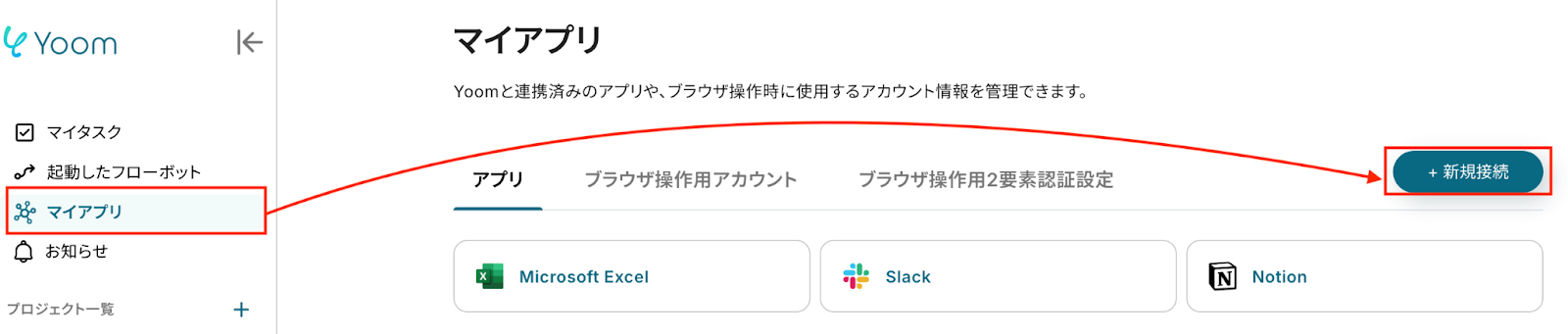
検索窓にTickTickと入力し、検索結果から選択します。

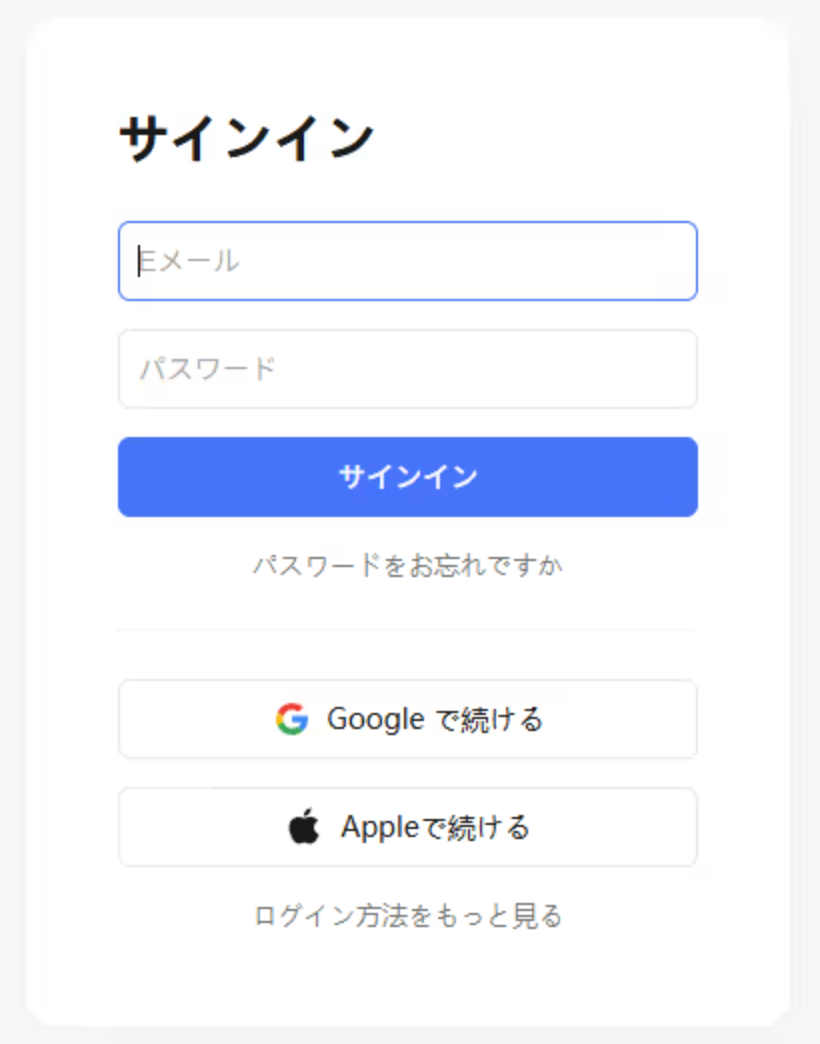
サインインの画面が表示されるので、連携したいアカウントでサインインしましょう。
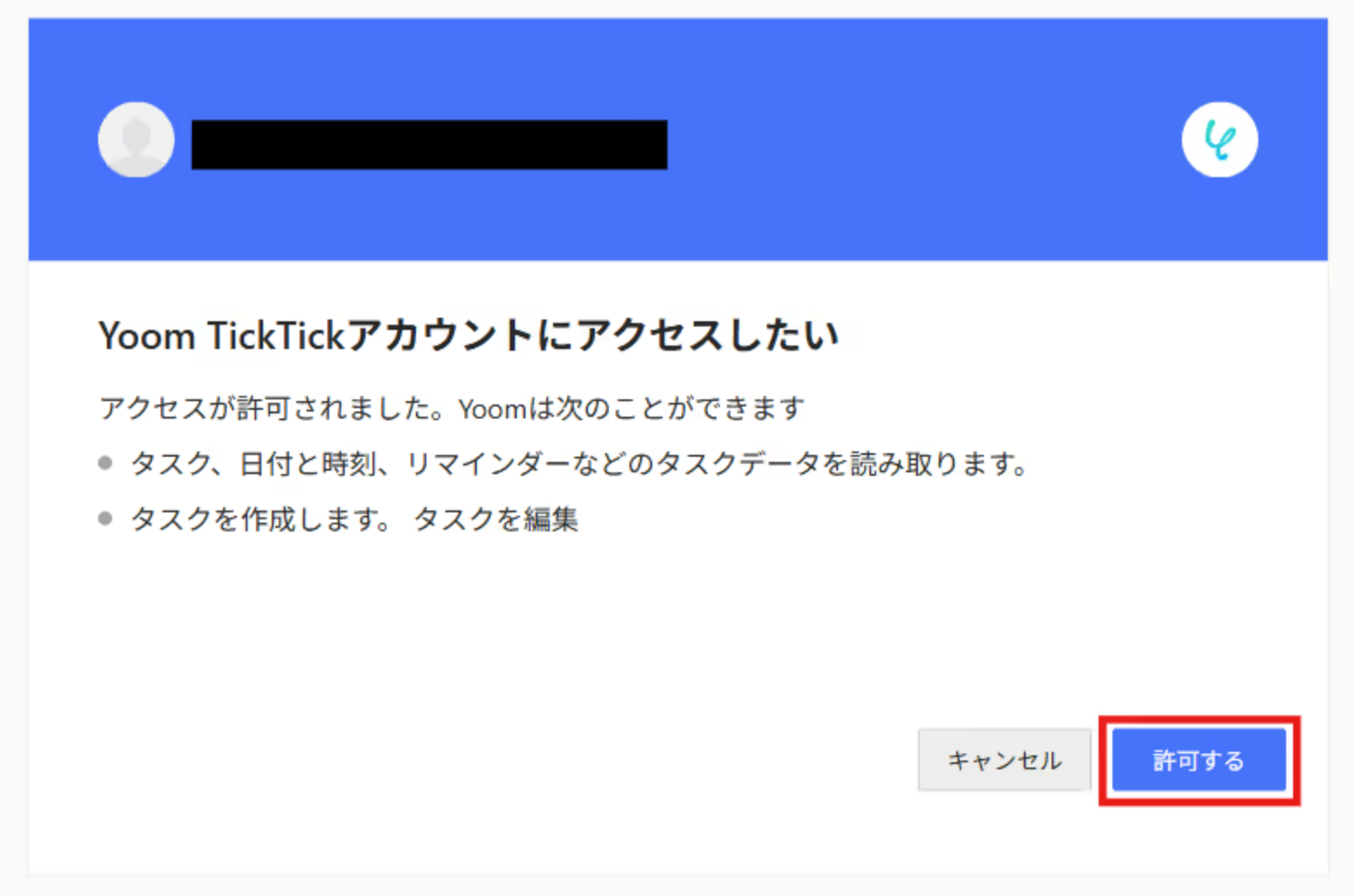
以下の画面が表示されるので「許可」をクリックします。
マイアプリ一覧に各アプリのアイコンが表示されていればOKです!
ステップ2:テンプレートをコピーする
これからいよいよフローを作っていきます!
簡単に設定できるようテンプレートを利用しているので、Yoomにログインし、以下バナーの「試してみる」をクリックしてください。
■概要
プロジェクト管理ツールのAsanaでタスクが割り振られた際、個人のタスク管理ツールであるTickTickへ手動で転記する作業に手間を感じていませんか。
このワークフローは、AsanaとTickTickを連携させ、特定のプロジェクトに新しいタスクが追加されると、自動でTickTickにもタスクを作成します。二重入力の手間を省き、タスクの転記漏れといったミスを防ぐことで、日々のタスク管理を効率化します。
■このテンプレートをおすすめする方
- AsanaとTickTickを併用しており、タスクの二重入力の手間をなくしたい方
- チームのAsanaで管理されているタスクを、個人のTickTickに漏れなく反映させたい方
- TickTickとAsanaの連携によるタスク管理の自動化で、本来の業務に集中したい方
■このテンプレートを使うメリット
- Asanaにタスクが追加されると自動でTickTickにもタスクが作成されるため、手作業での転記業務に費やしていた時間を短縮できます
- 手動での転記作業が不要になることで、入力ミスやタスクの登録漏れといったヒューマンエラーを防ぎ、より正確なタスク管理を実現します
■フローボットの流れ
- はじめに、AsanaとTickTickをYoomと連携します
- 次に、トリガーでAsanaを選択し、「特定のプロジェクトに新しいタスクが追加されたら」というアクションを設定します
- 最後に、オペレーションでTickTickの「タスクを作成」アクションを設定し、Asanaから取得したタスク情報を連携します
※「トリガー」:フロー起動のきっかけとなるアクション、「オペレーション」:トリガー起動後、フロー内で処理を行うアクション
■このワークフローのカスタムポイント
- Asanaのトリガー設定では、任意のプロジェクトIDを設定してください
- TickTickでタスクを作成するオペレーションでは、タスクのタイトルや内容、期限などを任意に設定できます。Asanaのタスク情報を変数として設定することで、動的なタスク作成が可能です
■注意事項
- Asana、TickTickのそれぞれとYoomを連携してください。
- トリガーは5分、10分、15分、30分、60分の間隔で起動間隔を選択できます。
- プランによって最短の起動間隔が異なりますので、ご注意ください。
■概要
プロジェクト管理ツールのAsanaでタスクが割り振られた際、個人のタスク管理ツールであるTickTickへ手動で転記する作業に手間を感じていませんか。
このワークフローは、AsanaとTickTickを連携させ、特定のプロジェクトに新しいタスクが追加されると、自動でTickTickにもタスクを作成します。二重入力の手間を省き、タスクの転記漏れといったミスを防ぐことで、日々のタスク管理を効率化します。
■このテンプレートをおすすめする方
- AsanaとTickTickを併用しており、タスクの二重入力の手間をなくしたい方
- チームのAsanaで管理されているタスクを、個人のTickTickに漏れなく反映させたい方
- TickTickとAsanaの連携によるタスク管理の自動化で、本来の業務に集中したい方
■このテンプレートを使うメリット
- Asanaにタスクが追加されると自動でTickTickにもタスクが作成されるため、手作業での転記業務に費やしていた時間を短縮できます
- 手動での転記作業が不要になることで、入力ミスやタスクの登録漏れといったヒューマンエラーを防ぎ、より正確なタスク管理を実現します
■フローボットの流れ
- はじめに、AsanaとTickTickをYoomと連携します
- 次に、トリガーでAsanaを選択し、「特定のプロジェクトに新しいタスクが追加されたら」というアクションを設定します
- 最後に、オペレーションでTickTickの「タスクを作成」アクションを設定し、Asanaから取得したタスク情報を連携します
※「トリガー」:フロー起動のきっかけとなるアクション、「オペレーション」:トリガー起動後、フロー内で処理を行うアクション
■このワークフローのカスタムポイント
- Asanaのトリガー設定では、任意のプロジェクトIDを設定してください
- TickTickでタスクを作成するオペレーションでは、タスクのタイトルや内容、期限などを任意に設定できます。Asanaのタスク情報を変数として設定することで、動的なタスク作成が可能です
■注意事項
- Asana、TickTickのそれぞれとYoomを連携してください。
- トリガーは5分、10分、15分、30分、60分の間隔で起動間隔を選択できます。
- プランによって最短の起動間隔が異なりますので、ご注意ください。
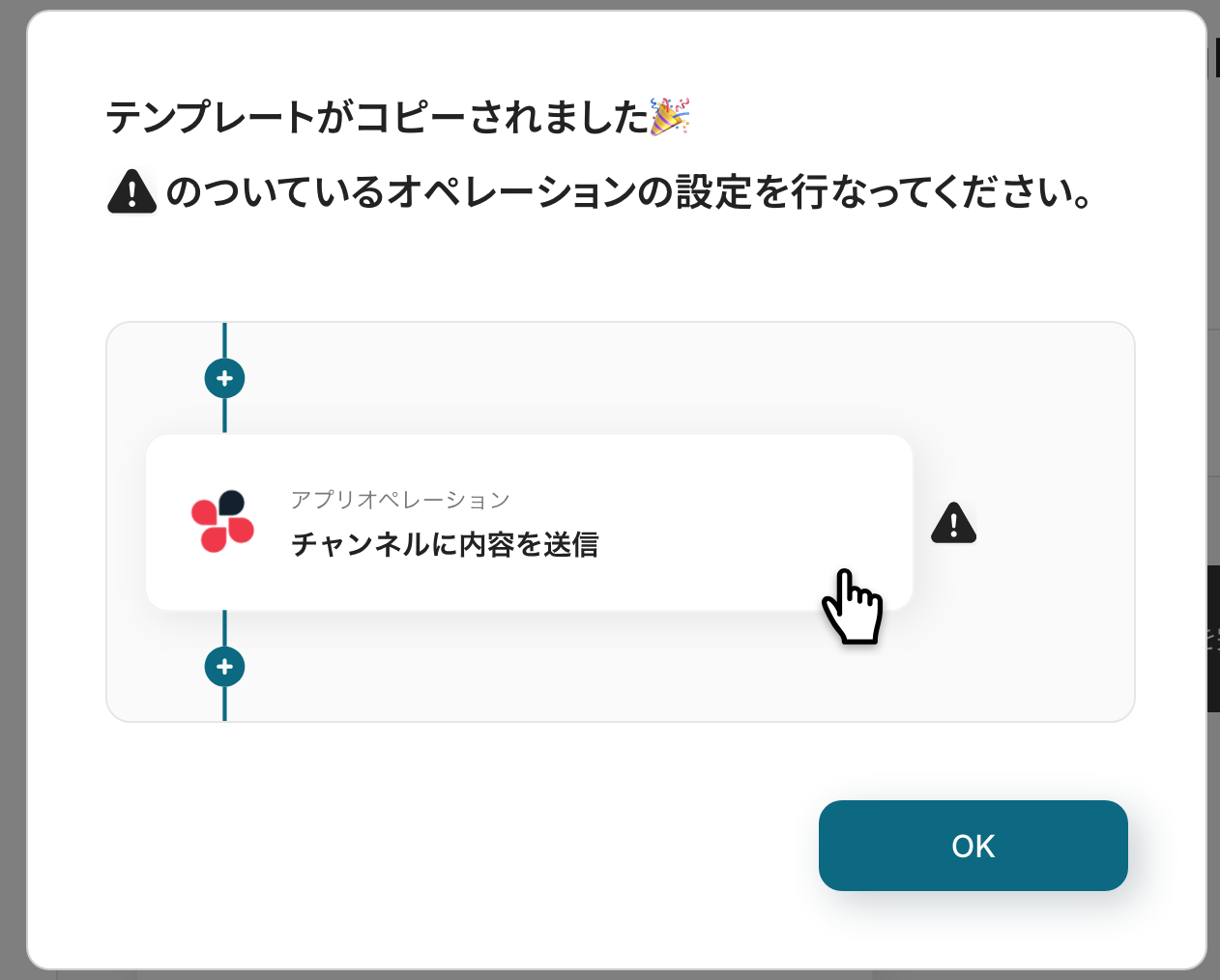
ワークスペースに自動的にテンプレートがコピーされるので、次に表示された画面で「OK」をクリックしてください。
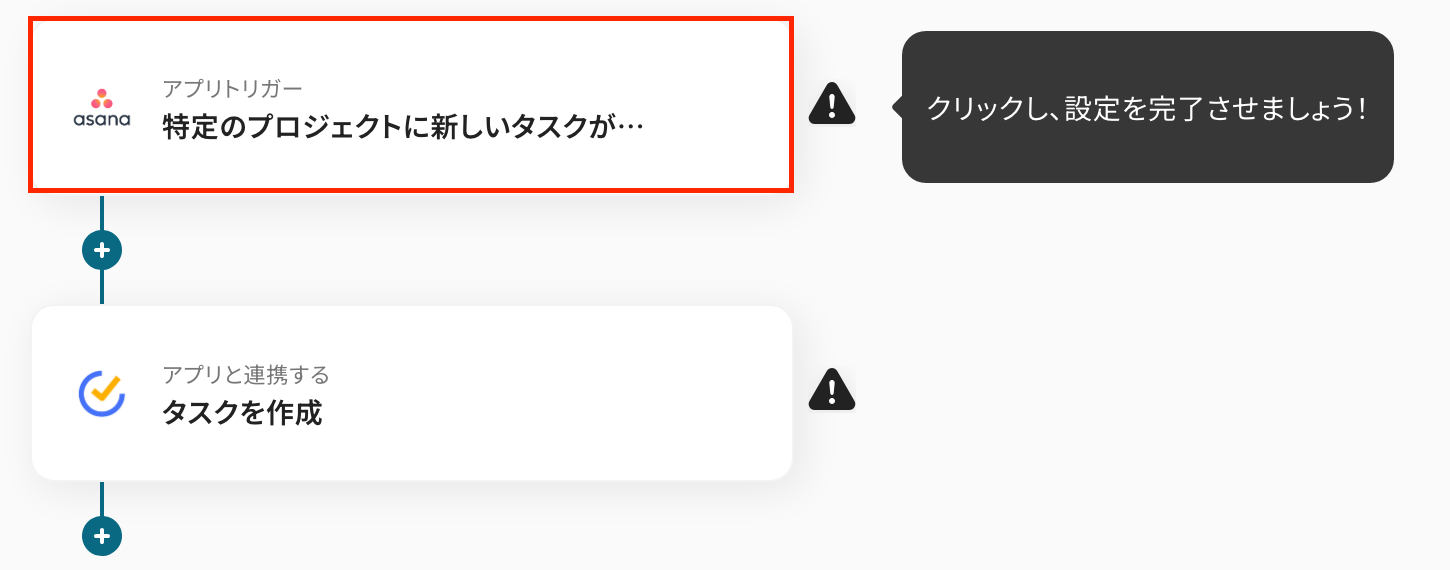
ステップ3:Asanaのトリガー設定
最初の設定です!Asanaでタスクが追加されると、トリガーが起動します。
まずは以下の赤枠をクリックしてください。
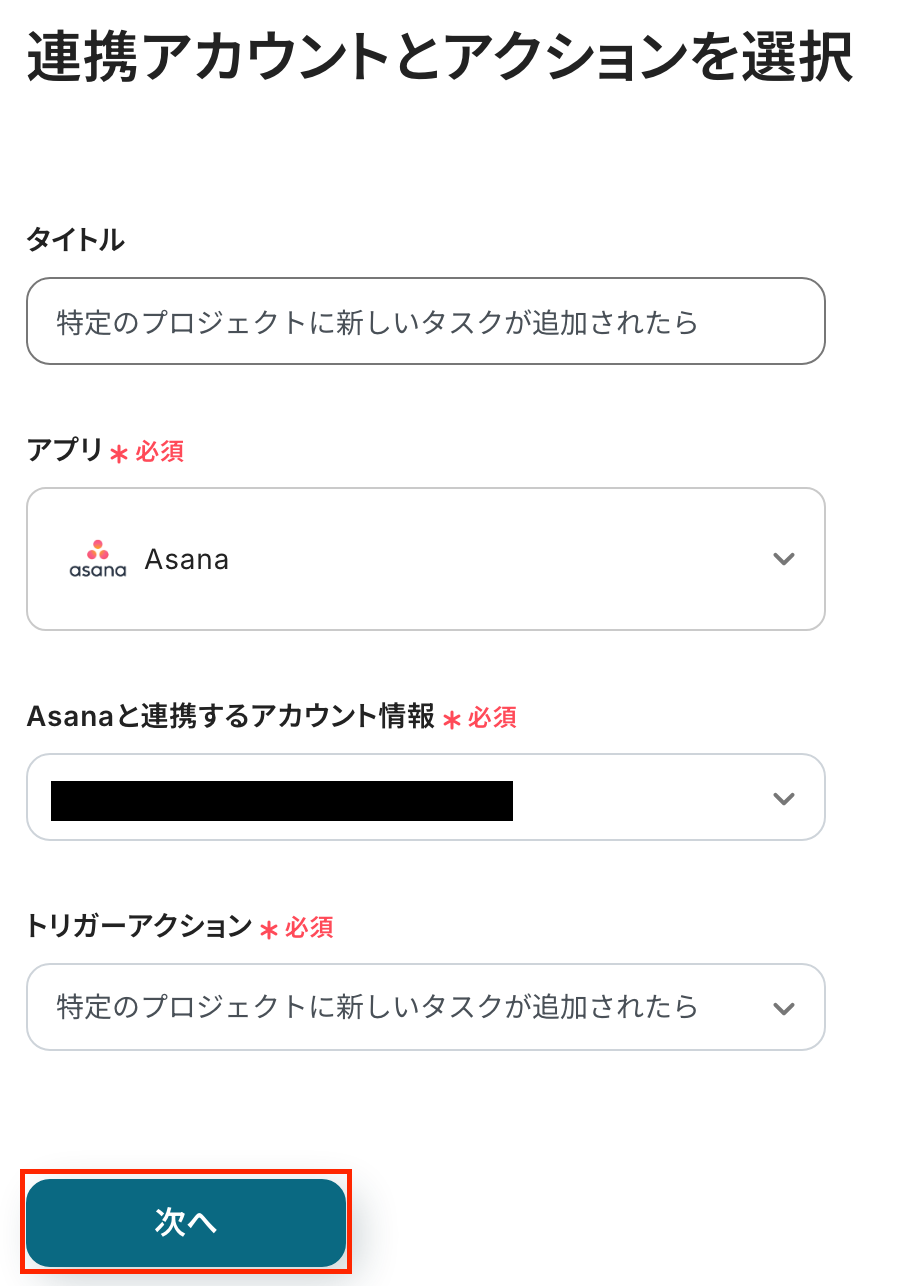
タイトルを任意で修正し、連携するアカウント情報が間違っていないかを確認します。
アクションはそのままで、次に進みましょう!
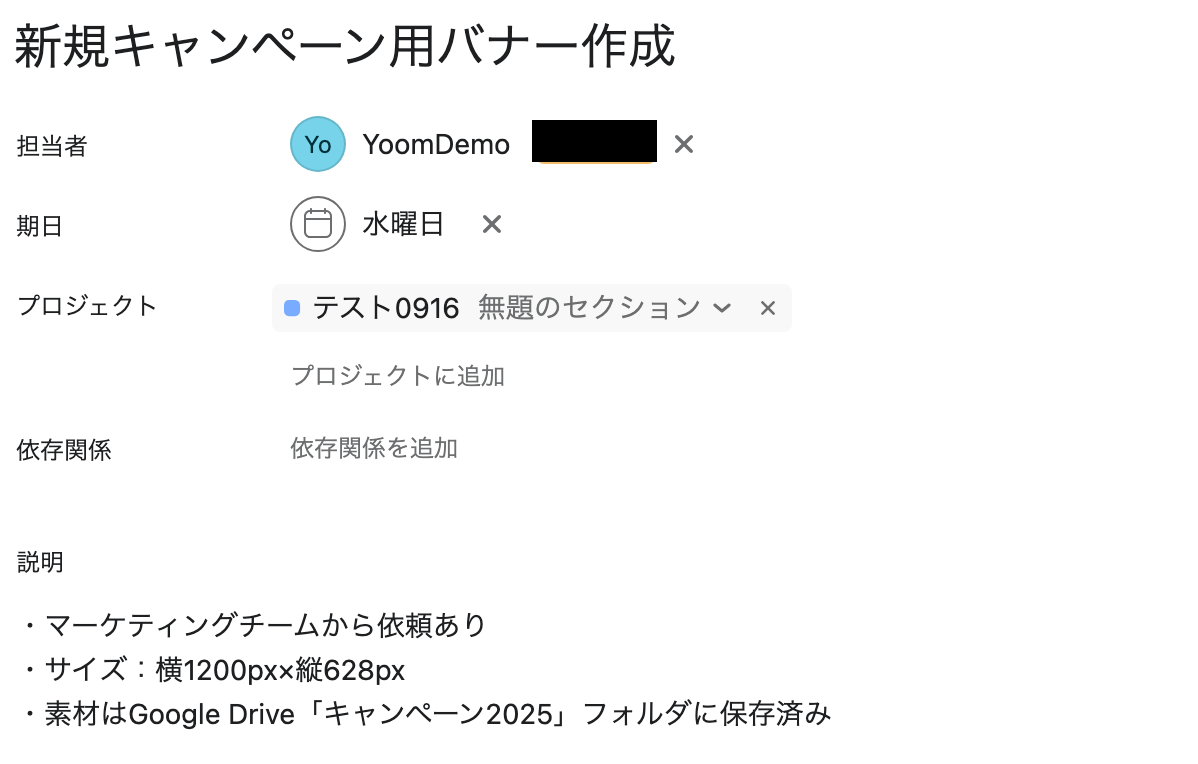
ここで、Asanaの画面に移って、テスト用にタスクを作成してください。
Asanaのある特定のプロジェクトにタスクが作成されたことをきっかけにフローボットが起動します。
今回は以下のタスクを作成してみました。
Yoomの画面に戻って、必須項目を設定しましょう!
まず「トリガーの起動間隔」を選択します。
トリガーの起動間隔は、5分・10分・15分・30分・60分から選べます。
基本的にはご契約プランの最短起動間隔にして設定することをおすすめします。
※プランによって起動間隔の選択内容が異なるため、ご注意下さい。
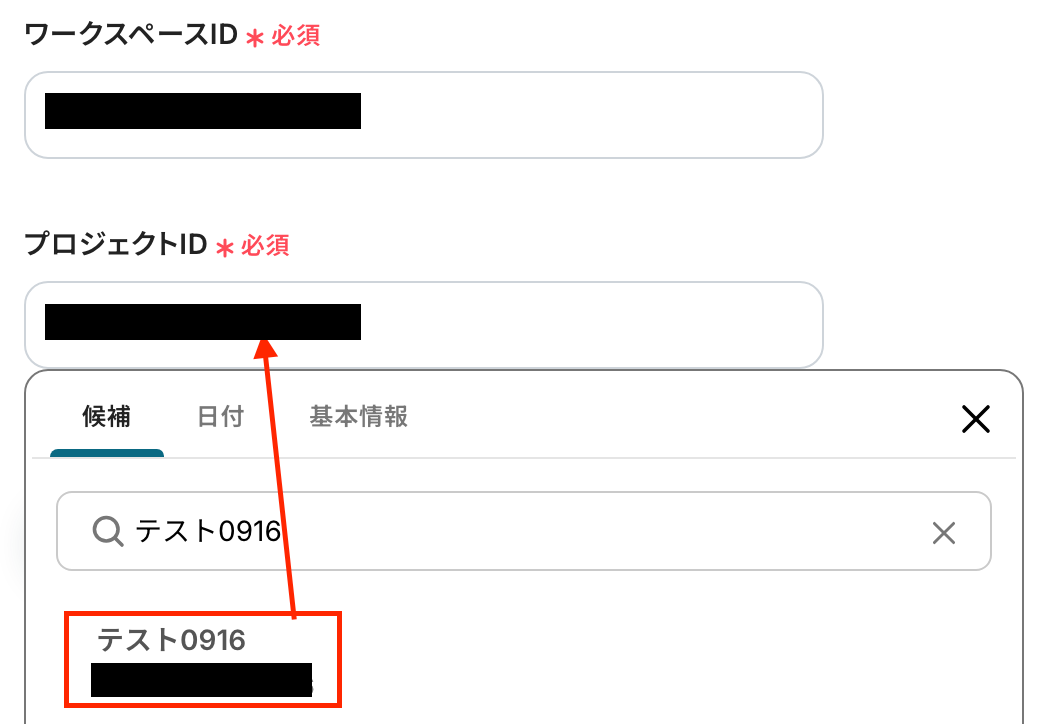
「ワークスペースID」と「プロジェクトID」は、以下の画像のように入力欄をクリックすると候補が出てくるので該当するものをクリックしましょう。
入力が完了したら、「テスト」をクリックします。
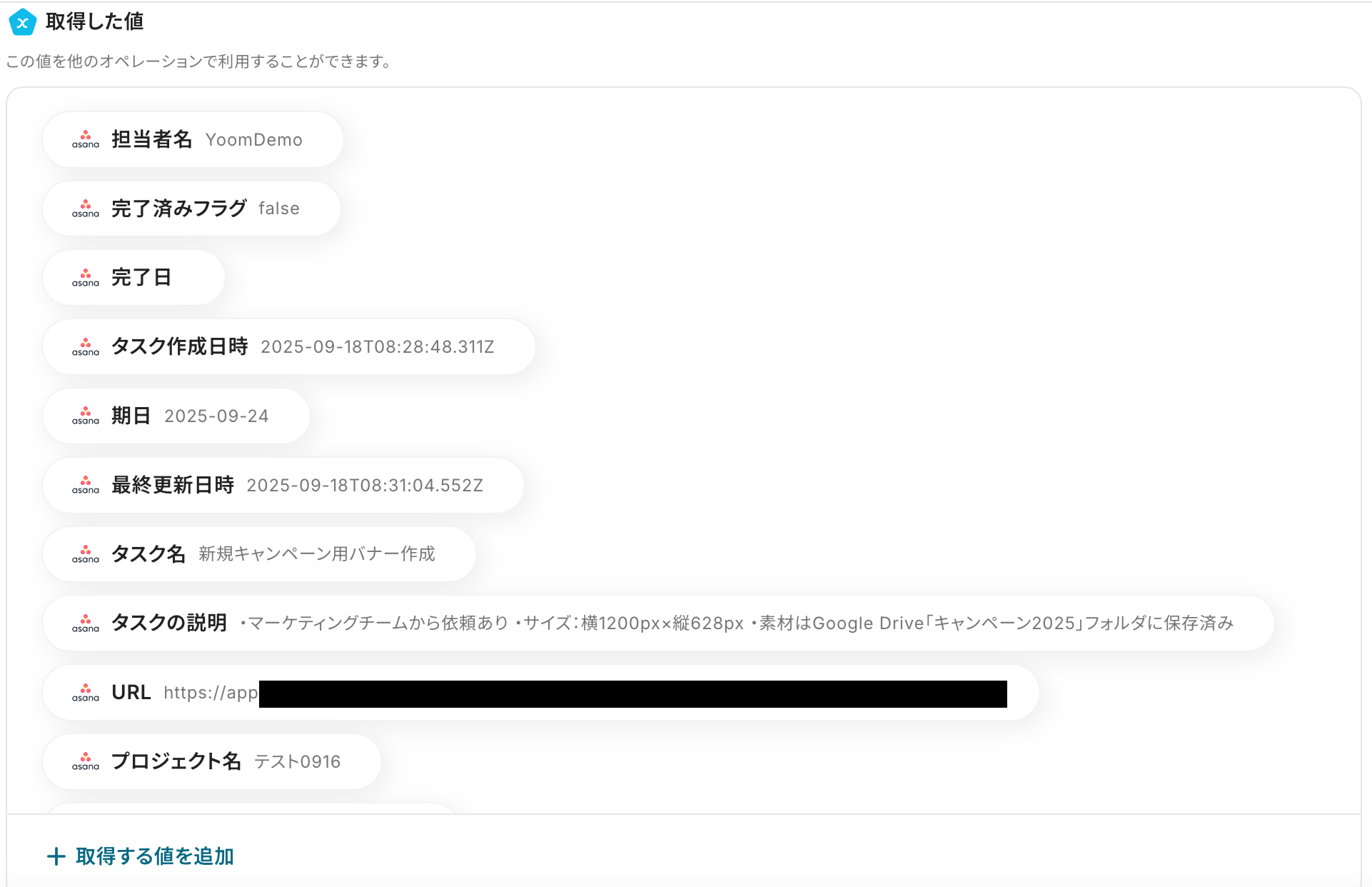
テストが成功すると、以下の画像のような取得した値が表示されます。
※取得した値とは?
トリガーやオペレーション設定時に、「テスト」を実行して取得した値のことを指します。
後続のオペレーション設定時の値として利用でき、フローボットを起動する度に変動した値となります。
問題がなければ、「保存」をクリックします。
これで、Asanaのトリガー設定は完了です!
ステップ4:TickTickにタスクを作成する設定
最後の設定です!赤枠部分をクリックしましょう!
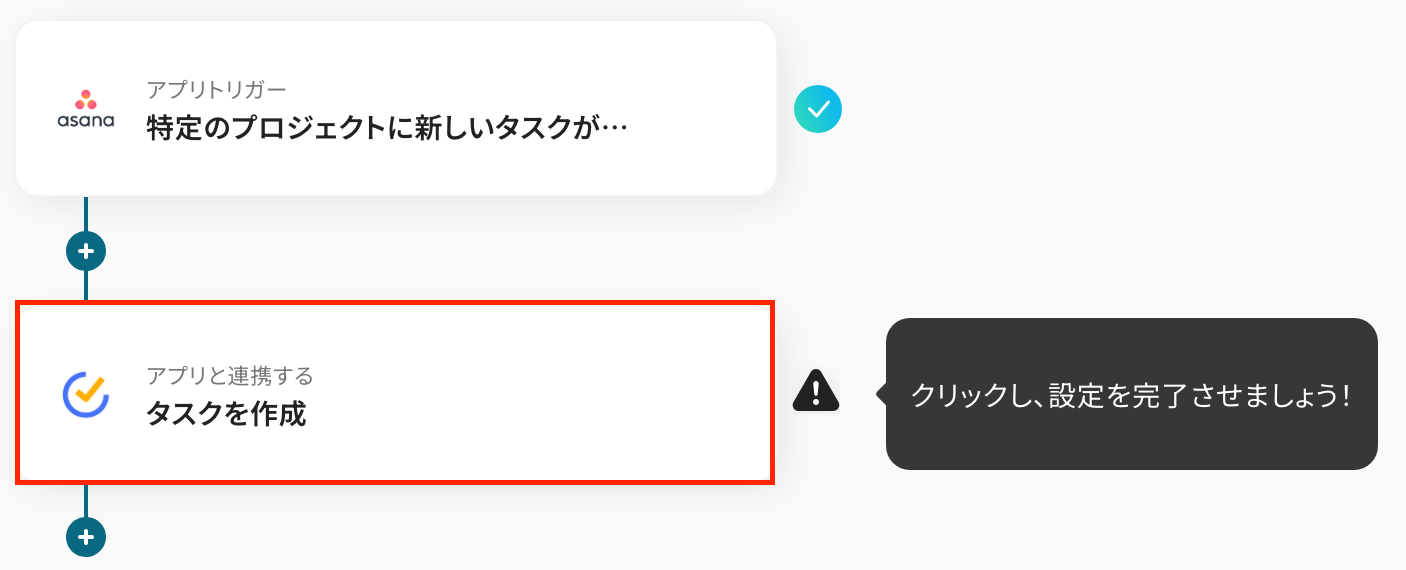
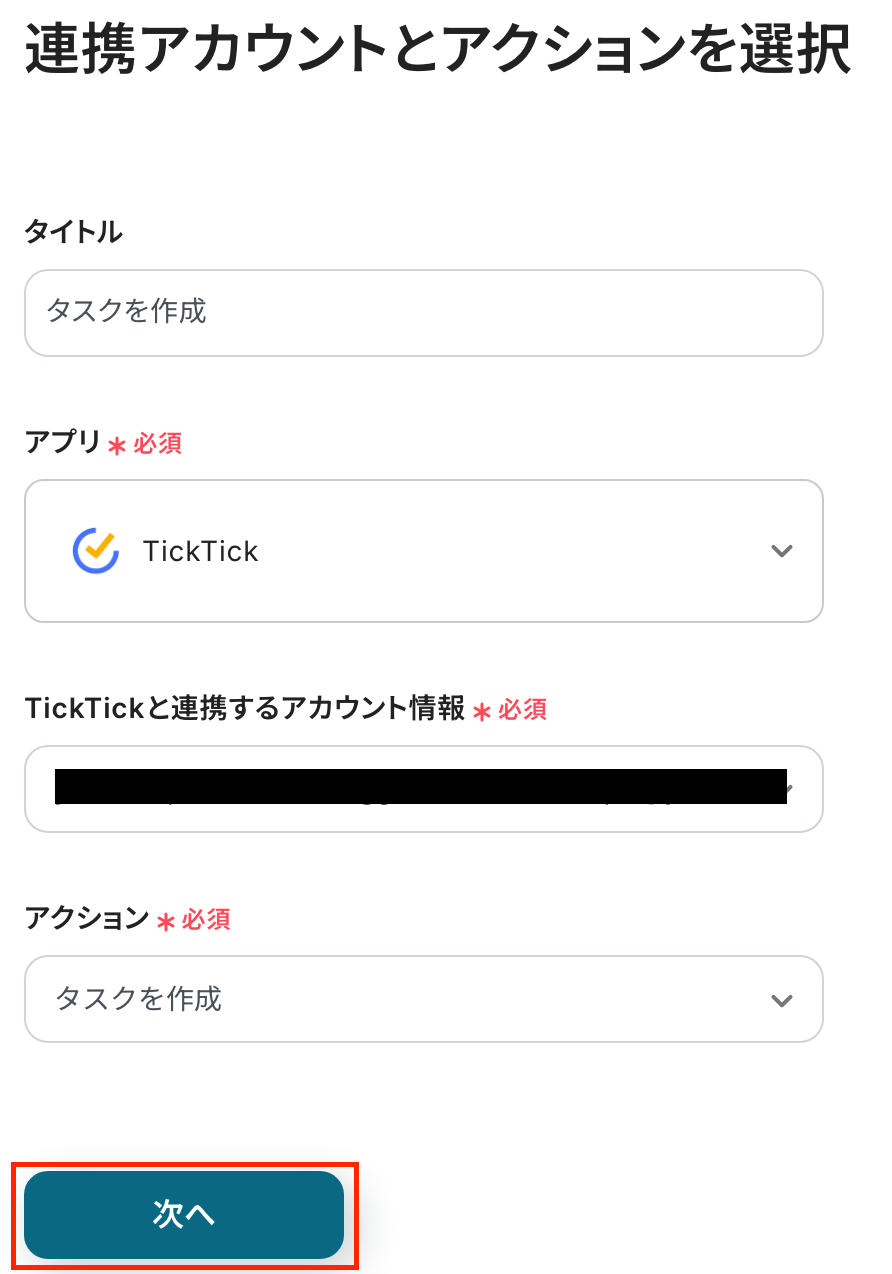
次の画面で、タイトルを任意で修正し、連携するアカウント情報が合っているか確認をします。
アクションはそのままで「次へ」をクリックしてください。
次の画面で、必須項目を設定していきましょう!
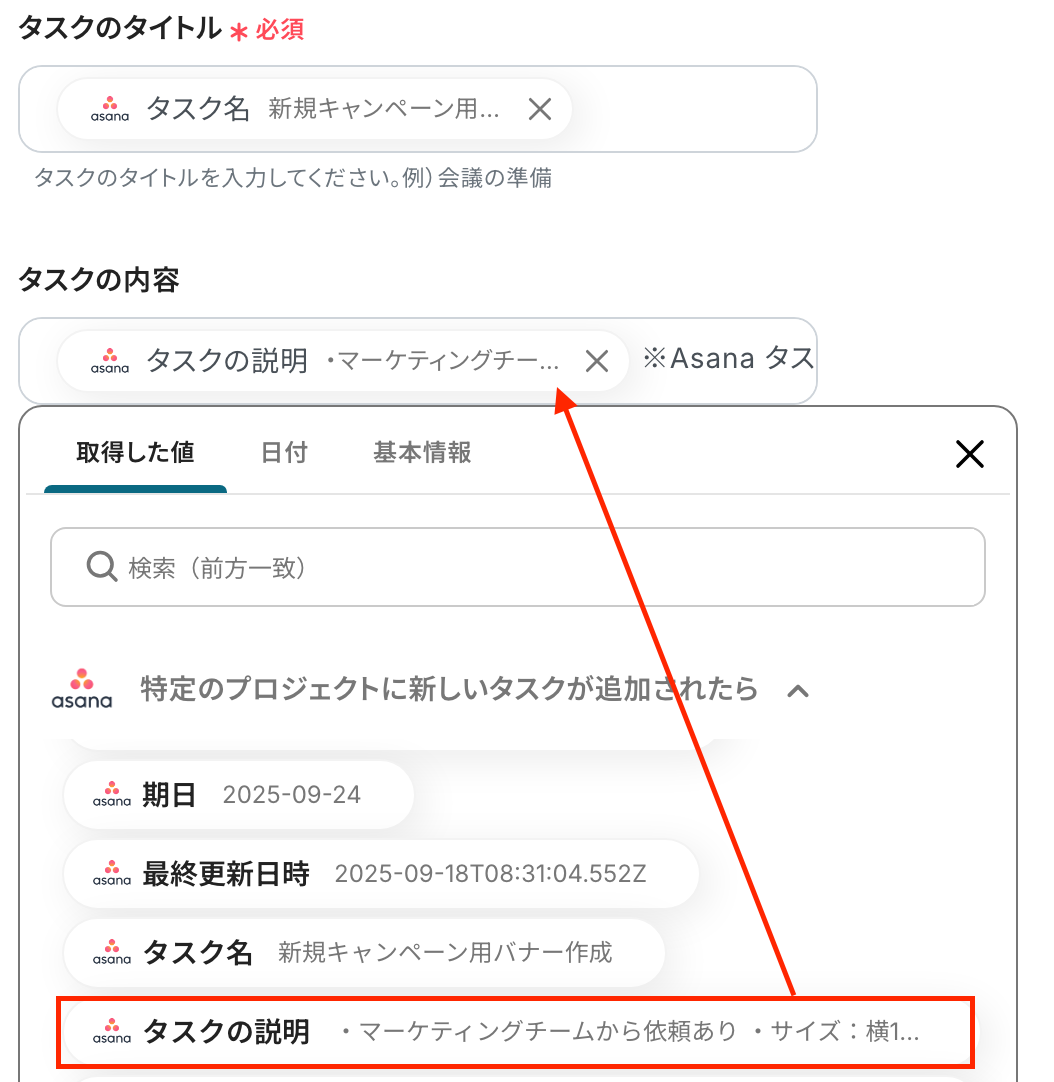
- 「タスクのタイトル」・「タスクの内容」:入力欄をクリックして表示される取得した値を引用して設定します。
このように設定することで、Asanaのタスクごとに変わる情報をTickTickへ動的に反映できます。
-
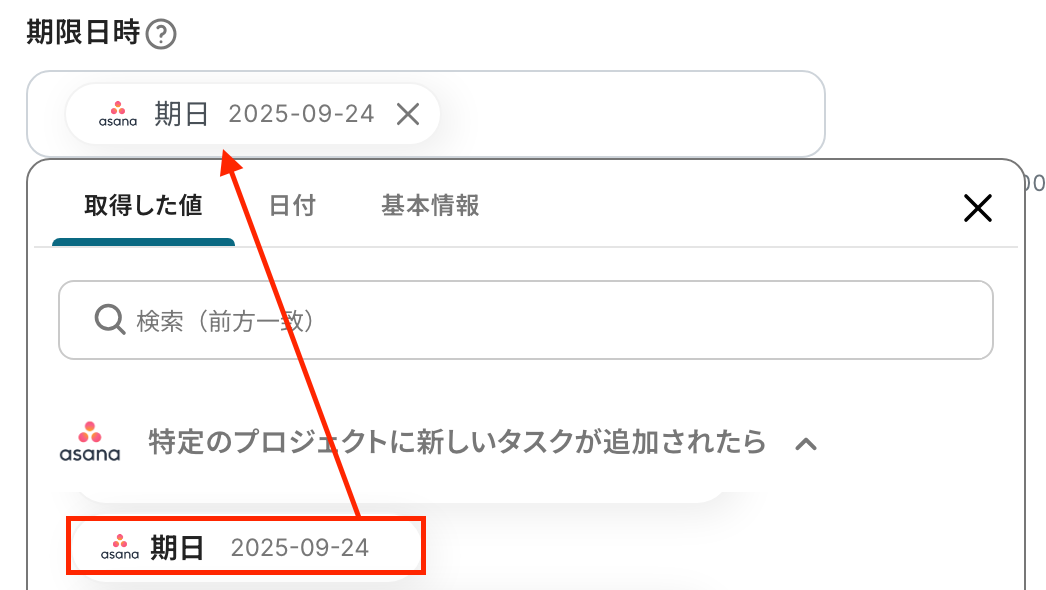
「期限日時」:入力欄をクリックして表示される取得した値から引用して設定しましょう。
入力欄に直接入力すると、固定値として設定されてしまうので注意が必要です。
他の項目は任意で設定してください。
設定後、「テスト」をクリックし、実際にTickTickにタスクが追加されたかを確認します。
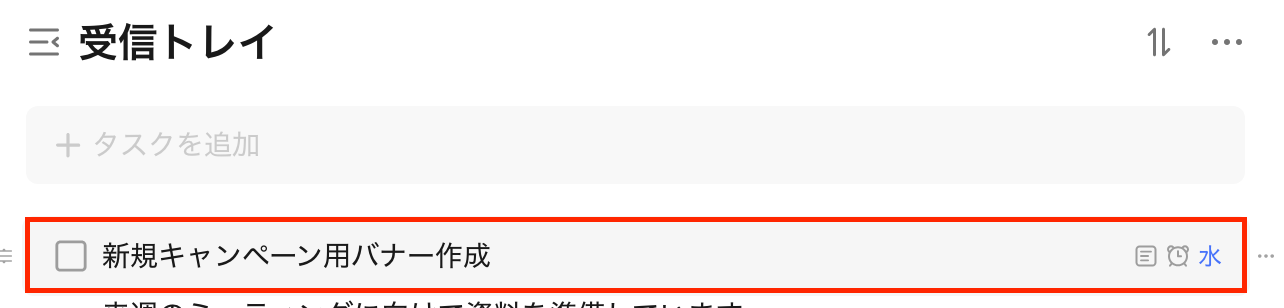
確認を終えたら、「保存する」をクリックしましょう!
ステップ5:トリガーをONに設定しフロー稼働の準備完了
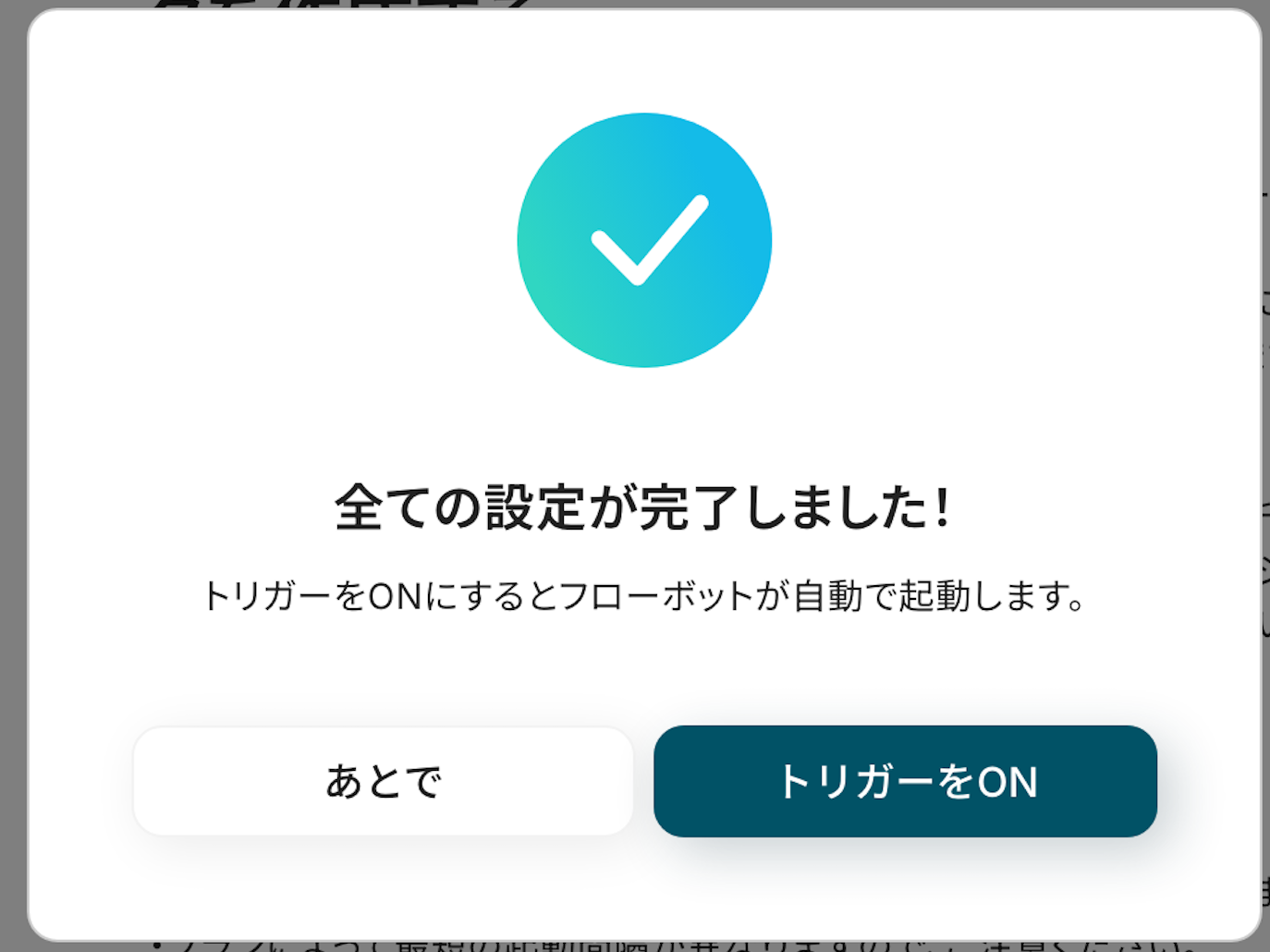
フロー画面に戻り、以下のようなメニューが表示されていれば、フローの設定は完了です。
早速フローを起動させる場合は、「トリガーをON」をクリックしましょう。
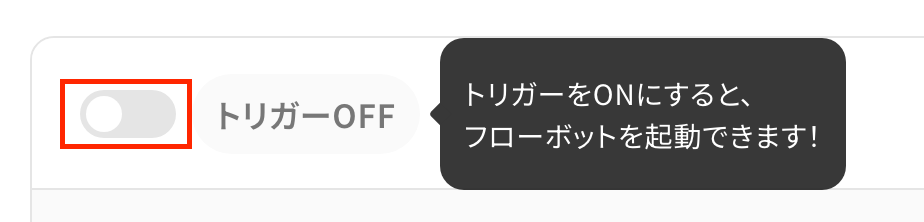
あとで起動させる場合は、フロー画面のトリガースイッチをクリックすることで、トリガーをONにできます。
AsanaやTickTickを使ったその他の自動化例
今回ご紹介した連携以外でも、AsanaやTickTickのAPIを活用してさまざまな業務を自動化することが可能です。
もし気になるものがあればぜひこちらもお試しになってみてください!
Asanaを使った自動化例
プロジェクトにタスクが追加されたことをトリガーに、別のタスク管理ツールにもタスクを作成したり、カレンダーに期日を登録したりします。
また、タスクが完了したら、カスタマーサポートツールのチケットステータスを更新する連携も可能です。
これにより、チーム内のタスク管理を効率化し、手動でのデータ入力を削減します。
■概要プロジェクト管理ツールのAsanaと、個人のタスク管理ツールのTodoistを併用していると、タスクの二重入力や転記漏れが発生しがちではないでしょうか。このワークフローを活用すれば、Asanaのプロジェクトに新しいタスクが追加された際に、自動でTodoistにもタスクが作成されるため、手作業での転記の手間を減らし、タスク管理の精度を高めることができます。
■このテンプレートをおすすめする方- AsanaとTodoistを併用しており、タスクの二重入力に手間を感じている方
- プロジェクトのタスクと個人のタスクをスムーズに連携させたいプロジェクトマネージャーの方
- タスクの転記漏れを防ぎ、個人のタスク管理をより効率化したいと考えている方
■このテンプレートを使うメリット- Asanaにタスクが追加されると、自動でTodoistへタスクが作成されるため、これまで手作業で行っていた転記の時間を短縮できます。
- 手作業によるタスクの転記漏れや入力ミスが減るため、重要なタスクの抜け漏れといったヒューマンエラーの防止に繋がります。
■フローボットの流れ- はじめに、AsanaとTodoistをYoomと連携します。
- 次に、トリガーでAsanaを選択し、「特定のプロジェクトに新しいタスクが追加されたら」というアクションを設定します。
- 最後に、オペレーションでTodoistを選択し、「タスクを作成」のアクションを設定することで、Asanaで追加されたタスク情報をTodoistに連携します。
※「トリガー」:フロー起動のきっかけとなるアクション、「オペレーション」:トリガー起動後、フロー内で処理を行うアクション
■このワークフローのカスタムポイント- Asanaのトリガー設定では、タスクの追加を検知する対象のプロジェクトを任意で設定してください。
- Todoistでタスクを作成する際に、Asanaから取得したどの情報(タスク名、期日など)を反映させるか自由に設定できます。
■注意事項- Asana、TodoistのそれぞれとYoomを連携してください。
- トリガーは5分、10分、15分、30分、60分の間隔で起動間隔を選択できます。
- プランによって最短の起動間隔が異なりますので、ご注意ください。
■概要Asanaでタスクを管理していても、自身のスケジュールはGoogleカレンダーで管理しているという方は多いのではないでしょうか。しかし、タスクが追加されるたびに手動でカレンダーに期日を登録するのは手間がかかり、登録漏れが原因で対応が遅れてしまうこともあります。このワークフローを活用すれば、Asanaの特定のプロジェクトにタスクを追加するだけで、自動でタスクの期日をGoogleカレンダーに登録できるため、タスクとスケジュールの管理をスムーズに連携させることが可能です。
■このテンプレートをおすすめする方- AsanaとGoogleカレンダーを併用し、タスクの二重入力に手間を感じている方
- タスクの期日をカレンダーに登録し忘れることによる、対応漏れを防ぎたいプロジェクト管理者の方
- 手作業による転記を減らし、タスクとスケジュール管理を効率化したいと考えている方
■このテンプレートを使うメリット- Asanaにタスクが追加されると自動でGoogleカレンダーに予定が登録されるため、これまで手作業に費やしていた時間を短縮することができます。
- 手作業での転記による日付の間違いや登録漏れといったヒューマンエラーを防ぎ、期日管理を実現します。
■フローボットの流れ- はじめに、AsanaとGoogleカレンダーをYoomと連携します。
- 次に、トリガーでAsanaを選択し、「特定のセクションに新しいタスクが追加されたら」を設定します。
- オペレーションで、追加されたタスクの詳細な情報を取得するために、Asanaの「タスクの詳細を取得」と「ユーザー情報を取得」を設定します。
- 続いて、オペレーションの「計算処理」を用いて、Googleカレンダーに登録する予定の終了日を作成します。
- 最後に、オペレーションでGoogleカレンダーの「予定を作成」を選択し、Asanaから取得した情報を元に予定を作成するよう設定します。
※「トリガー」:フロー起動のきっかけとなるアクション、「オペレーション」:トリガー起動後、フロー内で処理を行うアクション
■このワークフローのカスタムポイント- Asanaのトリガー設定では、タスクの追加を検知する対象のプロジェクトやセクションを任意で設定してください。
- Googleカレンダーに予定を作成する際、タイトルや説明欄に連携する情報は、Asanaのタスク名や担当者名など、任意の内容に設定することが可能です。
■注意事項- Asana、GoogleカレンダーのそれぞれとYoomを連携してください。
- トリガーは5分、10分、15分、30分、60分の間隔で起動間隔を選択できます。
- プランによって最短の起動間隔が異なりますので、ご注意ください。
■概要Asanaでのタスク管理とZendeskでのチケット管理を併用していると、タスク完了後に手動でチケットのステータスを更新する手間が発生しがちです。また、対応漏れや更新忘れといったミスにも繋がりかねません。このワークフローを活用すれば、Asanaでタスクが完了したことをトリガーに、Zendeskのチケットステータスを自動で更新できるため、こうした二重管理の手間やヒューマンエラーを解消できます。
■このテンプレートをおすすめする方- AsanaとZendeskを併用し、タスクとチケットの情報を手動で同期させている方
- カスタマーサポート業務などで、ステータスの更新漏れをなくし対応品質を向上させたい方
- タスク管理とチケット管理の連携を自動化し、業務の効率化を目指しているチームの方
■このテンプレートを使うメリット- Asanaでタスクを完了させるだけで、Zendeskのチケットステータスが自動で更新されるため、手作業での更新にかかっていた時間を削減できます。
- 手動での更新作業が不要になることで、ステータスの更新漏れや間違いといったヒューマンエラーの発生を防ぎ、正確な情報管理に繋がります。
■フローボットの流れ- はじめに、AsanaとZendeskをYoomと連携します。
- 次に、トリガーでAsanaを選択し、「特定のプロジェクトのタスクが完了したら」というアクションを設定します。
- 最後に、オペレーションでZendeskの「チケットのステータスを更新」アクションを設定し、トリガーで取得した情報をもとにステータスを更新するよう設定します。
※「トリガー」:フロー起動のきっかけとなるアクション、「オペレーション」:トリガー起動後、フロー内で処理を行うアクション
■このワークフローのカスタムポイント- Asanaのトリガー設定では、連携の対象としたいワークスペースIDやプロジェクトIDを任意で設定してください。
- Zendeskのオペレーション設定では、ご自身のサブドメインを指定し、ステータスを更新したいチケットのIDや、変更後のステータス内容を任意で設定してください。
■注意事項- Asana、ZendeskのそれぞれとYoomを連携してください。
- トリガーは5分、10分、15分、30分、60分の間隔で起動間隔を選択できます。
- プランによって最短の起動間隔が異なりますので、ご注意ください。
- Zendeskはミニプラン以上でご利用いただけるアプリとなっております。フリープラン・パーソナルプランの場合は設定しているフローボットのオペレーションやデータコネクトはエラーとなりますので、ご注意ください。
- ミニプラン・チームプラン・サクセスプランなどの有料プランは、2週間の無料トライアルを行うことが可能です。無料トライアル中には制限対象のアプリを使用することができます。
■概要Jira SoftwareとAsanaを併用する中で、情報の二重入力や連携漏れに課題を感じていませんか?開発チームがJira Softwareで作成した課題を、ビジネスチームが利用するAsanaに手動で転記する作業は、手間がかかるだけでなくヒューマンエラーの原因にもなります。このワークフローを活用すれば、Jira Softwareで課題が作成されると同時に、Asanaへ自動でタスクを追加することが可能になり、チーム間のスムーズな情報連携を実現します。
■このテンプレートをおすすめする方- Jira SoftwareとAsanaを併用し、タスクの二重入力に手間を感じている方
- 開発部門とビジネス部門など、チームを横断したプロジェクト管理を効率化したい方
- 手作業による情報連携でのミスや漏れを防ぎ、情報の正確性を高めたい方
■このテンプレートを使うメリット- Jira Softwareでの課題作成時にAsanaへ自動でタスクが追加されるため、これまで手作業で行っていた転記作業の時間を短縮できます。
- 手作業での情報連携が不要になることで、入力ミスやタスクの作成漏れといったヒューマンエラーのリスクを軽減し、情報の正確性を保ちます。
■フローボットの流れ- はじめに、AsanaとJira SoftwareをYoomと連携します。
- 次に、トリガーでJira Softwareを選択し、「課題が作成されたら」というアクションを設定します。
- 最後に、オペレーションでAsanaを選択し、「タスクを追加」アクションを設定して、Jira Softwareから取得した情報を連携します。
※「トリガー」:フロー起動のきっかけとなるアクション、「オペレーション」:トリガー起動後、フロー内で処理を行うアクション
■このワークフローのカスタムポイント- Jira Softwareのトリガー設定では、連携したいご自身のサブドメインや、自動化の対象としたいプロジェクトキーを任意で設定してください。
- Asanaでタスクを追加する設定では、Jira Softwareから取得した課題のタイトルや説明などの情報を、Asanaのタスク名や詳細欄に自由に割り当てることができます。
■注意事項- Asana、Jira SoftwareのそれぞれとYoomを連携してください。
- トリガーは5分、10分、15分、30分、60分の間隔で起動間隔を選択できます。
- プランによって最短の起動間隔が異なりますので、ご注意ください。
- Jira Softwareのマイアプリ連携方法は「Jira Softwareのマイアプリ登録方法」をご参照ください。
■概要Wixで作成したWebサイトのフォームから問い合わせや申し込みがあった際に、内容を確認して手動でタスク管理ツールに入力する作業は手間がかかるうえ、対応漏れの原因にもなりがちです。このワークフローを活用すれば、Wixのフォームが送信されると自動でAsanaにタスクが追加されるため、こうした連携の手間をなくし、迅速かつ正確な対応体制を構築できます。
■このテンプレートをおすすめする方- Wixのフォームで受けた問い合わせをAsanaで管理しているマーケティングや営業担当者の方
- フォームからの問い合わせ対応の初動を迅速化し、抜け漏れなく管理したいチームリーダーの方
- 手作業によるデータ転記をなくし、本来のコア業務に集中したいと考えている方
■このテンプレートを使うメリット- Wixフォームの送信をトリガーにAsanaへタスクが自動で追加されるため、これまで手作業で行っていた転記の時間を削減できます。
- 手作業での対応で起こりがちな、入力ミスやタスクの作成漏れといったヒューマンエラーを防ぎ、確実なタスク管理に繋がります。
■フローボットの流れ- はじめに、WixとAsanaをYoomと連携します。
- 次に、トリガーでWixを選択し、「フォームが送信されたら」というアクションを設定し、対象のフォームを指定します。
- 最後に、オペレーションでAsanaの「タスクを追加」アクションを設定し、フォームで送信された内容をもとにタスクが作成されるように設定します。
※「トリガー」:フロー起動のきっかけとなるアクション、「オペレーション」:トリガー起動後、フロー内で処理を行うアクション
■このワークフローのカスタムポイント- Asanaでタスクを追加する際に、タスクを作成するプロジェクトやセクションを任意で指定してください。
- タスクのタイトルや説明欄には、Wixフォームで取得した送信者の氏名や問い合わせ内容といった値を自由に組み込んで設定できます。
■注意事項- Wix、AsanaのそれぞれとYoomを連携してください。
- Wixのフォーム回答のアウトプットはJSONPathから取得可能です。取得方法は「『取得する値』を追加する方法」をご参照ください。

- AsanaとTodoistを併用しており、タスクの二重入力に手間を感じている方
- プロジェクトのタスクと個人のタスクをスムーズに連携させたいプロジェクトマネージャーの方
- タスクの転記漏れを防ぎ、個人のタスク管理をより効率化したいと考えている方
- Asanaにタスクが追加されると、自動でTodoistへタスクが作成されるため、これまで手作業で行っていた転記の時間を短縮できます。
- 手作業によるタスクの転記漏れや入力ミスが減るため、重要なタスクの抜け漏れといったヒューマンエラーの防止に繋がります。
- はじめに、AsanaとTodoistをYoomと連携します。
- 次に、トリガーでAsanaを選択し、「特定のプロジェクトに新しいタスクが追加されたら」というアクションを設定します。
- 最後に、オペレーションでTodoistを選択し、「タスクを作成」のアクションを設定することで、Asanaで追加されたタスク情報をTodoistに連携します。
■このワークフローのカスタムポイント
- Asanaのトリガー設定では、タスクの追加を検知する対象のプロジェクトを任意で設定してください。
- Todoistでタスクを作成する際に、Asanaから取得したどの情報(タスク名、期日など)を反映させるか自由に設定できます。
- Asana、TodoistのそれぞれとYoomを連携してください。
- トリガーは5分、10分、15分、30分、60分の間隔で起動間隔を選択できます。
- プランによって最短の起動間隔が異なりますので、ご注意ください。

- AsanaとGoogleカレンダーを併用し、タスクの二重入力に手間を感じている方
- タスクの期日をカレンダーに登録し忘れることによる、対応漏れを防ぎたいプロジェクト管理者の方
- 手作業による転記を減らし、タスクとスケジュール管理を効率化したいと考えている方
- Asanaにタスクが追加されると自動でGoogleカレンダーに予定が登録されるため、これまで手作業に費やしていた時間を短縮することができます。
- 手作業での転記による日付の間違いや登録漏れといったヒューマンエラーを防ぎ、期日管理を実現します。
- はじめに、AsanaとGoogleカレンダーをYoomと連携します。
- 次に、トリガーでAsanaを選択し、「特定のセクションに新しいタスクが追加されたら」を設定します。
- オペレーションで、追加されたタスクの詳細な情報を取得するために、Asanaの「タスクの詳細を取得」と「ユーザー情報を取得」を設定します。
- 続いて、オペレーションの「計算処理」を用いて、Googleカレンダーに登録する予定の終了日を作成します。
- 最後に、オペレーションでGoogleカレンダーの「予定を作成」を選択し、Asanaから取得した情報を元に予定を作成するよう設定します。
■このワークフローのカスタムポイント
- Asanaのトリガー設定では、タスクの追加を検知する対象のプロジェクトやセクションを任意で設定してください。
- Googleカレンダーに予定を作成する際、タイトルや説明欄に連携する情報は、Asanaのタスク名や担当者名など、任意の内容に設定することが可能です。
- Asana、GoogleカレンダーのそれぞれとYoomを連携してください。
- トリガーは5分、10分、15分、30分、60分の間隔で起動間隔を選択できます。
- プランによって最短の起動間隔が異なりますので、ご注意ください。

■このテンプレートをおすすめする方
- AsanaとZendeskを併用し、タスクとチケットの情報を手動で同期させている方
- カスタマーサポート業務などで、ステータスの更新漏れをなくし対応品質を向上させたい方
- タスク管理とチケット管理の連携を自動化し、業務の効率化を目指しているチームの方
■このテンプレートを使うメリット
- Asanaでタスクを完了させるだけで、Zendeskのチケットステータスが自動で更新されるため、手作業での更新にかかっていた時間を削減できます。
- 手動での更新作業が不要になることで、ステータスの更新漏れや間違いといったヒューマンエラーの発生を防ぎ、正確な情報管理に繋がります。
■フローボットの流れ
- はじめに、AsanaとZendeskをYoomと連携します。
- 次に、トリガーでAsanaを選択し、「特定のプロジェクトのタスクが完了したら」というアクションを設定します。
- 最後に、オペレーションでZendeskの「チケットのステータスを更新」アクションを設定し、トリガーで取得した情報をもとにステータスを更新するよう設定します。
■このワークフローのカスタムポイント
- Asanaのトリガー設定では、連携の対象としたいワークスペースIDやプロジェクトIDを任意で設定してください。
- Zendeskのオペレーション設定では、ご自身のサブドメインを指定し、ステータスを更新したいチケットのIDや、変更後のステータス内容を任意で設定してください。
■注意事項
- Asana、ZendeskのそれぞれとYoomを連携してください。
- トリガーは5分、10分、15分、30分、60分の間隔で起動間隔を選択できます。
- プランによって最短の起動間隔が異なりますので、ご注意ください。
- Zendeskはミニプラン以上でご利用いただけるアプリとなっております。フリープラン・パーソナルプランの場合は設定しているフローボットのオペレーションやデータコネクトはエラーとなりますので、ご注意ください。
- ミニプラン・チームプラン・サクセスプランなどの有料プランは、2週間の無料トライアルを行うことが可能です。無料トライアル中には制限対象のアプリを使用することができます。

■このテンプレートをおすすめする方
- Jira SoftwareとAsanaを併用し、タスクの二重入力に手間を感じている方
- 開発部門とビジネス部門など、チームを横断したプロジェクト管理を効率化したい方
- 手作業による情報連携でのミスや漏れを防ぎ、情報の正確性を高めたい方
■このテンプレートを使うメリット
- Jira Softwareでの課題作成時にAsanaへ自動でタスクが追加されるため、これまで手作業で行っていた転記作業の時間を短縮できます。
- 手作業での情報連携が不要になることで、入力ミスやタスクの作成漏れといったヒューマンエラーのリスクを軽減し、情報の正確性を保ちます。
■フローボットの流れ
- はじめに、AsanaとJira SoftwareをYoomと連携します。
- 次に、トリガーでJira Softwareを選択し、「課題が作成されたら」というアクションを設定します。
- 最後に、オペレーションでAsanaを選択し、「タスクを追加」アクションを設定して、Jira Softwareから取得した情報を連携します。
■このワークフローのカスタムポイント
- Jira Softwareのトリガー設定では、連携したいご自身のサブドメインや、自動化の対象としたいプロジェクトキーを任意で設定してください。
- Asanaでタスクを追加する設定では、Jira Softwareから取得した課題のタイトルや説明などの情報を、Asanaのタスク名や詳細欄に自由に割り当てることができます。
■注意事項
- Asana、Jira SoftwareのそれぞれとYoomを連携してください。
- トリガーは5分、10分、15分、30分、60分の間隔で起動間隔を選択できます。
- プランによって最短の起動間隔が異なりますので、ご注意ください。
- Jira Softwareのマイアプリ連携方法は「Jira Softwareのマイアプリ登録方法」をご参照ください。

■このテンプレートをおすすめする方
- Wixのフォームで受けた問い合わせをAsanaで管理しているマーケティングや営業担当者の方
- フォームからの問い合わせ対応の初動を迅速化し、抜け漏れなく管理したいチームリーダーの方
- 手作業によるデータ転記をなくし、本来のコア業務に集中したいと考えている方
■このテンプレートを使うメリット
- Wixフォームの送信をトリガーにAsanaへタスクが自動で追加されるため、これまで手作業で行っていた転記の時間を削減できます。
- 手作業での対応で起こりがちな、入力ミスやタスクの作成漏れといったヒューマンエラーを防ぎ、確実なタスク管理に繋がります。
■フローボットの流れ
- はじめに、WixとAsanaをYoomと連携します。
- 次に、トリガーでWixを選択し、「フォームが送信されたら」というアクションを設定し、対象のフォームを指定します。
- 最後に、オペレーションでAsanaの「タスクを追加」アクションを設定し、フォームで送信された内容をもとにタスクが作成されるように設定します。
■このワークフローのカスタムポイント
- Asanaでタスクを追加する際に、タスクを作成するプロジェクトやセクションを任意で指定してください。
- タスクのタイトルや説明欄には、Wixフォームで取得した送信者の氏名や問い合わせ内容といった値を自由に組み込んで設定できます。
■注意事項
- Wix、AsanaのそれぞれとYoomを連携してください。
- Wixのフォーム回答のアウトプットはJSONPathから取得可能です。取得方法は「『取得する値』を追加する方法」をご参照ください。
TickTickを使った自動化例
フォームの回答内容からプロジェクトを作成したり、カレンダーのイベントやメッセージの内容からタスクを自動作成できます。
さらに、カレンダーの予定更新に合わせてTickTickのタスクを自動で更新。
他のタスク管理ツールで期限が迫ったタスクのリマインドも可能です。
手動での転記をなくし、情報収集からタスク管理までを一元化することで、業務効率を改善し、コア業務に集中できる環境を整えます。
■概要Googleフォームで集めた情報を、タスク管理ツールのTickTickへ一つひとつ手作業で転記していませんか?この作業は手間がかかるだけでなく、入力ミスや対応漏れの原因にもなり得ます。このワークフローは、TickTickのAPIを利用した連携をノーコードで実現し、Googleフォームに回答が送信されると、その内容を基にTickTickへ自動でプロジェクトを作成することで、こうした課題を円滑に解消します。■このテンプレートをおすすめする方- Googleフォームで受けた依頼をTickTickで管理しており、転記作業に手間を感じている方
- TickTickでのプロジェクト作成を自動化し、タスクの対応漏れを防ぎたいチームリーダーの方
- プログラミングの知識なしでTickTickのAPI連携を実現し、業務を効率化したい方
■このテンプレートを使うメリット- Googleフォームへの回答送信をトリガーにTickTickのプロジェクトが自動で作成されるため、手作業での転記時間を削減できます。
- システムが自動で処理を行うことで、転記ミスやプロジェクトの作成漏れといったヒューマンエラーの防止に繋がります。
■フローボットの流れ- はじめに、GoogleフォームとTickTickをYoomと連携します。
- 次に、トリガーでGoogleフォームを選択し、「フォームに回答が送信されたら」というアクションを設定します。
- 最後に、オペレーションでTickTickを選択し、「プロジェクトを作成」というアクションを設定し、Googleフォームの回答内容をプロジェクト情報に紐付けます。
※「トリガー」:フロー起動のきっかけとなるアクション、「オペレーション」:トリガー起動後、フロー内で処理を行うアクション■このワークフローのカスタムポイント- Googleフォームのトリガー設定では、対象としたいフォームのIDを任意で設定可能なほか、後続のオペレーションで利用したい回答項目を選択してください。
- TickTickでプロジェクトを作成するアクションでは、プロジェクトの名称などに、Googleフォームから取得した回答内容を動的に設定することが可能です。
■注意事項- Googleフォーム、TickTickのそれぞれとYoomを連携してください。
- トリガーは5分、10分、15分、30分、60分の間隔で起動間隔を選択できます。
- プランによって最短の起動間隔が異なりますので、ご注意ください。
- Googleフォームをトリガーとして使用した際の回答内容を取得する方法は「Googleフォームトリガーで、回答内容を取得する方法」を参照ください。
■概要
Outlookのカレンダーに登録された会議やイベントの情報を、都度タスク管理ツールのTickTickへ手入力していませんか?この作業は手間がかかるだけでなく、入力漏れや転記ミスの原因にもなりかねません。このワークフローを活用すれば、Outlookのカレンダーにイベントが登録された際に自動でTickTickにタスクが作成されるため、タスク管理の効率化と正確性の向上が実現します。
■このテンプレートをおすすめする方
- OutlookとTickTickを併用し、タスクの二重入力に手間を感じている方
- 会議やアポイントメントの予定を、抜け漏れなくタスクとして管理したい方
- 手作業によるタスクの登録漏れを防ぎ、業務の生産性を高めたいと考えている方
■このテンプレートを使うメリット
- Outlookのイベント登録をトリガーに自動でTickTickへタスクが作成されるため、これまで手作業に費やしていた時間を短縮することができます。
- 手作業によるタスクの登録忘れや、イベント情報の転記ミスといったヒューマンエラーを防ぎ、タスク管理の精度を高めることに繋がります。
■フローボットの流れ
- はじめに、OutlookとTickTickをYoomと連携します。
- 次に、トリガーでOutlookを選択し、「カレンダーにイベントが登録されたら」というアクションを設定します。
- 最後に、オペレーションでTickTickを選択し、「タスクを作成」というアクションを設定します。
※「トリガー」:フロー起動のきっかけとなるアクション、「オペレーション」:トリガー起動後、フロー内で処理を行うアクション
■このワークフローのカスタムポイント
- TickTickでタスクを作成する際に、タスクのタイトルや説明の項目に、トリガーで取得したOutlookのイベント名や日時などの情報を変数として埋め込むことができます。
■注意事項
- Outlook、TickTickのそれぞれとYoomを連携してください。
- Microsoft365(旧Office365)には、家庭向けプランと一般法人向けプラン(Microsoft365 Business)があり、一般法人向けプランに加入していない場合には認証に失敗する可能性があります。
- トリガーは5分、10分、15分、30分、60分の間隔で起動間隔を選択できます。
- プランによって最短の起動間隔が異なりますので、ご注意ください。
■概要
Slackで受けた依頼や連絡を、手作業でTickTickに転記するのは手間がかかり、タスクの登録漏れの原因にもなりがちではないでしょうか。
このワークフローは、Slackの特定チャンネルへの投稿をきっかけに、自動でTickTickにタスクを作成します。TickTickとSlackを連携させることで、こうした手作業をなくし、抜け漏れのないスムーズなタスク管理を実現します。
■このテンプレートをおすすめする方
- Slackでの依頼事項を、手作業でTickTickにタスク登録している方
- TickTickとSlack間の連携でタスク登録作業を自動化し、抜け漏れを防止したいチーム
- Slackでのコミュニケーションを起点としたタスク管理を効率化したい方
■このテンプレートを使うメリット
- Slackの特定チャンネルへの投稿を起点にタスクが自動作成され、TickTickへ手入力する時間を短縮できます
- 手作業による転記ミスや、重要な依頼のタスク化し忘れといったヒューマンエラーを防ぎ、業務の確実性を高めます
■フローボットの流れ
- はじめに、TickTickとSlackをYoomと連携します
- 次に、トリガーでSlackを選択し、「メッセージがチャンネルに投稿されたら」というアクションを設定します
- 次に、オペレーションでテキスト抽出機能を選択し、Slackの投稿内容からタスク名などの情報を抽出します
- 最後に、オペレーションでTickTickの「タスクを作成」を選択し、抽出した内容をもとにタスクを自動で作成します
※「トリガー」:フロー起動のきっかけとなるアクション、「オペレーション」:トリガー起動後、フロー内で処理を行うアクション
■このワークフローのカスタムポイント
- Slackのトリガー設定で、タスク化のきっかけとなる投稿を検知するチャンネルを、任意のチャンネルIDで指定してください
■注意事項
- Slack、TickTickのそれぞれとYoomを連携してください。
- トリガーは5分、10分、15分、30分、60分の間隔で起動間隔を選択できます。
- プランによって最短の起動間隔が異なりますので、ご注意ください。
■概要Googleカレンダーの予定が変更になるたびに、TickTickの関連タスクを手動で更新する作業に手間を感じていませんか。この手作業は時間がかかるだけでなく、更新漏れや入力ミスといったヒューマンエラーの原因にもなりがちです。このワークフローを活用すれば、Googleカレンダーの予定更新を検知し自動でTickTickの該当タスクを更新できるため、タスク管理の正確性と効率を向上させることが可能です。
■このテンプレートをおすすめする方- GoogleカレンダーとTickTickを併用し、二重入力に手間を感じている方
- 予定の変更が多く、タスクへの反映漏れや遅延を防ぎたいと考えている方
- チーム全体のタスク管理を効率化し、生産性を高めたいプロジェクトマネージャーの方
■このテンプレートを使うメリット- Googleカレンダーの予定が更新されると自動でTickTickのタスク内容が変更されるため、手作業での転記や確認作業の時間を短縮します。
- 手作業による更新漏れや入力ミスといったヒューマンエラーを防ぎ、常に最新の情報でタスクを管理できるようになります。
■フローボットの流れ- はじめに、GoogleカレンダーとTickTickをYoomと連携します。
- 次に、トリガーでGoogleカレンダーを選択し、「予定が更新されたら」というアクションを設定します。
- 次に、オペレーションでAI機能を選択し、「テキストからデータを抽出する」アクションで、更新された予定情報から必要なデータを取り出します。
- 最後に、オペレーションでTickTickの「タスクを更新」アクションを設定し、抽出したデータを基に該当するタスクの内容を更新します。
※「トリガー」:フロー起動のきっかけとなるアクション、「オペレーション」:トリガー起動後、フロー内で処理を行うアクション
■このワークフローのカスタムポイント- AI機能の「テキストからデータを抽出する」設定では、Googleカレンダーの予定詳細からタスク名や期限など、どの情報を抽出するかを任意で指定できます。
- TickTickのタスクを更新するアクションでは、どのタスクを更新するかを指定し、更新内容には前段のAI機能で抽出した値を埋め込むことが可能です。
■注意事項- Googleカレンダー、TickTickのそれぞれとYoomを連携してください。
- トリガーは5分、10分、15分、30分、60分の間隔で起動間隔を選択できます。
- プランによって最短の起動間隔が異なりますので、ご注意ください。
- Googleカレンダーの予定に、TickTickのプロジェクトIDとタスクIDを記載しておいてください。
■概要Notionで多くのタスクを管理していると、期限が近づいているタスクを見落としてしまうことはありませんか?特に複数のプロジェクトが進行していると、全てのタスクを常に把握し続けるのは簡単ではありません。このワークフローを活用すれば、スケジュールに合わせてNotionのデータベースを自動で確認し、期限が近いタスクをTickTickにリマインドタスクとして自動で登録できます。タスクの抜け漏れを防ぎ、より計画的に業務を進めることが可能になります。
■このテンプレートをおすすめする方- Notionでタスク管理を行っており、期限の抜け漏れを未然に防ぎたいと考えている方
- 日常的にTickTickを利用しており、Notion上の重要なタスクも集約して管理したい方
- 手作業でのリマインド設定に手間を感じており、タスク管理全体を効率化したい方
■このテンプレートを使うメリット- 毎日決まった時間にNotionのタスクを確認し、自動でTickTickへリマインド登録するため、手作業での確認や転記の手間を省くことができます。
- システムが自動で処理を行うことで、タスクの見落としやリマインド設定のし忘れといったヒューマンエラーを防ぎ、確実なタスク実行を支援します。
■フローボットの流れ- はじめに、NotionとTickTickをYoomと連携します。
- 次に、トリガーでスケジュールトリガーを選択し、「指定の日時になったら」というアクションで、フローを起動したい日時(例:毎日午前9時)を設定します。
- 次に、オペレーションでNotionの「複数のレコードを取得する」アクションを設定し、期限日でフィルターをかけて期限が近いタスクを取得します。
- 次に、取得したタスク情報に対して「処理を繰り返す」オペレーションを設定します。
- 繰り返し処理の中で、AI機能を活用し、Notionから取得した情報をもとにTickTickに登録するタスク名を生成します。
- 最後に、TickTickの「タスクを作成」アクションを設定し、生成した内容でリマインドタスクを作成します。
※「トリガー」:フロー起動のきっかけとなるアクション、「オペレーション」:トリガー起動後、フロー内で処理を行うアクション
■このワークフローのカスタムポイント- TickTickでタスクを作成する際に、タスクを登録するリストや優先度などを、任意の値に設定することが可能です。
- Notionから取得したタスクのタイトルや期限日などの情報を、TickTickに作成するタスクの件名や本文、期限日の項目に変数として埋め込めます。
■注意事項- Notion、TickTickのそれぞれとYoomを連携してください。
- 「同じ処理を繰り返す」オペレーション間の操作は、パーソナルプラン以上でご利用いただける機能となっております。フリープランの場合は設定しているフローボットのオペレーションやデータコネクトはエラーとなりますので、ご注意ください。
- パーソナルプランなどの有料プランは、2週間の無料トライアルを行うことが可能です。無料トライアル中には制限対象のアプリや機能(オペレーション)を使用することができます。

- Googleフォームで受けた依頼をTickTickで管理しており、転記作業に手間を感じている方
- TickTickでのプロジェクト作成を自動化し、タスクの対応漏れを防ぎたいチームリーダーの方
- プログラミングの知識なしでTickTickのAPI連携を実現し、業務を効率化したい方
- Googleフォームへの回答送信をトリガーにTickTickのプロジェクトが自動で作成されるため、手作業での転記時間を削減できます。
- システムが自動で処理を行うことで、転記ミスやプロジェクトの作成漏れといったヒューマンエラーの防止に繋がります。
- はじめに、GoogleフォームとTickTickをYoomと連携します。
- 次に、トリガーでGoogleフォームを選択し、「フォームに回答が送信されたら」というアクションを設定します。
- 最後に、オペレーションでTickTickを選択し、「プロジェクトを作成」というアクションを設定し、Googleフォームの回答内容をプロジェクト情報に紐付けます。
- Googleフォームのトリガー設定では、対象としたいフォームのIDを任意で設定可能なほか、後続のオペレーションで利用したい回答項目を選択してください。
- TickTickでプロジェクトを作成するアクションでは、プロジェクトの名称などに、Googleフォームから取得した回答内容を動的に設定することが可能です。
- Googleフォーム、TickTickのそれぞれとYoomを連携してください。
- トリガーは5分、10分、15分、30分、60分の間隔で起動間隔を選択できます。
- プランによって最短の起動間隔が異なりますので、ご注意ください。
- Googleフォームをトリガーとして使用した際の回答内容を取得する方法は「Googleフォームトリガーで、回答内容を取得する方法」を参照ください。

■概要
Outlookのカレンダーに登録された会議やイベントの情報を、都度タスク管理ツールのTickTickへ手入力していませんか?この作業は手間がかかるだけでなく、入力漏れや転記ミスの原因にもなりかねません。このワークフローを活用すれば、Outlookのカレンダーにイベントが登録された際に自動でTickTickにタスクが作成されるため、タスク管理の効率化と正確性の向上が実現します。
■このテンプレートをおすすめする方
- OutlookとTickTickを併用し、タスクの二重入力に手間を感じている方
- 会議やアポイントメントの予定を、抜け漏れなくタスクとして管理したい方
- 手作業によるタスクの登録漏れを防ぎ、業務の生産性を高めたいと考えている方
■このテンプレートを使うメリット
- Outlookのイベント登録をトリガーに自動でTickTickへタスクが作成されるため、これまで手作業に費やしていた時間を短縮することができます。
- 手作業によるタスクの登録忘れや、イベント情報の転記ミスといったヒューマンエラーを防ぎ、タスク管理の精度を高めることに繋がります。
■フローボットの流れ
- はじめに、OutlookとTickTickをYoomと連携します。
- 次に、トリガーでOutlookを選択し、「カレンダーにイベントが登録されたら」というアクションを設定します。
- 最後に、オペレーションでTickTickを選択し、「タスクを作成」というアクションを設定します。
※「トリガー」:フロー起動のきっかけとなるアクション、「オペレーション」:トリガー起動後、フロー内で処理を行うアクション
■このワークフローのカスタムポイント
- TickTickでタスクを作成する際に、タスクのタイトルや説明の項目に、トリガーで取得したOutlookのイベント名や日時などの情報を変数として埋め込むことができます。
■注意事項
- Outlook、TickTickのそれぞれとYoomを連携してください。
- Microsoft365(旧Office365)には、家庭向けプランと一般法人向けプラン(Microsoft365 Business)があり、一般法人向けプランに加入していない場合には認証に失敗する可能性があります。
- トリガーは5分、10分、15分、30分、60分の間隔で起動間隔を選択できます。
- プランによって最短の起動間隔が異なりますので、ご注意ください。

■概要
Slackで受けた依頼や連絡を、手作業でTickTickに転記するのは手間がかかり、タスクの登録漏れの原因にもなりがちではないでしょうか。
このワークフローは、Slackの特定チャンネルへの投稿をきっかけに、自動でTickTickにタスクを作成します。TickTickとSlackを連携させることで、こうした手作業をなくし、抜け漏れのないスムーズなタスク管理を実現します。
■このテンプレートをおすすめする方
- Slackでの依頼事項を、手作業でTickTickにタスク登録している方
- TickTickとSlack間の連携でタスク登録作業を自動化し、抜け漏れを防止したいチーム
- Slackでのコミュニケーションを起点としたタスク管理を効率化したい方
■このテンプレートを使うメリット
- Slackの特定チャンネルへの投稿を起点にタスクが自動作成され、TickTickへ手入力する時間を短縮できます
- 手作業による転記ミスや、重要な依頼のタスク化し忘れといったヒューマンエラーを防ぎ、業務の確実性を高めます
■フローボットの流れ
- はじめに、TickTickとSlackをYoomと連携します
- 次に、トリガーでSlackを選択し、「メッセージがチャンネルに投稿されたら」というアクションを設定します
- 次に、オペレーションでテキスト抽出機能を選択し、Slackの投稿内容からタスク名などの情報を抽出します
- 最後に、オペレーションでTickTickの「タスクを作成」を選択し、抽出した内容をもとにタスクを自動で作成します
※「トリガー」:フロー起動のきっかけとなるアクション、「オペレーション」:トリガー起動後、フロー内で処理を行うアクション
■このワークフローのカスタムポイント
- Slackのトリガー設定で、タスク化のきっかけとなる投稿を検知するチャンネルを、任意のチャンネルIDで指定してください
■注意事項
- Slack、TickTickのそれぞれとYoomを連携してください。
- トリガーは5分、10分、15分、30分、60分の間隔で起動間隔を選択できます。
- プランによって最短の起動間隔が異なりますので、ご注意ください。
■このテンプレートをおすすめする方
- GoogleカレンダーとTickTickを併用し、二重入力に手間を感じている方
- 予定の変更が多く、タスクへの反映漏れや遅延を防ぎたいと考えている方
- チーム全体のタスク管理を効率化し、生産性を高めたいプロジェクトマネージャーの方
■このテンプレートを使うメリット
- Googleカレンダーの予定が更新されると自動でTickTickのタスク内容が変更されるため、手作業での転記や確認作業の時間を短縮します。
- 手作業による更新漏れや入力ミスといったヒューマンエラーを防ぎ、常に最新の情報でタスクを管理できるようになります。
■フローボットの流れ
- はじめに、GoogleカレンダーとTickTickをYoomと連携します。
- 次に、トリガーでGoogleカレンダーを選択し、「予定が更新されたら」というアクションを設定します。
- 次に、オペレーションでAI機能を選択し、「テキストからデータを抽出する」アクションで、更新された予定情報から必要なデータを取り出します。
- 最後に、オペレーションでTickTickの「タスクを更新」アクションを設定し、抽出したデータを基に該当するタスクの内容を更新します。
■このワークフローのカスタムポイント
- AI機能の「テキストからデータを抽出する」設定では、Googleカレンダーの予定詳細からタスク名や期限など、どの情報を抽出するかを任意で指定できます。
- TickTickのタスクを更新するアクションでは、どのタスクを更新するかを指定し、更新内容には前段のAI機能で抽出した値を埋め込むことが可能です。
■注意事項
- Googleカレンダー、TickTickのそれぞれとYoomを連携してください。
- トリガーは5分、10分、15分、30分、60分の間隔で起動間隔を選択できます。
- プランによって最短の起動間隔が異なりますので、ご注意ください。
- Googleカレンダーの予定に、TickTickのプロジェクトIDとタスクIDを記載しておいてください。

■このテンプレートをおすすめする方
- Notionでタスク管理を行っており、期限の抜け漏れを未然に防ぎたいと考えている方
- 日常的にTickTickを利用しており、Notion上の重要なタスクも集約して管理したい方
- 手作業でのリマインド設定に手間を感じており、タスク管理全体を効率化したい方
■このテンプレートを使うメリット
- 毎日決まった時間にNotionのタスクを確認し、自動でTickTickへリマインド登録するため、手作業での確認や転記の手間を省くことができます。
- システムが自動で処理を行うことで、タスクの見落としやリマインド設定のし忘れといったヒューマンエラーを防ぎ、確実なタスク実行を支援します。
■フローボットの流れ
- はじめに、NotionとTickTickをYoomと連携します。
- 次に、トリガーでスケジュールトリガーを選択し、「指定の日時になったら」というアクションで、フローを起動したい日時(例:毎日午前9時)を設定します。
- 次に、オペレーションでNotionの「複数のレコードを取得する」アクションを設定し、期限日でフィルターをかけて期限が近いタスクを取得します。
- 次に、取得したタスク情報に対して「処理を繰り返す」オペレーションを設定します。
- 繰り返し処理の中で、AI機能を活用し、Notionから取得した情報をもとにTickTickに登録するタスク名を生成します。
- 最後に、TickTickの「タスクを作成」アクションを設定し、生成した内容でリマインドタスクを作成します。
■このワークフローのカスタムポイント
- TickTickでタスクを作成する際に、タスクを登録するリストや優先度などを、任意の値に設定することが可能です。
- Notionから取得したタスクのタイトルや期限日などの情報を、TickTickに作成するタスクの件名や本文、期限日の項目に変数として埋め込めます。
■注意事項
- Notion、TickTickのそれぞれとYoomを連携してください。
- 「同じ処理を繰り返す」オペレーション間の操作は、パーソナルプラン以上でご利用いただける機能となっております。フリープランの場合は設定しているフローボットのオペレーションやデータコネクトはエラーとなりますので、ご注意ください。
- パーソナルプランなどの有料プランは、2週間の無料トライアルを行うことが可能です。無料トライアル中には制限対象のアプリや機能(オペレーション)を使用することができます。
まとめ
AsanaとTickTickの連携を自動化することで、これまで手作業で行っていたAsanaからTickTickへのタスク転記作業の手間を根本から削減し、ヒューマンエラーによる登録漏れや内容の間違いを防げるでしょう。
これにより、担当者はチーム全体の進捗と個人のタスクを常に正確に同期させることができ、本来注力すべきコア業務に集中できる環境が整うはす。
今回ご紹介したような業務自動化を実現できるノーコードツール「Yoom」を使えば、プログラミングの知識がない方でも、直感的な操作で簡単に業務フローを構築できます。
もし自動化に少しでも興味を持っていただけたなら、ぜひこちらから無料登録して、Yoomによる業務効率化を体験してみてください!
よくあるご質問
Q:連携が失敗した場合の通知はありますか?
A:進行中のフローボットがエラーで停止された場合、Yoomに登録したメールアドレス宛てに通知が届きます。
通知設定をしておけばメールなどで自動通知されます。
なお、自動での再実行は行われないため、エラー発生時は手動で再実行が必要です。
認証切れなどが原因の場合は、マイアプリから「削除→再接続」で復旧可能です。
ヘルプページで解決しない場合は、サポート窓口を利用することもできます。
Q:Asanaタスクの「更新」も連携できますか?
A:はい、可能です。
Yoomでは、Asanaでタスクの内容や担当者、期日が更新されたことをトリガーとして自動で検知し、対応するツールに更新内容を同期することが可能です。
ただし、更新のみを検知するトリガーはないので、有料プランで利用可能な分岐オペレーションをトリガー直下に追加する必要があります。
Q:Yoomの無料プランでどこまで試せますか?
A:AsanaとTickTickはどちらもフリープランで使用できるアプリです。
また、フリープランでは月100タスクを無料で使用できます。
今回使用しているテンプレートは
- タスクを作成(1タスク)
の1タスク消費となります。
今回ご紹介したテンプレートの利用のみであれば月100回試すことができます。
プログラミング知識なしで手軽に構築できます。









