・
【簡単設定】CO-NECTの注文情報をSlackに自動的に連携する方法

「CO-NECTで注文が入ったことをSlackに通知できたらいいのに…」
「でも注文情報をいちいち転記するのって面倒だし、連絡が漏れたり遅れたりしそう」
CO-NECTでの受注を素早く関係者に通知したいシーンは多いですよね。
注文が入ったことに気付けず、発送などのその後の対応が遅れてしまうのは避けたいところです。
こうした悩みは、CO-NECTで受注した情報を自動でSlackの指定チャンネルに通知する仕組みで解決しませんか?
本記事では、CO-NECTとSlackを連携させる方法を具体的に解説します。
転記作業にかけていた時間を削減し、情報共有をスムーズにできるだけでなく、対応漏れや入力ミスを防ぐこともできますよ。
今回ご紹介する方法なら、プログラミングの知識がなくてもノーコードで簡単に設定できるので、ぜひこの機会に導入して、日々の繰り返し作業を楽にしましょう!
とにかく早く試したい方へ
YoomにはCO-NECTとSlackを連携するためのテンプレートが用意されています。今すぐ試したい方は、以下のバナーの「試してみる」をクリックしてスタートしましょう!


- CO-NECTで受けた注文情報を、手作業でSlackに共有している受注管理担当者の方
- CO-NECTとSlackの連携をスムーズに行い、チームの受注確認プロセスを効率化したい方
- 手作業による情報共有での通知漏れや遅延を防ぎ、顧客対応の質を向上させたい方
- CO-NECTで注文が入ると、注文情報が自動でSlackに通知されるため、これまで手作業での共有にかかっていた時間を削減できます。
- 手動での通知作業が不要になることで、共有漏れや内容の転記ミスといったヒューマンエラーを防ぎ、確実な情報共有を実現します。
- はじめに、CO-NECTとSlackをYoomと連携します。
- 次に、トリガーでCO-NECTを選択し、「注文が入ったら」というアクションを設定します。
- 最後に、オペレーションでSlackの「チャンネルにメッセージを送る」アクションを設定し、CO-NECTで取得した注文情報を任意のチャンネルに通知します。
■このワークフローのカスタムポイント
- Slackにメッセージを送る設定では、通知先のチャンネルを任意のものに変更できます。特定のチームや案件ごとのチャンネルを指定することで、より適切な情報共有が可能です。
- 通知するメッセージの本文は自由にカスタマイズができます。固定のテキストだけでなく、トリガーで取得した注文番号や顧客名、商品情報といった変数を含めて、分かりやすい通知を作成できます。
- CO-NECT、SlackのそれぞれとYoomを連携してください。
- トリガーは5分、10分、15分、30分、60分の間隔で起動間隔を選択できます。
- プランによって最短の起動間隔が異なりますので、ご注意ください。
- CO-NECTはミニプラン以上でご利用いただけるアプリとなっております。フリープラン・パーソナルプランの場合は設定しているフローボットのオペレーションやデータコネクトはエラーとなりますので、ご注意ください。
- パーソナルプラン・ミニプラン・チームプラン・サクセスプランなどの有料プランは、2週間の無料トライアルを行うことが可能です。無料トライアル中には制限対象のアプリを使用することができます。詳しくは、料金プランのページをご参照ください。
CO-NECTとSlackの連携フローを作ってみよう
それでは早速、CO-NECTとSlackを連携したフローを作成していきます!
今回使用するテンプレートは「CO-NECTで注文が入ったら、その注文情報をSlackに通知する」という業務フローを自動化するものとなっています。
ノーコードツールのYoomを使用して、CO-NECTとSlackの連携を進めていくので、まだYoomのアカウントをお持ちでない場合は、こちらの登録フォームからアカウントを発行しておいてください。
※今回連携するアプリの公式サイト:CO-NECT/Slack
[Yoomとは]
フローの作成方法
フローは大きく分けて以下の手順で作成します。
- CO-NECTとSlackのマイアプリ連携
- テンプレートをコピー
- トリガーと各アクションの設定
- フローの起動と動作確認
- CO-NECTで受けた注文情報を、手作業でSlackに共有している受注管理担当者の方
- CO-NECTとSlackの連携をスムーズに行い、チームの受注確認プロセスを効率化したい方
- 手作業による情報共有での通知漏れや遅延を防ぎ、顧客対応の質を向上させたい方
- CO-NECTで注文が入ると、注文情報が自動でSlackに通知されるため、これまで手作業での共有にかかっていた時間を削減できます。
- 手動での通知作業が不要になることで、共有漏れや内容の転記ミスといったヒューマンエラーを防ぎ、確実な情報共有を実現します。
- はじめに、CO-NECTとSlackをYoomと連携します。
- 次に、トリガーでCO-NECTを選択し、「注文が入ったら」というアクションを設定します。
- 最後に、オペレーションでSlackの「チャンネルにメッセージを送る」アクションを設定し、CO-NECTで取得した注文情報を任意のチャンネルに通知します。
■このワークフローのカスタムポイント
- Slackにメッセージを送る設定では、通知先のチャンネルを任意のものに変更できます。特定のチームや案件ごとのチャンネルを指定することで、より適切な情報共有が可能です。
- 通知するメッセージの本文は自由にカスタマイズができます。固定のテキストだけでなく、トリガーで取得した注文番号や顧客名、商品情報といった変数を含めて、分かりやすい通知を作成できます。
- CO-NECT、SlackのそれぞれとYoomを連携してください。
- トリガーは5分、10分、15分、30分、60分の間隔で起動間隔を選択できます。
- プランによって最短の起動間隔が異なりますので、ご注意ください。
- CO-NECTはミニプラン以上でご利用いただけるアプリとなっております。フリープラン・パーソナルプランの場合は設定しているフローボットのオペレーションやデータコネクトはエラーとなりますので、ご注意ください。
- パーソナルプラン・ミニプラン・チームプラン・サクセスプランなどの有料プランは、2週間の無料トライアルを行うことが可能です。無料トライアル中には制限対象のアプリを使用することができます。詳しくは、料金プランのページをご参照ください。
ステップ1:CO-NECTとSlackのマイアプリ連携
ここでは、Yoomとそれぞれのアプリを連携して、操作が行えるようにしていきます。
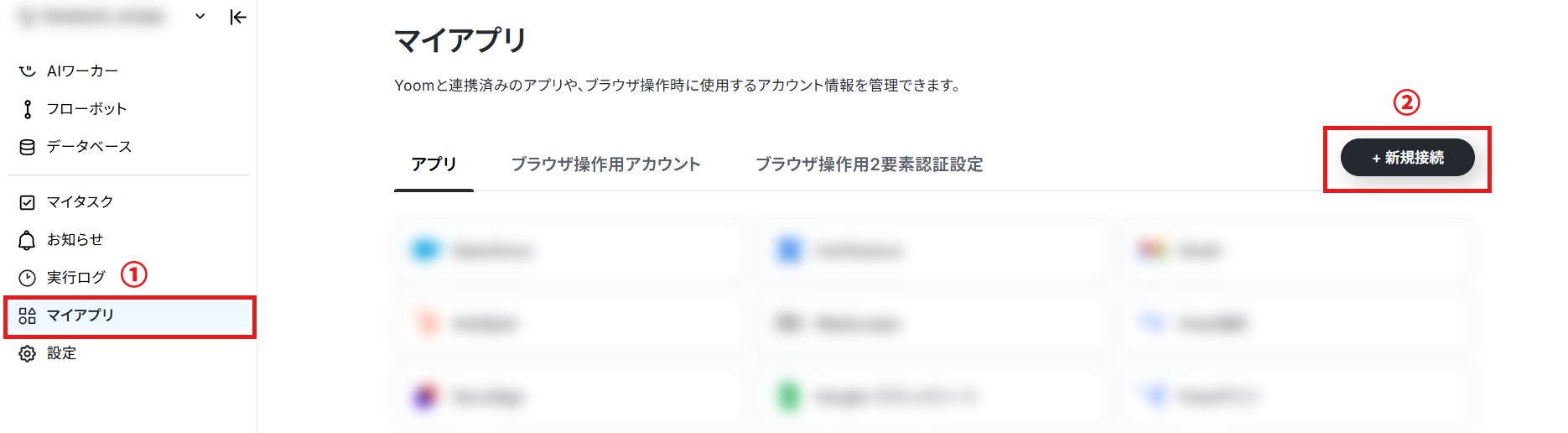
左側のメニューから「マイアプリ」を開き、「新規接続」をクリック。
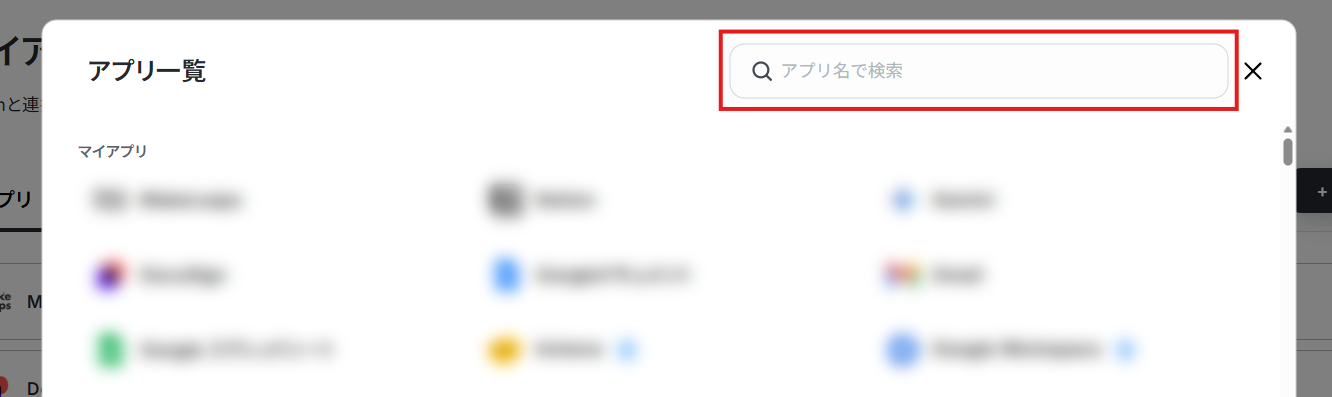
検索バーで連携するアプリ(まずはCO-NECT)を検索して選択。
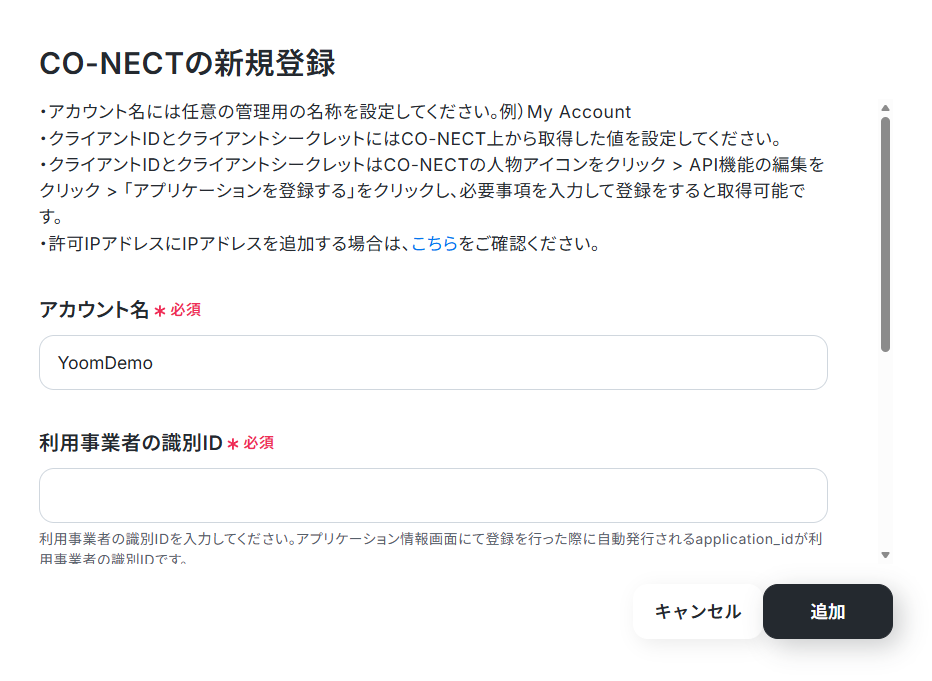
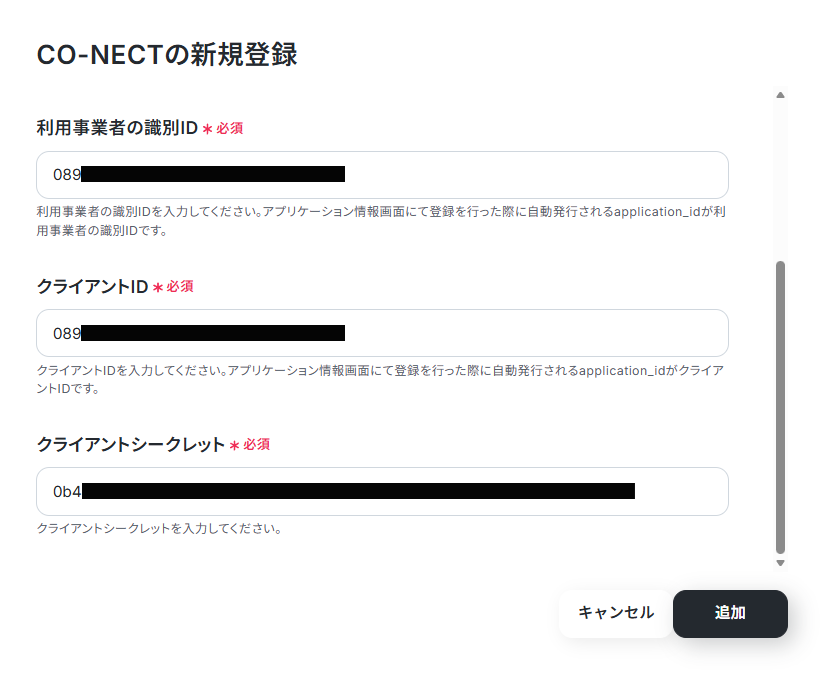
CO-NECTのマイアプリ連携では、アカウント名・利用事業者の識別ID・クライアントID・クライアントシークレットを設定します。
- CO-NECTは、ミニプラン以上をご利用の方向けのアプリです。フリープランやパーソナルプランで使うと、フローボットのオペレーションやデータコネクトがエラーになってしまうのでご注意ください。
- 有料プラン(パーソナルプラン・ミニプラン・チームプラン・サクセスプラン)には2週間の無料トライアルがあります。トライアル期間中なら、普段は制限されているCO-NECTも問題なくお試しいただけます。詳細は料金プランのページで紹介しているので、ぜひこの機会に様々な機能を体験してみてください!
アカウント名は、連携するアカウントが判別しやすいような名前にするとよいでしょう。
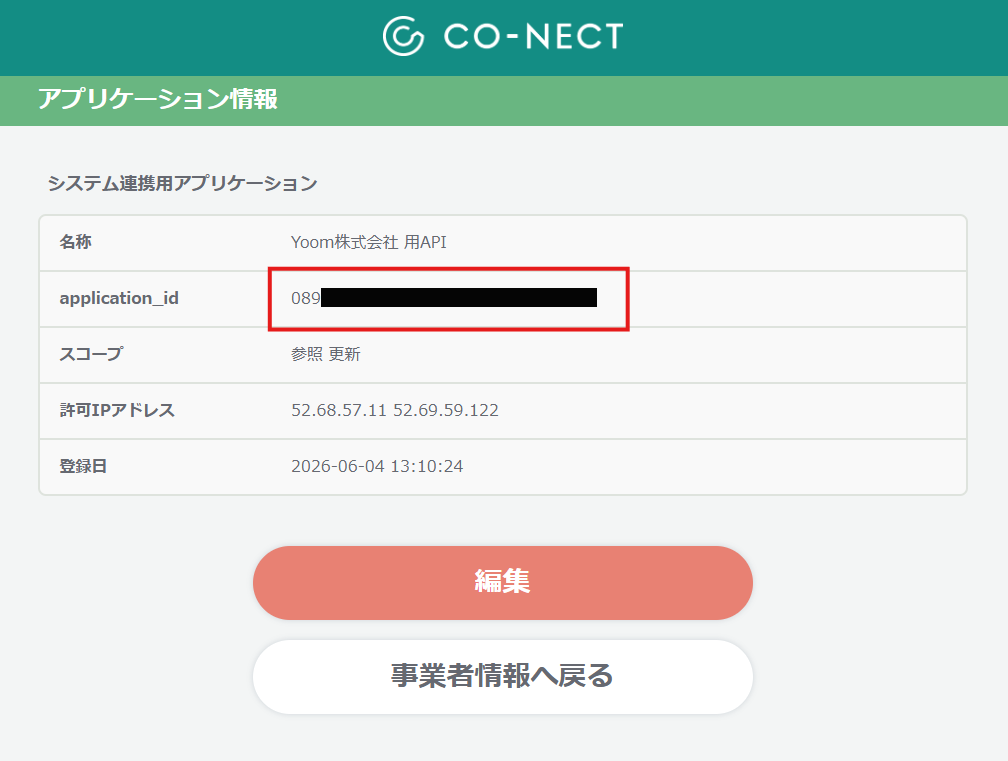
利用事業者の識別IDとクライアントIDには、CO-NECTでアプリケーションを登録した際に発行される「application_id」を、クライアントシークレットは、同じくアプリケーションを登録した際に発行される「client_secret」を設定します。
- CO-NECTの人物アイコンをクリック→「API機能」の項目の「編集」をクリック→「アプリケーションを登録する」をクリック
- client_secretは一度しか表示されないため、安全な場所に保存しておくことをおすすめします。
- 公式ヘルプページ:【API機能】CO-NECTのAPIを利用する
- ヘルプページ:IP制限があるアプリにYoomのIPアドレスを許可する
Yoomの画面に戻り、それぞれの項目を設定したら「追加」をクリック。
CO-NECTのアイコンがマイアプリの一覧に表示されていれば連携は完了です!
次はSlackを検索して、マイアプリ連携を進めていきましょう。
Slackの連携方法は、以下の解説ナビをご覧ください!
ヘルプページ:Slackのマイアプリ登録方法
Slackで任意のチャンネルにメッセージを送信する場合、該当のチャンネルにYoomアプリを事前にインストールしておく必要があります。
「SlackチャンネルにYoomアプリをインストールする方法」を参考に、設定を済ませておきましょう。
Slackの連携も完了したら、次のステップに進みましょう。
ステップ2:テンプレートをコピーする
続いて、今回使用するYoomのテンプレートをコピーします。
以下のバナーの「試してみる」をクリックしてください。
- CO-NECTで受けた注文情報を、手作業でSlackに共有している受注管理担当者の方
- CO-NECTとSlackの連携をスムーズに行い、チームの受注確認プロセスを効率化したい方
- 手作業による情報共有での通知漏れや遅延を防ぎ、顧客対応の質を向上させたい方
- CO-NECTで注文が入ると、注文情報が自動でSlackに通知されるため、これまで手作業での共有にかかっていた時間を削減できます。
- 手動での通知作業が不要になることで、共有漏れや内容の転記ミスといったヒューマンエラーを防ぎ、確実な情報共有を実現します。
- はじめに、CO-NECTとSlackをYoomと連携します。
- 次に、トリガーでCO-NECTを選択し、「注文が入ったら」というアクションを設定します。
- 最後に、オペレーションでSlackの「チャンネルにメッセージを送る」アクションを設定し、CO-NECTで取得した注文情報を任意のチャンネルに通知します。
■このワークフローのカスタムポイント
- Slackにメッセージを送る設定では、通知先のチャンネルを任意のものに変更できます。特定のチームや案件ごとのチャンネルを指定することで、より適切な情報共有が可能です。
- 通知するメッセージの本文は自由にカスタマイズができます。固定のテキストだけでなく、トリガーで取得した注文番号や顧客名、商品情報といった変数を含めて、分かりやすい通知を作成できます。
- CO-NECT、SlackのそれぞれとYoomを連携してください。
- トリガーは5分、10分、15分、30分、60分の間隔で起動間隔を選択できます。
- プランによって最短の起動間隔が異なりますので、ご注意ください。
- CO-NECTはミニプラン以上でご利用いただけるアプリとなっております。フリープラン・パーソナルプランの場合は設定しているフローボットのオペレーションやデータコネクトはエラーとなりますので、ご注意ください。
- パーソナルプラン・ミニプラン・チームプラン・サクセスプランなどの有料プランは、2週間の無料トライアルを行うことが可能です。無料トライアル中には制限対象のアプリを使用することができます。詳しくは、料金プランのページをご参照ください。
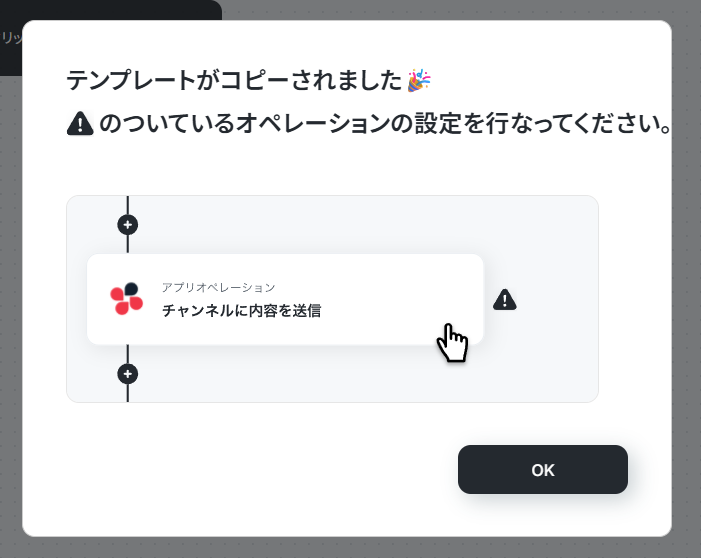
以下のような画面が表示されればコピーは成功です!「OK」を押して設定を進めていきます。
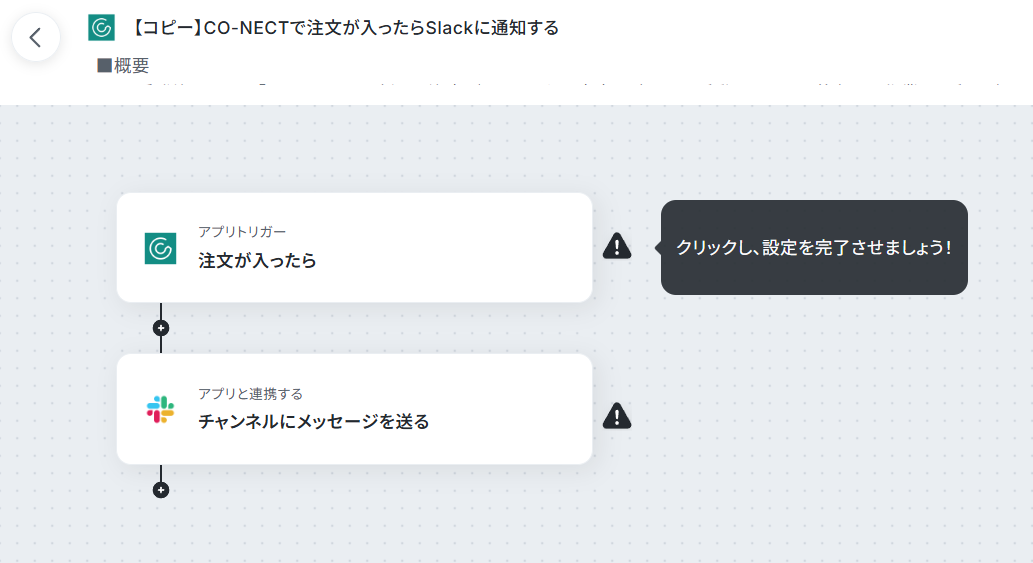
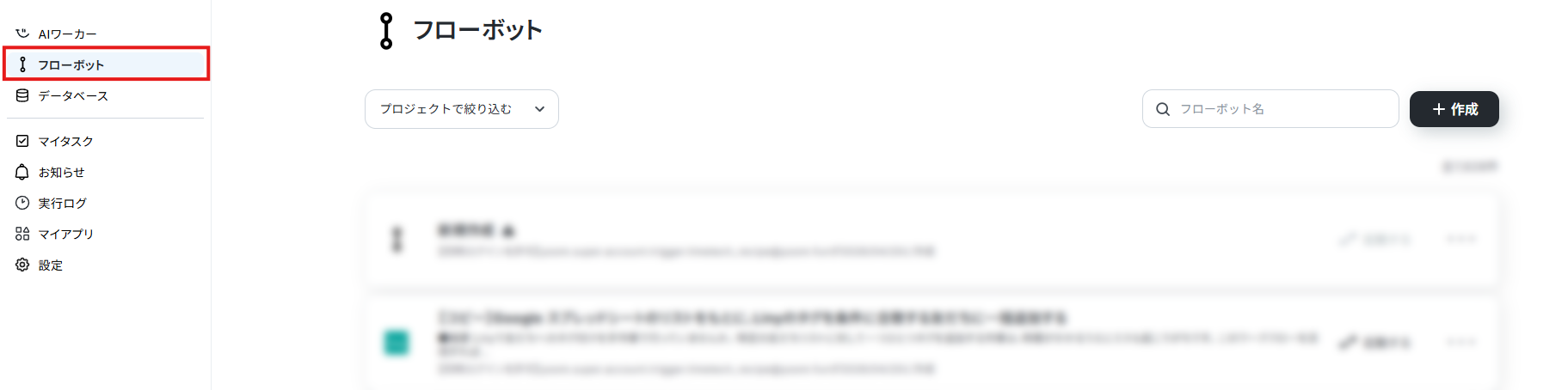
※コピーしたテンプレートは、サイドメニューの「フローボット」から確認できます。
ステップ3:トリガーを設定する
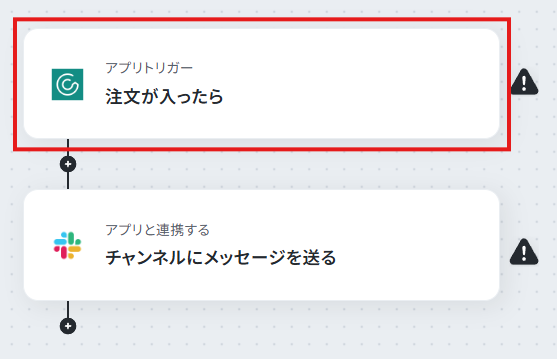
まずは、CO-NECTで注文が発生したことをYoomが検知したら、フローが起動するように設定していきます。1. フローの「注文が入ったら」をクリック。
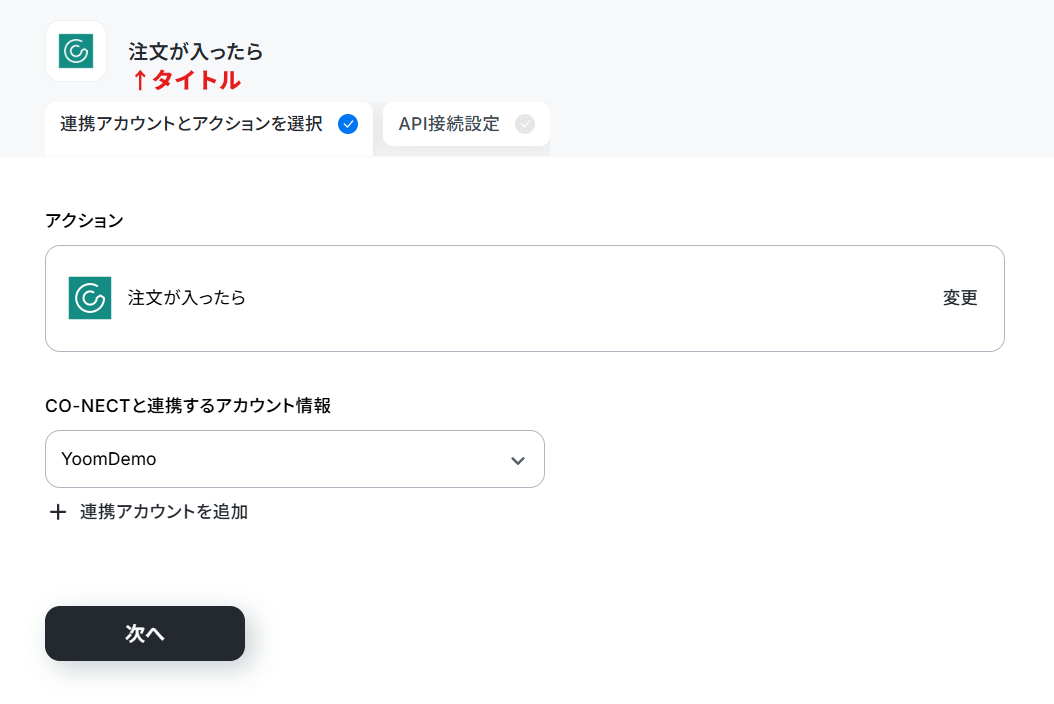
2. 「タイトル」は任意の名称に変更可能です。
アクションの内容が分かりやすいタイトルにするとよいでしょう。
3. 連携アカウントにステップ1で連携したアカウントが設定されていることを確認。
4. 「次へ」をクリック。
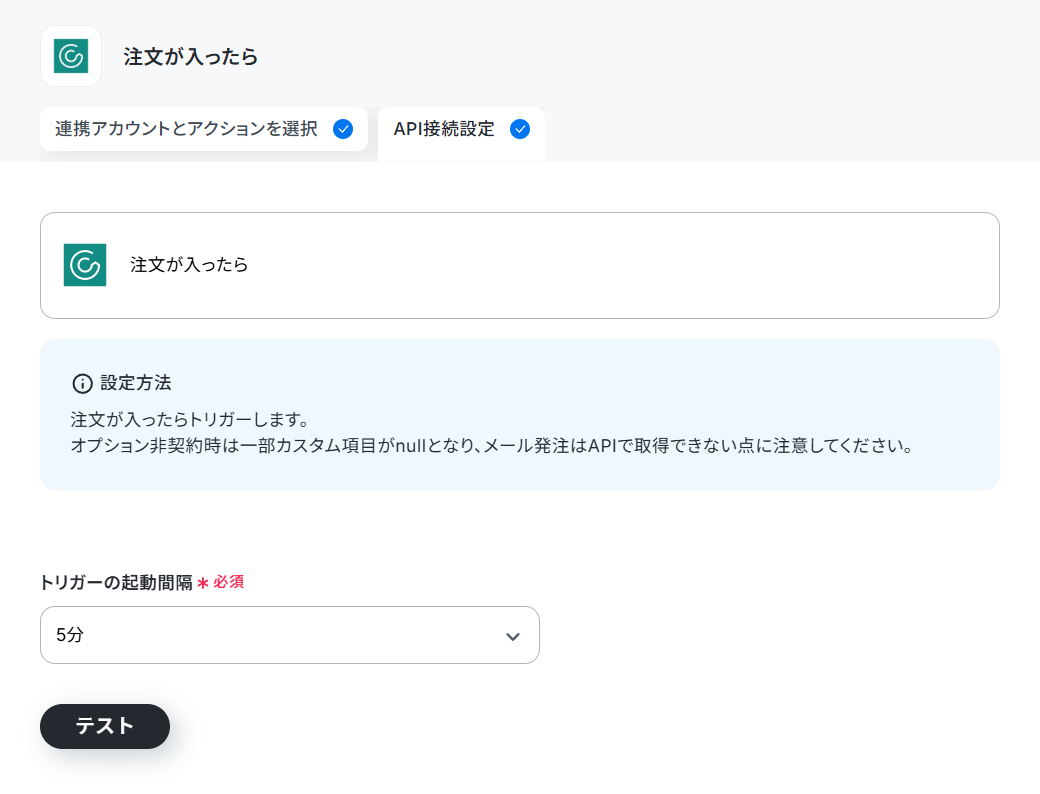
5. 「トリガーの起動間隔」のプルダウンの「5分・10分・15分・30分・60分」から選択。
ご利用プランの最短の起動間隔にすることで、注文が発生した際により早くSlackに通知できるようになります。
※ご利用プランによって、設定できるトリガーの最短間隔が異なります。
ヘルプページ:ポーリングトリガーの仕組みについて
6. 実際に注文の発生が検知できるかのテストを行います。
CO-NECTの受注登録でテスト用の注文を登録してください。
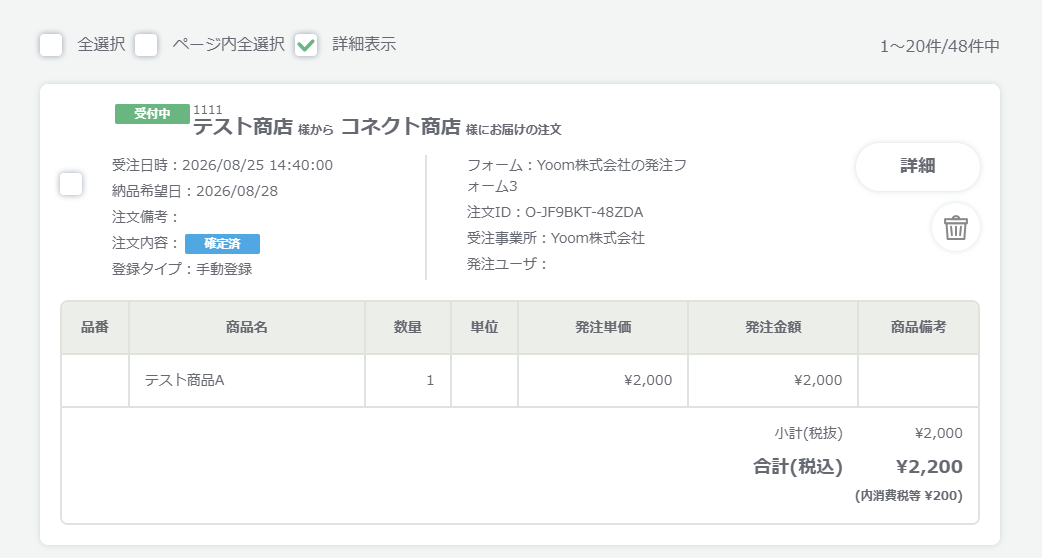
7. 「テスト」をクリック。
※直近1時間以内の注文データが登録されていないとテストに失敗します。
8. テストに成功すると、登録した注文情報が「取得した値」に追加されます。
これらの値は、以降のアクションで変数(フローが稼働する度に更新される値)として使用できるようになります。
ヘルプページ:取得した値について/取得した値のテスト値について
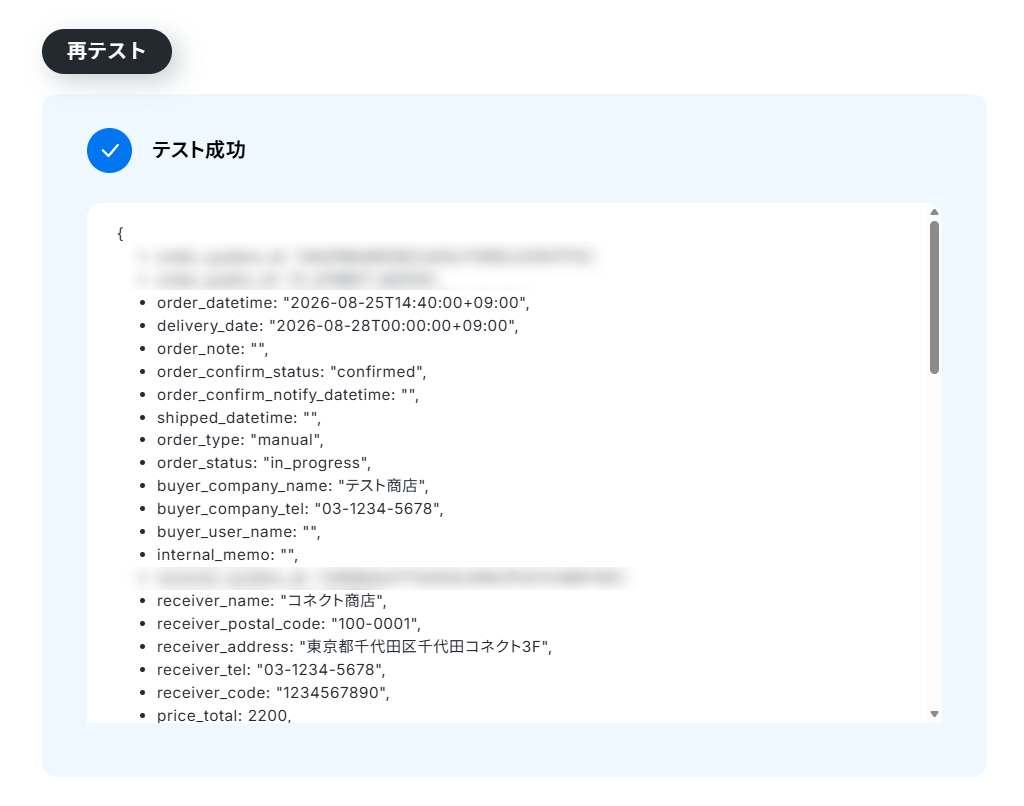
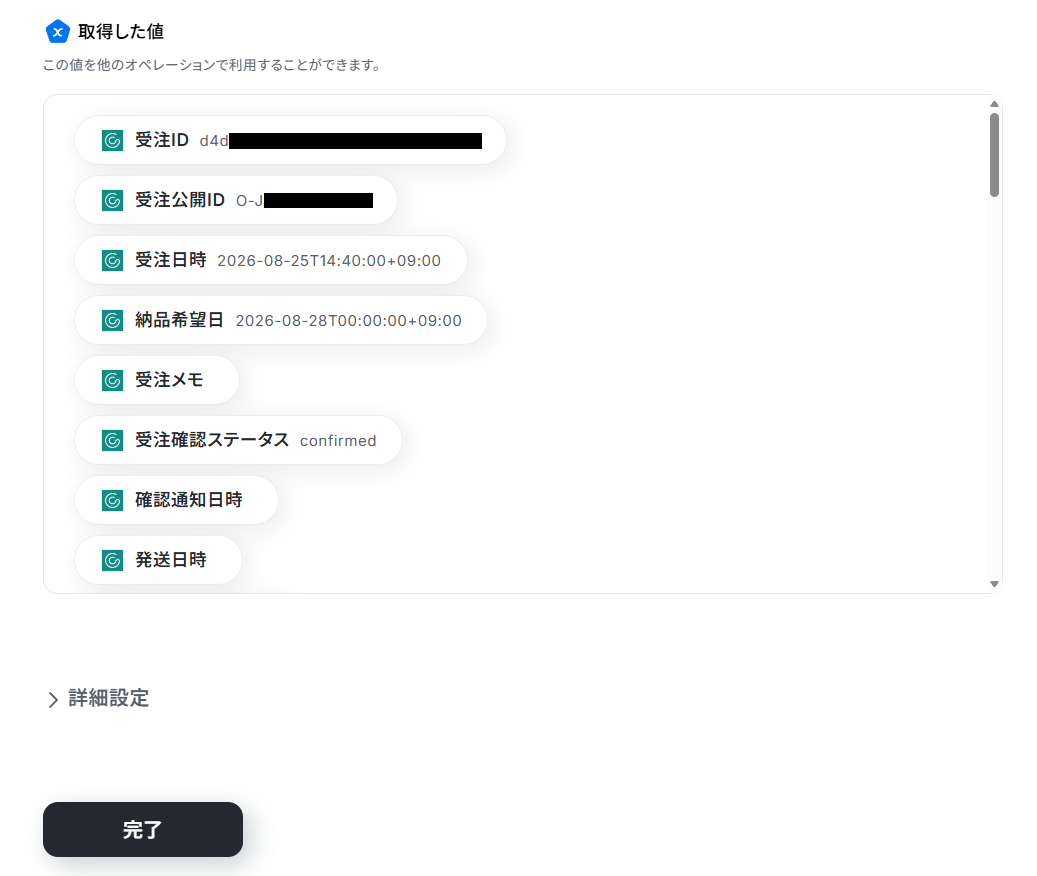
9. テスト用に登録した注文の情報が取得できていれば「完了」をクリック。フローの設定画面に戻ってきます。
ステップ4:Slackに通知する
最後に、注文の発生をSlackに通知しましょう。
1. フローの「メッセージを送信」をクリック。
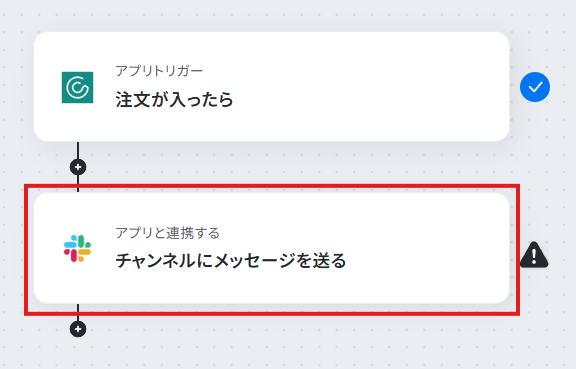
2. タイトルと連携アカウントとアクションを確認して「次へ」をクリック。
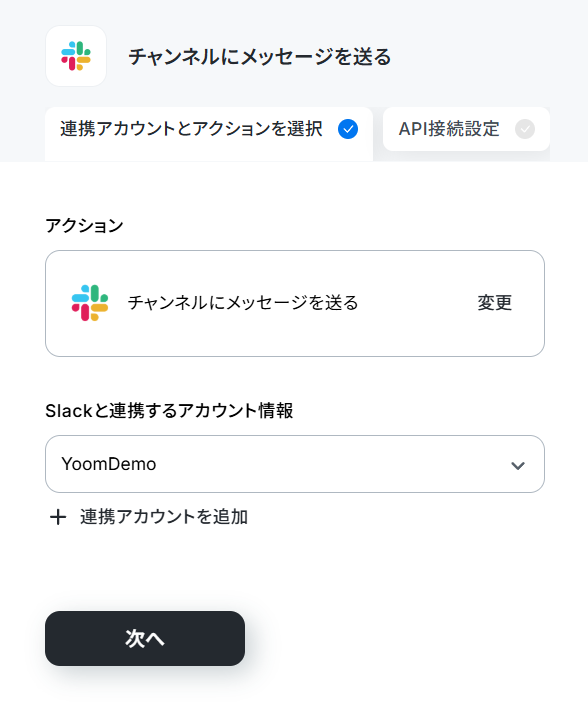
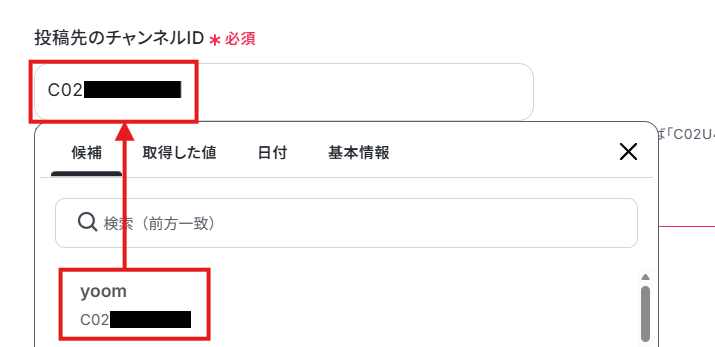
3. 投稿先のチャンネルIDに通知先となるチャンネルのIDを設定。
入力欄をクリックすると連携アカウントに紐づくチャンネルが表示されるので、対象となるチャンネルを選択してください。
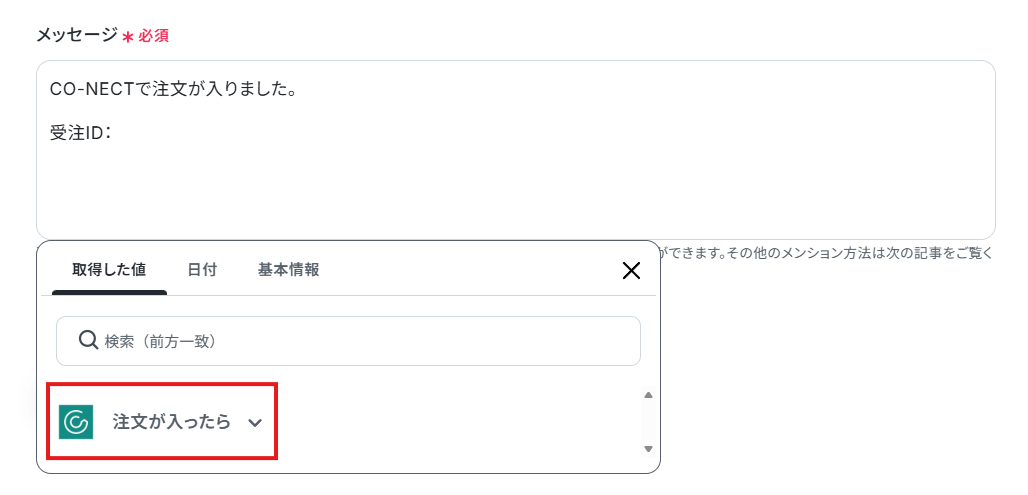
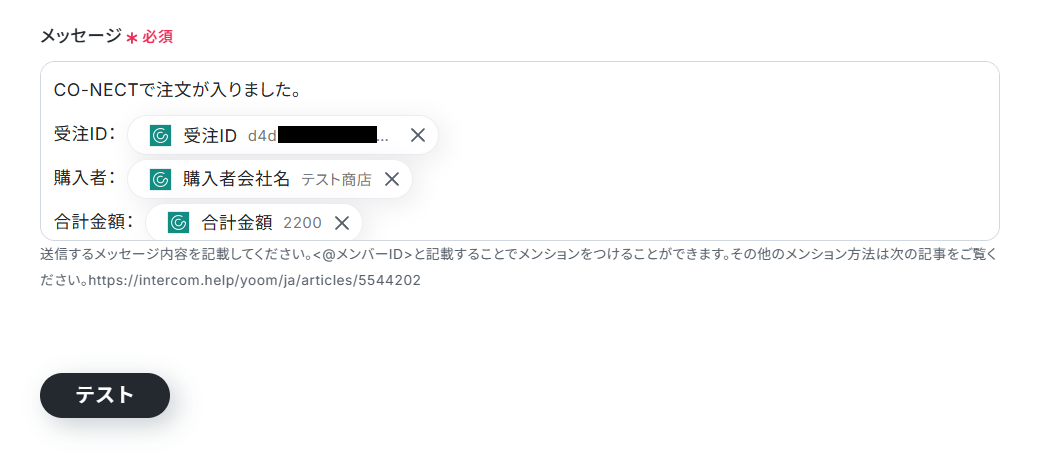
4. 動的な値と固定テキストを組み合わせて、通知する「メッセージ内容」を設定しましょう。
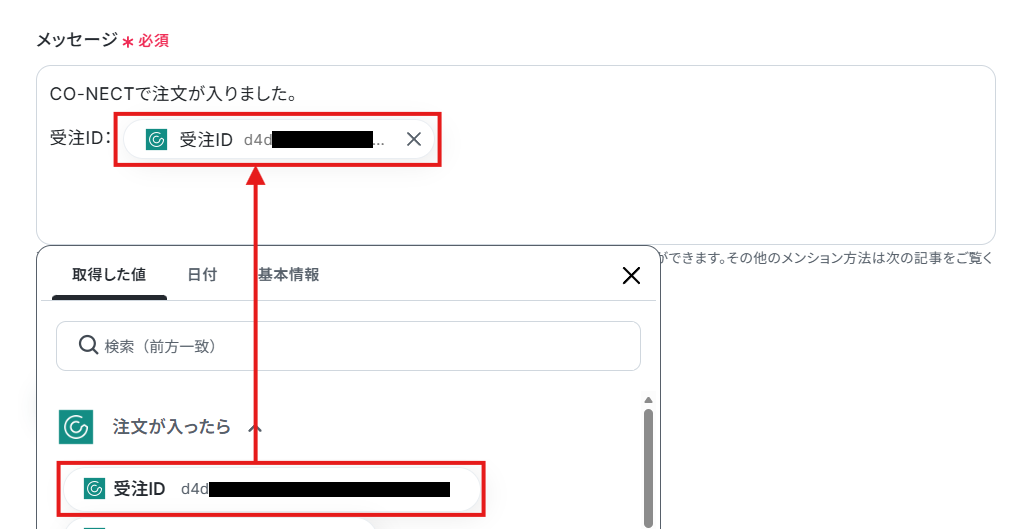
入力欄クリック時に表示されるトリガーアクションメニューから、取得した商品情報を選択可能です。
項目をクリックすると、入力欄に{{項目名 取得した値}}という形で追加されます。
※動的な値を使用せずに固定テキストだけで設定してしまうと、フローが稼働する度に同じメッセージが送信されてしまうためご注意ください。
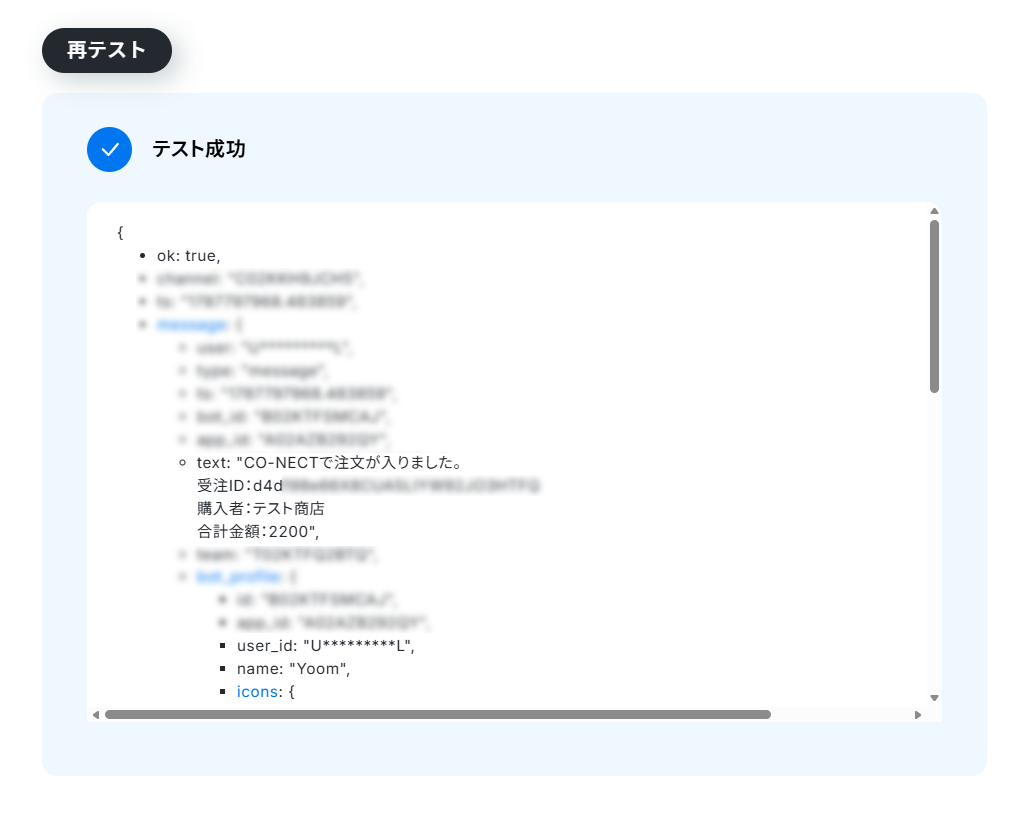
5. 設定を終えたら、「テスト」をクリック。
Slackの指定チャンネルにメッセージが投稿されます。
6. テストに成功したら、指定したチャンネルを確認しましょう。
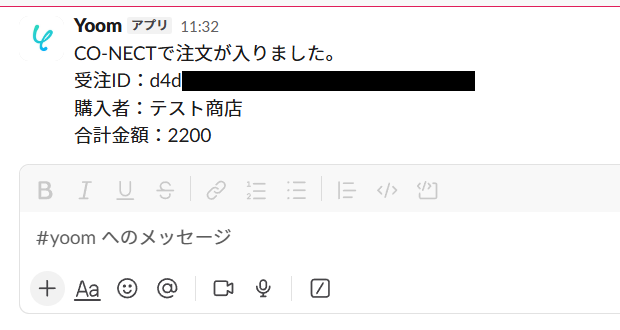
7. 期待通りにメッセージが投稿されていれば「完了」をクリック。
ステップ5:トリガーをONにする
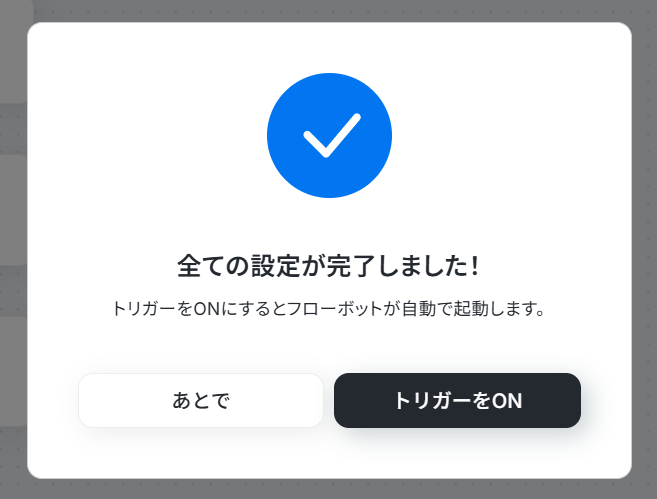
全ての設定が完了すると、以下の画面が表示されます。
早速、フローを稼働させるのであれば、「トリガーをON」をクリックしましょう。
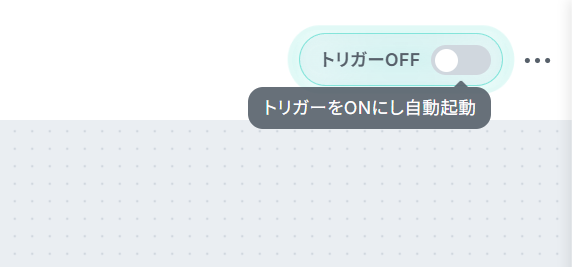
あとで稼働させる場合は、任意のタイミングで設定画面右上のトリガースイッチをONにしてください。
CO-NECTやSlackを使ったその他の自動化例
CO-NECTやSlackは様々なツールと組み合わせることで、幅広い業務を効率化できます。用途に合わせて活用し、自社の業務フローに合った自動化を実現しましょう。
CO-NECTを使った自動化例
商品登録や注文の発生を各種チャットツールに通知してチームの情報共有を強化するだけでなく、Google スプレッドシートやkintone、楽楽販売への自動集約により、手入力によるミスを防ぎ、スムーズな在庫・売上管理が可能です。フォームからの商品登録や基幹システムへの自動伝票作成も実現できます。

- CO-NECTで商品情報を管理しており、Chatworkでの情報共有を手作業で行っている方
- CO-NECTとChatworkを連携させ、新商品の情報を迅速にチームへ共有したいと考えている方
- 定型的な通知業務を自動化することで、商品企画など本来のコア業務に集中したい方
- CO-NECTでの商品作成をトリガーに自動で通知が送られるため、Chatworkへの手動での投稿や情報転記の手間を省くことができます。
- 手作業による通知漏れや情報の誤伝達といったヒューマンエラーを防ぎ、確実でスピーディな情報共有体制を構築できます。
- はじめに、CO-NECTとChatworkをYoomと連携します。
- 次に、トリガーでCO-NECTを選択し、「商品が作成されたら」というアクションを設定します。
- 最後に、オペレーションでChatworkの「メッセージを送る」アクションを設定し、任意のメッセージを送信するように設定します。
■このワークフローのカスタムポイント
- Chatworkへの通知先は、特定のグループチャットや担当者など、要件に合わせて任意に設定することが可能です。
- 通知するメッセージの本文は自由にカスタマイズできます。固定のテキストだけでなく、トリガーで取得したCO-NECTの商品名などの情報を本文に含めて送信する設定も可能です。
- CO-NECT、ChatworkのそれぞれとYoomを連携してください。
- トリガーは5分、10分、15分、30分、60分の間隔で起動間隔を選択できます。
- プランによって最短の起動間隔が異なりますので、ご注意ください。
- CO-NECTはミニプラン以上でご利用いただけるアプリとなっております。フリープラン・パーソナルプランの場合は設定しているフローボットのオペレーションやデータコネクトはエラーとなりますので、ご注意ください。
- パーソナルプラン・ミニプラン・チームプラン・サクセスプランなどの有料プランは、2週間の無料トライアルを行うことが可能です。無料トライアル中には制限対象のアプリを使用することができます。詳しくは、料金プランのページをご参照ください。

- CO-NECTで作成した商品情報を、Discordでチームに共有しているEC担当者の方
- CO-NECTとDiscordの連携を手作業で行っており、通知の自動化に関心がある方
- 新商品に関する情報を関係者へ迅速かつ確実に共有する仕組みを構築したい方
- CO-NECTで商品が作成されると自動でDiscordに通知が送信されるため、手作業での情報共有にかかっていた時間を削減できます。
- 手動での通知による情報共有の漏れや遅延を防ぎ、関係者への迅速で正確な情報伝達を実現します。
- はじめに、CO-NECTとDiscordをYoomと連携します。
- 次に、トリガーでCO-NECTを選択し、「商品が作成されたら」というアクションを設定します。
- 最後に、オペレーションでDiscordの「メッセージを送信」アクションを設定し、通知したいチャンネルやメッセージ内容を記述します。
■このワークフローのカスタムポイント
- Discordの「メッセージを送信」アクションでは、通知を送信したいチャンネルを任意で設定してください。
- 通知メッセージの本文は、固定のテキストだけでなく、トリガーで取得したCO-NECTの商品名や価格などの情報を変数として埋め込み、動的に作成することが可能です。
- CO-NECT、DiscordのそれぞれとYoomを連携してください。
- トリガーは5分、10分、15分、30分、60分の間隔で起動間隔を選択できます。
- プランによって最短の起動間隔が異なりますので、ご注意ください。
- CO-NECTはミニプラン以上でご利用いただけるアプリとなっております。フリープラン・パーソナルプランの場合は設定しているフローボットのオペレーションやデータコネクトはエラーとなりますので、ご注意ください。
- パーソナルプラン・ミニプラン・チームプラン・サクセスプランなどの有料プランは、2週間の無料トライアルを行うことが可能です。無料トライアル中には制限対象のアプリを使用することができます。詳しくは、料金プランのページをご参照ください。

- CO-NECTで受けた注文情報をGoogle スプレッドシートで管理している方
- CO-NECTからGoogle スプレッドシートへの手作業でのデータ連携に手間を感じている方
- 受注情報の転記ミスをなくし、より正確なデータ管理を実現したいと考えている方
- CO-NECTに注文が入ると自動でGoogle スプレッドシートへ情報が追加されるため、これまで手作業での転記に費やしていた時間を短縮することができます。
- 手作業によるデータ転記が不要になることで、入力間違いや記載漏れといったヒューマンエラーのリスクを軽減し、データの正確性を保つことが期待できます。
- はじめに、CO-NECTとGoogle スプレッドシートをYoomと連携します。
- 次に、トリガーでCO-NECTを選択し、「注文が入ったら」というアクションを設定します。
- 最後に、オペレーションでGoogle スプレッドシートを選択し、「レコードを追加する」アクションを設定して、注文情報を追加したいスプレッドシートや項目を指定します。
■このワークフローのカスタムポイント
- Google スプレッドシートにレコードを追加する際、どのシートに追加するかは任意で設定してください。
- 追加する項目には、トリガーであるCO-NECTから取得した注文情報を変数として埋め込むことができ、どの情報をどの列に反映させるかといったカスタムが可能です。
- CO-NECT、Google スプレッドシートのそれぞれとYoomを連携してください。
- トリガーは5分、10分、15分、30分、60分の間隔で起動間隔を選択できます。
- プランによって最短の起動間隔が異なりますので、ご注意ください。
- CO-NECTはミニプラン以上でご利用いただけるアプリとなっております。フリープラン・パーソナルプランの場合は設定しているフローボットのオペレーションやデータコネクトはエラーとなりますので、ご注意ください。
- パーソナルプラン・ミニプラン・チームプラン・サクセスプランなどの有料プランは、2週間の無料トライアルを行うことが可能です。無料トライアル中には制限対象のアプリを使用することができます。詳しくは、料金プランのページをご参照ください。

- CO-NECTとkintoneを利用し、受注情報を手作業で管理している方
- CO-NECTとkintoneの連携を通じて、受注から顧客管理までを一元化したい方
- 手作業によるデータ転記ミスをなくし、正確な情報管理を徹底したい方
- CO-NECTで注文が入ると自動でkintoneにデータが追加されるため、これまで転記作業に費やしていた時間を他の業務に充てることが可能です。
- 手作業でのデータ転記が不要になるため、入力間違いや記載漏れといったヒューマンエラーの発生を防ぎ、データの正確性を保つことに繋がります。
- はじめに、CO-NECTとkintoneをYoomと連携します。
- 次に、トリガーでCO-NECTを選択し、「注文が入ったら」というアクションを設定します。
- 最後に、オペレーションでkintoneを選択し、「レコードを追加する」アクションを設定することで、CO-NECTで取得した注文情報をkintoneに自動で追加します。
■このワークフローのカスタムポイント
- kintoneにレコードを追加する際、どのアプリに情報を追加するかを任意で指定してください。
- レコードの追加項目では、CO-NECTから取得した注文者名や商品、金額といった値を、kintoneのどのフィールドに反映させるかなどを自由にカスタマイズすることが可能です。
- CO-NECT、kintoneのそれぞれとYoomを連携してください。
- トリガーは5分、10分、15分、30分、60分の間隔で起動間隔を選択できます。
- プランによって最短の起動間隔が異なりますので、ご注意ください。
- CO-NECT、kintoneはミニプラン以上でご利用いただけるアプリとなっております。フリープラン・パーソナルプランの場合は設定しているフローボットのオペレーションやデータコネクトはエラーとなりますので、ご注意ください。
- パーソナルプラン・ミニプラン・チームプラン・サクセスプランなどの有料プランは、2週間の無料トライアルを行うことが可能です。無料トライアル中には制限対象のアプリを使用することができます。詳しくは、料金プランのページをご参照ください。

- CO-NECTで受注管理を行い、楽楽販売へ手入力している方
- 楽楽販売でのデータ入力を効率化したいと考えている営業や業務担当の方
- CO-NECTと楽楽販売の連携を通じて、受注後の業務フローを自動化したい方
- CO-NECTで注文が入ると自動で楽楽販売にレコードが登録されるため、これまで手入力にかかっていた時間を削減できます。
- システムが自動でデータ連携を行うため、手作業による入力間違いや登録漏れといったヒューマンエラーの防止に繋がります。
- はじめに、CO-NECTと楽楽販売をYoomと連携します。
- 次に、トリガーでCO-NECTを選択し、「注文が入ったら」というアクションを設定します。
- 最後に、オペレーションで楽楽販売を選択し、「レコードを登録」アクションを設定して、CO-NECTから取得した注文情報を登録します。
■このワークフローのカスタムポイント
- 楽楽販売の「レコードを登録」アクションでは、CO-NECTから取得した注文情報をどの項目に登録するかを自由に設定できます。注文者の氏名や商品名、金額などの情報を、楽楽販売の対応する各項目に変数として埋め込むことが可能です。
- CO-NECT、楽楽販売のそれぞれとYoomを連携してください。
- トリガーは5分、10分、15分、30分、60分の間隔で起動間隔を選択できます。
- プランによって最短の起動間隔が異なりますので、ご注意ください。
- CO-NECT、楽楽販売はミニプラン以上でご利用いただけるアプリとなっております。フリープラン・パーソナルプランの場合は設定しているフローボットのオペレーションやデータコネクトはエラーとなりますので、ご注意ください。
- パーソナルプラン・ミニプラン・チームプラン・サクセスプランなどの有料プランは、2週間の無料トライアルを行うことが可能です。無料トライアル中には制限対象のアプリを使用することができます。詳しくは、料金プランのページをご参照ください。
- フォームからの情報をもとに、CO-NECTへの商品登録を手作業で行っている方
- CO-NECTの商品登録における登録漏れを防止したいと考えている方
- 商品登録のプロセスを自動化し、より重要な業務に集中したいEC担当者の方
- フォームに回答されると自動でCO-NECTへ商品登録が実行されるため、これまで手作業に費やしていた時間を短縮することができます。
- 手作業でのデータ転記が不要になることで、商品情報などの入力間違いや登録漏れといったヒューマンエラーのリスクを軽減します。
- はじめに、CO-NECTをYoomと連携します。
- 次に、トリガーでフォームトリガーを選択し、「フォームに回答したら」というアクションを設定します。
- 最後に、オペレーションでCO-NECTの「商品データを登録」アクションを設定し、フォームで受け付けた回答内容をもとに商品データを登録します。
■このワークフローのカスタムポイント
- CO-NECTで商品データを登録するオペレーションでは、フォームで取得したどの値をどの項目(商品名、商品説明、在庫数など)に反映させるか、任意で設定してください。
- CO-NECTとYoomを連携してください。
- CO-NECTはミニプラン以上でご利用いただけるアプリとなっております。フリープラン・パーソナルプランの場合は設定しているフローボットのオペレーションやデータコネクトはエラーとなりますので、ご注意ください。
- パーソナルプラン・ミニプラン・チームプラン・サクセスプランなどの有料プランは、2週間の無料トライアルを行うことが可能です。無料トライアル中には制限対象のアプリを使用することができます。詳しくは、料金プランのページをご参照ください。
Slackを使った自動化例
売上や営業レポートなど日々確認が必要なデータを自動で取得し、Slackに通知することで情報確認を効率化できます。Slackへの投稿をAIで要約・翻訳したり、そのままタスク管理ツールへ連携したりすることで、コミュニケーションの質とスピードを向上。決済情報や経費申請、契約完了などの通知も集約でき、複数のアプリを開く手間を省いて業務状況をSlack一箇所で把握できるようになります。

■このテンプレートをおすすめする方
- 海外拠点や多国籍のメンバーとSlackで頻繁にやり取りする方
- Slackのメッセージを手作業で翻訳しており、手間や時間を削減したい方
- OpenAIを活用して、日々のコミュニケーションを効率化したいと考えている方
■このテンプレートを使うメリット
- Slackへの投稿をきっかけに自動で翻訳と返信が実行されるため、手作業での翻訳やコピペに費やしていた時間を短縮できます。
- 手動での翻訳作業がなくなることで、原文のコピーミスや翻訳漏れといったヒューマンエラーを防ぎ、円滑なコミュニケーションを支援します。
■フローボットの流れ
- はじめに、SlackとOpenAIをYoomと連携します。
- 次に、トリガーでSlackを選択し、「新しいメッセージがチャンネルに投稿されたら」というアクションを設定し、対象のチャンネルを指定します。
- 次に、オペレーションでOpenAIを選択し、「テキストの生成(Chat completion)」アクションを設定し、トリガーで取得したメッセージを翻訳するようプロンプトで指示します。
- 最後に、オペレーションでSlackの「スレッドにメッセージを送る」アクションを設定し、トリガーとなったメッセージのスレッドに翻訳結果を投稿します。
■このワークフローのカスタムポイント
- OpenAIの「テキストの生成(Chat completion)」では、どのようなテキストを作成するかをプロンプトで細かく設定できます。例えば、翻訳する言語の指定や、文章のトーンなどを自由に調整することが可能です。
- Slackの「スレッドにメッセージを送る」では、送信先の他、メッセージ内容に固定のテキストを入れたり、前段のオペレーションで取得した翻訳結果などの動的な値を埋め込むといったカスタムが可能です。
■注意事項
- SlackとのOpenAIそれぞれとYoomを連携してください。
- ChatGPT(OpenAI)のアクションを実行するには、OpenAIのAPI有料プランの契約が必要です。(APIが使用されたときに支払いができる状態)
- ChatGPTのAPI利用はOpenAI社が有料で提供しており、API疎通時のトークンにより従量課金される仕組みとなっています。そのため、API使用時にお支払いが行える状況でない場合エラーが発生しますのでご注意ください。

- マネーフォワード クラウド経費とSlackを連携させ、経費申請の確認漏れをなくしたい経理担当者の方
- メンバーからの経費申請を迅速に把握し、承認業務を効率化したいと考えているマネージャーの方
- 経費精算に関するコミュニケーションコストを削減し、業務を円滑に進めたい方
■このテンプレートを使うメリット
- マネーフォワード クラウド経費での申請をトリガーに、自動でSlackへ通知されるため、手動での連絡や確認作業にかかっていた時間を短縮できます。
- 申請の見落としや担当者への通知漏れといったヒューマンエラーを防ぎ、経費精算業務の遅延防止に繋がります。
■フローボットの流れ
- はじめに、マネーフォワードクラウド経費とSlackをYoomに連携します
- 次に、トリガーでマネーフォワードクラウド経費を選択し、「経費申請が申請されたら」というアクションを設定します
- 最後に、オペレーションでSlackの「チャンネルにメッセージを送る」アクションを設定し、申請内容を指定したチャンネルに通知します
■このワークフローのカスタムポイント
- マネーフォワードクラウド経費のトリガー設定では、通知の対象としたい事業者IDを任意で設定してください。
- Slackのメッセージ送信アクションでは、通知を送信するチャンネルやメンション先、メッセージの本文を業務に合わせて自由にカスタマイズしてください。
■注意事項
- マネーフォワードクラウド経費、SlackのそれぞれとYoomを連携してください。
- トリガーは5分、10分、15分、30分、60分の間隔で起動間隔を選択できます。
- プランによって最短の起動間隔が異なりますので、ご注意ください。
- マネーフォワードクラウド経費はミニプラン以上でご利用いただけるアプリとなっております。フリープラン・パーソナルプランの場合は設定しているフローボットのオペレーションやデータコネクトはエラーとなりますので、ご注意ください。
- パーソナルプラン・ミニプラン・チームプラン・サクセスプランなどの有料プランは、2週間の無料トライアルを行うことが可能です。無料トライアル中には制限対象のアプリを使用することができます。

■概要
毎日スマレジで前日売上を取得しSlackに通知するフローです。
■このテンプレートをおすすめする方
1.スマレジを使って日々の売上を管理している店舗経営者や店長の方
・毎日売上に関するデータを確認している方
・スマレジに毎回ログインして情報確認をするのが手間に感じている方
2.コミュニケーションツールとしてSlackを導入している企業
・Slackを活用してメンバーへの情報共有をスムーズにしたいと考えている方
・ITツールを使って業務を効率化し、時間を有効活用したい方
■このテンプレートを使うメリット
このフローを使うメリットは、まず業務の効率化にあります。
毎日手動でスマレジにログインして売上データを確認している方は、Slack上で確認できるようになるため、確認の手間が軽減され他の重要な業務に集中できます。
また、Slackへの自動通知により、複数のメンバーが毎日決まった時間に情報を共有できるようになります。
これにより、チーム全体の連携が強化され素早い意思決定を行うことが可能になるため、業績の向上に寄与します。
このように、このフローを活用すると作業時間の短縮と意思決定の迅速化につながりチーム全体の生産性が向上するでしょう。
■注意事項
・スマレジとSlackのそれぞれとYoomを連携してください。
・スマレジのマイアプリ連携方法はこちらをご参照ください

■概要
毎日Salesforceのレポートを取得して、自動的にSlackに通知するフローです。
■このテンプレートをおすすめする方
1.営業チームのパフォーマンスをリアルタイムで把握したい方
- 営業チームリーダーやマネージャー
- セールスアナリストやビジネスインテリジェンス担当者
2.Salesforceのレポートを日常的に利用している方
- Salesforceを活用してデータ分析を行っているマーケティング担当者
- Salesforceのレポートを使って業績を評価している経営者や管理者
3.Slackを日常的に活用している方
- チーム内でのコミュニケーションをSlackで行っているビジネスチーム
- 情報共有やタスク管理をSlackで行っているプロジェクトチーム
■このテンプレートを使うメリット
・Salesforceのレポートが毎日自動的にSlackに通知されるため、最新の営業データをチーム全体で共有できます。
・手動でレポートを取得して共有する手間が省けるため、業務効率が向上します。
- Slackでの情報収集に多くの時間を費やしており、非効率だと感じている方
- 複数チャンネルの重要な投稿を効率的に把握したいチームリーダーやマネージャーの方
- AIを活用して日々の情報収集業務を自動化したいと考えている方
- Slackの投稿をPerplexityが自動で要約するため、情報収集にかかる時間を短縮し、より重要なコア業務に集中できます。
- 手動での確認作業が不要になるため、重要な情報の見落としといったヒューマンエラーを防ぎ、確実な情報共有が可能です。
- はじめに、SlackとPerplexityをYoomと連携します。
- 次に、トリガーでSlackを選択し、「新しいメッセージがチャンネルに投稿されたら」というアクションを設定します。
- 続いて、オペレーションでPerplexityの「テキストを生成」アクションを設定し、トリガーで取得したSlackの投稿内容を要約させます。
- 最後に、オペレーションで再度Slackを選択し、「チャンネルにメッセージを送る」アクションで、生成された要約を指定のチャンネルに投稿します。
- Slackのトリガー設定では、投稿を監視するチャンネルや、特定のキーワードが含まれる投稿のみを対象とする、といったカスタマイズが可能です。
- Perplexityのアクションでは、要約を生成するためのプロンプト(指示文)を自由に設定でき、トリガーで取得した投稿内容を変数として利用することで、柔軟な要約が実現します。
- Slackへの通知アクションでは、要約を投稿するチャンネルを任意で設定できます。また、通知メッセージの本文に、Perplexityが生成した要約などを変数として埋め込むことも可能です。
- Slack、PerplexityのそれぞれとYoomを連携してください。
- トリガーは5分、10分、15分、30分、60分の間隔で起動間隔を選択できます。
- プランによって最短の起動間隔が異なりますので、ご注意ください。

- Slackでの依頼事項を手作業でAsanaに転記している方
- Slack上のタスク依頼の抜け漏れを防ぎ、管理を効率化したいチームリーダーの方
- Asanaを活用したタスク管理の自動化に興味があるプロジェクトマネージャーの方
- Slackの投稿を自動でAsanaにタスクとして追加するため、これまで手作業で行っていた転記作業の時間を短縮できます。
- 手作業による情報の転記ミスや、タスクの登録漏れといったヒューマンエラーを防ぎ、タスク管理に繋がります。
- はじめに、SlackとAsanaをYoomと連携します。
- 次に、トリガーでSlackを選択し、「新しいメッセージがチャンネルに投稿されたら」というアクションを設定します。
- 最後に、オペレーションでAsanaを選択し、「タスクを追加」アクションを設定して、Slackの投稿内容を基にタスクを作成します。
■このワークフローのカスタムポイント
- Slackのトリガー設定では、タスク化の対象としたいチャンネルを任意で設定してください。特定のチャンネルのみを監視できます。
- Asanaのタスク追加オペレーションでは、Slackの投稿内容のどの情報をタスクの件名や詳細に反映させるかなどを任意で設定できます。
- Slack、AsanaのそれぞれとYoomを連携してください。
- トリガーは5分、10分、15分、30分、60分の間隔で起動間隔を選択できます。
- プランによって最短の起動間隔が異なりますので、ご注意ください。
- kintoneの通知が多く、自分宛てのメンションを見逃しがちな方
- Slackを主要なコミュニケーションツールとして利用し、情報集約をしたい方
- チーム内の重要な連絡へのレスポンス速度を向上させたいマネージャーの方
- kintoneで自分宛てのメンションが付いたコメントだけをSlackに自動通知するため、確認漏れなどのヒューマンエラーを防ぎます。
- kintoneの通知を都度チェックする手間を減らし、Slackで一元的に確認できるため、コミュニケーションを効率化できます。
- はじめに、kintoneとSlackをYoomと連携します
- 次に、トリガーでkintoneを選択し、「コメントが書き込まれたら」というアクションを設定します
- 次に、オペレーションで分岐機能を設定し、コメント内容に自分の名前が含まれている場合のみ、次のアクションに進むよう条件を指定します
- 最後に、オペレーションでSlackの「ダイレクトメッセージを送る」アクションを設定し、kintoneのコメント情報を自分宛てに通知します
■このワークフローのカスタムポイント
- 分岐条件は、自分の名前だけでなく特定のキーワードやプロジェクト名が含まれている場合のみ通知するなど、任意で設定することが可能です。
- Slackへの通知は、自分へのダイレクトメッセージだけでなく特定のチャンネルを指定できます。また、通知本文にkintoneのレコードURLなどを含めることで、より詳細な情報を共有できます。
- kintone、SlackのそれぞれとYoomを連携してください。
- 分岐はパーソナルプラン以上のプランでご利用いただける機能(オペレーション)となっております。フリープランの場合は設定しているフローボットのオペレーションはエラーとなりますので、ご注意ください。
- パーソナルプランなどの有料プランは、2週間の無料トライアルを行うことが可能です。無料トライアル中には制限対象のアプリや機能(オペレーション)を使用することができます。
- kintoneはミニプラン以上でご利用いただけるアプリとなっております。フリープラン・パーソナルプランの場合は設定しているフローボットのオペレーションやデータコネクトはエラーとなりますので、ご注意ください。
- パーソナルプラン・ミニプラン・チームプラン・サクセスプランなどの有料プランは、2週間の無料トライアルを行うことが可能です。無料トライアル中には制限対象のアプリを使用することができます。

■概要
Stripeで支払いが行われたらSlackに通知するフローです。
■このテンプレートをおすすめする方
1.Stripeで決済を受け付けている事業者
・Stripeでの支払い完了をすぐに知りたい方
・オンライン決済の円滑化に活用している方
2.Slackを主なコミュニケーションツールとして活用している方
・チーム内の連絡手段として活用している方
■このテンプレートを使うメリット
Stripeはオンライン決済を円滑に行うことのできるツールです。
しかし、支払いの完了を毎回確認しなければならないのは、非効率的な働き方をしていると言えます。
このフローを活用することで、Stripeで支払いが行われると自動でSlackに支払いの完了を知らせてくれます。
支払いの完了をいち早くチームに連絡することができるため、今まで確認にかかっていた時間を省きます。
また支払いの完了後のフォローアップやサンクスメールの送付など、顧客対応業務に素早く着手することができます。
■注意事項
・Stripe、SlackのそれぞれとYoomを連携させてください。
・Stripeはチームプラン・サクセスプランでのみご利用いただけるアプリとなっております。フリープラン・ミニプランの場合は設定しているフローボットのオペレーションやデータコネクトはエラーとなりますので、ご注意ください。
・チームプランやサクセスプランなどの有料プランは、2週間の無料トライアルを行うことが可能です。無料トライアル中には制限対象のアプリを使用することができます。

■このテンプレートをおすすめする方
- DocuSignでの契約完了のたびに、手作業でSlackに通知している方
- 契約状況の共有漏れや遅延を防ぎ、チームの連携を円滑にしたいと考えている方
- 電子契約から社内共有までの一連のプロセスを自動化し、業務効率を改善したい方
■このテンプレートを使うメリット
- DocuSignでの契約完了を自動でSlackに通知するため、これまで手作業での連絡に費やしていた時間を短縮できます。
- 手作業による通知漏れや共有の遅延といったヒューマンエラーを防ぎ、確実な情報共有を実現します。
■フローボットの流れ
- はじめに、DocuSignとSlackをYoomと連携します。
- 次に、トリガーでDocuSignを選択し、「エンベロープが完了したら」というアクションを設定します。
- 最後に、オペレーションでSlackの「チャンネルにメッセージを送る」アクションを設定し、契約完了の旨を通知します。
■このワークフローのカスタムポイント
- Slackの「チャンネルにメッセージを送る」アクションでは、通知を送りたいチャンネルを任意で指定することが可能です。
- 通知メッセージの本文は自由にカスタマイズができます。固定のテキストだけでなく、トリガーとなるDocuSignから取得した契約者名や案件名などの情報をメッセージ内に埋め込むことで、より具体的な通知内容を作成できます。
■注意事項
- DocuSign、SlackのそれぞれとYoomを連携してください。
■このテンプレートをおすすめする方
- Google スプレッドシートでの情報更新を、都度Slackでチームに報告している方
- 手作業による通知のタイムラグや、報告漏れなどのヒューマンエラーを防ぎたい方
- チームや部署内の情報共有プロセスを自動化し、業務効率を改善したいと考えている方
■このテンプレートを使うメリット
- Google スプレッドシートに行が追加されると自動でSlackに通知されるため、これまで手作業での報告に費やしていた時間を他の業務に充てることができます
- 手作業による通知漏れやコピー&ペーストの間違いといったヒューマンエラーを防ぎ、正確でスムーズな情報共有を実現します
■フローボットの流れ
- はじめに、Google スプレッドシートとSlackをYoomと連携します
- 次に、トリガーでGoogle スプレッドシートを選択し、「行が追加されたら」というアクションを設定します
- 最後に、オペレーションでSlackを選択し、「チャンネルにメッセージを送る」アクションを設定し、任意のチャンネルにメッセージを送信します
■このワークフローのカスタムポイント
- Google スプレッドシートのトリガー設定では、監視の対象としたいスプレッドシート、シート、およびテーブルの範囲を任意で指定することが可能です
- Slackへの通知メッセージは、固定のテキストだけでなく、トリガーで取得したGoogle スプレッドシートの各列のデータを変数として埋め込み、カスタマイズできます
- Slackへの通知先は、プロジェクトやチームごとなど、任意のパブリックチャンネルやプライベートチャンネルに設定できます
■注意事項
- Google スプレッドシート、SlackのそれぞれとYoomを連携してください。
- Google スプレッドシートをアプリトリガーとして使用する際の注意事項は「【アプリトリガー】Google スプレッドシートのトリガーにおける注意事項」を参照してください。
- トリガーは5分、10分、15分、30分、60分の間隔で起動間隔を選択できます。
- プランによって最短の起動間隔が異なりますので、ご注意ください。
まとめ
CO-NECTとSlackを連携させることで、注文情報を通知する時間と手間を削減し、ヒューマンエラーを効果的に防ぐことが見込めます。
担当者は素早く注文情報を把握できるようになり、発送や在庫の管理、カスタマーサポートといった業務に集中できる環境が整います。
ノーコードツールのYoomを使えば、プログラミングの知識は一切不要。画面上のシンプルな操作だけで、理想の業務フローが完成しますよ。
業務の効率化に興味を持っていただけたら、ぜひアカウントを登録して、CO-NECTとSlackの連携によるスマートな受注管理を体験してみてください!
よくあるご質問
Q:大量の注文が短期間に発生した場合の通知はどうなりますか?
A:
Yoomのポーリングトリガーは設定した起動間隔で作成された注文を取得しにいくため、5分で設定していた場合は5分間の間に50件注文が発生していれば一斉に50件分のフローが起動する(通知される)ことになります。
Slack APIにはリクエスト上限が設けられていますので、これを超えてしまうと429エラーとなり、一部の注文が通知されなくなる可能性があるでしょう。詳しくはSlackの公式ドキュメントをご参照ください。
Q:注文内容の明細までSlackに通知できますか?
A:
注文内容の明細を含め、CO-NECTから取得できる値はすべてSlackに通知できます。

Q:Slackのメンション(@担当者)付きで通知できる?
A:
はい、可能です。Slackの「メッセージ」の設定で<@メンバーID>と記載することでメンションをつけることができます。
ヘルプページ:Slackでメンション付きのメッセージを送る
プログラミング知識なしで手軽に構築できます。