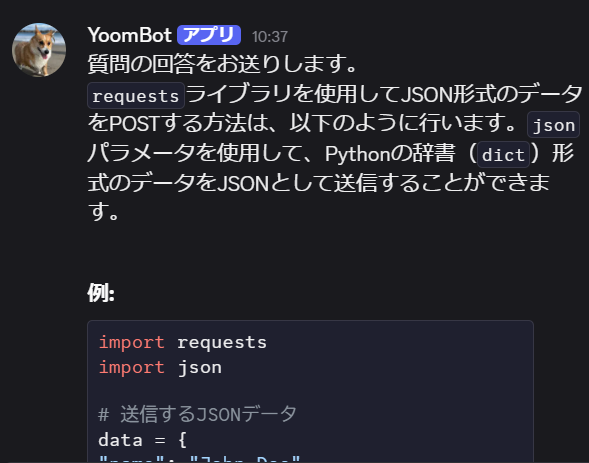
「Discordのチャンネルに寄せられる質問に、OpenAIを使って生成した回答を毎回手動でコピー&ペーストしている…」このように、DiscordとOpenAIを連携させる際の手作業に、非効率さや手間を感じていませんか?
もし、Discordへの投稿をきっかけにOpenAIが自動で回答を生成し、返信する仕組み があれば、こうした日々の反復作業から解放され、より創造的で価値の高い業務に集中できる時間を確保できるようになります。
今回ご紹介する自動化の設定は、プログラミングの知識がなくても簡単にでき、時間や手間もかからないので、ぜひこの機会に導入して日々の業務をもっと楽にしていきましょう!
とにかく早く試したい方へ
YoomにはDiscordにメッセージが送信されたら、回答をOpenAIで生成しスレッドに返信するためのテンプレート が用意されているので、今すぐ試したい方は以下よりバナーをクリックしてスタートしましょう!
Discordにメッセージが送信されたら、回答をOpenAIで生成しスレッドに返信する
試してみる
■概要
Discordでの問い合わせ対応や特定の質問への回答に、都度手作業で時間をかけていませんか。また、OpenAIの強力な機能を日々のコミュニケーションに活かしたいと考えている方も多いかもしれません。このワークフローは、Discordに投稿されたメッセージをきっかけに、OpenAIが最適な回答を自動で生成し、スレッドに返信する処理を自動化します。OpenAIとDiscordを連携させることで、定型的な応答業務から解放され、より重要なタスクに集中できます。
■このテンプレートをおすすめする方
Discordのコミュニティ運営で、質問対応の工数を削減したいと考えている方 OpenAIとDiscordを連携させ、社内のナレッジ活用を促進したい担当者の方 カスタマーサポートや社内ヘルプデスクの一次対応を自動化したいと考えている方 ■このテンプレートを使うメリット
Discordの特定メッセージにOpenAIが自動応答するため、定型的な質疑応答にかかる時間を短縮し、担当者の負担を軽減します これまで属人化しがちだった回答業務を自動化することで、対応の品質を均一化し、業務の標準化を進めることが可能になります ■フローボットの流れ
はじめに、DiscordとOpenAIをYoomと連携します 次に、トリガーでDiscordを選択し、「チャンネルでメッセージが送信されたら」というアクションを設定します 次に、オペレーションでOpenAIを選択し、「テキストの生成」アクションを設定し、Discordのメッセージ内容に基づいた回答を生成させます さらに、オペレーションでDiscordを選択し、「メッセージにスレッドを作成」アクションを設定して、元のメッセージに対してスレッドを作成します 最後に、オペレーションで再度Discordを選択し、「スレッドにメッセージを送信」アクションを設定し、OpenAIで生成したテキストをスレッド内に返信します ※「トリガー」:フロー起動のきっかけとなるアクション、「オペレーション」:トリガー起動後、フロー内で処理を行うアクション
■このワークフローのカスタムポイント
Discordのトリガー設定では、フローを起動させたい特定のチャンネルを任意で設定してください OpenAIへのプロンプト設定では、固定の指示文に加えて、トリガーで取得したDiscordのメッセージ内容を変数として埋め込むことが可能です Discordへの返信メッセージは、OpenAIが生成したテキストだけでなく、定型文を追加するなど、自由にカスタマイズして送信できます ■注意事項
OpenAI、GoogleフォームのそれぞれとYoomを連携してください。 トリガーは5分、10分、15分、30分、60分の間隔で起動間隔を選択できます。プランによって最短の起動間隔が異なりますので、ご注意ください。 ChatGPT(OpenAI)のアクションを実行するには、OpenAIのAPI有料プランの契約が必要です。(APIが使用されたときに支払いができる状態)詳しくは、「OpenAI APIの料金ページ 」をご参照ください。
DiscordとOpenAIを連携してできること
DiscordとOpenAIのAPIを連携すれば、Discordでの特定のアクションをトリガーとしてOpenAIを自動で実行させ、その結果をDiscordに返すといった一連のフローを自動化できます。
Discordにメッセージが送信されたら、回答をOpenAIで生成しスレッドに返信する
Discordの特定のチャンネルに投稿されたメッセージをトリガーに、その内容に基づいた回答をOpenAIで自動生成し、該当メッセージのスレッドに返信できます。
この仕組みを活用することで、FAQ対応などを自動化し、コミュニティマネージャーやサポート担当者の対応工数を大幅に削減 しながら、ユーザーからの質問に24時間365日、迅速に回答することが可能です。
Discordにメッセージが送信されたら、回答をOpenAIで生成しスレッドに返信する
試してみる
■概要
Discordでの問い合わせ対応や特定の質問への回答に、都度手作業で時間をかけていませんか。また、OpenAIの強力な機能を日々のコミュニケーションに活かしたいと考えている方も多いかもしれません。このワークフローは、Discordに投稿されたメッセージをきっかけに、OpenAIが最適な回答を自動で生成し、スレッドに返信する処理を自動化します。OpenAIとDiscordを連携させることで、定型的な応答業務から解放され、より重要なタスクに集中できます。
■このテンプレートをおすすめする方
Discordのコミュニティ運営で、質問対応の工数を削減したいと考えている方 OpenAIとDiscordを連携させ、社内のナレッジ活用を促進したい担当者の方 カスタマーサポートや社内ヘルプデスクの一次対応を自動化したいと考えている方 ■このテンプレートを使うメリット
Discordの特定メッセージにOpenAIが自動応答するため、定型的な質疑応答にかかる時間を短縮し、担当者の負担を軽減します これまで属人化しがちだった回答業務を自動化することで、対応の品質を均一化し、業務の標準化を進めることが可能になります ■フローボットの流れ
はじめに、DiscordとOpenAIをYoomと連携します 次に、トリガーでDiscordを選択し、「チャンネルでメッセージが送信されたら」というアクションを設定します 次に、オペレーションでOpenAIを選択し、「テキストの生成」アクションを設定し、Discordのメッセージ内容に基づいた回答を生成させます さらに、オペレーションでDiscordを選択し、「メッセージにスレッドを作成」アクションを設定して、元のメッセージに対してスレッドを作成します 最後に、オペレーションで再度Discordを選択し、「スレッドにメッセージを送信」アクションを設定し、OpenAIで生成したテキストをスレッド内に返信します ※「トリガー」:フロー起動のきっかけとなるアクション、「オペレーション」:トリガー起動後、フロー内で処理を行うアクション
■このワークフローのカスタムポイント
Discordのトリガー設定では、フローを起動させたい特定のチャンネルを任意で設定してください OpenAIへのプロンプト設定では、固定の指示文に加えて、トリガーで取得したDiscordのメッセージ内容を変数として埋め込むことが可能です Discordへの返信メッセージは、OpenAIが生成したテキストだけでなく、定型文を追加するなど、自由にカスタマイズして送信できます ■注意事項
OpenAI、GoogleフォームのそれぞれとYoomを連携してください。 トリガーは5分、10分、15分、30分、60分の間隔で起動間隔を選択できます。プランによって最短の起動間隔が異なりますので、ご注意ください。 ChatGPT(OpenAI)のアクションを実行するには、OpenAIのAPI有料プランの契約が必要です。(APIが使用されたときに支払いができる状態)詳しくは、「OpenAI APIの料金ページ 」をご参照ください。
Discordにファイルが送信されたら、OpenAIで読み取り・要約しスレッドに返信する
Discordのチャンネルに特定のファイル(PDFやドキュメントなど)がアップロードされた際に、そのファイルの内容をOpenAIが自動で読み取って要約し、スレッドに投稿する連携です。
この自動化により、メンバーはファイルを開かなくても概要を素早く把握できるため、チーム内の情報共有がスムーズになり、 ドキュメントレビューの時間を短縮できます。
Discordにファイルが送信されたら、OpenAIで読み取り・要約しスレッドに返信する
試してみる
■概要
Discordでのファイル共有は迅速で便利ですが、投稿されたファイルを都度開いて内容を確認する作業は手間がかかるものです。特に、多くの情報が飛び交うチャンネルでは重要なファイルが見過ごされることもあります。このワークフローを活用すれば、Discordに投稿されたファイルをOpenAIが自動で読み取り、要約をスレッドに返信します。OpenAIとDiscordをシームレスに連携させることで、ファイル確認の手間を省き、チーム内の迅速な情報共有を促進します。
■このテンプレートをおすすめする方
Discordでの情報共有やファイル確認のプロセスを、より効率化したいと考えている方 OpenAIの機能を活用し、Discord上のコミュニケーションを円滑にしたいチームリーダーの方 OpenAIとDiscordを連携させ、手作業でのファイル内容の確認を自動化したいと考えている方 ■このテンプレートを使うメリット
Discordにファイルが投稿されるとOpenAIが自動で要約するため、手動で内容を確認する手間を省き、より重要な業務に時間を活用できます。 AIが自動で処理を行うため、ファイルの確認漏れや内容の読み飛ばしといったヒューマンエラーを防ぎ、確実な情報共有を支援します。 ■フローボットの流れ
はじめに、DiscordとOpenAIをYoomと連携します。 トリガーでDiscordを選択し、「チャンネルでメッセージが送信されたら」を設定し、メッセージにファイルが添付されている場合のみ後続の処理に進むよう分岐させます。 オペレーションで、Discordの「メッセージ内のファイルをダウンロードする」アクションを設定します。 次に、ダウンロードしたファイルをOpenAIにアップロードし、ファイルの内容について要約を指示するスレッドを作成・実行します。 OpenAIでの処理完了を待機した後、生成された要約内容をスレッドから取得します。 最後に、Discordで元のメッセージに対してスレッドを作成し、取得した要約をメッセージとして送信します。 ※「トリガー」:フロー起動のきっかけとなるアクション、「オペレーション」:トリガー起動後、フロー内で処理を行うアクション
■このワークフローのカスタムポイント
OpenAIに要約を依頼する際の指示(プロンプト)は自由に設定可能です。「箇条書きで要約して」といった固定値のほか、前段のフローで取得した情報を変数として利用し、動的な指示を出すこともできます。 Discordへの通知メッセージは、送信先のチャンネルやスレッドを任意で設定できます。また、本文には「要約結果:」のような固定テキストと、OpenAIから取得した要約内容などを組み合わせて自由に作成することが可能です。 ■注意事項
OpenAI、DiscordのそれぞれとYoomを連携してください。 トリガーは5分、10分、15分、30分、60分の間隔で起動間隔を選択できます。プランによって最短の起動間隔が異なりますので、ご注意ください。 分岐はパーソナルプラン以上のプランでご利用いただける機能(オペレーション)となっております。フリープランの場合は設定しているフローボットのオペレーションはエラーとなりますので、ご注意ください。 パーソナルプランなどの有料プランは、2週間の無料トライアルを行うことが可能です。無料トライアル中には制限対象のアプリや機能(オペレーション)を使用することができます。詳しくは、「料金プランのページ 」をご参照ください。 ChatGPT(OpenAI)のアクションを実行するには、OpenAIのAPI有料プランの契約が必要です。(APIが使用されたときに支払いができる状態)詳しくは、「OpenAI APIの料金ページ 」をご参照ください。 オペレーション数が5つを越えるフローボットは、パーソナルプラン以上のプランで作成可能です。フリープランの場合はフローボットが起動しないため、ご注意ください。 ダウンロード可能なファイル容量は最大300MBまでです。アプリの仕様によっては300MB未満になる可能性があるので、ご注意ください。 トリガー、各オペレーションでの取り扱い可能なファイル容量の詳細は「ファイルの容量制限について 」をご参照ください。
DiscordとOpenAIの連携フローを作ってみよう
それでは、さっそく実際にDiscordとOpenAIを連携したフローを作成してみましょう!登録フォーム
[Yoomとは]
フローの作成方法
今回は「Discordにメッセージが送信されたら、回答をOpenAIで生成しスレッドに返信する 」フローを作成していきます!
作成の流れは大きく分けて以下です。
DiscordとOpenAIをマイアプリ連携する
該当のテンプレートをコピーする
Discordのトリガー設定およびOpenAIのアクション設定を行う
トリガーをONにし、フローが起動するかを確認する
Discordにメッセージが送信されたら、回答をOpenAIで生成しスレッドに返信する
試してみる
■概要
Discordでの問い合わせ対応や特定の質問への回答に、都度手作業で時間をかけていませんか。また、OpenAIの強力な機能を日々のコミュニケーションに活かしたいと考えている方も多いかもしれません。このワークフローは、Discordに投稿されたメッセージをきっかけに、OpenAIが最適な回答を自動で生成し、スレッドに返信する処理を自動化します。OpenAIとDiscordを連携させることで、定型的な応答業務から解放され、より重要なタスクに集中できます。
■このテンプレートをおすすめする方
Discordのコミュニティ運営で、質問対応の工数を削減したいと考えている方 OpenAIとDiscordを連携させ、社内のナレッジ活用を促進したい担当者の方 カスタマーサポートや社内ヘルプデスクの一次対応を自動化したいと考えている方 ■このテンプレートを使うメリット
Discordの特定メッセージにOpenAIが自動応答するため、定型的な質疑応答にかかる時間を短縮し、担当者の負担を軽減します これまで属人化しがちだった回答業務を自動化することで、対応の品質を均一化し、業務の標準化を進めることが可能になります ■フローボットの流れ
はじめに、DiscordとOpenAIをYoomと連携します 次に、トリガーでDiscordを選択し、「チャンネルでメッセージが送信されたら」というアクションを設定します 次に、オペレーションでOpenAIを選択し、「テキストの生成」アクションを設定し、Discordのメッセージ内容に基づいた回答を生成させます さらに、オペレーションでDiscordを選択し、「メッセージにスレッドを作成」アクションを設定して、元のメッセージに対してスレッドを作成します 最後に、オペレーションで再度Discordを選択し、「スレッドにメッセージを送信」アクションを設定し、OpenAIで生成したテキストをスレッド内に返信します ※「トリガー」:フロー起動のきっかけとなるアクション、「オペレーション」:トリガー起動後、フロー内で処理を行うアクション
■このワークフローのカスタムポイント
Discordのトリガー設定では、フローを起動させたい特定のチャンネルを任意で設定してください OpenAIへのプロンプト設定では、固定の指示文に加えて、トリガーで取得したDiscordのメッセージ内容を変数として埋め込むことが可能です Discordへの返信メッセージは、OpenAIが生成したテキストだけでなく、定型文を追加するなど、自由にカスタマイズして送信できます ■注意事項
OpenAI、GoogleフォームのそれぞれとYoomを連携してください。 トリガーは5分、10分、15分、30分、60分の間隔で起動間隔を選択できます。プランによって最短の起動間隔が異なりますので、ご注意ください。 ChatGPT(OpenAI)のアクションを実行するには、OpenAIのAPI有料プランの契約が必要です。(APIが使用されたときに支払いができる状態)詳しくは、「OpenAI APIの料金ページ 」をご参照ください。
ステップ1:DiscordとOpenAIをマイアプリ連携する
ここでは、Yoomとそれぞれのアプリを連携して、操作が行えるようにしていきます。
それではここから今回のフローで使用するアプリのマイアプリ登録方法を解説します。
1.Discordのマイアプリ連携
以下の解説をご参照ください。こちら
2.OpenAIのマイアプリ連携
画面右側の「新規接続」をクリックし、検索窓にOpenAIと入力します。
表示された候補をクリックしましょう。
※ChatGPT(OpenAI)のアクションを実行するには、OpenAIのAPI有料プランの契約が必要です。(APIが使用されたときに支払いができる状態) https://openai.com/ja-JP/api/pricing/
※ChatGPTのAPI利用はOpenAI社が有料で提供しており、API疎通時のトークンにより従量課金される仕組みとなっています。そのため、API使用時にお支払いが行える状況でない場合エラーが発生しますのでご注意ください。
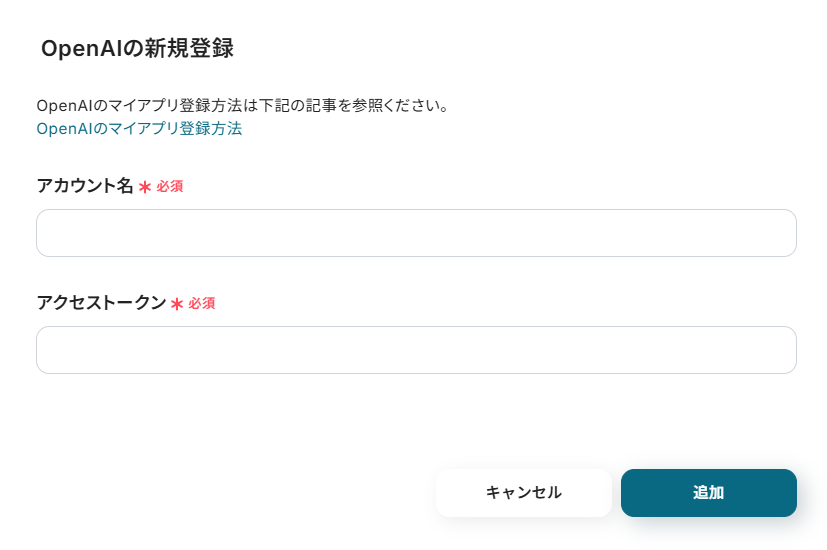
以下の画像のような画面が表示されるので、内容に従って入力しましょう。こちら
マイアプリにOpenAIが表示されていればマイアプリ連携の完了です。
ステップ2:テンプレートをコピーする
続いてYoomのテンプレートをコピーします。
以下バナーのテンプレートの「このテンプレートを試してみる」のアイコンをクリックします。
Discordにメッセージが送信されたら、回答をOpenAIで生成しスレッドに返信する
試してみる
■概要
Discordでの問い合わせ対応や特定の質問への回答に、都度手作業で時間をかけていませんか。また、OpenAIの強力な機能を日々のコミュニケーションに活かしたいと考えている方も多いかもしれません。このワークフローは、Discordに投稿されたメッセージをきっかけに、OpenAIが最適な回答を自動で生成し、スレッドに返信する処理を自動化します。OpenAIとDiscordを連携させることで、定型的な応答業務から解放され、より重要なタスクに集中できます。
■このテンプレートをおすすめする方
Discordのコミュニティ運営で、質問対応の工数を削減したいと考えている方 OpenAIとDiscordを連携させ、社内のナレッジ活用を促進したい担当者の方 カスタマーサポートや社内ヘルプデスクの一次対応を自動化したいと考えている方 ■このテンプレートを使うメリット
Discordの特定メッセージにOpenAIが自動応答するため、定型的な質疑応答にかかる時間を短縮し、担当者の負担を軽減します これまで属人化しがちだった回答業務を自動化することで、対応の品質を均一化し、業務の標準化を進めることが可能になります ■フローボットの流れ
はじめに、DiscordとOpenAIをYoomと連携します 次に、トリガーでDiscordを選択し、「チャンネルでメッセージが送信されたら」というアクションを設定します 次に、オペレーションでOpenAIを選択し、「テキストの生成」アクションを設定し、Discordのメッセージ内容に基づいた回答を生成させます さらに、オペレーションでDiscordを選択し、「メッセージにスレッドを作成」アクションを設定して、元のメッセージに対してスレッドを作成します 最後に、オペレーションで再度Discordを選択し、「スレッドにメッセージを送信」アクションを設定し、OpenAIで生成したテキストをスレッド内に返信します ※「トリガー」:フロー起動のきっかけとなるアクション、「オペレーション」:トリガー起動後、フロー内で処理を行うアクション
■このワークフローのカスタムポイント
Discordのトリガー設定では、フローを起動させたい特定のチャンネルを任意で設定してください OpenAIへのプロンプト設定では、固定の指示文に加えて、トリガーで取得したDiscordのメッセージ内容を変数として埋め込むことが可能です Discordへの返信メッセージは、OpenAIが生成したテキストだけでなく、定型文を追加するなど、自由にカスタマイズして送信できます ■注意事項
OpenAI、GoogleフォームのそれぞれとYoomを連携してください。 トリガーは5分、10分、15分、30分、60分の間隔で起動間隔を選択できます。プランによって最短の起動間隔が異なりますので、ご注意ください。 ChatGPT(OpenAI)のアクションを実行するには、OpenAIのAPI有料プランの契約が必要です。(APIが使用されたときに支払いができる状態)詳しくは、「OpenAI APIの料金ページ 」をご参照ください。
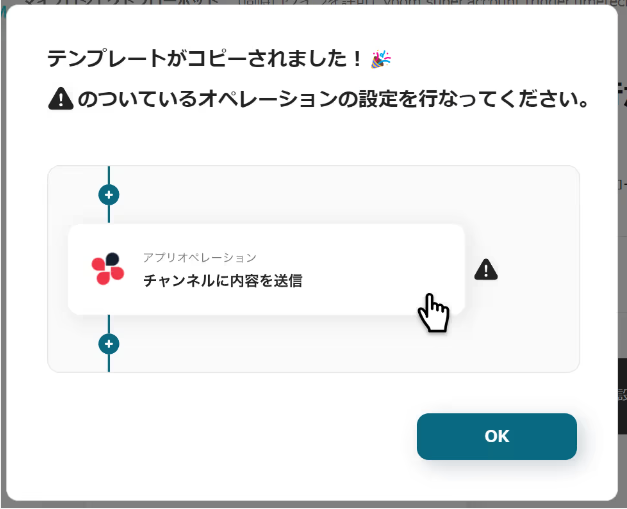
以下の画像のような画面が表示されたらテンプレートのコピーは完了です。
ステップ3:トリガーとなるDiscordの設定
Discordでメッセージが送信されたことを自動化のトリガーにするための設定を行います。
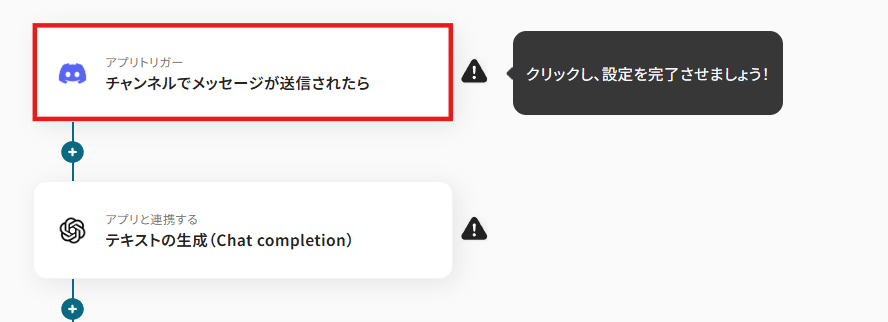
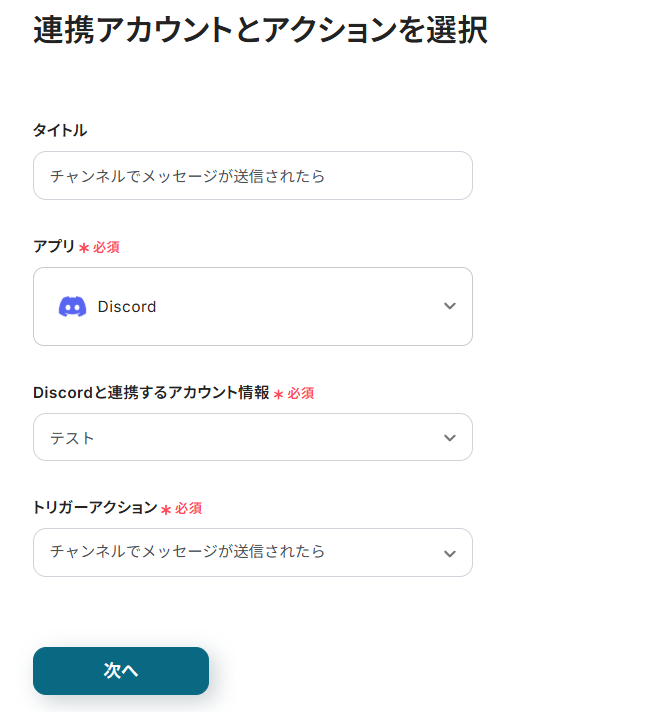
連携アカウントとアクションを選択する画面が表示されるので、今回連携するDiscordのアカウントを確認し「次へ」をクリックします。
アプリトリガーのAPI接続設定が表示されるので、設定を進めていきましょう。
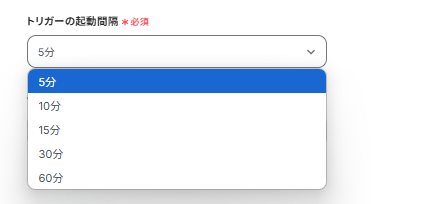
※ご利用プランによって、設定できるトリガーの最短間隔が違うので、その点は要チェックです。
※なお、基本的にはそのプランの最短の起動間隔にしてお使いいただくことをおすすめします。
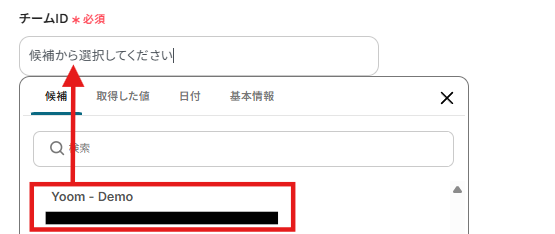
チームID、チームIDを表示される候補から選択し入力しましょう。
実際にメッセージを送信し、「テスト」をクリックします。
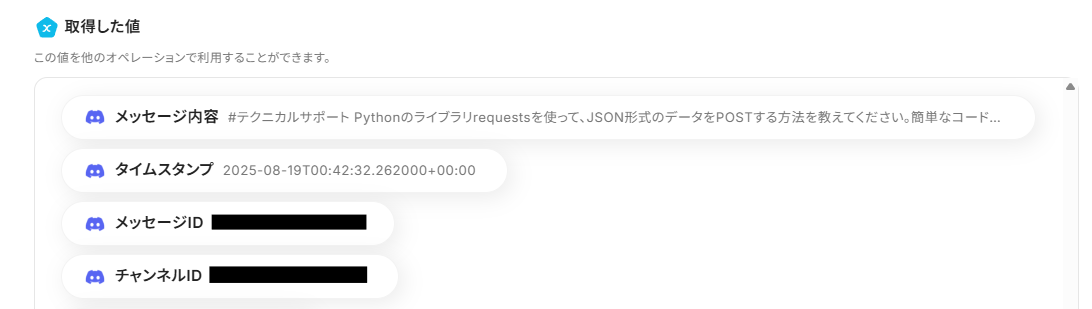
以下の画面のように取得した値にメッセージの内容が表示されます。こちら
テスト成功後「保存する」をクリックしましょう。
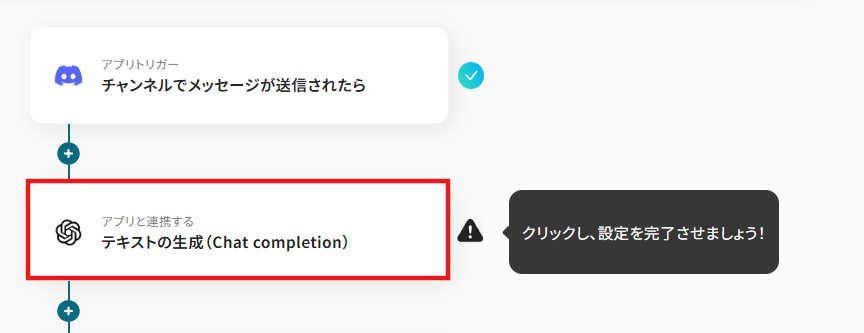
ステップ4:OpenAIでテキストを生成する
Discordに送信したメッセージに対しての回答をOpenAIで生成するための設定を行います。
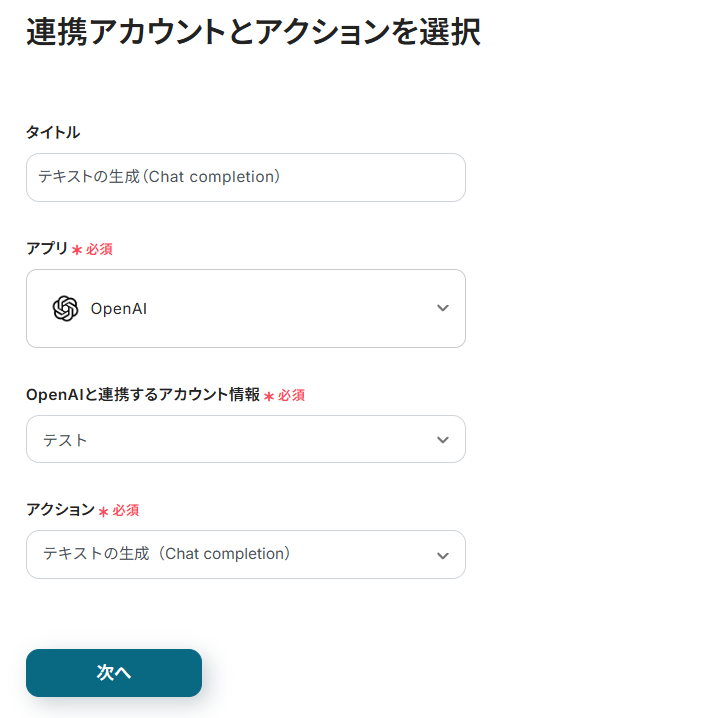
連携アカウントとアクションを選択する画面が表示されるので、今回連携するOpenAIのアカウントを確認し「次へ」をクリックします。
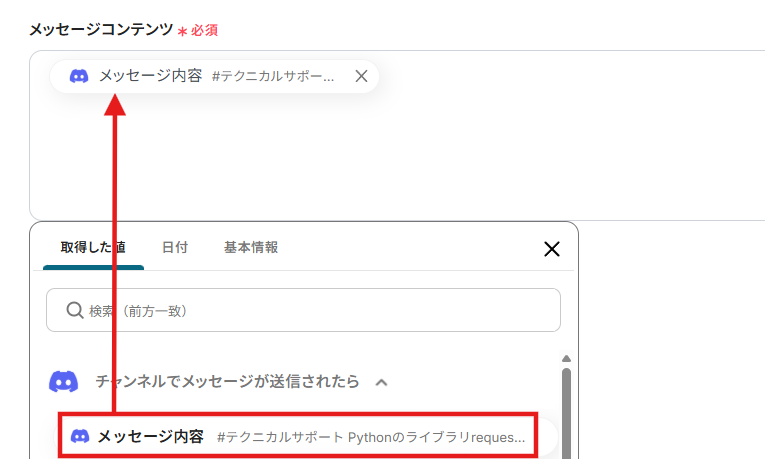
メッセージコンテンツには以下のようにDiscordから取得した値を用いて、メッセージ内容を入力しましょう。
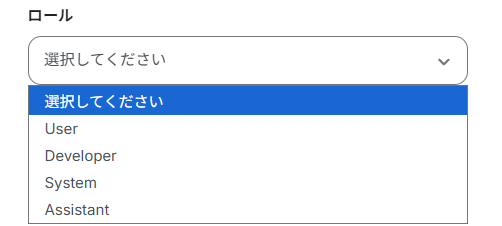
ロールはuserを選択することをおすすめします。
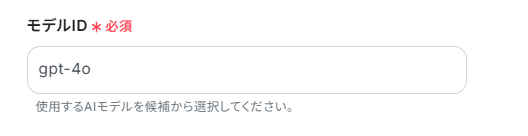
モデルIDはgpt-4oを選択しました。
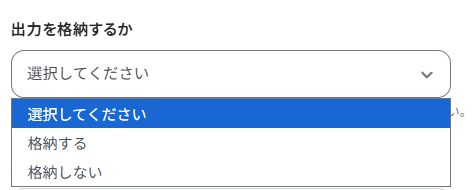
出力を格納するかは任意で選択します。
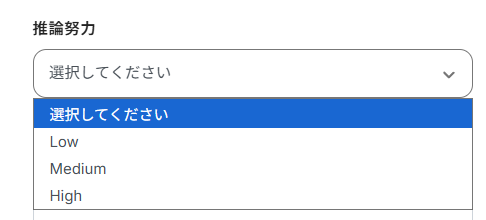
推理努力も任意で入力しましょう。
その他の設定についても入力を進めましょう。
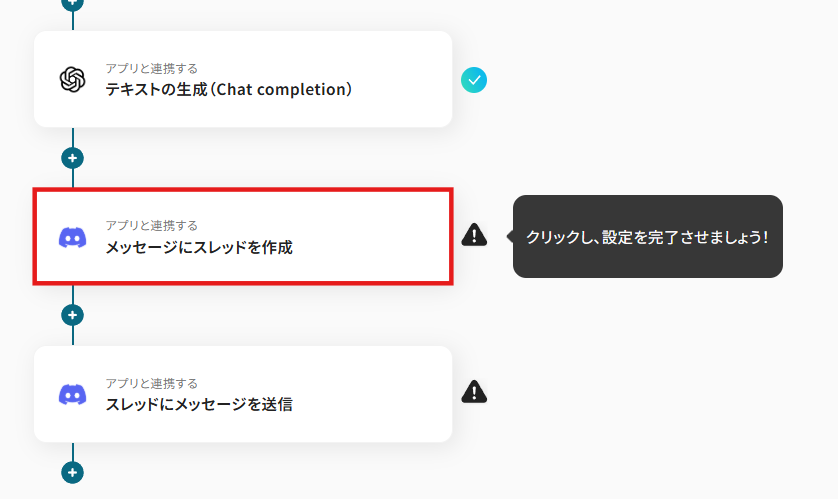
ステップ5:メッセージにスレッドを作成
回答を送信するためにスレッドを作成するための設定を行います。
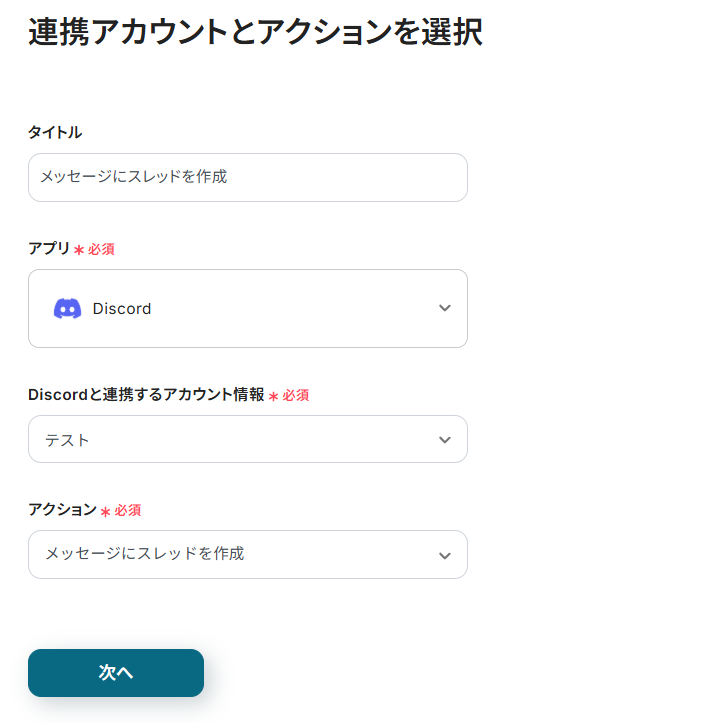
連携アカウントとアクションを選択する画面が表示されるので、今回連携するDiscordのアカウントを確認し「次へ」をクリックします。
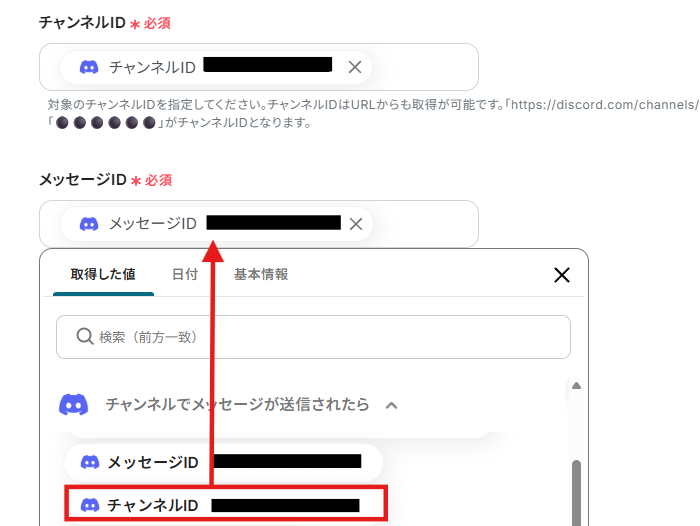
チャンネルIDとメッセージIDには以下のように表示される候補を用いて入力しましょう。
スレッド名には「回答内容」と入力しました。
自動でアーカイブされるまでの時間 (分)を任意の時間で入力しましょう。
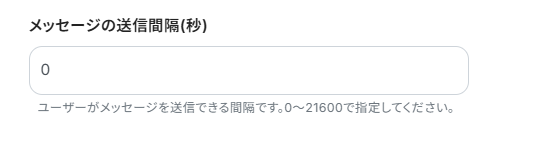
メッセージの送信間隔(秒)も任意の時間を入力します。
「テスト」をクリックし、実際にスレッドが作成されているか確認しましょう。
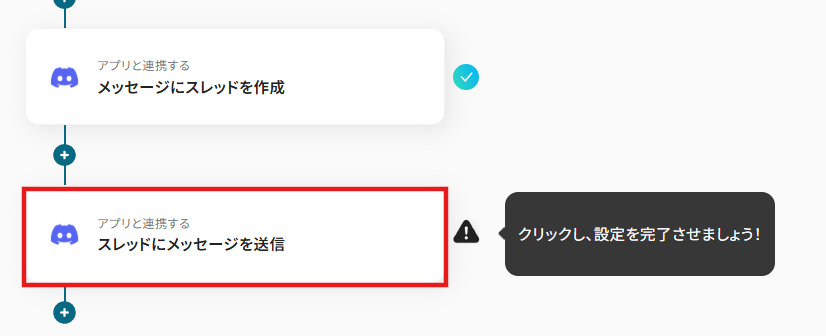
ステップ6:スレッドに回答を送信する
最後にOpenAIで生成した回答をDiscordのスレッドに送信するための設定を行います。
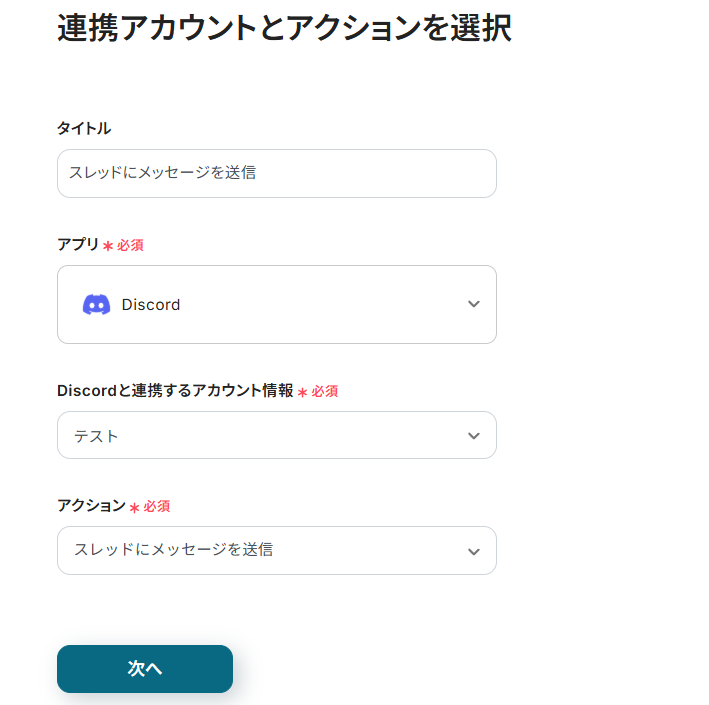
連携アカウントとアクションを選択する画面が表示されるので、今回連携するDiscordのアカウントを確認し「次へ」をクリックします。
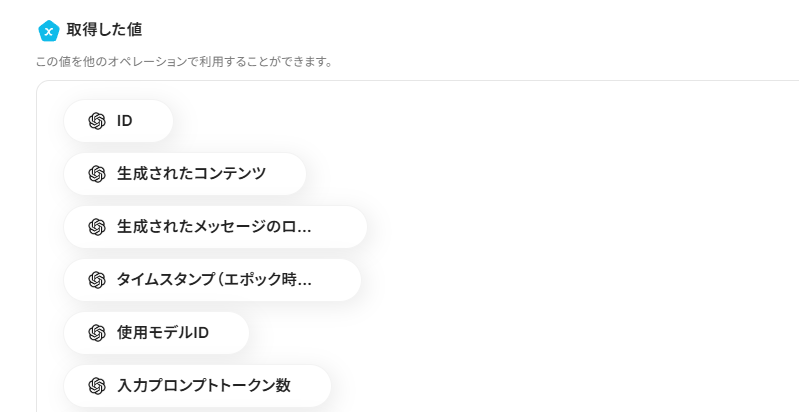
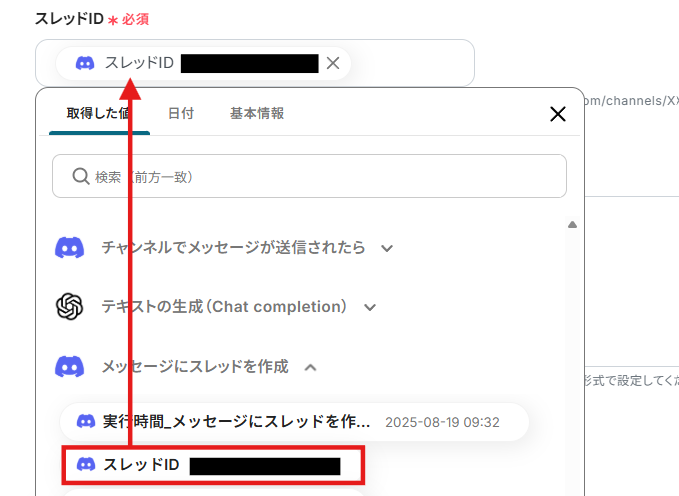
スレッドIDには以下のように表示される「取得した値」から選択し入力しましょう。
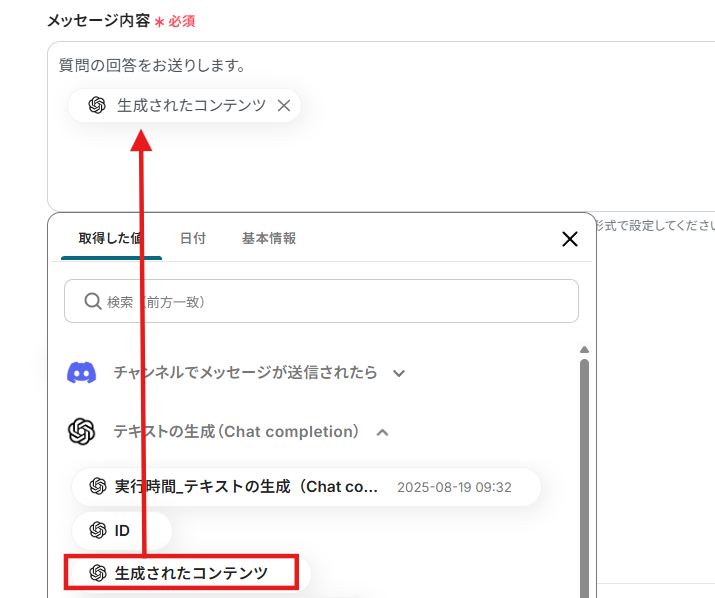
メッセージ内容にも取得した値からOpenAIで生成した回答を選択し入力します。
「テスト」をクリックし、実際に回答が送信されているか確認しましょう。
ステップ7:トリガーをONに設定しフロー稼働の準備完了
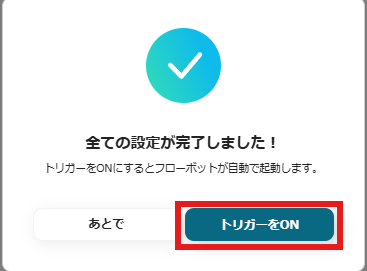
以下の画面の赤枠部分「トリガーをON」をクリックすることで、フローボットが自動で起動します。
設定お疲れ様でした!
DiscordとOpenAIのAPIを使ったその他の自動化例
今回ご紹介した連携以外にも、DiscordやOpenAIを活用することで、各種ツールからのイベント通知と要約・分類・翻訳などの情報処理を一気通貫で自動化できます。
Discordを使った便利な自動化例
Discordは、他のサービスでのイベント発生をトリガーに通知を送る仕組みに適しています。
Chatworkで投稿されたメッセージを翻訳して、翻訳版をDiscordに投稿する
試してみる
■概要
海外拠点や外国籍のメンバーとのコミュニケーションにおいて、言語の壁が業務のボトルネックになっていませんか。Chatworkで受信したメッセージを都度コピーして翻訳し、Discordに共有する手作業は手間がかかるだけでなく、コミュニケーションの遅延にも繋がります。このワークフローを活用すれば、Chatworkの特定ルームへの投稿をきっかけに、メッセージを自動で翻訳し、Discordへ即時共有することが可能となり、言語の壁を越えたスムーズな情報共有を実現します。
■このテンプレートをおすすめする方
海外メンバーとChatworkやDiscordを使って共同で業務を進めているプロジェクトマネージャーの方 手作業による翻訳や転記作業をなくし、多言語でのコミュニケーションを円滑にしたい方 複数のツールを跨いだ情報共有のプロセスを自動化し、業務効率を改善したいと考えている方 ■このテンプレートを使うメリット
Chatworkへの投稿後、自動で翻訳されDiscordに共有されるため、手作業による翻訳や転記作業の時間を短縮できます。 手作業で発生しがちな翻訳漏れやコピー&ペーストのミスを防ぎ、正確な情報共有を実現することで、円滑なコミュニケーションを促進します。 ■フローボットの流れ
はじめに、ChatworkとDiscordをYoomと連携します。 次に、トリガーでChatworkを選択し、「新しいメッセージがルームに投稿されたら」というアクションを設定します。 次に、オペレーションでAI機能の「翻訳する」を選択し、トリガーで取得したメッセージ内容を翻訳するように設定します。 最後に、オペレーションでDiscordの「スレッドにメッセージを送信」アクションを設定し、翻訳されたテキストを指定のチャンネルに投稿します。 ※「トリガー」:フロー起動のきっかけとなるアクション、「オペレーション」:トリガー起動後、フロー内で処理を行うアクション■このワークフローのカスタムポイント
Chatworkのトリガー設定では、自動化の対象としたいルームのIDを任意で設定してください。 AI機能による翻訳設定では、翻訳対象に前段のChatworkから取得したメッセージ本文などを変数として設定でき、翻訳先の言語も自由に選択可能です。 Discordへの投稿内容は、固定のテキストや前段のフローで取得した情報を変数として組み合わせ、任意のメッセージとして設定することが可能です。 ■注意事項
Chatwork、DiscordのそれぞれとYoomを連携してください。
TimeRexに新しいイベントが追加されたらDiscordに通知する
試してみる
■概要
TimeRexで日程調整が完了した後、その情報を社内へ共有するために手作業でコピー&ペーストをしていませんか?こうした手作業は手間がかかるだけでなく、共有漏れや転記ミスといったヒューマンエラーの原因にもなりかねません。このワークフローを活用すれば、TimeRexに新しいイベントが追加された際に、その内容を自動でDiscordに通知できるため、日程調整後の情報共有を円滑かつ正確に行うことが可能です。
■このテンプレートをおすすめする方
TimeRexでの日程調整後の社内共有を手作業で行い、手間を感じている方 Discordをチームの連絡ツールとして利用し、情報共有を迅速化したい方 日程調整から後続タスクへの連携を自動化し、業務効率を改善したい方
■このテンプレートを使うメリット
TimeRexにイベントが追加されると自動でDiscordに通知されるため、これまで手動での共有作業に費やしていた時間を短縮できます。 手作業での情報伝達による、共有漏れや転記ミスといったヒューマンエラーの発生を防ぎ、情報共有を実現します。
■フローボットの流れ
はじめに、TimeRexとDiscordをYoomと連携します。 次に、トリガーでTimeRexを選択し、「Webhookを受信したら」というアクションを設定し、TimeRexでイベントが追加されたことを検知します。 最後に、オペレーションでDiscordの「メッセージを送信」アクションを設定し、TimeRexから受け取った情報を基に通知内容を作成し送信します。 ※「トリガー」:フロー起動のきっかけとなるアクション、「オペレーション」:トリガー起動後、フロー内で処理を行うアクション■このワークフローのカスタムポイント
Discordでメッセージを送信するアクションを設定する際に、通知を送りたいチャンネルやメッセージの本文を任意で設定してください。本文にはTimeRexから取得したイベント情報を組み込むことが可能です。
■注意事項
TimeRex、DiscordのそれぞれとYoomを連携してください。
LINEでユーザーからメッセージが届いたらDiscordに通知する
試してみる
■概要
LINE公式アカウントに届くユーザーからの問い合わせやメッセージを、手作業でチームに共有していませんか?手動での転送は手間がかかるだけでなく、対応漏れや共有ミスに繋がることもあります。このワークフローを活用すれば、LINE公式アカウントでメッセージを受信した際に、その内容を自動でDiscordの指定チャンネルに通知することができ、迅速で確実な情報共有を実現します。
■このテンプレートをおすすめする方
LINE公式アカウントでの顧客対応を複数人で行っているチームの方 社内の主要な連絡ツールとしてDiscordを活用している事業者の方 手動でのメッセージ転送や共有作業に手間を感じ、効率化したい方 ■このテンプレートを使うメリット
LINE公式アカウントでのメッセージ受信をトリガーに、自動でDiscordへ通知されるため、手作業での共有に費やしていた時間を短縮できます。 システムが自動で通知を行うため、メッセージの転送漏れやコピペミスといったヒューマンエラーの発生を防ぎ、確実な情報共有に繋がります。 ■フローボットの流れ
はじめに、LINE公式アカウントとDiscordをYoomと連携します。 次に、トリガーでLINE公式アカウントを選択し、「ユーザーからメッセージを受けとったら」というアクションを設定します。 最後に、オペレーションでDiscordの「メッセージを送信」アクションを設定し、トリガーで受け取ったメッセージ内容などを指定のチャンネルに送信します。 ※「トリガー」:フロー起動のきっかけとなるアクション、「オペレーション」:トリガー起動後、フロー内で処理を行うアクション
■このワークフローのカスタムポイント
Discordへの通知先は、任意のチャンネルに設定することが可能です。例えば、カスタマーサポート用のチャンネルや特定のプロジェクトチームのチャンネルなどを指定できます。 通知するメッセージの本文は、自由にカスタマイズが可能です。「LINEから新規問い合わせ」のような固定テキストを入れたり、前のステップで取得したユーザー名やメッセージ内容を変数として埋め込むこともできます。 ■注意事項
LINE公式アカウント、DiscordのそれぞれとYoomを連携してください。
Wrikeにタスクが登録されたらDiscordに通知する
試してみる
■概要
Wrikeにタスクが登録されたらDiscordに通知するフローです。
■このテンプレートをおすすめする方
1.Wrikeでタスク管理しDiscordでコミュニケーションを行っている部署
・WrikeとDiscordの情報連携を強化してプロジェクト管理におけるコミュニケーションを円滑化したい方
2.Wrikeを主に利用するプロジェクトマネージャー
・Discordの気軽にコミュニケーションできる環境を通してタスクに関する情報共有をスムーズに行いたい方
・チームメンバー全員がタスクの進捗状況を把握できるようにしたい方
3.Discordを主に利用するチームメンバー
・Wrikeで登録されたタスクをDiscord上で確認したい方
・WrikeとDiscordを連携することで情報共有の効率化を図りたい方
■このテンプレートを使うメリット
Wrikeはプロジェクト管理の効率化に欠かせないツールですが、タスクの発生をいち早く把握するためには、Wrikeの画面を常にチェックする必要があり、担当者の負担が大きくなってしまうことがあります。
このフローを使用することで、Wrikeにタスクが登録されるとDiscordへ通知され、担当者はWrikeを開く必要がなくタスクの発生をスピーディー把握することが可能になります。例えば、外出先でスマートフォンを見ていても、新しいタスクが登録されたことを直ぐに把握でき、タスクの内容や期日などを確認して必要があればすぐに対応することができます。
■注意事項
・Wrike、DiscordのそれぞれとYoomを連携してください。
・トリガーは5分、10分、15分、30分、60分の間隔で起動間隔を選択できます。
・プランによって最短の起動間隔が異なりますので、ご注意ください。
GMOサインで契約が完了したらDiscordに通知する
試してみる
■概要
GMOサインで電子契約が完了した際、関係者への通知はどのように行っていますか?都度メールやチャットで連絡するのは手間がかかるだけでなく、通知漏れのリスクも伴います。このワークフローを活用すれば、GMOサインで署名が完了したタイミングを検知し、自動でDiscordに通知を送信できるため、契約状況の共有を効率化し、対応の迅速化を実現します。
■このテンプレートをおすすめする方
GMOサインでの契約完了連絡を手作業で行っており、手間を感じている法務・営業担当者の方 Discordを主要なコミュニケーションツールとしており、契約状況をリアルタイムで把握したい方 契約締結後のフローを自動化し、チーム全体の業務効率を改善したいと考えている方 ■このテンプレートを使うメリット
GMOサインでの署名完了後、自動でDiscordに通知が飛ぶため、手動での連絡作業にかかる時間を削減できます 手作業による通知漏れや宛先間違いといったヒューマンエラーを防ぎ、重要な契約情報を確実に関係者へ共有します ■フローボットの流れ
はじめに、GMOサインとDiscordをYoomと連携します 次に、トリガーでGMOサインを選択し、「署名が完了したら」というアクションを設定します 続けて、オペレーションでGMOサインの「アクセストークンの生成」と「文書詳細情報の取得」アクションを設定し、契約情報を取得します 最後に、オペレーションでDiscordの「メッセージを送信」アクションを設定し、取得した文書情報を指定のチャンネルに通知します ※「トリガー」:フロー起動のきっかけとなるアクション、「オペレーション」:トリガー起動後、フロー内で処理を行うアクション■このワークフローのカスタムポイント
GMOサインとの連携設定では、ご自身の環境に応じたシークレットキーや顧客IDなどを設定してください Discordでメッセージを送信するアクションでは、通知したいチャンネルIDや、送信するメッセージ内容を任意で設定できます ■注意事項
GMOサイン、DiscordのそれぞれとYoomを連携してください GMOサインでの署名依頼方法は「GMOサインで署名依頼を行う 」をご参照ください GMOサインの「署名が完了したら」トリガーは、API経由で署名位置の設定を実施した文書の場合のみ起動します。GMOサインの管理画面上で署名完了した文書では起動しませんのでご注意ください 詳細は「GMOサインのアプリトリガーを利用する際の注意点 」をご参照ください
OpenAIを使った便利な自動化例
OpenAIは、テキストの要約や整理を必要とするシーンで力を発揮します。
Zoom通話内容を文字起こしし、OpenAIで要約後Google スプレッドシートに追加する
試してみる
■概要
Zoomでの会議後、録画を聞き直して議事録を作成する作業に時間を取られていませんか。手作業での文字起こしや要約は手間がかかる上、重要な内容を正確にまとめるのは難しいものです。このワークフローを活用すれば、Zoomミーティングが終了するだけで、AIが自動で内容を文字起こし・要約し、Google スプレッドシートに記録します。議事録作成の手間を省き、会議内容の管理を効率化できます。
■このテンプレートをおすすめする方
Zoomでの商談や打ち合わせが多く、議事録作成の工数を削減したい営業担当者の方 会議の決定事項やタスクをOpenAIで要約し、チームで効率的に共有したい方 Google スプレッドシートで会議録を管理しており、入力作業を自動化したい方 ■このテンプレートを使うメリット
Zoom会議終了後の文字起こしから要約、転記までを自動化し、議事録作成にかかる時間を短縮します。 手作業による文字の聞き間違いや要約の抜け漏れ、転記ミスといったヒューマンエラーを防ぎます。 ■フローボットの流れ
はじめに、Zoom、OpenAI、Google スプレッドシートをYoomと連携します。 次に、トリガーでZoomを選択し、「ミーティングが終了したら」フローが起動するように設定します。 続いて、Zoomの「ミーティングのレコーディング情報を取得する」アクションを設定し、対象の録画データを特定します。 次に、Zoomの「ミーティングのレコーディングファイルをダウンロードする」アクションで、音声ファイルをYoom内に取得します。 取得した音声ファイルを、AI機能の「音声データを文字起こしする」アクションでテキストデータに変換します。 テキスト化されたデータを、ChatGPTの「テキストの生成」アクションで指定した内容に沿って要約します。 最後に、Google スプレッドシートの「レコードを追加する」アクションで、要約された内容を指定のシートに追加します。 ※「トリガー」:フロー起動のきっかけとなるアクション、「オペレーション」:トリガー起動後、フロー内で処理を行うアクション
■このワークフローのカスタムポイント
AIによる文字起こしでは、話者分離の有無などを設定できます。会議の形式に合わせて設定を調整することで、より精度の高いテキスト化が可能です。 ChatGPTによるテキスト生成では、プロンプトを自由に編集できます。「ですます調で要約して」「箇条書きでまとめて」など、出力したい形式を指定することが可能です。 ■注意事項
OpenAI、Zoom、Google スプレッドシートのそれぞれとYoomを連携してください。 トリガーは5分、10分、15分、30分、60分の間隔で起動間隔を選択できます。 プランによって最短の起動間隔が異なりますので、ご注意ください。 ChatGPT(OpenAI)のアクションを実行するには、OpenAIのAPI有料プランの契約が必要です。(APIが使用されたときに支払いができる状態) ChatGPTのAPI利用はOpenAI社が有料で提供しており、API疎通時のトークンにより従量課金される仕組みとなっています。そのため、API使用時にお支払いが行える状況でない場合エラーが発生しますのでご注意ください。 Zoomのプランによって利用できるアクションとそうでないアクションがあるため、ご注意ください。 現時点では以下のアクションはZoomの有料プランのみ利用可能です。 ミーティングが終了したら ミーティングのレコーディング情報を取得する(クラウド上に存在するレコーディングのみ取得可能なため) 詳細は以下をご参照ください。
Zoom通話内容を文字起こしし、OpenAIで要約後Noitonに追加する
試してみる
■概要
Zoomを頻繁に使用し、会議の記録や内容整理に時間を取られているビジネスパーソン 会議内容の要約や共有を効率化したいプロジェクトマネージャーやチームリーダー Notionを活用して情報を一元管理し、チーム内での情報共有をスムーズに行いたいユーザー AIや自動化ツールを利用して業務プロセスを改善したいIT担当者や企業経営者 会議内容の正確な記録と迅速な共有を求めるリモートワーク環境の従業員 ■このテンプレートを使うメリット
会議記録の自動化:Zoom通話内容が自動で文字起こしされるため、手動での記録作業が不要になり、時間を有効に活用できます。 効率的な要約機能:OpenAIを活用した要約機能により、会議の重要ポイントが簡潔にまとめられ、内容の把握が容易になります。 情報の一元管理:Notionに自動で追加されるため、すべての会議内容が一箇所に集約され、必要な情報へのアクセスがスムーズになります。
Microsoft Teamsのチャット内容をOpenAIで要約し、Outlookで関係者にメール送信する
試してみる
■概要
Microsoft Teamsでの活発な議論は有益な一方で、重要な情報が流れてしまい、後から内容を把握するのが大変な場合があります。また、議論の内容を要約して関係者にOutlookでメール共有する作業は、手間がかかる定型業務の一つです。このワークフローを活用すれば、Microsoft Teamsのチャネルにメッセージが投稿されると、その内容をOpenAIが自動で要約し、指定した宛先にOutlookでメールを送信する一連の流れを自動化できます。
■このテンプレートをおすすめする方
Microsoft Teamsでのチャットのやり取りを追うのに時間を要しているチームリーダーの方 OpenAIを活用し、Microsoft Teamsでの議論を自動で要約・共有したいと考えている方 Outlookでの報告メール作成を手作業で行っており、業務を効率化したいプロジェクト担当者の方
■このテンプレートを使うメリット
Microsoft TeamsのチャットをOpenAIが自動で要約し、Outlookでメール送信するため、手作業での情報収集や報告メール作成の時間を短縮できます。 手作業による要約時の情報の抜け漏れや、関係者への共有忘れといったヒューマンエラーの防止に繋がります。
■フローボットの流れ
はじめに、Microsoft Teams、OpenAI、OutlookをYoomと連携します。 次に、トリガーでMicrosoft Teamsを選択し、「チャネルにメッセージが送信されたら」というアクションを設定します。 次に、オペレーションでOpenAIの「テキストの生成(Chat completion)」アクションを設定し、トリガーで取得したチャット内容を要約します。 最後に、オペレーションでOutlookの「メールを送る」アクションを設定し、OpenAIが生成した要約内容を本文に含めて関係者に送信します。 ※「トリガー」:フロー起動のきっかけとなるアクション、「オペレーション」:トリガー起動後、フロー内で処理を行うアクション■このワークフローのカスタムポイント
Microsoft Teamsのトリガー設定では、自動化の対象としたいチームIDやチャネルIDを任意で設定してください。 OpenAIでテキストを生成するアクションでは、要約の精度や形式を調整するためにプロンプトや使用するモデルなどを任意で設定可能です。 Outlookでメールを送信するアクションでは、宛先(To, CC, BCC)を自由に設定できます。また、件名や本文には固定のテキストだけでなく、前のステップで生成された要約内容などを変数として埋め込むことも可能です。
■注意事項
Microsoft Teams、OpenAI、OutlookのそれぞれとYoomを連携してください。 トリガーは5分、10分、15分、30分、60分の間隔で起動間隔を選択できます。 プランによって最短の起動間隔が異なりますので、ご注意ください。 ChatGPT(OpenAI)のアクションを実行するには、OpenAIのAPI有料プラン の契約が必要です。(APIが使用されたときに支払いができる状態) Microsoft365(旧Office365)には、家庭向けプランと一般法人向けプラン(Microsoft365 Business)があり、一般法人向けプランに加入していない場合には認証に失敗する可能性があります。
Google DriveにアップロードされたファイルをOCRして、OpenAIで要約後、Google スプレッドシートに追加する
試してみる
■概要
Google Driveに保存した請求書や議事録などのファイル情報を、手作業で確認し転記する業務に手間を感じていないでしょうか。このワークフローを活用することで、Google Driveにファイルがアップロードされると自動でOCRが文字情報を読み取り、OpenAIが内容を要約し指定のGoogle スプレッドシートへ記録する一連の処理が自動化され、情報収集とデータ入力の効率化を実現できます。
■このテンプレートをおすすめする方
Google Drive内の書類情報を手作業でGoogle スプレッドシートに転記している方 請求書や議事録といった書類の内容をOCRとAIで自動的に要約・データ化したい方 複数のツールをまたぐ定型業務を自動化し、本来のコア業務に集中したい方 ■このテンプレートを使うメリット
ファイルの内容確認から要約・転記までの一連の流れが自動で実行されるため、手作業に費やしていた時間を短縮することができます。 手動での転記作業で発生しがちな入力ミスや要約内容のばらつきなどを防ぎ、記録される情報の正確性や一貫性を高めることに繋がります。 ■フローボットの流れ
はじめに、Google Drive、OpenAI、Google スプレッドシートをYoomと連携します。 次に、トリガーでGoogle Driveを選択し、「特定のフォルダ内に新しいファイル・フォルダが作成されたら」というアクションを設定します。 続いて、オペレーションでGoogle Driveの「ファイルをダウンロードする」アクションを設定し、トリガーで検知したファイルを指定します。 さらに、オペレーションでOCR機能の「画像・PDFから文字を読み取る」アクションを設定し、ダウンロードしたファイルを処理の対象とします。 次に、オペレーションでOpenAIの「テキストの生成」アクションを設定し、OCR機能で読み取ったテキストを要約するよう指示します。 最後に、Google スプレッドシートの「レコードを追加する」アクションを設定し、OpenAIが生成した要約などを指定のシートに追加します。 ※「トリガー」:フロー起動のきっかけとなるアクション、「オペレーション」:トリガー起動後、フロー内で処理を行うアクション
■このワークフローのカスタムポイント
OCR機能のアクションでは、対象ファイルから抽出したい項目を任意で設定することが可能です。 OpenAIのアクションでは、テキストの要約だけでなく、プロンプトを工夫することで「箇条書きで要点を抽出する」など、必要に応じた内容を生成できます。 Google スプレッドシートへのレコード追加では、書き込み先のファイルやシートを自由に選択でき、追加する内容も前段の処理で取得した値を埋め込んで柔軟に設定できます。 ■注意事項
Google Drive、OpenAI、Google スプレッドシートのそれぞれとYoomを連携してください。 トリガーは5分、10分、15分、30分、60分の間隔で起動間隔を選択できます。 プランによって最短の起動間隔が異なりますので、ご注意ください。 OCRまたは音声を文字起こしするAIオペレーションはチームプラン・サクセスプランでのみご利用いただける機能となっております。フリープラン・ミニプランの場合は設定しているフローボットのオペレーションはエラーとなりますので、ご注意ください。 チームプランやサクセスプランなどの有料プランは、2週間の無料トライアルを行うことが可能です。無料トライアル中には制限対象のアプリやAI機能(オペレーション)を使用することができます。 ChatGPT(OpenAI)のアクションを実行するには、OpenAIのAPI有料プランの契約が必要です。(APIが使用されたときに支払いができる状態)https://openai.com/ja-JP/api/pricing/ ChatGPTのAPI利用はOpenAI社が有料で提供しており、API疎通時のトークンにより従量課金される仕組みとなっています。そのため、API使用時にお支払いが行える状況でない場合エラーが発生しますのでご注意ください。
Google DriveにアップロードされたファイルをOCRして、OpenAIで要約後、Notionに追加する
試してみる
■概要
Google Driveにアップロードした請求書や議事録を、都度開いて内容を確認し、Notionに手作業で転記する業務は手間がかかるものです。このワークフローを活用すれば、Google Driveにファイルが追加されるだけで、AIが自動でファイル内容をOCRで読み取り、ChatGPTで要約した上でNotionへ登録します。定型的な情報収集と記録作業を自動化し、情報管理を効率化します。
■このテンプレートをおすすめする方
Google DriveとNotionを連携させ、書類からの情報転記作業を自動化したい方 OCRやAIを活用し、請求書や議事録の内容確認や要約作成を効率化したい方 手作業による情報入力の漏れやミスを減らし、正確なデータ管理を実現したい方 ■このテンプレートを使うメリット
Google Driveへのファイル追加を起点に、OCR、要約、Notionへの記録までを自動化し、手作業に費やしていた時間を短縮します。 手動での転記作業が不要になるため、入力ミスや確認漏れといったヒューマンエラーを防ぎ、データの正確性を高めることができます。 ■フローボットの流れ
はじめに、Google Drive、Notion、ChatGPTをYoomと連携します。 次に、トリガーでGoogle Driveを選択し、「特定のフォルダ内に新しくファイル・フォルダが作成されたら」を設定し、監視したいフォルダを指定します。 続いて、Google Driveの「ファイルをダウンロードする」アクションを設定し、トリガーで検知したファイルを指定します。 次に、AI機能の「画像・PDFから文字を読み取る」を選択し、ダウンロードしたファイルを対象にOCR処理を実行します。 その後、ChatGPTの「テキストの生成(Chat completion)」を設定し、OCRで読み取ったテキストを要約します。 最後に、Notionの「レコードを追加する」を設定し、生成された要約テキストなどをデータベースに追加します。 ※「トリガー」:フロー起動のきっかけとなるアクション、「オペレーション」:トリガー起動後、フロー内で処理を行うアクション
■このワークフローのカスタムポイント
AI機能の「画像・PDFから文字を読み取る」では、特定の情報を抽出するよう指示するなど、読み取りの条件をプロンプトで任意に設定できます。 ChatGPTの「テキストの生成(Chat completion)」では、要約の粒度やフォーマット、文字数などをプロンプトで細かく指定し、出力内容を調整できます。 ■注意事項
Google Drive、OpenAI、Google ChatのそれぞれとYoomを連携してください。 トリガーは5分、10分、15分、30分、60分の間隔で起動間隔を選択できます。 プランによって最短の起動間隔が異なりますので、ご注意ください。 OCRまたは音声を文字起こしするAIオペレーションはチームプラン・サクセスプランでのみご利用いただける機能となっております。フリープラン・ミニプランの場合は設定しているフローボットのオペレーションはエラーとなりますので、ご注意ください。 チームプランやサクセスプランなどの有料プランは、2週間の無料トライアルを行うことが可能です。無料トライアル中には制限対象のアプリやAI機能(オペレーション)を使用することができます。 ChatGPT(OpenAI)のアクションを実行するには、OpenAIのAPI有料プランの契約が必要です。(APIが使用されたときに支払いができる状態) ChatGPTのAPI利用はOpenAI社が有料で提供しており、API疎通時のトークンにより従量課金される仕組みとなっています。そのため、API使用時にお支払いが行える状況でない場合エラーが発生しますのでご注意ください。 Google Chatとの連携はGoogle Workspaceの場合のみ可能です。詳細は下記を参照ください。
まとめ
DiscordとOpenAIの連携を自動化することで、これまで手作業で行っていた問い合わせへの回答作成や情報共有のためのドキュメント確認といった作業をなくし、ヒューマンエラーを防ぐことができます。
これにより、担当者はコミュニティからの質問対応に追われることなく、より迅速かつ正確な情報提供を実現し、本来注力すべきコミュニティ活性化の企画など、コア業務に集中できる環境が整うはずです!
今回ご紹介したような業務自動化を実現できるノーコードツール「Yoom」を使えば、プログラミングの知識がない方でも、直感的な操作で簡単に業務フローを構築できます。登録フォーム
関連記事: 【ノーコードで実現】OpenAIのデータをDiscordに自動的に連携する方法
よくあるご質問
Q:OpenAIのAPI料金はどのくらいかかりますか?
A:OpenAIの価格についてはこちら
Q:gpt-4o以外の安価なモデルも使えますか?
A:はい、可能です。
Q:エラーで停止した場合、どうやって気づけますか?
A:連携エラーが発生した場合は、フローボットが停止しYoomに登録されているメールアドレスへ通知が届きます。ヘルプページ こちら