









・
【簡単設定】チャットの内容をGeminiで解析しGoogleドキュメントに自動的に連携する方法

とにかく早く試したい方へ
Yoomにはチャットの内容をGeminiで解析しGoogleドキュメントに自動的に連携するためのテンプレートが用意されているので、今すぐ試したい方は以下よりバナーをクリックしてスタートしましょう!


重要な情報が流れてしまい、探すのに時間がかかることもあります。
このワークフローを活用すれば、Slackの特定チャンネルへの投稿をトリガーに、Geminiが自動で内容を解析・要約し、Googleドキュメントに追記します。情報整理の手間を削減し、ナレッジの蓄積を円滑に進めることが可能です。
- Slackでの情報共有が多く、内容の振り返りや整理に課題を感じている方
- Geminiを活用して、チャットの内容から要約やタスクの抽出を自動化したい方
- 手作業での情報転記を減らし、議事録作成などの業務を効率化したいマネージャーの方
- Slackの投稿を自動で解析しGoogleドキュメントに記録するため、手作業での転記や要約に費やしていた時間を短縮できます。
- 手動でのコピー&ペーストによる転記漏れや、内容の抜け漏れといったヒューマンエラーの発生を防ぎ、情報の正確性を保ちます。
- はじめに、Slack、Gemini、GoogleドキュメントをYoomと連携します。
- 次に、トリガーでSlackを選択し、「メッセージがチャンネルに投稿されたら」というアクションを設定します。
- 次に、オペレーションでGeminiを選択し、「コンテンツを生成」アクションでSlackの投稿内容を解析・要約するよう設定します。
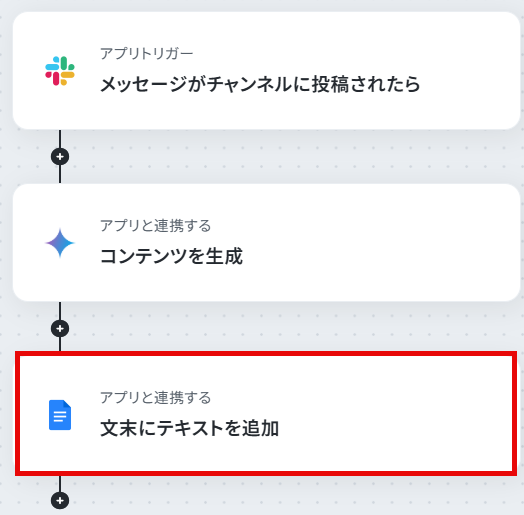
- 最後に、オペレーションでGoogleドキュメントを選択し、「文末にテキストを追加」アクションで、Geminiが生成した内容を指定のドキュメントに追記するよう設定します。
- Slackのトリガー設定では、自動化の対象としたいチャンネルを任意で選択してください。
- Geminiのオペレーション設定では、「この内容を要約して」「アクションアイテムを抽出して」など、目的に応じてプロンプトを自由にカスタマイズしてください。
- Googleドキュメントのオペレーション設定では、解析結果を追記したいドキュメントを任意で選択してください。
- Gemini、Googleドキュメント、SlackのそれぞれとYoomを連携してください。
- トリガーは5分、10分、15分、30分、60分の間隔で起動間隔を選択できます。
- プランによって最短の起動間隔が異なりますので、ご注意ください。
「Geminiで解析した内容を、Googleドキュメントに手作業でコピー&ペーストしている」
「チャットでの議論を議事録としてドキュメントにまとめるのが面倒で、後回しにしがち…」
このような、GeminiとGoogleドキュメント間での手作業による情報転記に、手間や非効率さを感じていませんか?
定型的な作業でありながら、情報の正確性が求められるため、時間と集中力を要する業務の一つです。
もし、Geminiで処理した情報をワンクリックで、あるいは全自動でGoogleドキュメントに記録できる仕組みがあれば、こうした日々の煩わしさから解放され、議事録作成やレポート作成といったタスクを瞬時に完了させることが可能になります。
これにより生まれた時間を、より創造的なアイデアの創出や、戦略的な業務に充てられるようになり、業務の質そのものを高めることができます。
今回ご紹介する自動化の設定は、専門的な知識がなくてもノーコードで簡単に実現できるため、ぜひこの機会に導入して、日々の業務をもっとスマートにしましょう!
GeminiとGoogleドキュメントの一般的な活用法
チャットで送信された内容をリアルタイムで解析し、Googleドキュメントに自動的に反映させる部分にはいくつかの課題があります。Geminiは文章を要約したりトーンを調整したりするのに強いですが、チャットの内容を直接Googleドキュメントに反映させるためには、手動での調整や他ツールとの連携が必要です。実際、Gemini単体ではチャット内容を直接Googleドキュメントに転送して反映させる仕組みがないため、作業が煩雑になることがあります。
Yoomを使えばツール間の連携を簡単に実現でき、Geminiの解析機能を最大限に活用することが期待できます!
GeminiとGoogleドキュメントを連携してできること
GeminiとGoogleドキュメントのAPIを連携させることで、これまで手作業で行っていた情報の転記や整理を完全に自動化できます。
例えば、チャットで送信された内容をGeminiが自動で解析・要約し、その結果をGoogleドキュメントに追記するといった一連の流れを、人の手を介さずに実行することが可能です。
これにより、作業時間を大幅に短縮し、ヒューマンエラーを防ぎます。
ここでは具体的な自動化の例を複数ご紹介しますので、気になる内容があれば、ぜひクリックしてみてください!
チャットで送信された内容をGeminiで解析し、Googleドキュメントに追加する
Yoomのチャットボットに送信したテキスト情報をトリガーとして、Geminiが内容を自動で解析・要約し、その結果を指定したGoogleドキュメントに追記可能です。
このフローを活用することで、会議の議事録作成や、ブレインストーミングのアイデア集約などを自動化できるため、情報整理の手間を削減します。
重要な情報が流れてしまい、探すのに時間がかかることもあります。
このワークフローを活用すれば、Slackの特定チャンネルへの投稿をトリガーに、Geminiが自動で内容を解析・要約し、Googleドキュメントに追記します。情報整理の手間を削減し、ナレッジの蓄積を円滑に進めることが可能です。
- Slackでの情報共有が多く、内容の振り返りや整理に課題を感じている方
- Geminiを活用して、チャットの内容から要約やタスクの抽出を自動化したい方
- 手作業での情報転記を減らし、議事録作成などの業務を効率化したいマネージャーの方
- Slackの投稿を自動で解析しGoogleドキュメントに記録するため、手作業での転記や要約に費やしていた時間を短縮できます。
- 手動でのコピー&ペーストによる転記漏れや、内容の抜け漏れといったヒューマンエラーの発生を防ぎ、情報の正確性を保ちます。
- はじめに、Slack、Gemini、GoogleドキュメントをYoomと連携します。
- 次に、トリガーでSlackを選択し、「メッセージがチャンネルに投稿されたら」というアクションを設定します。
- 次に、オペレーションでGeminiを選択し、「コンテンツを生成」アクションでSlackの投稿内容を解析・要約するよう設定します。
- 最後に、オペレーションでGoogleドキュメントを選択し、「文末にテキストを追加」アクションで、Geminiが生成した内容を指定のドキュメントに追記するよう設定します。
- Slackのトリガー設定では、自動化の対象としたいチャンネルを任意で選択してください。
- Geminiのオペレーション設定では、「この内容を要約して」「アクションアイテムを抽出して」など、目的に応じてプロンプトを自由にカスタマイズしてください。
- Googleドキュメントのオペレーション設定では、解析結果を追記したいドキュメントを任意で選択してください。
- Gemini、Googleドキュメント、SlackのそれぞれとYoomを連携してください。
- トリガーは5分、10分、15分、30分、60分の間隔で起動間隔を選択できます。
- プランによって最短の起動間隔が異なりますので、ご注意ください。
チャットで特定のメッセージが送信されたら、内容をGeminiで解析しGoogleドキュメントに追加する
Yoomのチャットボットに「/memo」などの特定のキーワードを含むメッセージが送信された時だけ、Geminiによる解析とGoogleドキュメントへの追記を実行するフローです
必要な情報だけを意図したタイミングで記録できるため、重要な情報が他の会話に埋もれるのを防ぎ、整理されたナレッジベースやタスクリストを効率的に構築できます。
■このテンプレートをおすすめする方
- チャット上の議論をGeminiで解析し、Googleドキュメントでナレッジとして蓄積したい方
- コミュニティやチームでの重要な発言を手作業でドキュメントに転記しており、非効率を感じている方
- GeminiとGoogleドキュメントをAPI連携させ、情報収集や議事録作成を自動化したいと考えている方
■このテンプレートを使うメリット
- チャットの特定メッセージを自動でGoogleドキュメントへ集約するため、手作業での転記や情報収集にかかる時間を短縮します
- 手動でのコピー&ペーストによる転記ミスや、重要なメッセージの見逃しといったヒューマンエラーを防ぎ、情報の正確性を保ちます
■フローボットの流れ
- はじめに、Discord、Gemini、GoogleドキュメントをYoomと連携します
- 次に、トリガーでDiscordを選択し、「チャンネルでメッセージが送信されたら」というアクションを設定します
- 次に、オペレーションで分岐機能を設定し、特定のキーワードを含むメッセージなど、条件に合致した場合のみ後続のアクションが実行されるようにします
- 次に、オペレーションでGeminiを選択し、「コンテンツを生成」アクションを設定し、Discordから取得したメッセージ内容を要約・整形します
- 最後に、オペレーションでGoogleドキュメントの「文末にテキストを追加」アクションを設定し、Geminiが生成した内容を指定のドキュメントに追記します
■このワークフローのカスタムポイント
- Discordのトリガー設定では、メッセージの監視対象としたいサーバーIDおよびチャンネルIDを任意で設定してください
- 分岐機能では、前段のDiscordトリガーで取得したメッセージ本文などの情報をもとに、後続のオペレーションを起動させるための条件を自由に設定できます
- Geminiのオペレーションでは、テキストを生成するためのプロンプトを自由にカスタマイズでき、前段のDiscordから取得した情報を変数として活用できます
- Googleドキュメントにテキストを追加する際、固定値だけでなく、前段のGeminiが生成したテキストなどの情報を変数として設定可能です
■注意事項
- Discord、Gemini、GoogleドキュメントのそれぞれとYoomを連携してください。
- トリガーは5分、10分、15分、30分、60分の間隔で起動間隔を選択できます。プランによって最短の起動間隔が異なりますので、ご注意ください。
- 分岐はパーソナルプラン以上のプランでご利用いただける機能(オペレーション)となっております。フリープランの場合は設定しているフローボットのオペレーションはエラーとなりますので、ご注意ください。
- パーソナルプランなどの有料プランは、2週間の無料トライアルを行うことが可能です。無料トライアル中には制限対象のアプリや機能(オペレーション)を使用することができます。詳しくは、「料金プランのページ」をご参照ください。
GeminiとGoogleドキュメントの連携フローを作ってみよう
それでは、さっそく実際にGeminiとGoogleドキュメントを連携したフローを作成してみましょう!
今回はYoomを使用して、ノーコードでGeminiとGoogleドキュメントの連携を進めていきますので、もしまだYoomのアカウントをお持ちでない場合は、こちらの登録フォームからアカウントを発行しておきましょう。
[Yoomとは]
フローの作成方法
今回は「チャットで送信された内容をGeminiで解析し、Googleドキュメントに追加する」フローを作成していきます!
作成の流れは大きく分けて以下です。
- Slack・Gemini・Googleドキュメントをマイアプリ連携
- テンプレートをコピー
- Geminiのトリガー設定およびGoogleドキュメントのアクション設定
- トリガーをONにし、フローが起動するかを確認
重要な情報が流れてしまい、探すのに時間がかかることもあります。
このワークフローを活用すれば、Slackの特定チャンネルへの投稿をトリガーに、Geminiが自動で内容を解析・要約し、Googleドキュメントに追記します。情報整理の手間を削減し、ナレッジの蓄積を円滑に進めることが可能です。
- Slackでの情報共有が多く、内容の振り返りや整理に課題を感じている方
- Geminiを活用して、チャットの内容から要約やタスクの抽出を自動化したい方
- 手作業での情報転記を減らし、議事録作成などの業務を効率化したいマネージャーの方
- Slackの投稿を自動で解析しGoogleドキュメントに記録するため、手作業での転記や要約に費やしていた時間を短縮できます。
- 手動でのコピー&ペーストによる転記漏れや、内容の抜け漏れといったヒューマンエラーの発生を防ぎ、情報の正確性を保ちます。
- はじめに、Slack、Gemini、GoogleドキュメントをYoomと連携します。
- 次に、トリガーでSlackを選択し、「メッセージがチャンネルに投稿されたら」というアクションを設定します。
- 次に、オペレーションでGeminiを選択し、「コンテンツを生成」アクションでSlackの投稿内容を解析・要約するよう設定します。
- 最後に、オペレーションでGoogleドキュメントを選択し、「文末にテキストを追加」アクションで、Geminiが生成した内容を指定のドキュメントに追記するよう設定します。
- Slackのトリガー設定では、自動化の対象としたいチャンネルを任意で選択してください。
- Geminiのオペレーション設定では、「この内容を要約して」「アクションアイテムを抽出して」など、目的に応じてプロンプトを自由にカスタマイズしてください。
- Googleドキュメントのオペレーション設定では、解析結果を追記したいドキュメントを任意で選択してください。
- Gemini、Googleドキュメント、SlackのそれぞれとYoomを連携してください。
- トリガーは5分、10分、15分、30分、60分の間隔で起動間隔を選択できます。
- プランによって最短の起動間隔が異なりますので、ご注意ください。
ステップ1:Slack・Gemini・Googleドキュメントをマイアプリ連携
ここでは、Yoomとそれぞれのアプリを連携して、Yoom上で操作が行えるようにしていきます。
まずは基本的な設定方法を解説しているナビをご覧ください!
Slackは以下の動画を参考に設定してみてくださいね。
【Geminiのマイアプリ連携】
次にGeminiをマイアプリに登録します。先ほどと同様にマイアプリ新規接続の検索窓で、Giminiを検索してください。

「アカウント名」「アクセストークン」を設定します。
こちらをクリックして、アクセストークンの設定に必要なAPIキーを取得してください。

Geminiに移動するので、「Get API Key」をクリックします。

次の画面で、利用規約やプライバシーポリシーの同意にチェックを入れ、「同意する」をクリックします。
続いて、以下の画面が表示されたら、「キー APIキーを作成」をクリックします。

APIキーが生成されるので、「コピー」をクリックしてAPIキーをコピーします。

Yoomの画面に戻り、「アクセストークン」にコピーしたAPIキーを貼り付けます。
「アカウント名」には任意の名称を設定し、「追加」をクリックします。以上で、Geminiのマイアプリ連携は完了です。
【Googleドキュメントのマイアプリ連携】
次に、Googleドキュメントをマイアプリに登録します。
先ほどと同様に、マイアプリの新規接続一覧から、Googleドキュメントをクリックしてください。

以下の画面が表示されたら、「Sign in with Google」を押します。

連携したいアカウントを選択します。

画面が遷移したら、「次へ」をクリックし、次の画面で「続行」をクリックしましょう。

マイアプリに各アプリのアイコンが表示されていれば、登録完了です。
ステップ2:テンプレートをコピーする
これからいよいよフローを作っていきます!
簡単に設定できるようテンプレートを利用しているので、まずはこちらをコピーしましょう。Yoomにログインし、以下バナーの「試してみる」をクリックしてください。
重要な情報が流れてしまい、探すのに時間がかかることもあります。
このワークフローを活用すれば、Slackの特定チャンネルへの投稿をトリガーに、Geminiが自動で内容を解析・要約し、Googleドキュメントに追記します。情報整理の手間を削減し、ナレッジの蓄積を円滑に進めることが可能です。
- Slackでの情報共有が多く、内容の振り返りや整理に課題を感じている方
- Geminiを活用して、チャットの内容から要約やタスクの抽出を自動化したい方
- 手作業での情報転記を減らし、議事録作成などの業務を効率化したいマネージャーの方
- Slackの投稿を自動で解析しGoogleドキュメントに記録するため、手作業での転記や要約に費やしていた時間を短縮できます。
- 手動でのコピー&ペーストによる転記漏れや、内容の抜け漏れといったヒューマンエラーの発生を防ぎ、情報の正確性を保ちます。
- はじめに、Slack、Gemini、GoogleドキュメントをYoomと連携します。
- 次に、トリガーでSlackを選択し、「メッセージがチャンネルに投稿されたら」というアクションを設定します。
- 次に、オペレーションでGeminiを選択し、「コンテンツを生成」アクションでSlackの投稿内容を解析・要約するよう設定します。
- 最後に、オペレーションでGoogleドキュメントを選択し、「文末にテキストを追加」アクションで、Geminiが生成した内容を指定のドキュメントに追記するよう設定します。
- Slackのトリガー設定では、自動化の対象としたいチャンネルを任意で選択してください。
- Geminiのオペレーション設定では、「この内容を要約して」「アクションアイテムを抽出して」など、目的に応じてプロンプトを自由にカスタマイズしてください。
- Googleドキュメントのオペレーション設定では、解析結果を追記したいドキュメントを任意で選択してください。
- Gemini、Googleドキュメント、SlackのそれぞれとYoomを連携してください。
- トリガーは5分、10分、15分、30分、60分の間隔で起動間隔を選択できます。
- プランによって最短の起動間隔が異なりますので、ご注意ください。
ワークスペースに自動的にテンプレートがコピーされるので、次に表示された画面で「OK」をクリックしてください。
※コピーしたテンプレートは、「マイプロジェクト」から確認できます。

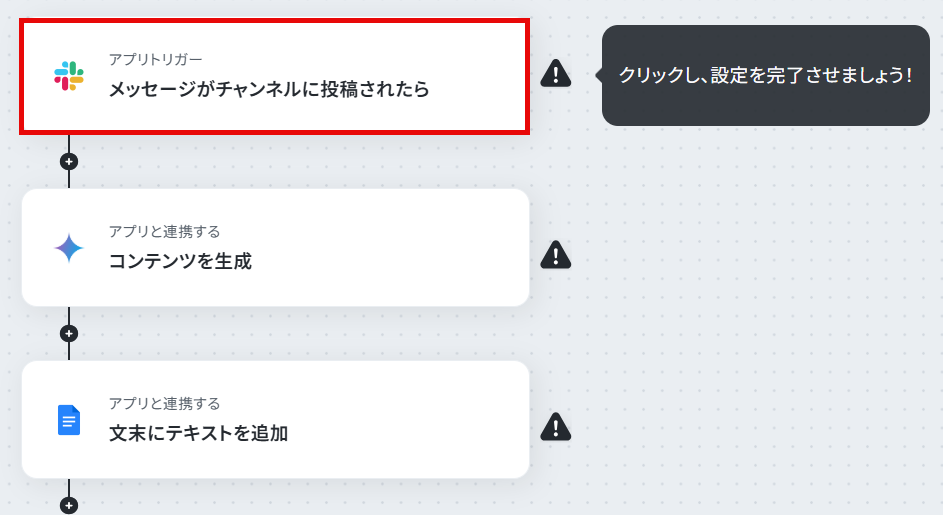
ステップ3:Slackのトリガー設定
最初の設定です。ここから「チャットで送信された内容をGeminiで解析し、Googleドキュメントに追加する」フローを設定していきます。
赤枠部分をクリックしましょう!
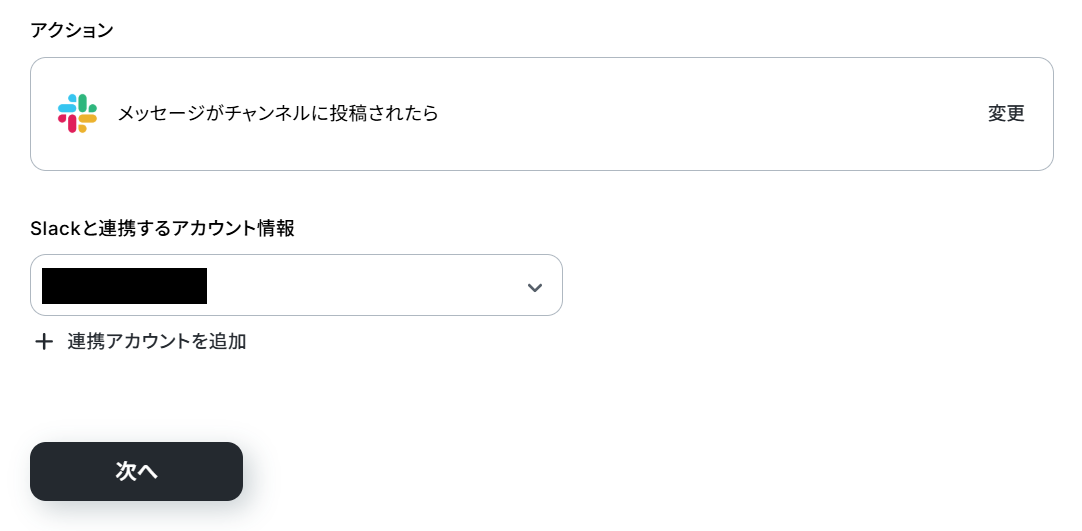
- 「アクション」:「メッセージがチャンネルに投稿されたら」を選択
- 「連携するアカウント」:合っているか確認
- 「トリガーの起動間隔」:5分・10分・15分・30分・60分から選択します。
※プランによって起動間隔の選択内容が異なるため、ご注意下さい。 - 「チャンネルID」:入力欄をクリックして表示される「候補」から選択してください。

テストをする前に、Slackにメッセージをテスト投稿します。投稿後、Yoomの画面で「テスト」を押してください。
テストに成功すると、取得した値に先ほどテスト投稿した内容が表示されます。

問題がなければ、「完了」をクリックしましょう。これで、トリガー設定が完了しました!
ステップ4:Geminiでテキストを生成する設定
赤枠部分をクリックしましょう。
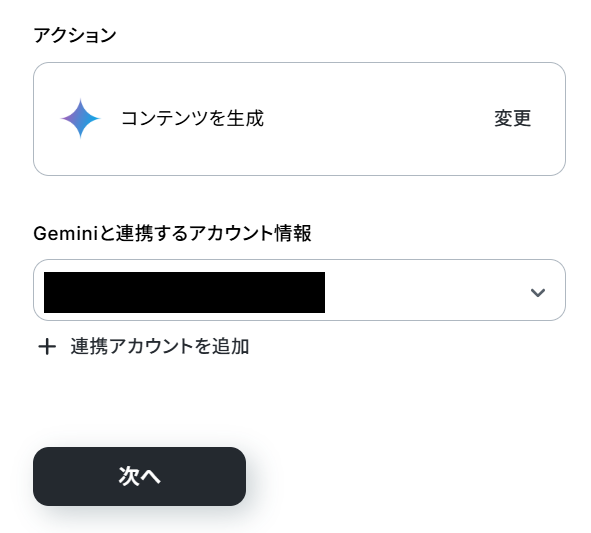
「Geminiと連携したいアカウント情報」で連携したいGeminiのアカウント情報を選択します。
アクションはそのままで「次へ」をクリックします。
入力欄をクリックして表示される候補から該当するモデルを選択してください。
※モデルについては、Geminiのページ左上をクリックすることで確認できます。

「プロンプト」にはGeminiに指示する内容を設定します。
「下記内容を要約してください」という文言に加えて、前段階で取得した値を引用して設定してください。
これにより、フローボット起動の際に自動でチャットの投稿内容をプロンプトに引用できます。

「systemInstruction」でGeminiの役割を指示できます。
基本的には「あなたはYoom Incの有能なAIアシスタントです。」と設定しておきましょう。
設定が完了したら、「テスト」を実行します。

テストが成功し、取得した値に生成されたコンテンツが表示されているか確認します。
最後に「完了」をクリックして設定完了です。

ステップ5:Googleドキュメントに追加する設定
いよいよ、最後の設定です!以下の赤枠をクリックしましょう。
以下の画面に遷移したら、連携するアカウント情報を確認しましょう。
アクションはそのままで「次へ」をクリックしましょう!
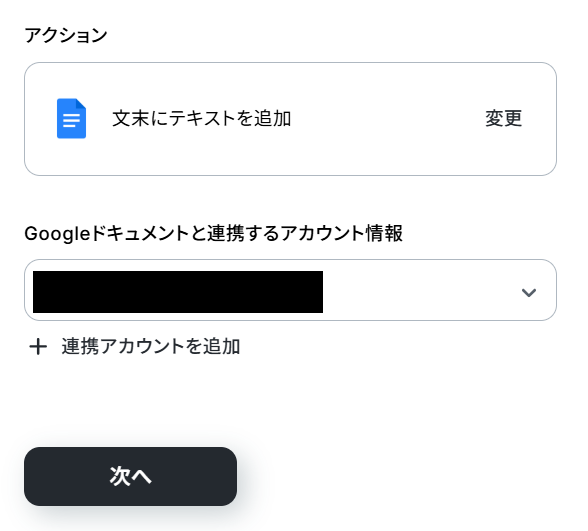
- ドキュメントID:表示される候補から、書き込みたいGoogle ドキュメントを選択してください。
また、URL内の「/document/d/●●●/」の部分がドキュメントIDとなります。

- 追加するテキスト:任意で作成した文章と前ステップで取得した情報を組み合わせて入力してください。
※デフォルトで設定されていますが、自由に設定してください。

入力完了後、「テスト」をクリックしましょう。
テストに成功したら、最後にGoogle ドキュメントに追加されているか確認してください。

無事に追加されましたね。問題がなければ、「完了」をクリックし、すべての設定は完了です!
ステップ6:トリガーをONに設定しフロー稼働の準備完了
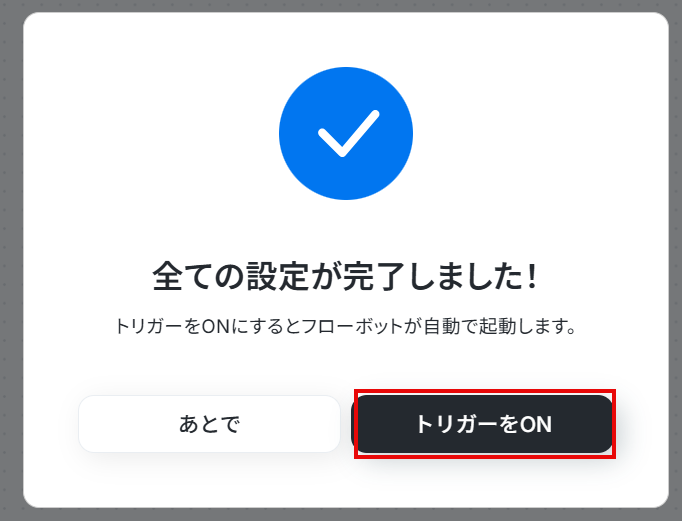
フロー画面に戻り、以下のようなメニューが表示されていれば、フローの設定は完了です。
早速フローを起動させる場合は、「トリガーをON」をクリックしましょう。
GeminiとGoogleドキュメントのAPIを使ったその他の自動化例
今回ご紹介した連携以外にも、GeminiやGoogleドキュメントを活用することで、要約・文章生成・書類作成・配布の一連を自動化できます。記録の整備や問合せ対応、社内外への共有までを省力化し、運用負荷を削減しますよ!
Geminiを使った便利な自動化例
Geminiは、会議記録やフォーム・Google スプレッドシート・メディアの内容を自動で要約・生成し、情報共有のスピードと精度を高めるかもしれません。手作業の文面作成や転記を削減でき、マーケティングや社内連絡の時間短縮が見込めます。

- Notionで議事録やドキュメント管理を行っており、内容の要約作業を効率化したい方
- Geminiを活用して、情報収集やテキスト生成のプロセスを自動化したいと考えている方
- 手作業でのコピー&ペーストによる情報の転記や要約作成の手間をなくしたい方
■このテンプレートを使うメリット
- Notionへのページ作成をトリガーに、Geminiが自動で要約を作成・更新するため、要約作業にかかる時間を短縮できます
- 手作業でのコピー&ペーストや転記が不要になり、内容の抜け漏れや転記ミスといったヒューマンエラーの防止に繋がります
■フローボットの流れ
- はじめに、NotionとGeminiをYoomと連携します
- 次に、トリガーでNotionを選択し、「特定のデータソースのページが作成または更新されたら」というアクションを設定します
- 次に、オペレーションでNotionの「レコードを取得する(ID検索)」を設定し、トリガーで取得したページの情報を取得します
- その後、オペレーションでGeminiを選択し、「コンテンツを生成」アクションで取得したページ内容の要約を作成します
- 最後に、オペレーションでNotionの「レコードを更新する(ID検索)」を設定し、生成された要約を対象のレコードに反映します
■このワークフローのカスタムポイント
- Notionのトリガー設定では、自動化の対象としたいデータソースのIDを任意で設定してくださいこれにより、特定のデータソースのみを監視対象とすることが可能です
- Geminiのオペレーションでは、使用するモデルを任意で設定できるほか、プロンプトやシステムプロンプトを自由にカスタマイズすることで、要約の文字数や形式などを調整できます
■注意事項
- Notion、GeminiのそれぞれとYoomを連携してください。
- トリガーは5分、10分、15分、30分、60分の間隔で起動間隔を選択できます。
- プランによって最短の起動間隔が異なりますので、ご注意ください。
- 分岐はパーソナルプラン以上のプランでご利用いただける機能(オペレーション)となっております。フリープランの場合は設定しているフローボットのオペレーションはエラーとなりますので、ご注意ください。
- パーソナルプランなどの有料プランは、2週間の無料トライアルを行うことが可能です。無料トライアル中には制限対象のアプリや機能(オペレーション)を使用することができます。

■このテンプレートをおすすめする方
- Google スプレッドシートで議事録やアンケート結果などのテキスト情報を管理している方
- Geminiを活用して、日々の情報収集やデータ分析業務の効率化を図りたいと考えている方
- 手作業による情報の要約や転記作業に、時間的な負担やミスのリスクを感じている方
■このテンプレートを使うメリット
- Google スプレッドシートに行が追加されると自動でGeminiが要約を実行するため、これまで手作業で行っていた情報整理の時間を短縮できます。
- 手作業での転記や要約に伴う、情報の抜け漏れや解釈の間違いといったヒューマンエラーを防ぐことに繋がります。
■フローボットの流れ
- はじめに、Google スプレッドシートとGeminiをYoomと連携します
- 次に、トリガーでGoogle スプレッドシートを選択し、「行が追加されたら」というアクションを設定します
- 次に、オペレーションでGeminiの「コンテンツを生成」アクションを設定し、追加された行の情報を基に要約を作成するよう指示します
- 最後に、オペレーションでGoogle スプレッドシートの「レコードを更新する」アクションを設定し、Geminiが生成した要約を指定のセルに書き込みます
■このワークフローのカスタムポイント
- Google スプレッドシートのトリガー設定では、監視対象としたいスプレッドシートやシートを任意で設定してください。
- Geminiにコンテンツ生成を依頼する際のプロンプト(指示)は、要約の文字数や形式など、目的に応じて自由にカスタマイズが可能です。
- Google スプレッドシートのレコード更新アクションでは、設定項目に固定値を入れたり、前段のオペレーションで取得した値を埋め込んだりするなど、柔軟な設定ができます。
■注意事項
- Google スプレッドシート、GeminiのそれぞれとYoomを連携してください。
- トリガーは5分、10分、15分、30分、60分の間隔で起動間隔を選択できます。
- プランによって最短の起動間隔が異なりますので、ご注意ください。
- Google スプレッドシートをアプリトリガーとして使用する際の注意事項は「【アプリトリガー】Google スプレッドシートのトリガーにおける注意事項」を参照してください。

- Google Driveにアップされる画像の内容を定期的に確認・共有しているご担当者の方
- AIを活用して、画像に写っているオブジェクトの特定や説明文の生成を自動化したい方
- 日々の定型業務を効率化し、より創造的な業務に時間を割きたいと考えているすべての方
- Google Driveへの画像アップロードを起点に、Geminiでの解析とChatworkへの通知が自動で実行されるため、これまで手作業に費やしていた時間を短縮できます。
- 手作業による画像の見落としや、報告内容の転記ミスといったヒューマンエラーの発生を防ぎ、業務の正確性を高めます。
- はじめに、Google Drive、Gemini、ChatworkをYoomと連携します。
- 次に、トリガーでGoogle Driveを選択し、「新しくファイル・フォルダが作成されたら」というアクションを設定し、監視したいフォルダを指定します。
- 続いて、オペレーションでGoogle Driveの「ファイルをダウンロードする」アクションを設定し、トリガーで検知した画像ファイルを取得します。
- 次に、オペレーションでGeminiの「ファイルをアップロード」アクションと「コンテンツを生成(ファイルを利用)」アクションを設定し、画像の内容を解析させます。
- 最後に、オペレーションでChatworkの「メッセージを送る」アクションを設定し、Geminiが生成した内容を指定したチャットルームに通知します。
- Geminiの「コンテンツを生成(ファイルを利用)」アクションでは、どのような情報を画像から抽出したいか、プロンプトを自由にカスタマイズして設定することが可能です。
- Chatworkの「メッセージを送る」アクションでは、通知先のルームIDを任意で設定できるほか、メッセージ内容に固定のテキストを追加したり、Geminiの解析結果などの動的な値を埋め込んだりすることができます。
- Google Drive、Gemini、SlackのそれぞれとYoomを連携してください。
- トリガーは5分、10分、15分、30分、60分の間隔で起動間隔を選択できます。
- プランによって最短の起動間隔が異なりますので、ご注意ください。
- ダウンロード可能なファイル容量は最大300MBまでです。アプリの仕様によっては300MB未満になる可能性があるので、ご注意ください。
- トリガー、各オペレーションでの取り扱い可能なファイル容量の詳細は「ファイルの容量制限について」をご参照ください。

■概要
YouTubeで新動画公開時にGeminiでSNS用の文章を生成してX(Twitter)に投稿するフローです。
Yoomを利用すると、プログラミング不要で簡単にアプリ同士を連携することができます。
■このテンプレートをおすすめする方
1.YouTubeチャンネルを運営している方
・YouTubeの新作動画を効率よく広めたいと考えている方
2.X(Twitter)で宣伝を投稿することの多いマーケティング担当者
・YouTubeを使ったマーケティング戦略を展開しているが、SNSへの投稿作業に負担を感じている方
3.Geminiを利用している方
・Geminiを利用して投稿文章の自動生成をしたい方
■このテンプレートを使うメリット
このフローを使うメリットは、手間を省きつつSNS投稿の一貫性と速さを実現できる点です。
動画が公開されるたびに、Geminiが自動的に魅力的な投稿文を生成してくれるため、手動で文章を作成する時間を削減できます。
さらに、X(Twitter)への同時投稿も自動化されるため、作業の効率が向上します。
また、タイムリーなSNS投稿が可能になることで、視聴者とのエンゲージメントが高まり、動画の視聴回数やフォロワーの増加が期待できるでしょう。
これにより、あなたのYouTubeチャンネルの成長をサポートし、SNS運用の手間を軽減できます。

■このテンプレートをおすすめする方
- Googleフォームで受け付けた問い合わせへの自動返信対応を効率化したいと考えている方
- Geminiなどの生成AIを活用し、回答内容に応じたメールの文章を自動で作成したい方
- Gmailを使った手動での返信作業に時間を取られ、コア業務に集中できていない方
■このテンプレートを使うメリット
- フォームの回答からメール返信までが自動化されるため、これまで手作業で行っていた一連の対応時間を短縮し、他の重要な業務に集中できます。
- 手動での文章作成やコピペ作業が不要になるため、返信内容の誤りや送信先の間違いといったヒューマンエラーの防止に繋がります。
■フローボットの流れ
- はじめに、Googleフォーム、Gemini、GmailをYoomと連携します。
- 次に、トリガーでGoogleフォームを選択し、「フォームに回答が送信されたら」というアクションを設定します。
- 次に、オペレーションでGeminiを選択し、フォームの回答内容をインプット情報としてメール本文を生成するよう「コンテンツを生成」アクションを設定します。
- 最後に、オペレーションでGmailの「メールを送る」アクションを設定し、Geminiが生成した文章を本文に含めて自動でメールを送信します。
■このワークフローのカスタムポイント
- Googleフォームのトリガー設定では、自動化の対象としたいフォームのIDを任意で設定することが可能です。
- Geminiのオペレーションでは、生成したい文章のトーンや形式に合わせてプロンプトを自由にカスタマイズできるほか、用途に応じて利用するモデルの変更も行えます。
- Gmailでメールを送る設定では、宛先(To, Cc, Bcc)を任意で設定できます。また、本文にはGeminiが生成した文章だけでなく、署名などの固定テキストや、フォームの回答内容を変数として差し込むことも可能です。
■注意事項
- Googleフォーム、Gemini、GmailのそれぞれとYoomを連携してください。
- トリガーは5分、10分、15分、30分、60分の間隔で起動間隔を選択できます。
- プランによって最短の起動間隔が異なりますので、ご注意ください。
- Googleフォームをトリガーとして使用した際の回答内容を取得する方法は「Googleフォームトリガーで、回答内容を取得する方法」を参照ください。
Googleドキュメントを使った便利な自動化例
Googleドキュメントは、フォーム入力・メモ・音声データから書類を自動生成し、PDF化や保存・送付まで一気通貫で行えます。書類作成の手戻りを防ぎ、正確性と作成スピードを両立できるはずです。

■このテンプレートをおすすめする方
- 採用候補者ごとに雇用契約書を作成・送付する業務に手間を感じている人事・労務担当者の方
- フォームで取得した情報を手作業で書類に転記しており、入力ミスなどの課題を抱えている方
- バックオフィス業務のDXを推進し、定型的な書類作成業務を効率化したいと考えている方
■このテンプレートを使うメリット
- フォームへの入力完了後、契約書の作成から送付までが自動処理されるため、これまで手作業に費やしていた時間を短縮できます。
- 手作業による情報転記が不要になることで、候補者の氏名や住所などの入力間違いや記載漏れといったヒューマンエラーの防止に繋がります。
■フローボットの流れ
- はじめに、Google ドキュメントとGmailをYoomに連携します。
- 次に、トリガーでフォームトリガーを選択し、候補者の情報が入力・送信されたらフローが起動するように設定します。
- 次に、オペレーションでGoogle ドキュメントの「書類を発行する」アクションを設定し、フォームの入力内容を反映させて書類を発行します。
- 最後に、オペレーションでGmailの「メール送付」アクションを設定し、発行した書類を添付して候補者へメールを送付します。
■このワークフローのカスタムポイント
- フォームトリガーでは、氏名や住所、入社年月日など、雇用契約書に記載したい項目を自由に設定してください。
- Google ドキュメントの書類発行機能では、使用する契約書の雛形や、発行する書類のファイル名などを任意で設定できます。
- Gmailでのメール送付アクションでは、通知先のメールアドレスを任意で設定できるほか、本文にフォームで取得した氏名などの情報を変数として埋め込むことも可能です。
■注意事項
- Googleドキュメント、GmailのそれぞれとYoomを連携してください。
- フォーム機能はミニプラン以上でご利用いただけるアプリとなっております。フリープラン・パーソナルプランの場合は設定しているフローボットのオペレーションやデータコネクトはエラーとなりますので、ご注意ください。
- 書類を発行するオペレーションの設定方法は「『書類を発行する』の設定方法」をご参照ください。
- パーソナルプラン・ミニプラン・チームプラン・サクセスプランなどの有料プランは、2週間の無料トライアルを行うことが可能です。無料トライアル中には制限対象のアプリを使用することができます。

このワークフローを活用すれば、Jotformへのフォーム送信をトリガーに、回答内容を自動でGoogleドキュメントに追記保存できます。手作業による情報管理の手間を減らし、効率的なデータ蓄積を実現します。
- Jotformで集めた回答を手作業でGoogleドキュメントに転記している方
- フォームの回答内容をドキュメント形式で一元管理し、チームで共有したいと考えている方
- 手作業によるデータ入力のミスを減らし、業務の正確性を向上させたいと考えている方
- Jotformに回答が送信されるたびに、自動でGoogleドキュメントへ内容が記録されるため、転記作業にかかっていた時間を削減できます。
- システムが自動で処理を行うため、手作業によるコピー&ペーストのミスや入力漏れといったヒューマンエラーを防ぎ、データの正確性を保ちます。
- はじめに、JotformとGoogleドキュメントをYoomと連携します。
- 次に、トリガーでJotformの「フォームが送信されたら」というアクションを設定します。
- 次に、オペレーションでJotformの「最新の回答を取得する」アクションを設定し、送信されたフォームの具体的な回答内容を取得します。
- 最後に、Googleドキュメントの「文末にテキストを追加」アクションを設定し、指定したドキュメントに取得した回答内容を追記します。
- 「文末にテキストを追加」では、テキストを追加したいドキュメントのIDを指定してください。
- 追加するテキスト内容には、前のステップで取得した回答内容を変数として埋め込むことで、回答ごとに動的なテキストを作成できます。
- Jotform、GoogleドキュメントのそれぞれとYoomを連携してください。
- JotformのWebhook設定方法は「JotformのWebhook設定と最新回答取得方法について」をご参照ください。
■このテンプレートをおすすめする方
- GoogleドキュメントのメモからGoogle スプレッドシートへの転記作業に手間を感じている方
- AIを活用して、定型的な書類作成業務を自動化し、ヒューマンエラーを減らしたい方
- 手作業による書類作成業務をなくし、より重要なコア業務に集中したいと考えている方
■このテンプレートを使うメリット
- Googleドキュメントの更新をトリガーにAIが情報を抽出し書類を自動作成するため、手作業での転記や作成にかかる時間を短縮できます。
- 手作業での情報転記が不要になるため、コピー&ペーストのミスや入力漏れといったヒューマンエラーの発生を防ぐことができます。
■フローボットの流れ
- はじめに、Google スプレッドシート、Googleドキュメント、Google DriveをYoomと連携します。
- 次に、トリガーでGoogle Driveを選択し、「特定のキーワードを含むファイルが更新されたら」というアクションを設定します。
- 次に、オペレーションでGoogleドキュメントの「ドキュメントのコンテンツを取得」アクションを設定し、トリガーで検知したファイルの内容を取得します。
- その後、オペレーションでAI機能の「テキスト抽出」を選択し、取得したドキュメント内容から必要な情報を抽出します。
- 最後に、オペレーションで「Google スプレッドシートで書類を発行する」アクションを設定し、抽出した情報をもとに書類を作成します。
■このワークフローのカスタムポイント
- Google Driveのトリガー設定では、フローボットを起動する対象としたいフォルダや、ファイル名に含まれるキーワードを任意で指定してください。
- AI機能によるテキスト抽出では、Googleドキュメントから取得した内容を基に、抽出したい項目(例:会社名、担当者名、金額など)を自由に設定できます。
- 書類を発行するオペレーションでは、アウトプット先となるGoogle スプレッドシートのテンプレートファイルを任意で設定できます。
- また、Google スプレッドシートのどのセルに、AIが抽出した情報や固定のテキストを反映させるかを自由にマッピングすることが可能です。
■注意事項
- Google スプレッドシート、Googleドキュメント、Google DriveのそれぞれとYoomを連携してください。
- トリガーは5分、10分、15分、30分、60分の間隔で起動間隔を選択できます。
- プランによって最短の起動間隔が異なりますので、ご注意ください。
- 「書類を発行する」アクションでは、任意のGoogle Driveの格納先を設定可能です。
■概要
会議やインタビューの音声データをGoogle Driveで管理しているものの、その内容をGoogleドキュメントへ手作業でまとめる作業に時間を要していませんか。こうした議事録作成は、手間がかかる上に他の業務を圧迫する一因にもなります。このワークフローは、指定したGoogle Driveフォルダに音声ファイルが追加されるだけで自動で起動し、音声の文字起こしからAIによる要約、そしてGoogleドキュメントへの出力までを一気通貫で実行するため、こうした課題を円滑に解消します。
■このテンプレートをおすすめする方
- Google DriveとGoogleドキュメントを活用した議事録作成のプロセスを、より効率化したいと考えている方
- 音声ファイルの文字起こしや要約といった定型業務に、多くの時間を費やしているコンテンツ担当者の方
- Google Drive上のファイル管理を自動化し、手作業によるファイル整理の手間を削減したい方
■このテンプレートを使うメリット
- Google Driveへのファイル追加を起点に、文字起こしからGoogleドキュメントへの要約出力までが自動化されるため、議事録作成などにかかる時間を短縮します。
- 手作業によるファイルのダウンロードやテキストの転記が不要になるため、コピー&ペーストのミスや処理漏れといったヒューマンエラーの防止に繋がります。
■フローボットの流れ
- はじめに、Google DriveとGoogleドキュメントをYoomと連携します。
- 次に、トリガーでGoogle Driveを選択し、「特定のフォルダ内に新しくファイル・フォルダが作成されたら」というアクションを設定します。
- 次に、オペレーションで分岐機能を設定し、音声ファイルなど特定のファイルが追加された場合のみ、後続の処理に進むよう条件を指定します。
- 続いて、オペレーションでGoogle Driveの「ファイルをダウンロードする」アクションを設定し、トリガーで取得したファイルをダウンロードします。
- 次に、音声文字起こし機能でダウンロードしたファイルをテキスト化し、さらにAI機能で内容を要約します。
- 次に、オペレーションでGoogleドキュメントの「新しいドキュメントを作成する」アクションを設定し、要約結果を本文に反映させます。
- 続いて、オペレーションでGoogle Driveの「ファイルの格納先フォルダを変更」を設定し、処理済みのファイルを別のフォルダに移動させます。
- 最後に、オペレーションでGoogleドキュメントの「文末にテキストを追加」を設定し、文字起こし全文を追記するなどしてドキュメントを完成させます。
※「トリガー」:フロー起動のきっかけとなるアクション、「オペレーション」:トリガー起動後、フロー内で処理を行うアクション
■このワークフローのカスタムポイント
- Google Driveのトリガー設定では、音声ファイルを格納する特定のフォルダIDを指定してください。
- 分岐機能では、ファイル名や拡張子といった前段のトリガーで取得した情報をもとに、後続処理を実行する条件をカスタマイズできます。
- AI機能で要約を行う際、要約対象のテキストに前段で文字起こしした内容を変数として設定でき、要約の形式や長さなどの条件も自由に指定可能です。
- Googleドキュメントを作成する際のタイトルや、処理済みファイルを格納するGoogle Driveの移動先フォルダは、任意の固定値や変数を用いて設定できます。
- Googleドキュメントの末尾に追記するテキストも、前段で取得した文字起こし全文やファイル名などの情報を変数として活用し、柔軟に設定することが可能です。
■注意事項
- Google Drive、GoogleドキュメントとYoomを連携してください。
- トリガーは5分、10分、15分、30分、60分の間隔で起動間隔を選択できます。
- プランによって最短の起動間隔が異なりますので、ご注意ください。
- OCRまたは音声を文字起こしするAIオペレーションはチームプラン・サクセスプランでのみご利用いただける機能となっております。フリープラン・ミニプランの場合は設定しているフローボットのオペレーションはエラーとなりますので、ご注意ください。
- チームプランやサクセスプランなどの有料プランは、2週間の無料トライアルを行うことが可能です。無料トライアル中には制限対象のアプリやAI機能(オペレーション)を使用することができます。
- 分岐はミニプラン以上のプランでご利用いただける機能(オペレーション)となっております。フリープランの場合は設定しているフローボットのオペレーションはエラーとなりますので、ご注意ください。
- ミニプランなどの有料プランは、2週間の無料トライアルを行うことが可能です。無料トライアル中には制限対象のアプリや機能(オペレーション)を使用することができます。
- オペレーション数が5つを越えるフローボットを作成する際は、ミニプラン以上のプランで設定可能です。フリープランの場合はフローボットが起動しないため、ご注意ください。
- Googleフォームで受け付けた回答をもとに、手作業で書類を作成している担当者の方
- Googleドキュメントを使った定型的な書類発行とGoogle Driveへの保存を自動化したい方
- 手作業による転記ミスをなくし、正確な書類管理を実現したいと考えている方
- Googleフォームに回答が送信されると、書類発行からGoogle Driveへの保存までが自動で実行されるため、これまで手作業に費やしていた時間を短縮できます。
- 手作業でのデータ転記が不要になるため、入力間違いや項目漏れといったヒューマンエラーのリスクを軽減し、業務の正確性を高めます。
- はじめに、Googleフォーム、Googleドキュメント、Google DriveをYoomと連携します。
- 次に、トリガーでGoogleフォームを選択し、「フォームに回答が送信されたら」というアクションを設定します。
- 次に、オペレーションでGoogleドキュメントの「書類を発行する」アクションを設定し、フォームの回答内容を書類の雛形に反映させます。
- 最後に、オペレーションでGoogle Driveの「ファイルをアップロードする」アクションを設定し、発行した書類を指定のフォルダに保存します。
■このワークフローのカスタムポイント
- Googleフォームのトリガー設定では、自動化の対象としたいフォームのIDを任意で設定してください。
- Googleドキュメントで書類を発行するアクションでは、元となる雛形書類や発行する書類の詳細を任意で設定できます。
- Google Driveへのファイルアップロード設定では、書類を格納したいフォルダのIDや、保存する際のファイル名を任意で指定することが可能です。
- Googleフォーム、Googleドキュメント、Google DriveのそれぞれとYoomを連携してください。
- トリガーは5分、10分、15分、30分、60分の間隔で起動間隔を選択できます。
- プランによって最短の起動間隔が異なりますので、ご注意ください。
- Googleフォームをトリガーとして使用した際の回答内容を取得する方法は「Googleフォームトリガーで、回答内容を取得する方法」を参照ください。
まとめ
GeminiとGoogleドキュメントの連携を自動化することで、これまで手作業で行っていたGeminiの解析結果やチャット内容の転記作業をなくし、ヒューマンエラーを根本から防ぐことができます。
これにより、議事録やレポート、アイデアメモといったドキュメント作成の時間を大幅に削減できるだけでなく、常に最新かつ正確な情報がドキュメントに反映されるため、チーム全体の情報共有の質とスピードを向上させ、より生産的な業務に集中できる環境が整うはずです。
今回ご紹介したような業務自動化を実現できるノーコードツール「Yoom」を使えば、プログラミングの知識がない方でも、画面の指示に従って操作するだけで直感的に業務フローを構築できます。
もし自動化に少しでも興味を持っていただけたなら、ぜひこちらから無料登録して、Yoomによる業務効率化を体験してみてください!
よくあるご質問
Q:Slack以外のアプリをきっかけにできますか?
A:はい、可能です。
YoomはSlack以外にもGoogle Chat、Discord、Microsoft Teams、メール、カレンダーイベントなど、さまざまなアプリやサービスをトリガーとして設定できます。
利用したいサービスを選び、同様の要約・ドキュメント追記フローを組むこともできますよ!
Q:自動化がエラーで止まった場合、どうなりますか?
A:エラー発生時は、Yoomの管理画面にエラー内容が記録され、原因を確認できます。
通知設定をしておけば、Slackやメールなどにリアルタイムでエラーアラートを送ることも可能です。
詳しい設定方法については、以下のヘルプページをご参照ください。
Slack・Chatworkへの通知設定
ヘルプページで解決しない場合は、以下のサポート窓口を利用することもできます。
Yoomヘルプセンター
Yoomお問い合わせ窓口
Q:GeminiのAPI利用に追加料金はかかりますか?
A:GeminiのAPIを利用する場合、GoogleのGemini APIの利用料金が別途発生します。
Yoomの利用料金にはGemini APIの利用料は含まれていないため、Googleの料金体系に基づいて課金されます。
無料枠の範囲であれば追加費用はかかりません。
プログラミング知識なしで手軽に構築できます。










