









・
【簡単設定】GoogleカレンダーのデータをMiroに自動的に連携する方法

■概要Googleカレンダーで会議を設定するたびに、Miroでディスカッション用のボードを手作業で作成していませんか。この繰り返し作業は手間がかかるだけでなく、作成漏れの原因にもなり得ます。このワークフローは、そうした課題を解決するために設計されており、Googleカレンダーで予定を作成するだけで、関連するMiroのボードを自動で作成します。GoogleカレンダーとMiroのスムーズな連携によって、会議の準備を効率化し、より重要な業務に集中できる環境を構築します。
■このテンプレートをおすすめする方- GoogleカレンダーとMiroを併用し、会議準備を手作業で行っている方
- GoogleカレンダーとMiroの連携を自動化し、準備にかかる工数を削減したいチームリーダーの方
- オンラインでのディスカッションやワークショップをより円滑に進めたいと考えている方
■このテンプレートを使うメリット- Googleカレンダーに予定が登録されると、自動でMiroのボードが作成されるため、これまで手作業に費やしていた時間を短縮することができます。
- 手作業によるボードの作成忘れや、会議情報の転記ミスといったヒューマンエラーを防ぎ、会議準備を円滑に進めることに繋がります。
■フローボットの流れ- はじめに、GoogleカレンダーとMiroをYoomと連携します。
- 次に、トリガーでGoogleカレンダーを選択し、「予定が作成されたら」というアクションを設定します。
- 最後に、オペレーションでMiroの「ボードを作成」アクションを設定し、トリガーで取得した情報をもとにボードが作成されるように設定します。
※「トリガー」:フロー起動のきっかけとなるアクション、「オペレーション」:トリガー起動後、フロー内で処理を行うアクション
■このワークフローのカスタムポイント- Miroでボードを作成するアクションでは、ボードの名称を任意に設定できます。Googleカレンダーのトリガーで取得した予定の件名などを活用し、ボード名が自動で設定されるようにしてください。
- ボードの説明欄にも、会議の日時や概要など、トリガーで取得した情報を自由に組み込んで設定することが可能です。
■注意事項- Googleカレンダー、MiroのそれぞれとYoomを連携してください。
- トリガーは5分、10分、15分、30分、60分の間隔で起動間隔を選択できます。
- プランによって最短の起動間隔が異なりますので、ご注意ください。


■このテンプレートをおすすめする方
- GoogleカレンダーとMiroを併用し、会議準備を手作業で行っている方
- GoogleカレンダーとMiroの連携を自動化し、準備にかかる工数を削減したいチームリーダーの方
- オンラインでのディスカッションやワークショップをより円滑に進めたいと考えている方
■このテンプレートを使うメリット
- Googleカレンダーに予定が登録されると、自動でMiroのボードが作成されるため、これまで手作業に費やしていた時間を短縮することができます。
- 手作業によるボードの作成忘れや、会議情報の転記ミスといったヒューマンエラーを防ぎ、会議準備を円滑に進めることに繋がります。
■フローボットの流れ
- はじめに、GoogleカレンダーとMiroをYoomと連携します。
- 次に、トリガーでGoogleカレンダーを選択し、「予定が作成されたら」というアクションを設定します。
- 最後に、オペレーションでMiroの「ボードを作成」アクションを設定し、トリガーで取得した情報をもとにボードが作成されるように設定します。
■このワークフローのカスタムポイント
- Miroでボードを作成するアクションでは、ボードの名称を任意に設定できます。Googleカレンダーのトリガーで取得した予定の件名などを活用し、ボード名が自動で設定されるようにしてください。
- ボードの説明欄にも、会議の日時や概要など、トリガーで取得した情報を自由に組み込んで設定することが可能です。
■注意事項
- Googleカレンダー、MiroのそれぞれとYoomを連携してください。
- トリガーは5分、10分、15分、30分、60分の間隔で起動間隔を選択できます。
- プランによって最短の起動間隔が異なりますので、ご注意ください。
「Googleカレンダーで新しい打ち合わせが入るたびに、Miroでボードを手作りしている…」
「会議の準備で、カレンダーの情報をMiroに転記するのが地味に面倒で、ミスも起こりがち…」
このように、GoogleカレンダーとMiroを日常的に利用する中で、二つのツール間の情報連携を手作業で行うことに手間や限界を感じていませんか?
もし、Googleカレンダーに新しい予定が登録された瞬間に、関連するMiroのボードが自動で作成される仕組みがあれば、こうした定型的な準備作業から解放され、会議のアジェンダ作成やブレインストーミングといった、より本質的な業務に集中できる時間を確保できます。
今回ご紹介する自動化の設定は、プログラミングの知識が一切不要なノーコードで簡単に実現できるため、日々の業務を効率化しより重要な仕事に時間を使えるよう、ぜひこの機会に導入してみましょう!
とにかく早く試したい方へ
YoomにはGoogleカレンダーとMiroを連携するためのテンプレートが用意されているので、今すぐ試したい方は以下よりバナーをクリックしてスタートしましょう!
■概要Googleカレンダーで会議を設定するたびに、Miroでディスカッション用のボードを手作業で作成していませんか。この繰り返し作業は手間がかかるだけでなく、作成漏れの原因にもなり得ます。このワークフローは、そうした課題を解決するために設計されており、Googleカレンダーで予定を作成するだけで、関連するMiroのボードを自動で作成します。GoogleカレンダーとMiroのスムーズな連携によって、会議の準備を効率化し、より重要な業務に集中できる環境を構築します。
■このテンプレートをおすすめする方- GoogleカレンダーとMiroを併用し、会議準備を手作業で行っている方
- GoogleカレンダーとMiroの連携を自動化し、準備にかかる工数を削減したいチームリーダーの方
- オンラインでのディスカッションやワークショップをより円滑に進めたいと考えている方
■このテンプレートを使うメリット- Googleカレンダーに予定が登録されると、自動でMiroのボードが作成されるため、これまで手作業に費やしていた時間を短縮することができます。
- 手作業によるボードの作成忘れや、会議情報の転記ミスといったヒューマンエラーを防ぎ、会議準備を円滑に進めることに繋がります。
■フローボットの流れ- はじめに、GoogleカレンダーとMiroをYoomと連携します。
- 次に、トリガーでGoogleカレンダーを選択し、「予定が作成されたら」というアクションを設定します。
- 最後に、オペレーションでMiroの「ボードを作成」アクションを設定し、トリガーで取得した情報をもとにボードが作成されるように設定します。
※「トリガー」:フロー起動のきっかけとなるアクション、「オペレーション」:トリガー起動後、フロー内で処理を行うアクション
■このワークフローのカスタムポイント- Miroでボードを作成するアクションでは、ボードの名称を任意に設定できます。Googleカレンダーのトリガーで取得した予定の件名などを活用し、ボード名が自動で設定されるようにしてください。
- ボードの説明欄にも、会議の日時や概要など、トリガーで取得した情報を自由に組み込んで設定することが可能です。
■注意事項- Googleカレンダー、MiroのそれぞれとYoomを連携してください。
- トリガーは5分、10分、15分、30分、60分の間隔で起動間隔を選択できます。
- プランによって最短の起動間隔が異なりますので、ご注意ください。
■このテンプレートをおすすめする方
- GoogleカレンダーとMiroを併用し、会議準備を手作業で行っている方
- GoogleカレンダーとMiroの連携を自動化し、準備にかかる工数を削減したいチームリーダーの方
- オンラインでのディスカッションやワークショップをより円滑に進めたいと考えている方
■このテンプレートを使うメリット
- Googleカレンダーに予定が登録されると、自動でMiroのボードが作成されるため、これまで手作業に費やしていた時間を短縮することができます。
- 手作業によるボードの作成忘れや、会議情報の転記ミスといったヒューマンエラーを防ぎ、会議準備を円滑に進めることに繋がります。
■フローボットの流れ
- はじめに、GoogleカレンダーとMiroをYoomと連携します。
- 次に、トリガーでGoogleカレンダーを選択し、「予定が作成されたら」というアクションを設定します。
- 最後に、オペレーションでMiroの「ボードを作成」アクションを設定し、トリガーで取得した情報をもとにボードが作成されるように設定します。
■このワークフローのカスタムポイント
- Miroでボードを作成するアクションでは、ボードの名称を任意に設定できます。Googleカレンダーのトリガーで取得した予定の件名などを活用し、ボード名が自動で設定されるようにしてください。
- ボードの説明欄にも、会議の日時や概要など、トリガーで取得した情報を自由に組み込んで設定することが可能です。
■注意事項
- Googleカレンダー、MiroのそれぞれとYoomを連携してください。
- トリガーは5分、10分、15分、30分、60分の間隔で起動間隔を選択できます。
- プランによって最短の起動間隔が異なりますので、ご注意ください。
GoogleカレンダーとMiroを連携してできること
GoogleカレンダーとMiroのAPIを連携させることで、これまで手動で行っていた多くの定型業務を自動化し、業務効率を向上させることが可能になります。
例えば、Googleカレンダーの予定作成をトリガーにして、Miroのボードを自動で作成するといった連携が実現できます。
これから、具体的な自動化の例を複数ご紹介しますので、ご自身の業務に当てはまるものや、気になる内容があれば、ぜひクリックしてみてください!
Google カレンダーで予定が作成されたら、Miroでボードを作成する
Googleカレンダーに新しい予定が登録されるたびに、手動でMiroのボードを作成する作業は、特に会議が多い日には大きな負担となりがちです。
このテンプレートを利用することで、Googleカレンダーに予定が追加されると、その予定名でMiroのボードが自動的に作成されるため、会議準備の手間を削減し、ボードの作成漏れを防ぐことができます。
■概要Googleカレンダーで会議を設定するたびに、Miroでディスカッション用のボードを手作業で作成していませんか。この繰り返し作業は手間がかかるだけでなく、作成漏れの原因にもなり得ます。このワークフローは、そうした課題を解決するために設計されており、Googleカレンダーで予定を作成するだけで、関連するMiroのボードを自動で作成します。GoogleカレンダーとMiroのスムーズな連携によって、会議の準備を効率化し、より重要な業務に集中できる環境を構築します。
■このテンプレートをおすすめする方- GoogleカレンダーとMiroを併用し、会議準備を手作業で行っている方
- GoogleカレンダーとMiroの連携を自動化し、準備にかかる工数を削減したいチームリーダーの方
- オンラインでのディスカッションやワークショップをより円滑に進めたいと考えている方
■このテンプレートを使うメリット- Googleカレンダーに予定が登録されると、自動でMiroのボードが作成されるため、これまで手作業に費やしていた時間を短縮することができます。
- 手作業によるボードの作成忘れや、会議情報の転記ミスといったヒューマンエラーを防ぎ、会議準備を円滑に進めることに繋がります。
■フローボットの流れ- はじめに、GoogleカレンダーとMiroをYoomと連携します。
- 次に、トリガーでGoogleカレンダーを選択し、「予定が作成されたら」というアクションを設定します。
- 最後に、オペレーションでMiroの「ボードを作成」アクションを設定し、トリガーで取得した情報をもとにボードが作成されるように設定します。
※「トリガー」:フロー起動のきっかけとなるアクション、「オペレーション」:トリガー起動後、フロー内で処理を行うアクション
■このワークフローのカスタムポイント- Miroでボードを作成するアクションでは、ボードの名称を任意に設定できます。Googleカレンダーのトリガーで取得した予定の件名などを活用し、ボード名が自動で設定されるようにしてください。
- ボードの説明欄にも、会議の日時や概要など、トリガーで取得した情報を自由に組み込んで設定することが可能です。
■注意事項- Googleカレンダー、MiroのそれぞれとYoomを連携してください。
- トリガーは5分、10分、15分、30分、60分の間隔で起動間隔を選択できます。
- プランによって最短の起動間隔が異なりますので、ご注意ください。
■このテンプレートをおすすめする方
- GoogleカレンダーとMiroを併用し、会議準備を手作業で行っている方
- GoogleカレンダーとMiroの連携を自動化し、準備にかかる工数を削減したいチームリーダーの方
- オンラインでのディスカッションやワークショップをより円滑に進めたいと考えている方
■このテンプレートを使うメリット
- Googleカレンダーに予定が登録されると、自動でMiroのボードが作成されるため、これまで手作業に費やしていた時間を短縮することができます。
- 手作業によるボードの作成忘れや、会議情報の転記ミスといったヒューマンエラーを防ぎ、会議準備を円滑に進めることに繋がります。
■フローボットの流れ
- はじめに、GoogleカレンダーとMiroをYoomと連携します。
- 次に、トリガーでGoogleカレンダーを選択し、「予定が作成されたら」というアクションを設定します。
- 最後に、オペレーションでMiroの「ボードを作成」アクションを設定し、トリガーで取得した情報をもとにボードが作成されるように設定します。
■このワークフローのカスタムポイント
- Miroでボードを作成するアクションでは、ボードの名称を任意に設定できます。Googleカレンダーのトリガーで取得した予定の件名などを活用し、ボード名が自動で設定されるようにしてください。
- ボードの説明欄にも、会議の日時や概要など、トリガーで取得した情報を自由に組み込んで設定することが可能です。
■注意事項
- Googleカレンダー、MiroのそれぞれとYoomを連携してください。
- トリガーは5分、10分、15分、30分、60分の間隔で起動間隔を選択できます。
- プランによって最短の起動間隔が異なりますので、ご注意ください。
Googleカレンダーで予定が作成されたら、Miroにボードと付箋を作成する
会議の準備では、単にボードを作成するだけでなく、アジェンダや討議事項を付箋として事前に用意しておくことも重要です。
この自動化フローでは、Googleカレンダーの予定作成をきっかけに、Miroにボードを新規作成すると同時に、予定の詳細情報などから特定のテキストを付箋として自動で貼り付けることが可能になり、よりスムーズに議論を開始できます。
■概要Googleカレンダーで会議の予定を立てた後、オンラインホワイトボードのMiroでディスカッション用のボードを手作業で準備することに手間を感じていませんか。
このワークフローを活用すれば、Googleカレンダーに新しい予定が作成されると、自動でMiroにボードと付箋が作成されるため、会議準備の手間を削減し、よりスムーズな情報共有を実現します。
■このテンプレートをおすすめする方- MiroとGoogleカレンダーを連携させ、会議準備の工数を削減したいプロジェクトマネージャーの方
- 手作業によるMiroのボード作成や設定ミス、準備漏れを防ぎたいチームリーダーの方
- 複数のツールをまたぐ定型業務を自動化し、チームの生産性を向上させたいと考えている方
■このテンプレートを使うメリット- Googleカレンダーに予定を登録するだけでMiroのボードが自動作成されるため、これまで準備に費やしていた時間を短縮できます
- 会議ごとのボード作成忘れや、アジェンダ用の付箋準備漏れといったヒューマンエラーの防止に繋がります
■フローボットの流れ- はじめに、MiroとGoogleカレンダーをYoomと連携します
- 次に、トリガーでGoogleカレンダーを選択し、「予定が作成されたら」というアクションを設定します
- 続いて、オペレーションでMiroの「ボードを作成」アクションを設定します
- 最後に、同じくオペレーションでMiroの「ボードに付箋を作成」アクションを設定し、作成したボード内に付箋を追加します
※「トリガー」:フロー起動のきっかけとなるアクション、「オペレーション」:トリガー起動後、フロー内で処理を行うアクション
■このワークフローのカスタムポイント- Miroのボード作成オペレーションでは、ボード名にGoogleカレンダーの予定名を変数として設定したり、チームメンバーを自動で招待したりといった設定が可能です
- Miroの付箋作成オペレーションでは、付箋の内容に会議のアジェンダなど特定のテキストを固定で設定したり、Googleカレンダーの予定詳細を変数として引用したりできます
■注意事項- Googleカレンダー、MiroのそれぞれとYoomを連携してください。
- トリガーは5分、10分、15分、30分、60分の間隔で起動間隔を選択できます。
- プランによって最短の起動間隔が異なりますので、ご注意ください。
このワークフローを活用すれば、Googleカレンダーに新しい予定が作成されると、自動でMiroにボードと付箋が作成されるため、会議準備の手間を削減し、よりスムーズな情報共有を実現します。
■このテンプレートをおすすめする方
- MiroとGoogleカレンダーを連携させ、会議準備の工数を削減したいプロジェクトマネージャーの方
- 手作業によるMiroのボード作成や設定ミス、準備漏れを防ぎたいチームリーダーの方
- 複数のツールをまたぐ定型業務を自動化し、チームの生産性を向上させたいと考えている方
■このテンプレートを使うメリット
- Googleカレンダーに予定を登録するだけでMiroのボードが自動作成されるため、これまで準備に費やしていた時間を短縮できます
- 会議ごとのボード作成忘れや、アジェンダ用の付箋準備漏れといったヒューマンエラーの防止に繋がります
■フローボットの流れ
- はじめに、MiroとGoogleカレンダーをYoomと連携します
- 次に、トリガーでGoogleカレンダーを選択し、「予定が作成されたら」というアクションを設定します
- 続いて、オペレーションでMiroの「ボードを作成」アクションを設定します
- 最後に、同じくオペレーションでMiroの「ボードに付箋を作成」アクションを設定し、作成したボード内に付箋を追加します
■このワークフローのカスタムポイント
- Miroのボード作成オペレーションでは、ボード名にGoogleカレンダーの予定名を変数として設定したり、チームメンバーを自動で招待したりといった設定が可能です
- Miroの付箋作成オペレーションでは、付箋の内容に会議のアジェンダなど特定のテキストを固定で設定したり、Googleカレンダーの予定詳細を変数として引用したりできます
■注意事項
- Googleカレンダー、MiroのそれぞれとYoomを連携してください。
- トリガーは5分、10分、15分、30分、60分の間隔で起動間隔を選択できます。
- プランによって最短の起動間隔が異なりますので、ご注意ください。
GoogleカレンダーとMiroの連携フローを作ってみよう
それでは、さっそく実際にGoogleカレンダーとMiroを連携したフローを作成してみましょう!
今回はYoomを使用して、ノーコードでGoogleカレンダーとMiroの連携を進めていきますので、もしまだYoomのアカウントをお持ちでない場合は、こちらの登録フォームからアカウントを発行しておきましょう。
※今回連携するアプリの公式サイト:Googleカレンダー/Miro
[Yoomとは]
フローの作成方法
今回は「Google カレンダーで予定が作成されたら、Miroでボードを作成する」フローを作成していきます!
作成の流れは大きく分けて以下です。
- GoogleカレンダーとMiroをマイアプリ連携
- 該当のテンプレートをコピー
- Googleカレンダーのトリガー設定およびMiroのアクション設定
- トリガーをONにし、フローが起動するかを確認
ステップ1:GoogleカレンダーとMiroをマイアプリ連携
事前準備
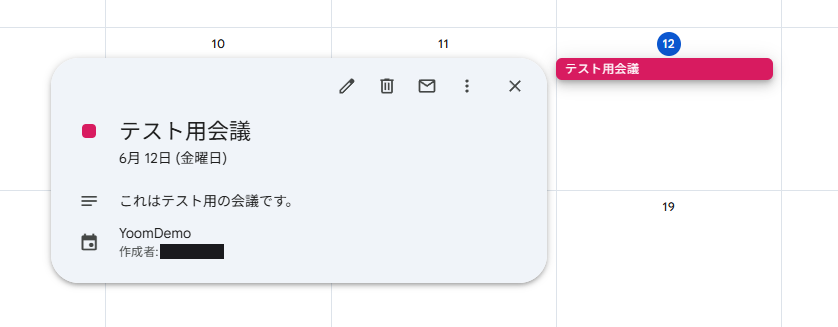
テスト用にGoogleカレンダーに予定を追加しておきます。予定が作成されるとMiroでボードが作成される流れです
はじめに、Yoomとそれぞれのアプリを連携して、操作が行えるようにしていきます。
Googleカレンダーの場合
Googleカレンダーの連携方法は以下の解説ナビをご覧ください。
※ ナビではGoogle スプレッドシートの連携方法として解説されていますが、Googleカレンダーも同じ流れで連携できます。
Miroの場合
Miroの連携方法は以下のナビをご覧ください!
マイアプリにGoogleカレンダーとMiroが追加されたらアプリ連携は完了です!
ステップ2:テンプレートをコピー
ここからフローを作成していきます!
あらかじめ用意されているフロー「テンプレート」を使えば、簡単に設定が可能です。
まずはテンプレートをコピーしましょう。
Yoomにログイン後、下のバナーから「試してみる」をクリックしてください。
■概要Googleカレンダーで会議を設定するたびに、Miroでディスカッション用のボードを手作業で作成していませんか。この繰り返し作業は手間がかかるだけでなく、作成漏れの原因にもなり得ます。このワークフローは、そうした課題を解決するために設計されており、Googleカレンダーで予定を作成するだけで、関連するMiroのボードを自動で作成します。GoogleカレンダーとMiroのスムーズな連携によって、会議の準備を効率化し、より重要な業務に集中できる環境を構築します。
■このテンプレートをおすすめする方- GoogleカレンダーとMiroを併用し、会議準備を手作業で行っている方
- GoogleカレンダーとMiroの連携を自動化し、準備にかかる工数を削減したいチームリーダーの方
- オンラインでのディスカッションやワークショップをより円滑に進めたいと考えている方
■このテンプレートを使うメリット- Googleカレンダーに予定が登録されると、自動でMiroのボードが作成されるため、これまで手作業に費やしていた時間を短縮することができます。
- 手作業によるボードの作成忘れや、会議情報の転記ミスといったヒューマンエラーを防ぎ、会議準備を円滑に進めることに繋がります。
■フローボットの流れ- はじめに、GoogleカレンダーとMiroをYoomと連携します。
- 次に、トリガーでGoogleカレンダーを選択し、「予定が作成されたら」というアクションを設定します。
- 最後に、オペレーションでMiroの「ボードを作成」アクションを設定し、トリガーで取得した情報をもとにボードが作成されるように設定します。
※「トリガー」:フロー起動のきっかけとなるアクション、「オペレーション」:トリガー起動後、フロー内で処理を行うアクション
■このワークフローのカスタムポイント- Miroでボードを作成するアクションでは、ボードの名称を任意に設定できます。Googleカレンダーのトリガーで取得した予定の件名などを活用し、ボード名が自動で設定されるようにしてください。
- ボードの説明欄にも、会議の日時や概要など、トリガーで取得した情報を自由に組み込んで設定することが可能です。
■注意事項- Googleカレンダー、MiroのそれぞれとYoomを連携してください。
- トリガーは5分、10分、15分、30分、60分の間隔で起動間隔を選択できます。
- プランによって最短の起動間隔が異なりますので、ご注意ください。
■このテンプレートをおすすめする方
- GoogleカレンダーとMiroを併用し、会議準備を手作業で行っている方
- GoogleカレンダーとMiroの連携を自動化し、準備にかかる工数を削減したいチームリーダーの方
- オンラインでのディスカッションやワークショップをより円滑に進めたいと考えている方
■このテンプレートを使うメリット
- Googleカレンダーに予定が登録されると、自動でMiroのボードが作成されるため、これまで手作業に費やしていた時間を短縮することができます。
- 手作業によるボードの作成忘れや、会議情報の転記ミスといったヒューマンエラーを防ぎ、会議準備を円滑に進めることに繋がります。
■フローボットの流れ
- はじめに、GoogleカレンダーとMiroをYoomと連携します。
- 次に、トリガーでGoogleカレンダーを選択し、「予定が作成されたら」というアクションを設定します。
- 最後に、オペレーションでMiroの「ボードを作成」アクションを設定し、トリガーで取得した情報をもとにボードが作成されるように設定します。
■このワークフローのカスタムポイント
- Miroでボードを作成するアクションでは、ボードの名称を任意に設定できます。Googleカレンダーのトリガーで取得した予定の件名などを活用し、ボード名が自動で設定されるようにしてください。
- ボードの説明欄にも、会議の日時や概要など、トリガーで取得した情報を自由に組み込んで設定することが可能です。
■注意事項
- Googleカレンダー、MiroのそれぞれとYoomを連携してください。
- トリガーは5分、10分、15分、30分、60分の間隔で起動間隔を選択できます。
- プランによって最短の起動間隔が異なりますので、ご注意ください。
以下のポップアップが表示されたらOKをクリックし設定をはじめましょう!
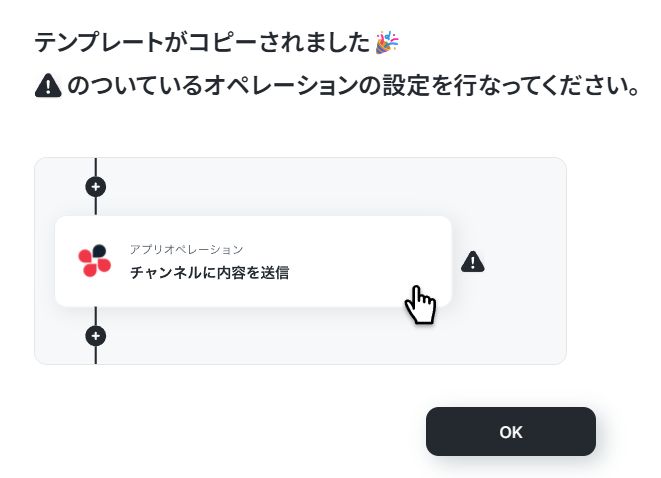
コピーしたテンプレートはマイプロジェクトに追加されます。マイプロジェクトは左のメニューバーから確認できます。
ステップ3:Googleカレンダーのトリガー設定
はじめに1つ目の工程をクリックします。
ここではGoogleカレンダーに予定が作成されたらフローボットが起動する設定を行います。
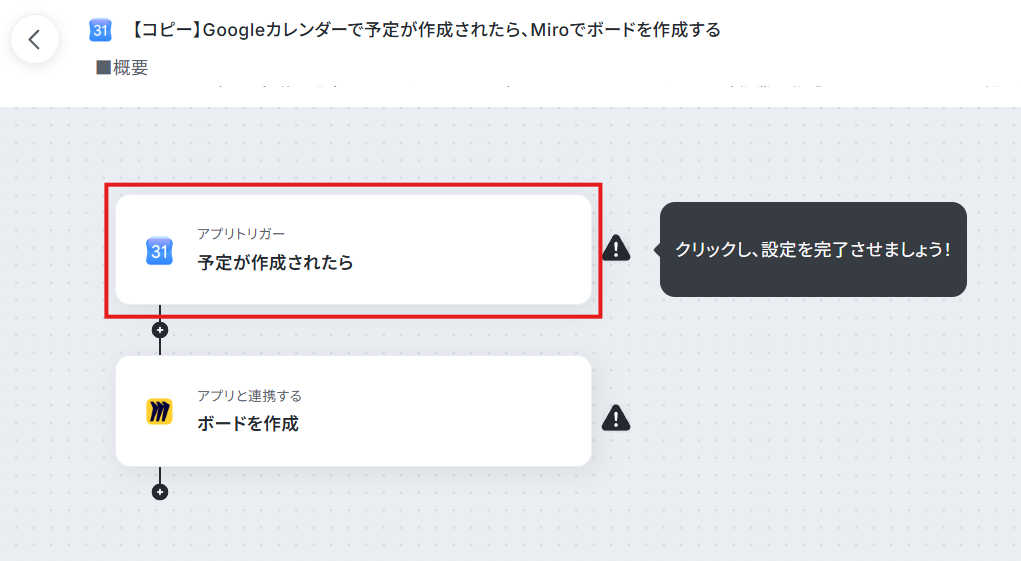
この画面では、以下の項目がすでに設定されているため「次へ」をクリックして進みましょう。
- タイトル:任意で変更可能です。
- アプリ:Googleカレンダー
- Googleカレンダーと連携するアカウント情報:マイアプリ連携したアカウントが記載されています。
- トリガーアクション:Googleカレンダーに予定が作成されたら起動します。
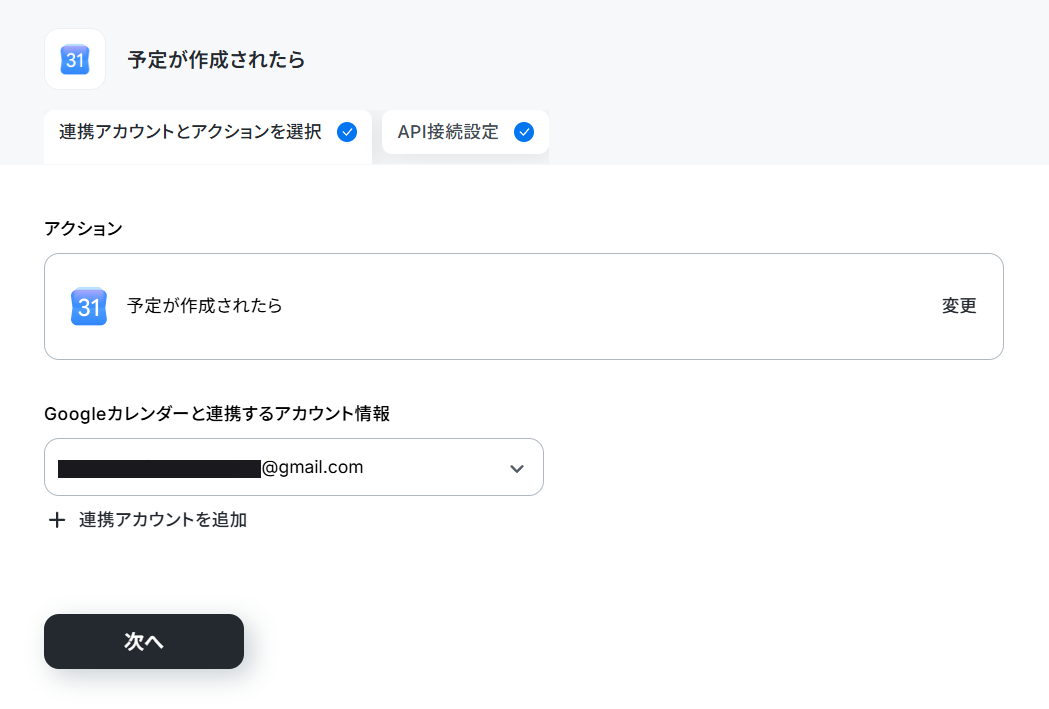
トリガーの起動間隔
フローの起動間隔を選択します。
ご契約のプランによって最短の起動間隔が異なります。最短は5分間隔で起動できます。
トリガーの起動タイミングは、5分、10分、15分、30分、60分のいずれかで設定できます。
なお、基本的にはそのプランの最短の起動間隔にしてお使いいただくことをおすすめします。
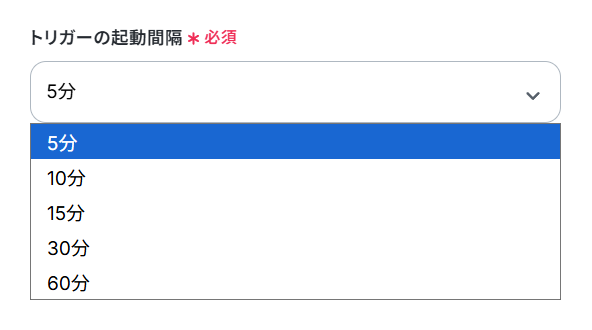
カレンダーIDのフィールドをクリックし、連携するカレンダーIDを選択してください。
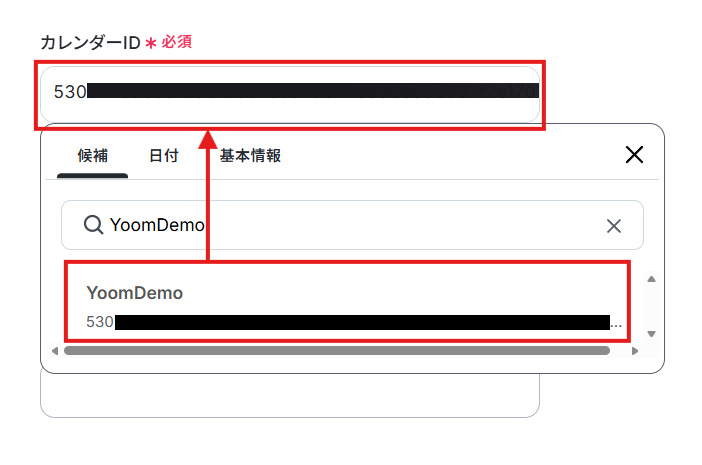
「種別」や予定を絞りたいキーワードがある場合は「検索キーワード」を入力します。
入力が完了したら「テスト」をクリックします。
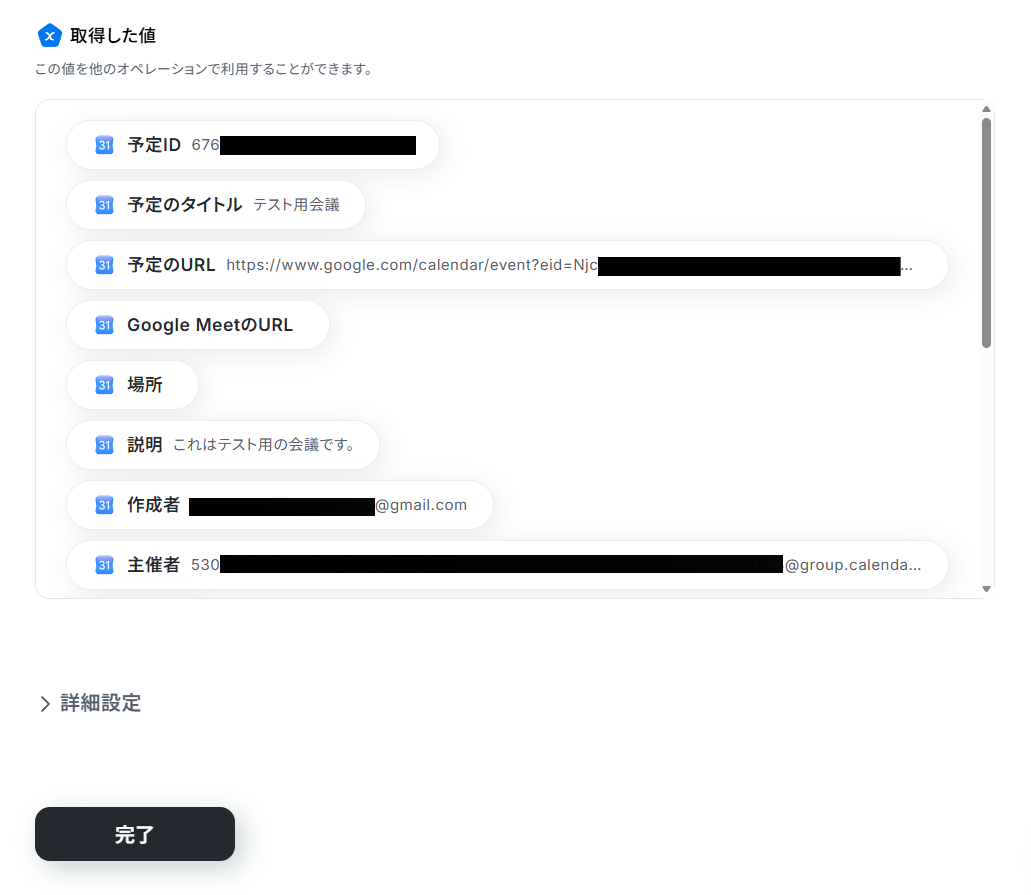
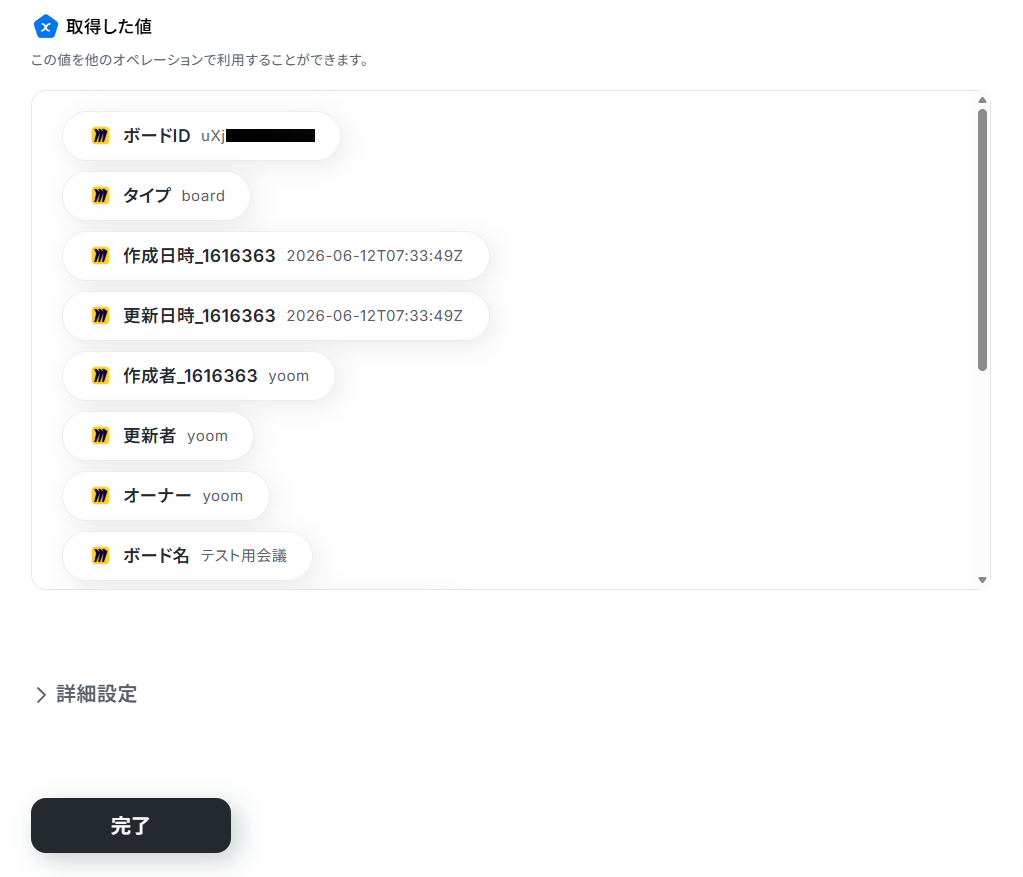
テストに成功すると以下のように表示され、取得した値が出力されます。
取得した値についてはこちらの記事も参考にしてください。
確認し「完了」をクリックしましょう。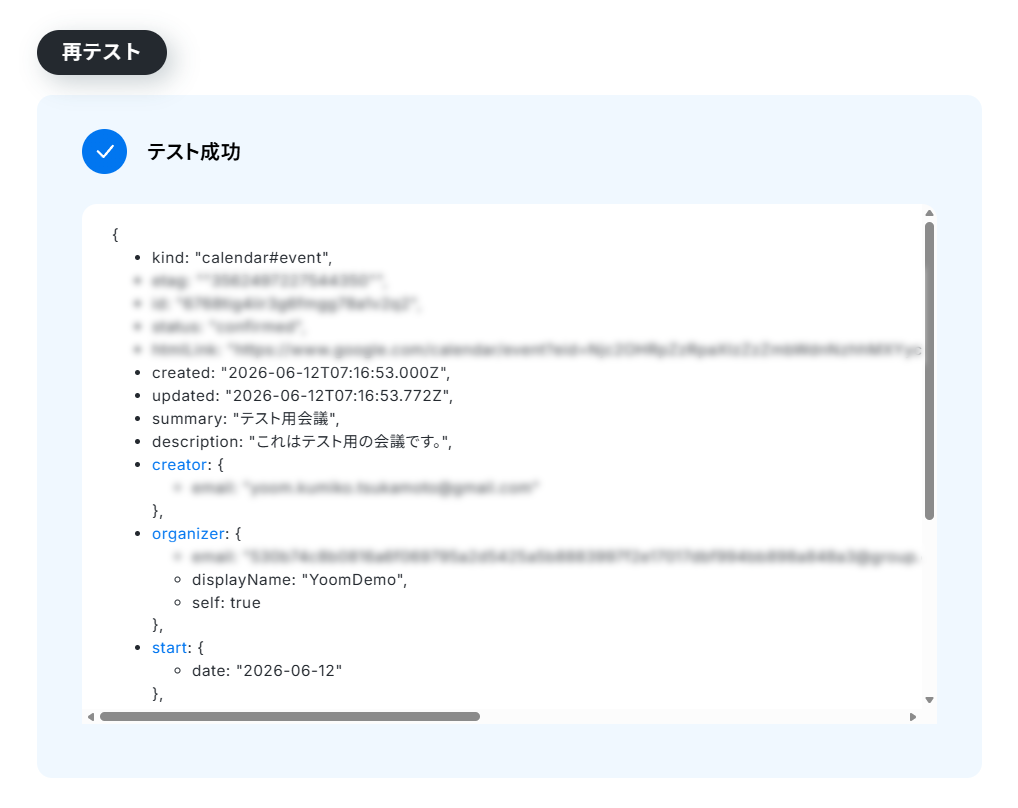
ステップ4:Miroでボードを作成
次に2つ目の工程をクリックします。
前項で取得した値から、Miroでボードを作成する設定を行います。
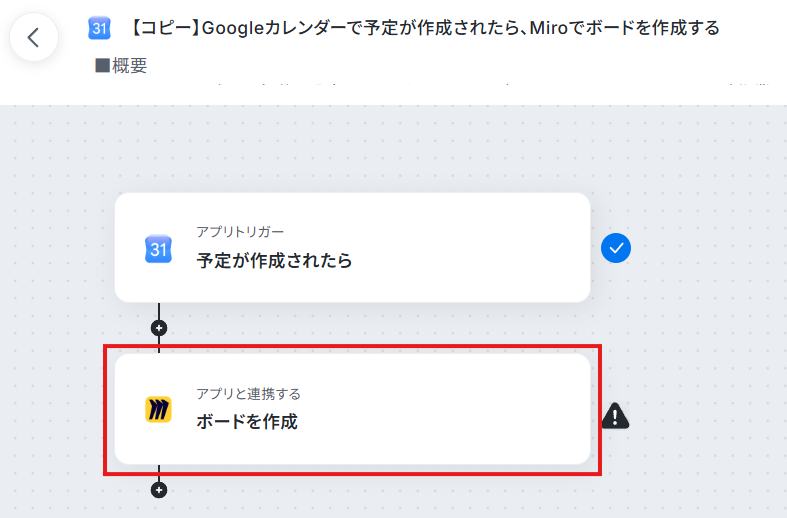
先ほどと同様に、必要な項目はすでに設定されているため、内容を確認してそのまま「次へ」をクリックします。
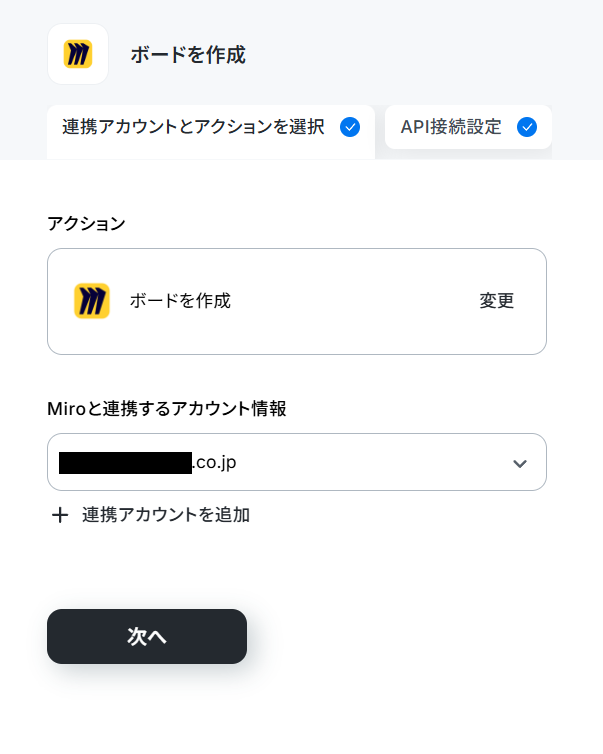
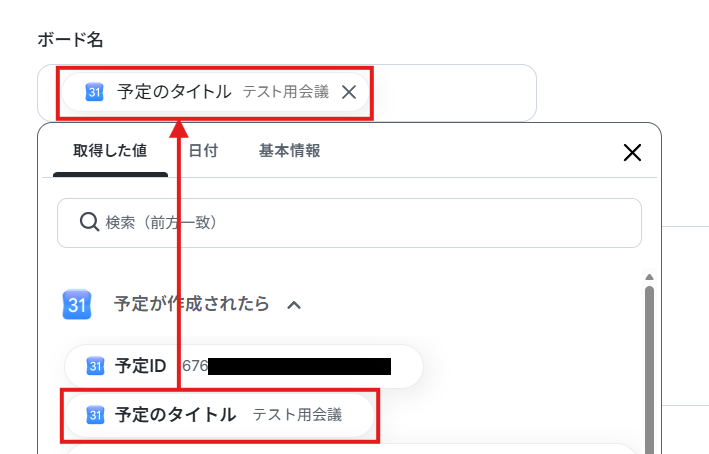
ボード名には前項で取得した値から、「予定のタイトル」を選択します。
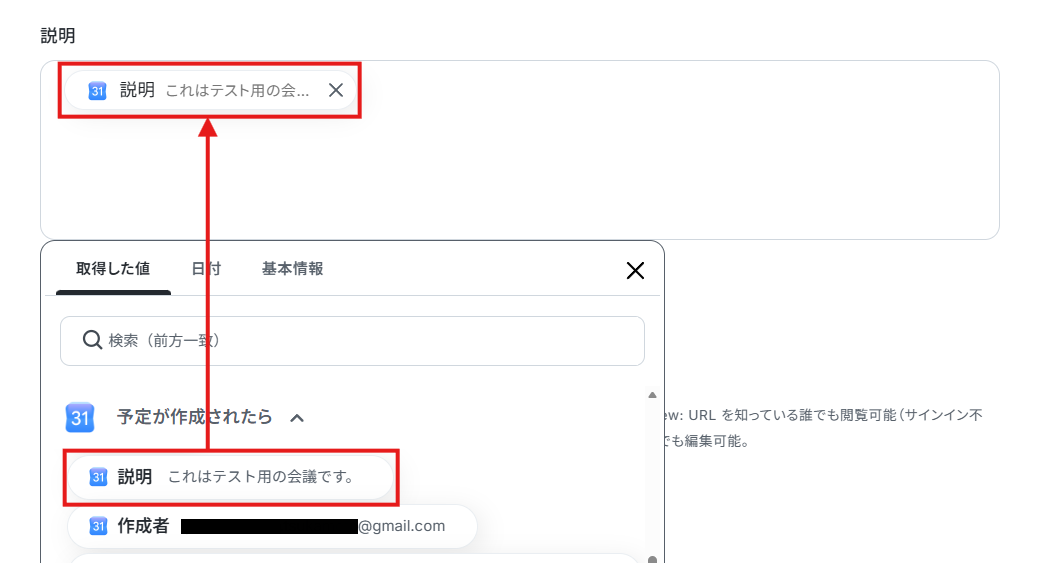
説明にも、取得した値を選択できます。
取得した値を使用することで、値が固定化されず、フローボットが起動するたびに新しい情報が反映されます。
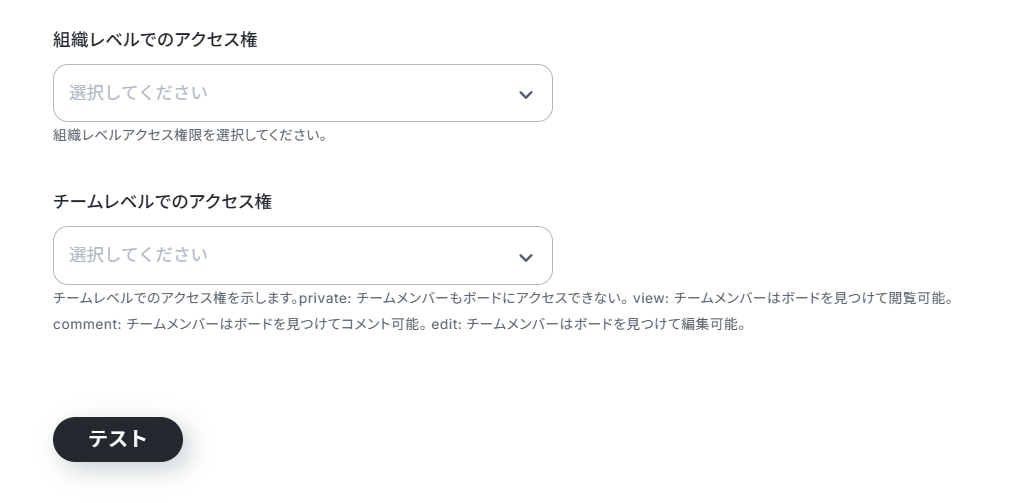
他にもボードの公開レベルやアクセス権などを任意で設定できます。
それらの設定を終えたら「テスト」をクリック。
※実際にボードが作成されます。
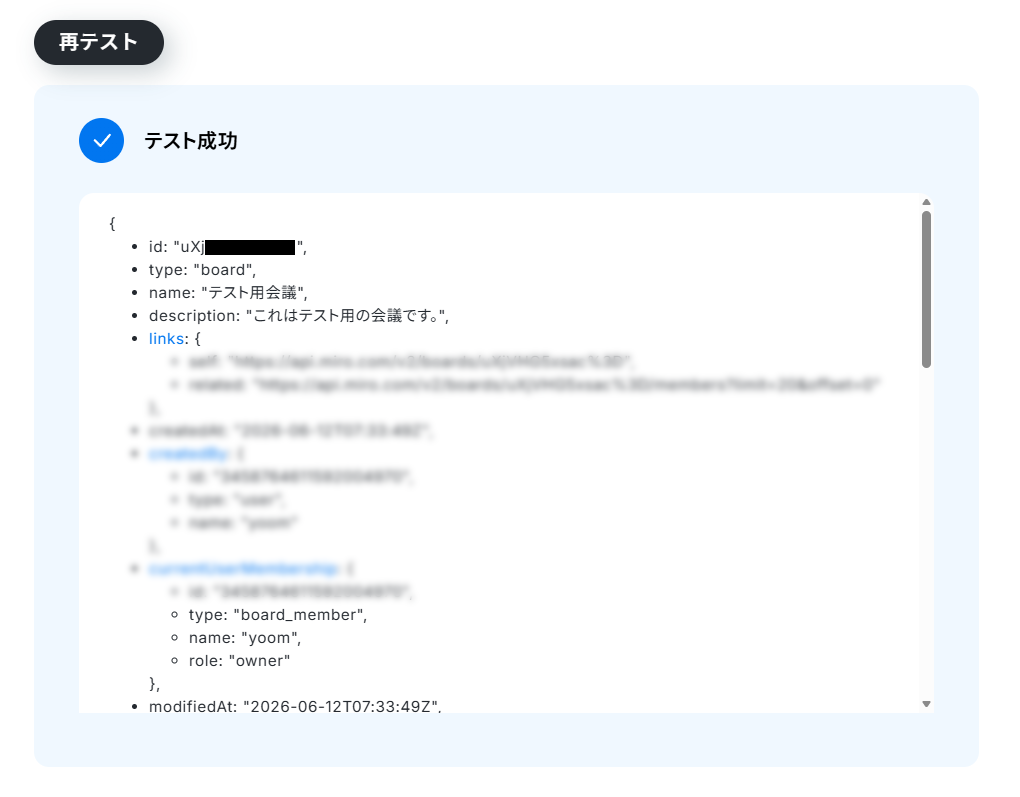
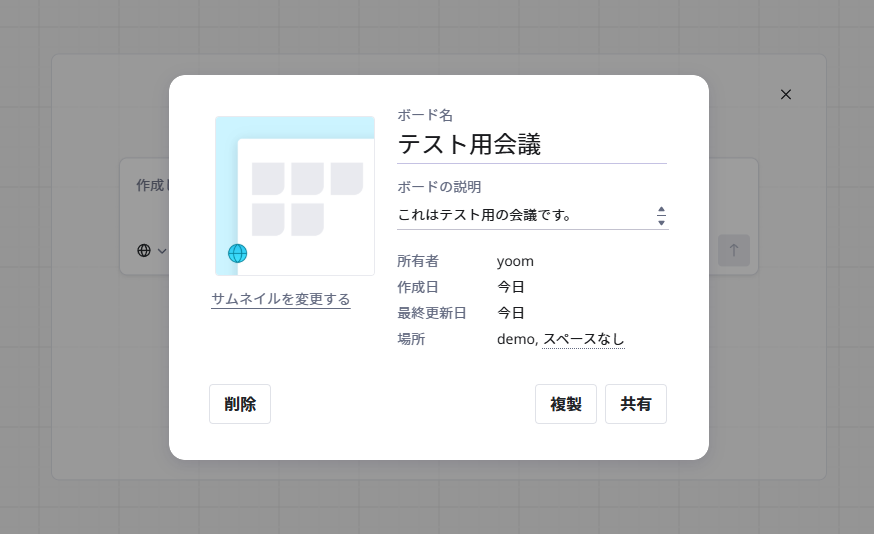
Miro側にはボードが作成されていますね!
ステップ5(最終):アプリトリガーをONにする
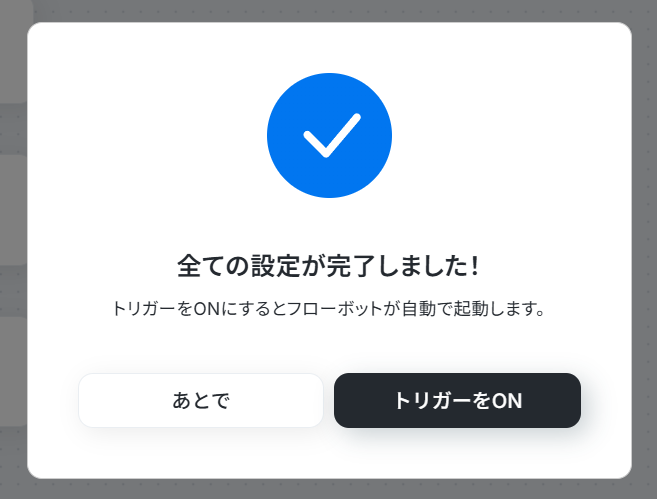
すべての設定が完了すると、以下のコンプリート画面が表示されます。
トリガーをONにして、フローボットを起動しましょう。
これですべての設定が完了しました!
Google カレンダーで予定が作成されたら、Miroでボードを作成する方法は以上です。
MiroのデータをGoogleカレンダーに連携したい場合
今回はGoogleカレンダーからMiroへデータを連携する方法をご紹介しましたが、逆にMiroでのアクションをきっかけにGoogleカレンダーへ情報を連携したい場合には、下記のテンプレートも併せてご利用ください。
Miroにボードが作成されたら、Googleカレンダーに繰り返しの予定を作成する
新しいプロジェクトのためにMiroでボードを作成した際、関連する定例会議などを都度Googleカレンダーに登録するのは手間がかかります。
この連携を活用すれば、Miroでボードが作成されたことをトリガーとして、Googleカレンダーに毎週・毎月といった繰り返しの予定を自動で登録できるため、プロジェクト開始時のセットアップを効率化できます。
■概要オンラインホワイトボードのMiroで新しいプロジェクトボードを作成するたびに、関連する定例会議などを手動でGoogleカレンダーに登録するのは手間がかかる作業ではないでしょうか。このワークフローを活用すれば、Miroでのボード作成をトリガーとして、Googleカレンダーへ自動で繰り返しの予定が作成されるため、プロジェクト開始時のセットアップ作業を効率化し、重要な会議の登録漏れを防ぎます。
■このテンプレートをおすすめする方- MiroとGoogleカレンダーを併用し、プロジェクト管理を行っているチームリーダーの方
- 手作業によるカレンダー登録に手間を感じており、自動化で効率を上げたい方
- プロジェクト開始時のタスクを標準化し、セットアップの抜け漏れを防ぎたい方
■このテンプレートを使うメリット- Miroでボードが作成されると自動で予定が登録されるため、Googleカレンダーを開いて手入力する時間を短縮できます
- 手作業で予定を登録する際に起こりがちな、日時の設定ミスや会議の登録漏れといったヒューマンエラーの防止に繋がります
■フローボットの流れ- はじめに、MiroとGoogleカレンダーをYoomと連携します
- 次に、トリガーでMiroを選択し、「ボードが作成されたら」というアクションを設定します
- 最後に、オペレーションでGoogleカレンダーの「繰り返しの予定を作成」アクションを設定し、任意の条件で予定が作成されるようにします
※「トリガー」:フロー起動のきっかけとなるアクション、「オペレーション」:トリガー起動後、フロー内で処理を行うアクション
■このワークフローのカスタムポイント- Googleカレンダーの予定作成オペレーションでは、予定のタイトルや説明欄に任意のテキストを固定値として設定できます
- Miroのトリガーで取得したボード名やURLといった情報を、Googleカレンダーで作成する予定のタイトルや詳細に含めることが可能です
■注意事項- Miro、GoogleカレンダーのそれぞれとYoomを連携してください。
- トリガーは5分、10分、15分、30分、60分の間隔で起動間隔を選択できます。
- プランによって最短の起動間隔が異なりますので、ご注意ください。
■このテンプレートをおすすめする方
- MiroとGoogleカレンダーを併用し、プロジェクト管理を行っているチームリーダーの方
- 手作業によるカレンダー登録に手間を感じており、自動化で効率を上げたい方
- プロジェクト開始時のタスクを標準化し、セットアップの抜け漏れを防ぎたい方
■このテンプレートを使うメリット
- Miroでボードが作成されると自動で予定が登録されるため、Googleカレンダーを開いて手入力する時間を短縮できます
- 手作業で予定を登録する際に起こりがちな、日時の設定ミスや会議の登録漏れといったヒューマンエラーの防止に繋がります
■フローボットの流れ
- はじめに、MiroとGoogleカレンダーをYoomと連携します
- 次に、トリガーでMiroを選択し、「ボードが作成されたら」というアクションを設定します
- 最後に、オペレーションでGoogleカレンダーの「繰り返しの予定を作成」アクションを設定し、任意の条件で予定が作成されるようにします
■このワークフローのカスタムポイント
- Googleカレンダーの予定作成オペレーションでは、予定のタイトルや説明欄に任意のテキストを固定値として設定できます
- Miroのトリガーで取得したボード名やURLといった情報を、Googleカレンダーで作成する予定のタイトルや詳細に含めることが可能です
■注意事項
- Miro、GoogleカレンダーのそれぞれとYoomを連携してください。
- トリガーは5分、10分、15分、30分、60分の間隔で起動間隔を選択できます。
- プランによって最短の起動間隔が異なりますので、ご注意ください。
Miroに特定のボードが作成されたら、Googleカレンダーに予定を作成する
すべてのボード作成でカレンダーに予定を入れたいわけではなく、特定のプロジェクトに関連するボードが作成された時だけ会議を設定したい、というケースもあるかと思います。
このテンプレートは、作成されたMiroボードの名称に特定のキーワードが含まれている場合のみ、Googleカレンダーに予定を作成するといった条件分岐を含む連携が可能であり、不要な予定の登録を防ぎ、より柔軟な自動化を実現します。
■概要Miroでプロジェクトの計画を立てた後、別途Googleカレンダーで関連するミーティング予定を手作業で登録する業務に手間を感じていませんか?
このワークフローを活用すれば、Miroでボードを作成するだけで、関連する予定がGoogleカレンダーへ自動で登録されるため、こうした連携の手間を解消できます。二度手間になっていた作業を自動化し、本来の業務に集中できる環境を整えます。
■このテンプレートをおすすめする方- MiroとGoogleカレンダーを日常的に利用し、手作業での予定登録を効率化したい方
- Miroでのブレインストーミング後、スムーズにGoogleカレンダーへ会議設定をしたいプロジェクトリーダーの方
- 複数のツールを横断した作業での入力ミスや、予定の登録漏れを防ぎたいと考えている方
■このテンプレートを使うメリット- Miroでボードを作成するとGoogleカレンダーに自動で予定が作成されるため、これまで手作業で行っていた登録時間を短縮できます
- 手動での予定登録時に起こりがちな、会議のタイトルや日時の入力ミス、登録漏れといったヒューマンエラーを防ぐことに繋がります
■フローボットの流れ- はじめに、MiroとGoogleカレンダーをYoomと連携します
- 次に、トリガーでMiroを選択し、「ボードが作成されたら」というアクションを設定します
- 次に、オペレーションで分岐機能を設定し、特定のボードが作成された場合のみ後続の処理が実行されるよう設定します
- 最後に、オペレーションでGoogleカレンダーの「予定を作成」アクションを設定し、Miroのボード情報を基に予定を作成します
※「トリガー」:フロー起動のきっかけとなるアクション、「オペレーション」:トリガー起動後、フロー内で処理を行うアクション
■このワークフローのカスタムポイント- Googleカレンダーで予定を作成するアクションでは、予定のタイトルや説明などの各項目に、任意の固定値を入力することが可能です
- また、トリガーで取得したMiroのボード名などの情報を、変数として予定のタイトルや説明に埋め込むといった、より柔軟な設定も行えます
■注意事項- Miro、GoogleカレンダーのそれぞれとYoomを連携してください。
- トリガーは5分、10分、15分、30分、60分の間隔で起動間隔を選択できます。
- プランによって最短の起動間隔が異なりますので、ご注意ください。
- 分岐はパーソナルプラン以上のプランでご利用いただける機能(オペレーション)となっております。フリープランの場合は設定しているフローボットのオペレーションはエラーとなりますので、ご注意ください。
- パーソナルプランなどの有料プランは、2週間の無料トライアルを行うことが可能です。無料トライアル中には制限対象のアプリや機能(オペレーション)を使用することができます。
このワークフローを活用すれば、Miroでボードを作成するだけで、関連する予定がGoogleカレンダーへ自動で登録されるため、こうした連携の手間を解消できます。二度手間になっていた作業を自動化し、本来の業務に集中できる環境を整えます。
■このテンプレートをおすすめする方
- MiroとGoogleカレンダーを日常的に利用し、手作業での予定登録を効率化したい方
- Miroでのブレインストーミング後、スムーズにGoogleカレンダーへ会議設定をしたいプロジェクトリーダーの方
- 複数のツールを横断した作業での入力ミスや、予定の登録漏れを防ぎたいと考えている方
■このテンプレートを使うメリット
- Miroでボードを作成するとGoogleカレンダーに自動で予定が作成されるため、これまで手作業で行っていた登録時間を短縮できます
- 手動での予定登録時に起こりがちな、会議のタイトルや日時の入力ミス、登録漏れといったヒューマンエラーを防ぐことに繋がります
■フローボットの流れ
- はじめに、MiroとGoogleカレンダーをYoomと連携します
- 次に、トリガーでMiroを選択し、「ボードが作成されたら」というアクションを設定します
- 次に、オペレーションで分岐機能を設定し、特定のボードが作成された場合のみ後続の処理が実行されるよう設定します
- 最後に、オペレーションでGoogleカレンダーの「予定を作成」アクションを設定し、Miroのボード情報を基に予定を作成します
■このワークフローのカスタムポイント
- Googleカレンダーで予定を作成するアクションでは、予定のタイトルや説明などの各項目に、任意の固定値を入力することが可能です
- また、トリガーで取得したMiroのボード名などの情報を、変数として予定のタイトルや説明に埋め込むといった、より柔軟な設定も行えます
■注意事項
- Miro、GoogleカレンダーのそれぞれとYoomを連携してください。
- トリガーは5分、10分、15分、30分、60分の間隔で起動間隔を選択できます。
- プランによって最短の起動間隔が異なりますので、ご注意ください。
- 分岐はパーソナルプラン以上のプランでご利用いただける機能(オペレーション)となっております。フリープランの場合は設定しているフローボットのオペレーションはエラーとなりますので、ご注意ください。
- パーソナルプランなどの有料プランは、2週間の無料トライアルを行うことが可能です。無料トライアル中には制限対象のアプリや機能(オペレーション)を使用することができます。
GoogleカレンダーとMiroを活用したその他の自動化テンプレート
Yoomでは、GoogleカレンダーとMiroに関しての様々な業務効率化テンプレートを提供しています。
GoogleカレンダーとMiroでの操作をトリガーに、様々な業務工程を自動化することで業務の効率化と人的ミスの削減が可能です。
ご自身の業務に合わせて、これらのテンプレートもぜひ活用してみてくださいね!
Googleカレンダーを使った便利な自動化例
Googleフォームから面接や予約情報、Salesforceから商談情報が登録された際に、Googleカレンダーに自動で予定を追加できます。
また、毎日の予定をSlackに通知したり、予約情報からカレンダーに予定を追加してSlackにも通知したりと、スケジュール管理と情報共有を効率化できます。
■概要Googleフォームで受け付けた面接予約を、一件ずつ手作業でGoogleカレンダーに登録していませんか?この作業は単純ですが、件数が増えると時間がかかり、入力ミスや登録漏れのリスクも伴います。このワークフローを活用すれば、Googleフォームに回答が送信されると同時に、Googleカレンダーへ自動で面接予約を作成できるため、こうした手作業をなくし、採用業務の効率化を実現します。
■このテンプレートをおすすめする方- GoogleフォームとGoogleカレンダーで面接予約を管理している採用担当者の方
- フォームの回答内容をカレンダーへ手動で転記する作業に手間を感じている方
- 面接日程の調整や管理業務を効率化したいと考えている人事・総務部門の方
■このテンプレートを使うメリット- Googleフォームへの回答をトリガーに、自動でGoogleカレンダーに予定が作成されるため、これまで手作業で対応していた時間を短縮できます。
- 手作業による転記作業がなくなることで、面接日時の入力ミスやカレンダーへの登録漏れといったヒューマンエラーを防ぐことに繋がります。
■フローボットの流れ- はじめに、GoogleフォームとGoogleカレンダーをYoomと連携します。
- 次に、トリガーでGoogleフォームを選択し、「フォームに回答が送信されたら」というアクションを設定します。
- 最後に、オペレーションでGoogleカレンダーを選択し、「予定を作成(終日)」のアクションを設定し、フォームの回答内容をもとに予定が作成されるように設定します。
※「トリガー」:フロー起動のきっかけとなるアクション、「オペレーション」:トリガー起動後、フロー内で処理を行うアクション
■このワークフローのカスタムポイント- Googleフォームのトリガー設定では、対象としたいフォームのIDを任意で設定してください。
- Googleカレンダーのオペレーション設定では、予定を作成するカレンダーのIDや、予定のタイトル・説明といった内容を任意で設定してください。
■注意事項- Googleフォーム、Microsoft Excel、Google スプレッドシートのそれぞれとYoomを連携してください。
- トリガーは5分、10分、15分、30分、60分の間隔で起動間隔を選択できます。
- プランによって最短の起動間隔が異なりますので、ご注意ください。
- Googleフォームをトリガーとして使用した際の回答内容を取得する方法は「Googleフォームトリガーで、回答内容を取得する方法」をご参照ください。
■概要Salesforceで新しい商談が登録されるたびに、手動でGoogleカレンダーに打ち合わせの予定を登録する作業は、手間がかかるだけでなく入力漏れや二重登録のリスクも伴います。このワークフローを活用すれば、Salesforceに商談が登録されたタイミングで、関連する予定をGoogleカレンダーへ自動で登録できます。これにより、手作業による手間やミスを減らし、営業活動をよりスムーズに進めることが可能になります。
■このテンプレートをおすすめする方- SalesforceとGoogleカレンダーを併用し、商談とスケジュールを管理している方
- 商談成立後のキックオフミーティングなどの予定登録を効率化したい営業担当者の方
- 営業チームのスケジュール管理を自動化し、業務の標準化を図りたいマネージャーの方
■このテンプレートを使うメリット- Salesforceへの商談登録をトリガーに予定が自動作成されるため、Googleカレンダーへの手入力の時間を削減できます。
- 手作業による予定の登録漏れや、日時・参加者の入力ミスといったヒューマンエラーを防ぎ、確実なスケジュール管理を実現します。
■フローボットの流れ- はじめに、GoogleカレンダーとSalesforceをYoomと連携します。
- 次に、トリガーでSalesforceを選択し、「商談オブジェクトに新規レコードが登録されたら」というアクションを設定し商談の詳細情報を取得します。
- 次に、オペレーションでAI機能を設定し、取得した商談情報から予定の件名や説明に必要なテキストを抽出します。
- 最後に、オペレーションでGoogleカレンダーの「予定を作成」アクションを設定し、抽出した情報を元に新しい予定を登録します。
※「トリガー」:フロー起動のきっかけとなるアクション、「オペレーション」:トリガー起動後、フロー内で処理を行うアクション
■このワークフローのカスタムポイント- Salesforceとの連携設定時に、ご利用の環境に合わせたマイドメインURLを入力してください。
- AI機能によるテキスト抽出のオペレーションでは、Salesforceから取得したどの情報(商談名、取引先名など)からテキストを抽出するかを任意で設定できます。
- Googleカレンダーに予定を作成するオペレーションでは、予定のタイトル、日時、説明文、参加者などの各項目に、固定値や前段で取得した情報を自由に割り当てることが可能です。
■注意事項- Salesforce、GoogleカレンダーのそれぞれとYoomを連携してください。
- Salesforceはチームプラン・サクセスプランでのみご利用いただけるアプリとなっております。フリープラン・ミニプランの場合は設定しているフローボットのオペレーションやデータコネクトはエラーとなりますので、ご注意ください。
- チームプランやサクセスプランなどの有料プランは、2週間の無料トライアルを行うことが可能です。無料トライアル中には制限対象のアプリを使用することができます。
- トリガーは5分、10分、15分、30分、60分の間隔で起動間隔を選択できます。
- プランによって最短の起動間隔が異なりますので、ご注意ください。
■概要Googleフォームを活用した予約受付では、回答があるたびに手動でGoogleカレンダーに予定を登録し、確認メールを送る作業が発生しがちではないでしょうか。これらの手作業は時間がかかるだけでなく、入力ミスや送信漏れといったヒューマンエラーの原因にもなりかねません。このワークフローを活用すれば、Googleフォームへの回答を起点として、Googleカレンダーへの予定登録やメール送信までの一連の流れが自動化され、予約管理業務を円滑に進めることができます。■このテンプレートをおすすめする方- GoogleフォームとGoogleカレンダーを用いた予約管理を手作業で行っている方
- 予約受付後のカレンダー登録漏れや、確認メールの送信忘れなどを防ぎたい担当者の方
- 予約管理に関連する一連の事務作業を自動化し、業務効率を改善したいと考えている方
■このテンプレートを使うメリット- フォームへの回答後、カレンダー登録やメール送信が自動で実行されるため、これまで手作業に費やしていた時間を他の業務に充てられます。
- 手動でのデータ転記やメール作成が不要になるため、予定の登録間違いやメールの誤送信といったヒューマンエラーの防止に繋がります。
■フローボットの流れ- はじめに、Googleフォーム、Googleカレンダー、Google スプレッドシート、GmailをYoomと連携します。
- 次に、トリガーでGoogleフォームを選択し、「フォームに回答が送信されたら」というアクションを設定します。
- 続いて、オペレーションでGoogle スプレッドシートの「レコードを追加する」を設定し、フォームの回答内容を任意のスプレッドシートに記録します。
- 最後に、オペレーションでGoogleカレンダーの「予定を作成」を設定し、フォームの回答内容を元にカレンダーへ予定を登録します。
※「トリガー」:フロー起動のきっかけとなるアクション、「オペレーション」:トリガー起動後、フロー内で処理を行うアクション
■このワークフローのカスタムポイント- Googleフォームの質問項目は、予約受付に必要な氏名、希望日時、連絡先といった内容に合わせて自由に設定してください。
- Google スプレッドシートのアクションでは、回答内容の記録先となる任意のスプレッドシートIDやタブ(シート)名を設定することが可能です。
- Googleカレンダーで予定を作成する際には、フォームから取得した回答者の氏名や希望日時などを引用し、予定のタイトルや説明欄を自由に設定できます。
■注意事項- Googleフォーム、Google スプレッドシート、Googleカレンダー、GmailのそれぞれとYoomを連携してください。
- トリガーは5分、10分、15分、30分、60分の間隔で起動間隔を選択できます。
- プランによって最短の起動間隔が異なりますので、ご注意ください。
- Googleフォームをトリガーとして使用した際の回答内容を取得する方法は「Googleフォームトリガーで、回答内容を取得する方法」をご参照ください。
■概要毎朝の予定確認やチームへの共有を手間に感じていませんか。各自がカレンダーを確認したり、重要な予定を手作業で共有したりする作業は、時間もかかり共有漏れのリスクもあります。このワークフローを活用すれば、毎朝決まった時間にGoogleカレンダーからその日の予定を自動で取得し、ChatGPTが生成した分かりやすいメッセージをSlackに通知できます。日々の予定共有を自動化し、スムーズな業務開始を支援します。
■このテンプレートをおすすめする方- チーム内の予定共有を効率化したいと考えているマネージャーやチームリーダーの方
- GoogleカレンダーとSlackを日常的に活用し、朝のルーティン業務を自動化したい方
- 重要な予定の確認漏れを防ぎ、チーム全体の生産性を向上させたいと考えている方
■このテンプレートを使うメリット- 毎朝自動で予定が通知されるため、各自がカレンダーを開いて確認したり、Slackに手入力したりする手間と時間を削減できます。
- 手作業による共有漏れや確認忘れといったヒューマンエラーを防ぎ、チーム全員がその日の予定を把握できるようになります。
■フローボットの流れ- はじめに、Googleカレンダー、ChatGPT、SlackをYoomと連携します。
- 次に、トリガーでスケジュールトリガーを選択し、「毎日8時」など、フローボットを起動したい時間を設定します。
- 次に、オペレーションでGoogleカレンダーを選択し、「今日の予定の一覧を取得する」アクションを設定します。
- 続いて、オペレーションでChatGPTを選択し、取得した予定情報をもとにSlackへ通知するメッセージを生成させます。
- 最後に、オペレーションでSlackの「チャンネルにメッセージを送る」アクションを設定し、ChatGPTが生成したメッセージを指定のチャンネルに投稿します。
※「トリガー」:フロー起動のきっかけとなるアクション、「オペレーション」:トリガー起動後、フロー内で処理を行うアクション
■このワークフローのカスタムポイント- スケジュールトリガーの設定で、通知したい時間帯(例:毎朝9時など)を任意で設定してください。
- ChatGPTに与えるプロンプト(指示文)をカスタムすることで、より丁寧な文章にするなど、通知メッセージのトーンを任意で調整できます。
- Slackに通知を送るチャンネルを、チーム用や個人用など、用途に合わせて任意で設定してください。
■注意事項- Googleカレンダー、ChatGPT、SlackのそれぞれとYoomを連携してください。
- ChatGPT(OpenAI)のアクションを実行するには、OpenAIのAPI有料プランの契約が必要です。(APIが使用されたときに支払いができる状態)
- 詳しくはOpenAIの「API料金」ページをご確認ください。
- ChatGPTのAPI利用はOpenAI社が有料で提供しており、API疎通時のトークンにより従量課金される仕組みとなっています。そのため、API使用時にお支払いが行える状況でない場合エラーが発生しますのでご注意ください。
■概要Googleフォームで受け付けた予約情報を、手作業でGoogleカレンダーに登録し、関係者にSlackで通知する作業に手間を感じていませんか。この手作業は、入力ミスや共有漏れといったヒューマンエラーの原因にもなり得ます。このワークフローを活用すれば、Googleフォームへの回答送信をきっかけに、Googleカレンダーへの予定登録とSlackへの通知が自動で実行されるため、予約管理に関する一連の業務を効率化し、対応の正確性を高めることが可能です。
■このテンプレートをおすすめする方- GoogleフォームとGoogleカレンダーで予約管理をしており、手作業での転記に手間を感じている方
- 予約が入った際にSlackでの迅速な情報共有を自動化し、対応漏れを防ぎたいと考えているチーム
- 予約受付から日程調整、情報共有までの一連のプロセスを効率化したいと考えている業務担当者の方
■このテンプレートを使うメリット- Googleフォームへの回答内容を基にGoogleカレンダーへの予定登録が自動で行われるため、手作業で情報を転記していた時間を短縮できます。
- 手作業による情報の転記ミスや、Slackでの通知漏れといったヒューマンエラーを防ぎ、予約管理の正確性を高めます。
■フローボットの流れ- はじめに、Googleフォーム、Googleカレンダー、SlackをYoomと連携します。
- 次に、トリガーでGoogleフォームを選択し、「フォームに回答が送信されたら」というアクションを設定します。
- 次に、オペレーションでGoogleカレンダーの「予定を作成」アクションを設定し、フォームの回答内容を基に予定を作成します。
- 最後に、オペレーションでSlackの「チャンネルにメッセージを送る」アクションを設定し、作成された予定の詳細を指定したチャンネルに通知します。
※「トリガー」:フロー起動のきっかけとなるアクション、「オペレーション」:トリガー起動後、フロー内で処理を行うアクション
■このワークフローのカスタムポイント- トリガー設定では、自動化の対象としたいGoogleフォームを任意に設定することが可能です。
- Googleカレンダーに登録する予定の詳細や、Slackに通知するメッセージ内容は、Googleフォームの回答項目から取得した情報を自由に組み合わせて設定できます。
■注意事項- Googleフォーム、Googleカレンダー、SlackのそれぞれとYoomを連携してください。
- トリガーは5分、10分、15分、30分、60分の間隔で起動間隔を選択できます。
- プランによって最短の起動間隔が異なりますので、ご注意ください。
- Googleフォームをトリガーとして使用した際の回答内容を取得する方法は「Googleフォームトリガーで、回答内容を取得する方法」を参照ください。

■このテンプレートをおすすめする方
- GoogleフォームとGoogleカレンダーで面接予約を管理している採用担当者の方
- フォームの回答内容をカレンダーへ手動で転記する作業に手間を感じている方
- 面接日程の調整や管理業務を効率化したいと考えている人事・総務部門の方
■このテンプレートを使うメリット
- Googleフォームへの回答をトリガーに、自動でGoogleカレンダーに予定が作成されるため、これまで手作業で対応していた時間を短縮できます。
- 手作業による転記作業がなくなることで、面接日時の入力ミスやカレンダーへの登録漏れといったヒューマンエラーを防ぐことに繋がります。
■フローボットの流れ
- はじめに、GoogleフォームとGoogleカレンダーをYoomと連携します。
- 次に、トリガーでGoogleフォームを選択し、「フォームに回答が送信されたら」というアクションを設定します。
- 最後に、オペレーションでGoogleカレンダーを選択し、「予定を作成(終日)」のアクションを設定し、フォームの回答内容をもとに予定が作成されるように設定します。
■このワークフローのカスタムポイント
- Googleフォームのトリガー設定では、対象としたいフォームのIDを任意で設定してください。
- Googleカレンダーのオペレーション設定では、予定を作成するカレンダーのIDや、予定のタイトル・説明といった内容を任意で設定してください。
■注意事項
- Googleフォーム、Microsoft Excel、Google スプレッドシートのそれぞれとYoomを連携してください。
- トリガーは5分、10分、15分、30分、60分の間隔で起動間隔を選択できます。
- プランによって最短の起動間隔が異なりますので、ご注意ください。
- Googleフォームをトリガーとして使用した際の回答内容を取得する方法は「Googleフォームトリガーで、回答内容を取得する方法」をご参照ください。

■このテンプレートをおすすめする方
- SalesforceとGoogleカレンダーを併用し、商談とスケジュールを管理している方
- 商談成立後のキックオフミーティングなどの予定登録を効率化したい営業担当者の方
- 営業チームのスケジュール管理を自動化し、業務の標準化を図りたいマネージャーの方
■このテンプレートを使うメリット
- Salesforceへの商談登録をトリガーに予定が自動作成されるため、Googleカレンダーへの手入力の時間を削減できます。
- 手作業による予定の登録漏れや、日時・参加者の入力ミスといったヒューマンエラーを防ぎ、確実なスケジュール管理を実現します。
■フローボットの流れ
- はじめに、GoogleカレンダーとSalesforceをYoomと連携します。
- 次に、トリガーでSalesforceを選択し、「商談オブジェクトに新規レコードが登録されたら」というアクションを設定し商談の詳細情報を取得します。
- 次に、オペレーションでAI機能を設定し、取得した商談情報から予定の件名や説明に必要なテキストを抽出します。
- 最後に、オペレーションでGoogleカレンダーの「予定を作成」アクションを設定し、抽出した情報を元に新しい予定を登録します。
■このワークフローのカスタムポイント
- Salesforceとの連携設定時に、ご利用の環境に合わせたマイドメインURLを入力してください。
- AI機能によるテキスト抽出のオペレーションでは、Salesforceから取得したどの情報(商談名、取引先名など)からテキストを抽出するかを任意で設定できます。
- Googleカレンダーに予定を作成するオペレーションでは、予定のタイトル、日時、説明文、参加者などの各項目に、固定値や前段で取得した情報を自由に割り当てることが可能です。
■注意事項
- Salesforce、GoogleカレンダーのそれぞれとYoomを連携してください。
- Salesforceはチームプラン・サクセスプランでのみご利用いただけるアプリとなっております。フリープラン・ミニプランの場合は設定しているフローボットのオペレーションやデータコネクトはエラーとなりますので、ご注意ください。
- チームプランやサクセスプランなどの有料プランは、2週間の無料トライアルを行うことが可能です。無料トライアル中には制限対象のアプリを使用することができます。
- トリガーは5分、10分、15分、30分、60分の間隔で起動間隔を選択できます。
- プランによって最短の起動間隔が異なりますので、ご注意ください。

- GoogleフォームとGoogleカレンダーを用いた予約管理を手作業で行っている方
- 予約受付後のカレンダー登録漏れや、確認メールの送信忘れなどを防ぎたい担当者の方
- 予約管理に関連する一連の事務作業を自動化し、業務効率を改善したいと考えている方
- フォームへの回答後、カレンダー登録やメール送信が自動で実行されるため、これまで手作業に費やしていた時間を他の業務に充てられます。
- 手動でのデータ転記やメール作成が不要になるため、予定の登録間違いやメールの誤送信といったヒューマンエラーの防止に繋がります。
- はじめに、Googleフォーム、Googleカレンダー、Google スプレッドシート、GmailをYoomと連携します。
- 次に、トリガーでGoogleフォームを選択し、「フォームに回答が送信されたら」というアクションを設定します。
- 続いて、オペレーションでGoogle スプレッドシートの「レコードを追加する」を設定し、フォームの回答内容を任意のスプレッドシートに記録します。
- 最後に、オペレーションでGoogleカレンダーの「予定を作成」を設定し、フォームの回答内容を元にカレンダーへ予定を登録します。
■このワークフローのカスタムポイント
- Googleフォームの質問項目は、予約受付に必要な氏名、希望日時、連絡先といった内容に合わせて自由に設定してください。
- Google スプレッドシートのアクションでは、回答内容の記録先となる任意のスプレッドシートIDやタブ(シート)名を設定することが可能です。
- Googleカレンダーで予定を作成する際には、フォームから取得した回答者の氏名や希望日時などを引用し、予定のタイトルや説明欄を自由に設定できます。
- Googleフォーム、Google スプレッドシート、Googleカレンダー、GmailのそれぞれとYoomを連携してください。
- トリガーは5分、10分、15分、30分、60分の間隔で起動間隔を選択できます。
- プランによって最短の起動間隔が異なりますので、ご注意ください。
- Googleフォームをトリガーとして使用した際の回答内容を取得する方法は「Googleフォームトリガーで、回答内容を取得する方法」をご参照ください。

- チーム内の予定共有を効率化したいと考えているマネージャーやチームリーダーの方
- GoogleカレンダーとSlackを日常的に活用し、朝のルーティン業務を自動化したい方
- 重要な予定の確認漏れを防ぎ、チーム全体の生産性を向上させたいと考えている方
- 毎朝自動で予定が通知されるため、各自がカレンダーを開いて確認したり、Slackに手入力したりする手間と時間を削減できます。
- 手作業による共有漏れや確認忘れといったヒューマンエラーを防ぎ、チーム全員がその日の予定を把握できるようになります。
- はじめに、Googleカレンダー、ChatGPT、SlackをYoomと連携します。
- 次に、トリガーでスケジュールトリガーを選択し、「毎日8時」など、フローボットを起動したい時間を設定します。
- 次に、オペレーションでGoogleカレンダーを選択し、「今日の予定の一覧を取得する」アクションを設定します。
- 続いて、オペレーションでChatGPTを選択し、取得した予定情報をもとにSlackへ通知するメッセージを生成させます。
- 最後に、オペレーションでSlackの「チャンネルにメッセージを送る」アクションを設定し、ChatGPTが生成したメッセージを指定のチャンネルに投稿します。
■このワークフローのカスタムポイント
- スケジュールトリガーの設定で、通知したい時間帯(例:毎朝9時など)を任意で設定してください。
- ChatGPTに与えるプロンプト(指示文)をカスタムすることで、より丁寧な文章にするなど、通知メッセージのトーンを任意で調整できます。
- Slackに通知を送るチャンネルを、チーム用や個人用など、用途に合わせて任意で設定してください。
- Googleカレンダー、ChatGPT、SlackのそれぞれとYoomを連携してください。
- ChatGPT(OpenAI)のアクションを実行するには、OpenAIのAPI有料プランの契約が必要です。(APIが使用されたときに支払いができる状態)
- 詳しくはOpenAIの「API料金」ページをご確認ください。
- ChatGPTのAPI利用はOpenAI社が有料で提供しており、API疎通時のトークンにより従量課金される仕組みとなっています。そのため、API使用時にお支払いが行える状況でない場合エラーが発生しますのでご注意ください。
- GoogleフォームとGoogleカレンダーで予約管理をしており、手作業での転記に手間を感じている方
- 予約が入った際にSlackでの迅速な情報共有を自動化し、対応漏れを防ぎたいと考えているチーム
- 予約受付から日程調整、情報共有までの一連のプロセスを効率化したいと考えている業務担当者の方
- Googleフォームへの回答内容を基にGoogleカレンダーへの予定登録が自動で行われるため、手作業で情報を転記していた時間を短縮できます。
- 手作業による情報の転記ミスや、Slackでの通知漏れといったヒューマンエラーを防ぎ、予約管理の正確性を高めます。
- はじめに、Googleフォーム、Googleカレンダー、SlackをYoomと連携します。
- 次に、トリガーでGoogleフォームを選択し、「フォームに回答が送信されたら」というアクションを設定します。
- 次に、オペレーションでGoogleカレンダーの「予定を作成」アクションを設定し、フォームの回答内容を基に予定を作成します。
- 最後に、オペレーションでSlackの「チャンネルにメッセージを送る」アクションを設定し、作成された予定の詳細を指定したチャンネルに通知します。
■このワークフローのカスタムポイント
- トリガー設定では、自動化の対象としたいGoogleフォームを任意に設定することが可能です。
- Googleカレンダーに登録する予定の詳細や、Slackに通知するメッセージ内容は、Googleフォームの回答項目から取得した情報を自由に組み合わせて設定できます。
- Googleフォーム、Googleカレンダー、SlackのそれぞれとYoomを連携してください。
- トリガーは5分、10分、15分、30分、60分の間隔で起動間隔を選択できます。
- プランによって最短の起動間隔が異なりますので、ご注意ください。
- Googleフォームをトリガーとして使用した際の回答内容を取得する方法は「Googleフォームトリガーで、回答内容を取得する方法」を参照ください。
Miroを使った便利な自動化例
Zoomでミーティングが終了した際に自動で新しいボードを作成したり、Asanaでタスクが登録されたり、Googleスプレッドシートに行が追加されたりしたら、Miroにカードやボードを自動で作成できます。
また、Slackの投稿内容やGoogleフォームの回答をもとに、アイデアをMiroに素早く可視化することも可能です。
■概要Zoomでのミーティング後、内容の整理やブレインストーミングのためにMiroでボードを作成する際、手作業での対応に手間を感じたり、作成を忘れてしまったりすることはないでしょうか。特に会議が連続する日は、準備が負担になることもあります。このワークフローを活用すれば、Zoomミーティングの終了をきっかけに、Miroのボード作成を自動化できるため、会議後のアクションへスムーズに移行できます。
■このテンプレートをおすすめする方- ZoomとMiroを頻繁に利用し、会議後の情報整理を効率化したいと考えている方
- 手作業によるMiroのボード作成に手間を感じ、自動化したいプロジェクトマネージャーの方
- 会議後のタスクの抜け漏れを防ぎ、生産性を向上させたいチームリーダーの方
■このテンプレートを使うメリット- Zoomミーティングが終了するとMiroのボードが自動で作成されるため、これまで手作業に費やしていた時間を短縮できます。
- 手作業によるボードの作成忘れや、会議ごとのボード名の入力間違いといったヒューマンエラーの防止に繋がります。
■フローボットの流れ- はじめに、お使いのZoomアカウントとMiroアカウントをYoomに連携します。
- 次に、トリガーでZoomを選択し、「ミーティングが終了したら」というアクションを設定します。
- 最後に、オペレーションでMiroを選択し、「ボードを作成」アクションを設定し、任意のボード名や説明を設定します。
※「トリガー」:フロー起動のきっかけとなるアクション、「オペレーション」:トリガー起動後、フロー内で処理を行うアクション
■このワークフローのカスタムポイント- Zoomのトリガー設定では、特定のメールアドレスを持つ参加者が含まれるミーティングのみを対象にするなど、実行条件を任意で設定してください。
- Miroのボード作成アクションでは、ボードのタイトルや説明に、Zoomミーティングの議題や日時といった情報を自動で反映させることが可能です。
■注意事項- Miro、ZoomのそれぞれとYoomを連携してください。
- Zoomのプランによって利用できるアクションとそうでないアクションがあるため、ご注意ください。
- 現時点では以下のアクションはZoomの有料プランのみ利用可能です。
- ミーティングが終了したら
- ミーティングのレコーディング情報を取得する(クラウド上に存在するレコーディングのみ取得可能なため)
- 詳細は「Zoomでミーティングのレコーディング情報を取得する際の注意点」をご参照ください。
- トリガーは5分、10分、15分、30分、60分の間隔で起動間隔を選択できます。
- プランによって最短の起動間隔が異なりますので、ご注意ください。
■概要
Asanaで新しいタスクを管理する際、関連するアイデアや情報をMiroのボードに手動で転記していませんか?
この繰り返し作業は時間がかかるだけでなく、コピー&ペーストのミスや転記漏れの原因にもなります。
このワークフローを活用すれば、Asanaでタスクが登録されると自動でMiroにカードが作成されるため、こうした手間を解消し、プロジェクトの連携を円滑にします。
■このテンプレートをおすすめする方
- Asanaのタスク情報を手作業でMiroのボードに転記しているプロジェクト管理担当者の方
- AsanaとMiroを使ったチームでの情報共有の二度手間をなくしたいと考えているチームリーダーの方
- タスク管理とブレインストーミングのプロセスを連携させ、業務効率を改善したいすべての方
■このテンプレートを使うメリット
- Asanaにタスクが追加されると自動でMiroにカードが作成されるため、これまで手作業での転記に費やしていた時間を短縮することができます。
- 手作業による情報の転記がなくなることで、タスク名の誤入力や詳細の記載漏れといったヒューマンエラーの防止に繋がります。
■フローボットの流れ
- はじめに、AsanaとMiroをYoomと連携します。
- 次に、トリガーでAsanaを選択し、「特定のプロジェクトに新しいタスクが追加されたら」というアクションを設定します。
- 最後に、オペレーションでMiroの「ボードにカードを作成」アクションを設定し、Asanaのタスク情報を基にカードを作成します。
※「トリガー」:フロー起動のきっかけとなるアクション、「オペレーション」:トリガー起動後、フロー内で処理を行うアクション
■このワークフローのカスタムポイント
- Asanaのトリガー設定では、通知のきっかけとしたい任意のワークスペースID、プロジェクトIDを設定してください。
- Miroでカードを作成するアクションでは、対象となるボードIDを指定し、カードのタイトルや説明欄にAsanaから取得したどの情報を記載するかを任意で設定できます。
■注意事項
- AsanaとMiroのそれぞれとYoomを連携してください。
- トリガーは5分、10分、15分、30分、60分の間隔で起動間隔を選択できます。
- プランによって最短の起動間隔が異なりますので、ご注意ください。
■概要Google スプレッドシートで管理しているタスクやアイデアを、オンラインホワイトボードのMiroに一つひとつ手作業で転記していませんか。この作業は時間がかかるだけでなく、コピー&ペーストのミスや転記漏れの原因にもなり得ます。このワークフローを活用すれば、Google スプレッドシートに行が追加されるだけでMiroのボードにカードが自動で作成されるため、情報連携の手間を省き、タスク管理やアイデア整理のプロセスを効率化します。
■このテンプレートをおすすめする方- Google スプレッドシートとMiroを併用しており、情報転記の手間を解消したいと考えている方
- Miroを活用したブレインストーミングやタスク管理の効率をさらに高めたいプロジェクトチームの方
- 手作業による二重入力をなくし、正確な情報連携を実現したい業務改善担当者の方
■このテンプレートを使うメリット- スプレッドシートへの行追加をトリガーにMiroへ自動でカードが作成されるため、これまで手作業での転記に費やしていた時間を短縮できます。
- 手動でのデータ移行に伴う入力ミスや転記漏れといったヒューマンエラーを防ぎ、常に正確な情報に基づいた業務遂行が可能になります。
■フローボットの流れ- はじめに、お使いのGoogle スプレッドシートとMiroのアカウントをYoomと連携します。
- 次に、トリガーでGoogle スプレッドシートを選択し、「行が追加されたら」アクションを設定して、監視対象のシートを指定します。
- 続いて、オペレーションでMiroを選択し、「ボードにカードを作成」アクションを設定し、スプレッドシートの情報をカードの各項目に紐付けます。
- 最後に、再度オペレーションでGoogle スプレッドシートを選択し、「レコードを更新する」アクションを設定して、連携が完了した行にステータスなどを追記します。
※「トリガー」:フロー起動のきっかけとなるアクション、「オペレーション」:トリガー起動後、フロー内で処理を行うアクション
■このワークフローのカスタムポイント- Google スプレッドシートのトリガー設定では、連携の起点としたいスプレッドシート、シート、およびテーブルの範囲を任意で指定してください。
- Miroでカードを作成するアクションでは、カードのタイトルや説明などの各項目に、スプレッドシートから取得した情報や固定のテキストを自由に割り当てることが可能です。
- Google スプレッドシートでレコードを更新するアクションでは、更新対象のスプレッドシートやシート、およびステータスを書き込むセルを任意で指定できます。
■注意事項- Google スプレッドシート、MiroのそれぞれとYoomを連携してください。
- Google スプレッドシートをアプリトリガーとして使用する際の注意事項は「【アプリトリガー】Google スプレッドシートのトリガーにおける注意事項」を参照してください。
- トリガーは5分、10分、15分、30分、60分の間隔で起動間隔を選択できます。
- プランによって最短の起動間隔が異なりますので、ご注意ください。
■概要Slackでのアイデア出しやディスカッションの内容を、手作業でMiroのボードに転記する際に手間を感じたり、転記漏れが発生したりすることはないでしょうか。このワークフローを活用すれば、Slackの特定の投稿をトリガーとして、自動でMiroにカードを作成することが可能になり、アイデアやタスクの集約を効率化し、チームの連携を円滑にします。
■このテンプレートをおすすめする方- Slackでの議論やアイデアを、手作業でMiroのボードにまとめている方
- ブレインストーミングの内容を、抜け漏れなく効率的に整理したいと考えているチームリーダーの方
- SlackとMiroを連携させ、情報集約やタスク管理のプロセスを自動化したい方
■このテンプレートを使うメリット- Slackでの投稿後、自動でMiroにカードが作成されるため、これまで手作業で行っていた転記作業の時間を短縮できます。
- 手作業によるアイデアやタスクの転記漏れ、コピー&ペーストのミスといったヒューマンエラーを防ぎ、確実な情報集約を実現します。
■フローボットの流れ- はじめに、SlackとMiroをYoomと連携します
- 次に、トリガーでSlackを選択し、「メッセージがチャンネルに投稿されたら」というアクションを設定します
- 最後に、オペレーションでMiroの「ボードにカードを作成」アクションを設定し、Slackから取得した投稿内容をもとにカードを作成するよう設定します
※「トリガー」:フロー起動のきっかけとなるアクション、「オペレーション」:トリガー起動後、フロー内で処理を行うアクション
■このワークフローのカスタムポイント- Slackのトリガー設定では、特定のチャンネルやユーザーからの投稿のみを対象にしたり、特定のキーワードが含まれる投稿のみを検知したりといった条件を任意で設定することが可能です。
- Miroでカードを作成するオペレーションでは、カードのタイトルや説明文に、Slackの投稿内容や投稿者名といった情報を自由に紐付けて設定することができます。
■注意事項- SlackとMiroのそれぞれとYoomを連携してください。
■概要Googleフォームで集めた回答を、チームで議論するためにMiroへ転記する作業に手間を感じていませんか。手作業での転記は情報の反映に時間がかかり、議論の開始が遅れる原因にもなります。このワークフローを活用すれば、Googleフォームに回答が送信されるたびに、その内容を基にしたMiroのボードが自動で作成されるため、収集した情報を即座にチームで共有し、議論を活性化させることが可能です。
■このテンプレートをおすすめする方- Googleフォームで集めた回答をMiro上で可視化・整理しているチームの方
- ワークショップ後のアンケート結果などを素早くMiroで共有したい担当者の方
- GoogleフォームとMiro間の手作業をなくし、情報集約を効率化したい方
■このテンプレートを使うメリット- Googleフォームへの回答を基にMiroのボードが自動作成されるため、これまで手作業での転記に費やしていた時間を短縮することができます。
- 手動での情報入力が不要になることで、転記ミスや記載漏れといったヒューマンエラーの発生を防ぎ、情報の正確性を保ちます。
■フローボットの流れ- はじめに、GoogleフォームとMiroをYoomと連携します。
- 次に、トリガーでGoogleフォームを選択し、「フォームに回答が送信されたら」というアクションを設定します。
- 最後に、オペレーションでMiroの「ボードを作成」アクションを設定し、トリガーで取得したGoogleフォームの回答内容をボード名などに引用して作成します。
※「トリガー」:フロー起動のきっかけとなるアクション、「オペレーション」:トリガー起動後、フロー内で処理を行うアクション
■このワークフローのカスタムポイント- Miroでボードを作成する際に、Googleフォームから取得した特定の回答内容をボード名などに設定するには、JSONPathを用いてアウトプットを指定する必要があります。
■注意事項- Googleフォーム、MiroそれぞれとYoomを連携させる必要があります。
- トリガーは5分、10分、15分、30分、60分の間隔で起動間隔を選択できます。
- プランによって最短の起動間隔が異なりますので、ご注意ください。
- Googleフォームをトリガーとして使用した際の回答内容を取得する方法は「Googleフォームトリガーで、回答内容を取得する方法」を参照ください。

■このテンプレートをおすすめする方
- ZoomとMiroを頻繁に利用し、会議後の情報整理を効率化したいと考えている方
- 手作業によるMiroのボード作成に手間を感じ、自動化したいプロジェクトマネージャーの方
- 会議後のタスクの抜け漏れを防ぎ、生産性を向上させたいチームリーダーの方
■このテンプレートを使うメリット
- Zoomミーティングが終了するとMiroのボードが自動で作成されるため、これまで手作業に費やしていた時間を短縮できます。
- 手作業によるボードの作成忘れや、会議ごとのボード名の入力間違いといったヒューマンエラーの防止に繋がります。
■フローボットの流れ
- はじめに、お使いのZoomアカウントとMiroアカウントをYoomに連携します。
- 次に、トリガーでZoomを選択し、「ミーティングが終了したら」というアクションを設定します。
- 最後に、オペレーションでMiroを選択し、「ボードを作成」アクションを設定し、任意のボード名や説明を設定します。
■このワークフローのカスタムポイント
- Zoomのトリガー設定では、特定のメールアドレスを持つ参加者が含まれるミーティングのみを対象にするなど、実行条件を任意で設定してください。
- Miroのボード作成アクションでは、ボードのタイトルや説明に、Zoomミーティングの議題や日時といった情報を自動で反映させることが可能です。
■注意事項
- Miro、ZoomのそれぞれとYoomを連携してください。
- Zoomのプランによって利用できるアクションとそうでないアクションがあるため、ご注意ください。
- 現時点では以下のアクションはZoomの有料プランのみ利用可能です。
- ミーティングが終了したら
- ミーティングのレコーディング情報を取得する(クラウド上に存在するレコーディングのみ取得可能なため)
- 詳細は「Zoomでミーティングのレコーディング情報を取得する際の注意点」をご参照ください。
- トリガーは5分、10分、15分、30分、60分の間隔で起動間隔を選択できます。
- プランによって最短の起動間隔が異なりますので、ご注意ください。

■概要
Asanaで新しいタスクを管理する際、関連するアイデアや情報をMiroのボードに手動で転記していませんか?
この繰り返し作業は時間がかかるだけでなく、コピー&ペーストのミスや転記漏れの原因にもなります。
このワークフローを活用すれば、Asanaでタスクが登録されると自動でMiroにカードが作成されるため、こうした手間を解消し、プロジェクトの連携を円滑にします。
■このテンプレートをおすすめする方
- Asanaのタスク情報を手作業でMiroのボードに転記しているプロジェクト管理担当者の方
- AsanaとMiroを使ったチームでの情報共有の二度手間をなくしたいと考えているチームリーダーの方
- タスク管理とブレインストーミングのプロセスを連携させ、業務効率を改善したいすべての方
■このテンプレートを使うメリット
- Asanaにタスクが追加されると自動でMiroにカードが作成されるため、これまで手作業での転記に費やしていた時間を短縮することができます。
- 手作業による情報の転記がなくなることで、タスク名の誤入力や詳細の記載漏れといったヒューマンエラーの防止に繋がります。
■フローボットの流れ
- はじめに、AsanaとMiroをYoomと連携します。
- 次に、トリガーでAsanaを選択し、「特定のプロジェクトに新しいタスクが追加されたら」というアクションを設定します。
- 最後に、オペレーションでMiroの「ボードにカードを作成」アクションを設定し、Asanaのタスク情報を基にカードを作成します。
※「トリガー」:フロー起動のきっかけとなるアクション、「オペレーション」:トリガー起動後、フロー内で処理を行うアクション
■このワークフローのカスタムポイント
- Asanaのトリガー設定では、通知のきっかけとしたい任意のワークスペースID、プロジェクトIDを設定してください。
- Miroでカードを作成するアクションでは、対象となるボードIDを指定し、カードのタイトルや説明欄にAsanaから取得したどの情報を記載するかを任意で設定できます。
■注意事項
- AsanaとMiroのそれぞれとYoomを連携してください。
- トリガーは5分、10分、15分、30分、60分の間隔で起動間隔を選択できます。
- プランによって最短の起動間隔が異なりますので、ご注意ください。

■このテンプレートをおすすめする方
- Google スプレッドシートとMiroを併用しており、情報転記の手間を解消したいと考えている方
- Miroを活用したブレインストーミングやタスク管理の効率をさらに高めたいプロジェクトチームの方
- 手作業による二重入力をなくし、正確な情報連携を実現したい業務改善担当者の方
■このテンプレートを使うメリット
- スプレッドシートへの行追加をトリガーにMiroへ自動でカードが作成されるため、これまで手作業での転記に費やしていた時間を短縮できます。
- 手動でのデータ移行に伴う入力ミスや転記漏れといったヒューマンエラーを防ぎ、常に正確な情報に基づいた業務遂行が可能になります。
■フローボットの流れ
- はじめに、お使いのGoogle スプレッドシートとMiroのアカウントをYoomと連携します。
- 次に、トリガーでGoogle スプレッドシートを選択し、「行が追加されたら」アクションを設定して、監視対象のシートを指定します。
- 続いて、オペレーションでMiroを選択し、「ボードにカードを作成」アクションを設定し、スプレッドシートの情報をカードの各項目に紐付けます。
- 最後に、再度オペレーションでGoogle スプレッドシートを選択し、「レコードを更新する」アクションを設定して、連携が完了した行にステータスなどを追記します。
■このワークフローのカスタムポイント
- Google スプレッドシートのトリガー設定では、連携の起点としたいスプレッドシート、シート、およびテーブルの範囲を任意で指定してください。
- Miroでカードを作成するアクションでは、カードのタイトルや説明などの各項目に、スプレッドシートから取得した情報や固定のテキストを自由に割り当てることが可能です。
- Google スプレッドシートでレコードを更新するアクションでは、更新対象のスプレッドシートやシート、およびステータスを書き込むセルを任意で指定できます。
■注意事項
- Google スプレッドシート、MiroのそれぞれとYoomを連携してください。
- Google スプレッドシートをアプリトリガーとして使用する際の注意事項は「【アプリトリガー】Google スプレッドシートのトリガーにおける注意事項」を参照してください。
- トリガーは5分、10分、15分、30分、60分の間隔で起動間隔を選択できます。
- プランによって最短の起動間隔が異なりますので、ご注意ください。
- Slackでの議論やアイデアを、手作業でMiroのボードにまとめている方
- ブレインストーミングの内容を、抜け漏れなく効率的に整理したいと考えているチームリーダーの方
- SlackとMiroを連携させ、情報集約やタスク管理のプロセスを自動化したい方
- Slackでの投稿後、自動でMiroにカードが作成されるため、これまで手作業で行っていた転記作業の時間を短縮できます。
- 手作業によるアイデアやタスクの転記漏れ、コピー&ペーストのミスといったヒューマンエラーを防ぎ、確実な情報集約を実現します。
- はじめに、SlackとMiroをYoomと連携します
- 次に、トリガーでSlackを選択し、「メッセージがチャンネルに投稿されたら」というアクションを設定します
- 最後に、オペレーションでMiroの「ボードにカードを作成」アクションを設定し、Slackから取得した投稿内容をもとにカードを作成するよう設定します
- Slackのトリガー設定では、特定のチャンネルやユーザーからの投稿のみを対象にしたり、特定のキーワードが含まれる投稿のみを検知したりといった条件を任意で設定することが可能です。
- Miroでカードを作成するオペレーションでは、カードのタイトルや説明文に、Slackの投稿内容や投稿者名といった情報を自由に紐付けて設定することができます。
- SlackとMiroのそれぞれとYoomを連携してください。
■このテンプレートをおすすめする方
- Googleフォームで集めた回答をMiro上で可視化・整理しているチームの方
- ワークショップ後のアンケート結果などを素早くMiroで共有したい担当者の方
- GoogleフォームとMiro間の手作業をなくし、情報集約を効率化したい方
■このテンプレートを使うメリット
- Googleフォームへの回答を基にMiroのボードが自動作成されるため、これまで手作業での転記に費やしていた時間を短縮することができます。
- 手動での情報入力が不要になることで、転記ミスや記載漏れといったヒューマンエラーの発生を防ぎ、情報の正確性を保ちます。
■フローボットの流れ
- はじめに、GoogleフォームとMiroをYoomと連携します。
- 次に、トリガーでGoogleフォームを選択し、「フォームに回答が送信されたら」というアクションを設定します。
- 最後に、オペレーションでMiroの「ボードを作成」アクションを設定し、トリガーで取得したGoogleフォームの回答内容をボード名などに引用して作成します。
■このワークフローのカスタムポイント
- Miroでボードを作成する際に、Googleフォームから取得した特定の回答内容をボード名などに設定するには、JSONPathを用いてアウトプットを指定する必要があります。
■注意事項
- Googleフォーム、MiroそれぞれとYoomを連携させる必要があります。
- トリガーは5分、10分、15分、30分、60分の間隔で起動間隔を選択できます。
- プランによって最短の起動間隔が異なりますので、ご注意ください。
- Googleフォームをトリガーとして使用した際の回答内容を取得する方法は「Googleフォームトリガーで、回答内容を取得する方法」を参照ください。
まとめ
GoogleカレンダーとMiroの連携を自動化することで、これまで手作業で行っていた会議準備のためのボード作成や情報転記といった作業の手間を削減し、ヒューマンエラーの発生を防ぐことができます。
これにより、会議の準備にかかる時間を短縮し、本来注力すべき議題の整理やアイデア出しといったコア業務に集中できる環境が整います。
今回ご紹介したような業務自動化を実現できるノーコードツール「Yoom」を使えば、プログラミングの知識がない方でも、画面上の指示に従って操作するだけで直感的に業務フローを構築できるので、もし自動化に少しでも興味を持っていただけたなら、ぜひこちらから無料登録して、Yoomによる業務効率化を体験してみてください!
よくあるご質問
Q:Miroボードのタイトルを細かく設定できますか?
A:ボード名の設定で、取得した値から「予定のタイトル」以外の項目を追加したり、今日の日付などを追加することも可能です。
Q:連携が失敗した場合、エラーに気づく方法はありますか?
A:連携に失敗した場合は、フローボット内でエラーとして記録されます。
通知設定をしておけばメールなどで自動通知されます。
なお、自動での再実行は行われないため、エラー発生時は手動で再実行が必要です。
認証切れなどが原因の場合は、マイアプリから「削除→再接続」で復旧可能です。
詳しくは、こちらのヘルプページをご参照ください。
Q:作成したMiroボードのURLをSlackなどに自動通知することができますか?
A:はい、可能です!Miroのアクションのあとに、「+」ボタンでSlackなどご希望のメッセージツールのアクションを追加してお試しください。
プログラミング知識なしで手軽に構築できます。










