









・
【ノーコードで実現】HubSpotのデータをSmartsheetに自動的に連携する方法

■概要
HubSpotで管理している顧客情報をSmartsheetに転記する作業に、手間や時間を取られていませんか。手作業でのデータ入力は、入力ミスや更新漏れといったヒューマンエラーの原因にもなりかねません。このワークフローを活用すれば、HubSpotに新しいコンタクトが追加されるだけで、Smartsheetへの行追加が自動で完了します。SmartsheetとHubSpotの連携をスムーズにし、データ管理の効率化を実現します。
■このテンプレートをおすすめする方
- HubSpotのコンタクト情報をSmartsheetで管理しており、手入力に課題を感じている方
- SmartsheetとHubSpotを用いた顧客データ管理の二重入力をなくしたいと考えている営業担当者の方
- HubSpotからSmartsheetへのデータ連携を自動化し、業務の正確性を高めたいと考えている方
■このテンプレートを使うメリット
- HubSpotにコンタクトが作成されると、自動でSmartsheetに行が追加されるため、これまで手作業での転記に費やしていた時間を短縮できます
- 手作業でのデータ入力をなくすことで、転記ミスや入力漏れといったヒューマンエラーを防ぎ、SmartsheetとHubSpot間のデータ整合性を保ちます
■フローボットの流れ
- はじめに、HubSpotとSmartsheetをYoomと連携します
- 次に、トリガーでHubSpotを選択し、「新しいコンタクトが作成されたら」というアクションを設定します
- 最後に、オペレーションでSmartsheetを選択し、「行を追加」アクションを設定します。この設定で、トリガーで取得したHubSpotのコンタクト情報をSmartsheetに追加するよう指定します
※「トリガー」:フロー起動のきっかけとなるアクション、「オペレーション」:トリガー起動後、フロー内で処理を行うアクション
■このワークフローのカスタムポイント
- Smartsheetの「行を追加」アクションで、どのシートに行を追加するかを任意で設定してください
- HubSpotから取得した情報のうち、Smartsheetのどの列にどの情報を追加するかを任意でマッピングしてください。例えば、コンタクトの名前、会社名、メールアドレスなど、必要なデータ項目を選択して設定が可能です
■注意事項
- SmartsheetとHubSpotのそれぞれとYoomを連携してください。
- トリガーは5分、10分、15分、30分、60分の間隔で起動間隔を選択できます。
- プランによって最短の起動間隔が異なりますので、ご注意ください。


■概要
HubSpotで管理している顧客情報をSmartsheetに転記する作業に、手間や時間を取られていませんか。手作業でのデータ入力は、入力ミスや更新漏れといったヒューマンエラーの原因にもなりかねません。このワークフローを活用すれば、HubSpotに新しいコンタクトが追加されるだけで、Smartsheetへの行追加が自動で完了します。SmartsheetとHubSpotの連携をスムーズにし、データ管理の効率化を実現します。
■このテンプレートをおすすめする方
- HubSpotのコンタクト情報をSmartsheetで管理しており、手入力に課題を感じている方
- SmartsheetとHubSpotを用いた顧客データ管理の二重入力をなくしたいと考えている営業担当者の方
- HubSpotからSmartsheetへのデータ連携を自動化し、業務の正確性を高めたいと考えている方
■このテンプレートを使うメリット
- HubSpotにコンタクトが作成されると、自動でSmartsheetに行が追加されるため、これまで手作業での転記に費やしていた時間を短縮できます
- 手作業でのデータ入力をなくすことで、転記ミスや入力漏れといったヒューマンエラーを防ぎ、SmartsheetとHubSpot間のデータ整合性を保ちます
■フローボットの流れ
- はじめに、HubSpotとSmartsheetをYoomと連携します
- 次に、トリガーでHubSpotを選択し、「新しいコンタクトが作成されたら」というアクションを設定します
- 最後に、オペレーションでSmartsheetを選択し、「行を追加」アクションを設定します。この設定で、トリガーで取得したHubSpotのコンタクト情報をSmartsheetに追加するよう指定します
※「トリガー」:フロー起動のきっかけとなるアクション、「オペレーション」:トリガー起動後、フロー内で処理を行うアクション
■このワークフローのカスタムポイント
- Smartsheetの「行を追加」アクションで、どのシートに行を追加するかを任意で設定してください
- HubSpotから取得した情報のうち、Smartsheetのどの列にどの情報を追加するかを任意でマッピングしてください。例えば、コンタクトの名前、会社名、メールアドレスなど、必要なデータ項目を選択して設定が可能です
■注意事項
- SmartsheetとHubSpotのそれぞれとYoomを連携してください。
- トリガーは5分、10分、15分、30分、60分の間隔で起動間隔を選択できます。
- プランによって最短の起動間隔が異なりますので、ご注意ください。
「HubSpotに登録したコンタクト情報を、プロジェクト管理のためにSmartsheetにも転記している」
「両方のツールで情報が異なってしまい、確認に時間がかかる…」
このように、HubSpotとSmartsheetのデータ連携を手作業で行うことに、非効率さやストレスを感じていませんか?
反復的で単純な作業であるにもかかわらず、入力ミスが許されないため、常に神経を使う業務の一つです。
もし、HubSpotで新しいコンタクトが作成されたタイミングで、自動的にSmartsheetに関連情報が追加される仕組みがあれば、こうした日々の反復作業から解放され、入力ミスによる手戻りもなくなります。
また、戦略的な顧客対応やプロジェクト推進といったコア業務に集中できる貴重な時間を確保できそうです。
今回ご紹介する自動化の設定は、専門的な知識がなくてもノーコードで簡単に実現可能です。
ぜひこの機会に導入して、日々の業務をさらに効率化しましょう!
とにかく早く試したい方へ
YoomにはHubSpotとSmartsheetを連携するためのテンプレートが用意されているので、今すぐ試したい方は以下よりバナーをクリックしてスタートしましょう!
■概要
HubSpotで管理している顧客情報をSmartsheetに転記する作業に、手間や時間を取られていませんか。手作業でのデータ入力は、入力ミスや更新漏れといったヒューマンエラーの原因にもなりかねません。このワークフローを活用すれば、HubSpotに新しいコンタクトが追加されるだけで、Smartsheetへの行追加が自動で完了します。SmartsheetとHubSpotの連携をスムーズにし、データ管理の効率化を実現します。
■このテンプレートをおすすめする方
- HubSpotのコンタクト情報をSmartsheetで管理しており、手入力に課題を感じている方
- SmartsheetとHubSpotを用いた顧客データ管理の二重入力をなくしたいと考えている営業担当者の方
- HubSpotからSmartsheetへのデータ連携を自動化し、業務の正確性を高めたいと考えている方
■このテンプレートを使うメリット
- HubSpotにコンタクトが作成されると、自動でSmartsheetに行が追加されるため、これまで手作業での転記に費やしていた時間を短縮できます
- 手作業でのデータ入力をなくすことで、転記ミスや入力漏れといったヒューマンエラーを防ぎ、SmartsheetとHubSpot間のデータ整合性を保ちます
■フローボットの流れ
- はじめに、HubSpotとSmartsheetをYoomと連携します
- 次に、トリガーでHubSpotを選択し、「新しいコンタクトが作成されたら」というアクションを設定します
- 最後に、オペレーションでSmartsheetを選択し、「行を追加」アクションを設定します。この設定で、トリガーで取得したHubSpotのコンタクト情報をSmartsheetに追加するよう指定します
※「トリガー」:フロー起動のきっかけとなるアクション、「オペレーション」:トリガー起動後、フロー内で処理を行うアクション
■このワークフローのカスタムポイント
- Smartsheetの「行を追加」アクションで、どのシートに行を追加するかを任意で設定してください
- HubSpotから取得した情報のうち、Smartsheetのどの列にどの情報を追加するかを任意でマッピングしてください。例えば、コンタクトの名前、会社名、メールアドレスなど、必要なデータ項目を選択して設定が可能です
■注意事項
- SmartsheetとHubSpotのそれぞれとYoomを連携してください。
- トリガーは5分、10分、15分、30分、60分の間隔で起動間隔を選択できます。
- プランによって最短の起動間隔が異なりますので、ご注意ください。
■概要
HubSpotで管理している顧客情報をSmartsheetに転記する作業に、手間や時間を取られていませんか。手作業でのデータ入力は、入力ミスや更新漏れといったヒューマンエラーの原因にもなりかねません。このワークフローを活用すれば、HubSpotに新しいコンタクトが追加されるだけで、Smartsheetへの行追加が自動で完了します。SmartsheetとHubSpotの連携をスムーズにし、データ管理の効率化を実現します。
■このテンプレートをおすすめする方
- HubSpotのコンタクト情報をSmartsheetで管理しており、手入力に課題を感じている方
- SmartsheetとHubSpotを用いた顧客データ管理の二重入力をなくしたいと考えている営業担当者の方
- HubSpotからSmartsheetへのデータ連携を自動化し、業務の正確性を高めたいと考えている方
■このテンプレートを使うメリット
- HubSpotにコンタクトが作成されると、自動でSmartsheetに行が追加されるため、これまで手作業での転記に費やしていた時間を短縮できます
- 手作業でのデータ入力をなくすことで、転記ミスや入力漏れといったヒューマンエラーを防ぎ、SmartsheetとHubSpot間のデータ整合性を保ちます
■フローボットの流れ
- はじめに、HubSpotとSmartsheetをYoomと連携します
- 次に、トリガーでHubSpotを選択し、「新しいコンタクトが作成されたら」というアクションを設定します
- 最後に、オペレーションでSmartsheetを選択し、「行を追加」アクションを設定します。この設定で、トリガーで取得したHubSpotのコンタクト情報をSmartsheetに追加するよう指定します
※「トリガー」:フロー起動のきっかけとなるアクション、「オペレーション」:トリガー起動後、フロー内で処理を行うアクション
■このワークフローのカスタムポイント
- Smartsheetの「行を追加」アクションで、どのシートに行を追加するかを任意で設定してください
- HubSpotから取得した情報のうち、Smartsheetのどの列にどの情報を追加するかを任意でマッピングしてください。例えば、コンタクトの名前、会社名、メールアドレスなど、必要なデータ項目を選択して設定が可能です
■注意事項
- SmartsheetとHubSpotのそれぞれとYoomを連携してください。
- トリガーは5分、10分、15分、30分、60分の間隔で起動間隔を選択できます。
- プランによって最短の起動間隔が異なりますので、ご注意ください。
HubSpotとSmartsheetを連携してできること
HubSpotとSmartsheetのAPIを連携させることで、これまで手作業で行っていた二つのアプリケーション間の情報共有を完全に自動化できます。
例えば、HubSpotに新しいコンタクトが登録された際に、その情報をSmartsheetの特定のシートへ自動で行として追加する、といったことが可能す。
これにより、データ入力の手間やミスを削減し、業務の正確性とスピードを向上させます。
ここでは、具体的な自動化の例をいくつかご紹介します。気になる内容があれば、ぜひクリックしてみてください!
HubSpotでコンタクトが作成されたら、Smartsheetで行を追加する
HubSpotに新しいコンタクトが作成されるたびに、その情報をSmartsheetに手動で転記する作業は、時間がかかり入力ミスの原因にもなります。
この自動化を設定することで、HubSpotのコンタクト情報を素早くでSmartsheetに反映させ、転記作業を完全になくして常に最新の顧客情報に基づいたプロジェクト管理を実現します。
■概要
HubSpotで管理している顧客情報をSmartsheetに転記する作業に、手間や時間を取られていませんか。手作業でのデータ入力は、入力ミスや更新漏れといったヒューマンエラーの原因にもなりかねません。このワークフローを活用すれば、HubSpotに新しいコンタクトが追加されるだけで、Smartsheetへの行追加が自動で完了します。SmartsheetとHubSpotの連携をスムーズにし、データ管理の効率化を実現します。
■このテンプレートをおすすめする方
- HubSpotのコンタクト情報をSmartsheetで管理しており、手入力に課題を感じている方
- SmartsheetとHubSpotを用いた顧客データ管理の二重入力をなくしたいと考えている営業担当者の方
- HubSpotからSmartsheetへのデータ連携を自動化し、業務の正確性を高めたいと考えている方
■このテンプレートを使うメリット
- HubSpotにコンタクトが作成されると、自動でSmartsheetに行が追加されるため、これまで手作業での転記に費やしていた時間を短縮できます
- 手作業でのデータ入力をなくすことで、転記ミスや入力漏れといったヒューマンエラーを防ぎ、SmartsheetとHubSpot間のデータ整合性を保ちます
■フローボットの流れ
- はじめに、HubSpotとSmartsheetをYoomと連携します
- 次に、トリガーでHubSpotを選択し、「新しいコンタクトが作成されたら」というアクションを設定します
- 最後に、オペレーションでSmartsheetを選択し、「行を追加」アクションを設定します。この設定で、トリガーで取得したHubSpotのコンタクト情報をSmartsheetに追加するよう指定します
※「トリガー」:フロー起動のきっかけとなるアクション、「オペレーション」:トリガー起動後、フロー内で処理を行うアクション
■このワークフローのカスタムポイント
- Smartsheetの「行を追加」アクションで、どのシートに行を追加するかを任意で設定してください
- HubSpotから取得した情報のうち、Smartsheetのどの列にどの情報を追加するかを任意でマッピングしてください。例えば、コンタクトの名前、会社名、メールアドレスなど、必要なデータ項目を選択して設定が可能です
■注意事項
- SmartsheetとHubSpotのそれぞれとYoomを連携してください。
- トリガーは5分、10分、15分、30分、60分の間隔で起動間隔を選択できます。
- プランによって最短の起動間隔が異なりますので、ご注意ください。
■概要
HubSpotで管理している顧客情報をSmartsheetに転記する作業に、手間や時間を取られていませんか。手作業でのデータ入力は、入力ミスや更新漏れといったヒューマンエラーの原因にもなりかねません。このワークフローを活用すれば、HubSpotに新しいコンタクトが追加されるだけで、Smartsheetへの行追加が自動で完了します。SmartsheetとHubSpotの連携をスムーズにし、データ管理の効率化を実現します。
■このテンプレートをおすすめする方
- HubSpotのコンタクト情報をSmartsheetで管理しており、手入力に課題を感じている方
- SmartsheetとHubSpotを用いた顧客データ管理の二重入力をなくしたいと考えている営業担当者の方
- HubSpotからSmartsheetへのデータ連携を自動化し、業務の正確性を高めたいと考えている方
■このテンプレートを使うメリット
- HubSpotにコンタクトが作成されると、自動でSmartsheetに行が追加されるため、これまで手作業での転記に費やしていた時間を短縮できます
- 手作業でのデータ入力をなくすことで、転記ミスや入力漏れといったヒューマンエラーを防ぎ、SmartsheetとHubSpot間のデータ整合性を保ちます
■フローボットの流れ
- はじめに、HubSpotとSmartsheetをYoomと連携します
- 次に、トリガーでHubSpotを選択し、「新しいコンタクトが作成されたら」というアクションを設定します
- 最後に、オペレーションでSmartsheetを選択し、「行を追加」アクションを設定します。この設定で、トリガーで取得したHubSpotのコンタクト情報をSmartsheetに追加するよう指定します
※「トリガー」:フロー起動のきっかけとなるアクション、「オペレーション」:トリガー起動後、フロー内で処理を行うアクション
■このワークフローのカスタムポイント
- Smartsheetの「行を追加」アクションで、どのシートに行を追加するかを任意で設定してください
- HubSpotから取得した情報のうち、Smartsheetのどの列にどの情報を追加するかを任意でマッピングしてください。例えば、コンタクトの名前、会社名、メールアドレスなど、必要なデータ項目を選択して設定が可能です
■注意事項
- SmartsheetとHubSpotのそれぞれとYoomを連携してください。
- トリガーは5分、10分、15分、30分、60分の間隔で起動間隔を選択できます。
- プランによって最短の起動間隔が異なりますので、ご注意ください。
HubSpotで特定条件に合うコンタクトが作成されたら、Smartsheetで行を追加する
すべてのコンタクトではなく「特定のライフサイクルステージの顧客」や「特定の地域からの問い合わせ」といった条件に合致するコンタクトだけをSmartsheetで管理したい場合、手動での選別と転記は非常に手間がかかります。
この連携を活用すれば、指定した条件に合うコンタクトのみを自動で抽出しSmartsheetに追加できるため、手作業での判断が不要になり、重要な情報だけを効率的に管理できます。
■概要
HubSpotで管理しているコンタクト情報を、プロジェクト管理ツールのSmartsheetへ手作業で転記する業務に手間を感じていませんか。こうした繰り返し行う作業は、時間がかかるだけでなく入力ミスといったヒューマンエラーの原因にもなりがちです。このワークフローは、HubSpotで特定の条件に合致するコンタクトが作成された際に、Smartsheetへ自動で行を追加します。smartsheet hubspot間のデータ連携を自動化することで、手作業による負担やミスを減らし、業務の正確性と効率を高めます。
■このテンプレートをおすすめする方
- HubSpotのコンタクト情報をSmartsheetに手動で入力しているご担当者様
- smartsheetとhubspotを連携させ、データ入力の自動化を実現したい方
- SaaS間の連携によって、定型業務の工数を削減したいと考えているマネージャーの方
■このテンプレートを使うメリット
- HubSpotでのコンタクト作成をトリガーにSmartsheetへ自動で情報が追加されるため、手作業での転記に費やしていた時間を短縮できます
- smartsheetとhubspotのデータ連携をシステムが実行することで、手作業による入力ミスや情報更新の漏れといったリスクの低減に繋がります
■フローボットの流れ
- はじめに、HubSpotとSmartsheetをYoomと連携します
- 次に、トリガーでHubSpotを選択し、「新しいコンタクトが作成されたら」というアクションを設定します
- オペレーションで分岐機能を設定し、特定の条件に合致した場合のみ後続の処理に進むように設定します
- 最後に、オペレーションでSmartsheetを選択し、「行を追加」アクションでHubSpotから取得した情報を追加するよう設定します
※「トリガー」:フロー起動のきっかけとなるアクション、「オペレーション」:トリガー起動後、フロー内で処理を行うアクション
■このワークフローのカスタムポイント
- 分岐機能では、Smartsheetに行を追加したいコンタクトの条件を任意で設定してください
- Smartsheetの「行を追加」アクションでは、HubSpotから取得した情報のうち、どの情報をどの列に追加するかを任意で設定してください
■注意事項
- SmartsheetとHubSpotのそれぞれとYoomを連携してください。
- トリガーは5分、10分、15分、30分、60分の間隔で起動間隔を選択できます。
- プランによって最短の起動間隔が異なりますので、ご注意ください。
- 分岐はミニプラン以上のプランでご利用いただける機能(オペレーション)となっております。フリープランの場合は設定しているフローボットのオペレーションはエラーとなりますので、ご注意ください。
- ミニプランなどの有料プランは、2週間の無料トライアルを行うことが可能です。無料トライアル中には制限対象のアプリや機能(オペレーション)を使用することができます。
■概要
HubSpotで管理しているコンタクト情報を、プロジェクト管理ツールのSmartsheetへ手作業で転記する業務に手間を感じていませんか。こうした繰り返し行う作業は、時間がかかるだけでなく入力ミスといったヒューマンエラーの原因にもなりがちです。このワークフローは、HubSpotで特定の条件に合致するコンタクトが作成された際に、Smartsheetへ自動で行を追加します。smartsheet hubspot間のデータ連携を自動化することで、手作業による負担やミスを減らし、業務の正確性と効率を高めます。
■このテンプレートをおすすめする方
- HubSpotのコンタクト情報をSmartsheetに手動で入力しているご担当者様
- smartsheetとhubspotを連携させ、データ入力の自動化を実現したい方
- SaaS間の連携によって、定型業務の工数を削減したいと考えているマネージャーの方
■このテンプレートを使うメリット
- HubSpotでのコンタクト作成をトリガーにSmartsheetへ自動で情報が追加されるため、手作業での転記に費やしていた時間を短縮できます
- smartsheetとhubspotのデータ連携をシステムが実行することで、手作業による入力ミスや情報更新の漏れといったリスクの低減に繋がります
■フローボットの流れ
- はじめに、HubSpotとSmartsheetをYoomと連携します
- 次に、トリガーでHubSpotを選択し、「新しいコンタクトが作成されたら」というアクションを設定します
- オペレーションで分岐機能を設定し、特定の条件に合致した場合のみ後続の処理に進むように設定します
- 最後に、オペレーションでSmartsheetを選択し、「行を追加」アクションでHubSpotから取得した情報を追加するよう設定します
※「トリガー」:フロー起動のきっかけとなるアクション、「オペレーション」:トリガー起動後、フロー内で処理を行うアクション
■このワークフローのカスタムポイント
- 分岐機能では、Smartsheetに行を追加したいコンタクトの条件を任意で設定してください
- Smartsheetの「行を追加」アクションでは、HubSpotから取得した情報のうち、どの情報をどの列に追加するかを任意で設定してください
■注意事項
- SmartsheetとHubSpotのそれぞれとYoomを連携してください。
- トリガーは5分、10分、15分、30分、60分の間隔で起動間隔を選択できます。
- プランによって最短の起動間隔が異なりますので、ご注意ください。
- 分岐はミニプラン以上のプランでご利用いただける機能(オペレーション)となっております。フリープランの場合は設定しているフローボットのオペレーションはエラーとなりますので、ご注意ください。
- ミニプランなどの有料プランは、2週間の無料トライアルを行うことが可能です。無料トライアル中には制限対象のアプリや機能(オペレーション)を使用することができます。
HubSpotとSmartsheetの連携フローを作ってみよう
それでは、さっそく実際にHubSpotとSmartsheetを連携したフローを作成してみましょう!今回はYoomを使用して、ノーコードでHubSpotとSmartsheetの連携を進めていきますので、もしまだYoomのアカウントをお持ちでない場合は、こちらの登録フォームからアカウントを発行しておきましょう。
[Yoomとは]
フローの作成方法
今回は「HubSpotでコンタクトが作成されたら、Smartsheetで行を追加する」フローを作成していきます!
作成の流れは大きく分けて以下の通りです。
- HubSpotとSmartsheetをマイアプリ連携
- 該当のテンプレートをコピー
- HubSpotのトリガー設定およびSmartsheetのアクション設定
- トリガーをONにし、フローが起動するかを確認
■概要
HubSpotで管理している顧客情報をSmartsheetに転記する作業に、手間や時間を取られていませんか。手作業でのデータ入力は、入力ミスや更新漏れといったヒューマンエラーの原因にもなりかねません。このワークフローを活用すれば、HubSpotに新しいコンタクトが追加されるだけで、Smartsheetへの行追加が自動で完了します。SmartsheetとHubSpotの連携をスムーズにし、データ管理の効率化を実現します。
■このテンプレートをおすすめする方
- HubSpotのコンタクト情報をSmartsheetで管理しており、手入力に課題を感じている方
- SmartsheetとHubSpotを用いた顧客データ管理の二重入力をなくしたいと考えている営業担当者の方
- HubSpotからSmartsheetへのデータ連携を自動化し、業務の正確性を高めたいと考えている方
■このテンプレートを使うメリット
- HubSpotにコンタクトが作成されると、自動でSmartsheetに行が追加されるため、これまで手作業での転記に費やしていた時間を短縮できます
- 手作業でのデータ入力をなくすことで、転記ミスや入力漏れといったヒューマンエラーを防ぎ、SmartsheetとHubSpot間のデータ整合性を保ちます
■フローボットの流れ
- はじめに、HubSpotとSmartsheetをYoomと連携します
- 次に、トリガーでHubSpotを選択し、「新しいコンタクトが作成されたら」というアクションを設定します
- 最後に、オペレーションでSmartsheetを選択し、「行を追加」アクションを設定します。この設定で、トリガーで取得したHubSpotのコンタクト情報をSmartsheetに追加するよう指定します
※「トリガー」:フロー起動のきっかけとなるアクション、「オペレーション」:トリガー起動後、フロー内で処理を行うアクション
■このワークフローのカスタムポイント
- Smartsheetの「行を追加」アクションで、どのシートに行を追加するかを任意で設定してください
- HubSpotから取得した情報のうち、Smartsheetのどの列にどの情報を追加するかを任意でマッピングしてください。例えば、コンタクトの名前、会社名、メールアドレスなど、必要なデータ項目を選択して設定が可能です
■注意事項
- SmartsheetとHubSpotのそれぞれとYoomを連携してください。
- トリガーは5分、10分、15分、30分、60分の間隔で起動間隔を選択できます。
- プランによって最短の起動間隔が異なりますので、ご注意ください。
■概要
HubSpotで管理している顧客情報をSmartsheetに転記する作業に、手間や時間を取られていませんか。手作業でのデータ入力は、入力ミスや更新漏れといったヒューマンエラーの原因にもなりかねません。このワークフローを活用すれば、HubSpotに新しいコンタクトが追加されるだけで、Smartsheetへの行追加が自動で完了します。SmartsheetとHubSpotの連携をスムーズにし、データ管理の効率化を実現します。
■このテンプレートをおすすめする方
- HubSpotのコンタクト情報をSmartsheetで管理しており、手入力に課題を感じている方
- SmartsheetとHubSpotを用いた顧客データ管理の二重入力をなくしたいと考えている営業担当者の方
- HubSpotからSmartsheetへのデータ連携を自動化し、業務の正確性を高めたいと考えている方
■このテンプレートを使うメリット
- HubSpotにコンタクトが作成されると、自動でSmartsheetに行が追加されるため、これまで手作業での転記に費やしていた時間を短縮できます
- 手作業でのデータ入力をなくすことで、転記ミスや入力漏れといったヒューマンエラーを防ぎ、SmartsheetとHubSpot間のデータ整合性を保ちます
■フローボットの流れ
- はじめに、HubSpotとSmartsheetをYoomと連携します
- 次に、トリガーでHubSpotを選択し、「新しいコンタクトが作成されたら」というアクションを設定します
- 最後に、オペレーションでSmartsheetを選択し、「行を追加」アクションを設定します。この設定で、トリガーで取得したHubSpotのコンタクト情報をSmartsheetに追加するよう指定します
※「トリガー」:フロー起動のきっかけとなるアクション、「オペレーション」:トリガー起動後、フロー内で処理を行うアクション
■このワークフローのカスタムポイント
- Smartsheetの「行を追加」アクションで、どのシートに行を追加するかを任意で設定してください
- HubSpotから取得した情報のうち、Smartsheetのどの列にどの情報を追加するかを任意でマッピングしてください。例えば、コンタクトの名前、会社名、メールアドレスなど、必要なデータ項目を選択して設定が可能です
■注意事項
- SmartsheetとHubSpotのそれぞれとYoomを連携してください。
- トリガーは5分、10分、15分、30分、60分の間隔で起動間隔を選択できます。
- プランによって最短の起動間隔が異なりますので、ご注意ください。
ステップ1:マイアプリ連携
ここでは、Yoomとそれぞれのアプリを連携して、操作が行えるようにしていきます。
まず、Yoomにログインしたあと左メニューにあるマイアプリを押し、右の新規接続というボタンを押します。

HubSpotの連携
まず、HubSpotをマイアプリに登録するには権限を追加する必要があります。
権限追加方法については、こちらのヘルプページをご確認ください。
※権限の追加は、「スーパー管理者権限」 のユーザーのみ可能です。
スーパー管理者権限のユーザーでない場合は、管理者の方に権限追加について確認してください。
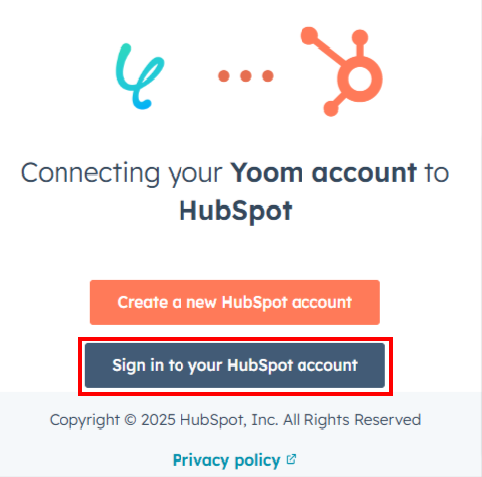
権限の確認ができたら、検索ボックスにHubSpotと入力し対象のアイコンをクリックします。

下記のような画面になるので、赤枠をクリックしてください。
画面が遷移するのでIDとパスワードを入力しサインインします。
Yoomと連携したいアカウントを選び「アカウントを選択」をクリックしてください。
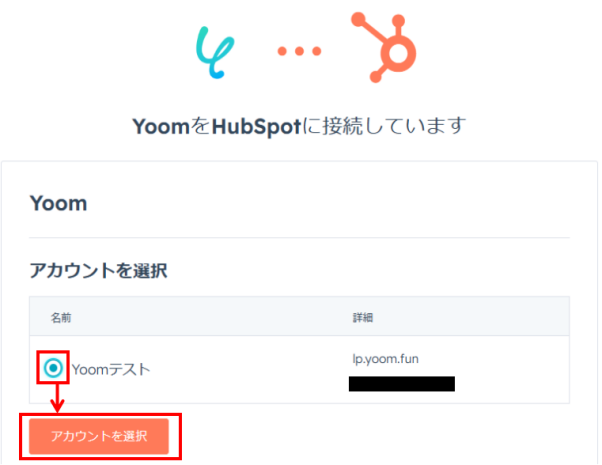
Yoomの画面に戻り、下記の表示が出たら連携完了です!

Smartsheetの連携
検索ボックスにSmartsheetと入力し、対象のアイコンをクリックします。

下記のような画面になるので、任意の方法でサインインしてください。
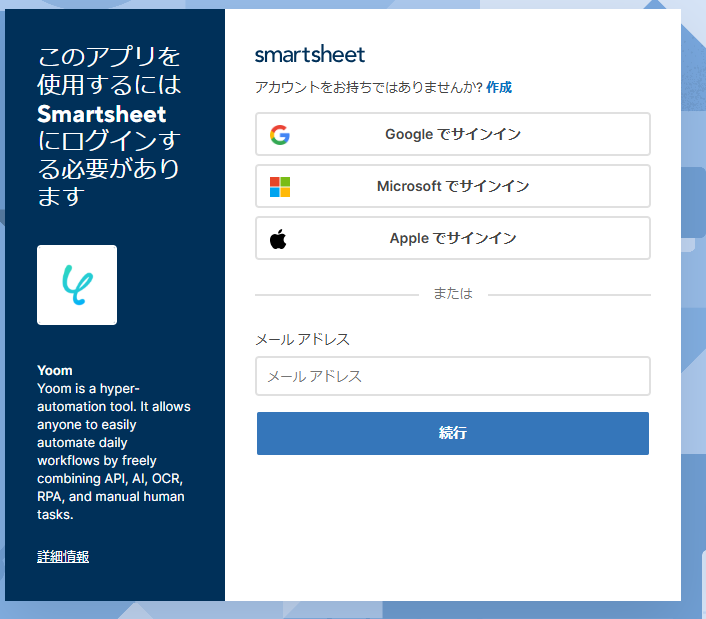
すると、アクセスの許可を求められるので「許可」をクリックします。
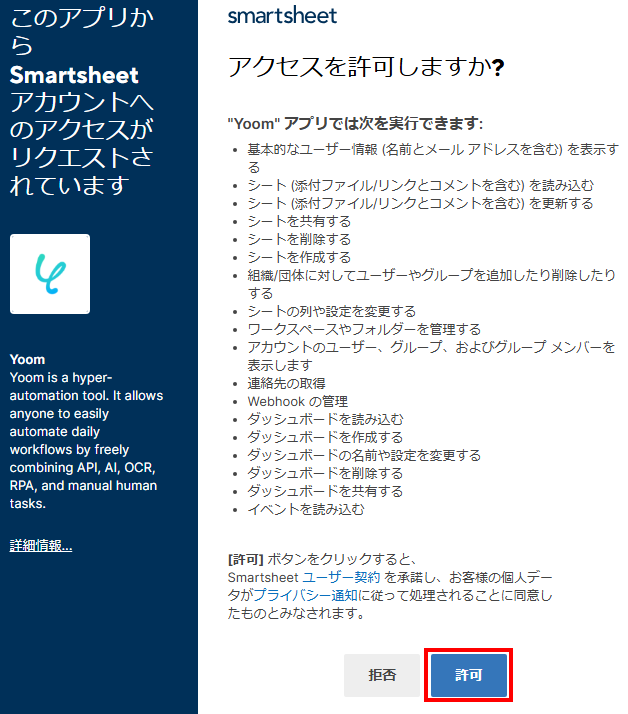
Yoomの画面に戻り、下記の表示が出たら連携完了です!

ステップ2:テンプレートをコピー
ここからいよいよフローを作っていきます!簡単に設定できるようテンプレートがありますので、まずはこちらをコピーしましょう。
Yoomにログインし、以下バナーの「試してみる」をクリックしてください。
■概要
HubSpotで管理している顧客情報をSmartsheetに転記する作業に、手間や時間を取られていませんか。手作業でのデータ入力は、入力ミスや更新漏れといったヒューマンエラーの原因にもなりかねません。このワークフローを活用すれば、HubSpotに新しいコンタクトが追加されるだけで、Smartsheetへの行追加が自動で完了します。SmartsheetとHubSpotの連携をスムーズにし、データ管理の効率化を実現します。
■このテンプレートをおすすめする方
- HubSpotのコンタクト情報をSmartsheetで管理しており、手入力に課題を感じている方
- SmartsheetとHubSpotを用いた顧客データ管理の二重入力をなくしたいと考えている営業担当者の方
- HubSpotからSmartsheetへのデータ連携を自動化し、業務の正確性を高めたいと考えている方
■このテンプレートを使うメリット
- HubSpotにコンタクトが作成されると、自動でSmartsheetに行が追加されるため、これまで手作業での転記に費やしていた時間を短縮できます
- 手作業でのデータ入力をなくすことで、転記ミスや入力漏れといったヒューマンエラーを防ぎ、SmartsheetとHubSpot間のデータ整合性を保ちます
■フローボットの流れ
- はじめに、HubSpotとSmartsheetをYoomと連携します
- 次に、トリガーでHubSpotを選択し、「新しいコンタクトが作成されたら」というアクションを設定します
- 最後に、オペレーションでSmartsheetを選択し、「行を追加」アクションを設定します。この設定で、トリガーで取得したHubSpotのコンタクト情報をSmartsheetに追加するよう指定します
※「トリガー」:フロー起動のきっかけとなるアクション、「オペレーション」:トリガー起動後、フロー内で処理を行うアクション
■このワークフローのカスタムポイント
- Smartsheetの「行を追加」アクションで、どのシートに行を追加するかを任意で設定してください
- HubSpotから取得した情報のうち、Smartsheetのどの列にどの情報を追加するかを任意でマッピングしてください。例えば、コンタクトの名前、会社名、メールアドレスなど、必要なデータ項目を選択して設定が可能です
■注意事項
- SmartsheetとHubSpotのそれぞれとYoomを連携してください。
- トリガーは5分、10分、15分、30分、60分の間隔で起動間隔を選択できます。
- プランによって最短の起動間隔が異なりますので、ご注意ください。
■概要
HubSpotで管理している顧客情報をSmartsheetに転記する作業に、手間や時間を取られていませんか。手作業でのデータ入力は、入力ミスや更新漏れといったヒューマンエラーの原因にもなりかねません。このワークフローを活用すれば、HubSpotに新しいコンタクトが追加されるだけで、Smartsheetへの行追加が自動で完了します。SmartsheetとHubSpotの連携をスムーズにし、データ管理の効率化を実現します。
■このテンプレートをおすすめする方
- HubSpotのコンタクト情報をSmartsheetで管理しており、手入力に課題を感じている方
- SmartsheetとHubSpotを用いた顧客データ管理の二重入力をなくしたいと考えている営業担当者の方
- HubSpotからSmartsheetへのデータ連携を自動化し、業務の正確性を高めたいと考えている方
■このテンプレートを使うメリット
- HubSpotにコンタクトが作成されると、自動でSmartsheetに行が追加されるため、これまで手作業での転記に費やしていた時間を短縮できます
- 手作業でのデータ入力をなくすことで、転記ミスや入力漏れといったヒューマンエラーを防ぎ、SmartsheetとHubSpot間のデータ整合性を保ちます
■フローボットの流れ
- はじめに、HubSpotとSmartsheetをYoomと連携します
- 次に、トリガーでHubSpotを選択し、「新しいコンタクトが作成されたら」というアクションを設定します
- 最後に、オペレーションでSmartsheetを選択し、「行を追加」アクションを設定します。この設定で、トリガーで取得したHubSpotのコンタクト情報をSmartsheetに追加するよう指定します
※「トリガー」:フロー起動のきっかけとなるアクション、「オペレーション」:トリガー起動後、フロー内で処理を行うアクション
■このワークフローのカスタムポイント
- Smartsheetの「行を追加」アクションで、どのシートに行を追加するかを任意で設定してください
- HubSpotから取得した情報のうち、Smartsheetのどの列にどの情報を追加するかを任意でマッピングしてください。例えば、コンタクトの名前、会社名、メールアドレスなど、必要なデータ項目を選択して設定が可能です
■注意事項
- SmartsheetとHubSpotのそれぞれとYoomを連携してください。
- トリガーは5分、10分、15分、30分、60分の間隔で起動間隔を選択できます。
- プランによって最短の起動間隔が異なりますので、ご注意ください。
1.上記バナーの「詳細を見る」をクリック
2.画面が切り替わったら「このテンプレートを試してみる」をクリック
3.Yoomの登録がまだの場合は、登録を行う
※既に登録が完了している場合はログイン画面が表示されるので、ログイン情報を入力してください。
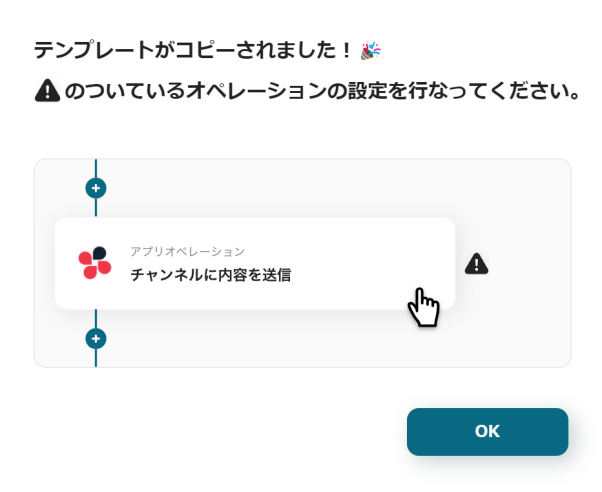
4.下記のようにお使いのYoom管理画面にテンプレートがコピーされるので、OKを押して設定を進めていきます。
ステップ3:HubSpotのトリガー設定
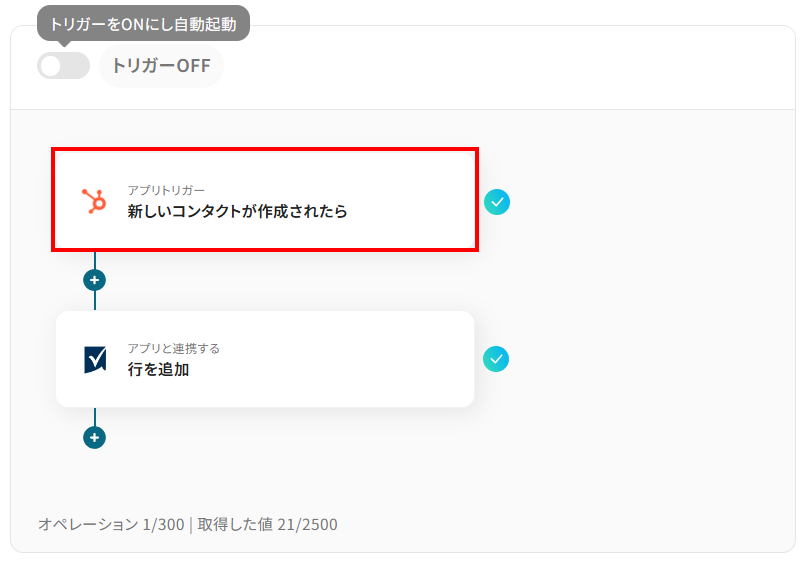
それでは、最初の設定を始めましょう!まずは、下の赤枠をクリックしてくださいね。
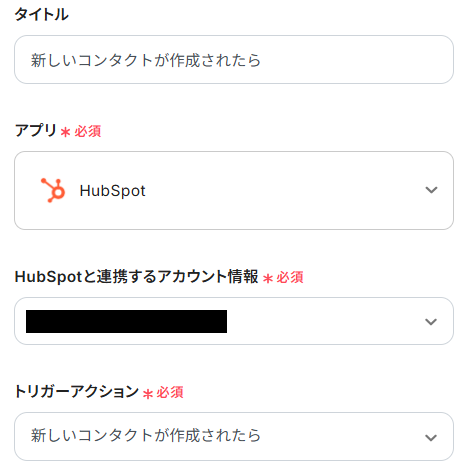
こちらの画面は設定されていますが、タイトルを変更したい場合は入力し、HubSpotと連携するアカウント情報とトリガーアクション「新しくコンタクトが作成されたら」を確認したら次へをクリックしてください。
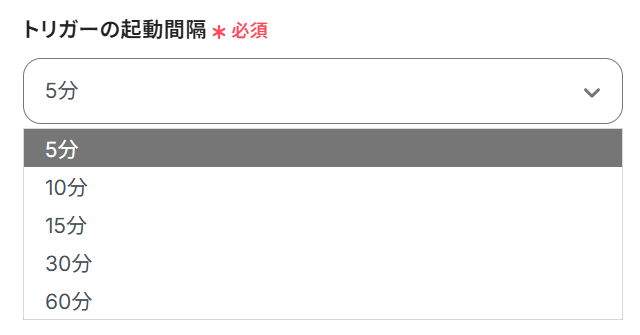
アプリトリガーのAPI接続設定画面になったら「トリガーの起動間隔」を設定しましょう。
プルダウンメニューから5分、10分、15分、30分、60分の間隔から選択できます。
特にこだわりがなければ、最短の起動間隔を選ぶのがおすすめです!
※料金プランについての詳細はこちらのヘルプページをご覧ください。
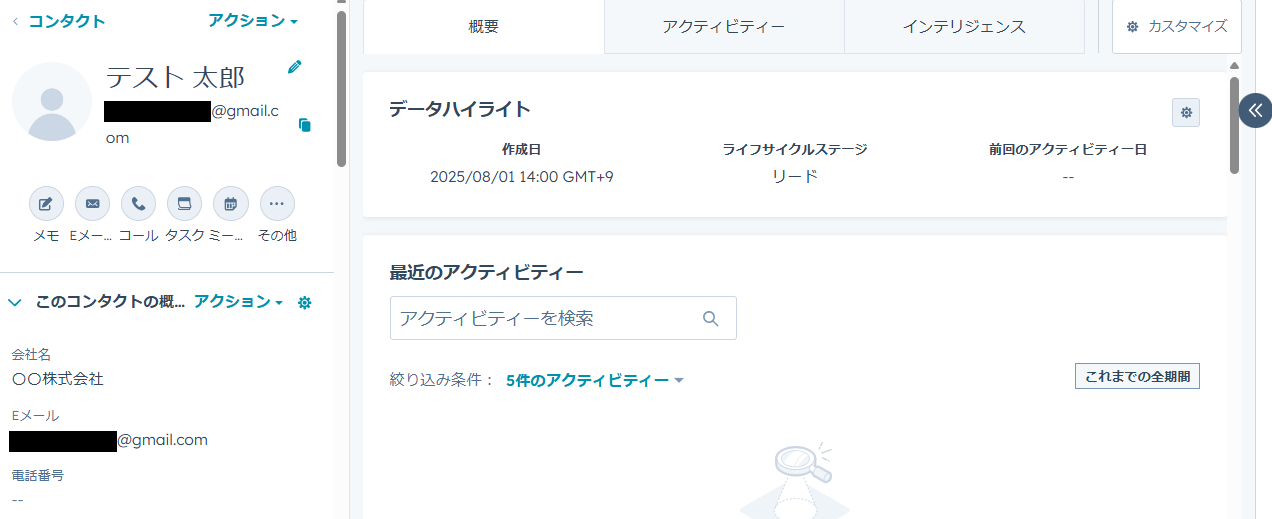
次に、テスト実行の前にHubSpotに移動してトリガーとなる新しいコンタクトを作成しましょう。
今回はテストなので、架空の情報(「テスト株式会社」や「テスト太郎」など)のコンタクトを作成してください。
HubSpotのコンタクトを作成したら、Yoom画面に戻り「テスト」を実行してみましょう。
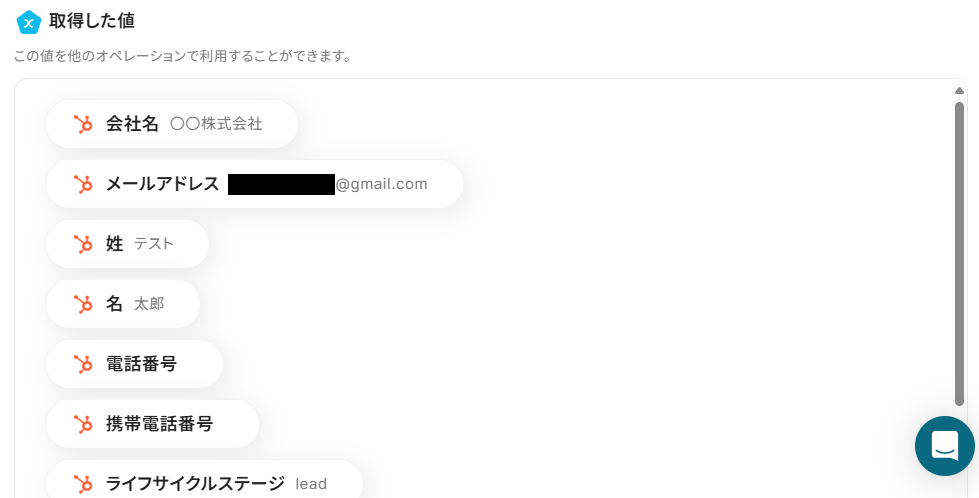
成功すると、下記のようなアウトプットが表示されるので、HubSpotのコンタクト情報が反映していればOKです!
最後に、「保存する」を押して次のステップへ進みましょう。
※アウトプットとは、トリガーやオペレーションにて取得した値を指します。
取得したアウトプットは、オペレーション設定時の値としてご利用いただくことができ、フローボットを起動する度に、変動した値となります。
ステップ4:Smartsheetの行を追加する設定
次に、先ほど取得したデータをSmartsheetに追加する設定をしましょう。下記の赤枠をクリックしてください。
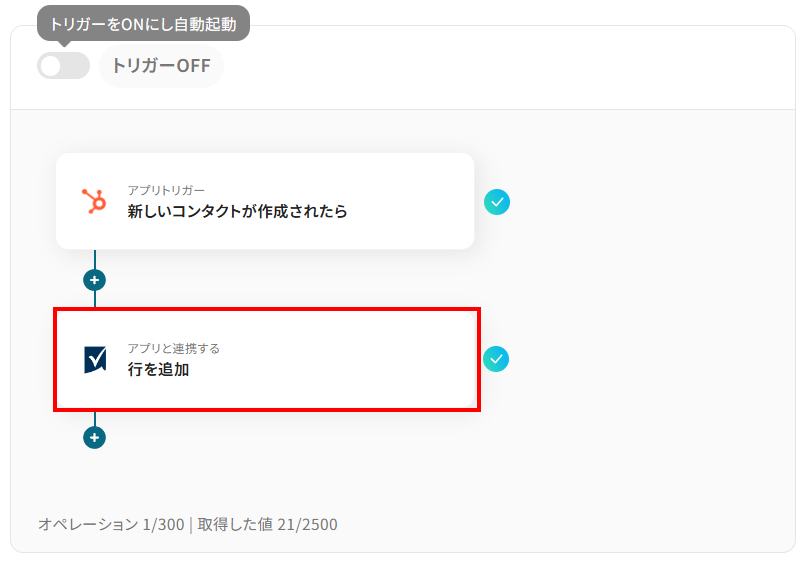
連携アカウントとアクションを選択する画面になるので、タイトルはステップ3と同様に修正・確認をし、「次へ」を押して進みましょう。
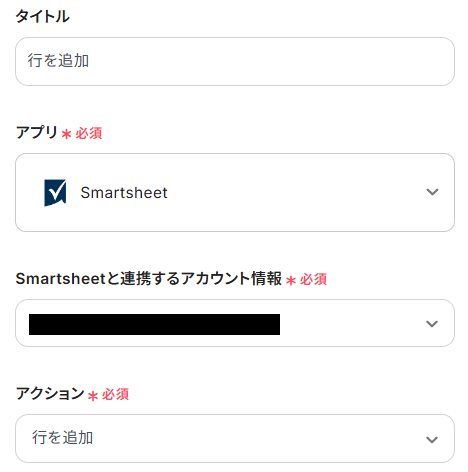
API接続設定の画面になったら、Smartsheetに追加したい行を具体的に設定していきます。
まだ、追加したいSmartsheetのシート準備ができていない場合はこのタイミングで作成しましょう。
下記のようなシートを作成したので、こちらにデータを反映させていきます!
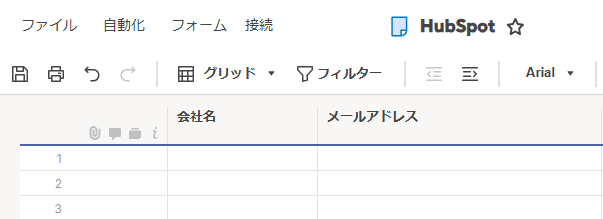
Smartsheetの準備ができたら、Yoom画面に戻りましょう。
下記を参考にそれぞれの項目を入力してください。
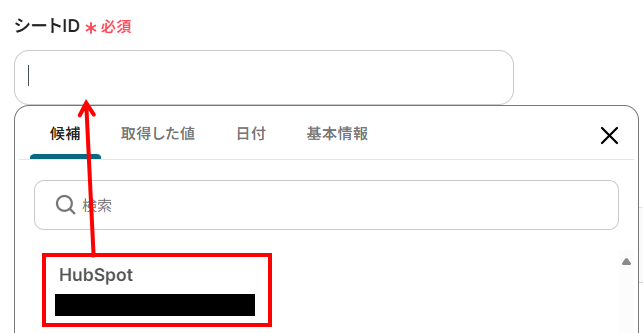
- シートID:入力欄をクリックし、作成したシートを候補から選択しましょう。
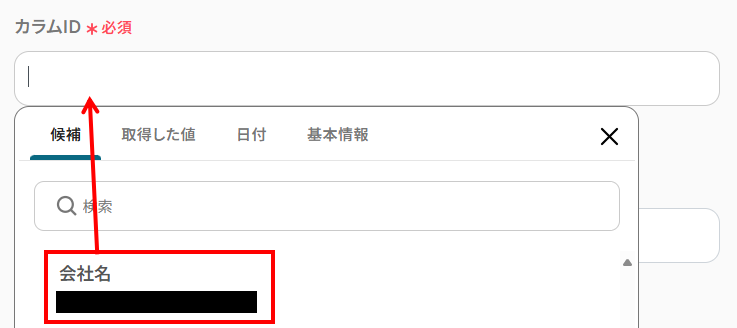
- カラムID:こちらも入力欄をクリックし、候補からデータを反映させたいカラムを選びましょう。
- 値:入力欄を選択し、前のステップで取得したアウトプットを選びましょう。
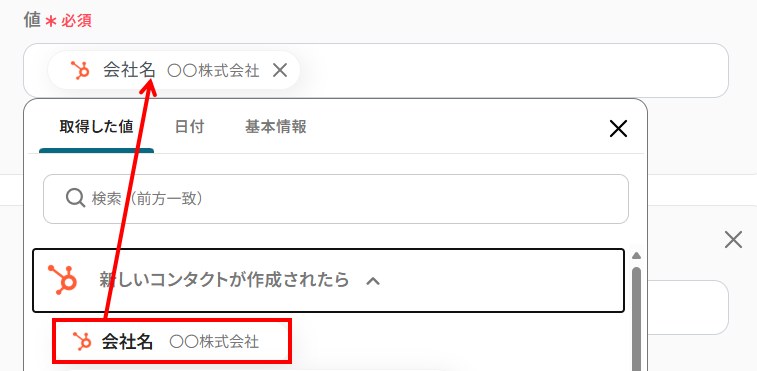
セルに反映させたい情報の数だけ、カラムIDと値を入力してください。
(ページ最下部の「セル情報を追加」を押せば、入力欄を増やすことが出来ます)
今回は、下記のように反映したい情報を入力しました。
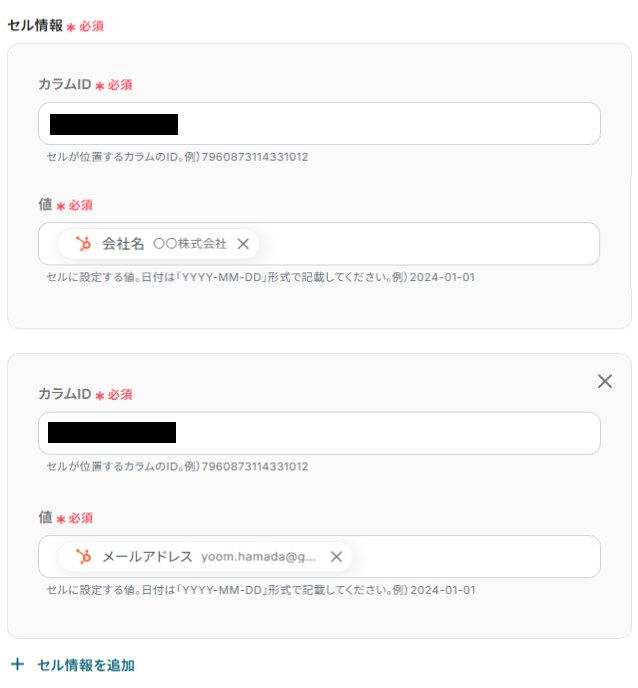
入力が完了したら、「テスト」を実行してください。
成功すると、Smartsheetにデータが反映しているはずなので確認してみましょう。下記のようにデータが反映していればOKです!
最後に、Yoom画面に戻り「保存する」を押して次のステップへ進みましょう。
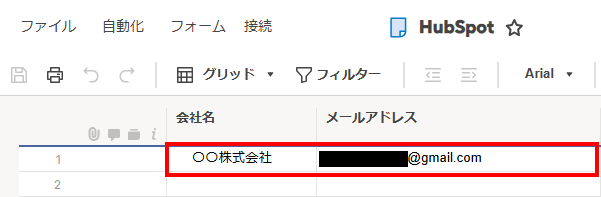
ステップ5:トリガーをONにして動作確認
お疲れ様でした!これですべての設定が完了です。設定が完了すると以下のようなメニューが表示されるので、トリガーをONにします。
これですべての設定が完了したので、動作確認をしてみましょう!
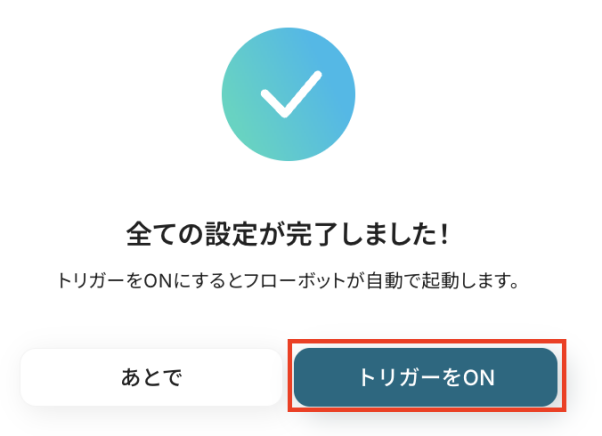
SmartsheetのデータをHubSpotに連携したい場合
今回はHubSpotからSmartsheetへデータを連携する方法をご紹介しましたが、逆にSmartsheetからHubSpotへのデータ連携を実施したい場合もあるかと思います。
例えば、イベント参加者リストをSmartsheetで管理し、それをHubSpotのコンタクトとして登録するようなケースです。
そのような場合は、下記のテンプレートも併せてご利用ください。
Smartsheetで行が追加されたら、HubSpotにコンタクトを作成する
Smartsheetで管理している見込み顧客やイベント参加者のリストを、HubSpotに一件ずつ手作業で登録するのは非効率です。
この自動化により、Smartsheetに新しい行を追加するだけで、その情報がHubSpotにコンタクトとして自動で作成されるため、リード情報の登録漏れを防ぎ、迅速なマーケティング活動へと繋げることができます。
■概要
Smartsheetで管理しているプロジェクト情報やリード情報を、手作業でHubSpotに転記する業務に手間を感じていませんか?このような定型的な入力作業は時間がかかるだけでなく、入力ミスといったヒューマンエラーの原因にもなりがちです。このワークフローを活用すれば、Smartsheetに行が追加されるだけでHubSpotにコンタクトが自動で作成されるため、SmartsheetとHubSpotの連携を円滑にし、手作業による課題を解消できます。
■このテンプレートをおすすめする方
- SmartsheetとHubSpotを利用しており、二重入力の手間を解消したいと考えている方
- SmartsheetからHubSpotへのデータ転記ミスを防ぎ、情報精度を高めたい方
- 二つのツール間での連携を自動化し、より重要な業務に集中したいと考えている方
■このテンプレートを使うメリット
- Smartsheetへの情報追加をトリガーに、HubSpotへ自動でコンタクトが作成されるため、これまで手作業に費やしていた時間を短縮できます
- 手動でのデータ転記作業が不要になるため、入力間違いや登録漏れなどのヒューマンエラーを防ぎ、データの正確性を維持することに繋がります
■フローボットの流れ
- はじめに、SmartsheetとHubSpotをYoomと連携します
- 次に、トリガーでSmartsheetを選択し、「行が作成されたら」というアクションを設定します
- 最後に、オペレーションでHubSpotの「コンタクトの作成」アクションを設定し、Smartsheetから取得した情報を紐付けます
※「トリガー」:フロー起動のきっかけとなるアクション、「オペレーション」:トリガー起動後、フロー内で処理を行うアクション
■このワークフローのカスタムポイント
- Smartsheetのトリガー設定で、フローボット起動の対象としたいシートのIDを任意で設定してください
- HubSpotのコンタクト作成オペレーションで、氏名やメールアドレスなどの各項目にSmartsheetのどの列の情報を紐付けるかを任意で設定してください
■注意事項
- SmartsheetとHubSpotのそれぞれとYoomを連携してください。
- トリガーは5分、10分、15分、30分、60分の間隔で起動間隔を選択できます。
- プランによって最短の起動間隔が異なりますので、ご注意ください。
■概要
Smartsheetで管理しているプロジェクト情報やリード情報を、手作業でHubSpotに転記する業務に手間を感じていませんか?このような定型的な入力作業は時間がかかるだけでなく、入力ミスといったヒューマンエラーの原因にもなりがちです。このワークフローを活用すれば、Smartsheetに行が追加されるだけでHubSpotにコンタクトが自動で作成されるため、SmartsheetとHubSpotの連携を円滑にし、手作業による課題を解消できます。
■このテンプレートをおすすめする方
- SmartsheetとHubSpotを利用しており、二重入力の手間を解消したいと考えている方
- SmartsheetからHubSpotへのデータ転記ミスを防ぎ、情報精度を高めたい方
- 二つのツール間での連携を自動化し、より重要な業務に集中したいと考えている方
■このテンプレートを使うメリット
- Smartsheetへの情報追加をトリガーに、HubSpotへ自動でコンタクトが作成されるため、これまで手作業に費やしていた時間を短縮できます
- 手動でのデータ転記作業が不要になるため、入力間違いや登録漏れなどのヒューマンエラーを防ぎ、データの正確性を維持することに繋がります
■フローボットの流れ
- はじめに、SmartsheetとHubSpotをYoomと連携します
- 次に、トリガーでSmartsheetを選択し、「行が作成されたら」というアクションを設定します
- 最後に、オペレーションでHubSpotの「コンタクトの作成」アクションを設定し、Smartsheetから取得した情報を紐付けます
※「トリガー」:フロー起動のきっかけとなるアクション、「オペレーション」:トリガー起動後、フロー内で処理を行うアクション
■このワークフローのカスタムポイント
- Smartsheetのトリガー設定で、フローボット起動の対象としたいシートのIDを任意で設定してください
- HubSpotのコンタクト作成オペレーションで、氏名やメールアドレスなどの各項目にSmartsheetのどの列の情報を紐付けるかを任意で設定してください
■注意事項
- SmartsheetとHubSpotのそれぞれとYoomを連携してください。
- トリガーは5分、10分、15分、30分、60分の間隔で起動間隔を選択できます。
- プランによって最短の起動間隔が異なりますので、ご注意ください。
Smartsheetで特定条件に合う行が追加されたら、HubSpotにコンタクトを作成する
Smartsheetで管理しているリストの中から「対応ステータスが完了になった」など、特定の条件を満たす行だけをHubSpotに登録したい場合、このテンプレートが役立ちます。
手動での選別作業をなくし、条件に合致したデータのみを自動でHubSpotに連携することで、コンタクトリストの質を高く保ち、効果的なナーチャリングを実現します。
■概要
Smartsheetで顧客情報やタスクを管理し、HubSpotで顧客関係管理を行っている場合、双方のデータを手作業で同期させるのは手間のかかる作業ではないでしょうか。特に、特定の条件を満たす重要なデータをHubSpotへ迅速に反映させる際には、入力ミスや対応漏れのリスクが伴います。このワークフローは、SmartsheetとHubSpotの連携を自動化し、Smartsheetに特定の条件で新しい行が追加されると、自動でHubSpotにコンタクトが作成されるため、データ入力の手間を省き、迅速かつ正確な情報連携を実現します。
■このテンプレートをおすすめする方
- Smartsheetのシート情報を基に、HubSpotへ手作業でコンタクト情報を登録している営業担当の方
- SmartsheetとHubSpot間のデータ連携を自動化し、入力の手間やミスをなくしたいと考えている方
- リード情報や顧客情報をSmartsheetで管理しており、HubSpotへの迅速な反映を求めているチームの方
■このテンプレートを使うメリット
- Smartsheetに特定の行が追加されると自動でHubSpotにコンタクトが作成され、手作業でのデータ転記に費やしていた時間を短縮できます
- 手作業によるデータ入力が不要になるため、転記ミスや登録漏れといったヒューマンエラーの発生を防ぎ、データの正確性を保ちます
■フローボットの流れ
- はじめに、SmartsheetとHubSpotをYoomと連携します
- 次に、トリガーでSmartsheetを選択し、「行が作成されたら」というアクションを設定します
- 次に、オペレーションで分岐機能を設定し、Smartsheetで追加された行が特定の条件に合致した場合のみ、後続の処理に進むように設定します
- 最後に、オペレーションでHubSpotの「コンタクトの作成」アクションを設定し、Smartsheetから取得した情報をマッピングしてコンタクトを作成します
※「トリガー」:フロー起動のきっかけとなるアクション、「オペレーション」:トリガー起動後、フロー内で処理を行うアクション
■このワークフローのカスタムポイント
- 分岐機能の設定で、どのような条件の行が追加された場合にHubSpotへコンタクトを作成するのか、その分岐条件を任意で設定してください
- HubSpotでコンタクトを作成する際に、Smartsheetから取得したどの情報を、コンタクトのどの項目(氏名、メールアドレス、会社名など)に反映させるか、マッピング内容を任意で設定してください
■注意事項
- SmartsheetとHubSpotのそれぞれとYoomを連携してください。
- トリガーは5分、10分、15分、30分、60分の間隔で起動間隔を選択できます。
- プランによって最短の起動間隔が異なりますので、ご注意ください。
- 分岐はミニプラン以上のプランでご利用いただける機能(オペレーション)となっております。フリープランの場合は設定しているフローボットのオペレーションはエラーとなりますので、ご注意ください。
- ミニプランなどの有料プランは、2週間の無料トライアルを行うことが可能です。無料トライアル中には制限対象のアプリや機能(オペレーション)を使用することができます。
■概要
Smartsheetで顧客情報やタスクを管理し、HubSpotで顧客関係管理を行っている場合、双方のデータを手作業で同期させるのは手間のかかる作業ではないでしょうか。特に、特定の条件を満たす重要なデータをHubSpotへ迅速に反映させる際には、入力ミスや対応漏れのリスクが伴います。このワークフローは、SmartsheetとHubSpotの連携を自動化し、Smartsheetに特定の条件で新しい行が追加されると、自動でHubSpotにコンタクトが作成されるため、データ入力の手間を省き、迅速かつ正確な情報連携を実現します。
■このテンプレートをおすすめする方
- Smartsheetのシート情報を基に、HubSpotへ手作業でコンタクト情報を登録している営業担当の方
- SmartsheetとHubSpot間のデータ連携を自動化し、入力の手間やミスをなくしたいと考えている方
- リード情報や顧客情報をSmartsheetで管理しており、HubSpotへの迅速な反映を求めているチームの方
■このテンプレートを使うメリット
- Smartsheetに特定の行が追加されると自動でHubSpotにコンタクトが作成され、手作業でのデータ転記に費やしていた時間を短縮できます
- 手作業によるデータ入力が不要になるため、転記ミスや登録漏れといったヒューマンエラーの発生を防ぎ、データの正確性を保ちます
■フローボットの流れ
- はじめに、SmartsheetとHubSpotをYoomと連携します
- 次に、トリガーでSmartsheetを選択し、「行が作成されたら」というアクションを設定します
- 次に、オペレーションで分岐機能を設定し、Smartsheetで追加された行が特定の条件に合致した場合のみ、後続の処理に進むように設定します
- 最後に、オペレーションでHubSpotの「コンタクトの作成」アクションを設定し、Smartsheetから取得した情報をマッピングしてコンタクトを作成します
※「トリガー」:フロー起動のきっかけとなるアクション、「オペレーション」:トリガー起動後、フロー内で処理を行うアクション
■このワークフローのカスタムポイント
- 分岐機能の設定で、どのような条件の行が追加された場合にHubSpotへコンタクトを作成するのか、その分岐条件を任意で設定してください
- HubSpotでコンタクトを作成する際に、Smartsheetから取得したどの情報を、コンタクトのどの項目(氏名、メールアドレス、会社名など)に反映させるか、マッピング内容を任意で設定してください
■注意事項
- SmartsheetとHubSpotのそれぞれとYoomを連携してください。
- トリガーは5分、10分、15分、30分、60分の間隔で起動間隔を選択できます。
- プランによって最短の起動間隔が異なりますので、ご注意ください。
- 分岐はミニプラン以上のプランでご利用いただける機能(オペレーション)となっております。フリープランの場合は設定しているフローボットのオペレーションはエラーとなりますので、ご注意ください。
- ミニプランなどの有料プランは、2週間の無料トライアルを行うことが可能です。無料トライアル中には制限対象のアプリや機能(オペレーション)を使用することができます。
HubSpotやSmartsheetを使ったその他の自動化例
今回ご紹介した連携以外でも、HubSpotやSmartsheetのAPIを活用してさまざまな業務を自動化することが可能です。
もし気になるものがあれば、こちらも試してみてください!
HubSpotを使った便利な自動化例
新しい顧客情報やフォームの送信をトリガーとして、チャットツールへの通知、メールの自動送信、Web会議の作成などを行います。
また、外部のメールソフトや別の顧客管理ツールからの情報を同期することで、手動でのデータ入力の手間をなくし、顧客対応の迅速化と効率的な情報連携を実現します。
■概要HubSpotのフォームから問い合わせやリード情報が届いた際、確認が遅れたり、チームへの共有に手間がかかったりすることはないでしょうか。手動での対応は、機会損失に繋がるリスクも伴います。このワークフローを活用すれば、HubSpotのフォームが送信されたタイミングで、Google Chatへ指定の内容を自動で通知することが可能です。これにより、リードへの迅速な初動対応を実現し、ビジネスチャンスを逃しません。
■このテンプレートをおすすめする方- HubSpotのフォームで獲得したリードをGoogle Chatでチームに共有しているマーケティング担当者の方
- フォームからの問い合わせに迅速な対応が求められるインサイドセールスや営業担当者の方
- チーム内の情報共有を自動化し、対応の抜け漏れを防ぎたいと考えているマネージャーの方
■このテンプレートを使うメリット- HubSpotフォームへの送信をトリガーに、Google Chatへ自動で通知されるため、手作業による情報共有や確認の手間を削減できます。
- 手動での通知で起こりがちな連絡漏れや共有の遅延を防ぎ、リードへの迅速な対応と機会損失のリスク軽減に繋がります。
■フローボットの流れ- はじめに、HubSpotとGoogle ChatをYoomと連携します。
- 次に、トリガーでHubSpotを選択し、「フォームが送信されたら」というアクションを設定します。
- 最後に、オペレーションでGoogle Chatの「メッセージを送信」アクションを設定し、フォームで送信された情報をもとに通知メッセージを作成します。
※「トリガー」:フロー起動のきっかけとなるアクション、「オペレーション」:トリガー起動後、フロー内で処理を行うアクション
■このワークフローのカスタムポイント- HubSpotのトリガー設定では、通知の対象としたいフォームを任意で指定することが可能です。
- Google Chatに通知するメッセージは、フォームで送信された情報(氏名や会社名、問い合わせ内容など)を組み合わせて自由に設定できます。
■注意事項- HubSpot、Google ChatのそれぞれとYoomを連携してください。
- トリガーは5分、10分、15分、30分、60分の間隔で起動間隔を選択できます。
- プランによって最短の起動間隔が異なりますので、ご注意ください。
- Google Chatとの連携はGoogle Workspaceの場合のみ可能です。詳細は「Google Chatでスペースにメッセージを送る方法」を参照ください。
■概要HubSpotに新しいコンタクトが登録されるたびに、担当者への通知やサンクスメールなどを手動で送信するのは手間ではないでしょうか。特に迅速な対応が求められる場面では、対応漏れや遅延が機会損失に繋がることもあります。このワークフローを活用すれば、HubSpotへのコンタTクト登録をきっかけにGmailからのメール送信を自動化でき、こうした課題をスムーズに解消します。
■このテンプレートをおすすめする方- HubSpotのコンタクト情報を基に、Gmailで手動メール送信を行っている営業担当者の方
- 新規コンタクト登録後のフォローアップを自動化し、顧客対応を迅速化したいマーケティング担当者の方
- HubSpotとGmailを連携させ、定型的なメール送信業務を効率化したいと考えている方
■このテンプレートを使うメリット- HubSpotにコンタクトが登録されると自動でGmailからメールが送信されるため、手作業での対応時間を短縮できます。
- 手作業による宛先の入力間違いや、重要な通知の送信漏れといったヒューマンエラーのリスクを軽減し、確実な情報伝達に繋がります。
■フローボットの流れ- はじめに、HubSpotとGmailをYoomと連携します。
- 次に、トリガーでHubSpotを選択し、「新しいコンタクトが作成されたら」というアクションを設定します。
- 最後に、オペレーションでGmailの「メールを送る」アクションを設定し、送信先や本文などを指定します。
※「トリガー」:フロー起動のきっかけとなるアクション、「オペレーション」:トリガー起動後、フロー内で処理を行うアクション
■このワークフローのカスタムポイント- Gmailのメール送信設定では、送信先(To, Cc, Bcc)や件名、本文を任意の内容で設定できます。
- メールの本文には、トリガーで取得したHubSpotのコンタクト情報(氏名や会社名など)を変数として埋め込むことが可能です。
■注意事項- HubSpot、GmailのそれぞれとYoomを連携してください。
- トリガーは5分、10分、15分、30分、60分の間隔で起動間隔を選択できます。
- プランによって最短の起動間隔が異なりますので、ご注意ください。
■概要HubSpotに新しいコンタクトが登録されるたびに、手動でZoomミーティングを設定し、案内メールを作成・送信する作業は手間がかかるものではないでしょうか。特に、対応件数が増えると作業が煩雑になり、情報の転記ミスなども発生しやすくなります。このワークフローを活用すれば、HubSpotでのコンタクト作成をトリガーとして、Zoomミーティングの作成から詳細情報のメール送信までを自動化し、こうした課題を円滑に解決します。
■このテンプレートをおすすめする方- HubSpotで顧客管理をしており、Zoomでの商談設定を手作業で行っている営業担当者の方
- 新規リードへのアプローチを迅速化し、日程調整や案内業務の効率化を目指すチームの方
- コンタクト情報を起点とした一連の業務フローを自動化したいと考えているマネージャーの方
■このテンプレートを使うメリット- HubSpotへのコンタクト登録後、Zoomミーティングの作成と案内メール送信が自動で実行されるため、これまで手作業に費やしていた時間を短縮できます。
- 手作業によるミーティングURLの貼り間違いや、宛先の設定ミスといったヒューマンエラーのリスクを軽減し、業務の正確性を高めます。
■フローボットの流れ- はじめに、HubSpotとZoomをYoomと連携します。
- 次に、トリガーでHubSpotを選択し、「新しいコンタクトが作成されたら」を設定します。
- 続いて、オペレーションでHubSpotの「コンタクトのカスタムプロパティを取得」を設定し、メールアドレスなどの必要な情報を取得します。
- 次に、オペレーションでZoomの「ミーティングを作成」を設定し、取得したコンタクト情報をもとにミーティングを作成します。
- 最後に、オペレーションでYoomのメール機能を設定し、作成されたZoomミーティングの詳細をコンタクト宛に自動で送信します。
※「トリガー」:フロー起動のきっかけとなるアクション、「オペレーション」:トリガー起動後、フロー内で処理を行うアクション
■このワークフローのカスタムポイント- HubSpotのオペレーションでは、ミーティング作成に必要なコンタクトIDやカスタムプロパティの内部名を任意で設定してください。
- Zoomのミーティング作成では、トピック(件名)や参加者のメールアドレスなどを、前段のHubSpotから取得した情報を用いて動的に設定することが可能です。
- メール送信機能では、通知先を任意に設定できるだけでなく、本文に固定のテキストを入れたり、HubSpotやZoomから取得した値を変数として埋め込んだりといった柔軟なカスタマイズができます。
■注意事項- HubSpot、ZoomのそれぞれとYoomを連携してください。
- トリガーは5分、10分、15分、30分、60分の間隔で起動間隔を選択できます。
- プランによって最短の起動間隔が異なりますので、ご注意ください。
- Zoomのプランによって利用できるアクションとそうでないアクションがあるため、ご注意ください。
- 現時点では以下のアクションはZoomの有料プランのみ利用可能です。
- ミーティングが終了したら
- ミーティングのレコーディング情報を取得する(クラウド上に存在するレコーディングのみ取得可能なため)
- 詳細は「Zoomでミーティングのレコーディング情報を取得する際の注意点」をご参照ください。
■概要Outlookで受信した顧客からの重要なメールを、都度HubSpotにコピー&ペーストで転記する作業は手間がかかるだけでなく、情報の入力漏れや遅延の原因にもなりがちです。このワークフローを活用すれば、Outlookで特定の件名のメールを受信した際に、関連するHubSpotのコンタクト情報へ自動でメモを追加し、顧客情報の一元管理と迅速な対応を支援します。
■このテンプレートをおすすめする方- OutlookとHubSpotを併用し、メールからの情報転記を手作業で行っている方
- 顧客とのやり取りをHubSpotに集約し、対応履歴の管理を効率化したい営業担当者の方
- 手作業による連絡漏れや対応遅れを防ぎ、顧客対応の質を高めたいチームリーダーの方
■このテンプレートを使うメリット- Outlookのメール情報をHubSpotへ自動で記録するため、転記作業にかかっていた時間を短縮し、より重要な業務に集中できます。
- 手作業によるコピー&ペーストが不要になるため、情報の入力漏れや間違いといったヒューマンエラーの発生を防ぎます。
■フローボットの流れ- はじめに、OutlookとHubSpotをYoomと連携します。
- 次に、トリガーでOutlookを選択し、「特定の件名のメールを受信したら」というアクションを設定し、自動化の対象となるメールの件名を指定します。
- 続いて、オペレーションの「テキストを生成する」で、受信日時をHubSpotに適した形式に変換します。
- 次に、オペレーションでHubSpotを選択し、「コンタクトを検索」アクションでメールの送信元アドレスをもとに該当コンタクトを検索します。
- 最後に、オペレーションでHubSpotの「コンタクトにメモを追加」アクションを設定し、検索したコンタクトに対して受信したメールの内容を記録します。
※「トリガー」:フロー起動のきっかけとなるアクション、「オペレーション」:トリガー起動後、フロー内で処理を行うアクション
■このワークフローのカスタムポイント- Outlookのトリガー設定では、特定のメールフォルダを監視対象とする場合、対象のメールフォルダIDを任意で設定してください。
- HubSpotの「コンタクトにメモを追加」アクションでは、メモを追加する対象のコンタクトIDを、前のステップで取得した情報などをもとに動的に設定してください。
■注意事項- Outlook、HubSpotのそれぞれとYoomを連携してください。
- Microsoft365(旧Office365)には、家庭向けプランと一般法人向けプラン(Microsoft365 Business)があり、一般法人向けプランに加入していない場合には認証に失敗する可能性があります。
- トリガーは5分、10分、15分、30分、60分の間隔で起動間隔を選択できます。
- プランによって最短の起動間隔が異なりますので、ご注意ください。
■概要Salesforceで管理しているリード情報を、マーケティング施策で利用するHubSpotへ手作業で転記していませんか?別々のツールへ同じ情報を入力する作業は手間がかかるだけでなく、転記ミスなどのヒューマンエラーの原因にもなり得ます。このワークフローを活用すれば、Salesforceに新しいリードが作成されると、その情報をもとにHubSpotへコンタクトが自動で作成されるため、二重入力の手間を解消し、営業とマーケティング部門間のスムーズな情報連携を実現します。
■このテンプレートをおすすめする方- SalesforceとHubSpotの両方を利用し、顧客情報の二重入力に手間を感じている営業担当者の方
- Salesforceで獲得したリード情報を、手動でHubSpotに連携し活用しているマーケティング担当者の方
- 営業とマーケティング部門間のデータ連携を自動化し、業務効率を改善したいと考えている方
■このテンプレートを使うメリット- Salesforceにリード情報が登録されると、自動でHubSpotへコンタクトが作成されるため、これまで手作業で行っていたデータ入力の時間を短縮できます。
- 手作業でのデータ転記が不要になるため、入力間違いや更新漏れといったヒューマンエラーを防ぎ、データの正確性を保つことに繋がります。
■フローボットの流れ- はじめに、SalesforceとHubSpotをYoomと連携します。
- 次に、トリガーでSalesforceを選択し、「リードオブジェクトに新規レコードが登録されたら」というアクションを設定します。
- 最後に、オペレーションでHubSpotの「コンタクトの作成」アクションを設定し、トリガーで取得したリード情報を紐付けます。
※「トリガー」:フロー起動のきっかけとなるアクション、「オペレーション」:トリガー起動後、フロー内で処理を行うアクション
■このワークフローのカスタムポイント- HubSpotでコンタクトを作成する際に、Salesforceから取得したリード情報を変数として埋め込むだけでなく、特定の項目に固定のテキストや数値を入力するなど、柔軟な設定が可能です。
■注意事項- HubSpot、SalesforceのそれぞれとYoomを連携させてください。
- トリガーは5分、10分、15分、30分、60分の間隔で起動間隔を選択できます。
- プランによって最短の起動間隔が異なりますので、ご注意ください。
- Salesforceはミニプラン以上でご利用いただけるアプリとなっております。フリープラン・パーソナルプランの場合は設定しているフローボットのオペレーションやデータコネクトはエラーとなりますので、ご注意ください。
- ミニプラン・チームプラン・サクセスプランなどの有料プランは、2週間の無料トライアルを行うことが可能です。無料トライアル中には制限対象のアプリを使用することができます。

- HubSpotのフォームで獲得したリードをGoogle Chatでチームに共有しているマーケティング担当者の方
- フォームからの問い合わせに迅速な対応が求められるインサイドセールスや営業担当者の方
- チーム内の情報共有を自動化し、対応の抜け漏れを防ぎたいと考えているマネージャーの方
- HubSpotフォームへの送信をトリガーに、Google Chatへ自動で通知されるため、手作業による情報共有や確認の手間を削減できます。
- 手動での通知で起こりがちな連絡漏れや共有の遅延を防ぎ、リードへの迅速な対応と機会損失のリスク軽減に繋がります。
- はじめに、HubSpotとGoogle ChatをYoomと連携します。
- 次に、トリガーでHubSpotを選択し、「フォームが送信されたら」というアクションを設定します。
- 最後に、オペレーションでGoogle Chatの「メッセージを送信」アクションを設定し、フォームで送信された情報をもとに通知メッセージを作成します。
■このワークフローのカスタムポイント
- HubSpotのトリガー設定では、通知の対象としたいフォームを任意で指定することが可能です。
- Google Chatに通知するメッセージは、フォームで送信された情報(氏名や会社名、問い合わせ内容など)を組み合わせて自由に設定できます。
- HubSpot、Google ChatのそれぞれとYoomを連携してください。
- トリガーは5分、10分、15分、30分、60分の間隔で起動間隔を選択できます。
- プランによって最短の起動間隔が異なりますので、ご注意ください。
- Google Chatとの連携はGoogle Workspaceの場合のみ可能です。詳細は「Google Chatでスペースにメッセージを送る方法」を参照ください。

■このテンプレートをおすすめする方
- HubSpotのコンタクト情報を基に、Gmailで手動メール送信を行っている営業担当者の方
- 新規コンタクト登録後のフォローアップを自動化し、顧客対応を迅速化したいマーケティング担当者の方
- HubSpotとGmailを連携させ、定型的なメール送信業務を効率化したいと考えている方
■このテンプレートを使うメリット
- HubSpotにコンタクトが登録されると自動でGmailからメールが送信されるため、手作業での対応時間を短縮できます。
- 手作業による宛先の入力間違いや、重要な通知の送信漏れといったヒューマンエラーのリスクを軽減し、確実な情報伝達に繋がります。
■フローボットの流れ
- はじめに、HubSpotとGmailをYoomと連携します。
- 次に、トリガーでHubSpotを選択し、「新しいコンタクトが作成されたら」というアクションを設定します。
- 最後に、オペレーションでGmailの「メールを送る」アクションを設定し、送信先や本文などを指定します。
■このワークフローのカスタムポイント
- Gmailのメール送信設定では、送信先(To, Cc, Bcc)や件名、本文を任意の内容で設定できます。
- メールの本文には、トリガーで取得したHubSpotのコンタクト情報(氏名や会社名など)を変数として埋め込むことが可能です。
■注意事項
- HubSpot、GmailのそれぞれとYoomを連携してください。
- トリガーは5分、10分、15分、30分、60分の間隔で起動間隔を選択できます。
- プランによって最短の起動間隔が異なりますので、ご注意ください。

■このテンプレートをおすすめする方
- HubSpotで顧客管理をしており、Zoomでの商談設定を手作業で行っている営業担当者の方
- 新規リードへのアプローチを迅速化し、日程調整や案内業務の効率化を目指すチームの方
- コンタクト情報を起点とした一連の業務フローを自動化したいと考えているマネージャーの方
■このテンプレートを使うメリット
- HubSpotへのコンタクト登録後、Zoomミーティングの作成と案内メール送信が自動で実行されるため、これまで手作業に費やしていた時間を短縮できます。
- 手作業によるミーティングURLの貼り間違いや、宛先の設定ミスといったヒューマンエラーのリスクを軽減し、業務の正確性を高めます。
■フローボットの流れ
- はじめに、HubSpotとZoomをYoomと連携します。
- 次に、トリガーでHubSpotを選択し、「新しいコンタクトが作成されたら」を設定します。
- 続いて、オペレーションでHubSpotの「コンタクトのカスタムプロパティを取得」を設定し、メールアドレスなどの必要な情報を取得します。
- 次に、オペレーションでZoomの「ミーティングを作成」を設定し、取得したコンタクト情報をもとにミーティングを作成します。
- 最後に、オペレーションでYoomのメール機能を設定し、作成されたZoomミーティングの詳細をコンタクト宛に自動で送信します。
■このワークフローのカスタムポイント
- HubSpotのオペレーションでは、ミーティング作成に必要なコンタクトIDやカスタムプロパティの内部名を任意で設定してください。
- Zoomのミーティング作成では、トピック(件名)や参加者のメールアドレスなどを、前段のHubSpotから取得した情報を用いて動的に設定することが可能です。
- メール送信機能では、通知先を任意に設定できるだけでなく、本文に固定のテキストを入れたり、HubSpotやZoomから取得した値を変数として埋め込んだりといった柔軟なカスタマイズができます。
■注意事項
- HubSpot、ZoomのそれぞれとYoomを連携してください。
- トリガーは5分、10分、15分、30分、60分の間隔で起動間隔を選択できます。
- プランによって最短の起動間隔が異なりますので、ご注意ください。
- Zoomのプランによって利用できるアクションとそうでないアクションがあるため、ご注意ください。
- 現時点では以下のアクションはZoomの有料プランのみ利用可能です。
- ミーティングが終了したら
- ミーティングのレコーディング情報を取得する(クラウド上に存在するレコーディングのみ取得可能なため)
- 詳細は「Zoomでミーティングのレコーディング情報を取得する際の注意点」をご参照ください。

■このテンプレートをおすすめする方
- OutlookとHubSpotを併用し、メールからの情報転記を手作業で行っている方
- 顧客とのやり取りをHubSpotに集約し、対応履歴の管理を効率化したい営業担当者の方
- 手作業による連絡漏れや対応遅れを防ぎ、顧客対応の質を高めたいチームリーダーの方
■このテンプレートを使うメリット
- Outlookのメール情報をHubSpotへ自動で記録するため、転記作業にかかっていた時間を短縮し、より重要な業務に集中できます。
- 手作業によるコピー&ペーストが不要になるため、情報の入力漏れや間違いといったヒューマンエラーの発生を防ぎます。
■フローボットの流れ
- はじめに、OutlookとHubSpotをYoomと連携します。
- 次に、トリガーでOutlookを選択し、「特定の件名のメールを受信したら」というアクションを設定し、自動化の対象となるメールの件名を指定します。
- 続いて、オペレーションの「テキストを生成する」で、受信日時をHubSpotに適した形式に変換します。
- 次に、オペレーションでHubSpotを選択し、「コンタクトを検索」アクションでメールの送信元アドレスをもとに該当コンタクトを検索します。
- 最後に、オペレーションでHubSpotの「コンタクトにメモを追加」アクションを設定し、検索したコンタクトに対して受信したメールの内容を記録します。
■このワークフローのカスタムポイント
- Outlookのトリガー設定では、特定のメールフォルダを監視対象とする場合、対象のメールフォルダIDを任意で設定してください。
- HubSpotの「コンタクトにメモを追加」アクションでは、メモを追加する対象のコンタクトIDを、前のステップで取得した情報などをもとに動的に設定してください。
■注意事項
- Outlook、HubSpotのそれぞれとYoomを連携してください。
- Microsoft365(旧Office365)には、家庭向けプランと一般法人向けプラン(Microsoft365 Business)があり、一般法人向けプランに加入していない場合には認証に失敗する可能性があります。
- トリガーは5分、10分、15分、30分、60分の間隔で起動間隔を選択できます。
- プランによって最短の起動間隔が異なりますので、ご注意ください。

■このテンプレートをおすすめする方
- SalesforceとHubSpotの両方を利用し、顧客情報の二重入力に手間を感じている営業担当者の方
- Salesforceで獲得したリード情報を、手動でHubSpotに連携し活用しているマーケティング担当者の方
- 営業とマーケティング部門間のデータ連携を自動化し、業務効率を改善したいと考えている方
■このテンプレートを使うメリット
- Salesforceにリード情報が登録されると、自動でHubSpotへコンタクトが作成されるため、これまで手作業で行っていたデータ入力の時間を短縮できます。
- 手作業でのデータ転記が不要になるため、入力間違いや更新漏れといったヒューマンエラーを防ぎ、データの正確性を保つことに繋がります。
■フローボットの流れ
- はじめに、SalesforceとHubSpotをYoomと連携します。
- 次に、トリガーでSalesforceを選択し、「リードオブジェクトに新規レコードが登録されたら」というアクションを設定します。
- 最後に、オペレーションでHubSpotの「コンタクトの作成」アクションを設定し、トリガーで取得したリード情報を紐付けます。
■このワークフローのカスタムポイント
- HubSpotでコンタクトを作成する際に、Salesforceから取得したリード情報を変数として埋め込むだけでなく、特定の項目に固定のテキストや数値を入力するなど、柔軟な設定が可能です。
■注意事項
- HubSpot、SalesforceのそれぞれとYoomを連携させてください。
- トリガーは5分、10分、15分、30分、60分の間隔で起動間隔を選択できます。
- プランによって最短の起動間隔が異なりますので、ご注意ください。
- Salesforceはミニプラン以上でご利用いただけるアプリとなっております。フリープラン・パーソナルプランの場合は設定しているフローボットのオペレーションやデータコネクトはエラーとなりますので、ご注意ください。
- ミニプラン・チームプラン・サクセスプランなどの有料プランは、2週間の無料トライアルを行うことが可能です。無料トライアル中には制限対象のアプリを使用することができます。
Smartsheetを使った便利な自動化例
新しい情報が追加されると、チャットツールやメールで関係者に自動通知したり、別のデータベースからの情報を同期したりします。
これにより、手動でのデータ入力や情報共有の手間を削減し、業務の効率を向上させます。
また、ユーザー情報や広告のリード情報なども自動で同期することで、プロジェクト管理と情報の一元化をスムーズにするでしょう。
■概要
Smartsheetでプロジェクトの進捗やタスクを管理しているものの、更新があるたびに手動でSlackに通知するのは手間ではないでしょうか。このワークフローを活用すれば、Smartsheetに新しい行が追加された際に、指定したSlackチャンネルへ自動で通知できます。これにより、確認漏れを防ぎ、チーム全体の情報共有を円滑にします。
■このテンプレートをおすすめする方
- Smartsheetでの更新内容の共有に、手間や時間をかけているプロジェクト管理者の方
- Smartsheetの重要な更新をリアルタイムで把握し、迅速な対応をしたいと考えている方
- チーム内の情報共有を自動化し、コミュニケーションの漏れをなくしたいと考えている方
■このテンプレートを使うメリット
- Smartsheetに行が追加されると自動で通知が飛ぶため、手動での共有作業や確認の手間を省き、本来の業務に集中できます。
- システムが自動で通知を行うことで、重要な更新の共有漏れや確認忘れといったヒューマンエラーを防ぎ、確実な情報伝達を実現します。
■フローボットの流れ
- はじめに、SmartsheetとSlackをYoomと連携します。
- 次に、トリガーでSmartsheetを選択し、「新しい行が追加されたら」というアクションで、通知のきっかけとなるシートを設定します。
- 最後に、オペレーションでSlackを選択し、「チャンネルにメッセージを投稿する」アクションを設定して、通知内容を作成します。
※「トリガー」:フロー起動のきっかけとなるアクション、「オペレーション」:トリガー起動後、フロー内で処理を行うアクション
■このワークフローのカスタムポイント
- Smartsheetのトリガー設定では、行が追加されたことを検知するシートを任意で指定できます。
- Slackへの通知は、送信先のチャンネルやメッセージ本文を自由にカスタマイズ可能です。Smartsheetで追加された行のデータを含めて通知することもできます。
■注意事項
- Smartsheet、SlackのそれぞれとYoomを連携してください。
- トリガーは5分、10分、15分、30分、60分の間隔で起動間隔を選択できます。
- プランによって最短の起動間隔が異なりますので、ご注意ください。
■概要
プロジェクト管理ツールとしてSmartsheetをご利用の際、新しいタスクや行が追加されるたびに、関係者へOutlookで通知する作業に手間を感じていませんか。この手作業は重要な一方で、連絡漏れや遅延のリリスクも伴います。このワークフローを活用すれば、Smartsheetに行が追加されると自動でOutlookからメールを送信できるため、smartsheetとoutlookを連携させた効率的な情報共有体制を構築し、こうした課題を円滑に解消します。
■このテンプレートをおすすめする方
- Smartsheetでのタスク更新をOutlookを使い手動で関係者に通知している方
- smartsheetとoutlook間での転記や連絡作業におけるミスや漏れをなくしたい方
- 定型的な通知業務を自動化し、より重要な業務に集中したいと考えている方
■このテンプレートを使うメリット
- Smartsheetに行が作成されると自動でメールが送信されるため、これまで手作業で行っていた通知業務にかかる時間を短縮できます
- 手作業による連絡漏れや宛先の間違いといったヒューマンエラーを防ぎ、確実な情報共有を実現することで、業務の信頼性を高めます
■フローボットの流れ
- はじめに、SmartsheetとOutlookをYoomと連携します
- 次に、トリガーでSmartsheetを選択し、「行が作成されたら」というアクションを設定し、対象のシートを選択します
- 最後に、オペレーションでOutlookを選択し、「メールを送る」アクションを設定します
※「トリガー」:フロー起動のきっかけとなるアクション、「オペレーション」:トリガー起動後、フロー内で処理を行うアクション
■このワークフローのカスタムポイント
- Outlookでメールを送信するアクションを設定する際に、送信先のメールアドレスや件名、本文の内容を任意で設定してください
- Smartsheetのトリガーで取得した情報を本文に含めることで、より具体的な通知が可能です
■注意事項
- SmartsheetとOutlookのそれぞれとYoomを連携してください。
- トリガーは5分、10分、15分、30分、60分の間隔で起動間隔を選択できます。
- プランによって最短の起動間隔が異なりますので、ご注意ください。
- Microsoft365(旧Office365)には、家庭向けプランと一般法人向けプラン(Microsoft365 Business)があり、一般法人向けプランに加入していない場合には認証に失敗する可能性があります。
■概要
Google スプレッドシートに新しいプロジェクトや顧客情報を追加するたびに、Smartsheetで関連フォルダを手動で作成していませんか?この繰り返し作業は時間がかかるだけでなく、フォルダの作成漏れや命名ミスといったヒューマンエラーの原因にもなりがちです。このワークフローを活用すれば、Google スプレッドシートに行が追加されるだけでSmartsheetにフォルダが自動で作成されるため、こうした定型業務を効率化し、業務の正確性を高めることができます。
■このテンプレートをおすすめする方
- Google スプレッドシートとSmartsheetを併用し、プロジェクト管理を行っている方
- 手作業によるフォルダ作成に時間を取られ、本来の業務に集中できていないと感じる方
- 単純作業におけるヒューマンエラーをなくし、業務プロセスの標準化を目指している方
■このテンプレートを使うメリット
- Google スプレッドシートへの行追加をトリガーにフォルダ作成が自動化され、これまで手作業に費やしていた時間を他のコア業務に充てることが可能になります。
- 手動での繰り返し作業がなくなることで、フォルダの作成漏れや命名ミスといったヒューマンエラーのリスク軽減に繋がります。
■フローボットの流れ
- はじめに、Google スプレッドシートとSmartsheetをYoomと連携します。
- 次に、トリガーでGoogle スプレッドシートを選択し、「行が追加されたら」というアクションを設定し、監視対象のシートを指定します。
- 続いて、オペレーションでSmartsheetを選択し、「フォルダを作成する」アクションを設定します。この際、スプレッドシートの情報を元にフォルダ名などを動的に設定することが可能です。
- 最後に、オペレーションでGoogle スプレッドシートの「レコードを更新する」アクションを設定し、処理が完了した行にステータスなどを追記します。
※「トリガー」:フロー起動のきっかけとなるアクション、「オペレーション」:トリガー起動後、フロー内で処理を行うアクション
■このワークフローのカスタムポイント
- Google スプレッドシートのトリガー設定では、フローボットを起動させたいスプレッドシートのIDおよびシートIDを任意のものに設定してください。
- Google スプレッドシートの「レコードを更新する」アクションでは、どの行を更新するかの条件や、セルに書き込む値を任意で設定してください。
■注意事項
- Google スプレッドシート、SmartsheeとYoomを連携してください。
- トリガーは5分、10分、15分、30分、60分の間隔で起動間隔を選択できます。
- プランによって最短の起動間隔が異なりますので、ご注意ください。
■概要
Google Workspaceに新しいユーザーを登録する際、Smartsheetにも同じ情報を手作業で入力するのは手間がかかる作業です。また、手作業による二重入力は、入力ミスや更新漏れといったヒューマンエラーの原因にもなり得ます。このワークフローを活用すれば、Google Workspaceへのユーザー登録をきっかけに、Smartsheetへも自動でユーザー情報が追加されるため、こうした情報管理の課題を解消できます。
■このテンプレートをおすすめする方
- Google WorkspaceとSmartsheetでユーザー情報を個別に管理している方
- 手作業によるアカウント情報の登録作業で、入力ミスや対応漏れを防ぎたい方
- 新メンバーのオンボーディングプロセスを効率化したいと考えている管理者の方
■このテンプレートを使うメリット
- Google Workspaceへのユーザー登録だけでSmartsheetへ自動で情報が追加されるため、これまで手作業で行っていた登録業務の時間を短縮することができます。
- 手作業によるデータ転記が不要になることで、担当者による入力間違いや登録漏れなどのヒューマンエラーの発生を防ぎ、正確な情報管理を実現します。
■フローボットの流れ
- はじめに、Google WorkspaceとSmartsheetをYoomと連携します。
- 次に、トリガーでGoogle Workspaceを選択し、「ユーザーが登録されたら」というアクションを設定して、フローが起動するきっかけを作ります。
- 続いて、オペレーションでGoogle Workspaceの「ユーザーを検索」アクションを設定し、登録されたユーザーの詳細情報を取得します。
- 次に、AI機能の「テキストからデータを抽出する」アクションを設定し、取得した情報の中からSmartsheetの項目に必要なデータを整形します。
- 最後に、オSmartsheetの「ユーザーを追加」アクションを設定し、整形したデータを基にユーザーを追加します。
※「トリガー」:フロー起動のきっかけとなるアクション、「オペレーション」:トリガー起動後、フロー内で処理を行うアクション
■このワークフローのカスタムポイント
- AI機能の「テキストからデータを抽出する」アクションでは、Smartsheetに追加したい情報に合わせて、抽出する条件や項目を自由に設定することが可能です。
- 例えば、Google Workspaceのユーザー情報に含まれる氏名から「姓」と「名」を分割して抽出したり、メールアドレスからドメイン部分を除外したりといったカスタマイズ可能です。
■注意事項
- Google Workspace、SmartsheetのそれぞれとYoomを連携してください。
- Google Workspaceはチームプラン・サクセスプランでのみご利用いただけるアプリとなっております。フリープラン・ミニプランの場合は設定しているフローボットのオペレーションやデータコネクトはエラーとなりますので、ご注意ください。
- チームプランやサクセスプランなどの有料プランは、2週間の無料トライアルを行うことが可能です。無料トライアル中には制限対象のアプリを使用することができます。
■概要
Meta広告で獲得したリード情報を、一件ずつSmartsheetに手作業で入力するのは時間がかかり、対応の遅れや入力ミスにつながる可能性があります。このワークフローを活用すれば、Meta広告(Facebook)で新しいリードが登録されると、自動でSmartsheetの指定したシートに行が追加されます。手作業によるデータ転記の手間を省き、迅速かつ正確なリード管理を実現します。
■このテンプレートをおすすめする方
- Meta広告(Facebook)で獲得したリード情報を手作業で管理しているマーケティング担当者の方
- Smartsheetを顧客管理やタスク管理に利用しており、入力作業を自動化したいと考えている方
- リード獲得から次のアクションまでの時間を短縮し、営業機会の損失を防ぎたいと考えている方
■このテンプレートを使うメリット
- Meta広告(Facebook)でのリード獲得からSmartsheetへの情報反映が自動化されるため、これまでデータ入力に費やしていた時間を短縮できます。
- 手作業によるコピー&ペーストが不要になるため、入力ミスや転記漏れといったヒューマンエラーを防ぎ、データの正確性を保つことにつながります。
■フローボットの流れ
- はじめに、Meta広告(Facebook)とSmartsheetをYoomと連携します。
- 次に、トリガーでMeta広告(Facebook)を選択し、「リード情報が作成されたら」というアクションを設定します。
- 最後に、オペレーションでSmartsheetの「行を追加」アクションを設定し、トリガーで取得したリード情報を任意のシートに追加するように設定します。
※「トリガー」:フロー起動のきっかけとなるアクション、「オペレーション」:トリガー起動後、フロー内で処理を行うアクション
■このワークフローのカスタムポイント
- Smartsheetの「行を追加」アクションを設定する際、どのシートにリード情報を追加するかを指定するために、対象となるシートのIDを任意で設定してください。
■注意事項
・Meta広告(Facebook)、SmartsheetのそれぞれとYoomを連携してください。
・トリガーは5分、10分、15分、30分、60分の間隔で起動間隔を選択できます。
・プランによって最短の起動間隔が異なりますので、ご注意ください。

■概要
Smartsheetでプロジェクトの進捗やタスクを管理しているものの、更新があるたびに手動でSlackに通知するのは手間ではないでしょうか。このワークフローを活用すれば、Smartsheetに新しい行が追加された際に、指定したSlackチャンネルへ自動で通知できます。これにより、確認漏れを防ぎ、チーム全体の情報共有を円滑にします。
■このテンプレートをおすすめする方
- Smartsheetでの更新内容の共有に、手間や時間をかけているプロジェクト管理者の方
- Smartsheetの重要な更新をリアルタイムで把握し、迅速な対応をしたいと考えている方
- チーム内の情報共有を自動化し、コミュニケーションの漏れをなくしたいと考えている方
■このテンプレートを使うメリット
- Smartsheetに行が追加されると自動で通知が飛ぶため、手動での共有作業や確認の手間を省き、本来の業務に集中できます。
- システムが自動で通知を行うことで、重要な更新の共有漏れや確認忘れといったヒューマンエラーを防ぎ、確実な情報伝達を実現します。
■フローボットの流れ
- はじめに、SmartsheetとSlackをYoomと連携します。
- 次に、トリガーでSmartsheetを選択し、「新しい行が追加されたら」というアクションで、通知のきっかけとなるシートを設定します。
- 最後に、オペレーションでSlackを選択し、「チャンネルにメッセージを投稿する」アクションを設定して、通知内容を作成します。
※「トリガー」:フロー起動のきっかけとなるアクション、「オペレーション」:トリガー起動後、フロー内で処理を行うアクション
■このワークフローのカスタムポイント
- Smartsheetのトリガー設定では、行が追加されたことを検知するシートを任意で指定できます。
- Slackへの通知は、送信先のチャンネルやメッセージ本文を自由にカスタマイズ可能です。Smartsheetで追加された行のデータを含めて通知することもできます。
■注意事項
- Smartsheet、SlackのそれぞれとYoomを連携してください。
- トリガーは5分、10分、15分、30分、60分の間隔で起動間隔を選択できます。
- プランによって最短の起動間隔が異なりますので、ご注意ください。
■概要
プロジェクト管理ツールとしてSmartsheetをご利用の際、新しいタスクや行が追加されるたびに、関係者へOutlookで通知する作業に手間を感じていませんか。この手作業は重要な一方で、連絡漏れや遅延のリリスクも伴います。このワークフローを活用すれば、Smartsheetに行が追加されると自動でOutlookからメールを送信できるため、smartsheetとoutlookを連携させた効率的な情報共有体制を構築し、こうした課題を円滑に解消します。
■このテンプレートをおすすめする方
- Smartsheetでのタスク更新をOutlookを使い手動で関係者に通知している方
- smartsheetとoutlook間での転記や連絡作業におけるミスや漏れをなくしたい方
- 定型的な通知業務を自動化し、より重要な業務に集中したいと考えている方
■このテンプレートを使うメリット
- Smartsheetに行が作成されると自動でメールが送信されるため、これまで手作業で行っていた通知業務にかかる時間を短縮できます
- 手作業による連絡漏れや宛先の間違いといったヒューマンエラーを防ぎ、確実な情報共有を実現することで、業務の信頼性を高めます
■フローボットの流れ
- はじめに、SmartsheetとOutlookをYoomと連携します
- 次に、トリガーでSmartsheetを選択し、「行が作成されたら」というアクションを設定し、対象のシートを選択します
- 最後に、オペレーションでOutlookを選択し、「メールを送る」アクションを設定します
※「トリガー」:フロー起動のきっかけとなるアクション、「オペレーション」:トリガー起動後、フロー内で処理を行うアクション
■このワークフローのカスタムポイント
- Outlookでメールを送信するアクションを設定する際に、送信先のメールアドレスや件名、本文の内容を任意で設定してください
- Smartsheetのトリガーで取得した情報を本文に含めることで、より具体的な通知が可能です
■注意事項
- SmartsheetとOutlookのそれぞれとYoomを連携してください。
- トリガーは5分、10分、15分、30分、60分の間隔で起動間隔を選択できます。
- プランによって最短の起動間隔が異なりますので、ご注意ください。
- Microsoft365(旧Office365)には、家庭向けプランと一般法人向けプラン(Microsoft365 Business)があり、一般法人向けプランに加入していない場合には認証に失敗する可能性があります。

■概要
Google スプレッドシートに新しいプロジェクトや顧客情報を追加するたびに、Smartsheetで関連フォルダを手動で作成していませんか?この繰り返し作業は時間がかかるだけでなく、フォルダの作成漏れや命名ミスといったヒューマンエラーの原因にもなりがちです。このワークフローを活用すれば、Google スプレッドシートに行が追加されるだけでSmartsheetにフォルダが自動で作成されるため、こうした定型業務を効率化し、業務の正確性を高めることができます。
■このテンプレートをおすすめする方
- Google スプレッドシートとSmartsheetを併用し、プロジェクト管理を行っている方
- 手作業によるフォルダ作成に時間を取られ、本来の業務に集中できていないと感じる方
- 単純作業におけるヒューマンエラーをなくし、業務プロセスの標準化を目指している方
■このテンプレートを使うメリット
- Google スプレッドシートへの行追加をトリガーにフォルダ作成が自動化され、これまで手作業に費やしていた時間を他のコア業務に充てることが可能になります。
- 手動での繰り返し作業がなくなることで、フォルダの作成漏れや命名ミスといったヒューマンエラーのリスク軽減に繋がります。
■フローボットの流れ
- はじめに、Google スプレッドシートとSmartsheetをYoomと連携します。
- 次に、トリガーでGoogle スプレッドシートを選択し、「行が追加されたら」というアクションを設定し、監視対象のシートを指定します。
- 続いて、オペレーションでSmartsheetを選択し、「フォルダを作成する」アクションを設定します。この際、スプレッドシートの情報を元にフォルダ名などを動的に設定することが可能です。
- 最後に、オペレーションでGoogle スプレッドシートの「レコードを更新する」アクションを設定し、処理が完了した行にステータスなどを追記します。
※「トリガー」:フロー起動のきっかけとなるアクション、「オペレーション」:トリガー起動後、フロー内で処理を行うアクション
■このワークフローのカスタムポイント
- Google スプレッドシートのトリガー設定では、フローボットを起動させたいスプレッドシートのIDおよびシートIDを任意のものに設定してください。
- Google スプレッドシートの「レコードを更新する」アクションでは、どの行を更新するかの条件や、セルに書き込む値を任意で設定してください。
■注意事項
- Google スプレッドシート、SmartsheeとYoomを連携してください。
- トリガーは5分、10分、15分、30分、60分の間隔で起動間隔を選択できます。
- プランによって最短の起動間隔が異なりますので、ご注意ください。

■概要
Google Workspaceに新しいユーザーを登録する際、Smartsheetにも同じ情報を手作業で入力するのは手間がかかる作業です。また、手作業による二重入力は、入力ミスや更新漏れといったヒューマンエラーの原因にもなり得ます。このワークフローを活用すれば、Google Workspaceへのユーザー登録をきっかけに、Smartsheetへも自動でユーザー情報が追加されるため、こうした情報管理の課題を解消できます。
■このテンプレートをおすすめする方
- Google WorkspaceとSmartsheetでユーザー情報を個別に管理している方
- 手作業によるアカウント情報の登録作業で、入力ミスや対応漏れを防ぎたい方
- 新メンバーのオンボーディングプロセスを効率化したいと考えている管理者の方
■このテンプレートを使うメリット
- Google Workspaceへのユーザー登録だけでSmartsheetへ自動で情報が追加されるため、これまで手作業で行っていた登録業務の時間を短縮することができます。
- 手作業によるデータ転記が不要になることで、担当者による入力間違いや登録漏れなどのヒューマンエラーの発生を防ぎ、正確な情報管理を実現します。
■フローボットの流れ
- はじめに、Google WorkspaceとSmartsheetをYoomと連携します。
- 次に、トリガーでGoogle Workspaceを選択し、「ユーザーが登録されたら」というアクションを設定して、フローが起動するきっかけを作ります。
- 続いて、オペレーションでGoogle Workspaceの「ユーザーを検索」アクションを設定し、登録されたユーザーの詳細情報を取得します。
- 次に、AI機能の「テキストからデータを抽出する」アクションを設定し、取得した情報の中からSmartsheetの項目に必要なデータを整形します。
- 最後に、オSmartsheetの「ユーザーを追加」アクションを設定し、整形したデータを基にユーザーを追加します。
※「トリガー」:フロー起動のきっかけとなるアクション、「オペレーション」:トリガー起動後、フロー内で処理を行うアクション
■このワークフローのカスタムポイント
- AI機能の「テキストからデータを抽出する」アクションでは、Smartsheetに追加したい情報に合わせて、抽出する条件や項目を自由に設定することが可能です。
- 例えば、Google Workspaceのユーザー情報に含まれる氏名から「姓」と「名」を分割して抽出したり、メールアドレスからドメイン部分を除外したりといったカスタマイズ可能です。
■注意事項
- Google Workspace、SmartsheetのそれぞれとYoomを連携してください。
- Google Workspaceはチームプラン・サクセスプランでのみご利用いただけるアプリとなっております。フリープラン・ミニプランの場合は設定しているフローボットのオペレーションやデータコネクトはエラーとなりますので、ご注意ください。
- チームプランやサクセスプランなどの有料プランは、2週間の無料トライアルを行うことが可能です。無料トライアル中には制限対象のアプリを使用することができます。

■概要
Meta広告で獲得したリード情報を、一件ずつSmartsheetに手作業で入力するのは時間がかかり、対応の遅れや入力ミスにつながる可能性があります。このワークフローを活用すれば、Meta広告(Facebook)で新しいリードが登録されると、自動でSmartsheetの指定したシートに行が追加されます。手作業によるデータ転記の手間を省き、迅速かつ正確なリード管理を実現します。
■このテンプレートをおすすめする方
- Meta広告(Facebook)で獲得したリード情報を手作業で管理しているマーケティング担当者の方
- Smartsheetを顧客管理やタスク管理に利用しており、入力作業を自動化したいと考えている方
- リード獲得から次のアクションまでの時間を短縮し、営業機会の損失を防ぎたいと考えている方
■このテンプレートを使うメリット
- Meta広告(Facebook)でのリード獲得からSmartsheetへの情報反映が自動化されるため、これまでデータ入力に費やしていた時間を短縮できます。
- 手作業によるコピー&ペーストが不要になるため、入力ミスや転記漏れといったヒューマンエラーを防ぎ、データの正確性を保つことにつながります。
■フローボットの流れ
- はじめに、Meta広告(Facebook)とSmartsheetをYoomと連携します。
- 次に、トリガーでMeta広告(Facebook)を選択し、「リード情報が作成されたら」というアクションを設定します。
- 最後に、オペレーションでSmartsheetの「行を追加」アクションを設定し、トリガーで取得したリード情報を任意のシートに追加するように設定します。
※「トリガー」:フロー起動のきっかけとなるアクション、「オペレーション」:トリガー起動後、フロー内で処理を行うアクション
■このワークフローのカスタムポイント
- Smartsheetの「行を追加」アクションを設定する際、どのシートにリード情報を追加するかを指定するために、対象となるシートのIDを任意で設定してください。
■注意事項
・Meta広告(Facebook)、SmartsheetのそれぞれとYoomを連携してください。
・トリガーは5分、10分、15分、30分、60分の間隔で起動間隔を選択できます。
・プランによって最短の起動間隔が異なりますので、ご注意ください。
まとめ
HubSpotとSmartsheetの連携を自動化することで、これまで日常的に発生していたコンタクト情報の転記作業から完全に解放され、入力ミスやデータの不整合といったヒューマンエラーを根本からなくすことができます。
これにより、担当者は常に正確な情報をもとにプロジェクトを管理でき、本来注力すべき顧客との関係構築や戦略的な業務に集中できる理想的な環境が整うはず!
今回ご紹介したような業務自動化は、ノーコード連携ツール「Yoom」を活用すれば、プログラミングの知識が一切ない方でも、画面の指示に従って操作するだけで直感的に構築できます。
もしHubSpotとSmartsheetの連携自動化に少しでも興味を持っていただけたなら、ぜひこちらから無料登録して、その効果を直接体験してみてください!
プログラミング知識なしで手軽に構築できます。










