・
【ノーコードで実現】会議の文字起こし結果をkickflowと自動連携する方法

「会議が終わるたびに、録画データから文字起こしをするのが大変…」
「文字起こしした内容を要約して、kickflowで申請するのに時間がかかって、次の業務になかなか移れない…」
このように、会議後の議事録作成や申請業務に多くの時間を費やし、本来の業務が圧迫されていると感じていませんか?
もし、Web会議が終了すると自動で文字起こしと要約が行われ、その内容を基にkickflowのチケットを自動で作成できる仕組みがあれば、これらの定型業務から解放されます!
今回ご紹介する自動化は、ノーコードで簡単に設定できて、手間や時間もかからないので、ぜひ自動化を導入して作業をもっと楽にしましょう!
とにかく早く試したい方へ
YoomにはWeb会議の文字起こしからkickflowでのチケット作成までを自動化する業務フロー自動化のテンプレートが用意されています。
「まずは試してみたい!」という方は、以下のバナーをクリックして、すぐに自動化を体験してみましょう!
■概要Web会議後の議事録作成や、内容の共有に時間がかかっていませんか?特に、会議の音声を文字起こしし、その内容を要約してkickflowで申請する作業は、手間がかかる定型業務の一つです。このワークフローを活用すれば、Web会議が終了すると自動で音声の文字起こしを行い、その内容をAIが要約、kickflowにチケットを自動作成するため、会議後の情報共有プロセスを円滑に進めることができます。■このテンプレートをおすすめする方- Web会議後の文字起こしから議事録作成までの作業を効率化したい方
- kickflowを利用した会議内容の共有や承認プロセスを自動化したい方
- 定型的な手作業を減らし、より重要な業務に集中したいと考えている方
■このテンプレートを使うメリット- 会議終了後の文字起こし、要約、kickflowへのチケット作成までが自動化され、手作業にかかっていた時間を短縮できます。
- 手作業による転記ミスや要約の抜け漏れを防ぎ、会議内容の共有プロセスにおけるヒューマンエラーを低減します。
■フローボットの流れ- はじめに、kickflowをYoomと連携します。
- 次に、トリガーでWeb会議トリガーを選択し、「会議が終了したら」というアクションを設定します。
- 次に、オペレーションでYoomのAI機能である「要約」を設定し、会議の文字起こしテキストを要約します。
- 最後に、オペレーションでkickflowの「チケットを作成する」アクションを設定し、要約した内容をもとにチケットを作成します。
※「トリガー」:フロー起動のきっかけとなるアクション、「オペレーション」:トリガー起動後、フロー内で処理を行うアクション
■このワークフローのカスタムポイント- 文字起こしを要約する条件や文字数は任意で設定できます。
- kickflowでチケットを作成する際に、対象となるワークフローのUUIDを任意で設定してください。チケットを申請する組織図IDや申請者チームのUUIDも、実際の運用に合わせて設定することが可能です。
■注意事項- kickflowとYoomを連携してください。
- Web会議トリガーの設定方法や注意点は「Web会議トリガーの設定方法」をご参照ください。

- Web会議後の文字起こしから議事録作成までの作業を効率化したい方
- kickflowを利用した会議内容の共有や承認プロセスを自動化したい方
- 定型的な手作業を減らし、より重要な業務に集中したいと考えている方
- 会議終了後の文字起こし、要約、kickflowへのチケット作成までが自動化され、手作業にかかっていた時間を短縮できます。
- 手作業による転記ミスや要約の抜け漏れを防ぎ、会議内容の共有プロセスにおけるヒューマンエラーを低減します。
- はじめに、kickflowをYoomと連携します。
- 次に、トリガーでWeb会議トリガーを選択し、「会議が終了したら」というアクションを設定します。
- 次に、オペレーションでYoomのAI機能である「要約」を設定し、会議の文字起こしテキストを要約します。
- 最後に、オペレーションでkickflowの「チケットを作成する」アクションを設定し、要約した内容をもとにチケットを作成します。
■このワークフローのカスタムポイント
- 文字起こしを要約する条件や文字数は任意で設定できます。
- kickflowでチケットを作成する際に、対象となるワークフローのUUIDを任意で設定してください。チケットを申請する組織図IDや申請者チームのUUIDも、実際の運用に合わせて設定することが可能です。
- kickflowとYoomを連携してください。
- Web会議トリガーの設定方法や注意点は「Web会議トリガーの設定方法」をご参照ください。
Web会議の文字起こしからkickflowへのチケット作成フローを作ってみよう
それではここから代表的な例として、Web会議が終了したら自動で文字起こしと要約を行い、kickflowにチケットを作成するフローを解説していきます!
ここではYoomを使用してノーコードで設定をしていくので、もしまだYoomのアカウントをお持ちでない場合は、Yoomの登録フォームからアカウントを発行しておきましょう。
※今回連携するアプリの公式サイト:kickflow
[Yoomとは]
フローの作成方法
今回は大きく分けて以下のプロセスで作成します。
- Web会議ツールやkickflowのマイアプリ連携
- テンプレートをコピー
- トリガーとアクションの設定
- フローの起動テスト
■概要Web会議後の議事録作成や、内容の共有に時間がかかっていませんか?特に、会議の音声を文字起こしし、その内容を要約してkickflowで申請する作業は、手間がかかる定型業務の一つです。このワークフローを活用すれば、Web会議が終了すると自動で音声の文字起こしを行い、その内容をAIが要約、kickflowにチケットを自動作成するため、会議後の情報共有プロセスを円滑に進めることができます。■このテンプレートをおすすめする方- Web会議後の文字起こしから議事録作成までの作業を効率化したい方
- kickflowを利用した会議内容の共有や承認プロセスを自動化したい方
- 定型的な手作業を減らし、より重要な業務に集中したいと考えている方
■このテンプレートを使うメリット- 会議終了後の文字起こし、要約、kickflowへのチケット作成までが自動化され、手作業にかかっていた時間を短縮できます。
- 手作業による転記ミスや要約の抜け漏れを防ぎ、会議内容の共有プロセスにおけるヒューマンエラーを低減します。
■フローボットの流れ- はじめに、kickflowをYoomと連携します。
- 次に、トリガーでWeb会議トリガーを選択し、「会議が終了したら」というアクションを設定します。
- 次に、オペレーションでYoomのAI機能である「要約」を設定し、会議の文字起こしテキストを要約します。
- 最後に、オペレーションでkickflowの「チケットを作成する」アクションを設定し、要約した内容をもとにチケットを作成します。
※「トリガー」:フロー起動のきっかけとなるアクション、「オペレーション」:トリガー起動後、フロー内で処理を行うアクション
■このワークフローのカスタムポイント- 文字起こしを要約する条件や文字数は任意で設定できます。
- kickflowでチケットを作成する際に、対象となるワークフローのUUIDを任意で設定してください。チケットを申請する組織図IDや申請者チームのUUIDも、実際の運用に合わせて設定することが可能です。
■注意事項- kickflowとYoomを連携してください。
- Web会議トリガーの設定方法や注意点は「Web会議トリガーの設定方法」をご参照ください。
- Web会議後の文字起こしから議事録作成までの作業を効率化したい方
- kickflowを利用した会議内容の共有や承認プロセスを自動化したい方
- 定型的な手作業を減らし、より重要な業務に集中したいと考えている方
- 会議終了後の文字起こし、要約、kickflowへのチケット作成までが自動化され、手作業にかかっていた時間を短縮できます。
- 手作業による転記ミスや要約の抜け漏れを防ぎ、会議内容の共有プロセスにおけるヒューマンエラーを低減します。
- はじめに、kickflowをYoomと連携します。
- 次に、トリガーでWeb会議トリガーを選択し、「会議が終了したら」というアクションを設定します。
- 次に、オペレーションでYoomのAI機能である「要約」を設定し、会議の文字起こしテキストを要約します。
- 最後に、オペレーションでkickflowの「チケットを作成する」アクションを設定し、要約した内容をもとにチケットを作成します。
■このワークフローのカスタムポイント
- 文字起こしを要約する条件や文字数は任意で設定できます。
- kickflowでチケットを作成する際に、対象となるワークフローのUUIDを任意で設定してください。チケットを申請する組織図IDや申請者チームのUUIDも、実際の運用に合わせて設定することが可能です。
- kickflowとYoomを連携してください。
- Web会議トリガーの設定方法や注意点は「Web会議トリガーの設定方法」をご参照ください。
ステップ1:kickflowなどをマイアプリ連携
ここでは、Yoomとそれぞれのアプリを連携して、操作が行えるようにしていきます。
まずは基本的な設定方法を解説しているナビをご覧ください!
kickflowの連携方法
検索欄にkickflowと記入して、表示されたアイコンをクリックします。

アカウント名とアクセストークンを記入して、「追加」ボタンをクリックしましょう!
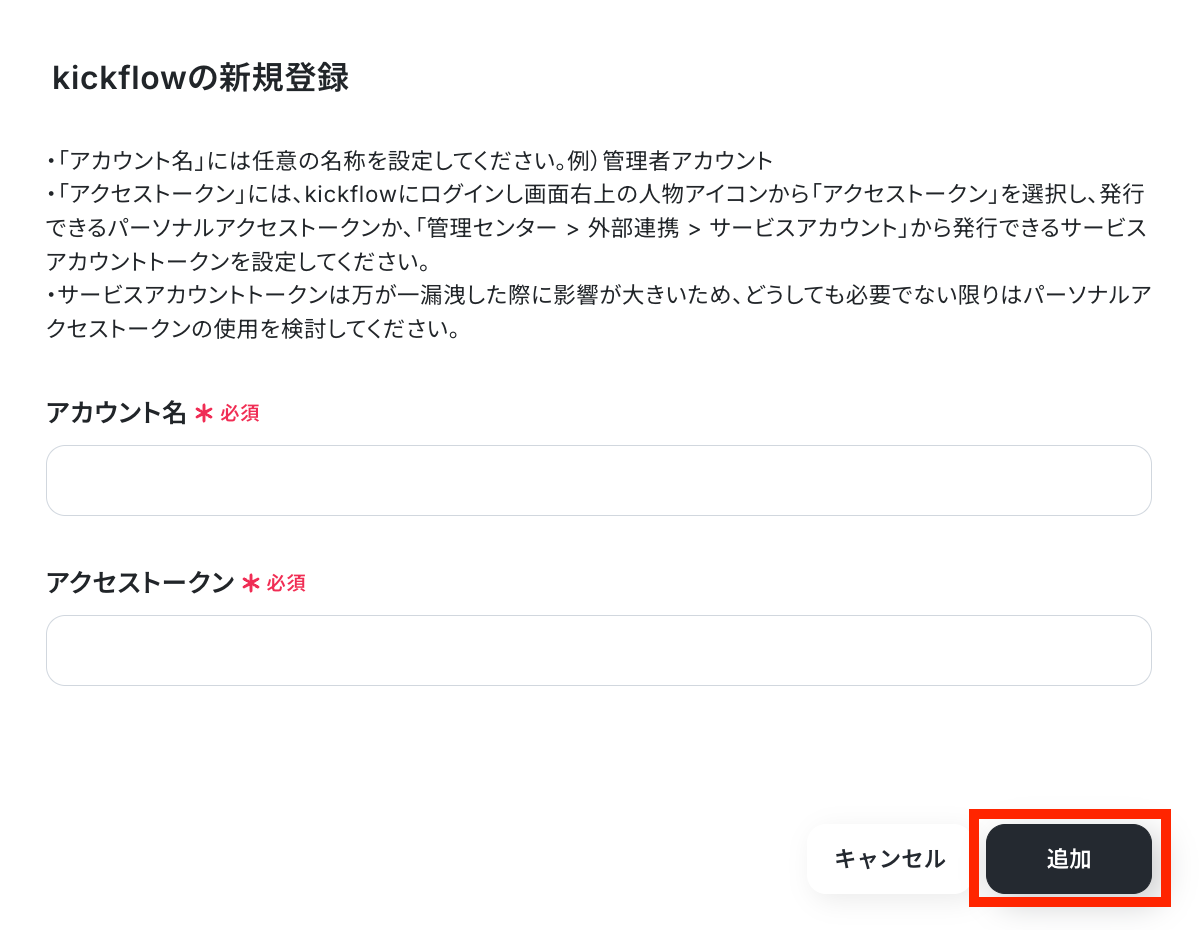
下記のような表示が出たら、連携は成功です。

ステップ2:テンプレートをコピーする
続いてYoomのテンプレートをコピーします。以下バナーの「試してみる」をクリックしましょう。
■概要Web会議後の議事録作成や、内容の共有に時間がかかっていませんか?特に、会議の音声を文字起こしし、その内容を要約してkickflowで申請する作業は、手間がかかる定型業務の一つです。このワークフローを活用すれば、Web会議が終了すると自動で音声の文字起こしを行い、その内容をAIが要約、kickflowにチケットを自動作成するため、会議後の情報共有プロセスを円滑に進めることができます。■このテンプレートをおすすめする方- Web会議後の文字起こしから議事録作成までの作業を効率化したい方
- kickflowを利用した会議内容の共有や承認プロセスを自動化したい方
- 定型的な手作業を減らし、より重要な業務に集中したいと考えている方
■このテンプレートを使うメリット- 会議終了後の文字起こし、要約、kickflowへのチケット作成までが自動化され、手作業にかかっていた時間を短縮できます。
- 手作業による転記ミスや要約の抜け漏れを防ぎ、会議内容の共有プロセスにおけるヒューマンエラーを低減します。
■フローボットの流れ- はじめに、kickflowをYoomと連携します。
- 次に、トリガーでWeb会議トリガーを選択し、「会議が終了したら」というアクションを設定します。
- 次に、オペレーションでYoomのAI機能である「要約」を設定し、会議の文字起こしテキストを要約します。
- 最後に、オペレーションでkickflowの「チケットを作成する」アクションを設定し、要約した内容をもとにチケットを作成します。
※「トリガー」:フロー起動のきっかけとなるアクション、「オペレーション」:トリガー起動後、フロー内で処理を行うアクション
■このワークフローのカスタムポイント- 文字起こしを要約する条件や文字数は任意で設定できます。
- kickflowでチケットを作成する際に、対象となるワークフローのUUIDを任意で設定してください。チケットを申請する組織図IDや申請者チームのUUIDも、実際の運用に合わせて設定することが可能です。
■注意事項- kickflowとYoomを連携してください。
- Web会議トリガーの設定方法や注意点は「Web会議トリガーの設定方法」をご参照ください。
- Web会議後の文字起こしから議事録作成までの作業を効率化したい方
- kickflowを利用した会議内容の共有や承認プロセスを自動化したい方
- 定型的な手作業を減らし、より重要な業務に集中したいと考えている方
- 会議終了後の文字起こし、要約、kickflowへのチケット作成までが自動化され、手作業にかかっていた時間を短縮できます。
- 手作業による転記ミスや要約の抜け漏れを防ぎ、会議内容の共有プロセスにおけるヒューマンエラーを低減します。
- はじめに、kickflowをYoomと連携します。
- 次に、トリガーでWeb会議トリガーを選択し、「会議が終了したら」というアクションを設定します。
- 次に、オペレーションでYoomのAI機能である「要約」を設定し、会議の文字起こしテキストを要約します。
- 最後に、オペレーションでkickflowの「チケットを作成する」アクションを設定し、要約した内容をもとにチケットを作成します。
■このワークフローのカスタムポイント
- 文字起こしを要約する条件や文字数は任意で設定できます。
- kickflowでチケットを作成する際に、対象となるワークフローのUUIDを任意で設定してください。チケットを申請する組織図IDや申請者チームのUUIDも、実際の運用に合わせて設定することが可能です。
- kickflowとYoomを連携してください。
- Web会議トリガーの設定方法や注意点は「Web会議トリガーの設定方法」をご参照ください。
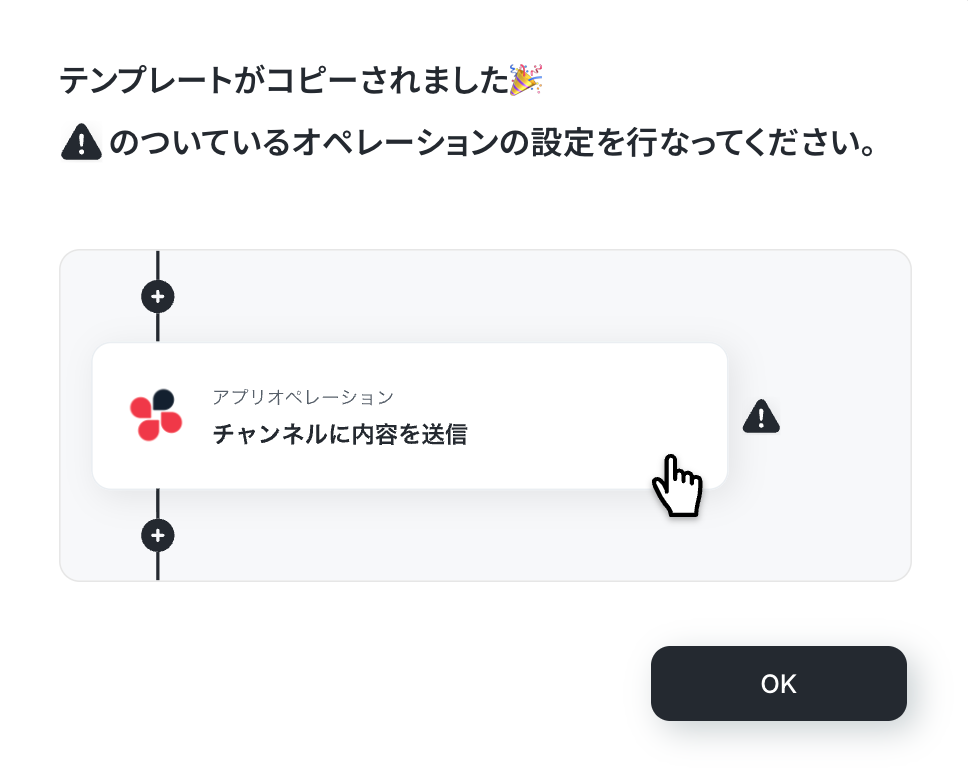
以下の画像のような画面が表示されたらテンプレートのコピーは完了です。
ステップ3:Web会議のトリガー設定
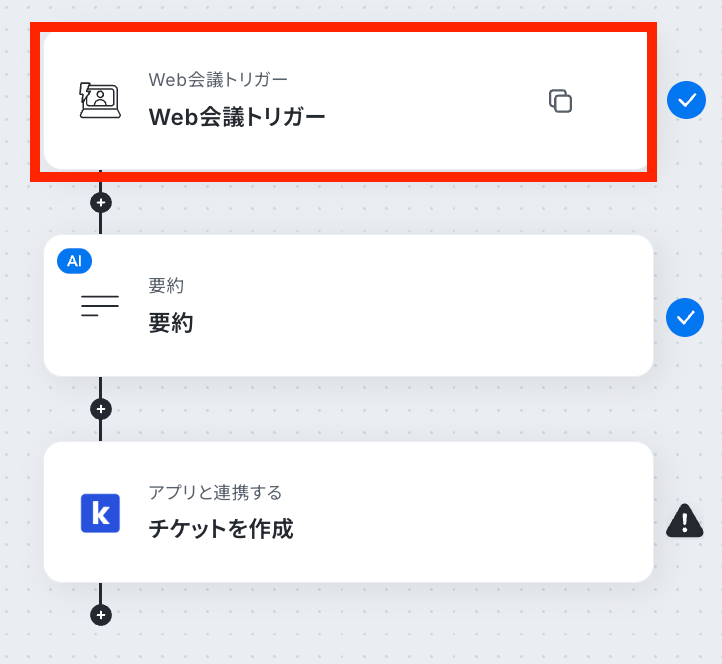
まずは、Web会議トリガーの設定を行います。1つ目の赤枠をクリックしてください。
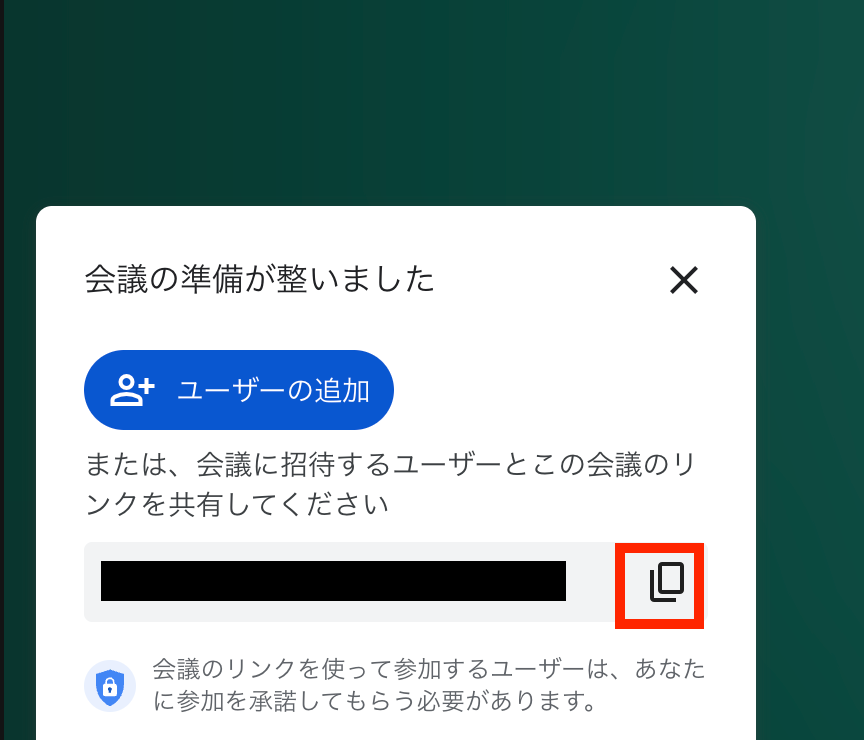
トリガーとなる会議を作成します。会議に参加して、会議リンクをコピーします。
※今回はGoogle Meetを使用しました!
Yoomの設定に戻り、会議URLを登録して、「文字起こしのテストを開始」ボタンを押します。
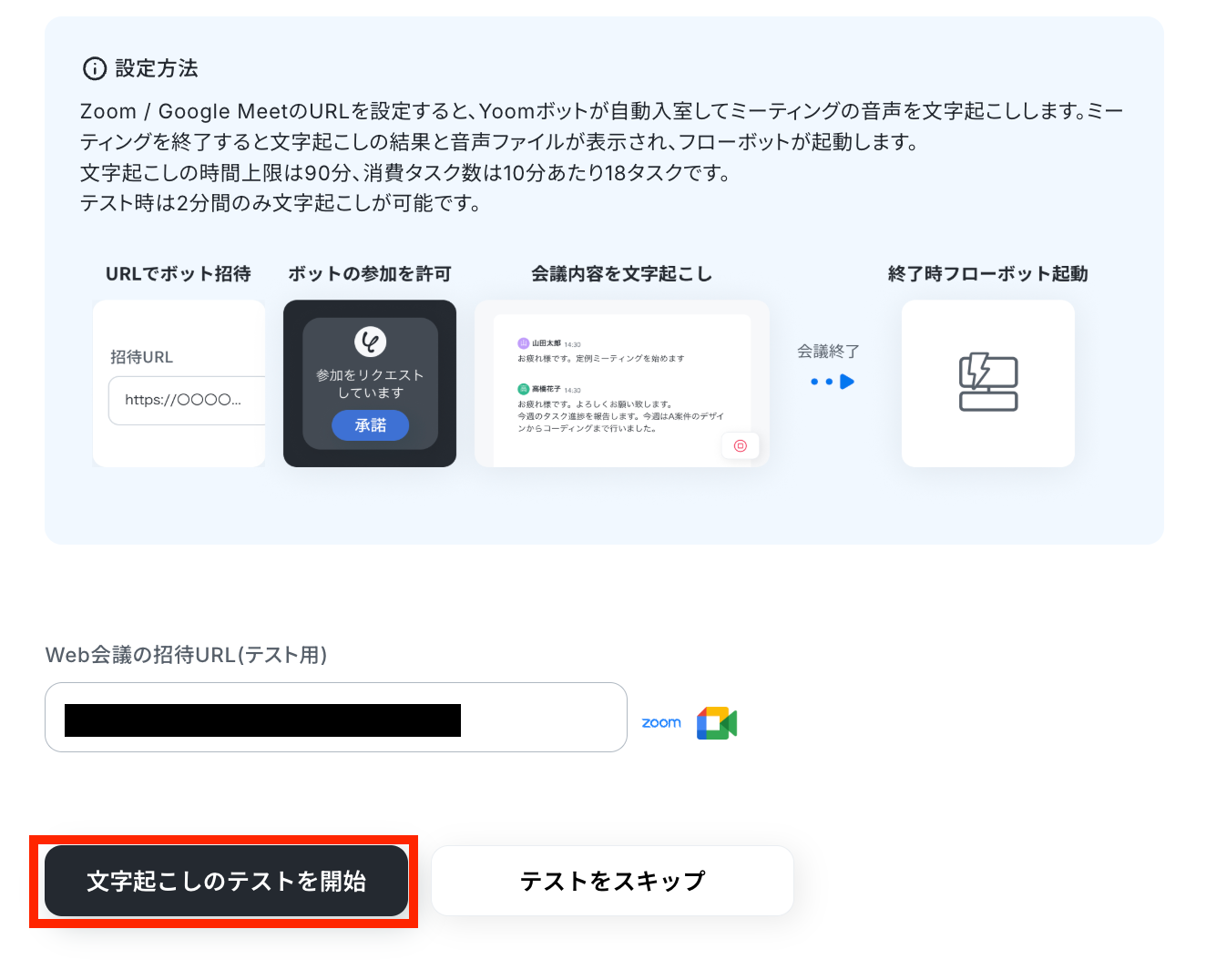
Yoomボットが会議に参加する通知が会議画面に届きますので、参加を承認して、Yoomボットを会議に参加させましょう。
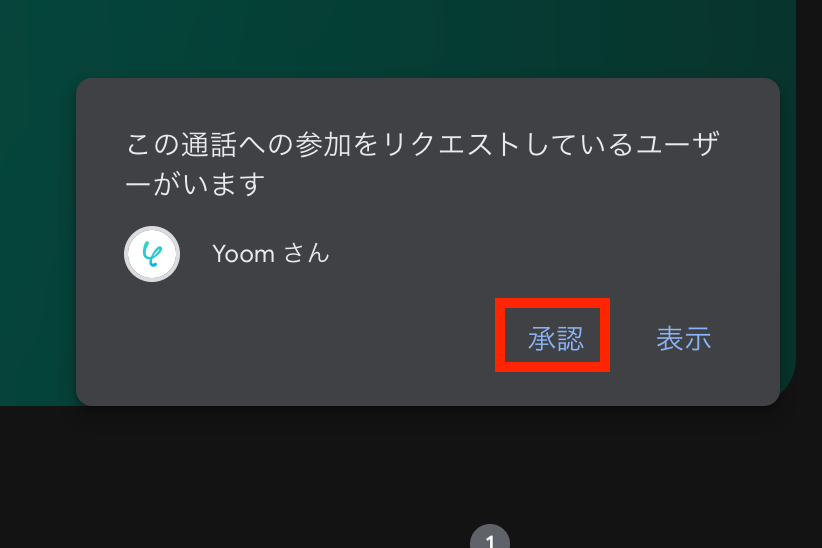
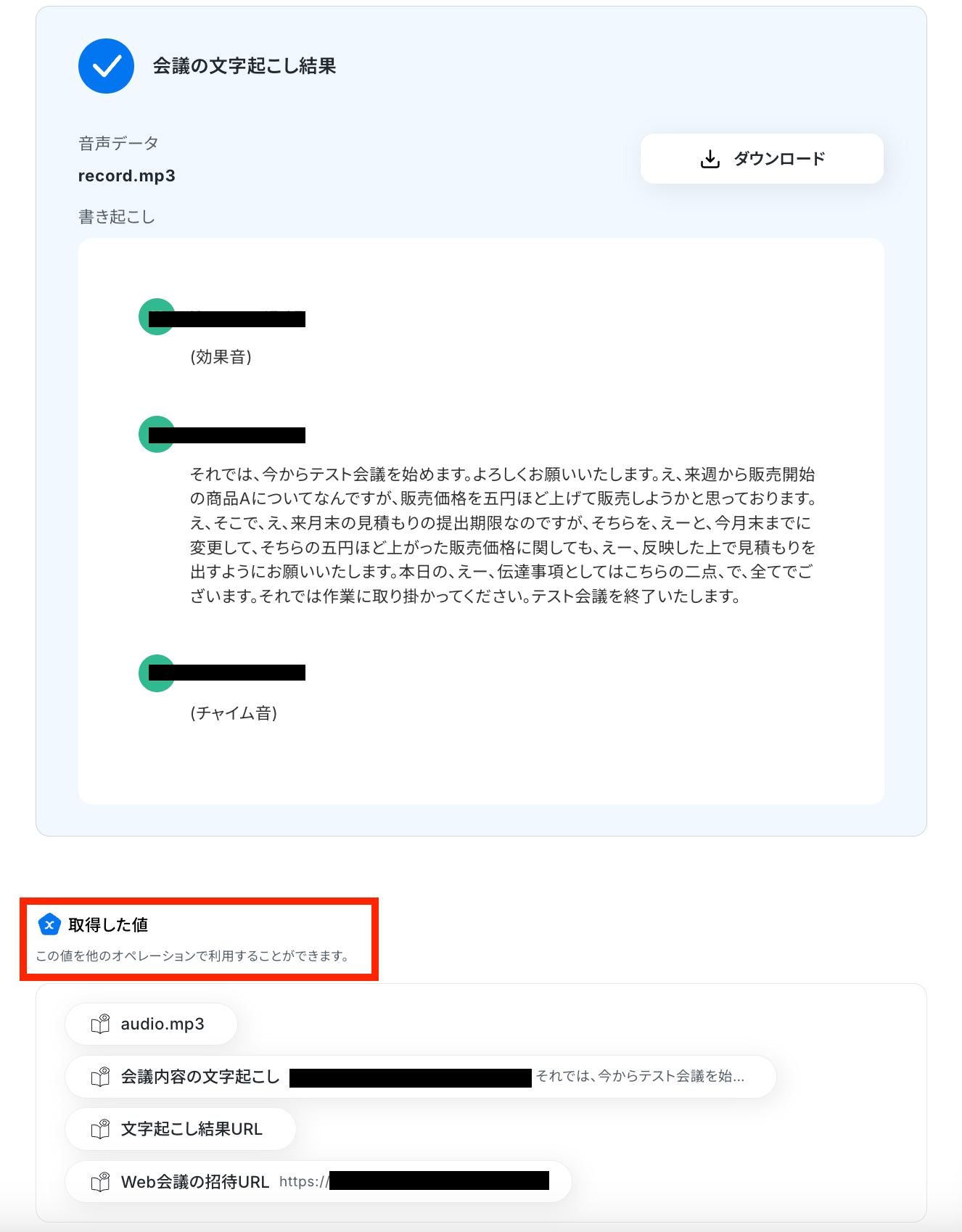
会議を終了させると、自動でYoomボットが文字起こしを始めます。
文字起こし結果と取得した値が確認できたら、「完了」ボタンを押しておきましょう!
※取得した値とは、トリガーやオペレーションにて受け取ったデータのことです。
取得した値は、後続のオペレーション設定時の値としてご利用いただくことができ、フローボットを起動する度に、変動した値となります。
ステップ4:要約する設定
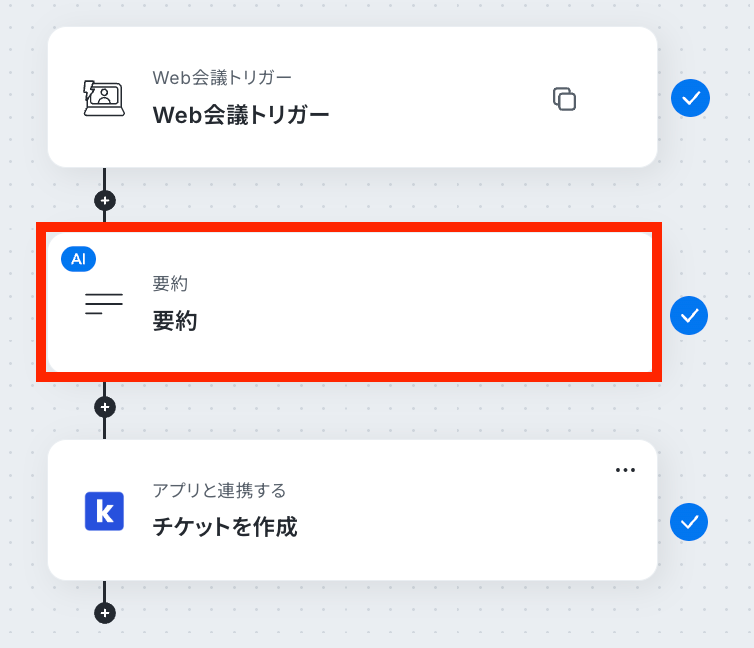
文字起こしのデータから文章を要約する設定を行います。
2つ目の赤枠をクリックしましょう!
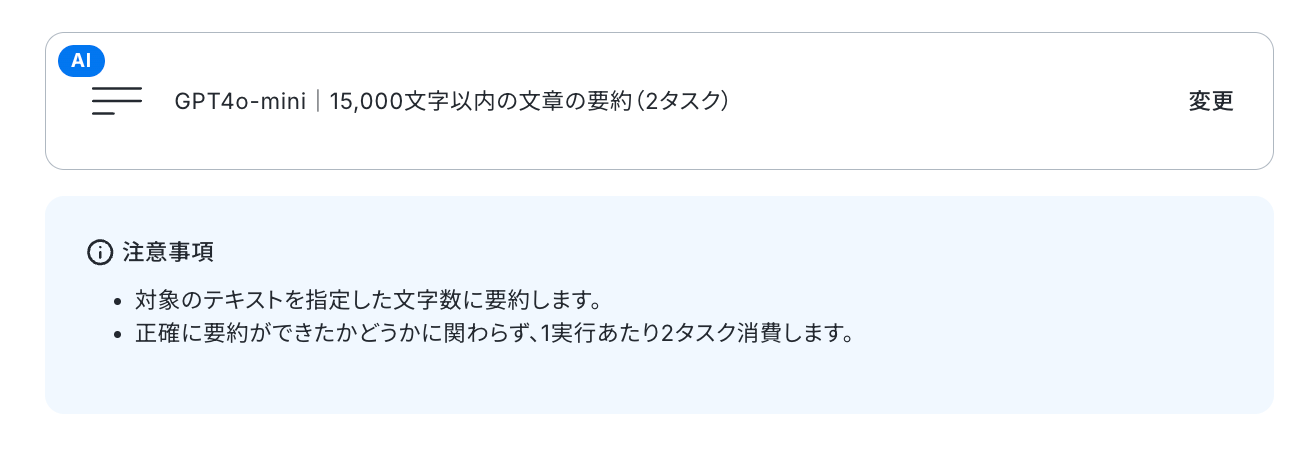
変換タイプがデータの条件に当てはまっているか確認しましょう。
今回は、15,000文字以下のデータを処理するため、こちらの変換タイプを選択しています。
アクションは、送信されたデータに合わせた条件のものを選択しましょう。
※アクションによって消費されるタスク数が異なります。
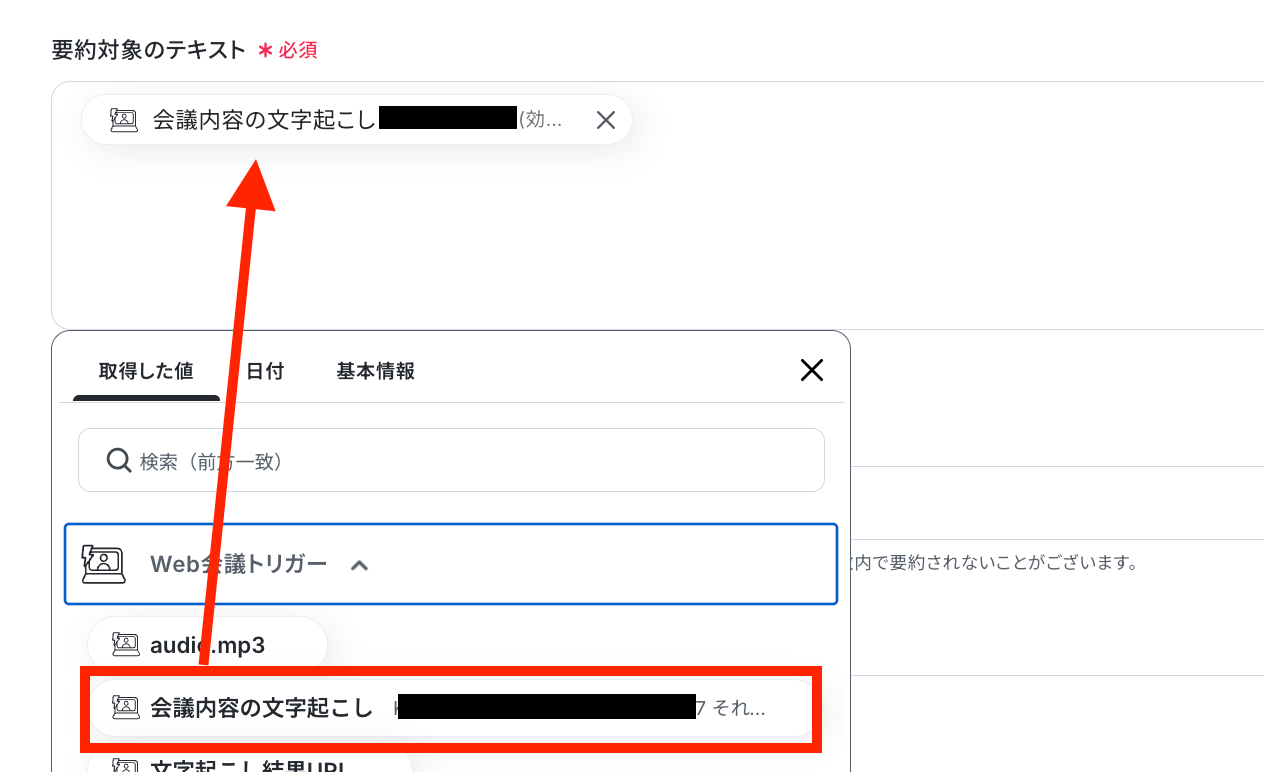
取得した値の中から、要約したい対象のテキストを選択します。
文字数を指定します。任意で、要約の条件などを細かく指定が可能です。
設定が済んだら、テストを実行してみましょう!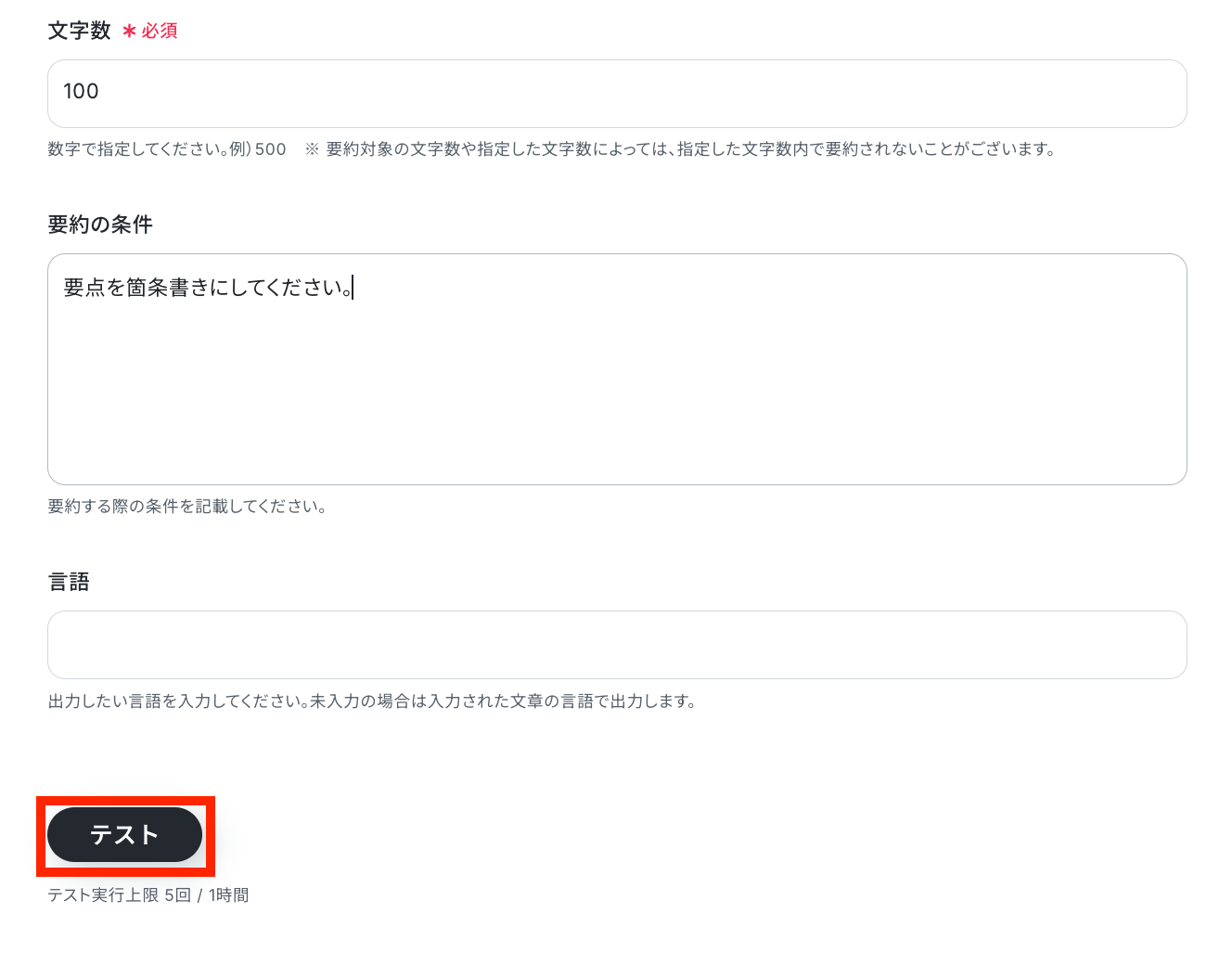
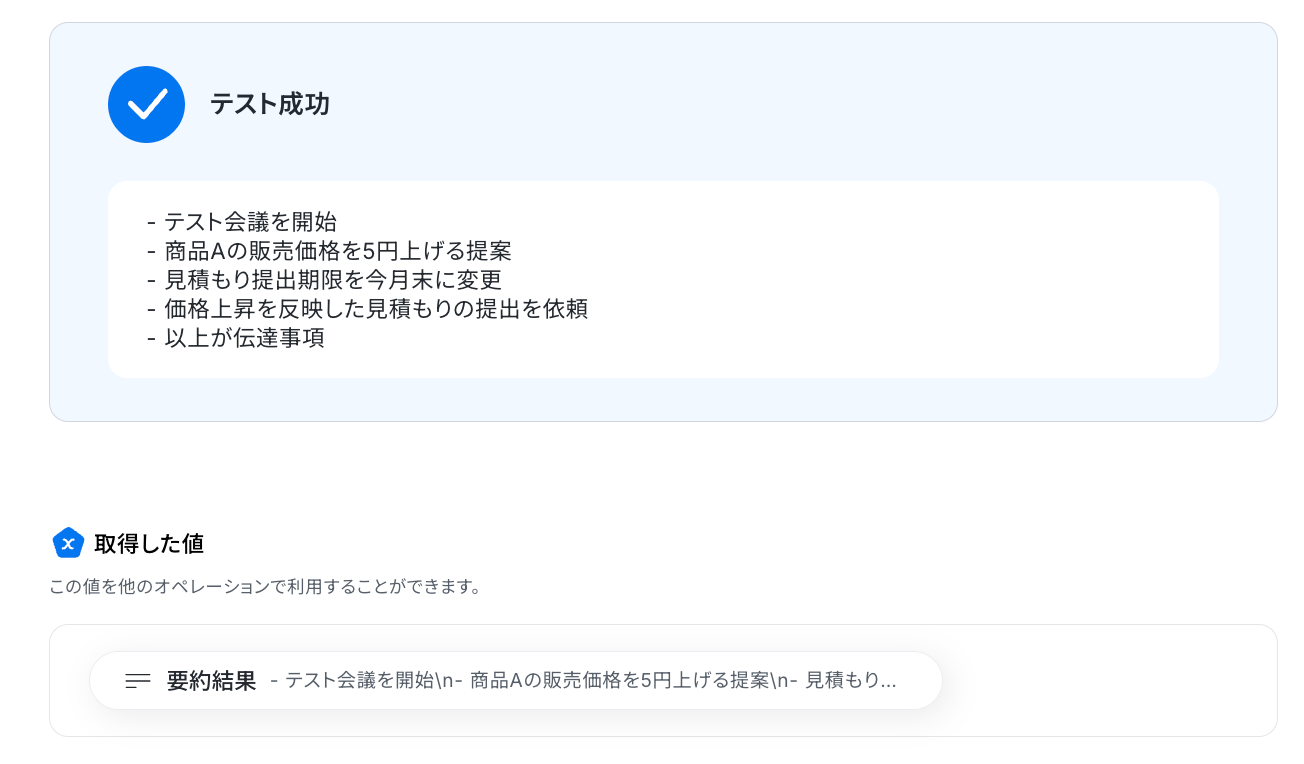
「テスト成功」と表示がされたら、抽出された項目が取得した値に反映されています。
ページ下部の「完了」をクリックしておきましょう!
ステップ5:kickflowのアクション設定
これまでに取得した値を使用して、kickflow上にチケットを作成する設定を行います。
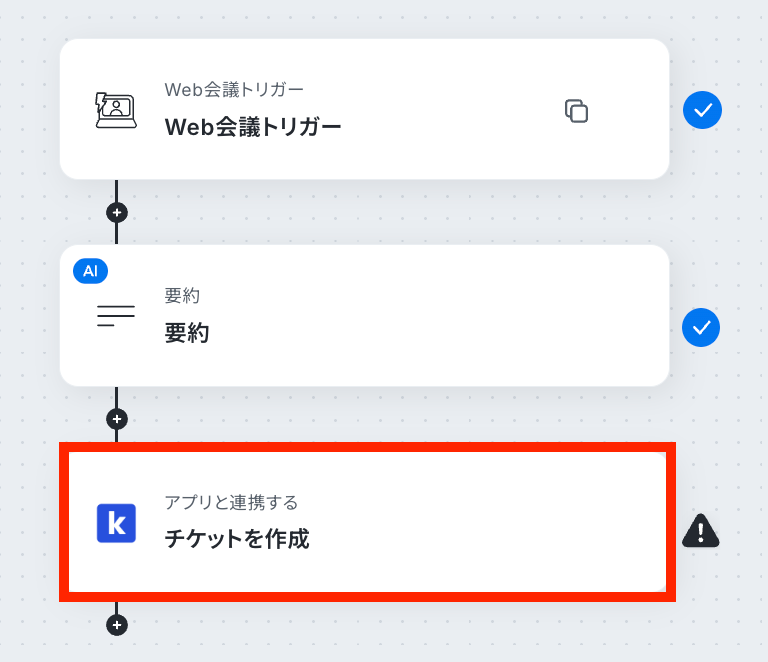
最後の赤枠をクリックしましょう!
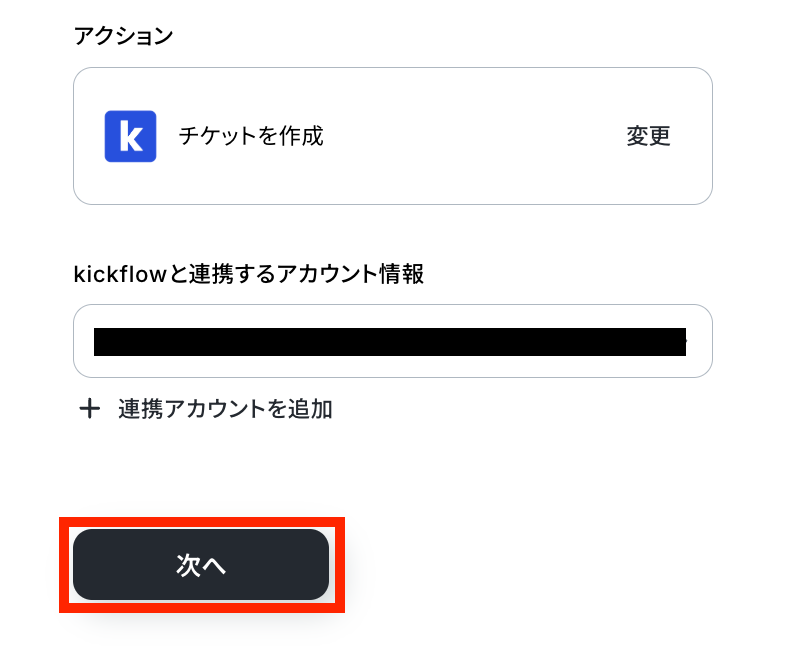
連携するアカウント情報を確認して、問題がなければアクションはテンプレートのままで次の設定へ進みます。
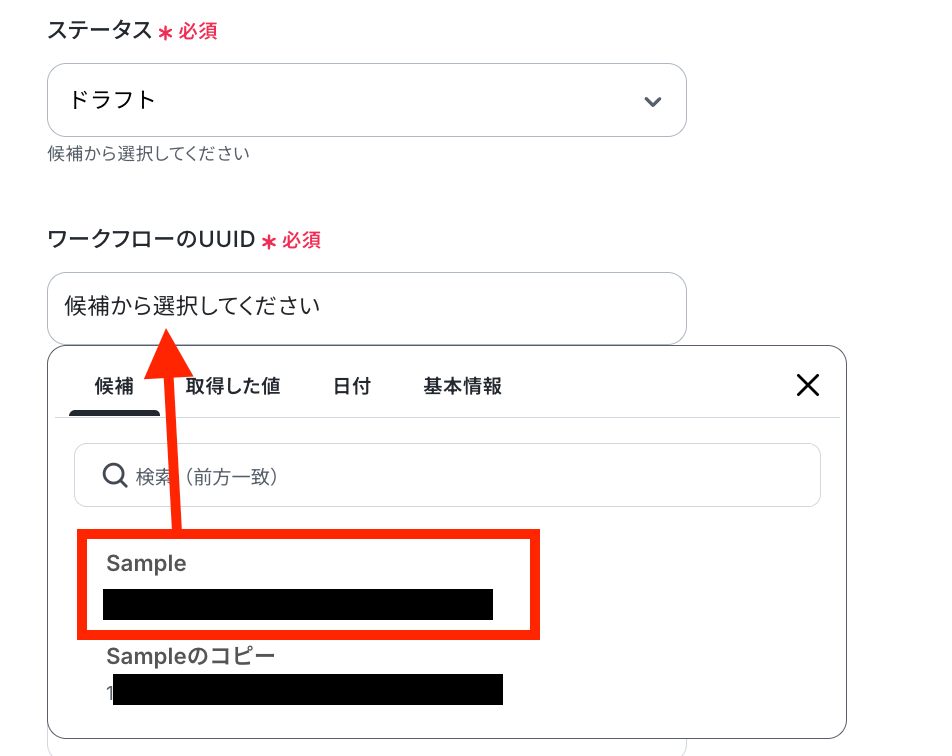
ステータスをドロップダウンから選択して、ワークフローのUUIDを候補から選択します!
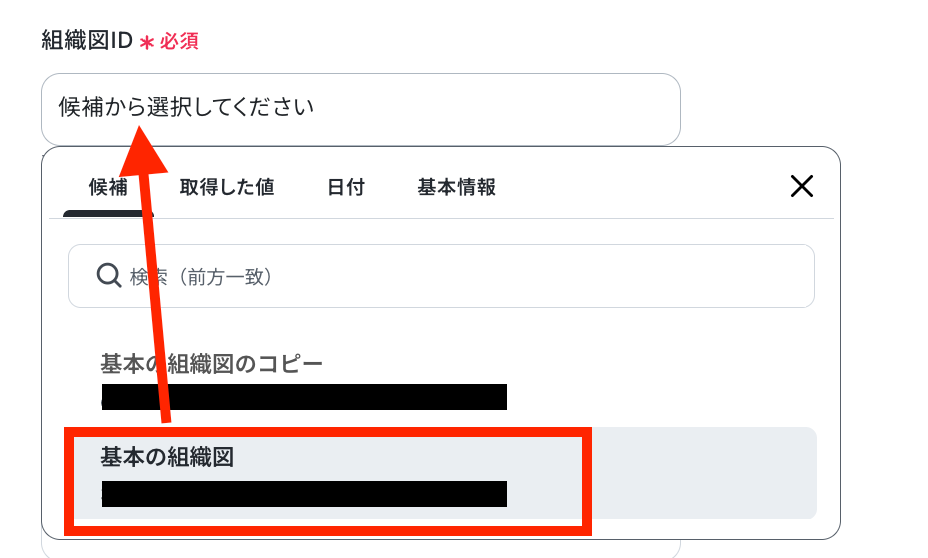
組織図IDを選択してください。
申請者チームのUUIDも同様に選択します!
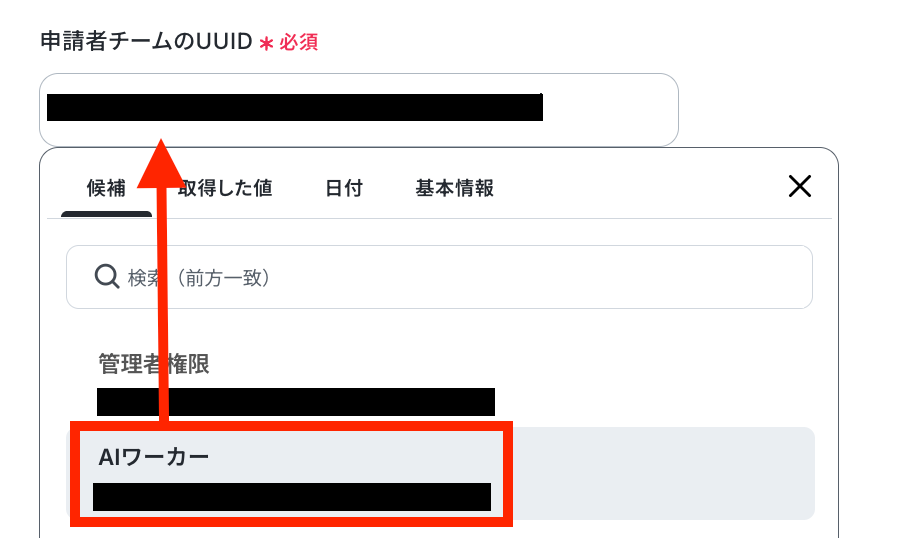
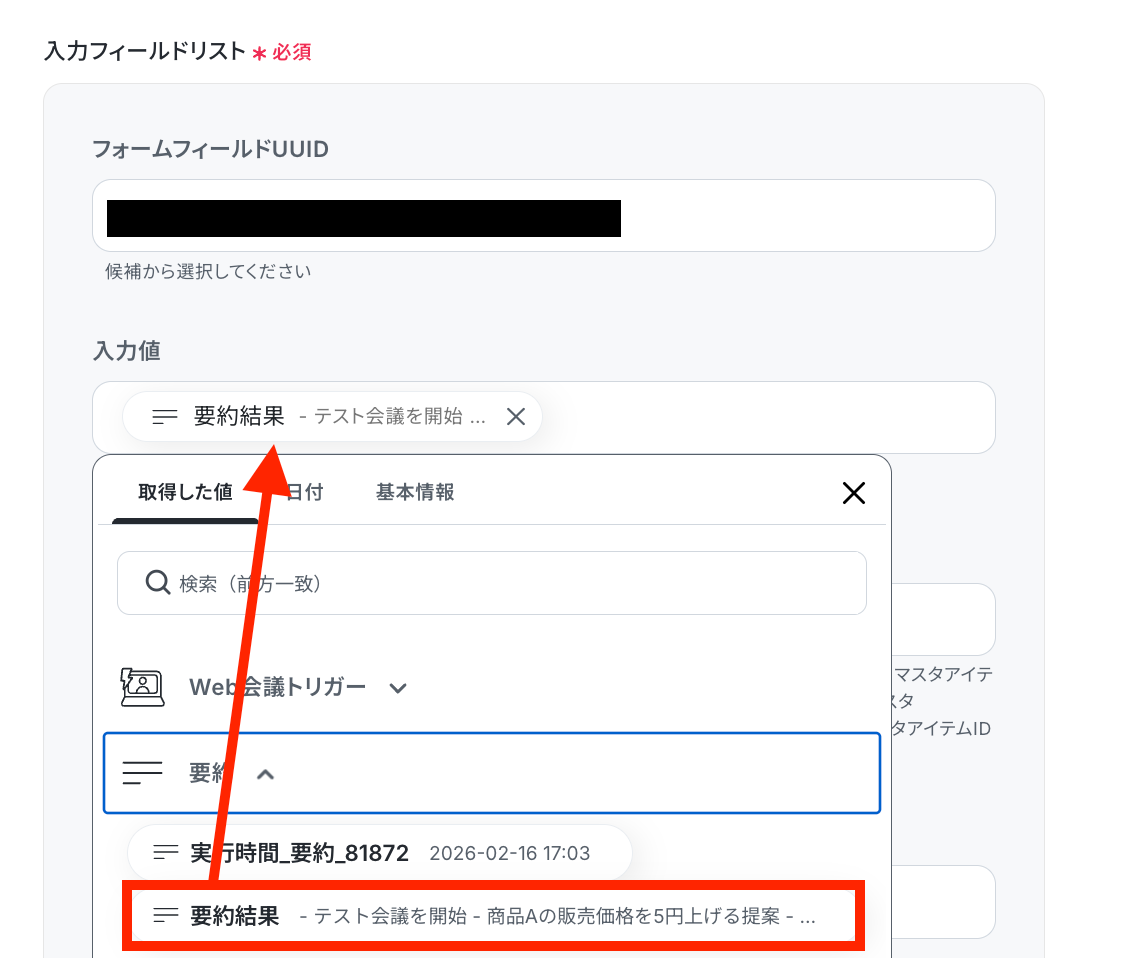
入力フィールドリストを設定していきます。アクション内の注意事項に注意して設定していきましょう!
※入力値には、ステップ4で取得した要約結果を忘れずに選択しましょう。
※取得した値を活用することで、フローボットが起動する度に、最新の情報が連携されます!
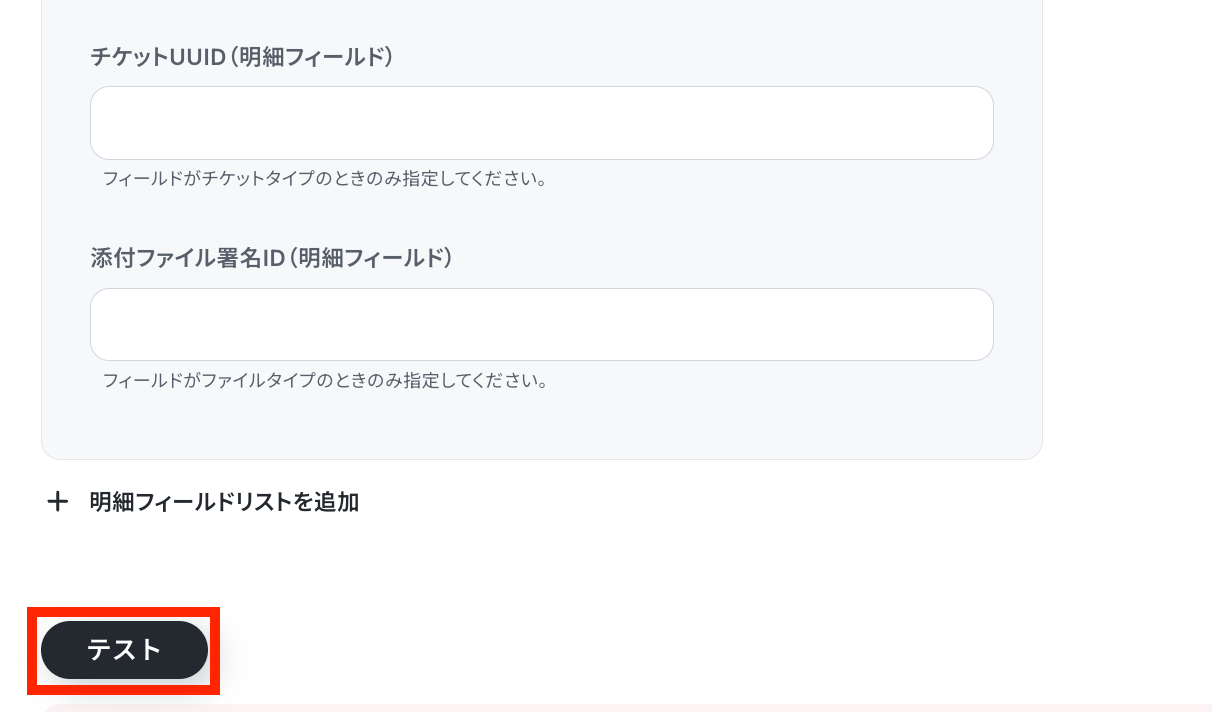
その他の設定を任意で行い、希望通りの設定が行えたらテストを実行します。
テスト成功という表記が確認できたら、kickflowでチケットが作成されています。
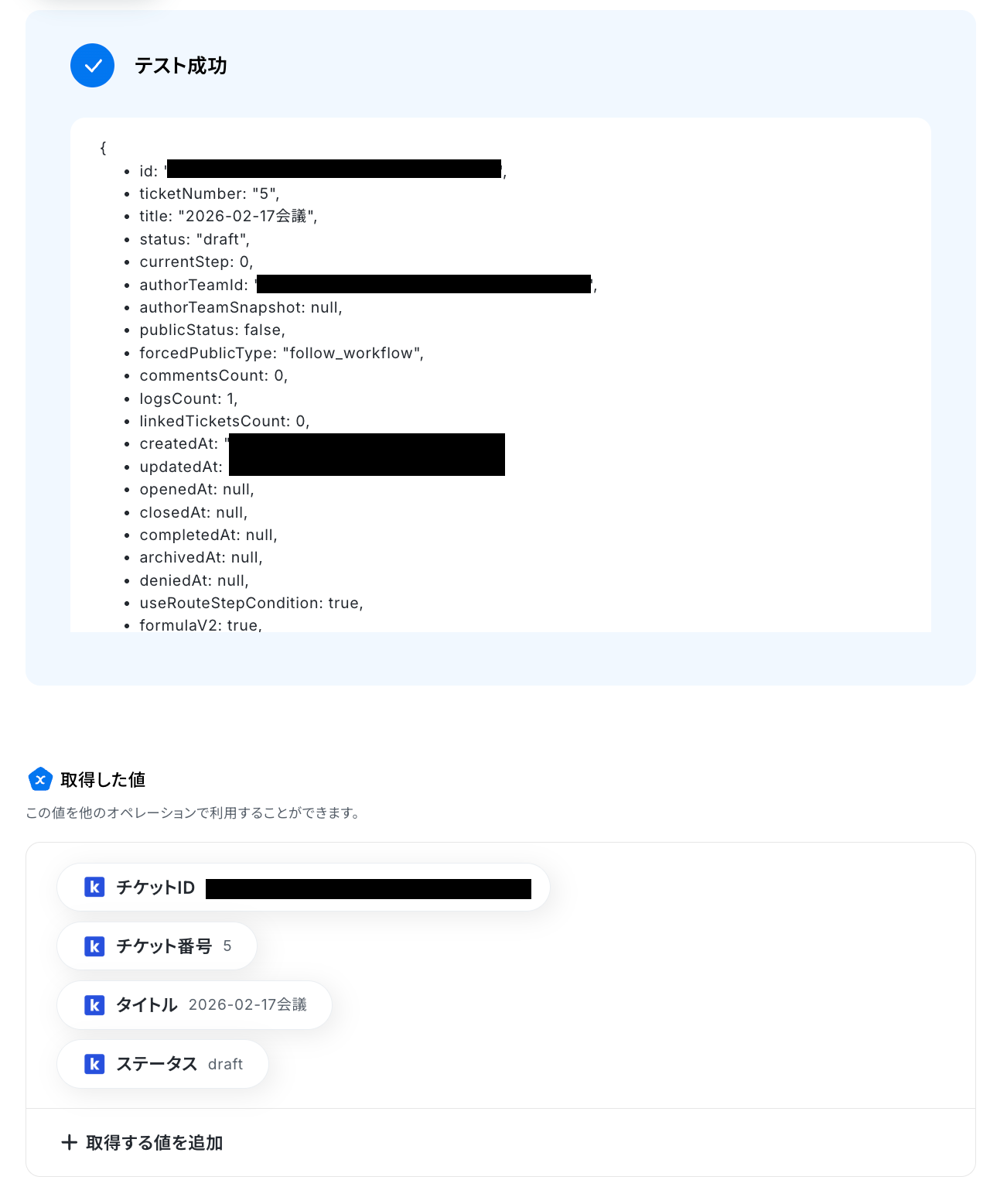
kickflowを確認してみましょう!
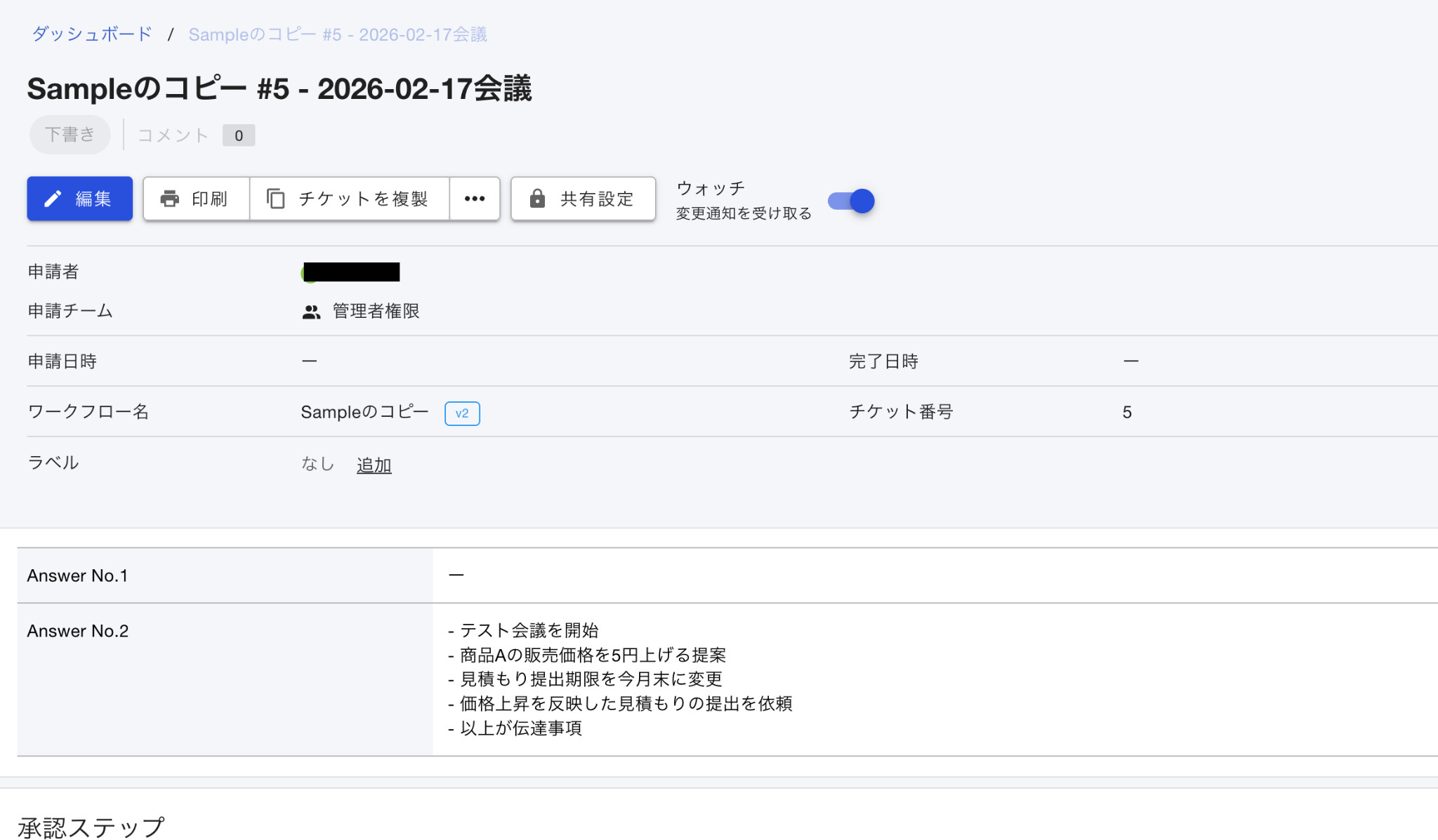
確認ができたら、最後にYoomにて完了ボタンをクリックして設定を保存しておきます。
ステップ6:トリガーをONにし、フローが起動するかを確認
最後に、フローボットをONに切り替えて、実際にWeb会議を実施し録画を終了させてみましょう。
フローが正常に起動し、 kickflowにチケットが作成されるか確認してみてくださいね!
kickflowのAPIを使ったその他の自動化例
kickflowのAPIを活用することで、様々な自動化の実現が可能になります。kickflowを使った自動化例
Google スプレッドシートや SmartHR と連携したユーザー作成、Google フォームからのチケット作成を自動化できます。kickflow での承認後に Slack 通知や freee 会計への取引登録、GMOサインでの契約書送付も可能です。
■概要Google スプレッドシートで管理しているユーザー情報を、手作業でkickflowに登録するのは手間がかかり、入力ミスも起こりがちではないでしょうか。特に、入社対応などで情報登録が頻繁に発生する場合、その都度の対応が大きな負担になることもあります。このワークフローを活用すれば、Google スプレッドシートに新しい行が追加されるだけで、kickflowへのユーザー作成が自動で完了するため、こうした情報登録の手間を解消し、正確なデータ連携を実現します。■このテンプレートをおすすめする方- Google スプレッドシートとkickflowで従業員情報を管理しており、手入力に手間を感じている方
- 入社手続きに伴うkickflowへのユーザー作成を自動化し、業務を効率化したい人事労務担当者の方
- 手作業による情報登録のミスをなくし、正確なデータ管理を実現したいと考えている総務・情報システム担当の方
■このテンプレートを使うメリット- Google スプレッドシートへの行追加をトリガーにkickflowへ自動でユーザーが作成されるため、これまで手作業に費やしていた時間を短縮できます。
- 手作業によるデータ転記が不要になることで、入力間違いや登録漏れといったヒューマンエラーを防ぎ、データの一貫性を保つことに繋がります。
■フローボットの流れ- はじめに、Google スプレッドシートとkickflowをYoomと連携します。
- 次に、トリガーでGoogle スプレッドシートを選択し、「行が追加されたら」というアクションを設定します。
- 続いて、オペレーションでkickflowを選択し、「ユーザーを作成(招待)」アクションを設定し、スプレッドシートから取得した情報をマッピングします。
- 最後に、オペレーションでGoogle スプレッドシートを選択し、「レコードを更新する」アクションを設定して、処理が完了した行にステータスなどを追記します。
※「トリガー」:フロー起動のきっかけとなるアクション、「オペレーション」:トリガー起動後、フロー内で処理を行うアクション
■このワークフローのカスタムポイント- Google スプレッドシートのトリガー設定では、対象としたい任意のスプレッドシートIDやシート名を設定してください。
- kickflowでユーザーを作成するアクションでは、Google スプレッドシートから取得した氏名やメールアドレスなどの値を、kickflowのどのフィールドに登録するかを自由に設定可能です。
■注意事項- Google スプレッドシート、kickflowのそれぞれとYoomを連携してください。
- トリガーは5分、10分、15分、30分、60分の間隔で起動間隔を選択できます。
- プランによって最短の起動間隔が異なりますので、ご注意ください。
- Google スプレッドシートをアプリトリガーとして使用する際の注意事項は「【アプリトリガー】Google スプレッドシートのトリガーにおける注意事項」を参照してください。
■概要
従業員の入社や異動に伴うアカウント管理は、人事・情報システム部門にとって重要な業務ですが、複数のSaaSを利用している場合、それぞれのシステムへの情報登録は手間がかかる作業ではないでしょうか。特に手作業では入力ミスや対応漏れのリスクも伴います。 このワークフローを活用すれば、SmartHRに従業員情報が登録された際に特定の条件に基づいてkickflowへ自動でユーザーを作成できるため、こうした課題の解消に繋がります。
■このテンプレートをおすすめする方
- SmartHRとkickflowを利用し、従業員のアカウント発行を手作業で行っている方
- SaaS間の情報連携を手作業で行っており、入力ミスや作業負荷を軽減したい方
- 従業員の入社手続きを効率化し、コア業務に集中できる時間を増やしたい方
■このテンプレートを使うメリット
- SmartHRへの従業員登録をトリガーに、kickflowのユーザー作成が自動化されるため、手作業によるアカウント発行業務の時間を短縮できます。
- 手作業による情報入力の際に起こりがちな、入力ミスや登録漏れといったヒューマンエラーを防ぎ、データの正確性を維持できます。
■フローボットの流れ
- はじめに、SmartHRとkickflowをYoomと連携します。
- 次に、トリガーでSmartHRを選択し、「従業員が登録されたら(Webhook)」というアクションを設定します。これにより、SmartHRに従業員データが新たに追加・更新された際にフローが起動します。
- 次に、オペレーションで分岐機能を設定します。ここで、SmartHRから取得した従業員情報に基づき、kickflowでユーザーを作成する条件(例:特定の雇用形態や部署など)を指定します。
- 最後に、オペレーションでkickflowの「ユーザーを作成(招待)」アクションを設定し、条件に合致した場合にSmartHRの情報を利用してkickflowにユーザーアカウントを自動で作成します。
※「トリガー」:フロー起動のきっかけとなるアクション、「オペレーション」:トリガー起動後、フロー内で処理を行うアクション
■このワークフローのカスタムポイント
- 分岐機能のコマンドオペレーションでは、SmartHRから取得した従業員情報(部署、役職、雇用形態など)を元に、kickflowでユーザーを作成する対象とするための条件を細かく指定することが可能です。
- kickflowの「ユーザーを作成(招待)」オペレーションでは、SmartHRから取得した従業員の氏名、メールアドレス、社員番号などの情報を、kickflowのどのユーザー項目に対応させて登録するかを動的な値として設定できます。
■注意事項
- SmartHR、kickflowのそれぞれとYoomを連携してください。
- 分岐はミニプラン以上のプランでご利用いただける機能(オペレーション)となっております。フリープランの場合は設定しているフローボットのオペレーションはエラーとなりますので、ご注意ください。
- ミニプランなどの有料プランは、2週間の無料トライアルを行うことが可能です。無料トライアル中には制限対象のアプリや機能(オペレーション)を使用することができます。
■概要
kintoneにレコードが登録されたらkickflowの汎用マスタに自動で登録するフローです。
■このテンプレートをおすすめする方
1.kintoneを使用して企業や顧客管理を行なっている方
・対応企業を管理する営業アシスタントや経理担当
・企業の総務部、カスタマーサービス部門の担当者
・kintoneを使用して様々なアプリを作成し、運用しているチームの方
2.kickflowを使用して汎用マスタの作成を担当している方
・IT管理者やシステム管理者
・人事、営業部署の担当者
・ワークフローの担当者
3.手入力の作業を減らし、自動化したいと考えている方
・業務自動化を目指している中小企業の経営者
・データの正確性を高めたい事務職員
■このテンプレートを使うメリット
・kintoneにレコードが登録されたらkickflowの汎用マスタに自動で登録することができるため、業務の効率化を図ることができます。
・kickflowへの汎用マスタ登録を自動化できるため、手作業によるヒューマンエラーの防止に効果があります。
・kickflowから手作業で汎用マスタを作成する必要が無くなり、他の重要な作業に時間を充てることができます。
・フローをカスタマイズすることで、登録完了後に特定のユーザーに通知を出すことができ、迅速な情報連携をすることができます。
■注意事項
・kintoneとkickflowを連携してください。
■概要
Notionで情報を管理し、kickflowでユーザーアカウントを発行する業務において、手作業でのデータ入力やアカウント作成は時間がかかり、入力ミスも起こりやすいのではないでしょうか。特に、新しいメンバーが増えるたびに同じ作業を繰り返すのは非効率的です。このワークフローを活用すれば、Notionでページが作成または更新されると、自動でkickflowにユーザーを作成できるため、これらの課題を解消し、業務の効率化を実現します。
■このテンプレートをおすすめする方
- Notionとkickflowを利用し、ユーザー管理を手作業で行っている情報システム担当者の方
- 手作業によるアカウント作成での入力ミスや作業漏れを減らしたいと考えている人事担当の方
- 定型的なアカウント発行業務を自動化し、他の重要な業務に時間を割きたいと考えている方
■このテンプレートを使うメリット
- Notionでのページ作成・更新をトリガーとして、kickflowへのユーザー作成が自動で行われるため、これまで手作業に費やしていた時間を短縮できます。
- 手作業による情報入力の際に発生しがちな、入力間違いや設定漏れといったヒューマンエラーのリスクを軽減し、正確なユーザー作成に繋がります。
■フローボットの流れ
- はじめに、NotionとkickflowをYoomと連携します。
- 次に、トリガーとしてNotionを選択し、「ページが作成または更新されたら」というアクションを設定し、データベースIDなどを指定します。
- 続いて、オペレーションで分岐機能を設定し、特定の条件に合致した場合のみ後続の処理に進むよう「分岐する」アクションを構成します。
- 次に、オペレーションでNotionを選択し、「レコードを取得する(ID検索)」アクションを設定し、トリガーで取得したページIDを元に必要な詳細情報を取得します。
- 最後に、オペレーションでkickflowを選択し、「ユーザーを作成(招待)」アクションを設定し、Notionから取得した情報を元にユーザー情報(氏名、メールアドレスなど)をマッピングしてユーザーを作成します。
※「トリガー」:フロー起動のきっかけとなるアクション、「オペレーション」:トリガー起動後、フロー内で処理を行うアクション
■このワークフローのカスタムポイント
- 分岐機能の設定では、例えばNotionの特定プロパティの値に基づいて処理を分岐させるなど、ユーザーの運用に合わせた条件を自由に設定することが可能です。
- kickflowでユーザーを作成するアクションでは、Notionから取得した情報をどの項目に割り当てるかを細かく設定でき、固定値を入力したり、複数の情報を組み合わせて設定したりすることもできます。
■注意事項
- Notion、kickflowのそれぞれとYoomを連携してください。
- トリガーは5分、10分、15分、30分、60分の間隔で起動間隔を選択できます。
- プランによって最短の起動間隔が異なりますので、ご注意ください。
- 分岐はミニプラン以上のプランでご利用いただける機能(オペレーション)となっております。フリープランの場合は設定しているフローボットのオペレーションはエラーとなりますので、ご注意ください。
- ミニプランなどの有料プランは、2週間の無料トライアルを行うことが可能です。無料トライアル中には制限対象のアプリや機能(オペレーション)を使用することができます。
■概要
Googleフォームで収集したアンケート回答や申請情報を、kickflowへ手作業で入力し、チケットを作成する業務に手間を感じていませんか。また、入力ミスや対応漏れといったヒューマンエラーも気になるところです。このワークフローを活用すれば、Googleフォームへの回答送信をトリガーに、kickflowへ自動でチケットを作成し、これらの課題をスムーズに解消できます。
■このテンプレートをおすすめする方
- Googleフォームで受け付けた申請や問い合わせをkickflowで管理している方
- フォーム回答の手動転記による時間ロスや入力ミスをなくしたいと考えている方
- 申請承認プロセスの迅速化と業務効率の向上を目指している担当者の方
■このテンプレートを使うメリット
- Googleフォームに回答があると自動でkickflowにチケットが作成されるため、これまで手作業に費やしていた時間を短縮することができます。
- 手作業によるデータ転記が不要になることで、入力間違いや申請漏れといったヒューマンエラーのリスク軽減に繋がります。
■フローボットの流れ
- 1.はじめに、GoogleフォームとkickflowをYoomと連携します。
- 2.次に、トリガーでGoogleフォームを選択し、「フォームに回答が送信されたら」というアクションを設定します。
- 3.続いて、オペレーションでkickflowを選択し、「チケットを作成」アクションを設定し、Googleフォームから取得した情報をマッピングします。
※「トリガー」:フロー起動のきっかけとなるアクション、「オペレーション」:トリガー起動後、フロー内で処理を行うアクション
■このワークフローのカスタムポイント
- Googleフォームの質問項目は、kickflowでチケット作成時に必要な情報(申請者名、申請内容、希望納期など)に合わせて自由に設定してください。
- kickflowの「チケットを作成」アクションでは、フォームの回答内容を変数として埋め込むだけでなく、特定の項目に固定値を設定したり、予め用意された選択肢から選ぶなど、柔軟なカスタマイズが可能です。
■注意事項
- Googleフォーム、kickflowのそれぞれとYoomを連携してください。
- トリガーは5分、10分、15分、30分、60分の間隔で起動間隔を選択できます。
- プランによって最短の起動間隔が異なりますので、ご注意ください。
- Googleフォームをトリガーとして使用した際の回答内容を取得する方法は下記を参照ください。https://intercom.help/yoom/ja/articles/6807133
■概要
kickflowで申請が承認されたらSlackに通知するフローです。
Yoomはプログラミング不要で簡単にアプリ同士の連携が行えます。
■このテンプレートをおすすめする方
1.承認フローの効率化のためにkickflowを利用している企業
・申請者に承認したことを手動で通知している管理者
2.社内のコミュニケーションツールとしてSlackを導入している方
・Slackを日常的に使っていて申請の承認状況をリアルタイムで把握したい方
・通知漏れなく、迅速に情報共有を行いたいと考える方
■このテンプレートを使うメリット
kickflowとSlackを連携させることにはいくつかのメリットがあります。
まず、申請が承認された際に即座にSlackで通知を受け取ることができるため、承認後に必要な作業がある場合、すぐに着手することができます。
これにより、一連のプロセスがスムーズに進行し、業務の効率化が図れます。
また、Slack上で通知を受けることで、メンバー間の連携が強化されます。
申請内容に関することで確認したいことがある場合は、チャット上でそのままやり取りできるため、コミュニケーションの円滑化につながります。
■注意事項
・kickflowとSlackのそれぞれとYoomを連携してください。
■概要
kickflowで経費が申請されたらfreee会計に取引を登録するフローです。
Yoomではプログラミング不要でアプリ間の連携ができるため、簡単にこのフローを実現することが可能です。
■このテンプレートをおすすめする方
1.ワークフローのツールとしてコラボフローを導入している企業
・営業担当者からの経費申請をコラボフローで受け取っている経理担当者
・kickflowで経費申請を受け取った後、freee会計にも取引の登録を行っている方
2.会計ソフトとしてfreeeを利用している企業
・freeeを利用して会計処理を行っている経理担当者
・kickflowの情報をもとにfreee会計に経費申請を作成している方
■このテンプレートを使うメリット
freee会計は、会計処理を効率化する優れたサービスですが、kickflowで申請された経費の申請ごとに毎回手動で取引を登録するのは手間がかかります。
このテンプレートを活用すれば、kickflowで申請された情報に基づき、freee会計に自動で経費申請が登録され、手入力の手間を省けます。
これにより、担当者の作業時間が軽減され、生産性の向上を図ることが可能になります。
また、手入力が減ることで入力ミスや情報の抜け漏れも防ぎやすくなり、正確な会計処理の実現につながります。
■注意事項
・kickflowとfreee会計のそれぞれとYoomを連携してください。
■概要
kickflowで申請が行われたらNotionにタスクを追加するフローです。
Yoomではプログラミング不要でアプリ間の連携ができるため、簡単にこのフローを実現することができます。
■このテンプレートをおすすめする方
1. 業務でkickflowを利用している方
・企業の総務担当者
・申請のワークフローとしてkickflowを導入している企業
2. Notionを使用してタスク管理を行っている方
・kickflowからの申請をタスクとして管理している方
・kickflowとNotionの連携を効率化したい方
■このテンプレートを使うメリット
kickflowは企業のワークフローを効率化することができ、従業員からの申請を一元管理できます。
しかし、申請内容に応じた後続業務がある場合、担当者に都度連絡するのは時間がかかり手間です。
このフローでは、kickflowで申請が行われるとNotionにタスクとして追加することができ、情報共有を円滑にできます。
Notionを確認することで、申請内容に応じた後続業務を進めることができるため、作業の進行状況を一元的に把握することが可能です。
また、タスクの優先順位や期日を任意で設定できるため、担当者へのタスクの割り振りも容易になります。
■注意事項
・kickflow、NotionのそれぞれとYoomを連携してください。
■概要kickflowでの申請が承認された後、関連するメンバーをGoogle Workspaceのグループに手動で追加する作業に手間を感じていませんか?申請ごとに対応が必要なため、対応漏れや追加先のグループを間違えるといったミスが発生しやすくなります。このワークフローを活用すれば、kickflowで申請が承認されると、自動でGoogle Workspaceの指定したグループにメンバーが追加されるため、こうした手作業による課題を解消できます。
■このテンプレートをおすすめする方- kickflowで承認された内容をもとに、Google Workspaceのグループ管理を手作業で行っている方
- メンバーの追加作業における、対応漏れや設定ミスといったヒューマンエラーをなくしたいと考えている担当者の方
- アカウント管理に関連する一連の定型業務を自動化し、業務効率を改善したいと考えている管理者の方
■このテンプレートを使うメリット- kickflowでの申請が承認されると自動でメンバーが追加されるため、これまで手作業に費やしていた時間を短縮できます。
- 手作業でのアカウント操作による、メンバーの追加漏れやグループの選択ミスといったヒューマンエラーを防ぐことに繋がります。
■フローボットの流れ- はじめに、kickflowとGoogle WorkspaceをYoomと連携します。
- 次に、トリガーでkickflowの「Webhookを受信したら」を設定し、kickflow側で生成したWebhook URLを登録します。
- 最後に、オペレーションでGoogle Workspaceの「グループにメンバーを追加」を設定し、追加先のグループと追加するメンバーの情報を指定します。
※「トリガー」:フロー起動のきっかけとなるアクション、「オペレーション」:トリガー起動後、フロー内で処理を行うアクション
■このワークフローのカスタムポイント- Google Workspaceの「グループにメンバーを追加」アクションでは、追加対象のグループやメンバーのメールアドレスなどを任意に設定できます。
- メンバーのメールアドレスなどの項目には、トリガーであるkickflowから受け取った申請内容の情報を動的に設定することが可能です。
■注意事項- kickflow、Google WorkspaceのそれぞれとYoomを連携してください。
- kickflow、Google Workspaceはミニプラン以上でご利用いただけるアプリとなっております。フリープラン・パーソナルプランの場合は設定しているフローボットのオペレーションやデータコネクトはエラーとなりますので、ご注意ください。
- ミニプラン・チームプラン・サクセスプランなどの有料プランは、2週間の無料トライアルを行うことが可能です。無料トライアル中には制限対象のアプリを使用することができます。
■概要
kickflowの情報をもとにGoogleドキュメントで契約書を作成して、GMOサインで契約書を送付するフローです。
■このテンプレートをおすすめする方
1.Kickflowを利用している企業やチーム
- Kickflowを活用して情報を管理している担当者
- Kickflowから契約書作成のための情報を収集したい企業の管理者
2.Googleドキュメントを利用している企業やチーム
- Googleドキュメントを活用して契約書の作成や編集を行っている担当者
- 契約書のテンプレートをGoogleドキュメントで管理したい企業
3.GMOサインを利用している企業やチーム
- GMOサインを活用して契約書の電子署名を行っている担当者
- 契約書の送付および署名プロセスを自動化したい企業
4.システム連携とプロセス自動化を推進している方
- 手動での契約書作成や送付作業の手間を省きたい法務担当者
- 異なるシステム間でのデータ連携を自動化したいIT担当者や業務プロセス担当者
■このテンプレートを使うメリット
・手動での契約書の作成や送付作業の手間を省き、業務の効率を大幅に向上させることができます。
・契約書が安全に作成および送付されるため、データの一貫性と正確性が保たれ、契約管理や情報共有がスムーズに行えるようになります。
・迅速な対応や効果的なリソース管理が可能になり、業務全体の生産性向上が期待できます。
■注意事項
・kickflow、Googleドキュメント、GMOサインそれぞれとYoomを連携してください。

- Google スプレッドシートとkickflowで従業員情報を管理しており、手入力に手間を感じている方
- 入社手続きに伴うkickflowへのユーザー作成を自動化し、業務を効率化したい人事労務担当者の方
- 手作業による情報登録のミスをなくし、正確なデータ管理を実現したいと考えている総務・情報システム担当の方
- Google スプレッドシートへの行追加をトリガーにkickflowへ自動でユーザーが作成されるため、これまで手作業に費やしていた時間を短縮できます。
- 手作業によるデータ転記が不要になることで、入力間違いや登録漏れといったヒューマンエラーを防ぎ、データの一貫性を保つことに繋がります。
- はじめに、Google スプレッドシートとkickflowをYoomと連携します。
- 次に、トリガーでGoogle スプレッドシートを選択し、「行が追加されたら」というアクションを設定します。
- 続いて、オペレーションでkickflowを選択し、「ユーザーを作成(招待)」アクションを設定し、スプレッドシートから取得した情報をマッピングします。
- 最後に、オペレーションでGoogle スプレッドシートを選択し、「レコードを更新する」アクションを設定して、処理が完了した行にステータスなどを追記します。
■このワークフローのカスタムポイント
- Google スプレッドシートのトリガー設定では、対象としたい任意のスプレッドシートIDやシート名を設定してください。
- kickflowでユーザーを作成するアクションでは、Google スプレッドシートから取得した氏名やメールアドレスなどの値を、kickflowのどのフィールドに登録するかを自由に設定可能です。
- Google スプレッドシート、kickflowのそれぞれとYoomを連携してください。
- トリガーは5分、10分、15分、30分、60分の間隔で起動間隔を選択できます。
- プランによって最短の起動間隔が異なりますので、ご注意ください。
- Google スプレッドシートをアプリトリガーとして使用する際の注意事項は「【アプリトリガー】Google スプレッドシートのトリガーにおける注意事項」を参照してください。

■概要
従業員の入社や異動に伴うアカウント管理は、人事・情報システム部門にとって重要な業務ですが、複数のSaaSを利用している場合、それぞれのシステムへの情報登録は手間がかかる作業ではないでしょうか。特に手作業では入力ミスや対応漏れのリスクも伴います。 このワークフローを活用すれば、SmartHRに従業員情報が登録された際に特定の条件に基づいてkickflowへ自動でユーザーを作成できるため、こうした課題の解消に繋がります。
■このテンプレートをおすすめする方
- SmartHRとkickflowを利用し、従業員のアカウント発行を手作業で行っている方
- SaaS間の情報連携を手作業で行っており、入力ミスや作業負荷を軽減したい方
- 従業員の入社手続きを効率化し、コア業務に集中できる時間を増やしたい方
■このテンプレートを使うメリット
- SmartHRへの従業員登録をトリガーに、kickflowのユーザー作成が自動化されるため、手作業によるアカウント発行業務の時間を短縮できます。
- 手作業による情報入力の際に起こりがちな、入力ミスや登録漏れといったヒューマンエラーを防ぎ、データの正確性を維持できます。
■フローボットの流れ
- はじめに、SmartHRとkickflowをYoomと連携します。
- 次に、トリガーでSmartHRを選択し、「従業員が登録されたら(Webhook)」というアクションを設定します。これにより、SmartHRに従業員データが新たに追加・更新された際にフローが起動します。
- 次に、オペレーションで分岐機能を設定します。ここで、SmartHRから取得した従業員情報に基づき、kickflowでユーザーを作成する条件(例:特定の雇用形態や部署など)を指定します。
- 最後に、オペレーションでkickflowの「ユーザーを作成(招待)」アクションを設定し、条件に合致した場合にSmartHRの情報を利用してkickflowにユーザーアカウントを自動で作成します。
※「トリガー」:フロー起動のきっかけとなるアクション、「オペレーション」:トリガー起動後、フロー内で処理を行うアクション
■このワークフローのカスタムポイント
- 分岐機能のコマンドオペレーションでは、SmartHRから取得した従業員情報(部署、役職、雇用形態など)を元に、kickflowでユーザーを作成する対象とするための条件を細かく指定することが可能です。
- kickflowの「ユーザーを作成(招待)」オペレーションでは、SmartHRから取得した従業員の氏名、メールアドレス、社員番号などの情報を、kickflowのどのユーザー項目に対応させて登録するかを動的な値として設定できます。
■注意事項
- SmartHR、kickflowのそれぞれとYoomを連携してください。
- 分岐はミニプラン以上のプランでご利用いただける機能(オペレーション)となっております。フリープランの場合は設定しているフローボットのオペレーションはエラーとなりますので、ご注意ください。
- ミニプランなどの有料プランは、2週間の無料トライアルを行うことが可能です。無料トライアル中には制限対象のアプリや機能(オペレーション)を使用することができます。

■概要
kintoneにレコードが登録されたらkickflowの汎用マスタに自動で登録するフローです。
■このテンプレートをおすすめする方
1.kintoneを使用して企業や顧客管理を行なっている方
・対応企業を管理する営業アシスタントや経理担当
・企業の総務部、カスタマーサービス部門の担当者
・kintoneを使用して様々なアプリを作成し、運用しているチームの方
2.kickflowを使用して汎用マスタの作成を担当している方
・IT管理者やシステム管理者
・人事、営業部署の担当者
・ワークフローの担当者
3.手入力の作業を減らし、自動化したいと考えている方
・業務自動化を目指している中小企業の経営者
・データの正確性を高めたい事務職員
■このテンプレートを使うメリット
・kintoneにレコードが登録されたらkickflowの汎用マスタに自動で登録することができるため、業務の効率化を図ることができます。
・kickflowへの汎用マスタ登録を自動化できるため、手作業によるヒューマンエラーの防止に効果があります。
・kickflowから手作業で汎用マスタを作成する必要が無くなり、他の重要な作業に時間を充てることができます。
・フローをカスタマイズすることで、登録完了後に特定のユーザーに通知を出すことができ、迅速な情報連携をすることができます。
■注意事項
・kintoneとkickflowを連携してください。

■概要
Notionで情報を管理し、kickflowでユーザーアカウントを発行する業務において、手作業でのデータ入力やアカウント作成は時間がかかり、入力ミスも起こりやすいのではないでしょうか。特に、新しいメンバーが増えるたびに同じ作業を繰り返すのは非効率的です。このワークフローを活用すれば、Notionでページが作成または更新されると、自動でkickflowにユーザーを作成できるため、これらの課題を解消し、業務の効率化を実現します。
■このテンプレートをおすすめする方
- Notionとkickflowを利用し、ユーザー管理を手作業で行っている情報システム担当者の方
- 手作業によるアカウント作成での入力ミスや作業漏れを減らしたいと考えている人事担当の方
- 定型的なアカウント発行業務を自動化し、他の重要な業務に時間を割きたいと考えている方
■このテンプレートを使うメリット
- Notionでのページ作成・更新をトリガーとして、kickflowへのユーザー作成が自動で行われるため、これまで手作業に費やしていた時間を短縮できます。
- 手作業による情報入力の際に発生しがちな、入力間違いや設定漏れといったヒューマンエラーのリスクを軽減し、正確なユーザー作成に繋がります。
■フローボットの流れ
- はじめに、NotionとkickflowをYoomと連携します。
- 次に、トリガーとしてNotionを選択し、「ページが作成または更新されたら」というアクションを設定し、データベースIDなどを指定します。
- 続いて、オペレーションで分岐機能を設定し、特定の条件に合致した場合のみ後続の処理に進むよう「分岐する」アクションを構成します。
- 次に、オペレーションでNotionを選択し、「レコードを取得する(ID検索)」アクションを設定し、トリガーで取得したページIDを元に必要な詳細情報を取得します。
- 最後に、オペレーションでkickflowを選択し、「ユーザーを作成(招待)」アクションを設定し、Notionから取得した情報を元にユーザー情報(氏名、メールアドレスなど)をマッピングしてユーザーを作成します。
※「トリガー」:フロー起動のきっかけとなるアクション、「オペレーション」:トリガー起動後、フロー内で処理を行うアクション
■このワークフローのカスタムポイント
- 分岐機能の設定では、例えばNotionの特定プロパティの値に基づいて処理を分岐させるなど、ユーザーの運用に合わせた条件を自由に設定することが可能です。
- kickflowでユーザーを作成するアクションでは、Notionから取得した情報をどの項目に割り当てるかを細かく設定でき、固定値を入力したり、複数の情報を組み合わせて設定したりすることもできます。
■注意事項
- Notion、kickflowのそれぞれとYoomを連携してください。
- トリガーは5分、10分、15分、30分、60分の間隔で起動間隔を選択できます。
- プランによって最短の起動間隔が異なりますので、ご注意ください。
- 分岐はミニプラン以上のプランでご利用いただける機能(オペレーション)となっております。フリープランの場合は設定しているフローボットのオペレーションはエラーとなりますので、ご注意ください。
- ミニプランなどの有料プランは、2週間の無料トライアルを行うことが可能です。無料トライアル中には制限対象のアプリや機能(オペレーション)を使用することができます。

■概要
Googleフォームで収集したアンケート回答や申請情報を、kickflowへ手作業で入力し、チケットを作成する業務に手間を感じていませんか。また、入力ミスや対応漏れといったヒューマンエラーも気になるところです。このワークフローを活用すれば、Googleフォームへの回答送信をトリガーに、kickflowへ自動でチケットを作成し、これらの課題をスムーズに解消できます。
■このテンプレートをおすすめする方
- Googleフォームで受け付けた申請や問い合わせをkickflowで管理している方
- フォーム回答の手動転記による時間ロスや入力ミスをなくしたいと考えている方
- 申請承認プロセスの迅速化と業務効率の向上を目指している担当者の方
■このテンプレートを使うメリット
- Googleフォームに回答があると自動でkickflowにチケットが作成されるため、これまで手作業に費やしていた時間を短縮することができます。
- 手作業によるデータ転記が不要になることで、入力間違いや申請漏れといったヒューマンエラーのリスク軽減に繋がります。
■フローボットの流れ
- 1.はじめに、GoogleフォームとkickflowをYoomと連携します。
- 2.次に、トリガーでGoogleフォームを選択し、「フォームに回答が送信されたら」というアクションを設定します。
- 3.続いて、オペレーションでkickflowを選択し、「チケットを作成」アクションを設定し、Googleフォームから取得した情報をマッピングします。
※「トリガー」:フロー起動のきっかけとなるアクション、「オペレーション」:トリガー起動後、フロー内で処理を行うアクション
■このワークフローのカスタムポイント
- Googleフォームの質問項目は、kickflowでチケット作成時に必要な情報(申請者名、申請内容、希望納期など)に合わせて自由に設定してください。
- kickflowの「チケットを作成」アクションでは、フォームの回答内容を変数として埋め込むだけでなく、特定の項目に固定値を設定したり、予め用意された選択肢から選ぶなど、柔軟なカスタマイズが可能です。
■注意事項
- Googleフォーム、kickflowのそれぞれとYoomを連携してください。
- トリガーは5分、10分、15分、30分、60分の間隔で起動間隔を選択できます。
- プランによって最短の起動間隔が異なりますので、ご注意ください。
- Googleフォームをトリガーとして使用した際の回答内容を取得する方法は下記を参照ください。https://intercom.help/yoom/ja/articles/6807133

■概要
kickflowで申請が承認されたらSlackに通知するフローです。
Yoomはプログラミング不要で簡単にアプリ同士の連携が行えます。
■このテンプレートをおすすめする方
1.承認フローの効率化のためにkickflowを利用している企業
・申請者に承認したことを手動で通知している管理者
2.社内のコミュニケーションツールとしてSlackを導入している方
・Slackを日常的に使っていて申請の承認状況をリアルタイムで把握したい方
・通知漏れなく、迅速に情報共有を行いたいと考える方
■このテンプレートを使うメリット
kickflowとSlackを連携させることにはいくつかのメリットがあります。
まず、申請が承認された際に即座にSlackで通知を受け取ることができるため、承認後に必要な作業がある場合、すぐに着手することができます。
これにより、一連のプロセスがスムーズに進行し、業務の効率化が図れます。
また、Slack上で通知を受けることで、メンバー間の連携が強化されます。
申請内容に関することで確認したいことがある場合は、チャット上でそのままやり取りできるため、コミュニケーションの円滑化につながります。
■注意事項
・kickflowとSlackのそれぞれとYoomを連携してください。

■概要
kickflowで経費が申請されたらfreee会計に取引を登録するフローです。
Yoomではプログラミング不要でアプリ間の連携ができるため、簡単にこのフローを実現することが可能です。
■このテンプレートをおすすめする方
1.ワークフローのツールとしてコラボフローを導入している企業
・営業担当者からの経費申請をコラボフローで受け取っている経理担当者
・kickflowで経費申請を受け取った後、freee会計にも取引の登録を行っている方
2.会計ソフトとしてfreeeを利用している企業
・freeeを利用して会計処理を行っている経理担当者
・kickflowの情報をもとにfreee会計に経費申請を作成している方
■このテンプレートを使うメリット
freee会計は、会計処理を効率化する優れたサービスですが、kickflowで申請された経費の申請ごとに毎回手動で取引を登録するのは手間がかかります。
このテンプレートを活用すれば、kickflowで申請された情報に基づき、freee会計に自動で経費申請が登録され、手入力の手間を省けます。
これにより、担当者の作業時間が軽減され、生産性の向上を図ることが可能になります。
また、手入力が減ることで入力ミスや情報の抜け漏れも防ぎやすくなり、正確な会計処理の実現につながります。
■注意事項
・kickflowとfreee会計のそれぞれとYoomを連携してください。
■概要
kickflowで申請が行われたらNotionにタスクを追加するフローです。
Yoomではプログラミング不要でアプリ間の連携ができるため、簡単にこのフローを実現することができます。
■このテンプレートをおすすめする方
1. 業務でkickflowを利用している方
・企業の総務担当者
・申請のワークフローとしてkickflowを導入している企業
2. Notionを使用してタスク管理を行っている方
・kickflowからの申請をタスクとして管理している方
・kickflowとNotionの連携を効率化したい方
■このテンプレートを使うメリット
kickflowは企業のワークフローを効率化することができ、従業員からの申請を一元管理できます。
しかし、申請内容に応じた後続業務がある場合、担当者に都度連絡するのは時間がかかり手間です。
このフローでは、kickflowで申請が行われるとNotionにタスクとして追加することができ、情報共有を円滑にできます。
Notionを確認することで、申請内容に応じた後続業務を進めることができるため、作業の進行状況を一元的に把握することが可能です。
また、タスクの優先順位や期日を任意で設定できるため、担当者へのタスクの割り振りも容易になります。
■注意事項
・kickflow、NotionのそれぞれとYoomを連携してください。

■このテンプレートをおすすめする方
- kickflowで承認された内容をもとに、Google Workspaceのグループ管理を手作業で行っている方
- メンバーの追加作業における、対応漏れや設定ミスといったヒューマンエラーをなくしたいと考えている担当者の方
- アカウント管理に関連する一連の定型業務を自動化し、業務効率を改善したいと考えている管理者の方
■このテンプレートを使うメリット
- kickflowでの申請が承認されると自動でメンバーが追加されるため、これまで手作業に費やしていた時間を短縮できます。
- 手作業でのアカウント操作による、メンバーの追加漏れやグループの選択ミスといったヒューマンエラーを防ぐことに繋がります。
■フローボットの流れ
- はじめに、kickflowとGoogle WorkspaceをYoomと連携します。
- 次に、トリガーでkickflowの「Webhookを受信したら」を設定し、kickflow側で生成したWebhook URLを登録します。
- 最後に、オペレーションでGoogle Workspaceの「グループにメンバーを追加」を設定し、追加先のグループと追加するメンバーの情報を指定します。
■このワークフローのカスタムポイント
- Google Workspaceの「グループにメンバーを追加」アクションでは、追加対象のグループやメンバーのメールアドレスなどを任意に設定できます。
- メンバーのメールアドレスなどの項目には、トリガーであるkickflowから受け取った申請内容の情報を動的に設定することが可能です。
■注意事項
- kickflow、Google WorkspaceのそれぞれとYoomを連携してください。
- kickflow、Google Workspaceはミニプラン以上でご利用いただけるアプリとなっております。フリープラン・パーソナルプランの場合は設定しているフローボットのオペレーションやデータコネクトはエラーとなりますので、ご注意ください。
- ミニプラン・チームプラン・サクセスプランなどの有料プランは、2週間の無料トライアルを行うことが可能です。無料トライアル中には制限対象のアプリを使用することができます。

■概要
kickflowの情報をもとにGoogleドキュメントで契約書を作成して、GMOサインで契約書を送付するフローです。
■このテンプレートをおすすめする方
1.Kickflowを利用している企業やチーム
- Kickflowを活用して情報を管理している担当者
- Kickflowから契約書作成のための情報を収集したい企業の管理者
2.Googleドキュメントを利用している企業やチーム
- Googleドキュメントを活用して契約書の作成や編集を行っている担当者
- 契約書のテンプレートをGoogleドキュメントで管理したい企業
3.GMOサインを利用している企業やチーム
- GMOサインを活用して契約書の電子署名を行っている担当者
- 契約書の送付および署名プロセスを自動化したい企業
4.システム連携とプロセス自動化を推進している方
- 手動での契約書作成や送付作業の手間を省きたい法務担当者
- 異なるシステム間でのデータ連携を自動化したいIT担当者や業務プロセス担当者
■このテンプレートを使うメリット
・手動での契約書の作成や送付作業の手間を省き、業務の効率を大幅に向上させることができます。
・契約書が安全に作成および送付されるため、データの一貫性と正確性が保たれ、契約管理や情報共有がスムーズに行えるようになります。
・迅速な対応や効果的なリソース管理が可能になり、業務全体の生産性向上が期待できます。
■注意事項
・kickflow、Googleドキュメント、GMOサインそれぞれとYoomを連携してください。
まとめ
Web会議後の文字起こしや要約、そしてkickflowへの申請起票といった一連の作業を自動化することで、議事録作成にかかる時間を削減し、ヒューマンエラーを防ぎ正確な情報共有を実現できます。
これにより、会議で決定した事項の実行がスムーズになり、担当者は本来注力すべきコア業務に集中できる時間を確保できます!
今回ご紹介したような業務自動化を実現できるノーコードツール「Yoom」を使えば、プログラミングの知識がない方でも簡単に業務フローを構築できます。
もし自動化に少しでも興味を持っていただけたなら、ぜひ登録フォームから無料登録して、Yoomによる業務効率化を体験してみてください!
よくあるご質問
Q:Google Meet以外のWeb会議ツールも使えますか?
A:
Google Meet以外のWeb会議ツールとしては、Zoomが使用可能です。日常でお使いの会議ツールを選択して設定してください。
Q:Web会議トリガーでは、複数人の発言を区別して記録できますか?
A:
はい、記録できます。ですが、複数人が同時に話したり、早口や専門用語の多い会話は精度が下がる可能性があります。はっきりとわかりやすく発言することで、より精度の高い会議の議事録を作成することができます。
Q:より良い回答を得る要約条件のコツは?
A:
今回の例では箇条書きで要約する指示をしましたが、他の指示文を入れて実行することもできます。以下のようなコツが挙げられます。
・目的を最初に明示する
・入力する文章の形式を揃える or パターンを伝える
・判断を任せるときは条件を明確にする
プログラミング知識なしで手軽に構築できます。