・
【簡単設定】PaddleのデータをPaddleに自動的に連携する方法

■概要Paddleで新しい商品を追加する際、その内容を都度確認し、手動で情報を更新する作業は手間がかかるのではないでしょうか。特に、Paddleのような多機能なプラットフォームでは、商品情報の管理が煩雑になりがちです。このワークフローを活用すれば、Paddleで商品が作成された際に、その内容をAIが自動で要約して情報を更新することが可能になり、こうした課題を解決します。
■このテンプレートをおすすめする方- Paddleを利用して商品管理を行っており、情報更新の手間を削減したいと考えている方
- Paddleでの商品登録後、手作業による情報更新に課題を感じている担当者の方
- 商品情報の要約作成などを自動化し、コンテンツ管理の効率化を目指している方
■このテンプレートを使うメリット- Paddleでの商品作成をトリガーに、内容の要約と更新が自動実行されるため、手作業に費やしていた時間を短縮できます。
- 手動での要約作成や情報更新に伴う、内容の誤りや更新漏れといったヒューマンエラーのリスクを軽減できます。
■フローボットの流れ- はじめに、PaddleをYoomと連携します。
- 次に、トリガーでPaddleを選択し、「Product Created」というアクションを設定します。
- 次に、オペレーションでAI機能を選択し、「要約する」アクションを設定して、トリガーで取得した商品情報を要約します。
- 最後に、オペレーションでPaddleの「Update a Product」アクションを設定し、AIが要約した内容で商品情報を更新します。
※「トリガー」:フロー起動のきっかけとなるアクション、「オペレーション」:トリガー起動後、フロー内で処理を行うアクション
■このワークフローのカスタムポイント- AI機能の「要約する」アクションでは、要約したい文章として前のステップで取得したPaddleの商品情報を変数として設定し、要約の条件なども任意でカスタマイズが可能です。
- Paddleの「商品を更新する」アクションでは、更新したい項目に対して、AIが生成した要約内容などの変数を設定したり、固定のテキストを入力したりと柔軟に設定できます。
■注意事項- PaddleとYoomを連携してください。
- 要約機能はミニプラン以上でご利用いただけるアプリとなっております。フリープラン・パーソナルプランの場合は設定しているフローボットのオペレーションやデータコネクトはエラーとなりますので、ご注意ください。
- パーソナルプラン・ミニプラン・チームプラン・サクセスプランなどの有料プランは、2週間の無料トライアルを行うことが可能です。無料トライアル中には制限対象のアプリを使用することができます。

■このテンプレートをおすすめする方
- Paddleを利用して商品管理を行っており、情報更新の手間を削減したいと考えている方
- Paddleでの商品登録後、手作業による情報更新に課題を感じている担当者の方
- 商品情報の要約作成などを自動化し、コンテンツ管理の効率化を目指している方
■このテンプレートを使うメリット
- Paddleでの商品作成をトリガーに、内容の要約と更新が自動実行されるため、手作業に費やしていた時間を短縮できます。
- 手動での要約作成や情報更新に伴う、内容の誤りや更新漏れといったヒューマンエラーのリスクを軽減できます。
■フローボットの流れ
- はじめに、PaddleをYoomと連携します。
- 次に、トリガーでPaddleを選択し、「Product Created」というアクションを設定します。
- 次に、オペレーションでAI機能を選択し、「要約する」アクションを設定して、トリガーで取得した商品情報を要約します。
- 最後に、オペレーションでPaddleの「Update a Product」アクションを設定し、AIが要約した内容で商品情報を更新します。
■このワークフローのカスタムポイント
- AI機能の「要約する」アクションでは、要約したい文章として前のステップで取得したPaddleの商品情報を変数として設定し、要約の条件なども任意でカスタマイズが可能です。
- Paddleの「商品を更新する」アクションでは、更新したい項目に対して、AIが生成した要約内容などの変数を設定したり、固定のテキストを入力したりと柔軟に設定できます。
■注意事項
- PaddleとYoomを連携してください。
- 要約機能はミニプラン以上でご利用いただけるアプリとなっております。フリープラン・パーソナルプランの場合は設定しているフローボットのオペレーションやデータコネクトはエラーとなりますので、ご注意ください。
- パーソナルプラン・ミニプラン・チームプラン・サクセスプランなどの有料プランは、2週間の無料トライアルを行うことが可能です。無料トライアル中には制限対象のアプリを使用することができます。
「Paddleで新しい商品情報を登録した後、その説明文を手動で要約して更新している…」
「Webフォームから問い合わせがあった顧客情報を、一件ずつPaddleに手入力している…」
このように、Paddleに関連する手作業でのデータ入力や更新業務に、時間と手間を取られていませんか?
もし、Paddleで商品が作成されたらAIが自動で内容を要約して更新したり、フォームに情報が送信されたらPaddleへ顧客情報を登録したりする仕組みがあれば、日々の定型業務から解放され、販売戦略の立案や顧客とのコミュニケーションといった、より付加価値の高い業務に集中できるようになります!
今回ご紹介する自動化の設定は、プログラミングの知識がなくても簡単に設定できるので、ぜひこの記事を参考に、作業をもっと楽にしていきましょう!
とにかく早く試したい方へ
YoomにはPaddle内の業務や他アプリとの連携を自動化するためのテンプレートが用意されています!
今すぐ試したい方は以下よりバナーをクリックしてスタートしましょう!
■概要Paddleで新しい商品を追加する際、その内容を都度確認し、手動で情報を更新する作業は手間がかかるのではないでしょうか。特に、Paddleのような多機能なプラットフォームでは、商品情報の管理が煩雑になりがちです。このワークフローを活用すれば、Paddleで商品が作成された際に、その内容をAIが自動で要約して情報を更新することが可能になり、こうした課題を解決します。
■このテンプレートをおすすめする方- Paddleを利用して商品管理を行っており、情報更新の手間を削減したいと考えている方
- Paddleでの商品登録後、手作業による情報更新に課題を感じている担当者の方
- 商品情報の要約作成などを自動化し、コンテンツ管理の効率化を目指している方
■このテンプレートを使うメリット- Paddleでの商品作成をトリガーに、内容の要約と更新が自動実行されるため、手作業に費やしていた時間を短縮できます。
- 手動での要約作成や情報更新に伴う、内容の誤りや更新漏れといったヒューマンエラーのリスクを軽減できます。
■フローボットの流れ- はじめに、PaddleをYoomと連携します。
- 次に、トリガーでPaddleを選択し、「Product Created」というアクションを設定します。
- 次に、オペレーションでAI機能を選択し、「要約する」アクションを設定して、トリガーで取得した商品情報を要約します。
- 最後に、オペレーションでPaddleの「Update a Product」アクションを設定し、AIが要約した内容で商品情報を更新します。
※「トリガー」:フロー起動のきっかけとなるアクション、「オペレーション」:トリガー起動後、フロー内で処理を行うアクション
■このワークフローのカスタムポイント- AI機能の「要約する」アクションでは、要約したい文章として前のステップで取得したPaddleの商品情報を変数として設定し、要約の条件なども任意でカスタマイズが可能です。
- Paddleの「商品を更新する」アクションでは、更新したい項目に対して、AIが生成した要約内容などの変数を設定したり、固定のテキストを入力したりと柔軟に設定できます。
■注意事項- PaddleとYoomを連携してください。
- 要約機能はミニプラン以上でご利用いただけるアプリとなっております。フリープラン・パーソナルプランの場合は設定しているフローボットのオペレーションやデータコネクトはエラーとなりますので、ご注意ください。
- パーソナルプラン・ミニプラン・チームプラン・サクセスプランなどの有料プランは、2週間の無料トライアルを行うことが可能です。無料トライアル中には制限対象のアプリを使用することができます。
■このテンプレートをおすすめする方
- Paddleを利用して商品管理を行っており、情報更新の手間を削減したいと考えている方
- Paddleでの商品登録後、手作業による情報更新に課題を感じている担当者の方
- 商品情報の要約作成などを自動化し、コンテンツ管理の効率化を目指している方
■このテンプレートを使うメリット
- Paddleでの商品作成をトリガーに、内容の要約と更新が自動実行されるため、手作業に費やしていた時間を短縮できます。
- 手動での要約作成や情報更新に伴う、内容の誤りや更新漏れといったヒューマンエラーのリスクを軽減できます。
■フローボットの流れ
- はじめに、PaddleをYoomと連携します。
- 次に、トリガーでPaddleを選択し、「Product Created」というアクションを設定します。
- 次に、オペレーションでAI機能を選択し、「要約する」アクションを設定して、トリガーで取得した商品情報を要約します。
- 最後に、オペレーションでPaddleの「Update a Product」アクションを設定し、AIが要約した内容で商品情報を更新します。
■このワークフローのカスタムポイント
- AI機能の「要約する」アクションでは、要約したい文章として前のステップで取得したPaddleの商品情報を変数として設定し、要約の条件なども任意でカスタマイズが可能です。
- Paddleの「商品を更新する」アクションでは、更新したい項目に対して、AIが生成した要約内容などの変数を設定したり、固定のテキストを入力したりと柔軟に設定できます。
■注意事項
- PaddleとYoomを連携してください。
- 要約機能はミニプラン以上でご利用いただけるアプリとなっております。フリープラン・パーソナルプランの場合は設定しているフローボットのオペレーションやデータコネクトはエラーとなりますので、ご注意ください。
- パーソナルプラン・ミニプラン・チームプラン・サクセスプランなどの有料プランは、2週間の無料トライアルを行うことが可能です。無料トライアル中には制限対象のアプリを使用することができます。
Paddleと連携してできること
PaddleのAPIを連携させることで、これまで手作業で行っていたPaddle内の情報更新や、他サービスからのデータ入力を自動化できます。
これにより、作業時間を短縮し、入力ミスを防ぐことが可能になります。
ここでは、具体的な自動化の例を複数ご紹介します。
気になる自動化例の「試してみる」をクリックしてアカウント登録するだけで、すぐにPaddleの連携を実際に体験できます。
登録はたったの30秒で完了するので、気になる内容があれば、ぜひクリックしてみてください!
Paddleでproductが作成されたら、内容を要約し更新する
Paddleに新しい商品(product)を登録するたびに、その説明文を手動で要約・編集する作業を自動化します。
この連携を使えば、商品作成をトリガーとしてAIが自動で内容を要約し、Paddleの商品情報を更新が可能です。
これによりマーケティング用の簡潔な商品説明などを効率的に作成し、手作業による更新の手間と時間を省くことができるでしょう。
■概要Paddleで新しい商品を追加する際、その内容を都度確認し、手動で情報を更新する作業は手間がかかるのではないでしょうか。特に、Paddleのような多機能なプラットフォームでは、商品情報の管理が煩雑になりがちです。このワークフローを活用すれば、Paddleで商品が作成された際に、その内容をAIが自動で要約して情報を更新することが可能になり、こうした課題を解決します。
■このテンプレートをおすすめする方- Paddleを利用して商品管理を行っており、情報更新の手間を削減したいと考えている方
- Paddleでの商品登録後、手作業による情報更新に課題を感じている担当者の方
- 商品情報の要約作成などを自動化し、コンテンツ管理の効率化を目指している方
■このテンプレートを使うメリット- Paddleでの商品作成をトリガーに、内容の要約と更新が自動実行されるため、手作業に費やしていた時間を短縮できます。
- 手動での要約作成や情報更新に伴う、内容の誤りや更新漏れといったヒューマンエラーのリスクを軽減できます。
■フローボットの流れ- はじめに、PaddleをYoomと連携します。
- 次に、トリガーでPaddleを選択し、「Product Created」というアクションを設定します。
- 次に、オペレーションでAI機能を選択し、「要約する」アクションを設定して、トリガーで取得した商品情報を要約します。
- 最後に、オペレーションでPaddleの「Update a Product」アクションを設定し、AIが要約した内容で商品情報を更新します。
※「トリガー」:フロー起動のきっかけとなるアクション、「オペレーション」:トリガー起動後、フロー内で処理を行うアクション
■このワークフローのカスタムポイント- AI機能の「要約する」アクションでは、要約したい文章として前のステップで取得したPaddleの商品情報を変数として設定し、要約の条件なども任意でカスタマイズが可能です。
- Paddleの「商品を更新する」アクションでは、更新したい項目に対して、AIが生成した要約内容などの変数を設定したり、固定のテキストを入力したりと柔軟に設定できます。
■注意事項- PaddleとYoomを連携してください。
- 要約機能はミニプラン以上でご利用いただけるアプリとなっております。フリープラン・パーソナルプランの場合は設定しているフローボットのオペレーションやデータコネクトはエラーとなりますので、ご注意ください。
- パーソナルプラン・ミニプラン・チームプラン・サクセスプランなどの有料プランは、2週間の無料トライアルを行うことが可能です。無料トライアル中には制限対象のアプリを使用することができます。
■このテンプレートをおすすめする方
- Paddleを利用して商品管理を行っており、情報更新の手間を削減したいと考えている方
- Paddleでの商品登録後、手作業による情報更新に課題を感じている担当者の方
- 商品情報の要約作成などを自動化し、コンテンツ管理の効率化を目指している方
■このテンプレートを使うメリット
- Paddleでの商品作成をトリガーに、内容の要約と更新が自動実行されるため、手作業に費やしていた時間を短縮できます。
- 手動での要約作成や情報更新に伴う、内容の誤りや更新漏れといったヒューマンエラーのリスクを軽減できます。
■フローボットの流れ
- はじめに、PaddleをYoomと連携します。
- 次に、トリガーでPaddleを選択し、「Product Created」というアクションを設定します。
- 次に、オペレーションでAI機能を選択し、「要約する」アクションを設定して、トリガーで取得した商品情報を要約します。
- 最後に、オペレーションでPaddleの「Update a Product」アクションを設定し、AIが要約した内容で商品情報を更新します。
■このワークフローのカスタムポイント
- AI機能の「要約する」アクションでは、要約したい文章として前のステップで取得したPaddleの商品情報を変数として設定し、要約の条件なども任意でカスタマイズが可能です。
- Paddleの「商品を更新する」アクションでは、更新したい項目に対して、AIが生成した要約内容などの変数を設定したり、固定のテキストを入力したりと柔軟に設定できます。
■注意事項
- PaddleとYoomを連携してください。
- 要約機能はミニプラン以上でご利用いただけるアプリとなっております。フリープラン・パーソナルプランの場合は設定しているフローボットのオペレーションやデータコネクトはエラーとなりますので、ご注意ください。
- パーソナルプラン・ミニプラン・チームプラン・サクセスプランなどの有料プランは、2週間の無料トライアルを行うことが可能です。無料トライアル中には制限対象のアプリを使用することができます。
フォームから回答が送信されたら、PaddleにCustomerを作成する
Webサイトのお問い合わせフォームや資料請求フォームなどに回答が送信された際に、その情報をPaddleに顧客(Customer)情報を作成します。
この仕組みにより、リード情報を手動で転記する手間や、素早い顧客対応が可能になります。
これにより、機会損失を防げるので、顧客満足度の向上が期待できそうです。
■概要フォームで受け付けた顧客情報を、決済プラットフォームであるPaddleへ手入力する作業に手間を感じていませんか。手作業での登録は時間がかかるだけでなく、入力ミスといったヒューマンエラーの原因にもなりかねません。このワークフローを活用すれば、フォームへの回答送信をトリガーとしてPaddleに顧客情報が自動で作成されるため、これらの課題を解消できます。Paddleを活用した顧客管理を効率化し、より重要な業務に集中しましょう。
■このテンプレートをおすすめする方- フォームで受け付けた情報を手作業でPaddleに登録している方
- Paddleを活用した顧客管理や請求業務の効率化を目指している担当者の方
- 顧客情報の登録プロセスを自動化し、ヒューマンエラーをなくしたい方
■このテンプレートを使うメリット- フォームが送信されるとPaddleに顧客情報が自動で作成されるため、手作業でのデータ入力に費やしていた時間を短縮できます
- 手作業での情報転記が不要になるため、入力間違いや登録漏れといったヒューマンエラーを防ぎ、データの正確性を保ちます
■フローボットの流れ- はじめに、PaddleをYoomと連携します
- 次に、トリガーとしてYoomのフォーム機能を選択し、「フォームの回答が送信されたら」というアクションを設定します
- 最後に、オペレーションでPaddleを選択し、「Create New Customer」のアクションを設定します。この際、フォームで受け取った回答内容(名前やメールアドレスなど)を指定して顧客情報を作成します
※「トリガー」:フロー起動のきっかけとなるアクション、「オペレーション」:トリガー起動後、フロー内で処理を行うアクション
■このワークフローのカスタムポイント- フォームトリガーでは、Paddleへの顧客登録に必要な情報(氏名、メールアドレスなど)を取得できるよう、質問項目を自由に設計・カスタマイズしてください
- Paddleの顧客作成オペレーションでは、フォームで取得した情報を変数として各項目に設定します。また、国情報などを固定値として設定することも可能です
■注意事項- PaddleとYoomを連携してください。
- フォーム機能はミニプラン以上でご利用いただけるアプリとなっております。フリープラン・パーソナルプランの場合は設定しているフローボットのオペレーションやデータコネクトはエラーとなりますので、ご注意ください。
- パーソナルプラン・ミニプラン・チームプラン・サクセスプランなどの有料プランは、2週間の無料トライアルを行うことが可能です。無料トライアル中には制限対象のアプリを使用することができます。
■このテンプレートをおすすめする方
- フォームで受け付けた情報を手作業でPaddleに登録している方
- Paddleを活用した顧客管理や請求業務の効率化を目指している担当者の方
- 顧客情報の登録プロセスを自動化し、ヒューマンエラーをなくしたい方
■このテンプレートを使うメリット
- フォームが送信されるとPaddleに顧客情報が自動で作成されるため、手作業でのデータ入力に費やしていた時間を短縮できます
- 手作業での情報転記が不要になるため、入力間違いや登録漏れといったヒューマンエラーを防ぎ、データの正確性を保ちます
■フローボットの流れ
- はじめに、PaddleをYoomと連携します
- 次に、トリガーとしてYoomのフォーム機能を選択し、「フォームの回答が送信されたら」というアクションを設定します
- 最後に、オペレーションでPaddleを選択し、「Create New Customer」のアクションを設定します。この際、フォームで受け取った回答内容(名前やメールアドレスなど)を指定して顧客情報を作成します
■このワークフローのカスタムポイント
- フォームトリガーでは、Paddleへの顧客登録に必要な情報(氏名、メールアドレスなど)を取得できるよう、質問項目を自由に設計・カスタマイズしてください
- Paddleの顧客作成オペレーションでは、フォームで取得した情報を変数として各項目に設定します。また、国情報などを固定値として設定することも可能です
■注意事項
- PaddleとYoomを連携してください。
- フォーム機能はミニプラン以上でご利用いただけるアプリとなっております。フリープラン・パーソナルプランの場合は設定しているフローボットのオペレーションやデータコネクトはエラーとなりますので、ご注意ください。
- パーソナルプラン・ミニプラン・チームプラン・サクセスプランなどの有料プランは、2週間の無料トライアルを行うことが可能です。無料トライアル中には制限対象のアプリを使用することができます。
Paddle と Paddle の連携フローを作ってみよう
それでは、さっそく実際にPaddleとPaddleを連携したフローを作成してみましょう!
今回はYoomを使用して、ノーコードでPaddleとPaddleの連携を進めていきますので、もしまだYoomのアカウントをお持ちでない場合は、こちらの登録フォームからアカウントを発行しておきましょう。
[Yoomとは]
フローの作成方法
今回は「Paddleでproductが作成されたら、内容を要約し更新する」フローを作成していきます!
作成の流れは大きく分けて以下です。
- Paddleをマイアプリ連携
- 該当のテンプレートをコピー
- Paddleのトリガー設定およびPaddleのアクション設定
- トリガーをONにし、フローが起動するかを確認
■概要Paddleで新しい商品を追加する際、その内容を都度確認し、手動で情報を更新する作業は手間がかかるのではないでしょうか。特に、Paddleのような多機能なプラットフォームでは、商品情報の管理が煩雑になりがちです。このワークフローを活用すれば、Paddleで商品が作成された際に、その内容をAIが自動で要約して情報を更新することが可能になり、こうした課題を解決します。
■このテンプレートをおすすめする方- Paddleを利用して商品管理を行っており、情報更新の手間を削減したいと考えている方
- Paddleでの商品登録後、手作業による情報更新に課題を感じている担当者の方
- 商品情報の要約作成などを自動化し、コンテンツ管理の効率化を目指している方
■このテンプレートを使うメリット- Paddleでの商品作成をトリガーに、内容の要約と更新が自動実行されるため、手作業に費やしていた時間を短縮できます。
- 手動での要約作成や情報更新に伴う、内容の誤りや更新漏れといったヒューマンエラーのリスクを軽減できます。
■フローボットの流れ- はじめに、PaddleをYoomと連携します。
- 次に、トリガーでPaddleを選択し、「Product Created」というアクションを設定します。
- 次に、オペレーションでAI機能を選択し、「要約する」アクションを設定して、トリガーで取得した商品情報を要約します。
- 最後に、オペレーションでPaddleの「Update a Product」アクションを設定し、AIが要約した内容で商品情報を更新します。
※「トリガー」:フロー起動のきっかけとなるアクション、「オペレーション」:トリガー起動後、フロー内で処理を行うアクション
■このワークフローのカスタムポイント- AI機能の「要約する」アクションでは、要約したい文章として前のステップで取得したPaddleの商品情報を変数として設定し、要約の条件なども任意でカスタマイズが可能です。
- Paddleの「商品を更新する」アクションでは、更新したい項目に対して、AIが生成した要約内容などの変数を設定したり、固定のテキストを入力したりと柔軟に設定できます。
■注意事項- PaddleとYoomを連携してください。
- 要約機能はミニプラン以上でご利用いただけるアプリとなっております。フリープラン・パーソナルプランの場合は設定しているフローボットのオペレーションやデータコネクトはエラーとなりますので、ご注意ください。
- パーソナルプラン・ミニプラン・チームプラン・サクセスプランなどの有料プランは、2週間の無料トライアルを行うことが可能です。無料トライアル中には制限対象のアプリを使用することができます。
■このテンプレートをおすすめする方
- Paddleを利用して商品管理を行っており、情報更新の手間を削減したいと考えている方
- Paddleでの商品登録後、手作業による情報更新に課題を感じている担当者の方
- 商品情報の要約作成などを自動化し、コンテンツ管理の効率化を目指している方
■このテンプレートを使うメリット
- Paddleでの商品作成をトリガーに、内容の要約と更新が自動実行されるため、手作業に費やしていた時間を短縮できます。
- 手動での要約作成や情報更新に伴う、内容の誤りや更新漏れといったヒューマンエラーのリスクを軽減できます。
■フローボットの流れ
- はじめに、PaddleをYoomと連携します。
- 次に、トリガーでPaddleを選択し、「Product Created」というアクションを設定します。
- 次に、オペレーションでAI機能を選択し、「要約する」アクションを設定して、トリガーで取得した商品情報を要約します。
- 最後に、オペレーションでPaddleの「Update a Product」アクションを設定し、AIが要約した内容で商品情報を更新します。
■このワークフローのカスタムポイント
- AI機能の「要約する」アクションでは、要約したい文章として前のステップで取得したPaddleの商品情報を変数として設定し、要約の条件なども任意でカスタマイズが可能です。
- Paddleの「商品を更新する」アクションでは、更新したい項目に対して、AIが生成した要約内容などの変数を設定したり、固定のテキストを入力したりと柔軟に設定できます。
■注意事項
- PaddleとYoomを連携してください。
- 要約機能はミニプラン以上でご利用いただけるアプリとなっております。フリープラン・パーソナルプランの場合は設定しているフローボットのオペレーションやデータコネクトはエラーとなりますので、ご注意ください。
- パーソナルプラン・ミニプラン・チームプラン・サクセスプランなどの有料プランは、2週間の無料トライアルを行うことが可能です。無料トライアル中には制限対象のアプリを使用することができます。
ステップ1:Paddleのマイアプリ登録をしよう
ここでは、Yoomとそれぞれのアプリを連携して、操作が行えるようにしていきます。
まずは基本的な設定方法を解説しているナビをご覧ください!
それではここから今回のフローで使用するアプリのマイアプリ登録方法を解説します。
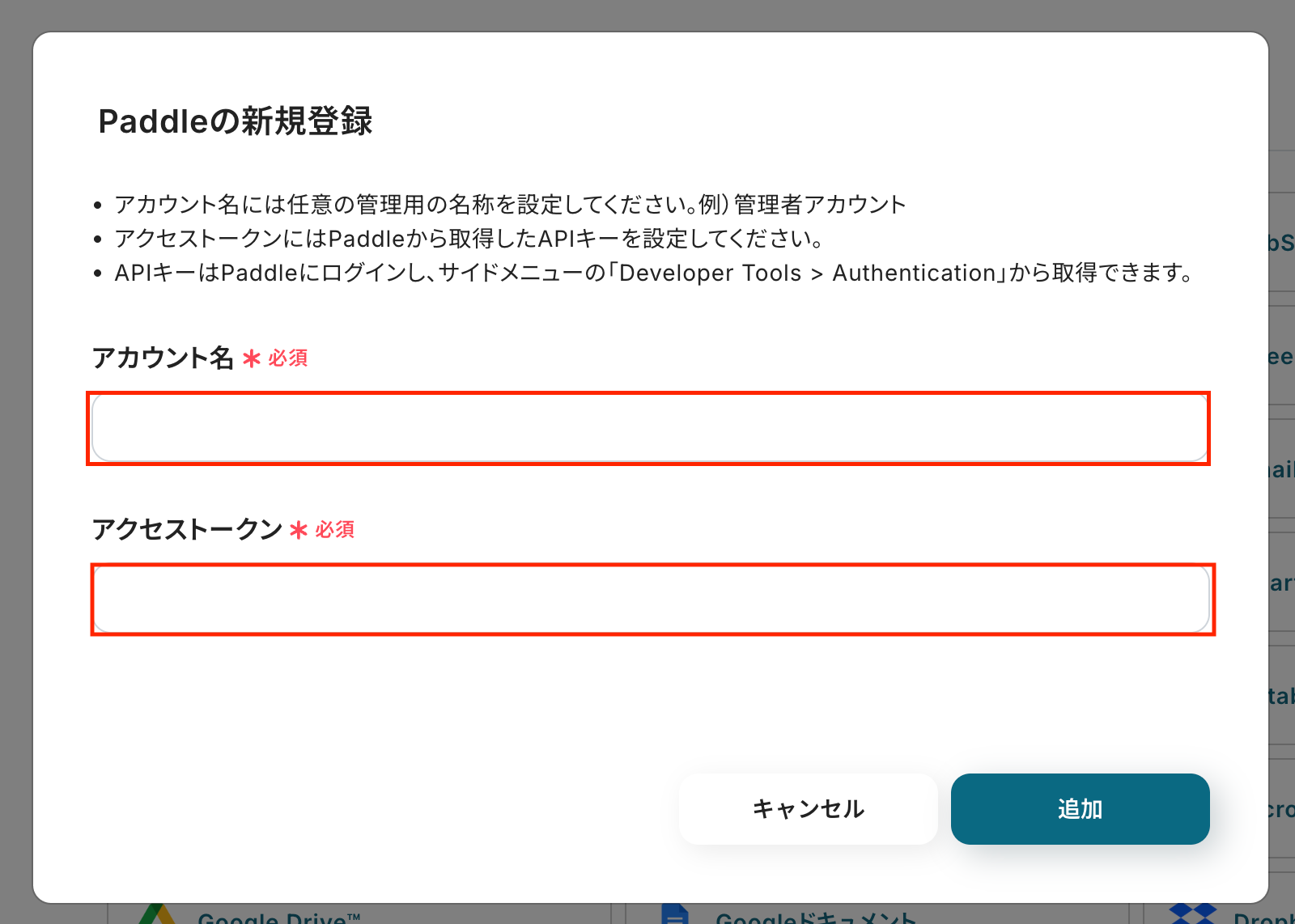
アプリ一覧に進んだら、Paddleを選択してください。

アカウント名は、「プロジェクト名」など、任意の名称を入力してください。
アクセストークンは注釈に記載されているように、Paddleにログインして確認します。
これでPaddleのマイアプリ登録ができました。
ステップ2:テンプレートをコピーしよう
ここでは、 Yoomで用意されているテンプレートを活用して、フローボットを作成していきます。
それでは下のバナーに表示されている「試してみる」をクリックしてください。
■概要Paddleで新しい商品を追加する際、その内容を都度確認し、手動で情報を更新する作業は手間がかかるのではないでしょうか。特に、Paddleのような多機能なプラットフォームでは、商品情報の管理が煩雑になりがちです。このワークフローを活用すれば、Paddleで商品が作成された際に、その内容をAIが自動で要約して情報を更新することが可能になり、こうした課題を解決します。
■このテンプレートをおすすめする方- Paddleを利用して商品管理を行っており、情報更新の手間を削減したいと考えている方
- Paddleでの商品登録後、手作業による情報更新に課題を感じている担当者の方
- 商品情報の要約作成などを自動化し、コンテンツ管理の効率化を目指している方
■このテンプレートを使うメリット- Paddleでの商品作成をトリガーに、内容の要約と更新が自動実行されるため、手作業に費やしていた時間を短縮できます。
- 手動での要約作成や情報更新に伴う、内容の誤りや更新漏れといったヒューマンエラーのリスクを軽減できます。
■フローボットの流れ- はじめに、PaddleをYoomと連携します。
- 次に、トリガーでPaddleを選択し、「Product Created」というアクションを設定します。
- 次に、オペレーションでAI機能を選択し、「要約する」アクションを設定して、トリガーで取得した商品情報を要約します。
- 最後に、オペレーションでPaddleの「Update a Product」アクションを設定し、AIが要約した内容で商品情報を更新します。
※「トリガー」:フロー起動のきっかけとなるアクション、「オペレーション」:トリガー起動後、フロー内で処理を行うアクション
■このワークフローのカスタムポイント- AI機能の「要約する」アクションでは、要約したい文章として前のステップで取得したPaddleの商品情報を変数として設定し、要約の条件なども任意でカスタマイズが可能です。
- Paddleの「商品を更新する」アクションでは、更新したい項目に対して、AIが生成した要約内容などの変数を設定したり、固定のテキストを入力したりと柔軟に設定できます。
■注意事項- PaddleとYoomを連携してください。
- 要約機能はミニプラン以上でご利用いただけるアプリとなっております。フリープラン・パーソナルプランの場合は設定しているフローボットのオペレーションやデータコネクトはエラーとなりますので、ご注意ください。
- パーソナルプラン・ミニプラン・チームプラン・サクセスプランなどの有料プランは、2週間の無料トライアルを行うことが可能です。無料トライアル中には制限対象のアプリを使用することができます。
■このテンプレートをおすすめする方
- Paddleを利用して商品管理を行っており、情報更新の手間を削減したいと考えている方
- Paddleでの商品登録後、手作業による情報更新に課題を感じている担当者の方
- 商品情報の要約作成などを自動化し、コンテンツ管理の効率化を目指している方
■このテンプレートを使うメリット
- Paddleでの商品作成をトリガーに、内容の要約と更新が自動実行されるため、手作業に費やしていた時間を短縮できます。
- 手動での要約作成や情報更新に伴う、内容の誤りや更新漏れといったヒューマンエラーのリスクを軽減できます。
■フローボットの流れ
- はじめに、PaddleをYoomと連携します。
- 次に、トリガーでPaddleを選択し、「Product Created」というアクションを設定します。
- 次に、オペレーションでAI機能を選択し、「要約する」アクションを設定して、トリガーで取得した商品情報を要約します。
- 最後に、オペレーションでPaddleの「Update a Product」アクションを設定し、AIが要約した内容で商品情報を更新します。
■このワークフローのカスタムポイント
- AI機能の「要約する」アクションでは、要約したい文章として前のステップで取得したPaddleの商品情報を変数として設定し、要約の条件なども任意でカスタマイズが可能です。
- Paddleの「商品を更新する」アクションでは、更新したい項目に対して、AIが生成した要約内容などの変数を設定したり、固定のテキストを入力したりと柔軟に設定できます。
■注意事項
- PaddleとYoomを連携してください。
- 要約機能はミニプラン以上でご利用いただけるアプリとなっております。フリープラン・パーソナルプランの場合は設定しているフローボットのオペレーションやデータコネクトはエラーとなりますので、ご注意ください。
- パーソナルプラン・ミニプラン・チームプラン・サクセスプランなどの有料プランは、2週間の無料トライアルを行うことが可能です。無料トライアル中には制限対象のアプリを使用することができます。
コピーできたと表示されるので、「OK」をクリックします。
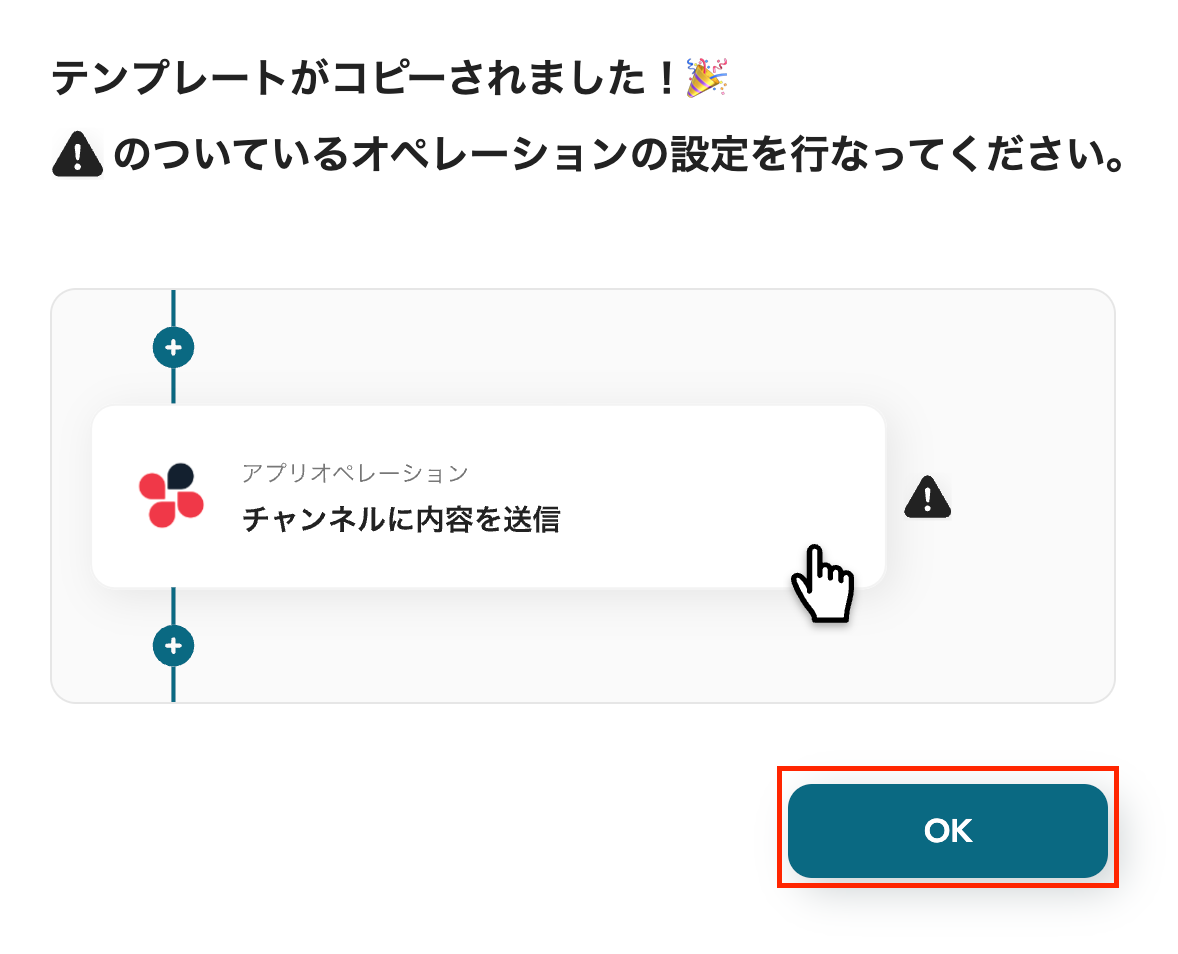
これでテンプレートのコピーが完了です!
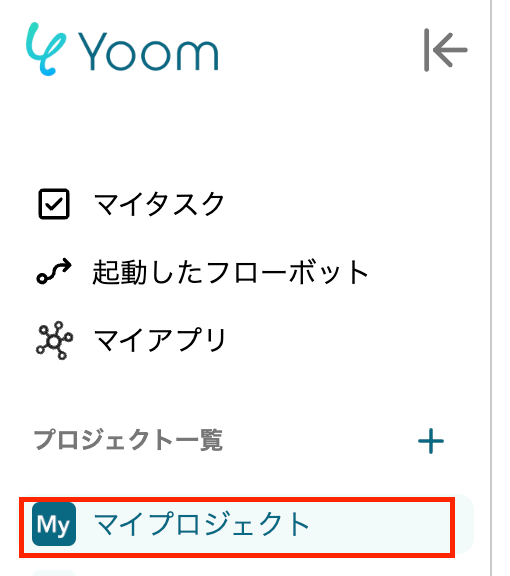
コピーしたテンプレートはマイプロジェクトに保存されています。
ステップ3:Paddleのトリガーを設定しよう
次にフローボットの設定に進みます。
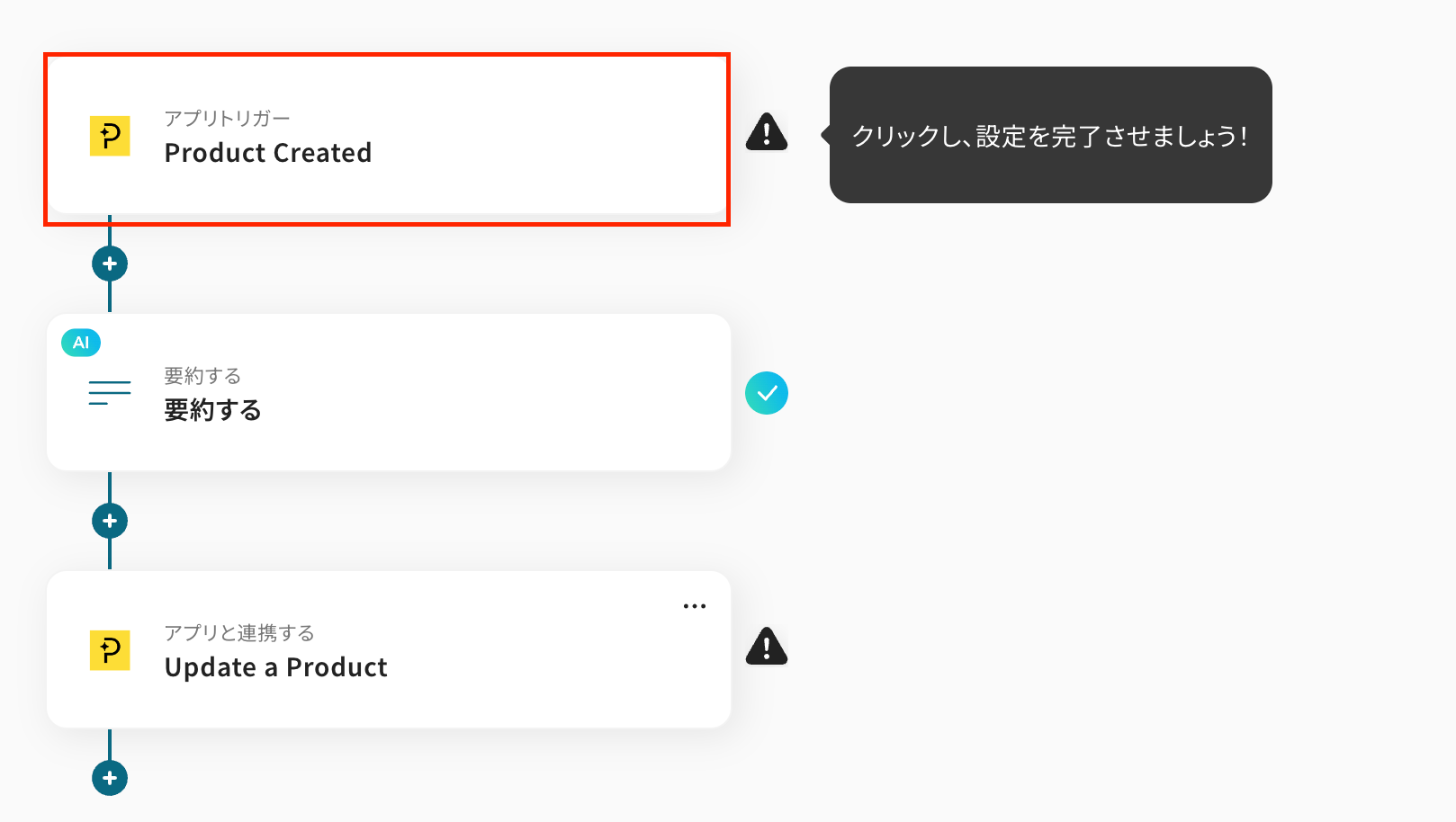
コピーしたテンプレートの一番上の項目の「Product Created」をクリックしましょう。
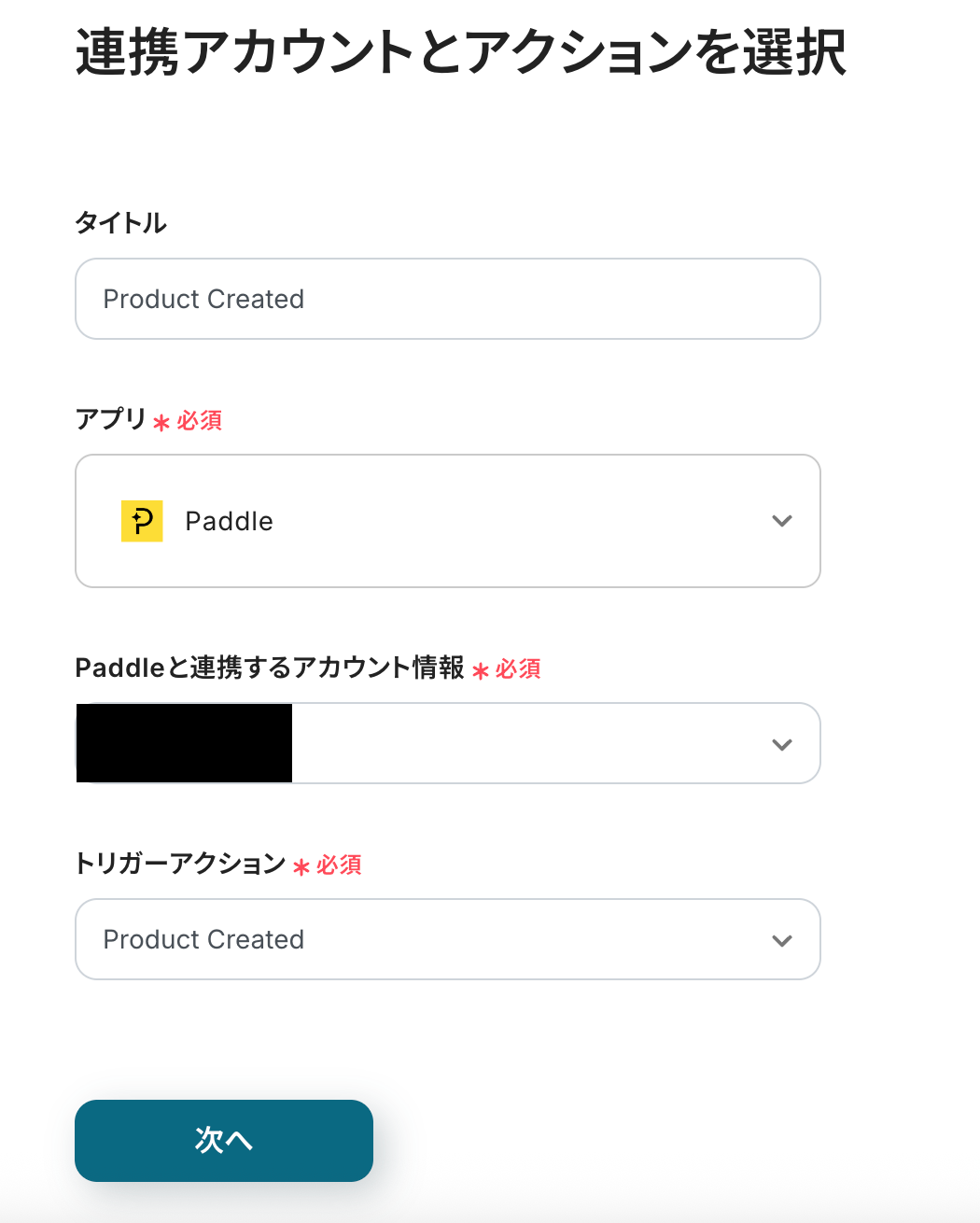
連携アカウントとアクションを選択する画面は、以下を確認し、次へをクリックしてください。
- タイトルは変更OKです。
- Paddleと連携するアカウント情報を確認します。
- トリガーアクションは「Product Created」が選択されています。
アプリトリガーのWebhookイベント受信設定を行います。
表示されているWebhookURLをコピーして、Paddleの管理画面で設定してください。
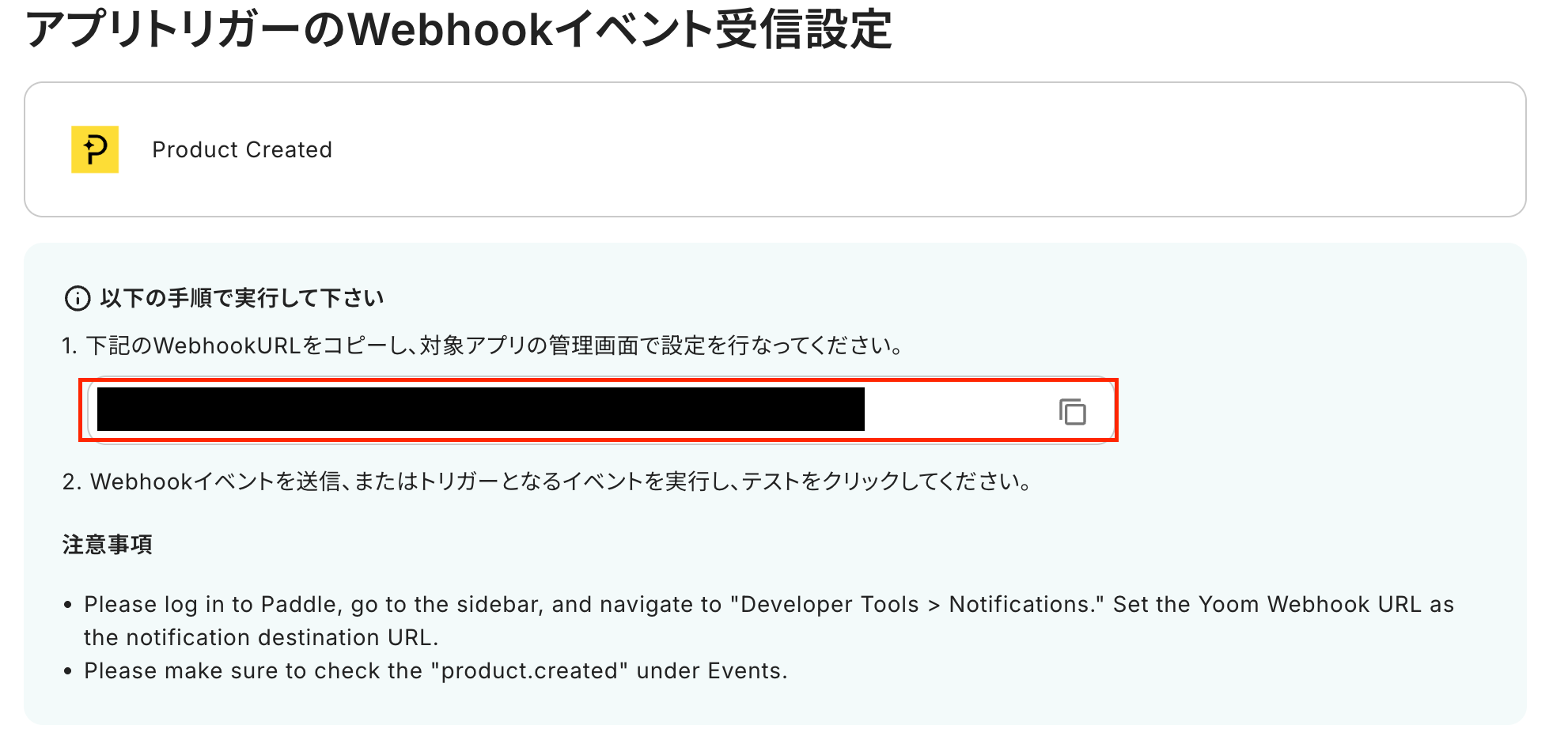
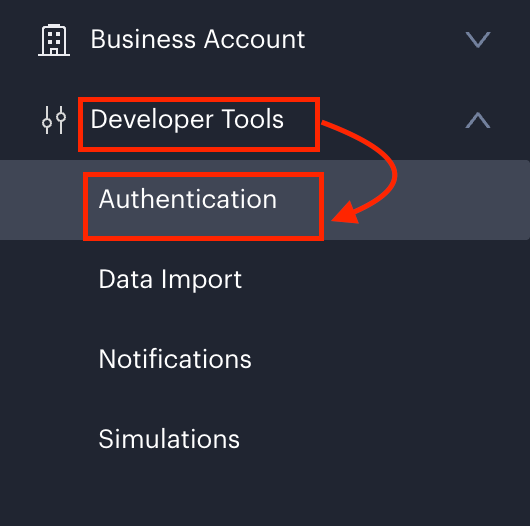
WebhookはPaddleの画面左にあるDeveloper ToolsのAuthenticationから設定できます。
設定後、Paddleでトリガーとなるイベント(Product Created)を実行します。
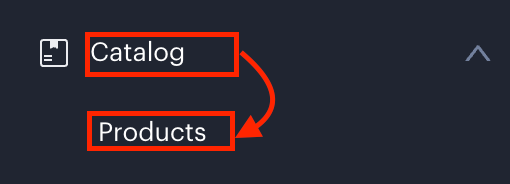
Product Createdは、Paddleの画面左にある「Catalog」の「Products」から行えます。
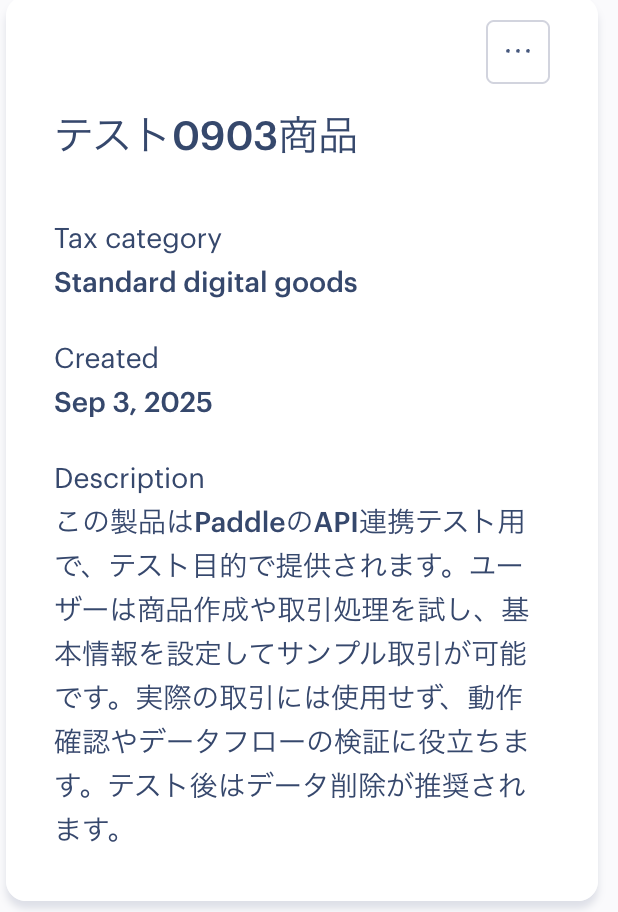
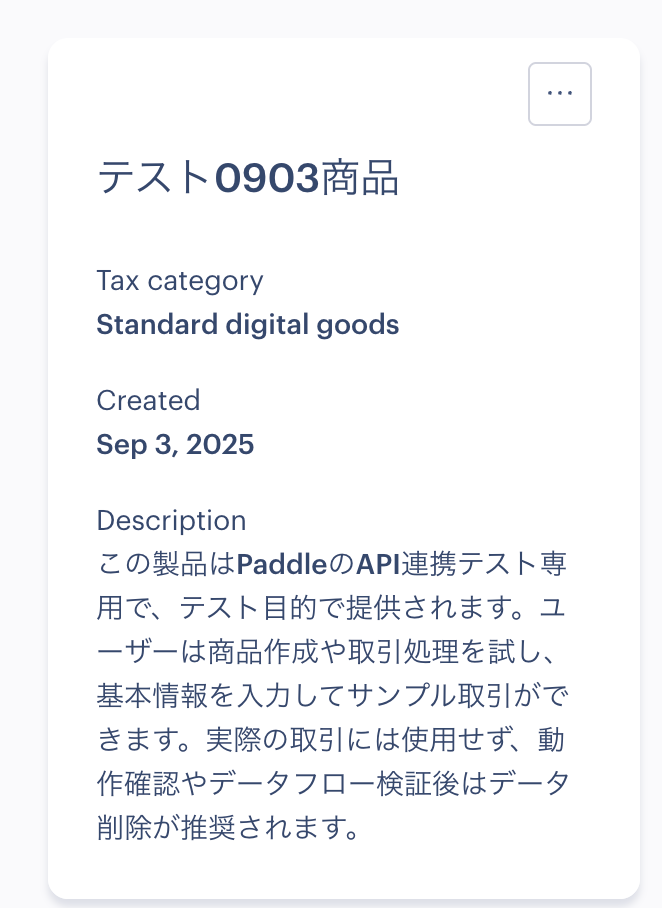
ここでは、以下の情報を登録したという想定で設定していきます。
できたらYoomに戻り、テストをクリックしましょう!
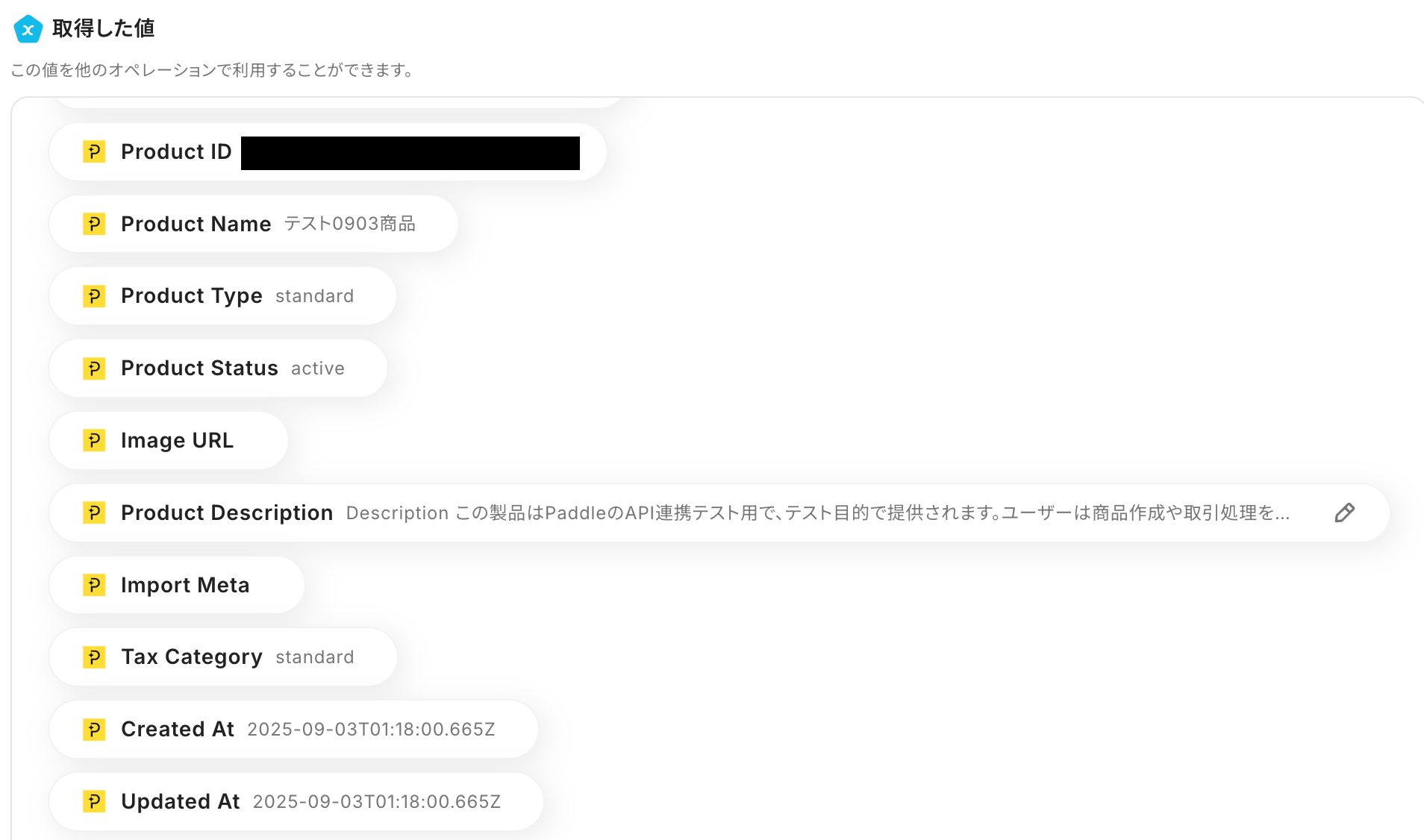
テストが成功し、取得した値に情報が追加されたら保存します。
この取得した値はフローボットが起動する毎に変動する値になります。
この値を活用して、後続のオペレーションを設定しています。
詳細はこちらを確認してください。
ステップ4:要約するアクションを設定しよう
次に「要約」をクリックして、設定を進めていきましょう!
このアクションを設定することで、先ほど登録したプロダクト情報を簡潔な文章に整えることができます。
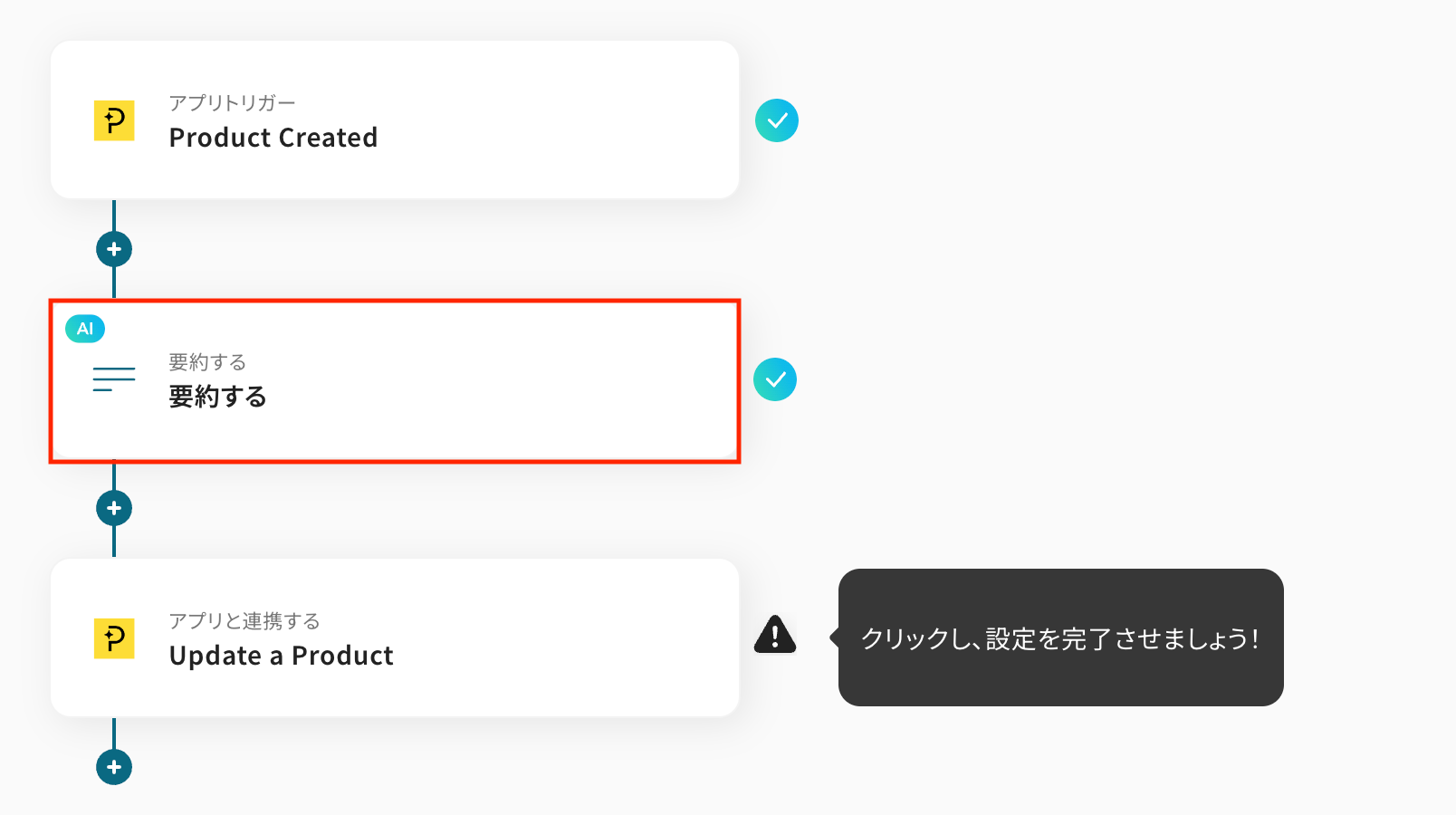
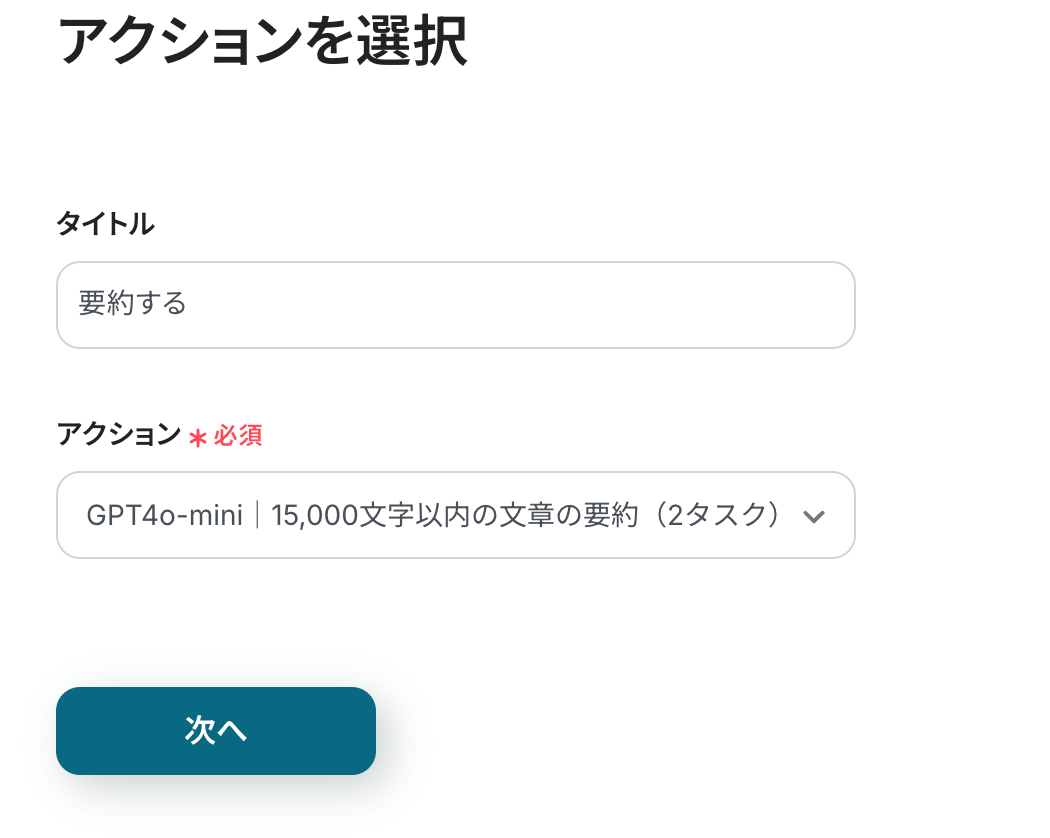
アクションを選択する画面は、以下を確認後、次へをクリックしましょう。
- タイトルは変更OKです。
- アクションは「15,000文字以内の文章の要約」が選択されています。
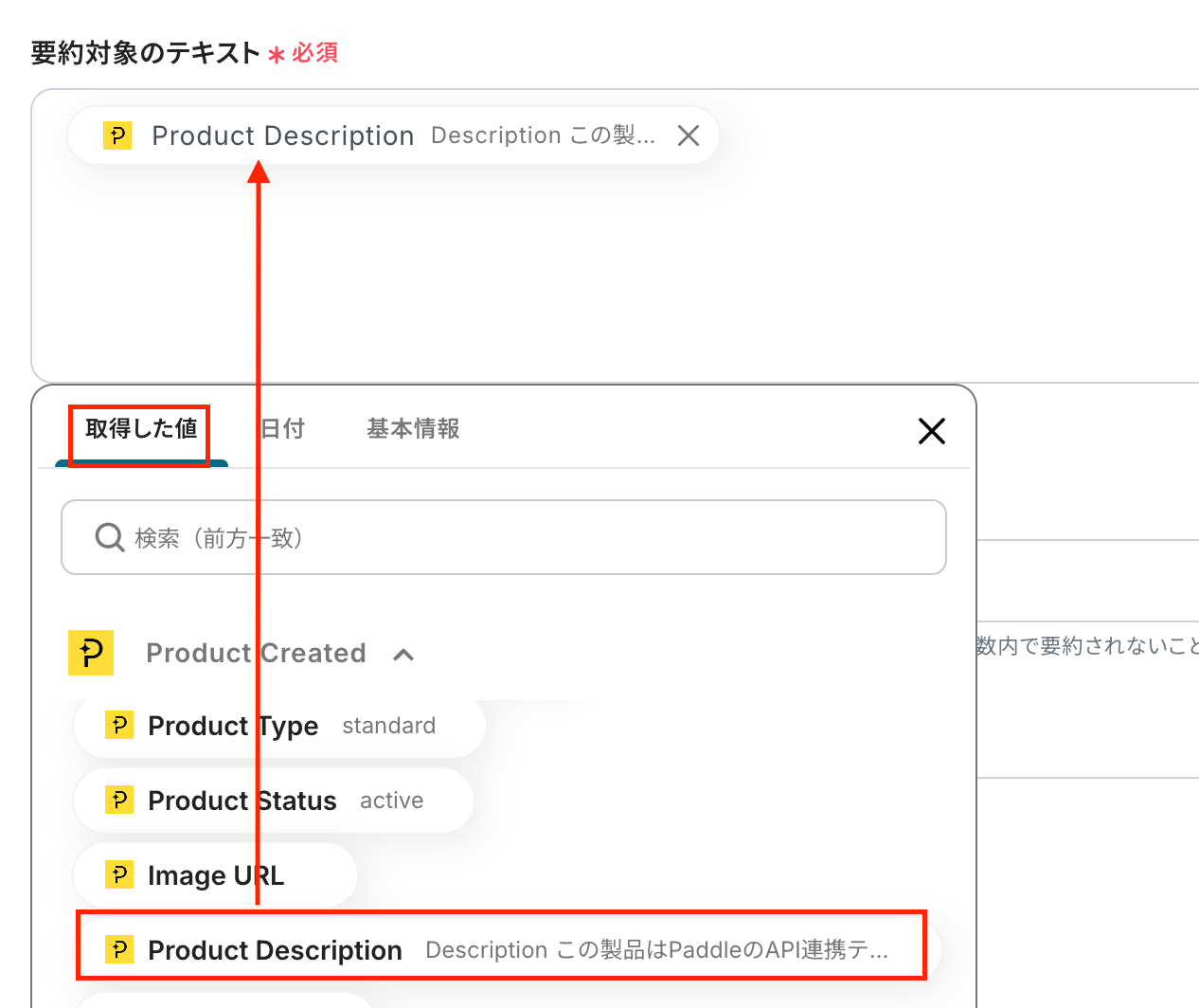
詳細を設定する画面に進みます。
要約対象のテキストには、トリガーの取得した値から「Product Discription」の項目を選択してください。
取得した値を活用することで、固定値ではなく、トリガーが実行されるたびに最新の情報が反映できます。
文字数を設定してください。
設定後、テストをクリックしましょう。

テストが成功し、文章の要約ができたら、保存してください。

ステップ5:Paddleのアクションを設定しよう
次に「Update a Product」をクリックしてください。
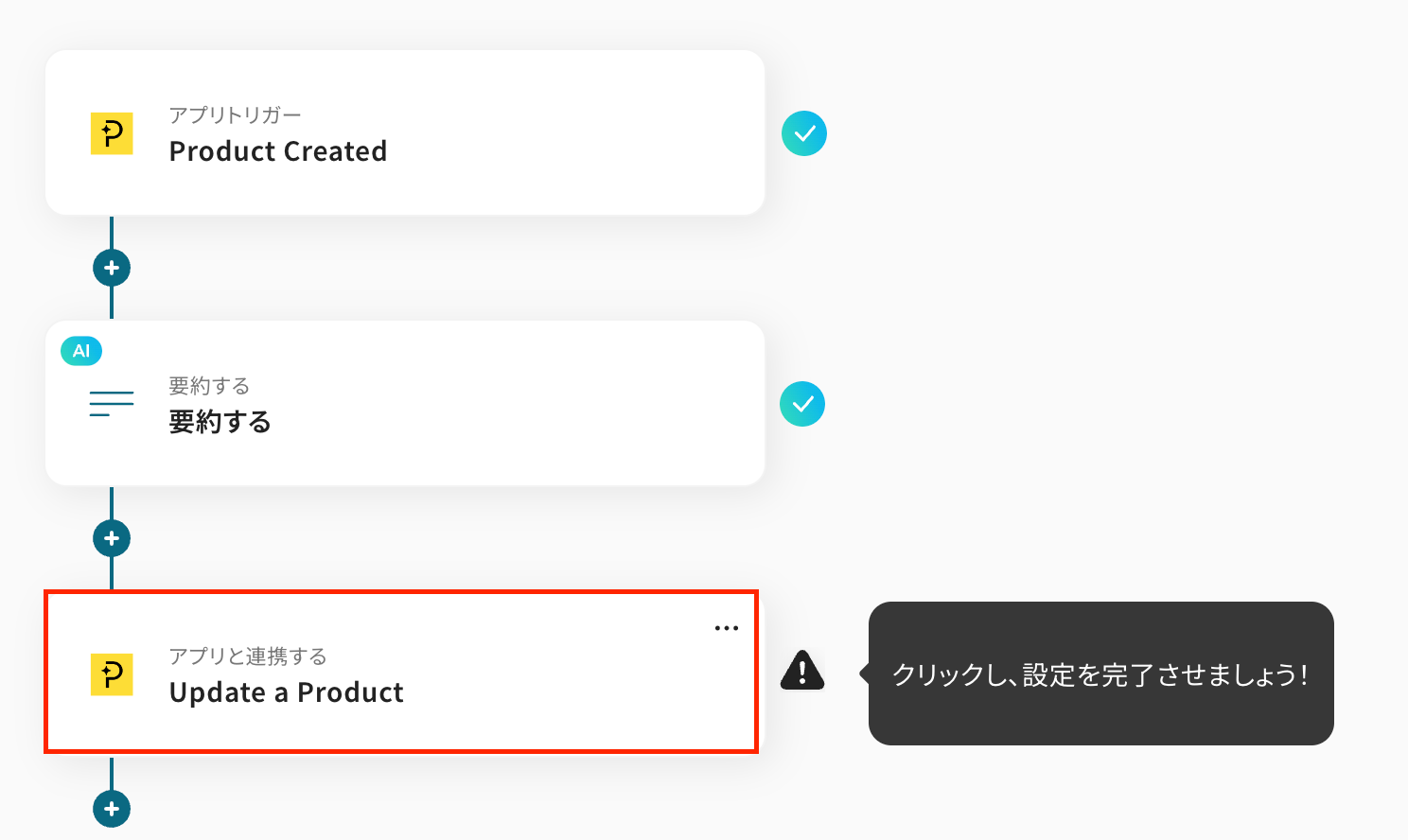
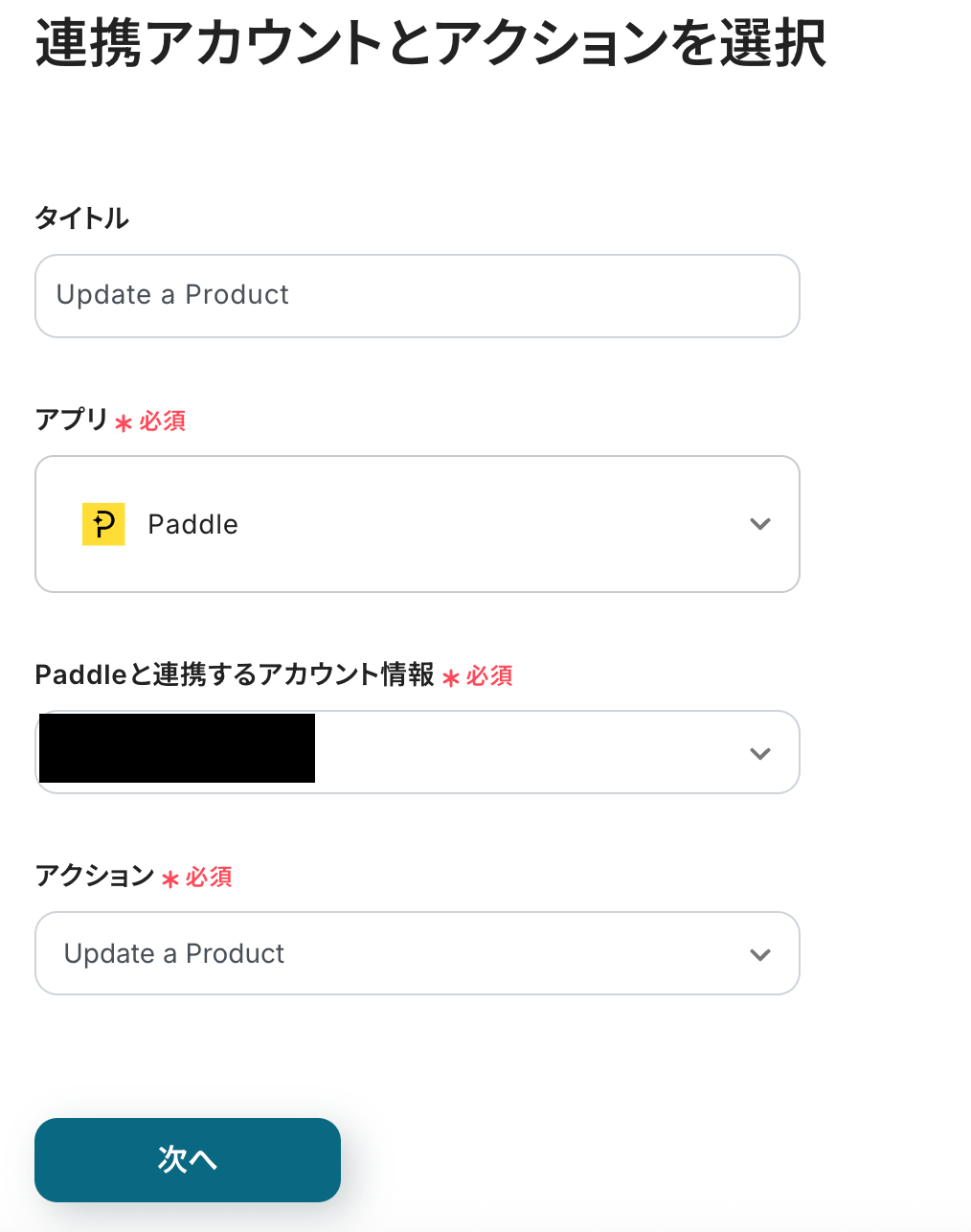
連携アカウントとアクションを選択する画面は、以下を確認し、次へをクリックしましょう。
- タイトルは変更OKです。
- Paddleと連携するアカウント情報を確認しておきましょう。
- アクションは「Update a Product」が選択されています。
API接続設定に進みます。
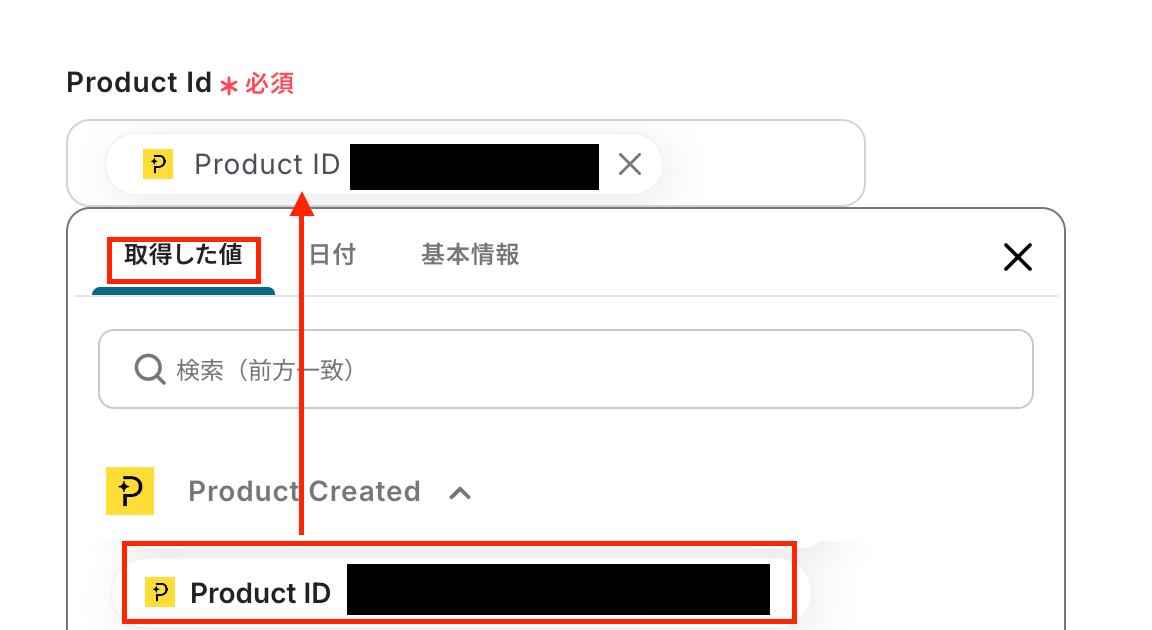
Product IdはPaddleの取得した値の項目から選択してください。
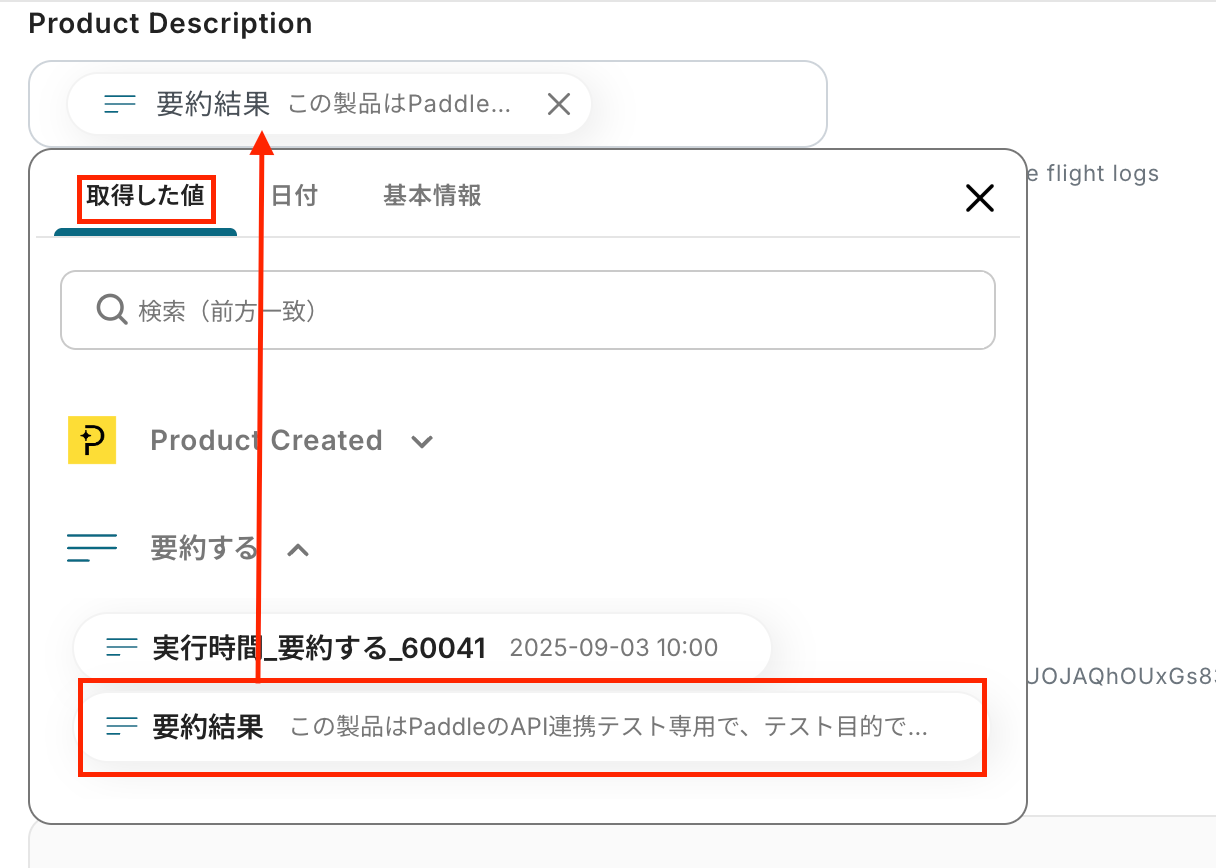
Product Descriptionでは、「要約する」の取得した値から、要約結果を選択しましょう。
設定後、テストをクリックします。
テストが成功し、Paddleの情報が更新できたら保存してください。
ステップ6:動作をチェックしよう
最後にトリガーをONにして、作成したフローボットの起動を確認してください。
これでフローボットの設定ができました。
Paddleを活用したその他の自動化テンプレート
Yoomでは、Paddleに関しての様々な業務効率化テンプレートを提供しています。
Paddleの操作をトリガーに、様々な業務工程を自動化することで業務の効率化と人的ミスの削減が可能です。
ご自身の業務に合わせて、これらのテンプレートもぜひ活用してみてくださいね!
Paddleを使った便利な自動化例
Googleスプレッドシートで行が追加されたらPaddleに製品を自動作成したり、Meta広告で獲得したリード情報をPaddleに同期したりと、顧客管理や販売管理を自動化できます。
■概要Google スプレッドシートで管理している製品情報を、決済プラットフォームのPaddleに一つずつ手作業で登録するのは手間がかかる作業ではないでしょうか。この作業は単純でありながらも、入力ミスが許されないため、担当者にとって負担となることがあります。このワークフローを活用すれば、Google スプレッドシートの特定のシートに行を追加するだけで、Paddleへの製品作成を自動化し、こうした登録作業に関する課題を円滑に解消します。
■このテンプレートをおすすめする方- Google スプレッドシートとPaddleを用いて製品情報を管理・販売している方
- 手作業による製品登録の時間を削減し、入力ミスなどのリスクを軽減したい方
- 製品登録から販売までの一連のプロセスを効率化したいと考えている事業責任者の方
■このテンプレートを使うメリット- Google スプレッドシートに行を追加するだけでPaddleに製品が自動で作成されるため、手作業による登録業務の時間を短縮できます。
- 手動でのデータ転記が不要になることで、製品名や価格などの入力間違いや設定漏れといったヒューマンエラーの防止に繋がります。
■フローボットの流れ- はじめに、Google スプレッドシートとPaddleをYoomと連携します。
- 次に、トリガーでGoogle スプレッドシートを選択し、「行が追加されたら」というアクションを設定します。
- 次に、オペレーションでPaddleの「Create New Product」アクションを設定し、スプレッドシートから取得した情報を製品名や価格などの項目にマッピングします。
- 最後に、オペレーションでGoogle スプレッドシートの「レコードを更新する」アクションを設定し、処理が完了した行にステータスなどを追記します。
※「トリガー」:フロー起動のきっかけとなるアクション、「オペレーション」:トリガー起動後、フロー内で処理を行うアクション
■このワークフローのカスタムポイント- Google スプレッドシートのトリガー設定では、連携対象としたい任意のスプレッドシートIDやシートIDを指定してください。
- Paddleで製品を作成するオペレーションでは、前段のトリガーで取得した値を引用し、製品名や説明などの各フィールドを自由に設定してください。
■注意事項- Google スプレッドシート、PaddleのそれぞれとYoomを連携してください。
- トリガーは5分、10分、15分、30分、60分の間隔で起動間隔を選択できます。
- プランによって最短の起動間隔が異なりますので、ご注意ください。
- Google スプレッドシートをアプリトリガーとして使用する際の注意事項は「【アプリトリガー】Google スプレッドシートのトリガーにおける注意事項」を参照してください。
■概要
Meta広告(Facebook)で獲得した新しいリード情報を、都度Paddleへ手入力する作業は手間がかかり、入力ミスも発生しやすいのではないでしょうか。このワークフローを活用すれば、Meta広告(Facebook)でリード情報が作成されると、Paddleへ顧客情報が自動で登録されるため、こうした手作業による課題を解消し、スムーズな顧客管理を実現します。
■このテンプレートをおすすめする方
- Meta広告(Facebook)で集客し、Paddleで顧客管理や請求処理を行っている方
- リード獲得後の手作業によるデータ入力に時間と手間を感じているマーケティング担当者の方
- データ入力のミスを減らし、より効率的な顧客管理体制を構築したいと考えている方
■このテンプレートを使うメリット
- Meta広告(Facebook)でリード情報が作成されると、自動でPaddleに顧客情報が同期されるため、これまで手作業に費やしていた時間を短縮することができます。
- 手作業によるデータ転記が不要になることで、入力間違いや漏れといったヒューマンエラーのリスク軽減に繋がります。
■フローボットの流れ
- はじめに、Meta広告(Facebook)とPaddleをYoomと連携します。
- 次に、トリガーでMeta広告(Facebook)を選択し、「リード情報が作成されたら」というアクションを設定します。
- 最後に、オペレーションでPaddleを選択し、「Create New Customer」アクションを設定して、Meta広告(Facebook)から取得した情報を顧客情報として登録します。
※「トリガー」:フロー起動のきっかけとなるアクション、「オペレーション」:トリガー起動後、フロー内で処理を行うアクション
■このワークフローのカスタムポイント
- Meta広告(Facebook)のトリガー設定では、連携対象とする任意の広告フォームを指定してください。
- Paddleのオペレーション設定では、Meta広告(Facebook)から取得したリード情報を変数として、Paddleのどの顧客項目に紐付けるかを任意で設定できます。また、特定の項目に固定値を設定することも可能です。
■注意事項
- Meta広告(Facebook)、PaddleそれぞれをYoomと連携してください。
- トリガーは5分、10分、15分、30分、60分の間隔で起動間隔を選択できます。
- プランによって最短の起動間隔が異なりますので、ご注意ください。
■概要決済プラットフォームのPaddleで新しい顧客が作成されるたびに、手作業でHubSpotにコンタクト情報を登録する作業は、手間がかかる上に転記ミスも起こりやすいのではないでしょうか。このワークフローを活用すれば、PaddleでCustomerが作成されたタイミングで、HubSpotにコンタクトを自動で作成できるため、こうした二重入力の手間を解消し、顧客情報をスムーズに一元管理することが可能になります。
■このテンプレートをおすすめする方- PaddleとHubSpotを併用しており、顧客情報の登録作業に手間を感じている方
- 手作業によるデータ転記をなくし、顧客管理の精度を高めたいと考えている方
- サブスクリプション管理とCRM活動の連携を自動化し、業務を効率化したい方
■このテンプレートを使うメリット- Paddleで顧客情報が作成されると自動でHubSpotにコンタクトが作成されるため、これまで手作業で行っていたデータ入力の時間を短縮できます。
- 手作業でのデータ転記がなくなることで、情報の入力間違いや登録漏れといったヒューマンエラーのリスクを軽減することに繋がります。
■フローボットの流れ- はじめに、HubSpotとPaddleをYoomと連携します。
- 次に、トリガーでPaddleを選択し、「Customerが作成されたら」というアクションを設定します。
- 次に、オペレーションでAI機能の「テキストからデータを抽出する」を設定し、Paddleから取得した情報をHubSpotに登録する形式に整えます。
- 最後に、オペレーションでHubSpotの「コンタクトの作成」アクションを設定し、抽出した情報を元に新しいコンタクトを作成します。
※「トリガー」:フロー起動のきっかけとなるアクション、「オペレーション」:トリガー起動後、フロー内で処理を行うアクション
■このワークフローのカスタムポイント- HubSpotの「コンタクトの作成」アクションでは、どの情報をどのプロパティに登録するかを任意で設定してください。例えば、Paddleから取得した顧客名をHubSpotの氏名フィールドに割り当てる、といった設定が可能です。
■注意事項- PaddleとHubSpotのそれぞれとYoomを連携してください。
■概要
Paddleで新しいSubscriptionが作成されるたびに、手動でSlackへ情報をコピー&ペーストして通知するのは手間がかかり、重要な情報の共有が遅れてしまうことはありませんか?このワークフローを活用すれば、PaddleでのSubscription作成をトリガーとして、Slackへ自動で通知することが可能になり、情報共有の迅速化と作業の効率化を実現します。
■このテンプレートをおすすめする方
- PaddleとSlackを利用し、Subscription情報をチームで共有している方
- 手作業での情報伝達に課題を感じ、自動化による効率化を目指す担当者の方
- Subscriptionの状況をリアルタイムに把握し、迅速な対応をしたいと考えている方
■このテンプレートを使うメリット
- PaddleでのSubscription作成後、Slackへの通知が自動化されるため、手作業による情報伝達の時間を短縮することができます。
- 手作業による通知漏れや内容の誤りを防ぎ、正確な情報をチームに共有することで、ヒューマンエラーのリスクを軽減します。
■フローボットの流れ
- はじめに、PaddleとSlackをYoomと連携します。
- 次に、トリガーでPaddleを選択し、「Subscription Created」アクションを設定し、新しいSubscriptionが作成されたことを検知します。
- 最後に、オペレーションでSlackを選択し、「チャンネルにメッセージを送る」アクションを設定し、Paddleから取得した情報を指定のSlackチャンネルへ通知します。
※「トリガー」:フロー起動のきっかけとなるアクション、「オペレーション」:トリガー起動後、フロー内で処理を行うアクション
■このワークフローのカスタムポイント
- Slackへの通知設定では、メッセージを送信するチャンネルを任意で選択することが可能です。
- 通知メッセージの本文は、固定のテキストを設定したり、Paddleのトリガーから取得したSubscription情報を変数として埋め込んだりするなど、柔軟にカスタマイズできます。
■注意事項
- Paddle、SlackのそれぞれとYoomを連携してください。
■概要
Paddleでの決済失敗通知を見落としたり、その都度Zendeskへ手動でチケットを作成したりする作業は、手間がかかるだけでなく対応遅れの原因にもなりかねません。このワークフローを活用すれば、Paddleで「Transaction Payment Failed」イベントが発生した際に、自動でZendeskにサポートチケットを作成し、迅速な顧客対応と業務効率化を実現できます。
■このテンプレートをおすすめする方
- Paddleを利用した決済処理における失敗通知への対応を効率化したいと考えている方
- Zendeskでのチケット作成を手作業で行っており、入力ミスや対応漏れを減らしたい方
- 決済失敗に関する顧客からの問い合わせ対応を迅速化し、顧客満足度を向上させたいチーム
■このテンプレートを使うメリット
- Paddleでの決済の失敗情報を基にZendeskのチケットが自動で作成されるため、これまで手作業で行っていた情報収集や入力の時間を削減できます。
- 手作業によるチケット作成時の情報入力ミスや、対応の抜け漏れといったヒューマンエラーを防ぎ、確実なフォローアップ体制を構築できます。
■フローボットの流れ
- はじめに、PaddleとZendeskをYoomと連携します。
- 次に、トリガーでPaddleを選択し、「Transaction Payment Failed」というアクションを設定します。これにより、Paddleで決済失敗イベントが発生した際にフローが起動します。
- 最後に、オペレーションでZendeskを選択し、「チケットを作成」アクションを設定します。この際、前のステップでPaddleから取得した顧客情報やエラー内容などをチケットの詳細に連携するよう設定します。
※「トリガー」:フロー起動のきっかけとなるアクション、「オペレーション」:トリガー起動後、フロー内で処理を行うアクション
■このワークフローのカスタムポイント
- Zendeskでチケットを作成する際、Paddleの「Transaction Payment Failed」イベントから取得できる顧客情報、決済情報、エラー詳細などを、チケットの件名、説明、カスタムフィールドに変数として設定できます。
- 作成されるZendeskチケットの担当者などを固定値で指定したり、特定の条件に応じて動的に割り当てたりすることも可能です。
■注意事項
- ZendeskとPaddleのそれぞれとYoomを連携してください。
- Zendeskはチームプラン・サクセスプランでのみご利用いただけるアプリとなっております。フリープラン・ミニプランの場合は設定しているフローボットのオペレーションやデータコネクトはエラーとなりますので、ご注意ください。
- チームプランやサクセスプランなどの有料プランは、2週間の無料トライアルを行うことが可能です。無料トライアル中には制限対象のアプリを使用することができます。

■このテンプレートをおすすめする方
- Google スプレッドシートとPaddleを用いて製品情報を管理・販売している方
- 手作業による製品登録の時間を削減し、入力ミスなどのリスクを軽減したい方
- 製品登録から販売までの一連のプロセスを効率化したいと考えている事業責任者の方
■このテンプレートを使うメリット
- Google スプレッドシートに行を追加するだけでPaddleに製品が自動で作成されるため、手作業による登録業務の時間を短縮できます。
- 手動でのデータ転記が不要になることで、製品名や価格などの入力間違いや設定漏れといったヒューマンエラーの防止に繋がります。
■フローボットの流れ
- はじめに、Google スプレッドシートとPaddleをYoomと連携します。
- 次に、トリガーでGoogle スプレッドシートを選択し、「行が追加されたら」というアクションを設定します。
- 次に、オペレーションでPaddleの「Create New Product」アクションを設定し、スプレッドシートから取得した情報を製品名や価格などの項目にマッピングします。
- 最後に、オペレーションでGoogle スプレッドシートの「レコードを更新する」アクションを設定し、処理が完了した行にステータスなどを追記します。
■このワークフローのカスタムポイント
- Google スプレッドシートのトリガー設定では、連携対象としたい任意のスプレッドシートIDやシートIDを指定してください。
- Paddleで製品を作成するオペレーションでは、前段のトリガーで取得した値を引用し、製品名や説明などの各フィールドを自由に設定してください。
■注意事項
- Google スプレッドシート、PaddleのそれぞれとYoomを連携してください。
- トリガーは5分、10分、15分、30分、60分の間隔で起動間隔を選択できます。
- プランによって最短の起動間隔が異なりますので、ご注意ください。
- Google スプレッドシートをアプリトリガーとして使用する際の注意事項は「【アプリトリガー】Google スプレッドシートのトリガーにおける注意事項」を参照してください。

■概要
Meta広告(Facebook)で獲得した新しいリード情報を、都度Paddleへ手入力する作業は手間がかかり、入力ミスも発生しやすいのではないでしょうか。このワークフローを活用すれば、Meta広告(Facebook)でリード情報が作成されると、Paddleへ顧客情報が自動で登録されるため、こうした手作業による課題を解消し、スムーズな顧客管理を実現します。
■このテンプレートをおすすめする方
- Meta広告(Facebook)で集客し、Paddleで顧客管理や請求処理を行っている方
- リード獲得後の手作業によるデータ入力に時間と手間を感じているマーケティング担当者の方
- データ入力のミスを減らし、より効率的な顧客管理体制を構築したいと考えている方
■このテンプレートを使うメリット
- Meta広告(Facebook)でリード情報が作成されると、自動でPaddleに顧客情報が同期されるため、これまで手作業に費やしていた時間を短縮することができます。
- 手作業によるデータ転記が不要になることで、入力間違いや漏れといったヒューマンエラーのリスク軽減に繋がります。
■フローボットの流れ
- はじめに、Meta広告(Facebook)とPaddleをYoomと連携します。
- 次に、トリガーでMeta広告(Facebook)を選択し、「リード情報が作成されたら」というアクションを設定します。
- 最後に、オペレーションでPaddleを選択し、「Create New Customer」アクションを設定して、Meta広告(Facebook)から取得した情報を顧客情報として登録します。
※「トリガー」:フロー起動のきっかけとなるアクション、「オペレーション」:トリガー起動後、フロー内で処理を行うアクション
■このワークフローのカスタムポイント
- Meta広告(Facebook)のトリガー設定では、連携対象とする任意の広告フォームを指定してください。
- Paddleのオペレーション設定では、Meta広告(Facebook)から取得したリード情報を変数として、Paddleのどの顧客項目に紐付けるかを任意で設定できます。また、特定の項目に固定値を設定することも可能です。
■注意事項
- Meta広告(Facebook)、PaddleそれぞれをYoomと連携してください。
- トリガーは5分、10分、15分、30分、60分の間隔で起動間隔を選択できます。
- プランによって最短の起動間隔が異なりますので、ご注意ください。

- PaddleとHubSpotを併用しており、顧客情報の登録作業に手間を感じている方
- 手作業によるデータ転記をなくし、顧客管理の精度を高めたいと考えている方
- サブスクリプション管理とCRM活動の連携を自動化し、業務を効率化したい方
- Paddleで顧客情報が作成されると自動でHubSpotにコンタクトが作成されるため、これまで手作業で行っていたデータ入力の時間を短縮できます。
- 手作業でのデータ転記がなくなることで、情報の入力間違いや登録漏れといったヒューマンエラーのリスクを軽減することに繋がります。
- はじめに、HubSpotとPaddleをYoomと連携します。
- 次に、トリガーでPaddleを選択し、「Customerが作成されたら」というアクションを設定します。
- 次に、オペレーションでAI機能の「テキストからデータを抽出する」を設定し、Paddleから取得した情報をHubSpotに登録する形式に整えます。
- 最後に、オペレーションでHubSpotの「コンタクトの作成」アクションを設定し、抽出した情報を元に新しいコンタクトを作成します。
■このワークフローのカスタムポイント
- HubSpotの「コンタクトの作成」アクションでは、どの情報をどのプロパティに登録するかを任意で設定してください。例えば、Paddleから取得した顧客名をHubSpotの氏名フィールドに割り当てる、といった設定が可能です。
- PaddleとHubSpotのそれぞれとYoomを連携してください。

■概要
Paddleで新しいSubscriptionが作成されるたびに、手動でSlackへ情報をコピー&ペーストして通知するのは手間がかかり、重要な情報の共有が遅れてしまうことはありませんか?このワークフローを活用すれば、PaddleでのSubscription作成をトリガーとして、Slackへ自動で通知することが可能になり、情報共有の迅速化と作業の効率化を実現します。
■このテンプレートをおすすめする方
- PaddleとSlackを利用し、Subscription情報をチームで共有している方
- 手作業での情報伝達に課題を感じ、自動化による効率化を目指す担当者の方
- Subscriptionの状況をリアルタイムに把握し、迅速な対応をしたいと考えている方
■このテンプレートを使うメリット
- PaddleでのSubscription作成後、Slackへの通知が自動化されるため、手作業による情報伝達の時間を短縮することができます。
- 手作業による通知漏れや内容の誤りを防ぎ、正確な情報をチームに共有することで、ヒューマンエラーのリスクを軽減します。
■フローボットの流れ
- はじめに、PaddleとSlackをYoomと連携します。
- 次に、トリガーでPaddleを選択し、「Subscription Created」アクションを設定し、新しいSubscriptionが作成されたことを検知します。
- 最後に、オペレーションでSlackを選択し、「チャンネルにメッセージを送る」アクションを設定し、Paddleから取得した情報を指定のSlackチャンネルへ通知します。
※「トリガー」:フロー起動のきっかけとなるアクション、「オペレーション」:トリガー起動後、フロー内で処理を行うアクション
■このワークフローのカスタムポイント
- Slackへの通知設定では、メッセージを送信するチャンネルを任意で選択することが可能です。
- 通知メッセージの本文は、固定のテキストを設定したり、Paddleのトリガーから取得したSubscription情報を変数として埋め込んだりするなど、柔軟にカスタマイズできます。
■注意事項
- Paddle、SlackのそれぞれとYoomを連携してください。

■概要
Paddleでの決済失敗通知を見落としたり、その都度Zendeskへ手動でチケットを作成したりする作業は、手間がかかるだけでなく対応遅れの原因にもなりかねません。このワークフローを活用すれば、Paddleで「Transaction Payment Failed」イベントが発生した際に、自動でZendeskにサポートチケットを作成し、迅速な顧客対応と業務効率化を実現できます。
■このテンプレートをおすすめする方
- Paddleを利用した決済処理における失敗通知への対応を効率化したいと考えている方
- Zendeskでのチケット作成を手作業で行っており、入力ミスや対応漏れを減らしたい方
- 決済失敗に関する顧客からの問い合わせ対応を迅速化し、顧客満足度を向上させたいチーム
■このテンプレートを使うメリット
- Paddleでの決済の失敗情報を基にZendeskのチケットが自動で作成されるため、これまで手作業で行っていた情報収集や入力の時間を削減できます。
- 手作業によるチケット作成時の情報入力ミスや、対応の抜け漏れといったヒューマンエラーを防ぎ、確実なフォローアップ体制を構築できます。
■フローボットの流れ
- はじめに、PaddleとZendeskをYoomと連携します。
- 次に、トリガーでPaddleを選択し、「Transaction Payment Failed」というアクションを設定します。これにより、Paddleで決済失敗イベントが発生した際にフローが起動します。
- 最後に、オペレーションでZendeskを選択し、「チケットを作成」アクションを設定します。この際、前のステップでPaddleから取得した顧客情報やエラー内容などをチケットの詳細に連携するよう設定します。
※「トリガー」:フロー起動のきっかけとなるアクション、「オペレーション」:トリガー起動後、フロー内で処理を行うアクション
■このワークフローのカスタムポイント
- Zendeskでチケットを作成する際、Paddleの「Transaction Payment Failed」イベントから取得できる顧客情報、決済情報、エラー詳細などを、チケットの件名、説明、カスタムフィールドに変数として設定できます。
- 作成されるZendeskチケットの担当者などを固定値で指定したり、特定の条件に応じて動的に割り当てたりすることも可能です。
■注意事項
- ZendeskとPaddleのそれぞれとYoomを連携してください。
- Zendeskはチームプラン・サクセスプランでのみご利用いただけるアプリとなっております。フリープラン・ミニプランの場合は設定しているフローボットのオペレーションやデータコネクトはエラーとなりますので、ご注意ください。
- チームプランやサクセスプランなどの有料プランは、2週間の無料トライアルを行うことが可能です。無料トライアル中には制限対象のアプリを使用することができます。
まとめ
Paddleの連携を自動化することで、これまで手作業で行っていた商品情報の更新や顧客データの登録といった定型業務の手間を減らし、ヒューマンエラーを防ぐことができます。
これにより、担当者は日々発生する単純作業から解放され、正確性の高い情報をもとに業務を進めることが可能になります。
本来注力すべき業務に集中できる環境が整いますね!
今回ご紹介したような業務自動化は、ノーコードツール「Yoom」を使えば、プログラミングの知識がない方でも、直感的な操作で簡単に業務フローを構築できます。
もしPaddle業務の自動化に少しでも興味を持っていただけたなら、ぜひこちらから無料登録して、Yoomによる業務効率化を体験してみてください!
よくあるご質問
Q:Paddleで自動化できる他の操作は?
A:現在Yoomで行えるPaddleのトリガーやオペレーションはこちらに記載されていますので、参考にしてください。
Q:連携が途中で失敗した場合の対処法は?
A:フローボットでエラーが発生した時は、Yoomのアカウント作成時の登録メールアドレス宛に通知がきて、通知内容に記載されているリンクからエラーの原因を確認することが可能です。
内容を確認し、修正しましょう。
Yoomヘルプセンターで解決が難しい場合は、Yoomお問い合わせ窓口を利用できます。
アプリの連携でエラーが発生した場合は、ログイン情報の入力ミスなどが考えられるため、再度マイアプリ登録を行ってください。
Q:AIによる商品説明の要約は調整できますか?
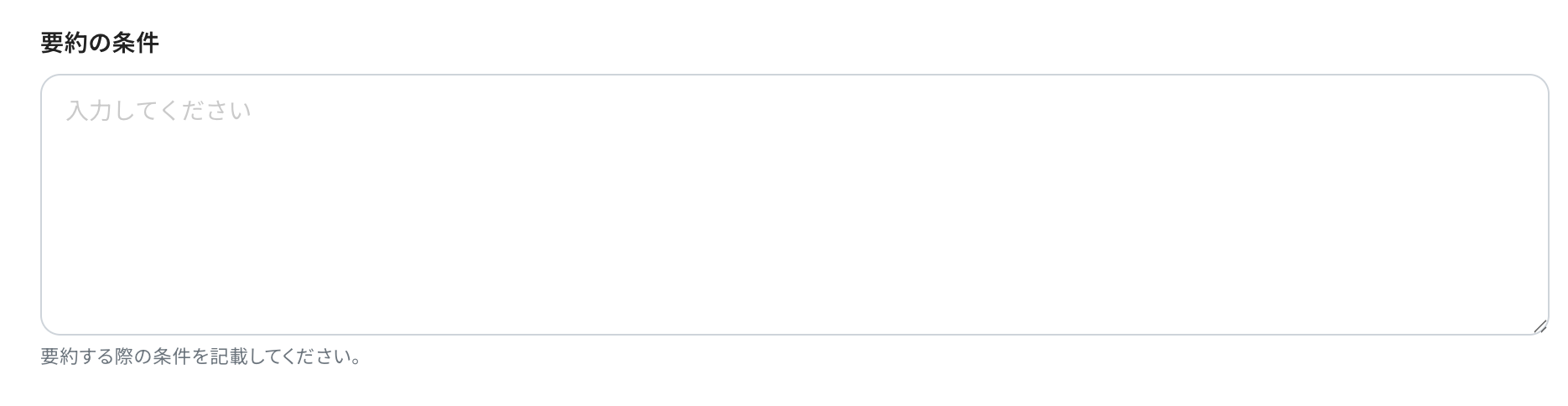
A:可能です!要約するオペレーションの「要約の条件」を設定してみましょう!
プログラミング知識なしで手軽に構築できます。