










・
SlackのデータをSalesforceに自動連携!スタンプ一つでレコード登録を効率化

Slackで共有された顧客や商談の情報を、そのままSalesforceに登録できたら便利ですよね。重要な情報ほど、転記時に起こるヒューマンエラーは防ぎたいものです。
ですが、「SlackとSalesforceを連携させたいけどAPIの設定はハードルが高い…」「高額なアドオンの導入は難しい…」といった問題を抱えている方も多いのではないでしょうか。
そんな悩みもノーコードツールのYoomを使えば一気に解消できるんです!
本記事では、Slackでスタンプを押すだけで、AIがメッセージから情報を抽出してSalesforceに自動登録する仕組みを解説しています。
仕様変更に伴うメンテナンスもYoomに任せられるので、Salesforceへのレガシー接続の廃止後も、安定して使用を続けられますよ。
SlackとSalesforceの自動連携を無料で導入して、運用保守の負担ゼロで業務効率化を実現しましょう!
とにかく早く試したい方へ
YoomにはSlackとSalesforceを連携するためのテンプレートが用意されています。今すぐ試したい方は以下のバナーをクリックしてスタートしてください!


- Slackで得た見込み顧客情報を、手作業でSalesforceに登録している営業担当者の方
- Slack上のコミュニケーションを起点としたリード獲得の機会損失を防ぎたいマネージャーの方
- SalesforceとWebhookを連携させて、リード管理の自動化を実現したいと考えている方
- Slackのスタンプ操作だけでSalesforceに自動でリード登録されるため、手作業での情報入力にかかっていた時間を削減できます
- 手作業による情報の転記ミスや登録漏れといったヒューマンエラーを防ぎ、データの正確性を保つことに繋がります
- はじめに、SalesforceとSlackをYoomと連携します
- 次に、トリガーでSlackを選択し、「メッセージにスタンプが押されたら(Webhook)」というアクションを設定します
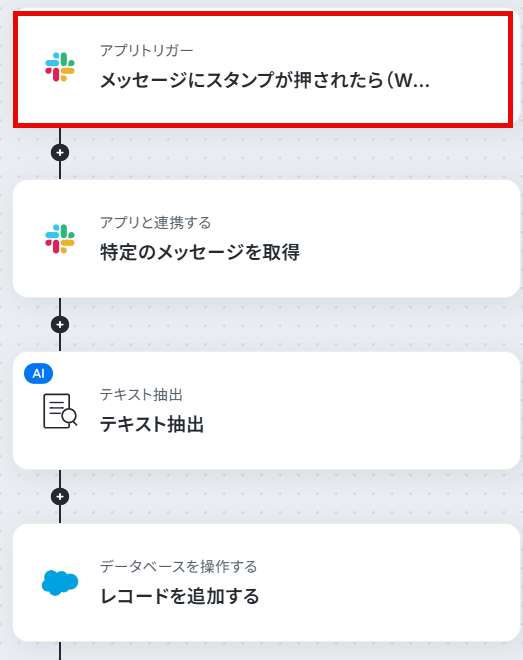
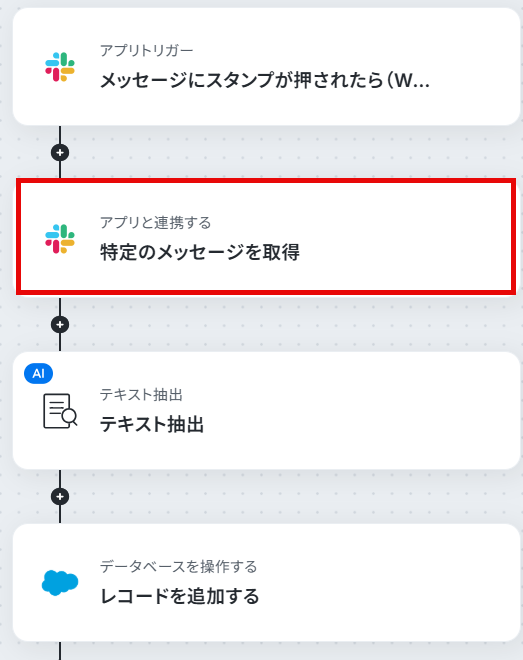
- 続いて、オペレーションでSlackの「特定のメッセージを取得」アクションを設定し、スタンプが押されたメッセージの本文などを取得します
- 次に、オペレーションでAI機能の「テキスト抽出」を設定し、取得したメッセージ本文からリード情報(会社名や氏名など)を抽出します
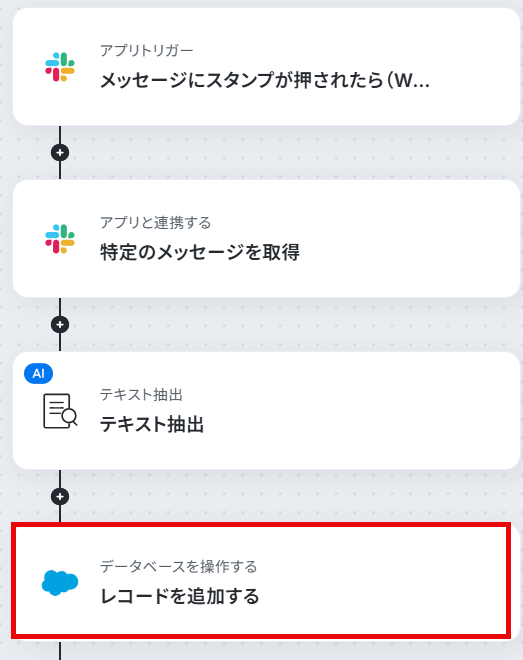
- 最後に、オペレーションでSalesforceの「レコードを追加する」アクションを設定し、抽出した情報を基にリードとして登録します
■このワークフローのカスタムポイント
- Slackのトリガー設定では、反応させたいスタンプの種類や対象のチャンネルを任意で指定できます
- AI機能によるテキスト抽出では、Slackのメッセージ本文からどのような情報(例:会社名、担当者名、連絡先など)を抜き出すかを自由に設定することが可能です
- Salesforceにレコードを追加する際、AIが抽出した情報や固定値を、リードのどの項目に登録するかを任意でマッピングできます
- Slack、SalesforceのそれぞれとYoomを連携してください
- Salesforceはチームプラン・サクセスプランでのみご利用いただけるアプリとなっております。フリープラン・ミニプランの場合は設定しているフローボットのオペレーションやデータコネクトはエラーとなりますので、ご注意ください
- チームプランやサクセスプランなどの有料プランは、2週間の無料トライアルを行うことが可能です。無料トライアル中には制限対象のアプリを使用することができます
- データベースを操作するオペレーションで、レコード追加や更新を行う際は、Salesforceの入力形式に沿って設定を行ってください。例えば、Salesforceの入力形式が選択式かつ英語入力の場合、選択肢に存在しない値や異なる言語で入力した値はエラーとなりますのでご注意ください
SlackとSalesforceの連携フローを作ってみよう
それでは早速、実際にSlackとSalesforceを連携したフローを作成してみましょう!今回はYoomを使用してノーコードで連携を進めていきます。もしまだYoomのアカウントをお持ちでない場合は、こちらの登録フォームからアカウントを発行してください。
※今回連携するアプリの公式サイト:Slack/Salesforce
[Yoomとは]
フローの作成方法
今回はSlackのメッセージにスタンプが押されたら、Salesforceにリードを登録するフローを作成していきます!作成の流れは大きく分けて以下です。
- SlackとSalesforceのマイアプリ連携
- 該当のテンプレートをコピー
- Slackのトリガー設定およびアクション設定、テキスト抽出設定、Salesforceのアクション設定
- トリガーをONにし、フローが起動するかを確認
- Slackで得た見込み顧客情報を、手作業でSalesforceに登録している営業担当者の方
- Slack上のコミュニケーションを起点としたリード獲得の機会損失を防ぎたいマネージャーの方
- SalesforceとWebhookを連携させて、リード管理の自動化を実現したいと考えている方
- Slackのスタンプ操作だけでSalesforceに自動でリード登録されるため、手作業での情報入力にかかっていた時間を削減できます
- 手作業による情報の転記ミスや登録漏れといったヒューマンエラーを防ぎ、データの正確性を保つことに繋がります
- はじめに、SalesforceとSlackをYoomと連携します
- 次に、トリガーでSlackを選択し、「メッセージにスタンプが押されたら(Webhook)」というアクションを設定します
- 続いて、オペレーションでSlackの「特定のメッセージを取得」アクションを設定し、スタンプが押されたメッセージの本文などを取得します
- 次に、オペレーションでAI機能の「テキスト抽出」を設定し、取得したメッセージ本文からリード情報(会社名や氏名など)を抽出します
- 最後に、オペレーションでSalesforceの「レコードを追加する」アクションを設定し、抽出した情報を基にリードとして登録します
■このワークフローのカスタムポイント
- Slackのトリガー設定では、反応させたいスタンプの種類や対象のチャンネルを任意で指定できます
- AI機能によるテキスト抽出では、Slackのメッセージ本文からどのような情報(例:会社名、担当者名、連絡先など)を抜き出すかを自由に設定することが可能です
- Salesforceにレコードを追加する際、AIが抽出した情報や固定値を、リードのどの項目に登録するかを任意でマッピングできます
- Slack、SalesforceのそれぞれとYoomを連携してください
- Salesforceはチームプラン・サクセスプランでのみご利用いただけるアプリとなっております。フリープラン・ミニプランの場合は設定しているフローボットのオペレーションやデータコネクトはエラーとなりますので、ご注意ください
- チームプランやサクセスプランなどの有料プランは、2週間の無料トライアルを行うことが可能です。無料トライアル中には制限対象のアプリを使用することができます
- データベースを操作するオペレーションで、レコード追加や更新を行う際は、Salesforceの入力形式に沿って設定を行ってください。例えば、Salesforceの入力形式が選択式かつ英語入力の場合、選択肢に存在しない値や異なる言語で入力した値はエラーとなりますのでご注意ください
ステップ1:SlackとSalesforceのマイアプリ連携
ここではYoomとそれぞれのアプリを連携して、操作を行えるようにしていきます。SlackとYoomのマイアプリ登録
以下の手順をご参照ください。Slackのマイアプリ登録方法も併せて確認しておきましょう。
SalesforceとYoomのマイアプリ登録
以下の手順をご参照ください。Salesforceのマイアプリ登録方法も併せて確認しておきましょう。
※Salesforceは、チームプラン・サクセスプランをご利用の方向けのアプリです。フリープランやミニプランで使うと、フローボットのオペレーションやデータコネクトがエラーになってしまうのでご注意ください。
※有料プラン(チームプラン・サクセスプラン)には2週間の無料トライアルがあります。トライアル期間中なら、普段は制限されているSalesforceも問題なくお試しいただけます。ぜひこの機会にいろいろと体験してみましょう!
ステップ2:テンプレートをコピー
Yoomにログインし、以下バナーの「試してみる」をクリックしてください。- Slackで得た見込み顧客情報を、手作業でSalesforceに登録している営業担当者の方
- Slack上のコミュニケーションを起点としたリード獲得の機会損失を防ぎたいマネージャーの方
- SalesforceとWebhookを連携させて、リード管理の自動化を実現したいと考えている方
- Slackのスタンプ操作だけでSalesforceに自動でリード登録されるため、手作業での情報入力にかかっていた時間を削減できます
- 手作業による情報の転記ミスや登録漏れといったヒューマンエラーを防ぎ、データの正確性を保つことに繋がります
- はじめに、SalesforceとSlackをYoomと連携します
- 次に、トリガーでSlackを選択し、「メッセージにスタンプが押されたら(Webhook)」というアクションを設定します
- 続いて、オペレーションでSlackの「特定のメッセージを取得」アクションを設定し、スタンプが押されたメッセージの本文などを取得します
- 次に、オペレーションでAI機能の「テキスト抽出」を設定し、取得したメッセージ本文からリード情報(会社名や氏名など)を抽出します
- 最後に、オペレーションでSalesforceの「レコードを追加する」アクションを設定し、抽出した情報を基にリードとして登録します
■このワークフローのカスタムポイント
- Slackのトリガー設定では、反応させたいスタンプの種類や対象のチャンネルを任意で指定できます
- AI機能によるテキスト抽出では、Slackのメッセージ本文からどのような情報(例:会社名、担当者名、連絡先など)を抜き出すかを自由に設定することが可能です
- Salesforceにレコードを追加する際、AIが抽出した情報や固定値を、リードのどの項目に登録するかを任意でマッピングできます
- Slack、SalesforceのそれぞれとYoomを連携してください
- Salesforceはチームプラン・サクセスプランでのみご利用いただけるアプリとなっております。フリープラン・ミニプランの場合は設定しているフローボットのオペレーションやデータコネクトはエラーとなりますので、ご注意ください
- チームプランやサクセスプランなどの有料プランは、2週間の無料トライアルを行うことが可能です。無料トライアル中には制限対象のアプリを使用することができます
- データベースを操作するオペレーションで、レコード追加や更新を行う際は、Salesforceの入力形式に沿って設定を行ってください。例えば、Salesforceの入力形式が選択式かつ英語入力の場合、選択肢に存在しない値や異なる言語で入力した値はエラーとなりますのでご注意ください
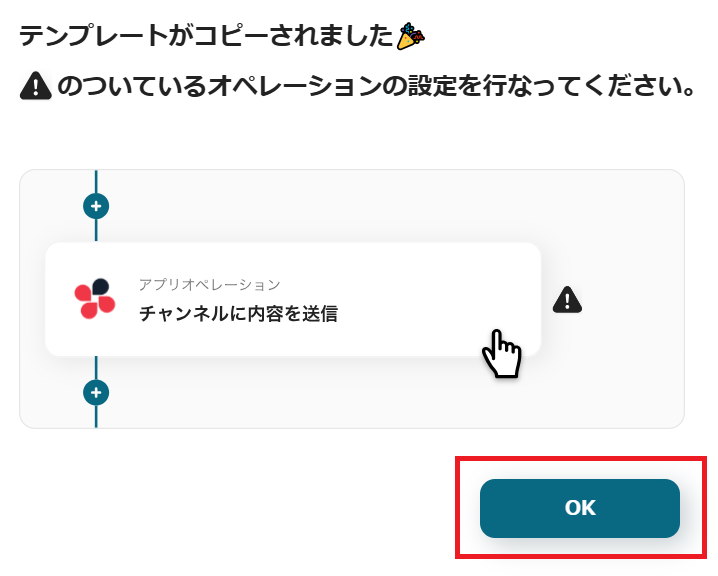
「テンプレートがコピーされました」と表示されるので「OK」をクリックします。
ステップ3:Slackのトリガー設定
「メッセージにスタンプが押されたら(Webhook)」をクリック。※Slackと連携して出来ることもご参照ください。
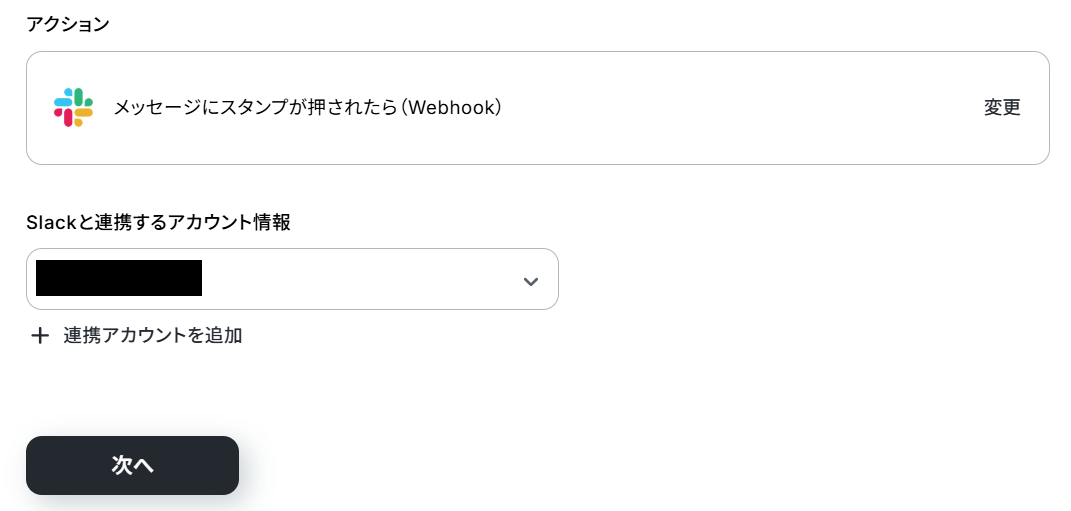
タイトルと連携するアカウント情報を任意で設定し、アクションはテンプレート通りに「メッセージにスタンプが押されたら(Webhook)」のまま「次へ」をクリックします。
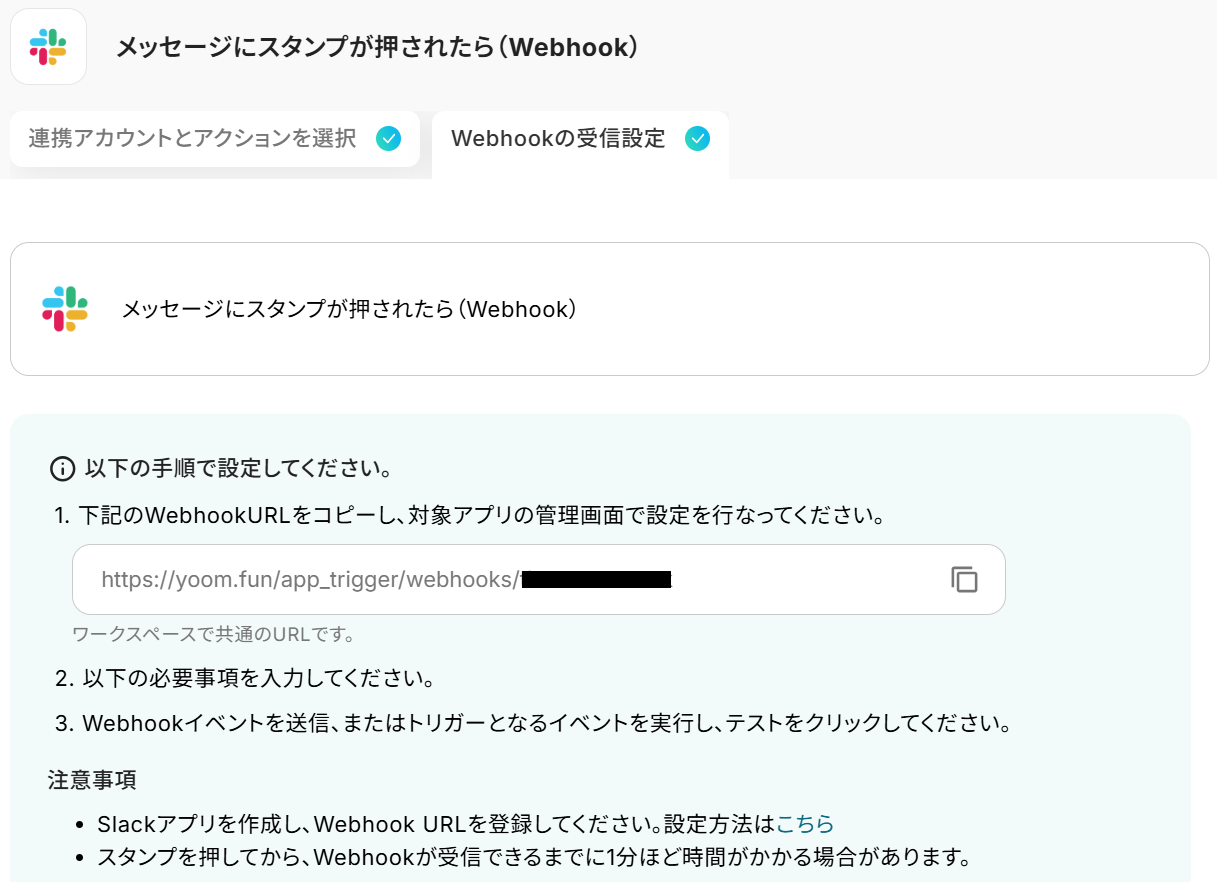
まず、SlackチャンネルにYoomアプリをインストールする方法を参考に、該当チャンネルの「インテグレーション」からYoomを追加しましょう。
次にSlackの設定画面に移り、Slackアプリの作成・登録方法を参考にWebhook設定を行ってください。
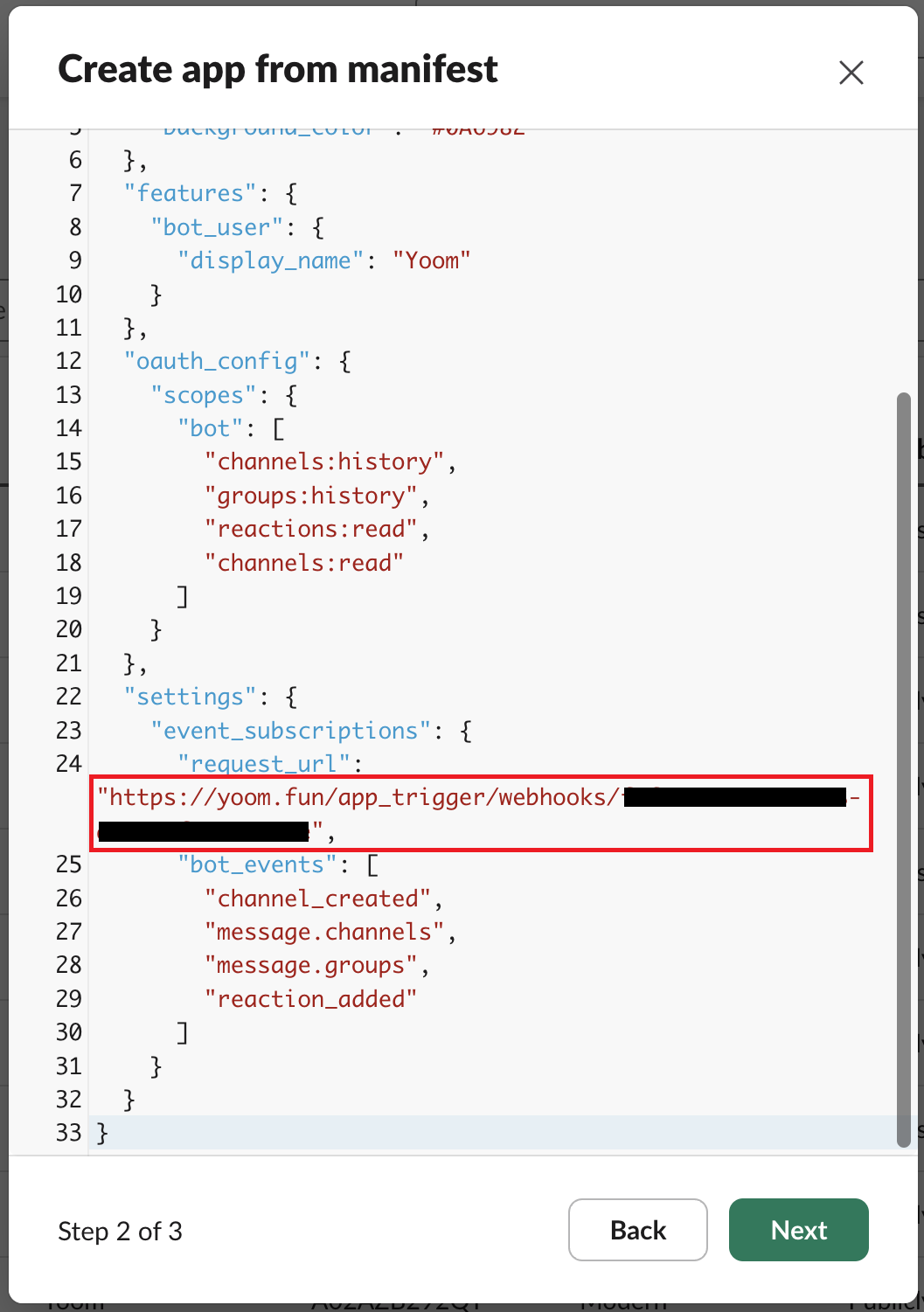
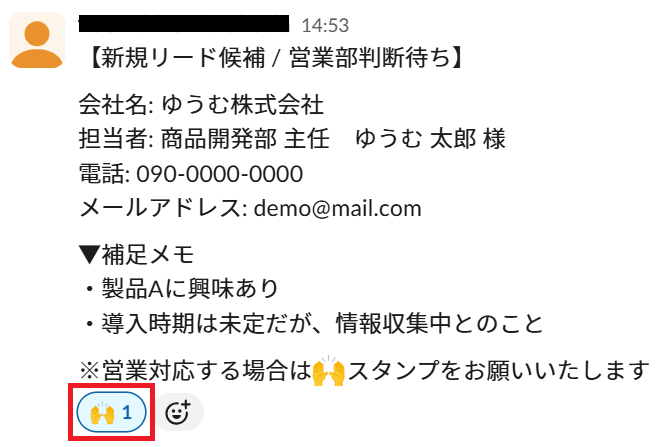
続けてテスト用のリード情報を投稿し、フローボット起動のトリガーとしたいスタンプをクリックしましょう。
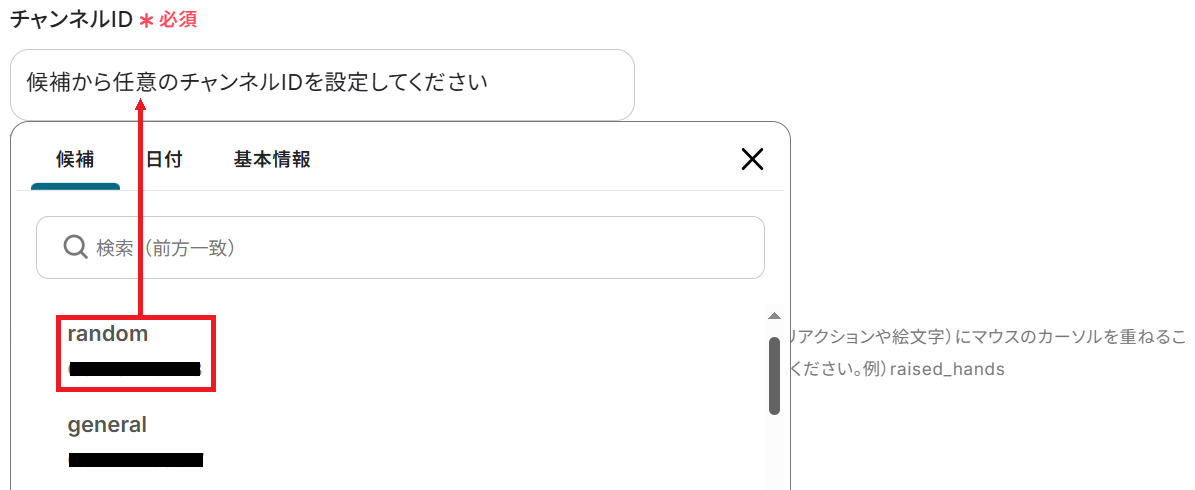
ここまで完了したらYoomの設定画面に戻り、先ほど投稿したチャンネルIDを候補から選択してください。
最後に先ほどクリックしたスタンプ名と、任意でユーザーIDを入力してテストしましょう。
※ユーザーIDを設定すると、指定のユーザーがスタンプを押した場合のみフローボットが起動します。
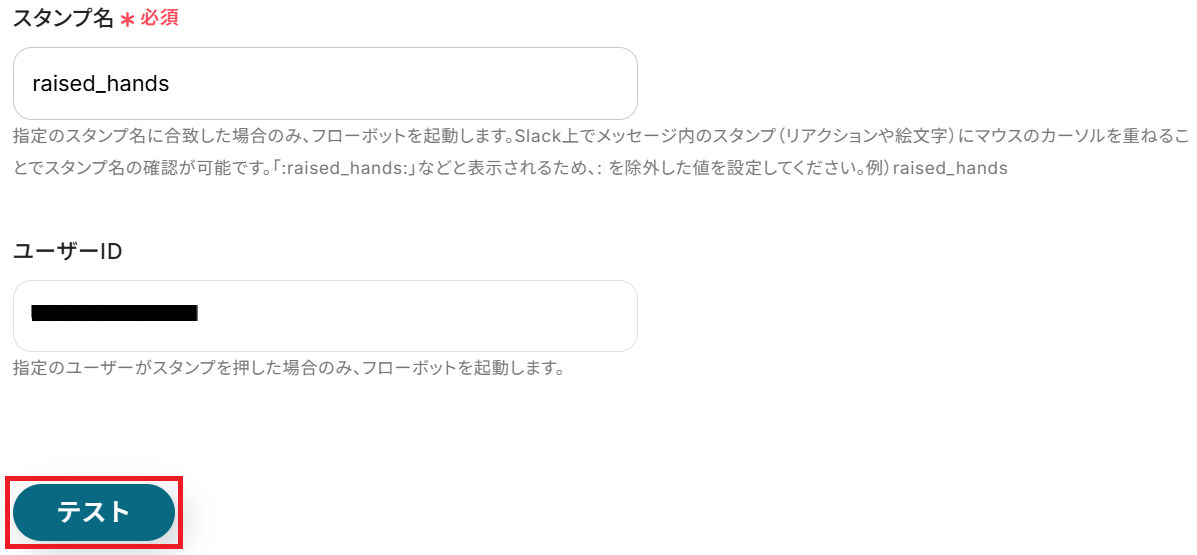
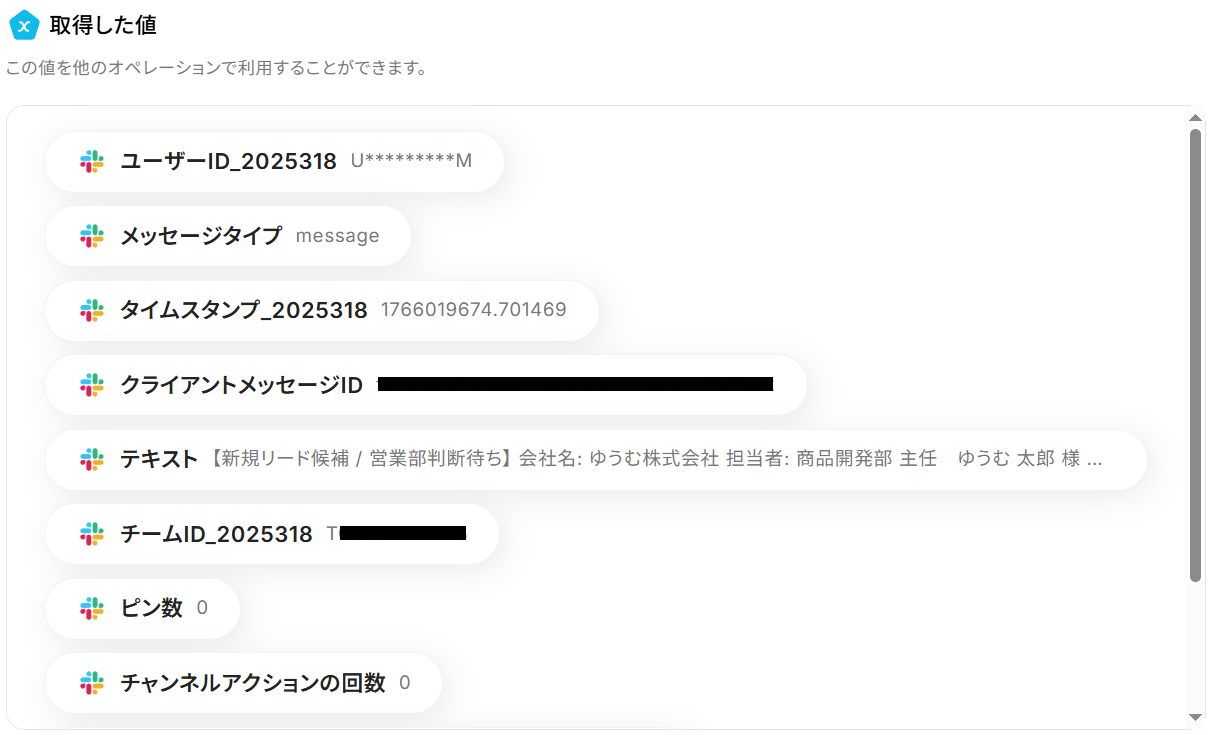
成功したら保存してください。ここで取得した値を次以降のステップで活用します。
※取得した値とは?
トリガーやオペレーション設定時に「テスト」を実行して取得した値のことです。
後続のオペレーション設定時の値として利用でき、フローボットを起動する度に変動した値となります。
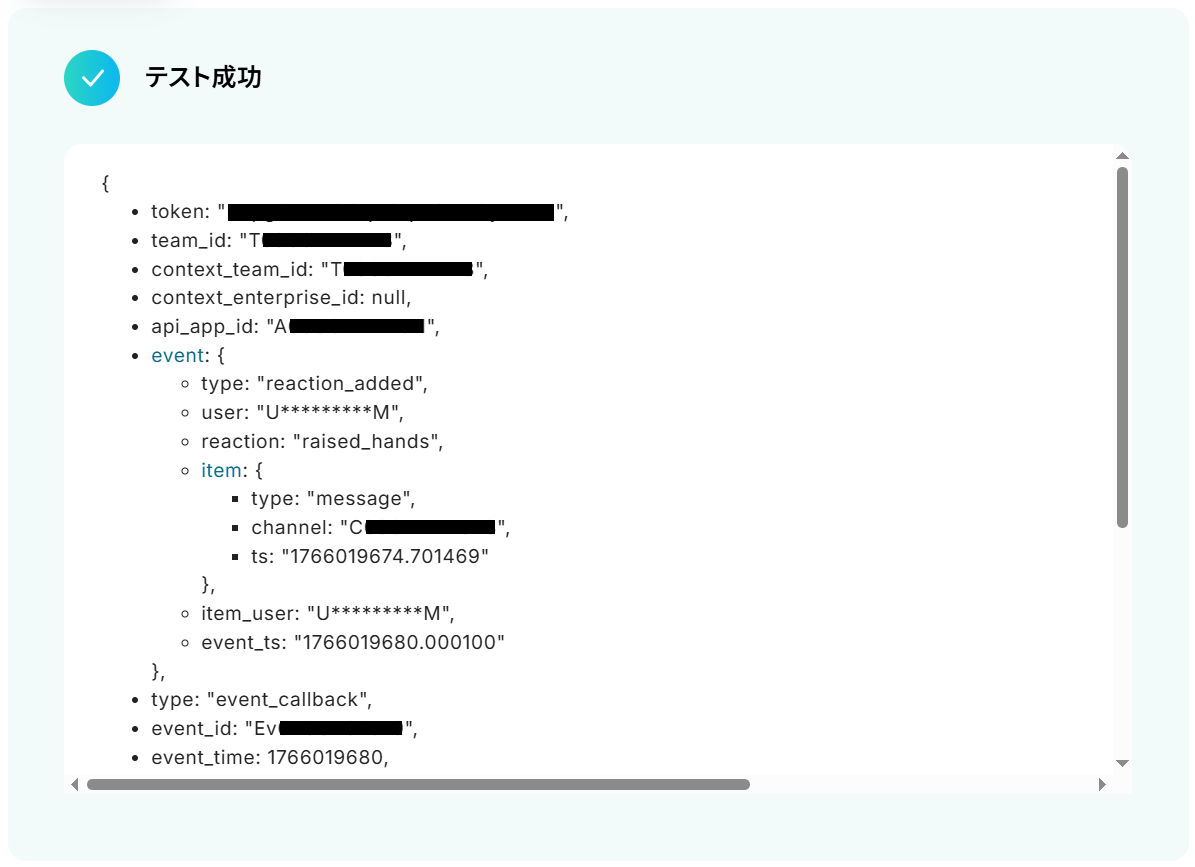
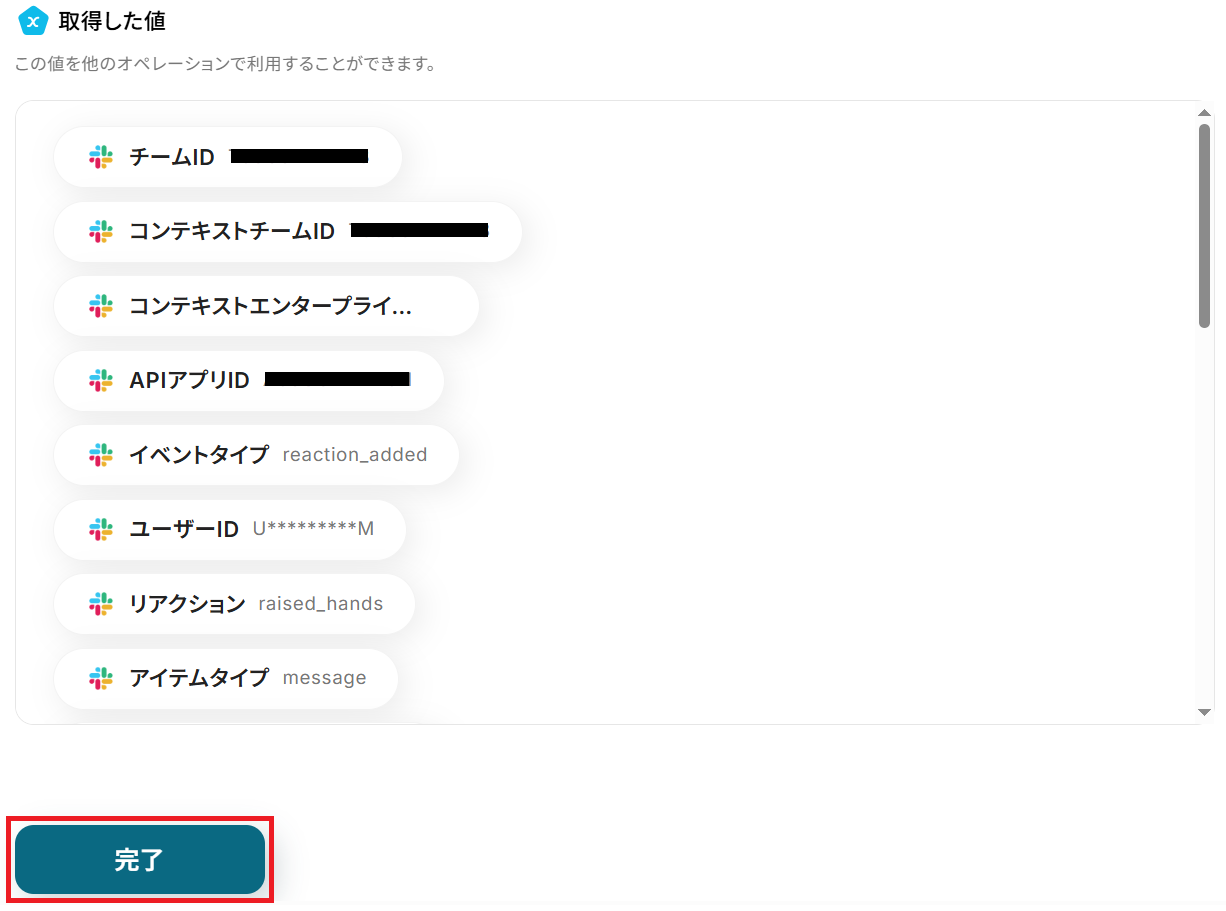
ステップ4:Slackのアクション設定
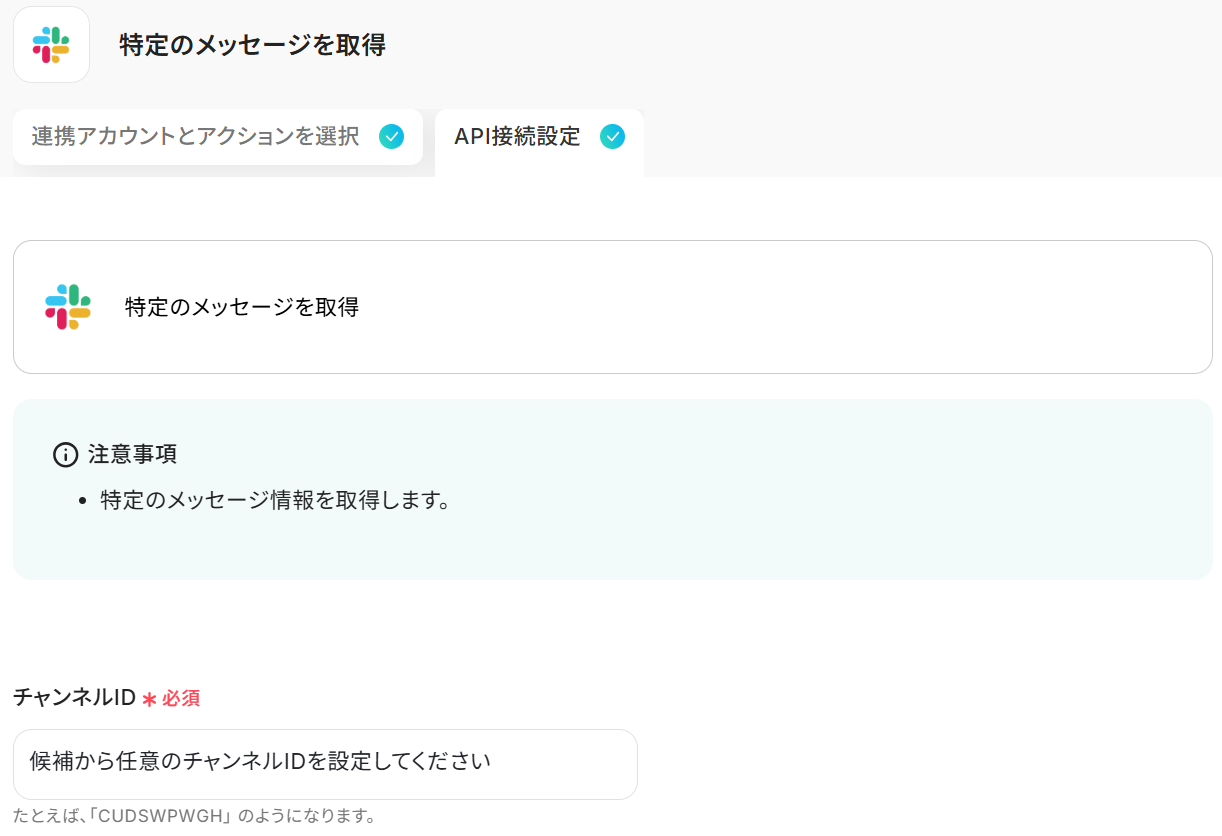
先ほどスタンプをクリックした投稿の詳細情報を取得します。「特定のメッセージを取得」をクリックしましょう。
ステップ3と同様、アクションは「特定のメッセージを取得」のまま「次へ」をクリック。
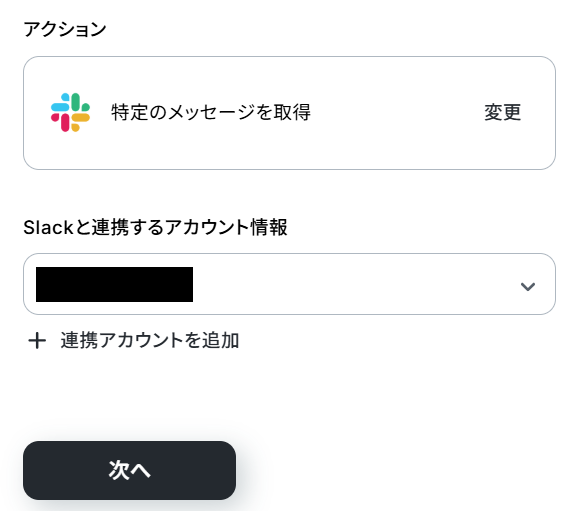
ステップ3と同じチャンネルIDを入力してください。
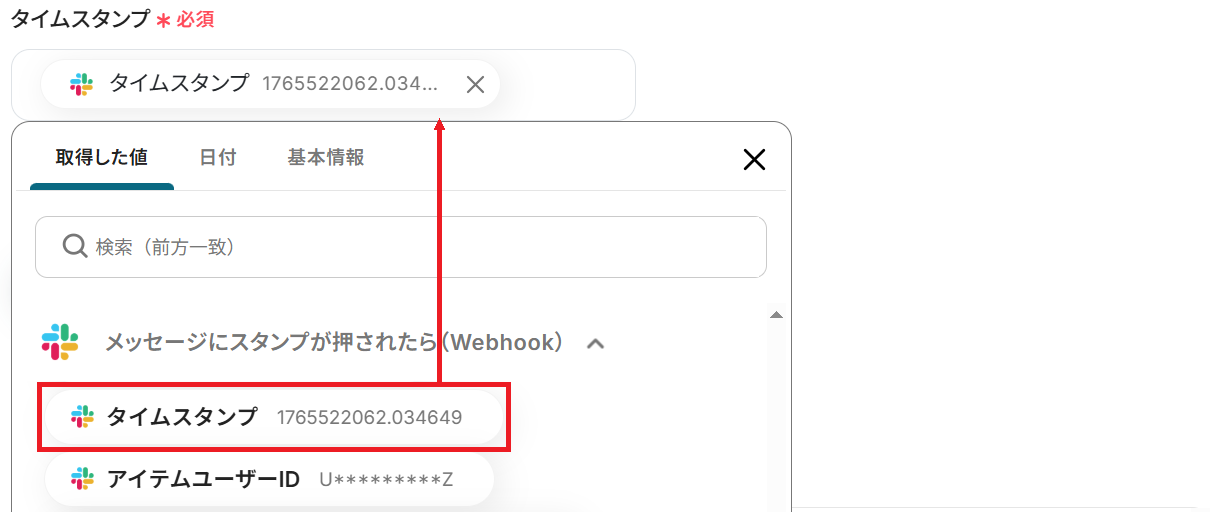
タイムスタンプの欄には、ステップ3で取得した「タイムスタンプ」の値があらかじめ設定されているのでそのままで大丈夫です。
※以下のように取得した値を設定することで、トリガーが実行されるたびに最新の投稿情報が反映されます。
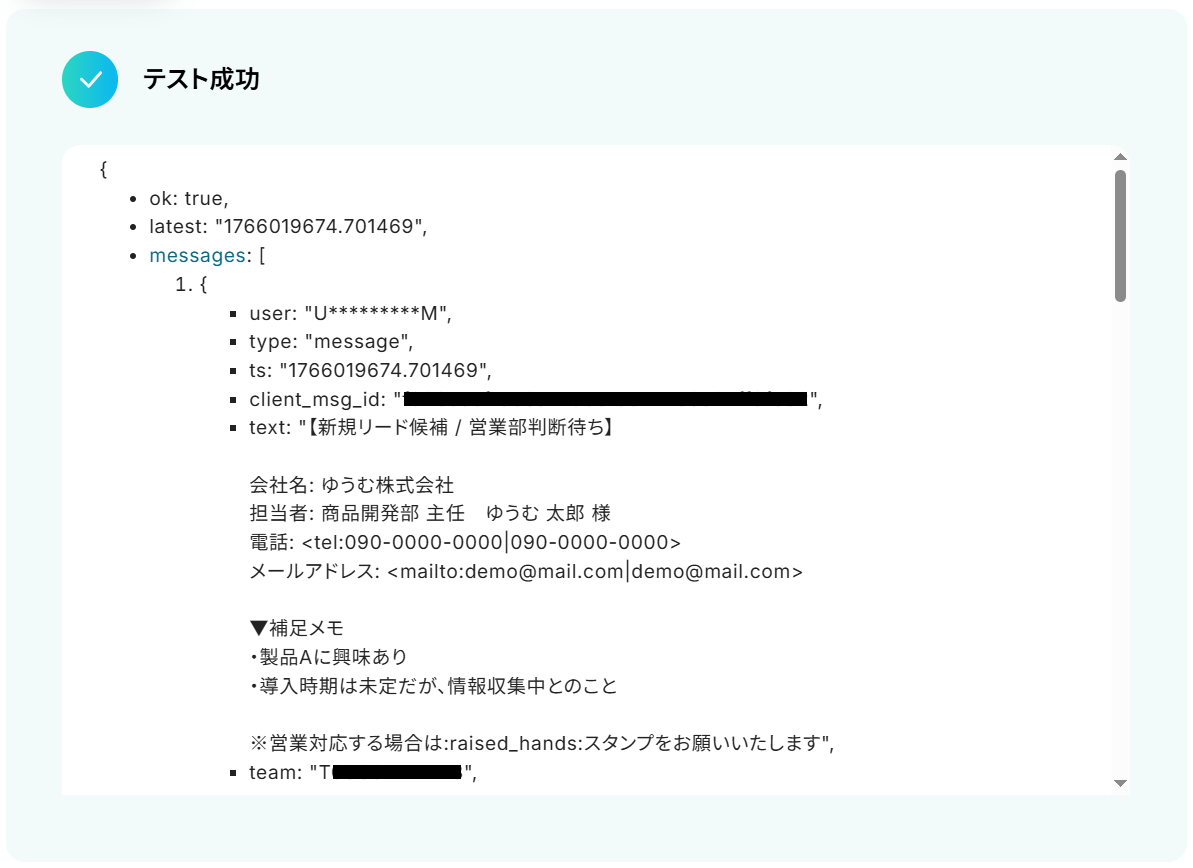
設定が完了したらテストしましょう。
成功したら保存してください。スタンプを押下した投稿の詳細情報を取得できました!
ステップ5:テキスト抽出設定
先ほど取得したSlackの投稿内容から、Salesforceでのリード登録に必要な項目を抽出します。「テキスト抽出」をクリックしましょう。
※AIを使用した「データの抽出」アクションの設定方法もご参照ください。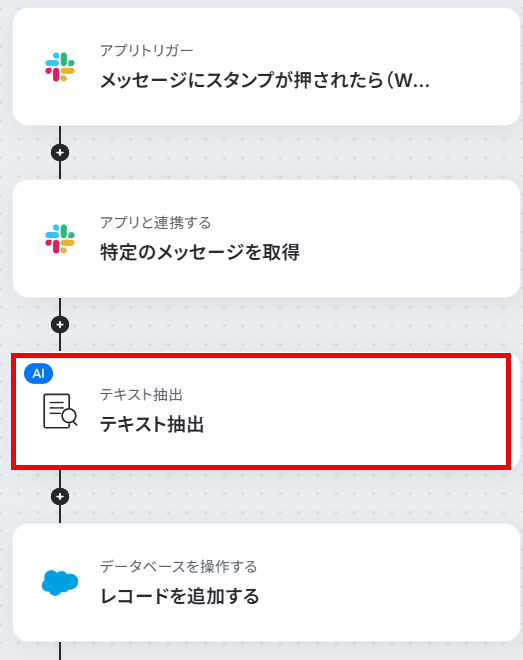
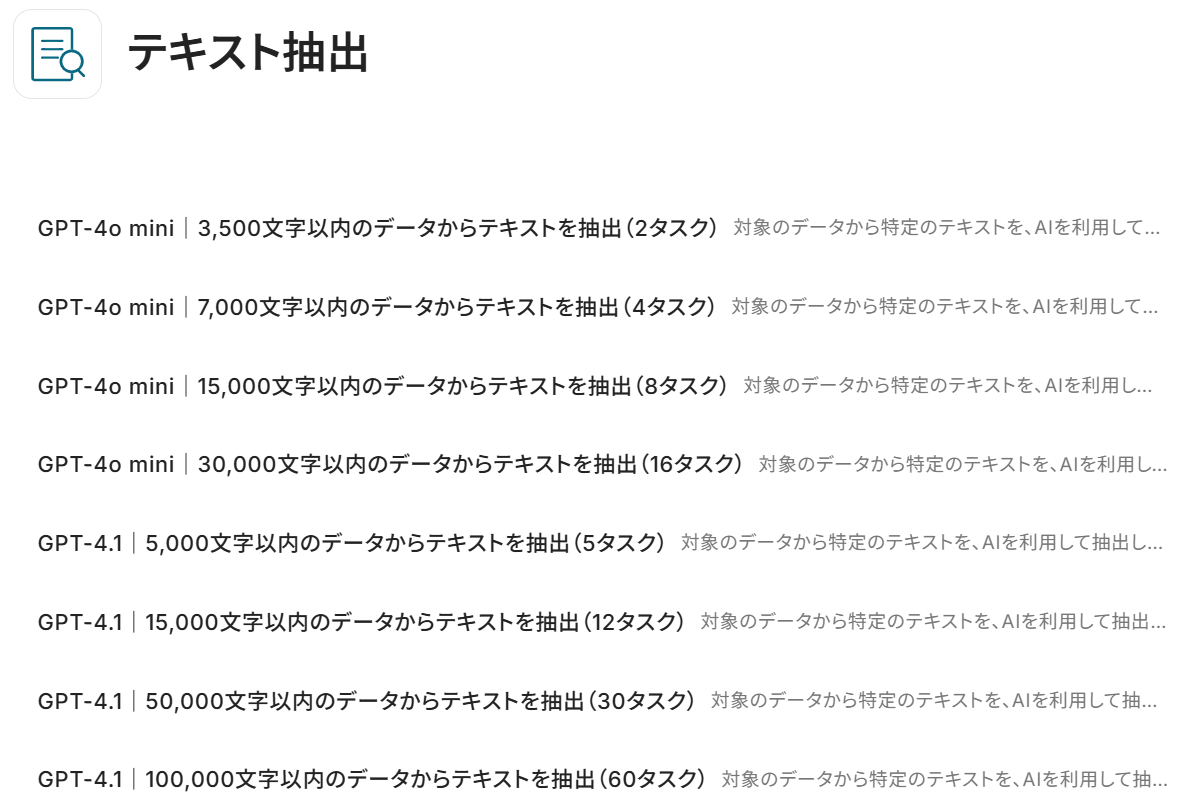
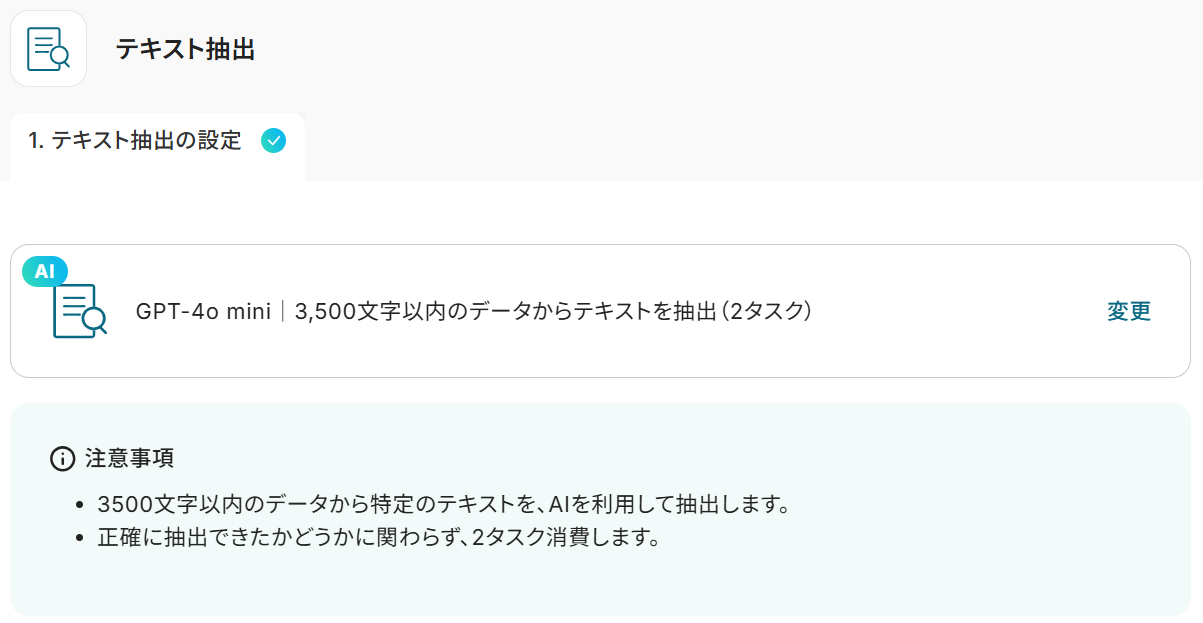
テキスト抽出機能のアクションは以下の種類がありますので、扱う文章の長さに合わせて選択しましょう。
()内のタスクを消費しますので、使用プランやデータの容量によって選択してください。料金プランについて
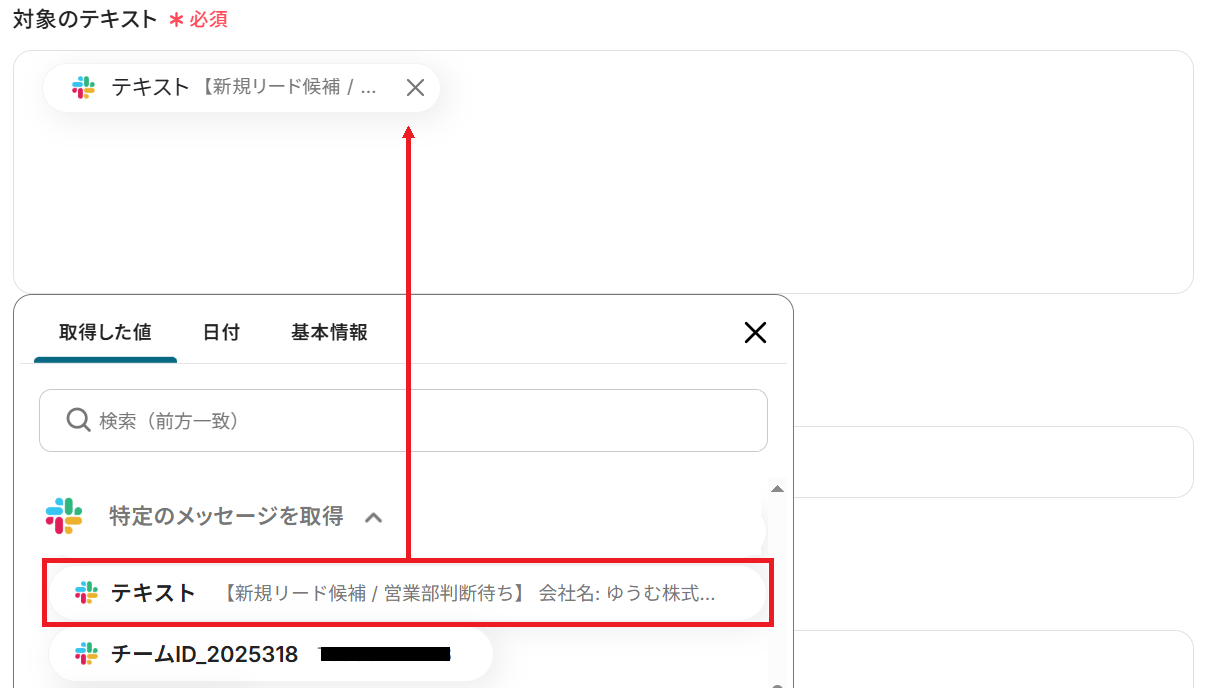
ステップ4と同様、対象のテキストの欄にはSlackから取得した「テキスト」の値が予め設定されているのでそのままで大丈夫です。
抽出したい項目も設定されていますが、編集・追加する場合は以下の赤枠のようにカンマ区切りで入力しましょう。
任意で指示内容も入力できます。
設定が完了したらテストしてください。
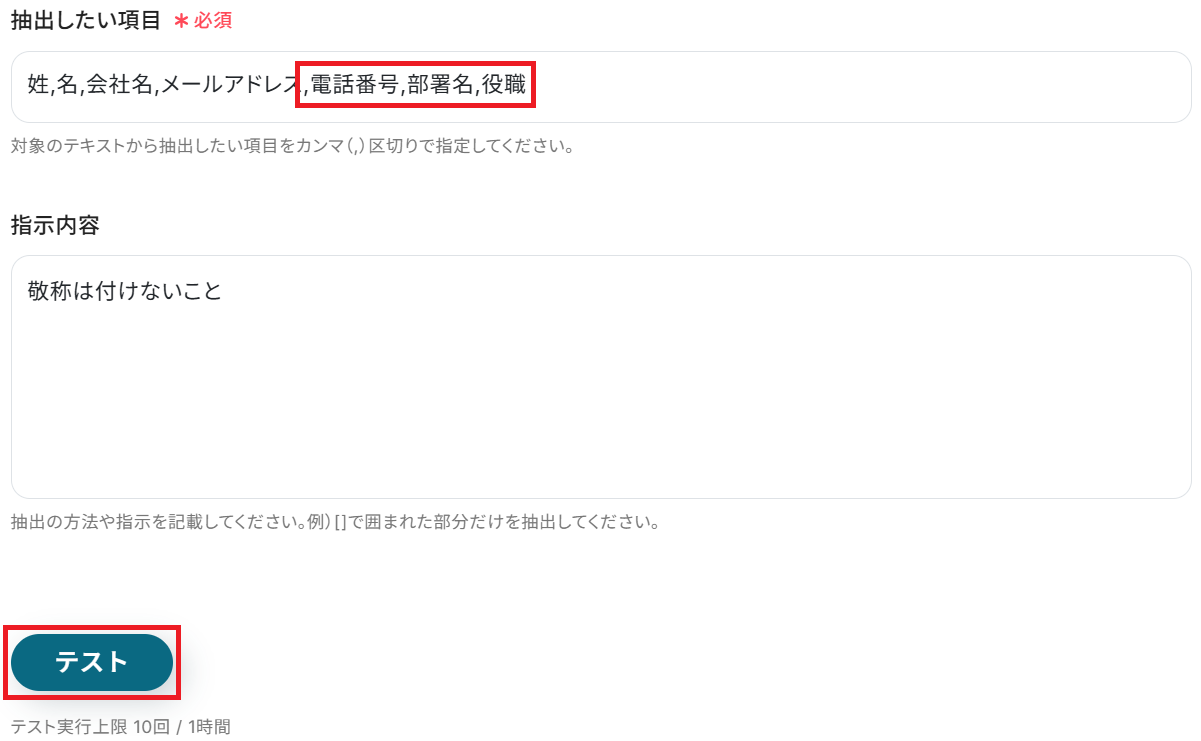
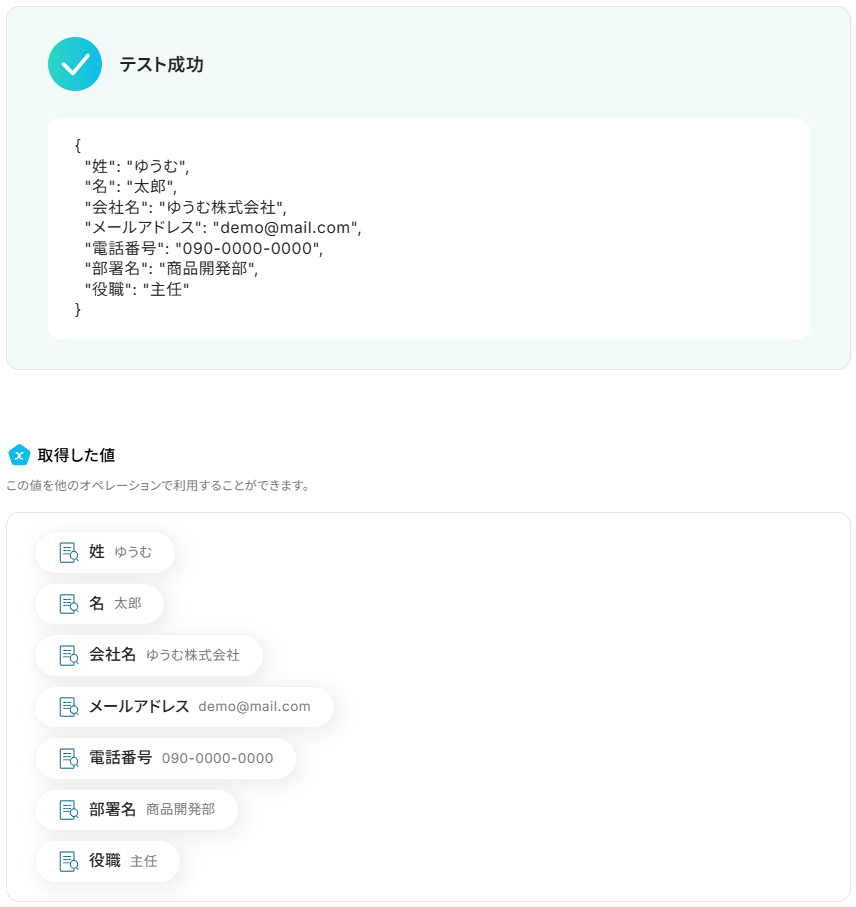
成功したら保存しましょう。AIがリード登録のための必要事項を抽出してくれました!
ステップ6:Salesforceのアクション設定
※Salesforceと連携すると出来ることもご参照ください。先ほど抽出した内容をもとに、Salesforceで新規リードを登録します。
「レコードを追加する」をクリックしましょう。
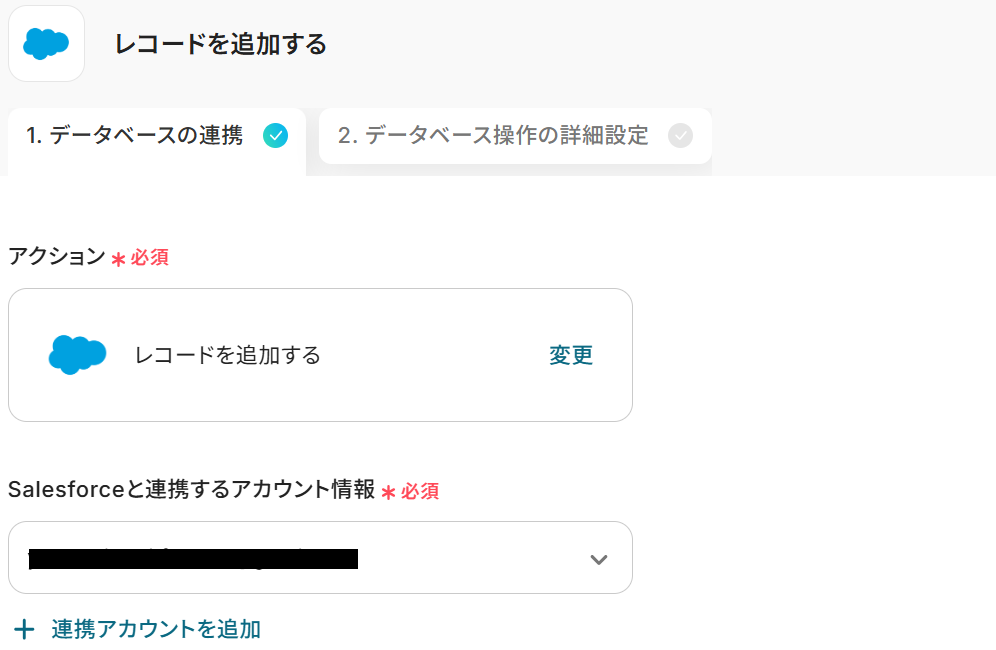
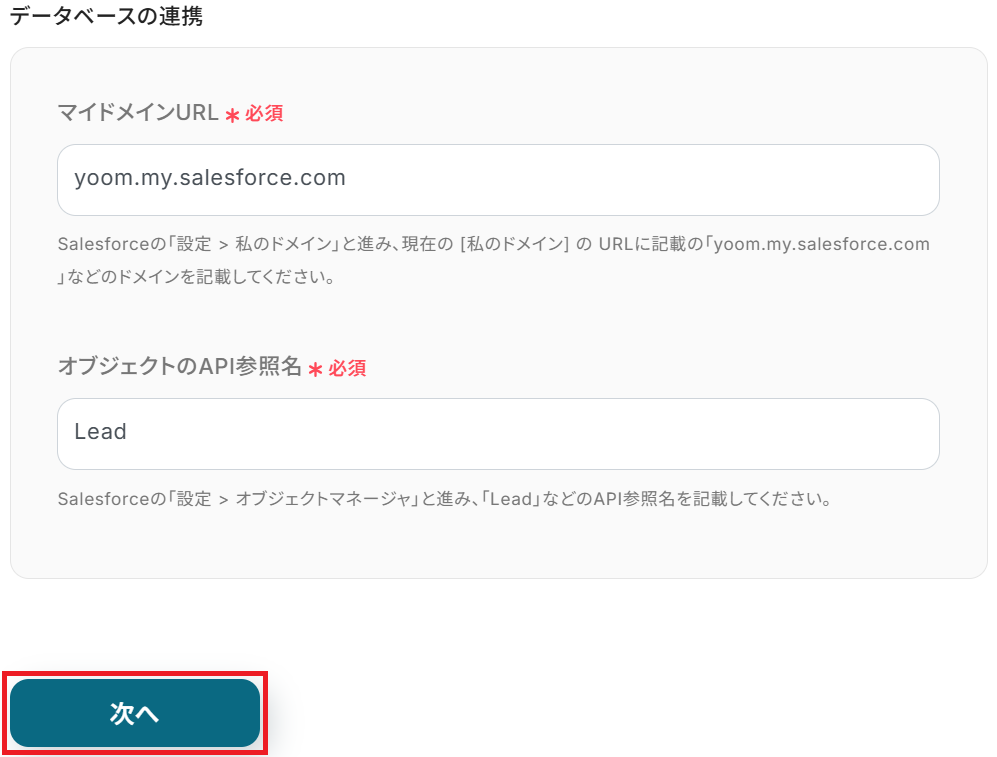
次にテキストボックス下部の説明を参考に、マイドメインURLとオブジェクトのAPI参照名を入力して「次へ」をクリックしましょう。
今回は新規リードを登録するため、オブジェクトのAPI参照名は「Lead」にしました。
※アプリと連携するにおけるSalesforceの各API参照名の確認の仕方についてもご参照ください。
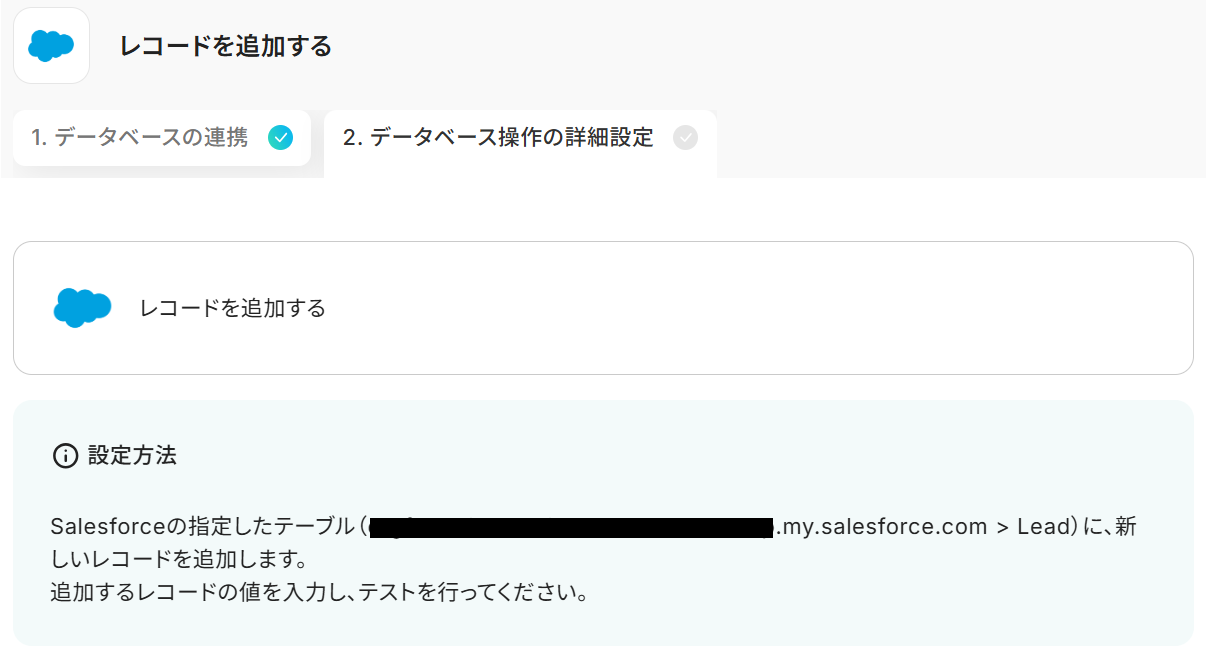
詳細設定に入るので、Slack・テキスト抽出機能から取得した値を設定して項目を埋めていきましょう。
ただし、各項目は任意なので全てを埋める必要はありません。
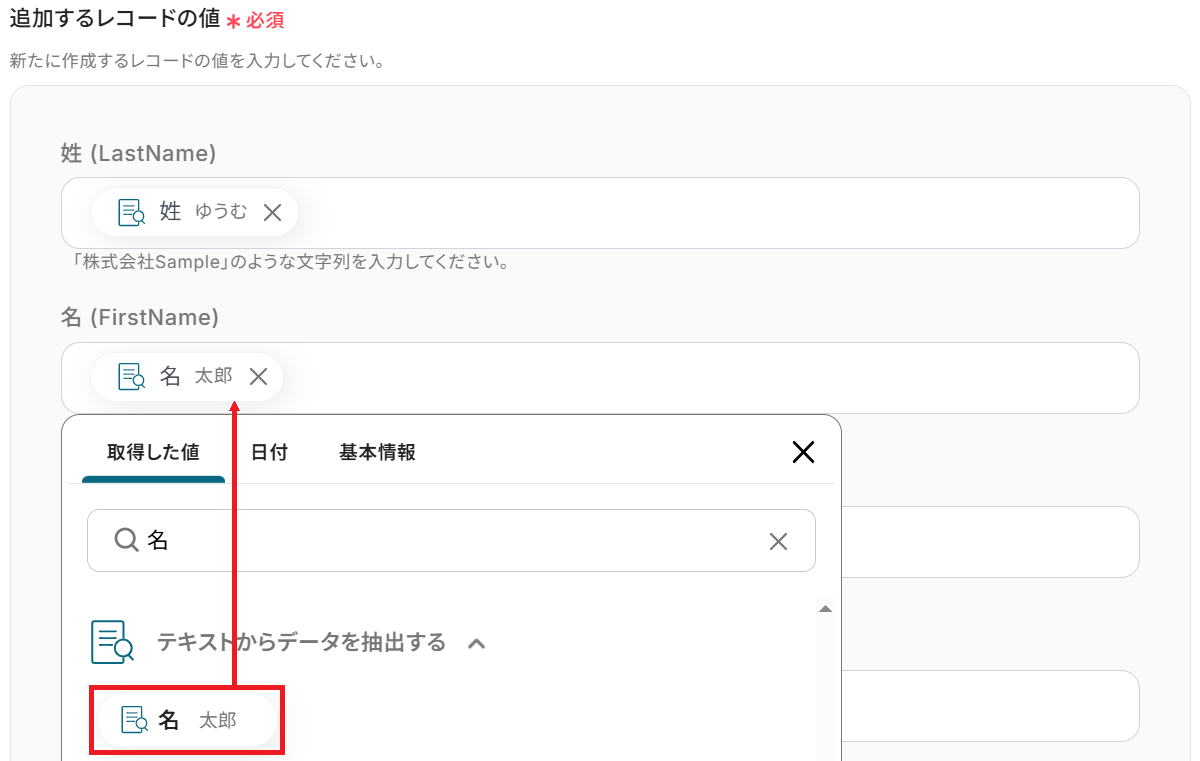
「部署」は専用の項目がないため、備考欄に固定のテキストと組み合わせて以下のように設定しました。
登録したい項目を設定し終えたらテストしてください。
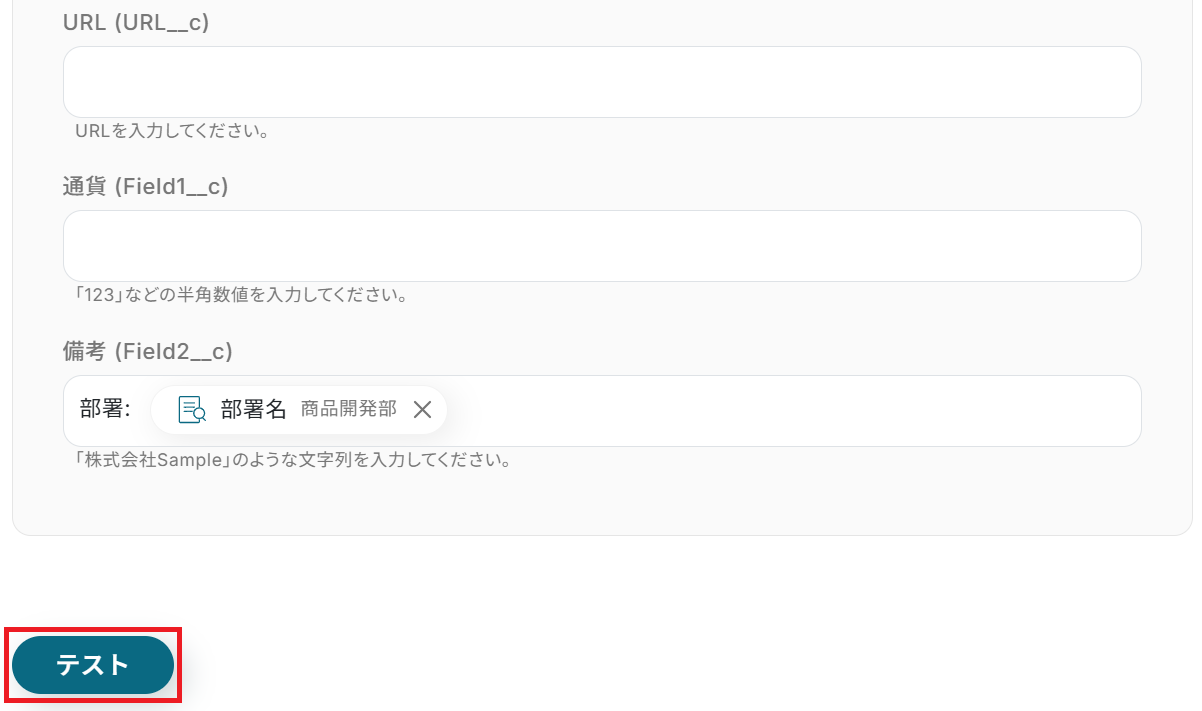
成功したら保存しましょう。
※"Session expired or invalid"というエラーが表示された場合はSalesforceで"Session expired or invalid"というエラーが表示された場合をご確認ください。
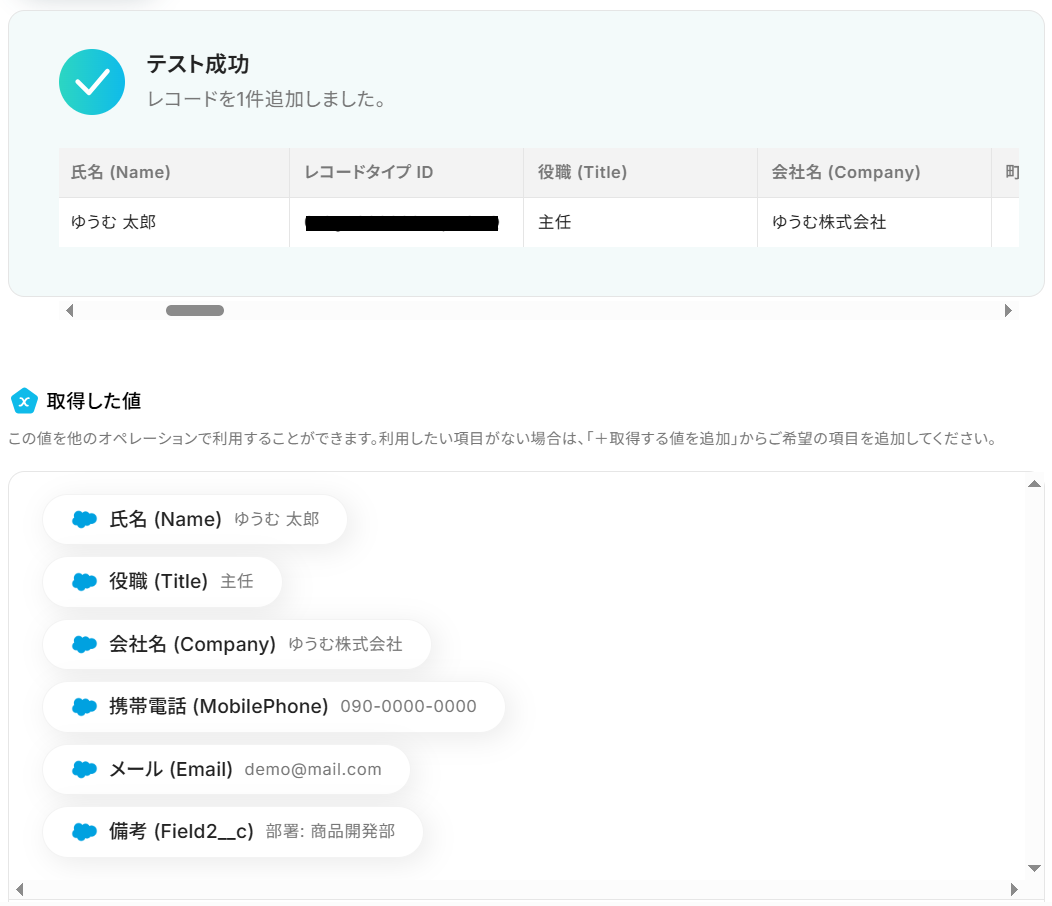
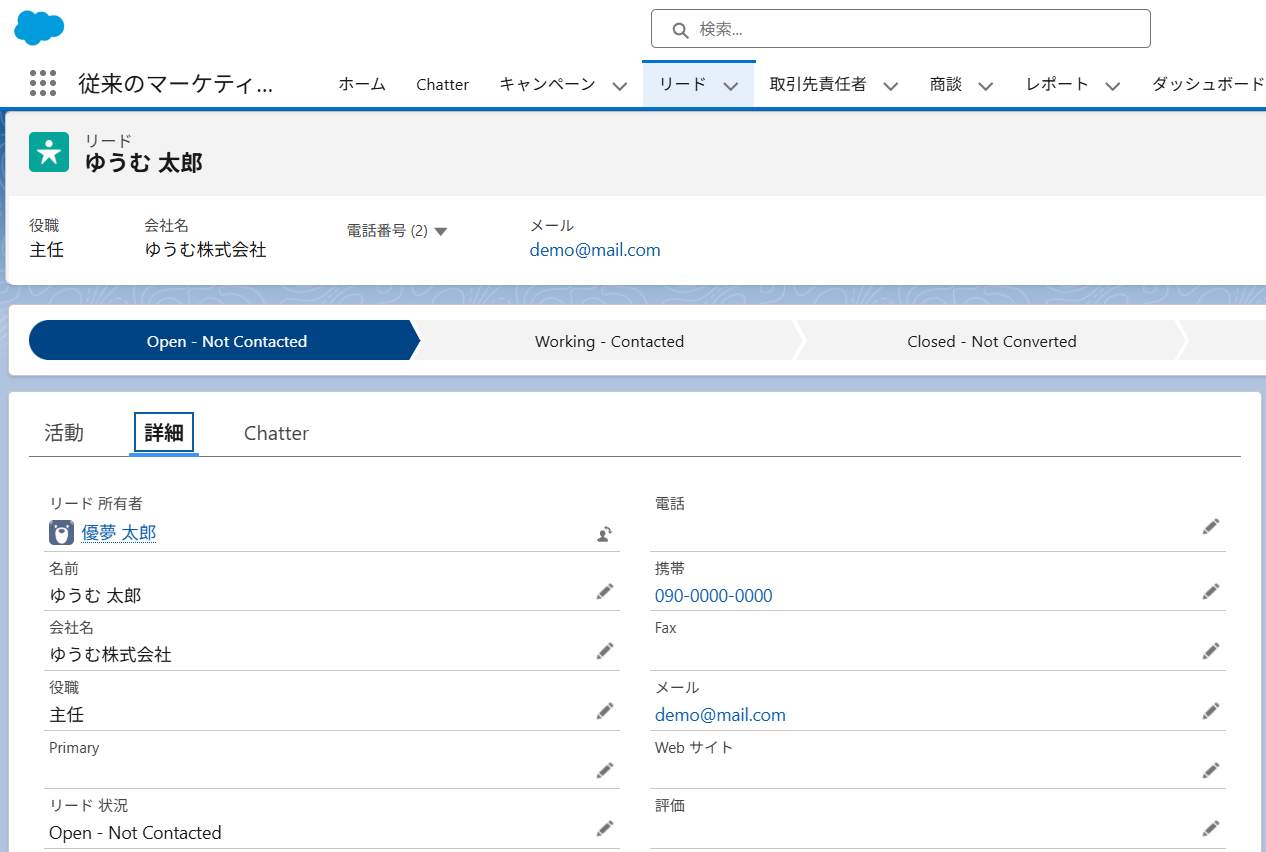
Slackの投稿をもとに、Salesforceで新規リードが登録されました!
ステップ7:トリガーをONにして起動準備完了
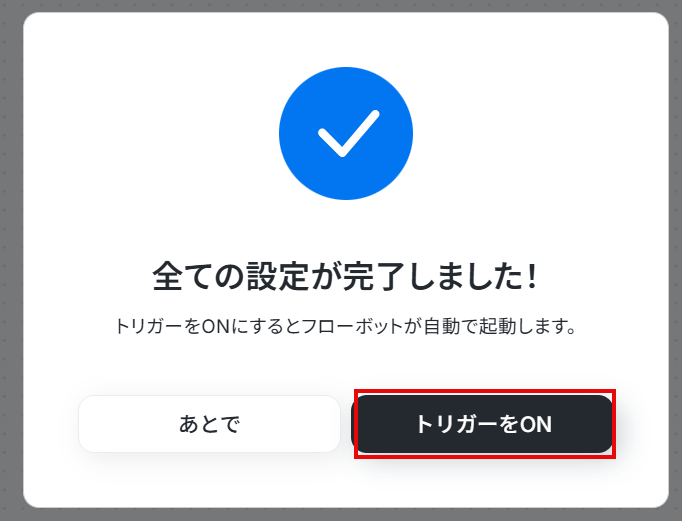
最後に「トリガーをON」をクリックしたら、自動化の設定は完了です。正しくフローボットが起動するか確認しましょう。
Slackを活用したその他の自動化例
Yoomでは、Slackを活用した様々な自動化を実現できます。ここでは、Dropboxに関連する他のテンプレートをいくつかご紹介します。
Stripe、SmartHR、CRM等の更新や、Garoonの承認、Meet録画をSlackに集約・通知ができます。
またSlackへの投稿やスタンプからAsanaタスク作成、HubSpot顧客登録、シート記録も自動化することで通知から実務実行までをチャット上で完結させます。

■概要
Stripeで支払いが行われたらSlackに通知するフローです。
■このテンプレートをおすすめする方
1.Stripeで決済を受け付けている事業者
・Stripeでの支払い完了をすぐに知りたい方
・オンライン決済の円滑化に活用している方
2.Slackを主なコミュニケーションツールとして活用している方
・チーム内の連絡手段として活用している方
■このテンプレートを使うメリット
Stripeはオンライン決済を円滑に行うことのできるツールです。
しかし、支払いの完了を毎回確認しなければならないのは、非効率的な働き方をしていると言えます。
このフローを活用することで、Stripeで支払いが行われると自動でSlackに支払いの完了を知らせてくれます。
支払いの完了をいち早くチームに連絡することができるため、今まで確認にかかっていた時間を省きます。
また支払いの完了後のフォローアップやサンクスメールの送付など、顧客対応業務に素早く着手することができます。
■注意事項
・Stripe、SlackのそれぞれとYoomを連携させてください。
・Stripeはチームプラン・サクセスプランでのみご利用いただけるアプリとなっております。フリープラン・ミニプランの場合は設定しているフローボットのオペレーションやデータコネクトはエラーとなりますので、ご注意ください。
・チームプランやサクセスプランなどの有料プランは、2週間の無料トライアルを行うことが可能です。無料トライアル中には制限対象のアプリを使用することができます。

■概要
SmartHRに従業員が登録されたら、Slackに通知するフローです。
■このテンプレートをおすすめする方
1.SmartHRを利用している人事・総務担当者
・新規従業員登録を他の担当者に通知したい方
・従業員情報をSlackで共有し、入社手続きを進めたい方
・手作業での通知の手間を省きたい方
2.SmartHRを利用しているチームリーダー・マネージャー
・新規メンバーの情報をチーム全体に共有したい方
・新入社員を歓迎するメッセージをSlackで送りたい方
■このテンプレートを使うメリット
・必要な情報をSlackに集約することにより、入社手続きに必要な情報の確認や共有がスムーズに進み業務の効率化に繋がります。
・人事担当者が各部署に新規従業員情報を個別に連絡する必要がありましたが、Slackの通知によって情報伝達を自動化することができます。
・新規従業員への歓迎メッセージをSlackで送信することで、コミュニケーションを活性化させることができます。
・手作業による情報伝達に伴うミスを削減し、正確な情報を関連する部署に共有することができます。
■注意事項
・SmartHR、SlackのそれぞれとYoomを連携させてください。

- Zoho CRMで管理する取引先情報を、Slackを使ってチームに共有したい方
- 手作業による情報共有での通知漏れやタイムラグを防ぎ、営業活動を円滑に進めたい方
- Zoho CRMとSlackを連携させ、顧客情報の共有プロセスを自動化したいと考えている方
- Zoho CRMに取引先が新規作成されると自動でSlackへ通知されるため、これまで手作業で行っていた情報共有の時間を短縮することができます。
- 手作業での通知作成や投稿が不要になることで、共有漏れや内容の誤りといったヒューマンエラーのリスク軽減に繋がります。
- はじめに、Zoho CRMとSlackをYoomと連携します。
- 次に、トリガーでZoho CRMを選択し、「新しく取引先が作成されたら」というアクションを設定します。
- 最後に、オペレーションでSlackを選択し、「チャンネルにメッセージを送る」アクションを設定し、Zoho CRMから取得した情報を通知するように設定します。
- Slackに通知するメッセージ内容は、Zoho CRMから取得した取引先名、担当者名、URLなどの情報を自由に組み込んで設定できます。通知したい項目を選択し、チームにとって最も分かりやすいフォーマットで情報を共有してください。
- Zoho CRM、SlackのそれぞれとYoomを連携してください。
- トリガーは5分、10分、15分、30分、60分の間隔で起動間隔を選択できます。
- プランによって最短の起動間隔が異なりますので、ご注意ください。
- Zoho CRMはミニプラン以上でご利用いただけるアプリとなっております。フリープラン・パーソナルプランの場合は設定しているフローボットのオペレーションやデータコネクトはエラーとなりますので、ご注意ください。
- ミニプラン・チームプラン・サクセスプランなどの有料プランは、2週間の無料トライアルを行うことが可能です。無料トライアル中には制限対象のアプリを使用することができます。 詳しくは、料金プランのページをご参照ください。

■概要
CRMツールのCloseで新しいリード情報を獲得しても、チームへの共有が遅れてしまうことはありませんか?手作業での通知は、対応の遅れや共有漏れにつながり貴重なビジネスチャンスを逃す原因にもなりかねません。このワークフローを活用すれば、Closeに新しいリードが登録されたタイミングで、Slackへ自動で通知できます。これによりリードへの迅速な初動対応を実現し、営業活動の効率化が図れます。
■このテンプレートをおすすめする方
- Closeで管理している新規リード情報を、迅速にチームへ共有したいと考えている営業担当者の方
- 手作業によるSlackへの通知の手間をなくし、ヒューマンエラーを防ぎたいチームリーダーの方
- リード獲得からアプローチまでの時間を短縮し、営業機会の最大化を図りたいマーケティング担当者の方
■このテンプレートを使うメリット
- Closeに新規リードが登録されると、即座にSlackへ自動通知されるため情報共有にかかる時間を短縮し、迅速な対応を可能にします。
- 手作業での通知による連絡漏れや遅延といったヒューマンエラーを防ぎ、重要な営業機会の損失リスクを軽減します。
■フローボットの流れ
- はじめに、CloseとSlackをYoomと連携します。
- 次に、トリガーでCloseを選択し、「New Lead(新しいリードが登録されたら)」というアクションを設定します。
- 最後に、オペレーションでSlackを選択し、「チャンネルにメッセージを送る」アクションを設定することで、Closeから取得したリード情報を指定のチャンネルに通知できます。
※「トリガー」:フロー起動のきっかけとなるアクション、「オペレーション」:トリガー起動後、フロー内で処理を行うアクション
■このワークフローのカスタムポイント
- Slackへの通知は、通知先のチャンネルを営業チーム用やマーケティングチーム用など、用途に応じて任意に設定できます。
- 通知するメッセージ内容も自由にカスタマイズが可能です。「【新規リード】」のような固定テキストに加え、Closeから取得した会社名や担当者名といった情報をメッセージに含めることで、通知を受け取ったメンバーが即座に詳細を把握できます。
■注意事項
- Close、SlackのそれぞれとYoomの連携設定が必要です。

■概要
毎日Garoonで承認待ちの申請データを取得しSlackに通知するフローです。
■このテンプレートをおすすめする方
1.Garoonのワークフローを活用している企業
・申請業務の効率化に活用している方
・進捗状況や担当者を明確にし進行を円滑にしたい方
2.Slackを主なコミュニケーションツールとして利用している企業
・チーム内の情報伝達に使用している方
■このテンプレートを使うメリット
Garoonはあらゆる業務の効率化に活用できるツールです。
特にワークフローを活用することで進行状況を可視化させ、情報の透明性を保ちます。
しかし承認まちに待っているワークフローの有無を確認するのは、手間も時間もかかり効率的とは言えません。
このフローを活用することで、毎日決まった時間に承認が未完了のワークフローの概要を自動で通知してくれます。
通知の自動化によって確認作業の手間が省けるだけでなく、ワークフローの漏れも防ぐことにつながるため業務の進行をスムーズにします。
承認フローがスムーズに完了することで、社内全体の業務効率化することが期待できます。
■注意事項
・GaroonとSlackのそれぞれとYoomを連携してください。

■このテンプレートをおすすめする方
- Google Meetでの会議が多く、録画共有を手作業で行うことに手間を感じている方
- チーム内での迅速な情報共有を仕組み化し、共有漏れをなくしたいと考えている方
- 会議の議事録や振り返りのための情報連携を効率化したいプロジェクトリーダーの方
■このテンプレートを使うメリット
- 会議終了後に自動で録画情報が共有されるため、手作業での共有に費やしていた時間を短縮し、他の業務に集中できます。
- 手動での対応による共有忘れや、誤ったチャンネルへの投稿といったヒューマンエラーを防ぎ、確実な情報連携に繋がります。
■フローボットの流れ
- はじめに、Google MeetとSlackをYoomと連携します
- 次に、トリガーでGoogle Meetを選択し、「会議が終了したら」というアクションを設定します
- 次に、オペレーションで待機機能を設定し、録画ファイルが生成されるまでの時間を任意で設定します
- 次に、オペレーションでGoogle Meetの「レコーディング情報を取得」アクションを設定します
- 最後に、オペレーションでSlackの「チャンネルにメッセージを送る」アクションを設定し、取得した録画URLを含むメッセージを指定チャンネルに送信します
■このワークフローのカスタムポイント
- Google Meetのトリガー設定では、特定の会議IDのみを対象にするなど、自動化の起動条件を任意で設定できます。
- 待機機能では、会議の録画データが生成されるまでの時間を考慮し、待機時間を任意で調整してください。
- Slackへの通知設定では、送信先のチャンネルやメッセージ本文の内容を自由にカスタマイズすることが可能です。
■注意事項
- Google Meet、SlackのそれぞれとYoomを連携してください。
- トリガーは5分、10分、15分、30分、60分の間隔で起動間隔を選択できます。
- プランによって最短の起動間隔が異なりますので、ご注意ください。
- 「待機する」オペレーションは、パーソナルプラン以上のプランでご利用いただける機能となっております。フリープランの場合は設定しているフローボットのオペレーションやデータコネクトはエラーとなりますので、ご注意ください。
- パーソナルプランなどの有料プランは、2週間の無料トライアルを行うことが可能です。無料トライアル中には制限対象のアプリや機能(オペレーション)を使用することができます。

- Slackでの依頼事項を手作業でAsanaに転記している方
- Slack上のタスク依頼の抜け漏れを防ぎ、管理を効率化したいチームリーダーの方
- Asanaを活用したタスク管理の自動化に興味があるプロジェクトマネージャーの方
- Slackの投稿を自動でAsanaにタスクとして追加するため、これまで手作業で行っていた転記作業の時間を短縮できます。
- 手作業による情報の転記ミスや、タスクの登録漏れといったヒューマンエラーを防ぎ、タスク管理に繋がります。
- はじめに、SlackとAsanaをYoomと連携します。
- 次に、トリガーでSlackを選択し、「新しいメッセージがチャンネルに投稿されたら」というアクションを設定します。
- 最後に、オペレーションでAsanaを選択し、「タスクを追加」アクションを設定して、Slackの投稿内容を基にタスクを作成します。
■このワークフローのカスタムポイント
- Slackのトリガー設定では、タスク化の対象としたいチャンネルを任意で設定してください。特定のチャンネルのみを監視できます。
- Asanaのタスク追加オペレーションでは、Slackの投稿内容のどの情報をタスクの件名や詳細に反映させるかなどを任意で設定できます。
- Slack、AsanaのそれぞれとYoomを連携してください。
- トリガーは5分、10分、15分、30分、60分の間隔で起動間隔を選択できます。
- プランによって最短の起動間隔が異なりますので、ご注意ください。

■このテンプレートをおすすめする方
- Slackで受け取ったリード情報を手作業でHubSpotに登録している営業・マーケティング担当者の方
- 顧客情報の転記作業における入力ミスや対応漏れを防ぎ、業務品質を高めたいチームリーダーの方
- 営業プロセスの初動を自動化して、見込み顧客へのアプローチを迅速化したいと考えている方
■このテンプレートを使うメリット
- Slackへの投稿だけでHubSpotに顧客が自動作成されるため、これまで手作業での転記に費やしていた時間を削減できます。
- 手動でのコピー&ペーストが不要になることで、入力情報の誤りや登録漏れといったヒューマンエラーの発生を防ぎます。
■フローボットの流れ
- はじめに、SlackとHubSpotをYoomと連携します。
- 次に、トリガーでSlackを選択し、「新しいメッセージがチャンネルに投稿されたら」アクションで、監視対象のチャンネルを指定します。
- 、オペレーションでAI機能の「テキストからデータを抽出する」を選択し、トリガーで取得したSlackの投稿内容から、顧客名や連絡先といった必要な情報を抽出するよう設定します。
- 最後に、オペレーションでHubSpotの「コンタクトの作成」アクションを設定し、AIが抽出した情報を元に新しいコンタクトを自動で作成します。
■このワークフローのカスタムポイント
- Slackのトリガー設定では、顧客情報が投稿される特定のチャンネルを任意で設定してください。
- AIのデータ抽出オペレーションでは、Slackの投稿本文から抽出したい項目(例:会社名、氏名、メールアドレスなど)を任意で設定してください。
- HubSpotのコンタクト作成オペレーションでは、AIで抽出した各データをHubSpotのどのプロパティに登録するかを任意で設定してください。
■注意事項
- Slack、HubSpotのそれぞれとYoomを連携してください。

このワークフローを活用すれば、Slackの自動化を実現し、特定のメッセージへのスタンプをトリガーにして、ユーザー情報をGoogle スプレッドシートへ自動で記録できます。これにより、報告業務の手間を省き、正確な情報管理を可能にします。
- Slackでの勤怠報告やステータス確認を手作業で集計しているチームリーダーの方
- Slackの自動化に関心があり、報告業務を効率化したいと考えている方
- Google スプレッドシートでメンバーの活動記録を管理しているマネージャーの方
- Slackのスタンプをトリガーに情報が自動で記録されるため、報告や集計にかかる時間を短縮できます
- 手作業による転記が不要になることで、入力ミスや確認漏れといったヒューマンエラーの発生を防ぎます
- はじめに、SlackとGoogle スプレッドシートをYoomと連携します
- 次に、トリガーでSlackを選択し、「メッセージにスタンプが押されたら」というアクションを設定します
- 続いて、オペレーションでSlackの「 特定のメッセージを取得 」アクションを設定して、スタンプが押されたメッセージ情報を取得します
- 続いて、オペレーションでSlackの「ユーザー情報を取得」アクションを設定し、スタンプを押したユーザーの情報を取得します
- 最後に、オペレーションでGoogle スプレッドシートの「レコードを追加する」アクションを設定し、取得した情報を指定のスプレッドシートに追加します
- Slackのトリガー設定では、自動化の対象としたいチャンネルIDと、トリガーとなるスタンプ名を任意で設定してください
- Google スプレッドシートへの追加オペレーションでは、記録先となる任意のスプレッドシートIDとシート名を指定してください
- Slack、Google スプレッドシートのそれぞれとYoomを連携してください。

- SlackとMicrosoft Teamsを併用し、情報の確認漏れに課題を感じている方
- 部署やプロジェクトで利用ツールが異なり、情報共有に手間を感じている管理者の方
- 社内外の連絡でツールを使い分け、コミュニケーションを円滑にしたいと考えている方
- Slackへの投稿が自動でMicrosoft Teamsに通知されるため、ツール間を往復して確認する時間を削減できます。
- 手動での共有による連絡漏れや確認漏れを防ぎ、重要な情報を見逃すといったヒューマンエラーのリスクを軽減します。
- はじめに、SlackとMicrosoft TeamsをYoomと連携します。
- 次に、トリガーでSlackを選択し、「新しいメッセージがチャンネルに投稿されたら」というアクションを設定します。
- 最後に、オペレーションでMicrosoft Teamsの「チャネルにメッセージを送る」アクションを設定し、Slackの投稿内容を通知するように設定します。
■このワークフローのカスタムポイント
- Slackのトリガー設定では、メッセージの投稿を検知したいチャンネルを任意で設定してください。
- Microsoft Teamsのオペレーション設定では、通知を送信したいチャネルや、送信するメッセージの本文を任意で設定することが可能です。
- Slack、Microsoft TeamsのそれぞれとYoomを連携してください。
- トリガーは5分、10分、15分、30分、60分の間隔で起動間隔を選択できます。
- プランによって最短の起動間隔が異なりますので、ご注意ください。
- Microsoft365(旧Office365)には、家庭向けプランと一般法人向けプラン(Microsoft365 Business)があり、一般法人向けプランに加入していない場合には認証に失敗する可能性があります。
まとめ
SlackとSalesforceの連携を自動化することで、これまで手作業で行っていたSalesforceへの転記作業の手間を削減し、入力ミスや登録漏れといったヒューマンエラーを防ぐことができます。これにより営業担当者は情報共有の遅延や抜け漏れを心配することなく、常に最新の顧客情報にもとづいた迅速なアプローチが可能になりますね。
その結果、本来注力すべき商談活動や顧客対応に集中できる環境が整うでしょう。
今回ご紹介したような業務自動化を実現できるノーコードツールYoomを使えば、プログラミングの知識がない方でも直感的な操作で簡単に業務フローを構築できます。
もし自動化に少しでも興味を持っていただけたら、ぜひ登録フォームから無料登録してYoomによる業務効率化を体験してみてください!
よくあるご質問
Q:スタンプではなく、投稿そのものをトリガーにできますか?
A:
可能です。以下のようなテンプレートもご利用いただけますので、ぜひお試しください。
■概要
Slackに投稿される新しい見込み客の情報を、都度Salesforceに手作業で登録するのは手間がかかるうえ、入力ミスや対応漏れの原因にもなりかねません。このワークフローを活用すれば、Slackの特定チャンネルへの投稿をトリガーに、AIが投稿内容から必要な情報を自動で抽出し、Salesforceへリードとして登録します。これにより、リード管理の初動を自動化し、営業活動をより円滑に進めることが可能です。
■このテンプレートをおすすめする方
- SlackとSalesforce間の情報転記に手間や時間を費やしている営業担当者の方
- 見込み客情報の入力ミスや登録漏れをなくし、データ精度を高めたいマネージャーの方
- 営業プロセスの効率化を進め、リードに対して迅速なアプローチを実現したい方
■このテンプレートを使うメリット
- Slackへの投稿からSalesforceへのリード登録までが自動化され、手作業に費やしていた時間を短縮できます。
- 手動でのデータ転記がなくなることで、入力間違いや重要な情報の見落としといったヒューマンエラーを防ぎます。
■フローボットの流れ
- はじめに、SlackとSalesforceをYoomと連携します。
- 次に、トリガーでSlackを選択し、「新しいメッセージがチャンネルに投稿されたら」というアクションを設定します。
- 続いて、オペレーションでAI機能の「テキストからデータを抽出する」を設定し、Slackの投稿内容から会社名や担当者名などの情報を抽出します。
- 最後に、オペレーションでSalesforceの「リードを登録」を設定し、AIが抽出した情報を紐付けて登録処理を自動化します。
※「トリガー」:フロー起動のきっかけとなるアクション、「オペレーション」:トリガー起動後、フロー内で処理を行うアクション
■このワークフローのカスタムポイント
- AI機能の「テキストからデータを抽出する」オペレーションでは、Slackの投稿内容からどの情報を抽出するか(例:会社名、担当者名、連絡先など)を自由に設定できます。
- Salesforceにリードを登録するオペレーションでは、AIが抽出したデータをSalesforceのどの項目に登録するかを任意にマッピングしてください。
■注意事項
・Slack、SalesforceのそれぞれとYoomを連携してください。
・トリガーは5分、10分、15分、30分、60分の間隔で起動間隔を選択できます。
・プランによって最短の起動間隔が異なりますので、ご注意ください。
・【Salesforce】はチームプラン・サクセスプランでのみご利用いただけるアプリとなっております。
フリープラン・ミニプランの場合は設定しているフローボットのオペレーションやデータコネクトはエラーとなりますので、ご注意ください。
・チームプランやサクセスプランなどの有料プランは、2週間の無料トライアルを行うことが可能です。無料トライアル中には制限対象のアプリを使用することができます。
Q:特定のキーワードを含む投稿のみリード登録できますか?
A:
分岐設定を追加することで可能です。
※オペレーション数が5つを越えるフローボットは、パーソナルプラン以上のプランで作成いただけます。フリープランの場合はフローボットが起動しないため、ご注意ください。
※分岐はパーソナルプラン以上のプランでご利用いただける機能(オペレーション)となっております。フリープランの場合は設定しているフローボットのオペレーションはエラーとなりますのでご注意ください。
※パーソナルプランなどの有料プランは、2週間の無料トライアルを行うことが可能です。無料トライアル中には制限対象のアプリや機能(オペレーション)を使用することができます。


例えば「テキストが新規リード候補(特定の文字列)という値を含む場合」などと設定することで「新規リード候補」と明記された投稿のみを対象とすることができます。

Q:リード登録後、定型メールも送信できますか?
A:
以下の手順で可能です。
1.Yoomのメール機能やGmail・Outlookなど普段お使いのメールツールを追加


2.メールアドレスや本文を、テキスト抽出機能から取得した値を用いて設定


プログラミング知識なしで手軽に構築できます。









