









・
【簡単設定】GmailのデータをSATORIに自動的に連携する方法

「Gmailに届いた問い合わせをSATORIに手作業で登録している…」
「毎日のように発生する単純作業だけど、コピー&ペーストに時間がかかって面倒…」
このように、GmailとSATORI間での手作業によるデータ連携に課題を感じていませんか?
もし、Gmailで特定のメールを受信したタイミングで、自動的にSATORIにカスタマー情報が登録される仕組みがあれば、こうした煩わしい作業から解放されます。
これにより、リードへの迅速なアプローチが可能になり、より戦略的なマーケティング活動に集中できる貴重な時間を確保できます!
今回ご紹介する自動化は、専門的な知識がなくても設定できます。
これまでデータ入力に費やしていた時間を削減し、業務の質を向上させましょう!
とにかく早く試したい方へ
YoomにはGmailとSATORIを連携するためのテンプレートが用意されています。
今すぐ試したい方は以下よりバナーをクリックしてスタートしましょう!
■概要Gmailで受信したお問い合わせや資料請求メールの内容を、一件ずつコピーしてSATORIへ手入力する作業に手間を感じていませんか。こうした定型的な作業は時間がかかるだけでなく、入力ミスなどのヒューマンエラーが発生する原因にもなります。このワークフローを活用することで、GmailとSATORIの連携が自動化され、特定のメールを受信した際にAIが本文から必要な情報を抽出し、SATORIへカスタマーとして自動で登録することが可能です。
■このテンプレートをおすすめする方- Gmailで受け取ったリード情報をSATORIに手入力しているマーケティング担当者の方
- GmailとSATORIの連携を通じて、顧客情報の登録作業を効率化したいと考えている方
- お問い合わせ対応の初動を早め、見込み客へのアプローチを迅速化したい営業担当者の方
■このテンプレートを使うメリット- Gmailでのメール受信からSATORIへの顧客情報登録までが自動処理されるため、これまで手作業に費やしていた時間を短縮することができます。
- システムが自動で情報を転記するため、手入力による連絡先や会社情報の登録ミスといったヒューマンエラーの防止に繋がります。
■フローボットの流れ- はじめに、GmailとSATORIをYoomと連携します。
- 次に、トリガーでGmailを選択し、「特定のラベルのメールを受信したら」というアクションを設定します。
- 次に、オペレーションでAI機能を設定し、受信したメール本文から顧客情報などを抽出するためのマニュアル(指示)を作成します。
- 最後に、オペレーションでSATORIの「カスタマーを登録」アクションを設定し、AI機能で抽出した情報を連携します。
※「トリガー」:フロー起動のきっかけとなるアクション、「オペレーション」:トリガー起動後、フロー内で処理を行うアクション
■このワークフローのカスタムポイント- Gmailのトリガー設定では、「お問い合わせ」や「資料請求」など、検知対象としたいラベルを任意で設定してください。
- AI機能でテキストを抽出する際に、会社名や氏名、連絡先、メール要約文など、メール本文から抽出したい項目を任意で設定できます。
- SATORIにカスタマー情報を登録する際に、AIで抽出した情報の中からどの項目を連携するかを任意で設定してください。
■注意事項- Gmail、SATORIのそれぞれとYoomを連携してください。
- トリガーは5分、10分、15分、30分、60分の間隔で起動間隔を選択できます。
- プランによって最短の起動間隔が異なりますので、ご注意ください。


- Gmailで受け取ったリード情報をSATORIに手入力しているマーケティング担当者の方
- GmailとSATORIの連携を通じて、顧客情報の登録作業を効率化したいと考えている方
- お問い合わせ対応の初動を早め、見込み客へのアプローチを迅速化したい営業担当者の方
- Gmailでのメール受信からSATORIへの顧客情報登録までが自動処理されるため、これまで手作業に費やしていた時間を短縮することができます。
- システムが自動で情報を転記するため、手入力による連絡先や会社情報の登録ミスといったヒューマンエラーの防止に繋がります。
- はじめに、GmailとSATORIをYoomと連携します。
- 次に、トリガーでGmailを選択し、「特定のラベルのメールを受信したら」というアクションを設定します。
- 次に、オペレーションでAI機能を設定し、受信したメール本文から顧客情報などを抽出するためのマニュアル(指示)を作成します。
- 最後に、オペレーションでSATORIの「カスタマーを登録」アクションを設定し、AI機能で抽出した情報を連携します。
■このワークフローのカスタムポイント
- Gmailのトリガー設定では、「お問い合わせ」や「資料請求」など、検知対象としたいラベルを任意で設定してください。
- AI機能でテキストを抽出する際に、会社名や氏名、連絡先、メール要約文など、メール本文から抽出したい項目を任意で設定できます。
- SATORIにカスタマー情報を登録する際に、AIで抽出した情報の中からどの項目を連携するかを任意で設定してください。
- Gmail、SATORIのそれぞれとYoomを連携してください。
- トリガーは5分、10分、15分、30分、60分の間隔で起動間隔を選択できます。
- プランによって最短の起動間隔が異なりますので、ご注意ください。
GmailとSATORIの連携フローを作ってみよう
それでは、さっそく実際にGmailとSATORIを連携したフローを作成してみましょう!
今回はYoomを使用して、ノーコードでGmailとSATORIの連携を進めていきますので、もしまだYoomのアカウントをお持ちでない場合は、こちらの登録フォームからアカウントを発行しておきましょう。
[Yoomとは]
フローの作成方法
今回は、「Gmailで受信した内容をもとにSATORIでカスタマーを登録する」フローを作成していきます!
作成の流れは大きく分けて以下です。
- GmailとSATORIをマイアプリ連携
- 該当のテンプレートをコピー
- Gmailのトリガー設定およびAI・SATORIのアクション設定
- トリガーをONにし、フローが起動するかを確認
■概要Gmailで受信したお問い合わせや資料請求メールの内容を、一件ずつコピーしてSATORIへ手入力する作業に手間を感じていませんか。こうした定型的な作業は時間がかかるだけでなく、入力ミスなどのヒューマンエラーが発生する原因にもなります。このワークフローを活用することで、GmailとSATORIの連携が自動化され、特定のメールを受信した際にAIが本文から必要な情報を抽出し、SATORIへカスタマーとして自動で登録することが可能です。
■このテンプレートをおすすめする方- Gmailで受け取ったリード情報をSATORIに手入力しているマーケティング担当者の方
- GmailとSATORIの連携を通じて、顧客情報の登録作業を効率化したいと考えている方
- お問い合わせ対応の初動を早め、見込み客へのアプローチを迅速化したい営業担当者の方
■このテンプレートを使うメリット- Gmailでのメール受信からSATORIへの顧客情報登録までが自動処理されるため、これまで手作業に費やしていた時間を短縮することができます。
- システムが自動で情報を転記するため、手入力による連絡先や会社情報の登録ミスといったヒューマンエラーの防止に繋がります。
■フローボットの流れ- はじめに、GmailとSATORIをYoomと連携します。
- 次に、トリガーでGmailを選択し、「特定のラベルのメールを受信したら」というアクションを設定します。
- 次に、オペレーションでAI機能を設定し、受信したメール本文から顧客情報などを抽出するためのマニュアル(指示)を作成します。
- 最後に、オペレーションでSATORIの「カスタマーを登録」アクションを設定し、AI機能で抽出した情報を連携します。
※「トリガー」:フロー起動のきっかけとなるアクション、「オペレーション」:トリガー起動後、フロー内で処理を行うアクション
■このワークフローのカスタムポイント- Gmailのトリガー設定では、「お問い合わせ」や「資料請求」など、検知対象としたいラベルを任意で設定してください。
- AI機能でテキストを抽出する際に、会社名や氏名、連絡先、メール要約文など、メール本文から抽出したい項目を任意で設定できます。
- SATORIにカスタマー情報を登録する際に、AIで抽出した情報の中からどの項目を連携するかを任意で設定してください。
■注意事項- Gmail、SATORIのそれぞれとYoomを連携してください。
- トリガーは5分、10分、15分、30分、60分の間隔で起動間隔を選択できます。
- プランによって最短の起動間隔が異なりますので、ご注意ください。
- Gmailで受け取ったリード情報をSATORIに手入力しているマーケティング担当者の方
- GmailとSATORIの連携を通じて、顧客情報の登録作業を効率化したいと考えている方
- お問い合わせ対応の初動を早め、見込み客へのアプローチを迅速化したい営業担当者の方
- Gmailでのメール受信からSATORIへの顧客情報登録までが自動処理されるため、これまで手作業に費やしていた時間を短縮することができます。
- システムが自動で情報を転記するため、手入力による連絡先や会社情報の登録ミスといったヒューマンエラーの防止に繋がります。
- はじめに、GmailとSATORIをYoomと連携します。
- 次に、トリガーでGmailを選択し、「特定のラベルのメールを受信したら」というアクションを設定します。
- 次に、オペレーションでAI機能を設定し、受信したメール本文から顧客情報などを抽出するためのマニュアル(指示)を作成します。
- 最後に、オペレーションでSATORIの「カスタマーを登録」アクションを設定し、AI機能で抽出した情報を連携します。
■このワークフローのカスタムポイント
- Gmailのトリガー設定では、「お問い合わせ」や「資料請求」など、検知対象としたいラベルを任意で設定してください。
- AI機能でテキストを抽出する際に、会社名や氏名、連絡先、メール要約文など、メール本文から抽出したい項目を任意で設定できます。
- SATORIにカスタマー情報を登録する際に、AIで抽出した情報の中からどの項目を連携するかを任意で設定してください。
- Gmail、SATORIのそれぞれとYoomを連携してください。
- トリガーは5分、10分、15分、30分、60分の間隔で起動間隔を選択できます。
- プランによって最短の起動間隔が異なりますので、ご注意ください。
ステップ1:GmailとSATORIをマイアプリ連携
ここでは、Yoomとそれぞれのアプリを連携して、操作が行えるようにしていきます。
まずは基本的な設定方法を解説しているナビをご覧ください!
以下のナビ内では、Google スプレッドシートのマイアプリ連携方法を解説しています。
Gmailも同じ手順で行えますので、以下のナビを参照してマイアプリ連携を行ってください。
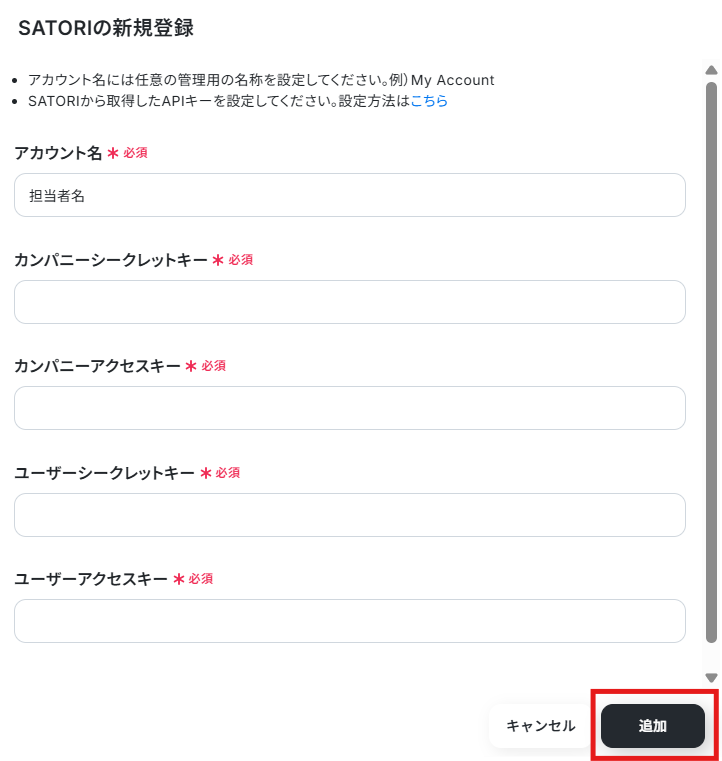
【SATORIのマイアプリ連携】
新規接続をクリックし、アプリのメニュー一覧からSATORIを検索して選択します。

以下の情報を入力して「追加」をクリックしてください。
- アカウント名:「担当者名」「プロジェクト名」など任意の名称を入力
- 各種キー:SATORIから取得して入力
各種キーの取得方法については、SATORI公式ページをご参照ください。
ステップ2:テンプレートをコピーする
続いてYoomのテンプレートをコピーします。
以下バナーの「試してみる」をクリックしましょう。
■概要Gmailで受信したお問い合わせや資料請求メールの内容を、一件ずつコピーしてSATORIへ手入力する作業に手間を感じていませんか。こうした定型的な作業は時間がかかるだけでなく、入力ミスなどのヒューマンエラーが発生する原因にもなります。このワークフローを活用することで、GmailとSATORIの連携が自動化され、特定のメールを受信した際にAIが本文から必要な情報を抽出し、SATORIへカスタマーとして自動で登録することが可能です。
■このテンプレートをおすすめする方- Gmailで受け取ったリード情報をSATORIに手入力しているマーケティング担当者の方
- GmailとSATORIの連携を通じて、顧客情報の登録作業を効率化したいと考えている方
- お問い合わせ対応の初動を早め、見込み客へのアプローチを迅速化したい営業担当者の方
■このテンプレートを使うメリット- Gmailでのメール受信からSATORIへの顧客情報登録までが自動処理されるため、これまで手作業に費やしていた時間を短縮することができます。
- システムが自動で情報を転記するため、手入力による連絡先や会社情報の登録ミスといったヒューマンエラーの防止に繋がります。
■フローボットの流れ- はじめに、GmailとSATORIをYoomと連携します。
- 次に、トリガーでGmailを選択し、「特定のラベルのメールを受信したら」というアクションを設定します。
- 次に、オペレーションでAI機能を設定し、受信したメール本文から顧客情報などを抽出するためのマニュアル(指示)を作成します。
- 最後に、オペレーションでSATORIの「カスタマーを登録」アクションを設定し、AI機能で抽出した情報を連携します。
※「トリガー」:フロー起動のきっかけとなるアクション、「オペレーション」:トリガー起動後、フロー内で処理を行うアクション
■このワークフローのカスタムポイント- Gmailのトリガー設定では、「お問い合わせ」や「資料請求」など、検知対象としたいラベルを任意で設定してください。
- AI機能でテキストを抽出する際に、会社名や氏名、連絡先、メール要約文など、メール本文から抽出したい項目を任意で設定できます。
- SATORIにカスタマー情報を登録する際に、AIで抽出した情報の中からどの項目を連携するかを任意で設定してください。
■注意事項- Gmail、SATORIのそれぞれとYoomを連携してください。
- トリガーは5分、10分、15分、30分、60分の間隔で起動間隔を選択できます。
- プランによって最短の起動間隔が異なりますので、ご注意ください。
- Gmailで受け取ったリード情報をSATORIに手入力しているマーケティング担当者の方
- GmailとSATORIの連携を通じて、顧客情報の登録作業を効率化したいと考えている方
- お問い合わせ対応の初動を早め、見込み客へのアプローチを迅速化したい営業担当者の方
- Gmailでのメール受信からSATORIへの顧客情報登録までが自動処理されるため、これまで手作業に費やしていた時間を短縮することができます。
- システムが自動で情報を転記するため、手入力による連絡先や会社情報の登録ミスといったヒューマンエラーの防止に繋がります。
- はじめに、GmailとSATORIをYoomと連携します。
- 次に、トリガーでGmailを選択し、「特定のラベルのメールを受信したら」というアクションを設定します。
- 次に、オペレーションでAI機能を設定し、受信したメール本文から顧客情報などを抽出するためのマニュアル(指示)を作成します。
- 最後に、オペレーションでSATORIの「カスタマーを登録」アクションを設定し、AI機能で抽出した情報を連携します。
■このワークフローのカスタムポイント
- Gmailのトリガー設定では、「お問い合わせ」や「資料請求」など、検知対象としたいラベルを任意で設定してください。
- AI機能でテキストを抽出する際に、会社名や氏名、連絡先、メール要約文など、メール本文から抽出したい項目を任意で設定できます。
- SATORIにカスタマー情報を登録する際に、AIで抽出した情報の中からどの項目を連携するかを任意で設定してください。
- Gmail、SATORIのそれぞれとYoomを連携してください。
- トリガーは5分、10分、15分、30分、60分の間隔で起動間隔を選択できます。
- プランによって最短の起動間隔が異なりますので、ご注意ください。
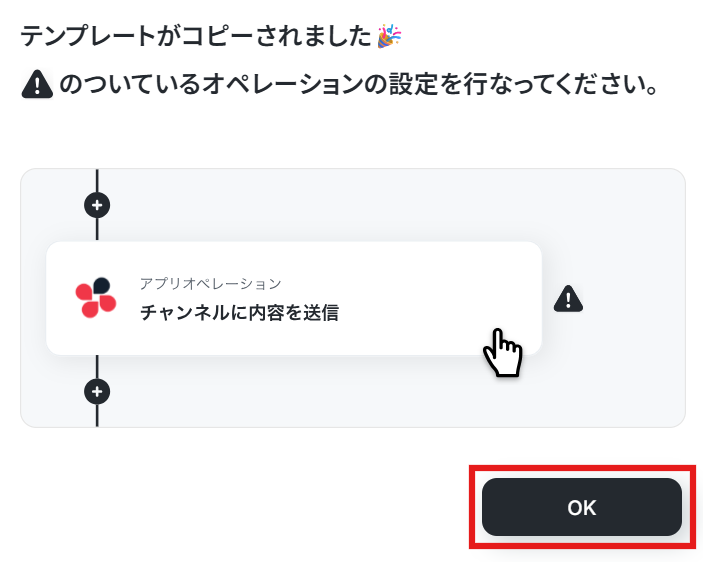
以下の画面が表示されたらテンプレートのコピーは完了です。
「OK」をクリックして設定を進めていきましょう!
ステップ3:Gmailのアクション設定
ここからフローボットの設定を進めていきます。
「特定のラベルのメールを受信したら」をクリックしてください。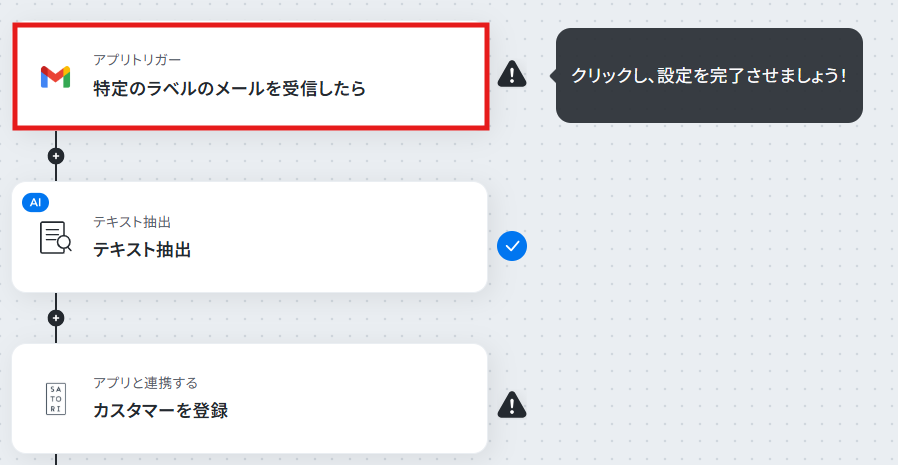
クリックすると以下の画面に移ります。
アカウント情報と書かれた項目にはステップ1でマイアプリ連携した際の情報が記載されています。
トリガーアクションは、「特定のラベルのメールを受信したら」のままで次に進みましょう!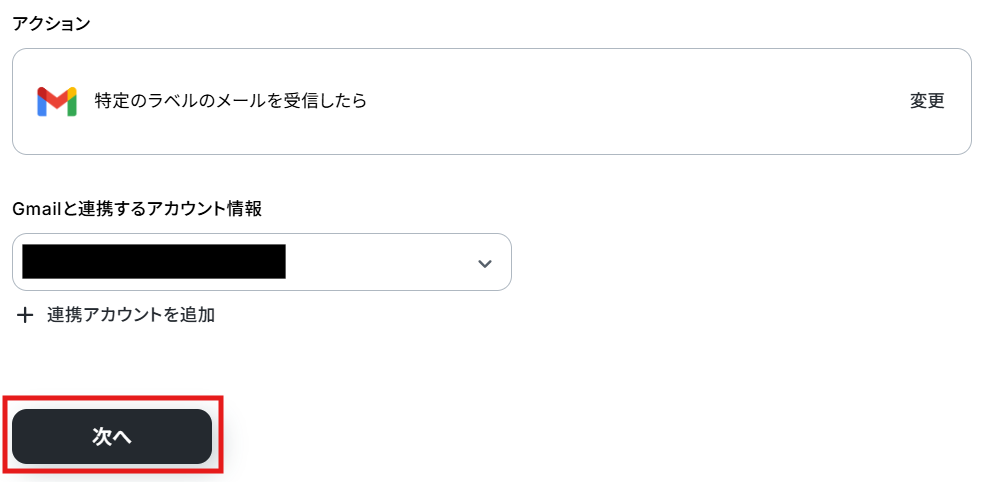
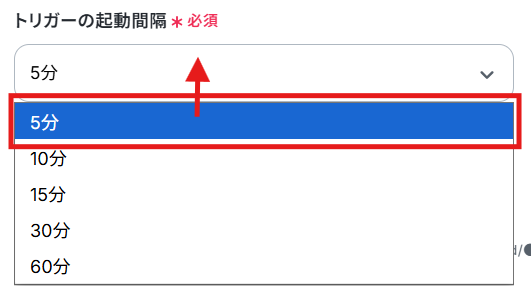
YoomがGmailの受信メールを確認する間隔を設定します。
編集欄をクリックし、5分、10分、15分、30分、60分から任意で選択してください。
ご利用プランにより設定できる最短の間隔が異なるため、ご注意ください。
なお、基本的にはそのプランの最短の起動間隔にしてお使いいただくことをおすすめします。
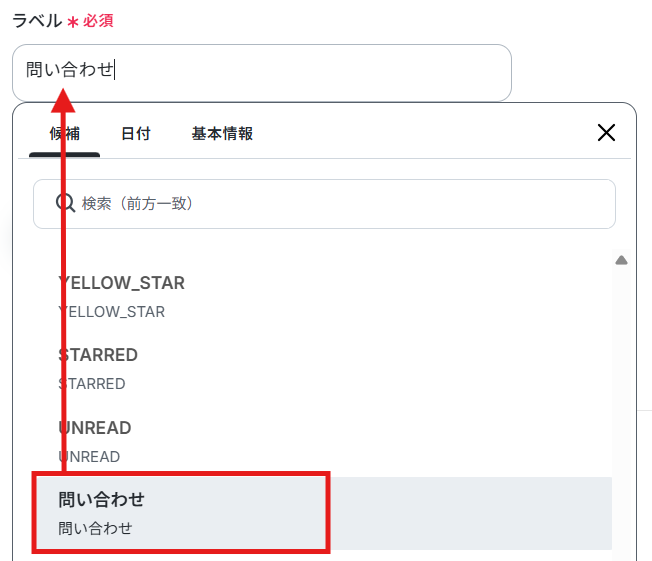
編集欄をクリックし、Yoomと連携するラベルを選択してください。
ここで設定したラベルのメールを受信したらトリガーが起動します。
ラベルを使っていない方は、この機会にぜひ活用してみてくださいね!
この後のテスト操作で、特定のラベルに該当するメールを受信している必要があります。
今回はフィルタールールを作成し、下記のメールが「問い合わせ」というラベルに振り分けられるように設定しました。
- Gmailでフィルタ条件を設定し、「フィルタを作成」をクリック
- 「ラベルを付ける」をクリック
- 既存ラベルを選択するか、新規ラベルを作成する
以下のようにテストメールを送信しました!
※このテストメールは後続の処理で活用するため、名前・メールアドレス・部署などSATORIに連携したい情報を含めて、実際の運用イメージに近い内容で送信することが重要です!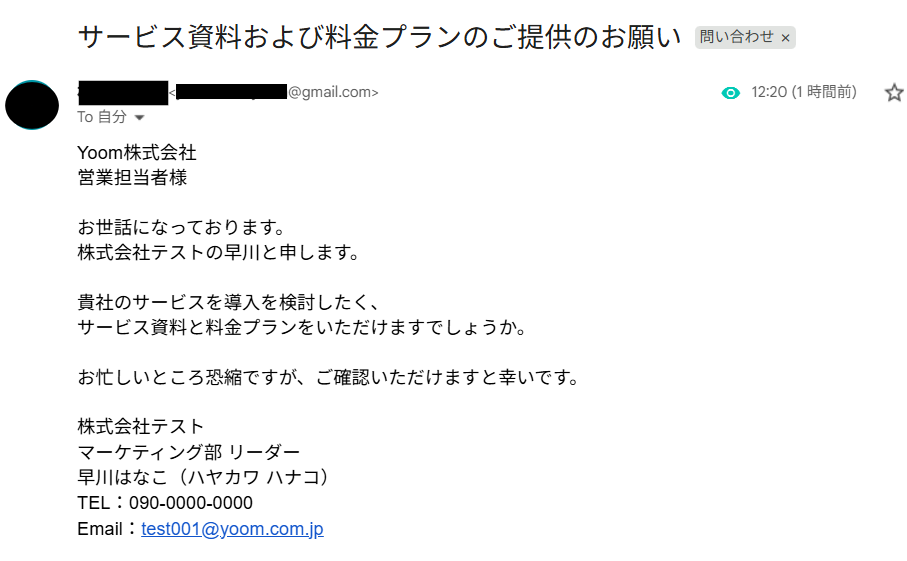
その後Yoomの操作画面に戻り「テスト」をクリックしてください。
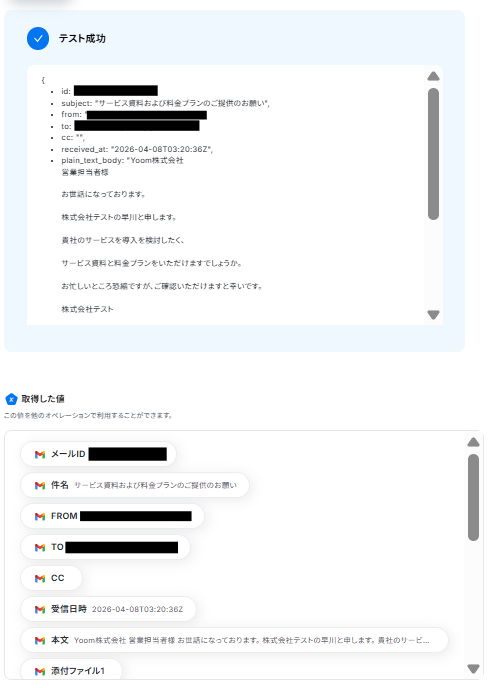
テストが成功すると、先ほどGmailに送信したテストメールの詳細情報が表示されます。
「完了」をクリックして設定完了です!
※取得した値とは?
トリガーやオペレーション設定時に、「テスト」を実行して取得した値のことを指します。
後続のオペレーション設定時の値として利用でき、フローボットを起動する度に変動する値として引用できます。
ステップ4:テキストの抽出設定
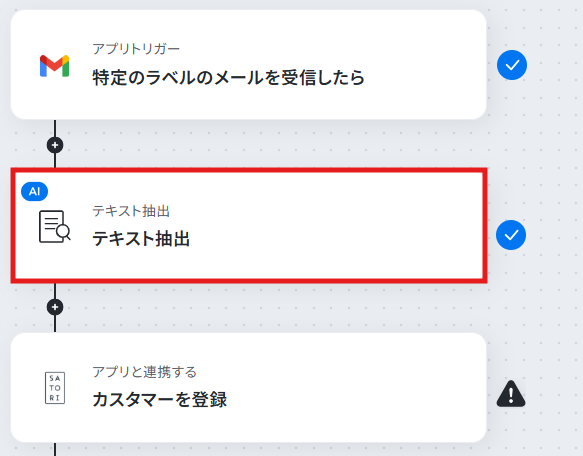
次に、Gmailに送信したテストメールからSATORIに連携する情報を抽出する設定を行います。
「テキスト抽出」をクリックしてください。
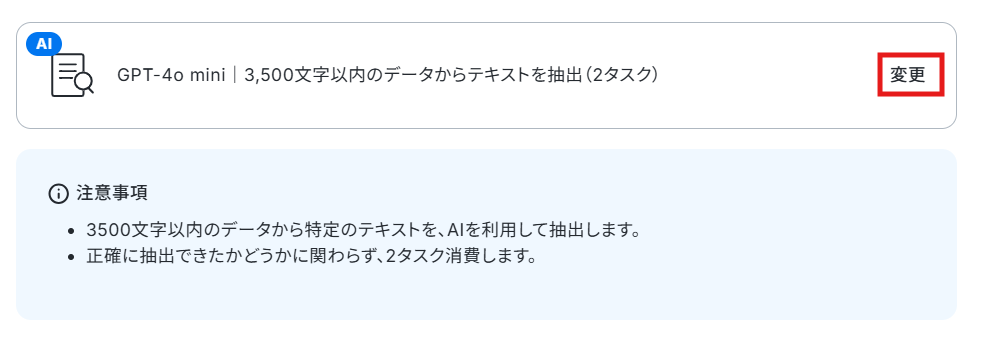
テンプレートでは、「GPT-4o mini|3,500文字以内のデータからテキストを抽出(2タスク)」というアクションが設定されています。
AIモデルや文字数を変更したい場合は、赤枠内の「変更」をクリックして変更が可能です。
なお、()内のタスクを消費しますので、使用プランやデータの容量を踏まえて選択してください。
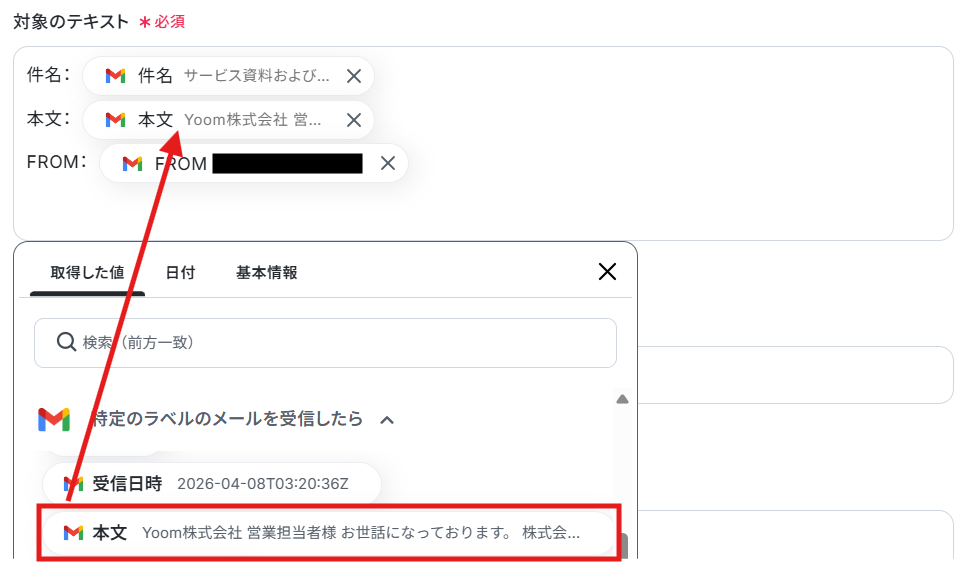
抽出対象のテキストは、テンプレートであらかじめ設定されています。
もし変更したい場合は、編集欄をクリックして「特定のラベルのメールを受信したら」から、Gmailに送信したテストメールの内容を引用できます。
必要に応じて設定を調整しましょう。
【Tips】
取得した値を活用することで、フローボットを起動する度に変動した値となります。
これにより、毎回変動する情報を手動で入力する必要がなくなり、効率的に連携できます!
以下を参考に、「抽出したい項目」を入力してください。
今回は簡単な抽出のため、「指示内容」は空欄のままで問題ありません。
ここまで設定できたら、テストを実行しましょう。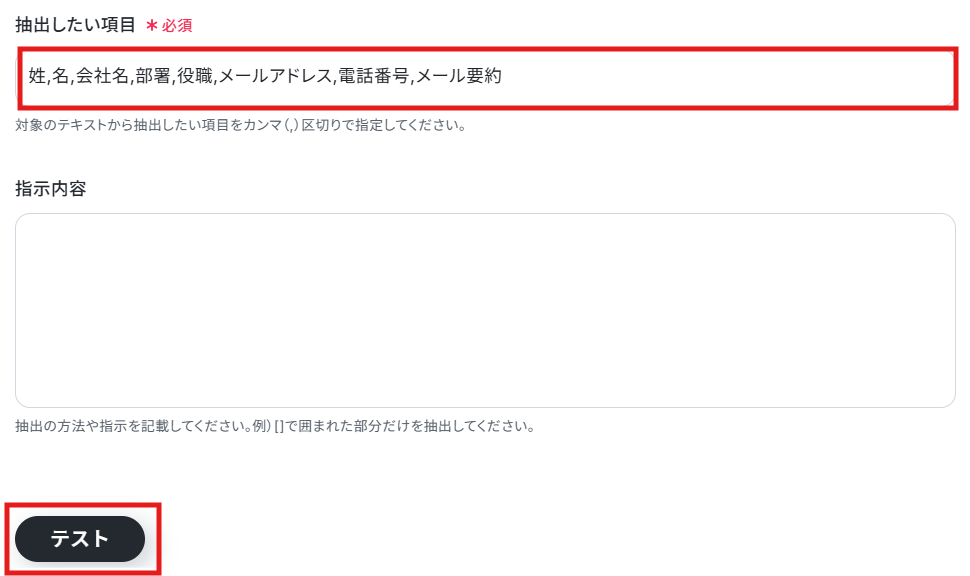
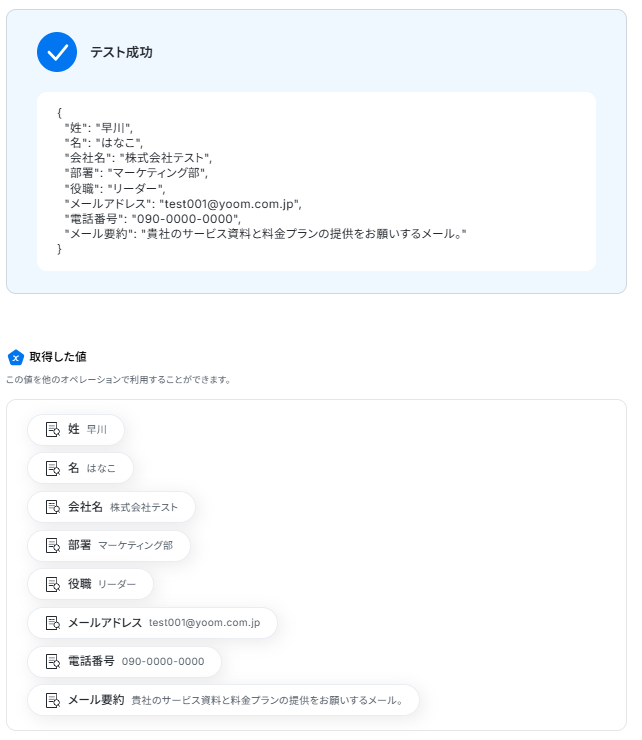
テストが成功すると、取得した値に抽出したテキスト情報が反映されます。
内容を確認し、問題なければ「完了」をクリックして設定完了です!
【Tips】
抽出したテキストがイメージと異なる場合は、「抽出したい項目」や「指示内容」を調整して再度テストを実行してください。
なお、1時間にできるテスト実行上限があるので注意してください。
ステップ5:SATORIのアクション設定
次に、Gmailから抽出したテキスト情報をもとに、SATORIにカスタマーを登録する設定を行います。
「カスタマーを登録」をクリックしてください。
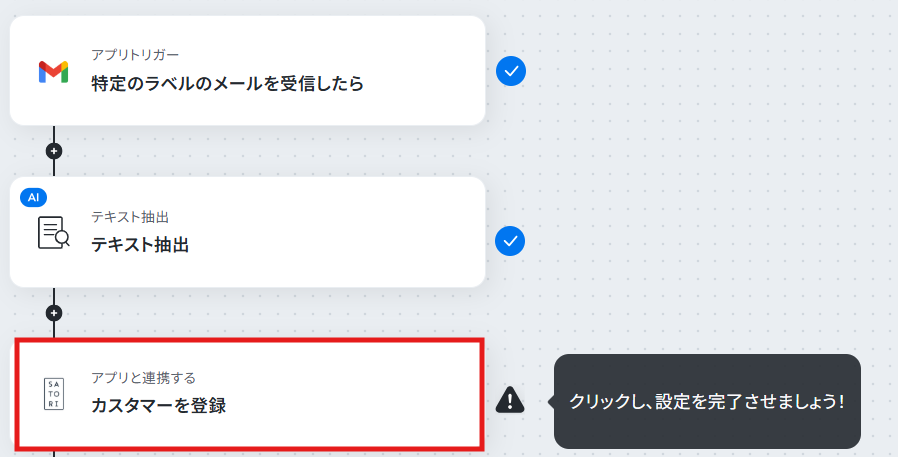
クリックすると以下の画面に移ります。
Gmailと同様に、ステップ1でマイアプリ連携したSATORIのアカウント情報が自動で表示されます。
アクションは、「カスタマーを登録」のままで次に進みましょう!
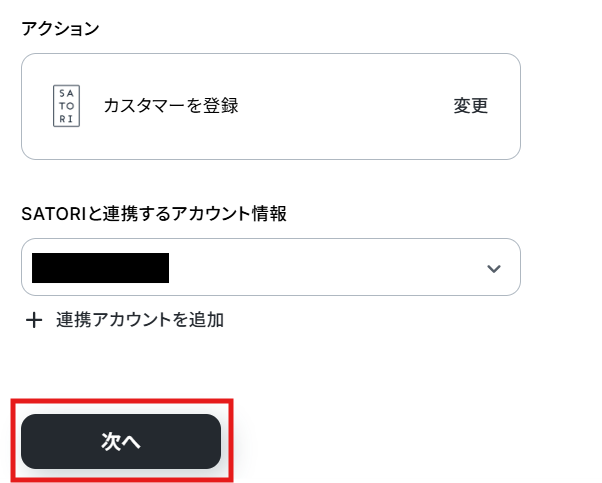
次に、SATORIに作成するカスタマーの情報を設定していきます!
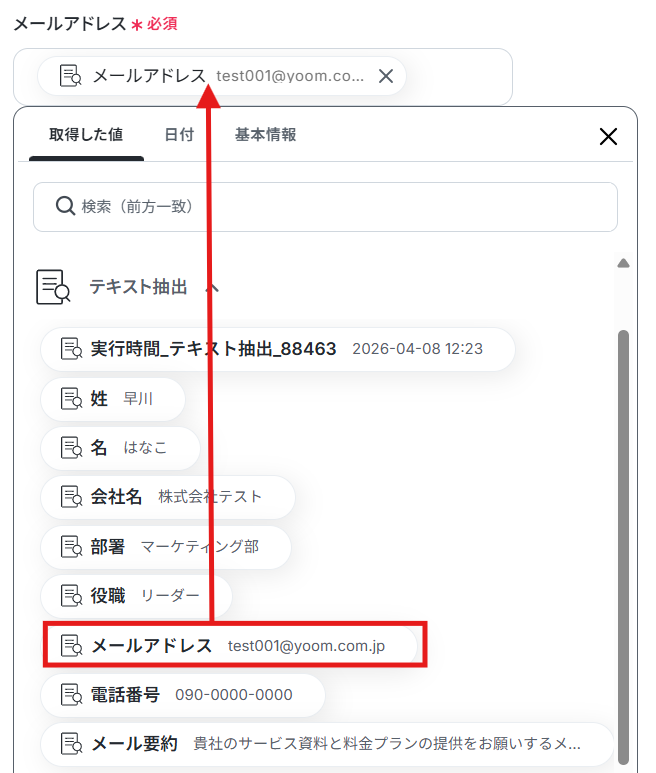
編集欄をクリックして、「テキスト抽出」から各項目に対応する値を選択してください。
※デフォルトで入力されている「←トリガーで取得した値を設定してください」は削除してくださいね!
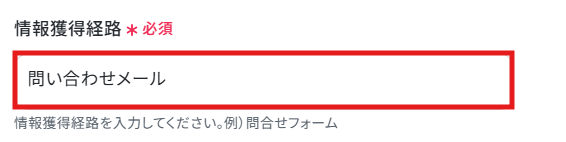
以下を参考に、情報獲得経路を入力してください。
【Tips】
テキストを直接入力した箇所は、固定値としてすべての連携に反映されます。
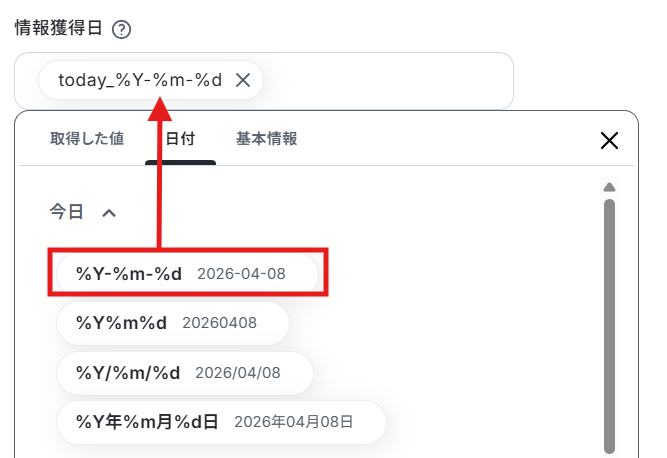
情報獲得日はテンプレートであらかじめ今日(フローボットが起動した日)に設定されているので、このままでOKです。
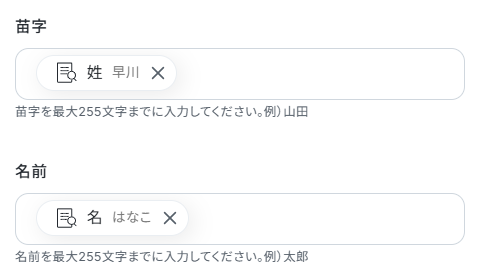
先ほど設定した「メールアドレス」同様に、連携したい項目に対応する値を「テキスト抽出」から選択してください。
連携する必要がない箇所は、空欄のままで問題ありません。
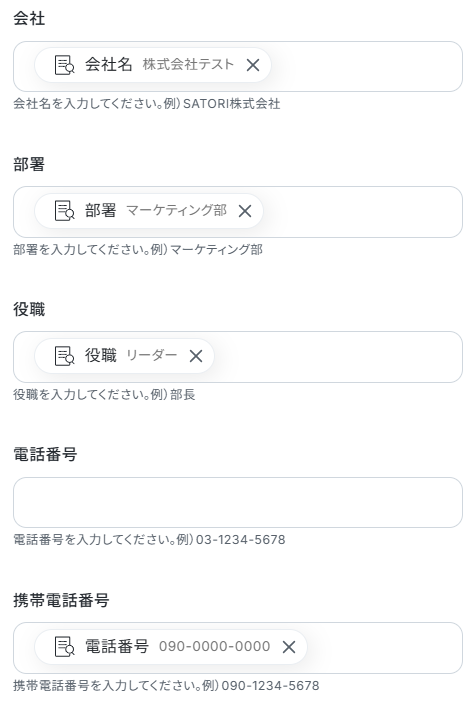
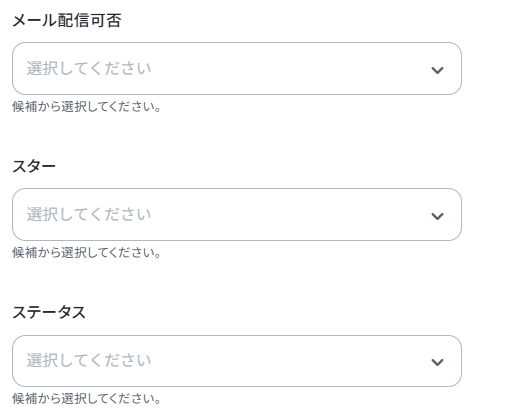
以下は、テンプレートで設定した内容がすべての連携に反映されます。
柔軟に対応したい場合は、空欄のままにしておくのをおすすめします!
設定したい場合は、プルダウンより選択できます。
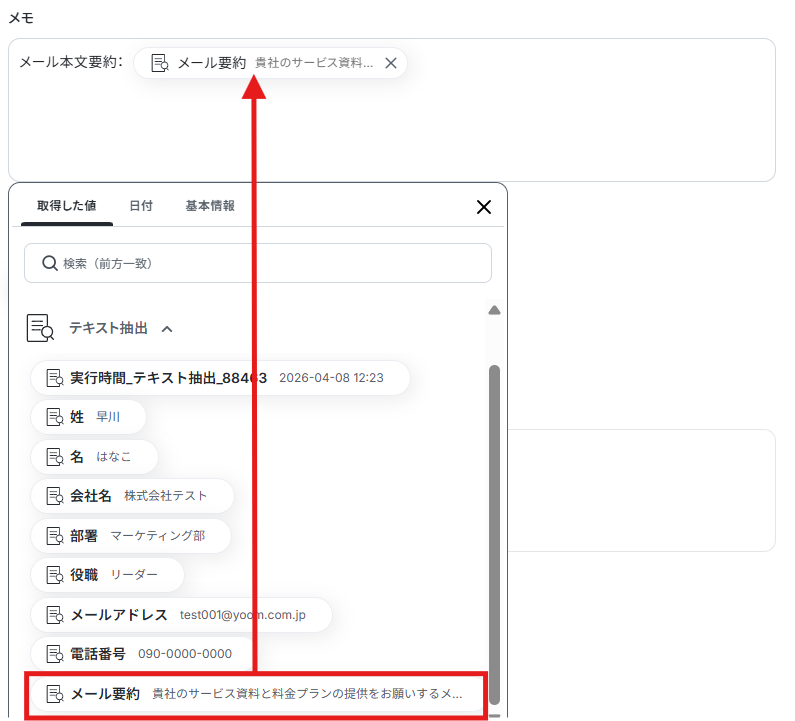
メモは、自由にカスタマイズできます!
編集欄をクリックして、「特定のラベルのメールを受信したら」と「テキスト抽出」から、Gmailの情報を引用できます。
必要な情報を入力して、内容を調整しましょう!
今回は、ステップ4で抽出した「メール要約」を連携する設定として、以下のように設定しました。
ぜひ参考にしてみてくださいね!
【Tips】
こちらも取得した値は、フローボットを起動する度に変動した値となります。
そのため、毎回変動が必要な情報には取得した値を活用しましょう!
ここまでの設定が完了したら、テストを実行しましょう。
テストが成功したら、「完了」をクリックして設定完了です!
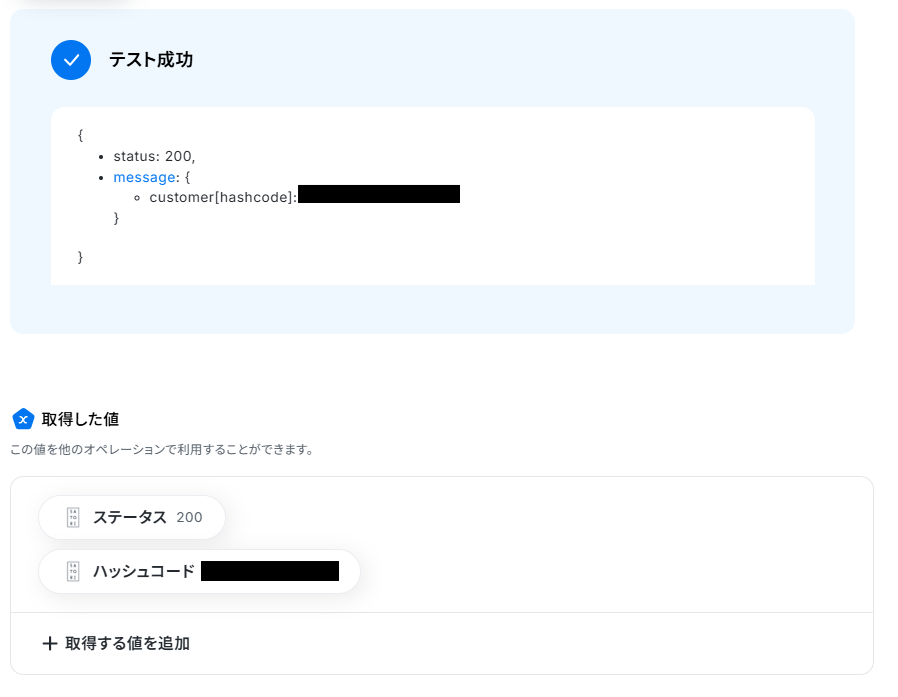
SATORIにカスタマーが登録されました!
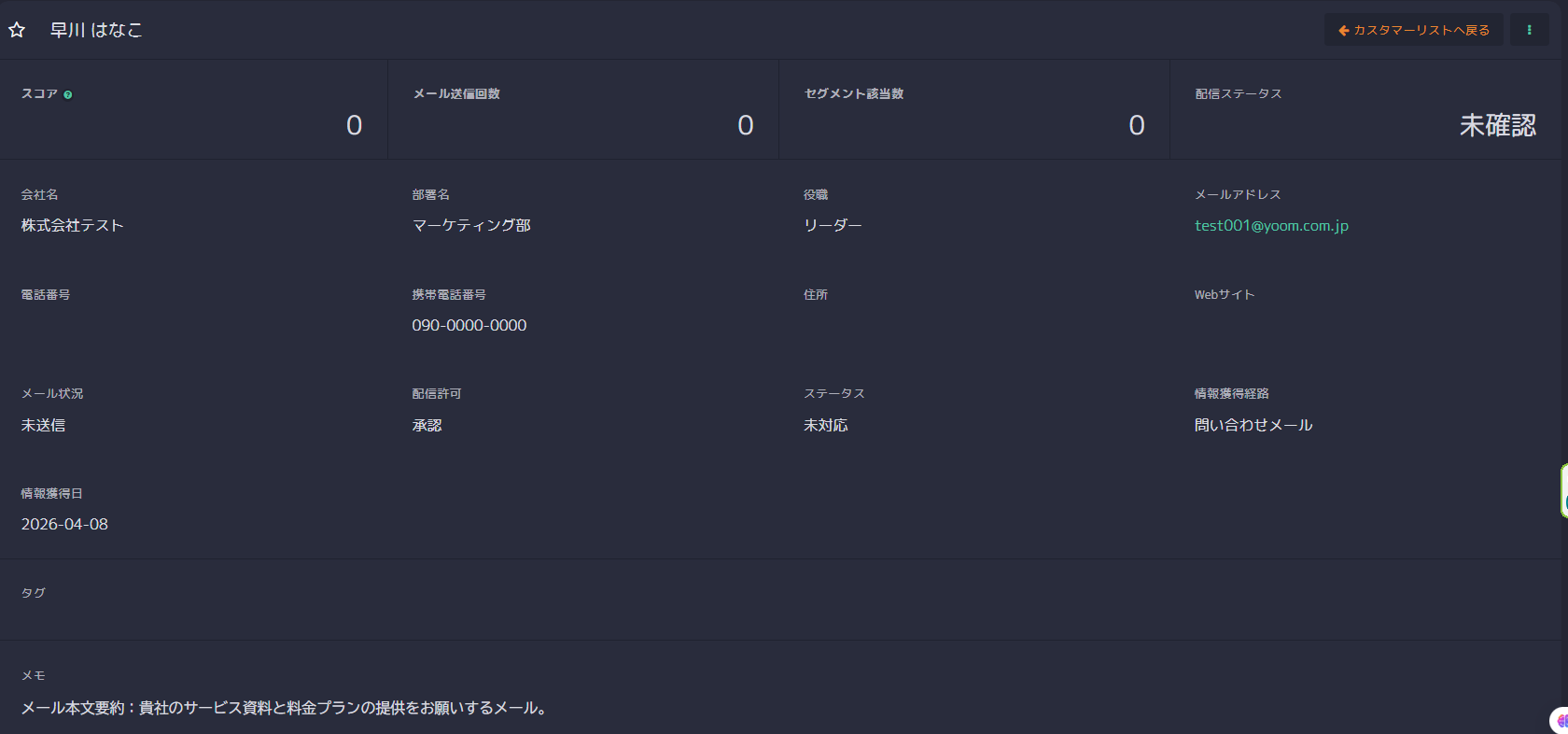
ステップ6:トリガーをONにして起動準備完了
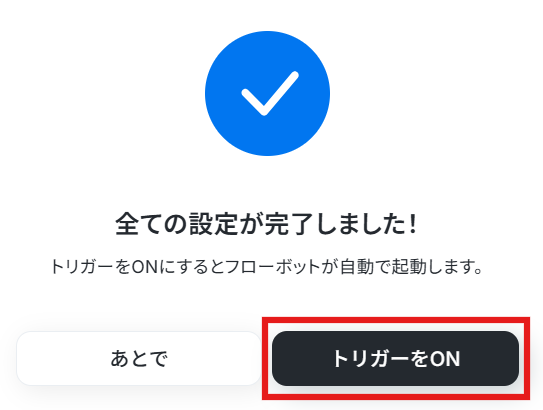
最後に「トリガーをON」をクリックしたら、自動化の設定は完了です。
実際にフローボットを起動して、Gmailでメールを受信したら、SATORIにカスタマーが登録されるか確認してみてくださいね!
GmailやSATORIを使ったその他の自動化例
今回ご紹介した連携以外でも、さまざまな業務を自動化することが可能です。もし気になるものがあればぜひこちらもお試しになってみてください!
Gmailを使った自動化例
メールの受信・送信をトリガーに、様々な業務を自動化。受信した添付ファイルをクラウドストレージに自動アップロードし、チャットに転送。
また他ツールの契約、支払い、リード登録などをトリガーに、請求書やサンクスメールなどを自動で送付し、フォームへの自動返信にも対応します。
■概要Gmailで受信する請求書などの添付ファイルを、都度手作業でOneDriveに保存・共有していませんか?こうした定型業務は時間がかかるだけでなく、ファイルの保存漏れや共有ミスといったヒューマンエラーの原因にもなり得ます。
このワークフローを活用すれば、特定のメール受信をトリガーとして、OneDriveへのファイル保存から共有リンクの作成、関係者への通知までを自動化することが可能です。OneDriveの自動化を実現し、ファイル管理業務の効率化を進めましょう。■このテンプレートをおすすめする方- Gmailで受け取った添付ファイルをOneDriveで管理しており、手作業での保存に手間を感じている方
- OneDriveの自動化を推進し、ファイル共有と関連通知のフローを効率化したいと考えている方
- 手作業によるファイルの保存漏れや共有ミスを防ぎ、業務の正確性を高めたいと考えている方
■このテンプレートを使うメリット- Gmailで添付ファイルを受信すると自動でOneDriveに保存されるため、これまで手作業に費やしていたファイル管理の時間を短縮できます
- 人の手によるファイル保存や共有通知のプロセスをなくすことで、保存漏れや共有先の誤りといったヒューマンエラーの発生を防ぎます
■フローボットの流れ- はじめに、OneDriveとGmailをYoomと連携します
- 次に、トリガーでGmailを選択し、「特定のキーワードに一致するメールを受信したら」というアクションを設定します
- 続いて、オペレーションでOneDriveの「ファイルをアップロードする」アクションを設定し、メールの添付ファイルをアップロードします
- 続けて、アップロードしたファイルの共有リンクを作成するため、OneDriveのオペレーションを設定します
- 最後に、オペレーションでGmailの「メールを送る」アクションを設定し、取得した共有リンクを本文に含めて関係者に通知します
※「トリガー」:フロー起動のきっかけとなるアクション、「オペレーション」:トリガー起動後、フロー内で処理を行うアクション■このワークフローのカスタムポイント- OneDriveにファイルをアップロードする際、保存先となるドライブIDを任意で設定できます。個人のドライブや共有ドライブなど、用途に応じた場所を選択してください
- 同じくOneDriveの設定で、特定のフォルダを示すアイテムIDを指定することが可能です。「請求書」や「プロジェクト資料」など、ファイルの種類に応じたフォルダへ自動で振り分けることができます
■注意事項- OneDrive、GmailのそれぞれとYoomを連携してください。
- トリガーは5分、10分、15分、30分、60分の間隔で起動間隔を選択できます。
- プランによって最短の起動間隔が異なりますので、ご注意ください。
- Microsoft365(旧Office365)には、家庭向けプランと一般法人向けプラン(Microsoft365 Business)があり、一般法人向けプランに加入していない場合には認証に失敗する可能性があります。
- ダウンロード可能なファイル容量は最大300MBまでです。アプリの仕様によっては300MB未満になる可能性があるので、ご注意ください。
- トリガー、各オペレーションでの取り扱い可能なファイル容量の詳細は「ファイルの容量制限について」をご参照ください。
■概要Gmailに届くお問い合わせやシステムからの重要な通知など、チームで共有したいメールを手作業で転送していませんか?手作業での転送は手間がかかるうえ、対応漏れや共有忘れの原因にもなりかねません。このワークフローを活用すれば、Gmailに特定のメールが届いた際に、その内容を自動でDiscordの指定チャンネルへ転送し、チーム内の情報共有を円滑にします。
■このテンプレートをおすすめする方- Gmailに届く特定メールをDiscordで共有しており、手作業での転送に手間を感じている方
- チームへの情報共有を迅速化し、メールの見落としや対応漏れを防ぎたいと考えている方
- Discordをチームのコミュニケーションハブとして活用し、情報集約を効率化したい方
■このテンプレートを使うメリット- 特定のGmailメッセージを自動でDiscordに転送するため、これまで手作業で行っていたコピー&ペーストや転送の手間を省くことができます。
- 手動での情報共有による転送漏れや遅延を防ぎ、チーム全体でリアルタイムに必要な情報を把握することが可能になります。
■フローボットの流れ- はじめに、DiscordをYoomと連携します。
- 次に、トリガーで「メールトリガー機能」を選択し、Yoomが発行する専用メールアドレスでメールを受信したらフローが起動するように設定します。
- 最後に、オペレーションでDiscordの「テキストチャンネルにメッセージを送信」アクションを設定し、受信したメールの内容を指定のチャンネルに送信します。
※「トリガー」:フロー起動のきっかけとなるアクション、「オペレーション」:トリガー起動後、フロー内で処理を行うアクション
■このワークフローのカスタムポイント- メールトリガー機能では、Yoomが発行する専用メールアドレスの文字列を任意にカスタマイズできます。また、特定の件名や本文を含むメールのみを対象とするなど、受信条件を細かく設定することも可能です。
- Discordへメッセージを送信するアクションでは、送信先のチャンネルを任意で指定できます。また、メッセージ本文には、受信したメールの件名や本文といった情報を組み込んで送信内容をカスタマイズできます。
■注意事項- DiscordとYoomを連携してください。
◼️概要
SalesforceとGmailを連携し、YoomのChrome拡張機能を利用して、Salesforceのリード情報ページからYoomのフローボットを1Clickで起動し、Gmailで定型メールを自動的に送信します。
定型メールの内容を自由に変更してご利用ください。
サービス資料などの添付ファイルも併せて送付することが可能です。
◼️注意事項
・Gmail、SalesforceそれぞれのアカウントとYoomを連携してご利用ください。
・YoomのChrome拡張機能をインストールしてご利用ください。
・Salesforceはチームプラン・サクセスプランでのみご利用いただけるアプリとなっております。フリープラン・ミニプランの場合は設定しているフローボットのオペレーションやデータコネクトはエラーとなりますので、ご注意ください。
・チームプランやサクセスプランなどの有料プランは、2週間の無料トライアルを行うことが可能です。無料トライアル中には制限対象のアプリを使用することができます。
■概要
SmartHRに従業員が登録されたら、Gmailに送信するフローです。
■このテンプレートをおすすめする方
1.SmartHRを利用している人事・総務担当者
・新規従業員登録を他の担当者に通知したい方
・従業員情報をGmailで共有し、入社手続きを進めたい方
・手作業での通知メール作成の手間を省きたい方
2.SmartHRを利用している経営者・管理者
・新規従業員登録を把握し、歓迎メッセージを送りたい方
・従業員情報をGmailで確認し、人事管理に役立てたい方
■このテンプレートを使うメリット
・SmartHRへの登録と同時にGmailで通知を受け取ることで、新規従業員の情報をすぐに把握することができます。
・人事担当者が各部署に新規従業員情報を個別に連絡する必要がありましたが、Gmail通知によって情報伝達を自動化することができます。
・SmartHRに従業員が登録されたら、自動でGmailに通知メールが送信されるため、手作業での通知が不要となり業務効率が向上に繋がります。
■注意事項
・SmartHR、GmailのそれぞれとYoomを連携させてください。
■概要
クラウドサインで書類の締結が完了したら合意締結証明書を取得し、Gmailに連携して取得した書類を送付するフローです。
■このテンプレートをおすすめする方
1.取引先企業の帳票類を管理し、処理する必要のある方
・営業アシスタントや経理担当
・事務職員やオフィスマネージャー
2.Gmailを主なコミュニケーションツールとして使用している方
・社内のコミュニケーションとして使用している各部門長の方
・取引先企業とのやりとりを担当している営業アシスタント
3.手入力の作業を減らし、自動化したいと考えている方
・業務効率化を目指している中小企業の経営者
・入力作業の多い総務、事務の担当者
・デジタルツールを活用して業務を行っているマーケティング担当者
■このテンプレートを使うメリット
・書類締結後の流れを自動で完結するので、業務の漏れを防ぎ、手作業による手間を省きます。
・書類締結と同時に合意締結証明書を発行することで電子契約におけるトラブルを防ぎます。
■注意事項
・クラウドサイン、GmailのそれぞれとYoomを連携させてください。
■概要
フォームに回答されたら、Workplaceに通知しGmailにメールを送付するフローです。
■このテンプレートをおすすめする方
・GmailとWorkplaceを使用されている方
・部門間で使用しているコミュニケーションツールが異なる方
・取引先企業とのやりとりを担当している営業アシスタント
■このテンプレートを使うメリット
・フォームに回答があれば、WorkplaceとGmailに通知されるため情報共有を迅速に行うことができます。
・Workplace、Gmailの両方のアプリを確認する必要がなくなるため、業務の効率化を図ることができます。
■注意事項
・Gmail、WorkplaceのそれぞれとYoomを連携してください。
■概要
Stripeで支払いが行われたらGmailでサンクスメールを送信するフローです。
■このテンプレートをおすすめする方
1.Stripeで決済を受け付けている事業者
・Stripeで支払いが完了したら直ぐに顧客にサンクスメールを送信したい方
・手作業でサンクスメールを送信する手間を省いて業務効率を向上させたい方
2.Stripeの決済情報に基づいて顧客対応を行いたい方
・顧客ごとにパーソナライズされたサンクスメールを送信したい方
・サンクスメールを通じてクーポンやキャンペーン情報などを提供したい方
■このテンプレートを使うメリット
Stripeはオンライン決済が簡単できるツールですが、支払いが行われるたびに手動でサンクスメールを送信するのは顧客対応の遅れに繋がる可能性もあります。
このフローを活用すれば、Stripeで支払いが行われるとGmailから自動的にサンクスメールが送信されます。
このことによって顧客は支払いが完了したことを直ぐに確認することができ安心感と満足度向上に繋がります。
■注意事項
・Stripe、GmailのそれぞれとYoomを連携させてください。
・Stripeはチームプラン・サクセスプランでのみご利用いただけるアプリとなっております。フリープラン・ミニプランの場合は設定しているフローボットのオペレーションやデータコネクトはエラーとなりますので、ご注意ください。
・チームプランやサクセスプランなどの有料プランは、2週間の無料トライアルを行うことが可能です。無料トライアル中には制限対象のアプリを使用することができます。
■概要Wixで作成したWebサイトのフォームから問い合わせがあった際、手動でのメール返信に時間や手間がかかっていませんか。また、対応が遅れたり、返信を忘れてしまうケースもあるかもしれません。このワークフローを活用すれば、Wixでフォームが送信されたことをきっかけに、設定した内容のメールをGmailから自動で返信できます。問い合わせへの一次対応を自動化し、スムーズな顧客対応を実現します。
■このテンプレートをおすすめする方- Wixでサイトを運営しており、フォームからの問い合わせ対応を効率化したい方
- 手作業でのメール返信による対応漏れや遅れなどの課題を解消したいと考えている方
- Gmailを活用した定型的な返信業務を自動化し、コア業務に集中したい方
■このテンプレートを使うメリット- Wixフォームへの送信後、即座にGmailから自動でメールが返信されるため、手作業での対応時間を削減できます。
- 自動で決められた内容のメールを送信するため、返信のし忘れや内容の誤りといったヒューマンエラーを防ぐことに繋がります。
■フローボットの流れ- はじめに、WixとGmailをYoomと連携します。
- 次に、トリガーでWixを選択し、「フォームが送信されたら」というアクションを設定します。
- 最後に、オペレーションでGmailの「メールを送る」アクションを設定し、送信するメールの宛先や件名、本文などを構成します。
※「トリガー」:フロー起動のきっかけとなるアクション、「オペレーション」:トリガー起動後、フロー内で処理を行うアクション
■このワークフローのカスタムポイント- Gmailでメールを送るアクションでは、送信先のメールアドレスを任意で設定できます。
- メールの件名や本文には、固定のテキストを設定するだけでなく、Wixフォームで送信されたお名前や問い合わせ内容といった情報を変数として埋め込むことが可能です。
■注意事項- Wix、GmailのそれぞれとYoomを連携してください。
- Wixのフォーム回答のアウトプットはJSONPathから取得可能です。取得方法は「『取得する値』を追加する方法」をご参照ください。
■概要Notionで管理している案件情報をもとに、都度請求書を作成してメールで送付する作業に手間を感じていませんか?情報の転記ミスや送信先の誤りといったヒューマンエラーのリスクも伴い、重要な業務でありながらも負荷の高い作業です。このワークフローを活用すれば、Notionのデータベース情報からワンクリックで請求書を自動発行し、Gmailでのメール送信までを完結させることが可能で、こうした請求業務の課題をスムーズに解消します。
Chrome拡張機能を使用したトリガーを使用することで、Notion上から直接トリガーを起動させることができます。
■このテンプレートをおすすめする方- Notionで案件管理を行い、請求書の発行から送付まで担当している方
- 請求書作成における手作業での情報転記や送信作業を効率化したい方
- 請求業務のミスをなくし、よりスムーズな業務フローを構築したい方
■このテンプレートを使うメリット- Notionの情報をもとに請求書発行、Gmailでの送信までを自動化できるため、これまで手作業で行っていた一連の作業時間を短縮できます。
- 手作業による情報の転記が不要になることで、入力ミスや送信間違いといったヒューマンエラーの発生を防ぎ、業務の正確性を高めます。
■フローボットの流れ- はじめに、Notion、Google スプレッドシート、GmailをYoomと連携します。
- 次に、トリガーでChrome拡張トリガーを選択し、Notionのデータベース上で特定のページを選択した際にフローが起動するよう設定します。
- 次に、オペレーションでNotionの「レコードを取得する(ID検索)」を選択し、トリガーで選択されたページの詳細情報を取得します。
- 次に、オペレーションで「書類を発行する」アクションを設定し、Notionから取得した情報をもとに請求書を発行します。
- 最後に、オペレーションでGmailの「メールを送る」アクションを設定し、発行した請求書を添付して指定の宛先にメールを送信します。
※「トリガー」:フロー起動のきっかけとなるアクション、「オペレーション」:トリガー起動後、フロー内で処理を行うアクション
■このワークフローのカスタムポイント- Gmailでメールを送信するアクションでは、送信先のメールアドレスを任意で設定することができ、Notionから取得した取引先の担当者情報を変数として設定することも可能です。
- メールの件名や本文は、固定のテキストを設定するだけでなく、Notionから取得した顧客名や金額などの情報を埋め込み、内容を動的に変更できます。
■注意事項- Notion、Google スプレッドシート、GmailのそれぞれとYoomを連携してください。
- Chrome拡張機能を使用したトリガーを使用することで、Notion上から直接トリガーを起動させることができます。
- Chrome拡張機能を使ったトリガーの設定方法は「Chrome拡張機能を使ったトリガーの設定方法」をご参照ください。
■概要
Meta広告(Facebook)でリードが登録されたら、Zoomでウェビナーを作成しGmailでその情報を相手に送信するフローです。
Yoomを利用すると、プログラミング不要で簡単にアプリ同士を連携することができます。
■このテンプレートをおすすめする方
1.Meta広告(Facebook)でウェビナー集客をしているマーケティング担当者
・リード獲得後に手動でウェビナー登録や情報送信を行う手間を省いて自動化することで業務効率化を図りたい方
2.複数ツールを連携させて効率的なマーケティング活動を行いたい方
・リード獲得からウェビナー開催までのプロセスを自動化してシームレスなマーケティング活動を実現したい方
■このテンプレートを使うメリット
Meta広告(Facebook)で獲得したリードに対し迅速にウェビナーを設定しコミュニケーションをスタートすることは、リードナーチャリングにおいて非常に重要です。
このフローを活用することで、Meta広告(Facebook)でリードが登録されるとZoomでウェビナーが自動作成されて参加情報がGmailで相手に送信されます。
これによって、シームレスなマーケティング活動を可能にして業務効率化を図ることができます。
■注意事項
・Meta広告(Facebook)、Zoom、GmailのそれぞれとYoomを連携してください。

このワークフローを活用すれば、特定のメール受信をトリガーとして、OneDriveへのファイル保存から共有リンクの作成、関係者への通知までを自動化することが可能です。OneDriveの自動化を実現し、ファイル管理業務の効率化を進めましょう。
- Gmailで受け取った添付ファイルをOneDriveで管理しており、手作業での保存に手間を感じている方
- OneDriveの自動化を推進し、ファイル共有と関連通知のフローを効率化したいと考えている方
- 手作業によるファイルの保存漏れや共有ミスを防ぎ、業務の正確性を高めたいと考えている方
- Gmailで添付ファイルを受信すると自動でOneDriveに保存されるため、これまで手作業に費やしていたファイル管理の時間を短縮できます
- 人の手によるファイル保存や共有通知のプロセスをなくすことで、保存漏れや共有先の誤りといったヒューマンエラーの発生を防ぎます
- はじめに、OneDriveとGmailをYoomと連携します
- 次に、トリガーでGmailを選択し、「特定のキーワードに一致するメールを受信したら」というアクションを設定します
- 続いて、オペレーションでOneDriveの「ファイルをアップロードする」アクションを設定し、メールの添付ファイルをアップロードします
- 続けて、アップロードしたファイルの共有リンクを作成するため、OneDriveのオペレーションを設定します
- 最後に、オペレーションでGmailの「メールを送る」アクションを設定し、取得した共有リンクを本文に含めて関係者に通知します
- OneDriveにファイルをアップロードする際、保存先となるドライブIDを任意で設定できます。個人のドライブや共有ドライブなど、用途に応じた場所を選択してください
- 同じくOneDriveの設定で、特定のフォルダを示すアイテムIDを指定することが可能です。「請求書」や「プロジェクト資料」など、ファイルの種類に応じたフォルダへ自動で振り分けることができます
- OneDrive、GmailのそれぞれとYoomを連携してください。
- トリガーは5分、10分、15分、30分、60分の間隔で起動間隔を選択できます。
- プランによって最短の起動間隔が異なりますので、ご注意ください。
- Microsoft365(旧Office365)には、家庭向けプランと一般法人向けプラン(Microsoft365 Business)があり、一般法人向けプランに加入していない場合には認証に失敗する可能性があります。
- ダウンロード可能なファイル容量は最大300MBまでです。アプリの仕様によっては300MB未満になる可能性があるので、ご注意ください。
- トリガー、各オペレーションでの取り扱い可能なファイル容量の詳細は「ファイルの容量制限について」をご参照ください。

■このテンプレートをおすすめする方
- Gmailに届く特定メールをDiscordで共有しており、手作業での転送に手間を感じている方
- チームへの情報共有を迅速化し、メールの見落としや対応漏れを防ぎたいと考えている方
- Discordをチームのコミュニケーションハブとして活用し、情報集約を効率化したい方
■このテンプレートを使うメリット
- 特定のGmailメッセージを自動でDiscordに転送するため、これまで手作業で行っていたコピー&ペーストや転送の手間を省くことができます。
- 手動での情報共有による転送漏れや遅延を防ぎ、チーム全体でリアルタイムに必要な情報を把握することが可能になります。
■フローボットの流れ
- はじめに、DiscordをYoomと連携します。
- 次に、トリガーで「メールトリガー機能」を選択し、Yoomが発行する専用メールアドレスでメールを受信したらフローが起動するように設定します。
- 最後に、オペレーションでDiscordの「テキストチャンネルにメッセージを送信」アクションを設定し、受信したメールの内容を指定のチャンネルに送信します。
■このワークフローのカスタムポイント
- メールトリガー機能では、Yoomが発行する専用メールアドレスの文字列を任意にカスタマイズできます。また、特定の件名や本文を含むメールのみを対象とするなど、受信条件を細かく設定することも可能です。
- Discordへメッセージを送信するアクションでは、送信先のチャンネルを任意で指定できます。また、メッセージ本文には、受信したメールの件名や本文といった情報を組み込んで送信内容をカスタマイズできます。
■注意事項
- DiscordとYoomを連携してください。

◼️概要
SalesforceとGmailを連携し、YoomのChrome拡張機能を利用して、Salesforceのリード情報ページからYoomのフローボットを1Clickで起動し、Gmailで定型メールを自動的に送信します。
定型メールの内容を自由に変更してご利用ください。
サービス資料などの添付ファイルも併せて送付することが可能です。
◼️注意事項
・Gmail、SalesforceそれぞれのアカウントとYoomを連携してご利用ください。
・YoomのChrome拡張機能をインストールしてご利用ください。
・Salesforceはチームプラン・サクセスプランでのみご利用いただけるアプリとなっております。フリープラン・ミニプランの場合は設定しているフローボットのオペレーションやデータコネクトはエラーとなりますので、ご注意ください。
・チームプランやサクセスプランなどの有料プランは、2週間の無料トライアルを行うことが可能です。無料トライアル中には制限対象のアプリを使用することができます。

■概要
SmartHRに従業員が登録されたら、Gmailに送信するフローです。
■このテンプレートをおすすめする方
1.SmartHRを利用している人事・総務担当者
・新規従業員登録を他の担当者に通知したい方
・従業員情報をGmailで共有し、入社手続きを進めたい方
・手作業での通知メール作成の手間を省きたい方
2.SmartHRを利用している経営者・管理者
・新規従業員登録を把握し、歓迎メッセージを送りたい方
・従業員情報をGmailで確認し、人事管理に役立てたい方
■このテンプレートを使うメリット
・SmartHRへの登録と同時にGmailで通知を受け取ることで、新規従業員の情報をすぐに把握することができます。
・人事担当者が各部署に新規従業員情報を個別に連絡する必要がありましたが、Gmail通知によって情報伝達を自動化することができます。
・SmartHRに従業員が登録されたら、自動でGmailに通知メールが送信されるため、手作業での通知が不要となり業務効率が向上に繋がります。
■注意事項
・SmartHR、GmailのそれぞれとYoomを連携させてください。

■概要
クラウドサインで書類の締結が完了したら合意締結証明書を取得し、Gmailに連携して取得した書類を送付するフローです。
■このテンプレートをおすすめする方
1.取引先企業の帳票類を管理し、処理する必要のある方
・営業アシスタントや経理担当
・事務職員やオフィスマネージャー
2.Gmailを主なコミュニケーションツールとして使用している方
・社内のコミュニケーションとして使用している各部門長の方
・取引先企業とのやりとりを担当している営業アシスタント
3.手入力の作業を減らし、自動化したいと考えている方
・業務効率化を目指している中小企業の経営者
・入力作業の多い総務、事務の担当者
・デジタルツールを活用して業務を行っているマーケティング担当者
■このテンプレートを使うメリット
・書類締結後の流れを自動で完結するので、業務の漏れを防ぎ、手作業による手間を省きます。
・書類締結と同時に合意締結証明書を発行することで電子契約におけるトラブルを防ぎます。
■注意事項
・クラウドサイン、GmailのそれぞれとYoomを連携させてください。

■概要
フォームに回答されたら、Workplaceに通知しGmailにメールを送付するフローです。
■このテンプレートをおすすめする方
・GmailとWorkplaceを使用されている方
・部門間で使用しているコミュニケーションツールが異なる方
・取引先企業とのやりとりを担当している営業アシスタント
■このテンプレートを使うメリット
・フォームに回答があれば、WorkplaceとGmailに通知されるため情報共有を迅速に行うことができます。
・Workplace、Gmailの両方のアプリを確認する必要がなくなるため、業務の効率化を図ることができます。
■注意事項
・Gmail、WorkplaceのそれぞれとYoomを連携してください。

■概要
Stripeで支払いが行われたらGmailでサンクスメールを送信するフローです。
■このテンプレートをおすすめする方
1.Stripeで決済を受け付けている事業者
・Stripeで支払いが完了したら直ぐに顧客にサンクスメールを送信したい方
・手作業でサンクスメールを送信する手間を省いて業務効率を向上させたい方
2.Stripeの決済情報に基づいて顧客対応を行いたい方
・顧客ごとにパーソナライズされたサンクスメールを送信したい方
・サンクスメールを通じてクーポンやキャンペーン情報などを提供したい方
■このテンプレートを使うメリット
Stripeはオンライン決済が簡単できるツールですが、支払いが行われるたびに手動でサンクスメールを送信するのは顧客対応の遅れに繋がる可能性もあります。
このフローを活用すれば、Stripeで支払いが行われるとGmailから自動的にサンクスメールが送信されます。
このことによって顧客は支払いが完了したことを直ぐに確認することができ安心感と満足度向上に繋がります。
■注意事項
・Stripe、GmailのそれぞれとYoomを連携させてください。
・Stripeはチームプラン・サクセスプランでのみご利用いただけるアプリとなっております。フリープラン・ミニプランの場合は設定しているフローボットのオペレーションやデータコネクトはエラーとなりますので、ご注意ください。
・チームプランやサクセスプランなどの有料プランは、2週間の無料トライアルを行うことが可能です。無料トライアル中には制限対象のアプリを使用することができます。

■このテンプレートをおすすめする方
- Wixでサイトを運営しており、フォームからの問い合わせ対応を効率化したい方
- 手作業でのメール返信による対応漏れや遅れなどの課題を解消したいと考えている方
- Gmailを活用した定型的な返信業務を自動化し、コア業務に集中したい方
■このテンプレートを使うメリット
- Wixフォームへの送信後、即座にGmailから自動でメールが返信されるため、手作業での対応時間を削減できます。
- 自動で決められた内容のメールを送信するため、返信のし忘れや内容の誤りといったヒューマンエラーを防ぐことに繋がります。
■フローボットの流れ
- はじめに、WixとGmailをYoomと連携します。
- 次に、トリガーでWixを選択し、「フォームが送信されたら」というアクションを設定します。
- 最後に、オペレーションでGmailの「メールを送る」アクションを設定し、送信するメールの宛先や件名、本文などを構成します。
■このワークフローのカスタムポイント
- Gmailでメールを送るアクションでは、送信先のメールアドレスを任意で設定できます。
- メールの件名や本文には、固定のテキストを設定するだけでなく、Wixフォームで送信されたお名前や問い合わせ内容といった情報を変数として埋め込むことが可能です。
■注意事項
- Wix、GmailのそれぞれとYoomを連携してください。
- Wixのフォーム回答のアウトプットはJSONPathから取得可能です。取得方法は「『取得する値』を追加する方法」をご参照ください。

Chrome拡張機能を使用したトリガーを使用することで、Notion上から直接トリガーを起動させることができます。
■このテンプレートをおすすめする方
- Notionで案件管理を行い、請求書の発行から送付まで担当している方
- 請求書作成における手作業での情報転記や送信作業を効率化したい方
- 請求業務のミスをなくし、よりスムーズな業務フローを構築したい方
■このテンプレートを使うメリット
- Notionの情報をもとに請求書発行、Gmailでの送信までを自動化できるため、これまで手作業で行っていた一連の作業時間を短縮できます。
- 手作業による情報の転記が不要になることで、入力ミスや送信間違いといったヒューマンエラーの発生を防ぎ、業務の正確性を高めます。
■フローボットの流れ
- はじめに、Notion、Google スプレッドシート、GmailをYoomと連携します。
- 次に、トリガーでChrome拡張トリガーを選択し、Notionのデータベース上で特定のページを選択した際にフローが起動するよう設定します。
- 次に、オペレーションでNotionの「レコードを取得する(ID検索)」を選択し、トリガーで選択されたページの詳細情報を取得します。
- 次に、オペレーションで「書類を発行する」アクションを設定し、Notionから取得した情報をもとに請求書を発行します。
- 最後に、オペレーションでGmailの「メールを送る」アクションを設定し、発行した請求書を添付して指定の宛先にメールを送信します。
■このワークフローのカスタムポイント
- Gmailでメールを送信するアクションでは、送信先のメールアドレスを任意で設定することができ、Notionから取得した取引先の担当者情報を変数として設定することも可能です。
- メールの件名や本文は、固定のテキストを設定するだけでなく、Notionから取得した顧客名や金額などの情報を埋め込み、内容を動的に変更できます。
■注意事項
- Notion、Google スプレッドシート、GmailのそれぞれとYoomを連携してください。
- Chrome拡張機能を使用したトリガーを使用することで、Notion上から直接トリガーを起動させることができます。
- Chrome拡張機能を使ったトリガーの設定方法は「Chrome拡張機能を使ったトリガーの設定方法」をご参照ください。


■概要
Meta広告(Facebook)でリードが登録されたら、Zoomでウェビナーを作成しGmailでその情報を相手に送信するフローです。
Yoomを利用すると、プログラミング不要で簡単にアプリ同士を連携することができます。
■このテンプレートをおすすめする方
1.Meta広告(Facebook)でウェビナー集客をしているマーケティング担当者
・リード獲得後に手動でウェビナー登録や情報送信を行う手間を省いて自動化することで業務効率化を図りたい方
2.複数ツールを連携させて効率的なマーケティング活動を行いたい方
・リード獲得からウェビナー開催までのプロセスを自動化してシームレスなマーケティング活動を実現したい方
■このテンプレートを使うメリット
Meta広告(Facebook)で獲得したリードに対し迅速にウェビナーを設定しコミュニケーションをスタートすることは、リードナーチャリングにおいて非常に重要です。
このフローを活用することで、Meta広告(Facebook)でリードが登録されるとZoomでウェビナーが自動作成されて参加情報がGmailで相手に送信されます。
これによって、シームレスなマーケティング活動を可能にして業務効率化を図ることができます。
■注意事項
・Meta広告(Facebook)、Zoom、GmailのそれぞれとYoomを連携してください。
SATORIを使った自動化例
各種フォームやCRMでの新規登録をトリガーにカスタマー情報を自動追加します。また、外部アプリから顧客情報を同期することが可能です。
手動の転記をなくし、最新の顧客情報を維持しながら業務を効率化しましょう。
■概要カスタマーサポートツールとしてZendeskを、MAツールとしてSATORIを活用しているものの、それぞれに顧客情報を手作業で登録・更新するのは手間がかかる作業ではないでしょうか。このワークフローは、そうしたZendeskとSATORIの連携に関する課題を削減するために設計されており、Zendeskで新しいユーザーが作成されると、その情報がSATORIへカスタマーとして自動で登録されるようになります。
■このテンプレートをおすすめする方- ZendeskとSATORI間のデータ連携を手作業で行い、非効率を感じている方
- カスタマーサポートとマーケティング部門間のスムーズな情報共有を実現したいと考えている方
- 手作業による顧客情報の入力ミスや登録漏れを防ぎ、データ精度を向上させたい方
■このテンプレートを使うメリット- Zendeskにユーザーが追加されると自動でSATORIにも登録されるため、二重入力の手間を省き、作業時間を短縮できます。
- 手作業によるデータ転記が減るため、入力ミスや登録漏れといったヒューマンエラーの発生を防ぎ、データの正確性を保ちます。
■フローボットの流れ- はじめに、ZendeskとSATORIをYoomと連携します。
- 次に、トリガーでZendeskを選択し、「ユーザーが作成されたら」というアクションを設定します。
- 続いて、オペレーションでZendeskの「ユーザー情報を取得」アクションを設定し、作成されたユーザーの詳細情報を取得します。
- 次に、オペレーションでAI機能を活用し、取得した情報からSATORIへの登録に必要なテキストを抽出します。
- 最後に、オペレーションでSATORIの「カスタマーを登録」アクションを設定し、抽出した情報をもとに新規カスタマーとして登録します。
※「トリガー」:フロー起動のきっかけとなるアクション、「オペレーション」:トリガー起動後、フロー内で処理を行うアクション
■このワークフローのカスタムポイント- SATORIにカスタマー情報を登録する際、Zendeskから取得したどの情報を連携するかは任意で設定が可能です。氏名やメールアドレス、会社名など、必要なデータ項目を選択して連携してください。
■注意事項- Zendesk、SATORIのそれぞれとYoomを連携してください。
- Zendeskはチームプラン・サクセスプランでのみご利用いただけるアプリとなっております。フリープラン・ミニプランの場合は設定しているフローボットのオペレーションやデータコネクトはエラーとなりますので、ご注意ください。
- チームプランやサクセスプランなどの有料プランは、2週間の無料トライアルを行うことが可能です。無料トライアル中には制限対象のアプリを使用することができます。
■概要Googleフォームで獲得したお問い合わせやセミナー申し込みなどの顧客情報を、SATORIへ手作業で入力していませんか?この作業は時間がかかるだけでなく、コピー&ペーストのミスや登録漏れといったヒューマンエラーの原因にもなります。このワークフローを活用すれば、GoogleフォームとSATORIの連携を自動化でき、フォームに回答があった際にSATORIへカスタマー情報が登録されるため、こうした課題をスムーズに削減できます。
■このテンプレートをおすすめする方- Googleフォームで獲得したリード情報をSATORIで管理しているマーケティング担当の方
- GoogleフォームとSATORIの連携を手作業で行い、非効率だと感じている方
- フォームからの問い合わせ対応を迅速化し、リードナーチャリングを強化したい方
■このテンプレートを使うメリット- Googleフォームに回答があるとSATORIへカスタマーが自動登録されるため、これまで手作業でのデータ入力に費やしていた時間を短縮できます。
- 手動でのデータ転記が減ることで、入力ミスや登録漏れなどのヒューマンエラーを防ぎ、データの正確性を保つことに繋がります。
■フローボットの流れ- はじめに、GoogleフォームとSATORIをYoomに連携します。
- 次に、トリガーでGoogleフォームを選択し、「フォームに回答が送信されたら」というアクションを設定します。
- 最後に、オペレーションでSATORIを選択し、「カスタマーを登録」アクションを設定し、Googleフォームから取得した情報をマッピングします。
※「トリガー」:フロー起動のきっかけとなるアクション、「オペレーション」:トリガー起動後、フロー内で処理を行うアクション
■このワークフローのカスタムポイント- トリガー設定の際に、連携対象としたいGoogleフォームを任意で指定することが可能です。
- SATORIに登録する際、Googleフォームのどの回答項目(氏名、メールアドレスなど)をSATORIのどのフィールドに連携させるか、自由にマッピング設定ができます。
■注意事項- Googleフォーム、SATORIのそれぞれとYoomを連携してください。
- トリガーは5分、10分、15分、30分、60分の間隔で起動間隔を選択できます。
- プランによって最短の起動間隔が異なりますので、ご注意ください。
- Googleフォームをトリガーとして使用した際の回答内容を取得する方法は「Googleフォームトリガーで、回答内容を取得する方法」を参照ください。
■概要Google スプレッドシートで管理している顧客情報を、マーケティングオートメーションツールのSATORIに手作業で登録していませんか? この作業は時間がかかるだけでなく、入力ミスなどのヒューマンエラーの原因にもなりがちです。 このワークフローを活用すれば、Google スプレッドシートとSATORIの連携が自動化でき、シートに行が追加されるだけでSATORIのカスタマー情報が同期されるため、こうした課題をスムーズに削減できます。
■このテンプレートをおすすめする方- Google スプレッドシートで顧客リストを管理し、SATORIへ手動で登録している方
- SATORIへのデータ登録作業にかかる時間を削減し、他の業務に集中したいと考えている方
- Google スプレッドシートとSATORIを連携させ、データ入力のミスを減らしたい方
■このテンプレートを使うメリット- Google スプレッドシートに行が追加されると自動でSATORIに情報が登録されるため、これまで手作業に費やしていた時間を短縮できます。
- 手作業によるデータの転記が不要になることで、入力間違いや登録漏れといったヒューマンエラーのリスク軽減に繋がります。
■フローボットの流れ- はじめに、Google スプレッドシートとSATORIをYoomと連携します。
- 次に、トリガーでGoogle スプレッドシートを選択し、「行が追加されたら」というアクションを設定します。
- 次に、オペレーションでSATORIの「カスタマーを登録」アクションを設定し、Google スプレッドシートから取得した情報を紐付けます。
- 最後に、オペレーションでGoogle スプレッドシートの「レコードを更新する」アクションを設定し、SATORIへの連携が完了したことを示すステータスなどを追記します。
※「トリガー」:フロー起動のきっかけとなるアクション、「オペレーション」:トリガー起動後、フロー内で処理を行うアクション
■このワークフローのカスタムポイント- Google スプレッドシートのトリガーやオペレーションでは、連携の対象としたいGoogle スプレッドシートやシートタブを任意で設定してください。
- SATORIに登録する情報は、Google スプレッドシートのどの列のデータを連携するかを任意で設定できます。
■注意事項- Google スプレッドシート、SATORIのそれぞれとYoomを連携してください。
- トリガーは5分、10分、15分、30分、60分の間隔で起動間隔を選択できます。
- プランによって最短の起動間隔が異なりますので、ご注意ください。
- Googleスプレッドシートをアプリトリガーとして使用する際の注意事項は「【アプリトリガー】Googleスプレッドシートのトリガーにおける注意事項」を参照してください。
■概要Sansanで管理している名刺情報を、マーケティングオートメーションツールのSATORIへ手作業で転記していませんか?この作業は手間がかかるだけでなく、入力ミスや登録漏れといったヒューマンエラーの原因にもなりかねません。このワークフローを活用すれば、SATORIとSansanのデータ連携を自動化し、Sansanに新しい名刺情報が登録されると、自動でSATORIにもカスタマー情報が登録されるため、こうした課題をスムーズに削減できます。
■このテンプレートをおすすめする方- SATORIとSansanのデータを活用し、マーケティング活動の効率化を図りたい方
- Sansanで得た名刺情報を、SATORIでのリード育成に迅速に繋げたい営業担当者の方
- SATORIとSansan間での手作業によるデータ連携を減らし、業務自動化を進めたい方
■このテンプレートを使うメリット- Sansanに名刺情報が登録されると、自動でSATORIにカスタマー情報が同期されるため、これまで手作業に費やしていた時間を短縮できます。
- 手作業によるデータ転記が減ることで、入力間違いや登録漏れといったヒューマンエラーのリスク軽減に繋がります。
■フローボットの流れ- はじめに、SansanとSATORIをYoomと連携します。
- 次に、トリガーでSansanを選択し、「名刺情報が登録されたら」というアクションを設定します。
- 最後に、オペレーションでSATORIの「カスタマーを登録」アクションを設定し、Sansanから取得した情報を連携します。
※「トリガー」:フロー起動のきっかけとなるアクション、「オペレーション」:トリガー起動後、フロー内で処理を行うアクション
■このワークフローのカスタムポイント- SATORIにカスタマー情報を登録するオペレーションで、Sansanの名刺情報から連携したい項目(会社名、氏名、メールアドレスなど)を任意で設定してください。
■注意事項- Sansan、SATORIのそれぞれとYoomを連携してください。
- トリガーは5分、10分、15分、30分、60分の間隔で起動間隔を選択できます。
- プランによって最短の起動間隔が異なりますので、ご注意ください。
■概要kintoneで管理している顧客情報を、マーケティングオートメーションツールのSATORIへ手作業で転記していませんか? このような二重入力は手間がかかるだけでなく、入力ミスといったヒューマンエラーの原因にもなりがちです。 このワークフローを活用すれば、kintoneに新しいレコードが登録されると、SATORIにも自動でカスタマー情報が登録されるため、SATORIとkintone間のデータ連携に関する課題をスムーズに削減できます。
■このテンプレートをおすすめする方- kintoneからSATORIへの顧客情報の転記作業に手間を感じている方
- SATORIとkintone間のデータ連携を手作業で行っており、入力ミスを減らしたい方
- kintoneの情報を活用してSATORIでのマーケティング活動を効率化したい方
■このテンプレートを使うメリット- kintoneへのレコード登録をトリガーに、SATORIへ自動で情報が登録されるため、これまで手作業で行っていたデータ入力の時間を短縮できます。
- システムが自動で処理を行うため、手作業によるデータ転記で発生しがちな入力間違いや登録漏れといったヒューマンエラーを防止します。
■フローボットの流れ- はじめに、kintoneとSATORIをYoomと連携します。
- 次に、トリガーでkintoneを選択し、「レコードが登録されたら(Webhook起動)」というアクションを設定します。
- 次に、オペレーションでkintoneの「レコードを取得する」アクションを設定し、トリガーで検知したレコードの詳細情報を取得します。
- 最後に、オペレーションでSATORIの「カスタマーを登録」アクションを設定し、取得したkintoneのレコード情報を連携します。
※「トリガー」:フロー起動のきっかけとなるアクション、「オペレーション」:トリガー起動後、フロー内で処理を行うアクション
■このワークフローのカスタムポイント- kintoneのトリガー設定で、レコード登録を検知したいアプリを任意で設定してください。例えば、顧客管理アプリや案件管理アプリなどを対象にできます。
- SATORIにカスタマー情報を登録する際、連携するkintoneのレコード情報を任意で設定できます。氏名や会社名、メールアドレスなど必要な項目を選択してください。
■注意事項- kintone、SATORIのそれぞれとYoomを連携してください。

- ZendeskとSATORI間のデータ連携を手作業で行い、非効率を感じている方
- カスタマーサポートとマーケティング部門間のスムーズな情報共有を実現したいと考えている方
- 手作業による顧客情報の入力ミスや登録漏れを防ぎ、データ精度を向上させたい方
- Zendeskにユーザーが追加されると自動でSATORIにも登録されるため、二重入力の手間を省き、作業時間を短縮できます。
- 手作業によるデータ転記が減るため、入力ミスや登録漏れといったヒューマンエラーの発生を防ぎ、データの正確性を保ちます。
- はじめに、ZendeskとSATORIをYoomと連携します。
- 次に、トリガーでZendeskを選択し、「ユーザーが作成されたら」というアクションを設定します。
- 続いて、オペレーションでZendeskの「ユーザー情報を取得」アクションを設定し、作成されたユーザーの詳細情報を取得します。
- 次に、オペレーションでAI機能を活用し、取得した情報からSATORIへの登録に必要なテキストを抽出します。
- 最後に、オペレーションでSATORIの「カスタマーを登録」アクションを設定し、抽出した情報をもとに新規カスタマーとして登録します。
■このワークフローのカスタムポイント
- SATORIにカスタマー情報を登録する際、Zendeskから取得したどの情報を連携するかは任意で設定が可能です。氏名やメールアドレス、会社名など、必要なデータ項目を選択して連携してください。
- Zendesk、SATORIのそれぞれとYoomを連携してください。
- Zendeskはチームプラン・サクセスプランでのみご利用いただけるアプリとなっております。フリープラン・ミニプランの場合は設定しているフローボットのオペレーションやデータコネクトはエラーとなりますので、ご注意ください。
- チームプランやサクセスプランなどの有料プランは、2週間の無料トライアルを行うことが可能です。無料トライアル中には制限対象のアプリを使用することができます。

- Googleフォームで獲得したリード情報をSATORIで管理しているマーケティング担当の方
- GoogleフォームとSATORIの連携を手作業で行い、非効率だと感じている方
- フォームからの問い合わせ対応を迅速化し、リードナーチャリングを強化したい方
- Googleフォームに回答があるとSATORIへカスタマーが自動登録されるため、これまで手作業でのデータ入力に費やしていた時間を短縮できます。
- 手動でのデータ転記が減ることで、入力ミスや登録漏れなどのヒューマンエラーを防ぎ、データの正確性を保つことに繋がります。
- はじめに、GoogleフォームとSATORIをYoomに連携します。
- 次に、トリガーでGoogleフォームを選択し、「フォームに回答が送信されたら」というアクションを設定します。
- 最後に、オペレーションでSATORIを選択し、「カスタマーを登録」アクションを設定し、Googleフォームから取得した情報をマッピングします。
■このワークフローのカスタムポイント
- トリガー設定の際に、連携対象としたいGoogleフォームを任意で指定することが可能です。
- SATORIに登録する際、Googleフォームのどの回答項目(氏名、メールアドレスなど)をSATORIのどのフィールドに連携させるか、自由にマッピング設定ができます。
- Googleフォーム、SATORIのそれぞれとYoomを連携してください。
- トリガーは5分、10分、15分、30分、60分の間隔で起動間隔を選択できます。
- プランによって最短の起動間隔が異なりますので、ご注意ください。
- Googleフォームをトリガーとして使用した際の回答内容を取得する方法は「Googleフォームトリガーで、回答内容を取得する方法」を参照ください。

- Google スプレッドシートで顧客リストを管理し、SATORIへ手動で登録している方
- SATORIへのデータ登録作業にかかる時間を削減し、他の業務に集中したいと考えている方
- Google スプレッドシートとSATORIを連携させ、データ入力のミスを減らしたい方
- Google スプレッドシートに行が追加されると自動でSATORIに情報が登録されるため、これまで手作業に費やしていた時間を短縮できます。
- 手作業によるデータの転記が不要になることで、入力間違いや登録漏れといったヒューマンエラーのリスク軽減に繋がります。
- はじめに、Google スプレッドシートとSATORIをYoomと連携します。
- 次に、トリガーでGoogle スプレッドシートを選択し、「行が追加されたら」というアクションを設定します。
- 次に、オペレーションでSATORIの「カスタマーを登録」アクションを設定し、Google スプレッドシートから取得した情報を紐付けます。
- 最後に、オペレーションでGoogle スプレッドシートの「レコードを更新する」アクションを設定し、SATORIへの連携が完了したことを示すステータスなどを追記します。
■このワークフローのカスタムポイント
- Google スプレッドシートのトリガーやオペレーションでは、連携の対象としたいGoogle スプレッドシートやシートタブを任意で設定してください。
- SATORIに登録する情報は、Google スプレッドシートのどの列のデータを連携するかを任意で設定できます。
- Google スプレッドシート、SATORIのそれぞれとYoomを連携してください。
- トリガーは5分、10分、15分、30分、60分の間隔で起動間隔を選択できます。
- プランによって最短の起動間隔が異なりますので、ご注意ください。
- Googleスプレッドシートをアプリトリガーとして使用する際の注意事項は「【アプリトリガー】Googleスプレッドシートのトリガーにおける注意事項」を参照してください。

- SATORIとSansanのデータを活用し、マーケティング活動の効率化を図りたい方
- Sansanで得た名刺情報を、SATORIでのリード育成に迅速に繋げたい営業担当者の方
- SATORIとSansan間での手作業によるデータ連携を減らし、業務自動化を進めたい方
- Sansanに名刺情報が登録されると、自動でSATORIにカスタマー情報が同期されるため、これまで手作業に費やしていた時間を短縮できます。
- 手作業によるデータ転記が減ることで、入力間違いや登録漏れといったヒューマンエラーのリスク軽減に繋がります。
- はじめに、SansanとSATORIをYoomと連携します。
- 次に、トリガーでSansanを選択し、「名刺情報が登録されたら」というアクションを設定します。
- 最後に、オペレーションでSATORIの「カスタマーを登録」アクションを設定し、Sansanから取得した情報を連携します。
■このワークフローのカスタムポイント
- SATORIにカスタマー情報を登録するオペレーションで、Sansanの名刺情報から連携したい項目(会社名、氏名、メールアドレスなど)を任意で設定してください。
- Sansan、SATORIのそれぞれとYoomを連携してください。
- トリガーは5分、10分、15分、30分、60分の間隔で起動間隔を選択できます。
- プランによって最短の起動間隔が異なりますので、ご注意ください。

- kintoneからSATORIへの顧客情報の転記作業に手間を感じている方
- SATORIとkintone間のデータ連携を手作業で行っており、入力ミスを減らしたい方
- kintoneの情報を活用してSATORIでのマーケティング活動を効率化したい方
- kintoneへのレコード登録をトリガーに、SATORIへ自動で情報が登録されるため、これまで手作業で行っていたデータ入力の時間を短縮できます。
- システムが自動で処理を行うため、手作業によるデータ転記で発生しがちな入力間違いや登録漏れといったヒューマンエラーを防止します。
- はじめに、kintoneとSATORIをYoomと連携します。
- 次に、トリガーでkintoneを選択し、「レコードが登録されたら(Webhook起動)」というアクションを設定します。
- 次に、オペレーションでkintoneの「レコードを取得する」アクションを設定し、トリガーで検知したレコードの詳細情報を取得します。
- 最後に、オペレーションでSATORIの「カスタマーを登録」アクションを設定し、取得したkintoneのレコード情報を連携します。
■このワークフローのカスタムポイント
- kintoneのトリガー設定で、レコード登録を検知したいアプリを任意で設定してください。例えば、顧客管理アプリや案件管理アプリなどを対象にできます。
- SATORIにカスタマー情報を登録する際、連携するkintoneのレコード情報を任意で設定できます。氏名や会社名、メールアドレスなど必要な項目を選択してください。
- kintone、SATORIのそれぞれとYoomを連携してください。
まとめ
GmailとSATORIの連携を自動化することで、これまで手作業で行っていたメールからの顧客情報転記作業をなくし、入力ミスや対応漏れといったヒューマンエラーを防ぐことができます。
これにより、マーケティングや営業の担当者は、リード情報の入力業務から解放され、より迅速かつ正確な情報に基づいて顧客へのアプローチを開始できます!
この結果、本来注力すべきコミュニケーションや戦略立案といったコア業務に集中できる環境が整います。
今回ご紹介したような業務自動化を実現できるノーコードツール「Yoom」を使えば、プログラミングの知識がない方でも、直感的な操作で簡単に業務フローを構築できます。
もし自動化に少しでも興味を持っていただけたなら、ぜひこちらの登録フォームから無料登録して、Yoomによる業務効率化を体験してみてください!
よくあるご質問
Q:特定の条件で連携を制限できますか?
A:
はい、「分岐する」オペレーションを追加することで可能です。
例えば、「テキスト抽出」オペレーションの前に分岐オペレーションを追加し、「件名に〇〇を含む場合のみ」や「特定のドメインを除外する」など、条件を設定することができます。
※「分岐する」オペレーションは、ミニプラン以上でご利用いただけます。
Q:連携に失敗した場合、どうなりますか?
A:
Yoomに登録する際に設定したメールアドレスに通知が送られます。
また、通知先はメールの他にSlackやChatworkも設定できます。
通知には、エラーが起きている該当のオペレーションや詳細のリンクが記載されているので、まずは通知内容を確認しましょう。
再実行は自動で行われないため、エラー修正後手動で再実行してください。
ヘルプページで解決しない場合は、サポート窓口を利用することもできます。
Q:テキスト抽出精度の調整はどうすれば良いですか?
A:
会社名や氏名など、抽出したいテキストはすべて「,」で区切って設定してください。
「会社」「部署」「役職」など細かく設定することで、より精度の高い抽出が可能になります。
ぜひお試しください。
プログラミング知識なしで手軽に構築できます。










