









・
【簡単設定】ShopifyのデータをHubSpotに自動的に連携する方法

■概要Shopifyで新しい顧客が登録されるたびに、その情報を手作業でHubSpotにも入力していませんか?この繰り返し作業は時間がかかるだけでなく、入力ミスなどのヒューマンエラーの原因にもなりかねません。このワークフローを活用すれば、Shopifyに顧客情報が作成されたタイミングで、自動的にHubSpotへコンタクト情報が追加されるため、こうした課題を解消し、顧客管理を効率化できます。■このテンプレートをおすすめする方- Shopifyで獲得した顧客情報をHubSpotで管理しており、手入力に手間を感じている方
- 顧客情報の二重入力による入力ミスや、登録漏れなどのヒューマンエラーを防ぎたい方
- ECサイト運営とマーケティング・営業活動の連携をよりスムーズにしたいと考えている方
■このテンプレートを使うメリット- Shopifyでの顧客登録後、自動でHubSpotに情報が追加されるため、これまで手作業で行っていた転記作業の時間を短縮できます。
- 手作業によるデータ転記がなくなることで、入力間違いや登録漏れといったヒューマンエラーのリスクを軽減し、データの正確性を保ちます。
■フローボットの流れ- はじめに、ShopifyとHubSpotをYoomと連携します。
- 次に、トリガーでShopifyを選択し、「顧客情報が作成されたら(Webhook)」というアクションを設定します。
- 最後に、オペレーションでHubSpotを選択し、「コンタクトの作成」アクションを設定して、Shopifyから取得した顧客情報をマッピングします。
※「トリガー」:フロー起動のきっかけとなるアクション、「オペレーション」:トリガー起動後、フロー内で処理を行うアクション■このワークフローのカスタムポイントHubSpotでコンタクトを作成するアクションでは、登録する情報を柔軟にカスタマイズできます。Shopifyのトリガーから取得した顧客情報のどの値を、HubSpotのどの項目に登録するかを自由にマッピングすることが可能です。また、固定のテキスト値を追加で設定することもできます。■注意事項- Shopify、HubSpotのそれぞれとYoomを連携してください。


- Shopifyで獲得した顧客情報をHubSpotで管理しており、手入力に手間を感じている方
- 顧客情報の二重入力による入力ミスや、登録漏れなどのヒューマンエラーを防ぎたい方
- ECサイト運営とマーケティング・営業活動の連携をよりスムーズにしたいと考えている方
- Shopifyでの顧客登録後、自動でHubSpotに情報が追加されるため、これまで手作業で行っていた転記作業の時間を短縮できます。
- 手作業によるデータ転記がなくなることで、入力間違いや登録漏れといったヒューマンエラーのリスクを軽減し、データの正確性を保ちます。
- はじめに、ShopifyとHubSpotをYoomと連携します。
- 次に、トリガーでShopifyを選択し、「顧客情報が作成されたら(Webhook)」というアクションを設定します。
- 最後に、オペレーションでHubSpotを選択し、「コンタクトの作成」アクションを設定して、Shopifyから取得した顧客情報をマッピングします。
- Shopify、HubSpotのそれぞれとYoomを連携してください。
「ShopifyとHubSpotを使っていて、それぞれのデータを連携したい!」
「Shopifyに登録された顧客情報をHubSpotに手動で登録しており、手間がかかっているし、ミスも発生しがち…」
このように、ECサイト運営とマーケティング活動で利用するツール間の手作業でのデータ連携に、悩みを抱えていませんか?
特に、顧客情報や注文情報の転記は、定型的でありながら正確性が求められるため、担当者の負担になりがちですよね。
そこで便利なのが、Shopifyのデータを自動的にHubSpotに登録したり、更新したりする仕組みです!
こうした日々の反復作業から解放され、入力ミスによる機会損失を防ぎ、より戦略的なマーケティング施策や顧客対応といった重要な業務に集中できる時間を生み出すことができるでしょう。
今回ご紹介する自動化の設定は、プログラミングの知識がなくても簡単にでき、導入に手間や時間もあまりかからないので、ぜひこの機会に業務の自動化を実現して、日々の作業をもっと楽にしましょう!
とにかく早く試したい方へ
YoomにはShopifyとHubSpotを連携し、様々な業務フローを自動化できるテンプレートがすでに用意されています。
今すぐ試したい方は以下よりバナーをクリックして、さっそくスタートしましょう!
■概要Shopifyで新しい顧客が登録されるたびに、その情報を手作業でHubSpotにも入力していませんか?この繰り返し作業は時間がかかるだけでなく、入力ミスなどのヒューマンエラーの原因にもなりかねません。このワークフローを活用すれば、Shopifyに顧客情報が作成されたタイミングで、自動的にHubSpotへコンタクト情報が追加されるため、こうした課題を解消し、顧客管理を効率化できます。■このテンプレートをおすすめする方- Shopifyで獲得した顧客情報をHubSpotで管理しており、手入力に手間を感じている方
- 顧客情報の二重入力による入力ミスや、登録漏れなどのヒューマンエラーを防ぎたい方
- ECサイト運営とマーケティング・営業活動の連携をよりスムーズにしたいと考えている方
■このテンプレートを使うメリット- Shopifyでの顧客登録後、自動でHubSpotに情報が追加されるため、これまで手作業で行っていた転記作業の時間を短縮できます。
- 手作業によるデータ転記がなくなることで、入力間違いや登録漏れといったヒューマンエラーのリスクを軽減し、データの正確性を保ちます。
■フローボットの流れ- はじめに、ShopifyとHubSpotをYoomと連携します。
- 次に、トリガーでShopifyを選択し、「顧客情報が作成されたら(Webhook)」というアクションを設定します。
- 最後に、オペレーションでHubSpotを選択し、「コンタクトの作成」アクションを設定して、Shopifyから取得した顧客情報をマッピングします。
※「トリガー」:フロー起動のきっかけとなるアクション、「オペレーション」:トリガー起動後、フロー内で処理を行うアクション■このワークフローのカスタムポイントHubSpotでコンタクトを作成するアクションでは、登録する情報を柔軟にカスタマイズできます。Shopifyのトリガーから取得した顧客情報のどの値を、HubSpotのどの項目に登録するかを自由にマッピングすることが可能です。また、固定のテキスト値を追加で設定することもできます。■注意事項- Shopify、HubSpotのそれぞれとYoomを連携してください。
- Shopifyで獲得した顧客情報をHubSpotで管理しており、手入力に手間を感じている方
- 顧客情報の二重入力による入力ミスや、登録漏れなどのヒューマンエラーを防ぎたい方
- ECサイト運営とマーケティング・営業活動の連携をよりスムーズにしたいと考えている方
- Shopifyでの顧客登録後、自動でHubSpotに情報が追加されるため、これまで手作業で行っていた転記作業の時間を短縮できます。
- 手作業によるデータ転記がなくなることで、入力間違いや登録漏れといったヒューマンエラーのリスクを軽減し、データの正確性を保ちます。
- はじめに、ShopifyとHubSpotをYoomと連携します。
- 次に、トリガーでShopifyを選択し、「顧客情報が作成されたら(Webhook)」というアクションを設定します。
- 最後に、オペレーションでHubSpotを選択し、「コンタクトの作成」アクションを設定して、Shopifyから取得した顧客情報をマッピングします。
- Shopify、HubSpotのそれぞれとYoomを連携してください。
ShopifyとHubSpotを連携してできること
ShopifyとHubSpotのAPIを連携すれば、Shopifyで発生した顧客登録や注文といったイベントをきっかけに、HubSpotへ自動でデータを連携させることが可能になります。
これにより、手作業によるデータ入力の手間やミスを削減し、最新の顧客情報に基づいたマーケティング活動の実現をサポートします。
Yoomには、これらの連携をすぐに実現できるテンプレートが豊富に用意されています。
アカウント登録はたったの30秒で完了し、テンプレートをクリックするだけで実際の連携をすぐに体験できるので、気になる内容があれば気軽に試してみてくださいね!
Shopifyで顧客が登録されたら、HubSpotにも顧客情報を追加する
Shopifyに新しい顧客が登録された際に、その情報をHubSpotのコンタクトとして自動で追加するフローです。
この連携は、Shopifyの顧客データを直接HubSpotに連携するシンプルな構成であり、手作業による転記の手間と入力ミスを削減し、マーケティングチームが最新の顧客リストへ迅速にアプローチできる環境整備に期待できます。
■概要Shopifyで新しい顧客が登録されるたびに、その情報を手作業でHubSpotにも入力していませんか?この繰り返し作業は時間がかかるだけでなく、入力ミスなどのヒューマンエラーの原因にもなりかねません。このワークフローを活用すれば、Shopifyに顧客情報が作成されたタイミングで、自動的にHubSpotへコンタクト情報が追加されるため、こうした課題を解消し、顧客管理を効率化できます。■このテンプレートをおすすめする方- Shopifyで獲得した顧客情報をHubSpotで管理しており、手入力に手間を感じている方
- 顧客情報の二重入力による入力ミスや、登録漏れなどのヒューマンエラーを防ぎたい方
- ECサイト運営とマーケティング・営業活動の連携をよりスムーズにしたいと考えている方
■このテンプレートを使うメリット- Shopifyでの顧客登録後、自動でHubSpotに情報が追加されるため、これまで手作業で行っていた転記作業の時間を短縮できます。
- 手作業によるデータ転記がなくなることで、入力間違いや登録漏れといったヒューマンエラーのリスクを軽減し、データの正確性を保ちます。
■フローボットの流れ- はじめに、ShopifyとHubSpotをYoomと連携します。
- 次に、トリガーでShopifyを選択し、「顧客情報が作成されたら(Webhook)」というアクションを設定します。
- 最後に、オペレーションでHubSpotを選択し、「コンタクトの作成」アクションを設定して、Shopifyから取得した顧客情報をマッピングします。
※「トリガー」:フロー起動のきっかけとなるアクション、「オペレーション」:トリガー起動後、フロー内で処理を行うアクション■このワークフローのカスタムポイントHubSpotでコンタクトを作成するアクションでは、登録する情報を柔軟にカスタマイズできます。Shopifyのトリガーから取得した顧客情報のどの値を、HubSpotのどの項目に登録するかを自由にマッピングすることが可能です。また、固定のテキスト値を追加で設定することもできます。■注意事項- Shopify、HubSpotのそれぞれとYoomを連携してください。
- Shopifyで獲得した顧客情報をHubSpotで管理しており、手入力に手間を感じている方
- 顧客情報の二重入力による入力ミスや、登録漏れなどのヒューマンエラーを防ぎたい方
- ECサイト運営とマーケティング・営業活動の連携をよりスムーズにしたいと考えている方
- Shopifyでの顧客登録後、自動でHubSpotに情報が追加されるため、これまで手作業で行っていた転記作業の時間を短縮できます。
- 手作業によるデータ転記がなくなることで、入力間違いや登録漏れといったヒューマンエラーのリスクを軽減し、データの正確性を保ちます。
- はじめに、ShopifyとHubSpotをYoomと連携します。
- 次に、トリガーでShopifyを選択し、「顧客情報が作成されたら(Webhook)」というアクションを設定します。
- 最後に、オペレーションでHubSpotを選択し、「コンタクトの作成」アクションを設定して、Shopifyから取得した顧客情報をマッピングします。
- Shopify、HubSpotのそれぞれとYoomを連携してください。
Shopifyで注文情報が作成されたら、HubSpotで取引を作成する
Shopifyで新しい注文が入ったタイミングで、その注文情報を基にHubSpotで新しい取引を自動で作成するフローです。
この仕組みによって、営業担当者やマーケティング担当者が顧客の購買行動を速やかに把握し、アップセルやクロスセルなどの適切なフォローアップを迅速に行えるようにサポートすることで、顧客エンゲージメントの向上にも寄与できるでしょう。
■概要
Shopifyで発生した新しい注文情報を、手作業でHubSpotに入力し直していませんか?このような繰り返し作業は、時間がかかるだけでなく、入力ミスといったヒューマンエラーの原因にもなりがちです。
このワークフローを活用すれば、ShopifyとHubSpotの連携が自動化されるため、注文情報が作成されるとHubSpotで取引が自動で作成され、こうした課題を円滑に解決し、業務の正確性を高めることが可能です。
■このテンプレートをおすすめする方
- ShopifyとHubSpotを利用し、注文情報を手作業で連携させているEC担当者の方
- Shopifyの注文データをHubSpotで管理しており、入力の手間を削減したい方
- 2つのアプリ間のデータ連携を自動化し、業務効率を改善したいと考えている事業責任者の方
■このテンプレートを使うメリット
- Shopifyの注文情報が自動でHubSpotに連携されるため、これまで手作業でのデータ入力に費やしていた時間を短縮できます。
- 手動での転記作業がなくなることで、入力間違いや情報の反映漏れといったヒューマンエラーを防ぐことに繋がります。
■フローボットの流れ
- はじめに、ShopifyとHubSpotをYoomと連携します。
- 次に、トリガーでShopifyを選択し、「注文情報が作成されたら」というアクションを設定します。
- 続いて、オペレーションでShopifyの「注文情報を取得」アクションを設定し、トリガーで発生した注文の詳細情報を取得します。
- 最後に、オペレーションでHubSpotの「取引の作成」アクションを設定し、取得した情報を基に取引を作成します。
※「トリガー」:フロー起動のきっかけとなるアクション、「オペレーション」:トリガー起動後、フロー内で処理を行うアクション
■このワークフローのカスタムポイント
- Shopifyのトリガー設定では、連携の対象としたい任意のサブドメインのストアでWebhookを設定してください。
- HubSpotで取引を作成するアクションでは、取引名や金額などの各項目に、固定のテキストやShopifyから取得した値を埋め込むなど、自由に設定ができます。
■注意事項
- Shopify、HubSpotのそれぞれとYoomを連携してください。
- Shopifyはチームプラン・サクセスプランでのみご利用いただけるアプリとなっております。フリープラン・ミニプランの場合は設定しているフローボットのオペレーションやデータコネクトはエラーとなりますので、ご注意ください。
- チームプランやサクセスプランなどの有料プランは、2週間の無料トライアルを行うことが可能です。無料トライアル中には制限対象のアプリを使用することができます。
■概要
Shopifyで発生した新しい注文情報を、手作業でHubSpotに入力し直していませんか?このような繰り返し作業は、時間がかかるだけでなく、入力ミスといったヒューマンエラーの原因にもなりがちです。
このワークフローを活用すれば、ShopifyとHubSpotの連携が自動化されるため、注文情報が作成されるとHubSpotで取引が自動で作成され、こうした課題を円滑に解決し、業務の正確性を高めることが可能です。
■このテンプレートをおすすめする方
- ShopifyとHubSpotを利用し、注文情報を手作業で連携させているEC担当者の方
- Shopifyの注文データをHubSpotで管理しており、入力の手間を削減したい方
- 2つのアプリ間のデータ連携を自動化し、業務効率を改善したいと考えている事業責任者の方
■このテンプレートを使うメリット
- Shopifyの注文情報が自動でHubSpotに連携されるため、これまで手作業でのデータ入力に費やしていた時間を短縮できます。
- 手動での転記作業がなくなることで、入力間違いや情報の反映漏れといったヒューマンエラーを防ぐことに繋がります。
■フローボットの流れ
- はじめに、ShopifyとHubSpotをYoomと連携します。
- 次に、トリガーでShopifyを選択し、「注文情報が作成されたら」というアクションを設定します。
- 続いて、オペレーションでShopifyの「注文情報を取得」アクションを設定し、トリガーで発生した注文の詳細情報を取得します。
- 最後に、オペレーションでHubSpotの「取引の作成」アクションを設定し、取得した情報を基に取引を作成します。
※「トリガー」:フロー起動のきっかけとなるアクション、「オペレーション」:トリガー起動後、フロー内で処理を行うアクション
■このワークフローのカスタムポイント
- Shopifyのトリガー設定では、連携の対象としたい任意のサブドメインのストアでWebhookを設定してください。
- HubSpotで取引を作成するアクションでは、取引名や金額などの各項目に、固定のテキストやShopifyから取得した値を埋め込むなど、自由に設定ができます。
■注意事項
- Shopify、HubSpotのそれぞれとYoomを連携してください。
- Shopifyはチームプラン・サクセスプランでのみご利用いただけるアプリとなっております。フリープラン・ミニプランの場合は設定しているフローボットのオペレーションやデータコネクトはエラーとなりますので、ご注意ください。
- チームプランやサクセスプランなどの有料プランは、2週間の無料トライアルを行うことが可能です。無料トライアル中には制限対象のアプリを使用することができます。
ShopifyとHubSpotの連携フローを作ってみよう
それでは、さっそく実際にShopifyとHubSpotを連携したフローを作成してみましょう!
今回はYoomを使用して、ノーコードでShopifyとHubSpotの連携を進めていきますので、もしまだYoomのアカウントをお持ちでない場合は、こちらの登録フォームからアカウントを作成しておきましょう。
[Yoomとは]
フローの作成方法
今回は「Shopifyで顧客が登録されたら、HubSpotにも顧客情報を追加する」フローを作成していきます!
作成の流れは大きく分けて以下です。
- ShopifyとHubSpotをマイアプリ登録
- テンプレートをコピー
- Shopifyのトリガー設定およびHubSpotのコンタクト作成設定
- トリガーをONにしてフローの動作確認
■概要Shopifyで新しい顧客が登録されるたびに、その情報を手作業でHubSpotにも入力していませんか?この繰り返し作業は時間がかかるだけでなく、入力ミスなどのヒューマンエラーの原因にもなりかねません。このワークフローを活用すれば、Shopifyに顧客情報が作成されたタイミングで、自動的にHubSpotへコンタクト情報が追加されるため、こうした課題を解消し、顧客管理を効率化できます。■このテンプレートをおすすめする方- Shopifyで獲得した顧客情報をHubSpotで管理しており、手入力に手間を感じている方
- 顧客情報の二重入力による入力ミスや、登録漏れなどのヒューマンエラーを防ぎたい方
- ECサイト運営とマーケティング・営業活動の連携をよりスムーズにしたいと考えている方
■このテンプレートを使うメリット- Shopifyでの顧客登録後、自動でHubSpotに情報が追加されるため、これまで手作業で行っていた転記作業の時間を短縮できます。
- 手作業によるデータ転記がなくなることで、入力間違いや登録漏れといったヒューマンエラーのリスクを軽減し、データの正確性を保ちます。
■フローボットの流れ- はじめに、ShopifyとHubSpotをYoomと連携します。
- 次に、トリガーでShopifyを選択し、「顧客情報が作成されたら(Webhook)」というアクションを設定します。
- 最後に、オペレーションでHubSpotを選択し、「コンタクトの作成」アクションを設定して、Shopifyから取得した顧客情報をマッピングします。
※「トリガー」:フロー起動のきっかけとなるアクション、「オペレーション」:トリガー起動後、フロー内で処理を行うアクション■このワークフローのカスタムポイントHubSpotでコンタクトを作成するアクションでは、登録する情報を柔軟にカスタマイズできます。Shopifyのトリガーから取得した顧客情報のどの値を、HubSpotのどの項目に登録するかを自由にマッピングすることが可能です。また、固定のテキスト値を追加で設定することもできます。■注意事項- Shopify、HubSpotのそれぞれとYoomを連携してください。
- Shopifyで獲得した顧客情報をHubSpotで管理しており、手入力に手間を感じている方
- 顧客情報の二重入力による入力ミスや、登録漏れなどのヒューマンエラーを防ぎたい方
- ECサイト運営とマーケティング・営業活動の連携をよりスムーズにしたいと考えている方
- Shopifyでの顧客登録後、自動でHubSpotに情報が追加されるため、これまで手作業で行っていた転記作業の時間を短縮できます。
- 手作業によるデータ転記がなくなることで、入力間違いや登録漏れといったヒューマンエラーのリスクを軽減し、データの正確性を保ちます。
- はじめに、ShopifyとHubSpotをYoomと連携します。
- 次に、トリガーでShopifyを選択し、「顧客情報が作成されたら(Webhook)」というアクションを設定します。
- 最後に、オペレーションでHubSpotを選択し、「コンタクトの作成」アクションを設定して、Shopifyから取得した顧客情報をマッピングします。
- Shopify、HubSpotのそれぞれとYoomを連携してください。
ステップ1:ShopifyとHubSpotをマイアプリ登録
はじめに、フローで使用するアプリとYoomを連携するための「マイアプリ登録」を行います。
事前にマイアプリ登録を済ませておくと、後続のフローの設定がスムーズになりますよ!
基本的な設定方法を解説しているナビがありますので、まずはこちらをご覧ください。
それではさっそく、今回のフローで使用するアプリのマイアプリ登録方法について解説していきます。
【Shopifyのマイアプリ登録】
検索窓にShopifyと入力し、表示された候補からアプリを選択してください。
※Shopifyはチームプラン・サクセスプランでのみご利用いただけるアプリとなっています。フリープラン・ミニプランの場合は設定しているフローボットのオペレーションやデータコネクトはエラーとなりますので、ご注意ください。
※チームプランやサクセスプランなどの有料プランは、2週間の無料トライアルを行うことが可能です。無料トライアル中には制限対象のアプリを使用することができます。ぜひこの機会に、試してみてくださいね!

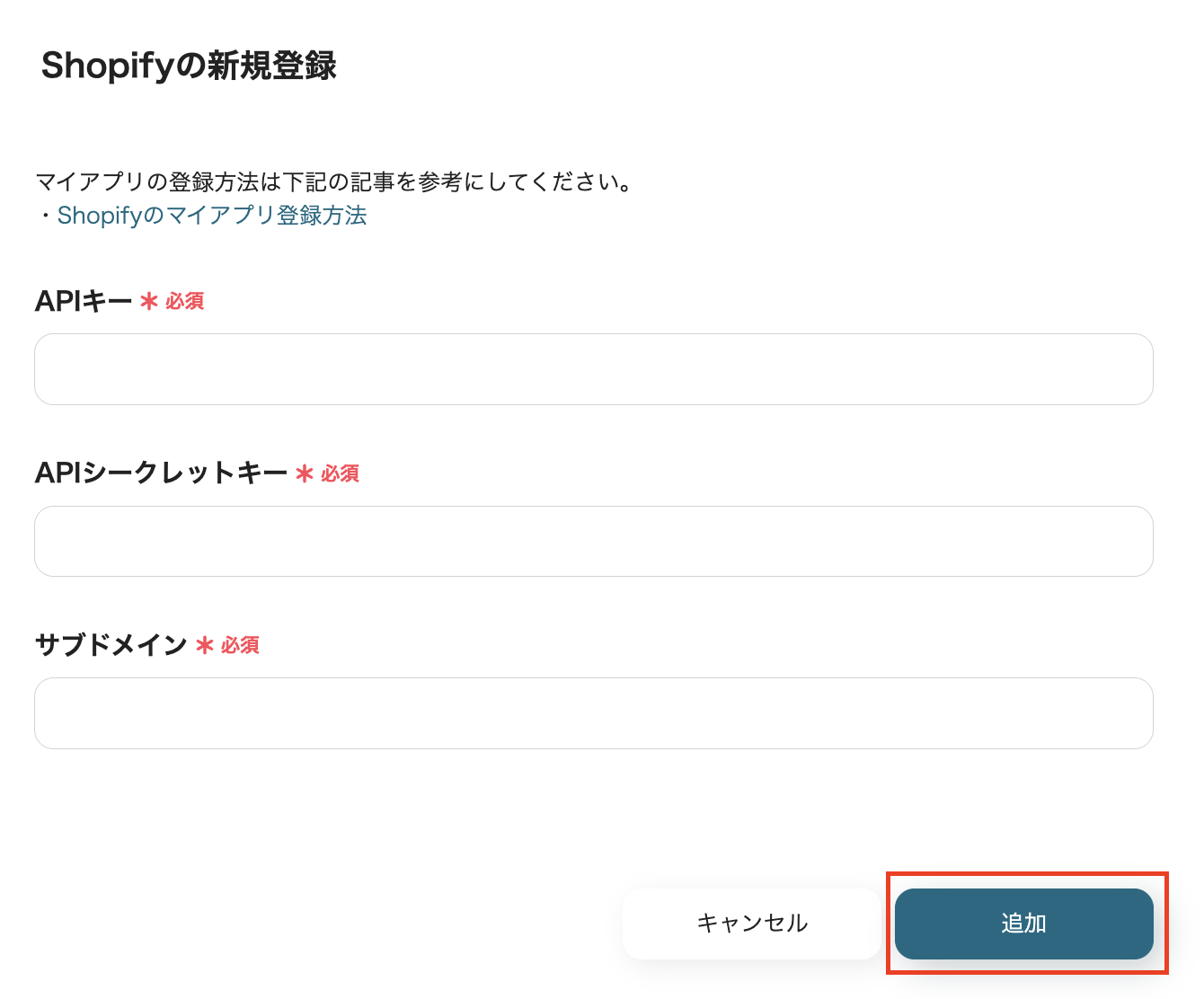
Yoomと連携するShopifyアカウントの管理画面から「APIキー」「APIシークレットキー」「サブドメイン」を取得し、各項目に値を入力しましょう。
入力後、「追加」を押せばYoomとの連携は完了です!
※Shopifyのマイアプリ登録方法について、詳しくはこちらをご覧ください。
【HubSpotのマイアプリ登録】
先ほどと同じように検索窓にHubSpotと入力し、表示された候補から選択します。

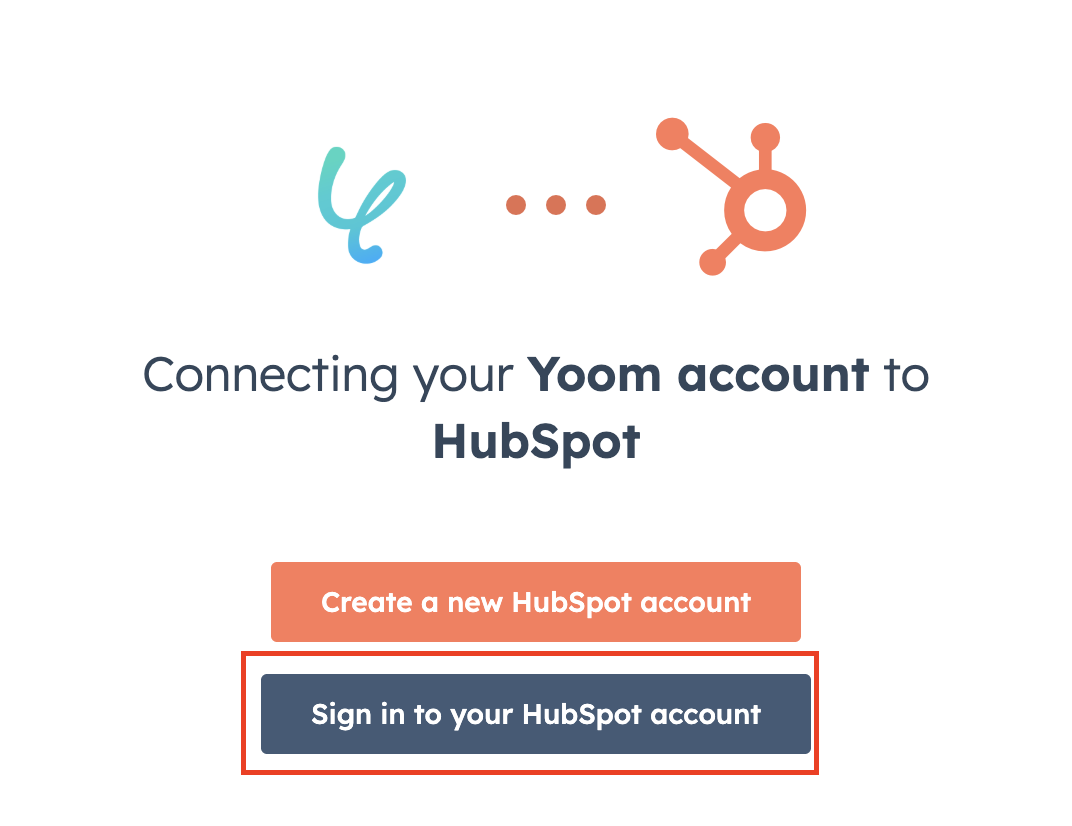
下図の画面が表示されるので、「Sign in to your HubSpot account」をクリックしてください。
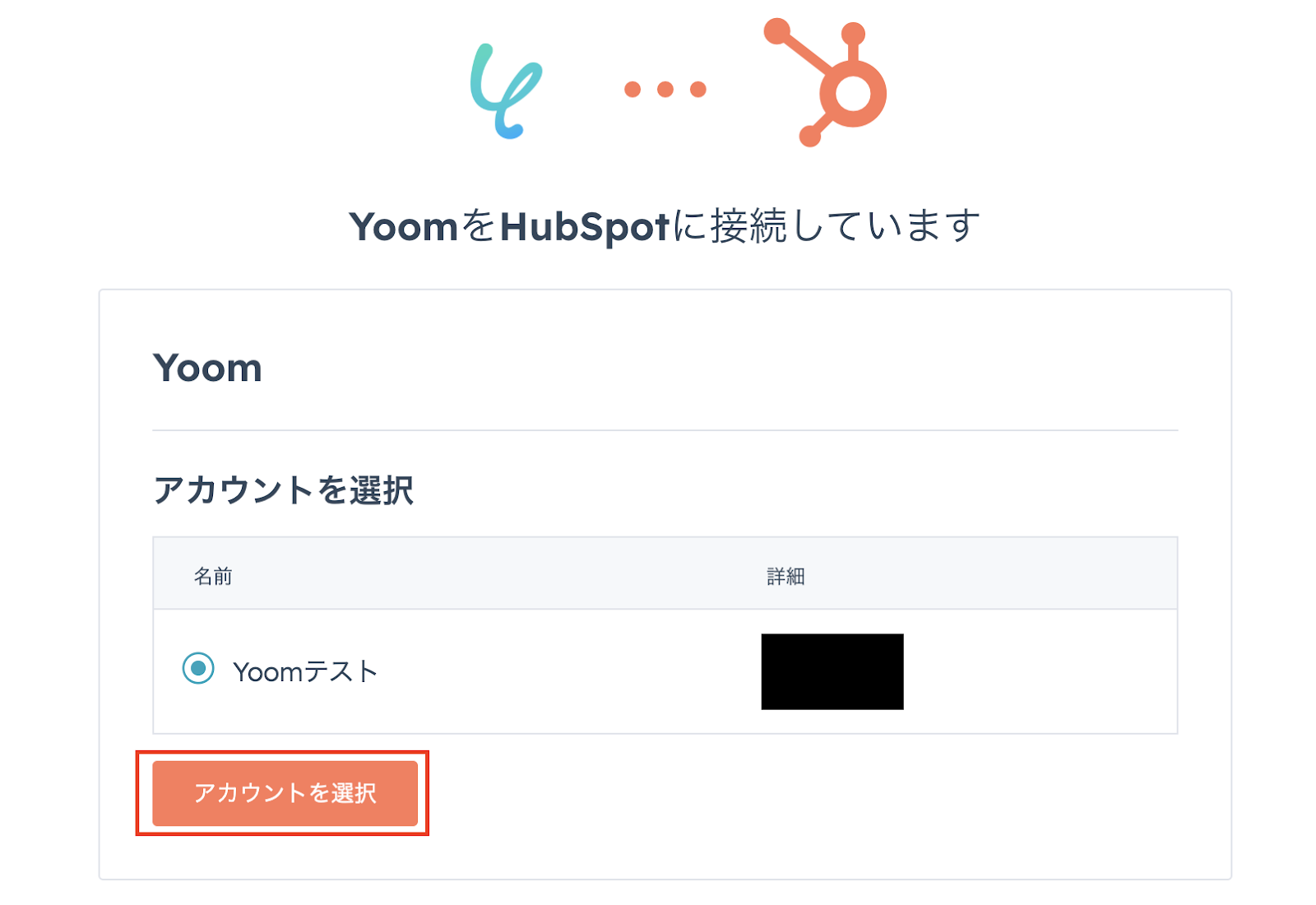
Yoomと連携するアカウントを選択したら、連携完了です!
ステップ2:テンプレートをコピー
ここから実際に、フローを作成していきましょう!
簡単に設定できるようにするため、テンプレートを使用しています。
以下のバナーをクリックして、テンプレートをコピーしてご利用ください。
■概要Shopifyで新しい顧客が登録されるたびに、その情報を手作業でHubSpotにも入力していませんか?この繰り返し作業は時間がかかるだけでなく、入力ミスなどのヒューマンエラーの原因にもなりかねません。このワークフローを活用すれば、Shopifyに顧客情報が作成されたタイミングで、自動的にHubSpotへコンタクト情報が追加されるため、こうした課題を解消し、顧客管理を効率化できます。■このテンプレートをおすすめする方- Shopifyで獲得した顧客情報をHubSpotで管理しており、手入力に手間を感じている方
- 顧客情報の二重入力による入力ミスや、登録漏れなどのヒューマンエラーを防ぎたい方
- ECサイト運営とマーケティング・営業活動の連携をよりスムーズにしたいと考えている方
■このテンプレートを使うメリット- Shopifyでの顧客登録後、自動でHubSpotに情報が追加されるため、これまで手作業で行っていた転記作業の時間を短縮できます。
- 手作業によるデータ転記がなくなることで、入力間違いや登録漏れといったヒューマンエラーのリスクを軽減し、データの正確性を保ちます。
■フローボットの流れ- はじめに、ShopifyとHubSpotをYoomと連携します。
- 次に、トリガーでShopifyを選択し、「顧客情報が作成されたら(Webhook)」というアクションを設定します。
- 最後に、オペレーションでHubSpotを選択し、「コンタクトの作成」アクションを設定して、Shopifyから取得した顧客情報をマッピングします。
※「トリガー」:フロー起動のきっかけとなるアクション、「オペレーション」:トリガー起動後、フロー内で処理を行うアクション■このワークフローのカスタムポイントHubSpotでコンタクトを作成するアクションでは、登録する情報を柔軟にカスタマイズできます。Shopifyのトリガーから取得した顧客情報のどの値を、HubSpotのどの項目に登録するかを自由にマッピングすることが可能です。また、固定のテキスト値を追加で設定することもできます。■注意事項- Shopify、HubSpotのそれぞれとYoomを連携してください。
- Shopifyで獲得した顧客情報をHubSpotで管理しており、手入力に手間を感じている方
- 顧客情報の二重入力による入力ミスや、登録漏れなどのヒューマンエラーを防ぎたい方
- ECサイト運営とマーケティング・営業活動の連携をよりスムーズにしたいと考えている方
- Shopifyでの顧客登録後、自動でHubSpotに情報が追加されるため、これまで手作業で行っていた転記作業の時間を短縮できます。
- 手作業によるデータ転記がなくなることで、入力間違いや登録漏れといったヒューマンエラーのリスクを軽減し、データの正確性を保ちます。
- はじめに、ShopifyとHubSpotをYoomと連携します。
- 次に、トリガーでShopifyを選択し、「顧客情報が作成されたら(Webhook)」というアクションを設定します。
- 最後に、オペレーションでHubSpotを選択し、「コンタクトの作成」アクションを設定して、Shopifyから取得した顧客情報をマッピングします。
- Shopify、HubSpotのそれぞれとYoomを連携してください。
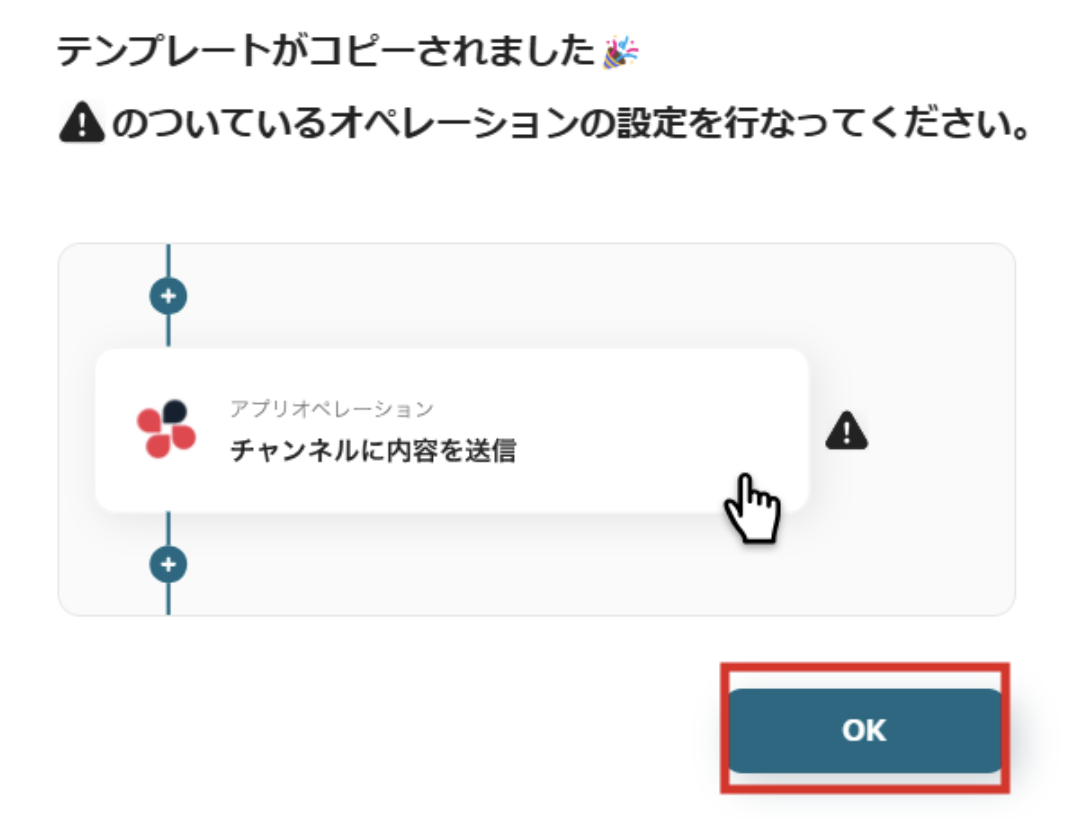
クリックすると自動的にテンプレートがお使いのYoom画面にコピーされ、下図のようなポップアップが表示されます。
「OK」を押して設定を進めましょう!
ステップ3:Shopifyのトリガー設定
最初の設定です!
まずは、Shopifyで顧客情報が作成された際に、フローが起動するように設定を行います。
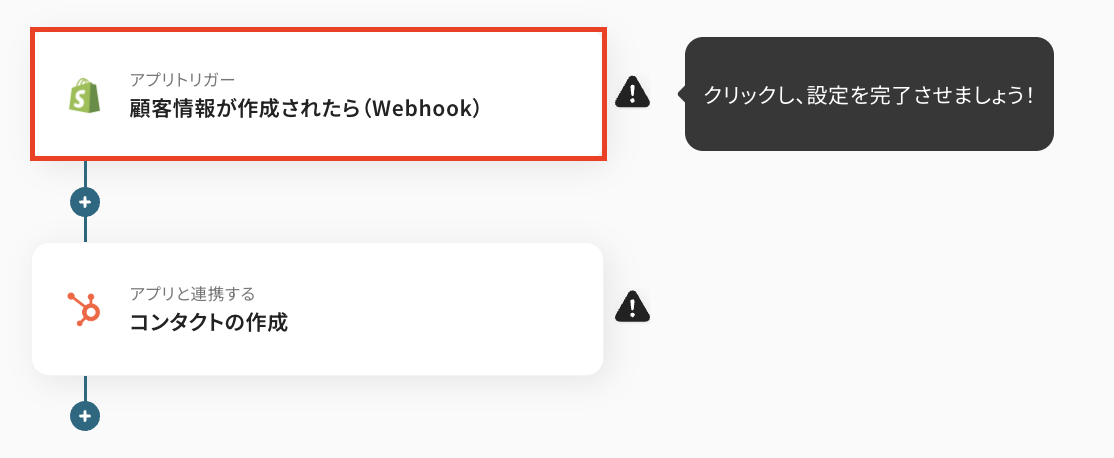
コピーしたテンプレートの「顧客情報が作成されたら(Webhook)」をクリックしてください。
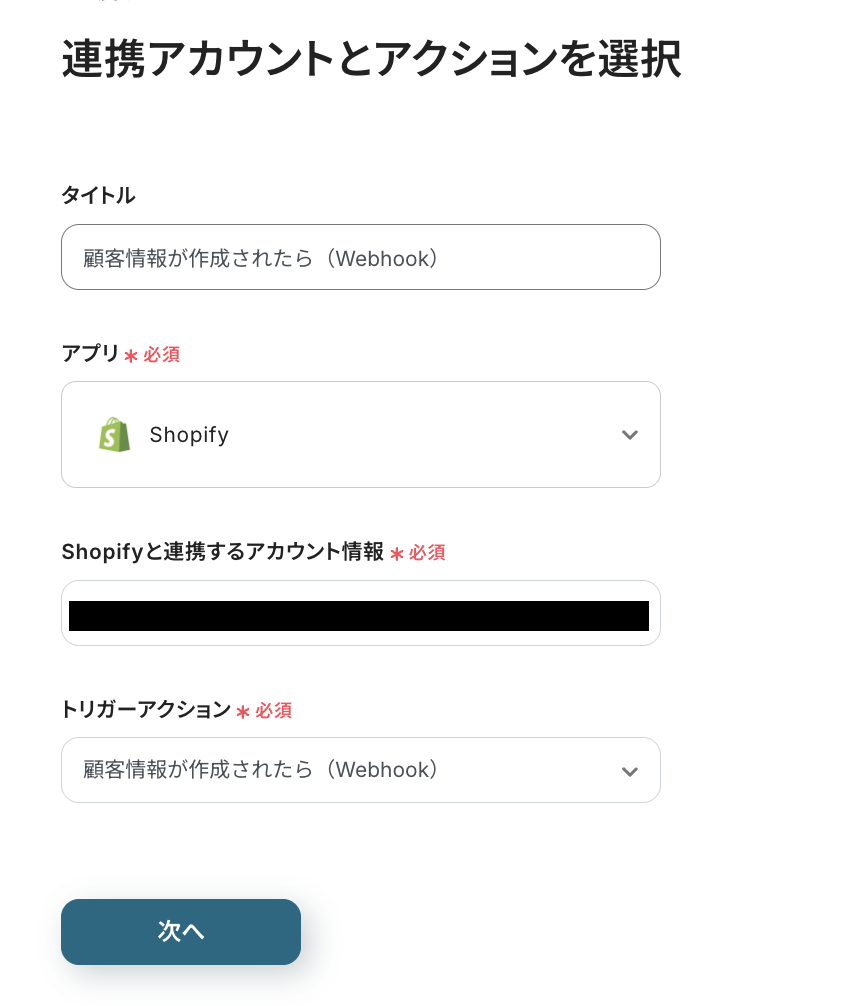
タイトルは自由に変更できるので、必要に応じて編集しましょう。
連携するアカウント情報には、ステップ1で連携した情報が反映されています。フローで使用するものであることを確認しておいてくださいね!
トリガーアクションは変更せず、「次へ」を押してください。
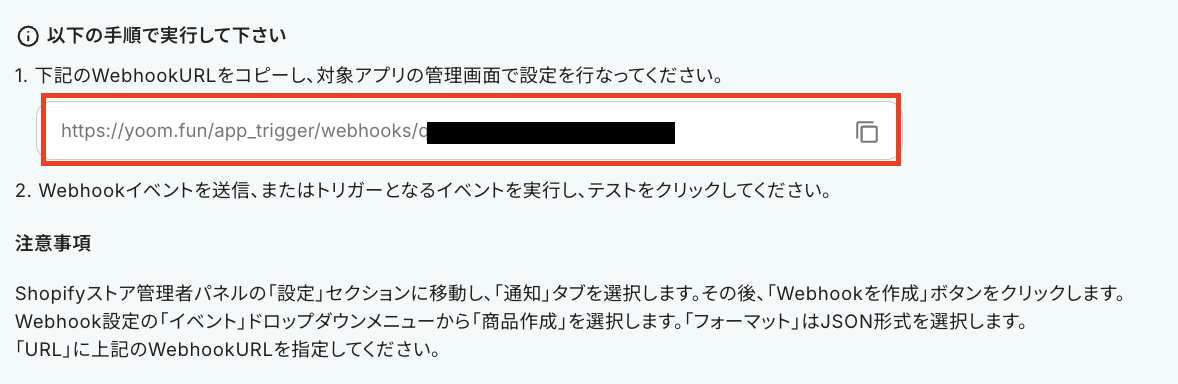
次に、Webhookのイベント受信設定をしていきます。
Webhookの設定はShopifyの管理画面で行いますので、下図赤枠内のURLをコピーしておき、Shopifyの画面に移動しましょう!
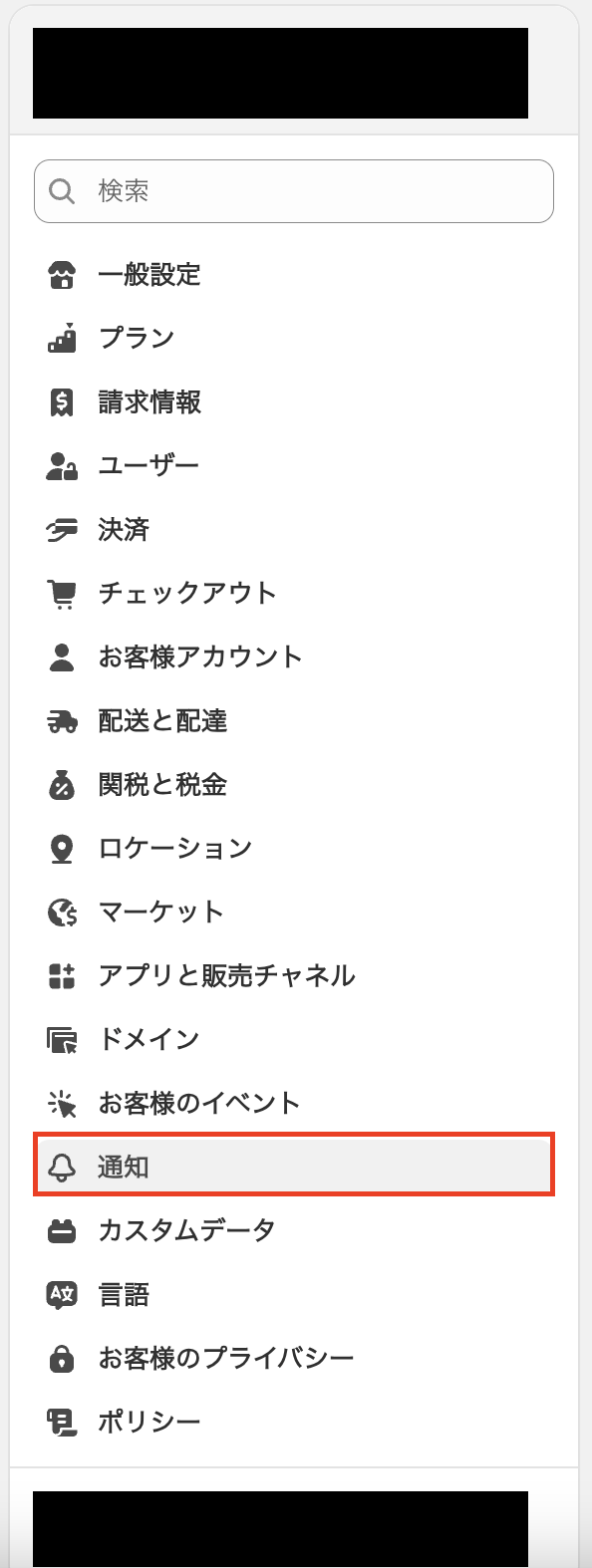
Shopifyに移動したら「設定」画面を開き、「通知」を選択します。
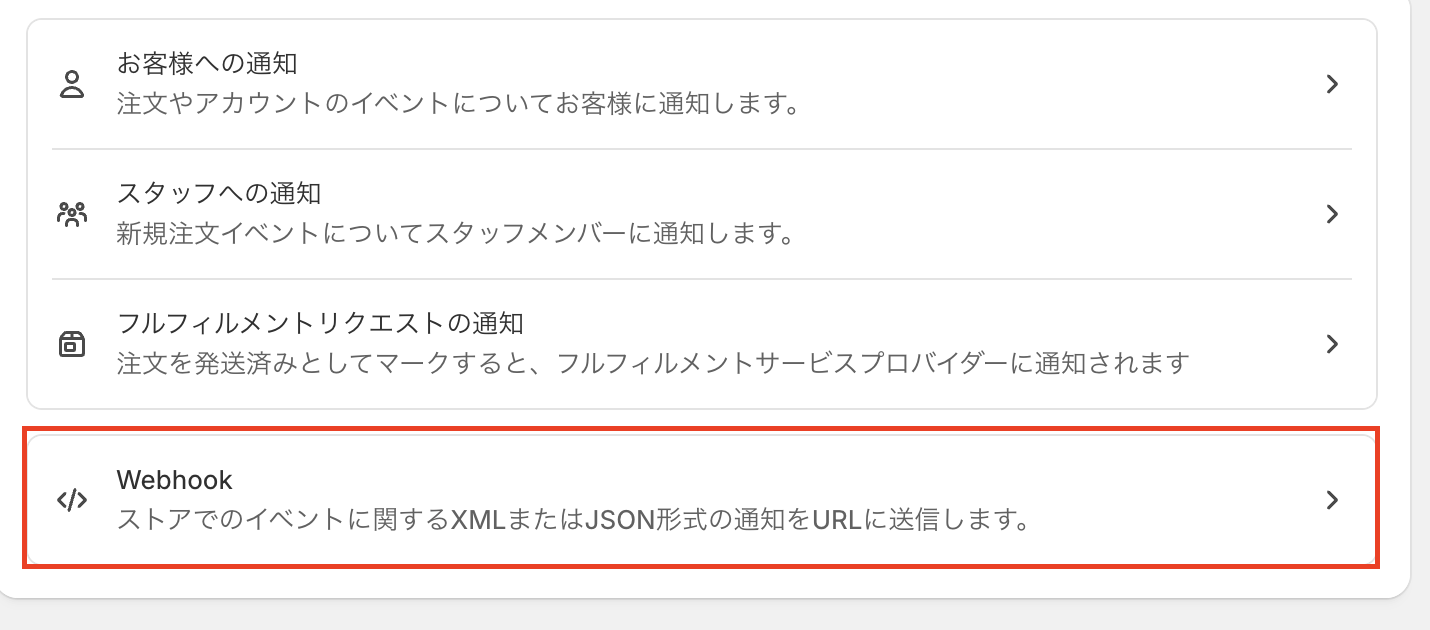
通知設定の中にある「Webhook」をクリックしてください。
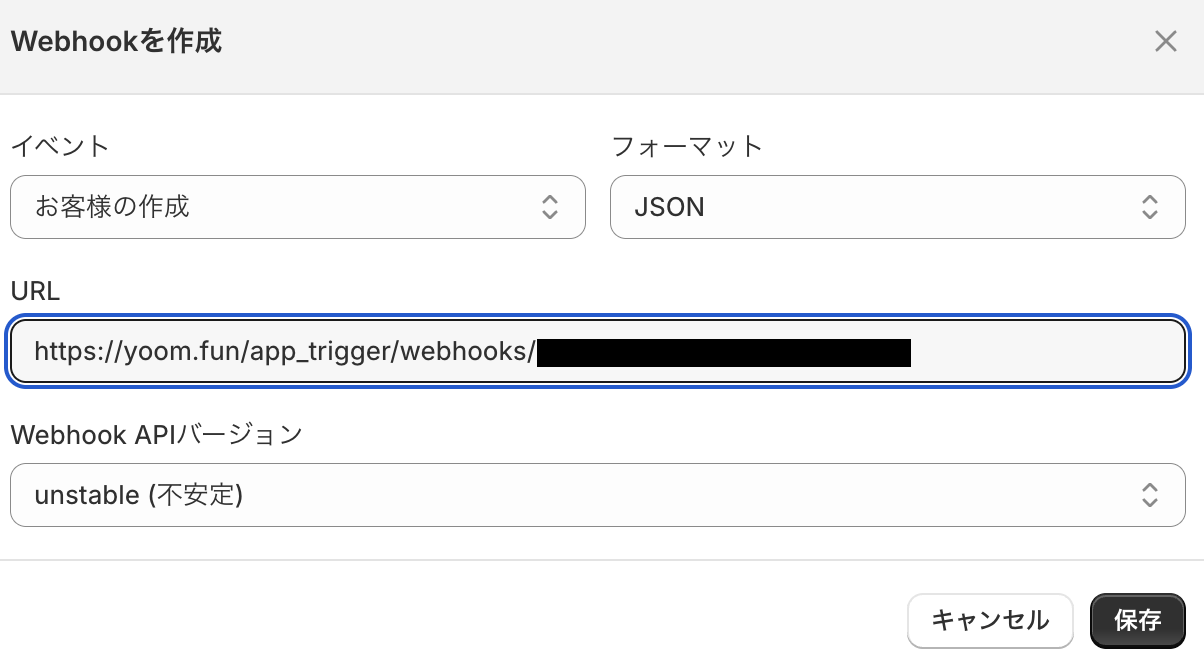
「Webhookを作成」を押して、下記のように設定してくださいね!
- イベント:「お客様の作成」を選択します。
- フォーマット:「JSON」のままでOKです!
- URL:Yoom画面でコピーしておいたURLを貼り付けてください。
設定が完了したらWebhookが正常に動作するかテストを行いますので、Shopifyにテスト用の顧客を作成してください。
この時作成する顧客の情報は、テストなので架空の内容(「Yoom太郎」 や「テスト花子」など)でOKです!

作成後、Yoomの画面に戻って「テスト」をクリックします。
テストが成功すると、先ほど作成した顧客情報が「取得した値」にアウトプットとして抽出されるので、内容を確認しましょう。
※アウトプットとは?
アウトプットとは、トリガーやオペレーション設定時に、「テスト」を実行して取得した値のことを指します。
取得したアウトプットは、後続のオペレーション設定時の値として利用でき、フローボットを起動する度に、変動した値となります。詳しくはこちらをご覧ください。
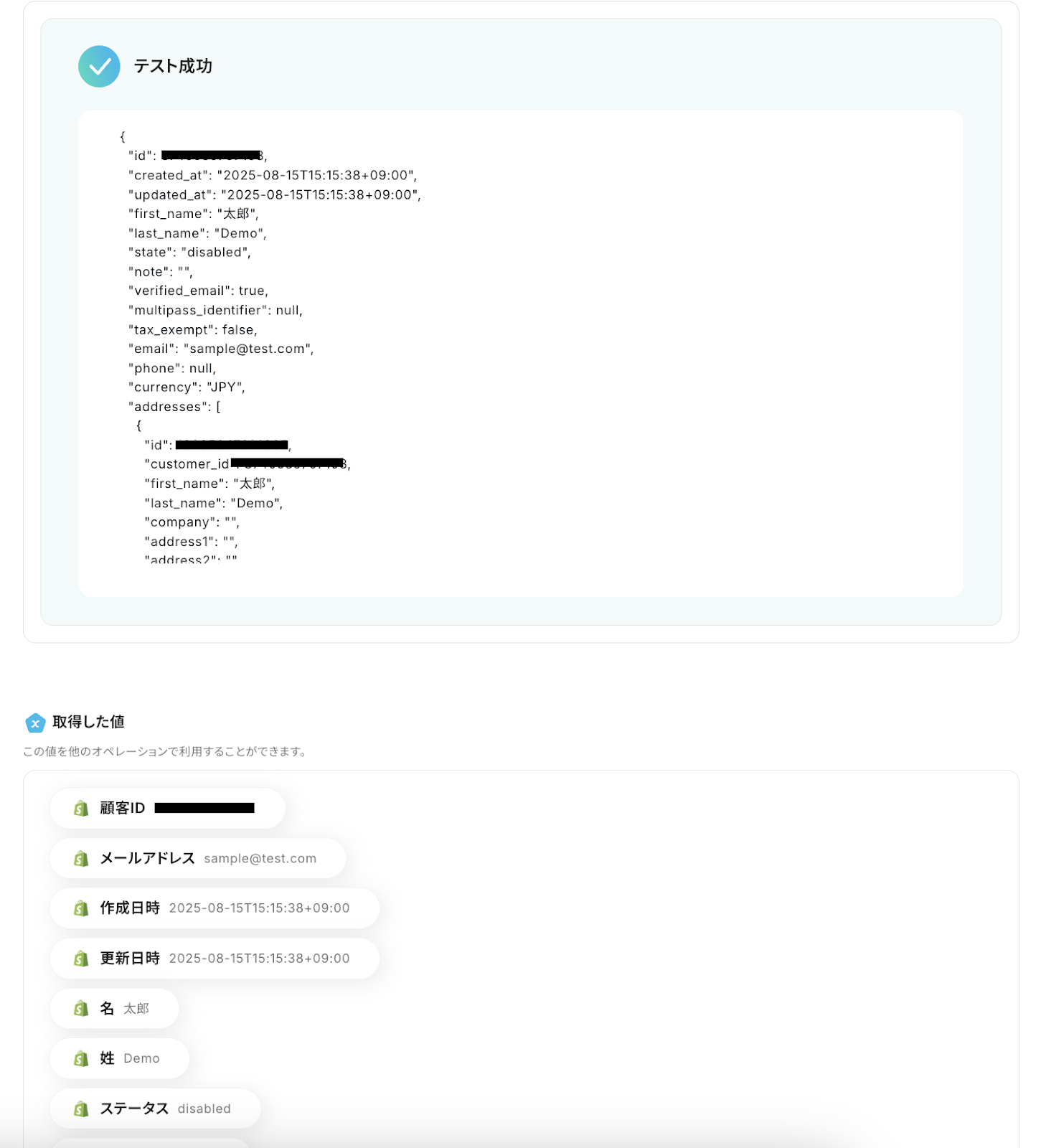
確認後、「保存する」を押して次の設定に進みます。
ステップ4:HubSpotのコンタクト作成設定
続いて、Shopifyに作成された顧客情報を基に、HubSpotにコンタクトを作成する設定を行います。
「コンタクトの作成」をクリックしてください。
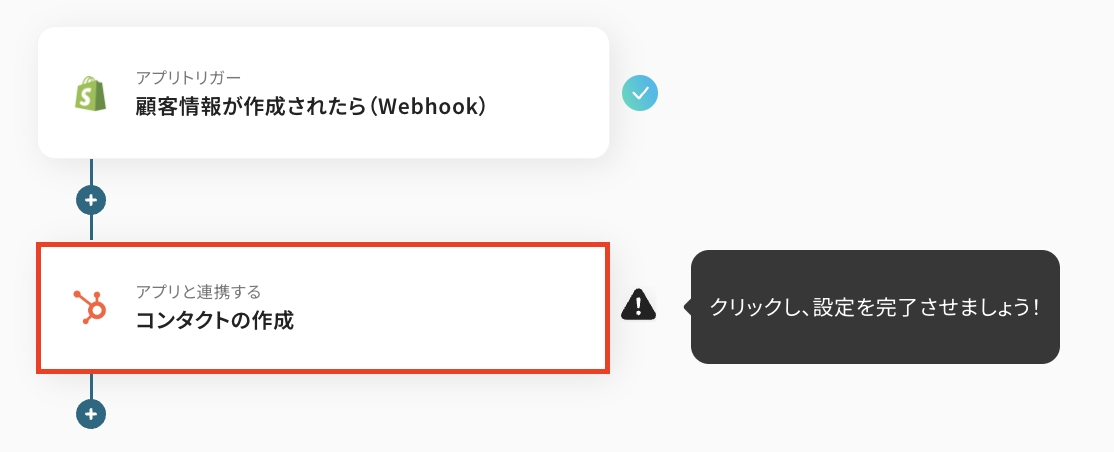
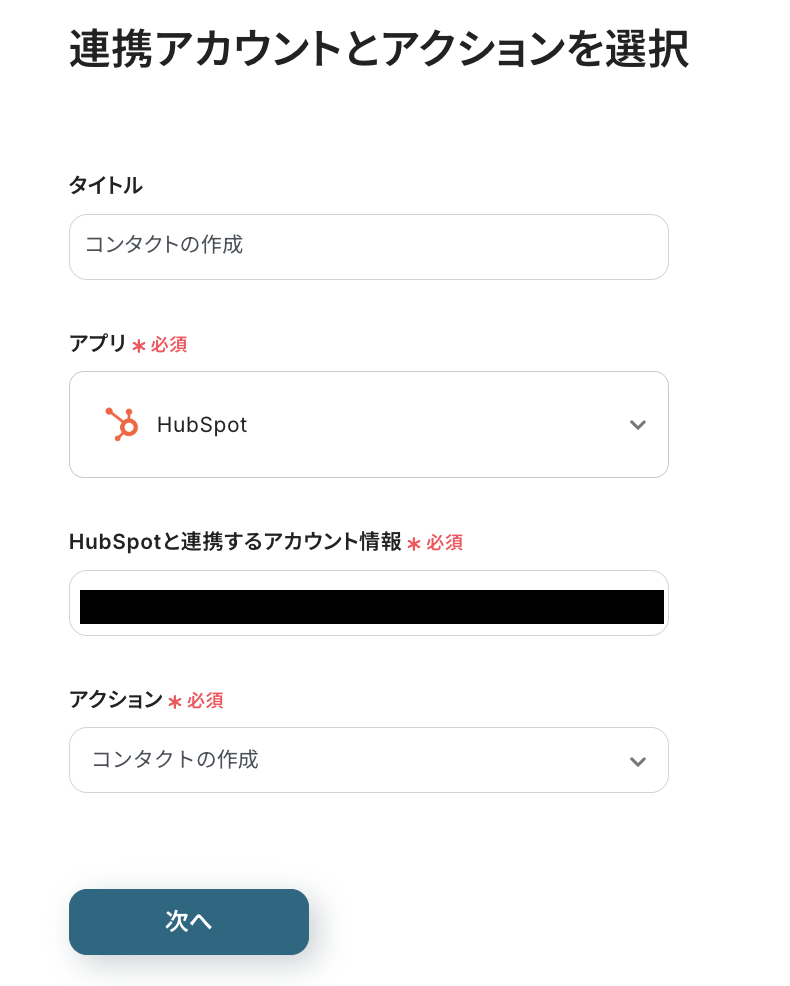
タイトルは任意で変更し、連携するアカウント情報はフローで使用するものであることを確認します。
アクションは「コンタクトの作成」のままにして、「次へ」を押してください。
最後に、API接続設定をしていきます。
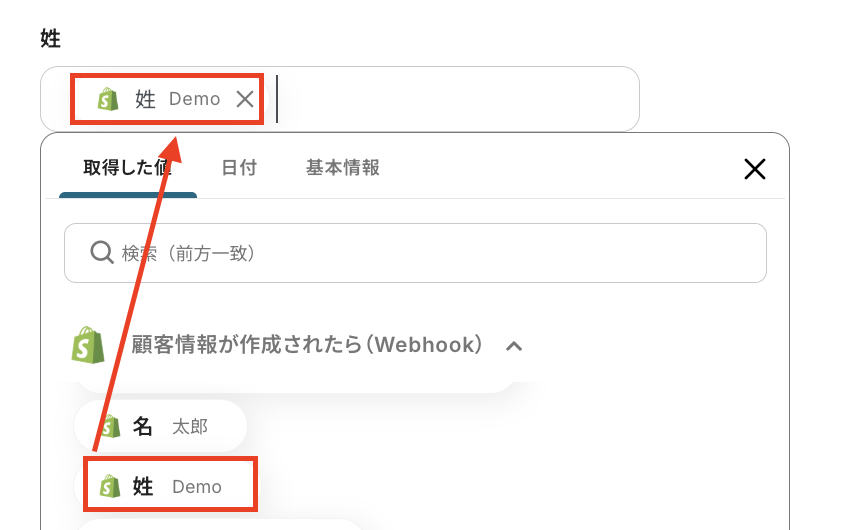
ここでは、入力欄をクリックして表示される「取得した値」の「顧客情報が作成されたら(Webhook)」内にあるアウトプットを使って、各項目に適切な値を設定していきますよ!
たとえば、「姓」には下図のようにアウトプットを使って「姓」を設定します。アウトプットを活用することで、固定された値ではなく、トリガーを実行するたびに情報が反映されます。
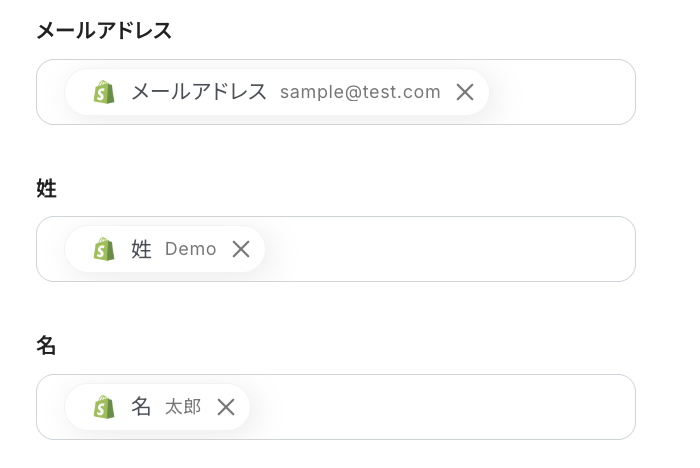
「メールアドレス」や「電話番号」なども「姓」同様に、アウトプットを使って設定してみてくださいね!
こうすることで、Shopifyに作成された顧客情報を使ってHubSpotにコンタクトを作成できるようになります。
設定が完了したら「テスト」をクリックし、実際にHubSpotにコンタクトが作成されているかを確認しましょう。

確認後はYoomの画面に戻り、「保存する」を押せば設定完了です!
ステップ5:トリガーをONにしてフローの動作確認
これで全ての設定が完了しました。
「トリガーをON」にし、設定したフローが正常に動作するかを確認してみてくださいね!
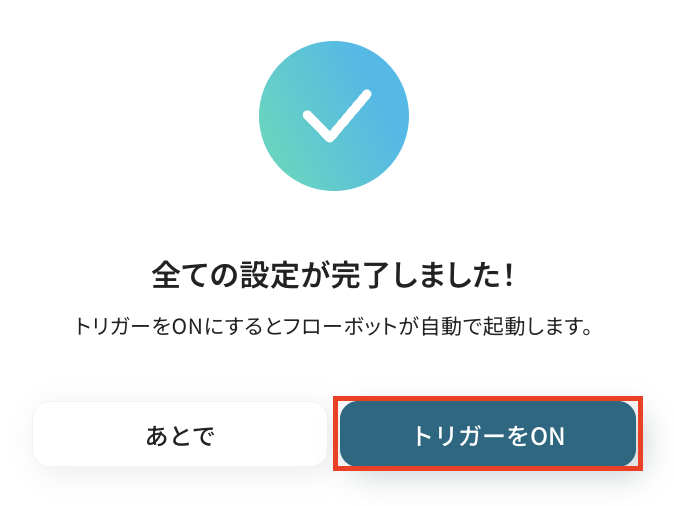
以上が、「Shopifyで顧客が登録されたら、HubSpotにも顧客情報を追加する」フローの作成手順でした!
HubSpotのデータをShopifyに連携したい場合
今回はShopifyからHubSpotへデータを連携する方法をご紹介しましたが、逆にHubSpotからShopifyへのデータ連携を実施したい場合は、下記のテンプレートも併せてご利用ください。
HubSpotで新しいコンタクトが作成されたら、Shopifyで顧客情報を登録する
HubSpotで新しいコンタクトが作成された際に、その情報をShopifyの顧客情報として自動で登録するフローです。
この連携により、マーケティング活動で獲得したリード情報をシームレスにECサイトの顧客データとして活用できるため、手動での登録作業を省き、機会損失の防止に寄与できるでしょう。
■概要
HubSpotで管理しているコンタクト情報を、一件ずつShopifyへ手作業で登録していませんか?こうした単純作業は、時間がかかるだけでなく、コピー&ペーストのミスといったヒューマンエラーの原因にもなりかねません。このワークフローを活用すれば、HubSpotとShopifyの連携を自動化し、新しいコンタクトが作成されると、Shopifyへ顧客情報を自動で登録できます。日々の定型業務から解放され、より重要な業務に集中することが可能になります。
■このテンプレートをおすすめする方
- HubSpotとShopifyを活用し、手作業でのデータ入力に手間を感じている方
- ECサイト運営で、リード獲得から顧客管理までを効率化したいと考えている方
- データ連携時の入力ミスや登録漏れをなくし、業務品質を高めたい担当者の方
■このテンプレートを使うメリット
- HubSpotにコンタクトが追加されると自動でShopifyに顧客情報が登録されるため、データ入力にかかっていた時間を短縮することができます。
- システムが自動で処理を行うため、手作業による情報の転記ミスや登録漏れといったヒューマンエラーの防止に繋がります。
■フローボットの流れ
- はじめに、HubSpotとShopifyをYoomと連携します。
- 次に、トリガーでHubSpotを選択し、「新しいコンタクトが作成されたら」というアクションを設定します。
- 最後に、オペレーションでShopifyを選択し、「顧客情報を登録」アクションを設定し、トリガーで取得したコンタクト情報を紐付けます。
※「トリガー」:フロー起動のきっかけとなるアクション、「オペレーション」:トリガー起動後、フロー内で処理を行うアクション
■このワークフローのカスタムポイント
- Shopifyのアクション設定では、連携対象となるご自身のストアのサブドメインを設定してください。
- 顧客情報の登録項目には、HubSpotから取得した氏名やメールアドレスなどを変数として設定したり、任意の固定値を入力したりすることが可能です。
■注意事項
- HubSpot、ShopifyのそれぞれとYoomを連携してください。
- Shopifyはチームプラン・サクセスプランでのみご利用いただけるアプリとなっております。フリープラン・ミニプランの場合は設定しているフローボットのオペレーションやデータコネクトはエラーとなりますので、ご注意ください。
- チームプランやサクセスプランなどの有料プランは、2週間の無料トライアルを行うことが可能です。無料トライアル中には制限対象のアプリを使用することができます。
- トリガーは5分、10分、15分、30分、60分の間隔で起動間隔を選択できます。
- プランによって最短の起動間隔が異なりますので、ご注意ください。
■概要
HubSpotで管理しているコンタクト情報を、一件ずつShopifyへ手作業で登録していませんか?こうした単純作業は、時間がかかるだけでなく、コピー&ペーストのミスといったヒューマンエラーの原因にもなりかねません。このワークフローを活用すれば、HubSpotとShopifyの連携を自動化し、新しいコンタクトが作成されると、Shopifyへ顧客情報を自動で登録できます。日々の定型業務から解放され、より重要な業務に集中することが可能になります。
■このテンプレートをおすすめする方
- HubSpotとShopifyを活用し、手作業でのデータ入力に手間を感じている方
- ECサイト運営で、リード獲得から顧客管理までを効率化したいと考えている方
- データ連携時の入力ミスや登録漏れをなくし、業務品質を高めたい担当者の方
■このテンプレートを使うメリット
- HubSpotにコンタクトが追加されると自動でShopifyに顧客情報が登録されるため、データ入力にかかっていた時間を短縮することができます。
- システムが自動で処理を行うため、手作業による情報の転記ミスや登録漏れといったヒューマンエラーの防止に繋がります。
■フローボットの流れ
- はじめに、HubSpotとShopifyをYoomと連携します。
- 次に、トリガーでHubSpotを選択し、「新しいコンタクトが作成されたら」というアクションを設定します。
- 最後に、オペレーションでShopifyを選択し、「顧客情報を登録」アクションを設定し、トリガーで取得したコンタクト情報を紐付けます。
※「トリガー」:フロー起動のきっかけとなるアクション、「オペレーション」:トリガー起動後、フロー内で処理を行うアクション
■このワークフローのカスタムポイント
- Shopifyのアクション設定では、連携対象となるご自身のストアのサブドメインを設定してください。
- 顧客情報の登録項目には、HubSpotから取得した氏名やメールアドレスなどを変数として設定したり、任意の固定値を入力したりすることが可能です。
■注意事項
- HubSpot、ShopifyのそれぞれとYoomを連携してください。
- Shopifyはチームプラン・サクセスプランでのみご利用いただけるアプリとなっております。フリープラン・ミニプランの場合は設定しているフローボットのオペレーションやデータコネクトはエラーとなりますので、ご注意ください。
- チームプランやサクセスプランなどの有料プランは、2週間の無料トライアルを行うことが可能です。無料トライアル中には制限対象のアプリを使用することができます。
- トリガーは5分、10分、15分、30分、60分の間隔で起動間隔を選択できます。
- プランによって最短の起動間隔が異なりますので、ご注意ください。
HubSpotで取引が指定のステージに更新されたら、Shopifyで注文情報を作成する
HubSpot内の取引が「受注」など特定のステージに更新されたことをトリガーとして、Shopifyに自動で注文情報を作成するフローです。
このフローを活用することで、オフラインでの受注やBtoB取引などもShopify上で一元管理でき、在庫や売上データの正確性向上に期待できます。
■概要
HubSpotで管理している取引情報を、手作業でShopifyに入力し直していませんか。こうした二度手間は作業負荷が高いだけでなく、入力ミスといったヒューマンエラーの原因にもなりかねません。このワークフローは、HubSpotとShopifyを連携させることで、取引が特定のステージに更新された際にShopifyの注文情報を自動で作成します。手作業による非効率な業務フローを改善し、正確なデータ連携を実現します。
■このテンプレートをおすすめする方
- HubSpotとShopifyを併用し、受注後の注文作成を手作業で行っている方
- 営業とEC部門間の連携を強化し、HubSpotとShopifyのデータ同期を自動化したい方
- 手作業による情報転記をなくし、入力ミスや対応漏れを防ぎたいと考えている方
■このテンプレートを使うメリット
- HubSpotの取引ステージが更新されるとShopifyの注文が自動で作成され、これまで手作業に費やしていた時間を短縮することができます。
- システムが自動で情報を連携するため、手入力による転記ミスや項目漏れといったヒューマンエラーの防止に繋がります。
■フローボットの流れ
- はじめに、HubSpotとShopifyをYoomと連携します。
- 次に、トリガーでHubSpotを選択し、「取引が指定のステージに更新されたら」というアクションを設定します。
- 続けて、オペレーションでHubSpotの「取引のカスタムプロパティを取得」アクションを設定し、注文作成に必要な追加情報を取得します。
- 次に、オペレーションでAI機能の「テキストからデータを抽出する」アクションを設定し、取引情報に含まれるテキストから特定のデータを抜き出します。
- 最後に、オペレーションでShopifyの「注文情報を作成」アクションを設定し、これまでのステップで取得した情報をもとに注文を作成します。
※「トリガー」:フロー起動のきっかけとなるアクション、「オペレーション」:トリガー起動後、フロー内で処理を行うアクション
■このワークフローのカスタムポイント
- HubSpotのトリガー設定では、フローを起動させたいパイプラインや取引ステージを任意で設定してください。また、オペレーションで追加取得したいカスタムプロパティも自由に選択可能です。
- AI機能のテキスト抽出では、取引の備考欄といったテキスト情報から、注文に必要な特定の情報を抽出するよう設定できます。
- Shopifyで注文を作成するアクションでは、対象のサブドメインを設定してください。また、注文情報には固定の値を入力したり、前段のステップで取得した情報を変数として埋め込んだりすることが可能です。
■注意事項
- HubSpot、ShopifyのそれぞれとYoomを連携してください。
- Shopifyはチームプラン・サクセスプランでのみご利用いただけるアプリとなっております。フリープラン・ミニプランの場合は設定しているフローボットのオペレーションやデータコネクトはエラーとなりますので、ご注意ください。
- チームプランやサクセスプランなどの有料プランは、2週間の無料トライアルを行うことが可能です。無料トライアル中には制限対象のアプリを使用することができます。
- トリガーは5分、10分、15分、30分、60分の間隔で起動間隔を選択できます。
- プランによって最短の起動間隔が異なりますので、ご注意ください。
■概要
HubSpotで管理している取引情報を、手作業でShopifyに入力し直していませんか。こうした二度手間は作業負荷が高いだけでなく、入力ミスといったヒューマンエラーの原因にもなりかねません。このワークフローは、HubSpotとShopifyを連携させることで、取引が特定のステージに更新された際にShopifyの注文情報を自動で作成します。手作業による非効率な業務フローを改善し、正確なデータ連携を実現します。
■このテンプレートをおすすめする方
- HubSpotとShopifyを併用し、受注後の注文作成を手作業で行っている方
- 営業とEC部門間の連携を強化し、HubSpotとShopifyのデータ同期を自動化したい方
- 手作業による情報転記をなくし、入力ミスや対応漏れを防ぎたいと考えている方
■このテンプレートを使うメリット
- HubSpotの取引ステージが更新されるとShopifyの注文が自動で作成され、これまで手作業に費やしていた時間を短縮することができます。
- システムが自動で情報を連携するため、手入力による転記ミスや項目漏れといったヒューマンエラーの防止に繋がります。
■フローボットの流れ
- はじめに、HubSpotとShopifyをYoomと連携します。
- 次に、トリガーでHubSpotを選択し、「取引が指定のステージに更新されたら」というアクションを設定します。
- 続けて、オペレーションでHubSpotの「取引のカスタムプロパティを取得」アクションを設定し、注文作成に必要な追加情報を取得します。
- 次に、オペレーションでAI機能の「テキストからデータを抽出する」アクションを設定し、取引情報に含まれるテキストから特定のデータを抜き出します。
- 最後に、オペレーションでShopifyの「注文情報を作成」アクションを設定し、これまでのステップで取得した情報をもとに注文を作成します。
※「トリガー」:フロー起動のきっかけとなるアクション、「オペレーション」:トリガー起動後、フロー内で処理を行うアクション
■このワークフローのカスタムポイント
- HubSpotのトリガー設定では、フローを起動させたいパイプラインや取引ステージを任意で設定してください。また、オペレーションで追加取得したいカスタムプロパティも自由に選択可能です。
- AI機能のテキスト抽出では、取引の備考欄といったテキスト情報から、注文に必要な特定の情報を抽出するよう設定できます。
- Shopifyで注文を作成するアクションでは、対象のサブドメインを設定してください。また、注文情報には固定の値を入力したり、前段のステップで取得した情報を変数として埋め込んだりすることが可能です。
■注意事項
- HubSpot、ShopifyのそれぞれとYoomを連携してください。
- Shopifyはチームプラン・サクセスプランでのみご利用いただけるアプリとなっております。フリープラン・ミニプランの場合は設定しているフローボットのオペレーションやデータコネクトはエラーとなりますので、ご注意ください。
- チームプランやサクセスプランなどの有料プランは、2週間の無料トライアルを行うことが可能です。無料トライアル中には制限対象のアプリを使用することができます。
- トリガーは5分、10分、15分、30分、60分の間隔で起動間隔を選択できます。
- プランによって最短の起動間隔が異なりますので、ご注意ください。
ShopifyやHubSpotを活用したその他の自動化テンプレート
Yoomでは、ShopifyとHubSpotに関しての様々な業務効率化テンプレートを提供しています。
ShopifyとHubSpotでの操作をトリガーに、様々な業務工程を自動化することで業務の効率化と人的ミスの削減が可能です。
ご自身の業務に合わせて、これらのテンプレートもぜひ活用してみてくださいね!
Shopifyを使った便利な自動化例
Shopifyで注文が発生したら、Googleスプレッドシートに注文情報を追加したり、Squareに顧客情報を登録したりと、ECサイトの運用を自動化できます。
■概要Shopifyで新しい注文が入るたびに、注文情報を手作業でGoogle スプレッドシートに転記していませんか?こうした手作業は時間がかかるだけでなく、入力ミスなどのヒューマンエラーの原因にもなり得ます。このワークフローを活用すれば、Shopifyに注文が発生したタイミングで、注文内容を自動でGoogle スプレッドシートに連携させることが可能です。面倒な転記作業から解放され、受注情報の管理を効率化します。
■このテンプレートをおすすめする方- ShopifyとGoogle スプレッドシートで受注情報を管理しているEC担当者の方
- 注文データの転記作業に時間がかかり、入力ミスなどの課題を感じている方
- Shopifyでの注文処理を自動化し、バックオフィス業務を効率化したい方
■このテンプレートを使うメリット- Shopifyの注文情報を自動でGoogle スプレッドシートに記録するため、これまで手作業で行っていた転記作業の時間を短縮できます。
- 手作業でのデータ転記が不要になることで、入力間違いや記載漏れといったヒューマンエラーの発生を防ぎ、データの正確性を保ちます。
■フローボットの流れ- はじめに、ShopifyとGoogle スプレッドシートをYoomと連携します。
- 次に、トリガーでShopifyを選択し、「注文が発生したら」というアクションを設定します。
- 最後に、オペレーションでGoogle スプレッドシートを選択し、「レコードを追加する」アクションを設定し、Shopifyから取得した注文情報をどのセルにマッピングするかなどを設定します。
※「トリガー」:フロー起動のきっかけとなるアクション、「オペレーション」:トリガー起動後、フロー内で処理を行うアクション
■このワークフローのカスタムポイント- Shopifyを連携する際に、ご自身のストアのサブドメイン(例: yoom-store.myshopify.com の yoom-store 部分)を正しく設定してください。
- Google スプレッドシートでレコードを追加する設定では、出力先となる任意のスプレッドシートIDとシート名を指定してください。
■注意事項- Shopify、Google スプレッドシートのそれぞれとYoomを連携してください。
- トリガーは5分、10分、15分、30分、60分の間隔で起動間隔を選択できます。
- プランによって最短の起動間隔が異なりますので、ご注意ください。
■概要Shopifyで新しい注文が入るたびに、手作業でSquareに顧客情報を登録するのは手間がかかる作業ではないでしょうか。この作業は件数が増えるにつれて担当者の負担となり、手作業による入力ミスや登録漏れの原因にもなり得ます。このワークフローを活用すれば、Shopifyでの注文発生をきっかけにSquareへ顧客情報が自動で登録されるため、こうした課題を解消し、より正確で効率的な顧客管理を実現します。
■このテンプレートをおすすめする方- ShopifyとSquareを利用しており、注文情報の顧客登録を手作業で行っている方
- ECサイトの注文管理と顧客管理の連携を効率化したいと考えている店舗運営者の方
- 手作業によるデータ入力ミスをなくし、顧客情報を正確に管理したいと考えている方
■このテンプレートを使うメリット- Shopifyで注文が発生すると自動でSquareに顧客情報が登録されるため、これまで手作業に費やしていた時間を短縮することができます。
- 手作業でのデータ転記がなくなることで、顧客情報の入力間違いや登録漏れといったヒューマンエラーのリスク軽減に繋がります。
■フローボットの流れ- はじめに、ShopifyとSquareをYoomと連携します。
- 次に、トリガーでShopifyを選択し、「注文が発生したら」というアクションを設定します。
- 最後に、オペレーションでSquareを選択し、「顧客情報を登録」アクションを設定し、トリガーで取得した顧客情報を紐付けます。
※「トリガー」:フロー起動のきっかけとなるアクション、「オペレーション」:トリガー起動後、フロー内で処理を行うアクション
■このワークフローのカスタムポイント- Shopifyと連携する際に、ご利用のストアに合わせてサブドメインを設定してください。
- Squareの顧客情報登録オペレーションでは、Shopifyから取得したどの情報をどの項目に登録するかを任意で設定できるほか、固定のテキストなどを入力することも可能です。
■注意事項- Shopify、SquareのそれぞれとYoomを連携してください。
- トリガーは5分、10分、15分、30分、60分の間隔で起動間隔を選択できます。
- プランによって最短の起動間隔が異なりますので、ご注意ください。
■概要ECサイトの運営において、Shopifyに新しい注文が入るたびに、関連するタスクを開発チームに連携するのは手間がかかる作業ではないでしょうか。手作業でGitHubにIssueを作成していると、情報の転記ミスや対応漏れが発生しがちです。このワークフローを活用すれば、Shopifyの注文情報をトリガーとして、GitHubに自動でIssueを作成する一連の流れを構築でき、EC運営と開発の連携を円滑にします。
■このテンプレートをおすすめする方- Shopifyで受注した内容を、手動でGitHubのIssueとして起票し連携している方
- 注文から開発タスクへの連携で発生する、転記ミスや対応漏れなどの課題を解消したい方
- ECサイトの運営業務と開発業務の連携を自動化し、効率化したいと考えている方
■このテンプレートを使うメリット- Shopifyで注文が発生した際に、自動でGitHubのIssueが作成されるため、これまで手作業に費やしていた時間を短縮できます。
- 注文情報の転記作業が不要になるため、入力間違いやタスク作成漏れといったヒューマンエラーの防止に繋がります。
■フローボットの流れ- はじめに、ShopifyとGitHubをYoomと連携します。
- 次に、トリガーでShopifyを選択し、「注文情報が更新されたら(Webhook)」というアクションを設定します。
- 最後に、オペレーションでGitHubの「Issueの作成」アクションを設定し、Shopifyから取得した情報を元にIssueが作成されるように設定します。
※「トリガー」:フロー起動のきっかけとなるアクション、「オペレーション」:トリガー起動後、フロー内で処理を行うアクション
■このワークフローのカスタムポイント- GitHubでIssueを作成する際に、トリガーで取得したShopifyの注文情報(注文ID、顧客名、商品名など)を引用し、Issueのタイトルや本文を自由に設定してください。
■注意事項- Shopify、GitHubのそれぞれとYoomを連携してください。
- Shopifyはミニプラン以上でご利用いただけるアプリとなっております。フリープラン・パーソナルプランの場合は設定しているフローボットのオペレーションやデータコネクトはエラーとなりますので、ご注意ください。
- パーソナルプラン・ミニプラン・チームプラン・サクセスプランなどの有料プランは、2週間の無料トライアルを行うことが可能です。無料トライアル中には制限対象のアプリを使用することができます。
■概要Shopifyで新しい注文が入るたびに、注文情報をkintoneへ手作業で転記し、関係者にSlackで通知する、といった一連の作業に手間を感じていないでしょうか。このワークフローを活用すれば、Shopifyに新しい注文が入ったことをトリガーに、kintoneのデータベースへのレコード追加とSlackへの通知を自動で実行できます。ECサイトの注文情報を起点としたバックオフィス業務を効率化し、手作業によるミスや対応漏れを防ぎます。
■このテンプレートをおすすめする方- Shopifyの注文情報をkintoneで管理しており、手入力の作業をなくしたいECサイトの運営担当者の方
- 注文発生時の社内への情報共有を、Slackを使って迅速かつ自動で行いたいと考えている方
- 手作業によるデータ転記ミスを防ぎ、受注管理の体制を構築したいマネージャーの方
■このテンプレートを使うメリット- Shopifyで注文が発生すると、kintoneへのレコード追加が自動的に行われるため、これまで手作業に費やしていた転記時間を短縮できます。
- 人の手を介さずにデータが連携されるので、入力間違いや転記漏れといったヒューマンエラーを防止し、データの正確性を維持することに繋がります。
■フローボットの流れ- はじめに、Shopify、kintone、SlackをYoomと連携します。
- 次に、トリガーでShopifyを選択し、「注文が発生したら」というアクションを設定します。
- 次に、オペレーションでkintoneの「レコードを追加する」アクションを設定し、Shopifyから取得した注文情報を紐付けます。
- 最後に、オペレーションでSlackの「Slackに通知する」アクションを設定し、指定のチャンネルやメンバーに注文があった旨を通知します。
※「トリガー」:フロー起動のきっかけとなるアクション、「オペレーション」:トリガー起動後、フロー内で処理を行うアクション
■このワークフローのカスタムポイント- kintoneに追加するレコードの項目は、Shopifyから取得した注文情報(顧客名、商品名、金額など)の中から、管理したい情報に合わせて任意で設定が可能です。
- Slackに通知するメッセージ内容や通知先のチャンネル、メンションする相手なども、社内の運用に合わせて自由にカスタマイズできます。
■注意事項- Shopify、kintone、SlackのそれぞれとYoomを連携してください。
- kintoneはミニプラン以上でご利用いただけるアプリとなっております。フリープラン・パーソナルプランの場合は設定しているフローボットのオペレーションやデータコネクトはエラーとなりますので、ご注意ください。
- ミニプラン・チームプラン・サクセスプランなどの有料プランは、2週間の無料トライアルを行うことが可能です。無料トライアル中には制限対象のアプリを使用することができます。 詳しくは、料金プランのページをご参照ください。
- トリガーは5分、10分、15分、30分、60分の間隔で起動間隔を選択できます。
- プランによって最短の起動間隔が異なりますので、ご注意ください。
■概要
Shopifyで注文が発生したらMailchimpにコンタクトを追加するフローです。
■このテンプレートをおすすめする方
1.Eコマース運営者
・Shopifyでオンラインショップを運営しており、注文が発生するたびに顧客情報をMailchimpに登録してマーケティング活動を行いたい方
2.マーケティングチーム
・顧客リストを常に最新に保ち、効果的なメールキャンペーンを実施したいチーム
・Shopifyでの注文データを活用して、ターゲットマーケティングやリターゲティングを行いたいチーム
■このテンプレートを使うメリット
・Shopifyで注文が発生するたびに、顧客情報が自動的にMailchimpに追加されるため、手動でのデータ入力作業が不要になります。
・注文が発生するたびにリアルタイムでMailchimpに情報が反映されるため、最新の顧客情報に基づいたマーケティング活動が可能となります。
・ShopifyとMailchimp間のデータ連携により、チーム全体が同じ情報を共有でき、業務の透明性が向上します。
■注意事項
・HubSpot、PipedriveのそれぞれとYoomを連携させてください。

■このテンプレートをおすすめする方
- ShopifyとGoogle スプレッドシートで受注情報を管理しているEC担当者の方
- 注文データの転記作業に時間がかかり、入力ミスなどの課題を感じている方
- Shopifyでの注文処理を自動化し、バックオフィス業務を効率化したい方
■このテンプレートを使うメリット
- Shopifyの注文情報を自動でGoogle スプレッドシートに記録するため、これまで手作業で行っていた転記作業の時間を短縮できます。
- 手作業でのデータ転記が不要になることで、入力間違いや記載漏れといったヒューマンエラーの発生を防ぎ、データの正確性を保ちます。
■フローボットの流れ
- はじめに、ShopifyとGoogle スプレッドシートをYoomと連携します。
- 次に、トリガーでShopifyを選択し、「注文が発生したら」というアクションを設定します。
- 最後に、オペレーションでGoogle スプレッドシートを選択し、「レコードを追加する」アクションを設定し、Shopifyから取得した注文情報をどのセルにマッピングするかなどを設定します。
■このワークフローのカスタムポイント
- Shopifyを連携する際に、ご自身のストアのサブドメイン(例: yoom-store.myshopify.com の yoom-store 部分)を正しく設定してください。
- Google スプレッドシートでレコードを追加する設定では、出力先となる任意のスプレッドシートIDとシート名を指定してください。
■注意事項
- Shopify、Google スプレッドシートのそれぞれとYoomを連携してください。
- トリガーは5分、10分、15分、30分、60分の間隔で起動間隔を選択できます。
- プランによって最短の起動間隔が異なりますので、ご注意ください。

■このテンプレートをおすすめする方
- ShopifyとSquareを利用しており、注文情報の顧客登録を手作業で行っている方
- ECサイトの注文管理と顧客管理の連携を効率化したいと考えている店舗運営者の方
- 手作業によるデータ入力ミスをなくし、顧客情報を正確に管理したいと考えている方
■このテンプレートを使うメリット
- Shopifyで注文が発生すると自動でSquareに顧客情報が登録されるため、これまで手作業に費やしていた時間を短縮することができます。
- 手作業でのデータ転記がなくなることで、顧客情報の入力間違いや登録漏れといったヒューマンエラーのリスク軽減に繋がります。
■フローボットの流れ
- はじめに、ShopifyとSquareをYoomと連携します。
- 次に、トリガーでShopifyを選択し、「注文が発生したら」というアクションを設定します。
- 最後に、オペレーションでSquareを選択し、「顧客情報を登録」アクションを設定し、トリガーで取得した顧客情報を紐付けます。
■このワークフローのカスタムポイント
- Shopifyと連携する際に、ご利用のストアに合わせてサブドメインを設定してください。
- Squareの顧客情報登録オペレーションでは、Shopifyから取得したどの情報をどの項目に登録するかを任意で設定できるほか、固定のテキストなどを入力することも可能です。
■注意事項
- Shopify、SquareのそれぞれとYoomを連携してください。
- トリガーは5分、10分、15分、30分、60分の間隔で起動間隔を選択できます。
- プランによって最短の起動間隔が異なりますので、ご注意ください。

■このテンプレートをおすすめする方
- Shopifyで受注した内容を、手動でGitHubのIssueとして起票し連携している方
- 注文から開発タスクへの連携で発生する、転記ミスや対応漏れなどの課題を解消したい方
- ECサイトの運営業務と開発業務の連携を自動化し、効率化したいと考えている方
■このテンプレートを使うメリット
- Shopifyで注文が発生した際に、自動でGitHubのIssueが作成されるため、これまで手作業に費やしていた時間を短縮できます。
- 注文情報の転記作業が不要になるため、入力間違いやタスク作成漏れといったヒューマンエラーの防止に繋がります。
■フローボットの流れ
- はじめに、ShopifyとGitHubをYoomと連携します。
- 次に、トリガーでShopifyを選択し、「注文情報が更新されたら(Webhook)」というアクションを設定します。
- 最後に、オペレーションでGitHubの「Issueの作成」アクションを設定し、Shopifyから取得した情報を元にIssueが作成されるように設定します。
■このワークフローのカスタムポイント
- GitHubでIssueを作成する際に、トリガーで取得したShopifyの注文情報(注文ID、顧客名、商品名など)を引用し、Issueのタイトルや本文を自由に設定してください。
■注意事項
- Shopify、GitHubのそれぞれとYoomを連携してください。
- Shopifyはミニプラン以上でご利用いただけるアプリとなっております。フリープラン・パーソナルプランの場合は設定しているフローボットのオペレーションやデータコネクトはエラーとなりますので、ご注意ください。
- パーソナルプラン・ミニプラン・チームプラン・サクセスプランなどの有料プランは、2週間の無料トライアルを行うことが可能です。無料トライアル中には制限対象のアプリを使用することができます。

- Shopifyの注文情報をkintoneで管理しており、手入力の作業をなくしたいECサイトの運営担当者の方
- 注文発生時の社内への情報共有を、Slackを使って迅速かつ自動で行いたいと考えている方
- 手作業によるデータ転記ミスを防ぎ、受注管理の体制を構築したいマネージャーの方
- Shopifyで注文が発生すると、kintoneへのレコード追加が自動的に行われるため、これまで手作業に費やしていた転記時間を短縮できます。
- 人の手を介さずにデータが連携されるので、入力間違いや転記漏れといったヒューマンエラーを防止し、データの正確性を維持することに繋がります。
- はじめに、Shopify、kintone、SlackをYoomと連携します。
- 次に、トリガーでShopifyを選択し、「注文が発生したら」というアクションを設定します。
- 次に、オペレーションでkintoneの「レコードを追加する」アクションを設定し、Shopifyから取得した注文情報を紐付けます。
- 最後に、オペレーションでSlackの「Slackに通知する」アクションを設定し、指定のチャンネルやメンバーに注文があった旨を通知します。
■このワークフローのカスタムポイント
- kintoneに追加するレコードの項目は、Shopifyから取得した注文情報(顧客名、商品名、金額など)の中から、管理したい情報に合わせて任意で設定が可能です。
- Slackに通知するメッセージ内容や通知先のチャンネル、メンションする相手なども、社内の運用に合わせて自由にカスタマイズできます。
- Shopify、kintone、SlackのそれぞれとYoomを連携してください。
- kintoneはミニプラン以上でご利用いただけるアプリとなっております。フリープラン・パーソナルプランの場合は設定しているフローボットのオペレーションやデータコネクトはエラーとなりますので、ご注意ください。
- ミニプラン・チームプラン・サクセスプランなどの有料プランは、2週間の無料トライアルを行うことが可能です。無料トライアル中には制限対象のアプリを使用することができます。 詳しくは、料金プランのページをご参照ください。
- トリガーは5分、10分、15分、30分、60分の間隔で起動間隔を選択できます。
- プランによって最短の起動間隔が異なりますので、ご注意ください。

■概要
Shopifyで注文が発生したらMailchimpにコンタクトを追加するフローです。
■このテンプレートをおすすめする方
1.Eコマース運営者
・Shopifyでオンラインショップを運営しており、注文が発生するたびに顧客情報をMailchimpに登録してマーケティング活動を行いたい方
2.マーケティングチーム
・顧客リストを常に最新に保ち、効果的なメールキャンペーンを実施したいチーム
・Shopifyでの注文データを活用して、ターゲットマーケティングやリターゲティングを行いたいチーム
■このテンプレートを使うメリット
・Shopifyで注文が発生するたびに、顧客情報が自動的にMailchimpに追加されるため、手動でのデータ入力作業が不要になります。
・注文が発生するたびにリアルタイムでMailchimpに情報が反映されるため、最新の顧客情報に基づいたマーケティング活動が可能となります。
・ShopifyとMailchimp間のデータ連携により、チーム全体が同じ情報を共有でき、業務の透明性が向上します。
■注意事項
・HubSpot、PipedriveのそれぞれとYoomを連携させてください。
HubSpotを使った便利な自動化例
HubSpotに新規コンタクトが登録されたらSlackやLINE WORKS、Discordに通知したり、Googleスプレッドシートに格納したりと、顧客管理と情報連携を自動化できます。
■概要HubSpotに新しいコンタクトが登録されるたびに、内容を確認して手作業でSlackに通知していませんか?こうした定型的な情報共有は、手間がかかるだけでなく、通知の遅れや漏れといったミスにも繋がりかねません。このワークフローを活用すれば、HubSpotへのコンタクト登録をトリガーに、指定したSlackチャンネルへ自動で通知を送ることができるため、スムーズな情報共有と業務の効率化を実現します。■このテンプレートをおすすめする方- HubSpotで顧客管理を行い、Slackでチーム内の情報共有をしている方
- HubSpotの新規コンタクト情報を手作業でSlackに転記している営業担当者の方
- リード獲得から営業への情報共有までのプロセスを効率化したいマーケティング担当の方
■このテンプレートを使うメリット- HubSpotへのコンタクト登録を検知して自動でSlackに通知するため、これまで手作業での情報共有に費やしていた時間を短縮できます
- 手作業による通知の漏れや、転記ミスといったヒューマンエラーを防ぎ、情報共有を実現します
■フローボットの流れ- はじめに、HubSpotとSlackをYoomと連携します
- 次に、トリガーでHubSpotを選択し、「HubSpotに新規コンタクトが登録されたら」というアクションを設定します
- 最後に、オペレーションでSlackを選択し、「Slackに通知」アクションを設定し、通知先のチャンネルやメッセージ内容を定めます
※「トリガー」:フロー起動のきっかけとなるアクション、「オペレーション」:トリガー起動後、フロー内で処理を行うアクション
■このワークフローのカスタムポイント- Slackに通知を送るオペレーションでは、通知先のチャンネルやメンション先を任意で設定できます。特定の営業担当者やチームのチャンネルを指定することで、より適切な情報共有が可能です
- 通知するメッセージ本文も自由にカスタマイズが可能です。HubSpotから取得したコンタクトの名前や会社名などの情報を含めることで、通知を見ただけで概要を把握できるように設定できます
■注意事項- HubSpot、SlackのそれぞれとYoomを連携してください
- トリガーは5分、10分、15分、30分、60分の間隔で起動間隔を選択できます
- プランによって最短の起動間隔が異なりますので、ご注意ください
■概要HubSpotで新規コンタクトを獲得した際、営業担当への情報共有に手間がかかっていたり、対応が遅れてしまったりするケースはありませんか。手動での通知は、タイムラグや連絡漏れの原因にもなり得ます。このワークフローを活用すれば、HubSpotに新しいコンタクトが登録されたことをトリガーに、LINE WORKSへ自動で通知が送信されるため、情報共有とスピーディーな顧客対応を実現できます。■このテンプレートをおすすめする方- HubSpotで獲得した新規コンタクトへの初動を早めたい営業担当者の方
- LINE WORKSを主要な連絡ツールとしており、手動での通知作業を減らしたい方
- 新規リードの発生をチームで共有し、機会損失を防ぎたいマネージャーの方
■このテンプレートを使うメリット- HubSpotへのコンタクト登録を検知してLINE WORKSへ自動通知するため、手動での連絡作業や確認の手間を減らすことができます。
- システムが自動で通知を行うため、連絡漏れや対応の遅れといったヒューマンエラーを防ぎ、機会損失のリスクを低減します。
■フローボットの流れ- はじめに、HubSpotとLINE WORKSをYoomと連携します。
- 次に、トリガーでHubSpotを選択し、「HubSpotに新規コンタクトが登録されたら」というアクションを設定します。
- 最後に、オペレーションでLINE WORKSを選択し、「トークルームにメッセージを送信」アクションを設定し、HubSpotで取得した情報を任意のトークルームに通知します。
※「トリガー」:フロー起動のきっかけとなるアクション、「オペレーション」:トリガー起動後、フロー内で処理を行うアクション■このワークフローのカスタムポイント- LINE WORKSへの通知メッセージは、HubSpotから取得したコンタクト情報(会社名、担当者名、メールアドレスなど)を組み合わせて、自由にカスタマイズすることが可能です。
- LINE WORKSのオペレーション設定で、メッセージを送信するトークルームを任意で設定してください。
■注意事項- HubSpot、LINE WORKSのそれぞれとYoomを連携してください。
- トリガーは5分、10分、15分、30分、60分の間隔で起動間隔を選択できます。
- プランによって最短の起動間隔が異なりますので、ご注意ください。
- LINE WORKS(API2.0)のCallback設定方法は「LINE WORKS(API2.0)のCallback設定方法について」をご参照ください。
■概要
Hubspotのフォームから送信された情報からShopifyに商品の登録するフローです。
HubSpotとShopifyを連携することで、個々のアプリを操作したり繰り返しデータを入力する手間が省けて、業務をスムーズに進めることができ、Shopifyに商品を追加するまでを自動的に行うことで情報管理の抜けや漏れをなくすことができます。
Shopifyに追加する内容などは自由に設定することも可能です。
■注意事項
・HubSpot、ShopifyそれぞれとYoomを連携してください。
・Shopifyはチームプラン・サクセスプランでのみご利用いただけるアプリとなっております。フリープラン・ミニプランの場合は設定しているフローボットのオペレーションやデータコネクトはエラーとなりますので、ご注意ください。
・チームプランやサクセスプランなどの有料プランは、2週間の無料トライアルを行うことが可能です。無料トライアル中には制限対象のアプリを使用することができます。
■概要HubSpotのフォームで獲得した見込み顧客の情報を、手作業でGoogle スプレッドシートに転記していませんか?この作業は時間がかかるだけでなく、コピー&ペーストのミスや入力漏れといったヒューマンエラーの原因にもなりがちです。
このワークフローを活用すれば、HubSpotにフォームが送信されると、指定したGoogle スプレッドシートへ自動で情報が格納されるため、こうした定型業務を効率化し、より重要な業務に集中できます。
■このテンプレートをおすすめする方- HubSpotのフォームで獲得したリード情報を手作業で管理しているマーケティング担当者の方
- Google スプレッドシートへのデータ入力を効率化したいと考えている営業担当者の方
- フォームからの問い合わせ対応を迅速化し、顧客体験を向上させたいと考えている方
■このテンプレートを使うメリット- HubSpotのフォームに情報が送信されると自動でGoogle スプレッドシートに転記されるため、手作業の時間を削減できます。
- 人の手によるデータ転記が減ることで、入力ミスや対応漏れといったヒューマンエラーの防止に繋がります。
■フローボットの流れ- はじめに、HubSpotとGoogle スプレッドシートをYoomと連携します。
- 次に、トリガーでHubSpotを選択し、「フォームが送信されたら」というアクションを設定します。
- 最後に、オペレーションでGoogle スプレッドシートを選択し、「レコードを追加する」アクションでフォームの情報を格納するように設定します。
※「トリガー」:フロー起動のきっかけとなるアクション、「オペレーション」:トリガー起動後、フロー内で処理を行うアクション
■このワークフローのカスタムポイント- トリガー設定で、起動のきっかけとしたいHubSpotのフォームを任意で設定してください。
- Google スプレッドシートに格納する項目は、HubSpotのフォームから取得した情報の中から任意で選択し、設定することが可能です。
■注意事項- HubSpot、Google スプレッドシートのそれぞれとYoomを連携してください。
- トリガーは5分、10分、15分、30分、60分の間隔で起動間隔を選択できます。
- プランによって最短の起動間隔が異なりますので、ご注意ください。
■概要HubSpotに新しいコンタクトが登録された際、営業チームや関連部署への共有はどのように行っていますか?手作業での通知は手間がかかるだけでなく、共有漏れのリスクも伴います。このワークフローを活用すれば、HubSpotへの新規コンタクト登録をきっかけに、Discordへ自動で通知を送信できます。リード情報をチームへ共有することで、迅速なアプローチを実現します。
■このテンプレートをおすすめする方- HubSpotで獲得した新規リード情報を、チームへ迅速に共有したいと考えている方
- コミュニケーションツールとしてDiscordを利用しており、HubSpotからの通知を自動化したい方
- 手作業による情報共有の手間や、共有漏れといったミスを減らしたいチームリーダーの方
■このテンプレートを使うメリット- HubSpotにコンタクトが登録されると自動でDiscordに通知が飛ぶため、これまで手作業での共有に費やしていた時間を短縮できます。
- 手作業による通知漏れや共有の遅延といったミスを防ぎ、リード情報が迅速にチームへ共有される体制を構築できます。
■フローボットの流れ- はじめに、HubSpotとDiscordをYoomと連携します。
- 次に、トリガーでHubSpotを選択し、「新しいコンタクトが登録されたら」というアクションを設定します。
- 最後に、オペレーションでDiscordを選択し、「メッセージを送信」アクションを設定します。ここで、HubSpotから取得したコンタクト情報を通知本文に含めるように設定します。
※「トリガー」:フロー起動のきっかけとなるアクション、「オペレーション」:トリガー起動後、フロー内で処理を行うアクション
■このワークフローのカスタムポイント- Discordへ通知を送信する際に、通知先のチャンネルを任意で設定できます。例えば、営業担当者用のチャンネルやインサイドセールス用のチャンネルなど、用途に応じた設定が可能です。
- 通知するメッセージの本文も自由にカスタマイズできます。HubSpotから取得したコンタクトの氏名や会社名などの情報を含めることで、誰が見ても分かりやすい通知を作成できます。
■注意事項- HubSpot、DiscordのそれぞれとYoomを連携してください。
- トリガーは5分、10分、15分、30分、60分の間隔で起動間隔を選択できます。
- プランによって最短の起動間隔が異なりますので、ご注意ください。

- HubSpotで顧客管理を行い、Slackでチーム内の情報共有をしている方
- HubSpotの新規コンタクト情報を手作業でSlackに転記している営業担当者の方
- リード獲得から営業への情報共有までのプロセスを効率化したいマーケティング担当の方
- HubSpotへのコンタクト登録を検知して自動でSlackに通知するため、これまで手作業での情報共有に費やしていた時間を短縮できます
- 手作業による通知の漏れや、転記ミスといったヒューマンエラーを防ぎ、情報共有を実現します
- はじめに、HubSpotとSlackをYoomと連携します
- 次に、トリガーでHubSpotを選択し、「HubSpotに新規コンタクトが登録されたら」というアクションを設定します
- 最後に、オペレーションでSlackを選択し、「Slackに通知」アクションを設定し、通知先のチャンネルやメッセージ内容を定めます
■このワークフローのカスタムポイント
- Slackに通知を送るオペレーションでは、通知先のチャンネルやメンション先を任意で設定できます。特定の営業担当者やチームのチャンネルを指定することで、より適切な情報共有が可能です
- 通知するメッセージ本文も自由にカスタマイズが可能です。HubSpotから取得したコンタクトの名前や会社名などの情報を含めることで、通知を見ただけで概要を把握できるように設定できます
- HubSpot、SlackのそれぞれとYoomを連携してください
- トリガーは5分、10分、15分、30分、60分の間隔で起動間隔を選択できます
- プランによって最短の起動間隔が異なりますので、ご注意ください

- HubSpotで獲得した新規コンタクトへの初動を早めたい営業担当者の方
- LINE WORKSを主要な連絡ツールとしており、手動での通知作業を減らしたい方
- 新規リードの発生をチームで共有し、機会損失を防ぎたいマネージャーの方
- HubSpotへのコンタクト登録を検知してLINE WORKSへ自動通知するため、手動での連絡作業や確認の手間を減らすことができます。
- システムが自動で通知を行うため、連絡漏れや対応の遅れといったヒューマンエラーを防ぎ、機会損失のリスクを低減します。
- はじめに、HubSpotとLINE WORKSをYoomと連携します。
- 次に、トリガーでHubSpotを選択し、「HubSpotに新規コンタクトが登録されたら」というアクションを設定します。
- 最後に、オペレーションでLINE WORKSを選択し、「トークルームにメッセージを送信」アクションを設定し、HubSpotで取得した情報を任意のトークルームに通知します。
- LINE WORKSへの通知メッセージは、HubSpotから取得したコンタクト情報(会社名、担当者名、メールアドレスなど)を組み合わせて、自由にカスタマイズすることが可能です。
- LINE WORKSのオペレーション設定で、メッセージを送信するトークルームを任意で設定してください。
- HubSpot、LINE WORKSのそれぞれとYoomを連携してください。
- トリガーは5分、10分、15分、30分、60分の間隔で起動間隔を選択できます。
- プランによって最短の起動間隔が異なりますので、ご注意ください。
- LINE WORKS(API2.0)のCallback設定方法は「LINE WORKS(API2.0)のCallback設定方法について」をご参照ください。
■概要
Hubspotのフォームから送信された情報からShopifyに商品の登録するフローです。
HubSpotとShopifyを連携することで、個々のアプリを操作したり繰り返しデータを入力する手間が省けて、業務をスムーズに進めることができ、Shopifyに商品を追加するまでを自動的に行うことで情報管理の抜けや漏れをなくすことができます。
Shopifyに追加する内容などは自由に設定することも可能です。
■注意事項
・HubSpot、ShopifyそれぞれとYoomを連携してください。
・Shopifyはチームプラン・サクセスプランでのみご利用いただけるアプリとなっております。フリープラン・ミニプランの場合は設定しているフローボットのオペレーションやデータコネクトはエラーとなりますので、ご注意ください。
・チームプランやサクセスプランなどの有料プランは、2週間の無料トライアルを行うことが可能です。無料トライアル中には制限対象のアプリを使用することができます。
このワークフローを活用すれば、HubSpotにフォームが送信されると、指定したGoogle スプレッドシートへ自動で情報が格納されるため、こうした定型業務を効率化し、より重要な業務に集中できます。
- HubSpotのフォームで獲得したリード情報を手作業で管理しているマーケティング担当者の方
- Google スプレッドシートへのデータ入力を効率化したいと考えている営業担当者の方
- フォームからの問い合わせ対応を迅速化し、顧客体験を向上させたいと考えている方
- HubSpotのフォームに情報が送信されると自動でGoogle スプレッドシートに転記されるため、手作業の時間を削減できます。
- 人の手によるデータ転記が減ることで、入力ミスや対応漏れといったヒューマンエラーの防止に繋がります。
- はじめに、HubSpotとGoogle スプレッドシートをYoomと連携します。
- 次に、トリガーでHubSpotを選択し、「フォームが送信されたら」というアクションを設定します。
- 最後に、オペレーションでGoogle スプレッドシートを選択し、「レコードを追加する」アクションでフォームの情報を格納するように設定します。
■このワークフローのカスタムポイント
- トリガー設定で、起動のきっかけとしたいHubSpotのフォームを任意で設定してください。
- Google スプレッドシートに格納する項目は、HubSpotのフォームから取得した情報の中から任意で選択し、設定することが可能です。
- HubSpot、Google スプレッドシートのそれぞれとYoomを連携してください。
- トリガーは5分、10分、15分、30分、60分の間隔で起動間隔を選択できます。
- プランによって最短の起動間隔が異なりますので、ご注意ください。

- HubSpotで獲得した新規リード情報を、チームへ迅速に共有したいと考えている方
- コミュニケーションツールとしてDiscordを利用しており、HubSpotからの通知を自動化したい方
- 手作業による情報共有の手間や、共有漏れといったミスを減らしたいチームリーダーの方
- HubSpotにコンタクトが登録されると自動でDiscordに通知が飛ぶため、これまで手作業での共有に費やしていた時間を短縮できます。
- 手作業による通知漏れや共有の遅延といったミスを防ぎ、リード情報が迅速にチームへ共有される体制を構築できます。
- はじめに、HubSpotとDiscordをYoomと連携します。
- 次に、トリガーでHubSpotを選択し、「新しいコンタクトが登録されたら」というアクションを設定します。
- 最後に、オペレーションでDiscordを選択し、「メッセージを送信」アクションを設定します。ここで、HubSpotから取得したコンタクト情報を通知本文に含めるように設定します。
■このワークフローのカスタムポイント
- Discordへ通知を送信する際に、通知先のチャンネルを任意で設定できます。例えば、営業担当者用のチャンネルやインサイドセールス用のチャンネルなど、用途に応じた設定が可能です。
- 通知するメッセージの本文も自由にカスタマイズできます。HubSpotから取得したコンタクトの氏名や会社名などの情報を含めることで、誰が見ても分かりやすい通知を作成できます。
- HubSpot、DiscordのそれぞれとYoomを連携してください。
- トリガーは5分、10分、15分、30分、60分の間隔で起動間隔を選択できます。
- プランによって最短の起動間隔が異なりますので、ご注意ください。
まとめ
いかがでしたか?
ShopifyとHubSpotの連携を自動化することで、これまで手作業で行っていたShopifyとHubSpot間のデータ転記作業の手間を削減し、ヒューマンエラーを効果的に防ぐことができるでしょう。
これにより、データを最新かつ正確な状態に保てることで、担当者が顧客一人ひとりに対してより迅速で的確なアプローチができるようにサポートし、結果的に本来注力すべきコア業務に集中できる環境が整うはずです。
今回ご紹介したような業務自動化フローの構築は、ノーコードツールYoomを使えば、プログラミングの知識がない方でも、画面上の指示に従って操作するだけで実現できるのも魅力ですよね!
「本当に簡単に設定できる?」「ちょっと気になるかも...」と思った方は、ぜひまずは無料アカウントを作成してみてください。登録は30秒ほどで完了!その後すぐに様々な業務プロセスの自動化設定を体験できます。
フローは自由にカスタマイズできるので、アイデア次第で活用方法は無限に広がります。
自社の業務に合った最適なフローを構築してみてくださいね!
Yoomで日々の業務をもっとラクに、もっと効率的に。
まずは本記事を参考にShopifyとHubSpotの連携を試してみて、業務効率がどれだけ改善されるのか、この機会に体験してみてください。
よくあるご質問
Q:特定の条件を満たす顧客だけを連携できますか?
A:はい、トリガー直下に「顧客情報を取得」というオペレーションを追加し、さらにその下に「分岐」オペレーションを入れることで実現可能です。
例えば、「特定のタグが付いた顧客のみ」を連携するといった運用ができるようになりますよ!
※分岐はミニプラン以上のプランでご利用いただける機能(オペレーション)となっています。フリープランの場合は設定しているフローボットのオペレーションはエラーとなりますので、ご注意ください。
※ミニプランなどの有料プランは、2週間の無料トライアルを行うことが可能です。無料トライアル中には制限対象のアプリや機能(オペレーション)を使用することができるので、この機会にぜひお試しください!
Q:顧客や注文以外に、商品情報も連携できますか?
A:はい、できます。Shopifyをトリガーとする場合、主に以下のアクションをきっかけにフローを起動し、様々なツールへ情報を連携することが可能です。
- 注文:発生、作成、情報更新、発送、支払い、削除
- 商品:作成、情報更新、削除
- 顧客:作成、更新
- 在庫アイテム:作成、更新
- 在庫レベル:更新
- Chrome拡張機能の活用:注文情報ページからの起動、顧客情報ページからの起動
※Chrome拡張機能によるトリガーを使えば、Shopifyの画面上(注文情報ページ または 顧客情報ページ)からワンクリックでトリガーを起動できるようになり、アプリページに戻らなくても簡単に操作できるので、よりスムーズに業務を進めていただけるでしょう。
※Chrome拡張機能を使ったトリガーの設定方法について、詳しくはこちらをご参照ください。
Q:フローの連携が失敗した場合、どのように検知・対処できますか?
A:Yoomのアカウント作成時に登録したメールアドレス宛に、フローの連携が失敗している旨の通知が届きます。
通知メールには、エラーが起きている該当のオペレーションや詳細のリンクが記載されているので、まずは通知内容を確認しましょう。
再実行するには手動での対応が必要となりますが、連携がエラーになる原因は様々なため、こちらのヘルプページを参考に対応しましょう。
ヘルプページで解決しない場合は、サポート窓口もご活用ください。
プログラミング知識なしで手軽に構築できます。










