「Slackでやり取りした顧客情報を、毎回手作業でboardにコピー&ペーストしている…」
「急いでいる時に限って入力ミスをしてしまい、後から修正するのが大変…」
このように、Slackとboard間での情報連携に、手間やストレスを感じていませんか?
日々の業務で当たり前になっているその手作業は、実は大きな時間的コストやヒューマンエラーのリスクを抱えていますよね。
そんなリスクの低減には、Slackの特定チャンネルへの投稿をきっかけに、自動でboardに顧客情報が登録される仕組みが有効でしょう。
こうした日々の煩わしさから解放され、入力ミスを心配することなく、より創造的で重要な業務に集中できる貴重な時間を確保できるはずです。
今回ご紹介する自動化は、プログラミングの知識が不要なノーコードで簡単に設定できるため、専門的なスキルがなくても誰でもすぐに導入が可能です。
ぜひこの記事を参考に、面倒なデータ入力を自動化して、業務をもっとスマートに進めましょう!
とにかく早く試したい方へ
YoomにはSlackとboardを連携し、日々の様々な業務フローを自動化するテンプレートが豊富に用意されています。
今すぐ試したい方は以下よりバナーをクリックして、さっそくスタートしましょう!
Slackの投稿内容をもとに、boardに顧客を登録する
試してみる
■概要
Slackで共有された新しい顧客情報を、手作業でboardに登録する業務に手間を感じていませんか。こうした単純作業は時間がかかるだけでなく、コピー&ペーストによる入力ミスが発生する原因にもなります。このワークフローは、特定のSlackチャンネルへの投稿をきっかけに、投稿内容から顧客情報を抽出して自動でboardに登録します。Slackとboardを連携させることで、顧客登録のプロセスを自動化し、手作業による負担を軽減します。
■このテンプレートをおすすめする方
- Slackで共有される顧客情報を、手作業でboardに転記している営業担当者の方
- Slackとboardを連携させ、顧客登録プロセスを自動化・効率化したいと考えているチームリーダーの方
- 手作業による入力ミスをなくし、顧客データ管理の正確性を向上させたいと考えている方
■このテンプレートを使うメリット
- Slackへの投稿後、自動でboardに顧客情報が登録されるため、これまで手作業での転記に費やしていた時間を短縮し、業務の迅速化に繋がります
- 手作業によるデータ入力が不要になることで、転記ミスや登録漏れといったヒューマンエラーを防ぎ、顧客データ管理の正確性を高めることができます
■フローボットの流れ
- はじめに、SlackとboardをYoomと連携します
- 次に、トリガーでSlackを選択し、「メッセージがチャンネルに投稿されたら」というアクションを設定し、顧客情報が投稿されるチャンネルを指定します
- 続いて、オペレーションでテキスト抽出機能を選択し、「テキストを抽出する」アクションでSlackの投稿から顧客名や連絡先などの情報を抽出します
- 最後に、オペレーションでboardを選択し、「顧客の登録」アクションを設定し、3で抽出した情報をマッピングして顧客を登録します
※「トリガー」:フロー起動のきっかけとなるアクション、「オペレーション」:トリガー起動後、フロー内で処理を行うアクション
■このワークフローのカスタムポイント
- Slackのトリガー設定では、顧客情報が投稿されるチャンネルを任意のチャンネルIDで指定できます。特定の営業チームのチャンネルなどを設定してください
- boardとの連携設定を行う際に、顧客情報を登録したいboardアカウントのAPIキーを任意で設定してください
■注意事項
- Slack、boardのそれぞれとYoomを連携してください。
- トリガーは5分、10分、15分、30分、60分の間隔で起動間隔を選択できます。
- プランによって最短の起動間隔が異なりますので、ご注意ください。
Slackとboardを連携してできること
SlackとboardのAPIを連携させることで、これまで手動で行っていた二つのツール間の情報入力を自動化できます。
例えば、Slackの特定の投稿内容をトリガーとして、boardに新しい顧客情報を自動で登録するといったことが可能になり、業務効率の向上に寄与できるでしょう。
ここでは、具体的な自動化の例をいくつかご紹介します。
Yoomのアカウント登録(わずか30秒で完了!)後、テンプレートをクリックするだけで、すぐに実際の連携を体験できるので、気になる内容があればぜひ気軽にクリックしてみてくださいね!
Slackの投稿内容をもとに、boardに顧客を登録する
Slackのチャンネルで発生した新規顧客に関する投稿を、手動でboardに転記する作業は、時間がかかるだけでなく入力ミスの原因にもなります。
この連携を使えば、Slackへの投稿をトリガーにboardへ自動で顧客情報が登録されるため、顧客登録の速度と正確性が向上し、営業活動の初動をスムーズにするのに役立つでしょう。
Slackの投稿内容をもとに、boardに顧客を登録する
試してみる
■概要
Slackで共有された新しい顧客情報を、手作業でboardに登録する業務に手間を感じていませんか。こうした単純作業は時間がかかるだけでなく、コピー&ペーストによる入力ミスが発生する原因にもなります。このワークフローは、特定のSlackチャンネルへの投稿をきっかけに、投稿内容から顧客情報を抽出して自動でboardに登録します。Slackとboardを連携させることで、顧客登録のプロセスを自動化し、手作業による負担を軽減します。
■このテンプレートをおすすめする方
- Slackで共有される顧客情報を、手作業でboardに転記している営業担当者の方
- Slackとboardを連携させ、顧客登録プロセスを自動化・効率化したいと考えているチームリーダーの方
- 手作業による入力ミスをなくし、顧客データ管理の正確性を向上させたいと考えている方
■このテンプレートを使うメリット
- Slackへの投稿後、自動でboardに顧客情報が登録されるため、これまで手作業での転記に費やしていた時間を短縮し、業務の迅速化に繋がります
- 手作業によるデータ入力が不要になることで、転記ミスや登録漏れといったヒューマンエラーを防ぎ、顧客データ管理の正確性を高めることができます
■フローボットの流れ
- はじめに、SlackとboardをYoomと連携します
- 次に、トリガーでSlackを選択し、「メッセージがチャンネルに投稿されたら」というアクションを設定し、顧客情報が投稿されるチャンネルを指定します
- 続いて、オペレーションでテキスト抽出機能を選択し、「テキストを抽出する」アクションでSlackの投稿から顧客名や連絡先などの情報を抽出します
- 最後に、オペレーションでboardを選択し、「顧客の登録」アクションを設定し、3で抽出した情報をマッピングして顧客を登録します
※「トリガー」:フロー起動のきっかけとなるアクション、「オペレーション」:トリガー起動後、フロー内で処理を行うアクション
■このワークフローのカスタムポイント
- Slackのトリガー設定では、顧客情報が投稿されるチャンネルを任意のチャンネルIDで指定できます。特定の営業チームのチャンネルなどを設定してください
- boardとの連携設定を行う際に、顧客情報を登録したいboardアカウントのAPIキーを任意で設定してください
■注意事項
- Slack、boardのそれぞれとYoomを連携してください。
- トリガーは5分、10分、15分、30分、60分の間隔で起動間隔を選択できます。
- プランによって最短の起動間隔が異なりますので、ご注意ください。
Slackの特定条件の投稿内容をもとに、boardに顧客を登録する
全てのSlack投稿をboardに登録するのではなく、「#新規リード」チャンネルの投稿や、特定のキーワードが含まれる投稿のみを連携したいというケースもあるでしょう。
このテンプレートは不要な情報登録を防ぎ、必要なデータだけをboardに集約するため、効率的な顧客管理の実現が期待できます。
Slackの特定条件の投稿内容をもとに、boardに顧客を登録する
試してみる
■概要
Slackで共有された顧客情報を、都度boardへ手作業で登録していませんか?この作業は時間もかかり、連絡先や企業名の転記ミスを誘発する原因にもなりかねません。このワークフローは、Slackの特定チャンネルへの投稿をトリガーとして、投稿内容からテキストを抽出し、boardに顧客情報を自動で登録するものです。Slackとboardの連携を自動化することで、手入力の手間を解消し、より重要な業務に集中できる環境を整えます。
■このテンプレートをおすすめする方
- Slackで共有された情報をboardに手入力している営業担当者の方
- Slackとboardを連携させて顧客管理を効率化したいと考えているチームの方
- 手作業によるデータ登録のミスを減らし、業務の正確性を高めたい方
■このテンプレートを使うメリット
- Slackへの投稿を起点にboardへ自動で顧客登録が実行されるため、これまで手作業で行っていたデータ入力の時間を短縮できます
- 手動での転記作業がなくなることで、入力漏れやタイプミスといったヒューマンエラーを防ぎ、データの正確性を保つことに繋がります
■フローボットの流れ
- はじめに、SlackとboardをYoomと連携します
- 次に、トリガーでSlackを選択し、「メッセージがチャンネルに投稿されたら」というアクションを設定します
- 次に、オペレーションで分岐機能を設定し、特定のキーワードが含まれる投稿のみを処理するよう条件を設定します
- 続いて、オペレーションでテキスト抽出機能を設定し、Slackの投稿から顧客名や連絡先などの情報を抽出します
- 最後に、オペレーションでboardの「顧客の登録」アクションを設定し、抽出した情報をマッピングして顧客を登録します
※「トリガー」:フロー起動のきっかけとなるアクション、「オペレーション」:トリガー起動後、フロー内で処理を行うアクション
■このワークフローのカスタムポイント
- Slackのトリガー設定では、通知を監視したい任意のチャンネルIDを設定してください
- 分岐条件は、「新規顧客」というキーワードが含まれている場合のみ後続の処理を実行するなど、運用に合わせて任意で設定可能です
- boardと連携する際に、対象アカウントのAPIキーを任意で設定してください
■注意事項
- Slack、boardのそれぞれとYoomを連携してください。
- トリガーは5分、10分、15分、30分、60分の間隔で起動間隔を選択できます。
- プランによって最短の起動間隔が異なりますので、ご注意ください。
- 分岐はミニプラン以上のプランでご利用いただける機能(オペレーション)となっております。フリープランの場合は設定しているフローボットのオペレーションはエラーとなりますので、ご注意ください。
- ミニプランなどの有料プランは、2週間の無料トライアルを行うことが可能です。無料トライアル中には制限対象のアプリや機能(オペレーション)を使用することができます。
Slackとboardの連携フローを作ってみよう
それでは、実際にSlackとboardを連携したフローを作成する手順を見ていきましょう。
今回は、ノーコードツールであるYoomを使用して、プログラミング不要で連携を進めていきます。
もしまだYoomのアカウントをお持ちでない場合は、こちらの登録フォームからアカウントを作成しておきましょう。
[Yoomとは]
フローの作成方法
今回は「Slackの投稿内容をもとに、boardに顧客を登録する」フローを作成していきます!
作成の流れは大きく分けて以下の通りです。
- Slackとboardをマイアプリ登録
- テンプレートをコピー
- Slackのトリガー設定および各アクション設定
- トリガーをONにしてフローの動作確認
Slackの投稿内容をもとに、boardに顧客を登録する
試してみる
■概要
Slackで共有された新しい顧客情報を、手作業でboardに登録する業務に手間を感じていませんか。こうした単純作業は時間がかかるだけでなく、コピー&ペーストによる入力ミスが発生する原因にもなります。このワークフローは、特定のSlackチャンネルへの投稿をきっかけに、投稿内容から顧客情報を抽出して自動でboardに登録します。Slackとboardを連携させることで、顧客登録のプロセスを自動化し、手作業による負担を軽減します。
■このテンプレートをおすすめする方
- Slackで共有される顧客情報を、手作業でboardに転記している営業担当者の方
- Slackとboardを連携させ、顧客登録プロセスを自動化・効率化したいと考えているチームリーダーの方
- 手作業による入力ミスをなくし、顧客データ管理の正確性を向上させたいと考えている方
■このテンプレートを使うメリット
- Slackへの投稿後、自動でboardに顧客情報が登録されるため、これまで手作業での転記に費やしていた時間を短縮し、業務の迅速化に繋がります
- 手作業によるデータ入力が不要になることで、転記ミスや登録漏れといったヒューマンエラーを防ぎ、顧客データ管理の正確性を高めることができます
■フローボットの流れ
- はじめに、SlackとboardをYoomと連携します
- 次に、トリガーでSlackを選択し、「メッセージがチャンネルに投稿されたら」というアクションを設定し、顧客情報が投稿されるチャンネルを指定します
- 続いて、オペレーションでテキスト抽出機能を選択し、「テキストを抽出する」アクションでSlackの投稿から顧客名や連絡先などの情報を抽出します
- 最後に、オペレーションでboardを選択し、「顧客の登録」アクションを設定し、3で抽出した情報をマッピングして顧客を登録します
※「トリガー」:フロー起動のきっかけとなるアクション、「オペレーション」:トリガー起動後、フロー内で処理を行うアクション
■このワークフローのカスタムポイント
- Slackのトリガー設定では、顧客情報が投稿されるチャンネルを任意のチャンネルIDで指定できます。特定の営業チームのチャンネルなどを設定してください
- boardとの連携設定を行う際に、顧客情報を登録したいboardアカウントのAPIキーを任意で設定してください
■注意事項
- Slack、boardのそれぞれとYoomを連携してください。
- トリガーは5分、10分、15分、30分、60分の間隔で起動間隔を選択できます。
- プランによって最短の起動間隔が異なりますので、ご注意ください。
ステップ1:Slackとboardをマイアプリ登録
はじめに、フローで使用するアプリとYoomを連携するための「マイアプリ登録」を行います。
事前にマイアプリ登録を済ませておくと、後続のフローの設定がスムーズになりますよ!
マイアプリ登録は、Yoomの画面左側にある「マイアプリ」を選択し、右側に表示される「+新規接続」をクリックして進めていきます。
【Slackのマイアプリ登録】
検索窓にSlackと入力し、表示された候補からアプリを選択します。
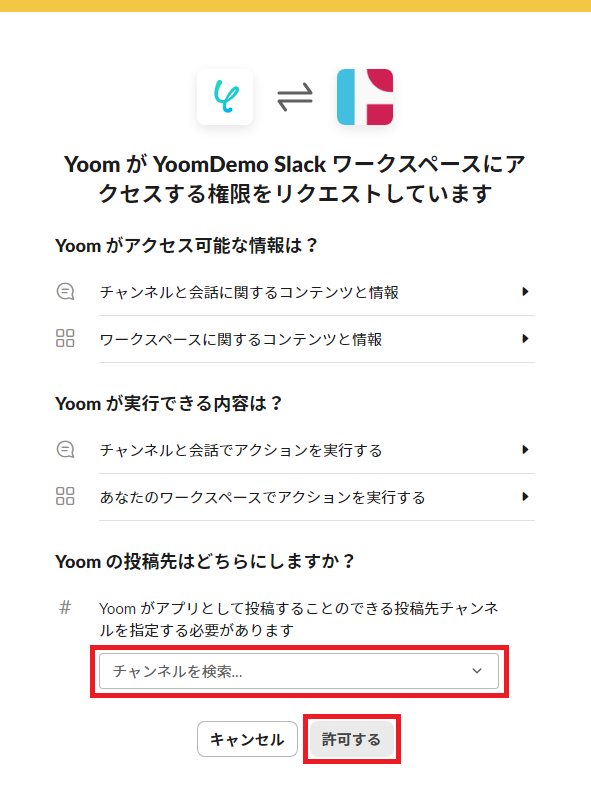
YoomがSlackにアクセスする権限許可画面が表示されるので、Yoomと連携するチャンネルをプルダウンから選択しましょう。
最後に「許可する」をクリックして、Yoomとの連携は完了です!
※Slackのマイアプリ登録方法について、詳細はこちらをご覧ください。
Slackアプリ操作のエラー発生時の対応
【boardのマイアプリ登録】
先ほど同様に検索窓でboardと入力し、表示された候補から選択します。
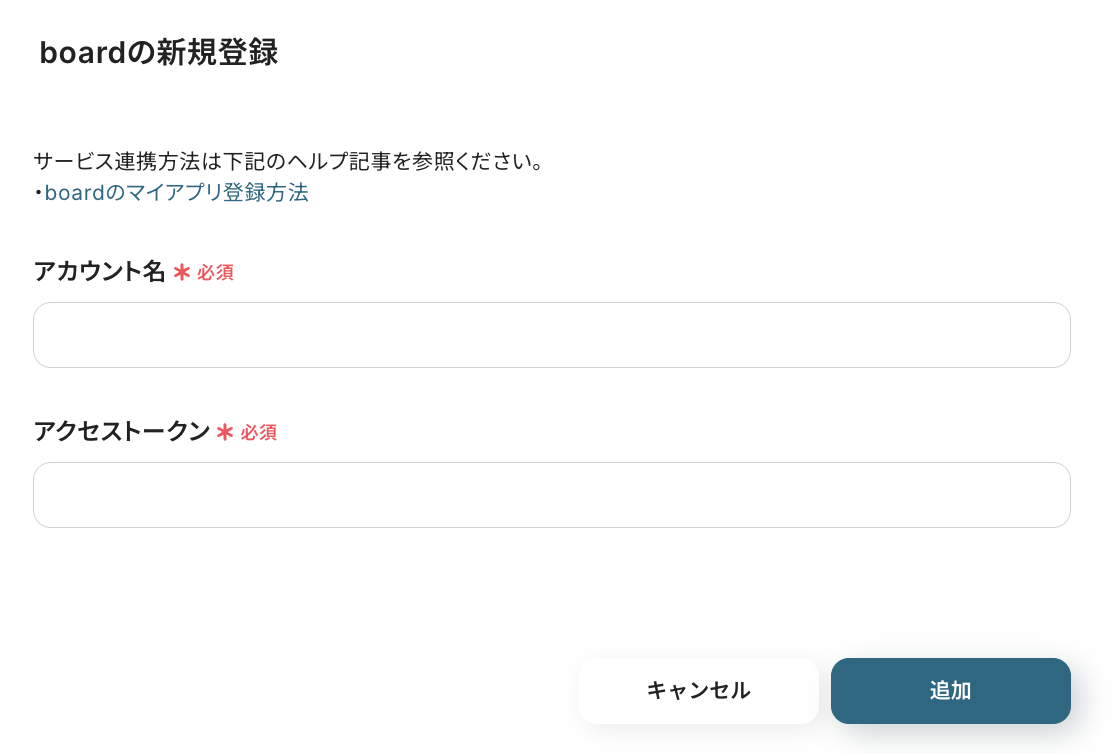
下図のような「boardの新規登録」画面が表示されるので次のように入力し、「追加」を押せば連携完了です!
-
アカウント名:任意の値で入力できるので、「管理アカウント」など、自由に設定しましょう。
-
アクセストークン:boardの管理画面でAPIトークンを取得して入力します。APIトークンの取得方法について、詳しくはこちらをご覧ください。
ステップ2:テンプレートをコピー
ここから実際にフローを作成していきましょう!
簡単に設定できるよう、テンプレートを活用しています。
まずは以下のバナーをクリックし、テンプレートをコピーしてください。
Slackの投稿内容をもとに、boardに顧客を登録する
試してみる
■概要
Slackで共有された新しい顧客情報を、手作業でboardに登録する業務に手間を感じていませんか。こうした単純作業は時間がかかるだけでなく、コピー&ペーストによる入力ミスが発生する原因にもなります。このワークフローは、特定のSlackチャンネルへの投稿をきっかけに、投稿内容から顧客情報を抽出して自動でboardに登録します。Slackとboardを連携させることで、顧客登録のプロセスを自動化し、手作業による負担を軽減します。
■このテンプレートをおすすめする方
- Slackで共有される顧客情報を、手作業でboardに転記している営業担当者の方
- Slackとboardを連携させ、顧客登録プロセスを自動化・効率化したいと考えているチームリーダーの方
- 手作業による入力ミスをなくし、顧客データ管理の正確性を向上させたいと考えている方
■このテンプレートを使うメリット
- Slackへの投稿後、自動でboardに顧客情報が登録されるため、これまで手作業での転記に費やしていた時間を短縮し、業務の迅速化に繋がります
- 手作業によるデータ入力が不要になることで、転記ミスや登録漏れといったヒューマンエラーを防ぎ、顧客データ管理の正確性を高めることができます
■フローボットの流れ
- はじめに、SlackとboardをYoomと連携します
- 次に、トリガーでSlackを選択し、「メッセージがチャンネルに投稿されたら」というアクションを設定し、顧客情報が投稿されるチャンネルを指定します
- 続いて、オペレーションでテキスト抽出機能を選択し、「テキストを抽出する」アクションでSlackの投稿から顧客名や連絡先などの情報を抽出します
- 最後に、オペレーションでboardを選択し、「顧客の登録」アクションを設定し、3で抽出した情報をマッピングして顧客を登録します
※「トリガー」:フロー起動のきっかけとなるアクション、「オペレーション」:トリガー起動後、フロー内で処理を行うアクション
■このワークフローのカスタムポイント
- Slackのトリガー設定では、顧客情報が投稿されるチャンネルを任意のチャンネルIDで指定できます。特定の営業チームのチャンネルなどを設定してください
- boardとの連携設定を行う際に、顧客情報を登録したいboardアカウントのAPIキーを任意で設定してください
■注意事項
- Slack、boardのそれぞれとYoomを連携してください。
- トリガーは5分、10分、15分、30分、60分の間隔で起動間隔を選択できます。
- プランによって最短の起動間隔が異なりますので、ご注意ください。
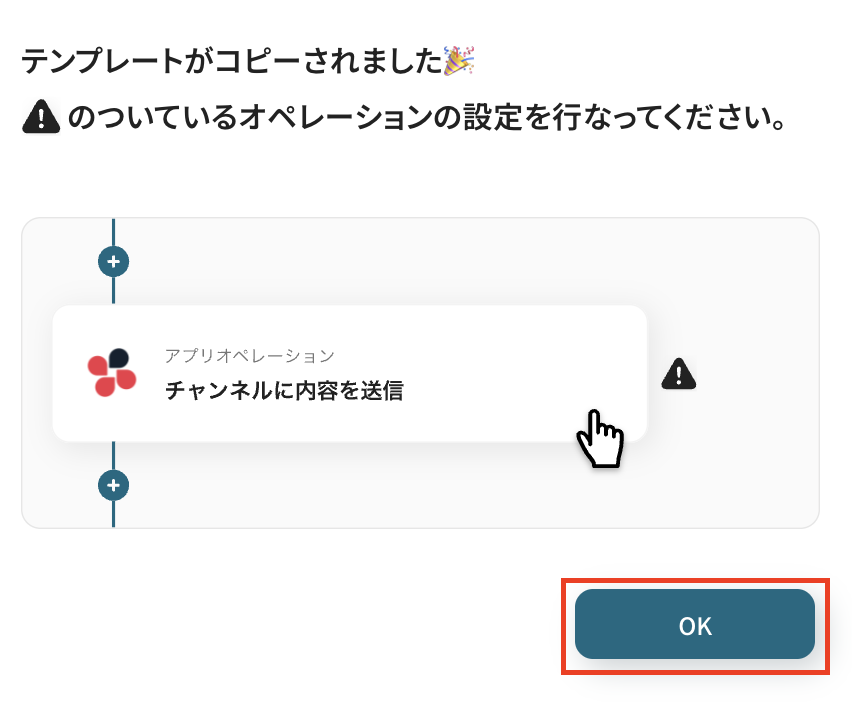
クリックすると自動的にテンプレートがお使いのYoom画面にコピーされ、下図のようなポップアップが表示されます。
「OK」を押して設定を進めましょう!
ステップ3:Slackのトリガー設定
最初の設定です!
まずは、特定のSlackチャンネルにメッセージが投稿された際に、フローボットが起動するように設定を行います。
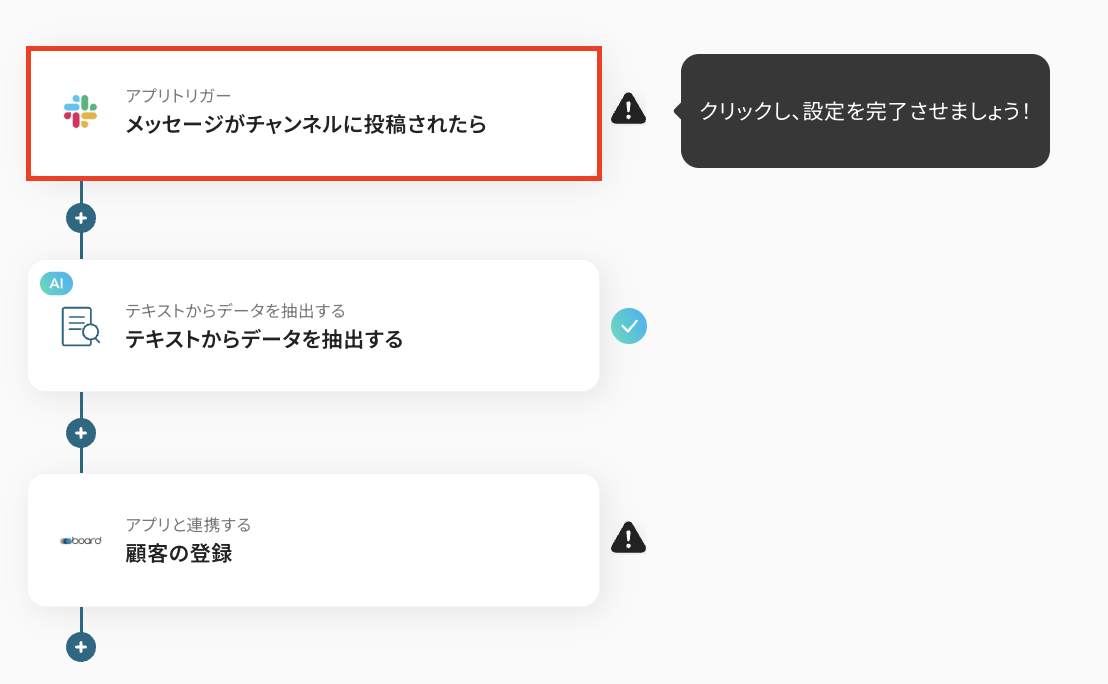
コピーしたテンプレートの「メッセージがチャンネルに投稿されたら」をクリックしてください。
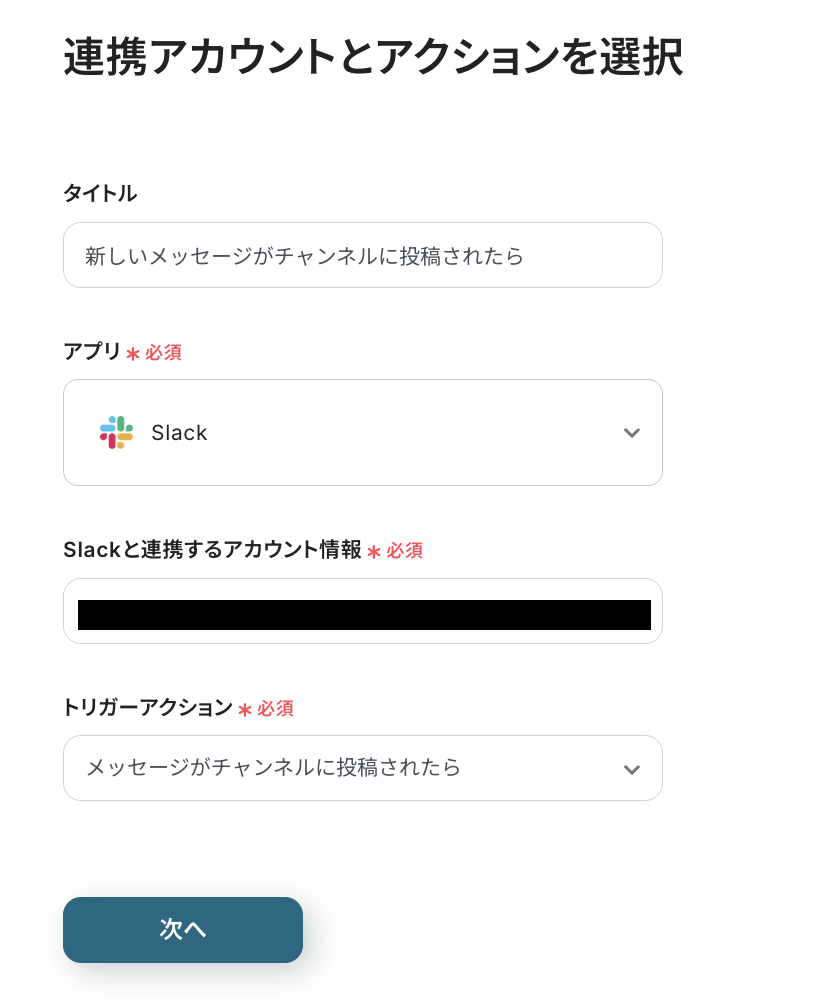
タイトルは自由に編集できるので、必要に応じて変更しましょう。
連携するアカウント情報は、フローで使用するものであるかを確認します。基本的にはステップ1で連携した情報が反映されていますよ!
トリガーアクションは変更せず、「次へ」を押してください。
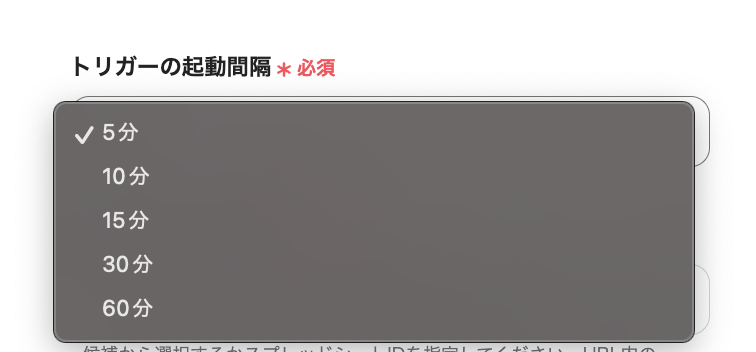
次に、トリガーの起動間隔をプルダウンメニューから選択しましょう。
5分、10分、15分、30分、60分の間隔から選択できますが、タイムリーなデータ連携のためにも、基本的には最短の起動間隔でご使用いただくのがおすすめです!
※プランによって最短の起動間隔が異なりますので、ご注意ください。
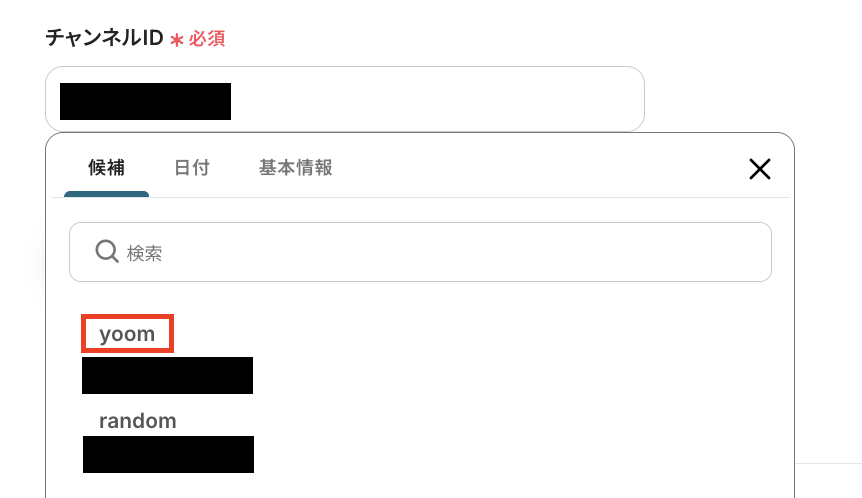
「チャンネルID」には、boardに登録する顧客情報を投稿するチャンネルを設定します。
ここで設定したチャンネルにメッセージが投稿されると、フローボットが起動するようになりますよ!
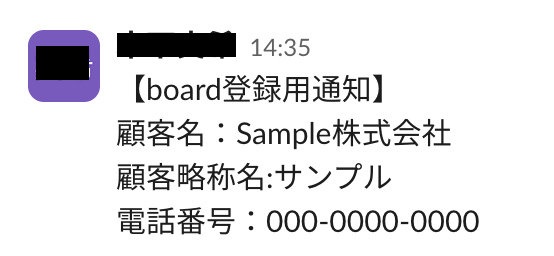
設定が完了したら動作チェックのためにテストを行うので、先ほど「チャンネルID」に設定したチャンネルに、テスト用のメッセージを投稿してください。
投稿後はYoomの画面に戻って「テスト」をクリックします。
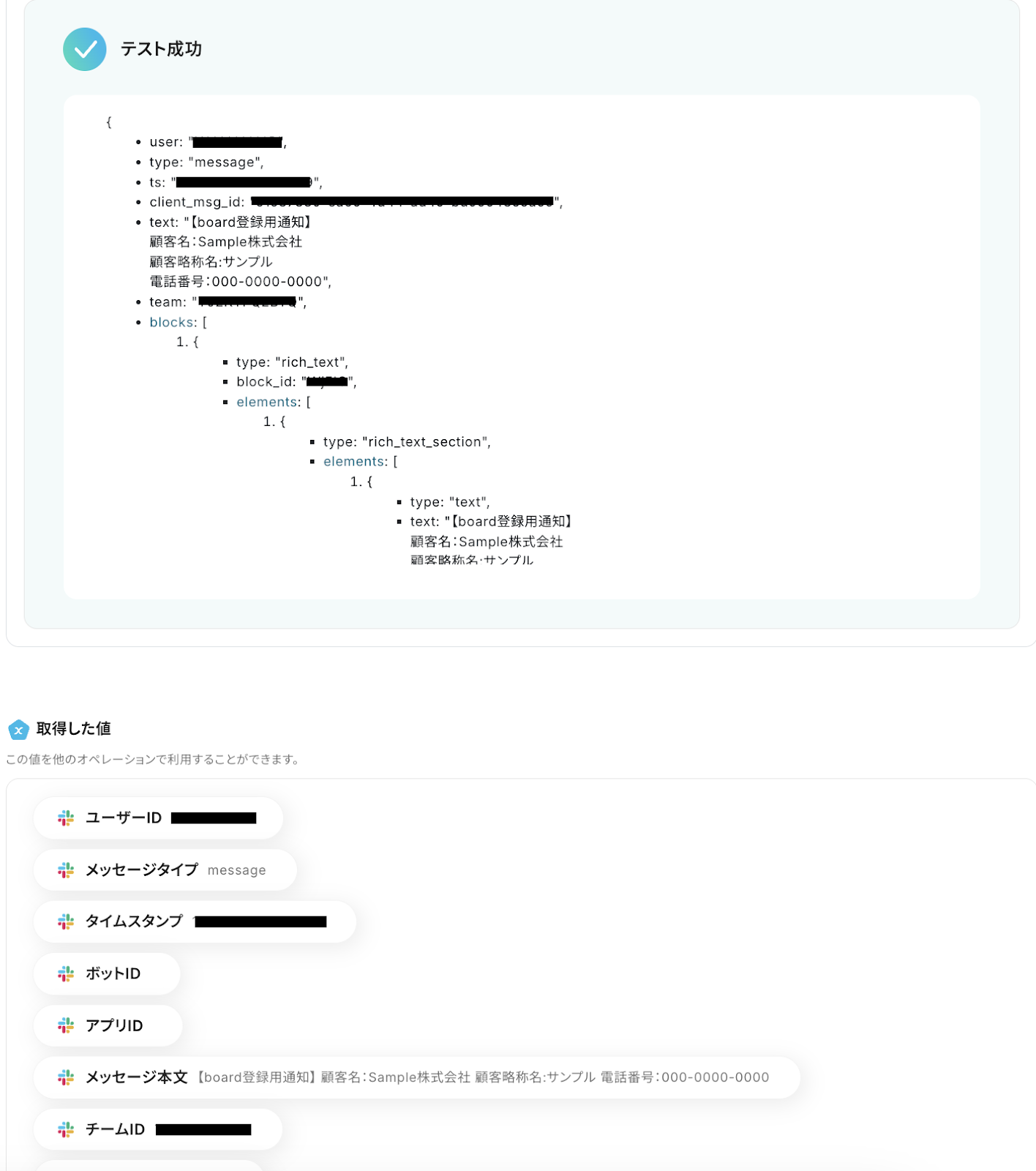
テストが成功すると、先ほど投稿したメッセージ情報が「取得した値」にアウトプットとして抽出されるので、内容を確認しましょう。
※テストが成功にならずエラーになってしまう場合、指定したSlackのチャンネルにYoomアプリがインストールされていない可能性があります。
こちらのヘルプページを参考に、該当のSlackチャンネルにYoomアプリをインストールして、再度テストしてみてくださいね!
※アウトプットとは?
アウトプットとは、トリガーやオペレーション設定時に、「テスト」を実行して取得した値のことを指します。
取得したアウトプットは後続のオペレーション設定時の値として利用でき、フローボットを起動する度に、変動した値となります。
確認後、「保存する」を押して次の設定に進みます。
ステップ4:Slackの投稿文からテキストデータを抽出する設定
続いて、Slackに投稿されたメッセージから、AI機能を使ってテキストデータを抽出する設定を行います。
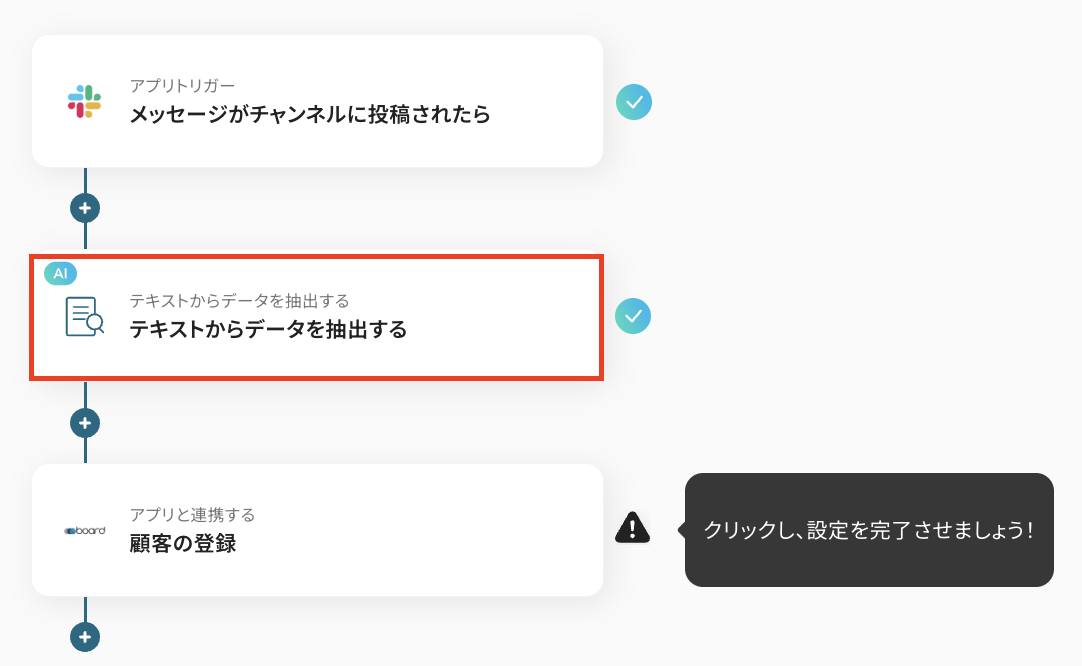
「テキストからデータを抽出する」をクリックしてください。
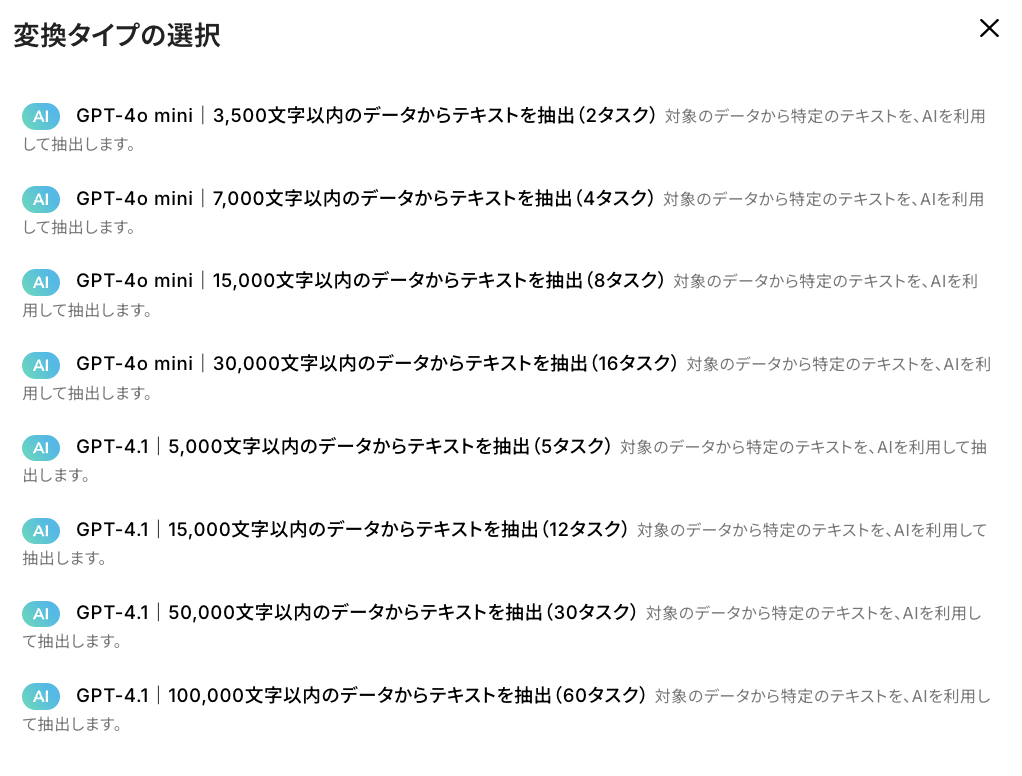
タイトルは必要に応じて変更し、「変換タイプ」をフローを活用する業務内容に合わせて選択します。
デフォルトでは「GPT-4o mini|3,500文字以内のデータからテキストを抽出(2タスク)」が設定されています。
下図の中から自由に選択できるので、活用シーンに合わせて選択してみてくださいね!
※()内のタスク数を消費します。
次に、詳細設定をします。
-
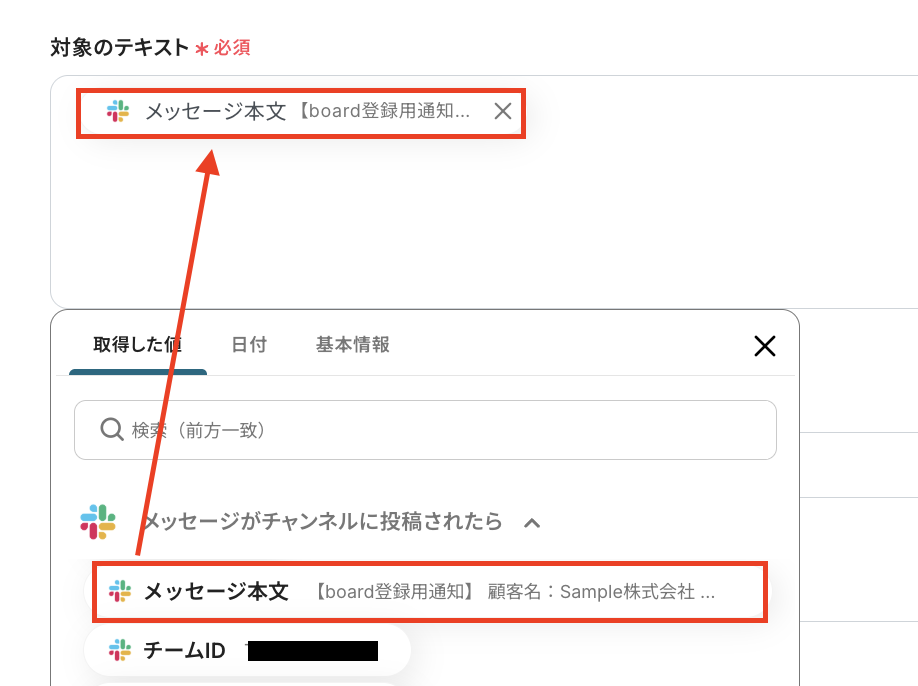
対象のテキスト:テキストデータを抽出する対象となる文章を、アウトプットを使って設定します。
今回はSlackに投稿されたメッセージが対象となるので、下図のように設定してください。
-
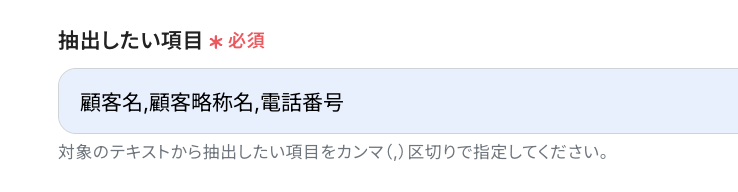
抽出したい項目:「対象のテキスト」に設定した文章から、抽出したいテキストデータの項目を設定します。
ここで抽出するデータを使ってboardに顧客情報を登録するので、登録の際に必要な情報を全て設定するようにしましょう。
「顧客名」や「顧客略称名」など、項目ごとにカンマ(,)区切りで入力してくださいね!
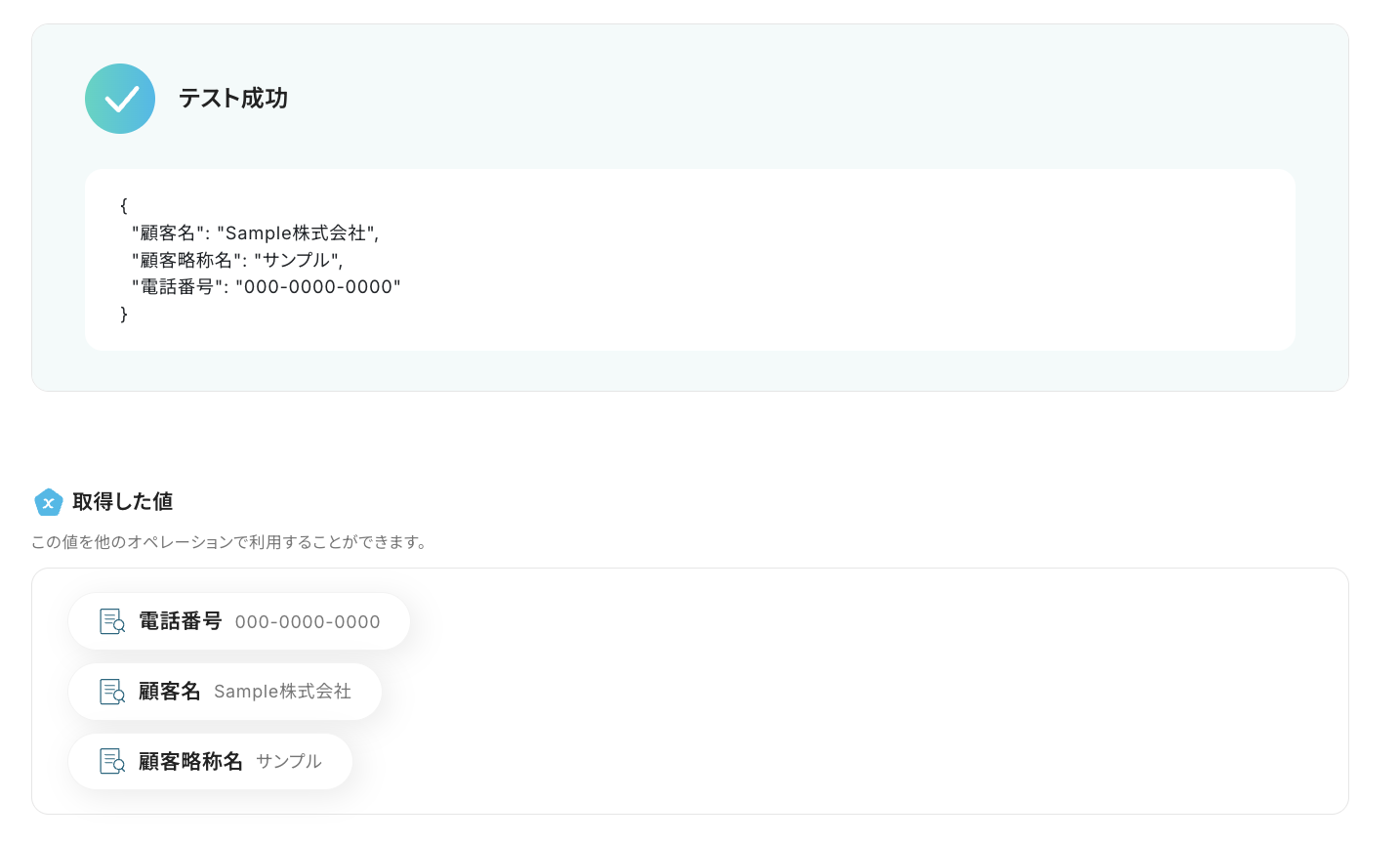
設定が完了したら「テスト」をクリックし、「抽出したい項目」に設定した項目のテキストデータが、正しく抽出されることを確認しましょう。
確認後、「保存する」を押して次の設定に進みます。
ステップ5:boardの顧客登録設定
続いて、Slackに投稿されたメッセージ情報を使って、boardに顧客を自動登録する設定を行います。
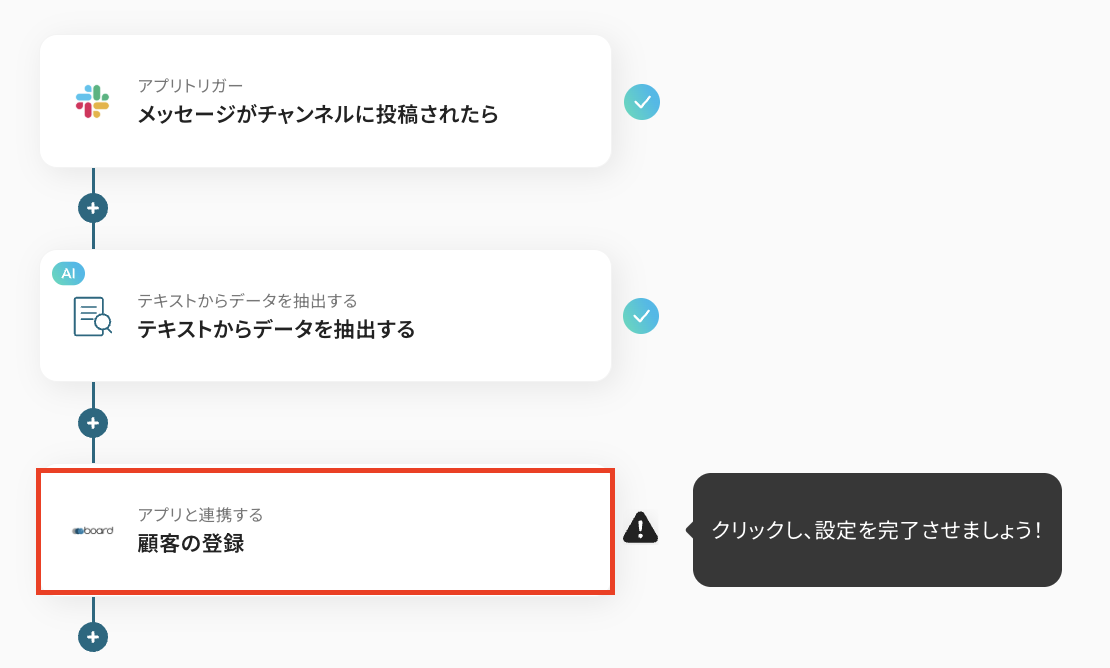
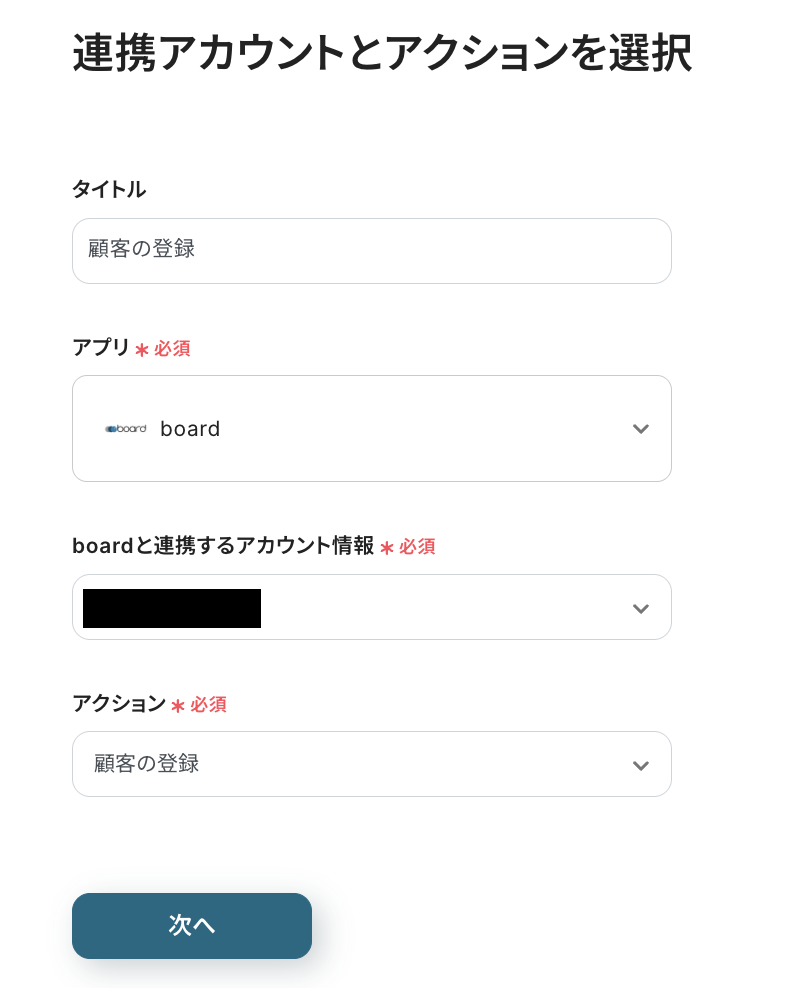
「顧客の登録」をクリックしてください。
タイトルは必要であれば変更し、連携するアカウント情報はフローで使用するものであることを確認しましょう。
アクションは変更せず「顧客の登録」のままにして、「次へ」を押してください。
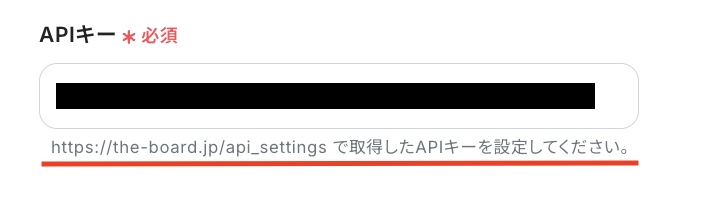
最後に、API接続設定を下記のようにしていきます。
-
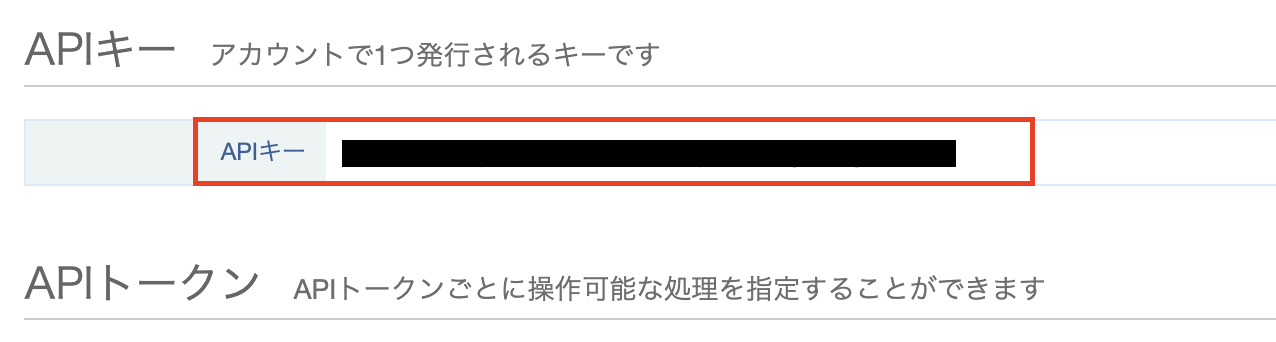
APIキー:入力欄下に記載されている注釈に従い、こちらのページで取得できるAPIキーを設定してください。
▼参考:boardのAPIキー確認画面▼
-
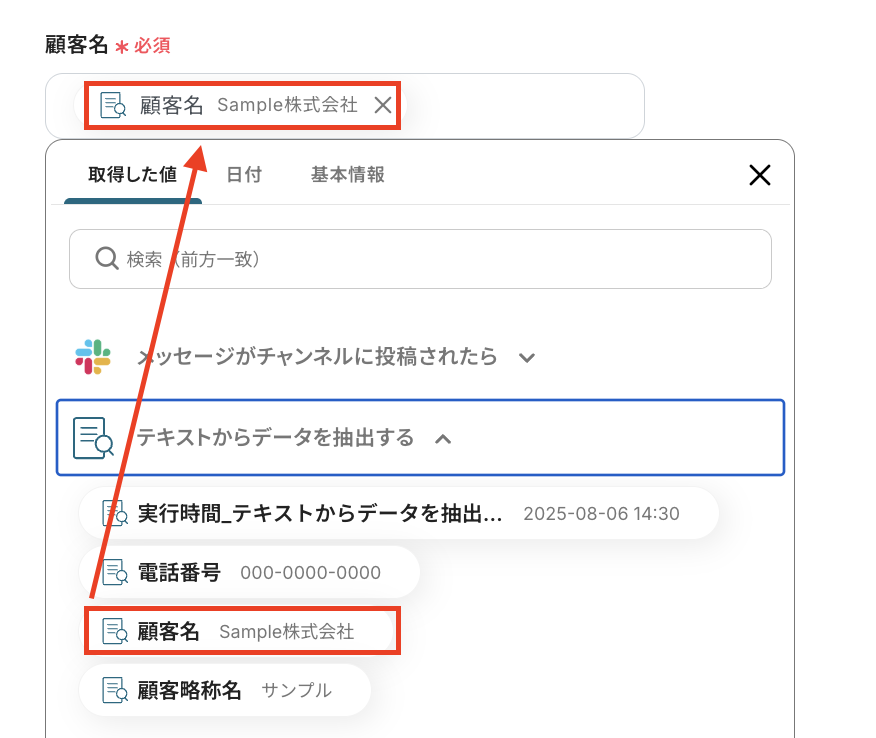
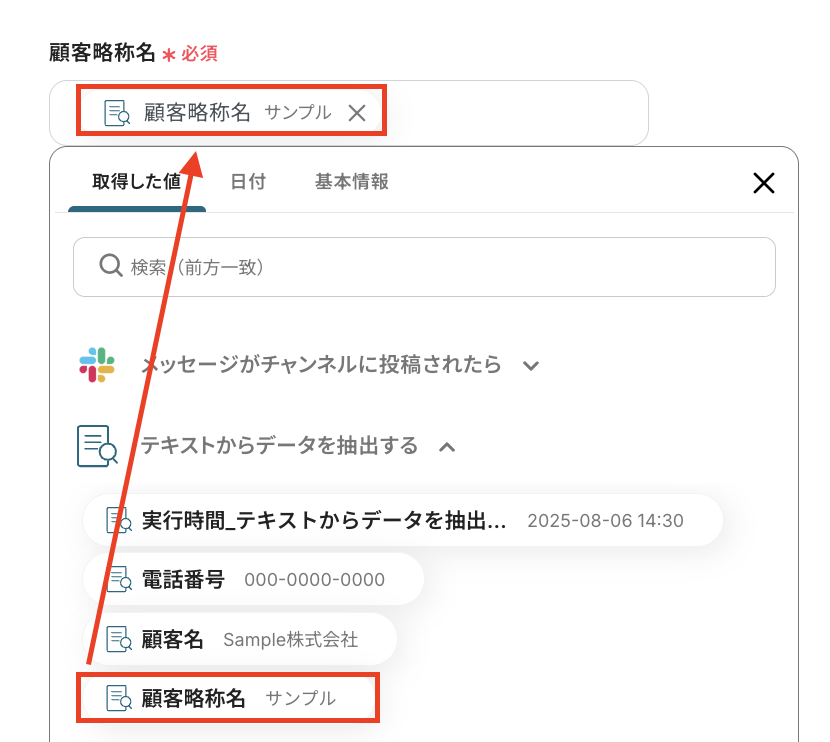
顧客名・顧客略称名:下図のようにステップ4で抽出したテキストデータを使って、boardに自動登録する顧客名を設定します。
アウトプットを使って設定することで、Slackに投稿されたメッセージ情報を引用してboardに顧客を登録できるようになりますよ!
-
デフォルト支払条件ID:こちらのページから該当の支払条件を選択し、URLからIDを確認して入力してください。
必須の設定項目は以上ですが、他にも「住所」や「電話番号」なども設定できるので、適宜アウトプットを用いて設定してみてくださいね!
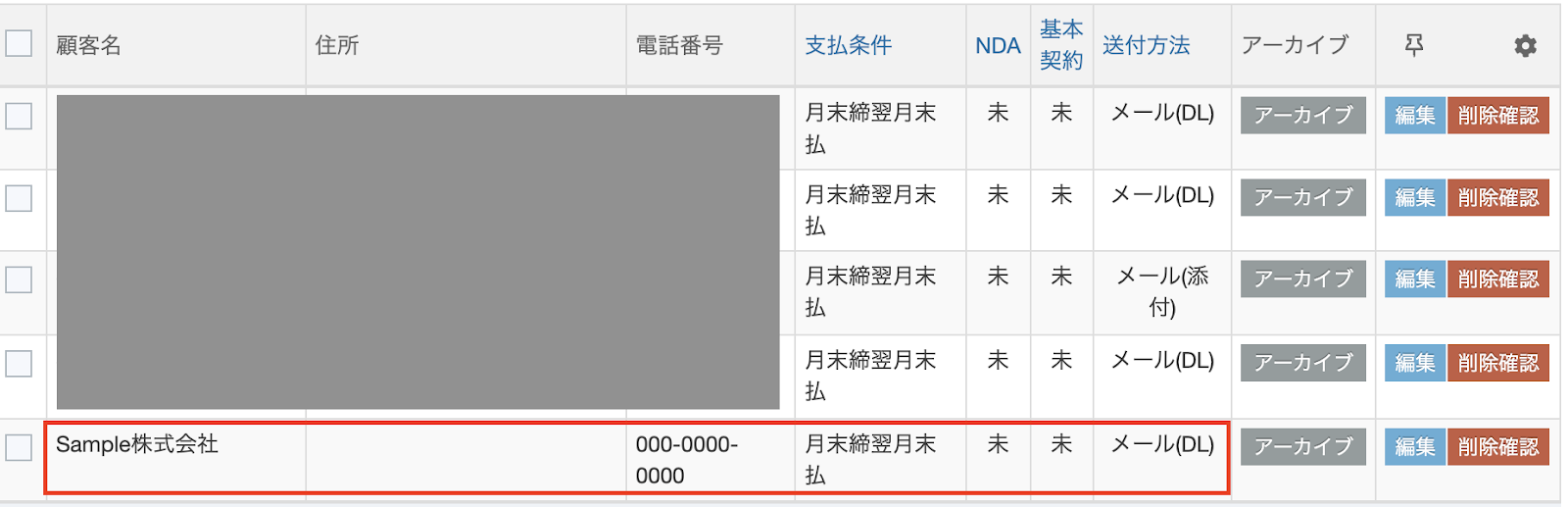
設定が完了したら「テスト」をクリックし、実際にboardに顧客情報が登録されることを確認してみましょう。
確認後はYoomの画面に戻り、「保存する」を押せば設定完了です!
ステップ6:トリガーをONにしてフローの動作確認
これで全ての設定が完了しました。
「トリガーをON」にし、設定したフローの動作確認をしましょう!
以上が、「Slackの投稿内容をもとに、boardに顧客を登録する」フローの作成手順でした!
boardのデータをSlackに連携したい場合
今回はSlackからboardへデータを連携する方法をご紹介しましたが、逆にboardでのアクションをきっかけにSlackへ通知するといった、逆方向のデータ連携も可能です。
チーム内の情報共有をさらに加速させたい場合は、下記のテンプレートも併せてご活用ください。
boardで新しい顧客が作成されたら、Slackに通知する
boardに新しい顧客が登録されても、担当者が気づくのが遅れてしまい、迅速な対応ができないという課題はありませんか?
この連携により、boardで顧客が新規作成されると、その情報がSlackの指定チャンネルに自動で通知されるため、チーム全体で顧客情報をタイムリーに共有し、スピーディなフォローアップ体制の構築をサポートします。
boardで新しい顧客が作成されたら、Slackに通知する
試してみる
■概要
クラウド型業務・経営管理システム「board」で新しい顧客が作成されるたびに、手作業でSlackに情報を共有していませんか?この定型的な作業は手間がかかるだけでなく、通知の漏れや遅延といったリスクも伴います。このワークフローを活用することで、boardとSlackの連携が自動化され、顧客情報の作成・更新をトリガーに、指定したSlackチャンネルへ即座に通知を送信できます。これにより、手作業による連絡の手間やミスをなくし、チーム全体での迅速な情報共有を実現します。
■このテンプレートをおすすめする方
- boardで顧客管理を行い、Slackでチーム内の情報共有を行っている方
- boardの更新情報を手作業でSlackに通知しており、非効率を感じている方
- 新規顧客の情報をチームに迅速かつ正確に共有する仕組みを構築したい方
■このテンプレートを使うメリット
- boardで顧客情報が作成・更新されると自動でSlackに通知が飛ぶため、これまで手作業での情報共有に費やしていた時間を短縮できます。
- 手動での通知による連絡漏れや、情報の伝達ミスといったヒューマンエラーを防ぎ、重要な顧客情報を確実にチームへ共有することが可能です。
■フローボットの流れ
- はじめに、boardとSlackをYoomと連携します
- 次に、トリガーでboardを選択し、「新しい顧客が作成または更新されたら」というアクションを設定します
- 次に、オペレーションで分岐機能を設定し、特定の条件に合致した場合のみ通知するよう設定します
- 最後に、オペレーションでSlackの「チャンネルにメッセージを送る」アクションを設定し、boardから取得した情報を指定のチャンネルへ通知します
※「トリガー」:フロー起動のきっかけとなるアクション、「オペレーション」:トリガー起動後、フロー内で処理を行うアクション
■このワークフローのカスタムポイント
- 分岐機能の条件は任意で設定可能です。例えば、特定のランクの顧客が作成された場合のみ通知するなど、業務に合わせた柔軟なカスタマイズができます。
- Slackへの通知先は、任意のチャンネルに設定可能です。部署やプロジェクトチームなど、通知内容に応じたチャンネルを指定してください。
■注意事項
- board、SlackのそれぞれとYoomを連携してください。
- トリガーは5分、10分、15分、30分、60分の間隔で起動間隔を選択できます。
- プランによって最短の起動間隔が異なりますので、ご注意ください。
- 分岐はミニプラン以上のプランでご利用いただける機能(オペレーション)となっております。フリープランの場合は設定しているフローボットのオペレーションはエラーとなりますので、ご注意ください。
- ミニプランなどの有料プランは、2週間の無料トライアルを行うことが可能です。無料トライアル中には制限対象のアプリや機能(オペレーション)を使用することができます。
定期的にboardで案件リストを取得して、Slackに通知する
毎日や毎週の決まったタイミングでboardの案件リストを確認し、チームに進捗を共有する作業は、定型業務でありながら意外と手間がかかるものですよね。
このテンプレートを活用すれば、設定したスケジュール(例:毎朝9時)にboardから最新の案件リストを自動で取得し、Slackに通知することが可能になり、手動での報告作業を省いて、チーム全体の進捗意識を自然に高めることが期待できます。
定期的にboardで案件リストを取得して、Slackに通知する
試してみる
■概要
boardで管理している案件の最新状況を、都度チームに共有するのは手間がかかる作業ではないでしょうか。手作業での共有は、更新の遅れや共有漏れといったコミュニケーションロスに繋がることもあります。このワークフローは、定期的にboardの案件リストを自動で取得しSlackに通知するものであり、boardとSlackを連携させる手作業をなくし、チームへの情報共有を円滑化させます。
■このテンプレートをおすすめする方
- boardで案件管理を行い、定期的にSlackで進捗を共有しているプロジェクトマネージャーの方
- boardとSlackを連携させる際の手作業での転記や共有をなくし、業務を効率化したい方
- 案件情報の共有漏れを防ぎ、チーム全体の状況をスムーズに把握したいチームリーダーの方
■このテンプレートを使うメリット
- 指定したスケジュールでboardの案件リストが自動でSlackに通知されるため、これまで手作業での確認や共有にかかっていた時間を短縮できます。
- システムが自動で定期的に通知を実行するため、重要な案件情報の共有漏れや遅延といったヒューマンエラーを防ぎ、円滑な情報共有を実現します。
■フローボットの流れ
- はじめに、boardとSlackをYoomと連携します
- 次に、トリガーでスケジュールトリガーを選択し、「指定したスケジュールになったら」というアクションを設定します
- 次に、オペレーションで、boardの「案件リストの取得」アクションを設定します
- 最後に、オペレーションでSlackの「チャンネルにメッセージを送る」アクションを設定し、取得した案件リストの情報を指定のチャンネルに送信します
※「トリガー」:フロー起動のきっかけとなるアクション、「オペレーション」:トリガー起動後、フロー内で処理を行うアクション
■このワークフローのカスタムポイント
- スケジュールトリガーの設定では、案件リストを取得したい頻度(毎日9時、毎週月曜の朝など)を任意で設定してください。
- Slackへメッセージを送るアクションを設定する際に、通知を送りたいチャンネルを任意で設定してください。
■注意事項
- board、SlackのそれぞれとYoomを連携してください。
Slackやboardを使ったその他の自動化例
今回ご紹介した連携以外でも、SlackやboardのAPIを活用してさまざまな業務を自動化することが可能です。
もし気になるものがあればぜひこちらもお試しになってみてください!
Slackを使った自動化例
メッセージやファイルの送信をトリガーにタスクを追加したり、ストレージにファイルを転送したりします。
また、顧客管理ツールやデータベースからの情報をSlackに通知したり、フォームで送信された内容からAIがブログ記事を作成して通知したりすることで、チーム内の情報共有を効率化し、手作業による転記の手間をなくします。
DropboxにファイルがアップロードされたらSlackに通知する
試してみる
■概要
Dropboxでファイルを共有する際、都度関係者へSlackで通知する作業に手間を感じていませんか。手作業による連絡は、通知漏れや共有の遅延といったミスを引き起こす可能性があり、重要な情報の伝達に支障をきたすこともあります。このワークフローを活用すれば、Dropboxの特定フォルダにファイルがアップロードされると、自動でSlackに通知が送信されます。これにより、確実かつ迅速な情報共有が実現し、チームの連携を円滑にします。
■このテンプレートをおすすめする方
- ・DropboxとSlackを連携させ、ファイル共有の通知業務を自動化したいと考えている方
- ・手作業での通知による連絡漏れや遅延を防ぎ、情報共有を円滑にしたいチームリーダーの方
- ・定型的な連絡業務を削減し、より重要な業務に時間を活用したいと考えている全ての方
■このテンプレートを使うメリット
- ・Dropboxにファイルが追加されると自動でSlackに通知が飛ぶため、これまで手作業での連絡に費やしていた時間を短縮できます。
- ・手作業による通知の対応漏れや遅延といったヒューマンエラーを防ぎ、確実な情報共有を実現します。
■フローボットの流れ
- 1.はじめに、DropboxとSlackをYoomと連携します。
- 2.次に、トリガーでDropboxを選択し、「特定のフォルダ内でファイルが作成または更新されたら」というアクションを設定します。
- 3.最後に、オペレーションでSlackを選択し、「チャンネルにメッセージを送る」アクションを設定して、ファイルがアップロードされた旨を通知します。
※「トリガー」:フロー起動のきっかけとなるアクション、「オペレーション」:トリガー起動後、フロー内で処理を行うアクション
■このワークフローのカスタムポイント
- ・Dropboxのトリガー設定では、通知のきっかけとしたいフォルダのパスを任意で設定してください。
- ・Slackでメッセージを送るアクションでは、通知先のチャンネルやメッセージの定型文などを自由に設定できます。
Zoho CRMで取引先が新規作成されたらSlackに通知
試してみる
■概要
Zoho CRMで新しい取引先が作成された際、都度Slackで関係者に情報を共有する作業に手間を感じていませんか?迅速な情報共有は不可欠ですが、手作業での通知は対応漏れやタイムラグの原因にもなり得ます。このワークフローを活用すれば、Zoho CRMに取引先が登録されると、指定のSlackチャンネルへ自動で通知を送ることが可能です。この連携によって情報共有のプロセスが自動化され、チームの連携を円滑にします。
■このテンプレートをおすすめする方
- Zoho CRMで管理する取引先情報を、Slackを使ってチームに共有したい方
- 手作業による情報共有での通知漏れやタイムラグを防ぎ、営業活動を円滑に進めたい方
- Zoho CRMとSlackを連携させ、顧客情報の共有プロセスを自動化したいと考えている方
■このテンプレートを使うメリット
- Zoho CRMに取引先が新規作成されると自動でSlackへ通知されるため、これまで手作業で行っていた情報共有の時間を短縮することができます。
- 手作業での通知作成や投稿が不要になることで、共有漏れや内容の誤りといったヒューマンエラーのリスク軽減に繋がります。
■フローボットの流れ
- はじめに、Zoho CRMとSlackをYoomと連携します。
- 次に、トリガーでZoho CRMを選択し、「新しく取引先が作成されたら」というアクションを設定します。
- 最後に、オペレーションでSlackを選択し、「チャンネルにメッセージを送る」アクションを設定し、Zoho CRMから取得した情報を通知するように設定します。
※「トリガー」:フロー起動のきっかけとなるアクション、「オペレーション」:トリガー起動後、フロー内で処理を行うアクション
■このワークフローのカスタムポイント
- Slackに通知するメッセージ内容は、Zoho CRMから取得した取引先名、担当者名、URLなどの情報を自由に組み込んで設定できます。通知したい項目を選択し、チームにとって最も分かりやすいフォーマットで情報を共有してください。
■注意事項
- Zoho CRM、SlackのそれぞれとYoomを連携してください。
- トリガーは5分、10分、15分、30分、60分の間隔で起動間隔を選択できます。
- プランによって最短の起動間隔が異なりますので、ご注意ください。
- Zoho CRMはミニプラン以上でご利用いただけるアプリとなっております。フリープラン・パーソナルプランの場合は設定しているフローボットのオペレーションやデータコネクトはエラーとなりますので、ご注意ください。
- ミニプラン・チームプラン・サクセスプランなどの有料プランは、2週間の無料トライアルを行うことが可能です。無料トライアル中には制限対象のアプリを使用することができます。 詳しくは、料金プランのページをご参照ください。
Googleフォームで送信された内容からAIでブログの草案を作成し、Slackに通知する
試してみる
■概要
ブログ記事のアイデア集めや草案作成は、コンテンツマーケティングにおける重要なプロセスですが、手作業では多くの時間を要するのではないでしょうか。このワークフローを活用すれば、Googleフォームに投稿された内容をトリガーに、AIが自動でブログの草案を作成しSlackへ通知するため、コンテンツ制作の初動を円滑に進めることができます。
■このテンプレートをおすすめする方
- Googleフォームで集めた情報をもとに、手作業でブログ記事を作成しているコンテンツ担当者の方
- AIを活用して、ブログ記事の草案作成を効率化したいと考えているマーケティングチームのリーダーの方
- 複数人でのコンテンツ制作フローを標準化し、生産性を向上させたいメディア運営責任者の方
■このテンプレートを使うメリット
- Googleフォームへの送信から草案作成、通知までが自動化され、これまで手作業で行っていた情報整理や執筆の時間を短縮することができます。
- 誰がフォームに投稿してもAIが一定の品質で草案を生成するため、記事作成プロセスの属人化を防ぎ、業務の標準化に繋がります。
■フローボットの流れ
- はじめに、GoogleフォームとSlackをYoomと連携します。
- 次に、トリガーでフォームトリガー機能を選択し、Yoomで発行したURLをGoogleフォームと連携させ、フォームが送信されたらフローが起動するように設定します。
- 次に、オペレーションでAI機能の「テキストを生成する」アクションを設定し、フォームで送信された内容をもとにブログ草案を生成するよう指示します。
- 最後に、オペレーションでSlackのアクションを設定し、AIが生成したテキストを任意のチャンネルに通知します。
※「トリガー」:フロー起動のきっかけとなるアクション、「オペレーション」:トリガー起動後、フロー内で処理を行うアクション
■このワークフローのカスタムポイント
- Googleフォームでは、ブログ草案の基となるタイトルやキーワード、アイデアなどの入力項目を、目的に合わせて自由に設定してください。
- AI機能の設定では、フォームから取得した情報をどのように記事化するか、文体やトーン、含めるべきトピックなどを具体的に指示することが可能です。
- Slackへの通知アクションでは、草案を通知するチャンネルやメンション先、メッセージの本文などを任意の内容にカスタマイズしてください。
■注意事項
- Googleフォーム、SlackのそれぞれとYoomを連携してください。
- Googleフォームをトリガーとして使用した際の回答内容を取得する方法は「Googleフォームトリガーで、回答内容を取得する方法」を参照ください。
- トリガーは5分、10分、15分、30分、60分の間隔で起動間隔を選択できます。
- プランによって最短の起動間隔が異なりますので、ご注意ください。
Googleカレンダーに予定が作成されたらSlackに通知する
試してみる
■概要
重要な会議やクライアントとの打ち合わせなど、チームで共有すべき予定は多いものの、その都度Slackで通知するのは手間がかかるのではないでしょうか。また、手作業での共有は、忙しい時ほど漏れや間違いが発生しやすくなります。このワークフローを活用すれば、Googleカレンダーに予定が作成されると同時に、指定したSlackチャンネルへ自動で通知が送られ、こうした課題をスムーズに解消できます。
■このテンプレートをおすすめする方
- Googleカレンダーで管理している予定を、手作業でSlackに共有している方
- チームメンバーのスケジュール共有を効率化し、連携を強化したいマネージャーの方
- 重要な打ち合わせの共有漏れを防ぎ、業務の連携を円滑にしたいと考えている方
■このテンプレートを使うメリット
- Googleカレンダーに予定を作成するだけでSlackへの通知が自動で完了するため、これまで手作業での共有に費やしていた時間を短縮できます。
- 手作業による通知の際に起こりがちな、共有漏れや内容の転記ミスといったヒューマンエラーのリスク軽減に繋がります。
■フローボットの流れ
- はじめに、GoogleカレンダーとSlackをYoomと連携します。
- 次に、トリガーでGoogleカレンダーを選択し、「予定が作成されたら」というアクションを設定します。
- 最後に、オペレーションでSlackの「チャンネルにメッセージを送る」アクションを設定し、任意のチャンネルに通知内容を送信します。
※「トリガー」:フロー起動のきっかけとなるアクション、「オペレーション」:トリガー起動後、フロー内で処理を行うアクション
■このワークフローのカスタムポイント
- Slackへの通知は、特定のチャンネルやダイレクトメッセージなど、任意の通知先を設定することが可能です。
- 通知するメッセージ本文は、固定のテキストだけでなく、トリガーで取得したGoogleカレンダーの予定名や日時などの情報を変数として埋め込み、自由にカスタマイズできます。
■注意事項
- Googleカレンダー、SlackのそれぞれとYoomを連携してください。
- トリガーは5分、10分、15分、30分、60分の間隔で起動間隔を選択できます。
- プランによって最短の起動間隔が異なりますので、ご注意ください。
boardを使った自動化例
新しい案件が登録されたらデータベースにレコードを追加したり、新しい顧客が作成されたらチャットツールに通知したりします。
また、案件の登録や更新があった際に、チャットツールに通知することも可能です。
これにより、手動でのデータ入力や情報共有の手間をなくし、営業活動を効率化します。
boardに新しい案件が登録されたら、Google スプレッドシートにレコードを登録する
試してみる
■概要
boardに新しい案件が登録されたら、Google スプレッドシートにレコードを登録するフローです。
■このテンプレートをおすすめする方
1.boardとGoogle スプレッドシートを併用している営業チーム
・手作業でのデータ入力の手間を省き、リード管理を効率化したい方
2.boardとGoogle スプレッドシートを併用しているマーケティングチーム
・boardで案件情報を管理し、Google スプレッドシートで案件ごとのマーケティング施策の効果測定や分析を行いたい方
・案件情報とマーケティングデータを一元管理し、データに基づいた施策改善をしたい方
■このテンプレートを使うメリット
・boardで案件が登録されたら、自動でGoogle スプレッドシートにレコードが登録されるため、手作業による入力の手間が省くことができ、業務効率が大幅に向上します。
・boardで案件が登録されると、すぐににGoogle スプレッドシートにレコードが登録されるので常に最新の情報を保つことができます。
・案件情報をboardとGoogle スプレッドシートで一元管理できるため、情報を探す手間が省けることにより、業務効率の改善につながります。
■注意事項
・board、Google スプレッドシートのそれぞれとYoomを連携させてください。
boardで新しい顧客が作成されたら、Slackに通知する
試してみる
■概要
クラウド型業務・経営管理システム「board」で新しい顧客が作成されるたびに、手作業でSlackに情報を共有していませんか?この定型的な作業は手間がかかるだけでなく、通知の漏れや遅延といったリスクも伴います。このワークフローを活用することで、boardとSlackの連携が自動化され、顧客情報の作成・更新をトリガーに、指定したSlackチャンネルへ即座に通知を送信できます。これにより、手作業による連絡の手間やミスをなくし、チーム全体での迅速な情報共有を実現します。
■このテンプレートをおすすめする方
- boardで顧客管理を行い、Slackでチーム内の情報共有を行っている方
- boardの更新情報を手作業でSlackに通知しており、非効率を感じている方
- 新規顧客の情報をチームに迅速かつ正確に共有する仕組みを構築したい方
■このテンプレートを使うメリット
- boardで顧客情報が作成・更新されると自動でSlackに通知が飛ぶため、これまで手作業での情報共有に費やしていた時間を短縮できます。
- 手動での通知による連絡漏れや、情報の伝達ミスといったヒューマンエラーを防ぎ、重要な顧客情報を確実にチームへ共有することが可能です。
■フローボットの流れ
- はじめに、boardとSlackをYoomと連携します
- 次に、トリガーでboardを選択し、「新しい顧客が作成または更新されたら」というアクションを設定します
- 次に、オペレーションで分岐機能を設定し、特定の条件に合致した場合のみ通知するよう設定します
- 最後に、オペレーションでSlackの「チャンネルにメッセージを送る」アクションを設定し、boardから取得した情報を指定のチャンネルへ通知します
※「トリガー」:フロー起動のきっかけとなるアクション、「オペレーション」:トリガー起動後、フロー内で処理を行うアクション
■このワークフローのカスタムポイント
- 分岐機能の条件は任意で設定可能です。例えば、特定のランクの顧客が作成された場合のみ通知するなど、業務に合わせた柔軟なカスタマイズができます。
- Slackへの通知先は、任意のチャンネルに設定可能です。部署やプロジェクトチームなど、通知内容に応じたチャンネルを指定してください。
■注意事項
- board、SlackのそれぞれとYoomを連携してください。
- トリガーは5分、10分、15分、30分、60分の間隔で起動間隔を選択できます。
- プランによって最短の起動間隔が異なりますので、ご注意ください。
- 分岐はミニプラン以上のプランでご利用いただける機能(オペレーション)となっております。フリープランの場合は設定しているフローボットのオペレーションはエラーとなりますので、ご注意ください。
- ミニプランなどの有料プランは、2週間の無料トライアルを行うことが可能です。無料トライアル中には制限対象のアプリや機能(オペレーション)を使用することができます。
boardで案件の登録や更新があったら、LINEに通知する
試してみる
■概要
boardで案件情報が更新されるたびに、手作業で関係者にLINE通知を送っていませんか?この作業は更新の見落としや連絡漏れに繋がりやすく、重要な情報共有の遅延を招くことがあります。このワークフローを活用することで、boardでの案件登録や更新をトリガーに、指定したLINEへ自動で通知を送信でき、迅速かつ正確な情報共有を実現します。
■このテンプレートをおすすめする方
- boardで管理している案件の登録や更新情報を、チームメンバーにスピーディーに共有したいと考えている方
- 手作業によるLINEへの通知作業に手間を感じており、連絡漏れなどのミスを防ぎたい方
- 案件の進捗を迅速に把握し、チーム全体の業務効率を向上させたいと考えている方
■このテンプレートを使うメリット
- boardで案件が登録・更新されると自動でLINEに通知が飛ぶため、手作業での連絡業務に費やしていた時間を短縮できます。
- 手動での情報伝達による通知漏れや内容の間違いといったヒューマンエラーを防ぎ、確実な情報共有を可能にします。
■フローボットの流れ
- はじめに、boardとLINE公式アカウントをYoomと連携します。
- 次に、トリガーでboardを選択し、「新しい案件が登録または更新されたら」というアクションを設定します。
- 最後に、オペレーションでLINE公式アカウントを選択し、「マルチキャストメッセージを送る」アクションを設定して、通知内容を作成します。
※「トリガー」:フロー起動のきっかけとなるアクション、「オペレーション」:トリガー起動後、フロー内で処理を行うアクション
■このワークフローのカスタムポイント
- LINE公式アカウントでの通知設定では、メッセージを送りたい通知先を任意で設定してください。
- 通知するメッセージ本文は、固定のテキストだけでなく、トリガーで取得したboardの案件名や担当者名などの情報を変数として埋め込むことが可能です。
■注意事項
- board、LINE公式アカウントのそれぞれとYoomを連携してください。
- トリガーは5分、10分、15分、30分、60分の間隔で起動間隔を選択できます。
- プランによって最短の起動間隔が異なりますので、ご注意ください。
- boardのマイアプリ連携方法はこちらをご参照ください。
kintoneにレコードが登録されたら、登録情報を基にboardに顧客を登録する
試してみる
■概要
kintoneに新規レコードが登録されたら、登録情報を基にboardと連携して新規顧客を登録するフローです。
■このテンプレートをおすすめする方
1.取引先企業の帳票類を管理し、処理する必要のある方
・営業アシスタントや経理担当
・事務職員やオフィスマネージャー
・企業の経理担当者
2.手入力の作業を減らし、自動化したいと考えている方
・業務自動化を目指している中小企業の経営者
・データの正確性を高めたい事務職員
■このテンプレートを使うメリット
・kintoneの登録内容を基にフローボットを進めることで、手入力によるミスを省くことができます。
・一連の流れが自動で完了するため、確認や手入力による手間を省き、業務効率を向上させることができます。
■注意事項
・board、kintoneのそれぞれとYoomを連携してください。
HubSpotの取引情報が更新されたら、boardの案件情報を更新する
試してみる
■概要
HubSpotで管理している取引のステータスが変わるたびに、boardの案件情報を手作業で更新していませんか?この二重入力は手間がかかるだけでなく、更新漏れや入力ミスの原因にもなりがちです。このワークフローを活用すれば、HubSpotの取引情報が更新されるとboardの案件情報が自動で更新されるため、こうした課題を解消できます。営業部門とバックオフィス間の情報連携をスムーズにし、業務の効率化に貢献します。
■このテンプレートをおすすめする方
- HubSpotとboardを利用し、案件情報を手作業で更新している営業担当者の方
- 営業部門から共有される情報を元に、boardで案件管理を行っているバックオフィスの方
- SFAと案件管理ツールの情報連携を自動化し、業務を効率化したいと考えている方
■このテンプレートを使うメリット
- HubSpotの取引情報が更新されると自動でboardの案件情報も更新されるため、これまで手作業に費やしていた時間を短縮することができます。
- 手作業でのデータ転記が不要になることで、入力ミスや更新漏れといったヒューマンエラーを防ぎ、情報の正確性を保つことにも繋がります。
■フローボットの流れ
- はじめに、boardとHubSpotをYoomと連携します。
- 次に、トリガーでHubSpotを選択し、「取引が作成または更新されたら」アクションを設定します。
- 続いて、「取引のカスタムプロパティを取得」アクションを設定し、更新された取引の詳細情報を取得します。
- 最後に、オペレーションでboardの「案件の更新(一括請求)」アクションを設定し、取得した情報を元に対応する案件情報を更新します。
※「トリガー」:フロー起動のきっかけとなるアクション、「オペレーション」:トリガー起動後、フロー内で処理を行うアクション
■このワークフローのカスタムポイント
- HubSpotのオペレーション設定では、固定値や前段のトリガーで取得した情報を変数として、任意の項目に設定することが可能です。
- boardの案件情報を更新する際に、HubSpotから取得したどの情報をどの項目に反映させるか、変数を用いて自由にマッピング設定を行ってください。
■注意事項
- HubSpot、boardのアウトプットを設定してください。
- トリガーは5分、10分、15分、30分、60分の間隔で起動間隔を選択できます。プランによって最短の起動間隔が異なりますので、ご注意ください。
- HubSpotで「取得した値」を追加する方法は「「取得する値」を追加する方法」を参照してください。
- boardのマイアプリ連携方法は「boardのマイアプリ登録方法」をご参照ください。
まとめ
いかがでしたか?
Slackとboardの連携を自動化することで、これまで手作業で行っていたSlackからboardへのデータ転記作業の手間を削減し、入力ミスといったヒューマンエラーの防止に期待できます。
これにより、担当者は常に正確な情報に基づいて迅速に業務を進めることが可能になり、単純作業から解放されることで、顧客への提案準備や戦略立案といった、本来注力すべきコア業務に集中できる環境が整うはず!
Yoomを使えば、一見複雑そうな自動化設定がノーコードで実現できるのもポイント!
「本当に簡単に設定できる?」「ちょっと気になるかも...」と思った方は、ぜひまずは無料アカウントを作成してみてください。
登録は30秒ほどで完了!その後すぐに様々な業務プロセスの自動化設定を体験できます。
👉 今すぐ無料でアカウントを発行する
Yoomで日々の業務をもっとラクに、もっと効率的に。
フローは自由にカスタマイズできるので、アイデア次第で活用方法は無限に広がります。
ぜひこの機会に、本記事を参考にして自社の業務に合った最適なフローを構築し、日々の業務効率がどれだけ改善されるのかを体験してみてくださいね!
よくあるご質問
Q:AIがうまくテキストを抽出できない場合はどうすればいいですか?
A:使用するAIモデルを変更したり、データ抽出の詳細設定時に「指示内容」を設定することもできます。
ここでAIへの指示をより詳細にして再度お試しください。
Q:board側で特定の条件(例:案件のステータス変更)を満たした場合にSlackへ通知できますか?
A:はい、可能です。
board側では主に以下のアクションをきっかけにフローを起動することができます。
- 新しい顧客が作成または更新されたら
- 新しい案件が登録されたら
- 新しい案件が登録または更新されたら
- 新しい案件が登録または更新されたら(失注含む)
登録・更新の両方を検知する場合、分岐フローを追加することで「登録のみ」「更新のみ」フローを先に進めるようにすることもできます。
「分岐」の設定方法
Q:フローがエラーで止まった場合、どうなりますか?
A:Yoomのアカウント作成時に登録したメールアドレス宛に、フローがエラーとなっている旨の通知が届きます。
エラーとなる内容は様々なため、こちらのヘルプページを参考に対応してください。
ヘルプページで解決しない場合は、サポート窓口を利用することもできます。