










・
【ノーコードで実現】受信したメールの内容をSlackに自動で連携する方法

「重要なメールが他のメールに埋もれてしまい、Slackでの情報共有が遅れてしまった…」
「毎度メールの内容をコピーして、Slackの特定チャンネルに貼り付ける作業が地味に面倒…」
このように、日々のメール対応とSlackでの情報共有の連携に手間や課題を感じていませんか?
もしGmailやOutlookなどでメールを受信した際、その内容を自動でSlackの指定チャンネルに通知できる仕組みがあったらどうでしょう?手作業での転記ミスや共有漏れを防いで、チーム全体のコミュニケーションをより迅速かつ円滑に進めることができますね!
今回ご紹介する自動化フローは、プログラミングの知識がなくても簡単に設定できる方法を使います。ぜひこの機会に導入して、日々の情報共有を効率化しましょう!
とにかく早く試したい方へ
Yoomには受信したメールの内容をSlackに通知する業務フロー自動化のテンプレートが用意されています。
「まずは試してみたい!」という方は、以下のバナーをクリックしてすぐに自動化を体験してみましょう!
■概要日々大量に届くメールの中から、重要なものだけを選別して確認するのは手間がかかる作業ではないでしょうか。見落としが許されないメールの確認に追われ、本来の業務に集中できないこともあります。このワークフローを活用すれば、Gmailで特定のメールを受信した際にAIが自動で重要度を判定し、Slackへ通知できます。手作業による確認漏れを防ぎ、迅速な対応の実現をサポートします。
■このテンプレートをおすすめする方- 日々多くのメール対応に追われ、重要な連絡の見落としを防ぎたいと考えている方
- GmailとSlackを連携させ、AIを活用した業務効率化に興味のある担当者の方
- チーム内の情報共有を迅速化し、対応スピードを向上させたいと考えている方
■このテンプレートを使うメリット- Gmailの受信からAIによる重要度判定、Slackへの通知までを自動化し、メールの確認と共有にかかる時間を短縮します。
- 手作業による重要なメールの見落としや、関係者への共有漏れといったヒューマンエラーを防ぎ、確実な情報伝達を実現します。
■フローボットの流れ- はじめに、GmailとSlackをYoomと連携します。
- 次に、トリガーでGmail機能を選択し、「特定のキーワードに一致するメールを受信したら」アクションを設定し、検知したいメールのキーワードなどを指定します。
- 続いて、オペレーションでAI機能の「テキストを生成する」を設定し、受信したメールの本文を要約したり、重要度を判定させたりするよう指示します。
- 次に、分岐機能のオペレーションを設定し、AIが生成したテキストの内容(例:重要度「高」)に応じて、その後のアクションを切り替えるように設定します。
- 最後に、オペレーションでSlack機能の「チャンネルにメッセージを送る」を設定し、AIによる判定結果を含んだメッセージを特定のチャンネルに送信します。
※「トリガー」:フロー起動のきっかけとなるアクション、「オペレーション」:トリガー起動後、フロー内で処理を行うアクション
■注意事項- Gmail、SlackのそれぞれとYoomを連携してください。
- 「進行先を切り替える」はパーソナルプラン以上のプランでご利用いただける機能(オペレーション)となっております。フリープランの場合は設定しているフローボットのオペレーションはエラーとなりますので、ご注意ください。
- パーソナルプラン・ミニプラン・チームプラン・サクセスプランなどの有料プランは、2週間の無料トライアルを行うことが可能です。無料トライアル中には制限対象のアプリを使用することができます。詳しくは、料金プランのページをご参照ください。
- トリガーは5分、10分、15分、30分、60分の間隔で起動間隔を選択できます。
- プランによって最短の起動間隔が異なりますので、ご注意ください。


■このテンプレートをおすすめする方
- 日々多くのメール対応に追われ、重要な連絡の見落としを防ぎたいと考えている方
- GmailとSlackを連携させ、AIを活用した業務効率化に興味のある担当者の方
- チーム内の情報共有を迅速化し、対応スピードを向上させたいと考えている方
■このテンプレートを使うメリット
- Gmailの受信からAIによる重要度判定、Slackへの通知までを自動化し、メールの確認と共有にかかる時間を短縮します。
- 手作業による重要なメールの見落としや、関係者への共有漏れといったヒューマンエラーを防ぎ、確実な情報伝達を実現します。
■フローボットの流れ
- はじめに、GmailとSlackをYoomと連携します。
- 次に、トリガーでGmail機能を選択し、「特定のキーワードに一致するメールを受信したら」アクションを設定し、検知したいメールのキーワードなどを指定します。
- 続いて、オペレーションでAI機能の「テキストを生成する」を設定し、受信したメールの本文を要約したり、重要度を判定させたりするよう指示します。
- 次に、分岐機能のオペレーションを設定し、AIが生成したテキストの内容(例:重要度「高」)に応じて、その後のアクションを切り替えるように設定します。
- 最後に、オペレーションでSlack機能の「チャンネルにメッセージを送る」を設定し、AIによる判定結果を含んだメッセージを特定のチャンネルに送信します。
■注意事項
- Gmail、SlackのそれぞれとYoomを連携してください。
- 「進行先を切り替える」はパーソナルプラン以上のプランでご利用いただける機能(オペレーション)となっております。フリープランの場合は設定しているフローボットのオペレーションはエラーとなりますので、ご注意ください。
- パーソナルプラン・ミニプラン・チームプラン・サクセスプランなどの有料プランは、2週間の無料トライアルを行うことが可能です。無料トライアル中には制限対象のアプリを使用することができます。詳しくは、料金プランのページをご参照ください。
- トリガーは5分、10分、15分、30分、60分の間隔で起動間隔を選択できます。
- プランによって最短の起動間隔が異なりますので、ご注意ください。
メールの内容をSlackに自動で通知する方法
普段お使いのメールツールで受信した内容をSlackに自動通知する方法を、具体的なテンプレートを使って紹介します。
これにより手動でのコピペ作業や情報共有の漏れがなくなり、迅速なコミュニケーションを実現できるでしょう。
気になる内容があればぜひクリックしてみてください!
メールの内容をAIで分析し、Slackに通知する
GmailやOutlookで受信したメールをAIが自動で分析・要約し、その結果をSlackに通知するフローです。
大量のメールの中から重要な情報だけを効率的に把握し、迅速に対応できるようサポートします!
■概要日々大量に届くメールの中から、重要なものだけを選別して確認するのは手間がかかる作業ではないでしょうか。見落としが許されないメールの確認に追われ、本来の業務に集中できないこともあります。このワークフローを活用すれば、Gmailで特定のメールを受信した際にAIが自動で重要度を判定し、Slackへ通知できます。手作業による確認漏れを防ぎ、迅速な対応の実現をサポートします。
■このテンプレートをおすすめする方- 日々多くのメール対応に追われ、重要な連絡の見落としを防ぎたいと考えている方
- GmailとSlackを連携させ、AIを活用した業務効率化に興味のある担当者の方
- チーム内の情報共有を迅速化し、対応スピードを向上させたいと考えている方
■このテンプレートを使うメリット- Gmailの受信からAIによる重要度判定、Slackへの通知までを自動化し、メールの確認と共有にかかる時間を短縮します。
- 手作業による重要なメールの見落としや、関係者への共有漏れといったヒューマンエラーを防ぎ、確実な情報伝達を実現します。
■フローボットの流れ- はじめに、GmailとSlackをYoomと連携します。
- 次に、トリガーでGmail機能を選択し、「特定のキーワードに一致するメールを受信したら」アクションを設定し、検知したいメールのキーワードなどを指定します。
- 続いて、オペレーションでAI機能の「テキストを生成する」を設定し、受信したメールの本文を要約したり、重要度を判定させたりするよう指示します。
- 次に、分岐機能のオペレーションを設定し、AIが生成したテキストの内容(例:重要度「高」)に応じて、その後のアクションを切り替えるように設定します。
- 最後に、オペレーションでSlack機能の「チャンネルにメッセージを送る」を設定し、AIによる判定結果を含んだメッセージを特定のチャンネルに送信します。
※「トリガー」:フロー起動のきっかけとなるアクション、「オペレーション」:トリガー起動後、フロー内で処理を行うアクション
■注意事項- Gmail、SlackのそれぞれとYoomを連携してください。
- 「進行先を切り替える」はパーソナルプラン以上のプランでご利用いただける機能(オペレーション)となっております。フリープランの場合は設定しているフローボットのオペレーションはエラーとなりますので、ご注意ください。
- パーソナルプラン・ミニプラン・チームプラン・サクセスプランなどの有料プランは、2週間の無料トライアルを行うことが可能です。無料トライアル中には制限対象のアプリを使用することができます。詳しくは、料金プランのページをご参照ください。
- トリガーは5分、10分、15分、30分、60分の間隔で起動間隔を選択できます。
- プランによって最短の起動間隔が異なりますので、ご注意ください。
■概要Outlookで受信する大量のメールを確認し、重要なものをSlackに手動で通知する作業に手間を感じていませんか。
このワークフローを活用すれば、Outlookで特定のメールを受信した際に、AIが自動で内容を分析して重要度を振り分け、Slackへ通知できます。さらに、Microsoft Excelへの記録まで一連の流れを自動化するため、煩雑なメール対応業務を効率化し、重要な連絡の見落としを防ぎます。
■このテンプレートをおすすめする方- OutlookとSlackを連携させ、毎日のメール対応業務を効率化したいと考えている方
- AIを活用して、問い合わせメールの重要度判断や返信文の作成を自動化したい方
- 手作業による情報共有や記録作業での通知漏れや転記ミスをなくしたいチームリーダーの方
■このテンプレートを使うメリット- Outlookの受信からSlackへの通知、記録までを自動化できるため、これまで手作業に費やしていた時間を短縮できます
- AIによる自動判断と通知によって、重要なメールの見落としや対応漏れといったヒューマンエラーの防止に繋がります
■フローボットの流れ- はじめに、Outlook、Slack、Microsoft ExcelをYoomと連携します
- 次に、トリガーでOutlookを選択し、「特定の件名のメールを受信したら」というアクションを設定します
- 次に、オペレーションでAI機能を設定し、受信したメール本文をもとに重要度を判定するためのテキストを生成します
- 次に、分岐機能を設定し、AIが判定した重要度に応じて後続の処理を分岐させます
- 次に、オペレーションでSlackの「チャンネルにメッセージを送る」アクションを設定し、Outlookで受信した本文などを指定のチャンネルに送信します
- 最後に、オペレーションでMicrosoft Excelの「レコードを追加する」アクションを設定し、受信したメール情報などを記録します
※「トリガー」:フロー起動のきっかけとなるアクション、「オペレーション」:トリガー起動後、フロー内で処理を行うアクション
■このワークフローのカスタムポイント- Outlookのトリガー設定では、自動化の対象としたいメールに含まれるキーワードを任意で設定可能です
- AI機能のオペレーションでは、重要度の判定や返信文を生成するためのプロンプトを自由にカスタマイズでき、メールの件名や本文などの情報を変数として組み込めます
- 分岐機能では、AIが生成した重要度(例:「高」「中」「低」など)をもとに、後続のオペレーションを切り替えるための条件を任意で設定できます
- Slackへの通知設定では、通知先のチャンネルやメッセージ本文を自由にカスタマイズでき、前段のオペレーションで取得した情報を変数としてメッセージに含めることも可能です
- Microsoft Excelへの書き込み設定では、記録先となるファイル、シート、およびテーブル範囲などを任意で指定できます
■注意事項- Outlook、Slack、Microsoft ExcelのそれぞれとYoomを連携してください。
- Microsoft365(旧Office365)には、家庭向けプランと一般法人向けプラン(Microsoft365 Business)があり、一般法人向けプランに加入していない場合には認証に失敗する可能性があります。
- トリガーは5分、10分、15分、30分、60分の間隔で起動間隔を選択できます。
- プランによって最短の起動間隔が異なりますので、ご注意ください。
- 分岐はパーソナルプラン以上のプランでご利用いただける機能(オペレーション)となっております。フリープランの場合は設定しているフローボットのオペレーションはエラーとなりますので、ご注意ください。
- パーソナルプランなどの有料プランは、2週間の無料トライアルを行うことが可能です。無料トライアル中には制限対象のアプリや機能(オペレーション)を使用することができます。詳しくは、料金プランのページをご参照ください。
■このテンプレートをおすすめする方
- 日々多くのメール対応に追われ、重要な連絡の見落としを防ぎたいと考えている方
- GmailとSlackを連携させ、AIを活用した業務効率化に興味のある担当者の方
- チーム内の情報共有を迅速化し、対応スピードを向上させたいと考えている方
■このテンプレートを使うメリット
- Gmailの受信からAIによる重要度判定、Slackへの通知までを自動化し、メールの確認と共有にかかる時間を短縮します。
- 手作業による重要なメールの見落としや、関係者への共有漏れといったヒューマンエラーを防ぎ、確実な情報伝達を実現します。
■フローボットの流れ
- はじめに、GmailとSlackをYoomと連携します。
- 次に、トリガーでGmail機能を選択し、「特定のキーワードに一致するメールを受信したら」アクションを設定し、検知したいメールのキーワードなどを指定します。
- 続いて、オペレーションでAI機能の「テキストを生成する」を設定し、受信したメールの本文を要約したり、重要度を判定させたりするよう指示します。
- 次に、分岐機能のオペレーションを設定し、AIが生成したテキストの内容(例:重要度「高」)に応じて、その後のアクションを切り替えるように設定します。
- 最後に、オペレーションでSlack機能の「チャンネルにメッセージを送る」を設定し、AIによる判定結果を含んだメッセージを特定のチャンネルに送信します。
■注意事項
- Gmail、SlackのそれぞれとYoomを連携してください。
- 「進行先を切り替える」はパーソナルプラン以上のプランでご利用いただける機能(オペレーション)となっております。フリープランの場合は設定しているフローボットのオペレーションはエラーとなりますので、ご注意ください。
- パーソナルプラン・ミニプラン・チームプラン・サクセスプランなどの有料プランは、2週間の無料トライアルを行うことが可能です。無料トライアル中には制限対象のアプリを使用することができます。詳しくは、料金プランのページをご参照ください。
- トリガーは5分、10分、15分、30分、60分の間隔で起動間隔を選択できます。
- プランによって最短の起動間隔が異なりますので、ご注意ください。

このワークフローを活用すれば、Outlookで特定のメールを受信した際に、AIが自動で内容を分析して重要度を振り分け、Slackへ通知できます。さらに、Microsoft Excelへの記録まで一連の流れを自動化するため、煩雑なメール対応業務を効率化し、重要な連絡の見落としを防ぎます。
■このテンプレートをおすすめする方
- OutlookとSlackを連携させ、毎日のメール対応業務を効率化したいと考えている方
- AIを活用して、問い合わせメールの重要度判断や返信文の作成を自動化したい方
- 手作業による情報共有や記録作業での通知漏れや転記ミスをなくしたいチームリーダーの方
■このテンプレートを使うメリット
- Outlookの受信からSlackへの通知、記録までを自動化できるため、これまで手作業に費やしていた時間を短縮できます
- AIによる自動判断と通知によって、重要なメールの見落としや対応漏れといったヒューマンエラーの防止に繋がります
■フローボットの流れ
- はじめに、Outlook、Slack、Microsoft ExcelをYoomと連携します
- 次に、トリガーでOutlookを選択し、「特定の件名のメールを受信したら」というアクションを設定します
- 次に、オペレーションでAI機能を設定し、受信したメール本文をもとに重要度を判定するためのテキストを生成します
- 次に、分岐機能を設定し、AIが判定した重要度に応じて後続の処理を分岐させます
- 次に、オペレーションでSlackの「チャンネルにメッセージを送る」アクションを設定し、Outlookで受信した本文などを指定のチャンネルに送信します
- 最後に、オペレーションでMicrosoft Excelの「レコードを追加する」アクションを設定し、受信したメール情報などを記録します
■このワークフローのカスタムポイント
- Outlookのトリガー設定では、自動化の対象としたいメールに含まれるキーワードを任意で設定可能です
- AI機能のオペレーションでは、重要度の判定や返信文を生成するためのプロンプトを自由にカスタマイズでき、メールの件名や本文などの情報を変数として組み込めます
- 分岐機能では、AIが生成した重要度(例:「高」「中」「低」など)をもとに、後続のオペレーションを切り替えるための条件を任意で設定できます
- Slackへの通知設定では、通知先のチャンネルやメッセージ本文を自由にカスタマイズでき、前段のオペレーションで取得した情報を変数としてメッセージに含めることも可能です
- Microsoft Excelへの書き込み設定では、記録先となるファイル、シート、およびテーブル範囲などを任意で指定できます
■注意事項
- Outlook、Slack、Microsoft ExcelのそれぞれとYoomを連携してください。
- Microsoft365(旧Office365)には、家庭向けプランと一般法人向けプラン(Microsoft365 Business)があり、一般法人向けプランに加入していない場合には認証に失敗する可能性があります。
- トリガーは5分、10分、15分、30分、60分の間隔で起動間隔を選択できます。
- プランによって最短の起動間隔が異なりますので、ご注意ください。
- 分岐はパーソナルプラン以上のプランでご利用いただける機能(オペレーション)となっております。フリープランの場合は設定しているフローボットのオペレーションはエラーとなりますので、ご注意ください。
- パーソナルプランなどの有料プランは、2週間の無料トライアルを行うことが可能です。無料トライアル中には制限対象のアプリや機能(オペレーション)を使用することができます。詳しくは、料金プランのページをご参照ください。
特定のメールを受信したらSlackに通知する
Zoho Mailなどで特定のキーワードを含むメールを受信した際、その内容を自動でSlackに通知するフローです。
特定の案件や問い合わせに関する情報を見逃すことなく、チーム内でスピーディーに共有できますね!
■概要
Zoho Mailで受信する重要なお知らせやお問い合わせメールを、都度チームに共有する作業に手間を感じていませんか。手作業での共有は、対応の遅れや情報共有の漏れにつながることもあります。このワークフローを活用すれば、Zoho Mail APIを利用した連携のように、特定のメール受信をトリガーとして、Slackへ自動で通知できます。これにより、重要な情報の見逃しを防ぎ、迅速な初動をサポートします。
■このテンプレートをおすすめする方
- Zoho Mailで受信した特定メールをSlackへ手動で共有しており、手間を感じている方
- チーム内での情報共有を迅速化し、顧客対応などのスピードを向上させたいと考えている方
- Zoho Mail APIを利用したメール連携の自動化を、ノーコードで実現したいと考えている方
■このテンプレートを使うメリット
- Zoho Mailで特定のメールを受信すると自動でSlackに通知されるため、情報共有の手間や時間を短縮し、本来の業務に集中できます。
- 手動での確認作業が不要になることで、重要なメールの見逃しや共有漏れといったヒューマンエラーを防ぎ、迅速かつ確実な対応を可能にします。
■フローボットの流れ
- はじめに、Zoho MailとSlackをYoomと連携します。
- 次に、トリガーでZoho Mailを選択し、「特定のワードを含むメールが届いたら」アクションを設定します。
- 最後に、オペレーションでSlackの「チャンネルにメッセージを送る」アクションを設定し、受信したメールの内容を任意のチャンネルに通知するように設定します。
※「トリガー」:フロー起動のきっかけとなるアクション、「オペレーション」:トリガー起動後、フロー内で処理を行うアクション
■このワークフローのカスタムポイント
- Zoho Mailのトリガー設定では、通知のきっかけとしたいメールの件名や本文に含まれるキーワードを任意で設定してください。
- Slackでメッセージを送るアクションを設定する際に、通知を送りたいチャンネルを任意で設定してください。
■注意事項
- Zoho Mail、SlackのそれぞれとYoomを連携してください。
- トリガーは5分、10分、15分、30分、60分の間隔で起動間隔を選択できます。
- プランによって最短の起動間隔が異なりますので、ご注意ください。

■概要
Zoho Mailで受信する重要なお知らせやお問い合わせメールを、都度チームに共有する作業に手間を感じていませんか。手作業での共有は、対応の遅れや情報共有の漏れにつながることもあります。このワークフローを活用すれば、Zoho Mail APIを利用した連携のように、特定のメール受信をトリガーとして、Slackへ自動で通知できます。これにより、重要な情報の見逃しを防ぎ、迅速な初動をサポートします。
■このテンプレートをおすすめする方
- Zoho Mailで受信した特定メールをSlackへ手動で共有しており、手間を感じている方
- チーム内での情報共有を迅速化し、顧客対応などのスピードを向上させたいと考えている方
- Zoho Mail APIを利用したメール連携の自動化を、ノーコードで実現したいと考えている方
■このテンプレートを使うメリット
- Zoho Mailで特定のメールを受信すると自動でSlackに通知されるため、情報共有の手間や時間を短縮し、本来の業務に集中できます。
- 手動での確認作業が不要になることで、重要なメールの見逃しや共有漏れといったヒューマンエラーを防ぎ、迅速かつ確実な対応を可能にします。
■フローボットの流れ
- はじめに、Zoho MailとSlackをYoomと連携します。
- 次に、トリガーでZoho Mailを選択し、「特定のワードを含むメールが届いたら」アクションを設定します。
- 最後に、オペレーションでSlackの「チャンネルにメッセージを送る」アクションを設定し、受信したメールの内容を任意のチャンネルに通知するように設定します。
※「トリガー」:フロー起動のきっかけとなるアクション、「オペレーション」:トリガー起動後、フロー内で処理を行うアクション
■このワークフローのカスタムポイント
- Zoho Mailのトリガー設定では、通知のきっかけとしたいメールの件名や本文に含まれるキーワードを任意で設定してください。
- Slackでメッセージを送るアクションを設定する際に、通知を送りたいチャンネルを任意で設定してください。
■注意事項
- Zoho Mail、SlackのそれぞれとYoomを連携してください。
- トリガーは5分、10分、15分、30分、60分の間隔で起動間隔を選択できます。
- プランによって最短の起動間隔が異なりますので、ご注意ください。
GmailとSlackをAIで連携するフローを作ってみよう
それではここから代表的な例として、Gmailでメールを受信したら、AIで重要度を振り分けてSlackに通知するフローを解説していきます!
ここではYoomを使用してノーコードで設定していくので、もしまだYoomのアカウントをお持ちでない場合はこちらの登録フォームからアカウントを発行しておきましょう。
[Yoomとは]
フローの作成方法
今回は大きく分けて以下のプロセスで作成します。
- GmailとSlackのマイアプリ連携
- テンプレートをコピー
- Gmailのトリガー設定、テキストを生成する設定、進行先の切り替え設定、Slackのアクション設定
- トリガーをONにし、フローが起動するかを確認
■概要日々大量に届くメールの中から、重要なものだけを選別して確認するのは手間がかかる作業ではないでしょうか。見落としが許されないメールの確認に追われ、本来の業務に集中できないこともあります。このワークフローを活用すれば、Gmailで特定のメールを受信した際にAIが自動で重要度を判定し、Slackへ通知できます。手作業による確認漏れを防ぎ、迅速な対応の実現をサポートします。
■このテンプレートをおすすめする方- 日々多くのメール対応に追われ、重要な連絡の見落としを防ぎたいと考えている方
- GmailとSlackを連携させ、AIを活用した業務効率化に興味のある担当者の方
- チーム内の情報共有を迅速化し、対応スピードを向上させたいと考えている方
■このテンプレートを使うメリット- Gmailの受信からAIによる重要度判定、Slackへの通知までを自動化し、メールの確認と共有にかかる時間を短縮します。
- 手作業による重要なメールの見落としや、関係者への共有漏れといったヒューマンエラーを防ぎ、確実な情報伝達を実現します。
■フローボットの流れ- はじめに、GmailとSlackをYoomと連携します。
- 次に、トリガーでGmail機能を選択し、「特定のキーワードに一致するメールを受信したら」アクションを設定し、検知したいメールのキーワードなどを指定します。
- 続いて、オペレーションでAI機能の「テキストを生成する」を設定し、受信したメールの本文を要約したり、重要度を判定させたりするよう指示します。
- 次に、分岐機能のオペレーションを設定し、AIが生成したテキストの内容(例:重要度「高」)に応じて、その後のアクションを切り替えるように設定します。
- 最後に、オペレーションでSlack機能の「チャンネルにメッセージを送る」を設定し、AIによる判定結果を含んだメッセージを特定のチャンネルに送信します。
※「トリガー」:フロー起動のきっかけとなるアクション、「オペレーション」:トリガー起動後、フロー内で処理を行うアクション
■注意事項- Gmail、SlackのそれぞれとYoomを連携してください。
- 「進行先を切り替える」はパーソナルプラン以上のプランでご利用いただける機能(オペレーション)となっております。フリープランの場合は設定しているフローボットのオペレーションはエラーとなりますので、ご注意ください。
- パーソナルプラン・ミニプラン・チームプラン・サクセスプランなどの有料プランは、2週間の無料トライアルを行うことが可能です。無料トライアル中には制限対象のアプリを使用することができます。詳しくは、料金プランのページをご参照ください。
- トリガーは5分、10分、15分、30分、60分の間隔で起動間隔を選択できます。
- プランによって最短の起動間隔が異なりますので、ご注意ください。
■このテンプレートをおすすめする方
- 日々多くのメール対応に追われ、重要な連絡の見落としを防ぎたいと考えている方
- GmailとSlackを連携させ、AIを活用した業務効率化に興味のある担当者の方
- チーム内の情報共有を迅速化し、対応スピードを向上させたいと考えている方
■このテンプレートを使うメリット
- Gmailの受信からAIによる重要度判定、Slackへの通知までを自動化し、メールの確認と共有にかかる時間を短縮します。
- 手作業による重要なメールの見落としや、関係者への共有漏れといったヒューマンエラーを防ぎ、確実な情報伝達を実現します。
■フローボットの流れ
- はじめに、GmailとSlackをYoomと連携します。
- 次に、トリガーでGmail機能を選択し、「特定のキーワードに一致するメールを受信したら」アクションを設定し、検知したいメールのキーワードなどを指定します。
- 続いて、オペレーションでAI機能の「テキストを生成する」を設定し、受信したメールの本文を要約したり、重要度を判定させたりするよう指示します。
- 次に、分岐機能のオペレーションを設定し、AIが生成したテキストの内容(例:重要度「高」)に応じて、その後のアクションを切り替えるように設定します。
- 最後に、オペレーションでSlack機能の「チャンネルにメッセージを送る」を設定し、AIによる判定結果を含んだメッセージを特定のチャンネルに送信します。
■注意事項
- Gmail、SlackのそれぞれとYoomを連携してください。
- 「進行先を切り替える」はパーソナルプラン以上のプランでご利用いただける機能(オペレーション)となっております。フリープランの場合は設定しているフローボットのオペレーションはエラーとなりますので、ご注意ください。
- パーソナルプラン・ミニプラン・チームプラン・サクセスプランなどの有料プランは、2週間の無料トライアルを行うことが可能です。無料トライアル中には制限対象のアプリを使用することができます。詳しくは、料金プランのページをご参照ください。
- トリガーは5分、10分、15分、30分、60分の間隔で起動間隔を選択できます。
- プランによって最短の起動間隔が異なりますので、ご注意ください。
ステップ1:GmailとSlackのマイアプリ連携
ここでは、Yoomとそれぞれのアプリを連携して、操作を行えるようにしていきます。
まずは基本的な設定方法を解説しているナビをご覧ください!
それではここから今回のフローで使用するアプリのマイアプリ登録方法を解説します。
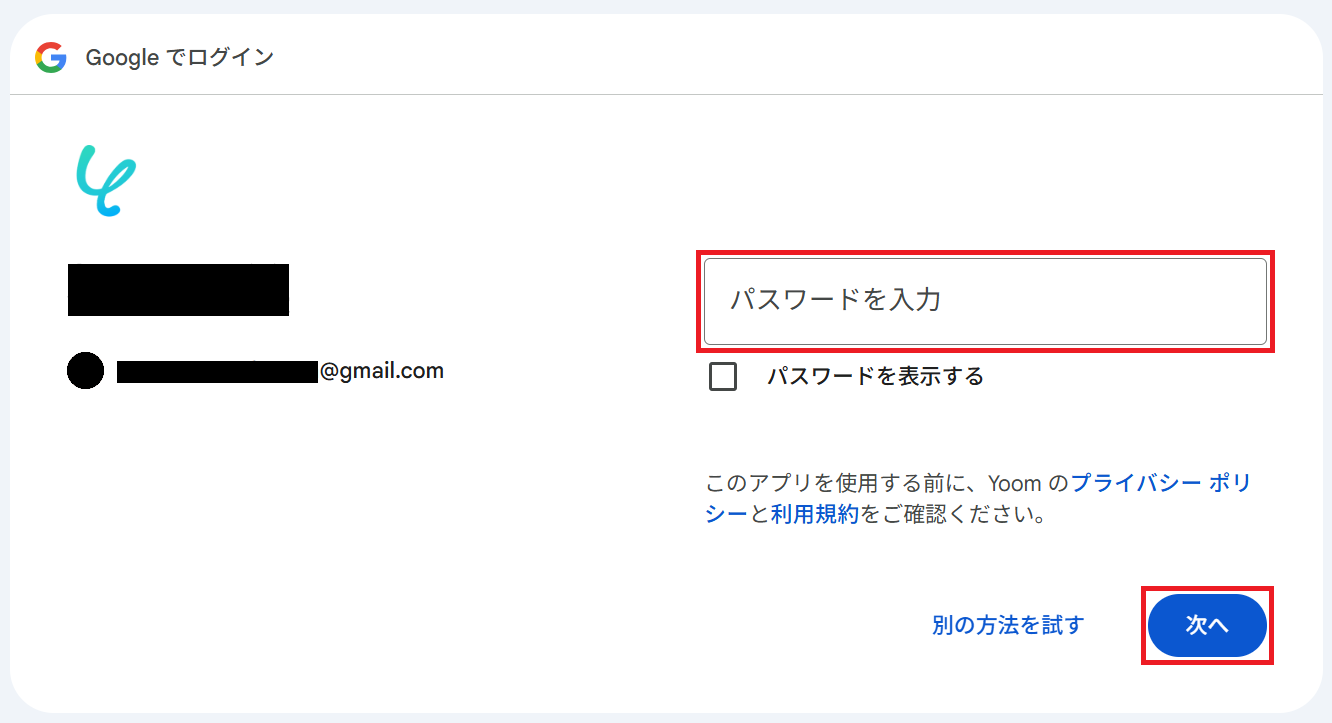
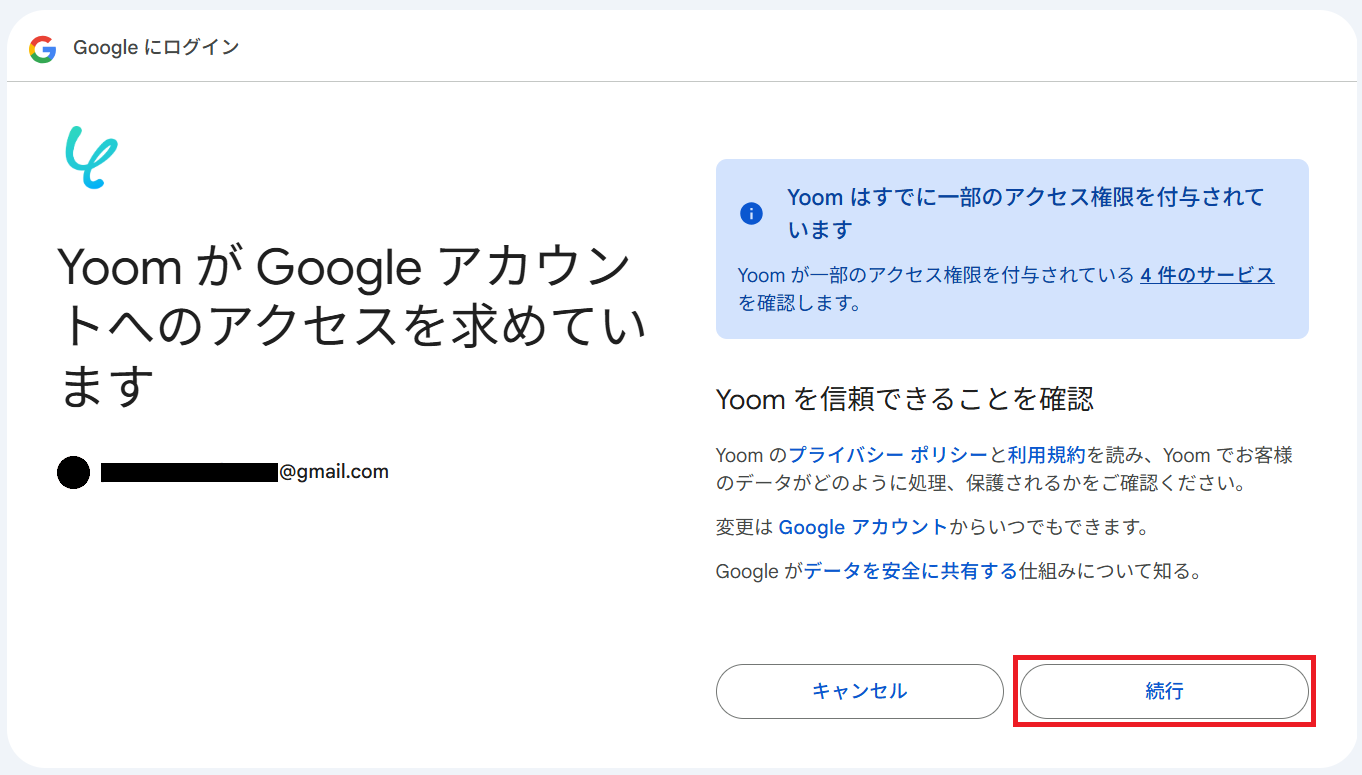
Yoomにログイン後、画面左側にある「マイアプリ」をクリックし、更に「+新規接続」をクリックします。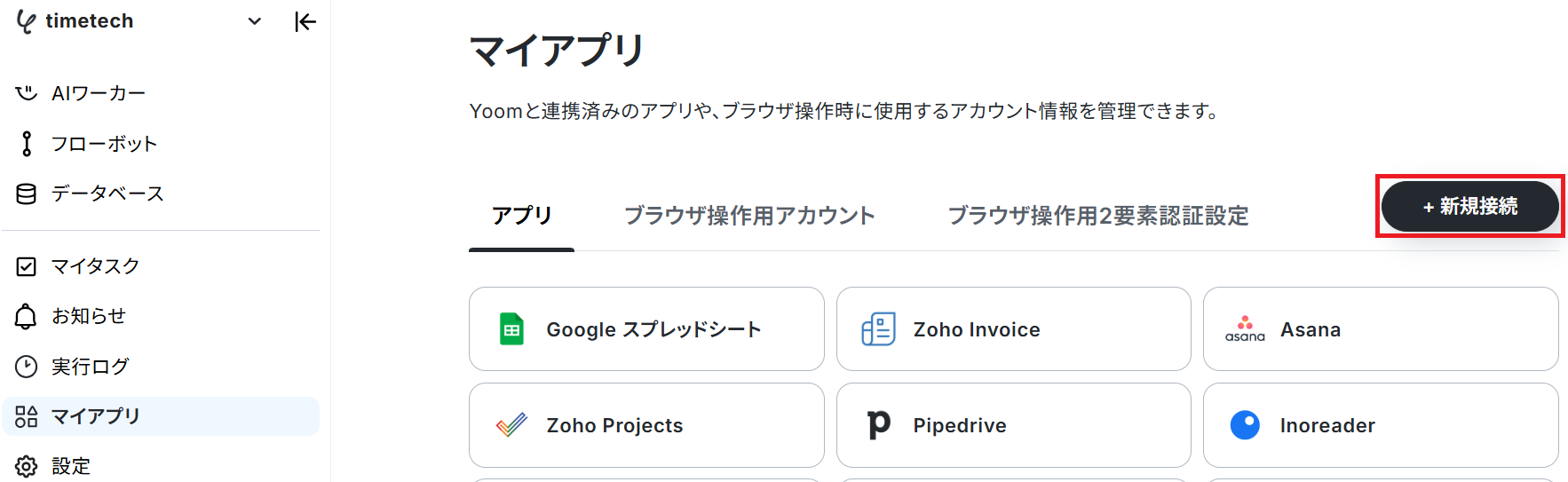
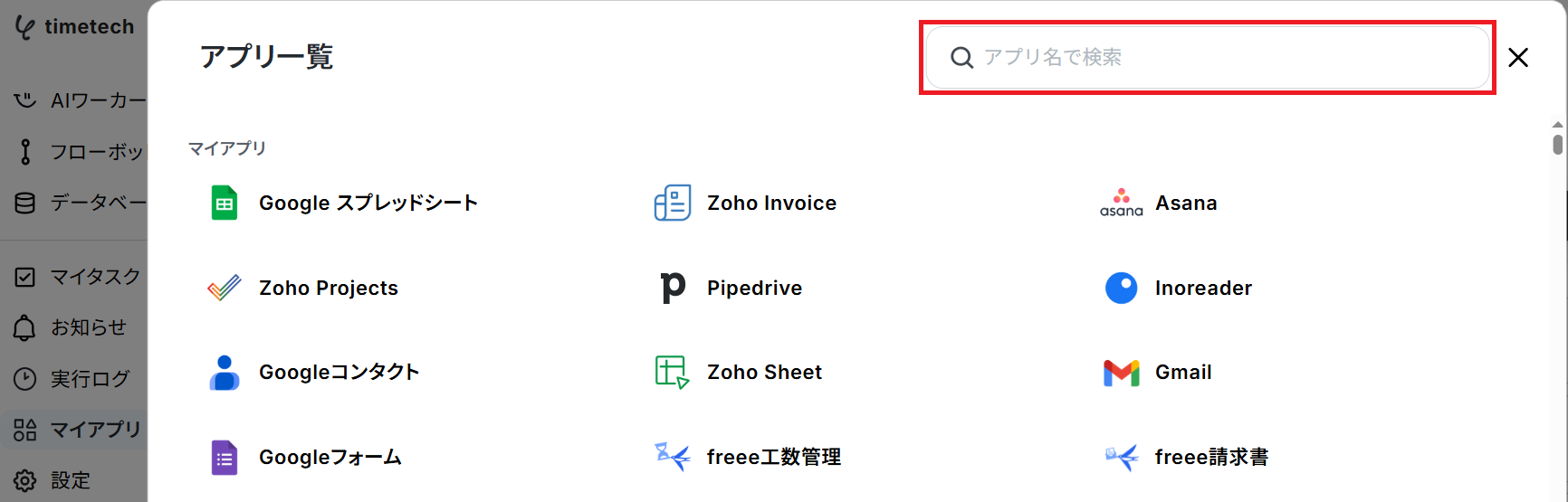
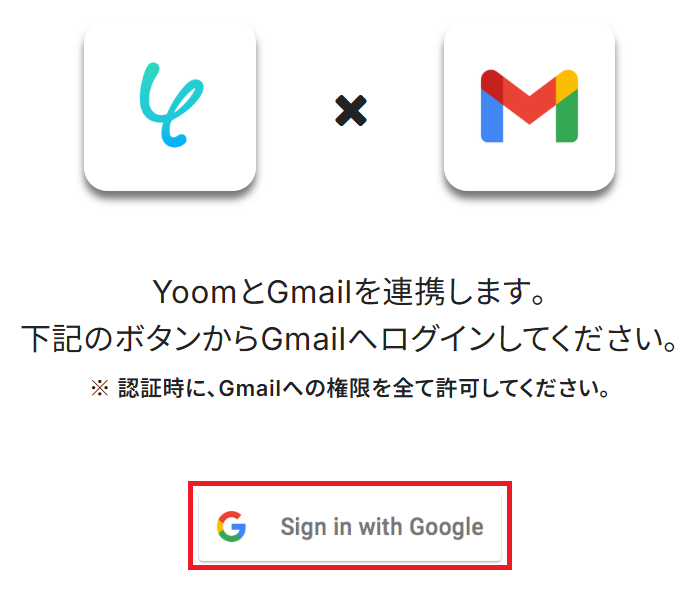
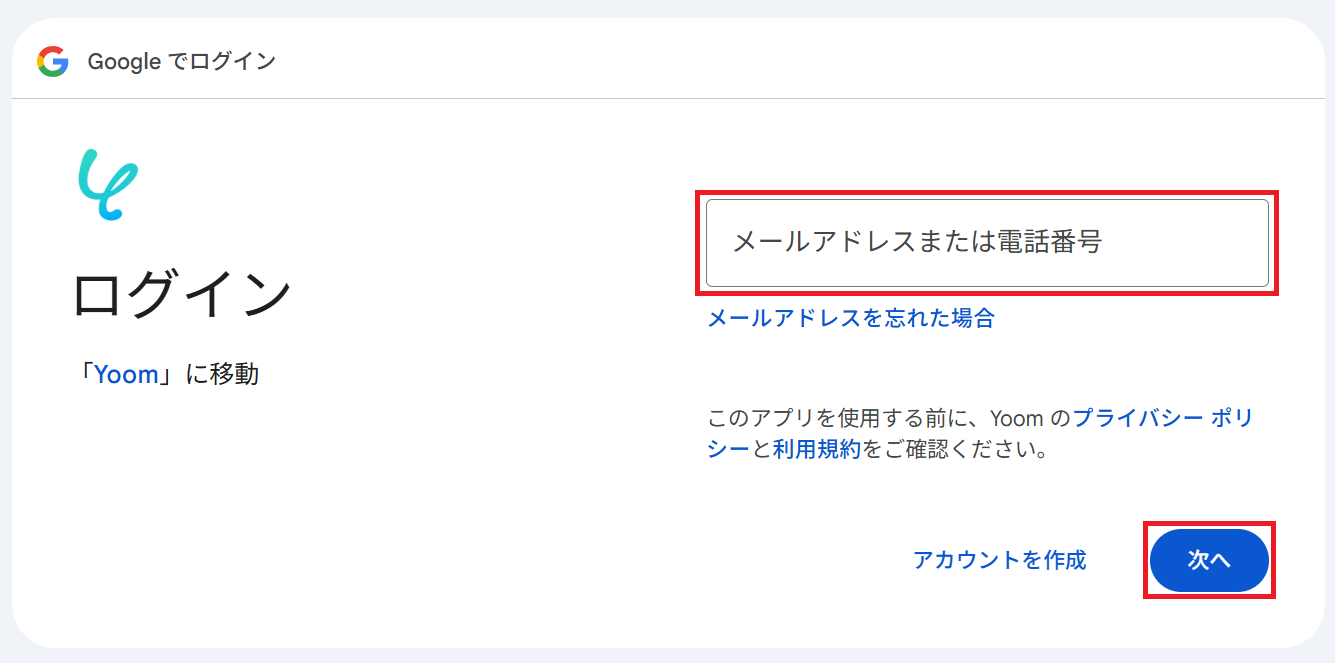
※既にGoogleアカウントを使ってマイアプリ連携したことがある場合は、そのアカウントを選択するだけでOKです。
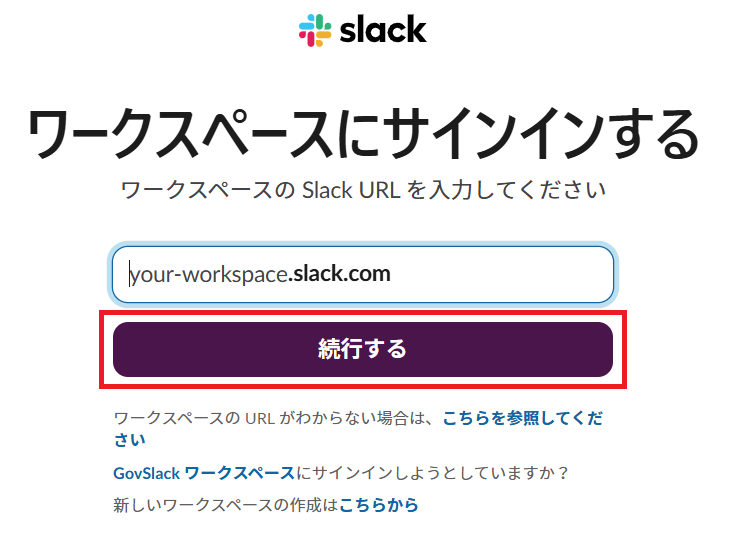
ワークスペースのSlack URLを入力し「続行する」をクリックします。
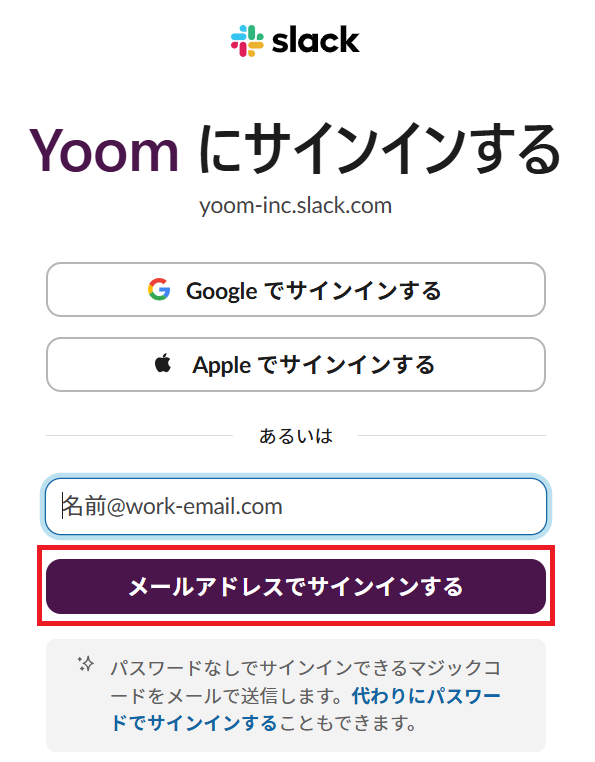
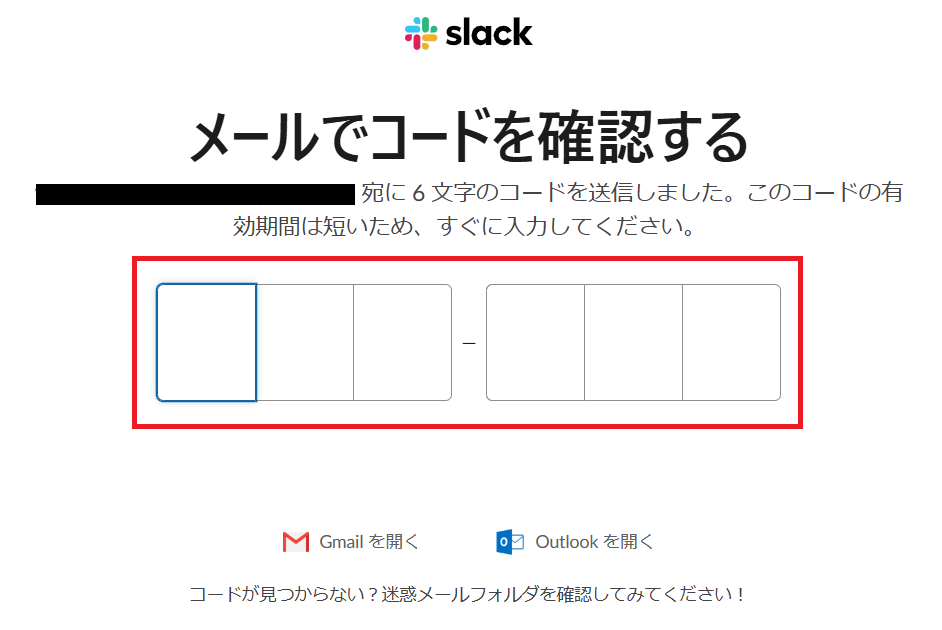
※Slackのマイアプリ連携について
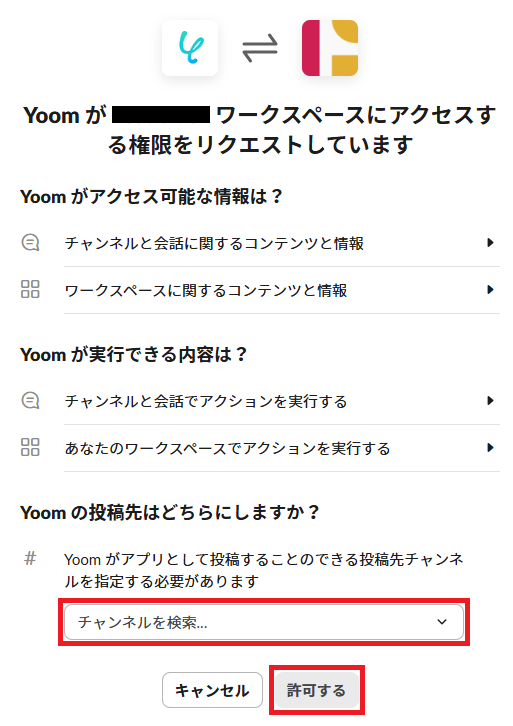
ステップ2:テンプレートをコピー
Yoomにログインし、以下バナーの「試してみる」をクリックしてください。
■概要日々大量に届くメールの中から、重要なものだけを選別して確認するのは手間がかかる作業ではないでしょうか。見落としが許されないメールの確認に追われ、本来の業務に集中できないこともあります。このワークフローを活用すれば、Gmailで特定のメールを受信した際にAIが自動で重要度を判定し、Slackへ通知できます。手作業による確認漏れを防ぎ、迅速な対応の実現をサポートします。
■このテンプレートをおすすめする方- 日々多くのメール対応に追われ、重要な連絡の見落としを防ぎたいと考えている方
- GmailとSlackを連携させ、AIを活用した業務効率化に興味のある担当者の方
- チーム内の情報共有を迅速化し、対応スピードを向上させたいと考えている方
■このテンプレートを使うメリット- Gmailの受信からAIによる重要度判定、Slackへの通知までを自動化し、メールの確認と共有にかかる時間を短縮します。
- 手作業による重要なメールの見落としや、関係者への共有漏れといったヒューマンエラーを防ぎ、確実な情報伝達を実現します。
■フローボットの流れ- はじめに、GmailとSlackをYoomと連携します。
- 次に、トリガーでGmail機能を選択し、「特定のキーワードに一致するメールを受信したら」アクションを設定し、検知したいメールのキーワードなどを指定します。
- 続いて、オペレーションでAI機能の「テキストを生成する」を設定し、受信したメールの本文を要約したり、重要度を判定させたりするよう指示します。
- 次に、分岐機能のオペレーションを設定し、AIが生成したテキストの内容(例:重要度「高」)に応じて、その後のアクションを切り替えるように設定します。
- 最後に、オペレーションでSlack機能の「チャンネルにメッセージを送る」を設定し、AIによる判定結果を含んだメッセージを特定のチャンネルに送信します。
※「トリガー」:フロー起動のきっかけとなるアクション、「オペレーション」:トリガー起動後、フロー内で処理を行うアクション
■注意事項- Gmail、SlackのそれぞれとYoomを連携してください。
- 「進行先を切り替える」はパーソナルプラン以上のプランでご利用いただける機能(オペレーション)となっております。フリープランの場合は設定しているフローボットのオペレーションはエラーとなりますので、ご注意ください。
- パーソナルプラン・ミニプラン・チームプラン・サクセスプランなどの有料プランは、2週間の無料トライアルを行うことが可能です。無料トライアル中には制限対象のアプリを使用することができます。詳しくは、料金プランのページをご参照ください。
- トリガーは5分、10分、15分、30分、60分の間隔で起動間隔を選択できます。
- プランによって最短の起動間隔が異なりますので、ご注意ください。
■このテンプレートをおすすめする方
- 日々多くのメール対応に追われ、重要な連絡の見落としを防ぎたいと考えている方
- GmailとSlackを連携させ、AIを活用した業務効率化に興味のある担当者の方
- チーム内の情報共有を迅速化し、対応スピードを向上させたいと考えている方
■このテンプレートを使うメリット
- Gmailの受信からAIによる重要度判定、Slackへの通知までを自動化し、メールの確認と共有にかかる時間を短縮します。
- 手作業による重要なメールの見落としや、関係者への共有漏れといったヒューマンエラーを防ぎ、確実な情報伝達を実現します。
■フローボットの流れ
- はじめに、GmailとSlackをYoomと連携します。
- 次に、トリガーでGmail機能を選択し、「特定のキーワードに一致するメールを受信したら」アクションを設定し、検知したいメールのキーワードなどを指定します。
- 続いて、オペレーションでAI機能の「テキストを生成する」を設定し、受信したメールの本文を要約したり、重要度を判定させたりするよう指示します。
- 次に、分岐機能のオペレーションを設定し、AIが生成したテキストの内容(例:重要度「高」)に応じて、その後のアクションを切り替えるように設定します。
- 最後に、オペレーションでSlack機能の「チャンネルにメッセージを送る」を設定し、AIによる判定結果を含んだメッセージを特定のチャンネルに送信します。
■注意事項
- Gmail、SlackのそれぞれとYoomを連携してください。
- 「進行先を切り替える」はパーソナルプラン以上のプランでご利用いただける機能(オペレーション)となっております。フリープランの場合は設定しているフローボットのオペレーションはエラーとなりますので、ご注意ください。
- パーソナルプラン・ミニプラン・チームプラン・サクセスプランなどの有料プランは、2週間の無料トライアルを行うことが可能です。無料トライアル中には制限対象のアプリを使用することができます。詳しくは、料金プランのページをご参照ください。
- トリガーは5分、10分、15分、30分、60分の間隔で起動間隔を選択できます。
- プランによって最短の起動間隔が異なりますので、ご注意ください。
「テンプレートがコピーされました」と表示されるので「OK」をクリックします。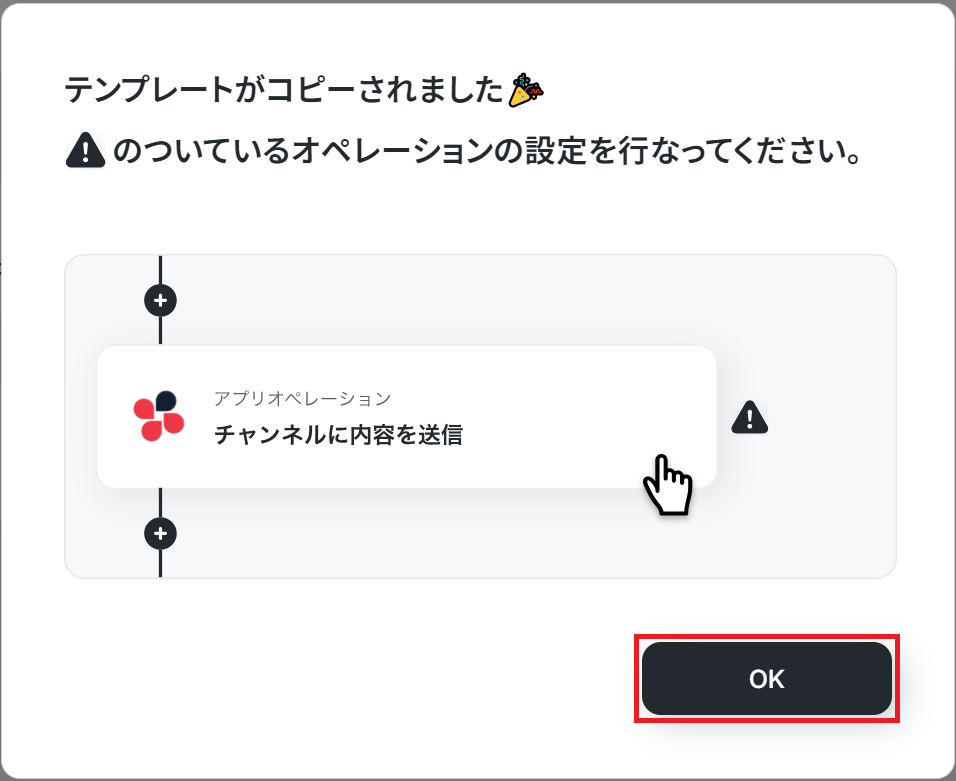
ステップ3:Gmailのトリガー設定
「特定のキーワードに一致するメールを受信したら」をクリック。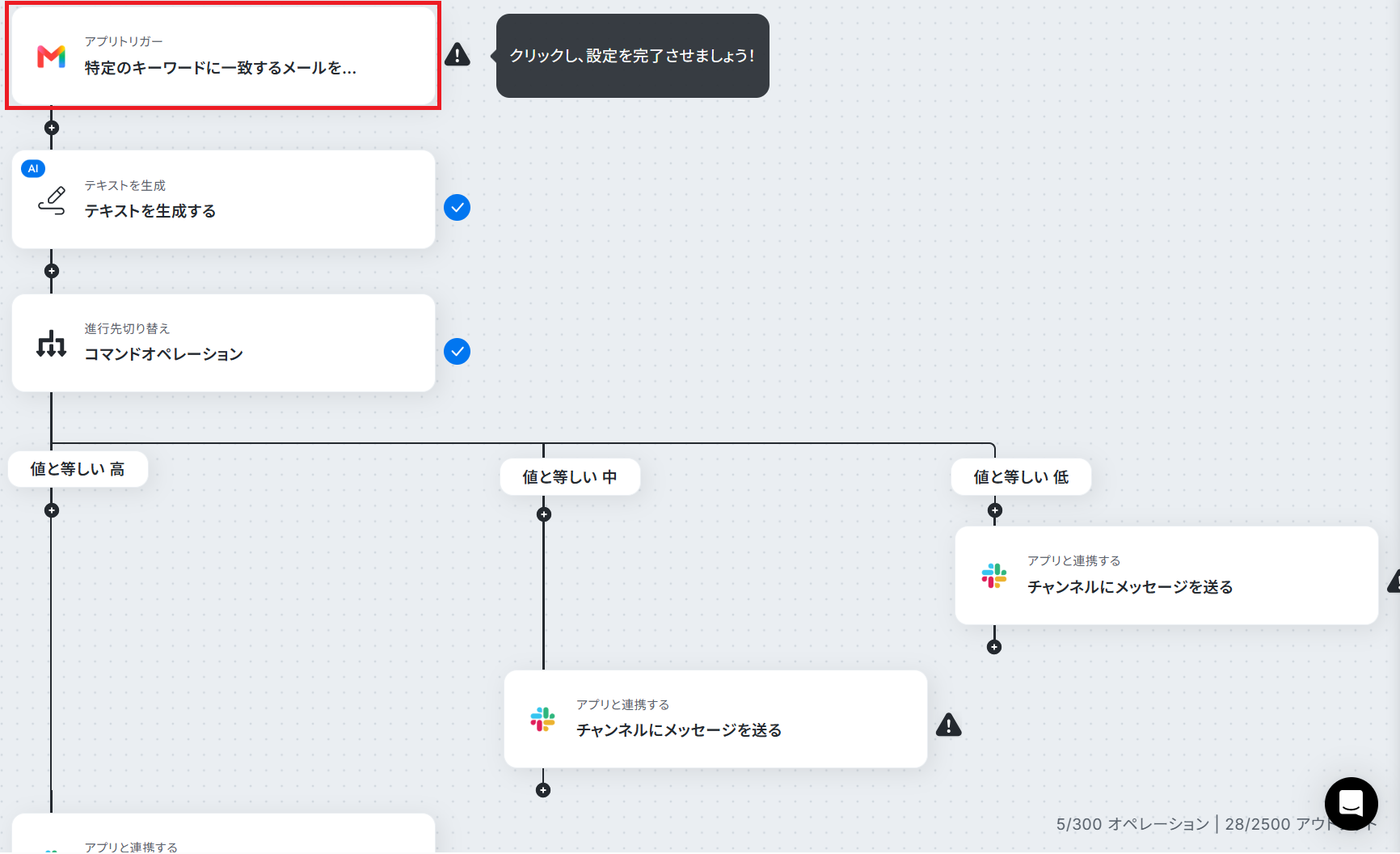
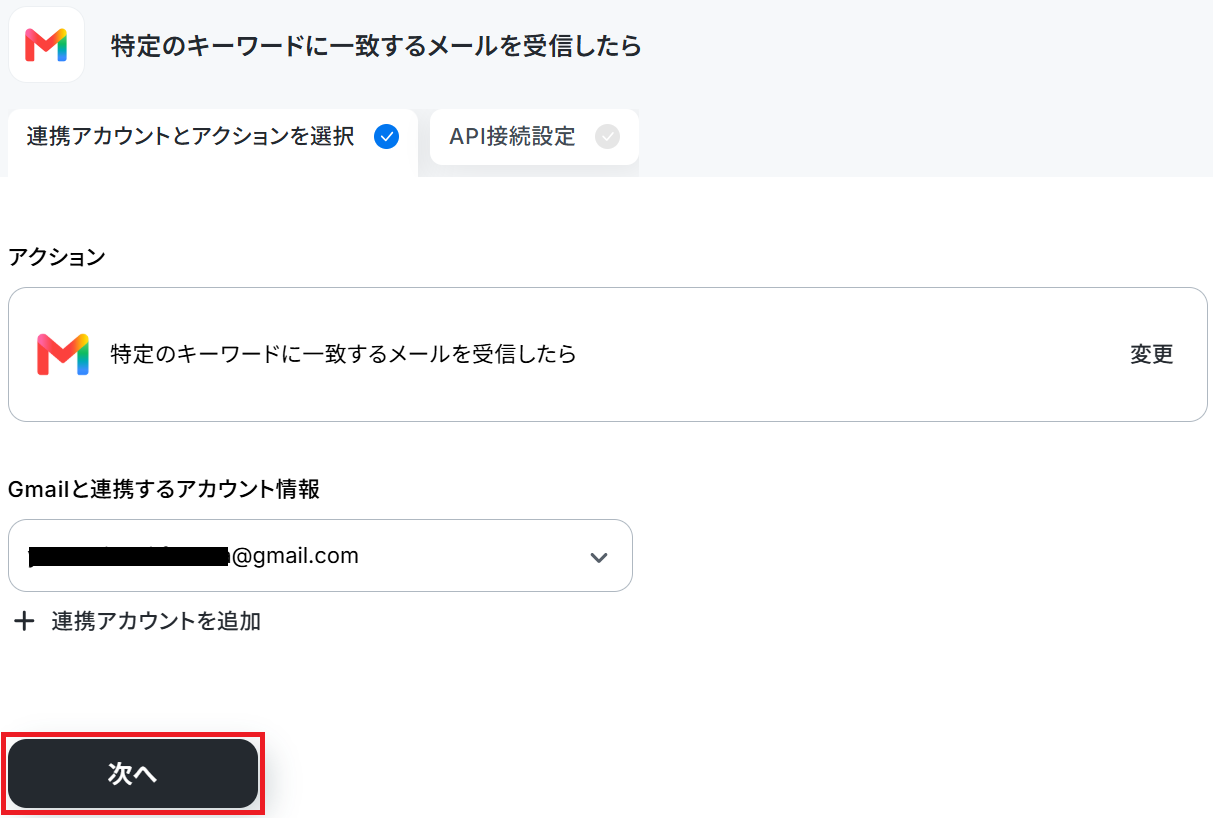
※トリガーの起動タイミングは、5分、10分、15分、30分、60分のいずれかで設定できます。
ご利用プランによって、設定できるトリガーの最短間隔が違うので、その点は要チェックです。
なお、基本的にはそのプランの最短の起動間隔にしてお使いいただくことをおすすめします。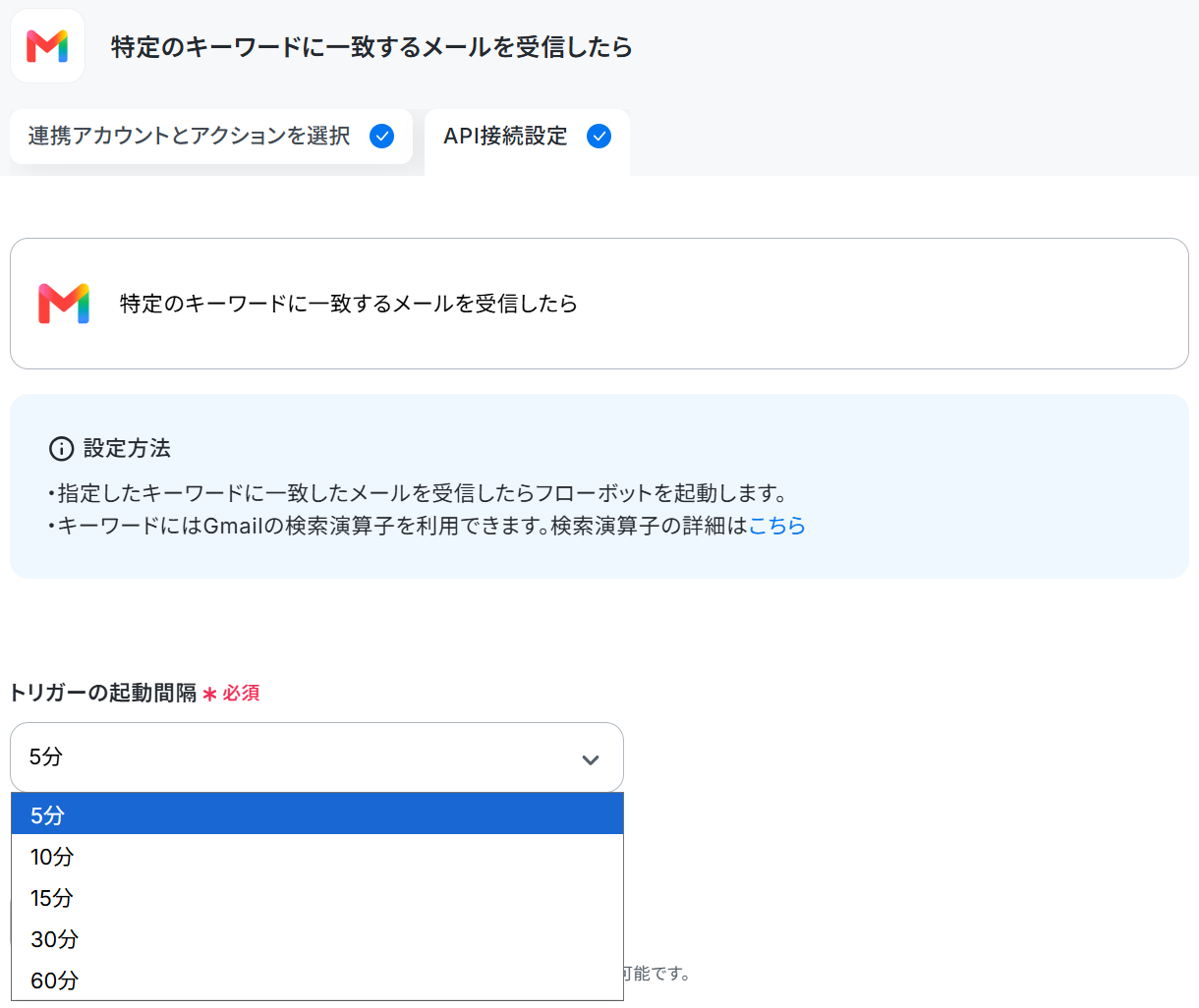
今回は、件名の単語やフレーズでメールを検索する「subject:」という演算子を使っています。
※演算子についての詳細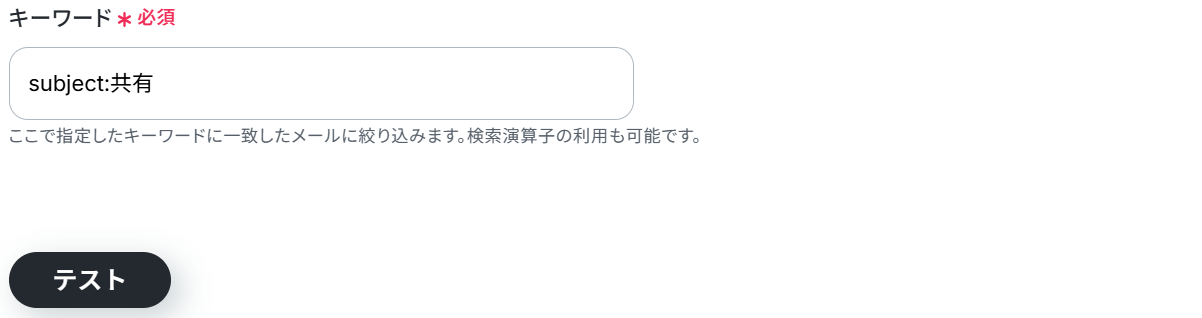
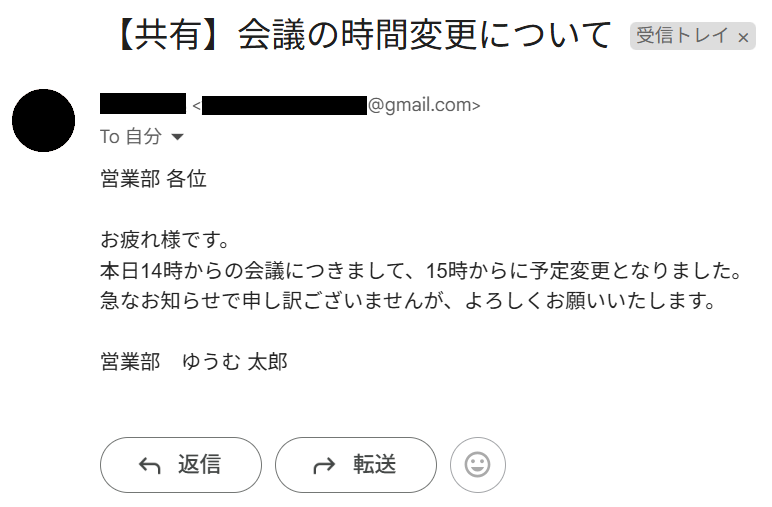
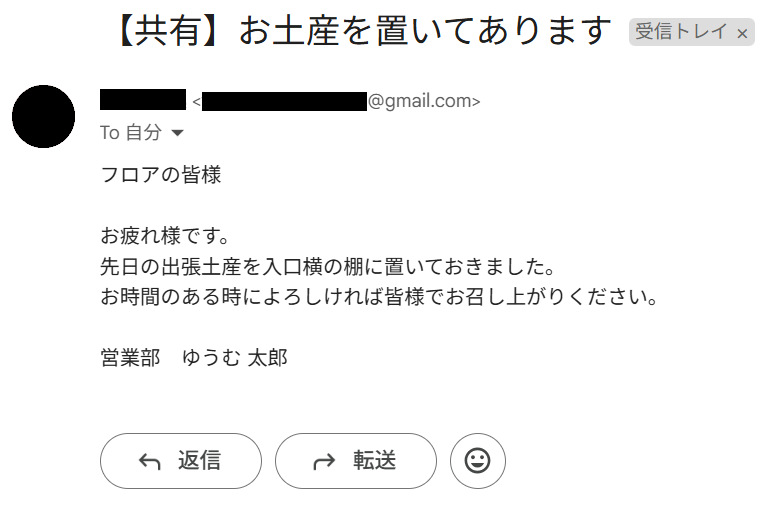
今回は以下のように、件名に「共有」というワードが入ったメールを送信しました。
ここまで完了したらYoomの設定画面に戻りテストしてください。
※取得した値とは?
トリガーやオペレーション設定時に「テスト」を実行して取得した値のことです。後続のオペレーション設定時の値として利用でき、フローボットを起動する度に変動した値となります。
テストの重要性:「取得した値」のテスト値について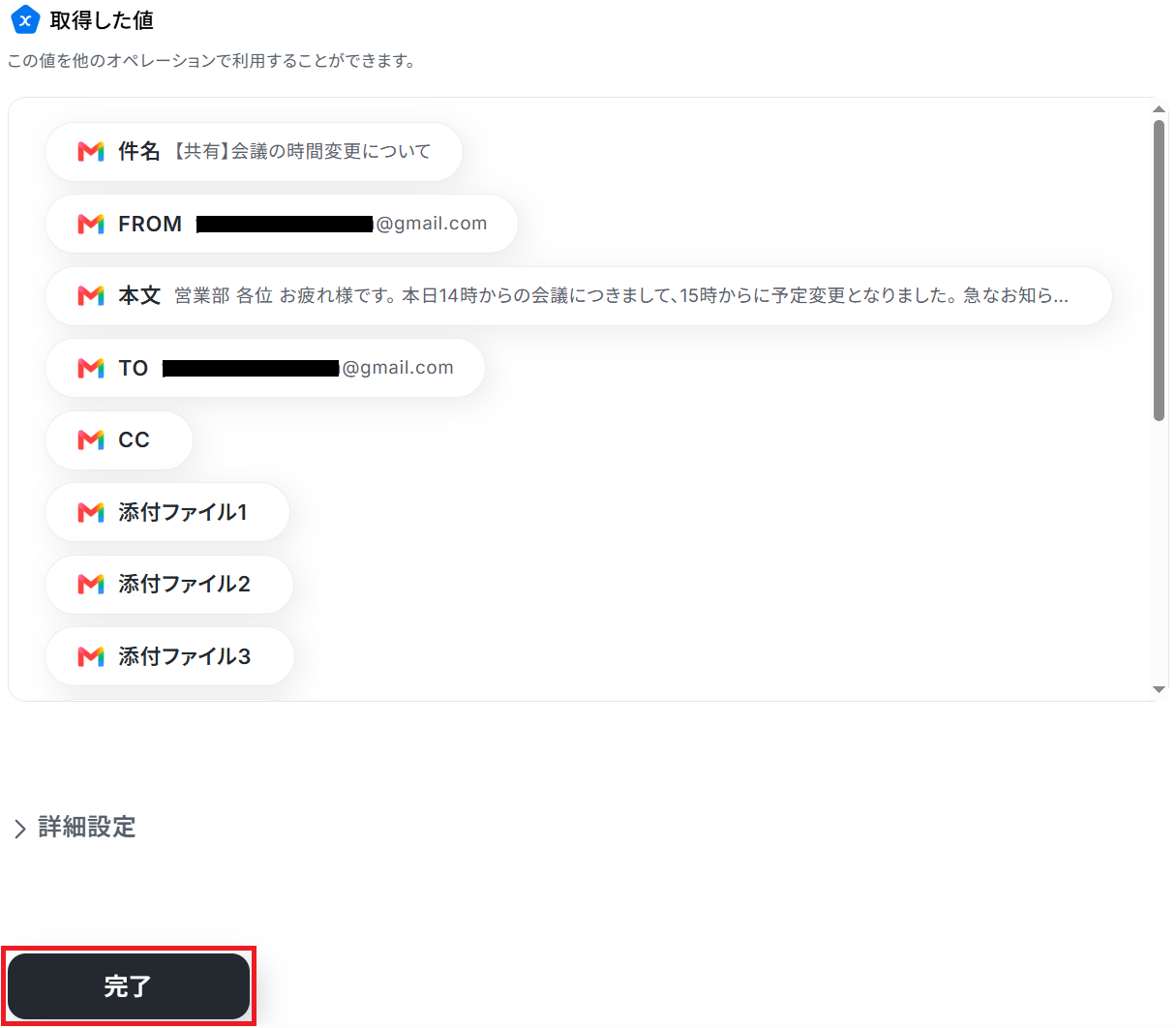
ステップ4:テキストを生成する設定
先ほど送信したメールの重要度を判別する設定をします。
「テキストを生成する」をクリックしましょう。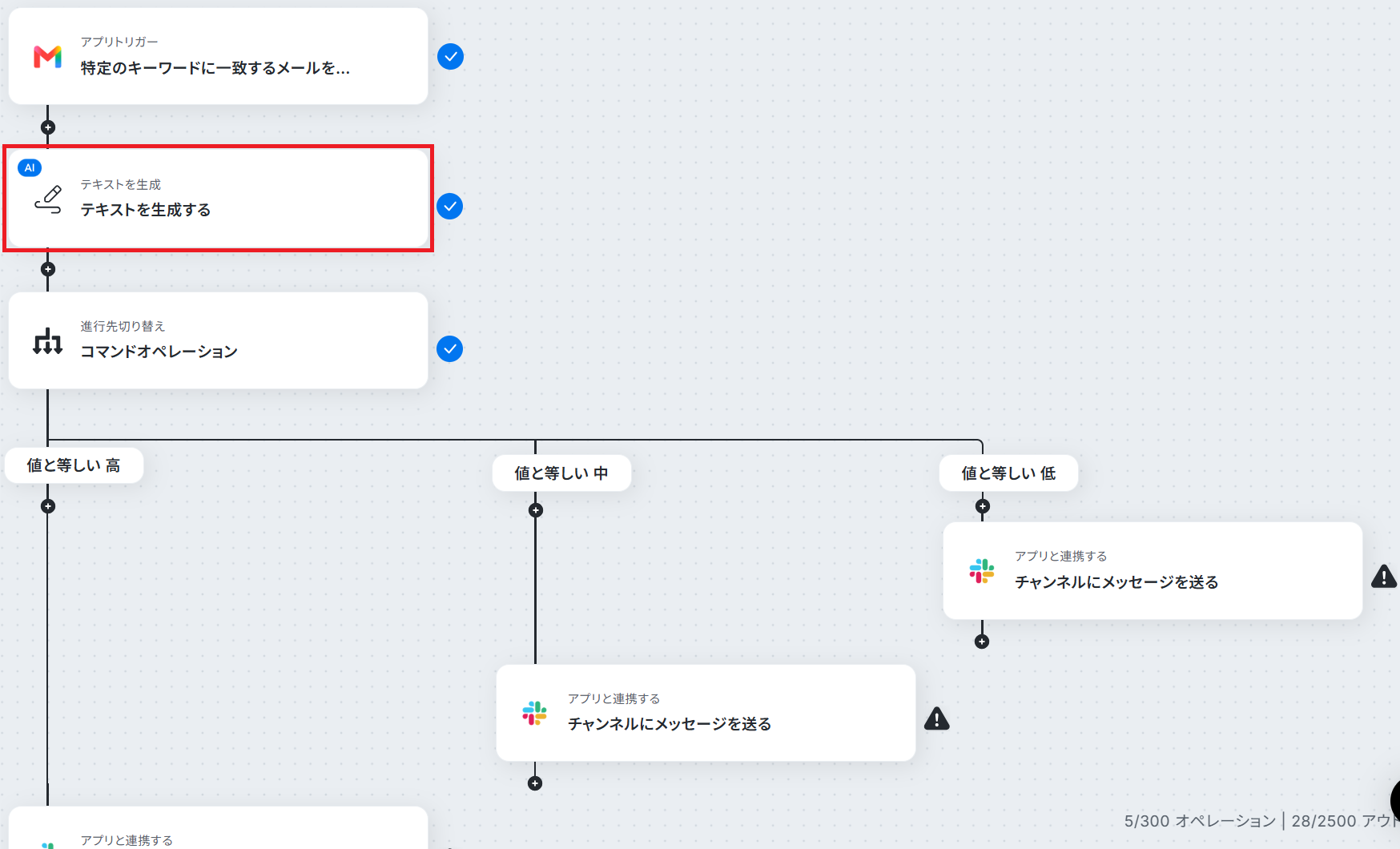
()内のタスクを消費しますので、使用プランやデータの容量によって選択してください。料金プランについて | Yoomヘルプセンター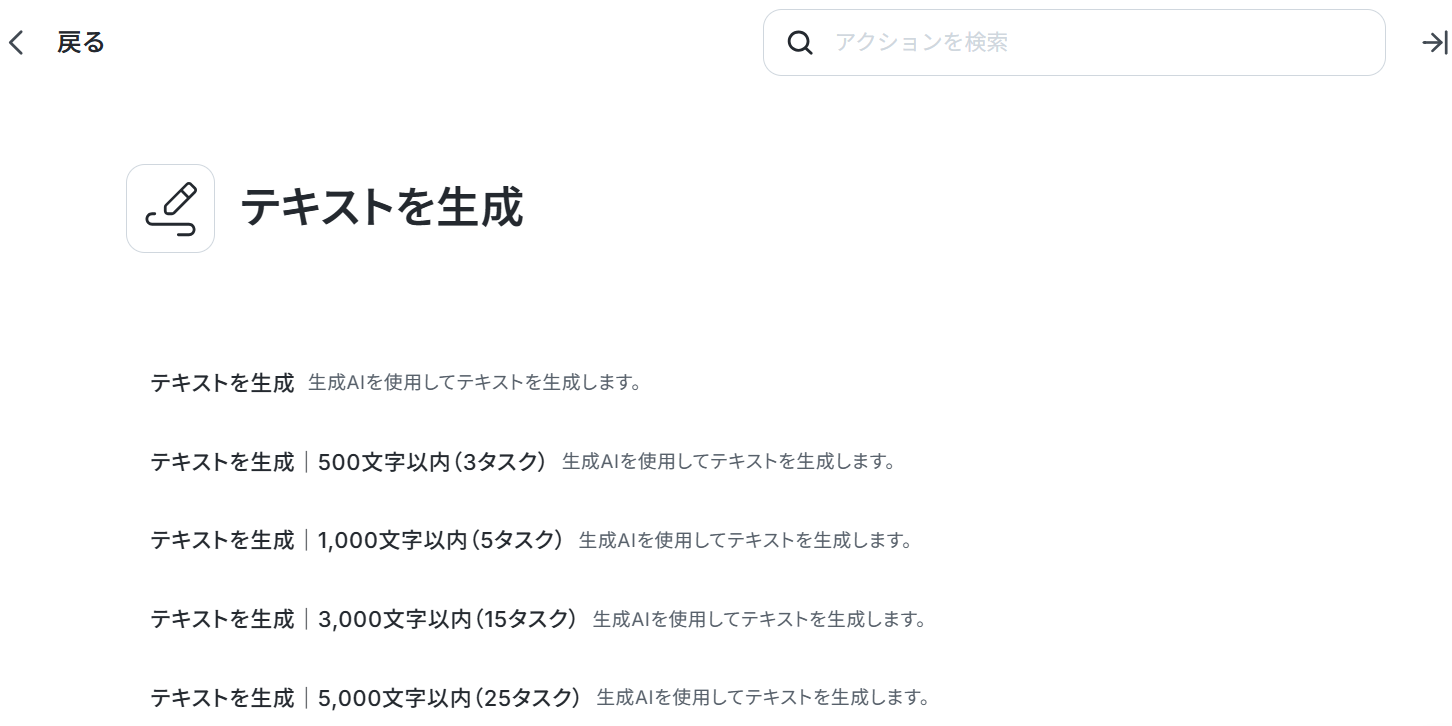
今回は直接入力した固定値と組み合わせて、以下のように取得した値から「本文」を引用して入力しました。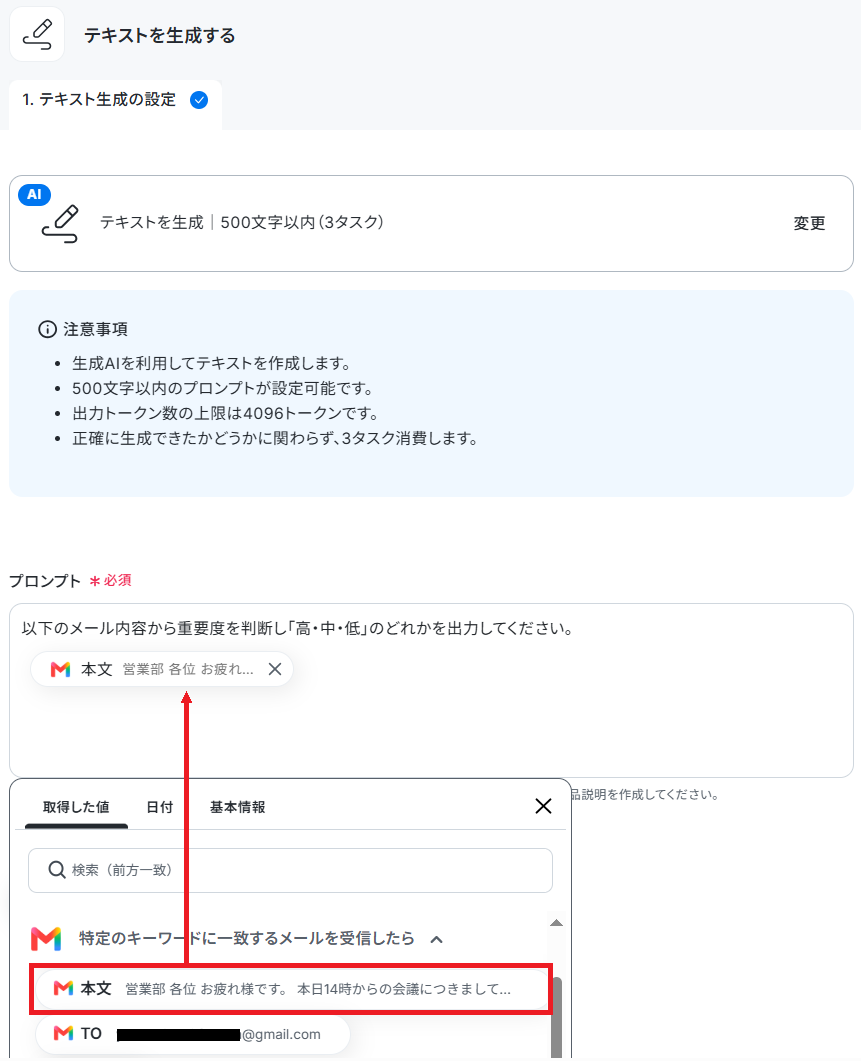
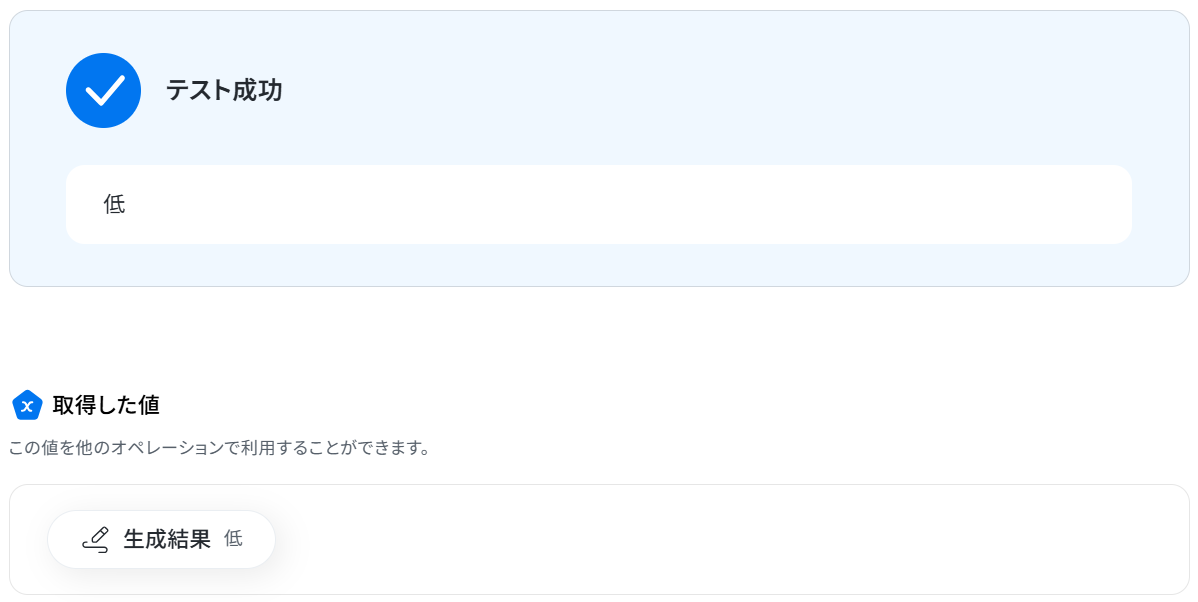
当日の予定変更という内容なので、AIが重要度を「高」と判断しました。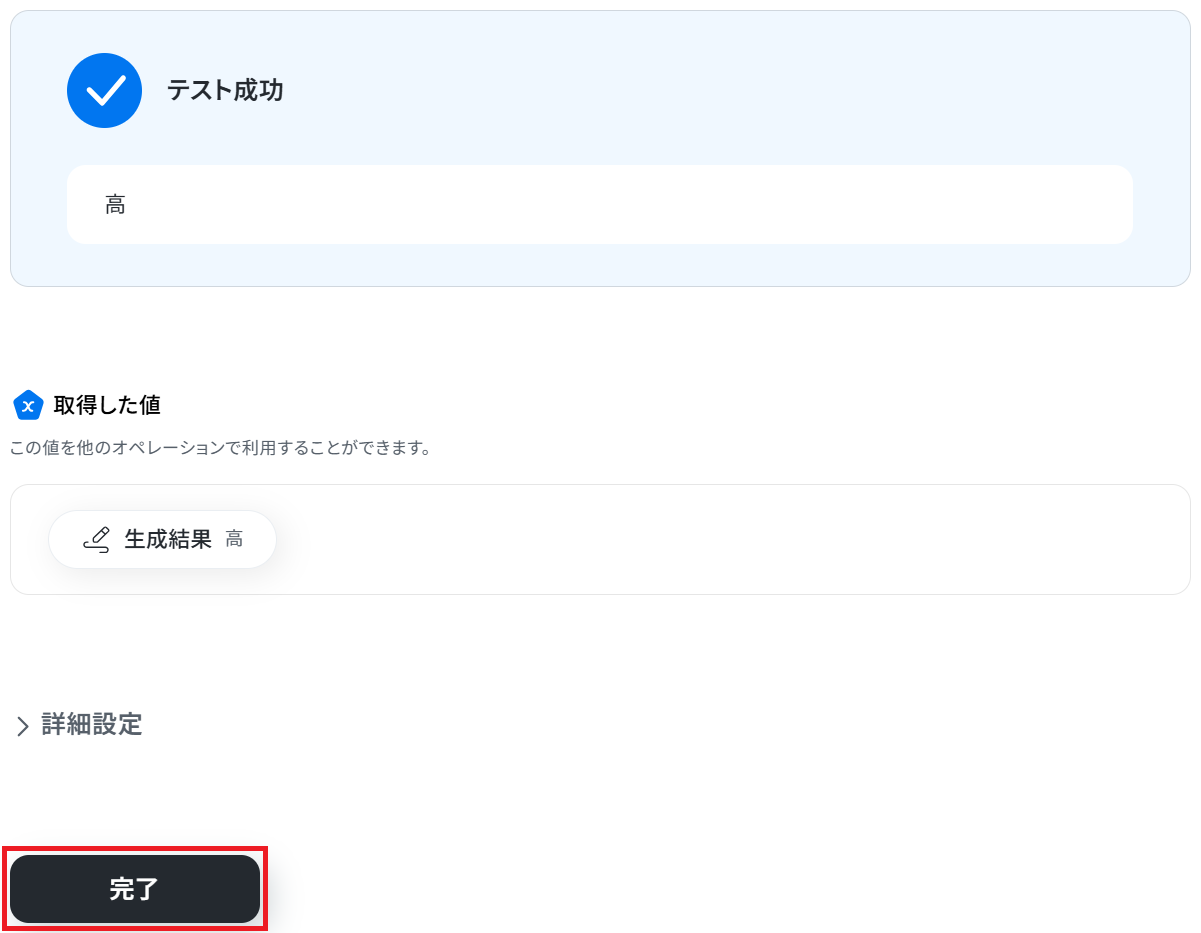
ステップ5:進行先の切り替え設定
※「進行先を切り替える」機能(オペレーション)は、ミニプラン以上の有料プランでのみ利用できます。もしフリープランでこの機能を使おうとするとエラーになってしまうので、ご注意ください!
※ミニプランをはじめとした有料プランは、2週間の無料トライアルができます。無料トライアル期間中は、普段は制限があるアプリや機能(オペレーション)もしっかり試せるので、ぜひ活用してみてくださいね。
メールの重要度に合わせてフローの進行先(Slackのメッセージ内容)を切り替えるための設定をします。
「コマンドオペレーション」をクリックしましょう。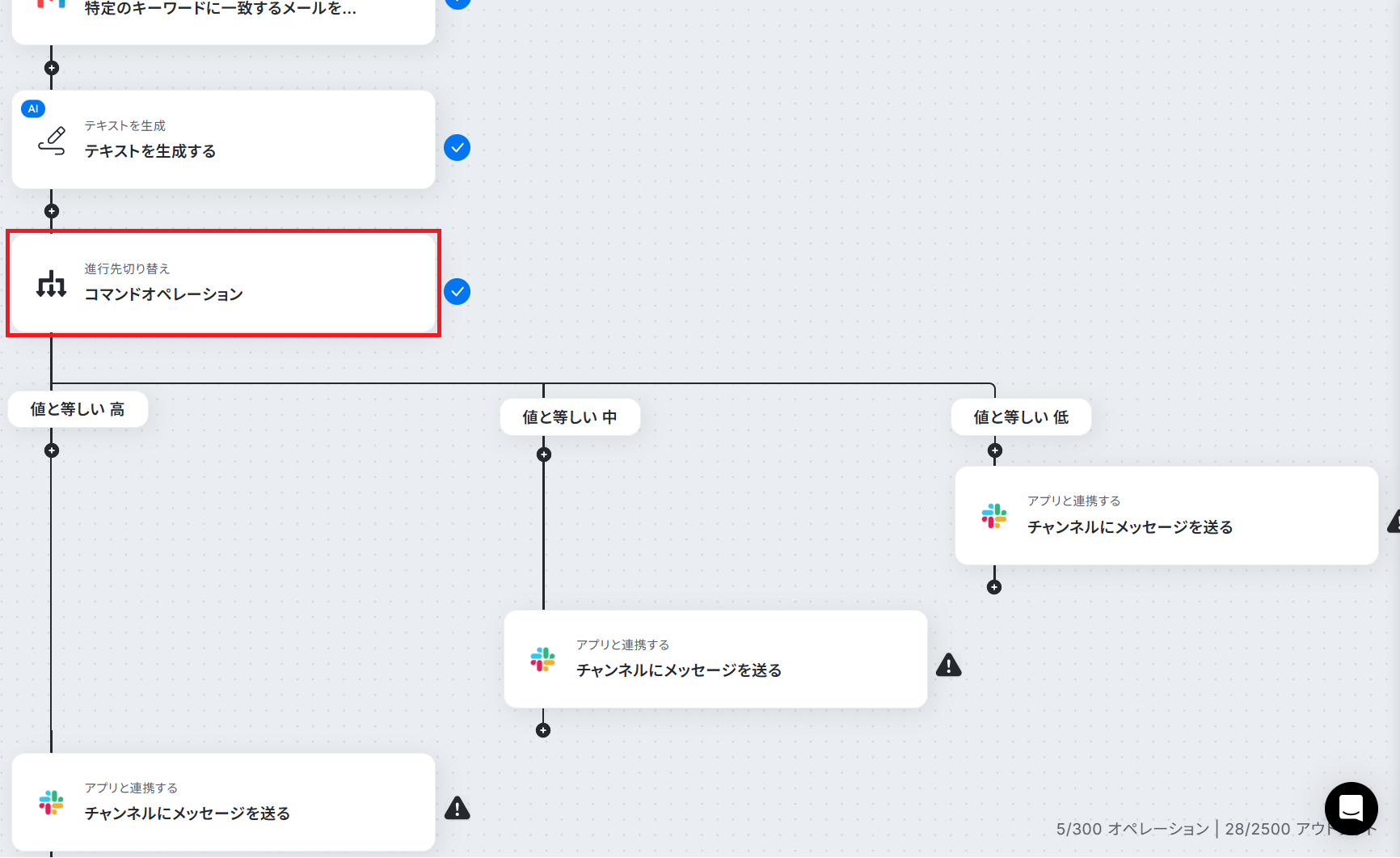
オペレーションは「テキストを生成する」、取得した値は「生成結果」のままで大丈夫です。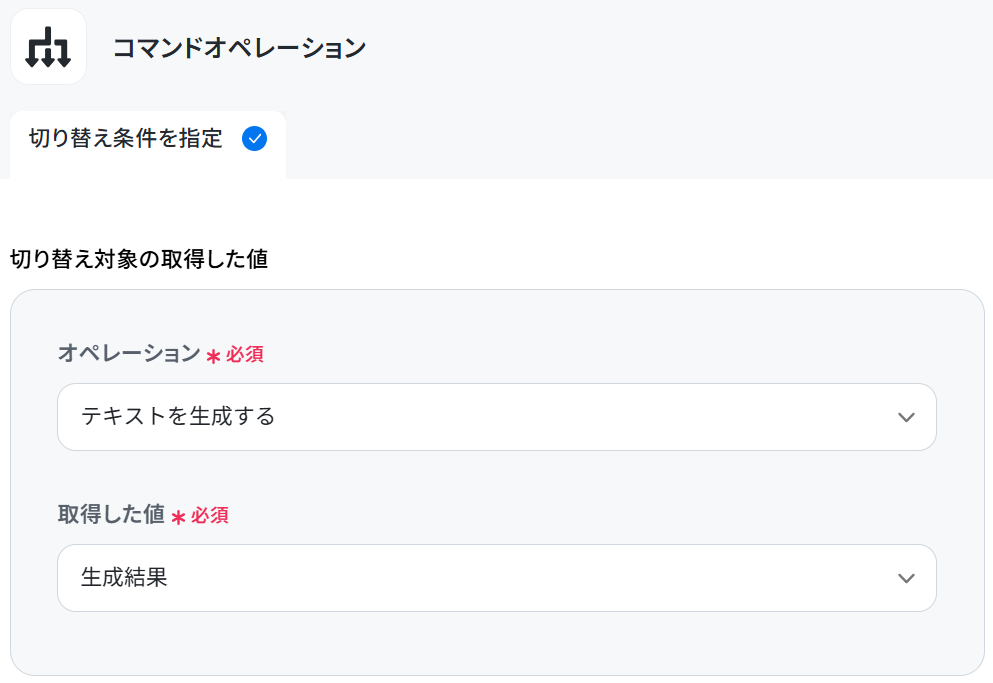
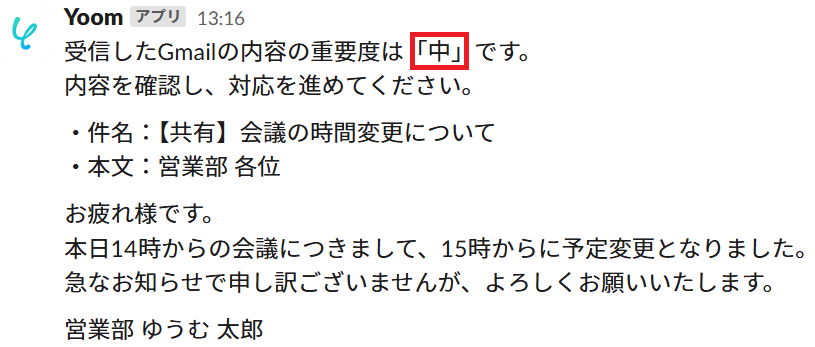
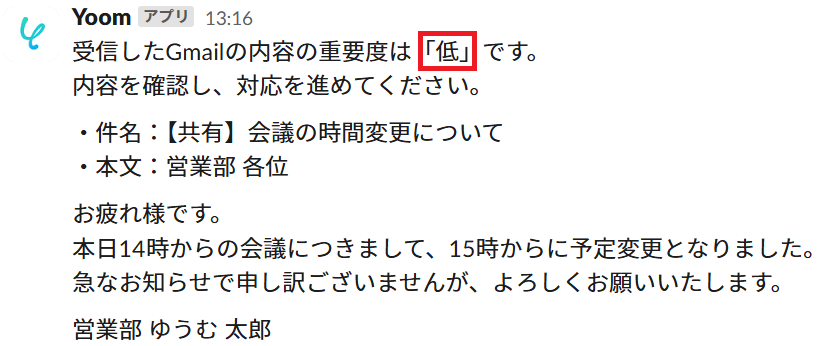
今回は取得した値(生成結果)が「高」「中」「低」のいずれかになるので、その3パターンを設定しました。
条件は「+ 分岐条件を追加」から最大15個まで設定できます。
設定が完了したら保存しましょう。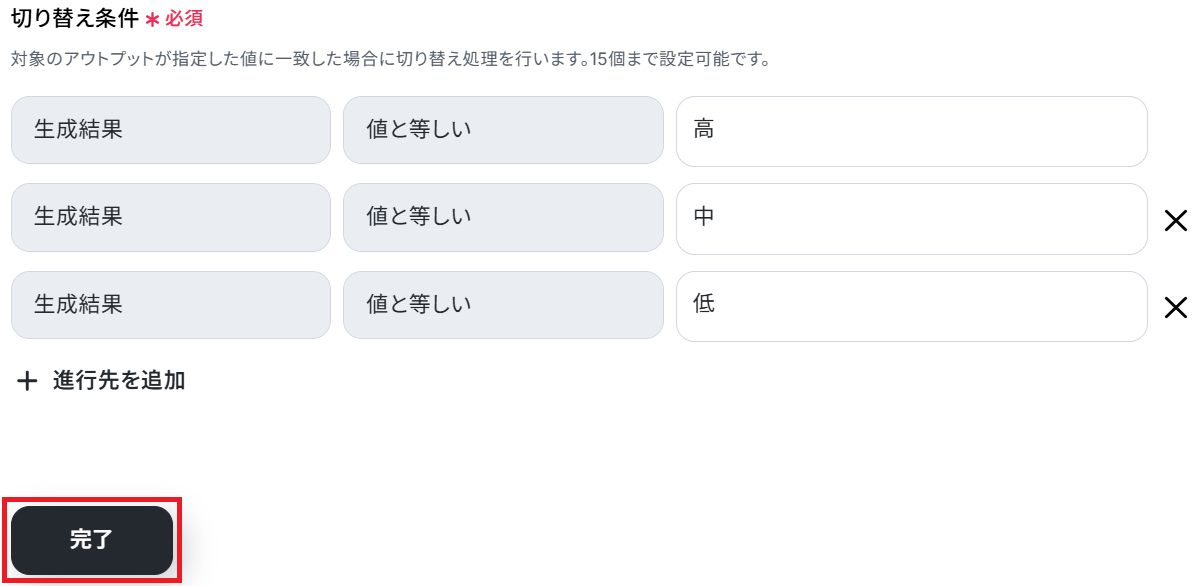
ステップ6:Slackのアクション設定
あとは重要度「高」「中」「低」に合わせてSlackのメッセージを設定していくだけです!
このステップでは同じ設定を3回繰り返します。
最初に重要度「高」の「チャンネルにメッセージを送る」をクリックしてください。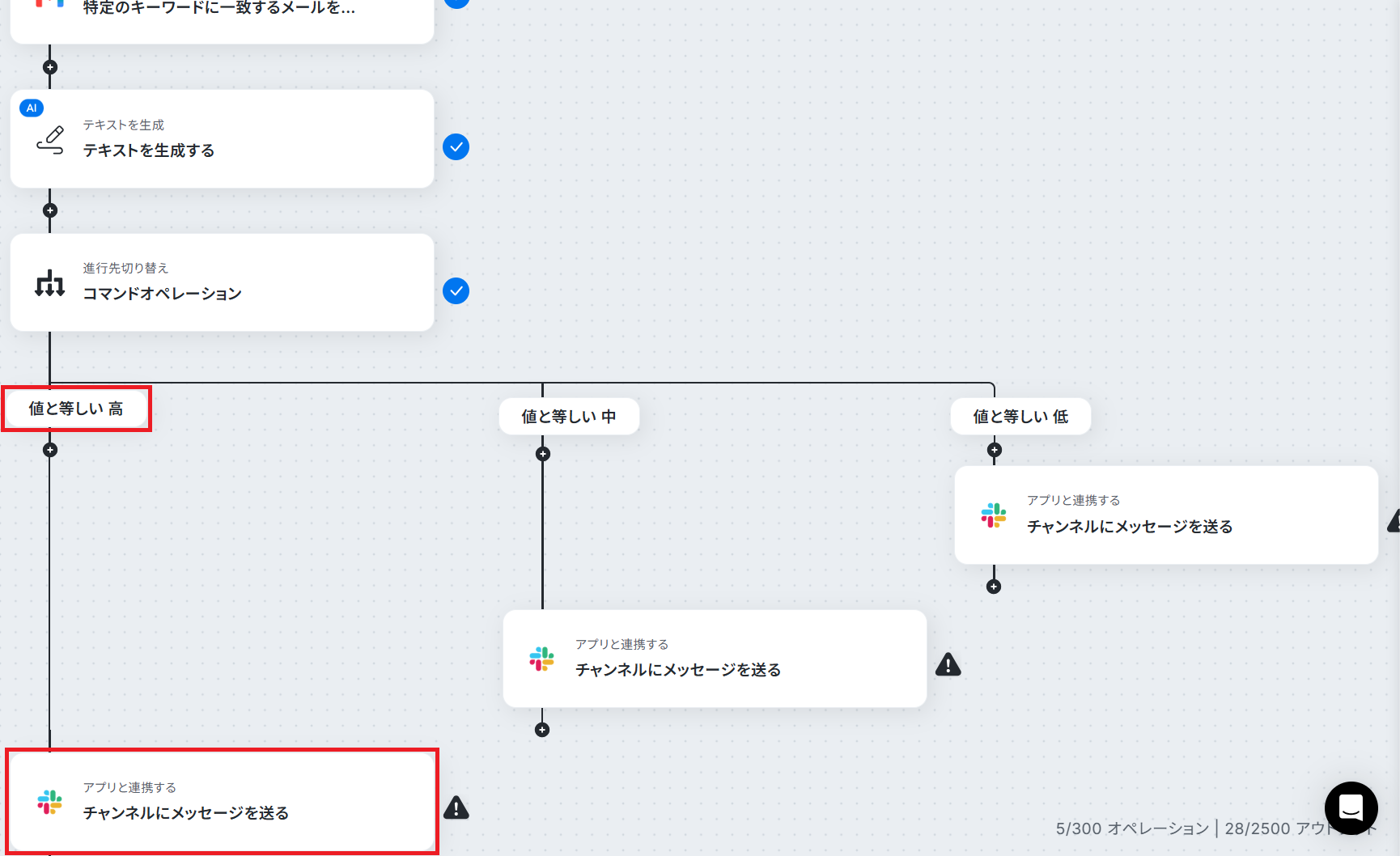
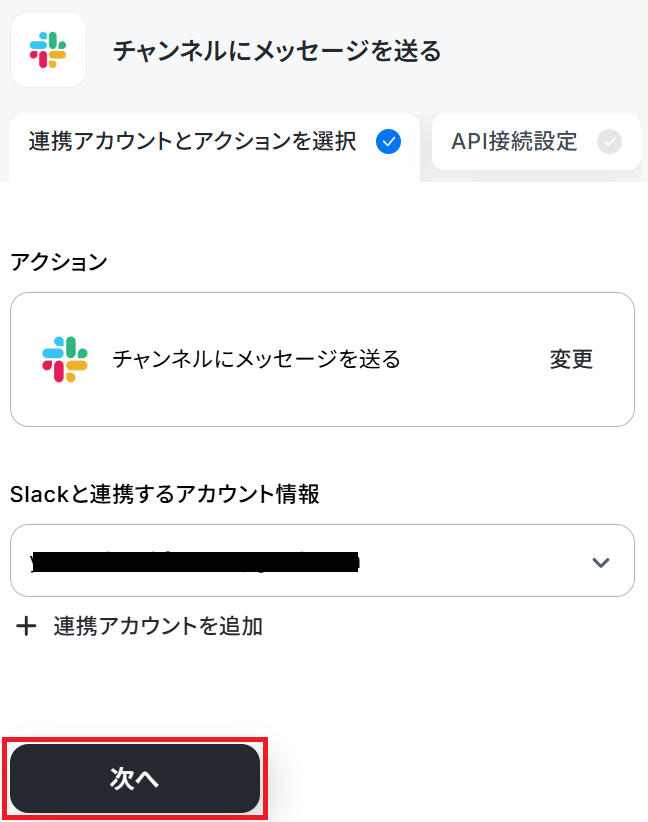
次に投稿先のチャンネルIDを候補から選択してください。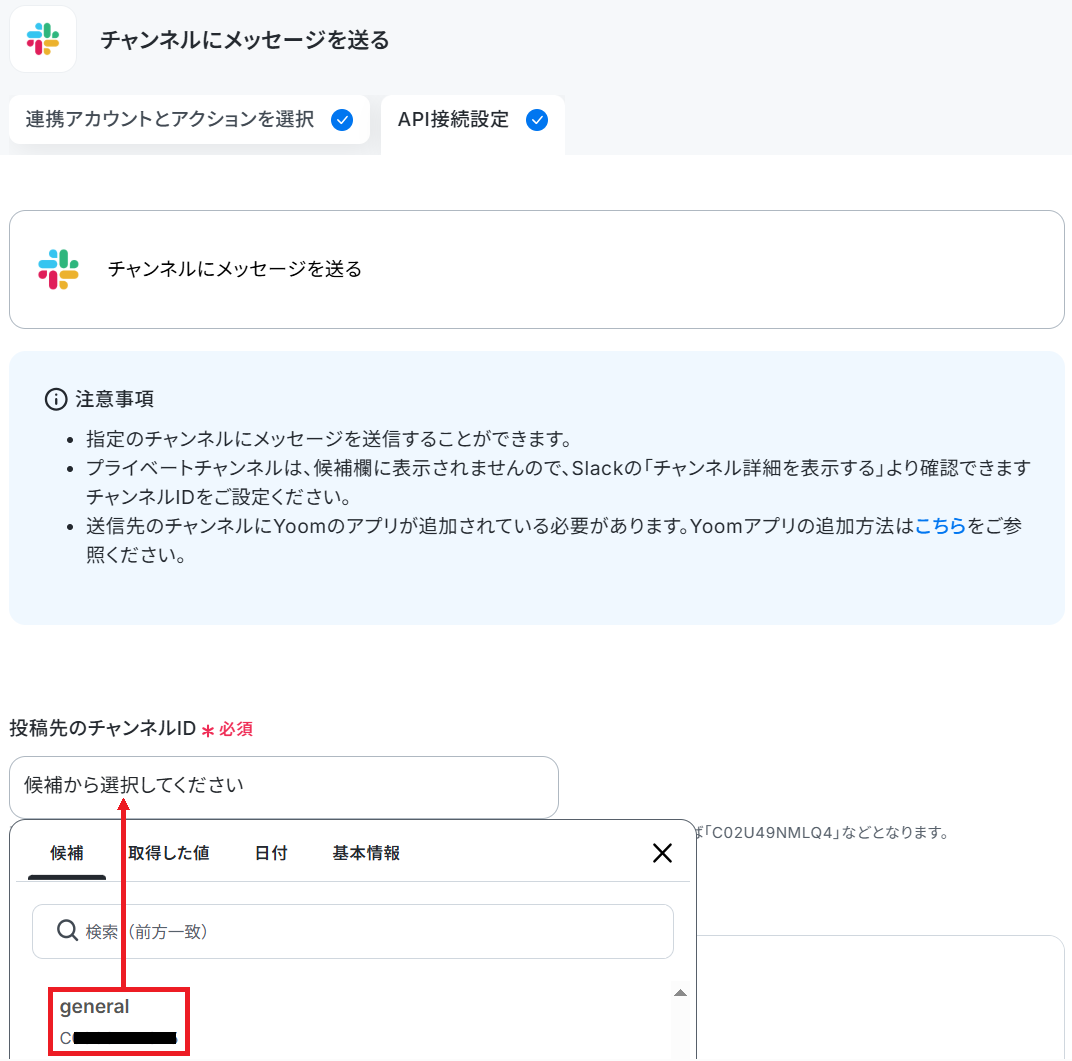
固定の文章や、Gmailから取得したアウトプットなどの変数を組み合わせて自由にカスタマイズ可能です。
取得した値を活用することで、固定値ではなく、トリガーが実行されるたびに最新の情報が反映できます。
※メンションもできます。
設定が完了したらテストしてください。
※「テスト」をクリックすると設定したチャンネルに実際に投稿されます。テストの際はテスト用のチャンネルに投稿したり、事前にメンバーに通知しておくなどがおすすめです。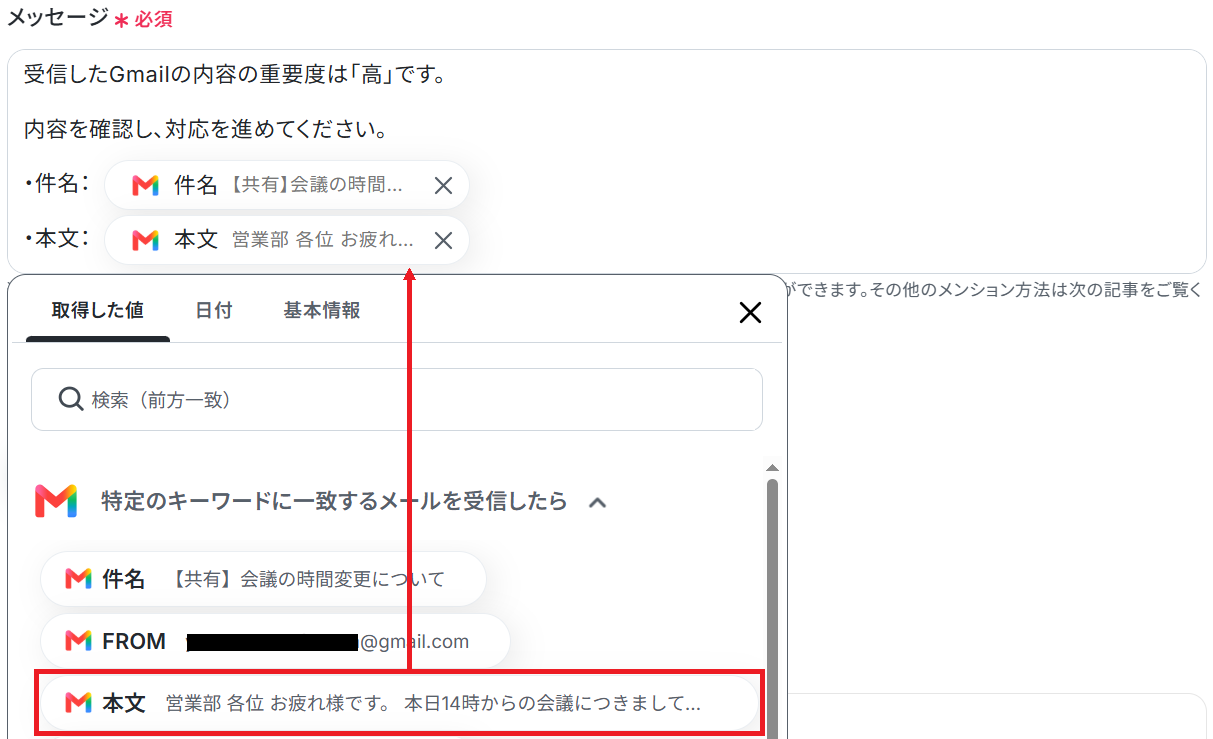
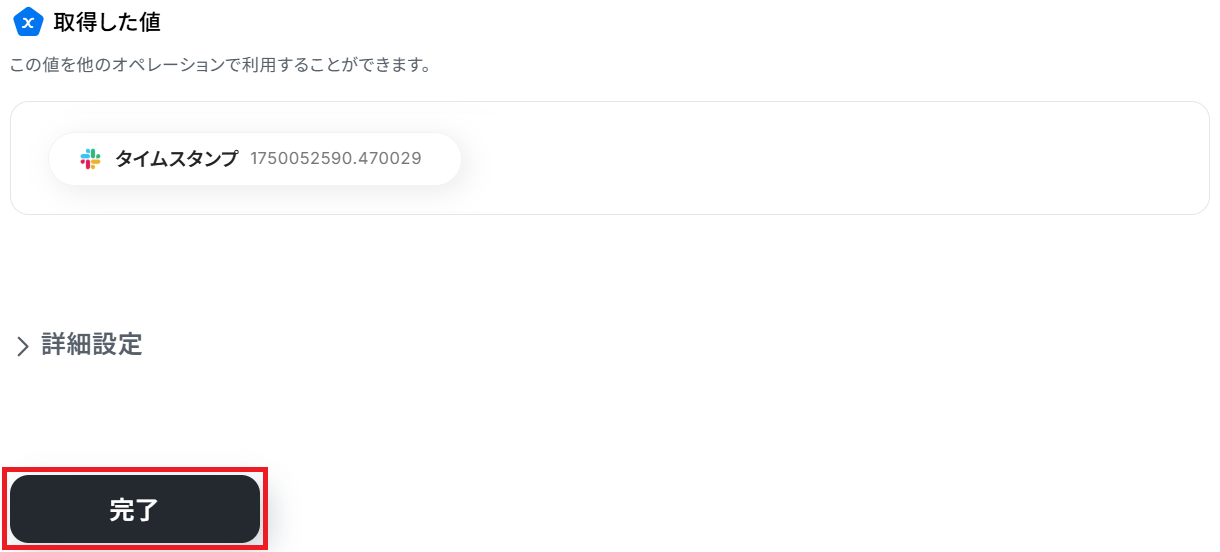
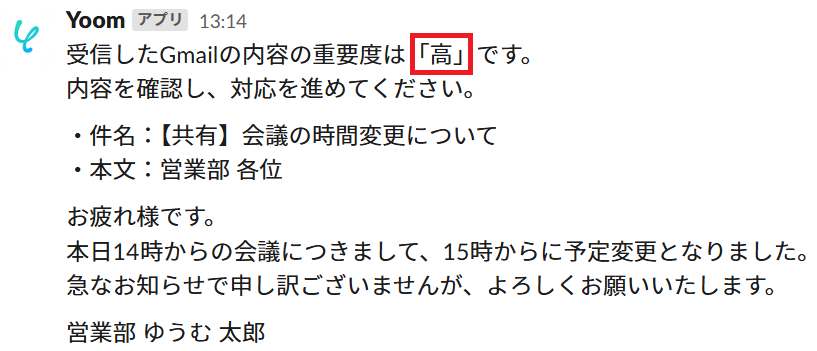
同じ要領で重要度「中」「低」も設定・テストし、保存してください。
テスト時は最初に使った重要度「高」のテストメールを使いまわして大丈夫です。
実際にフローボットを起動した際は、ステップ4でAIが判断した重要度に合わせて、ステップ5で設定した通りに自動で進行先が切り替わります!
ステップ7:トリガーをONにして起動準備完了
最後に「トリガーをON」をクリックしたら、自動化の設定は完了です。
正しくフローボットが起動するか確認しましょう。
Slackを活用したその他の自動化例
Yoomでは、Slackを活用した様々な自動化を実現できます。ここでは、Slackに関連する他のテンプレートをいくつかご紹介します。
■概要日々受信する大量のメール、その内容を一つひとつ確認する作業に多くの時間を費やしていませんか。重要な情報を見落としてしまったり、要点を把握するのに手間がかかったりすることもあるかもしれません。 このワークフローを活用すれば、特定のメールを受信した際にその内容をChatGPTが自動で要約し、指定のSlackチャンネルへ通知できるため、メールの確認作業を効率化し、迅速な情報共有を実現します。■このテンプレートをおすすめする方- 日々大量のメールを受信し、内容の確認や要約に手間を感じている方
- ChatGPTを活用して、メールから重要な情報を抽出し業務を効率化したい方
- Slackでの情報共有を迅速化し、チームの対応速度を向上させたい方
■このテンプレートを使うメリット- 受信メールの内容がChatGPTによって自動で要約されるため、全文を読む時間を短縮し、迅速に要点を把握できます。
- 要約結果がSlackに自動で通知されるため、重要な情報の見落としを防ぎ、チーム内での情報共有がスムーズになります。
■フローボットの流れ- はじめに、ChatGPTとSlackをYoomと連携します。
- 次に、トリガーで「メールトリガー」を選択し、「メールを受信したら」というアクションを設定します。
- 次に、オペレーションでChatGPTを選択し、「テキストを生成」アクションで受信したメール本文の要約を生成するように設定します。
- 最後に、オペレーションでSlackの「チャンネルにメッセージを送る」アクションを設定し、ChatGPTが生成した要約を指定のチャンネルに送信します。
※「トリガー」:フロー起動のきっかけとなるアクション、「オペレーション」:トリガー起動後、フロー内で処理を行うアクション
■このワークフローのカスタムポイント- メールトリガーでは、自動化の対象としたいメールの送信元アドレスや件名に含まれるキーワードなどを任意で設定できます。
- ChatGPTへの要約指示(プロンプト)は、「箇条書きで3点にまとめて」など、目的に合わせて自由にカスタマイズが可能です。
- Slackに送信するメッセージは、ChatGPTの要約結果だけでなく、元のメールの件名や送信元など、必要な情報を組み合わせて自由に設定できます。
■注意事項- ChatGPT、SlackとYoomを連携してください。
- ChatGPT(OpenAI)のアクションを実行するには、OpenAIのAPI有料プランの契約が必要です。(APIが使用されたときに支払いができる状態)
- 詳しくはOpenAIの「API料金」ページをご確認ください。
- ChatGPTのAPI利用はOpenAI社が有料で提供しており、API疎通時のトークンにより従量課金される仕組みとなっています。そのため、API使用時にお支払いが行える状況でない場合エラーが発生しますのでご注意ください。
■概要HubSpotに新しいコンタクトが登録されるたびに、内容を確認して手作業でSlackに通知していませんか?こうした定型的な情報共有は、手間がかかるだけでなく、通知の遅れや漏れといったミスにも繋がりかねません。このワークフローを活用すれば、HubSpotへのコンタクト登録をトリガーに、指定したSlackチャンネルへ自動で通知を送ることができるため、スムーズな情報共有と業務の効率化を実現します。■このテンプレートをおすすめする方- HubSpotで顧客管理を行い、Slackでチーム内の情報共有をしている方
- HubSpotの新規コンタクト情報を手作業でSlackに転記している営業担当者の方
- リード獲得から営業への情報共有までのプロセスを効率化したいマーケティング担当の方
■このテンプレートを使うメリット- HubSpotへのコンタクト登録を検知して自動でSlackに通知するため、これまで手作業での情報共有に費やしていた時間を短縮できます
- 手作業による通知の漏れや、転記ミスといったヒューマンエラーを防ぎ、情報共有を実現します
■フローボットの流れ- はじめに、HubSpotとSlackをYoomと連携します
- 次に、トリガーでHubSpotを選択し、「HubSpotに新規コンタクトが登録されたら」というアクションを設定します
- 最後に、オペレーションでSlackを選択し、「Slackに通知」アクションを設定し、通知先のチャンネルやメッセージ内容を定めます
※「トリガー」:フロー起動のきっかけとなるアクション、「オペレーション」:トリガー起動後、フロー内で処理を行うアクション
■このワークフローのカスタムポイント- Slackに通知を送るオペレーションでは、通知先のチャンネルやメンション先を任意で設定できます。特定の営業担当者やチームのチャンネルを指定することで、より適切な情報共有が可能です
- 通知するメッセージ本文も自由にカスタマイズが可能です。HubSpotから取得したコンタクトの名前や会社名などの情報を含めることで、通知を見ただけで概要を把握できるように設定できます
■注意事項- HubSpot、SlackのそれぞれとYoomを連携してください
- トリガーは5分、10分、15分、30分、60分の間隔で起動間隔を選択できます
- プランによって最短の起動間隔が異なりますので、ご注意ください
■概要Googleフォームで受け付けた申し込み内容を、一件ずつ手作業でGoogle スプレッドシートに転記し、さらにSlackで関係者に通知する作業に手間を感じていませんか。この手作業は、対応の遅れや転記ミスなどの原因にもなりかねません。このワークフローを活用すれば、Googleフォームへの回答送信をきっかけに、Google スプレッドシートへの自動転記とSlackへの通知までを自動化し、こうした課題をスムーズに解消できます。
■このテンプレートをおすすめする方- Googleフォームからの申し込み内容を手作業で転記・共有している方
- Google スプレッドシートでの申し込み者リスト作成を効率化したい方
- Slackを活用して、チームへの情報共有を迅速に行いたいと考えている方
■このテンプレートを使うメリット- フォーム回答からGoogle スプレッドシートへの転記、Slack通知までが自動化され、これまで手作業に費やしていた時間を短縮することができます。
- 手作業でのデータ転記が不要になるため、入力間違いや共有漏れといったヒューマンエラーのリスク軽減に繋がります。
■フローボットの流れ- はじめに、Googleフォーム、Google スプレッドシート、SlackをYoomと連携します。
- 次に、トリガーでGoogleフォームを選択し、「フォームの回答が送信されたら」というアクションを設定します。
- 続いて、オペレーションでGoogle スプレッドシートの「レコードを追加する」アクションを設定し、フォームの回答内容を転記します。
- 最後に、オペレーションでSlackの「チャンネルにメッセージを送る」アクションを設定し、指定チャンネルの関係者へ通知します。
※「トリガー」:フロー起動のきっかけとなるアクション、「オペレーション」:トリガー起動後、フロー内で処理を行うアクション
■このワークフローのカスタムポイント- Googleフォームでは、任意のフォームを設定できるほか、回答内容からGoogle スプレッドシートへの転記やSlack通知の対象としたい情報のみを選択して取得できます。
- Google スプレッドシートでは、連携先のスプレッドシートやシート(タブ)を任意で設定できます。また、指定した列にトリガーで取得した情報や固定テキストを反映可能です。
- Slackへの通知先は、任意のチャンネルに設定することが可能です。
- Slackへの通知メッセージは、固定のテキストを設定したり、トリガーで取得したGoogleフォームの回答内容を変数として本文に埋め込んだりするなど、柔軟にカスタマイズできます。
■注意事項- Googleフォーム、Google スプレッドシート、SlackのそれぞれとYoomを連携してください。
- トリガーは5分、10分、15分、30分、60分の間隔で起動間隔を選択できます。
- プランによって最短の起動間隔が異なりますので、ご注意ください。
- Googleフォームをトリガーとして使用した際の回答内容を取得する方法は「Googleフォームトリガーで、回答内容を取得する方法」を参照ください。
■概要日々多くのメールを受信する中で、一件一件内容を確認して返信を作成するのは時間のかかる作業ではないでしょうか。このワークフローを活用すれば、特定のメールを受信した際に、その内容を元にChatGPTが自動で返信案を作成し、Slackへ通知することが可能です。メール返信作成のプロセスを効率化し、より迅速な顧客対応を実現します。
■このテンプレートをおすすめする方- 日々大量のメール対応に追われ、返信文の作成を効率化したいと考えている方
- ChatGPTを活用して、定型的な問い合わせへの一次回答を自動生成したい方
- Slackでの情報共有を迅速化し、チームの対応速度を向上させたいマネージャーの方
■このテンプレートを使うメリット- 受信メールの内容に応じた返信案が自動で作成されるため、文章を考える時間を減らし、メール対応業務を効率化できます。
- ChatGPTが生成した均質な文案を元に対応することで、担当者による返信内容のばらつきを防ぎ、応対品質の標準化に繋がります。
■フローボットの流れ- はじめに、ChatGPTとSlackをYoomと連携します。
- 次に、トリガーでメールトリガーを選択し、「トリガー条件のメールを受信したら」というアクションを設定します。
- 次に、オペレーションでChatGPTの「テキストを生成」アクションを設定し、受信メールの内容を元に返信文を生成します。
- 最後に、オペレーションでSlackの「チャンネルにメッセージを送る」アクションを設定し、生成された返信案を指定のチャンネルに通知します。
※「トリガー」:フロー起動のきっかけとなるアクション、「オペレーション」:トリガー起動後、フロー内で処理を行うアクション
■このワークフローのカスタムポイント- メールトリガーでは、自動化の対象としたいメールの差出人や件名などの条件を任意で設定してください。
- ChatGPTに返信案を作成させる際の指示内容(プロンプト)は、丁寧な文体や特定のキーワードを含めるなど、自由にカスタマイズが可能です。
- Slackに通知するメッセージは、ChatGPTが生成した返信案に加えて、受信メールの件名や差出人情報など、必要な情報を組み合わせて任意で設定できます。
■注意事項- ChatGPT、SlackのそれぞれとYoomを連携してください。
- ChatGPT(OpenAI)のアクションを実行するには、OpenAIのAPI有料プランの契約が必要です。(APIが使用されたときに支払いができる状態)
- 詳しくはOpenAIの「API料金」ページをご確認ください。
- ChatGPTのAPI利用はOpenAI社が有料で提供しており、API疎通時のトークンにより従量課金される仕組みとなっています。そのため、API使用時にお支払いが行える状況でない場合エラーが発生しますのでご注意ください。
■概要イベント申し込みや問い合わせなどをGoogleフォームで受け付けた後、Microsoft Excelへの転記や関係者へのSlack通知を手作業で行っていませんか?この定型的な作業は、手間がかかるだけでなく、転記ミスや通知漏れといったヒューマンエラーの原因にもなり得ます。このワークフローを活用すれば、Googleフォームに回答が送信されるだけでMicrosoft Excelへのデータ追加とSlackへの通知が自動で完了し、こうした課題を解消できます。
■このテンプレートをおすすめする方- Googleフォームの回答内容をMicrosoft Excelへ手動で転記している方
- フォームの回答があるたびにSlackで関係部署へ通知連絡を行っている方
- 申し込みや問い合わせ対応のプロセスを自動化し、効率化したいと考えている方
■このテンプレートを使うメリット- フォーム回答からExcel転記、Slack通知までの一連の流れが自動化され、これまで手作業に費やしていた時間を短縮できます
- 手作業によるデータの転記ミスや、関係者への通知漏れといったヒューマンエラーの発生を防ぎ、業務の正確性が向上します
■フローボットの流れ- はじめに、Googleフォーム、Microsoft Excel、SlackをYoomと連携します
- 次に、トリガーでGoogleフォームを選択し、「フォームの回答が送信されたら」というアクションを設定します
- 次に、オペレーションでMicrosoft Excelを選択し、「レコードを追加する」アクションを設定して、フォームの回答内容を転記するよう指定します
- 最後に、オペレーションでSlackを選択し、「チャンネルにメッセージを送る」アクションを設定し、指定のチャンネルへ通知します
※「トリガー」:フロー起動のきっかけとなるアクション、「オペレーション」:トリガー起動後、フロー内で処理を行うアクション
■このワークフローのカスタムポイント- Slackへの通知設定では、通知を送りたいチャンネルを任意で指定できます
- 通知メッセージの本文は、固定のテキストだけでなく、Googleフォームで受け付けた回答内容を変数として埋め込むことも可能です例えば、「〇〇様よりお申し込みがありました。」のように、回答者の名前を自動で挿入できます
■注意事項- Googleフォーム、Microsoft Excel、SlackのそれぞれとYoomを連携してください。
- トリガーは5分、10分、15分、30分、60分の間隔で起動間隔を選択できます。
- プランによって最短の起動間隔が異なりますので、ご注意ください。
- Googleフォームをトリガーとして使用した際の回答内容を取得する方法は「Googleフォームトリガーで、回答内容を取得する方法」を参照ください。
- Microsoft365(旧Office365)には、家庭向けプランと一般法人向けプラン(Microsoft365 Business)があり、一般法人向けプランに加入していない場合には認証に失敗する可能性があります。
- Microsoft Excelのデータベースを操作するオペレーションの設定に関しては「【Excel】データベースを操作するオペレーションの設定に関して」をご参照ください。

- 日々大量のメールを受信し、内容の確認や要約に手間を感じている方
- ChatGPTを活用して、メールから重要な情報を抽出し業務を効率化したい方
- Slackでの情報共有を迅速化し、チームの対応速度を向上させたい方
- 受信メールの内容がChatGPTによって自動で要約されるため、全文を読む時間を短縮し、迅速に要点を把握できます。
- 要約結果がSlackに自動で通知されるため、重要な情報の見落としを防ぎ、チーム内での情報共有がスムーズになります。
- はじめに、ChatGPTとSlackをYoomと連携します。
- 次に、トリガーで「メールトリガー」を選択し、「メールを受信したら」というアクションを設定します。
- 次に、オペレーションでChatGPTを選択し、「テキストを生成」アクションで受信したメール本文の要約を生成するように設定します。
- 最後に、オペレーションでSlackの「チャンネルにメッセージを送る」アクションを設定し、ChatGPTが生成した要約を指定のチャンネルに送信します。
■このワークフローのカスタムポイント
- メールトリガーでは、自動化の対象としたいメールの送信元アドレスや件名に含まれるキーワードなどを任意で設定できます。
- ChatGPTへの要約指示(プロンプト)は、「箇条書きで3点にまとめて」など、目的に合わせて自由にカスタマイズが可能です。
- Slackに送信するメッセージは、ChatGPTの要約結果だけでなく、元のメールの件名や送信元など、必要な情報を組み合わせて自由に設定できます。
- ChatGPT、SlackとYoomを連携してください。
- ChatGPT(OpenAI)のアクションを実行するには、OpenAIのAPI有料プランの契約が必要です。(APIが使用されたときに支払いができる状態)
- 詳しくはOpenAIの「API料金」ページをご確認ください。
- ChatGPTのAPI利用はOpenAI社が有料で提供しており、API疎通時のトークンにより従量課金される仕組みとなっています。そのため、API使用時にお支払いが行える状況でない場合エラーが発生しますのでご注意ください。

- HubSpotで顧客管理を行い、Slackでチーム内の情報共有をしている方
- HubSpotの新規コンタクト情報を手作業でSlackに転記している営業担当者の方
- リード獲得から営業への情報共有までのプロセスを効率化したいマーケティング担当の方
- HubSpotへのコンタクト登録を検知して自動でSlackに通知するため、これまで手作業での情報共有に費やしていた時間を短縮できます
- 手作業による通知の漏れや、転記ミスといったヒューマンエラーを防ぎ、情報共有を実現します
- はじめに、HubSpotとSlackをYoomと連携します
- 次に、トリガーでHubSpotを選択し、「HubSpotに新規コンタクトが登録されたら」というアクションを設定します
- 最後に、オペレーションでSlackを選択し、「Slackに通知」アクションを設定し、通知先のチャンネルやメッセージ内容を定めます
■このワークフローのカスタムポイント
- Slackに通知を送るオペレーションでは、通知先のチャンネルやメンション先を任意で設定できます。特定の営業担当者やチームのチャンネルを指定することで、より適切な情報共有が可能です
- 通知するメッセージ本文も自由にカスタマイズが可能です。HubSpotから取得したコンタクトの名前や会社名などの情報を含めることで、通知を見ただけで概要を把握できるように設定できます
- HubSpot、SlackのそれぞれとYoomを連携してください
- トリガーは5分、10分、15分、30分、60分の間隔で起動間隔を選択できます
- プランによって最短の起動間隔が異なりますので、ご注意ください


■このテンプレートをおすすめする方
- Googleフォームからの申し込み内容を手作業で転記・共有している方
- Google スプレッドシートでの申し込み者リスト作成を効率化したい方
- Slackを活用して、チームへの情報共有を迅速に行いたいと考えている方
■このテンプレートを使うメリット
- フォーム回答からGoogle スプレッドシートへの転記、Slack通知までが自動化され、これまで手作業に費やしていた時間を短縮することができます。
- 手作業でのデータ転記が不要になるため、入力間違いや共有漏れといったヒューマンエラーのリスク軽減に繋がります。
■フローボットの流れ
- はじめに、Googleフォーム、Google スプレッドシート、SlackをYoomと連携します。
- 次に、トリガーでGoogleフォームを選択し、「フォームの回答が送信されたら」というアクションを設定します。
- 続いて、オペレーションでGoogle スプレッドシートの「レコードを追加する」アクションを設定し、フォームの回答内容を転記します。
- 最後に、オペレーションでSlackの「チャンネルにメッセージを送る」アクションを設定し、指定チャンネルの関係者へ通知します。
■このワークフローのカスタムポイント
- Googleフォームでは、任意のフォームを設定できるほか、回答内容からGoogle スプレッドシートへの転記やSlack通知の対象としたい情報のみを選択して取得できます。
- Google スプレッドシートでは、連携先のスプレッドシートやシート(タブ)を任意で設定できます。また、指定した列にトリガーで取得した情報や固定テキストを反映可能です。
- Slackへの通知先は、任意のチャンネルに設定することが可能です。
- Slackへの通知メッセージは、固定のテキストを設定したり、トリガーで取得したGoogleフォームの回答内容を変数として本文に埋め込んだりするなど、柔軟にカスタマイズできます。
■注意事項
- Googleフォーム、Google スプレッドシート、SlackのそれぞれとYoomを連携してください。
- トリガーは5分、10分、15分、30分、60分の間隔で起動間隔を選択できます。
- プランによって最短の起動間隔が異なりますので、ご注意ください。
- Googleフォームをトリガーとして使用した際の回答内容を取得する方法は「Googleフォームトリガーで、回答内容を取得する方法」を参照ください。
- 日々大量のメール対応に追われ、返信文の作成を効率化したいと考えている方
- ChatGPTを活用して、定型的な問い合わせへの一次回答を自動生成したい方
- Slackでの情報共有を迅速化し、チームの対応速度を向上させたいマネージャーの方
- 受信メールの内容に応じた返信案が自動で作成されるため、文章を考える時間を減らし、メール対応業務を効率化できます。
- ChatGPTが生成した均質な文案を元に対応することで、担当者による返信内容のばらつきを防ぎ、応対品質の標準化に繋がります。
- はじめに、ChatGPTとSlackをYoomと連携します。
- 次に、トリガーでメールトリガーを選択し、「トリガー条件のメールを受信したら」というアクションを設定します。
- 次に、オペレーションでChatGPTの「テキストを生成」アクションを設定し、受信メールの内容を元に返信文を生成します。
- 最後に、オペレーションでSlackの「チャンネルにメッセージを送る」アクションを設定し、生成された返信案を指定のチャンネルに通知します。
■このワークフローのカスタムポイント
- メールトリガーでは、自動化の対象としたいメールの差出人や件名などの条件を任意で設定してください。
- ChatGPTに返信案を作成させる際の指示内容(プロンプト)は、丁寧な文体や特定のキーワードを含めるなど、自由にカスタマイズが可能です。
- Slackに通知するメッセージは、ChatGPTが生成した返信案に加えて、受信メールの件名や差出人情報など、必要な情報を組み合わせて任意で設定できます。
- ChatGPT、SlackのそれぞれとYoomを連携してください。
- ChatGPT(OpenAI)のアクションを実行するには、OpenAIのAPI有料プランの契約が必要です。(APIが使用されたときに支払いができる状態)
- 詳しくはOpenAIの「API料金」ページをご確認ください。
- ChatGPTのAPI利用はOpenAI社が有料で提供しており、API疎通時のトークンにより従量課金される仕組みとなっています。そのため、API使用時にお支払いが行える状況でない場合エラーが発生しますのでご注意ください。
■このテンプレートをおすすめする方
- Googleフォームの回答内容をMicrosoft Excelへ手動で転記している方
- フォームの回答があるたびにSlackで関係部署へ通知連絡を行っている方
- 申し込みや問い合わせ対応のプロセスを自動化し、効率化したいと考えている方
■このテンプレートを使うメリット
- フォーム回答からExcel転記、Slack通知までの一連の流れが自動化され、これまで手作業に費やしていた時間を短縮できます
- 手作業によるデータの転記ミスや、関係者への通知漏れといったヒューマンエラーの発生を防ぎ、業務の正確性が向上します
■フローボットの流れ
- はじめに、Googleフォーム、Microsoft Excel、SlackをYoomと連携します
- 次に、トリガーでGoogleフォームを選択し、「フォームの回答が送信されたら」というアクションを設定します
- 次に、オペレーションでMicrosoft Excelを選択し、「レコードを追加する」アクションを設定して、フォームの回答内容を転記するよう指定します
- 最後に、オペレーションでSlackを選択し、「チャンネルにメッセージを送る」アクションを設定し、指定のチャンネルへ通知します
■このワークフローのカスタムポイント
- Slackへの通知設定では、通知を送りたいチャンネルを任意で指定できます
- 通知メッセージの本文は、固定のテキストだけでなく、Googleフォームで受け付けた回答内容を変数として埋め込むことも可能です例えば、「〇〇様よりお申し込みがありました。」のように、回答者の名前を自動で挿入できます
■注意事項
- Googleフォーム、Microsoft Excel、SlackのそれぞれとYoomを連携してください。
- トリガーは5分、10分、15分、30分、60分の間隔で起動間隔を選択できます。
- プランによって最短の起動間隔が異なりますので、ご注意ください。
- Googleフォームをトリガーとして使用した際の回答内容を取得する方法は「Googleフォームトリガーで、回答内容を取得する方法」を参照ください。
- Microsoft365(旧Office365)には、家庭向けプランと一般法人向けプラン(Microsoft365 Business)があり、一般法人向けプランに加入していない場合には認証に失敗する可能性があります。
- Microsoft Excelのデータベースを操作するオペレーションの設定に関しては「【Excel】データベースを操作するオペレーションの設定に関して」をご参照ください。
まとめ
メールとSlackの連携を自動化することで、これまで手作業で行っていたメール内容の確認やSlackへの転記作業が不要になり、重要な情報の共有漏れや遅延を防ぐことができます。
これにより、チームは常に最新の情報を把握でき、よりスピーディーな意思決定や顧客対応が実現するでしょう。
今回ご紹介したような業務自動化を実現できるノーコードツールYoomを使えば、プログラミングの知識がない方でも、画面の指示に従って操作するだけで直感的に業務フローを構築できます。
もし自動化に少しでも興味を持っていただけたら、ぜひ無料登録してYoomによる業務効率化を体験してみてください!
よくあるご質問
Q:メールの添付ファイルもSlackに連携できますか?
A:Slackのアクションを「ファイルを送る」に変えることで可能です。この場合もメッセージ付きで送信することができます。
Q:AIの重要度判定を自社ルールに合わせられますか?
A:プロンプトに自社ルールを記載し、それに合わせるよう指示することで可能です。ただし、想定通りに判定されるかテストで確認が取れてから実際の運用に移ってください。
Q:Gmail以外のメール(Outlook等)でも設定できますか?
A:可能です。Gmailのトリガーを削除し、+ボタンから普段お使いのメールツールを追加・設定してください。
プログラミング知識なしで手軽に構築できます。










