









・
【ノーコードで実現】ZoomとOutlookを連携して出欠管理を自動化する方法

「Zoomウェビナーの開催が決まったけど、Outlookに届く参加申し込みメールを一件ずつ確認して、Zoomに手動で登録するのが面倒…」
「Outlookで管理している出欠情報をZoomに転記する際に、入力ミスや登録漏れがないかいつも不安…」
このように、ZoomとOutlook間での出欠情報の管理や連携作業に、手間や課題を感じていませんか?
もし、Outlookで受信した出欠連絡メールの内容を基に、自動でZoomウェビナーへ参加者を登録できる仕組みがあれば、これらの悩みから解放され、より重要な業務に集中できる時間を生み出すことができます!
今回ご紹介する自動化の設定は、ノーコードで簡単に設定できるYoomを活用します。ぜひ自動化を導入して作業をもっと楽にしましょう!
とにかく早く試したい方へ
YoomにはOutlookで受信した出欠メールに基づきZoomウェビナーへ参加者を自動登録する業務フロー自動化のテンプレートが用意されています。
「まずは試してみたい!」という方は、以下のバナーをクリックして、すぐに自動化を体験してみましょう!
■概要ウェビナー開催時の出欠メール確認や、その情報を基にしたZoomへの参加者登録は、手間がかかる作業の一つではないでしょうか。特に件数が多い場合、手作業では入力ミスや登録漏れのリスクも伴います。このワークフローを活用すれば、Outlookで特定の出欠メールを受信した際に、メール本文からAIが情報を抽出し、自動でZoomのウェビナーへ登録者を追加するため、これらの課題を削減し、スムーズなウェビナー運営を支援します。■このテンプレートをおすすめする方- Outlookでウェビナーの出欠連絡を受け取り、手動でZoomに登録している方
- ウェビナーの申し込み者情報を、正確かつ迅速にZoomへ反映させたい方
- 繰り返し発生する登録作業の時間を削減し、他のコア業務に集中したい方
■このテンプレートを使うメリット- Outlookで受信したメールからAIが自動で情報を抽出しZoomへ登録するため、手作業による登録時間を削減できます。
- メール内容の転記ミスやZoomへの入力漏れといったヒューマンエラーを防ぎ、正確なウェビナー登録を実現します。
■フローボットの流れ- はじめに、OutlookとZoomをYoomと連携します。
- 次に、トリガーでOutlookを選択し、「特定の件名のメールを受信したら」というアクションを設定します。この設定で、指定した件名のメールがOutlookに届いたことを検知してフローが起動します。
- 続いて、オペレーションでAI機能を選択し、「テキストからデータを抽出する」アクションを設定します。ここで、受信したメール本文から参加者の氏名などの情報を抽出するように指定します。
- 最後に、オペレーションでZoomを選択し、「ウェビナーに登録者を追加」アクションを設定します。前のステップで抽出した参加者情報を利用し、特定のZoomウェビナーへ自動で登録者を追加します。
※「トリガー」:フロー起動のきっかけとなるアクション、「オペレーション」:トリガー起動後、フロー内で処理を行うアクション■このワークフローのカスタムポイント- Outlookのトリガー設定では、処理対象としたいメールが格納されているフォルダや、メール件名に含まれる特定のキーワードを任意で指定することが可能です。
- AI機能のオペレーションでは、Outlookのメール本文から抽出したい情報項目(例えば、氏名、会社名など)を任意で設定できます。
- Zoomへの登録者追加オペレーションでは、AI機能で抽出した各情報を変数として利用し、Zoomの登録者情報における任意の項目(氏名、メールアドレスなど)に対応付けて設定できます。また、登録するウェビナーIDなど、固定の値を設定することも可能です。
■注意事項- Outlook、ZoomのそれぞれとYoomを連携してください。
- トリガーは5分、10分、15分、30分、60分の間隔で起動間隔を選択できます。
- プランによって最短の起動間隔が異なりますので、ご注意ください。
- Microsoft365(旧Office365)には、家庭向けプランと一般法人向けプラン(Microsoft365 Business)があり、一般法人向けプランに加入していない場合には認証に失敗する可能性があります。


- Outlookでウェビナーの出欠連絡を受け取り、手動でZoomに登録している方
- ウェビナーの申し込み者情報を、正確かつ迅速にZoomへ反映させたい方
- 繰り返し発生する登録作業の時間を削減し、他のコア業務に集中したい方
- Outlookで受信したメールからAIが自動で情報を抽出しZoomへ登録するため、手作業による登録時間を削減できます。
- メール内容の転記ミスやZoomへの入力漏れといったヒューマンエラーを防ぎ、正確なウェビナー登録を実現します。
- はじめに、OutlookとZoomをYoomと連携します。
- 次に、トリガーでOutlookを選択し、「特定の件名のメールを受信したら」というアクションを設定します。この設定で、指定した件名のメールがOutlookに届いたことを検知してフローが起動します。
- 続いて、オペレーションでAI機能を選択し、「テキストからデータを抽出する」アクションを設定します。ここで、受信したメール本文から参加者の氏名などの情報を抽出するように指定します。
- 最後に、オペレーションでZoomを選択し、「ウェビナーに登録者を追加」アクションを設定します。前のステップで抽出した参加者情報を利用し、特定のZoomウェビナーへ自動で登録者を追加します。
- Outlookのトリガー設定では、処理対象としたいメールが格納されているフォルダや、メール件名に含まれる特定のキーワードを任意で指定することが可能です。
- AI機能のオペレーションでは、Outlookのメール本文から抽出したい情報項目(例えば、氏名、会社名など)を任意で設定できます。
- Zoomへの登録者追加オペレーションでは、AI機能で抽出した各情報を変数として利用し、Zoomの登録者情報における任意の項目(氏名、メールアドレスなど)に対応付けて設定できます。また、登録するウェビナーIDなど、固定の値を設定することも可能です。
- Outlook、ZoomのそれぞれとYoomを連携してください。
- トリガーは5分、10分、15分、30分、60分の間隔で起動間隔を選択できます。
- プランによって最短の起動間隔が異なりますので、ご注意ください。
- Microsoft365(旧Office365)には、家庭向けプランと一般法人向けプラン(Microsoft365 Business)があり、一般法人向けプランに加入していない場合には認証に失敗する可能性があります。
ZoomとOutlookを連携する自動化の方法
ZoomとOutlook間での出欠情報のやり取りは、手作業では時間もかかり、ミスも起こりがちです。
そこでZoomとOutlook連携し、自動化することで、ウェビナー運営の効率を大幅に向上させ、参加者管理の手間を削減できます。
具体的な自動化の例をテンプレートを使って紹介していきますので、気になる内容があれば、ぜひクリックしてみてください!
Outlookの出欠メールを基にZoomウェビナーへ参加者を自動で登録する
Outlookで受信した出欠連絡メールをトリガーとして、Zoomウェビナーへ自動的に参加者を登録したり、登録後に確認メールを送信したりする基本的な連携フローです。
手作業による登録漏れや遅延を防ぎ、スムーズなウェビナー準備を実現できます!
■概要ウェビナー開催時の出欠メール確認や、その情報を基にしたZoomへの参加者登録は、手間がかかる作業の一つではないでしょうか。特に件数が多い場合、手作業では入力ミスや登録漏れのリスクも伴います。このワークフローを活用すれば、Outlookで特定の出欠メールを受信した際に、メール本文からAIが情報を抽出し、自動でZoomのウェビナーへ登録者を追加するため、これらの課題を削減し、スムーズなウェビナー運営を支援します。■このテンプレートをおすすめする方- Outlookでウェビナーの出欠連絡を受け取り、手動でZoomに登録している方
- ウェビナーの申し込み者情報を、正確かつ迅速にZoomへ反映させたい方
- 繰り返し発生する登録作業の時間を削減し、他のコア業務に集中したい方
■このテンプレートを使うメリット- Outlookで受信したメールからAIが自動で情報を抽出しZoomへ登録するため、手作業による登録時間を削減できます。
- メール内容の転記ミスやZoomへの入力漏れといったヒューマンエラーを防ぎ、正確なウェビナー登録を実現します。
■フローボットの流れ- はじめに、OutlookとZoomをYoomと連携します。
- 次に、トリガーでOutlookを選択し、「特定の件名のメールを受信したら」というアクションを設定します。この設定で、指定した件名のメールがOutlookに届いたことを検知してフローが起動します。
- 続いて、オペレーションでAI機能を選択し、「テキストからデータを抽出する」アクションを設定します。ここで、受信したメール本文から参加者の氏名などの情報を抽出するように指定します。
- 最後に、オペレーションでZoomを選択し、「ウェビナーに登録者を追加」アクションを設定します。前のステップで抽出した参加者情報を利用し、特定のZoomウェビナーへ自動で登録者を追加します。
※「トリガー」:フロー起動のきっかけとなるアクション、「オペレーション」:トリガー起動後、フロー内で処理を行うアクション■このワークフローのカスタムポイント- Outlookのトリガー設定では、処理対象としたいメールが格納されているフォルダや、メール件名に含まれる特定のキーワードを任意で指定することが可能です。
- AI機能のオペレーションでは、Outlookのメール本文から抽出したい情報項目(例えば、氏名、会社名など)を任意で設定できます。
- Zoomへの登録者追加オペレーションでは、AI機能で抽出した各情報を変数として利用し、Zoomの登録者情報における任意の項目(氏名、メールアドレスなど)に対応付けて設定できます。また、登録するウェビナーIDなど、固定の値を設定することも可能です。
■注意事項- Outlook、ZoomのそれぞれとYoomを連携してください。
- トリガーは5分、10分、15分、30分、60分の間隔で起動間隔を選択できます。
- プランによって最短の起動間隔が異なりますので、ご注意ください。
- Microsoft365(旧Office365)には、家庭向けプランと一般法人向けプラン(Microsoft365 Business)があり、一般法人向けプランに加入していない場合には認証に失敗する可能性があります。
■概要ウェビナー開催の準備は多岐に渡りますが、特に出欠確認メールへの対応と参加者リストへの登録作業は、手間がかかる業務の一つではないでしょうか。
Outlookで受信したメールの内容を確認し、手作業でZoomのウェビナーへ登録者を追加する作業は、時間もかかり入力ミスも起こりえます。
このワークフローを活用すれば、Outlookで特定の出欠メールを受信した際に、その情報から自動でZoomのウェビナーに登録者を追加します。
さらに、確認メールを送信するまでの一連の流れを自動化できるため、情報共有の精度向上が見込めます。■このテンプレートをおすすめする方- Outlookでウェビナーの出欠連絡を受け付け、手作業でZoomに登録している方
- ウェビナー参加者への登録完了メールの送信を自動化したいと考えている方
- 手作業による情報登録の漏れや遅延、メール送信ミスを減らしたい方
■このテンプレートを使うメリット- Outlookでのメール受信からZoomへの登録者追加、確認メール送信までを自動化することで、これらの作業に費やしていた時間を他の業務に充てることができます。
- 手作業による情報の転記ミスや、登録漏れ、メールの送信忘れといったヒューマンエラーの発生を防ぎ、業務の正確性を向上させます。
■フローボットの流れ- はじめに、OutlookとZoomをYoomへ連携します。
- トリガーでOutlookの「特定の件名のメールを受信したら」といったアクションを設定します。この設定で、指定した件名のメールを受信した際にフローが起動します。
- 次に、AI機能「テキストからデータを抽出する」を選択し、受信したメール本文から参加者の氏名やメールアドレスなどの情報を抽出するように設定します。
- 続けて、Zoomの「ウェビナーに登録者を追加」アクションを設定します。前段で抽出した参加者の情報を利用して、指定したウェビナーに自動で登録します。
- 最後に、「メールを送る」アクションを設定します。ウェビナーへの登録が完了した参加者に対して、確認メールなどを自動で送信します。
※「トリガー」:フロー起動のきっかけとなるアクション、「オペレーション」:トリガー起動後、フロー内で処理を行うアクション■このワークフローのカスタムポイント- 「テキストからデータを抽出する」では、前段のアクションで取得した情報の中から、どのようなデータ(例:氏名、メールアドレス)として抽出するかを細かく設定できます。
- 「ウェビナーに登録者を追加」では、登録対象のウェビナーIDを事前に指定する必要があります。
- 「メールを送る」では、送信先のメールアドレス(通常は前段で取得した参加者のメールアドレス)、件名、本文を自由にカスタマイズできます。本文には、固定のテキストだけでなく、前段のアクションで取得した参加者名などの情報を変数として埋め込むことが可能です。
■注意事項- Outlook、ZoomのそれぞれとYoomを連携してください。
- トリガーは5分、10分、15分、30分、60分の間隔で起動間隔を選択できます。
- プランによって最短の起動間隔が異なりますので、ご注意ください。
- Microsoft365(旧Office365)には、家庭向けプランと一般法人向けプラン(Microsoft365 Business)があり、一般法人向けプランに加入していない場合には認証に失敗する可能性があります。
- Outlookでウェビナーの出欠連絡を受け取り、手動でZoomに登録している方
- ウェビナーの申し込み者情報を、正確かつ迅速にZoomへ反映させたい方
- 繰り返し発生する登録作業の時間を削減し、他のコア業務に集中したい方
- Outlookで受信したメールからAIが自動で情報を抽出しZoomへ登録するため、手作業による登録時間を削減できます。
- メール内容の転記ミスやZoomへの入力漏れといったヒューマンエラーを防ぎ、正確なウェビナー登録を実現します。
- はじめに、OutlookとZoomをYoomと連携します。
- 次に、トリガーでOutlookを選択し、「特定の件名のメールを受信したら」というアクションを設定します。この設定で、指定した件名のメールがOutlookに届いたことを検知してフローが起動します。
- 続いて、オペレーションでAI機能を選択し、「テキストからデータを抽出する」アクションを設定します。ここで、受信したメール本文から参加者の氏名などの情報を抽出するように指定します。
- 最後に、オペレーションでZoomを選択し、「ウェビナーに登録者を追加」アクションを設定します。前のステップで抽出した参加者情報を利用し、特定のZoomウェビナーへ自動で登録者を追加します。
- Outlookのトリガー設定では、処理対象としたいメールが格納されているフォルダや、メール件名に含まれる特定のキーワードを任意で指定することが可能です。
- AI機能のオペレーションでは、Outlookのメール本文から抽出したい情報項目(例えば、氏名、会社名など)を任意で設定できます。
- Zoomへの登録者追加オペレーションでは、AI機能で抽出した各情報を変数として利用し、Zoomの登録者情報における任意の項目(氏名、メールアドレスなど)に対応付けて設定できます。また、登録するウェビナーIDなど、固定の値を設定することも可能です。
- Outlook、ZoomのそれぞれとYoomを連携してください。
- トリガーは5分、10分、15分、30分、60分の間隔で起動間隔を選択できます。
- プランによって最短の起動間隔が異なりますので、ご注意ください。
- Microsoft365(旧Office365)には、家庭向けプランと一般法人向けプラン(Microsoft365 Business)があり、一般法人向けプランに加入していない場合には認証に失敗する可能性があります。
Outlookで受信したメールの内容を確認し、手作業でZoomのウェビナーへ登録者を追加する作業は、時間もかかり入力ミスも起こりえます。
このワークフローを活用すれば、Outlookで特定の出欠メールを受信した際に、その情報から自動でZoomのウェビナーに登録者を追加します。
さらに、確認メールを送信するまでの一連の流れを自動化できるため、情報共有の精度向上が見込めます。
- Outlookでウェビナーの出欠連絡を受け付け、手作業でZoomに登録している方
- ウェビナー参加者への登録完了メールの送信を自動化したいと考えている方
- 手作業による情報登録の漏れや遅延、メール送信ミスを減らしたい方
- Outlookでのメール受信からZoomへの登録者追加、確認メール送信までを自動化することで、これらの作業に費やしていた時間を他の業務に充てることができます。
- 手作業による情報の転記ミスや、登録漏れ、メールの送信忘れといったヒューマンエラーの発生を防ぎ、業務の正確性を向上させます。
- はじめに、OutlookとZoomをYoomへ連携します。
- トリガーでOutlookの「特定の件名のメールを受信したら」といったアクションを設定します。この設定で、指定した件名のメールを受信した際にフローが起動します。
- 次に、AI機能「テキストからデータを抽出する」を選択し、受信したメール本文から参加者の氏名やメールアドレスなどの情報を抽出するように設定します。
- 続けて、Zoomの「ウェビナーに登録者を追加」アクションを設定します。前段で抽出した参加者の情報を利用して、指定したウェビナーに自動で登録します。
- 最後に、「メールを送る」アクションを設定します。ウェビナーへの登録が完了した参加者に対して、確認メールなどを自動で送信します。
- 「テキストからデータを抽出する」では、前段のアクションで取得した情報の中から、どのようなデータ(例:氏名、メールアドレス)として抽出するかを細かく設定できます。
- 「ウェビナーに登録者を追加」では、登録対象のウェビナーIDを事前に指定する必要があります。
- 「メールを送る」では、送信先のメールアドレス(通常は前段で取得した参加者のメールアドレス)、件名、本文を自由にカスタマイズできます。本文には、固定のテキストだけでなく、前段のアクションで取得した参加者名などの情報を変数として埋め込むことが可能です。
- Outlook、ZoomのそれぞれとYoomを連携してください。
- トリガーは5分、10分、15分、30分、60分の間隔で起動間隔を選択できます。
- プランによって最短の起動間隔が異なりますので、ご注意ください。
- Microsoft365(旧Office365)には、家庭向けプランと一般法人向けプラン(Microsoft365 Business)があり、一般法人向けプランに加入していない場合には認証に失敗する可能性があります。
特定条件のOutlook出欠メールを基にZoomウェビナーへ参加者を自動で登録する
Outlookで受信したメールの件名や本文に特定のキーワードが含まれる場合など、条件に合致する出欠連絡のみを抽出し、Zoomウェビナーへ参加者を自動登録するフローです。
関連性の高い参加者だけを効率的に管理し、不要な登録作業を削減できます!
■概要ウェビナー開催時の参加者管理、特にOutlookで受け付けた出欠メールからZoomへ手動で登録する作業は、時間のかかるものではないでしょうか。
このワークフローを活用すれば、Outlookで特定条件のメールを受信した際に、自動で内容を読み取りZoomのウェビナーへ登録者を追加するため、よりスムーズなイベント運営を支援します。■このテンプレートをおすすめする方- Outlookでの出欠確認メールからZoomへの手動登録に手間を感じている方
- ウェビナー運営の効率化と、登録作業におけるヒューマンエラー削減を目指している方
- OutlookとZoomを日常的に利用し、これらの連携による業務自動化に関心のある方
■このテンプレートを使うメリット- Outlookで受信した出欠メールの情報に基づき、Zoomウェビナーへ自動で登録するため、手作業による時間と手間を削減できます。
- メールの見落としやZoomへの登録情報の間違いといったヒューマンエラーを防ぎ、より正確な参加者管理が可能です。
■フローボットの流れ- はじめに、OutlookとZoomをYoomと連携します。
- トリガーとして、Outlookで「特定の件名のメールを受信したら」アクションを設定し、ウェビナーの出欠確認メールを特定するための件名や条件を指定します。
- 次に、「分岐機能」を設定し、例えばメール本文の内容(「出席」「参加」など)に応じて、後続の処理を実行するかどうかを判断させます。
- 続いて、AI機能の「テキストからデータを抽出する」アクションを設定し、受信メールの本文から参加者の氏名やメールアドレスなどの必要な情報を抽出します。
- 最後に、Zoomの「ウェビナーに登録者を追加」アクションを設定し、抽出した情報を利用して該当のウェビナーへ参加者を自動で登録します。
※「トリガー」:フロー起動のきっかけとなるアクション、「オペレーション」:トリガー起動後、フロー内で処理を行うアクション■このワークフローのカスタムポイント- Outlookのトリガー設定では、受信するメールの件名や本文に含まれるキーワードなどを任意に設定し、自動化の対象とするメールを正確に特定してください。
- 分岐機能では、どのような条件で処理を分岐させるか、実際の運用に合わせて任意に設定・追加が可能です。
- 「テキストからデータを抽出する」でメール本文から情報を抽出する際、前段のアクションで取得したメッセージ内容を変数として埋め込むなどのカスタムが可能です。
- 「ウェビナーに登録者を追加」では、前段のオペレーションで抽出した氏名やメールアドレスなどの情報を、Zoomの対応する項目へ変数としてマッピングすることが重要です。
■注意事項- Outlook、ZoomのそれぞれとYoomを連携してください。
- トリガーは5分、10分、15分、30分、60分の間隔で起動間隔を選択できます。
- プランによって最短の起動間隔が異なりますので、ご注意ください。
- Microsoft365(旧Office365)には、家庭向けプランと一般法人向けプラン(Microsoft365 Business)があり、一般法人向けプランに加入していない場合には認証に失敗する可能性があります。
- 分岐はパーソナルプラン以上のプランでご利用いただける機能(オペレーション)となっております。フリープランの場合は設定しているフローボットのオペレーションはエラーとなりますので、ご注意ください。
- パーソナルプランなどの有料プランは、2週間の無料トライアルを行うことが可能です。無料トライアル中には制限対象のアプリや機能(オペレーション)を使用することができます。
このワークフローを活用すれば、Outlookで特定条件のメールを受信した際に、自動で内容を読み取りZoomのウェビナーへ登録者を追加するため、よりスムーズなイベント運営を支援します。
- Outlookでの出欠確認メールからZoomへの手動登録に手間を感じている方
- ウェビナー運営の効率化と、登録作業におけるヒューマンエラー削減を目指している方
- OutlookとZoomを日常的に利用し、これらの連携による業務自動化に関心のある方
- Outlookで受信した出欠メールの情報に基づき、Zoomウェビナーへ自動で登録するため、手作業による時間と手間を削減できます。
- メールの見落としやZoomへの登録情報の間違いといったヒューマンエラーを防ぎ、より正確な参加者管理が可能です。
- はじめに、OutlookとZoomをYoomと連携します。
- トリガーとして、Outlookで「特定の件名のメールを受信したら」アクションを設定し、ウェビナーの出欠確認メールを特定するための件名や条件を指定します。
- 次に、「分岐機能」を設定し、例えばメール本文の内容(「出席」「参加」など)に応じて、後続の処理を実行するかどうかを判断させます。
- 続いて、AI機能の「テキストからデータを抽出する」アクションを設定し、受信メールの本文から参加者の氏名やメールアドレスなどの必要な情報を抽出します。
- 最後に、Zoomの「ウェビナーに登録者を追加」アクションを設定し、抽出した情報を利用して該当のウェビナーへ参加者を自動で登録します。
- Outlookのトリガー設定では、受信するメールの件名や本文に含まれるキーワードなどを任意に設定し、自動化の対象とするメールを正確に特定してください。
- 分岐機能では、どのような条件で処理を分岐させるか、実際の運用に合わせて任意に設定・追加が可能です。
- 「テキストからデータを抽出する」でメール本文から情報を抽出する際、前段のアクションで取得したメッセージ内容を変数として埋め込むなどのカスタムが可能です。
- 「ウェビナーに登録者を追加」では、前段のオペレーションで抽出した氏名やメールアドレスなどの情報を、Zoomの対応する項目へ変数としてマッピングすることが重要です。
- Outlook、ZoomのそれぞれとYoomを連携してください。
- トリガーは5分、10分、15分、30分、60分の間隔で起動間隔を選択できます。
- プランによって最短の起動間隔が異なりますので、ご注意ください。
- Microsoft365(旧Office365)には、家庭向けプランと一般法人向けプラン(Microsoft365 Business)があり、一般法人向けプランに加入していない場合には認証に失敗する可能性があります。
- 分岐はパーソナルプラン以上のプランでご利用いただける機能(オペレーション)となっております。フリープランの場合は設定しているフローボットのオペレーションはエラーとなりますので、ご注意ください。
- パーソナルプランなどの有料プランは、2週間の無料トライアルを行うことが可能です。無料トライアル中には制限対象のアプリや機能(オペレーション)を使用することができます。
Outlookの出欠メールからZoomウェビナーへ参加者を自動登録するフローを作ってみよう
それではここから代表的な例として、Outlookで出欠メールを受信したら、Zoomのウェビナーに登録者を追加するフローを解説していきます!
ここではYoomを使用してノーコードで設定をしていきます。もしまだYoomのアカウントをお持ちでない場合は、こちらの登録フォームからアカウントを発行しておきましょう。
[Yoomとは]
フローの作成方法
今回は大きく分けて以下のプロセスで作成します。
- OutlookとZoomのマイアプリ連携
- テンプレートをコピー
- Outlookのトリガー設定とZoomのアクション設定
- トリガーをONにして、フローボットが起動するかを確認
■概要ウェビナー開催時の出欠メール確認や、その情報を基にしたZoomへの参加者登録は、手間がかかる作業の一つではないでしょうか。特に件数が多い場合、手作業では入力ミスや登録漏れのリスクも伴います。このワークフローを活用すれば、Outlookで特定の出欠メールを受信した際に、メール本文からAIが情報を抽出し、自動でZoomのウェビナーへ登録者を追加するため、これらの課題を削減し、スムーズなウェビナー運営を支援します。■このテンプレートをおすすめする方- Outlookでウェビナーの出欠連絡を受け取り、手動でZoomに登録している方
- ウェビナーの申し込み者情報を、正確かつ迅速にZoomへ反映させたい方
- 繰り返し発生する登録作業の時間を削減し、他のコア業務に集中したい方
■このテンプレートを使うメリット- Outlookで受信したメールからAIが自動で情報を抽出しZoomへ登録するため、手作業による登録時間を削減できます。
- メール内容の転記ミスやZoomへの入力漏れといったヒューマンエラーを防ぎ、正確なウェビナー登録を実現します。
■フローボットの流れ- はじめに、OutlookとZoomをYoomと連携します。
- 次に、トリガーでOutlookを選択し、「特定の件名のメールを受信したら」というアクションを設定します。この設定で、指定した件名のメールがOutlookに届いたことを検知してフローが起動します。
- 続いて、オペレーションでAI機能を選択し、「テキストからデータを抽出する」アクションを設定します。ここで、受信したメール本文から参加者の氏名などの情報を抽出するように指定します。
- 最後に、オペレーションでZoomを選択し、「ウェビナーに登録者を追加」アクションを設定します。前のステップで抽出した参加者情報を利用し、特定のZoomウェビナーへ自動で登録者を追加します。
※「トリガー」:フロー起動のきっかけとなるアクション、「オペレーション」:トリガー起動後、フロー内で処理を行うアクション■このワークフローのカスタムポイント- Outlookのトリガー設定では、処理対象としたいメールが格納されているフォルダや、メール件名に含まれる特定のキーワードを任意で指定することが可能です。
- AI機能のオペレーションでは、Outlookのメール本文から抽出したい情報項目(例えば、氏名、会社名など)を任意で設定できます。
- Zoomへの登録者追加オペレーションでは、AI機能で抽出した各情報を変数として利用し、Zoomの登録者情報における任意の項目(氏名、メールアドレスなど)に対応付けて設定できます。また、登録するウェビナーIDなど、固定の値を設定することも可能です。
■注意事項- Outlook、ZoomのそれぞれとYoomを連携してください。
- トリガーは5分、10分、15分、30分、60分の間隔で起動間隔を選択できます。
- プランによって最短の起動間隔が異なりますので、ご注意ください。
- Microsoft365(旧Office365)には、家庭向けプランと一般法人向けプラン(Microsoft365 Business)があり、一般法人向けプランに加入していない場合には認証に失敗する可能性があります。
- Outlookでウェビナーの出欠連絡を受け取り、手動でZoomに登録している方
- ウェビナーの申し込み者情報を、正確かつ迅速にZoomへ反映させたい方
- 繰り返し発生する登録作業の時間を削減し、他のコア業務に集中したい方
- Outlookで受信したメールからAIが自動で情報を抽出しZoomへ登録するため、手作業による登録時間を削減できます。
- メール内容の転記ミスやZoomへの入力漏れといったヒューマンエラーを防ぎ、正確なウェビナー登録を実現します。
- はじめに、OutlookとZoomをYoomと連携します。
- 次に、トリガーでOutlookを選択し、「特定の件名のメールを受信したら」というアクションを設定します。この設定で、指定した件名のメールがOutlookに届いたことを検知してフローが起動します。
- 続いて、オペレーションでAI機能を選択し、「テキストからデータを抽出する」アクションを設定します。ここで、受信したメール本文から参加者の氏名などの情報を抽出するように指定します。
- 最後に、オペレーションでZoomを選択し、「ウェビナーに登録者を追加」アクションを設定します。前のステップで抽出した参加者情報を利用し、特定のZoomウェビナーへ自動で登録者を追加します。
- Outlookのトリガー設定では、処理対象としたいメールが格納されているフォルダや、メール件名に含まれる特定のキーワードを任意で指定することが可能です。
- AI機能のオペレーションでは、Outlookのメール本文から抽出したい情報項目(例えば、氏名、会社名など)を任意で設定できます。
- Zoomへの登録者追加オペレーションでは、AI機能で抽出した各情報を変数として利用し、Zoomの登録者情報における任意の項目(氏名、メールアドレスなど)に対応付けて設定できます。また、登録するウェビナーIDなど、固定の値を設定することも可能です。
- Outlook、ZoomのそれぞれとYoomを連携してください。
- トリガーは5分、10分、15分、30分、60分の間隔で起動間隔を選択できます。
- プランによって最短の起動間隔が異なりますので、ご注意ください。
- Microsoft365(旧Office365)には、家庭向けプランと一般法人向けプラン(Microsoft365 Business)があり、一般法人向けプランに加入していない場合には認証に失敗する可能性があります。
ステップ1:OutlookとZoomのマイアプリ登録をしよう
フローボットを設定する前に、各アプリをYoomと連携する作業を行います。
Outlookのマイアプリ登録手順
Outlookの注意事項
Microsoft365(旧Office365)には、家庭向けプランと一般法人向けプラン(Microsoft365 Business)があり、一般法人向けプランに加入していない場合には認証に失敗する可能性があります。
Yoomにログイン後、マイアプリをクリックし、新規接続を選択します。

アプリ一覧は検索窓を使い、Outlookを選択します。

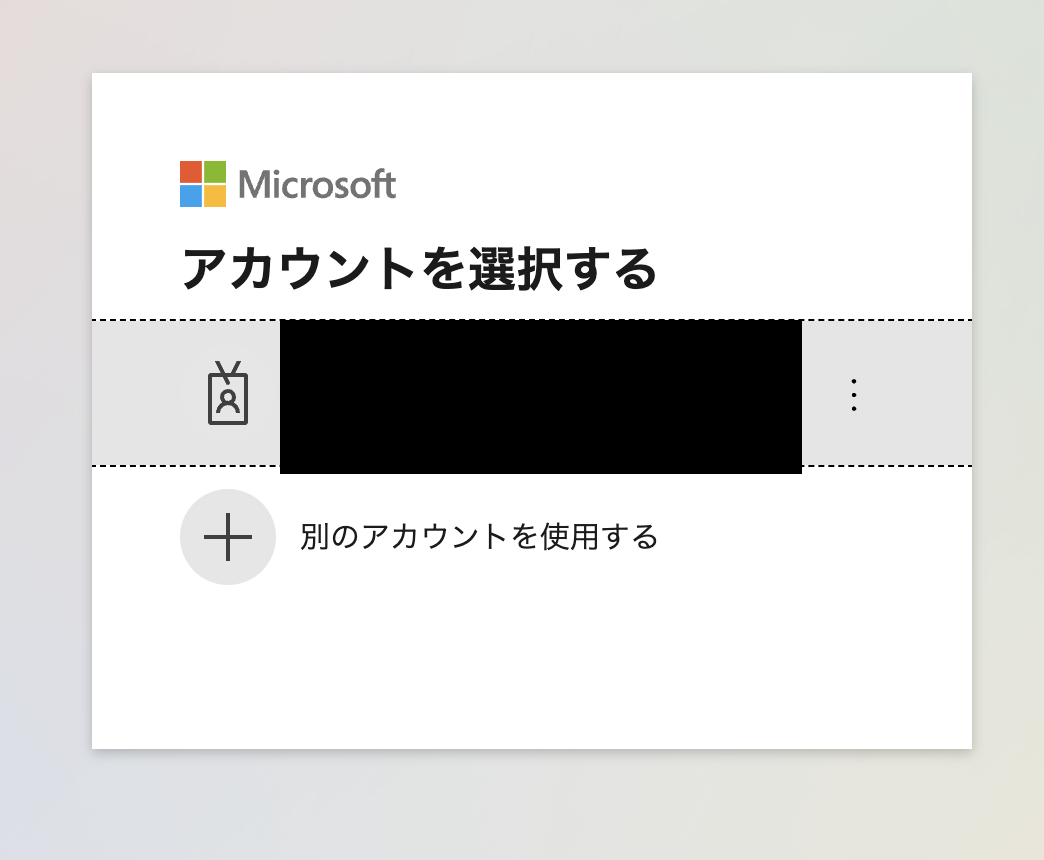
連携するアカウントを選択してください。
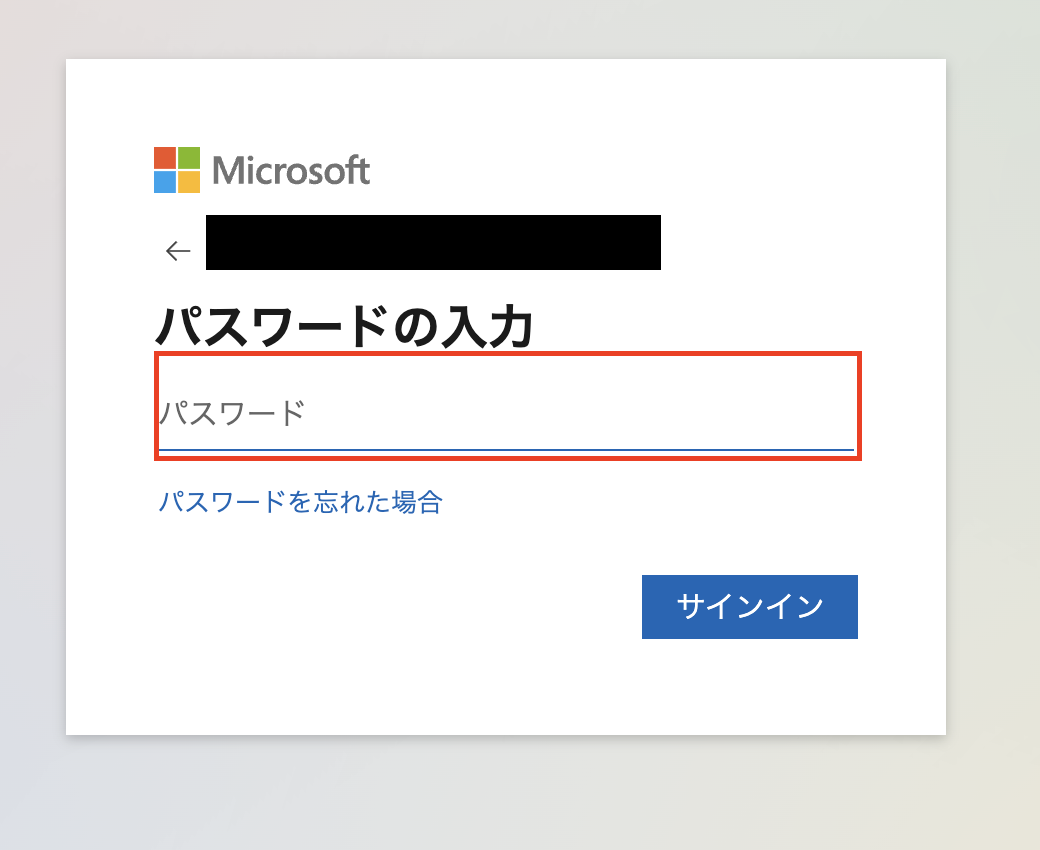
パスワードを入力し、サインインをクリックしましょう。
これでOutlookのマイアプリ登録ができました!
Zoomのマイアプリ登録手順
先ほどの手順と同様に、マイアプリ→新規接続の順でクリックしましょう。

アプリ一覧は検索窓を活用し、Zoom(OAuth)を選択します。
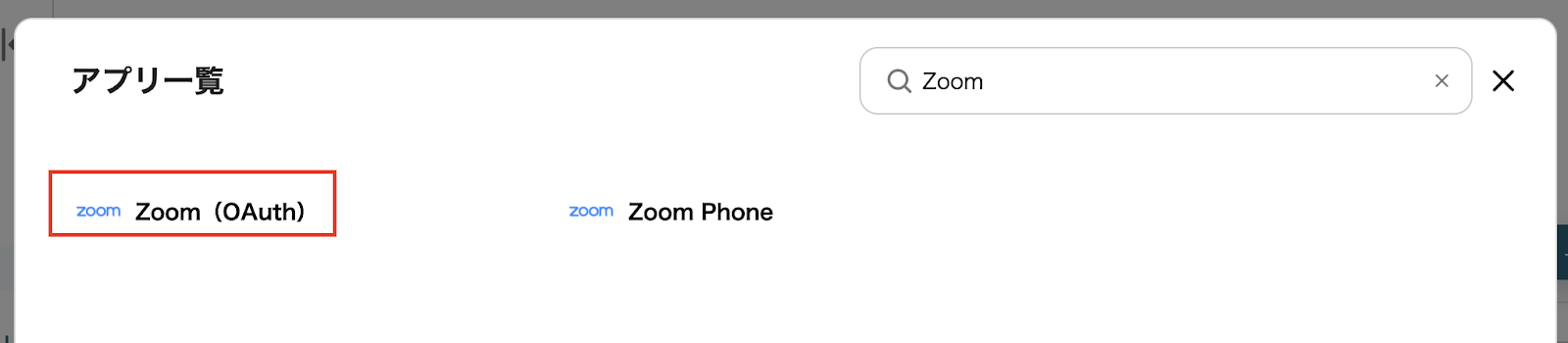
Client ID、Client secret、Secret TokenをZoomの管理画面から取得し、入力しましょう。
Zoom(OAuth)のマイアプリ登録方法はこちらを確認しながら設定するとスムーズです!
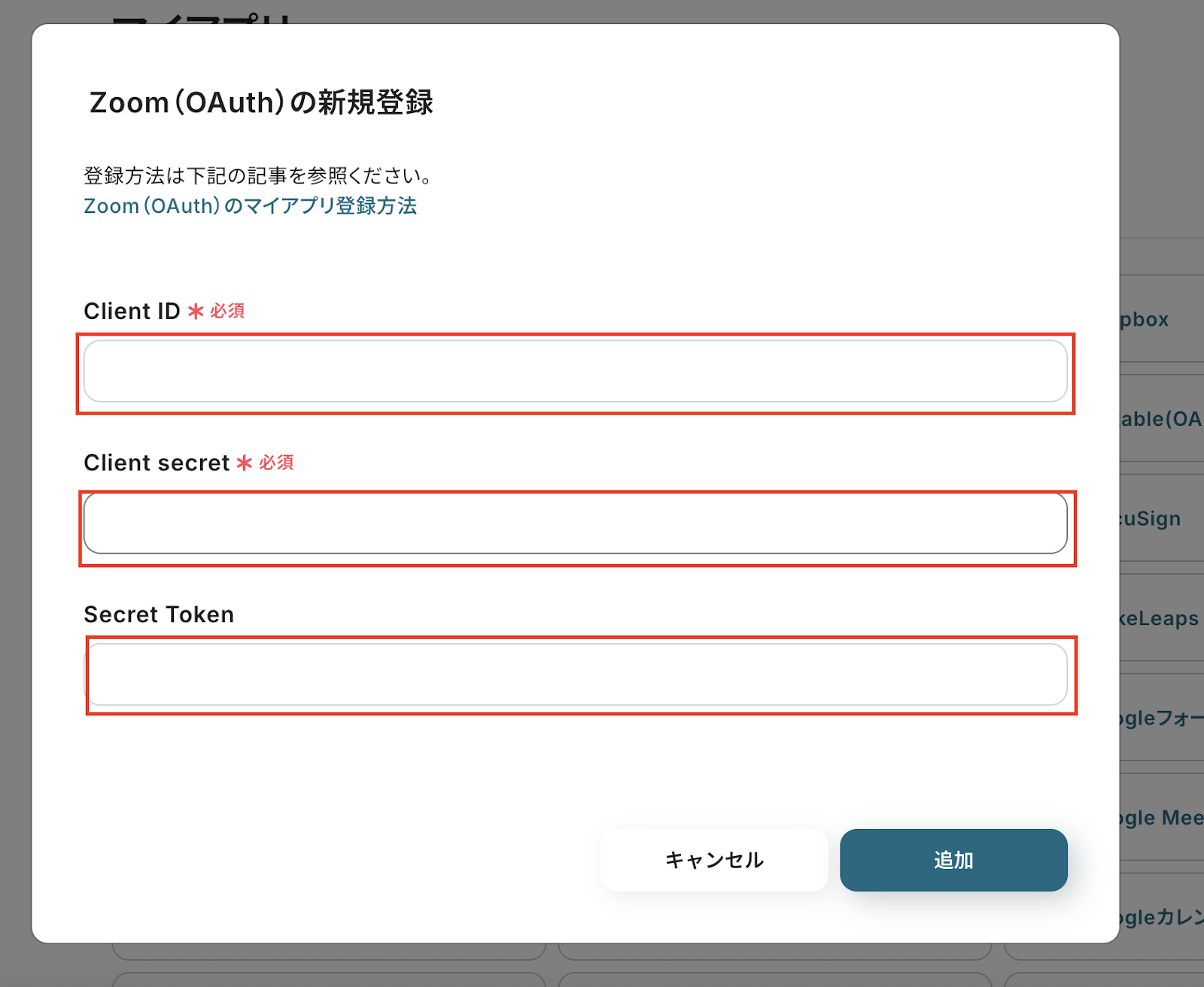
これでZoomのマイアプリ登録ができました。
ステップ2:テンプレートをコピーしよう
Yoomでは、テンプレートを使わずに自由に設定することもできますが、今回はより簡単に設定ができるテンプレートを使った設定手順をご紹介します。
下記バナーの「詳細を見る」をクリックしてください。
■概要ウェビナー開催時の出欠メール確認や、その情報を基にしたZoomへの参加者登録は、手間がかかる作業の一つではないでしょうか。特に件数が多い場合、手作業では入力ミスや登録漏れのリスクも伴います。このワークフローを活用すれば、Outlookで特定の出欠メールを受信した際に、メール本文からAIが情報を抽出し、自動でZoomのウェビナーへ登録者を追加するため、これらの課題を削減し、スムーズなウェビナー運営を支援します。■このテンプレートをおすすめする方- Outlookでウェビナーの出欠連絡を受け取り、手動でZoomに登録している方
- ウェビナーの申し込み者情報を、正確かつ迅速にZoomへ反映させたい方
- 繰り返し発生する登録作業の時間を削減し、他のコア業務に集中したい方
■このテンプレートを使うメリット- Outlookで受信したメールからAIが自動で情報を抽出しZoomへ登録するため、手作業による登録時間を削減できます。
- メール内容の転記ミスやZoomへの入力漏れといったヒューマンエラーを防ぎ、正確なウェビナー登録を実現します。
■フローボットの流れ- はじめに、OutlookとZoomをYoomと連携します。
- 次に、トリガーでOutlookを選択し、「特定の件名のメールを受信したら」というアクションを設定します。この設定で、指定した件名のメールがOutlookに届いたことを検知してフローが起動します。
- 続いて、オペレーションでAI機能を選択し、「テキストからデータを抽出する」アクションを設定します。ここで、受信したメール本文から参加者の氏名などの情報を抽出するように指定します。
- 最後に、オペレーションでZoomを選択し、「ウェビナーに登録者を追加」アクションを設定します。前のステップで抽出した参加者情報を利用し、特定のZoomウェビナーへ自動で登録者を追加します。
※「トリガー」:フロー起動のきっかけとなるアクション、「オペレーション」:トリガー起動後、フロー内で処理を行うアクション■このワークフローのカスタムポイント- Outlookのトリガー設定では、処理対象としたいメールが格納されているフォルダや、メール件名に含まれる特定のキーワードを任意で指定することが可能です。
- AI機能のオペレーションでは、Outlookのメール本文から抽出したい情報項目(例えば、氏名、会社名など)を任意で設定できます。
- Zoomへの登録者追加オペレーションでは、AI機能で抽出した各情報を変数として利用し、Zoomの登録者情報における任意の項目(氏名、メールアドレスなど)に対応付けて設定できます。また、登録するウェビナーIDなど、固定の値を設定することも可能です。
■注意事項- Outlook、ZoomのそれぞれとYoomを連携してください。
- トリガーは5分、10分、15分、30分、60分の間隔で起動間隔を選択できます。
- プランによって最短の起動間隔が異なりますので、ご注意ください。
- Microsoft365(旧Office365)には、家庭向けプランと一般法人向けプラン(Microsoft365 Business)があり、一般法人向けプランに加入していない場合には認証に失敗する可能性があります。
- Outlookでウェビナーの出欠連絡を受け取り、手動でZoomに登録している方
- ウェビナーの申し込み者情報を、正確かつ迅速にZoomへ反映させたい方
- 繰り返し発生する登録作業の時間を削減し、他のコア業務に集中したい方
- Outlookで受信したメールからAIが自動で情報を抽出しZoomへ登録するため、手作業による登録時間を削減できます。
- メール内容の転記ミスやZoomへの入力漏れといったヒューマンエラーを防ぎ、正確なウェビナー登録を実現します。
- はじめに、OutlookとZoomをYoomと連携します。
- 次に、トリガーでOutlookを選択し、「特定の件名のメールを受信したら」というアクションを設定します。この設定で、指定した件名のメールがOutlookに届いたことを検知してフローが起動します。
- 続いて、オペレーションでAI機能を選択し、「テキストからデータを抽出する」アクションを設定します。ここで、受信したメール本文から参加者の氏名などの情報を抽出するように指定します。
- 最後に、オペレーションでZoomを選択し、「ウェビナーに登録者を追加」アクションを設定します。前のステップで抽出した参加者情報を利用し、特定のZoomウェビナーへ自動で登録者を追加します。
- Outlookのトリガー設定では、処理対象としたいメールが格納されているフォルダや、メール件名に含まれる特定のキーワードを任意で指定することが可能です。
- AI機能のオペレーションでは、Outlookのメール本文から抽出したい情報項目(例えば、氏名、会社名など)を任意で設定できます。
- Zoomへの登録者追加オペレーションでは、AI機能で抽出した各情報を変数として利用し、Zoomの登録者情報における任意の項目(氏名、メールアドレスなど)に対応付けて設定できます。また、登録するウェビナーIDなど、固定の値を設定することも可能です。
- Outlook、ZoomのそれぞれとYoomを連携してください。
- トリガーは5分、10分、15分、30分、60分の間隔で起動間隔を選択できます。
- プランによって最短の起動間隔が異なりますので、ご注意ください。
- Microsoft365(旧Office365)には、家庭向けプランと一般法人向けプラン(Microsoft365 Business)があり、一般法人向けプランに加入していない場合には認証に失敗する可能性があります。
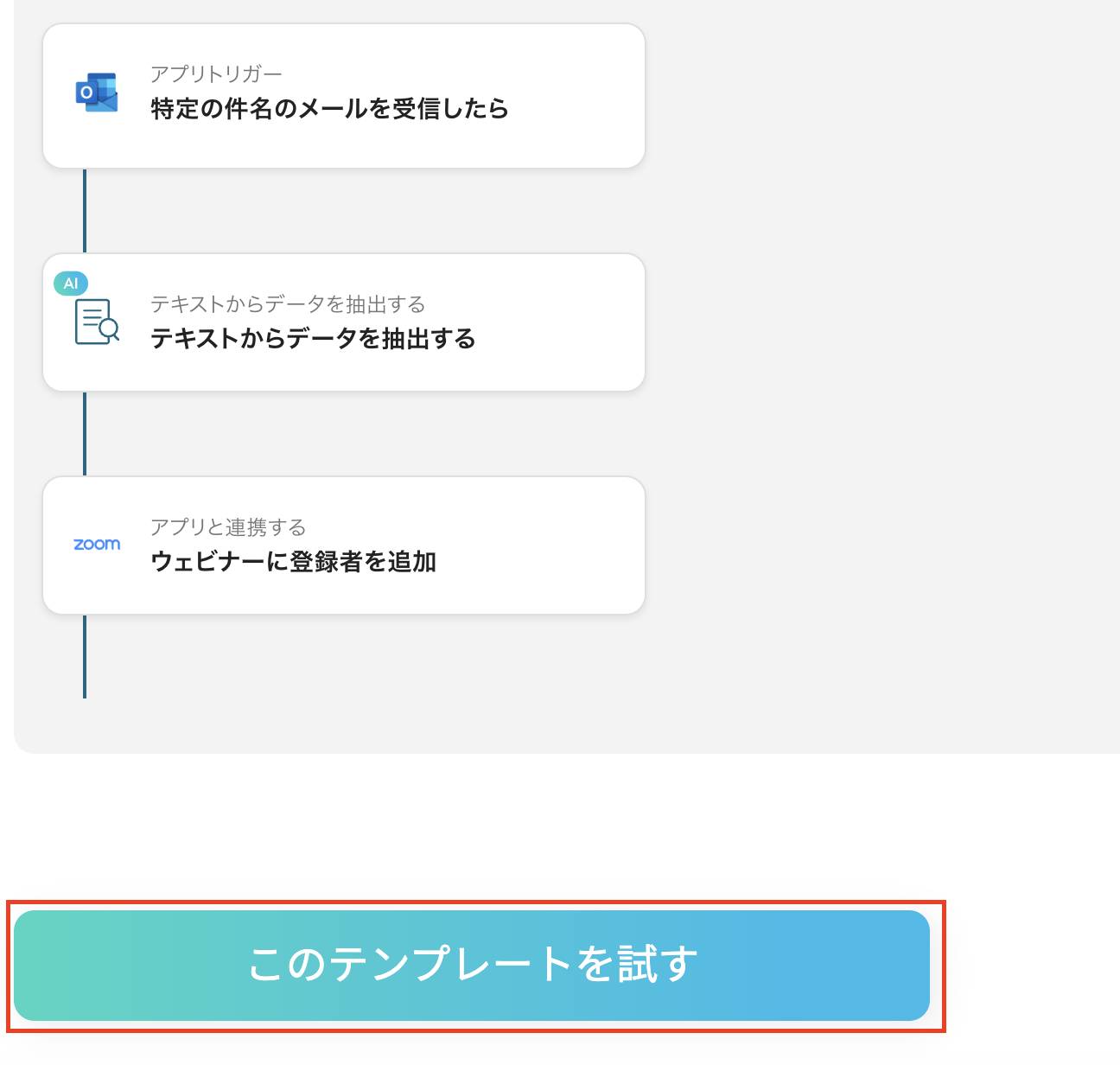
テンプレートの詳細が開きます。
「OK」をクリックしましょう。
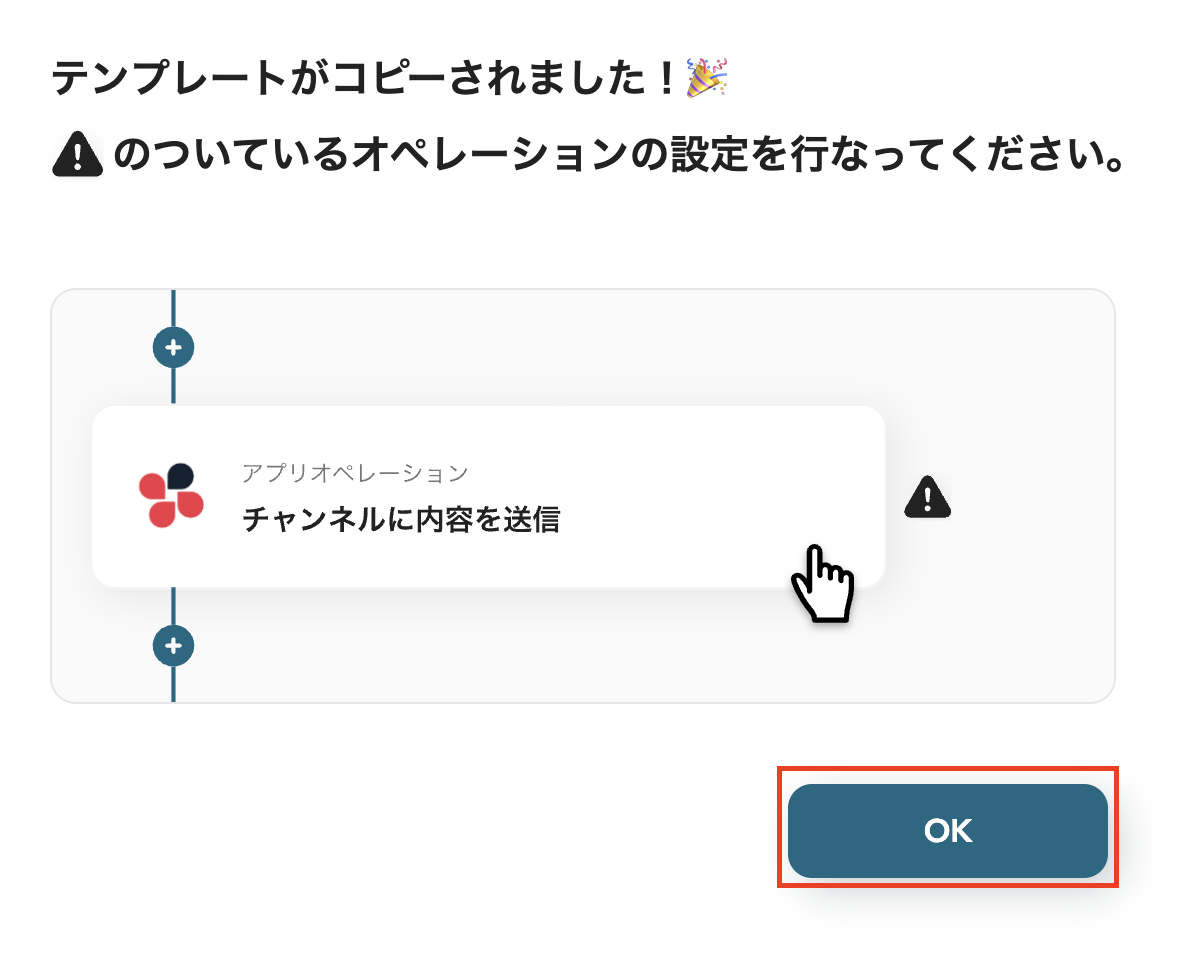
これでテンプレートをコピーできました。
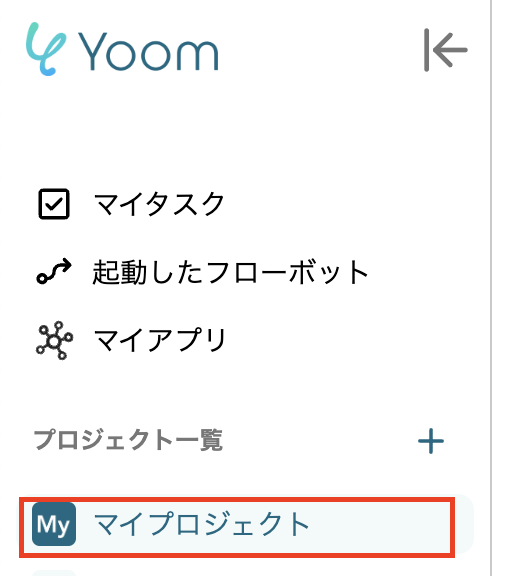
コピーしたテンプレートはマイプロジェクトに保存されています。
ステップ3:Outlookのトリガーを設定しよう
次にフローボットの設定に進みましょう。
先ほどコピーしたテンプレートの「特定の件名のメールを受信したら」をクリックしてください。
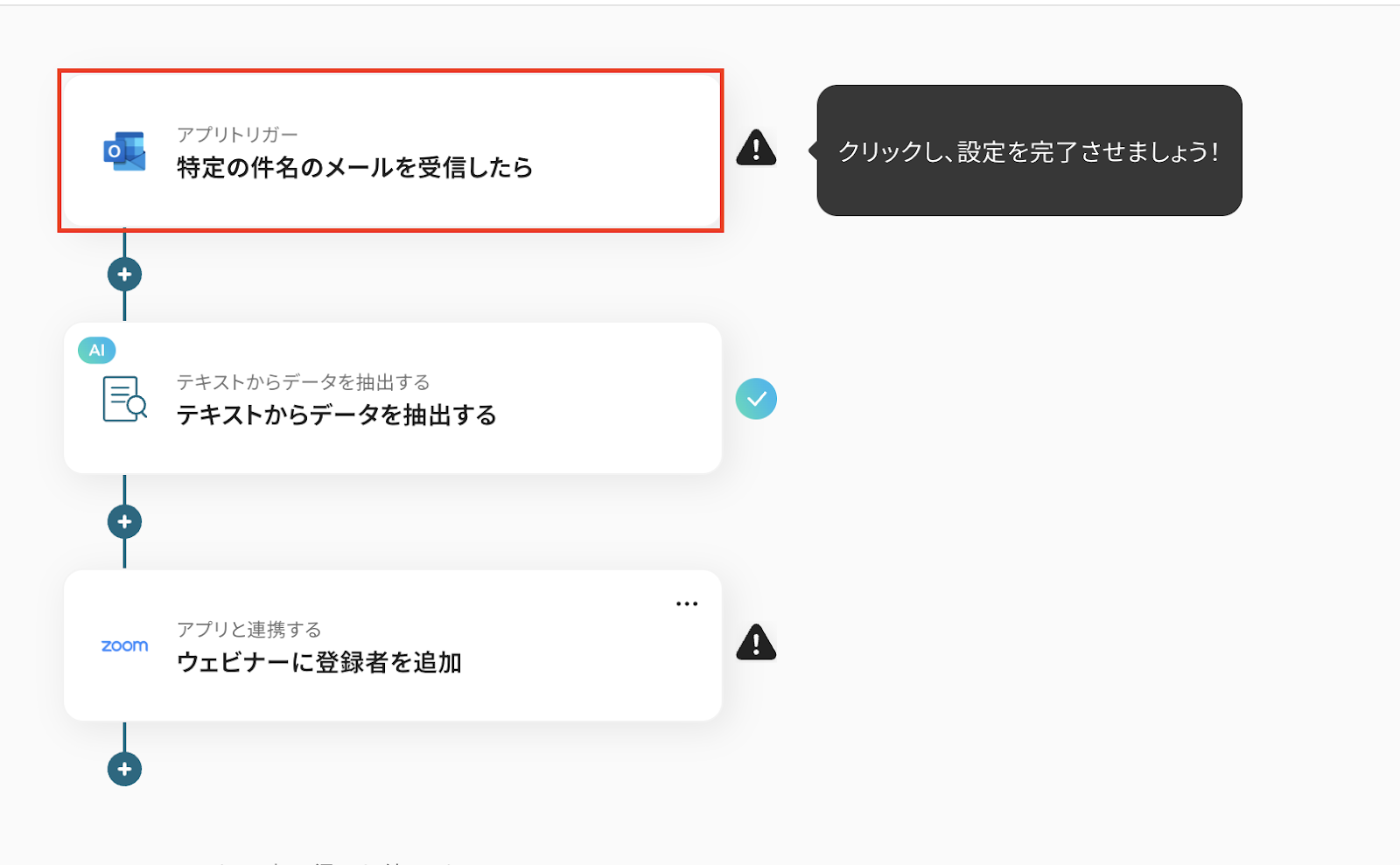
連携アカウントとアクションを選択
タイトルはコピーした時に入力されていますが、変更できます。
Outlookと連携するアカウント情報を確認して、トリガーアクションは変更せずに次に進みましょう。
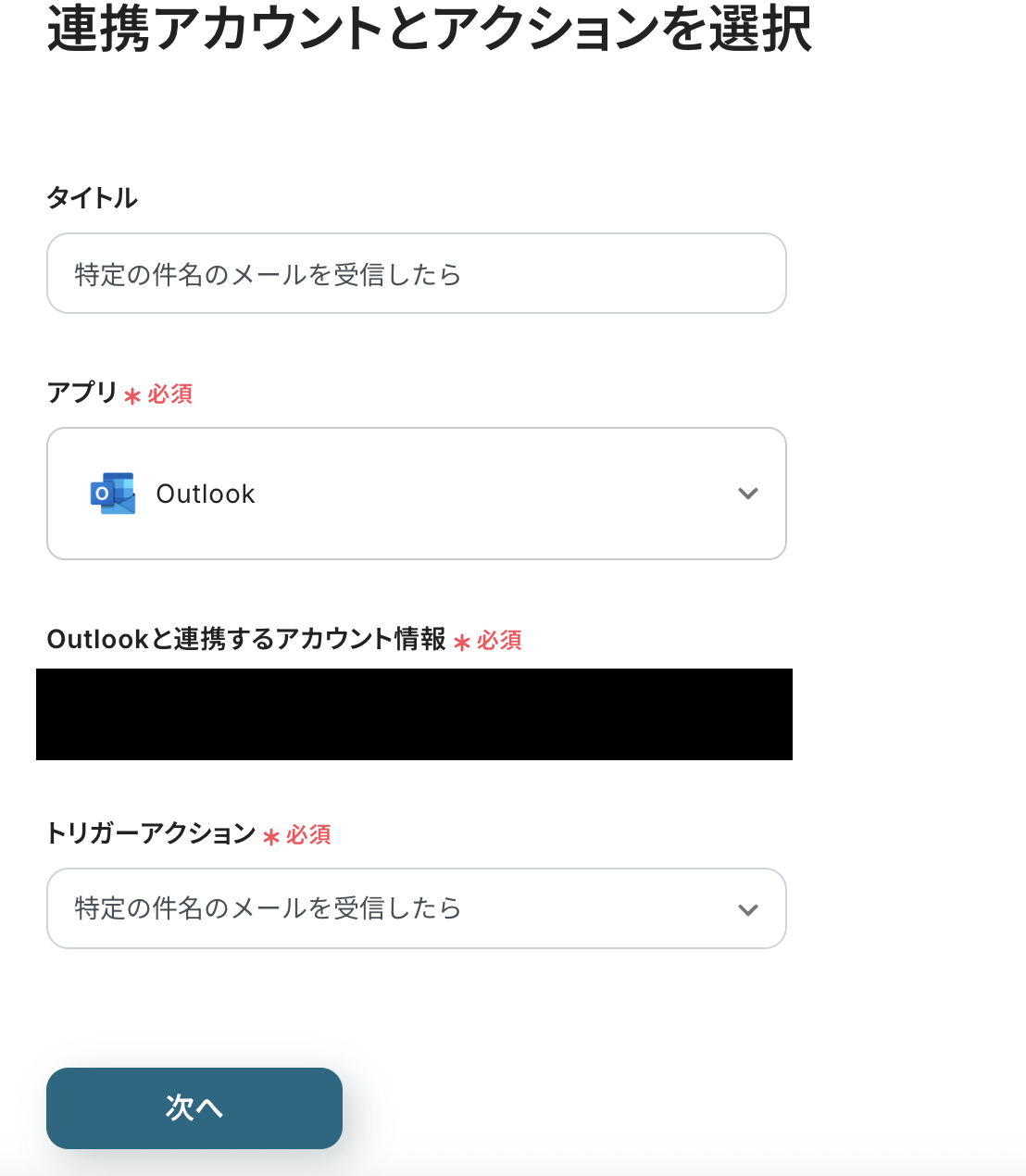
アプリトリガーのAPI接続設定
トリガーの起動間隔を設定しましょう。
トリガーの起動タイミングは、5分、10分、15分、30分、60分のいずれかで設定できまが、ご利用プランによって、設定できるトリガーの最短間隔が違います。
メールフォルダIDは候補から選択します。
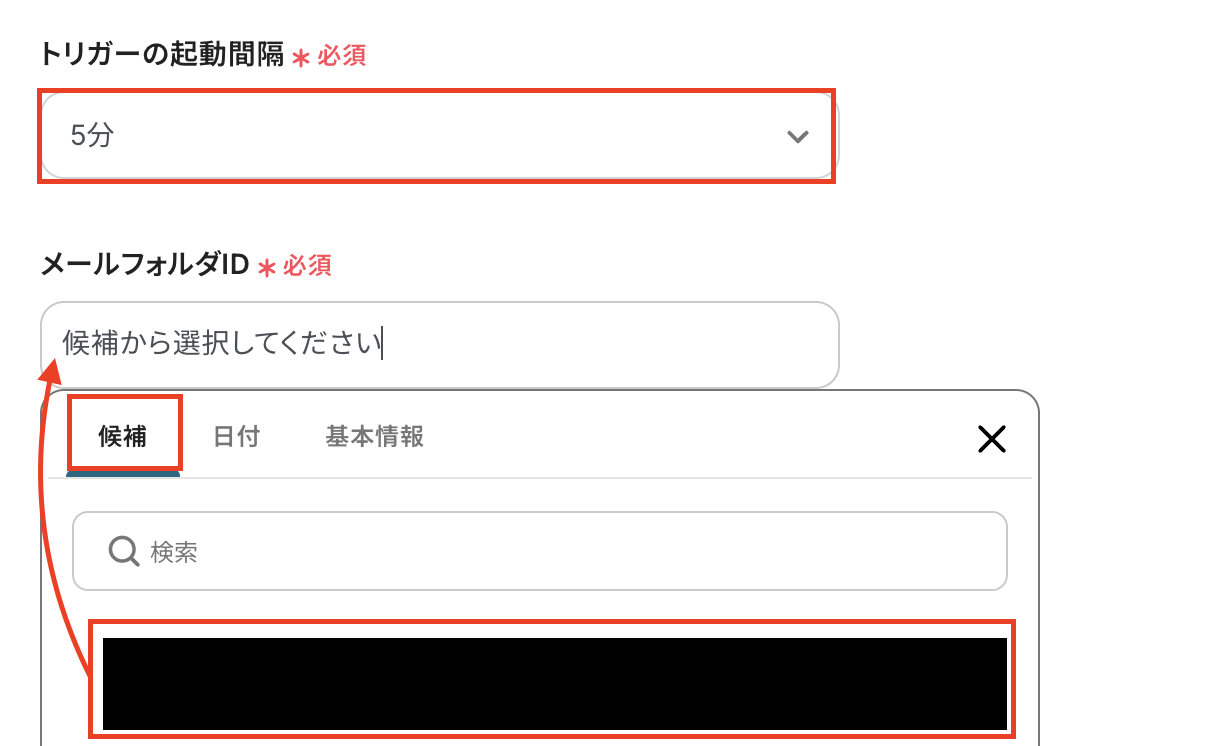
キーワードを設定しましょう。
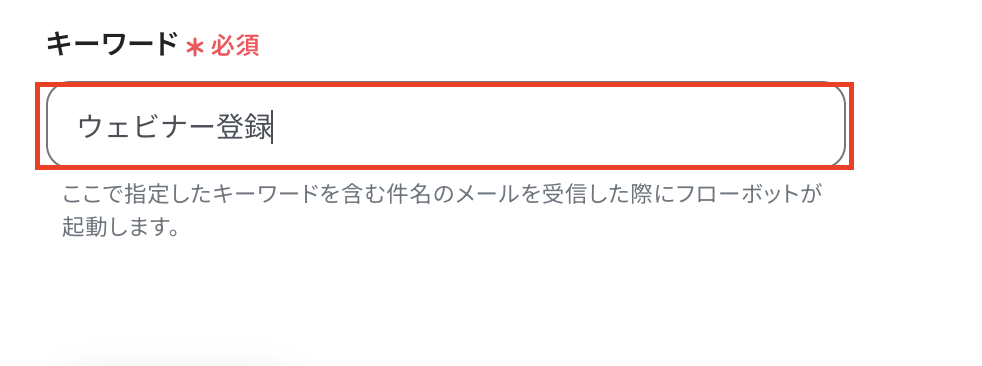
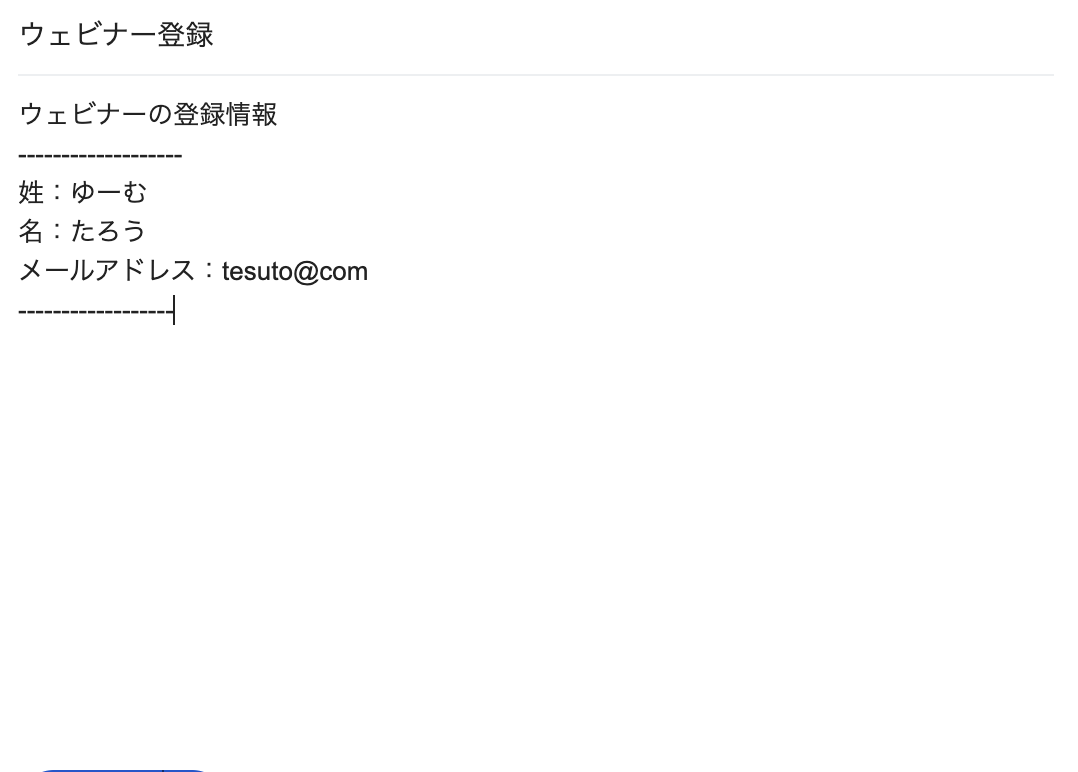
設定後、添付画像のように設定したキーワードを件名に入力し、本文はZoomのウェビナー登録に必要な「姓」「名」「メールアドレス」を記載したメールをOutlookのアドレスに送信しましょう。
送信したら、テストをクリックしてください。
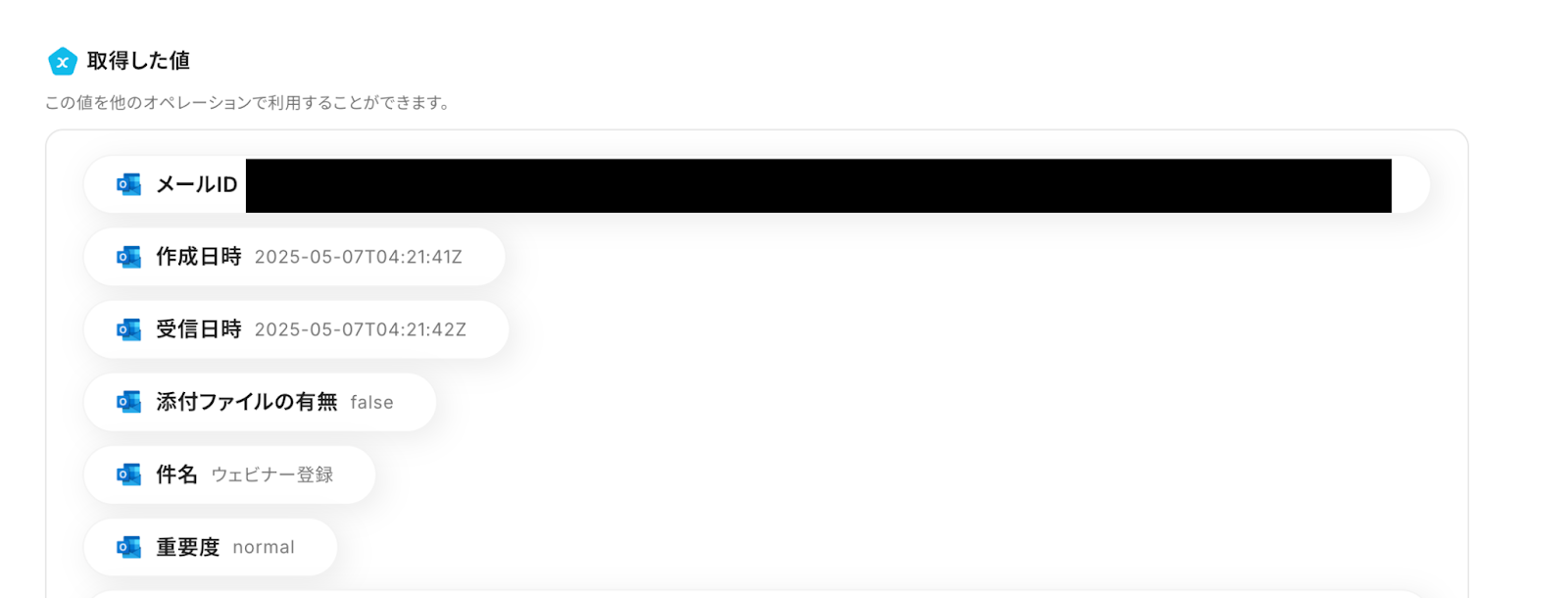
テストが成功し、Outlookのメール情報が取得できたら保存しましょう。
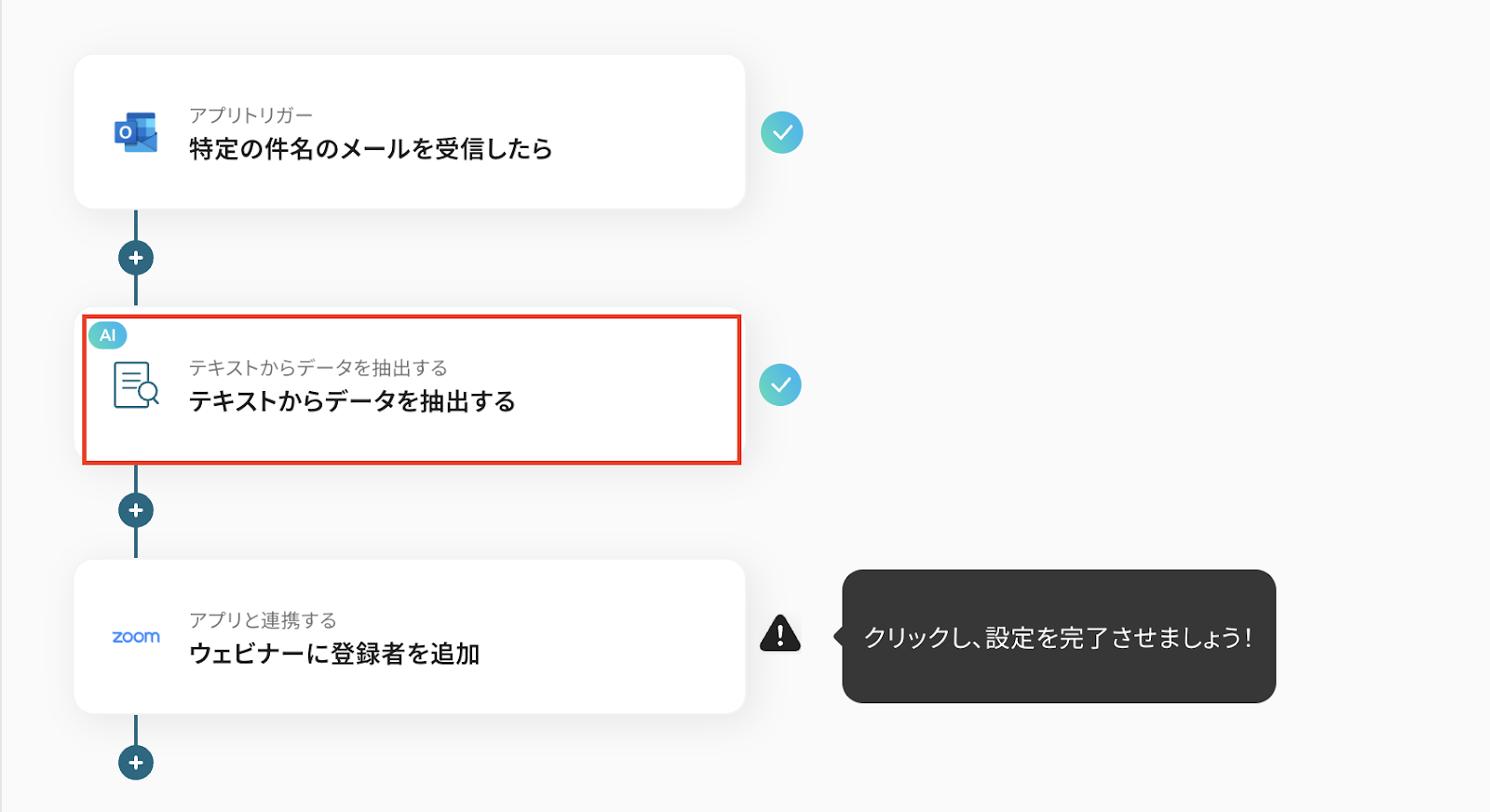
ステップ4:テキストからデータを抽出する設定をしよう
次に「テキストからデータを抽出する」をクリックしましょう。
アクションを選択
タイトルは変更可能です。
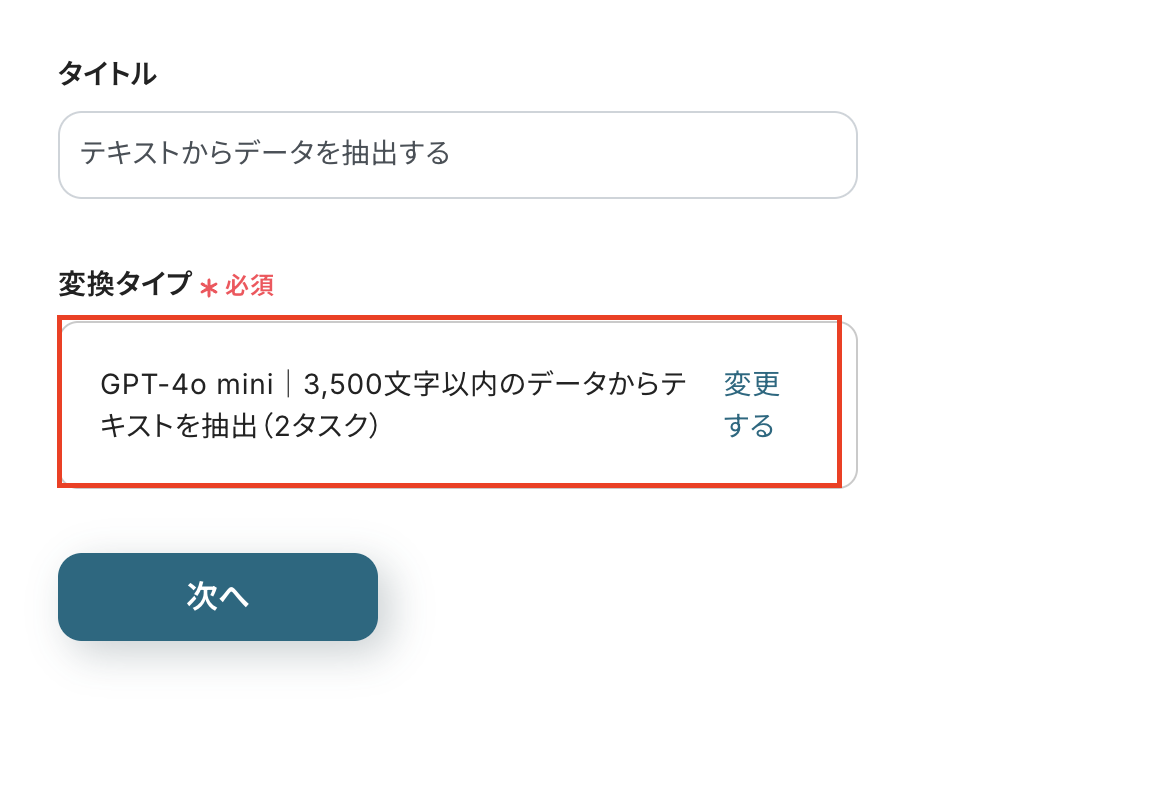
アクションは「3500文字以内のデータからテキストを抽出」が選択されていますが、文字数に応じて変更してください。
設定確認後、次へをクリックしましょう。
詳細を設定
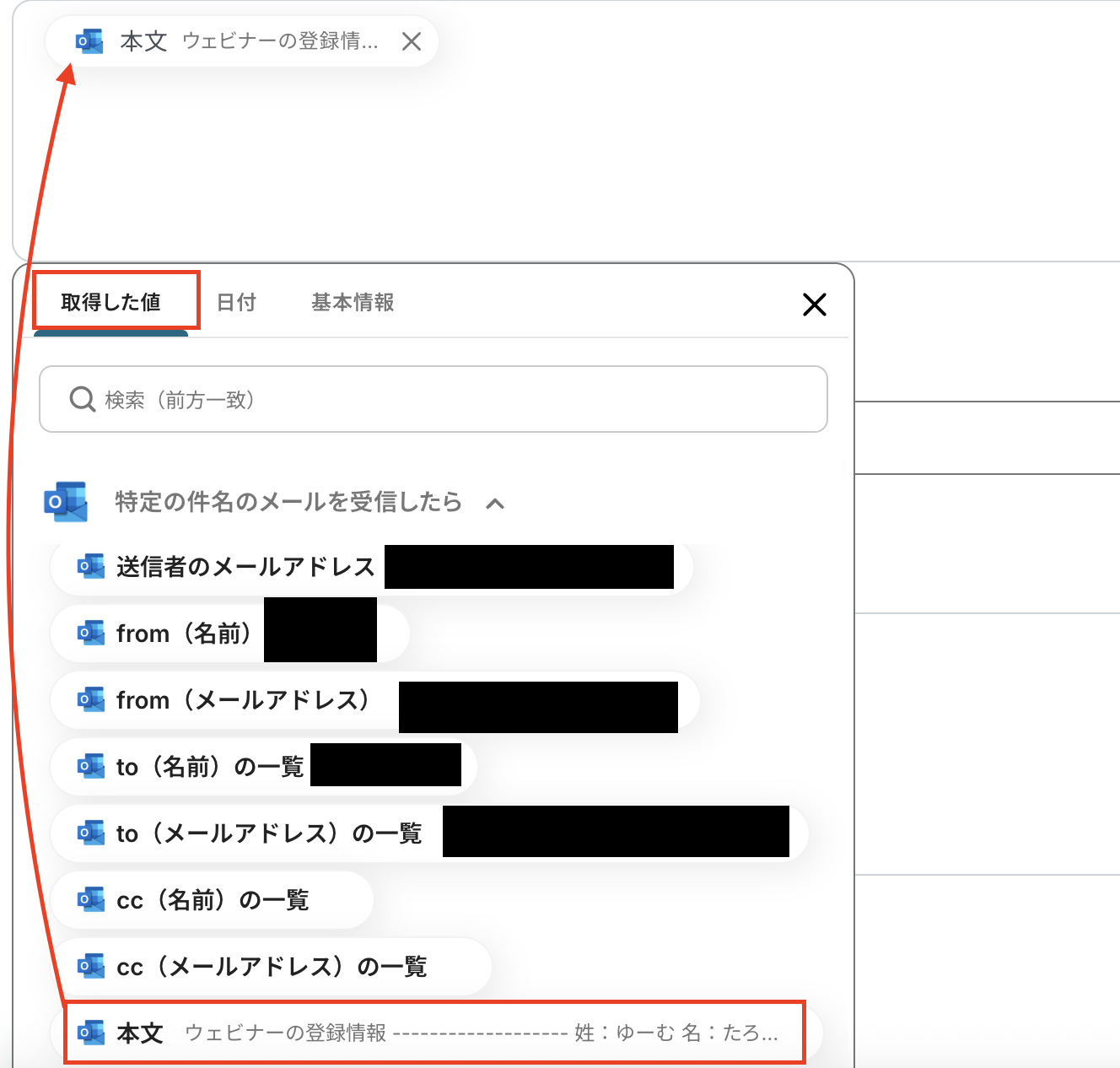
対象のテキストはOutlookの取得した値から「本文」を選択してください。
取得した値を使用せずに入力してしまうと、同じ内容をからデータを抽出し続けることになりますので注意してください。
詳細はこちらを確認しましょう。
抽出したい項目を設定しましょう。
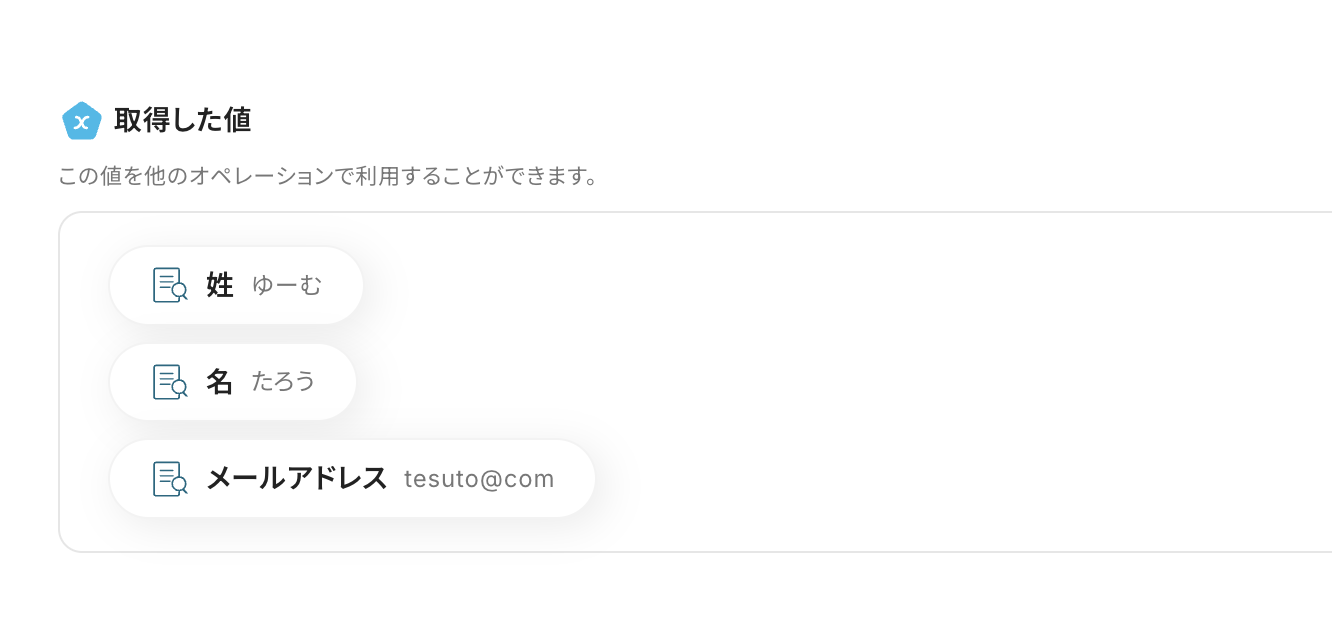
ここでは、Zoomのウェビナーを登録するアクションで必要な「姓」「名」「メールアドレス」を設定しました。
ここまで設定したら、テストをクリックします。

テストが成功し、抽出したい項目が取得できたら保存しましょう。
ステップ5:Zoomで登録者を追加する設定しよう
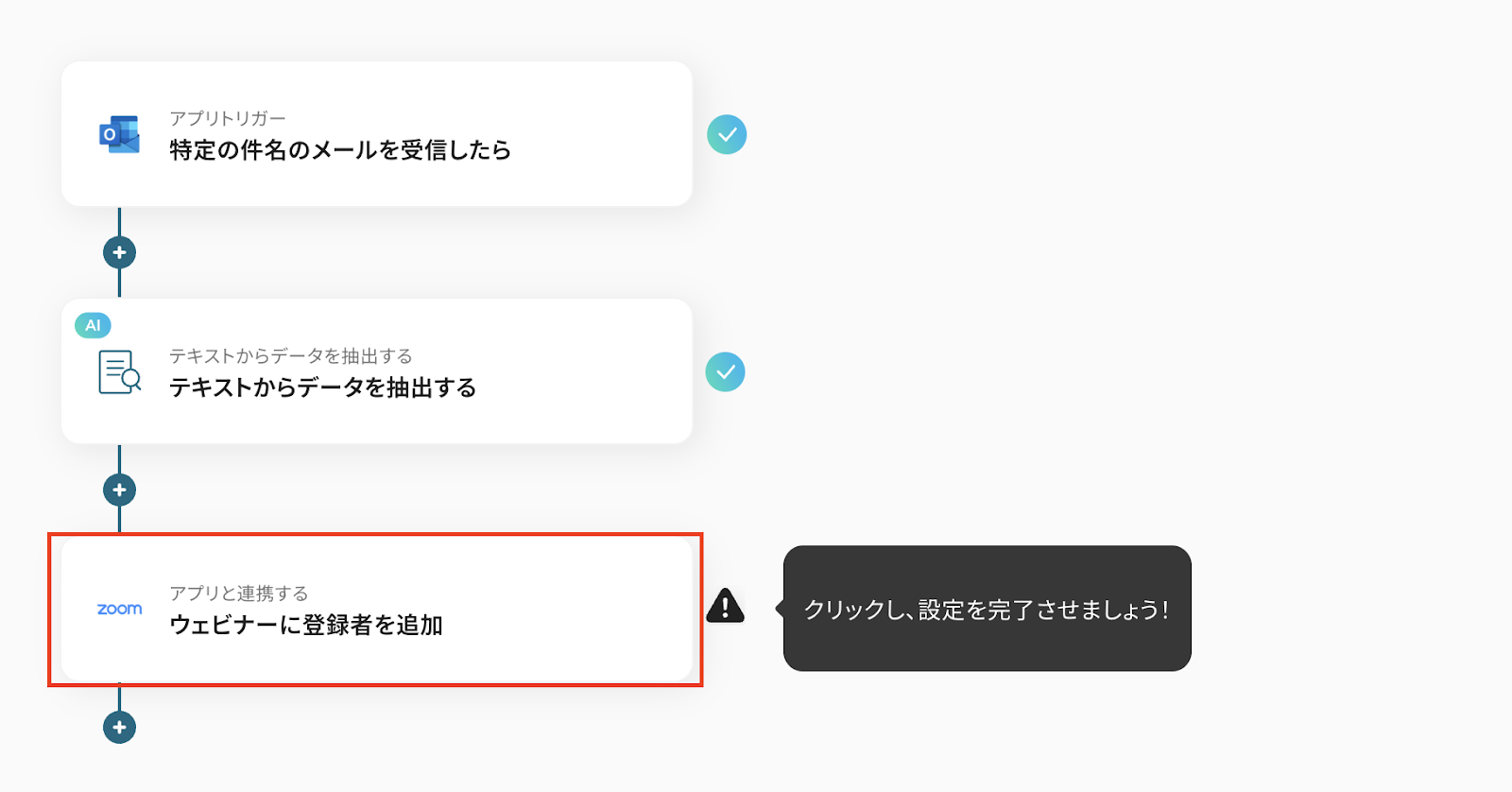
次に「ウェビナーに登録者を追加」をクリックしましょう。
連携アカウントとアクションを選択
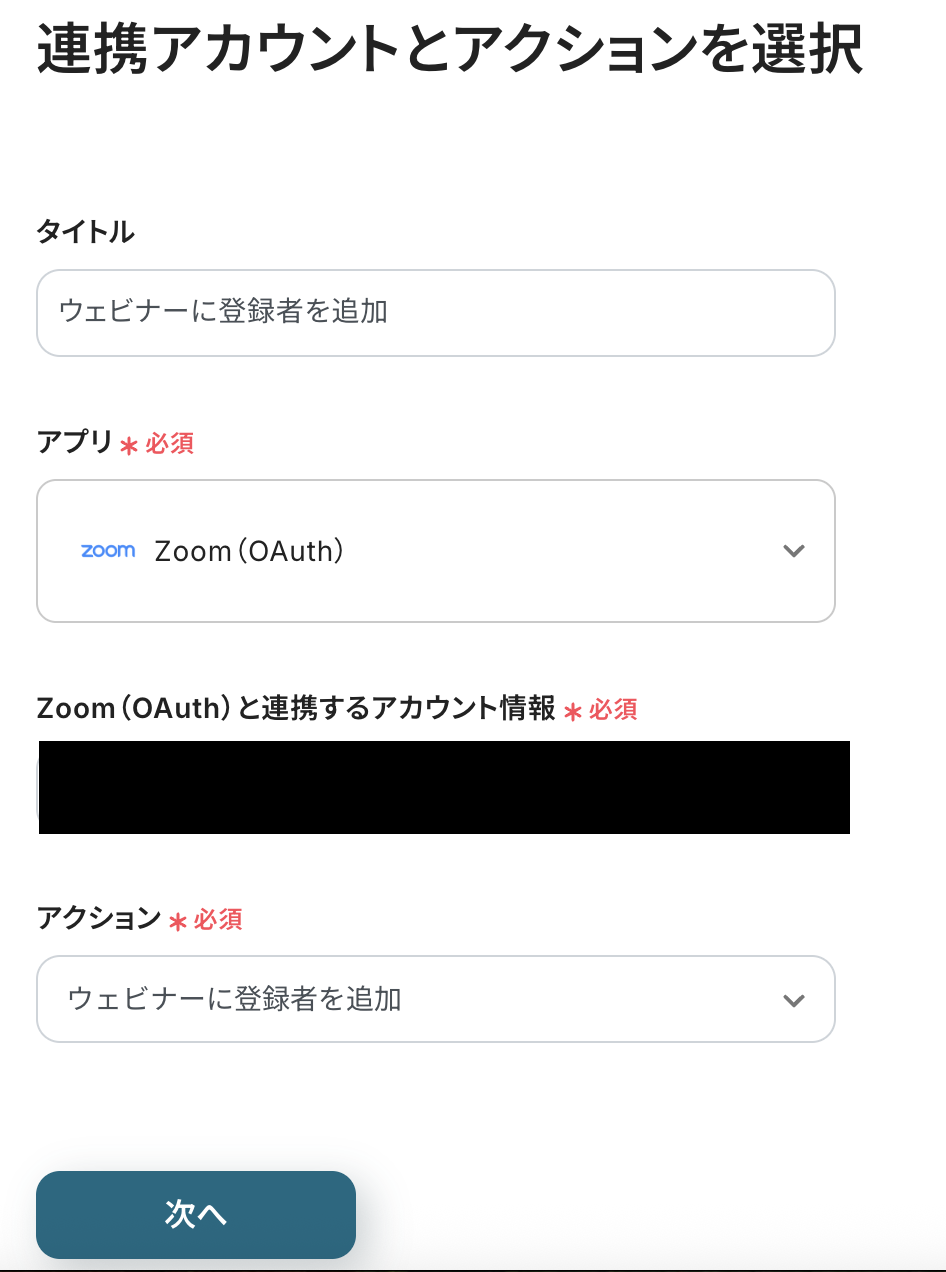
これまで同様に、タイトルやアクションの確認をして次に進んでください。
API接続設定
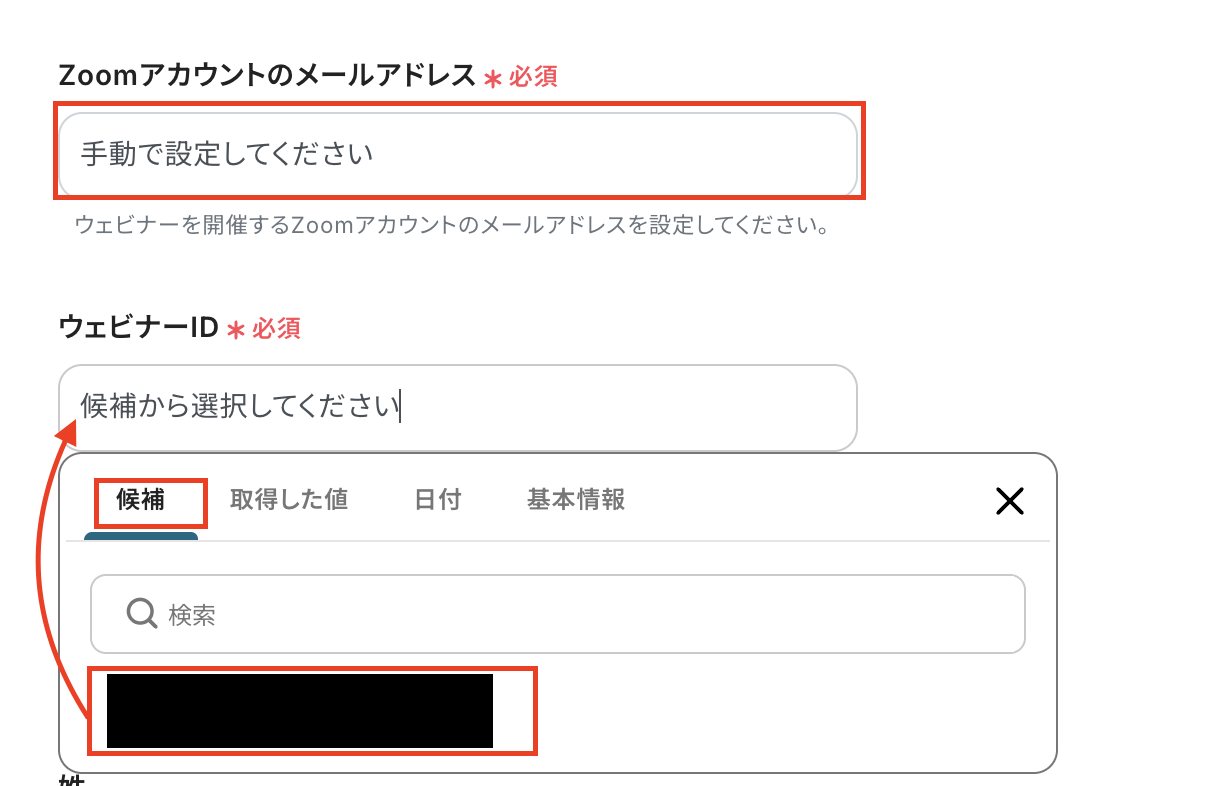
Zoomアカウントのメールアドレスを入力してください。
ウェビナーIDは候補から選択しましょう。
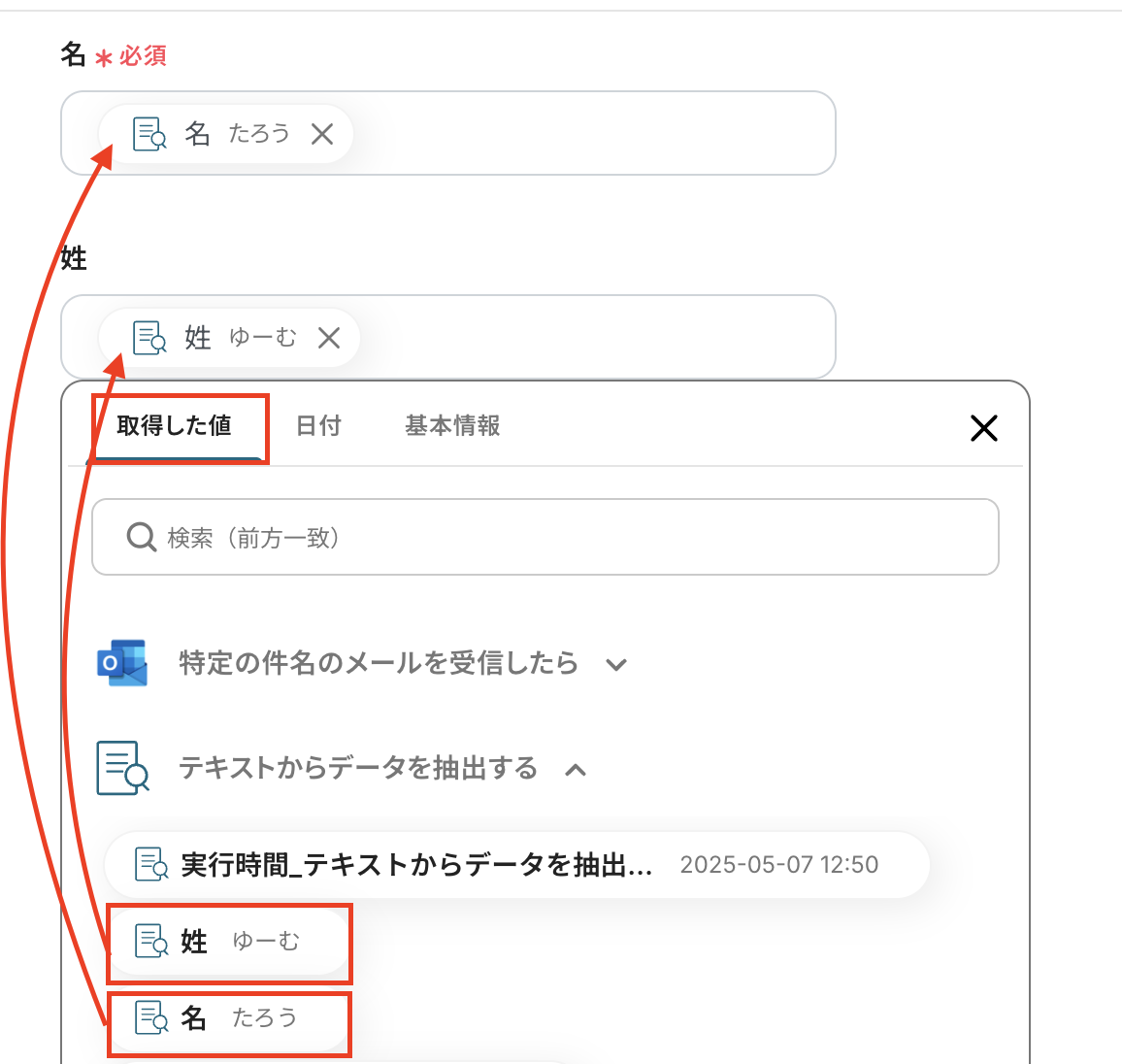
「名」「姓」「メールアドレス」は「テキストからデータを抽出」の取得した値から選択してください。
設定後、テストを実行し、ウェビナー登録ができたら保存しましょう。
ステップ6:動作をチェックしよう
最後にトリガーをONをクリックして動作をチェックしてください。
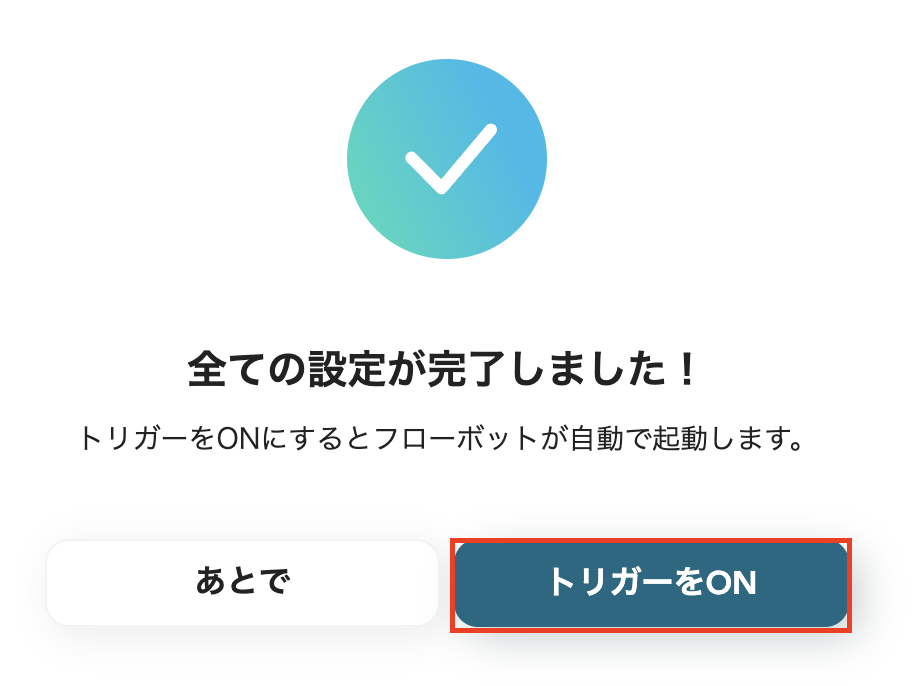
これでフローボットの設定ができました。
ZoomとOutlookを使用したその他の自動化例
今回紹介したテンプレートとの連携以外でも、Zoomで会議URLを自動発行したり、Outlookに届いたデータを他のアプリに転送することも可能です。
このように、ZoomとOutlookのAPIを使用してさまざまな業務を自動化することができるので、もし気になるものがあればぜひこちらもお試しになってみてください!
Zoomを活用した自動化例
Zoomを活用したミーティング管理やアフターフォローも、Yoomのテンプレートを使えばすべて自動化できます。
たとえば、フォーム送信をきっかけにZoom会議を作成したり、ミーティング終了後に録画データを自動保存・通知したりと、会議前後の業務を効率化。会議準備や情報共有の手間を減らして、コア業務に集中しませんか?
■概要Googleフォームでイベントの申し込みや面談の予約を受け付けた後、手作業でZoomミーティングを作成し、案内を送る作業に手間を感じていませんか。こうした繰り返し発生する定型業務は、時間的な負担になるだけでなく、設定ミスなどの原因にもなり得ます。このワークフローを活用すれば、Googleフォームに新しい回答が送信されると、自動でZoomの会議が作成されるため、日程調整から会議設定までをスムーズに自動化することが可能です。
■このテンプレートをおすすめする方- Googleフォームで受け付けた面談や商談の日程を、手動でZoomに登録している方
- Zoomミーティングの発行作業を効率化し、設定ミスや連絡漏れをなくしたいと考えている方
- 会議設定のような定型業務の自動化を進め、コア業務に集中できる環境を整えたい方
■このテンプレートを使うメリット- フォームへの回答を起点にZoomミーティングが自動で作成されるため、これまで手作業に費やしていた時間を短縮できます。
- 手動での対応時に起こりがちな、会議の日時設定ミスやURLの発行漏れといったヒューマンエラーの防止に繋がります。
■フローボットの流れ- はじめに、マイアプリ連携画面でGoogleフォームとZoomをYoomと連携してください
- 次に、トリガーでGoogleフォームを選択し、「フォームに回答が送信されたら」というアクションを設定します
- 最後に、オペレーションでZoomを選択し、「ミーティングを作成」のアクションを設定します
※「トリガー」:フロー起動のきっかけとなるアクション、「オペレーション」:トリガー起動後、フロー内で処理を行うアクション
■このワークフローのカスタムポイント- Zoomのミーティング作成オペレーションでは、トピックや議題、開催時間といった各項目に固定の値を設定できます。
- Googleフォームの回答で取得した氏名や会社名などの情報を、Zoomミーティングのトピックや説明文に変数として埋め込むといった設定も可能です。
■注意事項- Googleフォーム、ZoomのそれぞれとYoomを連携してください。
- Googleフォームをトリガーとして使用した際の回答内容を取得する方法は「Googleフォームトリガーで、回答内容を取得する方法」を参照ください。
- トリガーは5分、10分、15分、30分、60分の間隔で起動間隔を選択できます。
- プランによって最短の起動間隔が異なりますので、ご注意ください。
■概要
Salesforceで顧客情報を管理し、Zoomでオンライン会議を行う際、手作業で会議URLを発行して情報を転記する作業に手間を感じていませんか。こうした個別の作業は、本来注力すべき顧客とのコミュニケーションの時間を奪ってしまうことがあります。このワークフローを活用すれば、Salesforce上の情報をもとにZoomの会議URLが自動で作成されるため、日程調整にかかる作業を効率化し、よりスムーズな営業活動を実現します。
■このテンプレートをおすすめする方
- SalesforceとZoomを利用したオンライン会議の日程調整を効率化したい営業担当者の方
- 手作業によるURL発行や情報転記によるミスをなくし、顧客対応を円滑にしたい方
- 営業チーム全体の業務プロセスを標準化し、生産性の向上を目指しているマネージャーの方
■このテンプレートを使うメリット
- Salesforceから直接Zoomミーティングを作成できるため、アプリ間の手作業による情報転記がなくなり、日程調整にかかる時間を短縮します。
- 手作業によるURLの発行漏れや、会議情報の間違いといったヒューマンエラーを防ぎ、一貫した品質での顧客対応を可能にします。
■フローボットの流れ
- はじめに、SalesforceとZoomをYoomと連携します。
- 次に、トリガーでSalesforceを選択し、「カスタムオブジェクトのレコードから起動」アクションを設定します。
- 最後に、オペレーションでZoomを選択し、「ミーティングを作成」アクションを設定し、Salesforceから取得した情報を活用して会議を作成します。
※「トリガー」:フロー起動のきっかけとなるアクション、「オペレーション」:トリガー起動後、フロー内で処理を行うアクション
■このワークフローのカスタムポイント
- Salesforceのトリガー設定では、利用環境に合わせてマイドメインURL、カスタムオブジェクトのAPI参照名、起動ページのURLサンプルを任意で設定してください。
- Zoomでミーティングを作成するアクションでは、Salesforceから取得した情報を活用し、ミーティングのトピックや説明などを任意の内容に設定できます。
■注意事項
- SalesforceとZoomのそれぞれと、Yoomを連携してください。
- Chrome拡張機能を使用したトリガーを使用することで、Salesfoece上から直接トリガーを起動させることができます。
■概要ZoomでのWebミーティングが増える中で、録画したレコーディング動画の共有に手間を感じていませんか?ミーティング終了後に手動でURLを共有する作業は、数が多くなると負担になり、共有漏れのリスクも伴います。このワークフローを活用すれば、Zoomミーティングの終了を検知し、自動でSlackにレコーディングURLを通知することが可能になり、こうした共有作業を効率化できます。
■このテンプレートをおすすめする方- Zoomでのミーティングが多く、レコーディング共有を手作業で行っている方
- Slackを活用して、チームへの迅速な情報共有を徹底したいと考えている方
- ミーティングの録画共有漏れを防ぎ、業務の抜け漏れを減らしたい方
■このテンプレートを使うメリット- Zoomミーティング終了後、自動でSlackに通知が飛ぶため、これまで手作業で行っていたレコーディングURLの共有時間を短縮できます。
- 手作業による共有漏れやURLの貼り付けミスといったヒューマンエラーを防ぎ、確実な情報共有を実現します。
■フローボットの流れ- はじめに、ZoomとSlackをYoomと連携します。
- 次に、トリガーでZoomを選択し、「ミーティングが終了したら」というアクションを設定します。
- 次に、オペレーションでZoomの「ミーティングのレコーディング情報を取得する」アクションを設定します。
- 最後に、オペレーションでSlackの「チャンネルにメッセージを送る」アクションを設定し、取得した情報を指定のチャンネルに通知します。
※「トリガー」:フロー起動のきっかけとなるアクション、「オペレーション」:トリガー起動後、フロー内で処理を行うアクション
■このワークフローのカスタムポイント- Zoomのトリガー設定では、自動化の対象としたいミーティング主催者のメールアドレスを任意で設定してください。
- Slackへ通知するメッセージは、レコーディングURLだけでなく、ミーティングのトピックや日時など、取得した情報を組み合わせて任意でカスタマイズが可能です。
■注意事項- Zoom、SlackのそれぞれとYoomを連携してください。
- トリガーは5分、10分、15分、30分、60分の間隔で起動間隔を選択できます。
- プランによって最短の起動間隔が異なりますので、ご注意ください。
- Zoomのプランによって利用できるアクションとそうでないアクションがあるため、ご注意ください。
- 現時点では以下のアクションはZoomの有料プランのみ利用可能です。
- ミーティングが終了したら
- ミーティングのレコーディング情報を取得する(クラウド上に存在するレコーディングのみ取得可能なため)
- 詳細は「Zoomでミーティングのレコーディング情報を取得する際の注意点」をご参照ください。
■概要ウェビナーの参加者管理において、Google スプレッドシートの申込者リストからZoomへ手作業で情報を登録する業務は、手間がかかる上に登録漏れなどのミスも発生しがちです。このワークフローを活用することで、Google スプレッドシートに新しい行が追加されると、その情報を基にZoomのウェビナーへ登録者を自動で追加できるため、手作業による登録業務の負担を減らし、より円滑なウェビナー運営を実現します。■このテンプレートをおすすめする方- Google スプレッドシートとZoomを使い、手作業でウェビナー登録者を追加している方
- ウェビナー申し込み者リストの管理と登録作業の効率化を目指すマーケティング担当者の方
- 手作業による登録情報の入力ミスや、登録漏れなどのリスクをなくしたいイベント運営者の方
■このテンプレートを使うメリット- Google スプレッドシートへの行追加をきっかけにZoomへの登録が自動で実行されるため、これまで手作業に費やしていた時間を短縮することができます。
- システムが自動で処理を行うため、手作業によるデータ転記で発生しがちな入力間違いや登録漏れといったヒューマンエラーの防止に繋がります。
■フローボットの流れ- はじめに、Google スプレッドシートとZoomをYoomと連携します。
- 次に、トリガーでGoogle スプレッドシートを選択し、「行が追加されたら」というアクションを設定します。
- 次に、オペレーションでZoomの「ウェビナーに登録者を追加」アクションを設定し、スプレッドシートから取得した申込者情報を紐付けます。
- 最後に、オペレーションでGoogle スプレッドシートの「レコードを更新する」アクションを設定し、登録が完了した行にステータスなどを追記します。
※「トリガー」:フロー起動のきっかけとなるアクション、「オペレーション」:トリガー起動後、フロー内で処理を行うアクション
■このワークフローのカスタムポイント- Google スプレッドシートのトリガー設定では、監視対象としたい任意のスプレッドシートIDやシートIDを設定してください。
- Zoomへの登録者追加オペレーションでは、前段のトリガーで取得したスプレッドシートの値を引用し、氏名やメールアドレスなどの各フィールドに自由に設定できます。
■注意事項- Google スプレッドシート、ZoomのそれぞれとYoomを連携してください。
- トリガーは5分、10分、15分、30分、60分の間隔で起動間隔を選択できます。
- プランによって最短の起動間隔が異なりますので、ご注意ください。
- Google スプレッドシートをアプリトリガーとして使用する際の注意事項は「【アプリトリガー】Google スプレッドシートのトリガーにおける注意事項」を参照してください。
- Zoomのプランによって利用できるアクションとそうでないアクションがあるため、ご注意ください。
- 現時点では以下のアクションはZoomの有料プランのみ利用可能です。
- ミーティングが終了したら
- ミーティングのレコーディング情報を取得する(クラウド上に存在するレコーディングのみ取得可能なため)
- 詳細は「Zoomでミーティングのレコーディング情報を取得する際の注意点」をご参照ください。
■概要Zoomでのミーティング後、録画データを手動でダウンロードし、Dropboxなどのストレージサービスに保存する作業は、件数が増えると大きな手間になるのではないでしょうか。また、保存のし忘れやファイル名の付け間違いといったミスが発生することもあります。このワークフローを活用すれば、Zoomミーティングの終了をきっかけに、録画データを自動でDropboxに保存できるため、こうした課題をスムーズに解消できます。
■このテンプレートをおすすめする方- Zoomでの会議が多く、録画データのダウンロードや共有に手間を感じている方
- 手作業によるファイルのアップロードで、保存漏れなどのミスを防ぎたい方
- ZoomとDropboxを連携させ、議事録やナレッジの管理を効率化したい方
■このテンプレートを使うメリット- Zoomミーティングが終了すると、録画データが自動でDropboxに保存されるため、これまで手作業に費やしていた時間を短縮することができます。
- 手動でのアップロード作業が不要になることで、保存のし忘れやファイル名の誤りといったヒューマンエラーのリスク軽減に繋がります。
■フローボットの流れ- はじめに、ZoomとDropboxをYoomと連携します。
- 次に、トリガーでZoomを選択し、「ミーティングが終了したら」というアクションを設定します。
- 次に、オペレーションでZoomの「ミーティングのレコーディング情報を取得」アクションを設定し、録画情報を取得します。
- 続けて、オペレーションでZoomの「ミーティングのレコーディングファイルをダウンロード」アクションを設定します。
- 最後に、オペレーションでDropboxの「ファイルをアップロード」アクションを設定し、ダウンロードしたファイルを指定のフォルダにアップロードします。
※「トリガー」:フロー起動のきっかけとなるアクション、「オペレーション」:トリガー起動後、フロー内で処理を行うアクション
■このワークフローのカスタムポイント- Zoomの各オペレーションでは、トリガーで取得した情報をもとに、対象となるミーティングIDやレコーディングのダウンロードURLを設定してください。
- Dropboxにファイルをアップロードする際、ファイル名は固定のテキストだけでなく、ミーティングのトピックや開催日時といった情報を組み合わせて任意に設定することが可能です。
■注意事項- Zoom、DropboxのそれぞれとYoomを連携してください。
- トリガーは5分、10分、15分、30分、60分の間隔で起動間隔を選択できます。プランによって最短の起動間隔が異なりますので、ご注意ください。
- Zoomのプランによって利用できるアクションとそうでないアクションがあるため、ご注意ください。
- 現時点では以下のアクションはZoomの有料プランのみ利用可能です。
- ミーティングが終了したら
- ミーティングのレコーディング情報を取得する(クラウド上に存在するレコーディングのみ取得可能なため)
- 詳細は「Zoomでミーティングのレコーディング情報を取得する際の注意点」をご参照ください。
- ダウンロード可能なファイル容量は最大300MBまでです。アプリの仕様によっては300MB未満になる可能性があるので、ご注意ください。
- トリガー、各オペレーションでの取り扱い可能なファイル容量の詳細は「ファイルの容量制限について」をご参照ください。

■このテンプレートをおすすめする方
- Googleフォームで受け付けた面談や商談の日程を、手動でZoomに登録している方
- Zoomミーティングの発行作業を効率化し、設定ミスや連絡漏れをなくしたいと考えている方
- 会議設定のような定型業務の自動化を進め、コア業務に集中できる環境を整えたい方
■このテンプレートを使うメリット
- フォームへの回答を起点にZoomミーティングが自動で作成されるため、これまで手作業に費やしていた時間を短縮できます。
- 手動での対応時に起こりがちな、会議の日時設定ミスやURLの発行漏れといったヒューマンエラーの防止に繋がります。
■フローボットの流れ
- はじめに、マイアプリ連携画面でGoogleフォームとZoomをYoomと連携してください
- 次に、トリガーでGoogleフォームを選択し、「フォームに回答が送信されたら」というアクションを設定します
- 最後に、オペレーションでZoomを選択し、「ミーティングを作成」のアクションを設定します
■このワークフローのカスタムポイント
- Zoomのミーティング作成オペレーションでは、トピックや議題、開催時間といった各項目に固定の値を設定できます。
- Googleフォームの回答で取得した氏名や会社名などの情報を、Zoomミーティングのトピックや説明文に変数として埋め込むといった設定も可能です。
■注意事項
- Googleフォーム、ZoomのそれぞれとYoomを連携してください。
- Googleフォームをトリガーとして使用した際の回答内容を取得する方法は「Googleフォームトリガーで、回答内容を取得する方法」を参照ください。
- トリガーは5分、10分、15分、30分、60分の間隔で起動間隔を選択できます。
- プランによって最短の起動間隔が異なりますので、ご注意ください。

■概要
Salesforceで顧客情報を管理し、Zoomでオンライン会議を行う際、手作業で会議URLを発行して情報を転記する作業に手間を感じていませんか。こうした個別の作業は、本来注力すべき顧客とのコミュニケーションの時間を奪ってしまうことがあります。このワークフローを活用すれば、Salesforce上の情報をもとにZoomの会議URLが自動で作成されるため、日程調整にかかる作業を効率化し、よりスムーズな営業活動を実現します。
■このテンプレートをおすすめする方
- SalesforceとZoomを利用したオンライン会議の日程調整を効率化したい営業担当者の方
- 手作業によるURL発行や情報転記によるミスをなくし、顧客対応を円滑にしたい方
- 営業チーム全体の業務プロセスを標準化し、生産性の向上を目指しているマネージャーの方
■このテンプレートを使うメリット
- Salesforceから直接Zoomミーティングを作成できるため、アプリ間の手作業による情報転記がなくなり、日程調整にかかる時間を短縮します。
- 手作業によるURLの発行漏れや、会議情報の間違いといったヒューマンエラーを防ぎ、一貫した品質での顧客対応を可能にします。
■フローボットの流れ
- はじめに、SalesforceとZoomをYoomと連携します。
- 次に、トリガーでSalesforceを選択し、「カスタムオブジェクトのレコードから起動」アクションを設定します。
- 最後に、オペレーションでZoomを選択し、「ミーティングを作成」アクションを設定し、Salesforceから取得した情報を活用して会議を作成します。
※「トリガー」:フロー起動のきっかけとなるアクション、「オペレーション」:トリガー起動後、フロー内で処理を行うアクション
■このワークフローのカスタムポイント
- Salesforceのトリガー設定では、利用環境に合わせてマイドメインURL、カスタムオブジェクトのAPI参照名、起動ページのURLサンプルを任意で設定してください。
- Zoomでミーティングを作成するアクションでは、Salesforceから取得した情報を活用し、ミーティングのトピックや説明などを任意の内容に設定できます。
■注意事項
- SalesforceとZoomのそれぞれと、Yoomを連携してください。
- Chrome拡張機能を使用したトリガーを使用することで、Salesfoece上から直接トリガーを起動させることができます。

- Zoomでのミーティングが多く、レコーディング共有を手作業で行っている方
- Slackを活用して、チームへの迅速な情報共有を徹底したいと考えている方
- ミーティングの録画共有漏れを防ぎ、業務の抜け漏れを減らしたい方
- Zoomミーティング終了後、自動でSlackに通知が飛ぶため、これまで手作業で行っていたレコーディングURLの共有時間を短縮できます。
- 手作業による共有漏れやURLの貼り付けミスといったヒューマンエラーを防ぎ、確実な情報共有を実現します。
- はじめに、ZoomとSlackをYoomと連携します。
- 次に、トリガーでZoomを選択し、「ミーティングが終了したら」というアクションを設定します。
- 次に、オペレーションでZoomの「ミーティングのレコーディング情報を取得する」アクションを設定します。
- 最後に、オペレーションでSlackの「チャンネルにメッセージを送る」アクションを設定し、取得した情報を指定のチャンネルに通知します。
■このワークフローのカスタムポイント
- Zoomのトリガー設定では、自動化の対象としたいミーティング主催者のメールアドレスを任意で設定してください。
- Slackへ通知するメッセージは、レコーディングURLだけでなく、ミーティングのトピックや日時など、取得した情報を組み合わせて任意でカスタマイズが可能です。
- Zoom、SlackのそれぞれとYoomを連携してください。
- トリガーは5分、10分、15分、30分、60分の間隔で起動間隔を選択できます。
- プランによって最短の起動間隔が異なりますので、ご注意ください。
- Zoomのプランによって利用できるアクションとそうでないアクションがあるため、ご注意ください。
- 現時点では以下のアクションはZoomの有料プランのみ利用可能です。
- ミーティングが終了したら
- ミーティングのレコーディング情報を取得する(クラウド上に存在するレコーディングのみ取得可能なため)
- 詳細は「Zoomでミーティングのレコーディング情報を取得する際の注意点」をご参照ください。

- Google スプレッドシートとZoomを使い、手作業でウェビナー登録者を追加している方
- ウェビナー申し込み者リストの管理と登録作業の効率化を目指すマーケティング担当者の方
- 手作業による登録情報の入力ミスや、登録漏れなどのリスクをなくしたいイベント運営者の方
- Google スプレッドシートへの行追加をきっかけにZoomへの登録が自動で実行されるため、これまで手作業に費やしていた時間を短縮することができます。
- システムが自動で処理を行うため、手作業によるデータ転記で発生しがちな入力間違いや登録漏れといったヒューマンエラーの防止に繋がります。
- はじめに、Google スプレッドシートとZoomをYoomと連携します。
- 次に、トリガーでGoogle スプレッドシートを選択し、「行が追加されたら」というアクションを設定します。
- 次に、オペレーションでZoomの「ウェビナーに登録者を追加」アクションを設定し、スプレッドシートから取得した申込者情報を紐付けます。
- 最後に、オペレーションでGoogle スプレッドシートの「レコードを更新する」アクションを設定し、登録が完了した行にステータスなどを追記します。
■このワークフローのカスタムポイント
- Google スプレッドシートのトリガー設定では、監視対象としたい任意のスプレッドシートIDやシートIDを設定してください。
- Zoomへの登録者追加オペレーションでは、前段のトリガーで取得したスプレッドシートの値を引用し、氏名やメールアドレスなどの各フィールドに自由に設定できます。
- Google スプレッドシート、ZoomのそれぞれとYoomを連携してください。
- トリガーは5分、10分、15分、30分、60分の間隔で起動間隔を選択できます。
- プランによって最短の起動間隔が異なりますので、ご注意ください。
- Google スプレッドシートをアプリトリガーとして使用する際の注意事項は「【アプリトリガー】Google スプレッドシートのトリガーにおける注意事項」を参照してください。
- Zoomのプランによって利用できるアクションとそうでないアクションがあるため、ご注意ください。
- 現時点では以下のアクションはZoomの有料プランのみ利用可能です。
- ミーティングが終了したら
- ミーティングのレコーディング情報を取得する(クラウド上に存在するレコーディングのみ取得可能なため)
- 詳細は「Zoomでミーティングのレコーディング情報を取得する際の注意点」をご参照ください。

■このテンプレートをおすすめする方
- Zoomでの会議が多く、録画データのダウンロードや共有に手間を感じている方
- 手作業によるファイルのアップロードで、保存漏れなどのミスを防ぎたい方
- ZoomとDropboxを連携させ、議事録やナレッジの管理を効率化したい方
■このテンプレートを使うメリット
- Zoomミーティングが終了すると、録画データが自動でDropboxに保存されるため、これまで手作業に費やしていた時間を短縮することができます。
- 手動でのアップロード作業が不要になることで、保存のし忘れやファイル名の誤りといったヒューマンエラーのリスク軽減に繋がります。
■フローボットの流れ
- はじめに、ZoomとDropboxをYoomと連携します。
- 次に、トリガーでZoomを選択し、「ミーティングが終了したら」というアクションを設定します。
- 次に、オペレーションでZoomの「ミーティングのレコーディング情報を取得」アクションを設定し、録画情報を取得します。
- 続けて、オペレーションでZoomの「ミーティングのレコーディングファイルをダウンロード」アクションを設定します。
- 最後に、オペレーションでDropboxの「ファイルをアップロード」アクションを設定し、ダウンロードしたファイルを指定のフォルダにアップロードします。
■このワークフローのカスタムポイント
- Zoomの各オペレーションでは、トリガーで取得した情報をもとに、対象となるミーティングIDやレコーディングのダウンロードURLを設定してください。
- Dropboxにファイルをアップロードする際、ファイル名は固定のテキストだけでなく、ミーティングのトピックや開催日時といった情報を組み合わせて任意に設定することが可能です。
■注意事項
- Zoom、DropboxのそれぞれとYoomを連携してください。
- トリガーは5分、10分、15分、30分、60分の間隔で起動間隔を選択できます。プランによって最短の起動間隔が異なりますので、ご注意ください。
- Zoomのプランによって利用できるアクションとそうでないアクションがあるため、ご注意ください。
- 現時点では以下のアクションはZoomの有料プランのみ利用可能です。
- ミーティングが終了したら
- ミーティングのレコーディング情報を取得する(クラウド上に存在するレコーディングのみ取得可能なため)
- 詳細は「Zoomでミーティングのレコーディング情報を取得する際の注意点」をご参照ください。
- ダウンロード可能なファイル容量は最大300MBまでです。アプリの仕様によっては300MB未満になる可能性があるので、ご注意ください。
- トリガー、各オペレーションでの取り扱い可能なファイル容量の詳細は「ファイルの容量制限について」をご参照ください。
Outlookを活用した自動化例
Outlookの予定表やメールをトリガーに、ファイル保存や通知送信、タスク管理などを自動化できます。
たとえば、届いたファイルを自動でOneDriveにアップロードしたり、予定と連動してNotionやAirtableにデータを送信したりと、転記作業をなくすテンプレートが豊富に揃っています。日々のルーチンを減らし、ミスのない情報管理を実現しましょう!
■概要Outlookで受信するメールの添付ファイル管理に手間を感じていませんか?重要なファイルを一つずつ手作業でダウンロードし、OneDriveにアップロードするのは時間がかかり、保存忘れのリスクもあります。このワークフローを活用すれば、Microsoftのメールに届いた添付ファイルを自動でOneDriveにアップロードできるため、手作業による手間やミスを減らし、効率的なファイル管理を実現します。
■このテンプレートをおすすめする方- Outlookで受信する請求書などの添付ファイルを、手動でOneDriveに保存している方
- Microsoft製品を中心に業務を行い、メールの添付ファイルの自動アップロードに関心がある方
- ファイルの保存漏れや手作業によるミスを減らし、業務を効率化したいと考えている方
■このテンプレートを使うメリット- Outlookでメールを受信すると添付ファイルが自動でOneDriveにアップロードされるため、手作業での保存にかかっていた時間を削減できます。
- 手作業によるファイルの保存忘れや、誤ったフォルダへのアップロードといったヒューマンエラーを防ぎ、ファイル管理の正確性を高めます。
■フローボットの流れ- はじめに、OutlookとOneDriveをYoomと連携します。
- トリガーでOutlookを選択し、「メールを受信したら」アクションを設定します。
- オペレーションでOutlookの「メールの添付ファイルの情報を取得する」アクションを設定します。
- 次に、Outlookの「メールの添付ファイルをダウンロード」アクションで、取得した添付ファイルをダウンロードします。
- 最後に、OneDriveの「ファイルをアップロード」アクションを設定し、ダウンロードしたファイルを指定のフォルダにアップロードします。
※「トリガー」:フロー起動のきっかけとなるアクション、「オペレーション」:トリガー起動後、フロー内で処理を行うアクション
■このワークフローのカスタムポイント- Outlookのトリガー設定では、特定のフォルダを指定して、そのフォルダにメールが届いた場合のみワークフローを起動させることが可能です。
- OneDriveにファイルをアップロードする際、保存先のフォルダを任意で指定できます。
- アップロードするファイル名は、受信日時や送信元メールアドレスなどの情報と組み合わせて、任意の名称に設定することが可能です。
■注意事項- OutlookとOneDriveのそれぞれとYoomを連携してください。
- トリガーは5分、10分、15分、30分、60分の間隔で起動間隔を選択できます。プランによって最短の起動間隔が異なりますので、ご注意ください。
- Microsoft365(旧Office365)には、家庭向けプランと一般法人向けプラン(Microsoft365 Business)があり、一般法人向けプランに加入していない場合には認証に失敗する可能性があります。
- ダウンロード可能なファイル容量は最大300MBまでです。アプリの仕様によっては300MB未満になる可能性があるので、ご注意ください。
- トリガー、各オペレーションでの取り扱い可能なファイル容量の詳細は「ファイルの容量制限について」をご参照ください。
■概要OutlookとNotionを併用してスケジュール管理を行っているものの、それぞれのアプリに同じ予定を二度入力する手間や、転記ミスに課題を感じていませんか。予定の登録は些細な作業ですが、積み重なると大きな負担になりがちです。このワークフローを活用すれば、Outlookのカレンダーに新しい予定を登録するだけで、Notionのデータベースへ自動で情報が追加されるため、こうした二重入力の手間を解消し、効率的な予定管理を実現します。
■このテンプレートをおすすめする方- OutlookとNotionで予定やタスクを管理しており、二重入力の手間をなくしたい方
- 手作業での情報転記による、入力漏れや登録忘れなどのミスを防ぎたい方
- チームメンバーの予定をNotionで一元管理し、業務の透明性を高めたいマネージャーの方
■このテンプレートを使うメリット- Outlookに予定を登録するだけで、Notionにも自動で情報が同期されるため、これまで手作業での転記に費やしていた時間を短縮することができます。
- 手作業でのデータ転記が不要になることで、入力間違いや漏れといったヒューマンエラーのリスクを軽減し、情報の正確性を保ちます。
■フローボットの流れ- はじめに、OutlookとNotionをYoomと連携します。
- 次に、トリガーでOutlookを選択し、「カレンダーにイベントが登録されたら」というアクションを設定します。
- 最後に、オペレーションでNotionの「レコードを追加する」アクションを設定し、Outlookで取得した予定の情報をNotionデータベースに追加します。
※「トリガー」:フロー起動のきっかけとなるアクション、「オペレーション」:トリガー起動後、フロー内で処理を行うアクション
■このワークフローのカスタムポイント- Outlookのトリガー設定では、自動化の対象としたいユーザーIDやタイムゾーンを任意で設定してください。
- Notionにレコードを追加する際、データベースの各プロパティに対して、Outlookから取得したどの情報を割り当てるか、または固定値を設定するかなどを柔軟にカスタマイズできます。
■注意事項- Notion、OutlookのそれぞれとYoomを連携してください。
- Microsoft365(旧Office365)には、家庭向けプランと一般法人向けプラン(Microsoft365 Business)があり、一般法人向けプランに加入していない場合には認証に失敗する可能性があります。
- トリガーは5分、10分、15分、30分、60分の間隔で起動間隔を選択できます。
- プランによって最短の起動間隔が異なりますので、ご注意ください。
■概要Outlookで受信するお問い合わせメールの内容を、都度Airtableへ手作業で転記していませんか?こうした定型的な作業は時間がかかるだけでなく、入力漏れや転記ミスの原因にもなりがちです。このワークフローを活用することで、Outlookで特定のお問い合わせメールを受信した際に、その内容をAIが自動で読み取り、Airtableへ新規レコードとして登録する一連の流れを自動化し、お問い合わせ管理を効率化します。
■このテンプレートをおすすめする方- Outlookで受信したお問い合わせをAirtableで管理しているカスタマーサポート担当の方
- 手作業でのデータ入力に時間がかかり、対応の迅速化や自動化を進めたいと考えている方
- Airtableを顧客データベースとして活用しており、入力業務の効率化を目指しているチームの方
■このテンプレートを使うメリット- Outlookでメールを受信すると自動でAirtableに情報が登録されるため、これまで手作業での転記に費やしていた時間を短縮することができます。
- 手作業でのデータ転記が不要になることで、入力間違いや記載漏れといったヒューマンエラーのリスクを軽減し、データの正確性を保ちます。
■フローボットの流れ- はじめに、OutlookとAirtableをYoomに連携します。
- 次に、トリガーでOutlookを選択し、「メールを受信したら」というアクションを設定します。
- 次に、オペレーションでAI機能の「テキスト抽出」を設定し、受信したメール本文から必要な情報を抽出します。
- 最後に、オペレーションでAirtableの「レコードを作成」を設定し、抽出した情報を任意のフィールドに格納します。
※「トリガー」:フロー起動のきっかけとなるアクション、「オペレーション」:トリガー起動後、フロー内で処理を行うアクション
■このワークフローのカスタムポイント- Outlookのトリガー設定では、監視対象としたいメールフォルダIDを任意で設定してください。
- AI機能のオペレーションでは、受信したメール本文から抽出したいテキスト項目(会社名、担当者名など)を任意で設定できます。
- Airtableへのレコード作成では、前段のAI機能で抽出した値を引用し、どのフィールドに情報を登録するかを自由に設定可能です。
■注意事項- Outlook、AirtableのそれぞれとYoomを連携してください。
- トリガーは5分、10分、15分、30分、60分の間隔で起動間隔を選択できます。
- プランによって最短の起動間隔が異なりますので、ご注意ください。
- Microsoft365(旧Office365)には、家庭向けプランと一般法人向けプラン(Microsoft365 Business)があり、一般法人向けプランに加入していない場合には認証に失敗する可能性があります。
■概要Outlookで重要な予定を管理していても、関係者への共有が漏れてしまったり、その都度Microsoft Teamsで通知するのが手間に感じたりすることはありませんか。このワークフローは、Outlookのカレンダーに新しいイベントが登録されると、自動でMicrosoft Teamsの指定チャネルに通知を送信します。情報共有における手間や連絡漏れといった課題を解消し、スムーズなチーム連携を支援します。
■このテンプレートをおすすめする方- OutlookとMicrosoft Teamsを使い、チームのスケジュール共有を手作業で行っている方
- 重要な会議や顧客とのアポイントなどの共有漏れをなくしたいと考えているマネージャーの方
- 日々の定型的な通知業務を自動化し、より重要な業務に集中したいと考えている方
■このテンプレートを使うメリット- Outlookに予定を登録するだけで自動的にMicrosoft Teamsへ通知されるため、手動でメッセージを作成し投稿する手間と時間を短縮することができます。
- 手作業による通知のし忘れや、共有先のチャネル間違いといったヒューマンエラーを防ぎ、確実な情報共有を実現します。
■フローボットの流れ- はじめに、OutlookとMicrosoft TeamsをYoomと連携します。
- 次に、トリガーでOutlookを選択し、「カレンダーにイベントが登録されたら」というアクションを設定します。
- 最後に、オペレーションでMicrosoft Teamsを選択し、「チャネルにメッセージを送る」アクションで通知内容や送信先を設定します。
※「トリガー」:フロー起動のきっかけとなるアクション、「オペレーション」:トリガー起動後、フロー内で処理を行うアクション
■このワークフローのカスタムポイント- Outlookのトリガー設定では、通知のきっかけとしたいカレンダーを持つユーザーIDを選択してください。
- Microsoft Teamsへの通知設定では、メッセージを送信するチームやチャネルを自由に設定可能です。また、本文には固定のテキストだけでなく、Outlookのイベント名や日時といった情報を変数として埋め込めます。
■注意事項- OutlookとMicrosoft TeamsのそれぞれとYoomを連携してください。
- トリガーは5分、10分、15分、30分、60分の間隔で起動間隔を選択できます。
- プランによって最短の起動間隔が異なりますので、ご注意ください。
- Microsoft365(旧Office365)には、家庭向けプランと一般法人向けプラン(Microsoft365 Business)があり、一般法人向けプランに加入していない場合には認証に失敗する可能性があります。
■概要Typeformで収集した問い合わせやアンケートの回答を、都度Outlookでタスク化していませんか?この手作業は時間がかかるだけでなく、コピー&ペーストのミスや対応漏れの原因にもなりかねません。このワークフローを活用すれば、Typeformのフォームが送信されると同時にOutlookにタスクを自動作成するため、こうした課題を解消してスムーズな業務連携を実現します。
■このテンプレートをおすすめする方- Typeformで受けた問い合わせや依頼内容をOutlookでタスク管理している方
- 手作業でのデータ転記による対応漏れや入力ミスを防ぎたいと考えているチーム
- フォームからのリード情報を迅速かつ確実に担当者へ割り振りたいと考えている方
■このテンプレートを使うメリット- Typeformへのフォーム送信後、自動でOutlookにタスクが作成されるため、手作業での転記やタスク作成にかかる時間を削減できます。
- 手動での対応で起こりがちなタスクの作成漏れや、内容の入力間違いといったヒューマンエラーを防ぎ、確実なタスク管理を実現します。
■フローボットの流れ- はじめに、TypeformとOutlookをYoomと連携します。
- 次に、トリガーでTypeformを選択し、「フォームが送信されたら」アクションを設定します。
- 最後に、オペレーションでOutlookの「タスクを作成する」アクションを設定し、Typeformから取得した情報をもとにタスクを作成します。
※「トリガー」:フロー起動のきっかけとなるアクション、「オペレーション」:トリガー起動後、フロー内で処理を行うアクション
■このワークフローのカスタムポイント- Typeformのトリガー設定で、自動化の対象としたい任意のフォームを指定してください。
- Outlookのタスク作成オペレーションでは、件名や本文、期日などの各項目に、固定のテキストやTypeformで取得した回答内容などを自由に設定できます。
■注意事項- Typeform、OutlookのそれぞれとYoomを連携してください。
- Typeformの回答内容を取得する方法は「『取得する値』を追加する方法」をご参照ください。
- Microsoft365(旧Office365)には、家庭向けプランと一般法人向けプラン(Microsoft365 Business)があり、一般法人向けプランに加入していない場合には認証に失敗する可能性があります。

■このテンプレートをおすすめする方
- Outlookで受信する請求書などの添付ファイルを、手動でOneDriveに保存している方
- Microsoft製品を中心に業務を行い、メールの添付ファイルの自動アップロードに関心がある方
- ファイルの保存漏れや手作業によるミスを減らし、業務を効率化したいと考えている方
■このテンプレートを使うメリット
- Outlookでメールを受信すると添付ファイルが自動でOneDriveにアップロードされるため、手作業での保存にかかっていた時間を削減できます。
- 手作業によるファイルの保存忘れや、誤ったフォルダへのアップロードといったヒューマンエラーを防ぎ、ファイル管理の正確性を高めます。
■フローボットの流れ
- はじめに、OutlookとOneDriveをYoomと連携します。
- トリガーでOutlookを選択し、「メールを受信したら」アクションを設定します。
- オペレーションでOutlookの「メールの添付ファイルの情報を取得する」アクションを設定します。
- 次に、Outlookの「メールの添付ファイルをダウンロード」アクションで、取得した添付ファイルをダウンロードします。
- 最後に、OneDriveの「ファイルをアップロード」アクションを設定し、ダウンロードしたファイルを指定のフォルダにアップロードします。
■このワークフローのカスタムポイント
- Outlookのトリガー設定では、特定のフォルダを指定して、そのフォルダにメールが届いた場合のみワークフローを起動させることが可能です。
- OneDriveにファイルをアップロードする際、保存先のフォルダを任意で指定できます。
- アップロードするファイル名は、受信日時や送信元メールアドレスなどの情報と組み合わせて、任意の名称に設定することが可能です。
■注意事項
- OutlookとOneDriveのそれぞれとYoomを連携してください。
- トリガーは5分、10分、15分、30分、60分の間隔で起動間隔を選択できます。プランによって最短の起動間隔が異なりますので、ご注意ください。
- Microsoft365(旧Office365)には、家庭向けプランと一般法人向けプラン(Microsoft365 Business)があり、一般法人向けプランに加入していない場合には認証に失敗する可能性があります。
- ダウンロード可能なファイル容量は最大300MBまでです。アプリの仕様によっては300MB未満になる可能性があるので、ご注意ください。
- トリガー、各オペレーションでの取り扱い可能なファイル容量の詳細は「ファイルの容量制限について」をご参照ください。

■このテンプレートをおすすめする方
- OutlookとNotionで予定やタスクを管理しており、二重入力の手間をなくしたい方
- 手作業での情報転記による、入力漏れや登録忘れなどのミスを防ぎたい方
- チームメンバーの予定をNotionで一元管理し、業務の透明性を高めたいマネージャーの方
■このテンプレートを使うメリット
- Outlookに予定を登録するだけで、Notionにも自動で情報が同期されるため、これまで手作業での転記に費やしていた時間を短縮することができます。
- 手作業でのデータ転記が不要になることで、入力間違いや漏れといったヒューマンエラーのリスクを軽減し、情報の正確性を保ちます。
■フローボットの流れ
- はじめに、OutlookとNotionをYoomと連携します。
- 次に、トリガーでOutlookを選択し、「カレンダーにイベントが登録されたら」というアクションを設定します。
- 最後に、オペレーションでNotionの「レコードを追加する」アクションを設定し、Outlookで取得した予定の情報をNotionデータベースに追加します。
■このワークフローのカスタムポイント
- Outlookのトリガー設定では、自動化の対象としたいユーザーIDやタイムゾーンを任意で設定してください。
- Notionにレコードを追加する際、データベースの各プロパティに対して、Outlookから取得したどの情報を割り当てるか、または固定値を設定するかなどを柔軟にカスタマイズできます。
■注意事項
- Notion、OutlookのそれぞれとYoomを連携してください。
- Microsoft365(旧Office365)には、家庭向けプランと一般法人向けプラン(Microsoft365 Business)があり、一般法人向けプランに加入していない場合には認証に失敗する可能性があります。
- トリガーは5分、10分、15分、30分、60分の間隔で起動間隔を選択できます。
- プランによって最短の起動間隔が異なりますので、ご注意ください。

■このテンプレートをおすすめする方
- Outlookで受信したお問い合わせをAirtableで管理しているカスタマーサポート担当の方
- 手作業でのデータ入力に時間がかかり、対応の迅速化や自動化を進めたいと考えている方
- Airtableを顧客データベースとして活用しており、入力業務の効率化を目指しているチームの方
■このテンプレートを使うメリット
- Outlookでメールを受信すると自動でAirtableに情報が登録されるため、これまで手作業での転記に費やしていた時間を短縮することができます。
- 手作業でのデータ転記が不要になることで、入力間違いや記載漏れといったヒューマンエラーのリスクを軽減し、データの正確性を保ちます。
■フローボットの流れ
- はじめに、OutlookとAirtableをYoomに連携します。
- 次に、トリガーでOutlookを選択し、「メールを受信したら」というアクションを設定します。
- 次に、オペレーションでAI機能の「テキスト抽出」を設定し、受信したメール本文から必要な情報を抽出します。
- 最後に、オペレーションでAirtableの「レコードを作成」を設定し、抽出した情報を任意のフィールドに格納します。
■このワークフローのカスタムポイント
- Outlookのトリガー設定では、監視対象としたいメールフォルダIDを任意で設定してください。
- AI機能のオペレーションでは、受信したメール本文から抽出したいテキスト項目(会社名、担当者名など)を任意で設定できます。
- Airtableへのレコード作成では、前段のAI機能で抽出した値を引用し、どのフィールドに情報を登録するかを自由に設定可能です。
■注意事項
- Outlook、AirtableのそれぞれとYoomを連携してください。
- トリガーは5分、10分、15分、30分、60分の間隔で起動間隔を選択できます。
- プランによって最短の起動間隔が異なりますので、ご注意ください。
- Microsoft365(旧Office365)には、家庭向けプランと一般法人向けプラン(Microsoft365 Business)があり、一般法人向けプランに加入していない場合には認証に失敗する可能性があります。

■このテンプレートをおすすめする方
- OutlookとMicrosoft Teamsを使い、チームのスケジュール共有を手作業で行っている方
- 重要な会議や顧客とのアポイントなどの共有漏れをなくしたいと考えているマネージャーの方
- 日々の定型的な通知業務を自動化し、より重要な業務に集中したいと考えている方
■このテンプレートを使うメリット
- Outlookに予定を登録するだけで自動的にMicrosoft Teamsへ通知されるため、手動でメッセージを作成し投稿する手間と時間を短縮することができます。
- 手作業による通知のし忘れや、共有先のチャネル間違いといったヒューマンエラーを防ぎ、確実な情報共有を実現します。
■フローボットの流れ
- はじめに、OutlookとMicrosoft TeamsをYoomと連携します。
- 次に、トリガーでOutlookを選択し、「カレンダーにイベントが登録されたら」というアクションを設定します。
- 最後に、オペレーションでMicrosoft Teamsを選択し、「チャネルにメッセージを送る」アクションで通知内容や送信先を設定します。
■このワークフローのカスタムポイント
- Outlookのトリガー設定では、通知のきっかけとしたいカレンダーを持つユーザーIDを選択してください。
- Microsoft Teamsへの通知設定では、メッセージを送信するチームやチャネルを自由に設定可能です。また、本文には固定のテキストだけでなく、Outlookのイベント名や日時といった情報を変数として埋め込めます。
■注意事項
- OutlookとMicrosoft TeamsのそれぞれとYoomを連携してください。
- トリガーは5分、10分、15分、30分、60分の間隔で起動間隔を選択できます。
- プランによって最短の起動間隔が異なりますので、ご注意ください。
- Microsoft365(旧Office365)には、家庭向けプランと一般法人向けプラン(Microsoft365 Business)があり、一般法人向けプランに加入していない場合には認証に失敗する可能性があります。

■このテンプレートをおすすめする方
- Typeformで受けた問い合わせや依頼内容をOutlookでタスク管理している方
- 手作業でのデータ転記による対応漏れや入力ミスを防ぎたいと考えているチーム
- フォームからのリード情報を迅速かつ確実に担当者へ割り振りたいと考えている方
■このテンプレートを使うメリット
- Typeformへのフォーム送信後、自動でOutlookにタスクが作成されるため、手作業での転記やタスク作成にかかる時間を削減できます。
- 手動での対応で起こりがちなタスクの作成漏れや、内容の入力間違いといったヒューマンエラーを防ぎ、確実なタスク管理を実現します。
■フローボットの流れ
- はじめに、TypeformとOutlookをYoomと連携します。
- 次に、トリガーでTypeformを選択し、「フォームが送信されたら」アクションを設定します。
- 最後に、オペレーションでOutlookの「タスクを作成する」アクションを設定し、Typeformから取得した情報をもとにタスクを作成します。
■このワークフローのカスタムポイント
- Typeformのトリガー設定で、自動化の対象としたい任意のフォームを指定してください。
- Outlookのタスク作成オペレーションでは、件名や本文、期日などの各項目に、固定のテキストやTypeformで取得した回答内容などを自由に設定できます。
■注意事項
- Typeform、OutlookのそれぞれとYoomを連携してください。
- Typeformの回答内容を取得する方法は「『取得する値』を追加する方法」をご参照ください。
- Microsoft365(旧Office365)には、家庭向けプランと一般法人向けプラン(Microsoft365 Business)があり、一般法人向けプランに加入していない場合には認証に失敗する可能性があります。
まとめ
ZoomとOutlookを用いた出欠管理を自動化することで、これまで手作業で行っていたメール確認からZoomへの登録といった一連の作業負荷を大幅に削減し、ヒューマンエラーのリスクも低減できます。
これにより、ウェビナー担当者は煩雑な事務作業から解放され、コンテンツの準備や参加者とのコミュニケーションといった、より付加価値の高いコア業務に集中できる環境が整います!
今回ご紹介したような業務自動化を実現できるノーコードツール「Yoom」を使えば、プログラミングの知識がない方でも、簡単操作で業務フローを構築できます。
もし自動化に少しでも興味を持っていただけたなら、ぜひこちらから無料登録して、Yoomによる業務効率化を体験してみてください!
プログラミング知識なしで手軽に構築できます。










