・
【ノーコードで実現】BASEのデータを自動で通知する様々な方法

「あれ、また通知見逃してた…」
「毎回手動で転送するの、正直めんどくさいな」
そんなふうに感じたこと、ありませんか?BASEの注文情報や更新データを、もっと効率よく管理したい。できれば、いちいち画面を開かずに、メールアプリやチャットツールに自動で通知してくれたらラクなのに…。そんなお悩みを、実は“ノーコード”で解決できる方法があります。たとえば、BASEで注文が入ったらGmailにメールが届く仕組みや、Microsoft Teamsのチャットに自動で投稿される仕組みも、数クリックで設定可能。
この記事では、BASEと他のアプリの連携でできることをご紹介します!気になる連携フローがあれば、「試してみる」ボタンからすぐに体験可能です。自動化に興味のある方はぜひ最後までご覧ください!
とにかく早く試したい方へ
YoomにはBASEを使った業務フローを自動化するためのテンプレートが用意されています!今すぐ試したい方は以下よりバナーをクリックしてスタートしましょう!
■概要
BASEで新しい注文が入るたびに、注文内容を確認し関係者へ連絡する作業は、見落としのリスクもあり手間がかかるのではないでしょうか。特に、迅速な対応が求められるEC運営において、この確認作業は重要な業務の一つです。このワークフローを活用すれば、BASEで注文が発生した際に、注文情報を取得し、自動でGmailに通知を送信できるため、こうした課題をスムーズに解消できます。
■このテンプレートをおすすめする方
- BASEでの注文確認と社内への情報共有を手作業で行っているECサイト運営担当者の方
- 注文の見落としを防ぎ、迅速な顧客対応を実現したいと考えているチームリーダーの方
- BASEとGmailを活用し、受注後のバックオフィス業務を効率化したいと考えている方
■このテンプレートを使うメリット
- BASEでの注文発生を検知し、自動でGmailに通知が送信されるため、手動での確認や連絡作業に費やしていた時間を短縮できます。
- 手作業による確認漏れや関係者への連絡遅延といったヒューマンエラーのリスクを軽減し、迅速な対応を実現します。
■フローボットの流れ
- はじめに、BASEとGmailをYoomと連携します。
- 次に、トリガーでBASEを選択し、「注文が発生したら」というアクションを設定します。
- 次に、オペレーションでBASEの「注文情報を取得」アクションを設定し、トリガーで検知した注文の詳細情報を取得します。
- 最後に、オペレーションでGmailの「メールを送る」アクションを設定し、前段のオペレーションで取得した情報を含んだ通知メールを送信します。
※「トリガー」:フロー起動のきっかけとなるアクション、「オペレーション」:トリガー起動後、フロー内で処理を行うアクション
■このワークフローのカスタムポイント
- Gmailでメールを送信するアクションでは、通知を送りたい宛先(To, Cc, Bcc)を任意で設定してください。
- 通知メールの件名や本文には、固定のテキストだけでなく、前段のオペレーションで取得した注文IDや顧客名、商品名などの情報を自由に組み込んでカスタマイズできます。
■注意事項
- BASE、GmailのそれぞれとYoomを連携してください。
- トリガーは5分、10分、15分、30分、60分の間隔で起動間隔を選択できます。
- プランによって最短の起動間隔が異なりますので、ご注意ください。

■概要
BASEで新しい注文が入るたびに、注文内容を確認し関係者へ連絡する作業は、見落としのリスクもあり手間がかかるのではないでしょうか。特に、迅速な対応が求められるEC運営において、この確認作業は重要な業務の一つです。このワークフローを活用すれば、BASEで注文が発生した際に、注文情報を取得し、自動でGmailに通知を送信できるため、こうした課題をスムーズに解消できます。
■このテンプレートをおすすめする方
- BASEでの注文確認と社内への情報共有を手作業で行っているECサイト運営担当者の方
- 注文の見落としを防ぎ、迅速な顧客対応を実現したいと考えているチームリーダーの方
- BASEとGmailを活用し、受注後のバックオフィス業務を効率化したいと考えている方
■このテンプレートを使うメリット
- BASEでの注文発生を検知し、自動でGmailに通知が送信されるため、手動での確認や連絡作業に費やしていた時間を短縮できます。
- 手作業による確認漏れや関係者への連絡遅延といったヒューマンエラーのリスクを軽減し、迅速な対応を実現します。
■フローボットの流れ
- はじめに、BASEとGmailをYoomと連携します。
- 次に、トリガーでBASEを選択し、「注文が発生したら」というアクションを設定します。
- 次に、オペレーションでBASEの「注文情報を取得」アクションを設定し、トリガーで検知した注文の詳細情報を取得します。
- 最後に、オペレーションでGmailの「メールを送る」アクションを設定し、前段のオペレーションで取得した情報を含んだ通知メールを送信します。
※「トリガー」:フロー起動のきっかけとなるアクション、「オペレーション」:トリガー起動後、フロー内で処理を行うアクション
■このワークフローのカスタムポイント
- Gmailでメールを送信するアクションでは、通知を送りたい宛先(To, Cc, Bcc)を任意で設定してください。
- 通知メールの件名や本文には、固定のテキストだけでなく、前段のオペレーションで取得した注文IDや顧客名、商品名などの情報を自由に組み込んでカスタマイズできます。
■注意事項
- BASE、GmailのそれぞれとYoomを連携してください。
- トリガーは5分、10分、15分、30分、60分の間隔で起動間隔を選択できます。
- プランによって最短の起動間隔が異なりますので、ご注意ください。
BASEのデータを自動で通知する様々な方法
いろいろな方法で、BASEのデータを自動で通知することができます。その方法をいくつかピックアップしたので、ご覧ください!
気になる自動化例の「試してみる」をクリックしてアカウント登録するだけで、すぐにアプリの自動化を体験できます。
登録はたったの30秒で完了するので、ぜひ気軽にお試しください!
BASEのデータをチャットツールに自動で送信・転送する
BASEのデータ更新を、Microsoft Teamslなどのチャットアプリに送信・転送するフローです。データの情報がチャットツールに自動的に送られます。
■概要ネットショップの運営において、BASEで新しい注文が入るたびに内容を確認し、社内へ共有する作業に手間を感じていませんか?手作業での共有は時間がかかるだけでなく、通知の遅れや漏れにつながる可能性もあります。このワークフローを活用すれば、BASEで注文が発生した際に、注文情報をMicrosoft Teamsの指定チャネルへ自動で通知できるため、こうした情報共有に関する課題を削減し、業務を円滑に進めることが可能です。
■このテンプレートをおすすめする方- BASEを利用してECサイトを運営おり、注文対応を担当されている方
- Microsoft Teamsを社内の主要なコミュニケーションツールとして活用しているチーム
- 注文情報の共有を自動化し、より迅速な顧客対応を実現したいと考えている方
■このテンプレートを使うメリット- BASEで注文が発生すると自動で通知が飛ぶため、手動で確認や連絡を行う手間を減らし、時間を有効活用できます。
- システムが自動で通知することで、連絡漏れや共有の遅延といったヒューマンエラーを防ぎ、情報共有を実現します。
■フローボットの流れ- はじめに、BASEとMicrosoft TeamsをYoomと連携します
- 次に、トリガーでBASEを選択し、「注文が発生したら」というアクションを設定します
- 最後に、オペレーションでMicrosoft Teamsの「チャネルにメッセージを送る」アクションを設定し、通知したい内容を登録します
※「トリガー」:フロー起動のきっかけとなるアクション、「オペレーション」:トリガー起動後、フロー内で処理を行うアクション
■このワークフローのカスタムポイント- Microsoft Teamsのオペレーション設定で、通知を送信したいチャネルを任意で選択してください。
- 通知メッセージの本文は、注文内容などを盛り込みながら自由にカスタマイズすることが可能です。
■注意事項- BASE、Microsoft TeamsのそれぞれとYoomを連携してください。
- トリガーは5分、10分、15分、30分、60分の間隔で起動間隔を選択できます。
- プランによって最短の起動間隔が異なりますので、ご注意ください。
- Microsoft365(旧Office365)には、家庭向けプランと一般法人向けプラン(Microsoft365 Business)があり、一般法人向けプランに加入していない場合には認証に失敗する可能性があります。
■概要
BASEで新しい商品を作成した際、関係部署への情報共有を手作業で行うことに手間を感じたり、共有漏れが発生したりすることはないでしょうか。このワークフローを活用すれば、BASEで商品が作成または更新されると、その情報が自動でSlackに通知されます。手作業による共有の手間をなくし、迅速で確実な情報連携を実現することで、販売機会の最大化を支援します。
■このテンプレートをおすすめする方
- BASEでの商品登録後、手動でSlackに情報を共有しているECサイト運営担当者の方
- 新商品の情報を迅速にキャッチし、マーケティングや営業活動に活かしたいチームの方
- EC運営に関わる定型業務を自動化し、チーム全体の生産性を向上させたいと考えている方
■このテンプレートを使うメリット
- BASEで商品が作成されると自動でSlackに通知されるため、これまで情報共有に費やしていた手作業の時間を短縮することができます。
- 手作業による通知の漏れや遅れ、内容の誤りといったヒューマンエラーを防ぎ、関係者への迅速かつ正確な情報伝達を実現します。
■フローボットの流れ
- はじめに、BASEとSlackをYoomと連携します。
- 次に、トリガーでBASEを選択し、「商品が作成・更新されたら」というアクションを設定し、フローボットが起動するきっかけを作ります。
- 最後に、オペレーションでSlackの「チャンネルにメッセージを送る」アクションを設定し、BASEから取得した商品情報を含むメッセージを特定のチャンネルに送信します。
※「トリガー」:フロー起動のきっかけとなるアクション、「オペレーション」:トリガー起動後、フロー内で処理を行うアクション
■このワークフローのカスタムポイント
- Slackでメッセージを送るアクションを設定する際に、通知を送信したいチャンネルを任意で指定してください。
- 通知するメッセージの内容は、固定のテキストだけでなく、BASEから取得した商品名や価格、URLといった情報を自由に組み込んで作成できます。
■注意事項
- BASE、SlackのそれぞれとYoomを連携してください。
- トリガーは5分、10分、15分、30分、60分の間隔で起動間隔を選択できます。
- プランによって最短の起動間隔が異なりますので、ご注意ください。

- BASEを利用してECサイトを運営おり、注文対応を担当されている方
- Microsoft Teamsを社内の主要なコミュニケーションツールとして活用しているチーム
- 注文情報の共有を自動化し、より迅速な顧客対応を実現したいと考えている方
- BASEで注文が発生すると自動で通知が飛ぶため、手動で確認や連絡を行う手間を減らし、時間を有効活用できます。
- システムが自動で通知することで、連絡漏れや共有の遅延といったヒューマンエラーを防ぎ、情報共有を実現します。
- はじめに、BASEとMicrosoft TeamsをYoomと連携します
- 次に、トリガーでBASEを選択し、「注文が発生したら」というアクションを設定します
- 最後に、オペレーションでMicrosoft Teamsの「チャネルにメッセージを送る」アクションを設定し、通知したい内容を登録します
- Microsoft Teamsのオペレーション設定で、通知を送信したいチャネルを任意で選択してください。
- 通知メッセージの本文は、注文内容などを盛り込みながら自由にカスタマイズすることが可能です。
- BASE、Microsoft TeamsのそれぞれとYoomを連携してください。
- トリガーは5分、10分、15分、30分、60分の間隔で起動間隔を選択できます。
- プランによって最短の起動間隔が異なりますので、ご注意ください。
- Microsoft365(旧Office365)には、家庭向けプランと一般法人向けプラン(Microsoft365 Business)があり、一般法人向けプランに加入していない場合には認証に失敗する可能性があります。
■概要
BASEで新しい商品を作成した際、関係部署への情報共有を手作業で行うことに手間を感じたり、共有漏れが発生したりすることはないでしょうか。このワークフローを活用すれば、BASEで商品が作成または更新されると、その情報が自動でSlackに通知されます。手作業による共有の手間をなくし、迅速で確実な情報連携を実現することで、販売機会の最大化を支援します。
■このテンプレートをおすすめする方
- BASEでの商品登録後、手動でSlackに情報を共有しているECサイト運営担当者の方
- 新商品の情報を迅速にキャッチし、マーケティングや営業活動に活かしたいチームの方
- EC運営に関わる定型業務を自動化し、チーム全体の生産性を向上させたいと考えている方
■このテンプレートを使うメリット
- BASEで商品が作成されると自動でSlackに通知されるため、これまで情報共有に費やしていた手作業の時間を短縮することができます。
- 手作業による通知の漏れや遅れ、内容の誤りといったヒューマンエラーを防ぎ、関係者への迅速かつ正確な情報伝達を実現します。
■フローボットの流れ
- はじめに、BASEとSlackをYoomと連携します。
- 次に、トリガーでBASEを選択し、「商品が作成・更新されたら」というアクションを設定し、フローボットが起動するきっかけを作ります。
- 最後に、オペレーションでSlackの「チャンネルにメッセージを送る」アクションを設定し、BASEから取得した商品情報を含むメッセージを特定のチャンネルに送信します。
※「トリガー」:フロー起動のきっかけとなるアクション、「オペレーション」:トリガー起動後、フロー内で処理を行うアクション
■このワークフローのカスタムポイント
- Slackでメッセージを送るアクションを設定する際に、通知を送信したいチャンネルを任意で指定してください。
- 通知するメッセージの内容は、固定のテキストだけでなく、BASEから取得した商品名や価格、URLといった情報を自由に組み込んで作成できます。
■注意事項
- BASE、SlackのそれぞれとYoomを連携してください。
- トリガーは5分、10分、15分、30分、60分の間隔で起動間隔を選択できます。
- プランによって最短の起動間隔が異なりますので、ご注意ください。
BASEのデータをメールツールに自動で送信・転送する
BASEのデータ更新を、Gmailなどのメールアプリに送信・転送するフローです。使い慣れたメールアプリでデータ情報が把握できるので便利です。
■概要
BASEで新しい注文が入るたびに、注文内容を確認し関係者へ連絡する作業は、見落としのリスクもあり手間がかかるのではないでしょうか。特に、迅速な対応が求められるEC運営において、この確認作業は重要な業務の一つです。このワークフローを活用すれば、BASEで注文が発生した際に、注文情報を取得し、自動でGmailに通知を送信できるため、こうした課題をスムーズに解消できます。
■このテンプレートをおすすめする方
- BASEでの注文確認と社内への情報共有を手作業で行っているECサイト運営担当者の方
- 注文の見落としを防ぎ、迅速な顧客対応を実現したいと考えているチームリーダーの方
- BASEとGmailを活用し、受注後のバックオフィス業務を効率化したいと考えている方
■このテンプレートを使うメリット
- BASEでの注文発生を検知し、自動でGmailに通知が送信されるため、手動での確認や連絡作業に費やしていた時間を短縮できます。
- 手作業による確認漏れや関係者への連絡遅延といったヒューマンエラーのリスクを軽減し、迅速な対応を実現します。
■フローボットの流れ
- はじめに、BASEとGmailをYoomと連携します。
- 次に、トリガーでBASEを選択し、「注文が発生したら」というアクションを設定します。
- 次に、オペレーションでBASEの「注文情報を取得」アクションを設定し、トリガーで検知した注文の詳細情報を取得します。
- 最後に、オペレーションでGmailの「メールを送る」アクションを設定し、前段のオペレーションで取得した情報を含んだ通知メールを送信します。
※「トリガー」:フロー起動のきっかけとなるアクション、「オペレーション」:トリガー起動後、フロー内で処理を行うアクション
■このワークフローのカスタムポイント
- Gmailでメールを送信するアクションでは、通知を送りたい宛先(To, Cc, Bcc)を任意で設定してください。
- 通知メールの件名や本文には、固定のテキストだけでなく、前段のオペレーションで取得した注文IDや顧客名、商品名などの情報を自由に組み込んでカスタマイズできます。
■注意事項
- BASE、GmailのそれぞれとYoomを連携してください。
- トリガーは5分、10分、15分、30分、60分の間隔で起動間隔を選択できます。
- プランによって最短の起動間隔が異なりますので、ご注意ください。
■概要
BASEで運営するECサイトで新しい注文が入った際、その確認や関係者への連絡に手間がかかっていませんか? また、手作業による確認では、注文の見落としや対応の遅れといったリスクも懸念されます。 このワークフローを活用すれば、BASEで注文が発生したタイミングで、自動でOutlookから関係者へメール通知が可能です。リアルタイムでの情報共有を実現し、受注後の業務をスムーズに進めることができます。
■このテンプレートをおすすめする方
- BASEでECサイトを運営しており、注文管理業務を効率化したいと考えている方
- Outlookを主な連絡ツールとしており、チームでの情報共有を円滑にしたい方
- 注文の見落としや対応漏れを防ぎ、顧客への対応を迅速化したいと考えている方
■このテンプレートを使うメリット
- BASEでの注文発生をきっかけに自動で通知が飛ぶため、これまで手作業で行っていた確認や連絡業務にかかる時間を短縮できます。
- 手動での確認作業が不要になることで、注文の見落としや関係者への連絡漏れといったヒューマンエラーを防ぎ、確実な対応を実現します。
■フローボットの流れ
- はじめに、BASEとOutlookをYoomと連携します。
- 次に、トリガーでBASEを選択し、「商品が作成・更新されたら」というアクションを設定します。
- 最後に、オペレーションでOutlookの「メールを送る」アクションを設定し、取得した注文情報を記載したメールを指定の宛先に送信します。
※「トリガー」:フロー起動のきっかけとなるアクション、「オペレーション」:トリガー起動後、フロー内で処理を行うアクション
■このワークフローのカスタムポイント
- Outlookからメールを送信するアクションでは、通知先のメールアドレス(To, Cc, Bcc)を任意で設定できます。
- 通知メールの件名や本文には、固定のテキストだけでなく、前段のオペレーションで取得した注文情報(商品名や金額など)を組み込んで送信内容をカスタマイズできます。
■注意事項
- BASE、OutlookのそれぞれとYoomを連携してください。
- トリガーは5分、10分、15分、30分、60分の間隔で起動間隔を選択できます。
- プランによって最短の起動間隔が異なりますので、ご注意ください。
- Microsoft365(旧Office365)には、家庭向けプランと一般法人向けプラン(Microsoft365 Business)があり、一般法人向けプランに加入していない場合には認証に失敗する可能性があります。
■概要
BASEで新しい注文が入るたびに、注文内容を確認し関係者へ連絡する作業は、見落としのリスクもあり手間がかかるのではないでしょうか。特に、迅速な対応が求められるEC運営において、この確認作業は重要な業務の一つです。このワークフローを活用すれば、BASEで注文が発生した際に、注文情報を取得し、自動でGmailに通知を送信できるため、こうした課題をスムーズに解消できます。
■このテンプレートをおすすめする方
- BASEでの注文確認と社内への情報共有を手作業で行っているECサイト運営担当者の方
- 注文の見落としを防ぎ、迅速な顧客対応を実現したいと考えているチームリーダーの方
- BASEとGmailを活用し、受注後のバックオフィス業務を効率化したいと考えている方
■このテンプレートを使うメリット
- BASEでの注文発生を検知し、自動でGmailに通知が送信されるため、手動での確認や連絡作業に費やしていた時間を短縮できます。
- 手作業による確認漏れや関係者への連絡遅延といったヒューマンエラーのリスクを軽減し、迅速な対応を実現します。
■フローボットの流れ
- はじめに、BASEとGmailをYoomと連携します。
- 次に、トリガーでBASEを選択し、「注文が発生したら」というアクションを設定します。
- 次に、オペレーションでBASEの「注文情報を取得」アクションを設定し、トリガーで検知した注文の詳細情報を取得します。
- 最後に、オペレーションでGmailの「メールを送る」アクションを設定し、前段のオペレーションで取得した情報を含んだ通知メールを送信します。
※「トリガー」:フロー起動のきっかけとなるアクション、「オペレーション」:トリガー起動後、フロー内で処理を行うアクション
■このワークフローのカスタムポイント
- Gmailでメールを送信するアクションでは、通知を送りたい宛先(To, Cc, Bcc)を任意で設定してください。
- 通知メールの件名や本文には、固定のテキストだけでなく、前段のオペレーションで取得した注文IDや顧客名、商品名などの情報を自由に組み込んでカスタマイズできます。
■注意事項
- BASE、GmailのそれぞれとYoomを連携してください。
- トリガーは5分、10分、15分、30分、60分の間隔で起動間隔を選択できます。
- プランによって最短の起動間隔が異なりますので、ご注意ください。
■概要
BASEで運営するECサイトで新しい注文が入った際、その確認や関係者への連絡に手間がかかっていませんか? また、手作業による確認では、注文の見落としや対応の遅れといったリスクも懸念されます。 このワークフローを活用すれば、BASEで注文が発生したタイミングで、自動でOutlookから関係者へメール通知が可能です。リアルタイムでの情報共有を実現し、受注後の業務をスムーズに進めることができます。
■このテンプレートをおすすめする方
- BASEでECサイトを運営しており、注文管理業務を効率化したいと考えている方
- Outlookを主な連絡ツールとしており、チームでの情報共有を円滑にしたい方
- 注文の見落としや対応漏れを防ぎ、顧客への対応を迅速化したいと考えている方
■このテンプレートを使うメリット
- BASEでの注文発生をきっかけに自動で通知が飛ぶため、これまで手作業で行っていた確認や連絡業務にかかる時間を短縮できます。
- 手動での確認作業が不要になることで、注文の見落としや関係者への連絡漏れといったヒューマンエラーを防ぎ、確実な対応を実現します。
■フローボットの流れ
- はじめに、BASEとOutlookをYoomと連携します。
- 次に、トリガーでBASEを選択し、「商品が作成・更新されたら」というアクションを設定します。
- 最後に、オペレーションでOutlookの「メールを送る」アクションを設定し、取得した注文情報を記載したメールを指定の宛先に送信します。
※「トリガー」:フロー起動のきっかけとなるアクション、「オペレーション」:トリガー起動後、フロー内で処理を行うアクション
■このワークフローのカスタムポイント
- Outlookからメールを送信するアクションでは、通知先のメールアドレス(To, Cc, Bcc)を任意で設定できます。
- 通知メールの件名や本文には、固定のテキストだけでなく、前段のオペレーションで取得した注文情報(商品名や金額など)を組み込んで送信内容をカスタマイズできます。
■注意事項
- BASE、OutlookのそれぞれとYoomを連携してください。
- トリガーは5分、10分、15分、30分、60分の間隔で起動間隔を選択できます。
- プランによって最短の起動間隔が異なりますので、ご注意ください。
- Microsoft365(旧Office365)には、家庭向けプランと一般法人向けプラン(Microsoft365 Business)があり、一般法人向けプランに加入していない場合には認証に失敗する可能性があります。
BASEのデータを自動で通知するフローを作ってみよう
それでは、実際にBASEのデータを自動で通知するフローを作成してみましょう!
今回はYoomを使用して、ノーコードで設定を進めていきますので、まだYoomのアカウントをお持ちでない場合は、こちらの登録フォームからアカウントを発行しておきましょう。
[Yoomとは]
今回はBASEで商品が作成されたらSlackに通知するフローボットを作成していきます!
大きく分けて、以下の手順で作成していきます。
- BASEとSlackをマイアプリ連携
- テンプレートをコピーする
- BASEのトリガー設定とSlackのオペレーション設定
- トリガーをONにして、連携フローの動作確認をする
■概要
BASEで新しい商品を作成した際、関係部署への情報共有を手作業で行うことに手間を感じたり、共有漏れが発生したりすることはないでしょうか。このワークフローを活用すれば、BASEで商品が作成または更新されると、その情報が自動でSlackに通知されます。手作業による共有の手間をなくし、迅速で確実な情報連携を実現することで、販売機会の最大化を支援します。
■このテンプレートをおすすめする方
- BASEでの商品登録後、手動でSlackに情報を共有しているECサイト運営担当者の方
- 新商品の情報を迅速にキャッチし、マーケティングや営業活動に活かしたいチームの方
- EC運営に関わる定型業務を自動化し、チーム全体の生産性を向上させたいと考えている方
■このテンプレートを使うメリット
- BASEで商品が作成されると自動でSlackに通知されるため、これまで情報共有に費やしていた手作業の時間を短縮することができます。
- 手作業による通知の漏れや遅れ、内容の誤りといったヒューマンエラーを防ぎ、関係者への迅速かつ正確な情報伝達を実現します。
■フローボットの流れ
- はじめに、BASEとSlackをYoomと連携します。
- 次に、トリガーでBASEを選択し、「商品が作成・更新されたら」というアクションを設定し、フローボットが起動するきっかけを作ります。
- 最後に、オペレーションでSlackの「チャンネルにメッセージを送る」アクションを設定し、BASEから取得した商品情報を含むメッセージを特定のチャンネルに送信します。
※「トリガー」:フロー起動のきっかけとなるアクション、「オペレーション」:トリガー起動後、フロー内で処理を行うアクション
■このワークフローのカスタムポイント
- Slackでメッセージを送るアクションを設定する際に、通知を送信したいチャンネルを任意で指定してください。
- 通知するメッセージの内容は、固定のテキストだけでなく、BASEから取得した商品名や価格、URLといった情報を自由に組み込んで作成できます。
■注意事項
- BASE、SlackのそれぞれとYoomを連携してください。
- トリガーは5分、10分、15分、30分、60分の間隔で起動間隔を選択できます。
- プランによって最短の起動間隔が異なりますので、ご注意ください。
■概要
BASEで新しい商品を作成した際、関係部署への情報共有を手作業で行うことに手間を感じたり、共有漏れが発生したりすることはないでしょうか。このワークフローを活用すれば、BASEで商品が作成または更新されると、その情報が自動でSlackに通知されます。手作業による共有の手間をなくし、迅速で確実な情報連携を実現することで、販売機会の最大化を支援します。
■このテンプレートをおすすめする方
- BASEでの商品登録後、手動でSlackに情報を共有しているECサイト運営担当者の方
- 新商品の情報を迅速にキャッチし、マーケティングや営業活動に活かしたいチームの方
- EC運営に関わる定型業務を自動化し、チーム全体の生産性を向上させたいと考えている方
■このテンプレートを使うメリット
- BASEで商品が作成されると自動でSlackに通知されるため、これまで情報共有に費やしていた手作業の時間を短縮することができます。
- 手作業による通知の漏れや遅れ、内容の誤りといったヒューマンエラーを防ぎ、関係者への迅速かつ正確な情報伝達を実現します。
■フローボットの流れ
- はじめに、BASEとSlackをYoomと連携します。
- 次に、トリガーでBASEを選択し、「商品が作成・更新されたら」というアクションを設定し、フローボットが起動するきっかけを作ります。
- 最後に、オペレーションでSlackの「チャンネルにメッセージを送る」アクションを設定し、BASEから取得した商品情報を含むメッセージを特定のチャンネルに送信します。
※「トリガー」:フロー起動のきっかけとなるアクション、「オペレーション」:トリガー起動後、フロー内で処理を行うアクション
■このワークフローのカスタムポイント
- Slackでメッセージを送るアクションを設定する際に、通知を送信したいチャンネルを任意で指定してください。
- 通知するメッセージの内容は、固定のテキストだけでなく、BASEから取得した商品名や価格、URLといった情報を自由に組み込んで作成できます。
■注意事項
- BASE、SlackのそれぞれとYoomを連携してください。
- トリガーは5分、10分、15分、30分、60分の間隔で起動間隔を選択できます。
- プランによって最短の起動間隔が異なりますので、ご注意ください。
ステップ1:BASEとSlackをマイアプリ連携
BASEとSlackをYoomに接続するためのマイアプリ登録を行いましょう。
最初にマイアプリ登録を済ませておくと、自動化設定がスムーズに進められます。
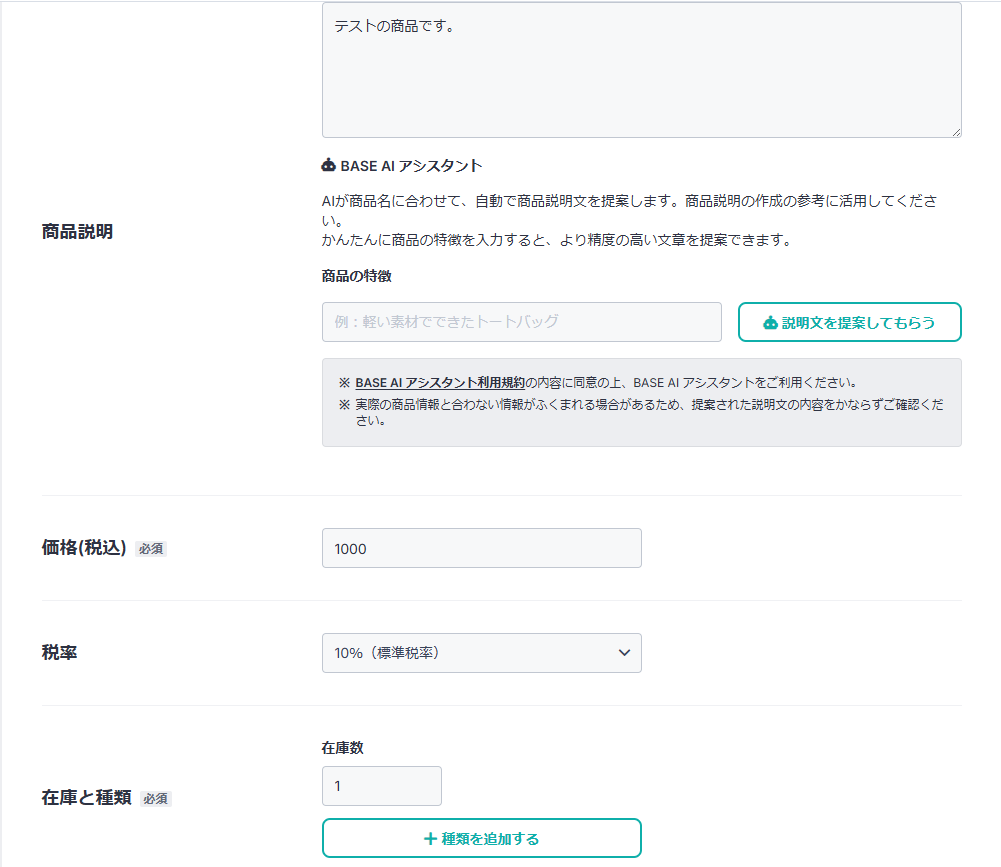
連携前に、BASEで商品を作成しましょう!
※今回は、以下画像の商品を作成しました。

※商品の詳細は、以下画像のとおりです。
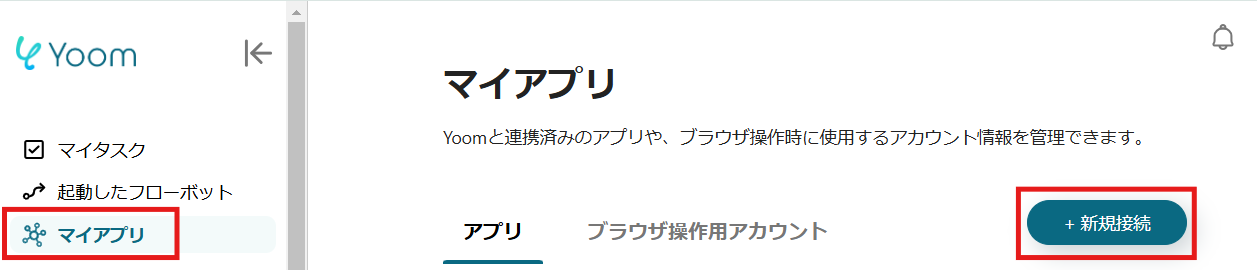
1.Yoomページ画面左側のマイアプリをクリックし、「新規接続」を選択します。
右上の検索窓に「BASE」と入力し、検索結果からBASEのアイコンを選択します。
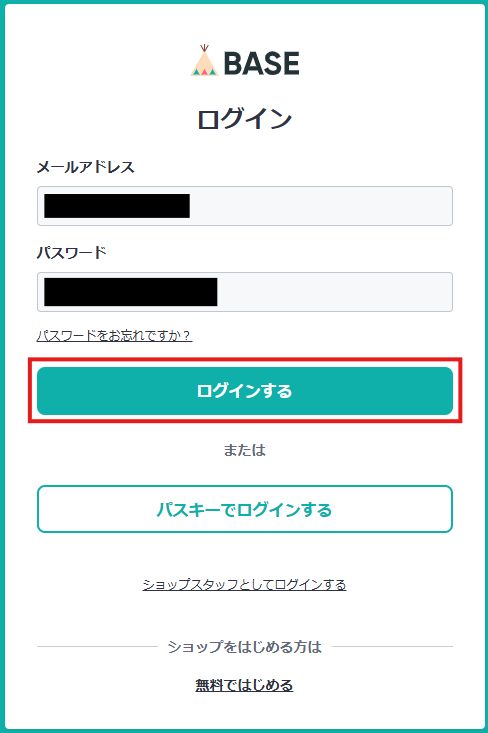
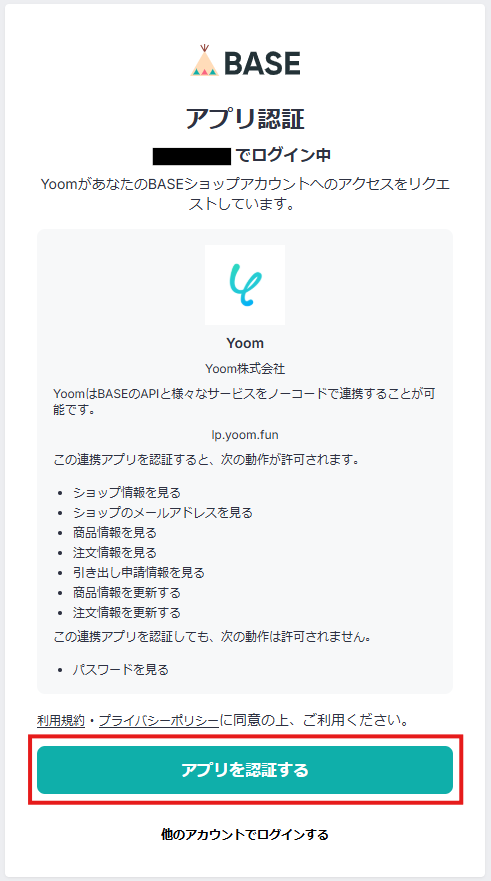
2.表示された画面で、メールアドレスとパスワードを入力し、「ログインする」をクリックしてください。
次の画面で、「アプリを認証する」をクリックしてください。
3.続いてSlackをマイアプリ登録します。
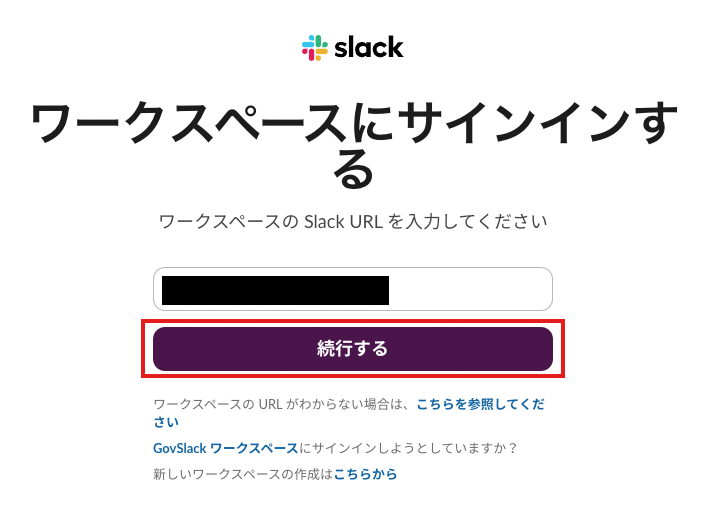
先ほどと同様の手順で、Slackを検索します。
表示された画面で、URLを入力し、「続行する」をクリックしてください。
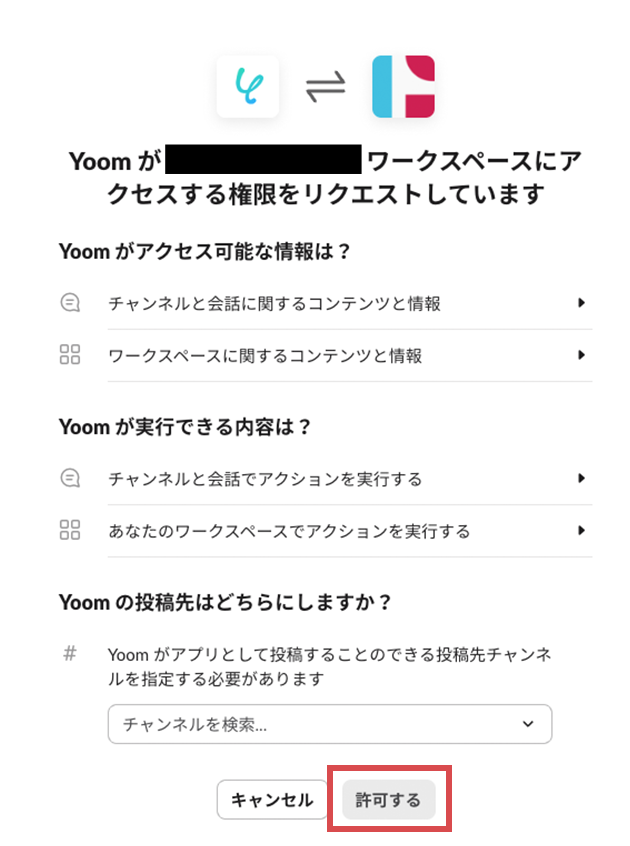
次の画面で、「許可する」をクリックしてください。
マイアプリにBASEとSlackが表示されていれば、登録完了です。
ステップ2:テンプレートをコピーする
ここから、フローを作っていきましょう!テンプレートを利用しているので、以下のテンプレートページを開き、『このテンプレートを試してみる』をクリックしてください。
■概要
BASEで新しい商品を作成した際、関係部署への情報共有を手作業で行うことに手間を感じたり、共有漏れが発生したりすることはないでしょうか。このワークフローを活用すれば、BASEで商品が作成または更新されると、その情報が自動でSlackに通知されます。手作業による共有の手間をなくし、迅速で確実な情報連携を実現することで、販売機会の最大化を支援します。
■このテンプレートをおすすめする方
- BASEでの商品登録後、手動でSlackに情報を共有しているECサイト運営担当者の方
- 新商品の情報を迅速にキャッチし、マーケティングや営業活動に活かしたいチームの方
- EC運営に関わる定型業務を自動化し、チーム全体の生産性を向上させたいと考えている方
■このテンプレートを使うメリット
- BASEで商品が作成されると自動でSlackに通知されるため、これまで情報共有に費やしていた手作業の時間を短縮することができます。
- 手作業による通知の漏れや遅れ、内容の誤りといったヒューマンエラーを防ぎ、関係者への迅速かつ正確な情報伝達を実現します。
■フローボットの流れ
- はじめに、BASEとSlackをYoomと連携します。
- 次に、トリガーでBASEを選択し、「商品が作成・更新されたら」というアクションを設定し、フローボットが起動するきっかけを作ります。
- 最後に、オペレーションでSlackの「チャンネルにメッセージを送る」アクションを設定し、BASEから取得した商品情報を含むメッセージを特定のチャンネルに送信します。
※「トリガー」:フロー起動のきっかけとなるアクション、「オペレーション」:トリガー起動後、フロー内で処理を行うアクション
■このワークフローのカスタムポイント
- Slackでメッセージを送るアクションを設定する際に、通知を送信したいチャンネルを任意で指定してください。
- 通知するメッセージの内容は、固定のテキストだけでなく、BASEから取得した商品名や価格、URLといった情報を自由に組み込んで作成できます。
■注意事項
- BASE、SlackのそれぞれとYoomを連携してください。
- トリガーは5分、10分、15分、30分、60分の間隔で起動間隔を選択できます。
- プランによって最短の起動間隔が異なりますので、ご注意ください。
■概要
BASEで新しい商品を作成した際、関係部署への情報共有を手作業で行うことに手間を感じたり、共有漏れが発生したりすることはないでしょうか。このワークフローを活用すれば、BASEで商品が作成または更新されると、その情報が自動でSlackに通知されます。手作業による共有の手間をなくし、迅速で確実な情報連携を実現することで、販売機会の最大化を支援します。
■このテンプレートをおすすめする方
- BASEでの商品登録後、手動でSlackに情報を共有しているECサイト運営担当者の方
- 新商品の情報を迅速にキャッチし、マーケティングや営業活動に活かしたいチームの方
- EC運営に関わる定型業務を自動化し、チーム全体の生産性を向上させたいと考えている方
■このテンプレートを使うメリット
- BASEで商品が作成されると自動でSlackに通知されるため、これまで情報共有に費やしていた手作業の時間を短縮することができます。
- 手作業による通知の漏れや遅れ、内容の誤りといったヒューマンエラーを防ぎ、関係者への迅速かつ正確な情報伝達を実現します。
■フローボットの流れ
- はじめに、BASEとSlackをYoomと連携します。
- 次に、トリガーでBASEを選択し、「商品が作成・更新されたら」というアクションを設定し、フローボットが起動するきっかけを作ります。
- 最後に、オペレーションでSlackの「チャンネルにメッセージを送る」アクションを設定し、BASEから取得した商品情報を含むメッセージを特定のチャンネルに送信します。
※「トリガー」:フロー起動のきっかけとなるアクション、「オペレーション」:トリガー起動後、フロー内で処理を行うアクション
■このワークフローのカスタムポイント
- Slackでメッセージを送るアクションを設定する際に、通知を送信したいチャンネルを任意で指定してください。
- 通知するメッセージの内容は、固定のテキストだけでなく、BASEから取得した商品名や価格、URLといった情報を自由に組み込んで作成できます。
■注意事項
- BASE、SlackのそれぞれとYoomを連携してください。
- トリガーは5分、10分、15分、30分、60分の間隔で起動間隔を選択できます。
- プランによって最短の起動間隔が異なりますので、ご注意ください。
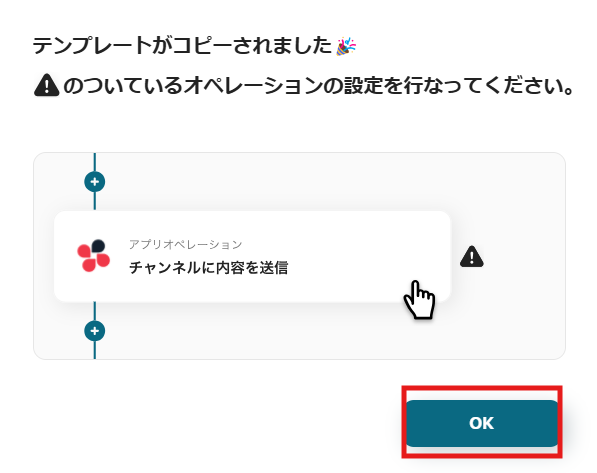
ワークスペースに自動的にテンプレートがコピーされます。次に表示された画面で「OK」をクリックしてください。
ステップ3:BASEのトリガー設定
※以下の画面は、Yoomページ画面左側「マイプロジェクト」のフローボットで表示される、「【コピー】BASEで商品が作成されたらSlackに通知する」をクリックすると表示されます。
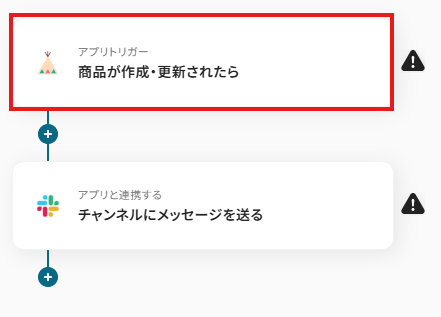
1.先ほどの画面で「OK」をクリックして、表示された画面のアプリトリガー「商品が作成・更新されたら」をクリックしてください。
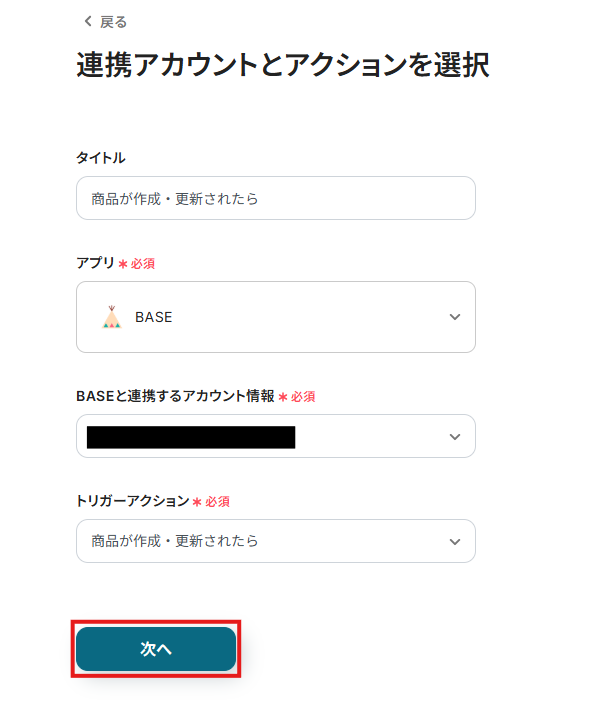
2.表示された画面で各項目を確認します。トリガーアクションはそのままにして、「次へ」をクリックしましょう。
3.表示された画面で、詳細を設定します。
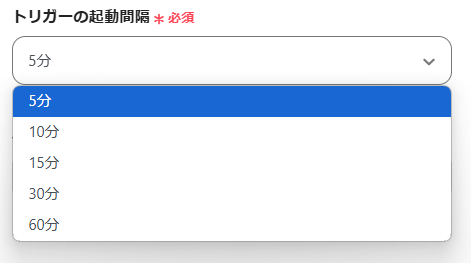
「トリガーの起動間隔」を選択してください。
※基本的には、最短の時間で設定するのが、おすすめです!
※トリガーは5分、10分、15分、30分、60分の間隔で起動間隔を選択できます。プランによって最短の起動間隔が異なりますので、ご注意ください。
※Yoomプランの詳しい説明は、こちらを参照してください。
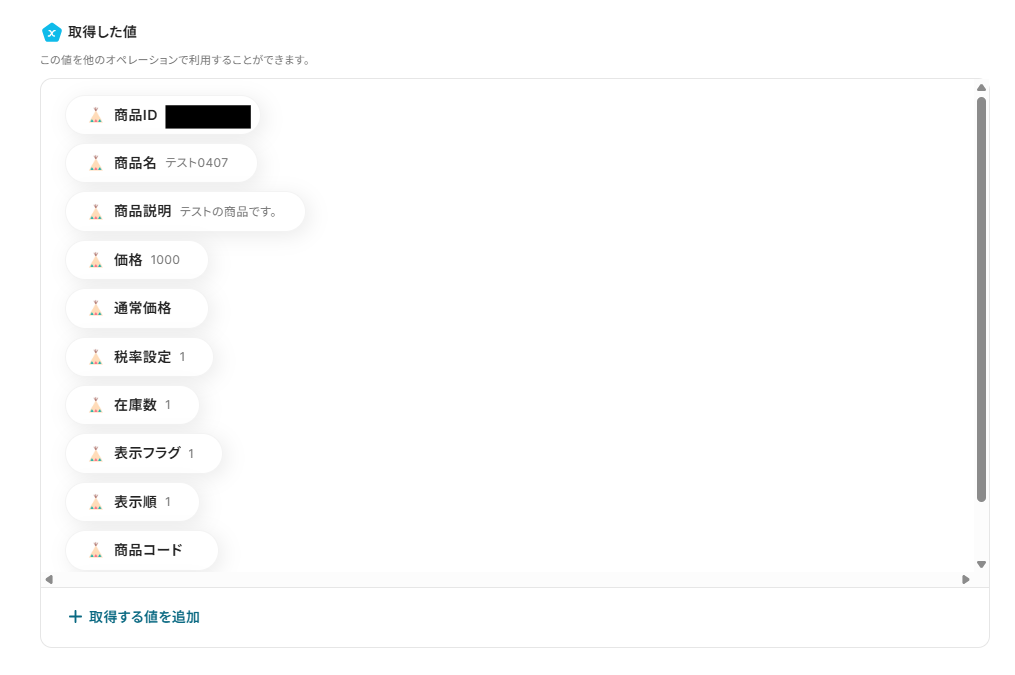
4.設定を終えたら、「テスト」を実行し、成功したら「保存する」をクリックします。
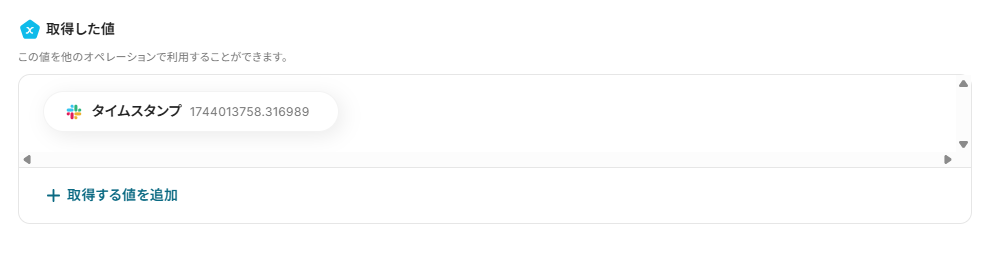
※表示されているアウトプットは、次の設定でも活用できます。
ステップ4:Slackの設定
1.アプリと連携する「チャンネルにメッセージを送る」をクリックしてください。
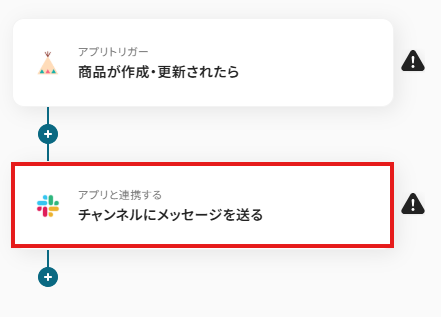
各項目を確認し、「次へ」をクリックします。
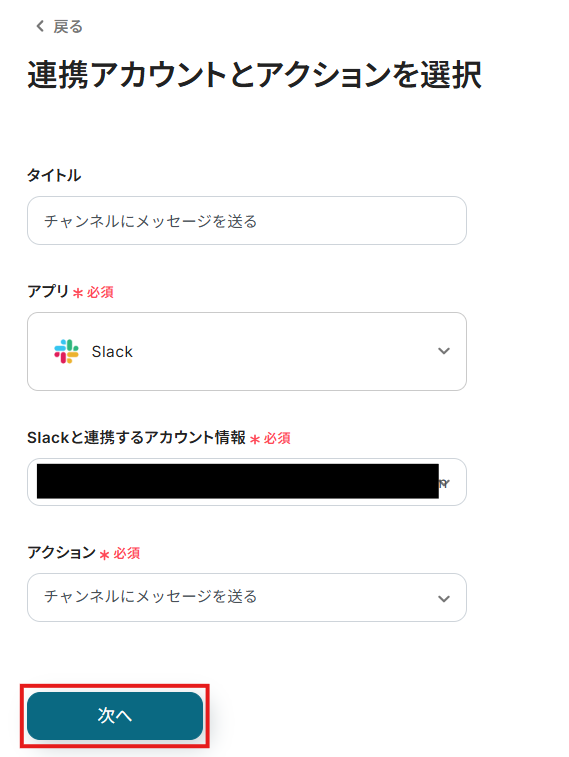
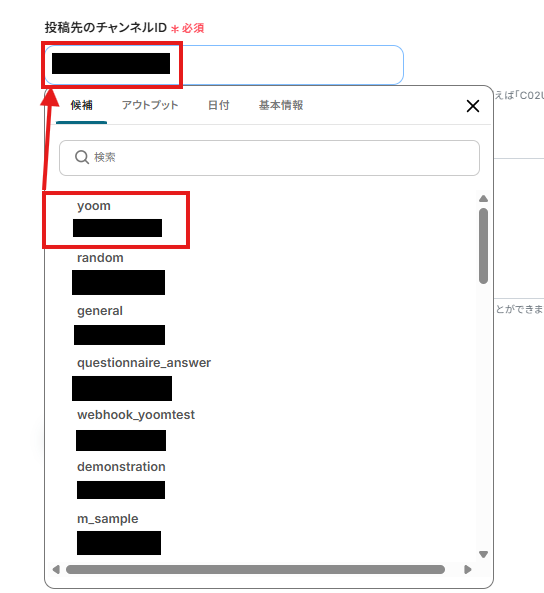
2.API接続設定を行います。
「投稿先のチャンネルID」は、入力欄をクリックして表示される候補から選択してください。
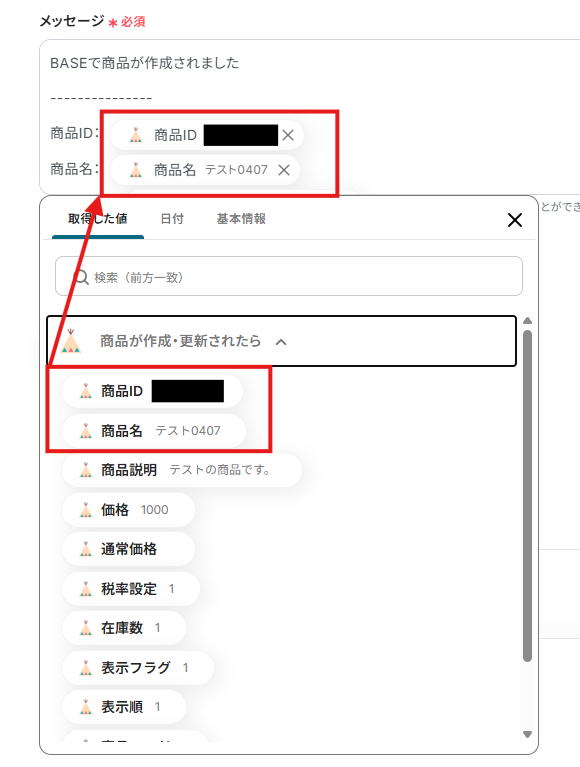
「メッセージ」は、入力欄をクリックして表示されるアウトプット(取得した値)から選択できます。
※今回は、以下画像のように設定しました。
入力を終えたら「テスト」を実行し、成功したら「保存する」をクリックします。
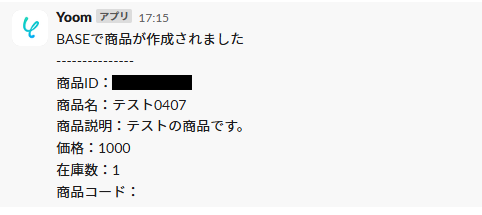
※設定が完了すると、以下画像のようにSlackに通知されます。
ステップ:トリガーボタンをONにして、連携フローの動作確認をする
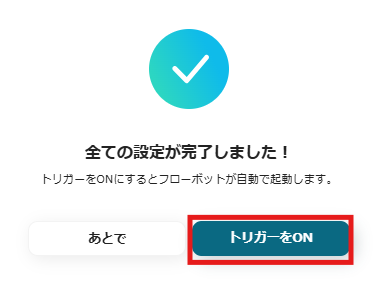
以下の画面の赤枠部分「トリガーをON」ボタンをクリックすると、フローボットが自動的に起動します。
BASEのAPIを使ったその他の自動化例
BASEのAPIを活用することで、様々な自動化の実現が可能になります。
BASEを使った自動化例
商品がBASEで作成・更新されたタイミングで自動的にX(旧Twitter)へ投稿したり、注文発生時にNotionへデータを追加したり、Discordに通知を送ることができます。さらに、Google スプレッドシートやGoogleフォームで登録された情報をもとに、BASEの商品情報を自動で登録することも可能です。
■概要BASEに新商品を登録した際、その都度X(Twitter)で告知投稿を行うのは手間がかかる作業ではないでしょうか。手作業では投稿漏れが発生したり、情報を転記する際にミスが起きる可能性もあります。このワークフローを活用すれば、BASEで商品が作成・更新されると、その情報を元にX(Twitter)へ自動でポストを投稿するため、こうした課題をスムーズに解消できます。
■このテンプレートをおすすめする方- BASEで運営するECサイトの集客・販促をX(Twitter)で行っているご担当者様
- 新商品や更新情報を手作業で投稿しており、作業の効率化やミスの削減をしたい方
- SNS投稿を自動化し、商品開発や顧客対応など他のコア業務に集中したい方
■このテンプレートを使うメリット- BASEでの商品作成・更新をトリガーに自動でX(Twitter)へ投稿されるため、これまで手作業に費やしていた時間を短縮できます
- 手作業での情報転記が不要になるため、商品情報の入力間違いや投稿漏れといったヒューマンエラーの発生を防ぎます
■フローボットの流れ- はじめに、BASEとX(Twitter)をYoomと連携します
- 次に、トリガーでBASEを選択し、「商品が作成・更新されたら」というアクションを設定します
- 最後に、オペレーションでX(Twitter)の「ポストを投稿」アクションを設定し、トリガーで取得した商品情報をもとに投稿内容を作成します
※「トリガー」:フロー起動のきっかけとなるアクション、「オペレーション」:トリガー起動後、フロー内で処理を行うアクション
■このワークフローのカスタムポイント- X(Twitter)の投稿アクションでは、投稿するテキスト内容を自由に設定できます
- 例えば、「新商品のお知らせ」などの固定のテキストと、BASEのトリガーで取得した商品名やURLなどの情報を組み合わせて、オリジナルの投稿文を作成することが可能です
■注意事項- BASE、X(Twitter)のそれぞれとYoomを連携してください。
- トリガーは5分、10分、15分、30分、60分の間隔で起動間隔を選択できます。
- プランによって最短の起動間隔が異なりますので、ご注意ください。
■概要BASEで新しい注文が入るたびに、手作業でNotionへ顧客情報や注文内容を転記していませんか?この作業は手間がかかるだけでなく、入力ミスや転記漏れの原因にもなりがちです。このワークフローを活用すれば、BASEで新しい注文が発生した際に、注文情報を自動でNotionのデータベースへ追加し、受注管理の効率化を実現します。
■このテンプレートをおすすめする方- BASEとNotionで受注管理を行っており、手作業での転記に手間を感じている方
- 注文情報の入力漏れやミスをなくし、顧客管理の精度を高めたいEC担当者の方
- 受注後のバックオフィス業務を自動化し、コア業務に集中したいと考えている方
■このテンプレートを使うメリット- BASEで注文が発生すると自動でNotionに情報が追加されるため、これまで手作業での転記にかかっていた時間を短縮できます。
- 手作業によるデータ転記がなくなることで、注文情報や顧客情報の入力間違いや記載漏れといったヒューマンエラーを防ぎます。
■フローボットの流れ- はじめに、BASEとNotionをYoomと連携します。
- 次に、トリガーでBASEを選択し、「注文が発生したら」というアクションを設定します。
- 最後に、オペレーションでNotionの「レコードを追加する」アクションを設定し、トリガーで取得した注文情報を任意のデータベースに追加します。
※「トリガー」:フロー起動のきっかけとなるアクション、「オペレーション」:トリガー起動後、フロー内で処理を行うアクション
■このワークフローのカスタムポイント- Notionにレコードを追加する際、どのデータベースに追加するかを任意で設定してください。
- Notionデータベースの各項目(プロパティ)に、BASEから取得した注文情報のどの項目(注文者名、商品名、金額など)を紐付けるか自由に設定できます。
■注意事項- BASE、NotionのそれぞれとYoomを連携してください。
- トリガーは5分、10分、15分、30分、60分の間隔で起動間隔を選択できます。
- プランによって最短の起動間隔が異なりますので、ご注意ください。
■概要ネットショップBASEで新しい注文が入るたびに、手動で確認してチームに共有するのは手間がかかっていませんか?特に、注文情報を迅速にチーム全体で把握したい場合、手作業ではタイムラグや伝達漏れが発生しがちです。このワークフローを活用すれば、BASEで注文が発生したタイミングで、自動でDiscordに必要な情報を通知でき、注文状況の把握と、迅速な対応が可能になります。
■このテンプレートをおすすめする方- BASEでECサイトを運営しており、注文発生時のチームへの共有を効率化したい方
- Discordを活用して、注文情報をスムーズにメンバーと共有したいと考えている方
- 手作業による注文確認や通知作業でのタイムラグや漏れを減らしたい運営担当者の方
■このテンプレートを使うメリット- BASEで注文が発生すると自動でDiscordに通知が飛ぶため、手動での確認や共有作業にかかっていた時間を短縮できます。
- 手作業での情報伝達による通知漏れやタイムラグを防ぎ、チーム全体で迅速に注文情報を把握することが可能になります。
■フローボットの流れ- はじめに、BASEとDiscordをYoomと連携します。
- 次に、トリガーでBASEを選択し、「注文が発生したら」というアクションを設定します。
- 最後に、オペレーションでDiscordの「メッセージを送信」アクションを設定し、BASEから取得した注文情報を通知するように設定します。
※「トリガー」:フロー起動のきっかけとなるアクション、「オペレーション」:トリガー起動後、フロー内で処理を行うアクション
■このワークフローのカスタムポイント- Discordにメッセージを送信する設定において、通知を送りたいチャンネルをご自身の環境に合わせて任意で設定してください。
- 通知するメッセージの本文も自由に編集が可能なため、必要な情報が伝わるように内容をカスタマイズしてください。
■注意事項- BASE、DiscordのそれぞれとYoomを連携してください。
- トリガーは5分、10分、15分、30分、60分の間隔で起動間隔を選択できます。
- プランによって最短の起動間隔が異なりますので、ご注意ください。
■概要ECサイトを運営する中で、BASEへの新商品の登録作業に時間がかかっていませんか?特にGoogle スプレッドシートで商品情報を管理している場合、手作業での転記は手間がかかる上に、入力ミスといったヒューマンエラーの原因にもなります。このワークフローを活用すれば、Google スプレッドシートに商品情報の行を追加するだけで、BASEへの商品登録を自動化できるため、こうした課題をスムーズに解消できます。
■このテンプレートをおすすめする方- BASEでECサイトを運営しており、商品登録の手作業を効率化したい方
- Google スプレッドシートで商品マスタを管理し、BASEへ自動登録したい方
- 手作業での商品情報登録による入力ミスや登録漏れを防止したい方
■このテンプレートを使うメリット- Google スプレッドシートに行を追加するだけでBASEへ商品情報が自動登録されるため、これまで手作業に費やしていた時間を短縮できます。
- 手作業でのデータ転記が不要になるため、商品情報の入力間違いや登録漏れといったヒューマンエラーのリスク軽減に繋がります。
■フローボットの流れ- はじめに、BASEとGoogle スプレッドシートをYoomと連携します。
- 次に、トリガーでGoogle スプレッドシートを選択し、「行が追加されたら」というアクションを設定します。この設定で、指定したシートに行が追加されたことを検知します。
- 最後に、オペレーションでBASEを選択し、「商品情報の登録」アクションを設定します。トリガーで取得したGoogle スプレッドシートの情報を、登録したい商品の各項目に設定します。
※「トリガー」:フロー起動のきっかけとなるアクション、「オペレーション」:トリガー起動後、フロー内で処理を行うアクション
■このワークフローのカスタムポイント- Google スプレッドシートのトリガー設定では、連携したいスプレッドシートやシート名、データを取得したいテーブルの範囲などを任意で設定してください。
- BASEで商品情報を登録する際、商品名や価格、説明文などの各項目に、トリガーで取得したGoogle スプレッドシートのどの列の情報を割り当てるか、変数として自由に設定が可能です。また、固定の値を入力することもできます。
■注意事項- BASE、Google スプレッドシートのそれぞれとYoomを連携してください。
- Google スプレッドシートをアプリトリガーとして使用する際の注意事項は「【アプリトリガー】Google スプレッドシートのトリガーにおける注意事項」を参照してください。
- トリガーは5分、10分、15分、30分、60分の間隔で起動間隔を選択できます。
- プランによって最短の起動間隔が異なりますので、ご注意ください。
■概要Googleフォームで受け付けた商品情報を、一つひとつ手作業でBASEに登録していませんか?
この作業は時間がかかるだけでなく、コピー&ペーストのミスや入力漏れが発生する原因にもなりがちです。
このワークフローを活用すれば、Googleフォームに回答が送信されるだけで、BASEに商品情報が自動で登録されるため、こうした手間やミスを解消し、商品登録業務を効率化することが可能です。
■このテンプレートをおすすめする方- GoogleフォームとBASEを利用し、手作業での商品登録に手間を感じているEC担当者の方
- 単純な転記作業を自動化し、ヒューマンエラーを削減したいネットショップ運営者の方
- 商品登録のプロセスを効率化し、より重要な業務に時間を活用したいと考えている方
■このテンプレートを使うメリット- Googleフォームへの回答送信を起点にBASEへの商品登録が自動で行われるため、これまで手作業に費やしていた時間を短縮できます。
- 手作業でのデータ転記が不要になることで、商品名や価格の入力間違い、登録漏れといったヒューマンエラーの防止に繋がります。
■フローボットの流れ- はじめに、GoogleフォームとBASEをYoomと連携します。
- 次に、トリガーでGoogleフォームを選択し、「フォームに回答が送信されたら」というアクションを設定します。
- 最後に、オペレーションでBASEの「商品情報の登録」アクションを設定し、Googleフォームの回答内容を各項目に紐付けます。
※「トリガー」:フロー起動のきっかけとなるアクション、「オペレーション」:トリガー起動後、フロー内で処理を行うアクション
■このワークフローのカスタムポイント- Googleフォームのトリガー設定では、自動化の対象としたいフォームのIDを任意で設定してください。
- BASEで商品情報を登録するアクションを設定する際に、フォームのどの回答を商品名、商品説明、価格などの項目に反映させるかを任意で設定してください。
■注意事項- GoogleフォームとBASEのそれぞれとYoomを連携してください。
- トリガーは5分、10分、15分、30分、60分の間隔で起動間隔を選択できます。
- プランによって最短の起動間隔が異なりますので、ご注意ください。
- Googleフォームをトリガーとして使用した際の回答内容を取得する方法は「Googleフォームトリガーで、回答内容を取得する方法」を参照ください。

■このテンプレートをおすすめする方
- BASEで運営するECサイトの集客・販促をX(Twitter)で行っているご担当者様
- 新商品や更新情報を手作業で投稿しており、作業の効率化やミスの削減をしたい方
- SNS投稿を自動化し、商品開発や顧客対応など他のコア業務に集中したい方
■このテンプレートを使うメリット
- BASEでの商品作成・更新をトリガーに自動でX(Twitter)へ投稿されるため、これまで手作業に費やしていた時間を短縮できます
- 手作業での情報転記が不要になるため、商品情報の入力間違いや投稿漏れといったヒューマンエラーの発生を防ぎます
■フローボットの流れ
- はじめに、BASEとX(Twitter)をYoomと連携します
- 次に、トリガーでBASEを選択し、「商品が作成・更新されたら」というアクションを設定します
- 最後に、オペレーションでX(Twitter)の「ポストを投稿」アクションを設定し、トリガーで取得した商品情報をもとに投稿内容を作成します
■このワークフローのカスタムポイント
- X(Twitter)の投稿アクションでは、投稿するテキスト内容を自由に設定できます
- 例えば、「新商品のお知らせ」などの固定のテキストと、BASEのトリガーで取得した商品名やURLなどの情報を組み合わせて、オリジナルの投稿文を作成することが可能です
■注意事項
- BASE、X(Twitter)のそれぞれとYoomを連携してください。
- トリガーは5分、10分、15分、30分、60分の間隔で起動間隔を選択できます。
- プランによって最短の起動間隔が異なりますので、ご注意ください。

■このテンプレートをおすすめする方
- BASEとNotionで受注管理を行っており、手作業での転記に手間を感じている方
- 注文情報の入力漏れやミスをなくし、顧客管理の精度を高めたいEC担当者の方
- 受注後のバックオフィス業務を自動化し、コア業務に集中したいと考えている方
■このテンプレートを使うメリット
- BASEで注文が発生すると自動でNotionに情報が追加されるため、これまで手作業での転記にかかっていた時間を短縮できます。
- 手作業によるデータ転記がなくなることで、注文情報や顧客情報の入力間違いや記載漏れといったヒューマンエラーを防ぎます。
■フローボットの流れ
- はじめに、BASEとNotionをYoomと連携します。
- 次に、トリガーでBASEを選択し、「注文が発生したら」というアクションを設定します。
- 最後に、オペレーションでNotionの「レコードを追加する」アクションを設定し、トリガーで取得した注文情報を任意のデータベースに追加します。
■このワークフローのカスタムポイント
- Notionにレコードを追加する際、どのデータベースに追加するかを任意で設定してください。
- Notionデータベースの各項目(プロパティ)に、BASEから取得した注文情報のどの項目(注文者名、商品名、金額など)を紐付けるか自由に設定できます。
■注意事項
- BASE、NotionのそれぞれとYoomを連携してください。
- トリガーは5分、10分、15分、30分、60分の間隔で起動間隔を選択できます。
- プランによって最短の起動間隔が異なりますので、ご注意ください。

- BASEでECサイトを運営しており、注文発生時のチームへの共有を効率化したい方
- Discordを活用して、注文情報をスムーズにメンバーと共有したいと考えている方
- 手作業による注文確認や通知作業でのタイムラグや漏れを減らしたい運営担当者の方
- BASEで注文が発生すると自動でDiscordに通知が飛ぶため、手動での確認や共有作業にかかっていた時間を短縮できます。
- 手作業での情報伝達による通知漏れやタイムラグを防ぎ、チーム全体で迅速に注文情報を把握することが可能になります。
- はじめに、BASEとDiscordをYoomと連携します。
- 次に、トリガーでBASEを選択し、「注文が発生したら」というアクションを設定します。
- 最後に、オペレーションでDiscordの「メッセージを送信」アクションを設定し、BASEから取得した注文情報を通知するように設定します。
- Discordにメッセージを送信する設定において、通知を送りたいチャンネルをご自身の環境に合わせて任意で設定してください。
- 通知するメッセージの本文も自由に編集が可能なため、必要な情報が伝わるように内容をカスタマイズしてください。
- BASE、DiscordのそれぞれとYoomを連携してください。
- トリガーは5分、10分、15分、30分、60分の間隔で起動間隔を選択できます。
- プランによって最短の起動間隔が異なりますので、ご注意ください。

■このテンプレートをおすすめする方
- BASEでECサイトを運営しており、商品登録の手作業を効率化したい方
- Google スプレッドシートで商品マスタを管理し、BASEへ自動登録したい方
- 手作業での商品情報登録による入力ミスや登録漏れを防止したい方
■このテンプレートを使うメリット
- Google スプレッドシートに行を追加するだけでBASEへ商品情報が自動登録されるため、これまで手作業に費やしていた時間を短縮できます。
- 手作業でのデータ転記が不要になるため、商品情報の入力間違いや登録漏れといったヒューマンエラーのリスク軽減に繋がります。
■フローボットの流れ
- はじめに、BASEとGoogle スプレッドシートをYoomと連携します。
- 次に、トリガーでGoogle スプレッドシートを選択し、「行が追加されたら」というアクションを設定します。この設定で、指定したシートに行が追加されたことを検知します。
- 最後に、オペレーションでBASEを選択し、「商品情報の登録」アクションを設定します。トリガーで取得したGoogle スプレッドシートの情報を、登録したい商品の各項目に設定します。
■このワークフローのカスタムポイント
- Google スプレッドシートのトリガー設定では、連携したいスプレッドシートやシート名、データを取得したいテーブルの範囲などを任意で設定してください。
- BASEで商品情報を登録する際、商品名や価格、説明文などの各項目に、トリガーで取得したGoogle スプレッドシートのどの列の情報を割り当てるか、変数として自由に設定が可能です。また、固定の値を入力することもできます。
■注意事項
- BASE、Google スプレッドシートのそれぞれとYoomを連携してください。
- Google スプレッドシートをアプリトリガーとして使用する際の注意事項は「【アプリトリガー】Google スプレッドシートのトリガーにおける注意事項」を参照してください。
- トリガーは5分、10分、15分、30分、60分の間隔で起動間隔を選択できます。
- プランによって最短の起動間隔が異なりますので、ご注意ください。

この作業は時間がかかるだけでなく、コピー&ペーストのミスや入力漏れが発生する原因にもなりがちです。
このワークフローを活用すれば、Googleフォームに回答が送信されるだけで、BASEに商品情報が自動で登録されるため、こうした手間やミスを解消し、商品登録業務を効率化することが可能です。
■このテンプレートをおすすめする方
- GoogleフォームとBASEを利用し、手作業での商品登録に手間を感じているEC担当者の方
- 単純な転記作業を自動化し、ヒューマンエラーを削減したいネットショップ運営者の方
- 商品登録のプロセスを効率化し、より重要な業務に時間を活用したいと考えている方
■このテンプレートを使うメリット
- Googleフォームへの回答送信を起点にBASEへの商品登録が自動で行われるため、これまで手作業に費やしていた時間を短縮できます。
- 手作業でのデータ転記が不要になることで、商品名や価格の入力間違い、登録漏れといったヒューマンエラーの防止に繋がります。
■フローボットの流れ
- はじめに、GoogleフォームとBASEをYoomと連携します。
- 次に、トリガーでGoogleフォームを選択し、「フォームに回答が送信されたら」というアクションを設定します。
- 最後に、オペレーションでBASEの「商品情報の登録」アクションを設定し、Googleフォームの回答内容を各項目に紐付けます。
■このワークフローのカスタムポイント
- Googleフォームのトリガー設定では、自動化の対象としたいフォームのIDを任意で設定してください。
- BASEで商品情報を登録するアクションを設定する際に、フォームのどの回答を商品名、商品説明、価格などの項目に反映させるかを任意で設定してください。
■注意事項
- GoogleフォームとBASEのそれぞれとYoomを連携してください。
- トリガーは5分、10分、15分、30分、60分の間隔で起動間隔を選択できます。
- プランによって最短の起動間隔が異なりますので、ご注意ください。
- Googleフォームをトリガーとして使用した際の回答内容を取得する方法は「Googleフォームトリガーで、回答内容を取得する方法」を参照ください。
終わりに
いかがでしたか?BASEを他のアプリと連携すれば、「通知の見逃しを防ぎたい」「注文情報をリアルタイムで共有したい」「毎回の手動作業を減らしたい」といった課題の解決につながるのではないでしょうか。自動で通知やデータ転記を行うことで、業務の正確性とスピードがぐんとアップします。
ノーコードツールYoomを活用すれば、プログラミング不要で簡単にBASEとの連携を実現できます!気になった方は、まずは無料アカウントを作成して、使い勝手を確かめてみてください。登録はたったの30秒で完了!すぐに自動連携を体験できます。
まずは手軽な通知の自動化から、業務の効率化を始めてみませんか?
プログラミング知識なしで手軽に構築できます。