









・
【簡単設定】ShopifyのデータをBaserowに自動的に連携する方法

「Shopifyで入った注文情報を、管理用に使っているBaserowに毎回手入力している…」
「顧客データの転記作業に時間がかかるだけでなく、コピー&ペーストのミスも発生しがち…」
このように、ECサイト運営とデータベース管理の間で発生する手作業のデータ連携に、課題を感じていませんか?
そんな時に便利なのが、Shopifyで新しい注文が入るたびに、注文情報や顧客情報が自動でBaserowのデータベースに登録される仕組みの活用です。
こうした日々の煩わしい作業から解放され、売上向上のための施策立案や顧客対応といった、より重要な業務に集中できる貴重な時間を生み出すことができるでしょう。
今回ご紹介する自動化の設定は、プログラミングの知識がなくても簡単にできるため、これまで自動化を諦めていた方でもすぐに実践可能です。
ぜひこの機会に導入して、日々の業務をもっと楽にしましょう!
とにかく早く試したい方へ
YoomにはShopifyとBaserowを連携し、さまざまな業務フローを自動化するテンプレートが豊富に用意されています。
今すぐ試したい方は、以下よりバナーをクリックしてさっそくスタートしましょう!
■概要Shopifyで発生した注文情報を、手作業でBaserowに転記する業務に手間を感じていませんか? 注文数が増えるにつれて入力作業の負担は大きくなり、ヒューマンエラーのリスクも高まります。 このワークフローを活用すれば、ShopifyとBaserowの連携をスムーズに自動化できるため、注文発生と同時にBaserowのデータベースへ自動でデータを記録し、注文管理業務の効率化を実現します。■このテンプレートをおすすめする方- Shopifyで受けた注文情報をBaserowで管理しており、手入力に手間を感じている方
- ShopifyとBaserowの連携を自動化し、データ入力のミスをなくしたいと考えている方
- ECサイトの注文データを活用し、効率的な顧客管理や分析基盤を構築したい方
■このテンプレートを使うメリット- Shopifyで注文が発生すると自動でBaserowにデータが作成されるため、これまで手作業で行っていた転記作業の時間を短縮できます
- ShopifyとBaserowの連携を自動化することで、手作業によるデータ入力の漏れや間違いといったヒューマンエラーを防ぎます
■フローボットの流れ- はじめに、ShopifyとBaserowをYoomと連携します
- 次に、トリガーでShopifyを選択し、「注文情報が作成されたら(Webhook)」というアクションを設定します
- 次に、オペレーションでShopifyを選択し、「注文情報を取得」というアクションを設定します
- 最後に、オペレーションでBaserowの「Add New Project Row」アクションを設定し、Shopifyのトリガーで取得した情報を引用して、指定のデータベースにRowを作成します
※「トリガー」:フロー起動のきっかけとなるアクション、「オペレーション」:トリガー起動後、フロー内で処理を行うアクション
■このワークフローのカスタムポイント- Shopifyを連携する際、対象となるストアのサブドメインを任意で設定してください
- Baserowのオペレーションでは、データを追加したいTableのIDを任意で設定し、Shopifyから取得した注文情報をどのフィールドに反映させるか自由に設定が可能です
■注意事項- Shopify、BaserowのそれぞれとYoomを連携してください
- Shopifyはチームプラン・サクセスプランでのみご利用いただけるアプリとなっております。フリープラン・ミニプランの場合は設定しているフローボットのオペレーションやデータコネクトはエラーとなりますので、ご注意ください。
- チームプランやサクセスプランなどの有料プランは、2週間の無料トライアルを行うことが可能です。無料トライアル中には制限対象のアプリを使用することができます。


- Shopifyで受けた注文情報をBaserowで管理しており、手入力に手間を感じている方
- ShopifyとBaserowの連携を自動化し、データ入力のミスをなくしたいと考えている方
- ECサイトの注文データを活用し、効率的な顧客管理や分析基盤を構築したい方
- Shopifyで注文が発生すると自動でBaserowにデータが作成されるため、これまで手作業で行っていた転記作業の時間を短縮できます
- ShopifyとBaserowの連携を自動化することで、手作業によるデータ入力の漏れや間違いといったヒューマンエラーを防ぎます
- はじめに、ShopifyとBaserowをYoomと連携します
- 次に、トリガーでShopifyを選択し、「注文情報が作成されたら(Webhook)」というアクションを設定します
- 次に、オペレーションでShopifyを選択し、「注文情報を取得」というアクションを設定します
- 最後に、オペレーションでBaserowの「Add New Project Row」アクションを設定し、Shopifyのトリガーで取得した情報を引用して、指定のデータベースにRowを作成します
■このワークフローのカスタムポイント
- Shopifyを連携する際、対象となるストアのサブドメインを任意で設定してください
- Baserowのオペレーションでは、データを追加したいTableのIDを任意で設定し、Shopifyから取得した注文情報をどのフィールドに反映させるか自由に設定が可能です
- Shopify、BaserowのそれぞれとYoomを連携してください
- Shopifyはチームプラン・サクセスプランでのみご利用いただけるアプリとなっております。フリープラン・ミニプランの場合は設定しているフローボットのオペレーションやデータコネクトはエラーとなりますので、ご注意ください。
- チームプランやサクセスプランなどの有料プランは、2週間の無料トライアルを行うことが可能です。無料トライアル中には制限対象のアプリを使用することができます。
ShopifyとBaserowの連携フローを作ってみよう
それでは、さっそく実際にShopifyとBaserowを連携したフローを作成してみましょう!
今回はYoomを使用して、ノーコードでShopifyとBaserowの連携を進めていきますので、もしまだYoomのアカウントをお持ちでない場合は、こちらの登録フォームからアカウントを作成しておきましょう。
また、「まだYoomを1度も使ったことがない!」という方は、初めてのYoomもチェックしてみてくださいね!
※今回連携するアプリの公式サイト:Shopify/Baserow
[Yoomとは]
フローの作成方法
今回は「Shopifyで注文が発生したら、BaserowにRowを作成する」フローを作成していきます。
注文データの転記作業を省き、タイムリーな情報共有とヒューマンエラーの防止に役立つでしょう。
作成の流れは大きく分けて以下です。
- ShopifyとBaserowをマイアプリ登録
- テンプレートをコピー
- Shopifyのトリガー設定と各アクション設定
- トリガーをONにしてフローの動作確認
《参考》基本的なフローボットの作成方法
■概要Shopifyで発生した注文情報を、手作業でBaserowに転記する業務に手間を感じていませんか? 注文数が増えるにつれて入力作業の負担は大きくなり、ヒューマンエラーのリスクも高まります。 このワークフローを活用すれば、ShopifyとBaserowの連携をスムーズに自動化できるため、注文発生と同時にBaserowのデータベースへ自動でデータを記録し、注文管理業務の効率化を実現します。■このテンプレートをおすすめする方- Shopifyで受けた注文情報をBaserowで管理しており、手入力に手間を感じている方
- ShopifyとBaserowの連携を自動化し、データ入力のミスをなくしたいと考えている方
- ECサイトの注文データを活用し、効率的な顧客管理や分析基盤を構築したい方
■このテンプレートを使うメリット- Shopifyで注文が発生すると自動でBaserowにデータが作成されるため、これまで手作業で行っていた転記作業の時間を短縮できます
- ShopifyとBaserowの連携を自動化することで、手作業によるデータ入力の漏れや間違いといったヒューマンエラーを防ぎます
■フローボットの流れ- はじめに、ShopifyとBaserowをYoomと連携します
- 次に、トリガーでShopifyを選択し、「注文情報が作成されたら(Webhook)」というアクションを設定します
- 次に、オペレーションでShopifyを選択し、「注文情報を取得」というアクションを設定します
- 最後に、オペレーションでBaserowの「Add New Project Row」アクションを設定し、Shopifyのトリガーで取得した情報を引用して、指定のデータベースにRowを作成します
※「トリガー」:フロー起動のきっかけとなるアクション、「オペレーション」:トリガー起動後、フロー内で処理を行うアクション
■このワークフローのカスタムポイント- Shopifyを連携する際、対象となるストアのサブドメインを任意で設定してください
- Baserowのオペレーションでは、データを追加したいTableのIDを任意で設定し、Shopifyから取得した注文情報をどのフィールドに反映させるか自由に設定が可能です
■注意事項- Shopify、BaserowのそれぞれとYoomを連携してください
- Shopifyはチームプラン・サクセスプランでのみご利用いただけるアプリとなっております。フリープラン・ミニプランの場合は設定しているフローボットのオペレーションやデータコネクトはエラーとなりますので、ご注意ください。
- チームプランやサクセスプランなどの有料プランは、2週間の無料トライアルを行うことが可能です。無料トライアル中には制限対象のアプリを使用することができます。
- Shopifyで受けた注文情報をBaserowで管理しており、手入力に手間を感じている方
- ShopifyとBaserowの連携を自動化し、データ入力のミスをなくしたいと考えている方
- ECサイトの注文データを活用し、効率的な顧客管理や分析基盤を構築したい方
- Shopifyで注文が発生すると自動でBaserowにデータが作成されるため、これまで手作業で行っていた転記作業の時間を短縮できます
- ShopifyとBaserowの連携を自動化することで、手作業によるデータ入力の漏れや間違いといったヒューマンエラーを防ぎます
- はじめに、ShopifyとBaserowをYoomと連携します
- 次に、トリガーでShopifyを選択し、「注文情報が作成されたら(Webhook)」というアクションを設定します
- 次に、オペレーションでShopifyを選択し、「注文情報を取得」というアクションを設定します
- 最後に、オペレーションでBaserowの「Add New Project Row」アクションを設定し、Shopifyのトリガーで取得した情報を引用して、指定のデータベースにRowを作成します
■このワークフローのカスタムポイント
- Shopifyを連携する際、対象となるストアのサブドメインを任意で設定してください
- Baserowのオペレーションでは、データを追加したいTableのIDを任意で設定し、Shopifyから取得した注文情報をどのフィールドに反映させるか自由に設定が可能です
- Shopify、BaserowのそれぞれとYoomを連携してください
- Shopifyはチームプラン・サクセスプランでのみご利用いただけるアプリとなっております。フリープラン・ミニプランの場合は設定しているフローボットのオペレーションやデータコネクトはエラーとなりますので、ご注意ください。
- チームプランやサクセスプランなどの有料プランは、2週間の無料トライアルを行うことが可能です。無料トライアル中には制限対象のアプリを使用することができます。
ステップ1:ShopifyとBaserowをマイアプリ登録
はじめに、フローで使用するアプリとYoomを連携するための「マイアプリ登録」を行います。
Yoomとそれぞれのアプリを連携して、操作が行えるようにしていきます。
まずは基本的な設定方法を解説しているナビをご覧ください!
それではここから今回のフローで使用するアプリのマイアプリ登録方法を解説します。
Shopify
以下に手順を解説したナビがあるので、こちらをご覧になりながら進めてみてくださいね!
*注意事項*
Shopifyは、チームプラン・サクセスプランをご利用の方向けのアプリです。
フリープランやミニプランで使うと、フローボットのオペレーションやデータコネクトがエラーになってしまうのでご注意ください。また、有料プラン(チームプラン・サクセスプラン)には2週間の無料トライアルがあり、トライアル期間中なら、普段は制限されているShopifyも問題なくお試しいただけます。
ぜひこの機会に、いろいろと体験してみてくださいね!
Baserow
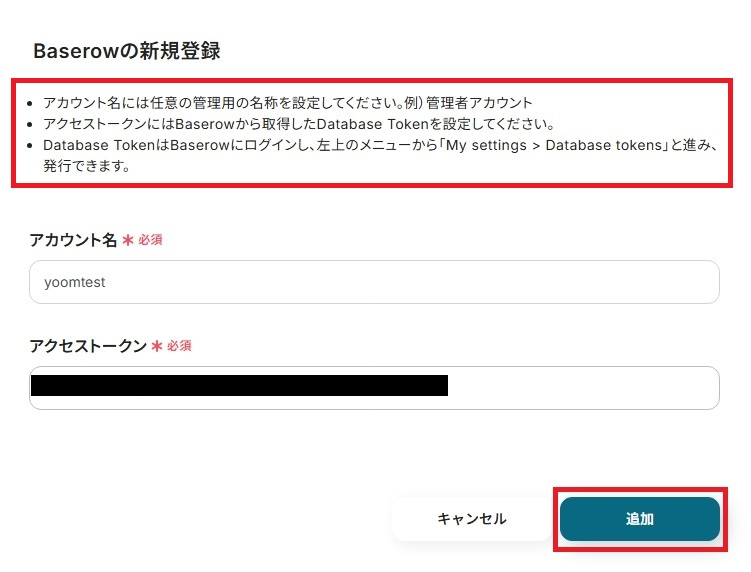
検索窓でBaserowを検索し、表示された候補からアプリを選択します。

下図赤枠内に記載されている手順に従い、アカウント名とアクセストークンを入力してください。
入力後、「追加」を押したらYoomとの連携は完了です!
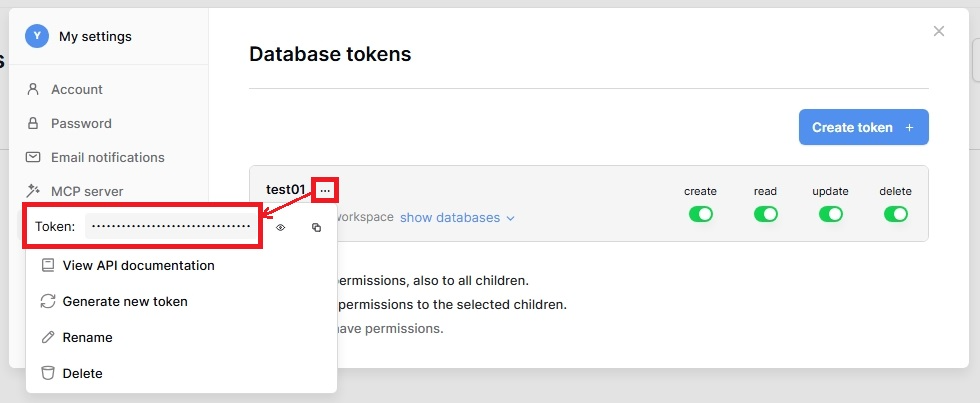
アクセストークンはBaserowの「Database tokens」画面で、下図赤枠の「…」をクリックすると表示されます。
表示された値をコピーしてYoomのマイアプリ登録画面に戻り、「アクセストークン」欄に貼り付けてくださいね!
ステップ2:テンプレートをコピー
続いて、今回作成するフローボットのテンプレートをコピーします。
Yoomにはさまざまな業務シーンを想定した自動化フローのテンプレートが豊富に用意されており、テンプレートを使用することで簡単に設定が完了するのも魅力ですよね!
まずは以下バナーの「試してみる」をクリックして、テンプレートのコピーからスタートしましょう。
【Tips】テンプレートのコピー手順
- 以下バナーの右側にある「試してみる」をクリック
- Yoomのアカウントにログイン
※Yoomのアカウントをまだ作成していない方は、アカウント登録をしましょう! - コピーしたテンプレートを格納するワークスペースを選択
■概要Shopifyで発生した注文情報を、手作業でBaserowに転記する業務に手間を感じていませんか? 注文数が増えるにつれて入力作業の負担は大きくなり、ヒューマンエラーのリスクも高まります。 このワークフローを活用すれば、ShopifyとBaserowの連携をスムーズに自動化できるため、注文発生と同時にBaserowのデータベースへ自動でデータを記録し、注文管理業務の効率化を実現します。■このテンプレートをおすすめする方- Shopifyで受けた注文情報をBaserowで管理しており、手入力に手間を感じている方
- ShopifyとBaserowの連携を自動化し、データ入力のミスをなくしたいと考えている方
- ECサイトの注文データを活用し、効率的な顧客管理や分析基盤を構築したい方
■このテンプレートを使うメリット- Shopifyで注文が発生すると自動でBaserowにデータが作成されるため、これまで手作業で行っていた転記作業の時間を短縮できます
- ShopifyとBaserowの連携を自動化することで、手作業によるデータ入力の漏れや間違いといったヒューマンエラーを防ぎます
■フローボットの流れ- はじめに、ShopifyとBaserowをYoomと連携します
- 次に、トリガーでShopifyを選択し、「注文情報が作成されたら(Webhook)」というアクションを設定します
- 次に、オペレーションでShopifyを選択し、「注文情報を取得」というアクションを設定します
- 最後に、オペレーションでBaserowの「Add New Project Row」アクションを設定し、Shopifyのトリガーで取得した情報を引用して、指定のデータベースにRowを作成します
※「トリガー」:フロー起動のきっかけとなるアクション、「オペレーション」:トリガー起動後、フロー内で処理を行うアクション
■このワークフローのカスタムポイント- Shopifyを連携する際、対象となるストアのサブドメインを任意で設定してください
- Baserowのオペレーションでは、データを追加したいTableのIDを任意で設定し、Shopifyから取得した注文情報をどのフィールドに反映させるか自由に設定が可能です
■注意事項- Shopify、BaserowのそれぞれとYoomを連携してください
- Shopifyはチームプラン・サクセスプランでのみご利用いただけるアプリとなっております。フリープラン・ミニプランの場合は設定しているフローボットのオペレーションやデータコネクトはエラーとなりますので、ご注意ください。
- チームプランやサクセスプランなどの有料プランは、2週間の無料トライアルを行うことが可能です。無料トライアル中には制限対象のアプリを使用することができます。
- Shopifyで受けた注文情報をBaserowで管理しており、手入力に手間を感じている方
- ShopifyとBaserowの連携を自動化し、データ入力のミスをなくしたいと考えている方
- ECサイトの注文データを活用し、効率的な顧客管理や分析基盤を構築したい方
- Shopifyで注文が発生すると自動でBaserowにデータが作成されるため、これまで手作業で行っていた転記作業の時間を短縮できます
- ShopifyとBaserowの連携を自動化することで、手作業によるデータ入力の漏れや間違いといったヒューマンエラーを防ぎます
- はじめに、ShopifyとBaserowをYoomと連携します
- 次に、トリガーでShopifyを選択し、「注文情報が作成されたら(Webhook)」というアクションを設定します
- 次に、オペレーションでShopifyを選択し、「注文情報を取得」というアクションを設定します
- 最後に、オペレーションでBaserowの「Add New Project Row」アクションを設定し、Shopifyのトリガーで取得した情報を引用して、指定のデータベースにRowを作成します
■このワークフローのカスタムポイント
- Shopifyを連携する際、対象となるストアのサブドメインを任意で設定してください
- Baserowのオペレーションでは、データを追加したいTableのIDを任意で設定し、Shopifyから取得した注文情報をどのフィールドに反映させるか自由に設定が可能です
- Shopify、BaserowのそれぞれとYoomを連携してください
- Shopifyはチームプラン・サクセスプランでのみご利用いただけるアプリとなっております。フリープラン・ミニプランの場合は設定しているフローボットのオペレーションやデータコネクトはエラーとなりますので、ご注意ください。
- チームプランやサクセスプランなどの有料プランは、2週間の無料トライアルを行うことが可能です。無料トライアル中には制限対象のアプリを使用することができます。
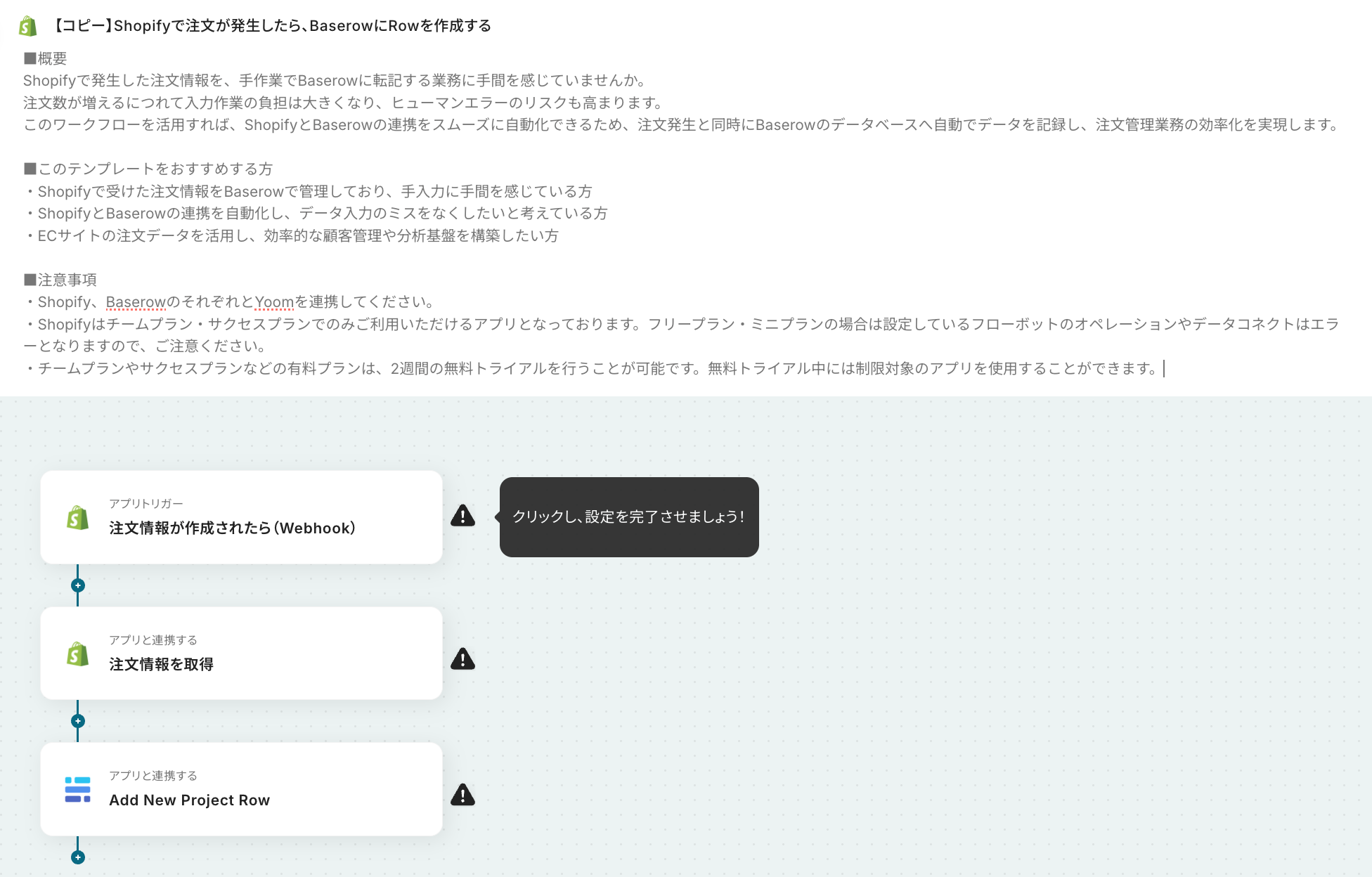
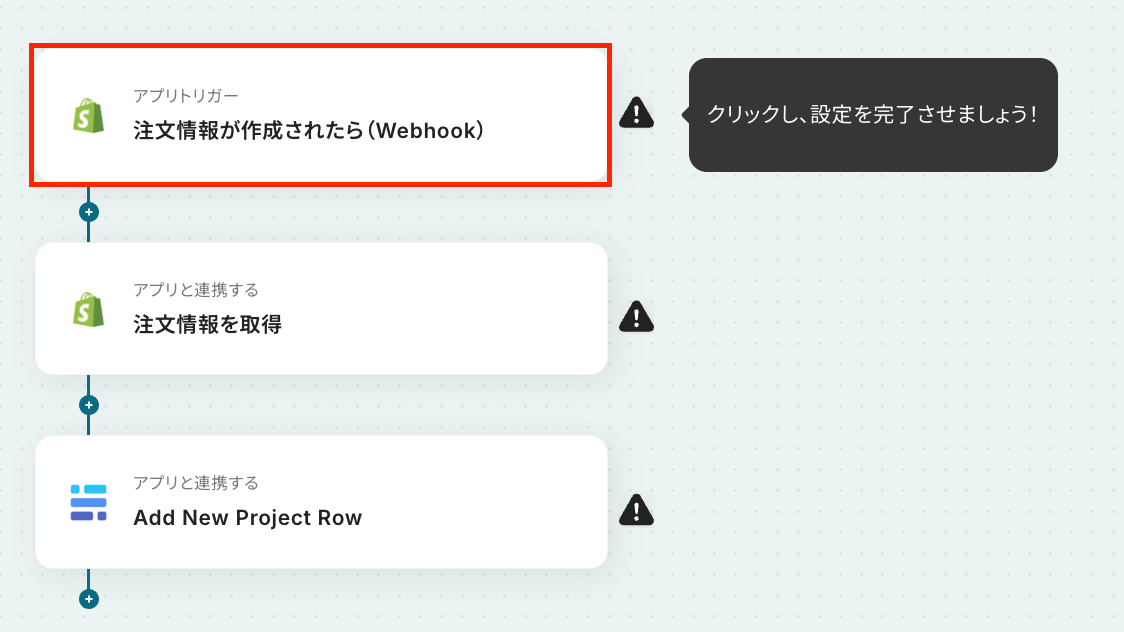
コピーが完了すると、下図のように自動化フローの大枠が構築された状態の設定画面に切り替わります。
さっそく、Shopifyのトリガー設定から始めていきましょう!
【Tips】コピーしたテンプレートが見つからない場合
テンプレートはコピーしたけど、設定はあとでしようと思って一度画面を閉じたら、テンプレートがどこにあるのか分からなくなってしまった!といった場合もあるでしょう。
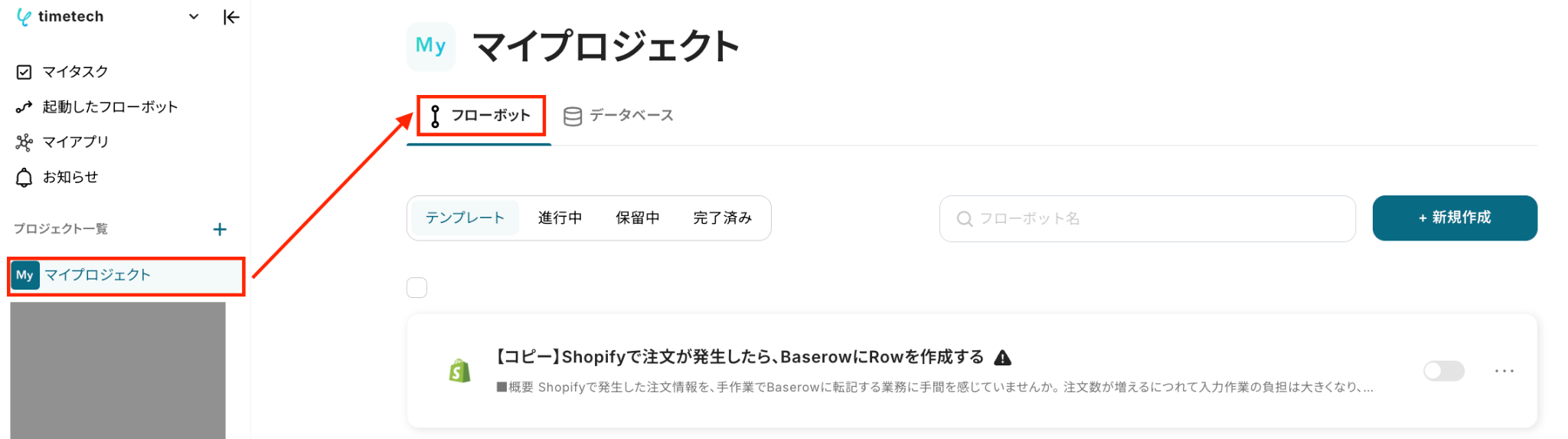
コピーしたテンプレートは、初めは基本的に「マイプロジェクト」に格納されます。
Yoomの画面左側にあるメニュー欄から「マイプロジェクト」にアクセスし、「フローボット」を選択すると、「【コピー】Shopifyで注文が発生したら、BaserowにRowを作成する」という名前で格納されているはずです。
もしテンプレートが見当たらない場合は、上記を参考に探してみてくださいね!
ステップ3:Shopifyのトリガー設定
最初の設定です!
まずはフローが起動するきっかけとなる、アプリトリガーの設定を行いましょう。
(1/3)設定項目の選択
今回は、Shopifyで注文情報が作成されたら、フローが起動するように設定していきます。
設定項目1つ目の「注文情報が作成されたら(Webhook)」をクリックしてください。
(2/3)連携アカウントとアクションを選択
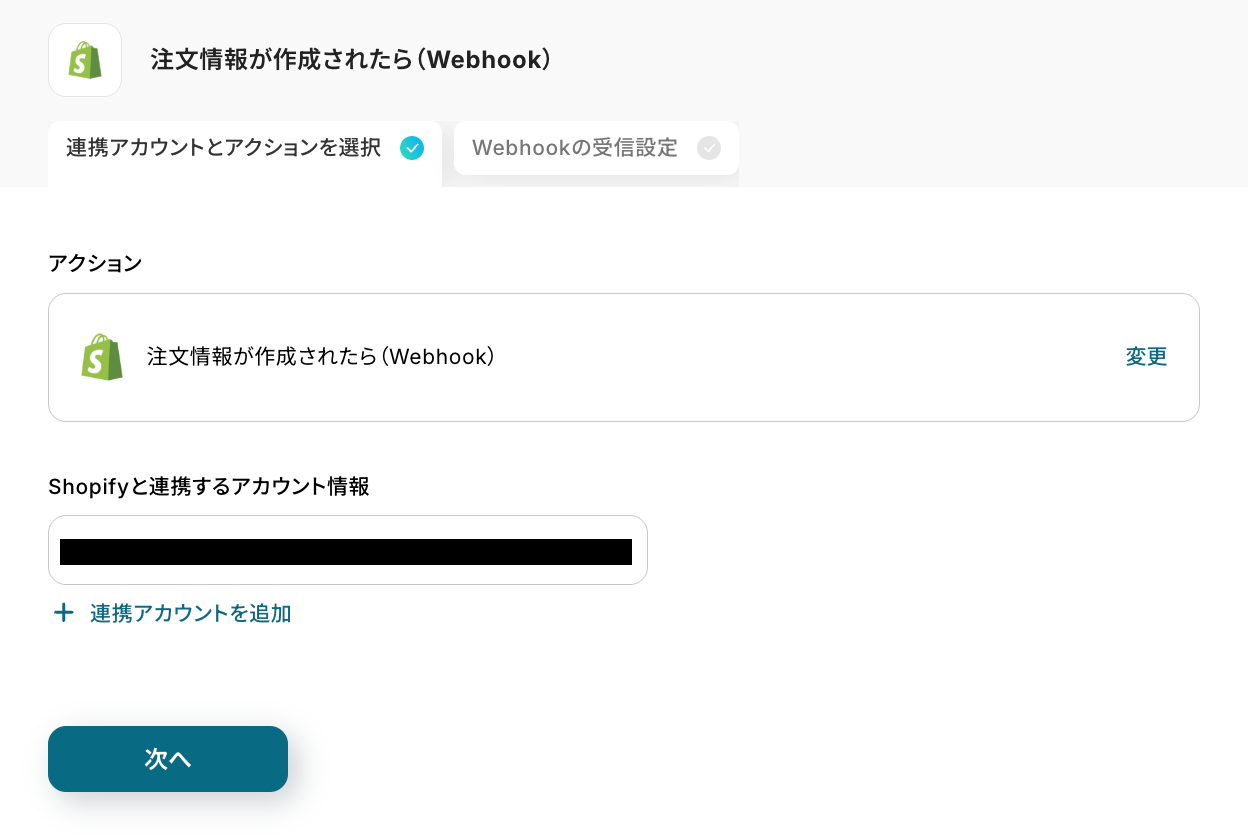
次に、フローと連携するShopifyアカウントと、起動対象として検知するアクションを選択していきましょう。
連携するアカウント情報には、基本的にステップ1でYoomと連携したアカウント情報が反映されています。
もし反映されているアカウントとは別のものを使用したい場合は、「+連携アカウントを追加」をクリックし、該当のアカウントを連携してくださいね!
(連携方法は、ステップ1でご紹介した手順と同様です)
アクションは「注文情報が作成されたら(Webhook)」のままでOKです!
設定内容を確認したら、「次へ」を押してください。
(3/3)Webhookの受信設定
次に、Webhookの受信設定を行います。
この設定はShopifyの画面で行いますので、下図赤枠のURLをコピーしておき、Shopifyの画面に移動しましょう。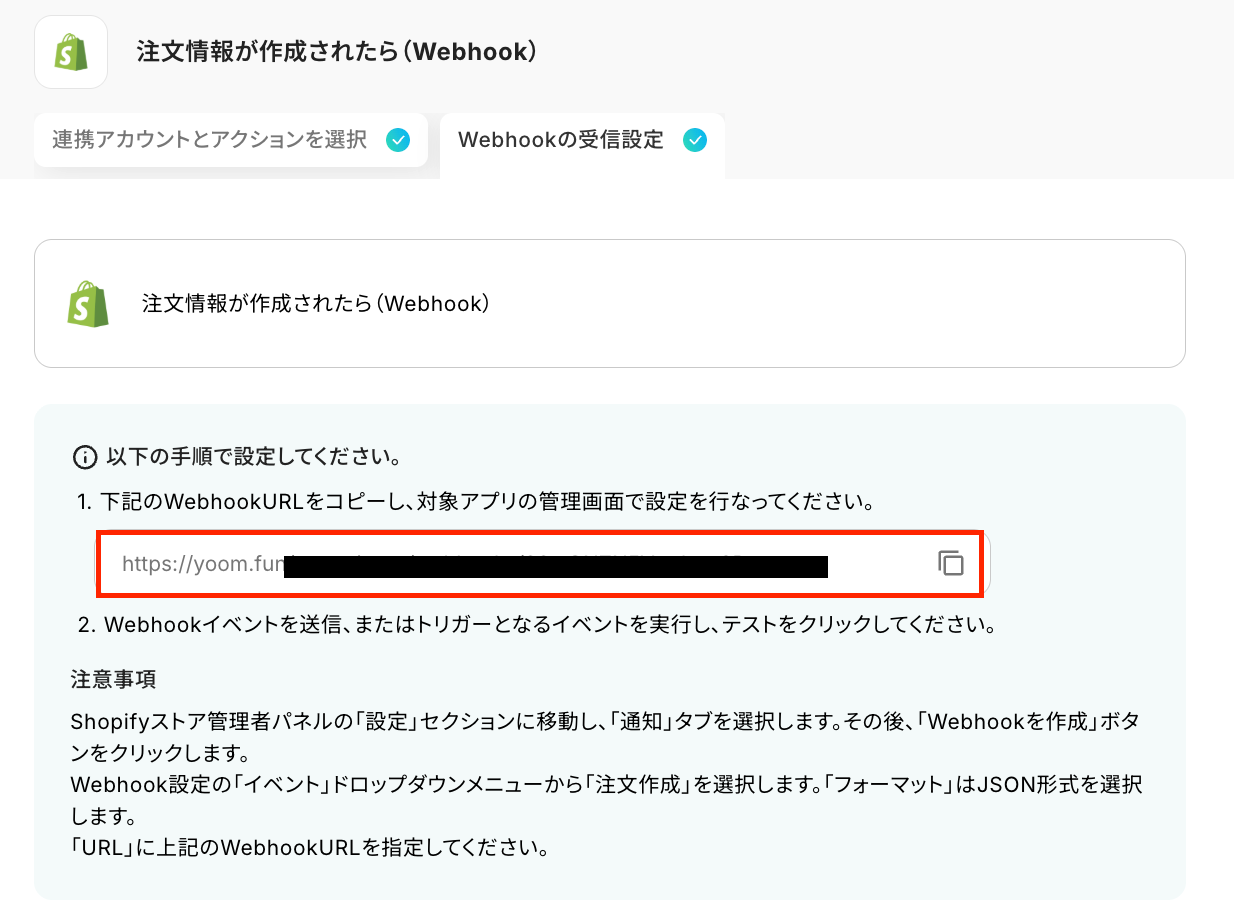
Shopifyに移動したら「設定」ページにアクセスし、「通知」を選択します。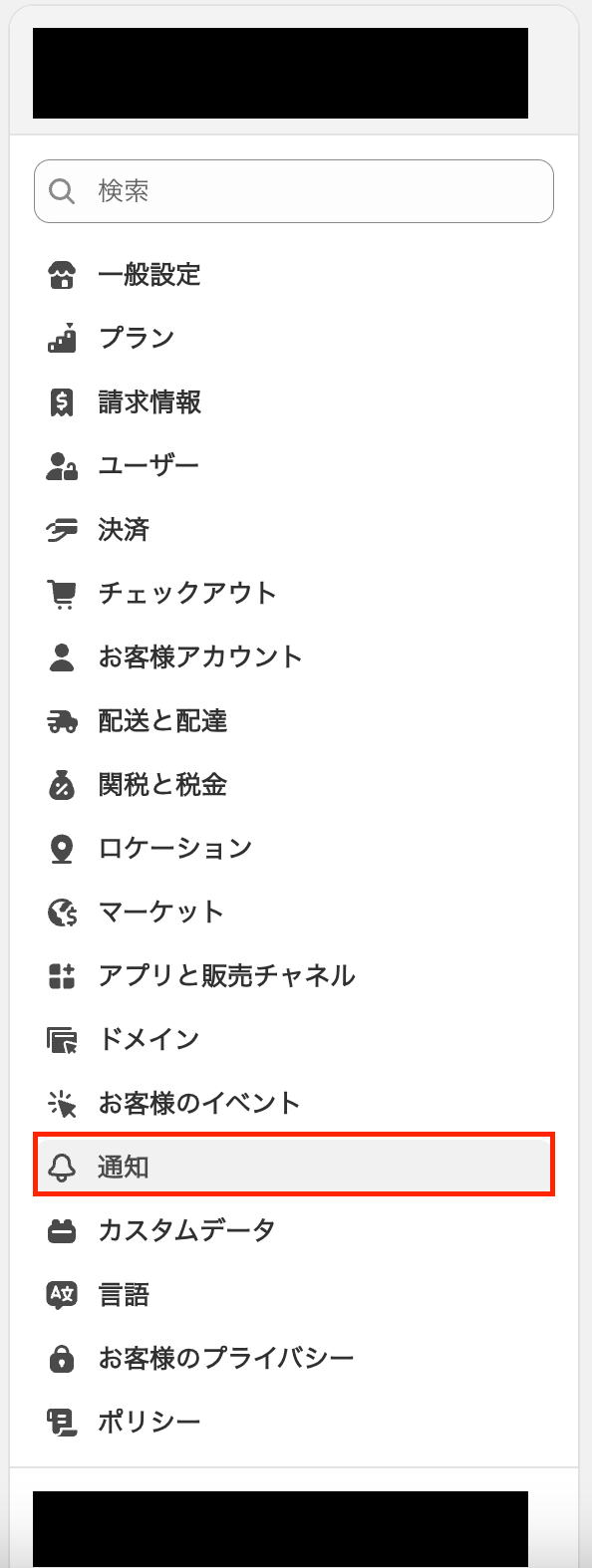
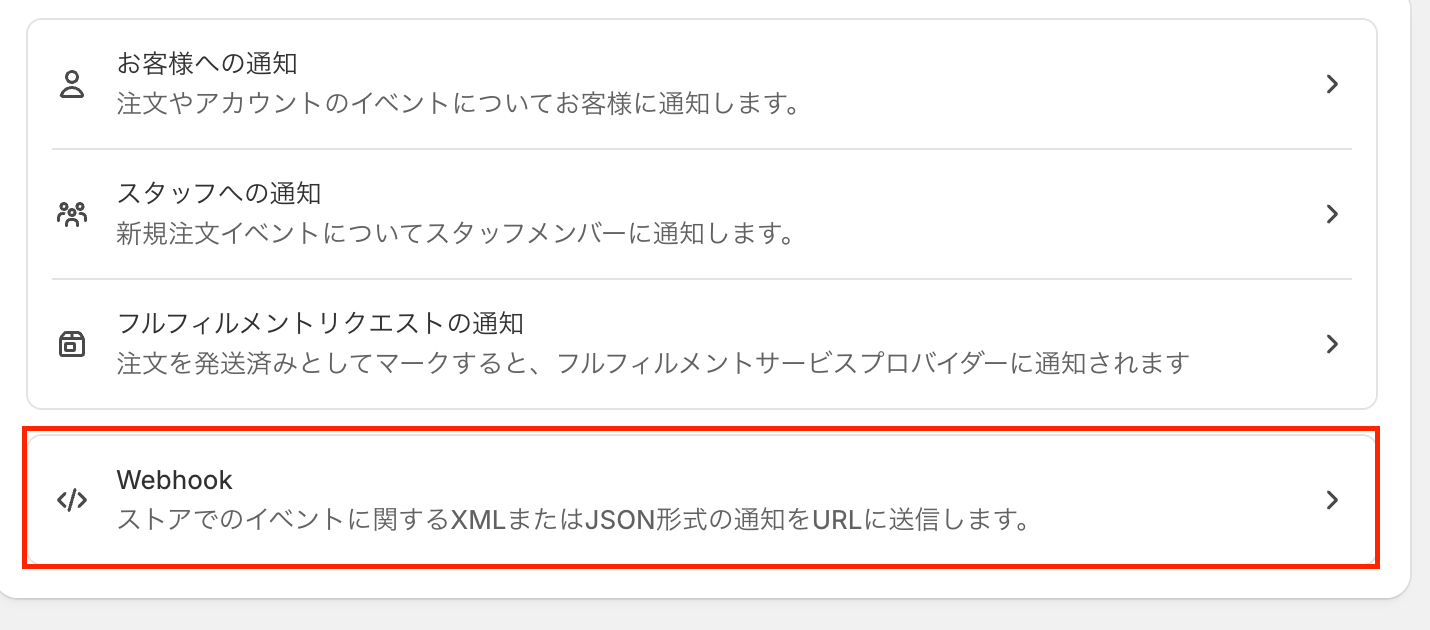
通知設定の中にある「Webhook」をクリックしてください。
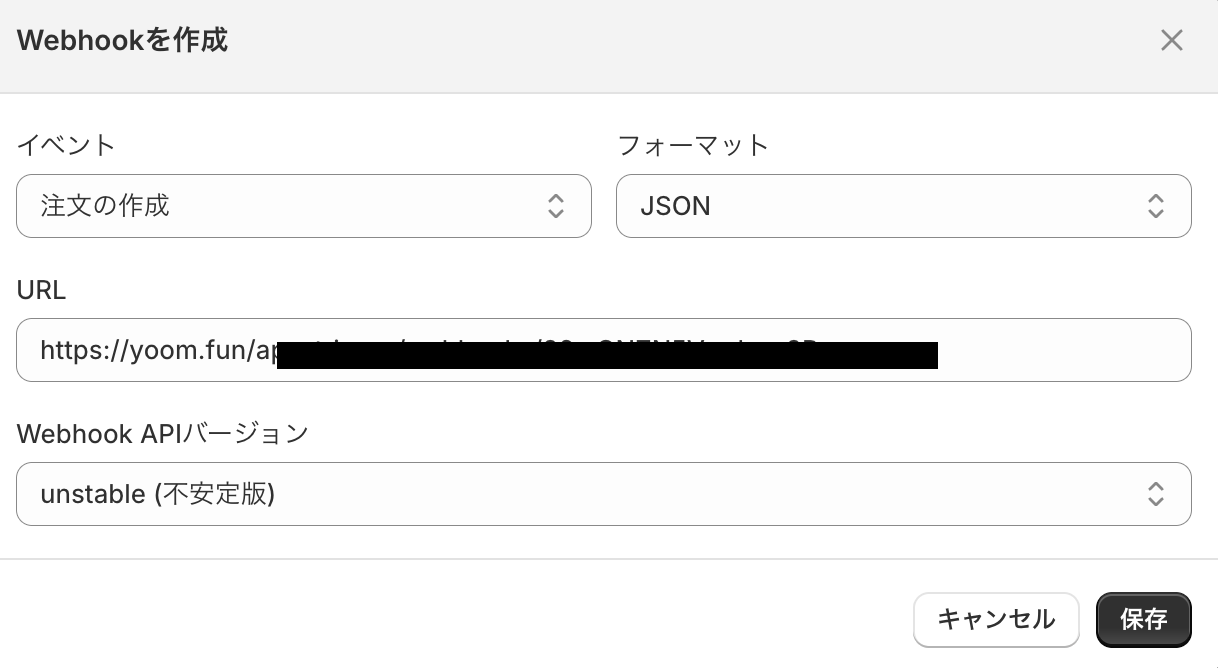
「Webhookを作成」を押して下記のように設定を行ったら、Webhookの設定は完了です!
- イベント:「注文の作成」を選択します。
- フォーマット:「JSON」のままでOKです!
- URL:Yoomの画面でコピーしておいたURLを貼り付けてください。
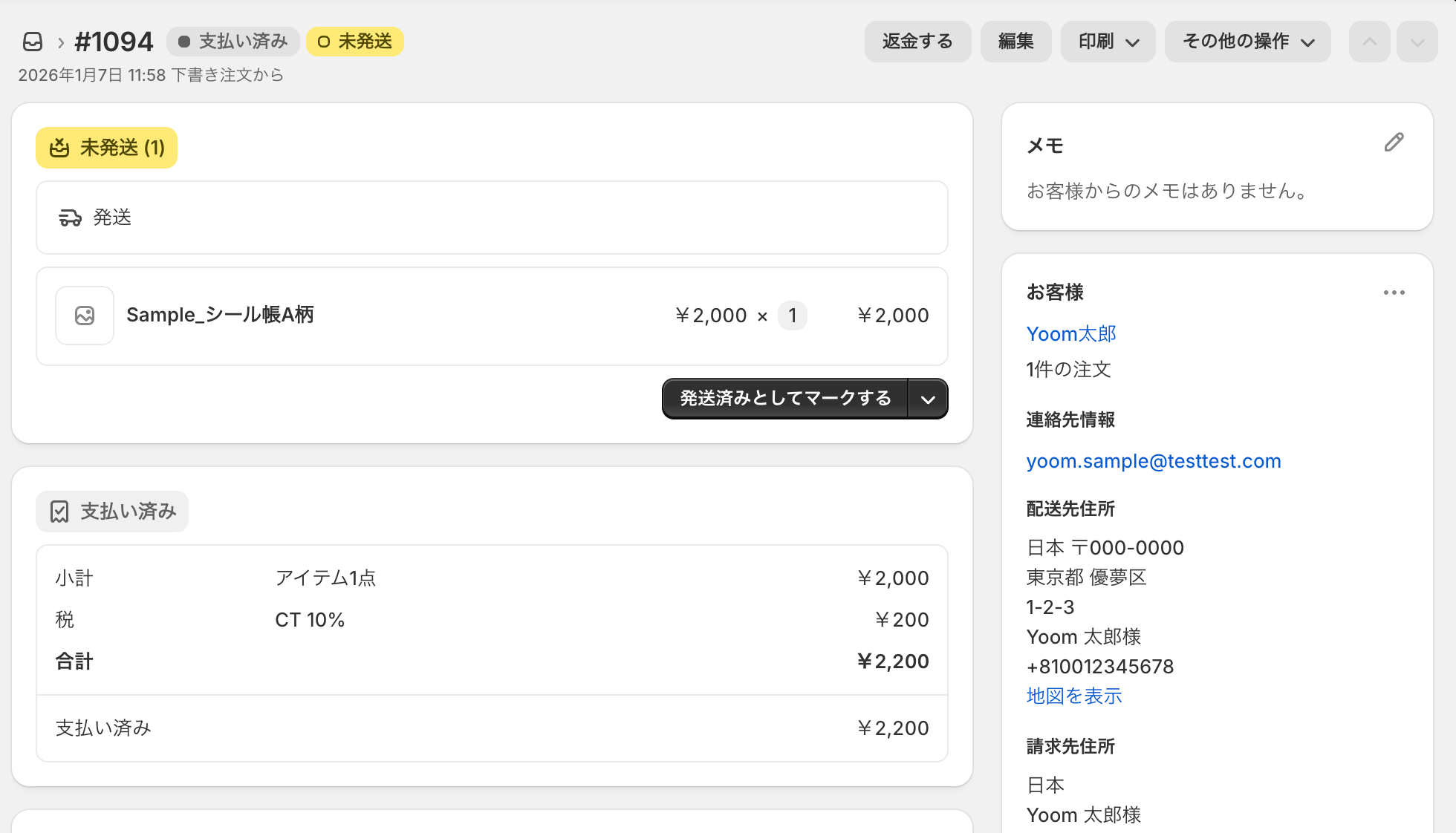
設定が完了したら動作確認のためにテストを行いますので、Shopifyに注文情報を作成しましょう。
作成後はYoomの画面に戻り、「テスト」をクリックします。
テストが成功すると、先ほど作成した注文情報が「取得した値」に追加されるので、内容を確認しましょう。
ここで取得した値は後続のオペレーション設定時に引用でき、フローを起動する度に変動する値となります。
テストを行わなかった場合、後続のオペレーション設定時のエラーの原因となったり、エラーになった箇所や原因の特定が困難になる場合もあるため、可能な限りすべての設定画面でテストを実施するのがオススメです!
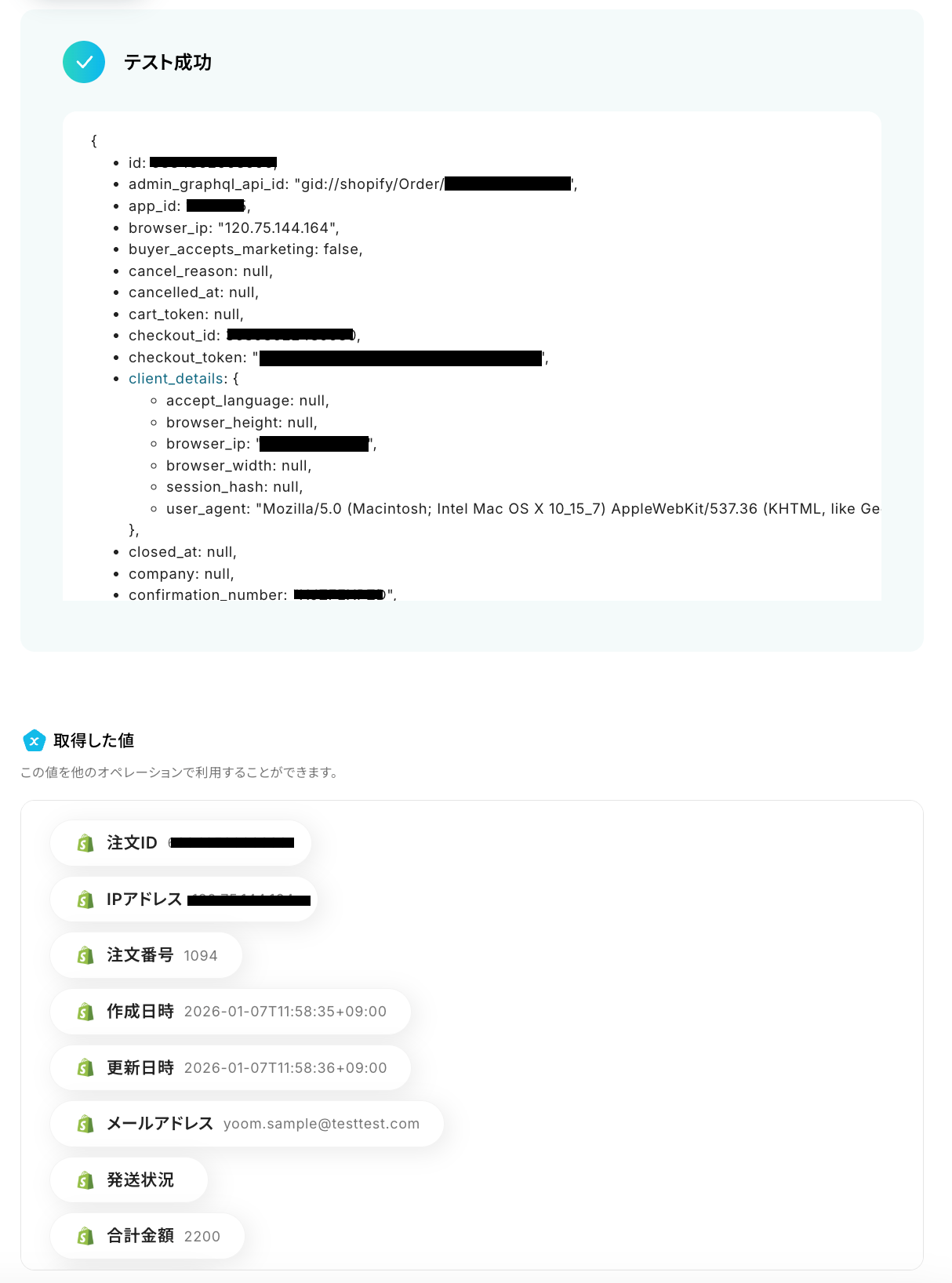
テストが成功し、取得した値が正しく追加されていることを確認したら「完了」を押して、次のステップに進みましょう!
ステップ4:Shopifyの注文情報を取得する設定
続いて、トリガーで検知したShopifyの注文情報の詳細を取得する設定を行います。
(1/3)設定項目の選択
設定項目2つ目の「注文情報を取得」をクリックしてください。
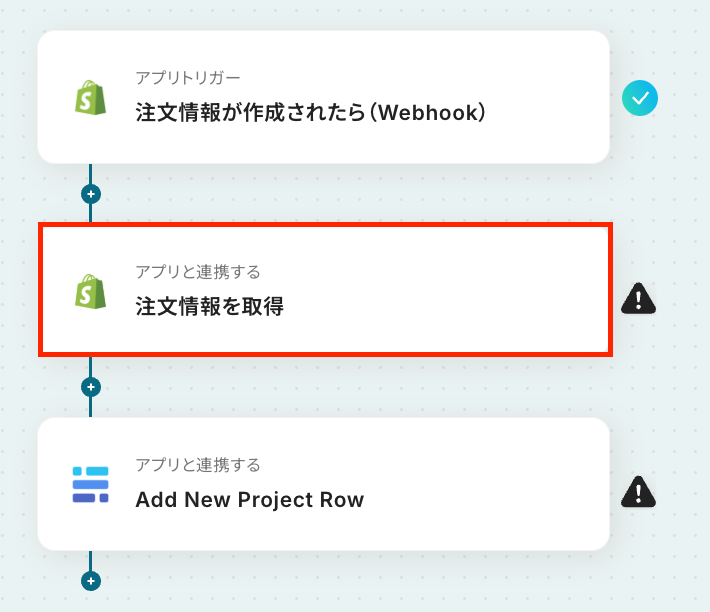
(2/3)連携アカウントとアクションを選択
ステップ3と同じ要領で、連携するアカウントと実行アクションの設定内容を確認し、「次へ」を押しましょう。
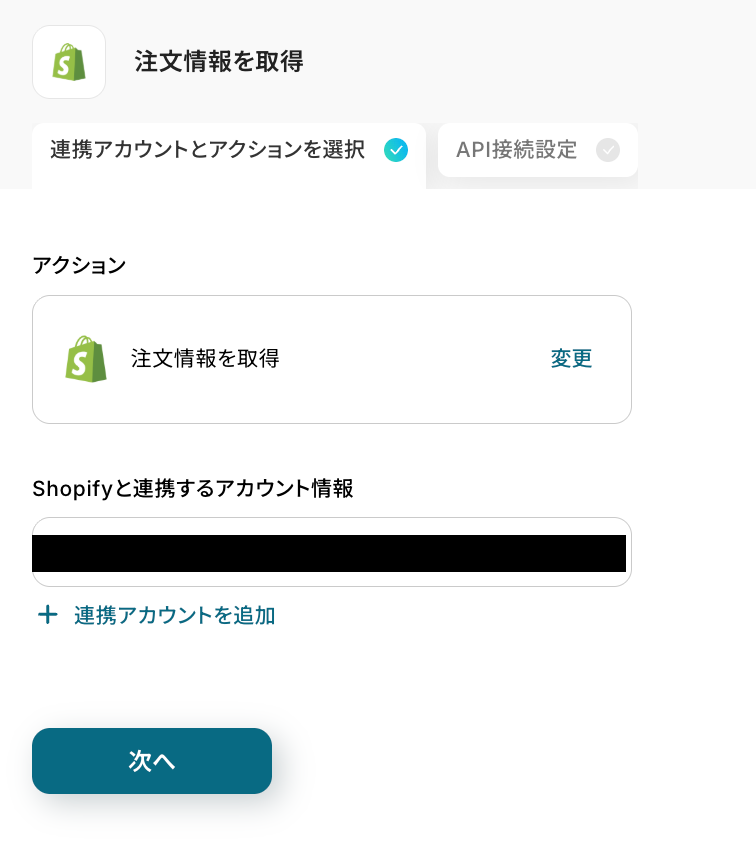
(3/3)API接続設定
次に、詳細情報を取得する該当の注文を指定する設定です。
サブドメイン:こちらは入力欄下の注釈に従って入力しましょう。
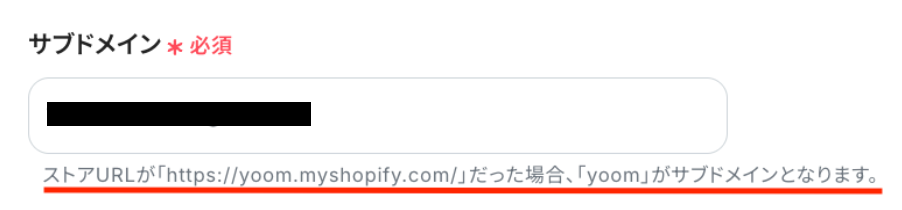
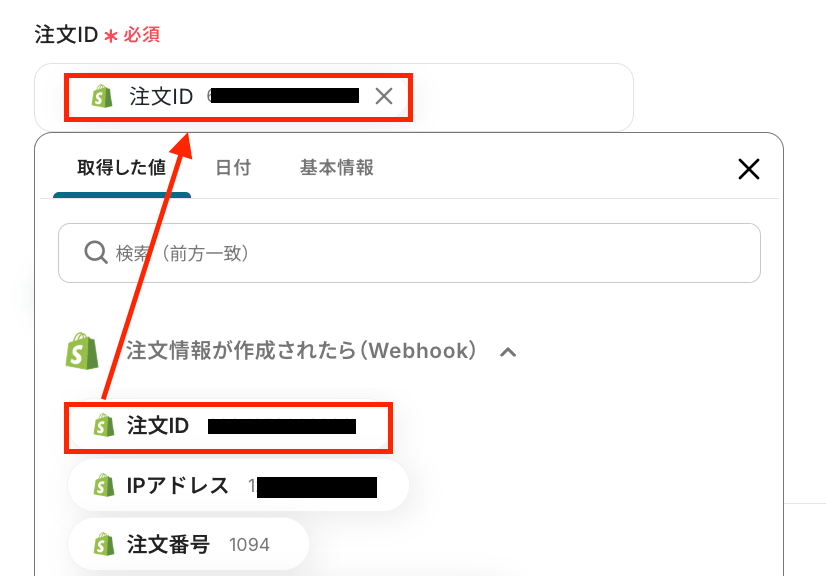
注文ID:下図のように「取得した値」を使って設定します。
このように「取得した値」を引用することで、フローが起動するたびに最新の注文情報の詳細を取得できるようになりますよ!
なお、「取得した値」を使わずに直接値を入力した場合は”固定値”となり、毎回同じ注文情報を繰り返し取得することになるため、必ず「取得した値」を使って設定するようにしましょう。
設定が完了したら「テスト」をクリックし、該当する注文の詳細情報が「取得した値」に抽出されることを確認してください。
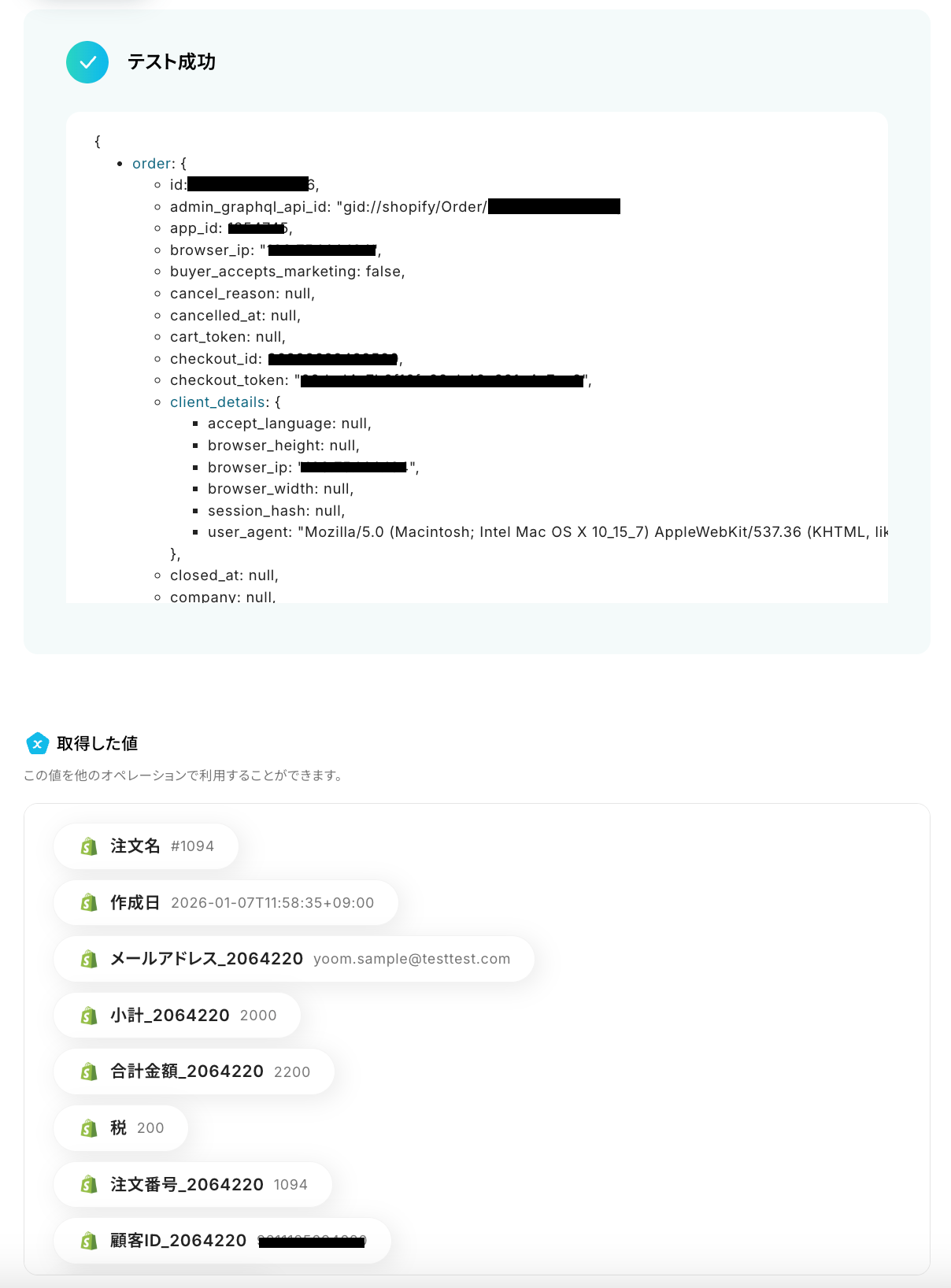
注文の詳細情報が取得できることを確認したら「完了」を押し、次のステップに進みます。
ステップ5:BaserowにRowを作成する設定
いよいよ最後のステップです!
ステップ4で取得した注文の詳細情報を使って、BaserowにRowを作成する設定をしていきます。
(1/3)設定項目の選択
設定項目3つ目の「Add New Project Row」をクリックしてください。
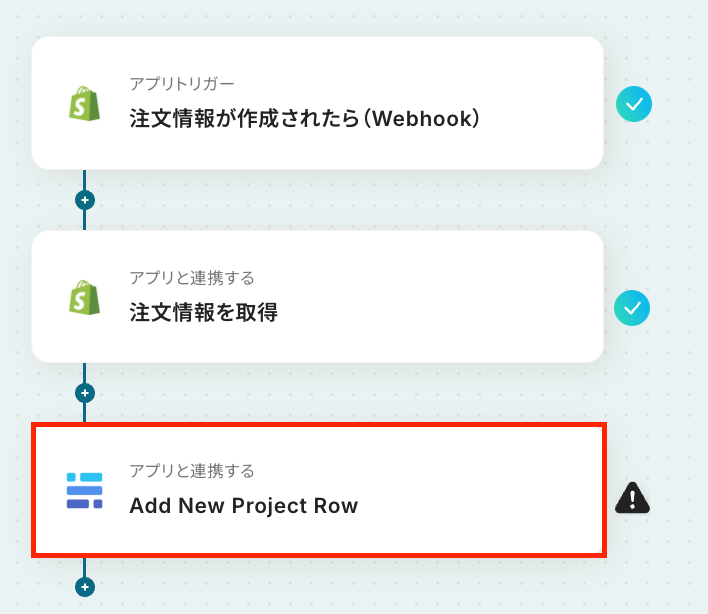
(2/3)連携アカウントとアクションを選択
これまでのステップ同様に、連携するアカウントと実行アクションの設定内容を確認し、「次へ」を押しましょう。
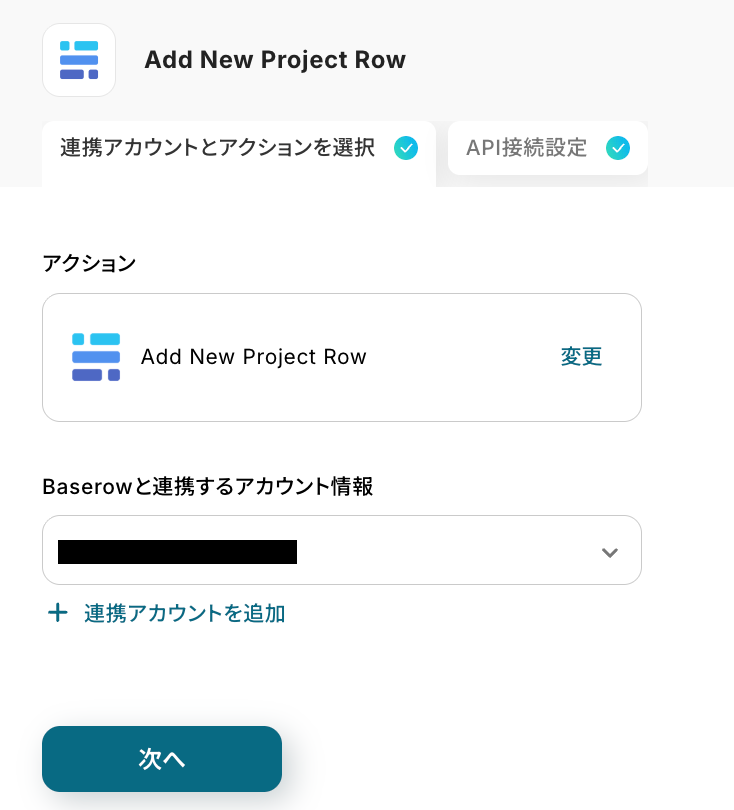
(3/3)API接続設定
ここでは、Baserowのデータベースに新しい行を追加し、Shopifyで発生した注文情報を自動入力する設定を行います。
Table ID:設定欄下に記載されている注釈に従い、フローで使用する該当のテーブルのURL内から値を取得しましょう。
「table/」の後の数字がテーブルIDとなるので、値を確認して設定してください。
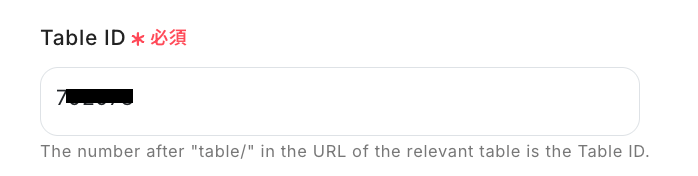
▼Table ID 該当箇所▼

Fields Name:こちらは、データを追加したい列のテーブル名を入力します。
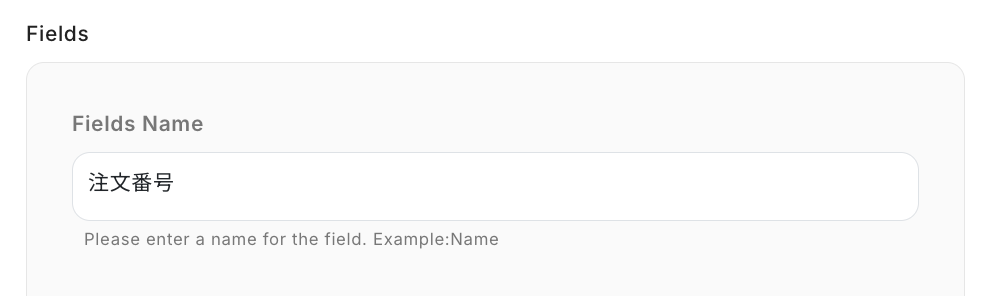
▼テーブル名 該当箇所▼

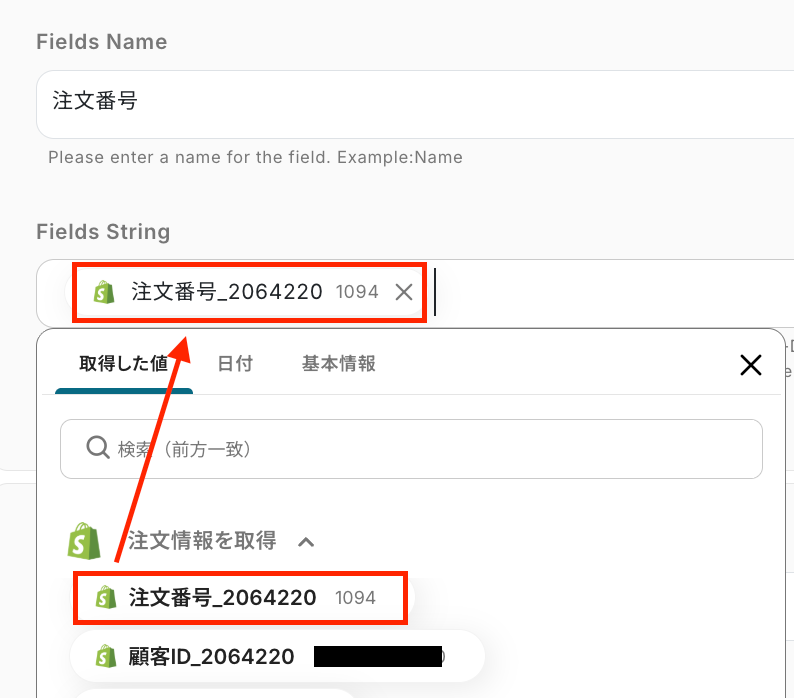
Fields String:テーブルに追加するデータを、「取得した値」を用いて適切な値をマッピングしていきます。
設定欄をクリックすると「取得した値」が表示されるので、該当する値を設定してくださいね!
このように「取得した値」を使って設定することで、フローが起動する度に最新の注文データを自動で追加できるようになります。
なお、直接入力してしまうと”固定値”となり、毎回同じ値が繰り返し追加されてしまうため、ご注意ください。
追加するデータの項目を追加したい場合は、「+Fieldsを追加」をクリックすると設定欄が増えるので、フローで使用するデータベースに合わせてご活用ください。
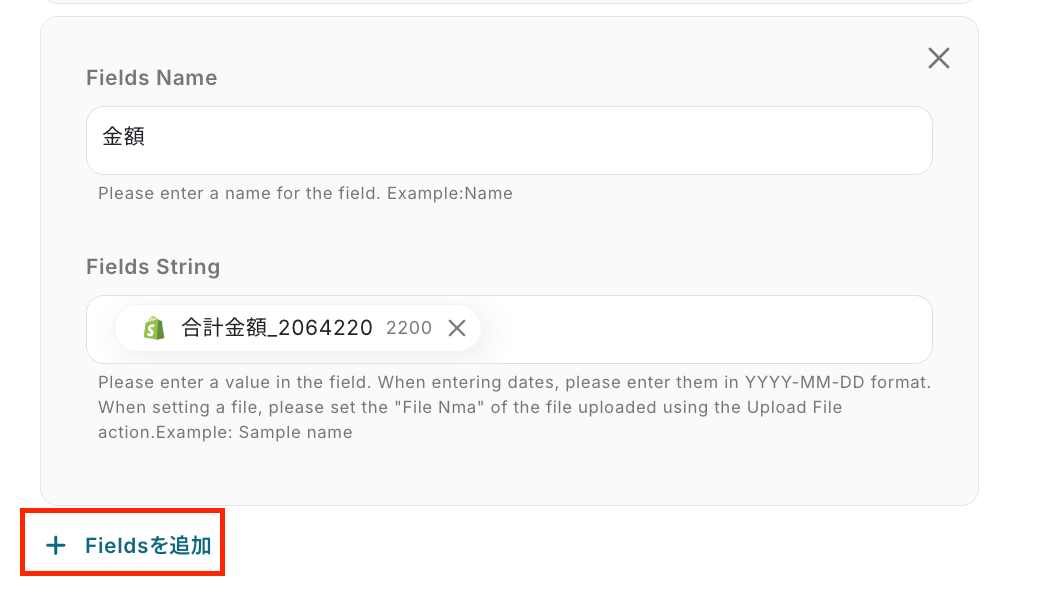
設定が完了したら「テスト」をクリックし、データ連携が正常に行われるかを確認しましょう。
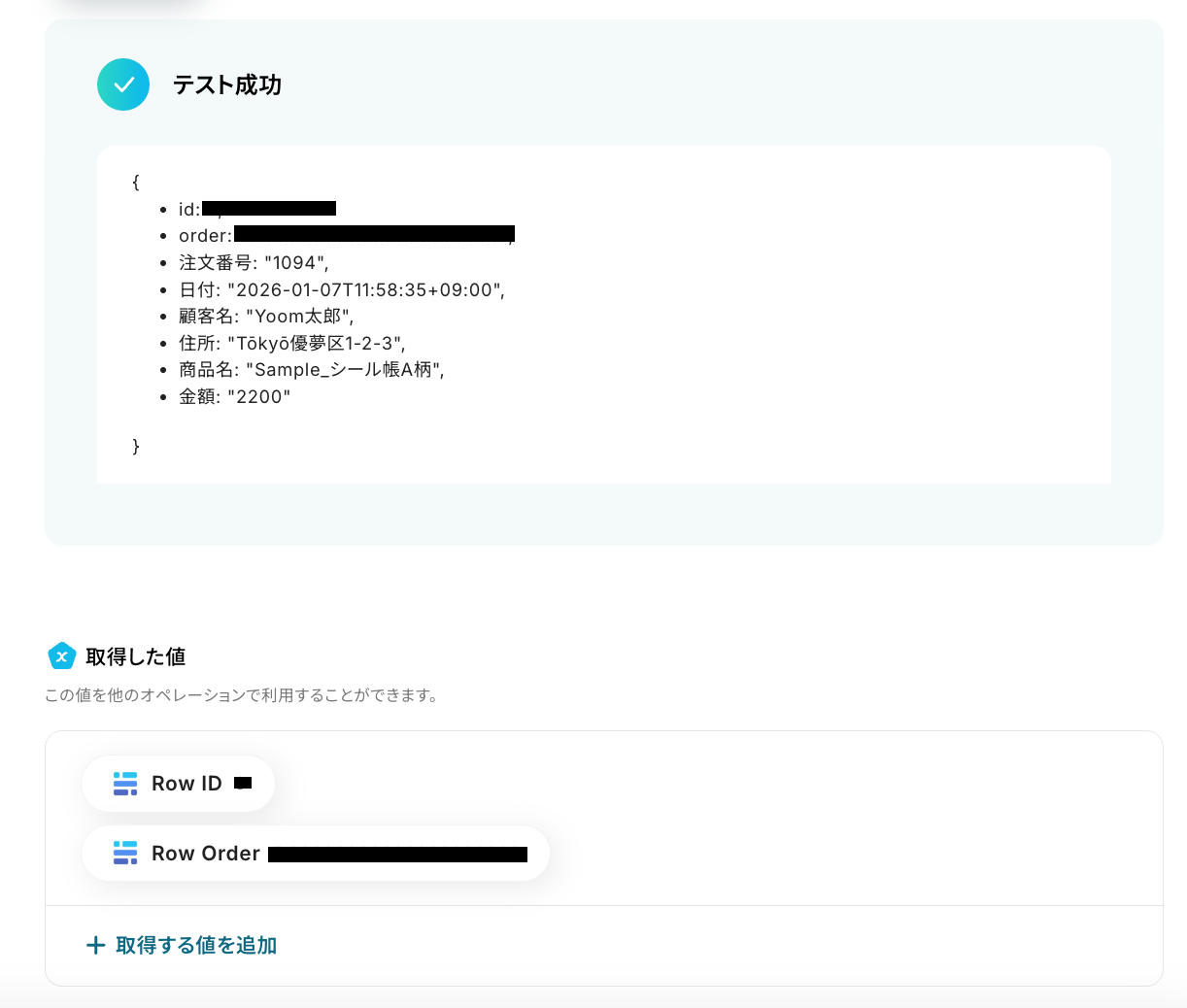
「テスト成功」と表示されると、Baserowの指定したテーブルのデータが追加されているはずなので、確認してみてくださいね!
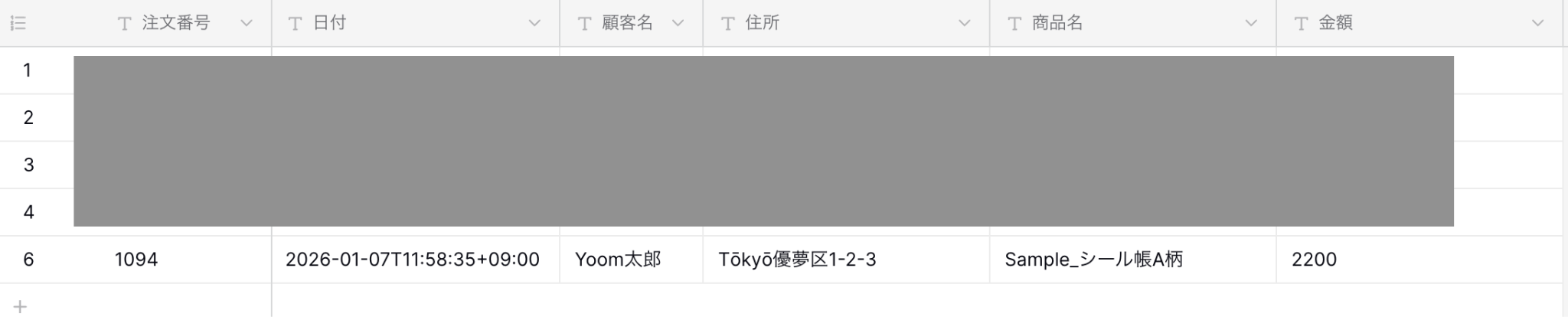
正しくデータ連携が行われていることを確認したら「完了」を押し、設定完了です!
ステップ6:トリガーをONにしてフローの動作確認
ここまで設定お疲れ様でした!
これで今回のフローの設定はすべて完了になります。
設定が完了すると下図のようなポップアップが表示されるので、「トリガーをON」にして、フローの動作確認をしておくと安心です。
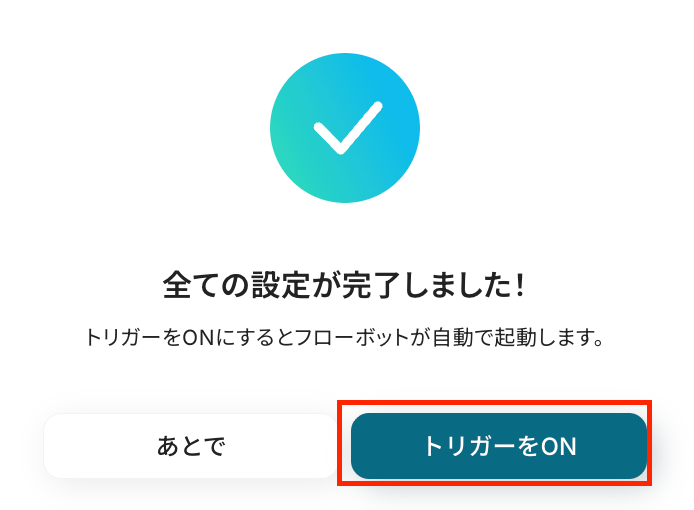
「フローを実際に動かすのは、あとでにしたい!」という場合もありますよね!
その場合は「あとで」を選択し、フローの設定画面右上にある「トリガーON/OFF」のトグルボタンからON・OFFを切り替えてご利用ください。
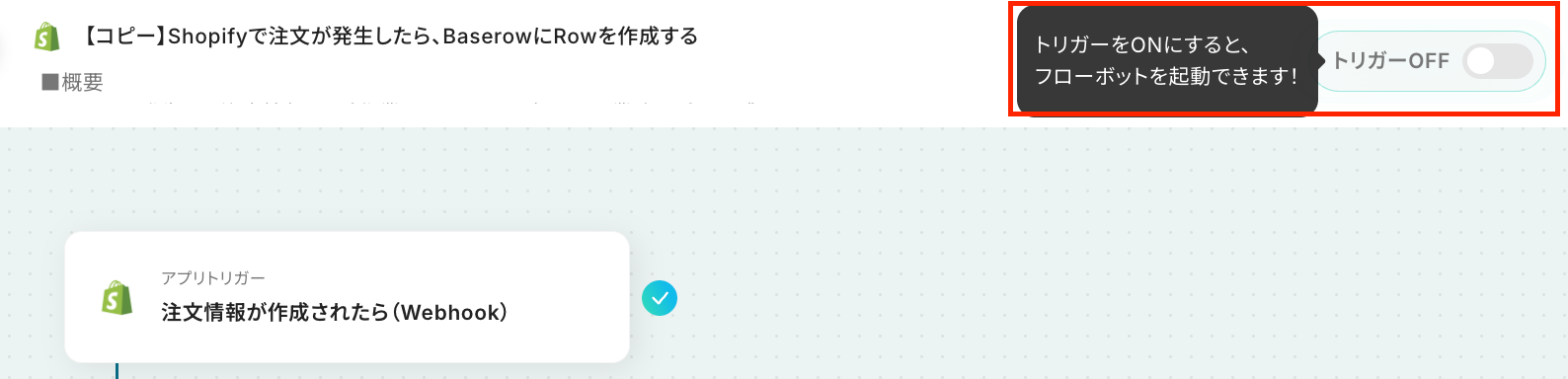
以上が「Shopifyで注文が発生したら、BaserowにRowを作成する」フローの設定手順でした!
ShopifyやBaserowを使ったその他の自動化例
Yoomを使えば、今回ご紹介したテンプレート以外にも様々な業務に応用できます。ここでは、関連するテンプレートをいくつかご紹介します。日々の業務効率化のヒントとして、ぜひ参考にしてください。
Shopifyを使った自動化例
Shopifyと他のアプリを連携することで、例えば注文や取引の発生に応じて記録や管理情報を自動で連携できます。
手作業による転記や確認を減らし、情報の一元管理と更新漏れ防止を実現し、日々の運営を効率化できるでしょう。
■概要
Shopifyで発生した注文情報を、都度Google スプレッドシートに手作業で転記するのは手間がかかる作業ではないでしょうか。また、手作業によるコピー&ペーストは、入力ミスや転記漏れの原因にもなりかねません。
このワークフローを活用すれば、ShopifyとGoogle スプレッドシートを連携させ、注文が発生した際に自動でGoogle スプレッドシートに情報を追加できます。面倒な転記作業から解放され、正確なデータ管理を実現します。
■このテンプレートをおすすめする方
- Shopifyの注文データをGoogle スプレッドシートに手作業で転記しているEC担当者の方
- ShopifyとGoogle スプレッドシートの連携を自動化し、注文管理やデータ分析を効率化したい方
- 手作業によるデータ入力ミスをなくし、正確な売上管理体制を構築したいと考えている方
■このテンプレートを使うメリット
- Shopifyで注文が発生するたびに、自動でGoogle スプレッドシートへデータが追加されるため、これまで手作業に費やしていた時間を短縮できます。
- システムが自動でデータを転記するため、手作業による入力間違いや記載漏れといったヒューマンエラーの発生を防ぎ、データの正確性を保ちます。
■フローボットの流れ
- はじめに、ShopifyとGoogle スプレッドシートをYoomと連携します。
- 次に、トリガーでShopifyを選択し、「注文が発生したら」というアクションを設定します。
- 最後に、オペレーションでGoogle スプレッドシートの「レコードを追加する」アクションを設定し、トリガーで取得した注文情報を任意の列に追加するように設定します。
※「トリガー」:フロー起動のきっかけとなるアクション、「オペレーション」:トリガー起動後、フロー内で処理を行うアクション
■このワークフローのカスタムポイント
- ShopifyをYoomと連携する際に、ご利用中のストアのサブドメインを正しく設定してください。
- Google スプレッドシートのオペレーション設定では、書き込み対象のスプレッドシート、シート名、データを記録するテーブル範囲などを任意で設定してください。
■注意事項
- Shopify、Google スプレッドシートのそれぞれとYoomを連携してください。
- Shopifyはチームプラン・サクセスプランでのみご利用いただけるアプリとなっております。フリープラン・ミニプランの場合は設定しているフローボットのオペレーションやデータコネクトはエラーとなりますので、ご注意ください。
- チームプランやサクセスプランなどの有料プランは、2週間の無料トライアルを行うことが可能です。無料トライアル中には制限対象のアプリを使用することができます。
- トリガーは5分、10分、15分、30分、60分の間隔で起動間隔を選択できます。
- プランによって最短の起動間隔が異なりますので、ご注意ください。
■概要
Shopifyで新しい商品情報を登録するたびに、Mailchimpでメールキャンペーンを手動で設定・配信するのは手間がかかる作業ではないでしょうか。特に、タイムリーな情報発信が求められる中で、作業の遅延や設定ミスは避けたいものです。このワークフローを活用すれば、Shopifyで商品情報が作成されると同時に、Mailchimpでのキャンペーン配信が自動的に実行され、こうした課題をスムーズに解消できます。
■このテンプレートをおすすめする方
- ShopifyとMailchimpを利用し、手動での連携作業に手間を感じている方
- 新商品情報を迅速かつ確実にMailchimpで配信したいマーケティング担当者の方
- ECサイト運営において、プロモーション業務の効率化と精度向上を目指している方
■このテンプレートを使うメリット
- Shopifyでの商品作成からMailchimpのキャンペーン配信までを自動化することで、これまで手作業に費やしていた時間を短縮できます。
- 手動設定による配信漏れやキャンペーン内容の誤りといったヒューマンエラーを防ぎ、より確実な情報発信を支援します。
■フローボットの流れ
- はじめに、ShopifyとMailchimpをYoomと連携します。
- 次に、トリガーとしてShopifyを選択し、「商品情報が作成されたら(Webhook)」というアクションを設定します。これにより、Shopifyに新しい商品が登録されるとフローが起動します。
- 最後に、オペレーションとしてMailchimpを選択し、「キャンペーンを送信」アクションを設定します。ここで、あらかじめ設定しておいたキャンペーンが自動で送信されるようにします。
※「トリガー」:フロー起動のきっかけとなるアクション、「オペレーション」:トリガー起動後、フロー内で処理を行うアクション
■このワークフローのカスタムポイント
- Mailchimpでキャンペーンを送信するアクションを設定する際に、配信対象としたい特定のキャンペーンIDを任意で指定してください。これにより、ターゲット層に合わせて、最適なキャンペーンを自動で配信できます。
■注意事項
- Shopify、MailchimpのそれぞれとYoomを連携してください。
■概要
ClickUpでタスクを管理し、Shopifyで商品を販売しているものの、タスク情報を手作業で商品ページに転記する作業に手間を感じていませんか?手入力による情報の入力ミスや登録漏れは、ビジネスの機会損失にも繋がりかねません。このワークフローを活用すれば、ClickUpでのタスク作成をきっかけにShopifyへの商品追加を自動化できるため、こうした課題をスムーズに解消し、ClickUpとShopifyの連携を円滑にします。
■このテンプレートをおすすめする方
- ClickUpとShopifyを併用しており、商品登録作業を手作業で行っているEC担当者の方
- ClickUpのタスク情報をもとに、Shopifyへのデータ登録を効率化したいと考えている方
- 手作業による転記ミスをなくし、商品情報登録の正確性を高めたいチームリーダーの方
■このテンプレートを使うメリット
- ClickUpにタスクが作成されると、Shopifyへ自動で商品情報が追加されるため、これまで手作業に費やしていた時間を短縮することができます。
- システムが自動で処理を行うことで、手作業による情報転記ミスや登録漏れといったヒューマンエラーの発生を防ぎます。
■フローボットの流れ
- はじめに、ClickUpとShopifyをYoomと連携します
- 次に、トリガーでClickUpを選択し、「タスクが作成されたら」というアクションを設定します
- 次に、オペレーションでClickUpの「タスクを取得」アクションを設定し、作成されたタスクの詳細情報を取得します
- 次に、オペレーションでAI機能の「テキストからデータを抽出する」を設定し、取得したタスク情報から商品名や価格などの必要なデータを抽出します
- 最後に、オペレーションでShopifyの「商品を追加」アクションを設定し、抽出したデータをもとに商品を自動で追加します
※「トリガー」:フロー起動のきっかけとなるアクション、「オペレーション」:トリガー起動後、フロー内で処理を行うアクション
■このワークフローのカスタムポイント
- ClickUpのトリガー設定では、自動化の対象としたいteam_id、space_id、folder_id、list_idをそれぞれ任意で設定してください。
- ClickUpの「タスクを取得」オペレーションでは、取得対象のtask_idに前段のトリガーで取得した情報を変数として設定します。
- AI機能によるテキスト抽出では、抽出の対象となるテキスト(タスクのタイトルや説明文など)や、抽出したい項目(商品名、価格、説明など)を自由にカスタマイズできます。
- Shopifyの「商品を追加」オペレーションでは、商品のタイトルや価格などの各項目に、前段で抽出したデータや固定値などを変数として任意に設定することが可能です。
■注意事項
- Clickup、ShopifyのそれぞれとYoomを連携してください。
- Shopifyはチームプラン・サクセスプランでのみご利用いただけるアプリとなっております。フリープラン・ミニプランの場合は設定しているフローボットのオペレーションやデータコネクトはエラーとなりますので、ご注意ください。
- チームプランやサクセスプランなどの有料プランは、2週間の無料トライアルを行うことが可能です。無料トライアル中には制限対象のアプリを使用することができます。
■概要
Shopifyで新商品を登録するたびに、関連チームへSlackで共有する作業を手動で行っていませんか。この定型的な作業は手間がかかるだけでなく、通知漏れや共有の遅れといったミスにつながることもあります。
このワークフローを活用すれば、Shopifyで商品が作成されると同時に、商品情報をSlackの指定チャンネルへ自動で通知できます。これにより、手作業による連絡の手間をなくし、迅速で確実な情報共有を実現します。
■このテンプレートをおすすめする方
- Shopifyでの商品登録後の情報共有に手間や時間を要しているECサイト運営担当者の方
- 新商品の情報をいち早く把握し、マーケティングや在庫管理に活かしたいチームの方
- 複数人でのストア運営において、情報伝達の漏れや遅延を防ぎたいと考えている方
■このテンプレートを使うメリット
- Shopifyに商品情報が作成されると同時にSlackへ自動で通知されるため、これまで手作業での連絡に費やしていた時間を短縮できます。
- 手作業による通知漏れや情報の誤伝達といったヒューマンエラーを防ぎ、チーム内での確実な情報共有を実現します。
■フローボットの流れ
- はじめに、ShopifyをYoomと連携します。
- 次に、トリガーでShopifyを選択し、「商品情報が作成されたら」というアクションを設定します。
- 続いて、オペレーションでShopifyの「商品情報を取得」アクションを設定し、トリガーをきっかけに作成された商品の詳細情報を取得します。
- 最後に、オペレーションでSlackの「チャンネルのメッセージを送信する」アクションを設定し、取得した商品情報を指定のチャンネルへ通知します。
※「トリガー」:フロー起動のきっかけとなるアクション、「オペレーション」:トリガー起動後、フロー内で処理を行うアクション
■このワークフローのカスタムポイント
- Shopifyの「商品情報を取得」アクションで、トリガーから連携された商品IDを設定し、通知したい情報(商品名、価格など)に応じて取得フィールドを任意で指定してください。
- Slackのアクションで、通知を送信したいチャンネルのIDを指定し、Shopifyから取得した情報を含めてメッセージ内容を自由にカスタマイズしてください。
■注意事項
- Shopify、SlackのそれぞれとYoomを連携してください。
- Shopifyはチームプラン・サクセスプランでのみご利用いただけるアプリとなっております。フリープラン・ミニプランの場合は設定しているフローボットのオペレーションやデータコネクトはエラーとなりますので、ご注意ください。
- チームプランやサクセスプランなどの有料プランは、2週間の無料トライアルを行うことが可能です。無料トライアル中には制限対象のアプリを使用することができます。
■概要
決済サービスのStripeとECプラットフォームのShopifyを併用する中で、顧客情報が分散し、それぞれに手入力する作業に手間を感じていませんか。このワークフローは、Stripeで新規顧客が作成された際に、その情報を基にしてShopifyへも自動で顧客情報を登録します。StripeとShopify間での顧客データの手動連携から解放され、二重入力の手間や入力ミスといった課題を解消し、スムーズな顧客管理を実現します。
■このテンプレートをおすすめする方
- StripeとShopifyの両方を利用し、顧客情報を手作業で登録しているEC担当者の方
- StripeとShopifyの顧客データを自動で同期させ、管理を効率化したいと考えている方
- 顧客情報の登録漏れや入力ミスを防ぎ、データ精度を高めたいと考えている方
■このテンプレートを使うメリット
- Stripeで顧客が作成されるとShopifyへ自動で情報が登録されるため、これまで手作業で行っていたデータ入力の時間を短縮できます
- 手作業による顧客情報の転記ミスや登録漏れのリスクをなくし、正確なデータ管理の実現に繋がります
■フローボットの流れ
- はじめに、StripeとShopifyをYoomと連携します
- 次に、トリガーでStripeを選択し、「新規顧客が作成されたら」というアクションを設定します
- 最後に、オペレーションでShopifyの「顧客情報を登録」アクションを設定し、トリガーで取得した顧客情報を各項目にマッピングします
※「トリガー」:フロー起動のきっかけとなるアクション、「オペレーション」:トリガー起動後、フロー内で処理を行うアクション
■このワークフローのカスタムポイント
- Shopifyと連携する際に、ご利用のストアに応じたサブドメインを任意で設定してください
- Shopifyの顧客登録オペレーションでは、Stripeから取得した氏名やメールアドレスといった情報をどの項目に登録するか、変数として自由に設定することが可能です
■注意事項
- Stripe、ShopifyのそれぞれとYoomを連携してください。
- StripeおよびShopifyはチームプラン・サクセスプランでのみご利用いただけるアプリとなっております。フリープラン・ミニプランの場合は設定しているフローボットのオペレーションやデータコネクトはエラーとなりますので、ご注意ください。
- チームプランやサクセスプランなどの有料プランは、2週間の無料トライアルを行うことが可能です。無料トライアル中には制限対象のアプリを使用することができます。
- トリガーは5分、10分、15分、30分、60分の間隔で起動間隔を選択できます。
- プランによって最短の起動間隔が異なりますので、ご注意ください。
- Stripeから取得した名前データは姓と名に分かれていないため、Shopifyの姓の欄に一括して反映する形になります。ただし、AIオペレーションの抽出機能を利用することで、名前を姓と名に分割できる場合があります。
■概要
Shopifyで商品情報が作成されたら、Google Driveにフォルダを作成するフローです。
■このテンプレートをおすすめする方
1.Shopifyの商品情報に基づいて業務を行う方
・新商品ごとに必要なファイルを特定のフォルダに自動で保存して業務効率化を図りたい方
・商品画像や説明資料などを商品情報と紐づけてGoogle Driveに保存したい方
2.商品管理担当者
・商品情報に基づいた書類作成やマーケティング資料作成などを効率化したい方
・Google Drive上で商品情報を検索して関連ファイルに簡単にアクセスしたい方
■このテンプレートを使うメリット
ShopifyはECサイト運営に不可欠なプラットフォームですが、商品が増えるにつれて関連ファイルの管理が煩雑になることがあります。
このフローを導入すると、商品ごとに自動的にGoogle Driveにフォルダが作成されて関連ファイルを一元管理することが可能になります。これによって、必要な情報を素早く見つけ出して商品ページの更新やマーケティング施策をスムーズに進めることができます。また、手作業でのフォルダ作成の手間を省いてヒューマンエラーを防ぐことも可能となります。
■注意事項
・Google Drive、ShopifyのそれぞれとYoomを連携してください。
・Shopifyはチームプラン・サクセスプランでのみご利用いただけるアプリとなっております。フリープラン・ミニプランの場合は設定しているフローボットのオペレーションやデータコネクトはエラーとなりますので、ご注意ください。
・チームプランやサクセスプランなどの有料プランは、2週間の無料トライアルを行うことが可能です。無料トライアル中には制限対象のアプリを使用することができます。
■概要
ECサイト運営において、新しい商品の登録作業は欠かせないものの、オープンロジとShopifyの両方に情報を入力する手間や、入力ミスが起こりやすいといった課題はありませんか?このワークフローを活用すれば、フォーム送信をきっかけにオープンロジへの商品登録、そして特定条件に合致した場合のShopifyへの商品追加までを自動化でき、これらの課題を解消し業務効率を高めることができます。
■このテンプレートをおすすめする方
- オープンロジとShopifyを利用し、手作業での商品登録に手間を感じているEC担当者の方
- 商品情報登録時の入力漏れやミスを防ぎ、業務の正確性を向上させたい方
- 特定条件に合致する商品のみをShopifyに効率的に追加したいと考えている運営責任者の方
■このテンプレートを使うメリット
- フォーム入力からオープンロジ、Shopifyへの商品登録までが自動化されるため、これまで手作業に費やしていた時間を短縮することができます。
- 手作業によるデータ入力や確認作業が減ることで、ヒューマンエラーのリスクを軽減し、商品情報の正確性を保つことに繋がります。
■フローボットの流れ
- はじめに、オープンロジとShopifyをYoomと連携します。
- 次に、トリガーでフォーム機能を選択し、「フォームトリガー」アクションを設定し、商品情報を入力するフォームを作成します。
- 次に、オペレーションでオープンロジの「商品を登録」アクションを設定し、フォームから送信された情報を基にオープンロジに商品を登録します。
- 続けて、オペレーションでオープンロジの「商品情報を取得」アクションを設定し、登録された商品情報を取得します。
- 次に、オペレーションで分岐機能の「コマンドオペレーション」アクションを設定し、特定の条件に合致する場合のみ後続処理に進むよう設定します。
- 最後に、オペレーションでShopifyの「商品を追加」アクションを設定し、条件に合致した商品情報をShopifyに登録します。
※「トリガー」:フロー起動のきっかけとなるアクション、「オペレーション」:トリガー起動後、フロー内で処理を行うアクション
■このワークフローのカスタムポイント
- オープンロジの「商品を登録」アクションでは、Yoomのフォーム機能で作成したフォームから送信された商品名やSKU、価格などの回答内容を、動的な値として各項目にマッピングする設定が可能です。
- 分岐機能の「コマンドオペレーション」では、オープンロジから取得した商品情報を基に、「特定の商品カテゴリの場合のみShopifyに登録する」といった任意の条件を設定することができます。
- Shopifyの「商品を追加」アクションでは、商品タイトルや説明文、価格などの項目に固定値を入力したり、前段のオープンロジのアクションで取得した商品情報を動的な値として埋め込んだりするなど、柔軟な設定が可能です。
■注意事項
- オープンロジ、ShopifyのそれぞれとYoomを連携してください。
- 【Shopify】はチームプラン・サクセスプランでのみご利用いただけるアプリとなっております。フリープラン・ミニプランの場合は設定しているフローボットのオペレーションやデータコネクトはエラーとなりますので、ご注意ください。
- チームプランやサクセスプランなどの有料プランは、2週間の無料トライアルを行うことが可能です。無料トライアル中には制限対象のアプリを使用することができます。
- 分岐はミニプラン以上のプランでご利用いただける機能(オペレーション)となっております。フリープランの場合は設定しているフローボットのオペレーションはエラーとなりますので、ご注意ください。
- ミニプランなどの有料プランは、2週間の無料トライアルを行うことが可能です。無料トライアル中には制限対象のアプリや機能(オペレーション)を使用することができます。
■概要
Airtableの商品情報が更新されたらShopifyの商品情報も更新するフローです。
■このテンプレートをおすすめする方
1.Airtableでデータ管理をする方
・商品情報の管理でAirtableを活用している方
・日常的なデータ更新を担当している方
2.ECサイトの運営でShopifyを活用している方
・自社のECサイトをShopifyで運営している方
■このテンプレートを使うメリット
ShopifyはECサイトの構築や運営を効率化できるプラットフォームです。
しかし、商品情報をAirtableで管理している場合、更新情報に気付くのに遅れてしまいECサイトへの反映が遅延する可能性があります。
Shopifyへの商品情報の更新を効率化したい方に、このテンプレートは適しています。
Airtableで商品情報が更新されると、自動でShopifyの商品情報も更新できるため、情報の整合性を常に保つことができます。
このフローの後にチャットツールのオペレーションを追加することで、Shopifyへの商品情報の更新を把握し、ECサイトの情報をスピーディーに更新することが可能です。
■注意事項
・Airtable、ShopifyのそれぞれとYoomを連携してください。
・Shopifyはチームプラン・サクセスプランでのみご利用いただけるアプリとなっております。フリープラン・ミニプランの場合は設定しているフローボットのオペレーションやデータコネクトはエラーとなりますので、ご注意ください。
・チームプランやサクセスプランなどの有料プランは、2週間の無料トライアルを行うことが可能です。無料トライアル中には制限対象のアプリを使用することができます。
・トリガーは5分、10分、15分、30分、60分の間隔で起動間隔を選択できます。
・プランによって最短の起動間隔が異なりますので、ご注意ください。
■概要
スマレジで実店舗の取引を登録した後、Shopifyにも注文情報を手作業で入力していませんか。この作業は時間がかかるだけでなく、入力ミスといったヒューマンエラーの原因にもなり得ます。このワークフローを活用すれば、スマレジでの取引登録をきっかけに、Shopifyへ注文情報が自動で作成されます。これにより、店舗運営におけるデータ入力の手間や管理コストを軽減できます。
■このテンプレートをおすすめする方
- スマレジとShopifyを併用し、取引情報の手入力に手間を感じている店舗担当者の方
- 実店舗とオンラインストアの注文データを連携させ、管理を効率化したいと考えている方
- 手作業によるデータ入力ミスをなくし、業務の正確性を向上させたいと考えている方
■このテンプレートを使うメリット
- スマレジに取引が登録されると自動でShopifyに注文が作成されるため、これまで手作業で行っていたデータ入力の時間を短縮することができます。
- システムが自動で情報を転記することで、手入力による金額や顧客情報の入力間違いといったヒューマンエラーの発生を防ぎます。
■フローボットの流れ
- はじめに、スマレジとShopifyをYoomと連携します。
- 次に、トリガーでスマレジを選択し、「取引が登録されたら」というアクションを設定します。
- 次に、オペレーションでスマレジのアクションを設定し、トリガーをきっかけに取得した情報をもとに、取引詳細や顧客情報を取得します。
- 次に、オペレーションでAI機能の「テキストからデータを抽出する」を設定し、Shopifyの形式に合わせて住所情報を整形します。
- 最後に、オペレーションでShopifyの「注文を作成する」アクションを設定し、これまでのステップで取得・整形した情報を紐付けます。
※「トリガー」:フロー起動のきっかけとなるアクション、「オペレーション」:トリガー起動後、フロー内で処理を行うアクション
■このワークフローのカスタムポイント
- スマレジは店舗の運用に合わせて取引データの入力項目をカスタマイズできるため、Yoomでデータを取得する際は、実際の運用に合わせた項目を選択してください。
- Shopifyで注文データを作成する際に使用する各フィールドは任意で設定可能ですので、スマレジから取得したデータを適切にマッピングしてください。
■注意事項
- スマレジ、ShopifyのそれぞれとYoomを連携してください。
- Shopifyはチームプラン・サクセスプランでのみご利用いただけるアプリとなっております。フリープラン・ミニプランの場合は設定しているフローボットのオペレーションやデータコネクトはエラーとなりますので、ご注意ください。
- チームプランやサクセスプランなどの有料プランは、2週間の無料トライアルを行うことが可能です。無料トライアル中には制限対象のアプリを使用することができます。
- スマレジのマイアプリ連携方法は下記をご参照ください。
https://intercom.help/yoom/ja/articles/6435753
■概要
お客様からの急な配送先住所の変更依頼に、手作業での対応は手間がかかり、入力ミスによる誤配送のリスクも伴います。
特にECサイト運営において、Shopify上の注文情報を正確かつ迅速に更新することは、顧客満足度を維持する上で非常に重要です。
このワークフローを活用すれば、フォームで受け付けた住所変更の依頼内容を、Shopifyの注文情報へ自動で反映させることが可能になり、こうした手作業による手間やミスを解消できます。
■このテンプレートをおすすめする方
- Shopifyでの注文受付後、手作業でお客様の住所変更に対応しているEC担当者の方
- お客様からの住所変更依頼の対応に時間がかかり、他の業務を圧迫している方
- Shopifyの注文管理におけるヒューマンエラーをなくし、業務を効率化したい方
■このテンプレートを使うメリット
- フォームで受け付けた依頼内容をもとにShopifyの注文情報が自動で更新されるため、これまで手作業での対応に費やしていた時間を短縮できます
- 手作業による情報の転記が不要になることで、入力間違いや更新漏れといったヒューマンエラーを防ぎ、誤配送のリスクを軽減することに繋がります
■フローボットの流れ
- はじめに、ShopifyをYoomと連携します
- 次に、トリガーでフォームを設定し、お客様が住所変更依頼の情報を送信したらフローが起動するようにします
- 次に、オペレーションでShopifyの「注文を検索」アクションを設定し、フォームで受け付けた注文番号などをもとに該当の注文を検索します
- 次に、分岐機能を利用し、該当の注文情報が見つかった場合のみ、次の処理に進むよう設定します
- 最後に、Shopifyの「注文情報を更新」アクションを設定し、フォームで受け付けた新しい住所情報で注文データを更新します
※「トリガー」:フロー起動のきっかけとなるアクション、「オペレーション」:トリガー起動後、フロー内で処理を行うアクション
■このワークフローのカスタムポイント
- トリガーとなるフォームでは、お客様から住所変更依頼を受け付けるにあたって必要な情報を、質問項目として任意で設定することが可能です。例えば、注文番号、氏名、新しい郵便番号や住所などを設定してください
■注意事項
- ShopifyとYoomを連携してください。
- 【Shopify】はチームプラン・サクセスプランでのみご利用いただけるアプリとなっております。フリープラン・ミニプランの場合は設定しているフローボットのオペレーションやデータコネクトはエラーとなりますので、ご注意ください。
- チームプランやサクセスプランなどの有料プランは、2週間の無料トライアルを行うことが可能です。無料トライアル中には制限対象のアプリを使用することができます。
- 分岐はミニプラン以上のプランでご利用いただける機能(オペレーション)となっております。フリープランの場合は設定しているフローボットのオペレーションはエラーとなりますので、ご注意ください。
- ミニプランなどの有料プランは、2週間の無料トライアルを行うことが可能です。無料トライアル中には制限対象のアプリや機能(オペレーション)を使用することができます。

■概要
Shopifyで発生した注文情報を、都度Google スプレッドシートに手作業で転記するのは手間がかかる作業ではないでしょうか。また、手作業によるコピー&ペーストは、入力ミスや転記漏れの原因にもなりかねません。
このワークフローを活用すれば、ShopifyとGoogle スプレッドシートを連携させ、注文が発生した際に自動でGoogle スプレッドシートに情報を追加できます。面倒な転記作業から解放され、正確なデータ管理を実現します。
■このテンプレートをおすすめする方
- Shopifyの注文データをGoogle スプレッドシートに手作業で転記しているEC担当者の方
- ShopifyとGoogle スプレッドシートの連携を自動化し、注文管理やデータ分析を効率化したい方
- 手作業によるデータ入力ミスをなくし、正確な売上管理体制を構築したいと考えている方
■このテンプレートを使うメリット
- Shopifyで注文が発生するたびに、自動でGoogle スプレッドシートへデータが追加されるため、これまで手作業に費やしていた時間を短縮できます。
- システムが自動でデータを転記するため、手作業による入力間違いや記載漏れといったヒューマンエラーの発生を防ぎ、データの正確性を保ちます。
■フローボットの流れ
- はじめに、ShopifyとGoogle スプレッドシートをYoomと連携します。
- 次に、トリガーでShopifyを選択し、「注文が発生したら」というアクションを設定します。
- 最後に、オペレーションでGoogle スプレッドシートの「レコードを追加する」アクションを設定し、トリガーで取得した注文情報を任意の列に追加するように設定します。
※「トリガー」:フロー起動のきっかけとなるアクション、「オペレーション」:トリガー起動後、フロー内で処理を行うアクション
■このワークフローのカスタムポイント
- ShopifyをYoomと連携する際に、ご利用中のストアのサブドメインを正しく設定してください。
- Google スプレッドシートのオペレーション設定では、書き込み対象のスプレッドシート、シート名、データを記録するテーブル範囲などを任意で設定してください。
■注意事項
- Shopify、Google スプレッドシートのそれぞれとYoomを連携してください。
- Shopifyはチームプラン・サクセスプランでのみご利用いただけるアプリとなっております。フリープラン・ミニプランの場合は設定しているフローボットのオペレーションやデータコネクトはエラーとなりますので、ご注意ください。
- チームプランやサクセスプランなどの有料プランは、2週間の無料トライアルを行うことが可能です。無料トライアル中には制限対象のアプリを使用することができます。
- トリガーは5分、10分、15分、30分、60分の間隔で起動間隔を選択できます。
- プランによって最短の起動間隔が異なりますので、ご注意ください。

■概要
Shopifyで新しい商品情報を登録するたびに、Mailchimpでメールキャンペーンを手動で設定・配信するのは手間がかかる作業ではないでしょうか。特に、タイムリーな情報発信が求められる中で、作業の遅延や設定ミスは避けたいものです。このワークフローを活用すれば、Shopifyで商品情報が作成されると同時に、Mailchimpでのキャンペーン配信が自動的に実行され、こうした課題をスムーズに解消できます。
■このテンプレートをおすすめする方
- ShopifyとMailchimpを利用し、手動での連携作業に手間を感じている方
- 新商品情報を迅速かつ確実にMailchimpで配信したいマーケティング担当者の方
- ECサイト運営において、プロモーション業務の効率化と精度向上を目指している方
■このテンプレートを使うメリット
- Shopifyでの商品作成からMailchimpのキャンペーン配信までを自動化することで、これまで手作業に費やしていた時間を短縮できます。
- 手動設定による配信漏れやキャンペーン内容の誤りといったヒューマンエラーを防ぎ、より確実な情報発信を支援します。
■フローボットの流れ
- はじめに、ShopifyとMailchimpをYoomと連携します。
- 次に、トリガーとしてShopifyを選択し、「商品情報が作成されたら(Webhook)」というアクションを設定します。これにより、Shopifyに新しい商品が登録されるとフローが起動します。
- 最後に、オペレーションとしてMailchimpを選択し、「キャンペーンを送信」アクションを設定します。ここで、あらかじめ設定しておいたキャンペーンが自動で送信されるようにします。
※「トリガー」:フロー起動のきっかけとなるアクション、「オペレーション」:トリガー起動後、フロー内で処理を行うアクション
■このワークフローのカスタムポイント
- Mailchimpでキャンペーンを送信するアクションを設定する際に、配信対象としたい特定のキャンペーンIDを任意で指定してください。これにより、ターゲット層に合わせて、最適なキャンペーンを自動で配信できます。
■注意事項
- Shopify、MailchimpのそれぞれとYoomを連携してください。

■概要
ClickUpでタスクを管理し、Shopifyで商品を販売しているものの、タスク情報を手作業で商品ページに転記する作業に手間を感じていませんか?手入力による情報の入力ミスや登録漏れは、ビジネスの機会損失にも繋がりかねません。このワークフローを活用すれば、ClickUpでのタスク作成をきっかけにShopifyへの商品追加を自動化できるため、こうした課題をスムーズに解消し、ClickUpとShopifyの連携を円滑にします。
■このテンプレートをおすすめする方
- ClickUpとShopifyを併用しており、商品登録作業を手作業で行っているEC担当者の方
- ClickUpのタスク情報をもとに、Shopifyへのデータ登録を効率化したいと考えている方
- 手作業による転記ミスをなくし、商品情報登録の正確性を高めたいチームリーダーの方
■このテンプレートを使うメリット
- ClickUpにタスクが作成されると、Shopifyへ自動で商品情報が追加されるため、これまで手作業に費やしていた時間を短縮することができます。
- システムが自動で処理を行うことで、手作業による情報転記ミスや登録漏れといったヒューマンエラーの発生を防ぎます。
■フローボットの流れ
- はじめに、ClickUpとShopifyをYoomと連携します
- 次に、トリガーでClickUpを選択し、「タスクが作成されたら」というアクションを設定します
- 次に、オペレーションでClickUpの「タスクを取得」アクションを設定し、作成されたタスクの詳細情報を取得します
- 次に、オペレーションでAI機能の「テキストからデータを抽出する」を設定し、取得したタスク情報から商品名や価格などの必要なデータを抽出します
- 最後に、オペレーションでShopifyの「商品を追加」アクションを設定し、抽出したデータをもとに商品を自動で追加します
※「トリガー」:フロー起動のきっかけとなるアクション、「オペレーション」:トリガー起動後、フロー内で処理を行うアクション
■このワークフローのカスタムポイント
- ClickUpのトリガー設定では、自動化の対象としたいteam_id、space_id、folder_id、list_idをそれぞれ任意で設定してください。
- ClickUpの「タスクを取得」オペレーションでは、取得対象のtask_idに前段のトリガーで取得した情報を変数として設定します。
- AI機能によるテキスト抽出では、抽出の対象となるテキスト(タスクのタイトルや説明文など)や、抽出したい項目(商品名、価格、説明など)を自由にカスタマイズできます。
- Shopifyの「商品を追加」オペレーションでは、商品のタイトルや価格などの各項目に、前段で抽出したデータや固定値などを変数として任意に設定することが可能です。
■注意事項
- Clickup、ShopifyのそれぞれとYoomを連携してください。
- Shopifyはチームプラン・サクセスプランでのみご利用いただけるアプリとなっております。フリープラン・ミニプランの場合は設定しているフローボットのオペレーションやデータコネクトはエラーとなりますので、ご注意ください。
- チームプランやサクセスプランなどの有料プランは、2週間の無料トライアルを行うことが可能です。無料トライアル中には制限対象のアプリを使用することができます。
■概要
Shopifyで新商品を登録するたびに、関連チームへSlackで共有する作業を手動で行っていませんか。この定型的な作業は手間がかかるだけでなく、通知漏れや共有の遅れといったミスにつながることもあります。
このワークフローを活用すれば、Shopifyで商品が作成されると同時に、商品情報をSlackの指定チャンネルへ自動で通知できます。これにより、手作業による連絡の手間をなくし、迅速で確実な情報共有を実現します。
■このテンプレートをおすすめする方
- Shopifyでの商品登録後の情報共有に手間や時間を要しているECサイト運営担当者の方
- 新商品の情報をいち早く把握し、マーケティングや在庫管理に活かしたいチームの方
- 複数人でのストア運営において、情報伝達の漏れや遅延を防ぎたいと考えている方
■このテンプレートを使うメリット
- Shopifyに商品情報が作成されると同時にSlackへ自動で通知されるため、これまで手作業での連絡に費やしていた時間を短縮できます。
- 手作業による通知漏れや情報の誤伝達といったヒューマンエラーを防ぎ、チーム内での確実な情報共有を実現します。
■フローボットの流れ
- はじめに、ShopifyをYoomと連携します。
- 次に、トリガーでShopifyを選択し、「商品情報が作成されたら」というアクションを設定します。
- 続いて、オペレーションでShopifyの「商品情報を取得」アクションを設定し、トリガーをきっかけに作成された商品の詳細情報を取得します。
- 最後に、オペレーションでSlackの「チャンネルのメッセージを送信する」アクションを設定し、取得した商品情報を指定のチャンネルへ通知します。
※「トリガー」:フロー起動のきっかけとなるアクション、「オペレーション」:トリガー起動後、フロー内で処理を行うアクション
■このワークフローのカスタムポイント
- Shopifyの「商品情報を取得」アクションで、トリガーから連携された商品IDを設定し、通知したい情報(商品名、価格など)に応じて取得フィールドを任意で指定してください。
- Slackのアクションで、通知を送信したいチャンネルのIDを指定し、Shopifyから取得した情報を含めてメッセージ内容を自由にカスタマイズしてください。
■注意事項
- Shopify、SlackのそれぞれとYoomを連携してください。
- Shopifyはチームプラン・サクセスプランでのみご利用いただけるアプリとなっております。フリープラン・ミニプランの場合は設定しているフローボットのオペレーションやデータコネクトはエラーとなりますので、ご注意ください。
- チームプランやサクセスプランなどの有料プランは、2週間の無料トライアルを行うことが可能です。無料トライアル中には制限対象のアプリを使用することができます。

■概要
決済サービスのStripeとECプラットフォームのShopifyを併用する中で、顧客情報が分散し、それぞれに手入力する作業に手間を感じていませんか。このワークフローは、Stripeで新規顧客が作成された際に、その情報を基にしてShopifyへも自動で顧客情報を登録します。StripeとShopify間での顧客データの手動連携から解放され、二重入力の手間や入力ミスといった課題を解消し、スムーズな顧客管理を実現します。
■このテンプレートをおすすめする方
- StripeとShopifyの両方を利用し、顧客情報を手作業で登録しているEC担当者の方
- StripeとShopifyの顧客データを自動で同期させ、管理を効率化したいと考えている方
- 顧客情報の登録漏れや入力ミスを防ぎ、データ精度を高めたいと考えている方
■このテンプレートを使うメリット
- Stripeで顧客が作成されるとShopifyへ自動で情報が登録されるため、これまで手作業で行っていたデータ入力の時間を短縮できます
- 手作業による顧客情報の転記ミスや登録漏れのリスクをなくし、正確なデータ管理の実現に繋がります
■フローボットの流れ
- はじめに、StripeとShopifyをYoomと連携します
- 次に、トリガーでStripeを選択し、「新規顧客が作成されたら」というアクションを設定します
- 最後に、オペレーションでShopifyの「顧客情報を登録」アクションを設定し、トリガーで取得した顧客情報を各項目にマッピングします
※「トリガー」:フロー起動のきっかけとなるアクション、「オペレーション」:トリガー起動後、フロー内で処理を行うアクション
■このワークフローのカスタムポイント
- Shopifyと連携する際に、ご利用のストアに応じたサブドメインを任意で設定してください
- Shopifyの顧客登録オペレーションでは、Stripeから取得した氏名やメールアドレスといった情報をどの項目に登録するか、変数として自由に設定することが可能です
■注意事項
- Stripe、ShopifyのそれぞれとYoomを連携してください。
- StripeおよびShopifyはチームプラン・サクセスプランでのみご利用いただけるアプリとなっております。フリープラン・ミニプランの場合は設定しているフローボットのオペレーションやデータコネクトはエラーとなりますので、ご注意ください。
- チームプランやサクセスプランなどの有料プランは、2週間の無料トライアルを行うことが可能です。無料トライアル中には制限対象のアプリを使用することができます。
- トリガーは5分、10分、15分、30分、60分の間隔で起動間隔を選択できます。
- プランによって最短の起動間隔が異なりますので、ご注意ください。
- Stripeから取得した名前データは姓と名に分かれていないため、Shopifyの姓の欄に一括して反映する形になります。ただし、AIオペレーションの抽出機能を利用することで、名前を姓と名に分割できる場合があります。

■概要
Shopifyで商品情報が作成されたら、Google Driveにフォルダを作成するフローです。
■このテンプレートをおすすめする方
1.Shopifyの商品情報に基づいて業務を行う方
・新商品ごとに必要なファイルを特定のフォルダに自動で保存して業務効率化を図りたい方
・商品画像や説明資料などを商品情報と紐づけてGoogle Driveに保存したい方
2.商品管理担当者
・商品情報に基づいた書類作成やマーケティング資料作成などを効率化したい方
・Google Drive上で商品情報を検索して関連ファイルに簡単にアクセスしたい方
■このテンプレートを使うメリット
ShopifyはECサイト運営に不可欠なプラットフォームですが、商品が増えるにつれて関連ファイルの管理が煩雑になることがあります。
このフローを導入すると、商品ごとに自動的にGoogle Driveにフォルダが作成されて関連ファイルを一元管理することが可能になります。これによって、必要な情報を素早く見つけ出して商品ページの更新やマーケティング施策をスムーズに進めることができます。また、手作業でのフォルダ作成の手間を省いてヒューマンエラーを防ぐことも可能となります。
■注意事項
・Google Drive、ShopifyのそれぞれとYoomを連携してください。
・Shopifyはチームプラン・サクセスプランでのみご利用いただけるアプリとなっております。フリープラン・ミニプランの場合は設定しているフローボットのオペレーションやデータコネクトはエラーとなりますので、ご注意ください。
・チームプランやサクセスプランなどの有料プランは、2週間の無料トライアルを行うことが可能です。無料トライアル中には制限対象のアプリを使用することができます。

■概要
ECサイト運営において、新しい商品の登録作業は欠かせないものの、オープンロジとShopifyの両方に情報を入力する手間や、入力ミスが起こりやすいといった課題はありませんか?このワークフローを活用すれば、フォーム送信をきっかけにオープンロジへの商品登録、そして特定条件に合致した場合のShopifyへの商品追加までを自動化でき、これらの課題を解消し業務効率を高めることができます。
■このテンプレートをおすすめする方
- オープンロジとShopifyを利用し、手作業での商品登録に手間を感じているEC担当者の方
- 商品情報登録時の入力漏れやミスを防ぎ、業務の正確性を向上させたい方
- 特定条件に合致する商品のみをShopifyに効率的に追加したいと考えている運営責任者の方
■このテンプレートを使うメリット
- フォーム入力からオープンロジ、Shopifyへの商品登録までが自動化されるため、これまで手作業に費やしていた時間を短縮することができます。
- 手作業によるデータ入力や確認作業が減ることで、ヒューマンエラーのリスクを軽減し、商品情報の正確性を保つことに繋がります。
■フローボットの流れ
- はじめに、オープンロジとShopifyをYoomと連携します。
- 次に、トリガーでフォーム機能を選択し、「フォームトリガー」アクションを設定し、商品情報を入力するフォームを作成します。
- 次に、オペレーションでオープンロジの「商品を登録」アクションを設定し、フォームから送信された情報を基にオープンロジに商品を登録します。
- 続けて、オペレーションでオープンロジの「商品情報を取得」アクションを設定し、登録された商品情報を取得します。
- 次に、オペレーションで分岐機能の「コマンドオペレーション」アクションを設定し、特定の条件に合致する場合のみ後続処理に進むよう設定します。
- 最後に、オペレーションでShopifyの「商品を追加」アクションを設定し、条件に合致した商品情報をShopifyに登録します。
※「トリガー」:フロー起動のきっかけとなるアクション、「オペレーション」:トリガー起動後、フロー内で処理を行うアクション
■このワークフローのカスタムポイント
- オープンロジの「商品を登録」アクションでは、Yoomのフォーム機能で作成したフォームから送信された商品名やSKU、価格などの回答内容を、動的な値として各項目にマッピングする設定が可能です。
- 分岐機能の「コマンドオペレーション」では、オープンロジから取得した商品情報を基に、「特定の商品カテゴリの場合のみShopifyに登録する」といった任意の条件を設定することができます。
- Shopifyの「商品を追加」アクションでは、商品タイトルや説明文、価格などの項目に固定値を入力したり、前段のオープンロジのアクションで取得した商品情報を動的な値として埋め込んだりするなど、柔軟な設定が可能です。
■注意事項
- オープンロジ、ShopifyのそれぞれとYoomを連携してください。
- 【Shopify】はチームプラン・サクセスプランでのみご利用いただけるアプリとなっております。フリープラン・ミニプランの場合は設定しているフローボットのオペレーションやデータコネクトはエラーとなりますので、ご注意ください。
- チームプランやサクセスプランなどの有料プランは、2週間の無料トライアルを行うことが可能です。無料トライアル中には制限対象のアプリを使用することができます。
- 分岐はミニプラン以上のプランでご利用いただける機能(オペレーション)となっております。フリープランの場合は設定しているフローボットのオペレーションはエラーとなりますので、ご注意ください。
- ミニプランなどの有料プランは、2週間の無料トライアルを行うことが可能です。無料トライアル中には制限対象のアプリや機能(オペレーション)を使用することができます。

■概要
Airtableの商品情報が更新されたらShopifyの商品情報も更新するフローです。
■このテンプレートをおすすめする方
1.Airtableでデータ管理をする方
・商品情報の管理でAirtableを活用している方
・日常的なデータ更新を担当している方
2.ECサイトの運営でShopifyを活用している方
・自社のECサイトをShopifyで運営している方
■このテンプレートを使うメリット
ShopifyはECサイトの構築や運営を効率化できるプラットフォームです。
しかし、商品情報をAirtableで管理している場合、更新情報に気付くのに遅れてしまいECサイトへの反映が遅延する可能性があります。
Shopifyへの商品情報の更新を効率化したい方に、このテンプレートは適しています。
Airtableで商品情報が更新されると、自動でShopifyの商品情報も更新できるため、情報の整合性を常に保つことができます。
このフローの後にチャットツールのオペレーションを追加することで、Shopifyへの商品情報の更新を把握し、ECサイトの情報をスピーディーに更新することが可能です。
■注意事項
・Airtable、ShopifyのそれぞれとYoomを連携してください。
・Shopifyはチームプラン・サクセスプランでのみご利用いただけるアプリとなっております。フリープラン・ミニプランの場合は設定しているフローボットのオペレーションやデータコネクトはエラーとなりますので、ご注意ください。
・チームプランやサクセスプランなどの有料プランは、2週間の無料トライアルを行うことが可能です。無料トライアル中には制限対象のアプリを使用することができます。
・トリガーは5分、10分、15分、30分、60分の間隔で起動間隔を選択できます。
・プランによって最短の起動間隔が異なりますので、ご注意ください。

■概要
スマレジで実店舗の取引を登録した後、Shopifyにも注文情報を手作業で入力していませんか。この作業は時間がかかるだけでなく、入力ミスといったヒューマンエラーの原因にもなり得ます。このワークフローを活用すれば、スマレジでの取引登録をきっかけに、Shopifyへ注文情報が自動で作成されます。これにより、店舗運営におけるデータ入力の手間や管理コストを軽減できます。
■このテンプレートをおすすめする方
- スマレジとShopifyを併用し、取引情報の手入力に手間を感じている店舗担当者の方
- 実店舗とオンラインストアの注文データを連携させ、管理を効率化したいと考えている方
- 手作業によるデータ入力ミスをなくし、業務の正確性を向上させたいと考えている方
■このテンプレートを使うメリット
- スマレジに取引が登録されると自動でShopifyに注文が作成されるため、これまで手作業で行っていたデータ入力の時間を短縮することができます。
- システムが自動で情報を転記することで、手入力による金額や顧客情報の入力間違いといったヒューマンエラーの発生を防ぎます。
■フローボットの流れ
- はじめに、スマレジとShopifyをYoomと連携します。
- 次に、トリガーでスマレジを選択し、「取引が登録されたら」というアクションを設定します。
- 次に、オペレーションでスマレジのアクションを設定し、トリガーをきっかけに取得した情報をもとに、取引詳細や顧客情報を取得します。
- 次に、オペレーションでAI機能の「テキストからデータを抽出する」を設定し、Shopifyの形式に合わせて住所情報を整形します。
- 最後に、オペレーションでShopifyの「注文を作成する」アクションを設定し、これまでのステップで取得・整形した情報を紐付けます。
※「トリガー」:フロー起動のきっかけとなるアクション、「オペレーション」:トリガー起動後、フロー内で処理を行うアクション
■このワークフローのカスタムポイント
- スマレジは店舗の運用に合わせて取引データの入力項目をカスタマイズできるため、Yoomでデータを取得する際は、実際の運用に合わせた項目を選択してください。
- Shopifyで注文データを作成する際に使用する各フィールドは任意で設定可能ですので、スマレジから取得したデータを適切にマッピングしてください。
■注意事項
- スマレジ、ShopifyのそれぞれとYoomを連携してください。
- Shopifyはチームプラン・サクセスプランでのみご利用いただけるアプリとなっております。フリープラン・ミニプランの場合は設定しているフローボットのオペレーションやデータコネクトはエラーとなりますので、ご注意ください。
- チームプランやサクセスプランなどの有料プランは、2週間の無料トライアルを行うことが可能です。無料トライアル中には制限対象のアプリを使用することができます。
- スマレジのマイアプリ連携方法は下記をご参照ください。
https://intercom.help/yoom/ja/articles/6435753
■概要
お客様からの急な配送先住所の変更依頼に、手作業での対応は手間がかかり、入力ミスによる誤配送のリスクも伴います。
特にECサイト運営において、Shopify上の注文情報を正確かつ迅速に更新することは、顧客満足度を維持する上で非常に重要です。
このワークフローを活用すれば、フォームで受け付けた住所変更の依頼内容を、Shopifyの注文情報へ自動で反映させることが可能になり、こうした手作業による手間やミスを解消できます。
■このテンプレートをおすすめする方
- Shopifyでの注文受付後、手作業でお客様の住所変更に対応しているEC担当者の方
- お客様からの住所変更依頼の対応に時間がかかり、他の業務を圧迫している方
- Shopifyの注文管理におけるヒューマンエラーをなくし、業務を効率化したい方
■このテンプレートを使うメリット
- フォームで受け付けた依頼内容をもとにShopifyの注文情報が自動で更新されるため、これまで手作業での対応に費やしていた時間を短縮できます
- 手作業による情報の転記が不要になることで、入力間違いや更新漏れといったヒューマンエラーを防ぎ、誤配送のリスクを軽減することに繋がります
■フローボットの流れ
- はじめに、ShopifyをYoomと連携します
- 次に、トリガーでフォームを設定し、お客様が住所変更依頼の情報を送信したらフローが起動するようにします
- 次に、オペレーションでShopifyの「注文を検索」アクションを設定し、フォームで受け付けた注文番号などをもとに該当の注文を検索します
- 次に、分岐機能を利用し、該当の注文情報が見つかった場合のみ、次の処理に進むよう設定します
- 最後に、Shopifyの「注文情報を更新」アクションを設定し、フォームで受け付けた新しい住所情報で注文データを更新します
※「トリガー」:フロー起動のきっかけとなるアクション、「オペレーション」:トリガー起動後、フロー内で処理を行うアクション
■このワークフローのカスタムポイント
- トリガーとなるフォームでは、お客様から住所変更依頼を受け付けるにあたって必要な情報を、質問項目として任意で設定することが可能です。例えば、注文番号、氏名、新しい郵便番号や住所などを設定してください
■注意事項
- ShopifyとYoomを連携してください。
- 【Shopify】はチームプラン・サクセスプランでのみご利用いただけるアプリとなっております。フリープラン・ミニプランの場合は設定しているフローボットのオペレーションやデータコネクトはエラーとなりますので、ご注意ください。
- チームプランやサクセスプランなどの有料プランは、2週間の無料トライアルを行うことが可能です。無料トライアル中には制限対象のアプリを使用することができます。
- 分岐はミニプラン以上のプランでご利用いただける機能(オペレーション)となっております。フリープランの場合は設定しているフローボットのオペレーションはエラーとなりますので、ご注意ください。
- ミニプランなどの有料プランは、2週間の無料トライアルを行うことが可能です。無料トライアル中には制限対象のアプリや機能(オペレーション)を使用することができます。
Baserowを使った自動化例
Baserowと他のアプリを連携することで、各種フォームや管理データ、注文情報を起点に、プロジェクト管理・ドキュメント作成・課題管理・外部公開などを自動化できます。これにより、入力の手間や転記ミスを減らし、業務状況を最新に保ちながら運用効率を高められるでしょう。
■概要BaserowとAirtableを併用してデータを管理しているものの、ツール間の情報連携を手作業で行っており、手間や更新漏れを感じてはいないでしょうか。
特に、特定の条件に合致するデータのみを転記する作業は、確認コストがかかり、ヒューマンエラーの原因にもなり得ます。
このワークフローを活用することで、Baserowで特定条件を満たす新しい行が追加された際に、Airtableへのレコード追加を自動化し、データ連携に関する課題を円滑に削減します。■このテンプレートをおすすめする方- BaserowとAirtableを併用し、プロジェクトや顧客情報を管理している方
- 両ツール間のデータ転記作業に時間がかかり、業務の効率化を検討している方
- 手作業による入力ミスや更新漏れを減らし、データの一貫性を保ちたいと考えている方
■このテンプレートを使うメリット- Baserowにデータが追加されると、設定した条件に基づき自動でAirtableにレコードが作成されるため、これまで手作業に費やしていた時間を短縮できます
- 手作業でのデータ転記が減ることで、入力間違いや項目漏れといったヒューマンエラーのリスク軽減に繋がり、データの正確性を維持できます
■フローボットの流れ- はじめに、BaserowとAirtableをYoomと連携する
- 次に、トリガーでBaserowを選択し、「New Row」というアクションを設定する
- 次に、オペレーションで分岐機能を設定し、特定の条件に合致した場合のみ後続の処理に進むよう設定する
- 最後に、オペレーションでAirtableの「レコードを作成」アクションを設定し、Baserowから取得した情報を元にレコードを作成する
※「トリガー」:フロー起動のきっかけとなるアクション、「オペレーション」:トリガー起動後、フロー内で処理を行うアクション■このワークフローのカスタムポイント- 分岐機能の設定では、Airtableにレコードを追加したいBaserowの行が持つ特定の条件を任意で設定してください。例えば、「ステータスが完了になったら」といった条件分岐が可能です
- Airtableにレコードを作成する際、どのテーブルにどの情報を追加するかを任意で設定してください。Baserowの各列の情報を、Airtableの対応するフィールドにマッピングする必要があります
■注意事項- BaserowとAirtableのそれぞれとYoomを連携してください。
- トリガーは5分、10分、15分、30分、60分の間隔で起動間隔を選択できます。
- プランによって最短の起動間隔が異なりますので、ご注意ください。
- BaserowのアウトプットはJSONPathから取得可能です。取得方法は「『取得する値』を追加する方法」をご参照ください。
- 分岐はパーソナルプラン以上のプランでご利用いただける機能(オペレーション)となっております。フリープランの場合は設定しているフローボットのオペレーションはエラーとなりますので、ご注意ください。
- パーソナルプランなどの有料プランは、2週間の無料トライアルを行うことが可能です。無料トライアル中には制限対象のアプリや機能(オペレーション)を使用することができます。詳しくは、料金プランのページをご参照ください。
■概要Baserowに新しい情報を追加した後、その内容をRedditで共有するために手作業で投稿を作成していませんか?毎回内容を要約し、転記・投稿する作業は手間がかかるだけでなく、情報の鮮度を損なう原因にもなりがちです。このワークフローを活用すれば、Baserowに新しいRowが作成されると、AIがその内容を自動で要約し、指定したRedditのサブレディットへ投稿までを実行するため、BaserowとReddit間の情報共有を効率化できます。■このテンプレートをおすすめする方- Baserowの更新情報をRedditのコミュニティで定期的に共有している方
- BaserowからRedditへの投稿作業を手作業で行っており、工数を削減したい方
- AIによるコンテンツ生成を活用して、情報発信の自動化や効率化を目指している方
■このテンプレートを使うメリット- BaserowへのRow追加をトリガーに、AIによる要約からRedditへの投稿までが自動化されるため、手作業にかかっていた時間を削減できます。
- AIが一貫したルールで要約を行うため、担当者による投稿内容の質のばらつきを防ぎ、情報発信の品質を安定させることができます。
■フローボットの流れ- はじめに、BaserowとRedditをYoomと連携します。
- 次に、トリガーでBaserowを選択し、「New Row」というアクションを設定します。
- 次に、オペレーションでAI機能の「要約する」アクションを設定し、トリガーで取得したBaserowの情報を要約対象として指定します。
- 最後に、オペレーションでRedditの「サブレディットに新規投稿を作成」アクションを設定し、AIが生成した要約を投稿内容として指定します。
※「トリガー」:フロー起動のきっかけとなるアクション、「オペレーション」:トリガー起動後、フロー内で処理を行うアクション■このワークフローのカスタムポイント- Baserowのトリガー設定では、監視対象としたいテーブルのID等を任意で指定してください。
- AI機能による要約では、Baserowから取得した情報を変数として要約対象の文章に設定でき、要約の形式や文字数といった条件も自由にカスタマイズ可能です。
- Redditへの投稿アクションでは、固定値や前段で取得した情報を変数として利用し、投稿先のサブレディットやタイトル、本文などを任意で設定できます。
■注意事項- Baserow、RedditのそれぞれとYoomを連携してください。
- BaserowのアウトプットはJSONPathから取得可能です。取得方法は「『取得する値』を追加する方法」をご参照ください。
■概要Baserowでプロジェクトのタスクを管理し、開発チームが利用するGitLabにイシューを手動で作成していませんか?
この作業は単純ですが、対応漏れや転記ミスが発生する可能性もあり、手間がかかる業務の一つです。
このワークフローは、BaserowとGitLabを連携させ、Baserowに新しい行が追加されると自動でGitLabにイシューを作成するため、このような課題を削減し、開発プロセスを円滑に進めることができます。■このテンプレートをおすすめする方- Baserowで管理しているタスクを、手動でGitLabのイシューとして作成している方
- BaserowとGitLabを連携させ、開発チームとの情報共有を自動化したいと考えている方
- プロジェクト管理と開発の連携プロセスにおける、ヒューマンエラーを減らしたい方
■このテンプレートを使うメリット- Baserowに行が追加されると自動でGitLabにイシューが作成されるため、これまで手作業に費やしていた時間を短縮できます
- 手作業でのイシュー作成漏れや、内容の転記ミスといったヒューマンエラーを防ぎ、情報連携の正確性を高めます
■フローボットの流れ- はじめに、BaserowとGitLabをYoomと連携します
- 次に、トリガーでBaserowを選択し、「新しい行が追加されたら」というアクションを設定します
- 最後に、オペレーションでGitLabの「イシューを作成」アクションを設定し、Baserowから取得した情報を基にイシューが作成されるように設定します
※「トリガー」:フロー起動のきっかけとなるアクション、「オペレーション」:トリガー起動後、フロー内で処理を行うアクション■このワークフローのカスタムポイント- GitLabの「イシューを作成」オペレーションにて、タイトルや本文に設定する内容を任意で指定してください。Baserowのトリガーで取得した情報を動的に反映させることも可能です
■注意事項- BaserowとGitLabのそれぞれとYoomを連携してください。
- トリガーは5分、10分、15分、30分、60分の間隔で起動間隔を選択できます。
- プランによって最短の起動間隔が異なりますので、ご注意ください。
- BaserowのアウトプットはJSONPathから取得可能です。取得方法は「『取得する値』を追加する方法」をご参照ください。
■概要Baserowに新しいデータを追加するたびに、その内容をもとにGoogleドキュメントを手動で作成する作業に手間を感じていませんか?このような定型業務は時間がかかるだけでなく、作成漏れやコピー&ペーストによるミスが発生する可能性もあります。このワークフローを活用すれば、BaserowとGoogleドキュメントの連携を自動化でき、新しいRowの作成をきっかけにGoogleドキュメントを自動で作成するため、手作業による手間とミスを減らし、業務効率を高めることが可能です。
■このテンプレートをおすすめする方- Baserowでのデータ管理とGoogleドキュメントでの書類作成を頻繁に行っている方
- BaserowとGoogleドキュメントの連携を自動化し、手作業での転記作業をなくしたい方
- データベースの更新内容をもとにしたドキュメント作成の効率化を目指しているチームの方
■このテンプレートを使うメリット- Baserowに新しいRowが作成されると自動でGoogleドキュメントが作成されるため、これまで手作業での書類作成にかかっていた時間を短縮できます。
- 手作業によるデータ転記が不要になるため、タイトルの入力ミスや記載漏れといったヒューマンエラーの発生を防ぎ、ドキュメントの正確性を保つことに繋がります。
■フローボットの流れ- はじめに、BaserowとGoogleドキュメントをYoomと連携します。
- 次に、トリガーでBaserowを選択し、「新しいRowが作成されたら」というアクションを設定します。
- 最後に、オペレーションでGoogleドキュメントの「新しいドキュメントを作成する」アクションを設定し、Baserowから取得した情報をもとにドキュメントを作成します。
※「トリガー」:フロー起動のきっかけとなるアクション、「オペレーション」:トリガー起動後、フロー内で処理を行うアクション
■このワークフローのカスタムポイント- Baserowのトリガー設定では、連携対象としたいTableのIDや、作成日時を判定するフィールド名を任意で設定してください。
- Googleドキュメントで作成するドキュメントのタイトルは、Baserowから取得した情報を組み込むなど、任意の内容で設定することが可能です。
■注意事項- Baserow、GoogleドキュメントのそれぞれとYoomを連携してください。
- トリガーは5分、10分、15分、30分、60分の間隔で起動間隔を選択できます。
- プランによって最短の起動間隔が異なりますので、ご注意ください。
- BaserowのアウトプットはJSONPathから取得可能です。取得方法は「『取得する値』を追加する方法」をご参照ください。
■概要Amazonで新しい注文が入るたびに、手作業で見積書を作成し、Baserowにアップロードする作業は手間がかかる上に、入力ミスなどのリスクも伴います。
このワークフローを活用すれば、Amazonで注文情報が作成されると、Google スプレッドシートを雛形に見積書を自動で発行し、Baserowにアップロードするまでの一連の流れを自動化でき、手作業による負担やミスを解消します。
■このテンプレートをおすすめする方- Amazonでの注文処理を手作業で行っており、業務を効率化したいと考えている方
- Baserowをデータベースとして活用しており、手動でのファイルアップロードを自動化したい方
- 見積書作成のような定型業務の時間を削減し、より重要な業務に集中したい方
■このテンプレートを使うメリット- 注文情報の確認から見積書作成、アップロードまでが自動化され、手作業に費やしていた時間を他の業務に充てることができます。
- 手作業によるデータの転記がなくなるため、金額の誤入力や顧客情報の記載ミスといったヒューマンエラーの防止に繋がります。
■フローボットの流れ- はじめに、Amazon、Google スプレッドシート、BaserowをYoomと連携します。
- 次に、トリガーでAmazonを選択し、「注文情報が作成されたら」というアクションを設定します。
- 次に、オペレーションでGoogle スプレッドシートを選択し、「書類を発行する」アクションで、あらかじめ用意した雛形から見積書を自動作成します。
- 最後に、オペレーションでBaserowを選択し、「Upload File to Baserow」アクションで、作成した見積書ファイルを指定のテーブルにアップロードします。
※「トリガー」:フロー起動のきっかけとなるアクション、「オペレーション」:トリガー起動後、フロー内で処理を行うアクション
■このワークフローのカスタムポイント- Amazonのトリガー設定では、自動化の対象としたいマーケットプレイスIDや販売地域を任意で設定してください。
- Google スプレッドシートのオペレーションでは、使用する見積書の雛形や、Amazonの注文情報から取得したどの情報を書類に反映させるかを任意で設定してください。
■注意事項- Amazon Seller Central、Google スプレッドシート、BaserowのそれぞれとYoomを連携してください。
- トリガーは5分、10分、15分、30分、60分の間隔で起動間隔を選択できます。
- プランによって最短の起動間隔が異なりますので、ご注意ください。
■概要Notionで管理しているタスクやプロジェクト情報を、別途Baserowにも転記する作業に手間を感じていませんか。手作業による二重入力は、時間的なロスだけでなく入力ミスの原因にもなりかねません。このワークフローは、そうした課題を解決するために設計されており、Notionのデータソースページが更新されると、Baserowの対応する行データも自動で更新します。手動でのAPI連携などをせずとも、スムーズなデータ同期を実現します。■このテンプレートをおすすめする方- NotionとBaserowを併用し、二重入力の手間を削減したいと考えている方
- BaserowのAPIを利用したデータ連携や更新作業を、より簡単に自動化したい方
- 複数のツールにまたがるプロジェクトやタスク情報の整合性を、常に保ちたいチームリーダーの方
■このテンプレートを使うメリット- Notionの更新が自動でBaserowに反映されるため、手作業でのデータ転記が不要になり、コア業務に集中する時間を確保できます。
- 手動での転記作業がなくなることで、入力ミスや更新漏れといったヒューマンエラーを防ぎ、データの正確性を維持します。
■フローボットの流れ- はじめに、NotionとBaserowをYoomと連携します。
- 次に、トリガーでNotionを選択し、「特定のデータソースのページが作成・更新されたら」というアクションを設定し、対象のデータソースを選択します。
- 続いて、オペレーションの分岐機能で、特定の条件に合致した場合のみ後続の処理に進むよう設定します。
- 次に、オペレーションでNotionを選択し、「レコードを取得する(ID検索)」アクションで更新されたページの詳細情報を取得します。
- 最後に、オペレーションでBaserowを選択し、「Update Existing Project Row」アクションを設定し、取得したNotionの情報をもとに対応する行を更新します。
■このワークフローのカスタムポイント- Baserowの「Update Existing Project Row」アクションにて、Notionのどの情報をBaserowのどの項目に更新・反映させるかを任意でマッピングしてください。
※「トリガー」:フロー起動のきっかけとなるアクション、「オペレーション」:トリガー起動後、フロー内で処理を行うアクション■注意事項- NotionとBaserowのそれぞれとYoomを連携してください。
- トリガーは5分、10分、15分、30分、60分の間隔で起動間隔を選択できます。
- プランによって最短の起動間隔が異なりますので、ご注意ください。
- 分岐はパーソナルプラン以上のプランでご利用いただける機能(オペレーション)となっております。フリープランの場合は設定しているフローボットのオペレーションはエラーとなりますので、ご注意ください。
- パーソナルプランなどの有料プランは、2週間の無料トライアルを行うことが可能です。無料トライアル中には制限対象のアプリや機能(オペレーション)を使用することができます。詳しくは、料金プランのページをご参照ください。
■概要Google スプレッドシートで管理している情報を、手作業でBaserowに転記していませんか。こうした二重入力は手間がかかるだけでなく、入力ミスなどのヒューマンエラーの原因にもなります。このワークフローを活用すれば、baserow apiに関する専門知識がなくても、Google スプレッドシートに行が追加されるだけでBaserowへ自動でプロジェクトの行を追加でき、データ管理を効率化します。■このテンプレートをおすすめする方- Google スプレッドシートとBaserowを併用し、手動でのデータ転記に手間を感じている方
- baserow apiを利用した連携を検討しているものの、プログラミング経験がなくお困りの方
- プロジェクトやタスクの情報をBaserowに集約し、一元管理を効率的に進めたい方
■このテンプレートを使うメリット- Google スプレッドシートへの行追加を起点にBaserowへ自動でデータが登録されるため、これまで手作業に費やしていた時間を短縮できます。
- 手作業での転記が不要になることで、入力ミスや更新漏れといったヒューマンエラーを防ぎ、baserow api連携による正確なデータ管理を実現します。
■フローボットの流れ- はじめに、Google スプレッドシートとBaserowをYoomと連携します。
- 次に、トリガーでGoogle スプレッドシートを選択し、「行が追加されたら」というアクションを設定して、対象のスプレッドシートとシートを指定します。
- 続いて、オペレーションでBaserowを選択し、「Add New Project Row」アクションを設定し、スプレッドシートから取得した情報をマッピングします。
- 最後に、オペレーションでGoogle スプレッドシートの「レコードを更新する」アクションを設定し、処理が完了した行にステータスなどを追記します。
※「トリガー」:フロー起動のきっかけとなるアクション、「オペレーション」:トリガー起動後、フロー内で処理を行うアクション■このワークフローのカスタムポイント- Baserowの「Add New Project Row」アクション設定時に、どのプロジェクトのどのフィールドにデータを追加するかを指定してください。
- Google スプレッドシートから取得したどの列の値を、Baserowのどのフィールドにマッピングするかを任意で設定してください。例えば、シートの「プロジェクト名」列をBaserowの「Name」フィールドに割り当てます。
■注意事項- Google スプレッドシートとBaserowのそれぞれとYoomを連携してください。
- トリガーは5分、10分、15分、30分、60分の間隔で起動間隔を選択できます。
- プランによって最短の起動間隔が異なりますので、ご注意ください。
- Googleスプレッドシートをアプリトリガーとして使用する際の注意事項は「【アプリトリガー】Googleスプレッドシートのトリガーにおける注意事項」を参照してください。
■概要Googleフォームで集めたアンケートや問い合わせ内容を、プロジェクト管理ツールのBaserowに一つひとつ手作業で入力していませんか?
この転記作業は時間がかかるだけでなく、コピー&ペーストのミスや入力漏れといったヒューマンエラーの原因にもなります。
このワークフローを活用すれば、Googleフォームに回答が送信されると同時にBaserowへプロジェクト情報が自動で追加されるため、こうした課題を解消できます。
■このテンプレートをおすすめする方- GoogleフォームとBaserowを利用し、データ転記作業を効率化したい方
- フォームからの問い合わせや申し込みをBaserowでプロジェクトとして管理している担当者の方
- 手作業による入力ミスをなくし、データ管理の正確性を向上させたいと考えている方
■このテンプレートを使うメリット- Googleフォームに回答が送信されるたびに、自動でBaserowにプロジェクトが追加されるため、データ転記にかかっていた時間を短縮できます。
- 手作業での情報入力が不要になることで、コピー&ペーストのミスや入力漏れといったヒューマンエラーの発生を防ぎ、データの正確性を保ちます。
■フローボットの流れ- はじめに、GoogleフォームとBaserowをYoomと連携します。
- 次に、トリガーでGoogleフォームを選択し、「フォームに回答が送信されたら」というアクションを設定します。
- 最後に、オペレーションでBaserowを選択し、「Add New Project Row」アクションを設定し、フォームの回答内容をもとにプロジェクト情報を登録します。
※「トリガー」:フロー起動のきっかけとなるアクション、「オペレーション」:トリガー起動後、フロー内で処理を行うアクション
■このワークフローのカスタムポイント- Googleフォームのトリガー設定では、連携の対象としたいフォームのIDを任意で設定してください。
- Baserowでプロジェクトを追加するアクションでは、追加先のテーブルIDや、どの項目にフォームのどの回答内容を紐付けるか(Fields)などを任意で設定してください。
■注意事項- GoogleフォームとBaserowのそれぞれとYoomを連携してください。
- トリガーは5分、10分、15分、30分、60分の間隔で起動間隔を選択できます。
- プランによって最短の起動間隔が異なりますので、ご注意ください。
- Googleフォームをトリガーとして使用した際の回答内容を取得する方法は「Googleフォームトリガーで、回答内容を取得する方法」を参照ください。
■概要Typeformで収集したアンケートや問い合わせの回答を、プロジェクト管理ツールのBaserowへ手作業で転記していませんか?この作業は時間がかかる上に、入力ミスや漏れが発生しやすいという課題があります。このワークフローを活用すれば、Typeformのフォームが送信されると、その内容が自動でBaserowにプロジェクトとして追加されるため、こうした手作業の課題を解消し、業務を効率化できます。
■このテンプレートをおすすめする方- Typeformで受け付けた内容をBaserowでプロジェクト管理している方
- フォームからの回答を手作業で転記しており、入力ミスや対応漏れにお困りの方
- 定型的なデータ入力作業を自動化し、コア業務に集中したいと考えている方
■このテンプレートを使うメリット- Typeformのフォーム送信をきっかけに、Baserowへ自動でプロジェクトが追加されるため、手作業での転記に費やしていた時間を短縮できます。
- 手作業によるデータ転記がなくなることで、入力間違いや項目漏れといったヒューマンエラーの発生を防ぎ、データの正確性を保ちます。
■フローボットの流れ- はじめに、TypeformとBaserowをYoomと連携します。
- 次に、トリガーでTypeformを選択し、「フォームが送信されたら」というアクションを設定し、対象のフォームを指定します。
- 最後に、オペレーションでBaserowの「Add New Project Row」アクションを設定し、Typeformから取得した回答内容を、プロジェクトの各項目にマッピングします。
※「トリガー」:フロー起動のきっかけとなるアクション、「オペレーション」:トリガー起動後、フロー内で処理を行うアクション
■このワークフローのカスタムポイント- Baserowの「Add New Project Row」アクションでは、プロジェクト情報を追加したいテーブルのIDを任意で設定してください。
■注意事項- TypeformとBaserowのそれぞれとYoomを連携してください。
- Typeformの回答内容を取得する方法は「『取得する値』を追加する方法」をご参照ください。
■概要Zoho Formsで集めた問い合わせやプロジェクト情報を、都度Baserowに手動で転記する作業は手間がかかり、入力ミスも発生しがちではないでしょうか。
このワークフローを活用すれば、Zoho Formsに新しい回答が送信されたタイミングで、その内容をBaserowにプロジェクトとして自動で追加できます。
面倒なデータ入力作業をなくし、プロジェクト管理をより円滑に開始することが可能です。
■このテンプレートをおすすめする方- Zoho Formsで収集した情報をBaserowでプロジェクト管理している方
- フォームからのデータ転記作業に時間がかかり、ミスを減らしたいと考えている方
- 手作業によるプロジェクトの登録業務を自動化し、コア業務に集中したい方
■このテンプレートを使うメリット- Zoho Formsに回答が送信されると自動でBaserowにプロジェクトが追加されるため、手作業での転記時間を短縮できます。
- システムが自動でデータを連携するため、コピー&ペーストによる入力ミスや登録漏れといったヒューマンエラーの防止に繋がります。
■フローボットの流れ- はじめに、Zoho FormsとBaserowをYoomと連携します。
- 次に、トリガーでZoho Formsを選択し、「フォームが送信されたら」というアクションを設定します。
- 最後に、オペレーションでBaserowを選択し、「Add New Project Row」アクションを設定して、Zoho Formsから取得した情報を紐付けます。
※「トリガー」:フロー起動のきっかけとなるアクション、「オペレーション」:トリガー起動後、フロー内で処理を行うアクション
■このワークフローのカスタムポイント- Zoho Formsのトリガー設定では、自動化の対象としたいフォームを任意で設定してください。
- Baserowでプロジェクトを追加するアクションでは、どのフィールドにZoho Formsのどの回答内容を登録するかを任意で設定してください。
■注意事項- Zoho Forms、BaserowのそれぞれとYoomを連携してください。
- Zoho FormsのWebhook設定の方法は「Zoho FormsのWebhook設定方法」をご参照ください。
特に、特定の条件に合致するデータのみを転記する作業は、確認コストがかかり、ヒューマンエラーの原因にもなり得ます。
このワークフローを活用することで、Baserowで特定条件を満たす新しい行が追加された際に、Airtableへのレコード追加を自動化し、データ連携に関する課題を円滑に削減します。
- BaserowとAirtableを併用し、プロジェクトや顧客情報を管理している方
- 両ツール間のデータ転記作業に時間がかかり、業務の効率化を検討している方
- 手作業による入力ミスや更新漏れを減らし、データの一貫性を保ちたいと考えている方
- Baserowにデータが追加されると、設定した条件に基づき自動でAirtableにレコードが作成されるため、これまで手作業に費やしていた時間を短縮できます
- 手作業でのデータ転記が減ることで、入力間違いや項目漏れといったヒューマンエラーのリスク軽減に繋がり、データの正確性を維持できます
- はじめに、BaserowとAirtableをYoomと連携する
- 次に、トリガーでBaserowを選択し、「New Row」というアクションを設定する
- 次に、オペレーションで分岐機能を設定し、特定の条件に合致した場合のみ後続の処理に進むよう設定する
- 最後に、オペレーションでAirtableの「レコードを作成」アクションを設定し、Baserowから取得した情報を元にレコードを作成する
- 分岐機能の設定では、Airtableにレコードを追加したいBaserowの行が持つ特定の条件を任意で設定してください。例えば、「ステータスが完了になったら」といった条件分岐が可能です
- Airtableにレコードを作成する際、どのテーブルにどの情報を追加するかを任意で設定してください。Baserowの各列の情報を、Airtableの対応するフィールドにマッピングする必要があります
- BaserowとAirtableのそれぞれとYoomを連携してください。
- トリガーは5分、10分、15分、30分、60分の間隔で起動間隔を選択できます。
- プランによって最短の起動間隔が異なりますので、ご注意ください。
- BaserowのアウトプットはJSONPathから取得可能です。取得方法は「『取得する値』を追加する方法」をご参照ください。
- 分岐はパーソナルプラン以上のプランでご利用いただける機能(オペレーション)となっております。フリープランの場合は設定しているフローボットのオペレーションはエラーとなりますので、ご注意ください。
- パーソナルプランなどの有料プランは、2週間の無料トライアルを行うことが可能です。無料トライアル中には制限対象のアプリや機能(オペレーション)を使用することができます。詳しくは、料金プランのページをご参照ください。

- Baserowの更新情報をRedditのコミュニティで定期的に共有している方
- BaserowからRedditへの投稿作業を手作業で行っており、工数を削減したい方
- AIによるコンテンツ生成を活用して、情報発信の自動化や効率化を目指している方
- BaserowへのRow追加をトリガーに、AIによる要約からRedditへの投稿までが自動化されるため、手作業にかかっていた時間を削減できます。
- AIが一貫したルールで要約を行うため、担当者による投稿内容の質のばらつきを防ぎ、情報発信の品質を安定させることができます。
- はじめに、BaserowとRedditをYoomと連携します。
- 次に、トリガーでBaserowを選択し、「New Row」というアクションを設定します。
- 次に、オペレーションでAI機能の「要約する」アクションを設定し、トリガーで取得したBaserowの情報を要約対象として指定します。
- 最後に、オペレーションでRedditの「サブレディットに新規投稿を作成」アクションを設定し、AIが生成した要約を投稿内容として指定します。
- Baserowのトリガー設定では、監視対象としたいテーブルのID等を任意で指定してください。
- AI機能による要約では、Baserowから取得した情報を変数として要約対象の文章に設定でき、要約の形式や文字数といった条件も自由にカスタマイズ可能です。
- Redditへの投稿アクションでは、固定値や前段で取得した情報を変数として利用し、投稿先のサブレディットやタイトル、本文などを任意で設定できます。
- Baserow、RedditのそれぞれとYoomを連携してください。
- BaserowのアウトプットはJSONPathから取得可能です。取得方法は「『取得する値』を追加する方法」をご参照ください。

この作業は単純ですが、対応漏れや転記ミスが発生する可能性もあり、手間がかかる業務の一つです。
このワークフローは、BaserowとGitLabを連携させ、Baserowに新しい行が追加されると自動でGitLabにイシューを作成するため、このような課題を削減し、開発プロセスを円滑に進めることができます。
- Baserowで管理しているタスクを、手動でGitLabのイシューとして作成している方
- BaserowとGitLabを連携させ、開発チームとの情報共有を自動化したいと考えている方
- プロジェクト管理と開発の連携プロセスにおける、ヒューマンエラーを減らしたい方
- Baserowに行が追加されると自動でGitLabにイシューが作成されるため、これまで手作業に費やしていた時間を短縮できます
- 手作業でのイシュー作成漏れや、内容の転記ミスといったヒューマンエラーを防ぎ、情報連携の正確性を高めます
- はじめに、BaserowとGitLabをYoomと連携します
- 次に、トリガーでBaserowを選択し、「新しい行が追加されたら」というアクションを設定します
- 最後に、オペレーションでGitLabの「イシューを作成」アクションを設定し、Baserowから取得した情報を基にイシューが作成されるように設定します
- GitLabの「イシューを作成」オペレーションにて、タイトルや本文に設定する内容を任意で指定してください。Baserowのトリガーで取得した情報を動的に反映させることも可能です
- BaserowとGitLabのそれぞれとYoomを連携してください。
- トリガーは5分、10分、15分、30分、60分の間隔で起動間隔を選択できます。
- プランによって最短の起動間隔が異なりますので、ご注意ください。
- BaserowのアウトプットはJSONPathから取得可能です。取得方法は「『取得する値』を追加する方法」をご参照ください。

■このテンプレートをおすすめする方
- Baserowでのデータ管理とGoogleドキュメントでの書類作成を頻繁に行っている方
- BaserowとGoogleドキュメントの連携を自動化し、手作業での転記作業をなくしたい方
- データベースの更新内容をもとにしたドキュメント作成の効率化を目指しているチームの方
■このテンプレートを使うメリット
- Baserowに新しいRowが作成されると自動でGoogleドキュメントが作成されるため、これまで手作業での書類作成にかかっていた時間を短縮できます。
- 手作業によるデータ転記が不要になるため、タイトルの入力ミスや記載漏れといったヒューマンエラーの発生を防ぎ、ドキュメントの正確性を保つことに繋がります。
■フローボットの流れ
- はじめに、BaserowとGoogleドキュメントをYoomと連携します。
- 次に、トリガーでBaserowを選択し、「新しいRowが作成されたら」というアクションを設定します。
- 最後に、オペレーションでGoogleドキュメントの「新しいドキュメントを作成する」アクションを設定し、Baserowから取得した情報をもとにドキュメントを作成します。
■このワークフローのカスタムポイント
- Baserowのトリガー設定では、連携対象としたいTableのIDや、作成日時を判定するフィールド名を任意で設定してください。
- Googleドキュメントで作成するドキュメントのタイトルは、Baserowから取得した情報を組み込むなど、任意の内容で設定することが可能です。
■注意事項
- Baserow、GoogleドキュメントのそれぞれとYoomを連携してください。
- トリガーは5分、10分、15分、30分、60分の間隔で起動間隔を選択できます。
- プランによって最短の起動間隔が異なりますので、ご注意ください。
- BaserowのアウトプットはJSONPathから取得可能です。取得方法は「『取得する値』を追加する方法」をご参照ください。

このワークフローを活用すれば、Amazonで注文情報が作成されると、Google スプレッドシートを雛形に見積書を自動で発行し、Baserowにアップロードするまでの一連の流れを自動化でき、手作業による負担やミスを解消します。
■このテンプレートをおすすめする方
- Amazonでの注文処理を手作業で行っており、業務を効率化したいと考えている方
- Baserowをデータベースとして活用しており、手動でのファイルアップロードを自動化したい方
- 見積書作成のような定型業務の時間を削減し、より重要な業務に集中したい方
■このテンプレートを使うメリット
- 注文情報の確認から見積書作成、アップロードまでが自動化され、手作業に費やしていた時間を他の業務に充てることができます。
- 手作業によるデータの転記がなくなるため、金額の誤入力や顧客情報の記載ミスといったヒューマンエラーの防止に繋がります。
■フローボットの流れ
- はじめに、Amazon、Google スプレッドシート、BaserowをYoomと連携します。
- 次に、トリガーでAmazonを選択し、「注文情報が作成されたら」というアクションを設定します。
- 次に、オペレーションでGoogle スプレッドシートを選択し、「書類を発行する」アクションで、あらかじめ用意した雛形から見積書を自動作成します。
- 最後に、オペレーションでBaserowを選択し、「Upload File to Baserow」アクションで、作成した見積書ファイルを指定のテーブルにアップロードします。
■このワークフローのカスタムポイント
- Amazonのトリガー設定では、自動化の対象としたいマーケットプレイスIDや販売地域を任意で設定してください。
- Google スプレッドシートのオペレーションでは、使用する見積書の雛形や、Amazonの注文情報から取得したどの情報を書類に反映させるかを任意で設定してください。
■注意事項
- Amazon Seller Central、Google スプレッドシート、BaserowのそれぞれとYoomを連携してください。
- トリガーは5分、10分、15分、30分、60分の間隔で起動間隔を選択できます。
- プランによって最短の起動間隔が異なりますので、ご注意ください。

- NotionとBaserowを併用し、二重入力の手間を削減したいと考えている方
- BaserowのAPIを利用したデータ連携や更新作業を、より簡単に自動化したい方
- 複数のツールにまたがるプロジェクトやタスク情報の整合性を、常に保ちたいチームリーダーの方
- Notionの更新が自動でBaserowに反映されるため、手作業でのデータ転記が不要になり、コア業務に集中する時間を確保できます。
- 手動での転記作業がなくなることで、入力ミスや更新漏れといったヒューマンエラーを防ぎ、データの正確性を維持します。
- はじめに、NotionとBaserowをYoomと連携します。
- 次に、トリガーでNotionを選択し、「特定のデータソースのページが作成・更新されたら」というアクションを設定し、対象のデータソースを選択します。
- 続いて、オペレーションの分岐機能で、特定の条件に合致した場合のみ後続の処理に進むよう設定します。
- 次に、オペレーションでNotionを選択し、「レコードを取得する(ID検索)」アクションで更新されたページの詳細情報を取得します。
- 最後に、オペレーションでBaserowを選択し、「Update Existing Project Row」アクションを設定し、取得したNotionの情報をもとに対応する行を更新します。
- Baserowの「Update Existing Project Row」アクションにて、Notionのどの情報をBaserowのどの項目に更新・反映させるかを任意でマッピングしてください。
- NotionとBaserowのそれぞれとYoomを連携してください。
- トリガーは5分、10分、15分、30分、60分の間隔で起動間隔を選択できます。
- プランによって最短の起動間隔が異なりますので、ご注意ください。
- 分岐はパーソナルプラン以上のプランでご利用いただける機能(オペレーション)となっております。フリープランの場合は設定しているフローボットのオペレーションはエラーとなりますので、ご注意ください。
- パーソナルプランなどの有料プランは、2週間の無料トライアルを行うことが可能です。無料トライアル中には制限対象のアプリや機能(オペレーション)を使用することができます。詳しくは、料金プランのページをご参照ください。
- Google スプレッドシートとBaserowを併用し、手動でのデータ転記に手間を感じている方
- baserow apiを利用した連携を検討しているものの、プログラミング経験がなくお困りの方
- プロジェクトやタスクの情報をBaserowに集約し、一元管理を効率的に進めたい方
- Google スプレッドシートへの行追加を起点にBaserowへ自動でデータが登録されるため、これまで手作業に費やしていた時間を短縮できます。
- 手作業での転記が不要になることで、入力ミスや更新漏れといったヒューマンエラーを防ぎ、baserow api連携による正確なデータ管理を実現します。
- はじめに、Google スプレッドシートとBaserowをYoomと連携します。
- 次に、トリガーでGoogle スプレッドシートを選択し、「行が追加されたら」というアクションを設定して、対象のスプレッドシートとシートを指定します。
- 続いて、オペレーションでBaserowを選択し、「Add New Project Row」アクションを設定し、スプレッドシートから取得した情報をマッピングします。
- 最後に、オペレーションでGoogle スプレッドシートの「レコードを更新する」アクションを設定し、処理が完了した行にステータスなどを追記します。
- Baserowの「Add New Project Row」アクション設定時に、どのプロジェクトのどのフィールドにデータを追加するかを指定してください。
- Google スプレッドシートから取得したどの列の値を、Baserowのどのフィールドにマッピングするかを任意で設定してください。例えば、シートの「プロジェクト名」列をBaserowの「Name」フィールドに割り当てます。
- Google スプレッドシートとBaserowのそれぞれとYoomを連携してください。
- トリガーは5分、10分、15分、30分、60分の間隔で起動間隔を選択できます。
- プランによって最短の起動間隔が異なりますので、ご注意ください。
- Googleスプレッドシートをアプリトリガーとして使用する際の注意事項は「【アプリトリガー】Googleスプレッドシートのトリガーにおける注意事項」を参照してください。
この転記作業は時間がかかるだけでなく、コピー&ペーストのミスや入力漏れといったヒューマンエラーの原因にもなります。
このワークフローを活用すれば、Googleフォームに回答が送信されると同時にBaserowへプロジェクト情報が自動で追加されるため、こうした課題を解消できます。
■このテンプレートをおすすめする方
- GoogleフォームとBaserowを利用し、データ転記作業を効率化したい方
- フォームからの問い合わせや申し込みをBaserowでプロジェクトとして管理している担当者の方
- 手作業による入力ミスをなくし、データ管理の正確性を向上させたいと考えている方
■このテンプレートを使うメリット
- Googleフォームに回答が送信されるたびに、自動でBaserowにプロジェクトが追加されるため、データ転記にかかっていた時間を短縮できます。
- 手作業での情報入力が不要になることで、コピー&ペーストのミスや入力漏れといったヒューマンエラーの発生を防ぎ、データの正確性を保ちます。
■フローボットの流れ
- はじめに、GoogleフォームとBaserowをYoomと連携します。
- 次に、トリガーでGoogleフォームを選択し、「フォームに回答が送信されたら」というアクションを設定します。
- 最後に、オペレーションでBaserowを選択し、「Add New Project Row」アクションを設定し、フォームの回答内容をもとにプロジェクト情報を登録します。
■このワークフローのカスタムポイント
- Googleフォームのトリガー設定では、連携の対象としたいフォームのIDを任意で設定してください。
- Baserowでプロジェクトを追加するアクションでは、追加先のテーブルIDや、どの項目にフォームのどの回答内容を紐付けるか(Fields)などを任意で設定してください。
■注意事項
- GoogleフォームとBaserowのそれぞれとYoomを連携してください。
- トリガーは5分、10分、15分、30分、60分の間隔で起動間隔を選択できます。
- プランによって最短の起動間隔が異なりますので、ご注意ください。
- Googleフォームをトリガーとして使用した際の回答内容を取得する方法は「Googleフォームトリガーで、回答内容を取得する方法」を参照ください。
■このテンプレートをおすすめする方
- Typeformで受け付けた内容をBaserowでプロジェクト管理している方
- フォームからの回答を手作業で転記しており、入力ミスや対応漏れにお困りの方
- 定型的なデータ入力作業を自動化し、コア業務に集中したいと考えている方
■このテンプレートを使うメリット
- Typeformのフォーム送信をきっかけに、Baserowへ自動でプロジェクトが追加されるため、手作業での転記に費やしていた時間を短縮できます。
- 手作業によるデータ転記がなくなることで、入力間違いや項目漏れといったヒューマンエラーの発生を防ぎ、データの正確性を保ちます。
■フローボットの流れ
- はじめに、TypeformとBaserowをYoomと連携します。
- 次に、トリガーでTypeformを選択し、「フォームが送信されたら」というアクションを設定し、対象のフォームを指定します。
- 最後に、オペレーションでBaserowの「Add New Project Row」アクションを設定し、Typeformから取得した回答内容を、プロジェクトの各項目にマッピングします。
■このワークフローのカスタムポイント
- Baserowの「Add New Project Row」アクションでは、プロジェクト情報を追加したいテーブルのIDを任意で設定してください。
■注意事項
- TypeformとBaserowのそれぞれとYoomを連携してください。
- Typeformの回答内容を取得する方法は「『取得する値』を追加する方法」をご参照ください。
このワークフローを活用すれば、Zoho Formsに新しい回答が送信されたタイミングで、その内容をBaserowにプロジェクトとして自動で追加できます。
面倒なデータ入力作業をなくし、プロジェクト管理をより円滑に開始することが可能です。
■このテンプレートをおすすめする方
- Zoho Formsで収集した情報をBaserowでプロジェクト管理している方
- フォームからのデータ転記作業に時間がかかり、ミスを減らしたいと考えている方
- 手作業によるプロジェクトの登録業務を自動化し、コア業務に集中したい方
■このテンプレートを使うメリット
- Zoho Formsに回答が送信されると自動でBaserowにプロジェクトが追加されるため、手作業での転記時間を短縮できます。
- システムが自動でデータを連携するため、コピー&ペーストによる入力ミスや登録漏れといったヒューマンエラーの防止に繋がります。
■フローボットの流れ
- はじめに、Zoho FormsとBaserowをYoomと連携します。
- 次に、トリガーでZoho Formsを選択し、「フォームが送信されたら」というアクションを設定します。
- 最後に、オペレーションでBaserowを選択し、「Add New Project Row」アクションを設定して、Zoho Formsから取得した情報を紐付けます。
■このワークフローのカスタムポイント
- Zoho Formsのトリガー設定では、自動化の対象としたいフォームを任意で設定してください。
- Baserowでプロジェクトを追加するアクションでは、どのフィールドにZoho Formsのどの回答内容を登録するかを任意で設定してください。
■注意事項
- Zoho Forms、BaserowのそれぞれとYoomを連携してください。
- Zoho FormsのWebhook設定の方法は「Zoho FormsのWebhook設定方法」をご参照ください。
まとめ
いかがでしたか?
ShopifyとBaserowの連携を自動化することで、これまで手作業で行っていた注文情報や顧客データの転記作業の手間を削減し、入力ミスなどのヒューマンエラーを防ぐことが期待できます。
これにより、担当者は正確な情報に基づいて迅速に業務を進められるようになり、空いた時間で本来注力すべき商品開発やマーケティング施策といったコア業務に集中できる環境が整うでしょう。
今回ご紹介したような業務自動化フローの構築は、ノーコードツールYoomを使えば、プログラミングの知識がない方でも、直感的な操作で簡単に実現可能です。
「自動化って興味はあるけど難しそう…」「プログラミングってよくわからないし…」といった方でも、気軽に自動化を導入できるのは魅力ですよね!
また、フローは自由にカスタマイズできるので、アイデア次第で活用方法は広がります。
自社の業務に合った最適なフローを構築し、日々の業務をもっとラクに、もっと効率的にしませんか?
もし少しでも興味を持っていただけたなら、ぜひアカウントを作成し、Yoomによる業務効率化を体験してみてくださいね!
よくあるご質問
Q:注文情報だけでなく、顧客情報や商品情報も連携できますか?
A:
はい!注文情報以外にも、顧客情報や商品情報などさまざまな情報を連携できます。
Shopifyの連携可能なデータについて、詳しくは下記のページをご覧ください。
Shopify のAPIと今すぐ連携
Q:連携の頻度やリアルタイム性を教えてください。
A:
ShopifyのトリガーイベントではWebhookを利用しているため、Shopify上で行われた注文情報の作成が検知されると、おおよそリアルタイムでフローボットが起動し、Baserowへのデータ連携がスムーズに処理されます。
ただし、状況によっては数秒〜数十秒のタイムラグが発生する可能性があります。
Q:連携が失敗した場合の通知や対処法はありますか?
A:
Yoomのアカウント作成時に登録したメールアドレス宛に、連携が失敗している事を知らせる、通知メールが届きます。
通知メールには、エラーが起きている該当のオペレーションや詳細のリンクが記載されているので、まずは通知内容を確認しましょう。
再実行するには手動での対応が必要となりますが、連携がエラーになる原因は様々なため、エラー時の対応方法についてを参考に対応しましょう。
ヘルプページで解決しない場合は、サポート窓口もご活用ください。
プログラミング知識なしで手軽に構築できます。










