・
【簡単設定】TOKIUMとDiscordを連携して、請求書が登録されたらDiscordに自動で通知する方法

「TOKIUMに新しい請求書が登録されたら、関係部署にすぐに知らせたい!」
「請求書の確認依頼をDiscordで行っているが、TOKIUMの画面とDiscordを行き来するのが手間で、通知を忘れてしまうことがある…」
このように、TOKIUMとDiscordを連携させたいと考えたことはありませんか?
もし、TOKIUMに請求書が登録されたタイミングで、その詳細情報を自動的にDiscordの特定チャンネルへ通知する仕組みがあれば、手動での連絡作業や確認漏れといった悩みから解放され、経理業務のスピードと正確性の向上が見込めます。
今回ご紹介する自動化は、専門的な知識がなくてもノーコードで簡単に設定できるので、日々の定型業務を効率化し、より付加価値の高い仕事に集中できる環境を整えましょう。
とにかく早く試したい方へ
YoomにはTOKIUMとDiscordを連携するためのテンプレートが用意されているので、今すぐ試したい方は以下よりバナーをクリックしてスタートしましょう!
■概要TOKIUMに新しい請求書が登録されるたびに、内容を確認して手動でチームに連絡するのは手間がかかる作業ではないでしょうか。また、通知が遅れたり漏れたりすることで、処理の遅延に繋がる可能性もあります。このワークフローは、TOKIUMとDiscordの連携を自動化し、請求書が登録されたタイミングでDiscordへ通知します。これにより、迅速に情報共有を実現し、確認漏れや伝達遅延といった課題を解消します。
■このテンプレートをおすすめする方- TOKIUMで請求書処理を行い、その状況をDiscordでチームに共有している経理担当者の方
- TOKIUMとDiscordを連携させ、手動での通知業務を効率化したいと考えている方
- 請求書処理の進捗を迅速に把握し、チーム全体の業務スピードを向上させたいマネージャーの方
■このテンプレートを使うメリット- TOKIUMへの請求書登録をトリガーに、指定した内容を自動でDiscordへ通知するため、これまで手作業で行っていた連絡業務の時間を短縮できます。
- 通知の送り忘れや内容の間違いといったヒューマンエラーを防止し、請求書に関する重要な情報をチームへ正確に共有することが可能になります。
■ワークフローの流れ- はじめに、TOKIUMとDiscordをYoomと連携します。
- 次に、トリガーでTOKIUMを選択し、「請求書が登録されたら」というアクションを設定します。
- 最後に、オペレーションでDiscordの「メッセージを送信」アクションを設定し、請求書が登録された旨を任意のチャンネルに通知します。
※「トリガー」:フロー起動のきっかけとなるアクション、「オペレーション」:トリガー起動後、フロー内で処理を行うアクション
■このワークフローのカスタムポイント- Discordへの通知先は、任意のチャンネルやユーザーに設定することが可能です。通知したい内容に応じて適切な宛先を指定してください。
- 通知メッセージの本文は、固定のテキストを送信するだけでなく、トリガーで取得した請求書の取引先名や金額などの情報を変数として埋め込み、内容をカスタマイズできます。
■注意事項- TOKIUM、DiscordのそれぞれとYoomを連携してください。
- トリガーは5分、10分、15分、30分、60分の間隔で起動間隔を選択できます。
- プランによって最短の起動間隔が異なりますので、ご注意ください。
- TOKIUMはミニプラン以上でご利用いただけるアプリとなっております。フリープラン・パーソナルプランの場合は設定しているワークフローのオペレーションやデータコネクトはエラーとなりますので、ご注意ください。
- パーソナルプラン・ミニプラン・チームプラン・サクセスプランなどの有料プランは、2週間の無料トライアルを行うことが可能です。無料トライアル中には制限対象のアプリを使用することができます。詳しくは、料金プランのページをご参照ください。


- TOKIUMで請求書処理を行い、その状況をDiscordでチームに共有している経理担当者の方
- TOKIUMとDiscordを連携させ、手動での通知業務を効率化したいと考えている方
- 請求書処理の進捗を迅速に把握し、チーム全体の業務スピードを向上させたいマネージャーの方
- TOKIUMへの請求書登録をトリガーに、指定した内容を自動でDiscordへ通知するため、これまで手作業で行っていた連絡業務の時間を短縮できます。
- 通知の送り忘れや内容の間違いといったヒューマンエラーを防止し、請求書に関する重要な情報をチームへ正確に共有することが可能になります。
- はじめに、TOKIUMとDiscordをYoomと連携します。
- 次に、トリガーでTOKIUMを選択し、「請求書が登録されたら」というアクションを設定します。
- 最後に、オペレーションでDiscordの「メッセージを送信」アクションを設定し、請求書が登録された旨を任意のチャンネルに通知します。
■このワークフローのカスタムポイント
- Discordへの通知先は、任意のチャンネルやユーザーに設定することが可能です。通知したい内容に応じて適切な宛先を指定してください。
- 通知メッセージの本文は、固定のテキストを送信するだけでなく、トリガーで取得した請求書の取引先名や金額などの情報を変数として埋め込み、内容をカスタマイズできます。
- TOKIUM、DiscordのそれぞれとYoomを連携してください。
- トリガーは5分、10分、15分、30分、60分の間隔で起動間隔を選択できます。
- プランによって最短の起動間隔が異なりますので、ご注意ください。
- TOKIUMはミニプラン以上でご利用いただけるアプリとなっております。フリープラン・パーソナルプランの場合は設定しているワークフローのオペレーションやデータコネクトはエラーとなりますので、ご注意ください。
- パーソナルプラン・ミニプラン・チームプラン・サクセスプランなどの有料プランは、2週間の無料トライアルを行うことが可能です。無料トライアル中には制限対象のアプリを使用することができます。詳しくは、料金プランのページをご参照ください。
TOKIUMとDiscordの連携フローを作ってみよう
それでは、さっそく実際にTOKIUMとDiscordを連携したフローを作成してみましょう!
今回はYoomを使用して、ノーコードでTOKIUMとDiscordの連携を進めていきますので、もしまだYoomのアカウントをお持ちでない場合は、こちらの登録フォームからアカウントを発行しておきましょう。
※今回連携するアプリの公式サイト:TOKIUM / Discord
[Yoomとは]
フローの作成方法
今回は「TOKIUMで請求書が登録されたらDiscordに通知する」フローを作成していきます!
作成の流れは大きく分けて以下です。
- TOKIUMとDiscordをマイアプリ連携
- 該当のテンプレートをコピー
- TOKIUMのトリガー設定およびDiscordのアクション設定
- トリガーをONにし、フローが起動するかを確認
■概要TOKIUMに新しい請求書が登録されるたびに、内容を確認して手動でチームに連絡するのは手間がかかる作業ではないでしょうか。また、通知が遅れたり漏れたりすることで、処理の遅延に繋がる可能性もあります。このワークフローは、TOKIUMとDiscordの連携を自動化し、請求書が登録されたタイミングでDiscordへ通知します。これにより、迅速に情報共有を実現し、確認漏れや伝達遅延といった課題を解消します。
■このテンプレートをおすすめする方- TOKIUMで請求書処理を行い、その状況をDiscordでチームに共有している経理担当者の方
- TOKIUMとDiscordを連携させ、手動での通知業務を効率化したいと考えている方
- 請求書処理の進捗を迅速に把握し、チーム全体の業務スピードを向上させたいマネージャーの方
■このテンプレートを使うメリット- TOKIUMへの請求書登録をトリガーに、指定した内容を自動でDiscordへ通知するため、これまで手作業で行っていた連絡業務の時間を短縮できます。
- 通知の送り忘れや内容の間違いといったヒューマンエラーを防止し、請求書に関する重要な情報をチームへ正確に共有することが可能になります。
■ワークフローの流れ- はじめに、TOKIUMとDiscordをYoomと連携します。
- 次に、トリガーでTOKIUMを選択し、「請求書が登録されたら」というアクションを設定します。
- 最後に、オペレーションでDiscordの「メッセージを送信」アクションを設定し、請求書が登録された旨を任意のチャンネルに通知します。
※「トリガー」:フロー起動のきっかけとなるアクション、「オペレーション」:トリガー起動後、フロー内で処理を行うアクション
■このワークフローのカスタムポイント- Discordへの通知先は、任意のチャンネルやユーザーに設定することが可能です。通知したい内容に応じて適切な宛先を指定してください。
- 通知メッセージの本文は、固定のテキストを送信するだけでなく、トリガーで取得した請求書の取引先名や金額などの情報を変数として埋め込み、内容をカスタマイズできます。
■注意事項- TOKIUM、DiscordのそれぞれとYoomを連携してください。
- トリガーは5分、10分、15分、30分、60分の間隔で起動間隔を選択できます。
- プランによって最短の起動間隔が異なりますので、ご注意ください。
- TOKIUMはミニプラン以上でご利用いただけるアプリとなっております。フリープラン・パーソナルプランの場合は設定しているワークフローのオペレーションやデータコネクトはエラーとなりますので、ご注意ください。
- パーソナルプラン・ミニプラン・チームプラン・サクセスプランなどの有料プランは、2週間の無料トライアルを行うことが可能です。無料トライアル中には制限対象のアプリを使用することができます。詳しくは、料金プランのページをご参照ください。
- TOKIUMで請求書処理を行い、その状況をDiscordでチームに共有している経理担当者の方
- TOKIUMとDiscordを連携させ、手動での通知業務を効率化したいと考えている方
- 請求書処理の進捗を迅速に把握し、チーム全体の業務スピードを向上させたいマネージャーの方
- TOKIUMへの請求書登録をトリガーに、指定した内容を自動でDiscordへ通知するため、これまで手作業で行っていた連絡業務の時間を短縮できます。
- 通知の送り忘れや内容の間違いといったヒューマンエラーを防止し、請求書に関する重要な情報をチームへ正確に共有することが可能になります。
- はじめに、TOKIUMとDiscordをYoomと連携します。
- 次に、トリガーでTOKIUMを選択し、「請求書が登録されたら」というアクションを設定します。
- 最後に、オペレーションでDiscordの「メッセージを送信」アクションを設定し、請求書が登録された旨を任意のチャンネルに通知します。
■このワークフローのカスタムポイント
- Discordへの通知先は、任意のチャンネルやユーザーに設定することが可能です。通知したい内容に応じて適切な宛先を指定してください。
- 通知メッセージの本文は、固定のテキストを送信するだけでなく、トリガーで取得した請求書の取引先名や金額などの情報を変数として埋め込み、内容をカスタマイズできます。
- TOKIUM、DiscordのそれぞれとYoomを連携してください。
- トリガーは5分、10分、15分、30分、60分の間隔で起動間隔を選択できます。
- プランによって最短の起動間隔が異なりますので、ご注意ください。
- TOKIUMはミニプラン以上でご利用いただけるアプリとなっております。フリープラン・パーソナルプランの場合は設定しているワークフローのオペレーションやデータコネクトはエラーとなりますので、ご注意ください。
- パーソナルプラン・ミニプラン・チームプラン・サクセスプランなどの有料プランは、2週間の無料トライアルを行うことが可能です。無料トライアル中には制限対象のアプリを使用することができます。詳しくは、料金プランのページをご参照ください。
ステップ1:TOKIUMとDiscordをマイアプリ連携
ここでは、Yoomとそれぞれのアプリを連携して、操作が行えるようにしていきます。まずは基本的な設定方法を解説しているナビをご覧ください!
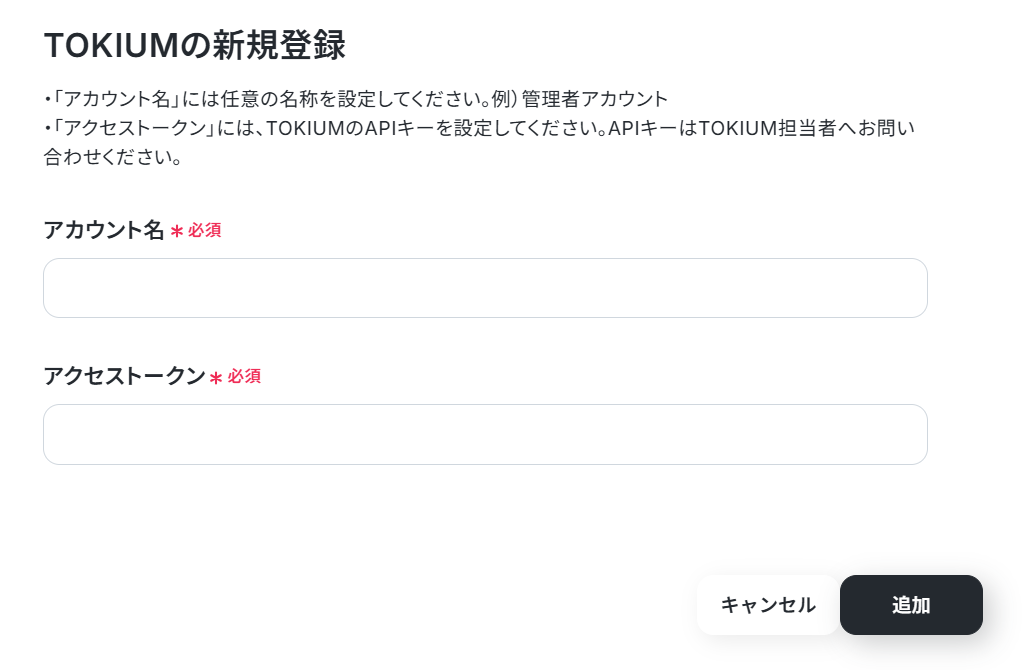
TOKIUMと連携
必須項目を設定してください。
※TOKIUMは、ミニプラン以上をご利用の方向けのアプリです。フリープラン・パーソナルプランの場合は設定しているワークフローのオペレーションやデータコネクトはエラーとなりますので、ご注意ください。
※パーソナルプランなどの有料プランは2週間の無料トライアルが可能です。無料トライアル中なら、普段制限されているアプリや機能も自由にお試しいただけますよ。詳細は料金プランのページで紹介しているので、ぜひ活用してみてください。
Discordと連携
以下のナビ動画を参考に設定してください。
ステップ2:テンプレートをコピーする
続いてYoomのテンプレートをコピーします。以下バナーの「試してみる」をクリックしましょう。
■概要TOKIUMに新しい請求書が登録されるたびに、内容を確認して手動でチームに連絡するのは手間がかかる作業ではないでしょうか。また、通知が遅れたり漏れたりすることで、処理の遅延に繋がる可能性もあります。このワークフローは、TOKIUMとDiscordの連携を自動化し、請求書が登録されたタイミングでDiscordへ通知します。これにより、迅速に情報共有を実現し、確認漏れや伝達遅延といった課題を解消します。
■このテンプレートをおすすめする方- TOKIUMで請求書処理を行い、その状況をDiscordでチームに共有している経理担当者の方
- TOKIUMとDiscordを連携させ、手動での通知業務を効率化したいと考えている方
- 請求書処理の進捗を迅速に把握し、チーム全体の業務スピードを向上させたいマネージャーの方
■このテンプレートを使うメリット- TOKIUMへの請求書登録をトリガーに、指定した内容を自動でDiscordへ通知するため、これまで手作業で行っていた連絡業務の時間を短縮できます。
- 通知の送り忘れや内容の間違いといったヒューマンエラーを防止し、請求書に関する重要な情報をチームへ正確に共有することが可能になります。
■ワークフローの流れ- はじめに、TOKIUMとDiscordをYoomと連携します。
- 次に、トリガーでTOKIUMを選択し、「請求書が登録されたら」というアクションを設定します。
- 最後に、オペレーションでDiscordの「メッセージを送信」アクションを設定し、請求書が登録された旨を任意のチャンネルに通知します。
※「トリガー」:フロー起動のきっかけとなるアクション、「オペレーション」:トリガー起動後、フロー内で処理を行うアクション
■このワークフローのカスタムポイント- Discordへの通知先は、任意のチャンネルやユーザーに設定することが可能です。通知したい内容に応じて適切な宛先を指定してください。
- 通知メッセージの本文は、固定のテキストを送信するだけでなく、トリガーで取得した請求書の取引先名や金額などの情報を変数として埋め込み、内容をカスタマイズできます。
■注意事項- TOKIUM、DiscordのそれぞれとYoomを連携してください。
- トリガーは5分、10分、15分、30分、60分の間隔で起動間隔を選択できます。
- プランによって最短の起動間隔が異なりますので、ご注意ください。
- TOKIUMはミニプラン以上でご利用いただけるアプリとなっております。フリープラン・パーソナルプランの場合は設定しているワークフローのオペレーションやデータコネクトはエラーとなりますので、ご注意ください。
- パーソナルプラン・ミニプラン・チームプラン・サクセスプランなどの有料プランは、2週間の無料トライアルを行うことが可能です。無料トライアル中には制限対象のアプリを使用することができます。詳しくは、料金プランのページをご参照ください。
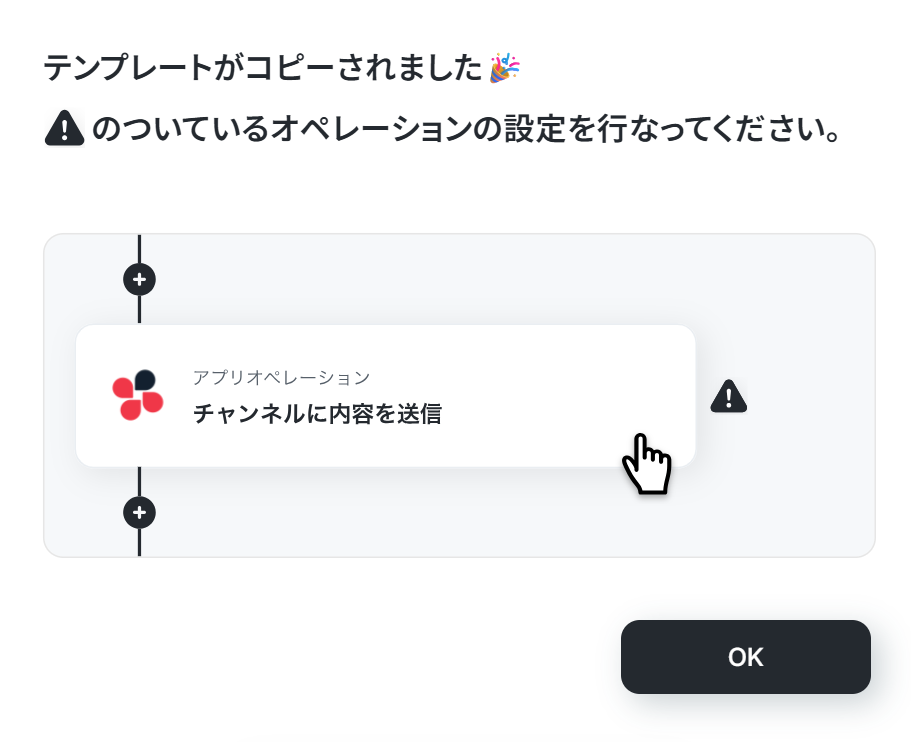
下記の画面が表示されたらテンプレートのコピーは完了です。- TOKIUMで請求書処理を行い、その状況をDiscordでチームに共有している経理担当者の方
- TOKIUMとDiscordを連携させ、手動での通知業務を効率化したいと考えている方
- 請求書処理の進捗を迅速に把握し、チーム全体の業務スピードを向上させたいマネージャーの方
- TOKIUMへの請求書登録をトリガーに、指定した内容を自動でDiscordへ通知するため、これまで手作業で行っていた連絡業務の時間を短縮できます。
- 通知の送り忘れや内容の間違いといったヒューマンエラーを防止し、請求書に関する重要な情報をチームへ正確に共有することが可能になります。
- はじめに、TOKIUMとDiscordをYoomと連携します。
- 次に、トリガーでTOKIUMを選択し、「請求書が登録されたら」というアクションを設定します。
- 最後に、オペレーションでDiscordの「メッセージを送信」アクションを設定し、請求書が登録された旨を任意のチャンネルに通知します。
■このワークフローのカスタムポイント
- Discordへの通知先は、任意のチャンネルやユーザーに設定することが可能です。通知したい内容に応じて適切な宛先を指定してください。
- 通知メッセージの本文は、固定のテキストを送信するだけでなく、トリガーで取得した請求書の取引先名や金額などの情報を変数として埋め込み、内容をカスタマイズできます。
- TOKIUM、DiscordのそれぞれとYoomを連携してください。
- トリガーは5分、10分、15分、30分、60分の間隔で起動間隔を選択できます。
- プランによって最短の起動間隔が異なりますので、ご注意ください。
- TOKIUMはミニプラン以上でご利用いただけるアプリとなっております。フリープラン・パーソナルプランの場合は設定しているワークフローのオペレーションやデータコネクトはエラーとなりますので、ご注意ください。
- パーソナルプラン・ミニプラン・チームプラン・サクセスプランなどの有料プランは、2週間の無料トライアルを行うことが可能です。無料トライアル中には制限対象のアプリを使用することができます。詳しくは、料金プランのページをご参照ください。
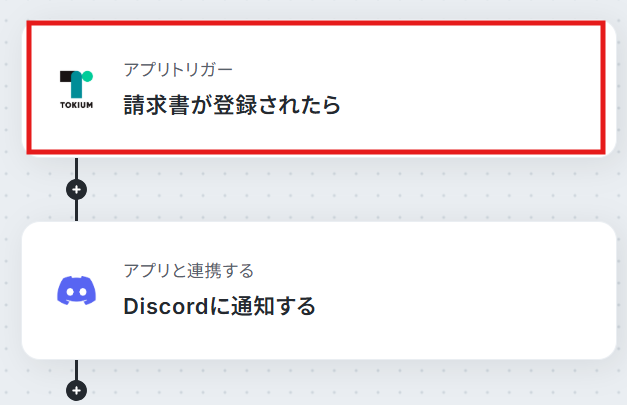
ステップ3:TOKIUMのトリガー設定
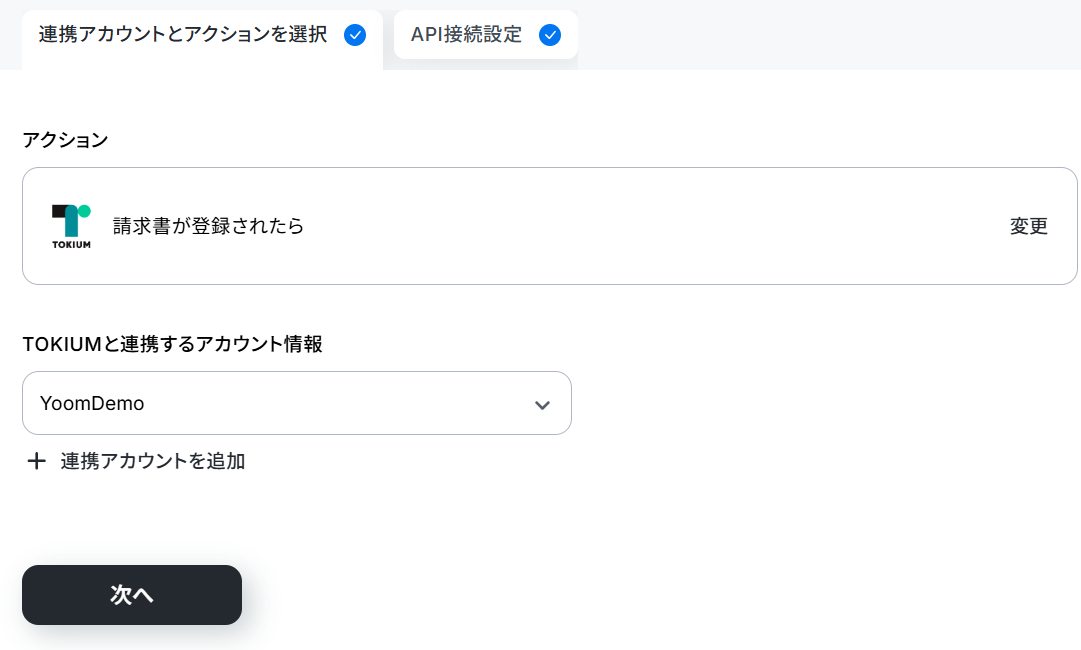
まずは「請求書が登録されたら」をクリックしてください。
連携するアカウント情報を確認し、アクションはテンプレート通りのまま「次へ」をクリックして進んでください。
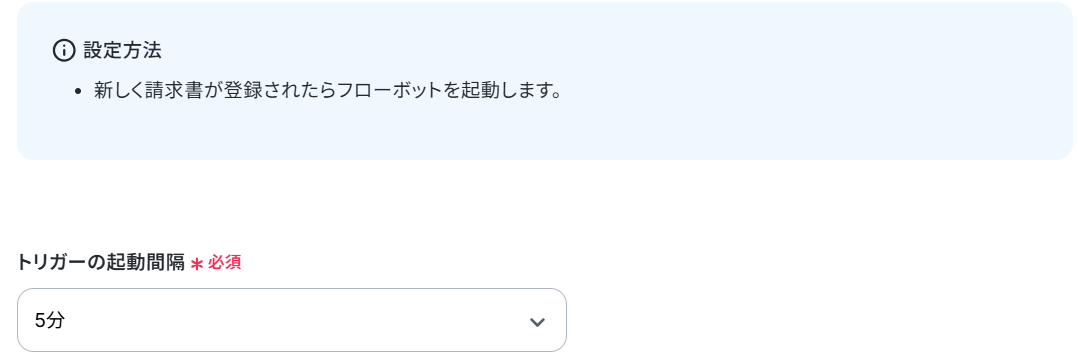
必須項目を入力します。
- トリガーの起動間隔:ご利用プランによって、設定できるトリガーの最短間隔が違うので、その点は要チェックです。
なお、基本的にはそのプランの最短の起動間隔にしてお使いいただくことをおすすめします。
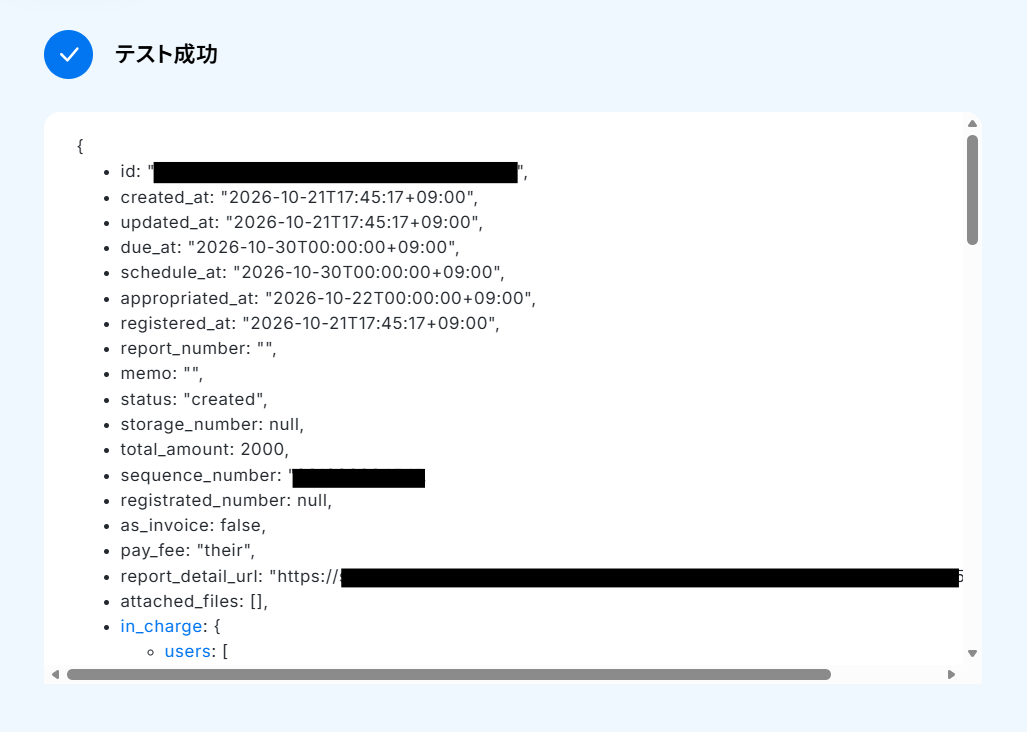
ここでテスト請求書を登録しましょう。

フローに戻りテストし、成功したら完了をクリックしましょう。
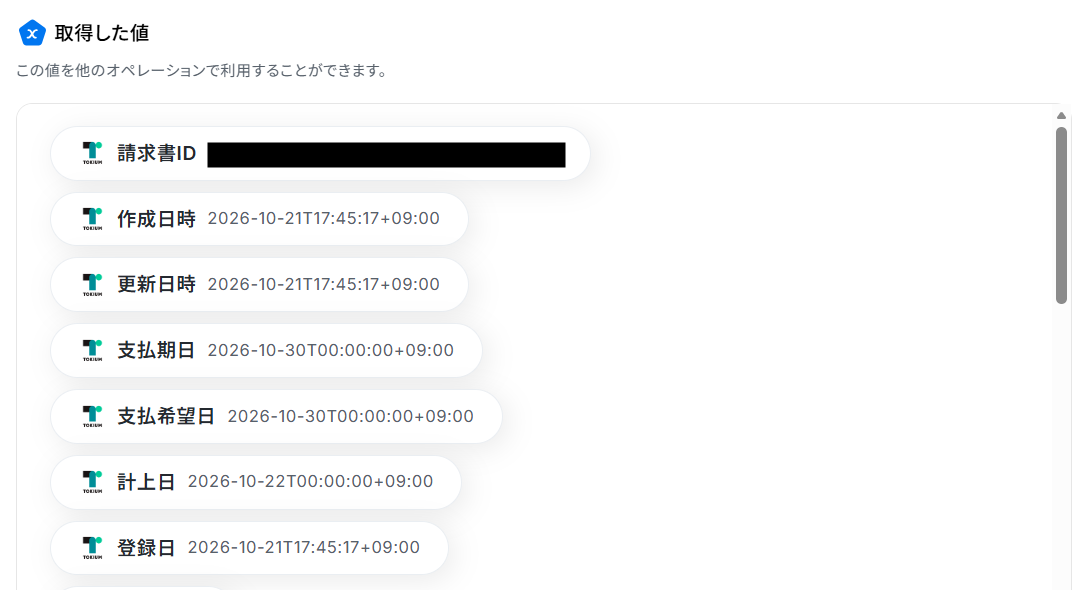
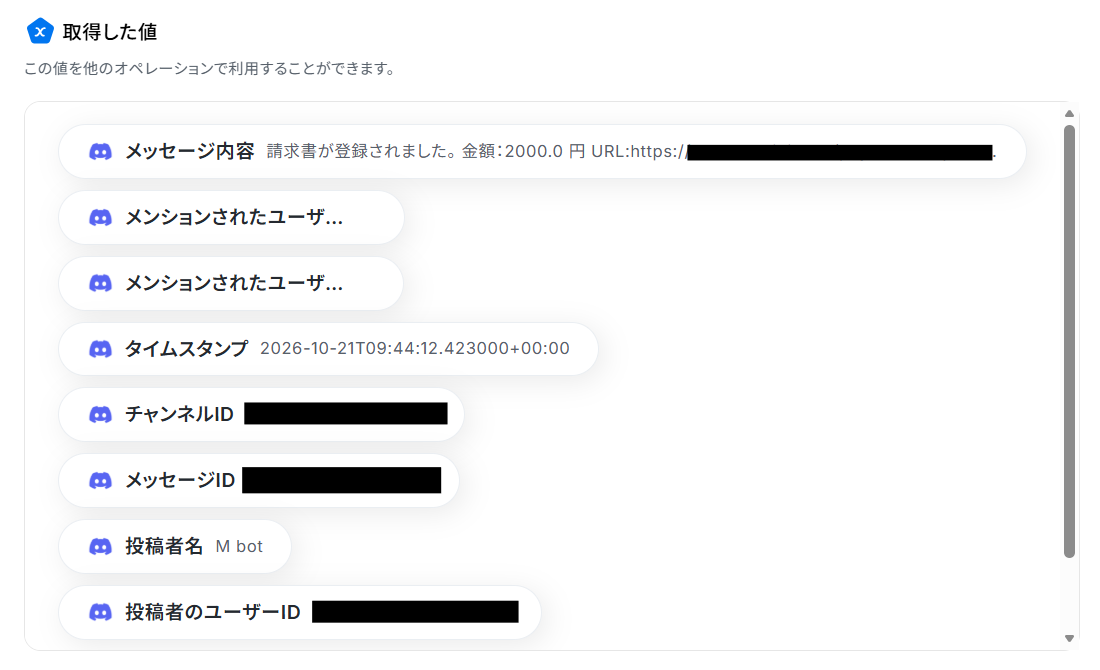
※取得した値とは?
トリガーやオペレーション設定時に、「テスト」を実行して取得した値のことを指します。
後続のオペレーション設定時の値として利用でき、フローボットを起動する度に変動した値となります。
ステップ4:Discordに通知する設定
ここでは、関係者へ請求書の登録された旨を通知します。
「Discordに通知する」をクリックしてください。
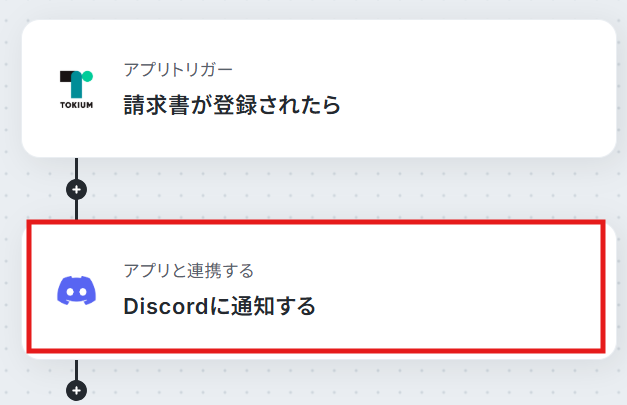
連携するアカウント情報を確認し、アクションはテンプレート通りのまま「次へ」をクリックして進んでください。
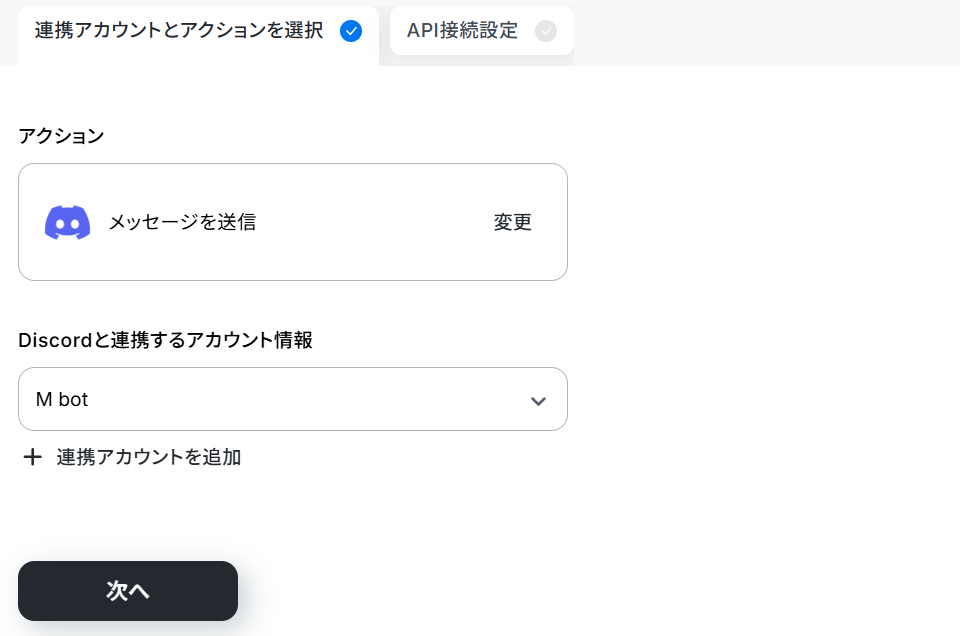
チャンネルIDを入力しましょう。

メッセージは下記のように設定しました。
メンションしたい場合は下記のページをご覧ください。
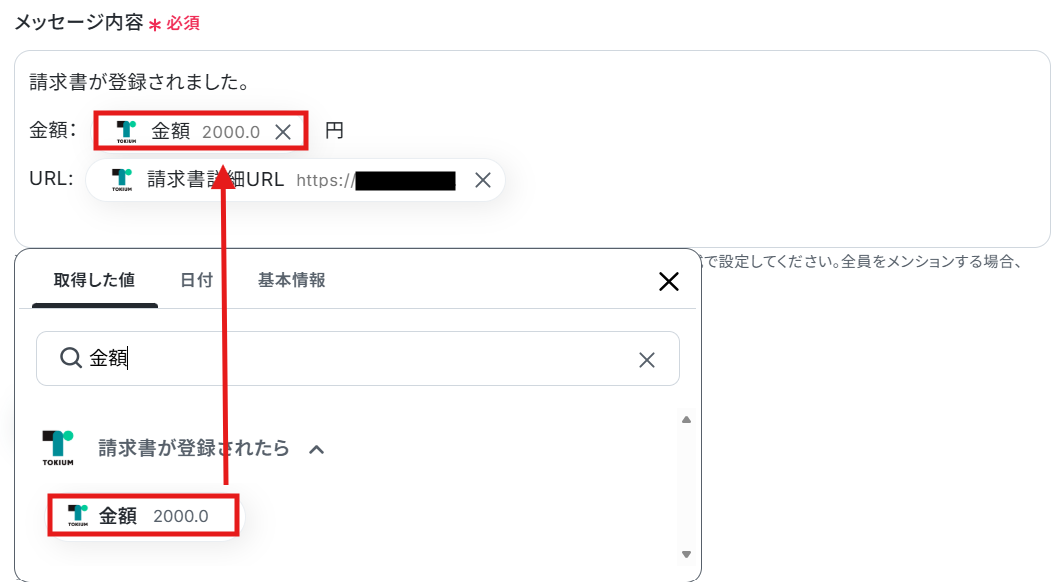
こちらもテストし、成功したら完了をクリックしてください。
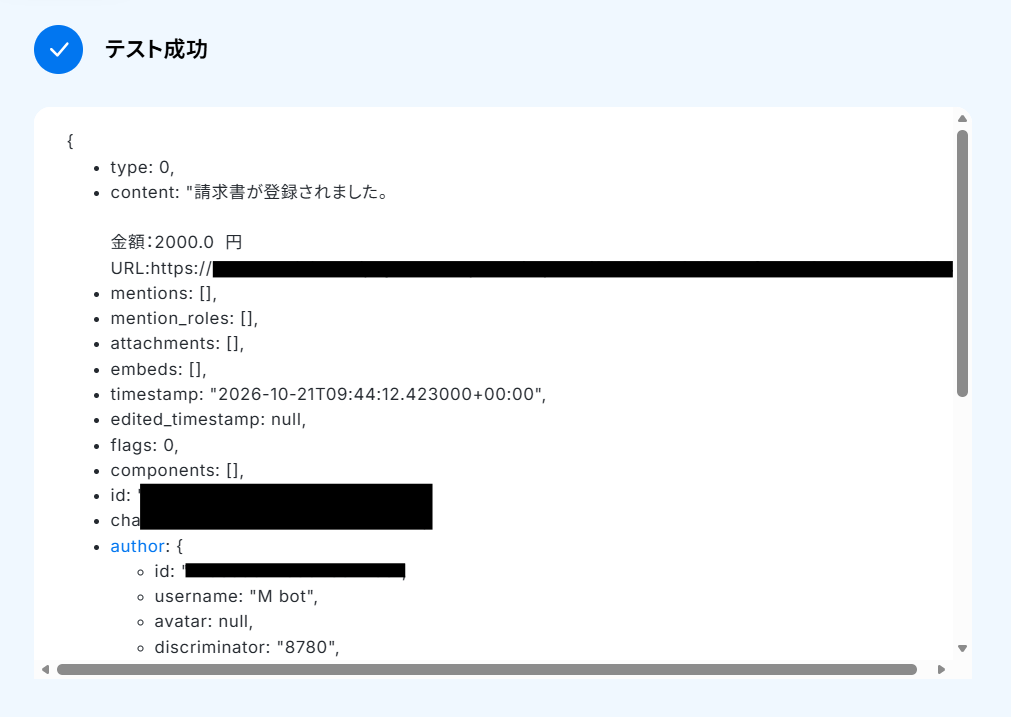
▼通知

ステップ5:フロー稼働の準備完了
フロー画面に戻り、以下のようなメニューが表示されていればOKです!
早速フローを起動させる場合は、「トリガーをON」をクリックしましょう。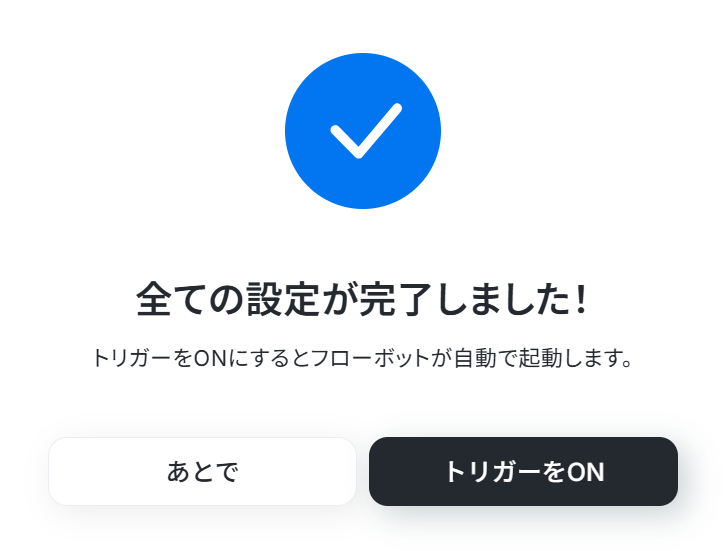
TOKIUMとDiscordを使ったその他の自動化例
普段使用している様々なアプリと組み合わせることで、幅広い業務を効率化させられますよ。
TOKIUMの自動化例
請求書や経費の登録をトリガーとしたチャットツールへの通知やファイル自動保存、さらには各人事労務ソフトやCRMとの従業員・部署情報の同期を一貫して自動化できます。
手動での転記やファイル移動の手間をなくし、経理業務のペーパーレス化と組織管理の効率化の向上が期待できます。
バックオフィス業務のDXを実現しましょう。
■概要
Airtableで従業員情報が登録されたらTOKIUMに追加するフローです。
■このテンプレートをおすすめする方
1.TOKIUMを業務に使用している方
・複数の従業員の経費精算業務を行う方
・請求書関連業務の効率化を行いたい方
2.Airtableのデータベースでデータの管理を行う方
・従業員情報を蓄積し一元管理を行なっている方
■このテンプレートを使うメリット
TOKIUMは経費関連業務を申請者、業務担当者ともに効率的に行うことができるクラウドツールです。
Airtableで管理する従業員情報をTOKIUMにも登録することで、申請の際情報入力を一部省略することができます。
しかし、Airtableの登録データを手入力してTOKIUMに登録を行うのは、ミスの発生リスクを高めるかもしれません。
登録作業で発生するヒューマンエラーを回避したいと考える方にこのフローは有効的です。
このフローでは、TOKIUMへの登録をAirtableの情報を引用し自動で行うことで、入力作業の手間や時間を省くことができます。
自動化によって重要なタスクへの時間を確保でき、生産性向上へと繋げることができます。
また引用した情報を使用することで、登録情報の正確性を保つことにも繋がります。
■注意事項
・TOKIUM、AirtableのそれぞれとYoomを連携してください。
・トリガーは5分、10分、15分、30分、60分の間隔で起動間隔を選択できます。
・プランによって最短の起動間隔が異なりますので、ご注意ください。
■概要
TOKIUMに請求書が登録されたら、freee会計に請求書ファイルをアップロードするフローです。
■このテンプレートをおすすめする方
1.TOKIUMを利用する経理担当者
・TOKIUMに登録された請求書をfreee会計にも自動で取り込みたい方
2.TOKIUMを主に利用する担当者
・TOKIUMの請求書情報をfreee会計に連携させることで、会計処理をスムーズに行いたい方
3.freee会計を主に利用する担当者
・TOKIUMで受け取った請求書をfreee会計に自動で取り込みたい方
■このテンプレートを使うメリット
TOKIUMは請求書処理を自動化する便利なツールです。
ですが処理された請求書をfreee会計に手動でアップロードするのは、手間がかかってしまいミスや時間のロスに繋がります。
このフローを導入すると、TOKIUMに請求書が登録されたら直ぐにfreee会計へ請求書ファイルが自動的にアップロードされます。
これによって請求書処理の手間を削減して会計ソフトへの転記ミスを防ぐことができます。
■注意事項
・TOKIUM、freee会計のそれぞれとYoomを連携してください。
・トリガーは5分、10分、15分、30分、60分の間隔で起動間隔を選択できます。
・プランによって最短の起動間隔が異なりますので、ご注意ください。
■概要Google スプレッドシートで管理している部署情報などを、経費精算システムのTOKIUMに手作業で反映させていませんか?マスターデータの更新は重要な業務ですが、手作業では転記ミスが発生したり、更新に時間がかかったりすることがあります。 このワークフローを活用すれば、Google スプレッドシートのデータが更新されると、自動でTOKIUMの部署情報が更新され、その結果がメールで通知されるため、こうした手間やミスを解消できます。■このテンプレートをおすすめする方- Google スプレッドシートとTOKIUM間で部署情報を手作業で同期している経理や総務担当者の方
- マスターデータの更新作業における入力漏れや転記ミスなどのヒューマンエラーを防ぎたい方
- 経費精算システムに関連する定型業務を自動化し、コア業務に集中したいと考えている方
■このテンプレートを使うメリット- Google スプレッドシートの情報更新をトリガーに、自動でTOKIUMへデータが反映されるため、手作業での更新作業にかかる時間を短縮できます
- 手作業によるデータの転記が不要になることで、入力ミスや更新漏れといったヒューマンエラーの発生を防ぎ、データの正確性を保つことに繋がります
■フローボットの流れ- はじめに、Google スプレッドシートとTOKIUMをYoomと連携します
- 次に、トリガーでGoogle スプレッドシートを選択し、「行が更新されたら」というアクションを設定し、対象のスプレッドシートとシートを指定します
- 続けて、オペレーションでTOKIUMの「部署を更新」アクションを設定し、トリガーで取得した情報をもとに更新内容を指定します
- 次に、オペレーションでTOKIUMの「部署更新のバッチジョブを取得」アクションを設定し、更新処理のステータスを確認します
- 最後に、オペレーションでメール機能の「メールを送る」アクションを設定し、担当者へ更新完了の旨を通知します
※「トリガー」:フロー起動のきっかけとなるアクション、「オペレーション」:トリガー起動後、フロー内で処理を行うアクション
■このワークフローのカスタムポイント- Google スプレッドシートのトリガー設定では、連携対象のスプレッドシートIDやシートID、検知対象の列などを任意で設定してください
- TOKIUMのオペレーションでは、Google スプレッドシートから取得した値を引用し、更新したいフィールドに自由にマッピングすることが可能です
- メール機能のオペレーションでは、通知先のメールアドレスを任意で設定できるほか、本文にTOKIUMから取得したバッチジョブの結果などを変数として埋め込めます
■注意事項- TOKIUM、Google スプレッドシートのそれぞれとYoomを連携してください
- トリガーは5分、10分、15分、30分、60分の間隔で起動間隔を選択できます
- プランによって最短の起動間隔が異なりますので、ご注意ください
- Google スプレッドシートをアプリトリガーとして使用する際の注意事項は「【アプリトリガー】Google スプレッドシートのトリガーにおける注意事項」を参照してください
■概要TOKIUMに請求書が登録されたら、Boxに請求書ファイルをアップロードするフローです。■このテンプレートをおすすめする方1.TOKIUMを利用する経理担当者・TOKIUMに登録された請求書をBoxにも自動で取り込みたい方2.TOKIUMを主に利用する担当者・TOKIUMの請求書情報をBoxに連携させることで、会計処理をスムーズに行いたい方3.Boxを主に利用する担当者・TOKIUMで受け取った請求書をBoxに自動で取り込みたい方■このテンプレートを使うメリットTOKIUMは請求書処理を自動化する便利なツールでBoxはクラウド上でファイルを保管・共有できるサービスです。TOKIUMとBoxを連携することにより、請求書データをBoxに一元管理することができ、請求書の検索やアクセスが容易になり必要な時にすぐに取り出すことが可能になります。■注意事項・TOKIUM、BoxのそれぞれとYoomを連携してください。・トリガーは5分、10分、15分、30分、60分の間隔で起動間隔を選択できます。・プランによって最短の起動間隔が異なりますので、ご注意ください。
・ダウンロード可能なファイル容量は最大300MBまでです。アプリの仕様によっては300MB未満になる可能性があるので、ご注意ください。
・トリガー、各オペレーションでの取り扱い可能なファイル容量の詳細は「ファイルの容量制限について」をご参照ください。
■概要組織変更や退職に伴い、kintoneで管理している情報を更新した後、TOKIUM側で部署情報を手動で削除する作業に手間を感じていませんか? 手作業による更新は、対応漏れやミスが発生するリスクも伴います。 このワークフローを活用すれば、kintoneでレコードのステータスが更新されると、TOKIUMの部署が自動で削除される仕組みを構築でき、手作業による部署の削除作業を効率化できます。■このテンプレートをおすすめする方- kintoneとTOKIUMを併用し、部署情報の管理を手作業で行っている方
- 組織変更が頻繁に発生し、TOKIUMの部署を自動で削除する仕組みに関心がある方
- 手作業による情報更新でのミスをなくし、正確な情報管理を実現したいと考えている方
■このテンプレートを使うメリット- kintoneのステータス更新を起点に処理が自動実行されるため、これまで手作業での部署削除に費やしていた時間を短縮できます。
- 手作業による部署の削除漏れや、誤った情報を削除してしまうといったヒューマンエラーの防止に繋がります。
■フローボットの流れ- はじめに、kintoneとTOKIUMをYoomと連携します。
- 次に、トリガーでkintoneを選択し、「ステータスが更新されたら(Webhook起動)」というアクションを設定します。
- 次に、オペレーションでkintoneの「レコードを取得する」アクションを設定し、ステータスが更新されたレコードの情報を取得します。
- 最後に、オペレーションでTOKIUMの「部署を削除」アクションを設定し、取得した情報をもとに対応する部署を削除します。
※「トリガー」:フロー起動のきっかけとなるアクション、「オペレーション」:トリガー起動後、フロー内で処理を行うアクション
■このワークフローのカスタムポイント- kintoneのトリガーおよびオペレーション設定では、対象となるアプリIDやレコードの条件などを任意で設定してください。
- TOKIUMで部署を削除するオペレーションでは、kintoneから取得したどの情報をキーにして部署を特定するか、部署IDを任意で設定してください。
■注意事項- kintone、TOKIUMのそれぞれとYoomを連携してください。
■概要TOKIUMで定期的に発生する部署情報の棚卸しや削除作業に、手間や時間を取られていませんか?手作業での対応は、件数が増えるほど負担が大きくなり、更新漏れなどのミスも起こりがちです。このワークフローを活用すれば、Microsoft ExcelのリストをもとにTOKIUMの部署削除を定期的に自動実行し、さらに部署削除のバッチジョブ取得と結果の更新までを完結できるため、こうした管理業務を効率化します。■このテンプレートをおすすめする方- Microsoft Excelのリストをもとに、TOKIUMの部署削除を手作業で行っている方
- TOKIUMにおける部署削除のバッチジョブ取得と、実行結果の管理を効率化したい方
- 定期的なデータメンテナンス作業を自動化し、管理業務の負担を軽減したいと考えている方
■このテンプレートを使うメリット- スケジュール起動でTOKIUMの部署削除が自動で実行されるため、定期的な手作業の時間を削減できます。
- IDの指定ミスや削除漏れを防ぎ、バッチジョブ取得後の更新作業も自動化されるため、正確なデータ管理が実現します。
■フローボットの流れ- はじめに、Microsoft ExcelとTOKIUMをYoomと連携します。
- 次に、トリガーでスケジュールトリガーを選択し、ワークフローを定期的に実行するよう設定します。
- 次に、オペレーションでMicrosoft Excelの「複数のレコードを取得する(最大10件)」アクションを設定し、削除対象の部署リストを取得します。
- 次に、ループ機能を用いて、取得した部署データ1件ずつに対して後続の処理を繰り返すよう設定します。
- ループ内で、TOKIUMの「部署を削除」アクションを設定し、部署を削除します。
- 続けて、TOKIUMの「部署削除のバッチジョブを取得」アクションで実行結果を取得します。
- 最後に、Microsoft Excelの「レコードを更新する」アクションで、取得したバッチジョブの結果を元のファイルに更新します。
※「トリガー」:フロー起動のきっかけとなるアクション、「オペレーション」:トリガー起動後、フロー内で処理を行うアクション■このワークフローのカスタムポイント- Microsoft Excelで部署リストを取得する際、対象となるファイルのドライブIDやアイテムIDなどを任意で設定してください。
- ループ機能では、前段のMicrosoft Excelで取得したレコードの中から、部署IDなど繰り返し処理を行いたい値を設定してください。
- TOKIUMで部署を削除する際、Microsoft Excelから取得した部署IDの情報を正しく連携するよう設定してください。
■注意事項- Microsoft Excel、TOKIUMのそれぞれとYoomを連携してください。
- 「同じ処理を繰り返す」オペレーション間の操作は、チームプラン・サクセスプランでのみご利用いただける機能となっております。フリープラン・ミニプランの場合は設定しているフローボットのオペレーションやデータコネクトはエラーとなりますので、ご注意ください。
- チームプランやサクセスプランなどの有料プランは、2週間の無料トライアルを行うことが可能です。無料トライアル中には制限対象のアプリや機能(オペレーション)を使用することができます。
- Microsoft365(旧Office365)には、家庭向けプランと一般法人向けプラン(Microsoft365 Business)があり、一般法人向けプランに加入していない場合には認証に失敗する可能性があります。
- Microsoft Excelのデータベースを操作するオペレーションの設定に関しては「【Excel】データベースを操作するオペレーションの設定に関して」をご参照ください。
■概要kintoneで新しい組織を追加した際に、TOKIUMにも手動で部署情報を登録するのは手間がかかり、入力ミスも起こりがちではないでしょうか。 このワークフローを活用すれば、kintoneに組織情報が登録されると、自動でTOKIUMの部署を検索し、存在しない場合は新規登録までを自動化できるため、こうした手作業による課題を解消します。■このテンプレートをおすすめする方- kintoneとTOKIUMを利用し、組織や部署情報を手作業で登録している方
- TOKIUMの部署を自動で検索し、二重登録を防ぎながら効率化したい方
- 組織変更が多く、各SaaSへの情報反映に時間がかかっている管理部門の方
■このテンプレートを使うメリット- kintoneへの組織登録をトリガーにTOKIUMへの部署登録が自動化されるため、手作業の時間を削減できます。
- システムが自動で処理を行うことで、転記ミスや登録漏れといったヒューマンエラーを防ぎ、データの正確性を保ちます。
■フローボットの流れ- はじめに、kintoneとTOKIUMをYoomと連携します。
- 次に、トリガーでkintoneを選択し、「レコードが登録されたら」というアクションを設定します。
- 次に、オペレーションでkintoneの「レコードを取得する」アクションを設定し、登録されたレコードの詳細情報を取得します。
- 次に、オペレーションでTOKIUMの「部署を検索」アクションを設定し、kintoneで取得した情報をもとに部署が存在するかを検索します。
- 次に、オペレーションで「分岐機能」を設定し、部署が存在しない場合のみ次のアクションに進むように条件分岐させます。
- 最後に、オペレーションでTOKIUMの「部署を登録」アクションを設定し、kintoneの情報を基に新しい部署を登録します。
※「トリガー」:フロー起動のきっかけとなるアクション、「オペレーション」:トリガー起動後、フロー内で処理を行うアクション
■このワークフローのカスタムポイント- kintoneのトリガー設定では、対象となるアプリのIDをご利用の環境に合わせて任意で設定してください。
- 分岐機能では、前段のTOKIUMで部署を検索した結果をもとに、「部署が存在しなかった場合」などの条件を自由にカスタマイズできます。
- TOKIUMに部署を登録するオペレーションでは、kintoneから取得したどの情報を部署名や部署コードとして登録するかを任意で設定してください。
■注意事項- kintone、TOKIUMのそれぞれとYoomを連携してください。
- 分岐はミニプラン以上のプランでご利用いただける機能(オペレーション)となっております。フリープランの場合は設定しているフローボットのオペレーションはエラーとなりますので、ご注意ください。
- ミニプランなどの有料プランは、2週間の無料トライアルを行うことが可能です。無料トライアル中には制限対象のアプリや機能(オペレーション)を使用することができます。
■概要
新しい従業員の入社に伴い、Google WorkspaceとTOKIUMへそれぞれ手作業で情報を登録する業務は、手間がかかるだけでなく入力ミスの原因にもなりがちです。このワークフローを活用することで、Google Workspaceに従業員が登録されたことをきっかけに、TOKIUMへも自動で情報が登録されるため、こうした定型業務を効率化し、担当者の負担を軽減します。
■このテンプレートをおすすめする方
- Google WorkspaceとTOKIUMで従業員情報を管理している人事労務担当者の方
- 従業員データの二重入力作業に課題を感じており、業務を効率化したい方
- 手作業による情報登録での入力ミスや登録漏れを防止したいと考えている方
■このテンプレートを使うメリット
- Google Workspaceへの従業員登録をトリガーに、TOKIUMへ自動で情報が連携されるため、手作業による二重入力の時間を短縮できます。
- システム間で情報が正確に同期されることで、手入力の際に起こりがちな転記ミスや登録漏れといったヒューマンエラーの防止に繋がります。
■フローボットの流れ
- はじめに、Google WorkspaceとTOKIUMをYoomと連携します。
- 次に、トリガーでGoogle Workspaceを選択し、「ユーザーが登録されたら」というアクションを設定します。
- 続いて、オペレーションでGoogle Workspaceの「ユーザーを検索」アクションを設定し、登録されたユーザーの詳細情報を取得します。
- 最後に、オペレーションでTOKIUMの「従業員を登録」アクションを設定し、前のステップで取得した情報をもとに従業員を登録します。
※「トリガー」:フロー起動のきっかけとなるアクション、「オペレーション」:トリガー起動後、フロー内で処理を行うアクション
■このワークフローのカスタムポイント
- Google Workspaceの「ユーザーを検索」アクションでは、検索の条件となる項目やキーワードを任意で設定できます。例えば、登録されたユーザーのメールアドレスをキーに検索するなど、自社の運用に合わせた設定が可能です。
■注意事項
- Google Workspace、TOKIUMとYoomを連携してください。
- Google Workspaceはチームプラン・サクセスプランでのみご利用いただけるアプリとなっております。フリープラン・ミニプランの場合は設定しているフローボットのオペレーションやデータコネクトはエラーとなりますので、ご注意ください。
- チームプランやサクセスプランなどの有料プランは、2週間の無料トライアルを行うことが可能です。無料トライアル中には制限対象のアプリを使用することができます。
■概要
HubSpotに新しい会社情報を登録した後、TOKIUMにも手作業で取引先情報を入力する作業に手間を感じていませんか。この二重入力は時間がかかるだけでなく、入力ミスといったヒューマンエラーの原因にもなり得ます。このワークフローは、HubSpotで会社が作成されるとTOKIUMに取引先を自動で登録するため、TOKIUMのAPI連携のように手作業をなくし、正確かつ迅速な情報登録を実現します。
■このテンプレートをおすすめする方
- HubSpotとTOKIUMの両方を利用し、取引先の二重入力に手間を感じている方
- 手作業による転記ミスをなくし、データ入力の正確性を向上させたいと考えている方
- TOKIUMのAPIなどを活用した業務自動化に関心があり、具体的な方法を探している方
■このテンプレートを使うメリット
- HubSpotに会社情報が作成されると自動でTOKIUMに取引先が登録され、これまで手作業で行っていた転記作業の時間を短縮することができます。
- システム間で情報が自動連携されるため、手作業による会社情報の入力ミスや登録漏れといったヒューマンエラーの発生を防ぎます。
■フローボットの流れ
- はじめに、HubSpotとTOKIUMをYoomと連携します。
- 次に、トリガーでHubSpotを選択し、「新しい会社が作成されたら」というアクションを設定します。
- 最後に、オペレーションでTOKIUMを選択し、「取引先の登録」アクションを設定し、HubSpotから取得した会社情報を紐付けます。
※「トリガー」:フロー起動のきっかけとなるアクション、「オペレーション」:トリガー起動後、フロー内で処理を行うアクション
■このワークフローのカスタムポイント
- TOKIUMで取引先を登録するアクションにおいて、任意の登録番号を設定することが可能です。
■注意事項
- HubSpot、TOKIUMのそれぞれとYoomを連携してください。
- トリガーは5分、10分、15分、30分、60分の間隔で起動間隔を選択できます。
- プランによって最短の起動間隔が異なりますので、ご注意ください。
■概要
TOKIUMに請求書が登録されたら、Google Driveに請求書ファイルをアップロードするフローです。
■このテンプレートをおすすめする方
1.TOKIUMとGoogle Driveの両方を利用する経理担当者
・TOKIUMに登録された請求書をGoogle Driveにも自動で保存したい方
・請求書ファイルをTOKIUMとGoogle Drive間で手動で同期する手間を削減したい方
・Google Driveで請求書情報を一元管理したい方
・請求書処理の効率化を図って入力ミスを減らしたい方
2.TOKIUMを主に利用する担当者
・TOKIUMの請求書情報をGoogle Driveに連携させることにより請求書管理をより便利にしたい方
3.Google Driveを主に利用する担当者
・TOKIUMで受け取った請求書をGoogle Driveに自動でアップロードしたい方
■このテンプレートを使うメリット
TOKIUMは請求書処理を自動化する便利なツールで、Google DriveはGoogleが提供するクラウドストレージサービスでファイルを保管・共有できます。
TOKIUMとGoogle Drive連携することにより、請求書データをGoogle Driveに一元管理することができ担当者は手動でアップロードする手間も省くこともできるため業務効率の改善にも繋がります。
■注意事項
・TOKIUM、Google DriveのそれぞれとYoomを連携してください。
・トリガーは5分、10分、15分、30分、60分の間隔で起動間隔を選択できます。
・プランによって最短の起動間隔が異なりますので、ご注意ください。

■概要
Airtableで従業員情報が登録されたらTOKIUMに追加するフローです。
■このテンプレートをおすすめする方
1.TOKIUMを業務に使用している方
・複数の従業員の経費精算業務を行う方
・請求書関連業務の効率化を行いたい方
2.Airtableのデータベースでデータの管理を行う方
・従業員情報を蓄積し一元管理を行なっている方
■このテンプレートを使うメリット
TOKIUMは経費関連業務を申請者、業務担当者ともに効率的に行うことができるクラウドツールです。
Airtableで管理する従業員情報をTOKIUMにも登録することで、申請の際情報入力を一部省略することができます。
しかし、Airtableの登録データを手入力してTOKIUMに登録を行うのは、ミスの発生リスクを高めるかもしれません。
登録作業で発生するヒューマンエラーを回避したいと考える方にこのフローは有効的です。
このフローでは、TOKIUMへの登録をAirtableの情報を引用し自動で行うことで、入力作業の手間や時間を省くことができます。
自動化によって重要なタスクへの時間を確保でき、生産性向上へと繋げることができます。
また引用した情報を使用することで、登録情報の正確性を保つことにも繋がります。
■注意事項
・TOKIUM、AirtableのそれぞれとYoomを連携してください。
・トリガーは5分、10分、15分、30分、60分の間隔で起動間隔を選択できます。
・プランによって最短の起動間隔が異なりますので、ご注意ください。

■概要
TOKIUMに請求書が登録されたら、freee会計に請求書ファイルをアップロードするフローです。
■このテンプレートをおすすめする方
1.TOKIUMを利用する経理担当者
・TOKIUMに登録された請求書をfreee会計にも自動で取り込みたい方
2.TOKIUMを主に利用する担当者
・TOKIUMの請求書情報をfreee会計に連携させることで、会計処理をスムーズに行いたい方
3.freee会計を主に利用する担当者
・TOKIUMで受け取った請求書をfreee会計に自動で取り込みたい方
■このテンプレートを使うメリット
TOKIUMは請求書処理を自動化する便利なツールです。
ですが処理された請求書をfreee会計に手動でアップロードするのは、手間がかかってしまいミスや時間のロスに繋がります。
このフローを導入すると、TOKIUMに請求書が登録されたら直ぐにfreee会計へ請求書ファイルが自動的にアップロードされます。
これによって請求書処理の手間を削減して会計ソフトへの転記ミスを防ぐことができます。
■注意事項
・TOKIUM、freee会計のそれぞれとYoomを連携してください。
・トリガーは5分、10分、15分、30分、60分の間隔で起動間隔を選択できます。
・プランによって最短の起動間隔が異なりますので、ご注意ください。

- Google スプレッドシートとTOKIUM間で部署情報を手作業で同期している経理や総務担当者の方
- マスターデータの更新作業における入力漏れや転記ミスなどのヒューマンエラーを防ぎたい方
- 経費精算システムに関連する定型業務を自動化し、コア業務に集中したいと考えている方
- Google スプレッドシートの情報更新をトリガーに、自動でTOKIUMへデータが反映されるため、手作業での更新作業にかかる時間を短縮できます
- 手作業によるデータの転記が不要になることで、入力ミスや更新漏れといったヒューマンエラーの発生を防ぎ、データの正確性を保つことに繋がります
- はじめに、Google スプレッドシートとTOKIUMをYoomと連携します
- 次に、トリガーでGoogle スプレッドシートを選択し、「行が更新されたら」というアクションを設定し、対象のスプレッドシートとシートを指定します
- 続けて、オペレーションでTOKIUMの「部署を更新」アクションを設定し、トリガーで取得した情報をもとに更新内容を指定します
- 次に、オペレーションでTOKIUMの「部署更新のバッチジョブを取得」アクションを設定し、更新処理のステータスを確認します
- 最後に、オペレーションでメール機能の「メールを送る」アクションを設定し、担当者へ更新完了の旨を通知します
■このワークフローのカスタムポイント
- Google スプレッドシートのトリガー設定では、連携対象のスプレッドシートIDやシートID、検知対象の列などを任意で設定してください
- TOKIUMのオペレーションでは、Google スプレッドシートから取得した値を引用し、更新したいフィールドに自由にマッピングすることが可能です
- メール機能のオペレーションでは、通知先のメールアドレスを任意で設定できるほか、本文にTOKIUMから取得したバッチジョブの結果などを変数として埋め込めます
- TOKIUM、Google スプレッドシートのそれぞれとYoomを連携してください
- トリガーは5分、10分、15分、30分、60分の間隔で起動間隔を選択できます
- プランによって最短の起動間隔が異なりますので、ご注意ください
- Google スプレッドシートをアプリトリガーとして使用する際の注意事項は「【アプリトリガー】Google スプレッドシートのトリガーにおける注意事項」を参照してください

・ダウンロード可能なファイル容量は最大300MBまでです。アプリの仕様によっては300MB未満になる可能性があるので、ご注意ください。
・トリガー、各オペレーションでの取り扱い可能なファイル容量の詳細は「ファイルの容量制限について」をご参照ください。

- kintoneとTOKIUMを併用し、部署情報の管理を手作業で行っている方
- 組織変更が頻繁に発生し、TOKIUMの部署を自動で削除する仕組みに関心がある方
- 手作業による情報更新でのミスをなくし、正確な情報管理を実現したいと考えている方
- kintoneのステータス更新を起点に処理が自動実行されるため、これまで手作業での部署削除に費やしていた時間を短縮できます。
- 手作業による部署の削除漏れや、誤った情報を削除してしまうといったヒューマンエラーの防止に繋がります。
- はじめに、kintoneとTOKIUMをYoomと連携します。
- 次に、トリガーでkintoneを選択し、「ステータスが更新されたら(Webhook起動)」というアクションを設定します。
- 次に、オペレーションでkintoneの「レコードを取得する」アクションを設定し、ステータスが更新されたレコードの情報を取得します。
- 最後に、オペレーションでTOKIUMの「部署を削除」アクションを設定し、取得した情報をもとに対応する部署を削除します。
■このワークフローのカスタムポイント
- kintoneのトリガーおよびオペレーション設定では、対象となるアプリIDやレコードの条件などを任意で設定してください。
- TOKIUMで部署を削除するオペレーションでは、kintoneから取得したどの情報をキーにして部署を特定するか、部署IDを任意で設定してください。
- kintone、TOKIUMのそれぞれとYoomを連携してください。

- Microsoft Excelのリストをもとに、TOKIUMの部署削除を手作業で行っている方
- TOKIUMにおける部署削除のバッチジョブ取得と、実行結果の管理を効率化したい方
- 定期的なデータメンテナンス作業を自動化し、管理業務の負担を軽減したいと考えている方
- スケジュール起動でTOKIUMの部署削除が自動で実行されるため、定期的な手作業の時間を削減できます。
- IDの指定ミスや削除漏れを防ぎ、バッチジョブ取得後の更新作業も自動化されるため、正確なデータ管理が実現します。
- はじめに、Microsoft ExcelとTOKIUMをYoomと連携します。
- 次に、トリガーでスケジュールトリガーを選択し、ワークフローを定期的に実行するよう設定します。
- 次に、オペレーションでMicrosoft Excelの「複数のレコードを取得する(最大10件)」アクションを設定し、削除対象の部署リストを取得します。
- 次に、ループ機能を用いて、取得した部署データ1件ずつに対して後続の処理を繰り返すよう設定します。
- ループ内で、TOKIUMの「部署を削除」アクションを設定し、部署を削除します。
- 続けて、TOKIUMの「部署削除のバッチジョブを取得」アクションで実行結果を取得します。
- 最後に、Microsoft Excelの「レコードを更新する」アクションで、取得したバッチジョブの結果を元のファイルに更新します。
- Microsoft Excelで部署リストを取得する際、対象となるファイルのドライブIDやアイテムIDなどを任意で設定してください。
- ループ機能では、前段のMicrosoft Excelで取得したレコードの中から、部署IDなど繰り返し処理を行いたい値を設定してください。
- TOKIUMで部署を削除する際、Microsoft Excelから取得した部署IDの情報を正しく連携するよう設定してください。
- Microsoft Excel、TOKIUMのそれぞれとYoomを連携してください。
- 「同じ処理を繰り返す」オペレーション間の操作は、チームプラン・サクセスプランでのみご利用いただける機能となっております。フリープラン・ミニプランの場合は設定しているフローボットのオペレーションやデータコネクトはエラーとなりますので、ご注意ください。
- チームプランやサクセスプランなどの有料プランは、2週間の無料トライアルを行うことが可能です。無料トライアル中には制限対象のアプリや機能(オペレーション)を使用することができます。
- Microsoft365(旧Office365)には、家庭向けプランと一般法人向けプラン(Microsoft365 Business)があり、一般法人向けプランに加入していない場合には認証に失敗する可能性があります。
- Microsoft Excelのデータベースを操作するオペレーションの設定に関しては「【Excel】データベースを操作するオペレーションの設定に関して」をご参照ください。
- kintoneとTOKIUMを利用し、組織や部署情報を手作業で登録している方
- TOKIUMの部署を自動で検索し、二重登録を防ぎながら効率化したい方
- 組織変更が多く、各SaaSへの情報反映に時間がかかっている管理部門の方
- kintoneへの組織登録をトリガーにTOKIUMへの部署登録が自動化されるため、手作業の時間を削減できます。
- システムが自動で処理を行うことで、転記ミスや登録漏れといったヒューマンエラーを防ぎ、データの正確性を保ちます。
- はじめに、kintoneとTOKIUMをYoomと連携します。
- 次に、トリガーでkintoneを選択し、「レコードが登録されたら」というアクションを設定します。
- 次に、オペレーションでkintoneの「レコードを取得する」アクションを設定し、登録されたレコードの詳細情報を取得します。
- 次に、オペレーションでTOKIUMの「部署を検索」アクションを設定し、kintoneで取得した情報をもとに部署が存在するかを検索します。
- 次に、オペレーションで「分岐機能」を設定し、部署が存在しない場合のみ次のアクションに進むように条件分岐させます。
- 最後に、オペレーションでTOKIUMの「部署を登録」アクションを設定し、kintoneの情報を基に新しい部署を登録します。
■このワークフローのカスタムポイント
- kintoneのトリガー設定では、対象となるアプリのIDをご利用の環境に合わせて任意で設定してください。
- 分岐機能では、前段のTOKIUMで部署を検索した結果をもとに、「部署が存在しなかった場合」などの条件を自由にカスタマイズできます。
- TOKIUMに部署を登録するオペレーションでは、kintoneから取得したどの情報を部署名や部署コードとして登録するかを任意で設定してください。
- kintone、TOKIUMのそれぞれとYoomを連携してください。
- 分岐はミニプラン以上のプランでご利用いただける機能(オペレーション)となっております。フリープランの場合は設定しているフローボットのオペレーションはエラーとなりますので、ご注意ください。
- ミニプランなどの有料プランは、2週間の無料トライアルを行うことが可能です。無料トライアル中には制限対象のアプリや機能(オペレーション)を使用することができます。

■概要
新しい従業員の入社に伴い、Google WorkspaceとTOKIUMへそれぞれ手作業で情報を登録する業務は、手間がかかるだけでなく入力ミスの原因にもなりがちです。このワークフローを活用することで、Google Workspaceに従業員が登録されたことをきっかけに、TOKIUMへも自動で情報が登録されるため、こうした定型業務を効率化し、担当者の負担を軽減します。
■このテンプレートをおすすめする方
- Google WorkspaceとTOKIUMで従業員情報を管理している人事労務担当者の方
- 従業員データの二重入力作業に課題を感じており、業務を効率化したい方
- 手作業による情報登録での入力ミスや登録漏れを防止したいと考えている方
■このテンプレートを使うメリット
- Google Workspaceへの従業員登録をトリガーに、TOKIUMへ自動で情報が連携されるため、手作業による二重入力の時間を短縮できます。
- システム間で情報が正確に同期されることで、手入力の際に起こりがちな転記ミスや登録漏れといったヒューマンエラーの防止に繋がります。
■フローボットの流れ
- はじめに、Google WorkspaceとTOKIUMをYoomと連携します。
- 次に、トリガーでGoogle Workspaceを選択し、「ユーザーが登録されたら」というアクションを設定します。
- 続いて、オペレーションでGoogle Workspaceの「ユーザーを検索」アクションを設定し、登録されたユーザーの詳細情報を取得します。
- 最後に、オペレーションでTOKIUMの「従業員を登録」アクションを設定し、前のステップで取得した情報をもとに従業員を登録します。
※「トリガー」:フロー起動のきっかけとなるアクション、「オペレーション」:トリガー起動後、フロー内で処理を行うアクション
■このワークフローのカスタムポイント
- Google Workspaceの「ユーザーを検索」アクションでは、検索の条件となる項目やキーワードを任意で設定できます。例えば、登録されたユーザーのメールアドレスをキーに検索するなど、自社の運用に合わせた設定が可能です。
■注意事項
- Google Workspace、TOKIUMとYoomを連携してください。
- Google Workspaceはチームプラン・サクセスプランでのみご利用いただけるアプリとなっております。フリープラン・ミニプランの場合は設定しているフローボットのオペレーションやデータコネクトはエラーとなりますので、ご注意ください。
- チームプランやサクセスプランなどの有料プランは、2週間の無料トライアルを行うことが可能です。無料トライアル中には制限対象のアプリを使用することができます。

■概要
HubSpotに新しい会社情報を登録した後、TOKIUMにも手作業で取引先情報を入力する作業に手間を感じていませんか。この二重入力は時間がかかるだけでなく、入力ミスといったヒューマンエラーの原因にもなり得ます。このワークフローは、HubSpotで会社が作成されるとTOKIUMに取引先を自動で登録するため、TOKIUMのAPI連携のように手作業をなくし、正確かつ迅速な情報登録を実現します。
■このテンプレートをおすすめする方
- HubSpotとTOKIUMの両方を利用し、取引先の二重入力に手間を感じている方
- 手作業による転記ミスをなくし、データ入力の正確性を向上させたいと考えている方
- TOKIUMのAPIなどを活用した業務自動化に関心があり、具体的な方法を探している方
■このテンプレートを使うメリット
- HubSpotに会社情報が作成されると自動でTOKIUMに取引先が登録され、これまで手作業で行っていた転記作業の時間を短縮することができます。
- システム間で情報が自動連携されるため、手作業による会社情報の入力ミスや登録漏れといったヒューマンエラーの発生を防ぎます。
■フローボットの流れ
- はじめに、HubSpotとTOKIUMをYoomと連携します。
- 次に、トリガーでHubSpotを選択し、「新しい会社が作成されたら」というアクションを設定します。
- 最後に、オペレーションでTOKIUMを選択し、「取引先の登録」アクションを設定し、HubSpotから取得した会社情報を紐付けます。
※「トリガー」:フロー起動のきっかけとなるアクション、「オペレーション」:トリガー起動後、フロー内で処理を行うアクション
■このワークフローのカスタムポイント
- TOKIUMで取引先を登録するアクションにおいて、任意の登録番号を設定することが可能です。
■注意事項
- HubSpot、TOKIUMのそれぞれとYoomを連携してください。
- トリガーは5分、10分、15分、30分、60分の間隔で起動間隔を選択できます。
- プランによって最短の起動間隔が異なりますので、ご注意ください。

■概要
TOKIUMに請求書が登録されたら、Google Driveに請求書ファイルをアップロードするフローです。
■このテンプレートをおすすめする方
1.TOKIUMとGoogle Driveの両方を利用する経理担当者
・TOKIUMに登録された請求書をGoogle Driveにも自動で保存したい方
・請求書ファイルをTOKIUMとGoogle Drive間で手動で同期する手間を削減したい方
・Google Driveで請求書情報を一元管理したい方
・請求書処理の効率化を図って入力ミスを減らしたい方
2.TOKIUMを主に利用する担当者
・TOKIUMの請求書情報をGoogle Driveに連携させることにより請求書管理をより便利にしたい方
3.Google Driveを主に利用する担当者
・TOKIUMで受け取った請求書をGoogle Driveに自動でアップロードしたい方
■このテンプレートを使うメリット
TOKIUMは請求書処理を自動化する便利なツールで、Google DriveはGoogleが提供するクラウドストレージサービスでファイルを保管・共有できます。
TOKIUMとGoogle Drive連携することにより、請求書データをGoogle Driveに一元管理することができ担当者は手動でアップロードする手間も省くこともできるため業務効率の改善にも繋がります。
■注意事項
・TOKIUM、Google DriveのそれぞれとYoomを連携してください。
・トリガーは5分、10分、15分、30分、60分の間隔で起動間隔を選択できます。
・プランによって最短の起動間隔が異なりますので、ご注意ください。
Discordを使った自動化例
投稿をトリガーに、AIで文章を要約したり生成して自動返信します。
また、不適切発言の警告や感情分析の結果を通知。
逆に、顧客管理システムやドキュメントツールからの情報をトリガーに、自動で通知します。
手動での情報転記や監視が減り、コミュニケーションの質と効率の向上が見込めます。
■概要Discordで決まったミーティングの議題や時間を、都度Zoomに反映するのは手間がかかる作業ではないでしょうか。
このワークフローを活用すれば、特定のチャンネルへの投稿内容をもとにZoomのミーティング情報が自動で更新されるため、こうした情報更新の手間を省き、よりスムーズな連携を実現します。
■このテンプレートをおすすめする方- Discordでのやり取りをもとに、Zoomのミーティング情報を手動で更新している方
- Web会議の設定や更新作業の時間を短縮し、業務を効率化したいと考えている方
- コミュニケーションツールとWeb会議ツール間の情報連携を自動化したいチームリーダーの方
■このテンプレートを使うメリット- Discordへの投稿だけでZoomの情報が自動更新されるため、これまで手作業で行っていた更新作業の時間を短縮することができます。
- 手作業による情報の転記ミスや更新漏れといったヒューマンエラーを防ぎ、常に正確なミーティング情報を維持することに繋がります。
■フローボットの流れ- はじめに、DiscordとZoomをYoomと連携します。
- 次に、トリガーでDiscordを選択し、「チャンネルでメッセージが送信されたら」というアクションを設定して、特定のチャンネルを監視します。
- 続いて、オペレーションでAI機能を使い、「テキストからデータを抽出する」アクションで、Discordの投稿から議題や日時などの情報を抽出します。
- 次に、Yoomのデータベース機能などを利用して、編集対象となるZoomミーティングの情報を取得します。
- 最後に、オペレーションでZoomの「ミーティング情報を編集」アクションを設定し、AIで抽出した情報をもとにミーティング内容を更新します。
※「トリガー」:フロー起動のきっかけとなるアクション、「オペレーション」:トリガー起動後、フロー内で処理を行うアクション
■このワークフローのカスタムポイント- AI機能の「テキストからデータを抽出する」アクションでは、Discordの投稿からどのような情報を抽出するかを自由に設定可能です。ミーティングの議題、日時、参加者など、必要な項目を定義してください。
- Zoomの「ミーティング情報を編集」アクションでは、更新したい項目を細かく設定できます。ミーティングのトピック(議題)や開始日時に加え、パスコードなどの情報も自動で更新することが可能です。
■注意事項- ZoomとDiscordのそれぞれとYoomを連携してください。
- トリガーは5分、10分、15分、30分、60分の間隔で起動間隔を選択できます。
- プランによって最短の起動間隔が異なりますので、ご注意ください。
- Zoomのプランによって利用できるアクションとそうでないアクションがあるため、ご注意ください。
- 現時点では以下のアクションはZoomの有料プランのみ利用可能です。
- ミーティングが終了したら
- ミーティングのレコーディング情報を取得する(クラウド上に存在するレコーディングのみ取得可能なため)
- 詳細は「Zoomでミーティングのレコーディング情報を取得する際の注意点」をご参照ください。
■概要Discordでのコミュニティ運営において、不適切な投稿の監視や対応に手間がかかっていませんか。24時間体制での手動監視は難しく、対応の遅れがコミュニティの健全性を損なう原因にもなり得ます。このワークフローを活用すれば、Discordの投稿をAIが自動で解析し、不適切な発言を検知した場合に自動で警告文を送信するため、コミュニティの秩序を保ちながら管理者の負担を軽減できます。
■このテンプレートをおすすめする方- Discordで大規模コミュニティを運営し、投稿内容の監視に課題を感じている管理者の方
- オンラインイベントでDiscordを利用し、参加者の発言を円滑に管理したい主催者の方
- 企業の公式サーバーで、ブランドイメージを損なう不適切な投稿を防止したい担当者の方
■このテンプレートを使うメリット- AIが24時間体制で投稿を自動監視し警告するため、手動でのチェック作業にかかる時間を短縮し、管理者の負担を軽減します。
- 一定の基準で不適切な投稿を検知し自動対応するため、担当者による判断のばらつきを防ぎ、モデレーション対応の品質を標準化できます。
■フローボットの流れ- はじめに、DiscordをYoomと連携します。
- トリガーでDiscordを選択し、「チャンネルでメッセージが送信されたら」というアクションを設定し、監視対象のチャンネルを指定します。
- 次に、オペレーションでAI機能を選択し、「テキストを生成する」アクションで投稿内容が不適切かどうかを判定させます。
- 次に、分岐機能を用いて、AIの判定結果が「不適切」だった場合のみ、後続のアクションが実行されるよう設定します。
- 最後に、オペレーションでDiscordの「メッセージを送信」アクションを設定し、警告文を自動で送信します。
※「トリガー」:フロー起動のきっかけとなるアクション、「オペレーション」:トリガー起動後、フロー内で処理を行うアクション
■このワークフローのカスタムポイント- Discordのトリガー設定では、監視対象としたいチャンネルを任意で設定してください。
- AI機能のアクションでは、どのような投稿を不適切と判断するかの基準となる指示(プロンプト)を自由にカスタマイズできます。
- Discordで警告メッセージを送信するアクションでは、送信先のチャンネルやダイレクトメッセージを任意で設定することが可能です。
- 警告メッセージの本文には、トリガーで取得した投稿者の名前など、前段のステップで取得した情報を変数として埋め込めます。
■注意事項- DiscordとYoomを連携してください。
- トリガーは5分、10分、15分、30分、60分の間隔で起動間隔を選択できます。
- プランによって最短の起動間隔が異なりますので、ご注意ください。
- 分岐はパーソナルプラン以上のプランでご利用いただける機能(オペレーション)となっております。フリープランの場合は設定しているフローボットのオペレーションはエラーとなりますので、ご注意ください。
- パーソナルプランなどの有料プランは、2週間の無料トライアルを行うことが可能です。無料トライアル中には制限対象のアプリや機能(オペレーション)を使用することができます。
■概要
日々のDiscordでの活発なコミュニケーションは重要ですが、全てのメッセージを追いかけるのは大変ではないでしょうか。
特に多くの情報が飛び交うチャンネルでは、重要な情報を見逃したり、長文の内容把握に時間がかかったりすることもあるでしょう。
このワークフローを活用すれば、Discordに新しいメッセージが投稿されると、ChatGPTが自動で内容を要約し、指定した方法で通知するため、情報収集の効率を高めることができます。
■このテンプレートをおすすめする方
- Discordでの情報収集を効率化し、重要な議論を見逃したくないと考えている方
- ChatGPTを活用して、大量のテキスト情報から迅速に要点を把握したい方
- 特定のDiscordチャンネルの更新内容を、手軽に要約して受け取りたい方
■このテンプレートを使うメリット
- DiscordのメッセージをChatGPTが自動で要約するため、情報確認にかかる時間を短縮し、業務の生産性向上に貢献します。
- 手作業での情報収集や共有の際に起こりうる、重要なメッセージの見落としや伝達漏れといったリスクの軽減に繋がります。
■フローボットの流れ
- はじめに、DiscordとChatGPTをYoomと連携します。
- トリガーでDiscordの「チャンネルでメッセージが送信されたら」というアクションを選択し、監視したいチャンネルを指定します。
- 次に、ChatGPTの「テキストを生成(高度な設定)」アクションを選択し、Discordから受け取ったメッセージ内容を要約するようにプロンプトなどを設定します。
- 最後に、Discordの「メッセージを送信」アクションを設定し、ChatGPTによって生成された要約文を指定したチャンネルやダイレクトメッセージに送信します。
※「トリガー」:フロー起動のきっかけとなるアクション、「オペレーション」:トリガー起動後、フロー内で処理を行うアクション
■このワークフローのカスタムポイント
- Discordへの通知設定では、トリガーで受け取った元のメッセージ情報やChatGPTが生成した要約結果を変数として埋め込んだりするなど、柔軟なカスタマイズが可能です。
- ChatGPTのオペレーションでは、使用するモデル(例: gpt-4など)や要約のスタイルを調整するためのプロンプトを任意に設定できます。
■注意事項
- Discord、ChatGPTのそれぞれとYoomを連携してください。
- トリガーは5分、10分、15分、30分、60分の間隔で起動間隔を選択できます。
- プランによって最短の起動間隔が異なりますので、ご注意ください。
- ChatGPT(OpenAI)のアクションを実行するには、OpenAIのAPI有料プランの契約が必要です。(APIが使用されたときに支払いができる状態)
https://openai.com/ja-JP/api/pricing/ - ChatGPTのAPI利用はOpenAI社が有料で提供しており、API疎通時のトークンにより従量課金される仕組みとなっています。そのため、API使用時にお支払いが行える状況でない場合エラーが発生しますのでご注意ください。
■概要Discordでのコミュニティ運営や顧客対応において、同じような質問に繰り返し返信する作業に時間を取られていませんか。このワークフローは、特定のチャンネルへのメッセージ投稿をきっかけに、AIが内容を判断し、適切な文章を自動で生成して返信する一連の流れを自動化します。手作業での定型的な返信業務から解放され、より重要なコミュニケーションに集中できます。
■このテンプレートをおすすめする方- Discordを活用したコミュニティ運営や顧客サポートを担当している方
- AIを用いて定型的な問い合わせへの一次対応を自動化し、業務を効率化したい方
- 手作業による返信対応の時間を削減し、コア業務に集中したいと考えている方
■このテンプレートを使うメリット- Discordへの投稿に対してAIが自動で返信するため、これまで手作業での対応に費やしていた時間を短縮し、他の業務に充てることが可能になります。
- AIによる一次対応を挟むことで、返信内容の質を一定に保ち、担当者による対応のばらつきや属人化を防ぎ、業務の標準化に繋がります。
■フローボットの流れ- はじめに、お使いのDiscordアカウントをYoomと連携します。
- 次に、トリガーでDiscordを選択し、「チャンネルでメッセージが送信されたら」というアクションを設定し、監視したいチャンネルを指定します。
- 続いて、オペレーションでAI機能の「テキストを生成する」アクションを設定し、トリガーで受け取ったメッセージ内容を元に返信文を生成するよう指示します。
- 次に、オペレーションでDiscordの「メッセージにスレッドを作成」アクションを設定し、元のメッセージに対してスレッドを立ち上げます。
- 最後に、オペレーションでDiscordの「スレッドにメッセージを送信」アクションを設定し、AIが生成したテキストをスレッド内に投稿します。
※「トリガー」:フロー起動のきっかけとなるアクション、「オペレーション」:トリガー起動後、フロー内で処理を行うアクション
■このワークフローのカスタムポイント- Discordの各アクションでは、メッセージを送信するチャンネルやスレッドを任意に設定することが可能です。
- メッセージの送信内容には、前段のトリガーやオペレーションで取得した情報を「変数」として埋め込めます。例えば、AIが生成したテキストを変数として設定することで、動的な返信を自動で行えます。
■注意事項- DiscordをYoomと連携してください。
- トリガーは5分、10分、15分、30分、60分の間隔で起動間隔を選択できます。
- プランによって最短の起動間隔が異なりますので、ご注意ください。
■概要Discordでの情報発信とX(Twitter)での告知を両立する際、投稿内容の作成や転記作業に手間を感じていませんか。手作業では投稿漏れや、各SNSに合わせた文章調整の負担も少なくありません。このワークフローを活用すれば、Discordの特定チャンネルへのメッセージ投稿をきっかけにAIがX(Twitter)向けの投稿文を自動で生成し、ポストまでを完結させることができるためSNS運用の効率化が図れます。
■このテンプレートをおすすめする方- Discordコミュニティの情報をX(Twitter)でも発信している運営者の方
- 企業のSNS担当者で、複数プラットフォームへの投稿作業を効率化したい方
- AIを活用してSNS投稿の作成コストを削減したいと考えているマーケターの方
■このテンプレートを使うメリット- Discordへの投稿後、AIが自動でX(Twitter)の投稿を作成しポストするため、手作業での転記や投稿作成にかかる時間を短縮できます。
- 手作業によるコピー&ペーストのミスや投稿のし忘れといったヒューマンエラーを防ぎ、安定した情報発信が可能になります。
■フローボットの流れ- はじめに、DiscordとX(Twitter)をYoomと連携します。
- 次に、トリガーでDiscordを選択し、「チャンネルでメッセージが送信されたら」というアクションを設定します。
- 次に、オペレーションでAI機能を選択し、「テキストを生成する」アクションを設定し、Discordのメッセージを元にX(Twitter)向けの投稿文を生成するよう指示します。
- 最後に、オペレーションでX(Twitter)を選択し、「ポストを投稿」アクションを設定し、AIが生成したテキストを投稿内容として設定します。
※「トリガー」:フロー起動のきっかけとなるアクション、「オペレーション」:トリガー起動後、フロー内で処理を行うアクション
■このワークフローのカスタムポイント- Discordのトリガー設定では、このワークフローを起動させるメッセージ投稿の対象チャンネルを任意で設定できます。
- AI機能のオペレーションでは、X(Twitter)の投稿内容に合わせて、要約や文章のトーン変更などプロンプトを自由にカスタマイズできます。
- X(Twitter)への投稿内容は、AIが生成したテキストだけでなく固定のハッシュタグを追加したり、前段のDiscordの情報を変数として埋め込むなど自由に設定できます。
■注意事項- Discord、X(Twitter)のそれぞれとYoomを連携してください。
- トリガーは5分、10分、15分、30分、60分の間隔で起動間隔を選択できます。
- プランによって最短の起動間隔が異なりますので、ご注意ください。
■概要HubSpotに新しいコンタクトが登録された際、営業チームや関連部署への共有はどのように行っていますか?手作業での通知は手間がかかるだけでなく、共有漏れのリスクも伴います。このワークフローを活用すれば、HubSpotへの新規コンタクト登録をきっかけに、Discordへ自動で通知を送信できます。リード情報をチームへ共有することで、迅速なアプローチを実現します。
■このテンプレートをおすすめする方- HubSpotで獲得した新規リード情報を、チームへ迅速に共有したいと考えている方
- コミュニケーションツールとしてDiscordを利用しており、HubSpotからの通知を自動化したい方
- 手作業による情報共有の手間や、共有漏れといったミスを減らしたいチームリーダーの方
■このテンプレートを使うメリット- HubSpotにコンタクトが登録されると自動でDiscordに通知が飛ぶため、これまで手作業での共有に費やしていた時間を短縮できます。
- 手作業による通知漏れや共有の遅延といったミスを防ぎ、リード情報が迅速にチームへ共有される体制を構築できます。
■フローボットの流れ- はじめに、HubSpotとDiscordをYoomと連携します。
- 次に、トリガーでHubSpotを選択し、「新しいコンタクトが登録されたら」というアクションを設定します。
- 最後に、オペレーションでDiscordを選択し、「メッセージを送信」アクションを設定します。ここで、HubSpotから取得したコンタクト情報を通知本文に含めるように設定します。
※「トリガー」:フロー起動のきっかけとなるアクション、「オペレーション」:トリガー起動後、フロー内で処理を行うアクション
■このワークフローのカスタムポイント- Discordへ通知を送信する際に、通知先のチャンネルを任意で設定できます。例えば、営業担当者用のチャンネルやインサイドセールス用のチャンネルなど、用途に応じた設定が可能です。
- 通知するメッセージの本文も自由にカスタマイズできます。HubSpotから取得したコンタクトの氏名や会社名などの情報を含めることで、誰が見ても分かりやすい通知を作成できます。
■注意事項- HubSpot、DiscordのそれぞれとYoomを連携してください。
- トリガーは5分、10分、15分、30分、60分の間隔で起動間隔を選択できます。
- プランによって最短の起動間隔が異なりますので、ご注意ください。
■概要Hunterで新しいリード情報を獲得するたびに、手作業でDiscordに通知するのは手間がかかり、迅速な情報共有が難しいと感じていませんか?
また、手作業による通知では、対応漏れや遅延が発生する可能性も否定できません。
このワークフローを活用すれば、Hunterにリードが登録されると自動でDiscordの指定チャンネルに通知が送信され、リード情報をチーム内でスムーズに共有できます。■このテンプレートをおすすめする方- Hunterで獲得したリード情報をDiscordでチームに共有している営業担当者の方
- リード情報の通知作業を自動化し、入力ミスや共有漏れを防ぎたいマーケティング担当の方
- HunterとDiscordを日常的に利用し、業務効率の向上を目指している方
■このテンプレートを使うメリット- Hunterへのリード登録後、Discordへの通知が自動化されるため、これまで手作業で行っていた情報共有にかかる時間を短縮できます。
- 手作業による通知漏れや、誤った情報伝達といったヒューマンエラーのリスクを軽減し、確実な情報共有を実現します。
■フローボットの流れ- はじめに、HunterとDiscordをYoomと連携します。
- 次に、トリガーでHunterを選択し、「Created Lead」というアクションを設定します。この際、どのリードリストを対象にするかを指定できます。
- 最後に、オペレーションでDiscordの「メッセージを送信」アクションを設定し、Hunterから取得したリード情報を含むメッセージを指定したチャンネルに送信します。
※「トリガー」:フロー起動のきっかけとなるアクション、「オペレーション」:トリガー起動後、フロー内で処理を行うアクション■このワークフローのカスタムポイント- Hunterのトリガー設定では、通知の対象とするリードリストを任意で設定してください。特定のリストのみを監視対象とすることが可能です。
- Discordでメッセージを送信するアクションを設定する際に、通知先のチャンネルIDを任意で設定してください。また、送信するメッセージ内容も自由にカスタマイズでき、Hunterから取得したリード情報(会社名、担当者名、メールアドレスなど)をメッセージに含めることができます。
■注意事項- Hunter、DiscordのそれぞれとYoomを連携してください。
- トリガーは5分、10分、15分、30分、60分の間隔で起動間隔を選択できます。
- プランによって最短の起動間隔が異なりますので、ご注意ください。
■概要
Slackでのコミュニケーションは活発ですが、日々大量に投稿されるメッセージの中から、特に注意を払うべき内容や緊急性の高いものをリアルタイムで把握するのは手間がかかるのではないでしょうか。また、メッセージのニュアンスを誤解してしまうこともあるかもしれません。
このワークフローを活用すれば、Slackに新しいメッセージが投稿されると、AIがその内容を感情分析して分析結果をDiscordに自動で通知するため、コミュニケーションの質向上や迅速な対応に繋げることができます。
■このテンプレートをおすすめする方
- SlackとDiscordを利用し、社内外のコミュニケーションを円滑に進めたい方
- 顧客やチームメンバーからのメッセージの感情を把握し、適切な対応を迅速に行いたい担当者
- AIを活用して、日々のコミュニケーション業務の効率化や質の向上を目指している方
■このテンプレートを使うメリット
- Slackのメッセージ投稿をトリガーに、AIによる感情分析とDiscordへの通知が自動で行われるため、これまで手作業で行っていた確認や判断の時間を短縮できます。
- 感情分析をAIが行うことで、人の判断によるバラつきや見落としといったヒューマンエラーのリスクを軽減し、客観的な情報に基づいた対応が可能になります。
■フローボットの流れ
- はじめに、SlackをYoomと連携します。
- 次に、トリガーでSlackを選択し、「メッセージがチャンネルに投稿されたら」というアクションを設定します。これにより、指定したSlackチャンネルに新しいメッセージが投稿されるとフローが起動します。
- 次に、オペレーションでAI機能の「テキストを生成する」アクションを設定し、Slackのメッセージ内容をインプットとして感情分析を行うようプロンプトを記述します。
- 最後に、オペレーションでDiscordの「メッセージを送信」アクションを設定し、AIによる感情分析の結果を指定したチャンネルに通知します。
※「トリガー」:フロー起動のきっかけとなるアクション、「オペレーション」:トリガー起動後、フロー内で処理を行うアクション
■このワークフローのカスタムポイント
- AI機能の「テキストを生成する」アクションでは、感情分析の精度や目的に合わせてプロンプトを自由にカスタマイズできます。固定の指示を追加したり、Slackのメッセージ内容を変数としてプロンプトに組み込んだりすることが可能です。
- Discordの「メッセージを送信」アクションでは、通知先のチャンネルを任意で設定できます。また、通知するメッセージ本文も、固定のテキストだけでなく、AIの分析結果やSlackのメッセージ情報を変数として埋め込むなど、柔軟なカスタマイズが可能です。
■注意事項
- Slack、DiscordのそれぞれとYoomを連携してください。
- トリガーは5分、10分、15分、30分、60分の間隔で起動間隔を選択できます。
ご利用プランによって最短の起動間隔が異なりますので、ご注意ください。
■概要Microsoft Teamsの特定チャネルに投稿される膨大なメッセージの確認や、重要な内容の共有に手間を感じていませんか。このワークフローは、Microsoft Teamsのチャネルに新しいメッセージが投稿されると、その内容をAIが自動で分析・要約します。分析結果はDiscordの指定チャネルに通知されるため、情報共有の効率化や見逃し防止に繋がります。■このテンプレートをおすすめする方- Microsoft Teamsでの情報収集や共有に課題を感じているチームリーダーや担当者の方
- コミュニティ運営などで、Microsoft Teamsの投稿内容を分析しDiscordで共有したい方
- AIを活用して、複数ツール間のコミュニケーションを自動で整理・分析したいと考えている方
■このテンプレートを使うメリット- Microsoft Teamsの投稿をAIが自動分析しDiscordに通知するため、手動で情報を確認・要約して転記する手間と時間を短縮することができます。
- システムが自動で処理を行うので、手作業による情報の見逃しや共有漏れといったヒューマンエラーを防ぎ、確実な情報伝達を実現します。
■フローボットの流れ- はじめに、Microsoft TeamsとDiscordをYoomと連携します。
- 次に、トリガーでMicrosoft Teamsを選択し、「チャネルにメッセージが送信されたら」アクションを設定して、監視したいチャネルを指定します。
- 次に、オペレーションでAI機能を選択し、「テキストを生成する」アクションで、トリガーで取得したメッセージ内容を要約・分析するように設定します。
- 最後に、オペレーションでDiscordを選択し、「メッセージを送信」アクションを設定して、AIが生成したテキストを指定のチャンネルに通知します。
※「トリガー」:フロー起動のきっかけとなるアクション、「オペレーション」:トリガー起動後、フロー内で処理を行うアクション■このワークフローのカスタムポイント- Microsoft Teamsのトリガー設定では、通知を監視するチームIDやチャネルIDの他に、フローが起動する間隔を任意で設定してください。
- AI機能の「テキストを生成する」では、Microsoft Teamsから取得した投稿内容をもとに、どのような分析や要約をさせたいか、プロンプトを自由にカスタマイズしてください。
- Discordでメッセージを送信するアクションでは、分析結果を通知したいチャンネルIDを任意で設定してください。
■注意事項- Microsoft Teams、DiscordのそれぞれとYoomを連携してください。
- Microsoft365(旧Office365)には、家庭向けプランと一般法人向けプラン(Microsoft365 Business)があり、一般法人向けプランに加入していない場合には認証に失敗する可能性があります。
- トリガーは5分、10分、15分、30分、60分の間隔で起動間隔を選択できます。
- プランによって最短の起動間隔が異なりますので、ご注意ください。
■概要会議の議事録をNotionにまとめた後、その要点を手作業でコピー&ペーストしてDiscordで共有していませんか?この作業は手間がかかる上に、重要な情報の共有漏れにも繋がりかねません。このワークフローを活用すれば、Notionデータベースへの議事録登録をトリガーに、AIが内容を自動で要約し、指定のDiscordチャンネルへ通知するため、情報共有の効率化と効率化が実現できます。
■このテンプレートをおすすめする方- NotionとDiscordを利用し、議事録共有の作業に手間を感じている方
- 会議の決定事項や要点を、チーム全体へスムーズに共有したいプロジェクトマネージャーの方
- AIを活用して定型業務を自動化し、本来のコア業務に集中したいと考えている方
■このテンプレートを使うメリット- Notionへの議事録登録からDiscordへの通知までが自動化されるため、手作業での要約作成や転記にかけていた時間を削減できます。
- 手作業によるコピー&ペーストのミスや、重要な情報の共有漏れといったヒューマンエラーを防ぎ、確実な情報伝達を実現します。
■フローボットの流れ- はじめに、NotionとDiscordをYoomと連携します。
- 次に、トリガーでNotionを選択し、「特定のデータソースのページが作成・更新されたら」というアクションを設定します。
- 次に、オペレーションで分岐機能を設定し、特定の条件を満たした場合にのみ後続の処理に進むよう設定します。
- 次に、Notionの「レコードを取得する(ID検索)」アクションで、トリガーで取得したIDをもとに議事録のページ情報を取得します。
- 次に、AI機能の「要約する」アクションを設定し、取得した議事録の内容を要約します。
- 最後に、Discordの「メッセージを送信」アクションで、要約した内容を指定のチャンネルに通知します。
※「トリガー」:フロー起動のきっかけとなるアクション、「オペレーション」:トリガー起動後、フロー内で処理を行うアクション
■このワークフローのカスタムポイント- Notionのトリガー設定では、通知のきっかけとしたいデータソースのIDを任意で指定してください。
- 分岐機能では、Notionから取得したページのプロパティ(ステータスなど)をもとに、後続の処理を実行する条件を自由に設定できます。
- Notionのレコード取得オペレーションでは、検索対象のレコードを、トリガーで取得した情報を変数として用いて動的に指定することが可能です。
- AI機能での要約では、Notionから取得した議事録の本文などを要約対象として設定でき、文字数などの要約条件もカスタマイズできます。
- Discordへの通知メッセージでは、通知先のチャンネルを任意で設定できるほか、本文にAIで要約した内容を変数として埋め込むことが可能です。
■注意事項- Notion、DiscordのそれぞれとYoomを連携してください。
- トリガーは5分、10分、15分、30分、60分の間隔で起動間隔を選択できます。
- プランによって最短の起動間隔が異なりますので、ご注意ください。
- 分岐はパーソナルプラン以上のプランでご利用いただける機能(オペレーション)となっております。フリープランの場合は設定しているフローボットのオペレーションはエラーとなりますので、ご注意ください。
- パーソナルプランなどの有料プランは、2週間の無料トライアルを行うことが可能です。無料トライアル中には制限対象のアプリや機能(オペレーション)を使用することができます。

このワークフローを活用すれば、特定のチャンネルへの投稿内容をもとにZoomのミーティング情報が自動で更新されるため、こうした情報更新の手間を省き、よりスムーズな連携を実現します。
■このテンプレートをおすすめする方
- Discordでのやり取りをもとに、Zoomのミーティング情報を手動で更新している方
- Web会議の設定や更新作業の時間を短縮し、業務を効率化したいと考えている方
- コミュニケーションツールとWeb会議ツール間の情報連携を自動化したいチームリーダーの方
■このテンプレートを使うメリット
- Discordへの投稿だけでZoomの情報が自動更新されるため、これまで手作業で行っていた更新作業の時間を短縮することができます。
- 手作業による情報の転記ミスや更新漏れといったヒューマンエラーを防ぎ、常に正確なミーティング情報を維持することに繋がります。
■フローボットの流れ
- はじめに、DiscordとZoomをYoomと連携します。
- 次に、トリガーでDiscordを選択し、「チャンネルでメッセージが送信されたら」というアクションを設定して、特定のチャンネルを監視します。
- 続いて、オペレーションでAI機能を使い、「テキストからデータを抽出する」アクションで、Discordの投稿から議題や日時などの情報を抽出します。
- 次に、Yoomのデータベース機能などを利用して、編集対象となるZoomミーティングの情報を取得します。
- 最後に、オペレーションでZoomの「ミーティング情報を編集」アクションを設定し、AIで抽出した情報をもとにミーティング内容を更新します。
■このワークフローのカスタムポイント
- AI機能の「テキストからデータを抽出する」アクションでは、Discordの投稿からどのような情報を抽出するかを自由に設定可能です。ミーティングの議題、日時、参加者など、必要な項目を定義してください。
- Zoomの「ミーティング情報を編集」アクションでは、更新したい項目を細かく設定できます。ミーティングのトピック(議題)や開始日時に加え、パスコードなどの情報も自動で更新することが可能です。
■注意事項
- ZoomとDiscordのそれぞれとYoomを連携してください。
- トリガーは5分、10分、15分、30分、60分の間隔で起動間隔を選択できます。
- プランによって最短の起動間隔が異なりますので、ご注意ください。
- Zoomのプランによって利用できるアクションとそうでないアクションがあるため、ご注意ください。
- 現時点では以下のアクションはZoomの有料プランのみ利用可能です。
- ミーティングが終了したら
- ミーティングのレコーディング情報を取得する(クラウド上に存在するレコーディングのみ取得可能なため)
- 詳細は「Zoomでミーティングのレコーディング情報を取得する際の注意点」をご参照ください。
■このテンプレートをおすすめする方
- Discordで大規模コミュニティを運営し、投稿内容の監視に課題を感じている管理者の方
- オンラインイベントでDiscordを利用し、参加者の発言を円滑に管理したい主催者の方
- 企業の公式サーバーで、ブランドイメージを損なう不適切な投稿を防止したい担当者の方
■このテンプレートを使うメリット
- AIが24時間体制で投稿を自動監視し警告するため、手動でのチェック作業にかかる時間を短縮し、管理者の負担を軽減します。
- 一定の基準で不適切な投稿を検知し自動対応するため、担当者による判断のばらつきを防ぎ、モデレーション対応の品質を標準化できます。
■フローボットの流れ
- はじめに、DiscordをYoomと連携します。
- トリガーでDiscordを選択し、「チャンネルでメッセージが送信されたら」というアクションを設定し、監視対象のチャンネルを指定します。
- 次に、オペレーションでAI機能を選択し、「テキストを生成する」アクションで投稿内容が不適切かどうかを判定させます。
- 次に、分岐機能を用いて、AIの判定結果が「不適切」だった場合のみ、後続のアクションが実行されるよう設定します。
- 最後に、オペレーションでDiscordの「メッセージを送信」アクションを設定し、警告文を自動で送信します。
■このワークフローのカスタムポイント
- Discordのトリガー設定では、監視対象としたいチャンネルを任意で設定してください。
- AI機能のアクションでは、どのような投稿を不適切と判断するかの基準となる指示(プロンプト)を自由にカスタマイズできます。
- Discordで警告メッセージを送信するアクションでは、送信先のチャンネルやダイレクトメッセージを任意で設定することが可能です。
- 警告メッセージの本文には、トリガーで取得した投稿者の名前など、前段のステップで取得した情報を変数として埋め込めます。
■注意事項
- DiscordとYoomを連携してください。
- トリガーは5分、10分、15分、30分、60分の間隔で起動間隔を選択できます。
- プランによって最短の起動間隔が異なりますので、ご注意ください。
- 分岐はパーソナルプラン以上のプランでご利用いただける機能(オペレーション)となっております。フリープランの場合は設定しているフローボットのオペレーションはエラーとなりますので、ご注意ください。
- パーソナルプランなどの有料プランは、2週間の無料トライアルを行うことが可能です。無料トライアル中には制限対象のアプリや機能(オペレーション)を使用することができます。

■概要
日々のDiscordでの活発なコミュニケーションは重要ですが、全てのメッセージを追いかけるのは大変ではないでしょうか。
特に多くの情報が飛び交うチャンネルでは、重要な情報を見逃したり、長文の内容把握に時間がかかったりすることもあるでしょう。
このワークフローを活用すれば、Discordに新しいメッセージが投稿されると、ChatGPTが自動で内容を要約し、指定した方法で通知するため、情報収集の効率を高めることができます。
■このテンプレートをおすすめする方
- Discordでの情報収集を効率化し、重要な議論を見逃したくないと考えている方
- ChatGPTを活用して、大量のテキスト情報から迅速に要点を把握したい方
- 特定のDiscordチャンネルの更新内容を、手軽に要約して受け取りたい方
■このテンプレートを使うメリット
- DiscordのメッセージをChatGPTが自動で要約するため、情報確認にかかる時間を短縮し、業務の生産性向上に貢献します。
- 手作業での情報収集や共有の際に起こりうる、重要なメッセージの見落としや伝達漏れといったリスクの軽減に繋がります。
■フローボットの流れ
- はじめに、DiscordとChatGPTをYoomと連携します。
- トリガーでDiscordの「チャンネルでメッセージが送信されたら」というアクションを選択し、監視したいチャンネルを指定します。
- 次に、ChatGPTの「テキストを生成(高度な設定)」アクションを選択し、Discordから受け取ったメッセージ内容を要約するようにプロンプトなどを設定します。
- 最後に、Discordの「メッセージを送信」アクションを設定し、ChatGPTによって生成された要約文を指定したチャンネルやダイレクトメッセージに送信します。
※「トリガー」:フロー起動のきっかけとなるアクション、「オペレーション」:トリガー起動後、フロー内で処理を行うアクション
■このワークフローのカスタムポイント
- Discordへの通知設定では、トリガーで受け取った元のメッセージ情報やChatGPTが生成した要約結果を変数として埋め込んだりするなど、柔軟なカスタマイズが可能です。
- ChatGPTのオペレーションでは、使用するモデル(例: gpt-4など)や要約のスタイルを調整するためのプロンプトを任意に設定できます。
■注意事項
- Discord、ChatGPTのそれぞれとYoomを連携してください。
- トリガーは5分、10分、15分、30分、60分の間隔で起動間隔を選択できます。
- プランによって最短の起動間隔が異なりますので、ご注意ください。
- ChatGPT(OpenAI)のアクションを実行するには、OpenAIのAPI有料プランの契約が必要です。(APIが使用されたときに支払いができる状態)
https://openai.com/ja-JP/api/pricing/ - ChatGPTのAPI利用はOpenAI社が有料で提供しており、API疎通時のトークンにより従量課金される仕組みとなっています。そのため、API使用時にお支払いが行える状況でない場合エラーが発生しますのでご注意ください。
- Discordを活用したコミュニティ運営や顧客サポートを担当している方
- AIを用いて定型的な問い合わせへの一次対応を自動化し、業務を効率化したい方
- 手作業による返信対応の時間を削減し、コア業務に集中したいと考えている方
■このテンプレートを使うメリット
- Discordへの投稿に対してAIが自動で返信するため、これまで手作業での対応に費やしていた時間を短縮し、他の業務に充てることが可能になります。
- AIによる一次対応を挟むことで、返信内容の質を一定に保ち、担当者による対応のばらつきや属人化を防ぎ、業務の標準化に繋がります。
■フローボットの流れ
- はじめに、お使いのDiscordアカウントをYoomと連携します。
- 次に、トリガーでDiscordを選択し、「チャンネルでメッセージが送信されたら」というアクションを設定し、監視したいチャンネルを指定します。
- 続いて、オペレーションでAI機能の「テキストを生成する」アクションを設定し、トリガーで受け取ったメッセージ内容を元に返信文を生成するよう指示します。
- 次に、オペレーションでDiscordの「メッセージにスレッドを作成」アクションを設定し、元のメッセージに対してスレッドを立ち上げます。
- 最後に、オペレーションでDiscordの「スレッドにメッセージを送信」アクションを設定し、AIが生成したテキストをスレッド内に投稿します。
■このワークフローのカスタムポイント
- Discordの各アクションでは、メッセージを送信するチャンネルやスレッドを任意に設定することが可能です。
- メッセージの送信内容には、前段のトリガーやオペレーションで取得した情報を「変数」として埋め込めます。例えば、AIが生成したテキストを変数として設定することで、動的な返信を自動で行えます。
■注意事項
- DiscordをYoomと連携してください。
- トリガーは5分、10分、15分、30分、60分の間隔で起動間隔を選択できます。
- プランによって最短の起動間隔が異なりますので、ご注意ください。

■このテンプレートをおすすめする方
- Discordコミュニティの情報をX(Twitter)でも発信している運営者の方
- 企業のSNS担当者で、複数プラットフォームへの投稿作業を効率化したい方
- AIを活用してSNS投稿の作成コストを削減したいと考えているマーケターの方
■このテンプレートを使うメリット
- Discordへの投稿後、AIが自動でX(Twitter)の投稿を作成しポストするため、手作業での転記や投稿作成にかかる時間を短縮できます。
- 手作業によるコピー&ペーストのミスや投稿のし忘れといったヒューマンエラーを防ぎ、安定した情報発信が可能になります。
■フローボットの流れ
- はじめに、DiscordとX(Twitter)をYoomと連携します。
- 次に、トリガーでDiscordを選択し、「チャンネルでメッセージが送信されたら」というアクションを設定します。
- 次に、オペレーションでAI機能を選択し、「テキストを生成する」アクションを設定し、Discordのメッセージを元にX(Twitter)向けの投稿文を生成するよう指示します。
- 最後に、オペレーションでX(Twitter)を選択し、「ポストを投稿」アクションを設定し、AIが生成したテキストを投稿内容として設定します。
■このワークフローのカスタムポイント
- Discordのトリガー設定では、このワークフローを起動させるメッセージ投稿の対象チャンネルを任意で設定できます。
- AI機能のオペレーションでは、X(Twitter)の投稿内容に合わせて、要約や文章のトーン変更などプロンプトを自由にカスタマイズできます。
- X(Twitter)への投稿内容は、AIが生成したテキストだけでなく固定のハッシュタグを追加したり、前段のDiscordの情報を変数として埋め込むなど自由に設定できます。
■注意事項
- Discord、X(Twitter)のそれぞれとYoomを連携してください。
- トリガーは5分、10分、15分、30分、60分の間隔で起動間隔を選択できます。
- プランによって最短の起動間隔が異なりますので、ご注意ください。
- HubSpotで獲得した新規リード情報を、チームへ迅速に共有したいと考えている方
- コミュニケーションツールとしてDiscordを利用しており、HubSpotからの通知を自動化したい方
- 手作業による情報共有の手間や、共有漏れといったミスを減らしたいチームリーダーの方
- HubSpotにコンタクトが登録されると自動でDiscordに通知が飛ぶため、これまで手作業での共有に費やしていた時間を短縮できます。
- 手作業による通知漏れや共有の遅延といったミスを防ぎ、リード情報が迅速にチームへ共有される体制を構築できます。
- はじめに、HubSpotとDiscordをYoomと連携します。
- 次に、トリガーでHubSpotを選択し、「新しいコンタクトが登録されたら」というアクションを設定します。
- 最後に、オペレーションでDiscordを選択し、「メッセージを送信」アクションを設定します。ここで、HubSpotから取得したコンタクト情報を通知本文に含めるように設定します。
■このワークフローのカスタムポイント
- Discordへ通知を送信する際に、通知先のチャンネルを任意で設定できます。例えば、営業担当者用のチャンネルやインサイドセールス用のチャンネルなど、用途に応じた設定が可能です。
- 通知するメッセージの本文も自由にカスタマイズできます。HubSpotから取得したコンタクトの氏名や会社名などの情報を含めることで、誰が見ても分かりやすい通知を作成できます。
- HubSpot、DiscordのそれぞれとYoomを連携してください。
- トリガーは5分、10分、15分、30分、60分の間隔で起動間隔を選択できます。
- プランによって最短の起動間隔が異なりますので、ご注意ください。

また、手作業による通知では、対応漏れや遅延が発生する可能性も否定できません。
このワークフローを活用すれば、Hunterにリードが登録されると自動でDiscordの指定チャンネルに通知が送信され、リード情報をチーム内でスムーズに共有できます。
- Hunterで獲得したリード情報をDiscordでチームに共有している営業担当者の方
- リード情報の通知作業を自動化し、入力ミスや共有漏れを防ぎたいマーケティング担当の方
- HunterとDiscordを日常的に利用し、業務効率の向上を目指している方
- Hunterへのリード登録後、Discordへの通知が自動化されるため、これまで手作業で行っていた情報共有にかかる時間を短縮できます。
- 手作業による通知漏れや、誤った情報伝達といったヒューマンエラーのリスクを軽減し、確実な情報共有を実現します。
- はじめに、HunterとDiscordをYoomと連携します。
- 次に、トリガーでHunterを選択し、「Created Lead」というアクションを設定します。この際、どのリードリストを対象にするかを指定できます。
- 最後に、オペレーションでDiscordの「メッセージを送信」アクションを設定し、Hunterから取得したリード情報を含むメッセージを指定したチャンネルに送信します。
- Hunterのトリガー設定では、通知の対象とするリードリストを任意で設定してください。特定のリストのみを監視対象とすることが可能です。
- Discordでメッセージを送信するアクションを設定する際に、通知先のチャンネルIDを任意で設定してください。また、送信するメッセージ内容も自由にカスタマイズでき、Hunterから取得したリード情報(会社名、担当者名、メールアドレスなど)をメッセージに含めることができます。
- Hunter、DiscordのそれぞれとYoomを連携してください。
- トリガーは5分、10分、15分、30分、60分の間隔で起動間隔を選択できます。
- プランによって最短の起動間隔が異なりますので、ご注意ください。

■概要
Slackでのコミュニケーションは活発ですが、日々大量に投稿されるメッセージの中から、特に注意を払うべき内容や緊急性の高いものをリアルタイムで把握するのは手間がかかるのではないでしょうか。また、メッセージのニュアンスを誤解してしまうこともあるかもしれません。
このワークフローを活用すれば、Slackに新しいメッセージが投稿されると、AIがその内容を感情分析して分析結果をDiscordに自動で通知するため、コミュニケーションの質向上や迅速な対応に繋げることができます。
■このテンプレートをおすすめする方
- SlackとDiscordを利用し、社内外のコミュニケーションを円滑に進めたい方
- 顧客やチームメンバーからのメッセージの感情を把握し、適切な対応を迅速に行いたい担当者
- AIを活用して、日々のコミュニケーション業務の効率化や質の向上を目指している方
■このテンプレートを使うメリット
- Slackのメッセージ投稿をトリガーに、AIによる感情分析とDiscordへの通知が自動で行われるため、これまで手作業で行っていた確認や判断の時間を短縮できます。
- 感情分析をAIが行うことで、人の判断によるバラつきや見落としといったヒューマンエラーのリスクを軽減し、客観的な情報に基づいた対応が可能になります。
■フローボットの流れ
- はじめに、SlackをYoomと連携します。
- 次に、トリガーでSlackを選択し、「メッセージがチャンネルに投稿されたら」というアクションを設定します。これにより、指定したSlackチャンネルに新しいメッセージが投稿されるとフローが起動します。
- 次に、オペレーションでAI機能の「テキストを生成する」アクションを設定し、Slackのメッセージ内容をインプットとして感情分析を行うようプロンプトを記述します。
- 最後に、オペレーションでDiscordの「メッセージを送信」アクションを設定し、AIによる感情分析の結果を指定したチャンネルに通知します。
※「トリガー」:フロー起動のきっかけとなるアクション、「オペレーション」:トリガー起動後、フロー内で処理を行うアクション
■このワークフローのカスタムポイント
- AI機能の「テキストを生成する」アクションでは、感情分析の精度や目的に合わせてプロンプトを自由にカスタマイズできます。固定の指示を追加したり、Slackのメッセージ内容を変数としてプロンプトに組み込んだりすることが可能です。
- Discordの「メッセージを送信」アクションでは、通知先のチャンネルを任意で設定できます。また、通知するメッセージ本文も、固定のテキストだけでなく、AIの分析結果やSlackのメッセージ情報を変数として埋め込むなど、柔軟なカスタマイズが可能です。
■注意事項
- Slack、DiscordのそれぞれとYoomを連携してください。
- トリガーは5分、10分、15分、30分、60分の間隔で起動間隔を選択できます。
ご利用プランによって最短の起動間隔が異なりますので、ご注意ください。

- Microsoft Teamsでの情報収集や共有に課題を感じているチームリーダーや担当者の方
- コミュニティ運営などで、Microsoft Teamsの投稿内容を分析しDiscordで共有したい方
- AIを活用して、複数ツール間のコミュニケーションを自動で整理・分析したいと考えている方
- Microsoft Teamsの投稿をAIが自動分析しDiscordに通知するため、手動で情報を確認・要約して転記する手間と時間を短縮することができます。
- システムが自動で処理を行うので、手作業による情報の見逃しや共有漏れといったヒューマンエラーを防ぎ、確実な情報伝達を実現します。
- はじめに、Microsoft TeamsとDiscordをYoomと連携します。
- 次に、トリガーでMicrosoft Teamsを選択し、「チャネルにメッセージが送信されたら」アクションを設定して、監視したいチャネルを指定します。
- 次に、オペレーションでAI機能を選択し、「テキストを生成する」アクションで、トリガーで取得したメッセージ内容を要約・分析するように設定します。
- 最後に、オペレーションでDiscordを選択し、「メッセージを送信」アクションを設定して、AIが生成したテキストを指定のチャンネルに通知します。
- Microsoft Teamsのトリガー設定では、通知を監視するチームIDやチャネルIDの他に、フローが起動する間隔を任意で設定してください。
- AI機能の「テキストを生成する」では、Microsoft Teamsから取得した投稿内容をもとに、どのような分析や要約をさせたいか、プロンプトを自由にカスタマイズしてください。
- Discordでメッセージを送信するアクションでは、分析結果を通知したいチャンネルIDを任意で設定してください。
- Microsoft Teams、DiscordのそれぞれとYoomを連携してください。
- Microsoft365(旧Office365)には、家庭向けプランと一般法人向けプラン(Microsoft365 Business)があり、一般法人向けプランに加入していない場合には認証に失敗する可能性があります。
- トリガーは5分、10分、15分、30分、60分の間隔で起動間隔を選択できます。
- プランによって最短の起動間隔が異なりますので、ご注意ください。

■このテンプレートをおすすめする方
- NotionとDiscordを利用し、議事録共有の作業に手間を感じている方
- 会議の決定事項や要点を、チーム全体へスムーズに共有したいプロジェクトマネージャーの方
- AIを活用して定型業務を自動化し、本来のコア業務に集中したいと考えている方
■このテンプレートを使うメリット
- Notionへの議事録登録からDiscordへの通知までが自動化されるため、手作業での要約作成や転記にかけていた時間を削減できます。
- 手作業によるコピー&ペーストのミスや、重要な情報の共有漏れといったヒューマンエラーを防ぎ、確実な情報伝達を実現します。
■フローボットの流れ
- はじめに、NotionとDiscordをYoomと連携します。
- 次に、トリガーでNotionを選択し、「特定のデータソースのページが作成・更新されたら」というアクションを設定します。
- 次に、オペレーションで分岐機能を設定し、特定の条件を満たした場合にのみ後続の処理に進むよう設定します。
- 次に、Notionの「レコードを取得する(ID検索)」アクションで、トリガーで取得したIDをもとに議事録のページ情報を取得します。
- 次に、AI機能の「要約する」アクションを設定し、取得した議事録の内容を要約します。
- 最後に、Discordの「メッセージを送信」アクションで、要約した内容を指定のチャンネルに通知します。
■このワークフローのカスタムポイント
- Notionのトリガー設定では、通知のきっかけとしたいデータソースのIDを任意で指定してください。
- 分岐機能では、Notionから取得したページのプロパティ(ステータスなど)をもとに、後続の処理を実行する条件を自由に設定できます。
- Notionのレコード取得オペレーションでは、検索対象のレコードを、トリガーで取得した情報を変数として用いて動的に指定することが可能です。
- AI機能での要約では、Notionから取得した議事録の本文などを要約対象として設定でき、文字数などの要約条件もカスタマイズできます。
- Discordへの通知メッセージでは、通知先のチャンネルを任意で設定できるほか、本文にAIで要約した内容を変数として埋め込むことが可能です。
■注意事項
- Notion、DiscordのそれぞれとYoomを連携してください。
- トリガーは5分、10分、15分、30分、60分の間隔で起動間隔を選択できます。
- プランによって最短の起動間隔が異なりますので、ご注意ください。
- 分岐はパーソナルプラン以上のプランでご利用いただける機能(オペレーション)となっております。フリープランの場合は設定しているフローボットのオペレーションはエラーとなりますので、ご注意ください。
- パーソナルプランなどの有料プランは、2週間の無料トライアルを行うことが可能です。無料トライアル中には制限対象のアプリや機能(オペレーション)を使用することができます。
まとめ
TOKIUMとDiscordの連携を自動化することで、これまで手作業で行っていた請求書登録に関する連絡や情報共有の手間を削減し、ヒューマンエラーによる通知漏れを防ぐことができます。
この仕組みを導入すれば、関係者は請求書情報をタイムリーに把握し、迅速に承認や確認作業を進められるため、月次決算の早期化など、経理業務全体の生産性向上に直結し、担当者はより戦略的な業務に集中できる環境が整うでしょう。
今回ご紹介したような業務自動化を実現できるノーコードツール「Yoom」を使えば、プログラミングの知識がない方でも、直感的な操作で簡単に業務フローを構築できます。
もし自動化に少しでも興味を持っていただけたなら、ぜひこちらの登録フォームから無料登録して、Yoomによる業務効率化を体験してみてください!
よくあるご質問
Q:Discord通知からワンクリックでTOKIUMの該当画面を開けますか?
A:
はい、開けます。
URLをメッセージに組み込んでいるためです。
Q:Discordにスレッドを作成して案件ごとに個別チャットを作れますか?
A:
はい、できます。
フローの最後に「メッセージにスレッドを作成」アクションを追加して、下記のように必要項目を設定してください。

Q:通知メッセージの見た目をカスタマイズできますか?
A:


プログラミング知識なしで手軽に構築できます。