









・
【ノーコードで実現】Googleカレンダーの予定が更新された際に自動で通知する方法

「Googleカレンダーで管理しているチームの予定が急遽変更になったのに、関係者への連絡が漏れてしまい、トラブルに発展してしまった…」
「重要な会議の時間が変わったのに気づかず、ダブルブッキングしてしまった…」
このように、カレンダーの更新情報の共有に課題を感じていませんか?
そんな課題の解消にオススメなのが、Googleカレンダーで予定が更新されたら、その内容を関係者へ自動で通知できる仕組みの活用!
こうした連絡漏れや確認の手間から解放され、スムーズな情報共有を実現することで、より安心して本来の業務に集中できる環境が整うでしょう。
今回ご紹介する自動化の設定は、ノーコードで簡単にできて、手間や時間もあまりかからない方法です。
ぜひこの機会に自動化を導入して、日々の作業をもっと楽にしましょう!
とにかく早く試したい方へ
YoomにはGoogleカレンダーの予定更新を検知し、社内共有など後続の業務フローを自動化するテンプレートが用意されているので、「まずは試してみたい!」という方は、以下のバナーをクリックして、すぐに自動化を体験してみましょう!
■概要
Googleカレンダーで管理している予定が更新された際、都度確認したり関係者に連絡したりするのは手間がかかるのではないでしょうか?
特に複数のカレンダーを運用していたり、共有メンバーが多い場合、情報の伝達漏れや遅延が発生しやすくなります。
このワークフローを活用すれば、Googleカレンダーの予定更新をトリガーに、Gmailで指定した宛先へ自動で通知メールを送信でき、こうした課題をスムーズに解消できます。
■このテンプレートをおすすめする方
- Googleカレンダーの予定更新を関係者へ確実に通知したいと考えている方
- 手作業でのGmail通知に手間や時間を取られ、非効率を感じている方
- 重要な予定の変更を見逃さず、迅速な情報共有体制を構築したいチームリーダーの方
■このテンプレートを使うメリット
- Googleカレンダーの予定が更新されると、自動でGmailへ通知が送信されるため、手作業による連絡の手間を削減し、情報共有の迅速化が図れます。
- 手動での通知作業がなくなることで、連絡漏れや宛先間違いといったヒューマンエラーを防ぎ、確実な情報伝達を実現します。
■フローボットの流れ
- はじめに、GoogleカレンダーとGmailをYoomと連携する
- 次に、トリガーでGoogleカレンダーを選択し、「予定が更新されたら」というアクションを設定する
- 最後に、オペレーションでGmailの「メールを送る」アクションを設定し、予定の更新情報を記載したメールを指定した宛先に送信する
※「トリガー」:フロー起動のきっかけとなるアクション、「オペレーション」:トリガー起動後、フロー内で処理を行うアクション
■このワークフローのカスタムポイント
- Googleカレンダーのトリガー設定では、通知対象としたいカレンダーのIDや、特定の種別、検索キーワードなどを任意で設定してください。
- Gmailでメールを送信するオペレーションでは、通知メールの宛先(To, Cc, Bcc)、件名、本文の内容などを、実際の運用に合わせて任意で設定してください。
■注意事項
- Googleカレンダー、GmailのそれぞれとYoomを連携してください。
- トリガーは5分、10分、15分、30分、60分の間隔で起動間隔を選択できます。
- プランによって最短の起動間隔が異なりますので、ご注意ください。


■概要
Googleカレンダーで管理している予定が更新された際、都度確認したり関係者に連絡したりするのは手間がかかるのではないでしょうか?
特に複数のカレンダーを運用していたり、共有メンバーが多い場合、情報の伝達漏れや遅延が発生しやすくなります。
このワークフローを活用すれば、Googleカレンダーの予定更新をトリガーに、Gmailで指定した宛先へ自動で通知メールを送信でき、こうした課題をスムーズに解消できます。
■このテンプレートをおすすめする方
- Googleカレンダーの予定更新を関係者へ確実に通知したいと考えている方
- 手作業でのGmail通知に手間や時間を取られ、非効率を感じている方
- 重要な予定の変更を見逃さず、迅速な情報共有体制を構築したいチームリーダーの方
■このテンプレートを使うメリット
- Googleカレンダーの予定が更新されると、自動でGmailへ通知が送信されるため、手作業による連絡の手間を削減し、情報共有の迅速化が図れます。
- 手動での通知作業がなくなることで、連絡漏れや宛先間違いといったヒューマンエラーを防ぎ、確実な情報伝達を実現します。
■フローボットの流れ
- はじめに、GoogleカレンダーとGmailをYoomと連携する
- 次に、トリガーでGoogleカレンダーを選択し、「予定が更新されたら」というアクションを設定する
- 最後に、オペレーションでGmailの「メールを送る」アクションを設定し、予定の更新情報を記載したメールを指定した宛先に送信する
※「トリガー」:フロー起動のきっかけとなるアクション、「オペレーション」:トリガー起動後、フロー内で処理を行うアクション
■このワークフローのカスタムポイント
- Googleカレンダーのトリガー設定では、通知対象としたいカレンダーのIDや、特定の種別、検索キーワードなどを任意で設定してください。
- Gmailでメールを送信するオペレーションでは、通知メールの宛先(To, Cc, Bcc)、件名、本文の内容などを、実際の運用に合わせて任意で設定してください。
■注意事項
- Googleカレンダー、GmailのそれぞれとYoomを連携してください。
- トリガーは5分、10分、15分、30分、60分の間隔で起動間隔を選択できます。
- プランによって最短の起動間隔が異なりますので、ご注意ください。
Googleカレンダーの予定更新をGmailに通知するフローを作ってみよう
それではここから代表的な例として、Googleカレンダーで予定が更新された際に、その内容をGmailで自動通知するフローを解説していきます!
ここではYoomを使用してノーコードで設定をしていくので、もしまだYoomのアカウントをお持ちでない場合は、こちらの登録フォームからアカウントを発行しておきましょう。
※今回連携するアプリの公式サイト:Googleカレンダー/Gmail
[Yoomとは]
フローの作成方法
今回は大きく分けて以下のプロセスで作成します。
- GoogleカレンダーとGmailのマイアプリ連携
- テンプレートをコピー
- Googleカレンダーのトリガー設定とGmailのアクション設定
- フローをONにし、動作を確認
■概要
Googleカレンダーで管理している予定が更新された際、都度確認したり関係者に連絡したりするのは手間がかかるのではないでしょうか?
特に複数のカレンダーを運用していたり、共有メンバーが多い場合、情報の伝達漏れや遅延が発生しやすくなります。
このワークフローを活用すれば、Googleカレンダーの予定更新をトリガーに、Gmailで指定した宛先へ自動で通知メールを送信でき、こうした課題をスムーズに解消できます。
■このテンプレートをおすすめする方
- Googleカレンダーの予定更新を関係者へ確実に通知したいと考えている方
- 手作業でのGmail通知に手間や時間を取られ、非効率を感じている方
- 重要な予定の変更を見逃さず、迅速な情報共有体制を構築したいチームリーダーの方
■このテンプレートを使うメリット
- Googleカレンダーの予定が更新されると、自動でGmailへ通知が送信されるため、手作業による連絡の手間を削減し、情報共有の迅速化が図れます。
- 手動での通知作業がなくなることで、連絡漏れや宛先間違いといったヒューマンエラーを防ぎ、確実な情報伝達を実現します。
■フローボットの流れ
- はじめに、GoogleカレンダーとGmailをYoomと連携する
- 次に、トリガーでGoogleカレンダーを選択し、「予定が更新されたら」というアクションを設定する
- 最後に、オペレーションでGmailの「メールを送る」アクションを設定し、予定の更新情報を記載したメールを指定した宛先に送信する
※「トリガー」:フロー起動のきっかけとなるアクション、「オペレーション」:トリガー起動後、フロー内で処理を行うアクション
■このワークフローのカスタムポイント
- Googleカレンダーのトリガー設定では、通知対象としたいカレンダーのIDや、特定の種別、検索キーワードなどを任意で設定してください。
- Gmailでメールを送信するオペレーションでは、通知メールの宛先(To, Cc, Bcc)、件名、本文の内容などを、実際の運用に合わせて任意で設定してください。
■注意事項
- Googleカレンダー、GmailのそれぞれとYoomを連携してください。
- トリガーは5分、10分、15分、30分、60分の間隔で起動間隔を選択できます。
- プランによって最短の起動間隔が異なりますので、ご注意ください。
■概要
Googleカレンダーで管理している予定が更新された際、都度確認したり関係者に連絡したりするのは手間がかかるのではないでしょうか?
特に複数のカレンダーを運用していたり、共有メンバーが多い場合、情報の伝達漏れや遅延が発生しやすくなります。
このワークフローを活用すれば、Googleカレンダーの予定更新をトリガーに、Gmailで指定した宛先へ自動で通知メールを送信でき、こうした課題をスムーズに解消できます。
■このテンプレートをおすすめする方
- Googleカレンダーの予定更新を関係者へ確実に通知したいと考えている方
- 手作業でのGmail通知に手間や時間を取られ、非効率を感じている方
- 重要な予定の変更を見逃さず、迅速な情報共有体制を構築したいチームリーダーの方
■このテンプレートを使うメリット
- Googleカレンダーの予定が更新されると、自動でGmailへ通知が送信されるため、手作業による連絡の手間を削減し、情報共有の迅速化が図れます。
- 手動での通知作業がなくなることで、連絡漏れや宛先間違いといったヒューマンエラーを防ぎ、確実な情報伝達を実現します。
■フローボットの流れ
- はじめに、GoogleカレンダーとGmailをYoomと連携する
- 次に、トリガーでGoogleカレンダーを選択し、「予定が更新されたら」というアクションを設定する
- 最後に、オペレーションでGmailの「メールを送る」アクションを設定し、予定の更新情報を記載したメールを指定した宛先に送信する
※「トリガー」:フロー起動のきっかけとなるアクション、「オペレーション」:トリガー起動後、フロー内で処理を行うアクション
■このワークフローのカスタムポイント
- Googleカレンダーのトリガー設定では、通知対象としたいカレンダーのIDや、特定の種別、検索キーワードなどを任意で設定してください。
- Gmailでメールを送信するオペレーションでは、通知メールの宛先(To, Cc, Bcc)、件名、本文の内容などを、実際の運用に合わせて任意で設定してください。
■注意事項
- Googleカレンダー、GmailのそれぞれとYoomを連携してください。
- トリガーは5分、10分、15分、30分、60分の間隔で起動間隔を選択できます。
- プランによって最短の起動間隔が異なりますので、ご注意ください。
ステップ1:GoogleカレンダーとGmailをマイアプリ連携
ここでは、Yoomとそれぞれのアプリを連携して、操作が行えるようにしていきます。
以下のナビでは、基本的な設定方法を紹介しています。
GoogleカレンダーとGmailのマイアプリ連携方法は、以下のナビで解説しているGoogle スプレッドシートのマイアプリ連携方法と同様の手順で行えます。
ナビ内のGoogle スプレッドシートのマイアプリ連携方法を参考に、GoogleカレンダーとGmailのマイアプリ連携を行なってください。
ステップ2:テンプレートをコピーする
続いてYoomのテンプレートをコピーします。
以下バナーの「試してみる」をクリックしましょう。
■概要
Googleカレンダーで管理している予定が更新された際、都度確認したり関係者に連絡したりするのは手間がかかるのではないでしょうか?
特に複数のカレンダーを運用していたり、共有メンバーが多い場合、情報の伝達漏れや遅延が発生しやすくなります。
このワークフローを活用すれば、Googleカレンダーの予定更新をトリガーに、Gmailで指定した宛先へ自動で通知メールを送信でき、こうした課題をスムーズに解消できます。
■このテンプレートをおすすめする方
- Googleカレンダーの予定更新を関係者へ確実に通知したいと考えている方
- 手作業でのGmail通知に手間や時間を取られ、非効率を感じている方
- 重要な予定の変更を見逃さず、迅速な情報共有体制を構築したいチームリーダーの方
■このテンプレートを使うメリット
- Googleカレンダーの予定が更新されると、自動でGmailへ通知が送信されるため、手作業による連絡の手間を削減し、情報共有の迅速化が図れます。
- 手動での通知作業がなくなることで、連絡漏れや宛先間違いといったヒューマンエラーを防ぎ、確実な情報伝達を実現します。
■フローボットの流れ
- はじめに、GoogleカレンダーとGmailをYoomと連携する
- 次に、トリガーでGoogleカレンダーを選択し、「予定が更新されたら」というアクションを設定する
- 最後に、オペレーションでGmailの「メールを送る」アクションを設定し、予定の更新情報を記載したメールを指定した宛先に送信する
※「トリガー」:フロー起動のきっかけとなるアクション、「オペレーション」:トリガー起動後、フロー内で処理を行うアクション
■このワークフローのカスタムポイント
- Googleカレンダーのトリガー設定では、通知対象としたいカレンダーのIDや、特定の種別、検索キーワードなどを任意で設定してください。
- Gmailでメールを送信するオペレーションでは、通知メールの宛先(To, Cc, Bcc)、件名、本文の内容などを、実際の運用に合わせて任意で設定してください。
■注意事項
- Googleカレンダー、GmailのそれぞれとYoomを連携してください。
- トリガーは5分、10分、15分、30分、60分の間隔で起動間隔を選択できます。
- プランによって最短の起動間隔が異なりますので、ご注意ください。
■概要
Googleカレンダーで管理している予定が更新された際、都度確認したり関係者に連絡したりするのは手間がかかるのではないでしょうか?
特に複数のカレンダーを運用していたり、共有メンバーが多い場合、情報の伝達漏れや遅延が発生しやすくなります。
このワークフローを活用すれば、Googleカレンダーの予定更新をトリガーに、Gmailで指定した宛先へ自動で通知メールを送信でき、こうした課題をスムーズに解消できます。
■このテンプレートをおすすめする方
- Googleカレンダーの予定更新を関係者へ確実に通知したいと考えている方
- 手作業でのGmail通知に手間や時間を取られ、非効率を感じている方
- 重要な予定の変更を見逃さず、迅速な情報共有体制を構築したいチームリーダーの方
■このテンプレートを使うメリット
- Googleカレンダーの予定が更新されると、自動でGmailへ通知が送信されるため、手作業による連絡の手間を削減し、情報共有の迅速化が図れます。
- 手動での通知作業がなくなることで、連絡漏れや宛先間違いといったヒューマンエラーを防ぎ、確実な情報伝達を実現します。
■フローボットの流れ
- はじめに、GoogleカレンダーとGmailをYoomと連携する
- 次に、トリガーでGoogleカレンダーを選択し、「予定が更新されたら」というアクションを設定する
- 最後に、オペレーションでGmailの「メールを送る」アクションを設定し、予定の更新情報を記載したメールを指定した宛先に送信する
※「トリガー」:フロー起動のきっかけとなるアクション、「オペレーション」:トリガー起動後、フロー内で処理を行うアクション
■このワークフローのカスタムポイント
- Googleカレンダーのトリガー設定では、通知対象としたいカレンダーのIDや、特定の種別、検索キーワードなどを任意で設定してください。
- Gmailでメールを送信するオペレーションでは、通知メールの宛先(To, Cc, Bcc)、件名、本文の内容などを、実際の運用に合わせて任意で設定してください。
■注意事項
- Googleカレンダー、GmailのそれぞれとYoomを連携してください。
- トリガーは5分、10分、15分、30分、60分の間隔で起動間隔を選択できます。
- プランによって最短の起動間隔が異なりますので、ご注意ください。
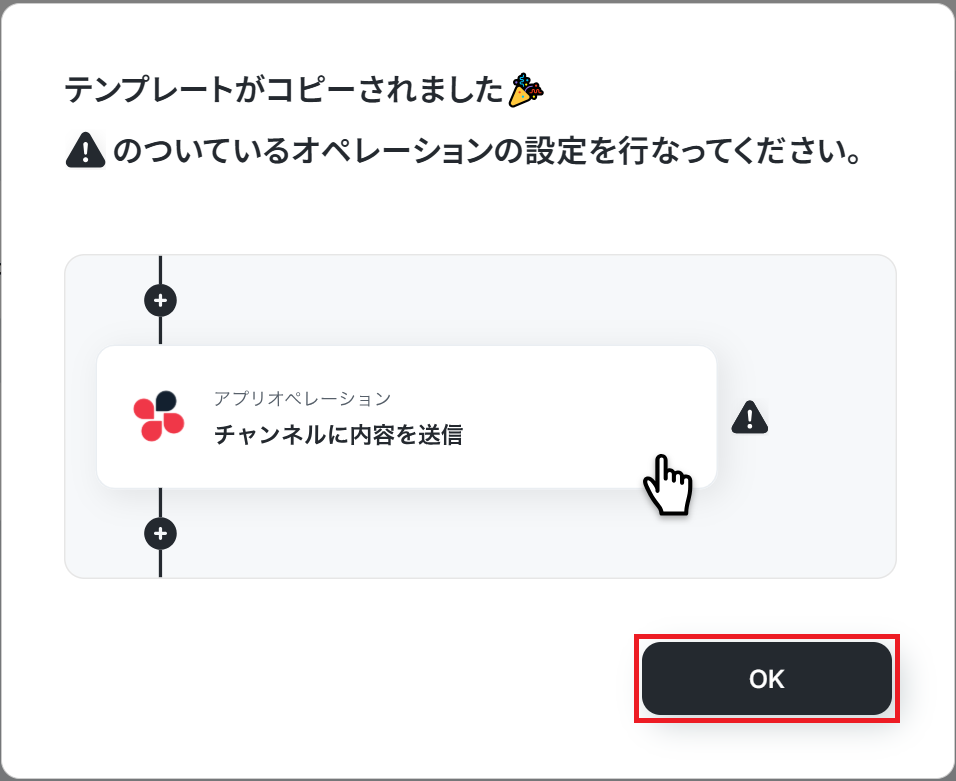
ワークスペースに自動的にテンプレートがコピーされるので、次に表示された画面で「OK」をクリックしてください。
ステップ3:Googleカレンダーのトリガー設定
フローの起点となるトリガーアクションを設定します。
このフローではGoogleカレンダーで予定が更新されるとトリガーが起動します。
まずは、以下の赤枠をクリックしましょう!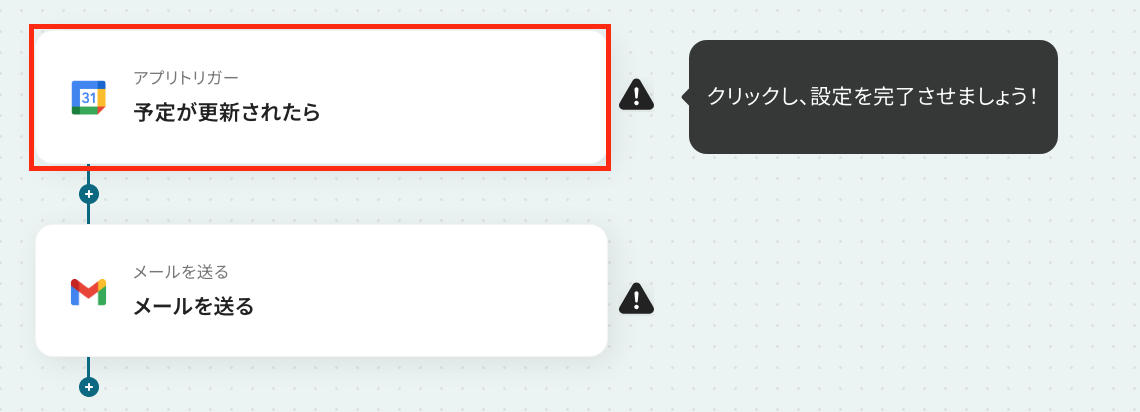
次の画面で、連携するアカウント情報を確認しましょう。
タイトルを任意で編集し、トリガーアクションはそのままにして次に進みましょう!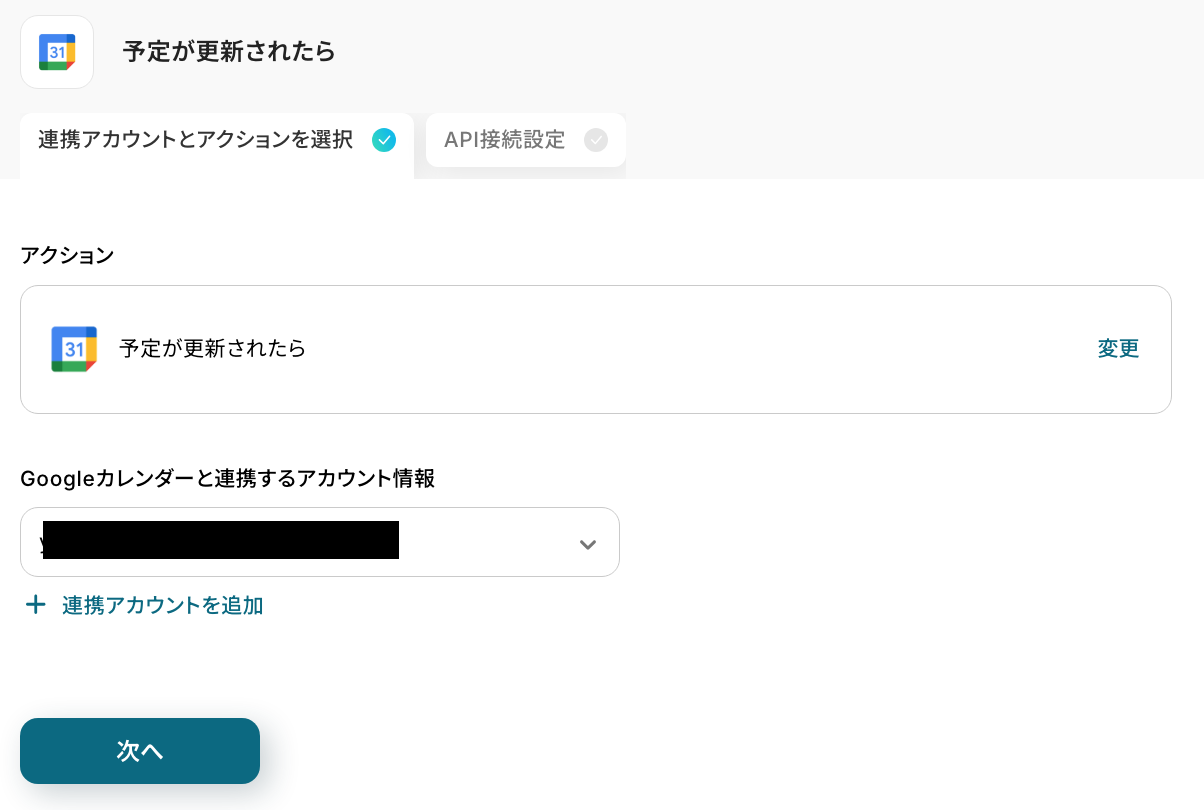
ここで、Googleカレンダーの画面に移動して、予定を更新しましょう。
今回は時間を更新しました。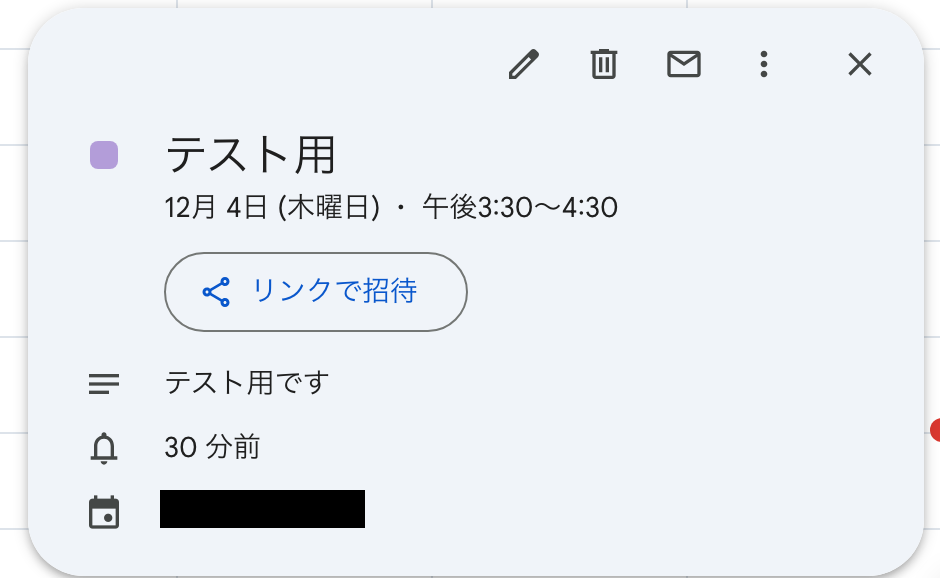
Yoomの画面に戻り、必須項目を設定していきましょう!
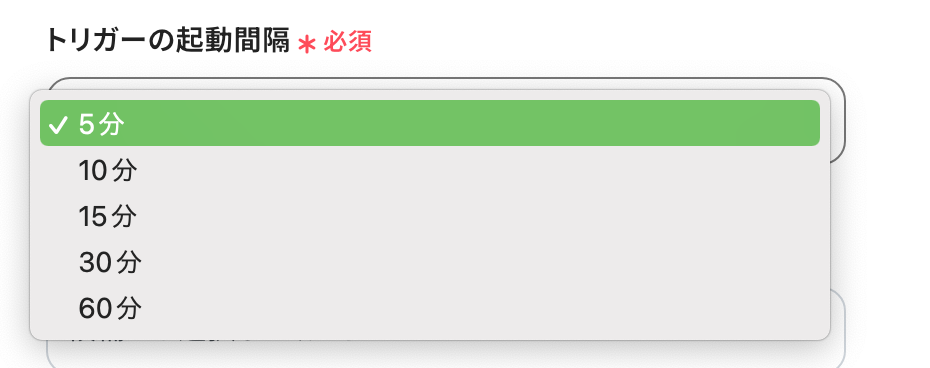
まずは「トリガーの起動間隔」を設定します。
- 5分・10分・15分・30分・60分から選べます。
基本的には、ご契約プランの最短起動間隔を設定することをおすすめします。
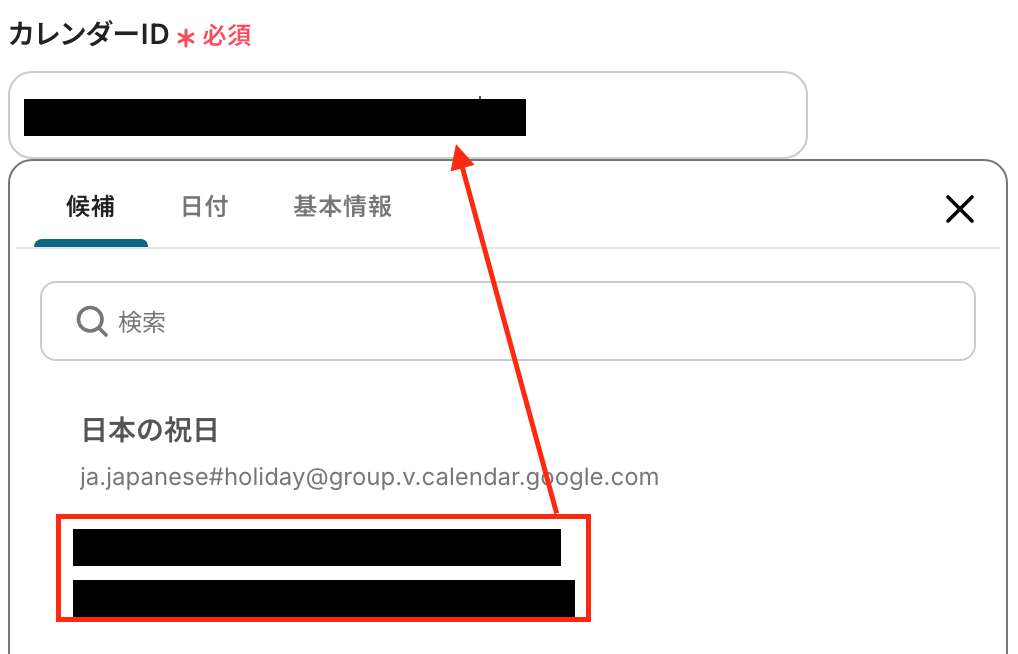
プランによって起動間隔の選択内容が異なるため、ご注意下さい。 - 「カレンダーID」は、入力欄をクリックして表示される候補から選択してください。
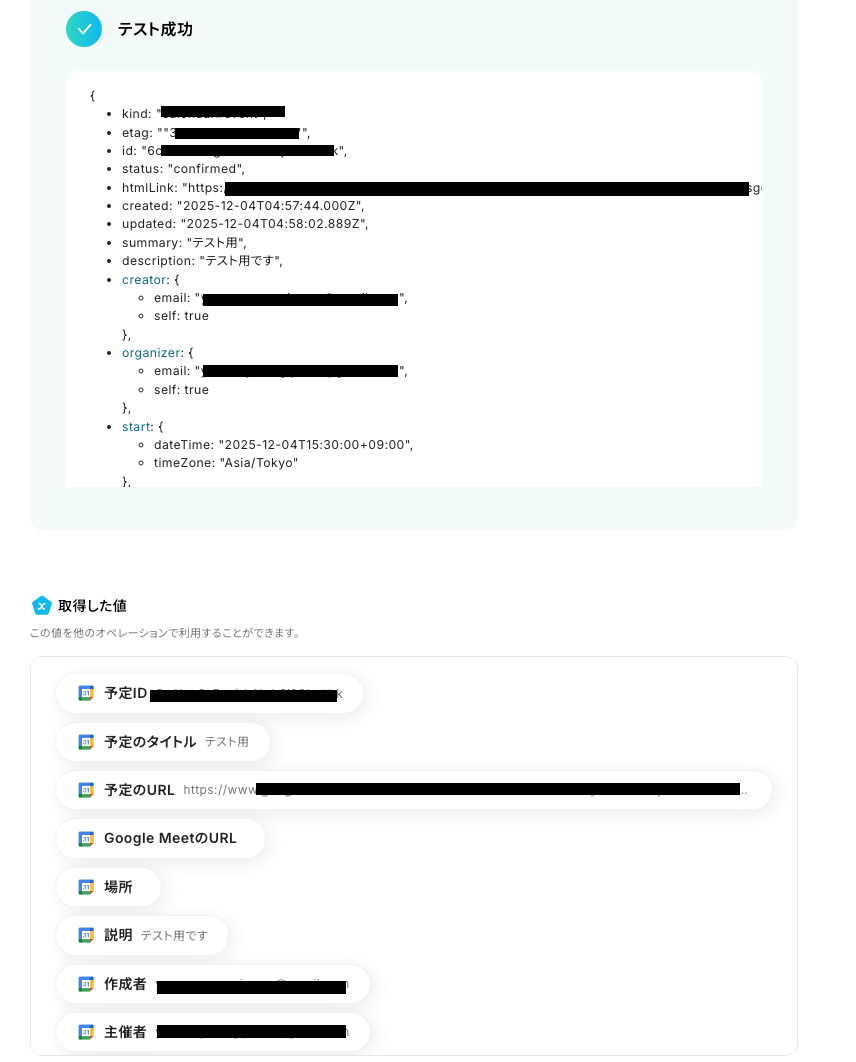
他の項目を任意で設定したら「テスト」をクリックしましょう!テストが成功すると、「取得した値」が表示されます。
ここで取得した値は、次のステップで活用することが可能です。
確認できたら「完了」ボタンをクリックしましょう。
※テストの重要性:「取得した値」のテスト値についてもあわせてご確認ください。
以上で、Googleカレンダーのトリガー設定は完了です!
ステップ4:Gmailに通知する設定
最後の設定です!
ここでは、Googleカレンダーで予定が更新されたことをGmailで通知する設定を行います。
以下の赤枠をクリックしましょう。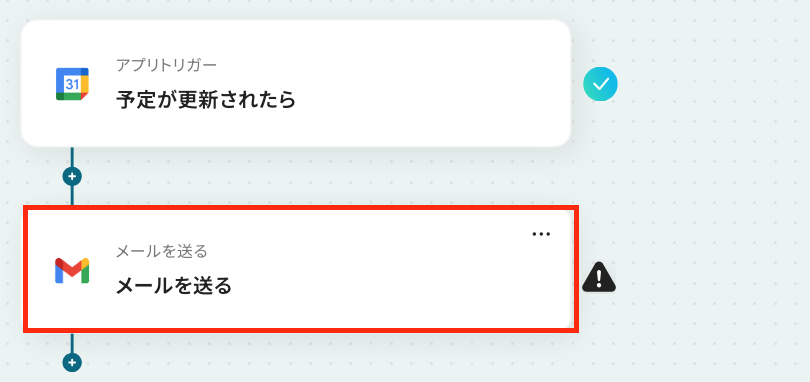
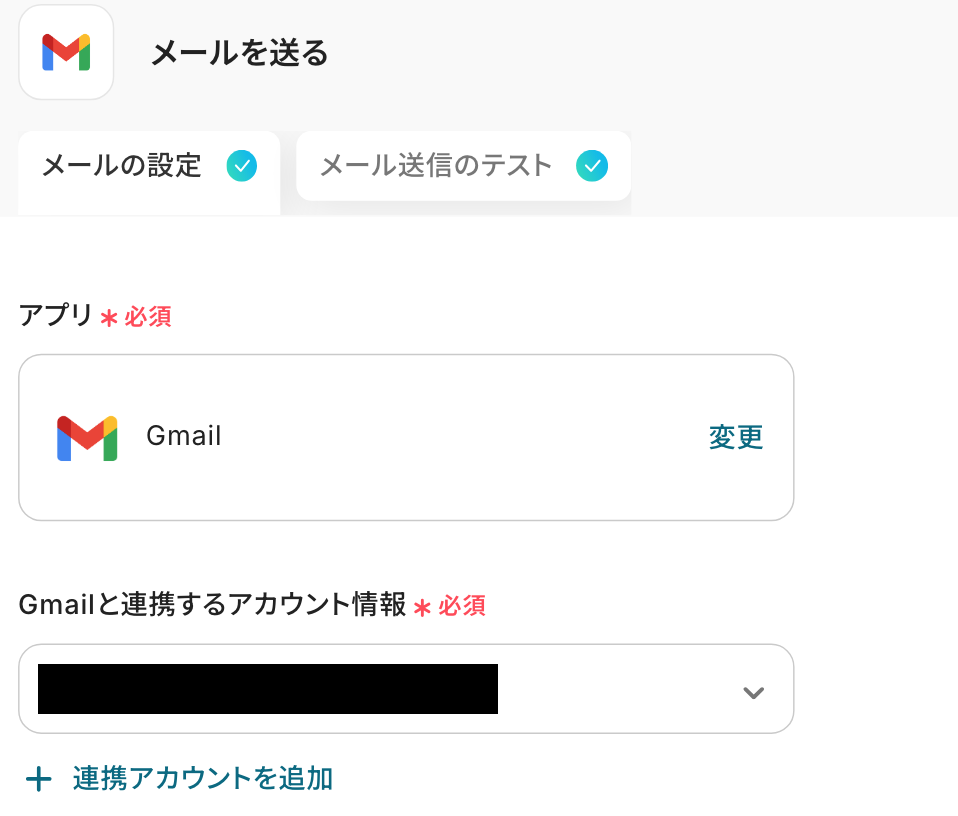
アプリは変更せず、連携するアカウント情報が正しいかを確認します。
確認後、画面を下にスクロールしましょう!
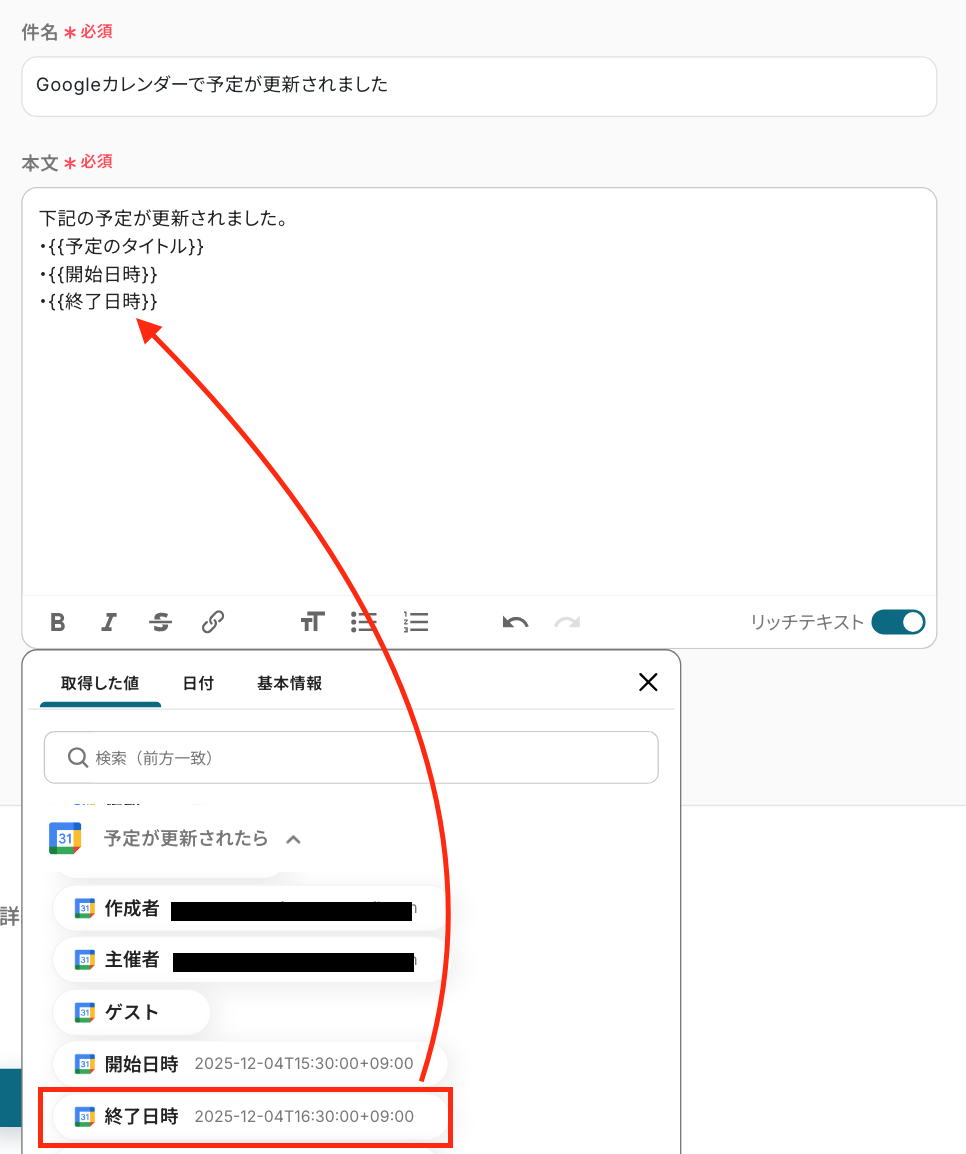
必須項目を入力し、そのほかは任意で設定しましょう。
- To:通知先となるメールアドレスを入力
- CC/BCC:通知された情報を共有したいメールアドレスを設定
- 差出人の名前:差出人の名前を設定

- 件名:通知するメールの件名を設定
- 本文:任意の文章を設定
Googleカレンダーの情報を引用する部分は「取得した値」を引用し、「予定が更新されました。」など、毎回同じテキストを使用する定型文は直接入力(固定値)しましょう。
「取得した値」と「固定値」を組み合わせて、自由に設定してみてくださいね!
入力完了後、「次へ」をクリックしましょう!
次の画面で「メールの送信内容」を確認します。
宛先と本文に間違いがないかを確認し、「テスト」をクリックします。
この時、「To」に設定したメールアドレス宛に実際にメールが送信されるため、テストメールを送信しても差し支えのないメールアドレスに一旦変更しておくと安心です。
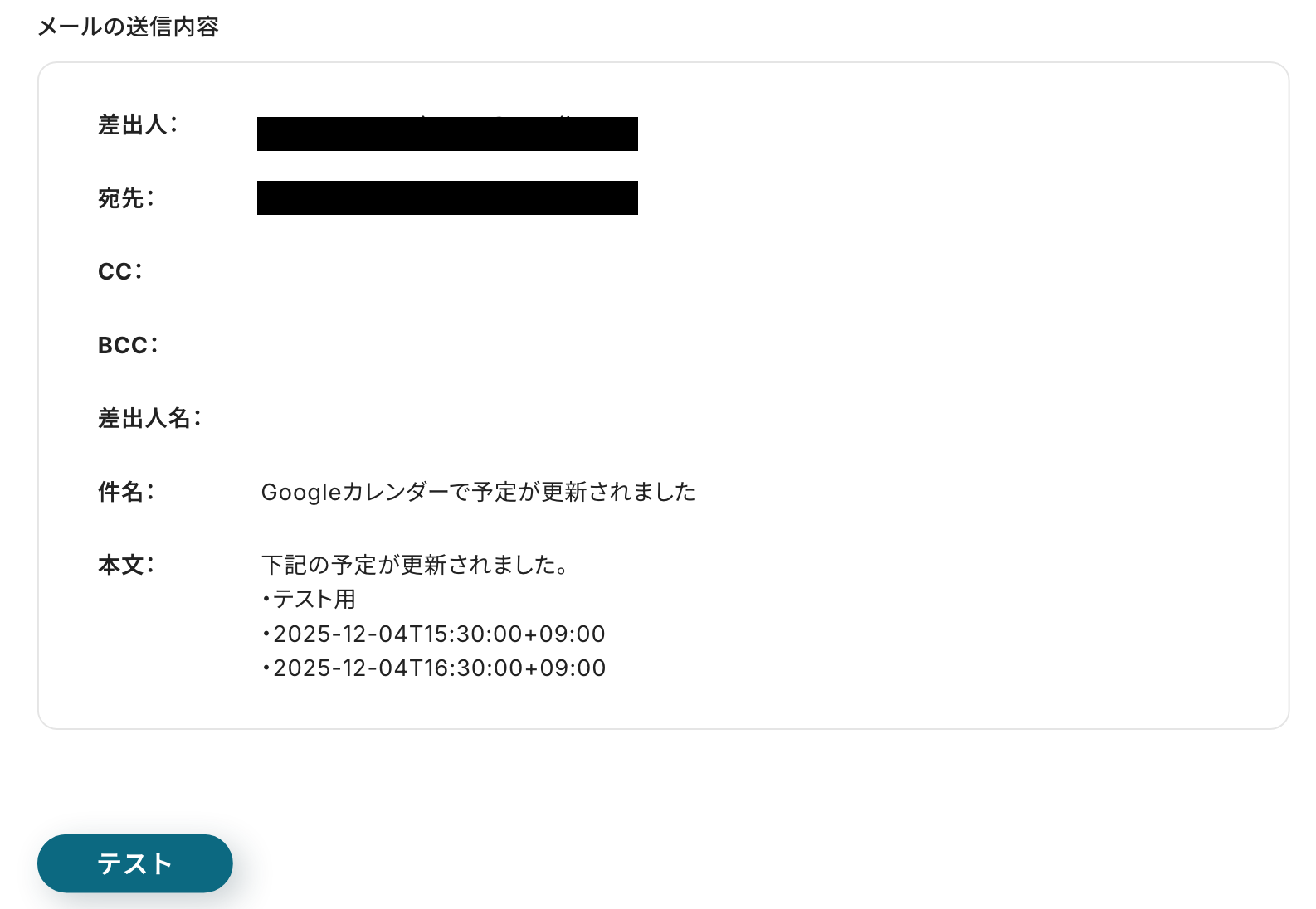
「テスト成功」と表示されたら、「完了」をクリックしましょう!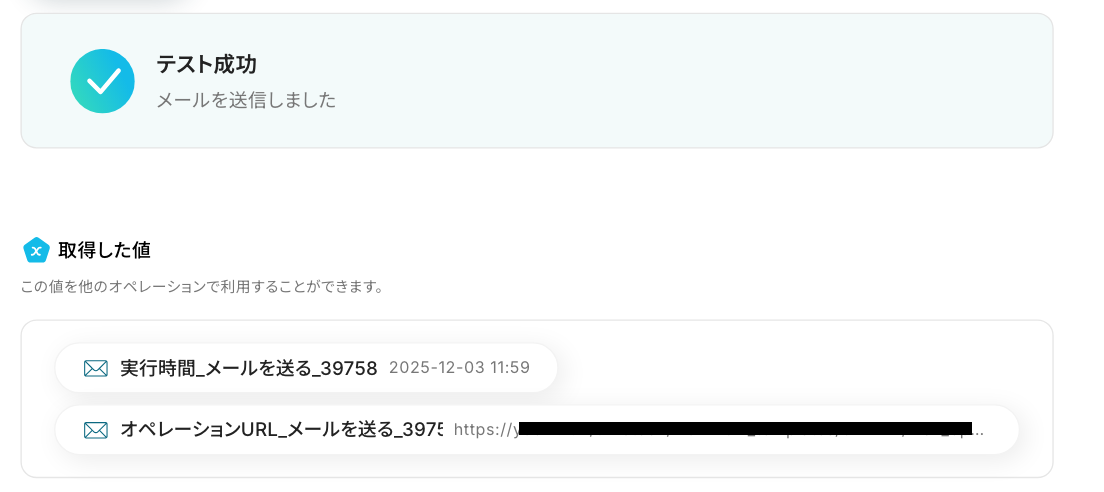
最後にGmailの画面に移り、通知されたか確認をします。
通知されましたね。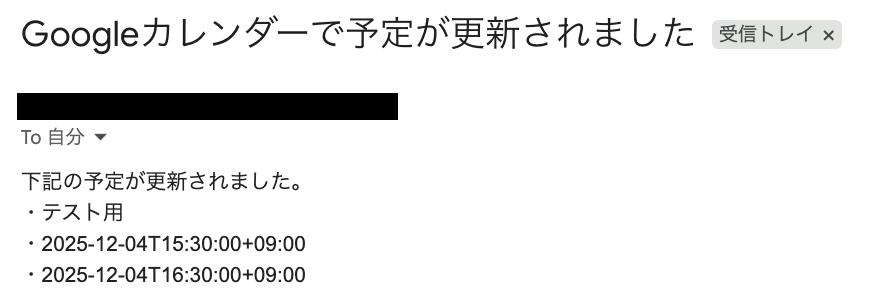
以上で【Googleカレンダーで予定が更新されたら、Gmailで通知する】フローボットの完成です!
ここまでお疲れ様でした!
ステップ5:トリガーをONに設定しフロー稼働の準備完了
フロー画面に戻り、以下のようなメニューが表示されていれば、OKです!
早速フローを起動させる場合は、「トリガーをON」をクリックしましょう。
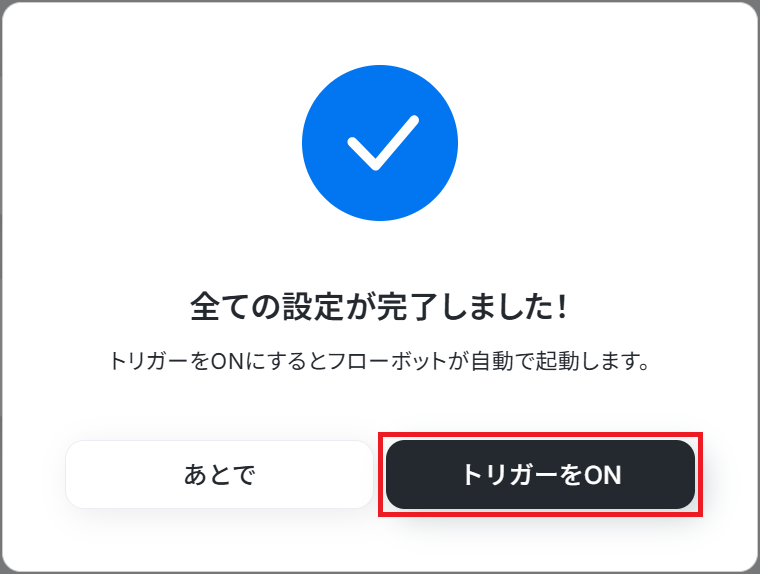
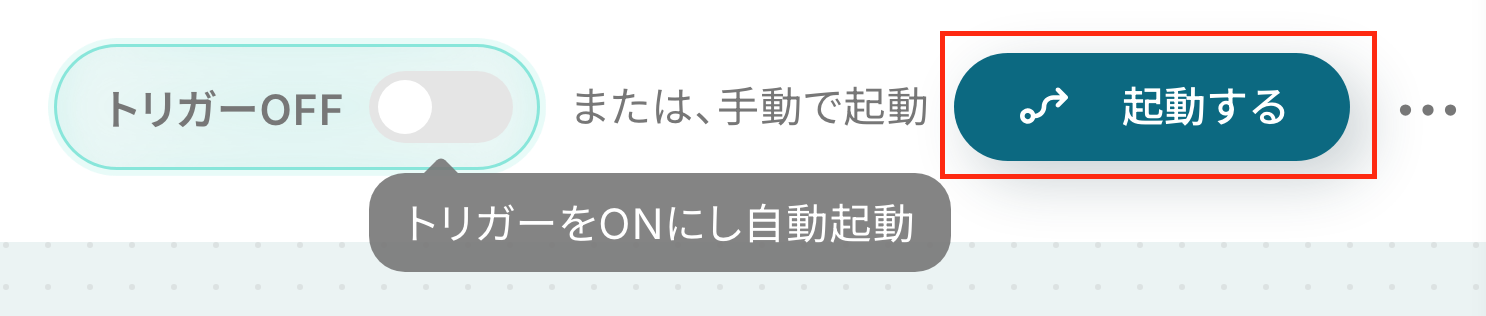
手動で起動させる場合は、フロー画面右上の「起動する」をクリックすることで、お好きなタイミングでフローを起動できます。
Googleカレンダーを使ったその他の自動化例
Yoomの豊富なテンプレートで、Googleカレンダーを中心とした予定管理や情報共有の自動化を実現!
たとえば、Googleカレンダーから取得した予定をチャットツールに通知したり、データベースへ登録することもできます。また、他のツールに登録された期日やイベントを、Googleカレンダーに自動登録することも可能です。
自動化を取り入れることで、予定管理のミスを削減し、チーム連携の強化に期待できます。
■概要Googleカレンダーで管理している会議やイベントの予定を、別途Microsoft Excelに手作業で転記していませんか。この作業は手間がかかるだけでなく、入力ミスや転記漏れの原因にもなりがちです。このワークフローを活用すれば、Googleカレンダーに新しい予定が作成されると、自動でMicrosoft Excelの指定したシートに行が追加されるため、こうした課題を解消し、正確な記録管理を実現します。
■このテンプレートをおすすめする方- Googleカレンダーの予定をMicrosoft Excelで管理しており、手作業での転記に手間を感じている方
- 会議やイベントの記録をチームで共有するため、入力作業の自動化を検討しているマネージャーの方
- 手作業によるデータの入力ミスや更新漏れを防ぎ、業務の正確性を高めたいと考えている方
■このテンプレートを使うメリット- Googleカレンダーに予定が作成されると自動でMicrosoft Excelに記録され、手作業での転記に費やしていた時間を短縮できます。
- システムが自動でデータを追加するため、手入力による転記ミスや記載漏れといったヒューマンエラーの発生を防ぎます。
■フローボットの流れ- はじめに、GoogleカレンダーとMicrosoft ExcelをYoomと連携します。
- 次に、トリガーでGoogleカレンダーを選択し、「予定が作成されたら」というアクションを設定します。
- 最後に、オペレーションでMicrosoft Excelを選択し、「レコードを追加する」アクションを設定して、予定の情報を追加する処理を構成します。
※「トリガー」:フロー起動のきっかけとなるアクション、「オペレーション」:トリガー起動後、フロー内で処理を行うアクション
■このワークフローのカスタムポイント- Googleカレンダーのトリガー設定では、通知の対象としたいカレンダーIDの指定や、特定の予定種別、検索キーワードなどを任意で設定することが可能です。
- Microsoft Excelの「レコードを追加する」アクションでは、追加先のファイルやシートを指定し、各列にどの情報を入力するかを設定します。Googleカレンダーから取得したデータを動的に割り当てるだけでなく、固定の値を入力することもできます。
■注意事項- GoogleカレンダーとMicrosoft ExcelのそれぞれとYoomを連携してください。
- トリガーは5分、10分、15分、30分、60分の間隔で起動間隔を選択できます。
- プランによって最短の起動間隔が異なりますので、ご注意ください。
- Microsoft365(旧Office365)には、家庭向けプランと一般法人向けプラン(Microsoft365 Business)があり、一般法人向けプランに加入していない場合には認証に失敗する可能性があります。
- Microsoft Excelのデータベースを操作するオペレーションの設定に関しては「【Excel】データベースを操作するオペレーションの設定に関して」をご参照ください。
■概要Googleカレンダーで管理している会議や打ち合わせの予定を、議事録やタスク管理のためにNotionへ都度手作業で転記していませんか。この作業は手間がかかるだけでなく、情報の登録漏れや入力ミスが発生する原因にもなります。このワークフローを活用すれば、Googleカレンダーに予定が登録されるだけでNotionのデータベースへ自動でレコードが追加され、こうした課題を解消できます。
■このテンプレートをおすすめする方- GoogleカレンダーとNotionを併用し、予定情報を手作業で転記している方
- 会議や打ち合わせの情報をNotionで管理しており、登録の手間を削減したい方
- 手作業による情報登録の漏れやミスを防ぎ、業務の正確性を高めたい方
■このテンプレートを使うメリット- Googleカレンダーに予定が追加されると自動でNotionにレコードが作成されるため、これまで手作業で行っていた転記作業の時間を短縮できます。
- 手作業での情報転記がなくなることで、入力内容の間違いや登録漏れといったヒューマンエラーを防ぎ、情報の正確性を担保します。
■フローボットの流れ- はじめに、GoogleカレンダーとNotionをYoomと連携します。
- 次に、トリガーでGoogleカレンダーを選択し、「予定が作成されたら」というアクションを設定します。
- 最後に、オペレーションでNotionの「レコードを追加する」アクションを設定し、トリガーで取得した予定の情報を元にレコードを追加するように設定します。
※「トリガー」:フロー起動のきっかけとなるアクション、「オペレーション」:トリガー起動後、フロー内で処理を行うアクション
■このワークフローのカスタムポイント- Googleカレンダーのトリガー設定では、対象としたいカレンダーIDを指定できるほか、起動間隔や特定のキーワードを含む予定のみを対象とするなどの条件設定が可能です。
- Notionでレコードを追加するアクションでは、追加先のデータベースIDを指定し、どの項目にカレンダーのどの情報(件名、日時など)を反映させるか自由に設定できます。
■注意事項- Googleカレンダー、NotionのそれぞれとYoomを連携してください。
- トリガーは5分、10分、15分、30分、60分の間隔で起動間隔を選択できます。
- プランによって最短の起動間隔が異なりますので、ご注意ください。
■概要毎朝、その日の予定を確認し、チームメンバーに共有する作業に手間を感じていませんか。手作業での確認や転記は、共有漏れやミスの原因にもなりかねません。このワークフローを活用すれば、毎朝指定した時間にGoogleカレンダーからその日の予定を自動で取得し、Slackへ通知することが可能になり、日々の定型業務を効率化し、確実な情報共有を実現します。
■このテンプレートをおすすめする方- GoogleカレンダーとSlackを使い、毎日の予定を手動で共有している方
- チーム内の予定共有を効率化し、確認漏れや共有忘れを防ぎたいマネージャーの方
- ルーティンワークを自動化することで、本来のコア業務に集中したいと考えている方
■このテンプレートを使うメリット- 毎朝の予定確認からSlackへの通知までが自動化されるため、これまで手作業に費やしていた時間を短縮し、他の重要な業務に充てることができます。
- 手作業による転記ミスや、共有漏れといったヒューマンエラーを防ぎ、チーム全体への確実な情報共有をサポートします。
■フローボットの流れ- はじめに、GoogleカレンダーとSlackをYoomと連携します。
- 次に、トリガーでスケジュールトリガー機能を選択し、「指定したスケジュールになったら」というアクションを設定して、フローを起動する日時を決定します。
- 次に、オペレーションでGoogleカレンダーの「予定の一覧を取得する」アクションを設定し、その日の予定情報を取得します。
- 最後に、オペレーションでSlackの「チャンネルにメッセージを送る」アクションを設定し、取得した予定を任意のチャンネルに通知します。
※「トリガー」:フロー起動のきっかけとなるアクション、「オペレーション」:トリガー起動後、フロー内で処理を行うアクション
■このワークフローのカスタムポイント- スケジュールトリガー機能の「指定したスケジュールになったら」では、フローを起動する曜日や日付、時間を自由に設定できます。
- Googleカレンダーの「予定の一覧を取得する」では、対象となるカレンダーIDのほか、取得する期間の開始・終了日時やタイムゾーンを指定できます。
- Slackの「チャンネルにメッセージを送る」では、投稿先のチャンネルIDや、送信するメッセージのテキストを自由にカスタマイズすることが可能です。
■注意事項- GoogleカレンダーとSlackのそれぞれとYoomを連携してください。
■概要Googleカレンダーに新しい予定を登録した後、関係者への共有をLINE WORKSで手作業で行っていませんか。この作業は些細なことですが、対応漏れが発生すると業務に支障をきたす可能性もあります。このワークフローを活用すれば、Googleカレンダーに新しい予定が作成されると、その内容が自動でLINE WORKSに通知されるため、手作業による連絡の手間や共有漏れといった課題を解消できます。
■このテンプレートをおすすめする方- Googleカレンダーでチームや個人のスケジュールを管理している方
- LINE WORKSを主要なコミュニケーションツールとして活用している方
- 手作業での予定共有に手間を感じており、自動化したいと考えている方
■このテンプレートを使うメリット- Googleカレンダーへの予定登録をトリガーに、自動でLINE WORKSへ通知されるため、これまで手作業での連絡に費やしていた時間を短縮できます。
- 手動での連絡による共有漏れや、通知内容の誤りといったヒューマンエラーを防ぎ、確実な情報共有を実現します。
■フローボットの流れ- はじめに、GoogleカレンダーとLINE WORKSをYoomと連携します。
- 次に、トリガーでGoogleカレンダーを選択し、「予定が作成されたら」というアクションを設定します。
- 最後に、オペレーションでLINE WORKSの「トークルームにメッセージを送信」アクションを設定し、指定したルームに通知します。
※「トリガー」:フロー起動のきっかけとなるアクション、「オペレーション」:トリガー起動後、フロー内で処理を行うアクション
■このワークフローのカスタムポイント- Googleカレンダーのトリガー設定では、特定のカレンダー(カレンダーID)を対象にしたり、特定のキーワードを含む予定のみを通知対象にしたりと、柔軟な設定が可能です。また、トリガーの起動間隔や予定の種別も指定できます。
- LINE WORKSのオペレーション設定では、通知を送信するボットやトークルーム(トークルームID)を任意で設定できます。また、メッセージ本文には、Googleカレンダーから取得した予定のタイトルや日時といった情報を組み込むことが可能です。
■注意事項- GoogleカレンダーとLINE WORKSのそれぞれとYoomを連携してください。
- トリガーは5分、10分、15分、30分、60分の間隔で起動間隔を選択できます。
- プランによって最短の起動間隔が異なりますので、ご注意ください。
■概要Web会議の予定が決まるたびに、手動でZoomのミーティングを発行し、URLを共有する作業に手間を感じていませんか?特に会議の数が多い日には、この繰り返し作業が負担になったり、URLの発行漏れが発生したりすることもあります。このワークフローを活用すれば、Googleカレンダーに予定を登録するだけでZoomのミーティングが自動で作成されるため、こうした会議設定に関する一連の業務を効率化できます。
■このテンプレートをおすすめする方- GoogleカレンダーとZoomを使ったWeb会議の設定に手間を感じている方
- 会議のURL発行や共有の抜け漏れなどのヒューマンエラーを防止したい方
- 定型的な会議設定の業務を自動化して、より重要な業務に時間を充てたい方
■このテンプレートを使うメリット- Googleカレンダーに予定が作成されるとZoomミーティングが自動で作成されるため、これまで手作業で行っていたURL発行などの時間を短縮できます。
- 手作業によるミーティングの作成漏れや、誤った情報で設定してしまうといったヒューマンエラーのリスクを軽減し、業務の品質を安定させられます。
■フローボットの流れ- はじめに、GoogleカレンダーとZoomをYoomと連携します。
- 次に、トリガーでGoogleカレンダーを選択し、「予定が作成されたら」というアクションを設定します。
- 次に、オペレーションでAI機能の「テキスト抽出」を設定し、Googleカレンダーの予定情報からミーティングに必要な情報を抽出します。
- 最後に、オペレーションでZoomの「ミーティングを作成」アクションを設定し、抽出した情報をもとにミーティングを作成します。
※「トリガー」:フロー起動のきっかけとなるアクション、「オペレーション」:トリガー起動後、フロー内で処理を行うアクション
■このワークフローのカスタムポイント- Googleカレンダーのトリガー設定では、対象とするカレンダーIDや予定の種別、特定の検索キーワードを含む予定のみを対象にするなど、任意で条件を設定できます。
- AI機能では、トリガーで取得したGoogleカレンダーの予定情報から、Zoomのトピックとして利用したいテキスト項目などを任意で抽出するよう設定可能です。
- Zoomでミーティングを作成するアクションでは、ミーティングのホストとなるメールアドレスやトピックなどを、任意の値で設定できます。
■注意事項- GoogleカレンダーとZoomをそれぞれYoomと連携させる必要があります。
- トリガーは5分、10分、15分、30分、60分の間隔で起動間隔を選択できます。プランによって最短の起動間隔が異なりますので、ご注意ください。
- Zoomのプランによって利用できるアクションとそうでないアクションがあるため、ご注意ください。
- 現時点では以下のアクションはZoomの有料プランのみ利用可能です。
- ミーティングが終了したら
- ミーティングのレコーディング情報を取得する(クラウド上に存在するレコーディングのみ取得可能なため)
- 詳細は「Zoomでミーティングのレコーディング情報を取得する際の注意点」をご参照ください。
■概要
Backlogで登録されたタスクの期日をGoogleカレンダーに登録するフローです。
■このテンプレートをおすすめする方
1.Backlogでプロジェクト管理を行っている方
・プロジェクトのタスクやイベントをBacklogで一元管理している方
2.Googleカレンダーでスケジュール管理をしている方
・チーム間のスケジュール共有でGoogleカレンダーを利用している方
■このテンプレートを使うメリット
Googleカレンダーにはリマインダーや通知機能があり、登録したタスクやイベントの期日を効率的に確認できます。
しかし、Backlogで追加されたタスクを手動でGoogleカレンダーに連携している場合、予定の登録漏れや期日の転記ミスが発生する可能性があります。
このテンプレートを利用することで、Backlogでタスクが登録されるとGoogleカレンダーに自動で予定を登録できるため、ヒューマンエラーの発生を防止することができます。また、手動によるGoogleカレンダーへの登録作業が効率化されるため、情報共有をスムーズにすることが可能です。
■注意事項
・Backlog、GoogleカレンダーのそれぞれとYoomを連携してください。
・トリガーは5分、10分、15分、30分、60分の間隔で起動間隔を選択できます。
・プランによって最短の起動間隔が異なりますので、ご注意ください。
■概要Airtableで管理しているタスクや顧客情報を、都度Googleカレンダーに手動で登録するのは手間がかかる作業ではないでしょうか。こうした二重入力は作業負荷を高めるだけでなく、入力漏れや日時の間違いといったミスの原因にもなりかねません。このワークフローを活用すれば、Airtableに新しいレコードが登録されるだけで、Googleカレンダーへの予定登録が自動で完了するため、こうした課題をスムーズに削減し、効率的なスケジュール管理を実現します。
■このテンプレートをおすすめする方- AirtableとGoogleカレンダーを併用し、二重入力の手間を減らしたい方
- Airtableの情報を基にしたスケジュール管理でのミスを減らしたいプロジェクトリーダーの方
- データベースとカレンダーの連携を自動化し、業務効率を改善したいと考えている方
■このテンプレートを使うメリット- Airtableにレコードを追加するだけでGoogleカレンダーに予定が自動作成されるため、これまで手作業での登録に費やしていた時間を短縮できます。
- 手作業でのデータ転記が減ることで、予定の日時や内容の入力間違いといったヒューマンエラーの防止に繋がります。
■フローボットの流れ- はじめに、AirtableとGoogleカレンダーをYoomと連携します。
- 次に、トリガーでAirtableを選択し、「新しいレコードが登録されたら」というアクションを設定します。
- 最後に、オペレーションでGoogleカレンダーの「予定を作成」アクションを設定し、Airtableから取得した情報をもとに予定を作成するように設定します。
※「トリガー」:フロー起動のきっかけとなるアクション、「オペレーション」:トリガー起動後、フロー内で処理を行うアクション
■このワークフローのカスタムポイント- Airtableのトリガー設定では、連携の起点としたいデータベース(ベースおよびテーブル)を任意で設定してください。
- Googleカレンダーに予定を作成する際、件名や日時、説明欄などに連携するAirtableのレコード情報は任意で設定可能です。
■注意事項- Airtable、GoogleカレンダーのそれぞれとYoomを連携してください。
- AirtableのアウトプットはJSONPathから取得可能です。取得方法は「『取得する値』を追加する方法」をご参照ください。
■概要GaroonとGoogleカレンダーを併用しているものの、それぞれのカレンダーに手動で予定を入力しており、二度手間に感じていないでしょうか。手作業での入力は手間がかかるだけでなく、転記ミスや登録漏れの原因にもなり得ます。このワークフローを活用すれば、Garoonで予定が登録された際にGoogleカレンダーへ自動で連携できるため、こうしたカレンダー管理の課題をスムーズに削減できます。
■このテンプレートをおすすめする方- GaroonとGoogleカレンダーの両方を利用しており、予定の二重入力に手間を感じている方
- 手作業でのカレンダー登録による、入力ミスや連携漏れを防ぎたいと考えている方
- 複数のツールをまたいだスケジュール管理を自動化し、業務効率を高めたいと考えている方
■このテンプレートを使うメリット- Garoonに予定を登録すると自動でGoogleカレンダーにも予定が連携されるため、これまで手作業での二重入力に費やしていた時間を短縮できます。
- 手作業によるカレンダーへの情報転記が減るため、入力間違いや登録漏れといったヒューマンエラーの発生を防ぐことに繋がります。
■フローボットの流れ- はじめに、GaroonとGoogleカレンダーをYoomと連携します。
- 次に、トリガーでGaroonを選択し、「予定が登録されたら」というアクションを設定します。
- 最後に、オペレーションでGoogleカレンダーの「予定を作成」アクションを設定し、トリガーで取得した情報を紐付けます。
※「トリガー」:フロー起動のきっかけとなるアクション、「オペレーション」:トリガー起動後、フロー内で処理を行うアクション
■このワークフローのカスタムポイント- Googleカレンダーで予定を作成する際に、連携する情報を任意で設定できます。Garoonから取得した予定のタイトルや日時、場所、参加者といった情報の中から、Googleカレンダーに反映させたい項目を自由に選択し、カスタマイズしてください。
■注意事項- Garoon、GoogleカレンダーのそれぞれとYoomを連携してください。
- トリガーは5分、10分、15分、30分、60分の間隔で起動間隔を選択できます。
- プランによって最短の起動間隔が異なりますので、ご注意ください。
- Garoonはミニプラン以上でご利用いただけるアプリとなっております。フリープラン・パーソナルプランの場合は設定しているフローボットのオペレーションやデータコネクトはエラーとなりますので、ご注意ください。
- ミニプラン・チームプラン・サクセスプランなどの有料プランは、2週間の無料トライアルを行うことが可能です。無料トライアル中には制限対象のアプリを使用することができます。 詳しくは、料金プランのページをご参照ください。
■概要Googleフォームで受け付けた面接予約を、一件ずつ手作業でGoogleカレンダーに登録していませんか?この作業は単純ですが、件数が増えると時間がかかり、入力ミスや登録漏れのリスクも伴います。このワークフローを活用すれば、Googleフォームに回答が送信されると同時に、Googleカレンダーへ自動で面接予約を作成できるため、こうした手作業をなくし、採用業務の効率化を実現します。
■このテンプレートをおすすめする方- GoogleフォームとGoogleカレンダーで面接予約を管理している採用担当者の方
- フォームの回答内容をカレンダーへ手動で転記する作業に手間を感じている方
- 面接日程の調整や管理業務を効率化したいと考えている人事・総務部門の方
■このテンプレートを使うメリット- Googleフォームへの回答をトリガーに、自動でGoogleカレンダーに予定が作成されるため、これまで手作業で対応していた時間を短縮できます。
- 手作業による転記作業がなくなることで、面接日時の入力ミスやカレンダーへの登録漏れといったヒューマンエラーを防ぐことに繋がります。
■フローボットの流れ- はじめに、GoogleフォームとGoogleカレンダーをYoomと連携します。
- 次に、トリガーでGoogleフォームを選択し、「フォームに回答が送信されたら」というアクションを設定します。
- 最後に、オペレーションでGoogleカレンダーを選択し、「予定を作成(終日)」のアクションを設定し、フォームの回答内容をもとに予定が作成されるように設定します。
※「トリガー」:フロー起動のきっかけとなるアクション、「オペレーション」:トリガー起動後、フロー内で処理を行うアクション
■このワークフローのカスタムポイント- Googleフォームのトリガー設定では、対象としたいフォームのIDを任意で設定してください。
- Googleカレンダーのオペレーション設定では、予定を作成するカレンダーのIDや、予定のタイトル・説明といった内容を任意で設定してください。
■注意事項- Googleフォーム、Microsoft Excel、Google スプレッドシートのそれぞれとYoomを連携してください。
- トリガーは5分、10分、15分、30分、60分の間隔で起動間隔を選択できます。
- プランによって最短の起動間隔が異なりますので、ご注意ください。
- Googleフォームをトリガーとして使用した際の回答内容を取得する方法は「Googleフォームトリガーで、回答内容を取得する方法」をご参照ください。
■概要ClickUpでタスクを管理しつつ、チームのスケジュールをGoogleカレンダーで共有している場合、手作業での二重入力に手間を感じていないでしょうか。タスクが増えるほど入力の手間が増え、登録漏れといったミスも発生しやすくなります。このワークフローを活用すれば、ClickUpに新しいタスクが作成されるだけで、その期日情報がGoogleカレンダーへ自動で登録されるため、タスクとスケジュールの管理をスムーズに連携させることが可能です。
■このテンプレートをおすすめする方- ClickUpとGoogleカレンダーを併用しており、タスクと予定の二重入力に手間を感じている方
- タスクの期日管理を徹底し、対応漏れなどのミスを未然に防ぎたいプロジェクトリーダーの方
- チーム全体のタスク管理とスケジュール共有を効率化したいと考えているマネージャーの方
■このテンプレートを使うメリット- ClickUpへのタスク登録が完了すると、自動でGoogleカレンダーへ予定が作成されるため、これまで手作業で行っていた転記の時間を短縮できます。
- 手作業によるカレンダーへの入力間違いや登録漏れといったヒューマンエラーの発生を防ぎ、タスクの期日管理の精度向上に繋がります。
■フローボットの流れ- はじめに、ClickUpとGoogleカレンダーをYoomと連携します。
- 次に、トリガーでClickUpを選択し、「タスクが作成されたら」というアクションを設定します。
- 続いて、オペレーションでClickUpの「タスクを取得」アクションを設定し、作成されたタスクの詳細情報を取得します。
- タスク情報から必要なデータを抽出し、カレンダー登録用に日付形式の変換などを行います。
- 最後に、オペレーションでGoogleカレンダーの「予定を作成」アクションを設定し、整形した情報を基にカレンダーへ予定を登録します。
※「トリガー」:フロー起動のきっかけとなるアクション、「オペレーション」:トリガー起動後、フロー内で処理を行うアクション
■このワークフローのカスタムポイント- Googleカレンダーに予定を作成する際、連携する情報はClickUpから取得したタスク情報の中から任意で設定することが可能です。
- 例えば、予定のタイトルにタスク名を入れたり、概要欄にタスクの詳細な説明を追加したりと、ご自身のチームが管理しやすいようにカスタマイズしてください。
■注意事項- ClickUp、GoogleカレンダーのそれぞれとYoomを連携してください。

■このテンプレートをおすすめする方
- Googleカレンダーの予定をMicrosoft Excelで管理しており、手作業での転記に手間を感じている方
- 会議やイベントの記録をチームで共有するため、入力作業の自動化を検討しているマネージャーの方
- 手作業によるデータの入力ミスや更新漏れを防ぎ、業務の正確性を高めたいと考えている方
■このテンプレートを使うメリット
- Googleカレンダーに予定が作成されると自動でMicrosoft Excelに記録され、手作業での転記に費やしていた時間を短縮できます。
- システムが自動でデータを追加するため、手入力による転記ミスや記載漏れといったヒューマンエラーの発生を防ぎます。
■フローボットの流れ
- はじめに、GoogleカレンダーとMicrosoft ExcelをYoomと連携します。
- 次に、トリガーでGoogleカレンダーを選択し、「予定が作成されたら」というアクションを設定します。
- 最後に、オペレーションでMicrosoft Excelを選択し、「レコードを追加する」アクションを設定して、予定の情報を追加する処理を構成します。
■このワークフローのカスタムポイント
- Googleカレンダーのトリガー設定では、通知の対象としたいカレンダーIDの指定や、特定の予定種別、検索キーワードなどを任意で設定することが可能です。
- Microsoft Excelの「レコードを追加する」アクションでは、追加先のファイルやシートを指定し、各列にどの情報を入力するかを設定します。Googleカレンダーから取得したデータを動的に割り当てるだけでなく、固定の値を入力することもできます。
■注意事項
- GoogleカレンダーとMicrosoft ExcelのそれぞれとYoomを連携してください。
- トリガーは5分、10分、15分、30分、60分の間隔で起動間隔を選択できます。
- プランによって最短の起動間隔が異なりますので、ご注意ください。
- Microsoft365(旧Office365)には、家庭向けプランと一般法人向けプラン(Microsoft365 Business)があり、一般法人向けプランに加入していない場合には認証に失敗する可能性があります。
- Microsoft Excelのデータベースを操作するオペレーションの設定に関しては「【Excel】データベースを操作するオペレーションの設定に関して」をご参照ください。
■このテンプレートをおすすめする方
- GoogleカレンダーとNotionを併用し、予定情報を手作業で転記している方
- 会議や打ち合わせの情報をNotionで管理しており、登録の手間を削減したい方
- 手作業による情報登録の漏れやミスを防ぎ、業務の正確性を高めたい方
■このテンプレートを使うメリット
- Googleカレンダーに予定が追加されると自動でNotionにレコードが作成されるため、これまで手作業で行っていた転記作業の時間を短縮できます。
- 手作業での情報転記がなくなることで、入力内容の間違いや登録漏れといったヒューマンエラーを防ぎ、情報の正確性を担保します。
■フローボットの流れ
- はじめに、GoogleカレンダーとNotionをYoomと連携します。
- 次に、トリガーでGoogleカレンダーを選択し、「予定が作成されたら」というアクションを設定します。
- 最後に、オペレーションでNotionの「レコードを追加する」アクションを設定し、トリガーで取得した予定の情報を元にレコードを追加するように設定します。
■このワークフローのカスタムポイント
- Googleカレンダーのトリガー設定では、対象としたいカレンダーIDを指定できるほか、起動間隔や特定のキーワードを含む予定のみを対象とするなどの条件設定が可能です。
- Notionでレコードを追加するアクションでは、追加先のデータベースIDを指定し、どの項目にカレンダーのどの情報(件名、日時など)を反映させるか自由に設定できます。
■注意事項
- Googleカレンダー、NotionのそれぞれとYoomを連携してください。
- トリガーは5分、10分、15分、30分、60分の間隔で起動間隔を選択できます。
- プランによって最短の起動間隔が異なりますので、ご注意ください。

■このテンプレートをおすすめする方
- GoogleカレンダーとSlackを使い、毎日の予定を手動で共有している方
- チーム内の予定共有を効率化し、確認漏れや共有忘れを防ぎたいマネージャーの方
- ルーティンワークを自動化することで、本来のコア業務に集中したいと考えている方
■このテンプレートを使うメリット
- 毎朝の予定確認からSlackへの通知までが自動化されるため、これまで手作業に費やしていた時間を短縮し、他の重要な業務に充てることができます。
- 手作業による転記ミスや、共有漏れといったヒューマンエラーを防ぎ、チーム全体への確実な情報共有をサポートします。
■フローボットの流れ
- はじめに、GoogleカレンダーとSlackをYoomと連携します。
- 次に、トリガーでスケジュールトリガー機能を選択し、「指定したスケジュールになったら」というアクションを設定して、フローを起動する日時を決定します。
- 次に、オペレーションでGoogleカレンダーの「予定の一覧を取得する」アクションを設定し、その日の予定情報を取得します。
- 最後に、オペレーションでSlackの「チャンネルにメッセージを送る」アクションを設定し、取得した予定を任意のチャンネルに通知します。
■このワークフローのカスタムポイント
- スケジュールトリガー機能の「指定したスケジュールになったら」では、フローを起動する曜日や日付、時間を自由に設定できます。
- Googleカレンダーの「予定の一覧を取得する」では、対象となるカレンダーIDのほか、取得する期間の開始・終了日時やタイムゾーンを指定できます。
- Slackの「チャンネルにメッセージを送る」では、投稿先のチャンネルIDや、送信するメッセージのテキストを自由にカスタマイズすることが可能です。
■注意事項
- GoogleカレンダーとSlackのそれぞれとYoomを連携してください。

■このテンプレートをおすすめする方
- Googleカレンダーでチームや個人のスケジュールを管理している方
- LINE WORKSを主要なコミュニケーションツールとして活用している方
- 手作業での予定共有に手間を感じており、自動化したいと考えている方
■このテンプレートを使うメリット
- Googleカレンダーへの予定登録をトリガーに、自動でLINE WORKSへ通知されるため、これまで手作業での連絡に費やしていた時間を短縮できます。
- 手動での連絡による共有漏れや、通知内容の誤りといったヒューマンエラーを防ぎ、確実な情報共有を実現します。
■フローボットの流れ
- はじめに、GoogleカレンダーとLINE WORKSをYoomと連携します。
- 次に、トリガーでGoogleカレンダーを選択し、「予定が作成されたら」というアクションを設定します。
- 最後に、オペレーションでLINE WORKSの「トークルームにメッセージを送信」アクションを設定し、指定したルームに通知します。
■このワークフローのカスタムポイント
- Googleカレンダーのトリガー設定では、特定のカレンダー(カレンダーID)を対象にしたり、特定のキーワードを含む予定のみを通知対象にしたりと、柔軟な設定が可能です。また、トリガーの起動間隔や予定の種別も指定できます。
- LINE WORKSのオペレーション設定では、通知を送信するボットやトークルーム(トークルームID)を任意で設定できます。また、メッセージ本文には、Googleカレンダーから取得した予定のタイトルや日時といった情報を組み込むことが可能です。
■注意事項
- GoogleカレンダーとLINE WORKSのそれぞれとYoomを連携してください。
- トリガーは5分、10分、15分、30分、60分の間隔で起動間隔を選択できます。
- プランによって最短の起動間隔が異なりますので、ご注意ください。

- GoogleカレンダーとZoomを使ったWeb会議の設定に手間を感じている方
- 会議のURL発行や共有の抜け漏れなどのヒューマンエラーを防止したい方
- 定型的な会議設定の業務を自動化して、より重要な業務に時間を充てたい方
- Googleカレンダーに予定が作成されるとZoomミーティングが自動で作成されるため、これまで手作業で行っていたURL発行などの時間を短縮できます。
- 手作業によるミーティングの作成漏れや、誤った情報で設定してしまうといったヒューマンエラーのリスクを軽減し、業務の品質を安定させられます。
- はじめに、GoogleカレンダーとZoomをYoomと連携します。
- 次に、トリガーでGoogleカレンダーを選択し、「予定が作成されたら」というアクションを設定します。
- 次に、オペレーションでAI機能の「テキスト抽出」を設定し、Googleカレンダーの予定情報からミーティングに必要な情報を抽出します。
- 最後に、オペレーションでZoomの「ミーティングを作成」アクションを設定し、抽出した情報をもとにミーティングを作成します。
■このワークフローのカスタムポイント
- Googleカレンダーのトリガー設定では、対象とするカレンダーIDや予定の種別、特定の検索キーワードを含む予定のみを対象にするなど、任意で条件を設定できます。
- AI機能では、トリガーで取得したGoogleカレンダーの予定情報から、Zoomのトピックとして利用したいテキスト項目などを任意で抽出するよう設定可能です。
- Zoomでミーティングを作成するアクションでは、ミーティングのホストとなるメールアドレスやトピックなどを、任意の値で設定できます。
- GoogleカレンダーとZoomをそれぞれYoomと連携させる必要があります。
- トリガーは5分、10分、15分、30分、60分の間隔で起動間隔を選択できます。プランによって最短の起動間隔が異なりますので、ご注意ください。
- Zoomのプランによって利用できるアクションとそうでないアクションがあるため、ご注意ください。
- 現時点では以下のアクションはZoomの有料プランのみ利用可能です。
- ミーティングが終了したら
- ミーティングのレコーディング情報を取得する(クラウド上に存在するレコーディングのみ取得可能なため)
- 詳細は「Zoomでミーティングのレコーディング情報を取得する際の注意点」をご参照ください。

■概要
Backlogで登録されたタスクの期日をGoogleカレンダーに登録するフローです。
■このテンプレートをおすすめする方
1.Backlogでプロジェクト管理を行っている方
・プロジェクトのタスクやイベントをBacklogで一元管理している方
2.Googleカレンダーでスケジュール管理をしている方
・チーム間のスケジュール共有でGoogleカレンダーを利用している方
■このテンプレートを使うメリット
Googleカレンダーにはリマインダーや通知機能があり、登録したタスクやイベントの期日を効率的に確認できます。
しかし、Backlogで追加されたタスクを手動でGoogleカレンダーに連携している場合、予定の登録漏れや期日の転記ミスが発生する可能性があります。
このテンプレートを利用することで、Backlogでタスクが登録されるとGoogleカレンダーに自動で予定を登録できるため、ヒューマンエラーの発生を防止することができます。また、手動によるGoogleカレンダーへの登録作業が効率化されるため、情報共有をスムーズにすることが可能です。
■注意事項
・Backlog、GoogleカレンダーのそれぞれとYoomを連携してください。
・トリガーは5分、10分、15分、30分、60分の間隔で起動間隔を選択できます。
・プランによって最短の起動間隔が異なりますので、ご注意ください。

- AirtableとGoogleカレンダーを併用し、二重入力の手間を減らしたい方
- Airtableの情報を基にしたスケジュール管理でのミスを減らしたいプロジェクトリーダーの方
- データベースとカレンダーの連携を自動化し、業務効率を改善したいと考えている方
- Airtableにレコードを追加するだけでGoogleカレンダーに予定が自動作成されるため、これまで手作業での登録に費やしていた時間を短縮できます。
- 手作業でのデータ転記が減ることで、予定の日時や内容の入力間違いといったヒューマンエラーの防止に繋がります。
- はじめに、AirtableとGoogleカレンダーをYoomと連携します。
- 次に、トリガーでAirtableを選択し、「新しいレコードが登録されたら」というアクションを設定します。
- 最後に、オペレーションでGoogleカレンダーの「予定を作成」アクションを設定し、Airtableから取得した情報をもとに予定を作成するように設定します。
■このワークフローのカスタムポイント
- Airtableのトリガー設定では、連携の起点としたいデータベース(ベースおよびテーブル)を任意で設定してください。
- Googleカレンダーに予定を作成する際、件名や日時、説明欄などに連携するAirtableのレコード情報は任意で設定可能です。
- Airtable、GoogleカレンダーのそれぞれとYoomを連携してください。
- AirtableのアウトプットはJSONPathから取得可能です。取得方法は「『取得する値』を追加する方法」をご参照ください。

- GaroonとGoogleカレンダーの両方を利用しており、予定の二重入力に手間を感じている方
- 手作業でのカレンダー登録による、入力ミスや連携漏れを防ぎたいと考えている方
- 複数のツールをまたいだスケジュール管理を自動化し、業務効率を高めたいと考えている方
- Garoonに予定を登録すると自動でGoogleカレンダーにも予定が連携されるため、これまで手作業での二重入力に費やしていた時間を短縮できます。
- 手作業によるカレンダーへの情報転記が減るため、入力間違いや登録漏れといったヒューマンエラーの発生を防ぐことに繋がります。
- はじめに、GaroonとGoogleカレンダーをYoomと連携します。
- 次に、トリガーでGaroonを選択し、「予定が登録されたら」というアクションを設定します。
- 最後に、オペレーションでGoogleカレンダーの「予定を作成」アクションを設定し、トリガーで取得した情報を紐付けます。
■このワークフローのカスタムポイント
- Googleカレンダーで予定を作成する際に、連携する情報を任意で設定できます。Garoonから取得した予定のタイトルや日時、場所、参加者といった情報の中から、Googleカレンダーに反映させたい項目を自由に選択し、カスタマイズしてください。
- Garoon、GoogleカレンダーのそれぞれとYoomを連携してください。
- トリガーは5分、10分、15分、30分、60分の間隔で起動間隔を選択できます。
- プランによって最短の起動間隔が異なりますので、ご注意ください。
- Garoonはミニプラン以上でご利用いただけるアプリとなっております。フリープラン・パーソナルプランの場合は設定しているフローボットのオペレーションやデータコネクトはエラーとなりますので、ご注意ください。
- ミニプラン・チームプラン・サクセスプランなどの有料プランは、2週間の無料トライアルを行うことが可能です。無料トライアル中には制限対象のアプリを使用することができます。 詳しくは、料金プランのページをご参照ください。

■このテンプレートをおすすめする方
- GoogleフォームとGoogleカレンダーで面接予約を管理している採用担当者の方
- フォームの回答内容をカレンダーへ手動で転記する作業に手間を感じている方
- 面接日程の調整や管理業務を効率化したいと考えている人事・総務部門の方
■このテンプレートを使うメリット
- Googleフォームへの回答をトリガーに、自動でGoogleカレンダーに予定が作成されるため、これまで手作業で対応していた時間を短縮できます。
- 手作業による転記作業がなくなることで、面接日時の入力ミスやカレンダーへの登録漏れといったヒューマンエラーを防ぐことに繋がります。
■フローボットの流れ
- はじめに、GoogleフォームとGoogleカレンダーをYoomと連携します。
- 次に、トリガーでGoogleフォームを選択し、「フォームに回答が送信されたら」というアクションを設定します。
- 最後に、オペレーションでGoogleカレンダーを選択し、「予定を作成(終日)」のアクションを設定し、フォームの回答内容をもとに予定が作成されるように設定します。
■このワークフローのカスタムポイント
- Googleフォームのトリガー設定では、対象としたいフォームのIDを任意で設定してください。
- Googleカレンダーのオペレーション設定では、予定を作成するカレンダーのIDや、予定のタイトル・説明といった内容を任意で設定してください。
■注意事項
- Googleフォーム、Microsoft Excel、Google スプレッドシートのそれぞれとYoomを連携してください。
- トリガーは5分、10分、15分、30分、60分の間隔で起動間隔を選択できます。
- プランによって最短の起動間隔が異なりますので、ご注意ください。
- Googleフォームをトリガーとして使用した際の回答内容を取得する方法は「Googleフォームトリガーで、回答内容を取得する方法」をご参照ください。

- ClickUpとGoogleカレンダーを併用しており、タスクと予定の二重入力に手間を感じている方
- タスクの期日管理を徹底し、対応漏れなどのミスを未然に防ぎたいプロジェクトリーダーの方
- チーム全体のタスク管理とスケジュール共有を効率化したいと考えているマネージャーの方
- ClickUpへのタスク登録が完了すると、自動でGoogleカレンダーへ予定が作成されるため、これまで手作業で行っていた転記の時間を短縮できます。
- 手作業によるカレンダーへの入力間違いや登録漏れといったヒューマンエラーの発生を防ぎ、タスクの期日管理の精度向上に繋がります。
- はじめに、ClickUpとGoogleカレンダーをYoomと連携します。
- 次に、トリガーでClickUpを選択し、「タスクが作成されたら」というアクションを設定します。
- 続いて、オペレーションでClickUpの「タスクを取得」アクションを設定し、作成されたタスクの詳細情報を取得します。
- タスク情報から必要なデータを抽出し、カレンダー登録用に日付形式の変換などを行います。
- 最後に、オペレーションでGoogleカレンダーの「予定を作成」アクションを設定し、整形した情報を基にカレンダーへ予定を登録します。
■このワークフローのカスタムポイント
- Googleカレンダーに予定を作成する際、連携する情報はClickUpから取得したタスク情報の中から任意で設定することが可能です。
- 例えば、予定のタイトルにタスク名を入れたり、概要欄にタスクの詳細な説明を追加したりと、ご自身のチームが管理しやすいようにカスタマイズしてください。
- ClickUp、GoogleカレンダーのそれぞれとYoomを連携してください。
まとめ
Googleカレンダーの予定更新通知を自動化することで、これまで手作業で行っていた関係者への連絡の手間を削減し、情報共有の漏れや遅延といったヒューマンエラーを防ぐことができます。
これにより、チームメンバーは常に最新のスケジュールを把握でき、スムーズな連携が実現することで、より重要な業務に集中できる環境が整います!
今回ご紹介したような業務自動化を実現できるノーコードツール「Yoom」を使えば、プログラミングの知識がない方でも、直感的な操作で簡単に業務フローを構築できるので、もし自動化に少しでも興味を持っていただけたなら、ぜひアカウント登録フォームから無料登録して、Yoomによる業務効率化を体験してみてください!
よくあるご質問
Q:特定の予定の更新だけを通知できますか?
A:
はい、できます。
例えば、件名に「会議」と含む予定だけを対象にするなど、条件で絞り込むことが可能です。
「分岐条件」を設定することで、シーンに応じた高度な連携設定が行えます。
※「分岐する」オペレーションは、ミニプラン以上でご利用いただけます。
フリープランで利用するとエラーになってしまうのでご注意ください。
ミニプランなどの有料プランは2週間の無料トライアルが可能です。
無料トライアル中なら、普段制限されているアプリや機能も自由にお試しいただけますので、ぜひ活用してみてください。
Q:SlackやChatworkにも通知できますか?
A:
はい、フローボットの最後にSlackなどのオペレーションを追加することで実現できます。
オペレーションを追加する場合は、フロー最後の「+」をクリックしましょう。
Yoomと連携できるアプリ一覧は以下のリンクをご参照ください。
Q:どの「更新」を検知できますか?
A:
Yoomでは、Googleカレンダーの予定内容が変更された際にトリガーとして検知できます。
例えば、以下のような変更が行われた場合にフローが実行されます。
- 予定のタイトルを変更したとき
- 開始時刻・終了時刻を変更したとき
- 説明欄の内容を編集したとき
- 場所を変更したとき
- ゲストを追加・削除したとき
- 予定自体が更新(再保存)されたとき
このように、予定の内容に何らかの変更があればトリガーとして反応します。
プログラミング知識なしで手軽に構築できます。










