・
【簡単設定】Webflowのアイテムが非公開になったら自動で通知する方法

「Webflowで共同編集しているけど、いつの間にかアイテムが非公開になっていて困った…」
「どのアイテムが非公開になったのか、いちいち手動で確認するのは面倒だし、見落としも心配…」
このように、Webflowでのサイト管理において、コンテンツのステータス変更の把握に手間や不安を感じていませんか?
もし、Webflowのコレクションアイテムが非公開になったタイミングをトリガーとして、指定のチャットツールに自動で通知が届く仕組みがあれば、これらの悩みから解放され、重要な変更をスピーディーに把握し、よりスムーズなサイト運営を実現できます!
今回ご紹介する自動化の設定は、ノーコードで簡単に設定できて、手間や時間もかからないので、ぜひ自動化を導入して作業をもっと楽にしましょう!
とにかく早く試したい方へ
YoomにはWebflowのアイテムのステータス変更を検知する業務フロー自動化のテンプレートが用意されているので、「まずは試してみたい!」という方は、以下のバナーをクリックして、すぐに自動化を体験してみましょう!
■概要Webflowで管理しているコレクションアイテムが意図せず非公開になってしまい、関係者への共有が遅れてしまった経験はありませんか?手動でステータスを確認し、通知するのは手間がかかる作業です。
このワークフローを活用すれば、Webflowでコレクションのアイテムが非公開になったタイミングを自動で検知しGoogle Chatへ通知を送信できます。これにより、重要な変更の見落としを防ぎ、迅速な対応を実現します。
■このテンプレートをおすすめする方- Webflowで管理するコンテンツのステータス変更をチームに迅速に共有したいサイト運営者の方
- Webflowのアイテムが非公開になった際の通知を手作業で行っており、自動化したいと考えている方
- Google Chatを活用し、Webサイトの更新状況を素早く把握したいチームリーダーの方
■このテンプレートを使うメリット- Webflowでアイテムが非公開になると自動で通知が飛ぶため、手動での確認や連絡作業の時間を削減できます
- システムが自動で検知して通知するため、重要なステータス変更の見落としや共有漏れといった人的ミスを防ぎます
■フローボットの流れ- はじめに、WebflowとGoogle ChatをYoomと連携します
- トリガーでWebflowを選択し、「コレクションのアイテムが非公開になったら」というアクションを設定します
- 最後に、オペレーションでGoogle Chatの「メッセージを送信」を設定し、指定したスペースに要約した内容を通知します
※「トリガー」:フロー起動のきっかけとなるアクション、「オペレーション」:トリガー起動後、フロー内で処理を行うアクション
■このワークフローのカスタムポイント- Webflowのトリガー設定では、監視対象としたいサイトのIDを任意で設定してください
- Google Chatでメッセージを送信するアクションでは、通知先となるスペースのリソース名を任意で設定してください
■注意事項- Webflow、Google ChatのそれぞれとYoomを連携してください。
- Google Chatとの連携はGoogle Workspaceの場合のみ可能です。詳細は「Google Chatでスペースにメッセージを送る方法」を参照ください。


このワークフローを活用すれば、Webflowでコレクションのアイテムが非公開になったタイミングを自動で検知しGoogle Chatへ通知を送信できます。これにより、重要な変更の見落としを防ぎ、迅速な対応を実現します。
■このテンプレートをおすすめする方
- Webflowで管理するコンテンツのステータス変更をチームに迅速に共有したいサイト運営者の方
- Webflowのアイテムが非公開になった際の通知を手作業で行っており、自動化したいと考えている方
- Google Chatを活用し、Webサイトの更新状況を素早く把握したいチームリーダーの方
■このテンプレートを使うメリット
- Webflowでアイテムが非公開になると自動で通知が飛ぶため、手動での確認や連絡作業の時間を削減できます
- システムが自動で検知して通知するため、重要なステータス変更の見落としや共有漏れといった人的ミスを防ぎます
■フローボットの流れ
- はじめに、WebflowとGoogle ChatをYoomと連携します
- トリガーでWebflowを選択し、「コレクションのアイテムが非公開になったら」というアクションを設定します
- 最後に、オペレーションでGoogle Chatの「メッセージを送信」を設定し、指定したスペースに要約した内容を通知します
■このワークフローのカスタムポイント
- Webflowのトリガー設定では、監視対象としたいサイトのIDを任意で設定してください
- Google Chatでメッセージを送信するアクションでは、通知先となるスペースのリソース名を任意で設定してください
■注意事項
- Webflow、Google ChatのそれぞれとYoomを連携してください。
- Google Chatとの連携はGoogle Workspaceの場合のみ可能です。詳細は「Google Chatでスペースにメッセージを送る方法」を参照ください。
Webflowのアイテム非公開をGoogle Chatに通知するフローを作ってみよう
それではここから代表的な例として、Webflowのコレクションのアイテムが非公開になったらGoogle Chatに通知するフローを解説していきます!
ここではYoomを使用してノーコードで設定をしていくので、もしまだYoomのアカウントをお持ちでない場合は、下の無料登録フォームからアカウントを発行しておきましょう。
※今回連携するアプリの公式サイト:Webflow/Google Chat
[Yoomとは]
フローの作成方法
作成の流れは大きく分けて以下です。
- WebflowとGoogle Chatをマイアプリに連携する
- テンプレートをコピーする
- Webflowのトリガー設定とGoogle Chatの設定
- トリガーをONに設定しフロー稼働の準備完了
■概要Webflowで管理しているコレクションアイテムが意図せず非公開になってしまい、関係者への共有が遅れてしまった経験はありませんか?手動でステータスを確認し、通知するのは手間がかかる作業です。
このワークフローを活用すれば、Webflowでコレクションのアイテムが非公開になったタイミングを自動で検知しGoogle Chatへ通知を送信できます。これにより、重要な変更の見落としを防ぎ、迅速な対応を実現します。
■このテンプレートをおすすめする方- Webflowで管理するコンテンツのステータス変更をチームに迅速に共有したいサイト運営者の方
- Webflowのアイテムが非公開になった際の通知を手作業で行っており、自動化したいと考えている方
- Google Chatを活用し、Webサイトの更新状況を素早く把握したいチームリーダーの方
■このテンプレートを使うメリット- Webflowでアイテムが非公開になると自動で通知が飛ぶため、手動での確認や連絡作業の時間を削減できます
- システムが自動で検知して通知するため、重要なステータス変更の見落としや共有漏れといった人的ミスを防ぎます
■フローボットの流れ- はじめに、WebflowとGoogle ChatをYoomと連携します
- トリガーでWebflowを選択し、「コレクションのアイテムが非公開になったら」というアクションを設定します
- 最後に、オペレーションでGoogle Chatの「メッセージを送信」を設定し、指定したスペースに要約した内容を通知します
※「トリガー」:フロー起動のきっかけとなるアクション、「オペレーション」:トリガー起動後、フロー内で処理を行うアクション
■このワークフローのカスタムポイント- Webflowのトリガー設定では、監視対象としたいサイトのIDを任意で設定してください
- Google Chatでメッセージを送信するアクションでは、通知先となるスペースのリソース名を任意で設定してください
■注意事項- Webflow、Google ChatのそれぞれとYoomを連携してください。
- Google Chatとの連携はGoogle Workspaceの場合のみ可能です。詳細は「Google Chatでスペースにメッセージを送る方法」を参照ください。
このワークフローを活用すれば、Webflowでコレクションのアイテムが非公開になったタイミングを自動で検知しGoogle Chatへ通知を送信できます。これにより、重要な変更の見落としを防ぎ、迅速な対応を実現します。
■このテンプレートをおすすめする方
- Webflowで管理するコンテンツのステータス変更をチームに迅速に共有したいサイト運営者の方
- Webflowのアイテムが非公開になった際の通知を手作業で行っており、自動化したいと考えている方
- Google Chatを活用し、Webサイトの更新状況を素早く把握したいチームリーダーの方
■このテンプレートを使うメリット
- Webflowでアイテムが非公開になると自動で通知が飛ぶため、手動での確認や連絡作業の時間を削減できます
- システムが自動で検知して通知するため、重要なステータス変更の見落としや共有漏れといった人的ミスを防ぎます
■フローボットの流れ
- はじめに、WebflowとGoogle ChatをYoomと連携します
- トリガーでWebflowを選択し、「コレクションのアイテムが非公開になったら」というアクションを設定します
- 最後に、オペレーションでGoogle Chatの「メッセージを送信」を設定し、指定したスペースに要約した内容を通知します
■このワークフローのカスタムポイント
- Webflowのトリガー設定では、監視対象としたいサイトのIDを任意で設定してください
- Google Chatでメッセージを送信するアクションでは、通知先となるスペースのリソース名を任意で設定してください
■注意事項
- Webflow、Google ChatのそれぞれとYoomを連携してください。
- Google Chatとの連携はGoogle Workspaceの場合のみ可能です。詳細は「Google Chatでスペースにメッセージを送る方法」を参照ください。
ステップ1:WebflowとGoogle Chatをマイアプリに連携する
ここでは、Yoomとそれぞれのアプリを連携して、操作が行えるようにしていきます。まずは基本的な設定方法を解説しているナビをご覧ください!
- Google Chatのマイアプリ登録方法
※Google Chatとの連携は、Google Workspace環境のみでご利用いただけます。
詳しい方法や設定については、下記のサイトをチェックしてくださいね!
Google Chatでスペースにメッセージを送る方法 - Webflowのマイアプリ登録方法
(1)Yoomにログイン後、左欄にある「マイアプリ」を選択し「+新規接続」をクリックしてください。
マイアプリの新規接続一覧の中から、Webflowをクリックします。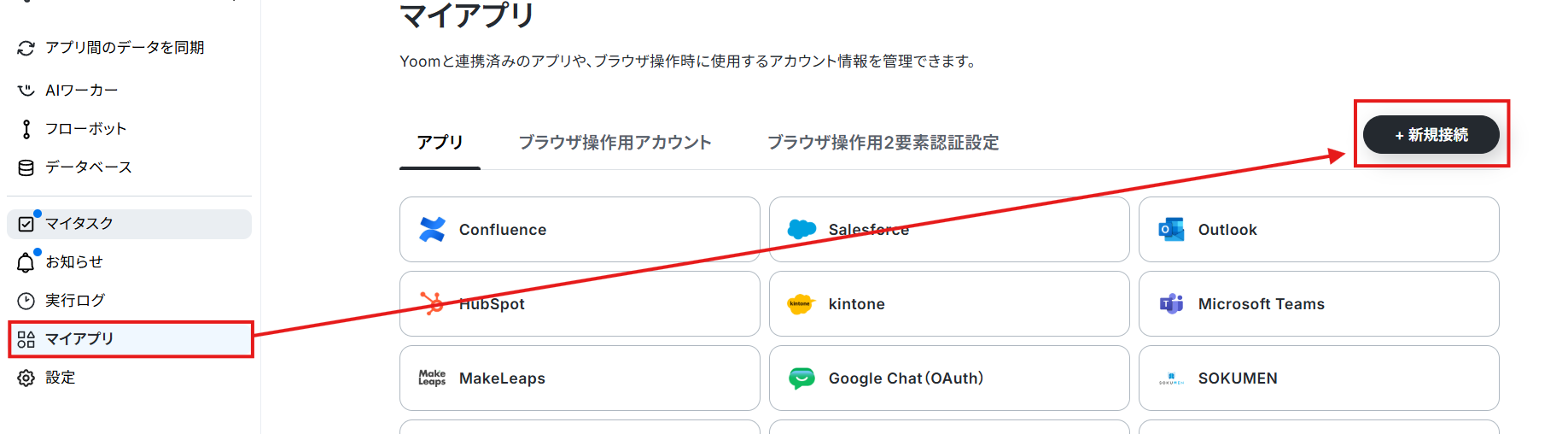
(2)「Webflowの新規登録」画面から赤枠を確認の上、アカウント名、アクセストークンを入力し「追加」をクリックします。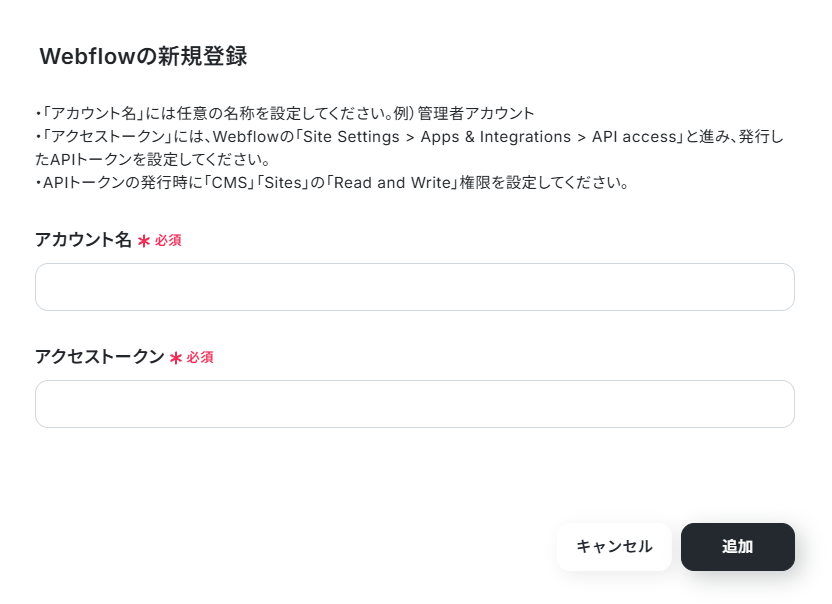
連携が完了するとYoomのマイアプリにWebflowとGoogle Chatが登録されます。
これでマイアプリ登録が完了しました。
次は、テンプレートを使用してトリガーの設定をしましょう!
ステップ2:テンプレートをコピーする
ここから、フローの作成に入ります!Yoomのテンプレートを利用することで簡単に業務の自動化を実現できます。
まずは、下記テンプレートページを開き、『このテンプレートを試してみる』をクリックしましょう。
■概要Webflowで管理しているコレクションアイテムが意図せず非公開になってしまい、関係者への共有が遅れてしまった経験はありませんか?手動でステータスを確認し、通知するのは手間がかかる作業です。
このワークフローを活用すれば、Webflowでコレクションのアイテムが非公開になったタイミングを自動で検知しGoogle Chatへ通知を送信できます。これにより、重要な変更の見落としを防ぎ、迅速な対応を実現します。
■このテンプレートをおすすめする方- Webflowで管理するコンテンツのステータス変更をチームに迅速に共有したいサイト運営者の方
- Webflowのアイテムが非公開になった際の通知を手作業で行っており、自動化したいと考えている方
- Google Chatを活用し、Webサイトの更新状況を素早く把握したいチームリーダーの方
■このテンプレートを使うメリット- Webflowでアイテムが非公開になると自動で通知が飛ぶため、手動での確認や連絡作業の時間を削減できます
- システムが自動で検知して通知するため、重要なステータス変更の見落としや共有漏れといった人的ミスを防ぎます
■フローボットの流れ- はじめに、WebflowとGoogle ChatをYoomと連携します
- トリガーでWebflowを選択し、「コレクションのアイテムが非公開になったら」というアクションを設定します
- 最後に、オペレーションでGoogle Chatの「メッセージを送信」を設定し、指定したスペースに要約した内容を通知します
※「トリガー」:フロー起動のきっかけとなるアクション、「オペレーション」:トリガー起動後、フロー内で処理を行うアクション
■このワークフローのカスタムポイント- Webflowのトリガー設定では、監視対象としたいサイトのIDを任意で設定してください
- Google Chatでメッセージを送信するアクションでは、通知先となるスペースのリソース名を任意で設定してください
■注意事項- Webflow、Google ChatのそれぞれとYoomを連携してください。
- Google Chatとの連携はGoogle Workspaceの場合のみ可能です。詳細は「Google Chatでスペースにメッセージを送る方法」を参照ください。
このワークフローを活用すれば、Webflowでコレクションのアイテムが非公開になったタイミングを自動で検知しGoogle Chatへ通知を送信できます。これにより、重要な変更の見落としを防ぎ、迅速な対応を実現します。
■このテンプレートをおすすめする方
- Webflowで管理するコンテンツのステータス変更をチームに迅速に共有したいサイト運営者の方
- Webflowのアイテムが非公開になった際の通知を手作業で行っており、自動化したいと考えている方
- Google Chatを活用し、Webサイトの更新状況を素早く把握したいチームリーダーの方
■このテンプレートを使うメリット
- Webflowでアイテムが非公開になると自動で通知が飛ぶため、手動での確認や連絡作業の時間を削減できます
- システムが自動で検知して通知するため、重要なステータス変更の見落としや共有漏れといった人的ミスを防ぎます
■フローボットの流れ
- はじめに、WebflowとGoogle ChatをYoomと連携します
- トリガーでWebflowを選択し、「コレクションのアイテムが非公開になったら」というアクションを設定します
- 最後に、オペレーションでGoogle Chatの「メッセージを送信」を設定し、指定したスペースに要約した内容を通知します
■このワークフローのカスタムポイント
- Webflowのトリガー設定では、監視対象としたいサイトのIDを任意で設定してください
- Google Chatでメッセージを送信するアクションでは、通知先となるスペースのリソース名を任意で設定してください
■注意事項
- Webflow、Google ChatのそれぞれとYoomを連携してください。
- Google Chatとの連携はGoogle Workspaceの場合のみ可能です。詳細は「Google Chatでスペースにメッセージを送る方法」を参照ください。
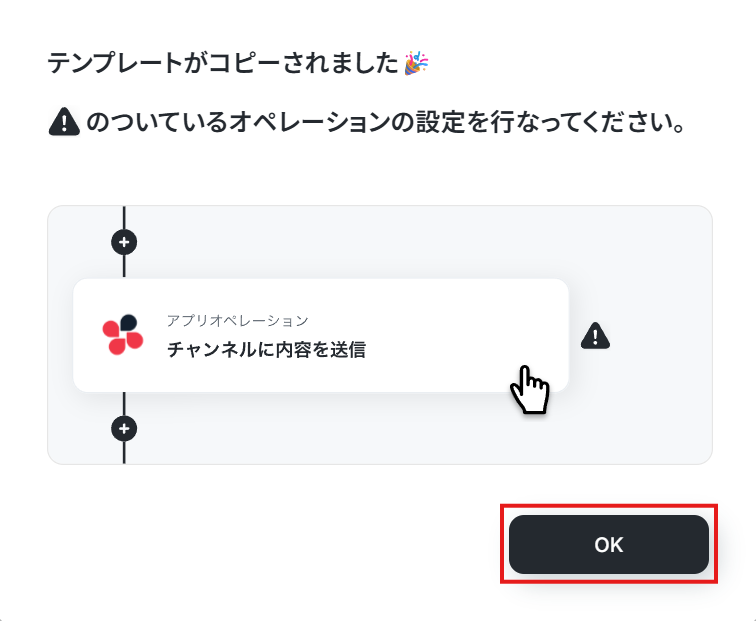
コピーすると下の画像のようにテンプレートがお使いのYoom管理画面にコピーされるので、OKを押して設定を進めていきましょう!
ステップ3:アプリトリガーの設定
(1)Webflowと連携して、コレクションアイテムが非公開になった際の設定を行っていきます!
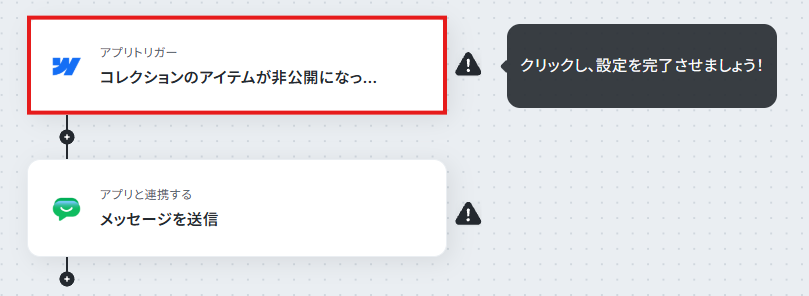
アプリトリガーの「コレクションのアイテムが非公開になったら」をクリックします。
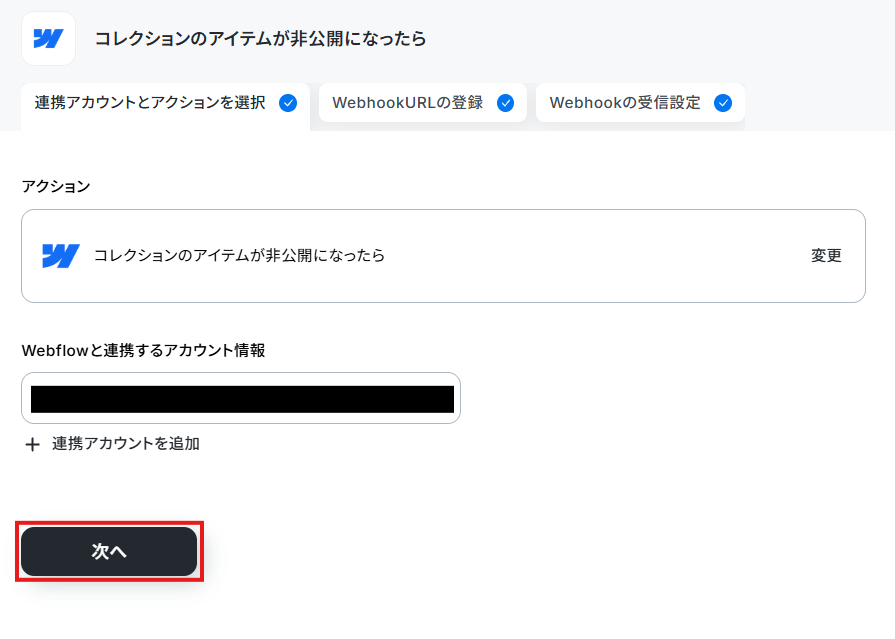
(2)「連携アカウントとアクションを選択」画面から、Webflowと連携するアカウント情報に誤りがないかを確認し、トリガーアクションは「コレクションのアイテムが非公開になったら」のままで「次へ」をクリックします。
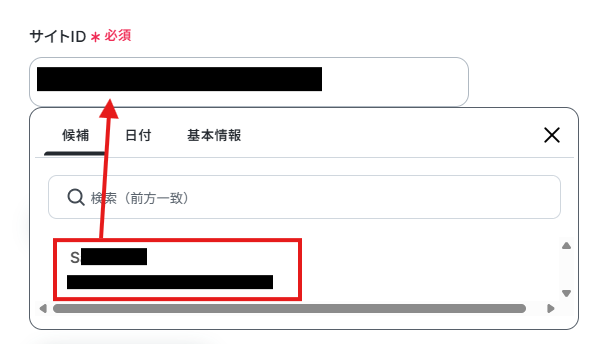
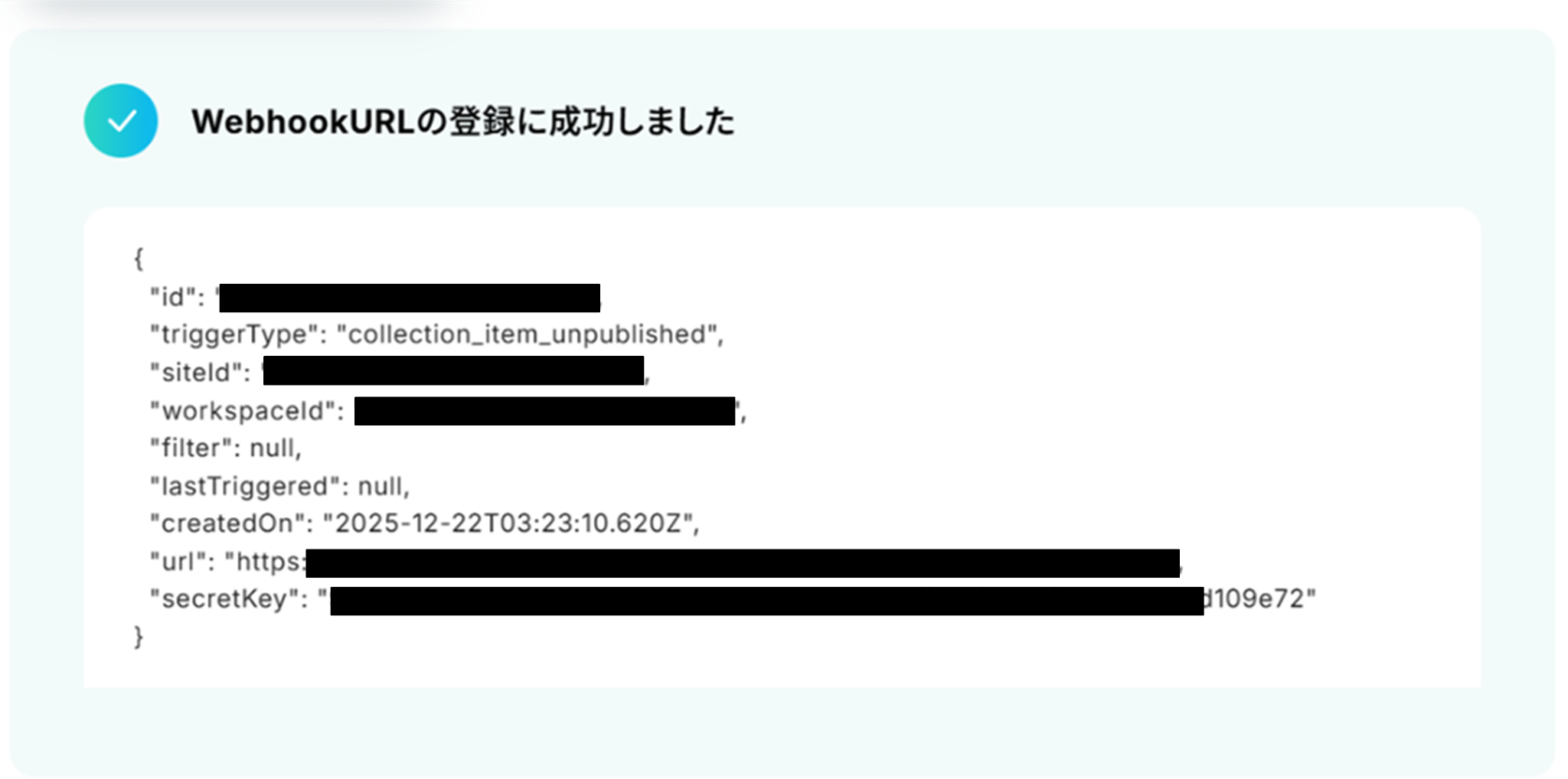
(3)サイトIDは候補から選択し、「WebhookURLを登録」をクリックします。
WebhookURLの登録に成功しました!
「次へ」をクリックしましょう。
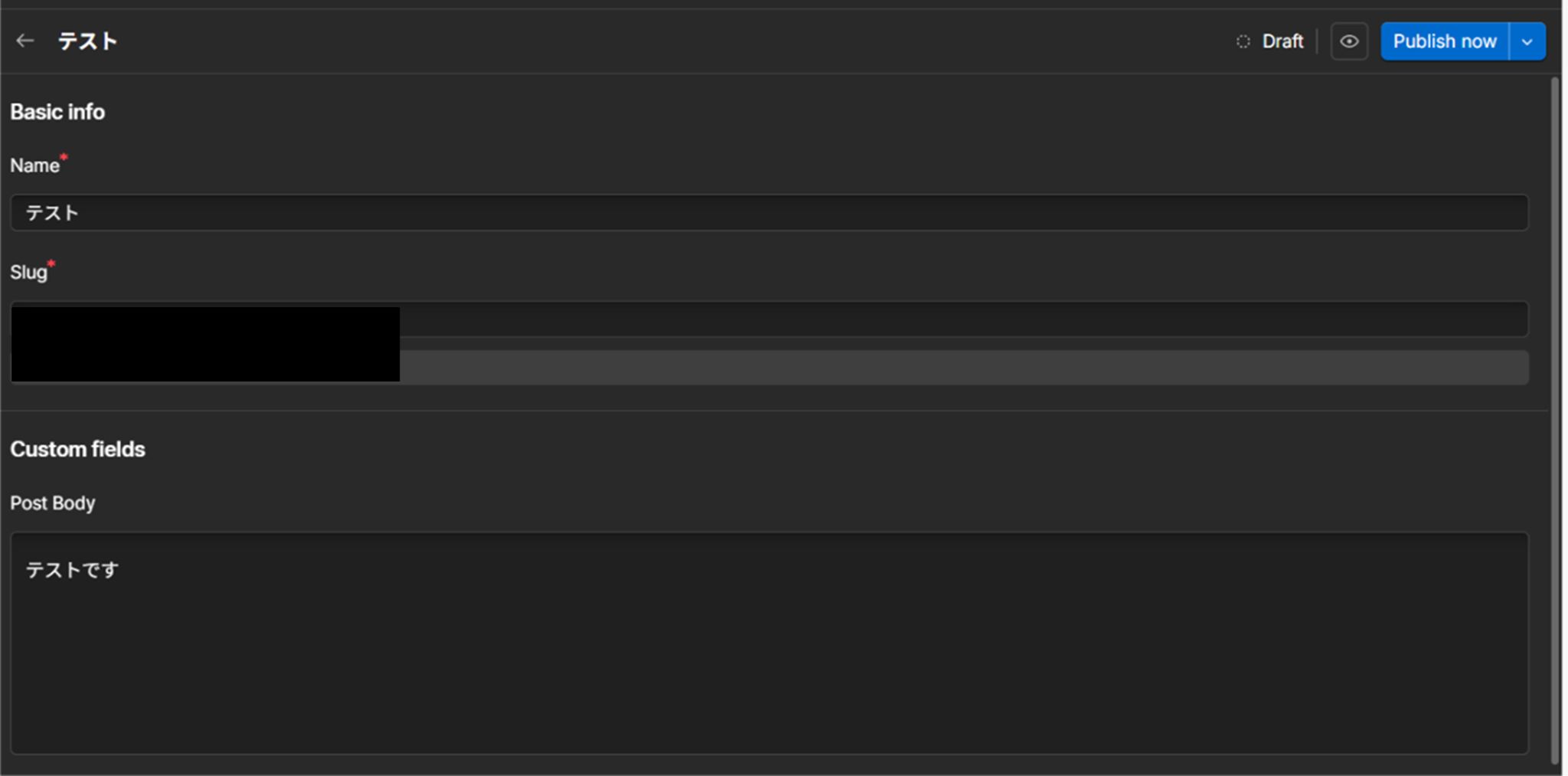
(4)次の設定の前に、テスト用のデータをWebflowに作成しましょう!
今回のフローでは、コレクションアイテムが非公開になることがトリガーとなるため、一度公開してから非公開に設定します。
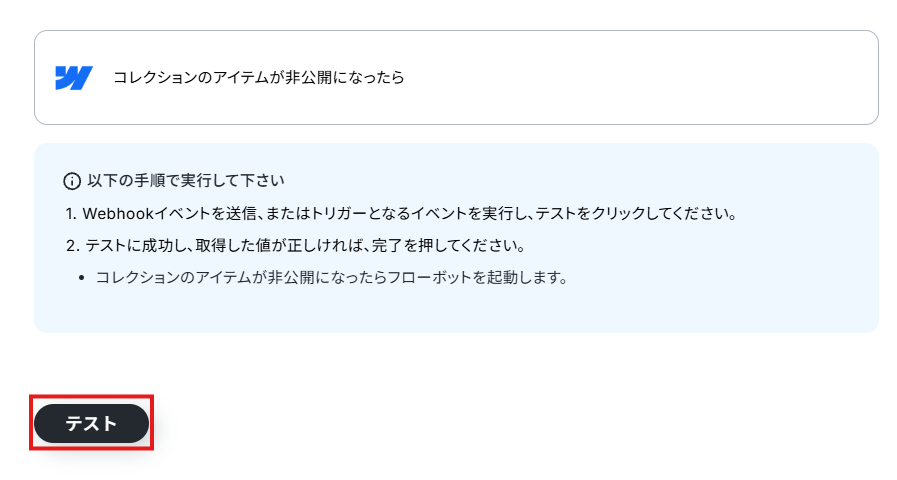
(5)完了したらYoomに戻り「テスト」をクリックします。
テストに成功しました!
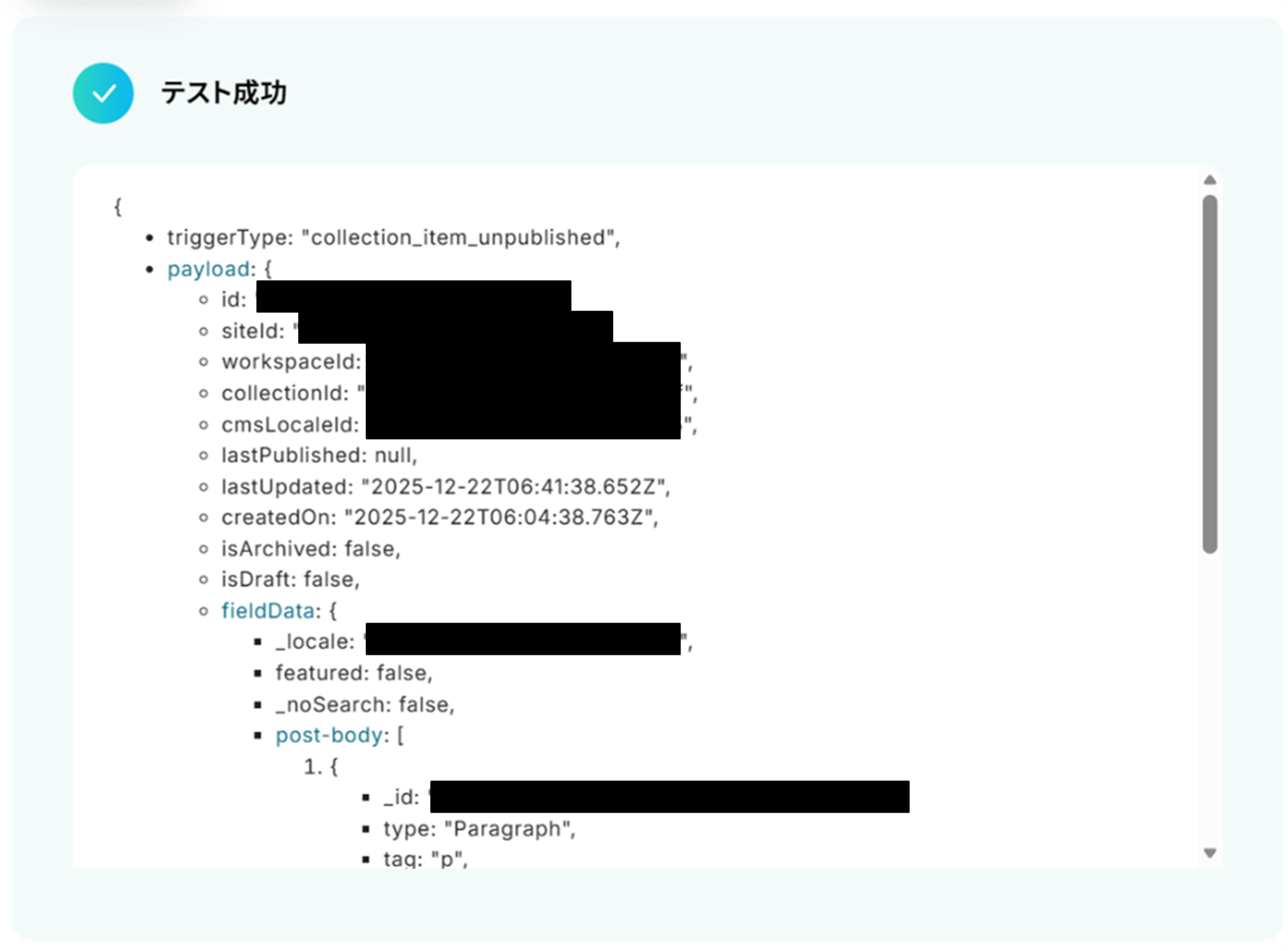
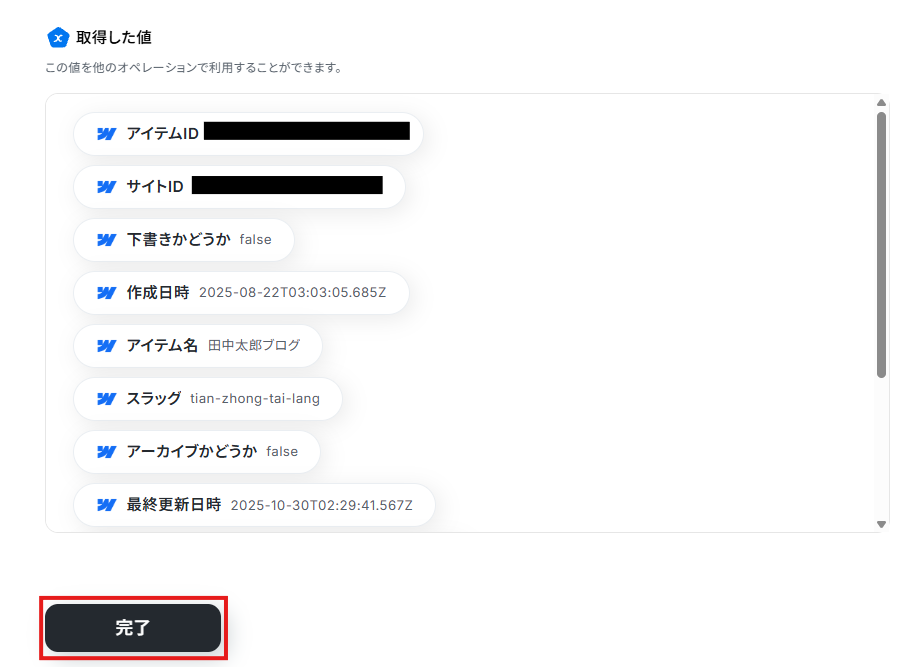
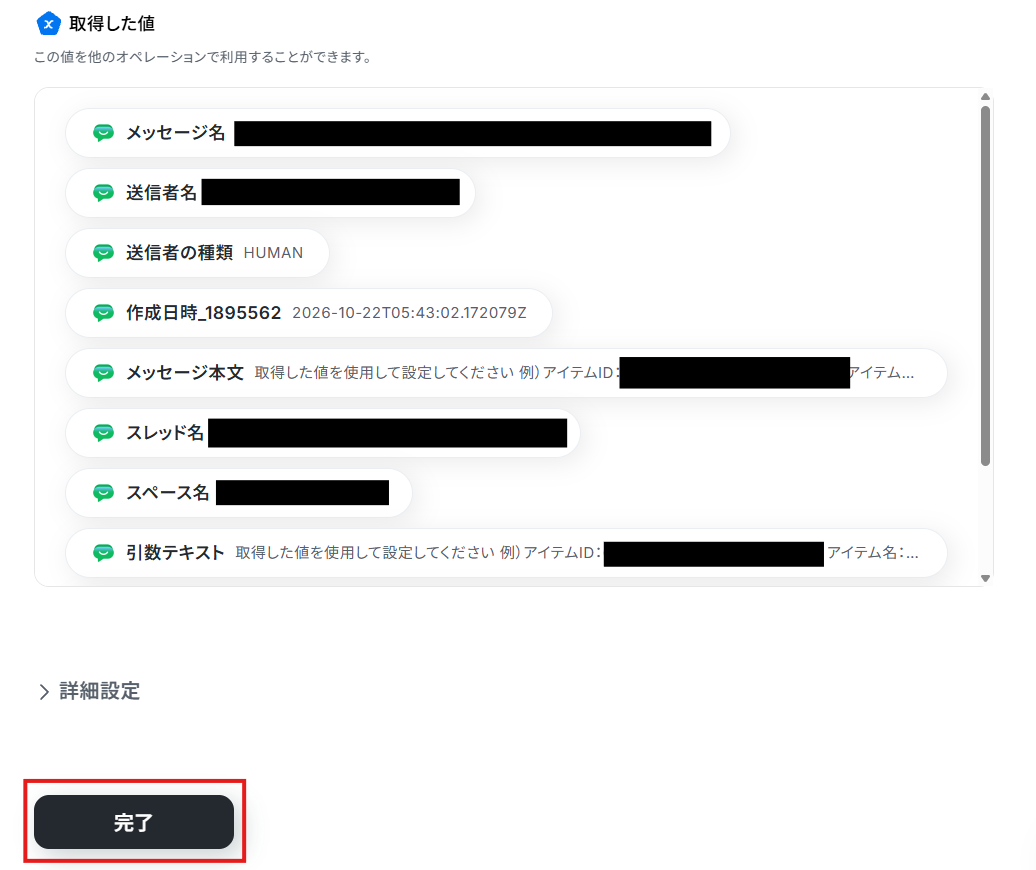
「取得した値」にWebflowの情報が反映されればテスト成功です。
「取得した値ってなんだろう?」と思った方は下のサイトをご参照ください。
「完了」をクリックし、次の工程に進みましょう!
ステップ4:Google Chatにメッセージを送信する
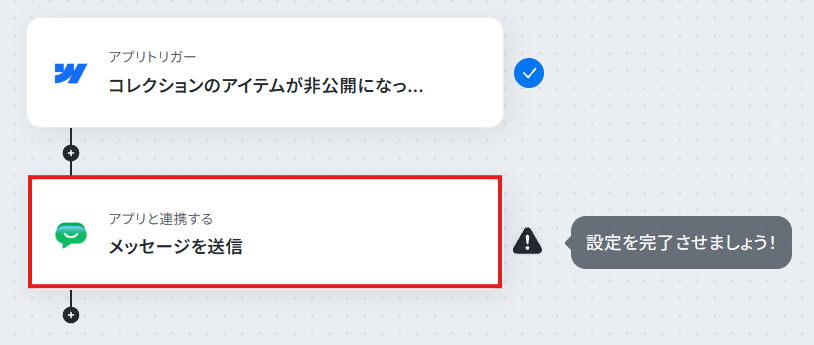
(1)次にGoogle Chatにメッセージを送信します!「メッセージを送信」をクリックしましょう。
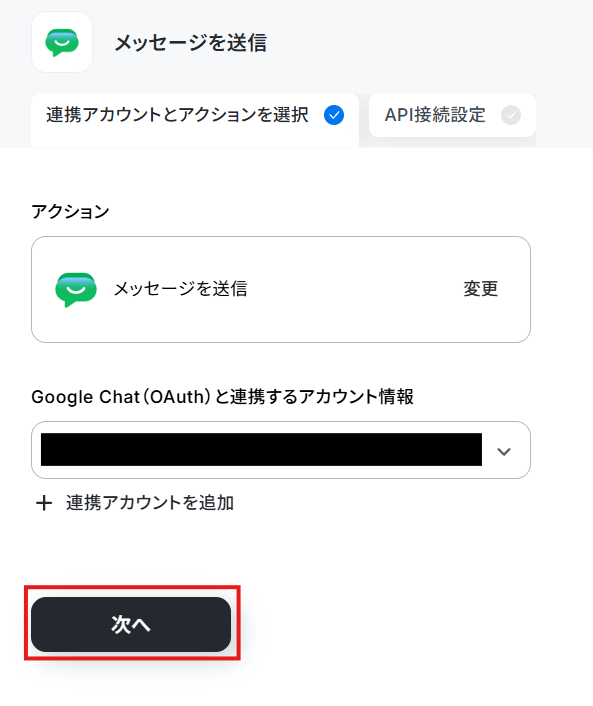
(2)「連携アカウントとアクションを選択」画面から、Google Chatと連携するアカウント情報に誤りがないかを確認し、アクションは「メッセージを送信」のままで「次へ」をクリックします。
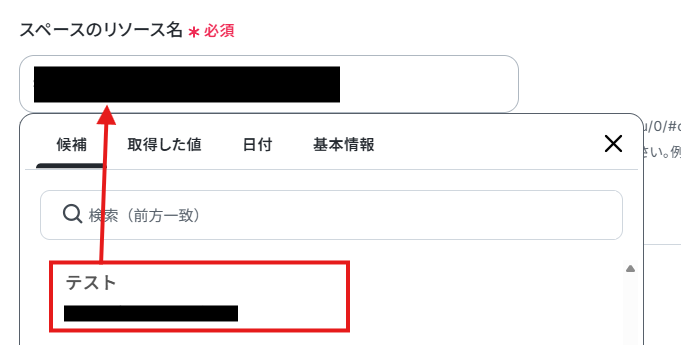
(3)スペースのリソース名は候補から選択します。
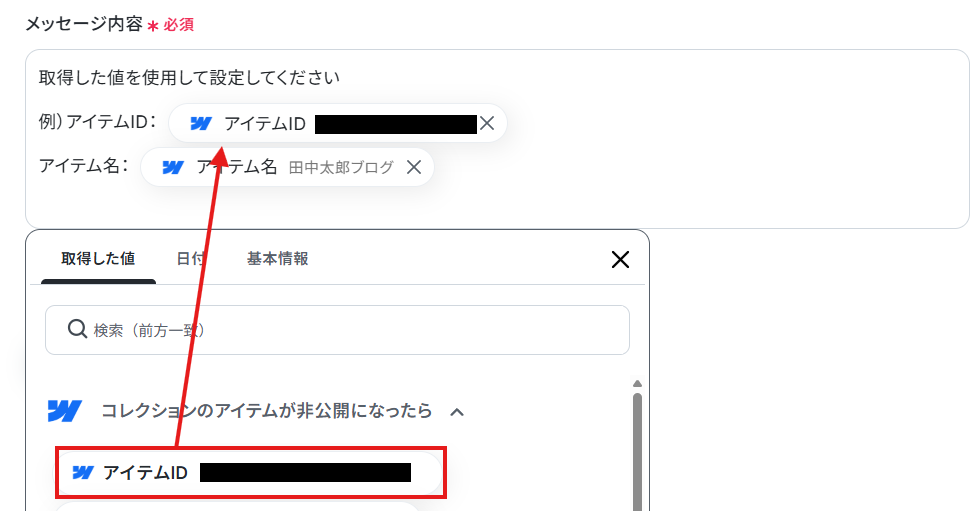
下へ進み、Google Chatに通知されるメッセージ内容を入力します。
先ほど取得した値を使うことで、都度変更することなくWebflowの情報を引用することができます!
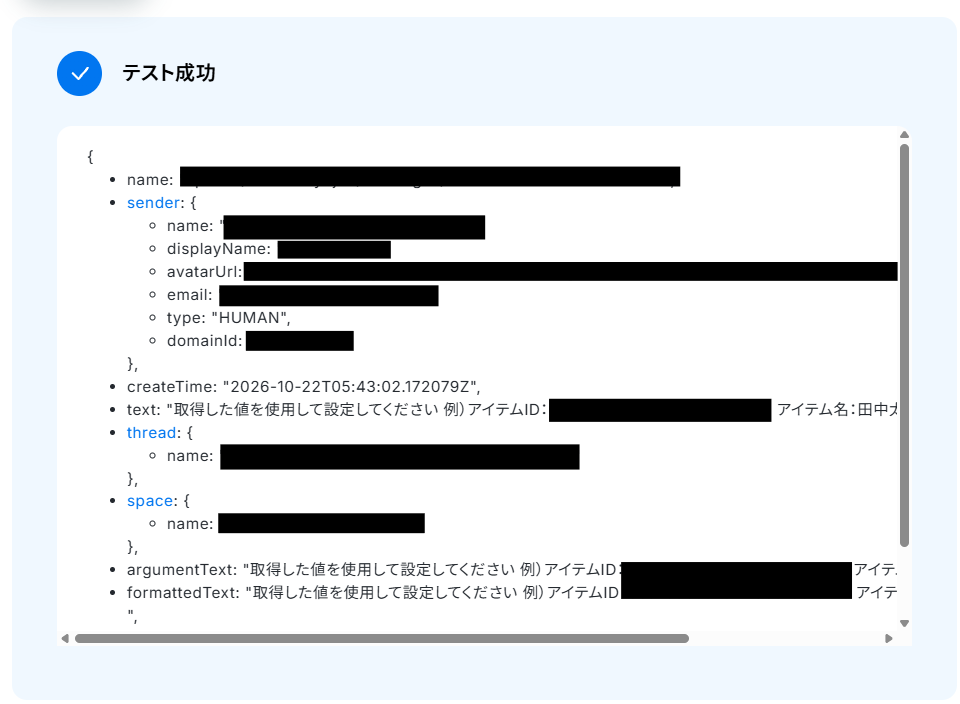
入力が終わったら「テスト」をクリックします。
テストに成功しました!
テストに成功すると、Google ChatにWebflowの情報が通知されていました!

Yoomに戻り、「完了」をクリックします。
ステップ5:トリガーをONに設定しフロー稼働の準備完了
お疲れ様でした!これですべての設定が完了です。トリガーをONにするとフローが起動します!
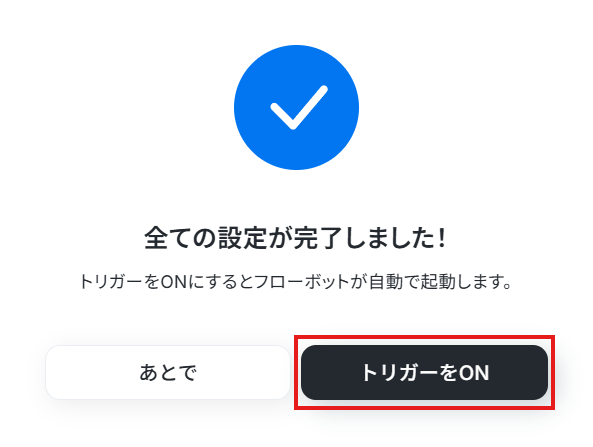
実際にワークフローを起動して、Webflowのコレクションのアイテムが非公開になったらGoogle Chatに通知されているかを確認してみてくださいね!
WebflowのAPIを使ったその他の自動化例
WebflowのAPIを活用することで、様々な自動化の実現が可能になります。
Webflowを使った自動化例
Webflowを他のビジネスツールと連携させることで、サイト運営や顧客対応を大幅に効率化できます。例えば、Webflowでフォームが送信された際、SlackやDiscordへの通知に加え、HubSpotやSalesforceへのコンタクト作成、Zoomでのミーティング作成を自動で行うことが可能です。また、Webflowで注文が発生した際にGoogle スプレッドシートやMicrosoft Excelへ情報を自動追加したり、Mailchimpのオーディエンスにコンタクトを追加するなど、マーケティングや販売管理の自動化も実現します。さらに、メールの要約内容やWordPressの投稿内容をWebflowのアイテムとして自動追加するなど、多様なアプリと連携したコンテンツ管理をノーコードで構築し、運用工数を削減できます。
■概要Webflowで作成したフォームから問い合わせやデモの予約が入るたびに、手動でZoomミーティングを作成していませんか?この作業は時間がかかるだけでなく、URLの送り忘れや日時の設定ミスといったヒューマンエラーの原因にもなり得ます。
このワークフローを活用することで、Webflowのフォームが送信されたタイミングをトリガーに自動でZoomミーティングを作成しスムーズな顧客対応をサポートします。■このテンプレートをおすすめする方- Webflowのフォームを活用した問い合わせ対応を自動化し、業務を効率化したい方
- 手動によるZoomミーティングの設定に手間を感じており、ミスを減らしたいと考えている方
- オートメーションを導入し、リードへの迅速なアプローチを実現したいマーケティング・営業担当の方
■このテンプレートを使うメリット- Webflowのフォーム送信後、即座にZoomミーティングが自動で作成されるため、手作業に費やしていた時間を短縮できます。
- 手動での情報入力やURL発行に伴う入力間違いや連携漏れといったヒューマンエラーを防ぎ、確実なアポイント設定を実現します。
■フローボットの流れ- はじめに、WebflowとZoomをYoomと連携します。
- 次に、トリガーでWebflowを選択し、「フォームが送信されたら」というアクションを設定します。
- 次に、オペレーションでZoomを選択し、「ミーティングを作成」アクションを設定することで、フォームから取得した情報をもとにミーティングが作成されます。
- 最後に、オペレーションでYoomのメール送信を設定します。
※「トリガー」:フロー起動のきっかけとなるアクション、「オペレーション」:トリガー起動後、フロー内で処理を行うアクション
■このワークフローのカスタムポイント- Webflowのトリガー設定では、自動化の対象としたいサイトのIDを任意で設定してください。
- Zoomの「ミーティングを作成」オペレーションでは、ミーティングを作成するホストとなるZoomアカウントのメールアドレスを指定してください。
■注意事項- Webflow、Zoom(OAtuth)のそれぞれとYoomを連携してください。
- WebflowのアウトプットはJSONPathから取得可能です。取得方法は「『取得する値』を追加する方法」をご参照ください。
■概要Webflowで作成したフォームからの問い合わせや申し込みがあった際に、担当者への共有が遅れたり、確認漏れが発生したりすることはありませんか?手動での確認や転記作業は手間がかかるだけでなく、ビジネスチャンスを逃す原因にもなりかねません。
このワークフローを活用すれば、Webflowのフォーム送信をトリガーとして、Slackへ回答内容を自動で通知することが可能になり、迅速かつ確実な情報共有を実現します。
■このテンプレートをおすすめする方- Webflowで作成したフォームの回答をSlackで迅速に受け取りたいWebサイト管理者の方
- フォームからのリード対応の速度を向上させたいマーケティングや営業担当者の方
- 手動での確認や通知作業をなくし、業務の効率化を図りたいと考えている方
■このテンプレートを使うメリット- Webflowでフォームが送信されると、Slackへ即座に通知が届くため、確認や対応までの時間を短縮できます
- 手動での確認作業が不要になることで、問い合わせの見落としや担当者への連携漏れといったヒューマンエラーを防ぎます
■フローボットの流れ- はじめに、WebflowとSlackをYoomと連携します
- 次に、トリガーでWebflowを選択し、「フォームが送信されたら」というアクションを設定します
- 最後に、オペレーションでSlackの「チャンネルにメッセージを送る」アクションを設定し、指定したチャンネルにフォームの回答内容を通知します
※「トリガー」:フロー起動のきっかけとなるアクション、「オペレーション」:トリガー起動後、フロー内で処理を行うアクション
■このワークフローのカスタムポイント- Webflowのトリガー設定では、通知の対象としたいサイトIDを任意で設定してください
- Slackのオペレーション設定では、通知を送りたいチャンネルを任意で指定し、メッセージ本文にはWebflowフォームで取得した回答内容などを活用して、自由にカスタマイズしてください
■注意事項- Webflow、SlackのそれぞれとYoomを連携してください。
- Webflowのフォーム回答アウトプットはJSONPathから取得可能です。取得方法は「『取得する値』を追加する方法」をご参照ください。
■概要Webflowで作成したフォームから獲得したリード情報を、手作業でMailchimpに登録していませんか?この作業は手間がかかるだけでなく、転記ミスなどのヒューマンエラーが発生する可能性もあります。このワークフローを活用すれば、Webflowのフォーム送信をトリガーにして、Mailchimpへ自動でコンタクトを追加できます。Webflowと連携したEmailマーケティングのプロセスを効率化し、顧客へのアプローチを迅速に開始することが可能です。
■このテンプレートをおすすめする方- Webflowのフォームで獲得したリードを手作業でMailchimpに登録している方
- Webflowと連携したEmailマーケティングの初動を自動化し、効率化したいと考えている方
- リード獲得から顧客へのアプローチまでの時間を短縮したいマーケティング担当者の方
■このテンプレートを使うメリット- Webflowのフォームが送信されると自動でMailchimpに登録されるため、手作業の時間を削減できます
- 手作業でのデータ転記が不要になるため、メールアドレスの入力ミスや登録漏れといったヒューマンエラーを防ぎます
■フローボットの流れ- はじめに、WebflowとMailchimpをYoomと連携します
- 次に、トリガーでWebflowを選択し、「フォームが送信されたら」というアクションを設定します
- 最後に、オペレーションでMailchimpの「コンタクトをオーディエンスに追加」アクションを設定し、フォームから取得した情報を連携します
※「トリガー」:フロー起動のきっかけとなるアクション、「オペレーション」:トリガー起動後、フロー内で処理を行うアクション
■このワークフローのカスタムポイント- Webflowのトリガー設定では、自動化の対象としたい任意のサイトIDを設定してください
■注意事項Webflow、MailchimpのそれぞれとYoomを連携してください。Webflowの内容を取得する方法は、「「取得する値」を追加する方法」を参照ください。
■概要Webflowのフォームから問い合わせや資料請求があった際、その情報をHubSpotに手作業で登録していませんか?この定型業務は入力漏れや対応の遅延に繋がるだけでなく、本来注力すべきコア業務を圧迫する一因にもなります。このワークフローを活用すれば、Webflowでフォームが送信されたら自動でHubSpotにコンタクトを作成することが可能になり、手作業によるデータ転記の手間を削減できます。
■このテンプレートをおすすめする方- Webflowのフォーム情報をHubSpotへ手入力しており、作業を効率化したい方
- フォームからのリード情報を迅速にHubSpotへ反映させたいマーケティング担当者の方
- データの転記ミスを防ぎ、顧客情報管理の精度を高めたいと考えている方
■このテンプレートを使うメリット- Webflowのフォーム送信をトリガーに、HubSpotへ自動でコンタクト情報が作成されるため、これまで手作業で行っていたデータ入力の時間を短縮できます。
- 手作業によるデータ転記が減ることで、入力間違いや登録漏れといったヒューマンエラーを防ぎ、顧客データの正確性を保つことに繋がります。
■フローボットの流れ- はじめに、WebflowとHubSpotをYoomと連携します。
- 次に、トリガーでWebflowを選択し、「フォームが送信されたら」というアクションを設定します。
- 最後に、オペレーションでHubSpotの「コンタクトの作成」アクションを設定し、Webflowから取得したフォームの情報を紐付けます。
※「トリガー」:フロー起動のきっかけとなるアクション、「オペレーション」:トリガー起動後、フロー内で処理を行うアクション
■このワークフローのカスタムポイント- Webflowのトリガー設定では、自動化の対象としたいサイトのIDを任意で設定してください。
- HubSpotの「コンタクトの作成」オペレーションでは、Webflowのフォームから取得した氏名やメールアドレスなどの情報を、各項目に適切にマッピングして設定を行なってください。
■注意事項- Webflow、HubSpotのそれぞれとYoomを連携してください。
- Webflowの内容を取得する方法は「「取得する値」を追加する方法」を参照ください。
■概要Webflowで作成したWebサイトのフォームから問い合わせがあった際、気づくのが遅れて対応が後手になってしまうことはありませんか?
手動での確認作業は手間がかかる上に、機会損失にも繋がりかねません。
このワークフローを活用すれば、Webflowのフォーム送信をトリガーに、指定のDiscordチャンネルへ通知を自動で送信できます。Webflowを活用した業務のオートメーションに関心のある方にとって、迅速な顧客対応を実現する第一歩となるでしょう。■このテンプレートをおすすめする方- Webflowで獲得したリードへの対応速度を上げたいマーケティングや営業担当者の方
- 社内のコミュニケーションツールとしてDiscordを利用しており、情報集約を効率化したい方
- WebflowとDiscordの連携を検討しており、ノーコードで手軽に通知の仕組みを構築したい方
■このテンプレートを使うメリット- フォームが送信されると自動でDiscordに通知が届くため、Webflowの管理画面を確認する手間を省き、顧客対応までの時間を短縮できます。
- 手動での確認作業で起こりがちな、問い合わせの見落としや担当者への共有漏れといったヒューマンエラーを防ぎ、機会損失のリスクを軽減します。
■フローボットの流れ- はじめに、WebflowとDiscordをYoomと連携します。
- 次に、トリガーでWebflowを選択し、「フォームが送信されたら」というアクションを設定します。
- 最後に、オペレーションでDiscordの「メッセージを送信」アクションを設定し、フォームの内容などを指定のチャンネルに送信するように設定します。
※「トリガー」:フロー起動のきっかけとなるアクション、「オペレーション」:トリガー起動後、フロー内で処理を行うアクション■このワークフローのカスタムポイント- Webflowのトリガー設定では、通知の対象としたいサイトのIDを任意で設定してください。
- Discordのオペレーション設定では、通知を送信したいチャンネルのIDを任意で設定してください。
- Discordへ送信するメッセージ内容は、Webflowのフォームで取得した値(氏名や問い合わせ内容など)を引用したり、任意のテキストを組み合わせたりして自由に設定することが可能です。
■注意事項- Webflow、DiscordのそれぞれとYoomを連携してください。
- AirtableのアウトプットはJSONPathから取得可能です。取得方法は「『取得する値』を追加する方法」をご参照ください。
■概要Webサイトのコンテンツ更新などで、メールで受け取った情報をWebflowに登録する作業は、定期的でありながら手間がかかる業務ではないでしょうか。特にOpenAIを活用して内容を要約する場合でも、手作業での転記はミスの原因にもなり得ます。このワークフローは、メール受信を起点にテキストを自動抽出し、OpenAIによる要約を経てWebflowへアイテムを自動で追加するため、このような手作業をなくし、コンテンツ制作の効率を高めます。
■このテンプレートをおすすめする方- WebflowとOpenAIを連携させて、コンテンツ投稿の自動化に関心があるWeb担当者の方
- メールで受け取ったプレスリリースや記事ネタなどを、手作業でWebflowに転記している方
- 生成AIを活用してWebサイトの運用を効率化したいと考えているマーケティング担当者の方
■このテンプレートを使うメリット- メールの確認から内容の要約、Webflowへの登録までが自動化されるため、一連の作業に費やしていた時間を短縮できます。
- 手作業によるコピー&ペーストがなくなることで、情報の転記ミスや入力漏れといったヒューマンエラーのリスク軽減に繋がります。
■フローボットの流れ- はじめに、OpenAIとWebflowをYoomと連携します
- 次に、トリガーでメールトリガーを選択し、「メールが届いたら」というアクションを設定します
- 次に、オペレーションでAI機能の「テキスト抽出」を設定し、メール本文から必要な情報を抽出します
- 次に、オペレーションでOpenAIの「テキストの生成(Chat completion)」を設定し、抽出したテキストを要約します
- 最後に、オペレーションでWebflowの「コレクションにアイテムを追加」を設定し、要約したテキストをアイテムとして追加します
※「トリガー」:フロー起動のきっかけとなるアクション、「オペレーション」:トリガー起動後、フロー内で処理を行うアクション
■このワークフローのカスタムポイント- メールトリガーでは、このフローを起動させるための専用受信メールアドレスを任意で作成してください。
- テキスト抽出のオペレーションでは、メール本文のどの部分を抽出対象とするかを任意で設定してください。
- OpenAIの「テキストの生成(Chat completion)」では、要約の指示(プロンプト)内容や、使用するモデルを任意で設定してください。
- Webflowの「コレクションにアイテムを追加」では、アイテムを追加するコレクションや、登録するフィールド情報を任意で設定してください。
■注意事項- OpenAI、WebflowのそれぞれとYoomを連携してください。
- ChatGPT(OpenAI)のアクションを実行するには、OpenAIのAPI有料プランの契約が必要です。(APIが使用されたときに支払いができる状態)
- ChatGPTのAPI利用はOpenAI社が有料で提供しており、API疎通時のトークンにより従量課金される仕組みとなっています。そのため、API使用時にお支払いが行える状況でない場合エラーが発生しますのでご注意ください。
■概要WordPress.orgとWebflowの両方でサイトを運営していると、コンテンツの二重投稿や管理に手間を感じることはありませんか。
特に、WordPress.orgで公開した記事を手作業でWebflowに転記している場合、時間もかかりミスも発生しがちです。
このワークフローを活用すれば、WordPress.orgでの投稿公開をきっかけに、Webflowのコレクションへアイテムが自動で追加されるため、こうしたコンテンツ管理の課題を解消し、運用を効率化できます。
■このテンプレートをおすすめする方- WordPress.orgとWebflowを併用し、コンテンツの二重入力に手間を感じているWeb担当者の方
- WordPress.orgのブログ記事をWebflowサイトに自動で同期し、コンテンツの更新作業を効率化したい方
- ノーコードでWordPress.orgとWebflowを連携させ、サイト運用の自動化を実現したい方
■このテンプレートを使うメリット- WordPress.orgでの投稿公開後、自動でWebflowにアイテムが追加されるため、これまで手作業で行っていた転記の手間と時間を削減できます
- 手動でのコピー&ペースト作業がなくなることで、転記ミスや更新漏れといったヒューマンエラーを防ぎ、コンテンツの品質を保つことに繋がります
■フローボットの流れ- はじめに、WordPress.orgとWebflowをYoomと連携します
- 次に、トリガーでWordPress.orgを選択し、「投稿が公開されたら」というアクションを設定し、投稿の公開をフローの起動条件とします
- 最後に、オペレーションでWebflowの「コレクションにアイテムを追加」アクションを設定し、WordPress.orgの投稿内容がWebflowに自動で追加されるように設定します
※「トリガー」:フロー起動のきっかけとなるアクション、「オペレーション」:トリガー起動後、フロー内で処理を行うアクション
■このワークフローのカスタムポイント- Webflowの「コレクションにアイテムを追加」オペレーションでは、アイテムを追加したいコレクションIDを任意で指定してください
- アイテムの各フィールド(名前や本文など)には、トリガーで取得したWordPress.orgの投稿タイトルや内容といった情報を変数として埋め込む設定や、固定値を入力する設定が可能です
■注意事項- WordPress.org、WebflowのそれぞれとYoomを連携してください。
- トリガーは5分、10分、15分、30分、60分の間隔で起動間隔を選択できます。
- プランによって最短の起動間隔が異なりますので、ご注意ください。
■概要
Webflowのフォームが送信されたらSalesforceに追加するフローです。
■このテンプレートをおすすめする方
1.Webflowを使ってサイト管理をしている方
・問い合わせやリード情報の取得でフォームを活用している企業
・問い合わせやリードの対応をスピーディーに行いたい方
2.業務でSalesforceを使用している方
・Salesforceへのフォーム内容の追加を自動化したい方
・顧客情報をSalesforceで一元管理している営業チーム
■このテンプレートを使うメリット
Webflowに送信されたフォーム内容の確認は、ダッシュボードや指定のメールアドレスから確認できますが、毎回アクセスするのは非効率的です。
また、フォーム内容をSalesforceに手動で追加している場合、誤入力や入力漏れといったヒューマンエラーの発生が懸念されます。
このテンプレートは、SalesforceにWebflowのフォーム内容を自動で追加することができます。
手動によるデータ入力が不要となるため、データを正確にSalesforceに反映することができ、問い合わせやリード情報の管理が楽になります。
フローの後にチャットツールと連携することで、問い合わせやリード情報の反映後に特定のメンバーに情報共有することが可能です。
■注意事項
・Webflow、SalesforceのそれぞれとYoomを連携してください。
・Salesforceはチームプラン・サクセスプランでのみご利用いただけるアプリとなっております。フリープラン・ミニプランの場合は設定しているフローボットのオペレーションやデータコネクトはエラーとなりますので、ご注意ください。
・チームプランやサクセスプランなどの有料プランは、2週間の無料トライアルを行うことが可能です。無料トライアル中には制限対象のアプリを使用することができます。
■概要Webflowで運営しているECサイトの注文管理を手作業で行っていませんか?注文が発生するたびに内容を確認し、Google スプレッドシートへ転記するのは手間がかかり、入力ミスも起こりがちです。 このワークフローを活用すれば、Webflowで発生した新規注文の情報を自動でGoogle スプレッドシートに追加でき、こうした注文管理における課題をスムーズに解消できます。■このテンプレートをおすすめする方- Webflowで運営するECサイトの注文管理に手間を感じているEC担当者の方
- 注文情報をGoogle スプレッドシートへ手入力しており、ミスをなくしたい方
- WebflowとGoogle スプレッドシートを連携させ、業務を自動化したいと考えている方
■このテンプレートを使うメリット- Webflowで新規注文が発生した際に、自動でGoogle スプレッドシートへ情報が追加されるため、手作業での転記時間を短縮できます。
- 手作業によるデータの転記がなくなることで、入力ミスや記載漏れといったヒューマンエラーの発生を防ぎ、正確な情報管理に繋がります。
■フローボットの流れ- はじめに、WebflowとGoogle スプレッドシートをYoomと連携します。
- 次に、トリガーでWebflowを選択し、「新規注文が発生したら」を設定します。
- 最後に、オペレーションでGoogle スプレッドシートを選択し、「レコードを追加する」を設定します。この設定で、トリガーで取得した注文情報が指定のスプレッドシートに行として追加されます。
※「トリガー」:フロー起動のきっかけとなるアクション、「オペレーション」:トリガー起動後、フロー内で処理を行うアクション
■このワークフローのカスタムポイント- Google スプレッドシートでレコードを追加する際に、対象のスプレッドシートIDやシートIDを任意で設定してください。
- Google スプレッドシートに追加する各項目(フィールド)には、前段のトリガーでWebflowから取得した注文情報を自由に割り当てることが可能です。
■注意事項- Google スプレッドシート、WebflowのそれぞれとYoomを連携してください。
■概要Webflowで構築したECサイトで新規注文が発生するたびに、手作業でMicrosoft Excelに情報を転記していませんか?この定型的な作業は、入力ミスを招く原因となるだけでなく、本来注力すべきコア業務の時間を圧迫します。このワークフローを活用すれば、Webflowでの注文情報をMicrosoft Excelへ自動で追加できるようになり、注文管理に関する手作業から解放され、業務の効率化を実現します。
■このテンプレートをおすすめする方- Webflowで構築したECサイトの注文管理を、より効率的に行いたいと考えている方
- 手作業によるMicrosoft Excelへのデータ転記で、入力ミスや対応漏れに課題を感じている担当者の方
- 注文管理に関する業務を自動化し、コア業務へ集中できる環境を整えたい方
■このテンプレートを使うメリット- Webflowで新規注文が発生すると、自動でMicrosoft Excelにデータが追加されるため、これまで手作業で行っていた転記作業の時間を短縮します。
- 手作業によるデータ転記が不要になるため、入力間違いや記載漏れといったヒューマンエラーの防止に繋がり、データの正確性が向上します。
■フローボットの流れ- はじめに、WebflowとMicrosoft ExcelをYoomと連携します。
- 次に、トリガーでWebflowを選択し、「新規注文が発生したら」というアクションを設定します。
- 続いて、オペレーションでWebflowの注文情報を取得するアクションを設定します。
- 最後に、オペレーションでMicrosoft Excelの「レコードを追加する」アクションを設定し、取得した注文情報を指定のシートに追加します。
※「トリガー」:フロー起動のきっかけとなるアクション、「オペレーション」:トリガー起動後、フロー内で処理を行うアクション
■このワークフローのカスタムポイント- Webflowのトリガー設定では、連携の対象としたいサイトのIDを任意で設定してください。
- Microsoft Excelにレコードを追加する設定では、どの列にWebflowから取得したどの情報(注文者名、商品名、金額など)を反映させるか、任意で設定が可能です。
■注意事項- Microsoft Excel、WebflowのそれぞれとYoomを連携してください。
- Microsoft365(旧Office365)には、家庭向けプランと一般法人向けプラン(Microsoft365 Business)があり、一般法人向けプランに加入していない場合には認証に失敗する可能性があります。
- Microsoft Excelのデータベースを操作するオペレーションの設定に関しては「【Excel】データベースを操作するオペレーションの設定に関して」をご参照ください。

このワークフローを活用することで、Webflowのフォームが送信されたタイミングをトリガーに自動でZoomミーティングを作成しスムーズな顧客対応をサポートします。
- Webflowのフォームを活用した問い合わせ対応を自動化し、業務を効率化したい方
- 手動によるZoomミーティングの設定に手間を感じており、ミスを減らしたいと考えている方
- オートメーションを導入し、リードへの迅速なアプローチを実現したいマーケティング・営業担当の方
- Webflowのフォーム送信後、即座にZoomミーティングが自動で作成されるため、手作業に費やしていた時間を短縮できます。
- 手動での情報入力やURL発行に伴う入力間違いや連携漏れといったヒューマンエラーを防ぎ、確実なアポイント設定を実現します。
- はじめに、WebflowとZoomをYoomと連携します。
- 次に、トリガーでWebflowを選択し、「フォームが送信されたら」というアクションを設定します。
- 次に、オペレーションでZoomを選択し、「ミーティングを作成」アクションを設定することで、フォームから取得した情報をもとにミーティングが作成されます。
- 最後に、オペレーションでYoomのメール送信を設定します。
- Webflowのトリガー設定では、自動化の対象としたいサイトのIDを任意で設定してください。
- Zoomの「ミーティングを作成」オペレーションでは、ミーティングを作成するホストとなるZoomアカウントのメールアドレスを指定してください。
- Webflow、Zoom(OAtuth)のそれぞれとYoomを連携してください。
- WebflowのアウトプットはJSONPathから取得可能です。取得方法は「『取得する値』を追加する方法」をご参照ください。

このワークフローを活用すれば、Webflowのフォーム送信をトリガーとして、Slackへ回答内容を自動で通知することが可能になり、迅速かつ確実な情報共有を実現します。
■このテンプレートをおすすめする方
- Webflowで作成したフォームの回答をSlackで迅速に受け取りたいWebサイト管理者の方
- フォームからのリード対応の速度を向上させたいマーケティングや営業担当者の方
- 手動での確認や通知作業をなくし、業務の効率化を図りたいと考えている方
■このテンプレートを使うメリット
- Webflowでフォームが送信されると、Slackへ即座に通知が届くため、確認や対応までの時間を短縮できます
- 手動での確認作業が不要になることで、問い合わせの見落としや担当者への連携漏れといったヒューマンエラーを防ぎます
■フローボットの流れ
- はじめに、WebflowとSlackをYoomと連携します
- 次に、トリガーでWebflowを選択し、「フォームが送信されたら」というアクションを設定します
- 最後に、オペレーションでSlackの「チャンネルにメッセージを送る」アクションを設定し、指定したチャンネルにフォームの回答内容を通知します
■このワークフローのカスタムポイント
- Webflowのトリガー設定では、通知の対象としたいサイトIDを任意で設定してください
- Slackのオペレーション設定では、通知を送りたいチャンネルを任意で指定し、メッセージ本文にはWebflowフォームで取得した回答内容などを活用して、自由にカスタマイズしてください
■注意事項
- Webflow、SlackのそれぞれとYoomを連携してください。
- Webflowのフォーム回答アウトプットはJSONPathから取得可能です。取得方法は「『取得する値』を追加する方法」をご参照ください。

■このテンプレートをおすすめする方
- Webflowのフォームで獲得したリードを手作業でMailchimpに登録している方
- Webflowと連携したEmailマーケティングの初動を自動化し、効率化したいと考えている方
- リード獲得から顧客へのアプローチまでの時間を短縮したいマーケティング担当者の方
■このテンプレートを使うメリット
- Webflowのフォームが送信されると自動でMailchimpに登録されるため、手作業の時間を削減できます
- 手作業でのデータ転記が不要になるため、メールアドレスの入力ミスや登録漏れといったヒューマンエラーを防ぎます
■フローボットの流れ
- はじめに、WebflowとMailchimpをYoomと連携します
- 次に、トリガーでWebflowを選択し、「フォームが送信されたら」というアクションを設定します
- 最後に、オペレーションでMailchimpの「コンタクトをオーディエンスに追加」アクションを設定し、フォームから取得した情報を連携します
■このワークフローのカスタムポイント
- Webflowのトリガー設定では、自動化の対象としたい任意のサイトIDを設定してください
■注意事項

■このテンプレートをおすすめする方
- Webflowのフォーム情報をHubSpotへ手入力しており、作業を効率化したい方
- フォームからのリード情報を迅速にHubSpotへ反映させたいマーケティング担当者の方
- データの転記ミスを防ぎ、顧客情報管理の精度を高めたいと考えている方
■このテンプレートを使うメリット
- Webflowのフォーム送信をトリガーに、HubSpotへ自動でコンタクト情報が作成されるため、これまで手作業で行っていたデータ入力の時間を短縮できます。
- 手作業によるデータ転記が減ることで、入力間違いや登録漏れといったヒューマンエラーを防ぎ、顧客データの正確性を保つことに繋がります。
■フローボットの流れ
- はじめに、WebflowとHubSpotをYoomと連携します。
- 次に、トリガーでWebflowを選択し、「フォームが送信されたら」というアクションを設定します。
- 最後に、オペレーションでHubSpotの「コンタクトの作成」アクションを設定し、Webflowから取得したフォームの情報を紐付けます。
■このワークフローのカスタムポイント
- Webflowのトリガー設定では、自動化の対象としたいサイトのIDを任意で設定してください。
- HubSpotの「コンタクトの作成」オペレーションでは、Webflowのフォームから取得した氏名やメールアドレスなどの情報を、各項目に適切にマッピングして設定を行なってください。
■注意事項
- Webflow、HubSpotのそれぞれとYoomを連携してください。
- Webflowの内容を取得する方法は「「取得する値」を追加する方法」を参照ください。

手動での確認作業は手間がかかる上に、機会損失にも繋がりかねません。
このワークフローを活用すれば、Webflowのフォーム送信をトリガーに、指定のDiscordチャンネルへ通知を自動で送信できます。Webflowを活用した業務のオートメーションに関心のある方にとって、迅速な顧客対応を実現する第一歩となるでしょう。
- Webflowで獲得したリードへの対応速度を上げたいマーケティングや営業担当者の方
- 社内のコミュニケーションツールとしてDiscordを利用しており、情報集約を効率化したい方
- WebflowとDiscordの連携を検討しており、ノーコードで手軽に通知の仕組みを構築したい方
- フォームが送信されると自動でDiscordに通知が届くため、Webflowの管理画面を確認する手間を省き、顧客対応までの時間を短縮できます。
- 手動での確認作業で起こりがちな、問い合わせの見落としや担当者への共有漏れといったヒューマンエラーを防ぎ、機会損失のリスクを軽減します。
- はじめに、WebflowとDiscordをYoomと連携します。
- 次に、トリガーでWebflowを選択し、「フォームが送信されたら」というアクションを設定します。
- 最後に、オペレーションでDiscordの「メッセージを送信」アクションを設定し、フォームの内容などを指定のチャンネルに送信するように設定します。
- Webflowのトリガー設定では、通知の対象としたいサイトのIDを任意で設定してください。
- Discordのオペレーション設定では、通知を送信したいチャンネルのIDを任意で設定してください。
- Discordへ送信するメッセージ内容は、Webflowのフォームで取得した値(氏名や問い合わせ内容など)を引用したり、任意のテキストを組み合わせたりして自由に設定することが可能です。
- Webflow、DiscordのそれぞれとYoomを連携してください。
- AirtableのアウトプットはJSONPathから取得可能です。取得方法は「『取得する値』を追加する方法」をご参照ください。

■このテンプレートをおすすめする方
- WebflowとOpenAIを連携させて、コンテンツ投稿の自動化に関心があるWeb担当者の方
- メールで受け取ったプレスリリースや記事ネタなどを、手作業でWebflowに転記している方
- 生成AIを活用してWebサイトの運用を効率化したいと考えているマーケティング担当者の方
■このテンプレートを使うメリット
- メールの確認から内容の要約、Webflowへの登録までが自動化されるため、一連の作業に費やしていた時間を短縮できます。
- 手作業によるコピー&ペーストがなくなることで、情報の転記ミスや入力漏れといったヒューマンエラーのリスク軽減に繋がります。
■フローボットの流れ
- はじめに、OpenAIとWebflowをYoomと連携します
- 次に、トリガーでメールトリガーを選択し、「メールが届いたら」というアクションを設定します
- 次に、オペレーションでAI機能の「テキスト抽出」を設定し、メール本文から必要な情報を抽出します
- 次に、オペレーションでOpenAIの「テキストの生成(Chat completion)」を設定し、抽出したテキストを要約します
- 最後に、オペレーションでWebflowの「コレクションにアイテムを追加」を設定し、要約したテキストをアイテムとして追加します
■このワークフローのカスタムポイント
- メールトリガーでは、このフローを起動させるための専用受信メールアドレスを任意で作成してください。
- テキスト抽出のオペレーションでは、メール本文のどの部分を抽出対象とするかを任意で設定してください。
- OpenAIの「テキストの生成(Chat completion)」では、要約の指示(プロンプト)内容や、使用するモデルを任意で設定してください。
- Webflowの「コレクションにアイテムを追加」では、アイテムを追加するコレクションや、登録するフィールド情報を任意で設定してください。
■注意事項
- OpenAI、WebflowのそれぞれとYoomを連携してください。
- ChatGPT(OpenAI)のアクションを実行するには、OpenAIのAPI有料プランの契約が必要です。(APIが使用されたときに支払いができる状態)
- ChatGPTのAPI利用はOpenAI社が有料で提供しており、API疎通時のトークンにより従量課金される仕組みとなっています。そのため、API使用時にお支払いが行える状況でない場合エラーが発生しますのでご注意ください。

特に、WordPress.orgで公開した記事を手作業でWebflowに転記している場合、時間もかかりミスも発生しがちです。
このワークフローを活用すれば、WordPress.orgでの投稿公開をきっかけに、Webflowのコレクションへアイテムが自動で追加されるため、こうしたコンテンツ管理の課題を解消し、運用を効率化できます。
■このテンプレートをおすすめする方
- WordPress.orgとWebflowを併用し、コンテンツの二重入力に手間を感じているWeb担当者の方
- WordPress.orgのブログ記事をWebflowサイトに自動で同期し、コンテンツの更新作業を効率化したい方
- ノーコードでWordPress.orgとWebflowを連携させ、サイト運用の自動化を実現したい方
■このテンプレートを使うメリット
- WordPress.orgでの投稿公開後、自動でWebflowにアイテムが追加されるため、これまで手作業で行っていた転記の手間と時間を削減できます
- 手動でのコピー&ペースト作業がなくなることで、転記ミスや更新漏れといったヒューマンエラーを防ぎ、コンテンツの品質を保つことに繋がります
■フローボットの流れ
- はじめに、WordPress.orgとWebflowをYoomと連携します
- 次に、トリガーでWordPress.orgを選択し、「投稿が公開されたら」というアクションを設定し、投稿の公開をフローの起動条件とします
- 最後に、オペレーションでWebflowの「コレクションにアイテムを追加」アクションを設定し、WordPress.orgの投稿内容がWebflowに自動で追加されるように設定します
■このワークフローのカスタムポイント
- Webflowの「コレクションにアイテムを追加」オペレーションでは、アイテムを追加したいコレクションIDを任意で指定してください
- アイテムの各フィールド(名前や本文など)には、トリガーで取得したWordPress.orgの投稿タイトルや内容といった情報を変数として埋め込む設定や、固定値を入力する設定が可能です
■注意事項
- WordPress.org、WebflowのそれぞれとYoomを連携してください。
- トリガーは5分、10分、15分、30分、60分の間隔で起動間隔を選択できます。
- プランによって最短の起動間隔が異なりますので、ご注意ください。

■概要
Webflowのフォームが送信されたらSalesforceに追加するフローです。
■このテンプレートをおすすめする方
1.Webflowを使ってサイト管理をしている方
・問い合わせやリード情報の取得でフォームを活用している企業
・問い合わせやリードの対応をスピーディーに行いたい方
2.業務でSalesforceを使用している方
・Salesforceへのフォーム内容の追加を自動化したい方
・顧客情報をSalesforceで一元管理している営業チーム
■このテンプレートを使うメリット
Webflowに送信されたフォーム内容の確認は、ダッシュボードや指定のメールアドレスから確認できますが、毎回アクセスするのは非効率的です。
また、フォーム内容をSalesforceに手動で追加している場合、誤入力や入力漏れといったヒューマンエラーの発生が懸念されます。
このテンプレートは、SalesforceにWebflowのフォーム内容を自動で追加することができます。
手動によるデータ入力が不要となるため、データを正確にSalesforceに反映することができ、問い合わせやリード情報の管理が楽になります。
フローの後にチャットツールと連携することで、問い合わせやリード情報の反映後に特定のメンバーに情報共有することが可能です。
■注意事項
・Webflow、SalesforceのそれぞれとYoomを連携してください。
・Salesforceはチームプラン・サクセスプランでのみご利用いただけるアプリとなっております。フリープラン・ミニプランの場合は設定しているフローボットのオペレーションやデータコネクトはエラーとなりますので、ご注意ください。
・チームプランやサクセスプランなどの有料プランは、2週間の無料トライアルを行うことが可能です。無料トライアル中には制限対象のアプリを使用することができます。

- Webflowで運営するECサイトの注文管理に手間を感じているEC担当者の方
- 注文情報をGoogle スプレッドシートへ手入力しており、ミスをなくしたい方
- WebflowとGoogle スプレッドシートを連携させ、業務を自動化したいと考えている方
- Webflowで新規注文が発生した際に、自動でGoogle スプレッドシートへ情報が追加されるため、手作業での転記時間を短縮できます。
- 手作業によるデータの転記がなくなることで、入力ミスや記載漏れといったヒューマンエラーの発生を防ぎ、正確な情報管理に繋がります。
- はじめに、WebflowとGoogle スプレッドシートをYoomと連携します。
- 次に、トリガーでWebflowを選択し、「新規注文が発生したら」を設定します。
- 最後に、オペレーションでGoogle スプレッドシートを選択し、「レコードを追加する」を設定します。この設定で、トリガーで取得した注文情報が指定のスプレッドシートに行として追加されます。
■このワークフローのカスタムポイント
- Google スプレッドシートでレコードを追加する際に、対象のスプレッドシートIDやシートIDを任意で設定してください。
- Google スプレッドシートに追加する各項目(フィールド)には、前段のトリガーでWebflowから取得した注文情報を自由に割り当てることが可能です。
- Google スプレッドシート、WebflowのそれぞれとYoomを連携してください。

■このテンプレートをおすすめする方
- Webflowで構築したECサイトの注文管理を、より効率的に行いたいと考えている方
- 手作業によるMicrosoft Excelへのデータ転記で、入力ミスや対応漏れに課題を感じている担当者の方
- 注文管理に関する業務を自動化し、コア業務へ集中できる環境を整えたい方
■このテンプレートを使うメリット
- Webflowで新規注文が発生すると、自動でMicrosoft Excelにデータが追加されるため、これまで手作業で行っていた転記作業の時間を短縮します。
- 手作業によるデータ転記が不要になるため、入力間違いや記載漏れといったヒューマンエラーの防止に繋がり、データの正確性が向上します。
■フローボットの流れ
- はじめに、WebflowとMicrosoft ExcelをYoomと連携します。
- 次に、トリガーでWebflowを選択し、「新規注文が発生したら」というアクションを設定します。
- 続いて、オペレーションでWebflowの注文情報を取得するアクションを設定します。
- 最後に、オペレーションでMicrosoft Excelの「レコードを追加する」アクションを設定し、取得した注文情報を指定のシートに追加します。
■このワークフローのカスタムポイント
- Webflowのトリガー設定では、連携の対象としたいサイトのIDを任意で設定してください。
- Microsoft Excelにレコードを追加する設定では、どの列にWebflowから取得したどの情報(注文者名、商品名、金額など)を反映させるか、任意で設定が可能です。
■注意事項
- Microsoft Excel、WebflowのそれぞれとYoomを連携してください。
- Microsoft365(旧Office365)には、家庭向けプランと一般法人向けプラン(Microsoft365 Business)があり、一般法人向けプランに加入していない場合には認証に失敗する可能性があります。
- Microsoft Excelのデータベースを操作するオペレーションの設定に関しては「【Excel】データベースを操作するオペレーションの設定に関して」をご参照ください。
まとめ
Webflowのアイテム非公開通知を自動化することで、これまで手作業で行っていたステータス確認の手間を削減し、重要なコンテンツの変更を見逃すリスクを防ぐことができます。
これにより、サイト管理者はスピーディーに状況を把握でき、チーム内での迅速な情報共有とスムーズな連携が実現するため、より効率的でミスのないサイト運営が可能になります!
今回ご紹介したような業務自動化を実現できるノーコードツール「Yoom」を使えば、プログラミングの知識がない方でも、直感的な操作で簡単に業務フローを構築できるので、もし自動化に少しでも興味を持っていただけたなら、ぜひ下のサイトから無料登録して、Yoomによる業務効率化を体験してみてください!
よくあるご質問
Q:マイアプリ連携が失敗したらどうなる?
A:
フローボットでエラーが発生した場合、Yoomに登録したメールアドレスに通知が送信されます。
通知にはエラーが発生したオペレーションも記載されているので、問題がどこで起きたかすぐに確認できます。
通知先は、メールの他にSlackやChatworkも設定可能です。
再実行は自動で行われませんので、通知を確認後、手動で再実行を行ってください。
ヘルプページで解決しない場合は、サポート窓口もご利用いただけます。
Q:短時間で何度も非公開にしたら通知はどうなりますか?
A:
公開と非公開を繰り返すことで同じ内容が何度も通知されます。
Q:非公開以外のステータス変更も検知できますか?
A:
可能です。
下の画像のように「変更」をクリックすることで、Webflowのアクションを変更することができます。
プログラミング知識なしで手軽に構築できます。