









・
【簡単設定】Cognito FormsのデータをWebflowに自動的に連携する方法

「Cognito Formsで受け付けた問い合わせ情報を、WebflowのCMSに手動で登録している…」
「フォームの送信内容をWebflowにコピー&ペーストする作業が面倒で、入力ミスも発生しがち…」
このように、Cognito FormsとWebflow間での手作業によるデータ連携に、日々手間やストレスを感じていませんか?
もし、Cognito Formsに新しいエントリーが送信されたタイミングで、その内容が自動的にWebflowのコレクションにアイテムとして追加される仕組みがあれば、こうした定型的な入力作業から解放されます。
今回ご紹介する自動化は、プログラミングの知識がなくてもノーコードで簡単に設定できます!
日々の業務を効率化したいと考えている方は、ぜひこの機会に導入して作業をもっと楽にしましょう!
とにかく早く試したい方へ
YoomにはCognito FormsとWebflowを連携するためのテンプレートが用意されています。
今すぐ試したい方は以下よりバナーをクリックしてスタートしましょう!
■概要Cognito Formsで集めたお問い合わせや申し込み情報を、Webflowで作成したWebサイトに手作業で登録していませんか?この作業は件数が増えるにつれて大きな負担となり、転記ミスなどのヒューマンエラーも発生しやすくなります。このワークフローを活用すれば、Cognito FormsでNew Entryを検知したら、自動でWebflowのコレクションにアイテムを追加する処理が可能になり、Webサイトのコンテンツ更新業務を効率化できます。■このテンプレートをおすすめする方- Cognito FormsとWebflowを連携させ、手作業による転記業務をなくしたいWebサイト担当者の方
- Webflowのコレクションアイテム追加を自動化し、コンテンツ更新のリードタイムを短縮したい方
- Cognito FormsのNew Entryを素早く検知し、Webflowへ迅速に反映させたい方
■このテンプレートを使うメリット- Cognito Formsへのエントリー後、自動でWebflowにアイテムが追加されるため、これまで手作業に費やしていたデータ入力の時間を削減できます。
- 手作業によるデータのコピー&ペーストがなくなることで、入力間違いや項目漏れといったヒューマンエラーの発生を防ぐことに繋がります。
■フローボットの流れ- はじめに、Cognito FormsとWebflowをYoomと連携します。
- 次に、トリガーでCognito Formsを選択し、「New Entry」のアクションを設定して、新しいフォームの送信を検知できるようにします。
- 最後に、オペレーションでWebflowの「コレクションにアイテムを追加」アクションを設定し、トリガーで取得した情報を基にアイテムを追加します。
※「トリガー」:フロー起動のきっかけとなるアクション、「オペレーション」:トリガー起動後、フロー内で処理を行うアクション
■このワークフローのカスタムポイント- Webflowの「コレクションにアイテムを追加」オペレーションでは、Cognito Formsから取得したどの情報をWebflowのどのフィールドに追加するかを任意で設定できます。フォームの回答項目とWebflowコレクションの項目を正しく紐づけてください。
■注意事項- Cognito Forms、WebflowのそれぞれとYoomを連携してください。
- Cognito FormsのアウトプットはJSONPathから取得可能です。取得方法は「『取得する値』を追加する方法」をご参照ください。


- Cognito FormsとWebflowを連携させ、手作業による転記業務をなくしたいWebサイト担当者の方
- Webflowのコレクションアイテム追加を自動化し、コンテンツ更新のリードタイムを短縮したい方
- Cognito FormsのNew Entryを素早く検知し、Webflowへ迅速に反映させたい方
- Cognito Formsへのエントリー後、自動でWebflowにアイテムが追加されるため、これまで手作業に費やしていたデータ入力の時間を削減できます。
- 手作業によるデータのコピー&ペーストがなくなることで、入力間違いや項目漏れといったヒューマンエラーの発生を防ぐことに繋がります。
- はじめに、Cognito FormsとWebflowをYoomと連携します。
- 次に、トリガーでCognito Formsを選択し、「New Entry」のアクションを設定して、新しいフォームの送信を検知できるようにします。
- 最後に、オペレーションでWebflowの「コレクションにアイテムを追加」アクションを設定し、トリガーで取得した情報を基にアイテムを追加します。
■このワークフローのカスタムポイント
- Webflowの「コレクションにアイテムを追加」オペレーションでは、Cognito Formsから取得したどの情報をWebflowのどのフィールドに追加するかを任意で設定できます。フォームの回答項目とWebflowコレクションの項目を正しく紐づけてください。
- Cognito Forms、WebflowのそれぞれとYoomを連携してください。
- Cognito FormsのアウトプットはJSONPathから取得可能です。取得方法は「『取得する値』を追加する方法」をご参照ください。
Cognito FormsとWebflowの連携フローを作ってみよう
それでは、さっそく実際にCognito FormsとWebflowを連携したフローを作成してみましょう!
今回はYoomを使用して、ノーコードでCognito FormsとWebflowの連携を進めていきます。
もしまだYoomのアカウントをお持ちでない場合は、Yoomの登録フォームからアカウントを発行しておきましょう。
※今回連携するアプリの公式サイト:Cognito Forms/Webflow
[Yoomとは]
フローの作成方法
今回はCognito FormsでNew Entryを検知したら、Webflowのコレクションにアイテムを追加するフローを作成していきます!
作成の流れは大きく分けて以下です。
- Cognito FormsとWebflowをマイアプリ連携
- 該当のテンプレートをコピー
- Cognito Formsのトリガー設定およびWebflowのアクション設定
- トリガーをONにし、フローが起動するかを確認
■概要Cognito Formsで集めたお問い合わせや申し込み情報を、Webflowで作成したWebサイトに手作業で登録していませんか?この作業は件数が増えるにつれて大きな負担となり、転記ミスなどのヒューマンエラーも発生しやすくなります。このワークフローを活用すれば、Cognito FormsでNew Entryを検知したら、自動でWebflowのコレクションにアイテムを追加する処理が可能になり、Webサイトのコンテンツ更新業務を効率化できます。■このテンプレートをおすすめする方- Cognito FormsとWebflowを連携させ、手作業による転記業務をなくしたいWebサイト担当者の方
- Webflowのコレクションアイテム追加を自動化し、コンテンツ更新のリードタイムを短縮したい方
- Cognito FormsのNew Entryを素早く検知し、Webflowへ迅速に反映させたい方
■このテンプレートを使うメリット- Cognito Formsへのエントリー後、自動でWebflowにアイテムが追加されるため、これまで手作業に費やしていたデータ入力の時間を削減できます。
- 手作業によるデータのコピー&ペーストがなくなることで、入力間違いや項目漏れといったヒューマンエラーの発生を防ぐことに繋がります。
■フローボットの流れ- はじめに、Cognito FormsとWebflowをYoomと連携します。
- 次に、トリガーでCognito Formsを選択し、「New Entry」のアクションを設定して、新しいフォームの送信を検知できるようにします。
- 最後に、オペレーションでWebflowの「コレクションにアイテムを追加」アクションを設定し、トリガーで取得した情報を基にアイテムを追加します。
※「トリガー」:フロー起動のきっかけとなるアクション、「オペレーション」:トリガー起動後、フロー内で処理を行うアクション
■このワークフローのカスタムポイント- Webflowの「コレクションにアイテムを追加」オペレーションでは、Cognito Formsから取得したどの情報をWebflowのどのフィールドに追加するかを任意で設定できます。フォームの回答項目とWebflowコレクションの項目を正しく紐づけてください。
■注意事項- Cognito Forms、WebflowのそれぞれとYoomを連携してください。
- Cognito FormsのアウトプットはJSONPathから取得可能です。取得方法は「『取得する値』を追加する方法」をご参照ください。
- Cognito FormsとWebflowを連携させ、手作業による転記業務をなくしたいWebサイト担当者の方
- Webflowのコレクションアイテム追加を自動化し、コンテンツ更新のリードタイムを短縮したい方
- Cognito FormsのNew Entryを素早く検知し、Webflowへ迅速に反映させたい方
- Cognito Formsへのエントリー後、自動でWebflowにアイテムが追加されるため、これまで手作業に費やしていたデータ入力の時間を削減できます。
- 手作業によるデータのコピー&ペーストがなくなることで、入力間違いや項目漏れといったヒューマンエラーの発生を防ぐことに繋がります。
- はじめに、Cognito FormsとWebflowをYoomと連携します。
- 次に、トリガーでCognito Formsを選択し、「New Entry」のアクションを設定して、新しいフォームの送信を検知できるようにします。
- 最後に、オペレーションでWebflowの「コレクションにアイテムを追加」アクションを設定し、トリガーで取得した情報を基にアイテムを追加します。
■このワークフローのカスタムポイント
- Webflowの「コレクションにアイテムを追加」オペレーションでは、Cognito Formsから取得したどの情報をWebflowのどのフィールドに追加するかを任意で設定できます。フォームの回答項目とWebflowコレクションの項目を正しく紐づけてください。
- Cognito Forms、WebflowのそれぞれとYoomを連携してください。
- Cognito FormsのアウトプットはJSONPathから取得可能です。取得方法は「『取得する値』を追加する方法」をご参照ください。
ステップ1:Cognito FormsとWebflowをマイアプリ連携
ここでは、Yoomとそれぞれのアプリを連携して、操作が行えるようにしていきます。
まずは基本的な設定方法を解説しているナビをご覧ください!
Cognito Formsの連携
検索欄にCognito Formsと記入して、表示されたアイコンをクリックしましょう。

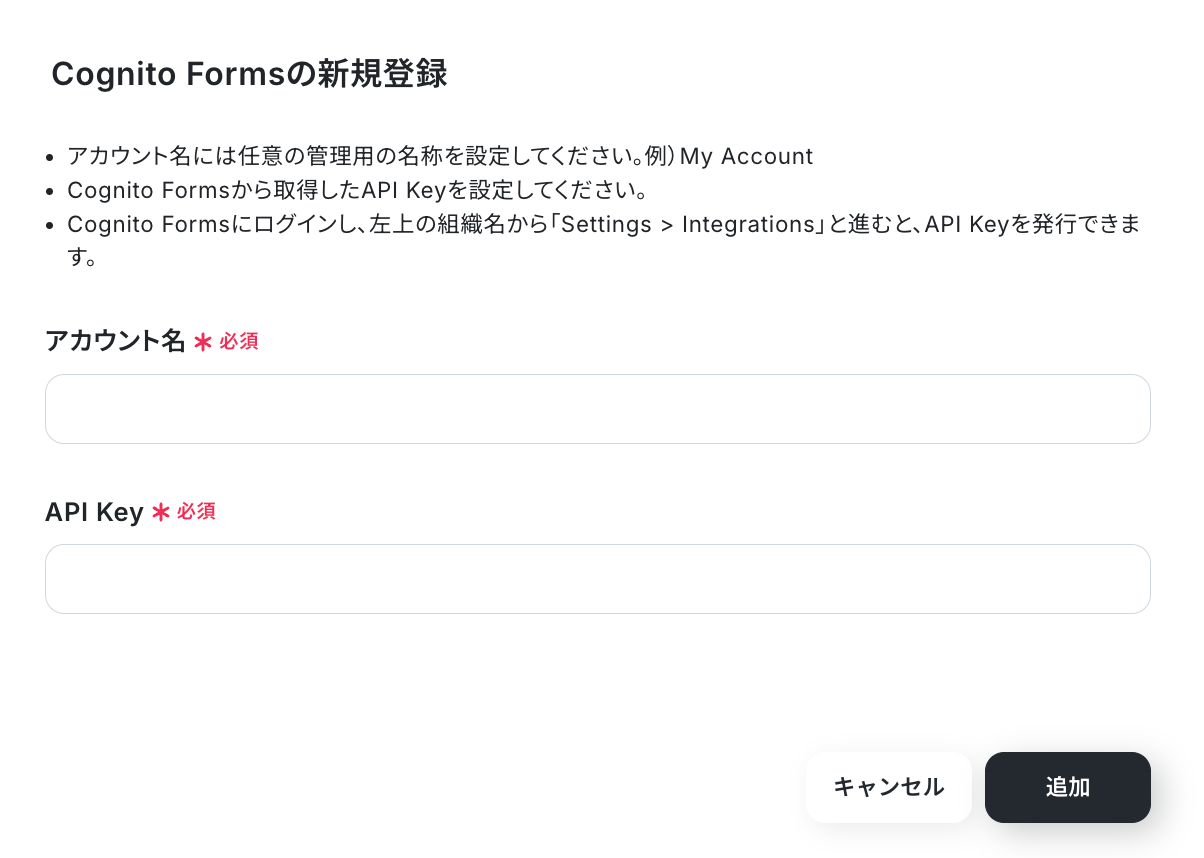
任意のアカウント名とAPI Keyを記入して、「追加」ボタンをクリックします。
下記のような表示が出たら、連携は成功です。

Webflowの連携
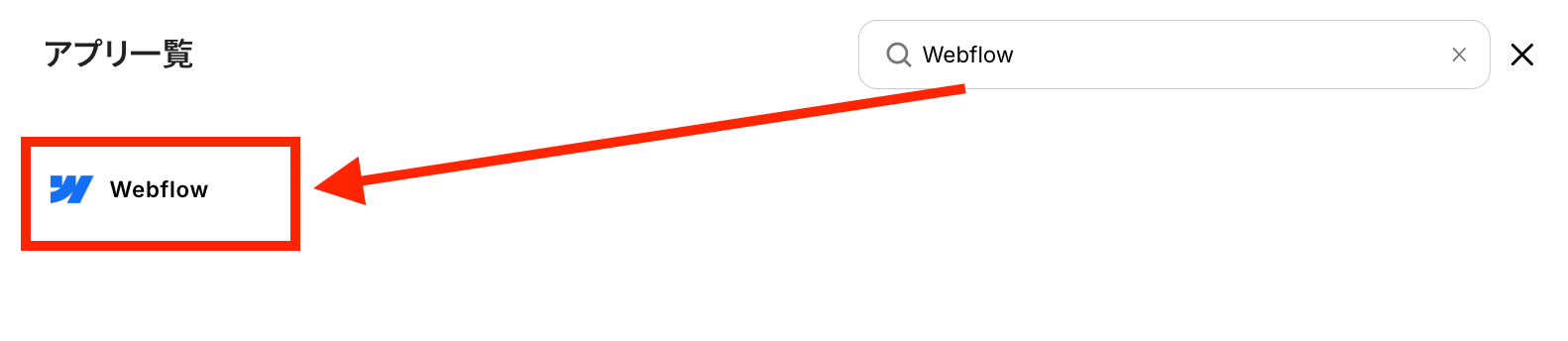
同様に検索欄にWebflowと記入して、表示されたWebflowのアイコンをクリックします。
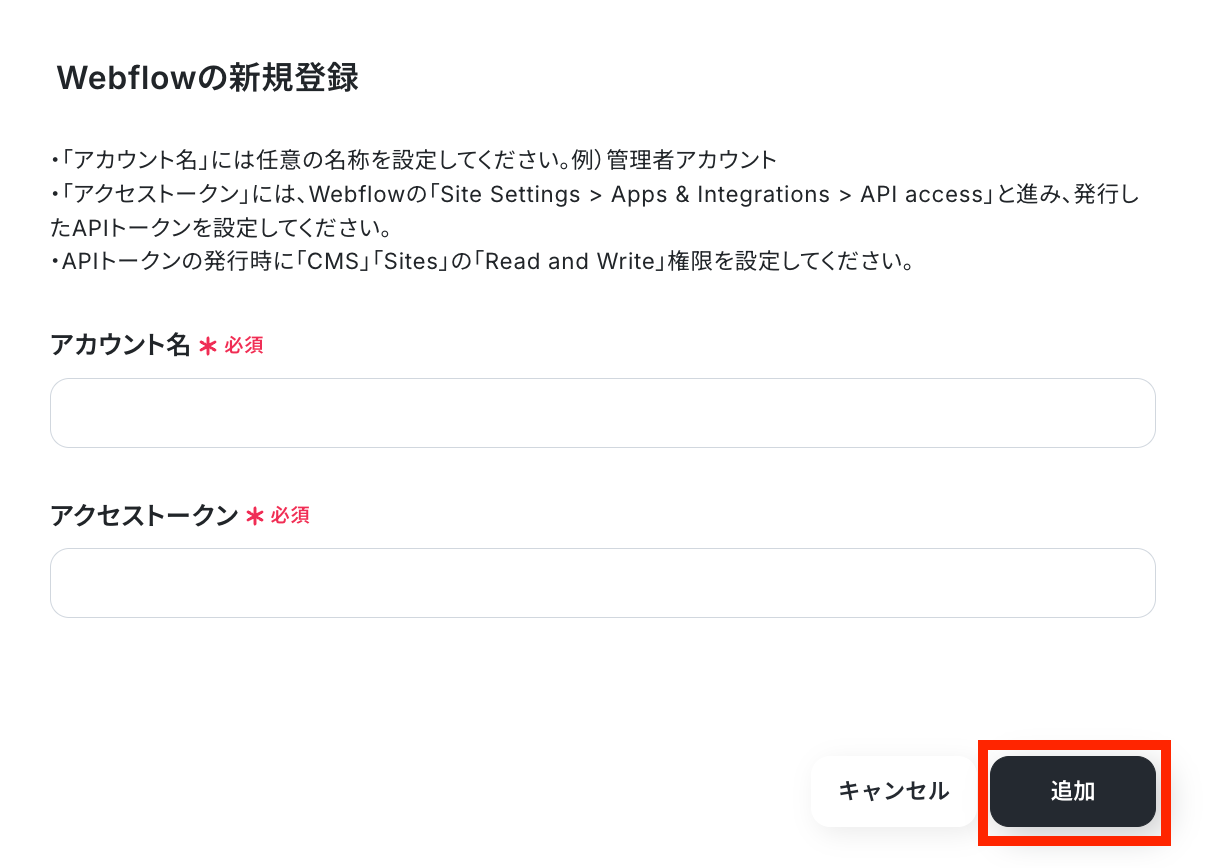
アカウント名とアクセストークンを記入して、「追加」ボタンをクリックしましょう!
下記のような表示が出たら、連携は成功です!

ステップ2:テンプレートをコピーする
続いてYoomのテンプレートをコピーします。以下バナーの「試してみる」をクリックしましょう。
■概要Cognito Formsで集めたお問い合わせや申し込み情報を、Webflowで作成したWebサイトに手作業で登録していませんか?この作業は件数が増えるにつれて大きな負担となり、転記ミスなどのヒューマンエラーも発生しやすくなります。このワークフローを活用すれば、Cognito FormsでNew Entryを検知したら、自動でWebflowのコレクションにアイテムを追加する処理が可能になり、Webサイトのコンテンツ更新業務を効率化できます。■このテンプレートをおすすめする方- Cognito FormsとWebflowを連携させ、手作業による転記業務をなくしたいWebサイト担当者の方
- Webflowのコレクションアイテム追加を自動化し、コンテンツ更新のリードタイムを短縮したい方
- Cognito FormsのNew Entryを素早く検知し、Webflowへ迅速に反映させたい方
■このテンプレートを使うメリット- Cognito Formsへのエントリー後、自動でWebflowにアイテムが追加されるため、これまで手作業に費やしていたデータ入力の時間を削減できます。
- 手作業によるデータのコピー&ペーストがなくなることで、入力間違いや項目漏れといったヒューマンエラーの発生を防ぐことに繋がります。
■フローボットの流れ- はじめに、Cognito FormsとWebflowをYoomと連携します。
- 次に、トリガーでCognito Formsを選択し、「New Entry」のアクションを設定して、新しいフォームの送信を検知できるようにします。
- 最後に、オペレーションでWebflowの「コレクションにアイテムを追加」アクションを設定し、トリガーで取得した情報を基にアイテムを追加します。
※「トリガー」:フロー起動のきっかけとなるアクション、「オペレーション」:トリガー起動後、フロー内で処理を行うアクション
■このワークフローのカスタムポイント- Webflowの「コレクションにアイテムを追加」オペレーションでは、Cognito Formsから取得したどの情報をWebflowのどのフィールドに追加するかを任意で設定できます。フォームの回答項目とWebflowコレクションの項目を正しく紐づけてください。
■注意事項- Cognito Forms、WebflowのそれぞれとYoomを連携してください。
- Cognito FormsのアウトプットはJSONPathから取得可能です。取得方法は「『取得する値』を追加する方法」をご参照ください。
- Cognito FormsとWebflowを連携させ、手作業による転記業務をなくしたいWebサイト担当者の方
- Webflowのコレクションアイテム追加を自動化し、コンテンツ更新のリードタイムを短縮したい方
- Cognito FormsのNew Entryを素早く検知し、Webflowへ迅速に反映させたい方
- Cognito Formsへのエントリー後、自動でWebflowにアイテムが追加されるため、これまで手作業に費やしていたデータ入力の時間を削減できます。
- 手作業によるデータのコピー&ペーストがなくなることで、入力間違いや項目漏れといったヒューマンエラーの発生を防ぐことに繋がります。
- はじめに、Cognito FormsとWebflowをYoomと連携します。
- 次に、トリガーでCognito Formsを選択し、「New Entry」のアクションを設定して、新しいフォームの送信を検知できるようにします。
- 最後に、オペレーションでWebflowの「コレクションにアイテムを追加」アクションを設定し、トリガーで取得した情報を基にアイテムを追加します。
■このワークフローのカスタムポイント
- Webflowの「コレクションにアイテムを追加」オペレーションでは、Cognito Formsから取得したどの情報をWebflowのどのフィールドに追加するかを任意で設定できます。フォームの回答項目とWebflowコレクションの項目を正しく紐づけてください。
- Cognito Forms、WebflowのそれぞれとYoomを連携してください。
- Cognito FormsのアウトプットはJSONPathから取得可能です。取得方法は「『取得する値』を追加する方法」をご参照ください。
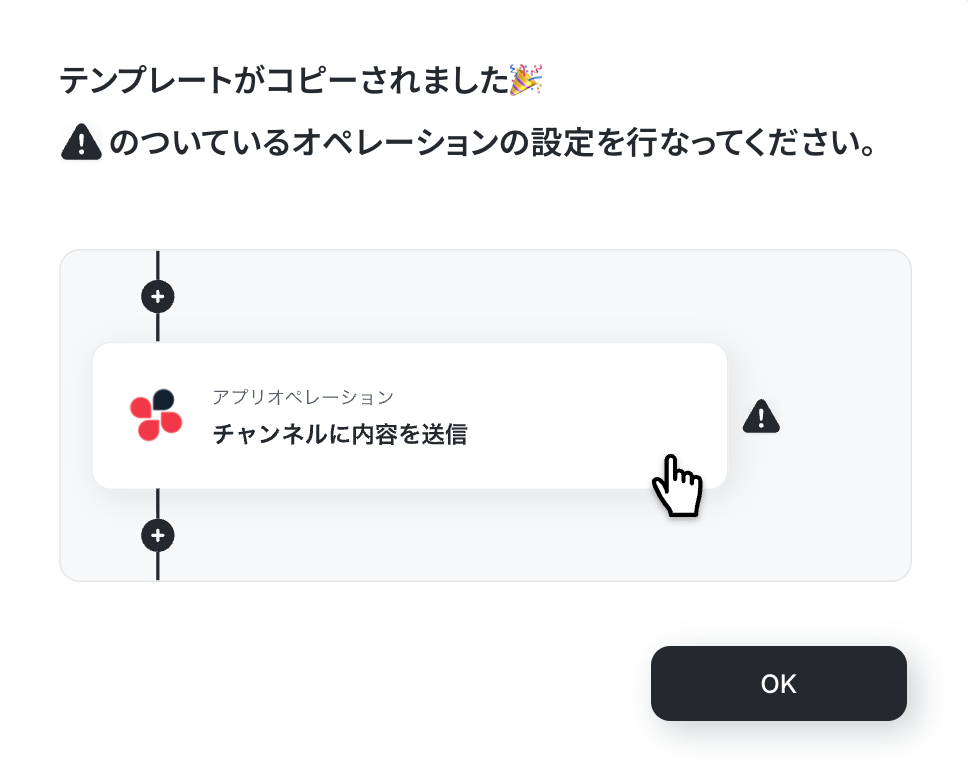
以下の画像のような画面が表示されたらテンプレートのコピーは完了です。
ステップ3:Cognito Formsのトリガー設定
トリガー設定を行います。1つ目の赤枠をクリックしてください。
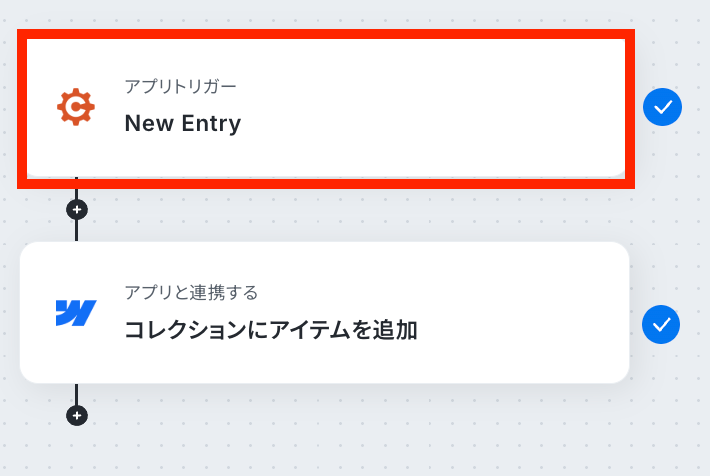
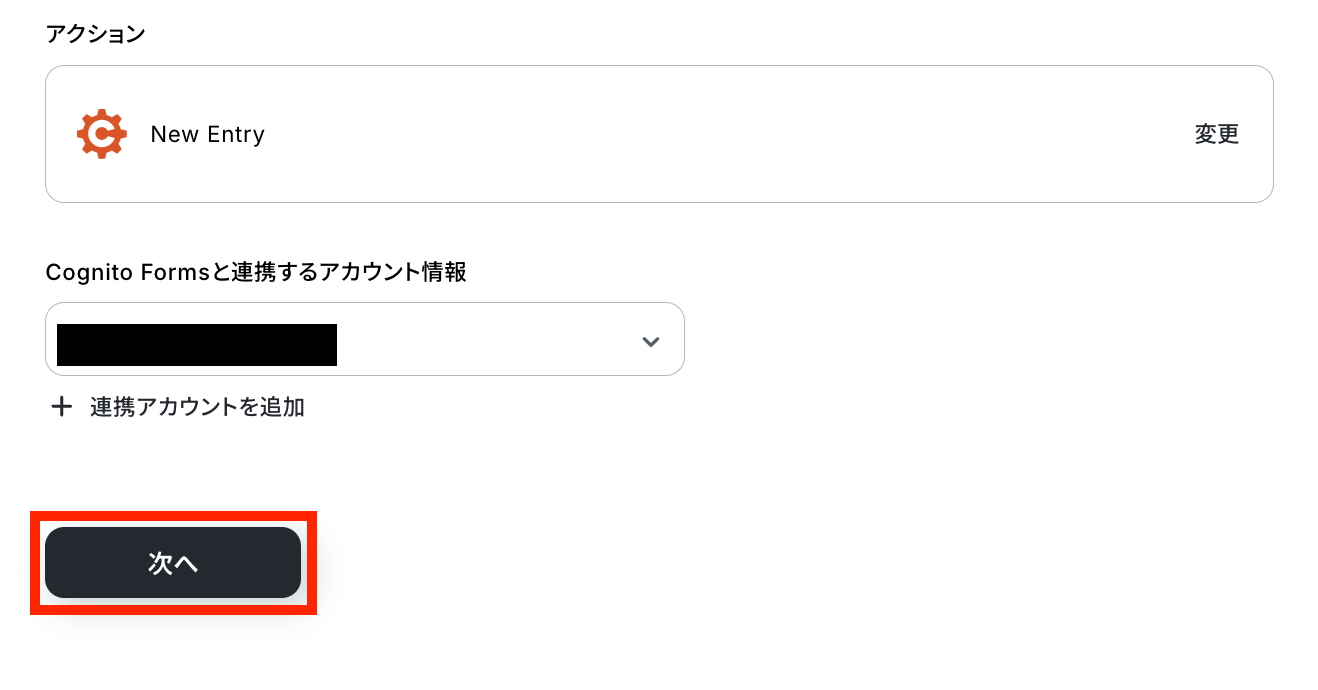
アクションは「New Entry」のままで問題ありません!
希望のアカウントが連携されていることが確認できたら、「次へ」をクリックして進んでください。
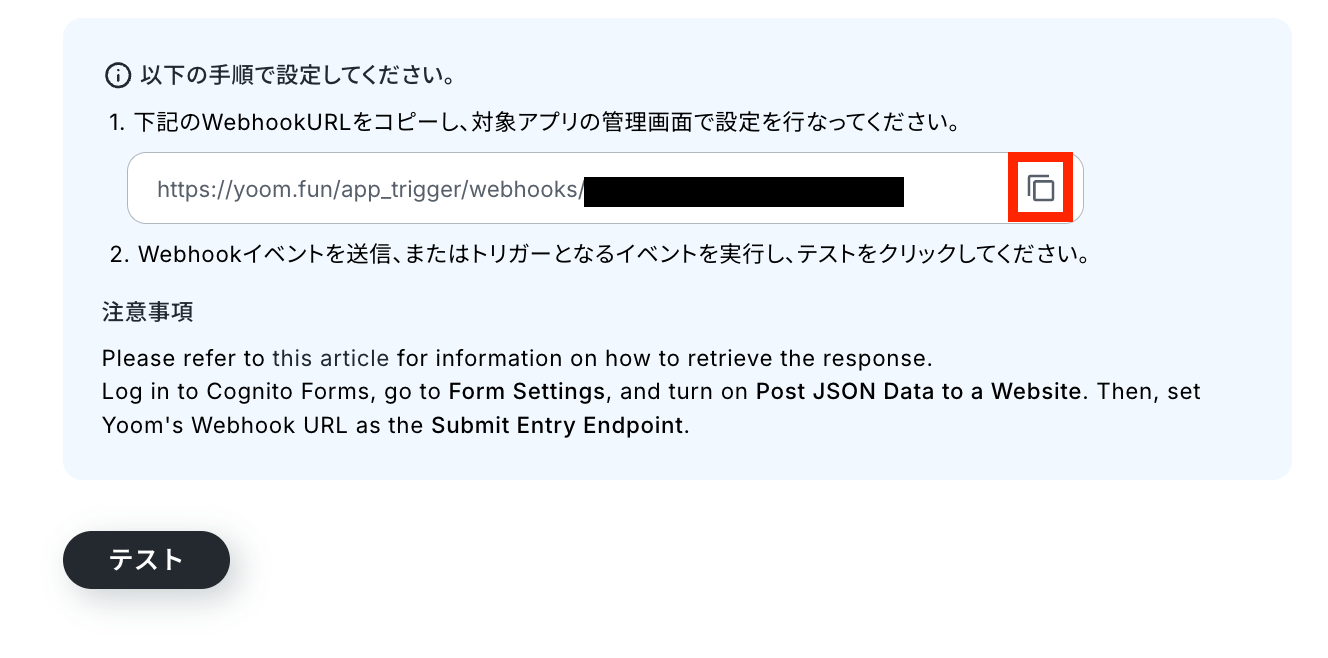
Webhookを登録します。赤枠をクリックしてURLをコピーしたら、注意事項にしたがってCognito Forms上でWebhookを登録します。
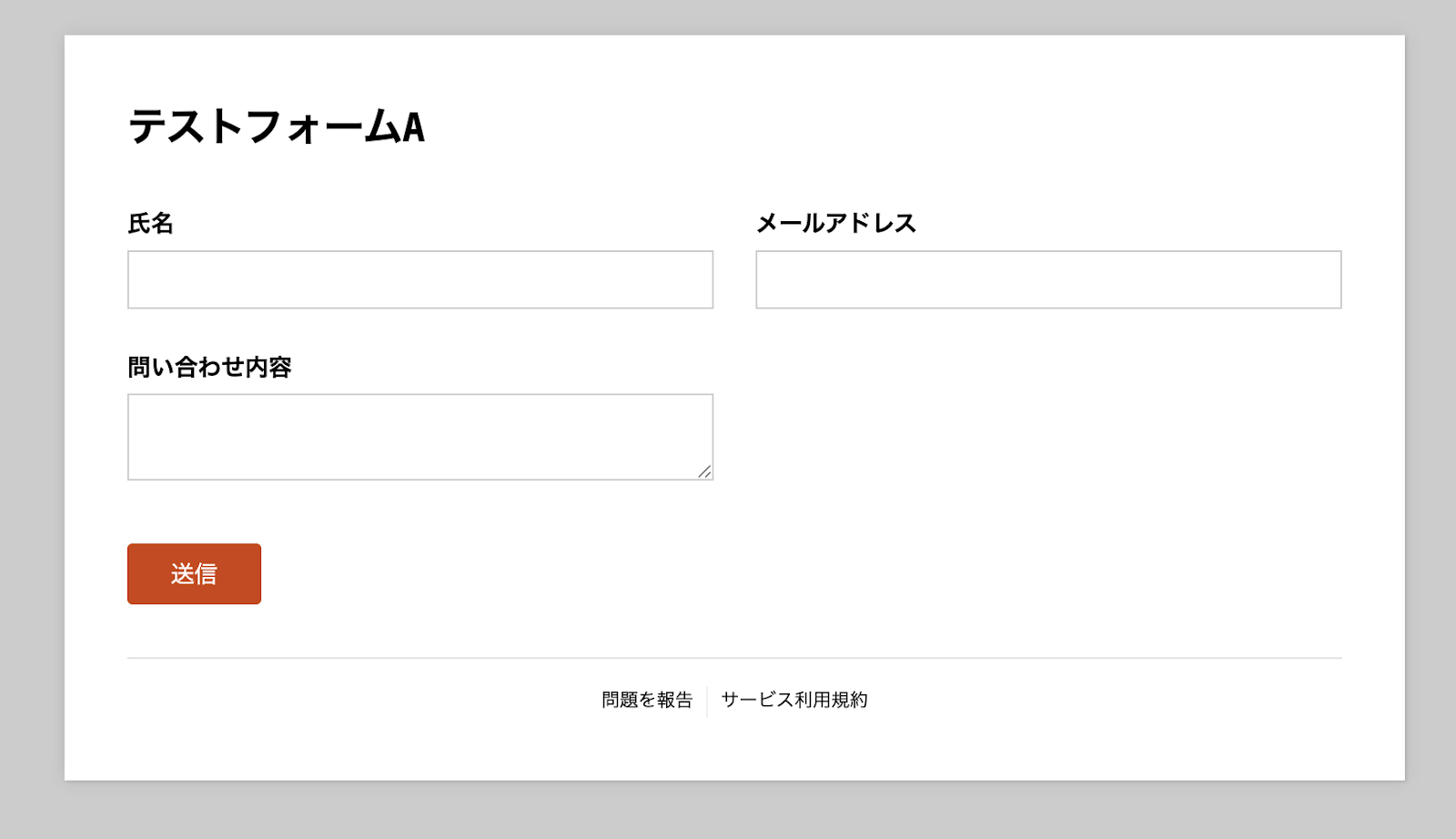
フォームを作成します。今回は以下のようなフォームを使用しました。
先ほどコピーしたWebhookURLを、作成したフォームのSettings欄から「Post JSON Data to a Website」を選択し、「Submit Entry Endpoint」の欄に貼り付けます。
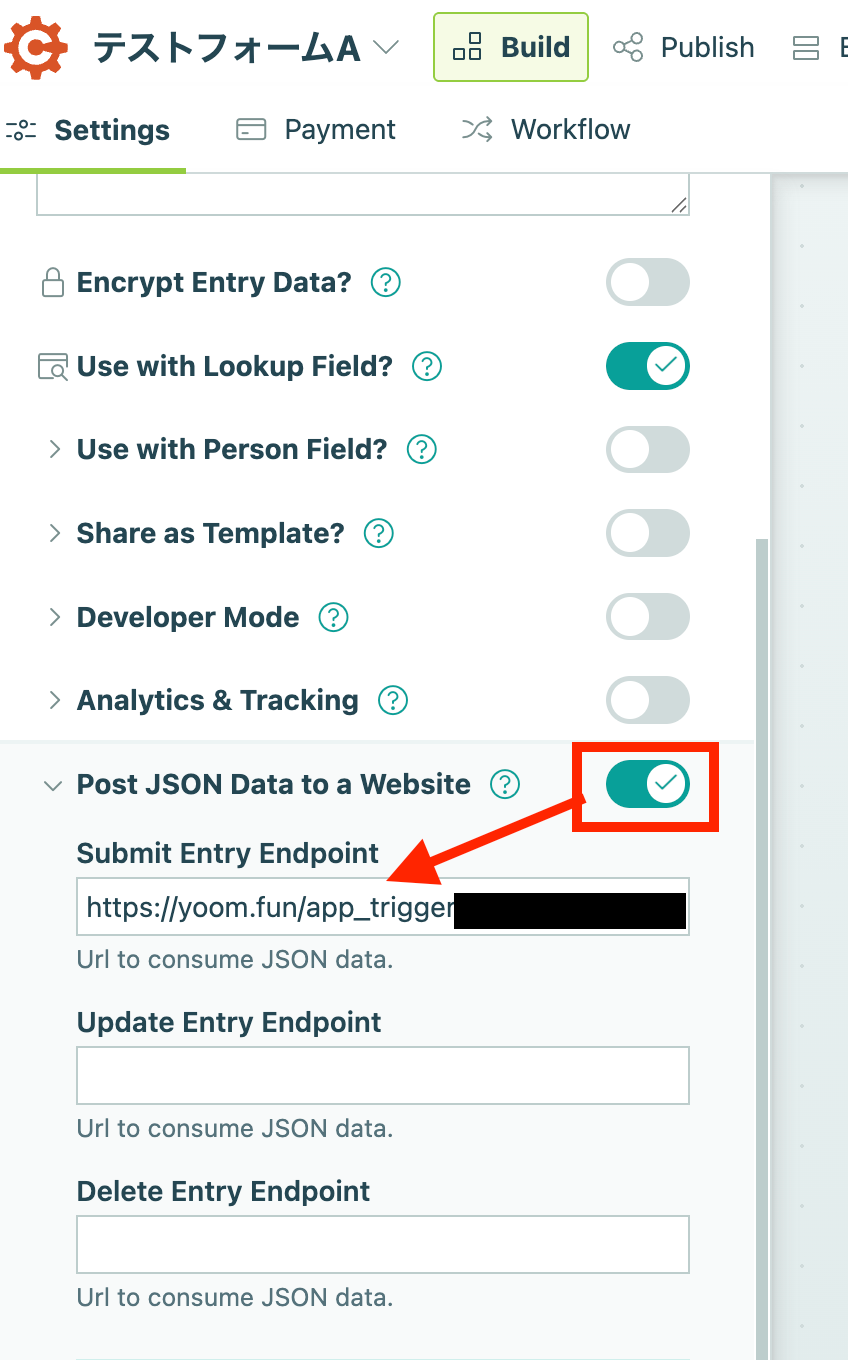
設定が終わったら、「Save」ボタンで内容を保存して、Publishボタンでフォームを公開しましょう!

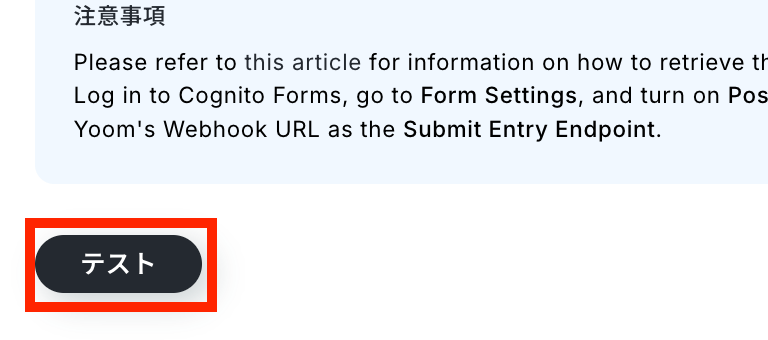
フォームを送信したら、Yoomの設定に戻ってテストボタンをクリックします。
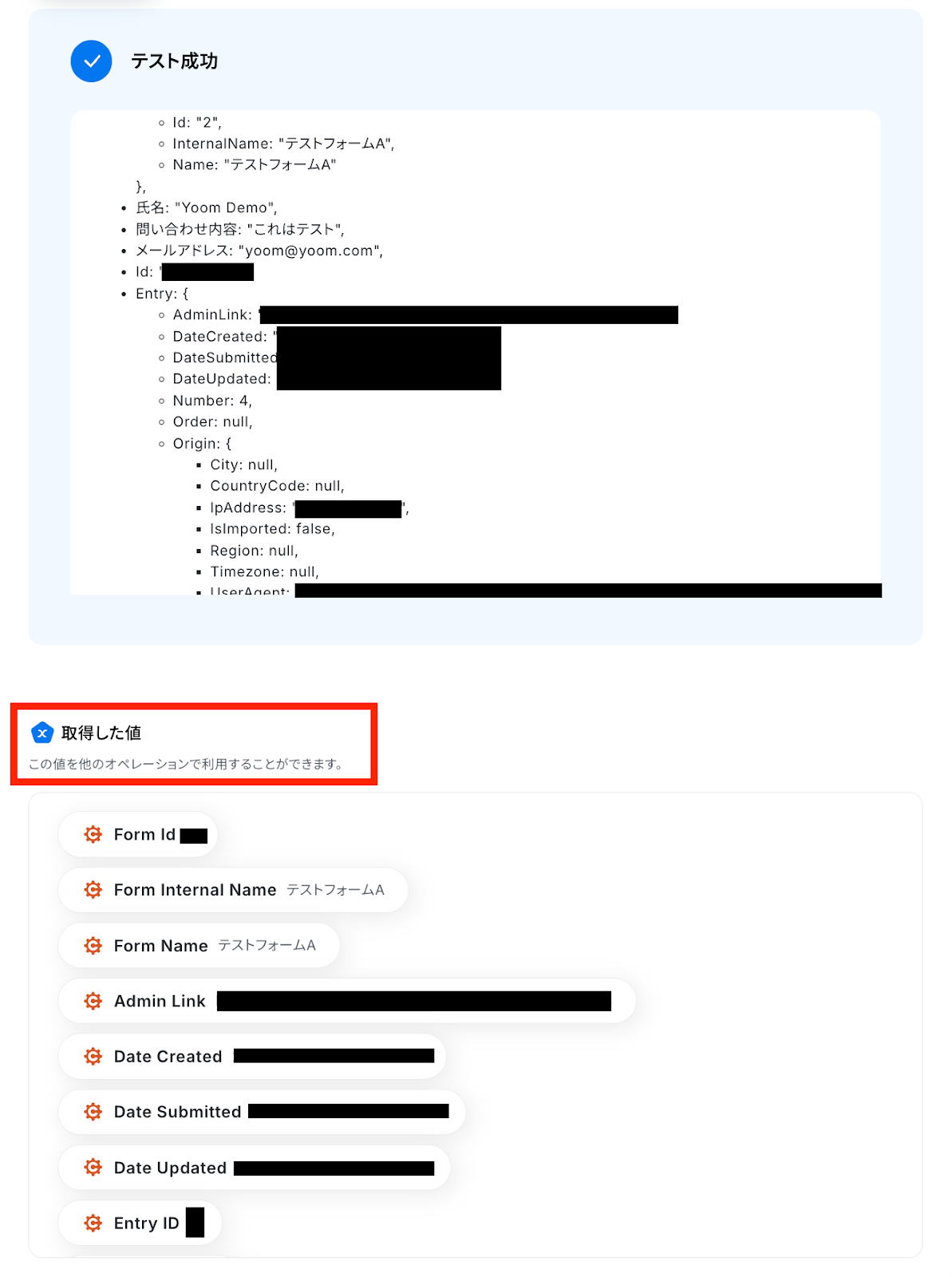
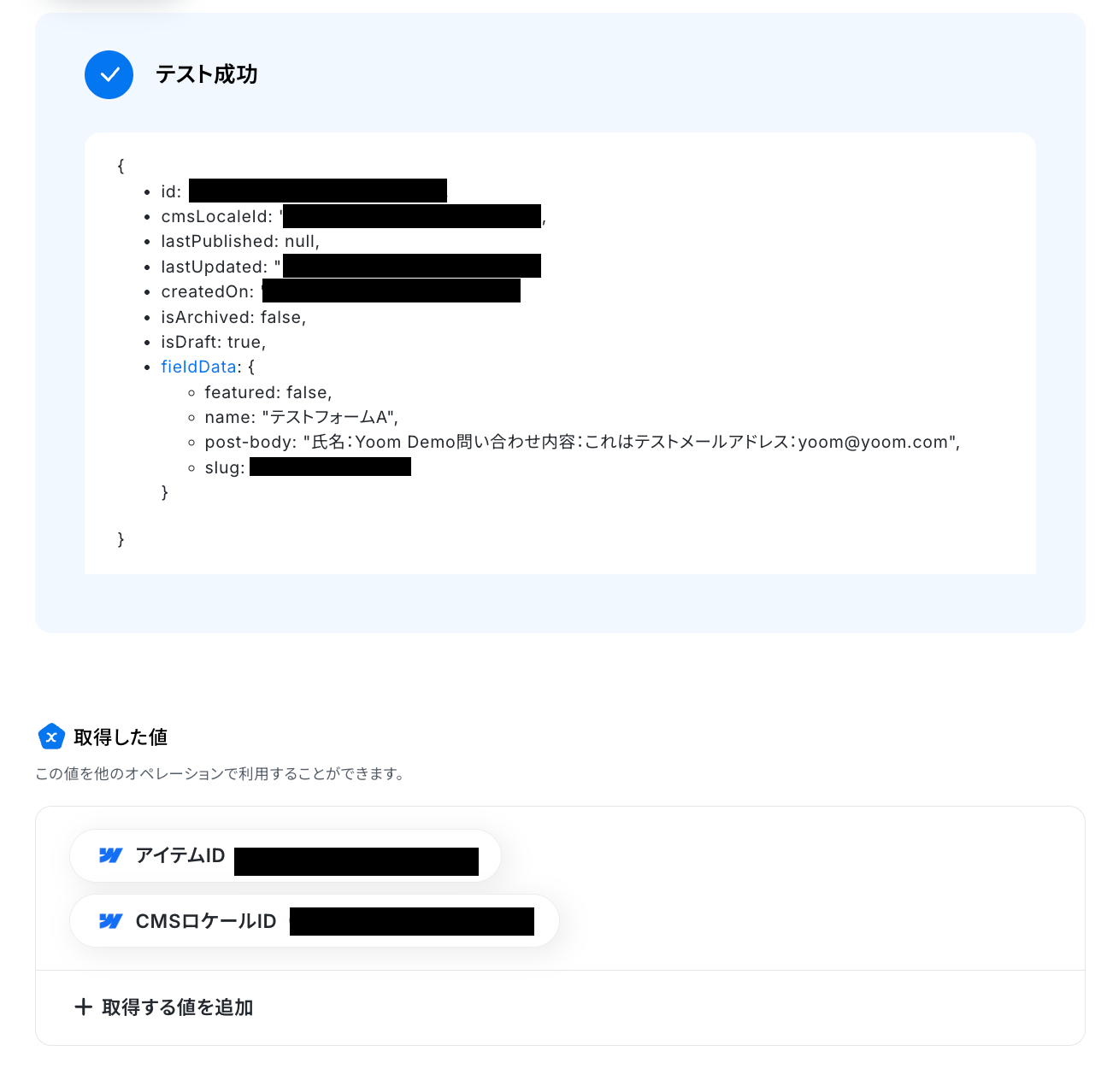
テスト成功で、取得した値が取得されます。
※取得した値とは、トリガーやオペレーションにて受け取ったデータのことです。
取得した値は、後続のオペレーション設定時の値としてご利用いただくことができ、フローボットを起動する度に、変動した値となります。
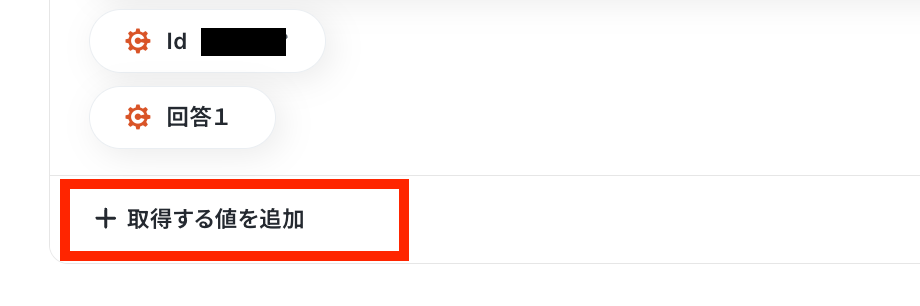
次に「取得する値を追加」をクリックします。
※取得する値を設定する方法については「取得する値を追加する方法」のヘルプページもご覧ください。
追加したい項目の右にあるプラスマークをクリックして追加する値を選択し、「追加」ボタンを押します。
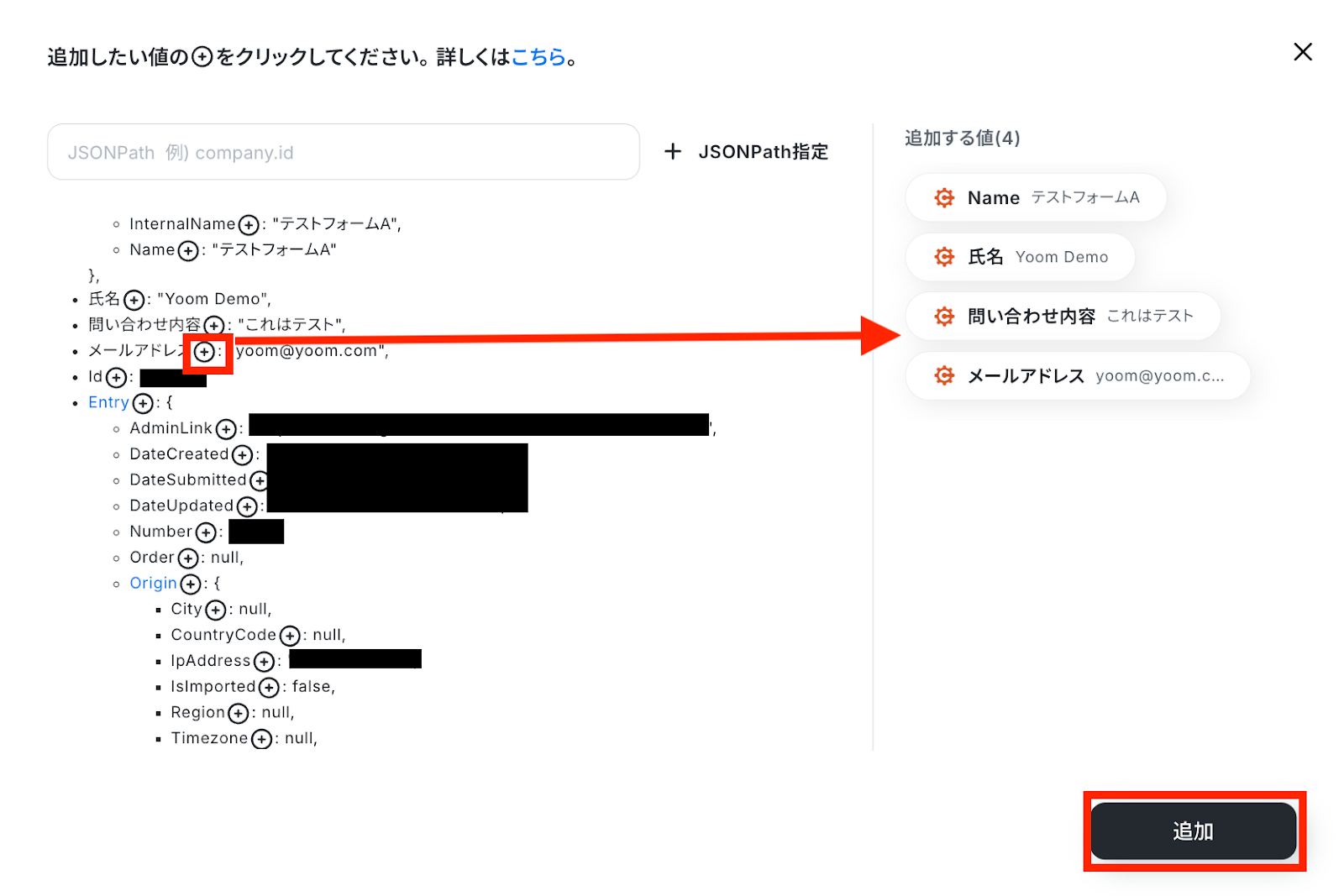
値が追加できたら、設定を保存するため、完了ボタンをクリックしておきましょう!
ステップ4:Webflowのアクション設定
Webflowで新しいドキュメントを作成する設定を行います。
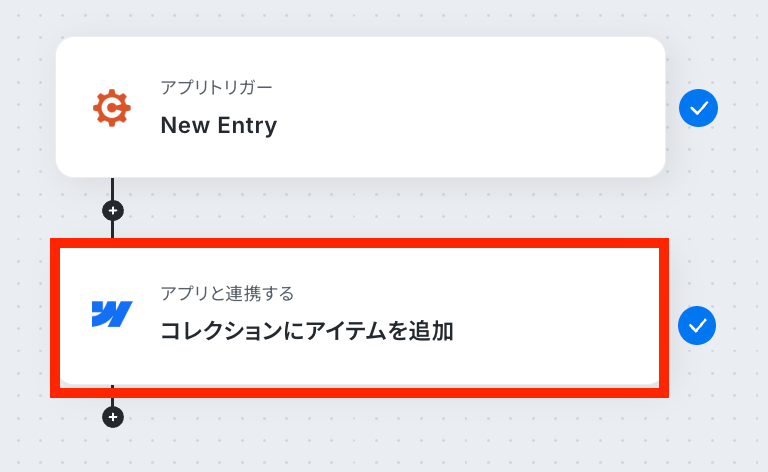
2つ目の赤枠をクリックしましょう!
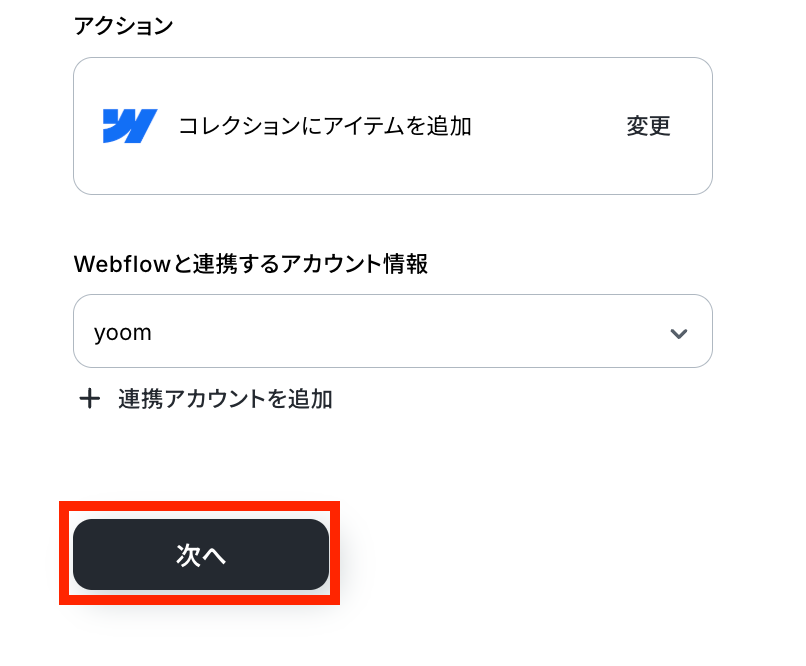
アカウント情報を確認しましょう。問題なければ、「次へ」ボタンをクリックします。
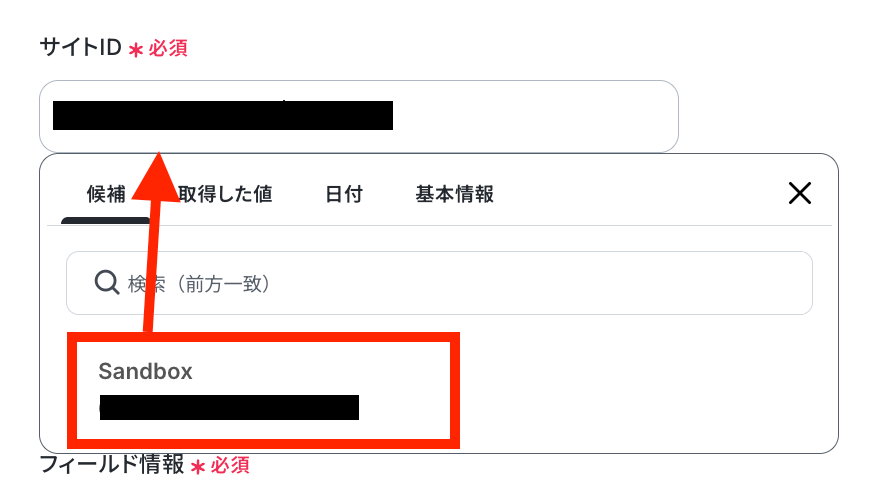
表示された候補の中から対象のサイトIDを選択します。
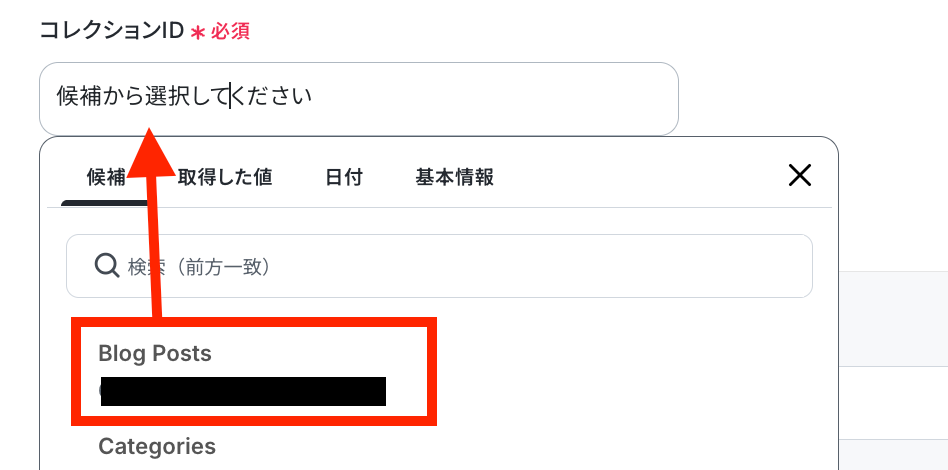
同じく対象のコレクションIDを選択します。
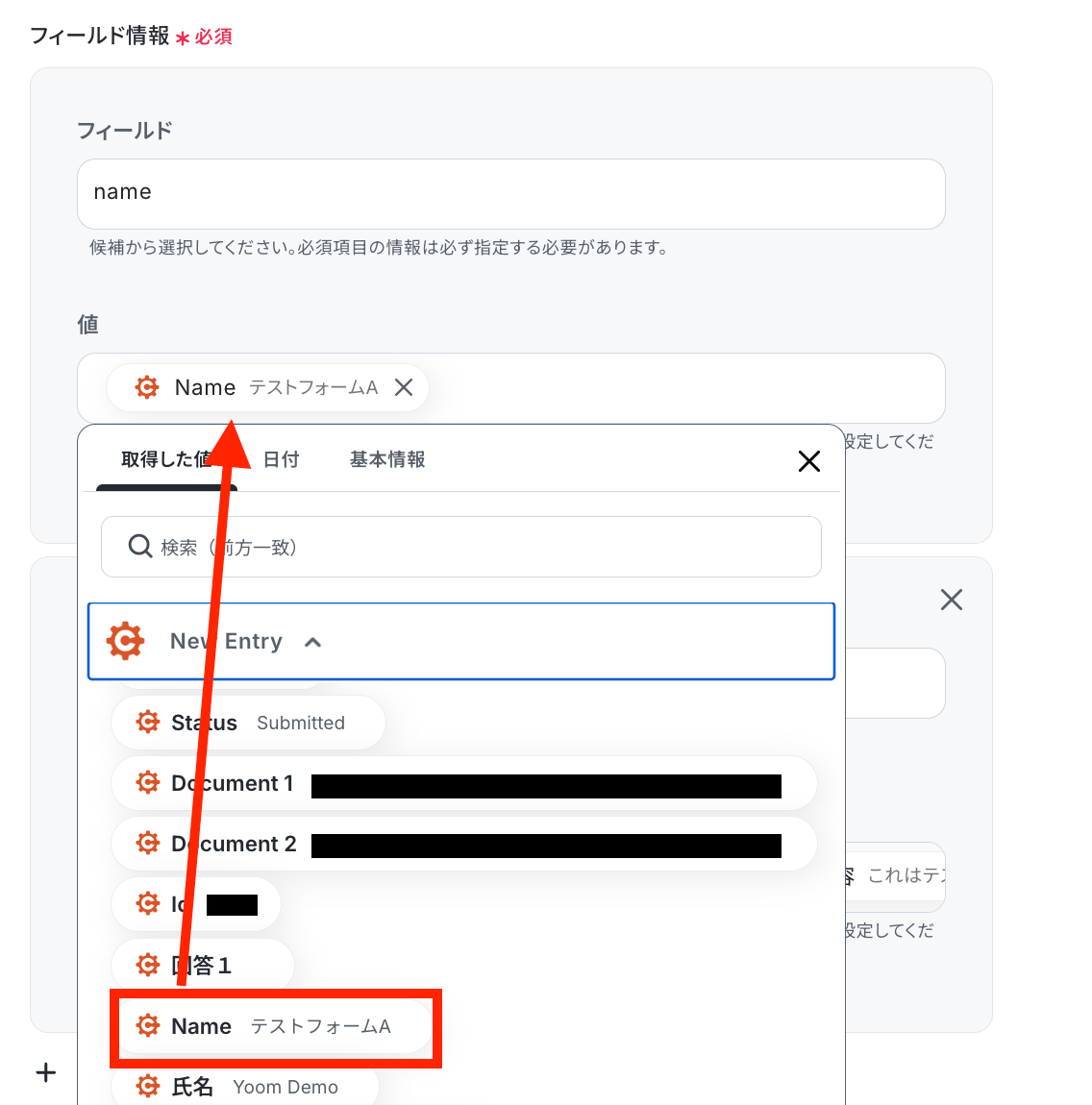
フィールド情報を設定します。フィールドを選択して、取得した値を選択しましょう。
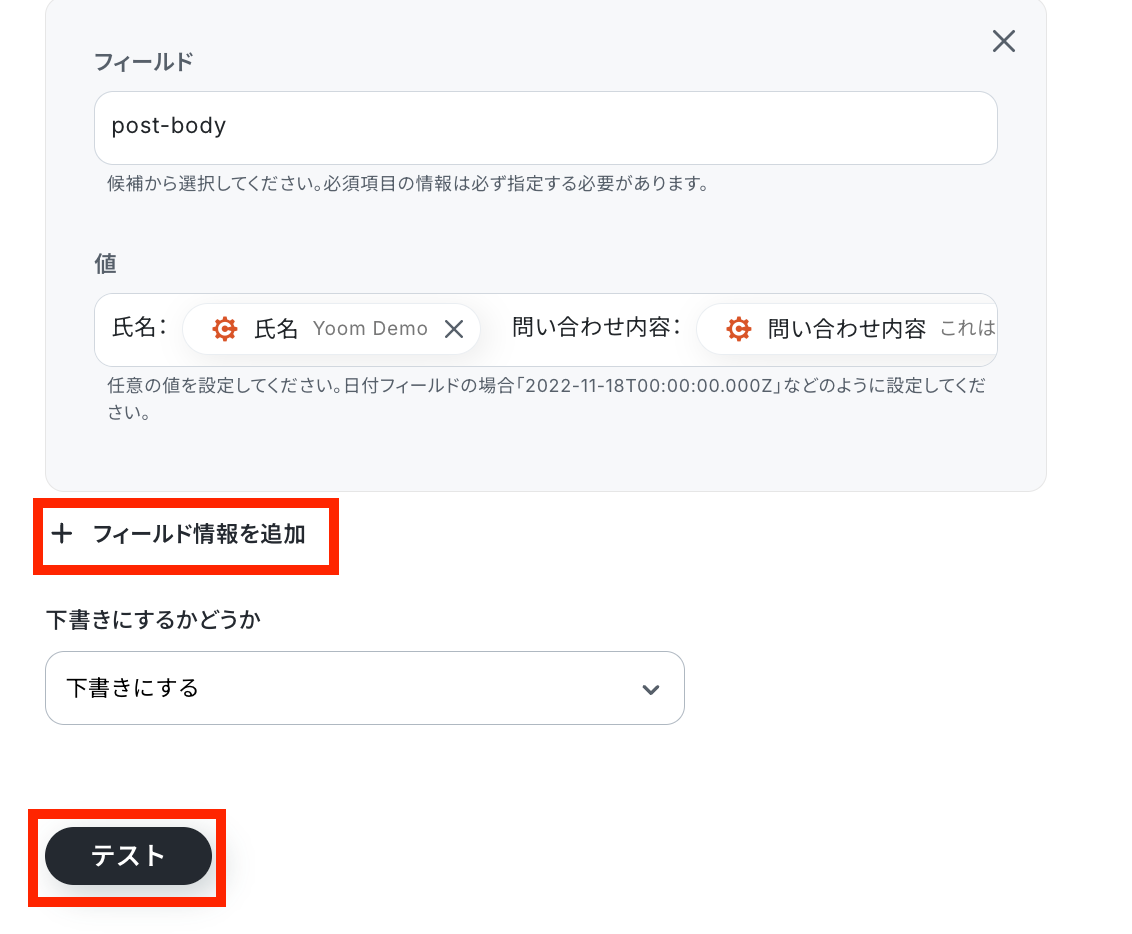
他のフィールド情報も任意で追加していき、完了したら、テストを実行しましょう!
※Webflow上で必須となっている項目はフィールド情報を記入しないとエラー表示となりますので、ご注意ください!
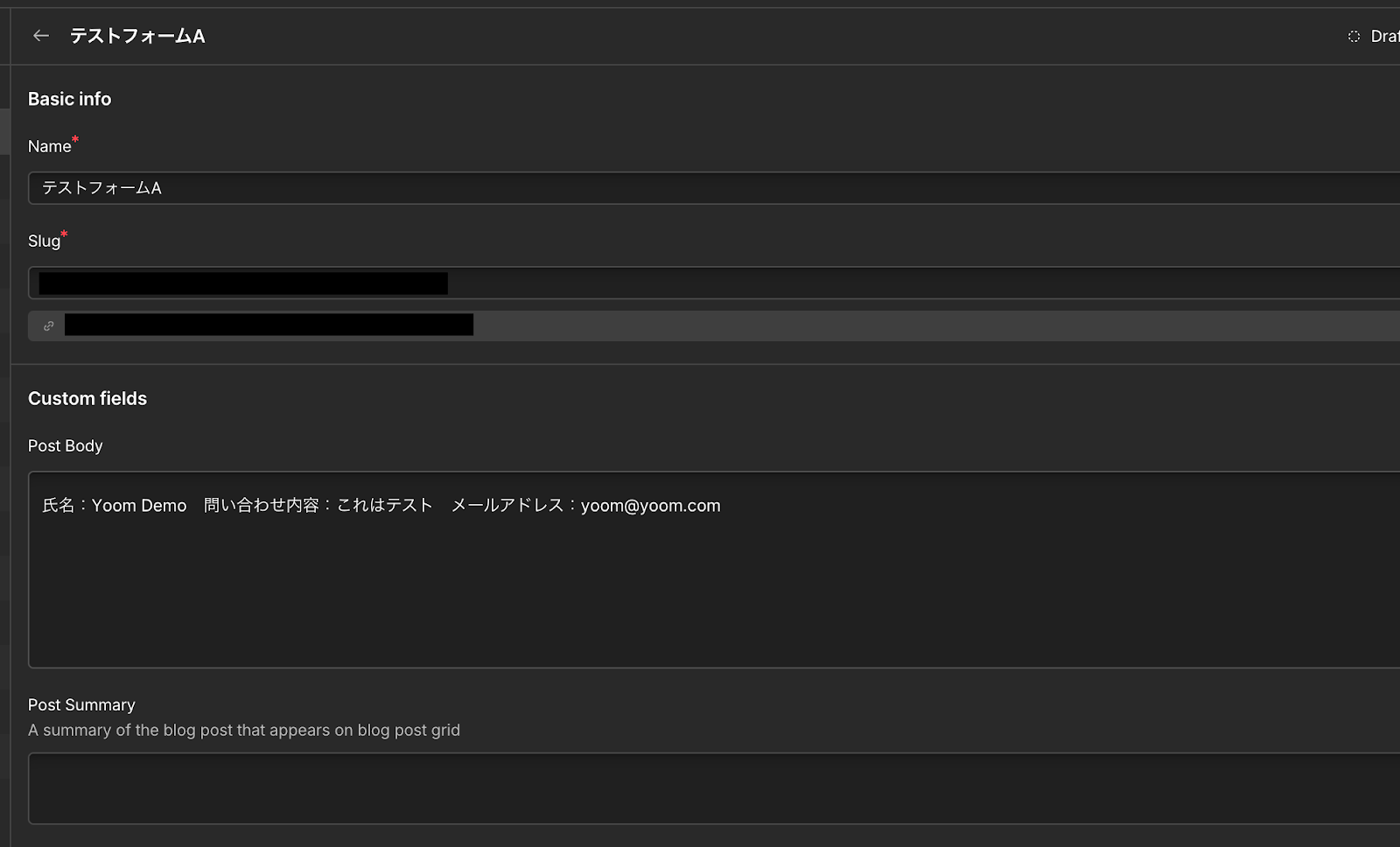
テスト成功という表示がされたら、Webflowのコレクションにアイテムが作成されています。
確認してみましょう!
新規アイテムが確認できます!
最後に完了ボタンをクリックして設定を保存しましょう。
ステップ5:トリガーをONにし、フローが起動するかを確認
最後に「トリガーをON」をクリックしたら、自動化の設定は完了です。
正しくフローボットが起動するかどうかを確認しましょう。
Cognito FormsやWebflowのAPIを使ったその他の自動化例
Cognito FormsやWebflowのAPIを活用することで、様々な自動化の実現が可能になります。
Cognito Formsを使った自動化例
Cognito Formsで新しいエントリーが送信された際に、Google スプレッドシートやStripe、Mailchimpなどの外部アプリへデータを自動で転記できます。また、スプレッドシートへの行追加や他アプリの顧客作成をトリガーに、Cognito Formsで新しいエントリーを自動作成することも可能です。
■概要Webサイトに設置したCognito Formsから得たリード情報を、手作業でMailchimpのリストに登録していませんか?この作業は単純ですが、件数が増えるほど手間がかかり、入力ミスや追加漏れの原因にもなります。このワークフローを活用すれば、Cognito Formsに新しいエントリーがあった際に、特定の条件に応じて自動でMailchimpへコンタクトを追加できるため、手作業による手間やミスをなくし、効率的なリード管理を実現します。
■このテンプレートをおすすめする方- Cognito FormsとMailchimpを連携させ、手作業でのリスト登録をなくしたいマーケティング担当者の方
- フォームから得たリード情報を、条件に応じて自動でメルマガリストに振り分けたいと考えている方
- 手作業によるデータ転記の手間やミスを削減し、業務の正確性を高めたいと考えている方
■このテンプレートを使うメリット- Cognito Formsにエントリーがあると自動でMailchimpへコンタクトが追加されるため、これまで手作業に費やしていた時間を他の業務に充てることができます。
- 手作業でのデータ転記が不要になることで、メールアドレスの入力間違いやリストへの追加漏れといったヒューマンエラーを防ぎ、データの正確性が向上します。
■フローボットの流れ- はじめに、Cognito FormsとMailchimpをYoomと連携します。
- 次に、トリガーでCognito Formsを選択し、「新しいエントリーがあったら」というアクションを設定します。
- 続いて、オペレーションの「分岐機能」を活用し、特定の条件に合致した場合のみ、後続のアクションが実行されるように設定します。
- 最後に、オペレーションでMailchimpの「コンタクトをオーディエンスに追加する」アクションを設定し、Cognito Formsから取得した情報を連携します。
※「トリガー」:フロー起動のきっかけとなるアクション、「オペレーション」:トリガー起動後、フロー内で処理を行うアクション
■このワークフローのカスタムポイント- 分岐機能の設定では、Cognito Formsのフォームで取得した特定の回答内容などを活用し、任意の分岐条件を設定してください。
- Mailchimpでコンタクトを追加するアクションでは、追加対象のオーディエンス(リスト)を指定し、Cognito Formsから取得した氏名やメールアドレスなどの情報を任意で設定してください。
■注意事項- Cognito Forms、MailchimpのそれぞれとYoomを連携してください。
- Cognito Formsの内容を取得する方法は「「取得する値」を追加する方法」を参照ください。
- 分岐はパーソナルプラン以上のプランでご利用いただける機能(オペレーション)となっております。フリープランの場合は設定しているフローボットのオペレーションはエラーとなりますので、ご注意ください。
- パーソナルプランなどの有料プランは、2週間の無料トライアルを行うことが可能です。無料トライアル中には制限対象のアプリや機能(オペレーション)を使用することができます。詳しくは、料金プランのページをご参照ください。
■概要オンラインフォームの回答を手作業で集計・転記する業務は、時間がかかる上にヒューマンエラーのリスクも伴います。特にCognito Formsで集めた重要なデータを扱う場合、正確かつ迅速な処理が求められますが、API連携には専門知識が必要なため、自動化をためらっている方もいるかもしれません。このワークフローは、Cognito Formsで新しいエントリーが作成された際に、その内容を自動でGoogle スプレッドシートに追記します。面倒な転記作業から解放され、より重要な業務に集中できる環境を整えます。
■このテンプレートをおすすめする方- Cognito Formsで集めた回答データを、手作業でGoogle スプレッドシートに転記している方
- Cognito FormsのAPIを利用せずに、ノーコードでフォームからのデータ連携を自動化したい方
- フォームからのエントリーをGoogle スプレッドシートに反映させ、情報共有を効率化したい方
■このテンプレートを使うメリット- Cognito Formsにエントリーがあると、指定のGoogle スプレッドシートへ自動でデータが追加されるため、手作業での転記業務にかかる時間を削減できます。
- コピー&ペーストなどの手作業をなくすことで、入力ミスや転記漏れといったヒューマンエラーを防ぎ、データの正確性を維持します。
■フローボットの流れ- はじめに、Cognito FormsとGoogle スプレッドシートをYoomと連携します。
- 次に、トリガーでCognito Formsを選択し、「」というアクションを設定します。
- 最後に、オペレーションでGoogle スプレッドシートの「レコードを追加する」アクションを設定し、トリガーで取得したエントリー情報を指定のシートに追加します。
※「トリガー」:フロー起動のきっかけとなるアクション、「オペレーション」:トリガー起動後、フロー内で処理を行うアクション
■このワークフローのカスタムポイント- Google スプレッドシートのオペレーション設定では、データを追加したいスプレッドシートのファイルと、その中の特定のシートを任意で選択してください。
- データを書き込むテーブルの範囲も、運用に合わせて柔軟に指定することが可能です。
■注意事項- Cognito Forms、Google スプレッドシートのそれぞれとYoomを連携してください。
- Cognito Formsで「取得した値」を追加する方法は「「取得する値」を追加する方法」を参照してください。
■概要
Cognito Formsから送信された申込情報を、一件ずつ手作業でStripeに顧客情報として登録していませんか?この作業は、時間と手間がかかるだけでなく、転記ミスなどのヒューマンエラーが発生するリスクも伴います。このワークフローを活用すれば、Cognito FormsとStripeをスムーズに連携でき、フォームに新しいエントリーがあった際に、自動でStripeに顧客情報が作成されるため、手作業による登録業務から解放されます。
■このテンプレートをおすすめする方
- Cognito FormsとStripe間のデータ連携を手作業で行っているご担当者の方
- フォームで受け付けた申込情報を元にした顧客管理を効率化したいと考えている方
- 手作業による顧客情報の登録ミスや対応漏れなどの課題を解決したい方
■このテンプレートを使うメリット
- Cognito FormsにエントリーがあるとStripeに顧客が自動で作成され、これまで手作業に費やしていた時間を短縮できます。
- 手作業でのデータ転記が不要になるため、名前やメールアドレスの入力間違いといったヒューマンエラーの防止に繋がります。
■フローボットの流れ
- はじめに、Cognito FormsとStripeをYoomと連携します。
- 次に、トリガーでCognito Formsを選択し、「New Entry(新しいエントリーがあったら)」アクションを設定します。
- 最後に、オペレーションでStripeを選択し、「顧客を作成」アクションを設定し、フォームから取得した情報を連携します。
※「トリガー」:フロー起動のきっかけとなるアクション、「オペレーション」:トリガー起動後、フロー内で処理を行うアクション
■このワークフローのカスタムポイント
- Stripeで「顧客を作成」するアクションを設定する際に、トリガーであるCognito Formsのフォームから取得したどの情報を、Stripeのどの項目(氏名、メールアドレスなど)に連携するかを任意で設定してください。
■注意事項
- Cognito Forms、StripeのそれぞれとYoomを連携してください。
- Cognito Formsの内容を取得する方法は下記を参照ください。
https://intercom.help/yoom/ja/articles/5404443 - Stripeはチームプラン・サクセスプランでのみご利用いただけるアプリとなっております。フリープラン・ミニプランの場合は設定しているフローボットのオペレーションやデータコネクトはエラーとなりますので、ご注意ください。
- チームプランやサクセスプランなどの有料プランは、2週間の無料トライアルを行うことが可能です。無料トライアル中には制限対象のアプリを使用することができます。
■概要Cognito Formsで獲得した新しいリード情報を、都度Mailchimpに手作業で登録していませんか?この作業は単純ですが、件数が増えると大きな負担となり、転記ミスなどのヒューマンエラーの原因にもなりがちです。このワークフローを活用すれば、Cognito FormsとMailchimpを連携し、フォームへのエントリーがあった際に自動でコンタクト情報を追加できるため、こうした課題をスムーズに解消できます。
■このテンプレートをおすすめする方- Cognito Formsで集めた顧客情報をMailchimpのリストへ手動で登録している方
- Cognito FormsとMailchimp間のデータ連携を自動化し、リード管理を効率化したい方
- フォームからの新規リードに対して、迅速なマーケティングアプローチを実現したい方
■このテンプレートを使うメリット- Cognito Formsにエントリーがあると自動でMailchimpにコンタクトが追加されるため、これまで手作業で行っていたデータ入力の時間を短縮できます。
- 手作業でのデータ転記が不要になることで、メールアドレスの入力間違いや登録漏れといったヒューマンエラーの防止に繋がります。
■フローボットの流れ- はじめに、Cognito FormsとMailchimpをYoomと連携します。
- 次に、トリガーでCognito Formsを選択し、「New Entry」のアクションを設定します。
- 最後に、オペレーションでMailchimpの「コンタクトをオーディエンスに追加」アクションを設定し、Cognito Formsから取得した情報を紐付けます。
※「トリガー」:フロー起動のきっかけとなるアクション、「オペレーション」:トリガー起動後、フロー内で処理を行うアクション
■このワークフローのカスタムポイント- Mailchimpでコンタクトをオーディエンスに追加する設定では、どのオーディエンスに追加するかを任意で指定してください。
- Cognito Formsのトリガーで取得したエントリー情報(氏名、メールアドレスなど)を、Mailchimpの各項目に正しくマッピングする設定が必要です。
■注意事項- Cognito Forms、MailchimpのそれぞれとYoomを連携してください。
- Cognito Formsの内容を取得する方法は「「取得する値」を追加する方法」を参照ください。
■概要
Stripeで新規顧客が作成されるたびに、手作業でCognito Formsにエントリーを作成する業務に手間を感じていませんか?
このワークフローを活用すれば、StripeとCognito Formsを連携させ、特定の新規顧客が作成されたタイミングで、自動でCognito Formsにエントリーを作成できます。
決済情報とフォームの回答データを紐づける作業を効率化し、顧客管理の精度向上に貢献します。
■このテンプレートをおすすめする方
- StripeとCognito Formsを利用した顧客管理を手作業で行っている方
- 決済情報とフォームエントリーの紐付け作業を自動化したいと考えている方
- 手作業によるデータ転記ミスや登録漏れをなくし、業務効率を改善したい担当者の方
■このテンプレートを使うメリット
- Stripeで新規顧客が作成されると、自動でCognito Formsのエントリーが作成されるため、手作業の時間を削減できます
- 手動でのデータ入力が不要になることで、入力間違いや登録漏れといったヒューマンエラーのリスクを軽減します
■フローボットの流れ
- はじめに、Cognito FormsとStripeをYoomと連携します
- 次に、トリガーでStripeを選択し、「新規顧客が作成されたら」というアクションを設定します
- その後、オペレーションで分岐機能を設定し、特定の条件に合致する顧客情報のみを対象とするよう指定します
- 最後に、オペレーションでCognito Formsの「Create Entry」アクションを設定し、Stripeから取得した情報を基にエントリーを作成します
※「トリガー」:フロー起動のきっかけとなるアクション、「オペレーション」:トリガー起動後、フロー内で処理を行うアクション
■このワークフローのカスタムポイント
- 分岐機能では、顧客のメールアドレスや名前など、特定の条件に合致した場合のみ後続のアクションが実行されるように、任意の分岐条件を設定してください
- Cognito Formsのエントリー作成アクションでは、フォームの各項目に対して、Stripeから取得した顧客情報などを割り当てる設定を行ってください
■注意事項
- Stripe、Cognito FormsのそれぞれとYoomを連携してください。
- Stripeはチームプラン・サクセスプランでのみご利用いただけるアプリとなっております。フリープラン・ミニプランの場合は設定しているフローボットのオペレーションやデータコネクトはエラーとなりますので、ご注意ください。
- トリガーは5分、10分、15分、30分、60分の間隔で起動間隔を選択できます。
- プランによって最短の起動間隔が異なりますので、ご注意ください。
- 分岐はミニプラン以上のプランでご利用いただける機能(オペレーション)となっております。フリープランの場合は設定しているフローボットのオペレーションはエラーとなりますので、ご注意ください。
- チームプランやサクセスプラン、ミニプランなどの有料プランは、2週間の無料トライアルを行うことが可能です。無料トライアル中には制限対象のアプリや機能(オペレーション)を使用することができます。
■概要
Stripeで新しい顧客が登録されるたびに、その情報を手作業でCognito Formsに転記していませんか?この作業は定期的に発生するため手間がかかるだけでなく、入力ミスや対応漏れといったヒューマンエラーのリスクも伴います。このワークフローを活用すれば、StripeとCognito Formsの連携を自動化し、顧客が作成されたタイミングでCognito Formsにエントリーを自動作成できるため、こうした課題を円滑に解消します。
■このテンプレートをおすすめする方
- Cognito FormsとStripeを活用して、顧客管理やエントリー作成を行っている方
- Stripeでの顧客作成後、Cognito Formsへの手動での情報入力に手間を感じている方
- 両ツールの連携を自動化することで、入力ミスをなくし業務の正確性を高めたい方
■このテンプレートを使うメリット
- Stripeで新規顧客が作成されると自動でCognito Formsにエントリーが作成されるため、これまで手作業で行っていた転記時間を削減できます。
- 手作業によるデータ入力が不要になることで、転記ミスや入力漏れといったヒューマンエラーを防ぎ、データの正確性を保つことに繋がります。
■フローボットの流れ
- はじめに、Cognito FormsとStripeをYoomと連携します。
- 次に、トリガーでStripeを選択し、「新規顧客が作成されたら」というアクションを設定します。
- 最後に、オペレーションでCognito Formsの「Create Entry」アクションを設定し、Stripeから取得した顧客情報を紐付けます。
※「トリガー」:フロー起動のきっかけとなるアクション、「オペレーション」:トリガー起動後、フロー内で処理を行うアクション
■このワークフローのカスタムポイント
- Cognito Formsでエントリーを作成する際に、どのフォームを対象にするかを任意で設定してください。
- エントリーの各項目には、トリガーであるStripeのアクションで取得した顧客情報(氏名、メールアドレスなど)や、固定のテキストを自由に割り当てて設定することが可能です。
■注意事項
- Stripe、Cognito FormsのそれぞれとYoomを連携してください。
- Stripeはチームプラン・サクセスプランでのみご利用いただけるアプリとなっております。フリープラン・ミニプランの場合は設定しているフローボットのオペレーションやデータコネクトはエラーとなりますので、ご注意ください。
- チームプランやサクセスプランなどの有料プランは、2週間の無料トライアルを行うことが可能です。無料トライアル中には制限対象のアプリを使用することができます。
- トリガーは5分、10分、15分、30分、60分の間隔で起動間隔を選択できます。
- プランによって最短の起動間隔が異なりますので、ご注意ください。
■概要
Mailchimpで管理しているリストに新しい購読者が追加されるたびに、その情報を手作業でCognito Formsに入力していませんか?この定型的な作業は時間がかかるだけでなく、入力ミスなどのヒューマンエラーの原因にもなりかねません。このワークフローを活用すれば、MailchimpとCognito Formsをシームレスに連携し、購読者が追加されたタイミングで自動的にエントリーを作成できるため、こうした課題を円滑に解消します。
■このテンプレートをおすすめする方
- Mailchimpで獲得したリード情報をCognito Formsに手動で転記している方
- Cognito FormsとMailchimpを連携させて、リード管理を効率化したいと考えている方
- 複数のツール間のデータ入力作業を自動化し、本来のコア業務に集中したい方
■このテンプレートを使うメリット
- Mailchimpに購読者が追加されると自動でCognito Formsにエントリーが作成され、これまで手作業に費やしていた時間を短縮することができます。
- 手作業によるデータ転記が不要になるため、入力ミスや情報の登録漏れといったヒューマンエラーのリスクを軽減します。
■フローボットの流れ
- はじめに、Cognito FormsとMailchimpをYoomと連携します。
- 次に、トリガーでMailchimpを選択し、「購読者が追加されたら」というアクションを設定します。
- 最後に、オペレーションでCognito Formsの「Create Entry」アクションを設定し、トリガーで取得した購読者情報を元にエントリーを作成します。
※「トリガー」:フロー起動のきっかけとなるアクション、「オペレーション」:トリガー起動後、フロー内で処理を行うアクション
■このワークフローのカスタムポイント
- Cognito Formsの「Create Entry」アクションにて、エントリーを作成するフォームや、各項目に設定する内容を任意で設定してください。Mailchimpから取得した購読者情報を活用できます。
■注意事項
- Mailchimp、Cognito FormsのそれぞれとYoomを連携してください。
- トリガーは5分、10分、15分、30分、60分の間隔で起動間隔を選択できます。
- プランによって最短の起動間隔が異なりますので、ご注意ください。
■概要
Mailchimpに新しい購読者が追加されるたびに、その情報を手作業でCognito Formsに転記していませんか?
この定型的な作業は時間がかかるだけでなく、入力ミスなどのヒューマンエラーを引き起こす可能性もあります。
このワークフローを活用すれば、Cognito FormsとMailchimpの連携を自動化し、Mailchimpに購読者が追加された際にCognito Formsのエントリーを自動で作成できるため、こうした課題を円滑に解消します。
■このテンプレートをおすすめする方
- Cognito FormsとMailchimp間でのデータ転記作業に手間を感じているマーケティング担当者の方
- Mailchimpで管理しているリスト情報を、Cognito Formsにも正確に反映させたいと考えている方
- リード情報の管理を効率化し、手作業による入力ミスをなくしたいと考えているご担当者様
■このテンプレートを使うメリット
- Mailchimpに新しい購読者が追加されると、Cognito Formsへ自動でエントリーが作成されるため、これまで手作業で行っていた転記時間を短縮できます
- 人の手によるデータ入力をなくすことで、転記時の入力間違いや対応漏れといったヒューマンエラーの発生を防ぎ、データの正確性を維持します
■フローボットの流れ
- はじめに、Cognito FormsとMailchimpをYoomと連携します
- 次に、トリガーでMailchimpを選択し、「購読者が追加されたら」というアクションを設定します
- 次に、オペレーションで分岐機能を設定し、特定の条件に合致した場合のみ後続の処理が実行されるように設定します
- 最後に、オペレーションでCognito Formsを選択し、「Create Entry」アクションで、Mailchimpから取得した情報をもとにエントリーを作成するように設定します
※「トリガー」:フロー起動のきっかけとなるアクション、「オペレーション」:トリガー起動後、フロー内で処理を行うアクション
■このワークフローのカスタムポイント
- 分岐機能では、特定のタグが付与された購読者のみを対象にするなど、後続の処理を実行するための条件を任意で設定してください
- Cognito Formsでエントリーを作成する際に、Mailchimpから取得した氏名やメールアドレスといった情報をどの項目に反映させるか、任意の内容で設定を行なってください
■注意事項
- Mailchimp、Cognito FormsのそれぞれとYoomを連携してください。
- トリガーは5分、10分、15分、30分、60分の間隔で起動間隔を選択できます。
- プランによって最短の起動間隔が異なりますので、ご注意ください。
- 分岐はミニプラン以上のプランでご利用いただける機能(オペレーション)となっております。フリープランの場合は設定しているフローボットのオペレーションはエラーとなりますので、ご注意ください。
- ミニプランなどの有料プランは、2週間の無料トライアルを行うことが可能です。無料トライアル中には制限対象のアプリや機能(オペレーション)を使用することができます。
■概要Google スプレッドシートで管理している情報を、都度Cognito Formsに手作業で入力していませんか?こうした単純な転記作業は時間がかかるだけでなく、入力ミスといったヒューマンエラーの原因にもなりがちです。このワークフローを活用すれば、Cognito FormsのAPI連携をノーコードで実現し、Google スプレッドシートに行が追加されるだけで自動的にCognito Formsにエントリーを作成できます。データ連携を自動化し、業務の正確性と効率を向上させます。
■このテンプレートをおすすめする方- Google スプレッドシートの情報をCognito Formsへ手作業で転記している方
- Cognito FormsのAPIを利用した情報登録の自動化に興味がある方
- 反復的なデータ入力作業をなくし、より重要な業務へ時間を活用したいと考えている方
■このテンプレートを使うメリット- スプレッドシートに行が追加されると自動でエントリーが作成されるため、これまでデータ転記に費やしていた作業時間を短縮することが可能です。
- 手作業による転記がなくなることで、入力ミスや対応漏れなどのヒューマンエラーを防ぎ、データの正確性を維持することに繋がります。
■フローボットの流れ- はじめに、Cognito FormsとGoogle スプレッドシートをYoomと連携します。
- 次に、トリガーでGoogle スプレッドシートを選択し、「行が追加されたら」というアクションを設定します。
- 続いて、オペレーションでCognito Formsの「Create Entry」アクションを設定し、トリガーで取得したスプレッドシートの情報をマッピングします。
- 最後に、別のオペレーションでGoogle スプレッドシートの「レコードを更新する」アクションを設定し、処理が完了した行にステータスなどを追記します。
※「トリガー」:フロー起動のきっかけとなるアクション、「オペレーション」:トリガー起動後、フロー内で処理を行うアクション
■このワークフローのカスタムポイント- トリガーとなるGoogle スプレッドシートの設定では、連携の対象としたいスプレッドシート、シート、そしてデータが入力されているテーブルの範囲を任意で設定してください。
- Cognito Formsでエントリーを作成するアクションでは、フォームの各項目に対して、前段のトリガーで取得したスプレッドシートの情報を変数として設定したり、任意の固定値を入力したりすることが可能です。
- 最後のGoogle スプレッドシートでレコードを更新するアクションでは、更新対象のスプレッドシートとシート、そして更新を行う行を特定するためのセルなどを任意で設定してください。
■注意事項- Cognito Forms、Google スプレッドシートのそれぞれとYoomを連携してください。
- トリガーは5分、10分、15分、30分、60分の間隔で起動間隔を選択できます。プランによって最短の起動間隔が異なりますので、ご注意ください。
- Google スプレッドシートをアプリトリガーとして使用する際の注意事項は「【アプリトリガー】Google スプレッドシートのトリガーにおける注意事項」を参照してください。

■このテンプレートをおすすめする方
- Cognito FormsとMailchimpを連携させ、手作業でのリスト登録をなくしたいマーケティング担当者の方
- フォームから得たリード情報を、条件に応じて自動でメルマガリストに振り分けたいと考えている方
- 手作業によるデータ転記の手間やミスを削減し、業務の正確性を高めたいと考えている方
■このテンプレートを使うメリット
- Cognito Formsにエントリーがあると自動でMailchimpへコンタクトが追加されるため、これまで手作業に費やしていた時間を他の業務に充てることができます。
- 手作業でのデータ転記が不要になることで、メールアドレスの入力間違いやリストへの追加漏れといったヒューマンエラーを防ぎ、データの正確性が向上します。
■フローボットの流れ
- はじめに、Cognito FormsとMailchimpをYoomと連携します。
- 次に、トリガーでCognito Formsを選択し、「新しいエントリーがあったら」というアクションを設定します。
- 続いて、オペレーションの「分岐機能」を活用し、特定の条件に合致した場合のみ、後続のアクションが実行されるように設定します。
- 最後に、オペレーションでMailchimpの「コンタクトをオーディエンスに追加する」アクションを設定し、Cognito Formsから取得した情報を連携します。
■このワークフローのカスタムポイント
- 分岐機能の設定では、Cognito Formsのフォームで取得した特定の回答内容などを活用し、任意の分岐条件を設定してください。
- Mailchimpでコンタクトを追加するアクションでは、追加対象のオーディエンス(リスト)を指定し、Cognito Formsから取得した氏名やメールアドレスなどの情報を任意で設定してください。
■注意事項
- Cognito Forms、MailchimpのそれぞれとYoomを連携してください。
- Cognito Formsの内容を取得する方法は「「取得する値」を追加する方法」を参照ください。
- 分岐はパーソナルプラン以上のプランでご利用いただける機能(オペレーション)となっております。フリープランの場合は設定しているフローボットのオペレーションはエラーとなりますので、ご注意ください。
- パーソナルプランなどの有料プランは、2週間の無料トライアルを行うことが可能です。無料トライアル中には制限対象のアプリや機能(オペレーション)を使用することができます。詳しくは、料金プランのページをご参照ください。

■このテンプレートをおすすめする方
- Cognito Formsで集めた回答データを、手作業でGoogle スプレッドシートに転記している方
- Cognito FormsのAPIを利用せずに、ノーコードでフォームからのデータ連携を自動化したい方
- フォームからのエントリーをGoogle スプレッドシートに反映させ、情報共有を効率化したい方
■このテンプレートを使うメリット
- Cognito Formsにエントリーがあると、指定のGoogle スプレッドシートへ自動でデータが追加されるため、手作業での転記業務にかかる時間を削減できます。
- コピー&ペーストなどの手作業をなくすことで、入力ミスや転記漏れといったヒューマンエラーを防ぎ、データの正確性を維持します。
■フローボットの流れ
- はじめに、Cognito FormsとGoogle スプレッドシートをYoomと連携します。
- 次に、トリガーでCognito Formsを選択し、「」というアクションを設定します。
- 最後に、オペレーションでGoogle スプレッドシートの「レコードを追加する」アクションを設定し、トリガーで取得したエントリー情報を指定のシートに追加します。
■このワークフローのカスタムポイント
- Google スプレッドシートのオペレーション設定では、データを追加したいスプレッドシートのファイルと、その中の特定のシートを任意で選択してください。
- データを書き込むテーブルの範囲も、運用に合わせて柔軟に指定することが可能です。
■注意事項
- Cognito Forms、Google スプレッドシートのそれぞれとYoomを連携してください。
- Cognito Formsで「取得した値」を追加する方法は「「取得する値」を追加する方法」を参照してください。

■概要
Cognito Formsから送信された申込情報を、一件ずつ手作業でStripeに顧客情報として登録していませんか?この作業は、時間と手間がかかるだけでなく、転記ミスなどのヒューマンエラーが発生するリスクも伴います。このワークフローを活用すれば、Cognito FormsとStripeをスムーズに連携でき、フォームに新しいエントリーがあった際に、自動でStripeに顧客情報が作成されるため、手作業による登録業務から解放されます。
■このテンプレートをおすすめする方
- Cognito FormsとStripe間のデータ連携を手作業で行っているご担当者の方
- フォームで受け付けた申込情報を元にした顧客管理を効率化したいと考えている方
- 手作業による顧客情報の登録ミスや対応漏れなどの課題を解決したい方
■このテンプレートを使うメリット
- Cognito FormsにエントリーがあるとStripeに顧客が自動で作成され、これまで手作業に費やしていた時間を短縮できます。
- 手作業でのデータ転記が不要になるため、名前やメールアドレスの入力間違いといったヒューマンエラーの防止に繋がります。
■フローボットの流れ
- はじめに、Cognito FormsとStripeをYoomと連携します。
- 次に、トリガーでCognito Formsを選択し、「New Entry(新しいエントリーがあったら)」アクションを設定します。
- 最後に、オペレーションでStripeを選択し、「顧客を作成」アクションを設定し、フォームから取得した情報を連携します。
※「トリガー」:フロー起動のきっかけとなるアクション、「オペレーション」:トリガー起動後、フロー内で処理を行うアクション
■このワークフローのカスタムポイント
- Stripeで「顧客を作成」するアクションを設定する際に、トリガーであるCognito Formsのフォームから取得したどの情報を、Stripeのどの項目(氏名、メールアドレスなど)に連携するかを任意で設定してください。
■注意事項
- Cognito Forms、StripeのそれぞれとYoomを連携してください。
- Cognito Formsの内容を取得する方法は下記を参照ください。
https://intercom.help/yoom/ja/articles/5404443 - Stripeはチームプラン・サクセスプランでのみご利用いただけるアプリとなっております。フリープラン・ミニプランの場合は設定しているフローボットのオペレーションやデータコネクトはエラーとなりますので、ご注意ください。
- チームプランやサクセスプランなどの有料プランは、2週間の無料トライアルを行うことが可能です。無料トライアル中には制限対象のアプリを使用することができます。
■このテンプレートをおすすめする方
- Cognito Formsで集めた顧客情報をMailchimpのリストへ手動で登録している方
- Cognito FormsとMailchimp間のデータ連携を自動化し、リード管理を効率化したい方
- フォームからの新規リードに対して、迅速なマーケティングアプローチを実現したい方
■このテンプレートを使うメリット
- Cognito Formsにエントリーがあると自動でMailchimpにコンタクトが追加されるため、これまで手作業で行っていたデータ入力の時間を短縮できます。
- 手作業でのデータ転記が不要になることで、メールアドレスの入力間違いや登録漏れといったヒューマンエラーの防止に繋がります。
■フローボットの流れ
- はじめに、Cognito FormsとMailchimpをYoomと連携します。
- 次に、トリガーでCognito Formsを選択し、「New Entry」のアクションを設定します。
- 最後に、オペレーションでMailchimpの「コンタクトをオーディエンスに追加」アクションを設定し、Cognito Formsから取得した情報を紐付けます。
■このワークフローのカスタムポイント
- Mailchimpでコンタクトをオーディエンスに追加する設定では、どのオーディエンスに追加するかを任意で指定してください。
- Cognito Formsのトリガーで取得したエントリー情報(氏名、メールアドレスなど)を、Mailchimpの各項目に正しくマッピングする設定が必要です。
■注意事項
- Cognito Forms、MailchimpのそれぞれとYoomを連携してください。
- Cognito Formsの内容を取得する方法は「「取得する値」を追加する方法」を参照ください。
■概要
Stripeで新規顧客が作成されるたびに、手作業でCognito Formsにエントリーを作成する業務に手間を感じていませんか?
このワークフローを活用すれば、StripeとCognito Formsを連携させ、特定の新規顧客が作成されたタイミングで、自動でCognito Formsにエントリーを作成できます。
決済情報とフォームの回答データを紐づける作業を効率化し、顧客管理の精度向上に貢献します。
■このテンプレートをおすすめする方
- StripeとCognito Formsを利用した顧客管理を手作業で行っている方
- 決済情報とフォームエントリーの紐付け作業を自動化したいと考えている方
- 手作業によるデータ転記ミスや登録漏れをなくし、業務効率を改善したい担当者の方
■このテンプレートを使うメリット
- Stripeで新規顧客が作成されると、自動でCognito Formsのエントリーが作成されるため、手作業の時間を削減できます
- 手動でのデータ入力が不要になることで、入力間違いや登録漏れといったヒューマンエラーのリスクを軽減します
■フローボットの流れ
- はじめに、Cognito FormsとStripeをYoomと連携します
- 次に、トリガーでStripeを選択し、「新規顧客が作成されたら」というアクションを設定します
- その後、オペレーションで分岐機能を設定し、特定の条件に合致する顧客情報のみを対象とするよう指定します
- 最後に、オペレーションでCognito Formsの「Create Entry」アクションを設定し、Stripeから取得した情報を基にエントリーを作成します
※「トリガー」:フロー起動のきっかけとなるアクション、「オペレーション」:トリガー起動後、フロー内で処理を行うアクション
■このワークフローのカスタムポイント
- 分岐機能では、顧客のメールアドレスや名前など、特定の条件に合致した場合のみ後続のアクションが実行されるように、任意の分岐条件を設定してください
- Cognito Formsのエントリー作成アクションでは、フォームの各項目に対して、Stripeから取得した顧客情報などを割り当てる設定を行ってください
■注意事項
- Stripe、Cognito FormsのそれぞれとYoomを連携してください。
- Stripeはチームプラン・サクセスプランでのみご利用いただけるアプリとなっております。フリープラン・ミニプランの場合は設定しているフローボットのオペレーションやデータコネクトはエラーとなりますので、ご注意ください。
- トリガーは5分、10分、15分、30分、60分の間隔で起動間隔を選択できます。
- プランによって最短の起動間隔が異なりますので、ご注意ください。
- 分岐はミニプラン以上のプランでご利用いただける機能(オペレーション)となっております。フリープランの場合は設定しているフローボットのオペレーションはエラーとなりますので、ご注意ください。
- チームプランやサクセスプラン、ミニプランなどの有料プランは、2週間の無料トライアルを行うことが可能です。無料トライアル中には制限対象のアプリや機能(オペレーション)を使用することができます。
■概要
Stripeで新しい顧客が登録されるたびに、その情報を手作業でCognito Formsに転記していませんか?この作業は定期的に発生するため手間がかかるだけでなく、入力ミスや対応漏れといったヒューマンエラーのリスクも伴います。このワークフローを活用すれば、StripeとCognito Formsの連携を自動化し、顧客が作成されたタイミングでCognito Formsにエントリーを自動作成できるため、こうした課題を円滑に解消します。
■このテンプレートをおすすめする方
- Cognito FormsとStripeを活用して、顧客管理やエントリー作成を行っている方
- Stripeでの顧客作成後、Cognito Formsへの手動での情報入力に手間を感じている方
- 両ツールの連携を自動化することで、入力ミスをなくし業務の正確性を高めたい方
■このテンプレートを使うメリット
- Stripeで新規顧客が作成されると自動でCognito Formsにエントリーが作成されるため、これまで手作業で行っていた転記時間を削減できます。
- 手作業によるデータ入力が不要になることで、転記ミスや入力漏れといったヒューマンエラーを防ぎ、データの正確性を保つことに繋がります。
■フローボットの流れ
- はじめに、Cognito FormsとStripeをYoomと連携します。
- 次に、トリガーでStripeを選択し、「新規顧客が作成されたら」というアクションを設定します。
- 最後に、オペレーションでCognito Formsの「Create Entry」アクションを設定し、Stripeから取得した顧客情報を紐付けます。
※「トリガー」:フロー起動のきっかけとなるアクション、「オペレーション」:トリガー起動後、フロー内で処理を行うアクション
■このワークフローのカスタムポイント
- Cognito Formsでエントリーを作成する際に、どのフォームを対象にするかを任意で設定してください。
- エントリーの各項目には、トリガーであるStripeのアクションで取得した顧客情報(氏名、メールアドレスなど)や、固定のテキストを自由に割り当てて設定することが可能です。
■注意事項
- Stripe、Cognito FormsのそれぞれとYoomを連携してください。
- Stripeはチームプラン・サクセスプランでのみご利用いただけるアプリとなっております。フリープラン・ミニプランの場合は設定しているフローボットのオペレーションやデータコネクトはエラーとなりますので、ご注意ください。
- チームプランやサクセスプランなどの有料プランは、2週間の無料トライアルを行うことが可能です。無料トライアル中には制限対象のアプリを使用することができます。
- トリガーは5分、10分、15分、30分、60分の間隔で起動間隔を選択できます。
- プランによって最短の起動間隔が異なりますので、ご注意ください。
■概要
Mailchimpで管理しているリストに新しい購読者が追加されるたびに、その情報を手作業でCognito Formsに入力していませんか?この定型的な作業は時間がかかるだけでなく、入力ミスなどのヒューマンエラーの原因にもなりかねません。このワークフローを活用すれば、MailchimpとCognito Formsをシームレスに連携し、購読者が追加されたタイミングで自動的にエントリーを作成できるため、こうした課題を円滑に解消します。
■このテンプレートをおすすめする方
- Mailchimpで獲得したリード情報をCognito Formsに手動で転記している方
- Cognito FormsとMailchimpを連携させて、リード管理を効率化したいと考えている方
- 複数のツール間のデータ入力作業を自動化し、本来のコア業務に集中したい方
■このテンプレートを使うメリット
- Mailchimpに購読者が追加されると自動でCognito Formsにエントリーが作成され、これまで手作業に費やしていた時間を短縮することができます。
- 手作業によるデータ転記が不要になるため、入力ミスや情報の登録漏れといったヒューマンエラーのリスクを軽減します。
■フローボットの流れ
- はじめに、Cognito FormsとMailchimpをYoomと連携します。
- 次に、トリガーでMailchimpを選択し、「購読者が追加されたら」というアクションを設定します。
- 最後に、オペレーションでCognito Formsの「Create Entry」アクションを設定し、トリガーで取得した購読者情報を元にエントリーを作成します。
※「トリガー」:フロー起動のきっかけとなるアクション、「オペレーション」:トリガー起動後、フロー内で処理を行うアクション
■このワークフローのカスタムポイント
- Cognito Formsの「Create Entry」アクションにて、エントリーを作成するフォームや、各項目に設定する内容を任意で設定してください。Mailchimpから取得した購読者情報を活用できます。
■注意事項
- Mailchimp、Cognito FormsのそれぞれとYoomを連携してください。
- トリガーは5分、10分、15分、30分、60分の間隔で起動間隔を選択できます。
- プランによって最短の起動間隔が異なりますので、ご注意ください。
■概要
Mailchimpに新しい購読者が追加されるたびに、その情報を手作業でCognito Formsに転記していませんか?
この定型的な作業は時間がかかるだけでなく、入力ミスなどのヒューマンエラーを引き起こす可能性もあります。
このワークフローを活用すれば、Cognito FormsとMailchimpの連携を自動化し、Mailchimpに購読者が追加された際にCognito Formsのエントリーを自動で作成できるため、こうした課題を円滑に解消します。
■このテンプレートをおすすめする方
- Cognito FormsとMailchimp間でのデータ転記作業に手間を感じているマーケティング担当者の方
- Mailchimpで管理しているリスト情報を、Cognito Formsにも正確に反映させたいと考えている方
- リード情報の管理を効率化し、手作業による入力ミスをなくしたいと考えているご担当者様
■このテンプレートを使うメリット
- Mailchimpに新しい購読者が追加されると、Cognito Formsへ自動でエントリーが作成されるため、これまで手作業で行っていた転記時間を短縮できます
- 人の手によるデータ入力をなくすことで、転記時の入力間違いや対応漏れといったヒューマンエラーの発生を防ぎ、データの正確性を維持します
■フローボットの流れ
- はじめに、Cognito FormsとMailchimpをYoomと連携します
- 次に、トリガーでMailchimpを選択し、「購読者が追加されたら」というアクションを設定します
- 次に、オペレーションで分岐機能を設定し、特定の条件に合致した場合のみ後続の処理が実行されるように設定します
- 最後に、オペレーションでCognito Formsを選択し、「Create Entry」アクションで、Mailchimpから取得した情報をもとにエントリーを作成するように設定します
※「トリガー」:フロー起動のきっかけとなるアクション、「オペレーション」:トリガー起動後、フロー内で処理を行うアクション
■このワークフローのカスタムポイント
- 分岐機能では、特定のタグが付与された購読者のみを対象にするなど、後続の処理を実行するための条件を任意で設定してください
- Cognito Formsでエントリーを作成する際に、Mailchimpから取得した氏名やメールアドレスといった情報をどの項目に反映させるか、任意の内容で設定を行なってください
■注意事項
- Mailchimp、Cognito FormsのそれぞれとYoomを連携してください。
- トリガーは5分、10分、15分、30分、60分の間隔で起動間隔を選択できます。
- プランによって最短の起動間隔が異なりますので、ご注意ください。
- 分岐はミニプラン以上のプランでご利用いただける機能(オペレーション)となっております。フリープランの場合は設定しているフローボットのオペレーションはエラーとなりますので、ご注意ください。
- ミニプランなどの有料プランは、2週間の無料トライアルを行うことが可能です。無料トライアル中には制限対象のアプリや機能(オペレーション)を使用することができます。
■このテンプレートをおすすめする方
- Google スプレッドシートの情報をCognito Formsへ手作業で転記している方
- Cognito FormsのAPIを利用した情報登録の自動化に興味がある方
- 反復的なデータ入力作業をなくし、より重要な業務へ時間を活用したいと考えている方
■このテンプレートを使うメリット
- スプレッドシートに行が追加されると自動でエントリーが作成されるため、これまでデータ転記に費やしていた作業時間を短縮することが可能です。
- 手作業による転記がなくなることで、入力ミスや対応漏れなどのヒューマンエラーを防ぎ、データの正確性を維持することに繋がります。
■フローボットの流れ
- はじめに、Cognito FormsとGoogle スプレッドシートをYoomと連携します。
- 次に、トリガーでGoogle スプレッドシートを選択し、「行が追加されたら」というアクションを設定します。
- 続いて、オペレーションでCognito Formsの「Create Entry」アクションを設定し、トリガーで取得したスプレッドシートの情報をマッピングします。
- 最後に、別のオペレーションでGoogle スプレッドシートの「レコードを更新する」アクションを設定し、処理が完了した行にステータスなどを追記します。
■このワークフローのカスタムポイント
- トリガーとなるGoogle スプレッドシートの設定では、連携の対象としたいスプレッドシート、シート、そしてデータが入力されているテーブルの範囲を任意で設定してください。
- Cognito Formsでエントリーを作成するアクションでは、フォームの各項目に対して、前段のトリガーで取得したスプレッドシートの情報を変数として設定したり、任意の固定値を入力したりすることが可能です。
- 最後のGoogle スプレッドシートでレコードを更新するアクションでは、更新対象のスプレッドシートとシート、そして更新を行う行を特定するためのセルなどを任意で設定してください。
■注意事項
- Cognito Forms、Google スプレッドシートのそれぞれとYoomを連携してください。
- トリガーは5分、10分、15分、30分、60分の間隔で起動間隔を選択できます。プランによって最短の起動間隔が異なりますので、ご注意ください。
- Google スプレッドシートをアプリトリガーとして使用する際の注意事項は「【アプリトリガー】Google スプレッドシートのトリガーにおける注意事項」を参照してください。
Webflowを使った自動化例
Webflowのフォーム送信や注文発生をトリガーに、Salesforce、Notion、Google スプレッドシートなどのツールへ情報を自動で追加できます。また、ShopifyやDiscord、GitHubなどの外部サービスで発生した情報を、Webflowのコレクションアイテムとして自動的に登録することも可能です。
■概要
Webflowのフォームが送信されたらSalesforceに追加するフローです。
■このテンプレートをおすすめする方
1.Webflowを使ってサイト管理をしている方
・問い合わせやリード情報の取得でフォームを活用している企業
・問い合わせやリードの対応をスピーディーに行いたい方
2.業務でSalesforceを使用している方
・Salesforceへのフォーム内容の追加を自動化したい方
・顧客情報をSalesforceで一元管理している営業チーム
■このテンプレートを使うメリット
Webflowに送信されたフォーム内容の確認は、ダッシュボードや指定のメールアドレスから確認できますが、毎回アクセスするのは非効率的です。
また、フォーム内容をSalesforceに手動で追加している場合、誤入力や入力漏れといったヒューマンエラーの発生が懸念されます。
このテンプレートは、SalesforceにWebflowのフォーム内容を自動で追加することができます。
手動によるデータ入力が不要となるため、データを正確にSalesforceに反映することができ、問い合わせやリード情報の管理が楽になります。
フローの後にチャットツールと連携することで、問い合わせやリード情報の反映後に特定のメンバーに情報共有することが可能です。
■注意事項
・Webflow、SalesforceのそれぞれとYoomを連携してください。
・Salesforceはチームプラン・サクセスプランでのみご利用いただけるアプリとなっております。フリープラン・ミニプランの場合は設定しているフローボットのオペレーションやデータコネクトはエラーとなりますので、ご注意ください。
・チームプランやサクセスプランなどの有料プランは、2週間の無料トライアルを行うことが可能です。無料トライアル中には制限対象のアプリを使用することができます。
■概要Webflowで作成したWebサイトのフォームから問い合わせや申し込みがあった際に、その情報を手作業でNotionに転記していませんか?この作業は、対応漏れや入力ミスにつながるだけでなく、迅速な顧客対応の妨げになることもあります。このワークフローを活用すれば、Webflowのフォームが送信されたタイミングで、自動的にNotionのデータベースへ情報を追加できるため、こうした手作業の課題を解消し、リード管理を効率化します。
■このテンプレートをおすすめする方- Webflowで獲得したリード情報をNotionで管理しており、手入力の手間をなくしたい方
- フォームからの問い合わせ対応の速度を向上させたいマーケティング・営業担当者の方
- データ転記の際に発生する入力ミスや対応漏れを防ぎ、業務の正確性を高めたい方
■このテンプレートを使うメリット- Webflowのフォームが送信されると自動でNotionにデータが追加されるため、これまで手作業での転記に費やしていた時間を短縮できます。
- 手作業でのデータ転記が不要になるため、入力間違いや漏れといったヒューマンエラーのリスクを軽減し、データの正確性を保つことに繋がります。
■フローボットの流れ- はじめに、WebflowとNotionをYoomと連携します。
- 次に、トリガーでWebflowを選択し、「フォームが送信されたら」というアクションを設定します。
- 最後に、オペレーションでNotionの「レコードを追加する」アクションを設定し、トリガーで取得したフォームの情報を任意のデータベースに追加します。
※「トリガー」:フロー起動のきっかけとなるアクション、「オペレーション」:トリガー起動後、フロー内で処理を行うアクション
■このワークフローのカスタムポイント- Webflowのトリガー設定では、連携の対象としたいサイトIDを任意で設定してください。
- Notionのオペレーション設定では、データベースの各プロパティ(項目)に対し、フォームから取得したどの情報を割り当てるかを柔軟にカスタマイズできます。
■注意事項- Notion、WebflowのそれぞれとYoomを連携してください。
■概要Webサイトに設置したWebflowのフォームから問い合わせがあった際、手作業でHubSpotにチケットを作成していませんか?この手作業は時間がかかるだけでなく、対応漏れや入力ミスといったヒューマンエラーの原因にもなり得ます。このワークフローを活用すれば、Webflowのフォーム送信をきっかけに、HubSpotへ自動でチケットが作成されるため、顧客対応の初動を迅速かつ正確に行うことが可能です。
■このテンプレートをおすすめする方- Webflowのフォームからの問い合わせ対応を、より迅速にしたいマーケティングや営業担当者の方
- HubSpotでチケットを手動作成しており、業務の効率化を目指しているカスタマーサポート担当者の方
- フォームからのリード情報を正確に管理し、顧客対応の品質向上を図りたいチームリーダーの方
■このテンプレートを使うメリット- Webflowのフォームが送信されると自動でHubSpotにチケットが作成されるため、手作業の時間を短縮できます。
- 手作業によるチケットの作成漏れや、顧客情報の転記ミスといったヒューマンエラーの防止に繋がります。
■フローボットの流れ- はじめに、WebflowとHubSpotをYoomと連携します
- 次に、トリガーでWebflowを選択し、「フォームが送信されたら」というアクションを設定します
- 最後に、オペレーションでHubSpotの「チケットを作成」アクションを設定し、フォームの送信内容を反映させます
※「トリガー」:フロー起動のきっかけとなるアクション、「オペレーション」:トリガー起動後、フロー内で処理を行うアクション
■このワークフローのカスタムポイント- Webflowのトリガー設定で、連携の対象としたいサイトIDを任意で設定してください。
- HubSpotでチケットを作成する際、Webflowのフォームから取得した情報を、チケットの件名や内容などの各項目に自由に設定してください。
■注意事項- Webflow、HubSpotのそれぞれとYoomを連携してください。
■概要Webflowで構築したECサイトで新規注文が発生するたびに、手作業でMicrosoft Excelに情報を転記していませんか?この定型的な作業は、入力ミスを招く原因となるだけでなく、本来注力すべきコア業務の時間を圧迫します。このワークフローを活用すれば、Webflowでの注文情報をMicrosoft Excelへ自動で追加できるようになり、注文管理に関する手作業から解放され、業務の効率化を実現します。
■このテンプレートをおすすめする方- Webflowで構築したECサイトの注文管理を、より効率的に行いたいと考えている方
- 手作業によるMicrosoft Excelへのデータ転記で、入力ミスや対応漏れに課題を感じている担当者の方
- 注文管理に関する業務を自動化し、コア業務へ集中できる環境を整えたい方
■このテンプレートを使うメリット- Webflowで新規注文が発生すると、自動でMicrosoft Excelにデータが追加されるため、これまで手作業で行っていた転記作業の時間を短縮します。
- 手作業によるデータ転記が不要になるため、入力間違いや記載漏れといったヒューマンエラーの防止に繋がり、データの正確性が向上します。
■フローボットの流れ- はじめに、WebflowとMicrosoft ExcelをYoomと連携します。
- 次に、トリガーでWebflowを選択し、「新規注文が発生したら」というアクションを設定します。
- 続いて、オペレーションでWebflowの注文情報を取得するアクションを設定します。
- 最後に、オペレーションでMicrosoft Excelの「レコードを追加する」アクションを設定し、取得した注文情報を指定のシートに追加します。
※「トリガー」:フロー起動のきっかけとなるアクション、「オペレーション」:トリガー起動後、フロー内で処理を行うアクション
■このワークフローのカスタムポイント- Webflowのトリガー設定では、連携の対象としたいサイトのIDを任意で設定してください。
- Microsoft Excelにレコードを追加する設定では、どの列にWebflowから取得したどの情報(注文者名、商品名、金額など)を反映させるか、任意で設定が可能です。
■注意事項- Microsoft Excel、WebflowのそれぞれとYoomを連携してください。
- Microsoft365(旧Office365)には、家庭向けプランと一般法人向けプラン(Microsoft365 Business)があり、一般法人向けプランに加入していない場合には認証に失敗する可能性があります。
- Microsoft Excelのデータベースを操作するオペレーションの設定に関しては「【Excel】データベースを操作するオペレーションの設定に関して」をご参照ください。
■概要Webflowで運営しているECサイトの注文管理を手作業で行っていませんか?注文が発生するたびに内容を確認し、Google スプレッドシートへ転記するのは手間がかかり、入力ミスも起こりがちです。 このワークフローを活用すれば、Webflowで発生した新規注文の情報を自動でGoogle スプレッドシートに追加でき、こうした注文管理における課題をスムーズに解消できます。■このテンプレートをおすすめする方- Webflowで運営するECサイトの注文管理に手間を感じているEC担当者の方
- 注文情報をGoogle スプレッドシートへ手入力しており、ミスをなくしたい方
- WebflowとGoogle スプレッドシートを連携させ、業務を自動化したいと考えている方
■このテンプレートを使うメリット- Webflowで新規注文が発生した際に、自動でGoogle スプレッドシートへ情報が追加されるため、手作業での転記時間を短縮できます。
- 手作業によるデータの転記がなくなることで、入力ミスや記載漏れといったヒューマンエラーの発生を防ぎ、正確な情報管理に繋がります。
■フローボットの流れ- はじめに、WebflowとGoogle スプレッドシートをYoomと連携します。
- 次に、トリガーでWebflowを選択し、「新規注文が発生したら」を設定します。
- 最後に、オペレーションでGoogle スプレッドシートを選択し、「レコードを追加する」を設定します。この設定で、トリガーで取得した注文情報が指定のスプレッドシートに行として追加されます。
※「トリガー」:フロー起動のきっかけとなるアクション、「オペレーション」:トリガー起動後、フロー内で処理を行うアクション
■このワークフローのカスタムポイント- Google スプレッドシートでレコードを追加する際に、対象のスプレッドシートIDやシートIDを任意で設定してください。
- Google スプレッドシートに追加する各項目(フィールド)には、前段のトリガーでWebflowから取得した注文情報を自由に割り当てることが可能です。
■注意事項- Google スプレッドシート、WebflowのそれぞれとYoomを連携してください。
■概要Jotformで集めたアンケートや申し込み情報を、一つひとつWebflowのCMSにコピー&ペーストしていませんか?こうした手作業は時間がかかるだけでなく、入力ミスなどのヒューマンエラーの原因にもなります。
このワークフローを利用すれば、Jotformのフォームが送信されると、その内容が自動でWebflowのコレクションに追加されるため、データ連携の工数を削減し、正確性を高めることができます。■このテンプレートをおすすめする方- Jotformで集めた情報をWebflowでコンテンツとして公開しているWeb担当者の方
- 手作業でのデータ移行に非効率を感じ、自動化による業務改善を目指している方
- フォームからのリード情報を迅速かつ正確にWebサイトへ反映させたいマーケティング担当の方
■このテンプレートを使うメリット- Jotformへの回答後、自動でWebflowにアイテムが追加されるため、手作業での転記にかかる時間を削減できます。
- 手作業によるデータのコピー&ペーストが不要になるため、入力ミスや反映漏れといったヒューマンエラーを防ぎます。
■フローボットの流れ- はじめに、JotformとWebflowをYoomと連携します。
- 次に、トリガーでJotformを選択し、「フォームが送信されたら」というアクションを設定します。
- 次に、オペレーションでJotformの「最新の回答を取得する」アクションを設定し、送信されたフォームの内容を取得します。
- 最後に、オペレーションでWebflowの「コレクションにアイテムを追加」アクションを設定し、取得した回答内容を連携します。
※「トリガー」:フロー起動のきっかけとなるアクション、「オペレーション」:トリガー起動後、フロー内で処理を行うアクション■このワークフローのカスタムポイント- Webflowで「コレクションにアイテムを追加」アクションを設定する際、アイテムを追加したいサイトIDとコレクションIDを任意で設定してください。
- Jotformから取得した回答内容を、Webflowのどのフィールドに紐付けるか、フィールド情報を任意でマッピング設定してください。
■注意事項- JotformとWebflowのそれぞれとYoomを連携してください。
- JotformのWebhook設定方法は「JotformのWebhook設定と最新回答取得方法について」をご参照ください。
■概要
Shopifyで新商品を登録する際、Webflowで制作したWebサイトにも手作業で同じ情報を反映させることに手間を感じていませんか。この二重入力は時間がかかるだけでなく、情報の不整合や入力ミスの原因にもなりかねません。このワークフローは、ShopifyとWebflowの連携を自動化するもので、Shopifyでの商品情報作成をトリガーに、Webflowのコレクションへアイテムが自動で追加されるため、こうした課題を円滑に解消します。
■このテンプレートをおすすめする方
- ShopifyとWebflowを併用し、商品情報の二重入力の手間をなくしたいECサイト運営者の方
- Shopifyの商品情報をWebflowで制作したサイトへ、正確に自動で反映させたい方
- ECサイトとWebサイトの商品情報を手作業で同期しており、更新作業を効率化したいWeb管理者の方
■このテンプレートを使うメリット
- Shopifyでの商品作成をトリガーにWebflowへ自動でアイテムが追加されるため、これまで手作業での転記に費やしていた時間を短縮できます。
- 手作業による情報転記がなくなることで、商品名や価格などの入力間違いや更新漏れといったヒューマンエラーの発生を防ぎます。
■フローボットの流れ
- はじめに、ShopifyとWebflowをYoomと連携します。
- 次に、トリガーでShopifyを選択し、「商品情報が作成されたら(Webhook)」を設定します。
- 続いて、オペレーションでShopifyの「商品情報を取得」アクションを設定し、トリガーで取得したIDを元に商品の詳細情報を取得します。
- 最後に、オペレーションでWebflowの「コレクションにアイテムを追加」アクションを設定し、前のステップで取得した商品情報を紐付けます。
※「トリガー」:フロー起動のきっかけとなるアクション、「オペレーション」:トリガー起動後、フロー内で処理を行うアクション
■このワークフローのカスタムポイント
- Webflowにアイテムを追加する際、Shopifyから取得した商品情報(商品名、価格、画像など)を、どのコレクション項目に紐付けるかを任意で設定してください。
- 各項目には、Shopifyから取得した情報のほか、特定のテキストなどの固定値を組み合わせて設定することも可能です。
■注意事項
- Shopify、WebflowのそれぞれとYoomを連携してください。
- Shopifyはチームプラン・サクセスプランでのみご利用いただけるアプリとなっております。フリープラン・ミニプランの場合は設定しているフローボットのオペレーションやデータコネクトはエラーとなりますので、ご注意ください。
- チームプランやサクセスプランなどの有料プランは、2週間の無料トライアルを行うことが可能です。無料トライアル中には制限対象のアプリを使用することができます。
■概要Redditの特定コミュニティやユーザーの投稿を常にチェックし、Webflowで運営するサイトのコンテンツとして手動で反映させる作業は、骨が折れると感じることはないでしょうか。特に、タイムリーな情報更新が求められる場面では、その手間が大きな負担になることもあります。
このワークフローを活用すれば、Redditでの特定の投稿をきっかけに、内容をAIが自動で要約しWebflowのコレクションへアイテムとして追加する一連の流れを自動化し、情報収集からコンテンツ作成までのプロセスを効率化できます。
■このテンプレートをおすすめする方- Webflowでメディアやブログを運営し、Redditの情報を手作業で収集・転記している方
- Redditの特定のユーザーやトピックの動向を追い、Webサイトのコンテンツに活かしたい方
- 情報収集とコンテンツ更新のプロセスを自動化し、サイト運営の効率を高めたいと考えている方
■このテンプレートを使うメリット- Redditでの投稿を自動で取得・要約してWebflowへアイテム追加するため、これまで情報収集や手動での更新に費やしていた時間を短縮できます。
- 手作業による情報のコピー&ペーストミスや更新漏れといったヒューマンエラーを防ぎ、正確な情報をWebflowサイトへ反映させることが可能です。
■フローボットの流れ- はじめに、RedditとWebflowをYoomと連携します。
- 次に、トリガーでRedditを選択し、「特定のユーザーが投稿したら」というアクションを設定して、投稿情報を取得します。
- 次に、オペレーションでAI機能の「要約する」アクションを設定し、前のステップで取得した投稿内容を要約します。
- 最後に、オペレーションでWebflowの「コレクションにアイテムを追加」アクションを設定し、要約した内容などを指定のコレクションに追加します。
※「トリガー」:フロー起動のきっかけとなるアクション、「オペレーション」:トリガー起動後、フロー内で処理を行うアクション
■このワークフローのカスタムポイント- Redditのトリガー設定では、投稿を監視したい対象のユーザー名を任意で設定してください。
- AI機能による要約のオペレーションでは、要約対象の文章に前段で取得した投稿の本文などを変数として設定でき、プロンプトで要約の条件も自由にカスタマイズが可能です。
- Webflowにアイテムを追加する設定では、コレクションの各項目に対し、固定値や、前段のステップで取得した投稿タイトルやAIによる要約結果などを変数として割り当てることができます。
■注意事項- Reddit、WebflowのそれぞれとYoomを連携してください。
- トリガーは5分、10分、15分、30分、60分の間隔で起動間隔を選択できます。
- プランによって最短の起動間隔が異なりますので、ご注意ください。
- RedditのアウトプットはJSONPathから取得可能です。取得方法は「「取得する値」を追加する方法」をご参照ください。
■概要
WebflowとGitHubを連携させて業務効率化を図りたいと考えているものの、手作業での情報反映に課題を感じていませんか。Issueの作成のたびにWebflowに手動でアイテムを追加する作業は、時間もかかり、転記ミスの原因にもなり得ます。このワークフローを活用すれば、GitHubで新しいIssueが作成された際に、Webflowのコレクションへアイテムを自動で追加できます。これにより、手作業による連携の手間をなくし、スムーズな情報共有を実現します。
■このテンプレートをおすすめする方
- WebflowとGitHubを利用しており、Issue情報をWebサイトのコンテンツとして活用したい方
- GitHubのIssueをWebflowへ手作業で転記しており、その作業を自動化したいと考えている方
- WebflowとGitHubの連携を通じて、開発や制作の進捗管理を効率化したいプロジェクト担当者の方
■このテンプレートを使うメリット
- GitHubでのIssue作成をトリガーにWebflowへアイテムが自動で追加されるため、これまで手作業で行っていた情報転記の時間を短縮できます
- システムが自動で処理を行うため、手作業によるコピー&ペーストの際に発生しがちな転記ミスや登録漏れといったヒューマンエラーを防止します
■フローボットの流れ
- はじめに、GitHubとWebflowをYoomと連携します
- 次に、トリガーでGitHubを選択し、「Issueが新しく作成されたら」というアクションを設定します
- 最後に、オペレーションでWebflowを選択し、「コレクションにアイテムを追加」のアクションを設定し、GitHubのIssueから取得したタイトルや本文などの情報を、Webflowのアイテムフィールドに設定します
※「トリガー」:フロー起動のきっかけとなるアクション、「オペレーション」:トリガー起動後、フロー内で処理を行うアクション
■このワークフローのカスタムポイント
- Webflowの「コレクションにアイテムを追加」アクションを設定する際、アイテムのフィールドに紐付けるGitHubのIssue情報は任意で設定できます。例えば、IssueのタイトルをWebflowのアイテム名に、本文を詳細欄に設定するなど、柔軟なカスタマイズが可能です
■注意事項
- GitHub、WebflowのそれぞれとYoomを連携してください。
- トリガーは5分、10分、15分、30分、60分の間隔で起動間隔を選択できます
- プランによって最短の起動間隔が異なりますので、ご注意ください。
■概要
Discordでの活発なコミュニケーションの中から生まれた有益な情報を、Webflowサイトのコンテンツとして手動で登録する作業に手間を感じていませんか。このワークフローを活用すれば、Discordの特定チャンネルへの投稿をきっかけに、自動でテキストを抽出しWebflowのコレクションへアイテムとして追加することが可能になります。WebflowとDiscordの連携を自動化し、コンテンツ更新の手間を省き、情報の即時性を高めます。
■このテンプレートをおすすめする方
- Webflowでサイトを運営しており、Discordの投稿を元にコンテンツを作成している方
- Discordの情報を活用し、Webflowでメディアやナレッジベースを構築したいチーム
- WebflowとDiscord間の手作業による転記作業をなくし、業務を効率化したい方
■このテンプレートを使うメリット
- Discordへの投稿が自動でWebflowのコレクションにアイテムとして追加されるため、手作業でのコンテンツ登録にかかっていた時間を短縮することができます。
- webflowとdiscord間の情報移管を手作業で行う必要がなくなり、転記ミスや重要な情報の登録漏れといったヒューマンエラーの防止に繋がります。
■フローボットの流れ
- はじめに、DiscordとWebflowをYoomと連携します。
- 次に、トリガーでDiscordを選択し、「チャンネルでメッセージが送信されたら」というアクションを設定します。
- 続いて、オペレーションでテキスト抽出機能を選択し、Discordのメッセージ本文から必要な情報を抽出するように設定します。
- 最後に、オペレーションでWebflowを選択し、「コレクションにアイテムを追加」アクションを設定し、抽出したデータを元にアイテムが作成されるようにします。
※「トリガー」:フロー起動のきっかけとなるアクション、「オペレーション」:トリガー起動後、フロー内で処理を行うアクション
■このワークフローのカスタムポイント
- テキスト抽出のオペレーションでは、Discordのメッセージ本文からどの情報を抽出するかを任意で設定してください。
- Webflowにアイテムを追加する設定では、前のステップで抽出した値などを活用し、どのコレクションのどのフィールドに情報を追加するかを任意で設定してください。
■注意事項
- Discord、WebflowのそれぞれとYoomを連携してください。
- トリガーは5分、10分、15分、30分、60分の間隔で起動間隔を選択できます。
- プランによって最短の起動間隔が異なりますので、ご注意ください。

■概要
Webflowのフォームが送信されたらSalesforceに追加するフローです。
■このテンプレートをおすすめする方
1.Webflowを使ってサイト管理をしている方
・問い合わせやリード情報の取得でフォームを活用している企業
・問い合わせやリードの対応をスピーディーに行いたい方
2.業務でSalesforceを使用している方
・Salesforceへのフォーム内容の追加を自動化したい方
・顧客情報をSalesforceで一元管理している営業チーム
■このテンプレートを使うメリット
Webflowに送信されたフォーム内容の確認は、ダッシュボードや指定のメールアドレスから確認できますが、毎回アクセスするのは非効率的です。
また、フォーム内容をSalesforceに手動で追加している場合、誤入力や入力漏れといったヒューマンエラーの発生が懸念されます。
このテンプレートは、SalesforceにWebflowのフォーム内容を自動で追加することができます。
手動によるデータ入力が不要となるため、データを正確にSalesforceに反映することができ、問い合わせやリード情報の管理が楽になります。
フローの後にチャットツールと連携することで、問い合わせやリード情報の反映後に特定のメンバーに情報共有することが可能です。
■注意事項
・Webflow、SalesforceのそれぞれとYoomを連携してください。
・Salesforceはチームプラン・サクセスプランでのみご利用いただけるアプリとなっております。フリープラン・ミニプランの場合は設定しているフローボットのオペレーションやデータコネクトはエラーとなりますので、ご注意ください。
・チームプランやサクセスプランなどの有料プランは、2週間の無料トライアルを行うことが可能です。無料トライアル中には制限対象のアプリを使用することができます。

■このテンプレートをおすすめする方
- Webflowで獲得したリード情報をNotionで管理しており、手入力の手間をなくしたい方
- フォームからの問い合わせ対応の速度を向上させたいマーケティング・営業担当者の方
- データ転記の際に発生する入力ミスや対応漏れを防ぎ、業務の正確性を高めたい方
■このテンプレートを使うメリット
- Webflowのフォームが送信されると自動でNotionにデータが追加されるため、これまで手作業での転記に費やしていた時間を短縮できます。
- 手作業でのデータ転記が不要になるため、入力間違いや漏れといったヒューマンエラーのリスクを軽減し、データの正確性を保つことに繋がります。
■フローボットの流れ
- はじめに、WebflowとNotionをYoomと連携します。
- 次に、トリガーでWebflowを選択し、「フォームが送信されたら」というアクションを設定します。
- 最後に、オペレーションでNotionの「レコードを追加する」アクションを設定し、トリガーで取得したフォームの情報を任意のデータベースに追加します。
■このワークフローのカスタムポイント
- Webflowのトリガー設定では、連携の対象としたいサイトIDを任意で設定してください。
- Notionのオペレーション設定では、データベースの各プロパティ(項目)に対し、フォームから取得したどの情報を割り当てるかを柔軟にカスタマイズできます。
■注意事項
- Notion、WebflowのそれぞれとYoomを連携してください。

■このテンプレートをおすすめする方
- Webflowのフォームからの問い合わせ対応を、より迅速にしたいマーケティングや営業担当者の方
- HubSpotでチケットを手動作成しており、業務の効率化を目指しているカスタマーサポート担当者の方
- フォームからのリード情報を正確に管理し、顧客対応の品質向上を図りたいチームリーダーの方
■このテンプレートを使うメリット
- Webflowのフォームが送信されると自動でHubSpotにチケットが作成されるため、手作業の時間を短縮できます。
- 手作業によるチケットの作成漏れや、顧客情報の転記ミスといったヒューマンエラーの防止に繋がります。
■フローボットの流れ
- はじめに、WebflowとHubSpotをYoomと連携します
- 次に、トリガーでWebflowを選択し、「フォームが送信されたら」というアクションを設定します
- 最後に、オペレーションでHubSpotの「チケットを作成」アクションを設定し、フォームの送信内容を反映させます
■このワークフローのカスタムポイント
- Webflowのトリガー設定で、連携の対象としたいサイトIDを任意で設定してください。
- HubSpotでチケットを作成する際、Webflowのフォームから取得した情報を、チケットの件名や内容などの各項目に自由に設定してください。
■注意事項
- Webflow、HubSpotのそれぞれとYoomを連携してください。

■このテンプレートをおすすめする方
- Webflowで構築したECサイトの注文管理を、より効率的に行いたいと考えている方
- 手作業によるMicrosoft Excelへのデータ転記で、入力ミスや対応漏れに課題を感じている担当者の方
- 注文管理に関する業務を自動化し、コア業務へ集中できる環境を整えたい方
■このテンプレートを使うメリット
- Webflowで新規注文が発生すると、自動でMicrosoft Excelにデータが追加されるため、これまで手作業で行っていた転記作業の時間を短縮します。
- 手作業によるデータ転記が不要になるため、入力間違いや記載漏れといったヒューマンエラーの防止に繋がり、データの正確性が向上します。
■フローボットの流れ
- はじめに、WebflowとMicrosoft ExcelをYoomと連携します。
- 次に、トリガーでWebflowを選択し、「新規注文が発生したら」というアクションを設定します。
- 続いて、オペレーションでWebflowの注文情報を取得するアクションを設定します。
- 最後に、オペレーションでMicrosoft Excelの「レコードを追加する」アクションを設定し、取得した注文情報を指定のシートに追加します。
■このワークフローのカスタムポイント
- Webflowのトリガー設定では、連携の対象としたいサイトのIDを任意で設定してください。
- Microsoft Excelにレコードを追加する設定では、どの列にWebflowから取得したどの情報(注文者名、商品名、金額など)を反映させるか、任意で設定が可能です。
■注意事項
- Microsoft Excel、WebflowのそれぞれとYoomを連携してください。
- Microsoft365(旧Office365)には、家庭向けプランと一般法人向けプラン(Microsoft365 Business)があり、一般法人向けプランに加入していない場合には認証に失敗する可能性があります。
- Microsoft Excelのデータベースを操作するオペレーションの設定に関しては「【Excel】データベースを操作するオペレーションの設定に関して」をご参照ください。
- Webflowで運営するECサイトの注文管理に手間を感じているEC担当者の方
- 注文情報をGoogle スプレッドシートへ手入力しており、ミスをなくしたい方
- WebflowとGoogle スプレッドシートを連携させ、業務を自動化したいと考えている方
- Webflowで新規注文が発生した際に、自動でGoogle スプレッドシートへ情報が追加されるため、手作業での転記時間を短縮できます。
- 手作業によるデータの転記がなくなることで、入力ミスや記載漏れといったヒューマンエラーの発生を防ぎ、正確な情報管理に繋がります。
- はじめに、WebflowとGoogle スプレッドシートをYoomと連携します。
- 次に、トリガーでWebflowを選択し、「新規注文が発生したら」を設定します。
- 最後に、オペレーションでGoogle スプレッドシートを選択し、「レコードを追加する」を設定します。この設定で、トリガーで取得した注文情報が指定のスプレッドシートに行として追加されます。
■このワークフローのカスタムポイント
- Google スプレッドシートでレコードを追加する際に、対象のスプレッドシートIDやシートIDを任意で設定してください。
- Google スプレッドシートに追加する各項目(フィールド)には、前段のトリガーでWebflowから取得した注文情報を自由に割り当てることが可能です。
- Google スプレッドシート、WebflowのそれぞれとYoomを連携してください。
このワークフローを利用すれば、Jotformのフォームが送信されると、その内容が自動でWebflowのコレクションに追加されるため、データ連携の工数を削減し、正確性を高めることができます。
- Jotformで集めた情報をWebflowでコンテンツとして公開しているWeb担当者の方
- 手作業でのデータ移行に非効率を感じ、自動化による業務改善を目指している方
- フォームからのリード情報を迅速かつ正確にWebサイトへ反映させたいマーケティング担当の方
- Jotformへの回答後、自動でWebflowにアイテムが追加されるため、手作業での転記にかかる時間を削減できます。
- 手作業によるデータのコピー&ペーストが不要になるため、入力ミスや反映漏れといったヒューマンエラーを防ぎます。
- はじめに、JotformとWebflowをYoomと連携します。
- 次に、トリガーでJotformを選択し、「フォームが送信されたら」というアクションを設定します。
- 次に、オペレーションでJotformの「最新の回答を取得する」アクションを設定し、送信されたフォームの内容を取得します。
- 最後に、オペレーションでWebflowの「コレクションにアイテムを追加」アクションを設定し、取得した回答内容を連携します。
- Webflowで「コレクションにアイテムを追加」アクションを設定する際、アイテムを追加したいサイトIDとコレクションIDを任意で設定してください。
- Jotformから取得した回答内容を、Webflowのどのフィールドに紐付けるか、フィールド情報を任意でマッピング設定してください。
- JotformとWebflowのそれぞれとYoomを連携してください。
- JotformのWebhook設定方法は「JotformのWebhook設定と最新回答取得方法について」をご参照ください。

■概要
Shopifyで新商品を登録する際、Webflowで制作したWebサイトにも手作業で同じ情報を反映させることに手間を感じていませんか。この二重入力は時間がかかるだけでなく、情報の不整合や入力ミスの原因にもなりかねません。このワークフローは、ShopifyとWebflowの連携を自動化するもので、Shopifyでの商品情報作成をトリガーに、Webflowのコレクションへアイテムが自動で追加されるため、こうした課題を円滑に解消します。
■このテンプレートをおすすめする方
- ShopifyとWebflowを併用し、商品情報の二重入力の手間をなくしたいECサイト運営者の方
- Shopifyの商品情報をWebflowで制作したサイトへ、正確に自動で反映させたい方
- ECサイトとWebサイトの商品情報を手作業で同期しており、更新作業を効率化したいWeb管理者の方
■このテンプレートを使うメリット
- Shopifyでの商品作成をトリガーにWebflowへ自動でアイテムが追加されるため、これまで手作業での転記に費やしていた時間を短縮できます。
- 手作業による情報転記がなくなることで、商品名や価格などの入力間違いや更新漏れといったヒューマンエラーの発生を防ぎます。
■フローボットの流れ
- はじめに、ShopifyとWebflowをYoomと連携します。
- 次に、トリガーでShopifyを選択し、「商品情報が作成されたら(Webhook)」を設定します。
- 続いて、オペレーションでShopifyの「商品情報を取得」アクションを設定し、トリガーで取得したIDを元に商品の詳細情報を取得します。
- 最後に、オペレーションでWebflowの「コレクションにアイテムを追加」アクションを設定し、前のステップで取得した商品情報を紐付けます。
※「トリガー」:フロー起動のきっかけとなるアクション、「オペレーション」:トリガー起動後、フロー内で処理を行うアクション
■このワークフローのカスタムポイント
- Webflowにアイテムを追加する際、Shopifyから取得した商品情報(商品名、価格、画像など)を、どのコレクション項目に紐付けるかを任意で設定してください。
- 各項目には、Shopifyから取得した情報のほか、特定のテキストなどの固定値を組み合わせて設定することも可能です。
■注意事項
- Shopify、WebflowのそれぞれとYoomを連携してください。
- Shopifyはチームプラン・サクセスプランでのみご利用いただけるアプリとなっております。フリープラン・ミニプランの場合は設定しているフローボットのオペレーションやデータコネクトはエラーとなりますので、ご注意ください。
- チームプランやサクセスプランなどの有料プランは、2週間の無料トライアルを行うことが可能です。無料トライアル中には制限対象のアプリを使用することができます。

このワークフローを活用すれば、Redditでの特定の投稿をきっかけに、内容をAIが自動で要約しWebflowのコレクションへアイテムとして追加する一連の流れを自動化し、情報収集からコンテンツ作成までのプロセスを効率化できます。
■このテンプレートをおすすめする方
- Webflowでメディアやブログを運営し、Redditの情報を手作業で収集・転記している方
- Redditの特定のユーザーやトピックの動向を追い、Webサイトのコンテンツに活かしたい方
- 情報収集とコンテンツ更新のプロセスを自動化し、サイト運営の効率を高めたいと考えている方
■このテンプレートを使うメリット
- Redditでの投稿を自動で取得・要約してWebflowへアイテム追加するため、これまで情報収集や手動での更新に費やしていた時間を短縮できます。
- 手作業による情報のコピー&ペーストミスや更新漏れといったヒューマンエラーを防ぎ、正確な情報をWebflowサイトへ反映させることが可能です。
■フローボットの流れ
- はじめに、RedditとWebflowをYoomと連携します。
- 次に、トリガーでRedditを選択し、「特定のユーザーが投稿したら」というアクションを設定して、投稿情報を取得します。
- 次に、オペレーションでAI機能の「要約する」アクションを設定し、前のステップで取得した投稿内容を要約します。
- 最後に、オペレーションでWebflowの「コレクションにアイテムを追加」アクションを設定し、要約した内容などを指定のコレクションに追加します。
■このワークフローのカスタムポイント
- Redditのトリガー設定では、投稿を監視したい対象のユーザー名を任意で設定してください。
- AI機能による要約のオペレーションでは、要約対象の文章に前段で取得した投稿の本文などを変数として設定でき、プロンプトで要約の条件も自由にカスタマイズが可能です。
- Webflowにアイテムを追加する設定では、コレクションの各項目に対し、固定値や、前段のステップで取得した投稿タイトルやAIによる要約結果などを変数として割り当てることができます。
■注意事項
- Reddit、WebflowのそれぞれとYoomを連携してください。
- トリガーは5分、10分、15分、30分、60分の間隔で起動間隔を選択できます。
- プランによって最短の起動間隔が異なりますので、ご注意ください。
- RedditのアウトプットはJSONPathから取得可能です。取得方法は「「取得する値」を追加する方法」をご参照ください。

■概要
WebflowとGitHubを連携させて業務効率化を図りたいと考えているものの、手作業での情報反映に課題を感じていませんか。Issueの作成のたびにWebflowに手動でアイテムを追加する作業は、時間もかかり、転記ミスの原因にもなり得ます。このワークフローを活用すれば、GitHubで新しいIssueが作成された際に、Webflowのコレクションへアイテムを自動で追加できます。これにより、手作業による連携の手間をなくし、スムーズな情報共有を実現します。
■このテンプレートをおすすめする方
- WebflowとGitHubを利用しており、Issue情報をWebサイトのコンテンツとして活用したい方
- GitHubのIssueをWebflowへ手作業で転記しており、その作業を自動化したいと考えている方
- WebflowとGitHubの連携を通じて、開発や制作の進捗管理を効率化したいプロジェクト担当者の方
■このテンプレートを使うメリット
- GitHubでのIssue作成をトリガーにWebflowへアイテムが自動で追加されるため、これまで手作業で行っていた情報転記の時間を短縮できます
- システムが自動で処理を行うため、手作業によるコピー&ペーストの際に発生しがちな転記ミスや登録漏れといったヒューマンエラーを防止します
■フローボットの流れ
- はじめに、GitHubとWebflowをYoomと連携します
- 次に、トリガーでGitHubを選択し、「Issueが新しく作成されたら」というアクションを設定します
- 最後に、オペレーションでWebflowを選択し、「コレクションにアイテムを追加」のアクションを設定し、GitHubのIssueから取得したタイトルや本文などの情報を、Webflowのアイテムフィールドに設定します
※「トリガー」:フロー起動のきっかけとなるアクション、「オペレーション」:トリガー起動後、フロー内で処理を行うアクション
■このワークフローのカスタムポイント
- Webflowの「コレクションにアイテムを追加」アクションを設定する際、アイテムのフィールドに紐付けるGitHubのIssue情報は任意で設定できます。例えば、IssueのタイトルをWebflowのアイテム名に、本文を詳細欄に設定するなど、柔軟なカスタマイズが可能です
■注意事項
- GitHub、WebflowのそれぞれとYoomを連携してください。
- トリガーは5分、10分、15分、30分、60分の間隔で起動間隔を選択できます
- プランによって最短の起動間隔が異なりますので、ご注意ください。

■概要
Discordでの活発なコミュニケーションの中から生まれた有益な情報を、Webflowサイトのコンテンツとして手動で登録する作業に手間を感じていませんか。このワークフローを活用すれば、Discordの特定チャンネルへの投稿をきっかけに、自動でテキストを抽出しWebflowのコレクションへアイテムとして追加することが可能になります。WebflowとDiscordの連携を自動化し、コンテンツ更新の手間を省き、情報の即時性を高めます。
■このテンプレートをおすすめする方
- Webflowでサイトを運営しており、Discordの投稿を元にコンテンツを作成している方
- Discordの情報を活用し、Webflowでメディアやナレッジベースを構築したいチーム
- WebflowとDiscord間の手作業による転記作業をなくし、業務を効率化したい方
■このテンプレートを使うメリット
- Discordへの投稿が自動でWebflowのコレクションにアイテムとして追加されるため、手作業でのコンテンツ登録にかかっていた時間を短縮することができます。
- webflowとdiscord間の情報移管を手作業で行う必要がなくなり、転記ミスや重要な情報の登録漏れといったヒューマンエラーの防止に繋がります。
■フローボットの流れ
- はじめに、DiscordとWebflowをYoomと連携します。
- 次に、トリガーでDiscordを選択し、「チャンネルでメッセージが送信されたら」というアクションを設定します。
- 続いて、オペレーションでテキスト抽出機能を選択し、Discordのメッセージ本文から必要な情報を抽出するように設定します。
- 最後に、オペレーションでWebflowを選択し、「コレクションにアイテムを追加」アクションを設定し、抽出したデータを元にアイテムが作成されるようにします。
※「トリガー」:フロー起動のきっかけとなるアクション、「オペレーション」:トリガー起動後、フロー内で処理を行うアクション
■このワークフローのカスタムポイント
- テキスト抽出のオペレーションでは、Discordのメッセージ本文からどの情報を抽出するかを任意で設定してください。
- Webflowにアイテムを追加する設定では、前のステップで抽出した値などを活用し、どのコレクションのどのフィールドに情報を追加するかを任意で設定してください。
■注意事項
- Discord、WebflowのそれぞれとYoomを連携してください。
- トリガーは5分、10分、15分、30分、60分の間隔で起動間隔を選択できます。
- プランによって最短の起動間隔が異なりますので、ご注意ください。
まとめ
Cognito FormsとWebflowの連携を自動化することで、これまでフォームで受け付けた情報をWebflowのCMSに手作業で転記していた作業の手間を削減し、ヒューマンエラーを防ぐことが可能です。
これにより、担当者はWebサイトの情報を迅速かつ正確に更新できるようになり、本来注力すべきコンテンツの企画や改善といったコア業務に集中できる環境が整います!
今回ご紹介したような業務自動化を実現できるノーコードツール「Yoom」を使えば、プログラミングの知識がない方でも、簡単に業務フローを構築できます。
もし自動化に少しでも興味を持っていただけたなら、ぜひ登録フォームから無料登録して、Yoomによる業務効率化を体験してみてください!
よくあるご質問
Q:Webflowの既存アイテムを更新できますか?
A:
はい、できます!Webflowのアクション設定の際に、「コレクションのアイテムを更新」のアクションを選択することで、Webflowの既存アイテムを更新できます。
Q:CMSアイテムを下書き状態で作成できますか?
A:
はい、可能です。WebflowのAPI接続設定にて、下書きにするかどうかの選択をすることができます。公開ステータスを選ぶことで、フォームから送信された内容を、人の目で一度チェックしてからサイトに公開することが可能となります!
Q:連携エラーに気づく方法はありますか?
A:
フローボットがエラーになると、Yoomに登録する際に設定したメールアドレスに通知が送られます。通知先は、メールの他にSlackやChatworkも設定できます。
Slack・Chatworkへの通知設定
通知内容にはエラーになったオペレーションも記載されているので、エラーの発生個所がすぐにわかります。
再実行は自動で行われないため、エラー修正後手動で再実行してください。
エラーの対応方法
プログラミング知識なしで手軽に構築できます。









