・
【ノーコードで実現】freee人事労務の勤怠データを自動で取得・活用する方法

毎月の勤怠管理業務で、
「freee人事労務から勤怠データを手作業でエクスポートし、集計用のファイルに転記するのが手間…」
「手作業でのデータ入力は、どうしてもミスが発生しやすく、確認や修正に時間がかかってしまう…」
といった課題を感じていませんか?
これらの定型的ながらも重要な作業に追われ、本来注力すべき人事戦略の策定や労務環境の改善といったコア業務に集中できない状況は、大きな機会損失に繋がります。
もし、指定した日時にfreee人事労務から自動で勤怠データを取得し、Google スプレッドシートなどの管理表に自動で記録する仕組みがあれば、こうした日々の煩わしい作業から解放され、より付加価値の高い業務に取り組むための貴重な時間を確保することができます。
今回ご紹介する自動化の設定は、プログラミングの知識がなくても簡単に設定できるため、ぜひこの機会に導入して、勤怠管理業務をもっと楽に、そして正確に進めましょう!
とにかく早く試したい方へ
Yoomにはfreee人事労務から勤怠情報を取得する業務フロー自動化のテンプレートが用意されているので、「まずは試してみたい!」という方は、以下のバナーをクリックして、すぐに自動化を体験してみましょう!
■概要 毎月の勤怠管理、特にfreee人事労務から勤怠データを取得し、集計する作業に手間を感じていませんか?手作業での転記は時間がかかるだけでなく、入力ミスといったヒューマンエラーの懸念も伴います。このワークフローを活用すれば、指定した日時にfreee人事労務から勤怠情報を自動で取得し、Google スプレッドシートに転記する一連の流れを自動化できるため、こうした課題をスムーズに解消できます。 ■このテンプレートをおすすめする方 ■このテンプレートを使うメリット ■フローボットの流れ ※「トリガー」:フロー起動のきっかけとなるアクション、「オペレーション」:トリガー起動後、フロー内で処理を行うアクション ■このワークフローのカスタムポイント ■注意事項


freee人事労務の勤怠データをスプレッドシートに自動記録するフローを作ってみよう
それではここから代表的な例として、指定した日時にfreee人事労務から勤怠情報を自動で取得し、Google スプレッドシートに記録するフローを解説していきます!
ここではYoomを使用してノーコードで設定をしていくので、もしまだYoomのアカウントをお持ちでない場合は、こちらの登録フォームからアカウントを発行しておきましょう。
※今回連携するアプリの公式サイト:freee人事労務/Google スプレッドシート
[Yoomとは]
フローの作成方法
今回は大きく分けて以下のプロセスで作成します。
- freee人事労務とGoogle スプレッドシートのマイアプリ連携
- テンプレートをコピー
- freee人事労務のトリガー設定とGoogle スプレッドシートのアクション設定
- トリガーをONにし、フローが起動するかを確認
■概要 毎月の勤怠管理、特にfreee人事労務から勤怠データを取得し、集計する作業に手間を感じていませんか?手作業での転記は時間がかかるだけでなく、入力ミスといったヒューマンエラーの懸念も伴います。このワークフローを活用すれば、指定した日時にfreee人事労務から勤怠情報を自動で取得し、Google スプレッドシートに転記する一連の流れを自動化できるため、こうした課題をスムーズに解消できます。 ■このテンプレートをおすすめする方 ■このテンプレートを使うメリット ■フローボットの流れ ※「トリガー」:フロー起動のきっかけとなるアクション、「オペレーション」:トリガー起動後、フロー内で処理を行うアクション ■このワークフローのカスタムポイント ■注意事項
ステップ1:freee人事労務とGoogle スプレッドシートをマイアプリ連携
freee人事労務
Yoomのアカウントにログインしたら、「マイアプリ」をクリックし、「新規接続」を選択してください。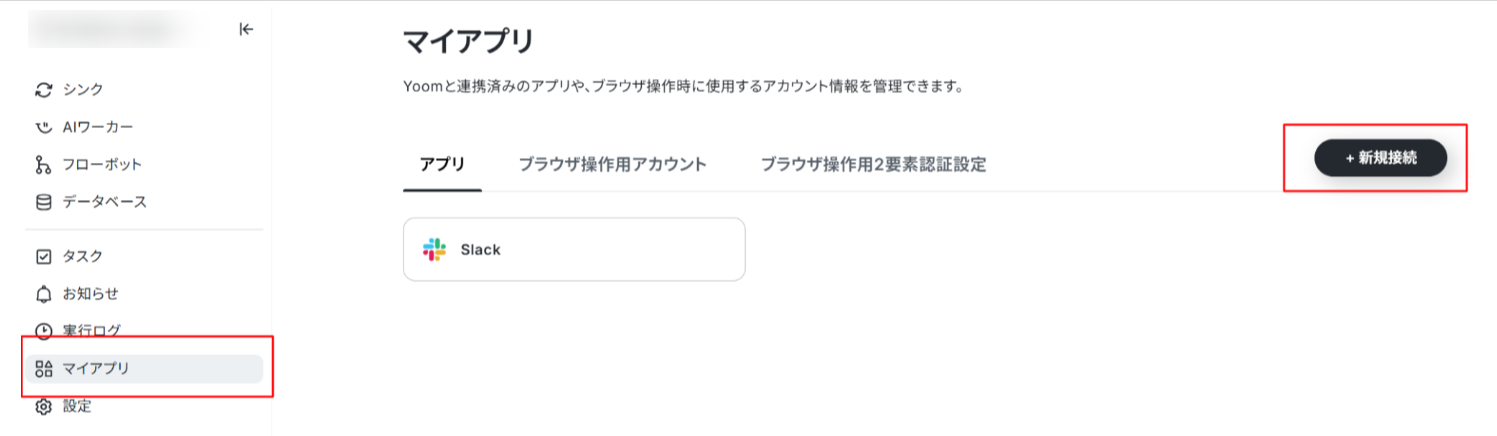
右上の検索窓からfreee人事労務を検索してください。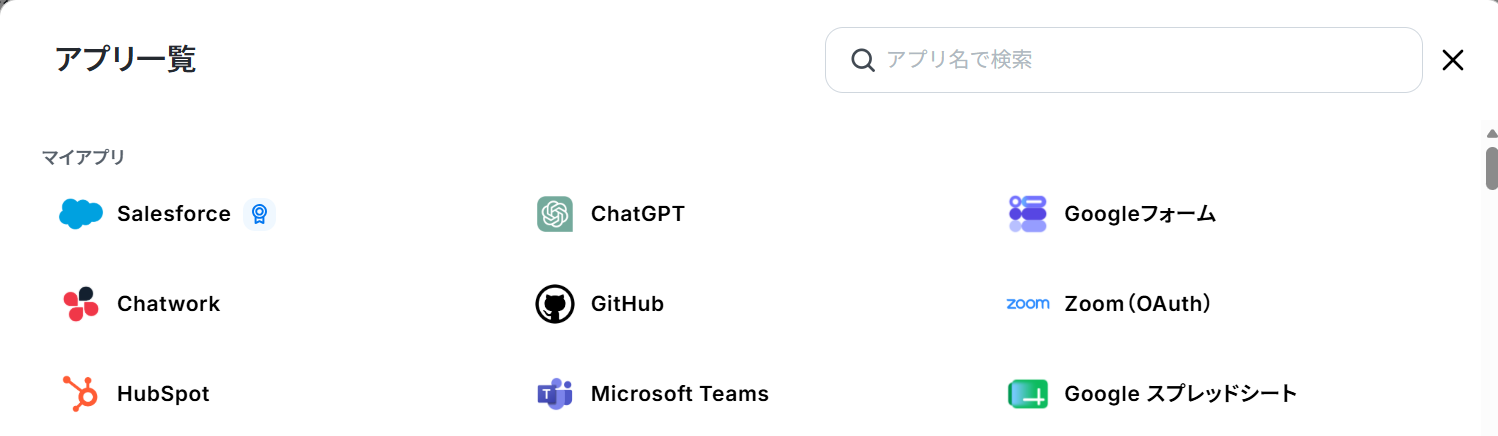
ログイン画面になったら、連携したいアカウントでログインします。
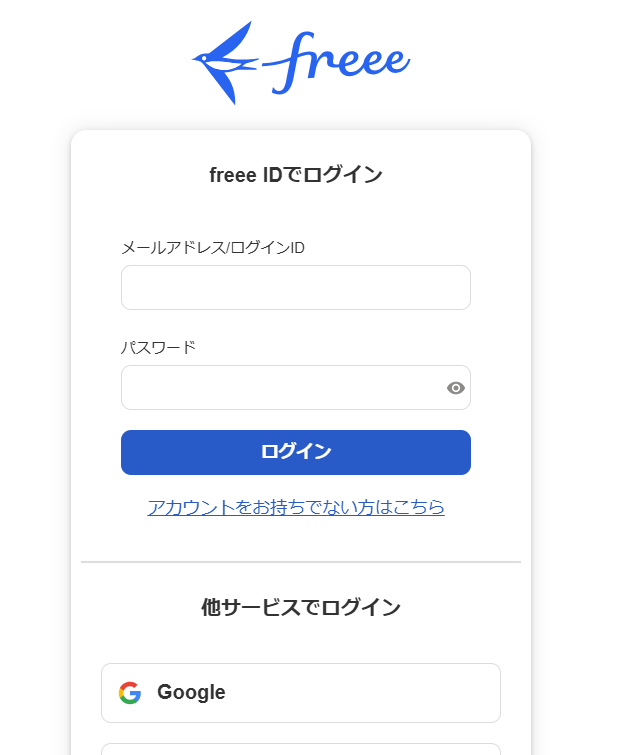
「アプリの連携開始」の内容を確認して末尾にある「許可する」をクリックしましょう。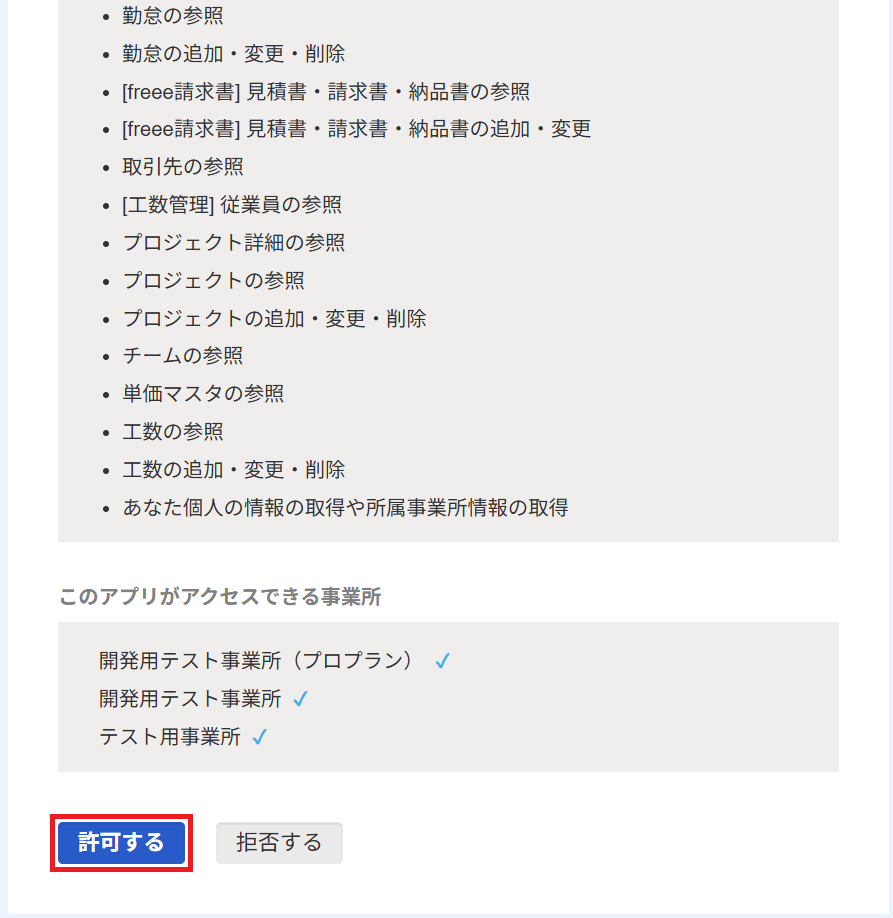
Google スプレッドシートのマイアプリ連携は、以下のナビ動画を参考にしながら設定してください。
ステップ2:テンプレートをコピーする
続いてYoomのテンプレートをコピーします。
以下のバナーの「試してみる」をクリックします。
■概要 毎月の勤怠管理、特にfreee人事労務から勤怠データを取得し、集計する作業に手間を感じていませんか?手作業での転記は時間がかかるだけでなく、入力ミスといったヒューマンエラーの懸念も伴います。このワークフローを活用すれば、指定した日時にfreee人事労務から勤怠情報を自動で取得し、Google スプレッドシートに転記する一連の流れを自動化できるため、こうした課題をスムーズに解消できます。 ■このテンプレートをおすすめする方 ■このテンプレートを使うメリット ■フローボットの流れ ※「トリガー」:フロー起動のきっかけとなるアクション、「オペレーション」:トリガー起動後、フロー内で処理を行うアクション ■このワークフローのカスタムポイント ■注意事項
以下の画像のような画面が表示されたらテンプレートのコピーができているので、「OK」をクリックします。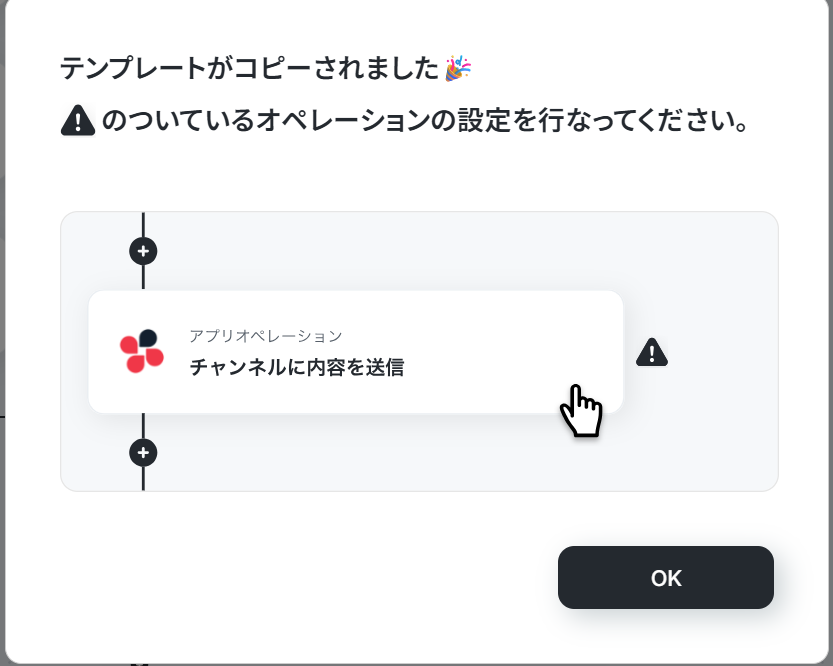
また、コピーしたテンプレートはマイプロジェクトに保存されているので、マイプロジェクトからも開くことができます。
※オペレーション数が5つを越えるフローボットを作成する際は、ミニプラン以上のプランで設定可能です。フリープランの場合はフローボットが起動しないため、ご注意ください。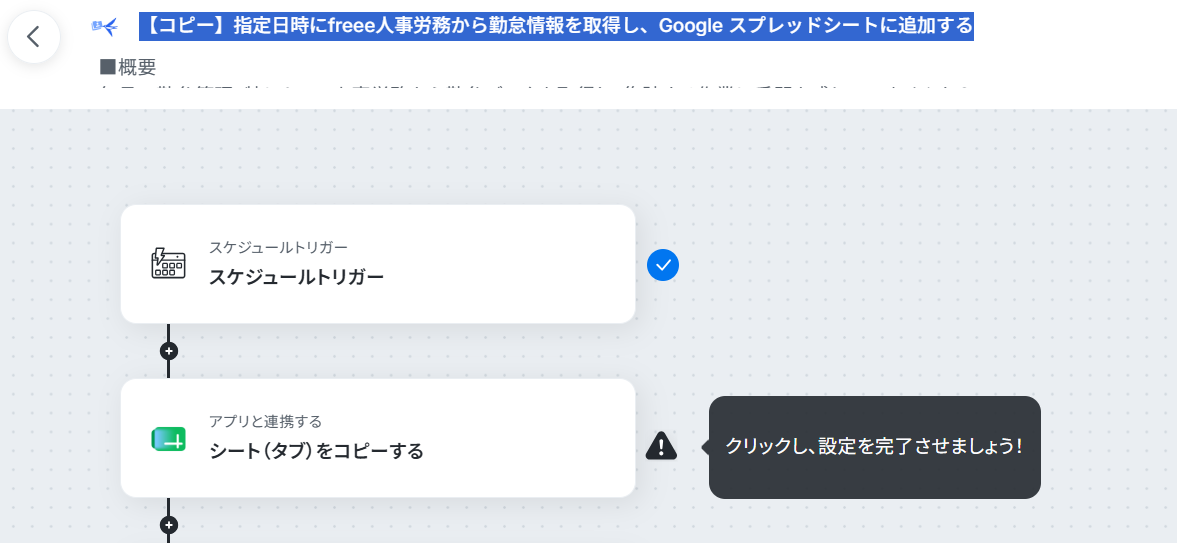
ステップ3:スケジュールトリガー設定
まずは「スケジュールトリガー」をクリックしてみましょう!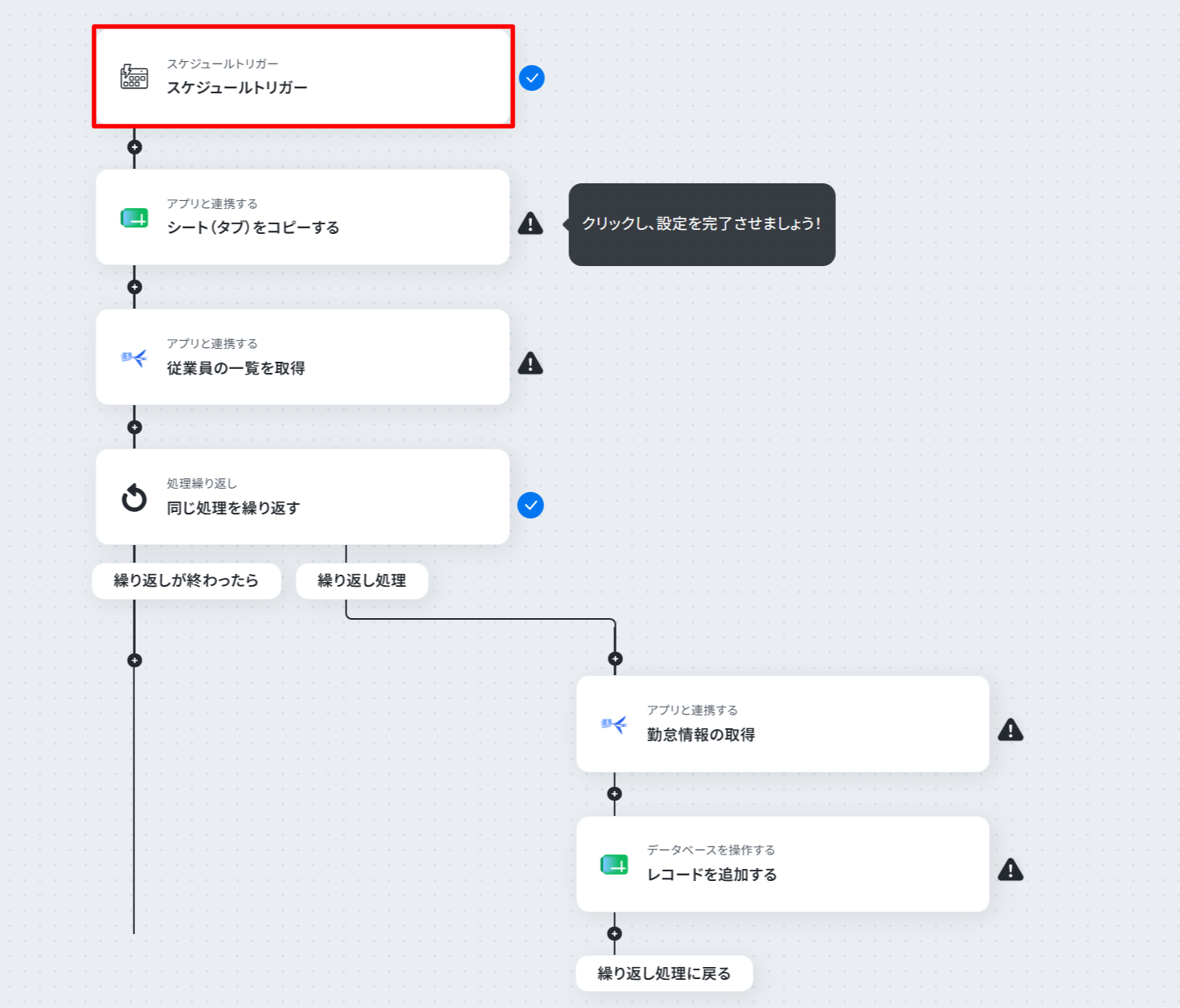
日付指定やCron設定することもできます。希望にあわせて設定してください。
詳しい設定方法はスケジュールトリガーの設定方法をご確認ください。
入力が完了したら、「完了」をクリックします。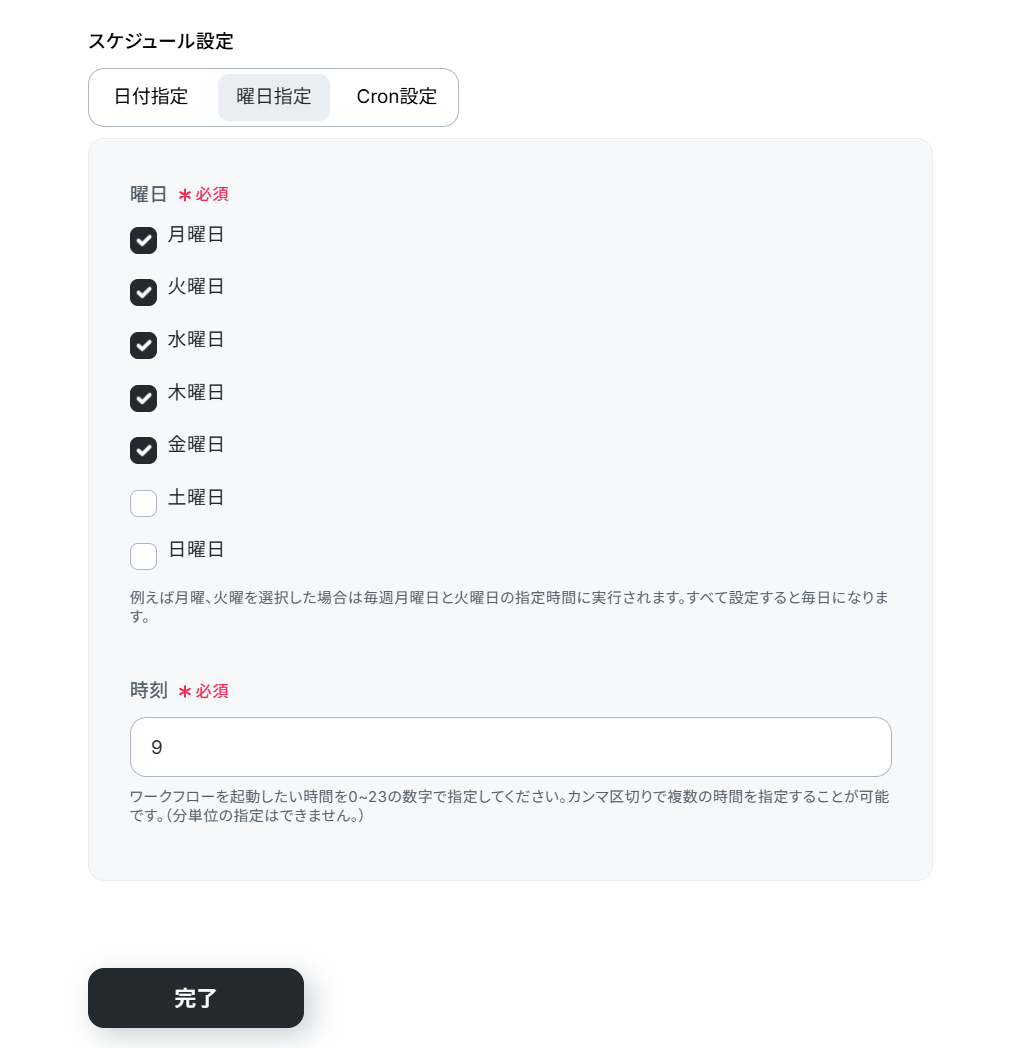
ステップ4:シートをコピーする設定
フローに戻り、「シート(タブ)をコピーする」のアイコンをクリックします。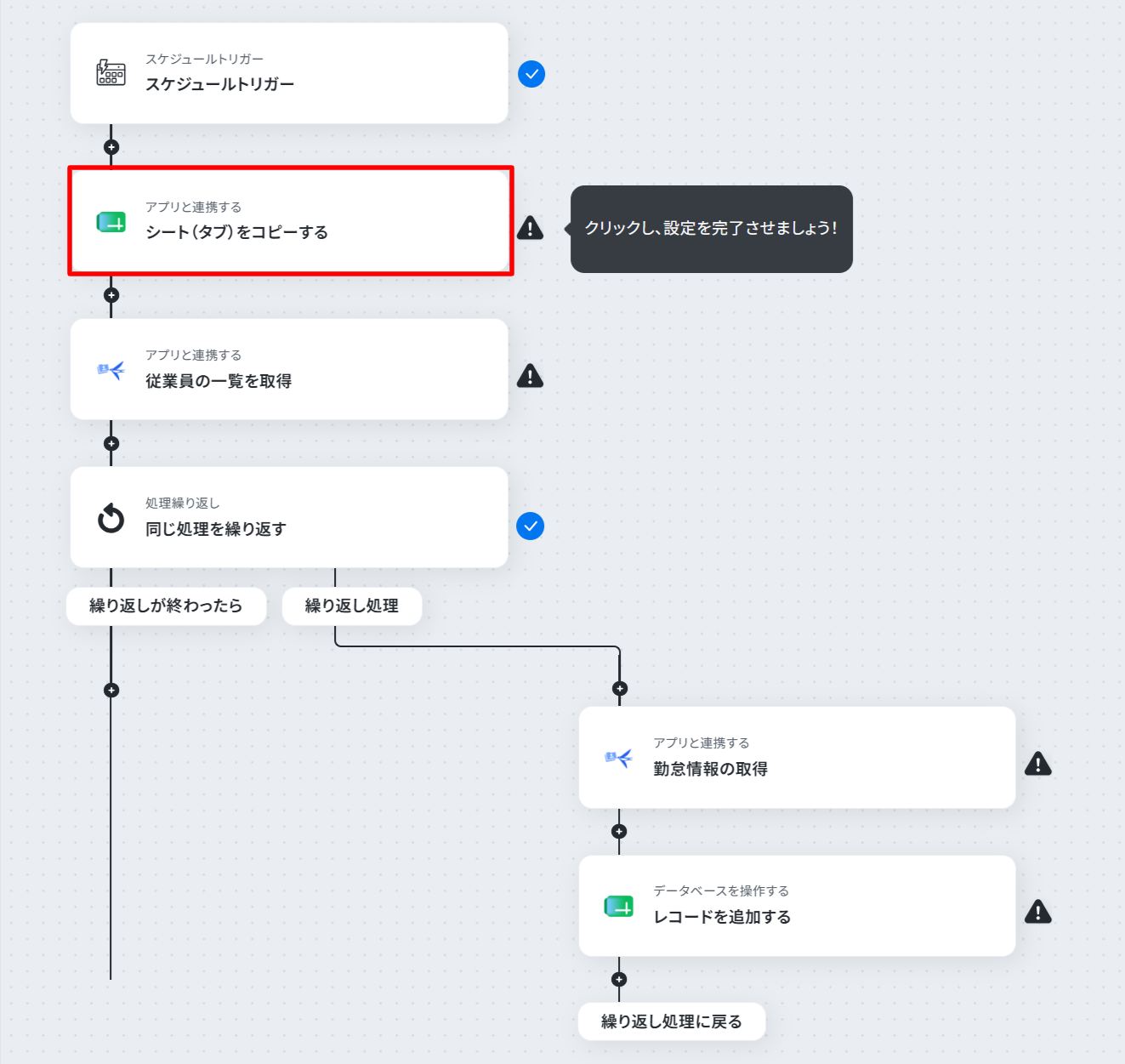
事前にデータベースを準備しておいてください。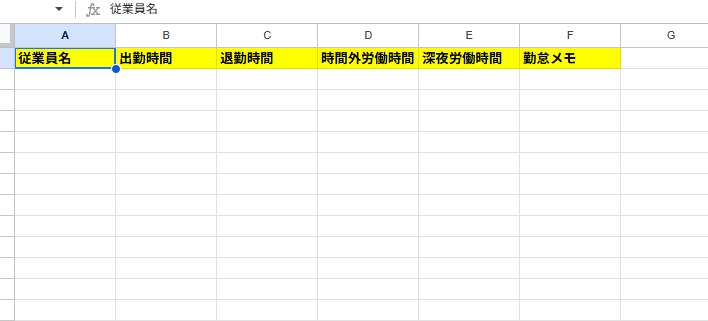
アクションは変更せず、アカウント情報がマイアプリ連携をしたアカウントと一致することを確認したら、「次へ」をクリックします。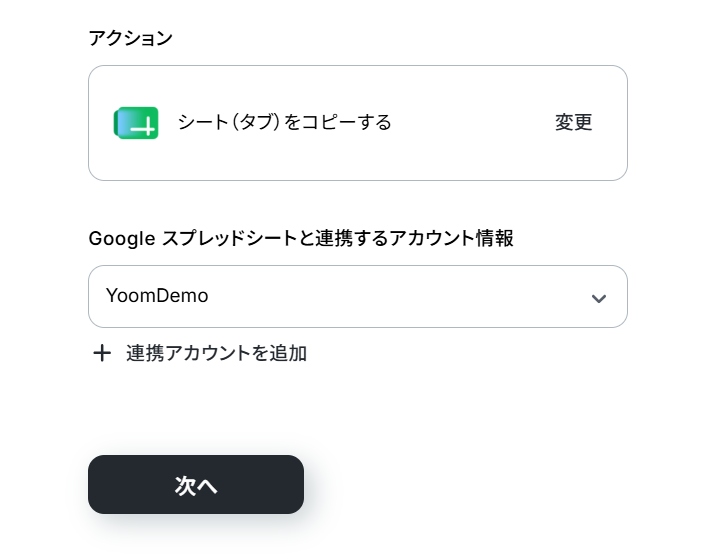
まず、スプレッドシートID(コピー元)とシートID、スプレッドシートID(コピー先)を入力します。
以下のようにボックスをクリックすると連携済みのIDが表示されるので候補から選択してください。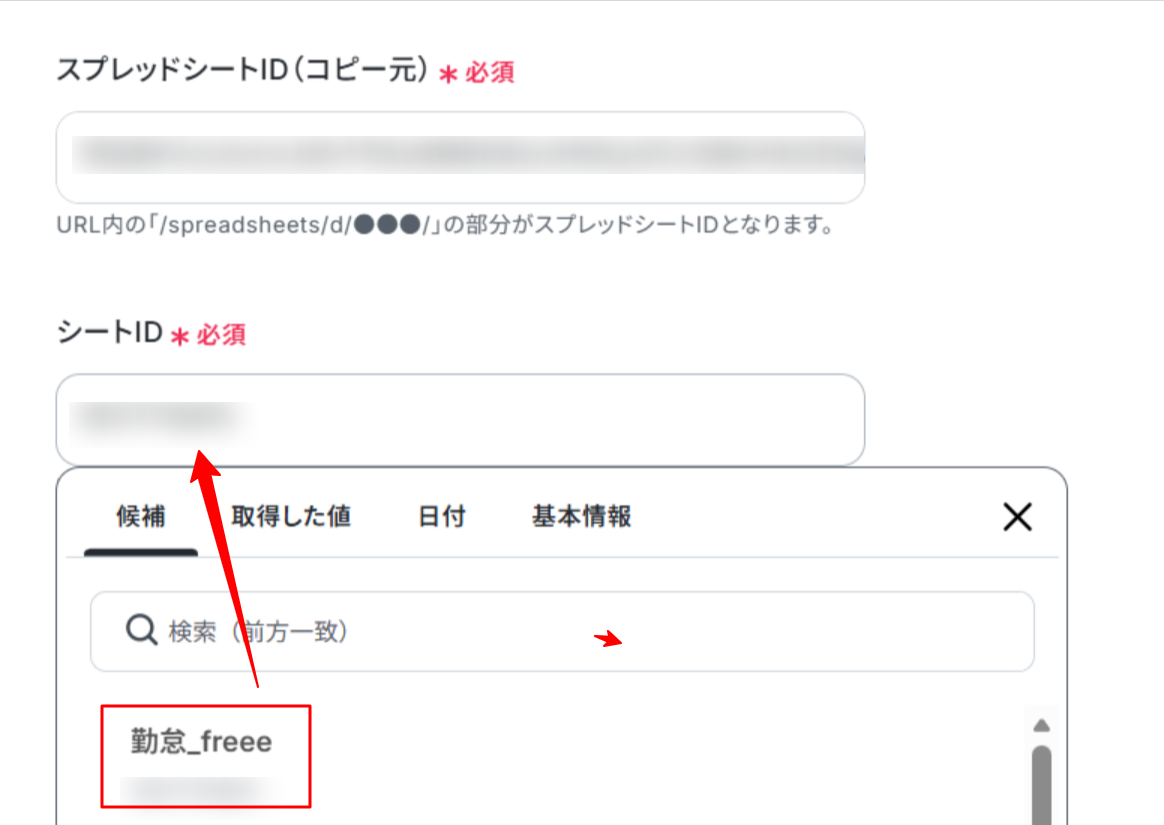
テストに成功すると、取得した値に取得した情報が追加されます。
この取得した値は、のちのフローで使用できます。
内容が確認できたら、「完了」をクリックします。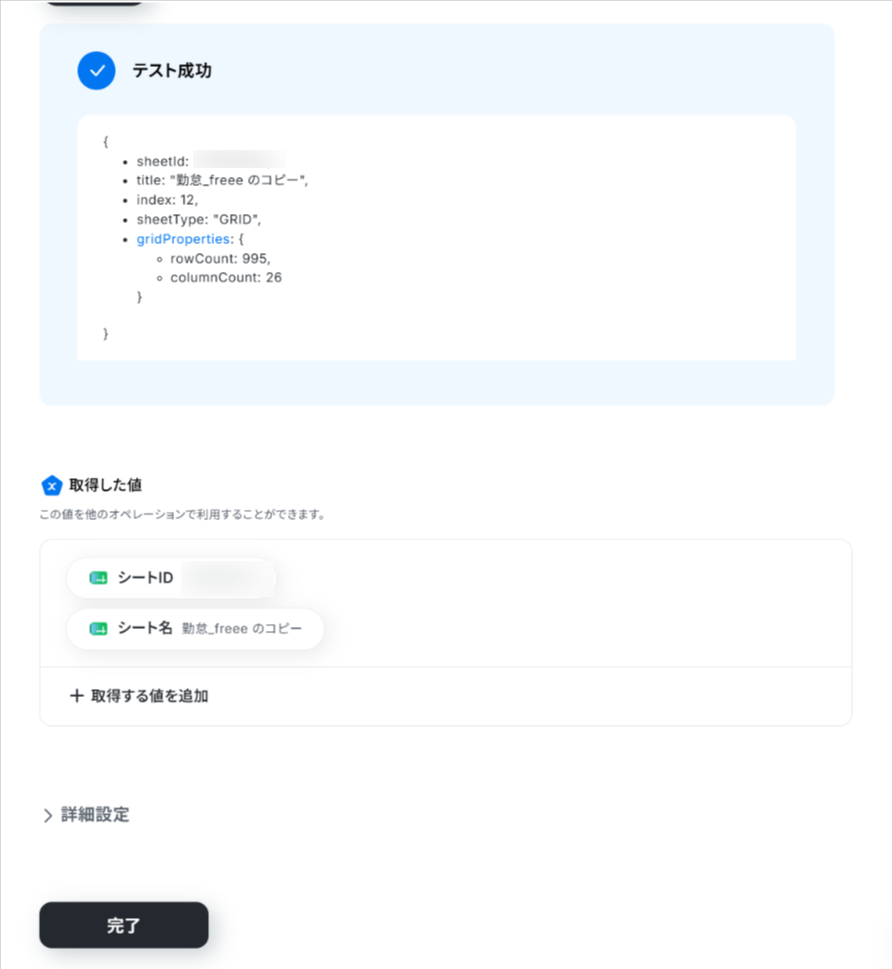
ステップ5:従業員一覧を取得する設定
フローに戻り、「従業員一覧の取得」のアイコンをクリックします。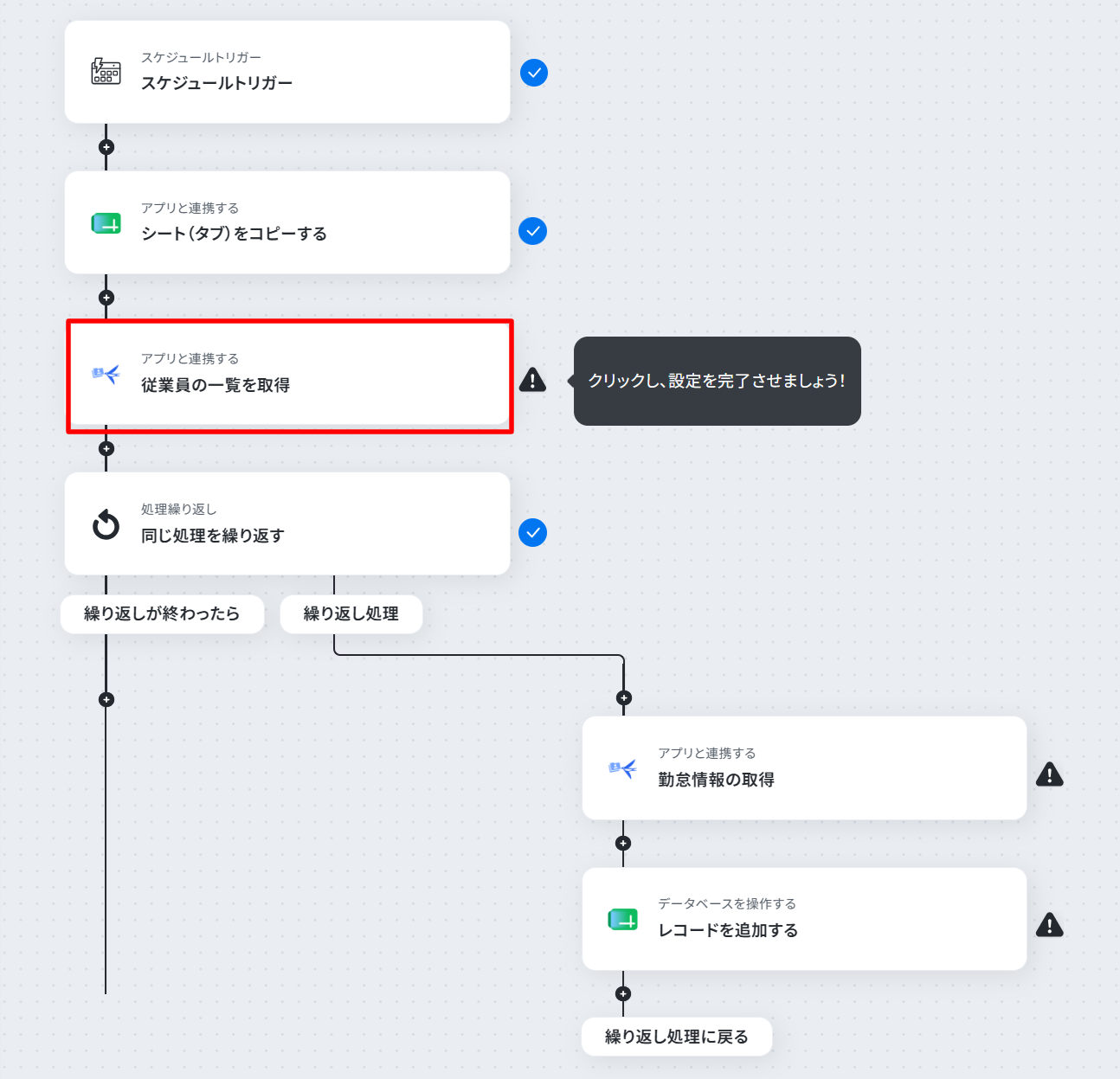
アクションは変更せず、アカウント情報がマイアプリ連携をしたアカウントと一致することを確認したら、「次へ」をクリック。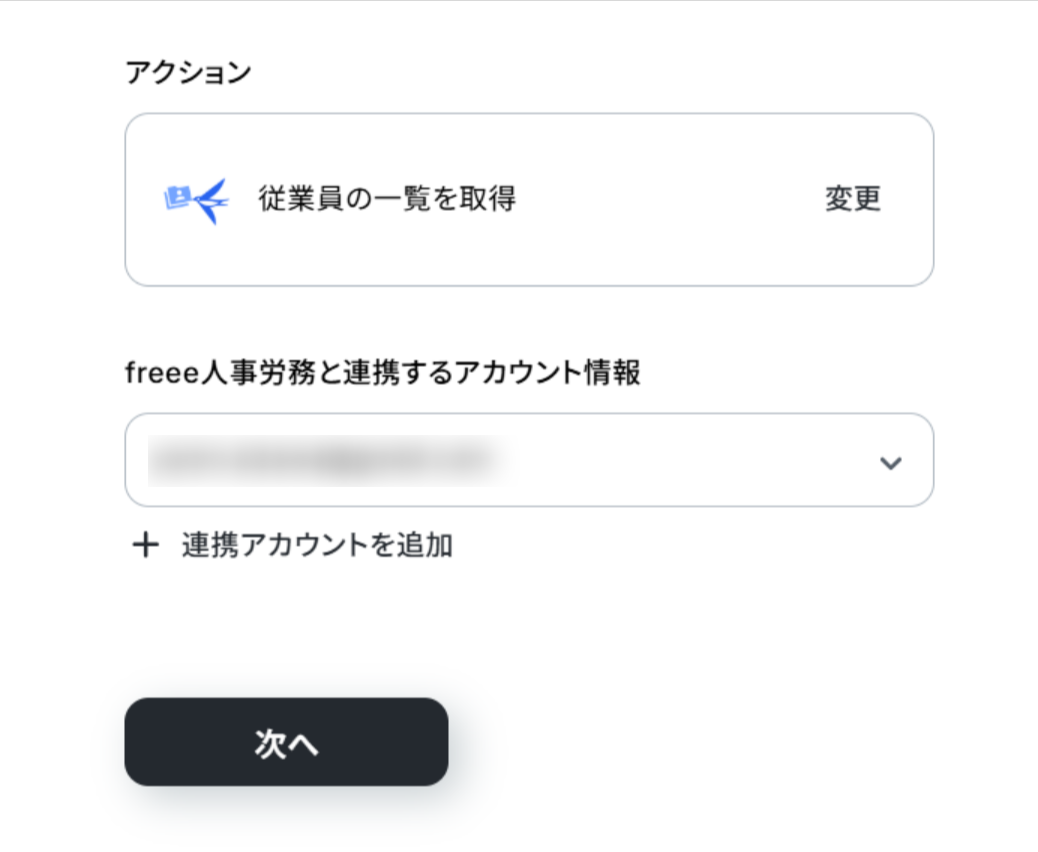
必要事項を入力します。
事業所IDはボックスをクリックすると連携済みのIDが表示されるので候補から選択してください。
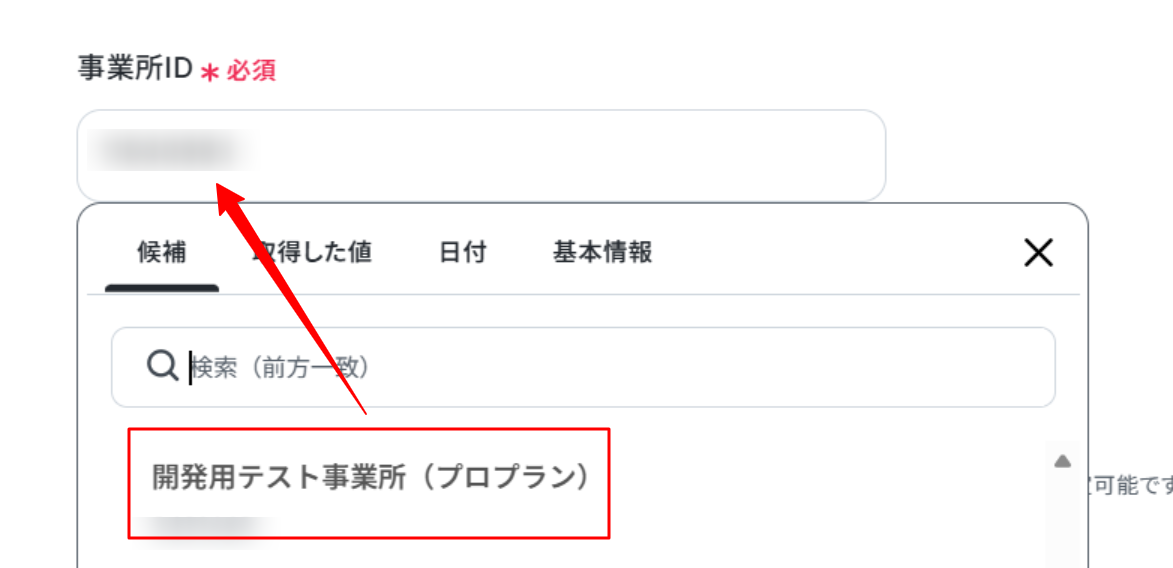
「テスト」をクリックし、取得した値の内容が確認できたら、「完了」をクリックします。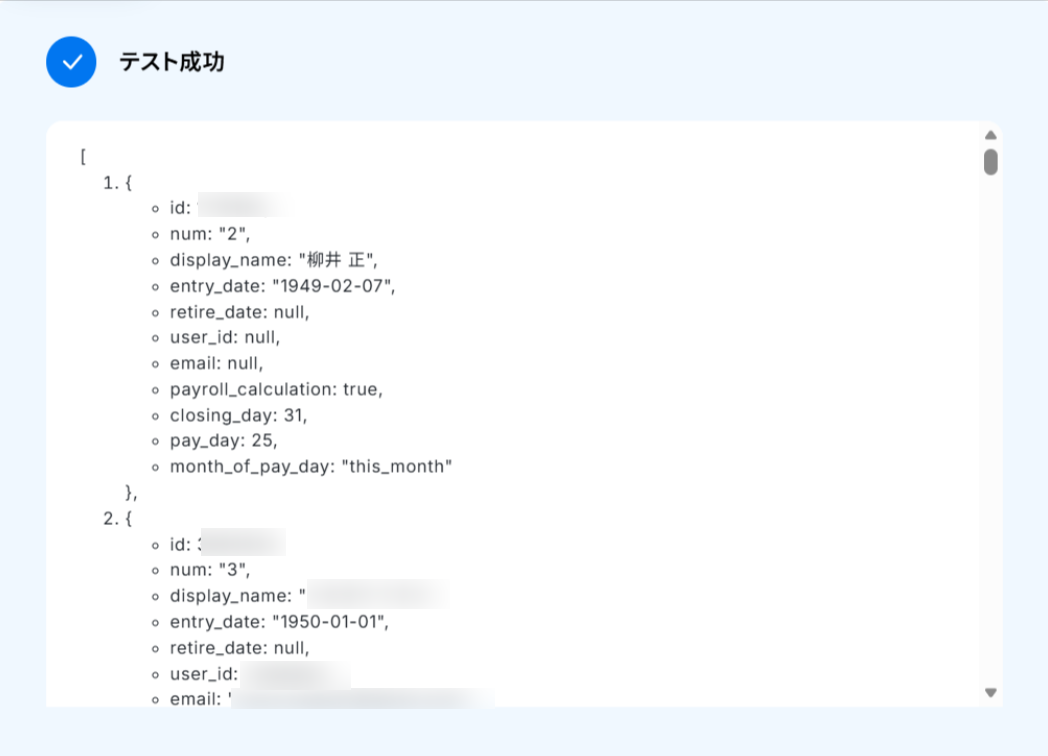
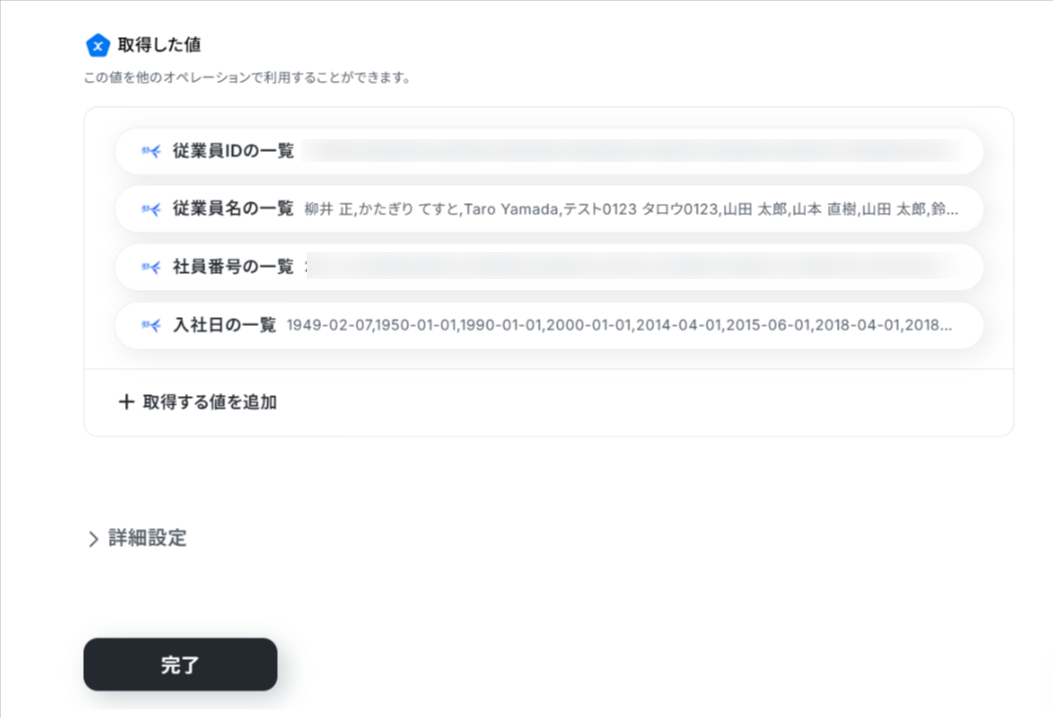
ステップ6:同じ処理を繰り返す設定
フローに戻り、「同じ処理を繰り返す」のアイコンをクリックします。
※なお、「同じ処理を繰り返す」オペレーションを使う場合は、チームプランまたはサクセスプランが必要です。フリープラン・ミニプランだと、そのオペレーションやデータコネクトを設定してもエラーになってしまうのでご注意ください。
チームプランやサクセスプランなどの有料プランには、2週間の無料トライアルがついています。トライアル期間中は、通常は制限されるアプリや機能(オペレーション)も問題なく使えるので、この機会にぜひお試しくださいね。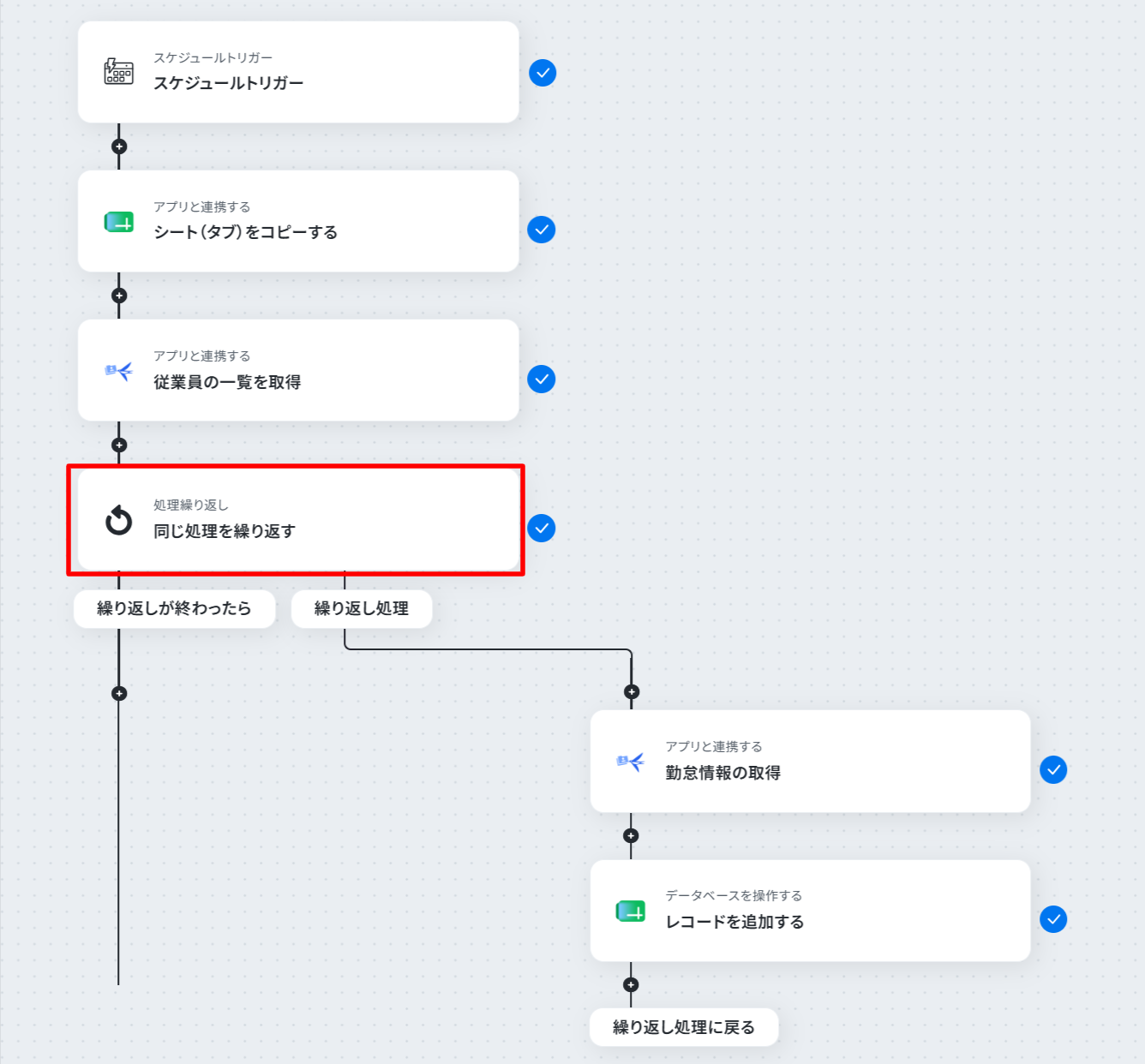
オペレーションと取得した値を設定します。
ここでは、従業員IDと従業員名を取得したいため、2つ条件を設定しています。
設定内容の確認ができたら、「完了」をクリックします。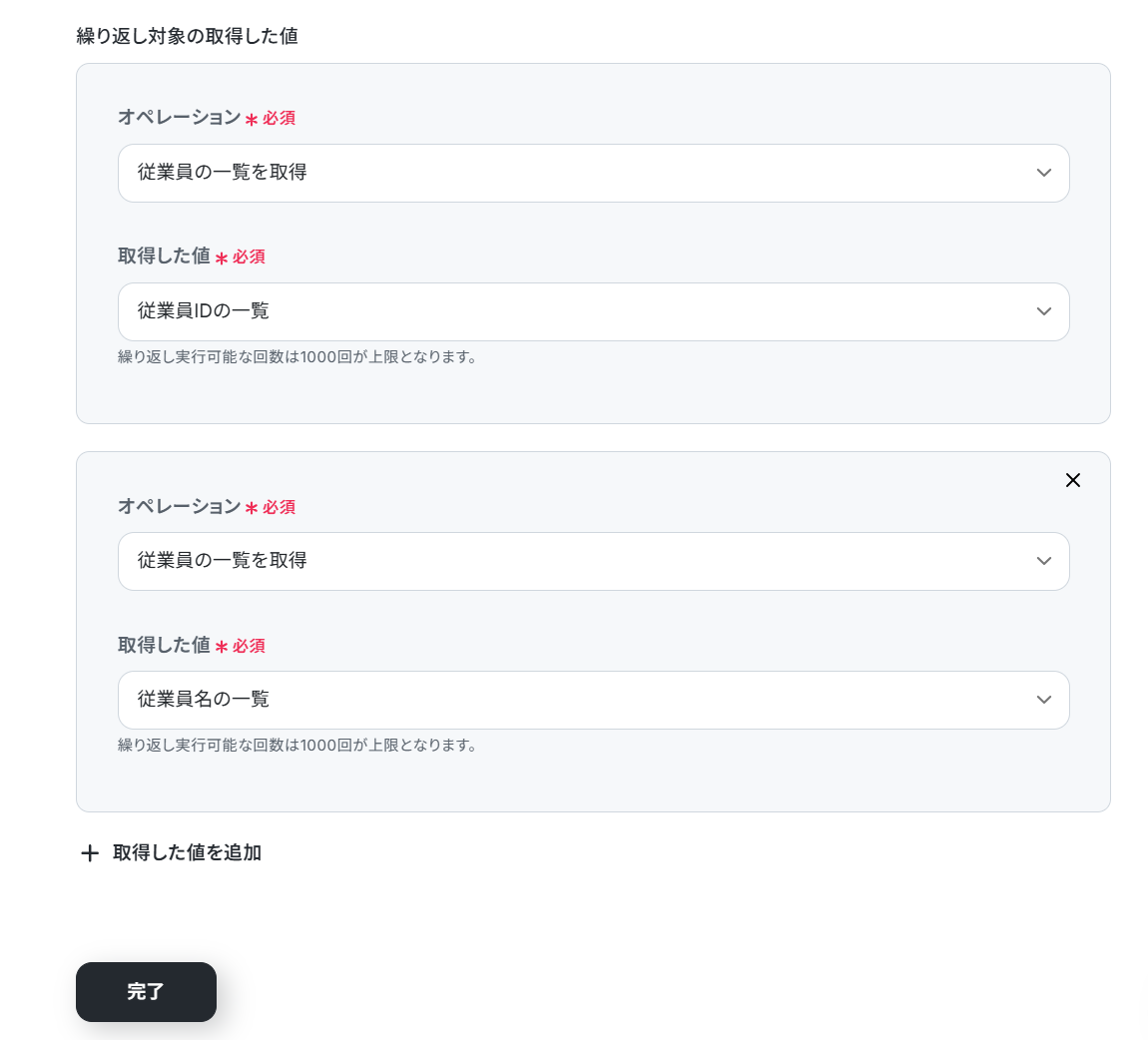
ステップ7:勤怠情報を取得する設定
フローに戻り、「勤怠情報の取得」のアイコンをクリックします。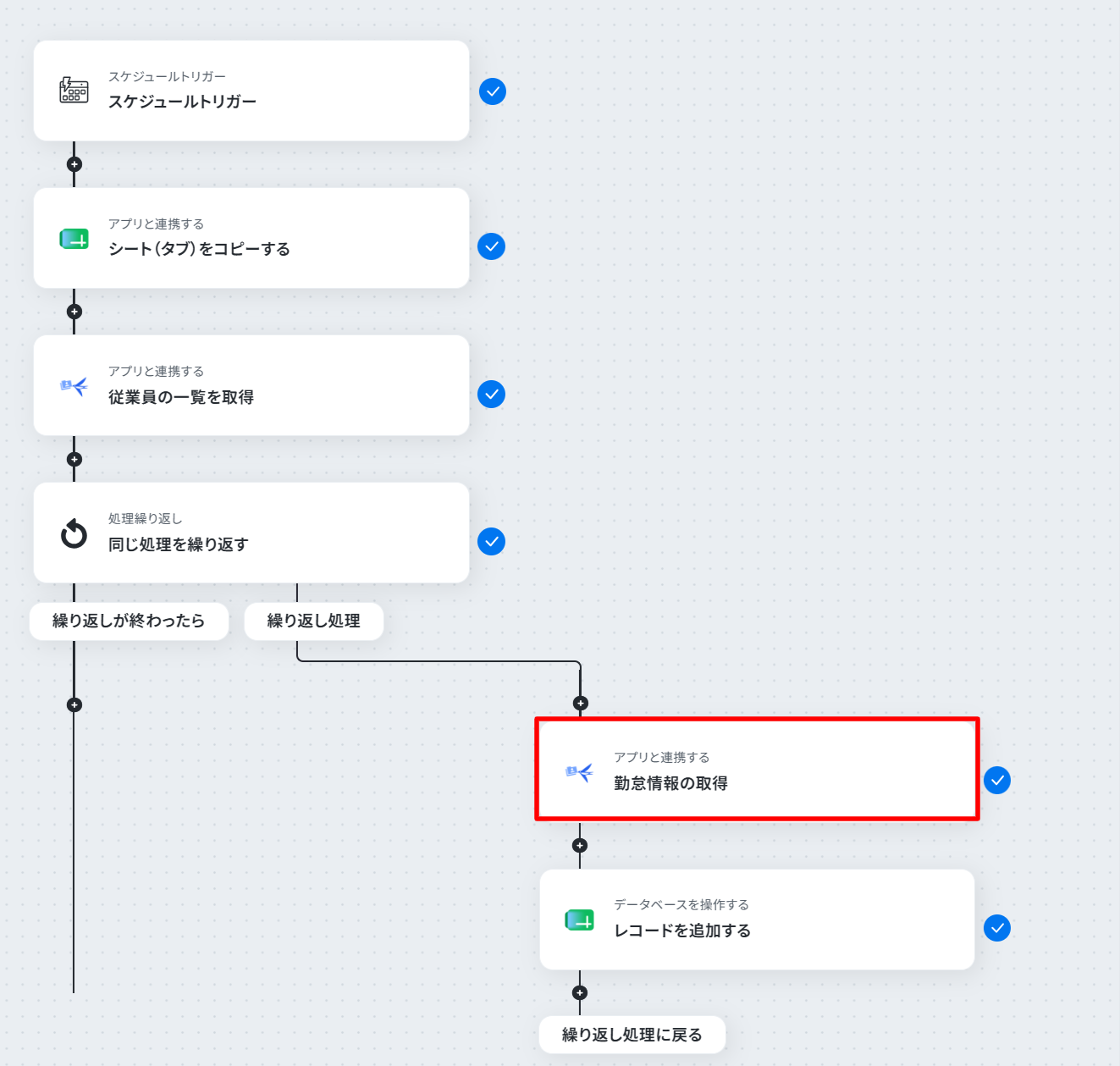
事業所IDは先ほどと同様に候補から選択します。
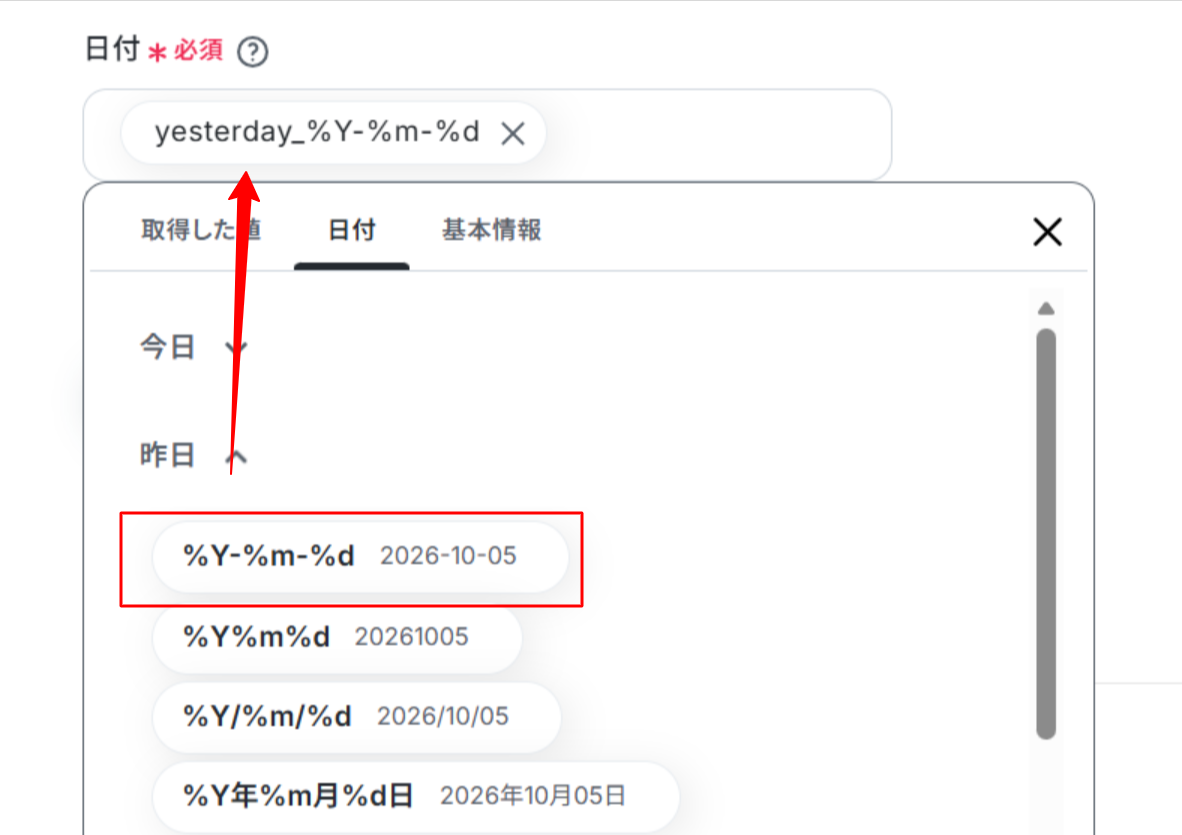
従業員IDは取得した値から、日付も同様にボックスをクリックし、「日付」から設定しています。
ループ変数を設定することで、前項で取得した従業員分の勤怠情報を取得できます。
今回は既存のフローのため、すでに設定してありますが、「←トリガーのアウトプットを設定してください」などの矢印以降の補足は削除して設定してください。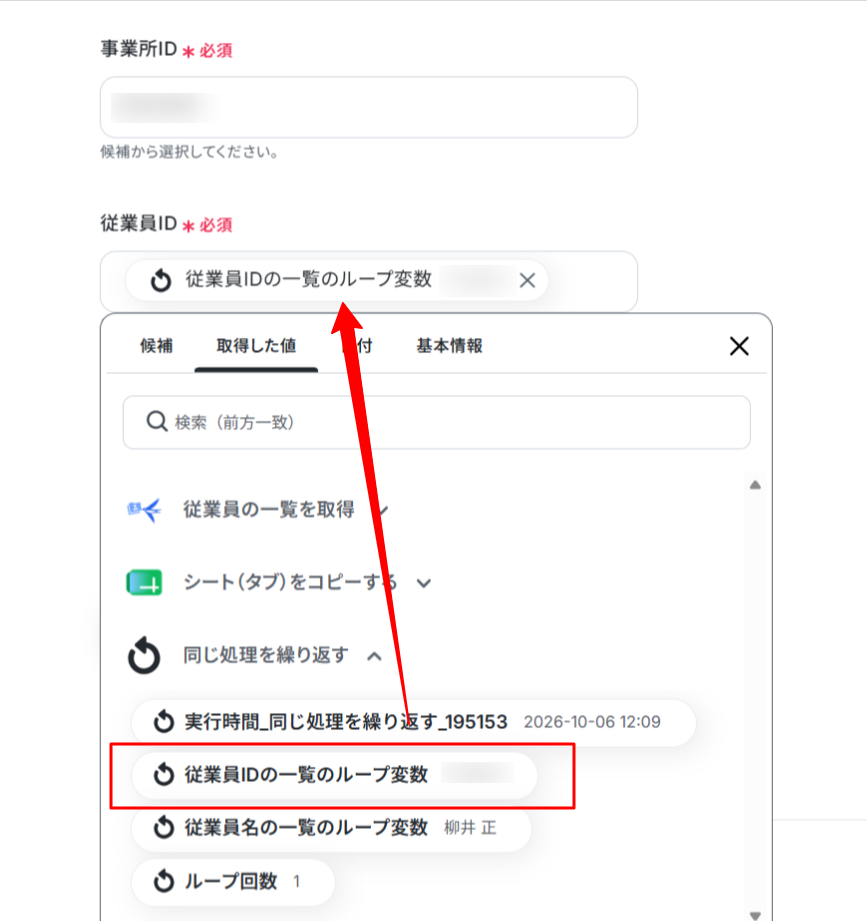
「テスト」をクリックし、取得した値の内容が確認できたら、「完了」をクリックします。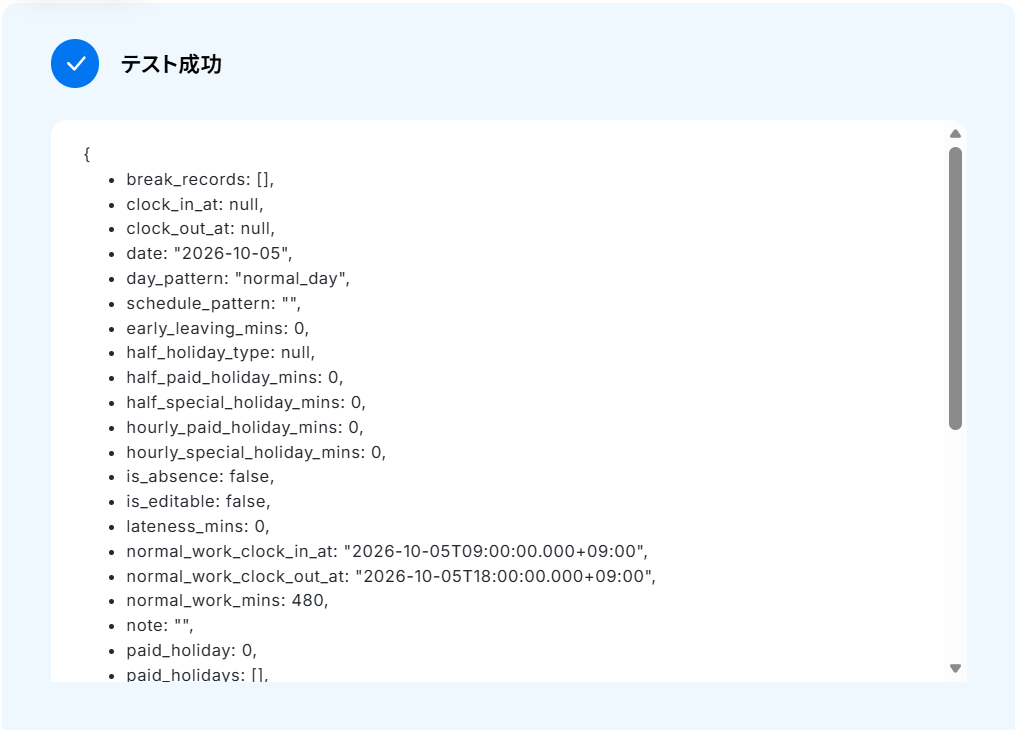
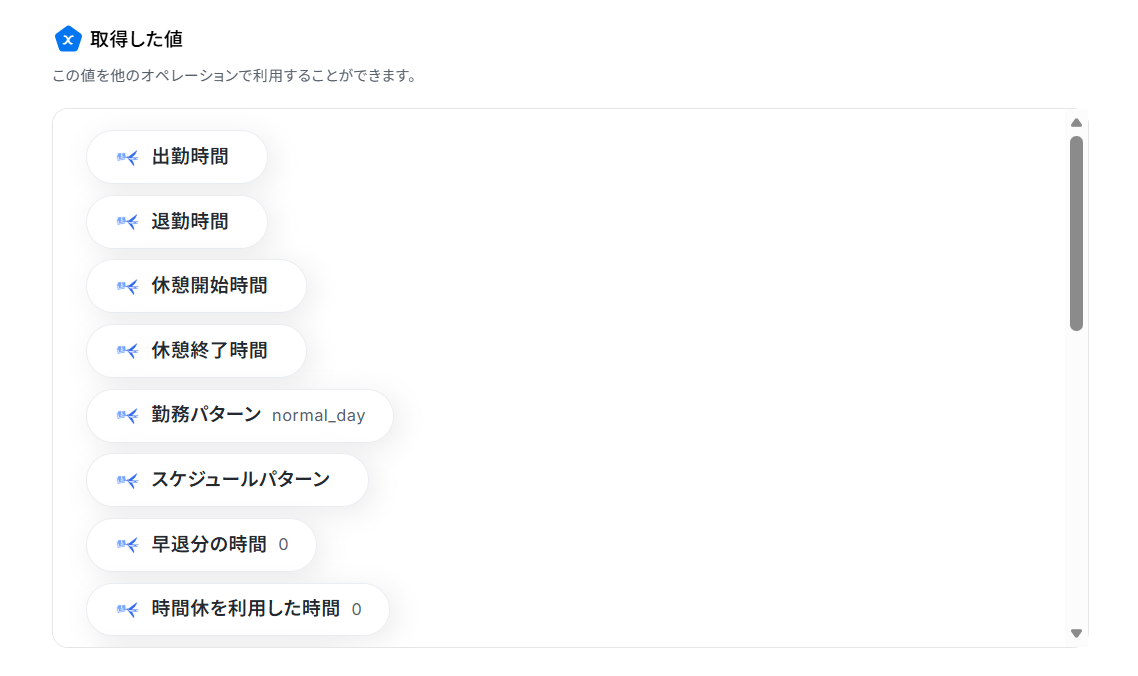
ステップ8:レコードを追加する設定
フローに戻り、「レコードを追加する」のアイコンをクリックします。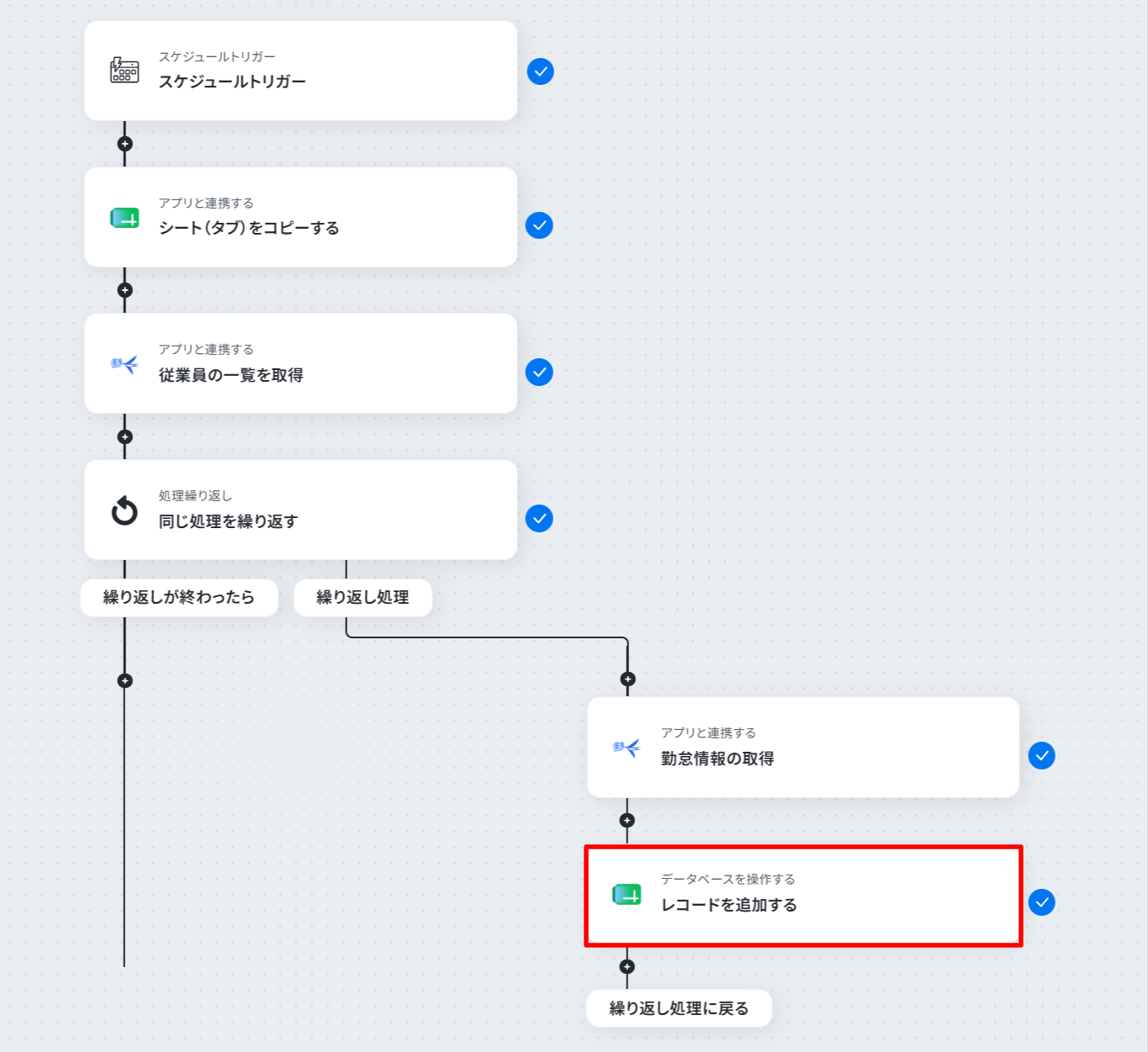
アクションは変更せず、アカウント情報がマイアプリ連携をしたアカウントと一致することを確認したら、データベースの連携を設定していきます。
まず、スプレッドシートIDとスプレッドシートのタブ名を入力します。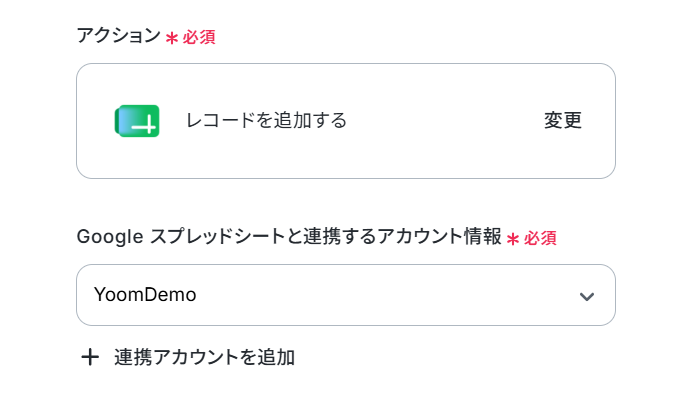
スプレッドシートIDとスプレッドシートのタブ名はボックスをクリックすると連携済みのIDが表示されるので、ステップ4でコピーしたスプレッドシートを候補から選択してください。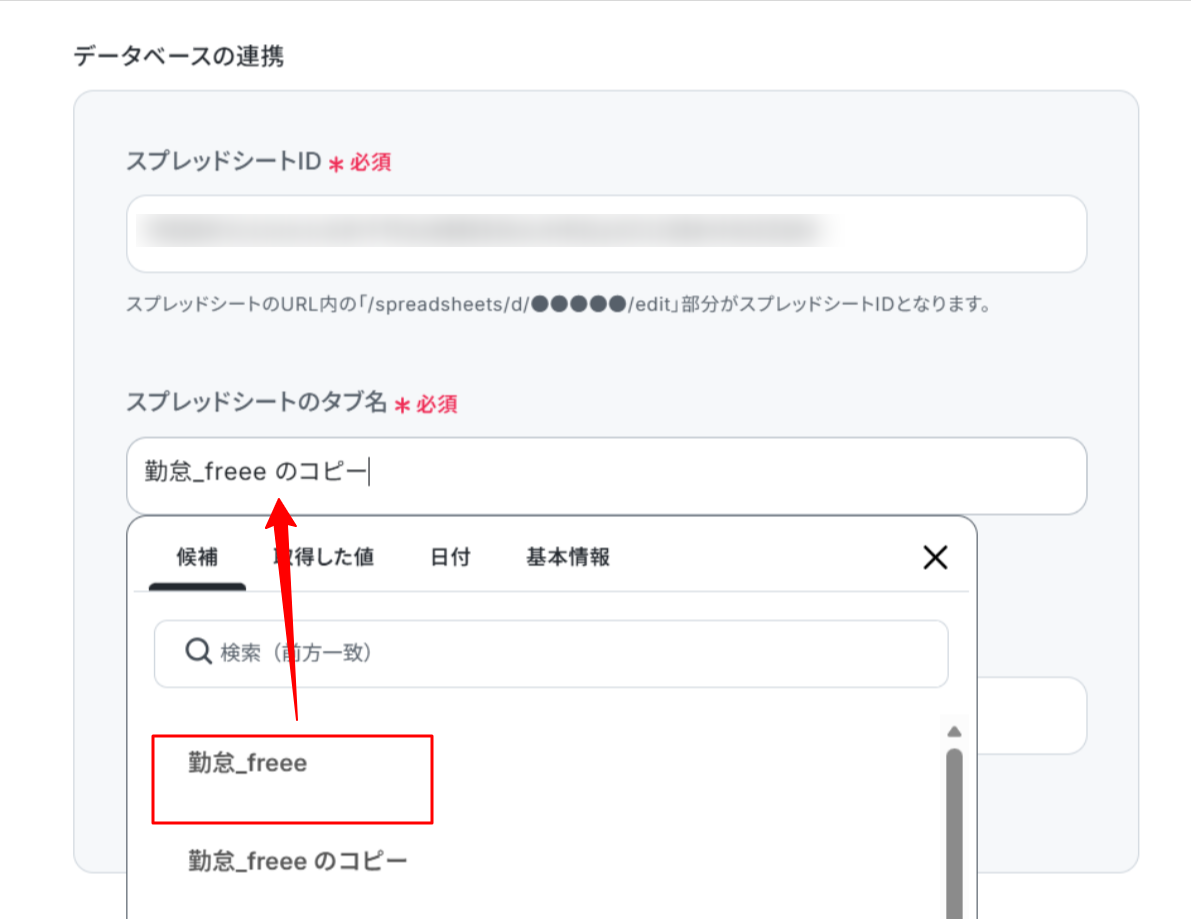
テーブル範囲は以下のように設定しました。
設定できたら、「次へ」をクリック。
追加するレコードの値は取得した値からそれぞれ設定します。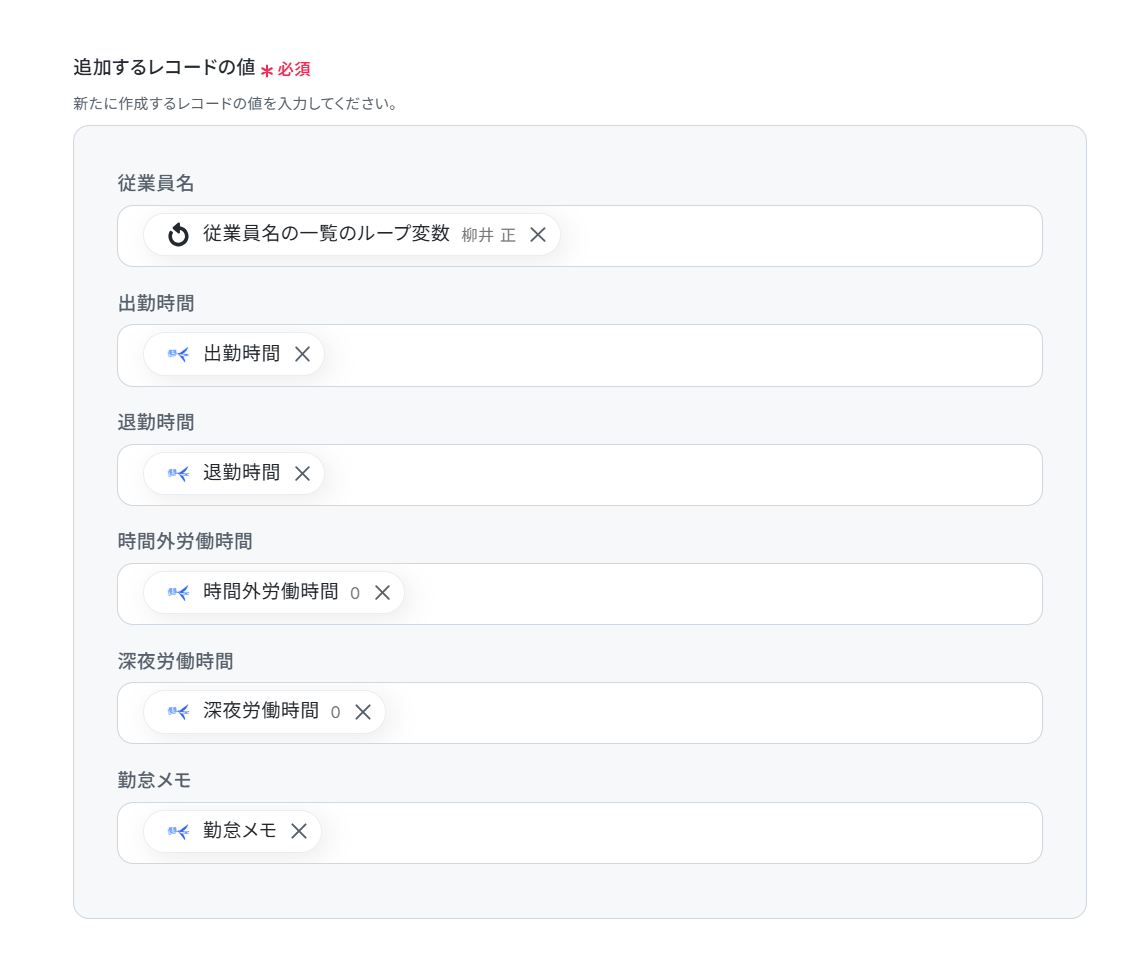
「テスト」をクリックし、取得した値の内容が確認できたら、「完了」をクリックします。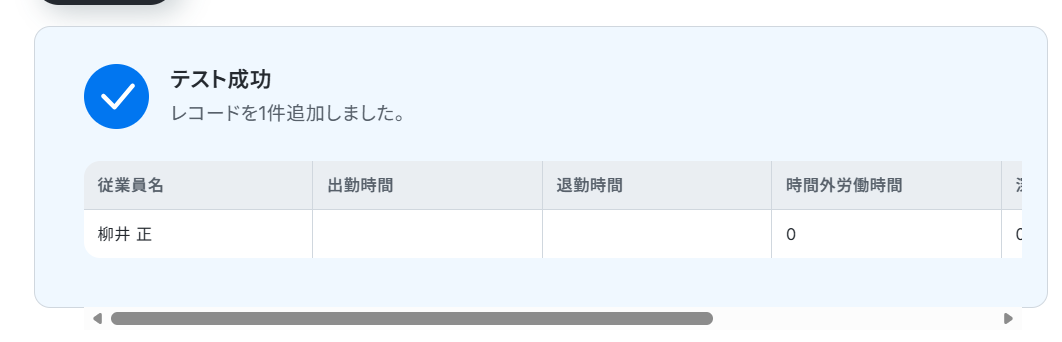
コピー先のスプレッドシートを確認すると、しっかりデータがコピーされていました!
(上記のテストでは追加されるレコードは1件ですが、実際にフローを動かすと下記のように取得した件数分の従業員勤怠がレコード追加されます。)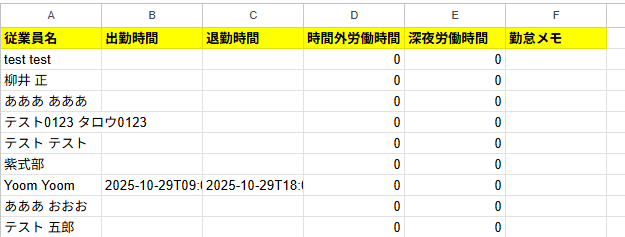
お疲れ様でした。
これでフローは完了です!
ステップ9:トリガーをONにしてフローの動作確認
設定が完了すると、以下のような表示が出てくるので、「トリガーをON」をクリックします。
フローボットを起動し、正しく動作するか確認してください。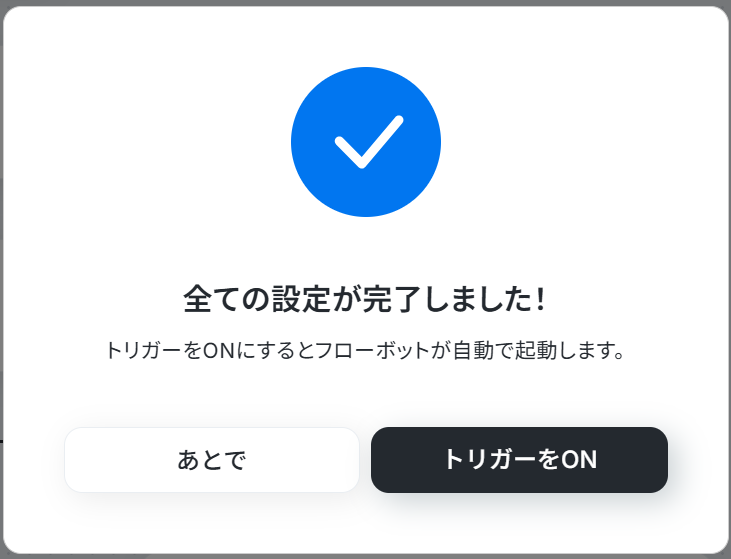
freee人事労務を使った自動化例
従業員が登録されたら、チャットツールへ自動で通知、グループウェアへのユーザー自動追加、業務DBへのレコード追加、ノートツールへのページ作成を行います。
また、外部システムからの情報や申請をもとに、人事労務システムへの従業員登録や勤怠打刻を行います。
新入社員のオンボーディングと労務管理の手間を大幅に削減し、ミスを防ぎます。
■概要
freee人事労務に新しく従業員の登録があったら、登録情報をMicrosoft Teamsに通知するフローです。
freee人事労務とMicrosoft Teamsを連携することで、手動で従業員の登録情報をMicrosoft Teamsに通知する必要がなく、最新情報の把握や共有の抜け漏れ防止を実現することができます。
Microsoft Teamsに通知する内容は自由にカスタマイズすることができます。
■注意事項
・freee人事労務、Microsoft TeamsそれぞれとYoomを連携してください。
・Microsoft365(旧Office365)には、家庭向けプランと一般法人向けプラン(Microsoft365 Business)があり、一般法人向けプランに加入していない場合には認証に失敗する可能性があります。
■概要新しい従業員の入社は組織にとって喜ばしいことですが、関係各所への情報共有に手間がかかっていませんか。freee人事労務への登録後にSlackへ手動で通知する作業は、対応漏れや遅延のリスクも伴います。このワークフローを活用すれば、freee人事労務に従業員が登録されると同時に、その情報をSlackへ自動で通知可能です。この連携によって、入社手続きに伴う一連の情報共有を円滑に進めることができます。
■このテンプレートをおすすめする方- freee人事労務とSlackを使い、新入社員の情報を手作業で共有している人事労務担当者の方
- 従業員の入社情報を部署内で迅速に共有し、受け入れ準備をスムーズに進めたいチームリーダーの方
- 入社手続きに関する定型業務を自動化することで、ヒューマンエラーを削減したいと考えている方
■このテンプレートを使うメリット- freee人事労務への従業員登録が完了するとSlackへ自動で通知が飛ぶため、情報共有にかかる時間を短縮できます。
- 手作業による通知の漏れや、名前・部署といった情報の転記ミスなどのヒューマンエラーを防止します。
■フローボットの流れ- はじめに、freee人事労務とSlackをYoomと連携します。
- トリガーでfreee人事労務を選択し、「従業員が登録されたら」を設定します。
- 次に、オペレーションでfreee人事労務の「従業員情報を取得する」アクションを追加します。
- 最後に、Slackの「チャンネルにメッセージを送る」アクションを設定し、取得した従業員情報をもとに作成したメッセージを送信します。
※「トリガー」:フロー起動のきっかけとなるアクション、「オペレーション」:トリガー起動後、フロー内で処理を行うアクション
■このワークフローのカスタムポイント- Slackで送信するメッセージ内容は、freee人事労務から取得した従業員の氏名や部署、入社日などの情報を組み合わせて、自由にカスタマイズできます。
- 通知を送信するSlackのチャンネルは、全社連絡用や特定部署のチャンネルなど、用途に合わせて任意で設定することが可能です。
■注意事項- freee人事労務、SlackのそれぞれとYoomを連携してください。
■概要freeeの各種申請が承認されたらGMOサインで契約書を送信するフローです。■このテンプレートをおすすめする方1.freeeを利用している企業やチーム- freeeを導入して経理・人事・労務などの業務を管理している担当者
- 各種申請の承認プロセスを効率化したい企業の管理者
2.GMOサインを利用している企業やチーム- GMOサインを活用して契約書の電子署名を行っている担当者
- 契約書管理や契約締結プロセスをデジタル化したい企業の管理者
3.申請と契約プロセスの自動化を推進している方- 手動での申請承認や契約書送付の手間を省きたい経理担当者
- システム連携を通じて業務プロセスの効率化を図りたいIT担当者
■このテンプレートを使うメリット・申請の承認から契約書の送信までのプロセスを自動化することで、手動での作業の手間を省き、業務の効率を大幅に向上させることができます。・申請と契約書の管理がシームレスに行えるため、データの一貫性と正確性が保たれ、業務プロセスの可視化と最適化が図ることができ、迅速な対応が可能となりビジネスのスピードアップが期待できます。■注意事項・freee会計、GMOサインそれぞれとYoomを連携してください。・GMOサインとの連携方法:https://intercom.help/yoom/ja/articles/6168734・GMOサインでの署名依頼方法:https://intercom.help/yoom/ja/articles/6168847
■概要新しい従業員の入社に伴い、freee人事労務に情報を登録した後、情報管理用のNotionにも手動でページを作成する作業に手間を感じていませんか。こうした情報の二重入力は非効率なだけでなく、転記ミスが発生する原因にもなり得ます。 このワークフローを活用すれば、freee人事労務に従業員情報が登録されると、Notionに必要なページが自動で作成されるため、入社手続きに関する業務を効率化し、正確な情報連携を実現します。■このテンプレートをおすすめする方- freee人事労務とNotionを併用し、従業員情報の二重入力に手間を感じている人事担当者の方
- Notionでの従業員データベース管理を手作業で行っており、入力漏れやミスを防ぎたいマネージャーの方
- 入社手続きに関連する一連の業務を自動化し、よりスムーズなオンボーディングを実現したい方
■このテンプレートを使うメリット- freee人事労務に従業員情報を登録するだけでNotionにページが自動作成されるため、情報転記にかかる作業時間を短縮できます
- 手作業による情報転記が減ることで、入力ミスや登録漏れといったヒューマンエラーの防止に繋がり、正確な情報管理を実現します
■フローボットの流れ- はじめに、freee人事労務とNotionをYoomと連携します
- 次に、トリガーでfreee人事労務を選択し、「従業員が登録されたら」というアクションを設定します
- 最後に、オペレーションでNotionを選択し、「ページを作成」アクションを設定し、freee人事労務から取得した情報を紐付けます
※「トリガー」:フロー起動のきっかけとなるアクション、「オペレーション」:トリガー起動後、フロー内で処理を行うアクション
■このワークフローのカスタムポイント- Notionで作成するページのタイトルは、「【従業員情報】〇〇 〇〇」のように、freee人事労務から取得した従業員の氏名などを組み込んで任意に設定可能です
- ページの作成先となるデータベースや、ページ内のプロパティに連携する情報(部署、入社日など)も自由にカスタマイズできます
■注意事項- freee会計、NotionのそれぞれとYoomを連携してください。
■概要新しい従業員の入社に伴うアカウント発行業務は、人事や情報システム担当者にとって重要なタスクですが、freee人事労務とGoogle Workspaceそれぞれに情報を手入力するのは手間がかかる作業ではないでしょうか。このワークフローを活用すれば、freee人事労務に従業員が登録されると、その情報を基にGoogle Workspaceへ新規ユーザーが自動で追加されるため、入社手続きに関する業務を効率化し、担当者の負担を軽減します。
■このテンプレートをおすすめする方- freee人事労務とGoogle Workspaceを利用し、入社手続きを手作業で行っている人事担当者の方
- 従業員のアカウント発行業務を自動化し、作業の抜け漏れを防ぎたい情報システム部門の方
- ノンコア業務を効率化し、より戦略的な業務に集中したいと考えている管理者の方
■このテンプレートを使うメリット- freee人事労務に従業員情報が登録されると、自動でGoogle Workspaceにユーザーが追加されるため、アカウント発行の手作業にかかる時間を短縮できます。
- 手作業による情報の転記ミスや、アカウントの作成漏れといったヒューマンエラーを防ぎ、正確な従業員管理を実現します。
■フローボットの流れ- はじめに、freee人事労務とGoogle WorkspaceをYoomと連携します。
- 次に、トリガーでfreee人事労務を選択し、「従業員が登録されたら(Webhook)」というアクションを設定します。
- 続いて、オペレーションでfreee人事労務の「従業員情報の取得」アクションを設定し、登録された従業員の詳細情報を取得します。
- 最後に、オペレーションでGoogle Workspaceの「新規ユーザーを追加」アクションを設定し、前段で取得した従業員情報を紐付けてユーザーを作成します。
※「トリガー」:フロー起動のきっかけとなるアクション、「オペレーション」:トリガー起動後、フロー内で処理を行うアクション
■このワークフローのカスタムポイント- freee人事労務から従業員情報を取得する際に、事業所IDや従業員ID、対象年、対象月などを指定し、特定の条件に合致する情報のみを対象とすることが可能です。
- Google Workspaceで新規ユーザーを追加する際に、freee人事労務から取得した従業員の氏名やメールアドレスなどの値を、任意のフィールドに自由に割り当てて設定できます。
■注意事項- freee人事労務、Google WorkspaceのそれぞれとYoomを連携してください。
- freee人事労務、Google Workspaceはミニプラン以上でご利用いただけるアプリとなっております。フリープラン・パーソナルプランの場合は設定しているフローボットのオペレーションやデータコネクトはエラーとなりますので、ご注意ください。
- ミニプラン・チームプラン・サクセスプランなどの有料プランは、2週間の無料トライアルを行うことが可能です。無料トライアル中には制限対象のアプリを使用することができます。
■概要
freee人事労務に新しく従業員の登録があったら、登録情報をkintoneにレコード追加しSlackに通知するフローです。
freee人事労務とkintoneを連携することで、手動で従業員の登録情報をkintoneに登録する必要がなく、Slackと連携することで最新情報の把握や共有の抜け漏れ防止を実現することができます。
■注意事項
・freee人事労務、kintone、SlackそれぞれとYoomを連携してください。
■概要
履歴書をOCRで読み取りfreee人事労務に従業員を登録するフローです。
■このテンプレートをおすすめする方
1.人事業務を担当している方
・freee人事労務を活用して業務を進めている方
・従業員情報の登録を手動で行う方
2.企業の採用担当者
・新入社員の入社手続きを担当している方
・入社手続きにおける従業員登録を効率化したい方
■このテンプレートを使うメリット
採用活動における履歴書のデータは従業員情報の登録で活用できますが、手動による入力作業は時間がかかり非効率的です。
また、入力誤りがあった場合に気付くのが遅れてしまうと、トラブルの原因となる可能性があります。
履歴書のデータを正確にfreee人事労務に反映させたいという方に、このフローは適しています。
このフローは、フォームから履歴書を送信することで内容をOCRで読み取り、必要となる従業員情報をfreee人事労務に登録することができます。
履歴書のデータをそのまま流用できるため、入力誤りの心配もなくなり、従業員情報の登録をスピーディーにすることが可能です。
■注意事項
・freee人事労務とYoomを連携してください。
・AIオペレーションはチームプラン・サクセスプランでのみご利用いただける機能となっております。フリープラン・ミニプランの場合は設定しているフローボットのオペレーションはエラーとなりますので、ご注意ください。
・チームプランやサクセスプランなどの有料プランは、2週間の無料トライアルを行うことが可能です。無料トライアル中には制限対象のアプリやAI機能(オペレーション)を使用することができます。
■概要
Yoomフォームに勤怠情報の修正申請が回答されたら、担当者と上長に承認を行いfreee人事労務の勤怠情報を更新してGoogle Chatに通知するフローです。
Google Chatに通知する内容は自由に設定することができます。
■注意事項
・freee人事労務、Google ChatそれぞれとYoomを連携してください。
・Google Chatとの連携はGoogle Workspaceの場合のみ可能です。詳細はこちらをご参照ください。
■概要
従業員の入社に伴う手続きでは、フォームで収集した情報を基にfreee人事労務へ登録し、さらに契約書を作成してDropboxへ保存するといった一連の作業が発生し、手間がかかるのではないでしょうか。手作業による情報入力は時間がかかるだけでなく、入力ミスといったヒューマンエラーの懸念もあります。このワークフローを活用すれば、フォームへの回答を起点として、freee人事労務への従業員情報作成、Googleドキュメントでの契約書発行、そしてDropboxへのファイル保存までを自動化し、これらの課題の解消に繋がります。
■このテンプレートをおすすめする方
- フォーム、freee人事労務、Dropboxを利用した業務で、手作業での情報入力や書類管理に課題を感じている方
- 従業員の入社手続きや契約関連業務の効率化を図りたい人事労務担当者やバックオフィス部門の方
- 複数のSaaS間でのデータ連携や書類作成、ファイル保存といった一連の定型業務を自動化したい方
■このテンプレートを使うメリット
- フォームへの回答からfreee人事労務への登録、契約書作成、Dropboxへの保存までが自動処理されるため、これまで手作業で行っていた時間を他の業務に充てられます。
- 手動でのデータ転記や書類作成、ファイルアップロード作業がなくなることで、入力間違いや書類の添付漏れ、保存忘れといったヒューマンエラーの発生を抑制します。
■フローボットの流れ
- はじめに、freee人事労務、Googleドキュメント、DropboxをYoomと連携します。
- 次に、トリガーでフォームトリガー機能を選択し、「フォームトリガー」というアクションで、従業員情報や契約に必要な情報を入力するフォームを設定します。
- 次に、オペレーションでfreee人事労務を選択して、「従業員の作成」アクションを設定し、フォームで取得した情報を基に従業員データを作成します。
- 続いて、オペレーションで「書類を発行する機能」のGoogleドキュメントを設定し、あらかじめ用意した雛形とフォームの回答内容を基に契約書を作成します。
- 最後に、オペレーションでDropboxを選択し、「ファイルをアップロード」アクションを設定し、作成した契約書を指定のフォルダに保存します。
※「トリガー」:フロー起動のきっかけとなるアクション、「オペレーション」:トリガー起動後、フロー内で処理を行うアクション
■このワークフローのカスタムポイント
- フォームトリガー機能では、従業員情報として収集したい氏名、住所、連絡先などの項目を任意に設定可能です。
- freee人事労務の「従業員の作成」アクションでは、フォームトリガーで取得した情報を変数として、従業員の各項目(氏名、入社年月日など)にマッピングできます。また、事業所IDなど固定値を設定することも可能です。
- Googleドキュメントの「書類を発行する」アクションでは、使用する契約書の雛形ドキュメントを任意に指定し、フォームで取得した情報やfreee人事労務で作成した従業員情報を変数として、文書内の氏名や日付などの箇所に差し込むことができます。
- Dropboxの「ファイルをアップロード」アクションでは、作成した契約書を保存する先のフォルダを任意に指定できます。
■注意事項
- freee人事労務、DropboxのそれぞれとYoomを連携してください。
■概要バーチャルオフィスoviceでの入退室と、freee人事労務での勤怠打刻を別々に行い、管理に手間を感じていませんか?手作業による二重入力や、従業員の打刻忘れは、管理コストを増大させるだけでなく、ミスの原因にもなりかねません。このワークフローを活用すれば、oviceでの入退室をトリガーとして、freee人事労務へ自動で打刻情報が登録されるため、勤怠管理業務を円滑に進めることができます。
■このテンプレートをおすすめする方- oviceとfreee人事労務を利用し、勤怠管理を手作業で行っている人事・労務担当者の方
- ハイブリッドワーク環境における、正確な勤怠情報の打刻と管理を効率化したいと考えている方
- メンバーの打刻漏れを防ぎ、勤怠管理業務の自動化を進めたいと考えている管理者の方
■このテンプレートを使うメリット- oviceへの入退室と同時にfreee人事労務へ自動で打刻されるため、手作業での入力や確認に費やしていた時間を削減できます。
- 従業員の打刻忘れや手入力による間違いを防ぎ、正確な勤怠データを担保することに繋がります。
■フローボットの流れ- はじめに、oviceとfreee人事労務をYoomと連携します。
- 次に、トリガーでoviceの「Webhookを受信したら」を選択し、入退室の情報を取得するように設定します。
- 最後に、オペレーションでfreee人事労務の「打刻情報の登録」を設定し、トリガーで取得した情報をもとに打刻データを作成します。
※「トリガー」:フロー起動のきっかけとなるアクション、「オペレーション」:トリガー起動後、フロー内で処理を行うアクション
■このワークフローのカスタムポイント- freee人事労務に打刻情報を登録するオペレーションで、対象となる事業所IDや従業員IDをご利用の環境に合わせて設定してください。
- 同様に、打刻の対象となる年や月などの情報も任意の値に設定することが可能です。
■注意事項- ovice、freee人事労務のそれぞれとYoomを連携してください。
- ovice、freee人事労務はミニプラン以上でご利用いただけるアプリとなっております。フリープラン・パーソナルプランの場合は設定しているフローボットのオペレーションやデータコネクトはエラーとなりますので、ご注意ください。
- ミニプラン・チームプラン・サクセスプランなどの有料プランは、2週間の無料トライアルを行うことが可能です。無料トライアル中には制限対象のアプリを使用することができます。

■概要
freee人事労務に新しく従業員の登録があったら、登録情報をMicrosoft Teamsに通知するフローです。
freee人事労務とMicrosoft Teamsを連携することで、手動で従業員の登録情報をMicrosoft Teamsに通知する必要がなく、最新情報の把握や共有の抜け漏れ防止を実現することができます。
Microsoft Teamsに通知する内容は自由にカスタマイズすることができます。
■注意事項
・freee人事労務、Microsoft TeamsそれぞれとYoomを連携してください。
・Microsoft365(旧Office365)には、家庭向けプランと一般法人向けプラン(Microsoft365 Business)があり、一般法人向けプランに加入していない場合には認証に失敗する可能性があります。

■このテンプレートをおすすめする方
- freee人事労務とSlackを使い、新入社員の情報を手作業で共有している人事労務担当者の方
- 従業員の入社情報を部署内で迅速に共有し、受け入れ準備をスムーズに進めたいチームリーダーの方
- 入社手続きに関する定型業務を自動化することで、ヒューマンエラーを削減したいと考えている方
■このテンプレートを使うメリット
- freee人事労務への従業員登録が完了するとSlackへ自動で通知が飛ぶため、情報共有にかかる時間を短縮できます。
- 手作業による通知の漏れや、名前・部署といった情報の転記ミスなどのヒューマンエラーを防止します。
■フローボットの流れ
- はじめに、freee人事労務とSlackをYoomと連携します。
- トリガーでfreee人事労務を選択し、「従業員が登録されたら」を設定します。
- 次に、オペレーションでfreee人事労務の「従業員情報を取得する」アクションを追加します。
- 最後に、Slackの「チャンネルにメッセージを送る」アクションを設定し、取得した従業員情報をもとに作成したメッセージを送信します。
■このワークフローのカスタムポイント
- Slackで送信するメッセージ内容は、freee人事労務から取得した従業員の氏名や部署、入社日などの情報を組み合わせて、自由にカスタマイズできます。
- 通知を送信するSlackのチャンネルは、全社連絡用や特定部署のチャンネルなど、用途に合わせて任意で設定することが可能です。
■注意事項
- freee人事労務、SlackのそれぞれとYoomを連携してください。


- freeeを導入して経理・人事・労務などの業務を管理している担当者
- 各種申請の承認プロセスを効率化したい企業の管理者
- GMOサインを活用して契約書の電子署名を行っている担当者
- 契約書管理や契約締結プロセスをデジタル化したい企業の管理者
- 手動での申請承認や契約書送付の手間を省きたい経理担当者
- システム連携を通じて業務プロセスの効率化を図りたいIT担当者

- freee人事労務とNotionを併用し、従業員情報の二重入力に手間を感じている人事担当者の方
- Notionでの従業員データベース管理を手作業で行っており、入力漏れやミスを防ぎたいマネージャーの方
- 入社手続きに関連する一連の業務を自動化し、よりスムーズなオンボーディングを実現したい方
- freee人事労務に従業員情報を登録するだけでNotionにページが自動作成されるため、情報転記にかかる作業時間を短縮できます
- 手作業による情報転記が減ることで、入力ミスや登録漏れといったヒューマンエラーの防止に繋がり、正確な情報管理を実現します
- はじめに、freee人事労務とNotionをYoomと連携します
- 次に、トリガーでfreee人事労務を選択し、「従業員が登録されたら」というアクションを設定します
- 最後に、オペレーションでNotionを選択し、「ページを作成」アクションを設定し、freee人事労務から取得した情報を紐付けます
■このワークフローのカスタムポイント
- Notionで作成するページのタイトルは、「【従業員情報】〇〇 〇〇」のように、freee人事労務から取得した従業員の氏名などを組み込んで任意に設定可能です
- ページの作成先となるデータベースや、ページ内のプロパティに連携する情報(部署、入社日など)も自由にカスタマイズできます
- freee会計、NotionのそれぞれとYoomを連携してください。

■このテンプレートをおすすめする方
- freee人事労務とGoogle Workspaceを利用し、入社手続きを手作業で行っている人事担当者の方
- 従業員のアカウント発行業務を自動化し、作業の抜け漏れを防ぎたい情報システム部門の方
- ノンコア業務を効率化し、より戦略的な業務に集中したいと考えている管理者の方
■このテンプレートを使うメリット
- freee人事労務に従業員情報が登録されると、自動でGoogle Workspaceにユーザーが追加されるため、アカウント発行の手作業にかかる時間を短縮できます。
- 手作業による情報の転記ミスや、アカウントの作成漏れといったヒューマンエラーを防ぎ、正確な従業員管理を実現します。
■フローボットの流れ
- はじめに、freee人事労務とGoogle WorkspaceをYoomと連携します。
- 次に、トリガーでfreee人事労務を選択し、「従業員が登録されたら(Webhook)」というアクションを設定します。
- 続いて、オペレーションでfreee人事労務の「従業員情報の取得」アクションを設定し、登録された従業員の詳細情報を取得します。
- 最後に、オペレーションでGoogle Workspaceの「新規ユーザーを追加」アクションを設定し、前段で取得した従業員情報を紐付けてユーザーを作成します。
■このワークフローのカスタムポイント
- freee人事労務から従業員情報を取得する際に、事業所IDや従業員ID、対象年、対象月などを指定し、特定の条件に合致する情報のみを対象とすることが可能です。
- Google Workspaceで新規ユーザーを追加する際に、freee人事労務から取得した従業員の氏名やメールアドレスなどの値を、任意のフィールドに自由に割り当てて設定できます。
■注意事項
- freee人事労務、Google WorkspaceのそれぞれとYoomを連携してください。
- freee人事労務、Google Workspaceはミニプラン以上でご利用いただけるアプリとなっております。フリープラン・パーソナルプランの場合は設定しているフローボットのオペレーションやデータコネクトはエラーとなりますので、ご注意ください。
- ミニプラン・チームプラン・サクセスプランなどの有料プランは、2週間の無料トライアルを行うことが可能です。無料トライアル中には制限対象のアプリを使用することができます。

■概要
freee人事労務に新しく従業員の登録があったら、登録情報をkintoneにレコード追加しSlackに通知するフローです。
freee人事労務とkintoneを連携することで、手動で従業員の登録情報をkintoneに登録する必要がなく、Slackと連携することで最新情報の把握や共有の抜け漏れ防止を実現することができます。
■注意事項
・freee人事労務、kintone、SlackそれぞれとYoomを連携してください。
■概要
履歴書をOCRで読み取りfreee人事労務に従業員を登録するフローです。
■このテンプレートをおすすめする方
1.人事業務を担当している方
・freee人事労務を活用して業務を進めている方
・従業員情報の登録を手動で行う方
2.企業の採用担当者
・新入社員の入社手続きを担当している方
・入社手続きにおける従業員登録を効率化したい方
■このテンプレートを使うメリット
採用活動における履歴書のデータは従業員情報の登録で活用できますが、手動による入力作業は時間がかかり非効率的です。
また、入力誤りがあった場合に気付くのが遅れてしまうと、トラブルの原因となる可能性があります。
履歴書のデータを正確にfreee人事労務に反映させたいという方に、このフローは適しています。
このフローは、フォームから履歴書を送信することで内容をOCRで読み取り、必要となる従業員情報をfreee人事労務に登録することができます。
履歴書のデータをそのまま流用できるため、入力誤りの心配もなくなり、従業員情報の登録をスピーディーにすることが可能です。
■注意事項
・freee人事労務とYoomを連携してください。
・AIオペレーションはチームプラン・サクセスプランでのみご利用いただける機能となっております。フリープラン・ミニプランの場合は設定しているフローボットのオペレーションはエラーとなりますので、ご注意ください。
・チームプランやサクセスプランなどの有料プランは、2週間の無料トライアルを行うことが可能です。無料トライアル中には制限対象のアプリやAI機能(オペレーション)を使用することができます。

■概要
Yoomフォームに勤怠情報の修正申請が回答されたら、担当者と上長に承認を行いfreee人事労務の勤怠情報を更新してGoogle Chatに通知するフローです。
Google Chatに通知する内容は自由に設定することができます。
■注意事項
・freee人事労務、Google ChatそれぞれとYoomを連携してください。
・Google Chatとの連携はGoogle Workspaceの場合のみ可能です。詳細はこちらをご参照ください。

■概要
従業員の入社に伴う手続きでは、フォームで収集した情報を基にfreee人事労務へ登録し、さらに契約書を作成してDropboxへ保存するといった一連の作業が発生し、手間がかかるのではないでしょうか。手作業による情報入力は時間がかかるだけでなく、入力ミスといったヒューマンエラーの懸念もあります。このワークフローを活用すれば、フォームへの回答を起点として、freee人事労務への従業員情報作成、Googleドキュメントでの契約書発行、そしてDropboxへのファイル保存までを自動化し、これらの課題の解消に繋がります。
■このテンプレートをおすすめする方
- フォーム、freee人事労務、Dropboxを利用した業務で、手作業での情報入力や書類管理に課題を感じている方
- 従業員の入社手続きや契約関連業務の効率化を図りたい人事労務担当者やバックオフィス部門の方
- 複数のSaaS間でのデータ連携や書類作成、ファイル保存といった一連の定型業務を自動化したい方
■このテンプレートを使うメリット
- フォームへの回答からfreee人事労務への登録、契約書作成、Dropboxへの保存までが自動処理されるため、これまで手作業で行っていた時間を他の業務に充てられます。
- 手動でのデータ転記や書類作成、ファイルアップロード作業がなくなることで、入力間違いや書類の添付漏れ、保存忘れといったヒューマンエラーの発生を抑制します。
■フローボットの流れ
- はじめに、freee人事労務、Googleドキュメント、DropboxをYoomと連携します。
- 次に、トリガーでフォームトリガー機能を選択し、「フォームトリガー」というアクションで、従業員情報や契約に必要な情報を入力するフォームを設定します。
- 次に、オペレーションでfreee人事労務を選択して、「従業員の作成」アクションを設定し、フォームで取得した情報を基に従業員データを作成します。
- 続いて、オペレーションで「書類を発行する機能」のGoogleドキュメントを設定し、あらかじめ用意した雛形とフォームの回答内容を基に契約書を作成します。
- 最後に、オペレーションでDropboxを選択し、「ファイルをアップロード」アクションを設定し、作成した契約書を指定のフォルダに保存します。
※「トリガー」:フロー起動のきっかけとなるアクション、「オペレーション」:トリガー起動後、フロー内で処理を行うアクション
■このワークフローのカスタムポイント
- フォームトリガー機能では、従業員情報として収集したい氏名、住所、連絡先などの項目を任意に設定可能です。
- freee人事労務の「従業員の作成」アクションでは、フォームトリガーで取得した情報を変数として、従業員の各項目(氏名、入社年月日など)にマッピングできます。また、事業所IDなど固定値を設定することも可能です。
- Googleドキュメントの「書類を発行する」アクションでは、使用する契約書の雛形ドキュメントを任意に指定し、フォームで取得した情報やfreee人事労務で作成した従業員情報を変数として、文書内の氏名や日付などの箇所に差し込むことができます。
- Dropboxの「ファイルをアップロード」アクションでは、作成した契約書を保存する先のフォルダを任意に指定できます。
■注意事項
- freee人事労務、DropboxのそれぞれとYoomを連携してください。

■このテンプレートをおすすめする方
- oviceとfreee人事労務を利用し、勤怠管理を手作業で行っている人事・労務担当者の方
- ハイブリッドワーク環境における、正確な勤怠情報の打刻と管理を効率化したいと考えている方
- メンバーの打刻漏れを防ぎ、勤怠管理業務の自動化を進めたいと考えている管理者の方
■このテンプレートを使うメリット
- oviceへの入退室と同時にfreee人事労務へ自動で打刻されるため、手作業での入力や確認に費やしていた時間を削減できます。
- 従業員の打刻忘れや手入力による間違いを防ぎ、正確な勤怠データを担保することに繋がります。
■フローボットの流れ
- はじめに、oviceとfreee人事労務をYoomと連携します。
- 次に、トリガーでoviceの「Webhookを受信したら」を選択し、入退室の情報を取得するように設定します。
- 最後に、オペレーションでfreee人事労務の「打刻情報の登録」を設定し、トリガーで取得した情報をもとに打刻データを作成します。
■このワークフローのカスタムポイント
- freee人事労務に打刻情報を登録するオペレーションで、対象となる事業所IDや従業員IDをご利用の環境に合わせて設定してください。
- 同様に、打刻の対象となる年や月などの情報も任意の値に設定することが可能です。
■注意事項
- ovice、freee人事労務のそれぞれとYoomを連携してください。
- ovice、freee人事労務はミニプラン以上でご利用いただけるアプリとなっております。フリープラン・パーソナルプランの場合は設定しているフローボットのオペレーションやデータコネクトはエラーとなりますので、ご注意ください。
- ミニプラン・チームプラン・サクセスプランなどの有料プランは、2週間の無料トライアルを行うことが可能です。無料トライアル中には制限対象のアプリを使用することができます。
まとめ
freee人事労務とGoogle スプレッドシートの連携を自動化することで、これまで毎月手作業で行っていた勤怠データの集計や転記作業の手間を大幅に削減し、入力ミスなどのヒューマンエラーを防ぐことができます。
これにより、人事担当者は面倒なデータ作業から解放され、より正確な勤怠データを基にした分析や、従業員の労務環境改善といったコア業務に集中できる環境が整います!
今回ご紹介したような業務自動化を実現できるノーコードツール「Yoom」を使えば、プログラミングの知識がない方でも、画面の指示に従って操作するだけで直感的に業務フローを構築できます。
もし自動化に少しでも興味を持っていただけたなら、ぜひこちらから無料登録して、Yoomによる業務効率化を体験してみてください!
よくあるご質問
Q:Google スプレッドシート以外にも連携できますか?
A:
はい、可能です。
今回のフローを修正する場合は、Google スプレッドシートのアクションを削除し、「+」からご利用のアプリを追加・連携してください。
連携できるアプリの詳細は連携可能なアプリからご確認ください。
Q:データの取得タイミングは自由に設定できますか?
A:
はい、できます。
今回は毎日9時としましたが、毎週や日付指定などカスタマイズ可能です。
業務フローにあわせて設定してください。
Q:連携が失敗した場合、通知や再実行はされますか?
A:
Yoomの画面上にエラーメッセージが表示され、ワークスペース発行時に登録したメールアドレス宛に通知が届きます。
通知には、エラーが起きたオペレーションや、その詳細を確認できるリンクが記載されており、原因を迅速に把握できます。
なお、エラーが発生するとフローの再実行は自動で行われないため、手動での対応が必要です。
エラー時の対応方法についてをご確認ください。
ヘルプページで解決しない場合は、サポート窓口もご活用ください。
また、チャットツール(Slack・Chatworkなど)でエラー通知を受け取ることも可能です。
設定方法はSlack・Chatworkへの通知設定をご確認ください。
プログラミング知識なしで手軽に構築できます。