・
【ノーコードで実現】定期的にDropbox内のファイルを自動で整理する方法

「月々のレポートを定期的にアーカイブ用のフォルダに移動したい!」
「バックアップをとりたいけど、大量のファイルを移動させるのって地味に面倒…」
Dropboxを快適に使う上でファイルの整理は重要です。
しかし、月次ファイルや定期レポートを繰り返し整理するのは手間がかかりますし、業務が忙しいと後回しにされがちですよね。
こういったファイル整理の課題は、ファイル移動の自動化で解決できますよ!
本記事では、特定の日時になったら、Dropbox内の指定フォルダ内にあるファイルを自動で別のフォルダに移動する仕組みについてご紹介します。
この自動化の仕組みはノーコードで簡単に設定できて、専門的な知識は一切いりません。
ファイル移動の自動化によって、対象ファイルを移動させる時間を削減し、対応漏れや移動先のミスを防いで、本来の業務に集中できる環境を手に入れましょう!
とにかく早く試したい方へ
Yoomにはファイル移動を自動化するテンプレートが用意されています。今すぐ試したい方は、以下のバナーの「試してみる」をクリックしてスタートしてください!
- Dropboxを活用しており、定期的なファイル整理に手間を感じている方
- 手作業によるファイルの移動漏れや、誤った場所への移動などのミスを防ぎたい方
- ファイル整理のような定型業務を自動化し、より重要な業務に時間を割きたい方
- 指定したスケジュールでファイルが自動で移動されるため、これまで手作業で行っていたファイル整理の時間を削減します。
- システムが自動で処理を行うことで、手作業によるファイルの移動漏れや、移動先フォルダの間違いといったヒューマンエラーを防止します。
- はじめに、DropboxをYoomと連携します。
- 次に、「スケジュールトリガー機能」を選択し、「指定したスケジュールになったら」というアクションで実行したい日時を設定します。
- 続いて、Dropboxの「フォルダ内のファイル一覧を取得」アクションを設定し、整理対象のファイルが格納されているフォルダを指定します。
- 次に、ファイルが存在する場合のみ後続の処理を実行するよう「分岐機能」を設定します。
- 最後に、オペレーションでDropboxの「指定のフォルダにファイルを移動」アクションを設定し、ファイルの移動先フォルダを指定します。
- スケジュールトリガー機能の設定で、フローボットを実行したい時刻や曜日、日付などを任意で設定してください。
- 分岐機能では、ファイル名や拡張子など、特定の条件に合致するファイルのみを移動の対象とするようカスタムすることが可能です。
- DropboxとYoomを連携してください。
- 「同じ処理を繰り返す」オペレーション間の操作は、チームプラン・サクセスプランでのみご利用いただける機能となっております。フリープラン・ミニプランの場合は設定しているフローボットのオペレーションやデータコネクトはエラーとなりますので、ご注意ください。
- チームプランやサクセスプランなどの有料プランは、2週間の無料トライアルを行うことが可能です。無料トライアル中には制限対象のアプリや機能(オペレーション)を使用することができます。
Dropboxのファイル移動自動化フローを作ってみよう
それでは早速、Dropboxのファイルを定期的に移動させるフローを作成していきます!今回使用するテンプレートは「毎日・毎週・毎月といった特定のスケジュールで、定期的にDropboxの指定フォルダ内のファイルを別フォルダに移動する」という業務フローを自動化するものとなっています。
Yoomを使用してDropboxの連携を進めていくので、まだYoomのアカウントをお持ちでない場合は、こちらの登録フォームからアカウントを発行しておいてください。
※今回連携するアプリの公式サイト:Dropbox
[Yoomとは]
フローの作成方法
フローは大きく分けて以下の手順で作成します。
- Dropboxのマイアプリ連携
- テンプレートをコピー
- スケジュールと各アクションの設定
- フローの起動と動作確認
- Dropboxを活用しており、定期的なファイル整理に手間を感じている方
- 手作業によるファイルの移動漏れや、誤った場所への移動などのミスを防ぎたい方
- ファイル整理のような定型業務を自動化し、より重要な業務に時間を割きたい方
- 指定したスケジュールでファイルが自動で移動されるため、これまで手作業で行っていたファイル整理の時間を削減します。
- システムが自動で処理を行うことで、手作業によるファイルの移動漏れや、移動先フォルダの間違いといったヒューマンエラーを防止します。
- はじめに、DropboxをYoomと連携します。
- 次に、「スケジュールトリガー機能」を選択し、「指定したスケジュールになったら」というアクションで実行したい日時を設定します。
- 続いて、Dropboxの「フォルダ内のファイル一覧を取得」アクションを設定し、整理対象のファイルが格納されているフォルダを指定します。
- 次に、ファイルが存在する場合のみ後続の処理を実行するよう「分岐機能」を設定します。
- 最後に、オペレーションでDropboxの「指定のフォルダにファイルを移動」アクションを設定し、ファイルの移動先フォルダを指定します。
- スケジュールトリガー機能の設定で、フローボットを実行したい時刻や曜日、日付などを任意で設定してください。
- 分岐機能では、ファイル名や拡張子など、特定の条件に合致するファイルのみを移動の対象とするようカスタムすることが可能です。
- DropboxとYoomを連携してください。
- 「同じ処理を繰り返す」オペレーション間の操作は、チームプラン・サクセスプランでのみご利用いただける機能となっております。フリープラン・ミニプランの場合は設定しているフローボットのオペレーションやデータコネクトはエラーとなりますので、ご注意ください。
- チームプランやサクセスプランなどの有料プランは、2週間の無料トライアルを行うことが可能です。無料トライアル中には制限対象のアプリや機能(オペレーション)を使用することができます。
ステップ1:使用するアプリと連携する
ここでは、Yoomとそれぞれのアプリを連携して、操作が行えるようにしていきます。
左側のメニューから「マイアプリ」を開き、「新規接続」をクリック。
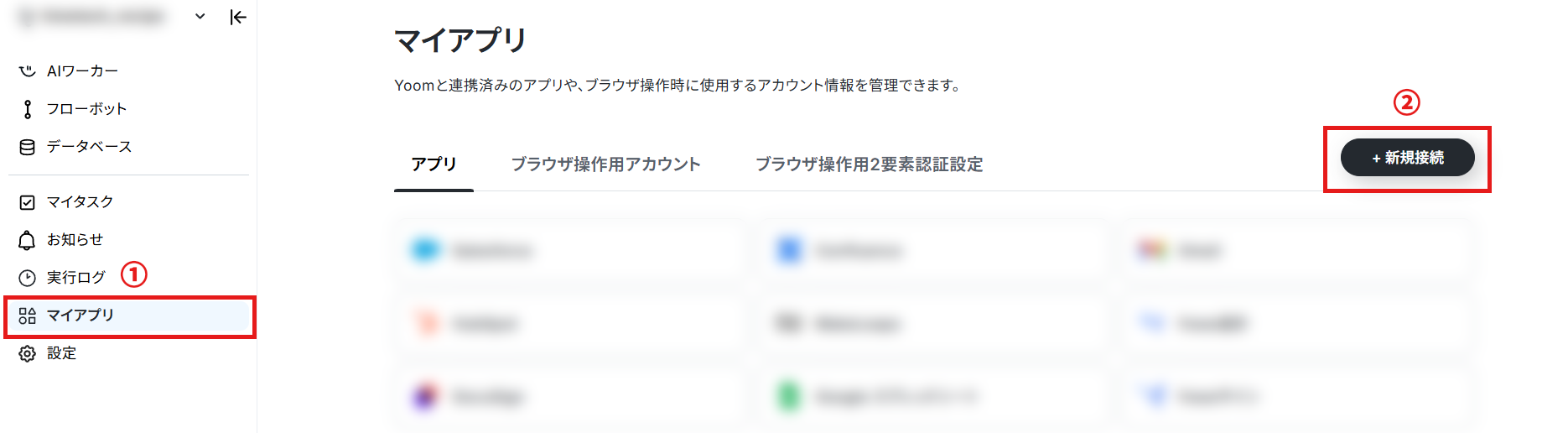
検索バーでDropboxを検索して選択。
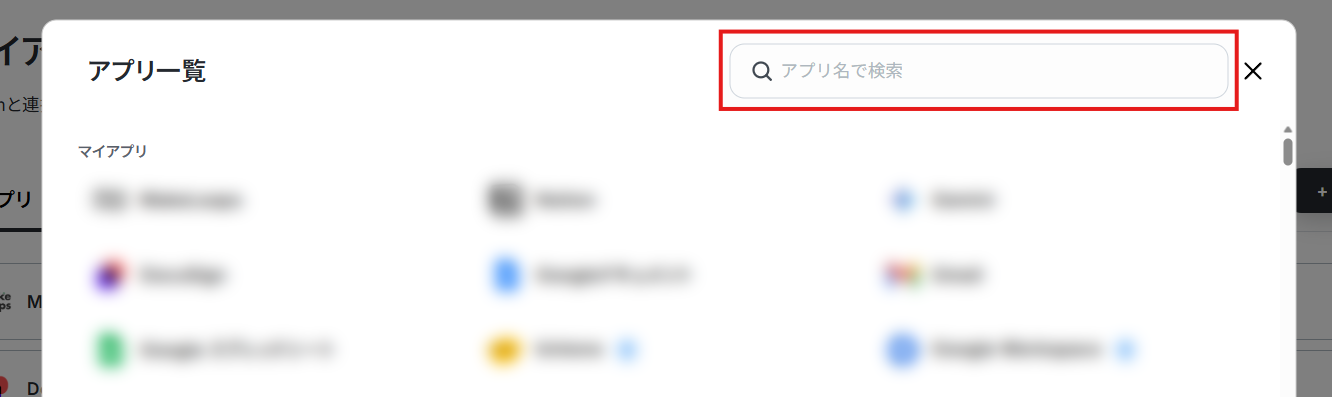
Dropboxの連携方法は以下の解説ナビをご覧ください!
マイアプリの一覧にDropboxのアイコンが表示されていれば連携は完了です!次のステップに進みましょう。
ステップ2:テンプレートをコピーする
続いて、今回使用するYoomのテンプレートをコピーします。
以下のバナーの「試してみる」をクリックしてください。
- Dropboxを活用しており、定期的なファイル整理に手間を感じている方
- 手作業によるファイルの移動漏れや、誤った場所への移動などのミスを防ぎたい方
- ファイル整理のような定型業務を自動化し、より重要な業務に時間を割きたい方
- 指定したスケジュールでファイルが自動で移動されるため、これまで手作業で行っていたファイル整理の時間を削減します。
- システムが自動で処理を行うことで、手作業によるファイルの移動漏れや、移動先フォルダの間違いといったヒューマンエラーを防止します。
- はじめに、DropboxをYoomと連携します。
- 次に、「スケジュールトリガー機能」を選択し、「指定したスケジュールになったら」というアクションで実行したい日時を設定します。
- 続いて、Dropboxの「フォルダ内のファイル一覧を取得」アクションを設定し、整理対象のファイルが格納されているフォルダを指定します。
- 次に、ファイルが存在する場合のみ後続の処理を実行するよう「分岐機能」を設定します。
- 最後に、オペレーションでDropboxの「指定のフォルダにファイルを移動」アクションを設定し、ファイルの移動先フォルダを指定します。
- スケジュールトリガー機能の設定で、フローボットを実行したい時刻や曜日、日付などを任意で設定してください。
- 分岐機能では、ファイル名や拡張子など、特定の条件に合致するファイルのみを移動の対象とするようカスタムすることが可能です。
- DropboxとYoomを連携してください。
- 「同じ処理を繰り返す」オペレーション間の操作は、チームプラン・サクセスプランでのみご利用いただける機能となっております。フリープラン・ミニプランの場合は設定しているフローボットのオペレーションやデータコネクトはエラーとなりますので、ご注意ください。
- チームプランやサクセスプランなどの有料プランは、2週間の無料トライアルを行うことが可能です。無料トライアル中には制限対象のアプリや機能(オペレーション)を使用することができます。
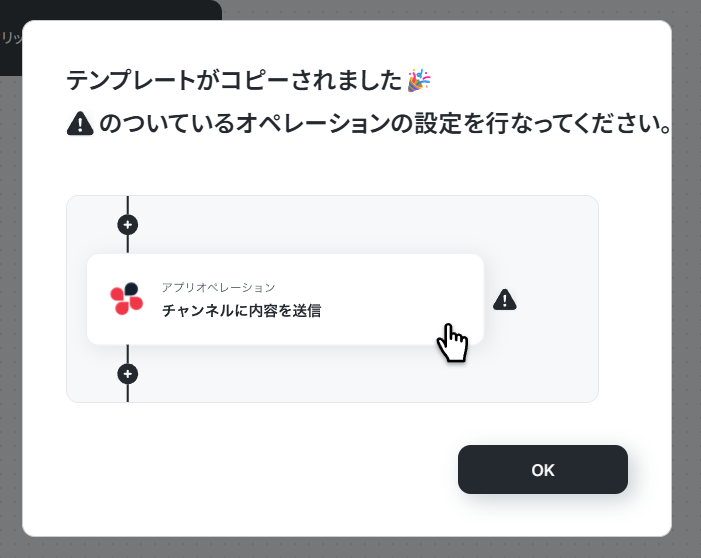
以下のような画面が表示されればコピーは成功です!「OK」を押して設定を進めていきます。
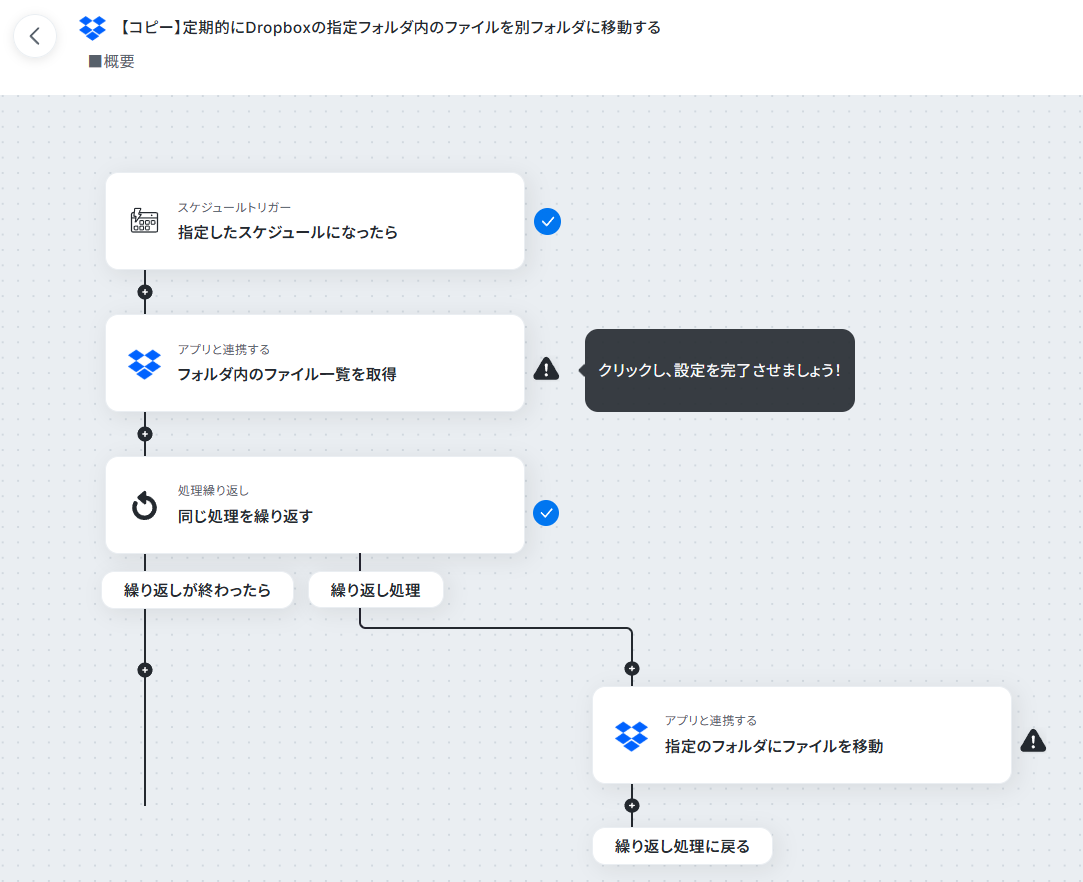
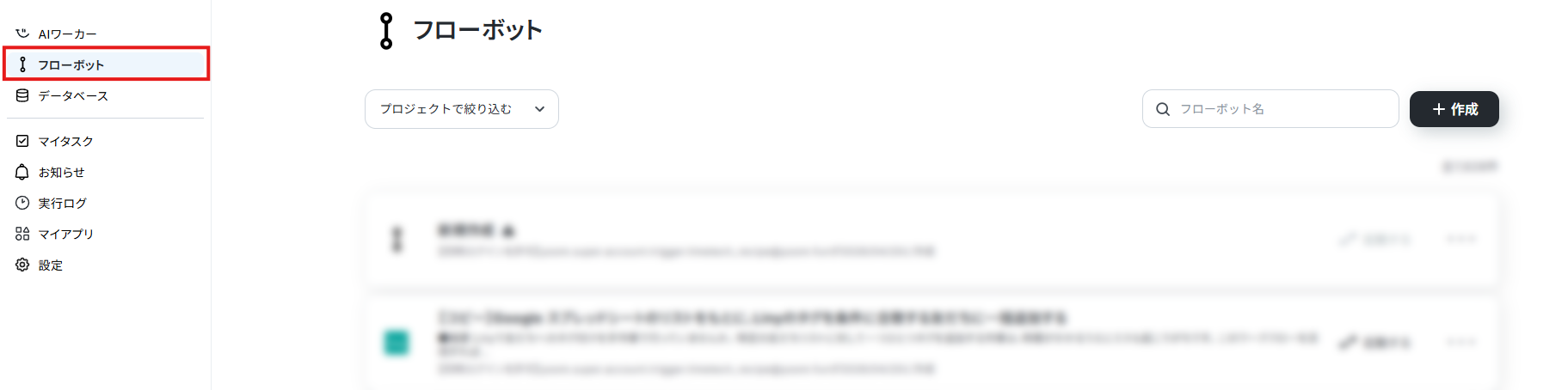
※コピーしたテンプレートは、サイドメニューの「フローボット」から確認できます。
ステップ3:スケジュールを設定する
まずはトリガーアクションを設定しましょう。今回は指定した時間にフローボットが起動するように設定していきます。
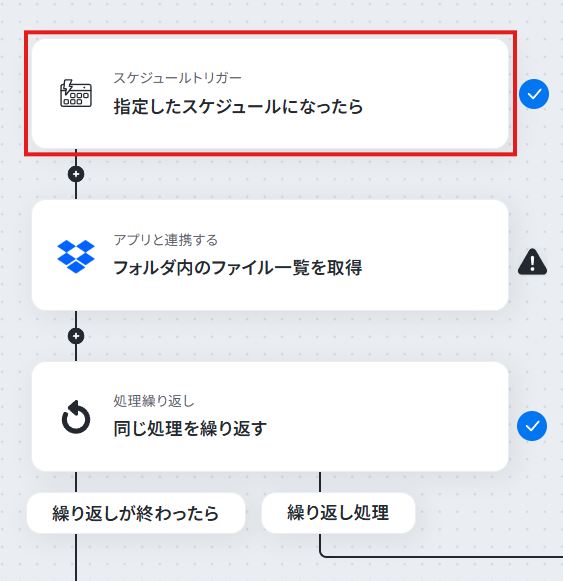
1. フローの「指定したスケジュールになったら」をクリック。
2. タイトルは分かりやすい名前(毎月1日の9時に起動、など)に変更可能です。
3. フローを起動するスケジュールを設定しましょう。デフォルトでは毎月1日の9時になっています。
運用に合わせて日付や時刻を変更してください。曜日指定や詳細な時間指定(Cron形式)による設定も可能です。
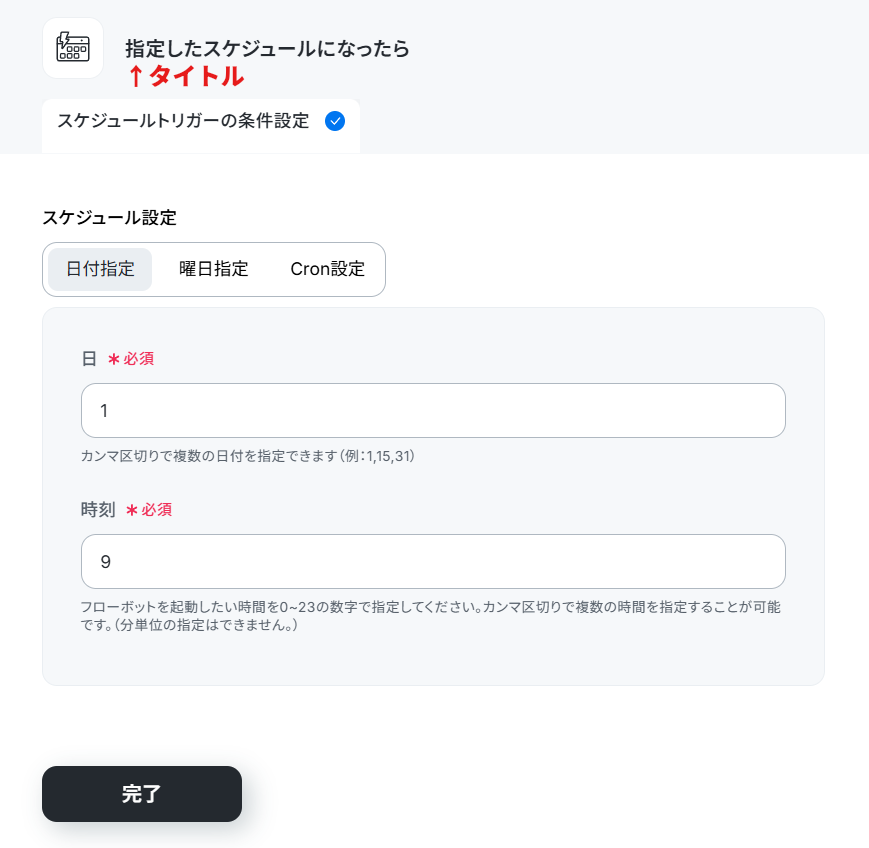
4. 設定を終えたら「完了」をクリック。
ヘルプページ:スケジュールトリガーの設定方法
ステップ4:ファイル一覧を取得する
次に、ファイルの移動元となるフォルダを指定し、ファイル一覧を取得していきます。
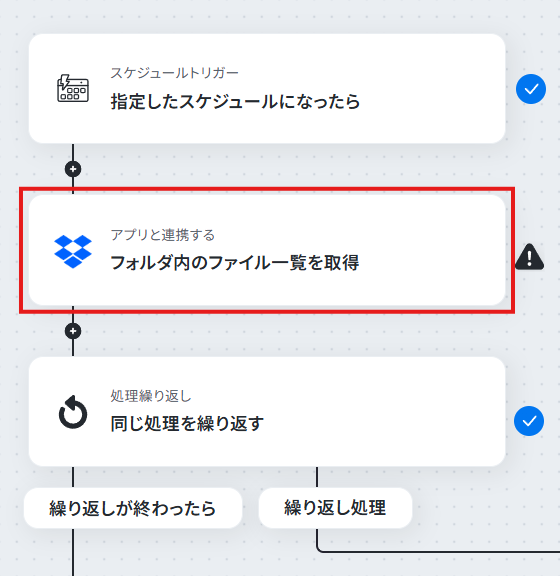
1. フローの「フォルダ内のファイル一覧を取得」をクリック。
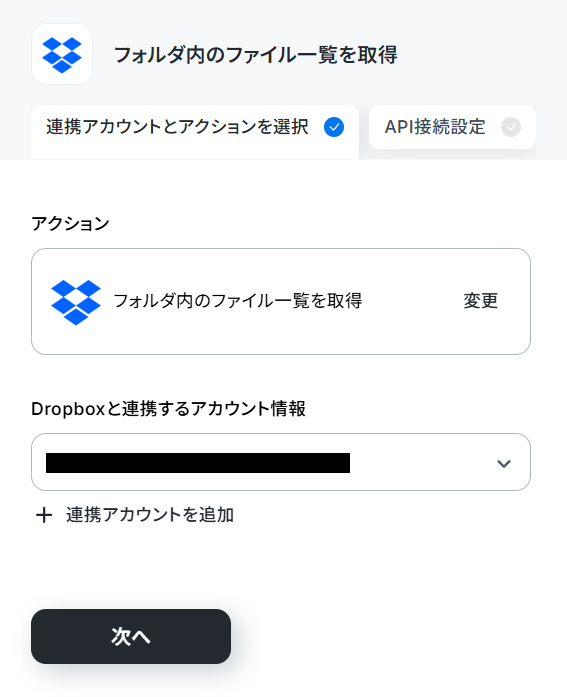
2. タイトルと連携アカウントを確認して「次へ」をクリック。
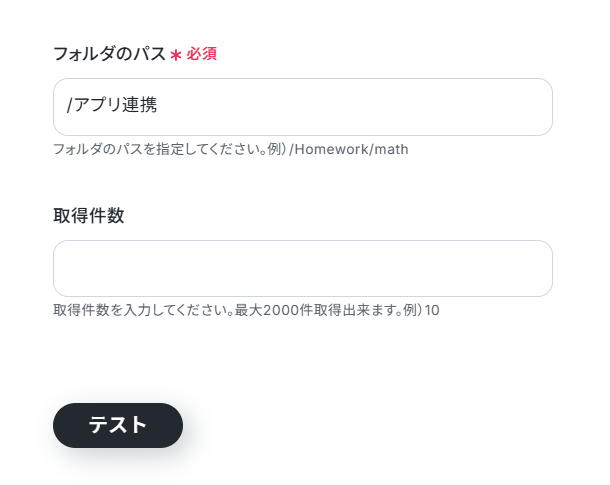
3. 「フォルダのパス」に移動元となるフォルダのパスを設定。
※「https://www.dropbox.com/home」以降のパス
※テスト用Dropboxのフォルダ
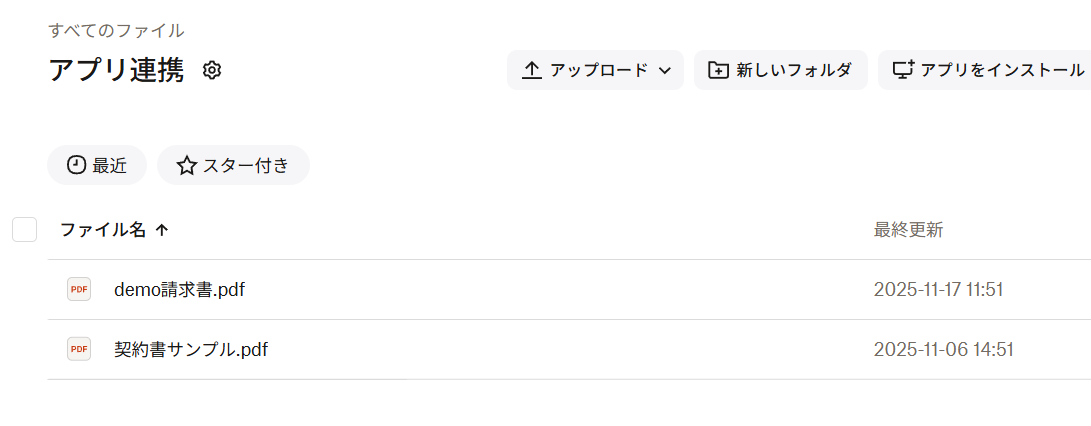
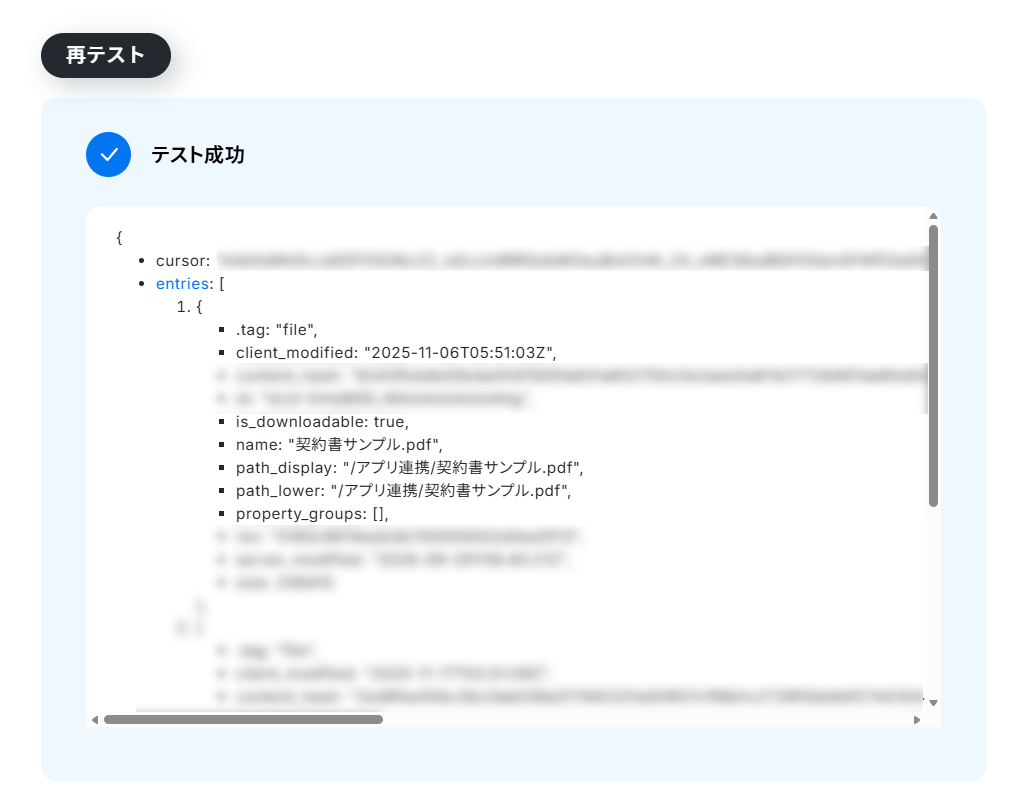
4. 取得件数は空のまま「テスト」をクリック。
5. テストに成功すると、取得した値にフォルダ内のファイル一覧が追加されます。
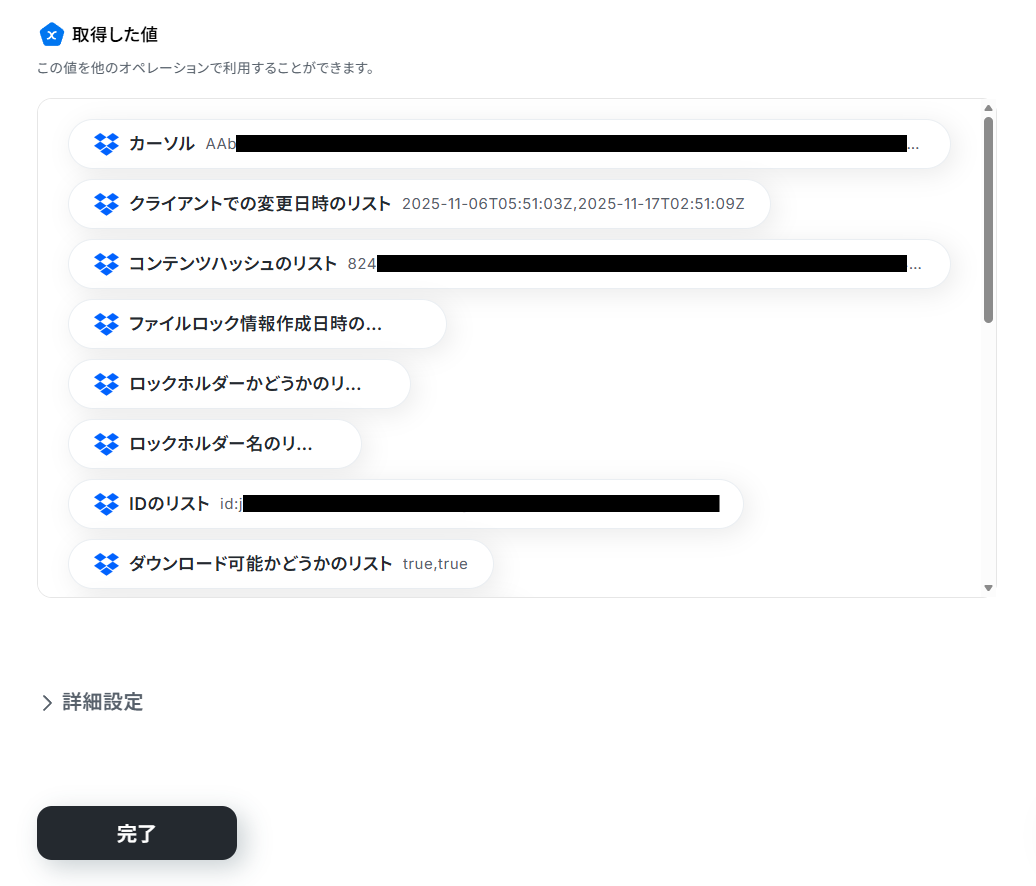
これらの値は、以降のアクションで変数(フローが稼働する度に更新される値)として使用できるようになります。
ヘルプページ:取得した値について/取得した値のテスト値について
6. 期待通りにファイルが取得できていれば「完了」をクリック。
フローの設定画面に戻ります。
ステップ5:繰り返し処理を設定する
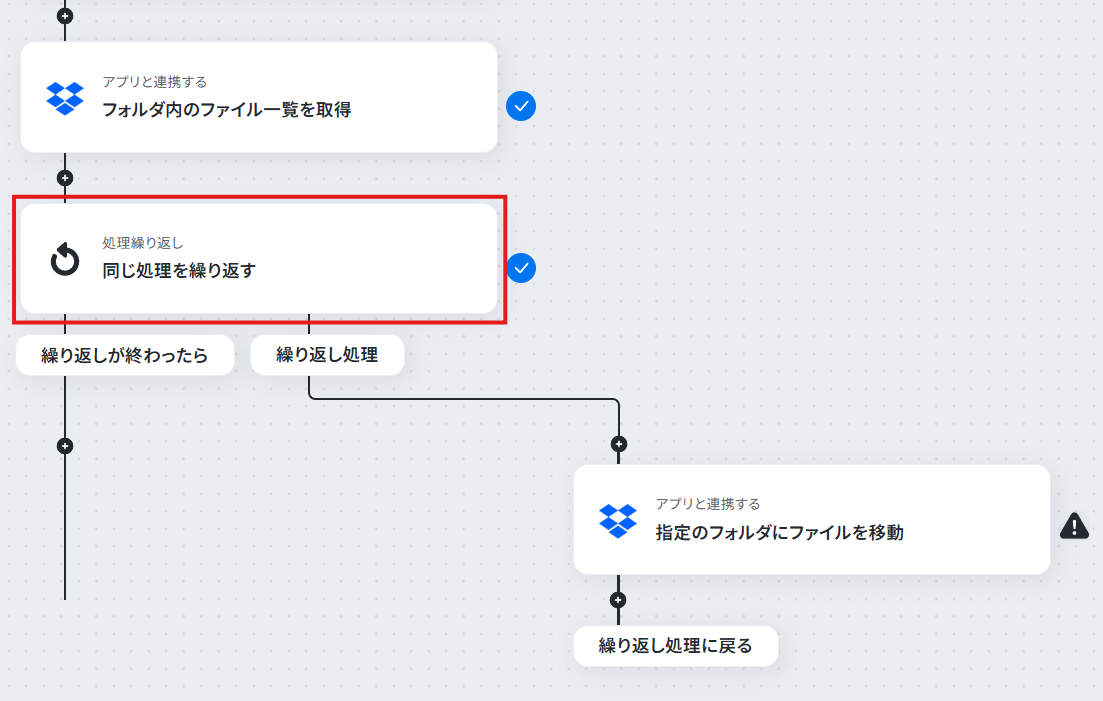
- 取得したファイル全てを移動するため、繰り返し処理を設定していきます。
「同じ処理を繰り返す」オペレーションを使う場合は、パーソナルプラン以上のプランが必要です。フリープランだと、そのオペレーションやデータコネクトを設定してもエラーになってしまうのでご注意ください。 - パーソナルプランなどの有料プランには、2週間の無料トライアルがついています。トライアル期間中は、通常は制限されるアプリや機能(オペレーション)も問題なく使えますよ。詳細は料金プランのページで紹介しているので、この機会にぜひお試しください。
1. フローの「同じ処理を繰り返す」をクリック。
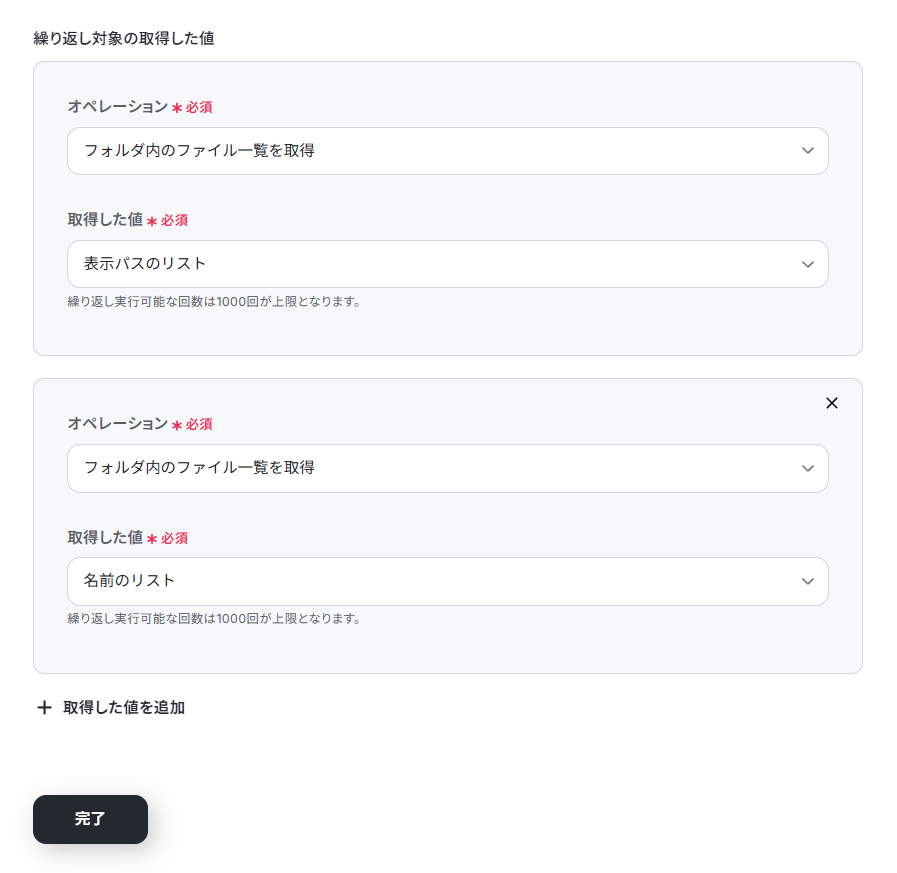
2. 「繰り返し対象の取得した値」はデフォルトで選択されています。
※「ステップ4で取得したファイルのパスとファイル名を次の移動処理で使用する」という設定になっています。
3. 内容を確認して「完了」をクリック。
ステップ6:ファイルの移動先を設定する
最後に、ファイルの移動先を設定していきます。
1. フローの「指定のフォルダにファイルを移動」をクリック。
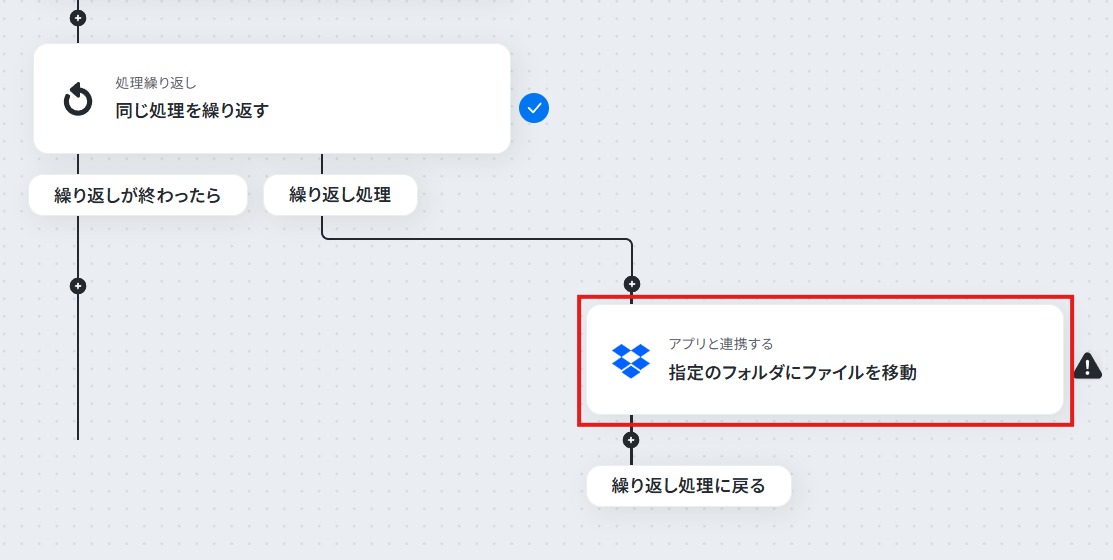
2. タイトルと連携アカウントを確認して「次へ」をクリック。
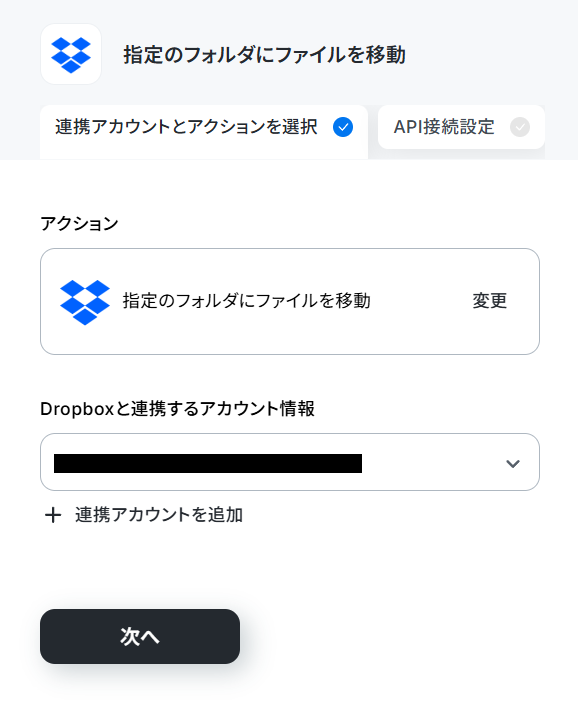
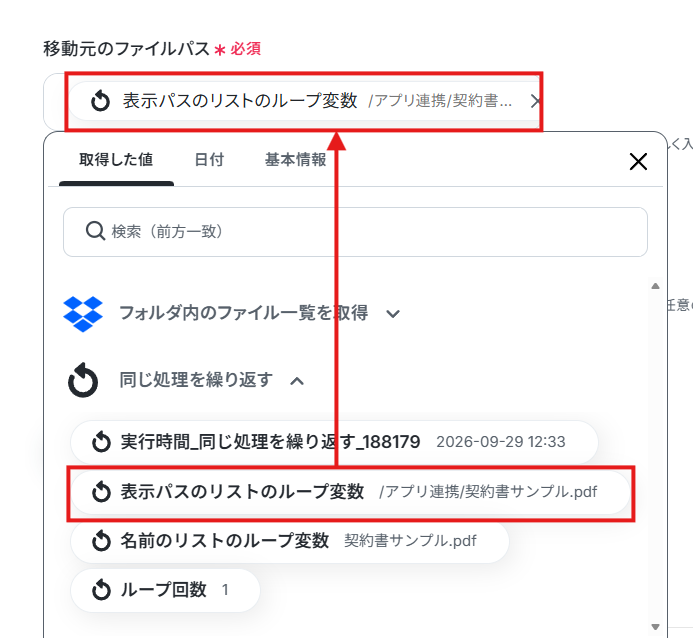
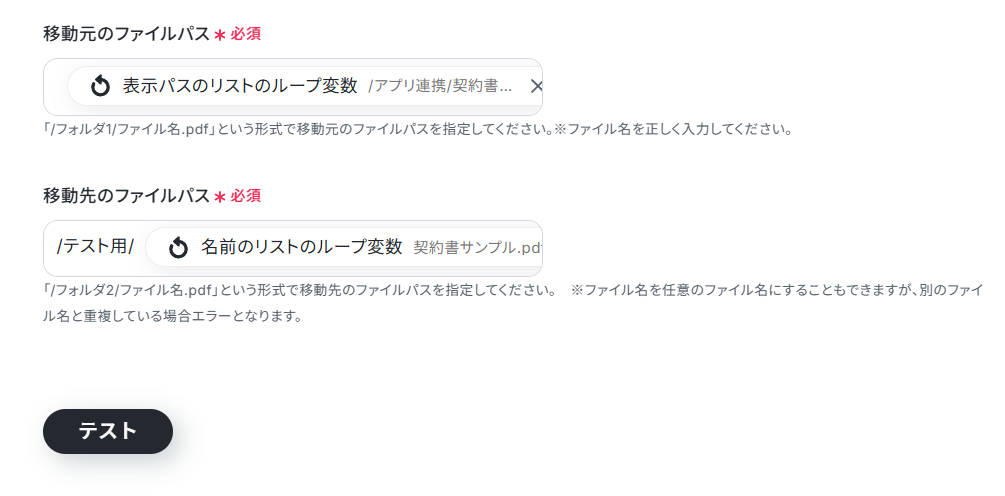
3. 「移動元のファイルパス」には、ステップ5で取得した繰り返し処理用のファイルパスが設定されています。
この値を削除した場合は、入力欄クリック時に表示される「取得した値」タブにある「同じ処理を繰り返す」の「表示パスのリストのループ変数」を選択してください。
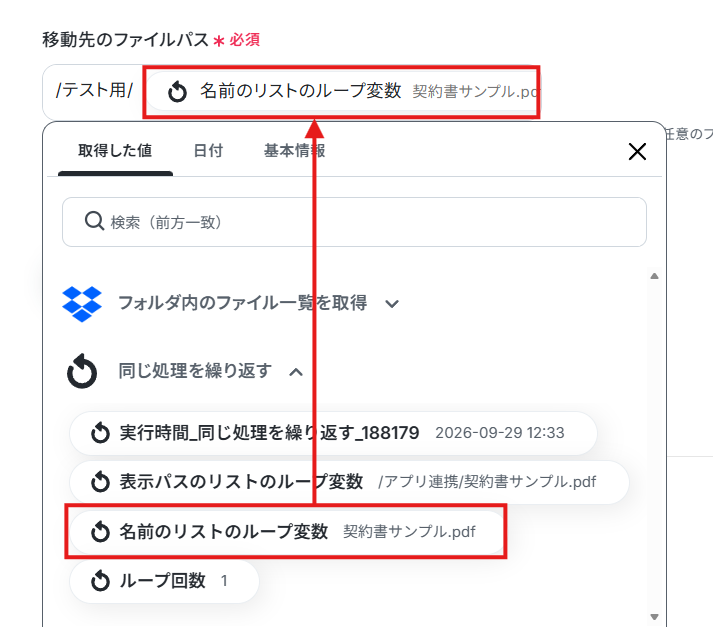
4. 「移動先のファイルパス」には、移動先となるファイルのパスと、繰り返し処理用のファイル名を組み合わせて設定します。
※この値を削除した場合は、「同じ処理を繰り返す」の「名前のリストのループ変数」を選択してください。
5. 設定を終えたら「テスト」をクリック。
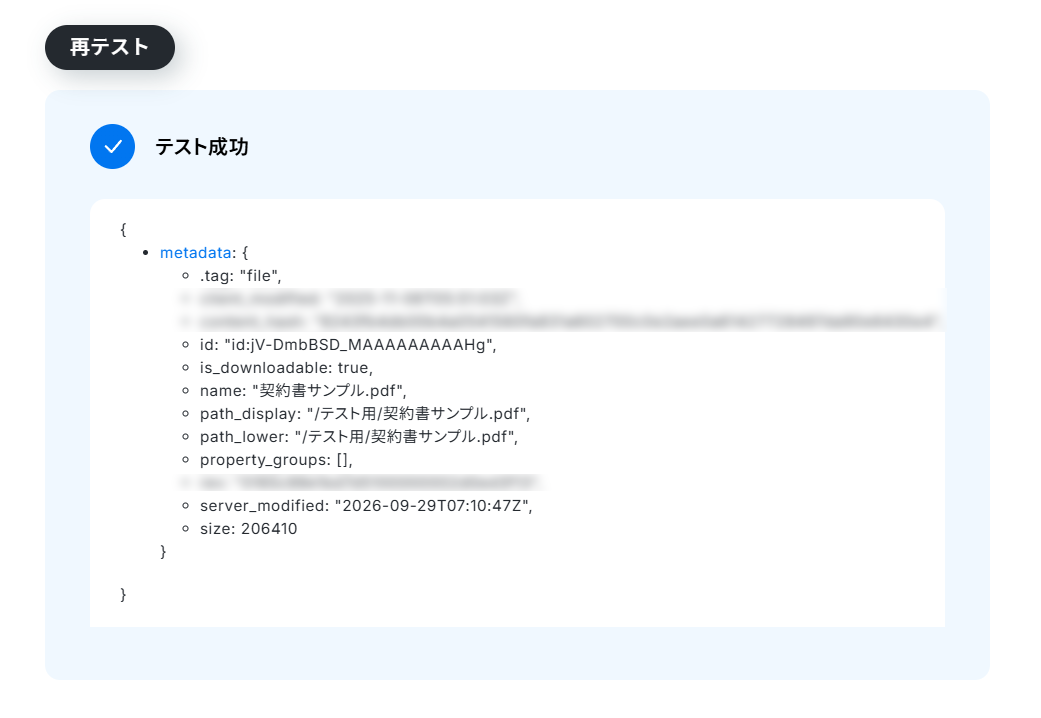
6. テストに成功すると、取得したファイルの内の1つが指定したフォルダに移動します。
※テストでは1つだけですが、フローを起動させた後は取得したファイル全てが移動するようになります。
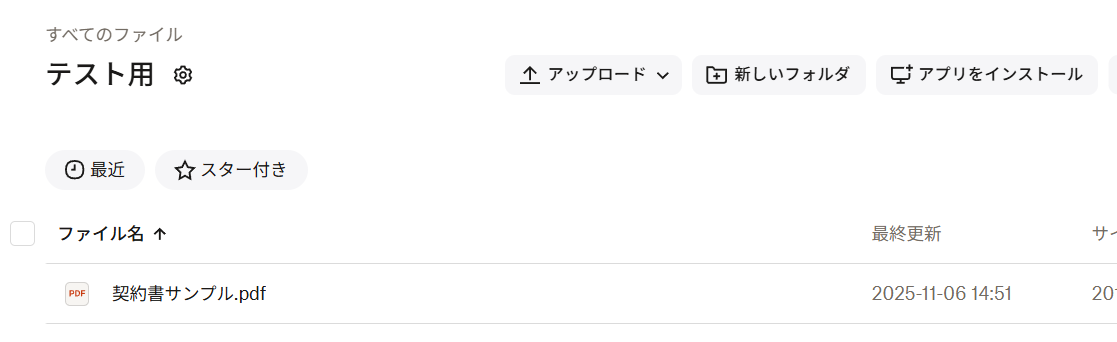
7. 指定したフォルダにファイルが移動していれば、「完了」をクリック。
ステップ7:トリガーをONにする
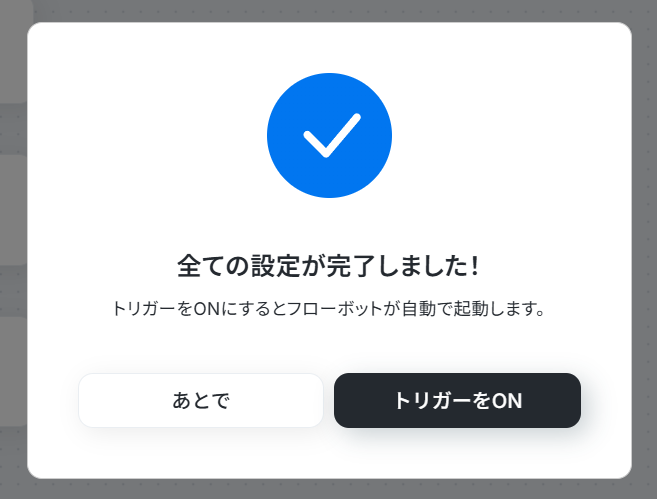
全ての設定が完了すると、以下の画面が表示されます。
早速、フローを稼働させるのであれば、「トリガーをON」をクリックしましょう。
あとで稼働させる場合は、任意のタイミングで設定画面右上のトリガースイッチをONにしてください。
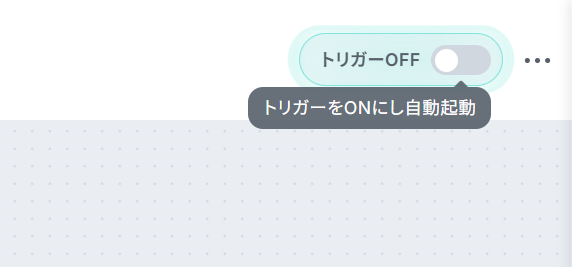
これで、毎月1日に自動で指定フォルダのファイルが別のフォルダに移動されるようになりました!
Dropboxを使ったその他の自動化例
Dropboxを他のアプリと組み合わせることで、ファイルに関するさまざまな業務を自動化できます。
たとえば、フォームやメールで受け取ったファイルをDropboxに自動保存したり、ストレージに追加されたファイルをDropboxへ転送したりすることが可能です。また、Dropboxへのファイル追加をきっかけに、データベースへの情報登録やチャットツールへの通知、承認依頼などにつなげることもできます。

■概要
Zoomでの会議後、録画データの文字起こしや資料化、そして共有フォルダへの保存といった一連の作業に手間を感じていませんか?手作業での対応は時間がかかるだけでなく、対応漏れなどのミスにも繋がりがちです。このワークフローを活用すれば、Zoom会議の終了をトリガーに、AIによる音声の文字起こしからGoogleドキュメントでの書類(PDF)発行、Dropboxへの保存までを自動化し、こうした課題をスムーズに解消できます。
■このテンプレートをおすすめする方
- Zoom会議の議事録作成や情報共有に多くの時間を費やしている方
- 会議後の情報整理と共有プロセスを効率化したいと考えているチームリーダーの方
- 手作業によるファイルのダウンロード忘れや保存ミスをなくしたいと考えている方
■このテンプレートを使うメリット
- 会議終了後のレコーディングデータのダウンロードから保存までの一連の作業を自動化し、議事録作成にかかる時間を短縮できます。
- 手作業によるファイルのダウンロード忘れや、保存先の間違いといったヒューマンエラーを防ぎ、確実な情報共有を実現します。
■フローボットの流れ
- はじめに、Zoom、Googleドキュメント、DropboxをYoomと連携します。
- 次に、トリガーでZoomを選択し、「ミーティングが終了したら」というアクションを設定します。
- 続いてオペレーションで、Zoomの「ミーティングのレコーディング情報を取得する」アクションと「ミーティングのレコーディングファイルをダウンロードする」アクションを設定します。
- 次に、AI機能の「音声データを文字起こしする」アクションを設定し、ダウンロードした音声ファイルを指定します。
- 次に、Googleドキュメントの「書類を発行する」アクションで、文字起こしされたテキストを元に書類(PDF)を作成します。
- 最後に、Dropboxの「ファイルをアップロードする」アクションで、作成された書類を任意のフォルダに保存します。
※「トリガー」:フロー起動のきっかけとなるアクション、「オペレーション」:トリガー起動後、フロー内で処理を行うアクション
■このワークフローのカスタムポイント
- GoogleドキュメントでPDFを発行する際、ファイル名に会議名や日付など、前段のZoomアクションで取得した情報を変数として設定することで、自動で命名することが可能です。
- Dropboxにファイルをアップロードするアクションでは、特定のプロジェクト用フォルダなど、任意の保存先フォルダを指定することが可能です。
■注意事項
- ZoomとDropboxのそれぞれとYoomを連携してください。
- トリガーは5分、10分、15分、30分、60分の間隔で起動間隔を選択できます。
- プランによって最短の起動間隔が異なりますので、ご注意ください。
- Microsoft365(旧Office365)には、家庭向けプランと一般法人向けプラン(Microsoft365 Business)があり、一般法人向けプランに加入していない場合には認証に失敗する可能性があります。
- Zoomのプランによって利用できるアクションとそうでないアクションがあるため、ご注意ください。 ・現時点では以下のアクションはZoomの有料プランのみ利用可能です。
- ミーティングが終了したら
- ミーティングのレコーディング情報を取得する(クラウド上に存在するレコーディングのみ取得可能なため)
- Zoomでミーティングのレコーディング情報を取得する際の注意点は下記をご覧ください。
https://intercom.help/yoom/ja/articles/9550398 - OCRまたは音声を文字起こしするAIオペレーションはチームプラン・サクセスプランでのみご利用いただける機能となっております。フリープラン・ミニプランの場合は設定しているフローボットのオペレーションはエラーとなりますので、ご注意ください。
- チームプランやサクセスプランなどの有料プランは、2週間の無料トライアルを行うことが可能です。無料トライアル中には制限対象のアプリやAI機能(オペレーション)を使用することができます。

■概要
Asanaでタスクを管理し、関連ファイルをDropboxに保存する際、手作業でのフォルダ作成に手間を感じることはないでしょうか。単純な作業ですが、タスクが増えるほど負担になり、フォルダの作成漏れや命名ミスにつながることもあります。
このワークフローを活用すれば、AsanaとDropboxの連携が自動化され、特定のタスクが追加されると、Dropboxに任意のフォルダが自動で作成されるため、ファイル管理の効率化を実現します。
■このテンプレートをおすすめする方
- AsanaとDropboxを併用しており、タスクに関連するファイル管理を手作業で行っている方
- プロジェクト管理の質を向上させるため、dropboxとasanaの連携による自動化を検討している方
- フォルダ作成といった定型業務から解放され、本来のコア業務に集中したいと考えている方
■このテンプレートを使うメリット
- Asanaにタスクを追加するだけでDropboxにフォルダが自動で作成されるため、これまで手作業に費やしていた時間を短縮することができます。
- 手作業によるフォルダの作成漏れや、タスク名と異なる名前をつけてしまうといったヒューマンエラーを防ぎ、ファイル管理の正確性を向上させます。
■フローボットの流れ
- はじめに、AsanaとDropboxをYoomと連携します
- 次に、トリガーでAsanaを選択し、「特定のプロジェクトに新しいタスクが追加されたら」というアクションを設定します
- 次に、オペレーションで分岐機能を設定し、特定の条件で後続の処理を分けることができます
- 最後に、オペレーションでDropboxの「フォルダを作成」アクションを設定し、任意のフォルダを自動で作成します
※「トリガー」:フロー起動のきっかけとなるアクション、「オペレーション」:トリガー起動後、フロー内で処理を行うアクション
■このワークフローのカスタムポイント
- 分岐機能では、タスク名に特定のキーワードが含まれる場合のみフォルダを作成するといったように、処理を実行する条件を任意で設定することが可能です。
- Dropboxのフォルダ作成オペレーションでは、固定の名称を設定するだけでなく、トリガーで取得したAsanaのタスク名を変数として埋め込み、動的にフォルダ名を設定することも可能です。
■注意事項
- Asana、DropboxのそれぞれとYoomを連携してください。
- トリガーは5分、10分、15分、30分、60分の間隔で起動間隔を選択できます。
- プランによって最短の起動間隔が異なりますので、ご注意ください。
- 分岐はミニプラン以上のプランでご利用いただける機能(オペレーション)となっております。フリープランの場合は設定しているフローボットのオペレーションはエラーとなりますので、ご注意ください。
- ミニプランなどの有料プランは、2週間の無料トライアルを行うことが可能です。無料トライアル中には制限対象のアプリや機能(オペレーション)を使用することができます。

■概要
Googleフォームでファイルを受け付ける際、都度ファイルを確認しDropboxに手動で保存する作業は手間がかかる上に、保存忘れなどのミスにつながる可能性があります。このワークフローを活用すれば、Googleフォームに回答が送信されると、添付されたファイルが自動でDropboxの指定フォルダにアップロードされるため、こうした手作業をなくし、ファイル管理の正確性と迅速性を高めることができます。
■このテンプレートをおすすめする方
- Googleフォームで受け取ったファイルの管理を手作業で行っている方
- ファイルの保存漏れや手作業によるミスを防ぎたいと考えている方
- GoogleフォームとDropbox間の定型業務を自動化し効率化したい方
■このテンプレートを使うメリット
- Googleフォームへのファイル送信をトリガーに自動でDropboxに保存するため、これまで手作業でのアップロード業務に費やしていた時間を短縮できます。
- 手作業によるファイルの保存忘れや、誤ったフォルダへの保存といったヒューマンエラーを防ぎ、ファイル管理の正確性を高めることに繋がります。
■フローボットの流れ
- はじめに、GoogleフォームとDropboxをYoomと連携します。
- 次に、トリガーでGoogleフォームを選択し、「フォームに回答が送信されたら」というアクションを設定します。
- 次に、オペレーションでGoogle Driveの「ファイルをダウンロードする」アクションを設定し、フォームで送信されたファイルをダウンロードします。
- 最後に、オペレーションでDropboxの「ファイルをアップロード」アクションを設定し、前のステップでダウンロードしたファイルを指定のフォルダにアップロードします。
※「トリガー」:フロー起動のきっかけとなるアクション、「オペレーション」:トリガー起動後、フロー内で処理を行うアクション
■このワークフローのカスタムポイント
- Googleフォームのトリガー設定では、対象となるフォームのIDや、フローを起動させる間隔を任意で設定してください。
- Google Driveからファイルをダウンロードするアクションでは、トリガーのアウトプアウトからファイルのIDを選択し、ダウンロード対象として指定します。
- Dropboxへファイルをアップロードするアクションでは、保存先のフォルダパスやファイル名、アップロードするファイルなどを任意で設定してください。
■注意事項
- Googleフォーム、Google Drive、DropboxのそれぞれとYoomを連携してください。
- Googleフォームをトリガーとして使用した際の回答内容を取得する方法は下記を参照ください。
https://intercom.help/yoom/ja/articles/6807133 - トリガーは5分、10分、15分、30分、60分の間隔で起動間隔を選択できます。
- プランによって最短の起動間隔が異なりますので、ご注意ください。
- ダウンロード可能なファイル容量は最大300MBまでです。アプリの仕様によっては300MB未満になる可能性があるので、ご注意ください。
- トリガー、各オペレーションでの取り扱い可能なファイル容量の詳細は下記をご参照ください。
https://intercom.help/yoom/ja/articles/9413924

■概要
BoxとDropboxなど、複数のクラウドストレージを併用していると、ファイルの転送やバックアップ作業に手間がかかることはありませんか?手作業でのアップロードやダウンロードは、時間もかかり、転送漏れなどのミスも発生しがちです。このワークフローを活用すれば、Boxの特定フォルダにファイルがアップロードされるだけで、自動的にDropboxへファイルが転送されるため、こうした課題をスムーズに解消できます。
■このテンプレートをおすすめする方
- BoxとDropbox間で定期的にファイルを転送しており、手作業に手間を感じている方
- 複数のクラウドストレージを併用しており、バックアップ作業を効率化したいと考えている方
- 手作業によるファイルの移動や同期で発生する、転送漏れなどのミスを防ぎたい方
■このテンプレートを使うメリット
- Boxにファイルがアップロードされると自動でDropboxに転送されるため、これまで手作業で行っていたファイル移動の時間を短縮できます
- 手作業によるファイルのダウンロード・アップロードが不要になるため、転送漏れやファイルの間違いといったヒューマンエラーの防止に繋がります
■フローボットの流れ
- はじめに、BoxとDropboxをYoomと連携します
- 次に、トリガーでBoxを選択し、「フォルダにファイルがアップロードされたら」というアクションを設定します
- 次に、オペレーションでBoxの「ファイルをダウンロード」を設定し、トリガーで検知したファイルをダウンロードします
- 最後に、オペレーションでDropboxの「ファイルをアップロード」を設定し、ダウンロードしたファイルを指定のフォルダにアップロードします
※「トリガー」:フロー起動のきっかけとなるアクション、「オペレーション」:トリガー起動後、フロー内で処理を行うアクション
■このワークフローのカスタムポイント
- Boxのトリガー設定では、どのフォルダにファイルがアップロードされた際にワークフローを起動させるか、対象のフォルダIDを任意で設定してください
- Dropboxにファイルをアップロードする際、アップロード先のフォルダパスやファイル名を任意で設定できますBoxから取得したファイル名などの情報を変数として利用することも可能です
■注意事項
- Box、DropboxのそれぞれとYoomを連携してください。
- ダウンロード可能なファイル容量は最大300MBまでです。アプリの仕様によっては300MB未満になる可能性があるので、ご注意ください。
- トリガー、各オペレーションでの取り扱い可能なファイル容量の詳細は下記をご参照ください。
https://intercom.help/yoom/ja/articles/9413924

■概要
Gmailで受信する請求書や報告書などの添付ファイルを、都度手作業でDropboxに保存していませんか?こういった作業は手間がかかるだけでなく、保存漏れといったミスの原因にもなりかねません。このワークフローを活用すれば、特定のラベルが付いたメールをGmailで受信するだけで添付ファイルを自動でDropboxにバックアップできるため、手作業によるファイル管理の煩わしさから解放されます。
■このテンプレートをおすすめする方
- Gmailで受け取ったファイルのバックアップ作業に、多くの時間を費やしている方
- Dropboxをファイル管理のハブとしており、手作業での情報集約に課題を感じている方
- 重要なファイルの保存漏れを防ぎ、確実な管理体制を構築したいと考えている方
■このテンプレートを使うメリット
- Gmailの添付ファイルを自動でDropboxに保存するため、これまで手作業に費やしていた時間を短縮することができます。
- システムが自動で処理を行うため、ファイルの保存忘れや間違ったフォルダへの保存といったヒューマンエラーを防止します。
■フローボットの流れ
- はじめに、GmailとDropboxをYoomと連携します。
- 次に、トリガーでGmailを選択し「特定のラベルのメールを受信したら」というトリガーアクションを設定して自動化の起点としたいメールの条件を指定します。
- 続いて、オペレーションで分岐機能を設定し、受信したメールに添付ファイルがある場合のみ次の処理に進むよう設定します。
- 最後に、オペレーションでDropboxの「ファイルをアップロード」アクションを設定し、Gmailで受信した添付ファイルを指定のフォルダにアップロードします。
※「トリガー」:フロー起動のきっかけとなるアクション、「オペレーション」:トリガー起動後、フロー内で処理を行うアクション
■このワークフローのカスタムポイント
- Gmailのトリガー設定では、自動化の対象としたいメールに付与するラベルを任意で設定してください。
- 分岐機能では、読み取ったメールの内容に応じて処理を変えるなど、業務に合わせた条件を自由に設定することができます。
- Dropboxのファイルアップロード設定では、ファイルの保存先となるフォルダを任意で指定してください。
■注意事項
- Gmail、DropboxのそれぞれとYoomを連携してください。
- 分岐はミニプラン以上のプランでご利用いただける機能(オペレーション)となっております。フリープランの場合は設定しているフローボットのオペレーションはエラーとなりますので、ご注意ください。
- ミニプランなどの有料プランは、2週間の無料トライアルを行うことが可能です。無料トライアル中には制限対象のアプリや機能(オペレーション)を使用することができます。
- ダウンロード可能なファイル容量は最大300MBまでです。アプリの仕様によっては300MB未満になる可能性があるので、ご注意ください。
- トリガー、各オペレーションでの取り扱い可能なファイル容量の詳細は下記をご参照ください。
https://intercom.help/yoom/ja/articles/9413924 - トリガーは5分、10分、15分、30分、60分の間隔で起動間隔を選択できます。
- プランによって最短の起動間隔が異なりますので、ご注意ください。

■概要
定期的にDropboxへ格納されるファイルを、手作業でGoogle Driveに移動させる作業に手間を感じていませんか。ファイルの数が多かったり、定期的に発生する定型業務の場合、移動漏れや重複などのミスが発生する原因にもなります。このワークフローを活用すれば、指定した日時にDropbox内の複数ファイルを自動でGoogle Driveに格納するため、手作業によるファイル管理の手間を省き、正確なバックアップ運用を実現できます。
■このテンプレートをおすすめする方
- DropboxとGoogle Driveを併用し、定期的なファイル移動に手間を感じている方
- 複数のクラウドストレージをまたいだファイル管理を自動化し、効率化したいと考えている方
- 手作業による定期的なファイルバックアップの工数を削減し、ヒューマンエラーをなくしたい方
■このテンプレートを使うメリット
- 指定した日時に自動でファイル移動が実行されるため、これまで手作業で行っていた定期的なバックアップ作業の時間を短縮できます。
- 人の手による作業を介さないので、ファイルの移動漏れや格納先の間違いといったヒューマンエラーの発生を防ぎます。
■フローボットの流れ
- はじめに、DropboxとGoogle DriveをYoomと連携します。
- 次に、トリガーでスケジュールトリガーを選択し、ファイル移動を実行したい日時を設定します。
- 次に、オペレーションでDropboxの「フォルダ内のファイル一覧を取得」アクションを設定し、移動元のフォルダを指定します。
- 続いて、コマンドオペレーションの「繰り返し処理」を設定し、取得したファイルに対して一つずつ後続の処理を実行するようにします。
- 繰り返し処理の中で、まずDropboxの「ファイルをダウンロード」アクションを設定します。
- 最後に、Google Driveの「ファイルをアップロードする」アクションを設定し、ダウンロードしたファイルを指定のフォルダにアップロードします。
■このワークフローのカスタムポイント
- Dropboxの「フォルダ内のファイル一覧を取得」アクションで、ファイル移動の対象としたいフォルダのパスを任意で設定してください。
- Google Driveの「ファイルをアップロードする」アクションで、ファイルの格納先としたいフォルダのIDを任意で設定してください。

■概要
Dropboxに新しいファイルを追加するたびに、ファイル名や共有リンクをNotionのデータベースに手作業で転記していませんか。
この作業は件数が増えるほど時間がかかり、入力ミスや共有漏れの原因にもなり得ます。
このワークフローを活用すれば、Dropboxの特定フォルダにファイルが追加されるだけで、Notionのデータベースへ自動で情報が追加されるため、ファイル管理にまつわる課題を解消できる可能性があります。
■このテンプレートをおすすめする方
- DropboxとNotionでファイル管理を行っており、手作業での情報転記に手間を感じている方
- チーム内でのファイル共有や情報管理のプロセスを効率化したい方
- 手作業による定型業務を自動化し、コア業務に集中したいと考えている方
■このテンプレートを使うメリット
- Dropboxへのファイル追加時にNotionへ自動で情報が記録されるため、これまで手作業での転記に費やしていた時間を短縮できます。
- 手動での情報転記が不要になるため、ファイル名の入力ミスや共有漏れといったヒューマンエラーの発生を防ぎ、データの正確性を保ちます。
■フローボットの流れ
- はじめに、お使いのDropboxアカウントをYoomと連携します。
- 次に、トリガーでDropboxの「特定のフォルダ内でファイルが作成または更新されたら」というアクションを設定し、対象のフォルダを指定します。
- 最後に、オペレーションでNotionの「レコードを追加する」アクションを設定します。ここで、Dropboxから取得した情報をNotionデータベースのどの項目に追加するかを指定します。
※「トリガー」:フロー起動のきっかけとなるアクション、「オペレーション」:トリガー起動後、フロー内で処理を行うアクション
■このワークフローのカスタムポイント
- 「レコードを追加する」では、どのプロパティにDropboxから取得したどの情報(ファイル名、共有リンクなど)を登録するかを任意に設定してください。
■注意事項
- DropboxとNotionのそれぞれとYoomを連携してください。
- トリガーは5分、10分、15分、30分、60分の間隔で起動間隔を選択できます。
- プランによって最短の起動間隔が異なりますので、ご注意ください。

■概要
請求書や領収書などの画像ファイルをDropboxに保存した後、その内容を手作業で転記する業務に手間を感じていませんか?
このワークフローを活用すれば、Dropboxにアップロードされた画像からAIがテキストを自動的に読み取り、Slackに必要な情報を通知するまでの一連の流れを自動化できます。手作業による転記の手間や入力ミスをなくし、業務の正確性とスピードを向上させます。
■このテンプレートをおすすめする方
- Dropboxに保存した画像やPDFの内容を手作業で転記している方
- AI技術で、請求書やアンケートなどのデータ化を効率化したい方
- Slackを活用した情報共有のスピードを上げ、確認漏れをなくしたいチームの方
■このテンプレートを使うメリット
- 画像のアップロードからOCR処理、通知までが自動化され、これまでデータ転記に費やしていた時間を短縮できます
- 手作業による転記ミスや確認漏れといったヒューマンエラーを防ぎ、データの正確性を高めることに繋がります
■フローボットの流れ
- はじめに、DropboxとSlackをYoomと連携します
- 次に、トリガーでDropboxを選択し、「特定のフォルダ内でファイルが作成または更新されたら」というアクションを設定します
- 次に、オペレーションでDropboxの「ファイルをダウンロードする」アクションを設定し、トリガーで検知したファイルを指定します
- 次に、オペレーションでOCR機能を選択し、「任意の画像やPDFを読み取る」アクションでダウンロードしたファイルからテキストを抽出します
- 最後に、オペレーションでSlackの「チャンネルにメッセージを送る」アクションを設定し、抽出したテキスト情報を指定のチャンネルに通知します
※「トリガー」:フロー起動のきっかけとなるアクション、「オペレーション」:トリガー起動後、フロー内で処理を行うアクション
■このワークフローのカスタムポイント
- OCR機能でテキストを抽出する際に、読み取りたい項目(例:会社名、金額、日付など)を任意で設定してください。これにより、必要な情報だけを正確に抽出できます
- Slackでメッセージを送るアクションで、通知先としたいチャンネルを任意で設定してください。また、通知するメッセージの内容も、OCRで抽出した情報などを組み合わせて自由にカスタマイズが可能です
■注意事項
- Gmail、Google スプレッドシートのそれぞれとYoomを連携してください。
- トリガーは5分、10分、15分、30分、60分の間隔で起動間隔を選択できます。
- プランによって最短の起動間隔が異なりますので、ご注意ください。
- トリガー、各オペレーションでの取り扱い可能なファイル容量の詳細は下記をご参照ください。
https://intercom.help/yoom/ja/articles/9413924 - OCRまたは音声を文字起こしするAIオペレーションはチームプラン・サクセスプランでのみご利用いただける機能となっております。フリープラン・ミニプランの場合は設定しているフローボットのオペレーションはエラーとなりますので、ご注意ください。

■概要
Dropboxを使ったファイル共有において、その後の承認依頼や関係者への通知を手作業で行っていませんか。この一連の作業は手間がかかるだけでなく、対応漏れや伝達ミスといったヒューマンエラーの原因になることもあります。このワークフローを活用すれば、Dropboxの特定フォルダにファイルが追加されるだけで自動的に承認依頼が実行され、その結果がChatworkへ通知されるため、こうした課題を解消し業務を円滑に進めることが可能です。
■このテンプレートをおすすめする方
- DropboxとChatworkを利用し、見積書などのファイル承認フローに手間を感じている方
- 手作業での承認依頼や通知による、対応漏れやヒューマンエラーを防ぎたいと考えている方
- ファイル共有から承認、通知までの一連の流れを自動化し、業務効率を改善したい方
■このテンプレートを使うメリット
- Dropboxへのファイル追加を起点に承認依頼やChatworkへの通知が自動化され、これまで手作業で行っていた時間を短縮することができます。
- 承認依頼や関係者への通知がシステムによって自動で実行されるため、依頼忘れや伝達漏れといったヒューマンエラーの発生を防ぎます。
■フローボットの流れ
- はじめに、DropboxとChatworkをYoomと連携します。
- 次に、トリガーでDropboxを選択し、「特定のフォルダ内でファイルが作成または更新されたら」というアクションを設定します。
- 続いて、オペレーションでYoomの承認依頼機能を選択し、「承認を依頼する」アクションで承認者や依頼内容を設定します。
- 最後に、オペレーションでChatworkの「メッセージを送る」アクションを設定し、承認の結果などを指定のチャットルームに通知します。
※「トリガー」:フロー起動のきっかけとなるアクション、「オペレーション」:トリガー起動後、フロー内で処理を行うアクション
■このワークフローのカスタムポイント
- Dropboxのトリガー設定では、どのフォルダにファイルが追加された時にワークフローを起動させるか、対象のフォルダを任意で指定してください。
- Chatworkへ送信するメッセージ内容は自由にカスタマイズでき、Dropboxで取得したファイル名やURL、承認依頼の結果といった情報を文面に含めることが可能です。
■注意事項
- DropBox、ChatworkのそれぞれとYoomを連携してください。

■概要
Dropboxでファイルがアップされたら、OCRでファイル内容を読み取りkintoneに追加するフローです。
Yoomではプログラミング不要でアプリ間の連携ができるため、簡単にこのフローを実現することができます。
■このテンプレートをおすすめする方
1.Dropboxにアップロードされた書類をkintone上で管理したい方
・アップロードされた書類の内容をOCRで自動的に読み取ってkintoneに追加することで業務効率化を図りたい方
2.Dropboxとkintoneを連携させて業務効率化を進めている方
・データ入力の手間を省いてヒューマンエラーを削減し業務効率を向上させたい方
■このテンプレートを使うメリット
Dropboxは業務に使用するファイル管理を行って情報へのアクセス性を高めることのできるツールですが、Dropboxに追加されたファイル情報を毎回手作業でkintone追加するのは、手間がかかる上に人的なミス(追加漏れなど)のリスクがあります。
[Dropboxでファイルがアップされたら、OCRでファイル内容を読み取りkintoneに追加する]フローを使用することで、担当者は手作業での追加などを行う必要がなくなることにより転記ミスや入力ミスを減らすことができ業務の効率化を図ることが可能になります。
■注意事項
・Dropbox、kintoneのそれぞれとYoomを連携してください。
・トリガーは5分、10分、15分、30分、60分の間隔で起動間隔を選択できます。
・プランによって最短の起動間隔が異なりますので、ご注意ください。
・OCRデータは6,500文字以上のデータや文字が小さい場合などは読み取れない場合があるので、ご注意ください。
まとめ
いかがでしたか?
本記事では、Dropboxのファイルを自動で移動させる方法をご紹介しました。
ファイル移動を自動化することで、アーカイブファイルへの移動といった定型的な作業にかかっていた時間を削減するだけでなく、対応漏れや移動先のミスも防げます。
今回ご紹介したYoomのテンプレートを使えば、簡単な設定だけで自動化フローを導入可能です。
「ファイル管理を効率化したい!」とお考えの方は、ぜひYoomのアカウントを登録して、Dropboxの連携をお試しください!
よくあるご質問
Q:同名ファイルが存在する場合は上書きされますか?
A:
同名ファイルが移動先に存在する場合、エラーが発生して処理が停止されます。上書き保存されることはありません。
エラーが発生すると、Yoomアカウントを登録したメールアドレス宛てに通知が送信されます。通知に記載されているURLからエラー内容を確認し、フローの停止や再実行といった対応を行ってください。
ヘルプページ:エラー時の対応方法について
Q:指定した拡張子のファイルだけを移動することはできますか?
A:
繰り返し処理の後に「分岐」処理を追加することで、PDFファイルやExcelファイルなど指定した拡張子のファイルだけを移動できるようになります。
下図を参考にフローを設定してください。

※「分岐」はパーソナルプラン以上のプランでご利用いただける機能です。
Q:移動対象のファイル数が非常に多い場合の上限はありますか?
A:
移動元のフォルダに格納されているファイルが2000件以上ある場合、移動できないファイルが出てきます。
移動されなかったファイルは、次回実行時まで移動元フォルダに残ります。
プログラミング知識なしで手軽に構築できます。