・
【ノーコードで実現】コラボフローのグループ情報をGoogle スプレッドシートから自動で登録する方法

「人事異動のたびに、コラボフローのグループ情報を手作業で登録するのが大変…」
「組織変更が多くて、毎回大量の情報を入力し直すのに時間がかかってしまう…」
このように、コラボフローのグループ管理に関する手作業での登録業務に、手間や煩わしさを感じていませんか?
もし、Google スプレッドシートなどで管理している従業員リストを基に、コラボフローのグループ情報を定期的に自動で登録できる仕組みがあれば、こうした定型的な管理業務から解放され、より戦略的な人事・管理業務に集中する貴重な時間を確保することができます!
今回ご紹介する自動化の設定は、ノーコードで簡単に設定できて、手間や時間もかからないので、ぜひ自動化を導入して作業をもっと楽にしましょう!とにかく早く試したい方へ
Yoomにはコラボフローのグループ情報を登録する業務フロー自動化のテンプレートが用意されているので、「まずは試してみたい!」という方は、以下のバナーをクリックして、すぐに自動化を体験してみましょう!
■概要
組織変更やプロジェクト発足のたびに発生する、コラボフローへのグループ登録を手作業で行っていませんか?Google スプレッドシートで管理している情報を一つひとつ転記する作業は時間がかかるだけでなく、入力ミスなどのヒューマンエラーの原因にもなりがちです。このワークフローを活用すれば、Google スプレッドシートの情報を元に、定期的にコラボフローへグループ情報を自動で登録し、こうした課題を円滑に解消します。
■このテンプレートをおすすめする方
- コラボフローへのグループ登録作業を定期的に手作業で行っている方
- Google スプレッドシートで管理する情報をコラボフローへ反映させる手間を削減したい方
- 組織情報などの手動更新によるミスをなくし、業務の正確性を高めたいと考えている方
■このテンプレートを使うメリット
- 指定したスケジュールでコラボフローへのグループ登録が自動実行されるため、これまで手作業に費やしていた時間を短縮することができます。
- Google スプレッドシートからのデータ転記を自動化することで、入力間違いや登録漏れといったヒューマンエラーのリスク軽減に繋がります。
■フローボットの流れ
- はじめに、Google スプレッドシートとコラボフローをYoomと連携します。
- 次に、トリガーでスケジュールトリガー機能を設定し、フローを実行したい日時を指定します。
- 次に、オペレーションでGoogle スプレッドシートの「複数のレコードを取得する(最大300件)」アクションを設定し、登録したいグループ情報の一覧を取得します。
- 次に、取得したレコード情報を元に、繰り返し処理機能を設定します。
- 繰り返し処理の中で、コラボフローの「グループ情報の登録」アクションを設定し、取得した情報を紐付けます。
- 最後に、Google スプレッドシートの「レコードを更新する」アクションで、処理済みであることがわかるように情報を更新します。
※「トリガー」:フロー起動のきっかけとなるアクション、「オペレーション」:トリガー起動後、フロー内で処理を行うアクション
■このワークフローのカスタムポイント
- スケジュールトリガー機能では、フローを実行する頻度や日時(毎日、毎週など)を任意で設定してください。
- Google スプレッドシートからレコードを取得する際に、対象のスプレッドシートやシートを指定し、特定の条件(例:未処理の行のみ)でレコードを絞り込む設定が可能です。
- 繰り返し処理では、前段のGoogle スプレッドシートで取得した一覧データを元に、一つひとつのレコードに対して処理を実行するよう設定してください。
- コラボフローに登録するグループ情報は、Google スプレッドシートから取得した値を項目に紐付けたり、固定のテキストを組み合わせたりすることが可能です。
- 処理の最後にGoogle スプレッドシートのレコードを更新する際に、対象のスプレッドシート、シート、更新するセルなどを任意で指定してください。
■注意事項
- Google スプレッドシート、コラボフローのそれぞれとYoomを連携してください。
- 「同じ処理を繰り返す」オペレーション間の操作は、チームプラン・サクセスプランでのみご利用いただける機能となっております。フリープラン・ミニプランの場合は設定しているフローボットのオペレーションやデータコネクトはエラーとなりますので、ご注意ください。
- チームプランやサクセスプランなどの有料プランは、2週間の無料トライアルを行うことが可能です。無料トライアル中には制限対象のアプリや機能(オペレーション)を使用することができます。


■概要
組織変更やプロジェクト発足のたびに発生する、コラボフローへのグループ登録を手作業で行っていませんか?Google スプレッドシートで管理している情報を一つひとつ転記する作業は時間がかかるだけでなく、入力ミスなどのヒューマンエラーの原因にもなりがちです。このワークフローを活用すれば、Google スプレッドシートの情報を元に、定期的にコラボフローへグループ情報を自動で登録し、こうした課題を円滑に解消します。
■このテンプレートをおすすめする方
- コラボフローへのグループ登録作業を定期的に手作業で行っている方
- Google スプレッドシートで管理する情報をコラボフローへ反映させる手間を削減したい方
- 組織情報などの手動更新によるミスをなくし、業務の正確性を高めたいと考えている方
■このテンプレートを使うメリット
- 指定したスケジュールでコラボフローへのグループ登録が自動実行されるため、これまで手作業に費やしていた時間を短縮することができます。
- Google スプレッドシートからのデータ転記を自動化することで、入力間違いや登録漏れといったヒューマンエラーのリスク軽減に繋がります。
■フローボットの流れ
- はじめに、Google スプレッドシートとコラボフローをYoomと連携します。
- 次に、トリガーでスケジュールトリガー機能を設定し、フローを実行したい日時を指定します。
- 次に、オペレーションでGoogle スプレッドシートの「複数のレコードを取得する(最大300件)」アクションを設定し、登録したいグループ情報の一覧を取得します。
- 次に、取得したレコード情報を元に、繰り返し処理機能を設定します。
- 繰り返し処理の中で、コラボフローの「グループ情報の登録」アクションを設定し、取得した情報を紐付けます。
- 最後に、Google スプレッドシートの「レコードを更新する」アクションで、処理済みであることがわかるように情報を更新します。
※「トリガー」:フロー起動のきっかけとなるアクション、「オペレーション」:トリガー起動後、フロー内で処理を行うアクション
■このワークフローのカスタムポイント
- スケジュールトリガー機能では、フローを実行する頻度や日時(毎日、毎週など)を任意で設定してください。
- Google スプレッドシートからレコードを取得する際に、対象のスプレッドシートやシートを指定し、特定の条件(例:未処理の行のみ)でレコードを絞り込む設定が可能です。
- 繰り返し処理では、前段のGoogle スプレッドシートで取得した一覧データを元に、一つひとつのレコードに対して処理を実行するよう設定してください。
- コラボフローに登録するグループ情報は、Google スプレッドシートから取得した値を項目に紐付けたり、固定のテキストを組み合わせたりすることが可能です。
- 処理の最後にGoogle スプレッドシートのレコードを更新する際に、対象のスプレッドシート、シート、更新するセルなどを任意で指定してください。
■注意事項
- Google スプレッドシート、コラボフローのそれぞれとYoomを連携してください。
- 「同じ処理を繰り返す」オペレーション間の操作は、チームプラン・サクセスプランでのみご利用いただける機能となっております。フリープラン・ミニプランの場合は設定しているフローボットのオペレーションやデータコネクトはエラーとなりますので、ご注意ください。
- チームプランやサクセスプランなどの有料プランは、2週間の無料トライアルを行うことが可能です。無料トライアル中には制限対象のアプリや機能(オペレーション)を使用することができます。
Google スプレッドシートからコラボフローへグループ情報を自動登録するフローを作ってみよう
それではここから代表的な例として、定期的にGoogle スプレッドシートからレコード情報を取得し、コラボフローにグループ情報を自動で登録するフローを解説していきます!
ここではYoomを使用してノーコードで設定をしていくので、もしまだYoomのアカウントをお持ちでない場合は、こちらの登録フォームからアカウントを発行しておきましょう。
※今回連携するアプリの公式サイト:[コラボフロー]/[Google スプレッドシート]
[Yoomとは]
フローの作成方法
今回は大きく分けて以下のプロセスで作成します。
- コラボフローとGoogle スプレッドシートのマイアプリ連携
- テンプレートをコピー
- スケジュールのトリガー設定とコラボフローのアクション設定
- トリガーをONにし、フローが起動するかを確認
■概要
組織変更やプロジェクト発足のたびに発生する、コラボフローへのグループ登録を手作業で行っていませんか?Google スプレッドシートで管理している情報を一つひとつ転記する作業は時間がかかるだけでなく、入力ミスなどのヒューマンエラーの原因にもなりがちです。このワークフローを活用すれば、Google スプレッドシートの情報を元に、定期的にコラボフローへグループ情報を自動で登録し、こうした課題を円滑に解消します。
■このテンプレートをおすすめする方
- コラボフローへのグループ登録作業を定期的に手作業で行っている方
- Google スプレッドシートで管理する情報をコラボフローへ反映させる手間を削減したい方
- 組織情報などの手動更新によるミスをなくし、業務の正確性を高めたいと考えている方
■このテンプレートを使うメリット
- 指定したスケジュールでコラボフローへのグループ登録が自動実行されるため、これまで手作業に費やしていた時間を短縮することができます。
- Google スプレッドシートからのデータ転記を自動化することで、入力間違いや登録漏れといったヒューマンエラーのリスク軽減に繋がります。
■フローボットの流れ
- はじめに、Google スプレッドシートとコラボフローをYoomと連携します。
- 次に、トリガーでスケジュールトリガー機能を設定し、フローを実行したい日時を指定します。
- 次に、オペレーションでGoogle スプレッドシートの「複数のレコードを取得する(最大300件)」アクションを設定し、登録したいグループ情報の一覧を取得します。
- 次に、取得したレコード情報を元に、繰り返し処理機能を設定します。
- 繰り返し処理の中で、コラボフローの「グループ情報の登録」アクションを設定し、取得した情報を紐付けます。
- 最後に、Google スプレッドシートの「レコードを更新する」アクションで、処理済みであることがわかるように情報を更新します。
※「トリガー」:フロー起動のきっかけとなるアクション、「オペレーション」:トリガー起動後、フロー内で処理を行うアクション
■このワークフローのカスタムポイント
- スケジュールトリガー機能では、フローを実行する頻度や日時(毎日、毎週など)を任意で設定してください。
- Google スプレッドシートからレコードを取得する際に、対象のスプレッドシートやシートを指定し、特定の条件(例:未処理の行のみ)でレコードを絞り込む設定が可能です。
- 繰り返し処理では、前段のGoogle スプレッドシートで取得した一覧データを元に、一つひとつのレコードに対して処理を実行するよう設定してください。
- コラボフローに登録するグループ情報は、Google スプレッドシートから取得した値を項目に紐付けたり、固定のテキストを組み合わせたりすることが可能です。
- 処理の最後にGoogle スプレッドシートのレコードを更新する際に、対象のスプレッドシート、シート、更新するセルなどを任意で指定してください。
■注意事項
- Google スプレッドシート、コラボフローのそれぞれとYoomを連携してください。
- 「同じ処理を繰り返す」オペレーション間の操作は、チームプラン・サクセスプランでのみご利用いただける機能となっております。フリープラン・ミニプランの場合は設定しているフローボットのオペレーションやデータコネクトはエラーとなりますので、ご注意ください。
- チームプランやサクセスプランなどの有料プランは、2週間の無料トライアルを行うことが可能です。無料トライアル中には制限対象のアプリや機能(オペレーション)を使用することができます。
■概要
組織変更やプロジェクト発足のたびに発生する、コラボフローへのグループ登録を手作業で行っていませんか?Google スプレッドシートで管理している情報を一つひとつ転記する作業は時間がかかるだけでなく、入力ミスなどのヒューマンエラーの原因にもなりがちです。このワークフローを活用すれば、Google スプレッドシートの情報を元に、定期的にコラボフローへグループ情報を自動で登録し、こうした課題を円滑に解消します。
■このテンプレートをおすすめする方
- コラボフローへのグループ登録作業を定期的に手作業で行っている方
- Google スプレッドシートで管理する情報をコラボフローへ反映させる手間を削減したい方
- 組織情報などの手動更新によるミスをなくし、業務の正確性を高めたいと考えている方
■このテンプレートを使うメリット
- 指定したスケジュールでコラボフローへのグループ登録が自動実行されるため、これまで手作業に費やしていた時間を短縮することができます。
- Google スプレッドシートからのデータ転記を自動化することで、入力間違いや登録漏れといったヒューマンエラーのリスク軽減に繋がります。
■フローボットの流れ
- はじめに、Google スプレッドシートとコラボフローをYoomと連携します。
- 次に、トリガーでスケジュールトリガー機能を設定し、フローを実行したい日時を指定します。
- 次に、オペレーションでGoogle スプレッドシートの「複数のレコードを取得する(最大300件)」アクションを設定し、登録したいグループ情報の一覧を取得します。
- 次に、取得したレコード情報を元に、繰り返し処理機能を設定します。
- 繰り返し処理の中で、コラボフローの「グループ情報の登録」アクションを設定し、取得した情報を紐付けます。
- 最後に、Google スプレッドシートの「レコードを更新する」アクションで、処理済みであることがわかるように情報を更新します。
※「トリガー」:フロー起動のきっかけとなるアクション、「オペレーション」:トリガー起動後、フロー内で処理を行うアクション
■このワークフローのカスタムポイント
- スケジュールトリガー機能では、フローを実行する頻度や日時(毎日、毎週など)を任意で設定してください。
- Google スプレッドシートからレコードを取得する際に、対象のスプレッドシートやシートを指定し、特定の条件(例:未処理の行のみ)でレコードを絞り込む設定が可能です。
- 繰り返し処理では、前段のGoogle スプレッドシートで取得した一覧データを元に、一つひとつのレコードに対して処理を実行するよう設定してください。
- コラボフローに登録するグループ情報は、Google スプレッドシートから取得した値を項目に紐付けたり、固定のテキストを組み合わせたりすることが可能です。
- 処理の最後にGoogle スプレッドシートのレコードを更新する際に、対象のスプレッドシート、シート、更新するセルなどを任意で指定してください。
■注意事項
- Google スプレッドシート、コラボフローのそれぞれとYoomを連携してください。
- 「同じ処理を繰り返す」オペレーション間の操作は、チームプラン・サクセスプランでのみご利用いただける機能となっております。フリープラン・ミニプランの場合は設定しているフローボットのオペレーションやデータコネクトはエラーとなりますので、ご注意ください。
- チームプランやサクセスプランなどの有料プランは、2週間の無料トライアルを行うことが可能です。無料トライアル中には制限対象のアプリや機能(オペレーション)を使用することができます。
ステップ1:コラボフローとGoogle スプレッドシートをマイアプリ連携
【コラボフロー】
1.コラボフローのマイアプリ登録にはAPIキーが必要です。
まずはコラボフローにログインし、APIキーを取得してください。詳しい取得方法はコラボフローのREST API クイックスタートからご確認ください。
2.右上の検索窓からコラボフローを検索してください。

コラボフローを選択できたら、アカウント名、ユーザーID、APIキーを入力し、「追加」します。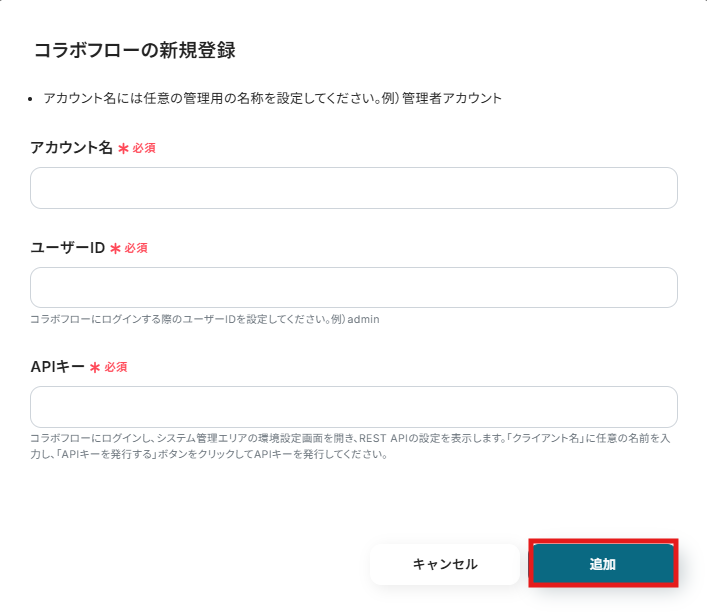
Google スプレッドシート
Google スプレッドシートのマイアプリ連携は、以下のナビ動画を参考にしながら設定してください。
ステップ2:テンプレートをコピーする
続いてYoomのテンプレートをコピーします。
以下のバナーの「試してみる」をクリックします。
■概要
組織変更やプロジェクト発足のたびに発生する、コラボフローへのグループ登録を手作業で行っていませんか?Google スプレッドシートで管理している情報を一つひとつ転記する作業は時間がかかるだけでなく、入力ミスなどのヒューマンエラーの原因にもなりがちです。このワークフローを活用すれば、Google スプレッドシートの情報を元に、定期的にコラボフローへグループ情報を自動で登録し、こうした課題を円滑に解消します。
■このテンプレートをおすすめする方
- コラボフローへのグループ登録作業を定期的に手作業で行っている方
- Google スプレッドシートで管理する情報をコラボフローへ反映させる手間を削減したい方
- 組織情報などの手動更新によるミスをなくし、業務の正確性を高めたいと考えている方
■このテンプレートを使うメリット
- 指定したスケジュールでコラボフローへのグループ登録が自動実行されるため、これまで手作業に費やしていた時間を短縮することができます。
- Google スプレッドシートからのデータ転記を自動化することで、入力間違いや登録漏れといったヒューマンエラーのリスク軽減に繋がります。
■フローボットの流れ
- はじめに、Google スプレッドシートとコラボフローをYoomと連携します。
- 次に、トリガーでスケジュールトリガー機能を設定し、フローを実行したい日時を指定します。
- 次に、オペレーションでGoogle スプレッドシートの「複数のレコードを取得する(最大300件)」アクションを設定し、登録したいグループ情報の一覧を取得します。
- 次に、取得したレコード情報を元に、繰り返し処理機能を設定します。
- 繰り返し処理の中で、コラボフローの「グループ情報の登録」アクションを設定し、取得した情報を紐付けます。
- 最後に、Google スプレッドシートの「レコードを更新する」アクションで、処理済みであることがわかるように情報を更新します。
※「トリガー」:フロー起動のきっかけとなるアクション、「オペレーション」:トリガー起動後、フロー内で処理を行うアクション
■このワークフローのカスタムポイント
- スケジュールトリガー機能では、フローを実行する頻度や日時(毎日、毎週など)を任意で設定してください。
- Google スプレッドシートからレコードを取得する際に、対象のスプレッドシートやシートを指定し、特定の条件(例:未処理の行のみ)でレコードを絞り込む設定が可能です。
- 繰り返し処理では、前段のGoogle スプレッドシートで取得した一覧データを元に、一つひとつのレコードに対して処理を実行するよう設定してください。
- コラボフローに登録するグループ情報は、Google スプレッドシートから取得した値を項目に紐付けたり、固定のテキストを組み合わせたりすることが可能です。
- 処理の最後にGoogle スプレッドシートのレコードを更新する際に、対象のスプレッドシート、シート、更新するセルなどを任意で指定してください。
■注意事項
- Google スプレッドシート、コラボフローのそれぞれとYoomを連携してください。
- 「同じ処理を繰り返す」オペレーション間の操作は、チームプラン・サクセスプランでのみご利用いただける機能となっております。フリープラン・ミニプランの場合は設定しているフローボットのオペレーションやデータコネクトはエラーとなりますので、ご注意ください。
- チームプランやサクセスプランなどの有料プランは、2週間の無料トライアルを行うことが可能です。無料トライアル中には制限対象のアプリや機能(オペレーション)を使用することができます。
■概要
組織変更やプロジェクト発足のたびに発生する、コラボフローへのグループ登録を手作業で行っていませんか?Google スプレッドシートで管理している情報を一つひとつ転記する作業は時間がかかるだけでなく、入力ミスなどのヒューマンエラーの原因にもなりがちです。このワークフローを活用すれば、Google スプレッドシートの情報を元に、定期的にコラボフローへグループ情報を自動で登録し、こうした課題を円滑に解消します。
■このテンプレートをおすすめする方
- コラボフローへのグループ登録作業を定期的に手作業で行っている方
- Google スプレッドシートで管理する情報をコラボフローへ反映させる手間を削減したい方
- 組織情報などの手動更新によるミスをなくし、業務の正確性を高めたいと考えている方
■このテンプレートを使うメリット
- 指定したスケジュールでコラボフローへのグループ登録が自動実行されるため、これまで手作業に費やしていた時間を短縮することができます。
- Google スプレッドシートからのデータ転記を自動化することで、入力間違いや登録漏れといったヒューマンエラーのリスク軽減に繋がります。
■フローボットの流れ
- はじめに、Google スプレッドシートとコラボフローをYoomと連携します。
- 次に、トリガーでスケジュールトリガー機能を設定し、フローを実行したい日時を指定します。
- 次に、オペレーションでGoogle スプレッドシートの「複数のレコードを取得する(最大300件)」アクションを設定し、登録したいグループ情報の一覧を取得します。
- 次に、取得したレコード情報を元に、繰り返し処理機能を設定します。
- 繰り返し処理の中で、コラボフローの「グループ情報の登録」アクションを設定し、取得した情報を紐付けます。
- 最後に、Google スプレッドシートの「レコードを更新する」アクションで、処理済みであることがわかるように情報を更新します。
※「トリガー」:フロー起動のきっかけとなるアクション、「オペレーション」:トリガー起動後、フロー内で処理を行うアクション
■このワークフローのカスタムポイント
- スケジュールトリガー機能では、フローを実行する頻度や日時(毎日、毎週など)を任意で設定してください。
- Google スプレッドシートからレコードを取得する際に、対象のスプレッドシートやシートを指定し、特定の条件(例:未処理の行のみ)でレコードを絞り込む設定が可能です。
- 繰り返し処理では、前段のGoogle スプレッドシートで取得した一覧データを元に、一つひとつのレコードに対して処理を実行するよう設定してください。
- コラボフローに登録するグループ情報は、Google スプレッドシートから取得した値を項目に紐付けたり、固定のテキストを組み合わせたりすることが可能です。
- 処理の最後にGoogle スプレッドシートのレコードを更新する際に、対象のスプレッドシート、シート、更新するセルなどを任意で指定してください。
■注意事項
- Google スプレッドシート、コラボフローのそれぞれとYoomを連携してください。
- 「同じ処理を繰り返す」オペレーション間の操作は、チームプラン・サクセスプランでのみご利用いただける機能となっております。フリープラン・ミニプランの場合は設定しているフローボットのオペレーションやデータコネクトはエラーとなりますので、ご注意ください。
- チームプランやサクセスプランなどの有料プランは、2週間の無料トライアルを行うことが可能です。無料トライアル中には制限対象のアプリや機能(オペレーション)を使用することができます。
以下の画像のような画面が表示されたらテンプレートのコピーができているので、「OK」をクリックします。
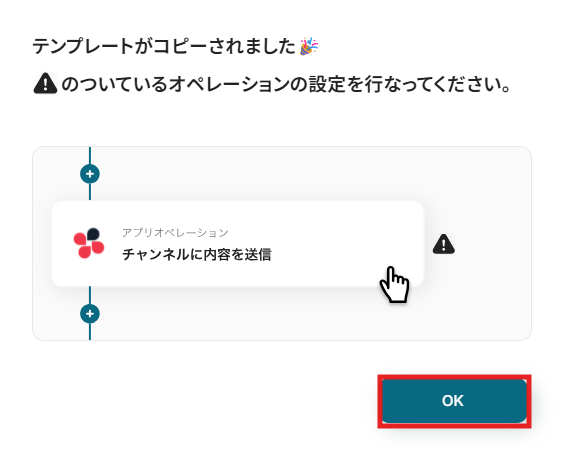
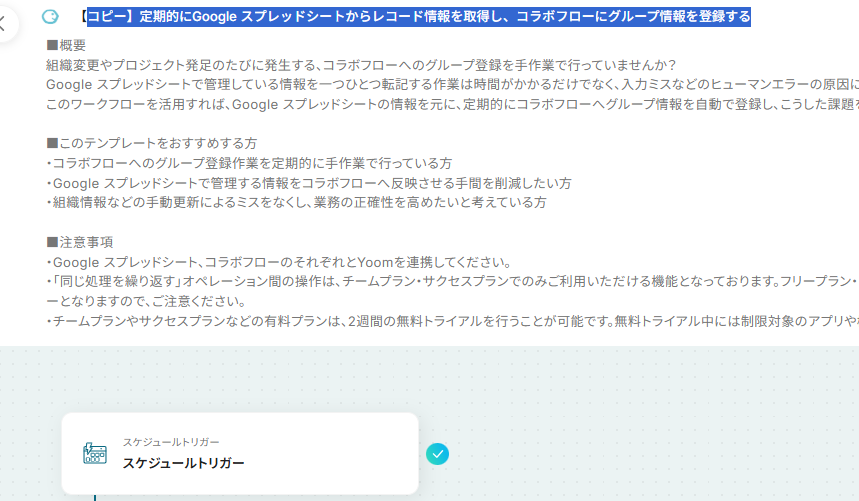
タイトルや詳細はクリックすることで編集可能です。
また、コピーしたテンプレートはマイプロジェクトに保存されているので、マイプロジェクトからも開くことができます。
ステップ3:スケジュールトリガー設定
まずは「スケジュールトリガー」をクリックしてみましょう!
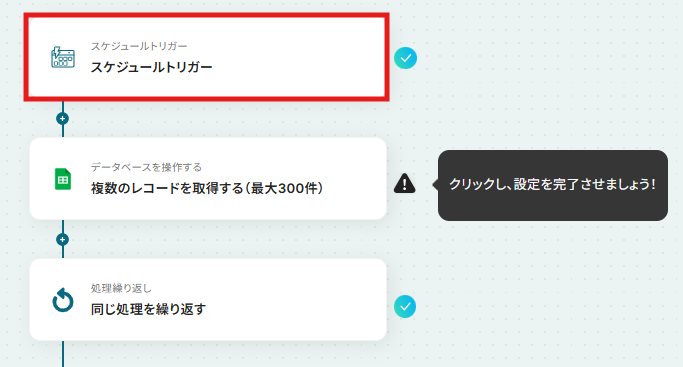
あらかじめ平日の9時に起動される設定になっています。
日付指定やCron設定にすることもできます。
詳しい設定方法はスケジュールトリガーの設定方法をご確認ください。
入力が完了したら、「完了」をクリックします。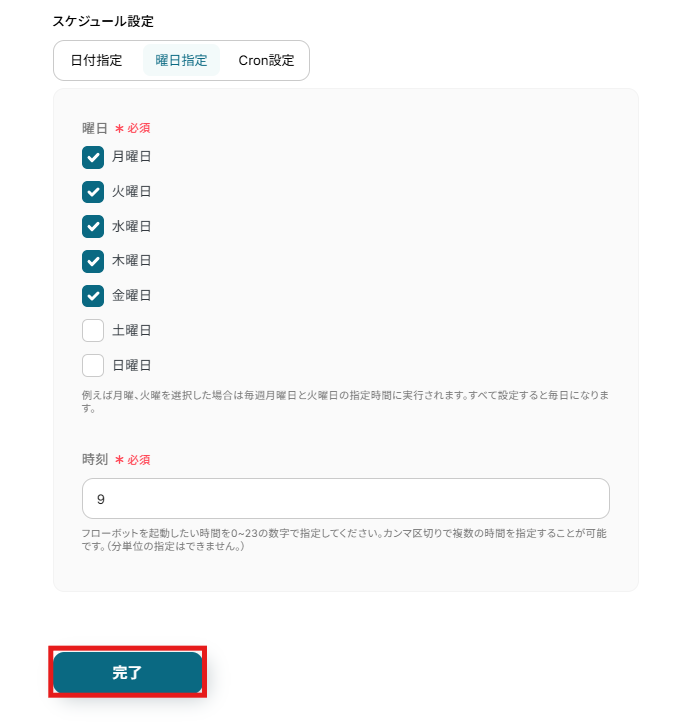
ステップ4:複数のレコードを取得する設定
フローに戻り、「複数のレコードを取得する」のアイコンをクリックします。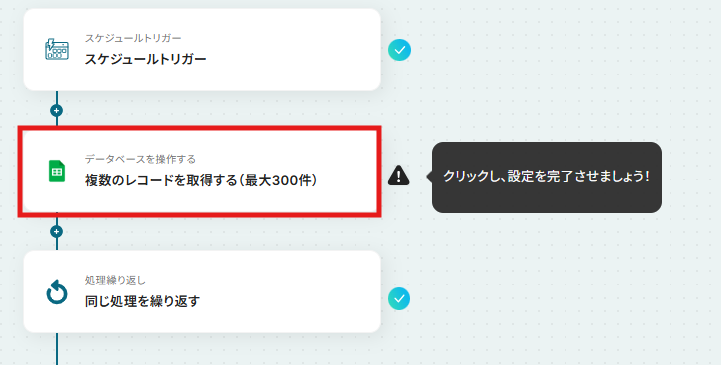
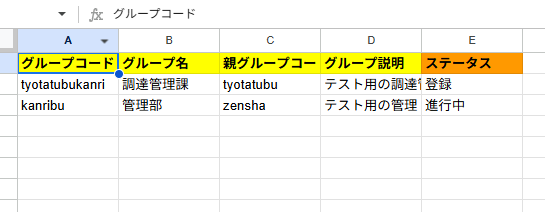
なお、今回は以下のようなGoogle スプレッドシートを使用します。
事前に対象となるGoogle スプレッドシートを準備しておいてください。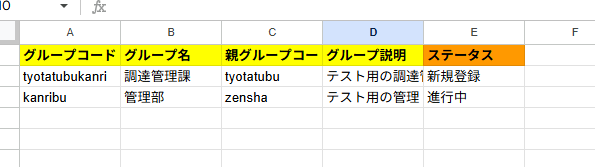
アクションは変更せず、アカウント情報がマイアプリ連携をしたアカウントと一致することを確認したら、データベースの連携を設定していきます。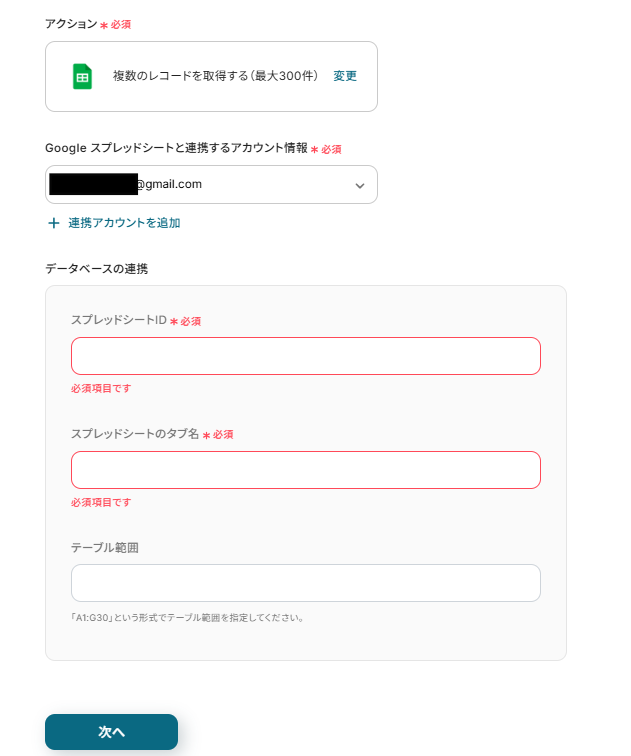
スプレッドシートIDとスプレッドシートのタブ名はボックスをクリックすると連携済みのIDが表示されるので候補から選択してください。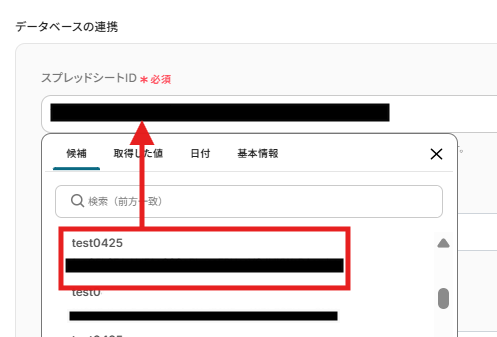
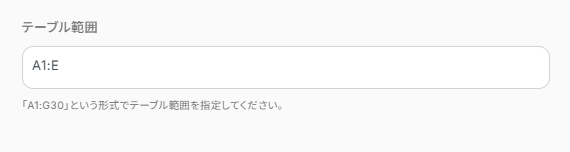
テーブル範囲は以下のように設定しました。
設定できたら、「次へ」をクリック。
取得したいレコードの条件を設定します。
条件の内容は業務フローにあわせてカスタマイズしてください。
今回は、Google スプレッドシートで新規登録したデータをコラボフローに反映することを想定し、「ステータス 等しい 新規登録」と設定にしました。
設定ができたら、「テスト」をクリック。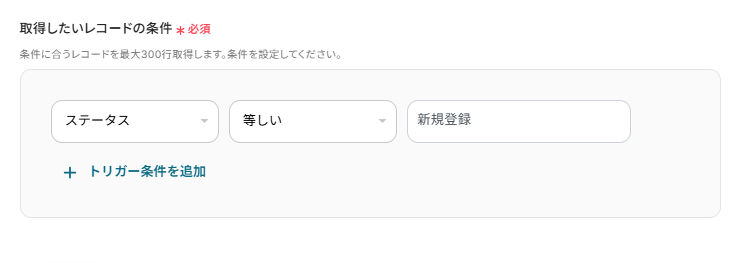
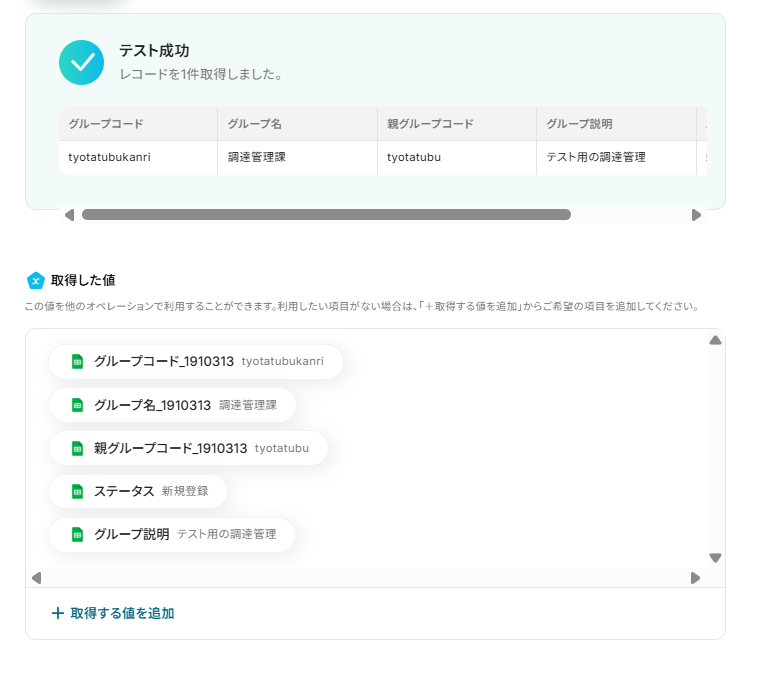
テストに成功すると、取得した値にGoogle スプレッドシートで取得した情報が追加されます。
この取得した値はのちのフローで使用できます。
内容が確認できたら、「完了」をクリックします。
ステップ5:同じ処理を繰り返す設定
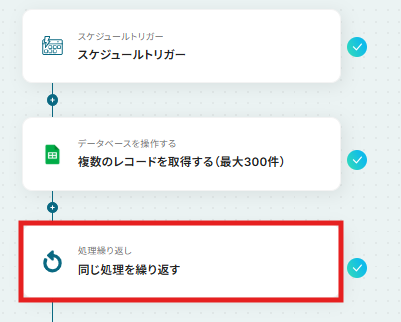
フローに戻り、「同じ処理を繰り返す」のアイコンをクリックします。
※なお、「同じ処理を繰り返す」オペレーションを使う場合は、チームプランまたはサクセスプランが必要です。フリープラン・ミニプランだと、そのオペレーションやデータコネクトを設定してもエラーになってしまうのでご注意ください。
チームプランやサクセスプランなどの有料プランには、2週間の無料トライアルがついています。トライアル期間中は、通常は制限されるアプリや機能(オペレーション)も問題なく使えるので、この機会にぜひお試しくださいね。
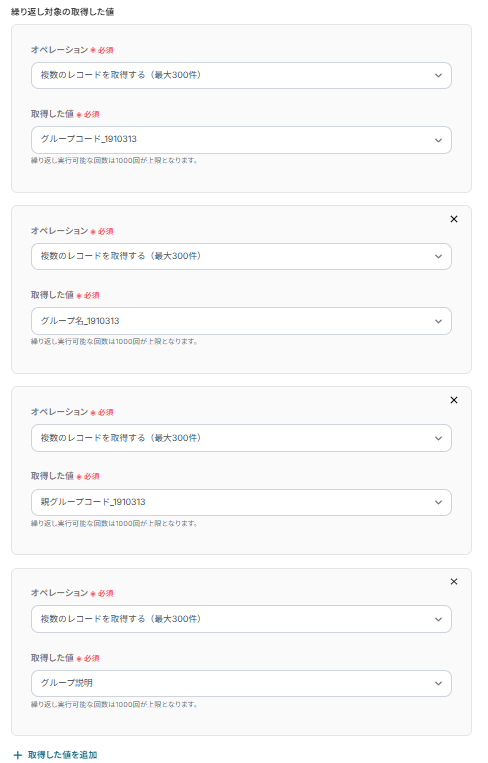
オペレーションと取得した値を設定します。
ここでは、繰り返し変更されたデータを取得したいので、以下のように設定しました。
設定内容の確認ができたら、「完了」をクリックします。
ステップ6:コラボフローのグループ情報を登録する設定
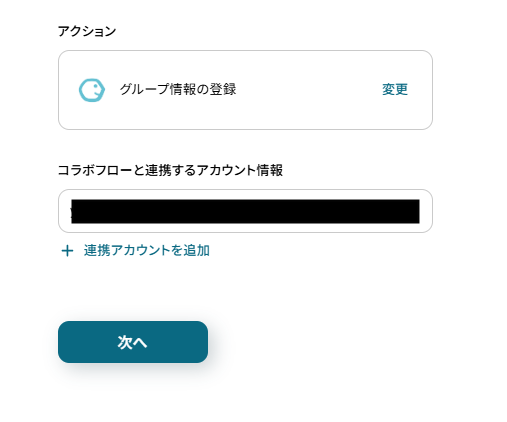
フローに戻り、「グループ情報の登録」のアイコンをクリックします。
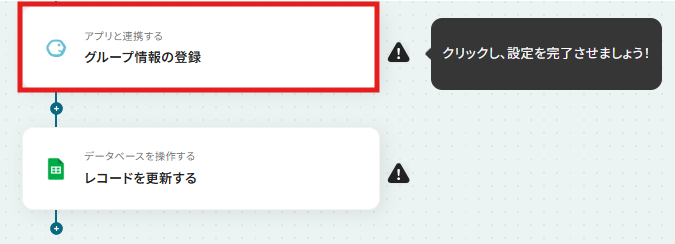
アクションは変更せず、アカウント情報がマイアプリ連携をしたアカウントと一致することを確認したら、「次へ」をクリックします。
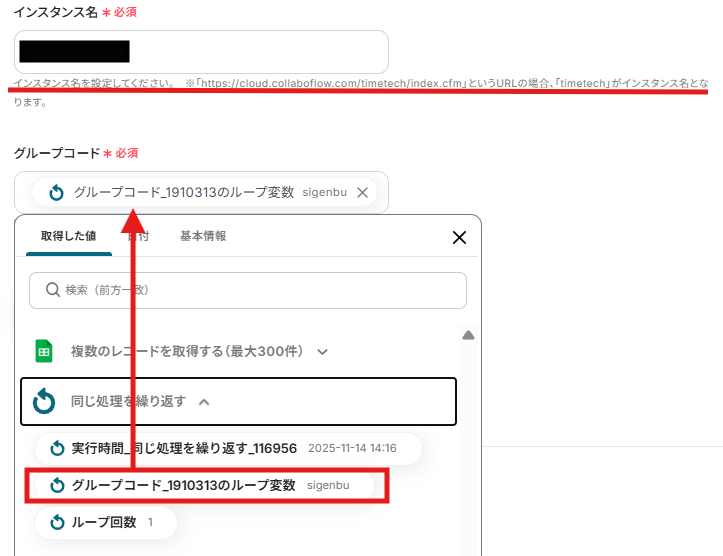
インスタンス名は赤線の説明を参考に入力してください。
グループコードやグループ名、親グループコード、グループの説明は取得した値から設定します。
取得した値を活用することで、固定値ではなく、トリガーが実行されるたびに最新の情報が反映できます。
なお、今回は既存のフローのため、すでに設定してありますが、「←繰り返し処理のアウトプットを設定してください」など矢印以降の補足は削除して設定してください。
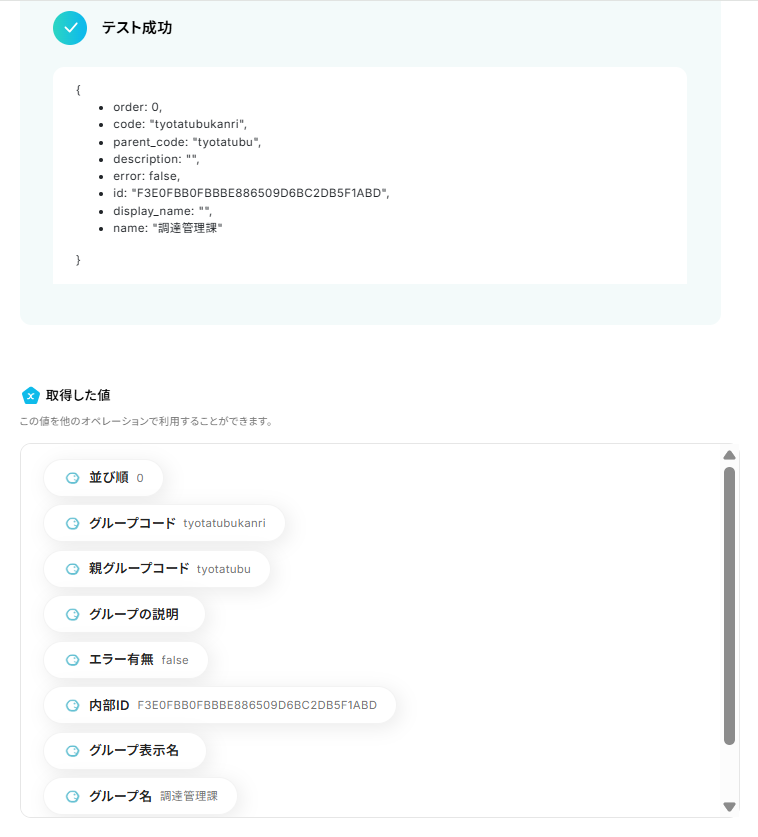
「テスト」をクリックし、取得した値の内容が確認できたら、「完了」をクリックします。
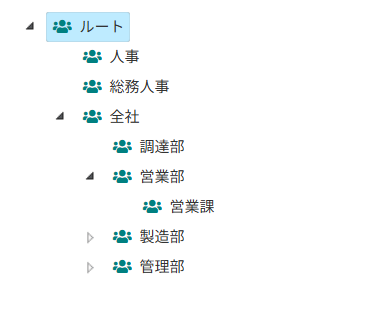
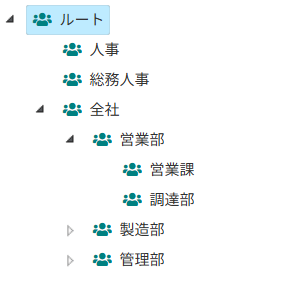
コラボフローを確認すると調達部が営業部の傘下にはいったことがわかります。
ステップ7:レコードを更新する設定
フローに戻り、「レコードを更新する」のアイコンをクリックします。
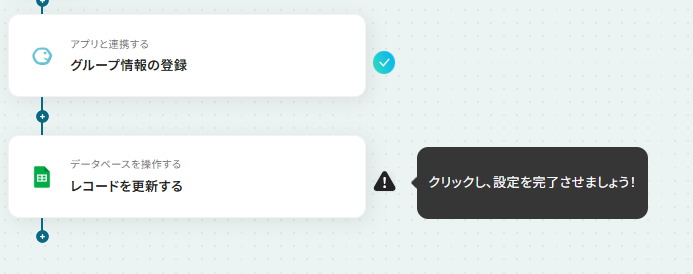
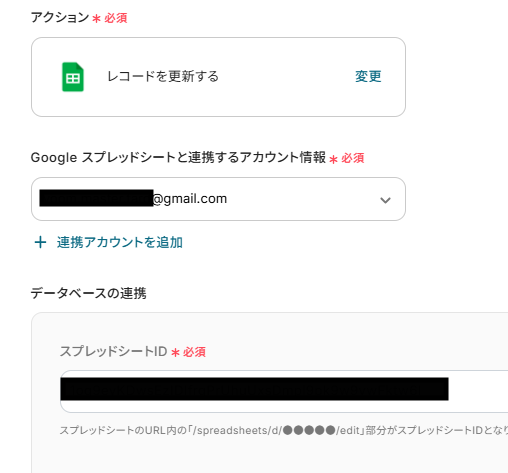
アクションは変更せず、アカウント情報がマイアプリ連携をしたアカウントと一致することを確認したら、データベースの連携を設定していきます。
スプレッドシートIDとスプレッドシートのタブ名はボックスをクリックすると連携済みのIDが表示されるのでステップ4で連携したスプレッドシートを候補から選択してください。
更新したいレコードは先ほどまで「修正」だったステータスを「修正済み」に変更したいので、以下のように設定しました。
変更を加えたくない場合は空白のまま「テスト」をクリックします。
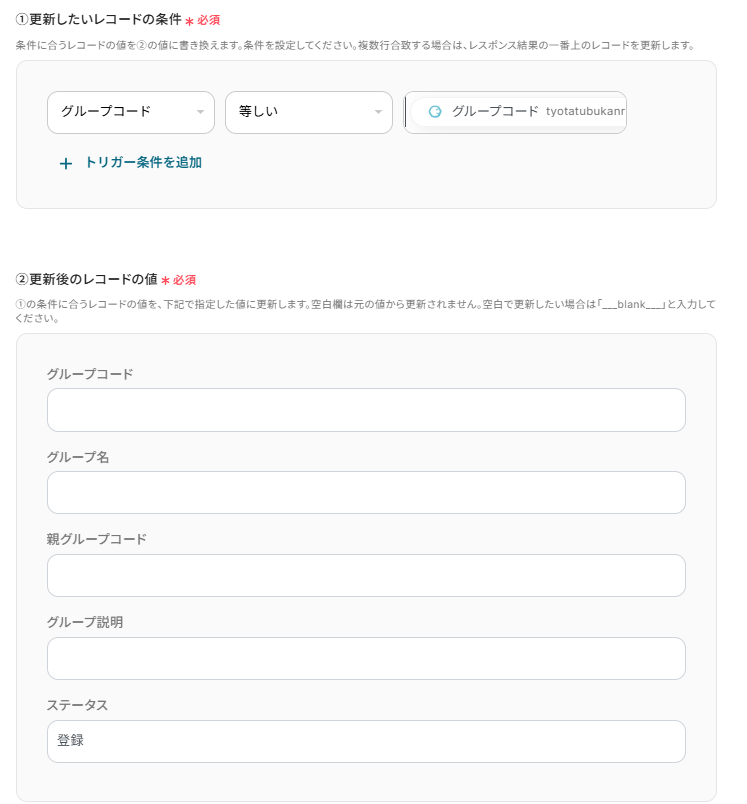
「テスト」をクリックし、取得した値の内容が確認できたら、「完了」をクリックします。
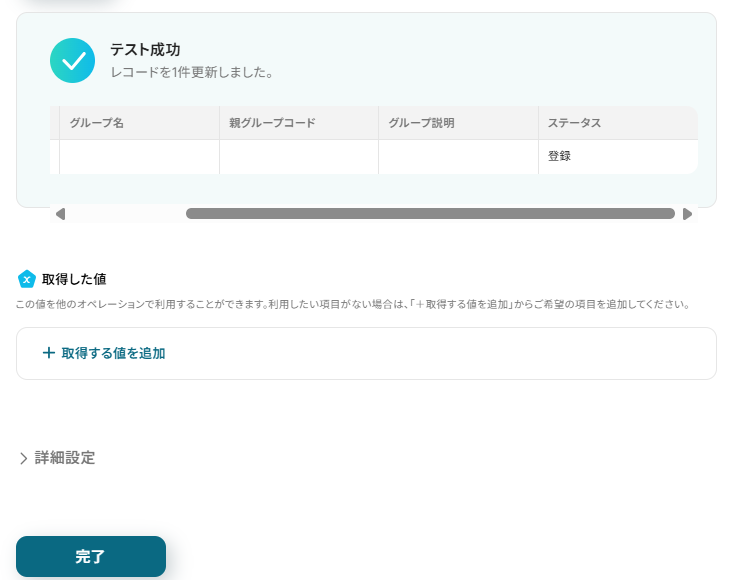
Google スプレッドシートを確認すると、ステータスが「登録」に変更されています。
ステップ8:トリガーをONにしてフローの動作確認
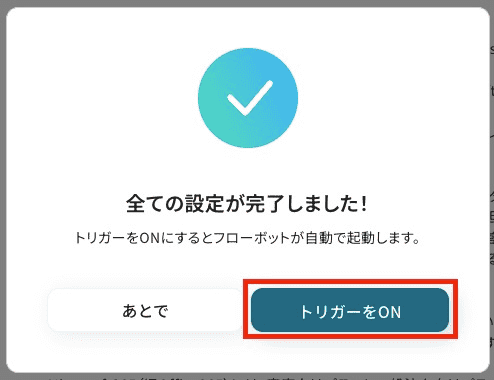
設定が完了すると、以下のような表示が出てくるので、「トリガーをON」をクリックします。
フローボットを起動し、正しく動作するか確認してください。
お疲れさまでした。
これでフローは完了です!
コラボフローを使った自動化例
申請が行われたり、承認が完了したら、タスクを自動追加、チャットツールへ通知、帳票を出力しクラウドストレージに自動アップロード、レコードを更新します。
また、外部システムでの情報更新やユーザー登録をトリガーに、ワークフローシステムへ申請したり、ユーザー情報を自動登録することも可能です。
申請から後続タスクへの連携をスムーズにし、文書管理や情報転記の手間を解消します。
■概要
コラボフローで申請が行われたらAsanaにタスクを追加するフローです。
■このテンプレートをおすすめする方
1.コラボフローを業務に活用している企業
・申請や承認処理を自動化している総務部担当者
・業務の進捗状況を確認し、タスク消化を行うチームリーダー
2.Asanaによるタスク管理を行う企業
・プロジェクトのタスク管理に活用しているチーム
・タスクの優先度や進捗状況を可視化し活用している方
■このテンプレートを使うメリット
コラボフローは業務フローを可視化することで、承認漏れや業務ミスを防ぐことができるアプリです。
さらにAsanaを併せて活用することで、タスクの管理精度を向上させます。
しかしコラボフローの内容をAsanaに手入力してタスク追加することは、長期的に見て大きな時間の損失につながります。
作業にかかる時間を省いて、コア業務に時間を使いたいと考える方にこのフローは有効的です。
このフローを活用することで、手入力の手間を省きタスク追加を自動で行うことができます。
手入力にかかっていた時間を他の業務に充てることができ、業務の効率化につながります。
■注意事項
・コラボフロー、AsanaのそれぞれとYoomを連携してください。
■概要
コラボフローで申請が行われたらTrelloにタスクを追加するフローです。
■このテンプレートをおすすめする方
1.コラボフローを業務に活用している企業
・申請や承認処理を自動化している総務部担当者
・業務の進捗状況を確認し、タスク消化を行うチームリーダー
2.Trelloによるタスク管理を行う企業
・チームでプロジェクトを管理している部門の担当者
・チームメンバーでタスク共有したい方
■このテンプレートを使うメリット
コラボフローは業務プロセスの可視化により透明性が高まり、業務進行をスムーズにするアプリです。
さらにTrelloを併せて活用することでプロジェクトの進捗を視覚的に把握することができます。
しかしコラボフローの内容を毎回Trelloに手作業で入力することは、チーム全体の生産性にも悪影響を及ぼす可能性があります。
このフローを活用することで自動でTrelloにタスク追加を行うことができるため、手入力の作業を省きます。
入力作業にかかっていた時間を他の業務に充てることができ、業務効率化に繋げることができます。
また内容を引用することで情報の正確性を保ち、入力ミスなどのヒューマンエラーを未然に防ぎます。
■注意事項
・コラボフロー、TrelloのそれぞれとYoomを連携してください。
■概要
コラボフローで申請が行われたらGitHubにタスクを追加するフローです。
■このテンプレートをおすすめする方
1.コラボフローを業務に活用している企業
・承認プロセスを自動化している総務部担当者
・業務の進捗状況を確認し、タスク消化を行う方
2.GitHubによるタスク管理を行う企業
・Issues機能を使ってタスク管理を行う方
■このテンプレートを使うメリット
コラボフローは業務内容に合わせてフローを作成することで、変化の大きいビジネス環境に対応することができます。
さらにGitHubを併せて活用することでタスクが可視化され、チーム内への円滑な情報共有を行います。
しかしコラボフローの内容をGitHubにタスクごとに手入力することは、情報共有の遅延を引き起こす可能性があります。
チーム内への情報共有をスピーディーに行いたいと考える方にこのフローは有効的です。
このフローを活用することで即座にGitHubにタスク追加を行い、素早い情報共有を行います。
また入力作業にかかっていた時間を他の業務に充てることができ、業務効率化に繋げることができます。
■注意事項
・コラボフロー、GitHubのそれぞれとYoomを連携してください。
■概要コラボフローでの申請・承認業務において、完了後の関係者への通知を手作業で行っていませんか?申請が完了するたびに手動でSlackのチャンネルに投稿するのは手間がかかるだけでなく、通知漏れなどのミスが発生する原因にもなります。このワークフローを活用すれば、コラボフローでの申請完了をトリガーとして、Slackに自動でメッセージを送信することが可能です。申請・承認プロセスの迅速化と、情報共有を実現します。
■このテンプレートをおすすめする方- コラボフローでの申請完了後、手動でSlackに通知している方
- 申請・承認に関する通知漏れや遅延を防ぎ、業務の確実性を高めたい方
- コラボフローとSlackを活用した申請業務全体の効率化を検討している方
■このテンプレートを使うメリット- コラボフローでの申請完了と同時にSlackへ自動で通知されるため、手作業での連絡に費やしていた時間を短縮できます。
- 手動での対応による通知漏れや宛先間違いといったヒューマンエラーを防ぎ、関係者への情報共有が可能です。
■フローボットの流れ- はじめに、コラボフローをYoomと連携します。
- 次に、トリガーでコラボフローを選択し、「経路のWebhookを受信したら(即時起動)」を設定します。
- 続いて、オペレーションでコラボフローの「申請内容の詳細を取得」を設定し、完了した申請の情報を取得します。
- 最後に、オペレーションでSlackの「チャンネルにメッセージを送る」を設定し、取得した申請内容を任意のチャンネルに通知します。
※「トリガー」:フロー起動のきっかけとなるアクション、「オペレーション」:トリガー起動後、フロー内で処理を行うアクション
■このワークフローのカスタムポイント- Slackに通知する際のチャンネルやメッセージ本文は、任意の内容に設定できます。コラボフローから取得した申請情報をメッセージに含めることも可能です。
- Slackへの通知と合わせて、LINE公式アカウントへ通知するオペレーションを追加することもできます。
■注意事項- コラボフローとYoomを連携してください。
- コラボフローはミニプラン以上でご利用いただけるアプリとなっております。フリープラン・パーソナルプランの場合は設定しているフローボットのオペレーションやデータコネクトはエラーとなりますので、ご注意ください。
- ミニプラン・チームプラン・サクセスプランなどの有料プランは、2週間の無料トライアルを行うことが可能です。無料トライアル中には制限対象のアプリを使用することができます。 詳しくは、料金プランのページをご参照ください。
■概要コラボフローで申請が承認された後、帳票を出力してBoxへ手動でアップロードする作業に手間を感じていませんか? この一連の作業は定型業務でありながら、ミスが許されないため、担当者の負担になりがちです。このワークフローを活用すれば、コラボフローでの承認をきっかけに、帳票の出力からBoxへのファイルアップロードまでを完全に自動化し、書類管理の効率化を実現できます。■このテンプレートをおすすめする方- コラボフローでの承認後、手作業で帳票の出力や管理を行っている方
- Boxへのファイル格納を手動で行っており、格納漏れやミスをなくしたい方
- 申請・承認から書類保管まで、一連の業務フローを自動化したいと考えている方
■このテンプレートを使うメリット- コラボフローでの承認完了をトリガーに、帳票の出力とBoxへのアップロードが自動で実行されるため、これまで手作業に費やしていた時間を削減できます
- 手動でのファイル操作が不要になるため、帳票のアップロード漏れや格納先のフォルダ間違いといったヒューマンエラーの発生を防ぎます
■フローボットの流れ- はじめに、コラボフローとBoxをYoomと連携します
- 次に、トリガーでコラボフローを選択し、「経路のWebhookを受信したら」というアクションを設定します
- 次に、オペレーションでコラボフローの「帳票を出力」アクションを設定します
- 最後に、オペレーションでBoxの「ファイルをアップロード」アクションを設定し、出力された帳票ファイルを指定のフォルダに格納します
※「トリガー」:フロー起動のきっかけとなるアクション、「オペレーション」:トリガー起動後、フロー内で処理を行うアクション
■このワークフローのカスタムポイント- コラボフローのトリガー設定では、任意の経絡の承認時にWebhook通知されるように設定してください
- Boxにファイルをアップロードするオペレーションでは、保存する際のファイル名や、格納先となるフォルダのコンテンツIDを任意で設定してください
■注意事項- コラボフロー、BoxのそれぞれとYoomを連携してください
- ダウンロード可能なファイル容量は最大300MBまでです。アプリの仕様によっては300MB未満になる可能性があるので、ご注意ください
- トリガー、各オペレーションでの取り扱い可能なファイル容量の詳細は「ファイルの容量制限について」をご参照ください
■概要
コラボフローで承認が完了したら、Microsoft Excelのレコードを更新するフローです。
■このテンプレートをおすすめする方
1.Microsoft Excelとコラボフローを併用している企業
・稟議申請や契約承認などの承認プロセスをコラボフローで行い、Microsoft Excelのレコードと連携させたい方
・承認完了後のMicrosoft Excelレコード更新を手動で行う手間を省き、業務効率を向上させたい方
・承認状況をリアルタイムにMicrosoft Excelに反映させ、データの一貫性を保ちたい方
■このテンプレートを使うメリット
・コラボフローでの承認完了をトリガーに、Microsoft Excelのレコードを自動で更新するため、手作業による更新の手間が省け、業務効率が大幅に向上します。
・手作業による更新に伴うミスを防ぎ、データの正確性を確保することができます。
・承認状況がMicrosoft Excelにリアルタイムで反映されるため、常に最新の情報を把握することができます。
・コラボフローとMicrosoft Excelの連携により、承認プロセス全体を可視化し、ボトルネックの特定や改善に役立ちます。
■注意事項
・コラボフロー、Microsoft ExcelのそれぞれとYoomを連携させてください。
・Microsoft365(旧Office365)には、家庭向けプランと一般法人向けプラン(Microsoft365 Business)があり、一般法人向けプランに加入していない場合には認証に失敗する可能性があります。
■概要
新しい従業員が入社するたびに、Google Workspaceとコラボフローの両方にユーザー情報を手作業で登録するのは手間がかかる、といった課題はありませんか。このワークフローを活用することで、Google Workspaceへのユーザー登録をトリガーに、コラボフローへのユーザー情報登録が自動で実行されます。コラボフローとAPI連携することなく、手作業による二重入力の手間やヒューマンエラーを解消し、アカウント管理業務を効率化します。
■このテンプレートをおすすめする方
- Google Workspaceとコラボフローでユーザー情報を管理しており、手作業での二重入力に手間を感じている方
- 従業員の入退社手続きが多く、コラボフローへの情報登録作業の効率化を検討している人事・総務担当の方
- API開発の知識がなくても、SaaS間のデータ連携を自動化し、業務全体の生産性を向上させたいと考えている方
■このテンプレートを使うメリット
- Google Workspaceにユーザー情報が登録されると自動でコラボフローにも情報が登録されるため、これまで手作業に費やしていた時間を削減できます。
- 手作業による情報の転記が不要になるので、入力ミスや登録漏れといったヒューマンエラーを防ぎ、正確なユーザー管理を実現します。
■フローボットの流れ
- はじめに、Google WorkspaceとコラボフローをYoomと連携します。
- 次に、トリガーでGoogle Workspaceを選択し、「ユーザーが登録されたら」というアクションを設定します。
- 続いて、オペレーションでGoogle Workspaceの「ユーザーを検索」を設定し、登録されたユーザーの詳細情報を取得します。
- 最後に、オペレーションでコラボフローの「ユーザー情報の登録」を設定し、前段のオペレーションで取得した情報を紐付けます。
※「トリガー」:フロー起動のきっかけとなるアクション、「オペレーション」:トリガー起動後、フロー内で処理を行うアクション
■このワークフローのカスタムポイント
- コラボフローにユーザー情報を登録するオペレーションでは、登録したい情報を任意で設定できます。前段のオペレーションで取得したGoogle Workspaceのユーザー情報を変数として利用し、氏名やメールアドレスなどを対応する項目に埋め込んでください。
■注意事項
- Google WorkSpace、コラボフローのそれぞれとYoomを連携してください。
- Google WorkSpaceはチームプラン・サクセスプランでのみご利用いただけるアプリとなっております。フリープラン・ミニプランの場合は設定しているフローボットのオペレーションやデータコネクトはエラーとなりますので、ご注意ください。
- チームプランやサクセスプランなどの有料プランは、2週間の無料トライアルを行うことが可能です。無料トライアル中には制限対象のアプリを使用することができます。
■概要
Microsoft Teamsでの情報共有は活発に行われる一方で、特定の投稿内容をもとにコラボフローへ手作業でユーザー情報を登録するのは手間がかかる作業ではないでしょうか。また、手作業による入力ミスも気になるところです。このワークフローを活用すれば、Microsoft Teamsで特定条件に合う投稿があった際に、コラボフローへのユーザー情報追加を自動化でき、こうした課題をスムーズに解消できます。
■このテンプレートをおすすめする方
- Microsoft Teamsの投稿を基に、コラボフローへ手動でユーザー情報を登録している方
- Microsoft Teamsとコラボフロー間の情報連携を自動化し、作業時間を短縮したいと考えている方
- 手作業による情報登録のミスを減らし、データの正確性を高めたいシステム担当者の方
■このテンプレートを使うメリット
- Microsoft Teamsの特定条件に合う投稿をトリガーに、コラボフローへのユーザー情報登録が自動化されるため、これまで手作業で行っていた時間を他の業務に充てることができます。
- 手動でのデータ入力に伴う登録情報の誤りや抜け漏れといったヒューマンエラーを防ぎ、業務の正確性向上に繋がります。
■フローボットの流れ
- はじめに、Microsoft TeamsとコラボフローをYoomと連携します。
- 次に、トリガーでMicrosoft Teamsを選択し、「チャネルにメッセージが送信されたら」というアクションを設定します。
- 続いて、オペレーションで分岐機能を設定し、特定の条件(例:メッセージに特定のキーワードが含まれるなど)に合致した場合のみ、後続の処理に進むようにします。
- オペレーションでAI機能の「テキストからデータを抽出する」アクションを設定し、Microsoft Teamsのメッセージ本文から必要な情報(例:氏名、メールアドレスなど)を抽出します。
- 最後に、オペレーションでコラボフローの「ユーザー情報の登録」アクションを設定し、抽出したデータを用いてコラボフローに新しいユーザー情報を登録します。
※「トリガー」:フロー起動のきっかけとなるアクション、「オペレーション」:トリガー起動後、フロー内で処理を行うアクション
■このワークフローのカスタムポイント
- 分岐機能において、Microsoft Teamsのメッセージ内容など、どのような条件で後続の処理を実行するかを任意で設定してください。
- AI機能でテキストからデータを抽出する際、Microsoft Teamsのメッセージのどの部分から、具体的にどのような項目(氏名、部署名など)を抽出するかをカスタマイズしてください。
- コラボフローにユーザー情報を登録するアクションで、登録するユーザーID、氏名、パスワードなどの各項目を、実際の運用に合わせて設定してください。
■注意事項
- Microsoft Teams、コラボフローのそれぞれとYoomを連携してください。
- トリガーは5分、10分、15分、30分、60分の間隔で起動間隔を選択できます。
- プランによって最短の起動間隔が異なりますので、ご注意ください。
- Microsoft365(旧Office365)には、家庭向けプランと一般法人向けプラン(Microsoft365 Business)があり、一般法人向けプランに加入していない場合には認証に失敗する可能性があります。
- 分岐はミニプラン以上のプランでご利用いただける機能(オペレーション)となっております。フリープランの場合は設定しているフローボットのオペレーションはエラーとなりますので、ご注意ください。
- ミニプランなどの有料プランは、2週間の無料トライアルを行うことが可能です。無料トライアル中には制限対象のアプリや機能(オペレーション)を使用することができます。
■概要kintoneで管理している案件やプロジェクトのステータスが更新された際に、コラボフローで別途申請書を作成・申請する作業に手間を感じていませんか?手作業での二重入力は時間がかかるだけでなく、入力ミスや申請漏れといったヒューマンエラーの原因にもなり得ます。このワークフローを活用すれば、kintoneのステータス更新をトリガーに、コラボフローでの申請書申請までを自動化し、こうした課題をスムーズに削減できます。
■このテンプレートをおすすめする方- kintoneとコラボフローを併用し、手作業での申請業務に課題を感じている方
- kintoneでのステータス更新と申請フローの連携を効率化したいと考えている方
- 申請業務における入力の手間や、転記ミスなどのヒューマンエラーを削減したい方
■このテンプレートを使うメリット- kintoneのステータスを更新するだけでコラボフローへの申請が完了するため、申請書作成にかかる時間を短縮することができます。
- 手作業によるデータ転記が不要になるため、入力ミスや申請漏れといったヒューマンエラーを防ぎ、業務の正確性を高められます。
■フローボットの流れ- はじめに、kintoneとコラボフローをYoomと連携します。
- 次に、トリガーでkintoneを選択し、「ステータスが更新されたら」というアクションを設定します。
- 続いて、オペレーションでkintoneの「レコードの詳細を取得」アクションを設定し、ステータスが変更されたレコードの情報を取得します。
- 最後に、オペレーションでコラボフローの「申請書を申請」アクションを設定し、取得したkintoneのレコード情報をもとに申請書を自動で申請します。
※「トリガー」:フロー起動のきっかけとなるアクション、「オペレーション」:トリガー起動後、フロー内で処理を行うアクション
■このワークフローのカスタムポイント- kintoneのトリガー設定では、ステータス更新を検知したいアプリ(案件管理、顧客管理など)を任意で設定してください。
- コラボフローに連携する申請書の項目は、kintoneから取得した情報の中から任意で選択し、設定することが可能です。
■注意事項- kintone、コラボフローのそれぞれとYoomを連携してください。
- kintone、コラボフローはミニプラン以上でご利用いただけるアプリとなっております。フリープラン・パーソナルプランの場合は設定しているフローボットのオペレーションやデータコネクトはエラーとなりますので、ご注意ください。
- ミニプラン・チームプラン・サクセスプランなどの有料プランは、2週間の無料トライアルを行うことが可能です。無料トライアル中には制限対象のアプリを使用することができます。 詳しくは、料金プランのページをご参照ください。
■概要
Mazricaの案件情報を使って、コラボフローで見積書を申請するフローです。
■このテンプレートをおすすめする方
1.Mazricaで取引先の案件管理を行なっている方
・営業担当やアシスタント
・案件チームのリーターや責任者
2.コラボフローで帳票類の発行を簡単に行いたい方
・業務自動化を目指している事務職員
・月末処理に活用している経理担当者
■このテンプレートを使うメリット
帳票類の作成をするためには多くの確認事項や入力項目があり、素早くミスなく作成することはとても困難なことです。
更に帳票作成の依頼者と作成者が違う場合はより一層注意が必要になり、手作業の場合は確認や訂正作業が何度も発生します。
入力の手間をなくし、帳票類の作成を登録してある内容を引用て自動で申請を完了したいと思う方にこのフローは最適です。フローを使用することで、Mazricaの登録内容を指定の箇所に入力し、自動で見積書を申請できます。
■注意事項
・Mazrica、コラボフローのそれぞれとYoomを連携してください。

■概要
コラボフローで申請が行われたらAsanaにタスクを追加するフローです。
■このテンプレートをおすすめする方
1.コラボフローを業務に活用している企業
・申請や承認処理を自動化している総務部担当者
・業務の進捗状況を確認し、タスク消化を行うチームリーダー
2.Asanaによるタスク管理を行う企業
・プロジェクトのタスク管理に活用しているチーム
・タスクの優先度や進捗状況を可視化し活用している方
■このテンプレートを使うメリット
コラボフローは業務フローを可視化することで、承認漏れや業務ミスを防ぐことができるアプリです。
さらにAsanaを併せて活用することで、タスクの管理精度を向上させます。
しかしコラボフローの内容をAsanaに手入力してタスク追加することは、長期的に見て大きな時間の損失につながります。
作業にかかる時間を省いて、コア業務に時間を使いたいと考える方にこのフローは有効的です。
このフローを活用することで、手入力の手間を省きタスク追加を自動で行うことができます。
手入力にかかっていた時間を他の業務に充てることができ、業務の効率化につながります。
■注意事項
・コラボフロー、AsanaのそれぞれとYoomを連携してください。

■概要
コラボフローで申請が行われたらTrelloにタスクを追加するフローです。
■このテンプレートをおすすめする方
1.コラボフローを業務に活用している企業
・申請や承認処理を自動化している総務部担当者
・業務の進捗状況を確認し、タスク消化を行うチームリーダー
2.Trelloによるタスク管理を行う企業
・チームでプロジェクトを管理している部門の担当者
・チームメンバーでタスク共有したい方
■このテンプレートを使うメリット
コラボフローは業務プロセスの可視化により透明性が高まり、業務進行をスムーズにするアプリです。
さらにTrelloを併せて活用することでプロジェクトの進捗を視覚的に把握することができます。
しかしコラボフローの内容を毎回Trelloに手作業で入力することは、チーム全体の生産性にも悪影響を及ぼす可能性があります。
このフローを活用することで自動でTrelloにタスク追加を行うことができるため、手入力の作業を省きます。
入力作業にかかっていた時間を他の業務に充てることができ、業務効率化に繋げることができます。
また内容を引用することで情報の正確性を保ち、入力ミスなどのヒューマンエラーを未然に防ぎます。
■注意事項
・コラボフロー、TrelloのそれぞれとYoomを連携してください。

■概要
コラボフローで申請が行われたらGitHubにタスクを追加するフローです。
■このテンプレートをおすすめする方
1.コラボフローを業務に活用している企業
・承認プロセスを自動化している総務部担当者
・業務の進捗状況を確認し、タスク消化を行う方
2.GitHubによるタスク管理を行う企業
・Issues機能を使ってタスク管理を行う方
■このテンプレートを使うメリット
コラボフローは業務内容に合わせてフローを作成することで、変化の大きいビジネス環境に対応することができます。
さらにGitHubを併せて活用することでタスクが可視化され、チーム内への円滑な情報共有を行います。
しかしコラボフローの内容をGitHubにタスクごとに手入力することは、情報共有の遅延を引き起こす可能性があります。
チーム内への情報共有をスピーディーに行いたいと考える方にこのフローは有効的です。
このフローを活用することで即座にGitHubにタスク追加を行い、素早い情報共有を行います。
また入力作業にかかっていた時間を他の業務に充てることができ、業務効率化に繋げることができます。
■注意事項
・コラボフロー、GitHubのそれぞれとYoomを連携してください。

- コラボフローでの申請完了後、手動でSlackに通知している方
- 申請・承認に関する通知漏れや遅延を防ぎ、業務の確実性を高めたい方
- コラボフローとSlackを活用した申請業務全体の効率化を検討している方
- コラボフローでの申請完了と同時にSlackへ自動で通知されるため、手作業での連絡に費やしていた時間を短縮できます。
- 手動での対応による通知漏れや宛先間違いといったヒューマンエラーを防ぎ、関係者への情報共有が可能です。
- はじめに、コラボフローをYoomと連携します。
- 次に、トリガーでコラボフローを選択し、「経路のWebhookを受信したら(即時起動)」を設定します。
- 続いて、オペレーションでコラボフローの「申請内容の詳細を取得」を設定し、完了した申請の情報を取得します。
- 最後に、オペレーションでSlackの「チャンネルにメッセージを送る」を設定し、取得した申請内容を任意のチャンネルに通知します。
■このワークフローのカスタムポイント
- Slackに通知する際のチャンネルやメッセージ本文は、任意の内容に設定できます。コラボフローから取得した申請情報をメッセージに含めることも可能です。
- Slackへの通知と合わせて、LINE公式アカウントへ通知するオペレーションを追加することもできます。
- コラボフローとYoomを連携してください。
- コラボフローはミニプラン以上でご利用いただけるアプリとなっております。フリープラン・パーソナルプランの場合は設定しているフローボットのオペレーションやデータコネクトはエラーとなりますので、ご注意ください。
- ミニプラン・チームプラン・サクセスプランなどの有料プランは、2週間の無料トライアルを行うことが可能です。無料トライアル中には制限対象のアプリを使用することができます。 詳しくは、料金プランのページをご参照ください。

- コラボフローでの承認後、手作業で帳票の出力や管理を行っている方
- Boxへのファイル格納を手動で行っており、格納漏れやミスをなくしたい方
- 申請・承認から書類保管まで、一連の業務フローを自動化したいと考えている方
- コラボフローでの承認完了をトリガーに、帳票の出力とBoxへのアップロードが自動で実行されるため、これまで手作業に費やしていた時間を削減できます
- 手動でのファイル操作が不要になるため、帳票のアップロード漏れや格納先のフォルダ間違いといったヒューマンエラーの発生を防ぎます
- はじめに、コラボフローとBoxをYoomと連携します
- 次に、トリガーでコラボフローを選択し、「経路のWebhookを受信したら」というアクションを設定します
- 次に、オペレーションでコラボフローの「帳票を出力」アクションを設定します
- 最後に、オペレーションでBoxの「ファイルをアップロード」アクションを設定し、出力された帳票ファイルを指定のフォルダに格納します
■このワークフローのカスタムポイント
- コラボフローのトリガー設定では、任意の経絡の承認時にWebhook通知されるように設定してください
- Boxにファイルをアップロードするオペレーションでは、保存する際のファイル名や、格納先となるフォルダのコンテンツIDを任意で設定してください
- コラボフロー、BoxのそれぞれとYoomを連携してください
- ダウンロード可能なファイル容量は最大300MBまでです。アプリの仕様によっては300MB未満になる可能性があるので、ご注意ください
- トリガー、各オペレーションでの取り扱い可能なファイル容量の詳細は「ファイルの容量制限について」をご参照ください

■概要
コラボフローで承認が完了したら、Microsoft Excelのレコードを更新するフローです。
■このテンプレートをおすすめする方
1.Microsoft Excelとコラボフローを併用している企業
・稟議申請や契約承認などの承認プロセスをコラボフローで行い、Microsoft Excelのレコードと連携させたい方
・承認完了後のMicrosoft Excelレコード更新を手動で行う手間を省き、業務効率を向上させたい方
・承認状況をリアルタイムにMicrosoft Excelに反映させ、データの一貫性を保ちたい方
■このテンプレートを使うメリット
・コラボフローでの承認完了をトリガーに、Microsoft Excelのレコードを自動で更新するため、手作業による更新の手間が省け、業務効率が大幅に向上します。
・手作業による更新に伴うミスを防ぎ、データの正確性を確保することができます。
・承認状況がMicrosoft Excelにリアルタイムで反映されるため、常に最新の情報を把握することができます。
・コラボフローとMicrosoft Excelの連携により、承認プロセス全体を可視化し、ボトルネックの特定や改善に役立ちます。
■注意事項
・コラボフロー、Microsoft ExcelのそれぞれとYoomを連携させてください。
・Microsoft365(旧Office365)には、家庭向けプランと一般法人向けプラン(Microsoft365 Business)があり、一般法人向けプランに加入していない場合には認証に失敗する可能性があります。

■概要
新しい従業員が入社するたびに、Google Workspaceとコラボフローの両方にユーザー情報を手作業で登録するのは手間がかかる、といった課題はありませんか。このワークフローを活用することで、Google Workspaceへのユーザー登録をトリガーに、コラボフローへのユーザー情報登録が自動で実行されます。コラボフローとAPI連携することなく、手作業による二重入力の手間やヒューマンエラーを解消し、アカウント管理業務を効率化します。
■このテンプレートをおすすめする方
- Google Workspaceとコラボフローでユーザー情報を管理しており、手作業での二重入力に手間を感じている方
- 従業員の入退社手続きが多く、コラボフローへの情報登録作業の効率化を検討している人事・総務担当の方
- API開発の知識がなくても、SaaS間のデータ連携を自動化し、業務全体の生産性を向上させたいと考えている方
■このテンプレートを使うメリット
- Google Workspaceにユーザー情報が登録されると自動でコラボフローにも情報が登録されるため、これまで手作業に費やしていた時間を削減できます。
- 手作業による情報の転記が不要になるので、入力ミスや登録漏れといったヒューマンエラーを防ぎ、正確なユーザー管理を実現します。
■フローボットの流れ
- はじめに、Google WorkspaceとコラボフローをYoomと連携します。
- 次に、トリガーでGoogle Workspaceを選択し、「ユーザーが登録されたら」というアクションを設定します。
- 続いて、オペレーションでGoogle Workspaceの「ユーザーを検索」を設定し、登録されたユーザーの詳細情報を取得します。
- 最後に、オペレーションでコラボフローの「ユーザー情報の登録」を設定し、前段のオペレーションで取得した情報を紐付けます。
※「トリガー」:フロー起動のきっかけとなるアクション、「オペレーション」:トリガー起動後、フロー内で処理を行うアクション
■このワークフローのカスタムポイント
- コラボフローにユーザー情報を登録するオペレーションでは、登録したい情報を任意で設定できます。前段のオペレーションで取得したGoogle Workspaceのユーザー情報を変数として利用し、氏名やメールアドレスなどを対応する項目に埋め込んでください。
■注意事項
- Google WorkSpace、コラボフローのそれぞれとYoomを連携してください。
- Google WorkSpaceはチームプラン・サクセスプランでのみご利用いただけるアプリとなっております。フリープラン・ミニプランの場合は設定しているフローボットのオペレーションやデータコネクトはエラーとなりますので、ご注意ください。
- チームプランやサクセスプランなどの有料プランは、2週間の無料トライアルを行うことが可能です。無料トライアル中には制限対象のアプリを使用することができます。

■概要
Microsoft Teamsでの情報共有は活発に行われる一方で、特定の投稿内容をもとにコラボフローへ手作業でユーザー情報を登録するのは手間がかかる作業ではないでしょうか。また、手作業による入力ミスも気になるところです。このワークフローを活用すれば、Microsoft Teamsで特定条件に合う投稿があった際に、コラボフローへのユーザー情報追加を自動化でき、こうした課題をスムーズに解消できます。
■このテンプレートをおすすめする方
- Microsoft Teamsの投稿を基に、コラボフローへ手動でユーザー情報を登録している方
- Microsoft Teamsとコラボフロー間の情報連携を自動化し、作業時間を短縮したいと考えている方
- 手作業による情報登録のミスを減らし、データの正確性を高めたいシステム担当者の方
■このテンプレートを使うメリット
- Microsoft Teamsの特定条件に合う投稿をトリガーに、コラボフローへのユーザー情報登録が自動化されるため、これまで手作業で行っていた時間を他の業務に充てることができます。
- 手動でのデータ入力に伴う登録情報の誤りや抜け漏れといったヒューマンエラーを防ぎ、業務の正確性向上に繋がります。
■フローボットの流れ
- はじめに、Microsoft TeamsとコラボフローをYoomと連携します。
- 次に、トリガーでMicrosoft Teamsを選択し、「チャネルにメッセージが送信されたら」というアクションを設定します。
- 続いて、オペレーションで分岐機能を設定し、特定の条件(例:メッセージに特定のキーワードが含まれるなど)に合致した場合のみ、後続の処理に進むようにします。
- オペレーションでAI機能の「テキストからデータを抽出する」アクションを設定し、Microsoft Teamsのメッセージ本文から必要な情報(例:氏名、メールアドレスなど)を抽出します。
- 最後に、オペレーションでコラボフローの「ユーザー情報の登録」アクションを設定し、抽出したデータを用いてコラボフローに新しいユーザー情報を登録します。
※「トリガー」:フロー起動のきっかけとなるアクション、「オペレーション」:トリガー起動後、フロー内で処理を行うアクション
■このワークフローのカスタムポイント
- 分岐機能において、Microsoft Teamsのメッセージ内容など、どのような条件で後続の処理を実行するかを任意で設定してください。
- AI機能でテキストからデータを抽出する際、Microsoft Teamsのメッセージのどの部分から、具体的にどのような項目(氏名、部署名など)を抽出するかをカスタマイズしてください。
- コラボフローにユーザー情報を登録するアクションで、登録するユーザーID、氏名、パスワードなどの各項目を、実際の運用に合わせて設定してください。
■注意事項
- Microsoft Teams、コラボフローのそれぞれとYoomを連携してください。
- トリガーは5分、10分、15分、30分、60分の間隔で起動間隔を選択できます。
- プランによって最短の起動間隔が異なりますので、ご注意ください。
- Microsoft365(旧Office365)には、家庭向けプランと一般法人向けプラン(Microsoft365 Business)があり、一般法人向けプランに加入していない場合には認証に失敗する可能性があります。
- 分岐はミニプラン以上のプランでご利用いただける機能(オペレーション)となっております。フリープランの場合は設定しているフローボットのオペレーションはエラーとなりますので、ご注意ください。
- ミニプランなどの有料プランは、2週間の無料トライアルを行うことが可能です。無料トライアル中には制限対象のアプリや機能(オペレーション)を使用することができます。

- kintoneとコラボフローを併用し、手作業での申請業務に課題を感じている方
- kintoneでのステータス更新と申請フローの連携を効率化したいと考えている方
- 申請業務における入力の手間や、転記ミスなどのヒューマンエラーを削減したい方
- kintoneのステータスを更新するだけでコラボフローへの申請が完了するため、申請書作成にかかる時間を短縮することができます。
- 手作業によるデータ転記が不要になるため、入力ミスや申請漏れといったヒューマンエラーを防ぎ、業務の正確性を高められます。
- はじめに、kintoneとコラボフローをYoomと連携します。
- 次に、トリガーでkintoneを選択し、「ステータスが更新されたら」というアクションを設定します。
- 続いて、オペレーションでkintoneの「レコードの詳細を取得」アクションを設定し、ステータスが変更されたレコードの情報を取得します。
- 最後に、オペレーションでコラボフローの「申請書を申請」アクションを設定し、取得したkintoneのレコード情報をもとに申請書を自動で申請します。
- kintoneのトリガー設定では、ステータス更新を検知したいアプリ(案件管理、顧客管理など)を任意で設定してください。
- コラボフローに連携する申請書の項目は、kintoneから取得した情報の中から任意で選択し、設定することが可能です。
- kintone、コラボフローのそれぞれとYoomを連携してください。
- kintone、コラボフローはミニプラン以上でご利用いただけるアプリとなっております。フリープラン・パーソナルプランの場合は設定しているフローボットのオペレーションやデータコネクトはエラーとなりますので、ご注意ください。
- ミニプラン・チームプラン・サクセスプランなどの有料プランは、2週間の無料トライアルを行うことが可能です。無料トライアル中には制限対象のアプリを使用することができます。 詳しくは、料金プランのページをご参照ください。

■概要
Mazricaの案件情報を使って、コラボフローで見積書を申請するフローです。
■このテンプレートをおすすめする方
1.Mazricaで取引先の案件管理を行なっている方
・営業担当やアシスタント
・案件チームのリーターや責任者
2.コラボフローで帳票類の発行を簡単に行いたい方
・業務自動化を目指している事務職員
・月末処理に活用している経理担当者
■このテンプレートを使うメリット
帳票類の作成をするためには多くの確認事項や入力項目があり、素早くミスなく作成することはとても困難なことです。
更に帳票作成の依頼者と作成者が違う場合はより一層注意が必要になり、手作業の場合は確認や訂正作業が何度も発生します。
入力の手間をなくし、帳票類の作成を登録してある内容を引用て自動で申請を完了したいと思う方にこのフローは最適です。フローを使用することで、Mazricaの登録内容を指定の箇所に入力し、自動で見積書を申請できます。
■注意事項
・Mazrica、コラボフローのそれぞれとYoomを連携してください。
まとめ
コラボフローのグループ登録を自動化することで、これまで手作業で行っていた人事異動や組織変更に伴う大量の登録作業の手間を削減し、設定漏れなどのヒューマンエラーを防ぐことができます。これにより、情報システムや管理部門の担当者は煩雑な定型業務から解放され、より重要なコア業務に集中できる環境が整います!
今回ご紹介したような業務自動化を実現できるノーコードツール「Yoom」を使えば、プログラミングの知識がない方でも、直感的な操作で簡単に業務フローを構築できるので、もし自動化に少しでも興味を持っていただけたなら、ぜひこちらから無料登録して、Yoomによる業務効率化を体験してみてください!
よくあるご質問
Q:グループの階層構造(親子関係)も設定できますか?
A:
はい、可能です。
今回も親子グループコードを変更し、別のグループの階層に変更しました。
Q:自動登録の実行タイミングはどのくらい細かく設定できますか?
A:
今回は平日の9時でしたが、日付指定やCron設定にすることも可能です。
業務フローにあわせて設定してみてください。
Q:データ不備があった場合、処理はどうなりますか?
A:
Yoomの画面上にエラーメッセージが表示され、ワークスペース発行時に登録したメールアドレス宛に通知が届きます。通知には、エラーが起きたオペレーションや、その詳細を確認できるリンクが記載されており、原因を迅速に把握できます。
なお、エラーが発生するとフローの再実行は自動で行われないため、手動での対応が必要です。詳しくはエラー時の対応方法についてをご確認ください。
ヘルプページで解決しない場合は、サポート窓口もご活用ください。
また、チャットツール(Slack・Chatworkなど)でエラー通知を受け取ることも可能です。設定方法はSlack・Chatworkへの通知設定をご確認ください。
プログラミング知識なしで手軽に構築できます。