・
【ノーコードで実現】コラボフローのフォーム項目を自動で取得・連携する方法

コラボフローで新しいフォームを作成したり、既存のフォームを更新したりするたびに、項目情報を手作業でリストアップしていませんか?
申請内容の集計や分析のためにフォーム項目を一覧化したいけれど、手作業でのコピー&ペーストは時間がかかり、入力ミスが発生しがちで、なかなか効率が上がらないと感じることもあるかと思います。
もし、コラボフローの特定フォームの項目一覧を定期的に自動で取得し、Google スプレッドシートなどの表計算ソフトに自動で出力できる仕組みがあれば、こうしたフォーム管理にまつわる悩みから解放され、より重要なデータ分析や企画業務に集中できる時間を生み出すことができます!
今回ご紹介する自動化は、ノーコードで簡単に設定できて、手間や時間もかからないので、ぜひ自動化を導入して作業をもっと楽にしましょう!
とにかく早く試したい方へ
Yoomにはコラボフローのフォーム項目を定期的に取得する業務フロー自動化のテンプレートが用意されています。
「まずは試してみたい!」という方は、以下のバナーをクリックして、すぐに自動化を体験してみましょう!
■概要コラボフローのフォーム項目が増えてくると、手作業での棚卸しや管理に手間を感じることはありませんか? どのフォームにどのような項目が設定されているのかを把握するために、手動で情報を取得し転記する作業は、時間もかかりミスも発生しがちです。 このワークフローを活用すれば、定期的にコラボフローから特定のフォームの項目一覧を自動で取得し、Google スプレッドシートに出力することが可能になるため、こうした管理業務を効率化できます。■このテンプレートをおすすめする方- コラボフローのフォーム項目を手作業でリスト化し、管理に手間を感じている方
- 定期的なフォーム項目の取得や棚卸作業の効率化を図りたい情報システム担当の方
- コラボフローのメンテナンス性を高め、属人化を防ぎたいと考えているワークフロー管理者の方
■このテンプレートを使うメリット- スケジュール起動でコラボフローのフォーム項目一覧を自動取得するため、これまで手作業で行っていた情報収集や転記作業の時間を削減します。
- 手動での転記作業が不要になることで、コピー&ペーストのミスや取得漏れといったヒューマンエラーを防ぎ、データの正確性を保ちます。
■フローボットの流れ- はじめに、コラボフローとGoogle スプレッドシートをYoomと連携します。
- 次に、トリガーでスケジュールトリガーを選択し、定期的にフローを起動するよう設定します。
- 次に、オペレーションでコラボフローの「フォームのパーツ一覧取得」アクションを設定します。
- 次に、オペレーションで「繰り返し処理」アクションを設定し、取得した情報を1件ずつ処理するように設定します。
- 最後に、オペレーションでGoogle スプレッドシートの「レコードを追加する」アクションを設定します。
※「トリガー」:フロー起動のきっかけとなるアクション、「オペレーション」:トリガー起動後、フロー内で処理を行うアクション
■このワークフローのカスタムポイント- スケジュールトリガーは、毎日、毎週、毎月など、フローを起動したいタイミングを任意で設定してください。
- コラボフローのアクションでは、項目一覧を取得したい対象のインスタンス名やフォームIDを任意で設定してください。
- Google スプレッドシートのアクションでは、転記するスプレッドシートのやシート(タブ)などを任意で設定してください。繰り返し(ループ)処理で設定した項目や固定の値を任意の各フィールドに追加できます。
■注意事項- コラボフロー、Google スプレッドシートのそれぞれとYoomを連携してください。
- 「同じ処理を繰り返す」オペレーション間の操作は、チームプラン・サクセスプランでのみご利用いただける機能となっております。フリープラン・ミニプランの場合は設定しているフローボットのオペレーションやデータコネクトはエラーとなりますので、ご注意ください。
- チームプランやサクセスプランなどの有料プランは、2週間の無料トライアルを行うことが可能です。無料トライアル中には制限対象のアプリや機能(オペレーション)を使用することができます。


- コラボフローのフォーム項目を手作業でリスト化し、管理に手間を感じている方
- 定期的なフォーム項目の取得や棚卸作業の効率化を図りたい情報システム担当の方
- コラボフローのメンテナンス性を高め、属人化を防ぎたいと考えているワークフロー管理者の方
- スケジュール起動でコラボフローのフォーム項目一覧を自動取得するため、これまで手作業で行っていた情報収集や転記作業の時間を削減します。
- 手動での転記作業が不要になることで、コピー&ペーストのミスや取得漏れといったヒューマンエラーを防ぎ、データの正確性を保ちます。
- はじめに、コラボフローとGoogle スプレッドシートをYoomと連携します。
- 次に、トリガーでスケジュールトリガーを選択し、定期的にフローを起動するよう設定します。
- 次に、オペレーションでコラボフローの「フォームのパーツ一覧取得」アクションを設定します。
- 次に、オペレーションで「繰り返し処理」アクションを設定し、取得した情報を1件ずつ処理するように設定します。
- 最後に、オペレーションでGoogle スプレッドシートの「レコードを追加する」アクションを設定します。
■このワークフローのカスタムポイント
- スケジュールトリガーは、毎日、毎週、毎月など、フローを起動したいタイミングを任意で設定してください。
- コラボフローのアクションでは、項目一覧を取得したい対象のインスタンス名やフォームIDを任意で設定してください。
- Google スプレッドシートのアクションでは、転記するスプレッドシートのやシート(タブ)などを任意で設定してください。繰り返し(ループ)処理で設定した項目や固定の値を任意の各フィールドに追加できます。
- コラボフロー、Google スプレッドシートのそれぞれとYoomを連携してください。
- 「同じ処理を繰り返す」オペレーション間の操作は、チームプラン・サクセスプランでのみご利用いただける機能となっております。フリープラン・ミニプランの場合は設定しているフローボットのオペレーションやデータコネクトはエラーとなりますので、ご注意ください。
- チームプランやサクセスプランなどの有料プランは、2週間の無料トライアルを行うことが可能です。無料トライアル中には制限対象のアプリや機能(オペレーション)を使用することができます。
コラボフローのフォーム項目をGoogle スプレッドシートに出力するフローを作ってみよう
それではここから代表的な例として、定期的にコラボフローの特定フォームの項目一覧を取得し、Google スプレッドシートに自動出力するフローを解説していきます!
ここではYoomを使用してノーコードで設定をしていくので、もしまだYoomのアカウントをお持ちでない場合は、こちらの登録フォームからアカウントを発行しておきましょう。
※今回連携するアプリの公式サイト:コラボフロー/Google スプレッドシート
[Yoomとは]
フローの作成方法
今回は大きく分けて以下のプロセスで作成します。
- コラボフローとGoogle スプレッドシートのマイアプリ連携
- テンプレートをコピー
- スケジュールトリガー設定と各アクション設定
- フロー起動の準備完了
■概要コラボフローのフォーム項目が増えてくると、手作業での棚卸しや管理に手間を感じることはありませんか? どのフォームにどのような項目が設定されているのかを把握するために、手動で情報を取得し転記する作業は、時間もかかりミスも発生しがちです。 このワークフローを活用すれば、定期的にコラボフローから特定のフォームの項目一覧を自動で取得し、Google スプレッドシートに出力することが可能になるため、こうした管理業務を効率化できます。■このテンプレートをおすすめする方- コラボフローのフォーム項目を手作業でリスト化し、管理に手間を感じている方
- 定期的なフォーム項目の取得や棚卸作業の効率化を図りたい情報システム担当の方
- コラボフローのメンテナンス性を高め、属人化を防ぎたいと考えているワークフロー管理者の方
■このテンプレートを使うメリット- スケジュール起動でコラボフローのフォーム項目一覧を自動取得するため、これまで手作業で行っていた情報収集や転記作業の時間を削減します。
- 手動での転記作業が不要になることで、コピー&ペーストのミスや取得漏れといったヒューマンエラーを防ぎ、データの正確性を保ちます。
■フローボットの流れ- はじめに、コラボフローとGoogle スプレッドシートをYoomと連携します。
- 次に、トリガーでスケジュールトリガーを選択し、定期的にフローを起動するよう設定します。
- 次に、オペレーションでコラボフローの「フォームのパーツ一覧取得」アクションを設定します。
- 次に、オペレーションで「繰り返し処理」アクションを設定し、取得した情報を1件ずつ処理するように設定します。
- 最後に、オペレーションでGoogle スプレッドシートの「レコードを追加する」アクションを設定します。
※「トリガー」:フロー起動のきっかけとなるアクション、「オペレーション」:トリガー起動後、フロー内で処理を行うアクション
■このワークフローのカスタムポイント- スケジュールトリガーは、毎日、毎週、毎月など、フローを起動したいタイミングを任意で設定してください。
- コラボフローのアクションでは、項目一覧を取得したい対象のインスタンス名やフォームIDを任意で設定してください。
- Google スプレッドシートのアクションでは、転記するスプレッドシートのやシート(タブ)などを任意で設定してください。繰り返し(ループ)処理で設定した項目や固定の値を任意の各フィールドに追加できます。
■注意事項- コラボフロー、Google スプレッドシートのそれぞれとYoomを連携してください。
- 「同じ処理を繰り返す」オペレーション間の操作は、チームプラン・サクセスプランでのみご利用いただける機能となっております。フリープラン・ミニプランの場合は設定しているフローボットのオペレーションやデータコネクトはエラーとなりますので、ご注意ください。
- チームプランやサクセスプランなどの有料プランは、2週間の無料トライアルを行うことが可能です。無料トライアル中には制限対象のアプリや機能(オペレーション)を使用することができます。
- コラボフローのフォーム項目を手作業でリスト化し、管理に手間を感じている方
- 定期的なフォーム項目の取得や棚卸作業の効率化を図りたい情報システム担当の方
- コラボフローのメンテナンス性を高め、属人化を防ぎたいと考えているワークフロー管理者の方
- スケジュール起動でコラボフローのフォーム項目一覧を自動取得するため、これまで手作業で行っていた情報収集や転記作業の時間を削減します。
- 手動での転記作業が不要になることで、コピー&ペーストのミスや取得漏れといったヒューマンエラーを防ぎ、データの正確性を保ちます。
- はじめに、コラボフローとGoogle スプレッドシートをYoomと連携します。
- 次に、トリガーでスケジュールトリガーを選択し、定期的にフローを起動するよう設定します。
- 次に、オペレーションでコラボフローの「フォームのパーツ一覧取得」アクションを設定します。
- 次に、オペレーションで「繰り返し処理」アクションを設定し、取得した情報を1件ずつ処理するように設定します。
- 最後に、オペレーションでGoogle スプレッドシートの「レコードを追加する」アクションを設定します。
■このワークフローのカスタムポイント
- スケジュールトリガーは、毎日、毎週、毎月など、フローを起動したいタイミングを任意で設定してください。
- コラボフローのアクションでは、項目一覧を取得したい対象のインスタンス名やフォームIDを任意で設定してください。
- Google スプレッドシートのアクションでは、転記するスプレッドシートのやシート(タブ)などを任意で設定してください。繰り返し(ループ)処理で設定した項目や固定の値を任意の各フィールドに追加できます。
- コラボフロー、Google スプレッドシートのそれぞれとYoomを連携してください。
- 「同じ処理を繰り返す」オペレーション間の操作は、チームプラン・サクセスプランでのみご利用いただける機能となっております。フリープラン・ミニプランの場合は設定しているフローボットのオペレーションやデータコネクトはエラーとなりますので、ご注意ください。
- チームプランやサクセスプランなどの有料プランは、2週間の無料トライアルを行うことが可能です。無料トライアル中には制限対象のアプリや機能(オペレーション)を使用することができます。
ステップ1:Google スプレッドシートとコラボフローのマイアプリ連携
ここでは、Yoomとそれぞれのアプリを連携して、操作が行えるようにしていきます。
まずは基本的な設定方法を解説しているナビをご覧ください!
Google スプレッドシートのマイアプリ連携は、以下のナビを参照して連携しましょう。
それでは、コラボフローの連携方法を解説します。
【コラボフローのマイアプリ連携】
Yoomのアカウントにログインしたら、「マイアプリ」→「新規接続」を選択してください。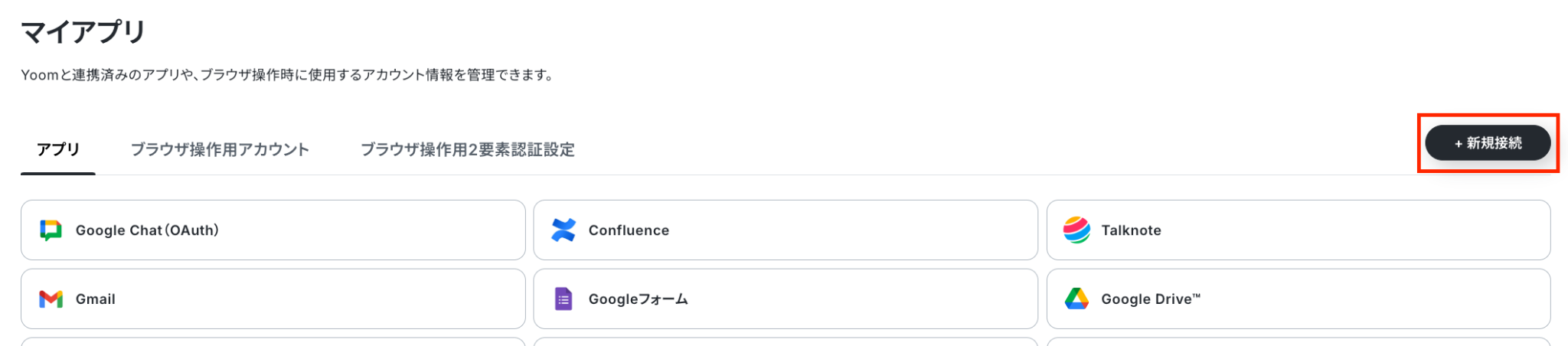
検索窓にコラボフローと入力するとコラボフローのアイコンが表示されるので、クリックしましょう。
次の画面で必須項目を設定します。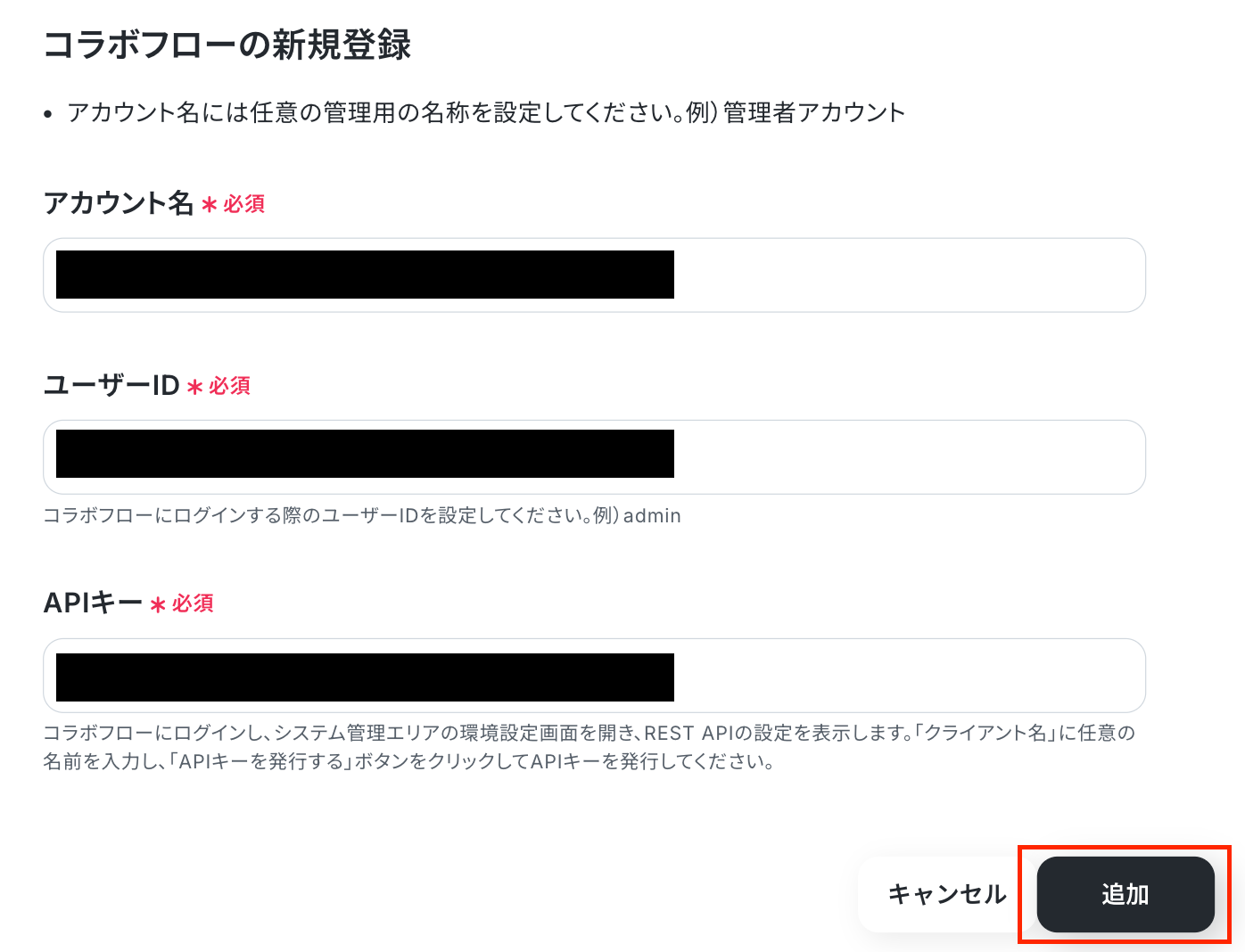
以上で、マイアプリ連携が完了です!
ステップ2:テンプレートをコピーする
続いてYoomのテンプレートをコピーします。
以下バナーの「試してみる」をクリックしましょう。
■概要コラボフローのフォーム項目が増えてくると、手作業での棚卸しや管理に手間を感じることはありませんか? どのフォームにどのような項目が設定されているのかを把握するために、手動で情報を取得し転記する作業は、時間もかかりミスも発生しがちです。 このワークフローを活用すれば、定期的にコラボフローから特定のフォームの項目一覧を自動で取得し、Google スプレッドシートに出力することが可能になるため、こうした管理業務を効率化できます。■このテンプレートをおすすめする方- コラボフローのフォーム項目を手作業でリスト化し、管理に手間を感じている方
- 定期的なフォーム項目の取得や棚卸作業の効率化を図りたい情報システム担当の方
- コラボフローのメンテナンス性を高め、属人化を防ぎたいと考えているワークフロー管理者の方
■このテンプレートを使うメリット- スケジュール起動でコラボフローのフォーム項目一覧を自動取得するため、これまで手作業で行っていた情報収集や転記作業の時間を削減します。
- 手動での転記作業が不要になることで、コピー&ペーストのミスや取得漏れといったヒューマンエラーを防ぎ、データの正確性を保ちます。
■フローボットの流れ- はじめに、コラボフローとGoogle スプレッドシートをYoomと連携します。
- 次に、トリガーでスケジュールトリガーを選択し、定期的にフローを起動するよう設定します。
- 次に、オペレーションでコラボフローの「フォームのパーツ一覧取得」アクションを設定します。
- 次に、オペレーションで「繰り返し処理」アクションを設定し、取得した情報を1件ずつ処理するように設定します。
- 最後に、オペレーションでGoogle スプレッドシートの「レコードを追加する」アクションを設定します。
※「トリガー」:フロー起動のきっかけとなるアクション、「オペレーション」:トリガー起動後、フロー内で処理を行うアクション
■このワークフローのカスタムポイント- スケジュールトリガーは、毎日、毎週、毎月など、フローを起動したいタイミングを任意で設定してください。
- コラボフローのアクションでは、項目一覧を取得したい対象のインスタンス名やフォームIDを任意で設定してください。
- Google スプレッドシートのアクションでは、転記するスプレッドシートのやシート(タブ)などを任意で設定してください。繰り返し(ループ)処理で設定した項目や固定の値を任意の各フィールドに追加できます。
■注意事項- コラボフロー、Google スプレッドシートのそれぞれとYoomを連携してください。
- 「同じ処理を繰り返す」オペレーション間の操作は、チームプラン・サクセスプランでのみご利用いただける機能となっております。フリープラン・ミニプランの場合は設定しているフローボットのオペレーションやデータコネクトはエラーとなりますので、ご注意ください。
- チームプランやサクセスプランなどの有料プランは、2週間の無料トライアルを行うことが可能です。無料トライアル中には制限対象のアプリや機能(オペレーション)を使用することができます。
- コラボフローのフォーム項目を手作業でリスト化し、管理に手間を感じている方
- 定期的なフォーム項目の取得や棚卸作業の効率化を図りたい情報システム担当の方
- コラボフローのメンテナンス性を高め、属人化を防ぎたいと考えているワークフロー管理者の方
- スケジュール起動でコラボフローのフォーム項目一覧を自動取得するため、これまで手作業で行っていた情報収集や転記作業の時間を削減します。
- 手動での転記作業が不要になることで、コピー&ペーストのミスや取得漏れといったヒューマンエラーを防ぎ、データの正確性を保ちます。
- はじめに、コラボフローとGoogle スプレッドシートをYoomと連携します。
- 次に、トリガーでスケジュールトリガーを選択し、定期的にフローを起動するよう設定します。
- 次に、オペレーションでコラボフローの「フォームのパーツ一覧取得」アクションを設定します。
- 次に、オペレーションで「繰り返し処理」アクションを設定し、取得した情報を1件ずつ処理するように設定します。
- 最後に、オペレーションでGoogle スプレッドシートの「レコードを追加する」アクションを設定します。
■このワークフローのカスタムポイント
- スケジュールトリガーは、毎日、毎週、毎月など、フローを起動したいタイミングを任意で設定してください。
- コラボフローのアクションでは、項目一覧を取得したい対象のインスタンス名やフォームIDを任意で設定してください。
- Google スプレッドシートのアクションでは、転記するスプレッドシートのやシート(タブ)などを任意で設定してください。繰り返し(ループ)処理で設定した項目や固定の値を任意の各フィールドに追加できます。
- コラボフロー、Google スプレッドシートのそれぞれとYoomを連携してください。
- 「同じ処理を繰り返す」オペレーション間の操作は、チームプラン・サクセスプランでのみご利用いただける機能となっております。フリープラン・ミニプランの場合は設定しているフローボットのオペレーションやデータコネクトはエラーとなりますので、ご注意ください。
- チームプランやサクセスプランなどの有料プランは、2週間の無料トライアルを行うことが可能です。無料トライアル中には制限対象のアプリや機能(オペレーション)を使用することができます。
以下の画像のような画面が表示されたらテンプレートのコピーは完了です。
コピーしたテンプレートはマイプロジェクトに保存されます。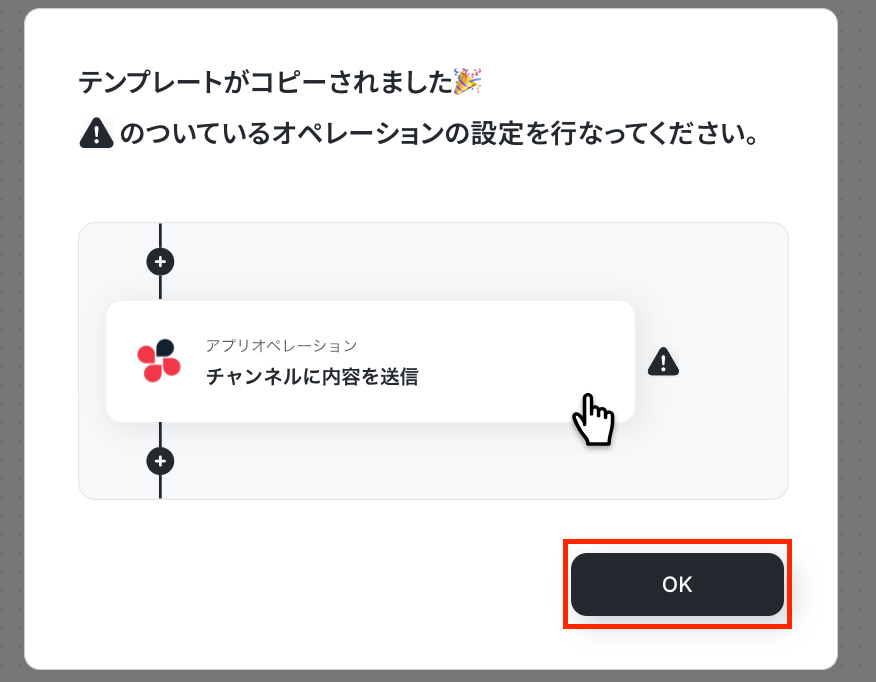
ステップ3:スケジュールトリガーの設定
最初の設定です。
ここから「定期的にコラボフローの特定フォームの項目一覧を取得し、Google スプレッドシートに自動出力する」フローの設定をしていきます!
まずは赤枠をクリックしましょう!
詳細については、スケジュールトリガーの設定方法を参考にしてください。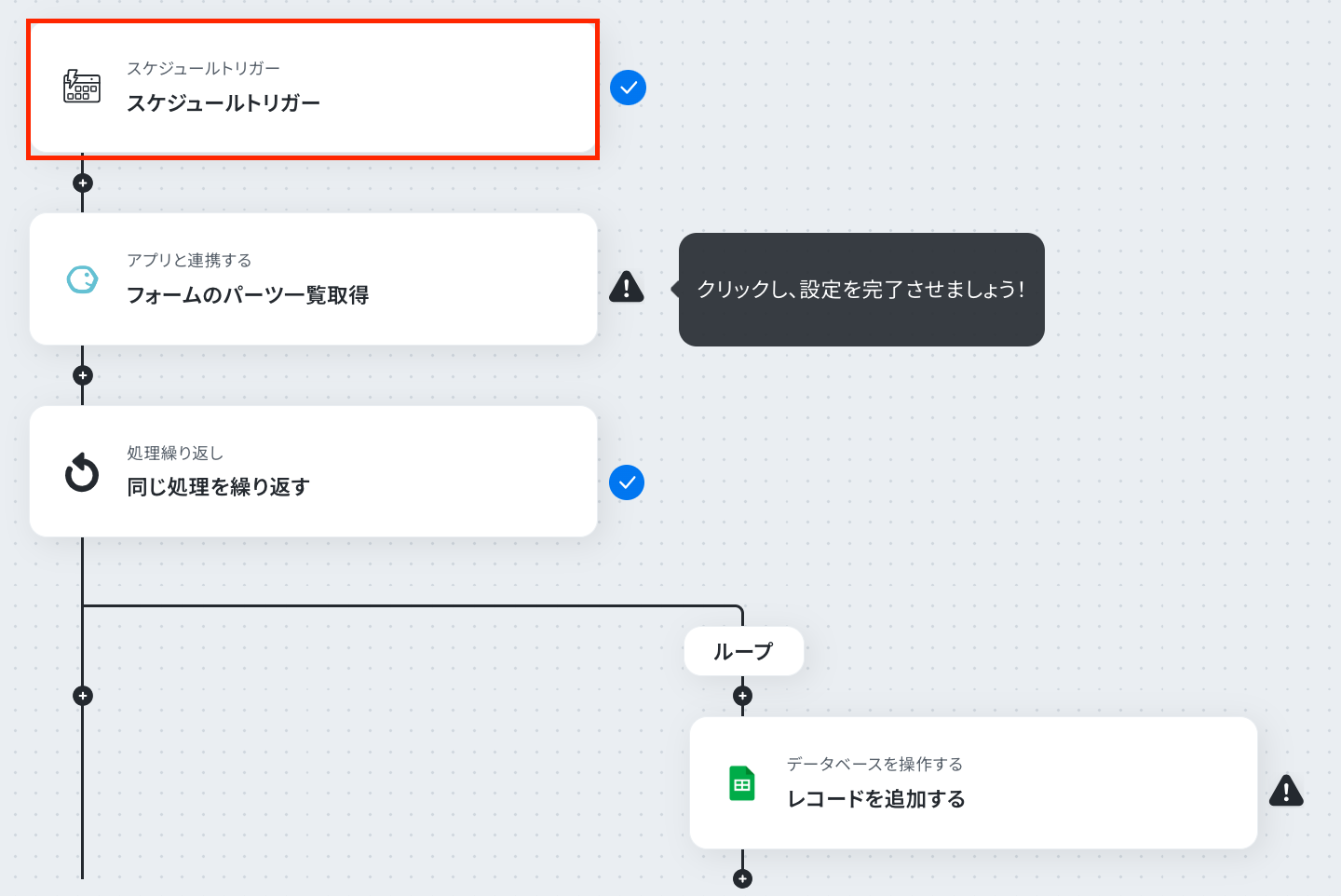
「スケジュール設定」では、フローボットを起動したい日付や時刻を設定しましょう。
今回はコピーしたテンプレートの既存設定のままにしますが、自由に設定してOKです。
最後に「完了」をクリックしましょう!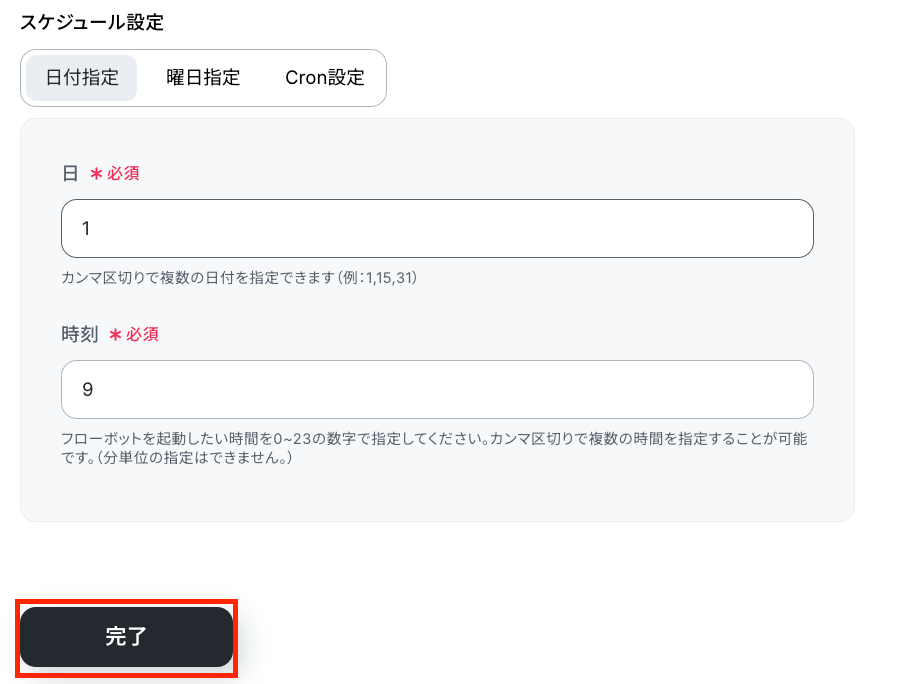
ステップ4:コラボフローのアクション設定
ここでは、フォームのパーツ一覧を取得する設定を行います。
赤枠をクリックしましょう!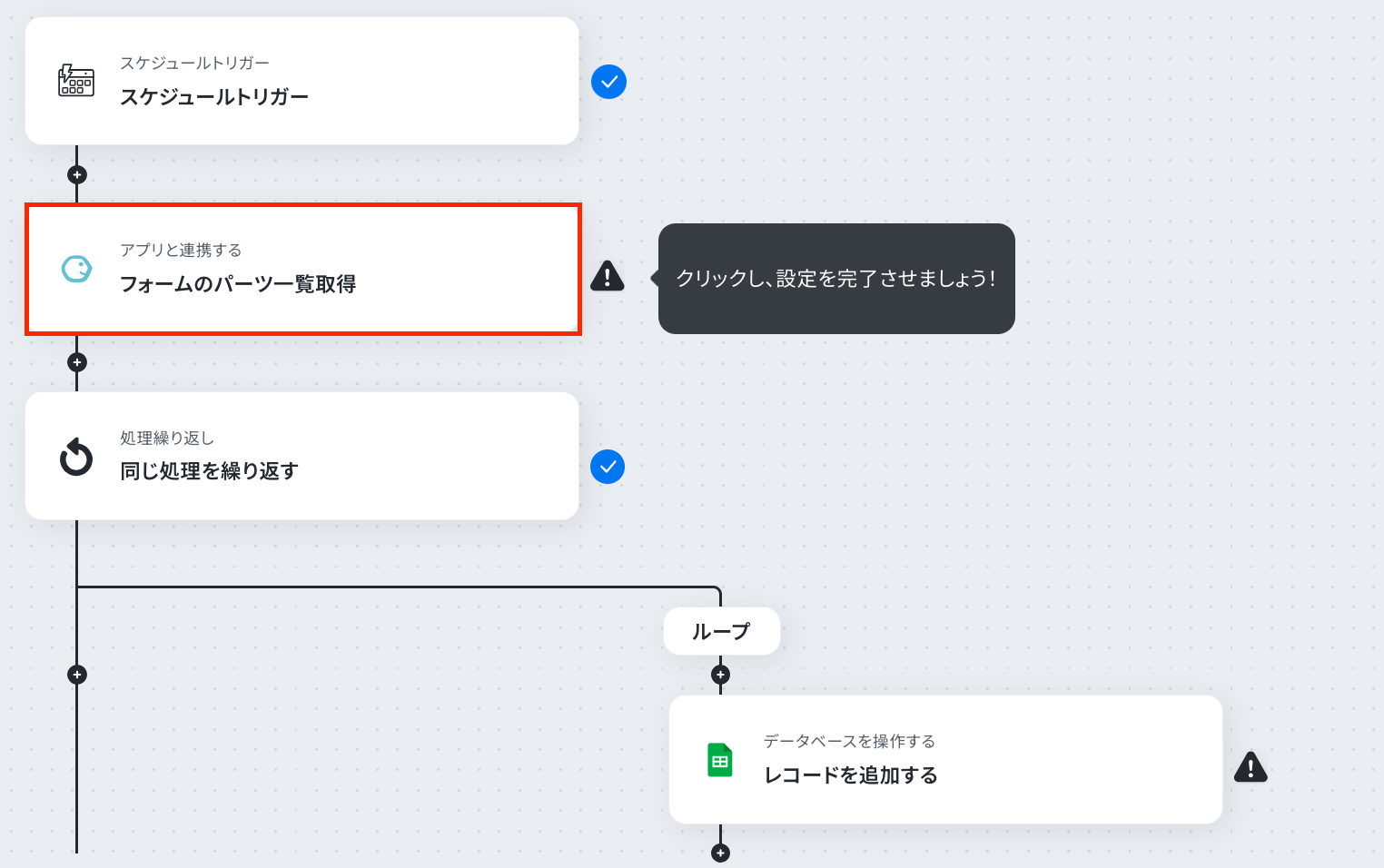
アクションはそのままで、連携するアカウント情報が間違っていないかを確認します。
確認後したら、「次へ」をクリックしましょう!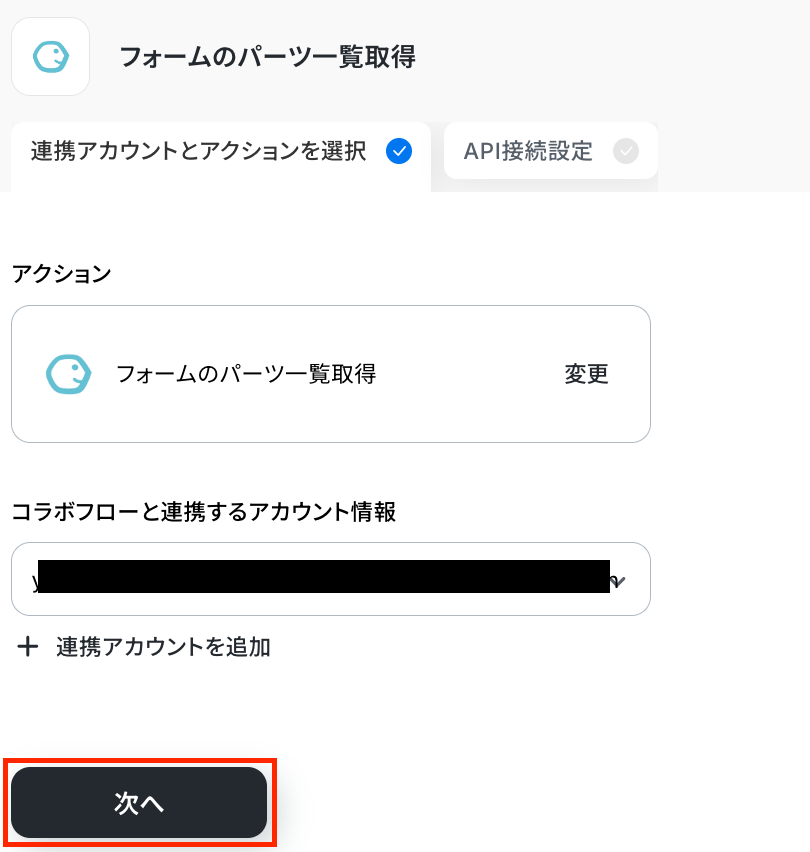
「インスタンス名」と「アプリケーションコード」は、入力欄下の注釈を参照して入力しましょう。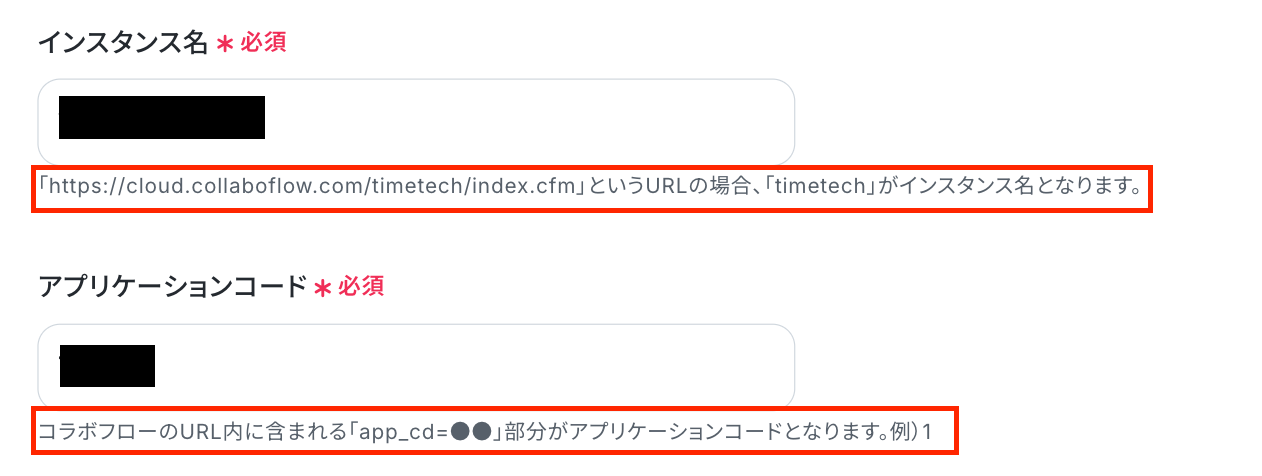
「フォームID」は、入力欄をクリックして表示される候補から選択してください。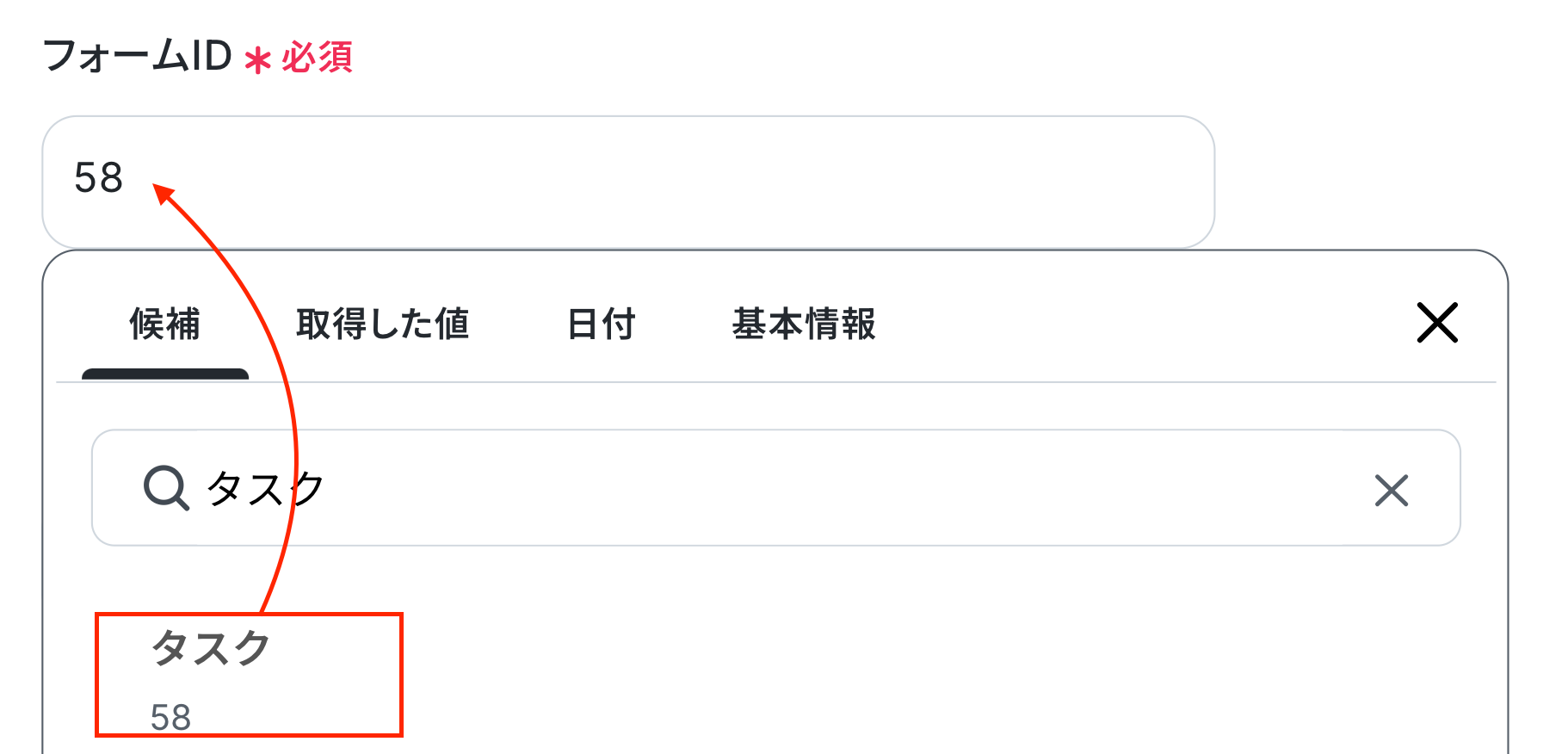
「フォーム版番号」は、入力欄下の注釈を参照し、入力します。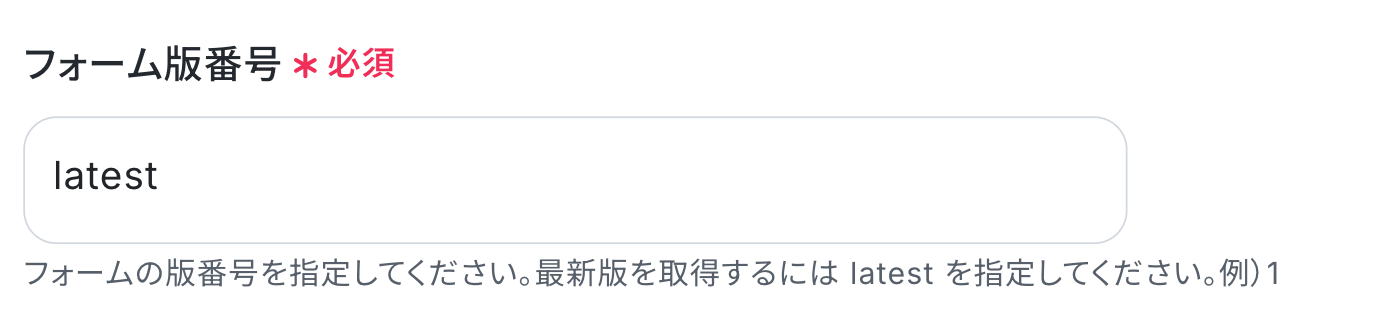
テストをクリックしましょう。
テストが成功すると、取得した値を確認できます。
※取得した値とは?
トリガーやオペレーション設定時に、「テスト」を実行して取得した値のことを指します。
後続のオペレーション設定時の値として利用でき、フローボットを起動する度に変動した値となります。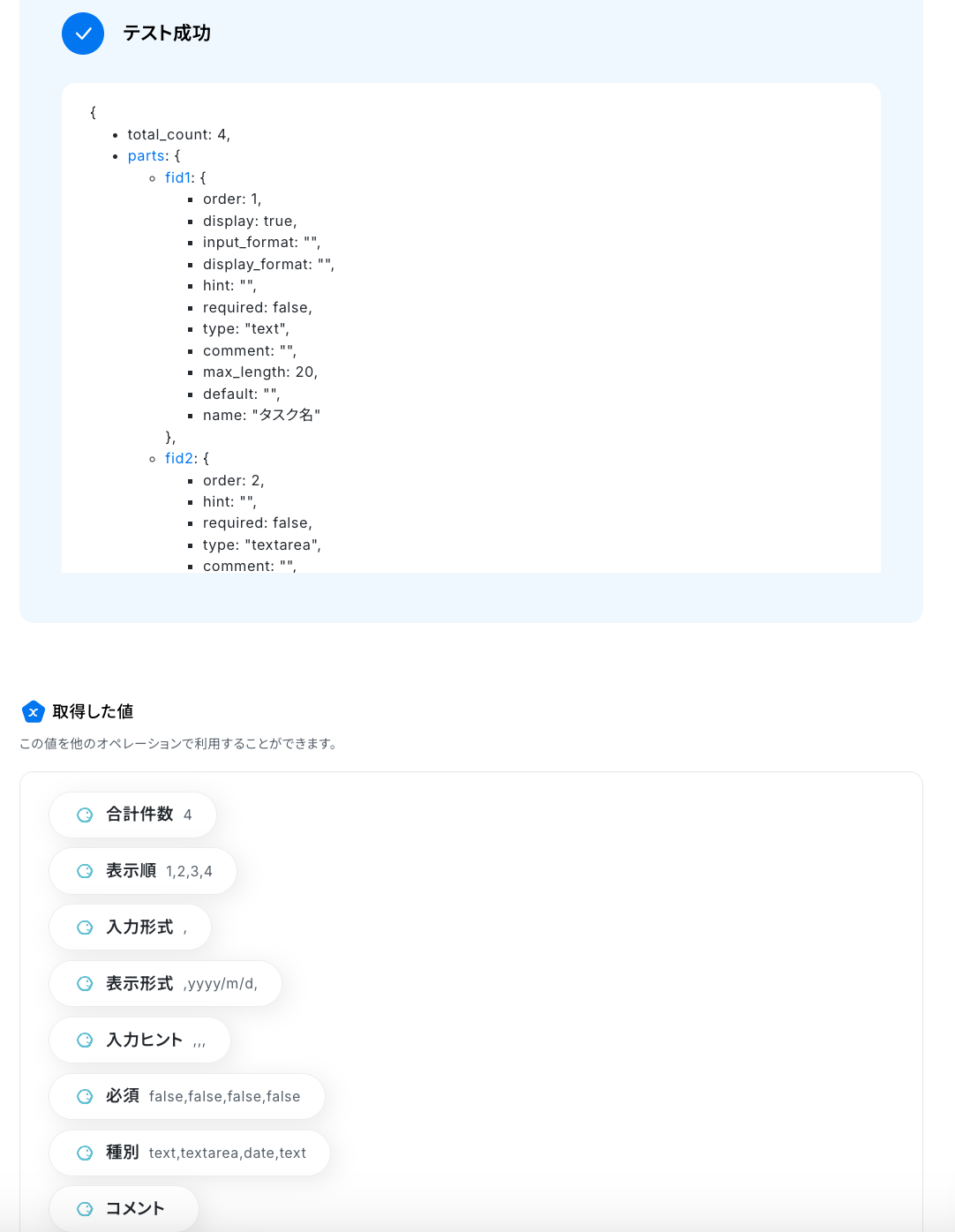
「完了」をクリックし、次のステップに進みましょう!
ステップ5:繰り返し処理の設定
ここでは、繰り返し処理の設定を行います。
同じ処理を繰り返すオペレーション(ループ処理)を用いることで、取得した値を繰り返し後続のオペレーションに進めることが出来ます。
以下の注意事項を確認後、赤枠をクリックしてください。
※「同じ処理を繰り返す」オペレーション間の操作は、チームプラン・サクセスプランでのみご利用いただける機能となっております。フリープラン・ミニプランの場合は設定しているフローボットのオペレーションやデータコネクトはエラーとなりますので、ご注意ください。
「同じ処理を繰り返す」の設定方法
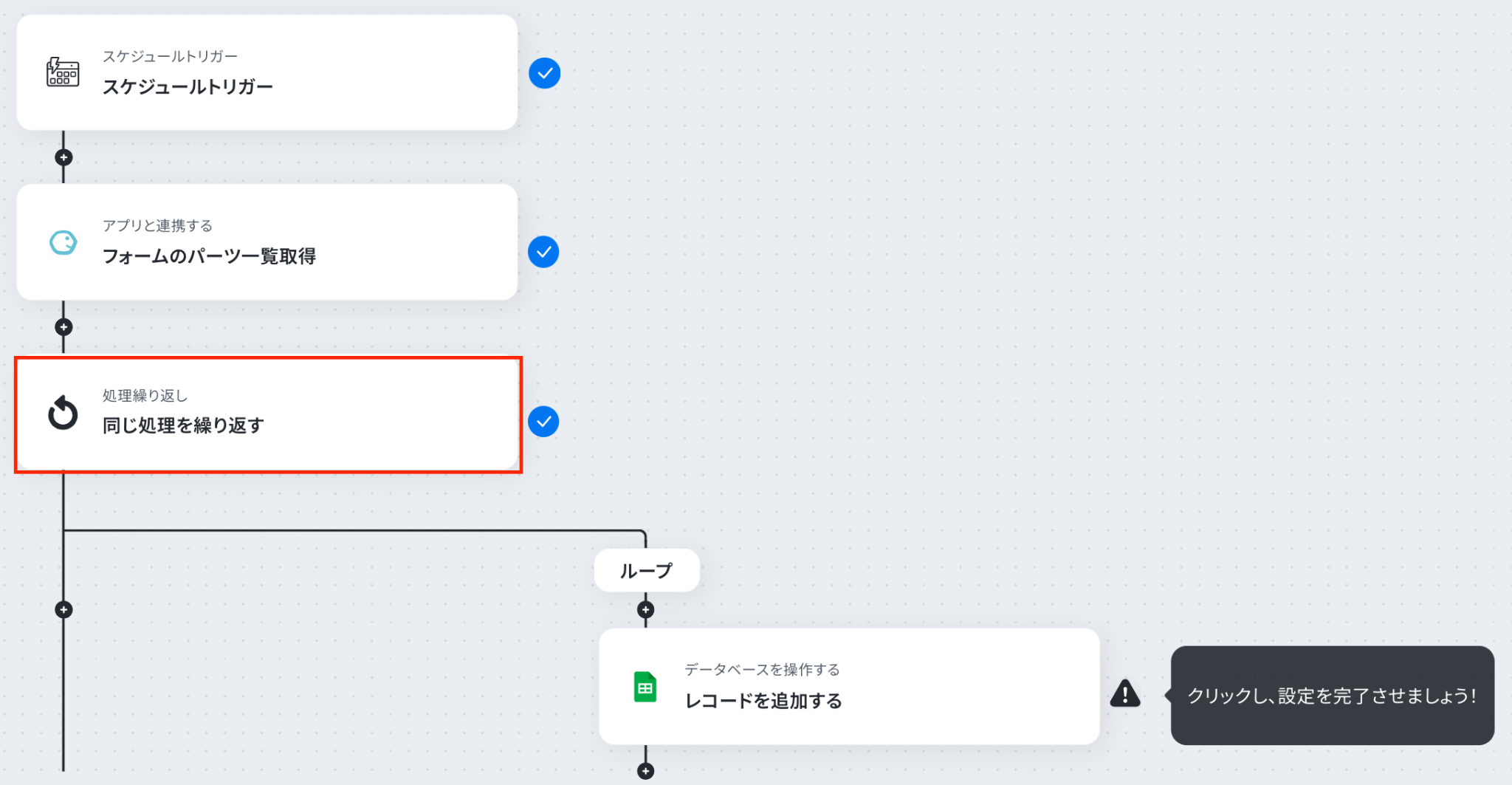
次の画面で、「繰り返し対象の取得した値」を設定します。
「オペレーション」は、「フォームのパーツ一覧取得」を選択してください。
「取得した値」には、Google スプレッドシートに追加したい項目を設定します。
先ほどのステップで取得した「項目名」・「種別」・「必須」・「表示順」を設定しましょう!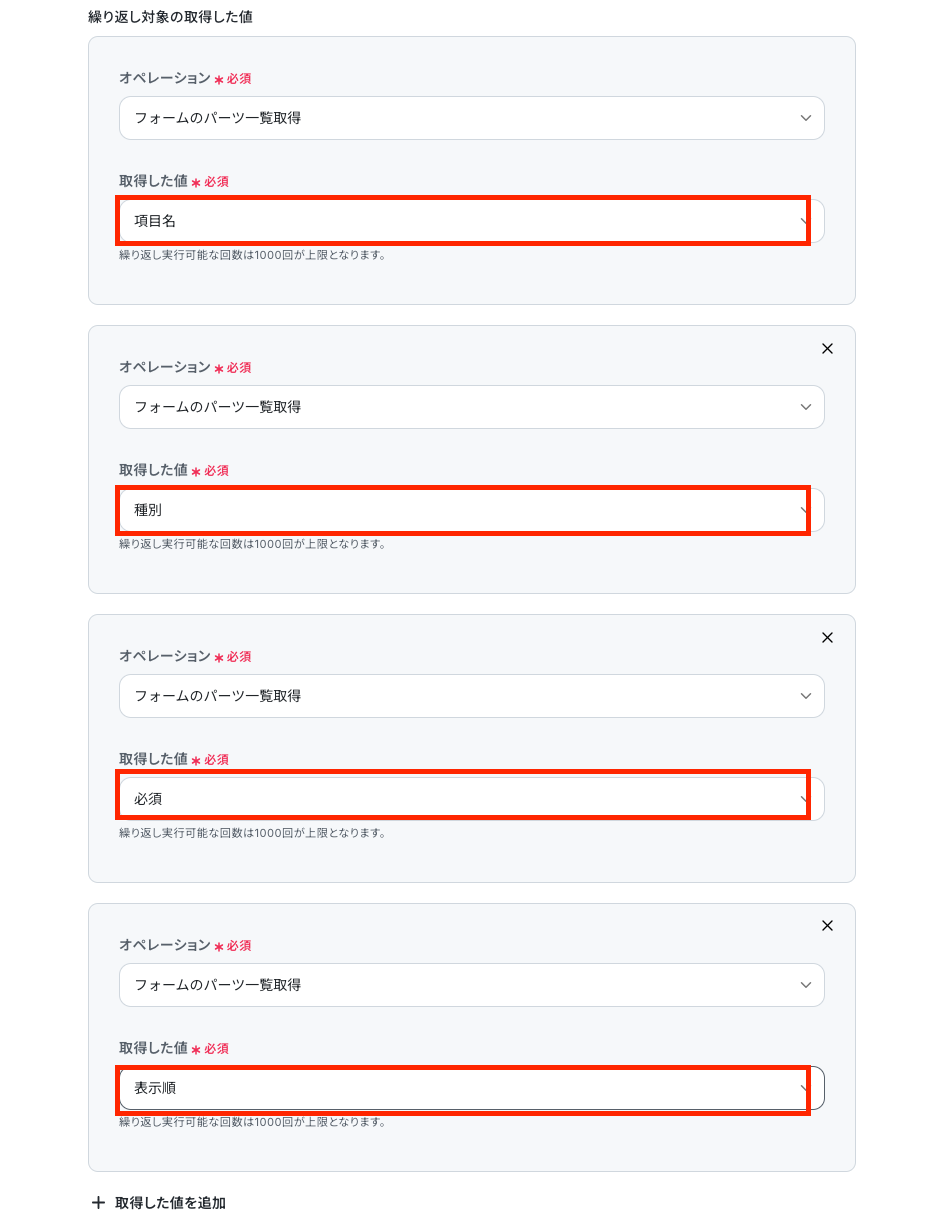
「完了」をクリックして、次のステップに進んでください。
ステップ6:Google スプレッドシートのアクション設定
最後の設定です!
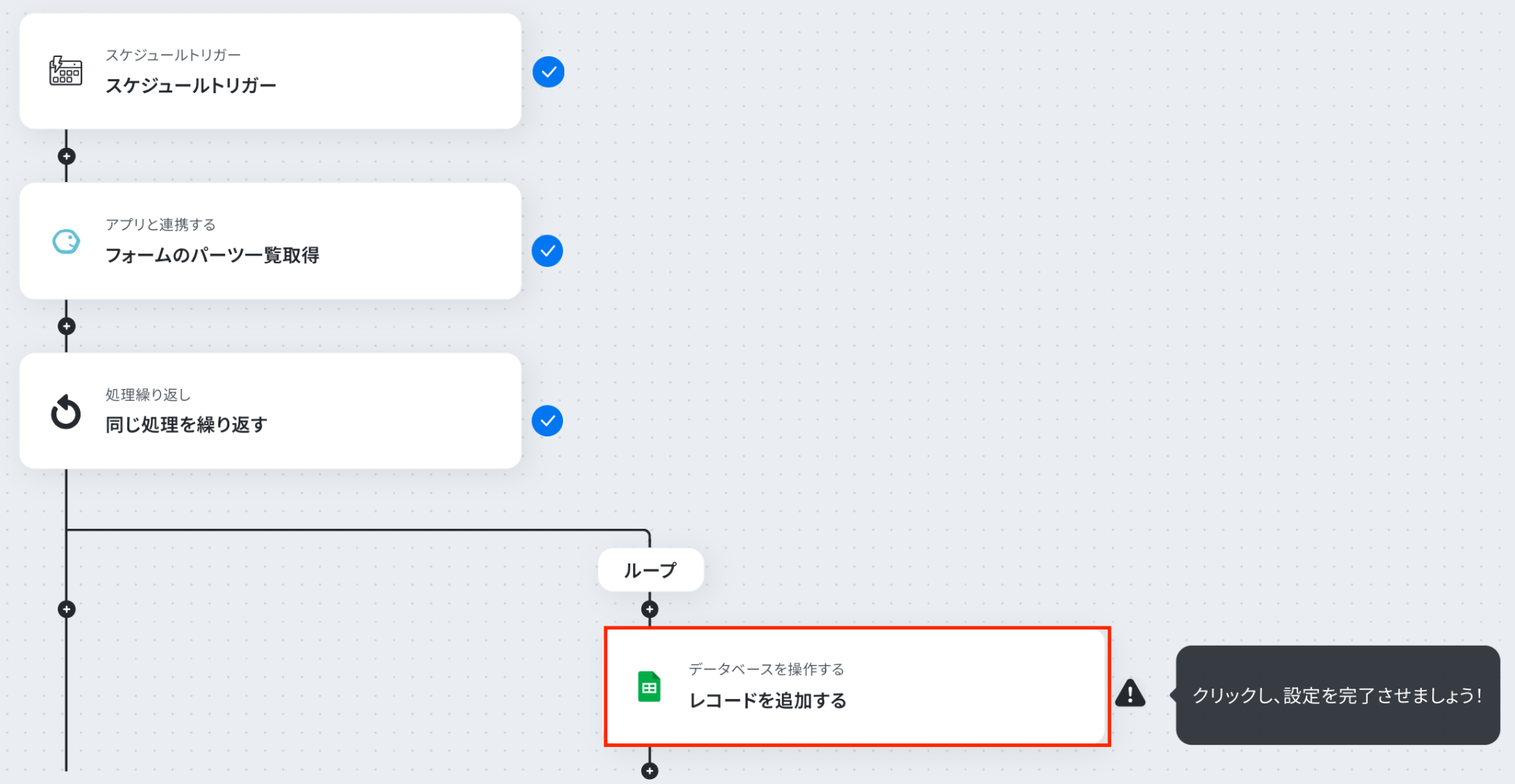
Google スプレッドシートにレコードを追加する設定を行います。
それでは、赤枠をクリックしましょう!
アクションはそのままで、連携するアカウント情報を確認します。
確認後、画面を下にスクロールしましょう!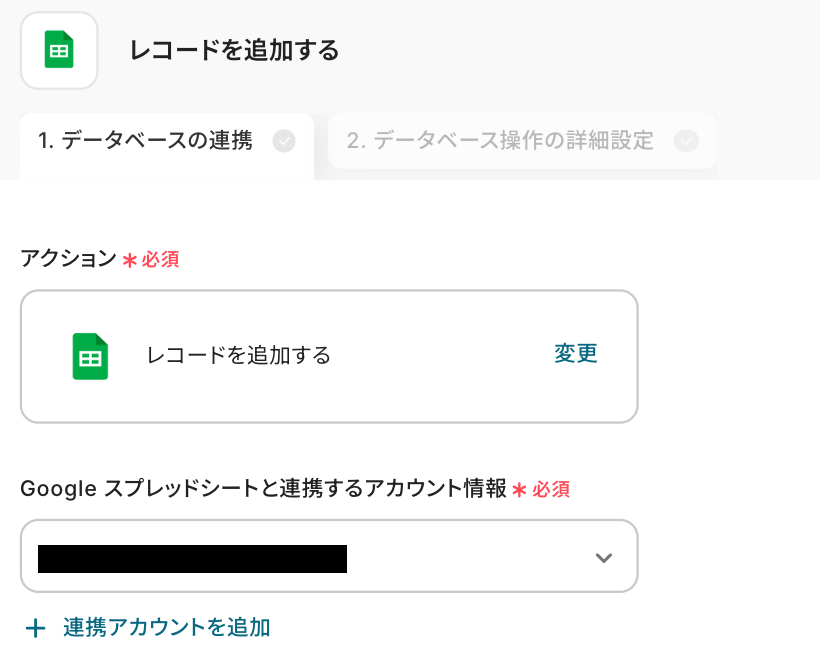
次の画面で、レコードを追加したいスプレッドシートIDとタブ名を設定していきます!
入力欄をクリックして表示される「候補」から選択してください。
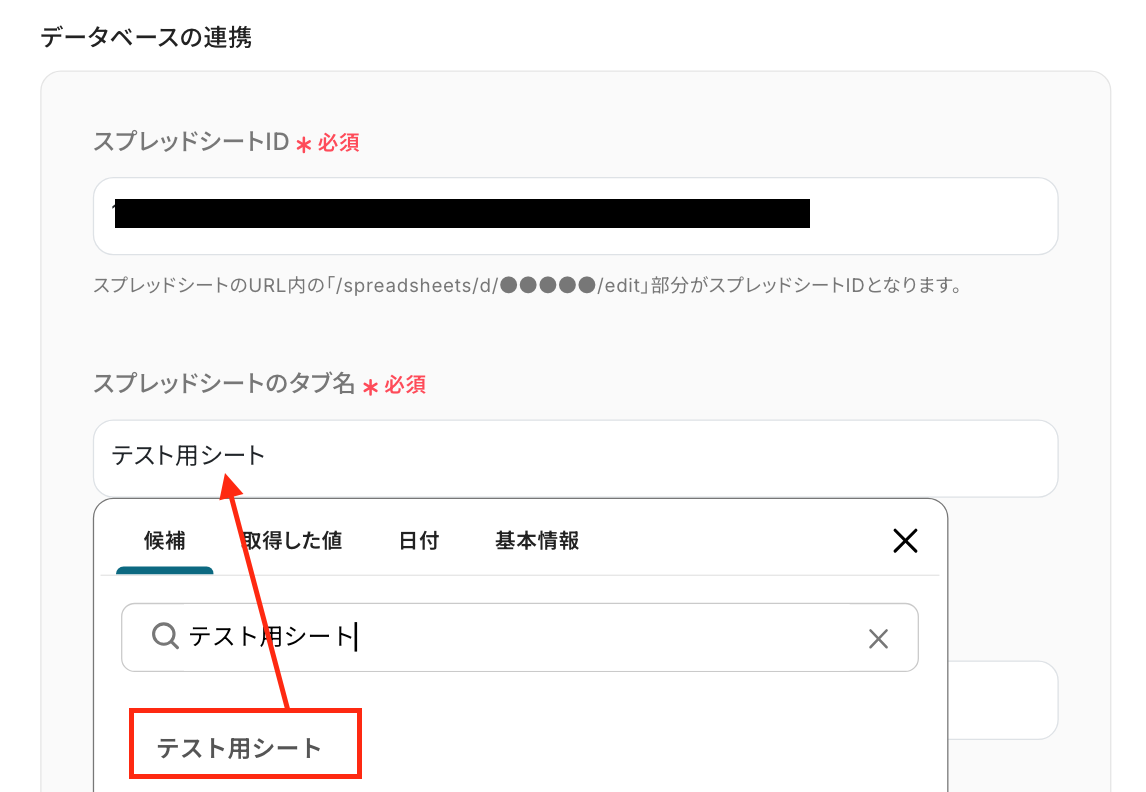
ここでは、以下のシートを使用するため「A1:D」と設定しました。
次の画面で「追加するレコードの値」を設定します。
各項目には、ステップ5の繰り返し処理の設定で取得した値から設定してください。
テストをクリックしましょう!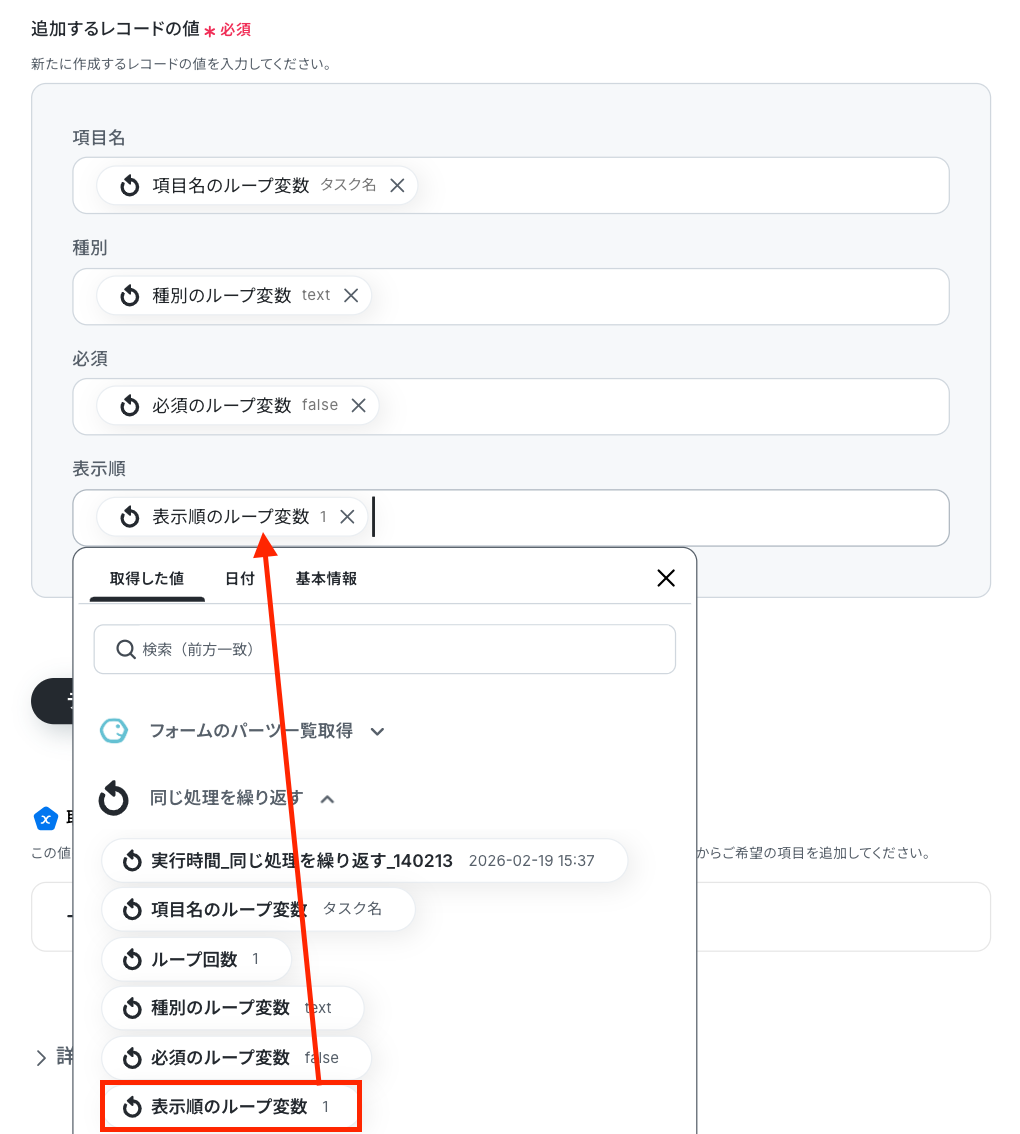
テスト成功の表示を確認し、「完了」をクリックします。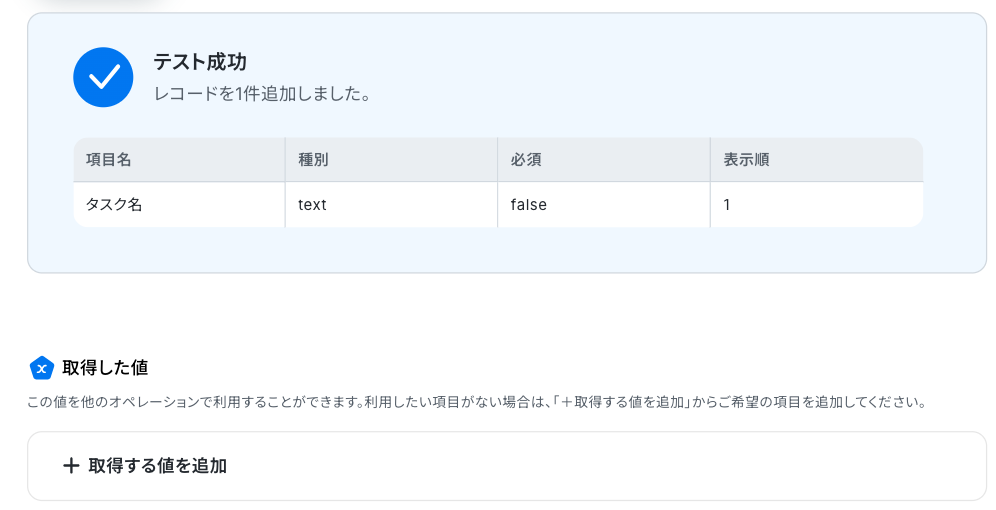
Google スプレッドシートの画面に移り、レコードが追加されているか確認をしましょう!
※ここでは、「繰り返し処理」オペレーションを含むフローのため、表示される値は1件目のデータのみになります。
実際にフローを起動させた際に、繰り返し処理によってすべてのデータが順番に追加されますのでご安心ください。

最後に「完了」をクリックしましょう。
以上で、フローボットの完成です!
ステップ7:フロー稼働の準備完了
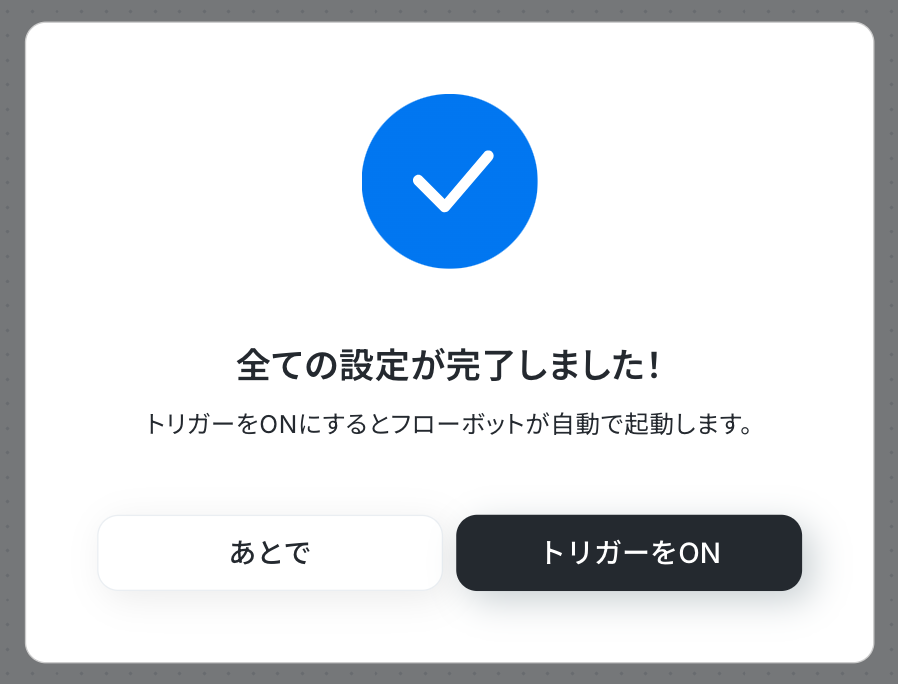
フロー画面に戻り、以下のようなメニューが表示されていればOKです!
早速フローを起動させる場合は、「トリガーをON」をクリックしましょう。
コラボフローのAPIを使ったその他の自動化例
コラボフローのAPIを活用することで、様々な自動化の実現が可能になります。
コラボフローを使った自動化例
コラボフローで承認された書類のPDFをGoogle Driveへ保存したり、Salesforceのレコードを自動更新したりできます。また、kintoneやMicrosoft Teamsと連携し、ユーザー情報を自動で登録することも可能です。
■概要
コラボフローでの申請承認後、申請書類のPDFを手作業でGoogle Driveに保存していませんか?この作業は単純ですが、件数が増えると手間がかかり、保存漏れやファイル名のつけ間違いといったミスも起こりがちです。このワークフローを活用すれば、コラボフローで申請が承認されると、自動で申請書類のPDFをGoogle Driveの指定フォルダに保存するため、こうした手作業から解放され、より重要な業務に集中できます。
■このテンプレートをおすすめする方
- コラボフローで承認された申請書類の管理を手作業で行っている方
- 申請書類のGoogle Driveへの保存漏れや命名規則の統一に課題を感じている方
- ワークフローシステムとクラウドストレージの連携を自動化したいと考えている方
■このテンプレートを使うメリット
- コラボフローでの承認後、自動でGoogle Driveにファイルが保存されるため、これまで手作業でのアップロードに費やしていた時間を短縮できます。
- 手作業によるファイルの保存忘れや、ファイル名の入力間違いといったヒューマンエラーを防ぎ、書類管理の正確性を高めます。
■フローボットの流れ
- はじめに、コラボフローとGoogle DriveをYoomと連携します。
- 次に、トリガーでコラボフローを選択し、「経路のWebhookを受信したら(Webhook起動)」アクションを設定し、申請が承認された際にフローが起動するようにします。
- 続いて、オペレーションでコラボフローの「添付ファイルをダウンロード」アクションを設定し、承認された申請書類を取得します。
- 最後に、オペレーションでGoogle Driveの「ファイルをアップロード」アクションを設定し、前段でダウンロードしたファイルを指定のフォルダに格納します。
※「トリガー」:フロー起動のきっかけとなるアクション、「オペレーション」:トリガー起動後、フロー内で処理を行うアクション
■このワークフローのカスタムポイント
- コラボフローの「添付ファイルをダウンロード」オペレーションでは、トリガーで受け取った情報をもとにダウンロード対象のファイルを指定できます。
- Google Driveへのアップロード設定では、保存先のフォルダを任意で指定できるだけでなく、取得した情報を用いてファイル名を自動で生成することも可能です。
■注意事項
- コラボフローとGoogle DriveのそれぞれとYoomを連携してください。
■概要
コラボフローで申請が承認されたらGmailでメールを送信するフローです。
Yoomではプログラミング不要でアプリ間の連携ができるため、簡単にこのフローを実現することができます。
■このテンプレートをおすすめする方
1.ワークフローのツールとしてコラボフローを利用している企業
・コラボフローに直接アクセスして承認状況を確認するのを手間に感じている方
2. Gmailを日常的に利用している方
・Gmailで重要な通知を受け取りたい方
・承認のされたことをメールで受け取り見逃しを防ぎたい方
■このテンプレートを使うメリット
コラボフローで承認された申請を手作業でGmailに転記してメールを送信するのは手間がかかってしまいます。
[コラボフローで申請が承認されたらGmailでメールを送信する]テンプレートを活用することで、コラボフローにアクセスして承認状況を確認していた方は、確認の手間が削減され、承認プロセスの効率化を図ることが可能になります。
■注意事項
・コラボフローとGmailのそれぞれとYoomを連携してください。
■概要
コラボフローでの申請承認後、基幹システムへの情報登録を手作業で行っていませんか?この作業は時間がかかるだけでなく、コピー&ペーストのミスや入力漏れなど、ヒューマンエラーが発生しやすい業務の一つです。このワークフローは、コラボフローで文書が承認されると、RPA機能が自動でブラウザを操作し、基幹システムへ情報を登録するため、手作業による非効率やミスをなくし、迅速で正確な業務遂行を支援します。
■このテンプレートをおすすめする方
- コラボフローで承認された情報を、基幹システムに手作業で転記している担当者の方
- 申請承認後のデータ登録に時間がかかり、コア業務に集中する時間を確保したい方
- RPAを活用して、Webブラウザ上で行う定型業務の自動化を検討している方
■このテンプレートを使うメリット
- コラボフローでの承認をトリガーに、基幹システムへの情報登録が自動化されるため、これまで手作業に費やしていた時間を短縮できます。
- システムが自動で処理を行うことで、手作業によるデータの入力間違いや登録漏れといったヒューマンエラーの防止に繋がります。
■フローボットの流れ
- はじめに、コラボフローをYoomと連携します。
- 次に、トリガーでコラボフローを選択し、「経路のWebhookを受信したら」を設定します。
- 最後に、オペレーションでRPA機能の「ブラウザを操作する」を設定し、トリガーで受け取った承認情報をもとに、基幹システムの指定項目へデータを自動で入力するよう設定します。
※「トリガー」:フロー起動のきっかけとなるアクション、「オペレーション」:トリガー起動後、フロー内で処理を行うアクション
■このワークフローのカスタムポイント
- RPA機能の「ブラウザを操作する」では、実際に操作したい基幹システムのURLや、どのページのどの項目に、コラボフローから受け取ったどのデータを入力するかなどを任意で設定してください。
■注意事項
- コラボフローとそれぞれとYoomを連携してください。
- トリガーは5分、10分、15分、30分、60分の間隔で起動間隔を選択できます。
- プランによって最短の起動間隔が異なりますので、ご注意ください。
- ブラウザを操作するオペレーションはサクセスプランでのみご利用いただける機能となっております。フリープラン・ミニプラン・チームプランの場合は設定しているフローボットのオペレーションはエラーとなりますので、ご注意ください。
- サクセスプランなどの有料プランは、2週間の無料トライアルを行うことが可能です。無料トライアル中には制限対象のアプリやブラウザを操作するオペレーションを使用することができます。
■概要
コラボフローで承認が完了したら、Salesforceのレコードを更新するフローです。
■このテンプレートをおすすめする方
1.Salesforceとコラボフローを併用している企業
・稟議申請や契約承認などの承認プロセスをコラボフローで行い、Salesforceのレコードと連携させたい方
・承認完了後のSalesforceレコード更新を手動で行う手間を省き、業務効率を向上させたい方
・承認状況をリアルタイムにSalesforceに反映させ、データの一貫性を保ちたい方
■このテンプレートを使うメリット
・コラボフローでの承認完了をトリガーに、Salesforceのレコードを自動で更新するため、手作業による更新の手間が省け、業務効率が大幅に向上します。
・手作業による更新に伴うミスを防ぎ、データの正確性を確保することができます。
・承認状況がSalesforceにリアルタイムで反映されるため、常に最新の情報を把握することができます。
■注意事項
・コラボフロー、SalesforceのそれぞれとYoomを連携させてください。
・Salesforceはチームプラン・サクセスプランでのみご利用いただけるアプリとなっております。フリープラン・ミニプランの場合は設定しているフローボットのオペレーションやデータコネクトはエラーとなりますので、ご注意ください。
・チームプランやサクセスプランなどの有料プランは、2週間の無料トライアルを行うことが可能です。無料トライアル中には制限対象のアプリを使用することができます。
■概要
新しい従業員の入社手続きでは、コラボフローで申請を承認した後、手作業でGoogle Workspaceのグループに従業員を追加していませんか。この作業は単純ですが、対応漏れや遅延が発生しがちで、意外と手間がかかるものです。このワークフローを活用すれば、コラボフローで入社申請が承認されると、自動でGoogle Workspaceのグループに従業員を追加できるため、手作業によるアカウント管理の負担を軽減します。
■このテンプレートをおすすめする方
- コラボフローとGoogle Workspaceを併用して入社手続きを行っている人事や総務担当者の方
- 従業員のアカウント管理を手作業で行っており、対応漏れや入力ミスに課題を感じている方
- 入社時のオンボーディングプロセスを迅速化し、全体の業務効率を改善したいと考えている方
■このテンプレートを使うメリット
- コラボフローでの承認後、自動でGoogle Workspaceにメンバーが追加されるため、これまで手作業に費やしていた時間を他の業務に充てることができます。
- 手作業によるグループへの追加漏れや、誤った情報での登録といったヒューマンエラーのリスクを軽減し、正確なアカウント管理を実現します。
■フローボットの流れ
- はじめに、コラボフローとGoogle WorkspaceをYoomと連携します。
- トリガーでコラボフローを選択し、「経路のWebhookを受信したら」アクションで入社申請の承認イベントを検知するように設定します。
- オペレーションでコラボフローの「申請内容の詳細を取得」アクションを設定し、承認された申請書から従業員の氏名やメールアドレスなどの情報を取得します。
- 最後に、オペレーションでGoogle Workspaceの「グループにメンバーを追加」アクションを設定し、取得した情報をもとに従業員を特定のグループに追加します。
※「トリガー」:フロー起動のきっかけとなるアクション、「オペレーション」:トリガー起動後、フロー内で処理を行うアクション
■このワークフローのカスタムポイント
- Google Workspaceの「グループにメンバーを追加」アクションで、追加先のグループIDを、実際の運用に合わせて任意で設定してください。
- 従業員情報として、コラボフローから取得したどの情報をGoogle Workspaceの各項目に割り当てるか、柔軟にカスタマイズすることが可能です。
■注意事項
- コラボフローとGoogle WorkspaceのそれぞれとYoomを連携してください。
■概要
kintoneに新しい顧客情報や案件情報が追加されるたび、コラボフローへ手動でユーザー情報を登録する作業は手間がかかるのではないでしょうか。特に複数の情報を正確に転記する必要がある場合、入力ミスや作業漏れが発生しやすく、業務の非効率化を招くこともあります。このワークフローを活用すれば、kintoneへのレコード追加をトリガーとしてコラボフローへのユーザー情報登録が自動化でき、こうした課題をスムーズに解消できます。
■このテンプレートをおすすめする方
- kintoneとコラボフロー間でユーザー情報登録を手作業で行っている担当者の方
- kintoneへのデータ入力後、コラボフローへの反映にタイムラグが生じている方
- ユーザー情報登録の正確性を高め、ヒューマンエラーを削減したいと考えている方
■このテンプレートを使うメリット
- kintoneにレコードが追加されると、自動でコラボフローへユーザー情報が登録されるため、これまで手作業に費やしていた時間を短縮することができます。
- 手作業によるデータ転記が不要になるため、入力間違いや漏れといったヒューマンエラーのリスク軽減に繋がります。
■フローボットの流れ
- はじめに、kintoneとコラボフローをYoomと連携します。
- 次に、トリガーでkintoneを選択し、「レコードが登録されたら(Webhook起動)」というアクションを設定します。
- 次に、オペレーションでkintoneの「レコードを取得する」アクションを設定し、登録されたレコード情報を取得します。
- 最後に、オペレーションでコラボフローの「ユーザー情報の登録」アクションを設定し、取得したkintoneのレコード情報をもとにユーザー情報を登録します。
※「トリガー」:フロー起動のきっかけとなるアクション、「オペレーション」:トリガー起動後、フロー内で処理を行うアクション
■このワークフローのカスタムポイント
- コラボフローでユーザー情報を登録するアクションを設定する際に、登録する項目に対して、kintoneから取得した動的な値をマッピングしたり、固定の値を設定したりするなど、柔軟にカスタマイズすることが可能です。
■注意事項
- kintone、コラボフローのそれぞれとYoomを連携してください。
■概要
Microsoft Teamsでの情報共有は迅速ですが、その内容を関連システムであるコラボフローへ手作業で転記するのは手間がかかるのではないでしょうか。特に、新しいユーザー情報などを扱う場合、手入力によるミスや登録漏れは業務に影響を与えかねません。このワークフローを活用すれば、Microsoft Teamsのチャネルへの投稿をトリガーに、AIが投稿内容から必要な情報を抽出し、コラボフローへユーザー情報を自動で追加するため、こうした手作業の課題を解消し、業務の正確性と速度の向上に貢献します。
■このテンプレートをおすすめする方
- Microsoft Teamsで受け取った情報を基に、コラボフローへ手動でユーザー登録を行っている方
- 手作業によるデータ入力のミスを減らし、業務の正確性を高めたいと考えている担当者の方
- 定型的なユーザー情報登録業務を自動化し、より重要な業務に時間を割きたいと考えている方
■このテンプレートを使うメリット
- Microsoft Teamsへの投稿後、AIによる情報抽出とコラボフローへの自動登録により、手作業での転記時間を削減できます。
- システムが自動で処理を行うため、手作業による入力間違いや登録漏れといったヒューマンエラーの防止に繋がります。
■フローボットの流れ
- はじめに、Microsoft TeamsとコラボフローをYoomと連携します。
- 次に、トリガーでMicrosoft Teamsを選択し、「チャネルにメッセージが送信されたら」というアクションを設定し、対象のチャネルを指定します。
- 続いて、オペレーションでAI機能の「テキストからデータを抽出する」アクションを設定し、Microsoft Teamsの投稿内容から必要な情報を抽出するよう指定します。
- 最後に、オペレーションでコラボフローの「ユーザー情報の登録」アクションを設定し、AI機能で抽出した情報を基にユーザー情報を登録します。
※「トリガー」:フロー起動のきっかけとなるアクション、「オペレーション」:トリガー起動後、フロー内で処理を行うアクション
■このワークフローのカスタムポイント
- AI機能でテキストからデータを抽出するアクションでは、Microsoft Teamsの投稿内容のうち、どの情報を抽出すべきか、抽出したい項目を具体的に指定してください。
- コラボフローにユーザー情報を登録するアクションでは、登録するユーザーID、氏名、パスワードなどの項目を、実際の運用に合わせてカスタマイズしてください。
■注意事項
- Microsoft Teams、コラボフローのそれぞれとYoomを連携してください。
- トリガーは5分、10分、15分、30分、60分の間隔で起動間隔を選択できます。
- プランによって最短の起動間隔が異なりますので、ご注意ください。
- Microsoft365(旧Office365)には、家庭向けプランと一般法人向けプラン(Microsoft365 Business)があり、一般法人向けプランに加入していない場合には認証に失敗する可能性があります。
■概要
Mazricaの案件情報を使って、コラボフローで見積書を申請するフローです。
■このテンプレートをおすすめする方
1.Mazricaで取引先の案件管理を行なっている方
・営業担当やアシスタント
・案件チームのリーターや責任者
2.コラボフローで帳票類の発行を簡単に行いたい方
・業務自動化を目指している事務職員
・月末処理に活用している経理担当者
■このテンプレートを使うメリット
帳票類の作成をするためには多くの確認事項や入力項目があり、素早くミスなく作成することはとても困難なことです。
更に帳票作成の依頼者と作成者が違う場合はより一層注意が必要になり、手作業の場合は確認や訂正作業が何度も発生します。
入力の手間をなくし、帳票類の作成を登録してある内容を引用て自動で申請を完了したいと思う方にこのフローは最適です。フローを使用することで、Mazricaの登録内容を指定の箇所に入力し、自動で見積書を申請できます。
■注意事項
・Mazrica、コラボフローのそれぞれとYoomを連携してください。
■概要
新しい従業員が入社するたびに、Google Workspaceとコラボフローの両方にユーザー情報を手作業で登録するのは手間がかかる、といった課題はありませんか。このワークフローを活用することで、Google Workspaceへのユーザー登録をトリガーに、コラボフローへのユーザー情報登録が自動で実行されます。コラボフローとAPI連携することなく、手作業による二重入力の手間やヒューマンエラーを解消し、アカウント管理業務を効率化します。
■このテンプレートをおすすめする方
- Google Workspaceとコラボフローでユーザー情報を管理しており、手作業での二重入力に手間を感じている方
- 従業員の入退社手続きが多く、コラボフローへの情報登録作業の効率化を検討している人事・総務担当の方
- API開発の知識がなくても、SaaS間のデータ連携を自動化し、業務全体の生産性を向上させたいと考えている方
■このテンプレートを使うメリット
- Google Workspaceにユーザー情報が登録されると自動でコラボフローにも情報が登録されるため、これまで手作業に費やしていた時間を削減できます。
- 手作業による情報の転記が不要になるので、入力ミスや登録漏れといったヒューマンエラーを防ぎ、正確なユーザー管理を実現します。
■フローボットの流れ
- はじめに、Google WorkspaceとコラボフローをYoomと連携します。
- 次に、トリガーでGoogle Workspaceを選択し、「ユーザーが登録されたら」というアクションを設定します。
- 続いて、オペレーションでGoogle Workspaceの「ユーザーを検索」を設定し、登録されたユーザーの詳細情報を取得します。
- 最後に、オペレーションでコラボフローの「ユーザー情報の登録」を設定し、前段のオペレーションで取得した情報を紐付けます。
※「トリガー」:フロー起動のきっかけとなるアクション、「オペレーション」:トリガー起動後、フロー内で処理を行うアクション
■このワークフローのカスタムポイント
- コラボフローにユーザー情報を登録するオペレーションでは、登録したい情報を任意で設定できます。前段のオペレーションで取得したGoogle Workspaceのユーザー情報を変数として利用し、氏名やメールアドレスなどを対応する項目に埋め込んでください。
■注意事項
- Google WorkSpace、コラボフローのそれぞれとYoomを連携してください。
- Google WorkSpaceはチームプラン・サクセスプランでのみご利用いただけるアプリとなっております。フリープラン・ミニプランの場合は設定しているフローボットのオペレーションやデータコネクトはエラーとなりますので、ご注意ください。
- チームプランやサクセスプランなどの有料プランは、2週間の無料トライアルを行うことが可能です。無料トライアル中には制限対象のアプリを使用することができます。
■概要
Dropboxにアップロードされた請求書などの書類の内容を確認し、コラボフローで都度申請書を作成する作業に手間を感じていませんか。手作業による転記は時間がかかるだけでなく、入力ミスの原因にもなりかねません。このワークフローは、Dropboxへのファイル追加をきっかけにOCRが内容を自動で読み取り、コラボフローの申請書を申請します。コラボフローのAPI連携などを活用して一連の申請業務を自動化し、手作業による非効率を解消します。
■このテンプレートをおすすめする方
- Dropboxとコラボフローを利用した申請業務で、手入力の手間を削減したい方
- コラボフローのAPI連携などを活用して、一連の申請フローの自動化を実現したい方
- 紙やPDF書類の情報をOCRでデータ化し、業務プロセスを効率化したいと考えている方
■このテンプレートを使うメリット
- Dropboxへのファイル追加からコラボフローでの申請までが自動化されるため、これまで手作業に費やしていた時間を短縮することができます。
- OCRによるデータ抽出と、コラボフローのAPIを活用した自動申請により、手作業による転記ミスや申請漏れといったヒューマンエラーの防止に繋がります。
■フローボットの流れ
- はじめに、DropboxとコラボフローをYoomと連携します。
- 次に、トリガーでDropboxを選択し、「特定のフォルダ内でファイルが作成または更新されたら」というアクションを設定します。
- 次に、オペレーションでDropboxの「ファイルをダウンロード」アクションを設定します。
- 次に、オペレーションでOCR機能の「任意の画像やPDFを読み取る」アクションを設定し、ダウンロードしたファイルからテキストを抽出します。
- 最後に、オペレーションでコラボフローの「申請書を申請」アクションを設定し、抽出したデータを申請書の項目にマッピングして申請します。
※「トリガー」:フロー起動のきっかけとなるアクション、「オペレーション」:トリガー起動後、フロー内で処理を行うアクション
■このワークフローのカスタムポイント
- OCR機能では、読み取りたいファイルの種類に応じて、抽出する項目を任意でカスタマイズすることが可能です。
- コラボフローの「申請書を申請」アクションでは、申請書の各項目に固定値を設定したり、前のステップでOCR機能が読み取ったテキストを変数として埋め込んだりするなどのカスタムが可能です。
■注意事項
- Dropbox、コラボフローのそれぞれとYoomを連携してください。
- OCRまたは音声を文字起こしするAIオペレーションはチームプラン・サクセスプランでのみご利用いただける機能となっております。フリープラン・ミニプランの場合は設定しているフローボットのオペレーションはエラーとなりますので、ご注意ください。
- チームプランやサクセスプランなどの有料プランは、2週間の無料トライアルを行うことが可能です。無料トライアル中には制限対象のアプリやAI機能(オペレーション)を使用することができます。
- トリガーは5分、10分、15分、30分、60分の間隔で起動間隔を選択できます。
- プランによって最短の起動間隔が異なりますので、ご注意ください。

■概要
コラボフローでの申請承認後、申請書類のPDFを手作業でGoogle Driveに保存していませんか?この作業は単純ですが、件数が増えると手間がかかり、保存漏れやファイル名のつけ間違いといったミスも起こりがちです。このワークフローを活用すれば、コラボフローで申請が承認されると、自動で申請書類のPDFをGoogle Driveの指定フォルダに保存するため、こうした手作業から解放され、より重要な業務に集中できます。
■このテンプレートをおすすめする方
- コラボフローで承認された申請書類の管理を手作業で行っている方
- 申請書類のGoogle Driveへの保存漏れや命名規則の統一に課題を感じている方
- ワークフローシステムとクラウドストレージの連携を自動化したいと考えている方
■このテンプレートを使うメリット
- コラボフローでの承認後、自動でGoogle Driveにファイルが保存されるため、これまで手作業でのアップロードに費やしていた時間を短縮できます。
- 手作業によるファイルの保存忘れや、ファイル名の入力間違いといったヒューマンエラーを防ぎ、書類管理の正確性を高めます。
■フローボットの流れ
- はじめに、コラボフローとGoogle DriveをYoomと連携します。
- 次に、トリガーでコラボフローを選択し、「経路のWebhookを受信したら(Webhook起動)」アクションを設定し、申請が承認された際にフローが起動するようにします。
- 続いて、オペレーションでコラボフローの「添付ファイルをダウンロード」アクションを設定し、承認された申請書類を取得します。
- 最後に、オペレーションでGoogle Driveの「ファイルをアップロード」アクションを設定し、前段でダウンロードしたファイルを指定のフォルダに格納します。
※「トリガー」:フロー起動のきっかけとなるアクション、「オペレーション」:トリガー起動後、フロー内で処理を行うアクション
■このワークフローのカスタムポイント
- コラボフローの「添付ファイルをダウンロード」オペレーションでは、トリガーで受け取った情報をもとにダウンロード対象のファイルを指定できます。
- Google Driveへのアップロード設定では、保存先のフォルダを任意で指定できるだけでなく、取得した情報を用いてファイル名を自動で生成することも可能です。
■注意事項
- コラボフローとGoogle DriveのそれぞれとYoomを連携してください。

■概要
コラボフローで申請が承認されたらGmailでメールを送信するフローです。
Yoomではプログラミング不要でアプリ間の連携ができるため、簡単にこのフローを実現することができます。
■このテンプレートをおすすめする方
1.ワークフローのツールとしてコラボフローを利用している企業
・コラボフローに直接アクセスして承認状況を確認するのを手間に感じている方
2. Gmailを日常的に利用している方
・Gmailで重要な通知を受け取りたい方
・承認のされたことをメールで受け取り見逃しを防ぎたい方
■このテンプレートを使うメリット
コラボフローで承認された申請を手作業でGmailに転記してメールを送信するのは手間がかかってしまいます。
[コラボフローで申請が承認されたらGmailでメールを送信する]テンプレートを活用することで、コラボフローにアクセスして承認状況を確認していた方は、確認の手間が削減され、承認プロセスの効率化を図ることが可能になります。
■注意事項
・コラボフローとGmailのそれぞれとYoomを連携してください。
■概要
コラボフローでの申請承認後、基幹システムへの情報登録を手作業で行っていませんか?この作業は時間がかかるだけでなく、コピー&ペーストのミスや入力漏れなど、ヒューマンエラーが発生しやすい業務の一つです。このワークフローは、コラボフローで文書が承認されると、RPA機能が自動でブラウザを操作し、基幹システムへ情報を登録するため、手作業による非効率やミスをなくし、迅速で正確な業務遂行を支援します。
■このテンプレートをおすすめする方
- コラボフローで承認された情報を、基幹システムに手作業で転記している担当者の方
- 申請承認後のデータ登録に時間がかかり、コア業務に集中する時間を確保したい方
- RPAを活用して、Webブラウザ上で行う定型業務の自動化を検討している方
■このテンプレートを使うメリット
- コラボフローでの承認をトリガーに、基幹システムへの情報登録が自動化されるため、これまで手作業に費やしていた時間を短縮できます。
- システムが自動で処理を行うことで、手作業によるデータの入力間違いや登録漏れといったヒューマンエラーの防止に繋がります。
■フローボットの流れ
- はじめに、コラボフローをYoomと連携します。
- 次に、トリガーでコラボフローを選択し、「経路のWebhookを受信したら」を設定します。
- 最後に、オペレーションでRPA機能の「ブラウザを操作する」を設定し、トリガーで受け取った承認情報をもとに、基幹システムの指定項目へデータを自動で入力するよう設定します。
※「トリガー」:フロー起動のきっかけとなるアクション、「オペレーション」:トリガー起動後、フロー内で処理を行うアクション
■このワークフローのカスタムポイント
- RPA機能の「ブラウザを操作する」では、実際に操作したい基幹システムのURLや、どのページのどの項目に、コラボフローから受け取ったどのデータを入力するかなどを任意で設定してください。
■注意事項
- コラボフローとそれぞれとYoomを連携してください。
- トリガーは5分、10分、15分、30分、60分の間隔で起動間隔を選択できます。
- プランによって最短の起動間隔が異なりますので、ご注意ください。
- ブラウザを操作するオペレーションはサクセスプランでのみご利用いただける機能となっております。フリープラン・ミニプラン・チームプランの場合は設定しているフローボットのオペレーションはエラーとなりますので、ご注意ください。
- サクセスプランなどの有料プランは、2週間の無料トライアルを行うことが可能です。無料トライアル中には制限対象のアプリやブラウザを操作するオペレーションを使用することができます。

■概要
コラボフローで承認が完了したら、Salesforceのレコードを更新するフローです。
■このテンプレートをおすすめする方
1.Salesforceとコラボフローを併用している企業
・稟議申請や契約承認などの承認プロセスをコラボフローで行い、Salesforceのレコードと連携させたい方
・承認完了後のSalesforceレコード更新を手動で行う手間を省き、業務効率を向上させたい方
・承認状況をリアルタイムにSalesforceに反映させ、データの一貫性を保ちたい方
■このテンプレートを使うメリット
・コラボフローでの承認完了をトリガーに、Salesforceのレコードを自動で更新するため、手作業による更新の手間が省け、業務効率が大幅に向上します。
・手作業による更新に伴うミスを防ぎ、データの正確性を確保することができます。
・承認状況がSalesforceにリアルタイムで反映されるため、常に最新の情報を把握することができます。
■注意事項
・コラボフロー、SalesforceのそれぞれとYoomを連携させてください。
・Salesforceはチームプラン・サクセスプランでのみご利用いただけるアプリとなっております。フリープラン・ミニプランの場合は設定しているフローボットのオペレーションやデータコネクトはエラーとなりますので、ご注意ください。
・チームプランやサクセスプランなどの有料プランは、2週間の無料トライアルを行うことが可能です。無料トライアル中には制限対象のアプリを使用することができます。

■概要
新しい従業員の入社手続きでは、コラボフローで申請を承認した後、手作業でGoogle Workspaceのグループに従業員を追加していませんか。この作業は単純ですが、対応漏れや遅延が発生しがちで、意外と手間がかかるものです。このワークフローを活用すれば、コラボフローで入社申請が承認されると、自動でGoogle Workspaceのグループに従業員を追加できるため、手作業によるアカウント管理の負担を軽減します。
■このテンプレートをおすすめする方
- コラボフローとGoogle Workspaceを併用して入社手続きを行っている人事や総務担当者の方
- 従業員のアカウント管理を手作業で行っており、対応漏れや入力ミスに課題を感じている方
- 入社時のオンボーディングプロセスを迅速化し、全体の業務効率を改善したいと考えている方
■このテンプレートを使うメリット
- コラボフローでの承認後、自動でGoogle Workspaceにメンバーが追加されるため、これまで手作業に費やしていた時間を他の業務に充てることができます。
- 手作業によるグループへの追加漏れや、誤った情報での登録といったヒューマンエラーのリスクを軽減し、正確なアカウント管理を実現します。
■フローボットの流れ
- はじめに、コラボフローとGoogle WorkspaceをYoomと連携します。
- トリガーでコラボフローを選択し、「経路のWebhookを受信したら」アクションで入社申請の承認イベントを検知するように設定します。
- オペレーションでコラボフローの「申請内容の詳細を取得」アクションを設定し、承認された申請書から従業員の氏名やメールアドレスなどの情報を取得します。
- 最後に、オペレーションでGoogle Workspaceの「グループにメンバーを追加」アクションを設定し、取得した情報をもとに従業員を特定のグループに追加します。
※「トリガー」:フロー起動のきっかけとなるアクション、「オペレーション」:トリガー起動後、フロー内で処理を行うアクション
■このワークフローのカスタムポイント
- Google Workspaceの「グループにメンバーを追加」アクションで、追加先のグループIDを、実際の運用に合わせて任意で設定してください。
- 従業員情報として、コラボフローから取得したどの情報をGoogle Workspaceの各項目に割り当てるか、柔軟にカスタマイズすることが可能です。
■注意事項
- コラボフローとGoogle WorkspaceのそれぞれとYoomを連携してください。

■概要
kintoneに新しい顧客情報や案件情報が追加されるたび、コラボフローへ手動でユーザー情報を登録する作業は手間がかかるのではないでしょうか。特に複数の情報を正確に転記する必要がある場合、入力ミスや作業漏れが発生しやすく、業務の非効率化を招くこともあります。このワークフローを活用すれば、kintoneへのレコード追加をトリガーとしてコラボフローへのユーザー情報登録が自動化でき、こうした課題をスムーズに解消できます。
■このテンプレートをおすすめする方
- kintoneとコラボフロー間でユーザー情報登録を手作業で行っている担当者の方
- kintoneへのデータ入力後、コラボフローへの反映にタイムラグが生じている方
- ユーザー情報登録の正確性を高め、ヒューマンエラーを削減したいと考えている方
■このテンプレートを使うメリット
- kintoneにレコードが追加されると、自動でコラボフローへユーザー情報が登録されるため、これまで手作業に費やしていた時間を短縮することができます。
- 手作業によるデータ転記が不要になるため、入力間違いや漏れといったヒューマンエラーのリスク軽減に繋がります。
■フローボットの流れ
- はじめに、kintoneとコラボフローをYoomと連携します。
- 次に、トリガーでkintoneを選択し、「レコードが登録されたら(Webhook起動)」というアクションを設定します。
- 次に、オペレーションでkintoneの「レコードを取得する」アクションを設定し、登録されたレコード情報を取得します。
- 最後に、オペレーションでコラボフローの「ユーザー情報の登録」アクションを設定し、取得したkintoneのレコード情報をもとにユーザー情報を登録します。
※「トリガー」:フロー起動のきっかけとなるアクション、「オペレーション」:トリガー起動後、フロー内で処理を行うアクション
■このワークフローのカスタムポイント
- コラボフローでユーザー情報を登録するアクションを設定する際に、登録する項目に対して、kintoneから取得した動的な値をマッピングしたり、固定の値を設定したりするなど、柔軟にカスタマイズすることが可能です。
■注意事項
- kintone、コラボフローのそれぞれとYoomを連携してください。

■概要
Microsoft Teamsでの情報共有は迅速ですが、その内容を関連システムであるコラボフローへ手作業で転記するのは手間がかかるのではないでしょうか。特に、新しいユーザー情報などを扱う場合、手入力によるミスや登録漏れは業務に影響を与えかねません。このワークフローを活用すれば、Microsoft Teamsのチャネルへの投稿をトリガーに、AIが投稿内容から必要な情報を抽出し、コラボフローへユーザー情報を自動で追加するため、こうした手作業の課題を解消し、業務の正確性と速度の向上に貢献します。
■このテンプレートをおすすめする方
- Microsoft Teamsで受け取った情報を基に、コラボフローへ手動でユーザー登録を行っている方
- 手作業によるデータ入力のミスを減らし、業務の正確性を高めたいと考えている担当者の方
- 定型的なユーザー情報登録業務を自動化し、より重要な業務に時間を割きたいと考えている方
■このテンプレートを使うメリット
- Microsoft Teamsへの投稿後、AIによる情報抽出とコラボフローへの自動登録により、手作業での転記時間を削減できます。
- システムが自動で処理を行うため、手作業による入力間違いや登録漏れといったヒューマンエラーの防止に繋がります。
■フローボットの流れ
- はじめに、Microsoft TeamsとコラボフローをYoomと連携します。
- 次に、トリガーでMicrosoft Teamsを選択し、「チャネルにメッセージが送信されたら」というアクションを設定し、対象のチャネルを指定します。
- 続いて、オペレーションでAI機能の「テキストからデータを抽出する」アクションを設定し、Microsoft Teamsの投稿内容から必要な情報を抽出するよう指定します。
- 最後に、オペレーションでコラボフローの「ユーザー情報の登録」アクションを設定し、AI機能で抽出した情報を基にユーザー情報を登録します。
※「トリガー」:フロー起動のきっかけとなるアクション、「オペレーション」:トリガー起動後、フロー内で処理を行うアクション
■このワークフローのカスタムポイント
- AI機能でテキストからデータを抽出するアクションでは、Microsoft Teamsの投稿内容のうち、どの情報を抽出すべきか、抽出したい項目を具体的に指定してください。
- コラボフローにユーザー情報を登録するアクションでは、登録するユーザーID、氏名、パスワードなどの項目を、実際の運用に合わせてカスタマイズしてください。
■注意事項
- Microsoft Teams、コラボフローのそれぞれとYoomを連携してください。
- トリガーは5分、10分、15分、30分、60分の間隔で起動間隔を選択できます。
- プランによって最短の起動間隔が異なりますので、ご注意ください。
- Microsoft365(旧Office365)には、家庭向けプランと一般法人向けプラン(Microsoft365 Business)があり、一般法人向けプランに加入していない場合には認証に失敗する可能性があります。

■概要
Mazricaの案件情報を使って、コラボフローで見積書を申請するフローです。
■このテンプレートをおすすめする方
1.Mazricaで取引先の案件管理を行なっている方
・営業担当やアシスタント
・案件チームのリーターや責任者
2.コラボフローで帳票類の発行を簡単に行いたい方
・業務自動化を目指している事務職員
・月末処理に活用している経理担当者
■このテンプレートを使うメリット
帳票類の作成をするためには多くの確認事項や入力項目があり、素早くミスなく作成することはとても困難なことです。
更に帳票作成の依頼者と作成者が違う場合はより一層注意が必要になり、手作業の場合は確認や訂正作業が何度も発生します。
入力の手間をなくし、帳票類の作成を登録してある内容を引用て自動で申請を完了したいと思う方にこのフローは最適です。フローを使用することで、Mazricaの登録内容を指定の箇所に入力し、自動で見積書を申請できます。
■注意事項
・Mazrica、コラボフローのそれぞれとYoomを連携してください。
■概要
新しい従業員が入社するたびに、Google Workspaceとコラボフローの両方にユーザー情報を手作業で登録するのは手間がかかる、といった課題はありませんか。このワークフローを活用することで、Google Workspaceへのユーザー登録をトリガーに、コラボフローへのユーザー情報登録が自動で実行されます。コラボフローとAPI連携することなく、手作業による二重入力の手間やヒューマンエラーを解消し、アカウント管理業務を効率化します。
■このテンプレートをおすすめする方
- Google Workspaceとコラボフローでユーザー情報を管理しており、手作業での二重入力に手間を感じている方
- 従業員の入退社手続きが多く、コラボフローへの情報登録作業の効率化を検討している人事・総務担当の方
- API開発の知識がなくても、SaaS間のデータ連携を自動化し、業務全体の生産性を向上させたいと考えている方
■このテンプレートを使うメリット
- Google Workspaceにユーザー情報が登録されると自動でコラボフローにも情報が登録されるため、これまで手作業に費やしていた時間を削減できます。
- 手作業による情報の転記が不要になるので、入力ミスや登録漏れといったヒューマンエラーを防ぎ、正確なユーザー管理を実現します。
■フローボットの流れ
- はじめに、Google WorkspaceとコラボフローをYoomと連携します。
- 次に、トリガーでGoogle Workspaceを選択し、「ユーザーが登録されたら」というアクションを設定します。
- 続いて、オペレーションでGoogle Workspaceの「ユーザーを検索」を設定し、登録されたユーザーの詳細情報を取得します。
- 最後に、オペレーションでコラボフローの「ユーザー情報の登録」を設定し、前段のオペレーションで取得した情報を紐付けます。
※「トリガー」:フロー起動のきっかけとなるアクション、「オペレーション」:トリガー起動後、フロー内で処理を行うアクション
■このワークフローのカスタムポイント
- コラボフローにユーザー情報を登録するオペレーションでは、登録したい情報を任意で設定できます。前段のオペレーションで取得したGoogle Workspaceのユーザー情報を変数として利用し、氏名やメールアドレスなどを対応する項目に埋め込んでください。
■注意事項
- Google WorkSpace、コラボフローのそれぞれとYoomを連携してください。
- Google WorkSpaceはチームプラン・サクセスプランでのみご利用いただけるアプリとなっております。フリープラン・ミニプランの場合は設定しているフローボットのオペレーションやデータコネクトはエラーとなりますので、ご注意ください。
- チームプランやサクセスプランなどの有料プランは、2週間の無料トライアルを行うことが可能です。無料トライアル中には制限対象のアプリを使用することができます。

■概要
Dropboxにアップロードされた請求書などの書類の内容を確認し、コラボフローで都度申請書を作成する作業に手間を感じていませんか。手作業による転記は時間がかかるだけでなく、入力ミスの原因にもなりかねません。このワークフローは、Dropboxへのファイル追加をきっかけにOCRが内容を自動で読み取り、コラボフローの申請書を申請します。コラボフローのAPI連携などを活用して一連の申請業務を自動化し、手作業による非効率を解消します。
■このテンプレートをおすすめする方
- Dropboxとコラボフローを利用した申請業務で、手入力の手間を削減したい方
- コラボフローのAPI連携などを活用して、一連の申請フローの自動化を実現したい方
- 紙やPDF書類の情報をOCRでデータ化し、業務プロセスを効率化したいと考えている方
■このテンプレートを使うメリット
- Dropboxへのファイル追加からコラボフローでの申請までが自動化されるため、これまで手作業に費やしていた時間を短縮することができます。
- OCRによるデータ抽出と、コラボフローのAPIを活用した自動申請により、手作業による転記ミスや申請漏れといったヒューマンエラーの防止に繋がります。
■フローボットの流れ
- はじめに、DropboxとコラボフローをYoomと連携します。
- 次に、トリガーでDropboxを選択し、「特定のフォルダ内でファイルが作成または更新されたら」というアクションを設定します。
- 次に、オペレーションでDropboxの「ファイルをダウンロード」アクションを設定します。
- 次に、オペレーションでOCR機能の「任意の画像やPDFを読み取る」アクションを設定し、ダウンロードしたファイルからテキストを抽出します。
- 最後に、オペレーションでコラボフローの「申請書を申請」アクションを設定し、抽出したデータを申請書の項目にマッピングして申請します。
※「トリガー」:フロー起動のきっかけとなるアクション、「オペレーション」:トリガー起動後、フロー内で処理を行うアクション
■このワークフローのカスタムポイント
- OCR機能では、読み取りたいファイルの種類に応じて、抽出する項目を任意でカスタマイズすることが可能です。
- コラボフローの「申請書を申請」アクションでは、申請書の各項目に固定値を設定したり、前のステップでOCR機能が読み取ったテキストを変数として埋め込んだりするなどのカスタムが可能です。
■注意事項
- Dropbox、コラボフローのそれぞれとYoomを連携してください。
- OCRまたは音声を文字起こしするAIオペレーションはチームプラン・サクセスプランでのみご利用いただける機能となっております。フリープラン・ミニプランの場合は設定しているフローボットのオペレーションはエラーとなりますので、ご注意ください。
- チームプランやサクセスプランなどの有料プランは、2週間の無料トライアルを行うことが可能です。無料トライアル中には制限対象のアプリやAI機能(オペレーション)を使用することができます。
- トリガーは5分、10分、15分、30分、60分の間隔で起動間隔を選択できます。
- プランによって最短の起動間隔が異なりますので、ご注意ください。
まとめ
コラボフローのフォーム項目取得を自動化することで、これまで手作業で行っていたフォーム項目の確認や転記作業から解放され、情報を手間なく管理できるようになります。
これにより、申請データの集計や分析準備を迅速化し、より付加価値の高い業務に集中する時間を確保できます!
今回ご紹介したような業務自動化を実現できるノーコードツール「Yoom」を使えば、プログラミングの知識がない方でも、直感的な操作で簡単に業務フローの構築が可能です。
もし自動化に少しでも興味を持っていただけたなら、ぜひ登録フォームから無料登録して、Yoomによる業務効率化を体験してみてください!
よくあるご質問
Q:Google スプレッドシート以外のツールにも出力できますか?
A:
はい、可能です。Yoomは様々なアプリと連携可能です。
Yoomと連携できるアプリは以下をご確認ください。
連携アプリ一覧
Q:エラーが発生した場合の対処法はありますか?
A:
エラーが発生すると、Yoomのアカウント作成時に登録したメールアドレスに通知が届きます。
通知内容に掲載されているリンクからエラーの原因を確認することが可能です。
また、通知設定をしておけばSlackやChatworkへ自動的に通知できます。
Slack・Chatworkへの通知設定
エラー時の対応方法については以下をご確認ください。
エラー時の対応方法について
Q:申請データそのものも取得できますか?
A:
はい、Yoomのフローボットに「申請内容の詳細を取得」オペレーションを追加することで、申請データを取得することができます。
コラボフローのAPIアクションは以下のリンクから確認してください。
コラボフローのAPIと今すぐ連携
プログラミング知識なしで手軽に構築できます。