









・
【ノーコード連携】Zoomウェビナー参加者をSalesforceに見込み顧客として自動登録する方法

■概要
ウェビナー開催後の参加者リスト作成や、SFA/CRMへの顧客情報登録は、マーケティングや営業活動において重要な業務ですが、手作業では時間もかかり、入力ミスも起こりやすいのではないでしょうか。このワークフローを活用すれば、Zoomウェビナーが終了したタイミングで、参加者情報をSalesforceへ自動的に見込み顧客として登録するため、こうした課題をスムーズに解消できます。
■このテンプレートをおすすめする方
- Zoomで頻繁にウェビナーを開催し、その後のフォローアップにSalesforceを活用している方
- ウェビナー参加者の情報を手作業でSalesforceへ登録しており、効率化したいと考えている方
- リード獲得から育成までのプロセスを自動化し、営業効率の向上を目指すマーケティング担当者の方
■このテンプレートを使うメリット
- ウェビナー終了後、自動で参加者情報がSalesforceに登録されるため、手作業によるデータ入力の時間を短縮することができます。
- 手作業でのデータ転記が不要になるため、入力間違いや登録漏れといったヒューマンエラーのリスク軽減に繋がります。
■フローボットの流れ
- はじめに、ZoomとSalesforceをYoomと連携します。
- 次に、トリガーでZoomを選択し、「ウェビナーが終了したら(Webhook)」というアクションを設定します。
- 次に、オペレーションでZoomの「ウェビナー登録者の一覧を取得」アクションを設定し、終了したウェビナーの参加者情報を取得します。
- 次に、オペレーションでYoomの「繰り返し処理機能:繰り返し処理する」アクションを設定し、取得した参加者情報一人ひとりに対して処理を実行できるようにします。
- 最後に、オペレーションでSalesforceの「リードオブジェクトのレコードを作成」アクションを設定し、各参加者の情報をSalesforceの見込み顧客として登録します。
※「トリガー」:フロー起動のきっかけとなるアクション、「オペレーション」:トリガー起動後、フロー内で処理を行うアクション
■このワークフローのカスタムポイント
- 繰り返し処理機能では、Zoomから取得した参加者の一覧データをもとに、どのような条件で繰り返し処理を行うかを指定することが可能です。
- Salesforceへのレコード作成時には、Zoomから取得した参加者の氏名やメールアドレスといった情報を変数として、Salesforceの任意の項目にマッピングして設定できます。また、特定のキャンペーン名などを固定値として設定することも可能です。
■注意事項
- Zoom、SalesforceのそれぞれとYoomを連携してください。
- Zoomのプランによって利用できるアクションとそうでないアクションがあるため、ご注意ください。
- 現時点では以下のアクションはZoomの有料プランのみ利用可能です。
- ミーティングが終了したら
- ミーティングのレコーディング情報を取得する(クラウド上に存在するレコーディングのみ取得可能なため)
- 詳細はこちらをご参照ください。
- Salesforceはチームプラン・サクセスプランでのみご利用いただけるアプリとなっております。フリープラン・ミニプランの場合は設定しているフローボットのオペレーションやデータコネクトはエラーとなりますので、ご注意ください。
- 「同じ処理を繰り返す」オペレーション間の操作は、チームプラン・サクセスプランでのみご利用いただける機能となっております。フリープラン・ミニプランの場合は設定しているフローボットのオペレーションやデータコネクトはエラーとなりますので、ご注意ください。
- チームプランやサクセスプランなどの有料プランは、2週間の無料トライアルを行うことが可能です。無料トライアル中には制限対象のアプリを使用することができます。

■概要
ウェビナー開催後の参加者リスト作成や、SFA/CRMへの顧客情報登録は、マーケティングや営業活動において重要な業務ですが、手作業では時間もかかり、入力ミスも起こりやすいのではないでしょうか。このワークフローを活用すれば、Zoomウェビナーが終了したタイミングで、参加者情報をSalesforceへ自動的に見込み顧客として登録するため、こうした課題をスムーズに解消できます。
■このテンプレートをおすすめする方
- Zoomで頻繁にウェビナーを開催し、その後のフォローアップにSalesforceを活用している方
- ウェビナー参加者の情報を手作業でSalesforceへ登録しており、効率化したいと考えている方
- リード獲得から育成までのプロセスを自動化し、営業効率の向上を目指すマーケティング担当者の方
■このテンプレートを使うメリット
- ウェビナー終了後、自動で参加者情報がSalesforceに登録されるため、手作業によるデータ入力の時間を短縮することができます。
- 手作業でのデータ転記が不要になるため、入力間違いや登録漏れといったヒューマンエラーのリスク軽減に繋がります。
■フローボットの流れ
- はじめに、ZoomとSalesforceをYoomと連携します。
- 次に、トリガーでZoomを選択し、「ウェビナーが終了したら(Webhook)」というアクションを設定します。
- 次に、オペレーションでZoomの「ウェビナー登録者の一覧を取得」アクションを設定し、終了したウェビナーの参加者情報を取得します。
- 次に、オペレーションでYoomの「繰り返し処理機能:繰り返し処理する」アクションを設定し、取得した参加者情報一人ひとりに対して処理を実行できるようにします。
- 最後に、オペレーションでSalesforceの「リードオブジェクトのレコードを作成」アクションを設定し、各参加者の情報をSalesforceの見込み顧客として登録します。
※「トリガー」:フロー起動のきっかけとなるアクション、「オペレーション」:トリガー起動後、フロー内で処理を行うアクション
■このワークフローのカスタムポイント
- 繰り返し処理機能では、Zoomから取得した参加者の一覧データをもとに、どのような条件で繰り返し処理を行うかを指定することが可能です。
- Salesforceへのレコード作成時には、Zoomから取得した参加者の氏名やメールアドレスといった情報を変数として、Salesforceの任意の項目にマッピングして設定できます。また、特定のキャンペーン名などを固定値として設定することも可能です。
■注意事項
- Zoom、SalesforceのそれぞれとYoomを連携してください。
- Zoomのプランによって利用できるアクションとそうでないアクションがあるため、ご注意ください。
- 現時点では以下のアクションはZoomの有料プランのみ利用可能です。
- ミーティングが終了したら
- ミーティングのレコーディング情報を取得する(クラウド上に存在するレコーディングのみ取得可能なため)
- 詳細はこちらをご参照ください。
- Salesforceはチームプラン・サクセスプランでのみご利用いただけるアプリとなっております。フリープラン・ミニプランの場合は設定しているフローボットのオペレーションやデータコネクトはエラーとなりますので、ご注意ください。
- 「同じ処理を繰り返す」オペレーション間の操作は、チームプラン・サクセスプランでのみご利用いただける機能となっております。フリープラン・ミニプランの場合は設定しているフローボットのオペレーションやデータコネクトはエラーとなりますので、ご注意ください。
- チームプランやサクセスプランなどの有料プランは、2週間の無料トライアルを行うことが可能です。無料トライアル中には制限対象のアプリを使用することができます。
「Zoomウェビナーの参加者リストを、終了後に毎回手作業でSalesforceに入力するのが大変…」
「参加者が多いと時間がかかるし、入力ミスで大事な見込み顧客情報を間違えてしまうかもしれない…」
このように、Zoomで開催したウェビナーの参加者情報を、顧客管理システムであるSalesforceに登録する作業に、手間や課題を感じていませんか?
もし、Zoomウェビナーの終了後に、参加者の情報が自動でSalesforceに見込み顧客として登録される仕組みがあれば、面倒な手作業から解放されます。さらに、ウェビナーで得た顧客への迅速なフォローや、戦略的な営業活動にも集中しやすくなります。
今回ご紹介する自動化の設定は、専門知識がなくても簡単に始められます。この機会に導入して、営業プロセスの効率化に役立ててみてください!
とにかく早く試したい方へ
YoomにはZoomのウェビナー終了後に参加者をSalesforceの見込み顧客として自動登録する業務フロー自動化のテンプレートが用意されています。
「まずは試してみたい!」という方は、以下のバナーをクリックして、すぐに自動化を体験してみましょう!
■概要
ウェビナー開催後の参加者リスト作成や、SFA/CRMへの顧客情報登録は、マーケティングや営業活動において重要な業務ですが、手作業では時間もかかり、入力ミスも起こりやすいのではないでしょうか。このワークフローを活用すれば、Zoomウェビナーが終了したタイミングで、参加者情報をSalesforceへ自動的に見込み顧客として登録するため、こうした課題をスムーズに解消できます。
■このテンプレートをおすすめする方
- Zoomで頻繁にウェビナーを開催し、その後のフォローアップにSalesforceを活用している方
- ウェビナー参加者の情報を手作業でSalesforceへ登録しており、効率化したいと考えている方
- リード獲得から育成までのプロセスを自動化し、営業効率の向上を目指すマーケティング担当者の方
■このテンプレートを使うメリット
- ウェビナー終了後、自動で参加者情報がSalesforceに登録されるため、手作業によるデータ入力の時間を短縮することができます。
- 手作業でのデータ転記が不要になるため、入力間違いや登録漏れといったヒューマンエラーのリスク軽減に繋がります。
■フローボットの流れ
- はじめに、ZoomとSalesforceをYoomと連携します。
- 次に、トリガーでZoomを選択し、「ウェビナーが終了したら(Webhook)」というアクションを設定します。
- 次に、オペレーションでZoomの「ウェビナー登録者の一覧を取得」アクションを設定し、終了したウェビナーの参加者情報を取得します。
- 次に、オペレーションでYoomの「繰り返し処理機能:繰り返し処理する」アクションを設定し、取得した参加者情報一人ひとりに対して処理を実行できるようにします。
- 最後に、オペレーションでSalesforceの「リードオブジェクトのレコードを作成」アクションを設定し、各参加者の情報をSalesforceの見込み顧客として登録します。
※「トリガー」:フロー起動のきっかけとなるアクション、「オペレーション」:トリガー起動後、フロー内で処理を行うアクション
■このワークフローのカスタムポイント
- 繰り返し処理機能では、Zoomから取得した参加者の一覧データをもとに、どのような条件で繰り返し処理を行うかを指定することが可能です。
- Salesforceへのレコード作成時には、Zoomから取得した参加者の氏名やメールアドレスといった情報を変数として、Salesforceの任意の項目にマッピングして設定できます。また、特定のキャンペーン名などを固定値として設定することも可能です。
■注意事項
- Zoom、SalesforceのそれぞれとYoomを連携してください。
- Zoomのプランによって利用できるアクションとそうでないアクションがあるため、ご注意ください。
- 現時点では以下のアクションはZoomの有料プランのみ利用可能です。
- ミーティングが終了したら
- ミーティングのレコーディング情報を取得する(クラウド上に存在するレコーディングのみ取得可能なため)
- 詳細はこちらをご参照ください。
- Salesforceはチームプラン・サクセスプランでのみご利用いただけるアプリとなっております。フリープラン・ミニプランの場合は設定しているフローボットのオペレーションやデータコネクトはエラーとなりますので、ご注意ください。
- 「同じ処理を繰り返す」オペレーション間の操作は、チームプラン・サクセスプランでのみご利用いただける機能となっております。フリープラン・ミニプランの場合は設定しているフローボットのオペレーションやデータコネクトはエラーとなりますので、ご注意ください。
- チームプランやサクセスプランなどの有料プランは、2週間の無料トライアルを行うことが可能です。無料トライアル中には制限対象のアプリを使用することができます。
■概要
ウェビナー開催後の参加者リスト作成や、SFA/CRMへの顧客情報登録は、マーケティングや営業活動において重要な業務ですが、手作業では時間もかかり、入力ミスも起こりやすいのではないでしょうか。このワークフローを活用すれば、Zoomウェビナーが終了したタイミングで、参加者情報をSalesforceへ自動的に見込み顧客として登録するため、こうした課題をスムーズに解消できます。
■このテンプレートをおすすめする方
- Zoomで頻繁にウェビナーを開催し、その後のフォローアップにSalesforceを活用している方
- ウェビナー参加者の情報を手作業でSalesforceへ登録しており、効率化したいと考えている方
- リード獲得から育成までのプロセスを自動化し、営業効率の向上を目指すマーケティング担当者の方
■このテンプレートを使うメリット
- ウェビナー終了後、自動で参加者情報がSalesforceに登録されるため、手作業によるデータ入力の時間を短縮することができます。
- 手作業でのデータ転記が不要になるため、入力間違いや登録漏れといったヒューマンエラーのリスク軽減に繋がります。
■フローボットの流れ
- はじめに、ZoomとSalesforceをYoomと連携します。
- 次に、トリガーでZoomを選択し、「ウェビナーが終了したら(Webhook)」というアクションを設定します。
- 次に、オペレーションでZoomの「ウェビナー登録者の一覧を取得」アクションを設定し、終了したウェビナーの参加者情報を取得します。
- 次に、オペレーションでYoomの「繰り返し処理機能:繰り返し処理する」アクションを設定し、取得した参加者情報一人ひとりに対して処理を実行できるようにします。
- 最後に、オペレーションでSalesforceの「リードオブジェクトのレコードを作成」アクションを設定し、各参加者の情報をSalesforceの見込み顧客として登録します。
※「トリガー」:フロー起動のきっかけとなるアクション、「オペレーション」:トリガー起動後、フロー内で処理を行うアクション
■このワークフローのカスタムポイント
- 繰り返し処理機能では、Zoomから取得した参加者の一覧データをもとに、どのような条件で繰り返し処理を行うかを指定することが可能です。
- Salesforceへのレコード作成時には、Zoomから取得した参加者の氏名やメールアドレスといった情報を変数として、Salesforceの任意の項目にマッピングして設定できます。また、特定のキャンペーン名などを固定値として設定することも可能です。
■注意事項
- Zoom、SalesforceのそれぞれとYoomを連携してください。
- Zoomのプランによって利用できるアクションとそうでないアクションがあるため、ご注意ください。
- 現時点では以下のアクションはZoomの有料プランのみ利用可能です。
- ミーティングが終了したら
- ミーティングのレコーディング情報を取得する(クラウド上に存在するレコーディングのみ取得可能なため)
- 詳細はこちらをご参照ください。
- Salesforceはチームプラン・サクセスプランでのみご利用いただけるアプリとなっております。フリープラン・ミニプランの場合は設定しているフローボットのオペレーションやデータコネクトはエラーとなりますので、ご注意ください。
- 「同じ処理を繰り返す」オペレーション間の操作は、チームプラン・サクセスプランでのみご利用いただける機能となっております。フリープラン・ミニプランの場合は設定しているフローボットのオペレーションやデータコネクトはエラーとなりますので、ご注意ください。
- チームプランやサクセスプランなどの有料プランは、2週間の無料トライアルを行うことが可能です。無料トライアル中には制限対象のアプリを使用することができます。
ZoomとSalesforceを連携する自動化の方法
Zoomでのウェビナー開催やミーティングと、Salesforceでの顧客管理を連携させることで、見込み顧客情報の登録や更新といった一連の作業を自動化し、営業活動の効率を向上させることが可能になります。
ここでは、具体的な自動化のテンプレートをいくつかご紹介していくので、ご自身の業務に近いものや気になる内容があれば、ぜひクリックしてみてください!
Zoomのウェビナー参加者情報をSalesforceに自動で登録する
Zoomウェビナーが終了した際や、特定のウェビナーIDを指定して、その参加者の情報をSalesforceの見込み顧客(リード)として自動で登録する基本的な連携フローです。
ウェビナー後の手作業によるデータ入力をなくし、迅速かつ正確なリード情報の蓄積を実現できます!
■概要
ウェビナー開催後の参加者リスト作成や、SFA/CRMへの顧客情報登録は、マーケティングや営業活動において重要な業務ですが、手作業では時間もかかり、入力ミスも起こりやすいのではないでしょうか。このワークフローを活用すれば、Zoomウェビナーが終了したタイミングで、参加者情報をSalesforceへ自動的に見込み顧客として登録するため、こうした課題をスムーズに解消できます。
■このテンプレートをおすすめする方
- Zoomで頻繁にウェビナーを開催し、その後のフォローアップにSalesforceを活用している方
- ウェビナー参加者の情報を手作業でSalesforceへ登録しており、効率化したいと考えている方
- リード獲得から育成までのプロセスを自動化し、営業効率の向上を目指すマーケティング担当者の方
■このテンプレートを使うメリット
- ウェビナー終了後、自動で参加者情報がSalesforceに登録されるため、手作業によるデータ入力の時間を短縮することができます。
- 手作業でのデータ転記が不要になるため、入力間違いや登録漏れといったヒューマンエラーのリスク軽減に繋がります。
■フローボットの流れ
- はじめに、ZoomとSalesforceをYoomと連携します。
- 次に、トリガーでZoomを選択し、「ウェビナーが終了したら(Webhook)」というアクションを設定します。
- 次に、オペレーションでZoomの「ウェビナー登録者の一覧を取得」アクションを設定し、終了したウェビナーの参加者情報を取得します。
- 次に、オペレーションでYoomの「繰り返し処理機能:繰り返し処理する」アクションを設定し、取得した参加者情報一人ひとりに対して処理を実行できるようにします。
- 最後に、オペレーションでSalesforceの「リードオブジェクトのレコードを作成」アクションを設定し、各参加者の情報をSalesforceの見込み顧客として登録します。
※「トリガー」:フロー起動のきっかけとなるアクション、「オペレーション」:トリガー起動後、フロー内で処理を行うアクション
■このワークフローのカスタムポイント
- 繰り返し処理機能では、Zoomから取得した参加者の一覧データをもとに、どのような条件で繰り返し処理を行うかを指定することが可能です。
- Salesforceへのレコード作成時には、Zoomから取得した参加者の氏名やメールアドレスといった情報を変数として、Salesforceの任意の項目にマッピングして設定できます。また、特定のキャンペーン名などを固定値として設定することも可能です。
■注意事項
- Zoom、SalesforceのそれぞれとYoomを連携してください。
- Zoomのプランによって利用できるアクションとそうでないアクションがあるため、ご注意ください。
- 現時点では以下のアクションはZoomの有料プランのみ利用可能です。
- ミーティングが終了したら
- ミーティングのレコーディング情報を取得する(クラウド上に存在するレコーディングのみ取得可能なため)
- 詳細はこちらをご参照ください。
- Salesforceはチームプラン・サクセスプランでのみご利用いただけるアプリとなっております。フリープラン・ミニプランの場合は設定しているフローボットのオペレーションやデータコネクトはエラーとなりますので、ご注意ください。
- 「同じ処理を繰り返す」オペレーション間の操作は、チームプラン・サクセスプランでのみご利用いただける機能となっております。フリープラン・ミニプランの場合は設定しているフローボットのオペレーションやデータコネクトはエラーとなりますので、ご注意ください。
- チームプランやサクセスプランなどの有料プランは、2週間の無料トライアルを行うことが可能です。無料トライアル中には制限対象のアプリを使用することができます。
■概要
Zoomで開催したウェビナーの参加者情報を、都度Salesforceへ手作業で登録するのは手間がかかり、他の業務を圧迫していませんか。また、手作業では入力ミスや登録漏れといったヒューマンエラーが発生し、貴重な見込み顧客情報を損失するリスクも伴います。このワークフローを活用すれば、Zoomでウェビナーが終了すると同時に、参加者情報をSalesforceへ自動で見込み顧客として登録するため、これらの課題を解消し、迅速かつ正確なリード管理を実現します。
■このテンプレートをおすすめする方
- Zoomウェビナーの参加者情報をSalesforceへ手動で登録し、非効率を感じている方
- ウェビナー後のリード情報を迅速に営業へ連携し、機会損失を防ぎたいマーケティング担当の方
- SaaS間のデータ連携を自動化し、手作業によるミスを削減したい業務改善担当の方
■このテンプレートを使うメリット
- Zoomウェビナー終了後、参加者リストがSalesforceへ自動で登録されるため、これまで手作業に費やしていた時間を他の業務に充てることが可能になります。
- 手作業によるデータ入力ミスや転記漏れを防ぎ、Salesforceに正確なリード情報を蓄積することで、データの信頼性を高めます。
■フローボットの流れ
- はじめに、ZoomとSalesforceをYoomと連携します。
- 次に、トリガーでZoomを選択し、「ウェビナーが終了したら(Webhook)」というアクションを設定し、特定のウェビナーが終了したことを検知するようにします。
- 次に、オペレーションで分岐機能を設定し、前段階で取得した情報をもとに、特定の条件に合致した場合のみ後続の処理に進むよう設定します。
- 続いて、オペレーションでZoomの「ウェビナー登録者の一覧を取得」アクションを設定し、終了したウェビナーの参加者情報を取得します。
- 次に、オペレーションで繰り返し処理機能を設定し、取得した参加者一人ひとりの情報をSalesforceに登録するための準備をします。
- 最後に、オペレーションでSalesforceの「リードオブジェクトのレコードを作成」アクションを設定し、各参加者の情報をSalesforceの見込み顧客として登録します。
※「トリガー」:フロー起動のきっかけとなるアクション、「オペレーション」:トリガー起動後、フロー内で処理を行うアクション
■このワークフローのカスタムポイント
- 分岐機能では、Zoomから取得したウェビナーのIDやトピックなどの情報に基づいて、特定のウェビナーの参加者のみをSalesforceに登録するといった条件分岐を任意で設定することが可能です。
- 繰り返し処理機能では、Zoomから取得した参加者リストから、Salesforceへ個別に登録する処理を行うように設定します。
- Salesforceへのリード登録時には、Zoomから取得した参加者の氏名、メールアドレス、会社名などの情報を、Salesforceのリードオブジェクトが持つ任意の項目(標準項目・カスタム項目問わず)に対応付けてマッピングできます。また、リードソースやキャンペーンなどの項目に固定値を入力することも可能です。
■注意事項
- Zoom、SalesforceのそれぞれとYoomを連携してください。
- Zoomのプランによって利用できるアクションとそうでないアクションがあるため、ご注意ください。
- 現時点では以下のアクションはZoomの有料プランのみ利用可能です。
- ミーティングが終了したら
- ミーティングのレコーディング情報を取得する(クラウド上に存在するレコーディングのみ取得可能なため)
- 詳細はこちらをご参照ください。
- Salesforceはチームプラン・サクセスプランでのみご利用いただけるアプリとなっております。フリープラン・ミニプランの場合は設定しているフローボットのオペレーションやデータコネクトはエラーとなりますので、ご注意ください。
- 分岐はミニプラン以上のプランでご利用いただける機能(オペレーション)となっております。フリープランの場合は設定しているフローボットのオペレーションはエラーとなりますので、ご注意ください。
- 「同じ処理を繰り返す」オペレーション間の操作は、チームプラン・サクセスプランでのみご利用いただける機能となっております。フリープラン・ミニプランの場合は設定しているフローボットのオペレーションやデータコネクトはエラーとなりますので、ご注意ください。
- チームプランやサクセスプラン、ミニプランなどの有料プランは、2週間の無料トライアルを行うことが可能です。無料トライアル中には制限対象のアプリや機能(オペレーション)を使用することができます。
■概要
ウェビナー開催後の参加者リスト作成や、SFA/CRMへの顧客情報登録は、マーケティングや営業活動において重要な業務ですが、手作業では時間もかかり、入力ミスも起こりやすいのではないでしょうか。このワークフローを活用すれば、Zoomウェビナーが終了したタイミングで、参加者情報をSalesforceへ自動的に見込み顧客として登録するため、こうした課題をスムーズに解消できます。
■このテンプレートをおすすめする方
- Zoomで頻繁にウェビナーを開催し、その後のフォローアップにSalesforceを活用している方
- ウェビナー参加者の情報を手作業でSalesforceへ登録しており、効率化したいと考えている方
- リード獲得から育成までのプロセスを自動化し、営業効率の向上を目指すマーケティング担当者の方
■このテンプレートを使うメリット
- ウェビナー終了後、自動で参加者情報がSalesforceに登録されるため、手作業によるデータ入力の時間を短縮することができます。
- 手作業でのデータ転記が不要になるため、入力間違いや登録漏れといったヒューマンエラーのリスク軽減に繋がります。
■フローボットの流れ
- はじめに、ZoomとSalesforceをYoomと連携します。
- 次に、トリガーでZoomを選択し、「ウェビナーが終了したら(Webhook)」というアクションを設定します。
- 次に、オペレーションでZoomの「ウェビナー登録者の一覧を取得」アクションを設定し、終了したウェビナーの参加者情報を取得します。
- 次に、オペレーションでYoomの「繰り返し処理機能:繰り返し処理する」アクションを設定し、取得した参加者情報一人ひとりに対して処理を実行できるようにします。
- 最後に、オペレーションでSalesforceの「リードオブジェクトのレコードを作成」アクションを設定し、各参加者の情報をSalesforceの見込み顧客として登録します。
※「トリガー」:フロー起動のきっかけとなるアクション、「オペレーション」:トリガー起動後、フロー内で処理を行うアクション
■このワークフローのカスタムポイント
- 繰り返し処理機能では、Zoomから取得した参加者の一覧データをもとに、どのような条件で繰り返し処理を行うかを指定することが可能です。
- Salesforceへのレコード作成時には、Zoomから取得した参加者の氏名やメールアドレスといった情報を変数として、Salesforceの任意の項目にマッピングして設定できます。また、特定のキャンペーン名などを固定値として設定することも可能です。
■注意事項
- Zoom、SalesforceのそれぞれとYoomを連携してください。
- Zoomのプランによって利用できるアクションとそうでないアクションがあるため、ご注意ください。
- 現時点では以下のアクションはZoomの有料プランのみ利用可能です。
- ミーティングが終了したら
- ミーティングのレコーディング情報を取得する(クラウド上に存在するレコーディングのみ取得可能なため)
- 詳細はこちらをご参照ください。
- Salesforceはチームプラン・サクセスプランでのみご利用いただけるアプリとなっております。フリープラン・ミニプランの場合は設定しているフローボットのオペレーションやデータコネクトはエラーとなりますので、ご注意ください。
- 「同じ処理を繰り返す」オペレーション間の操作は、チームプラン・サクセスプランでのみご利用いただける機能となっております。フリープラン・ミニプランの場合は設定しているフローボットのオペレーションやデータコネクトはエラーとなりますので、ご注意ください。
- チームプランやサクセスプランなどの有料プランは、2週間の無料トライアルを行うことが可能です。無料トライアル中には制限対象のアプリを使用することができます。
■概要
Zoomで開催したウェビナーの参加者情報を、都度Salesforceへ手作業で登録するのは手間がかかり、他の業務を圧迫していませんか。また、手作業では入力ミスや登録漏れといったヒューマンエラーが発生し、貴重な見込み顧客情報を損失するリスクも伴います。このワークフローを活用すれば、Zoomでウェビナーが終了すると同時に、参加者情報をSalesforceへ自動で見込み顧客として登録するため、これらの課題を解消し、迅速かつ正確なリード管理を実現します。
■このテンプレートをおすすめする方
- Zoomウェビナーの参加者情報をSalesforceへ手動で登録し、非効率を感じている方
- ウェビナー後のリード情報を迅速に営業へ連携し、機会損失を防ぎたいマーケティング担当の方
- SaaS間のデータ連携を自動化し、手作業によるミスを削減したい業務改善担当の方
■このテンプレートを使うメリット
- Zoomウェビナー終了後、参加者リストがSalesforceへ自動で登録されるため、これまで手作業に費やしていた時間を他の業務に充てることが可能になります。
- 手作業によるデータ入力ミスや転記漏れを防ぎ、Salesforceに正確なリード情報を蓄積することで、データの信頼性を高めます。
■フローボットの流れ
- はじめに、ZoomとSalesforceをYoomと連携します。
- 次に、トリガーでZoomを選択し、「ウェビナーが終了したら(Webhook)」というアクションを設定し、特定のウェビナーが終了したことを検知するようにします。
- 次に、オペレーションで分岐機能を設定し、前段階で取得した情報をもとに、特定の条件に合致した場合のみ後続の処理に進むよう設定します。
- 続いて、オペレーションでZoomの「ウェビナー登録者の一覧を取得」アクションを設定し、終了したウェビナーの参加者情報を取得します。
- 次に、オペレーションで繰り返し処理機能を設定し、取得した参加者一人ひとりの情報をSalesforceに登録するための準備をします。
- 最後に、オペレーションでSalesforceの「リードオブジェクトのレコードを作成」アクションを設定し、各参加者の情報をSalesforceの見込み顧客として登録します。
※「トリガー」:フロー起動のきっかけとなるアクション、「オペレーション」:トリガー起動後、フロー内で処理を行うアクション
■このワークフローのカスタムポイント
- 分岐機能では、Zoomから取得したウェビナーのIDやトピックなどの情報に基づいて、特定のウェビナーの参加者のみをSalesforceに登録するといった条件分岐を任意で設定することが可能です。
- 繰り返し処理機能では、Zoomから取得した参加者リストから、Salesforceへ個別に登録する処理を行うように設定します。
- Salesforceへのリード登録時には、Zoomから取得した参加者の氏名、メールアドレス、会社名などの情報を、Salesforceのリードオブジェクトが持つ任意の項目(標準項目・カスタム項目問わず)に対応付けてマッピングできます。また、リードソースやキャンペーンなどの項目に固定値を入力することも可能です。
■注意事項
- Zoom、SalesforceのそれぞれとYoomを連携してください。
- Zoomのプランによって利用できるアクションとそうでないアクションがあるため、ご注意ください。
- 現時点では以下のアクションはZoomの有料プランのみ利用可能です。
- ミーティングが終了したら
- ミーティングのレコーディング情報を取得する(クラウド上に存在するレコーディングのみ取得可能なため)
- 詳細はこちらをご参照ください。
- Salesforceはチームプラン・サクセスプランでのみご利用いただけるアプリとなっております。フリープラン・ミニプランの場合は設定しているフローボットのオペレーションやデータコネクトはエラーとなりますので、ご注意ください。
- 分岐はミニプラン以上のプランでご利用いただける機能(オペレーション)となっております。フリープランの場合は設定しているフローボットのオペレーションはエラーとなりますので、ご注意ください。
- 「同じ処理を繰り返す」オペレーション間の操作は、チームプラン・サクセスプランでのみご利用いただける機能となっております。フリープラン・ミニプランの場合は設定しているフローボットのオペレーションやデータコネクトはエラーとなりますので、ご注意ください。
- チームプランやサクセスプラン、ミニプランなどの有料プランは、2週間の無料トライアルを行うことが可能です。無料トライアル中には制限対象のアプリや機能(オペレーション)を使用することができます。
Zoomウェビナーの情報を加工してSalesforceに自動で登録する
Zoomウェビナー終了後、参加者情報に加えてウェビナー中のチャット内容をAIで要約し、その結果も合わせてSalesforceの見込み顧客情報に自動で登録するフローです。
単なる参加者情報だけでなく、議論の内容も踏まえたより詳細なリード管理を効率化します!
■概要
Zoomでのウェビナー終了後、参加者の情報やチャット内容をSalesforceへ手作業で登録するのは時間がかかり、入力ミスも起こりやすいのではないでしょうか?
このワークフローを活用すれば、ウェビナー終了をトリガーにチャット内容を自動で要約し、Salesforceへ見込み顧客として登録する一連の作業を自動化でき、こうした課題をスムーズに解消できます。
■このテンプレートをおすすめする方
- Zoomウェビナー後のフォローアップ業務に追われているマーケティング担当者の方
- Salesforceへのリード情報登録を手作業で行い、効率化を求めている営業担当の方
- ウェビナー運営と顧客管理の連携をスムーズにしたいと考えている事業責任者の方
■このテンプレートを使うメリット
- ウェビナー終了後の情報入力作業が自動化され、これまで手作業に費やしていた時間を他の業務に充てることができます。
- チャット内容の要約とSalesforceへの自動登録により、転記ミスや情報抜け漏れといったヒューマンエラーのリスクを軽減します。
■フローボットの流れ
- はじめに、ZoomとSalesforceをYoomと連携します。
- 次に、トリガーでZoomを選択し、「ウェビナーが終了したら(Webhook)」というアクションを設定します。
- 続いて、オペレーションでZoomの「ウェビナー登録者の一覧を取得」アクションを設定します。
- 次に、オペレーションでループ機能の「コマンドオペレーション」を設定し、取得した登録者情報ごとに処理を繰り返すようにします。
- さらに、オペレーションで要約機能の「要約する」アクションを設定し、ウェビナーのチャット内容などを指定の条件で要約します。
- 最後に、オペレーションでSalesforceの「リードオブジェクトのレコードを作成」アクションを設定し、要約したチャット内容や登録者情報を見込み顧客として登録します。
※「トリガー」:フロー起動のきっかけとなるアクション、「オペレーション」:トリガー起動後、フロー内で処理を行うアクション
■このワークフローのカスタムポイント
- Zoomの「ウェビナー登録者の一覧を取得」アクションでは、取得対象としたいウェビナーのIDや、取得するユーザーのメールアドレスなどの情報を任意で設定してください。
- ループ機能の「コマンドオペレーション」では、繰り返し処理の対象とする、取得したウェビナー登録者のリストなどの値を任意で設定してください。
- 要約機能の「要約する」アクションでは、文字数に応じてアクションを選択したり、要約対象のテキスト、目標とする文字数、要約の際の条件、出力したい言語を任意で設定してください。
- Salesforceの「リードオブジェクトのレコードを作成」アクションでは、登録するリードの氏名、敬称、役職、会社名といった項目や、連携するカスタムフィールドなどを任意で設定してください。
■注意事項
- Zoom、SalesforceのそれぞれとYoomを連携してください。
- Zoomのプランによって利用できるアクションとそうでないアクションがあるため、ご注意ください。
- 現時点では以下のアクションはZoomの有料プランのみ利用可能です。
・ミーティングが終了したら
・ミーティングのレコーディング情報を取得する(クラウド上に存在するレコーディングのみ取得可能なため) - 詳細はこちらをご参照ください。
- Salesforceはチームプラン・サクセスプランでのみご利用いただけるアプリとなっております。フリープラン・ミニプランの場合は設定しているフローボットのオペレーションやデータコネクトはエラーとなりますので、ご注意ください。
- 「同じ処理を繰り返す」オペレーション間の操作は、チームプラン・サクセスプランでのみご利用いただける機能となっております。フリープラン・ミニプランの場合は設定しているフローボットのオペレーションやデータコネクトはエラーとなりますので、ご注意ください。
- チームプランやサクセスプランなどの有料プランは、2週間の無料トライアルを行うことが可能です。無料トライアル中には制限対象のアプリを使用することができます。
■概要
Zoomでのウェビナー終了後、参加者の情報やチャット内容をSalesforceへ手作業で登録するのは時間がかかり、入力ミスも起こりやすいのではないでしょうか?
このワークフローを活用すれば、ウェビナー終了をトリガーにチャット内容を自動で要約し、Salesforceへ見込み顧客として登録する一連の作業を自動化でき、こうした課題をスムーズに解消できます。
■このテンプレートをおすすめする方
- Zoomウェビナー後のフォローアップ業務に追われているマーケティング担当者の方
- Salesforceへのリード情報登録を手作業で行い、効率化を求めている営業担当の方
- ウェビナー運営と顧客管理の連携をスムーズにしたいと考えている事業責任者の方
■このテンプレートを使うメリット
- ウェビナー終了後の情報入力作業が自動化され、これまで手作業に費やしていた時間を他の業務に充てることができます。
- チャット内容の要約とSalesforceへの自動登録により、転記ミスや情報抜け漏れといったヒューマンエラーのリスクを軽減します。
■フローボットの流れ
- はじめに、ZoomとSalesforceをYoomと連携します。
- 次に、トリガーでZoomを選択し、「ウェビナーが終了したら(Webhook)」というアクションを設定します。
- 続いて、オペレーションでZoomの「ウェビナー登録者の一覧を取得」アクションを設定します。
- 次に、オペレーションでループ機能の「コマンドオペレーション」を設定し、取得した登録者情報ごとに処理を繰り返すようにします。
- さらに、オペレーションで要約機能の「要約する」アクションを設定し、ウェビナーのチャット内容などを指定の条件で要約します。
- 最後に、オペレーションでSalesforceの「リードオブジェクトのレコードを作成」アクションを設定し、要約したチャット内容や登録者情報を見込み顧客として登録します。
※「トリガー」:フロー起動のきっかけとなるアクション、「オペレーション」:トリガー起動後、フロー内で処理を行うアクション
■このワークフローのカスタムポイント
- Zoomの「ウェビナー登録者の一覧を取得」アクションでは、取得対象としたいウェビナーのIDや、取得するユーザーのメールアドレスなどの情報を任意で設定してください。
- ループ機能の「コマンドオペレーション」では、繰り返し処理の対象とする、取得したウェビナー登録者のリストなどの値を任意で設定してください。
- 要約機能の「要約する」アクションでは、文字数に応じてアクションを選択したり、要約対象のテキスト、目標とする文字数、要約の際の条件、出力したい言語を任意で設定してください。
- Salesforceの「リードオブジェクトのレコードを作成」アクションでは、登録するリードの氏名、敬称、役職、会社名といった項目や、連携するカスタムフィールドなどを任意で設定してください。
■注意事項
- Zoom、SalesforceのそれぞれとYoomを連携してください。
- Zoomのプランによって利用できるアクションとそうでないアクションがあるため、ご注意ください。
- 現時点では以下のアクションはZoomの有料プランのみ利用可能です。
・ミーティングが終了したら
・ミーティングのレコーディング情報を取得する(クラウド上に存在するレコーディングのみ取得可能なため) - 詳細はこちらをご参照ください。
- Salesforceはチームプラン・サクセスプランでのみご利用いただけるアプリとなっております。フリープラン・ミニプランの場合は設定しているフローボットのオペレーションやデータコネクトはエラーとなりますので、ご注意ください。
- 「同じ処理を繰り返す」オペレーション間の操作は、チームプラン・サクセスプランでのみご利用いただける機能となっております。フリープラン・ミニプランの場合は設定しているフローボットのオペレーションやデータコネクトはエラーとなりますので、ご注意ください。
- チームプランやサクセスプランなどの有料プランは、2週間の無料トライアルを行うことが可能です。無料トライアル中には制限対象のアプリを使用することができます。
Zoomウェビナー参加者をSalesforceに自動登録するフローを作ってみよう
それではここから代表的な例として、Zoomでウェビナーが終了した際に、その参加者情報をSalesforceに見込み顧客(リード)として自動で登録するフローの作成手順を解説していきます!
この設定を行うことで、ウェビナー後のフォローアップを迅速化し、営業機会の損失を防げる可能性が高まります。
ここではYoomを使用してノーコードで設定を進めていきます。まだYoomのアカウントをお持ちでない場合は、こちらの登録フォームからアカウントを発行しておきましょう。
[Yoomとは]
フローの作成方法
今回は、大きく以下のプロセスで作成していきます。
- ZoomとSalesforceをマイアプリに連携する
- テンプレートをコピーする
- フローの詳細設定
- トリガーをONに設定しフロー稼働の準備完了
■概要
ウェビナー開催後の参加者リスト作成や、SFA/CRMへの顧客情報登録は、マーケティングや営業活動において重要な業務ですが、手作業では時間もかかり、入力ミスも起こりやすいのではないでしょうか。このワークフローを活用すれば、Zoomウェビナーが終了したタイミングで、参加者情報をSalesforceへ自動的に見込み顧客として登録するため、こうした課題をスムーズに解消できます。
■このテンプレートをおすすめする方
- Zoomで頻繁にウェビナーを開催し、その後のフォローアップにSalesforceを活用している方
- ウェビナー参加者の情報を手作業でSalesforceへ登録しており、効率化したいと考えている方
- リード獲得から育成までのプロセスを自動化し、営業効率の向上を目指すマーケティング担当者の方
■このテンプレートを使うメリット
- ウェビナー終了後、自動で参加者情報がSalesforceに登録されるため、手作業によるデータ入力の時間を短縮することができます。
- 手作業でのデータ転記が不要になるため、入力間違いや登録漏れといったヒューマンエラーのリスク軽減に繋がります。
■フローボットの流れ
- はじめに、ZoomとSalesforceをYoomと連携します。
- 次に、トリガーでZoomを選択し、「ウェビナーが終了したら(Webhook)」というアクションを設定します。
- 次に、オペレーションでZoomの「ウェビナー登録者の一覧を取得」アクションを設定し、終了したウェビナーの参加者情報を取得します。
- 次に、オペレーションでYoomの「繰り返し処理機能:繰り返し処理する」アクションを設定し、取得した参加者情報一人ひとりに対して処理を実行できるようにします。
- 最後に、オペレーションでSalesforceの「リードオブジェクトのレコードを作成」アクションを設定し、各参加者の情報をSalesforceの見込み顧客として登録します。
※「トリガー」:フロー起動のきっかけとなるアクション、「オペレーション」:トリガー起動後、フロー内で処理を行うアクション
■このワークフローのカスタムポイント
- 繰り返し処理機能では、Zoomから取得した参加者の一覧データをもとに、どのような条件で繰り返し処理を行うかを指定することが可能です。
- Salesforceへのレコード作成時には、Zoomから取得した参加者の氏名やメールアドレスといった情報を変数として、Salesforceの任意の項目にマッピングして設定できます。また、特定のキャンペーン名などを固定値として設定することも可能です。
■注意事項
- Zoom、SalesforceのそれぞれとYoomを連携してください。
- Zoomのプランによって利用できるアクションとそうでないアクションがあるため、ご注意ください。
- 現時点では以下のアクションはZoomの有料プランのみ利用可能です。
- ミーティングが終了したら
- ミーティングのレコーディング情報を取得する(クラウド上に存在するレコーディングのみ取得可能なため)
- 詳細はこちらをご参照ください。
- Salesforceはチームプラン・サクセスプランでのみご利用いただけるアプリとなっております。フリープラン・ミニプランの場合は設定しているフローボットのオペレーションやデータコネクトはエラーとなりますので、ご注意ください。
- 「同じ処理を繰り返す」オペレーション間の操作は、チームプラン・サクセスプランでのみご利用いただける機能となっております。フリープラン・ミニプランの場合は設定しているフローボットのオペレーションやデータコネクトはエラーとなりますので、ご注意ください。
- チームプランやサクセスプランなどの有料プランは、2週間の無料トライアルを行うことが可能です。無料トライアル中には制限対象のアプリを使用することができます。
■概要
ウェビナー開催後の参加者リスト作成や、SFA/CRMへの顧客情報登録は、マーケティングや営業活動において重要な業務ですが、手作業では時間もかかり、入力ミスも起こりやすいのではないでしょうか。このワークフローを活用すれば、Zoomウェビナーが終了したタイミングで、参加者情報をSalesforceへ自動的に見込み顧客として登録するため、こうした課題をスムーズに解消できます。
■このテンプレートをおすすめする方
- Zoomで頻繁にウェビナーを開催し、その後のフォローアップにSalesforceを活用している方
- ウェビナー参加者の情報を手作業でSalesforceへ登録しており、効率化したいと考えている方
- リード獲得から育成までのプロセスを自動化し、営業効率の向上を目指すマーケティング担当者の方
■このテンプレートを使うメリット
- ウェビナー終了後、自動で参加者情報がSalesforceに登録されるため、手作業によるデータ入力の時間を短縮することができます。
- 手作業でのデータ転記が不要になるため、入力間違いや登録漏れといったヒューマンエラーのリスク軽減に繋がります。
■フローボットの流れ
- はじめに、ZoomとSalesforceをYoomと連携します。
- 次に、トリガーでZoomを選択し、「ウェビナーが終了したら(Webhook)」というアクションを設定します。
- 次に、オペレーションでZoomの「ウェビナー登録者の一覧を取得」アクションを設定し、終了したウェビナーの参加者情報を取得します。
- 次に、オペレーションでYoomの「繰り返し処理機能:繰り返し処理する」アクションを設定し、取得した参加者情報一人ひとりに対して処理を実行できるようにします。
- 最後に、オペレーションでSalesforceの「リードオブジェクトのレコードを作成」アクションを設定し、各参加者の情報をSalesforceの見込み顧客として登録します。
※「トリガー」:フロー起動のきっかけとなるアクション、「オペレーション」:トリガー起動後、フロー内で処理を行うアクション
■このワークフローのカスタムポイント
- 繰り返し処理機能では、Zoomから取得した参加者の一覧データをもとに、どのような条件で繰り返し処理を行うかを指定することが可能です。
- Salesforceへのレコード作成時には、Zoomから取得した参加者の氏名やメールアドレスといった情報を変数として、Salesforceの任意の項目にマッピングして設定できます。また、特定のキャンペーン名などを固定値として設定することも可能です。
■注意事項
- Zoom、SalesforceのそれぞれとYoomを連携してください。
- Zoomのプランによって利用できるアクションとそうでないアクションがあるため、ご注意ください。
- 現時点では以下のアクションはZoomの有料プランのみ利用可能です。
- ミーティングが終了したら
- ミーティングのレコーディング情報を取得する(クラウド上に存在するレコーディングのみ取得可能なため)
- 詳細はこちらをご参照ください。
- Salesforceはチームプラン・サクセスプランでのみご利用いただけるアプリとなっております。フリープラン・ミニプランの場合は設定しているフローボットのオペレーションやデータコネクトはエラーとなりますので、ご注意ください。
- 「同じ処理を繰り返す」オペレーション間の操作は、チームプラン・サクセスプランでのみご利用いただける機能となっております。フリープラン・ミニプランの場合は設定しているフローボットのオペレーションやデータコネクトはエラーとなりますので、ご注意ください。
- チームプランやサクセスプランなどの有料プランは、2週間の無料トライアルを行うことが可能です。無料トライアル中には制限対象のアプリを使用することができます。
ステップ1:ZoomとSalesforceをマイアプリに連携する
まず、自動化に必要なZoomとSalesforceをYoomに連携させるため「マイアプリ登録」を行います。
画面の指示に従ってアカウント情報を入力し、連携を許可すれば、ツール同士を簡単に繋げられます!
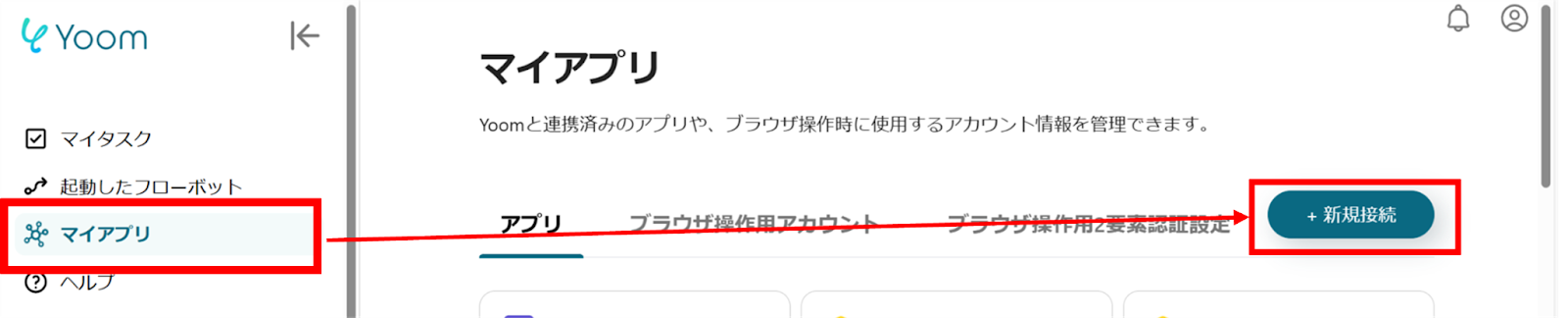
(1)Yoomにログイン後、左欄にある「マイアプリ」を選択し「+新規接続」をクリックしてください。
マイアプリの新規接続一覧の中から、Zoomをクリックします。
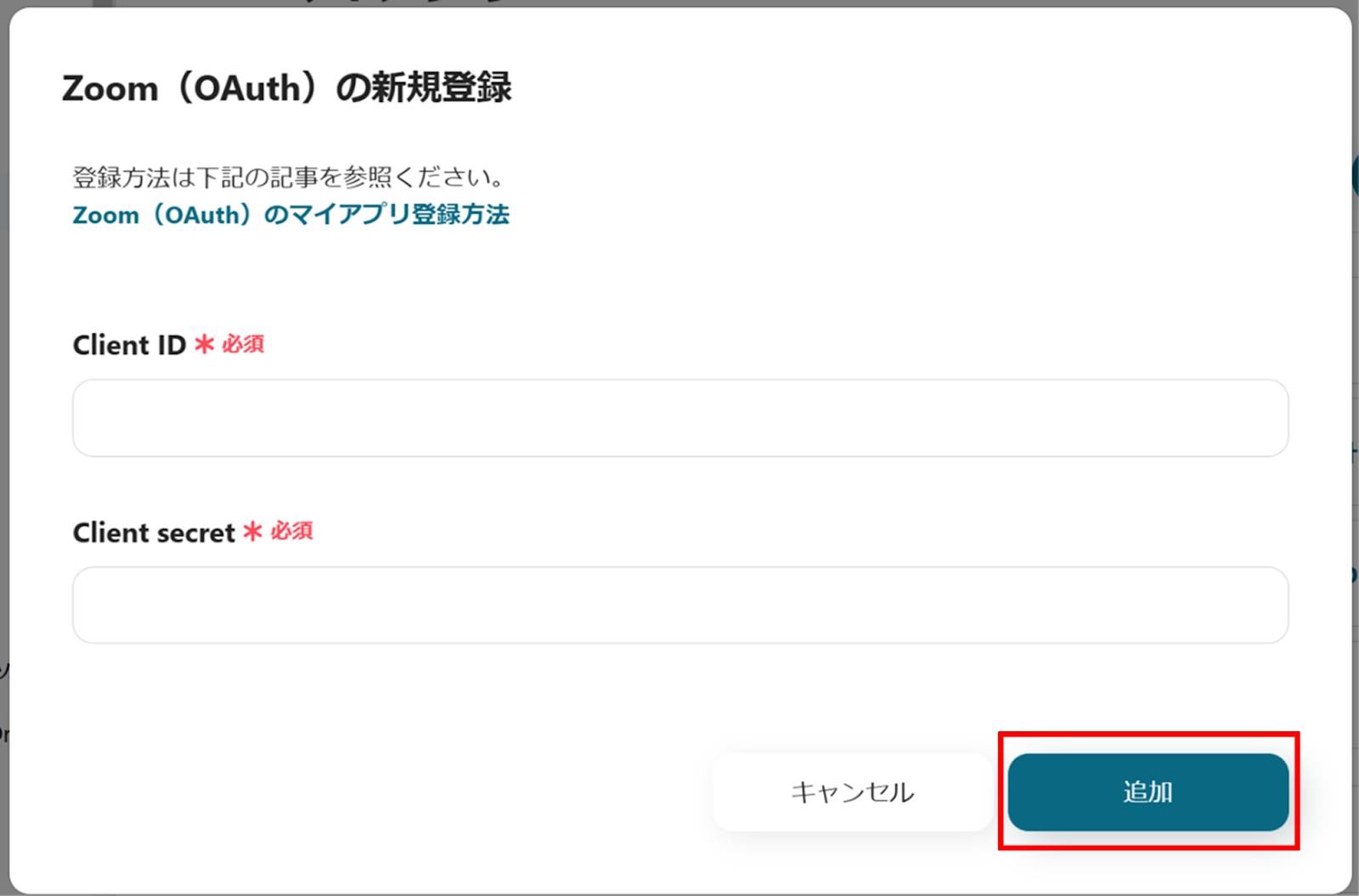
(2)「Zoom(OAuth)の新規登録」画面から、Client ID、Client secretを入力し、「追加」をクリックします。
Client IDとClient secretの取得方法は以下のサイトをご参照ください。
Zoom(OAuth)およびZoom Phoneのマイアプリ登録方法
※Zoomのプランによって利用可能なアクションが異なるので予めご注意ください。
現在は「ミーティングが終了したら」「ミーティングのレコーディング情報を取得する」というアクションがZoomの有料プランのみの対応となっています。
詳しくは以下もチェックしてみてください
Zoomでミーティングのレコーディング情報を取得する際の注意点
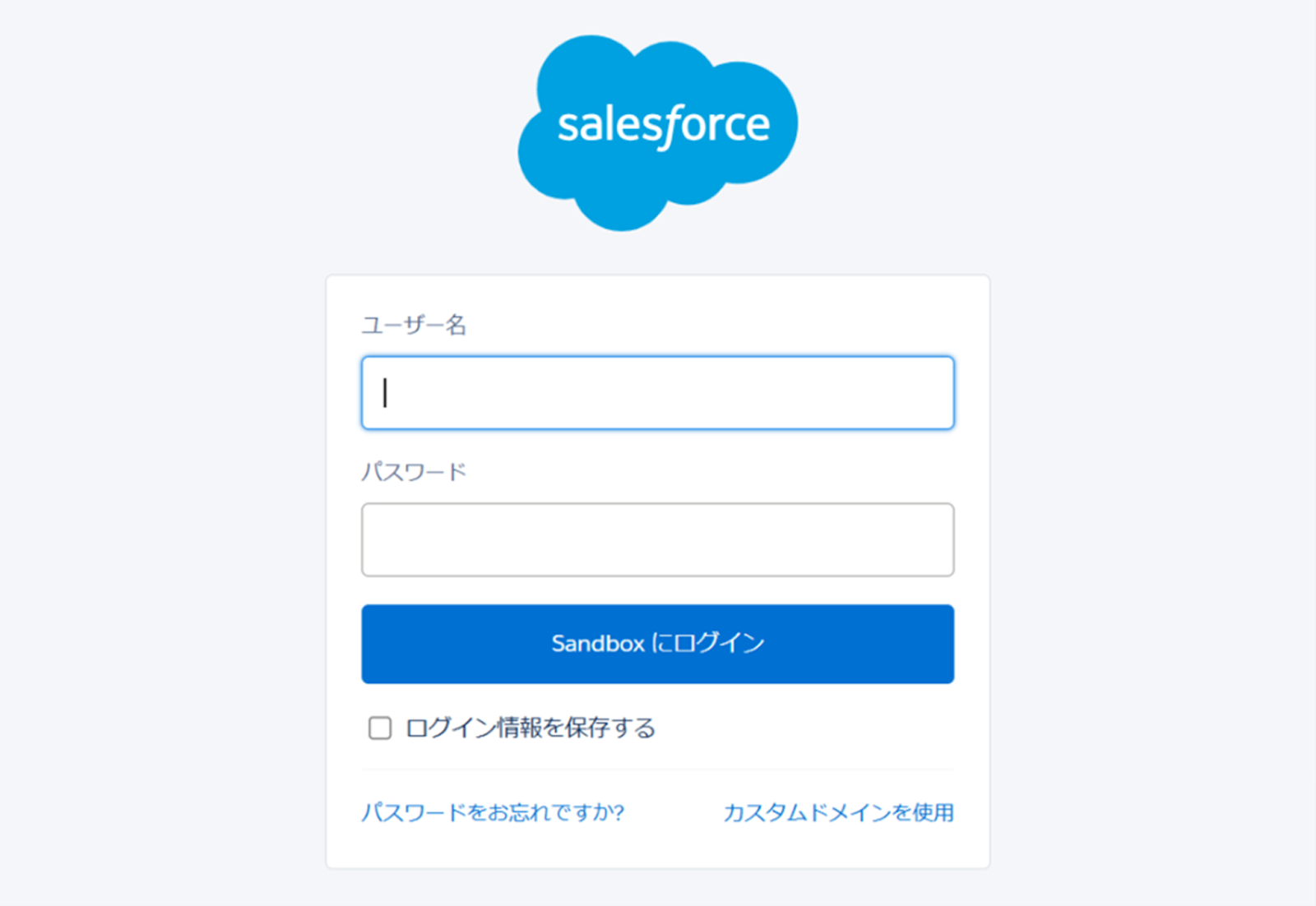
(3)次にSalesforceの連携を行います。同様にYoomの新規接続一覧からSalesforceをクリックします。
※Salesforceは、チームプラン・サクセスプランをご利用の方向けのアプリです。
フリープランやミニプランで使うと、フローボットのオペレーションやデータコネクトがエラーになってしまうのでご注意ください。
有料プラン(チームプラン・サクセスプラン)には2週間の無料トライアルがあります。
トライアル期間中なら、普段は制限されているSalesforceも問題なくお試しいただけます!
Salesforceのログイン画面から、「ユーザー名」と「パスワード」を入力しログインをクリックします。
連携が完了するとYoomのマイアプリにZoomとSalesforceが登録されます。
これでマイアプリ登録が完了しました。
次に、テンプレートを使用してトリガーの設定をしましょう!
ステップ2:テンプレートをコピーする
ここから、フローの作成に入ります!
Yoomのテンプレートを利用することで簡単に業務の自動化を実現できます。
まずは、下記テンプレートページを開き、『このテンプレートを試してみる』をクリックしましょう。
■概要
ウェビナー開催後の参加者リスト作成や、SFA/CRMへの顧客情報登録は、マーケティングや営業活動において重要な業務ですが、手作業では時間もかかり、入力ミスも起こりやすいのではないでしょうか。このワークフローを活用すれば、Zoomウェビナーが終了したタイミングで、参加者情報をSalesforceへ自動的に見込み顧客として登録するため、こうした課題をスムーズに解消できます。
■このテンプレートをおすすめする方
- Zoomで頻繁にウェビナーを開催し、その後のフォローアップにSalesforceを活用している方
- ウェビナー参加者の情報を手作業でSalesforceへ登録しており、効率化したいと考えている方
- リード獲得から育成までのプロセスを自動化し、営業効率の向上を目指すマーケティング担当者の方
■このテンプレートを使うメリット
- ウェビナー終了後、自動で参加者情報がSalesforceに登録されるため、手作業によるデータ入力の時間を短縮することができます。
- 手作業でのデータ転記が不要になるため、入力間違いや登録漏れといったヒューマンエラーのリスク軽減に繋がります。
■フローボットの流れ
- はじめに、ZoomとSalesforceをYoomと連携します。
- 次に、トリガーでZoomを選択し、「ウェビナーが終了したら(Webhook)」というアクションを設定します。
- 次に、オペレーションでZoomの「ウェビナー登録者の一覧を取得」アクションを設定し、終了したウェビナーの参加者情報を取得します。
- 次に、オペレーションでYoomの「繰り返し処理機能:繰り返し処理する」アクションを設定し、取得した参加者情報一人ひとりに対して処理を実行できるようにします。
- 最後に、オペレーションでSalesforceの「リードオブジェクトのレコードを作成」アクションを設定し、各参加者の情報をSalesforceの見込み顧客として登録します。
※「トリガー」:フロー起動のきっかけとなるアクション、「オペレーション」:トリガー起動後、フロー内で処理を行うアクション
■このワークフローのカスタムポイント
- 繰り返し処理機能では、Zoomから取得した参加者の一覧データをもとに、どのような条件で繰り返し処理を行うかを指定することが可能です。
- Salesforceへのレコード作成時には、Zoomから取得した参加者の氏名やメールアドレスといった情報を変数として、Salesforceの任意の項目にマッピングして設定できます。また、特定のキャンペーン名などを固定値として設定することも可能です。
■注意事項
- Zoom、SalesforceのそれぞれとYoomを連携してください。
- Zoomのプランによって利用できるアクションとそうでないアクションがあるため、ご注意ください。
- 現時点では以下のアクションはZoomの有料プランのみ利用可能です。
- ミーティングが終了したら
- ミーティングのレコーディング情報を取得する(クラウド上に存在するレコーディングのみ取得可能なため)
- 詳細はこちらをご参照ください。
- Salesforceはチームプラン・サクセスプランでのみご利用いただけるアプリとなっております。フリープラン・ミニプランの場合は設定しているフローボットのオペレーションやデータコネクトはエラーとなりますので、ご注意ください。
- 「同じ処理を繰り返す」オペレーション間の操作は、チームプラン・サクセスプランでのみご利用いただける機能となっております。フリープラン・ミニプランの場合は設定しているフローボットのオペレーションやデータコネクトはエラーとなりますので、ご注意ください。
- チームプランやサクセスプランなどの有料プランは、2週間の無料トライアルを行うことが可能です。無料トライアル中には制限対象のアプリを使用することができます。
■概要
ウェビナー開催後の参加者リスト作成や、SFA/CRMへの顧客情報登録は、マーケティングや営業活動において重要な業務ですが、手作業では時間もかかり、入力ミスも起こりやすいのではないでしょうか。このワークフローを活用すれば、Zoomウェビナーが終了したタイミングで、参加者情報をSalesforceへ自動的に見込み顧客として登録するため、こうした課題をスムーズに解消できます。
■このテンプレートをおすすめする方
- Zoomで頻繁にウェビナーを開催し、その後のフォローアップにSalesforceを活用している方
- ウェビナー参加者の情報を手作業でSalesforceへ登録しており、効率化したいと考えている方
- リード獲得から育成までのプロセスを自動化し、営業効率の向上を目指すマーケティング担当者の方
■このテンプレートを使うメリット
- ウェビナー終了後、自動で参加者情報がSalesforceに登録されるため、手作業によるデータ入力の時間を短縮することができます。
- 手作業でのデータ転記が不要になるため、入力間違いや登録漏れといったヒューマンエラーのリスク軽減に繋がります。
■フローボットの流れ
- はじめに、ZoomとSalesforceをYoomと連携します。
- 次に、トリガーでZoomを選択し、「ウェビナーが終了したら(Webhook)」というアクションを設定します。
- 次に、オペレーションでZoomの「ウェビナー登録者の一覧を取得」アクションを設定し、終了したウェビナーの参加者情報を取得します。
- 次に、オペレーションでYoomの「繰り返し処理機能:繰り返し処理する」アクションを設定し、取得した参加者情報一人ひとりに対して処理を実行できるようにします。
- 最後に、オペレーションでSalesforceの「リードオブジェクトのレコードを作成」アクションを設定し、各参加者の情報をSalesforceの見込み顧客として登録します。
※「トリガー」:フロー起動のきっかけとなるアクション、「オペレーション」:トリガー起動後、フロー内で処理を行うアクション
■このワークフローのカスタムポイント
- 繰り返し処理機能では、Zoomから取得した参加者の一覧データをもとに、どのような条件で繰り返し処理を行うかを指定することが可能です。
- Salesforceへのレコード作成時には、Zoomから取得した参加者の氏名やメールアドレスといった情報を変数として、Salesforceの任意の項目にマッピングして設定できます。また、特定のキャンペーン名などを固定値として設定することも可能です。
■注意事項
- Zoom、SalesforceのそれぞれとYoomを連携してください。
- Zoomのプランによって利用できるアクションとそうでないアクションがあるため、ご注意ください。
- 現時点では以下のアクションはZoomの有料プランのみ利用可能です。
- ミーティングが終了したら
- ミーティングのレコーディング情報を取得する(クラウド上に存在するレコーディングのみ取得可能なため)
- 詳細はこちらをご参照ください。
- Salesforceはチームプラン・サクセスプランでのみご利用いただけるアプリとなっております。フリープラン・ミニプランの場合は設定しているフローボットのオペレーションやデータコネクトはエラーとなりますので、ご注意ください。
- 「同じ処理を繰り返す」オペレーション間の操作は、チームプラン・サクセスプランでのみご利用いただける機能となっております。フリープラン・ミニプランの場合は設定しているフローボットのオペレーションやデータコネクトはエラーとなりますので、ご注意ください。
- チームプランやサクセスプランなどの有料プランは、2週間の無料トライアルを行うことが可能です。無料トライアル中には制限対象のアプリを使用することができます。
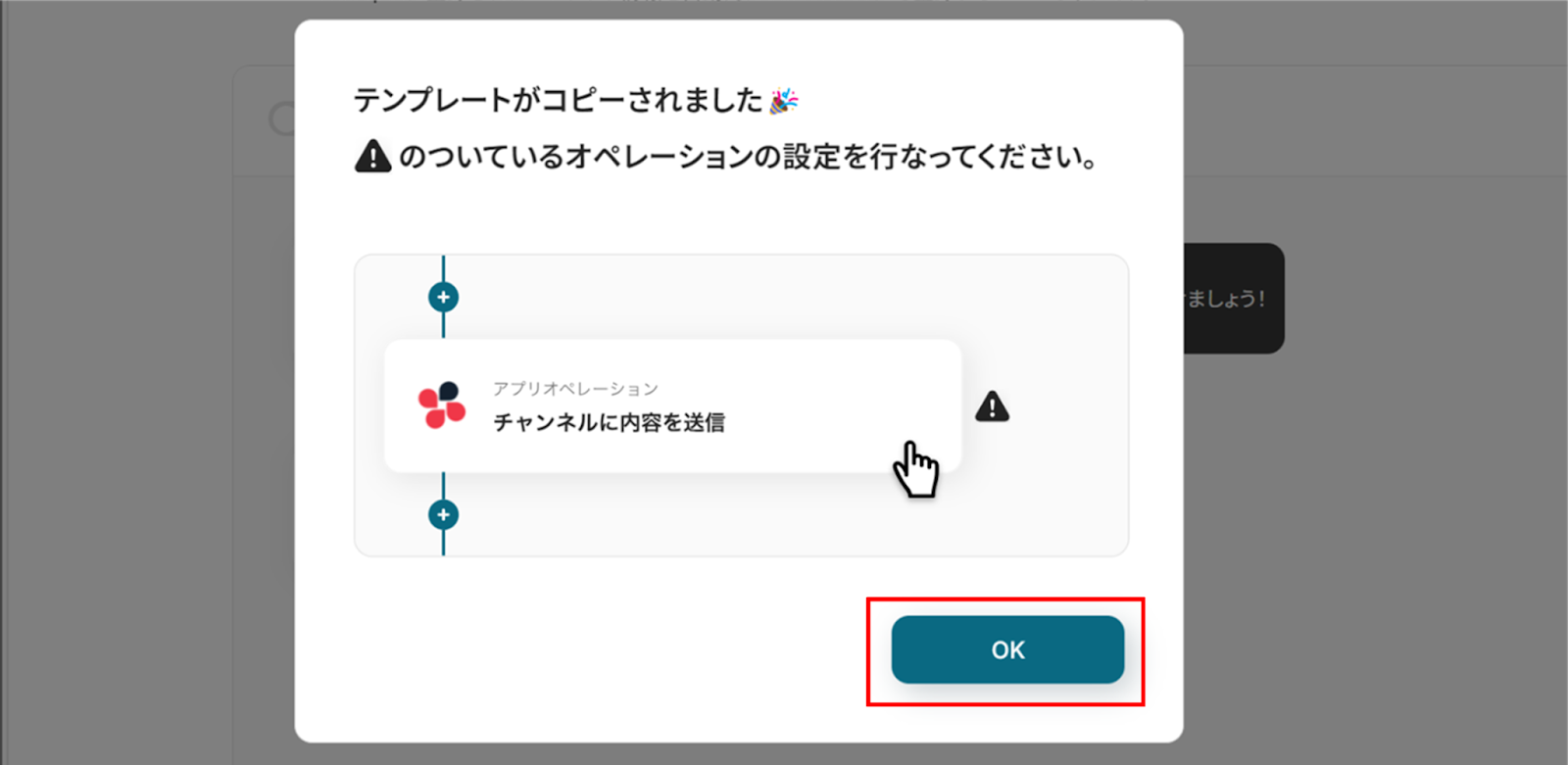
コピーすると下の画像のようにテンプレートがお使いのYoom管理画面にコピーされるので、OKを押して設定を進めていきましょう!
ステップ3:アプリトリガーの設定
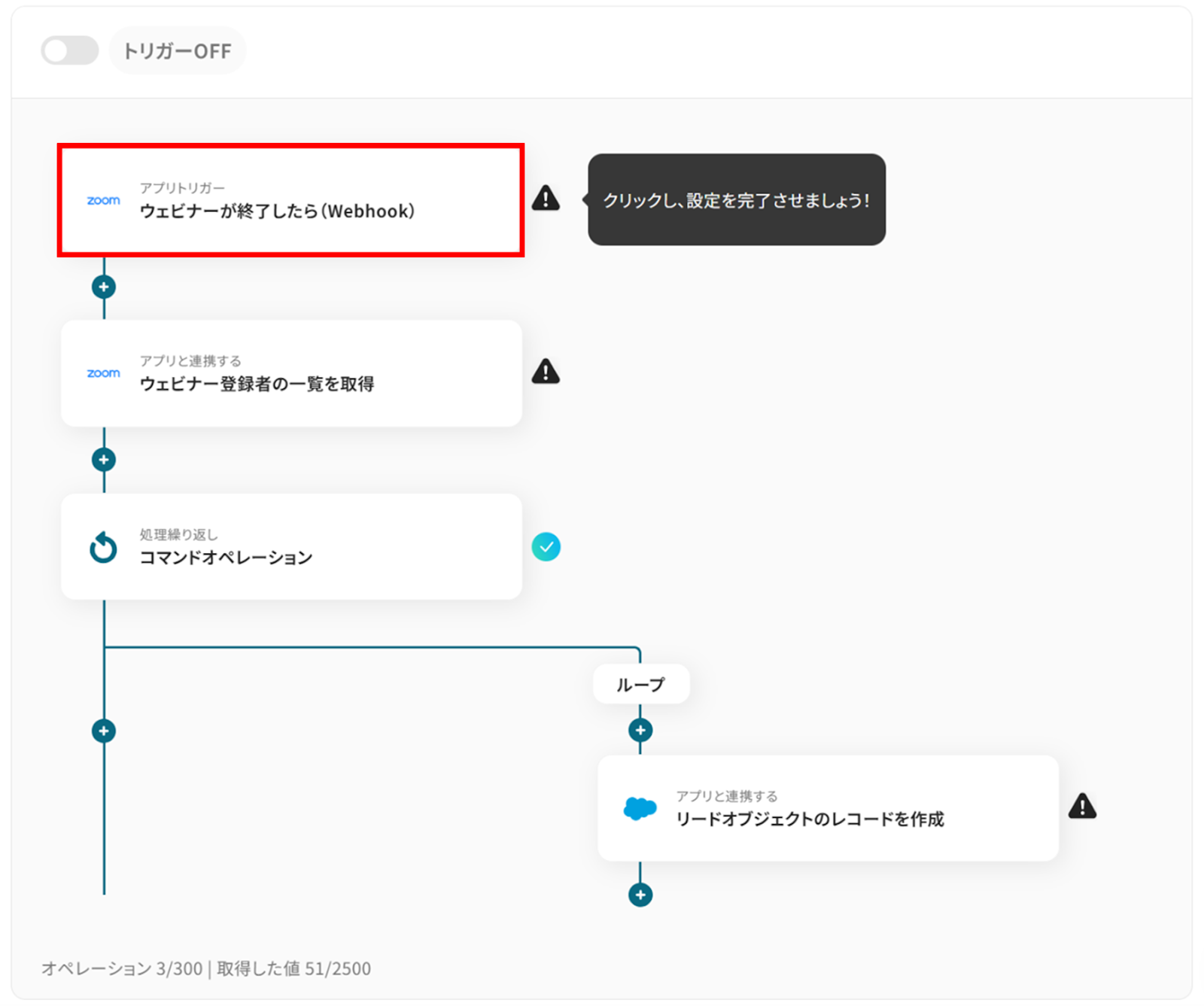
(1)Zoomでウェビナーが終了した際の設定を行っていきます!
アプリトリガーの「ウェビナーが終了したら(Webhook)」をクリックします。
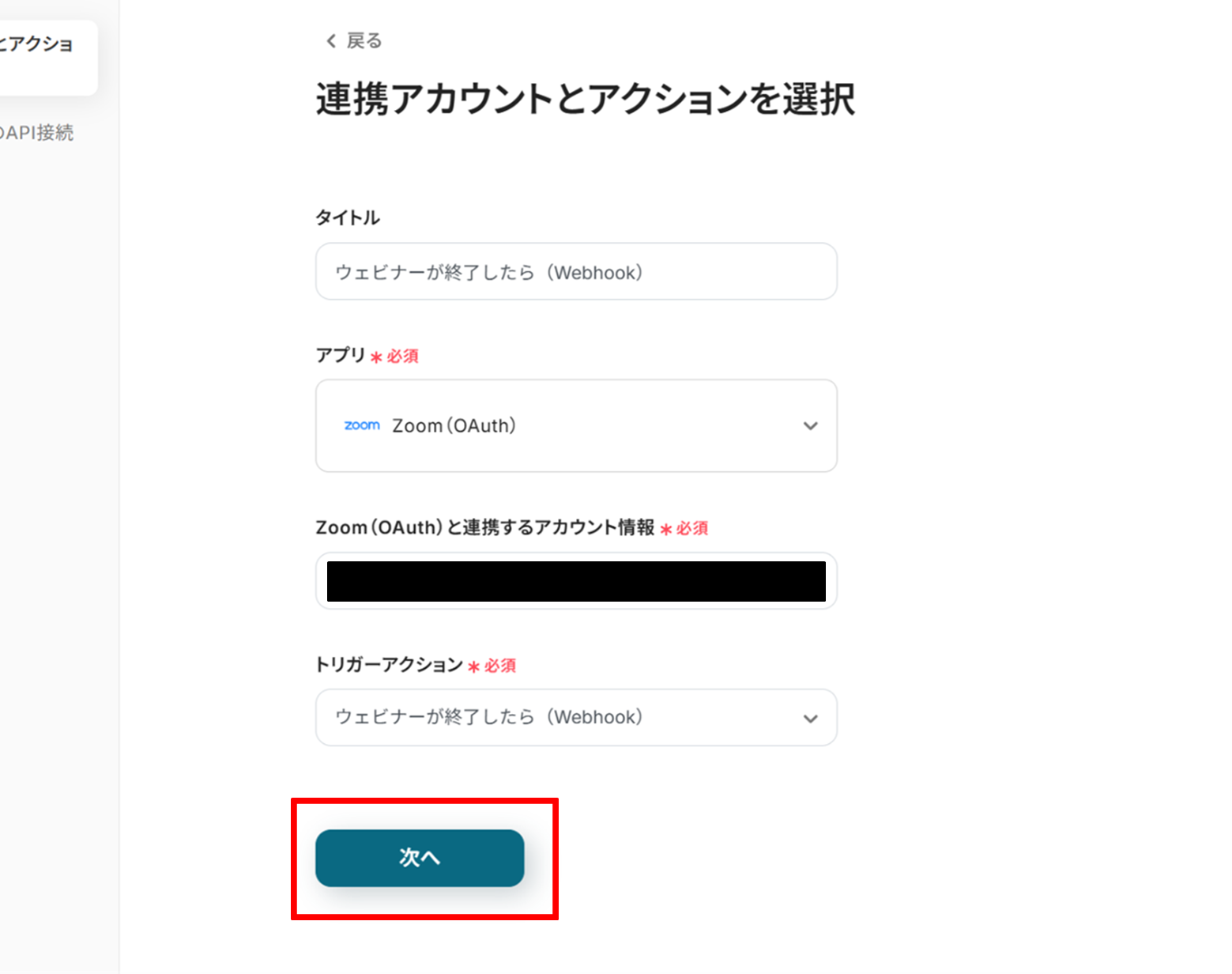
(2)Zoomの「連携アカウントとアクションを選択」画面から、Zoom(OAuth)と連携するアカウント情報に誤りがないかを確認しましょう。
トリガーアクションは「ウェビナーが終了したら(Webhook)」のままで「次へ」をクリックします。
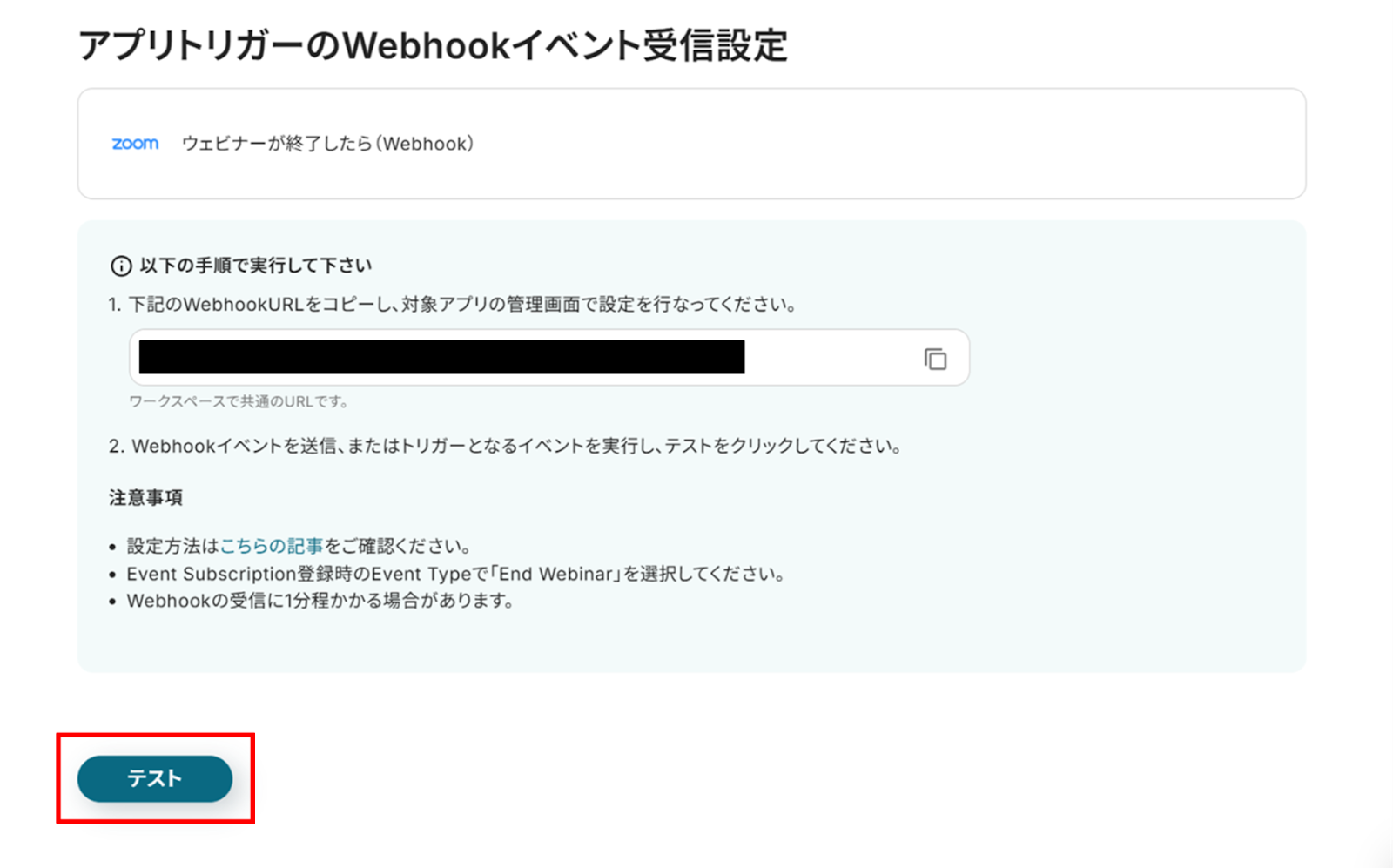
(3)「アプリトリガーのWebhookイベント受信設定」画面から、WebhookURLをコピーし、Zoomの管理画面で設定を行なってください。
設定が完了したら、テスト用にトリガーとなるイベントを実行後(今回の場合はウェビナーを作成し、終了する)「テスト」をクリックします。
詳しい登録方法は下記のサイトをご参照ください。
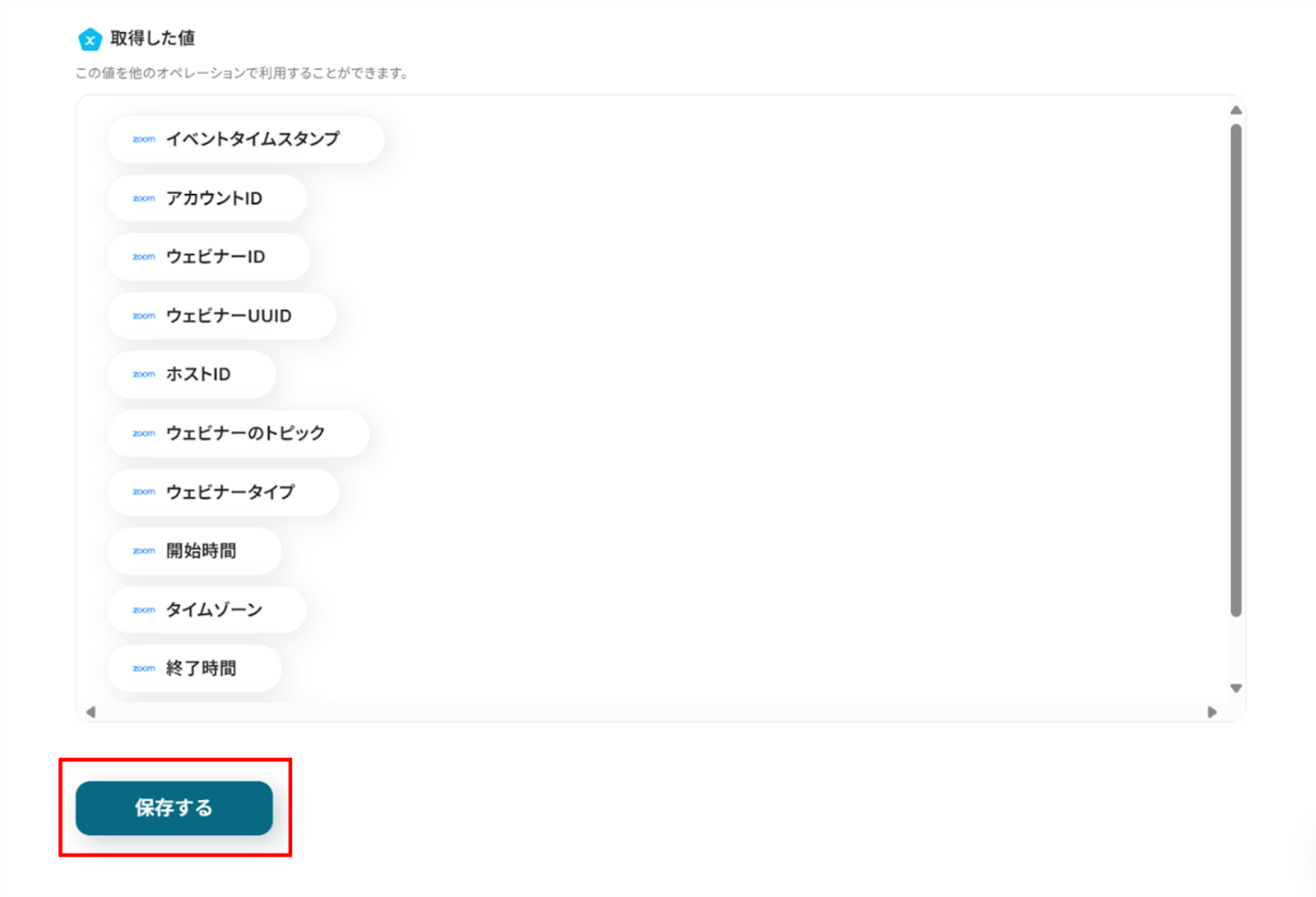
「取得した値」にZoomの情報が反映されればテスト成功です。
※下の画像は取得した値は反映されていない状態です。
「取得した値ってなんだろう?」と思った方は下のサイトをご参照ください!
「保存する」をクリックし、次の工程に進みましょう!
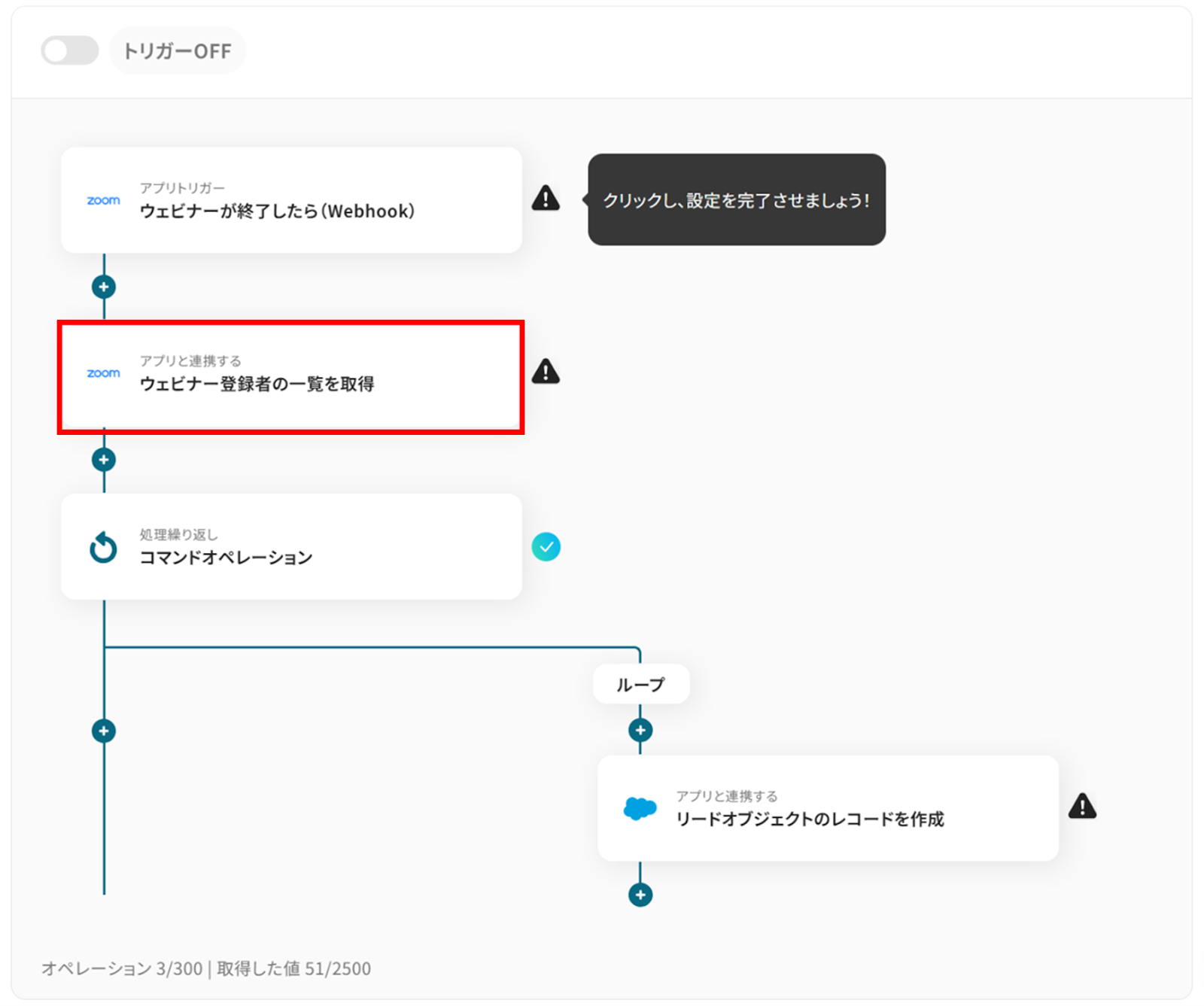
ステップ4:Zoomと連携し、ウェビナー登録者一覧を取得する
(1)次に、Zoomと連携して、ウェビナー登録者の一覧を取得します。
「ウェビナー登録者の一覧を取得」をクリックします。
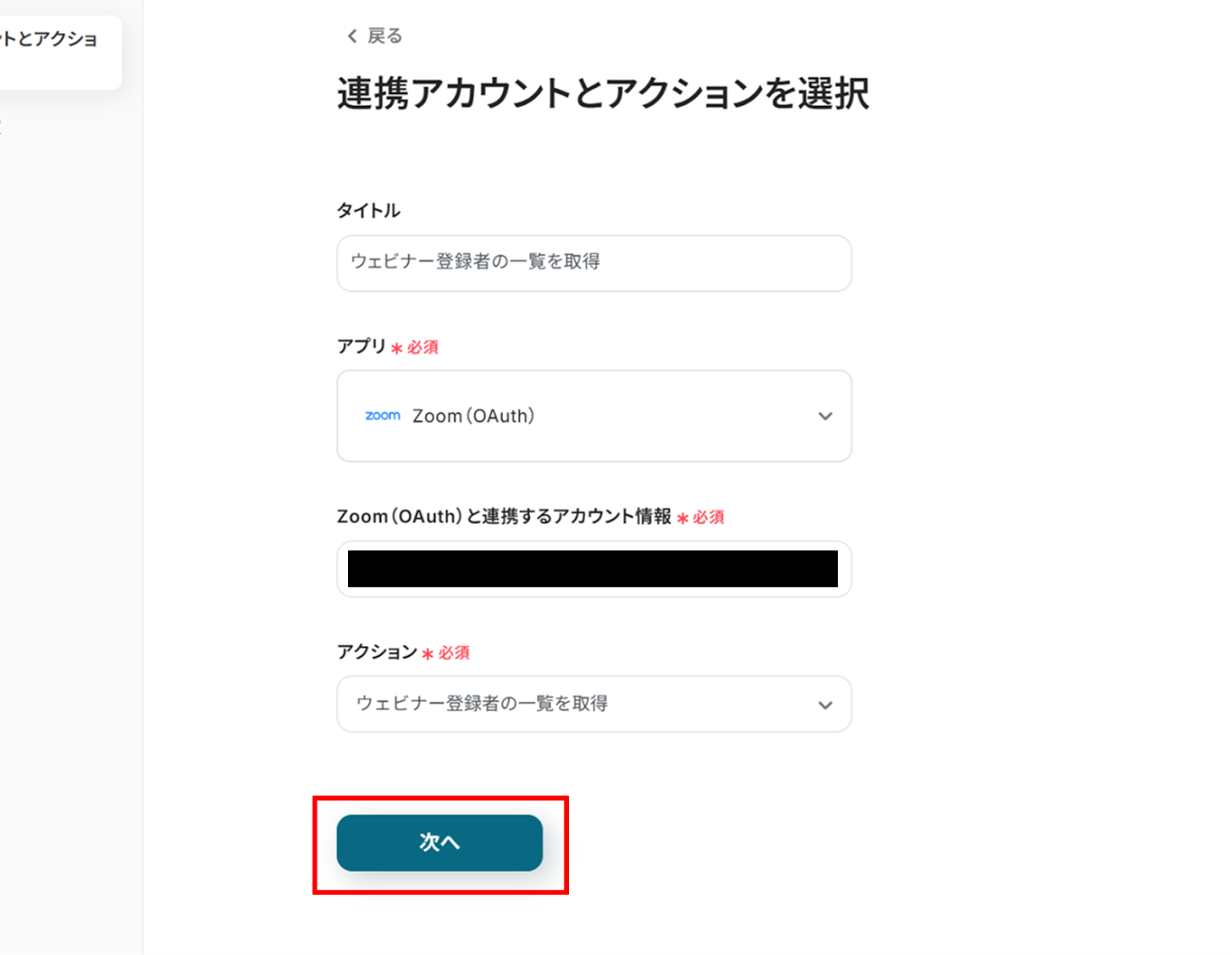
(2)Zoomの「連携アカウントとアクションを選択」画面から、Zoom(OAuth)と連携するアカウント情報に誤りがないかを確認し、アクションは「ウェビナー登録者の一覧を取得」のままで「次へ」をクリックします。
(3)「API接続設定」画面から、ユーザーのメールアドレスにZoomアカウントのメールアドレスを入力します。
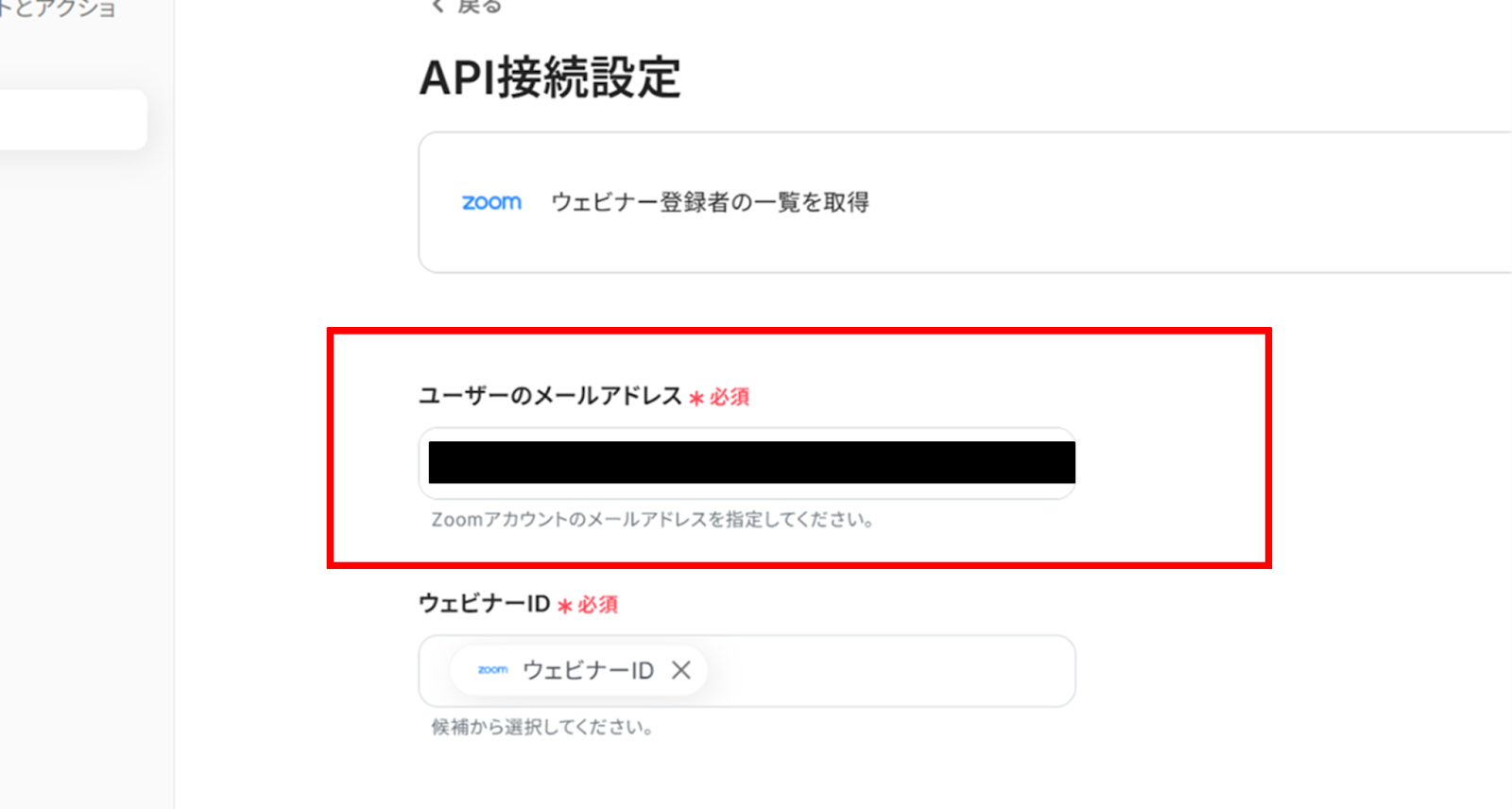
ウェビナーIDは先ほど取得した値を使って入力します。
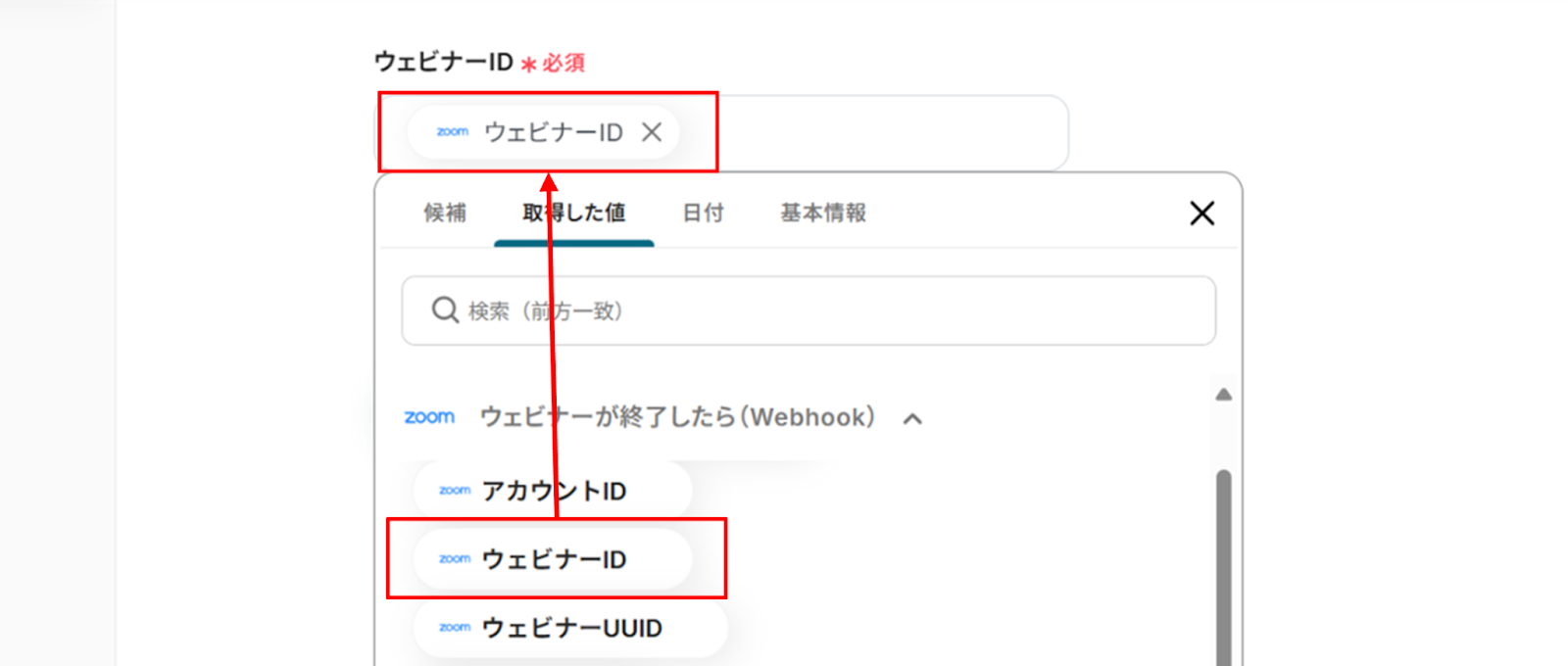
入力が終わったら「テスト」をクリックします。
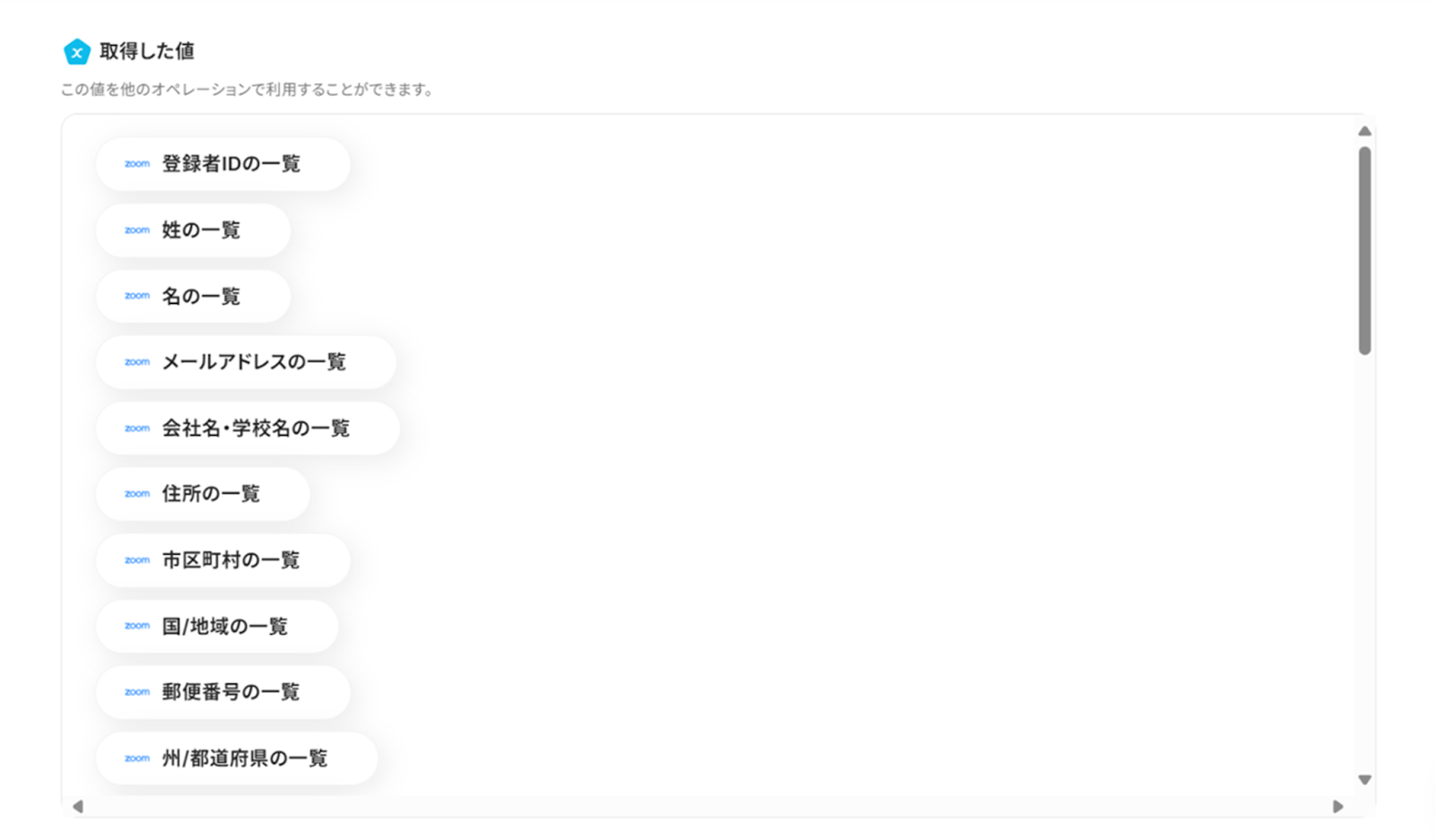
功すると、「取得した値」にZoomのウェビナー登録者の情報が追加されます。
※下の画像は取得した値は反映されていない状態です。
問題がなければ「保存する」をクリックし、次の工程に進みましょう!
ステップ5:コマンドオペレーションを設定する
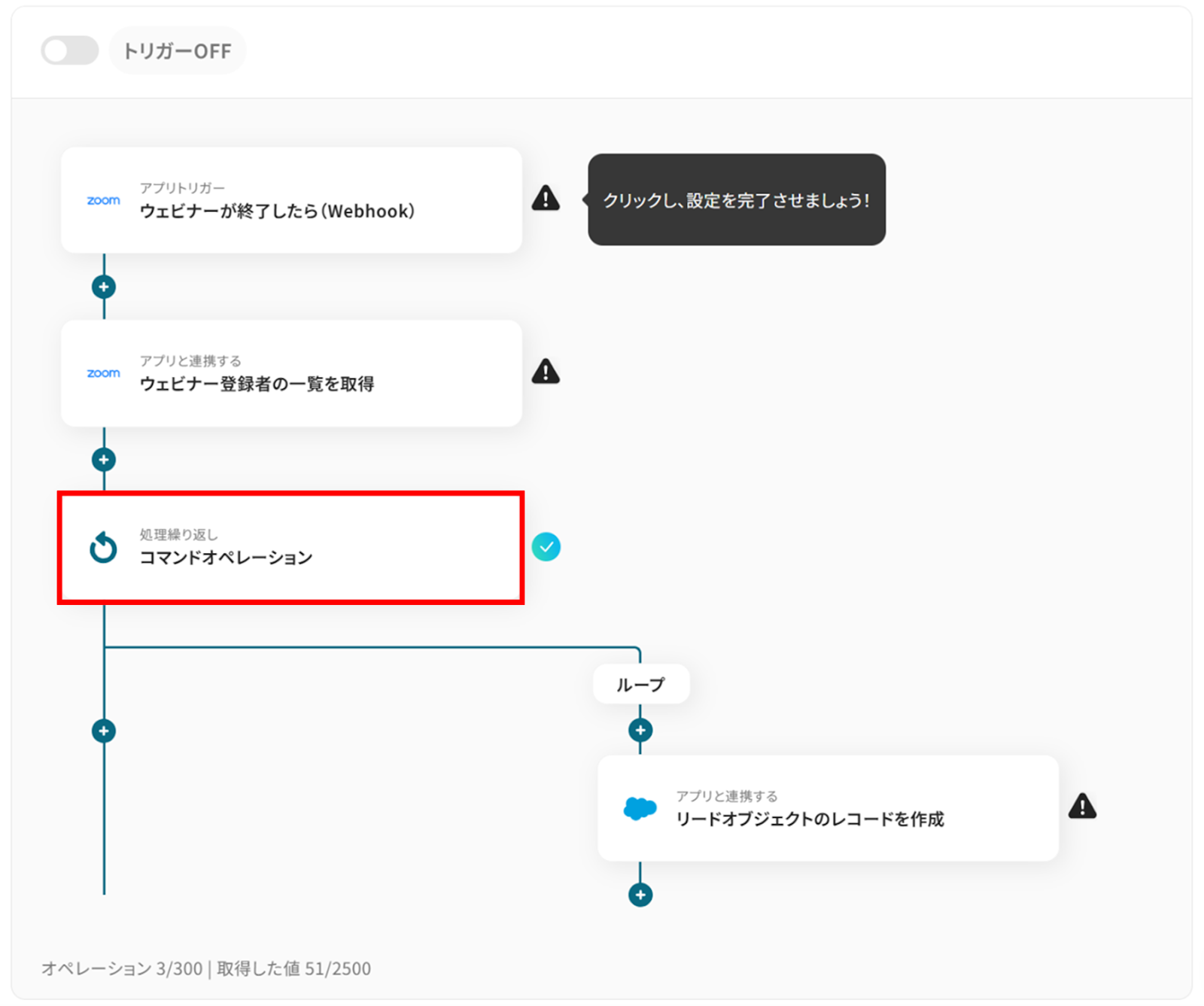
(1)次に、Yoomのコマンドオペレーション機能を使って同じ処理を繰り返すように設定します。
この機能を使うことで、顧客を個々に分けてSalesforceのレコードを作成することができます。
詳しい説明や操作方法は下のサイトを参照ください。
それでは始めていきましょう!
「コマンドオペレーション」をクリックします。
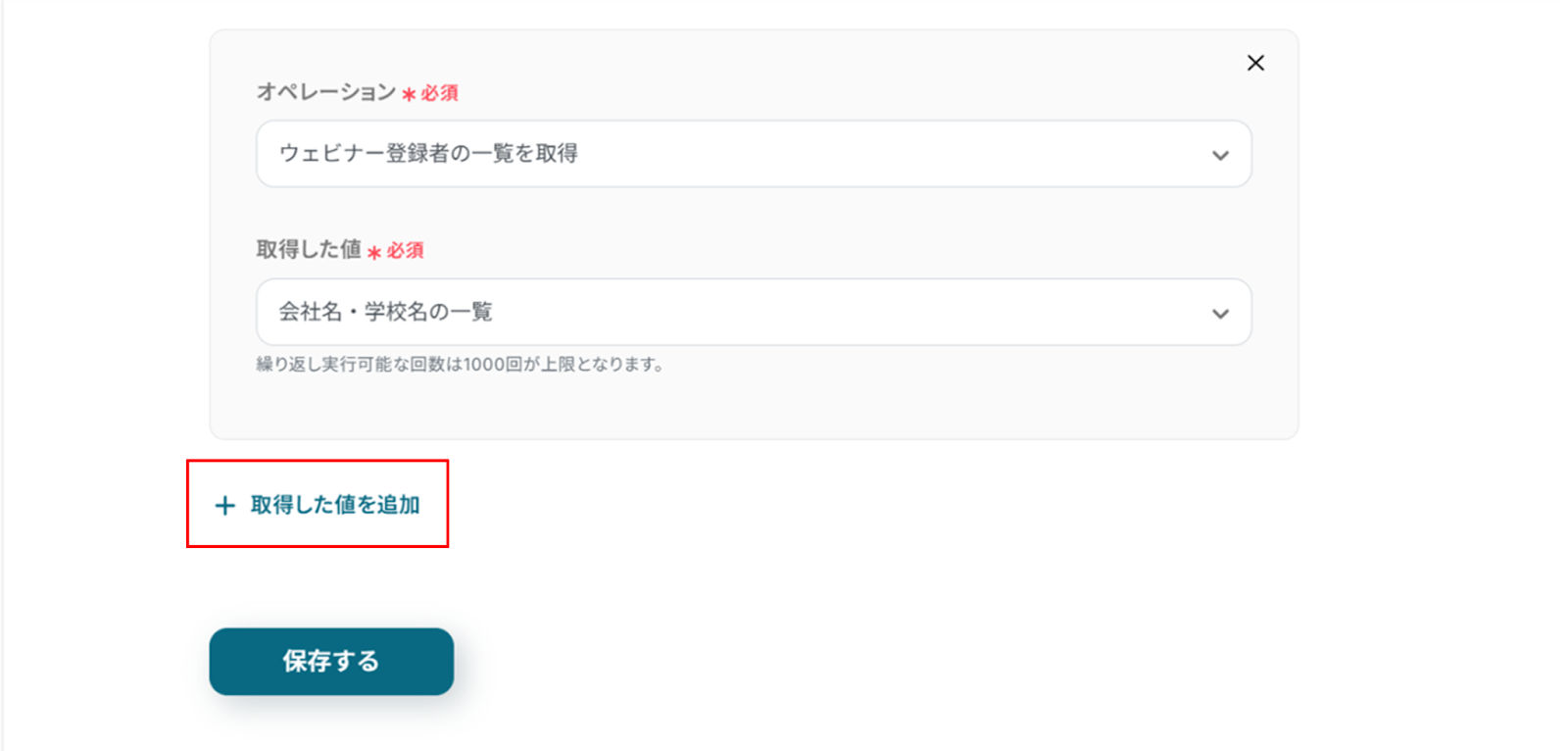
(2)「繰り返し対象の取得した値」画面から、オペレーションは「ウェビナー登録者の一覧を取得」のままにします。
取得した値はプルダウンから選択していきます。
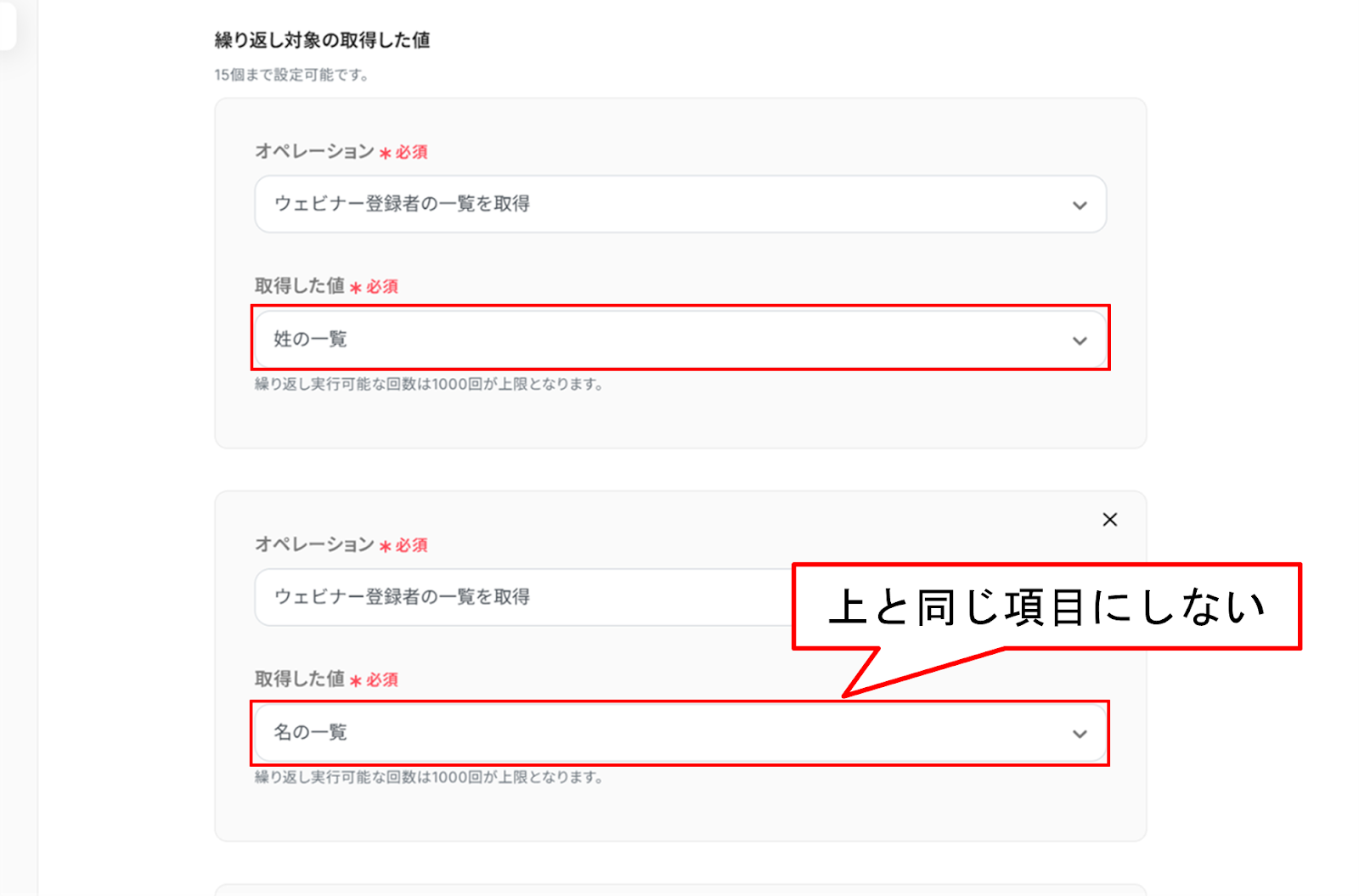
また、取得した値を追加したい場合は、「+取得した値を追加」をクリックすることで追加できます。
入力が完了したら「保存する」をクリックして次の工程へ進みましょう!
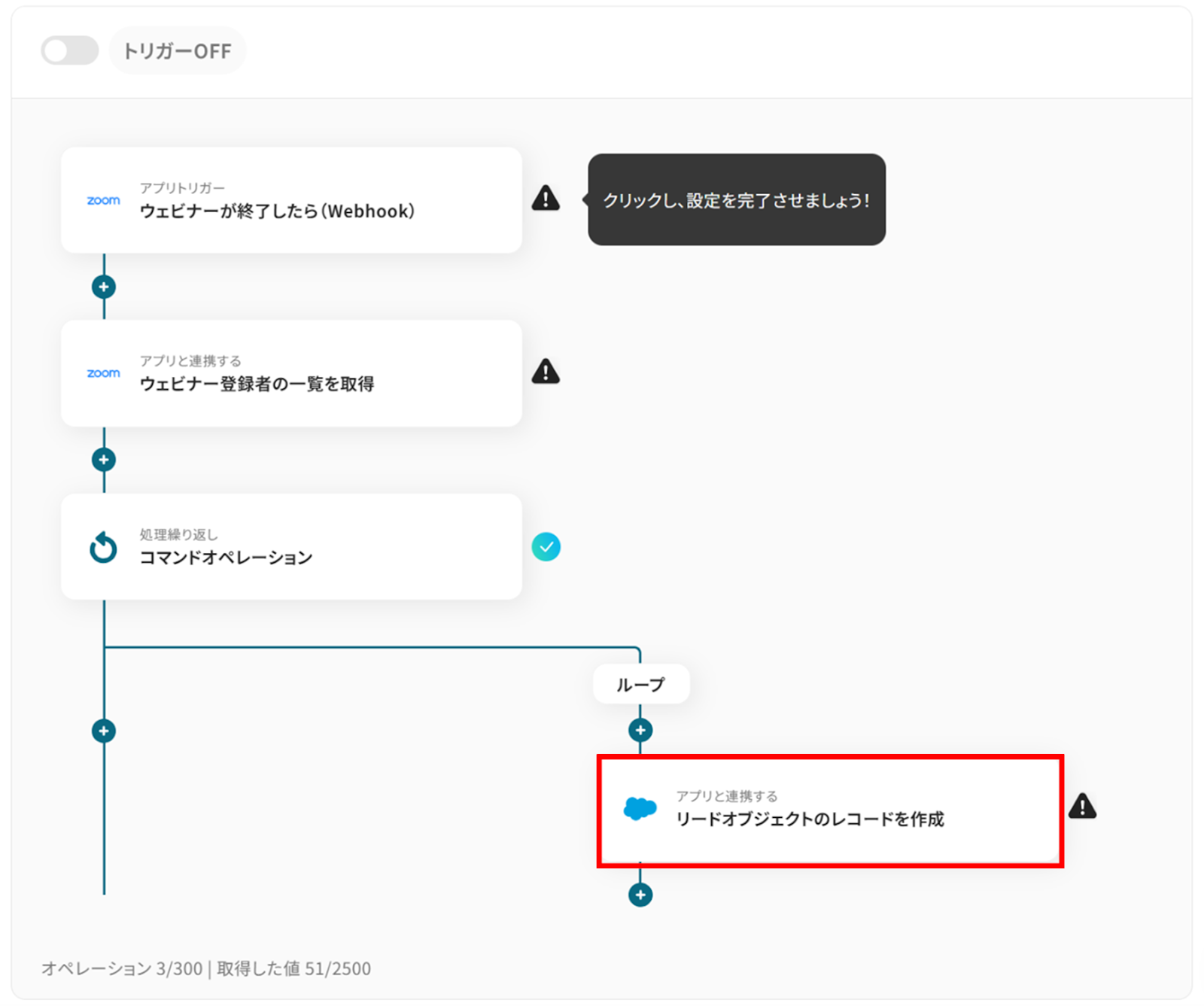
ステップ6:Salesforceと連携し、レコードを作成する
(1)次に、Salesforceと連携して、リードオブジェクトのレコードを作成します。
「リードオブジェクトのレコードを作成」をクリックします。
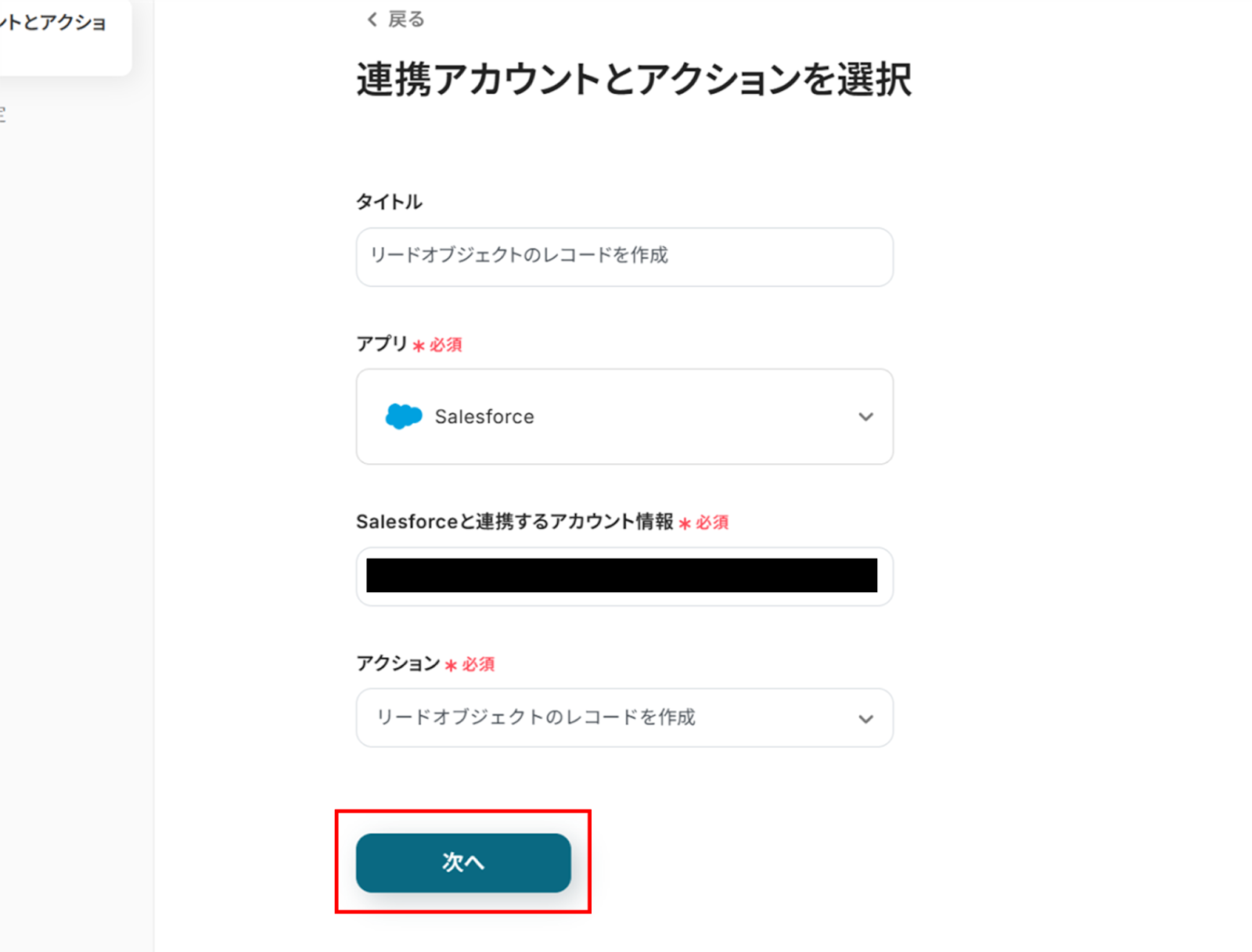
(2)Salesforceの「連携アカウントとアクションを選択」画面から、Salesforceと連携するアカウント情報に誤りがないかを確認し、アクションは「リードオブジェクトのレコードを作成」のままで「次へ」をクリックします。
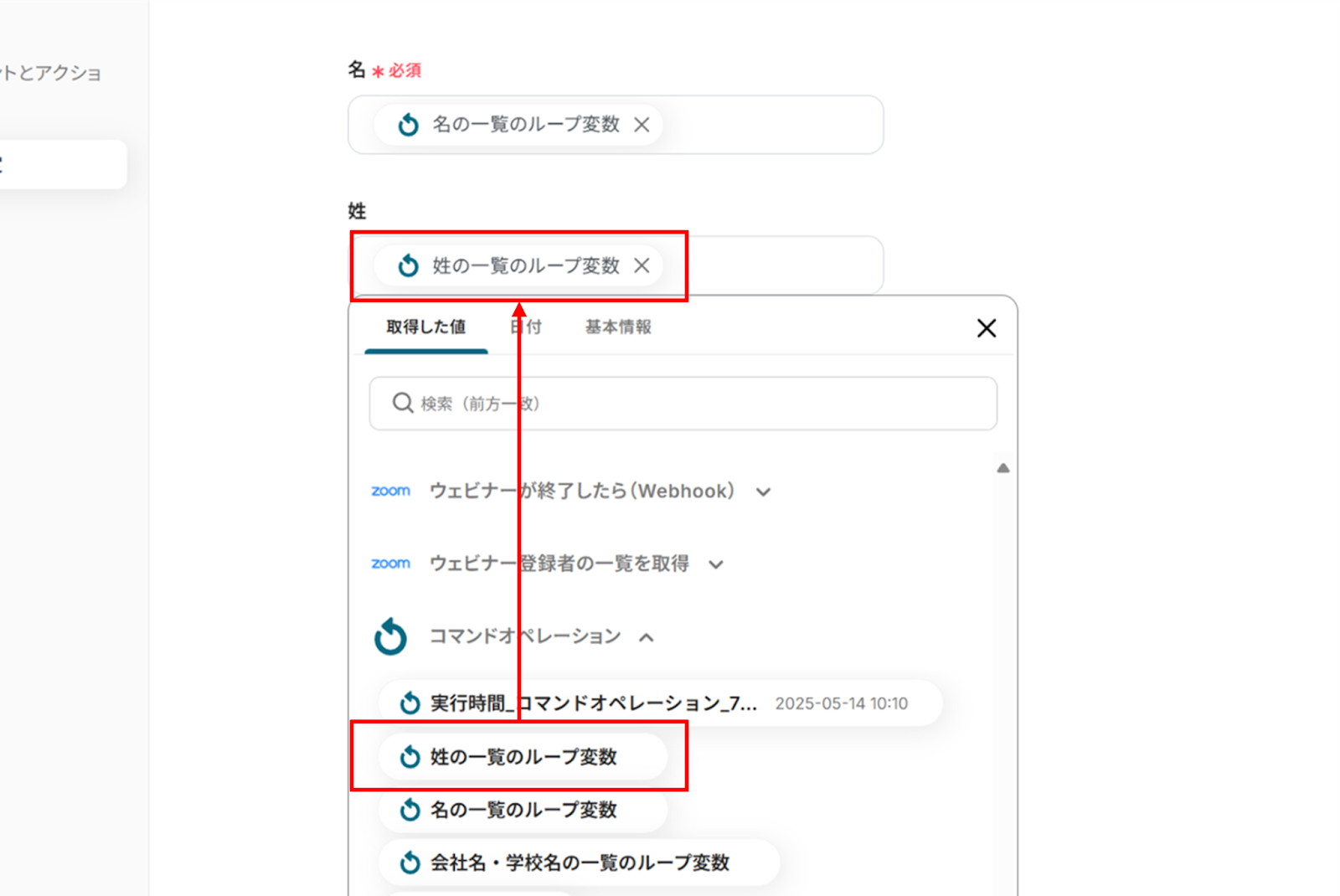
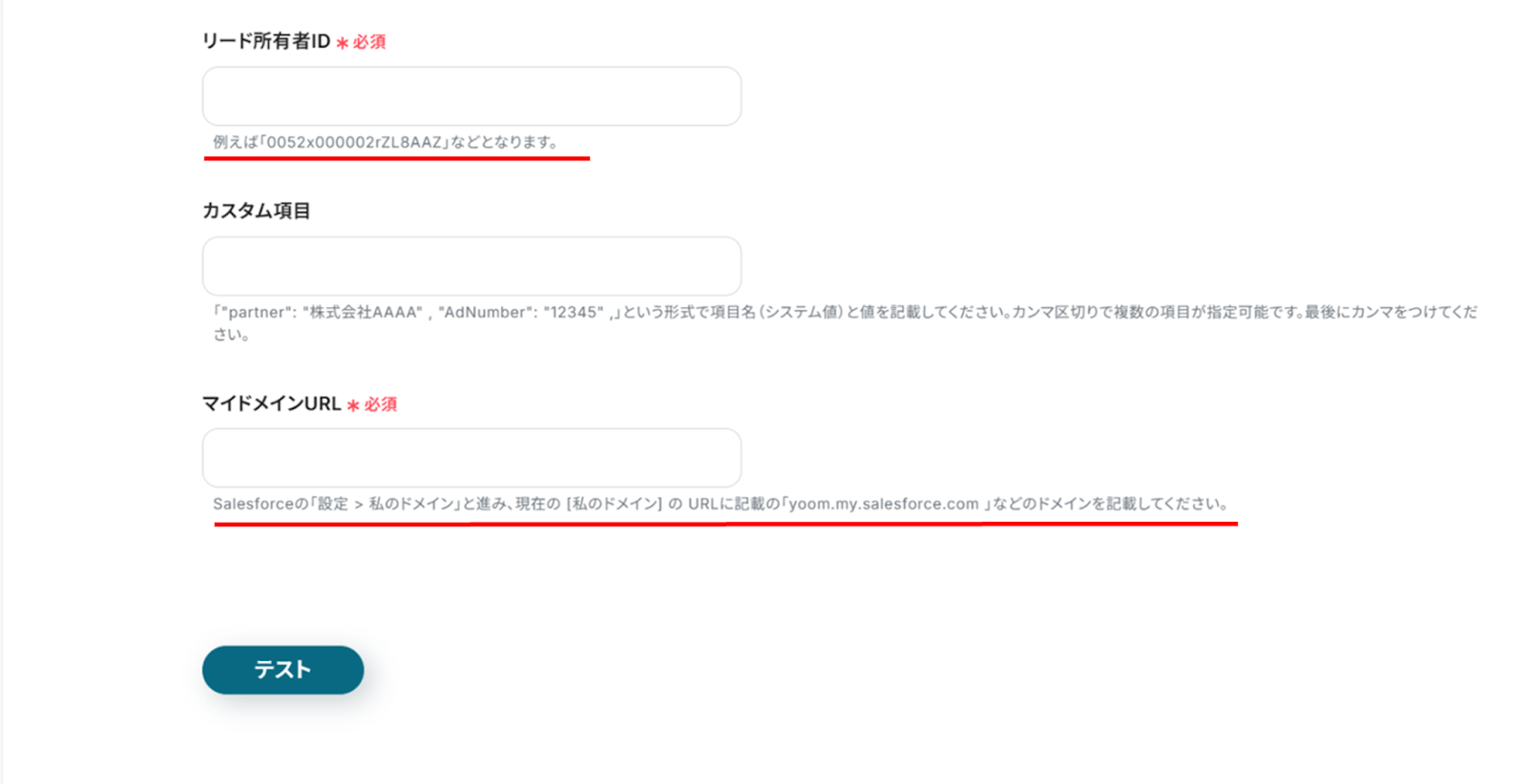
(3)「API接続設定」画面から、先ほどのコマンドオペレーションで取得した値を使って入力を行います。
下へ進み、赤線を確認の上、リード所有者ID、マイドメインURLを入力します。
入力が終わったら「テスト」をクリックし、エラーが発生しなければ「保存する」をクリックしましょう!
ステップ7:トリガーをONに設定しフロー稼働の準備完了
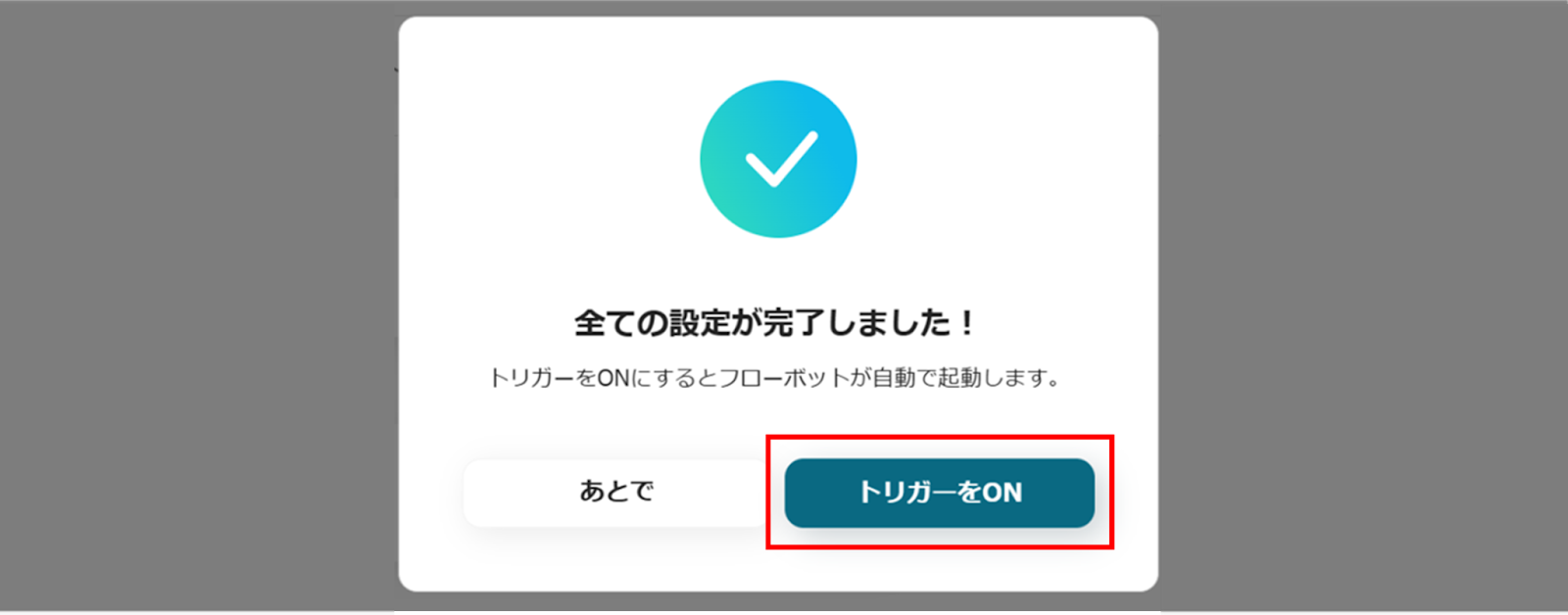
お疲れ様でした!これですべての設定が完了です。
設定が完了すると以下のようなメニューが表示されるので、トリガーをONにします。
実際にフローボットを起動し、Zoomのウェビナー終了後にSalesforceに参加者が登録されるか確認してみましょう!
ZoomとSalesforceを使ったその他の自動化例
今回紹介したウェビナー参加者の自動登録以外にも、Zoomでの会議内容を自動でNotionに保存したり、Salesforceのリード情報から定型メールを送信したりすることも可能です。
このように、ZoomやSalesforceのAPIを活用することで、情報共有や営業活動、顧客対応といった日々の業務を幅広く自動化できます。気になるフローがあれば、ぜひYoomでお試しください!
Zoomを使った便利な自動化例
Zoomを活用すれば、ミーティング終了後の通知やデータ保存、ウェビナーの登録作業などを自動化できます。
SlackやDropbox、Notionなどの他ツールと連携することで、情報共有や記録作業を効率化し、チーム全体の生産性向上に役立ちます。
■概要ウェビナーの参加者管理において、Google スプレッドシートの申込者リストからZoomへ手作業で情報を登録する業務は、手間がかかる上に登録漏れなどのミスも発生しがちです。このワークフローを活用することで、Google スプレッドシートに新しい行が追加されると、その情報を基にZoomのウェビナーへ登録者を自動で追加できるため、手作業による登録業務の負担を減らし、より円滑なウェビナー運営を実現します。■このテンプレートをおすすめする方- Google スプレッドシートとZoomを使い、手作業でウェビナー登録者を追加している方
- ウェビナー申し込み者リストの管理と登録作業の効率化を目指すマーケティング担当者の方
- 手作業による登録情報の入力ミスや、登録漏れなどのリスクをなくしたいイベント運営者の方
■このテンプレートを使うメリット- Google スプレッドシートへの行追加をきっかけにZoomへの登録が自動で実行されるため、これまで手作業に費やしていた時間を短縮することができます。
- システムが自動で処理を行うため、手作業によるデータ転記で発生しがちな入力間違いや登録漏れといったヒューマンエラーの防止に繋がります。
■フローボットの流れ- はじめに、Google スプレッドシートとZoomをYoomと連携します。
- 次に、トリガーでGoogle スプレッドシートを選択し、「行が追加されたら」というアクションを設定します。
- 次に、オペレーションでZoomの「ウェビナーに登録者を追加」アクションを設定し、スプレッドシートから取得した申込者情報を紐付けます。
- 最後に、オペレーションでGoogle スプレッドシートの「レコードを更新する」アクションを設定し、登録が完了した行にステータスなどを追記します。
※「トリガー」:フロー起動のきっかけとなるアクション、「オペレーション」:トリガー起動後、フロー内で処理を行うアクション
■このワークフローのカスタムポイント- Google スプレッドシートのトリガー設定では、監視対象としたい任意のスプレッドシートIDやシートIDを設定してください。
- Zoomへの登録者追加オペレーションでは、前段のトリガーで取得したスプレッドシートの値を引用し、氏名やメールアドレスなどの各フィールドに自由に設定できます。
■注意事項- Google スプレッドシート、ZoomのそれぞれとYoomを連携してください。
- トリガーは5分、10分、15分、30分、60分の間隔で起動間隔を選択できます。
- プランによって最短の起動間隔が異なりますので、ご注意ください。
- Google スプレッドシートをアプリトリガーとして使用する際の注意事項は「【アプリトリガー】Google スプレッドシートのトリガーにおける注意事項」を参照してください。
- Zoomのプランによって利用できるアクションとそうでないアクションがあるため、ご注意ください。
- 現時点では以下のアクションはZoomの有料プランのみ利用可能です。
- ミーティングが終了したら
- ミーティングのレコーディング情報を取得する(クラウド上に存在するレコーディングのみ取得可能なため)
- 詳細は「Zoomでミーティングのレコーディング情報を取得する際の注意点」をご参照ください。
■概要Web会議後の議事録作成、特にZoomミーティングの録画を聞き返して文字起こしする作業に手間を感じていませんか。 手作業での文字起こしは時間がかかるだけでなく、聞き漏らしなどのミスが発生する可能性もあります。 このワークフローを活用すれば、Zoomでのミーティング終了後、録画データから自動で音声を文字起こしし、議事録としてNotionに保存するため、こうした課題をスムーズに削減できます。
■このテンプレートをおすすめする方- Zoomでの会議が多く、議事録作成の工数を削減したいと考えている方
- Notionを活用して、会議の議事録や関連情報を一元管理しているチームの方
- 会議後のタスクの抜け漏れを防ぎ、迅速な情報共有の仕組みを構築したい方
■このテンプレートを使うメリット- Zoomミーティング終了をトリガーに文字起こしからNotionへの保存までが自動化されるため、議事録作成にかかる時間を短縮できます。
- 手作業による文字起こしでの聞き漏らしや、Notionへの転記ミスといったヒューマンエラーを防ぎ、会議の記録をより正確に残すことができます。
■フローボットの流れ- はじめに、ZoomとNotionをYoomと連携します。
- 次に、トリガーでZoomを選択し、「ミーティングが終了したら」というアクションを設定します。
- 続いて、オペレーションでZoomの「ミーティングのレコーディング情報を取得」アクションを設定し、次に「ミーティングのレコーディングファイルをダウンロード」アクションを設定します。
- 次に、オペレーションで音声文字起こし機能の「音声データを文字起こしする」を設定し、ダウンロードした音声データをテキスト化します。
- 最後に、オペレーションでNotionの「ページを作成」アクションを設定し、文字起こししたテキストなどを指定のデータベースに保存します。
※「トリガー」:フロー起動のきっかけとなるアクション、「オペレーション」:トリガー起動後、フロー内で処理を行うアクション
■このワークフローのカスタムポイント- Zoomのトリガー設定では、自動化の対象としたいミーティングホストのメールアドレスを任意で設定することが可能です。
- Notionにページを作成する際、保存先のデータベースやページタイトル、文字起こしテキスト以外に連携する会議情報などを任意で設定できます。
■注意事項- Zoom、NotionのそれぞれとYoomを連携してください。
- トリガーは5分、10分、15分、30分、60分の間隔で起動間隔を選択できます。
- プランによって最短の起動間隔が異なりますので、ご注意ください。
- Zoomのプランによって利用できるアクションとそうでないアクションがあるため、ご注意ください。
- 現時点では以下のアクションはZoomの有料プランのみ利用可能です。
- ミーティングが終了したら
- ミーティングのレコーディング情報を取得する(クラウド上に存在するレコーディングのみ取得可能なため)
- 詳細は「Zoomでミーティングのレコーディング情報を取得する際の注意点」をご参照ください。
- ダウンロード可能なファイル容量は最大300MBまでです。アプリの仕様によっては300MB未満になる可能性があるので、ご注意ください。
- トリガー、各オペレーションでの取り扱い可能なファイル容量の詳細は「ファイルの容量制限について」をご参照ください。
■概要Googleフォームでイベントの申し込みや面談の予約を受け付けた後、手作業でZoomミーティングを作成し、案内を送る作業に手間を感じていませんか。こうした繰り返し発生する定型業務は、時間的な負担になるだけでなく、設定ミスなどの原因にもなり得ます。このワークフローを活用すれば、Googleフォームに新しい回答が送信されると、自動でZoomの会議が作成されるため、日程調整から会議設定までをスムーズに自動化することが可能です。
■このテンプレートをおすすめする方- Googleフォームで受け付けた面談や商談の日程を、手動でZoomに登録している方
- Zoomミーティングの発行作業を効率化し、設定ミスや連絡漏れをなくしたいと考えている方
- 会議設定のような定型業務の自動化を進め、コア業務に集中できる環境を整えたい方
■このテンプレートを使うメリット- フォームへの回答を起点にZoomミーティングが自動で作成されるため、これまで手作業に費やしていた時間を短縮できます。
- 手動での対応時に起こりがちな、会議の日時設定ミスやURLの発行漏れといったヒューマンエラーの防止に繋がります。
■フローボットの流れ- はじめに、マイアプリ連携画面でGoogleフォームとZoomをYoomと連携してください
- 次に、トリガーでGoogleフォームを選択し、「フォームに回答が送信されたら」というアクションを設定します
- 最後に、オペレーションでZoomを選択し、「ミーティングを作成」のアクションを設定します
※「トリガー」:フロー起動のきっかけとなるアクション、「オペレーション」:トリガー起動後、フロー内で処理を行うアクション
■このワークフローのカスタムポイント- Zoomのミーティング作成オペレーションでは、トピックや議題、開催時間といった各項目に固定の値を設定できます。
- Googleフォームの回答で取得した氏名や会社名などの情報を、Zoomミーティングのトピックや説明文に変数として埋め込むといった設定も可能です。
■注意事項- Googleフォーム、ZoomのそれぞれとYoomを連携してください。
- Googleフォームをトリガーとして使用した際の回答内容を取得する方法は「Googleフォームトリガーで、回答内容を取得する方法」を参照ください。
- トリガーは5分、10分、15分、30分、60分の間隔で起動間隔を選択できます。
- プランによって最短の起動間隔が異なりますので、ご注意ください。
■概要Zoomでのミーティング後、録画データを手動でダウンロードし、Dropboxなどのストレージサービスに保存する作業は、件数が増えると大きな手間になるのではないでしょうか。また、保存のし忘れやファイル名の付け間違いといったミスが発生することもあります。このワークフローを活用すれば、Zoomミーティングの終了をきっかけに、録画データを自動でDropboxに保存できるため、こうした課題をスムーズに解消できます。
■このテンプレートをおすすめする方- Zoomでの会議が多く、録画データのダウンロードや共有に手間を感じている方
- 手作業によるファイルのアップロードで、保存漏れなどのミスを防ぎたい方
- ZoomとDropboxを連携させ、議事録やナレッジの管理を効率化したい方
■このテンプレートを使うメリット- Zoomミーティングが終了すると、録画データが自動でDropboxに保存されるため、これまで手作業に費やしていた時間を短縮することができます。
- 手動でのアップロード作業が不要になることで、保存のし忘れやファイル名の誤りといったヒューマンエラーのリスク軽減に繋がります。
■フローボットの流れ- はじめに、ZoomとDropboxをYoomと連携します。
- 次に、トリガーでZoomを選択し、「ミーティングが終了したら」というアクションを設定します。
- 次に、オペレーションでZoomの「ミーティングのレコーディング情報を取得」アクションを設定し、録画情報を取得します。
- 続けて、オペレーションでZoomの「ミーティングのレコーディングファイルをダウンロード」アクションを設定します。
- 最後に、オペレーションでDropboxの「ファイルをアップロード」アクションを設定し、ダウンロードしたファイルを指定のフォルダにアップロードします。
※「トリガー」:フロー起動のきっかけとなるアクション、「オペレーション」:トリガー起動後、フロー内で処理を行うアクション
■このワークフローのカスタムポイント- Zoomの各オペレーションでは、トリガーで取得した情報をもとに、対象となるミーティングIDやレコーディングのダウンロードURLを設定してください。
- Dropboxにファイルをアップロードする際、ファイル名は固定のテキストだけでなく、ミーティングのトピックや開催日時といった情報を組み合わせて任意に設定することが可能です。
■注意事項- Zoom、DropboxのそれぞれとYoomを連携してください。
- トリガーは5分、10分、15分、30分、60分の間隔で起動間隔を選択できます。プランによって最短の起動間隔が異なりますので、ご注意ください。
- Zoomのプランによって利用できるアクションとそうでないアクションがあるため、ご注意ください。
- 現時点では以下のアクションはZoomの有料プランのみ利用可能です。
- ミーティングが終了したら
- ミーティングのレコーディング情報を取得する(クラウド上に存在するレコーディングのみ取得可能なため)
- 詳細は「Zoomでミーティングのレコーディング情報を取得する際の注意点」をご参照ください。
- ダウンロード可能なファイル容量は最大300MBまでです。アプリの仕様によっては300MB未満になる可能性があるので、ご注意ください。
- トリガー、各オペレーションでの取り扱い可能なファイル容量の詳細は「ファイルの容量制限について」をご参照ください。
■概要ZoomでのWebミーティングが増える中で、録画したレコーディング動画の共有に手間を感じていませんか?ミーティング終了後に手動でURLを共有する作業は、数が多くなると負担になり、共有漏れのリスクも伴います。このワークフローを活用すれば、Zoomミーティングの終了を検知し、自動でSlackにレコーディングURLを通知することが可能になり、こうした共有作業を効率化できます。
■このテンプレートをおすすめする方- Zoomでのミーティングが多く、レコーディング共有を手作業で行っている方
- Slackを活用して、チームへの迅速な情報共有を徹底したいと考えている方
- ミーティングの録画共有漏れを防ぎ、業務の抜け漏れを減らしたい方
■このテンプレートを使うメリット- Zoomミーティング終了後、自動でSlackに通知が飛ぶため、これまで手作業で行っていたレコーディングURLの共有時間を短縮できます。
- 手作業による共有漏れやURLの貼り付けミスといったヒューマンエラーを防ぎ、確実な情報共有を実現します。
■フローボットの流れ- はじめに、ZoomとSlackをYoomと連携します。
- 次に、トリガーでZoomを選択し、「ミーティングが終了したら」というアクションを設定します。
- 次に、オペレーションでZoomの「ミーティングのレコーディング情報を取得する」アクションを設定します。
- 最後に、オペレーションでSlackの「チャンネルにメッセージを送る」アクションを設定し、取得した情報を指定のチャンネルに通知します。
※「トリガー」:フロー起動のきっかけとなるアクション、「オペレーション」:トリガー起動後、フロー内で処理を行うアクション
■このワークフローのカスタムポイント- Zoomのトリガー設定では、自動化の対象としたいミーティング主催者のメールアドレスを任意で設定してください。
- Slackへ通知するメッセージは、レコーディングURLだけでなく、ミーティングのトピックや日時など、取得した情報を組み合わせて任意でカスタマイズが可能です。
■注意事項- Zoom、SlackのそれぞれとYoomを連携してください。
- トリガーは5分、10分、15分、30分、60分の間隔で起動間隔を選択できます。
- プランによって最短の起動間隔が異なりますので、ご注意ください。
- Zoomのプランによって利用できるアクションとそうでないアクションがあるため、ご注意ください。
- 現時点では以下のアクションはZoomの有料プランのみ利用可能です。
- ミーティングが終了したら
- ミーティングのレコーディング情報を取得する(クラウド上に存在するレコーディングのみ取得可能なため)
- 詳細は「Zoomでミーティングのレコーディング情報を取得する際の注意点」をご参照ください。

- Google スプレッドシートとZoomを使い、手作業でウェビナー登録者を追加している方
- ウェビナー申し込み者リストの管理と登録作業の効率化を目指すマーケティング担当者の方
- 手作業による登録情報の入力ミスや、登録漏れなどのリスクをなくしたいイベント運営者の方
- Google スプレッドシートへの行追加をきっかけにZoomへの登録が自動で実行されるため、これまで手作業に費やしていた時間を短縮することができます。
- システムが自動で処理を行うため、手作業によるデータ転記で発生しがちな入力間違いや登録漏れといったヒューマンエラーの防止に繋がります。
- はじめに、Google スプレッドシートとZoomをYoomと連携します。
- 次に、トリガーでGoogle スプレッドシートを選択し、「行が追加されたら」というアクションを設定します。
- 次に、オペレーションでZoomの「ウェビナーに登録者を追加」アクションを設定し、スプレッドシートから取得した申込者情報を紐付けます。
- 最後に、オペレーションでGoogle スプレッドシートの「レコードを更新する」アクションを設定し、登録が完了した行にステータスなどを追記します。
■このワークフローのカスタムポイント
- Google スプレッドシートのトリガー設定では、監視対象としたい任意のスプレッドシートIDやシートIDを設定してください。
- Zoomへの登録者追加オペレーションでは、前段のトリガーで取得したスプレッドシートの値を引用し、氏名やメールアドレスなどの各フィールドに自由に設定できます。
- Google スプレッドシート、ZoomのそれぞれとYoomを連携してください。
- トリガーは5分、10分、15分、30分、60分の間隔で起動間隔を選択できます。
- プランによって最短の起動間隔が異なりますので、ご注意ください。
- Google スプレッドシートをアプリトリガーとして使用する際の注意事項は「【アプリトリガー】Google スプレッドシートのトリガーにおける注意事項」を参照してください。
- Zoomのプランによって利用できるアクションとそうでないアクションがあるため、ご注意ください。
- 現時点では以下のアクションはZoomの有料プランのみ利用可能です。
- ミーティングが終了したら
- ミーティングのレコーディング情報を取得する(クラウド上に存在するレコーディングのみ取得可能なため)
- 詳細は「Zoomでミーティングのレコーディング情報を取得する際の注意点」をご参照ください。

- Zoomでの会議が多く、議事録作成の工数を削減したいと考えている方
- Notionを活用して、会議の議事録や関連情報を一元管理しているチームの方
- 会議後のタスクの抜け漏れを防ぎ、迅速な情報共有の仕組みを構築したい方
- Zoomミーティング終了をトリガーに文字起こしからNotionへの保存までが自動化されるため、議事録作成にかかる時間を短縮できます。
- 手作業による文字起こしでの聞き漏らしや、Notionへの転記ミスといったヒューマンエラーを防ぎ、会議の記録をより正確に残すことができます。
- はじめに、ZoomとNotionをYoomと連携します。
- 次に、トリガーでZoomを選択し、「ミーティングが終了したら」というアクションを設定します。
- 続いて、オペレーションでZoomの「ミーティングのレコーディング情報を取得」アクションを設定し、次に「ミーティングのレコーディングファイルをダウンロード」アクションを設定します。
- 次に、オペレーションで音声文字起こし機能の「音声データを文字起こしする」を設定し、ダウンロードした音声データをテキスト化します。
- 最後に、オペレーションでNotionの「ページを作成」アクションを設定し、文字起こししたテキストなどを指定のデータベースに保存します。
■このワークフローのカスタムポイント
- Zoomのトリガー設定では、自動化の対象としたいミーティングホストのメールアドレスを任意で設定することが可能です。
- Notionにページを作成する際、保存先のデータベースやページタイトル、文字起こしテキスト以外に連携する会議情報などを任意で設定できます。
- Zoom、NotionのそれぞれとYoomを連携してください。
- トリガーは5分、10分、15分、30分、60分の間隔で起動間隔を選択できます。
- プランによって最短の起動間隔が異なりますので、ご注意ください。
- Zoomのプランによって利用できるアクションとそうでないアクションがあるため、ご注意ください。
- 現時点では以下のアクションはZoomの有料プランのみ利用可能です。
- ミーティングが終了したら
- ミーティングのレコーディング情報を取得する(クラウド上に存在するレコーディングのみ取得可能なため)
- 詳細は「Zoomでミーティングのレコーディング情報を取得する際の注意点」をご参照ください。
- ダウンロード可能なファイル容量は最大300MBまでです。アプリの仕様によっては300MB未満になる可能性があるので、ご注意ください。
- トリガー、各オペレーションでの取り扱い可能なファイル容量の詳細は「ファイルの容量制限について」をご参照ください。

■このテンプレートをおすすめする方
- Googleフォームで受け付けた面談や商談の日程を、手動でZoomに登録している方
- Zoomミーティングの発行作業を効率化し、設定ミスや連絡漏れをなくしたいと考えている方
- 会議設定のような定型業務の自動化を進め、コア業務に集中できる環境を整えたい方
■このテンプレートを使うメリット
- フォームへの回答を起点にZoomミーティングが自動で作成されるため、これまで手作業に費やしていた時間を短縮できます。
- 手動での対応時に起こりがちな、会議の日時設定ミスやURLの発行漏れといったヒューマンエラーの防止に繋がります。
■フローボットの流れ
- はじめに、マイアプリ連携画面でGoogleフォームとZoomをYoomと連携してください
- 次に、トリガーでGoogleフォームを選択し、「フォームに回答が送信されたら」というアクションを設定します
- 最後に、オペレーションでZoomを選択し、「ミーティングを作成」のアクションを設定します
■このワークフローのカスタムポイント
- Zoomのミーティング作成オペレーションでは、トピックや議題、開催時間といった各項目に固定の値を設定できます。
- Googleフォームの回答で取得した氏名や会社名などの情報を、Zoomミーティングのトピックや説明文に変数として埋め込むといった設定も可能です。
■注意事項
- Googleフォーム、ZoomのそれぞれとYoomを連携してください。
- Googleフォームをトリガーとして使用した際の回答内容を取得する方法は「Googleフォームトリガーで、回答内容を取得する方法」を参照ください。
- トリガーは5分、10分、15分、30分、60分の間隔で起動間隔を選択できます。
- プランによって最短の起動間隔が異なりますので、ご注意ください。

■このテンプレートをおすすめする方
- Zoomでの会議が多く、録画データのダウンロードや共有に手間を感じている方
- 手作業によるファイルのアップロードで、保存漏れなどのミスを防ぎたい方
- ZoomとDropboxを連携させ、議事録やナレッジの管理を効率化したい方
■このテンプレートを使うメリット
- Zoomミーティングが終了すると、録画データが自動でDropboxに保存されるため、これまで手作業に費やしていた時間を短縮することができます。
- 手動でのアップロード作業が不要になることで、保存のし忘れやファイル名の誤りといったヒューマンエラーのリスク軽減に繋がります。
■フローボットの流れ
- はじめに、ZoomとDropboxをYoomと連携します。
- 次に、トリガーでZoomを選択し、「ミーティングが終了したら」というアクションを設定します。
- 次に、オペレーションでZoomの「ミーティングのレコーディング情報を取得」アクションを設定し、録画情報を取得します。
- 続けて、オペレーションでZoomの「ミーティングのレコーディングファイルをダウンロード」アクションを設定します。
- 最後に、オペレーションでDropboxの「ファイルをアップロード」アクションを設定し、ダウンロードしたファイルを指定のフォルダにアップロードします。
■このワークフローのカスタムポイント
- Zoomの各オペレーションでは、トリガーで取得した情報をもとに、対象となるミーティングIDやレコーディングのダウンロードURLを設定してください。
- Dropboxにファイルをアップロードする際、ファイル名は固定のテキストだけでなく、ミーティングのトピックや開催日時といった情報を組み合わせて任意に設定することが可能です。
■注意事項
- Zoom、DropboxのそれぞれとYoomを連携してください。
- トリガーは5分、10分、15分、30分、60分の間隔で起動間隔を選択できます。プランによって最短の起動間隔が異なりますので、ご注意ください。
- Zoomのプランによって利用できるアクションとそうでないアクションがあるため、ご注意ください。
- 現時点では以下のアクションはZoomの有料プランのみ利用可能です。
- ミーティングが終了したら
- ミーティングのレコーディング情報を取得する(クラウド上に存在するレコーディングのみ取得可能なため)
- 詳細は「Zoomでミーティングのレコーディング情報を取得する際の注意点」をご参照ください。
- ダウンロード可能なファイル容量は最大300MBまでです。アプリの仕様によっては300MB未満になる可能性があるので、ご注意ください。
- トリガー、各オペレーションでの取り扱い可能なファイル容量の詳細は「ファイルの容量制限について」をご参照ください。

- Zoomでのミーティングが多く、レコーディング共有を手作業で行っている方
- Slackを活用して、チームへの迅速な情報共有を徹底したいと考えている方
- ミーティングの録画共有漏れを防ぎ、業務の抜け漏れを減らしたい方
- Zoomミーティング終了後、自動でSlackに通知が飛ぶため、これまで手作業で行っていたレコーディングURLの共有時間を短縮できます。
- 手作業による共有漏れやURLの貼り付けミスといったヒューマンエラーを防ぎ、確実な情報共有を実現します。
- はじめに、ZoomとSlackをYoomと連携します。
- 次に、トリガーでZoomを選択し、「ミーティングが終了したら」というアクションを設定します。
- 次に、オペレーションでZoomの「ミーティングのレコーディング情報を取得する」アクションを設定します。
- 最後に、オペレーションでSlackの「チャンネルにメッセージを送る」アクションを設定し、取得した情報を指定のチャンネルに通知します。
■このワークフローのカスタムポイント
- Zoomのトリガー設定では、自動化の対象としたいミーティング主催者のメールアドレスを任意で設定してください。
- Slackへ通知するメッセージは、レコーディングURLだけでなく、ミーティングのトピックや日時など、取得した情報を組み合わせて任意でカスタマイズが可能です。
- Zoom、SlackのそれぞれとYoomを連携してください。
- トリガーは5分、10分、15分、30分、60分の間隔で起動間隔を選択できます。
- プランによって最短の起動間隔が異なりますので、ご注意ください。
- Zoomのプランによって利用できるアクションとそうでないアクションがあるため、ご注意ください。
- 現時点では以下のアクションはZoomの有料プランのみ利用可能です。
- ミーティングが終了したら
- ミーティングのレコーディング情報を取得する(クラウド上に存在するレコーディングのみ取得可能なため)
- 詳細は「Zoomでミーティングのレコーディング情報を取得する際の注意点」をご参照ください。
Salesforceを使った便利な自動化例
Salesforceと他のツールを組み合わせることで、名刺情報の取り込みから商談フォロー、スケジュール調整、フォルダ作成までの一連の業務を自動化できます。
情報入力ミスの防止や対応スピードの向上にもつながり、営業活動の質を高めることが可能です。
■概要展示会や商談で受け取った大量の名刺、その後のデータ入力に手間を感じていませんか。一枚一枚手作業で入力するのは時間がかかる上、入力ミスも発生しがちです。 このワークフローを活用すれば、フォームに名刺画像をアップロードするだけで、OCR機能が情報を自動で読み取り、Salesforceに顧客データとして格納します。名刺管理の手間を省き、スムーズな営業活動の開始をサポートします。
■このテンプレートをおすすめする方- 受け取った名刺をSalesforceへ手作業で入力している営業担当者の方
- 名刺のデータ化作業に時間がかかり、コア業務に集中できない方
- OCR機能を活用し、手入力による情報登録のミスをなくしたいと考えている方
■このテンプレートを使うメリット- 名刺画像をアップロードするだけでSalesforceに自動で格納されるため、これまで手作業に費やしていたデータ入力の時間を短縮できます。
- 手作業でのデータ転記が不要になることで、会社名や連絡先などの入力間違いや漏れといったヒューマンエラーのリスクを軽減します。
■フローボットの流れ- はじめに、SalesforceをYoomと連携します。
- 次に、トリガーでフォームトリガー機能を選択し、名刺画像をアップロードするためのフォームを作成します。
- 次に、オペレーションでOCR機能を選択し、フォームからアップロードされた名刺画像から文字情報を抽出するよう設定します。
- 最後に、オペレーションでSalesforceの「レコードを追加する」アクションを選択し、OCR機能で抽出した情報を任意の項目に格納するよう設定します。
※「トリガー」:フロー起動のきっかけとなるアクション、「オペレーション」:トリガー起動後、フロー内で処理を行うアクション
■このワークフローのカスタムポイント- フォームトリガー機能では、名刺画像のアップロード項目以外に、担当者名などのテキスト項目を任意で追加・編集することが可能です。
- OCR機能では、名刺画像から読み取りたい項目(会社名、氏名、メールアドレスなど)を任意で設定できます。
- Salesforceにレコードを追加する際、OCRで読み取った情報をどの項目に格納するかを自由に設定できるほか、固定のテキストなどを入力することも可能です。
■注意事項- SalesforceとYoomを連携してください。
- ダウンロード可能なファイル容量は最大300MBまでです。アプリの仕様によっては300MB未満になる可能性があるので、ご注意ください。
- トリガー、各オペレーションでファイルを使用する際は、「ファイルの容量制限について」をご参照ください。
- OCRデータは6,500文字以上のデータや文字が小さい場合などは読み取れない場合があるので、ご注意ください。
- Salesforceはミニプラン以上でご利用いただけるアプリとなっております。フリープラン・パーソナルプランの場合は設定しているフローボットのオペレーションやデータコネクトはエラーとなりますので、ご注意ください。
- ミニプラン・チームプラン・サクセスプランなどの有料プランは、2週間の無料トライアルを行うことが可能です。無料トライアル中には制限対象のアプリを使用することができます。
- データベースを操作するオペレーションで、レコード追加や更新を行う際は、Salesforceの入力形式に沿って設定を行ってください。例えば、Salesforceの入力形式が選択式かつ英語入力の場合、選択肢に存在しない値や異なる言語で入力した値はエラーとなりますのでご注意ください。
◼️概要
SalesforceとGmailを連携し、YoomのChrome拡張機能を利用して、Salesforceのリード情報ページからYoomのフローボットを1Clickで起動し、Gmailで定型メールを自動的に送信します。
定型メールの内容を自由に変更してご利用ください。
サービス資料などの添付ファイルも併せて送付することが可能です。
◼️注意事項
・Gmail、SalesforceそれぞれのアカウントとYoomを連携してご利用ください。
・YoomのChrome拡張機能をインストールしてご利用ください。
・Salesforceはチームプラン・サクセスプランでのみご利用いただけるアプリとなっております。フリープラン・ミニプランの場合は設定しているフローボットのオペレーションやデータコネクトはエラーとなりますので、ご注意ください。
・チームプランやサクセスプランなどの有料プランは、2週間の無料トライアルを行うことが可能です。無料トライアル中には制限対象のアプリを使用することができます。
■概要
Salesforceで管理している顧客情報をもとに、Stripeで都度支払い用リンクを作成し、メールで送付する作業に手間を感じていませんか。手作業での情報入力やメール作成は、入力ミスや送信漏れなどのヒューマンエラーが発生する原因にもなります。このワークフローを活用すれば、Salesforceの画面からワンクリックでStripeの支払いリンクを生成し、メールを自動送信できるため、これらの課題をスムーズに解消し、請求業務を効率化できます。
■このテンプレートをおすすめする方
- SalesforceとStripeを活用し、請求書発行や決済業務を行っている営業・経理担当者の方
- 手作業での支払いリンク作成やメール連絡に時間がかかり、コア業務に集中できていない方
- 請求関連業務におけるヒューマンエラーを削減し、業務の正確性を向上させたいチームリーダーの方
■このテンプレートを使うメリット
- Salesforceの画面からStripeの支払いリンク作成、メール送付までを自動化し、これまで手作業で行っていた一連の作業時間を短縮できます。
- 手作業による情報の転記ミスやメールの宛先間違いといったヒューマンエラーを防ぎ、正確で迅速な請求業務の実現に繋がります。
■フローボットの流れ
- はじめに、SalesforceとStripeをYoomと連携します。
- 次に、トリガーでChrome拡張機能トリガーを選択し、「レコードの詳細ページから起動」アクションを設定し、Salesforceの任意のレコードページから起動できるようにします。
- 次に、オペレーションでStripeの「支払いリンクを作成」アクションを設定し、Salesforceから取得した情報を基に支払いリンクを生成します。
- 最後に、オペレーションでメール機能の「メールを送る」アクションを設定し、生成した支払いリンクを本文に含めて指定の宛先に自動でメールを送付します。
※「トリガー」:フロー起動のきっかけとなるアクション、「オペレーション」:トリガー起動後、フロー内で処理を行うアクション
■このワークフローのカスタムポイント
- Stripeの支払いリンク作成アクションでは、商品名や価格、通貨などの各項目に、Salesforceのレコードから取得した情報を変数として設定したり、固定の値を入力したりすることが可能です。
- メール送付アクションでは、宛先(To, CC, BCC)や件名、本文を自由に設定でき、Salesforceの顧客情報やStripeで作成した支払いリンクを変数として利用し、パーソナライズされた内容のメールを作成できます。
■注意事項
- SalesforceとStripeのそれぞれとYoomを連携してください。
- Chrome拡張機能を使用したトリガーを使用することで、Salesforce上から直接トリガーを起動させることができます。
- Chrome拡張機能を使ったトリガーの設定方法はこちらをご参照ください。
- Salesforceはチームプラン・サクセスプランでのみご利用いただけるアプリとなっております。フリープラン・ミニプランの場合は設定しているフローボットのオペレーションやデータコネクトはエラーとなりますので、ご注意ください。
- チームプランやサクセスプランなどの有料プランは、2週間の無料トライアルを行うことが可能です。無料トライアル中には制限対象のアプリを使用することができます。
■概要
Salesforceの商談ステージが更新されるたびに、手作業でGoogleカレンダーに打ち合わせなどの予定を登録するのは手間がかかる上、入力ミスや登録漏れの原因にもなりかねません。このワークフローを活用すれば、Salesforceの商談が特定のステージに更新されたことをトリガーにして、Googleカレンダーに自動で予定を作成できます。これにより、重要な予定の登録作業を自動化し、営業活動をより円滑に進めることが可能になります。
■このテンプレートをおすすめする方
- Salesforceでの商談管理において、手作業での予定登録に手間を感じている営業担当者の方
- 営業チームの活動を管理しており、予定の登録漏れや共有漏れを防ぎたいマネージャーの方
- SalesforceとGoogleカレンダーを連携させて、営業プロセスの効率化をしたいと考えている方
■このテンプレートを使うメリット
- 商談ステージの更新をトリガーに自動で予定が作成されるため、これまで手入力に費やしていた時間を短縮し、本来の営業活動に集中できます。
- 手作業による予定の登録漏れや、日時・内容の間違いといったヒューマンエラーのリスクを軽減し、業務の正確性を高めます。
■フローボットの流れ
- はじめに、SalesforceとGoogleカレンダーをYoomと連携します。
- 次に、トリガーでSalesforceを選択し、「商談オブジェクトにレコードが登録または更新されたら」というアクションを設定します。
- 次に、オペレーションで分岐機能を設定し、特定の商談ステージに更新された場合のみ、後続の処理に進むよう条件を指定します。
- 最後に、オペレーションでGoogleカレンダーの「予定を作成」アクションを設定し、Salesforceの商談情報をもとに予定を登録します。
※「トリガー」:フロー起動のきっかけとなるアクション、「オペレーション」:トリガー起動後、フロー内で処理を行うアクション
■このワークフローのカスタムポイント
- Googleカレンダーで予定を作成するアクションでは、予定のタイトルや説明欄、参加者などの各項目を設定できます。
- 各項目には、テキストを直接入力するだけでなく、前段のトリガーで取得したSalesforceの商談名や取引先名などの情報を変数として埋め込み、動的な予定を作成することが可能です。
■注意事項
- Salesforce、GoogleカレンダーのそれぞれとYoomを連携してください。
- トリガーは5分、10分、15分、30分、60分の間隔で起動間隔を選択できます。
- プランによって最短の起動間隔が異なりますので、ご注意ください。
- Salesforceはチームプラン・サクセスプランでのみご利用いただけるアプリとなっております。フリープラン・ミニプランの場合は設定しているフローボットのオペレーションやデータコネクトはエラーとなりますので、ご注意ください。
- チームプランやサクセスプランなどの有料プランは、2週間の無料トライアルを行うことが可能です。無料トライアル中には制限対象のアプリを使用することができます。
■概要
Salesforceで取引先が登録されたらGoogle Driveにフォルダを作成するフローです。
■このテンプレートをおすすめする方
1.Salesforceを顧客情報の一元管理場所として使用している企業
・取引先ごと情報管理を行う業務担当
・リード管理を行い、関連情報を蓄積する業務の方
・案件ごとに状況を登録してチームで共有している方
2.Google Driveを活用してファイル管理をしている方
・担当企業ごとのフォルダを作成している方
・管理するデータをわかりやすく共有したい方
■このテンプレートを使うメリット
Google Driveはファイルの一元管理に適したツールです。
併せてSalesforceを活用して顧客情報を管理しGoogle Driveで管理するファイルと関連付けることで、必要な情報へのアクセスをスムーズにします。
しかし、Salesforceへ取引先の登録のたびに、毎回Google Driveに手作業でフォルダを作成するのは、チーム全体の生産性にも悪影響を及ぼす可能性があります。
チーム全体の業務進行をよりスムーズにしたいと考える方にこのフローは適しています。
このテンプレートを使用するとSalesforce上で取引先が追加されると自動でGoogle Driveに取引先のフォルダを作成し、手作業を省きます。
フォルダ作成を自動化し手作業でかかっていた時間を他の業務に充てることで、チーム全体の生産性の向上につながります。
■注意事項
・Salesforce、Google DriveのそれぞれとYoomを連携してください。
・Salesforceはチームプラン・サクセスプランでのみご利用いただけるアプリとなっております。フリープラン・ミニプランの場合は設定しているフローボットのオペレーションやデータコネクトはエラーとなりますので、ご注意ください。
・チームプランやサクセスプランなどの有料プランは、2週間の無料トライアルを行うことが可能です。無料トライアル中には制限対象のアプリを使用することができます。

■このテンプレートをおすすめする方
- 受け取った名刺をSalesforceへ手作業で入力している営業担当者の方
- 名刺のデータ化作業に時間がかかり、コア業務に集中できない方
- OCR機能を活用し、手入力による情報登録のミスをなくしたいと考えている方
■このテンプレートを使うメリット
- 名刺画像をアップロードするだけでSalesforceに自動で格納されるため、これまで手作業に費やしていたデータ入力の時間を短縮できます。
- 手作業でのデータ転記が不要になることで、会社名や連絡先などの入力間違いや漏れといったヒューマンエラーのリスクを軽減します。
■フローボットの流れ
- はじめに、SalesforceをYoomと連携します。
- 次に、トリガーでフォームトリガー機能を選択し、名刺画像をアップロードするためのフォームを作成します。
- 次に、オペレーションでOCR機能を選択し、フォームからアップロードされた名刺画像から文字情報を抽出するよう設定します。
- 最後に、オペレーションでSalesforceの「レコードを追加する」アクションを選択し、OCR機能で抽出した情報を任意の項目に格納するよう設定します。
■このワークフローのカスタムポイント
- フォームトリガー機能では、名刺画像のアップロード項目以外に、担当者名などのテキスト項目を任意で追加・編集することが可能です。
- OCR機能では、名刺画像から読み取りたい項目(会社名、氏名、メールアドレスなど)を任意で設定できます。
- Salesforceにレコードを追加する際、OCRで読み取った情報をどの項目に格納するかを自由に設定できるほか、固定のテキストなどを入力することも可能です。
■注意事項
- SalesforceとYoomを連携してください。
- ダウンロード可能なファイル容量は最大300MBまでです。アプリの仕様によっては300MB未満になる可能性があるので、ご注意ください。
- トリガー、各オペレーションでファイルを使用する際は、「ファイルの容量制限について」をご参照ください。
- OCRデータは6,500文字以上のデータや文字が小さい場合などは読み取れない場合があるので、ご注意ください。
- Salesforceはミニプラン以上でご利用いただけるアプリとなっております。フリープラン・パーソナルプランの場合は設定しているフローボットのオペレーションやデータコネクトはエラーとなりますので、ご注意ください。
- ミニプラン・チームプラン・サクセスプランなどの有料プランは、2週間の無料トライアルを行うことが可能です。無料トライアル中には制限対象のアプリを使用することができます。
- データベースを操作するオペレーションで、レコード追加や更新を行う際は、Salesforceの入力形式に沿って設定を行ってください。例えば、Salesforceの入力形式が選択式かつ英語入力の場合、選択肢に存在しない値や異なる言語で入力した値はエラーとなりますのでご注意ください。

◼️概要
SalesforceとGmailを連携し、YoomのChrome拡張機能を利用して、Salesforceのリード情報ページからYoomのフローボットを1Clickで起動し、Gmailで定型メールを自動的に送信します。
定型メールの内容を自由に変更してご利用ください。
サービス資料などの添付ファイルも併せて送付することが可能です。
◼️注意事項
・Gmail、SalesforceそれぞれのアカウントとYoomを連携してご利用ください。
・YoomのChrome拡張機能をインストールしてご利用ください。
・Salesforceはチームプラン・サクセスプランでのみご利用いただけるアプリとなっております。フリープラン・ミニプランの場合は設定しているフローボットのオペレーションやデータコネクトはエラーとなりますので、ご注意ください。
・チームプランやサクセスプランなどの有料プランは、2週間の無料トライアルを行うことが可能です。無料トライアル中には制限対象のアプリを使用することができます。

■概要
Salesforceで管理している顧客情報をもとに、Stripeで都度支払い用リンクを作成し、メールで送付する作業に手間を感じていませんか。手作業での情報入力やメール作成は、入力ミスや送信漏れなどのヒューマンエラーが発生する原因にもなります。このワークフローを活用すれば、Salesforceの画面からワンクリックでStripeの支払いリンクを生成し、メールを自動送信できるため、これらの課題をスムーズに解消し、請求業務を効率化できます。
■このテンプレートをおすすめする方
- SalesforceとStripeを活用し、請求書発行や決済業務を行っている営業・経理担当者の方
- 手作業での支払いリンク作成やメール連絡に時間がかかり、コア業務に集中できていない方
- 請求関連業務におけるヒューマンエラーを削減し、業務の正確性を向上させたいチームリーダーの方
■このテンプレートを使うメリット
- Salesforceの画面からStripeの支払いリンク作成、メール送付までを自動化し、これまで手作業で行っていた一連の作業時間を短縮できます。
- 手作業による情報の転記ミスやメールの宛先間違いといったヒューマンエラーを防ぎ、正確で迅速な請求業務の実現に繋がります。
■フローボットの流れ
- はじめに、SalesforceとStripeをYoomと連携します。
- 次に、トリガーでChrome拡張機能トリガーを選択し、「レコードの詳細ページから起動」アクションを設定し、Salesforceの任意のレコードページから起動できるようにします。
- 次に、オペレーションでStripeの「支払いリンクを作成」アクションを設定し、Salesforceから取得した情報を基に支払いリンクを生成します。
- 最後に、オペレーションでメール機能の「メールを送る」アクションを設定し、生成した支払いリンクを本文に含めて指定の宛先に自動でメールを送付します。
※「トリガー」:フロー起動のきっかけとなるアクション、「オペレーション」:トリガー起動後、フロー内で処理を行うアクション
■このワークフローのカスタムポイント
- Stripeの支払いリンク作成アクションでは、商品名や価格、通貨などの各項目に、Salesforceのレコードから取得した情報を変数として設定したり、固定の値を入力したりすることが可能です。
- メール送付アクションでは、宛先(To, CC, BCC)や件名、本文を自由に設定でき、Salesforceの顧客情報やStripeで作成した支払いリンクを変数として利用し、パーソナライズされた内容のメールを作成できます。
■注意事項
- SalesforceとStripeのそれぞれとYoomを連携してください。
- Chrome拡張機能を使用したトリガーを使用することで、Salesforce上から直接トリガーを起動させることができます。
- Chrome拡張機能を使ったトリガーの設定方法はこちらをご参照ください。
- Salesforceはチームプラン・サクセスプランでのみご利用いただけるアプリとなっております。フリープラン・ミニプランの場合は設定しているフローボットのオペレーションやデータコネクトはエラーとなりますので、ご注意ください。
- チームプランやサクセスプランなどの有料プランは、2週間の無料トライアルを行うことが可能です。無料トライアル中には制限対象のアプリを使用することができます。

■概要
Salesforceの商談ステージが更新されるたびに、手作業でGoogleカレンダーに打ち合わせなどの予定を登録するのは手間がかかる上、入力ミスや登録漏れの原因にもなりかねません。このワークフローを活用すれば、Salesforceの商談が特定のステージに更新されたことをトリガーにして、Googleカレンダーに自動で予定を作成できます。これにより、重要な予定の登録作業を自動化し、営業活動をより円滑に進めることが可能になります。
■このテンプレートをおすすめする方
- Salesforceでの商談管理において、手作業での予定登録に手間を感じている営業担当者の方
- 営業チームの活動を管理しており、予定の登録漏れや共有漏れを防ぎたいマネージャーの方
- SalesforceとGoogleカレンダーを連携させて、営業プロセスの効率化をしたいと考えている方
■このテンプレートを使うメリット
- 商談ステージの更新をトリガーに自動で予定が作成されるため、これまで手入力に費やしていた時間を短縮し、本来の営業活動に集中できます。
- 手作業による予定の登録漏れや、日時・内容の間違いといったヒューマンエラーのリスクを軽減し、業務の正確性を高めます。
■フローボットの流れ
- はじめに、SalesforceとGoogleカレンダーをYoomと連携します。
- 次に、トリガーでSalesforceを選択し、「商談オブジェクトにレコードが登録または更新されたら」というアクションを設定します。
- 次に、オペレーションで分岐機能を設定し、特定の商談ステージに更新された場合のみ、後続の処理に進むよう条件を指定します。
- 最後に、オペレーションでGoogleカレンダーの「予定を作成」アクションを設定し、Salesforceの商談情報をもとに予定を登録します。
※「トリガー」:フロー起動のきっかけとなるアクション、「オペレーション」:トリガー起動後、フロー内で処理を行うアクション
■このワークフローのカスタムポイント
- Googleカレンダーで予定を作成するアクションでは、予定のタイトルや説明欄、参加者などの各項目を設定できます。
- 各項目には、テキストを直接入力するだけでなく、前段のトリガーで取得したSalesforceの商談名や取引先名などの情報を変数として埋め込み、動的な予定を作成することが可能です。
■注意事項
- Salesforce、GoogleカレンダーのそれぞれとYoomを連携してください。
- トリガーは5分、10分、15分、30分、60分の間隔で起動間隔を選択できます。
- プランによって最短の起動間隔が異なりますので、ご注意ください。
- Salesforceはチームプラン・サクセスプランでのみご利用いただけるアプリとなっております。フリープラン・ミニプランの場合は設定しているフローボットのオペレーションやデータコネクトはエラーとなりますので、ご注意ください。
- チームプランやサクセスプランなどの有料プランは、2週間の無料トライアルを行うことが可能です。無料トライアル中には制限対象のアプリを使用することができます。

■概要
Salesforceで取引先が登録されたらGoogle Driveにフォルダを作成するフローです。
■このテンプレートをおすすめする方
1.Salesforceを顧客情報の一元管理場所として使用している企業
・取引先ごと情報管理を行う業務担当
・リード管理を行い、関連情報を蓄積する業務の方
・案件ごとに状況を登録してチームで共有している方
2.Google Driveを活用してファイル管理をしている方
・担当企業ごとのフォルダを作成している方
・管理するデータをわかりやすく共有したい方
■このテンプレートを使うメリット
Google Driveはファイルの一元管理に適したツールです。
併せてSalesforceを活用して顧客情報を管理しGoogle Driveで管理するファイルと関連付けることで、必要な情報へのアクセスをスムーズにします。
しかし、Salesforceへ取引先の登録のたびに、毎回Google Driveに手作業でフォルダを作成するのは、チーム全体の生産性にも悪影響を及ぼす可能性があります。
チーム全体の業務進行をよりスムーズにしたいと考える方にこのフローは適しています。
このテンプレートを使用するとSalesforce上で取引先が追加されると自動でGoogle Driveに取引先のフォルダを作成し、手作業を省きます。
フォルダ作成を自動化し手作業でかかっていた時間を他の業務に充てることで、チーム全体の生産性の向上につながります。
■注意事項
・Salesforce、Google DriveのそれぞれとYoomを連携してください。
・Salesforceはチームプラン・サクセスプランでのみご利用いただけるアプリとなっております。フリープラン・ミニプランの場合は設定しているフローボットのオペレーションやデータコネクトはエラーとなりますので、ご注意ください。
・チームプランやサクセスプランなどの有料プランは、2週間の無料トライアルを行うことが可能です。無料トライアル中には制限対象のアプリを使用することができます。
まとめ
Zoomウェビナーの参加者情報をSalesforceへ自動で登録・連携することで、これまで時間と手間がかかっていた定型作業から解放され、入力ミスによる機会損失のリスクの削減が期待できます。
これにより、営業担当者はウェビナーで得た見込み顧客への迅速なアプローチや、より戦略的な活動に集中できるようになるでしょう!
今回ご紹介したような業務自動化は、ノーコードツール「Yoom」を活用すれば、プログラミング知識がない方でも、画面操作だけで直感的にフローを構築できます。
もしZoomとSalesforce間の連携自動化に少しでも興味を持っていただけたなら、ぜひこちらから無料登録して、Yoomによる業務効率化を体験してみてください!
プログラミング知識なしで手軽に構築できます。










