・
【ノーコードで実現】NEXT ENGINEの入出庫情報を自動で取得する方法

「毎日NEXT ENGINEにログインして入出庫情報を確認するのが面倒…」
「手作業でのデータ転記は時間がかかるし、入力ミスも起こりがち…」
このように、ECサイトの在庫管理に欠かせないNEXT ENGINEの入出庫情報の確認作業に、手間や課題を感じていませんか?
もし、毎日決まった時間にNEXT ENGINEから入出庫情報を自動で取得し、Notionなどのデータベースに自動で記録できる仕組みがあれば、こうした日々のルーティンワークから解放されることも可能です。
そのうえ、在庫分析や販売戦略の立案といった、より重要な業務に集中できるようになります!
今回ご紹介する自動例はプログラミングの知識がなくても簡単に設定でき手間や時間もかからないので、ぜひこの機会に導入して日々の業務をもっと楽にしましょう!
とにかく早く試したい方へ
YoomにはNEXT ENGINEの入出庫情報を自動で取得する業務フロー自動化のテンプレートが用意されています。
「まずは試してみたい!」という方は、以下のバナーをクリックして、すぐに自動化を体験してみましょう!
■概要NEXT ENGINEでの在庫管理は重要ですが、毎日の入出庫情報を手動で取得し、Notionなどの管理ツールに転記する作業に手間を感じていませんか? このワークフローを活用すれば、毎日決まった時間にNEXT ENGINEの入出庫情報を自動で取得し、Notionデータベースに転記するため、手作業による同期漏れや転記ミスのリスクを減らし、日々の報告業務を効率化できます。■このテンプレートをおすすめする方- NEXT ENGINEの入出庫情報を毎日手動で取得し、別ツールで管理している方
- 在庫管理の正確性を高めたいECサイトの運営担当者やバックオフィスの方
- Notionを活用した情報の一元管理と業務の自動化を推進したい方
■このテンプレートを使うメリット- 毎日定時にNEXT ENGINEの入出庫情報を自動で取得するため、手作業の時間を削減し、他の重要な業務に集中できます。
- 手作業によるデータの転記が減るため、入力のミスや漏れといったヒューマンエラーを防ぎ、データの正確性を保ちます。
■フローボットの流れ- はじめに、NEXT ENGINEとNotionをYoomと連携します。
- 次に、トリガーでスケジュールトリガーを選択し、「毎日9時」など任意の実行スケジュールを設定します。
- 次に、オペレーションでNEXT ENGINEの「入出庫情報を検索」アクションを設定し、必要な情報を取得します。
- 取得した入出庫情報をもとに、繰り返し機能を用いて各データに対して処理を行います。
- 最後に、繰り返し処理の中でNotionの「レコードを追加する」アクションを設定し、データベースに情報を追加します。
※「トリガー」:フロー起動のきっかけとなるアクション、「オペレーション」:トリガー起動後、フロー内で処理を行うアクション
■このワークフローのカスタムポイント- スケジュールトリガーの設定では、業務時間やデータの締め時間に合わせて、任意の時間帯を設定してください。
- Notionでレコードを追加するアクションでは、在庫管理用など、実際に情報を同期したいデータベースを任意で指定してください。
■注意事項- NEXTENGINEとNotionのそれぞれとYoomを連携してください。
- NEXT ENGINEのマイアプリ連携方法は「NEXT ENGINEのマイアプリ登録方法」をご参照ください。
- 「同じ処理を繰り返す」オペレーションは、チームプラン・サクセスプランでのみご利用いただける機能となっております。フリープラン・ミニプランの場合は設定しているフローボットのオペレーションやデータコネクトはエラーとなりますので、ご注意ください。
- チームプランやサクセスプランなどの有料プランは、2週間の無料トライアルを行うことが可能です。無料トライアル中には制限対象のアプリや機能(オペレーション)を使用することができます。

- NEXT ENGINEの入出庫情報を毎日手動で取得し、別ツールで管理している方
- 在庫管理の正確性を高めたいECサイトの運営担当者やバックオフィスの方
- Notionを活用した情報の一元管理と業務の自動化を推進したい方
- 毎日定時にNEXT ENGINEの入出庫情報を自動で取得するため、手作業の時間を削減し、他の重要な業務に集中できます。
- 手作業によるデータの転記が減るため、入力のミスや漏れといったヒューマンエラーを防ぎ、データの正確性を保ちます。
- はじめに、NEXT ENGINEとNotionをYoomと連携します。
- 次に、トリガーでスケジュールトリガーを選択し、「毎日9時」など任意の実行スケジュールを設定します。
- 次に、オペレーションでNEXT ENGINEの「入出庫情報を検索」アクションを設定し、必要な情報を取得します。
- 取得した入出庫情報をもとに、繰り返し機能を用いて各データに対して処理を行います。
- 最後に、繰り返し処理の中でNotionの「レコードを追加する」アクションを設定し、データベースに情報を追加します。
■このワークフローのカスタムポイント
- スケジュールトリガーの設定では、業務時間やデータの締め時間に合わせて、任意の時間帯を設定してください。
- Notionでレコードを追加するアクションでは、在庫管理用など、実際に情報を同期したいデータベースを任意で指定してください。
- NEXTENGINEとNotionのそれぞれとYoomを連携してください。
- NEXT ENGINEのマイアプリ連携方法は「NEXT ENGINEのマイアプリ登録方法」をご参照ください。
- 「同じ処理を繰り返す」オペレーションは、チームプラン・サクセスプランでのみご利用いただける機能となっております。フリープラン・ミニプランの場合は設定しているフローボットのオペレーションやデータコネクトはエラーとなりますので、ご注意ください。
- チームプランやサクセスプランなどの有料プランは、2週間の無料トライアルを行うことが可能です。無料トライアル中には制限対象のアプリや機能(オペレーション)を使用することができます。
NEXT ENGINEの入出庫情報をNotionに自動で記録するフローを作ってみよう
それではここから代表的な例として、毎日決まった時間にNEXT ENGINEから入出庫情報を取得し、Notionデータベースに自動で追加するフローを解説していきます!
ここではYoomを使用してノーコードで設定をしていくので、もしまだYoomのアカウントをお持ちでない場合は、こちらの登録フォームからアカウントを発行しておきましょう。
※今回連携するアプリの公式サイト:NEXT ENGINE/Notion
[Yoomとは]
フローの作成方法
今回は大きく分けて以下のプロセスで作成します。
- NEXT ENGINEとNotionのマイアプリ連携
- テンプレートをコピー
- スケジュールトリガーの設定と各アクション設定
- トリガーをONにし、フローが起動するかを確認
■概要NEXT ENGINEでの在庫管理は重要ですが、毎日の入出庫情報を手動で取得し、Notionなどの管理ツールに転記する作業に手間を感じていませんか? このワークフローを活用すれば、毎日決まった時間にNEXT ENGINEの入出庫情報を自動で取得し、Notionデータベースに転記するため、手作業による同期漏れや転記ミスのリスクを減らし、日々の報告業務を効率化できます。■このテンプレートをおすすめする方- NEXT ENGINEの入出庫情報を毎日手動で取得し、別ツールで管理している方
- 在庫管理の正確性を高めたいECサイトの運営担当者やバックオフィスの方
- Notionを活用した情報の一元管理と業務の自動化を推進したい方
■このテンプレートを使うメリット- 毎日定時にNEXT ENGINEの入出庫情報を自動で取得するため、手作業の時間を削減し、他の重要な業務に集中できます。
- 手作業によるデータの転記が減るため、入力のミスや漏れといったヒューマンエラーを防ぎ、データの正確性を保ちます。
■フローボットの流れ- はじめに、NEXT ENGINEとNotionをYoomと連携します。
- 次に、トリガーでスケジュールトリガーを選択し、「毎日9時」など任意の実行スケジュールを設定します。
- 次に、オペレーションでNEXT ENGINEの「入出庫情報を検索」アクションを設定し、必要な情報を取得します。
- 取得した入出庫情報をもとに、繰り返し機能を用いて各データに対して処理を行います。
- 最後に、繰り返し処理の中でNotionの「レコードを追加する」アクションを設定し、データベースに情報を追加します。
※「トリガー」:フロー起動のきっかけとなるアクション、「オペレーション」:トリガー起動後、フロー内で処理を行うアクション
■このワークフローのカスタムポイント- スケジュールトリガーの設定では、業務時間やデータの締め時間に合わせて、任意の時間帯を設定してください。
- Notionでレコードを追加するアクションでは、在庫管理用など、実際に情報を同期したいデータベースを任意で指定してください。
■注意事項- NEXTENGINEとNotionのそれぞれとYoomを連携してください。
- NEXT ENGINEのマイアプリ連携方法は「NEXT ENGINEのマイアプリ登録方法」をご参照ください。
- 「同じ処理を繰り返す」オペレーションは、チームプラン・サクセスプランでのみご利用いただける機能となっております。フリープラン・ミニプランの場合は設定しているフローボットのオペレーションやデータコネクトはエラーとなりますので、ご注意ください。
- チームプランやサクセスプランなどの有料プランは、2週間の無料トライアルを行うことが可能です。無料トライアル中には制限対象のアプリや機能(オペレーション)を使用することができます。
- NEXT ENGINEの入出庫情報を毎日手動で取得し、別ツールで管理している方
- 在庫管理の正確性を高めたいECサイトの運営担当者やバックオフィスの方
- Notionを活用した情報の一元管理と業務の自動化を推進したい方
- 毎日定時にNEXT ENGINEの入出庫情報を自動で取得するため、手作業の時間を削減し、他の重要な業務に集中できます。
- 手作業によるデータの転記が減るため、入力のミスや漏れといったヒューマンエラーを防ぎ、データの正確性を保ちます。
- はじめに、NEXT ENGINEとNotionをYoomと連携します。
- 次に、トリガーでスケジュールトリガーを選択し、「毎日9時」など任意の実行スケジュールを設定します。
- 次に、オペレーションでNEXT ENGINEの「入出庫情報を検索」アクションを設定し、必要な情報を取得します。
- 取得した入出庫情報をもとに、繰り返し機能を用いて各データに対して処理を行います。
- 最後に、繰り返し処理の中でNotionの「レコードを追加する」アクションを設定し、データベースに情報を追加します。
■このワークフローのカスタムポイント
- スケジュールトリガーの設定では、業務時間やデータの締め時間に合わせて、任意の時間帯を設定してください。
- Notionでレコードを追加するアクションでは、在庫管理用など、実際に情報を同期したいデータベースを任意で指定してください。
- NEXTENGINEとNotionのそれぞれとYoomを連携してください。
- NEXT ENGINEのマイアプリ連携方法は「NEXT ENGINEのマイアプリ登録方法」をご参照ください。
- 「同じ処理を繰り返す」オペレーションは、チームプラン・サクセスプランでのみご利用いただける機能となっております。フリープラン・ミニプランの場合は設定しているフローボットのオペレーションやデータコネクトはエラーとなりますので、ご注意ください。
- チームプランやサクセスプランなどの有料プランは、2週間の無料トライアルを行うことが可能です。無料トライアル中には制限対象のアプリや機能(オペレーション)を使用することができます。
ステップ1:NEXT ENGINEとNotionのマイアプリ連携
ここでは、Yoomとそれぞれのアプリを連携して、操作が行えるようにしていきます。
まずは基本的な設定方法を解説しているナビをご覧ください!
それではここから今回のフローで使用するアプリのマイアプリ登録方法を解説します。
※事前にYoomと使用するアプリにログインしてください。
NEXT ENGINEをマイアプリ連携
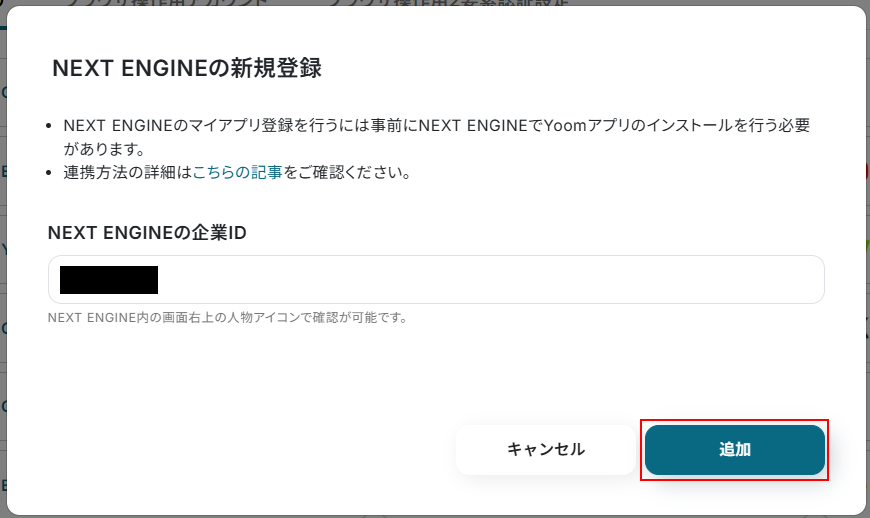
+新規接続ボタンをクリックすると、入力欄が表示されます。
NEXT ENGINEと入力し、表示されたアプリをクリックしましょう。
- NEXT ENGINEのマイアプリ連携方法は「NEXT ENGINEのマイアプリ登録方法」をご参照ください。

注釈を確認しながらNEXT ENGINEの企業IDを入力します。
入力できたら追加をクリックしましょう。
Notionをマイアプリ連携
※マイアプリ連携を行う前に連携したいページを作成してください。
以下の手順をご参照ください。
事前準備
NEXT ENGINEに入出庫情報を設定しておく
今回は昨日の入出庫情報を取得し、Notionデータベースに自動でレコードを追加するというように設定を行っていきます。
実際にテストを行うためには、昨日の入出庫情報が必要です。
当日分であっても入出庫情報があればテスト可能ですのでご用意ください。
Notionにデータベースを用意しておく
今回ご紹介するテンプレートは、NEXT ENGINEから入出庫情報を取得し、Notionデータベースに自動でレコードを追加します。
そのため、レコードを追加するためのNotionデータベースを用意しておく必要があります。
※今回ご紹介するテンプレートはレコードの更新ではなく追加となるため、Notionデータベースに入出庫情報が蓄積されていくというイメージです。
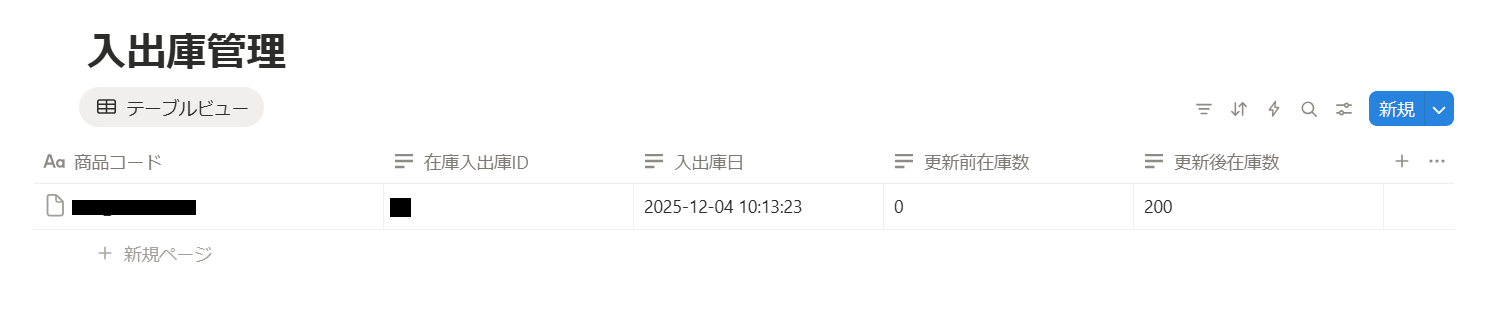
今回は以下のNotionデータベースを用意しました
ステップ2:該当のテンプレートをコピー
以下のバナーにある試してみるボタンをクリックしてください。
■概要NEXT ENGINEでの在庫管理は重要ですが、毎日の入出庫情報を手動で取得し、Notionなどの管理ツールに転記する作業に手間を感じていませんか? このワークフローを活用すれば、毎日決まった時間にNEXT ENGINEの入出庫情報を自動で取得し、Notionデータベースに転記するため、手作業による同期漏れや転記ミスのリスクを減らし、日々の報告業務を効率化できます。■このテンプレートをおすすめする方- NEXT ENGINEの入出庫情報を毎日手動で取得し、別ツールで管理している方
- 在庫管理の正確性を高めたいECサイトの運営担当者やバックオフィスの方
- Notionを活用した情報の一元管理と業務の自動化を推進したい方
■このテンプレートを使うメリット- 毎日定時にNEXT ENGINEの入出庫情報を自動で取得するため、手作業の時間を削減し、他の重要な業務に集中できます。
- 手作業によるデータの転記が減るため、入力のミスや漏れといったヒューマンエラーを防ぎ、データの正確性を保ちます。
■フローボットの流れ- はじめに、NEXT ENGINEとNotionをYoomと連携します。
- 次に、トリガーでスケジュールトリガーを選択し、「毎日9時」など任意の実行スケジュールを設定します。
- 次に、オペレーションでNEXT ENGINEの「入出庫情報を検索」アクションを設定し、必要な情報を取得します。
- 取得した入出庫情報をもとに、繰り返し機能を用いて各データに対して処理を行います。
- 最後に、繰り返し処理の中でNotionの「レコードを追加する」アクションを設定し、データベースに情報を追加します。
※「トリガー」:フロー起動のきっかけとなるアクション、「オペレーション」:トリガー起動後、フロー内で処理を行うアクション
■このワークフローのカスタムポイント- スケジュールトリガーの設定では、業務時間やデータの締め時間に合わせて、任意の時間帯を設定してください。
- Notionでレコードを追加するアクションでは、在庫管理用など、実際に情報を同期したいデータベースを任意で指定してください。
■注意事項- NEXTENGINEとNotionのそれぞれとYoomを連携してください。
- NEXT ENGINEのマイアプリ連携方法は「NEXT ENGINEのマイアプリ登録方法」をご参照ください。
- 「同じ処理を繰り返す」オペレーションは、チームプラン・サクセスプランでのみご利用いただける機能となっております。フリープラン・ミニプランの場合は設定しているフローボットのオペレーションやデータコネクトはエラーとなりますので、ご注意ください。
- チームプランやサクセスプランなどの有料プランは、2週間の無料トライアルを行うことが可能です。無料トライアル中には制限対象のアプリや機能(オペレーション)を使用することができます。
- NEXT ENGINEの入出庫情報を毎日手動で取得し、別ツールで管理している方
- 在庫管理の正確性を高めたいECサイトの運営担当者やバックオフィスの方
- Notionを活用した情報の一元管理と業務の自動化を推進したい方
- 毎日定時にNEXT ENGINEの入出庫情報を自動で取得するため、手作業の時間を削減し、他の重要な業務に集中できます。
- 手作業によるデータの転記が減るため、入力のミスや漏れといったヒューマンエラーを防ぎ、データの正確性を保ちます。
- はじめに、NEXT ENGINEとNotionをYoomと連携します。
- 次に、トリガーでスケジュールトリガーを選択し、「毎日9時」など任意の実行スケジュールを設定します。
- 次に、オペレーションでNEXT ENGINEの「入出庫情報を検索」アクションを設定し、必要な情報を取得します。
- 取得した入出庫情報をもとに、繰り返し機能を用いて各データに対して処理を行います。
- 最後に、繰り返し処理の中でNotionの「レコードを追加する」アクションを設定し、データベースに情報を追加します。
■このワークフローのカスタムポイント
- スケジュールトリガーの設定では、業務時間やデータの締め時間に合わせて、任意の時間帯を設定してください。
- Notionでレコードを追加するアクションでは、在庫管理用など、実際に情報を同期したいデータベースを任意で指定してください。
- NEXTENGINEとNotionのそれぞれとYoomを連携してください。
- NEXT ENGINEのマイアプリ連携方法は「NEXT ENGINEのマイアプリ登録方法」をご参照ください。
- 「同じ処理を繰り返す」オペレーションは、チームプラン・サクセスプランでのみご利用いただける機能となっております。フリープラン・ミニプランの場合は設定しているフローボットのオペレーションやデータコネクトはエラーとなりますので、ご注意ください。
- チームプランやサクセスプランなどの有料プランは、2週間の無料トライアルを行うことが可能です。無料トライアル中には制限対象のアプリや機能(オペレーション)を使用することができます。
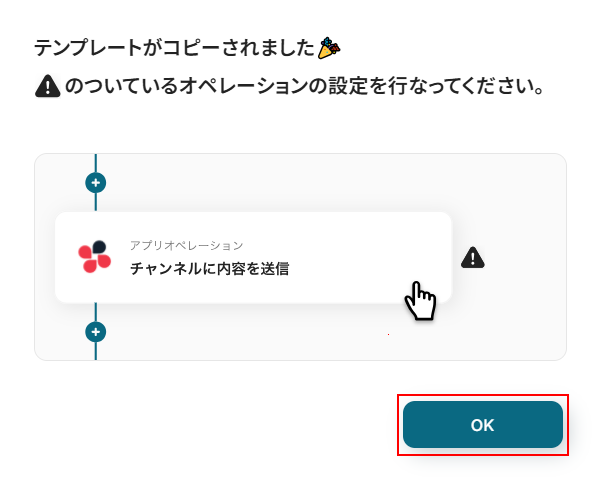
テンプレートのコピーに成功すると、以下の画面が表示されますのでOKをクリックしましょう。
なお、コピーしたテンプレートはYoomのマイプロジェクトから確認できます。
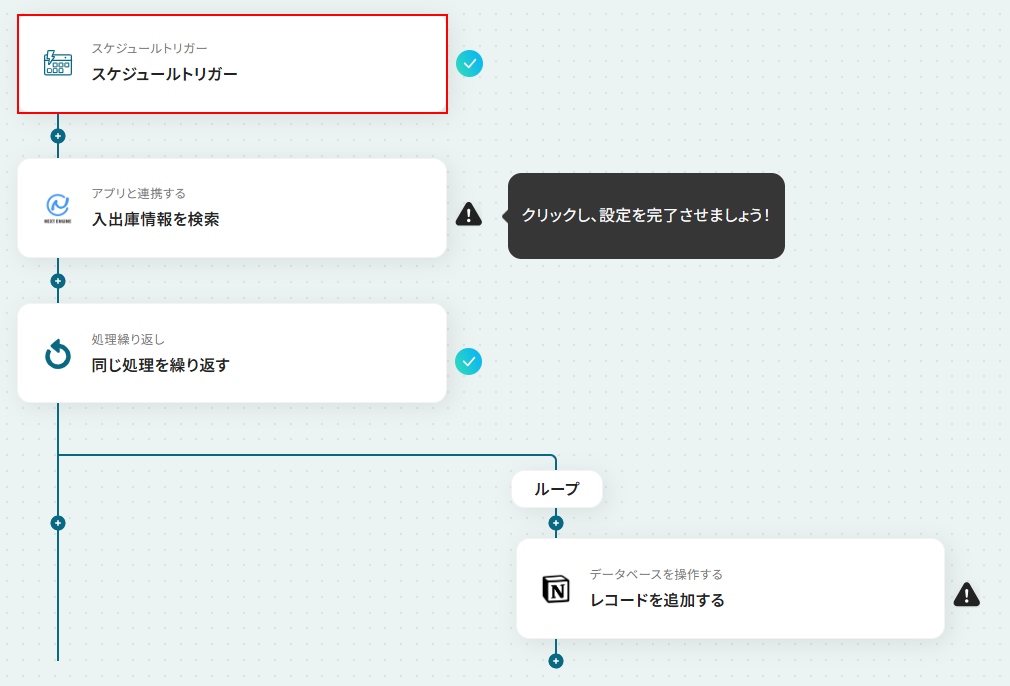
ステップ3:スケジュールトリガーの設定
スケジュールトリガーをクリックします。
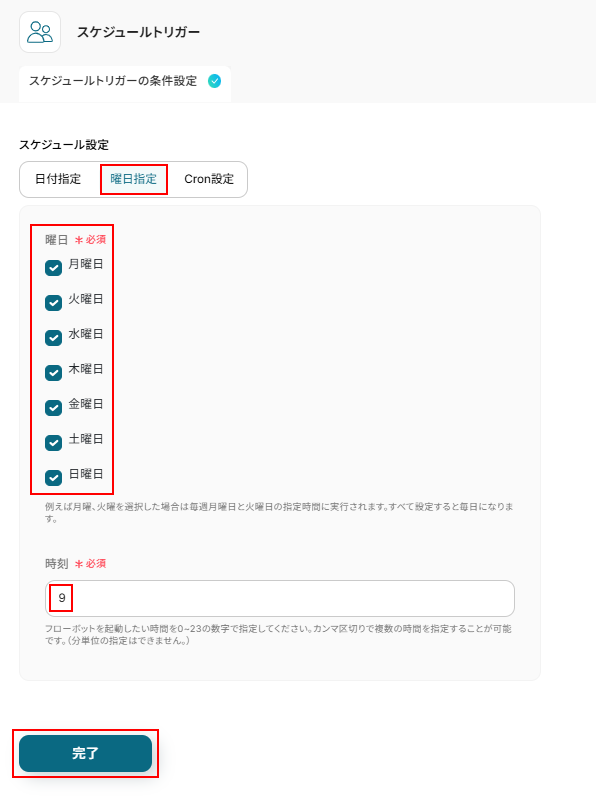
今回ご紹介するテンプレートは、指定したスケジュールになると起動します。
そのため、まずはスケジュールの設定を行いましょう。
スケジュールは日付指定、曜日指定、Cron設定の中から選択できます。
今回はデフォルトで設定されている曜日指定を使用し、毎朝9時に起動するように設定しました。
設定できたら完了をクリックしてください。
設定方法についてより詳しく知りたい方は以下のリンク先をご覧ください。
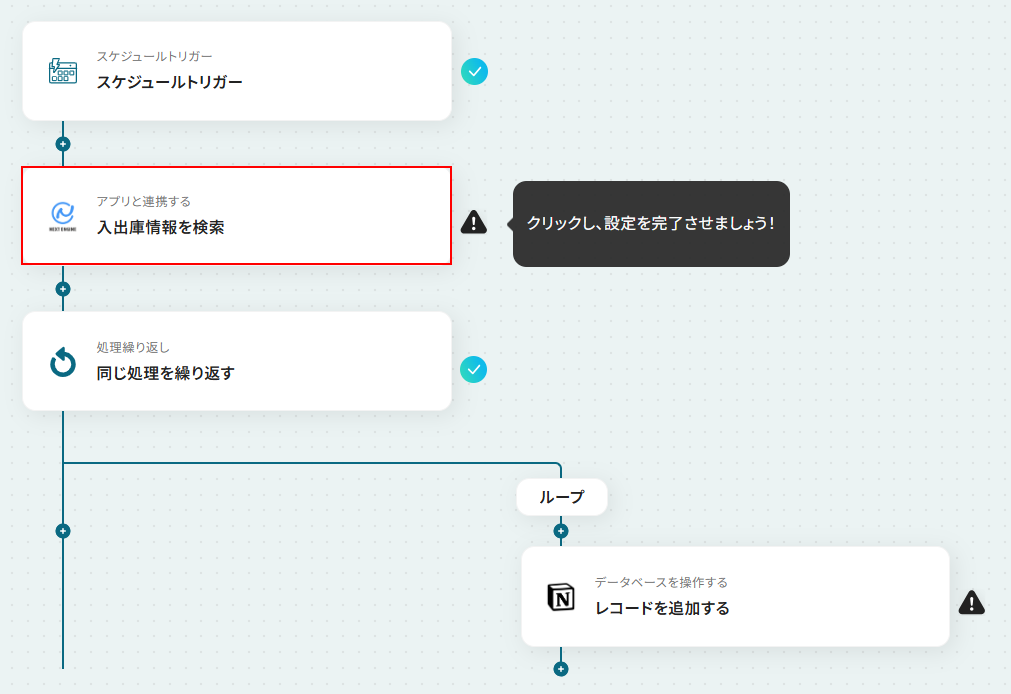
ステップ4:NEXT ENGINEの入出庫情報を検索する設定
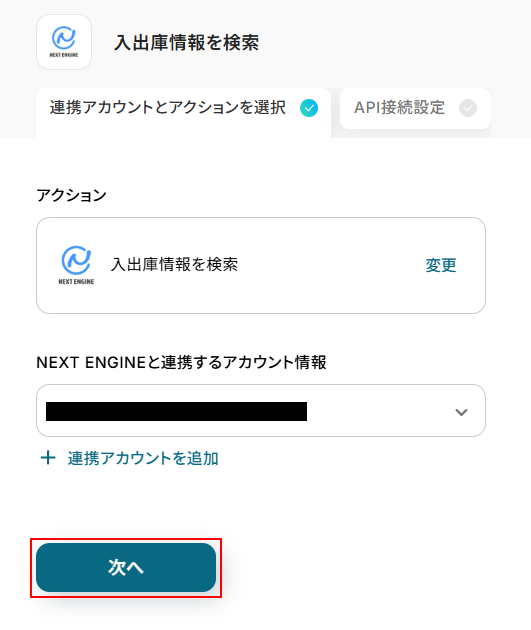
入出庫情報を検索をクリックします。
連携するアカウント情報にはステップ1で連携したアカウントか、連携時に使用していたYoomのアカウントが表示されます。
アカウントを確認して問題なければ次へをクリックしてください。
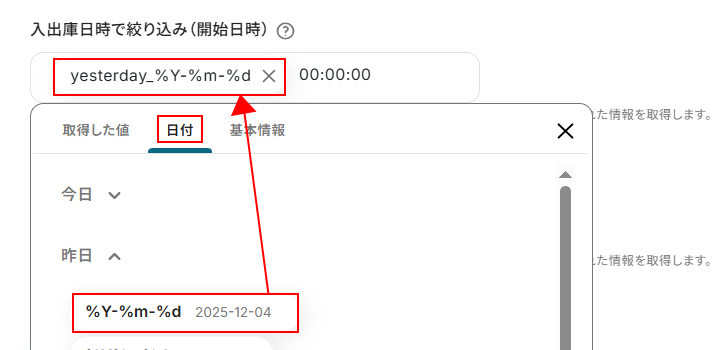
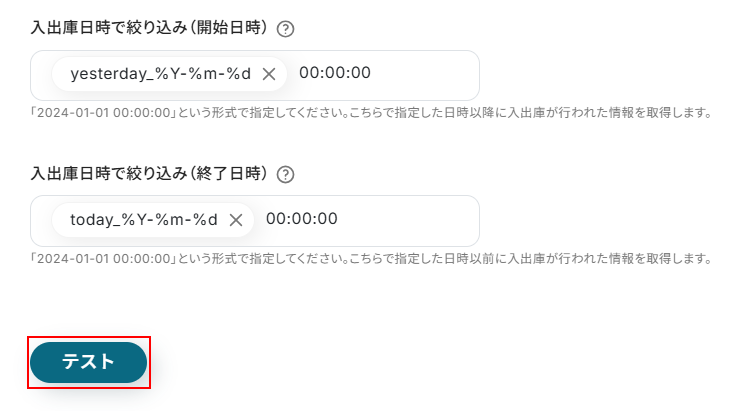
入出庫日時で絞り込み(開始日時)、入出庫日時で絞り込み(終了日時)はどちらもデフォルトで日付と時間が設定されています。
今回は昨日の入出庫情報を取得するため、デフォルトで設定されている、入出庫日時で絞り込み(開始日時)の昨日の日付と時間、入出庫日時で絞り込み(終了日時)の今日の日付と時間をそのまま利用します。
当日分のデータをテストしたい場合など、日付を変更したい場合は以下のように入力欄をクリックし、日付タブから選択して、時間情報を入力してください。
※直接入力することも可能ですが、入力した値が固定値となります。
このテンプレートを通して行う入出庫情報の検索全てに反映されますのでご注意ください。
また、テストに成功したら日付情報を本来使用するものに設定してください。
どちらも設定できたらテストをクリックしましょう。
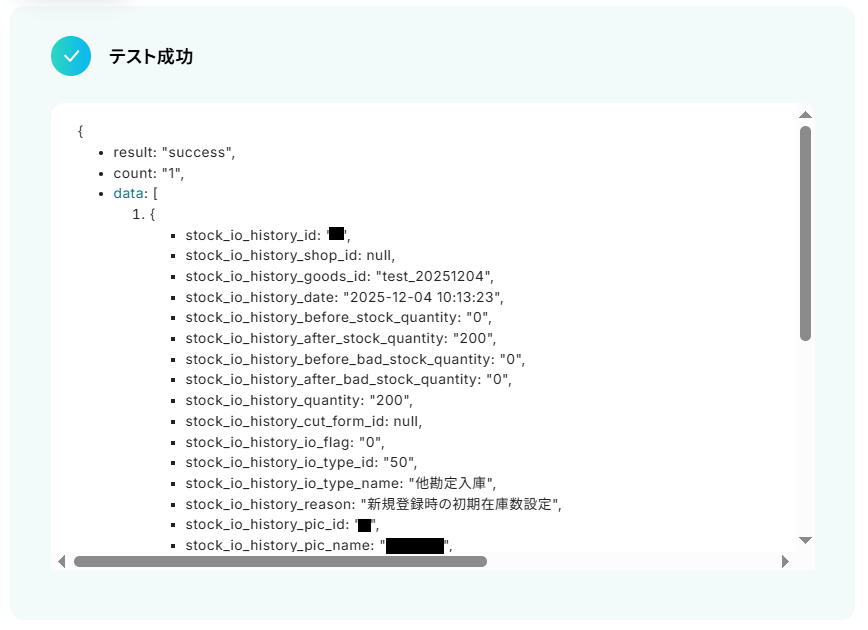
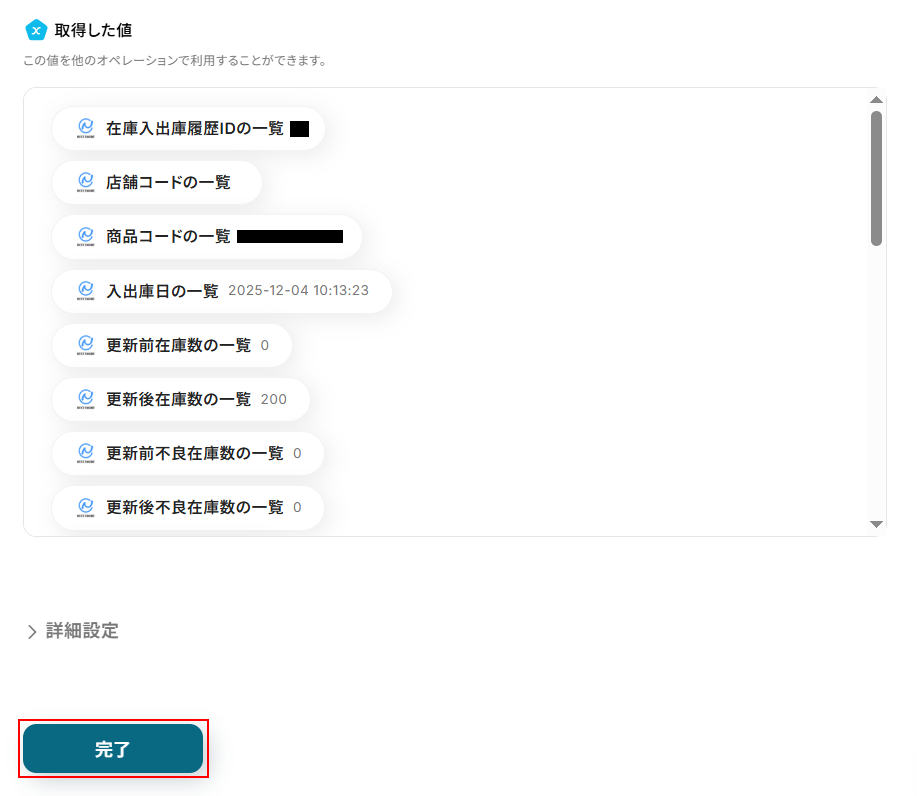
テストに成功するとテスト成功画面が表示され、取得した値が表示されます。
取得した値は実行した結果が設定される動的な値として利用できるため、このあとの設定でも使用します。
詳しく知りたい方は以下のリンク先をご覧ください。
確認できたら忘れずに完了をクリックしましょう。
ステップ5:同じ処理を繰り返す設定
同じ処理を繰り返すをクリックします。
- 「同じ処理を繰り返す」オペレーションを使う場合は、チームプランまたはサクセスプランが必要です。フリープラン・ミニプランだと、そのオペレーションやデータコネクトを設定してもエラーになってしまうのでご注意ください。
チームプランやサクセスプランなどの有料プランには、2週間の無料トライアルがついています。トライアル期間中は、通常は制限されるアプリや機能(オペレーション)も問題なく使えるので、この機会にぜひお試しくださいね。
より詳しく知りたい方は以下のリンク先をご覧ください。
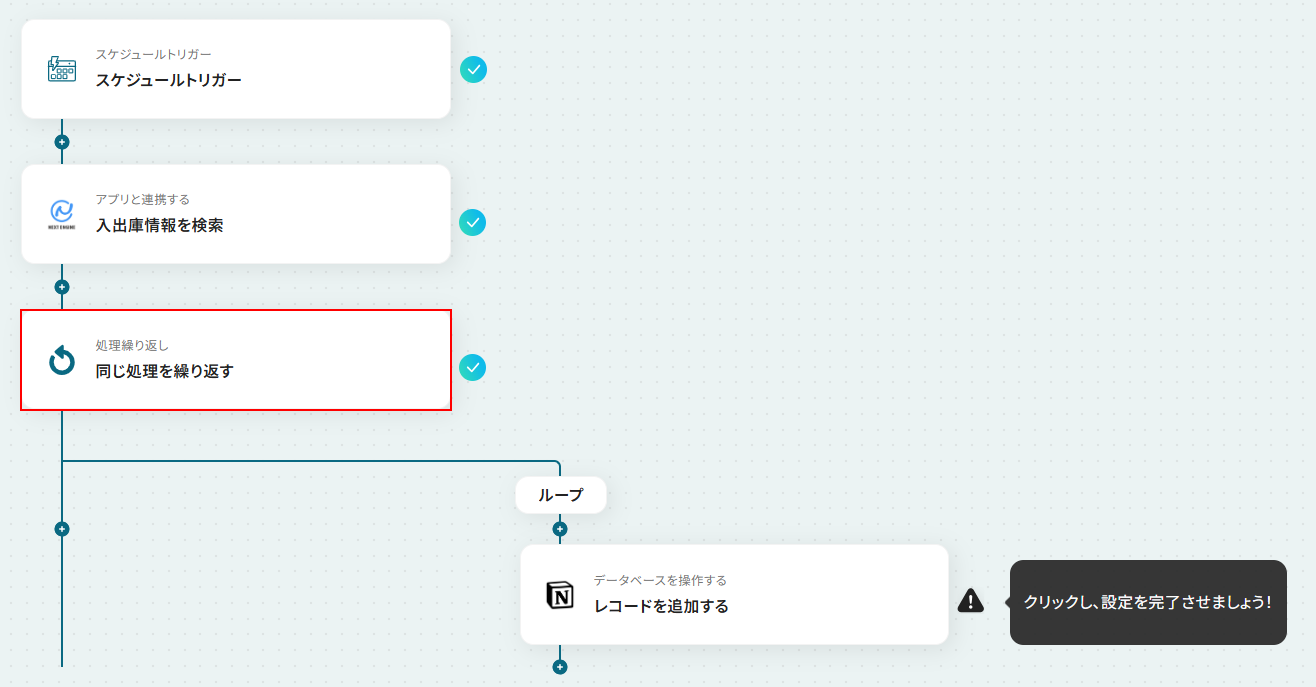
同じ処理を繰り返すでは、検索で複数取得した商品の情報を個別に利用できるように処理をします。
デフォルトで在庫入出庫履歴IDの一覧、商品コードの一覧、入出庫日の一覧、更新前在庫数の一覧、更新後在庫数の一覧が設定されています。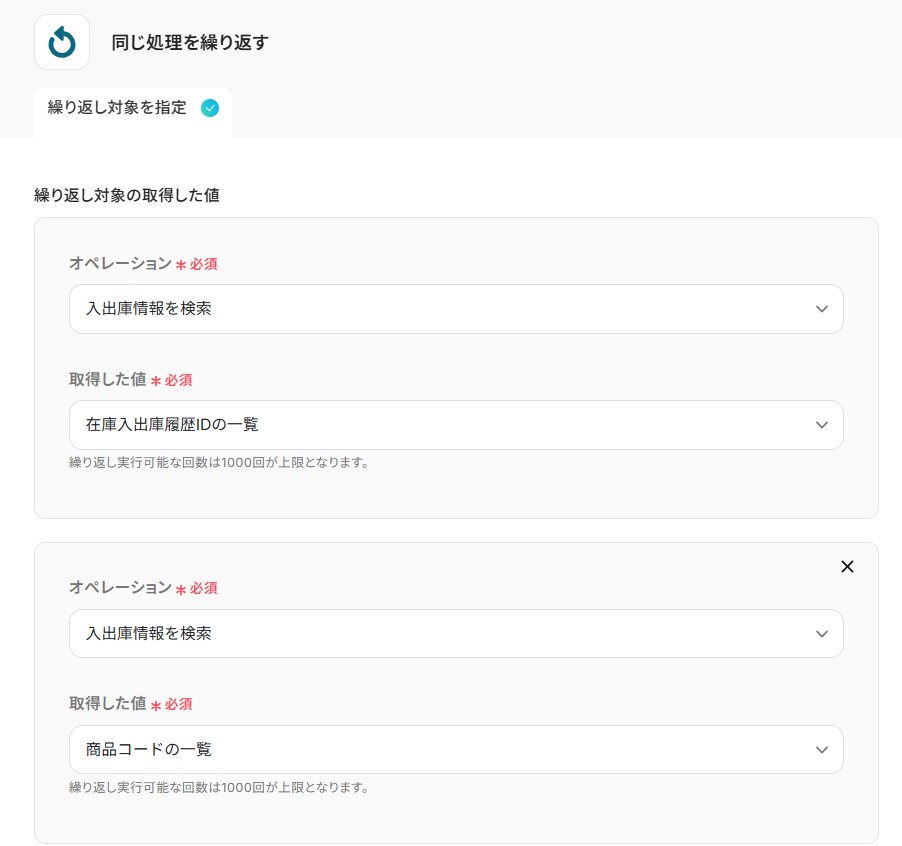
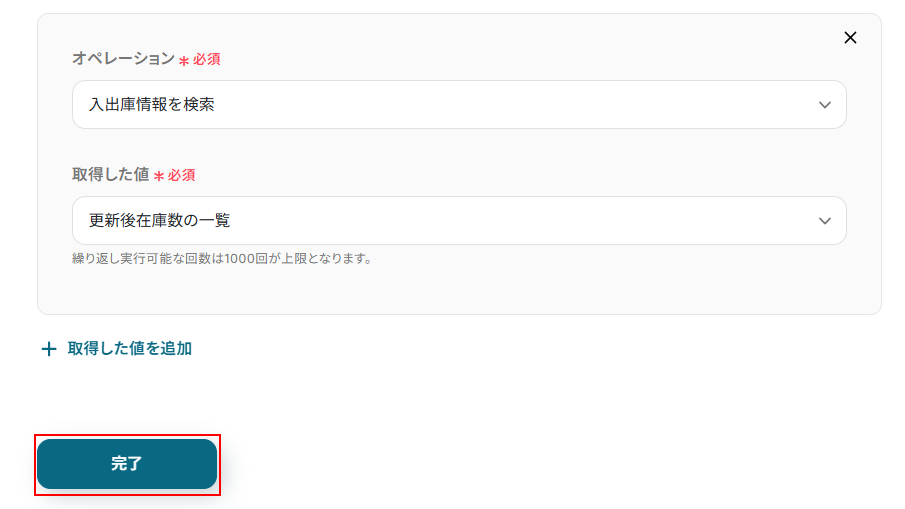
他にも記載したい情報がある場合は+取得した値を追加をクリックし、設定を行ってください。
使用したい値が全て設定されているのを確認したら完了をクリックしましょう。
ステップ6:Notionにレコードを追加する設定
レコードを追加するをクリックします。
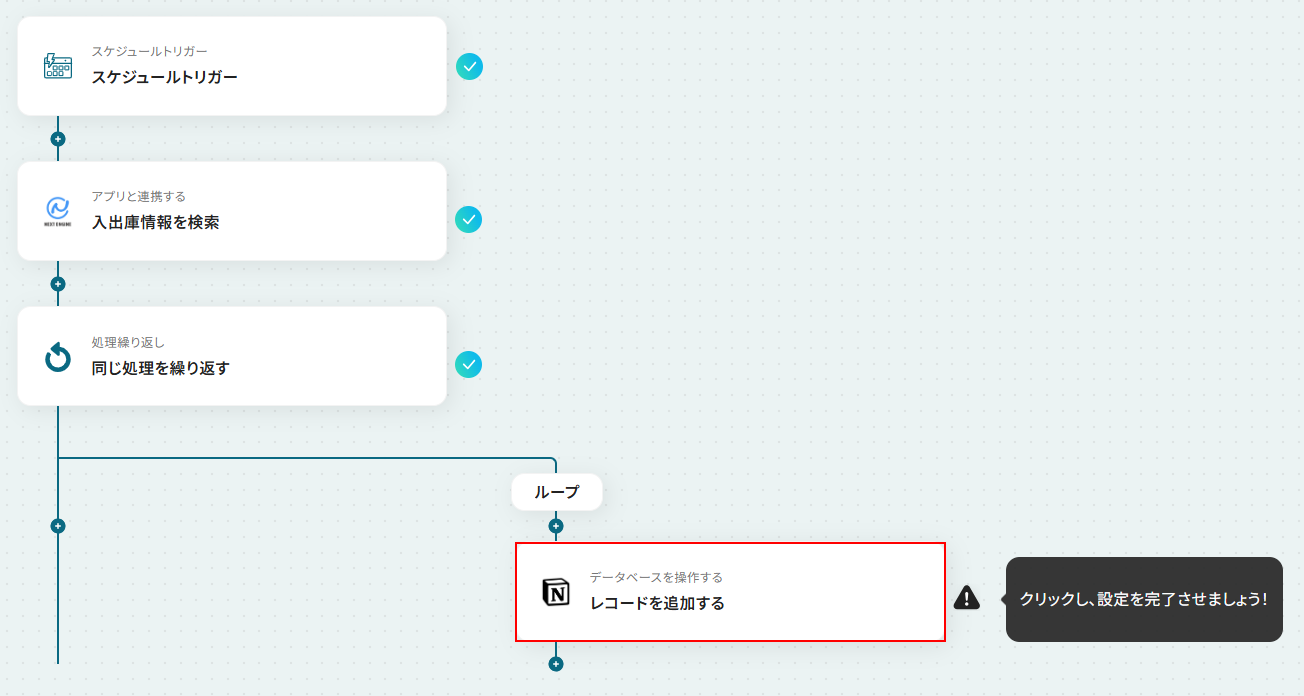
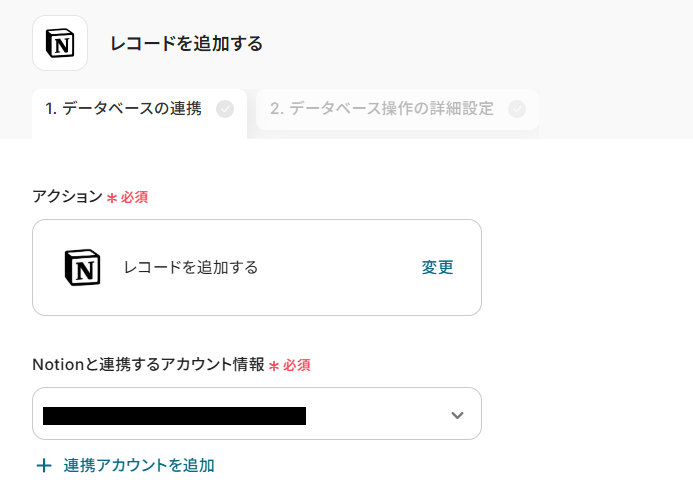
連携するアカウント情報にはステップ1で連携したアカウントか、連携時に使用していたYoomのアカウントが表示されます。
アカウントを確認して問題なければ次へ進みます。
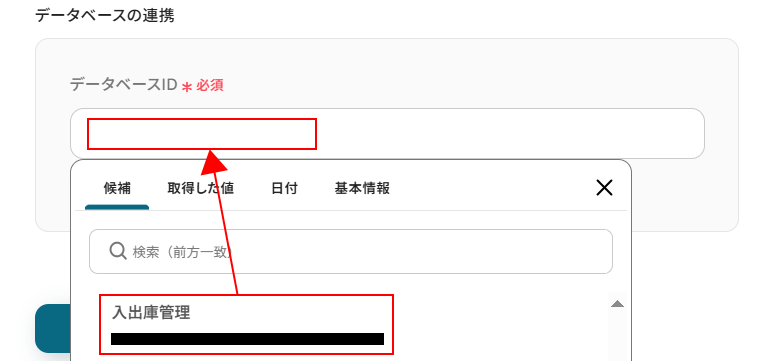
データベースIDを設定します。
入力欄をクリックし、表示された候補の中から使用するデータベースを選択しましょう。
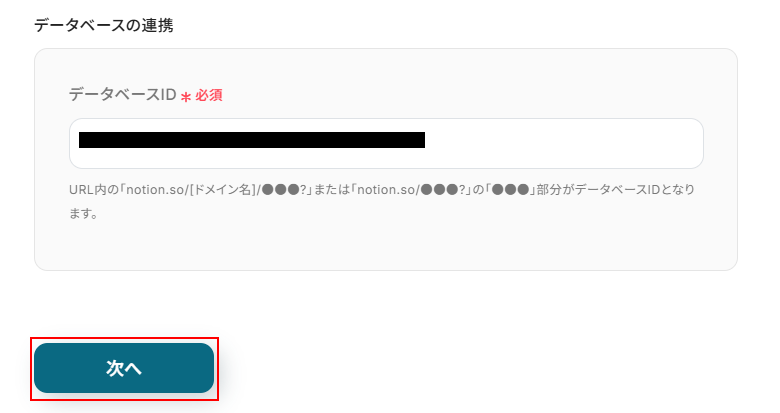
設定できたら次へをクリックします。
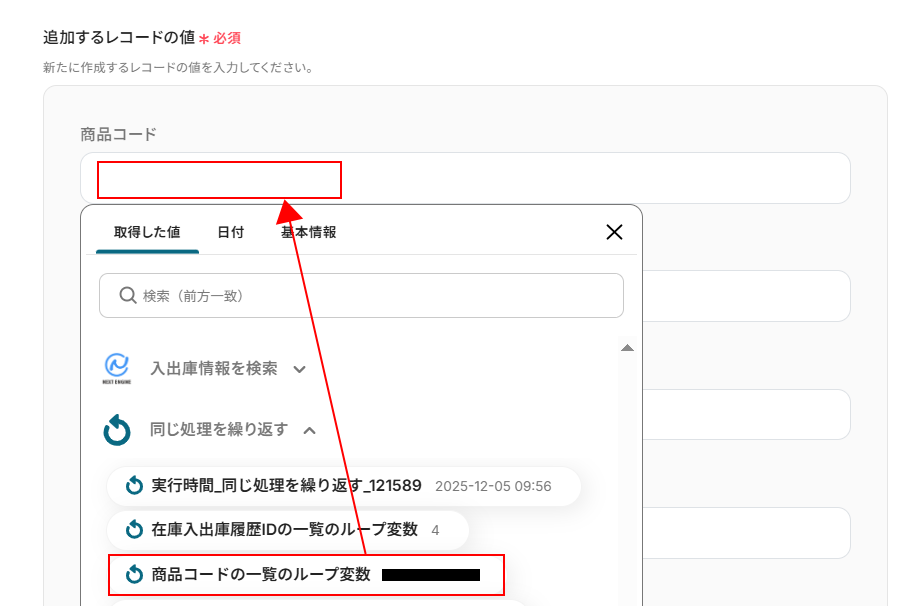
追加するレコードの値を設定します。
ここには先ほど連携したNotionに設定している項目名が表示されます。
それぞれの項目に取得した値の設定を行いましょう。
取得した値を活用することで、固定値ではなく、トリガーが実行されるたびに最新の情報が反映できます。
取得した値は以下のように入力欄をクリックすることで設定できます。
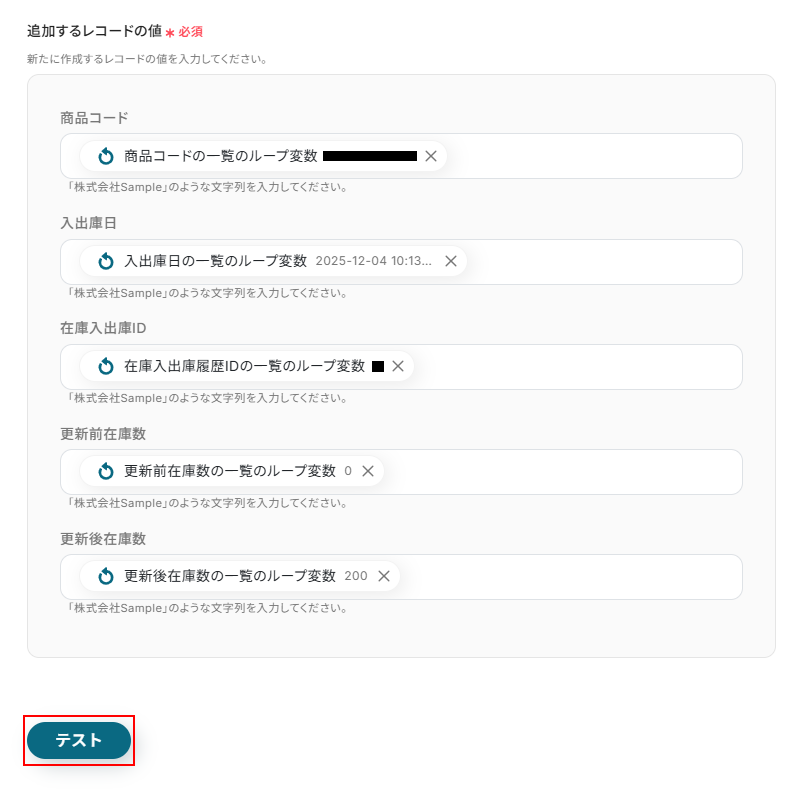
※取得した値は同じ処理を繰り返すの項目にある〇〇のループ変数となっているものを設定してください。
全て設定できたらテストをクリックしましょう。
※テストをクリックすると実際にレコードが追加されます。
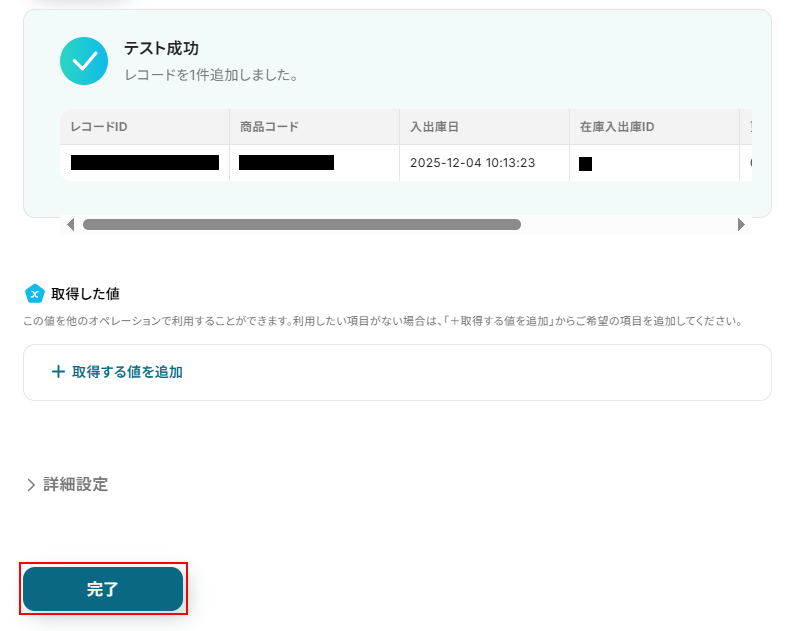
テストに成功するとテスト成功画面と取得した値が表示されますのでご確認ください。
確認できたら完了をクリックしましょう。
Notionにレコードが追加されていますのでご確認ください。
ステップ7:トリガーをONにし、フローが起動するかを確認
先ほどのYoomの画面で完了をクリックすると以下の画面が表示されます。
トリガーをONをクリックしてください。
トリガーをONにしたら実際にフローが起動するか確認してみましょう。
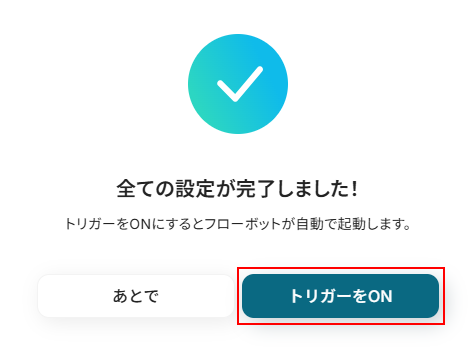
お疲れ様でした!ここまでで設定は完了です!
以上が毎日決まった時間にNEXT ENGINEから入出庫情報を取得し、Notionデータベースに自動で追加するフローでした!
NEXT ENGINE APIを使ったその他の自動化例
NEXT ENGINE APIを活用することで、様々な自動化の実現が可能になります。
NEXT ENGINEを使った自動化例
NEXT ENGINEで入出庫情報が作成されたらSalesforce、Google スプレッドシート、Airtableなどのデータベースに自動で追加したり、NEXT ENGINEで受注伝票が作成されたらNotionやMicrosoft Excelに追加したりできます。また、NEXT ENGINEの指定ステータスの受注伝票を毎朝取得してSlackに通知したり、受注伝票情報が作成されたらGmailで通知したり、受注伝票が出荷確定したらfreee会計に売上を登録したりといった、データ収集から連携・通知までの様々な自動化も行えます。
■概要NEXT ENGINEでの在庫管理は重要ですが、毎日の入出庫情報を手動で取得し、Notionなどの管理ツールに転記する作業に手間を感じていませんか? このワークフローを活用すれば、毎日決まった時間にNEXT ENGINEの入出庫情報を自動で取得し、Notionデータベースに転記するため、手作業による同期漏れや転記ミスのリスクを減らし、日々の報告業務を効率化できます。■このテンプレートをおすすめする方- NEXT ENGINEの入出庫情報を毎日手動で取得し、別ツールで管理している方
- 在庫管理の正確性を高めたいECサイトの運営担当者やバックオフィスの方
- Notionを活用した情報の一元管理と業務の自動化を推進したい方
■このテンプレートを使うメリット- 毎日定時にNEXT ENGINEの入出庫情報を自動で取得するため、手作業の時間を削減し、他の重要な業務に集中できます。
- 手作業によるデータの転記が減るため、入力のミスや漏れといったヒューマンエラーを防ぎ、データの正確性を保ちます。
■フローボットの流れ- はじめに、NEXT ENGINEとNotionをYoomと連携します。
- 次に、トリガーでスケジュールトリガーを選択し、「毎日9時」など任意の実行スケジュールを設定します。
- 次に、オペレーションでNEXT ENGINEの「入出庫情報を検索」アクションを設定し、必要な情報を取得します。
- 取得した入出庫情報をもとに、繰り返し機能を用いて各データに対して処理を行います。
- 最後に、繰り返し処理の中でNotionの「レコードを追加する」アクションを設定し、データベースに情報を追加します。
※「トリガー」:フロー起動のきっかけとなるアクション、「オペレーション」:トリガー起動後、フロー内で処理を行うアクション
■このワークフローのカスタムポイント- スケジュールトリガーの設定では、業務時間やデータの締め時間に合わせて、任意の時間帯を設定してください。
- Notionでレコードを追加するアクションでは、在庫管理用など、実際に情報を同期したいデータベースを任意で指定してください。
■注意事項- NEXTENGINEとNotionのそれぞれとYoomを連携してください。
- NEXT ENGINEのマイアプリ連携方法は「NEXT ENGINEのマイアプリ登録方法」をご参照ください。
- 「同じ処理を繰り返す」オペレーションは、チームプラン・サクセスプランでのみご利用いただける機能となっております。フリープラン・ミニプランの場合は設定しているフローボットのオペレーションやデータコネクトはエラーとなりますので、ご注意ください。
- チームプランやサクセスプランなどの有料プランは、2週間の無料トライアルを行うことが可能です。無料トライアル中には制限対象のアプリや機能(オペレーション)を使用することができます。
■概要NEXT ENGINEで特定のステータスの受注伝票を毎日確認し、関係者に共有する作業は、重要でありながらも手間がかかる業務ではないでしょうか。
このワークフローを活用すれば、毎朝決まった時間にNEXT ENGINEから指定ステータスの受注伝票を自動で取得し、その内容をSlackへ通知することが可能になります。日々の繰り返し作業から解放され、より重要な業務に集中できる環境を整えます。■このテンプレートをおすすめする方- NEXT ENGINEで受注状況を日々確認し、手作業での情報取得に時間を要している方
- 特定のステータスにある受注の取得漏れや、関係者への共有忘れを防ぎたい方
- 受注から出荷までの業務フロー全体を効率化したいと考えているECサイト運営担当者の方
■このテンプレートを使うメリット- 毎日決まった時間にNEXT ENGINEの受注情報を自動で取得して通知するため、手動での確認作業にかかっていた時間を削減できます。
- 手作業による確認漏れや転記ミスといったヒューマンエラーのリスクを軽減し、正確な情報共有を実現します。
■フローボットの流れ- はじめに、NEXT ENGINEとSlackをYoomと連携します。
- 次に、トリガーでスケジュールトリガーを選択し、フローを起動したい日時(例:毎朝9時)を設定します。
- 次に、オペレーションでNEXT ENGINEの「受注伝票情報を検索」アクションを設定し、取得したい伝票の条件を指定します。
- 続けて、オペレーションで「テキストを生成」アクションを設定し、Slackに通知するメッセージのテンプレートを作成します。
- 最後に、オペレーションでSlackの「チャンネルにメッセージを送る」アクションを設定し、生成したメッセージを指定のチャンネルに通知します。
※「トリガー」:フロー起動のきっかけとなるアクション、「オペレーション」:トリガー起動後、フロー内で処理を行うアクション■このワークフローのカスタムポイント- トリガーを起動するスケジュールは、毎朝の定時など、業務に合わせて任意で設定できます。
- NEXT ENGINEで検索する受注伝票の条件は、「納品書印刷済」や「出荷確定済(完了)」といった特定のステータスなど、任意の内容に変更可能です。
- Slackに通知するテキストは、テキスト生成オペレーションでプロンプトを編集することで、取得した受注情報を含めるなど自由にカスタマイズできます。
- Slackへの通知先は、部署のチャンネルや担当者個人など、用途に応じて任意で設定してください。
■注意事項- NEXT ENGINEのそれぞれとYoomを連携してください。
- NEXT ENGINEのマイアプリ連携方法は「NEXT ENGINEのマイアプリ登録方法」をご参照ください。
- Slackにメッセージを送るには、チャンネルにYoomアプリを追加する必要があります。SlackチャンネルにYoomアプリを追加する手順については「SlackチャンネルにYoomアプリをインストールする方法」をご参照ください。
■概要
NEXT ENGINEで管理している商品の入出庫情報を、手作業でSalesforceに転記していませんか。この作業はECサイト運営や在庫管理に不可欠ですが、手間がかかる上に転記ミスなどのヒューマンエラーが発生する原因にもなります。このワークフローを活用すれば、NEXT ENGINEで入出庫情報が作成されると、自動でSalesforceにレコードが追加されるため、こうした課題を解消し、より正確なデータ管理を実現します。
■このテンプレートをおすすめする方
- NEXT ENGINEとSalesforce間で発生する手作業でのデータ連携をなくしたい方
- 在庫情報や受発注データをSalesforceに集約し、営業活動に活用したいと考えている方
- 手作業による入力ミスをなくし、データの正確性を向上させたいと考えている方
■このテンプレートを使うメリット
- NEXT ENGINEでの入出庫作成をトリガーに、自動でSalesforceへレコードが追加されるため、これまで手作業に費やしていた時間を短縮できます。
- 手作業によるデータ転記が不要になるため、入力間違いや更新漏れといったヒューマンエラーを防ぎ、データ整合性の維持に繋がります。
■フローボットの流れ
- はじめに、NEXT ENGINEとSalesforceをYoomと連携します。
- 次に、トリガーでNEXT ENGINEを選択し、「入出庫情報が作成されたら」というアクションを設定します。
- 最後に、オペレーションでSalesforceを選択し、「レコードを追加する」アクションを設定し、トリガーで取得した情報を紐付けます。
※「トリガー」:フロー起動のきっかけとなるアクション、「オペレーション」:トリガー起動後、フロー内で処理を行うアクション
■このワークフローのカスタムポイント
- Salesforceの「レコードを追加する」アクションでは、どのオブジェクトにレコードを追加するかを任意で設定してください。
- 各項目に、前段のトリガーで取得したNEXT ENGINEの入出庫情報(商品名、数量、顧客情報など)を変数として埋め込むことで、連携するデータを自由にカスタマイズできます。
■注意事項
- NEXT ENGINE、SalesforceのそれぞれとYoomを連携してください。
- NEXT ENGINEのマイアプリ連携方法はこちらをご参照ください。
- Salesforceはチームプラン・サクセスプランでのみご利用いただけるアプリとなっております。フリープラン・ミニプランの場合は設定しているフローボットのオペレーションやデータコネクトはエラーとなりますので、ご注意ください。
- チームプランやサクセスプランなどの有料プランは、2週間の無料トライアルを行うことが可能です。無料トライアル中には制限対象のアプリを使用することができます。
- トリガーは5分、10分、15分、30分、60分の間隔で起動間隔を選択できます。
- プランによって最短の起動間隔が異なりますので、ご注意ください。
■概要
NEXT ENGINEで管理している受注伝票について、新しい情報が作成されるたびに手動で確認し、関係者に連絡するのは手間がかかる作業ではないでしょうか。このワークフローは、NEXT ENGINEのAPIを活用して受注伝票などの作成をトリガーに、指定した宛先にGmailで自動通知します。受注情報を迅速に共有することで、後続業務への連携を円滑にします。
■このテンプレートをおすすめする方
- NEXT ENGINEでの受注処理をAPI連携で自動化したいECサイト運営者の方
- 受注情報の確認や関係者への共有に手間を感じている受注管理担当者の方
- NEXT ENGINEと他のツールを連携させ、業務効率を改善したいと考えている方
■このテンプレートを使うメリット
- NEXT ENGINEで受注伝票が作成されると自動で通知されるため、手動での確認作業や連絡に要していた時間を短縮し、迅速な対応が可能になります。
- APIを利用して自動で通知が実行されるので、確認漏れや連絡ミスといったヒューマンエラーを防ぎ、受注から出荷までのプロセスを安定させます。
■フローボットの流れ
- はじめに、NEXT ENGINEとGmailをYoomと連携します。
- 次に、トリガーでNEXT ENGINEを選択し、「受注伝票情報が作成されたら」というアクションを設定します。
- 最後に、オペレーションでGmailの「メールを送る」アクションを設定し、関係者へ通知するメールを作成します。
※「トリガー」:フロー起動のきっかけとなるアクション、「オペレーション」:トリガー起動後、フロー内で処理を行うアクション
■このワークフローのカスタムポイント
- NEXT ENGINEのトリガー設定では、フローボットが起動するきっかけとなる情報の確認間隔を任意で設定してください。
- Gmailでメールを送るアクションでは、通知先のメールアドレスを任意で設定できます。また、本文には固定のテキストだけでなく、NEXT ENGINEから取得した受注番号や商品名などの情報を変数として埋め込むことも可能です。
■注意事項
- Next Engine、GmailのそれぞれとYoomを連携してください。
- トリガーは5分、10分、15分、30分、60分の間隔で起動間隔を選択できます。
- プランによって最短の起動間隔が異なりますので、ご注意ください。
■概要
NEXT ENGINEで入出庫情報が作成されたらGoogle スプレッドシートに追加するフローです。
Yoomを利用すると、プログラミング不要で簡単にアプリ同士を連携することができます。
■このテンプレートをおすすめする方
1. NEXT ENGINEを利用して在庫管理を行っている方
・日々の入出庫データを効率的に管理したいと考えている方
・手動作業によるデータ入力ミスを減らし、業務をスムーズに進めたい方
2. Google スプレッドシートを活用してチームで情報共有を行っている方
・迅速に在庫情報を確認し、チーム全員で最新のデータを共有したい方
・手作業の手間を省き、自動的にデータを更新したい方
■このテンプレートを使うメリット
NEXT ENGINEとGoogle スプレッドシートを連携することで、入出庫情報を自動的にGoogle スプレッドシートに追加できます。
これにより、手動でデータを入力する手間が省け、業務の効率化が図れます。
また、スピーディに入出庫情報が更新されるため、常に最新の情報を確認することができます。
これにより、在庫管理の精度が向上し、在庫不足や過剰在庫のリスクを減少させることができるでしょう。
■注意事項
・NEXT ENGINEとGoogle スプレッドシートのそれぞれとYoomを連携してください。
・トリガーは5分、10分、15分、30分、60分の間隔で起動間隔を選択できます。
・プランによって最短の起動間隔が異なりますので、ご注意ください。
■概要
ECサイトの運営などでNEXT ENGINEをご利用の方で、受注情報をNotionでも管理しているケースは多いのではないでしょうか。しかし、受注伝票が作成されるたびに手作業でNotionに情報を転記するのは手間がかかり、入力ミスなどのヒューマンエラーも起こりがちです。このワークフローを活用すれば、NEXT ENGINEでの受注伝票作成をトリガーに、自動でNotionに情報を追加でき、こうした課題をスムーズに解消できます。
■このテンプレートをおすすめする方
- NEXT ENGINEの受注情報をNotionで管理しており、手入力の手間に課題を感じているEC担当者の方
- 受注情報の転記作業における入力漏れやミスをなくし、業務の正確性を高めたい方
- ECサイト運営におけるバックオフィス業務を自動化し、コア業務に集中したいと考えている方
■このテンプレートを使うメリット
- NEXT ENGINEで受注伝票が作成されると自動でNotionに情報が追加され、手作業での転記に費やしていた時間を短縮できます。
- システムが自動でデータ連携を行うため、手作業による入力間違いや記載漏れといったヒューマンエラーの発生を防ぎます。
■フローボットの流れ
- はじめに、NEXT ENGINEとNotionをYoomと連携します。
- 次に、トリガーでNEXT ENGINEを選択し、「受注伝票情報が作成されたら」というアクションを設定します。
- 最後に、オペレーションでNotionを選択し、「レコードを追加する」アクションを設定し、トリガーで取得した情報を連携します。
※「トリガー」:フロー起動のきっかけとなるアクション、「オペレーション」:トリガー起動後、フロー内で処理を行うアクション
■このワークフローのカスタムポイント
- Notionのオペレーション設定では、レコードを追加したいデータベースのIDを任意で設定してください。
■概要
NEXT ENGINEで管理している受注伝票について、新しい情報が作成されるたびに手動で確認し、関係者に連絡するのは手間がかかる作業ではないでしょうか。このワークフローは、NEXT ENGINEのAPIを活用して受注伝票などの作成をトリガーに、指定した宛先にGmailで自動通知します。受注情報を迅速に共有することで、後続業務への連携を円滑にします。
■このテンプレートをおすすめする方
- NEXT ENGINEでの受注処理をAPI連携で自動化したいECサイト運営者の方
- 受注情報の確認や関係者への共有に手間を感じている受注管理担当者の方
- NEXT ENGINEと他のツールを連携させ、業務効率を改善したいと考えている方
■このテンプレートを使うメリット
- NEXT ENGINEで受注伝票が作成されると自動で通知されるため、手動での確認作業や連絡に要していた時間を短縮し、迅速な対応が可能になります。
- APIを利用して自動で通知が実行されるので、確認漏れや連絡ミスといったヒューマンエラーを防ぎ、受注から出荷までのプロセスを安定させます。
■フローボットの流れ
- はじめに、NEXT ENGINEとGmailをYoomと連携します。
- 次に、トリガーでNEXT ENGINEを選択し、「受注伝票情報が作成されたら」というアクションを設定します。
- 最後に、オペレーションでGmailの「メールを送る」アクションを設定し、関係者へ通知するメールを作成します。
※「トリガー」:フロー起動のきっかけとなるアクション、「オペレーション」:トリガー起動後、フロー内で処理を行うアクション
■このワークフローのカスタムポイント
- NEXT ENGINEのトリガー設定では、フローボットが起動するきっかけとなる情報の確認間隔を任意で設定してください。
- Gmailでメールを送るアクションでは、通知先のメールアドレスを任意で設定できます。また、本文には固定のテキストだけでなく、NEXT ENGINEから取得した受注番号や商品名などの情報を変数として埋め込むことも可能です。
■注意事項
- Next Engine、GmailのそれぞれとYoomを連携してください。
- トリガーは5分、10分、15分、30分、60分の間隔で起動間隔を選択できます。
- プランによって最短の起動間隔が異なりますので、ご注意ください。
■概要
NEXT ENGINEで受注伝票が作成されたらMicrosoft Excelに追加するフローです。
Yoomを利用すると、プログラミング不要で簡単にアプリ同士を連携することができます。
■このテンプレートをおすすめする方
1.NEXT ENGINEを利用して受注管理を行っている企業
・新しく作成された受注伝票の情報を別のツールでも管理したい方
・受注データを効率的に一元管理し、業務効率化を図りたいと考える方
2.業務ツールとしてMicrosoft Excelを活用している企業
・受注データをExcelで管理し、データ分析やレポート作成を行っている方
・手動でのデータ入力や更新に手間を感じている方
■このテンプレートを使うメリット
このテンプレートを利用すると、NEXT ENGINEで受注伝票が作成された際に、Microsoft Excelに自動的にデータが追加されます。
これにより、手動での入力作業が不要になり、業務効率が向上します。
作業時間を短縮できるため、他の業務に集中できる時間が増えるでしょう。
また、自動化により入力ミスなどのヒューマンエラーが減少します。
正確なデータ管理につながるため、データの不備が原因で会社の損失につながるリスクを未然に防ぐことができます。
■注意事項
・NEXT ENGINEとMicrosoft ExcelのそれぞれとYoomを連携してください。
・トリガーは5分、10分、15分、30分、60分の間隔で起動間隔を選択できます。
・プランによって最短の起動間隔が異なりますので、ご注意ください。
・Microsoft365(旧Office365)には、家庭向けプランと一般法人向けプラン(Microsoft365 Business)があり、一般法人向けプランに加入していない場合には認証に失敗する可能性があります。
■概要
NEXT ENGINEで管理している入出庫情報を、在庫管理や分析のためにAirtableへ手作業で転記していませんか?この定型的な作業は手間がかかるだけでなく、入力ミスや反映漏れといったヒューマンエラーの原因にもなりがちです。このワークフローを活用すれば、NEXT ENGINEで入出庫情報が作成されるたびに、その内容が自動でAirtableへレコードとして追加されるため、データ入力の手間を省き、正確な情報管理を実現します。
■このテンプレートをおすすめする方
- NEXT ENGINEを利用し、ECサイトなどの入出庫情報を手動で管理している方
- Airtableを使って在庫や販売データを一元管理しており、入力作業を効率化したい方
- 手作業でのデータ転記による入力ミスや、情報の反映の遅れに課題を感じている方
■このテンプレートを使うメリット
- NEXT ENGINEでの入出庫情報作成と同時にAirtableへレコードが自動で作成されるため、これまで手作業で行っていた転記作業の時間を短縮できます。
- 手作業によるデータ転記が不要になることで、入力間違いや転記漏れといったヒューマンエラーを防ぎ、データの正確性を維持することに繋がります。
■フローボットの流れ
- はじめに、NEXT ENGINEとAirtableをYoomと連携します。
- 次に、トリガーでNEXT ENGINEを選択し、「入出庫情報が作成されたら」というアクションを設定します。
- 最後に、オペレーションでAirtableを選択し、「レコードを作成」アクションを設定し、トリガーで取得した情報を紐付けます。
※「トリガー」:フロー起動のきっかけとなるアクション、「オペレーション」:トリガー起動後、フロー内で処理を行うアクション
■このワークフローのカスタムポイント
- Airtableの「レコードを作成」アクションでは、どのデータベースのどのテーブルに情報を追加するかを任意で設定してください。
- NEXT ENGINEのトリガーから取得した商品名や数量、日付といった各情報を、Airtableの対応するフィールドに変数として設定することで、連携するデータをカスタマイズできます。
■注意事項
- NEXT ENGINE、AirtableのそれぞれとYoomを連携してください。
- NEXT ENGINEのマイアプリ連携方法はこちらをご参照ください。
- トリガーは5分、10分、15分、30分、60分の間隔で起動間隔を選択できます。
- プランによって最短の起動間隔が異なりますので、ご注意ください。
■概要
NEXT ENGINEで受注伝票が出荷確定するたびに、freee会計へ手動で売上を登録していませんか。この作業は件数が増えると大きな負担になり、入力ミスといったヒューマンエラーの原因にもなりかねません。このワークフローを活用すれば、NEXT ENGINEでの出荷確定をきっかけにfreee会計への売上登録が自動で実行され、こうした日々の課題をスムーズに解消できます。
■このテンプレートをおすすめする方
- NEXT ENGINEとfreee会計間のデータ転記に手間を感じているECサイト運営担当者の方
- 受注情報の会計システムへの入力作業で発生するヒューマンエラーを防止したい経理担当者の方
- EC関連のバックオフィス業務を自動化し、全体の生産性を向上させたいと考えている責任者の方
■このテンプレートを使うメリット
- NEXT ENGINEでの出荷確定後、自動でfreee会計に取引情報が登録されるため、これまで手作業に費やしていた時間を短縮することができます。
- 手作業によるデータ転記が不要になることで、入力情報の誤りや計上漏れといったヒューマンエラーのリスク軽減に繋がります。
■フローボットの流れ
- はじめに、NEXT ENGINEとfreee会計をYoomと連携します。
- 次に、トリガーでNEXT ENGINEを選択し、「受注伝票が出荷確定したら」アクションを設定します。
- 続けて、オペレーションでYoomの「レコードを取得する」アクションを設定し、freee会計に登録するために必要な情報を取得します。
- 最後に、オペレーションでfreee会計の「決済済みの取引の登録」アクションを設定し、取得した情報を用いて売上を登録します。
※「トリガー」:フロー起動のきっかけとなるアクション、「オペレーション」:トリガー起動後、フロー内で処理を行うアクション
■このワークフローのカスタムポイント
- freee会計に「決済済みの取引の登録」を行うオペレーションでは、登録内容を柔軟にカスタマイズできます。取引先ID、発生日、金額といった項目に、NEXT ENGINEから取得した動的な情報(変数)を割り当てるか、あるいは固定の値を設定するかなど、運用に合わせて設定してください。
■注意事項
- NEXT ENGINE、freee会計のそれぞれとYoomを連携してください。
- NEXT ENGINEのマイアプリ連携方法はこちらをご参照ください。
- トリガーは5分、10分、15分、30分、60分の間隔で起動間隔を選択できます。
- プランによって最短の起動間隔が異なりますので、ご注意ください。
- NEXT ENGINEの入出庫情報を毎日手動で取得し、別ツールで管理している方
- 在庫管理の正確性を高めたいECサイトの運営担当者やバックオフィスの方
- Notionを活用した情報の一元管理と業務の自動化を推進したい方
- 毎日定時にNEXT ENGINEの入出庫情報を自動で取得するため、手作業の時間を削減し、他の重要な業務に集中できます。
- 手作業によるデータの転記が減るため、入力のミスや漏れといったヒューマンエラーを防ぎ、データの正確性を保ちます。
- はじめに、NEXT ENGINEとNotionをYoomと連携します。
- 次に、トリガーでスケジュールトリガーを選択し、「毎日9時」など任意の実行スケジュールを設定します。
- 次に、オペレーションでNEXT ENGINEの「入出庫情報を検索」アクションを設定し、必要な情報を取得します。
- 取得した入出庫情報をもとに、繰り返し機能を用いて各データに対して処理を行います。
- 最後に、繰り返し処理の中でNotionの「レコードを追加する」アクションを設定し、データベースに情報を追加します。
■このワークフローのカスタムポイント
- スケジュールトリガーの設定では、業務時間やデータの締め時間に合わせて、任意の時間帯を設定してください。
- Notionでレコードを追加するアクションでは、在庫管理用など、実際に情報を同期したいデータベースを任意で指定してください。
- NEXTENGINEとNotionのそれぞれとYoomを連携してください。
- NEXT ENGINEのマイアプリ連携方法は「NEXT ENGINEのマイアプリ登録方法」をご参照ください。
- 「同じ処理を繰り返す」オペレーションは、チームプラン・サクセスプランでのみご利用いただける機能となっております。フリープラン・ミニプランの場合は設定しているフローボットのオペレーションやデータコネクトはエラーとなりますので、ご注意ください。
- チームプランやサクセスプランなどの有料プランは、2週間の無料トライアルを行うことが可能です。無料トライアル中には制限対象のアプリや機能(オペレーション)を使用することができます。

このワークフローを活用すれば、毎朝決まった時間にNEXT ENGINEから指定ステータスの受注伝票を自動で取得し、その内容をSlackへ通知することが可能になります。日々の繰り返し作業から解放され、より重要な業務に集中できる環境を整えます。
- NEXT ENGINEで受注状況を日々確認し、手作業での情報取得に時間を要している方
- 特定のステータスにある受注の取得漏れや、関係者への共有忘れを防ぎたい方
- 受注から出荷までの業務フロー全体を効率化したいと考えているECサイト運営担当者の方
- 毎日決まった時間にNEXT ENGINEの受注情報を自動で取得して通知するため、手動での確認作業にかかっていた時間を削減できます。
- 手作業による確認漏れや転記ミスといったヒューマンエラーのリスクを軽減し、正確な情報共有を実現します。
- はじめに、NEXT ENGINEとSlackをYoomと連携します。
- 次に、トリガーでスケジュールトリガーを選択し、フローを起動したい日時(例:毎朝9時)を設定します。
- 次に、オペレーションでNEXT ENGINEの「受注伝票情報を検索」アクションを設定し、取得したい伝票の条件を指定します。
- 続けて、オペレーションで「テキストを生成」アクションを設定し、Slackに通知するメッセージのテンプレートを作成します。
- 最後に、オペレーションでSlackの「チャンネルにメッセージを送る」アクションを設定し、生成したメッセージを指定のチャンネルに通知します。
- トリガーを起動するスケジュールは、毎朝の定時など、業務に合わせて任意で設定できます。
- NEXT ENGINEで検索する受注伝票の条件は、「納品書印刷済」や「出荷確定済(完了)」といった特定のステータスなど、任意の内容に変更可能です。
- Slackに通知するテキストは、テキスト生成オペレーションでプロンプトを編集することで、取得した受注情報を含めるなど自由にカスタマイズできます。
- Slackへの通知先は、部署のチャンネルや担当者個人など、用途に応じて任意で設定してください。
- NEXT ENGINEのそれぞれとYoomを連携してください。
- NEXT ENGINEのマイアプリ連携方法は「NEXT ENGINEのマイアプリ登録方法」をご参照ください。
- Slackにメッセージを送るには、チャンネルにYoomアプリを追加する必要があります。SlackチャンネルにYoomアプリを追加する手順については「SlackチャンネルにYoomアプリをインストールする方法」をご参照ください。

■概要
NEXT ENGINEで管理している商品の入出庫情報を、手作業でSalesforceに転記していませんか。この作業はECサイト運営や在庫管理に不可欠ですが、手間がかかる上に転記ミスなどのヒューマンエラーが発生する原因にもなります。このワークフローを活用すれば、NEXT ENGINEで入出庫情報が作成されると、自動でSalesforceにレコードが追加されるため、こうした課題を解消し、より正確なデータ管理を実現します。
■このテンプレートをおすすめする方
- NEXT ENGINEとSalesforce間で発生する手作業でのデータ連携をなくしたい方
- 在庫情報や受発注データをSalesforceに集約し、営業活動に活用したいと考えている方
- 手作業による入力ミスをなくし、データの正確性を向上させたいと考えている方
■このテンプレートを使うメリット
- NEXT ENGINEでの入出庫作成をトリガーに、自動でSalesforceへレコードが追加されるため、これまで手作業に費やしていた時間を短縮できます。
- 手作業によるデータ転記が不要になるため、入力間違いや更新漏れといったヒューマンエラーを防ぎ、データ整合性の維持に繋がります。
■フローボットの流れ
- はじめに、NEXT ENGINEとSalesforceをYoomと連携します。
- 次に、トリガーでNEXT ENGINEを選択し、「入出庫情報が作成されたら」というアクションを設定します。
- 最後に、オペレーションでSalesforceを選択し、「レコードを追加する」アクションを設定し、トリガーで取得した情報を紐付けます。
※「トリガー」:フロー起動のきっかけとなるアクション、「オペレーション」:トリガー起動後、フロー内で処理を行うアクション
■このワークフローのカスタムポイント
- Salesforceの「レコードを追加する」アクションでは、どのオブジェクトにレコードを追加するかを任意で設定してください。
- 各項目に、前段のトリガーで取得したNEXT ENGINEの入出庫情報(商品名、数量、顧客情報など)を変数として埋め込むことで、連携するデータを自由にカスタマイズできます。
■注意事項
- NEXT ENGINE、SalesforceのそれぞれとYoomを連携してください。
- NEXT ENGINEのマイアプリ連携方法はこちらをご参照ください。
- Salesforceはチームプラン・サクセスプランでのみご利用いただけるアプリとなっております。フリープラン・ミニプランの場合は設定しているフローボットのオペレーションやデータコネクトはエラーとなりますので、ご注意ください。
- チームプランやサクセスプランなどの有料プランは、2週間の無料トライアルを行うことが可能です。無料トライアル中には制限対象のアプリを使用することができます。
- トリガーは5分、10分、15分、30分、60分の間隔で起動間隔を選択できます。
- プランによって最短の起動間隔が異なりますので、ご注意ください。

■概要
NEXT ENGINEで管理している受注伝票について、新しい情報が作成されるたびに手動で確認し、関係者に連絡するのは手間がかかる作業ではないでしょうか。このワークフローは、NEXT ENGINEのAPIを活用して受注伝票などの作成をトリガーに、指定した宛先にGmailで自動通知します。受注情報を迅速に共有することで、後続業務への連携を円滑にします。
■このテンプレートをおすすめする方
- NEXT ENGINEでの受注処理をAPI連携で自動化したいECサイト運営者の方
- 受注情報の確認や関係者への共有に手間を感じている受注管理担当者の方
- NEXT ENGINEと他のツールを連携させ、業務効率を改善したいと考えている方
■このテンプレートを使うメリット
- NEXT ENGINEで受注伝票が作成されると自動で通知されるため、手動での確認作業や連絡に要していた時間を短縮し、迅速な対応が可能になります。
- APIを利用して自動で通知が実行されるので、確認漏れや連絡ミスといったヒューマンエラーを防ぎ、受注から出荷までのプロセスを安定させます。
■フローボットの流れ
- はじめに、NEXT ENGINEとGmailをYoomと連携します。
- 次に、トリガーでNEXT ENGINEを選択し、「受注伝票情報が作成されたら」というアクションを設定します。
- 最後に、オペレーションでGmailの「メールを送る」アクションを設定し、関係者へ通知するメールを作成します。
※「トリガー」:フロー起動のきっかけとなるアクション、「オペレーション」:トリガー起動後、フロー内で処理を行うアクション
■このワークフローのカスタムポイント
- NEXT ENGINEのトリガー設定では、フローボットが起動するきっかけとなる情報の確認間隔を任意で設定してください。
- Gmailでメールを送るアクションでは、通知先のメールアドレスを任意で設定できます。また、本文には固定のテキストだけでなく、NEXT ENGINEから取得した受注番号や商品名などの情報を変数として埋め込むことも可能です。
■注意事項
- Next Engine、GmailのそれぞれとYoomを連携してください。
- トリガーは5分、10分、15分、30分、60分の間隔で起動間隔を選択できます。
- プランによって最短の起動間隔が異なりますので、ご注意ください。

■概要
NEXT ENGINEで入出庫情報が作成されたらGoogle スプレッドシートに追加するフローです。
Yoomを利用すると、プログラミング不要で簡単にアプリ同士を連携することができます。
■このテンプレートをおすすめする方
1. NEXT ENGINEを利用して在庫管理を行っている方
・日々の入出庫データを効率的に管理したいと考えている方
・手動作業によるデータ入力ミスを減らし、業務をスムーズに進めたい方
2. Google スプレッドシートを活用してチームで情報共有を行っている方
・迅速に在庫情報を確認し、チーム全員で最新のデータを共有したい方
・手作業の手間を省き、自動的にデータを更新したい方
■このテンプレートを使うメリット
NEXT ENGINEとGoogle スプレッドシートを連携することで、入出庫情報を自動的にGoogle スプレッドシートに追加できます。
これにより、手動でデータを入力する手間が省け、業務の効率化が図れます。
また、スピーディに入出庫情報が更新されるため、常に最新の情報を確認することができます。
これにより、在庫管理の精度が向上し、在庫不足や過剰在庫のリスクを減少させることができるでしょう。
■注意事項
・NEXT ENGINEとGoogle スプレッドシートのそれぞれとYoomを連携してください。
・トリガーは5分、10分、15分、30分、60分の間隔で起動間隔を選択できます。
・プランによって最短の起動間隔が異なりますので、ご注意ください。
■概要
ECサイトの運営などでNEXT ENGINEをご利用の方で、受注情報をNotionでも管理しているケースは多いのではないでしょうか。しかし、受注伝票が作成されるたびに手作業でNotionに情報を転記するのは手間がかかり、入力ミスなどのヒューマンエラーも起こりがちです。このワークフローを活用すれば、NEXT ENGINEでの受注伝票作成をトリガーに、自動でNotionに情報を追加でき、こうした課題をスムーズに解消できます。
■このテンプレートをおすすめする方
- NEXT ENGINEの受注情報をNotionで管理しており、手入力の手間に課題を感じているEC担当者の方
- 受注情報の転記作業における入力漏れやミスをなくし、業務の正確性を高めたい方
- ECサイト運営におけるバックオフィス業務を自動化し、コア業務に集中したいと考えている方
■このテンプレートを使うメリット
- NEXT ENGINEで受注伝票が作成されると自動でNotionに情報が追加され、手作業での転記に費やしていた時間を短縮できます。
- システムが自動でデータ連携を行うため、手作業による入力間違いや記載漏れといったヒューマンエラーの発生を防ぎます。
■フローボットの流れ
- はじめに、NEXT ENGINEとNotionをYoomと連携します。
- 次に、トリガーでNEXT ENGINEを選択し、「受注伝票情報が作成されたら」というアクションを設定します。
- 最後に、オペレーションでNotionを選択し、「レコードを追加する」アクションを設定し、トリガーで取得した情報を連携します。
※「トリガー」:フロー起動のきっかけとなるアクション、「オペレーション」:トリガー起動後、フロー内で処理を行うアクション
■このワークフローのカスタムポイント
- Notionのオペレーション設定では、レコードを追加したいデータベースのIDを任意で設定してください。
■概要
NEXT ENGINEで管理している受注伝票について、新しい情報が作成されるたびに手動で確認し、関係者に連絡するのは手間がかかる作業ではないでしょうか。このワークフローは、NEXT ENGINEのAPIを活用して受注伝票などの作成をトリガーに、指定した宛先にGmailで自動通知します。受注情報を迅速に共有することで、後続業務への連携を円滑にします。
■このテンプレートをおすすめする方
- NEXT ENGINEでの受注処理をAPI連携で自動化したいECサイト運営者の方
- 受注情報の確認や関係者への共有に手間を感じている受注管理担当者の方
- NEXT ENGINEと他のツールを連携させ、業務効率を改善したいと考えている方
■このテンプレートを使うメリット
- NEXT ENGINEで受注伝票が作成されると自動で通知されるため、手動での確認作業や連絡に要していた時間を短縮し、迅速な対応が可能になります。
- APIを利用して自動で通知が実行されるので、確認漏れや連絡ミスといったヒューマンエラーを防ぎ、受注から出荷までのプロセスを安定させます。
■フローボットの流れ
- はじめに、NEXT ENGINEとGmailをYoomと連携します。
- 次に、トリガーでNEXT ENGINEを選択し、「受注伝票情報が作成されたら」というアクションを設定します。
- 最後に、オペレーションでGmailの「メールを送る」アクションを設定し、関係者へ通知するメールを作成します。
※「トリガー」:フロー起動のきっかけとなるアクション、「オペレーション」:トリガー起動後、フロー内で処理を行うアクション
■このワークフローのカスタムポイント
- NEXT ENGINEのトリガー設定では、フローボットが起動するきっかけとなる情報の確認間隔を任意で設定してください。
- Gmailでメールを送るアクションでは、通知先のメールアドレスを任意で設定できます。また、本文には固定のテキストだけでなく、NEXT ENGINEから取得した受注番号や商品名などの情報を変数として埋め込むことも可能です。
■注意事項
- Next Engine、GmailのそれぞれとYoomを連携してください。
- トリガーは5分、10分、15分、30分、60分の間隔で起動間隔を選択できます。
- プランによって最短の起動間隔が異なりますので、ご注意ください。

■概要
NEXT ENGINEで受注伝票が作成されたらMicrosoft Excelに追加するフローです。
Yoomを利用すると、プログラミング不要で簡単にアプリ同士を連携することができます。
■このテンプレートをおすすめする方
1.NEXT ENGINEを利用して受注管理を行っている企業
・新しく作成された受注伝票の情報を別のツールでも管理したい方
・受注データを効率的に一元管理し、業務効率化を図りたいと考える方
2.業務ツールとしてMicrosoft Excelを活用している企業
・受注データをExcelで管理し、データ分析やレポート作成を行っている方
・手動でのデータ入力や更新に手間を感じている方
■このテンプレートを使うメリット
このテンプレートを利用すると、NEXT ENGINEで受注伝票が作成された際に、Microsoft Excelに自動的にデータが追加されます。
これにより、手動での入力作業が不要になり、業務効率が向上します。
作業時間を短縮できるため、他の業務に集中できる時間が増えるでしょう。
また、自動化により入力ミスなどのヒューマンエラーが減少します。
正確なデータ管理につながるため、データの不備が原因で会社の損失につながるリスクを未然に防ぐことができます。
■注意事項
・NEXT ENGINEとMicrosoft ExcelのそれぞれとYoomを連携してください。
・トリガーは5分、10分、15分、30分、60分の間隔で起動間隔を選択できます。
・プランによって最短の起動間隔が異なりますので、ご注意ください。
・Microsoft365(旧Office365)には、家庭向けプランと一般法人向けプラン(Microsoft365 Business)があり、一般法人向けプランに加入していない場合には認証に失敗する可能性があります。

■概要
NEXT ENGINEで管理している入出庫情報を、在庫管理や分析のためにAirtableへ手作業で転記していませんか?この定型的な作業は手間がかかるだけでなく、入力ミスや反映漏れといったヒューマンエラーの原因にもなりがちです。このワークフローを活用すれば、NEXT ENGINEで入出庫情報が作成されるたびに、その内容が自動でAirtableへレコードとして追加されるため、データ入力の手間を省き、正確な情報管理を実現します。
■このテンプレートをおすすめする方
- NEXT ENGINEを利用し、ECサイトなどの入出庫情報を手動で管理している方
- Airtableを使って在庫や販売データを一元管理しており、入力作業を効率化したい方
- 手作業でのデータ転記による入力ミスや、情報の反映の遅れに課題を感じている方
■このテンプレートを使うメリット
- NEXT ENGINEでの入出庫情報作成と同時にAirtableへレコードが自動で作成されるため、これまで手作業で行っていた転記作業の時間を短縮できます。
- 手作業によるデータ転記が不要になることで、入力間違いや転記漏れといったヒューマンエラーを防ぎ、データの正確性を維持することに繋がります。
■フローボットの流れ
- はじめに、NEXT ENGINEとAirtableをYoomと連携します。
- 次に、トリガーでNEXT ENGINEを選択し、「入出庫情報が作成されたら」というアクションを設定します。
- 最後に、オペレーションでAirtableを選択し、「レコードを作成」アクションを設定し、トリガーで取得した情報を紐付けます。
※「トリガー」:フロー起動のきっかけとなるアクション、「オペレーション」:トリガー起動後、フロー内で処理を行うアクション
■このワークフローのカスタムポイント
- Airtableの「レコードを作成」アクションでは、どのデータベースのどのテーブルに情報を追加するかを任意で設定してください。
- NEXT ENGINEのトリガーから取得した商品名や数量、日付といった各情報を、Airtableの対応するフィールドに変数として設定することで、連携するデータをカスタマイズできます。
■注意事項
- NEXT ENGINE、AirtableのそれぞれとYoomを連携してください。
- NEXT ENGINEのマイアプリ連携方法はこちらをご参照ください。
- トリガーは5分、10分、15分、30分、60分の間隔で起動間隔を選択できます。
- プランによって最短の起動間隔が異なりますので、ご注意ください。

■概要
NEXT ENGINEで受注伝票が出荷確定するたびに、freee会計へ手動で売上を登録していませんか。この作業は件数が増えると大きな負担になり、入力ミスといったヒューマンエラーの原因にもなりかねません。このワークフローを活用すれば、NEXT ENGINEでの出荷確定をきっかけにfreee会計への売上登録が自動で実行され、こうした日々の課題をスムーズに解消できます。
■このテンプレートをおすすめする方
- NEXT ENGINEとfreee会計間のデータ転記に手間を感じているECサイト運営担当者の方
- 受注情報の会計システムへの入力作業で発生するヒューマンエラーを防止したい経理担当者の方
- EC関連のバックオフィス業務を自動化し、全体の生産性を向上させたいと考えている責任者の方
■このテンプレートを使うメリット
- NEXT ENGINEでの出荷確定後、自動でfreee会計に取引情報が登録されるため、これまで手作業に費やしていた時間を短縮することができます。
- 手作業によるデータ転記が不要になることで、入力情報の誤りや計上漏れといったヒューマンエラーのリスク軽減に繋がります。
■フローボットの流れ
- はじめに、NEXT ENGINEとfreee会計をYoomと連携します。
- 次に、トリガーでNEXT ENGINEを選択し、「受注伝票が出荷確定したら」アクションを設定します。
- 続けて、オペレーションでYoomの「レコードを取得する」アクションを設定し、freee会計に登録するために必要な情報を取得します。
- 最後に、オペレーションでfreee会計の「決済済みの取引の登録」アクションを設定し、取得した情報を用いて売上を登録します。
※「トリガー」:フロー起動のきっかけとなるアクション、「オペレーション」:トリガー起動後、フロー内で処理を行うアクション
■このワークフローのカスタムポイント
- freee会計に「決済済みの取引の登録」を行うオペレーションでは、登録内容を柔軟にカスタマイズできます。取引先ID、発生日、金額といった項目に、NEXT ENGINEから取得した動的な情報(変数)を割り当てるか、あるいは固定の値を設定するかなど、運用に合わせて設定してください。
■注意事項
- NEXT ENGINE、freee会計のそれぞれとYoomを連携してください。
- NEXT ENGINEのマイアプリ連携方法はこちらをご参照ください。
- トリガーは5分、10分、15分、30分、60分の間隔で起動間隔を選択できます。
- プランによって最短の起動間隔が異なりますので、ご注意ください。
まとめ
NEXT ENGINEの入出庫情報取得を自動化することで、これまで手作業で行っていた情報の確認や転記作業から解放され、ヒューマンエラーを防ぎながら在庫状況が把握できます。
これにより、担当者は単純作業に追われることなく、より戦略的な在庫管理や販売促進活動に時間を充てることが可能になります!
今回ご紹介したような業務自動化を実現できるノーコードツール「Yoom」を使えば、プログラミングの知識がない方でも、画面の指示に従って操作するだけで直感的に業務フローを構築可能です。
もし自動化に少しでも興味を持っていただけたなら、ぜひこちらの登録フォームから無料登録して、Yoomによる業務効率化を体験してみてください!
よくあるご質問
Q:Notion以外のツールにも記録できますか?
A:
はい、できます。
YoomではGoogle スプレッドなど様々なアプリと連携可能です。
連携できるアプリにご興味のある方は以下のリンク先をご覧ください。
Q:任意の期間でデータを取得できますか?
A:
はい、できます。
日付タブでは、今日、昨日、翌日だけではなく、以下や翌月から選択できます。
指定したい範囲をステップ4の入出庫日時で絞り込み(開始日時)、入出庫日時で絞り込み(終了日時)に設定してください。
また3日間や1週間など、特定の期間を設定したい場合は以下のリンク先をご覧ください。
Q:入出庫情報以外のデータも取得できますか?
A:
はい、できます。
商品情報や受注伝票情報なども取得可能です。
NEXT ENGINEで行えるアクションについて詳しく知りたい方は以下のリンク先をご覧ください。
プログラミング知識なしで手軽に構築できます。