










・
【プログラミング不要】OpenAIで履歴書を自動レビューし、Google スプレッドシートで一元管理する方法

「大量の履歴書に目を通すだけで一日が終わってしまう…」
「候補者情報をGoogle スプレッドシートにまとめる作業が追いつかない…」
このように、採用活動における履歴書のレビューや情報管理といった手作業に多くの時間を費やしていませんか?
もしフォームで受け取った履歴書をAIが評価項目にもとづいてレビューし、その結果をGoogle スプレッドシートに自動で整理・記録できる仕組みがあれば、これらの煩雑な作業から解放されるでしょう。
これにより面接や候補者とのコミュニケーションといった、より本質的な採用業務に集中する時間を生み出すことができます!
今回ご紹介する自動化フローは、ノーコードで簡単に設定できる方法を使います。手間や時間もかからないので、ぜひ導入して作業をもっと楽にしましょう!
とにかく早く試したい方へ
Yoomには履歴書などの書類をAIでレビューする業務フロー自動化のテンプレートが用意されています。「まずは試してみたい!」という方は、以下のバナーをクリックしてすぐに自動化を体験してみましょう!
■概要採用活動において、フォームから送られてくる多数の履歴書に目を通し、内容を評価して管理する作業は、多くの時間と手間を要するのではないでしょうか。このワークフローを活用すれば、フォームで送信された履歴書をOCR機能で自動で読み取り、その内容をOpenAIがレビュー、評価結果をGoogle スプレッドシートへ自動で追加することが可能です。採用プロセスの初期段階における確認作業を効率化し、よりスムーズな選考フローを構築します。
■このテンプレートをおすすめする方- 履歴書のスクリーニング業務に多くの時間を費やしている採用担当者の方
- OpenAIを活用して、応募書類の一次評価を自動化したいと考えている人事責任者の方
- Google スプレッドシートを用いた応募者データの一元管理を効率化したい方
■このテンプレートを使うメリット- フォームに履歴書が送信されると、OpenAIによるレビューとGoogle スプレッドシートへの記録が自動で行われるため、手作業での評価や転記に費やしていた時間を短縮できます。
- OpenAIが設定された基準で履歴書をレビューするため、評価のばらつきを抑え、選考プロセスの属人化を防ぎ、業務の標準化に繋がります。
■フローボットの流れ- はじめに、Google スプレッドシートとOpenAIをYoomと連携します。
- 次に、トリガーでフォームトリガーを選択し、履歴書が送信されたことをきっかけにフローが起動するよう設定します。
- 次に、オペレーションでOCR機能を選択し、フォームで送信された履歴書ファイル(画像やPDF)のテキストを読み取ります。
- 次に、オペレーションでOpenAIの「テキストの生成(Chat completion)」アクションを設定し、OCRで読み取った内容を基に履歴書をレビューさせます。
- 最後に、オペレーションでGoogle スプレッドシートの「レコードを追加する」アクションを設定し、応募者情報とOpenAIのレビュー結果を追記します。
※「トリガー」:フロー起動のきっかけとなるアクション、「オペレーション」:トリガー起動後、フロー内で処理を行うアクション
■このワークフローのカスタムポイント- Google スプレッドシートでレコードを追加するアクションを設定する際に、応募者情報を記録したい任意のスプレッドシートIDと、そのスプレッドシート内のシート名(タブ名)を指定してください。
■注意事項- Google スプレッドシート、OpenAIのそれぞれとYoomを連携してください。
- ダウンロード可能なファイル容量は最大300MBまでです。アプリの仕様によっては300MB未満になる可能性があるので、ご注意ください。
- トリガー、各オペレーションでの取り扱い可能なファイル容量の詳細は「ファイルの容量制限について」をご参照ください。
- ChatGPTのAPI利用はOpenAI社が有料で提供しており、API疎通時のトークンにより従量課金される仕組みとなっています。そのため、API使用時にお支払いが行える状況でない場合エラーが発生しますのでご注意ください。
- ChatGPT(OpenAI)のアクションを実行するには、OpenAIのAPI有料プランの契約が必要です。(APIが使用されたときに支払いができる状態)
- OCRデータは6,500文字以上のデータや文字が小さい場合などは読み取れない場合があるので、ご注意ください。


- 履歴書のスクリーニング業務に多くの時間を費やしている採用担当者の方
- OpenAIを活用して、応募書類の一次評価を自動化したいと考えている人事責任者の方
- Google スプレッドシートを用いた応募者データの一元管理を効率化したい方
- フォームに履歴書が送信されると、OpenAIによるレビューとGoogle スプレッドシートへの記録が自動で行われるため、手作業での評価や転記に費やしていた時間を短縮できます。
- OpenAIが設定された基準で履歴書をレビューするため、評価のばらつきを抑え、選考プロセスの属人化を防ぎ、業務の標準化に繋がります。
- はじめに、Google スプレッドシートとOpenAIをYoomと連携します。
- 次に、トリガーでフォームトリガーを選択し、履歴書が送信されたことをきっかけにフローが起動するよう設定します。
- 次に、オペレーションでOCR機能を選択し、フォームで送信された履歴書ファイル(画像やPDF)のテキストを読み取ります。
- 次に、オペレーションでOpenAIの「テキストの生成(Chat completion)」アクションを設定し、OCRで読み取った内容を基に履歴書をレビューさせます。
- 最後に、オペレーションでGoogle スプレッドシートの「レコードを追加する」アクションを設定し、応募者情報とOpenAIのレビュー結果を追記します。
■このワークフローのカスタムポイント
- Google スプレッドシートでレコードを追加するアクションを設定する際に、応募者情報を記録したい任意のスプレッドシートIDと、そのスプレッドシート内のシート名(タブ名)を指定してください。
- Google スプレッドシート、OpenAIのそれぞれとYoomを連携してください。
- ダウンロード可能なファイル容量は最大300MBまでです。アプリの仕様によっては300MB未満になる可能性があるので、ご注意ください。
- トリガー、各オペレーションでの取り扱い可能なファイル容量の詳細は「ファイルの容量制限について」をご参照ください。
- ChatGPTのAPI利用はOpenAI社が有料で提供しており、API疎通時のトークンにより従量課金される仕組みとなっています。そのため、API使用時にお支払いが行える状況でない場合エラーが発生しますのでご注意ください。
- ChatGPT(OpenAI)のアクションを実行するには、OpenAIのAPI有料プランの契約が必要です。(APIが使用されたときに支払いができる状態)
- OCRデータは6,500文字以上のデータや文字が小さい場合などは読み取れない場合があるので、ご注意ください。
フォームの履歴書をOpenAIでレビューしGoogle スプレッドシートに記録するフローを作ってみよう
それではここから代表的な例として、フォームで送信された履歴書をOpenAIでレビューし、Googleスプレッドシートに追加するフローを解説していきます!ここではYoomを使用してノーコードで設定していくので、もしまだYoomのアカウントをお持ちでない場合は、こちらの登録フォームからアカウントを発行しておきましょう。
※今回連携するアプリの公式サイト:OpenAI/Google スプレッドシート
[Yoomとは]
フローの作成方法
今回は大きく分けて以下のプロセスで作成します。- OpenAIとGoogle スプレッドシートのマイアプリ連携
- テンプレートをコピー
- フォームトリガーの設定、OCR設定、OpenAIとGoogle スプレッドシートのアクション設定
- トリガーをONにし、フローが起動するかを確認
■概要採用活動において、フォームから送られてくる多数の履歴書に目を通し、内容を評価して管理する作業は、多くの時間と手間を要するのではないでしょうか。このワークフローを活用すれば、フォームで送信された履歴書をOCR機能で自動で読み取り、その内容をOpenAIがレビュー、評価結果をGoogle スプレッドシートへ自動で追加することが可能です。採用プロセスの初期段階における確認作業を効率化し、よりスムーズな選考フローを構築します。
■このテンプレートをおすすめする方- 履歴書のスクリーニング業務に多くの時間を費やしている採用担当者の方
- OpenAIを活用して、応募書類の一次評価を自動化したいと考えている人事責任者の方
- Google スプレッドシートを用いた応募者データの一元管理を効率化したい方
■このテンプレートを使うメリット- フォームに履歴書が送信されると、OpenAIによるレビューとGoogle スプレッドシートへの記録が自動で行われるため、手作業での評価や転記に費やしていた時間を短縮できます。
- OpenAIが設定された基準で履歴書をレビューするため、評価のばらつきを抑え、選考プロセスの属人化を防ぎ、業務の標準化に繋がります。
■フローボットの流れ- はじめに、Google スプレッドシートとOpenAIをYoomと連携します。
- 次に、トリガーでフォームトリガーを選択し、履歴書が送信されたことをきっかけにフローが起動するよう設定します。
- 次に、オペレーションでOCR機能を選択し、フォームで送信された履歴書ファイル(画像やPDF)のテキストを読み取ります。
- 次に、オペレーションでOpenAIの「テキストの生成(Chat completion)」アクションを設定し、OCRで読み取った内容を基に履歴書をレビューさせます。
- 最後に、オペレーションでGoogle スプレッドシートの「レコードを追加する」アクションを設定し、応募者情報とOpenAIのレビュー結果を追記します。
※「トリガー」:フロー起動のきっかけとなるアクション、「オペレーション」:トリガー起動後、フロー内で処理を行うアクション
■このワークフローのカスタムポイント- Google スプレッドシートでレコードを追加するアクションを設定する際に、応募者情報を記録したい任意のスプレッドシートIDと、そのスプレッドシート内のシート名(タブ名)を指定してください。
■注意事項- Google スプレッドシート、OpenAIのそれぞれとYoomを連携してください。
- ダウンロード可能なファイル容量は最大300MBまでです。アプリの仕様によっては300MB未満になる可能性があるので、ご注意ください。
- トリガー、各オペレーションでの取り扱い可能なファイル容量の詳細は「ファイルの容量制限について」をご参照ください。
- ChatGPTのAPI利用はOpenAI社が有料で提供しており、API疎通時のトークンにより従量課金される仕組みとなっています。そのため、API使用時にお支払いが行える状況でない場合エラーが発生しますのでご注意ください。
- ChatGPT(OpenAI)のアクションを実行するには、OpenAIのAPI有料プランの契約が必要です。(APIが使用されたときに支払いができる状態)
- OCRデータは6,500文字以上のデータや文字が小さい場合などは読み取れない場合があるので、ご注意ください。
- 履歴書のスクリーニング業務に多くの時間を費やしている採用担当者の方
- OpenAIを活用して、応募書類の一次評価を自動化したいと考えている人事責任者の方
- Google スプレッドシートを用いた応募者データの一元管理を効率化したい方
- フォームに履歴書が送信されると、OpenAIによるレビューとGoogle スプレッドシートへの記録が自動で行われるため、手作業での評価や転記に費やしていた時間を短縮できます。
- OpenAIが設定された基準で履歴書をレビューするため、評価のばらつきを抑え、選考プロセスの属人化を防ぎ、業務の標準化に繋がります。
- はじめに、Google スプレッドシートとOpenAIをYoomと連携します。
- 次に、トリガーでフォームトリガーを選択し、履歴書が送信されたことをきっかけにフローが起動するよう設定します。
- 次に、オペレーションでOCR機能を選択し、フォームで送信された履歴書ファイル(画像やPDF)のテキストを読み取ります。
- 次に、オペレーションでOpenAIの「テキストの生成(Chat completion)」アクションを設定し、OCRで読み取った内容を基に履歴書をレビューさせます。
- 最後に、オペレーションでGoogle スプレッドシートの「レコードを追加する」アクションを設定し、応募者情報とOpenAIのレビュー結果を追記します。
■このワークフローのカスタムポイント
- Google スプレッドシートでレコードを追加するアクションを設定する際に、応募者情報を記録したい任意のスプレッドシートIDと、そのスプレッドシート内のシート名(タブ名)を指定してください。
- Google スプレッドシート、OpenAIのそれぞれとYoomを連携してください。
- ダウンロード可能なファイル容量は最大300MBまでです。アプリの仕様によっては300MB未満になる可能性があるので、ご注意ください。
- トリガー、各オペレーションでの取り扱い可能なファイル容量の詳細は「ファイルの容量制限について」をご参照ください。
- ChatGPTのAPI利用はOpenAI社が有料で提供しており、API疎通時のトークンにより従量課金される仕組みとなっています。そのため、API使用時にお支払いが行える状況でない場合エラーが発生しますのでご注意ください。
- ChatGPT(OpenAI)のアクションを実行するには、OpenAIのAPI有料プランの契約が必要です。(APIが使用されたときに支払いができる状態)
- OCRデータは6,500文字以上のデータや文字が小さい場合などは読み取れない場合があるので、ご注意ください。
ステップ1:OpenAIとGoogle スプレッドシートのマイアプリ連携
ここではYoomとそれぞれのアプリを連携して、操作を行えるようにしていきます。連携方法は以下のナビをご覧ください!※OpenAIについてはOpenAIのマイアプリ登録方法も併せて確認しておきましょう。
ステップ2:テンプレートをコピー
Yoomにログインし、以下バナーの「試してみる」をクリックしましょう。
■概要採用活動において、フォームから送られてくる多数の履歴書に目を通し、内容を評価して管理する作業は、多くの時間と手間を要するのではないでしょうか。このワークフローを活用すれば、フォームで送信された履歴書をOCR機能で自動で読み取り、その内容をOpenAIがレビュー、評価結果をGoogle スプレッドシートへ自動で追加することが可能です。採用プロセスの初期段階における確認作業を効率化し、よりスムーズな選考フローを構築します。
■このテンプレートをおすすめする方- 履歴書のスクリーニング業務に多くの時間を費やしている採用担当者の方
- OpenAIを活用して、応募書類の一次評価を自動化したいと考えている人事責任者の方
- Google スプレッドシートを用いた応募者データの一元管理を効率化したい方
■このテンプレートを使うメリット- フォームに履歴書が送信されると、OpenAIによるレビューとGoogle スプレッドシートへの記録が自動で行われるため、手作業での評価や転記に費やしていた時間を短縮できます。
- OpenAIが設定された基準で履歴書をレビューするため、評価のばらつきを抑え、選考プロセスの属人化を防ぎ、業務の標準化に繋がります。
■フローボットの流れ- はじめに、Google スプレッドシートとOpenAIをYoomと連携します。
- 次に、トリガーでフォームトリガーを選択し、履歴書が送信されたことをきっかけにフローが起動するよう設定します。
- 次に、オペレーションでOCR機能を選択し、フォームで送信された履歴書ファイル(画像やPDF)のテキストを読み取ります。
- 次に、オペレーションでOpenAIの「テキストの生成(Chat completion)」アクションを設定し、OCRで読み取った内容を基に履歴書をレビューさせます。
- 最後に、オペレーションでGoogle スプレッドシートの「レコードを追加する」アクションを設定し、応募者情報とOpenAIのレビュー結果を追記します。
※「トリガー」:フロー起動のきっかけとなるアクション、「オペレーション」:トリガー起動後、フロー内で処理を行うアクション
■このワークフローのカスタムポイント- Google スプレッドシートでレコードを追加するアクションを設定する際に、応募者情報を記録したい任意のスプレッドシートIDと、そのスプレッドシート内のシート名(タブ名)を指定してください。
■注意事項- Google スプレッドシート、OpenAIのそれぞれとYoomを連携してください。
- ダウンロード可能なファイル容量は最大300MBまでです。アプリの仕様によっては300MB未満になる可能性があるので、ご注意ください。
- トリガー、各オペレーションでの取り扱い可能なファイル容量の詳細は「ファイルの容量制限について」をご参照ください。
- ChatGPTのAPI利用はOpenAI社が有料で提供しており、API疎通時のトークンにより従量課金される仕組みとなっています。そのため、API使用時にお支払いが行える状況でない場合エラーが発生しますのでご注意ください。
- ChatGPT(OpenAI)のアクションを実行するには、OpenAIのAPI有料プランの契約が必要です。(APIが使用されたときに支払いができる状態)
- OCRデータは6,500文字以上のデータや文字が小さい場合などは読み取れない場合があるので、ご注意ください。
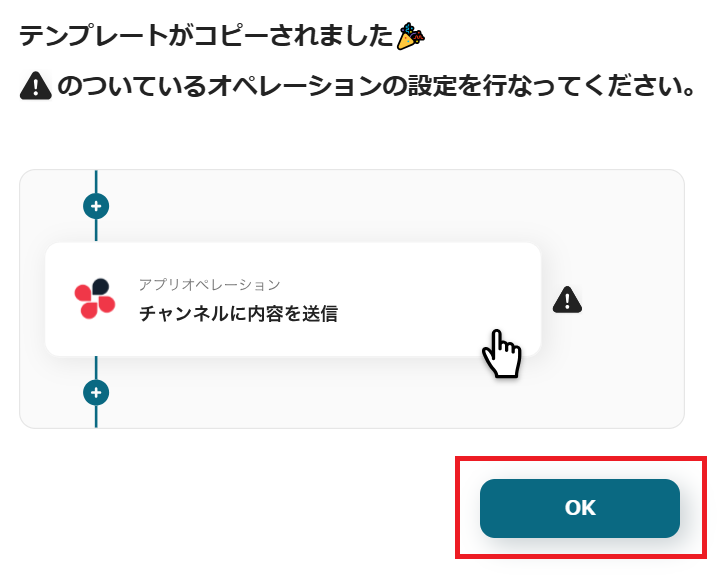
「テンプレートがコピーされました」と表示されるので「OK」をクリックします。- 履歴書のスクリーニング業務に多くの時間を費やしている採用担当者の方
- OpenAIを活用して、応募書類の一次評価を自動化したいと考えている人事責任者の方
- Google スプレッドシートを用いた応募者データの一元管理を効率化したい方
- フォームに履歴書が送信されると、OpenAIによるレビューとGoogle スプレッドシートへの記録が自動で行われるため、手作業での評価や転記に費やしていた時間を短縮できます。
- OpenAIが設定された基準で履歴書をレビューするため、評価のばらつきを抑え、選考プロセスの属人化を防ぎ、業務の標準化に繋がります。
- はじめに、Google スプレッドシートとOpenAIをYoomと連携します。
- 次に、トリガーでフォームトリガーを選択し、履歴書が送信されたことをきっかけにフローが起動するよう設定します。
- 次に、オペレーションでOCR機能を選択し、フォームで送信された履歴書ファイル(画像やPDF)のテキストを読み取ります。
- 次に、オペレーションでOpenAIの「テキストの生成(Chat completion)」アクションを設定し、OCRで読み取った内容を基に履歴書をレビューさせます。
- 最後に、オペレーションでGoogle スプレッドシートの「レコードを追加する」アクションを設定し、応募者情報とOpenAIのレビュー結果を追記します。
■このワークフローのカスタムポイント
- Google スプレッドシートでレコードを追加するアクションを設定する際に、応募者情報を記録したい任意のスプレッドシートIDと、そのスプレッドシート内のシート名(タブ名)を指定してください。
- Google スプレッドシート、OpenAIのそれぞれとYoomを連携してください。
- ダウンロード可能なファイル容量は最大300MBまでです。アプリの仕様によっては300MB未満になる可能性があるので、ご注意ください。
- トリガー、各オペレーションでの取り扱い可能なファイル容量の詳細は「ファイルの容量制限について」をご参照ください。
- ChatGPTのAPI利用はOpenAI社が有料で提供しており、API疎通時のトークンにより従量課金される仕組みとなっています。そのため、API使用時にお支払いが行える状況でない場合エラーが発生しますのでご注意ください。
- ChatGPT(OpenAI)のアクションを実行するには、OpenAIのAPI有料プランの契約が必要です。(APIが使用されたときに支払いができる状態)
- OCRデータは6,500文字以上のデータや文字が小さい場合などは読み取れない場合があるので、ご注意ください。
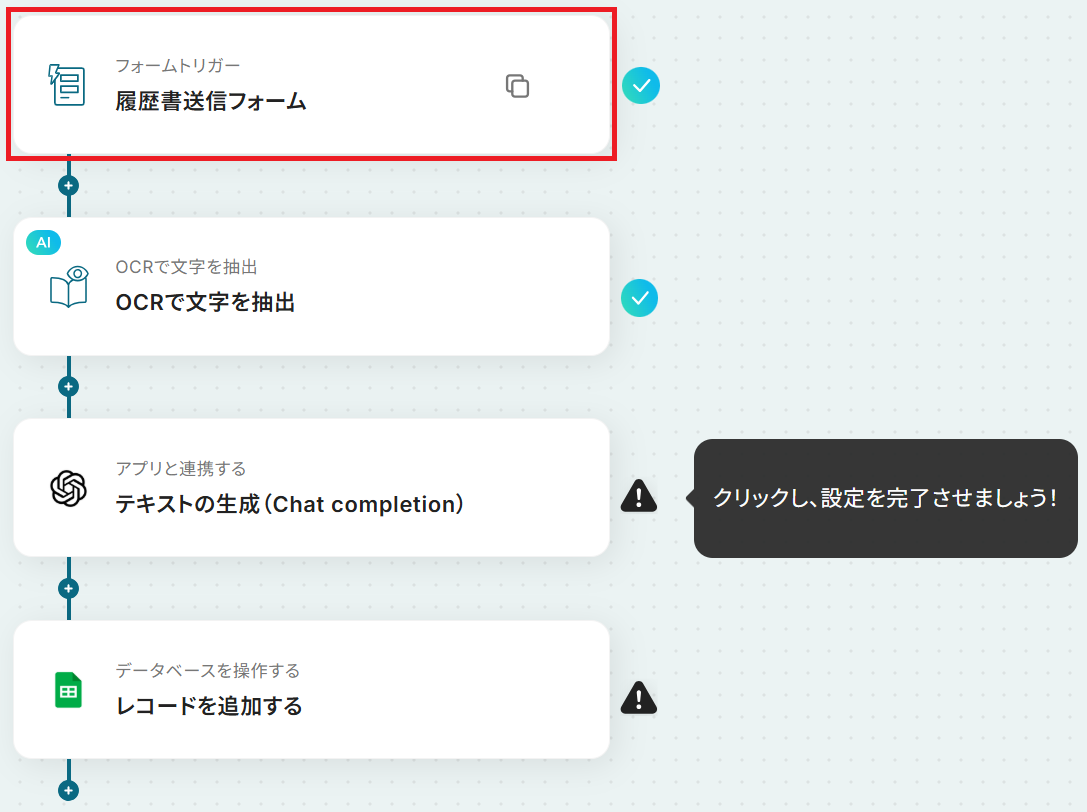
ステップ3:フォームのトリガー設定
履歴書の受付に使うフォームを作成します。「履歴書送信フォーム」をクリック。上記2記事もご参照ください。
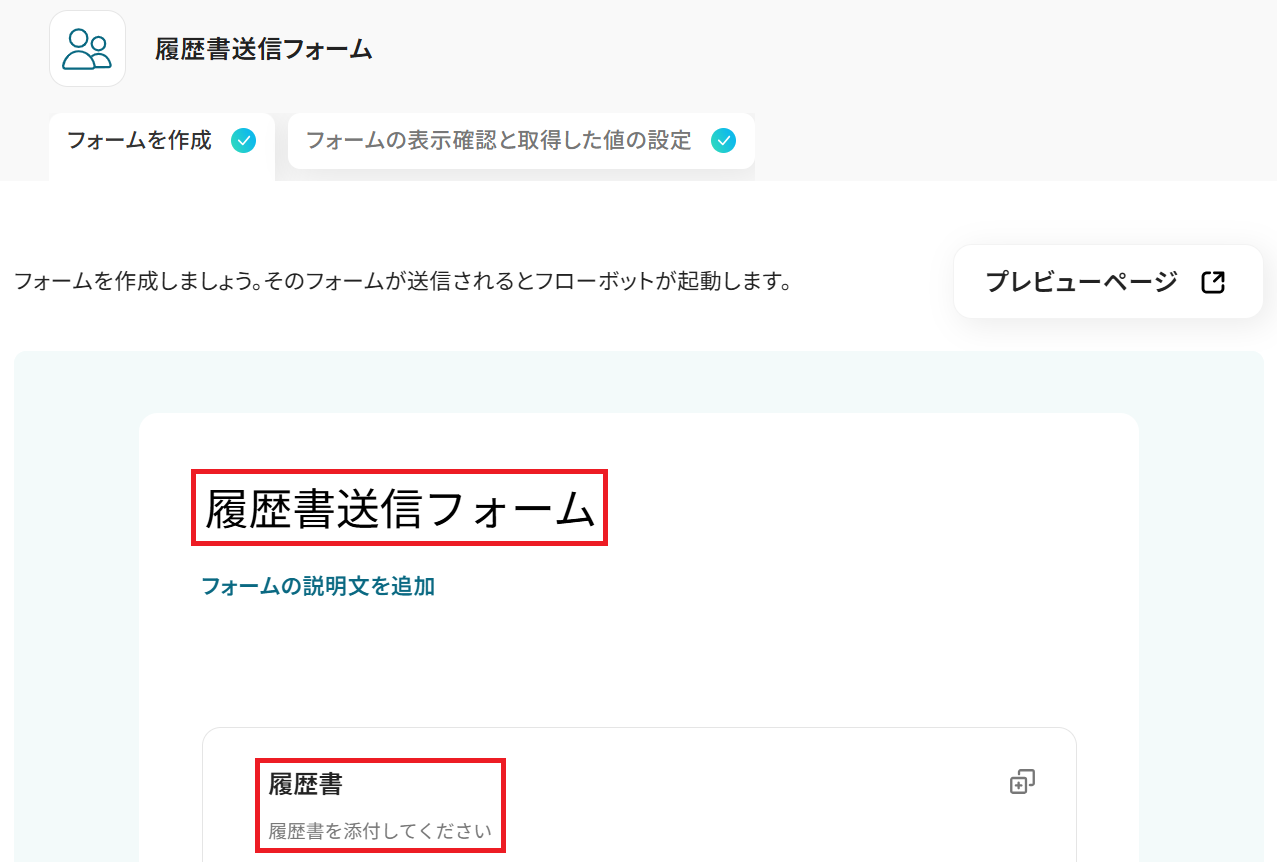
まず、質問の項目名や説明文・補足事項などを入力しましょう。
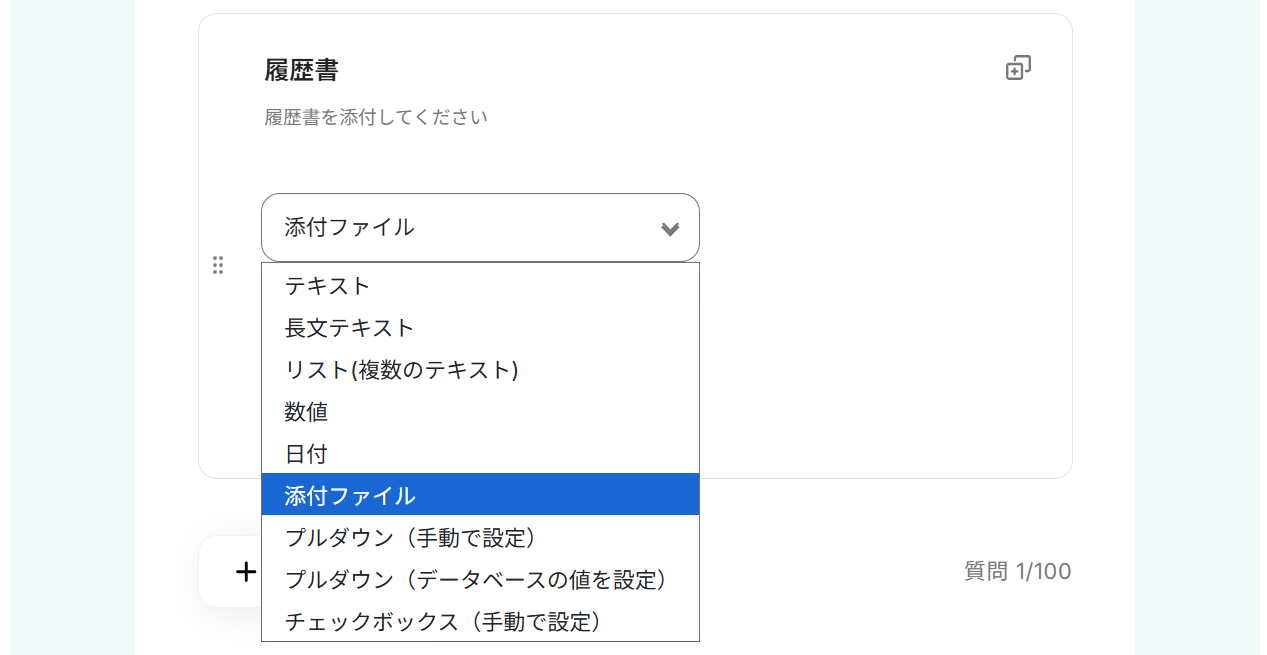
次に、回答方法をプルダウンから選択してください。
今回は履歴書を添付するため「添付ファイル」を選択しました。
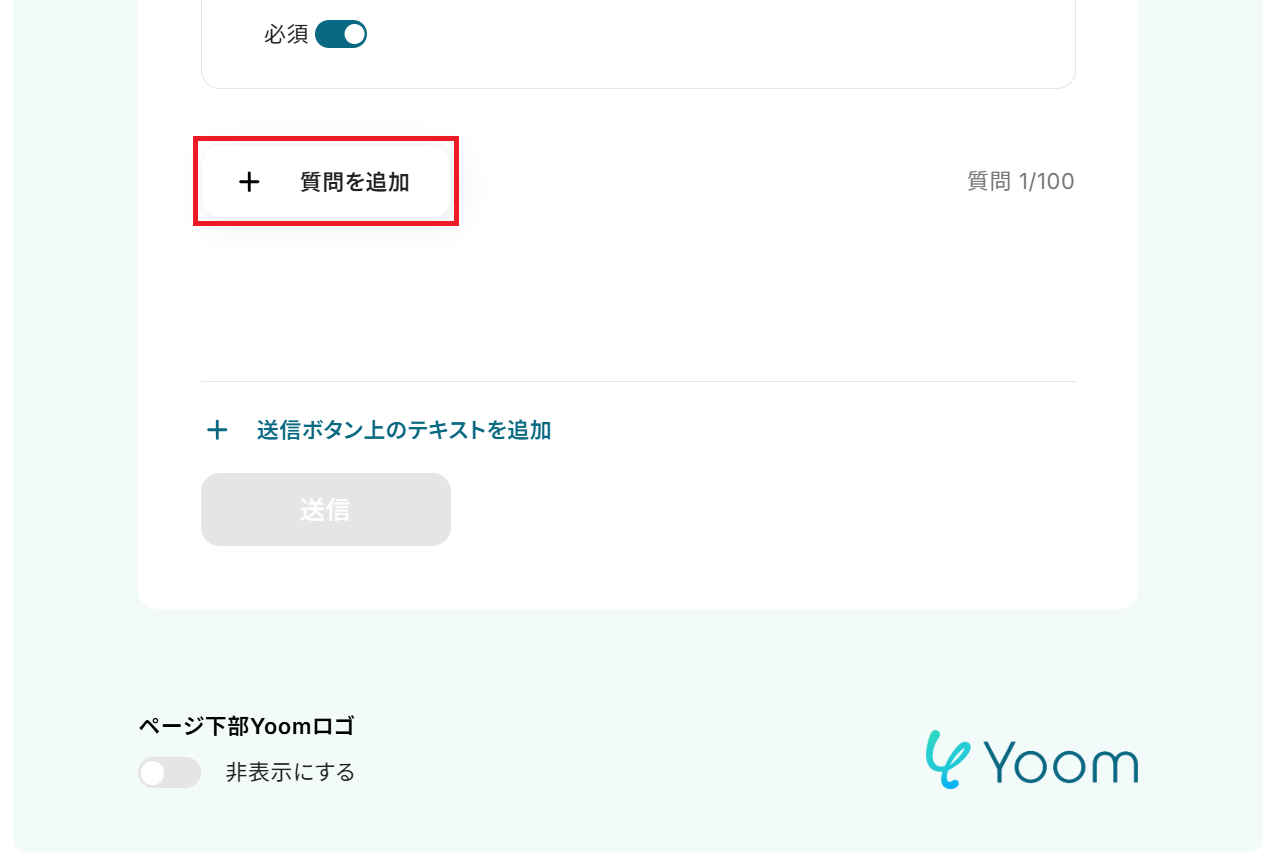
「+ 質問を追加」から質問事項を追加することも可能です。
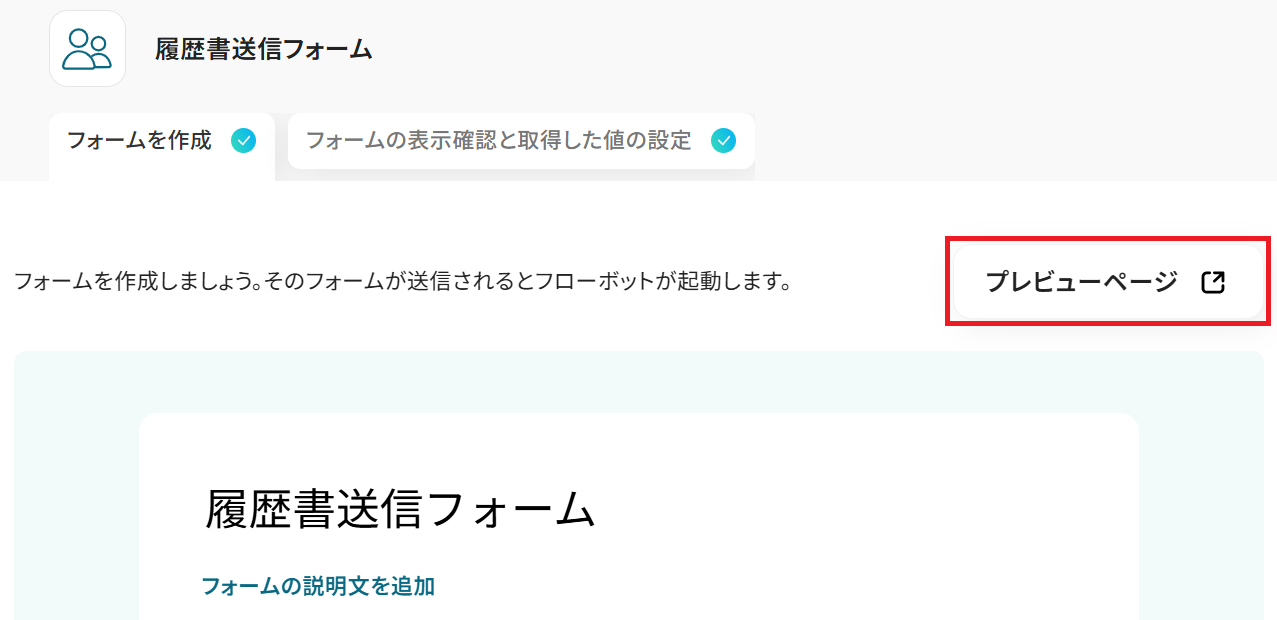
フォームが完成したら一旦ページ上部に戻り「プレビューページ」から内容を確認しましょう。
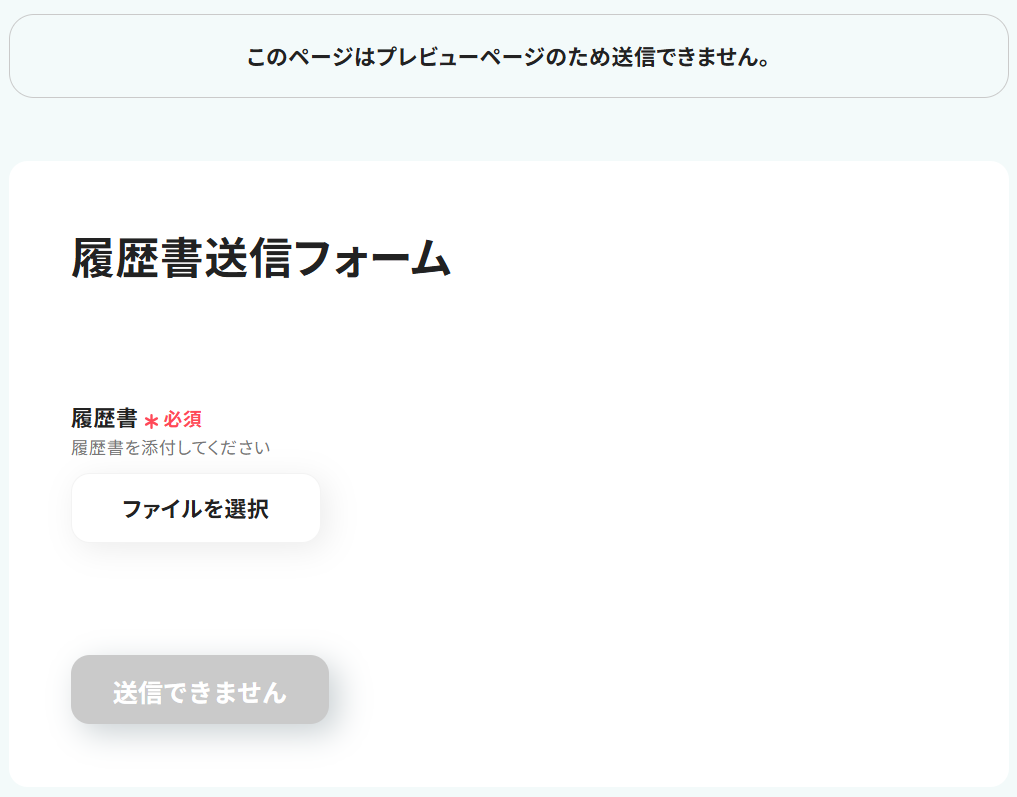
新規タブで以下のように表示されます!
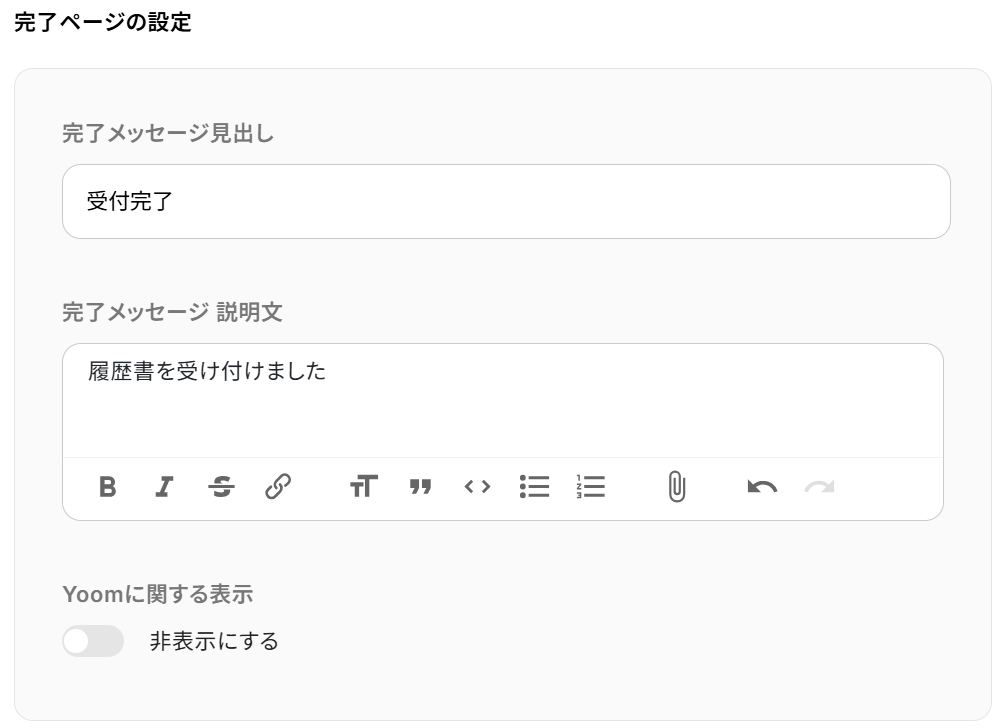
確認できたら設定画面に戻ってください。必要に応じて完了ページを設定することもできます。
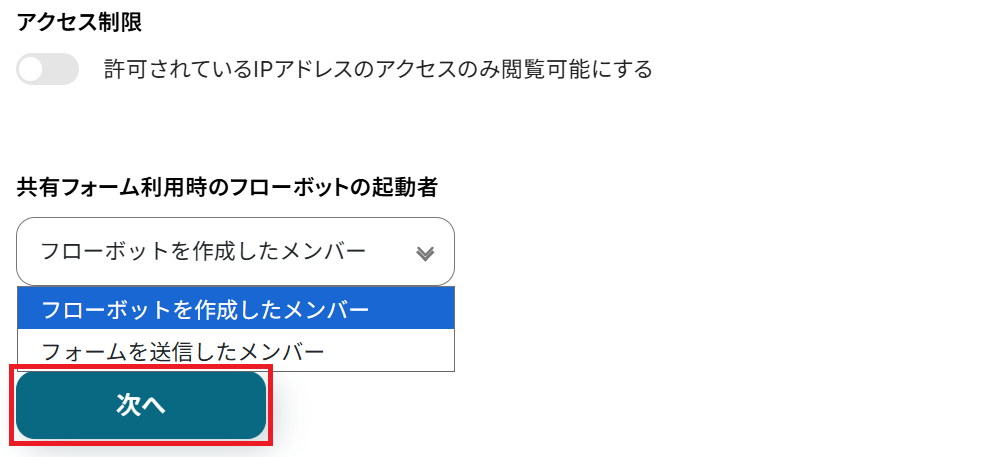
続けて、アクセス制限の有無と共有フォーム利用時のフローボットの起動者を選択して「次へ」をクリックしましょう。
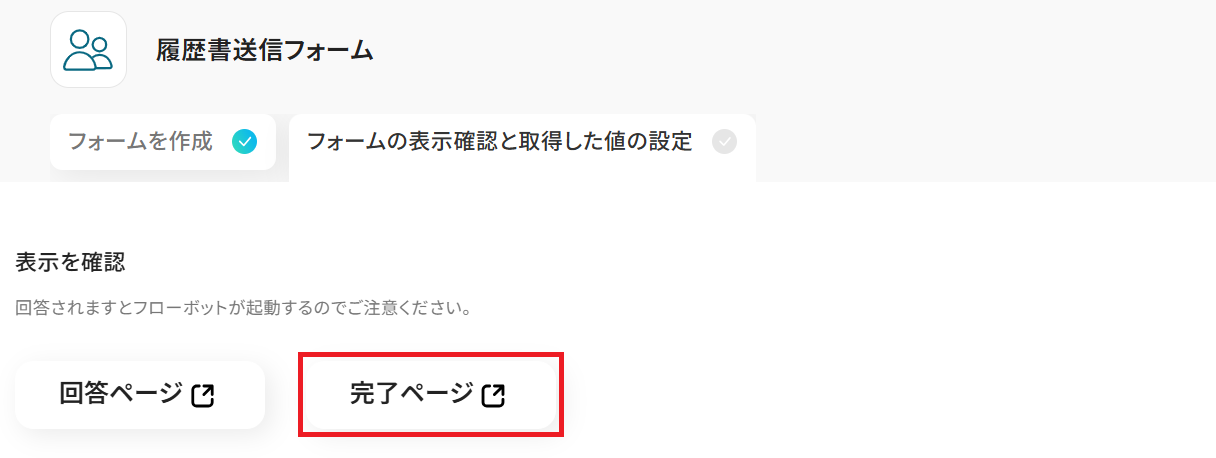
遷移先の画面で「完了ページ」をクリックし、プレビューページと同様に表示を確認してください。
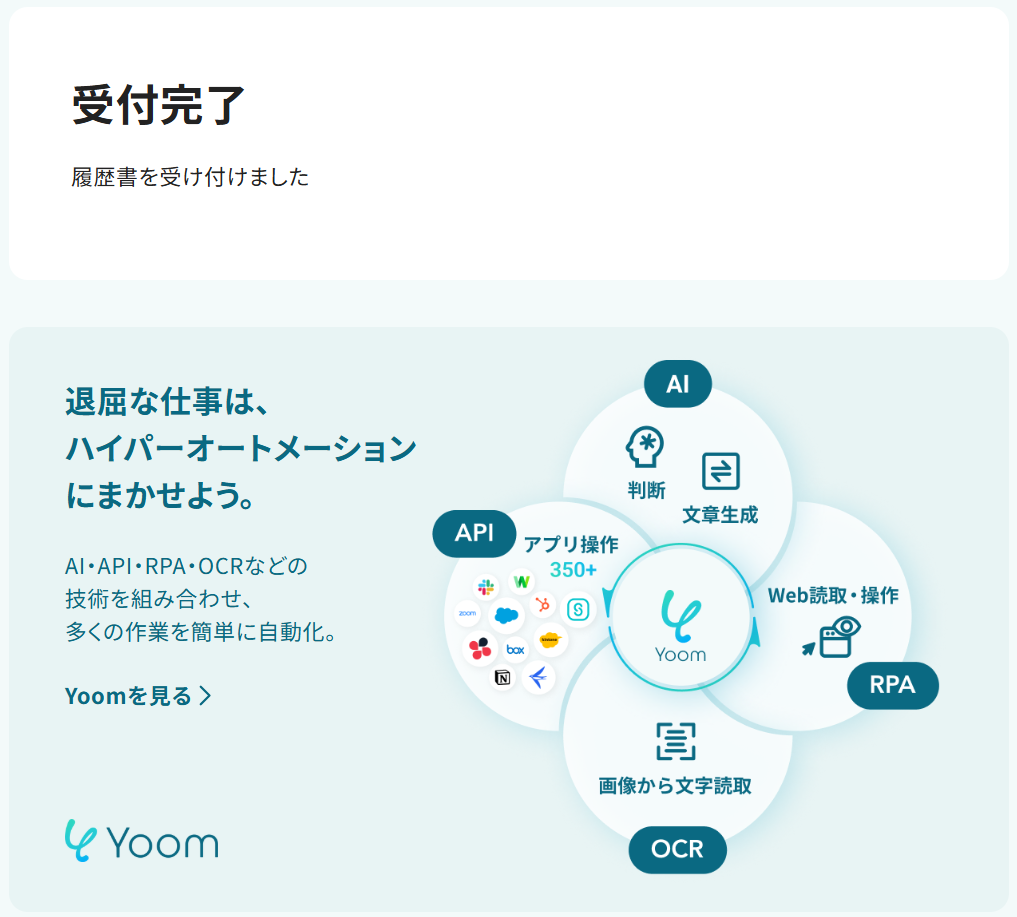
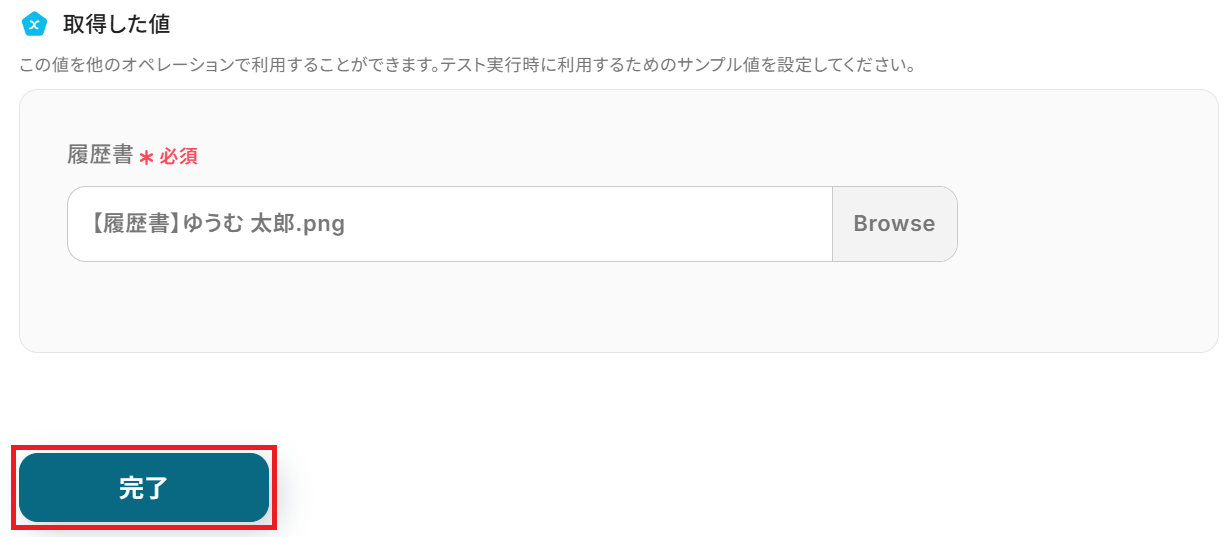
確認できたら設定画面に戻り、回答のサンプルを選択して保存しましょう。
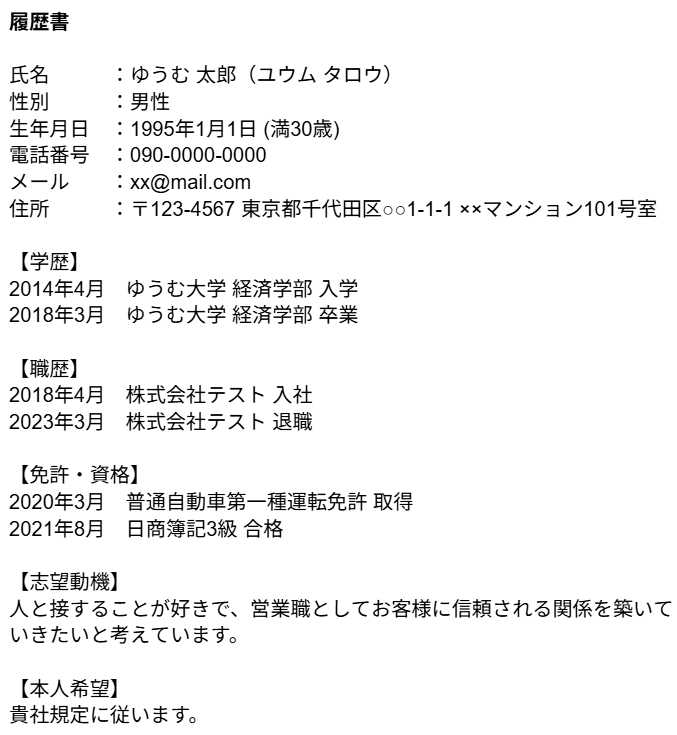
今回は例として、一般的に履歴書で書かれる項目を記載したテスト用ファイルをサンプルとしました。
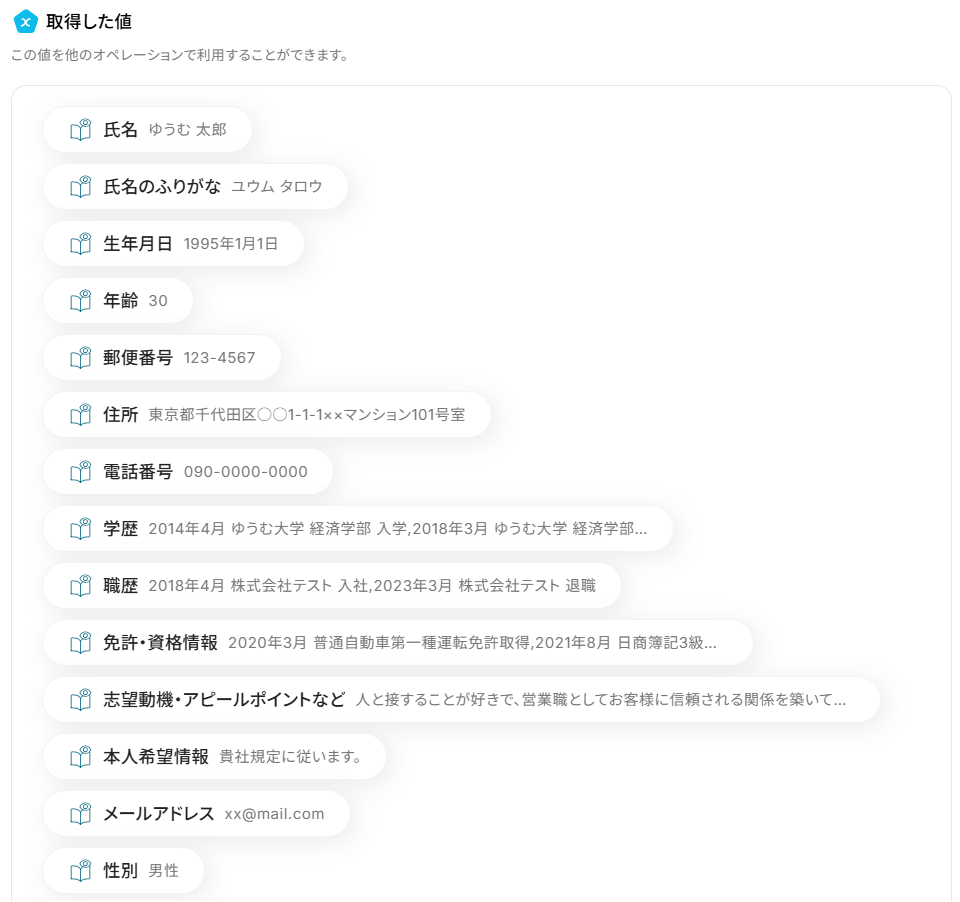
ここで取得した値を次以降のステップで活用します。
※取得した値とは?
トリガーやオペレーション設定時に「テスト」を実行して取得した値のことです。
後続のオペレーション設定時の値として利用でき、フローボットを起動する度に変動した値となります。
ステップ4:OCR設定
※OCRや音声を文字起こしするAIオペレーションは、チームプラン・サクセスプラン限定の機能です。フリープランやミニプランでセットするとエラーになってしまうので、ご注意ください。
※チームプランやサクセスプランなどの有料プランは、2週間の無料トライアルが可能です。トライアル期間中は通常だと制限があるアプリやAIオペレーションも全て使えるので、気になる機能をぜひ試してみましょう!
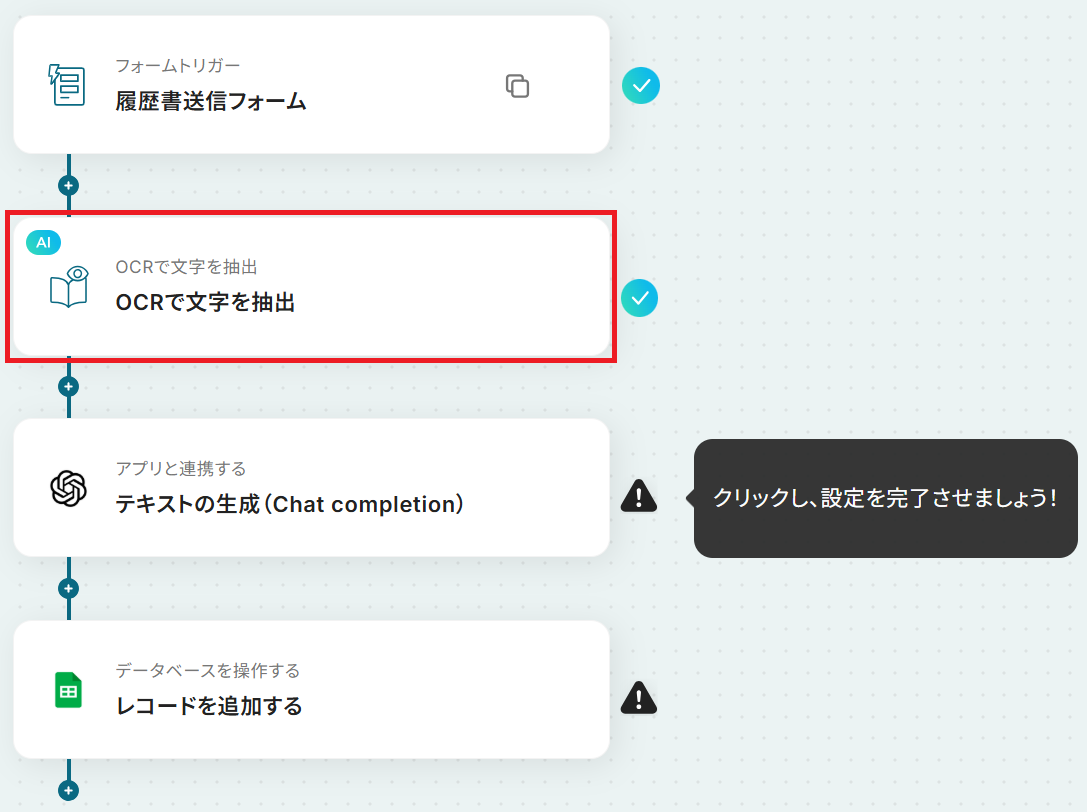
先ほど取得した履歴書の内容を、テキストとして読み取る設定をします。
「OCRで文字を抽出」をクリック。
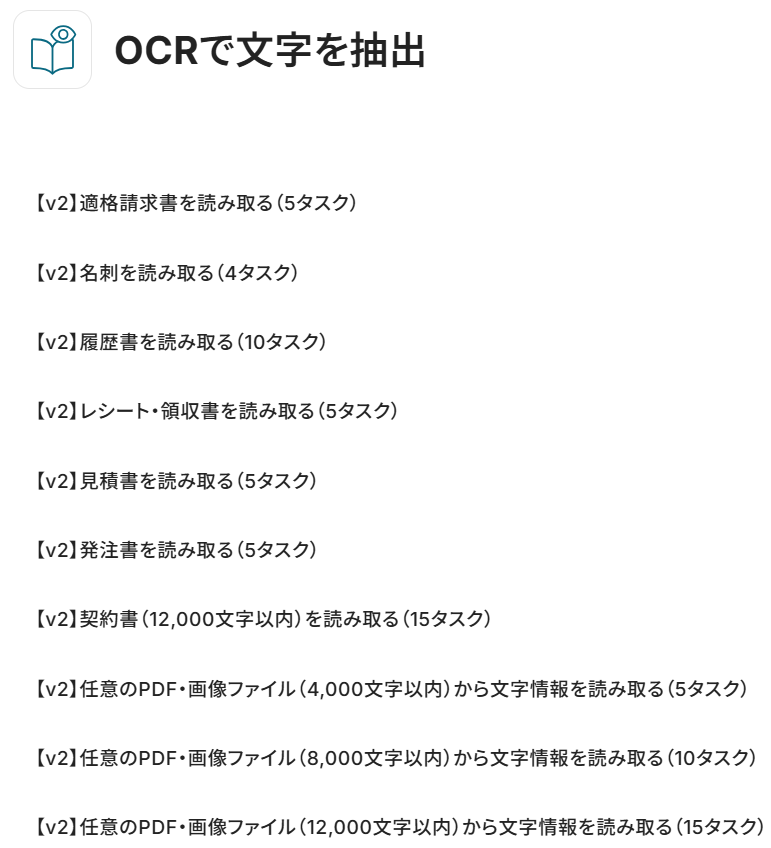
OCR機能のアクションは以下のような種類がありますので、用途に合わせて選択してください。
それぞれ()内のタスクを消費しますので、使用プランやデータの容量に注意しましょう。
詳細設定に入ります。「OCR画像」は予め設定されている通りで大丈夫です。
※YoomのOCR機能では、アクション記載の規定の文字数を超えるデータや、文字が小さすぎる場合に正しく読み取れないことがあります。文字数や文字の大きさには少し余裕を持たせてご利用ください。
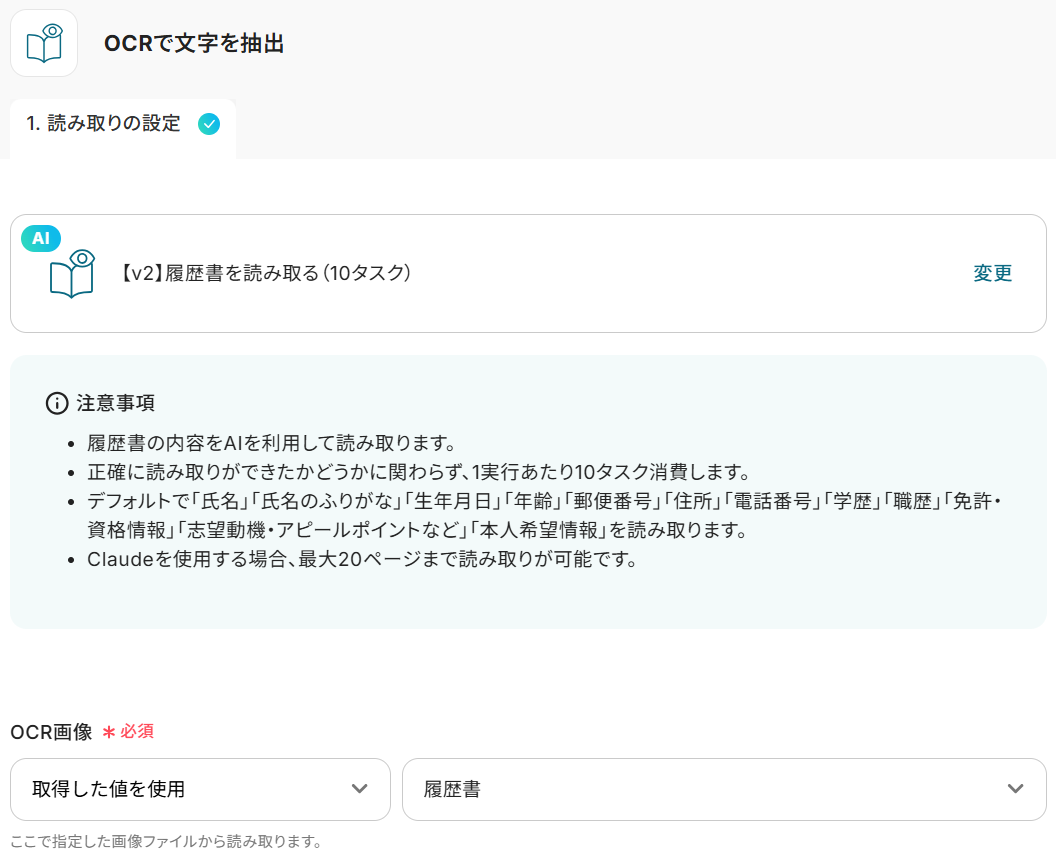
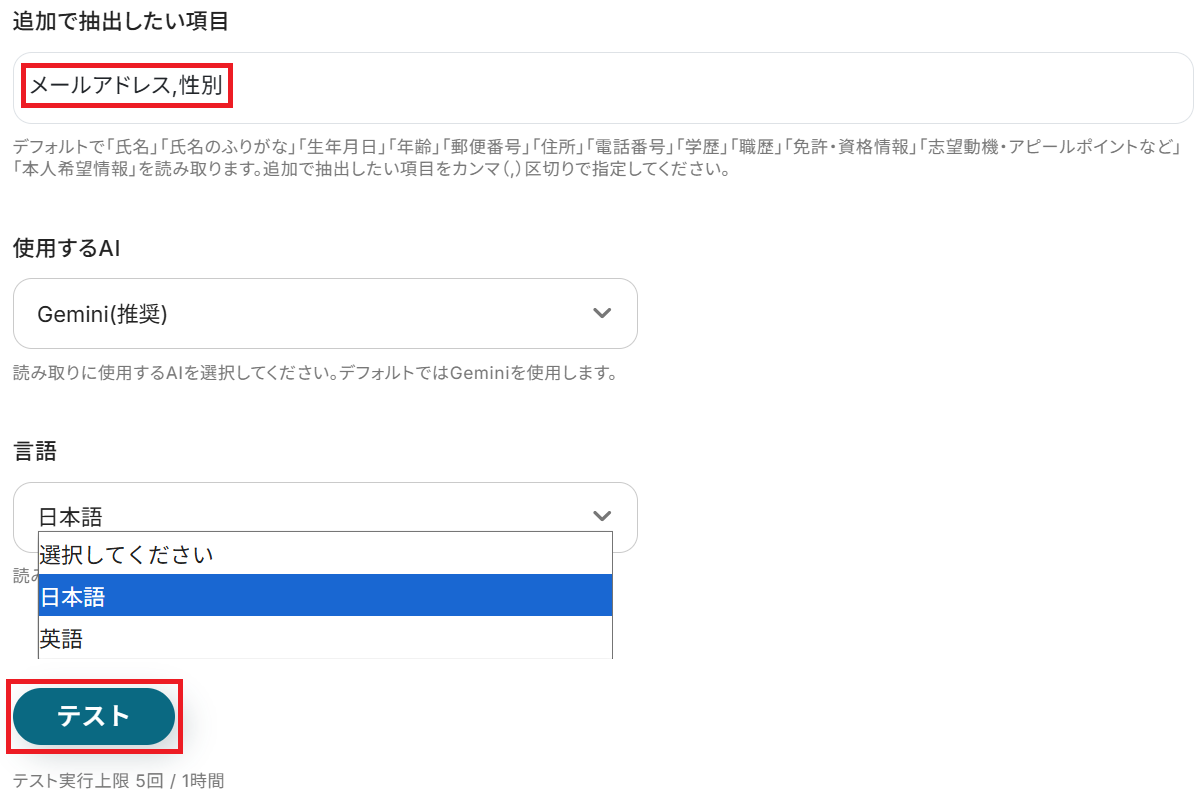
それ以外の項目を追加したい場合は、以下の赤枠のようにカンマ区切りで入力しましょう。
あとは任意で使用するAIと言語をそれぞれ選択して、テストしてください。
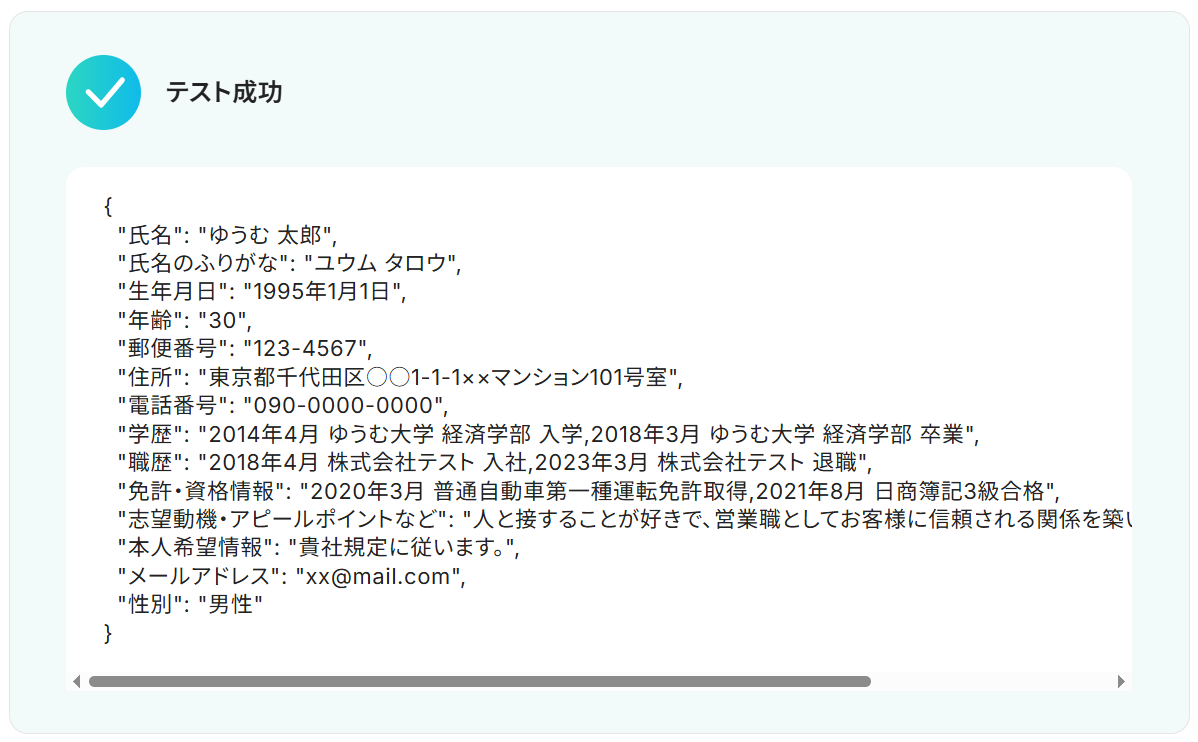
成功したら保存しましょう。AIが履歴書の内容をテキストとして抽出してくれました!
ステップ5:OpenAIのアクション設定
※ChatGPT(OpenAI)を使ったアクションを動かすには、OpenAIのAPI有料プランに契約しておく必要があります。APIの利用料金が発生した時にスムーズに支払いができるよう、契約内容を整えておきましょう。API 料金
先ほど読み取ったテキスト情報をもとに、OpenAIで履歴書をレビューします。
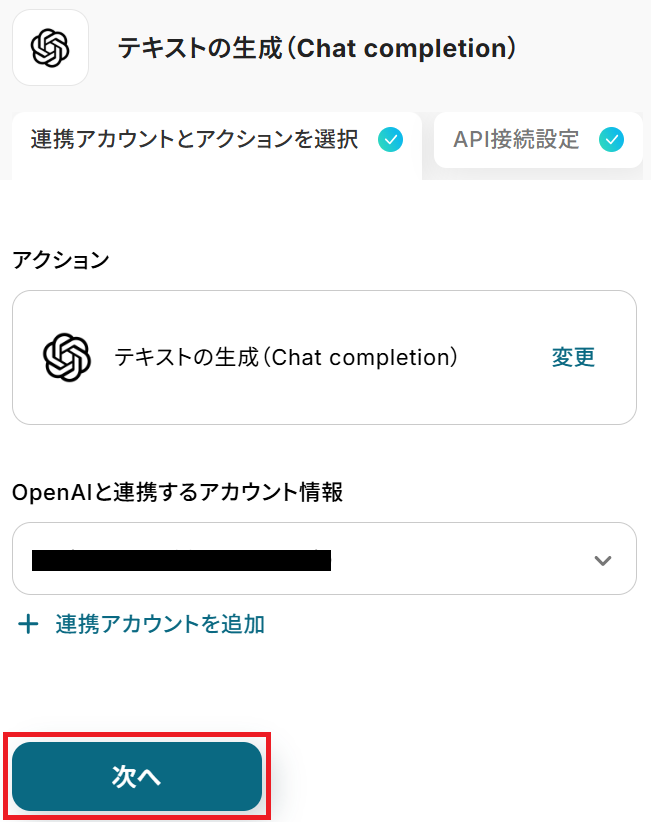
「テキストの生成(Chat completion)」をクリックしてください。
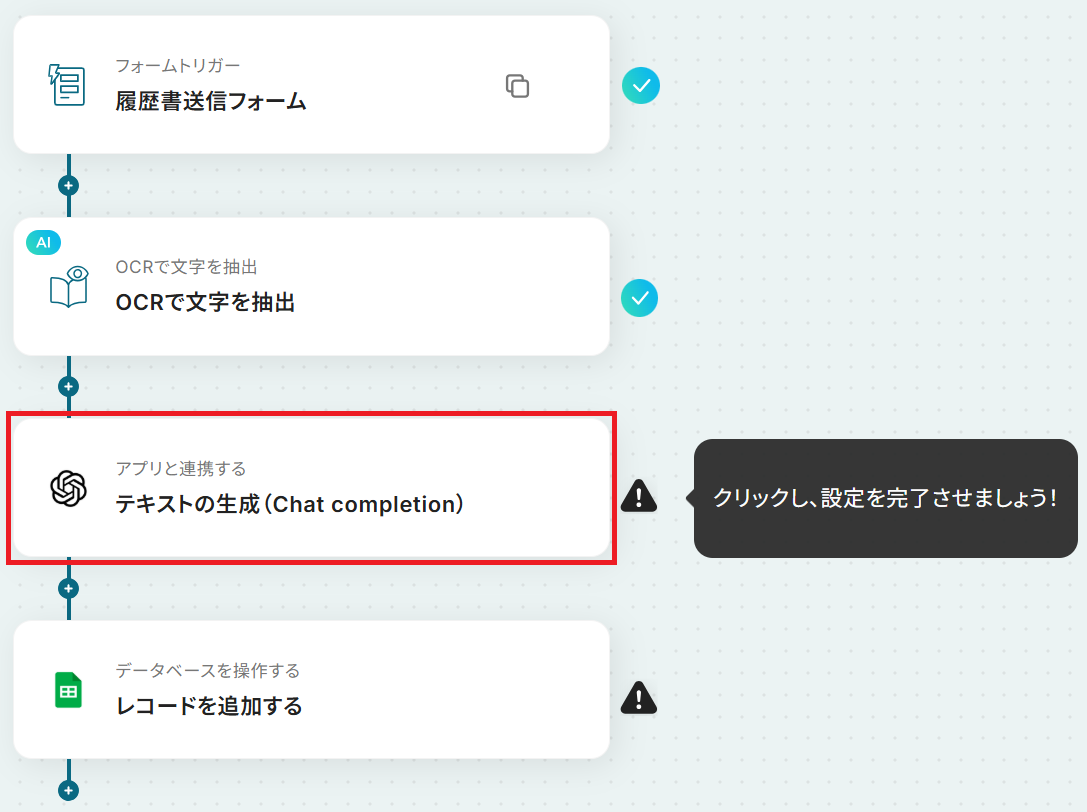
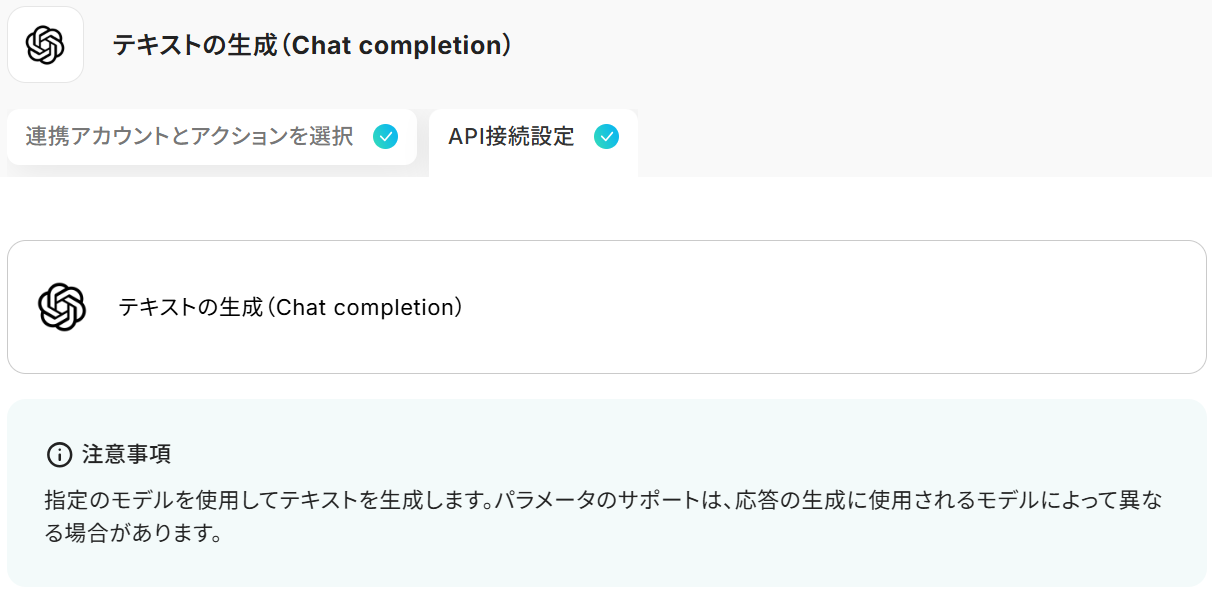
タイトルと連携するアカウント情報を任意で設定し、アクションはテンプレート通りに「テキストの生成(Chat completion)」のまま、「次へ」をクリック。
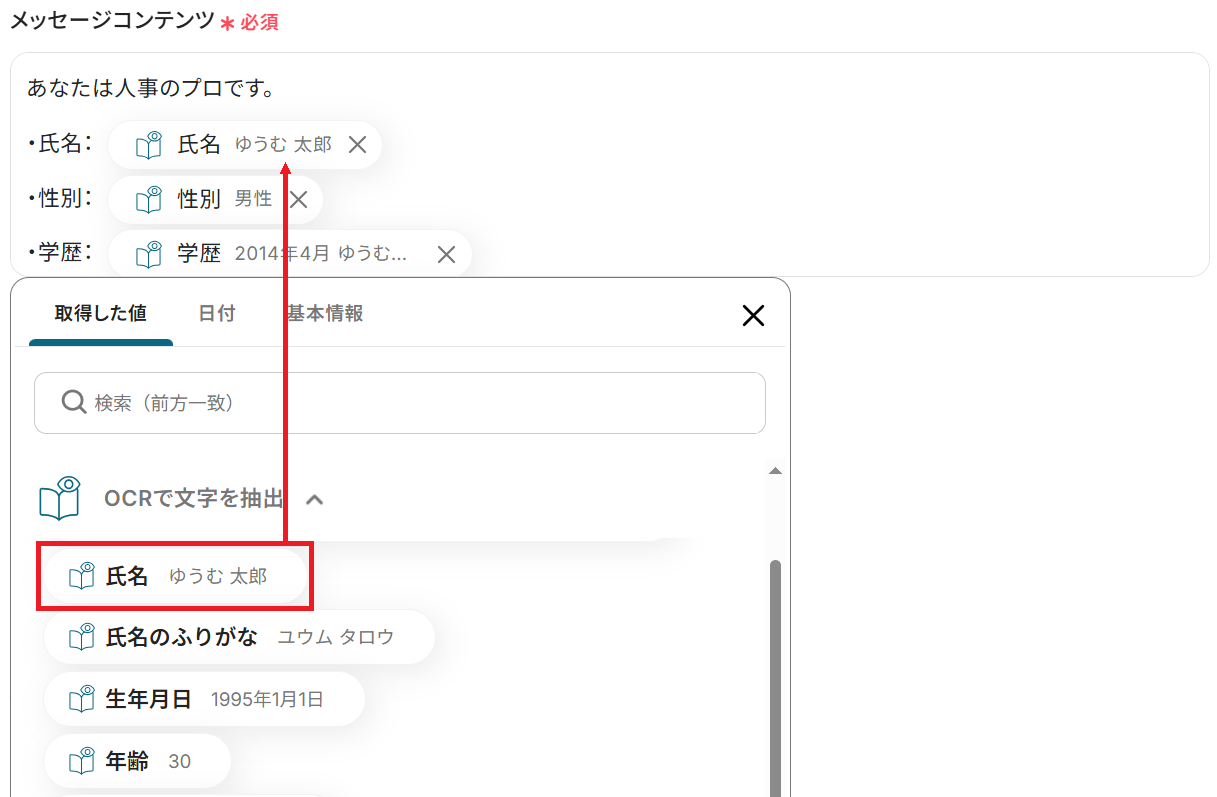
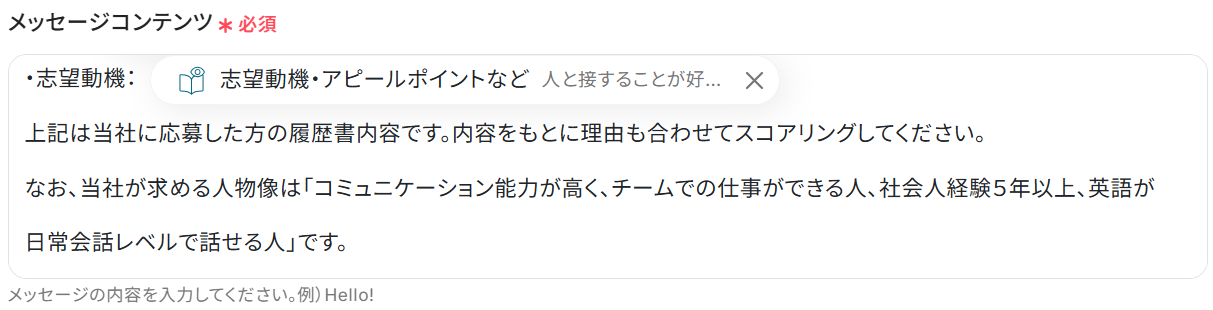
固定の文章やOCR機能から取得した値を組み合わせて、自社の採用方針に沿ったプロンプトを作成可能です。
※以下のように取得した値を設定することで、トリガーが実行されるたびに最新の履歴書情報を反映できます。
以降の項目については、必須項目以外は任意なので選択しなくても問題ありません。
- ロール…「ユーザーと対話する際にChatGPTがどのような立場から回答を出力するか」という役割
- 推論努力…推論モデルに対する努力度合い
など、必要に応じて設定してください。
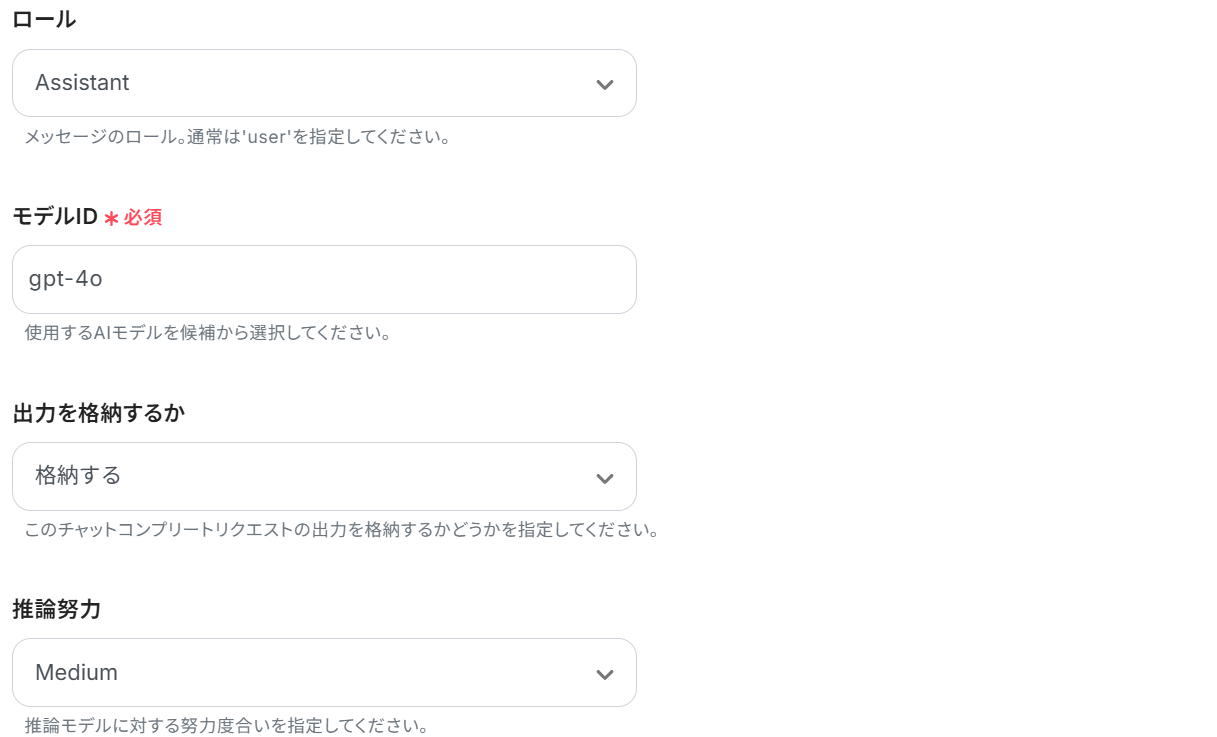
設定が完了したらテストしましょう。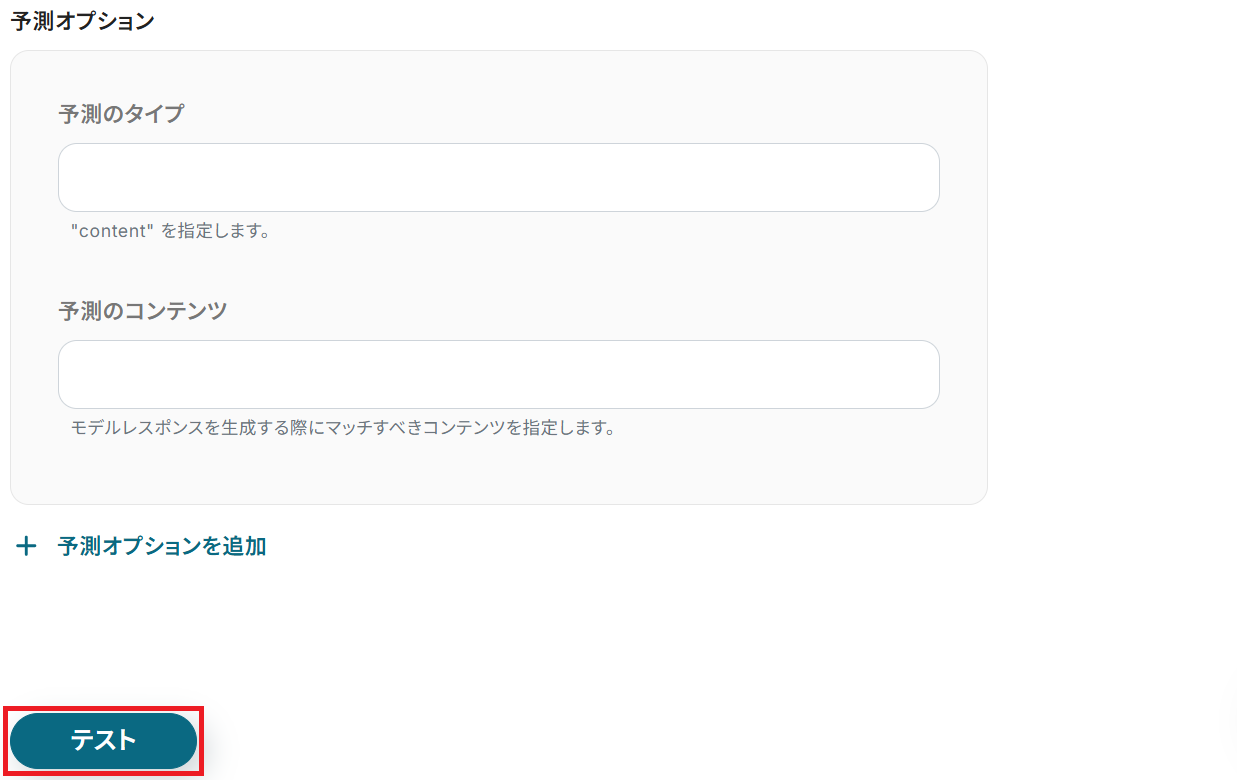
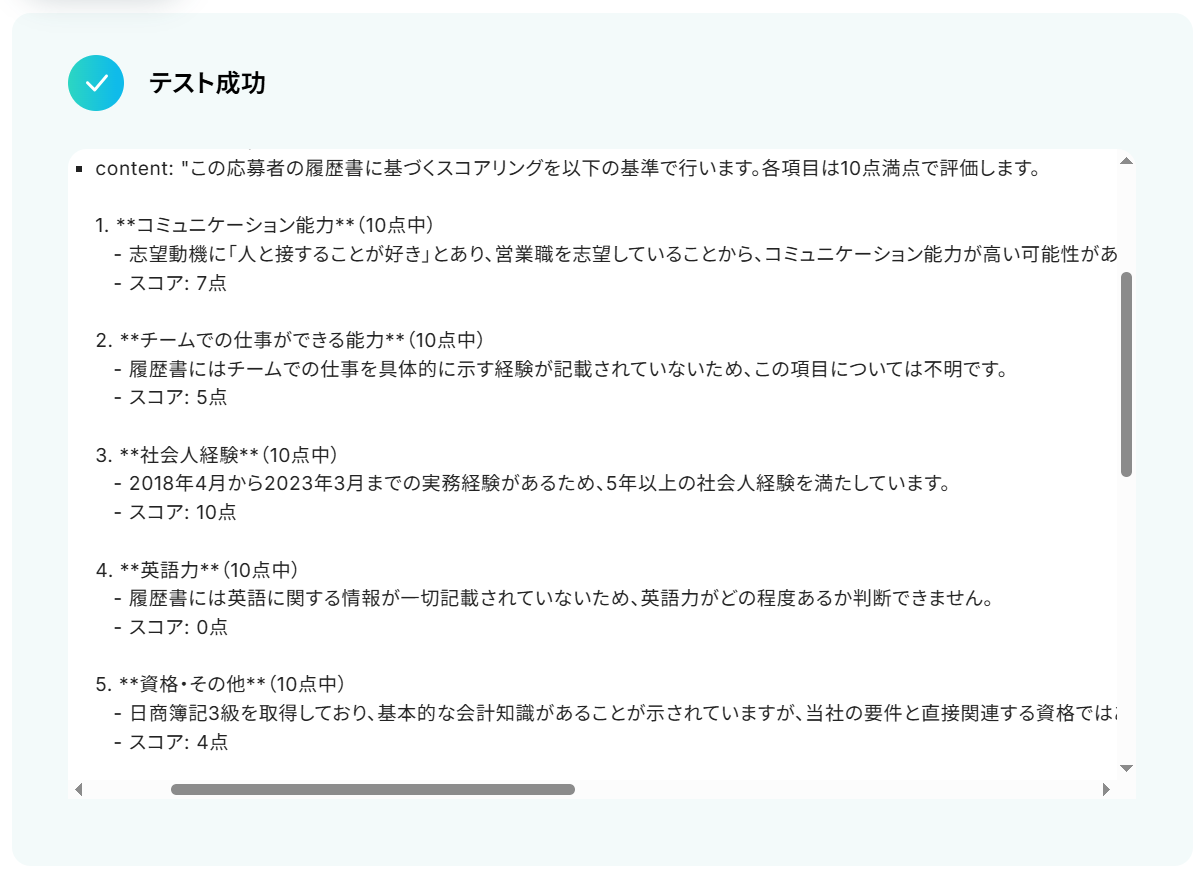
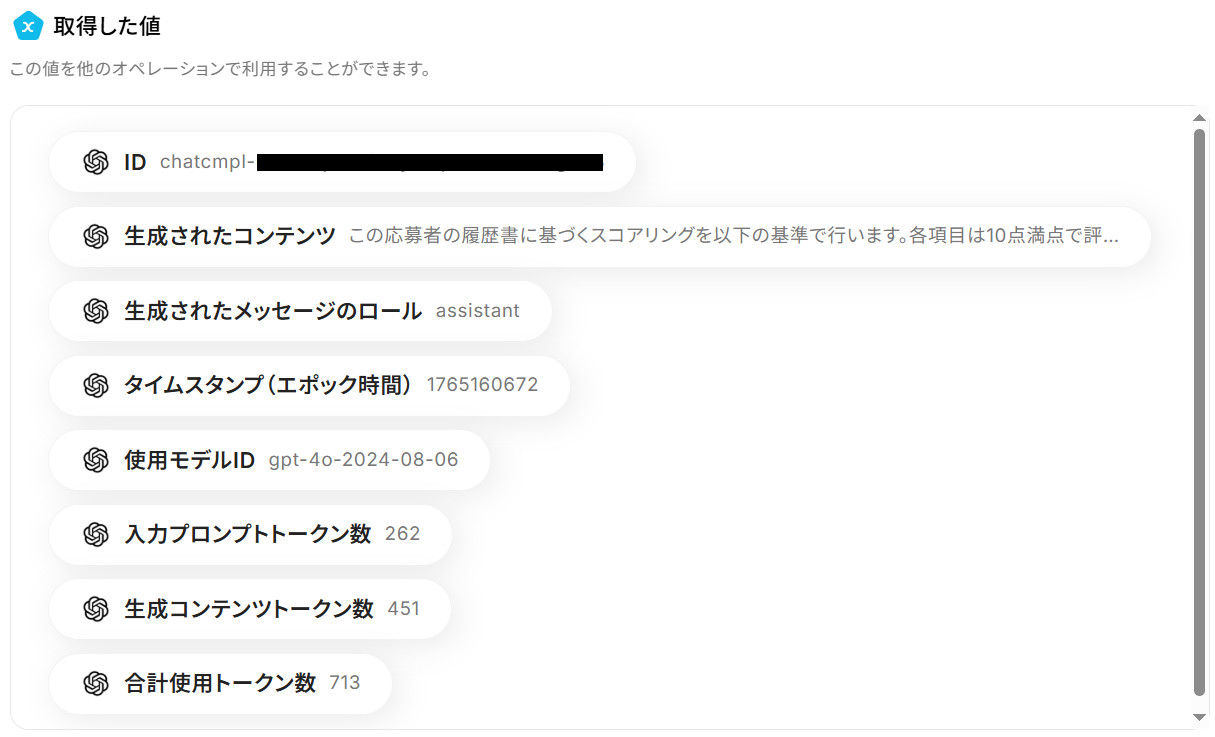
成功したら保存してください。OpenAIが履歴書をレビューしてくれました!
ステップ6:Google スプレッドシートのアクション設定
ステップ4・5で取得した内容をGoogle スプレッドシートに自動で追記する設定をします。
まず準備として、追記するためのシートを用意しましょう。
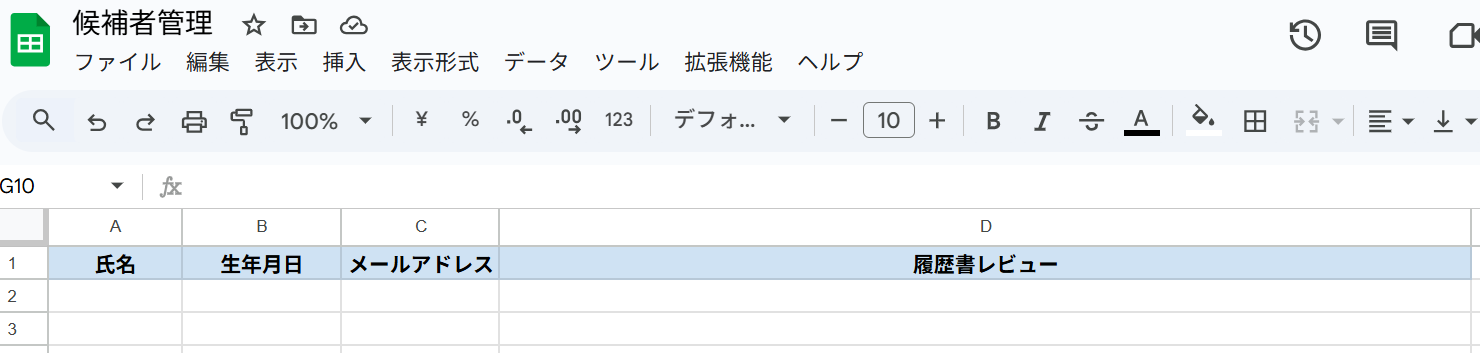
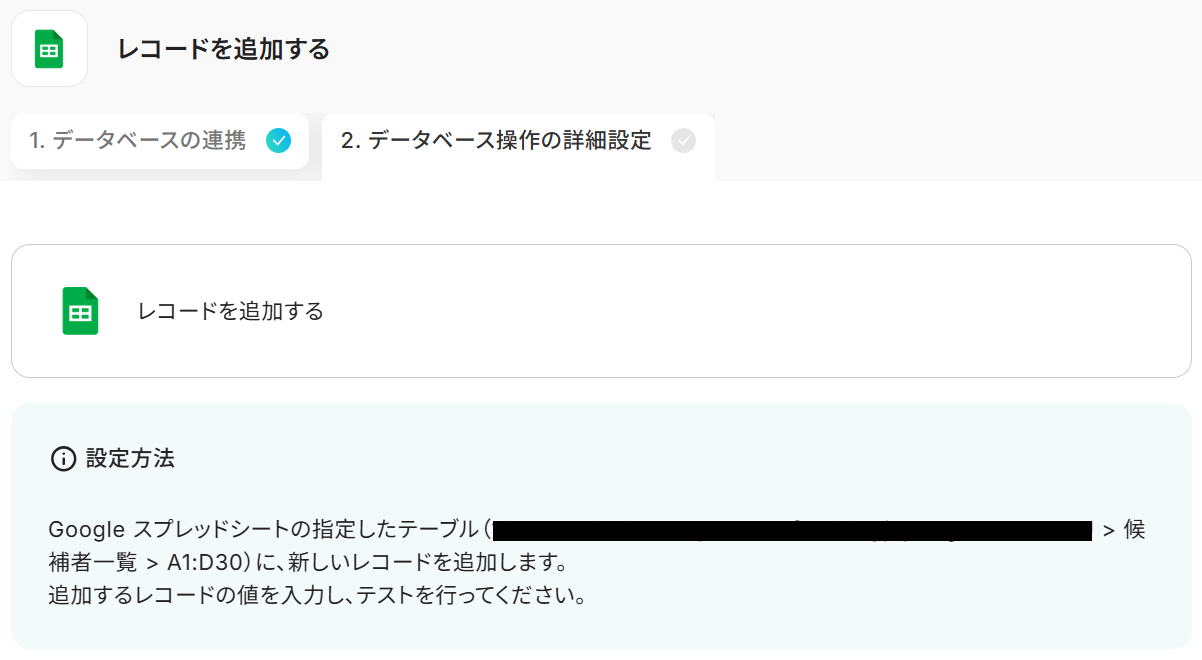
用意したらYoomの設定画面に戻り「レコードを追加する」をクリック。
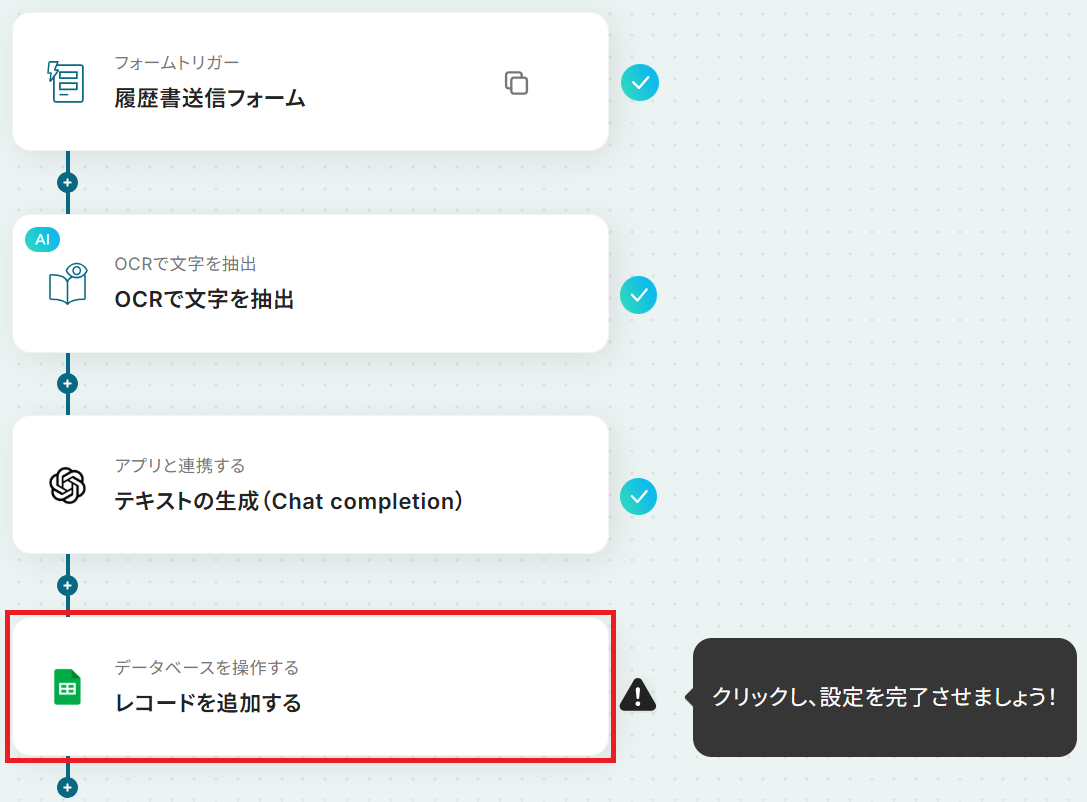
データベースの連携に移ります。まず連携するアカウントが正しいか確認してください。
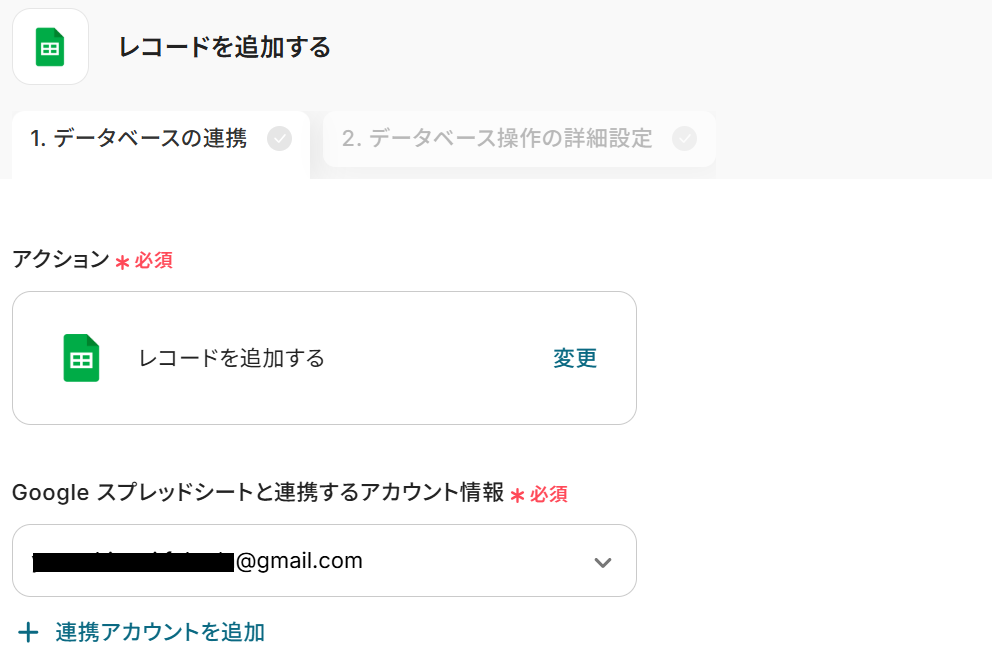
次に、先ほど用意したシートのスプレッドシートIDを候補から選択しましょう。
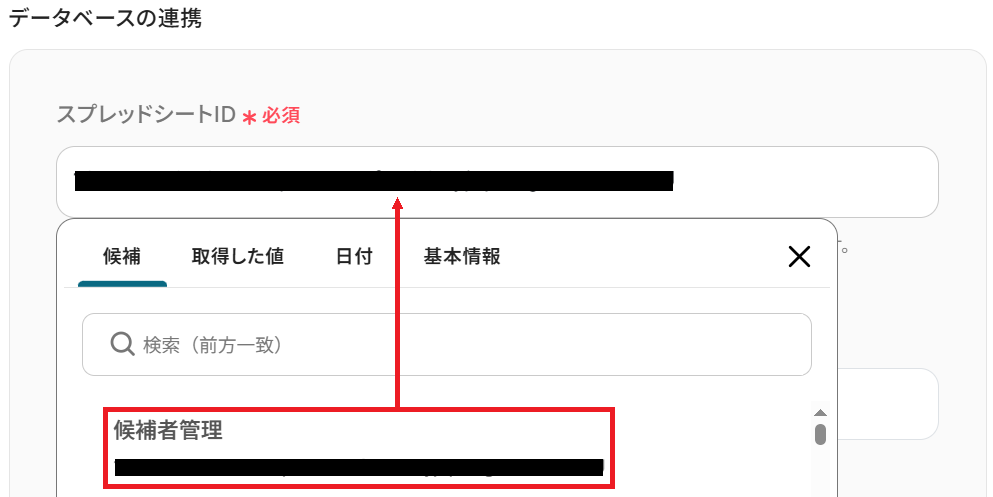
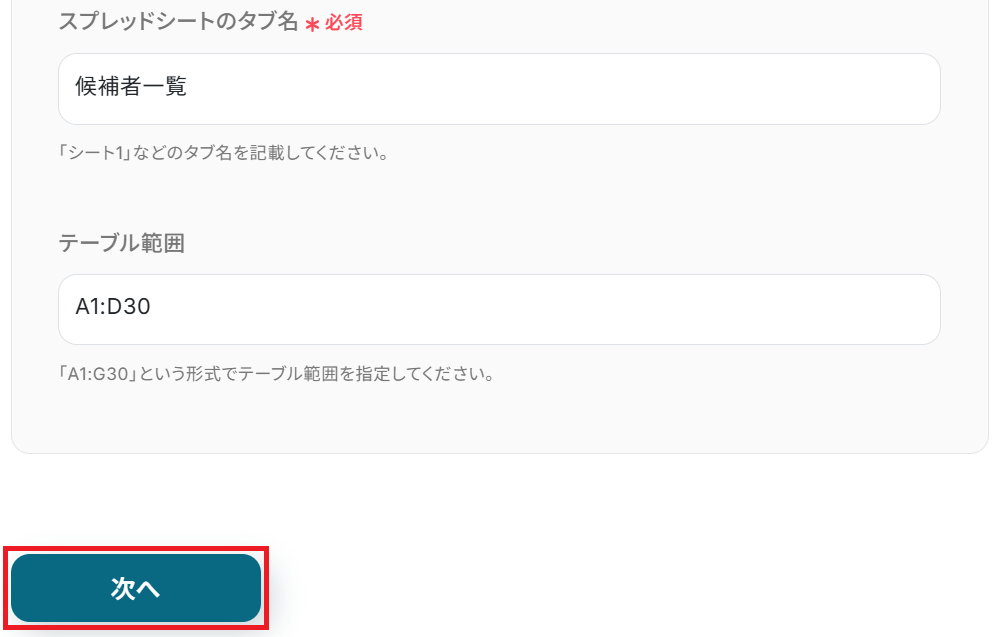
同様にスプレッドシートのタブ名も選択し、任意でテーブル範囲を選択して「次へ」をクリックします。
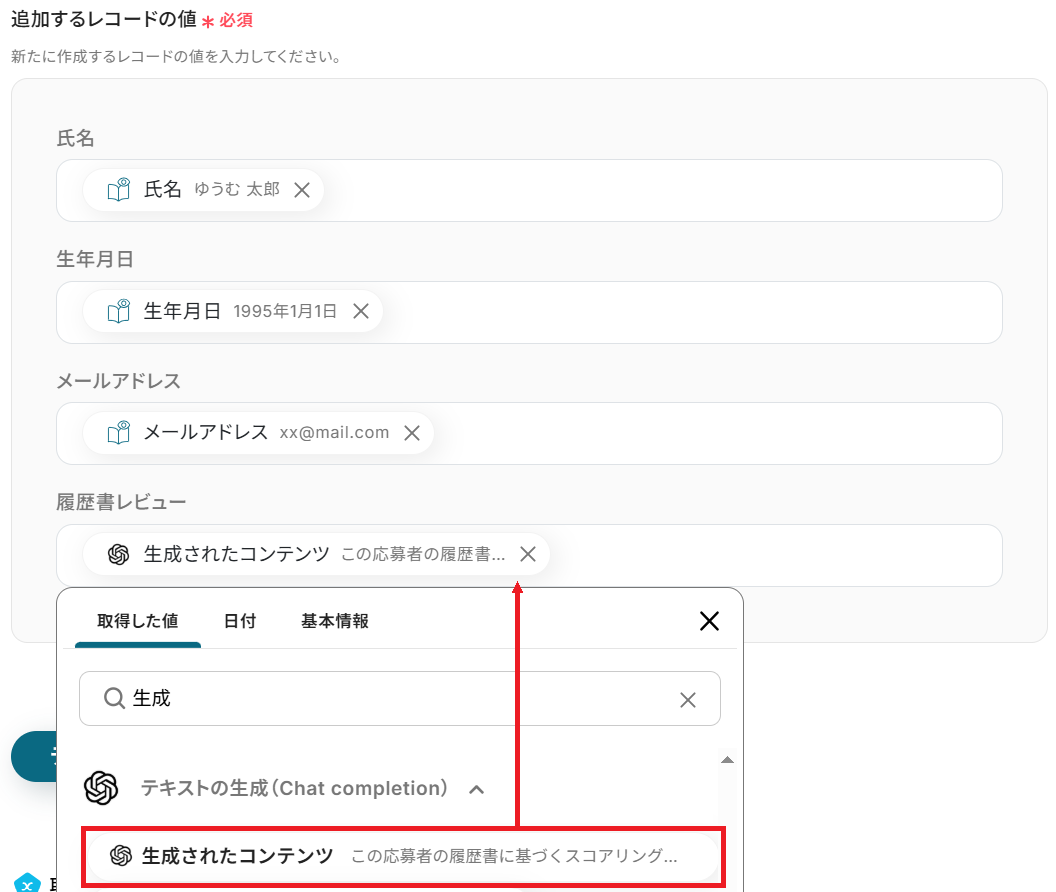
あとは先ほど用意したシートのヘッダーに対応する項目を選択してください。
以下のようにOCR機能・OpenAIから取得した値を選択すると、履歴書情報やレビュー結果を変数として反映させることができます。
全ての項目を埋めたらテストしましょう。
成功したら保存してください。
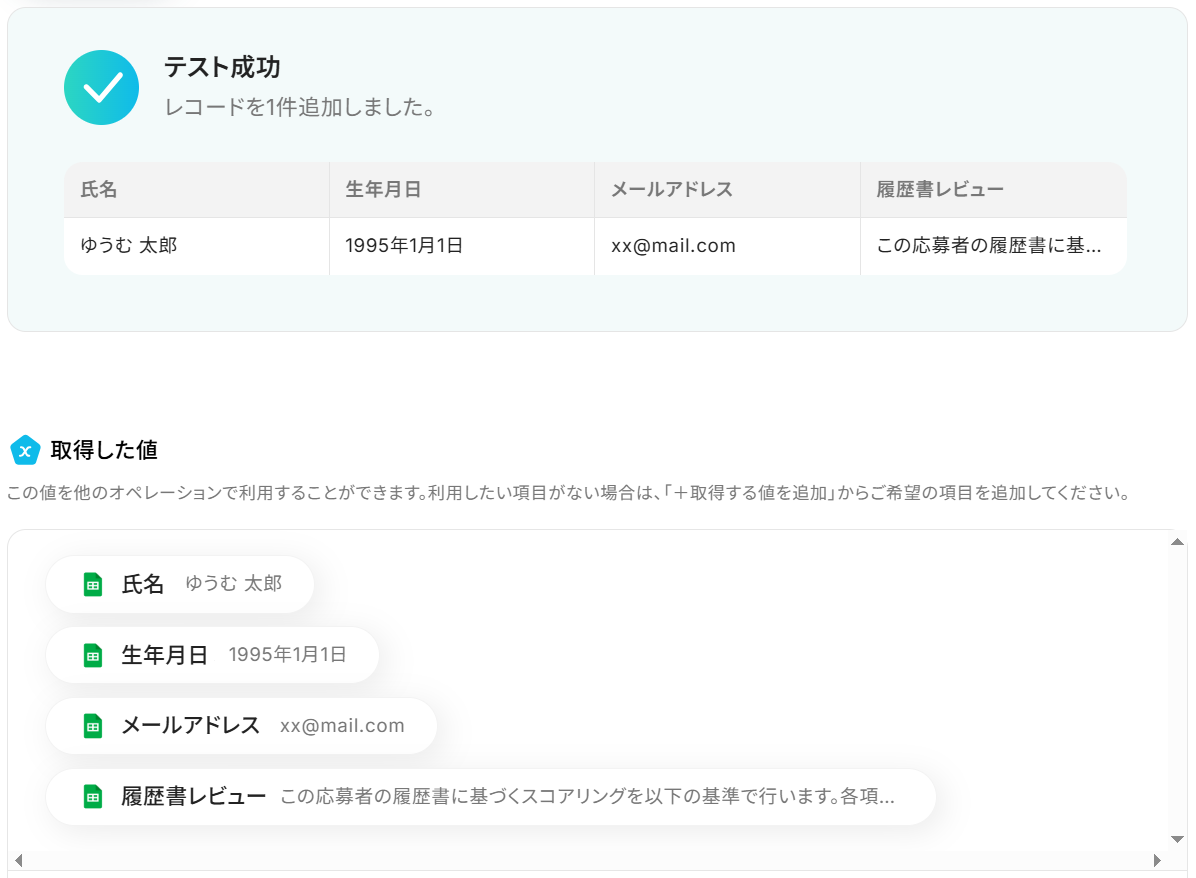
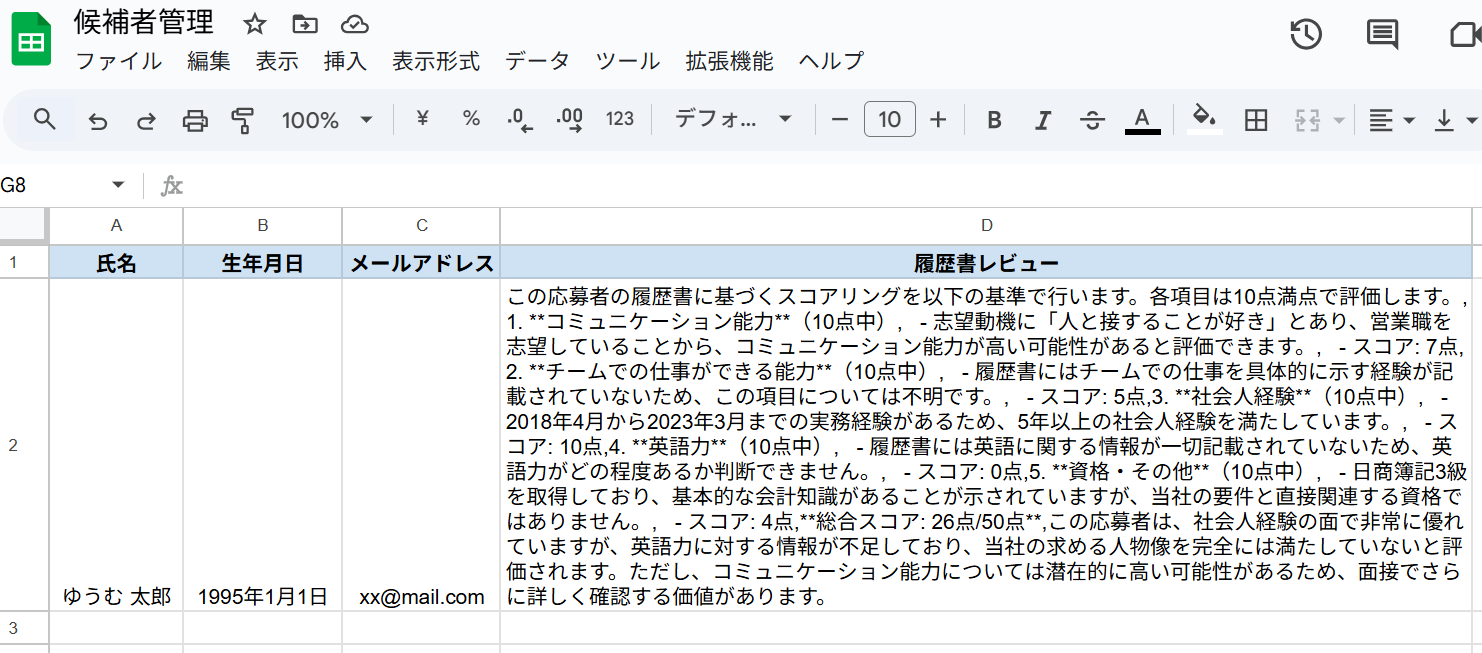
用意したシートに履歴書情報とレビュー結果が自動で追記されました!
ステップ7:トリガーをONにして起動準備完了
最後に「トリガーをON」をクリックしたら、自動化の設定は完了です。
正しくフローボットが起動するか確認しましょう。
以上が、フォームで送信された履歴書をOpenAIでレビューし、Googleスプレッドシートに追加する方法でした!
OpenAIを使ったその他の自動化例
他にも、OpenAIを使ったさまざまな業務フローを自動化できるテンプレートが、Yoomには豊富に用意されています。
ぜひこれらも活用して、日々の業務効率化に役立ててみてくださいね!
■概要フォームから寄せられる問い合わせやフィードバックを、手作業で確認しタスク管理ツールに転記する作業は手間がかかるものです。このワークフローは、フォームへの回答をトリガーに、その内容をOpenAIで自動的に分析・要約し、結果をAsanaのタスクとして追加します。OpenAIとAsanaを連携させることで、これまで手動で行っていた一連の作業を自動化し、対応漏れの防止や迅速なアクションにつなげることが可能です。■このテンプレートをおすすめする方- フォームからの問い合わせ内容を、効率的に分析・管理したいと考えている方
- OpenAIとAsanaを活用して、タスク起票のプロセスを自動化したい方
- 手作業での情報転記による、タスクの作成漏れや内容の誤りを減らしたい方
■このテンプレートを使うメリット- フォーム回答後の分析からAsanaへのタスク追加までが自動化されるため、一連の対応に費やしていた時間を短縮できます。
- 手動での転記作業が減ることで、タスクの作成漏れや内容の入力ミスといったヒューマンエラーの発生を防ぎます。
■フローボットの流れ- はじめに、OpenAIとAsanaをYoomと連携します。
- 次に、トリガーで「フォームトリガー」を設定し、フォームに回答が送信されたらフローが起動するようにします。
- 次に、オペレーションでOpenAIの「テキストの生成(Chat completion)」アクションを選択し、フォームの回答内容を要約・分析するよう設定します。
- 最後に、オペレーションでAsanaの「タスクを追加」アクションを設定し、前のステップでOpenAIが生成したテキスト情報をもとにタスクを作成します。
※「トリガー」:フロー起動のきっかけとなるアクション、「オペレーション」:トリガー起動後、フロー内で処理を行うアクション■このワークフローのカスタムポイント- フォームトリガーは、テキストボックスや選択式など、用途に合わせて任意の項目や回答種別を設定できます。
- OpenAIに指示を出すプロンプトは自由にカスタマイズが可能なため、回答の要約だけでなく、緊急度の判定や内容の分類といった処理も実行できます。
- Asanaでタスクを追加するプロジェクトやセクションは任意で指定してください。また、タスクの担当者や期限、詳細情報には、フォームの回答内容やOpenAIの分析結果といった値を動的に埋め込むことが可能です。
■注意事項- OpenAI、AsanaのそれぞれとYoomを連携してください。
- ChatGPT(OpenAI)のアクションを実行するには、OpenAIのAPI有料プランの契約が必要です。(APIが使用されたときに支払いができる状態)
- 詳しくはOpenAIの「API料金」ページをご確認ください。
- ChatGPTのAPI利用はOpenAI社が有料で提供しており、API疎通時のトークンにより従量課金される仕組みとなっています。そのため、API使用時にお支払いが行える状況でない場合エラーが発生しますのでご注意ください。
■概要
オンライン会議後の議事録作成は、録画データの確認や文字起こし、要約といった作業に多くの時間を要する場合があります。このワークフローを活用すれば、Google Meetでの会議終了をトリガーに、録画データの文字起こしからOpenAIによる要約、関係者へのメール共有までを自動化することができ、手間のかかる議事録作成業務を効率化します。
■このテンプレートをおすすめする方
- Google Meetでの会議が多く、議事録作成の工数を削減したいと考えている方
- OpenAIのspeech to textなどの技術を活用し、会議内容のテキスト化を自動化したい方
- 会議の決定事項や要点を、抜け漏れなく迅速に関係者へ共有したいチームリーダーの方
■このテンプレートを使うメリット
- 会議終了から文字起こし、要約、メールでの共有までが自動で実行されるため、議事録作成にかかる作業時間を短縮できます。
- OpenAIによって要約された客観的な議事録が生成されるため、作成者による内容のばらつきや共有漏れを防ぎ、業務の標準化に繋がります。
■フローボットの流れ
- はじめに、Google MeetとOpenAIをYoomと連携します。
- 次に、トリガーでGoogle Meetを選択し、「会議が終了したら」というアクションを設定します。
- 続いて、レコーディングファイルが生成されるまで「待機する」アクションを設けます。
- 次に、オペレーションでGoogle Meetの「レコーディング情報を取得する」アクションを設定し、Google Driveから該当の「ファイルをダウンロードする」アクションを続けます。
- ダウンロードした音声ファイルを、AI機能の「音声文字起こし」でテキスト化します。
- 最後に、OpenAIで文字起こししたテキストを要約し、メール機能で関係者に自動で送信します。
※「トリガー」:フロー起動のきっかけとなるアクション、「オペレーション」:トリガー起動後、フロー内で処理を行うアクション
■このワークフローのカスタムポイント
- 「メールを送る」オペレーションでは、送信先のメールアドレスを任意に設定することが可能です。
- メールの本文には、固定のテキストだけでなく、前段のOpenAIで生成した要約内容などを変数として埋め込むといった柔軟なカスタマイズができます。
■注意事項
- Google Meet、Google Drive、OpenAIのそれぞれとYoomを連携してください。
- ChatGPT(OpenAI)のアクションを実行するには、OpenAIのAPI有料プランの契約が必要です。(APIが使用されたときに支払いができる状態)
https://openai.com/ja-JP/api/pricing/ - ChatGPTのAPI利用はOpenAI社が有料で提供しており、API疎通時のトークンにより従量課金される仕組みとなっています。そのため、API使用時にお支払いが行える状況でない場合エラーが発生しますのでご注意ください。
- 「待機する」オペレーションは、チームプラン・サクセスプランでのみご利用いただける機能となっております。フリープラン・ミニプランの場合は設定しているフローボットのオペレーションやデータコネクトはエラーとなりますので、ご注意ください。
- チームプランやサクセスプランなどの有料プランは、2週間の無料トライアルを行うことが可能です。無料トライアル中には制限対象のアプリや機能(オペレーション)を使用することができます。
- トリガーは5分、10分、15分、30分、60分の間隔で起動間隔を選択できます。
- プランによって最短の起動間隔が異なりますので、ご注意ください。
- ダウンロード可能なファイル容量は最大300MBまでです。アプリの仕様によっては300MB未満になる可能性があるので、ご注意ください
- トリガー、各オペレーションでの取り扱い可能なファイル容量の詳細は「ファイルの容量制限について」をご参照ください。
■概要Notionに蓄積した議事録や顧客情報などを、手作業で要約したり分類したりする作業に手間を感じていませんか。このワークフローを活用すれば、Notionのデータソースに新しいページが追加されると、その内容をOpenAIが自動で分析し、結果を対象のページに反映させることが可能です。NotionとOpenAIを連携させることで、これまで手作業で行っていた情報整理や分析業務の負担を軽減し、より効率的なデータ活用を実現します。■このテンプレートをおすすめする方- Notionで管理しているテキスト情報を、OpenAIを活用して自動で分析・要約したい方
- NotionとOpenAIをそれぞれ利用しており、手作業での情報転記に手間を感じている方
- 情報整理やデータ分類の作業を自動化し、業務の効率化を目指している方
■このテンプレートを使うメリット- Notionへの情報追加をきっかけに、OpenAIによる分析とレコードの更新が自動で実行されるため、手作業に費やしていた時間を短縮できます
- 手作業による転記ミスや更新漏れといったヒューマンエラーを防ぎ、Notion上で管理するデータの正確性を維持することに繋がります
■フローボットの流れ- はじめに、NotionとOpenAIをYoomと連携します
- 次に、トリガーでNotionを選択し、「特定のデータソースのページが作成されたら」というアクションを設定します
- 次に、オペレーションで分岐機能を設定し、特定の条件を満たした場合のみ後続の処理が実行されるようにします
- 次に、オペレーションでNotionの「レコードを取得する」アクションを設定し、更新されたページの詳細情報を取得します
- 次に、取得した情報をもとに、OpenAIの「テキストの生成」アクションで内容の分析や要約などを行います
- 最後に、オペレーションでNotionの「レコードを更新する」アクションを設定し、OpenAIが生成したテキストで対象のレコードを更新します
※「トリガー」:フロー起動のきっかけとなるアクション、「オペレーション」:トリガー起動後、フロー内で処理を行うアクション■このワークフローのカスタムポイント- OpenAIでテキストを生成するアクションでは、プロンプトを自由に設定できます。Notionから取得した情報(変数)を埋め込み、「この文章を要約して」「ポジティブかネガティブか判定して」といった指示を出すことが可能です
- Notionのレコードを更新するアクションでは、更新対象のページやプロパティを任意で指定できます。OpenAIが生成したテキストを、特定のプロパティに反映させるように設定してください
■注意事項- Notion、OpenAIのそれぞれとYoomを連携してください。
- トリガーは5分、10分、15分、30分、60分の間隔で起動間隔を選択できます。
- プランによって最短の起動間隔が異なりますので、ご注意ください。
- ChatGPT(OpenAI)のアクションを実行するには、OpenAIのAPI有料プランの契約が必要です。(APIが使用されたときに支払いができる状態)
- ChatGPTのAPI利用はOpenAI社が有料で提供しており、API疎通時のトークンにより従量課金される仕組みとなっています。そのため、API使用時にお支払いが行える状況でない場合エラーが発生しますのでご注意ください。
- 分岐はパーソナルプラン以上のプランでご利用いただける機能(オペレーション)となっております。フリープランの場合は設定しているフローボットのオペレーションはエラーとなりますので、ご注意ください。
- パーソナルプランなどの有料プランは、2週間の無料トライアルを行うことが可能です。無料トライアル中には制限対象のアプリや機能(オペレーション)を使用することができます。詳しくは、料金プランのページをご参照ください。
■概要
Zendeskでの問い合わせ対応において、定型的な質問への返信に時間がかかったり、担当者によって回答の質にばらつきが出たりしていませんか?
手作業での対応は、時間的なコストだけでなくヒューマンエラーの原因にもなり得ます。
このワークフローを活用すれば、ZendeskとOpenAIを連携させ、特定のチケットが作成された際に自動で応答文を生成し返信できるため、こうした課題を円滑に解消します。
■このテンプレートをおすすめする方
- Zendeskでの問い合わせ対応を効率化したいと考えているカスタマーサポート担当者の方
- ZendeskとOpenAIの連携で、属人化しがちな回答業務の標準化を目指すチームリーダーの方
- 手作業での返信作成に時間を取られ、より重要な業務にリソースを集中させたい方
■このテンプレートを使うメリット
- Zendeskにチケットが作成されるとOpenAIが自動で応答文を生成するため、返信作成に費やしていた時間を短縮できます
- AIが一次回答の骨子を生成することで、担当者ごとの回答のばらつきを抑え、対応品質の均一化に繋がります
■フローボットの流れ
- はじめに、ZendeskとOpenAIをYoomと連携します
- 次に、トリガーでZendeskを選択し、「新しいチケットが作成されたら」というアクションを設定します
- 次に、オペレーションで「分岐機能」を設定し、特定の条件に合致した場合のみ後続の処理に進むようにします
- 次に、オペレーションでOpenAIの「テキストの生成(Chat completion)」を設定し、チケットの内容に基づいた応答文を生成させます
- 最後に、オペレーションでZendeskの「既存チケットへコメントを追加」を設定し、生成されたテキストをチケットに返信します
※「トリガー」:フロー起動のきっかけとなるアクション、「オペレーション」:トリガー起動後、フロー内で処理を行うアクション
■このワークフローのカスタムポイント
- 分岐機能では、後続の処理に進む条件をチケットの件名または説明文に含まれる特定のキーワードの有無などで設定可能です
- OpenAIのアクションでは、応答文を生成するためのプロンプト(指示文)を自社のポリシーに合わせて自由にカスタマイズできます
- Zendeskへの返信コメントには、生成された文章だけでなく、固定のテキストを追加したり、チケット情報から取得した値を埋め込んだりするなどのカスタムが可能です
■注意事項
- Zendesk、OpenAIのそれぞれとYoomを連携してください。
- ChatGPT(OpenAI)のアクションを実行するには、OpenAIのAPI有料プランの契約(APIが使用されたときに支払いができる状態)が必要です。
- ChatGPTのAPI利用はOpenAI社が有料で提供しており、API疎通時のトークンにより従量課金される仕組みとなっています。そのため、API使用時にお支払いが行える状況でない場合エラーが発生しますのでご注意ください。
- 分岐するオペレーションはミニプラン以上、Zendeskとの連携はチームプラン・サクセスプランでのみご利用いただけます。その他のプランの場合は設定しているフローボットのオペレーションやデータコネクトはエラーとなりますので、ご注意ください。
- ミニプランなどの有料プランは、2週間の無料トライアルを行うことが可能です。無料トライアル中には制限対象のアプリを使用することができます。
- トリガーは5分、10分、15分、30分、60分の間隔で起動間隔を選択できます。
- プランによって最短の起動間隔が異なりますので、ご注意ください。
■概要日々のメール対応、特に定型的な問い合わせへの返信に時間を取られていませんか。手作業での返信文作成は手間がかかるだけでなく、担当者によって内容にばらつきが出てしまうこともあります。このワークフローは、Gmailで受信したメールをきっかけに、OpenAI APIを活用して自動で返信案を生成し、担当者の承認を経てメールを送信します。面倒なメール対応業務を効率化し、より重要な業務へ注力できる環境作りを支援します。■このテンプレートをおすすめする方- Gmailでの問い合わせ対応に多くの時間を費やしており、業務を効率化したいと考えている方
- OpenAI APIなどのAI技術を実際の業務に活用し、メール対応の品質向上を目指している方
- 手作業によるメール返信での対応漏れや、内容のばらつきといった課題を解決したい方
■このテンプレートを使うメリット- Gmailでの受信を起点に返信案の作成までを自動化できるため、これまで手作業で行っていたメール対応の時間を短縮することに繋がります。
- OpenAI APIで生成した文案をベースに対応することで、返信内容の品質を均一化でき、業務の属人化を防ぎます。
■フローボットの流れ- はじめに、GmailとOpenAIをYoomと連携します。
- 次に、トリガーでGmailを選択し、「特定のキーワードに一致するメールを受信したら」というアクションを設定します。
- 次に、オペレーションでOpenAIを選択し、「テキストの生成(Chat completion)」アクションで、受信したメール内容を基に返信案を生成します。
- 次に、オペレーションで承認依頼機能を選択し、「承認を依頼する」アクションで、生成された返信案を担当者が確認するための依頼を設定します。
- 最後に、承認後のオペレーションとしてGmailを選択し、「メールを送る」アクションで、承認された内容を基にメールを自動送信します。
※「トリガー」:フロー起動のきっかけとなるアクション、「オペレーション」:トリガー起動後、フロー内で処理を行うアクション■このワークフローのカスタムポイント- Gmailのトリガー設定では、自動化の対象としたいメールに含まれるキーワードを任意で設定してください。
- OpenAIのアクションでは、テキストを生成するための指示(プロンプト)を自由にカスタマイズでき、受信したメールの本文などを変数として利用可能です。
- 承認依頼機能では、依頼の詳細にOpenAIが生成した返信案を変数として設定したり、確認を促す定型文を追加したりすることが可能です。
- メールを送信するGmailのアクションでは、宛先や件名、本文を任意で設定でき、承認された返信内容を変数として利用することもできます。
■注意事項- Gmail、OpenAIのそれぞれとYoomを連携してください。
- トリガーは5分、10分、15分、30分、60分の間隔で起動間隔を選択できます。
- プランによって最短の起動間隔が異なりますので、ご注意ください。
- ChatGPT(OpenAI)のアクションを実行するには、OpenAIのAPI有料プランの契約が必要です。(APIが使用されたときに支払いができる状態)
- 詳しくはOpenAIの「API料金」ページをご確認ください。
- ChatGPTのAPI利用はOpenAI社が有料で提供しており、API疎通時のトークンにより従量課金される仕組みとなっています。そのため、API使用時にお支払いが行える状況でない場合エラーが発生しますのでご注意ください。
■概要Discordでのファイル共有は迅速で便利ですが、投稿されたファイルを都度開いて内容を確認する作業は手間がかかるものです。特に、多くの情報が飛び交うチャンネルでは重要なファイルが見過ごされることもあります。このワークフローを活用すれば、Discordに投稿されたファイルをOpenAIが自動で読み取り、要約をスレッドに返信します。OpenAIとDiscordをシームレスに連携させることで、ファイル確認の手間を省き、チーム内の迅速な情報共有を促進します。
■このテンプレートをおすすめする方- Discordでの情報共有やファイル確認のプロセスを、より効率化したいと考えている方
- OpenAIの機能を活用し、Discord上のコミュニケーションを円滑にしたいチームリーダーの方
- OpenAIとDiscordを連携させ、手作業でのファイル内容の確認を自動化したいと考えている方
■このテンプレートを使うメリット- Discordにファイルが投稿されるとOpenAIが自動で要約するため、手動で内容を確認する手間を省き、より重要な業務に時間を活用できます。
- AIが自動で処理を行うため、ファイルの確認漏れや内容の読み飛ばしといったヒューマンエラーを防ぎ、確実な情報共有を支援します。
■フローボットの流れ- はじめに、DiscordとOpenAIをYoomと連携します。
- トリガーでDiscordを選択し、「チャンネルでメッセージが送信されたら」を設定し、メッセージにファイルが添付されている場合のみ後続の処理に進むよう分岐させます。
- オペレーションで、Discordの「メッセージ内のファイルをダウンロードする」アクションを設定します。
- 次に、ダウンロードしたファイルをOpenAIにアップロードし、ファイルの内容について要約を指示するスレッドを作成・実行します。
- OpenAIでの処理完了を待機した後、生成された要約内容をスレッドから取得します。
- 最後に、Discordで元のメッセージに対してスレッドを作成し、取得した要約をメッセージとして送信します。
※「トリガー」:フロー起動のきっかけとなるアクション、「オペレーション」:トリガー起動後、フロー内で処理を行うアクション
■このワークフローのカスタムポイント- OpenAIに要約を依頼する際の指示(プロンプト)は自由に設定可能です。「箇条書きで要約して」といった固定値のほか、前段のフローで取得した情報を変数として利用し、動的な指示を出すこともできます。
- Discordへの通知メッセージは、送信先のチャンネルやスレッドを任意で設定できます。また、本文には「要約結果:」のような固定テキストと、OpenAIから取得した要約内容などを組み合わせて自由に作成することが可能です。
■注意事項- OpenAI、DiscordのそれぞれとYoomを連携してください。
- トリガーは5分、10分、15分、30分、60分の間隔で起動間隔を選択できます。プランによって最短の起動間隔が異なりますので、ご注意ください。
- 分岐はパーソナルプラン以上のプランでご利用いただける機能(オペレーション)となっております。フリープランの場合は設定しているフローボットのオペレーションはエラーとなりますので、ご注意ください。
- パーソナルプランなどの有料プランは、2週間の無料トライアルを行うことが可能です。無料トライアル中には制限対象のアプリや機能(オペレーション)を使用することができます。詳しくは、「料金プランのページ」をご参照ください。
- ChatGPT(OpenAI)のアクションを実行するには、OpenAIのAPI有料プランの契約が必要です。(APIが使用されたときに支払いができる状態)詳しくは、「OpenAI APIの料金ページ」をご参照ください。
- オペレーション数が5つを越えるフローボットは、パーソナルプラン以上のプランで作成可能です。フリープランの場合はフローボットが起動しないため、ご注意ください。
- ダウンロード可能なファイル容量は最大300MBまでです。アプリの仕様によっては300MB未満になる可能性があるので、ご注意ください。
- トリガー、各オペレーションでの取り扱い可能なファイル容量の詳細は「ファイルの容量制限について」をご参照ください。
■概要
Backlogで新しい課題が作成されるたびに、その詳細な説明文をチームメンバーが把握し、共有する作業は手間がかかることがあります。特に多くの課題を扱う場合、内容の確認に時間を要し迅速な対応が難しくなることも。このワークフローを活用すれば、Backlogに新しい課題が追加されるとOpenAIが自動で説明文を要約し、該当の課題情報を更新するため、プロジェクトの進行を円滑にし、コミュニケーションの効率を高めることが可能です。
■このテンプレートをおすすめする方
- Backlogを利用してプロジェクト管理を行っているチームリーダーやメンバーの方
- 多くの課題情報を効率的に処理し、チーム内の情報共有を迅速化したい方
- OpenAIなどのAI技術を用いて、日々の定型業務を自動化し効率を上げたい方
■このテンプレートを使うメリット
- Backlogに課題が追加された後、手作業で内容を要約し共有する手間が不要になり、情報伝達にかかる時間を短縮できます。
- OpenAIによる自動要約を用いることで、課題概要の品質が均一化され、誰でも迅速かつ正確に内容を把握できるため、業務の標準化に繋がります。
■フローボットの流れ
- はじめに、BacklogとOpenAIをYoomと連携します。
- 次に、トリガーでBacklogを選択し、「新しい課題が追加されたら」というアクションを設定します。
- 続いて、オペレーションでOpenAIを選択し、「テキストの生成(Chat completion)」アクションを設定し、Backlogの課題説明文をOpenAIに送信して要約を依頼します。
- 最後に、オペレーションでBacklogの「課題情報を更新」アクションを設定し、OpenAIによって生成された要約文で該当課題の情報を更新します。
※「トリガー」:フロー起動のきっかけとなるアクション、「オペレーション」:トリガー起動後、フロー内で処理を行うアクション
■このワークフローのカスタムポイント
- OpenAIの「テキストの生成(Chat completion)」アクションでは、プロンプトを編集することで、どのような観点で、どの程度の文字数に要約するのかなどを細かく設定できます。
- Backlogの「課題情報を更新」アクションでは、OpenAIが生成した要約文だけでなく、固定のテキスト情報を追加したり、フローボットの他のステップで取得した動的なデータを課題情報に反映させたりするなどのカスタマイズが可能です。
■注意事項
- Backlog、OpenAIのそれぞれとYoomを連携してください。
- トリガーは5分、10分、15分、30分、60分の間隔で起動間隔を選択できます。
- プランによって最短の起動間隔が異なりますので、ご注意ください。
- ChatGPT(OpenAI)のアクションを実行するには、OpenAIのAPI有料プランの契約が必要です。(APIが使用されたときに支払いができる状態)
https://openai.com/ja-JP/api/pricing/
- ChatGPTのAPI利用はOpenAI社が有料で提供しており、API疎通時のトークンにより従量課金される仕組みとなっています。そのため、API使用時にお支払いが行える状況でない場合エラーが発生しますのでご注意ください。
■概要Airtableに顧客からの問い合わせや議事録などのテキスト情報を蓄積しているものの、その内容を都度確認し、手作業で要約や転記を行うことに手間を感じていませんか?
このワークフローを活用すれば、AirtableとOpenAIを連携させ、レコード登録をトリガーに内容の要約から記録までを自動化できます。煩雑なテキスト処理業務を効率化し、データの活用を促進します。■このテンプレートをおすすめする方- Airtableに蓄積されたテキストデータの要約や転記作業に時間を要している方
- AirtableとOpenAIを連携させて、情報管理や分析業務を効率化したいと考えている方
- 手作業によるコピー&ペーストでのミスをなくし、業務の正確性を高めたい方
■このテンプレートを使うメリット- Airtableにレコードが登録されると、OpenAIによる要約と記録が自動で実行されるため、これまで手作業に費やしていた時間を短縮できます
- 人の手を介さずにテキストの要約とデータ転記が完結するため、コピー&ペーストのミスや内容の確認漏れといったヒューマンエラーの防止に繋がります
■フローボットの流れ- はじめに、Airtable、OpenAI、をYoomと連携します
- 次に、トリガーでAirtableを選択し、「レコードが登録されたら」というアクションを設定します
- 次に、オペレーションでOpenAIの「テキストの生成」アクションを設定し、Airtableから取得したテキスト情報を要約するようにプロンプトを組みます
- 最後に、オペレーションでAirtableの「レコードを更新する」アクションを設定し、OpenAIが生成した要約テキストを特定のレコードに追加します
※「トリガー」:フロー起動のきっかけとなるアクション、「オペレーション」:トリガー起動後、フロー内で処理を行うアクション■このワークフローのカスタムポイント- Airtableのトリガー設定では、連携の起点としたいベースID、テーブルIDまたは名前、および要約の対象となるテキスト情報が格納されたフィールドを任意で設定してください
■注意事項- Airtable、OpenAIのそれぞれとYoomを連携してください。
- トリガーは5分、10分、15分、30分、60分の間隔で起動間隔を選択できます。
- プランによって最短の起動間隔が異なりますので、ご注意ください。
- Airtableのアウトプットの取得方法は「「取得する値」を追加する方法」を参考にしてください。
- ChatGPT(OpenAI)のアクションを実行するには、OpenAIのAPI有料プランの契約が必要です。(APIが使用されたときに支払いができる状態)
- ChatGPTのAPI利用はOpenAI社が有料で提供しており、API疎通時のトークンにより従量課金される仕組みとなっています。そのため、API使用時にお支払いが行える状況でない場合エラーが発生しますのでご注意ください。
■概要海外のメンバーや顧客とのやり取りで、Slackのメッセージを都度翻訳ツールにコピー&ペーストする作業に手間を感じていませんか。こうした手作業は、コミュニケーションの速度を低下させる原因にもなります。このワークフローを活用すれば、Slackの特定チャンネルに投稿されたメッセージをOpenAIが自動で翻訳し、結果をスレッドに返信するため、言語の壁を意識することなくスムーズなコミュニケーションが実現できます。
■このテンプレートをおすすめする方- 海外拠点や多国籍のメンバーとSlackで頻繁にやり取りする方
- Slackのメッセージを手作業で翻訳しており、手間や時間を削減したい方
- OpenAIを活用して、日々のコミュニケーションを効率化したいと考えている方
■このテンプレートを使うメリット- Slackへの投稿をきっかけに自動で翻訳と返信が実行されるため、手作業での翻訳やコピペに費やしていた時間を短縮できます。
- 手動での翻訳作業がなくなることで、原文のコピーミスや翻訳漏れといったヒューマンエラーを防ぎ、円滑なコミュニケーションを支援します。
■フローボットの流れ- はじめに、SlackとOpenAIをYoomと連携します。
- 次に、トリガーでSlackを選択し、「新しいメッセージがチャンネルに投稿されたら」というアクションを設定し、対象のチャンネルを指定します。
- 次に、オペレーションでOpenAIを選択し、「テキストの生成(Chat completion)」アクションを設定し、トリガーで取得したメッセージを翻訳するようプロンプトで指示します。
- 最後に、オペレーションでSlackの「スレッドにメッセージを送る」アクションを設定し、トリガーとなったメッセージのスレッドに翻訳結果を投稿します。
※「トリガー」:フロー起動のきっかけとなるアクション、「オペレーション」:トリガー起動後、フロー内で処理を行うアクション
■このワークフローのカスタムポイント- OpenAIの「テキストの生成(Chat completion)」では、どのようなテキストを作成するかをプロンプトで細かく設定できます。例えば、翻訳する言語の指定や、文章のトーンなどを自由に調整することが可能です。
- Slackの「スレッドにメッセージを送る」では、送信先の他、メッセージ内容に固定のテキストを入れたり、前段のオペレーションで取得した翻訳結果などの動的な値を埋め込むといったカスタムが可能です。
■注意事項- SlackとのOpenAIそれぞれとYoomを連携してください。
- ChatGPT(OpenAI)のアクションを実行するには、OpenAIのAPI有料プランの契約が必要です。(APIが使用されたときに支払いができる状態)
- ChatGPTのAPI利用はOpenAI社が有料で提供しており、API疎通時のトークンにより従量課金される仕組みとなっています。そのため、API使用時にお支払いが行える状況でない場合エラーが発生しますのでご注意ください。
■概要Googleフォームで受け付けた問い合わせやアンケートに対して、一件ずつ内容を確認し返信メールを作成する作業は、手間がかかり対応の遅れに繋がることも少なくありません。このワークフローを活用すれば、Googleフォームに回答が送信された際に、その内容を基にOpenAIが最適な回答文を自動で生成し、メールで送信までを完結させることができ、こうした課題をスムーズに解消します。
■このテンプレートをおすすめする方- Googleフォームでの問い合わせ対応において、返信作成業務を効率化したいと考えている方
- OpenAIを活用して、顧客への回答文生成を自動化し、対応品質の向上を目指す担当者の方
- 手作業でのメール返信による対応漏れや遅延を防ぎ、業務の確実性を高めたい方
■このテンプレートを使うメリット- Googleフォームへの回答をトリガーにOpenAIが回答文を生成しメール送信までを自動化するため、返信作成に費やしていた時間を短縮できます。
- OpenAIが設定されたプロンプトに基づき回答を生成するため、担当者による回答の質のばらつきを防ぎ、対応品質を均一化できます。
■フローボットの流れ- はじめに、GoogleフォームとOpenAIをYoomと連携します。
- 次に、トリガーでGoogleフォームを選択し、「フォームに回答が送信されたら」というアクションを設定して、対象のフォームを指定します。
- 次に、オペレーションでOpenAIを選択し、「テキストの生成(Chat completion)」アクションを設定し、フォームの回答内容を基に回答文を生成するようプロンプトを記述します。
- 最後に、オペレーションでYoomの「メールを送る」アクションを設定し、フォーム回答者のメールアドレスを宛先に、OpenAIが生成したテキストを本文に設定して送信します。
※「トリガー」:フロー起動のきっかけとなるアクション、「オペレーション」:トリガー起動後、フロー内で処理を行うアクション
■このワークフローのカスタムポイント- OpenAIの「テキストの生成」アクションでは、生成したい文章の指示(プロンプト)を自由にカスタムできます。Googleフォームの回答内容を変数として組み込むことで、より個別最適化された文章を生成できます。
- Yoomの「メールを送る」アクションでは、宛先や件名、本文などを設定します。前段のGoogleフォームで取得した情報やOpenAIで生成したテキストなどを変数として利用でき、固定の文章と組み合わせることも可能です。
■注意事項- OpenAI、GoogleフォームのそれぞれとYoomを連携してください。
- トリガーは5分、10分、15分、30分、60分の間隔で起動間隔を選択できます。
- プランによって最短の起動間隔が異なりますので、ご注意ください。
- ChatGPT(OpenAI)のアクションを実行するには、OpenAIのAPI有料プランの契約が必要です。(APIが使用されたときに支払いができる状態)
- Googleフォームをトリガーとして使用した際の回答内容を取得する方法は「Googleフォームトリガーで、回答内容を取得する方法」を参照ください。

- フォームからの問い合わせ内容を、効率的に分析・管理したいと考えている方
- OpenAIとAsanaを活用して、タスク起票のプロセスを自動化したい方
- 手作業での情報転記による、タスクの作成漏れや内容の誤りを減らしたい方
- フォーム回答後の分析からAsanaへのタスク追加までが自動化されるため、一連の対応に費やしていた時間を短縮できます。
- 手動での転記作業が減ることで、タスクの作成漏れや内容の入力ミスといったヒューマンエラーの発生を防ぎます。
- はじめに、OpenAIとAsanaをYoomと連携します。
- 次に、トリガーで「フォームトリガー」を設定し、フォームに回答が送信されたらフローが起動するようにします。
- 次に、オペレーションでOpenAIの「テキストの生成(Chat completion)」アクションを選択し、フォームの回答内容を要約・分析するよう設定します。
- 最後に、オペレーションでAsanaの「タスクを追加」アクションを設定し、前のステップでOpenAIが生成したテキスト情報をもとにタスクを作成します。
- フォームトリガーは、テキストボックスや選択式など、用途に合わせて任意の項目や回答種別を設定できます。
- OpenAIに指示を出すプロンプトは自由にカスタマイズが可能なため、回答の要約だけでなく、緊急度の判定や内容の分類といった処理も実行できます。
- Asanaでタスクを追加するプロジェクトやセクションは任意で指定してください。また、タスクの担当者や期限、詳細情報には、フォームの回答内容やOpenAIの分析結果といった値を動的に埋め込むことが可能です。
- OpenAI、AsanaのそれぞれとYoomを連携してください。
- ChatGPT(OpenAI)のアクションを実行するには、OpenAIのAPI有料プランの契約が必要です。(APIが使用されたときに支払いができる状態)
- 詳しくはOpenAIの「API料金」ページをご確認ください。
- ChatGPTのAPI利用はOpenAI社が有料で提供しており、API疎通時のトークンにより従量課金される仕組みとなっています。そのため、API使用時にお支払いが行える状況でない場合エラーが発生しますのでご注意ください。

■概要
オンライン会議後の議事録作成は、録画データの確認や文字起こし、要約といった作業に多くの時間を要する場合があります。このワークフローを活用すれば、Google Meetでの会議終了をトリガーに、録画データの文字起こしからOpenAIによる要約、関係者へのメール共有までを自動化することができ、手間のかかる議事録作成業務を効率化します。
■このテンプレートをおすすめする方
- Google Meetでの会議が多く、議事録作成の工数を削減したいと考えている方
- OpenAIのspeech to textなどの技術を活用し、会議内容のテキスト化を自動化したい方
- 会議の決定事項や要点を、抜け漏れなく迅速に関係者へ共有したいチームリーダーの方
■このテンプレートを使うメリット
- 会議終了から文字起こし、要約、メールでの共有までが自動で実行されるため、議事録作成にかかる作業時間を短縮できます。
- OpenAIによって要約された客観的な議事録が生成されるため、作成者による内容のばらつきや共有漏れを防ぎ、業務の標準化に繋がります。
■フローボットの流れ
- はじめに、Google MeetとOpenAIをYoomと連携します。
- 次に、トリガーでGoogle Meetを選択し、「会議が終了したら」というアクションを設定します。
- 続いて、レコーディングファイルが生成されるまで「待機する」アクションを設けます。
- 次に、オペレーションでGoogle Meetの「レコーディング情報を取得する」アクションを設定し、Google Driveから該当の「ファイルをダウンロードする」アクションを続けます。
- ダウンロードした音声ファイルを、AI機能の「音声文字起こし」でテキスト化します。
- 最後に、OpenAIで文字起こししたテキストを要約し、メール機能で関係者に自動で送信します。
※「トリガー」:フロー起動のきっかけとなるアクション、「オペレーション」:トリガー起動後、フロー内で処理を行うアクション
■このワークフローのカスタムポイント
- 「メールを送る」オペレーションでは、送信先のメールアドレスを任意に設定することが可能です。
- メールの本文には、固定のテキストだけでなく、前段のOpenAIで生成した要約内容などを変数として埋め込むといった柔軟なカスタマイズができます。
■注意事項
- Google Meet、Google Drive、OpenAIのそれぞれとYoomを連携してください。
- ChatGPT(OpenAI)のアクションを実行するには、OpenAIのAPI有料プランの契約が必要です。(APIが使用されたときに支払いができる状態)
https://openai.com/ja-JP/api/pricing/ - ChatGPTのAPI利用はOpenAI社が有料で提供しており、API疎通時のトークンにより従量課金される仕組みとなっています。そのため、API使用時にお支払いが行える状況でない場合エラーが発生しますのでご注意ください。
- 「待機する」オペレーションは、チームプラン・サクセスプランでのみご利用いただける機能となっております。フリープラン・ミニプランの場合は設定しているフローボットのオペレーションやデータコネクトはエラーとなりますので、ご注意ください。
- チームプランやサクセスプランなどの有料プランは、2週間の無料トライアルを行うことが可能です。無料トライアル中には制限対象のアプリや機能(オペレーション)を使用することができます。
- トリガーは5分、10分、15分、30分、60分の間隔で起動間隔を選択できます。
- プランによって最短の起動間隔が異なりますので、ご注意ください。
- ダウンロード可能なファイル容量は最大300MBまでです。アプリの仕様によっては300MB未満になる可能性があるので、ご注意ください
- トリガー、各オペレーションでの取り扱い可能なファイル容量の詳細は「ファイルの容量制限について」をご参照ください。

- Notionで管理しているテキスト情報を、OpenAIを活用して自動で分析・要約したい方
- NotionとOpenAIをそれぞれ利用しており、手作業での情報転記に手間を感じている方
- 情報整理やデータ分類の作業を自動化し、業務の効率化を目指している方
- Notionへの情報追加をきっかけに、OpenAIによる分析とレコードの更新が自動で実行されるため、手作業に費やしていた時間を短縮できます
- 手作業による転記ミスや更新漏れといったヒューマンエラーを防ぎ、Notion上で管理するデータの正確性を維持することに繋がります
- はじめに、NotionとOpenAIをYoomと連携します
- 次に、トリガーでNotionを選択し、「特定のデータソースのページが作成されたら」というアクションを設定します
- 次に、オペレーションで分岐機能を設定し、特定の条件を満たした場合のみ後続の処理が実行されるようにします
- 次に、オペレーションでNotionの「レコードを取得する」アクションを設定し、更新されたページの詳細情報を取得します
- 次に、取得した情報をもとに、OpenAIの「テキストの生成」アクションで内容の分析や要約などを行います
- 最後に、オペレーションでNotionの「レコードを更新する」アクションを設定し、OpenAIが生成したテキストで対象のレコードを更新します
- OpenAIでテキストを生成するアクションでは、プロンプトを自由に設定できます。Notionから取得した情報(変数)を埋め込み、「この文章を要約して」「ポジティブかネガティブか判定して」といった指示を出すことが可能です
- Notionのレコードを更新するアクションでは、更新対象のページやプロパティを任意で指定できます。OpenAIが生成したテキストを、特定のプロパティに反映させるように設定してください
- Notion、OpenAIのそれぞれとYoomを連携してください。
- トリガーは5分、10分、15分、30分、60分の間隔で起動間隔を選択できます。
- プランによって最短の起動間隔が異なりますので、ご注意ください。
- ChatGPT(OpenAI)のアクションを実行するには、OpenAIのAPI有料プランの契約が必要です。(APIが使用されたときに支払いができる状態)
- ChatGPTのAPI利用はOpenAI社が有料で提供しており、API疎通時のトークンにより従量課金される仕組みとなっています。そのため、API使用時にお支払いが行える状況でない場合エラーが発生しますのでご注意ください。
- 分岐はパーソナルプラン以上のプランでご利用いただける機能(オペレーション)となっております。フリープランの場合は設定しているフローボットのオペレーションはエラーとなりますので、ご注意ください。
- パーソナルプランなどの有料プランは、2週間の無料トライアルを行うことが可能です。無料トライアル中には制限対象のアプリや機能(オペレーション)を使用することができます。詳しくは、料金プランのページをご参照ください。

■概要
Zendeskでの問い合わせ対応において、定型的な質問への返信に時間がかかったり、担当者によって回答の質にばらつきが出たりしていませんか?
手作業での対応は、時間的なコストだけでなくヒューマンエラーの原因にもなり得ます。
このワークフローを活用すれば、ZendeskとOpenAIを連携させ、特定のチケットが作成された際に自動で応答文を生成し返信できるため、こうした課題を円滑に解消します。
■このテンプレートをおすすめする方
- Zendeskでの問い合わせ対応を効率化したいと考えているカスタマーサポート担当者の方
- ZendeskとOpenAIの連携で、属人化しがちな回答業務の標準化を目指すチームリーダーの方
- 手作業での返信作成に時間を取られ、より重要な業務にリソースを集中させたい方
■このテンプレートを使うメリット
- Zendeskにチケットが作成されるとOpenAIが自動で応答文を生成するため、返信作成に費やしていた時間を短縮できます
- AIが一次回答の骨子を生成することで、担当者ごとの回答のばらつきを抑え、対応品質の均一化に繋がります
■フローボットの流れ
- はじめに、ZendeskとOpenAIをYoomと連携します
- 次に、トリガーでZendeskを選択し、「新しいチケットが作成されたら」というアクションを設定します
- 次に、オペレーションで「分岐機能」を設定し、特定の条件に合致した場合のみ後続の処理に進むようにします
- 次に、オペレーションでOpenAIの「テキストの生成(Chat completion)」を設定し、チケットの内容に基づいた応答文を生成させます
- 最後に、オペレーションでZendeskの「既存チケットへコメントを追加」を設定し、生成されたテキストをチケットに返信します
※「トリガー」:フロー起動のきっかけとなるアクション、「オペレーション」:トリガー起動後、フロー内で処理を行うアクション
■このワークフローのカスタムポイント
- 分岐機能では、後続の処理に進む条件をチケットの件名または説明文に含まれる特定のキーワードの有無などで設定可能です
- OpenAIのアクションでは、応答文を生成するためのプロンプト(指示文)を自社のポリシーに合わせて自由にカスタマイズできます
- Zendeskへの返信コメントには、生成された文章だけでなく、固定のテキストを追加したり、チケット情報から取得した値を埋め込んだりするなどのカスタムが可能です
■注意事項
- Zendesk、OpenAIのそれぞれとYoomを連携してください。
- ChatGPT(OpenAI)のアクションを実行するには、OpenAIのAPI有料プランの契約(APIが使用されたときに支払いができる状態)が必要です。
- ChatGPTのAPI利用はOpenAI社が有料で提供しており、API疎通時のトークンにより従量課金される仕組みとなっています。そのため、API使用時にお支払いが行える状況でない場合エラーが発生しますのでご注意ください。
- 分岐するオペレーションはミニプラン以上、Zendeskとの連携はチームプラン・サクセスプランでのみご利用いただけます。その他のプランの場合は設定しているフローボットのオペレーションやデータコネクトはエラーとなりますので、ご注意ください。
- ミニプランなどの有料プランは、2週間の無料トライアルを行うことが可能です。無料トライアル中には制限対象のアプリを使用することができます。
- トリガーは5分、10分、15分、30分、60分の間隔で起動間隔を選択できます。
- プランによって最短の起動間隔が異なりますので、ご注意ください。

- Gmailでの問い合わせ対応に多くの時間を費やしており、業務を効率化したいと考えている方
- OpenAI APIなどのAI技術を実際の業務に活用し、メール対応の品質向上を目指している方
- 手作業によるメール返信での対応漏れや、内容のばらつきといった課題を解決したい方
- Gmailでの受信を起点に返信案の作成までを自動化できるため、これまで手作業で行っていたメール対応の時間を短縮することに繋がります。
- OpenAI APIで生成した文案をベースに対応することで、返信内容の品質を均一化でき、業務の属人化を防ぎます。
- はじめに、GmailとOpenAIをYoomと連携します。
- 次に、トリガーでGmailを選択し、「特定のキーワードに一致するメールを受信したら」というアクションを設定します。
- 次に、オペレーションでOpenAIを選択し、「テキストの生成(Chat completion)」アクションで、受信したメール内容を基に返信案を生成します。
- 次に、オペレーションで承認依頼機能を選択し、「承認を依頼する」アクションで、生成された返信案を担当者が確認するための依頼を設定します。
- 最後に、承認後のオペレーションとしてGmailを選択し、「メールを送る」アクションで、承認された内容を基にメールを自動送信します。
- Gmailのトリガー設定では、自動化の対象としたいメールに含まれるキーワードを任意で設定してください。
- OpenAIのアクションでは、テキストを生成するための指示(プロンプト)を自由にカスタマイズでき、受信したメールの本文などを変数として利用可能です。
- 承認依頼機能では、依頼の詳細にOpenAIが生成した返信案を変数として設定したり、確認を促す定型文を追加したりすることが可能です。
- メールを送信するGmailのアクションでは、宛先や件名、本文を任意で設定でき、承認された返信内容を変数として利用することもできます。
- Gmail、OpenAIのそれぞれとYoomを連携してください。
- トリガーは5分、10分、15分、30分、60分の間隔で起動間隔を選択できます。
- プランによって最短の起動間隔が異なりますので、ご注意ください。
- ChatGPT(OpenAI)のアクションを実行するには、OpenAIのAPI有料プランの契約が必要です。(APIが使用されたときに支払いができる状態)
- 詳しくはOpenAIの「API料金」ページをご確認ください。
- ChatGPTのAPI利用はOpenAI社が有料で提供しており、API疎通時のトークンにより従量課金される仕組みとなっています。そのため、API使用時にお支払いが行える状況でない場合エラーが発生しますのでご注意ください。

■このテンプレートをおすすめする方
- Discordでの情報共有やファイル確認のプロセスを、より効率化したいと考えている方
- OpenAIの機能を活用し、Discord上のコミュニケーションを円滑にしたいチームリーダーの方
- OpenAIとDiscordを連携させ、手作業でのファイル内容の確認を自動化したいと考えている方
■このテンプレートを使うメリット
- Discordにファイルが投稿されるとOpenAIが自動で要約するため、手動で内容を確認する手間を省き、より重要な業務に時間を活用できます。
- AIが自動で処理を行うため、ファイルの確認漏れや内容の読み飛ばしといったヒューマンエラーを防ぎ、確実な情報共有を支援します。
■フローボットの流れ
- はじめに、DiscordとOpenAIをYoomと連携します。
- トリガーでDiscordを選択し、「チャンネルでメッセージが送信されたら」を設定し、メッセージにファイルが添付されている場合のみ後続の処理に進むよう分岐させます。
- オペレーションで、Discordの「メッセージ内のファイルをダウンロードする」アクションを設定します。
- 次に、ダウンロードしたファイルをOpenAIにアップロードし、ファイルの内容について要約を指示するスレッドを作成・実行します。
- OpenAIでの処理完了を待機した後、生成された要約内容をスレッドから取得します。
- 最後に、Discordで元のメッセージに対してスレッドを作成し、取得した要約をメッセージとして送信します。
■このワークフローのカスタムポイント
- OpenAIに要約を依頼する際の指示(プロンプト)は自由に設定可能です。「箇条書きで要約して」といった固定値のほか、前段のフローで取得した情報を変数として利用し、動的な指示を出すこともできます。
- Discordへの通知メッセージは、送信先のチャンネルやスレッドを任意で設定できます。また、本文には「要約結果:」のような固定テキストと、OpenAIから取得した要約内容などを組み合わせて自由に作成することが可能です。
■注意事項
- OpenAI、DiscordのそれぞれとYoomを連携してください。
- トリガーは5分、10分、15分、30分、60分の間隔で起動間隔を選択できます。プランによって最短の起動間隔が異なりますので、ご注意ください。
- 分岐はパーソナルプラン以上のプランでご利用いただける機能(オペレーション)となっております。フリープランの場合は設定しているフローボットのオペレーションはエラーとなりますので、ご注意ください。
- パーソナルプランなどの有料プランは、2週間の無料トライアルを行うことが可能です。無料トライアル中には制限対象のアプリや機能(オペレーション)を使用することができます。詳しくは、「料金プランのページ」をご参照ください。
- ChatGPT(OpenAI)のアクションを実行するには、OpenAIのAPI有料プランの契約が必要です。(APIが使用されたときに支払いができる状態)詳しくは、「OpenAI APIの料金ページ」をご参照ください。
- オペレーション数が5つを越えるフローボットは、パーソナルプラン以上のプランで作成可能です。フリープランの場合はフローボットが起動しないため、ご注意ください。
- ダウンロード可能なファイル容量は最大300MBまでです。アプリの仕様によっては300MB未満になる可能性があるので、ご注意ください。
- トリガー、各オペレーションでの取り扱い可能なファイル容量の詳細は「ファイルの容量制限について」をご参照ください。

■概要
Backlogで新しい課題が作成されるたびに、その詳細な説明文をチームメンバーが把握し、共有する作業は手間がかかることがあります。特に多くの課題を扱う場合、内容の確認に時間を要し迅速な対応が難しくなることも。このワークフローを活用すれば、Backlogに新しい課題が追加されるとOpenAIが自動で説明文を要約し、該当の課題情報を更新するため、プロジェクトの進行を円滑にし、コミュニケーションの効率を高めることが可能です。
■このテンプレートをおすすめする方
- Backlogを利用してプロジェクト管理を行っているチームリーダーやメンバーの方
- 多くの課題情報を効率的に処理し、チーム内の情報共有を迅速化したい方
- OpenAIなどのAI技術を用いて、日々の定型業務を自動化し効率を上げたい方
■このテンプレートを使うメリット
- Backlogに課題が追加された後、手作業で内容を要約し共有する手間が不要になり、情報伝達にかかる時間を短縮できます。
- OpenAIによる自動要約を用いることで、課題概要の品質が均一化され、誰でも迅速かつ正確に内容を把握できるため、業務の標準化に繋がります。
■フローボットの流れ
- はじめに、BacklogとOpenAIをYoomと連携します。
- 次に、トリガーでBacklogを選択し、「新しい課題が追加されたら」というアクションを設定します。
- 続いて、オペレーションでOpenAIを選択し、「テキストの生成(Chat completion)」アクションを設定し、Backlogの課題説明文をOpenAIに送信して要約を依頼します。
- 最後に、オペレーションでBacklogの「課題情報を更新」アクションを設定し、OpenAIによって生成された要約文で該当課題の情報を更新します。
※「トリガー」:フロー起動のきっかけとなるアクション、「オペレーション」:トリガー起動後、フロー内で処理を行うアクション
■このワークフローのカスタムポイント
- OpenAIの「テキストの生成(Chat completion)」アクションでは、プロンプトを編集することで、どのような観点で、どの程度の文字数に要約するのかなどを細かく設定できます。
- Backlogの「課題情報を更新」アクションでは、OpenAIが生成した要約文だけでなく、固定のテキスト情報を追加したり、フローボットの他のステップで取得した動的なデータを課題情報に反映させたりするなどのカスタマイズが可能です。
■注意事項
- Backlog、OpenAIのそれぞれとYoomを連携してください。
- トリガーは5分、10分、15分、30分、60分の間隔で起動間隔を選択できます。
- プランによって最短の起動間隔が異なりますので、ご注意ください。
- ChatGPT(OpenAI)のアクションを実行するには、OpenAIのAPI有料プランの契約が必要です。(APIが使用されたときに支払いができる状態)
https://openai.com/ja-JP/api/pricing/
- ChatGPTのAPI利用はOpenAI社が有料で提供しており、API疎通時のトークンにより従量課金される仕組みとなっています。そのため、API使用時にお支払いが行える状況でない場合エラーが発生しますのでご注意ください。

このワークフローを活用すれば、AirtableとOpenAIを連携させ、レコード登録をトリガーに内容の要約から記録までを自動化できます。煩雑なテキスト処理業務を効率化し、データの活用を促進します。
- Airtableに蓄積されたテキストデータの要約や転記作業に時間を要している方
- AirtableとOpenAIを連携させて、情報管理や分析業務を効率化したいと考えている方
- 手作業によるコピー&ペーストでのミスをなくし、業務の正確性を高めたい方
- Airtableにレコードが登録されると、OpenAIによる要約と記録が自動で実行されるため、これまで手作業に費やしていた時間を短縮できます
- 人の手を介さずにテキストの要約とデータ転記が完結するため、コピー&ペーストのミスや内容の確認漏れといったヒューマンエラーの防止に繋がります
- はじめに、Airtable、OpenAI、をYoomと連携します
- 次に、トリガーでAirtableを選択し、「レコードが登録されたら」というアクションを設定します
- 次に、オペレーションでOpenAIの「テキストの生成」アクションを設定し、Airtableから取得したテキスト情報を要約するようにプロンプトを組みます
- 最後に、オペレーションでAirtableの「レコードを更新する」アクションを設定し、OpenAIが生成した要約テキストを特定のレコードに追加します
- Airtableのトリガー設定では、連携の起点としたいベースID、テーブルIDまたは名前、および要約の対象となるテキスト情報が格納されたフィールドを任意で設定してください
- Airtable、OpenAIのそれぞれとYoomを連携してください。
- トリガーは5分、10分、15分、30分、60分の間隔で起動間隔を選択できます。
- プランによって最短の起動間隔が異なりますので、ご注意ください。
- Airtableのアウトプットの取得方法は「「取得する値」を追加する方法」を参考にしてください。
- ChatGPT(OpenAI)のアクションを実行するには、OpenAIのAPI有料プランの契約が必要です。(APIが使用されたときに支払いができる状態)
- ChatGPTのAPI利用はOpenAI社が有料で提供しており、API疎通時のトークンにより従量課金される仕組みとなっています。そのため、API使用時にお支払いが行える状況でない場合エラーが発生しますのでご注意ください。

■このテンプレートをおすすめする方
- 海外拠点や多国籍のメンバーとSlackで頻繁にやり取りする方
- Slackのメッセージを手作業で翻訳しており、手間や時間を削減したい方
- OpenAIを活用して、日々のコミュニケーションを効率化したいと考えている方
■このテンプレートを使うメリット
- Slackへの投稿をきっかけに自動で翻訳と返信が実行されるため、手作業での翻訳やコピペに費やしていた時間を短縮できます。
- 手動での翻訳作業がなくなることで、原文のコピーミスや翻訳漏れといったヒューマンエラーを防ぎ、円滑なコミュニケーションを支援します。
■フローボットの流れ
- はじめに、SlackとOpenAIをYoomと連携します。
- 次に、トリガーでSlackを選択し、「新しいメッセージがチャンネルに投稿されたら」というアクションを設定し、対象のチャンネルを指定します。
- 次に、オペレーションでOpenAIを選択し、「テキストの生成(Chat completion)」アクションを設定し、トリガーで取得したメッセージを翻訳するようプロンプトで指示します。
- 最後に、オペレーションでSlackの「スレッドにメッセージを送る」アクションを設定し、トリガーとなったメッセージのスレッドに翻訳結果を投稿します。
■このワークフローのカスタムポイント
- OpenAIの「テキストの生成(Chat completion)」では、どのようなテキストを作成するかをプロンプトで細かく設定できます。例えば、翻訳する言語の指定や、文章のトーンなどを自由に調整することが可能です。
- Slackの「スレッドにメッセージを送る」では、送信先の他、メッセージ内容に固定のテキストを入れたり、前段のオペレーションで取得した翻訳結果などの動的な値を埋め込むといったカスタムが可能です。
■注意事項
- SlackとのOpenAIそれぞれとYoomを連携してください。
- ChatGPT(OpenAI)のアクションを実行するには、OpenAIのAPI有料プランの契約が必要です。(APIが使用されたときに支払いができる状態)
- ChatGPTのAPI利用はOpenAI社が有料で提供しており、API疎通時のトークンにより従量課金される仕組みとなっています。そのため、API使用時にお支払いが行える状況でない場合エラーが発生しますのでご注意ください。

■このテンプレートをおすすめする方
- Googleフォームでの問い合わせ対応において、返信作成業務を効率化したいと考えている方
- OpenAIを活用して、顧客への回答文生成を自動化し、対応品質の向上を目指す担当者の方
- 手作業でのメール返信による対応漏れや遅延を防ぎ、業務の確実性を高めたい方
■このテンプレートを使うメリット
- Googleフォームへの回答をトリガーにOpenAIが回答文を生成しメール送信までを自動化するため、返信作成に費やしていた時間を短縮できます。
- OpenAIが設定されたプロンプトに基づき回答を生成するため、担当者による回答の質のばらつきを防ぎ、対応品質を均一化できます。
■フローボットの流れ
- はじめに、GoogleフォームとOpenAIをYoomと連携します。
- 次に、トリガーでGoogleフォームを選択し、「フォームに回答が送信されたら」というアクションを設定して、対象のフォームを指定します。
- 次に、オペレーションでOpenAIを選択し、「テキストの生成(Chat completion)」アクションを設定し、フォームの回答内容を基に回答文を生成するようプロンプトを記述します。
- 最後に、オペレーションでYoomの「メールを送る」アクションを設定し、フォーム回答者のメールアドレスを宛先に、OpenAIが生成したテキストを本文に設定して送信します。
■このワークフローのカスタムポイント
- OpenAIの「テキストの生成」アクションでは、生成したい文章の指示(プロンプト)を自由にカスタムできます。Googleフォームの回答内容を変数として組み込むことで、より個別最適化された文章を生成できます。
- Yoomの「メールを送る」アクションでは、宛先や件名、本文などを設定します。前段のGoogleフォームで取得した情報やOpenAIで生成したテキストなどを変数として利用でき、固定の文章と組み合わせることも可能です。
- OpenAI、GoogleフォームのそれぞれとYoomを連携してください。
- トリガーは5分、10分、15分、30分、60分の間隔で起動間隔を選択できます。
- プランによって最短の起動間隔が異なりますので、ご注意ください。
- ChatGPT(OpenAI)のアクションを実行するには、OpenAIのAPI有料プランの契約が必要です。(APIが使用されたときに支払いができる状態)
- Googleフォームをトリガーとして使用した際の回答内容を取得する方法は「Googleフォームトリガーで、回答内容を取得する方法」を参照ください。
まとめ
OpenAIによる履歴書のレビューと情報管理を自動化することで、これまで手作業で行っていた評価や転記作業の時間を削減し、ヒューマンエラーを防ぎながら評価の客観性を高めることができます。
これにより採用担当者は候補者一人ひとりと向き合う時間を確保でき、より戦略的な採用活動に集中できる環境が整いますね!
今回ご紹介したような業務自動化を実現できるノーコードツールYoomを使えば、プログラミングの知識がない方でも直感的な操作で簡単に業務フローを構築できます。
もし自動化に少しでも興味を持っていただけたら、ぜひ登録フォームから無料登録してYoomによる業務効率化を体験してみてください!
よくあるご質問
Q:形式の違う履歴書でも読み取り可能ですか?
A:
YoomのOCRは高い精度で文字を抽出できますが、履歴書の内容や形式によって結果が変わります。詳細は「OCRで文字を抽出」で実施できること/できないことをご参照ください。
Q:AIレビューの評価基準は調整できますか?
A:
プロンプトを調整することで可能です。甘めor厳しめ、知識・技術力重視or協調性・コミュニケーション能力重視など、評価軸の優先順位を具体的に示すと基準を最適化できます。また、尺度や判断基準の例をプロンプトに含めることで曖昧さが減り、判断のブレを抑えられるでしょう。


プログラミング知識なしで手軽に構築できます。










