・
【ノーコードで実現】PagerDutyのインシデントを自動で検索して通知する方法

「PagerDutyのインシデント、毎日手動で検索して確認するのが面倒…」
「重要なアラートを見逃してしまい、対応が遅れた経験がある…」
このように、PagerDutyのインシデント管理における手作業での確認や、それに伴う対応漏れのリスクに頭を悩ませていませんか?
もし、PagerDutyで発生した未解決のインシデントを自動で検索し、チームに共有する仕組みがあれば、これらの悩みから解放されるはずです。インシデントへの迅速な対応と、より重要な開発業務への集中を実現できます!
今回ご紹介する自動化は、ノーコードで簡単に設定できて、手間や時間もかかりません。ぜひ自動化を導入して作業をもっと楽にしましょう!
とにかく早く試したい方へ
YoomにはPagerDutyのインシデント情報を検索する業務フロー自動化のテンプレートが用意されています。
「まずは試してみたい!」という方は、以下のバナーをクリックして、すぐに自動化を体験してみましょう!
■概要PagerDutyで発生するインシデントの管理は重要ですが、毎朝未解決のものを確認し、関係者に共有する作業は手間がかかる業務ではないでしょうか。 このワークフローを活用すれば、毎朝定時にPagerDutyで未解決のインシデントを検索(search incidents)し、その内容をSlackへ自動で通知することが可能になり、日々の確認作業を効率化できます。■このテンプレートをおすすめする方- PagerDutyのインシデント管理を担当しており、毎日の確認・報告業務を効率化したい方
- 手動でPagerDutyのインシデントを検索しており、定常的な作業の自動化を検討している方
- チーム内のインシデント共有を迅速化し、対応漏れを防ぎたいと考えているチームリーダーの方
■このテンプレートを使うメリット- 毎朝自動で未解決インシデントがSlackに通知されるため、手動での確認や報告作業に費やしていた時間を短縮できます。
- システムが自動でインシデント情報を取得して通知するため、確認漏れや報告ミスといったヒューマンエラーの防止に繋がります。
■フローボットの流れ- はじめに、SlackとPagerDutyをYoomと連携します。
- 次に、トリガーでスケジュールトリガーを選択し、フローを起動したい任意の時間を設定します。
- 次に、オペレーションでPagerDutyの「Search Incidents」アクションを設定し、ステータスが「Triggered」のインシデントを検索します。
- 続けて、同様にPagerDutyの「Search Incidents」アクションで、ステータスが「Acknowledged」のインシデントを検索します。
- 次に、AI機能のテキスト生成を活用し、取得したインシデント情報を基にSlackへ通知するメッセージを作成するためのプロンプト(指示)を作成します。
- 最後に、Slackの「チャンネルにメッセージを送る」アクションを設定し、生成したメッセージを指定のチャンネルに送ります。
※「トリガー」:フロー起動のきっかけとなるアクション、「オペレーション」:トリガー起動後、フロー内で処理を行うアクション
■このワークフローのカスタムポイント- スケジュールトリガーは、通知を実行する曜日や時間を任意で設定できます。例えば、毎営業日の朝9時に設定するなどが可能です。
- PagerDutyの検索対象とするインシデントのステータスは、「Triggered」や「Acknowledged」以外にも、要件に合わせて変更できます。
- AIによるテキスト生成では、PagerDutyから取得した情報を引用し、通知メッセージのフォーマットを自由にカスタマイズするためのプロンプト(指示文)を設定できます。
- Slackへの通知では、メッセージを送付するチャンネルIDやメッセージ内のテキスト、メンション先などを任意で設定可能です。
■注意事項- Slack、PagerDutyのそれぞれとYoomを連携してください。


- PagerDutyのインシデント管理を担当しており、毎日の確認・報告業務を効率化したい方
- 手動でPagerDutyのインシデントを検索しており、定常的な作業の自動化を検討している方
- チーム内のインシデント共有を迅速化し、対応漏れを防ぎたいと考えているチームリーダーの方
- 毎朝自動で未解決インシデントがSlackに通知されるため、手動での確認や報告作業に費やしていた時間を短縮できます。
- システムが自動でインシデント情報を取得して通知するため、確認漏れや報告ミスといったヒューマンエラーの防止に繋がります。
- はじめに、SlackとPagerDutyをYoomと連携します。
- 次に、トリガーでスケジュールトリガーを選択し、フローを起動したい任意の時間を設定します。
- 次に、オペレーションでPagerDutyの「Search Incidents」アクションを設定し、ステータスが「Triggered」のインシデントを検索します。
- 続けて、同様にPagerDutyの「Search Incidents」アクションで、ステータスが「Acknowledged」のインシデントを検索します。
- 次に、AI機能のテキスト生成を活用し、取得したインシデント情報を基にSlackへ通知するメッセージを作成するためのプロンプト(指示)を作成します。
- 最後に、Slackの「チャンネルにメッセージを送る」アクションを設定し、生成したメッセージを指定のチャンネルに送ります。
■このワークフローのカスタムポイント
- スケジュールトリガーは、通知を実行する曜日や時間を任意で設定できます。例えば、毎営業日の朝9時に設定するなどが可能です。
- PagerDutyの検索対象とするインシデントのステータスは、「Triggered」や「Acknowledged」以外にも、要件に合わせて変更できます。
- AIによるテキスト生成では、PagerDutyから取得した情報を引用し、通知メッセージのフォーマットを自由にカスタマイズするためのプロンプト(指示文)を設定できます。
- Slackへの通知では、メッセージを送付するチャンネルIDやメッセージ内のテキスト、メンション先などを任意で設定可能です。
- Slack、PagerDutyのそれぞれとYoomを連携してください。
PagerDutyの未解決インシデントをSlackに通知するフローを作ってみよう
それではここから代表的な例として、毎朝定時にPagerDutyの未解決インシデントを検索し、その結果をSlackに自動で通知するフローを解説していきます!
ここではYoomを使用してノーコードで設定をしていくので、もしまだYoomのアカウントをお持ちでない場合は、登録フォームからアカウントを発行しておきましょう。
※今回連携するアプリの公式サイト:PagerDuty/Slack
[Yoomとは]
フローの作成方法
今回は大きく分けて以下のプロセスで作成します。
- PagerDutyとSlackのマイアプリ連携
- テンプレートをコピー
- スケジュールトリガーと各アクション設定
- トリガーをONにし、フローが起動するかを確認
■概要PagerDutyで発生するインシデントの管理は重要ですが、毎朝未解決のものを確認し、関係者に共有する作業は手間がかかる業務ではないでしょうか。 このワークフローを活用すれば、毎朝定時にPagerDutyで未解決のインシデントを検索(search incidents)し、その内容をSlackへ自動で通知することが可能になり、日々の確認作業を効率化できます。■このテンプレートをおすすめする方- PagerDutyのインシデント管理を担当しており、毎日の確認・報告業務を効率化したい方
- 手動でPagerDutyのインシデントを検索しており、定常的な作業の自動化を検討している方
- チーム内のインシデント共有を迅速化し、対応漏れを防ぎたいと考えているチームリーダーの方
■このテンプレートを使うメリット- 毎朝自動で未解決インシデントがSlackに通知されるため、手動での確認や報告作業に費やしていた時間を短縮できます。
- システムが自動でインシデント情報を取得して通知するため、確認漏れや報告ミスといったヒューマンエラーの防止に繋がります。
■フローボットの流れ- はじめに、SlackとPagerDutyをYoomと連携します。
- 次に、トリガーでスケジュールトリガーを選択し、フローを起動したい任意の時間を設定します。
- 次に、オペレーションでPagerDutyの「Search Incidents」アクションを設定し、ステータスが「Triggered」のインシデントを検索します。
- 続けて、同様にPagerDutyの「Search Incidents」アクションで、ステータスが「Acknowledged」のインシデントを検索します。
- 次に、AI機能のテキスト生成を活用し、取得したインシデント情報を基にSlackへ通知するメッセージを作成するためのプロンプト(指示)を作成します。
- 最後に、Slackの「チャンネルにメッセージを送る」アクションを設定し、生成したメッセージを指定のチャンネルに送ります。
※「トリガー」:フロー起動のきっかけとなるアクション、「オペレーション」:トリガー起動後、フロー内で処理を行うアクション
■このワークフローのカスタムポイント- スケジュールトリガーは、通知を実行する曜日や時間を任意で設定できます。例えば、毎営業日の朝9時に設定するなどが可能です。
- PagerDutyの検索対象とするインシデントのステータスは、「Triggered」や「Acknowledged」以外にも、要件に合わせて変更できます。
- AIによるテキスト生成では、PagerDutyから取得した情報を引用し、通知メッセージのフォーマットを自由にカスタマイズするためのプロンプト(指示文)を設定できます。
- Slackへの通知では、メッセージを送付するチャンネルIDやメッセージ内のテキスト、メンション先などを任意で設定可能です。
■注意事項- Slack、PagerDutyのそれぞれとYoomを連携してください。
- PagerDutyのインシデント管理を担当しており、毎日の確認・報告業務を効率化したい方
- 手動でPagerDutyのインシデントを検索しており、定常的な作業の自動化を検討している方
- チーム内のインシデント共有を迅速化し、対応漏れを防ぎたいと考えているチームリーダーの方
- 毎朝自動で未解決インシデントがSlackに通知されるため、手動での確認や報告作業に費やしていた時間を短縮できます。
- システムが自動でインシデント情報を取得して通知するため、確認漏れや報告ミスといったヒューマンエラーの防止に繋がります。
- はじめに、SlackとPagerDutyをYoomと連携します。
- 次に、トリガーでスケジュールトリガーを選択し、フローを起動したい任意の時間を設定します。
- 次に、オペレーションでPagerDutyの「Search Incidents」アクションを設定し、ステータスが「Triggered」のインシデントを検索します。
- 続けて、同様にPagerDutyの「Search Incidents」アクションで、ステータスが「Acknowledged」のインシデントを検索します。
- 次に、AI機能のテキスト生成を活用し、取得したインシデント情報を基にSlackへ通知するメッセージを作成するためのプロンプト(指示)を作成します。
- 最後に、Slackの「チャンネルにメッセージを送る」アクションを設定し、生成したメッセージを指定のチャンネルに送ります。
■このワークフローのカスタムポイント
- スケジュールトリガーは、通知を実行する曜日や時間を任意で設定できます。例えば、毎営業日の朝9時に設定するなどが可能です。
- PagerDutyの検索対象とするインシデントのステータスは、「Triggered」や「Acknowledged」以外にも、要件に合わせて変更できます。
- AIによるテキスト生成では、PagerDutyから取得した情報を引用し、通知メッセージのフォーマットを自由にカスタマイズするためのプロンプト(指示文)を設定できます。
- Slackへの通知では、メッセージを送付するチャンネルIDやメッセージ内のテキスト、メンション先などを任意で設定可能です。
- Slack、PagerDutyのそれぞれとYoomを連携してください。
ステップ1:PagerDutyとSlackをマイアプリ連携
ここでは、Yoomとそれぞれのアプリを連携して、操作が行えるようにしていきます。
まずは基本的な設定方法を解説しているナビをご覧ください!
Slackの連携方法も下記で紹介しています。
PagerDutのマイアプリ連携
新規接続を選択するとアプリ一覧が表示されます。PagerDutyを検索して選択しましょう。

Client IDとClient Secret Keyを設定して「追加」を選択しましょう。
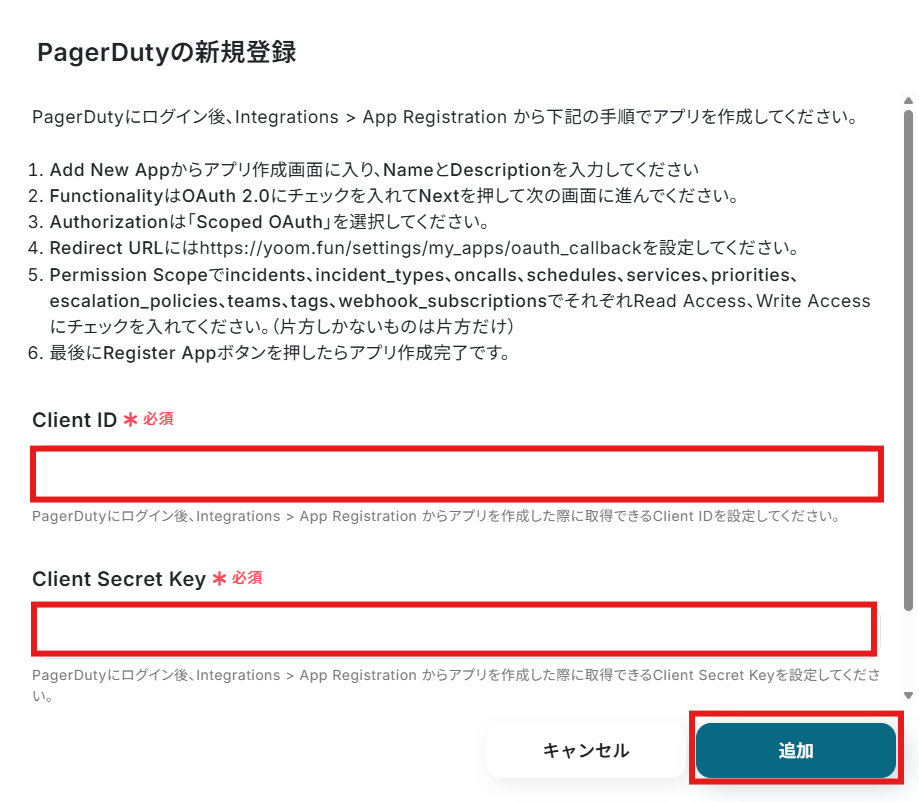
「マイアプリ」にPagerDutyが表示されていれば連携完了です。
Client IDとClient Secret Keyの取得方法
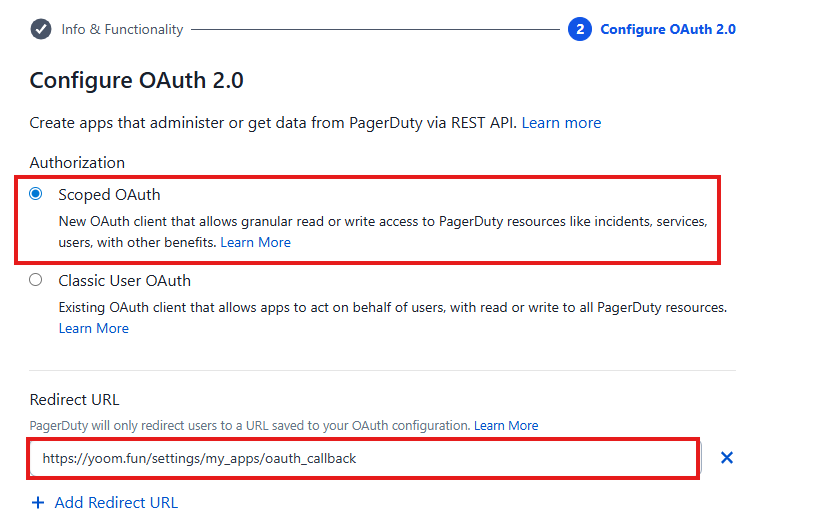
PagerDutyにログイン後、Integrations > App Registrationと進みます。
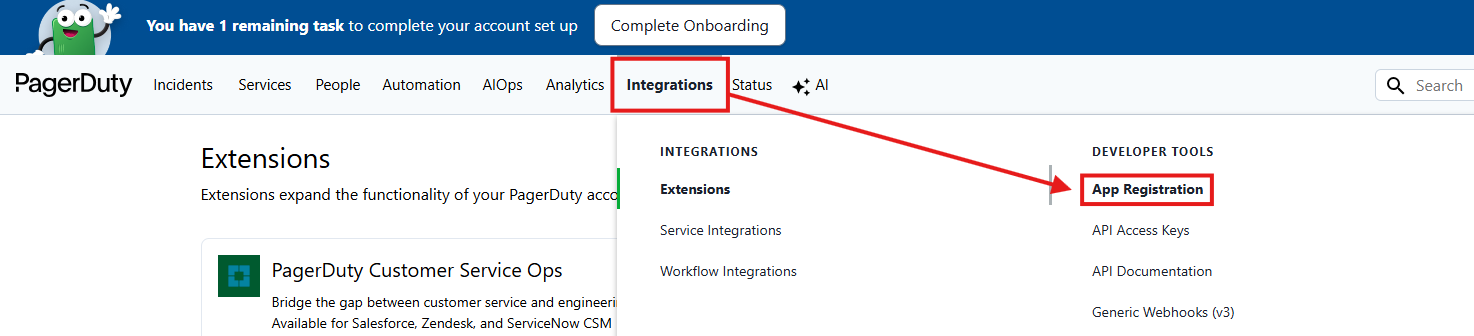
+New Appからアプリ作成画面に入りましょう。
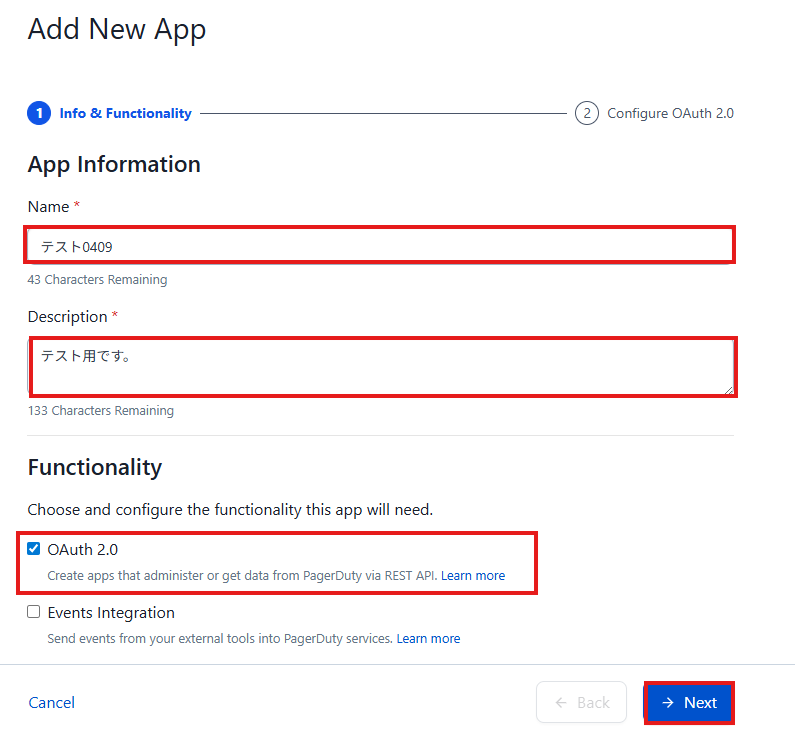
NameとDescriptionに任意の内容を入力してください。
FunctionalityはOAuth 2.0にチェックを入れます。
Nextを押して次の画面に進みましょう。
AuthorizationはScoped OAuthを選択します。
Redirect URLには、https://yoom.fun/settings/my_apps/oauth_callbackを設定してください。
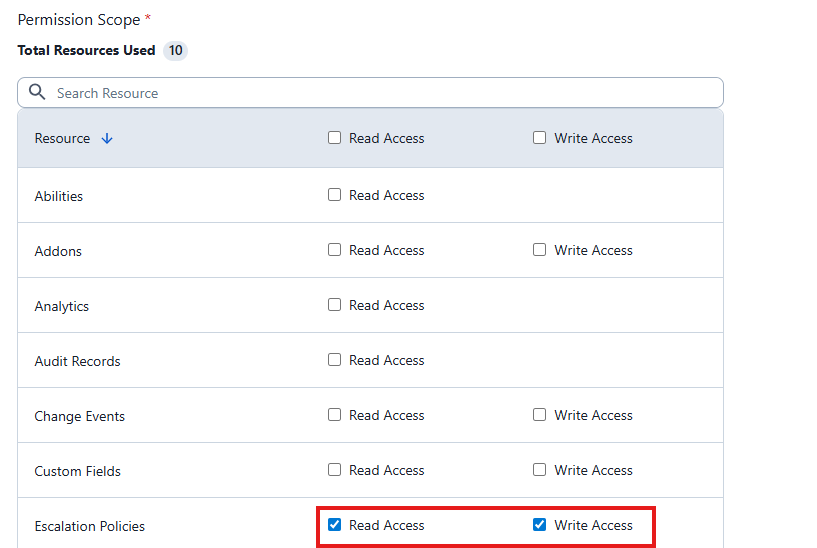
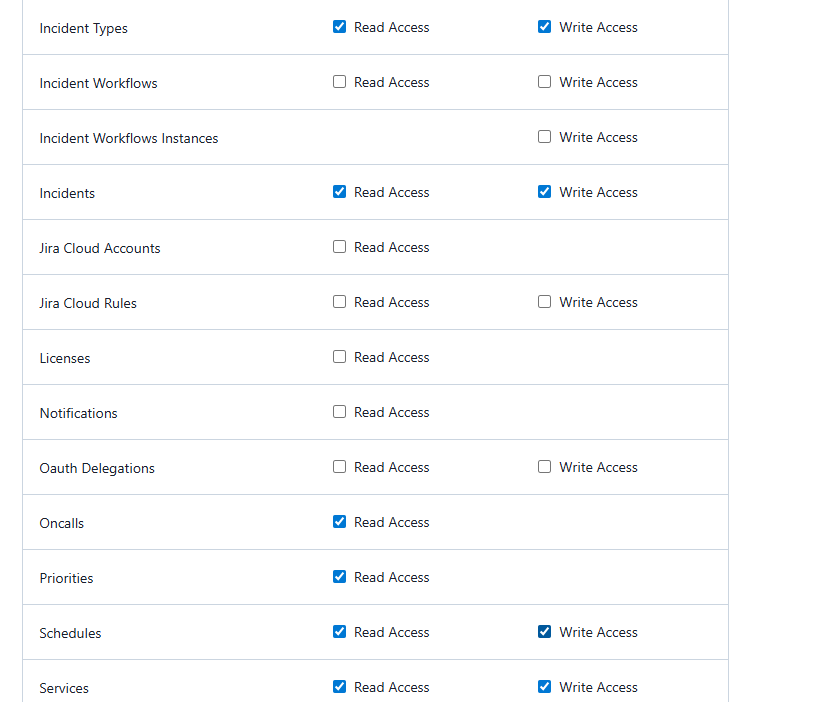
Permission Scopeで以下の項目にそれぞれRead AccessとWrite Accessにチェックを入れてください。片方しかないものは片方だけでOKです!
- incidents
- incident_types
- oncalls
- schedules
- services
- priorities
- escalation_policies
- teams
- tags
- webhook_subscriptions
最後にRegister Appボタンを押したらアプリの作成が完了します。
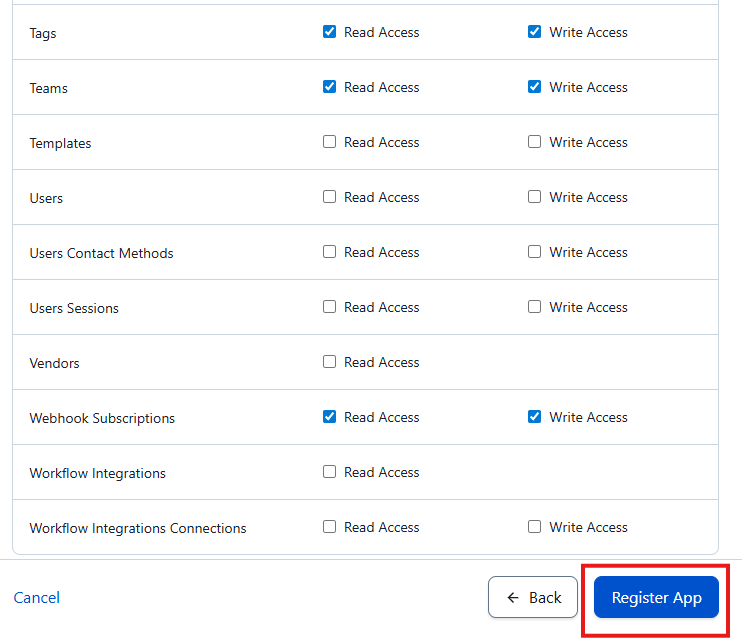
Client IDとClient Secret Keyを取得可能です!
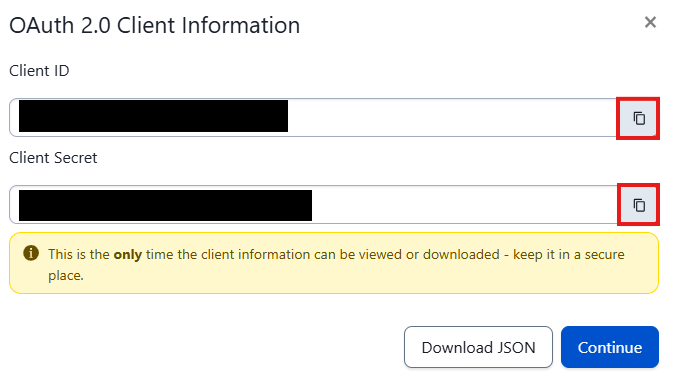
ステップ2:テンプレートをコピーする
続いてYoomのテンプレートをコピーします。
以下バナーの「試してみる」をクリックしましょう。
■概要PagerDutyで発生するインシデントの管理は重要ですが、毎朝未解決のものを確認し、関係者に共有する作業は手間がかかる業務ではないでしょうか。 このワークフローを活用すれば、毎朝定時にPagerDutyで未解決のインシデントを検索(search incidents)し、その内容をSlackへ自動で通知することが可能になり、日々の確認作業を効率化できます。■このテンプレートをおすすめする方- PagerDutyのインシデント管理を担当しており、毎日の確認・報告業務を効率化したい方
- 手動でPagerDutyのインシデントを検索しており、定常的な作業の自動化を検討している方
- チーム内のインシデント共有を迅速化し、対応漏れを防ぎたいと考えているチームリーダーの方
■このテンプレートを使うメリット- 毎朝自動で未解決インシデントがSlackに通知されるため、手動での確認や報告作業に費やしていた時間を短縮できます。
- システムが自動でインシデント情報を取得して通知するため、確認漏れや報告ミスといったヒューマンエラーの防止に繋がります。
■フローボットの流れ- はじめに、SlackとPagerDutyをYoomと連携します。
- 次に、トリガーでスケジュールトリガーを選択し、フローを起動したい任意の時間を設定します。
- 次に、オペレーションでPagerDutyの「Search Incidents」アクションを設定し、ステータスが「Triggered」のインシデントを検索します。
- 続けて、同様にPagerDutyの「Search Incidents」アクションで、ステータスが「Acknowledged」のインシデントを検索します。
- 次に、AI機能のテキスト生成を活用し、取得したインシデント情報を基にSlackへ通知するメッセージを作成するためのプロンプト(指示)を作成します。
- 最後に、Slackの「チャンネルにメッセージを送る」アクションを設定し、生成したメッセージを指定のチャンネルに送ります。
※「トリガー」:フロー起動のきっかけとなるアクション、「オペレーション」:トリガー起動後、フロー内で処理を行うアクション
■このワークフローのカスタムポイント- スケジュールトリガーは、通知を実行する曜日や時間を任意で設定できます。例えば、毎営業日の朝9時に設定するなどが可能です。
- PagerDutyの検索対象とするインシデントのステータスは、「Triggered」や「Acknowledged」以外にも、要件に合わせて変更できます。
- AIによるテキスト生成では、PagerDutyから取得した情報を引用し、通知メッセージのフォーマットを自由にカスタマイズするためのプロンプト(指示文)を設定できます。
- Slackへの通知では、メッセージを送付するチャンネルIDやメッセージ内のテキスト、メンション先などを任意で設定可能です。
■注意事項- Slack、PagerDutyのそれぞれとYoomを連携してください。
- PagerDutyのインシデント管理を担当しており、毎日の確認・報告業務を効率化したい方
- 手動でPagerDutyのインシデントを検索しており、定常的な作業の自動化を検討している方
- チーム内のインシデント共有を迅速化し、対応漏れを防ぎたいと考えているチームリーダーの方
- 毎朝自動で未解決インシデントがSlackに通知されるため、手動での確認や報告作業に費やしていた時間を短縮できます。
- システムが自動でインシデント情報を取得して通知するため、確認漏れや報告ミスといったヒューマンエラーの防止に繋がります。
- はじめに、SlackとPagerDutyをYoomと連携します。
- 次に、トリガーでスケジュールトリガーを選択し、フローを起動したい任意の時間を設定します。
- 次に、オペレーションでPagerDutyの「Search Incidents」アクションを設定し、ステータスが「Triggered」のインシデントを検索します。
- 続けて、同様にPagerDutyの「Search Incidents」アクションで、ステータスが「Acknowledged」のインシデントを検索します。
- 次に、AI機能のテキスト生成を活用し、取得したインシデント情報を基にSlackへ通知するメッセージを作成するためのプロンプト(指示)を作成します。
- 最後に、Slackの「チャンネルにメッセージを送る」アクションを設定し、生成したメッセージを指定のチャンネルに送ります。
■このワークフローのカスタムポイント
- スケジュールトリガーは、通知を実行する曜日や時間を任意で設定できます。例えば、毎営業日の朝9時に設定するなどが可能です。
- PagerDutyの検索対象とするインシデントのステータスは、「Triggered」や「Acknowledged」以外にも、要件に合わせて変更できます。
- AIによるテキスト生成では、PagerDutyから取得した情報を引用し、通知メッセージのフォーマットを自由にカスタマイズするためのプロンプト(指示文)を設定できます。
- Slackへの通知では、メッセージを送付するチャンネルIDやメッセージ内のテキスト、メンション先などを任意で設定可能です。
- Slack、PagerDutyのそれぞれとYoomを連携してください。
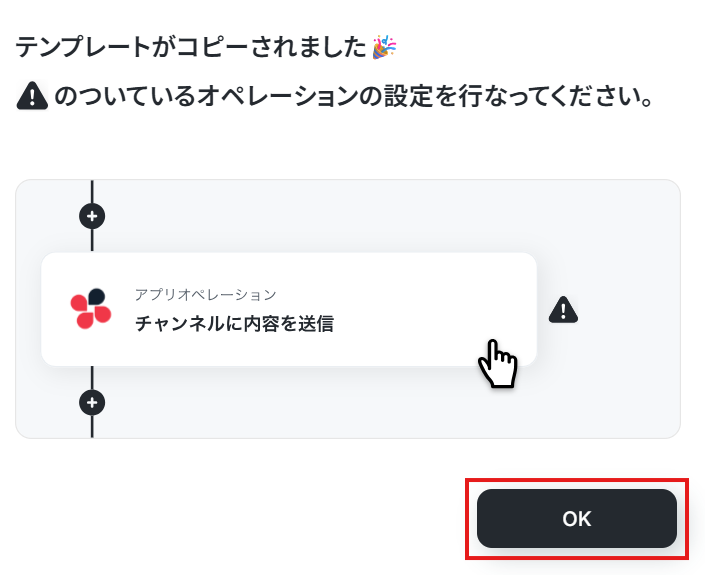
テンプレートがコピーされたら「OK」を選択します。
次のステップから設定していきましょう。
ステップ3:スケジュールトリガー設定
「スケジュールトリガー」を選択します。
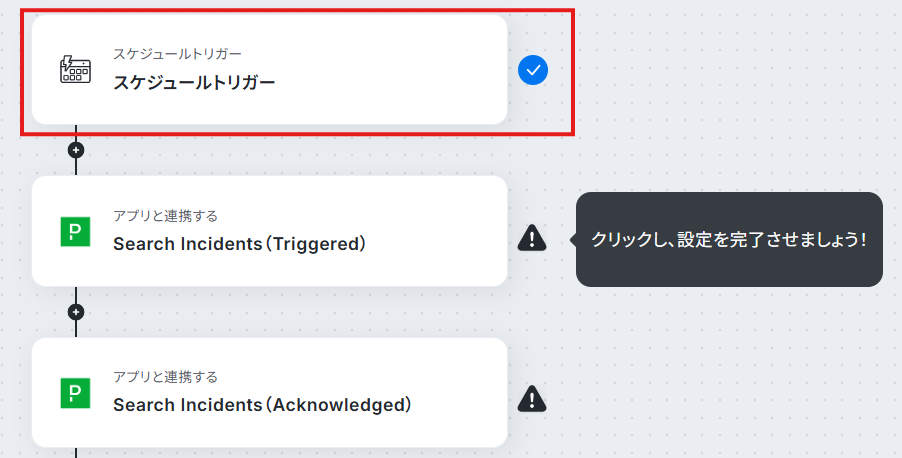
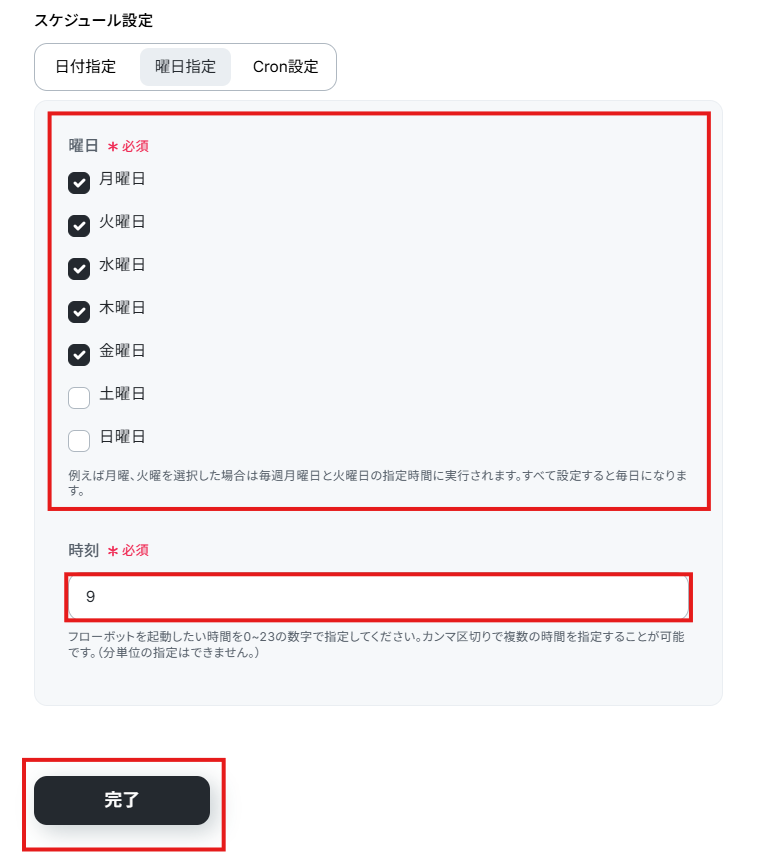
フローボットを起動するスケジュールを設定しましょう。
「日付指定」「曜日指定」「Cron設定」が可能です。
【Tips】
今回は例として月曜~金曜の9時に起動するように設定しました!
設定できたら完了を選択しましょう。
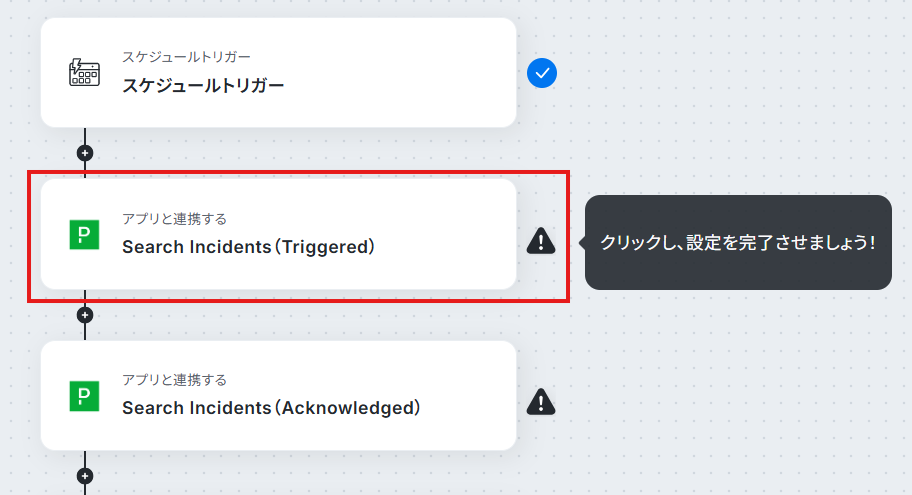
ステップ4:PagerDuty|Search Incidents(Triggered)の設定
「Search Incidents」を選択します。
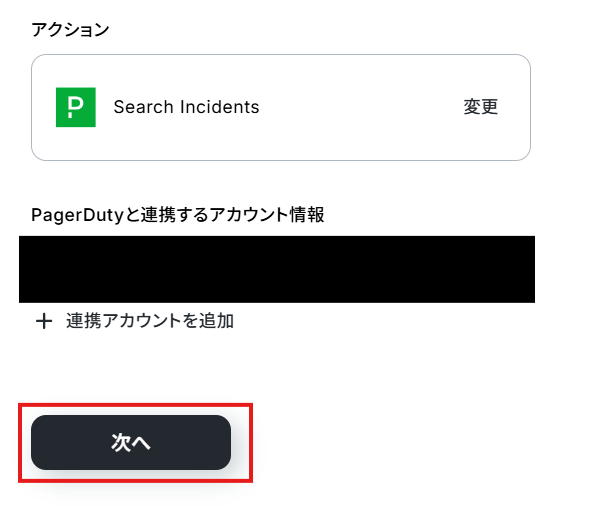
「アクション」はテンプレート通りのままでOKです!
「PagerDutyと連携するアカウント情報」を確認しましょう。
「次へ」をクリックして進んでください。
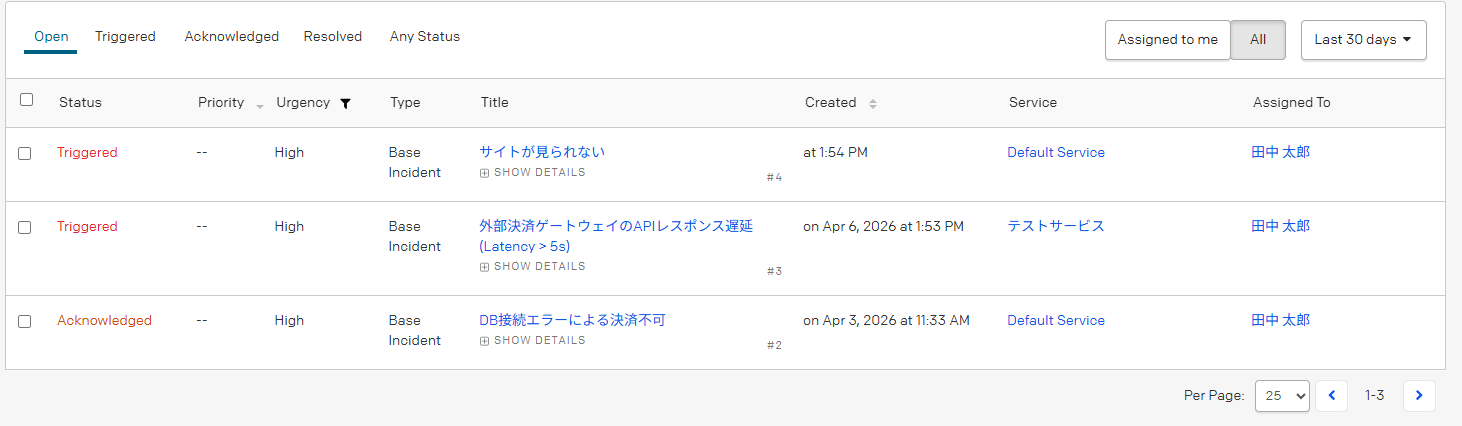
※執筆者が連携しているPagerDutyのアカウントには、StatusがTriggeredのインシデントが2つ、Acknowledgedのインシデントが1つあります。
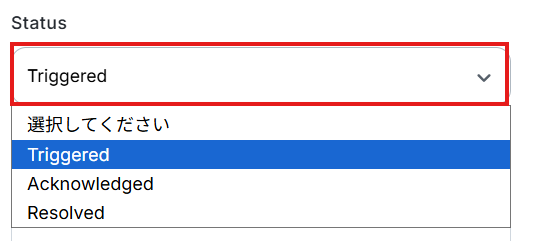
今回のフローでは未解決のインシデントをSlackに通知するように設定します。
まずは、StatusがTriggeredのインシデントを検索するために、候補からTriggeredを選択しましょう。
※StatusがAcknowledgedのインシデントは後続のオペレーションで取得します。
その他の項目は任意で設定して下さいね。
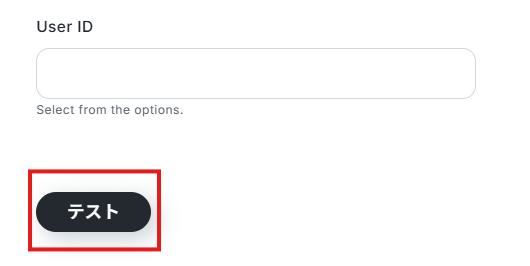
設定できたらテストを行いましょう。
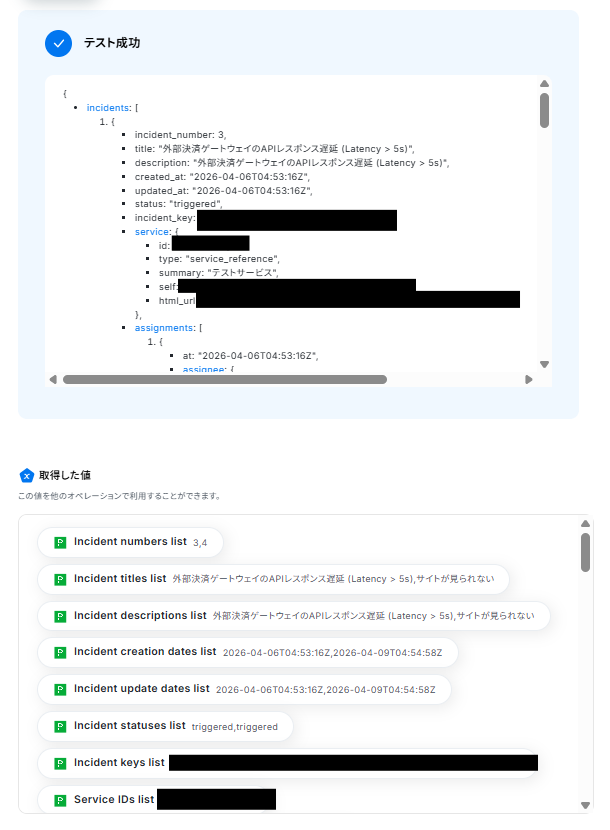
テストに成功すると取得した値にテストで取得した情報が反映されます。
内容を確認したら、完了を選択しましょう。
【Tips】
※取得した値とは?
トリガーやオペレーション設定時に、「テスト」を実行して取得した値のことを指します。
後続のオペレーション設定時の値として利用でき、フローボットを起動する度に変動した値となります。
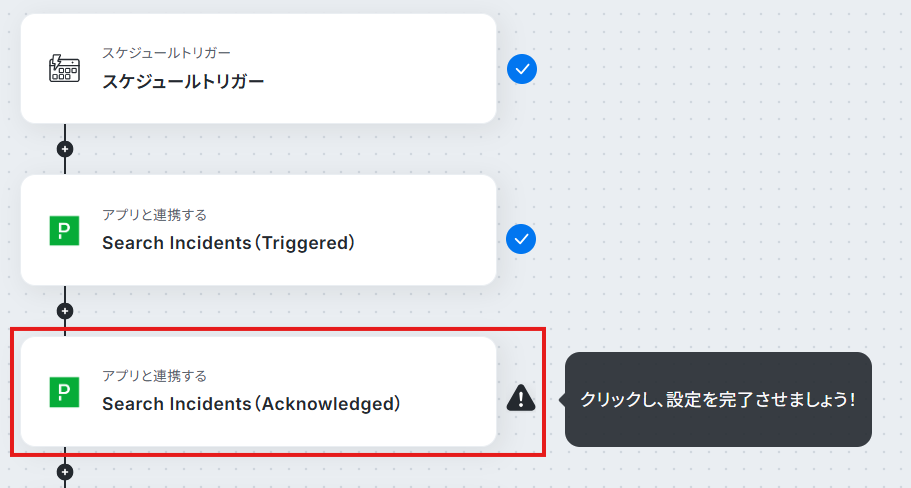
ステップ5:PagerDuty|Search Incidents(Acknowledged)の設定
「Search Incidents」を選択します。
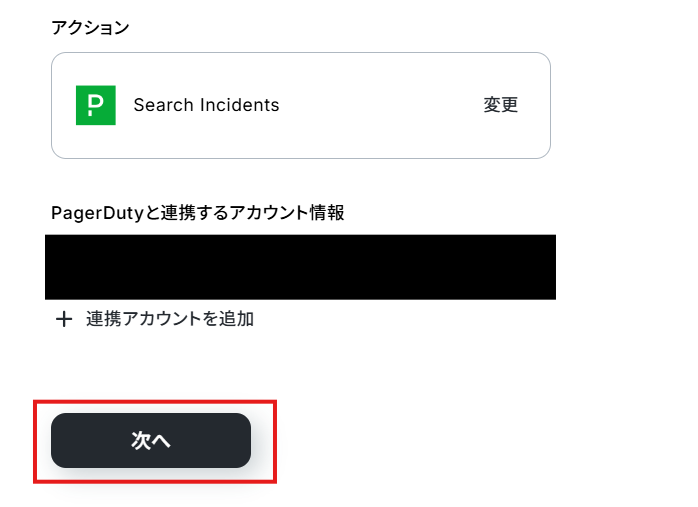
「アクション」はテンプレート通りのままでOKです!
「PagerDutyと連携するアカウント情報」を確認しましょう。
「次へ」をクリックして進んでください。
StatusがAcknowledgedのインシデントを検索するために、候補からAcknowledgedを選択しましょう。
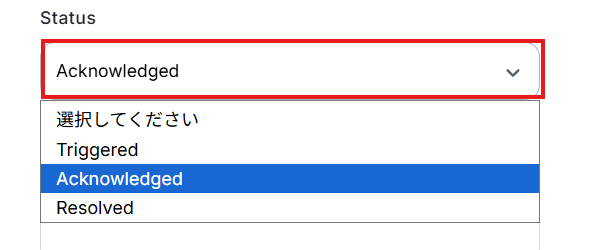
その他の項目は任意で設定して下さいね。
設定できたらテストを行いましょう。
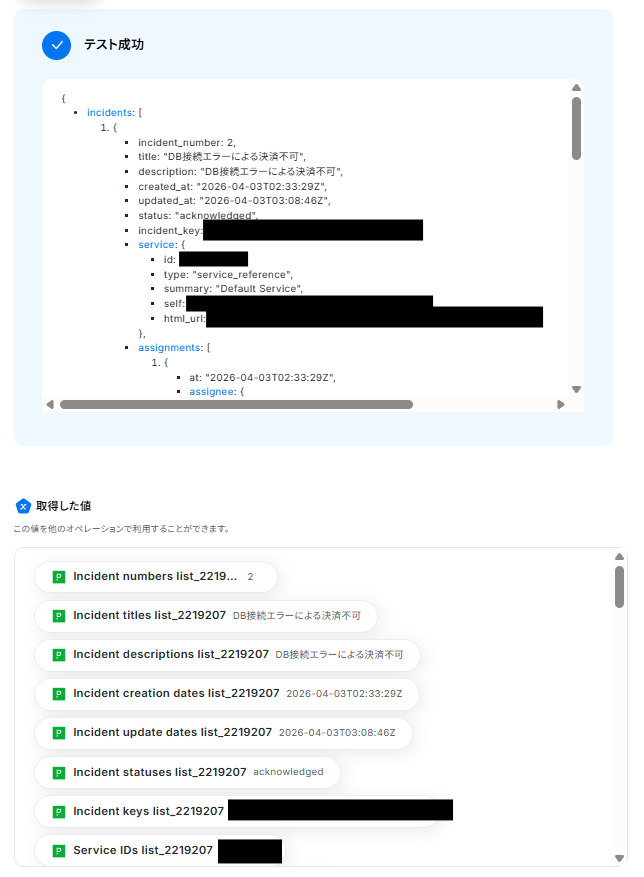
テストに成功すると、取得した値にテストで取得した情報が反映されます。
完了を選択しましょう。
ステップ6:テキストを生成する
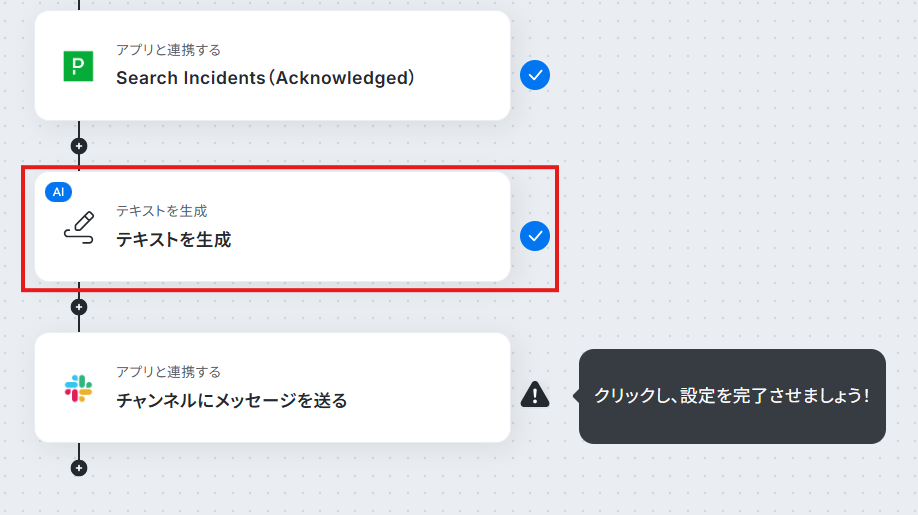
「テキストを生成」を選択します。
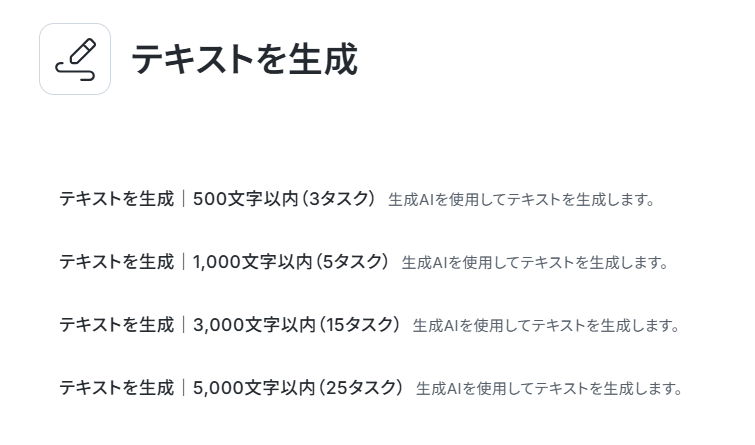
デフォルトで「テキストを生成|1,000文字以内(5タスク)」に設定されていますが、変更可能です。

文字数によってタスク数が変わりますので、ご注意ください。
※「タスク」とは、毎月どれくらいYoomを活用したかを測るものです。
プランによって月の無料タスク数が異なります。
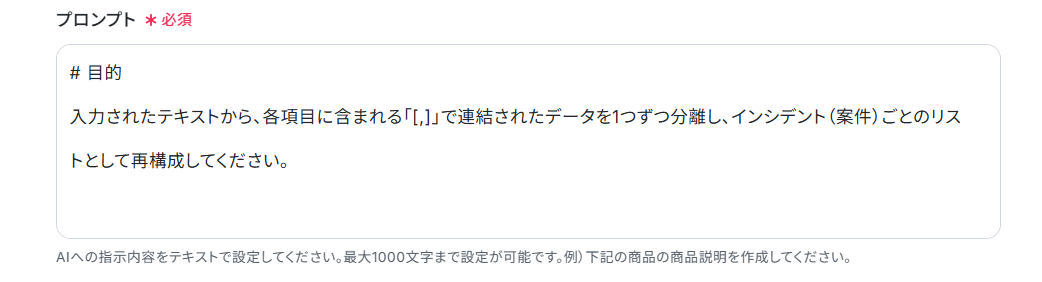
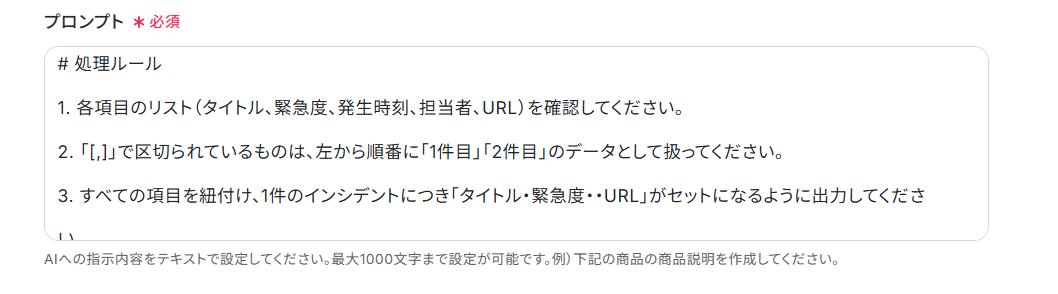
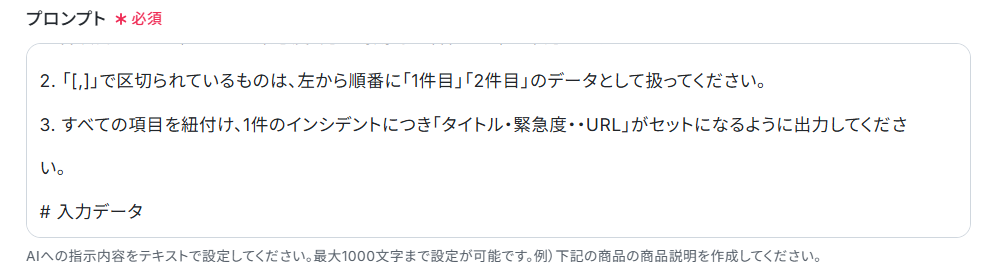
プロンプトを入力しましょう。
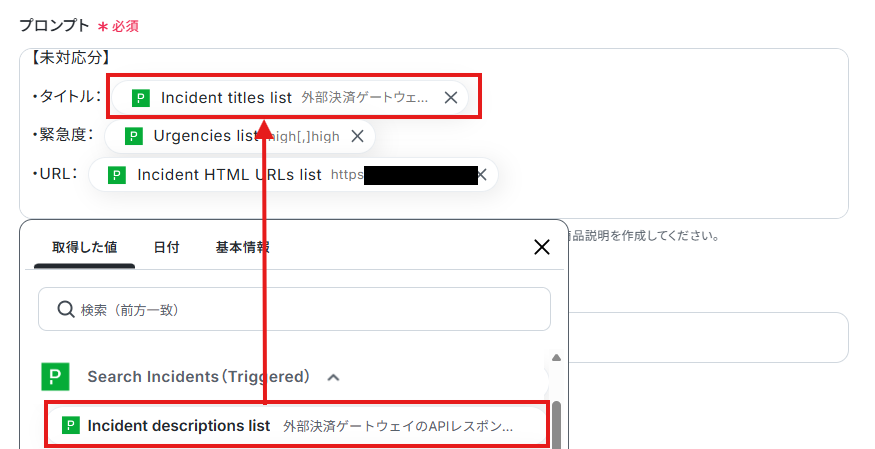
例として固定のテキストと取得した値を使って、以下のように入力しました!
【Tips】
テキストを直接入力した部分は固定値として処理されます。
取得した値は、フローボットを起動する度に変動した値となります。取得した値を活用することで、フローボットが起動するたび、変動した値を反映したプロンプトをもとにAIがテキストを生成可能です!
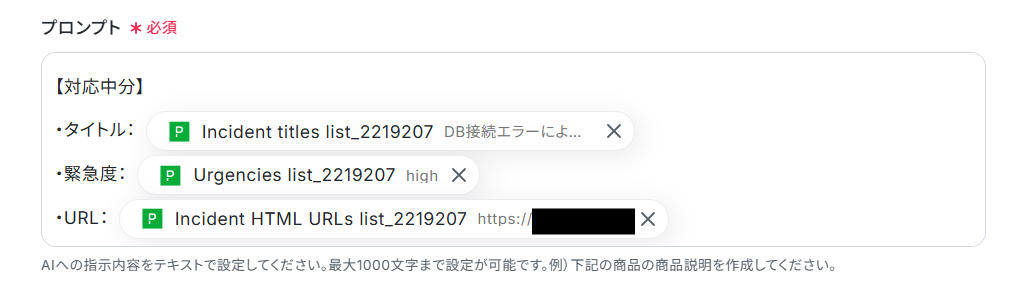
設定できたらテストを行いましょう。
テストに成功すると取得した値に生成結果が反映されます。
完了を選択しましょう。
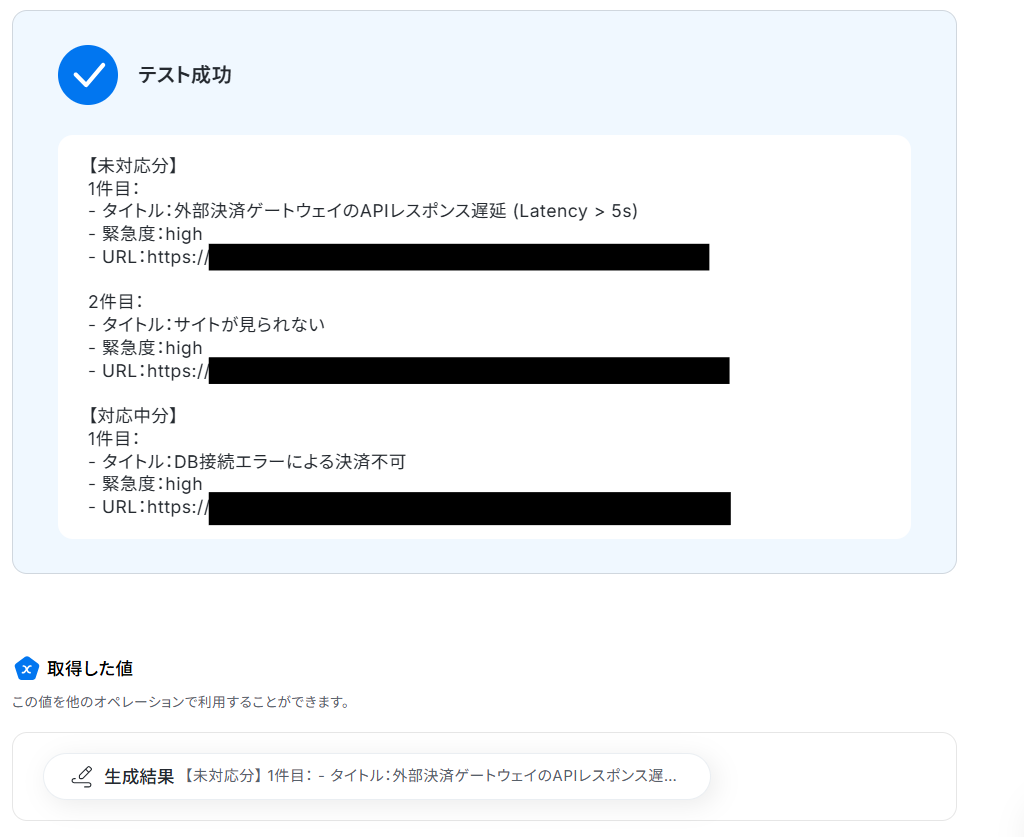
ステップ7:Slack|チャンネルにメッセージを送る設定
「チャンネルにメッセージを送る」を選択します。
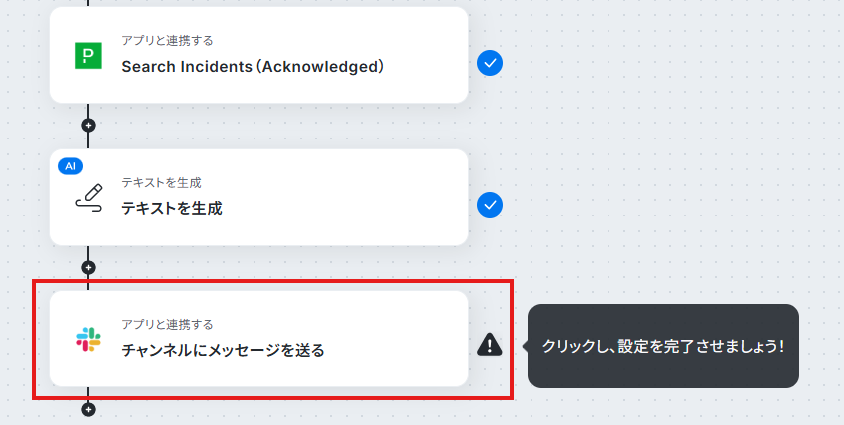
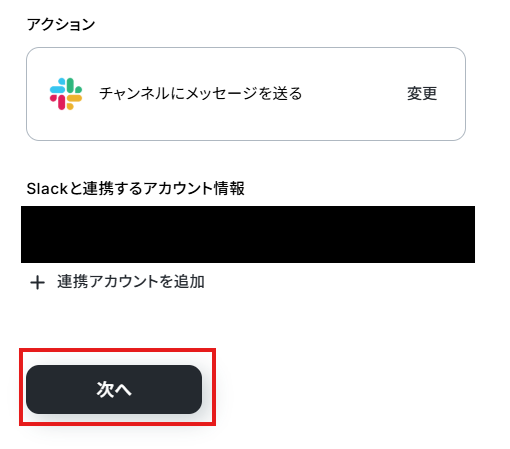
「アクション」はテンプレート通りのままでOKです!
「Slackと連携するアカウント情報」を確認しましょう。
「次へ」をクリックして進んでください。
投稿先にしたいチャンネルのIDを候補から選択しましょう。
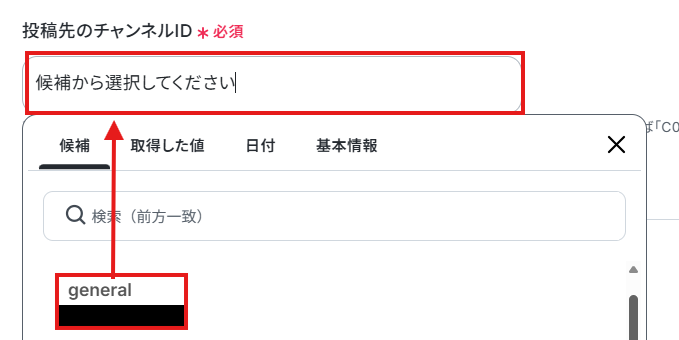
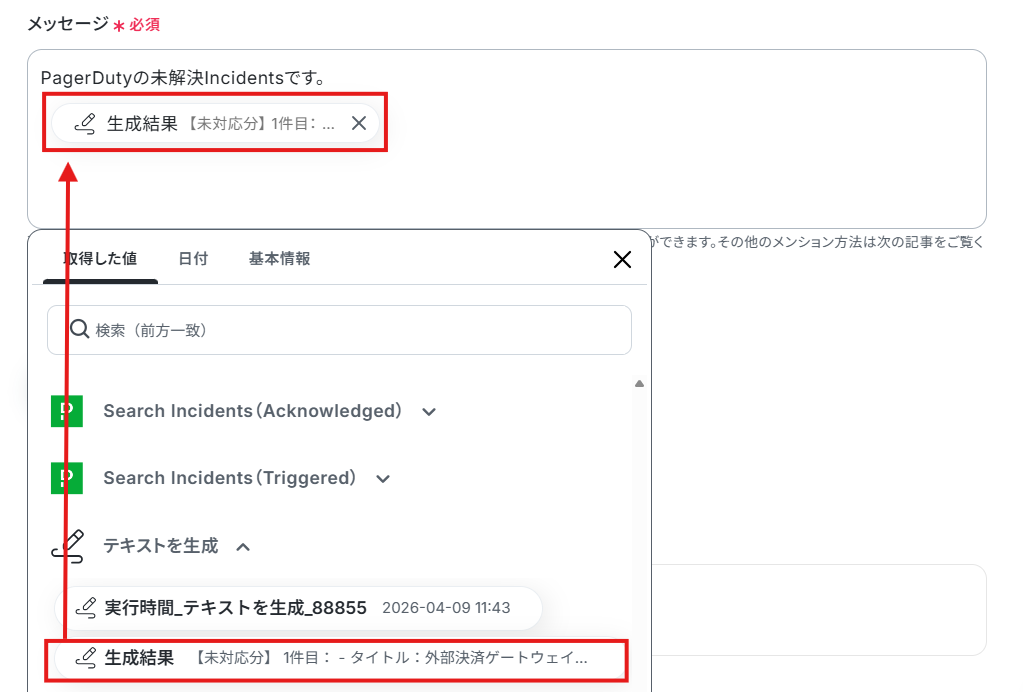
メッセージを設定しましょう。
固定のテキストとAIでの生成結果(取得した値)を用いて以下のように設定しました!
※個人メンション付きのメッセージを送信したい場合は、<@メンバーID>と記載してくださいね。
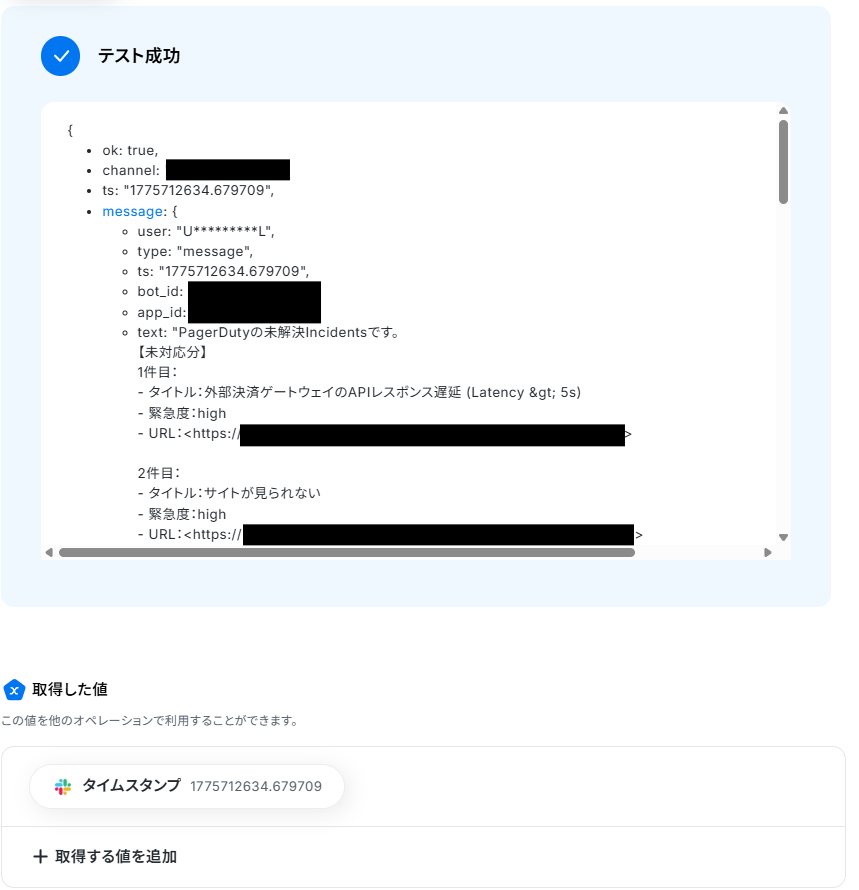
設定できたらテストを行いましょう。
テストに成功すると以下のような画面が表示されます。
完了を選択しましょう。
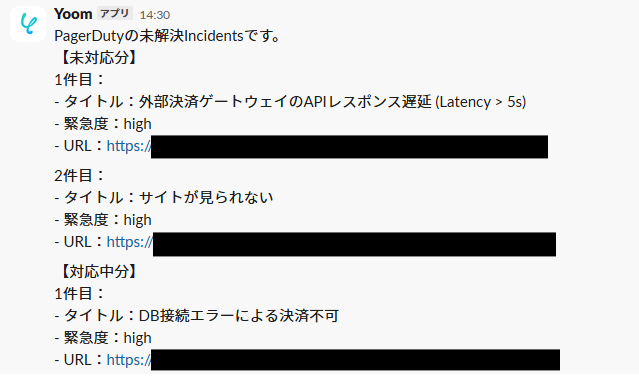
Slackに通知されているか確認してくださいね。
ステップ8:トリガーをONにする
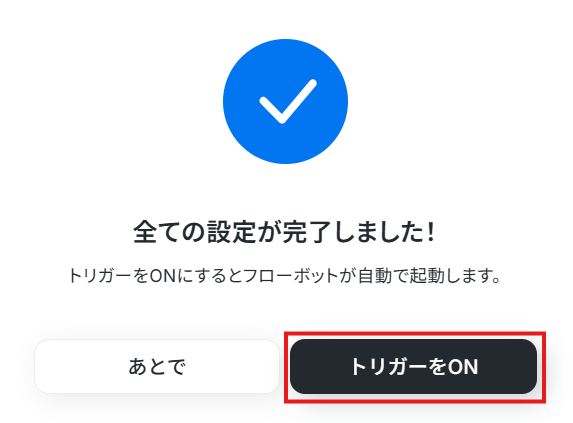
設定完了です!
設定が終わると、以下のような画面が表示されます。
トリガーをONにすると、フローボットを起動できます!
PagerDutyを使った自動化例
フォームからの回答やカレンダーの予定をトリガーにしたインシデントの自動作成、または新規インシデント発生時のタスク管理ツールへの自動登録が可能です。緊急性の高い情報を自動で同期しながら業務を効率化できます。
■概要システムに異常が発生した際、都度PagerDutyを開いて手動でインシデントを作成する作業は、初動の遅れや入力ミスに繋がりかねません。特に緊急時には、迅速かつ正確な対応が求められます。 このワークフローを活用すれば、Googleフォームに重大な障害情報を入力するだけでPagerDutyのインシデント作成(create incident)が自動化され、インシデント管理の初動をスムーズに行うことが可能です。■このテンプレートをおすすめする方- PagerDutyでのインシデント作成を手作業で行い、手間を感じているSREや運用担当者の方
- Googleフォームを障害報告の受付窓口として利用し、重大インシデントの一次受付を効率化したい方
- インシデント対応の起票プロセスを標準化し、対応漏れや遅れを防ぎたいチームリーダーの方
■このテンプレートを使うメリット- Googleフォームへの回答をトリガーにPagerDutyのインシデントが自動で作成されるため、これまで手作業に費やしていた時間を短縮できます
- 手動での情報転記が不要になることで、インシデントのタイトルや詳細の入力間違いといったヒューマンエラーの防止に繋がります
■フローボットの流れ- はじめに、GoogleフォームとPagerDutyをYoomと連携します
- 次に、トリガーでGoogleフォームを選択し、「フォームに回答が送信されたら」というアクションを設定します
- 最後に、オペレーションでPagerDutyを選択し、「Create Incident」アクションを設定し、フォームの回答内容をインシデントの情報としてマッピングします
※「トリガー」:フロー起動のきっかけとなるアクション、「オペレーション」:トリガー起動後、フロー内で処理を行うアクション
■このワークフローのカスタムポイント- Googleフォームのトリガー設定では、連携対象としたいフォームのIDを任意で設定することで、緊急報告用など特定のフォームの回答のみを起点として運用できます
- PagerDutyのインシデント作成アクションでは、Googleフォームから取得した回答内容を、インシデントのタイトルや詳細などの各フィールドに自由に設定できます
■注意事項- Googleフォーム、PagerDutyのそれぞれとYoomを連携してください
- トリガーは5分、10分、15分、30分、60分の間隔で起動間隔を選択できます
- プランによって最短の起動間隔が異なりますので、ご注意ください
- Googleフォームをトリガーとして使用した際の回答内容を取得する方法は「Googleフォームトリガーで、回答内容を取得する方法」を参照ください
■概要 期間限定のオンコールやメンテナンス対応を行う際、Googleカレンダーの予定を見ながらPagerDutyの設定を手作業で更新していませんか。この作業は手間がかかるだけでなく、設定ミスや反映漏れが発生すると緊急時の対応に支障をきたすリスクがあります。このワークフローを活用すれば、Googleカレンダーに予定を作成するだけでPagerDutyにスケジュールが自動作成されるため、既存の運用に影響を与えず、必要な期間だけ正確なオンコール体制を構築できます。 ■このテンプレートをおすすめする方- Googleカレンダーを起点としてPagerDutyのオンコールやメンテナンス予定を管理したいSREエンジニアの方
- 特定のキャンペーンやメンテナンス期間に合わせて、PagerDutyのスケジュールを一時的に作成したい方
- カレンダーからの転記ミスを防ぎ、柔軟な担当割り当てを正確に行いたいチームリーダーの方
■このテンプレートを使うメリット- Googleカレンダーに予定を登録するだけでPagerDuty側にスケジュールが反映されるため、個別の設定作業にかかる工数を削減できます
- 予定情報から必要なデータを抽出して自動設定することで、手作業による入力ミスを防ぎ、一時的な対応体制でも信頼性の高い運用を維持できます
■フローボットの流れ- はじめに、GoogleカレンダーとPagerDutyをYoomと連携します
- 次に、トリガーでGoogleカレンダーを選択し、「予定が作成されたら」というアクションを設定します
- 次に、オペレーションでAI機能を設定し、トリガーで取得した予定の情報から、担当者や秒数などの必要なテキストを抽出するためのマニュアル(指示)を作成します
- 最後に、オペレーションでPagerDutyの「Create Schedule」アクションを設定し、前段で取得した情報をもとにスケジュールを作成します
※「トリガー」:フロー起動のきっかけとなるアクション、「オペレーション」:トリガー起動後、フロー内で処理を行うアクション
■このワークフローのカスタムポイント- Googleカレンダーのトリガー設定では、監視対象としたいカレンダーIDなどを任意で設定してください
- AI機能の設定では、トリガーで取得したGoogleカレンダーの予定情報から抽出したい項目や指示内容を任意で指定することが可能です
- PagerDutyのアクション設定では、前段のオペレーションで取得した値を引用して、スケジュール名や担当者、期間などの各フィールドを自由に設定してください
■注意事項- Googleカレンダー、PagerDutyのそれぞれとYoomを連携してください
- トリガーは5分、10分、15分、30分、60分の間隔で起動間隔を選択できます
- プランによって最短の起動間隔が異なりますので、ご注意ください
■概要PagerDutyで発生したインシデントの管理と、それに伴うAsanaでのタスク作成に手間を感じていませんか? インシデントを検知してから手動でタスクを起票する作業は、対応の遅れや転記ミスを招く可能性があります。 このワークフローを活用すれば、PagerDutyとAsanaの連携を自動化でき、新しいインシデントの発生をトリガーとしてAsanaにタスクが自動で作成されるため、迅速かつ正確なインシデント対応体制を構築できます。
■このテンプレートをおすすめする方- PagerDutyでインシデントを検知し、Asanaで対応タスクを管理しているSREや開発チームの方
- PagerDutyとAsanaの連携を手作業で行っており、対応の遅れや漏れに課題を感じている方
- インシデント対応の初動を自動化し、チームの対応品質を向上させたいと考えている方
■このテンプレートを使うメリット- PagerDutyでインシデントが発生した際に、即座にAsanaへタスクが自動作成されるため、手作業での起票時間を削減できます。
- 手作業による情報転記がなくなることで、タスクの作成漏れや内容の誤りといったヒューマンエラーを防ぎ、対応の確実性を高めます。
■フローボットの流れ- はじめに、PagerDutyとAsanaをYoomと連携します。
- 次に、トリガーでPagerDutyを選択し、「New Incident」アクション(新しいインシデントを受信したら)を設定します。
- 最後に、オペレーションでAsanaの「タスクを追加」アクションを設定し、PagerDutyから取得した情報を引用してタスクを作成します。
※「トリガー」:フロー起動のきっかけとなるアクション、「オペレーション」:トリガー起動後、フロー内で処理を行うアクション
■このワークフローのカスタムポイント- PagerDutyのトリガー設定では、特定のサービスやチームのインシデントのみを対象とする場合に、Filter IDやFilter Typeを任意で設定してください。
- Asanaのタスク作成オペレーションでは、PagerDutyから取得したインシデントのタイトルや詳細情報などを引用し、タスク名や説明欄といった各項目に自由に設定することが可能です。
■注意事項- PagerDuty、AsanaのそれぞれとYoomを連携してください。
■概要PagerDutyでインシデントが発生するたびに、Trelloへ手動でカードを作成する作業に手間を感じていませんか?この作業は迅速な対応が求められる中で負担となり、転記ミスや共有漏れの原因にもなり得ます。このワークフローを活用すれば、PagerDutyとTrelloの連携を自動化し、インシデント発生時にTrelloへ自動でカードを作成できるため、こうした課題をスムーズに解消できます。
■このテンプレートをおすすめする方- PagerDutyのインシデントをTrelloで管理しており、手作業でのカード作成を効率化したい方
- PagerDutyとTrelloを連携させ、インシデント対応の初動を迅速化したいと考えているチーム
- インシデント情報の転記ミスや共有漏れを防ぎ、タスク管理の精度を高めたい方
■このテンプレートを使うメリット- PagerDutyでインシデントが発生すると自動でTrelloにカードが作成されるため、手作業の時間を削減し、迅速な対応開始に繋がります。
- 手作業による情報の転記が減ることで、入力ミスや共有漏れといったヒューマンエラーを防ぎ、対応の正確性を高めます。
■フローボットの流れ- はじめに、PagerDutyとTrelloをYoomと連携します。
- 次に、トリガーでPagerDutyを選択し、「New Incident」のアクションを設定します。
- 最後に、オペレーションでTrelloを選択し、「新しいカードを作成」のアクションを設定し、PagerDutyから受け取った情報を紐付けます。
※「トリガー」:フロー起動のきっかけとなるアクション、「オペレーション」:トリガー起動後、フロー内で処理を行うアクション
■このワークフローのカスタムポイント- Trelloでカードを作成するオペレーションにて、カードを追加したいボードやリストを任意で指定してください。
- カードのタイトルや説明文に、PagerDutyから受け取ったインシデントのタイトルや詳細情報などを動的に設定することが可能です。
■注意事項- PagerDuty、TrelloのそれぞれとYoomを連携してください。
■概要PagerDutyで発生したインシデント情報を、都度手作業でGoogle スプレッドシートに転記するのは手間がかかり、記録漏れや入力ミスの原因にもなりかねません。 このワークフローを活用することで、PagerDutyとGoogle スプレッドシートの連携がスムーズに行われ、インシデントの発生をトリガーに、その詳細情報を指定のスプレッドシートへ自動で記録できます。これにより、インシデント管理業務の効率化を実現します。
■このテンプレートをおすすめする方- PagerDutyで発生したインシデント情報を手作業で管理している運用担当者の方
- PagerDutyとGoogle スプレッドシートを連携させ、インシデントレポート作成を効率化したい方
- インシデント情報の記録漏れや転記ミスを防ぎ、管理体制を強化したいと考えている方
■このテンプレートを使うメリット- PagerDutyのインシデント情報が自動でGoogle スプレッドシートに記録されるため、手作業での転記に費やしていた時間を削減できます。
- 手作業による情報転記が減ることで、入力間違いや記録漏れといったヒューマンエラーのリスクを軽減し、正確なデータ管理に繋がります。
■フローボットの流れ- はじめに、PagerDutyとGoogle スプレッドシートをYoomと連携します。
- 次に、トリガーでPagerDutyを選択し、「New Incident」のアクションを設定します。
- 最後に、オペレーションでGoogle スプレッドシートを選択し、「レコードを追加する」アクションを設定することで、インシデント情報がスプレッドシートに自動で追加されるようになります。
※「トリガー」:フロー起動のきっかけとなるアクション、「オペレーション」:トリガー起動後、フロー内で処理を行うアクション
■このワークフローのカスタムポイント- Google スプレッドシートのオペレーション設定では、レコードを追加するスプレッドシートおよび対象のシートを任意で設定してください。これにより、特定の管理シートにインシデント情報を集約できます。
■注意事項- PagerDutyとGoogle スプレッドシートのそれぞれとYoomを連携してください。

- PagerDutyでのインシデント作成を手作業で行い、手間を感じているSREや運用担当者の方
- Googleフォームを障害報告の受付窓口として利用し、重大インシデントの一次受付を効率化したい方
- インシデント対応の起票プロセスを標準化し、対応漏れや遅れを防ぎたいチームリーダーの方
- Googleフォームへの回答をトリガーにPagerDutyのインシデントが自動で作成されるため、これまで手作業に費やしていた時間を短縮できます
- 手動での情報転記が不要になることで、インシデントのタイトルや詳細の入力間違いといったヒューマンエラーの防止に繋がります
- はじめに、GoogleフォームとPagerDutyをYoomと連携します
- 次に、トリガーでGoogleフォームを選択し、「フォームに回答が送信されたら」というアクションを設定します
- 最後に、オペレーションでPagerDutyを選択し、「Create Incident」アクションを設定し、フォームの回答内容をインシデントの情報としてマッピングします
■このワークフローのカスタムポイント
- Googleフォームのトリガー設定では、連携対象としたいフォームのIDを任意で設定することで、緊急報告用など特定のフォームの回答のみを起点として運用できます
- PagerDutyのインシデント作成アクションでは、Googleフォームから取得した回答内容を、インシデントのタイトルや詳細などの各フィールドに自由に設定できます
- Googleフォーム、PagerDutyのそれぞれとYoomを連携してください
- トリガーは5分、10分、15分、30分、60分の間隔で起動間隔を選択できます
- プランによって最短の起動間隔が異なりますので、ご注意ください
- Googleフォームをトリガーとして使用した際の回答内容を取得する方法は「Googleフォームトリガーで、回答内容を取得する方法」を参照ください

- Googleカレンダーを起点としてPagerDutyのオンコールやメンテナンス予定を管理したいSREエンジニアの方
- 特定のキャンペーンやメンテナンス期間に合わせて、PagerDutyのスケジュールを一時的に作成したい方
- カレンダーからの転記ミスを防ぎ、柔軟な担当割り当てを正確に行いたいチームリーダーの方
- Googleカレンダーに予定を登録するだけでPagerDuty側にスケジュールが反映されるため、個別の設定作業にかかる工数を削減できます
- 予定情報から必要なデータを抽出して自動設定することで、手作業による入力ミスを防ぎ、一時的な対応体制でも信頼性の高い運用を維持できます
- はじめに、GoogleカレンダーとPagerDutyをYoomと連携します
- 次に、トリガーでGoogleカレンダーを選択し、「予定が作成されたら」というアクションを設定します
- 次に、オペレーションでAI機能を設定し、トリガーで取得した予定の情報から、担当者や秒数などの必要なテキストを抽出するためのマニュアル(指示)を作成します
- 最後に、オペレーションでPagerDutyの「Create Schedule」アクションを設定し、前段で取得した情報をもとにスケジュールを作成します
■このワークフローのカスタムポイント
- Googleカレンダーのトリガー設定では、監視対象としたいカレンダーIDなどを任意で設定してください
- AI機能の設定では、トリガーで取得したGoogleカレンダーの予定情報から抽出したい項目や指示内容を任意で指定することが可能です
- PagerDutyのアクション設定では、前段のオペレーションで取得した値を引用して、スケジュール名や担当者、期間などの各フィールドを自由に設定してください
- Googleカレンダー、PagerDutyのそれぞれとYoomを連携してください
- トリガーは5分、10分、15分、30分、60分の間隔で起動間隔を選択できます
- プランによって最短の起動間隔が異なりますので、ご注意ください

- PagerDutyでインシデントを検知し、Asanaで対応タスクを管理しているSREや開発チームの方
- PagerDutyとAsanaの連携を手作業で行っており、対応の遅れや漏れに課題を感じている方
- インシデント対応の初動を自動化し、チームの対応品質を向上させたいと考えている方
- PagerDutyでインシデントが発生した際に、即座にAsanaへタスクが自動作成されるため、手作業での起票時間を削減できます。
- 手作業による情報転記がなくなることで、タスクの作成漏れや内容の誤りといったヒューマンエラーを防ぎ、対応の確実性を高めます。
- はじめに、PagerDutyとAsanaをYoomと連携します。
- 次に、トリガーでPagerDutyを選択し、「New Incident」アクション(新しいインシデントを受信したら)を設定します。
- 最後に、オペレーションでAsanaの「タスクを追加」アクションを設定し、PagerDutyから取得した情報を引用してタスクを作成します。
■このワークフローのカスタムポイント
- PagerDutyのトリガー設定では、特定のサービスやチームのインシデントのみを対象とする場合に、Filter IDやFilter Typeを任意で設定してください。
- Asanaのタスク作成オペレーションでは、PagerDutyから取得したインシデントのタイトルや詳細情報などを引用し、タスク名や説明欄といった各項目に自由に設定することが可能です。
- PagerDuty、AsanaのそれぞれとYoomを連携してください。

■このテンプレートをおすすめする方
- PagerDutyのインシデントをTrelloで管理しており、手作業でのカード作成を効率化したい方
- PagerDutyとTrelloを連携させ、インシデント対応の初動を迅速化したいと考えているチーム
- インシデント情報の転記ミスや共有漏れを防ぎ、タスク管理の精度を高めたい方
■このテンプレートを使うメリット
- PagerDutyでインシデントが発生すると自動でTrelloにカードが作成されるため、手作業の時間を削減し、迅速な対応開始に繋がります。
- 手作業による情報の転記が減ることで、入力ミスや共有漏れといったヒューマンエラーを防ぎ、対応の正確性を高めます。
■フローボットの流れ
- はじめに、PagerDutyとTrelloをYoomと連携します。
- 次に、トリガーでPagerDutyを選択し、「New Incident」のアクションを設定します。
- 最後に、オペレーションでTrelloを選択し、「新しいカードを作成」のアクションを設定し、PagerDutyから受け取った情報を紐付けます。
■このワークフローのカスタムポイント
- Trelloでカードを作成するオペレーションにて、カードを追加したいボードやリストを任意で指定してください。
- カードのタイトルや説明文に、PagerDutyから受け取ったインシデントのタイトルや詳細情報などを動的に設定することが可能です。
■注意事項
- PagerDuty、TrelloのそれぞれとYoomを連携してください。

■このテンプレートをおすすめする方
- PagerDutyで発生したインシデント情報を手作業で管理している運用担当者の方
- PagerDutyとGoogle スプレッドシートを連携させ、インシデントレポート作成を効率化したい方
- インシデント情報の記録漏れや転記ミスを防ぎ、管理体制を強化したいと考えている方
■このテンプレートを使うメリット
- PagerDutyのインシデント情報が自動でGoogle スプレッドシートに記録されるため、手作業での転記に費やしていた時間を削減できます。
- 手作業による情報転記が減ることで、入力間違いや記録漏れといったヒューマンエラーのリスクを軽減し、正確なデータ管理に繋がります。
■フローボットの流れ
- はじめに、PagerDutyとGoogle スプレッドシートをYoomと連携します。
- 次に、トリガーでPagerDutyを選択し、「New Incident」のアクションを設定します。
- 最後に、オペレーションでGoogle スプレッドシートを選択し、「レコードを追加する」アクションを設定することで、インシデント情報がスプレッドシートに自動で追加されるようになります。
■このワークフローのカスタムポイント
- Google スプレッドシートのオペレーション設定では、レコードを追加するスプレッドシートおよび対象のシートを任意で設定してください。これにより、特定の管理シートにインシデント情報を集約できます。
■注意事項
- PagerDutyとGoogle スプレッドシートのそれぞれとYoomを連携してください。
まとめ
PagerDutyのインシデント検索と通知を自動化することで、これまで毎日手作業で行っていたインシデントの確認作業をなくし、対応漏れなどのヒューマンエラーを防ぐことができます。
これにより、チームはインシデントに対してより迅速かつ的確に対応できるようになり、システムの安定運用と、本来注力すべき開発業務に集中できる環境が整います!
今回ご紹介したような業務自動化を実現できるノーコードツール「Yoom」を使えば、プログラミングの知識がない方でも、直感的な操作で簡単に業務フローを構築可能です。
もし自動化に少しでも興味を持っていただけたなら、ぜひ登録フォームから無料登録して、Yoomによる業務効率化を体験してみてください!
よくあるご質問
Q:UrgenciesがHighのIncidentsに絞って検索可能ですか?
A:
はい、可能です!
PagerDutyの「Search Incidents(Triggered)」と「Search Incidents(Acknowledged)」オペレーションでStatusをHighに設定することで、実現できます。 
Q:エラーで停止したことに気付く方法はありますか?
A:
はい、Yoomに登録する際に設定したメールアドレスに通知が送られます。
また、通知先はメールの他にSlackやChatworkも設定できます。
通知メールには、エラーが起きている該当のオペレーションや詳細のリンクが記載されているので、まずは通知内容を確認しましょう。
再実行は自動で行われないため、エラー修正後手動で再実行してください。
ヘルプページで解決しない場合は、サポート窓口を利用することもできます。
Q:Slack以外のツールでも連携可能ですか?
A:
はい、可能です!
例えば、Microsoft TeamsやChatworkなどに通知することが可能です。
Yoomと連携できるアプリについて、詳しくは連携アプリ一覧をご覧ください。
プログラミング知識なしで手軽に構築できます。