










・
【ノーコードで実現】Box内のファイルを自動で検索・整理する方法

「特定のプロジェクトが完了するたびに、Box内から関連ファイルを一つひとつ検索してアーカイブフォルダに移動する作業が手間…」
「ファイル名やフォルダ名で検索しても、目的のものがすぐに見つからず、時間を浪費してしまう…」
このように、Boxでのファイル検索やその後の整理作業に、面倒さや非効率さを感じていませんか?
プロジェクト管理ツールなどで特定のタスクが完了したタイミングをトリガーに、関連するBox上のファイルを自動で検索し、指定のアーカイブフォルダへ移動させるような仕組みがあればいいなと思いますよね。
そうすれば、こうした日々の細かなファイル管理業務から解放され、本来注力すべきコア業務に集中する時間を確保できます!
今回ご紹介する自動化は、ノーコードで簡単に設定でき、手間や時間をかけずに導入できます。
とにかく早く試したい方へ
YoomにはBox内のファイルを検索し整理する業務フロー自動化のテンプレートが用意されています。「まずは試してみたい!」という方は、以下のバナーをクリックして、すぐに自動化を体験してみましょう!
■概要開発プロジェクトにおいて、GitHubでのIssue管理とBoxでのファイル管理を別々に行っていませんか。Issueがクローズされるたびに、手作業でBox内の関連フォルダを探してアーカイブするのは手間がかかり、移動漏れなどのミスも起こりがちです。このワークフローは、GitHubとBoxを連携させることで、IssueのクローズをきっかけにBox内の該当フォルダを自動で検索し、指定のアーカイブフォルダへ移動します。面倒な手作業から解放され、ファイル管理を効率化します。■このテンプレートをおすすめする方- GitHubとBoxを利用しており、プロジェクト完了後のファイル整理を効率化したい開発者の方
- 手作業によるファイル管理に時間を取られ、本来のプロジェクト業務に集中したいマネージャーの方
- GitHubのIssueに紐づくBox上のフォルダを手動で整理しており、ミスを減らしたい方
■このテンプレートを使うメリット- GitHubでIssueがクローズされると、Boxのフォルダが自動で移動されるため、手作業でのアーカイブ作業にかかる時間を短縮できます
- 手動でのフォルダ移動に伴う、移動漏れや誤った場所への格納といったヒューマンエラーを防ぎ、ファイル管理の正確性を保ちます
■フローボットの流れ- はじめに、GitHubとBoxをYoomと連携します
- 次に、トリガーでGitHubを選択し、「Issueがクローズされたら」というアクションを設定します
- 続いて、オペレーションでBoxを選択し、「特定フォルダ内のコンテンツを検索」アクションで、クローズされたIssueに関連するフォルダを検索するように設定します
- 最後に、オペレーションで再度Boxを選択し、「フォルダを移動」アクションで、検索して見つかったフォルダを指定のアーカイブフォルダへ移動するように設定します
※「トリガー」:フロー起動のきっかけとなるアクション、「オペレーション」:トリガー起動後、フロー内で処理を行うアクション■このワークフローのカスタムポイント- Boxのアクションでは、 トリガーとなったGitHubのIssueタイトルなどの前段のアクションで取得した値を変数として検索キーワードに設定したり、移動先のフォルダIDを固定値として設定したりするたカスタムが可能です
■注意事項- GitHub、BoxのそれぞれとYoomを連携してください。


- GitHubとBoxを利用しており、プロジェクト完了後のファイル整理を効率化したい開発者の方
- 手作業によるファイル管理に時間を取られ、本来のプロジェクト業務に集中したいマネージャーの方
- GitHubのIssueに紐づくBox上のフォルダを手動で整理しており、ミスを減らしたい方
- GitHubでIssueがクローズされると、Boxのフォルダが自動で移動されるため、手作業でのアーカイブ作業にかかる時間を短縮できます
- 手動でのフォルダ移動に伴う、移動漏れや誤った場所への格納といったヒューマンエラーを防ぎ、ファイル管理の正確性を保ちます
- はじめに、GitHubとBoxをYoomと連携します
- 次に、トリガーでGitHubを選択し、「Issueがクローズされたら」というアクションを設定します
- 続いて、オペレーションでBoxを選択し、「特定フォルダ内のコンテンツを検索」アクションで、クローズされたIssueに関連するフォルダを検索するように設定します
- 最後に、オペレーションで再度Boxを選択し、「フォルダを移動」アクションで、検索して見つかったフォルダを指定のアーカイブフォルダへ移動するように設定します
- Boxのアクションでは、 トリガーとなったGitHubのIssueタイトルなどの前段のアクションで取得した値を変数として検索キーワードに設定したり、移動先のフォルダIDを固定値として設定したりするたカスタムが可能です
- GitHub、BoxのそれぞれとYoomを連携してください。
GitHubのIssue完了と連携してBoxのファイルを検索・整理するフローを作ってみよう
それではここから代表的な例として、GitHubでIssueがクローズされた際に、Boxで関連するフォルダを自動で検索し、アーカイブフォルダに移動させるフローを解説していきます!
ここではYoomを使用してノーコードで設定をしていくので、もしまだYoomのアカウントをお持ちでない場合は、こちらの登録フォームからアカウントを発行しておきましょう。
※今回連携するアプリの公式サイト:Box/GitHub
[Yoomとは]
フローの作成方法
今回は大きく分けて以下のプロセスで作成します。
- GitHubとBoxのマイアプリ連携
- テンプレートをコピー
- GitHubのトリガー設定とBoxのアクション設定
- トリガーをONにし、フローが起動するかを確認
ステップ1:GitHubとBoxをマイアプリ連携
ここでは、Yoomとそれぞれのアプリを連携して、操作が行えるようにしていきます。
GitHubのマイアプリ連携
以下をご確認ください。
Boxのマイアプリ連携
以下をご確認ください。
ステップ2:テンプレートをコピーする
続いてYoomのテンプレートをコピーします。以下バナーの「試してみる」をクリックしましょう。
■概要開発プロジェクトにおいて、GitHubでのIssue管理とBoxでのファイル管理を別々に行っていませんか。Issueがクローズされるたびに、手作業でBox内の関連フォルダを探してアーカイブするのは手間がかかり、移動漏れなどのミスも起こりがちです。このワークフローは、GitHubとBoxを連携させることで、IssueのクローズをきっかけにBox内の該当フォルダを自動で検索し、指定のアーカイブフォルダへ移動します。面倒な手作業から解放され、ファイル管理を効率化します。■このテンプレートをおすすめする方- GitHubとBoxを利用しており、プロジェクト完了後のファイル整理を効率化したい開発者の方
- 手作業によるファイル管理に時間を取られ、本来のプロジェクト業務に集中したいマネージャーの方
- GitHubのIssueに紐づくBox上のフォルダを手動で整理しており、ミスを減らしたい方
■このテンプレートを使うメリット- GitHubでIssueがクローズされると、Boxのフォルダが自動で移動されるため、手作業でのアーカイブ作業にかかる時間を短縮できます
- 手動でのフォルダ移動に伴う、移動漏れや誤った場所への格納といったヒューマンエラーを防ぎ、ファイル管理の正確性を保ちます
■フローボットの流れ- はじめに、GitHubとBoxをYoomと連携します
- 次に、トリガーでGitHubを選択し、「Issueがクローズされたら」というアクションを設定します
- 続いて、オペレーションでBoxを選択し、「特定フォルダ内のコンテンツを検索」アクションで、クローズされたIssueに関連するフォルダを検索するように設定します
- 最後に、オペレーションで再度Boxを選択し、「フォルダを移動」アクションで、検索して見つかったフォルダを指定のアーカイブフォルダへ移動するように設定します
※「トリガー」:フロー起動のきっかけとなるアクション、「オペレーション」:トリガー起動後、フロー内で処理を行うアクション■このワークフローのカスタムポイント- Boxのアクションでは、 トリガーとなったGitHubのIssueタイトルなどの前段のアクションで取得した値を変数として検索キーワードに設定したり、移動先のフォルダIDを固定値として設定したりするたカスタムが可能です
■注意事項- GitHub、BoxのそれぞれとYoomを連携してください。
- GitHubとBoxを利用しており、プロジェクト完了後のファイル整理を効率化したい開発者の方
- 手作業によるファイル管理に時間を取られ、本来のプロジェクト業務に集中したいマネージャーの方
- GitHubのIssueに紐づくBox上のフォルダを手動で整理しており、ミスを減らしたい方
- GitHubでIssueがクローズされると、Boxのフォルダが自動で移動されるため、手作業でのアーカイブ作業にかかる時間を短縮できます
- 手動でのフォルダ移動に伴う、移動漏れや誤った場所への格納といったヒューマンエラーを防ぎ、ファイル管理の正確性を保ちます
- はじめに、GitHubとBoxをYoomと連携します
- 次に、トリガーでGitHubを選択し、「Issueがクローズされたら」というアクションを設定します
- 続いて、オペレーションでBoxを選択し、「特定フォルダ内のコンテンツを検索」アクションで、クローズされたIssueに関連するフォルダを検索するように設定します
- 最後に、オペレーションで再度Boxを選択し、「フォルダを移動」アクションで、検索して見つかったフォルダを指定のアーカイブフォルダへ移動するように設定します
- Boxのアクションでは、 トリガーとなったGitHubのIssueタイトルなどの前段のアクションで取得した値を変数として検索キーワードに設定したり、移動先のフォルダIDを固定値として設定したりするたカスタムが可能です
- GitHub、BoxのそれぞれとYoomを連携してください。
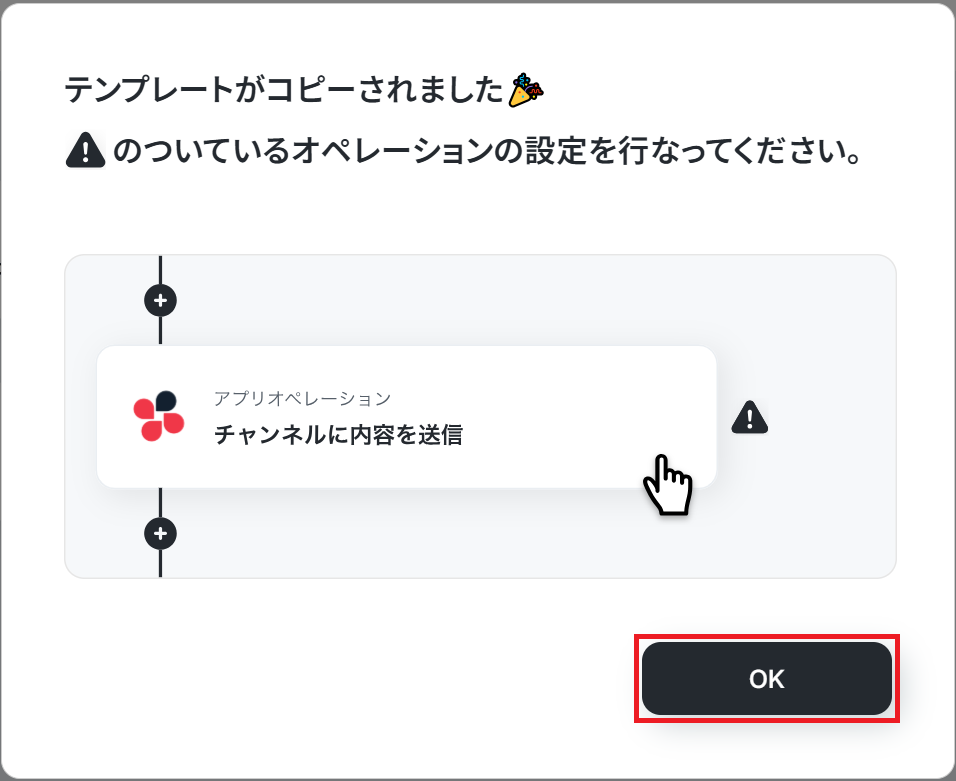
以下のような画面が表示されたらテンプレートのコピーは完了です。OKをクリックして設定を進めましょう。
ステップ3:GitHubのトリガー設定を行う
まず、フローの第一段階であるアプリトリガーの設定を行います。
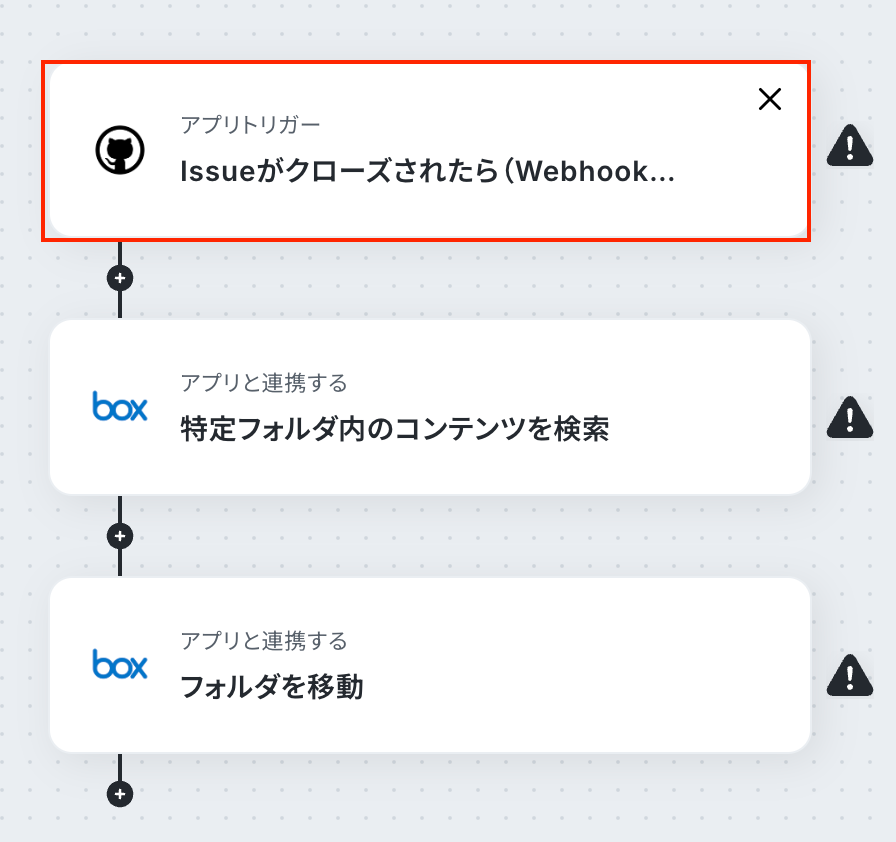
フローボットの「Issueがクローズされたら(Webhook起動)」をクリックしてください。
※GitHubでWebhookを設定する方法は「GitHubでWebhookを設定する方法」もご参照ください。
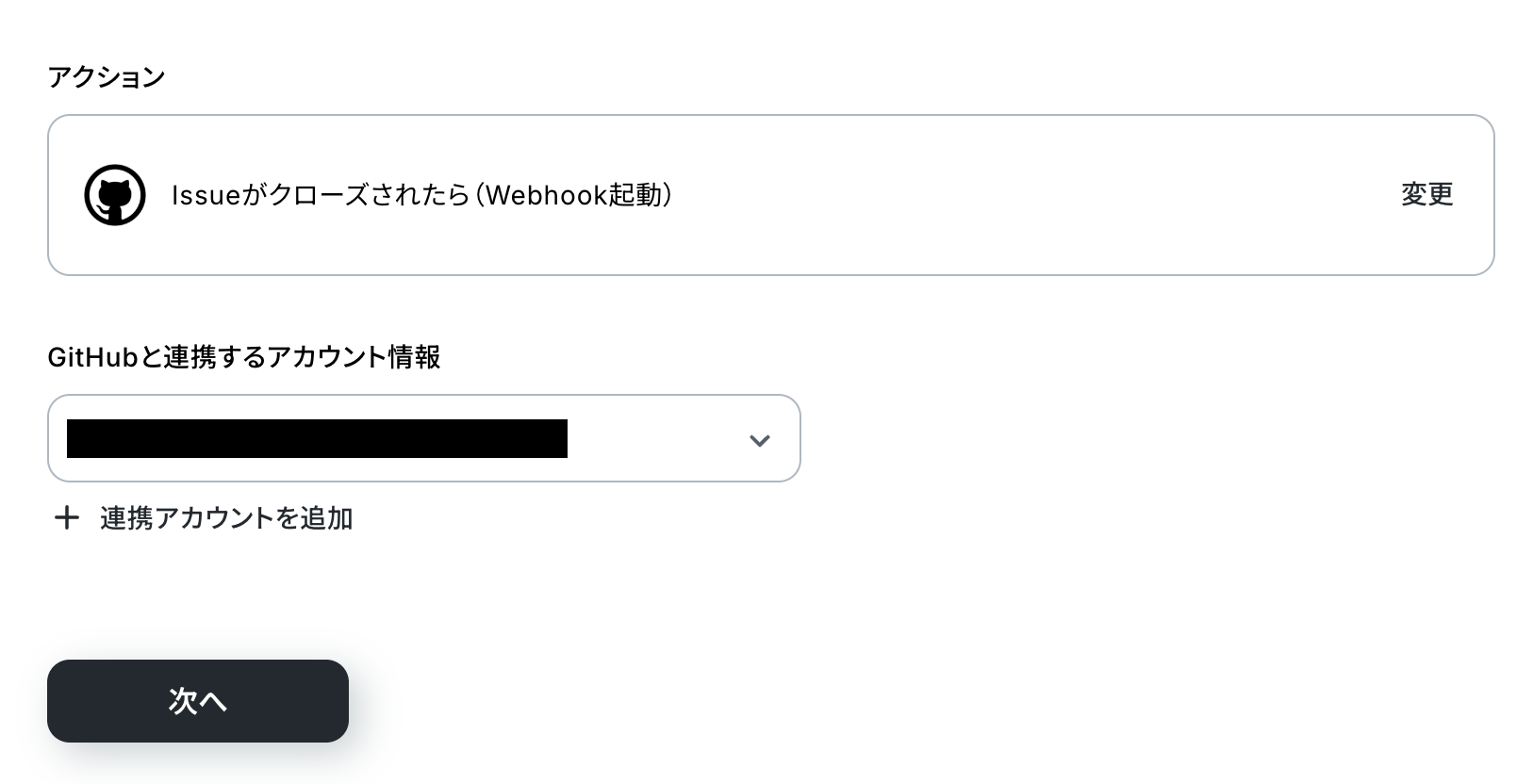
アクションと連携アカウントを確認していきます。
アクションはデフォルト設定のまま、アカウント情報は、連携したいアカウントが選択されているか確認してください。確認出来たら「次へ」をクリックしましょう。
画面注釈通り、GitHubにWebhookURLを登録します。
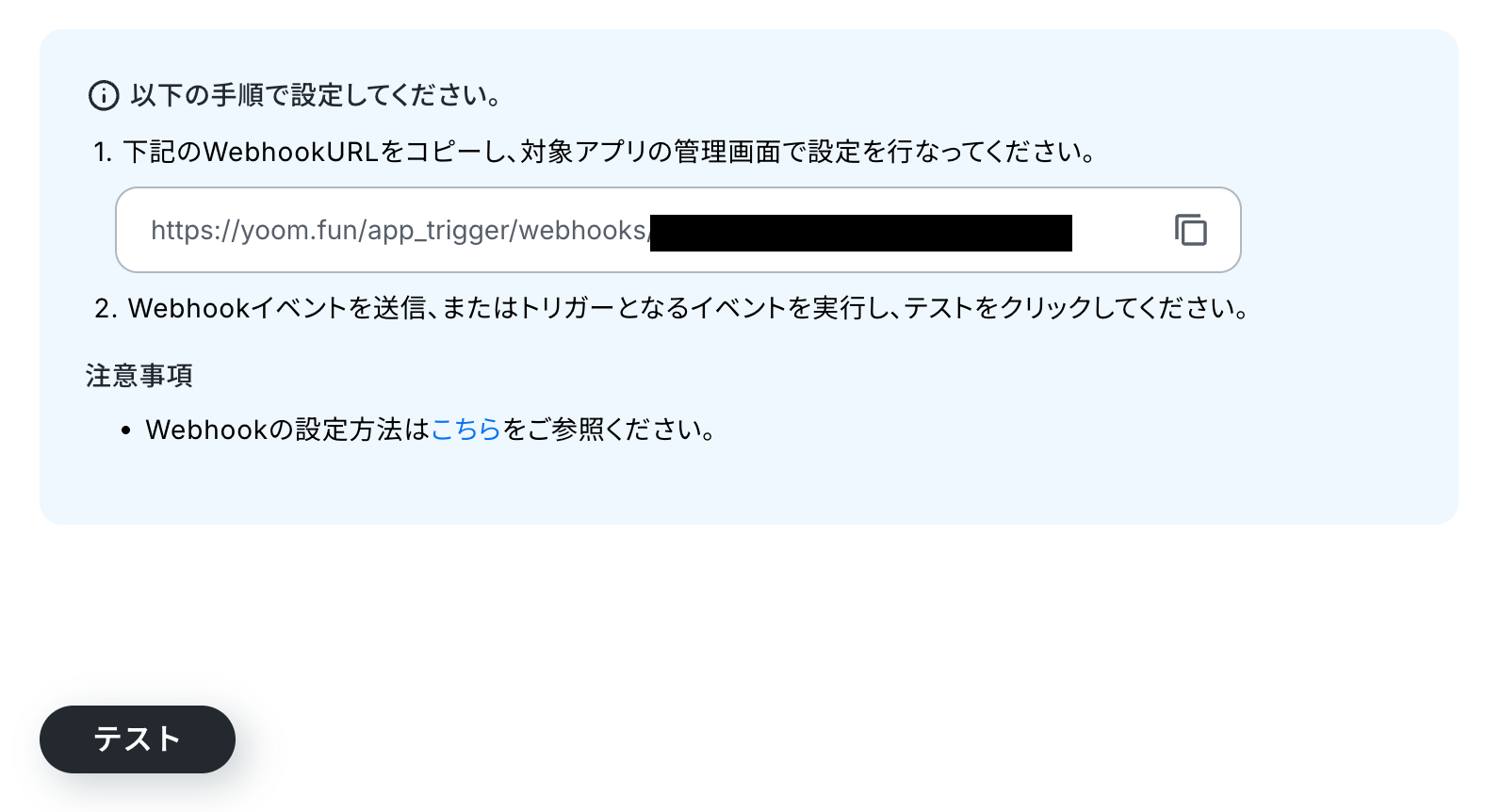
次にトリガーとなる動作を行います。今回は「Issueをクローズする」なので、GitHub上のIssueをクローズします。
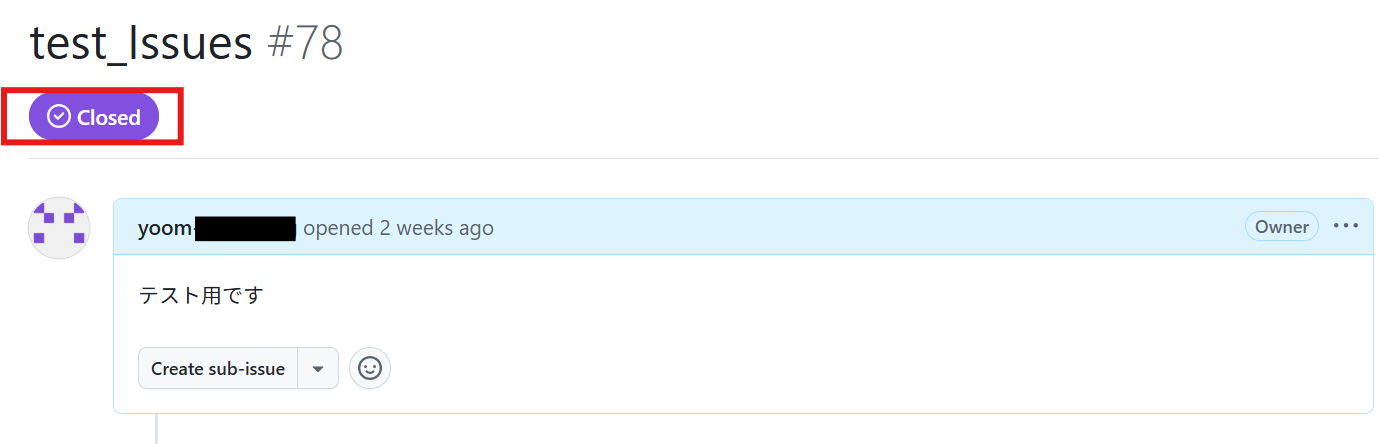
クローズが終わったらYoom設定画面に戻り、テストボタンをクリックしましょう。テストが成功し、取得した値が入ればOKです。
※取得した値とは?
取得した値とは、トリガーやオペレーション設定時に、「テスト」を実行して取得した値のことを指します。
取得した値は、後続のオペレーション設定時の値として利用でき、フローボットを起動する度に、変動した値となります。詳しくは以下をご覧ください。
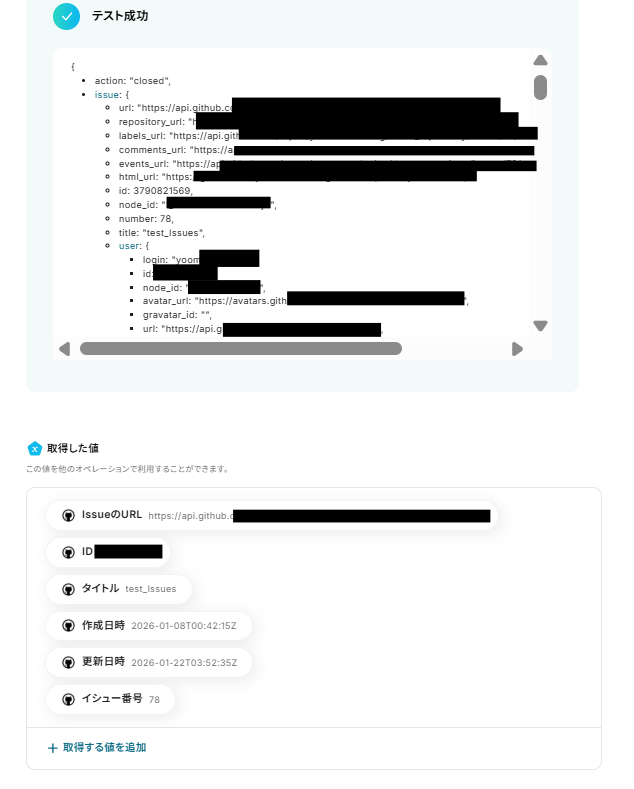
これでIssueのクローズでトリガーが起動する設定ができました。
「完了」をクリックして次に進みましょう。
ステップ4:Issueの関連フォルダをBoxで検索する
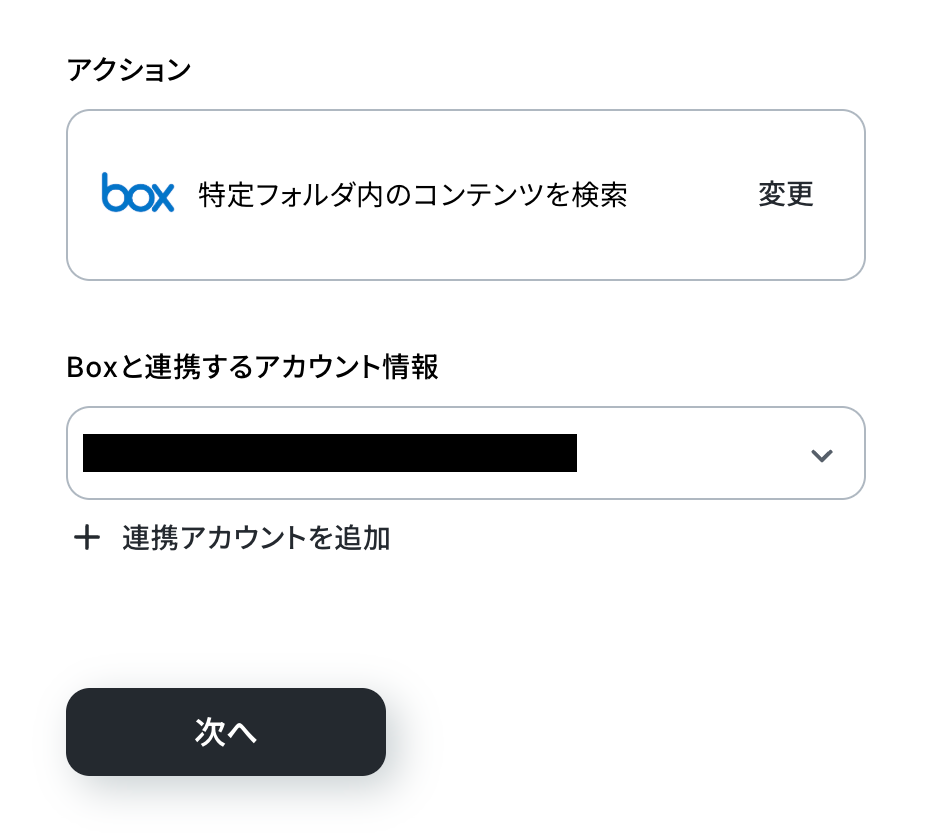
次にIssueの関連フォルダをBoxで検索していきます。「特定フォルダ内のコンテンツを検索」をクリックしてください。
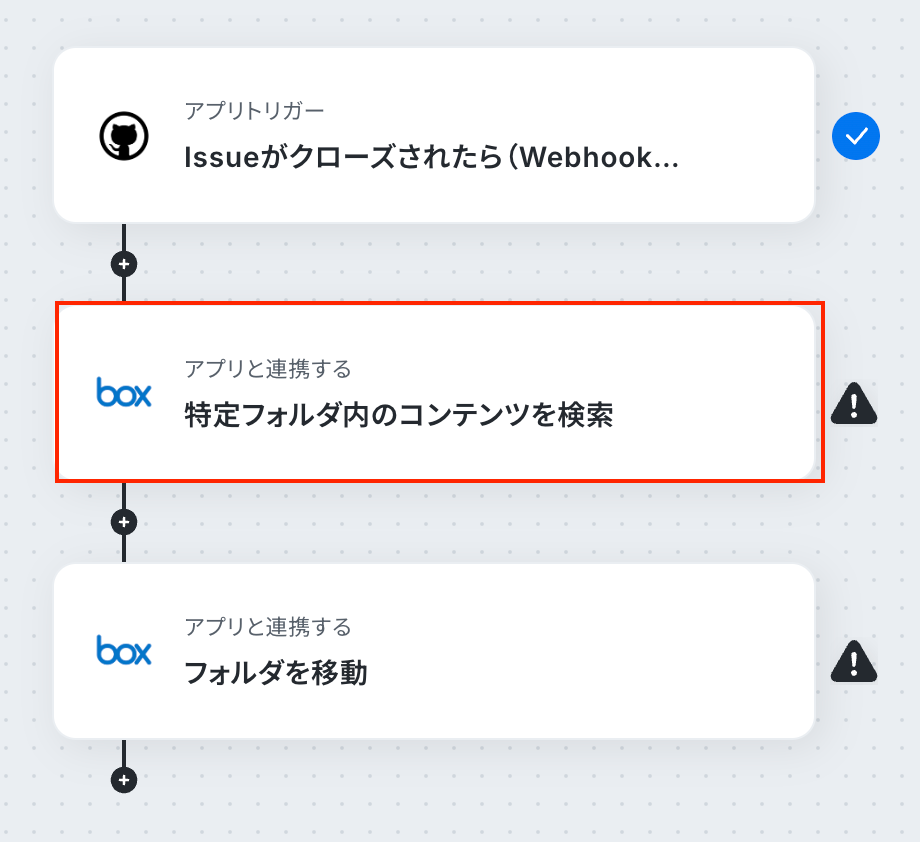
アクションと連携アカウントを確認していきます。
アクションはデフォルト設定のまま、アカウント情報は、連携したいアカウントが選択されているか確認してください。確認出来たら「次へ」をクリックしましょう。
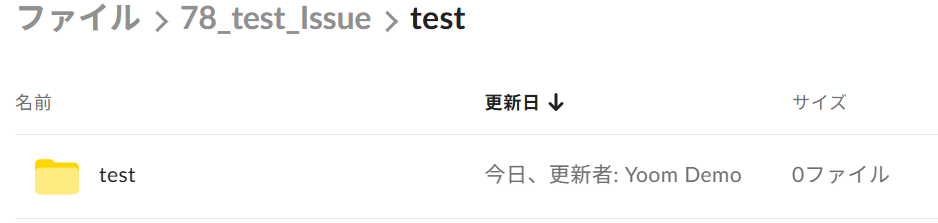
今回は以下の「78_test_Issue」フォルダの中にある「test」フォルダを指定していきます。
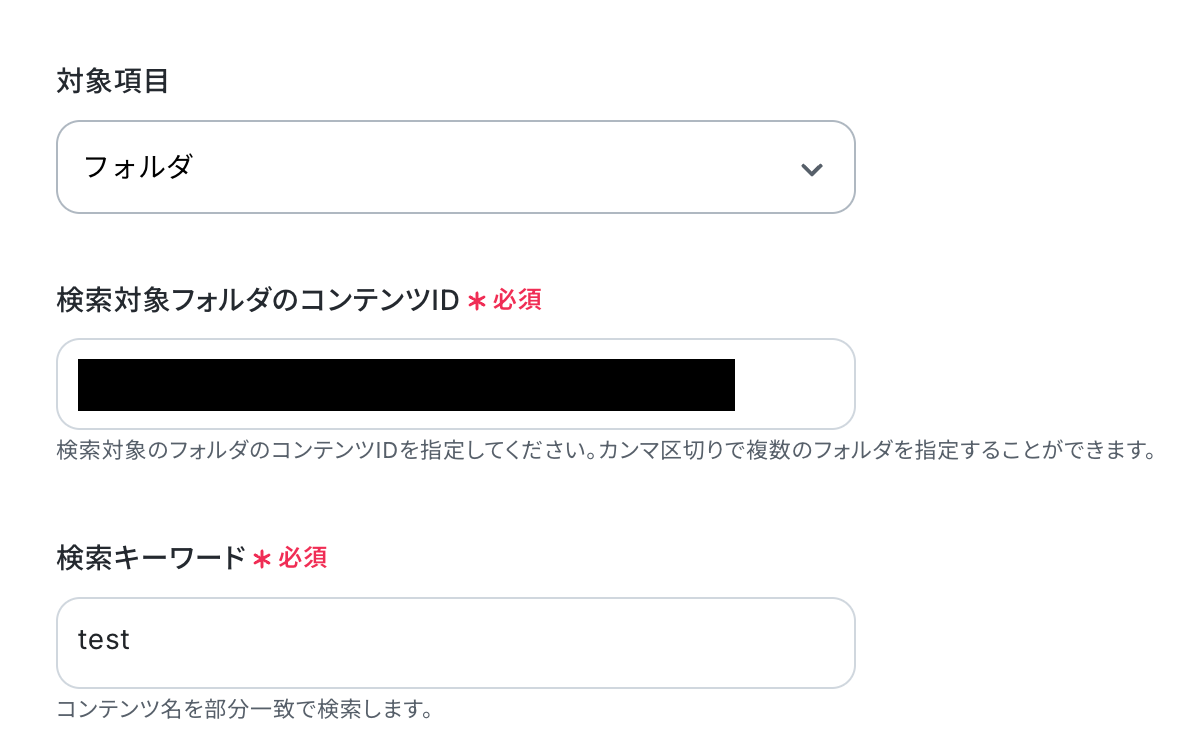
今回検索する対象項目は対象フォルダ内の「フォルダ」なので、対象項目はフォルダを入力します。
検索対象フォルダのコンテンツIDは、Boxの対象フォルダのURL末尾に記載されていますので、そちらを入力してください。
検索キーワードは今回「test」にしました。必要に応じて設定を行ってください。
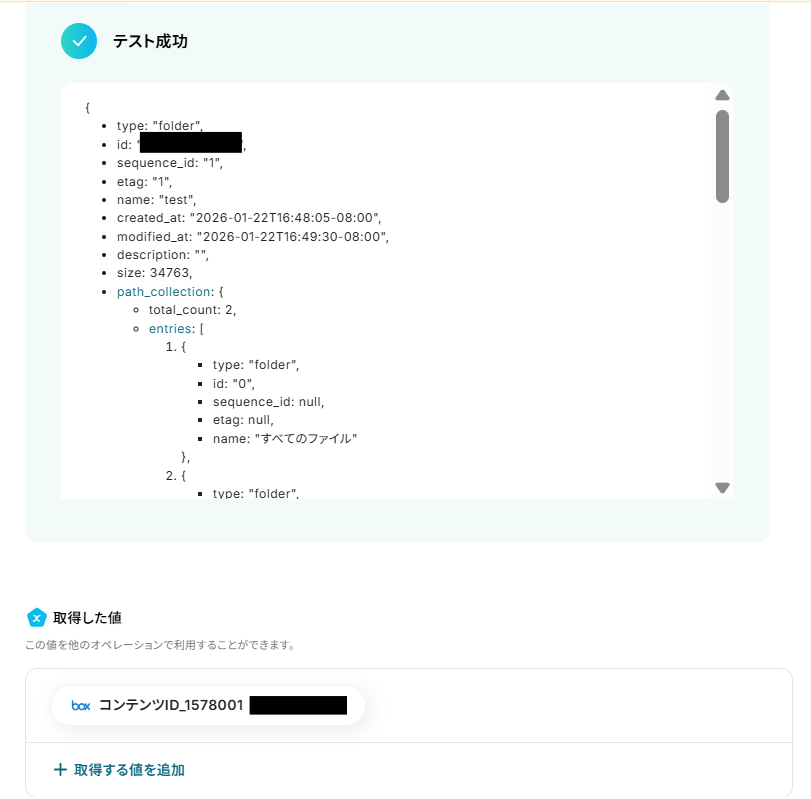
設定が終わったら、テストボタンをクリックしましょう。テストが成功し、取得した値が入ります。
対象のフォルダが検索できていればOKです。
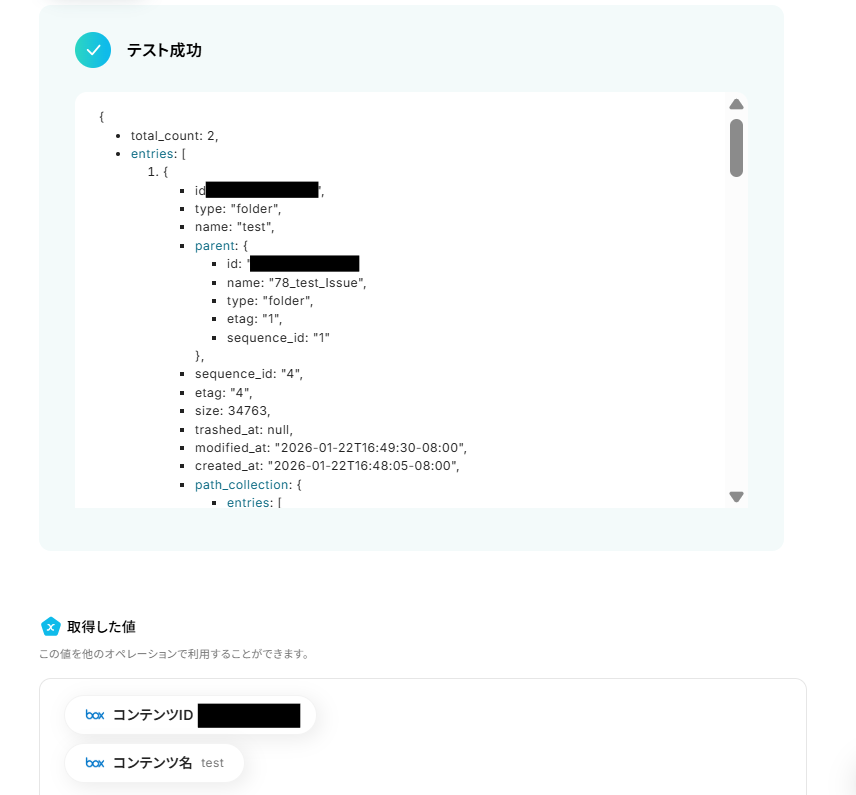
「完了」をクリックして次に進みましょう。

ステップ5:Boxで該当ファイルをアーカイブフォルダに移動する
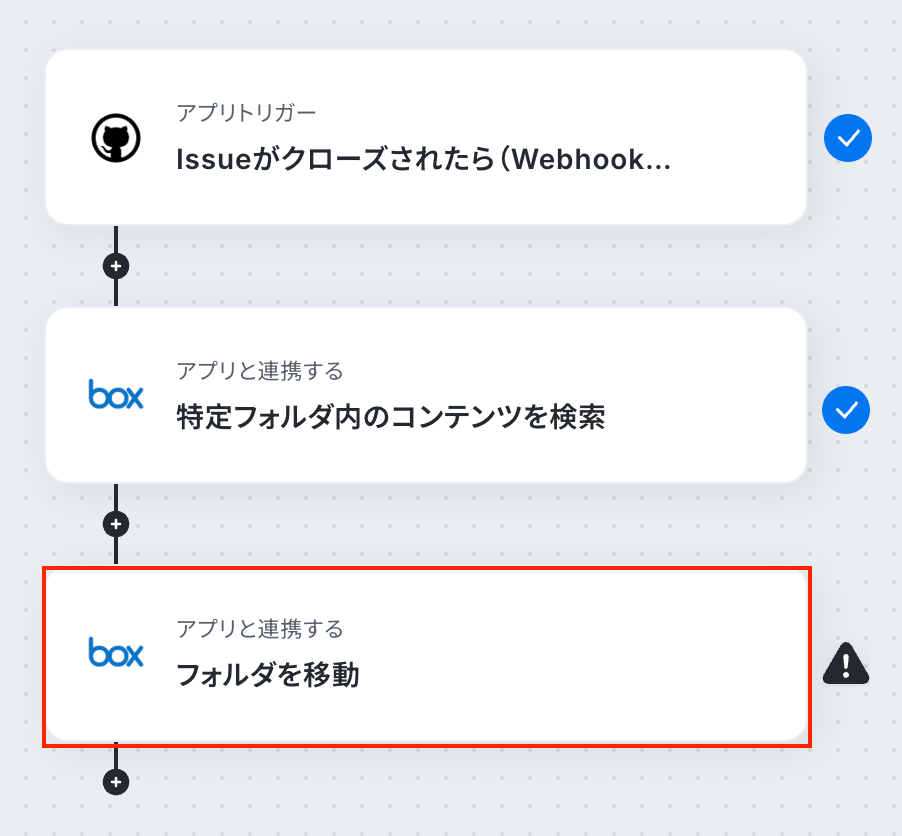
最後にBoxで該当ファイルをアーカイブフォルダに移動していきます。「フォルダを移動」をクリックしてください。
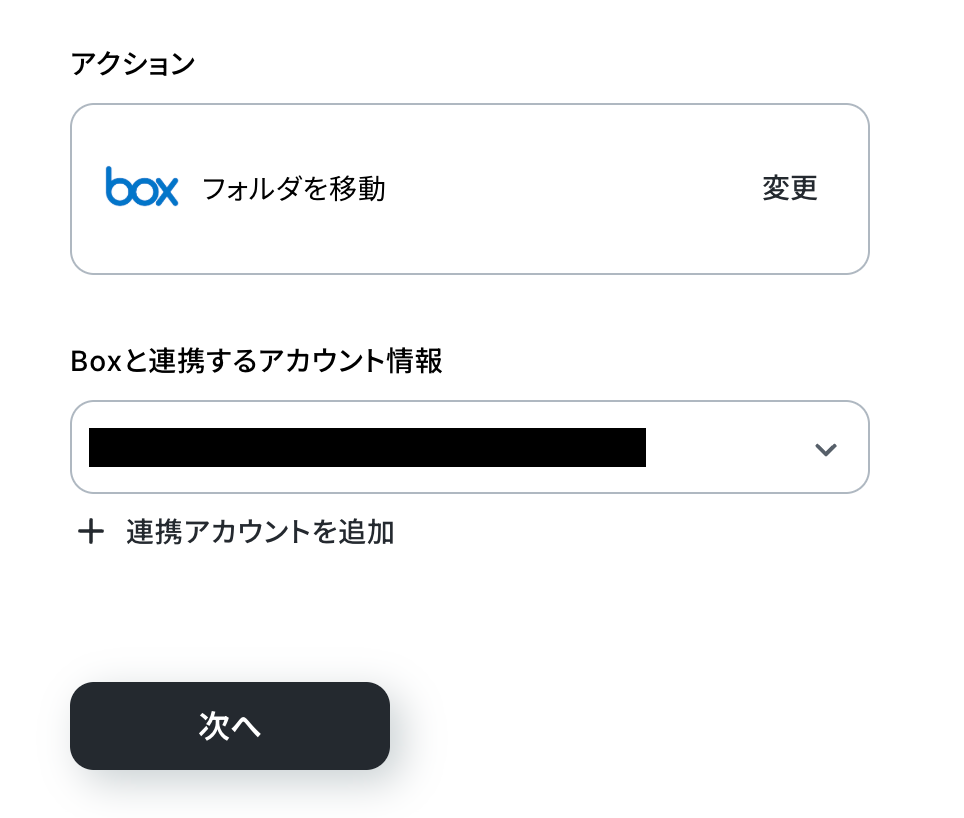
アクションと連携アカウントを確認していきます。
アクションはデフォルト設定のまま、アカウント情報は、連携したいアカウントが選択されているか確認してください。確認出来たら「次へ」をクリックしましょう。
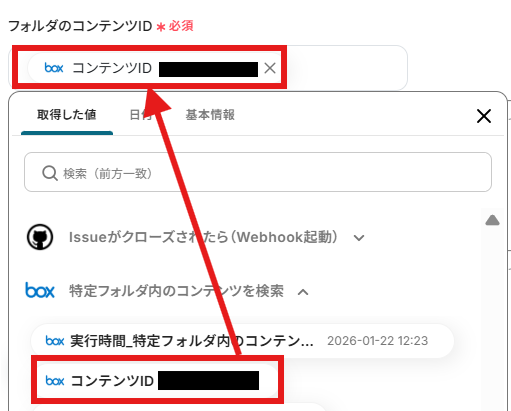
フォルダのコンテンツIDを、前ステップで取得した値より入力します。
取得した値を活用することで、固定値ではなく、トリガーが実行されるたびに最新の情報が反映できます。
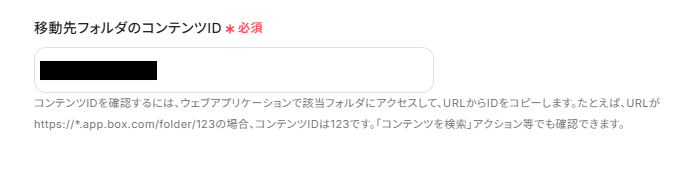
「移動先フォルダのコンテンツID」は、設定画面の注釈通りにアーカイブフォルダのものを入力します。
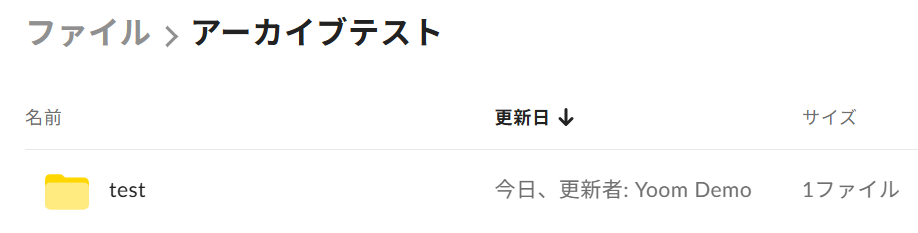
設定が終わったら、テストボタンをクリックしましょう。テストが成功し、対象のファイルがアーカイブされていればOKです。
設定画面に戻り、「完了」をクリックしましょう。
ステップ6:トリガーをONにして動作確認
お疲れ様でした!これですべての設定が完了です。
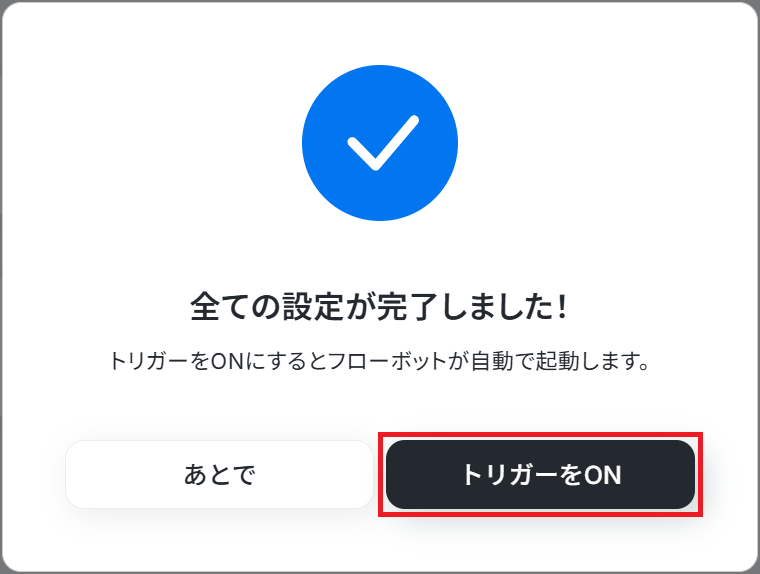
設定が完了すると以下のようなメニューが表示されるので、トリガーをONにします。
動作確認をしてみましょう。
Boxを活用したその他の自動化例
Yoomでは、Boxに対応した自動化を簡単に実現できます。たとえば、毎月決まったタイミングでのフォルダ作成や、外部ツールで発生したデータ・書類をBoxに集約することで、ファイルの保存場所が自然と整理され、後から探しやすい状態を維持できるのが特長です。ここでは、Boxでの検索性や管理効率を高めることにつながる自動化テンプレートをいくつかご紹介します。契約書や請求書の保管、フォームやメール添付ファイルの集約、さらには一覧化や他ストレージとの連携まで、日々のファイル管理を手間なく最適化できます。
■概要
毎月月初に発生する定例業務として、Boxで新しいフォルダを手作業で作成している方もいらっしゃるのではないでしょうか。この作業は単純ですが、忘れると後続の業務に影響が出る可能性があり、地味に手間のかかる業務です。このワークフローを活用すれば、設定したスケジュールに合わせてBox内に自動でフォルダが作成されるため、毎月のフォルダ作成業務から解放され、作成忘れの心配もなくなります。
■このテンプレートをおすすめする方
- Boxで定期的にフォルダを作成しており、手作業での対応に手間を感じている方
- 毎月の定型業務を自動化し、コア業務に集中できる時間を確保したいと考えている方
- 手作業によるフォルダの作成忘れや、命名規則の間違いといったミスを防ぎたい方
■このテンプレートを使うメリット
- 指定した日時に自動でフォルダが作成されるため、これまで手作業に費やしていた時間を短縮し、他の重要な業務に充てることができます。
- 手作業によるフォルダの作成忘れや命名ミスといったヒューマンエラーのリスクを軽減し、業務の正確性を高めることに繋がります。
■フローボットの流れ
- はじめに、BoxをYoomと連携します。
- 次に、トリガーで「スケジュールトリガー機能」を選択し、「スケジュールトリガー」アクションで毎月フォルダを作成したい日時を設定します。
- 最後に、オペレーションでBoxの「フォルダを作成」アクションを設定し、作成したいフォルダ名や保存先のフォルダを指定します。
※「トリガー」:フロー起動のきっかけとなるアクション、「オペレーション」:トリガー起動後、フロー内で処理を行うアクション
■このワークフローのカスタムポイント
- スケジュールトリガー機能の設定では、フローボットを起動させたい日時を任意で設定してください。例えば、「毎月1日の午前9時」や「毎週月曜日の午前8時」など、業務に合わせて柔軟なカスタマイズが可能です。
■注意事項
- BoxとYoomを連携してください。

■このテンプレートをおすすめする方
- Salesforceのレコード管理とBoxでのフォルダ作成を手作業で行っている営業担当者の方
- 顧客情報と関連ドキュメントの管理を一元化し、業務の効率化を目指すチームリーダーの方
- SalesforceとBox間の連携を自動化し、ヒューマンエラーをなくしたいと考えている方
■このテンプレートを使うメリット
- Salesforceにレコードが追加されると自動でBoxにフォルダが作成されるため、手作業の時間を削減し、コア業務に集中できます。
- 手作業によるフォルダの作成漏れや命名規則の間違いといったヒューマンエラーを防ぎ、データ管理の精度を高めることに繋がります。
■フローボットの流れ
- はじめに、SalesforceとBoxをYoomと連携します。
- 次に、トリガーでSalesforceを選択し、「取引先オブジェクトに新規レコードが登録されたら」というアクションを設定します。
- 次に、オペレーションでBoxを選択し、「フォルダを作成する」アクションを設定します。
- 最後に、オペレーションでSalesforceを選択し、「レコードを追加する」アクションを設定し、作成したフォルダのURLなどを記録します。
■このワークフローのカスタムポイント
- Salesforceとの連携設定の際に、ご利用の環境に応じたマイドメインURLを設定してください。
- Boxのフォルダ作成アクションでは、フォルダの作成場所やフォルダ名を任意に設定できます。Salesforceの取引先名などを変数としてフォルダ名に含めることも可能です。
- Salesforceへのレコード追加アクションでは、追加対象のオブジェクトや項目を任意に選択し、固定値や前段の処理で取得した情報を変数として設定してください。
■注意事項
- Salesforce、BoxのそれぞれとYoomを連携してください。
- Salesforceはチームプラン・サクセスプランでのみご利用いただけるアプリとなっております。フリープラン・ミニプランの場合は設定しているフローボットのオペレーションやデータコネクトはエラーとなりますので、ご注意ください。
- チームプランやサクセスプランなどの有料プランは、2週間の無料トライアルを行うことが可能です。無料トライアル中には制限対象のアプリを使用することができます。
- トリガーは5分、10分、15分、30分、60分の間隔で起動間隔を選択できます。
- プランによって最短の起動間隔が異なりますので、ご注意ください。

■このテンプレートをおすすめする方
- JUST.DBとBoxを併用しており、手作業でのデータ管理に手間を感じている方
- データベースとストレージの連携を自動化し、業務を効率化したいと考えている方
- 手作業によるフォルダの作成漏れや命名ミスを防ぎたい情報システム担当者の方
■このテンプレートを使うメリット
- JUST.DBにレコードが登録されると、Boxに自動でフォルダが作成されるため、これまで手作業に費やしていた時間を短縮することができます。
- 手作業によるフォルダの作成漏れや命名規則の間違いといったヒューマンエラーのリスクを軽減し、データ管理の品質向上に繋がります。
■フローボットの流れ
- はじめに、JUST.DBとBoxをYoomと連携します。
- 次に、トリガーでJUST.DBを選択し、「Webhookイベントを受け取ったら」というアクションを設定します。
- 最後に、オペレーションでBoxの「フォルダを作成」アクションを設定し、JUST.DBから受け取った情報をもとにフォルダが作成されるように設定します。
■このワークフローのカスタムポイント
- Boxでフォルダを作成する際に、フォルダ名を任意の値やJUST.DBから取得した情報をもとに設定してください。
- 作成するフォルダを格納する親フォルダを、任意のコンテンツIDを指定して設定してください。
■注意事項
- JUST.DB、BoxのそれぞれとYoomを連携してください。
- JUST.DB、Boxはミニプラン以上でご利用いただけるアプリとなっております。フリープラン・パーソナルプランの場合は設定しているフローボットのオペレーションやデータコネクトはエラーとなりますので、ご注意ください。
- ミニプラン・チームプラン・サクセスプランなどの有料プランは、2週間の無料トライアルを行うことが可能です。無料トライアル中には制限対象のアプリを使用することができます。

■概要
Googleフォームで受け付けた申込書やレポートなどのファイルを、都度手作業でBoxにアップロードしていませんか。この定型的な作業は手間がかかるだけでなく、ファイルの保存漏れや格納場所の間違いといったミスにつながる可能性もあります。このワークフローを活用すれば、Googleフォームに回答が送信されると、添付されたファイルが自動でBoxの指定フォルダにアップロードされるため、ファイル管理業務の効率化と正確性の向上を実現します。
■このテンプレートをおすすめする方
- Googleフォームでファイル付きの回答を定期的に受け付けている業務担当者の方
- 収集したファイルをBoxで管理しており、手作業でのアップロードを自動化したい方
- ファイルの保存漏れや誤ったフォルダへの格納といったヒューマンエラーをなくしたい方
■このテンプレートを使うメリット
- フォーム回答からファイル保存までが自動化されるため、手作業に費やしていた時間を削減し、より重要な業務に集中できます。
- 人の手による操作が介在しないため、ファイルの保存漏れや格納ミスといったヒューマンエラーの発生を防ぎます。
■フローボットの流れ
- はじめに、GoogleフォームとBoxをYoomと連携します。
- 次に、トリガーでGoogleフォームを選択し、「フォームに回答が送信されたら」というアクションを設定し、対象のフォームを指定します。
- 次に、オペレーションでGoogle Driveの「ファイルをダウンロードする」アクションを設定し、フォームの回答に含まれるファイルを取得します。
- 最後に、オペレーションでBoxの「ファイルをアップロード」アクションを設定し、前のステップで取得したファイルを指定のフォルダに格納します。
※「トリガー」:フロー起動のきっかけとなるアクション、「オペレーション」:トリガー起動後、フロー内で処理を行うアクション
■このワークフローのカスタムポイント
- Googleフォームのトリガー設定では、対象としたいフォームIDや、フローが起動する実行間隔を任意で設定してください。
- Google Driveでファイルをダウンロードするオペレーションでは、トリガーで取得した情報(アウトプット)からファイルIDを動的に指定します。
- Boxにファイルをアップロードするオペレーションでは、保存するファイル名や格納先のフォルダIDを任意で設定してください。
■注意事項
- Googleフォーム、Google Drive、BoxのそれぞれとYoomを連携してください。
- トリガーは5分、10分、15分、30分、60分の間隔で起動間隔を選択できます。
- プランによって最短の起動間隔が異なりますので、ご注意ください。
- Googleフォームをトリガーとして使用した際の回答内容を取得する方法はこちらを参照ください。

■概要
Outlookで受信した請求書や報告書などの添付ファイルを、都度手作業でBoxに保存するのは手間がかかる作業ではないでしょうか。手作業では保存漏れやフォルダの指定ミスが発生し、重要なファイルの管理に支障をきたすこともあります。
このワークフローを活用すれば、Outlookで特定のメールを受信するだけで添付ファイルが自動でBoxにアップロードされるため、こうしたファイル管理に関する課題を円滑に解消します。
■このテンプレートをおすすめする方
- Outlookで受信したメールの添付ファイルを、手作業でBoxに保存している方
- 取引先からの請求書などを管理しており、保存漏れや格納ミスを防ぎたい方
- チーム内でのファイル管理プロセスを自動化し、業務の標準化を進めたい方
■このテンプレートを使うメリット
- 特定のメール受信をトリガーに添付ファイルがBoxに自動保存されるため、これまで手作業に費やしていた時間を短縮できます。
- 手動でのファイルダウンロードやアップロード作業がなくなることで、保存漏れや格納先の間違いといったヒューマンエラーの発生を防ぎます。
■フローボットの流れ
- はじめに、OutlookとBoxをYoomと連携します。
- 次に、トリガーでOutlookを選択し、「特定の件名のメールを受信したら」アクションを設定します。件名を指定することで、特定のメールのみを自動化の対象にすることが可能です。
- 続けて、オペレーションでOutlookの「メールの添付ファイルの情報を取得する」アクションと、「メールの添付ファイルをダウンロード」アクションを設定します。
- 最後に、オペレーションでBoxの「ファイルをアップロード」アクションを設定し、ダウンロードしたファイルを指定のフォルダにアップロードします。
※「トリガー」:フロー起動のきっかけとなるアクション、「オペレーション」:トリガー起動後、フロー内で処理を行うアクション
■このワークフローのカスタムポイント
- Boxにファイルをアップロードする際、ファイル名を自由にカスタマイズできます。固定のテキストと、前段のフローで取得したメールの件名などを組み合わせる設定が可能です。
- ファイル名には、メールの受信日時や送信者といった動的な情報を「変数」として埋め込むこともでき、より検索・管理しやすいファイル名の命名規則を自動で適用できます。
■注意事項
- Outlook、BoxのそれぞれとYoomを連携してください。
- トリガーは5分、10分、15分、30分、60分の間隔で起動間隔を選択できます。
ご利用プランによって最短の起動間隔が異なりますので、ご注意ください。 - Microsoft365(旧Office365)には、家庭向けプランと一般法人向けプラン(Microsoft365 Business)があり、一般法人向けプランに加入していない場合には認証に失敗する可能性があります。

■このテンプレートをおすすめする方
- DocuSignで締結した書類の証明書を、手作業でBoxに格納している法務や営業担当者の方
- 電子契約後の書類管理を自動化し、ヒューマンエラーの発生を防ぎたいと考えている方
- DocuSignとBoxを連携させ、契約書管理に関する一連の業務フローを改善したい方
■このテンプレートを使うメリット
- DocuSignでの署名完了をトリガーに、証明書のダウンロードからBoxへの格納までが自動化されるため、手作業の時間を削減できます。
- 手動での保存作業が不要になるため、保存漏れや格納先の誤りといったヒューマンエラーを防ぎ、書類管理の確実性を高めます。
■フローボットの流れ
- はじめに、DocuSignとboxをYoomと連携します。
- 次に、トリガーでDocuSignを選択し、「エンベロープが完了したら」というアクションを設定します。
- 次に、オペレーションでDocuSignの「証明書をダウンロード」アクションを設定します。
- 最後に、オペレーションでboxの「ファイルをアップロード」アクションを設定し、ダウンロードした証明書を格納します。
■このワークフローのカスタムポイント
- DocuSignのトリガー設定では、対象とするアカウントIDや特定のエンベロープIDを任意で設定できます。
- boxへのファイルアップロード設定では、保存する際のファイル名や格納先としたいフォルダを任意のコンテンツIDで指定してください。
■注意事項
- Docusign、boxのそれぞれとYoomを連携してください。
- ダウンロード可能なファイル容量は最大300MBまでです。アプリの仕様によっては300MB未満になる可能性があるので、ご注意ください。
- トリガー、各オペレーションでの取り扱い可能なファイル容量の詳細は「ファイルの容量制限について」をご参照ください。

・ダウンロード可能なファイル容量は最大300MBまでです。アプリの仕様によっては300MB未満になる可能性があるので、ご注意ください。
・トリガー、各オペレーションでの取り扱い可能なファイル容量の詳細は「ファイルの容量制限について」をご参照ください。

■概要
「Boxフォルダ内のファイル一覧を定期的にGoogle スプレッドシートに同期する」ワークフローは、ファイル管理を効率化し、最新の情報を常にスプレッドシートで確認できる業務ワークフローです。
Boxを利用していると、フォルダ内のファイル管理や更新情報の追跡が煩雑になることがあります。
特に、多数のファイルが頻繁に追加・更新される環境では、手動で情報を整理するのは大変です。
このワークフローを活用すれば、BoxとGoogle スプレッドシートの連携を自動化し、常に最新のファイル一覧を手軽に確認できるようになります。
■このテンプレートをおすすめする方
- Boxを活用して大量のファイルを管理しており、最新情報をスプレッドシートで一元管理したい方
- 手動でのファイル一覧更新に時間を取られている業務担当者の方
- BoxとGoogle スプレッドシートを連携させて、効率的なデータ管理を目指しているチームリーダーの方
- 定期的にファイル状況を確認し、チーム内で共有したいと考えている経営者の方
■このテンプレートを使うメリット
Boxフォルダ内のファイル一覧を定期的にGoogle スプレッドシートに同期するBoxからスプレッドシートへの同期を自動化することで、手作業の更新作業を削減できます。
また、ファイルの追加や変更がGoogleスプレッドシートに反映されるため、常に最新の状態を把握できます。
自動化によって、複数のファイル情報を一つのスプレッドシートで管理でき、情報共有がスムーズになります。

■概要
Boxにアップロードされたファイルの情報を、都度Microsoft Excelに手作業で入力していませんか?この作業は定型的でありながら、情報の正確性が求められるため、手間がかかり、入力ミスなどのリスクも伴います。このワークフローを活用することで、Boxにファイルがアップロードされると、ファイル情報を自動でMicrosoft Excelの管理表などに追記できるため、こうした手作業による更新業務から解放されます。
■このテンプレートをおすすめする方
- BoxとMicrosoft Excelを用いてファイル管理を行っており、手入力の手間をなくしたい方
- ファイルのメタデータを一元管理し、検索性や証跡管理の精度を高めたいと考えている方
- 手作業による情報の転記ミスを防ぎ、業務の正確性を向上させたいと考えている担当者の方
■このテンプレートを使うメリット
- Boxにファイルがアップロードされる度に、自動でMicrosoft Excelへ情報が追記されるため、これまで手作業に費やしていた時間を短縮できます。
- システムが自動で処理を行うので、手作業による情報の転記ミスや記載漏れといったヒューマンエラーの発生防止に繋がります。
■フローボットの流れ
- はじめに、BoxとMicrosoft ExcelをYoomと連携します。
- 次に、トリガーでBoxを選択し、「フォルダにファイルがアップロードされたら」というアクションを設定します。
- 次に、オペレーションでBoxの「ファイル情報の取得」アクションを設定し、アップロードされたファイルのメタデータを取得します。
- 最後に、オペレーションでMicrosoft Excelの「レコードを追加する」アクションを設定し、取得した情報を指定のファイルに追記します。
※「トリガー」:フロー起動のきっかけとなるアクション、「オペレーション」:トリガー起動後、フロー内で処理を行うアクション
■このワークフローのカスタムポイント
- Microsoft Excelにレコードを追加するアクションでは、どの情報をどの列に追記するかを任意に設定できます。
- Boxから取得したファイル名や更新日時といった動的な情報だけでなく、固定のテキストや日付などを組み合わせて追記することも可能です。
■注意事項
- Box、Microsoft ExcelとYoomを連携してください。
- Microsoft365(旧Office365)には、家庭向けプランと一般法人向けプラン(Microsoft365 Business)があり、一般法人向けプランに加入していない場合には認証に失敗する可能性があります。
- 【Excel】データベースを操作するオペレーションの設定に関して
https://intercom.help/yoom/ja/articles/9003081

■このテンプレートをおすすめする方
- BoxとOneDriveを併用しており、手作業でのファイル転送に手間を感じている方
- チーム内でBoxとOneDriveをまたいでファイル共有をしており、同期漏れを防ぎたい方
- Boxへのファイルアップロードを起点として、OneDriveでのバックアップを自動化したい方
■このテンプレートを使うメリット
- BoxにファイルをアップロードするだけでOneDriveにも自動で保存されるため、これまで手作業で行っていたファイル移動の時間を短縮することが可能です。
- 手作業によるファイルの移動忘れや、アップロードするファイルを間違えるといったヒューマンエラーのリスクを軽減できます。
■フローボットの流れ
- はじめに、BoxとOneDriveをYoomと連携します。
- 次に、トリガーでBoxを選択し、「フォルダにファイルがアップロードされたら」というアクションを設定し、対象のフォルダを指定します。
- 続いて、オペレーションでBoxの「ファイルをダウンロード」アクションを設定し、トリガーで検知したファイルを取得します。
- 最後に、オペレーションでOneDriveの「ファイルをアップロード」アクションを設定し、ダウンロードしたファイルを指定のフォルダにアップロードします。
■このワークフローのカスタムポイント
- OneDriveの「ファイルをアップロード」オペレーションでは、ファイルの保存先フォルダやファイル名などを任意に設定することが可能です。
- 保存先のフォルダ名やファイル名には、固定のテキストを入力するだけでなく、Boxのトリガーから取得したファイル名などの情報を変数として設定することもできます。
■注意事項
- Box、OneDriveのそれぞれとYoomを連携してください。
- ダウンロード可能なファイル容量は最大300MBまでです。アプリの仕様によっては300MB未満になる可能性があるので、ご注意ください。
- トリガー、各オペレーションでの取り扱い可能なファイル容量の詳細は「ファイルの容量制限について」をご参照ください。
- Microsoft365(旧Office365)には、家庭向けプランと一般法人向けプラン(Microsoft365 Business)があり、一般法人向けプランに加入していない場合には認証に失敗する可能性があります。
まとめ
Boxでのファイル検索や整理を自動化することで、これまで手作業で行っていたプロジェクト完了後のファイル整理業務から解放され、検索にかかる時間や移動ミスのリスクを削減できます。
これにより、面倒な後処理に煩わされることなく、整理されたストレージ環境を維持しながら、本来時間をかけるべき重要な業務に集中が可能です!
今回ご紹介したような業務自動化を実現できるノーコードツール「Yoom」を使えば、プログラミングの知識がない方でも、画面上の指示に従って操作するだけで直感的に業務フローを構築できます。
もし自動化に少しでも興味を持っていただけたなら、ぜひ会員登録フォームから無料登録して、Yoomによる業務効率化を体験してみてください!
よくあるご質問
Q:フォルダを「移動」ではなく「コピー」することはできますか?
A:
はい、可能です。その場合はBoxのアクション「フォルダをコピー」を使用してお試しください。
Q:GitHub以外のツール( Asanaなど)でも連携できますか?
A:
はい、可能です。しかしながら新しいアプリで連携を試す際は、Yoomと連携しているアプリかどうか最初に確認してからご使用いただくのがおすすめです。以下のページより確認いただき、連携をお試しください。
Q:自動化の途中でエラーになったらどうなりますか?
A:
自動化が失敗した場合、メールでその旨の通知が行われます。
また、自動での再実行(リトライ)は行われないため、エラー発生時は手動で再実行が必要です。詳しくは、以下のヘルプページをご参照ください。
もし、それでも解決しない場合は以下お問い合わせ窓口よりご連絡ください。
プログラミング知識なしで手軽に構築できます。










