
・
【ノーコードで実現】Bカートの商品情報を自動で検索し、様々な業務に活用する方法

ECサイトの運営において、お客様からの在庫や価格に関する問い合わせのたびに、Bカートにログインして商品情報を手作業で検索する業務に時間を取られていませんか?
あるいは、定型的な検索作業に追われるあまり、本来注力すべきマーケティング施策の立案や、より丁寧な顧客対応といったコア業務に集中できないと感じている方もいるかもしれません。
もし、問い合わせ内容に応じてBカートの商品情報を自動で検索し、必要な情報を素早く取得できる仕組みがあれば、こうした日々の煩わしい作業から解放されます。
さらに、より迅速で正確な顧客対応を実現しながら、本当に重要な業務に集中できる貴重な時間を生み出すことができるでしょう!
今回ご紹介する自動化は、プログラミングの知識がなくても簡単に設定でき、導入に手間や時間もかかりません。
ぜひこの機会に業務フローを見直し、作業をもっと楽にしていきましょう!
とにかく早く試したい方へ
YoomにはBカートの商品情報を自動で検索する業務フロー自動化のテンプレートが用意されています。
「まずは試してみたい!」という方は、以下のバナーをクリックして、すぐに自動化を体験してみましょう!
■概要Bカートで管理している商品に関する問い合わせに対し、一件ずつ内容を確認して商品を検索し、手作業で返信するのは手間がかかる業務ではないでしょうか。このワークフローを活用すれば、Gmailで受信した問い合わせメールをきっかけに、AIが内容を解析してBカートの商品検索を自動で行い、その結果を基にした返信メールまで自動で送信することが可能です。定型的な問い合わせ対応を効率化し、顧客対応の迅速化を実現します。■このテンプレートをおすすめする方- Bカートを利用しており、商品に関する問い合わせ対応を効率化したいEC担当者の方
- 手作業によるBカートでの商品検索やメール返信の自動化に関心がある方
- AIを活用して顧客対応の質とスピードを向上させたいと考えている方
■このテンプレートを使うメリット- 問い合わせメール受信からBカートでの商品検索、返信までが自動化されるため、手作業による対応時間を短縮できます。
- 手作業による検索ミスや返信内容の誤記、対応漏れといったヒューマンエラーを防ぎ、安定した顧客対応を実現します。
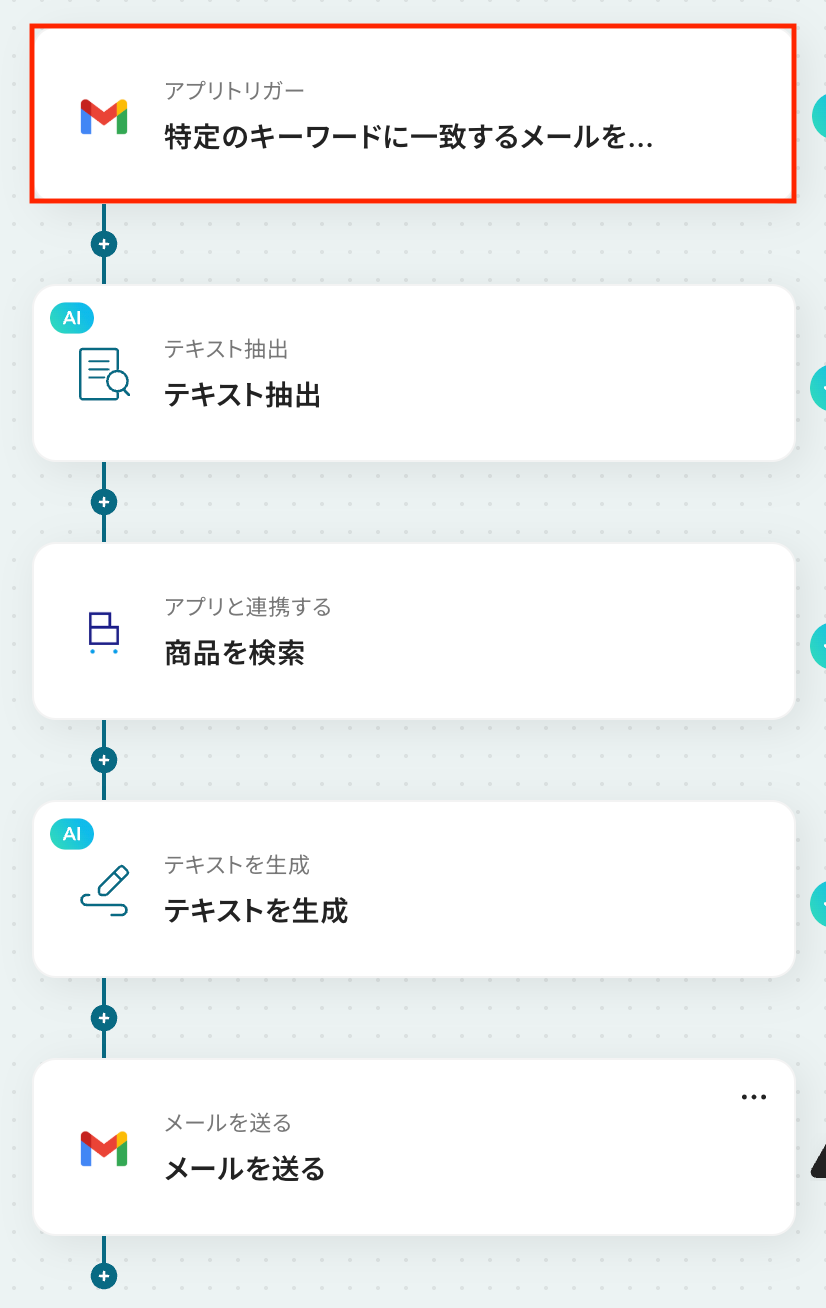
■フローボットの流れ- はじめに、BカートとGmailをYoomと連携します。
- 次に、トリガーでGmailを選択し、「特定のキーワードに一致するメールを受信したら」というアクションを設定します。
- 次に、オペレーションでAI機能の「テキスト抽出」を設定し、受信したメール本文から商品名や型番などの情報を抽出します。
- 続いて、Bカートの「商品を検索」アクションを設定し、前のステップで抽出した情報を基に商品を検索します。
- さらに、AI機能の「テキスト生成」を活用し、Bカートの検索結果を盛り込んだ返信メールの文面を作成します。
- 最後に、Gmailの「メールを送る」アクションを設定し、生成されたメールを問い合わせ元に送信します。
※「トリガー」:フロー起動のきっかけとなるアクション、「オペレーション」:トリガー起動後、フロー内で処理を行うアクション■このワークフローのカスタムポイント- Gmailのトリガー設定では、「在庫確認」など自動化の対象としたいメールの件名や本文に含まれるキーワードを任意で設定してください。
- AI機能によるテキスト抽出では、メール本文から商品名や顧客名など、後続の処理で必要となる情報を自由に指定して抽出することが可能です。
- Bカートで商品を検索する際に、AIが抽出した商品名などの値をどの検索フィールドに利用するかを任意で設定できます。
- 返信メールを生成するAI機能では、Bカートの検索結果などを引用しつつ、独自のプロンプトを自由に設定することが可能です。
■注意事項- Gmail、BカートのそれぞれとYoomを連携してください。
- トリガーは5分、10分、15分、30分、60分の間隔で起動間隔を選択できます。
- プランによって最短の起動間隔が異なりますので、ご注意ください。


- Bカートを利用しており、商品に関する問い合わせ対応を効率化したいEC担当者の方
- 手作業によるBカートでの商品検索やメール返信の自動化に関心がある方
- AIを活用して顧客対応の質とスピードを向上させたいと考えている方
- 問い合わせメール受信からBカートでの商品検索、返信までが自動化されるため、手作業による対応時間を短縮できます。
- 手作業による検索ミスや返信内容の誤記、対応漏れといったヒューマンエラーを防ぎ、安定した顧客対応を実現します。
- はじめに、BカートとGmailをYoomと連携します。
- 次に、トリガーでGmailを選択し、「特定のキーワードに一致するメールを受信したら」というアクションを設定します。
- 次に、オペレーションでAI機能の「テキスト抽出」を設定し、受信したメール本文から商品名や型番などの情報を抽出します。
- 続いて、Bカートの「商品を検索」アクションを設定し、前のステップで抽出した情報を基に商品を検索します。
- さらに、AI機能の「テキスト生成」を活用し、Bカートの検索結果を盛り込んだ返信メールの文面を作成します。
- 最後に、Gmailの「メールを送る」アクションを設定し、生成されたメールを問い合わせ元に送信します。
- Gmailのトリガー設定では、「在庫確認」など自動化の対象としたいメールの件名や本文に含まれるキーワードを任意で設定してください。
- AI機能によるテキスト抽出では、メール本文から商品名や顧客名など、後続の処理で必要となる情報を自由に指定して抽出することが可能です。
- Bカートで商品を検索する際に、AIが抽出した商品名などの値をどの検索フィールドに利用するかを任意で設定できます。
- 返信メールを生成するAI機能では、Bカートの検索結果などを引用しつつ、独自のプロンプトを自由に設定することが可能です。
- Gmail、BカートのそれぞれとYoomを連携してください。
- トリガーは5分、10分、15分、30分、60分の間隔で起動間隔を選択できます。
- プランによって最短の起動間隔が異なりますので、ご注意ください。
Bカートの商品情報を自動で検索・返信するフローを作ってみよう
それではここから代表的な例として、Gmailで問い合わせメールを受信したら、その内容に基づいてBカートで商品を検索し、結果を自動で返信するフローを解説していきます!
ここではYoomを使用してノーコードで設定をしていきます。
もしまだYoomのアカウントをお持ちでない場合は、登録フォームからアカウントを発行しておきましょう。
[Yoomとは]
フローの作成方法
今回は大きく分けて以下のプロセスで作成します。
- BカートとGmailのマイアプリ連携
- Gmailのトリガーアクションとテキスト抽出設定
- Bカートのアクション設定とテキスト生成設定およびGmailのアクション設定
- トリガーをONにし、フローが起動するかを確
■概要Bカートで管理している商品に関する問い合わせに対し、一件ずつ内容を確認して商品を検索し、手作業で返信するのは手間がかかる業務ではないでしょうか。このワークフローを活用すれば、Gmailで受信した問い合わせメールをきっかけに、AIが内容を解析してBカートの商品検索を自動で行い、その結果を基にした返信メールまで自動で送信することが可能です。定型的な問い合わせ対応を効率化し、顧客対応の迅速化を実現します。■このテンプレートをおすすめする方- Bカートを利用しており、商品に関する問い合わせ対応を効率化したいEC担当者の方
- 手作業によるBカートでの商品検索やメール返信の自動化に関心がある方
- AIを活用して顧客対応の質とスピードを向上させたいと考えている方
■このテンプレートを使うメリット- 問い合わせメール受信からBカートでの商品検索、返信までが自動化されるため、手作業による対応時間を短縮できます。
- 手作業による検索ミスや返信内容の誤記、対応漏れといったヒューマンエラーを防ぎ、安定した顧客対応を実現します。
■フローボットの流れ- はじめに、BカートとGmailをYoomと連携します。
- 次に、トリガーでGmailを選択し、「特定のキーワードに一致するメールを受信したら」というアクションを設定します。
- 次に、オペレーションでAI機能の「テキスト抽出」を設定し、受信したメール本文から商品名や型番などの情報を抽出します。
- 続いて、Bカートの「商品を検索」アクションを設定し、前のステップで抽出した情報を基に商品を検索します。
- さらに、AI機能の「テキスト生成」を活用し、Bカートの検索結果を盛り込んだ返信メールの文面を作成します。
- 最後に、Gmailの「メールを送る」アクションを設定し、生成されたメールを問い合わせ元に送信します。
※「トリガー」:フロー起動のきっかけとなるアクション、「オペレーション」:トリガー起動後、フロー内で処理を行うアクション■このワークフローのカスタムポイント- Gmailのトリガー設定では、「在庫確認」など自動化の対象としたいメールの件名や本文に含まれるキーワードを任意で設定してください。
- AI機能によるテキスト抽出では、メール本文から商品名や顧客名など、後続の処理で必要となる情報を自由に指定して抽出することが可能です。
- Bカートで商品を検索する際に、AIが抽出した商品名などの値をどの検索フィールドに利用するかを任意で設定できます。
- 返信メールを生成するAI機能では、Bカートの検索結果などを引用しつつ、独自のプロンプトを自由に設定することが可能です。
■注意事項- Gmail、BカートのそれぞれとYoomを連携してください。
- トリガーは5分、10分、15分、30分、60分の間隔で起動間隔を選択できます。
- プランによって最短の起動間隔が異なりますので、ご注意ください。
- Bカートを利用しており、商品に関する問い合わせ対応を効率化したいEC担当者の方
- 手作業によるBカートでの商品検索やメール返信の自動化に関心がある方
- AIを活用して顧客対応の質とスピードを向上させたいと考えている方
- 問い合わせメール受信からBカートでの商品検索、返信までが自動化されるため、手作業による対応時間を短縮できます。
- 手作業による検索ミスや返信内容の誤記、対応漏れといったヒューマンエラーを防ぎ、安定した顧客対応を実現します。
- はじめに、BカートとGmailをYoomと連携します。
- 次に、トリガーでGmailを選択し、「特定のキーワードに一致するメールを受信したら」というアクションを設定します。
- 次に、オペレーションでAI機能の「テキスト抽出」を設定し、受信したメール本文から商品名や型番などの情報を抽出します。
- 続いて、Bカートの「商品を検索」アクションを設定し、前のステップで抽出した情報を基に商品を検索します。
- さらに、AI機能の「テキスト生成」を活用し、Bカートの検索結果を盛り込んだ返信メールの文面を作成します。
- 最後に、Gmailの「メールを送る」アクションを設定し、生成されたメールを問い合わせ元に送信します。
- Gmailのトリガー設定では、「在庫確認」など自動化の対象としたいメールの件名や本文に含まれるキーワードを任意で設定してください。
- AI機能によるテキスト抽出では、メール本文から商品名や顧客名など、後続の処理で必要となる情報を自由に指定して抽出することが可能です。
- Bカートで商品を検索する際に、AIが抽出した商品名などの値をどの検索フィールドに利用するかを任意で設定できます。
- 返信メールを生成するAI機能では、Bカートの検索結果などを引用しつつ、独自のプロンプトを自由に設定することが可能です。
- Gmail、BカートのそれぞれとYoomを連携してください。
- トリガーは5分、10分、15分、30分、60分の間隔で起動間隔を選択できます。
- プランによって最短の起動間隔が異なりますので、ご注意ください。
ステップ1:BカートとGmailをマイアプリ連携
ここでは、Yoomとそれぞれのアプリを連携して、操作が行えるようにしていきます。
まずは基本的な設定方法を解説しているナビをご覧ください!
BカートとYoomのマイアプリ連携
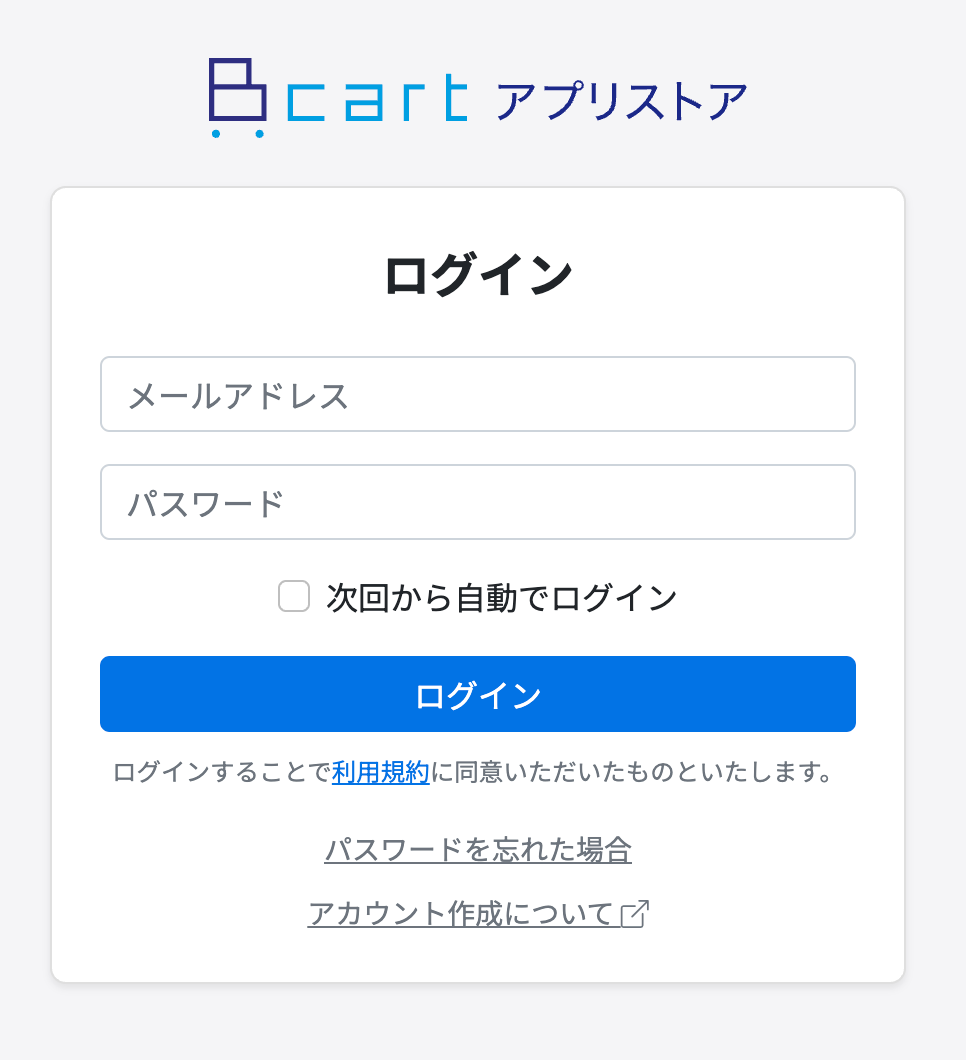
新規接続をクリックしたあと、アプリのメニュー一覧が表示されるのでBカートと検索し、対象アプリをクリックしてください。

以下の画面が表示されるので、メールアドレスとパスワードを入力し、「ログイン」をクリックします。
GmailとYoomのマイアプリ連携
以下の手順をご参照ください。
以上でマイアプリ登録は完了です!
ステップ2:テンプレートをコピーする
続いてYoomのテンプレートをコピーします。
以下バナーの「試してみる」をクリックしましょう。
■概要Bカートで管理している商品に関する問い合わせに対し、一件ずつ内容を確認して商品を検索し、手作業で返信するのは手間がかかる業務ではないでしょうか。このワークフローを活用すれば、Gmailで受信した問い合わせメールをきっかけに、AIが内容を解析してBカートの商品検索を自動で行い、その結果を基にした返信メールまで自動で送信することが可能です。定型的な問い合わせ対応を効率化し、顧客対応の迅速化を実現します。■このテンプレートをおすすめする方- Bカートを利用しており、商品に関する問い合わせ対応を効率化したいEC担当者の方
- 手作業によるBカートでの商品検索やメール返信の自動化に関心がある方
- AIを活用して顧客対応の質とスピードを向上させたいと考えている方
■このテンプレートを使うメリット- 問い合わせメール受信からBカートでの商品検索、返信までが自動化されるため、手作業による対応時間を短縮できます。
- 手作業による検索ミスや返信内容の誤記、対応漏れといったヒューマンエラーを防ぎ、安定した顧客対応を実現します。
■フローボットの流れ- はじめに、BカートとGmailをYoomと連携します。
- 次に、トリガーでGmailを選択し、「特定のキーワードに一致するメールを受信したら」というアクションを設定します。
- 次に、オペレーションでAI機能の「テキスト抽出」を設定し、受信したメール本文から商品名や型番などの情報を抽出します。
- 続いて、Bカートの「商品を検索」アクションを設定し、前のステップで抽出した情報を基に商品を検索します。
- さらに、AI機能の「テキスト生成」を活用し、Bカートの検索結果を盛り込んだ返信メールの文面を作成します。
- 最後に、Gmailの「メールを送る」アクションを設定し、生成されたメールを問い合わせ元に送信します。
※「トリガー」:フロー起動のきっかけとなるアクション、「オペレーション」:トリガー起動後、フロー内で処理を行うアクション■このワークフローのカスタムポイント- Gmailのトリガー設定では、「在庫確認」など自動化の対象としたいメールの件名や本文に含まれるキーワードを任意で設定してください。
- AI機能によるテキスト抽出では、メール本文から商品名や顧客名など、後続の処理で必要となる情報を自由に指定して抽出することが可能です。
- Bカートで商品を検索する際に、AIが抽出した商品名などの値をどの検索フィールドに利用するかを任意で設定できます。
- 返信メールを生成するAI機能では、Bカートの検索結果などを引用しつつ、独自のプロンプトを自由に設定することが可能です。
■注意事項- Gmail、BカートのそれぞれとYoomを連携してください。
- トリガーは5分、10分、15分、30分、60分の間隔で起動間隔を選択できます。
- プランによって最短の起動間隔が異なりますので、ご注意ください。
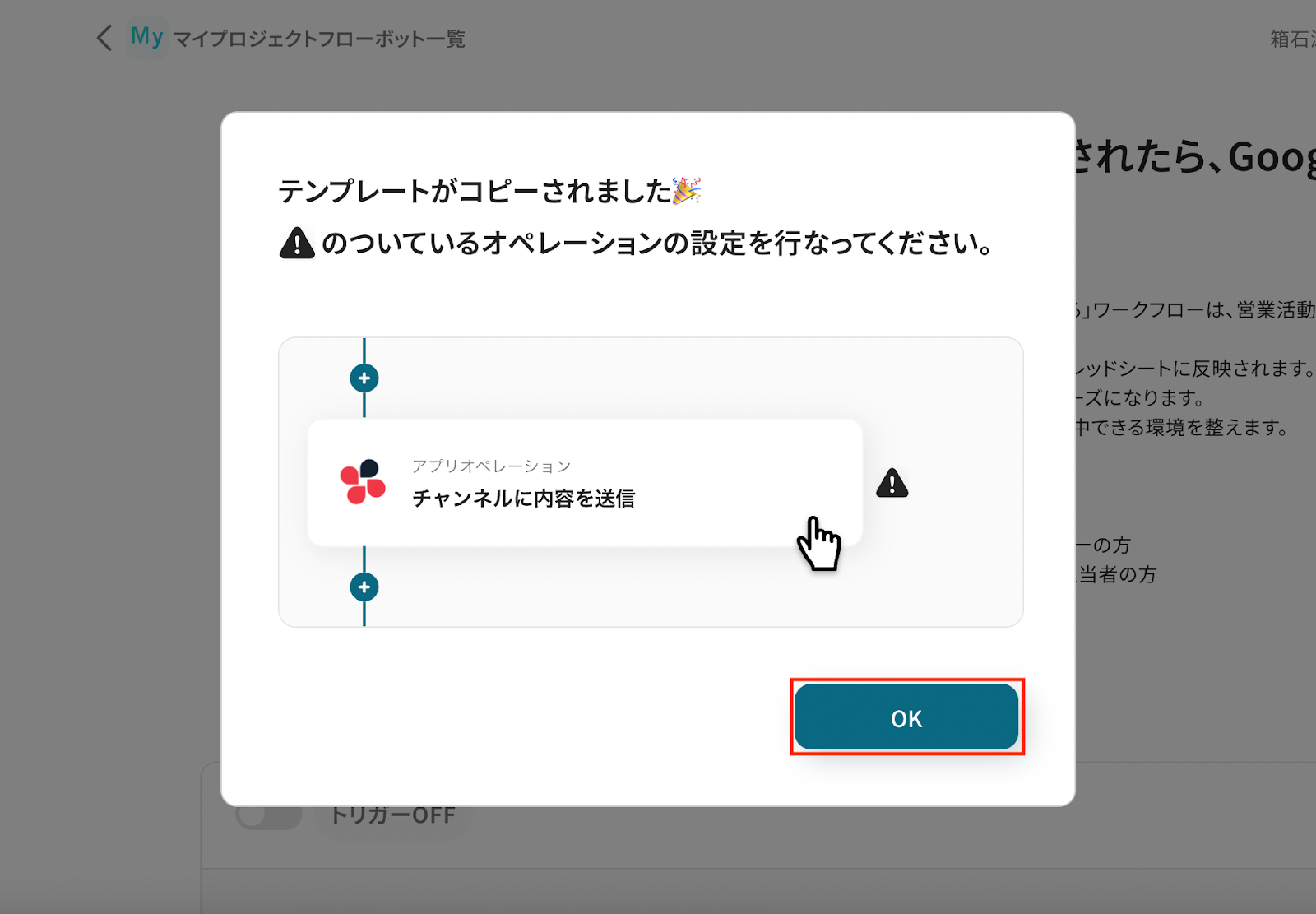
以下の画像のような画面が表示されたらテンプレートのコピーは完了です。- Bカートを利用しており、商品に関する問い合わせ対応を効率化したいEC担当者の方
- 手作業によるBカートでの商品検索やメール返信の自動化に関心がある方
- AIを活用して顧客対応の質とスピードを向上させたいと考えている方
- 問い合わせメール受信からBカートでの商品検索、返信までが自動化されるため、手作業による対応時間を短縮できます。
- 手作業による検索ミスや返信内容の誤記、対応漏れといったヒューマンエラーを防ぎ、安定した顧客対応を実現します。
- はじめに、BカートとGmailをYoomと連携します。
- 次に、トリガーでGmailを選択し、「特定のキーワードに一致するメールを受信したら」というアクションを設定します。
- 次に、オペレーションでAI機能の「テキスト抽出」を設定し、受信したメール本文から商品名や型番などの情報を抽出します。
- 続いて、Bカートの「商品を検索」アクションを設定し、前のステップで抽出した情報を基に商品を検索します。
- さらに、AI機能の「テキスト生成」を活用し、Bカートの検索結果を盛り込んだ返信メールの文面を作成します。
- 最後に、Gmailの「メールを送る」アクションを設定し、生成されたメールを問い合わせ元に送信します。
- Gmailのトリガー設定では、「在庫確認」など自動化の対象としたいメールの件名や本文に含まれるキーワードを任意で設定してください。
- AI機能によるテキスト抽出では、メール本文から商品名や顧客名など、後続の処理で必要となる情報を自由に指定して抽出することが可能です。
- Bカートで商品を検索する際に、AIが抽出した商品名などの値をどの検索フィールドに利用するかを任意で設定できます。
- 返信メールを生成するAI機能では、Bカートの検索結果などを引用しつつ、独自のプロンプトを自由に設定することが可能です。
- Gmail、BカートのそれぞれとYoomを連携してください。
- トリガーは5分、10分、15分、30分、60分の間隔で起動間隔を選択できます。
- プランによって最短の起動間隔が異なりますので、ご注意ください。
【事前準備】
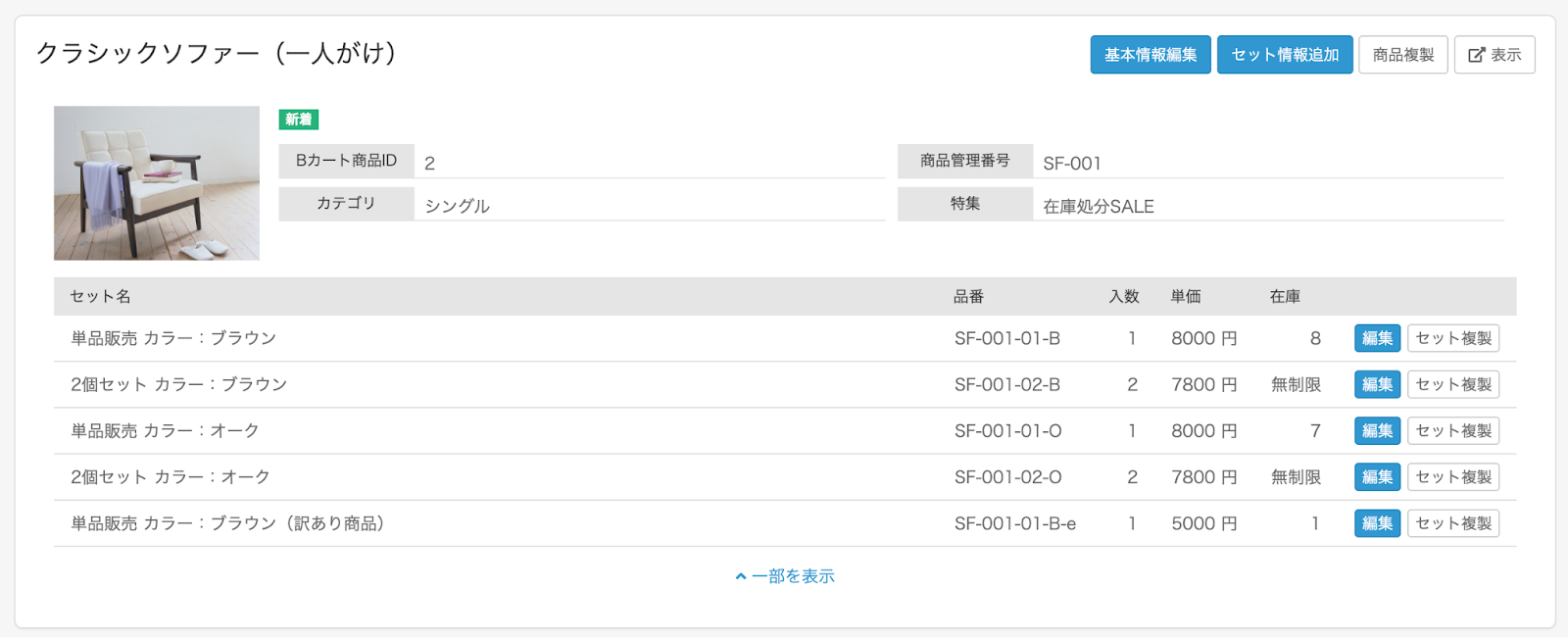
事前準備として、あらかじめBカートで商品を登録しておきましょう。
今回は下記の商品を登録しました。
ステップ3:Gmailのトリガーアクション設定
それでは、ここから設定を進めていきましょう。
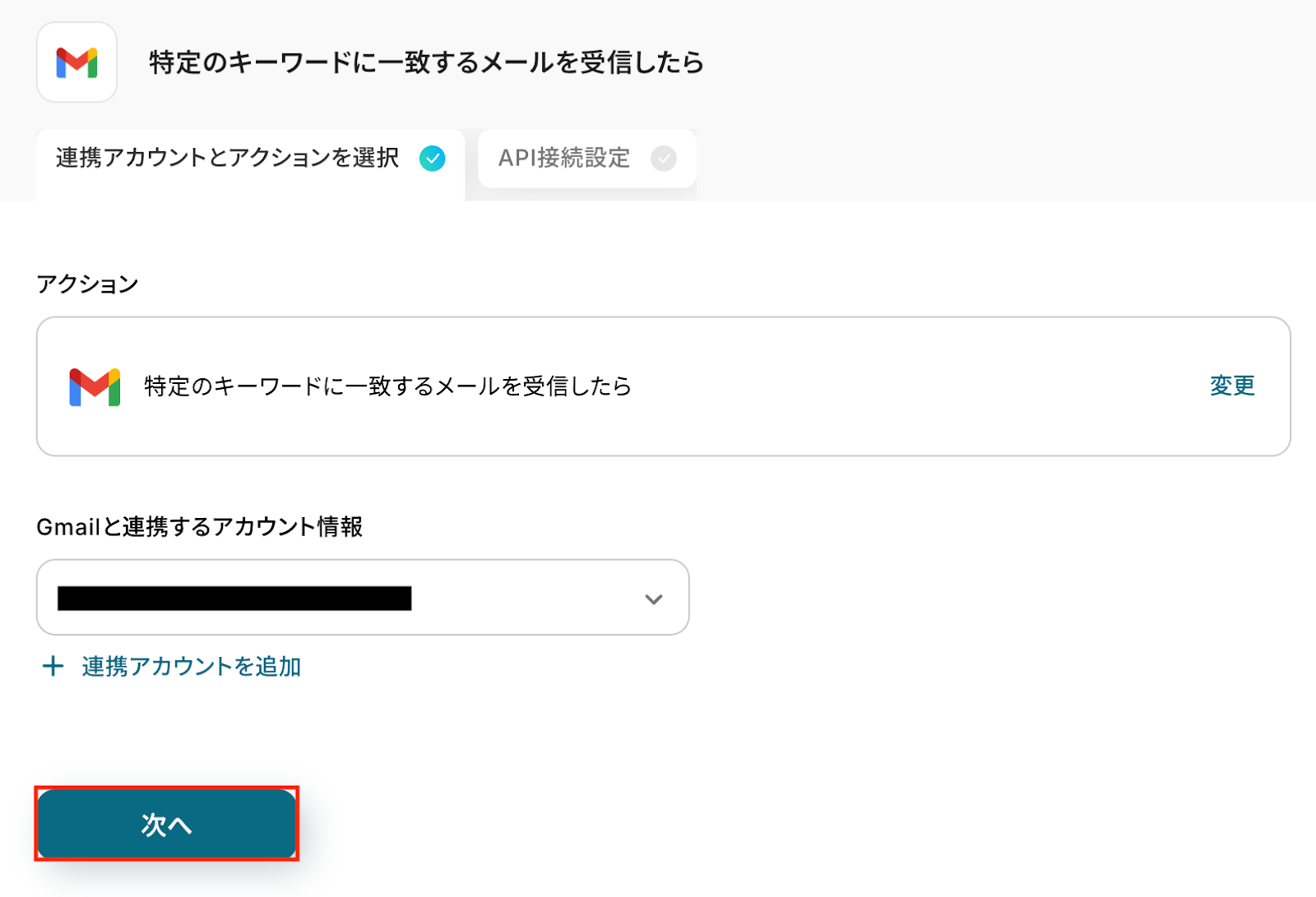
「特定のキーワードに一致するメールを受信したら」をクリックします。
アクションはあらかじめ設定されているため、そのまま内容を確認してください。
Gmailと連携するアカウント情報に問題がなければ、「次へ」をクリックします。
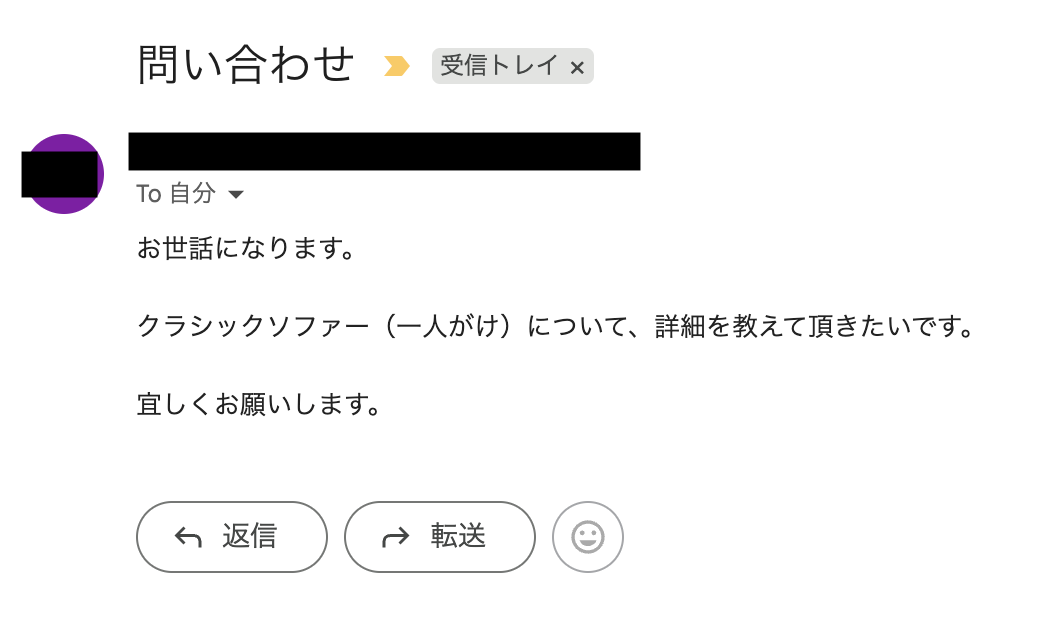
事前準備としてGmailで特定のキーワードを含むメールを受信しておきましょう。
今回はテスト用に、特定のキーワード「問い合わせ」を含む以下のメールを受信しました。
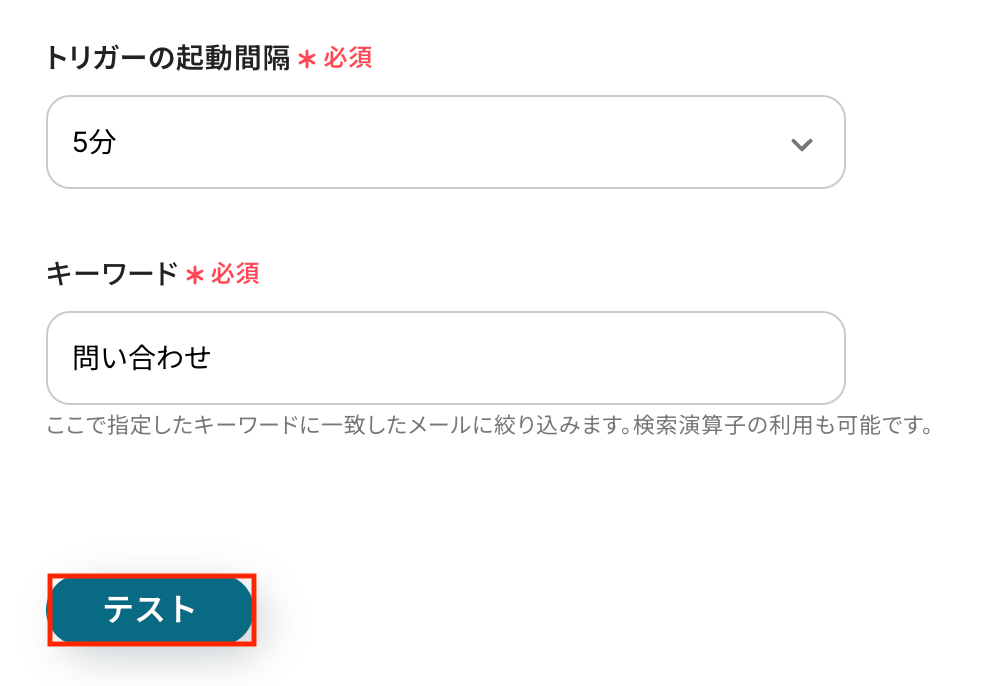
トリガーの起動間隔
Yoomの操作画面に戻り、トリガーの設定を行います。
指定した間隔でGmailをチェックし、トリガーとなるアクション(今回は特定のキーワードに一致するメールを受信したこと)を検知すると、フローボットが自動で起動します。
トリガーの起動タイミングは、5分、10分、15分、30分、60分のいずれかで設定できます。
ご利用プランによって、設定できるトリガーの最短間隔が異なるため、その点は要チェックです。
なお、基本的にはそのプランの最短の起動間隔にしてお使いいただくことをおすすめします。
キーワード
テスト用に受信したメールに含まれるキーワードを入力しましょう。
今回は「問い合わせ」を設定しました。
入力が完了したら、設定内容とトリガーの動作を確認するため「テスト」をクリックします。
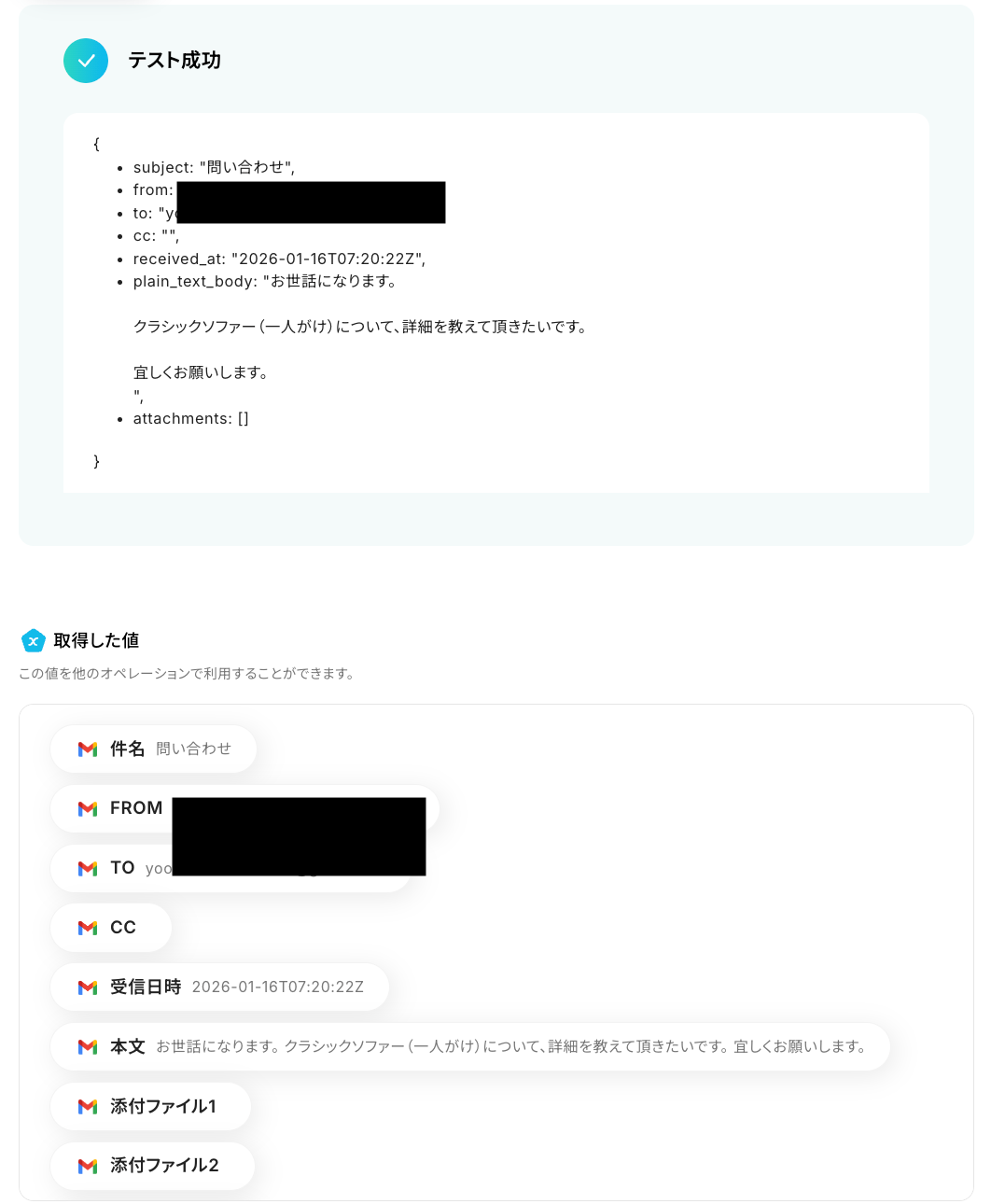
テストに成功すると、Gmailで受信したメールに関する情報が一覧で表示されます。
以下の画像の取得した値を利用して、後続ステップでテキスト抽出を行います。
※取得した値とは?
トリガーやオペレーション設定時に、「テスト」を実行して取得した値のことを指します。
後続のオペレーション設定時の値として利用でき、フローボットを起動するたびに変動した値となります。
内容を確認し、「完了」をクリックします。
ステップ4:AI機能でテキスト抽出
続いて、トリガーのステップでGmailから取得した値を利用して、Bカートの商品検索に必要なテキストを抽出する設定を行いましょう。
「テキスト抽出」をクリックします。
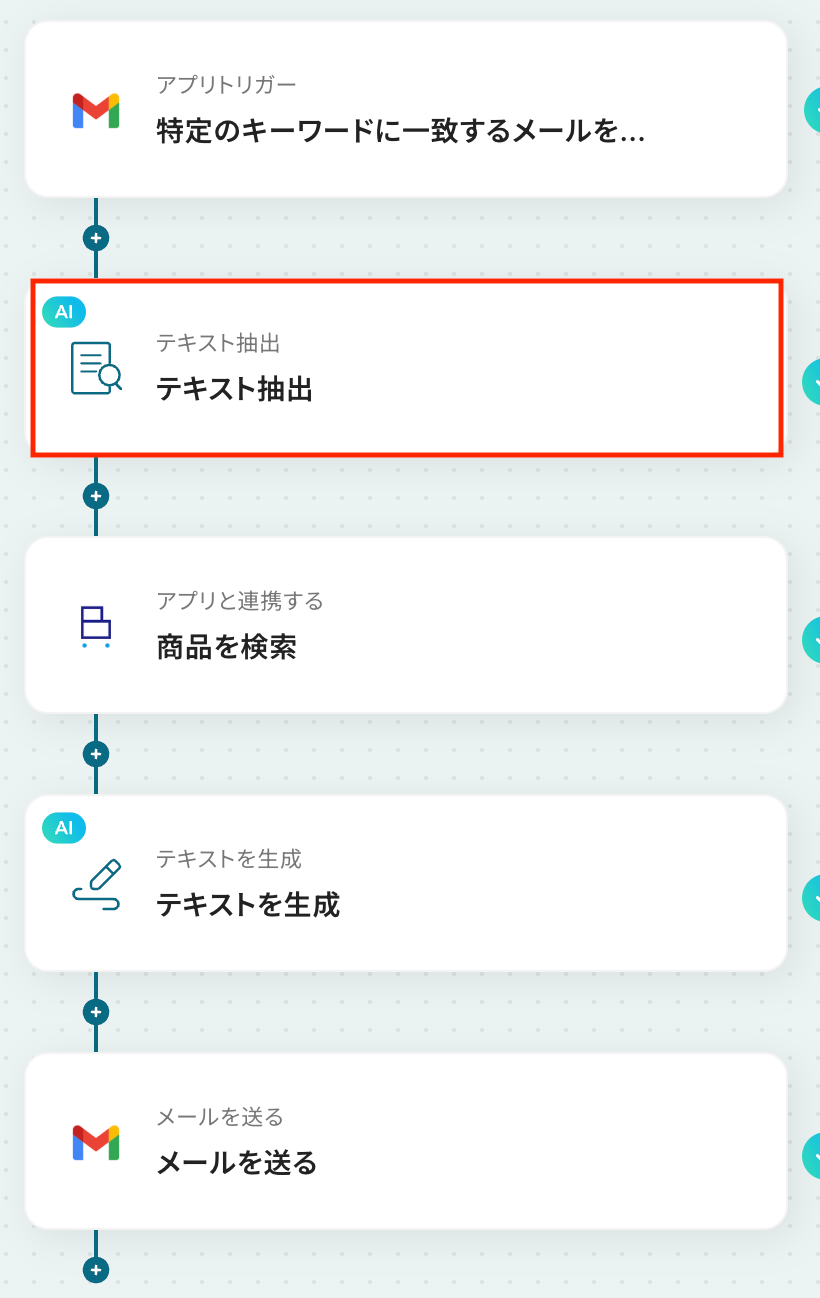
AIによるデータ抽出の設定を行います。
変換タイプは「GPT-4o mini|3,500文字以内のデータからテキストを抽出(2タスク)」 がデフォルトで設定されているため、そのまま内容を確認してください。
長文テキストからデータを抽出する場合は「変更する」をクリックし、任意の変換タイプを選択しましょう。
なお、抽出対象となるテキストの文字数によって消費タスク数が変動しますのでご注意ください。
詳しい設定方法については、以下のヘルプページをご参照ください。
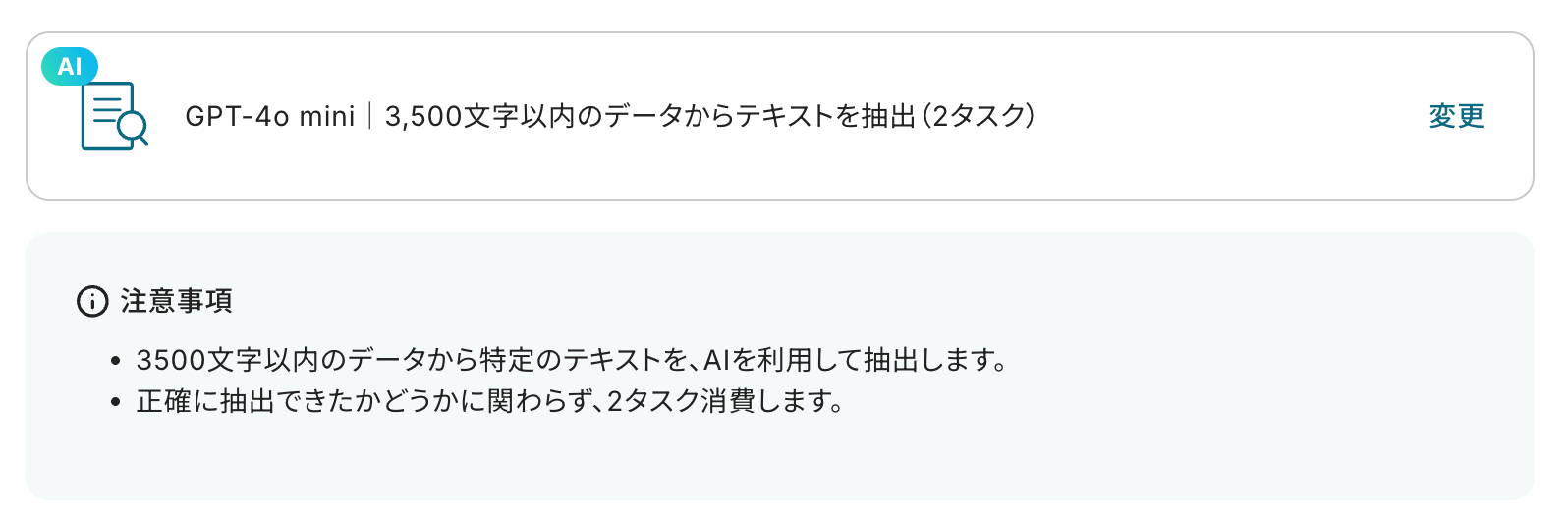
対象のテキスト
Gmailのトリガーイベントで取得したメール本文を対象に、AIで特定のテキストを抽出します。
入力欄をクリックすると、前のステップでGmailから取得した値が表示されるので、選択して入力しましょう。
取得した値を活用することで値が固定化されず、フローボットを起動するたびに最新の情報を自動で反映できます。
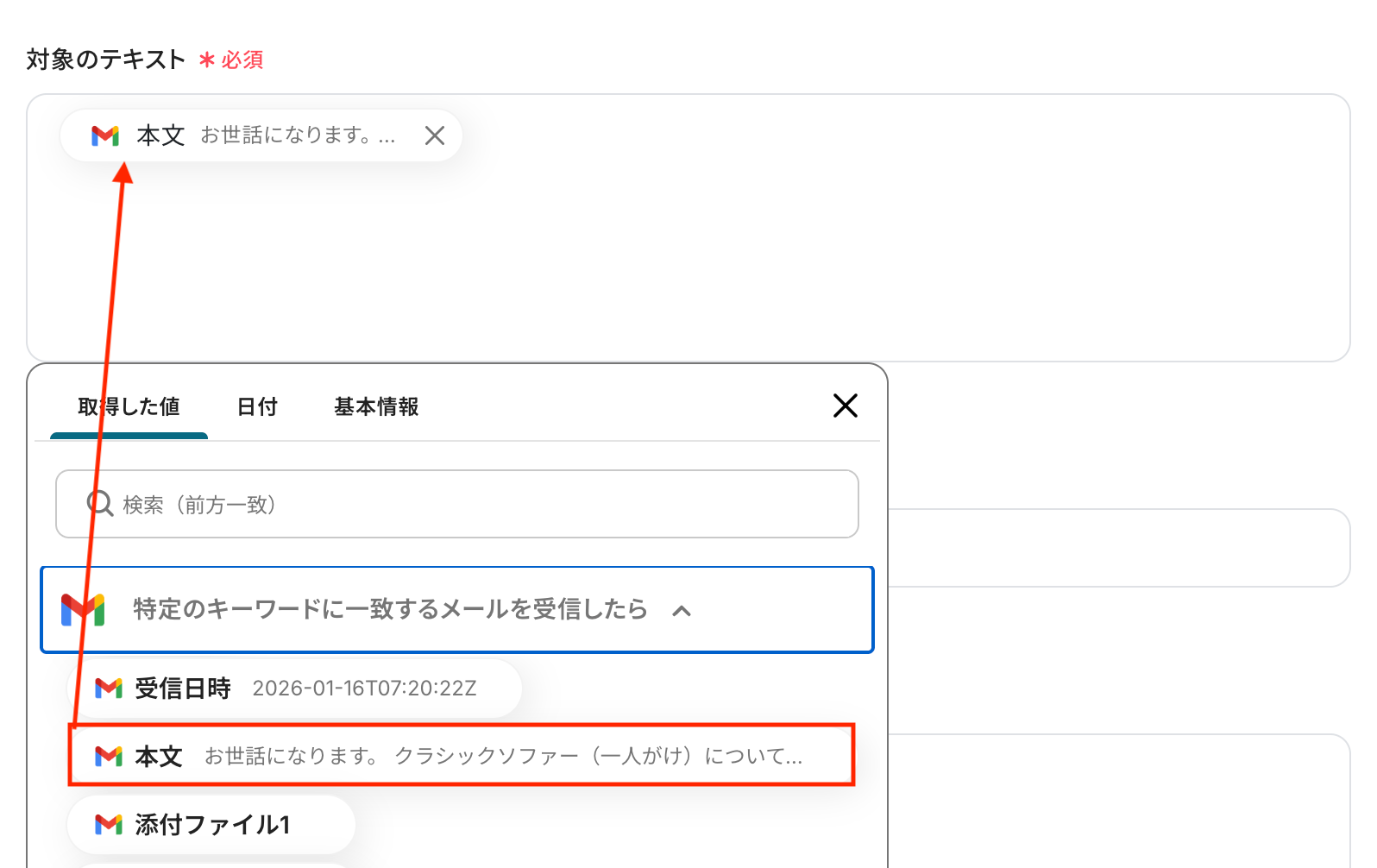
抽出したい項目
対象のテキストから抽出したい項目をカンマ区切りで入力してください。
今回はこの後のステップでBカートで商品名を検索するため、「商品名」と設定しています。
指示内容
AIへの指示内容は任意で設定可能です。
必要に応じて抽出方法や条件を具体的に記載することで、より精度の高い抽出結果が得られます。
入力が完了したら、設定した項目が実際に正しく抽出されるかどうかを確認するため「テスト」をクリックしましょう。
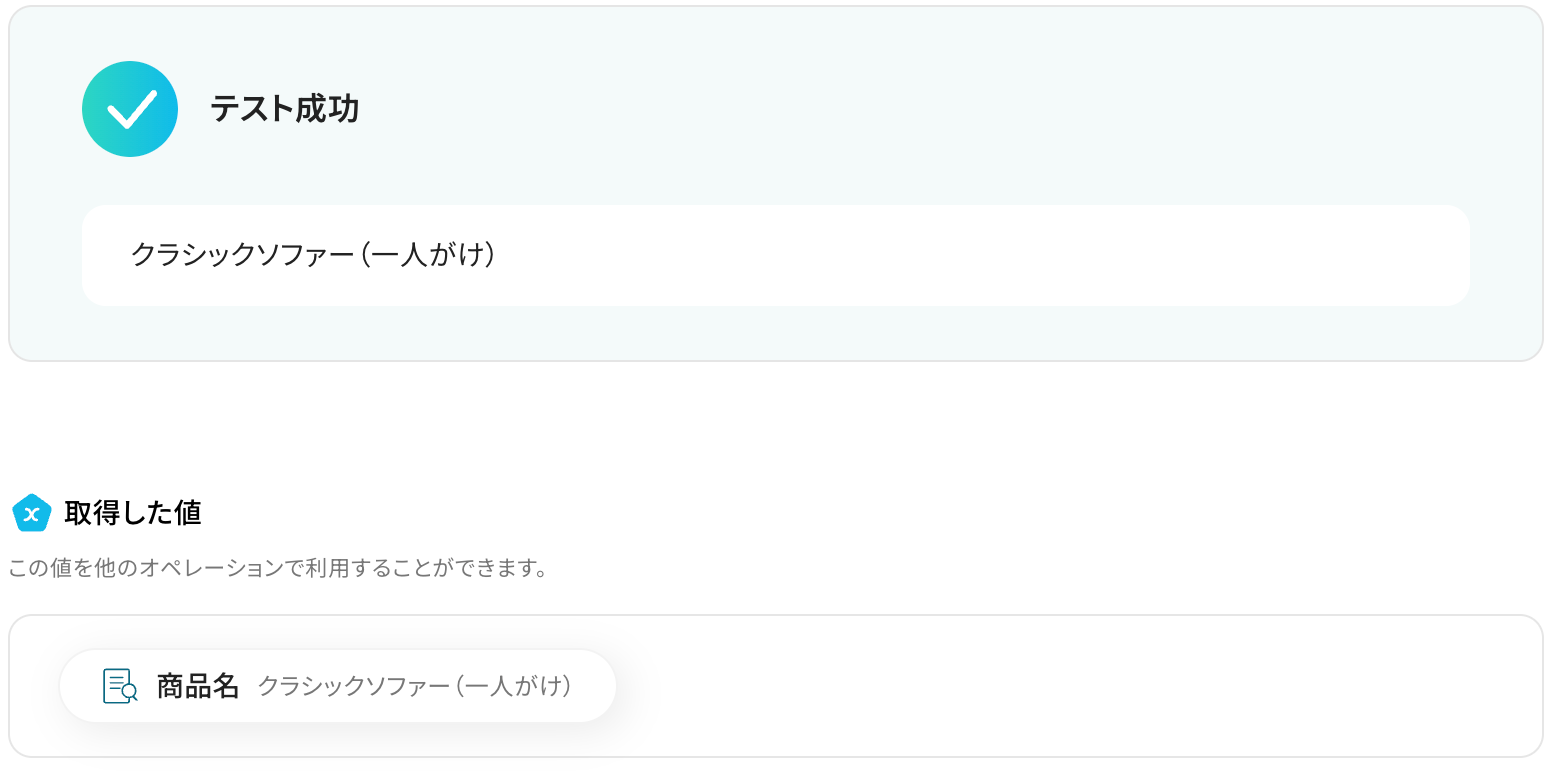
テストに成功すると、AIによってテキストから抽出された情報が一覧で表示されます。
以下の取得した値を利用し、この後のステップでBカートで商品を検索できます。
内容を確認し、「完了」をクリックします。
ステップ5:Bカートで商品を検索
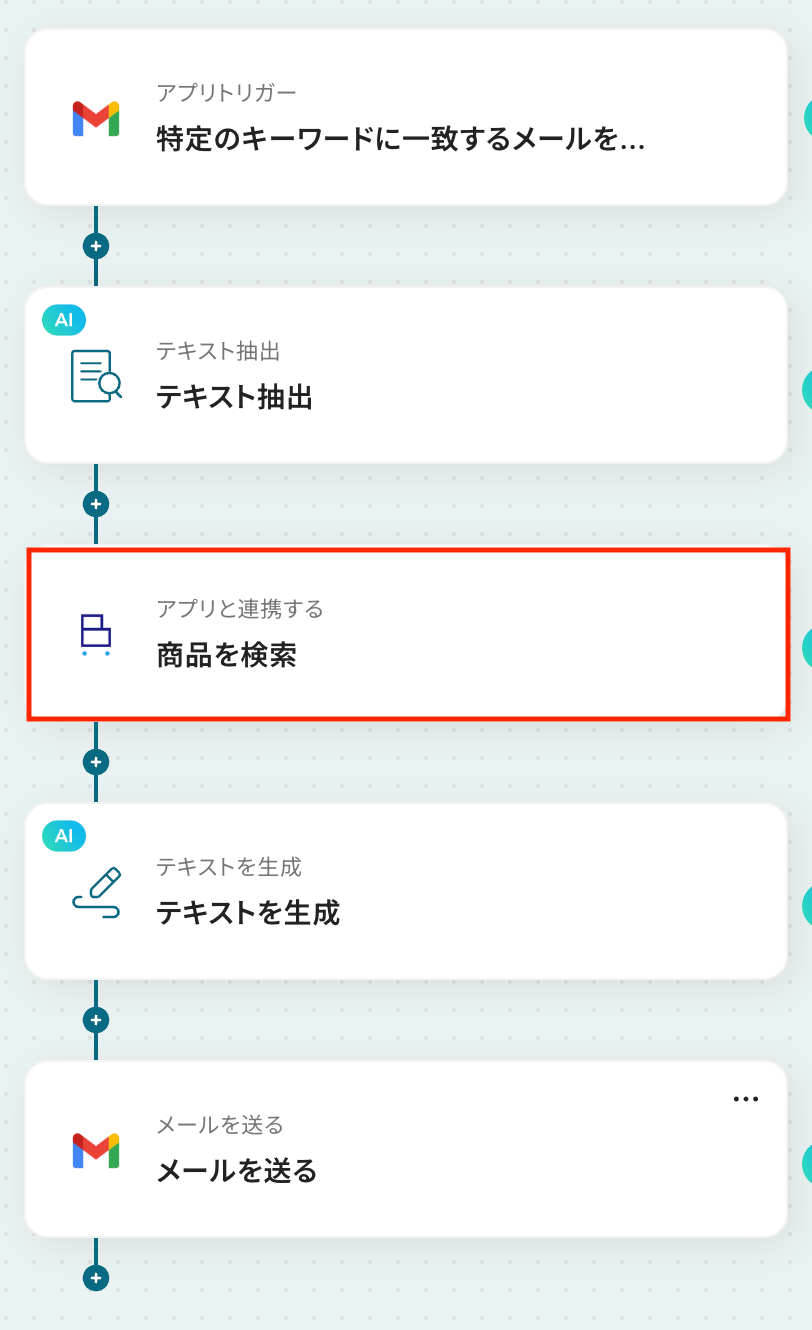
続いて、前のステップでテキスト抽出した値を利用して、Bカートで商品を検索しましょう。
「商品を検索」をクリックします。
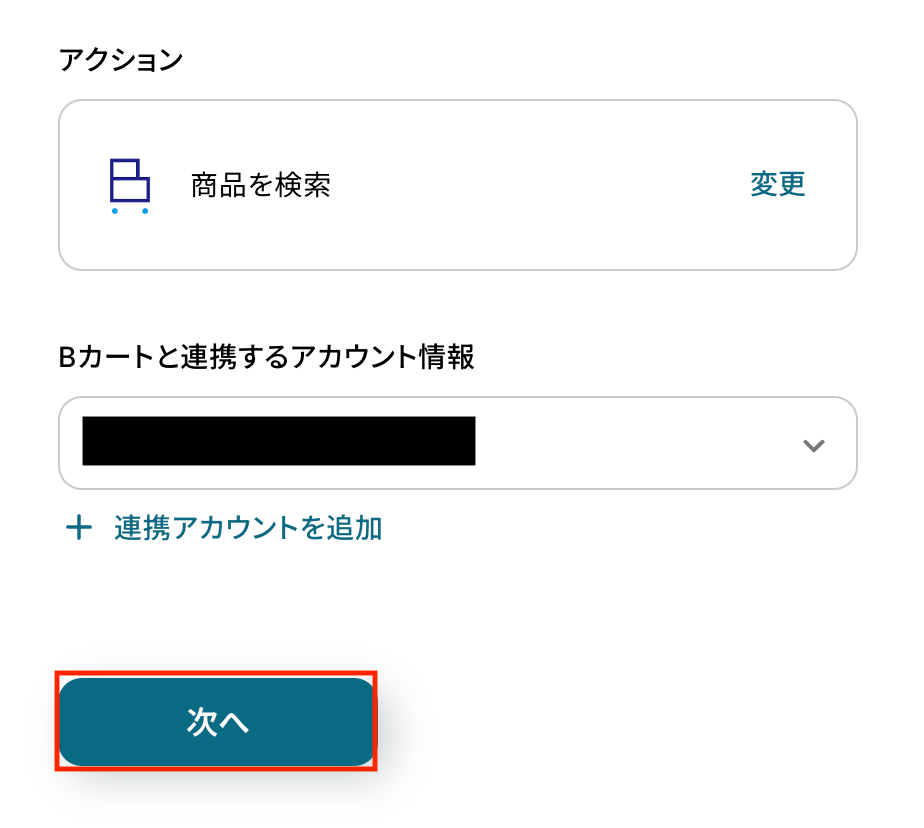
アクションはあらかじめ設定されているため、そのまま内容を確認してください。
Bカートと連携するアカウント情報に問題がなければ、「次へ」をクリックします。
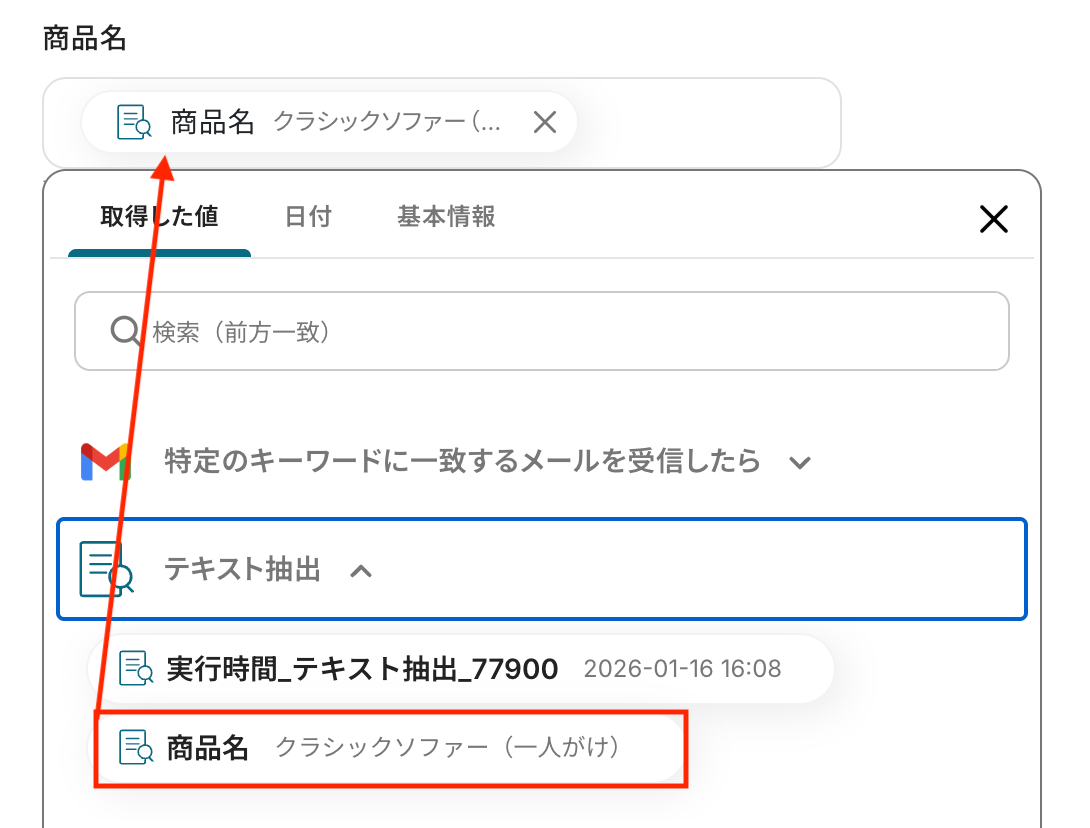
商品名
入力欄をクリックすると、前のステップでテキスト抽出した値が表示されるので、選択して入力しましょう。
その他の項目もお好みで設定可能です。
注釈を参考に、必要に応じて設定してみてください。
入力が完了したら「テスト」をクリックして、設定した内容でBカートで商品が検索されるか確認しましょう。
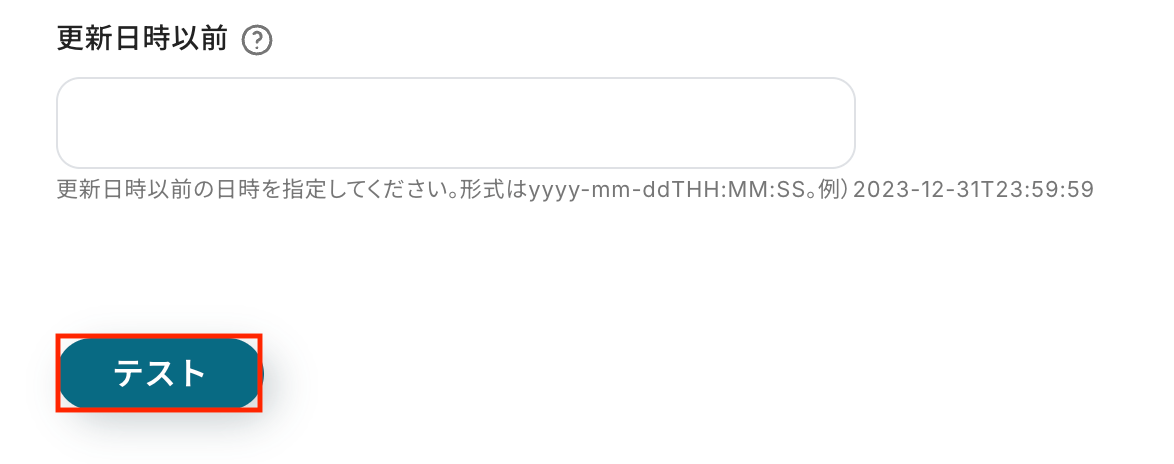
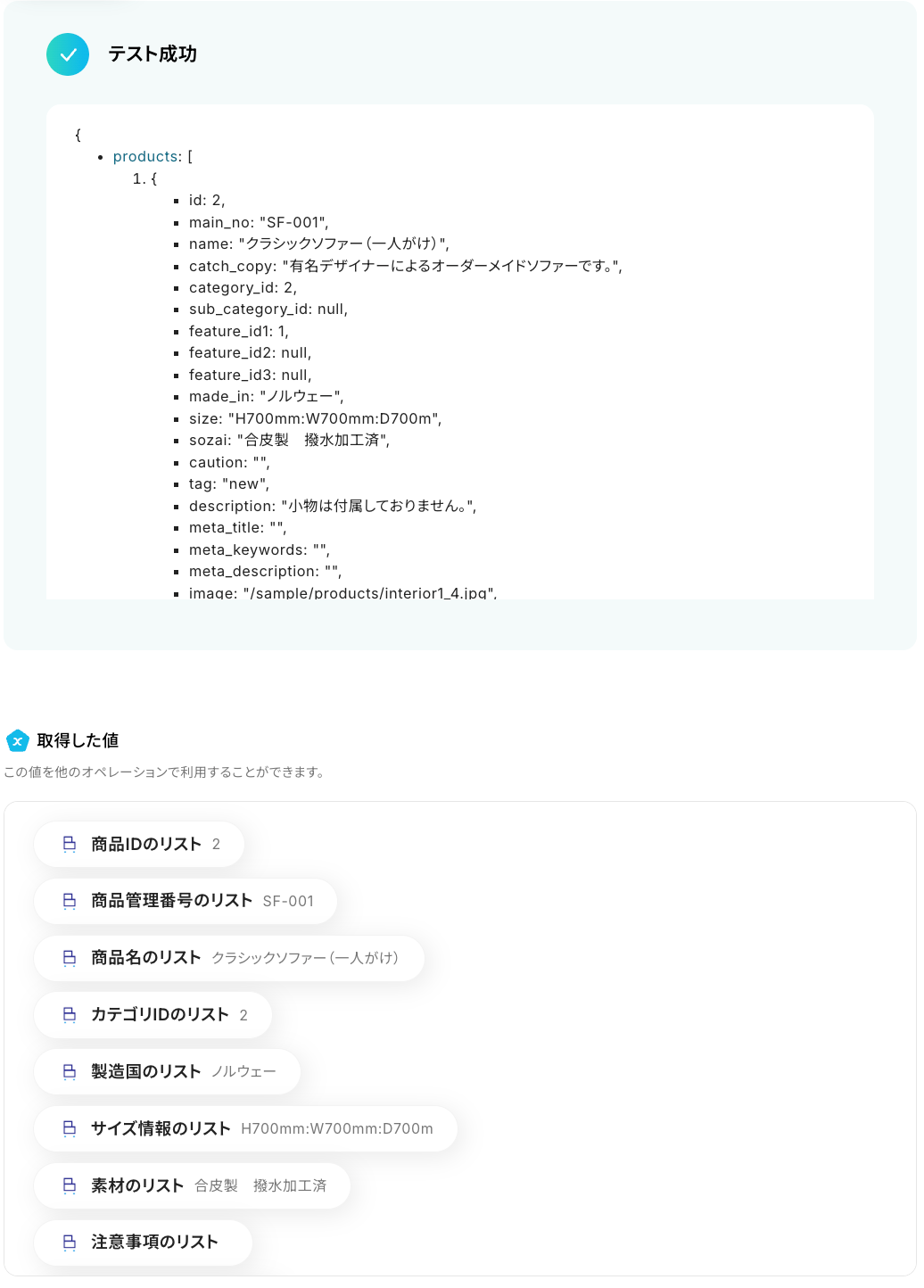
テストに成功すると、Bカートで検索された商品に関する情報が表示されます。
以下の取得した値はこの後のステップで利用できます。
内容を確認し、「完了」をクリックします。
ステップ6:AI機能でテキスト生成
続いて、前のステップで取得した値を利用して、AIでメール送信用のテキストを生成しましょう。
「テキストを生成」をクリックします。
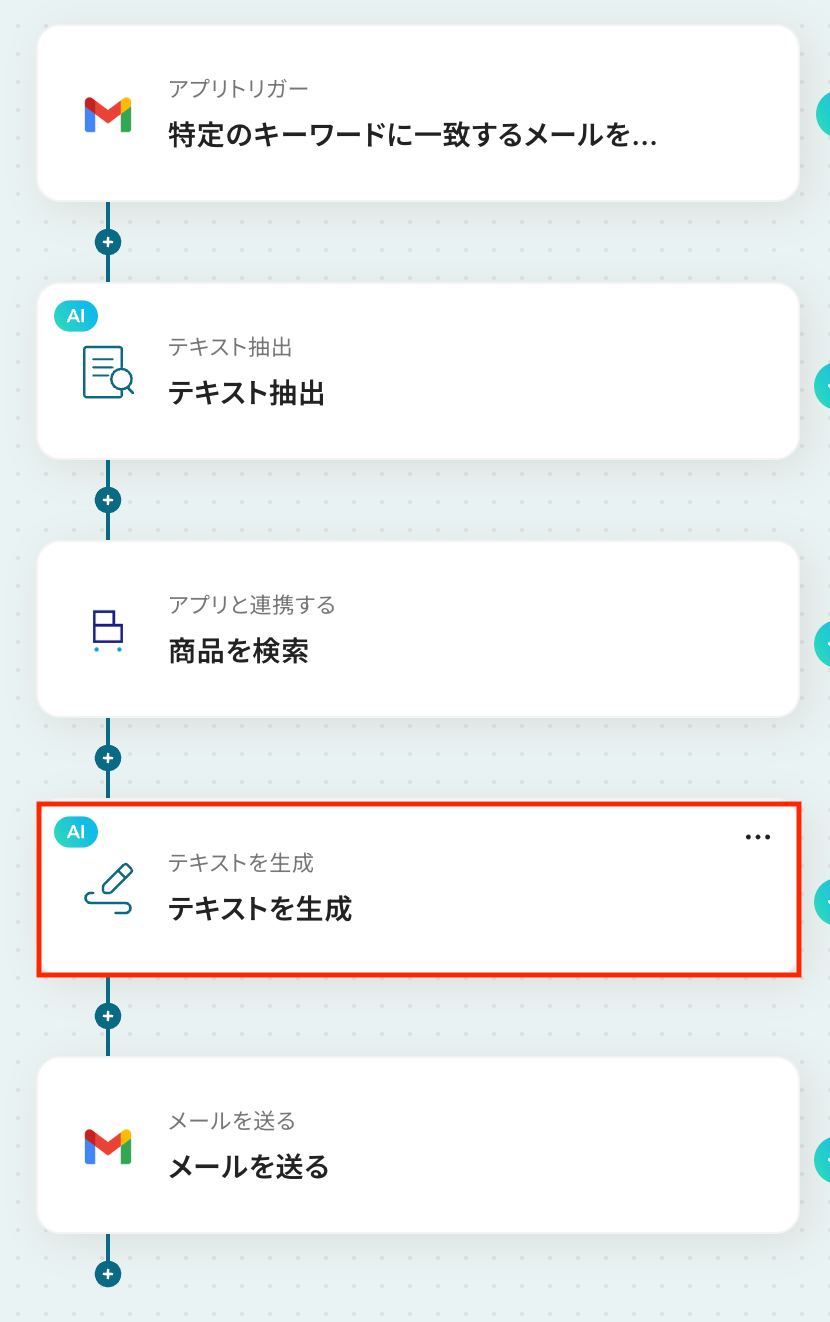
AIによるテキスト生成の設定を行います。
タイトルは任意で変更可能です。
アクションは 「テキストを生成|500文字以内(3タスク)」 がデフォルトで設定されているため、そのまま内容を確認し「次へ」をクリックします。
テキストを生成するアクションは、指示可能なプロンプトの文字数によって消費するタスクが異なります。
詳しい設定方法はこちらをご確認ください。

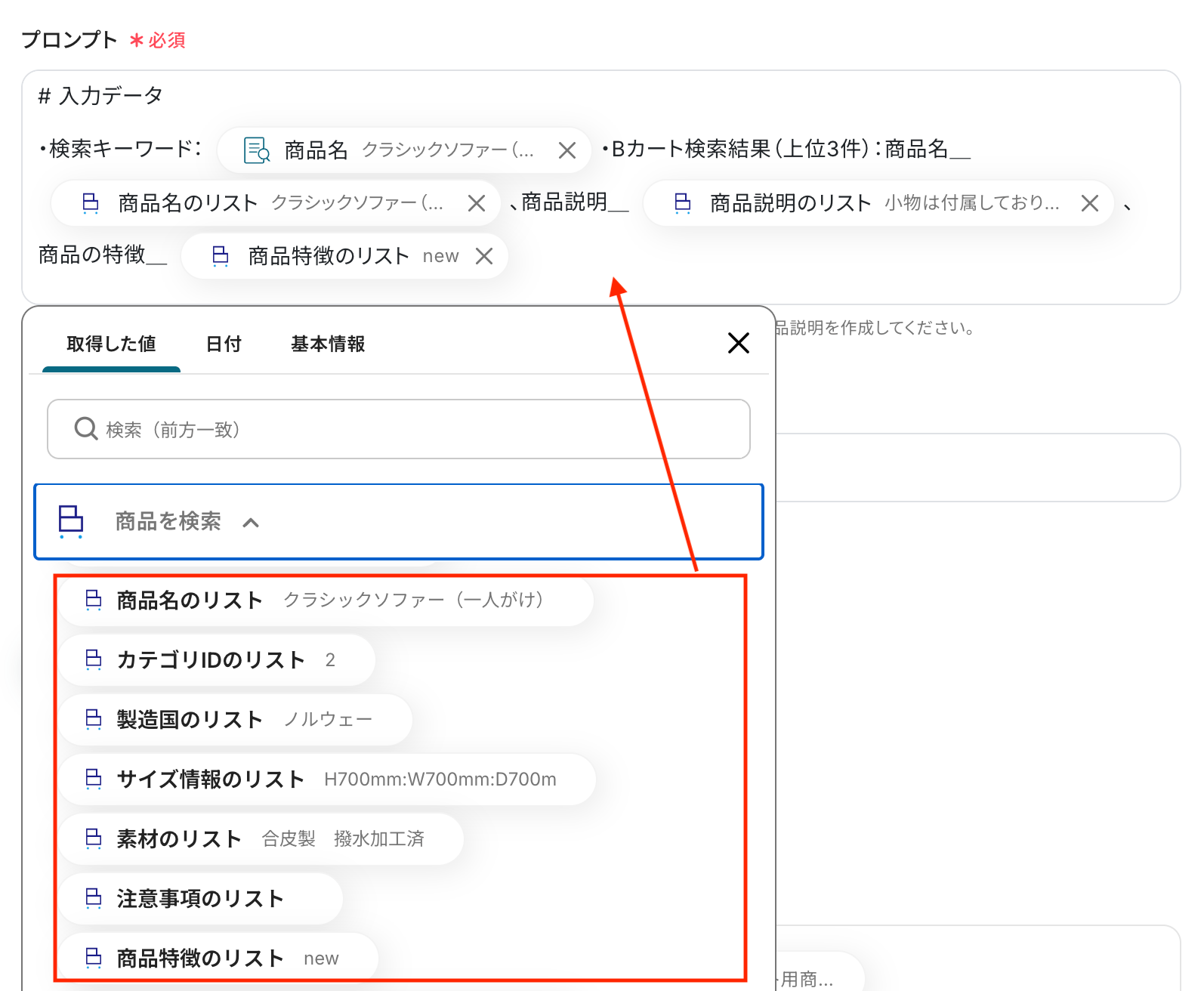
プロンプト
AIに生成させたい文章の形式を指定するため、プロンプトを設定します。
入力欄をクリックすると、前のステップでテキスト抽出やBカートから取得した値が表示されるので、選択して入力しましょう。
また、商品に関する問い合わせメールの返信を生成するため、デフォルトのプロンプトを設定しました。
入力が完了したら「テスト」をクリックして、設定した内容でテキストが正しく生成されるか確認しましょう。
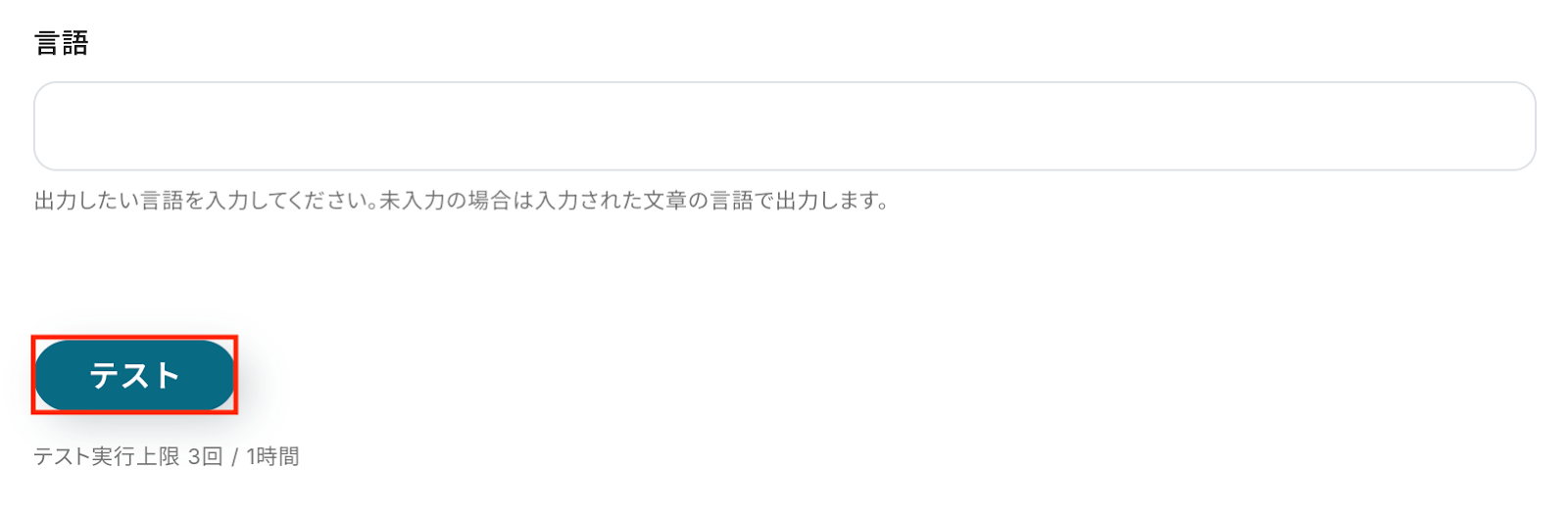
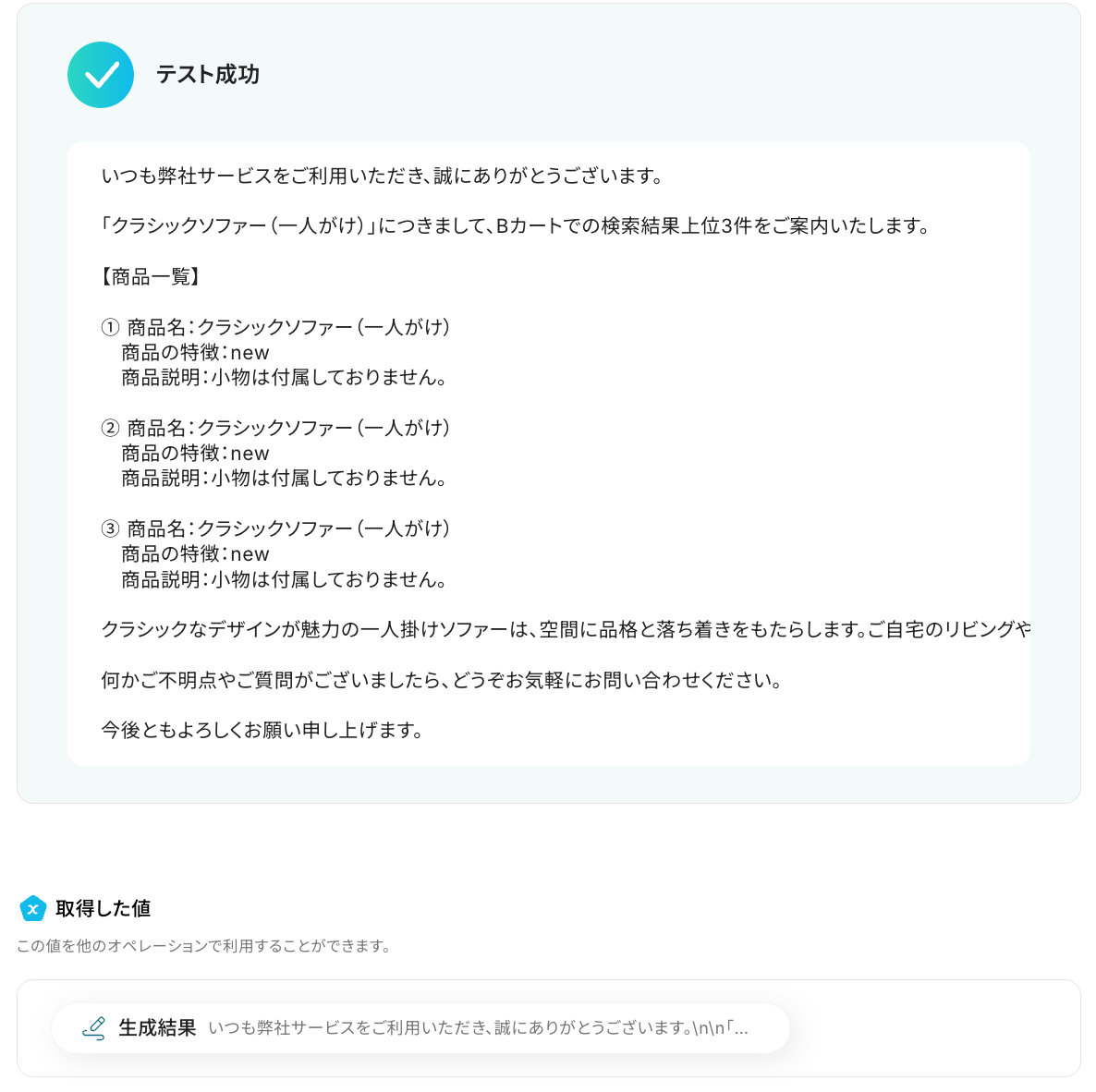
テストが成功すると、生成されたテキストが表示されます。
以下の画像の取得した値を利用して、この後のステップでGmailからメールの送信が可能です。
内容を確認し、「完了」をクリックします。
ステップ7:Gmailでメールを送る
いよいよ最後の設定です!
前のステップでテキスト生成した値を利用して、Gmailで返信メールを送信しましょう。
「メールを送る」をクリックします。
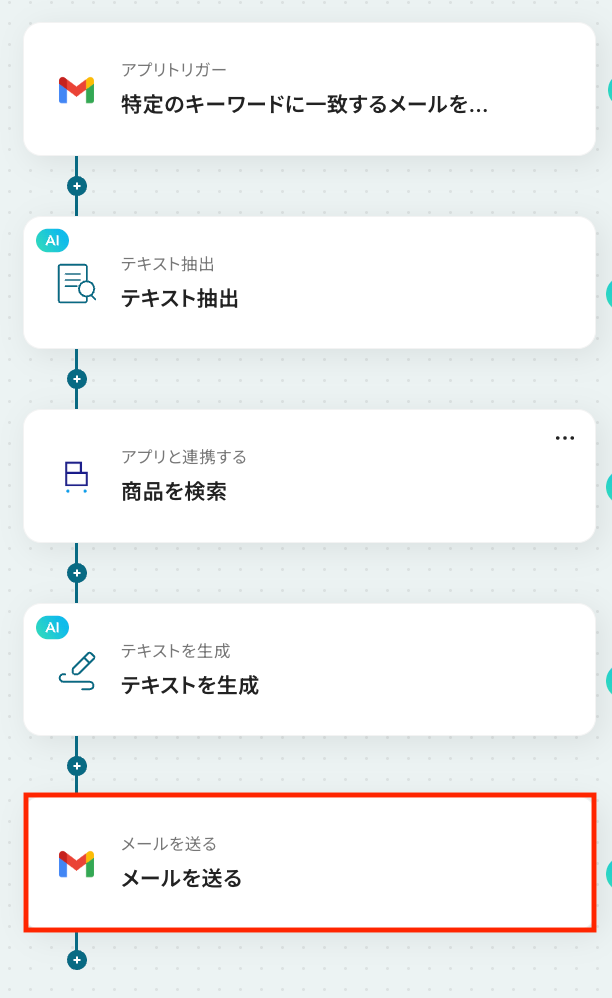
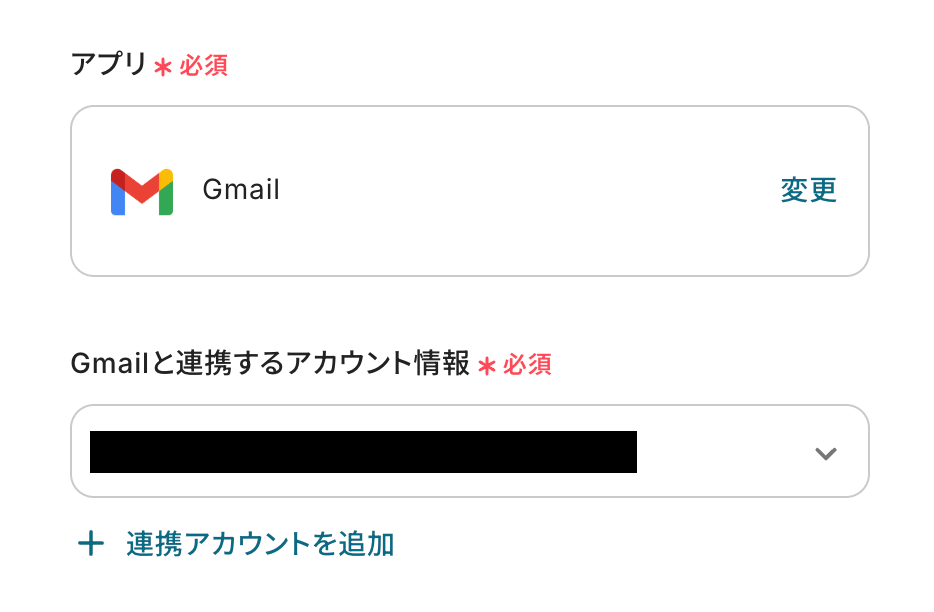
アクションはあらかじめ設定されているため、そのまま内容を確認してください。
Gmailと連携するアカウント情報に問題がなければ、「次へ」をクリックします。
送付するメールの内容を設定します。
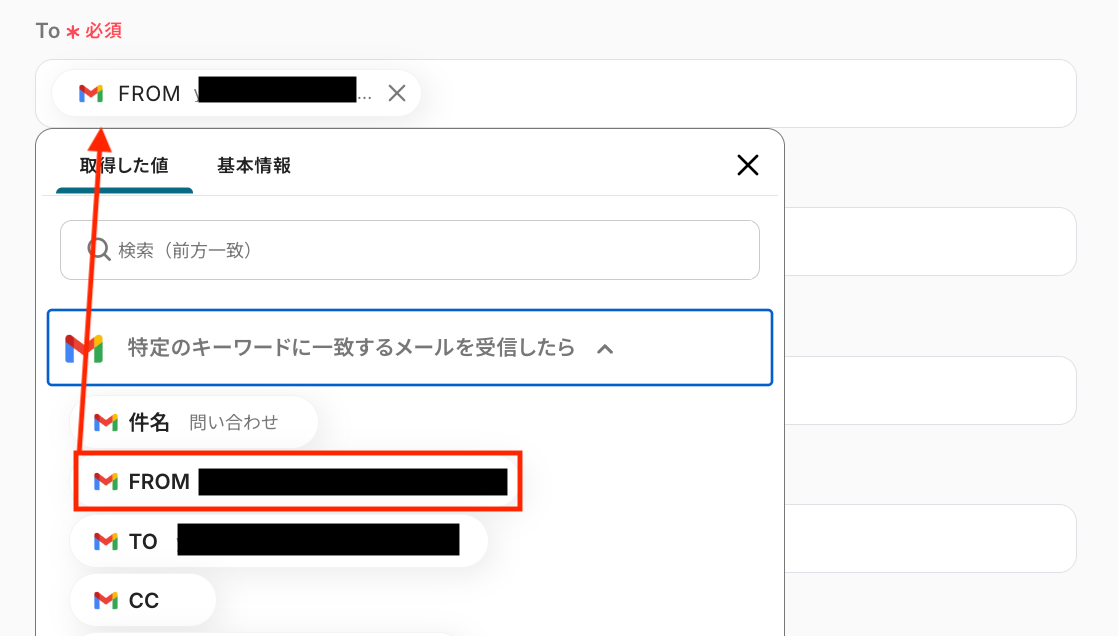
To
送信先として必要な宛先を入力します。
入力欄をクリックすると、トリガーのステップでGmailから取得した値が表示されるので、選択して入力しましょう。
なお、テキストを直接入力した部分は固定値になります。 取得した値を活用せず、テキストを直接入力して設定を行うと毎回アドレスにメールが送信されてしまうので注意が必要です。
※なお、この後のフローで連携テストを行うと、ここで設定した宛先に実際にメールが送信されます。
誤送信を避けるため、テスト時はご自身のアドレスやテスト用のアドレスを指定しておくことをおすすめします。
件名
任意の内容で設定しましょう。

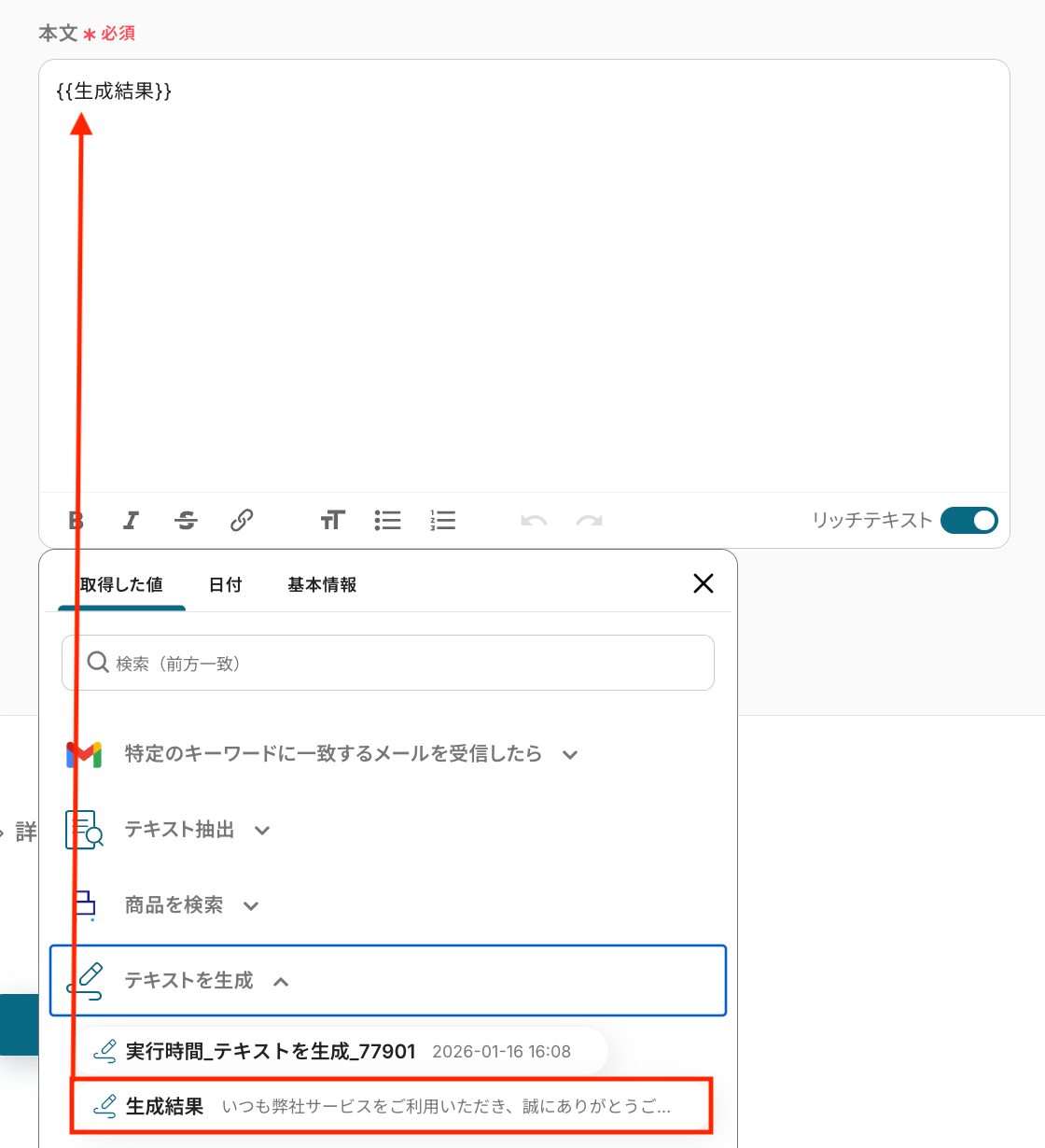
本文
送信するメールの本文を設定しましょう。
同じく入力欄をクリックすることで、前のステップで生成したテキストを選択して入力可能です。
入力が完了したら、「次へ」をクリックしましょう。
送信先・件名・本文などが正しく設定されているか確認できたら「テスト」をクリックして、実際に指定した内容でメールが届くかを確認してください。
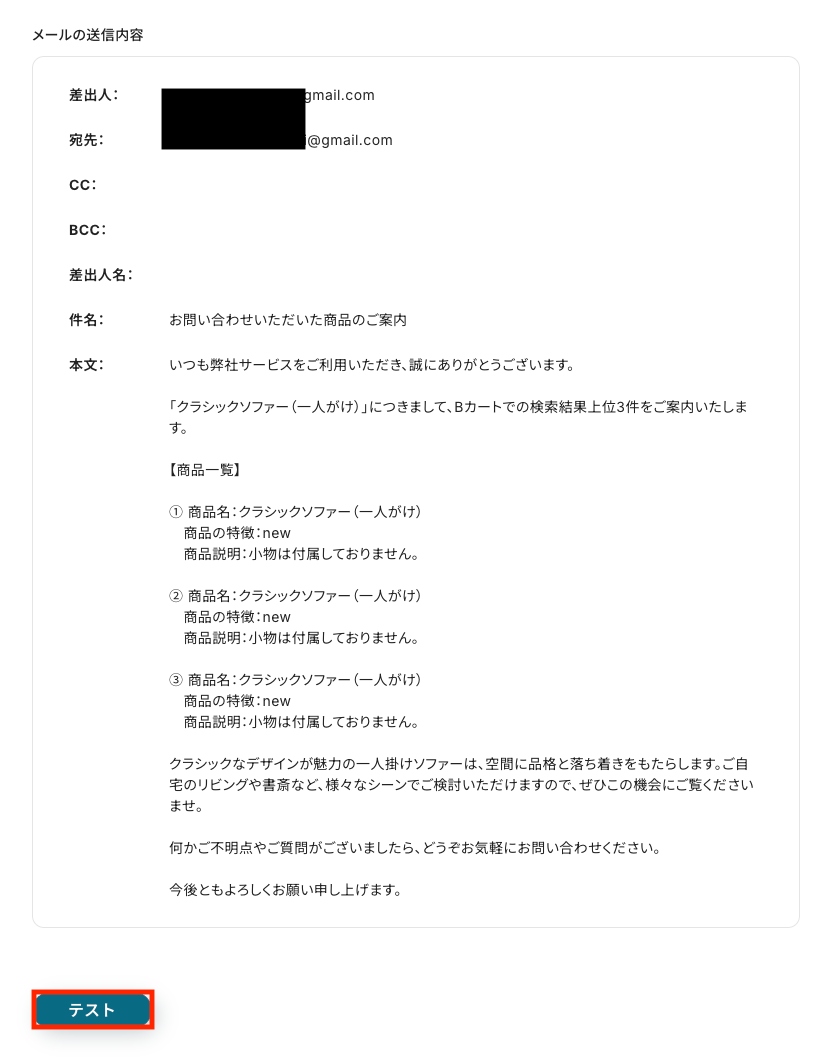
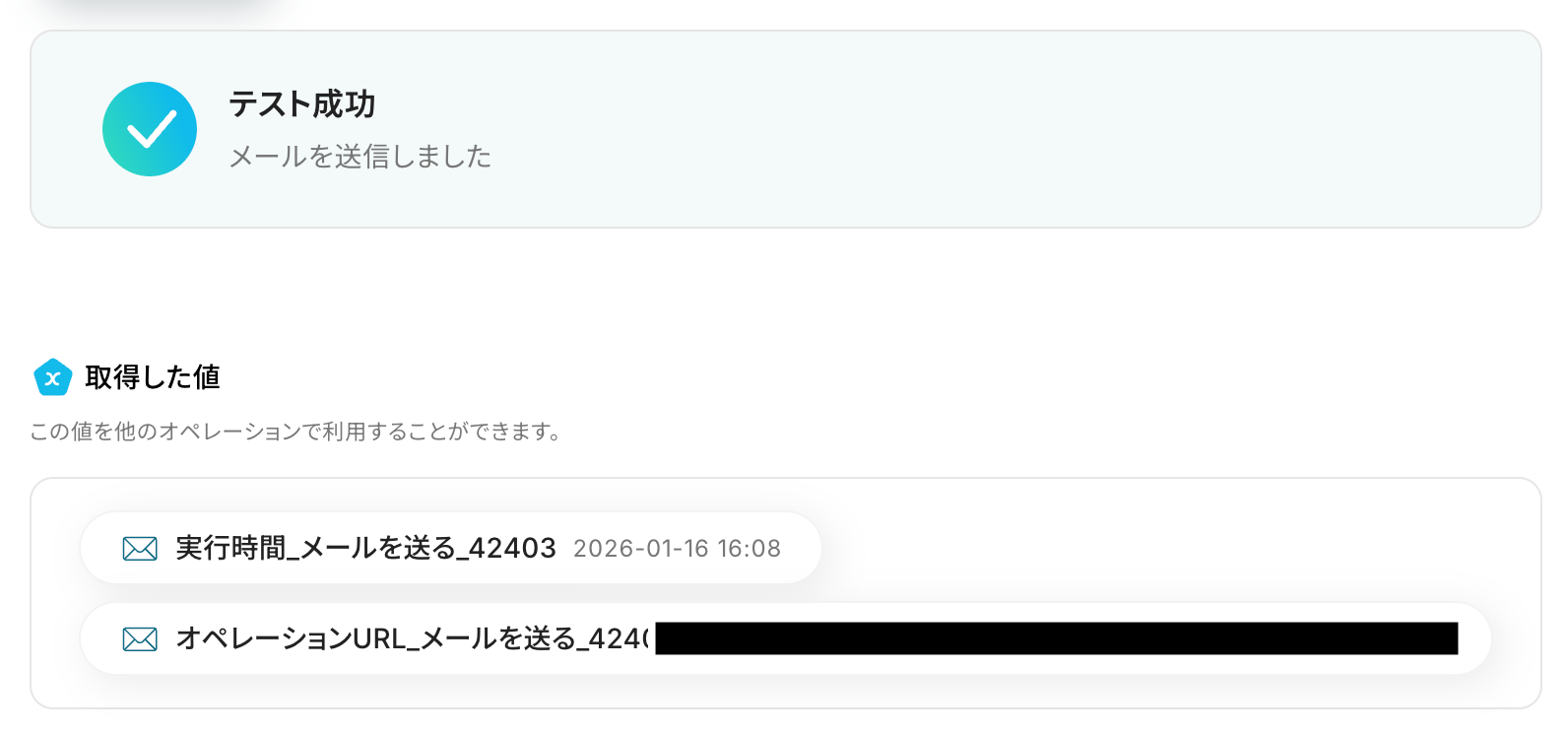
テストが成功すると、画面上に「テスト成功」と表示されます。
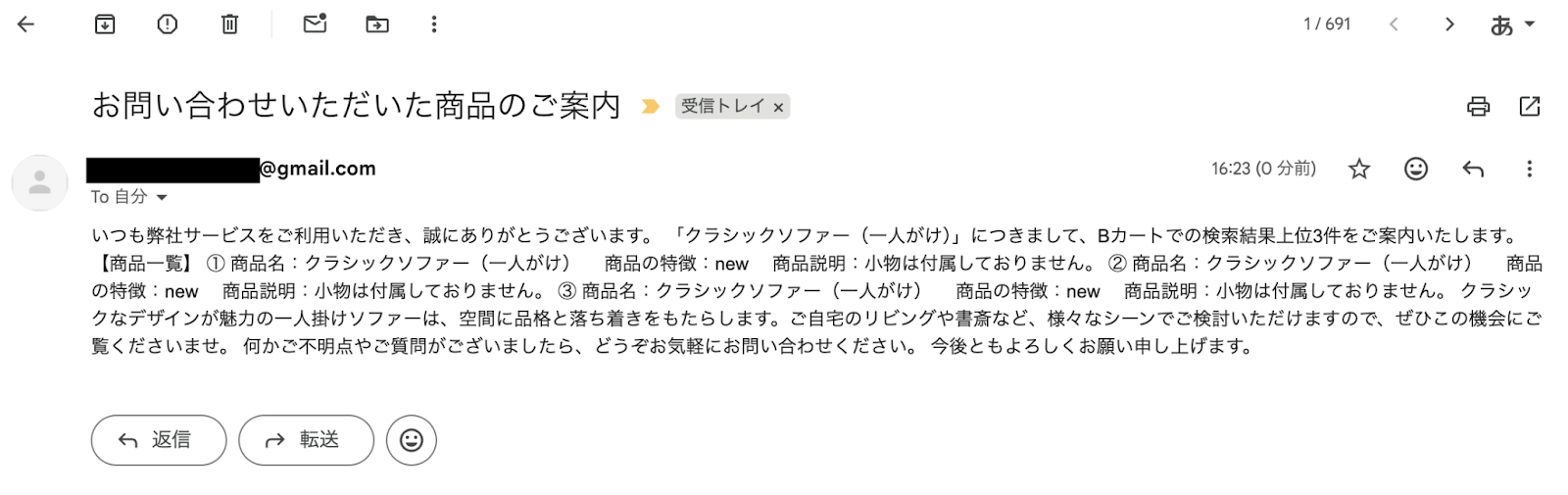
送信先として設定したメールアドレスの受信箱を開き、メールが届いているか確認してみましょう。
今回は、下記の通り受信されていました!
※テストが成功しない場合、Toに設定されているアドレスの形式が正しいか(例:@が大文字になっていないか等)を確認してください。
※それでも成功しない場合は、再度マイアプリ連携を実施することで解消する可能性があります。
詳しい設定方法については、以下のヘルプページをご参照ください。
Yoomの操作画面に戻り、取得した値を確認し「保存する」をクリックします。
以上ですべての設定が完了しました!
ステップ8:トリガーをONにし、フローが起動するかを確認
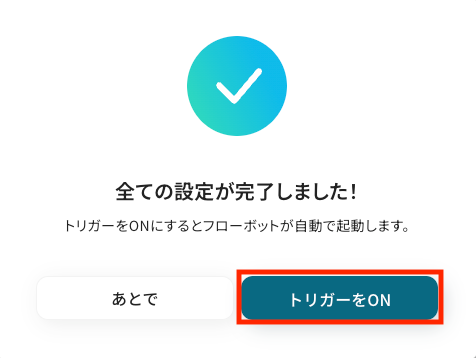
設定が完了すると、画面上に以下のようなメニューが表示されます。
トリガーをONにすることで、Gmailで問い合わせメールを受信したタイミングで、その内容をもとにBカートの商品情報が自動で検索され、商品情報をまとめたテキストがAIで生成され、自動返信されるようになります。
実際にGmail宛に問い合わせメールを送信し、内容に応じた返信が送信されるかを確認してみましょう。
BカートのAPIを使ったその他の自動化例
BカートのAPIを活用することで、様々な自動化の実現が可能になります。
Bカートを使った自動化例
BカートのAPIを連携させることで、ECサイト運営における受注管理や会員登録、商品登録のプロセスを効率化できます。
例えば、Bカートで注文が発生した際にSlackへの通知やSalesforceへのデータ追加を自動で行うほか、楽楽販売やMailchimpとの連携も可能です。
また、BASEやShopify、スマレジなどで登録された商品情報をBカートへ自動で同期したり、Google スプレッドシートやAirtableの情報を元に会員や商品を登録したりする運用もノーコードで構築できます。
■概要
Bカートで注文が発生したらSlackに通知するフローです。
Yoomではプログラミング不要でアプリ間の連携ができるため、簡単にこのフローを実現することができます。
■このテンプレートをおすすめする方
1. Bカートを利用してWeb受発注の処理を行っている企業
・受注処理を効率化したい方
・手作業でのデータ転記の手間を省きたい方
2. 業務の情報共有にSlackを利用している方
・チームのコミュニケーションツールとしてSlackを使っている方
・受注情報をSlackで受け取り、フォローアップの迅速化につなげたい方
■このテンプレートを使うメリット
Bカートは、BtoBのWeb取引管理に役立つシステムです。
しかし、注文有無の確認のために頻繁に管理画面を開いたり、情報共有の際に登録データを手作業で転記したりするのは非効率的です。
このテンプレートを使えば、Bカートで新しい注文が発生した際、Slackでの自動通知が可能です。情報共有が円滑化されることで、受注処理やデータ分析がスムーズに進められます。受注情報から必要な項目を抜粋して共有することはもちろん、通知先や通知文を自由にカスタマイズできるため、後続業務の指示や依頼への活用が可能です。
■注意事項
・Bカート、SlackのそれぞれとYoomを連携してください。
・トリガーは5分、10分、15分、30分、60分の間隔で起動間隔を選択できます。
・プランによって最短の起動間隔が異なりますので、ご注意ください。
■概要
Bカートで注文が発生したらSalesforceに追加するフローです。
Yoomを利用すると、プログラミング不要で簡単にアプリ同士を連携することができます。
■このテンプレートをおすすめする方
1.Web受発注システムとしてBカートを利用している企業
・Bカートを活用して受注管理を行っているが、Salesforceへのデータ転記に手間を感じている方
2.営業支援ツールとしてSalesforceを利用している企業
・営業担当者として注文情報をスピーディに把握し、迅速に対応したい方
■このテンプレートを使うメリット
BカートとSalesforceを連携させることで、注文情報を迅速にSalesforceへ追加することができます。
これにより、注文情報を転記する手間が省け、業務効率が向上するでしょう。
これまで手動でデータ入力を行っていた方は、作業時間が短縮されるため、生産性向上に寄与します。
また、この自動化により、人為的なミスの削減にもつながります。
入力ミスや追加漏れなどのリスクが軽減することで、正確なデータ管理が実現されます。
■注意事項
・BカートとSalesforceのそれぞれとYoomを連携してください。
・トリガーは5分、10分、15分、30分、60分の間隔で起動間隔を選択できます。
・プランによって最短の起動間隔が異なりますので、ご注意ください。
・Salesforceはチームプラン・サクセスプランでのみご利用いただけるアプリとなっております。フリープラン・ミニプランの場合は設定しているフローボットのオペレーションやデータコネクトはエラーとなりますので、ご注意ください。
・チームプランやサクセスプランなどの有料プランは、2週間の無料トライアルを行うことが可能です。無料トライアル中には制限対象のアプリを使用することができます。
■概要
ECサイト運営において、Bカートで注文が発生するたびに手作業でMailchimpへ顧客情報を登録するのは手間がかかるのではないでしょうか。また、手作業による情報登録は、入力ミスや登録漏れといったヒューマンエラーの原因にもなりかねません。このワークフローを活用すれば、Bカートでの注文情報をトリガーにMailchimpへコンタクトを自動で追加し、こうした課題をスムーズに解消できます。
■このテンプレートをおすすめする方
- BカートとMailchimpを利用し、手作業での顧客情報登録に手間を感じているEC担当者の方
- 注文情報を元にした顧客リスト作成を自動化し、メルマガ配信などの施策を迅速化したい方
- ECサイト運営における定型業務を自動化して、商品企画や販促活動に注力したい方
■このテンプレートを使うメリット
- Bカートで注文が発生するたびに、自動でMailchimpにコンタクトが追加されるため、これまで手作業に費やしていた時間を短縮できます。
- 手作業でのデータ転記が不要になるため、顧客情報の入力間違いや登録漏れといったヒューマンエラーの発生を防ぎます。
■フローボットの流れ
- はじめに、BカートとMailchimpをYoomと連携します。
- 次に、トリガーでBカートを選択し、「注文が発生したら」というアクションを設定します。
- 最後に、オペレーションでMailchimpを選択し、「コンタクトをオーディエンスに追加」のアクションを設定して、Bカートから取得した顧客情報を紐付けます。
※「トリガー」:フロー起動のきっかけとなるアクション、「オペレーション」:トリガー起動後、フロー内で処理を行うアクション
■このワークフローのカスタムポイント
- Mailchimpのオペレーション設定で、コンタクトを追加するオーディエンス(リスト)のIDを任意で指定してください。
- Mailchimpの各フィールド(氏名、メールアドレスなど)に、トリガーで取得したBカートの注文情報や固定値を自由に割り当てて設定できます。
■注意事項
- Bカート、MailchimpのそれぞれとYoomを連携してください。
- トリガーは5分、10分、15分、30分、60分の間隔で起動間隔を選択できます。
- プランによって最短の起動間隔が異なりますので、ご注意ください。
■概要
Bカートの受注情報をGoogle スプレッドシートに追加するフローです。
Yoomではプログラミング不要でアプリ間の連携ができるため、簡単にこのフローを実現することができます。
■このテンプレートをおすすめする方
1. Bカートを利用してWeb受発注の処理を行っている企業
・Bカートの受注情報を使った集計や分析を他のアプリで行いたい方
・手動でのデータ転記の手間を省きたい方
2. Google スプレッドシートを業務に使っている方
・受注情報を Google スプレッドシートに集約したい方
・集計作業や売上分析の効率化を目指す方
■このテンプレートを使うメリット
Bカートは、BtoBのWeb取引を管理するのに便利なシステムです。
しかし、受注情報をGoogle スプレッドシートで管理している場合、新たな注文が入るたびに手作業でデータを転記するには、時間や労力がかかります。
このテンプレートを活用すれば、Bカートで新しい注文が発生した際に、Google スプレッドシートに受注情報を自動同期できます。注文者や注文品などの詳細データが手動転記の手間なく反映されるため、作業時間を大幅に短縮でき、集計や分析をスムーズに進められます。また、入力ミスや登録漏れの防止にもつながります。
■注意事項
・Bカート、Google スプレッドシートのそれぞれとYoomを連携してください。
・トリガーは5分、10分、15分、30分、60分の間隔で起動間隔を選択できます。
・プランによって最短の起動間隔が異なりますので、ご注意ください。
■概要
Bカートで発生した注文情報を、都度楽楽販売へ手入力していませんか?この作業は手間がかかるだけでなく、入力ミスなどのヒューマンエラーが発生する原因にもなりかねません。このワークフローを活用すれば、Bカートで注文が発生した際に顧客情報や注文情報を自動で楽楽販売に登録できます。日々の定型業務から解放され、より重要な業務に時間を割けるようになりますね。
■このテンプレートをおすすめする方
- Bカートと楽楽販売間でのデータ入力作業を効率化したいEC担当者や営業事務の方
- 手作業による注文情報の転記ミスをなくし、業務品質を高めたいと考えている方
- 受注から顧客管理までの一連のフローを自動化し、生産性を向上させたい方
■このテンプレートを使うメリット
- Bカートで注文が発生すると自動で楽楽販売にレコードが登録されるため、データ転記作業の時間を短縮できます。
- 手作業によるデータの入力間違いや転記漏れといったヒューマンエラーを防ぎ、データの正確性を保ちます。
■フローボットの流れ
- はじめに、Bカートと楽楽販売をYoomと連携します。
- 次に、トリガーでBカートを選択し「注文が発生したら」というトリガーアクションを設定します。
- 最後に、オペレーションで楽楽販売の「レコードを登録」アクションを設定し、トリガーで取得した注文情報を紐付けます。
※「トリガー」:フロー起動のきっかけとなるアクション、「オペレーション」:トリガー起動後、フロー内で処理を行うアクション
■このワークフローのカスタムポイント
- 楽楽販売の「レコードを登録」アクションでは、登録したい項目を任意に設定できます。Bカートの注文情報から取得した顧客名や商品名、金額などを、楽楽販売のどの項目に登録するかを自由にマッピングしてください。
■注意事項
- Bカートと楽楽販売のそれぞれとYoomを連携してください。
- トリガーは5分、10分、15分、30分、60分の間隔で起動間隔を選択できます。
- プランによって最短の起動間隔が異なりますので、ご注意ください。
- 楽楽販売はチームプラン・サクセスプランでのみご利用いただけるアプリとなっております。フリープラン・ミニプランの場合は設定しているフローボットのオペレーションやデータコネクトはエラーとなりますので、ご注意ください。
- チームプランやサクセスプランなどの有料プランは、2週間の無料トライアルを行うことが可能です。無料トライアル中には制限対象のアプリを使用することができます。
■概要
Google スプレッドシートで管理している顧客情報を、ECサイトの会員情報としてBカートへ手作業で登録していませんか?この作業は件数が増えるほど時間がかかり、入力ミスが発生する原因にもなります。このワークフローを活用すれば、Google スプレッドシートに新しい行が追加されるだけで、Bカートへ自動で会員情報が登録されるため、手作業による登録の手間やミスをなくし、効率的な顧客管理を実現します。
■このテンプレートをおすすめする方
- Google スプレッドシートとBカート間で、顧客情報を手作業で登録している方
- 顧客データの登録漏れや入力ミスを防ぎ、正確な情報管理を実現したい方
- SaaS間の定型的なデータ連携を自動化し、コア業務に集中したいと考えている方
■このテンプレートを使うメリット
- Google スプレッドシートへの情報追加をトリガーにBカートへ自動で会員登録されるため、手作業での転記業務にかかる時間を短縮できます。
- 人の手によるデータ入力がなくなることで、登録情報の入力間違いや漏れといったヒューマンエラーの発生を防ぎ、データ精度の向上に繋がります。
■フローボットの流れ
- はじめに、Google スプレッドシートとBカートをYoomと連携します。
- 次に、トリガーでGoogle スプレッドシートを選択し、「行が更新されたら」というアクションを設定します。
- 次に、オペレーションでBカートを選択し、「会員を登録」アクションを設定します。
- 最後に、オペレーションでGoogle スプレッドシートの「レコードを更新する」アクションを設定し、Bカートへの登録が完了した行にステータスなどを追記します。
※「トリガー」:フロー起動のきっかけとなるアクション、「オペレーション」:トリガー起動後、フロー内で処理を行うアクション
■このワークフローのカスタムポイント
- Google スプレッドシートのトリガー設定では、対象のスプレッドシートIDや、フローを起動するきっかけとなる特定の列を任意で設定できます。また、特定の条件を満たす行のみを処理の対象とすることも可能です。
- Bカートに会員を登録する際、氏名やメールアドレスといった各項目に、Google スプレッドシートのどの列の情報を割り当てるかを自由に設定したり、固定の値を入力したりできます。
■注意事項
- GoogleスプレッドシートとBカートのそれぞれとYoomを連携してください。
- トリガーは5分、10分、15分、30分、60分の間隔で起動間隔を選択できます。
- プランによって最短の起動間隔が異なりますので、ご注意ください。
■概要
ECサイトを複数運営していると、BASEに登録した新商品をBカートにも再度登録する作業が発生し、手間や時間がかかることはありませんか。また、手作業によるコピー&ペーストは、価格や在庫数などの重要な情報でミスを誘発する可能性もあります。このワークフローを活用すれば、BASEに商品情報が登録・更新されると、その内容が自動でBカートにも登録されるため、二重入力の手間やヒューマンエラーを解消できます。
■このテンプレートをおすすめする方
- BASEとBカートの両方を利用し、商品登録を手作業で行っているEC担当者の方
- 商品登録における入力ミスや登録漏れをなくし、業務品質を高めたいと考えている方
- ECサイト運営の定型業務を自動化し、より戦略的な業務に時間を割きたい方
■このテンプレートを使うメリット
- BASEへの商品登録が完了すると、Bカートにも自動で情報が連携されるため、これまで二重入力に費やしていた作業時間を短縮できます。
- 手作業による情報の転記が不要になるので、商品情報や価格の入力間違いといったヒューマンエラーの発生を防ぐことに繋がります。
■フローボットの流れ
- はじめに、BASEとBカートをYoomと連携します。
- 次に、トリガーでBASEを選択し、「商品が作成・更新されたら」というアクションを設定します。
- 最後に、オペレーションでBカートの「商品を登録」アクションを設定し、トリガーで取得した商品情報を紐付けます。
※「トリガー」:フロー起動のきっかけとなるアクション、「オペレーション」:トリガー起動後、フロー内で処理を行うアクション
■このワークフローのカスタムポイント
- Bカートへ商品を登録するオペレーションでは、トリガーで取得したBASEの商品名や価格、商品説明などの情報を、変数として自由にマッピングして設定することが可能です。
■注意事項
- BASE、BカートのそれぞれとYoomを連携してください。
- トリガーは5分、10分、15分、30分、60分の間隔で起動間隔を選択できます。
- プランによって最短の起動間隔が異なりますので、ご注意ください。
■概要
Airtableに新しい商品情報を登録した後、その情報をBカートに手作業で再度入力するのは手間がかかるのではないでしょうか。
また、転記ミスや登録漏れのリスクも伴います。
このワークフローを活用すれば、Airtableへのレコード登録をトリガーとして、Bカートへ商品情報を自動で登録でき、管理データの精度を維持できる可能性があります。
■このテンプレートをおすすめする方
- AirtableとBカート間で商品情報を手作業で登録し、非効率を感じている方
- ECサイトの商品登録作業における入力ミスを減らし、作業の正確性を高めたい方
- Airtableでのマスタ管理からBカートへの商品展開を自動化し、効率を上げたい方
■このテンプレートを使うメリット
- Airtableにレコードが登録されると、Bカートへ商品情報が自動で登録されるため、手作業による登録時間を短縮できます。
- 手作業によるデータ転記がなくなることで、入力間違いや登録漏れといったヒューマンエラーのリスクを軽減します。
■フローボットの流れ
- はじめに、AirtableとBカートをYoomと連携します。
- 次に、トリガーでAirtableの「レコードが登録されたら」というアクションを設定し、対象のテーブルを指定します。
- 最後に、Bカートの「商品を登録」アクションを設定します。この際、Airtableから取得した商品名や価格などの情報を各項目に紐付けます。
※「トリガー」:フロー起動のきっかけとなるアクション、「オペレーション」:トリガー起動後、フロー内で処理を行うアクション
■このワークフローのカスタムポイント
- 「商品を登録」では、Airtableから取得した情報をBカートのどの項目(商品名、価格、在庫数など)に登録するかを、変数を活用して正確にマッピングしてください。
■注意事項
- Airtable、BカートのそれぞれとYoomを連携してください。
- トリガーは5分、10分、15分、30分、60分の間隔で起動間隔を選択できます。
- プランによって最短の起動間隔が異なりますので、ご注意ください。
■概要
スマレジとBカートで別々に商品情報を登録する作業は、手間がかかる上にミスの原因にもなりがちです。特に、取り扱う商品点数が増えるほど、その管理負担は大きくなるのではないでしょうか。このワークフローを活用すれば、スマレジに商品情報を登録または更新するだけで、Bカートにも自動で商品情報が登録されます。二重入力の手間をなくし、正確で迅速な商品管理を実現します。
■このテンプレートをおすすめする方
- スマレジとBカートの両方で商品情報を管理しており、二重入力に手間を感じている方
- 手作業での商品登録による入力ミスや登録漏れを防ぎ、業務を効率化したいEC担当者の方
- 商品管理業務を自動化し、より戦略的な業務に時間を活用したい店舗運営者の方
■このテンプレートを使うメリット
- スマレジへの商品登録を一度行うだけで、Bカートへも自動で情報が同期されるため、これまで手作業に費やしていた時間を短縮することができます。
- システムが自動でデータ連携を行うため、手作業による転記ミスや登録漏れといったヒューマンエラーの発生を防ぎ、データの正確性を保ちます。
■フローボットの流れ
- はじめに、スマレジとBカートをYoomと連携します。
- トリガーでスマレジを選択し、「商品情報が登録または更新されたら」アクションを設定し、フローボットが起動するきっかけを作成します。
- 次に、オペレーションでBカートの「商品を登録」アクションを設定します。この際、トリガーで取得したスマレジの商品情報を、Bカートの商品登録に必要な項目に設定します。
※「トリガー」:フロー起動のきっかけとなるアクション、「オペレーション」:トリガー起動後、フロー内で処理を行うアクション
■このワークフローのカスタムポイント
- Bカートの「商品を登録」オペレーションでは、スマレジから取得したどの情報をBカートのどの項目に登録するかを任意に設定する必要があります。
- 例えば、スマレジの「商品名」をBカートの「商品名」に、スマレジの「販売価格」をBカートの「販売価格」に紐付ける、といった設定を行ってください。
■注意事項
- スマレジ、BカートレジとYoomを連携してください。
- スマレジのマイアプリ連携方法はこちらをご参照ください。
- トリガーは5分、10分、15分、30分、60分の間隔で起動間隔を選択できます。
- プランによって最短の起動間隔が異なりますので、ご注意ください。
■概要
ECサイトの運営において、ShopifyとBカートなど複数のプラットフォームで商品情報を管理するのは手間がかかる作業ではないでしょうか。新商品を登録するたびに、それぞれの管理画面で同じ情報を手入力する作業は、時間的な負担になるだけでなく、入力ミスなどのヒューマンエラーの原因にもなりかねません。このワークフローを活用すれば、Shopifyに商品情報を登録するだけで、Bカートにも自動で情報が登録されるため、こうした課題を解消し、より効率的な商品管理を実現します。
■このテンプレートをおすすめする方
- ShopifyとBカートの両方でECサイトを運営し、商品登録の手間を削減したい方
- 手作業による商品情報の入力ミスや登録漏れなどのヒューマンエラーを防ぎたい方
- ECサイト運営における定型業務を自動化し、コア業務に集中したいと考えている方
■このテンプレートを使うメリット
- Shopifyに商品を追加するだけでBカートへも自動で登録されるため、これまで手作業に費やしていた時間を短縮し、商品登録のプロセスを効率化します。
- 手作業でのデータ転記が不要になることで、入力間違いや項目漏れといったヒューマンエラーのリスクを軽減し、データの正確性を保つことに繋がります。
■フローボットの流れ
- はじめに、ShopifyとBカートをYoomと連携します。
- 次に、トリガーでShopifyを選択し、「商品情報が作成されたら(Webhook)」というアクションを設定することで、Shopifyに新しい商品が登録されたことを検知します。
- 最後に、オペレーションでBカートを選択し、「商品を登録」アクションを設定し、トリガーで取得した商品情報を登録します。
※「トリガー」:フロー起動のきっかけとなるアクション、「オペレーション」:トリガー起動後、フロー内で処理を行うアクション
■このワークフローのカスタムポイント
- Shopifyから取得した各種商品データ(例:商品説明、SKU、在庫数など)を、Bカートの対応する各項目に変数として正確にマッピングすることで、詳細な商品情報を自動で同期させることができます。
■注意事項
- Shopify、BカートとYoomを連携してください。
- Shopifyはチームプラン・サクセスプランでのみご利用いただけるアプリとなっております。フリープラン・ミニプランの場合は設定しているフローボットのオペレーションやデータコネクトはエラーとなりますので、ご注意ください。
- チームプランやサクセスプランなどの有料プランは、2週間の無料トライアルを行うことが可能です。無料トライアル中には制限対象のアプリを使用することができます。

■概要
Bカートで注文が発生したらSlackに通知するフローです。
Yoomではプログラミング不要でアプリ間の連携ができるため、簡単にこのフローを実現することができます。
■このテンプレートをおすすめする方
1. Bカートを利用してWeb受発注の処理を行っている企業
・受注処理を効率化したい方
・手作業でのデータ転記の手間を省きたい方
2. 業務の情報共有にSlackを利用している方
・チームのコミュニケーションツールとしてSlackを使っている方
・受注情報をSlackで受け取り、フォローアップの迅速化につなげたい方
■このテンプレートを使うメリット
Bカートは、BtoBのWeb取引管理に役立つシステムです。
しかし、注文有無の確認のために頻繁に管理画面を開いたり、情報共有の際に登録データを手作業で転記したりするのは非効率的です。
このテンプレートを使えば、Bカートで新しい注文が発生した際、Slackでの自動通知が可能です。情報共有が円滑化されることで、受注処理やデータ分析がスムーズに進められます。受注情報から必要な項目を抜粋して共有することはもちろん、通知先や通知文を自由にカスタマイズできるため、後続業務の指示や依頼への活用が可能です。
■注意事項
・Bカート、SlackのそれぞれとYoomを連携してください。
・トリガーは5分、10分、15分、30分、60分の間隔で起動間隔を選択できます。
・プランによって最短の起動間隔が異なりますので、ご注意ください。

■概要
Bカートで注文が発生したらSalesforceに追加するフローです。
Yoomを利用すると、プログラミング不要で簡単にアプリ同士を連携することができます。
■このテンプレートをおすすめする方
1.Web受発注システムとしてBカートを利用している企業
・Bカートを活用して受注管理を行っているが、Salesforceへのデータ転記に手間を感じている方
2.営業支援ツールとしてSalesforceを利用している企業
・営業担当者として注文情報をスピーディに把握し、迅速に対応したい方
■このテンプレートを使うメリット
BカートとSalesforceを連携させることで、注文情報を迅速にSalesforceへ追加することができます。
これにより、注文情報を転記する手間が省け、業務効率が向上するでしょう。
これまで手動でデータ入力を行っていた方は、作業時間が短縮されるため、生産性向上に寄与します。
また、この自動化により、人為的なミスの削減にもつながります。
入力ミスや追加漏れなどのリスクが軽減することで、正確なデータ管理が実現されます。
■注意事項
・BカートとSalesforceのそれぞれとYoomを連携してください。
・トリガーは5分、10分、15分、30分、60分の間隔で起動間隔を選択できます。
・プランによって最短の起動間隔が異なりますので、ご注意ください。
・Salesforceはチームプラン・サクセスプランでのみご利用いただけるアプリとなっております。フリープラン・ミニプランの場合は設定しているフローボットのオペレーションやデータコネクトはエラーとなりますので、ご注意ください。
・チームプランやサクセスプランなどの有料プランは、2週間の無料トライアルを行うことが可能です。無料トライアル中には制限対象のアプリを使用することができます。

■概要
ECサイト運営において、Bカートで注文が発生するたびに手作業でMailchimpへ顧客情報を登録するのは手間がかかるのではないでしょうか。また、手作業による情報登録は、入力ミスや登録漏れといったヒューマンエラーの原因にもなりかねません。このワークフローを活用すれば、Bカートでの注文情報をトリガーにMailchimpへコンタクトを自動で追加し、こうした課題をスムーズに解消できます。
■このテンプレートをおすすめする方
- BカートとMailchimpを利用し、手作業での顧客情報登録に手間を感じているEC担当者の方
- 注文情報を元にした顧客リスト作成を自動化し、メルマガ配信などの施策を迅速化したい方
- ECサイト運営における定型業務を自動化して、商品企画や販促活動に注力したい方
■このテンプレートを使うメリット
- Bカートで注文が発生するたびに、自動でMailchimpにコンタクトが追加されるため、これまで手作業に費やしていた時間を短縮できます。
- 手作業でのデータ転記が不要になるため、顧客情報の入力間違いや登録漏れといったヒューマンエラーの発生を防ぎます。
■フローボットの流れ
- はじめに、BカートとMailchimpをYoomと連携します。
- 次に、トリガーでBカートを選択し、「注文が発生したら」というアクションを設定します。
- 最後に、オペレーションでMailchimpを選択し、「コンタクトをオーディエンスに追加」のアクションを設定して、Bカートから取得した顧客情報を紐付けます。
※「トリガー」:フロー起動のきっかけとなるアクション、「オペレーション」:トリガー起動後、フロー内で処理を行うアクション
■このワークフローのカスタムポイント
- Mailchimpのオペレーション設定で、コンタクトを追加するオーディエンス(リスト)のIDを任意で指定してください。
- Mailchimpの各フィールド(氏名、メールアドレスなど)に、トリガーで取得したBカートの注文情報や固定値を自由に割り当てて設定できます。
■注意事項
- Bカート、MailchimpのそれぞれとYoomを連携してください。
- トリガーは5分、10分、15分、30分、60分の間隔で起動間隔を選択できます。
- プランによって最短の起動間隔が異なりますので、ご注意ください。

■概要
Bカートの受注情報をGoogle スプレッドシートに追加するフローです。
Yoomではプログラミング不要でアプリ間の連携ができるため、簡単にこのフローを実現することができます。
■このテンプレートをおすすめする方
1. Bカートを利用してWeb受発注の処理を行っている企業
・Bカートの受注情報を使った集計や分析を他のアプリで行いたい方
・手動でのデータ転記の手間を省きたい方
2. Google スプレッドシートを業務に使っている方
・受注情報を Google スプレッドシートに集約したい方
・集計作業や売上分析の効率化を目指す方
■このテンプレートを使うメリット
Bカートは、BtoBのWeb取引を管理するのに便利なシステムです。
しかし、受注情報をGoogle スプレッドシートで管理している場合、新たな注文が入るたびに手作業でデータを転記するには、時間や労力がかかります。
このテンプレートを活用すれば、Bカートで新しい注文が発生した際に、Google スプレッドシートに受注情報を自動同期できます。注文者や注文品などの詳細データが手動転記の手間なく反映されるため、作業時間を大幅に短縮でき、集計や分析をスムーズに進められます。また、入力ミスや登録漏れの防止にもつながります。
■注意事項
・Bカート、Google スプレッドシートのそれぞれとYoomを連携してください。
・トリガーは5分、10分、15分、30分、60分の間隔で起動間隔を選択できます。
・プランによって最短の起動間隔が異なりますので、ご注意ください。

■概要
Bカートで発生した注文情報を、都度楽楽販売へ手入力していませんか?この作業は手間がかかるだけでなく、入力ミスなどのヒューマンエラーが発生する原因にもなりかねません。このワークフローを活用すれば、Bカートで注文が発生した際に顧客情報や注文情報を自動で楽楽販売に登録できます。日々の定型業務から解放され、より重要な業務に時間を割けるようになりますね。
■このテンプレートをおすすめする方
- Bカートと楽楽販売間でのデータ入力作業を効率化したいEC担当者や営業事務の方
- 手作業による注文情報の転記ミスをなくし、業務品質を高めたいと考えている方
- 受注から顧客管理までの一連のフローを自動化し、生産性を向上させたい方
■このテンプレートを使うメリット
- Bカートで注文が発生すると自動で楽楽販売にレコードが登録されるため、データ転記作業の時間を短縮できます。
- 手作業によるデータの入力間違いや転記漏れといったヒューマンエラーを防ぎ、データの正確性を保ちます。
■フローボットの流れ
- はじめに、Bカートと楽楽販売をYoomと連携します。
- 次に、トリガーでBカートを選択し「注文が発生したら」というトリガーアクションを設定します。
- 最後に、オペレーションで楽楽販売の「レコードを登録」アクションを設定し、トリガーで取得した注文情報を紐付けます。
※「トリガー」:フロー起動のきっかけとなるアクション、「オペレーション」:トリガー起動後、フロー内で処理を行うアクション
■このワークフローのカスタムポイント
- 楽楽販売の「レコードを登録」アクションでは、登録したい項目を任意に設定できます。Bカートの注文情報から取得した顧客名や商品名、金額などを、楽楽販売のどの項目に登録するかを自由にマッピングしてください。
■注意事項
- Bカートと楽楽販売のそれぞれとYoomを連携してください。
- トリガーは5分、10分、15分、30分、60分の間隔で起動間隔を選択できます。
- プランによって最短の起動間隔が異なりますので、ご注意ください。
- 楽楽販売はチームプラン・サクセスプランでのみご利用いただけるアプリとなっております。フリープラン・ミニプランの場合は設定しているフローボットのオペレーションやデータコネクトはエラーとなりますので、ご注意ください。
- チームプランやサクセスプランなどの有料プランは、2週間の無料トライアルを行うことが可能です。無料トライアル中には制限対象のアプリを使用することができます。
■概要
Google スプレッドシートで管理している顧客情報を、ECサイトの会員情報としてBカートへ手作業で登録していませんか?この作業は件数が増えるほど時間がかかり、入力ミスが発生する原因にもなります。このワークフローを活用すれば、Google スプレッドシートに新しい行が追加されるだけで、Bカートへ自動で会員情報が登録されるため、手作業による登録の手間やミスをなくし、効率的な顧客管理を実現します。
■このテンプレートをおすすめする方
- Google スプレッドシートとBカート間で、顧客情報を手作業で登録している方
- 顧客データの登録漏れや入力ミスを防ぎ、正確な情報管理を実現したい方
- SaaS間の定型的なデータ連携を自動化し、コア業務に集中したいと考えている方
■このテンプレートを使うメリット
- Google スプレッドシートへの情報追加をトリガーにBカートへ自動で会員登録されるため、手作業での転記業務にかかる時間を短縮できます。
- 人の手によるデータ入力がなくなることで、登録情報の入力間違いや漏れといったヒューマンエラーの発生を防ぎ、データ精度の向上に繋がります。
■フローボットの流れ
- はじめに、Google スプレッドシートとBカートをYoomと連携します。
- 次に、トリガーでGoogle スプレッドシートを選択し、「行が更新されたら」というアクションを設定します。
- 次に、オペレーションでBカートを選択し、「会員を登録」アクションを設定します。
- 最後に、オペレーションでGoogle スプレッドシートの「レコードを更新する」アクションを設定し、Bカートへの登録が完了した行にステータスなどを追記します。
※「トリガー」:フロー起動のきっかけとなるアクション、「オペレーション」:トリガー起動後、フロー内で処理を行うアクション
■このワークフローのカスタムポイント
- Google スプレッドシートのトリガー設定では、対象のスプレッドシートIDや、フローを起動するきっかけとなる特定の列を任意で設定できます。また、特定の条件を満たす行のみを処理の対象とすることも可能です。
- Bカートに会員を登録する際、氏名やメールアドレスといった各項目に、Google スプレッドシートのどの列の情報を割り当てるかを自由に設定したり、固定の値を入力したりできます。
■注意事項
- GoogleスプレッドシートとBカートのそれぞれとYoomを連携してください。
- トリガーは5分、10分、15分、30分、60分の間隔で起動間隔を選択できます。
- プランによって最短の起動間隔が異なりますので、ご注意ください。

■概要
ECサイトを複数運営していると、BASEに登録した新商品をBカートにも再度登録する作業が発生し、手間や時間がかかることはありませんか。また、手作業によるコピー&ペーストは、価格や在庫数などの重要な情報でミスを誘発する可能性もあります。このワークフローを活用すれば、BASEに商品情報が登録・更新されると、その内容が自動でBカートにも登録されるため、二重入力の手間やヒューマンエラーを解消できます。
■このテンプレートをおすすめする方
- BASEとBカートの両方を利用し、商品登録を手作業で行っているEC担当者の方
- 商品登録における入力ミスや登録漏れをなくし、業務品質を高めたいと考えている方
- ECサイト運営の定型業務を自動化し、より戦略的な業務に時間を割きたい方
■このテンプレートを使うメリット
- BASEへの商品登録が完了すると、Bカートにも自動で情報が連携されるため、これまで二重入力に費やしていた作業時間を短縮できます。
- 手作業による情報の転記が不要になるので、商品情報や価格の入力間違いといったヒューマンエラーの発生を防ぐことに繋がります。
■フローボットの流れ
- はじめに、BASEとBカートをYoomと連携します。
- 次に、トリガーでBASEを選択し、「商品が作成・更新されたら」というアクションを設定します。
- 最後に、オペレーションでBカートの「商品を登録」アクションを設定し、トリガーで取得した商品情報を紐付けます。
※「トリガー」:フロー起動のきっかけとなるアクション、「オペレーション」:トリガー起動後、フロー内で処理を行うアクション
■このワークフローのカスタムポイント
- Bカートへ商品を登録するオペレーションでは、トリガーで取得したBASEの商品名や価格、商品説明などの情報を、変数として自由にマッピングして設定することが可能です。
■注意事項
- BASE、BカートのそれぞれとYoomを連携してください。
- トリガーは5分、10分、15分、30分、60分の間隔で起動間隔を選択できます。
- プランによって最短の起動間隔が異なりますので、ご注意ください。

■概要
Airtableに新しい商品情報を登録した後、その情報をBカートに手作業で再度入力するのは手間がかかるのではないでしょうか。
また、転記ミスや登録漏れのリスクも伴います。
このワークフローを活用すれば、Airtableへのレコード登録をトリガーとして、Bカートへ商品情報を自動で登録でき、管理データの精度を維持できる可能性があります。
■このテンプレートをおすすめする方
- AirtableとBカート間で商品情報を手作業で登録し、非効率を感じている方
- ECサイトの商品登録作業における入力ミスを減らし、作業の正確性を高めたい方
- Airtableでのマスタ管理からBカートへの商品展開を自動化し、効率を上げたい方
■このテンプレートを使うメリット
- Airtableにレコードが登録されると、Bカートへ商品情報が自動で登録されるため、手作業による登録時間を短縮できます。
- 手作業によるデータ転記がなくなることで、入力間違いや登録漏れといったヒューマンエラーのリスクを軽減します。
■フローボットの流れ
- はじめに、AirtableとBカートをYoomと連携します。
- 次に、トリガーでAirtableの「レコードが登録されたら」というアクションを設定し、対象のテーブルを指定します。
- 最後に、Bカートの「商品を登録」アクションを設定します。この際、Airtableから取得した商品名や価格などの情報を各項目に紐付けます。
※「トリガー」:フロー起動のきっかけとなるアクション、「オペレーション」:トリガー起動後、フロー内で処理を行うアクション
■このワークフローのカスタムポイント
- 「商品を登録」では、Airtableから取得した情報をBカートのどの項目(商品名、価格、在庫数など)に登録するかを、変数を活用して正確にマッピングしてください。
■注意事項
- Airtable、BカートのそれぞれとYoomを連携してください。
- トリガーは5分、10分、15分、30分、60分の間隔で起動間隔を選択できます。
- プランによって最短の起動間隔が異なりますので、ご注意ください。

■概要
スマレジとBカートで別々に商品情報を登録する作業は、手間がかかる上にミスの原因にもなりがちです。特に、取り扱う商品点数が増えるほど、その管理負担は大きくなるのではないでしょうか。このワークフローを活用すれば、スマレジに商品情報を登録または更新するだけで、Bカートにも自動で商品情報が登録されます。二重入力の手間をなくし、正確で迅速な商品管理を実現します。
■このテンプレートをおすすめする方
- スマレジとBカートの両方で商品情報を管理しており、二重入力に手間を感じている方
- 手作業での商品登録による入力ミスや登録漏れを防ぎ、業務を効率化したいEC担当者の方
- 商品管理業務を自動化し、より戦略的な業務に時間を活用したい店舗運営者の方
■このテンプレートを使うメリット
- スマレジへの商品登録を一度行うだけで、Bカートへも自動で情報が同期されるため、これまで手作業に費やしていた時間を短縮することができます。
- システムが自動でデータ連携を行うため、手作業による転記ミスや登録漏れといったヒューマンエラーの発生を防ぎ、データの正確性を保ちます。
■フローボットの流れ
- はじめに、スマレジとBカートをYoomと連携します。
- トリガーでスマレジを選択し、「商品情報が登録または更新されたら」アクションを設定し、フローボットが起動するきっかけを作成します。
- 次に、オペレーションでBカートの「商品を登録」アクションを設定します。この際、トリガーで取得したスマレジの商品情報を、Bカートの商品登録に必要な項目に設定します。
※「トリガー」:フロー起動のきっかけとなるアクション、「オペレーション」:トリガー起動後、フロー内で処理を行うアクション
■このワークフローのカスタムポイント
- Bカートの「商品を登録」オペレーションでは、スマレジから取得したどの情報をBカートのどの項目に登録するかを任意に設定する必要があります。
- 例えば、スマレジの「商品名」をBカートの「商品名」に、スマレジの「販売価格」をBカートの「販売価格」に紐付ける、といった設定を行ってください。
■注意事項
- スマレジ、BカートレジとYoomを連携してください。
- スマレジのマイアプリ連携方法はこちらをご参照ください。
- トリガーは5分、10分、15分、30分、60分の間隔で起動間隔を選択できます。
- プランによって最短の起動間隔が異なりますので、ご注意ください。

■概要
ECサイトの運営において、ShopifyとBカートなど複数のプラットフォームで商品情報を管理するのは手間がかかる作業ではないでしょうか。新商品を登録するたびに、それぞれの管理画面で同じ情報を手入力する作業は、時間的な負担になるだけでなく、入力ミスなどのヒューマンエラーの原因にもなりかねません。このワークフローを活用すれば、Shopifyに商品情報を登録するだけで、Bカートにも自動で情報が登録されるため、こうした課題を解消し、より効率的な商品管理を実現します。
■このテンプレートをおすすめする方
- ShopifyとBカートの両方でECサイトを運営し、商品登録の手間を削減したい方
- 手作業による商品情報の入力ミスや登録漏れなどのヒューマンエラーを防ぎたい方
- ECサイト運営における定型業務を自動化し、コア業務に集中したいと考えている方
■このテンプレートを使うメリット
- Shopifyに商品を追加するだけでBカートへも自動で登録されるため、これまで手作業に費やしていた時間を短縮し、商品登録のプロセスを効率化します。
- 手作業でのデータ転記が不要になることで、入力間違いや項目漏れといったヒューマンエラーのリスクを軽減し、データの正確性を保つことに繋がります。
■フローボットの流れ
- はじめに、ShopifyとBカートをYoomと連携します。
- 次に、トリガーでShopifyを選択し、「商品情報が作成されたら(Webhook)」というアクションを設定することで、Shopifyに新しい商品が登録されたことを検知します。
- 最後に、オペレーションでBカートを選択し、「商品を登録」アクションを設定し、トリガーで取得した商品情報を登録します。
※「トリガー」:フロー起動のきっかけとなるアクション、「オペレーション」:トリガー起動後、フロー内で処理を行うアクション
■このワークフローのカスタムポイント
- Shopifyから取得した各種商品データ(例:商品説明、SKU、在庫数など)を、Bカートの対応する各項目に変数として正確にマッピングすることで、詳細な商品情報を自動で同期させることができます。
■注意事項
- Shopify、BカートとYoomを連携してください。
- Shopifyはチームプラン・サクセスプランでのみご利用いただけるアプリとなっております。フリープラン・ミニプランの場合は設定しているフローボットのオペレーションやデータコネクトはエラーとなりますので、ご注意ください。
- チームプランやサクセスプランなどの有料プランは、2週間の無料トライアルを行うことが可能です。無料トライアル中には制限対象のアプリを使用することができます。
まとめ
Bカートの商品検索を自動化することで、これまで手作業で行っていた問い合わせ対応時の検索業務や情報確認の手間を削減し、ヒューマンエラーを防ぎながら、迅速かつ正確な顧客対応を実現できます。
これにより、担当者は単純な繰り返し作業から解放され、売上向上に直結するマーケティング活動や顧客との関係構築といった、より付加価値の高いコア業務に集中できる環境が整うでしょう!
今回ご紹介したような業務自動化を実現できるノーコードツール「Yoom」を使えば、プログラミングの知識がない方でも、画面の指示に従って操作するだけで直感的に業務フローを構築できます。
もし自動化に少しでも興味を持っていただけたなら、ぜひ登録フォームから無料登録して、Yoomによる業務効率化を体験してみてください!
よくあるご質問
Q:商品名以外の情報でも検索できますか?
A:
はい、可能です。
Bカートの商品検索アクションでは、商品名だけでなく、型番や商品コードなど複数の項目を検索キーとして利用できます。
トリガーアクションでGmailから取得したメール本文をもとに、「テキスト抽出」で必要な情報を取得し、その値を検索条件としてBカートの商品検索アクションに設定します。
これにより、問い合わせ内容に含まれる型番やSKUなどから商品を特定できます。
Q:検索結果を顧客への返信以外に活用できますか?
A:
はい、検索結果は顧客への返信だけでなく、社内業務にも幅広く活用できます。
フローボットにアクションを追加することで、Bカートの検索結果をGoogle スプレッドシートに記録したり、SlackやMicrosoft Teamsに通知したりすることが可能です。
任意の後続アクションを組み合わせることで、顧客対応にとどまらない業務全体の自動化と効率化を実現できます。
Q:Bカートの「検索」以外にどんな操作が可能ですか?
A:
Bカートでは「商品を検索」以外にも、受注、出荷、在庫、会員情報などの主要な業務操作をYoomで自動化できます。
たとえば、受注情報の検索や詳細取得、受注情報の更新に加えて、出荷情報の検索や更新、在庫情報の取得や更新など可能です。
また、商品登録や商品情報の更新、商品セットの作成や更新、会員の登録や会員情報の取得、更新などにも対応しています。
このように、商品検索を起点にした問い合わせ対応だけでなく、販売管理や出荷、在庫連携まで含めた業務全体の効率化に広げられます。
Bカートのアクションについて、詳しくは以下のページもご参照ください。
プログラミング知識なしで手軽に構築できます。