・
【簡単設定】TelegramのデータをElevenLabsに自動的に連携する方法

「Telegramで受け取ったテキストを、ElevenLabsで音声化して保存したい!」
「毎回メッセージをコピーして、ElevenLabsに貼り付けて音声ファイルを生成するのが手間で、ミスも発生しがち…」
このように、TelegramとElevenLabsを利用する中で、手作業によるデータ連携に非効率さや限界を感じていませんか?
もし、Telegramで特定のメッセージを受信したら、その内容を自動でElevenLabsの音声に変換し保存する仕組みがあれば、こうした日々の煩わしい作業から解放され、より創造的で重要な業務に集中できる貴重な時間を生み出すことができます。
今回ご紹介する自動化は、プログラミングの知識がなくてもノーコードで簡単に設定でき、手間や時間もかからないので、ぜひこの機会に導入して日々の業務をもっと楽にしましょう!
とにかく早く試したい方へ
YoomにはTelegramとElevenLabsを連携するためのテンプレートが用意されているので、今すぐ試したい方は以下よりバナーをクリックしてスタートしましょう!
■概要Telegramで受信した重要なメッセージや情報を、後から音声で確認したいと考えたことはありませんか?しかし、手動でテキストをコピーし、ElevenLabsで音声を生成して保存する作業は、時間と手間がかかるものです。 このワークフローを活用すれば、TelegramとElevenLabsを連携させ、メッセージの受信をきっかけに音声ファイルを自動で生成し、Google Driveへ保存できます。日々の情報収集やコンテンツ制作の効率化を実現します。■このテンプレートをおすすめする方- Telegramで受信する情報をElevenLabsで効率的に音声化し、業務に活用したいと考えている方
- 手作業でのテキストの音声変換やファイル管理に手間を感じ、自動化を検討しているコンテンツ制作者の方
- TelegramやElevenLabsなどのツールを連携させて、情報収集プロセスを効率化したいと考えている方
■このテンプレートを使うメリット- Telegramでのメッセージ受信をトリガーに、ElevenLabsでの音声生成から保存までが自動で実行されるため、手作業の時間を削減できます
- テキストのコピー&ペーストミスやファイルの保存し忘れといった、手作業によるヒューマンエラーを防ぎ、確実なファイル管理に繋がります
■フローボットの流れ- はじめに、Telegram、ElevenLabs、Google DriveをYoomと連携します
- 次に、トリガーでTelegramを選択し、「ボットがメッセージを受け取ったら」というアクションを設定します
- 次に、オペレーションでElevenLabsの「Convert Text to Speech」アクションを設定し、受信したメッセージテキストを音声に変換します
- 最後に、オペレーションでGoogle Driveの「ファイルをアップロードする」アクションを設定し、生成された音声ファイルを指定の場所にアップロードします
※「トリガー」:フロー起動のきっかけとなるアクション、「オペレーション」:トリガー起動後、フロー内で処理を行うアクション
■このワークフローのカスタムポイント- ElevenLabsの音声生成アクションでは、使用する声の種類(Voice ID)や、音声に変換するテキスト内容を任意で設定してください
- Google Driveへのファイルアップロード設定では、音声ファイルを格納するフォルダのIDや、保存する際のファイル名などを任意で指定することが可能です
■注意事項- Telegram、ElevenLabs、Google DriveのそれぞれとYoomを連携してください。
- ダウンロード可能なファイル容量は最大300MBまでです。アプリの仕様によっては300MB未満になる可能性があるので、ご注意ください。
- トリガー、各オペレーションでの取り扱い可能なファイル容量の詳細は「ファイルの容量制限について」をご参照ください。


- Telegramで受信する情報をElevenLabsで効率的に音声化し、業務に活用したいと考えている方
- 手作業でのテキストの音声変換やファイル管理に手間を感じ、自動化を検討しているコンテンツ制作者の方
- TelegramやElevenLabsなどのツールを連携させて、情報収集プロセスを効率化したいと考えている方
- Telegramでのメッセージ受信をトリガーに、ElevenLabsでの音声生成から保存までが自動で実行されるため、手作業の時間を削減できます
- テキストのコピー&ペーストミスやファイルの保存し忘れといった、手作業によるヒューマンエラーを防ぎ、確実なファイル管理に繋がります
- はじめに、Telegram、ElevenLabs、Google DriveをYoomと連携します
- 次に、トリガーでTelegramを選択し、「ボットがメッセージを受け取ったら」というアクションを設定します
- 次に、オペレーションでElevenLabsの「Convert Text to Speech」アクションを設定し、受信したメッセージテキストを音声に変換します
- 最後に、オペレーションでGoogle Driveの「ファイルをアップロードする」アクションを設定し、生成された音声ファイルを指定の場所にアップロードします
■このワークフローのカスタムポイント
- ElevenLabsの音声生成アクションでは、使用する声の種類(Voice ID)や、音声に変換するテキスト内容を任意で設定してください
- Google Driveへのファイルアップロード設定では、音声ファイルを格納するフォルダのIDや、保存する際のファイル名などを任意で指定することが可能です
- Telegram、ElevenLabs、Google DriveのそれぞれとYoomを連携してください。
- ダウンロード可能なファイル容量は最大300MBまでです。アプリの仕様によっては300MB未満になる可能性があるので、ご注意ください。
- トリガー、各オペレーションでの取り扱い可能なファイル容量の詳細は「ファイルの容量制限について」をご参照ください。
TelegramとElevenLabsの連携フローを作ってみよう
それでは、さっそく実際にTelegramとElevenLabsを連携したフローを作成してみましょう!
今回はYoomを使用して、ノーコードでTelegramとElevenLabsの連携を進めていきますので、もしまだYoomのアカウントをお持ちでない場合は、こちらの登録フォームからアカウントを発行しておきましょう。
※今回連携するアプリの公式サイト:Telegram/ElevenLabs/Google Drive
[Yoomとは]
フローの作成方法
今回はTelegramで受信したメッセージをElevenLabsで音声に変換して保存するフローを作成していきます!
作成の流れは大きく分けて以下です。
- TelegramとElevenLabs、Google Driveをマイアプリ連携
- 該当のテンプレートをコピー
- Telegramのトリガー設定およびElevenLabsのアクション設定
- トリガーをONにし、フローが起動するかを確認
■概要Telegramで受信した重要なメッセージや情報を、後から音声で確認したいと考えたことはありませんか?しかし、手動でテキストをコピーし、ElevenLabsで音声を生成して保存する作業は、時間と手間がかかるものです。 このワークフローを活用すれば、TelegramとElevenLabsを連携させ、メッセージの受信をきっかけに音声ファイルを自動で生成し、Google Driveへ保存できます。日々の情報収集やコンテンツ制作の効率化を実現します。■このテンプレートをおすすめする方- Telegramで受信する情報をElevenLabsで効率的に音声化し、業務に活用したいと考えている方
- 手作業でのテキストの音声変換やファイル管理に手間を感じ、自動化を検討しているコンテンツ制作者の方
- TelegramやElevenLabsなどのツールを連携させて、情報収集プロセスを効率化したいと考えている方
■このテンプレートを使うメリット- Telegramでのメッセージ受信をトリガーに、ElevenLabsでの音声生成から保存までが自動で実行されるため、手作業の時間を削減できます
- テキストのコピー&ペーストミスやファイルの保存し忘れといった、手作業によるヒューマンエラーを防ぎ、確実なファイル管理に繋がります
■フローボットの流れ- はじめに、Telegram、ElevenLabs、Google DriveをYoomと連携します
- 次に、トリガーでTelegramを選択し、「ボットがメッセージを受け取ったら」というアクションを設定します
- 次に、オペレーションでElevenLabsの「Convert Text to Speech」アクションを設定し、受信したメッセージテキストを音声に変換します
- 最後に、オペレーションでGoogle Driveの「ファイルをアップロードする」アクションを設定し、生成された音声ファイルを指定の場所にアップロードします
※「トリガー」:フロー起動のきっかけとなるアクション、「オペレーション」:トリガー起動後、フロー内で処理を行うアクション
■このワークフローのカスタムポイント- ElevenLabsの音声生成アクションでは、使用する声の種類(Voice ID)や、音声に変換するテキスト内容を任意で設定してください
- Google Driveへのファイルアップロード設定では、音声ファイルを格納するフォルダのIDや、保存する際のファイル名などを任意で指定することが可能です
■注意事項- Telegram、ElevenLabs、Google DriveのそれぞれとYoomを連携してください。
- ダウンロード可能なファイル容量は最大300MBまでです。アプリの仕様によっては300MB未満になる可能性があるので、ご注意ください。
- トリガー、各オペレーションでの取り扱い可能なファイル容量の詳細は「ファイルの容量制限について」をご参照ください。
- Telegramで受信する情報をElevenLabsで効率的に音声化し、業務に活用したいと考えている方
- 手作業でのテキストの音声変換やファイル管理に手間を感じ、自動化を検討しているコンテンツ制作者の方
- TelegramやElevenLabsなどのツールを連携させて、情報収集プロセスを効率化したいと考えている方
- Telegramでのメッセージ受信をトリガーに、ElevenLabsでの音声生成から保存までが自動で実行されるため、手作業の時間を削減できます
- テキストのコピー&ペーストミスやファイルの保存し忘れといった、手作業によるヒューマンエラーを防ぎ、確実なファイル管理に繋がります
- はじめに、Telegram、ElevenLabs、Google DriveをYoomと連携します
- 次に、トリガーでTelegramを選択し、「ボットがメッセージを受け取ったら」というアクションを設定します
- 次に、オペレーションでElevenLabsの「Convert Text to Speech」アクションを設定し、受信したメッセージテキストを音声に変換します
- 最後に、オペレーションでGoogle Driveの「ファイルをアップロードする」アクションを設定し、生成された音声ファイルを指定の場所にアップロードします
■このワークフローのカスタムポイント
- ElevenLabsの音声生成アクションでは、使用する声の種類(Voice ID)や、音声に変換するテキスト内容を任意で設定してください
- Google Driveへのファイルアップロード設定では、音声ファイルを格納するフォルダのIDや、保存する際のファイル名などを任意で指定することが可能です
- Telegram、ElevenLabs、Google DriveのそれぞれとYoomを連携してください。
- ダウンロード可能なファイル容量は最大300MBまでです。アプリの仕様によっては300MB未満になる可能性があるので、ご注意ください。
- トリガー、各オペレーションでの取り扱い可能なファイル容量の詳細は「ファイルの容量制限について」をご参照ください。
ステップ1:TelegramとElevenLabs、Google Driveをマイアプリ連携
ここでは、Yoomとそれぞれのアプリを連携して、操作が行えるようにしていきます。
まずは基本的な設定方法を解説しているナビをご覧ください!
Google DriveはGoogle スプレッドシートと同様の手順で連携できます。
【Telegramのマイアプリ連携】
以下のナビを参考にして設定を行ってください。
【ElevenLabsのマイアプリ連携】
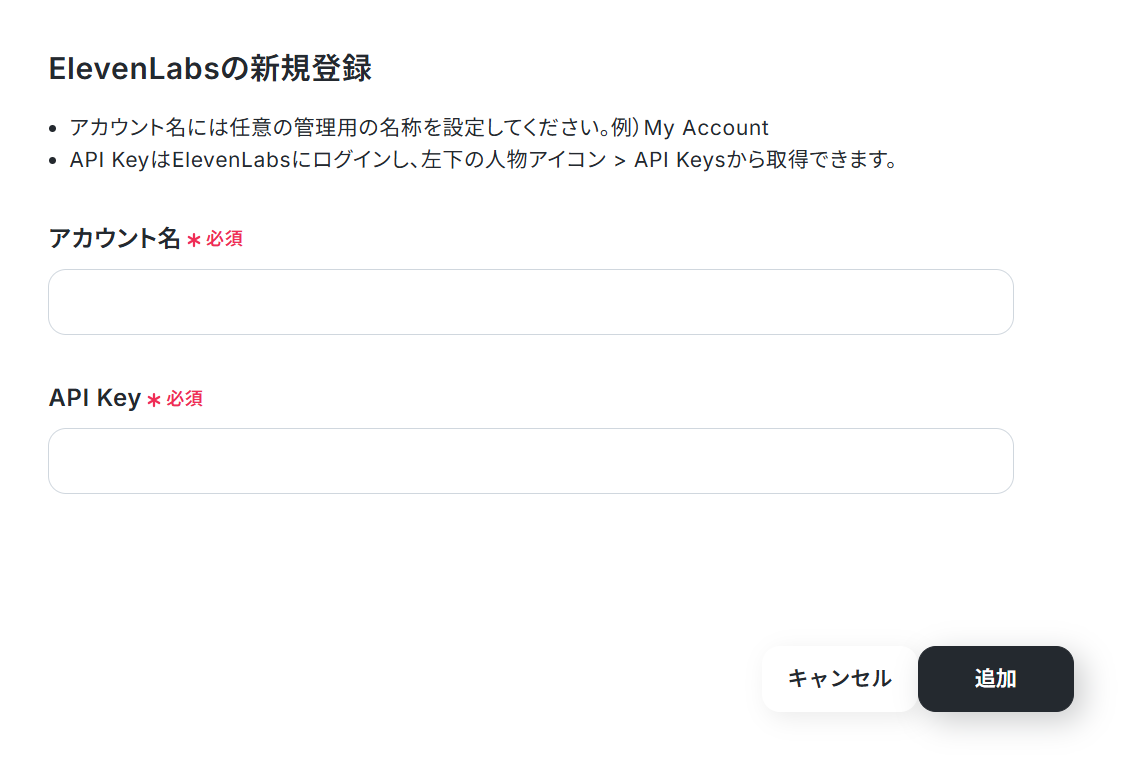
脚注を参考に連携したいアカウント名、API Keyを入力して追加してください。
ステップ2:テンプレートをコピーする
続いてYoomのテンプレートをコピーします。以下のバナーの「試してみる」をクリックしましょう。
■概要Telegramで受信した重要なメッセージや情報を、後から音声で確認したいと考えたことはありませんか?しかし、手動でテキストをコピーし、ElevenLabsで音声を生成して保存する作業は、時間と手間がかかるものです。 このワークフローを活用すれば、TelegramとElevenLabsを連携させ、メッセージの受信をきっかけに音声ファイルを自動で生成し、Google Driveへ保存できます。日々の情報収集やコンテンツ制作の効率化を実現します。■このテンプレートをおすすめする方- Telegramで受信する情報をElevenLabsで効率的に音声化し、業務に活用したいと考えている方
- 手作業でのテキストの音声変換やファイル管理に手間を感じ、自動化を検討しているコンテンツ制作者の方
- TelegramやElevenLabsなどのツールを連携させて、情報収集プロセスを効率化したいと考えている方
■このテンプレートを使うメリット- Telegramでのメッセージ受信をトリガーに、ElevenLabsでの音声生成から保存までが自動で実行されるため、手作業の時間を削減できます
- テキストのコピー&ペーストミスやファイルの保存し忘れといった、手作業によるヒューマンエラーを防ぎ、確実なファイル管理に繋がります
■フローボットの流れ- はじめに、Telegram、ElevenLabs、Google DriveをYoomと連携します
- 次に、トリガーでTelegramを選択し、「ボットがメッセージを受け取ったら」というアクションを設定します
- 次に、オペレーションでElevenLabsの「Convert Text to Speech」アクションを設定し、受信したメッセージテキストを音声に変換します
- 最後に、オペレーションでGoogle Driveの「ファイルをアップロードする」アクションを設定し、生成された音声ファイルを指定の場所にアップロードします
※「トリガー」:フロー起動のきっかけとなるアクション、「オペレーション」:トリガー起動後、フロー内で処理を行うアクション
■このワークフローのカスタムポイント- ElevenLabsの音声生成アクションでは、使用する声の種類(Voice ID)や、音声に変換するテキスト内容を任意で設定してください
- Google Driveへのファイルアップロード設定では、音声ファイルを格納するフォルダのIDや、保存する際のファイル名などを任意で指定することが可能です
■注意事項- Telegram、ElevenLabs、Google DriveのそれぞれとYoomを連携してください。
- ダウンロード可能なファイル容量は最大300MBまでです。アプリの仕様によっては300MB未満になる可能性があるので、ご注意ください。
- トリガー、各オペレーションでの取り扱い可能なファイル容量の詳細は「ファイルの容量制限について」をご参照ください。
- Telegramで受信する情報をElevenLabsで効率的に音声化し、業務に活用したいと考えている方
- 手作業でのテキストの音声変換やファイル管理に手間を感じ、自動化を検討しているコンテンツ制作者の方
- TelegramやElevenLabsなどのツールを連携させて、情報収集プロセスを効率化したいと考えている方
- Telegramでのメッセージ受信をトリガーに、ElevenLabsでの音声生成から保存までが自動で実行されるため、手作業の時間を削減できます
- テキストのコピー&ペーストミスやファイルの保存し忘れといった、手作業によるヒューマンエラーを防ぎ、確実なファイル管理に繋がります
- はじめに、Telegram、ElevenLabs、Google DriveをYoomと連携します
- 次に、トリガーでTelegramを選択し、「ボットがメッセージを受け取ったら」というアクションを設定します
- 次に、オペレーションでElevenLabsの「Convert Text to Speech」アクションを設定し、受信したメッセージテキストを音声に変換します
- 最後に、オペレーションでGoogle Driveの「ファイルをアップロードする」アクションを設定し、生成された音声ファイルを指定の場所にアップロードします
■このワークフローのカスタムポイント
- ElevenLabsの音声生成アクションでは、使用する声の種類(Voice ID)や、音声に変換するテキスト内容を任意で設定してください
- Google Driveへのファイルアップロード設定では、音声ファイルを格納するフォルダのIDや、保存する際のファイル名などを任意で指定することが可能です
- Telegram、ElevenLabs、Google DriveのそれぞれとYoomを連携してください。
- ダウンロード可能なファイル容量は最大300MBまでです。アプリの仕様によっては300MB未満になる可能性があるので、ご注意ください。
- トリガー、各オペレーションでの取り扱い可能なファイル容量の詳細は「ファイルの容量制限について」をご参照ください。
以下の画像のような画面が表示されたらテンプレートのコピーができているので、「OK」をクリックします。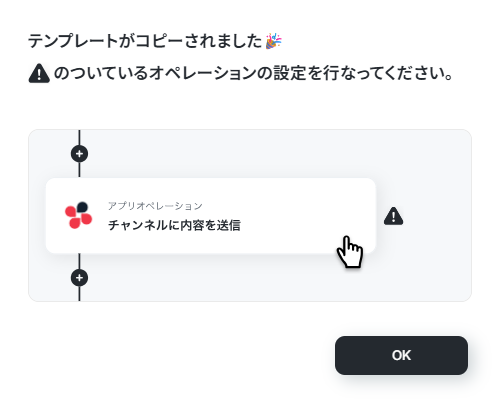
タイトルや詳細はクリックすることで編集可能です。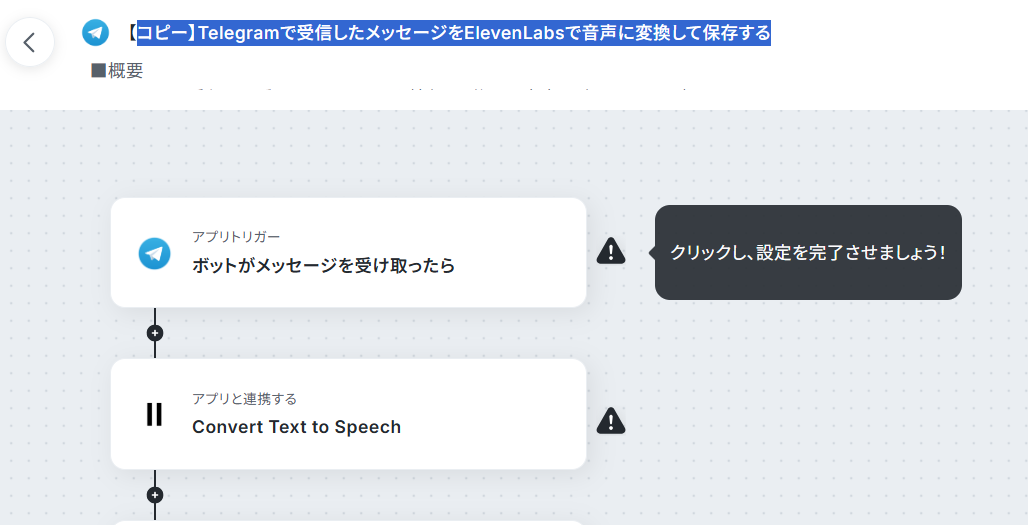
また、コピーしたテンプレートはフローボットに保存されているので、ここからも開くことができます。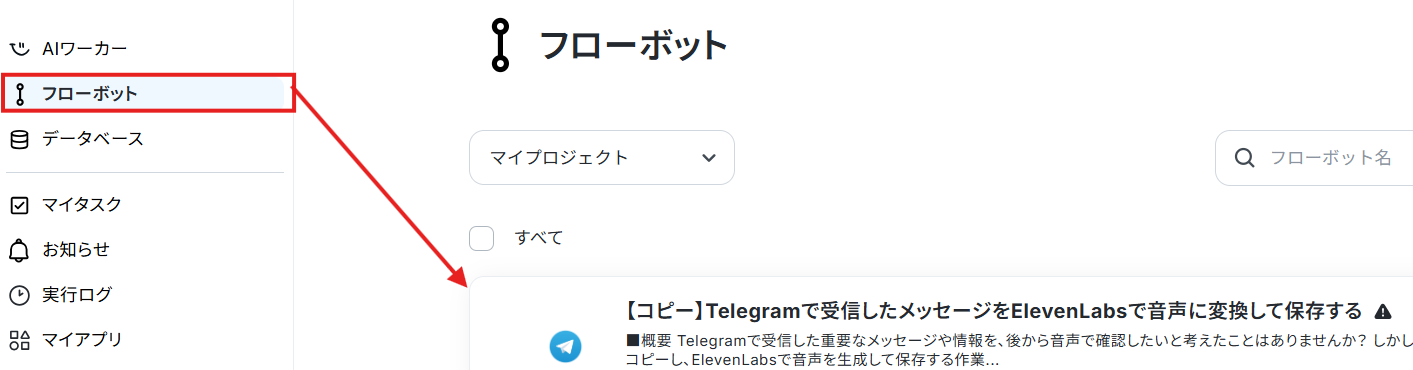
ステップ3:Telegramのトリガー設定
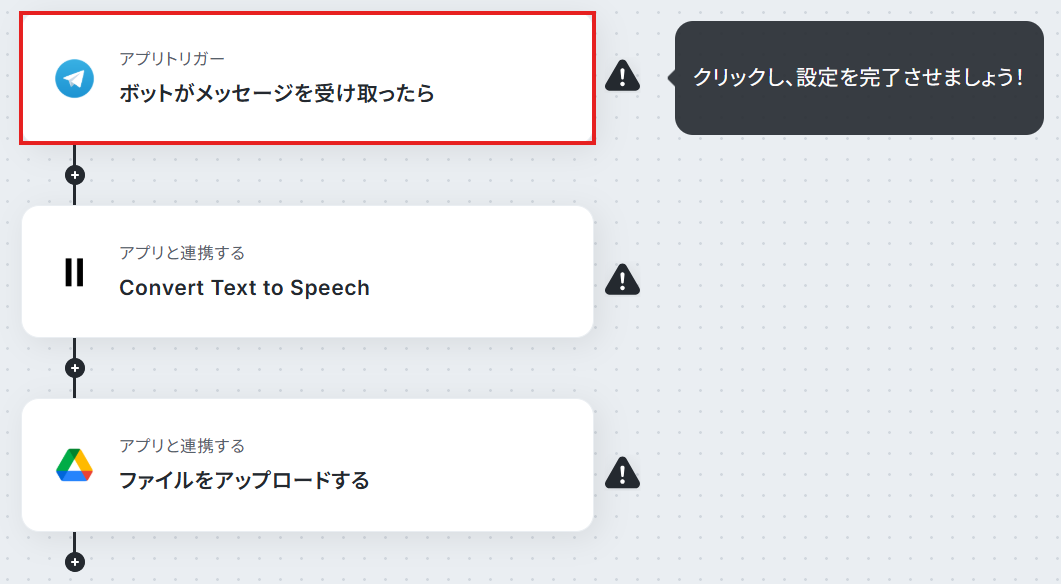
まずはTelegramのトリガーアクションを設定していきます。「ボットがメッセージを受け取ったら」をクリックしてみましょう!
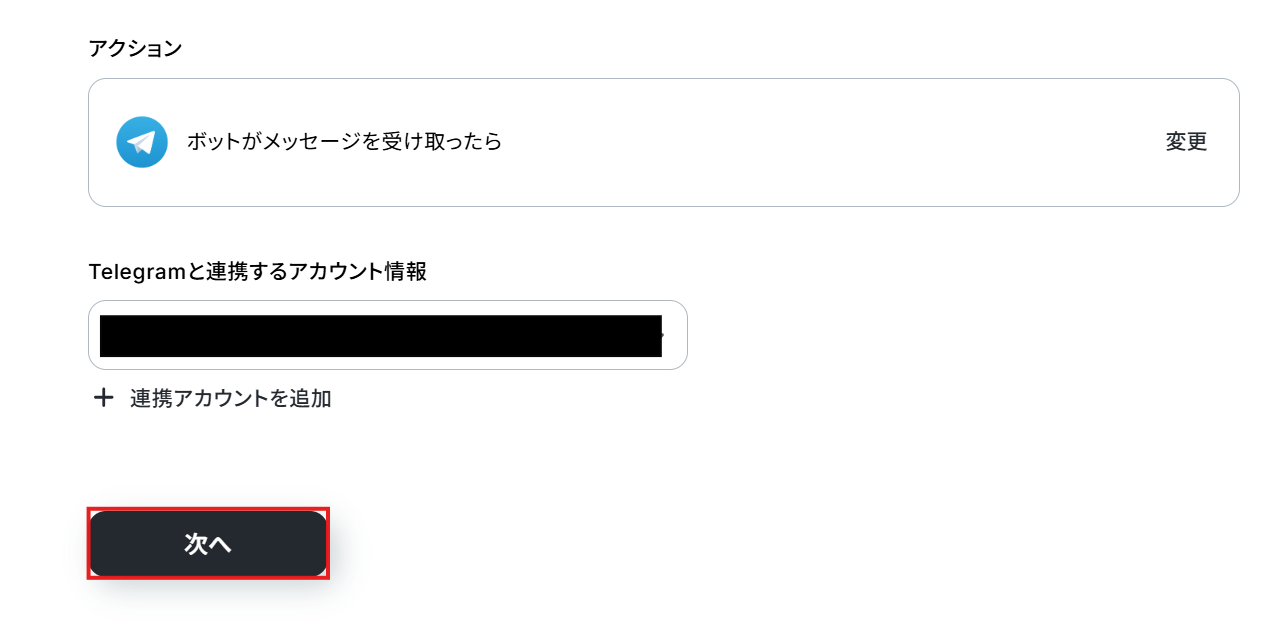
アクションは変更せず、アカウント情報がマイアプリ連携をしたアカウントと一致することを確認したら、「次へ」をクリック。
WebhookURLを登録をクリックします。
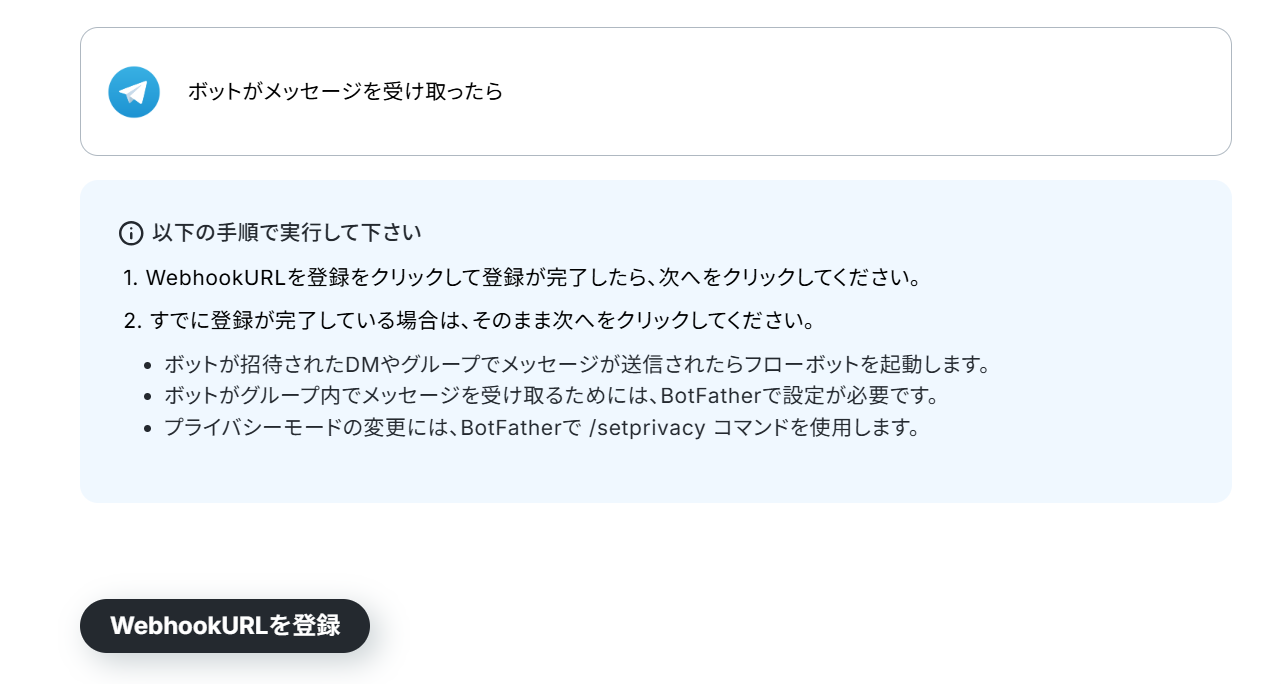
登録が完了したら、次へをクリックしてください。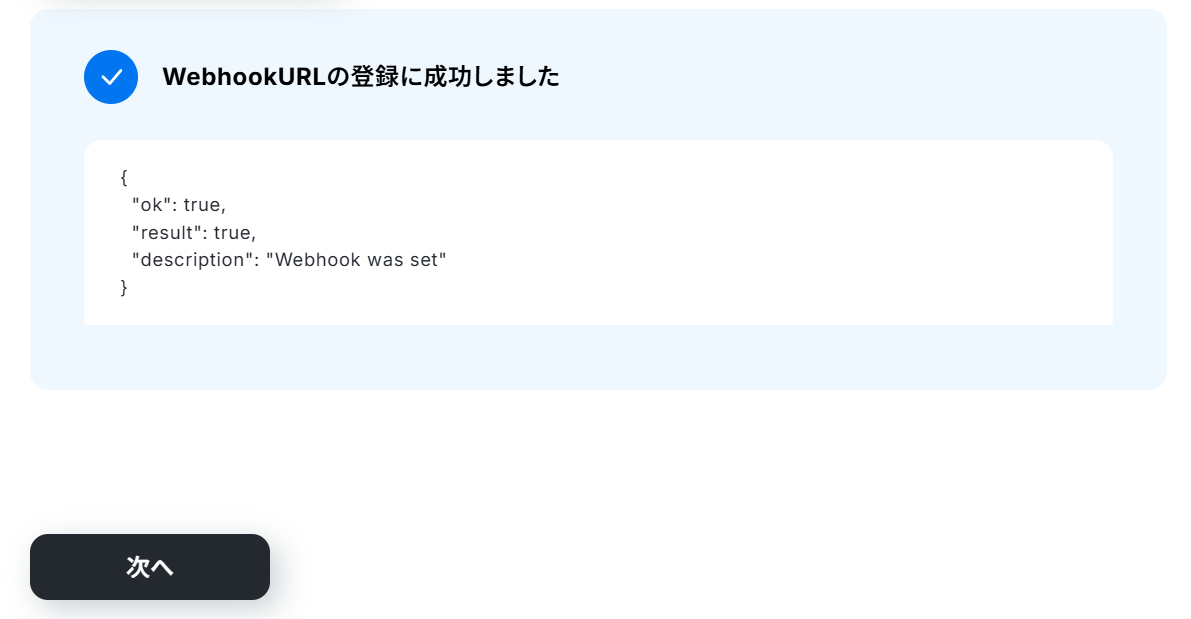
TelegramにてWebhookとなるアクションを実行します。
今回はボットがメッセージを受け取ったらがトリガーなので、ボットに以下のようにメッセージを送信しました。
メッセージが送信できたら、Yoomに戻って、「テスト」をクリックします。
テストに成功すると、「取得した値」に情報が追加されます。
※取得した値とは?
トリガーやオペレーション設定時に、「テスト」を実行して取得した値のことを指します。
後続のオペレーション設定時の値として利用でき、フローボットを起動する度に変動した値となります。
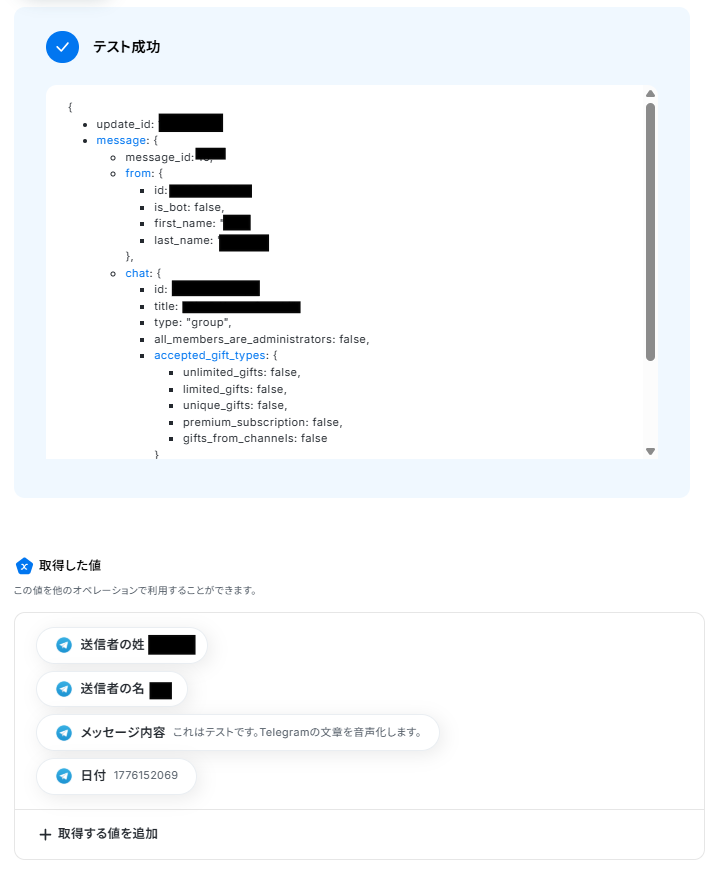
ステップ4:ElevenLabsで音声に変換する設定
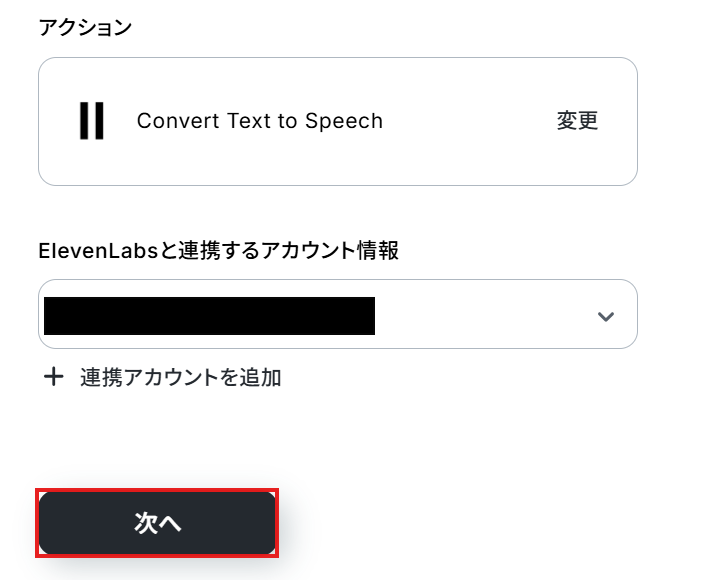
次にElevenLabsでTelegramのメッセージを音声に変換するアクションを設定していきます。フローに戻り、「Convert Text to Speech」をクリックしてください。
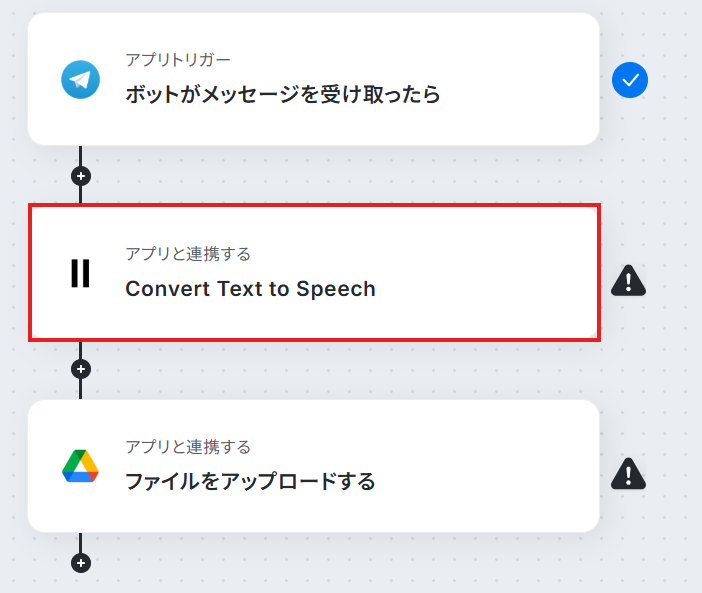
アクションは変更せず、アカウント情報がマイアプリ連携をしたアカウントと一致することを確認したら、「次へ」をクリック。
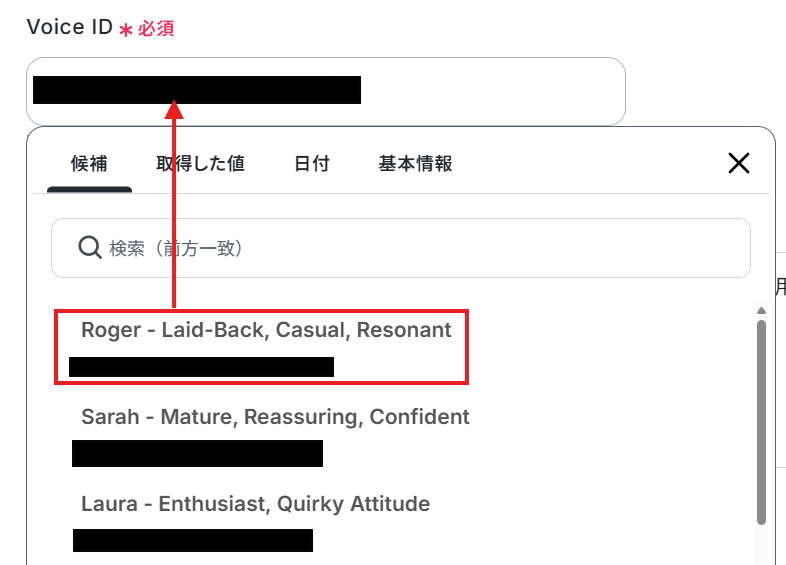
Voice IDはボックスの候補から選択してください。
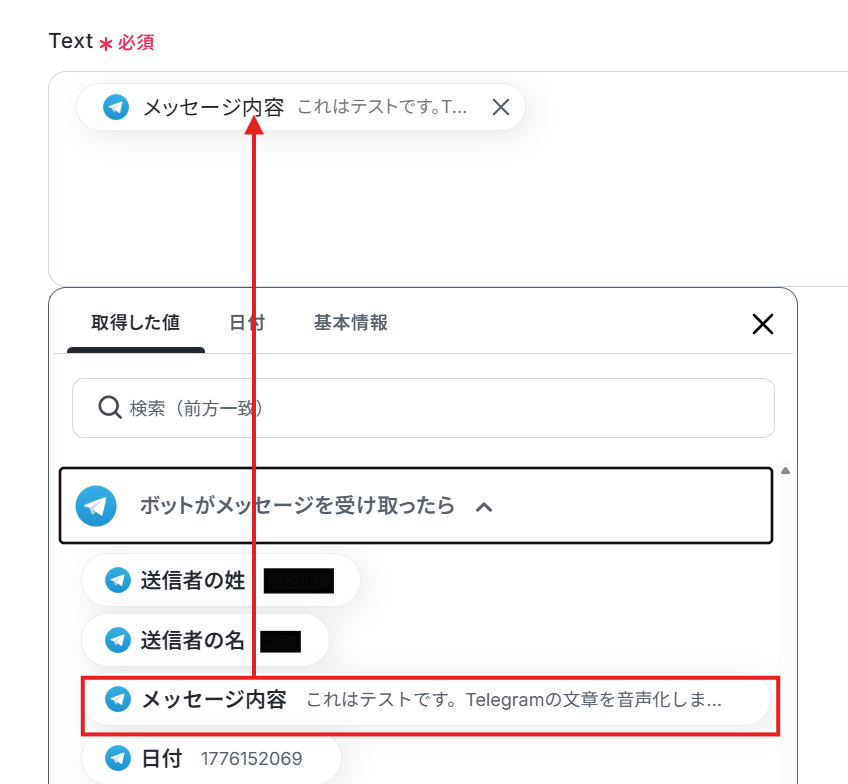
Textはステップ3で取得した値を活用して設定します。
取得した値を活用することで、固定値ではなく、トリガーが実行されるたびに最新の情報が反映できます。
※【←トリガーで取得した値を引用してください】という補足文は削除して設定してください。
Output Formatはボックスから選択してください。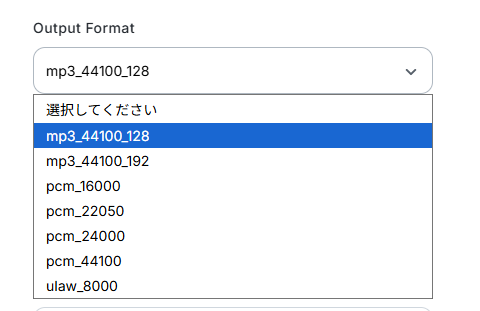
その他の項目も以下を参考に、業務フローにあわせて設定してください。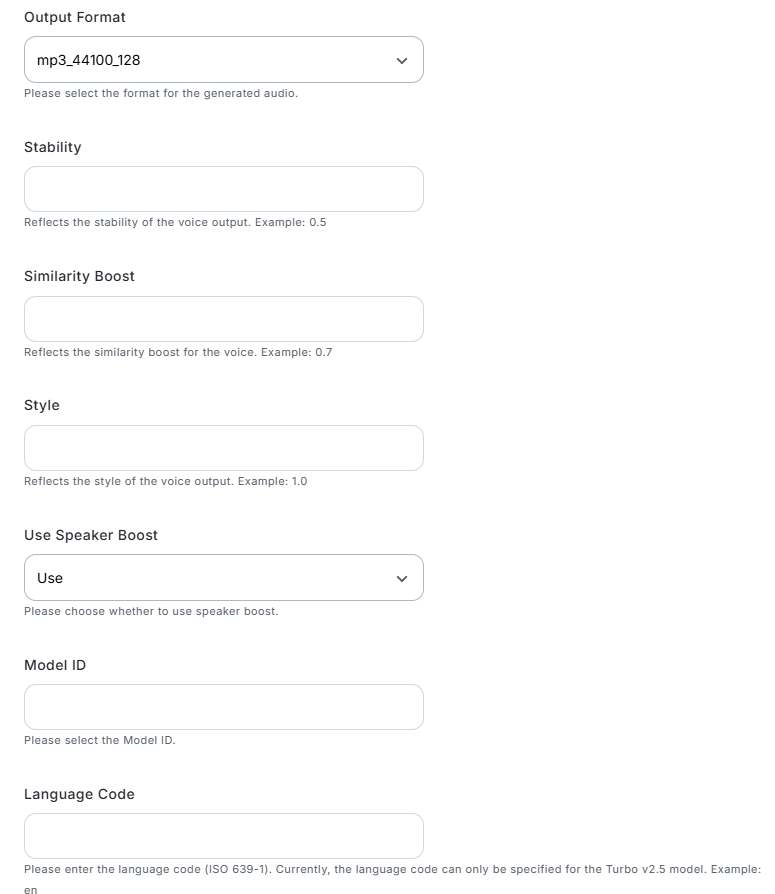
入力できたら、「テスト」をクリック。
テストが成功したら、「完了」をクリックします。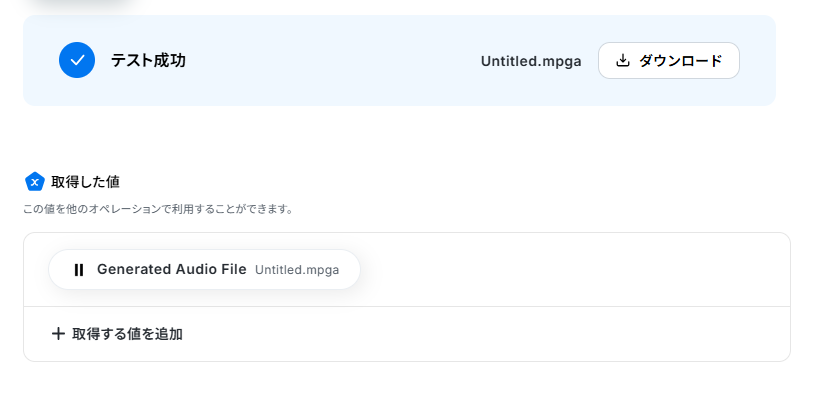
ステップ5:Google Driveへファイルをアップロードする設定
次にGoogle Driveへファイルをアップロードするアクションを設定していきます。フローに戻り、「ファイルをアップロードする」をクリックしてください。
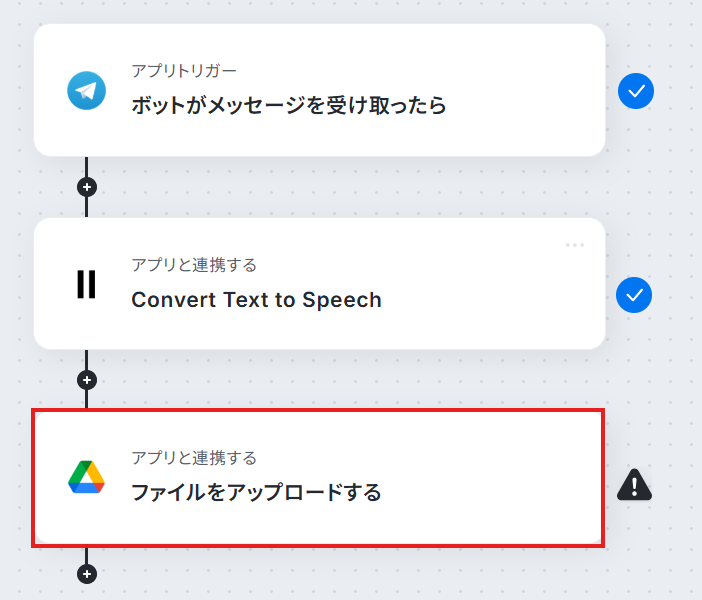
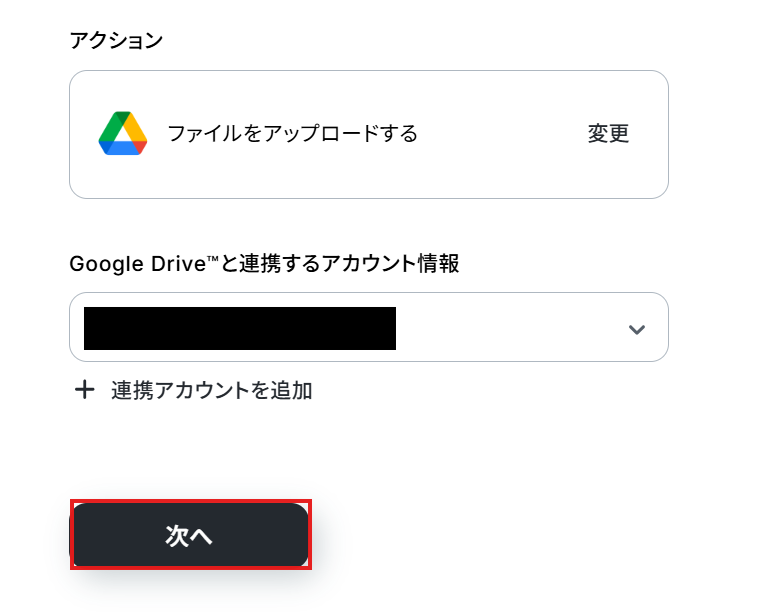
アクションは変更せず、アカウント情報がマイアプリ連携をしたアカウントと一致することを確認したら、「次へ」をクリック。
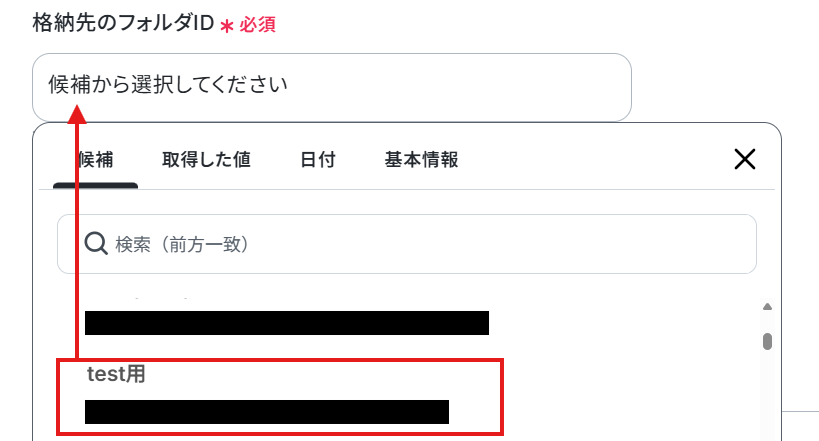
格納先のフォルダIDはボックスの候補から選択してください。
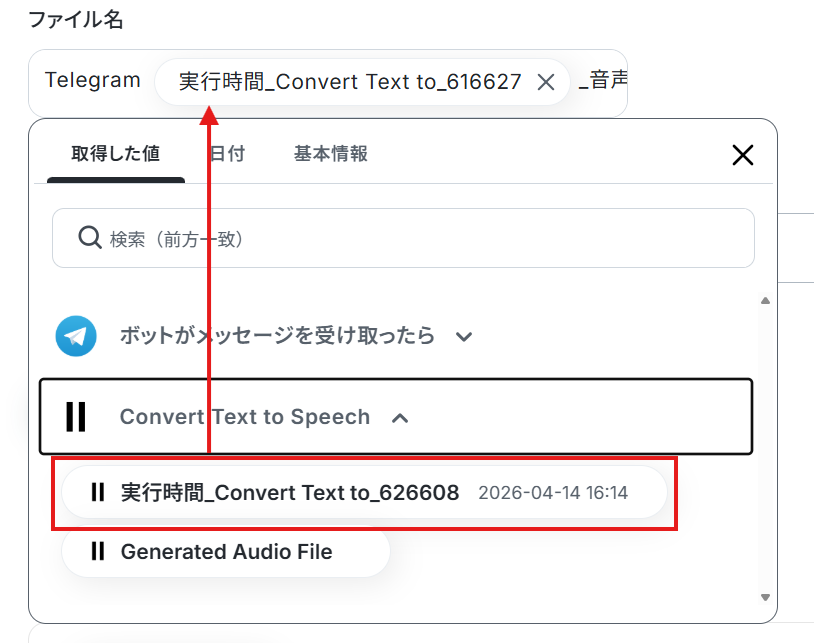
ファイル名は以下のように「固定値」と「取得した値」を組み合わせて構成しました。
取得した値を活用しているため、トリガー実行のたびに最新の情報が自動で反映されます。
実際の業務フローに合わせて、使いやすいようにカスタマイズしてみてください!
ファイルの添付方法は以下のように設定してください。

入力できたら、「テスト」をクリック。
テストが成功したら、「完了」をクリックします。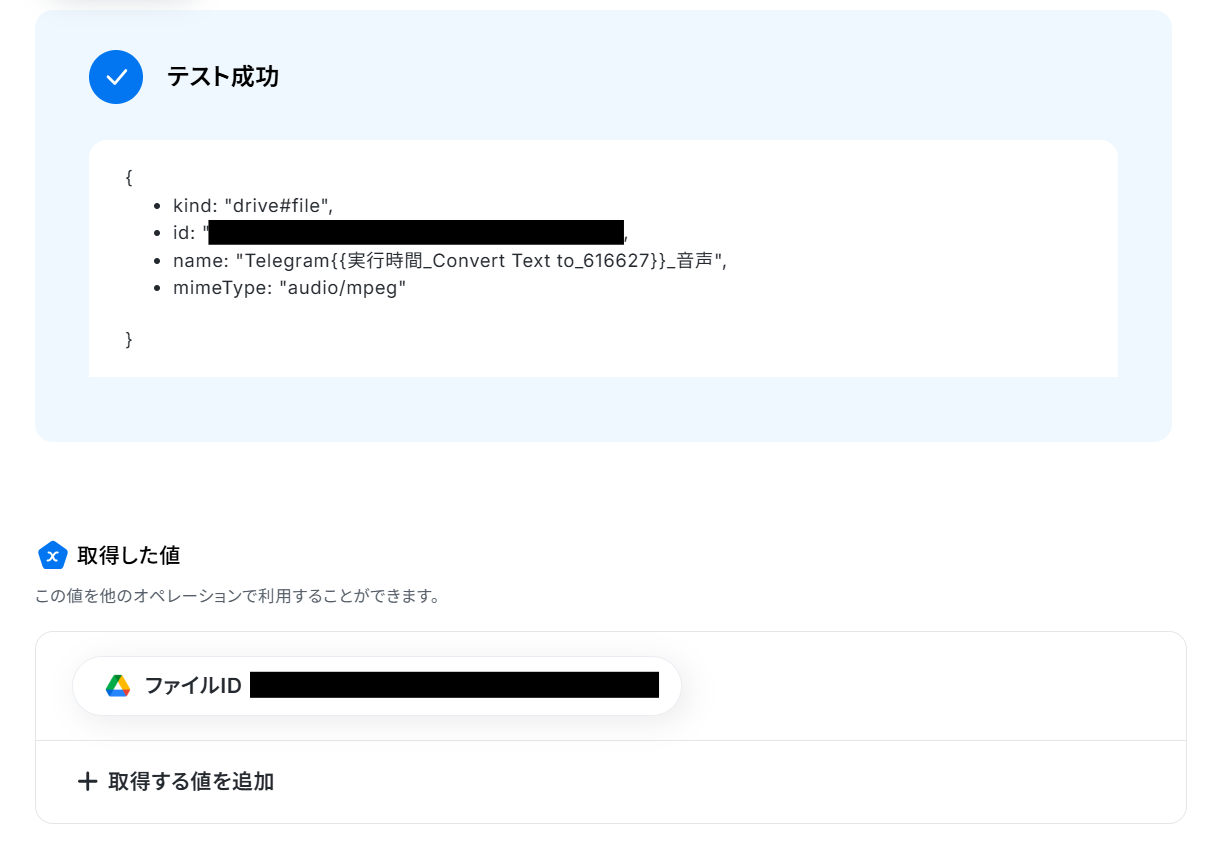
これで、フローの設定作業は終了です。
実際にGoogle Driveにアップロードできているか確認します。
無事保存できていました!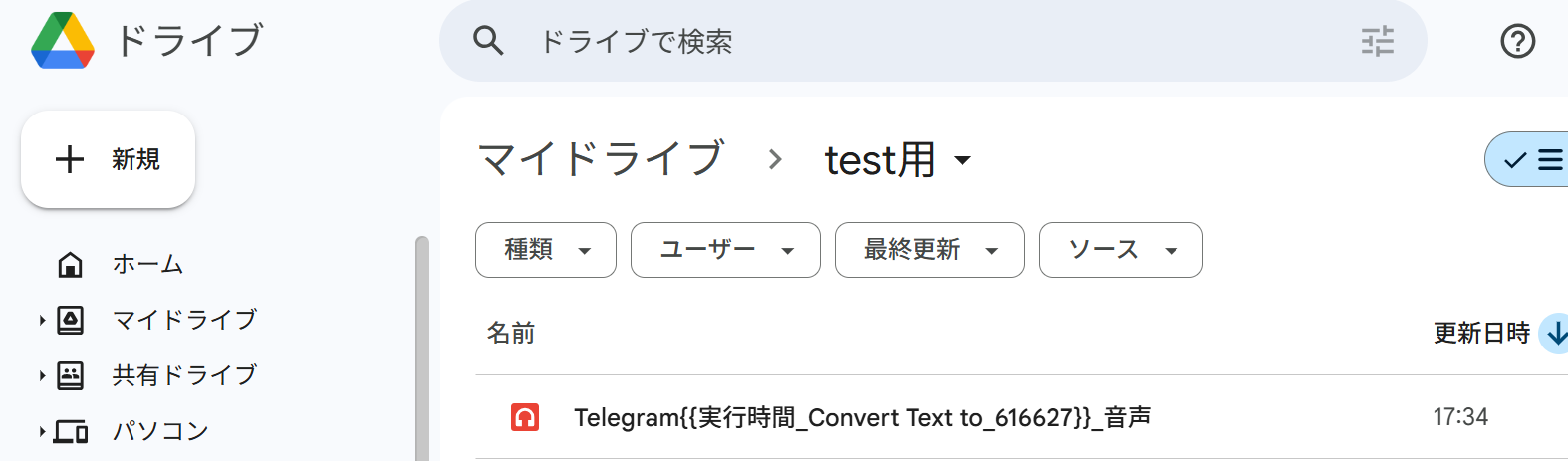
ステップ6:トリガーをONにしてフローの動作確認
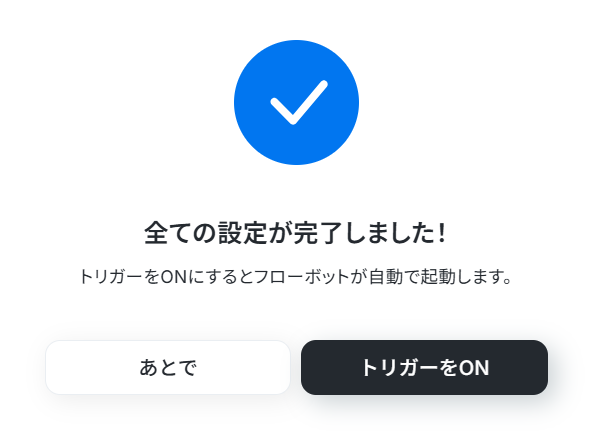
設定が完了すると、以下のような表示が出てくるので、「トリガーをON」をクリックします。フローボットを起動し、正しく動作するか確認してください。
ElevenLabsやTelegramを使ったその他の自動化例
今回ご紹介した連携以外でも、さまざまな業務を自動化することが可能です。もし気になるものがあればぜひこちらもお試しになってみてください!
ElevenLabsを使った自動化例
様々なツールをトリガーに、AIによる自動吹き替えやテキストからの音声変換、ノイズ除去を実行することが可能です。手作業による音声編集やファイル移動の手間を自動化することで、多言語での情報発信やポッドキャスト制作、議事録の音声化などをスピーディーに行えます。
クリエイティブな制作活動の生産性を向上させましょう。
■概要Discord上でElevenLabsのSound Effectsを活用する際、手作業での生成と共有に手間を感じていませんか? テキストをコピーしてElevenLabsで音声を生成し、ファイルをダウンロードしてDiscordにアップロードする一連の作業は、意外と時間がかかります。 このワークフローを活用すれば、Discordへのメッセージ投稿をきっかけに、ElevenLabsによるリアルなSound Effectsの生成から共有までを自動化し、クリエイティブな作業をより効率的に進めることが可能です。■このテンプレートをおすすめする方- ElevenLabsの高品質なSound EffectsをDiscord上で効率的に共有したいと考えている方
- コンテンツ制作チームで、テキストからSound Effectsを素早く生成し、確認作業を効率化したい方
- 手作業での音声ファイル生成とアップロードの手間を削減し、クリエイティブな業務に集中したい方
■このテンプレートを使うメリット- Discordへのメッセージ投稿だけでElevenLabsのSound Effectsが自動生成・共有されるため、手作業の時間を短縮できます
- 手作業によるファイルのダウンロードやアップロードが不要になるため、共有ミスやファイルの間違いといったヒューマンエラーを防ぎます
■フローボットの流れ- はじめに、DiscordとElevenLabsをYoomと連携します
- 次に、トリガーでDiscordを選択し、「チャンネルでメッセージが送信されたら」というアクションを設定します
- 次に、オペレーションで分岐機能を設定し、特定の条件を満たすメッセージのみ後続の処理に進むようにします
- 続いて、AI機能の「テキスト抽出」を設定し、Discordのメッセージから音声にしたいテキスト部分を抽出します
- 次に、ElevenLabsの「Text to Speech&Sound Effects」アクションを設定し、抽出したテキストをもとに音声を生成します
- 最後に、Discordの「ファイルを送信」アクションを設定し、生成された音声ファイルを指定のチャンネルに送信します
※「トリガー」:フロー起動のきっかけとなるアクション、「オペレーション」:トリガー起動後、フロー内で処理を行うアクション
■このワークフローのカスタムポイント- Discordのトリガー設定では、ワークフローを起動させたいサーバーIDやチャンネルIDを任意で設定してください
- 分岐機能では、前段のDiscordから取得した情報をもとに、特定のキーワードを含むメッセージにのみ反応するなど、ワークフローを起動する条件を自由にカスタマイズできます
- AI機能によるテキスト抽出では、抽出対象に前段で取得した情報を変数として利用でき、Discordのメッセージ本文から音声化したいテキストの抽出範囲を任意で設定可能です
- ElevenLabsのアクションでは、固定値または前のステップで取得した情報をもとに設定できます
- Discordへのファイル送信オペレーションでは、送信先のチャンネルや添付するメッセージの内容などを、固定値や前段の情報を変数として利用し任意で設定してください
■注意事項- Discord、ElevenLabsのそれぞれとYoomを連携してください
- トリガーは5分、10分、15分、30分、60分の間隔で起動間隔を選択できます
- プランによって最短の起動間隔が異なりますので、ご注意ください
- 分岐はミニプラン以上のプランでご利用いただける機能(オペレーション)となっております。フリープランの場合は設定しているフローボットのオペレーションはエラーとなりますので、ご注意ください
- ミニプランなどの有料プランは、2週間の無料トライアルを行うことが可能です。無料トライアル中には制限対象のアプリや機能(オペレーション)を使用することができます
- ダウンロード可能なファイル容量は最大300MBまでです。アプリの仕様によっては300MB未満になる可能性があるので、ご注意ください
- トリガー、各オペレーションでファイルを使用する際は、ファイルの容量制限についてをご参照ください。
■概要Anthropic(Claude)で生成したテキストを、ElevenLabsで音声に変換する際、それぞれのツールを手動で操作し、コピー&ペーストを繰り返すことに手間を感じていないでしょうか。 このワークフローを活用すれば、フォームへの入力だけでAnthropic(Claude)とElevenLabsの連携が自動で実行され、テキスト生成から音声ファイルへの変換、メールでの通知までがスムーズに完了するため、一連の作業を効率化できます。■このテンプレートをおすすめする方- Anthropic(Claude)とElevenLabsを連携させ、音声コンテンツ作成を効率化したい方
- フォームからの入力をトリガーに、テキスト生成から音声変換までを自動化したいと考えている方
- 手作業によるAIツールの操作に手間を感じており、一連のフローの自動化に関心がある方
■このテンプレートを使うメリット- フォームへの回答を起点に、テキスト生成から音声変換、通知までが自動で実行されるため、これまで手作業に費やしていた時間を短縮できます。
- 手作業によるテキストのコピー&ペーストや各ツールへの設定が削減されるため、転記ミスや設定漏れといったヒューマンエラーの防止に繋がります。
■フローボットの流れ- はじめに、Anthropic(Claude)とElevenLabsをYoomと連携します。
- 次に、トリガーでフォームを設定し、テキスト生成の元となる情報を入力するフォームを作成します。
- 次に、オペレーションでAnthropic(Claude)の「テキストを生成」アクションを設定し、フォームの回答内容を元にテキストを生成します。
- 続いて、ElevenLabsの「Convert Text to Speech」アクションを設定し、生成されたテキストを音声ファイルに変換します。
- 最後に、「メールを送る」アクションで音声ファイルを添付し、指定の宛先にメールで通知します。
※「トリガー」:フロー起動のきっかけとなるアクション、「オペレーション」:トリガー起動後、フロー内で処理を行うアクション
■このワークフローのカスタムポイント- フォームトリガーでは、Anthropic(Claude)に指示したい内容に応じて、質問項目やその数を任意で設定してください。
- Anthropic(Claude)のオペレーションでは、生成したいテキストの要件に合わせて、プロンプト(指示内容)を任意で設定することが可能です。
- ElevenLabsのオペレーションでは、利用したい話者の声に合わせて、任意のVoice IDを指定してください。
- 「メールを送る」オペレーションでは、通知したい宛先に応じてメールアドレスや件名、本文の内容を任意で設定してください。
■注意事項- Anthropic(Claude)とElevenLabsのそれぞれとYoomを連携してください。
- ダウンロード可能なファイル容量は最大300MBまでです。アプリの仕様によっては300MB未満になる可能性があるので、ご注意ください。
- トリガー、各オペレーションでの取り扱い可能なファイル容量の詳細は「ファイルの容量制限について」をご参照ください。
■概要ElevenLabsを活用した音声ファイルの作成や声の変換作業において、ファイル送受信や変換設定を手作業で行うことに手間を感じていませんか。
このワークフローは、Gmailで特定の音声ファイルを受信したことをトリガーにして、自動でElevenLabsによる声の変換を行い、指定の宛先にメールで返信するまでの一連のプロセスを自動化するため、こうした課題をスムーズに削減できます。■このテンプレートをおすすめする方- ElevenLabsを活用し、定期的に声の変換を行っている音声コンテンツ制作者の方
- Gmailでの音声ファイルのやり取りが多く、一連の処理を効率化したいと考えている方
- 手作業による声の変換プロセスでの設定ミスや、返信漏れなどを防ぎたいと考えている方
■このテンプレートを使うメリット- Gmailでのファイル受信からElevenLabsでの変換、返信までが自動化され、これまで手作業に費やしていた時間を別の業務に充てることができます。
- 手作業による音声ファイルの取り違えや変換設定のミス、返信漏れといったヒューマンエラーのリスク軽減に繋がります。
■フローボットの流れ- はじめに、GmailとElevenLabsをYoomと連携します。
- 次に、トリガーでGmailを選択し、「特定のラベルのメールを受信したら」というアクションを設定します。
- 次に、オペレーションでElevenLabsを選択し、受信した音声ファイルを「Convert the voice to another voice」アクションを設定します。
- 最後に、オペレーションでGmailの「メールを送る」アクションを設定し、変換された音声ファイルを添付して指定の宛先に送付します。
※「トリガー」:フロー起動のきっかけとなるアクション、「オペレーション」:トリガー起動後、フロー内で処理を行うアクション■このワークフローのカスタムポイント- Gmailのトリガー設定では、起動のきっかけとしたいメールラベルを任意で選択してください。
- ElevenLabsでの声の変換オペレーションでは、変換後の声の種類を示す「Voice ID」を任意で設定できます。
- 返信メールを送るGmailのオペレーションでは、宛先や件名、本文の内容を自由に設定することが可能です。
■注意事項- GmailとElevenLabsのそれぞれとYoomを連携してください。
- トリガーは5分、10分、15分、30分、60分の間隔で起動間隔を選択できます。
- プランによって最短の起動間隔が異なりますので、ご注意ください。
- ダウンロード可能なファイル容量は最大300MBまでです。アプリの仕様によっては300MB未満になる可能性があるので、ご注意ください。
- トリガー、各オペレーションでの取り扱い可能なファイル容量の詳細は「ファイルの容量制限について」をご参照ください。
■概要Inoreaderで有益な情報を見つけるたびに、それを音声コンテンツとして活用したいと思いつつも、台本作成から音声合成、ファイル管理までの一連の作業が手間で後回しになっていませんか? このワークフローを活用すれば、Inoreaderで新しいコンテンツが公開されると、AIワーカーが自動でポッドキャスト用の台本を生成し、ElevenLabsで音声に変換後、指定のGoogle Driveフォルダへアップロードするまでの一連の流れを自動化でき、情報発信の効率を高めます。■このテンプレートをおすすめする方- Inoreaderで収集した情報をもとに、ポッドキャストなどの音声コンテンツを効率的に制作したい方
- AIワーカーやElevenLabsを活用し、手作業によるコンテンツ制作から脱却したいと考えている方
- Google Driveへのファイルアップロードを含め、コンテンツ管理のプロセスを自動化したい方
■このテンプレートを使うメリット- Inoreaderでの情報収集から音声ファイルの生成、Google Driveへのアップロードまでが自動化され、コンテンツ制作にかかる時間を短縮できます
- 手作業による台本作成時の表現の揺れや、音声変換、アップロード作業でのミスや漏れを防ぎ、コンテンツの品質を安定させます
■フローボットの流れ- はじめに、ElevenLabs、Google Drive、InoreaderをYoomと連携します
- 次に、トリガーでInoreaderを選択し、「指定のフィードでコンテンツが公開されたら」というアクションを設定します
- 最後に、オペレーションでAIワーカーを設定し、公開コンテンツをもとにポッドキャスト用の台本を生成や声のトーン設定、音声コンテンツの生成および保存を行うためのマニュアル(指示)を作成します
※「トリガー」:フロー起動のきっかけとなるアクション、「オペレーション」:トリガー起動後、フロー内で処理を行うアクション
■このワークフローのカスタムポイント- Inoreaderのトリガー設定では、コンテンツの取得元としたい任意のフィードURLを設定してください
- AIワーカーのオペレーションでは、利用したいAIモデルを選択し、生成したい台本やコンテンツ、保存先などの内容に合わせて指示(プロンプト)を任意に設定してください
■注意事項- Inoreader、ElevenLabs、Google DriveのそれぞれとYoomを連携してください。AIワーカー内で使用するツール(アプリ)についてもマイアプリ連携が必要です。
- AIワーカーの基本設定は「【AIワーカー】基本的な設定方法」をご参照ください。
- AIワーカーの同時実行数・作成可能なAIワーカー数・利用可能なAIモデルはご契約中のプランによって異なります。
- AIワーカー内でご利用いただけるアプリやオペレーション等はフローボットの利用制限と同様です。
- AIワーカーは、テスト実行でも本番実行と同様にタスクを消費しますのでご注意ください。詳細は「【AIワーカー】タスク実行数の計算方法」ご参照ください。
- AIワーカーはマニュアルを詳細に設定することで適切な処理を実行しやすくなります。詳細は「【AIワーカー】マニュアルの作成方法」をご参照ください。
- トリガーは5分、10分、15分、30分、60分の間隔で起動間隔を選択できます。
- プランによって最短の起動間隔が異なりますので、ご注意ください。
- ダウンロード可能なファイル容量は最大300MBまでです。アプリの仕様によっては300MB未満になる可能性があるので、ご注意ください。
- トリガー、各オペレーションでの取り扱い可能なファイル容量の詳細は「ファイルの容量制限について」をご参照ください。
■概要重要なメールを移動中や他の作業中に確認できず、不便に感じたことはありませんか? このワークフローを活用すれば、Outlookで特定のキーワードを含むメールを受信した際に、ElevenLabsが自動でテキストを読み上げ用の音声ファイルに変換し、指定のOneDriveフォルダへ格納します。手動でのメール音声変換作業をなくし、いつでもどこでも耳で情報を確認できる効率的な業務環境を構築します。
■このテンプレートをおすすめする方- 外出や移動が多く、受信したメールを音声で効率的に確認したいと考えている方
- メールの音声変換を手作業で行っており、一連のプロセスを自動化したいと考えている方
- OutlookとElevenLabsを活用して、情報収集の幅を広げたいと考えている方
■このテンプレートを使うメリット- 特定のメール受信をトリガーに、音声変換からファイル保存までを自動で実行するため、これまで手作業に費やしていた時間を他の業務に充てられます。
- 手作業による変換漏れやファイルの保存ミスといったヒューマンエラーを防ぎ、重要なメール情報を音声データとして確実に蓄積できます。
■フローボットの流れ- はじめに、Outlook、ElevenLabs、OneDriveをYoomと連携します。
- 次に、トリガーでOutlookを選択し、「特定の件名のメールを受信したら」というアクションを設定します。
- 次に、オペレーションでElevenLabsの「Convert Text to Speech」アクションを設定し、受信したメールの本文などを音声データに変換します。
- 最後に、オペレーションでOneDriveの「ファイルをアップロード」アクションを設定し、生成された音声ファイルを指定のフォルダに格納します。
※「トリガー」:フロー起動のきっかけとなるアクション、「オペレーション」:トリガー起動後、フロー内で処理を行うアクション
■このワークフローのカスタムポイント- Outlookのトリガー設定では、対象とするメールフォルダのIDや、反応させたい件名のキーワードを任意で設定してください。
- ElevenLabsのアクション設定では、出力する音声の種類(Voice ID)や、音声に変換するテキスト(メール本文や件名など)を任意で設定できます。
- OneDriveでファイルをアップロードする際に、保存先のドライブIDや格納したいフォルダのアイテムIDを任意で設定してください。
■注意事項- Outlook、ElevenLabs、OneDriveのそれぞれとYoomを連携してください。
- Microsoft365(旧Office365)には、家庭向けプランと一般法人向けプラン(Microsoft365 Business)があり、一般法人向けプランに加入していない場合には認証に失敗する可能性があります。
- トリガーは5分、10分、15分、30分、60分の間隔で起動間隔を選択できます。
- プランによって最短の起動間隔が異なりますので、ご注意ください。
- ダウンロード可能なファイル容量は最大300MBまでです。アプリの仕様によっては300MB未満になる可能性があるので、ご注意ください。
- トリガー、各オペレーションでの取り扱い可能なファイル容量の詳細は「ファイルの容量制限について」をご参照ください。
■概要Google スプレッドシートにまとめたテキスト情報から、手作業で音声ファイルを作成し、関係者に共有する作業は手間がかかるのではないでしょうか。このワークフローを活用すれば、Google スプレッドシートに行を追加するだけで、ElevenLabsが自動で音声メッセージを生成し、メールでの通知までを完結させることができ、こうした定型業務を効率化します。■このテンプレートをおすすめする方- Google スプレッドシートのテキストデータをもとに、定期的に音声メッセージを生成している方
- ElevenLabsを活用した音声コンテンツ作成で、テキスト入力の手作業を削減したいと考えている方
- テキスト情報だけでなく、音声での通知も自動化し、情報伝達を効率化したいチームリーダーの方
■このテンプレートを使うメリット- Google スプレッドシートへの行追加をきっかけに、音声ファイルの生成からメール通知までが自動処理されるため、これまで手作業に費やしていた時間を短縮できます。
- テキストのコピー&ペーストやメール作成といった手作業が削減されるため、入力ミスや共有漏れなどのヒューマンエラーの防止に繋がります。
■フローボットの流れ- はじめに、Google スプレッドシートとElevenLabsをYoomと連携します。
- 次に、トリガーでGoogle スプレッドシートを選択し、「行が追加されたら」というアクションを設定します。
- 次に、オペレーションでElevenLabsを選択し、「Convert Text to Speech」アクションを設定して、Google スプレッドシートの情報をもとに音声を生成します。
- 最後に、オペレーションで「メールを送る」アクションを設定し、生成された音声ファイルを添付して指定の宛先にメールを送信します。
※「トリガー」:フロー起動のきっかけとなるアクション、「オペレーション」:トリガー起動後、フロー内で処理を行うアクション
■このワークフローのカスタムポイント- Google スプレッドシートのトリガー設定では、行の追加を検知するスプレッドシートやシートを任意で設定してください。
- 「メールを送る」オペレーションでは、メールの宛先(To,CC,BCC)や件名、本文の内容を自由にカスタマイズすることが可能です。
■注意事項- Google スプレッドシートとElevenLabsのそれぞれとYoomを連携してください。
- トリガーは5分、10分、15分、30分、60分の間隔で起動間隔を選択できます。
- プランによって最短の起動間隔が異なりますので、ご注意ください。
- Googleスプレッドシートをアプリトリガーとして使用する際の注意事項は「【アプリトリガー】Googleスプレッドシートのトリガーにおける注意事項」を参照してください。
- ダウンロード可能なファイル容量は最大300MBまでです。アプリの仕様によっては300MB未満になる可能性があるので、ご注意ください。
- トリガー、各オペレーションでの取り扱い可能なファイル容量の詳細は「ファイルの容量制限について」をご参照ください。
■概要海外の取引先などからTelegramにメッセージが届くたびに、手動で翻訳ツールにかけるのは手間ではありませんか。さらに、内容を音声で確認したい場合は、別のツールを使う必要があり面倒です。 このワークフローを活用すれば、Telegramでメッセージを受け取るだけで、テキストの自動翻訳からElevenLabsを使った音声化、メールでの送信までを自動化し、こうしたコミュニケーションの課題をスムーズに解消できます。■このテンプレートをおすすめする方- Telegramを活用し、海外とのメッセージのやり取りを頻繁に行う方
- テキストの翻訳作業を手作業で行っており、効率化したいと考えている方
- Telegramのメッセージを翻訳し、音声でも確認したいと考えている方
■このテンプレートを使うメリット- Telegramのメッセージ受信をきっかけに翻訳から音声化まで自動処理されるため、これまで手作業で行っていた時間を短縮することができます。
- 手作業でのコピー&ペーストによる翻訳漏れや誤りを防ぎ、コミュニケーションの正確性を高めることに繋がります。
■フローボットの流れ- はじめに、TelegramとElevenLabsをYoomと連携します。
- 次に、トリガーでTelegramを選択し、「ボットがメッセージを受け取ったら」というアクションを設定します。
- 次に、オペレーションでAI機能の「翻訳」を設定し、トリガーで受け取ったメッセージを翻訳します。
- 次に、オペレーションでElevenLabsの「Convert Text to Speech」を設定し、翻訳されたテキストを音声ファイルに変換します。
- 最後に、オペレーションで「メールを送る」を設定し、生成された音声ファイルを添付して指定の宛先に送信します。
※「トリガー」:フロー起動のきっかけとなるアクション、「オペレーション」:トリガー起動後、フロー内で処理を行うアクション
■このワークフローのカスタムポイント- ElevenLabsで音声を生成する際に、お好みの声を選択できるよう、任意のボイスIDを設定してください。
- 「メールを送る」オペレーションでは、音声ファイルを受け取りたいメールアドレスを宛先に設定し、件名や本文も自由にカスタマイズしてください。
■注意事項- TelegramとElevenLabsのそれぞれとYoomを連携してください。
- ダウンロード可能なファイル容量は最大300MBまでです。アプリの仕様によっては300MB未満になる可能性があるので、ご注意ください。
- トリガー、各オペレーションでの取り扱い可能なファイル容量の詳細は「ファイルの容量制限について」をご参照ください。
■概要Googleドキュメントで作成したナレーション原稿や議事録などを、音声ファイルとして活用したい場面はないでしょうか。手作業でのコピー&ペーストや、別ツールでの音声変換、ファイルのメール添付は手間がかかる上に、ミスも発生しがちです。 このワークフローを活用すれば、Googleドキュメント上のテキストを簡単な操作でElevenLabsが音声に変換し、指定の宛先へメールで自動送付できます。これにより、音声コンテンツの作成と共有に関する一連の作業を効率化します。
■このテンプレートをおすすめする方- Googleドキュメントで作成した文章の音声変換を手作業で行っている方
- ElevenLabsを活用し、ナレーションや読み上げ音声を効率的に作成したい方
- ドキュメントの内容を音声ファイルとして共有する業務を自動化し、生産性を高めたい方
■このテンプレートを使うメリット- Googleドキュメント上の操作だけでテキストの音声変換からメール送付までが完了するため、手作業でのファイル生成や添付の手間を省くことができます
- テキストのコピーミスや生成した音声ファイルの添付漏れといったヒューマンエラーを防ぎ、確実な情報共有を実現します
■フローボットの流れ- はじめに、ElevenLabsとGoogleドキュメントをYoomと連携します
- 次に、トリガーでChrome拡張機能トリガーを選択し、「Googleドキュメント上から起動」するよう設定します
- 次に、オペレーションでElevenLabsの「Convert Text to Speech」アクションを設定し、Googleドキュメントのテキスト情報を連携します
- 最後に、メール機能の「メールを送る」アクションを設定し、生成された音声ファイルを添付して任意の宛先に送付します
※「トリガー」:フロー起動のきっかけとなるアクション、「オペレーション」:トリガー起動後、フロー内で処理を行うアクション
■このワークフローのカスタムポイント- Chrome拡張機能トリガーの設定では、ワークフローを起動させたい対象のGoogleドキュメントのURLサンプルを設定してください。
- ElevenLabsでの音声変換アクションでは、声の種類や言語などを任意で指定したり、変換するテキストをGoogleドキュメントから取得した情報に設定したりすることが可能です。
- メールの送信アクションでは、任意の宛先や件名、本文を設定できます。ElevenLabsで生成した音声ファイルを変数として添付するように設定してください。
■注意事項- Googleドキュメント、ElevenLabsのそれぞれとYoomを連携してください。
- Chrome拡張機能を使用したトリガーを使用することで、Googleドキュメント上から直接トリガーを起動させることができます。
- Chrome拡張機能を使ったトリガーの設定方法は「Chrome拡張機能を使ったトリガーの設定方法」をご参照ください。
- ダウンロード可能なファイル容量は最大300MBまでです。アプリの仕様によっては300MB未満になる可能性があるので、ご注意ください。
- トリガー、各オペレーションでファイルを使用する際は、ファイルの容量制限についてをご参照ください。
■概要Slackで共有された重要な情報を、音声コンテンツとして活用したいと考えたことはありませんか?しかし、投稿内容を元に手作業で原稿を作成し、音声合成ツールでナレーションを生成する作業は手間がかかります。このワークフローは、Slackへの投稿をきっかけに、AIが自動で文脈を分析し、ElevenLabsのナレーション原案を作成するため、コンテンツ制作の初動にかかる時間を短縮できます。■このテンプレートをおすすめする方- Slackの投稿内容を元に、手軽に音声コンテンツを制作したいと考えている方
- ElevenLabsなどをの操作をAIエージェントを活用して自動化することに関心がある方
- 日々の情報発信やコンテンツ制作の効率化を目指しているマーケティング担当者の方
■このテンプレートを使うメリット- Slackへの投稿をきっかけにAIが自動で原稿を作成するため、手作業での原稿起こしの手間を省き、音声コンテンツ制作にかかる時間を短縮できます。
- 原稿作成から音声合成まで、一連の制作フローが自動化されるため、担当者による品質のばらつきを防ぎ、業務の標準化に繋がります。
■フローボットの流れ- はじめに、Slack、Google Drive、ElevenLabsをYoomと連携します。
- 次に、トリガーでSlackを選択し、「メッセージがチャンネルに投稿されたら」というアクションを設定します。
- 最後に、オペレーションでAIワーカーを設定し、Slackの投稿内容の文脈を分析してナレーション原稿を生成したうえで、ElevenLabsで音声化しGoogle Driveへ保存するためのマニュアル(指示)を作成します。
※「トリガー」:フロー起動のきっかけとなるアクション、「オペレーション」:トリガー起動後、フロー内で処理を行うアクション
■このワークフローのカスタムポイント- Slackのトリガー設定では、通知を検知するチャンネルや、特定のキーワードが含まれる投稿のみを対象にするなど、任意で条件を設定してください。
- AIワーカーに与える指示(プロンプト)は、生成したいナレーションのトーン&マナーに合わせて自由にカスタマイズが可能です。
- ElevenLabsで音声を作成する際のボイスID(話者)や、生成された音声ファイルを保存するGoogle Driveのフォルダは任意で設定してください。
■注意事項- Slack、Google Drive、ElevenLabsのそれぞれとYoomを連携してください。AIワーカー内で使用するツール(アプリ)についてもマイアプリ連携が必要です。
- AIワーカーの基本設定は「【AIワーカー】基本的な設定方法」をご参照ください。
- AIワーカーの同時実行数・作成可能なAIワーカー数・利用可能なAIモデルはご契約中のプランによって異なります。
- AIワーカー内でご利用いただけるアプリやオペレーション等はフローボットの利用制限と同様です。
- AIワーカーは、テスト実行でも本番実行と同様にタスクを消費しますのでご注意ください。詳細は「【AIワーカー】タスク実行数の計算方法」ご参照ください。
- AIワーカーはマニュアルを詳細に設定することで適切な処理を実行しやすくなります。詳細は「【AIワーカー】マニュアルの作成方法」をご参照ください。
- ダウンロード可能なファイル容量は最大300MBまでです。アプリの仕様によっては300MB未満になる可能性があるので、ご注意ください。
- トリガー、各オペレーションでの取り扱い可能なファイル容量の詳細は「ファイルの容量制限について」をご参照ください。
■概要
Zoom会議の録音ファイルを共有する際、周囲の雑音などが気になった経験はないでしょうか。手作業でファイルをダウンロードし、ツールを使ってノイズを除去し、メールで共有するプロセスは手間がかかります。
このワークフローを活用すれば、Zoomでの会議終了をきっかけに、ElevenLabsによる音声ファイルのノイズ除去から共有までを自動で完結できます。手作業による手間を減らし、クリアな音声データをスムーズに関係者へ共有することが可能です。
■このテンプレートをおすすめする方
- Zoom会議の録音データを、より聞き取りやすい状態で関係者に共有したいと考えている方
- ElevenLabsを活用し、音声ファイルのノイズ除去を自動で行いたいと考えている方
- 会議後の録音ファイルのダウンロードやメール送付といった定型業務を効率化したい方
■このテンプレートを使うメリット
- 会議終了後、録音ファイルの取得からElevenLabsでのノイズ除去、メール共有までが自動化されるため、これまで手作業に費やしていた時間を短縮できます。
- ファイルのダウンロード忘れやメールの送信間違いといったヒューマンエラーを減らし、確実な情報共有の実現に繋がります。
■フローボットの流れ
- はじめに、ZoomとElevenLabsをYoomと連携します。
- 次に、トリガーでZoomを選択し、「ミーティングが終了したら」というアクションを設定します。
- 続いて、オペレーションでZoomの「ミーティングのレコーディング情報を取得」アクションを設定します。
- さらに、Zoomの「ミーティングのレコーディングファイルをダウンロード」アクションで録音ファイルを取得します。
- 次に、ElevenLabsの「Audio Noise Removal」アクションを設定し、ダウンロードした音声ファイルのノイズを除去します。
- 最後に、オペレーションの「メールを送る」で、ノイズ除去後のファイルを添付して指定の宛先にメールを送付します。
※「トリガー」:フロー起動のきっかけとなるアクション、「オペレーション」:トリガー起動後、フロー内で処理を行うアクション
■このワークフローのカスタムポイント
- メールの送信先(To, Cc, Bcc)は、任意のアドレスに設定してください。会議の参加者や特定のチームなど、共有したい相手を自由に指定できます。
- 送付するメールの件名や本文も任意の内容に設定可能です。会議名や日付といった動的な情報を本文に含めることで、より分かりやすい通知を作成できます。
■注意事項
- ZoomとElevenLabsのそれぞれとYoomを連携してください。
- Zoomのプランによって利用できるアクションとそうでないアクションがあるため、ご注意ください。
- 現時点では以下のアクションはZoomの有料プランのみ利用可能です。
- ミーティングが終了したら
- ミーティングのレコーディング情報を取得する(クラウド上に存在するレコーディングのみ取得可能なため)
- 詳細は「Zoomでミーティングのレコーディング情報を取得する際の注意点」をご参照ください。
- ダウンロード可能なファイル容量は最大300MBまでです。アプリの仕様によっては300MB未満になる可能性があるので、ご注意ください。
- トリガー、各オペレーションでの取り扱い可能なファイル容量の詳細は「ファイルの容量制限について」をご参照ください。

- ElevenLabsの高品質なSound EffectsをDiscord上で効率的に共有したいと考えている方
- コンテンツ制作チームで、テキストからSound Effectsを素早く生成し、確認作業を効率化したい方
- 手作業での音声ファイル生成とアップロードの手間を削減し、クリエイティブな業務に集中したい方
- Discordへのメッセージ投稿だけでElevenLabsのSound Effectsが自動生成・共有されるため、手作業の時間を短縮できます
- 手作業によるファイルのダウンロードやアップロードが不要になるため、共有ミスやファイルの間違いといったヒューマンエラーを防ぎます
- はじめに、DiscordとElevenLabsをYoomと連携します
- 次に、トリガーでDiscordを選択し、「チャンネルでメッセージが送信されたら」というアクションを設定します
- 次に、オペレーションで分岐機能を設定し、特定の条件を満たすメッセージのみ後続の処理に進むようにします
- 続いて、AI機能の「テキスト抽出」を設定し、Discordのメッセージから音声にしたいテキスト部分を抽出します
- 次に、ElevenLabsの「Text to Speech&Sound Effects」アクションを設定し、抽出したテキストをもとに音声を生成します
- 最後に、Discordの「ファイルを送信」アクションを設定し、生成された音声ファイルを指定のチャンネルに送信します
■このワークフローのカスタムポイント
- Discordのトリガー設定では、ワークフローを起動させたいサーバーIDやチャンネルIDを任意で設定してください
- 分岐機能では、前段のDiscordから取得した情報をもとに、特定のキーワードを含むメッセージにのみ反応するなど、ワークフローを起動する条件を自由にカスタマイズできます
- AI機能によるテキスト抽出では、抽出対象に前段で取得した情報を変数として利用でき、Discordのメッセージ本文から音声化したいテキストの抽出範囲を任意で設定可能です
- ElevenLabsのアクションでは、固定値または前のステップで取得した情報をもとに設定できます
- Discordへのファイル送信オペレーションでは、送信先のチャンネルや添付するメッセージの内容などを、固定値や前段の情報を変数として利用し任意で設定してください
- Discord、ElevenLabsのそれぞれとYoomを連携してください
- トリガーは5分、10分、15分、30分、60分の間隔で起動間隔を選択できます
- プランによって最短の起動間隔が異なりますので、ご注意ください
- 分岐はミニプラン以上のプランでご利用いただける機能(オペレーション)となっております。フリープランの場合は設定しているフローボットのオペレーションはエラーとなりますので、ご注意ください
- ミニプランなどの有料プランは、2週間の無料トライアルを行うことが可能です。無料トライアル中には制限対象のアプリや機能(オペレーション)を使用することができます
- ダウンロード可能なファイル容量は最大300MBまでです。アプリの仕様によっては300MB未満になる可能性があるので、ご注意ください
- トリガー、各オペレーションでファイルを使用する際は、ファイルの容量制限についてをご参照ください。

- Anthropic(Claude)とElevenLabsを連携させ、音声コンテンツ作成を効率化したい方
- フォームからの入力をトリガーに、テキスト生成から音声変換までを自動化したいと考えている方
- 手作業によるAIツールの操作に手間を感じており、一連のフローの自動化に関心がある方
- フォームへの回答を起点に、テキスト生成から音声変換、通知までが自動で実行されるため、これまで手作業に費やしていた時間を短縮できます。
- 手作業によるテキストのコピー&ペーストや各ツールへの設定が削減されるため、転記ミスや設定漏れといったヒューマンエラーの防止に繋がります。
- はじめに、Anthropic(Claude)とElevenLabsをYoomと連携します。
- 次に、トリガーでフォームを設定し、テキスト生成の元となる情報を入力するフォームを作成します。
- 次に、オペレーションでAnthropic(Claude)の「テキストを生成」アクションを設定し、フォームの回答内容を元にテキストを生成します。
- 続いて、ElevenLabsの「Convert Text to Speech」アクションを設定し、生成されたテキストを音声ファイルに変換します。
- 最後に、「メールを送る」アクションで音声ファイルを添付し、指定の宛先にメールで通知します。
■このワークフローのカスタムポイント
- フォームトリガーでは、Anthropic(Claude)に指示したい内容に応じて、質問項目やその数を任意で設定してください。
- Anthropic(Claude)のオペレーションでは、生成したいテキストの要件に合わせて、プロンプト(指示内容)を任意で設定することが可能です。
- ElevenLabsのオペレーションでは、利用したい話者の声に合わせて、任意のVoice IDを指定してください。
- 「メールを送る」オペレーションでは、通知したい宛先に応じてメールアドレスや件名、本文の内容を任意で設定してください。
- Anthropic(Claude)とElevenLabsのそれぞれとYoomを連携してください。
- ダウンロード可能なファイル容量は最大300MBまでです。アプリの仕様によっては300MB未満になる可能性があるので、ご注意ください。
- トリガー、各オペレーションでの取り扱い可能なファイル容量の詳細は「ファイルの容量制限について」をご参照ください。

このワークフローは、Gmailで特定の音声ファイルを受信したことをトリガーにして、自動でElevenLabsによる声の変換を行い、指定の宛先にメールで返信するまでの一連のプロセスを自動化するため、こうした課題をスムーズに削減できます。
- ElevenLabsを活用し、定期的に声の変換を行っている音声コンテンツ制作者の方
- Gmailでの音声ファイルのやり取りが多く、一連の処理を効率化したいと考えている方
- 手作業による声の変換プロセスでの設定ミスや、返信漏れなどを防ぎたいと考えている方
- Gmailでのファイル受信からElevenLabsでの変換、返信までが自動化され、これまで手作業に費やしていた時間を別の業務に充てることができます。
- 手作業による音声ファイルの取り違えや変換設定のミス、返信漏れといったヒューマンエラーのリスク軽減に繋がります。
- はじめに、GmailとElevenLabsをYoomと連携します。
- 次に、トリガーでGmailを選択し、「特定のラベルのメールを受信したら」というアクションを設定します。
- 次に、オペレーションでElevenLabsを選択し、受信した音声ファイルを「Convert the voice to another voice」アクションを設定します。
- 最後に、オペレーションでGmailの「メールを送る」アクションを設定し、変換された音声ファイルを添付して指定の宛先に送付します。
- Gmailのトリガー設定では、起動のきっかけとしたいメールラベルを任意で選択してください。
- ElevenLabsでの声の変換オペレーションでは、変換後の声の種類を示す「Voice ID」を任意で設定できます。
- 返信メールを送るGmailのオペレーションでは、宛先や件名、本文の内容を自由に設定することが可能です。
- GmailとElevenLabsのそれぞれとYoomを連携してください。
- トリガーは5分、10分、15分、30分、60分の間隔で起動間隔を選択できます。
- プランによって最短の起動間隔が異なりますので、ご注意ください。
- ダウンロード可能なファイル容量は最大300MBまでです。アプリの仕様によっては300MB未満になる可能性があるので、ご注意ください。
- トリガー、各オペレーションでの取り扱い可能なファイル容量の詳細は「ファイルの容量制限について」をご参照ください。

- Inoreaderで収集した情報をもとに、ポッドキャストなどの音声コンテンツを効率的に制作したい方
- AIワーカーやElevenLabsを活用し、手作業によるコンテンツ制作から脱却したいと考えている方
- Google Driveへのファイルアップロードを含め、コンテンツ管理のプロセスを自動化したい方
- Inoreaderでの情報収集から音声ファイルの生成、Google Driveへのアップロードまでが自動化され、コンテンツ制作にかかる時間を短縮できます
- 手作業による台本作成時の表現の揺れや、音声変換、アップロード作業でのミスや漏れを防ぎ、コンテンツの品質を安定させます
- はじめに、ElevenLabs、Google Drive、InoreaderをYoomと連携します
- 次に、トリガーでInoreaderを選択し、「指定のフィードでコンテンツが公開されたら」というアクションを設定します
- 最後に、オペレーションでAIワーカーを設定し、公開コンテンツをもとにポッドキャスト用の台本を生成や声のトーン設定、音声コンテンツの生成および保存を行うためのマニュアル(指示)を作成します
■このワークフローのカスタムポイント
- Inoreaderのトリガー設定では、コンテンツの取得元としたい任意のフィードURLを設定してください
- AIワーカーのオペレーションでは、利用したいAIモデルを選択し、生成したい台本やコンテンツ、保存先などの内容に合わせて指示(プロンプト)を任意に設定してください
- Inoreader、ElevenLabs、Google DriveのそれぞれとYoomを連携してください。AIワーカー内で使用するツール(アプリ)についてもマイアプリ連携が必要です。
- AIワーカーの基本設定は「【AIワーカー】基本的な設定方法」をご参照ください。
- AIワーカーの同時実行数・作成可能なAIワーカー数・利用可能なAIモデルはご契約中のプランによって異なります。
- AIワーカー内でご利用いただけるアプリやオペレーション等はフローボットの利用制限と同様です。
- AIワーカーは、テスト実行でも本番実行と同様にタスクを消費しますのでご注意ください。詳細は「【AIワーカー】タスク実行数の計算方法」ご参照ください。
- AIワーカーはマニュアルを詳細に設定することで適切な処理を実行しやすくなります。詳細は「【AIワーカー】マニュアルの作成方法」をご参照ください。
- トリガーは5分、10分、15分、30分、60分の間隔で起動間隔を選択できます。
- プランによって最短の起動間隔が異なりますので、ご注意ください。
- ダウンロード可能なファイル容量は最大300MBまでです。アプリの仕様によっては300MB未満になる可能性があるので、ご注意ください。
- トリガー、各オペレーションでの取り扱い可能なファイル容量の詳細は「ファイルの容量制限について」をご参照ください。

■このテンプレートをおすすめする方
- 外出や移動が多く、受信したメールを音声で効率的に確認したいと考えている方
- メールの音声変換を手作業で行っており、一連のプロセスを自動化したいと考えている方
- OutlookとElevenLabsを活用して、情報収集の幅を広げたいと考えている方
■このテンプレートを使うメリット
- 特定のメール受信をトリガーに、音声変換からファイル保存までを自動で実行するため、これまで手作業に費やしていた時間を他の業務に充てられます。
- 手作業による変換漏れやファイルの保存ミスといったヒューマンエラーを防ぎ、重要なメール情報を音声データとして確実に蓄積できます。
■フローボットの流れ
- はじめに、Outlook、ElevenLabs、OneDriveをYoomと連携します。
- 次に、トリガーでOutlookを選択し、「特定の件名のメールを受信したら」というアクションを設定します。
- 次に、オペレーションでElevenLabsの「Convert Text to Speech」アクションを設定し、受信したメールの本文などを音声データに変換します。
- 最後に、オペレーションでOneDriveの「ファイルをアップロード」アクションを設定し、生成された音声ファイルを指定のフォルダに格納します。
■このワークフローのカスタムポイント
- Outlookのトリガー設定では、対象とするメールフォルダのIDや、反応させたい件名のキーワードを任意で設定してください。
- ElevenLabsのアクション設定では、出力する音声の種類(Voice ID)や、音声に変換するテキスト(メール本文や件名など)を任意で設定できます。
- OneDriveでファイルをアップロードする際に、保存先のドライブIDや格納したいフォルダのアイテムIDを任意で設定してください。
■注意事項
- Outlook、ElevenLabs、OneDriveのそれぞれとYoomを連携してください。
- Microsoft365(旧Office365)には、家庭向けプランと一般法人向けプラン(Microsoft365 Business)があり、一般法人向けプランに加入していない場合には認証に失敗する可能性があります。
- トリガーは5分、10分、15分、30分、60分の間隔で起動間隔を選択できます。
- プランによって最短の起動間隔が異なりますので、ご注意ください。
- ダウンロード可能なファイル容量は最大300MBまでです。アプリの仕様によっては300MB未満になる可能性があるので、ご注意ください。
- トリガー、各オペレーションでの取り扱い可能なファイル容量の詳細は「ファイルの容量制限について」をご参照ください。

- Google スプレッドシートのテキストデータをもとに、定期的に音声メッセージを生成している方
- ElevenLabsを活用した音声コンテンツ作成で、テキスト入力の手作業を削減したいと考えている方
- テキスト情報だけでなく、音声での通知も自動化し、情報伝達を効率化したいチームリーダーの方
- Google スプレッドシートへの行追加をきっかけに、音声ファイルの生成からメール通知までが自動処理されるため、これまで手作業に費やしていた時間を短縮できます。
- テキストのコピー&ペーストやメール作成といった手作業が削減されるため、入力ミスや共有漏れなどのヒューマンエラーの防止に繋がります。
- はじめに、Google スプレッドシートとElevenLabsをYoomと連携します。
- 次に、トリガーでGoogle スプレッドシートを選択し、「行が追加されたら」というアクションを設定します。
- 次に、オペレーションでElevenLabsを選択し、「Convert Text to Speech」アクションを設定して、Google スプレッドシートの情報をもとに音声を生成します。
- 最後に、オペレーションで「メールを送る」アクションを設定し、生成された音声ファイルを添付して指定の宛先にメールを送信します。
■このワークフローのカスタムポイント
- Google スプレッドシートのトリガー設定では、行の追加を検知するスプレッドシートやシートを任意で設定してください。
- 「メールを送る」オペレーションでは、メールの宛先(To,CC,BCC)や件名、本文の内容を自由にカスタマイズすることが可能です。
- Google スプレッドシートとElevenLabsのそれぞれとYoomを連携してください。
- トリガーは5分、10分、15分、30分、60分の間隔で起動間隔を選択できます。
- プランによって最短の起動間隔が異なりますので、ご注意ください。
- Googleスプレッドシートをアプリトリガーとして使用する際の注意事項は「【アプリトリガー】Googleスプレッドシートのトリガーにおける注意事項」を参照してください。
- ダウンロード可能なファイル容量は最大300MBまでです。アプリの仕様によっては300MB未満になる可能性があるので、ご注意ください。
- トリガー、各オペレーションでの取り扱い可能なファイル容量の詳細は「ファイルの容量制限について」をご参照ください。
- Telegramを活用し、海外とのメッセージのやり取りを頻繁に行う方
- テキストの翻訳作業を手作業で行っており、効率化したいと考えている方
- Telegramのメッセージを翻訳し、音声でも確認したいと考えている方
- Telegramのメッセージ受信をきっかけに翻訳から音声化まで自動処理されるため、これまで手作業で行っていた時間を短縮することができます。
- 手作業でのコピー&ペーストによる翻訳漏れや誤りを防ぎ、コミュニケーションの正確性を高めることに繋がります。
- はじめに、TelegramとElevenLabsをYoomと連携します。
- 次に、トリガーでTelegramを選択し、「ボットがメッセージを受け取ったら」というアクションを設定します。
- 次に、オペレーションでAI機能の「翻訳」を設定し、トリガーで受け取ったメッセージを翻訳します。
- 次に、オペレーションでElevenLabsの「Convert Text to Speech」を設定し、翻訳されたテキストを音声ファイルに変換します。
- 最後に、オペレーションで「メールを送る」を設定し、生成された音声ファイルを添付して指定の宛先に送信します。
■このワークフローのカスタムポイント
- ElevenLabsで音声を生成する際に、お好みの声を選択できるよう、任意のボイスIDを設定してください。
- 「メールを送る」オペレーションでは、音声ファイルを受け取りたいメールアドレスを宛先に設定し、件名や本文も自由にカスタマイズしてください。
- TelegramとElevenLabsのそれぞれとYoomを連携してください。
- ダウンロード可能なファイル容量は最大300MBまでです。アプリの仕様によっては300MB未満になる可能性があるので、ご注意ください。
- トリガー、各オペレーションでの取り扱い可能なファイル容量の詳細は「ファイルの容量制限について」をご参照ください。

■このテンプレートをおすすめする方
- Googleドキュメントで作成した文章の音声変換を手作業で行っている方
- ElevenLabsを活用し、ナレーションや読み上げ音声を効率的に作成したい方
- ドキュメントの内容を音声ファイルとして共有する業務を自動化し、生産性を高めたい方
■このテンプレートを使うメリット
- Googleドキュメント上の操作だけでテキストの音声変換からメール送付までが完了するため、手作業でのファイル生成や添付の手間を省くことができます
- テキストのコピーミスや生成した音声ファイルの添付漏れといったヒューマンエラーを防ぎ、確実な情報共有を実現します
■フローボットの流れ
- はじめに、ElevenLabsとGoogleドキュメントをYoomと連携します
- 次に、トリガーでChrome拡張機能トリガーを選択し、「Googleドキュメント上から起動」するよう設定します
- 次に、オペレーションでElevenLabsの「Convert Text to Speech」アクションを設定し、Googleドキュメントのテキスト情報を連携します
- 最後に、メール機能の「メールを送る」アクションを設定し、生成された音声ファイルを添付して任意の宛先に送付します
■このワークフローのカスタムポイント
- Chrome拡張機能トリガーの設定では、ワークフローを起動させたい対象のGoogleドキュメントのURLサンプルを設定してください。
- ElevenLabsでの音声変換アクションでは、声の種類や言語などを任意で指定したり、変換するテキストをGoogleドキュメントから取得した情報に設定したりすることが可能です。
- メールの送信アクションでは、任意の宛先や件名、本文を設定できます。ElevenLabsで生成した音声ファイルを変数として添付するように設定してください。
■注意事項
- Googleドキュメント、ElevenLabsのそれぞれとYoomを連携してください。
- Chrome拡張機能を使用したトリガーを使用することで、Googleドキュメント上から直接トリガーを起動させることができます。
- Chrome拡張機能を使ったトリガーの設定方法は「Chrome拡張機能を使ったトリガーの設定方法」をご参照ください。
- ダウンロード可能なファイル容量は最大300MBまでです。アプリの仕様によっては300MB未満になる可能性があるので、ご注意ください。
- トリガー、各オペレーションでファイルを使用する際は、ファイルの容量制限についてをご参照ください。
- Slackの投稿内容を元に、手軽に音声コンテンツを制作したいと考えている方
- ElevenLabsなどをの操作をAIエージェントを活用して自動化することに関心がある方
- 日々の情報発信やコンテンツ制作の効率化を目指しているマーケティング担当者の方
- Slackへの投稿をきっかけにAIが自動で原稿を作成するため、手作業での原稿起こしの手間を省き、音声コンテンツ制作にかかる時間を短縮できます。
- 原稿作成から音声合成まで、一連の制作フローが自動化されるため、担当者による品質のばらつきを防ぎ、業務の標準化に繋がります。
- はじめに、Slack、Google Drive、ElevenLabsをYoomと連携します。
- 次に、トリガーでSlackを選択し、「メッセージがチャンネルに投稿されたら」というアクションを設定します。
- 最後に、オペレーションでAIワーカーを設定し、Slackの投稿内容の文脈を分析してナレーション原稿を生成したうえで、ElevenLabsで音声化しGoogle Driveへ保存するためのマニュアル(指示)を作成します。
■このワークフローのカスタムポイント
- Slackのトリガー設定では、通知を検知するチャンネルや、特定のキーワードが含まれる投稿のみを対象にするなど、任意で条件を設定してください。
- AIワーカーに与える指示(プロンプト)は、生成したいナレーションのトーン&マナーに合わせて自由にカスタマイズが可能です。
- ElevenLabsで音声を作成する際のボイスID(話者)や、生成された音声ファイルを保存するGoogle Driveのフォルダは任意で設定してください。
- Slack、Google Drive、ElevenLabsのそれぞれとYoomを連携してください。AIワーカー内で使用するツール(アプリ)についてもマイアプリ連携が必要です。
- AIワーカーの基本設定は「【AIワーカー】基本的な設定方法」をご参照ください。
- AIワーカーの同時実行数・作成可能なAIワーカー数・利用可能なAIモデルはご契約中のプランによって異なります。
- AIワーカー内でご利用いただけるアプリやオペレーション等はフローボットの利用制限と同様です。
- AIワーカーは、テスト実行でも本番実行と同様にタスクを消費しますのでご注意ください。詳細は「【AIワーカー】タスク実行数の計算方法」ご参照ください。
- AIワーカーはマニュアルを詳細に設定することで適切な処理を実行しやすくなります。詳細は「【AIワーカー】マニュアルの作成方法」をご参照ください。
- ダウンロード可能なファイル容量は最大300MBまでです。アプリの仕様によっては300MB未満になる可能性があるので、ご注意ください。
- トリガー、各オペレーションでの取り扱い可能なファイル容量の詳細は「ファイルの容量制限について」をご参照ください。

■概要
Zoom会議の録音ファイルを共有する際、周囲の雑音などが気になった経験はないでしょうか。手作業でファイルをダウンロードし、ツールを使ってノイズを除去し、メールで共有するプロセスは手間がかかります。
このワークフローを活用すれば、Zoomでの会議終了をきっかけに、ElevenLabsによる音声ファイルのノイズ除去から共有までを自動で完結できます。手作業による手間を減らし、クリアな音声データをスムーズに関係者へ共有することが可能です。
■このテンプレートをおすすめする方
- Zoom会議の録音データを、より聞き取りやすい状態で関係者に共有したいと考えている方
- ElevenLabsを活用し、音声ファイルのノイズ除去を自動で行いたいと考えている方
- 会議後の録音ファイルのダウンロードやメール送付といった定型業務を効率化したい方
■このテンプレートを使うメリット
- 会議終了後、録音ファイルの取得からElevenLabsでのノイズ除去、メール共有までが自動化されるため、これまで手作業に費やしていた時間を短縮できます。
- ファイルのダウンロード忘れやメールの送信間違いといったヒューマンエラーを減らし、確実な情報共有の実現に繋がります。
■フローボットの流れ
- はじめに、ZoomとElevenLabsをYoomと連携します。
- 次に、トリガーでZoomを選択し、「ミーティングが終了したら」というアクションを設定します。
- 続いて、オペレーションでZoomの「ミーティングのレコーディング情報を取得」アクションを設定します。
- さらに、Zoomの「ミーティングのレコーディングファイルをダウンロード」アクションで録音ファイルを取得します。
- 次に、ElevenLabsの「Audio Noise Removal」アクションを設定し、ダウンロードした音声ファイルのノイズを除去します。
- 最後に、オペレーションの「メールを送る」で、ノイズ除去後のファイルを添付して指定の宛先にメールを送付します。
※「トリガー」:フロー起動のきっかけとなるアクション、「オペレーション」:トリガー起動後、フロー内で処理を行うアクション
■このワークフローのカスタムポイント
- メールの送信先(To, Cc, Bcc)は、任意のアドレスに設定してください。会議の参加者や特定のチームなど、共有したい相手を自由に指定できます。
- 送付するメールの件名や本文も任意の内容に設定可能です。会議名や日付といった動的な情報を本文に含めることで、より分かりやすい通知を作成できます。
■注意事項
- ZoomとElevenLabsのそれぞれとYoomを連携してください。
- Zoomのプランによって利用できるアクションとそうでないアクションがあるため、ご注意ください。
- 現時点では以下のアクションはZoomの有料プランのみ利用可能です。
- ミーティングが終了したら
- ミーティングのレコーディング情報を取得する(クラウド上に存在するレコーディングのみ取得可能なため)
- 詳細は「Zoomでミーティングのレコーディング情報を取得する際の注意点」をご参照ください。
- ダウンロード可能なファイル容量は最大300MBまでです。アプリの仕様によっては300MB未満になる可能性があるので、ご注意ください。
- トリガー、各オペレーションでの取り扱い可能なファイル容量の詳細は「ファイルの容量制限について」をご参照ください。
Telegramを使った自動化例
メッセージ投稿をトリガーに、タスクを自動追加したり、リードやフォルダを作成します。また、外部サービスから最新レポートや天気予報、会議終了の通知をチャットへ自動送信するフローも搭載。
情報伝達のスピードを上げ、手動での転記や報告の手間を削減します。
■概要Telegramのチャンネルで共有された重要な依頼や情報を、後からTodoistに手作業で登録するのは手間がかかり、タスクの登録漏れに繋がりませんか。このワークフローは、そうした課題を解決するために設計されました。TelegramとTodoistを連携させることで、特定のメッセージ投稿をきっかけに、Todoistへ自動でタスクを作成します。これにより、タスク管理の抜け漏れを防ぎ、業務の効率化を実現します。
■このテンプレートをおすすめする方- Telegramでの連絡を基にTodoistでタスク管理をしており、登録作業を自動化したい方
- チームで利用するTelegramの重要事項を、漏れなく個人のタスクとして管理したい方
- TelegramとTodoistを連携させ、手作業によるタスクの登録漏れや遅延を防ぎたい方
■このテンプレートを使うメリット- Telegramにメッセージが投稿されると自動でTodoistにタスクが作成されるため、手作業での入力にかかる時間を短縮できます
- 手動でのタスク登録によって発生しがちな入力ミスや、対応のし忘れといったヒューマンエラーを防ぎ、確実なタスク管理に繋がります
■フローボットの流れ- はじめに、TelegramとTodoistをYoomと連携します
- 次に、トリガーでTelegramを選択し、「ボットがメッセージを受け取ったら」というアクションを設定します
- 次に、オペレーションでAI機能の「テキスト抽出」を設定し、Telegramのメッセージからタスク作成に必要な情報を抽出します
- 最後に、オペレーションでTodoistの「タスクを作成」を設定し、抽出した内容を元にタスクを作成します
※「トリガー」:フロー起動のきっかけとなるアクション、「オペレーション」:トリガー起動後、フロー内で処理を行うアクション
■このワークフローのカスタムポイント- AI機能のテキスト抽出では、Telegramのメッセージ本文からタスク名や期限など、どの情報を抽出するかを任意で設定してください
- Todoistでタスクを作成する際に、抽出した情報をタスクの件名や本文、担当者や期限など、どの項目に割り当てるかを任意で設定してください
■注意事項- TelegramとTodoistのそれぞれとYoomを連携してください。
■概要Telegramで収集した情報を、営業リスト管理ツールのHunterへ手作業で登録していませんか?
一つ一つの情報をコピー&ペーストする作業は時間がかかるうえ、入力ミスも発生しがちです。
このワークフローを活用すれば、Telegramの投稿をトリガーとして、Hunterに自動でリード情報を作成できます。HunterとTelegramの連携を自動化し、情報収集からリード化までのプロセスを効率化します。■このテンプレートをおすすめする方- Telegramで見込み顧客の情報を収集し、手動でHunterに登録している営業担当者の方
- HunterとTelegramの連携によるリード獲得プロセスの自動化を検討している方
- 手作業によるデータ入力のミスをなくし、より正確なリード管理を実現したいと考えている方
■このテンプレートを使うメリット- Telegramのメッセージ受信を起点に、Hunterへのリード作成が自動で行われるため、これまで手作業に費やしていた時間を短縮できます
- 手動での転記作業が不要になるため、情報の入力間違いや登録漏れといったヒューマンエラーを防ぎ、データの正確性を保つことに繋がります
■フローボットの流れ- はじめに、TelegramとHunterをYoomと連携します
- 次に、トリガーでTelegramを選択し、「ボットがメッセージを受け取ったら」というアクションを設定します
- 次に、オペレーションでAI機能を選択し、「テキストからデータを抽出する」アクションを設定して、受け取ったメッセージからリード情報(氏名、企業名、メールアドレスなど)を抽出します
- 最後に、オペレーションでHunterの「Create Lead」アクションを設定し、抽出した情報を紐付けてリードを自動作成します
※「トリガー」:フロー起動のきっかけとなるアクション、「オペレーション」:トリガー起動後、フロー内で処理を行うアクション■このワークフローのカスタムポイント- AI機能でTelegramのメッセージから抽出するデータ項目は、必要に応じて任意で設定してください
- Hunterでリードを作成する際、どの情報をどの項目に登録するかは自由にカスタマイズが可能です
■注意事項- TelegramとHunterのそれぞれとYoomを連携してください。
■概要
Telegramでの情報共有は迅速で便利ですが、共有された情報やファイルを後からBoxで整理・保管する際に手作業が発生し、手間がかかることがあります。
また、手作業ではフォルダの作成漏れや設定ファイル名の不統一といったミスが発生してしまうこともあるかもしれません。
このワークフローを活用すれば、Telegramに特定のメッセージが投稿されると、自動でBoxにフォルダが作成されるため、情報管理の効率化が期待できます。
■このテンプレートをおすすめする方
- TelegramとBoxを日常的に利用し、手作業での情報整理に課題を感じている方
- メッセージの内容に応じたフォルダ作成を自動化し、業務の抜け漏れを防ぎたい方
- Telegramでのやり取りを起点としたファイル管理の効率化を目指している方
■このテンプレートを使うメリット
- Telegramへのメッセージ投稿をきっかけにBoxへフォルダが自動作成されるため、手作業によるフォルダ作成の時間を短縮できます。
- 手動での作業時に起こりうるフォルダの作成漏れや、命名の誤りといったヒューマンエラーの防止に繋がります。
■フローボットの流れ
- はじめに、TelegramとBoxをYoomと連携します。
- 次に、トリガーでTelegramの「ボットがメッセージを受け取ったら」というアクションを設定します。
- 最後に、Boxの「フォルダを作成する」を選択し、Telegramから受け取った情報を基にフォルダ名などを指定します。
※「トリガー」:フロー起動のきっかけとなるアクション、「オペレーション」:トリガー起動後、フロー内で処理を行うアクション
■このワークフローのカスタムポイント
- Telegramの「ボットがメッセージを受け取ったら」で取得したメッセージ本文、送信者情報、日時などの値を、後続のBox「フォルダを作成する」オペレーションで変数として埋め込むことが可能です。
■注意事項
- Telegram、BoxのそれぞれとYoomを連携してください。
■概要Telegramでの迅速な情報共有は便利ですが、重要なメッセージを見逃したりチームメンバーへの周知に手間がかかったりすることはありませんか。 このワークフローを活用すれば、Telegramに新しいメッセージが投稿されると自動でOutlookに通知メールが送信されるため、情報共有の遅延や確認漏れといった課題を解消し、スムーズな連携を実現します。
■このテンプレートをおすすめする方- Telegramの情報をOutlookで確認しており、通知の自動化に関心がある方
- チーム内での情報共有をより迅速かつ確実に行いたい担当者
- 重要なメッセージの見逃しを防ぎ、業務効率を向上させたい方
■このテンプレートを使うメリット- Telegramのメッセージ受信をトリガーに、Outlookへ自動で通知メールが送信されるため、手作業での確認や転記にかかる時間を短縮できます。
- 手動での通知作業が不要になることで、連絡漏れや遅延といったヒューマンエラーを防ぎ、確実な情報伝達を支援します。
■フローボットの流れ- はじめに、TelegramとOutlookをYoomと連携します。
- 次に、トリガーでTelegramを選択し、「ボットがメッセージを受け取ったら」というアクションを設定します。この設定により、指定したTelegramボットが新しいメッセージを受信するとフローが起動します。
- 最後に、オペレーションでOutlookを選択し、「メールを送る」アクションを設定します。これにより、Telegramで受信したメッセージに関する情報がOutlookの指定した宛先にメールで通知されます。
※「トリガー」:フロー起動のきっかけとなるアクション、「オペレーション」:トリガー起動後、フロー内で処理を行うアクション
■このワークフローのカスタムポイント- Outlookの「メールを送る」アクションでは、通知先のメールアドレスを任意のアドレスに設定することが可能です。特定の担当者やメーリングリストなどを指定できます。
- 通知メールの件名や本文は、固定のテキストを設定するだけでなく、トリガーとなったTelegramのメッセージ内容など、前のステップで取得した情報を変数として埋め込むことで、より具体的な内容の通知にカスタマイズできます。
■注意事項- Telegram、OutlookのそれぞれとYoomを連携してください。
- Microsoft365(旧Office365)には、家庭向けプランと一般法人向けプラン(Microsoft365 Business)があり、一般法人向けプランに加入していない場合には認証に失敗する可能性があります。
■概要Telegramで得た見込み顧客や問い合わせ情報を、手作業でCRMツールのStreakに転記していませんか?この作業は時間がかかるだけでなく、入力ミスや登録漏れの原因にもなり得ます。このワークフローは、Telegramの特定メッセージをきっかけにStreakへ自動でコンタクトを作成するため、こうした課題を円滑に解消します。StreakとTelegramを活用した顧客管理を効率化し、対応の迅速化を実現します。
■このテンプレートをおすすめする方- Telegramを活用し、Streakで顧客情報を管理している営業・CS担当者の方
- StreakとTelegram間の情報連携を手作業で行っており、非効率を感じている方
- Telegramからの問い合わせ対応を自動化し、迅速なアプローチを実現したい方
■このテンプレートを使うメリット- Telegramのメッセージ受信をトリガーにStreakへ自動でコンタクトが作成され、これまで手作業で行っていた転記時間を削減できます。
- StreakとTelegram間の手動連携による転記ミスや、重要な情報の登録漏れといったヒューマンエラーを防ぐことに繋がります。
■フローボットの流れ- はじめに、TelegramとStreakをYoomと連携します。
- 次に、トリガーでTelegramを選択し、「ボットがメッセージを受け取ったら」というアクションを設定します。
- 次に、オペレーションで分岐機能を追加し、特定の条件に合致したメッセージのみを後続の処理に進めるよう設定します。
- 続いて、オペレーションでAI機能を選択し、メッセージ本文から氏名や連絡先など、必要なデータを抽出します。
- 最後に、オペレーションでStreakの「Create a Contact」アクションを設定し、抽出したデータをもとにコンタクトを作成します。
※「トリガー」:フロー起動のきっかけとなるアクション、「オペレーション」:トリガー起動後、フロー内で処理を行うアクション
■このワークフローのカスタムポイント- 分岐機能では、処理の対象としたいメッセージの条件(特定のキーワードを含むなど)を任意で設定してください。
- AI機能で抽出するデータ項目(氏名、会社名など)や、Streakでコンタクトを作成する際にマッピングする情報を任意で設定してください。
■注意事項- TelegramとStreakのそれぞれとYoomを連携してください。
- 分岐はパーソナルプラン以上のプランでご利用いただける機能(オペレーション)となっております。フリープランの場合は設定しているフローボットのオペレーションはエラーとなりますので、ご注意ください。
- パーソナルプランなどの有料プランは、2週間の無料トライアルを行うことが可能です。無料トライアル中には制限対象のアプリや機能(オペレーション)を使用することができます。詳しくは、「料金プランのページ」をご参照ください。
■概要Google アナリティクスのレポートを毎日確認し、チームに共有する作業を手間に感じていませんか?日々サイトの数値を追いかける上で重要な業務ですが、手作業でのレポート取得や通知は時間を要するものです。このワークフローを活用すれば、毎日決まった時間にGoogle アナリティクスから最新のレポートを自動で取得し、Telegramへ通知する一連の流れを自動化できます。これにより、レポート作成や共有の手間を減らし、重要なサイト指標をスムーズにチームへ共有することが可能になります。
■このテンプレートをおすすめする方- Google アナリティクスのレポートを定期的に作成・共有しているWebサイト運営担当者の方
- Telegramを活用して、チームで迅速な情報共有を行いたいと考えている方
- サイトのパフォーマンス分析やレポート作成業務の効率化を目指している方
■このテンプレートを使うメリット- 毎日決まった時間にGoogle アナリティクスからレポートを自動で取得し通知するため、手作業によるレポート作成・共有の手間を減らすことができます。
- 手動での作業で起こりうるレポートの取得漏れや、Telegramへの通知忘れといったヒューマンエラーを防ぎ、確実な情報共有を実現します。
■フローボットの流れ- はじめに、Google アナリティクスとTelegramをYoomと連携します。
- 次に、トリガーでスケジュールトリガーを選択し、「指定したスケジュールになったら」というアクションを設定します。
- 次に、オペレーションでGoogle アナリティクスを選択し、「【GA4】ユーザーレポートを取得」アクションを設定します。
- 最後に、オペレーションでTelegramを選択し、「メッセージを送る」アクションを設定して、取得したレポート内容を通知します。
※「トリガー」:フロー起動のきっかけとなるアクション、「オペレーション」:トリガー起動後、フロー内で処理を行うアクション
■このワークフローのカスタムポイント- スケジュールトリガーでは、毎日、毎週、毎月など、レポートを通知したい任意の時間帯を設定してください。
- Google アナリティクスで取得するレポートの期間は、日次、週次、月次など、必要に応じて任意で設定してください。
- Telegramへの通知では、メッセージを送付する先のチャットIDや、通知メッセージの本文を任意で設定してください。
■注意事項- Google アナリティクス、TelegramのそれぞれとYoomを連携してください。
■概要毎朝、チームメンバーに天気予報を共有するために、手作業で情報を確認し、チャットに投稿する作業は手間がかかるのではないでしょうか。また、忙しいとつい共有を忘れてしまうこともあります。このワークフローを活用すれば、指定した時間にOpenWeatherMapから自動で天気予報を取得し、Telegramに通知する一連の流れを自動化できるため、毎日の定型業務を効率化し、共有漏れを防ぎます。
■このテンプレートをおすすめする方- OpenWeatherMapの天気情報をTelegramで自動通知し、情報共有を効率化したい方
- 毎日の天気予報の確認と共有を手作業で行っており、手間を感じているチームリーダーの方
- 外出や現場作業の多いメンバーへ、天気の注意喚起を自動化したいと考えている管理者の方
■このテンプレートを使うメリット- 指定した時間に天気予報が自動でTelegramに通知されるため、これまで手作業での確認や投稿に費やしていた時間を短縮できます。
- 手作業による情報共有で起こりがちな、確認漏れや通知忘れといったヒューマンエラーを防ぎ、情報伝達を実現します。
■フローボットの流れ- はじめに、OpenWeatherMapとTelegramをYoomと連携します
- 次に、トリガーで、スケジュールトリガーを選択し、「指定したスケジュールになったら」というアクションを設定します
- 次に、オペレーションで、OpenWeatherMapの「現在の天気データを取得」アクションを設定し、天気予報を取得したい地点の情報を入力します
- 最後に、オペレーションで、Telegramの「Telegramに通知する」アクションを設定し、取得した天気情報を指定のチャットに通知します
※「トリガー」:フロー起動のきっかけとなるアクション、「オペレーション」:トリガー起動後、フロー内で処理を行うアクション
■このワークフローのカスタムポイント- スケジュールトリガーの設定では、天気予報を通知したい曜日や時間帯を任意で設定してください。
- Telegramで通知を送るアクションを設定する際に、通知を送付するチャットIDやメッセージ本文を任意で設定することが可能です。
■注意事項- OpenWeatherMap、TelegramのそれぞれとYoomを連携してください。
■概要Google スプレッドシートに新しいデータが追加されるたび、その内容を確認して関係者に通知する作業は手間がかかるものであり、重要な情報の共有漏れや遅延を引き起こす可能性もあります。このワークフローを活用すれば、Google スプレッドシートから特定のデータを取得し、行が追加された際に自動的にTelegramへメッセージを送信できるため、情報共有を円滑にし、手作業による通知業務の効率化に繋がります。■このテンプレートをおすすめする方- Google スプレッドシートで顧客情報などを管理し、更新を手動で通知している方
- Google スプレッドシートからのデータ取得と、Telegramでの迅速な情報共有を両立したい方
- チーム内の情報伝達の遅延や漏れを防ぎ、業務のスピードを向上させたいマネージャーの方
■このテンプレートを使うメリット- Google スプレッドシートに行が追加されると自動で通知が飛ぶため、これまで手作業で行っていた情報共有の時間を削減できます。
- Google スプレッドシートのデータ取得から通知までを自動化することで、手作業による通知漏れや伝達ミスといったヒューマンエラーを防ぎます。
■フローボットの流れ- はじめに、Google スプレッドシートとTelegramをYoomと連携します。
- 次に、トリガーでGoogle スプレッドシートを選択し、「行が追加されたら」というアクションを設定します。
- 最後に、オペレーションでTelegramの「メッセージを送信」アクションを設定し、スプレッドシートに追加された情報を基に通知を行います。
※「トリガー」:フロー起動のきっかけとなるアクション、「オペレーション」:トリガー起動後、フロー内で処理を行うアクション
■このワークフローのカスタムポイント- Google スプレッドシートのトリガー設定では、対象のスプレッドシートIDやシート名を任意で指定できます。
- Telegramへの通知設定では、メッセージの送信先を自由に設定できるほか、本文に固定のテキストを入れたり、Google スプレッドシートから取得した値を埋め込んだりすることも可能です。
■注意事項- Google スプレッドシート、TelegramのそれぞれとYoomを連携してください。
- トリガーは5分、10分、15分、30分、60分の間隔で起動間隔を選択できます。
- プランによって最短の起動間隔が異なりますので、ご注意ください。
- Google スプレッドシートをアプリトリガーとして使用する際の注意事項は「【アプリトリガー】Google スプレッドシートのトリガーにおける注意事項」を参照してください。
■概要Google Meetでのオンライン会議終了後、議事録の共有や次のアクションの連絡などを手作業で行うのは手間がかかり、通知漏れの原因にもなりがちです。都度の手作業は、本来集中すべきコア業務の時間を奪ってしまうことも少なくありません。このワークフローを活用すれば、Google Meetでの会議終了を検知して、設定した内容を自動でTelegramに通知することが可能になり、確実な情報共有を実現します。
■このテンプレートをおすすめする方- Google Meetでの会議が多く、終了後の情報共有を効率化したいと考えている方
- チームのコミュニケーションにTelegramを活用しており、手動での通知に手間を感じている方
- 会議に関連する業務の抜け漏れを防ぎ、自動化によって業務品質を向上させたい方
■このテンプレートを使うメリット- 会議が終了すると自動でTelegramに通知が送信されるため、これまで手作業で行っていた連絡の手間を省き、時間を有効活用できます。
- 手動での連絡による通知のし忘れや、内容の誤りといったヒューマンエラーの発生を防ぎ、確実な情報共有をサポートします。
■フローボットの流れ- はじめに、Google MeetとTelegramをYoomと連携します。
- 次に、トリガーでGoogle Meetを選択し、「会議が終了したら」というアクションを設定します。
- 最後に、オペレーションでTelegramの「メッセージを送信」アクションを設定し、任意の宛先にメッセージが送信されるように設定します。
※「トリガー」:フロー起動のきっかけとなるアクション、「オペレーション」:トリガー起動後、フロー内で処理を行うアクション
■このワークフローのカスタムポイント- Telegramの通知先は、任意のチャットIDやチャンネルに設定することが可能です。
- 通知するメッセージの本文は、固定のテキストを設定したり、トリガーで取得した会議の情報を変数として埋め込んだりするなど、柔軟なカスタマイズができます。
■注意事項- Google Meet、TelegramのそれぞれとYoomを連携してください。
- トリガーは5分、10分、15分、30分、60分の間隔で起動間隔を選択できます。
- プランによって最短の起動間隔が異なりますので、ご注意ください。
■概要
Google Driveにアップロードされたファイルを、関係者に都度手作業で共有することに手間を感じていませんか。手動での通知は、連絡漏れやタイムラグが発生する原因にもなりかねません。このワークフローは、Google Driveの指定したフォルダにファイルが追加されると、自動でTelegramに通知を送信します。この連携により、迅速かつ確実な情報共有が実現し、ファイル共有に関する定型業務の効率化に繋がります。
■このテンプレートをおすすめする方
- Google Driveでのファイル共有を、より迅速かつ確実に行いたいと考えている方
- Telegramを主要なコミュニケーションツールとして活用しているチームのリーダーの方
- 手作業によるファイル共有の連絡で、漏れや遅延といったミスを防ぎたい方
■このテンプレートを使うメリット
- Google Driveにファイルが追加されると自動でTelegramに通知が送信されるため、これまで手動で共有していた時間を短縮することができます。
- システムが自動で通知を行うため、連絡のし忘れや共有先の誤りといったヒューマンエラーを防ぎ、確実な情報伝達を支援します。
■フローボットの流れ
- はじめに、Google DriveとTelegramをYoomと連携します。
- 次に、トリガーでGoogle Driveを選択し、「新しくファイル・フォルダが作成されたら」というアクションを設定します。
- 最後に、オペレーションでTelegramを選択し、「Telegramに通知する」アクションを設定し、通知したいメッセージ内容などを入力します。
※「トリガー」:フロー起動のきっかけとなるアクション、「オペレーション」:トリガー起動後、フロー内で処理を行うアクション
■このワークフローのカスタムポイント
- Google Driveのトリガー設定では、通知の対象としたいフォルダを任意で設定してください。
- Telegramの通知アクションでは、通知先のチャットIDを設定する必要があります。また、メッセージ内容は固定テキストの他、前のステップで取得したファイル名やURLなどの動的な情報を組み込むことも可能です。
■注意事項
- Google DriveとTelegramをYoomと連携してください。
- トリガーは5分、10分、15分、30分、60分の間隔で起動間隔を選択できます。
- プランによって最短の起動間隔が異なりますので、ご注意ください。

■このテンプレートをおすすめする方
- Telegramでの連絡を基にTodoistでタスク管理をしており、登録作業を自動化したい方
- チームで利用するTelegramの重要事項を、漏れなく個人のタスクとして管理したい方
- TelegramとTodoistを連携させ、手作業によるタスクの登録漏れや遅延を防ぎたい方
■このテンプレートを使うメリット
- Telegramにメッセージが投稿されると自動でTodoistにタスクが作成されるため、手作業での入力にかかる時間を短縮できます
- 手動でのタスク登録によって発生しがちな入力ミスや、対応のし忘れといったヒューマンエラーを防ぎ、確実なタスク管理に繋がります
■フローボットの流れ
- はじめに、TelegramとTodoistをYoomと連携します
- 次に、トリガーでTelegramを選択し、「ボットがメッセージを受け取ったら」というアクションを設定します
- 次に、オペレーションでAI機能の「テキスト抽出」を設定し、Telegramのメッセージからタスク作成に必要な情報を抽出します
- 最後に、オペレーションでTodoistの「タスクを作成」を設定し、抽出した内容を元にタスクを作成します
■このワークフローのカスタムポイント
- AI機能のテキスト抽出では、Telegramのメッセージ本文からタスク名や期限など、どの情報を抽出するかを任意で設定してください
- Todoistでタスクを作成する際に、抽出した情報をタスクの件名や本文、担当者や期限など、どの項目に割り当てるかを任意で設定してください
■注意事項
- TelegramとTodoistのそれぞれとYoomを連携してください。

一つ一つの情報をコピー&ペーストする作業は時間がかかるうえ、入力ミスも発生しがちです。
このワークフローを活用すれば、Telegramの投稿をトリガーとして、Hunterに自動でリード情報を作成できます。HunterとTelegramの連携を自動化し、情報収集からリード化までのプロセスを効率化します。
- Telegramで見込み顧客の情報を収集し、手動でHunterに登録している営業担当者の方
- HunterとTelegramの連携によるリード獲得プロセスの自動化を検討している方
- 手作業によるデータ入力のミスをなくし、より正確なリード管理を実現したいと考えている方
- Telegramのメッセージ受信を起点に、Hunterへのリード作成が自動で行われるため、これまで手作業に費やしていた時間を短縮できます
- 手動での転記作業が不要になるため、情報の入力間違いや登録漏れといったヒューマンエラーを防ぎ、データの正確性を保つことに繋がります
- はじめに、TelegramとHunterをYoomと連携します
- 次に、トリガーでTelegramを選択し、「ボットがメッセージを受け取ったら」というアクションを設定します
- 次に、オペレーションでAI機能を選択し、「テキストからデータを抽出する」アクションを設定して、受け取ったメッセージからリード情報(氏名、企業名、メールアドレスなど)を抽出します
- 最後に、オペレーションでHunterの「Create Lead」アクションを設定し、抽出した情報を紐付けてリードを自動作成します
- AI機能でTelegramのメッセージから抽出するデータ項目は、必要に応じて任意で設定してください
- Hunterでリードを作成する際、どの情報をどの項目に登録するかは自由にカスタマイズが可能です
- TelegramとHunterのそれぞれとYoomを連携してください。

■概要
Telegramでの情報共有は迅速で便利ですが、共有された情報やファイルを後からBoxで整理・保管する際に手作業が発生し、手間がかかることがあります。
また、手作業ではフォルダの作成漏れや設定ファイル名の不統一といったミスが発生してしまうこともあるかもしれません。
このワークフローを活用すれば、Telegramに特定のメッセージが投稿されると、自動でBoxにフォルダが作成されるため、情報管理の効率化が期待できます。
■このテンプレートをおすすめする方
- TelegramとBoxを日常的に利用し、手作業での情報整理に課題を感じている方
- メッセージの内容に応じたフォルダ作成を自動化し、業務の抜け漏れを防ぎたい方
- Telegramでのやり取りを起点としたファイル管理の効率化を目指している方
■このテンプレートを使うメリット
- Telegramへのメッセージ投稿をきっかけにBoxへフォルダが自動作成されるため、手作業によるフォルダ作成の時間を短縮できます。
- 手動での作業時に起こりうるフォルダの作成漏れや、命名の誤りといったヒューマンエラーの防止に繋がります。
■フローボットの流れ
- はじめに、TelegramとBoxをYoomと連携します。
- 次に、トリガーでTelegramの「ボットがメッセージを受け取ったら」というアクションを設定します。
- 最後に、Boxの「フォルダを作成する」を選択し、Telegramから受け取った情報を基にフォルダ名などを指定します。
※「トリガー」:フロー起動のきっかけとなるアクション、「オペレーション」:トリガー起動後、フロー内で処理を行うアクション
■このワークフローのカスタムポイント
- Telegramの「ボットがメッセージを受け取ったら」で取得したメッセージ本文、送信者情報、日時などの値を、後続のBox「フォルダを作成する」オペレーションで変数として埋め込むことが可能です。
■注意事項
- Telegram、BoxのそれぞれとYoomを連携してください。
■このテンプレートをおすすめする方
- Telegramの情報をOutlookで確認しており、通知の自動化に関心がある方
- チーム内での情報共有をより迅速かつ確実に行いたい担当者
- 重要なメッセージの見逃しを防ぎ、業務効率を向上させたい方
■このテンプレートを使うメリット
- Telegramのメッセージ受信をトリガーに、Outlookへ自動で通知メールが送信されるため、手作業での確認や転記にかかる時間を短縮できます。
- 手動での通知作業が不要になることで、連絡漏れや遅延といったヒューマンエラーを防ぎ、確実な情報伝達を支援します。
■フローボットの流れ
- はじめに、TelegramとOutlookをYoomと連携します。
- 次に、トリガーでTelegramを選択し、「ボットがメッセージを受け取ったら」というアクションを設定します。この設定により、指定したTelegramボットが新しいメッセージを受信するとフローが起動します。
- 最後に、オペレーションでOutlookを選択し、「メールを送る」アクションを設定します。これにより、Telegramで受信したメッセージに関する情報がOutlookの指定した宛先にメールで通知されます。
■このワークフローのカスタムポイント
- Outlookの「メールを送る」アクションでは、通知先のメールアドレスを任意のアドレスに設定することが可能です。特定の担当者やメーリングリストなどを指定できます。
- 通知メールの件名や本文は、固定のテキストを設定するだけでなく、トリガーとなったTelegramのメッセージ内容など、前のステップで取得した情報を変数として埋め込むことで、より具体的な内容の通知にカスタマイズできます。
■注意事項
- Telegram、OutlookのそれぞれとYoomを連携してください。
- Microsoft365(旧Office365)には、家庭向けプランと一般法人向けプラン(Microsoft365 Business)があり、一般法人向けプランに加入していない場合には認証に失敗する可能性があります。

■このテンプレートをおすすめする方
- Telegramを活用し、Streakで顧客情報を管理している営業・CS担当者の方
- StreakとTelegram間の情報連携を手作業で行っており、非効率を感じている方
- Telegramからの問い合わせ対応を自動化し、迅速なアプローチを実現したい方
■このテンプレートを使うメリット
- Telegramのメッセージ受信をトリガーにStreakへ自動でコンタクトが作成され、これまで手作業で行っていた転記時間を削減できます。
- StreakとTelegram間の手動連携による転記ミスや、重要な情報の登録漏れといったヒューマンエラーを防ぐことに繋がります。
■フローボットの流れ
- はじめに、TelegramとStreakをYoomと連携します。
- 次に、トリガーでTelegramを選択し、「ボットがメッセージを受け取ったら」というアクションを設定します。
- 次に、オペレーションで分岐機能を追加し、特定の条件に合致したメッセージのみを後続の処理に進めるよう設定します。
- 続いて、オペレーションでAI機能を選択し、メッセージ本文から氏名や連絡先など、必要なデータを抽出します。
- 最後に、オペレーションでStreakの「Create a Contact」アクションを設定し、抽出したデータをもとにコンタクトを作成します。
■このワークフローのカスタムポイント
- 分岐機能では、処理の対象としたいメッセージの条件(特定のキーワードを含むなど)を任意で設定してください。
- AI機能で抽出するデータ項目(氏名、会社名など)や、Streakでコンタクトを作成する際にマッピングする情報を任意で設定してください。
■注意事項
- TelegramとStreakのそれぞれとYoomを連携してください。
- 分岐はパーソナルプラン以上のプランでご利用いただける機能(オペレーション)となっております。フリープランの場合は設定しているフローボットのオペレーションはエラーとなりますので、ご注意ください。
- パーソナルプランなどの有料プランは、2週間の無料トライアルを行うことが可能です。無料トライアル中には制限対象のアプリや機能(オペレーション)を使用することができます。詳しくは、「料金プランのページ」をご参照ください。

- Google アナリティクスのレポートを定期的に作成・共有しているWebサイト運営担当者の方
- Telegramを活用して、チームで迅速な情報共有を行いたいと考えている方
- サイトのパフォーマンス分析やレポート作成業務の効率化を目指している方
- 毎日決まった時間にGoogle アナリティクスからレポートを自動で取得し通知するため、手作業によるレポート作成・共有の手間を減らすことができます。
- 手動での作業で起こりうるレポートの取得漏れや、Telegramへの通知忘れといったヒューマンエラーを防ぎ、確実な情報共有を実現します。
- はじめに、Google アナリティクスとTelegramをYoomと連携します。
- 次に、トリガーでスケジュールトリガーを選択し、「指定したスケジュールになったら」というアクションを設定します。
- 次に、オペレーションでGoogle アナリティクスを選択し、「【GA4】ユーザーレポートを取得」アクションを設定します。
- 最後に、オペレーションでTelegramを選択し、「メッセージを送る」アクションを設定して、取得したレポート内容を通知します。
■このワークフローのカスタムポイント
- スケジュールトリガーでは、毎日、毎週、毎月など、レポートを通知したい任意の時間帯を設定してください。
- Google アナリティクスで取得するレポートの期間は、日次、週次、月次など、必要に応じて任意で設定してください。
- Telegramへの通知では、メッセージを送付する先のチャットIDや、通知メッセージの本文を任意で設定してください。
- Google アナリティクス、TelegramのそれぞれとYoomを連携してください。

- OpenWeatherMapの天気情報をTelegramで自動通知し、情報共有を効率化したい方
- 毎日の天気予報の確認と共有を手作業で行っており、手間を感じているチームリーダーの方
- 外出や現場作業の多いメンバーへ、天気の注意喚起を自動化したいと考えている管理者の方
- 指定した時間に天気予報が自動でTelegramに通知されるため、これまで手作業での確認や投稿に費やしていた時間を短縮できます。
- 手作業による情報共有で起こりがちな、確認漏れや通知忘れといったヒューマンエラーを防ぎ、情報伝達を実現します。
- はじめに、OpenWeatherMapとTelegramをYoomと連携します
- 次に、トリガーで、スケジュールトリガーを選択し、「指定したスケジュールになったら」というアクションを設定します
- 次に、オペレーションで、OpenWeatherMapの「現在の天気データを取得」アクションを設定し、天気予報を取得したい地点の情報を入力します
- 最後に、オペレーションで、Telegramの「Telegramに通知する」アクションを設定し、取得した天気情報を指定のチャットに通知します
■このワークフローのカスタムポイント
- スケジュールトリガーの設定では、天気予報を通知したい曜日や時間帯を任意で設定してください。
- Telegramで通知を送るアクションを設定する際に、通知を送付するチャットIDやメッセージ本文を任意で設定することが可能です。
- OpenWeatherMap、TelegramのそれぞれとYoomを連携してください。
- Google スプレッドシートで顧客情報などを管理し、更新を手動で通知している方
- Google スプレッドシートからのデータ取得と、Telegramでの迅速な情報共有を両立したい方
- チーム内の情報伝達の遅延や漏れを防ぎ、業務のスピードを向上させたいマネージャーの方
- Google スプレッドシートに行が追加されると自動で通知が飛ぶため、これまで手作業で行っていた情報共有の時間を削減できます。
- Google スプレッドシートのデータ取得から通知までを自動化することで、手作業による通知漏れや伝達ミスといったヒューマンエラーを防ぎます。
- はじめに、Google スプレッドシートとTelegramをYoomと連携します。
- 次に、トリガーでGoogle スプレッドシートを選択し、「行が追加されたら」というアクションを設定します。
- 最後に、オペレーションでTelegramの「メッセージを送信」アクションを設定し、スプレッドシートに追加された情報を基に通知を行います。
■このワークフローのカスタムポイント
- Google スプレッドシートのトリガー設定では、対象のスプレッドシートIDやシート名を任意で指定できます。
- Telegramへの通知設定では、メッセージの送信先を自由に設定できるほか、本文に固定のテキストを入れたり、Google スプレッドシートから取得した値を埋め込んだりすることも可能です。
- Google スプレッドシート、TelegramのそれぞれとYoomを連携してください。
- トリガーは5分、10分、15分、30分、60分の間隔で起動間隔を選択できます。
- プランによって最短の起動間隔が異なりますので、ご注意ください。
- Google スプレッドシートをアプリトリガーとして使用する際の注意事項は「【アプリトリガー】Google スプレッドシートのトリガーにおける注意事項」を参照してください。

■このテンプレートをおすすめする方
- Google Meetでの会議が多く、終了後の情報共有を効率化したいと考えている方
- チームのコミュニケーションにTelegramを活用しており、手動での通知に手間を感じている方
- 会議に関連する業務の抜け漏れを防ぎ、自動化によって業務品質を向上させたい方
■このテンプレートを使うメリット
- 会議が終了すると自動でTelegramに通知が送信されるため、これまで手作業で行っていた連絡の手間を省き、時間を有効活用できます。
- 手動での連絡による通知のし忘れや、内容の誤りといったヒューマンエラーの発生を防ぎ、確実な情報共有をサポートします。
■フローボットの流れ
- はじめに、Google MeetとTelegramをYoomと連携します。
- 次に、トリガーでGoogle Meetを選択し、「会議が終了したら」というアクションを設定します。
- 最後に、オペレーションでTelegramの「メッセージを送信」アクションを設定し、任意の宛先にメッセージが送信されるように設定します。
■このワークフローのカスタムポイント
- Telegramの通知先は、任意のチャットIDやチャンネルに設定することが可能です。
- 通知するメッセージの本文は、固定のテキストを設定したり、トリガーで取得した会議の情報を変数として埋め込んだりするなど、柔軟なカスタマイズができます。
■注意事項
- Google Meet、TelegramのそれぞれとYoomを連携してください。
- トリガーは5分、10分、15分、30分、60分の間隔で起動間隔を選択できます。
- プランによって最短の起動間隔が異なりますので、ご注意ください。

■概要
Google Driveにアップロードされたファイルを、関係者に都度手作業で共有することに手間を感じていませんか。手動での通知は、連絡漏れやタイムラグが発生する原因にもなりかねません。このワークフローは、Google Driveの指定したフォルダにファイルが追加されると、自動でTelegramに通知を送信します。この連携により、迅速かつ確実な情報共有が実現し、ファイル共有に関する定型業務の効率化に繋がります。
■このテンプレートをおすすめする方
- Google Driveでのファイル共有を、より迅速かつ確実に行いたいと考えている方
- Telegramを主要なコミュニケーションツールとして活用しているチームのリーダーの方
- 手作業によるファイル共有の連絡で、漏れや遅延といったミスを防ぎたい方
■このテンプレートを使うメリット
- Google Driveにファイルが追加されると自動でTelegramに通知が送信されるため、これまで手動で共有していた時間を短縮することができます。
- システムが自動で通知を行うため、連絡のし忘れや共有先の誤りといったヒューマンエラーを防ぎ、確実な情報伝達を支援します。
■フローボットの流れ
- はじめに、Google DriveとTelegramをYoomと連携します。
- 次に、トリガーでGoogle Driveを選択し、「新しくファイル・フォルダが作成されたら」というアクションを設定します。
- 最後に、オペレーションでTelegramを選択し、「Telegramに通知する」アクションを設定し、通知したいメッセージ内容などを入力します。
※「トリガー」:フロー起動のきっかけとなるアクション、「オペレーション」:トリガー起動後、フロー内で処理を行うアクション
■このワークフローのカスタムポイント
- Google Driveのトリガー設定では、通知の対象としたいフォルダを任意で設定してください。
- Telegramの通知アクションでは、通知先のチャットIDを設定する必要があります。また、メッセージ内容は固定テキストの他、前のステップで取得したファイル名やURLなどの動的な情報を組み込むことも可能です。
■注意事項
- Google DriveとTelegramをYoomと連携してください。
- トリガーは5分、10分、15分、30分、60分の間隔で起動間隔を選択できます。
- プランによって最短の起動間隔が異なりますので、ご注意ください。
まとめ
TelegramとElevenLabsの連携を自動化することで、これまで手作業で行っていたメッセージのコピー&ペーストや音声ファイルの生成・保存といった一連の作業を完全になくし、ヒューマンエラーの発生を防ぐことができます。
これにより、担当者はリアルタイムでテキストを音声コンテンツとして活用でき、情報のアクセシビリティを高めながら、本来注力すべきコア業務に集中できる環境が整います!
今回ご紹介したような業務自動化を実現できるノーコードツール「Yoom」を使えば、プログラミングの知識がない方でも、直感的な操作で簡単に業務フローを構築できます。
もし自動化に少しでも興味を持っていただけたなら、ぜひ無料登録してYoomによる業務効率化を体験してみてください!
よくあるご質問
Q:特定の人の発言だけを音声化できますか?
A:

Q:生成された音声のファイル名を変えたい
A:
ステップ5でファイル名を設定する際に、固定値と取得した値を使って設定することができます。
必要に応じて設定を調整してください。
Q:エラーで止まった時の通知はどうする?
A:
Yoomの画面上にエラーメッセージが表示され、ワークスペース発行時に登録したメールアドレス宛に通知が届きます。
通知には、エラーが起きたオペレーションや、その詳細を確認できるリンクが記載されており、原因を迅速に把握できます。
なお、エラーが発生するとフローの再実行は自動で行われません。
そのため、手動での対応が必要です。詳しくはエラー時の対応方法についてをご確認ください。
ヘルプページで解決しない場合は、サポート窓口もご活用ください。
また、チャットツール(Slack・Chatworkなど)でエラー通知を受け取ることも可能です。設定方法はSlack・Chatworkへの通知設定をご確認ください。
プログラミング知識なしで手軽に構築できます。